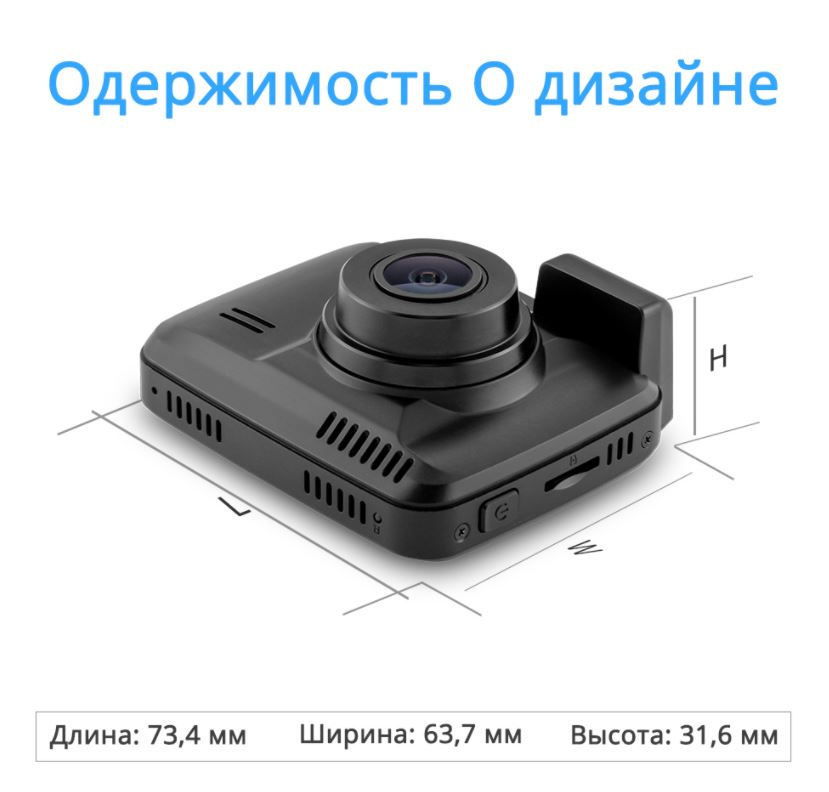
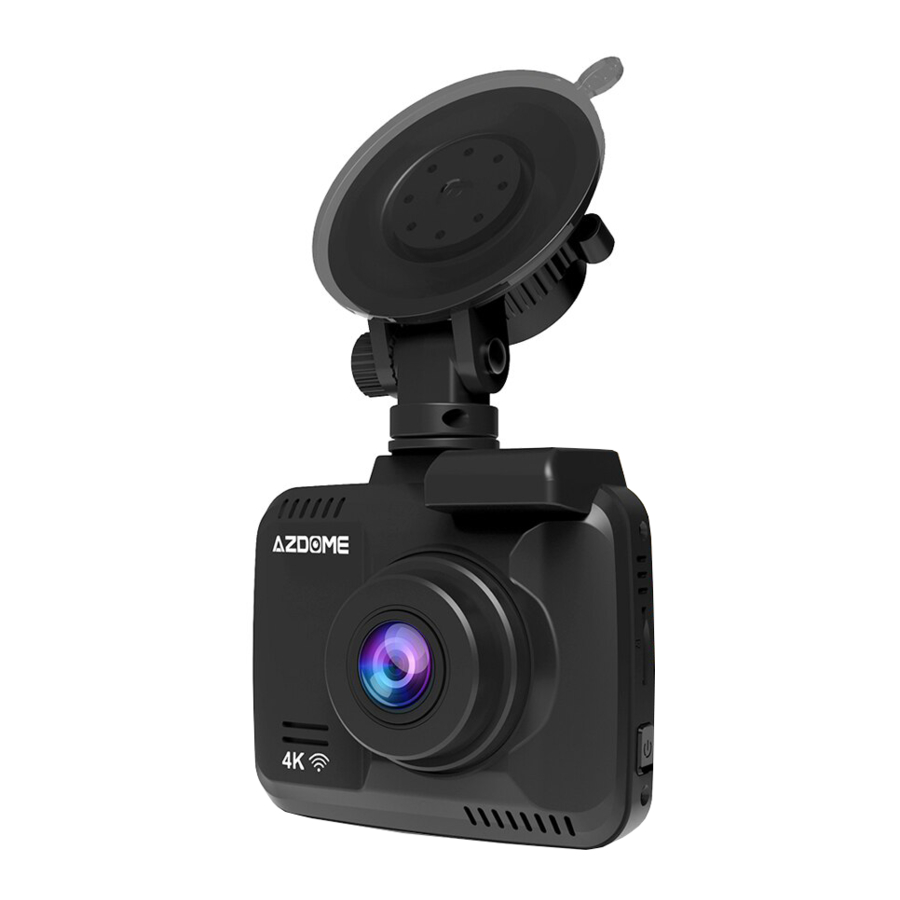
Здравствуйте друзья. Сегодня обзор пока что лучшего, из тех что побывали у меня, автомобильного регистратора GS63H от компании AZDOME.
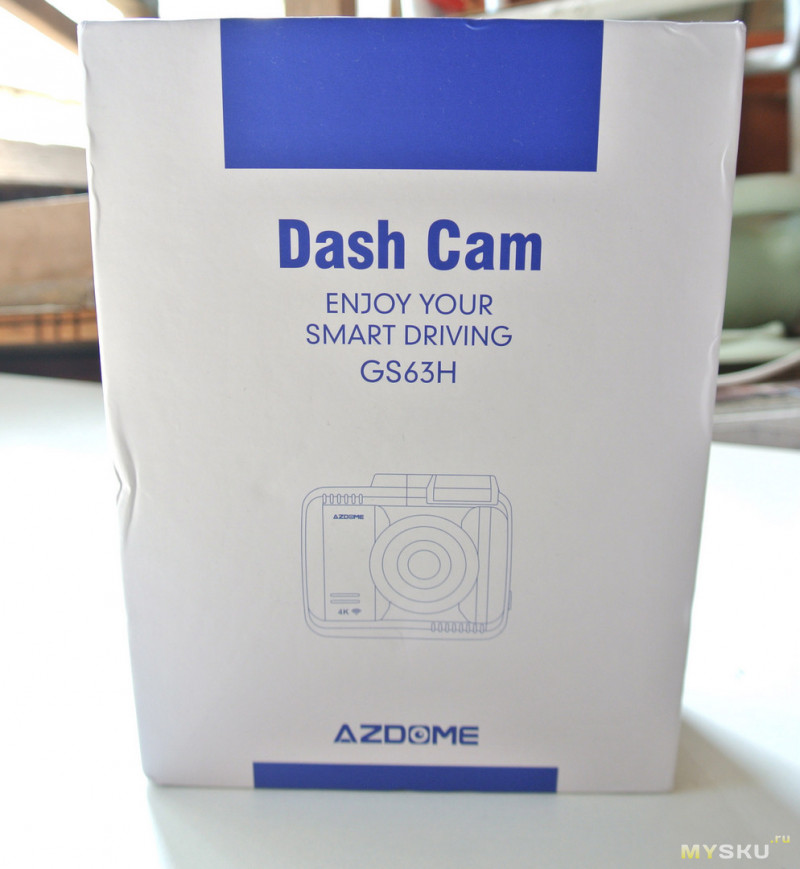
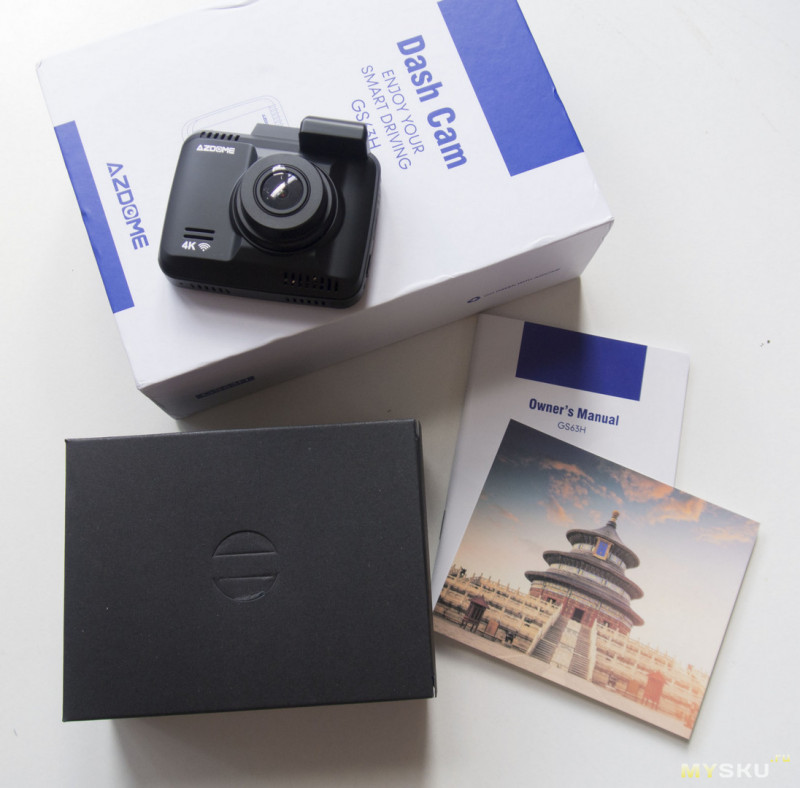
Приехала посылка ко мне пока я был на отдыхе в Карпатах и пылилась неделю на почте, пока не забрали родные. Запаковано в обычный пакет и коробочке немного досталось, но благодаря толстым стенкам ничего не пострадало. На передней части коробки рисунок регистратора, название модели и ниже логотип бренда Azdome.
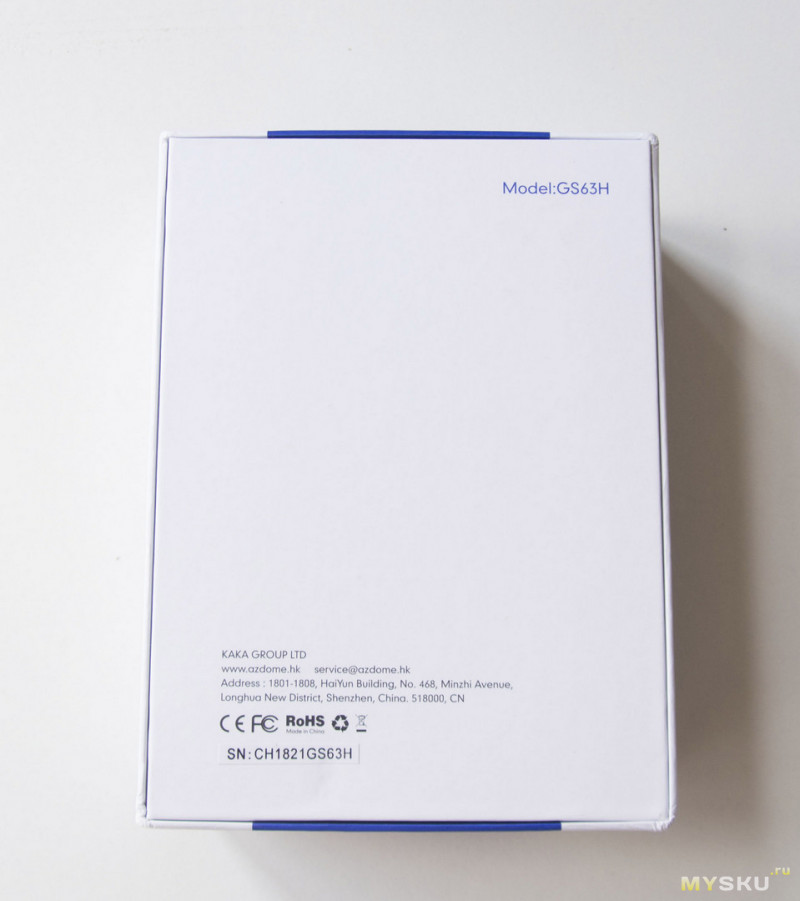
На задней части модель, адрес и серийный номер устройства. Лаконично и просто.
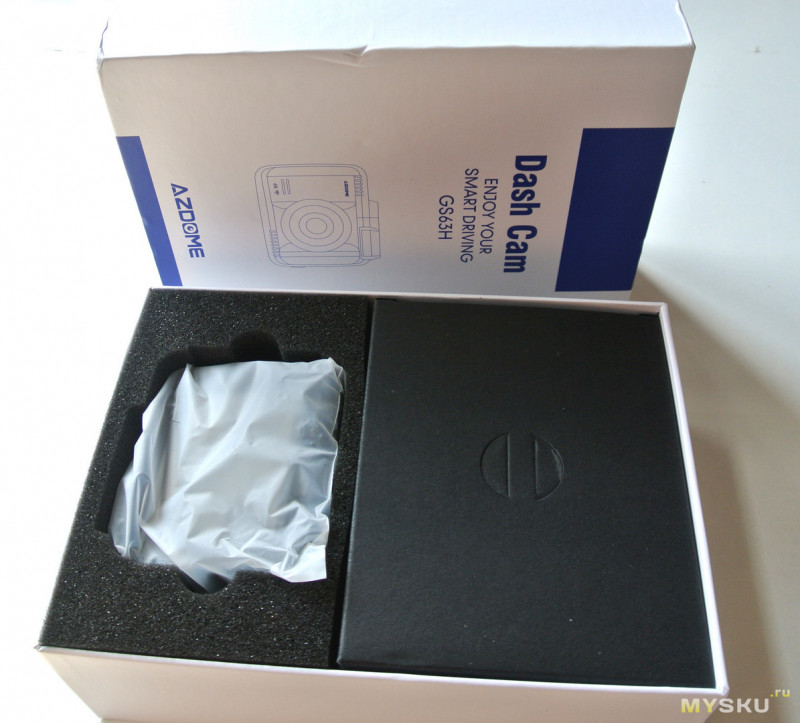
Открываем крышку и видим в поролоновом ложементе сам регистратор и коробочку с аксессуарами.
Также под ними обнаружился очень подробный мануал, с русским языком и симпатичная открытка, на обратной стороне которой контакты фирмы в соцсетях.
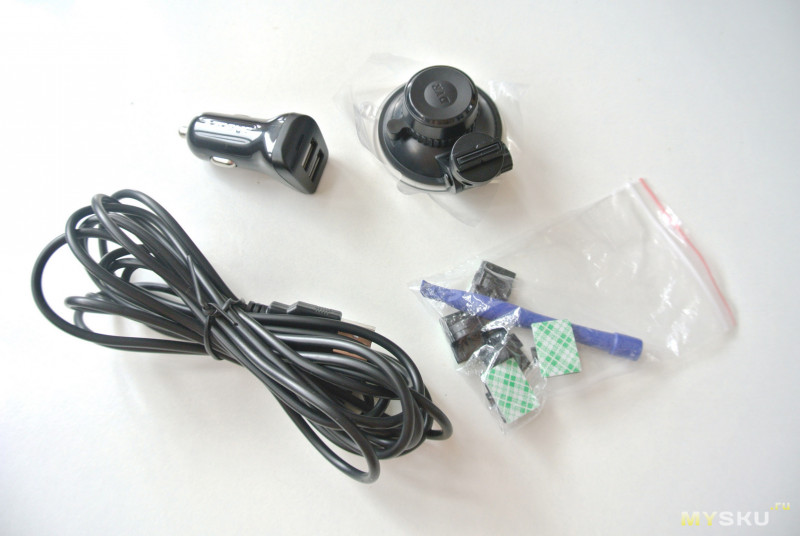
В коробочке с аксессуарами у нас находится:
• Клипсы на клейкой основе для крепления кабеля
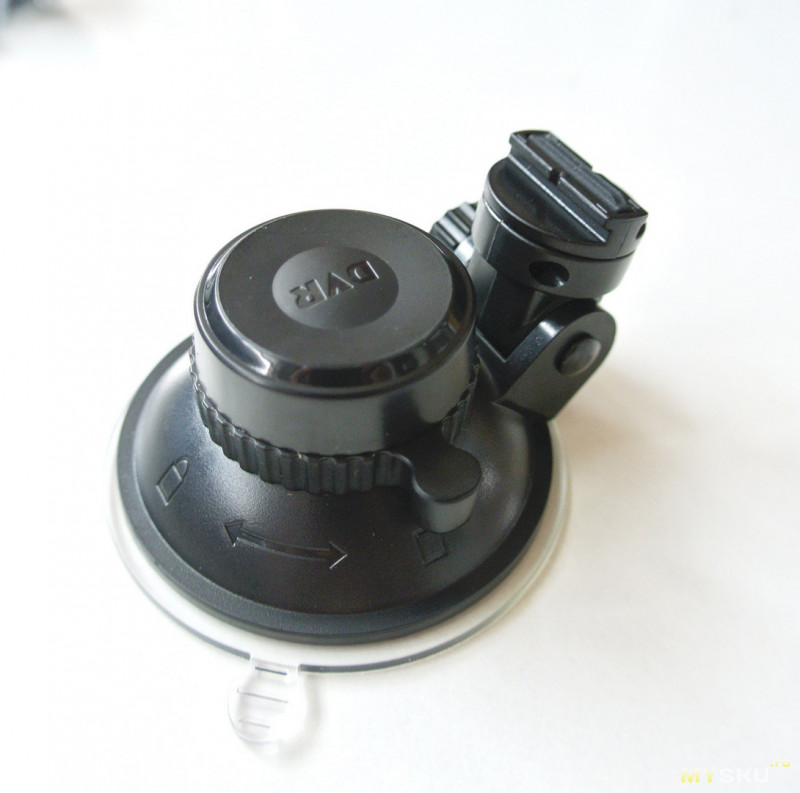
• Присоска на лобовое стекло
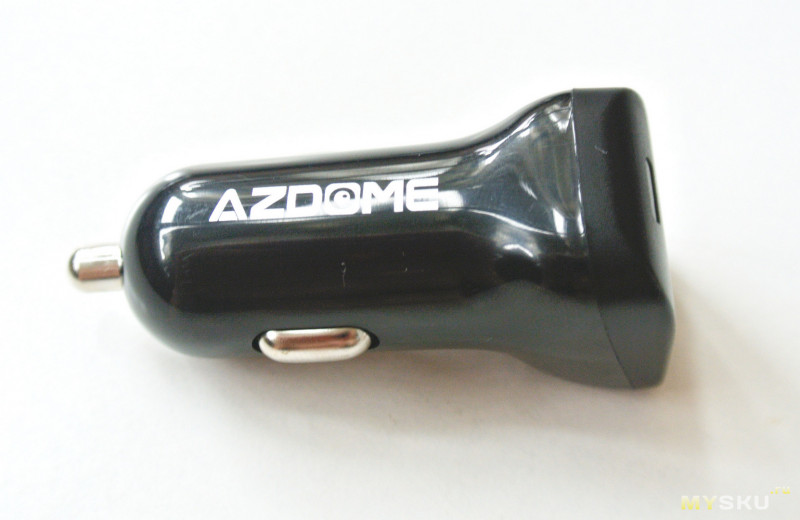
• Зарядное в прикуриватель
• Угловой кабель USB-miniUSB
• Пластиковая стека
Особенности и характеристики:
• Процессор Novatek NT96660 (встроенный 2 ГБ DDRIII)
• Матрица/сенсор OmniVision OV4689, 1/3″ CMOS
• Разрешение записи: 2880*2160P 24fps, 1920*1080P@60fps, 1920*1080@30fps, 1280*720@120fps, 1280*720@60fps, 1280*720@30fps,
• FHD@30fps + VGA@30fps (двухканальный режим)
• Объектив: светосила F/1.8,
• Угол обзора 150° (диагональ), 107° (по горизонту)
• Кодек сжатия видео H.264
• Дисплей 2.4″ ЖК
• Поддержка HDMI
• G-Сенсор с настройкой чувствительности (три уровня)
• Циклическая запись: 3 / 5 / 10 мин
• Функция обнаружения движения
• Функция мониторинга парковки (по G-сенсору)
• Встроенный Wi-Fi
• Встроенный модуль GPS
• Автоматическое включение/выключение при подаче питания
• Поддержка карт памяти до 64 ГБ
• Аккумулятор встроенный Li-ion 250 mAh (35*28*30)
• Размеры: 74*64*32 мм
Как видим, регистратор основан на одном из топовых чипсетах от Novatek, а именно на NT96660. Этот чипсет позволяет писать видео в 4К в разрешении 3840*2160@24fps и востребован в регистраторах и экшн-камерах. Единственное чтобы получить честное 4К видео, должен быть установлен минимум 8Мп сенсор, а здесь только 4Мп OV4689. Поэтому в характеристиках и написано недо-4К разрешение 2880*2160@24fps. Но качество видео посмотрим в конце.
Вернемся к внешнему виду устройства. Регистратор небольшой всего лишь 7 на 6 см, и в принципе будет не очень заметен в машине, хотя надо не забывать про присоску.
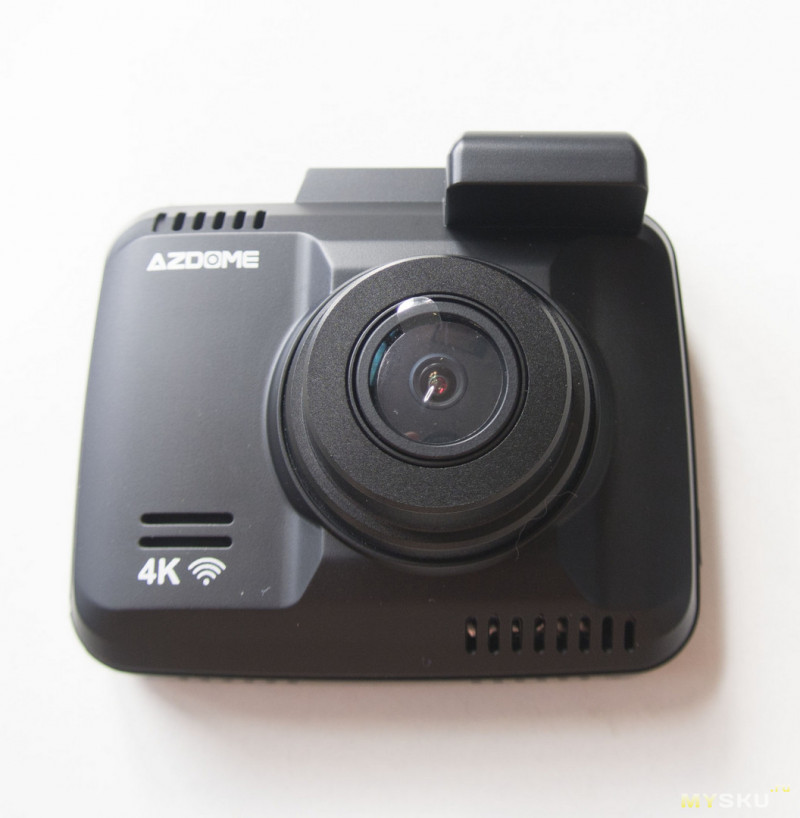
На передней части устройства расположен объектив и отсутствуют ненужные диоды подсветки, все равно от них никакого толку. Логотип, надпись 4К и значок wifi. В верхней части есть наплыв, в котором расположен GPS приемник.
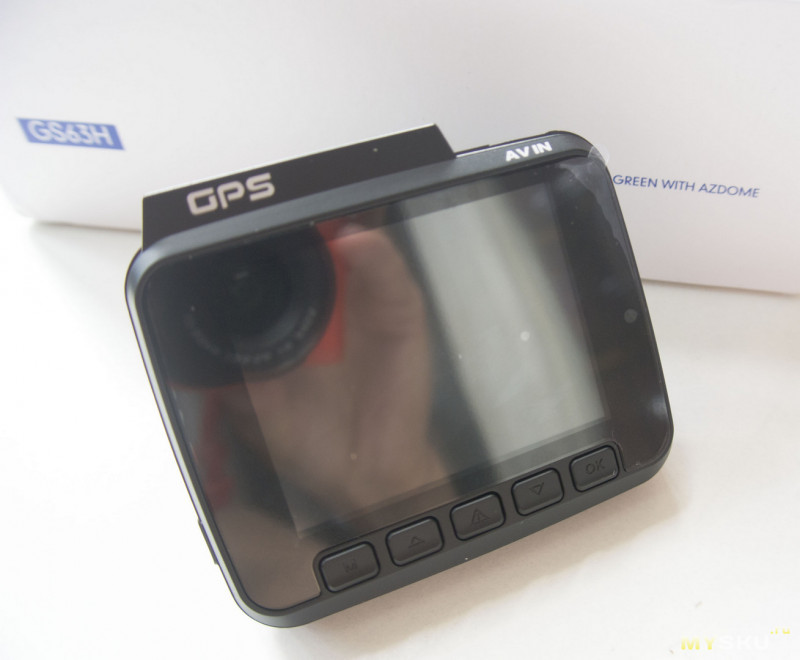
На задней части регистратора расположен 2.4 дюймовый дисплей, а под ним кнопки навигации и управления, о функциях напишу ниже.
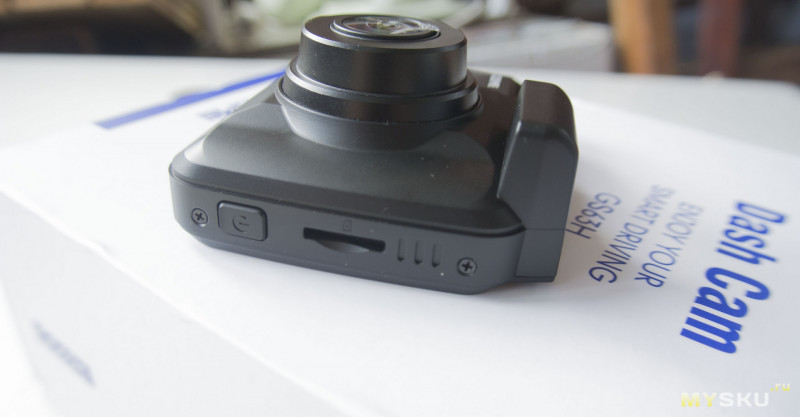
На одной грани устройства расположена кнопка включения устройства, также она выключает дисплей во время работы, и слот для microSD карты.
На противоположной стороне разместился miniUSB разъем для питания устройства, а также разъем miniHDMI, для подключения к телевизору например.
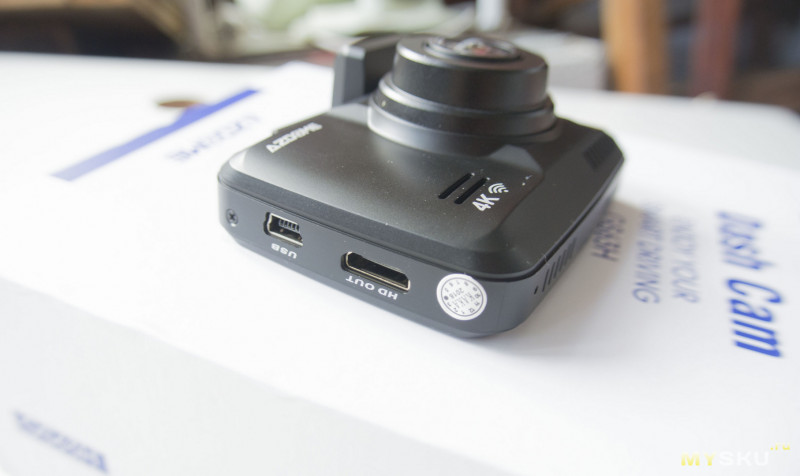
На верхней грани есть опять же наклейка с серийником и AV-in для подключения камеры заднего вида.
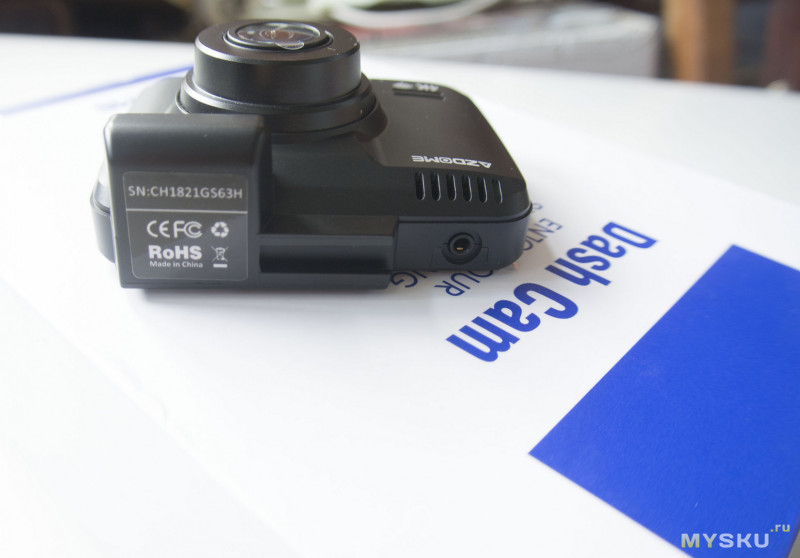
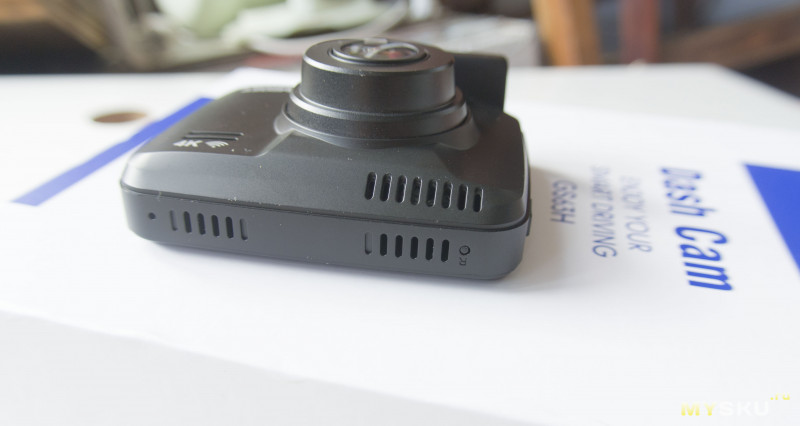
Снизу расположилась кнопочка сброса и отверстие микрофона. Также в большом количестве на корпусе расположены вентиляционные отверстия.
Функции кнопок:
Основных кнопок управления пять, все находятся под дисплеем. Управление удобное, со звуковым сопровождением нажатия.
1. Вход в Меню Video, двойное нажатие — переход в системное меню Setup
2. Передвижеие по Меню Вверх/Up
4. Передвижеие по Меню Вниз/Down
5. Подтверждение выбора настроек Меню/OK. Старт/Стоп записи. Переключение режимов Видео/Фото/Просмотр
Кнопка 3 в режиме записи включает защиту файла от перезаписи/SOS. В режиме просмотра короткое нажатие включает Wi-Fi, длительное нажатие — режим Парковки.
Кроме того кнопками Вверх/Вниз в режиме просмотра регулируется Увеличение масштаба изображения/Zoom, максимальное значение — 2,9.
Функции кнопок
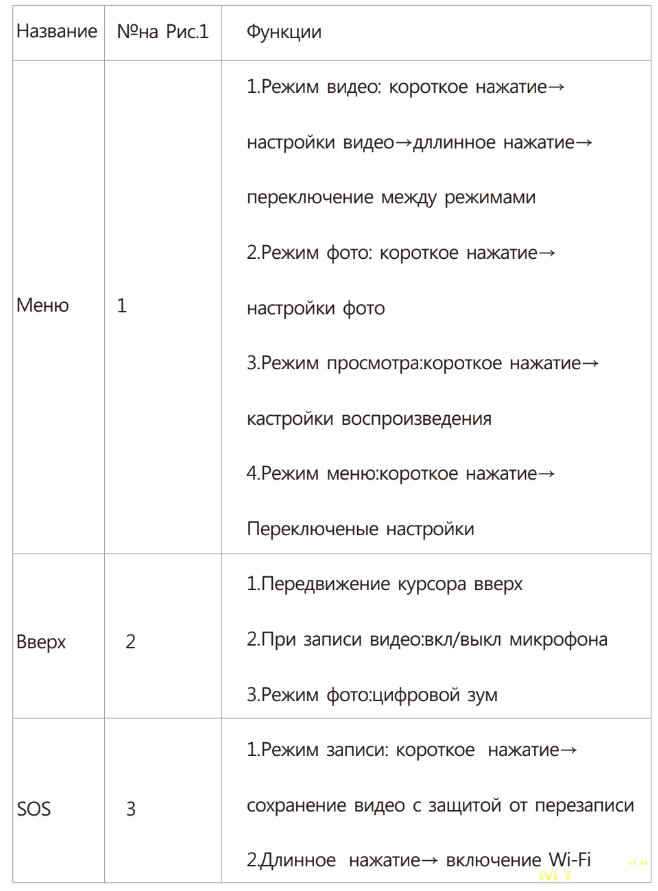
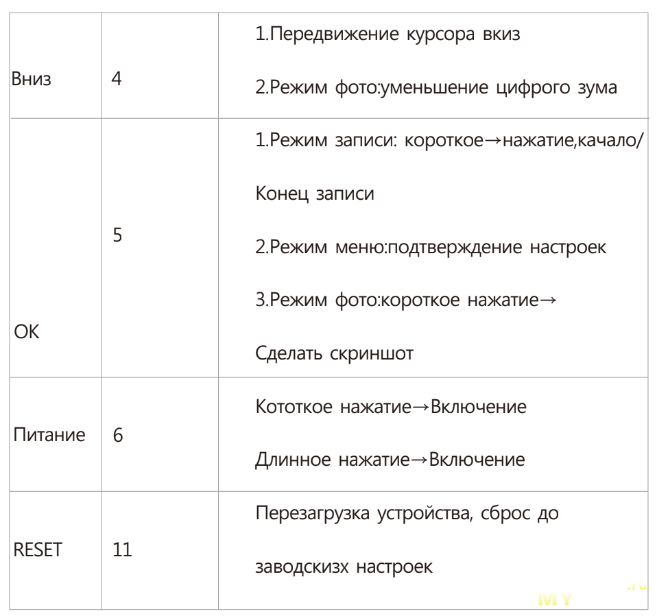
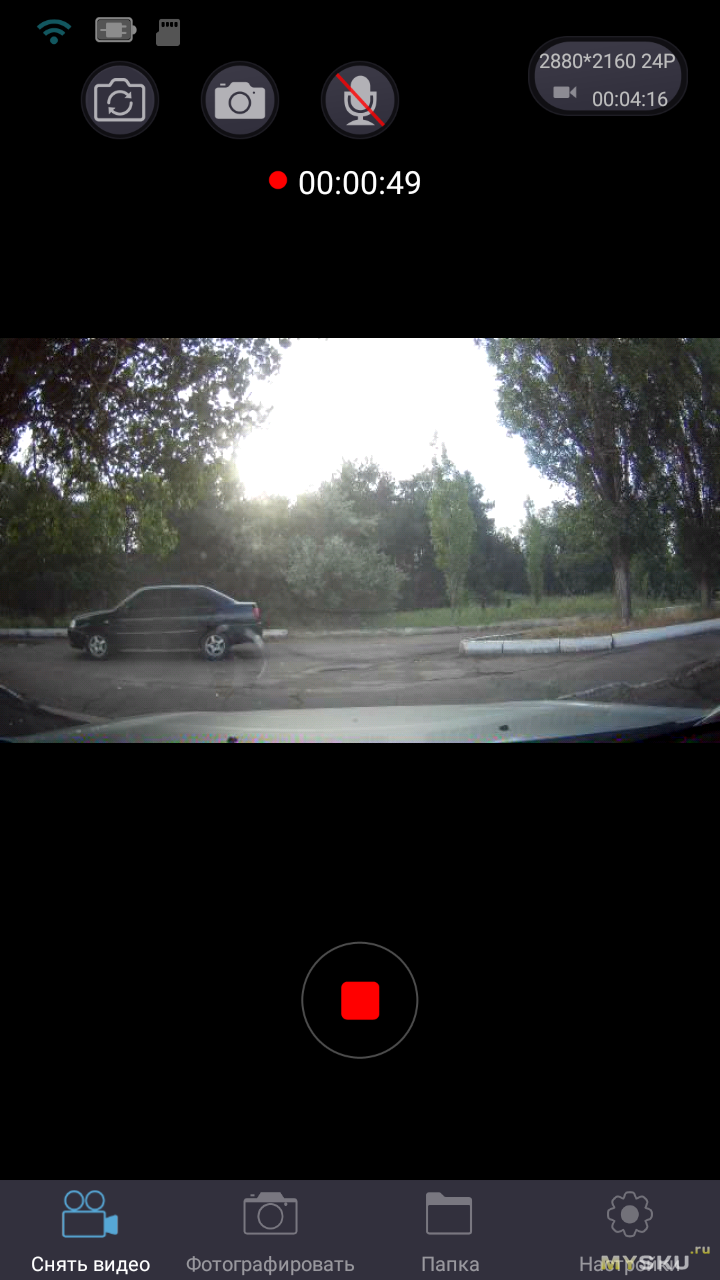
Как видно из описания, в регистраторе присутствует wifi модуль и имеется приложение для работы с ним. Приложение скачивается по QR коду с плеймаркета и называется LuckyCam. Подключение очень простое, активируем wifi на регистраторе, в настройках телефона или планшета находим название сети GS63H и подключаемся. Пароль по умолчанию 12345678. Все подсказки есть в самой программе. В дальнейшем программа подключается к регистратору автоматически.
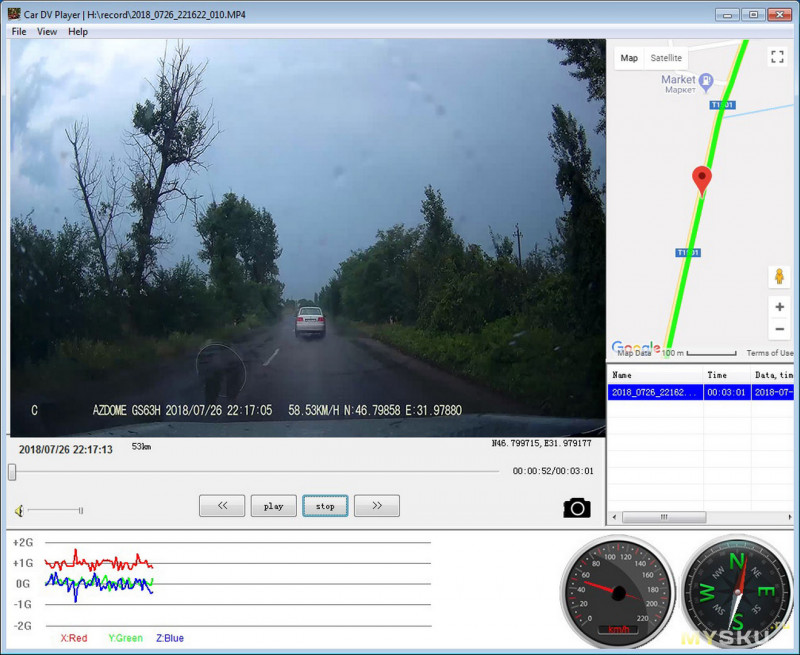
Также в устройстве имеется модуль GPS, то есть можно будет посмотреть весь свой маршрут. Для этого скачиваем по этой ссылке Dash Cam GPS player и пользуемся. Если программа не подгружает Гугл карты, запускаем ее от имени Администратора.
Меню у регистратора довольно обширное, делится на два раздела Video и Setup. В первом находятся различные настройки связанные с фото и видеосъемкой, во втором общие настройки регистратора. Ниже приведу фото экранов меню.
Теперь попробуем посмотреть, что все-таки внутри и не обманул ли нас производитель. К сожалению я так и не смог разобрать полностью регистратор, боялся порвать шлейф экрана. И боюсь все равно чип бы мы не увидели, так как он закрыт металлической крышкой. Но частично разобрал, внутри много металлической фольги, медные пластинки, видать чип при работе достаточно греется и сделали все для его охлаждения.
Так как аккумулятор там небольшой, рассчитан всего на 7 минут автономной работы, то много с ним не побегаешь.
Ну и главное, собственно в регистраторе, это пример видеосъемки. Регистратор записывает файлы на карту памяти в папку MOVIE, которая находится в общей папке NOVATEK. Нестираемые файлы записываются в отдельную папку RO. Нумерация удобная, все файлы нумеруются подряд, если записывается защищенный файл — он получает следующий порядковый номер, только заносится в папку RO, отыскать файлы легко. Вид имени файла: 2017_1022_165750_001 (год_дата_время начала записи файла ччммсс_номер файла).
При подключении к компьютеру предлагается на выбор 2 варианта, съемный диск или вебкамера.
Дневная съемка видео «4К».
информация о файле
General
Complete name: H:\record\2018_0726_073558_011.MP4
Format: MPEG-4
Format profile: Base Media / Version 2
Codec ID: mp42 (isom/avc1/mp42)
File size: 540 MiB
Duration: 3 min 1 s
Overall bit rate: 25.0 Mb/s
Movie_More: DEMO1
Encoded date: UTC 2018-07-26 07:38:56
Tagged date: UTC 2018-07-26 07:38:56
Origin: NOVATEK
Video
ID: 1
Format: AVC
Format/Info: Advanced Video Codec
Format profile: High@L5.1
Format settings, CABAC: Yes
Format settings, RefFrames: 1 frame
Format settings, GOP: M=1, N=12
Codec ID: avc1
Codec ID/Info: Advanced Video Coding
Duration: 3 min 1 s
Bit rate: 24.6 Mb/s
Width: 2 880 pixels
Height: 2 160 pixels
Display aspect ratio: 16:9
Frame rate mode: Constant
Frame rate: 24.000 FPS
Color space: YUV
Chroma subsampling: 4:2:0
Bit depth: 8 bits
Scan type: Progressive
Bits/(Pixel*Frame): 0.165
Stream size: 530 MiB (98%)
Language: English
Encoded date: UTC 2018-07-26 07:38:56
Tagged date: UTC 2018-07-26 07:38:56
Audio
ID: 2
Format: AAC
Format/Info: Advanced Audio Codec
Format profile: LC
Codec ID: 40
Duration: 3 min 0 s
Bit rate mode: Constant
Bit rate: 96.0 kb/s
Channel(s): 1 channel
Channel positions: Front: C
Sampling rate: 32.0 kHz
Frame rate: 31.250 FPS (1024 SPF)
Compression mode: Lossy
Stream size: 2.07 MiB (0%)
Language: English
Encoded date: UTC 2018-07-26 07:38:56
Tagged date: UTC 2018-07-26 07:38:56
Вечерняя съемка, дождь.
К сожалению пока у меня нет ночного видео с регистратора, темнеет еще поздно и я никуда пока не ездил ночью, но как только появится выложу на канале. Тут извините.
Так как youtube ооочень портит видео, то в конце ссылки на оригиналы видео.
Скажу честно ожидал немного большего, в 4К картинка не особо понравилась, очень резкая что-ли, в 1080*60 как-то интересней выглядит. Все-таки для полноценного 4К видео надо более качественную матрицу и оптику. В целом регистратор снимает довольно хорошо, номера машин видно как во встречном потоке так и впереди едущих. GPS стартует быстро, трек пишет, выводит скорость на видео и координаты. В плюсы можно записать wifi и софт для телефона, реально удобнее просмотреть ролик на экране телефона, чем на регистраторе. В минусы запишем не совсем честный 4К и его качество. Микрофон кстати пишет нормально, не фонит. В общем покупать или нет это решать Вам, а я просто высказал свое мнение. Всем спасибо за прочтение, до новых встреч.
Мануал скачать здесь.
Вечернее видео.
Дневное видео.
купон на 2\$
В мобильном приложении вводим @AzdomeOffi00005 и получаем купон на 2 бакса еще.
Table of Contents
- PRODUCT DIAGRAM
- KEYS AND FUNCTION
- INSTALLATION
- MODE (VIDEO/PHOTO/PLAYBACK) SETTING
- WiFi APP
- AZDOME GPS Player
- FIRMWARE UPDATE
- READING DASHCAM FILES
- FAQ
- Q:Camera does notturn ON
- Q:Camera Freezing/Lagging
- QuVideois fuzzy
- Q:Camera gets HOT
- Q:Dashcamalways turn on/off automatically.
- Q:The date/time
- Q:Myoldestvideo files are missing
- Q:MyVideo playback on PCislagging
- DISCLAIMER
- Garantie&Kundensupport
- Produktspezifikation
- References
- Read User Manual Online (PDF format)
- Download This Manual (PDF format)
AZDOME GS63H 4K GPS WiFi Dash Camera User Manual

PRODUCT DIAGRAM

- Menu/Mode
- Up
- Lock/WiFi
- Down
- OK/Confirm
- Power
- MemoryCardSlot
- HDMIPort
- USBCharging
- MIC
- Reset
- Speaker
- Lens
- Suction Mount
- RearCamera Port(AV/IN)
- LCD Screen

KEYS AND FUNCTION
| Key | Function | Instruction |
|---|---|---|
| MaicrdroSSloDt | Recording | The golden side of TF card face the lens side then |
insert.
| Turn Onff /|
- Turn on : Short press Power to turn on and indicator will light up.
- Turn off: Long press Power to tum off and indicator off.Turn off ONLY the screen: when the dashcam is on, press once the power button to turn off screen(the dashcam is still working), press once again to awake dashcam.
R| Reset| When device crashes, short press here to reboot.
| Long-Press: Photo/Playback/ Recording Mode Short Press:Systen] Setting|
- After power on, press OK button to gointo Video Mode; Long-press “M” button to switch Photo/ Playback/Recording Mode.
- 0n the Photo/Playback/Recording Mode, short:press to switch comesponding Setting and System Setting
| UP|
- 0n System Setting:up.
- 0n Recording Mode long:-press :Mic tums onoff
- 0n Recording Mode short: press: zoom focal length.
- 0n Photo Mode: last picture
- 0n Play-back Mode long press: fast rewind the video.
| Emergency Lock Video WiFi On/Off|
- 0n Recording Mode, short press to lod video
- Long press to tum on Wi
| Down|
- 0n System Setting:up
- 0n Recording Mode long-press: Parking mode On/Off
- 0n Recording Mode short press: narrow focal length
- 0n Photo Mode: next picture
- 0n Play-back Mode long press: fast-forward the video
| -Start/Stop Recording-Take Photo-Playback-Confirm Setting|
- 0n Recording Mode: short press to start/stop recording
- 0n Photo Mode:short press to take. photos
- 0n Playback Mode:short press to playback/ pause the video
- 0n System Setting: confirm setting
USB Port| -Charging-USB Storage|
- With USB charging cable, you can use it to charging
- With USB data cables (not included), you can connect it with computer to check your video.
HDMI| HDMI Output| Connect HDMI to TV, to see video/photo
INSTALLATION
The camera comes with the default settings which allows you to start using
your camera right out of the box without changing anysettings. Make sure to
format the Micro-SD card before first time use.
-
installation Position : : Most people willinstall it next to the rearview mirror and opposite side form the drive. First, Stop the engine where there s some light and in asafe place, and then remove the key.

-
Make sure to clean your windshield from the dust particlesand an evaporated grease from the dashboard surface. Attach the dashcam withthe suction mount. Set the cameralens to pointing forward to the center when installing it
-
To Lock The Suction Mount: Press& hold it tight towards windshield to remove any air between suction mount and the windshield. While pressing & holding towards the windshield, turn the LOCKING Knob towards CLOCKWISE to LOCK i place.
-
Adjust the lens angle of the camera by loosening the screw to adjust the camera’ s view angle and then tighten to lock that angle.
-
Use the power cable to connectthe USB Port of the product to car’s cigarette lighter socket. Note: ONLY use original USB Car Charger, otherwise the camera may frequently reboot or flicker LCD due to insufficient power.
-
Use The cable clip to organize and hide the power cord so that it doesn’t interfere with the driver’s vision.
-
Start the engine and check if the product works properly.


Insert Micro SD Card
- 1 Make sure the dash cam is turned OFF.
- Unsert the Micro-SD Card half way in ( GOLD Contacts – Back the Lens Side)
- Nowgently push the card in until it clicks & looks n place.
- Mustuse only Brand Name, Class-10, U3 or higher speed Micro-SD Card
Remove Micro SD Card
To remove the Micro SD card, gently push its top edge inward untilitclicks,and
then pops out, then simply pull it out of the slot.
NOTE : Be sure to insert the Memory card before powering up the device.
Do NOTinsert/remove the memory card while the camera is turned ON. Only do so
when itis turned OFF.
Auto Power On/Off
- Auto Power ON: Dash Cam is designed to turn ON and start recording automatically whenit receives power(when the car engine s started)
- Auto Power OFF : The camerais also pre-configured to tum itself OFF automatically within few seconds when the power gets disconnected(when te car key is turned to LOCK position)
- MANUAL POWER ON/OFF
- To manually tum ON: Press the power button once.
- To manually tum OFF: Press and hold the power button for about 2 seconds
SETTING TIMEZONE AND DATE/TIME
- Set the UTC/GMT value first
| British Summer Time| British Winter Time
—|—|—
Time Zones| GMT/UTC +1| GMT/UTC ±0

- Set the Date/time. The dash camera will updated the ate and time based on the UTC/GMT value selection automatically when it receives the GPS signal

MODE (VIDEO/PHOTO/PLAYBACK) SETTING
AZDOME dash cam has THREE different camera modes:
To shift mode: Press to stop recording, then press and hold for 2seconds.

Resolution — 2880×2160 P24/ 1920×1080 P60(Default)/
1920×1080 P30/ 1280×720 P120/ 1280×720 P60/ 1280×720
Allow to choose the desired video resolution and fps(frames per second).
Higher resolution and FPS videos result in smoother videos, butalsotake more
storage space. Thevideo resolution is ONLY for FRONT camera recording.
Loop Recording — Off/ 3mins(Default)/ Smins/ 10mins
On: Here select the length(3/ 5/ 10 min) of each video clip forthe loop
recording, This function allows the dashcam to continuously record. Please
notice: the dashcam will keep deleting the oldest files automatically when
memory card gets full so that it can keep recording over and over.
Off: The dash camwill a long video until the card is full then stop to
record.
Time Lapse — Off(Default)/ 200ms/ 500ms/ 1second/ 2second
On: The dashcam can sustain longer operational period while reducing
video file ize. Video files will be played at high-speed when playback
WDR —On/ Off(Default)
Wide Dynamic Range (WDR) processes images to ensure clear recordings in bright
and dark light. This allows the Dash Cam to combine multiple images at
different levels of brightness to create one superior image.
Exposure —-2.0/ -1.7/-1.3/-1.0/-0.7/-0.3/ 0(Default)/+0.3/
+0.7/+1.0/+1.3/+1.7/+2.0
To adjust video exposure setting for either brighter or darker video
according to your preference.
Vertical Flip Image — On/ Off(Default)
This feature will allow you to flip your video 180 degree so you can still
have a correct side of image when Camera the camera is mounted upside-down.
Motion Detection —On/Off(Default)
Motion detection is a memory saving feature which only records footage where
motion s taking place. You should NEVER drive your car with it enabled – s
this will confuse the camera as you stop and start atlights etc. Motion
Detection is designed to be used for surveillance when your caris parked and
NOT moving. Usually when you are not inside your car. During your car is
parked and you wanted continuous surveillance.
NOTE: The Sensitivityis affected by many factors, and the available
distance is about3 meters.
Impact Detection Parking Mode — On/ Off(Default)
If connected to cigarette lighter tosupply power, with “Parking Monitor”
function enabled, dash cam automatically starts recording a video for around
60s and lock it when any collision/ impact detected Dash cam use its internal
battery(250mAh) to detect any knock or bump so supports limited times of
recording a 60-second video. This mode greatly saves energy and protects your
car battery.
Time Lapse Parking Mode — On/Off(Default)
This menu will be shown when ONLY connected to 3-lead hard wire kit
Time Lapse ParkingMode ON: Dash cam will capture photos at 1 frame per
1s,and stitches them into a video which greatly optimizes the use of memory
card.
How to set 24-hours Parking Mode
If you connect to AZDOME 3-lead hard wire kit, here are two 24-hours
Parking Modes that you can select from:
-
When function “Impact Detection Parking Mode” ON / “Time Lapse Parking Mode” OFF:Dash cam will record unlimited times ofa60-seconds video then power off whenever detecting collision/impact.
This mode s ideal if you: Parked in a quiet area or want audio in all
circumstances -
When you turn OFF the car’ s engine. Then the camera will also power off,
-
Dash cam automatically starts recording a video for around 605 and lock it when any collision/impact detected
-
When you start your car for the next time, the camera will power on and goes into normal video – Loop Recording Mode automatically.
-
When “Impact Detection Parking Mode” OFF / “Time Lapse
Parking Mode” ON : Dash cam will capture photos at 1 frame per 15, and
stitches them into avideo which greatly optimizes the use of memory card
This mode is ideal if You- Parked in a busy area with lots of vehicle and foot traffic (ie. mall parking lot) “
- Want to have a quick overview of everything that happens
around your parked car.
- When you turn OFF the car’ s engine. Then the camera will STOP the Loop Recording and itwill go into the Time Lapse Parking Mode automatically.
- While this Time Lapse Parking Mode is being recorded, if someone hits your car, the camera will lock the current video files and saved in LOCK folder of Micro SD card.
- When you start your car for the next time, the camera will automatically STOP the Time Lapse Parking Mode. Then it will go into Loop Recording Mode automatically.
NOTE:
“The Time Lapse Mode video files plays at faster speed and NO audio when
playback.
-If function “Impact Detection Parking Mode” and “Time Lapse Parking Mode” are ON simultaneously, the Time Lapse Parking Mode will be the priority
Record Audio — On(Default)/Off
On: Thevideo has sounds.
Off : Thevideois silent.
Date/Time Stamp — On(Default)/Off
On: The recording time will be shown on the video or photo GPS Stamp —
On(Default)/Off Latitude and longitude/ live speed information will be shown
on the videos when enabled
GPS Info
To checkthe satellite Number/ Speed) Direction/ Time/
G-Sensor — Off/ High/ Middle (Default)/ Low
G-sensorisa 3-axis impact gravitational accelerometer, designed to detect
physical and gravitational forces on the dashcam. Once G-sensor has triggered
due to physical or gravitational impact force onthe camera, the currentvideo
file will be locked as an emergencyfile soitwon’ t be deleted by loop cycle
function
Speed Unit — KM/H(Default)/ MPH
Please select your preference of speed unit
Live speed — KM/H(Default)/ MPH
This option allow you to utilize the live speed view on the LCD,
SYSTEM SETTING
WiFi— On/ Off(Default)
On: The screen will display the name: GS63H_**** and
its password : 12345678
Please keep your phone close to the dashcam (within 3m) when using WiFi, you
could control the dashcam and check the real-time video by AZDOME APP on your
phone.
When enabled the dashcam won’ tresponse to your operation by pressing the
buttons, To exit the WiFi Mode, please press and hold the middle Emergency
buttons.
Timezone Setting — UTC/GMT+1to UTC/GMT+12 & UTC/
GMT-1to UTC/GMT-12, Default GMT +8
Before setting Date/Time, please set your local Timezone first according to
your location, then press”OK” to confirm. The timezone won’ tchange
automatically when it starts/ ends day light saving time, please adjust it
manually at that time.
Date Format- yyyy/mm/dd, mm/dd/yyyy, dd/mm/yyyy
According to your habit to select.
Date/Time
Press [M] button to shift and press [UP] [DOWN] button to enter your time,
then select [OK] button to confirm
Clock Screen-saver— Off/ 1 min/ 3 mins(Default)/ Smins
The dash cam has a “Screen Saver’ feature tominimize distraction while
driving.
Live Video Always On: The screenwill always show the recording image.
Screen Saver on After 1-Min: The screenwill ONLY shwo the timeylive speed
if no operation for 1 min.
Screen Saver OFF After 1/3/5-Min: The screen will go blackifno operation
for 1/3/5 min, butstill recording.
Beep Sound — On(Default) /Off
To switch on/ off or adjust the key tone.
Playback Volume – Low / Medium / High
It is atool that helps you control the volume of playback audio Itdirectly
adjusts the loudness of the sound that the video is currently outputting,
Language — English(Default) and etc
Allow to choose your desired language for dashcam system.
License Plate — CarLicense Plate
Allow to definite your license plate, press Up/ Down button to choose
letter/number, then press [M] button to confirm, Finally press [OK] button to
saveit.
Frequency — 50HZ/ 60HZ(Default)
Toavoid the formation of bands while shooting videos under an electrical light
source, please follow the suggestions: 50HZ-Inthe UK, Africa, Australia, most
of Asia and Russia 60HZ-North America, and a few other countries (Japan uses
both)
Storage Space — Total/ Free/ Locked file/ Video / Photo
To checkthe usage of memory card, please format the memory card regularly o
ensure that there is enough available space inside.
Format — Cancel/ OK
Allowto format the inserted memory card, all data will be deleted. Please
format the memory card in the dashcam before its firsttime usein the dashcam.
Default Setting — Cancel/ OK
Allow torestore all settings to factory default settings.
Version
To checkthe current firmware in the dashcam. You’ ll need this necessary
information to check ifnewer version firmware is available to update. Please
visit www.azdome.hk for the latest firmware.

| Capture Mode | Single/2s Timer/5s Timer /10s Timer, default Single |
|---|---|
| **** Resolution | VGA(640480)/ 1.3M 1280962M HD(19201080) 3M 204815365M |
25921944 8M 3264244810M 36482736 12M 40323024
Sequence| on/off , default off.
Quality| Fine/Normal/Commonly
Sharpness| Strong/Normal/soft
White Balance| Auto/Daylight/Cloudy/Tungsten/ Fluorescent
Color| Color/Black & White/Sepia
ISO| Auto/100/200/400
Exposure|
“+2.0″,”+1.7″,”+1.3″,”+1.0″,”+0.7″,”+0.3″,”0.0″,”-0.3″,”-0.7″,”-1.0″,”-1.3″,”-1.7″,”-2.0″Totally
13 leve(l . Default value 0.0)
Anti-Shaking| on/off , default off.
Quick Review| off/2s/5s
Date Stamp| Off/Date/Date Time

| Delete | Delete Current/ Delete All, default Delete Current |
|---|---|
| Protect | Lock Current/Unlock Current/Lock All/Unlock All |
| Slide Show | 2s/5s/8s |
WiFi APP
Pairing Dashcam with your Smart Phone using WiFi

-
search for the AZDOME app in If the Google Play Store or Apple Apy |Store and install it on your [smartphone.
-
Press button to turn on WiFi of dash cam.(Please ALWAYS connect to power supply)
-
Goto your smartphone’s Settings to turn on WiFi, then select WiFi default named “GSE3H_”***”, password is 12345678
-
There will show dash cam model GS63H when connected| successfully, Touch “Check Real-time Video” to go into preview interface.
-
You should see the live video feed from the camera on the AZDOME APP.

NOTE
-
Please keep you dash cam to your phone within 10FT with no obstructions. When using the AZDOME APP for the first time, it will have two pop-up prompts, select “While using the APP” to allow AZDOME to access this device’s location, and select “OK” to allow AZDOME to access local network.
-
1f can’ t get live-video on APP, please turn off cellular data, take iPhone and Huawei phone for example
-
1t is normal that WiFi will say “No Internet Connection” because dashcam Wifi is ONLY for video/photo transfer function, NOT made to broadcast footage over the cloud or internet,
pleaseignore the promot. -
Dash cam won’t respond to pressing button of the dashcam, you can ONLY control the dash cam by the AZDOME APP or press and hold the [Emergency] button to switch off the WiFi to operate manually.


AZDOME GPS Player
-
Please go to our official website www.azdomes.com/pages/support to download the AZDOEM Player(For Windows or macOS)
-
Install the AZDOME Player in your computer.
(Note: Please close orignore the prompt of the anti-virus software, we
confirmthatitwill not bring any security impact to your computer.) -
Take off the memory card from the dashcamand insert it your computer.
-
There ae two ways to play video
A , Click File-Open icon to choose the folder which you want to play,
click to start play. (Note that you can ONLY select one folder to play and see
novideo files)
B , Select from “My Computer” and find the memory card disk, choose the
video file you want to play, you can drag and drop the file directly to the
player. You can get the GPS information on the
player.
Customer Servcie Center: service@azdome.hk


FIRMWARE UPDATE
-
Please for mat it in the laptop. (Please NOTE: Make sure to back up your recordings i you need them before formatting the Micro-SD card),
-
Download the Latest Firmwarein wwi.azdomes.hk/downloads.html
-
Copythe firmware file named “FW96660A.bin” to Micro-SD card;
NOTE:-
Do NOT create any new folder on the Micro-SD card to save the firmware file. Simply copy and paste the file directly to the
Micro-SD card -
Please make sure that the firmware’s file name doesn’t get changed. Otherwise, the camera will NOT recognize the firmware update.
-
-
Connect to the power supply and power on the dashcam, then the LED light will be flash rapidly, it will take 1-2 minutes to update. Once the firmware s updated, th camera will tum ON automatically.
-
Confirm if the firmware version s the latest version.
-
Must FORMAT the Micro-SD card after updating, otherwise, the dashcam will update again when the next power-on. Anyproblem please contact service@azdome. hk
READING DASHCAM FILES
-
Please remove the Micro SD card from camera and insert it directly in your laptop if you have a Micro SD Card slot (otherwise please using a Micro SD Card reader)
-
Yous should be able to see drive “D” or “E” or other name depending on the pre-installed hard drives.Once you find the added flash drive, double click init, then you will see the GS63H- Movie/ Photo Movie:The loop recording video files that can be overwritten.
LOCK: The video file will be locked so itwill NOT be deleted by loop
recording function.
Photo: The photo that dashcam take. -
Then simply double click on the video to play them FEe— %]

FAQ
Q:Camera does notturn ON
1.Use the different USB Cable & your smart phone’ s USB charger. Now
plugitintoyourhome’ s 110V wall outlet. 2When you plugitin, the camera should
turn ON. IfNOT, then press the Power Button Once to seeifitturns ON? Ifitstill
does NOT turn ON, then remove the memory card. 3.Keep the camera plugged in.
Now Press the RESET button (Located at the top) ONCE with a pen’ s tip or a
paper clip. Now the camera should turn ON. Ifitstill doesn’ t turn ON, then
please CONTACT US,
Please make sure Micro SD card s at least Class 10, U3 and
Q:Camera Freezing/Lagging
If your camerais freezing, lagging or does NOT record video after some seconds
etc. while operating: Then it is the Memory Card Issue. Either youare using
the WRONG, FAKE or BAD Memory Card. (Please be aware of the Fake Ones
outthere. Ifyou have purchased your memory card from eBay or any third party
seller online then itis mostlikely a fake one, even though it looks exactly
real. Please trust us. We have sold thousands of AZDOME DashCamera’s and they
do NOT lag, we stand by our product and we do extensive testing. Some
customers simply thinks the camerais bad or not stable, but that is NOT the
case here. It’ sthe Memory Card Issue. Please CONTACT US andwe are dedicated
in resolving this for you ASAP.
QuVideois fuzzy
Please make sure the lens of the cameraiis clean and there s no dirtorgrease
on thewindshield also. If the lens is out of focus, weare extremely sorry in
advance. This can be a manufacturing defect. Please send us an email with
ascreenshot or asample video sowe can get this resolved foryou
Q:Camera gets HOT
Itisnormal for your camerato run slightly hot. Working Temperature
:-20°C~+60°C
Q:Dashcamalways turn on/off automatically.
Please RESET dashcam and update the firmware to fixthe problem, if doesn’ t
work please contact us.
Q:The date/time
Please go to camera’s system settings > Time Zone Setting > Set your correct
timezone > OK to confirm. The date/time will updated when get GPS signal.
Q:Myoldestvideo files are missing
AZDOME Dash Cam has function Loop Recording. When itis set toeither1,3,
5-mins, itwill delete oldest files and record newer files over and overwhen
the memory card sfull.
Q:MyVideo playback on PCislagging
You areviewing high-bitrate version of video files. Slower PC may have problem
with faster data processing. Please record videos at lower resolution and try
again. Contact us if problem still persists
DISCLAIMER
The videos/pictures taken by Car dash cam is only for a reference, we don’ t
take any responsibility due to data-loss in the abnormal circumstances.
Special version: The device will records files in normal recording status.
Butinthe following situation, itwill lead to filesto be damaged or lost;
- 1f pulling out the TF card in the recording status, final video files will be damaged or lost.
- If the reisill egal blackout in the recording status, final video files will be damaged or lost.
- If there is a destructive collision in the recording status, video and audio files will be damaged or lost.
- If There is a destructive collision in the recording status leading toMemory card loose, video and audio files will be damaged or lost.
Garantie&Kundensupport
service@azdome.hk
QR-Code fiir das Benutzerhandbuch (im PDF-Format) ein
**QR-Code zum Herunterladen der APP AZDOME”
https://www.azdomes.com/pages/support
Link zum Herunterladen des AZDOME GPS-Player
Produktspezifikation
| Modellname | GS63H |
|---|---|
| Bildschirm | 2,4 Zoll |
| Optik | 170 Grad |
| Irisblende | F=1.8 |
| Farbe | Schwarz |
| Sprache | English/Chinesisch/Deutsch/Französisch/ Spanisch/Italienisch/Russisch |
| Fotoauflösung | VGA/1.3M/2MHD/3M/5M/8M/10M/12M |
| Fotoformat | JPG |
| Videokodierung | H.264, Mp4 |
| Videoauflösung | 2880×2160 P24; 2560×1440 P30; 1920×1080 P60;1920×1080 P30; |
1280×720 P120; 1280×720 P60;1280×720 P30
GPS| √
G-Sensor| √ (die Datei im Notfall speichern und nichtlöschbar bei der
Kollision von Fahrzeugen)
Daueraufnahme| √
Bewegungser- kennung| √
WiFi| √
Parkenmodus| √
Mikro fon| √
Lautsprecher| √
Jahr/Monat/Tag/ Stunde/Minute| √Unterstützt 128Go maximal (Micro SD
Speicherkarte| Karte, U3 oder höher)
USB Anschluss| 1.Daten übertragen 2.Aufladen
Stromanschluss| 5V 1.5A
Batterie| 250mAh Eingebauter Lithium-Ionen-Akku
Arbeitstemperatur| -20°C zu 60°C
References
- The domain name etc.la is for sale
- Azdom-Azdom
- Best Dash Cam For Car | Wireless Dash Cam – AZDOME Official Stores
- AZDOME Dahscam Firmware Download & User Manual – AZDOME Official Stores
- Time Zone Map
Read User Manual Online (PDF format)
Read User Manual Online (PDF format) >>
Download This Manual (PDF format)
Download this manual >>
FAQ: Types of Manuals and Their Contents
Azdome GS63H Manuals come in various types, each serving a specific purpose to help users effectively operate and maintain their devices. Here are the common types of Azdome GS63H User Guides and the information they typically include:
- User Manuals: Provide comprehensive instructions on how to use the device, including setup, features, and operation. They often include troubleshooting tips, safety information, and maintenance guidelines.
- Service Instructions: Designed for technicians and repair professionals, these manuals offer detailed information on diagnosing and repairing issues with the device. They include schematics, parts lists, and step-by-step repair procedures.
- Installation Guides: Focus on the installation process of the device, providing detailed instructions and diagrams for proper setup. They are essential for ensuring the device is installed correctly and safely.
- Maintenance Manuals: Provide guidance on routine maintenance tasks to keep the device in optimal condition. They cover cleaning procedures, part replacements, and regular servicing tips.
- Quick Start Guides: Offer a concise overview of the essential steps needed to get the device up and running quickly. They are ideal for users who need immediate assistance with basic setup and operation.
Each type of Azdome GS63H instruction is designed to address specific needs, ensuring users have the necessary information to use, maintain, and repair their devices effectively.
Related Instructions for Azdome GS63H:
1
M10
Owner’s manual PDF Manual (@OMTS82), Azdome M10 Dash Cameras (16/01/2025)
20
77
17
4
GS63H
Owner’s manual User Manual: Azdome GS63H (PAU222, Upd.11th Oct 2024)
30
638
103
Dash Cameras Devices by Other Brands:
|
Rexing V5C Quick Start Manual #K36T5Y: V5C Dash Cameras Quick start manual Quick Start Guide 19 May 2025 | 99 |
|
|
Mini Gadgets CC850 Operation & User’s Manual Mini Gadgets Dash Cameras Operation & user’s manual (File: mini-gadgets-cc850-operation-user-s-manual-5, 09th Apr 2025) CAR CAMERA WITH GPS 09 Apr 2025 | 5 |
|
|
DIGITALas MDVR-4F3AHD mini Instructions For The Use MDVR-4F3AHD mini Instructions for the use — X365C7 MDVR-4F3AHD mini (LAN/WiFi/GPS) 19 Oct 2024 | 35 |
|
|
Feniex C-1111 Instruction Manual Feniex C-1111 User Guide (Instruction manual), @H2626E Feniex Smart Mirror Instruction Manual 08 May 2025 | 12 |
Categories:
Dash Cameras
AZDOME GS63H 4K 1-канальный WiFi GPS видеорегистратор

ГАРАНТИЯ И ПОДДЕРЖКА КЛИЕНТОВ
Мы предоставляем 12-месячную ограниченную гарантию на ваш продукт с даты покупки, чтобы не было дефектов материалов и изготовления. По вопросам, поддержке или гарантийным претензиям обращайтесь к нам по адресу service@azdome.hk с вашим номером заказа.
«ВАЖНЫЙ: Для любого гарантийного обслуживания требуется подтверждение первоначальной покупки (также принимается квитанция об онлайн-заказе). AZDOME может предоставлять послепродажное обслуживание только продуктов, приобретенных непосредственно у AZDOME. Если вы купили у другого продавца, пожалуйста, свяжитесь с ним
Разделение продукта
| Описание товара: | HD-камера, запись Super HD |
| Размер LCD | ЖК-экран 2.4 |
| объектив | 170 градусов A+ HD сверхширокоугольный |
| Разрешение фотографии | VGA/1.3M/2MHD/3M/5M/8M/10M/12M |
| Разрешение видео | 400 M |
| апертура | F = 1.8 |
| Цвет | Black |
| Язык | English / 日本語 / Deutsch / Français / Español / Italiano / Русскии.etc |
| Видеокодек | Н.264, МП4 |
|
Разрешение видео |
2880×2160 P24 1920×1080 P60 1920×1080 P30
1280×720 P120 1280×720 P60 1280×720 P30 FHD P30+VGA P30 |
|
G-сенсор |
Встроенный
(сохранение file если аварийная ситуация, и не может быть удалена, если произойдет столкновение транспортных средств) |
| Циклическая запись | Поддержка бесшовной записи |
| Автоматическое включение / выключение
При включении/выключении питания автомобиля |
Поддержка включения при запуске автомобиля. И выключите во время автомобиля
остановов |
| Обнаружение движения | Поддержка |
|
Год / Месяц / День / Час / Минута |
Поддержка |
| Формат фотографии | JPG |
| Карты памяти | Максимальная поддержка 128 ГБ (TF-карта, класс 10 или выше) |
| микрофон | Поддержка |
| Динамик | Поддержка |
| GPS | Построен в |
| USB-порт | 1.Хранение 2.Зарядка 3.Включение и запись |
| Интерфейс питания | 5V 1.5A |
| Батарея | Встроенная литий-ионная батарея |
| Режим парковки | Поддержка |
| Климатическое исполнение | -20 60 ° C до ° C |
Диаграмма продукта
- Меню / Режим
- up
- Переключатель SOS/WI-FI
- вниз
- ОК / Подтвердить
- Питания
- Слот TF
- Порт HDMI
- Порт USB
- IC
- Сброс
- Динамик
- объектив
- Держатель
- AV / IN порт
- ЖК-экран
Клавиши и функции
| Основные | Функция | инструкция |
|
Питания |
Включить выключить |
1. Включение: кратковременно нажмите кнопку питания, чтобы включить, и загорится индикатор 2. Выключить: нажмите и удерживайте кнопку питания, чтобы выключить и индикатор погас |
|
Сброс |
Сброс |
Когда устройство вылетает, выстрел нажмите здесь, чтобы перезагрузить |
|
Меню/режим (M) |
Длительное нажатие: режим фото/воспроизведения/записи Короткое нажатие: настройка системы |
1. После включения нажмите кнопку OK, чтобы перейти в режим видео. Нажмите и удерживайте кнопку «M», чтобы переключить режим фото/воспроизведения/записи. 2. В режиме фото/воспроизведения/записи коротко нажмите, чтобы переключить соответствующую настройку и настройку системы. |
|
OK |
Начать/остановить запись Сделать снимок Воспроизведение Подтвердить настройку |
1. В режиме записи: короткое нажатие для запуска/остановки записи 2. В режиме фото: короткое нажатие для съемки фотографий 3. В режиме воспроизведения: короткое нажатие для воспроизведения 4. В настройках системы: подтверждение настройки |
|
UP |
UP |
1. В настройках системы: вверх 2. Длительное нажатие в режиме записи: микрофон включается/выключается 3. Короткое нажатие в режиме записи: увеличение фокусного расстояния 4. В режиме фото: последнее изображение |
|
вниз |
вниз |
1. В настройках системы: вверх
2. Длительное нажатие в режиме записи: режим парковки вкл./выкл. 3. Короткое нажатие в режиме записи: узкое фокусное расстояние 4. В режиме фото: следующее изображение |
|
Слот TF |
TF слот для карты |
Золотая сторона TF-карты обращена к объективу, затем вставьте |
|
HDMI |
Выход HDMI |
Подключите HDMI к телевизору, чтобы посмотреть видео/фото |
|
Порт USB |
Зарядка USB-накопителя ПК-камеры |
1. С USB-кабелем для зарядки вы можете использовать его для зарядки 2. С помощью USB-кабелей для передачи данных (не входят в комплект) вы можете подключить его к компьютеру, чтобы проверить видео. 3. Подключите видеорегистратор с помощью USB-кабеля (не входит в комплект) к компьютеру, выберите режим «ПК-камера». |
|
Аварийная запись |
Блокировка видео WiFi Вкл. / Выкл. |
1. В режиме записи короткое нажатие для сохранения видео 2. Длительное нажатие для включения Wi-Fi |
Использование видеорегистратора
Как водитель, вы несете полную ответственность за безопасное вождение и соблюдение всех применимых правил дорожного движения. Подключение к источнику питания
- Подключите автомобильное зарядное устройство и видеорегистратор с помощью зарядного кабеля.
- Подключите другой конец автомобильного зарядного устройства к гнезду прикуривателя автомобиля.
- После запуска двигателя автомобиля DashCam автоматически включится и начнет запись. Как только двигатель автомобиля выключается, DashCam автоматически сохраняет запись и выключается в течение 5 секунд. Включение/выключение вручную
- Чтобы включить вручную, нажмите кнопку питания.
- Чтобы выключить вручную, нажмите и удерживайте кнопку питания не менее 2 секунд.
Режим (/Запись/Фото/Воспроизведение) Настройка Настройка видео
После включения питания войдите в режим видео, нажмите и удерживайте кнопку M один раз, чтобы переключиться на настройку видео, значок видео будет отображаться в верхнем правом углу ЖК-дисплея.
|
Постановления |
2880×2160 P24 1920×1080 P60 1920×1080 P30
1280×720 P120 1280×720 P60 1280×720 P30 FHD P30+VGA P30 |
| Циклическая запись | выкл/3 мин/5 мин/10 мин |
| Видео с задержкой по времени | Выкл./200 мс/500 мс/1 сек./2 сек. |
| WDR | Вкл / Выкл |
|
экспозиция электромобиля |
“+2.0″,”+1.7″,”+1.3″,”+1.0″,”+0.7″,”+0.3″,”0.0”
“-0.3″,”-0.7″,”-1.0″,”-1.3″,”-1.7″,”-2.0″(Default value 0.0) |
| Обнаружение движения | вкл/выкл, по умолчанию выключено |
| Режим парковки | вкл/выкл, по умолчанию выключено |
| Запись аудио | вкл/выкл, по умолчанию включено |
| Дата Ст.amp | вкл/выкл, по умолчанию включено |
| GPS ул.amp | вкл/выкл, по умолчанию включено |
| G-сенсор | Выкл./Высокий/Средний/Низкий, средний по умолчанию |
| Единица скорости | Км / час, по умолчанию км / час |
Настройка фото
После включения питания войдите в режим видео. Дважды нажмите и удерживайте кнопку M, чтобы переключиться на настройку видео, значок фотографии будет отображаться в верхнем правом углу ЖК-дисплея.
|
Постановления |
VGA (640*480)/1.3 м 1280*96 2 м HD (1920*1080) 3 м 2048*1536
5М 2592*1944 8М 3264*2448 10М 3648*2736 12М 4032*3024 |
| Последовательность | вкл/выкл, по умолчанию выключено. |
| Качество | Хорошо/Нормально/Обычно |
| Острота | Сильный / Нормальный / мягкий |
| Баланс белого | Авто / Дневной свет / Облачно / Вольфрам / Флуоресцентный |
| Цвет | Цветной/черно-белый/сепия |
| ISO | Авто / 100 / 200 / 400 |
|
Экспозиция |
“+2.0″,”+1.7″,”+1.3″,”+1.0″,”+0.7″,”+0.3″,”0.0″,”-0.3″,”-0.7″,”-1.0″,”-1.3″,”-1.7″,”
-2.0″ Всего 13 уровней (значение по умолчанию 0.0) |
| Anti-встряхивания | вкл/выкл, по умолчанию выключено. |
| Быстрый Реview | выкл/2с/5с |
| Дата Ст.amp | выкл/дата/дата и время |
Системные настройки
В режиме видео/фото/воспроизведения вы можете коротко нажать кнопку «M», чтобы войти в системные настройки.
| Wi-Fi | вкл/выкл, по умолчанию выключено |
| Дата / время | ГГ / ММ / ДД, нажмите M, чтобы сохранить |
|
Настройка часового пояса |
UTC/GMT+1 до UTC/GMT+12 UTC/GMT-1 до UTC/GMT-12
Время по Гринвичу +8 по умолчанию |
|
Авто-выключение |
выкл./3 мин/5 мин/10 мин.
при остановке записи и отсутствии операций камера автоматически выключится. |
| подсветка | выкл./1 мин./3 мин./5 мин., по умолчанию 3 мин. |
| Звуковой сигнал | вкл/выкл, по умолчанию включено |
| Язык | английский и тд |
| Номерной знак | Номерной знак автомобиля |
| частота | 50 Гц/60 Гц, по умолчанию: 60 Гц |
| Кладовка | Всего/Отдых/Блокировка file/ Видео file/Фото file |
| Формат | Отменить или ОК |
| Настройки по умолчанию | Отменить или ОК |
| Версия | Последняя версия |
Установите приложение Wi-Fi на телефон
A. Мобильный телефон с системой Android. Откройте «Google Play Store» для поиска «AZDOME» или отсканируйте штрих-код QR для загрузки. После завершения установки, если вы хотите, чтобы «AZDOME» имел доступ к фотографиям мобильного телефона, нажмите «ОК» (Примечание: вы должны выбрать «ОК», в противном случае вы не сможете предварительноview фотографии загружаются через приложение). Откройте настройки Wi-Fi телефона, найдите точку доступа Wi-Fi, найдите WiFi видеорегистратора, имя B.IOS system Apple phone. Откройте «Apple Store» для поиска «AZDOME» или отсканируйте штрих-код QR для загрузки. После завершения установки, если вы хотите, чтобы «LuckyCam» имела доступ к фотографиям мобильного телефона, нажмите «ОК».
(Внимание: необходимо выбрать «ОК», в противном случае вы не сможете предварительноview фотографии загружаются через приложение). Откройте настройки Wi-Fi телефона, найдите точку доступа Wi-Fi, найдите приборную панель.
Установка GPS-плеера и инструкция
ПРИМЕЧАНИЕ: при записи экран видеорегистратора не показывает данные долготы и широты, скорость. Если вы хотите просмотреть данные о долготе и широте, скорости (миль в час или км/ч), вы можете воспроизвести видео на видеорегистраторе (функция «GPS St.amp” включен ) или загрузите “Car DV Player” для воспроизведения видео file:
- Пожалуйста, перейдите к webсайт http://www.azdome.hk/downloads.html, вы можете найти file на странице.
- Вы можете написать нам на почту service@azdome.hk или вы также можете поставить лайк на нашей странице Facebook, чтобы получить установку file.
Использование GPS-плеера AZDOME
- Пожалуйста, откройте Car DV Player и установите его для первого использования.
- Нажмите File -Откройте, чтобы выбрать file который вы хотите воспроизвести, нажмите, чтобы начать воспроизведение.

Если карта Google не может быть нормально загружена с помощью GPS Player, попробуйте выполнить следующие действия:
- Запустите GPS Player от имени администратора (щелкните правой кнопкой мыши GPS Player, затем выберите запуск от имени администратора).
- Обновите Internet Explorer до IE 10 или выше
- Если GPS-плеер по-прежнему не работает, свяжитесь с нами по адресу service@azdome.hk.
FAQ
- В1: что мне делать с видеорегистратором AZDOME в первую очередь?
Отформатируйте карту Micro SD/TF в видеорегистраторе: в режиме видео дважды нажмите кнопку «M»; Затем нажмите кнопку «v» 11 раз и выберите «Формат». Выберите «ОК» и нажмите кнопку «ОК». - Q2: Как изменить правильный часовой пояс и дату?
Перейдите в системные настройки камеры > Настройка часового пояса > Установите правильное значение GMT > Установите время > OK для подтверждения. Дважды нажмите кнопку «M», выберите «Настройка часового пояса», нажмите кнопку «ОК» и выберите свой Timezoon. И выберите «Дата/время», измените правильное время.
Внимание: Не забудьте нажать кнопку «M», чтобы время и часовой пояс могли быть успешно установлены. - Q3: Камера часто включается/выключается автоматически.
Пожалуйста, перезагрузите камеру. Убедитесь, что для параметра «Детектор движения» установлено значение «ВЫКЛ.». Также убедитесь, что для параметра «Автоматическое отключение питания» и «Режим парковки» также установлено значение «ВЫКЛ.». - Q4: Воспроизведение моего видео на ПК тормозит.
Вы viewзагрузка версии видео с высокой скоростью передачи данных fileс. Общая конфигурация компьютера может иметь проблемы с более быстрой обработкой данных. Пожалуйста, записывайте видео в более низком разрешении
и попробуй еще раз. Свяжитесь с нами, если проблема не устранена. - Q5: Камера нагревается
Это нормально, если ваша камера слегка нагревается. Из-за более высокого разрешения видеорегистратор может нагреваться во время использования. (не более 140°F/60ºC). - В6: почему питание отключается, когда я за рулем?
Если в течение 3 минут не будет обнаружено никаких действий (настройка по умолчанию), видеорегистратор перейдет в режим экранной заставки. Нажмите любую кнопку, чтобы повторно активировать экран. Если вам не нужна эта функция, вы можете отключить подсветку. - Q7: Как прервать WiFi при подключении к телефону?
Когда он подключается к вашему телефону через Wi-Fi, вы не сможете управлять этим устройством. Если вы хотите использовать его, нажмите и удерживайте «АВАРИЙНУЮ КНОПКУ», чтобы отключить или перезапустить устройство.
Отказ от ответственности
Видео/фотографии, сделанные автомобильным видеорегистратором, предназначены только для справки, мы не несем никакой ответственности из-за потери данных в нештатных обстоятельствах. Специальная версия: устройство записывает files в нормальном состоянии записи. Но в следующей ситуации это приведет к files быть поврежденным или утерянным;
- Если вытащить карту TF в состоянии записи, окончательное видео files будет поврежден или утерян.
- Если в статусе записи есть незаконное затемнение, финальное видео files будет поврежден или утерян.
- Если есть деструктивная коллизия в статусе записи, видео и аудио files будет поврежден или утерян.
- Если в состоянии записи происходит деструктивное столкновение, ведущее к отсоединению карты памяти, видео и аудио files будет поврежден или утерян.
Уведомление
Этот продукт соответствует требованиям к радиоинтерфейсам Европейского сообщества. Этот символ означает, что изделие нельзя выбрасывать как бытовые отходы, его следует доставить в соответствующее учреждение, а переработка помогает защитить природные ресурсы, здоровье человека и окружающую среду. Для получения дополнительной информации об утилизации и переработке данного продукта обратитесь в местный муниципалитет, службу утилизации или в магазин, где вы приобрели этот продукт.
FCC
Изменения или модификации, явно не одобренные стороной, ответственной за соответствие, могут лишить пользователя права на эксплуатацию оборудования. Это оборудование было протестировано и признано соответствующим ограничениям для цифровых устройств класса B в соответствии с частью 15 правил FCC. Эти ограничения разработаны для обеспечения разумной защиты от вредных помех при установке в жилых помещениях. Это оборудование генерирует, использует и может излучать радиочастотную энергию и, если оно установлено и используется не в соответствии с инструкциями, может создавать вредные помехи для радиосвязи. Однако нет гарантии, что помехи не возникнут при конкретной установке. Если это оборудование действительно создает недопустимые помехи для приема радио или телевидения, что можно определить путем включения и выключения оборудования, пользователю рекомендуется попытаться устранить помехи одним или несколькими из следующих способов:
- Изменить ориентацию или местоположение приемной антенны.
- Увеличьте расстояние между оборудованием и приемником.
- Подключить оборудование к розетке в цепи, отличной от той, к которой подключен приемник.
- Обратитесь за помощью к дилеру или опытному радио / телевизионному технику.
Это устройство соответствует части 15 правил FCC. Эксплуатация возможна при соблюдении следующих двух условий: (1) это устройство не может вызывать вредных помех, и (2) это устройство должно принимать любые полученные помехи, включая помехи, которые могут вызвать нежелательную работу. Это оборудование соответствует ограничениям FCC на радиационное воздействие, установленным для неконтролируемой среды. Это оборудование следует устанавливать и эксплуатировать на расстоянии не менее 20 см между радиатором и вашим телом. Этот передатчик не должен располагаться рядом или работать вместе с какой-либо другой антенной или передатчиком.
Документы / Ресурсы
-
Contents
-
Table of Contents
-
Troubleshooting
-
Bookmarks
Quick Links
1. Product Illustration
2. Keys and Functions
3. Charging and Turn on
4. Shooting video/Taking picture/Video playback
5. Menu Setting Instructions
6. Product Specifications
7. GPS Player Software Installation and using Instructions
8. Steps to install APP on smart phone
9. WIFI Connection Instructions
10. FAQ
11.Installation Scene
— 1 —
Related Manuals for Azdome GS63H
Summary of Contents for Azdome GS63H
-
Page 1
1. Product Illustration 2. Keys and Functions 3. Charging and Turn on 4. Shooting video/Taking picture/Video playback 5. Menu Setting Instructions 6. Product Specifications 7. GPS Player Software Installation and using Instructions 8. Steps to install APP on smart phone 9. -
Page 2: Product Illustration
1. Product Illustration 1)Menu/Mode 2)Up 3)SOS/WIFI switch 4)Down 5)OK/Confirm 6)Power 7)TF slot 8)HDMI port 9)USB port 10)MIC 11) Reset 12)Speaker 13)Lens 14)Holder 15)TV OUT port 16)LCD screen — 2 -…
-
Page 3: Keys And Functions
2. Keys and Functions Function Instruction 1.Turn on:Short press Power to turn on and indicator lighted Power Turn on/Turn off 2.Turn off:Long press Power to turn off and indicator off When device crashes,shot press here to Reset Reset reboot 1.Record mode:short press to start/stop Start/Stop recording recording Confirm setting…
-
Page 4
TF slot The golden side of TF card face the lens TF card slot side then insert HDMI HDMI output Connect HDMI to TV,to see video/photo Holder Connect the holder The holder connect to the camera 1.Connect to PC by USB cable,we can check video/photo and charge/ as the web camera for PC Charging/USB… -
Page 5
cigarette lighter; 2.the vehicle start on/shut down, the cigarette lighter must have the two actions of electrify/outage) Attention: very few vehicles the cigarette lighter have no outage after the vehicle shut down; if there is no two actions of electrify/outage, then the machine can’t auto power on/off, if such condition happened please consult 4’S shops or vehicle beauty shops for modify to solve the problem 3. -
Page 6: Menu Setting Instruction
record——short press OK button again to stop recording. Photo Mode: Turn on and the camera will be in video mode, long press M button to switch to photo mode, there is a photo shooting icon shown on the top left corner of the LCD, short press OK button to shooting, when photography is finished, the LCD will flash one time.
-
Page 7
Video setting After power on enter the video mode, short press M button one time to switch the video setting, the blue video icon will be shown on the LCD top right corner: there are 10 setting : Video resolution, Loop Record, Exposure, Motion Detection, Parking Mode, Record Audio, Date Stamp, GPS Stamp, G-sensor, Speed Unit, LDWS,FCWS Short press up/down to switch the setting options, short press OK button to enter the setting, short press up/down button to modify the setting, and short press OK button… -
Page 8
Record Audio:on/off Default on :on/off Default on Date Stamp :on/off Default on. GPS Stamp : High/Medium/Low Default medium. G-sensor Speed Unit: KMH/ MPH Default KM/H. LDWS: on/off Default off. FCWS: on/off Default off. About ADAS functions Prerequisite for ADAS WIFI must be off, Resolution must be P30 1.Front car moving function (FCMS) and front car warning function(FCWS) require the GPS get location signal and speed lower than 50km/h… -
Page 9
Wifi, Date/Time, Timezone Setting, Auto Power off, Beep Sound, Language, TV mode, License Plate, Frequency, Card Volume, Format, Default Setting, Screen saver, Version. 1.Short press up/down to switch the setting options, 2.short press OK button to enter the setting, short press up/down button to modify the setting, 3.short press OK button to confirm the modification. -
Page 10
After power on enter the video mode, long press M button to switch the photograph mode, the photo icon will be shown on the LCD top right corner, short press M button one time to switch the photo menu: there are 12 setting : Capture Mode, Resolution, Sequence, Quality, Sharpness, White Balance, Color, ISO, Exposure, Anti-Shaking, Quick Review, Date Stamp,. -
Page 11: Product Specification
playback icon will be shown on the LCD top right corner, press M button one time to enter setting, there are 3 setting options : Delete, Protect, Slide Show ; Delete: Delete Current/ Delete All, default Delete Current Protect: Lock Current/Unlock Current/Lock All/Unlock All Slide show:…
-
Page 12
Photo Format 64GB Memory card TF card,Class 10 or above,Max support Support Speaker Support Built in 1:Storage 2:Charging 3.Power on and recording USB port Power Interface 5V 1.5A Battery Built-in Li-ion Battery Parking Mode Support Working temperature -20° C to 60° C 7. -
Page 13
8.Steps to install APP on smart phone A.Android system mobile phone Open the «Google play store» search «Lerccenker» or scan the following two-dimensional code to download and install. — 13 -… -
Page 14
B.IOS system Apple phone. Open the «Apple store» search «Lerccenker» or scan the following two-dimensional code to download and install. After installation, open the APP «Lerccenker» and it will apply to access to the smart phone photos, please click «OK» (Note: you have to select «OK», otherwise you can not preview the pictures download by APP ) 9. -
Page 15
2. Click WiFi Settings, enter the connection settings interface, search the machine WiFi, name GS63H-.., then enter the password: 12345678. as shown below: 3. Click Connect, the phone and camera will be connected, click the back button to see the camera shooting screen. -
Page 16: Basic Settings
A. Basic settings 1. Time setting: Click «Set Date and Time», the menu options «Automatic synchronization» and «Manual synchronization» will pop up. Select the time synchronization and click «Apply» to set the time for dash cam, as shown below: 【Note】In order to effectively record the date and time of the traffic safety accident forensics, please synchronize the latest time of the mobile phone before using this machine.
-
Page 17
Note: When the cycle recording setting is off, the recording file will not be looped .It will always record video until card is full, then stop record automatically. 4. System Settings: «Reset Camera Setting» is to restores all settings of the dash cam to their default values. -
Page 18: Recording Settings
B. Recording settings Video operation: Click the icon , the camera starts recording, click icon , the camera stop recording, click the icon , enter the video settings menu. As shown below: 2. Record Audio: Click the » » icon to turn off / on recording audio.As shown — 18 -…
-
Page 19
below: You can also click the upper icon » «to quickly open / close the recording audio. 3. Gravity sensor: Click «G-sensor» to enter the menu item «OFF / Low / Mid / High», select the appropriate sensitivity and click OK, As shown below: — 19 -… -
Page 20
C. Setup is completed. 1. Video: Click the camera icon in the bottom of the navigation column, then enter the video screen, you can watch real time video. 2. Quick taking picture: Click the upper icon , you can quickly capture the current picture, the photos of snapshots will exist directly in phone memory! 3. -
Page 21: Common Troubleshooting
Please check the “white balance” is Auto or not in the menu. Horizontal stripes interference in the image, This is due to the wrong setting of light frequency error, please set the frequency 60HZ or 50HZ according to the local power supply. Hang off Please reset to recover when device hangs off.
-
Page 22
6.APP picture is not smooth or can not be achieved: try to keep the number of background software less in your mobile phone, or keep the phone near the dash cam; or close APP and restart. Disclaimer Dash Cam is the recorder device of video, audio and other related information for vehicle on the road ,its files are only as auxiliary reference for accident . -
Page 23: Fcc Statement
11.Installation Scene FCC Statement 1. This device complies with Part 15 of the FCC Rules. Operation is subject to the following two conditions: (1) This device may not cause harmful interference. — 23 -…
-
Page 24
(2) This device must accept any interference received, including interference that may cause undesired operation. 2. Changes or modifications not expressly approved by the party responsible for compliance could void the user’s authority to operate the equipment. NOTE: This equipment has been tested and found to comply with the limits for a Class B digital device, pursuant to Part 15 of the FCC Rules. -
Page 25
interference by one or more of the following measures: Reorient or relocate the receiving antenna. Increase the separation between the equipment and receiver. Connect the equipment into an outlet on a circuit different from that to which the receiver is connected. Consult the dealer or an experienced radio/TV technician for help.
Здравствуйте друзья. Сегодня обзор пока что лучшего, из тех что побывали у меня, автомобильного регистратора GS63H от компании AZDOME.
Приехала посылка ко мне пока я был на отдыхе в Карпатах и пылилась неделю на почте, пока не забрали родные. Запаковано в обычный пакет и коробочке немного досталось, но благодаря толстым стенкам ничего не пострадало. На передней части коробки рисунок регистратора, название модели и ниже логотип бренда Azdome.
На задней части модель, адрес и серийный номер устройства. Лаконично и просто.
Открываем крышку и видим в поролоновом ложементе сам регистратор и коробочку с аксессуарами.
Также под ними обнаружился очень подробный мануал, с русским языком и симпатичная открытка, на обратной стороне которой контакты фирмы в соцсетях.
В коробочке с аксессуарами у нас находится:
• Клипсы на клейкой основе для крепления кабеля
• Присоска на лобовое стекло
• Зарядное в прикуриватель
• Угловой кабель USB-miniUSB
• Пластиковая стека
Особенности и характеристики:
• Процессор Novatek NT96660 (встроенный 2 ГБ DDRIII)
• Матрица/сенсор OmniVision OV4689, 1/3″ CMOS
• Разрешение записи: 2880*2160P 24fps, 1920*1080P@60fps, 1920*1080@30fps, 1280*720@120fps, 1280*720@60fps, 1280*720@30fps,
• FHD@30fps + VGA@30fps (двухканальный режим)
• Объектив: светосила F/1.8,
• Угол обзора 150° (диагональ), 107° (по горизонту)
• Кодек сжатия видео H.264
• Дисплей 2.4″ ЖК
• Поддержка HDMI
• G-Сенсор с настройкой чувствительности (три уровня)
• Циклическая запись: 3 / 5 / 10 мин
• Функция обнаружения движения
• Функция мониторинга парковки (по G-сенсору)
• Встроенный Wi-Fi
• Встроенный модуль GPS
• Автоматическое включение/выключение при подаче питания
• Поддержка карт памяти до 64 ГБ
• Аккумулятор встроенный Li-ion 250 mAh (35*28*30)
• Размеры: 74*64*32 мм
Как видим, регистратор основан на одном из топовых чипсетах от Novatek, а именно на NT96660. Этот чипсет позволяет писать видео в 4К в разрешении 3840*2160@24fps и востребован в регистраторах и экшн-камерах. Единственное чтобы получить честное 4К видео, должен быть установлен минимум 8Мп сенсор, а здесь только 4Мп OV4689. Поэтому в характеристиках и написано недо-4К разрешение 2880*2160@24fps. Но качество видео посмотрим в конце.
Вернемся к внешнему виду устройства. Регистратор небольшой всего лишь 7 на 6 см, и в принципе будет не очень заметен в машине, хотя надо не забывать про присоску.
На передней части устройства расположен объектив и отсутствуют ненужные диоды подсветки, все равно от них никакого толку. Логотип, надпись 4К и значок wifi. В верхней части есть наплыв, в котором расположен GPS приемник.
На задней части регистратора расположен 2.4 дюймовый дисплей, а под ним кнопки навигации и управления, о функциях напишу ниже.
На одной грани устройства расположена кнопка включения устройства, также она выключает дисплей во время работы, и слот для microSD карты.
На противоположной стороне разместился miniUSB разъем для питания устройства, а также разъем miniHDMI, для подключения к телевизору например.
На верхней грани есть опять же наклейка с серийником и AV-in для подключения камеры заднего вида.
Снизу расположилась кнопочка сброса и отверстие микрофона. Также в большом количестве на корпусе расположены вентиляционные отверстия.
Функции кнопок:
Основных кнопок управления пять, все находятся под дисплеем. Управление удобное, со звуковым сопровождением нажатия.
1. Вход в Меню Video, двойное нажатие — переход в системное меню Setup
2. Передвижеие по Меню Вверх/Up
4. Передвижеие по Меню Вниз/Down
5. Подтверждение выбора настроек Меню/OK. Старт/Стоп записи. Переключение режимов Видео/Фото/Просмотр
Кнопка 3 в режиме записи включает защиту файла от перезаписи/SOS. В режиме просмотра короткое нажатие включает Wi-Fi, длительное нажатие — режим Парковки.
Кроме того кнопками Вверх/Вниз в режиме просмотра регулируется Увеличение масштаба изображения/Zoom, максимальное значение — 2,9.
Функции кнопок
Как видно из описания, в регистраторе присутствует wifi модуль и имеется приложение для работы с ним. Приложение скачивается по QR коду с плеймаркета и называется LuckyCam. Подключение очень простое, активируем wifi на регистраторе, в настройках телефона или планшета находим название сети GS63H и подключаемся. Пароль по умолчанию 12345678. Все подсказки есть в самой программе. В дальнейшем программа подключается к регистратору автоматически.
Также в устройстве имеется модуль GPS, то есть можно будет посмотреть весь свой маршрут. Для этого скачиваем по этой ссылке Dash Cam GPS player и пользуемся. Если программа не подгружает Гугл карты, запускаем ее от имени Администратора.
Меню у регистратора довольно обширное, делится на два раздела Video и Setup. В первом находятся различные настройки связанные с фото и видеосъемкой, во втором общие настройки регистратора. Ниже приведу фото экранов меню.
Теперь попробуем посмотреть, что все-таки внутри и не обманул ли нас производитель. К сожалению я так и не смог разобрать полностью регистратор, боялся порвать шлейф экрана. И боюсь все равно чип бы мы не увидели, так как он закрыт металлической крышкой. Но частично разобрал, внутри много металлической фольги, медные пластинки, видать чип при работе достаточно греется и сделали все для его охлаждения.
Так как аккумулятор там небольшой, рассчитан всего на 7 минут автономной работы, то много с ним не побегаешь.
Ну и главное, собственно в регистраторе, это пример видеосъемки. Регистратор записывает файлы на карту памяти в папку MOVIE, которая находится в общей папке NOVATEK. Нестираемые файлы записываются в отдельную папку RO. Нумерация удобная, все файлы нумеруются подряд, если записывается защищенный файл — он получает следующий порядковый номер, только заносится в папку RO, отыскать файлы легко. Вид имени файла: 2017_1022_165750_001 (год_дата_время начала записи файла ччммсс_номер файла).
При подключении к компьютеру предлагается на выбор 2 варианта, съемный диск или вебкамера.
Дневная съемка видео «4К».
информация о файле
General
Complete name: H:record2018_0726_073558_011.MP4
Format: MPEG-4
Format profile: Base Media / Version 2
Codec ID: mp42 (isom/avc1/mp42)
File size: 540 MiB
Duration: 3 min 1 s
Overall bit rate: 25.0 Mb/s
Movie_More: DEMO1
Encoded date: UTC 2018-07-26 07:38:56
Tagged date: UTC 2018-07-26 07:38:56
Origin: NOVATEK
Video
ID: 1
Format: AVC
Format/Info: Advanced Video Codec
Format profile: High@L5.1
Format settings, CABAC: Yes
Format settings, RefFrames: 1 frame
Format settings, GOP: M=1, N=12
Codec ID: avc1
Codec ID/Info: Advanced Video Coding
Duration: 3 min 1 s
Bit rate: 24.6 Mb/s
Width: 2 880 pixels
Height: 2 160 pixels
Display aspect ratio: 16:9
Frame rate mode: Constant
Frame rate: 24.000 FPS
Color space: YUV
Chroma subsampling: 4:2:0
Bit depth: 8 bits
Scan type: Progressive
Bits/(Pixel*Frame): 0.165
Stream size: 530 MiB (98%)
Language: English
Encoded date: UTC 2018-07-26 07:38:56
Tagged date: UTC 2018-07-26 07:38:56
Audio
ID: 2
Format: AAC
Format/Info: Advanced Audio Codec
Format profile: LC
Codec ID: 40
Duration: 3 min 0 s
Bit rate mode: Constant
Bit rate: 96.0 kb/s
Channel(s): 1 channel
Channel positions: Front: C
Sampling rate: 32.0 kHz
Frame rate: 31.250 FPS (1024 SPF)
Compression mode: Lossy
Stream size: 2.07 MiB (0%)
Language: English
Encoded date: UTC 2018-07-26 07:38:56
Tagged date: UTC 2018-07-26 07:38:56
Вечерняя съемка, дождь.
К сожалению пока у меня нет ночного видео с регистратора, темнеет еще поздно и я никуда пока не ездил ночью, но как только появится выложу на канале. Тут извините.
Так как youtube ооочень портит видео, то в конце ссылки на оригиналы видео.
Скажу честно ожидал немного большего, в 4К картинка не особо понравилась, очень резкая что-ли, в 1080*60 как-то интересней выглядит. Все-таки для полноценного 4К видео надо более качественную матрицу и оптику. В целом регистратор снимает довольно хорошо, номера машин видно как во встречном потоке так и впереди едущих. GPS стартует быстро, трек пишет, выводит скорость на видео и координаты. В плюсы можно записать wifi и софт для телефона, реально удобнее просмотреть ролик на экране телефона, чем на регистраторе. В минусы запишем не совсем честный 4К и его качество. Микрофон кстати пишет нормально, не фонит. В общем покупать или нет это решать Вам, а я просто высказал свое мнение. Всем спасибо за прочтение, до новых встреч.
Мануал скачать здесь.
Вечернее видео.
Дневное видео.
купон на 2$
В мобильном приложении вводим @AzdomeOffi00005 и получаем купон на 2 бакса еще.
Товар для написания обзора предоставлен магазином. Обзор опубликован в соответствии с п.18 Правил сайта.
Здравствуйте друзья. Сегодня обзор пока что лучшего, из тех что побывали у меня, автомобильного регистратора GS63H от компании AZDOME.
Приехала посылка ко мне пока я был на отдыхе в Карпатах и пылилась неделю на почте, пока не забрали родные. Запаковано в обычный пакет и коробочке немного досталось, но благодаря толстым стенкам ничего не пострадало. На передней части коробки рисунок регистратора, название модели и ниже логотип бренда Azdome.
На задней части модель, адрес и серийный номер устройства. Лаконично и просто.
Открываем крышку и видим в поролоновом ложементе сам регистратор и коробочку с аксессуарами.
Также под ними обнаружился очень подробный мануал, с русским языком и симпатичная открытка, на обратной стороне которой контакты фирмы в соцсетях.
В коробочке с аксессуарами у нас находится:
• Клипсы на клейкой основе для крепления кабеля
• Присоска на лобовое стекло
• Зарядное в прикуриватель
• Угловой кабель USB-miniUSB
• Пластиковая стека
Особенности и характеристики:
• Процессор Novatek NT96660 (встроенный 2 ГБ DDRIII)
• Матрица/сенсор OmniVision OV4689, 1/3″ CMOS
• Разрешение записи: 2880*2160P 24fps, 1920*[email protected], 1920*[email protected], 1280*[email protected], 1280*[email protected], 1280*[email protected],
• [email protected] + [email protected] (двухканальный режим)
• Объектив: светосила F/1.8,
• Угол обзора 150° (диагональ), 107° (по горизонту)
• Кодек сжатия видео H.264
• Дисплей 2.4″ ЖК
• Поддержка HDMI
• G-Сенсор с настройкой чувствительности (три уровня)
• Циклическая запись: 3 / 5 / 10 мин
• Функция обнаружения движения
• Функция мониторинга парковки (по G-сенсору)
• Встроенный Wi-Fi
• Встроенный модуль GPS
• Автоматическое включение/выключение при подаче питания
• Поддержка карт памяти до 64 ГБ
• Аккумулятор встроенный Li-ion 250 mAh (35*28*30)
• Размеры: 74*64*32 мм
Как видим, регистратор основан на одном из топовых чипсетах от Novatek, а именно на NT96660. Этот чипсет позволяет писать видео в 4К в разрешении 3840*[email protected] и востребован в регистраторах и экшн-камерах. Единственное чтобы получить честное 4К видео, должен быть установлен минимум 8Мп сенсор, а здесь только 4Мп OV4689. Поэтому в характеристиках и написано недо-4К разрешение 2880*[email protected] Но качество видео посмотрим в конце.
Вернемся к внешнему виду устройства. Регистратор небольшой всего лишь 7 на 6 см, и в принципе будет не очень заметен в машине, хотя надо не забывать про присоску.
На передней части устройства расположен объектив и отсутствуют ненужные диоды подсветки, все равно от них никакого толку. Логотип, надпись 4К и значок wifi. В верхней части есть наплыв, в котором расположен GPS приемник.
На задней части регистратора расположен 2.4 дюймовый дисплей, а под ним кнопки навигации и управления, о функциях напишу ниже.
На одной грани устройства расположена кнопка включения устройства, также она выключает дисплей во время работы, и слот для microSD карты.
На противоположной стороне разместился miniUSB разъем для питания устройства, а также разъем miniHDMI, для подключения к телевизору например.
На верхней грани есть опять же наклейка с серийником и AV-in для подключения камеры заднего вида.
Снизу расположилась кнопочка сброса и отверстие микрофона. Также в большом количестве на корпусе расположены вентиляционные отверстия.
Функции кнопок:
Основных кнопок управления пять, все находятся под дисплеем. Управление удобное, со звуковым сопровождением нажатия.
1. Вход в Меню Video, двойное нажатие — переход в системное меню Setup
2. Передвижеие по Меню Вверх/Up
4. Передвижеие по Меню Вниз/Down
5. Подтверждение выбора настроек Меню/OK. Старт/Стоп записи. Переключение режимов Видео/Фото/Просмотр
Кнопка 3 в режиме записи включает защиту файла от перезаписи/SOS. В режиме просмотра короткое нажатие включает Wi-Fi, длительное нажатие — режим Парковки.
Кроме того кнопками Вверх/Вниз в режиме просмотра регулируется Увеличение масштаба изображения/Zoom, максимальное значение — 2,9.
Функции кнопок
Как видно из описания, в регистраторе присутствует wifi модуль и имеется приложение для работы с ним. Приложение скачивается по QR коду с плеймаркета и называется LuckyCam. Подключение очень простое, активируем wifi на регистраторе, в настройках телефона или планшета находим название сети GS63H и подключаемся. Пароль по умолчанию 12345678. Все подсказки есть в самой программе. В дальнейшем программа подключается к регистратору автоматически.
Также в устройстве имеется модуль GPS, то есть можно будет посмотреть весь свой маршрут. Для этого скачиваем по этой ссылке Dash Cam GPS player и пользуемся. Если программа не подгружает Гугл карты, запускаем ее от имени Администратора.
Меню у регистратора довольно обширное, делится на два раздела Video и Setup. В первом находятся различные настройки связанные с фото и видеосъемкой, во втором общие настройки регистратора. Ниже приведу фото экранов меню.
Теперь попробуем посмотреть, что все-таки внутри и не обманул ли нас производитель. К сожалению я так и не смог разобрать полностью регистратор, боялся порвать шлейф экрана. И боюсь все равно чип бы мы не увидели, так как он закрыт металлической крышкой. Но частично разобрал, внутри много металлической фольги, медные пластинки, видать чип при работе достаточно греется и сделали все для его охлаждения.
Так как аккумулятор там небольшой, рассчитан всего на 7 минут автономной работы, то много с ним не побегаешь.
Ну и главное, собственно в регистраторе, это пример видеосъемки. Регистратор записывает файлы на карту памяти в папку MOVIE, которая находится в общей папке NOVATEK. Нестираемые файлы записываются в отдельную папку RO. Нумерация удобная, все файлы нумеруются подряд, если записывается защищенный файл — он получает следующий порядковый номер, только заносится в папку RO, отыскать файлы легко. Вид имени файла: 2017_1022_165750_001 (год_дата_время начала записи файла ччммсс_номер файла).
При подключении к компьютеру предлагается на выбор 2 варианта, съемный диск или вебкамера.
Дневная съемка видео «4К».
информация о файле
General
Complete name: H:record2018_0726_073558_011.MP4
Format: MPEG-4
Format profile: Base Media / Version 2
Codec ID: mp42 (isom/avc1/mp42)
File size: 540 MiB
Duration: 3 min 1 s
Overall bit rate: 25.0 Mb/s
Movie_More: DEMO1
Encoded date: UTC 2018-07-26 07:38:56
Tagged date: UTC 2018-07-26 07:38:56
Origin: NOVATEK
Video
ID: 1
Format: AVC
Format/Info: Advanced Video Codec
Format profile: [email protected]
Format settings, CABAC: Yes
Format settings, RefFrames: 1 frame
Format settings, GOP: M=1, N=12
Codec ID: avc1
Codec ID/Info: Advanced Video Coding
Duration: 3 min 1 s
Bit rate: 24.6 Mb/s
Width: 2 880 pixels
Height: 2 160 pixels
Display aspect ratio: 16:9
Frame rate mode: Constant
Frame rate: 24.000 FPS
Color space: YUV
Chroma subsampling: 4:2:0
Bit depth: 8 bits
Scan type: Progressive
Bits/(Pixel*Frame): 0.165
Stream size: 530 MiB (98%)
Language: English
Encoded date: UTC 2018-07-26 07:38:56
Tagged date: UTC 2018-07-26 07:38:56
Audio
ID: 2
Format: AAC
Format/Info: Advanced Audio Codec
Format profile: LC
Codec ID: 40
Duration: 3 min 0 s
Bit rate mode: Constant
Bit rate: 96.0 kb/s
Channel(s): 1 channel
Channel positions: Front: C
Sampling rate: 32.0 kHz
Frame rate: 31.250 FPS (1024 SPF)
Compression mode: Lossy
Stream size: 2.07 MiB (0%)
Language: English
Encoded date: UTC 2018-07-26 07:38:56
Tagged date: UTC 2018-07-26 07:38:56
Вечерняя съемка, дождь.
К сожалению пока у меня нет ночного видео с регистратора, темнеет еще поздно и я никуда пока не ездил ночью, но как только появится выложу на канале. Тут извините.
Так как youtube ооочень портит видео, то в конце ссылки на оригиналы видео.
Скажу честно ожидал немного большего, в 4К картинка не особо понравилась, очень резкая что-ли, в 1080*60 как-то интересней выглядит. Все-таки для полноценного 4К видео надо более качественную матрицу и оптику. В целом регистратор снимает довольно хорошо, номера машин видно как во встречном потоке так и впереди едущих. GPS стартует быстро, трек пишет, выводит скорость на видео и координаты. В плюсы можно записать wifi и софт для телефона, реально удобнее просмотреть ролик на экране телефона, чем на регистраторе. В минусы запишем не совсем честный 4К и его качество. Микрофон кстати пишет нормально, не фонит. В общем покупать или нет это решать Вам, а я просто высказал свое мнение. Всем спасибо за прочтение, до новых встреч.
Мануал скачать здесь.
Вечернее видео.
Дневное видео.
купон на 2$
В мобильном приложении вводим @AzdomeOffi00005 и получаем купон на 2 бакса еще.
Товар предоставлен для написания обзора магазином. Обзор опубликован в соответствии с п.18 Правил сайта.
Посмотреть инструкция для AZDome GS63H бесплатно. Руководство относится к категории Видеорегистраторы, 29 человек(а) дали ему среднюю оценку 8.7. Руководство доступно на следующих языках: универсальный. У вас есть вопрос о AZDome GS63H или вам нужна помощь? Задайте свой вопрос здесь
Нужна помощь?
У вас есть вопрос о AZDome а ответа нет в руководстве? Задайте свой вопрос здесь Дай исчерпывающее описание проблемы и четко задайте свой вопрос. Чем детальнее описание проблемы или вопроса, тем легче будет другим пользователям AZDome предоставить вам исчерпывающий ответ.
Валерий • 3-12-2021Нет комментариев
Гепоргий • 18-10-2021Нет комментариев
александр • 28-6-20211 комментарий
при воспроизведении записи видео поигрывается очень быстро что можно сделать регистратор GS63H
Александр Валентинович Неупокоев • 3-8-2021
при воспроизведении записи видео поигрывается очень быстро что можно сделать регистратор GS63H
Алекс • 16-4-2023Нет комментариев
Сергей • 11-10-2022Нет комментариев
Как включить циклическую запись видио. А то через 3 дня пишить КАРТА ПАМЯТИ ЗАПОЛНЕНА
Дмитрий • 20-12-2021Нет комментариев
У меня завис экран после прошивки,есть возможность сбросил к заводским настройкам?
Альберт • 19-11-2021Нет комментариев
не вижу место введения флешки для обновления
александр • 5-7-2021Нет комментариев
очень быстрое воспроизведение записи
Samuel • 24-3-2021Нет комментариев
Утеряно руководство пользователя. Можно ли получить новое руководство на электронную почту?
Виктор Иванович Корсунь • 8-3-2021Нет комментариев
Из чего сделаны линзы объектива автовидеорег.AZDOME GS63H
Количество вопросов: 10
Главная
Не можете найти ответ на свой вопрос в руководстве? Вы можете найти ответ на свой вопрос ниже, в разделе часто задаваемых вопросов о AZDome GS63H.
Инструкция AZDome GS63H доступно в русский?
Не нашли свой вопрос? Задайте свой вопрос здесь
Привет вот решился купить видерегистратор AZDOME GS63H, очень много смотрел разные регистраторы и по отзывам решил купить AZDOME GS63H, а также с ней и камеру заднего вида, он одновременно снимает и с переди и с сзади. За день использования скажу, что очень доволен камерой, снимает хорошо, ссответсвует всем параметрам, WIFI ловит нормально, поставил приложение AZDOME в телефон и онлайн все могу смотреть и прокручивать все снятые видео, GPS нормально ловит и на видео видно с какой скоростью Я езжу. Установил пока 16 Gb флешку.
Пока не установил нормально в машину по феншую, как установлю в выходные отпишусь.
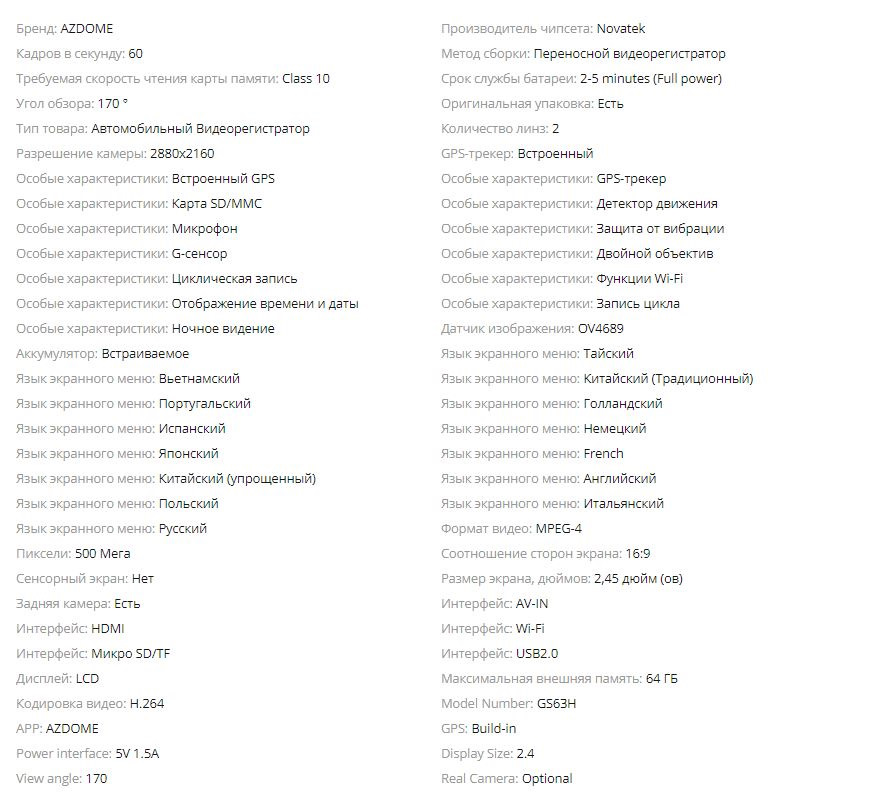
Технические характеристики:
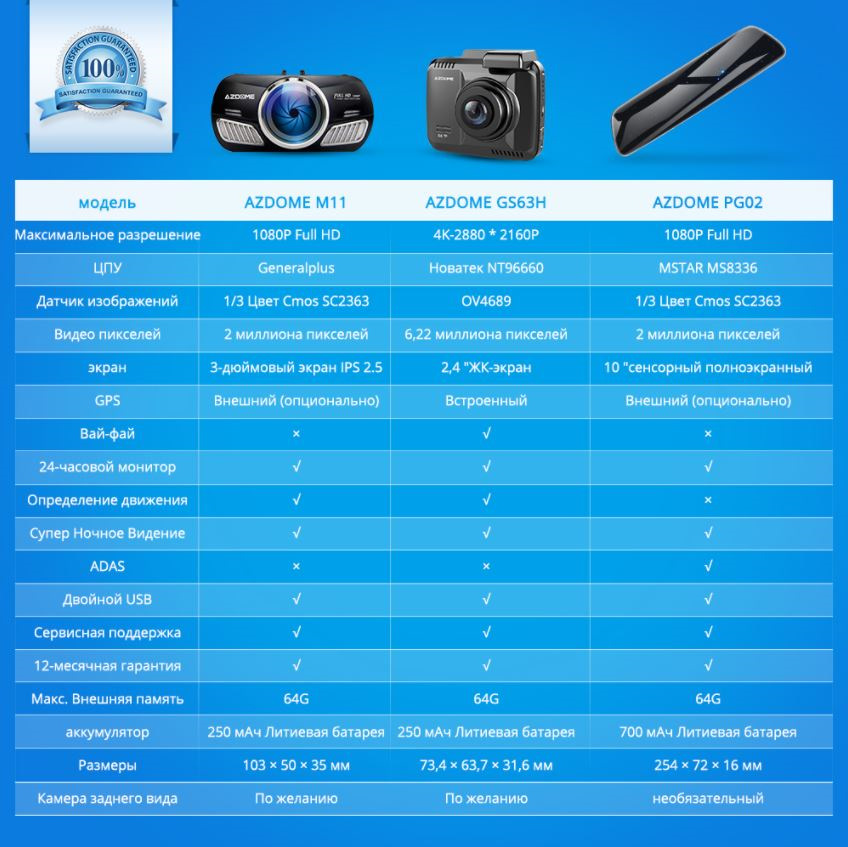
AZDOME GS63H
AZDOME GS63H — самая современная и мощная на сегодняшний день 4K видеокамера для автомобилей.
Процессор Novatek NT96660, OV4689, 4-мегапиксельный CMOS-датчик со сверхнизким освещением, большая диафрагма F1.8, широкоугольный объектив с 6 стеклами Hardware Аппаратное обеспечение тщательно разработано, чтобы обеспечить кристально чистое видео 4K не только днем, но и ночью, благодаря датчику захвата ультранизкого света с технологией супер ночного видения. Advanced Передовое программное обеспечение — это сердце этой приборной панели. Мы потратили бесчисленные часы, создавая его специальное программное обеспечение для удобства пользователей и персонализированного опыта, которого мы желаем в современном мире.
Язык: китайский / английский / французский / немецкий / итальянский / японский / португальский / русский / испанский / тайский / польский / голландский / вьетнамский
4K Ultra-HD
С помощью видеорегистратора AZDOME GS63H можно записывать видео с разрешением до 2160p (Ultra-HD). Ультраширокий угол обзора объектива A + 170 ° позволяет расширить угол обзора, чтобы охватить эти важные детали. Функция WDR оптимизирует качество видео благодаря более широкому диапазону освещенности и детализации изображения. Таким образом, вы обнаружите, что наша камера фиксирует четкие и яркие номерные знаки и дорожные знаки днем и ночью.
4K UHD 2880 × 2160P в три раза больше пикселей, чем Full HD *. Это огромная разница, и это видно.
Номерные знаки можно оформить более четко и издалека.
* HD = 1280 × 720 пикселей (0,92 миллиона пикселей);
* Full HD = 1920 × 1080 (2,07 миллиона пикселей) = 2,25 x количество пикселей HD
* 4K UHD = 2880 × 2160 (6,22 миллиона пикселей) = 3 x Full HD или 4,5 x HD количество пикселей
Встроенный Wi-Fi
БЫСТРАЯ ПЕРЕДАЧА НА ВАШ ТЕЛЕФОН С WI-FI
Wi-Fi позволяет загружать видео с видеорегистратора на смартфон с невероятной скоростью. Вы можете загрузить приложение «LuckyCam» со своего смартфона, чтобы удаленно управлять видеорегистратором, изменять настройки, просматривать в реальном времени, фотографировать, записывать видео, воспроизводить, загружать файлы записей на свой смартфон, редактировать их и делиться ими в социальных сетях. медиа платформы.
Встроенный GPS
GPS добавляет данные о местоположении и скорости к вашим видео
Скорость: данные о скорости будут наложены на видео (может быть отключено в настройках).
Вы можете настроить отображение скорости в километрах в час (км / ч) или в милях в час (миль в час).
Местоположение: Вы можете точно проверить местоположение / скорость / маршрут автомобиля на Картах Google с помощью программного обеспечения «Dash Cam Player» (WINDOWS / MAC). Программное обеспечение GPS-плеера должно быть установлено на вашем компьютере перед использованием.
Супер Ночное Видение
Благодаря революционной технологии Super Night Vision автомобильная видеорегистратор позволяет снимать более четкие видеоролики и фотографии даже в условиях слабого освещения ночью. F / 1.8 Максимальная доступная диафрагма + широкоугольный объектив с 6 стеклами и фирменным фокусным расстоянием объектива обеспечивает более четкие мелкие детали.
Технология WDR
Это создает четкие видеоролики с художественными качествами даже в условиях задней подсветки или в условиях недостаточной освещенности.
G-датчик
Встроенный G-Sensor активируется при внезапном столкновении и блокирует текущий видеофайл в качестве важного доказательства для дальнейшего расследования.
G-Sensor также записывает данные о влиянии 3-осей на график оси X-Y-Z, чтобы вы могли увидеть и доказать, когда и где вы попали в эту яму на дороге или где именно произошло столкновение на картах Google.
Определение движения
При включенном обнаружении движения, когда автомобильный регистратор обнаруживает движение объекта, камера начинает запись, и камера автоматически переходит в состояние ожидания обнаружения движения после завершения обнаружения движения. Когда объект обнаруживается снова, функция камеры запускается снова.
Монитор парковки
24-часовой парковочный монитор работает от внутренней батареи. Если кто-то ударит по вашей машине, и удар достигнет уровня G-Sensor, тогда камера включится и запишет 1-минутное видео, затем БУДЕТ ИМ ЭТО СОХРАНЯЕТ …
Примечание: мы рекомендуем «ЖЕСТКО-ВОЛНУЮ» вашу приборную панель к аккумулятору вашего автомобиля. (Hard Ware Kit дополнительно)
Циклическая запись
С включенной циклической записью пользователи будут иметь возможность записывать видео в виде петель по 3/5/10 минутным видеофайлам и записывать их на карту TF до тех пор, пока не будет исчерпано пространство. Затем самый старый файл будет автоматически перезаписан. Но, соответствующие датчикам силы тяжести, обнаружение движения, мониторинг парковки или аварийные файлы не могут быть автоматически перезаписаны.