
88 страниц подробных инструкций и пользовательских руководств по эксплуатации на русском
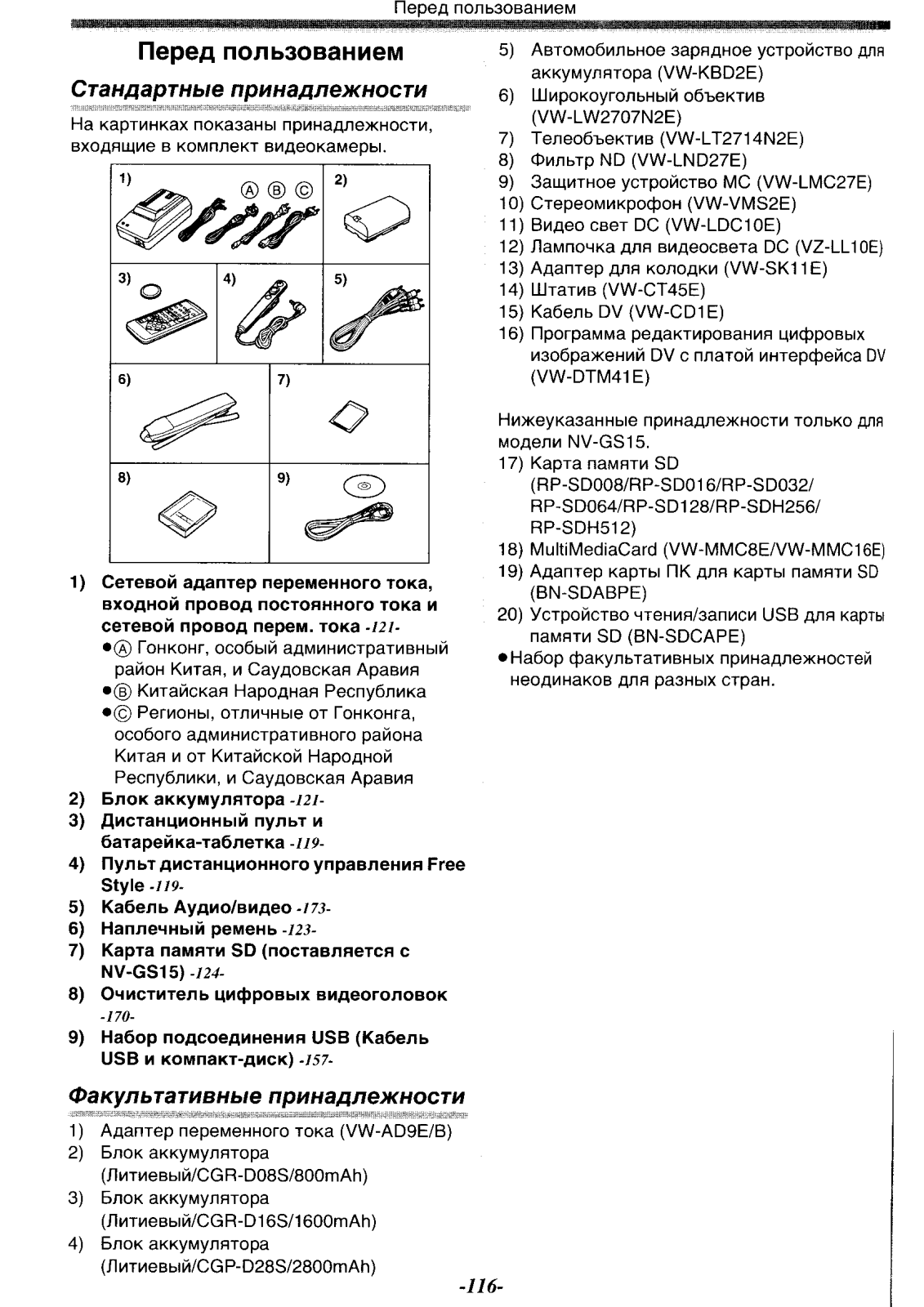
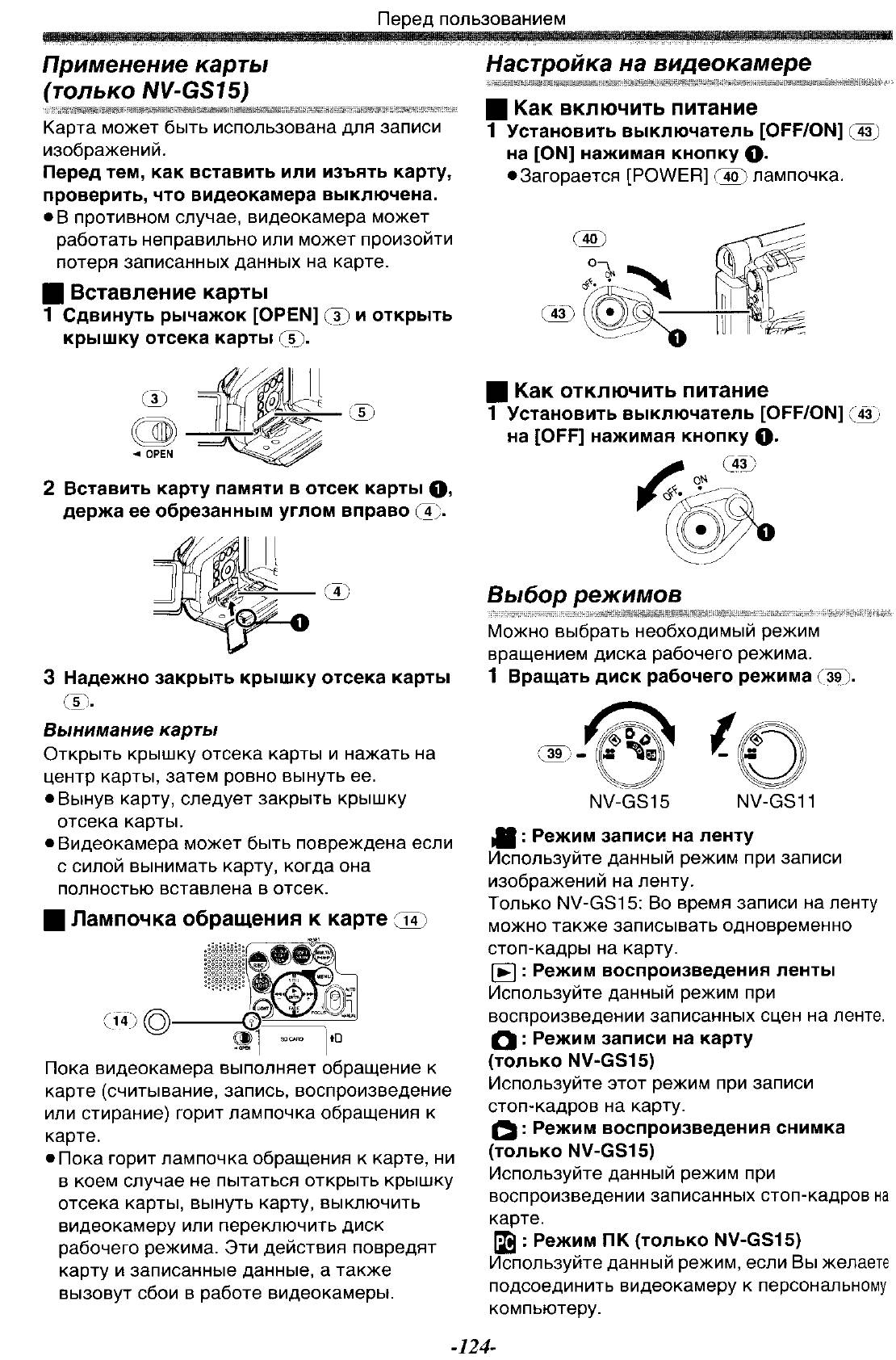
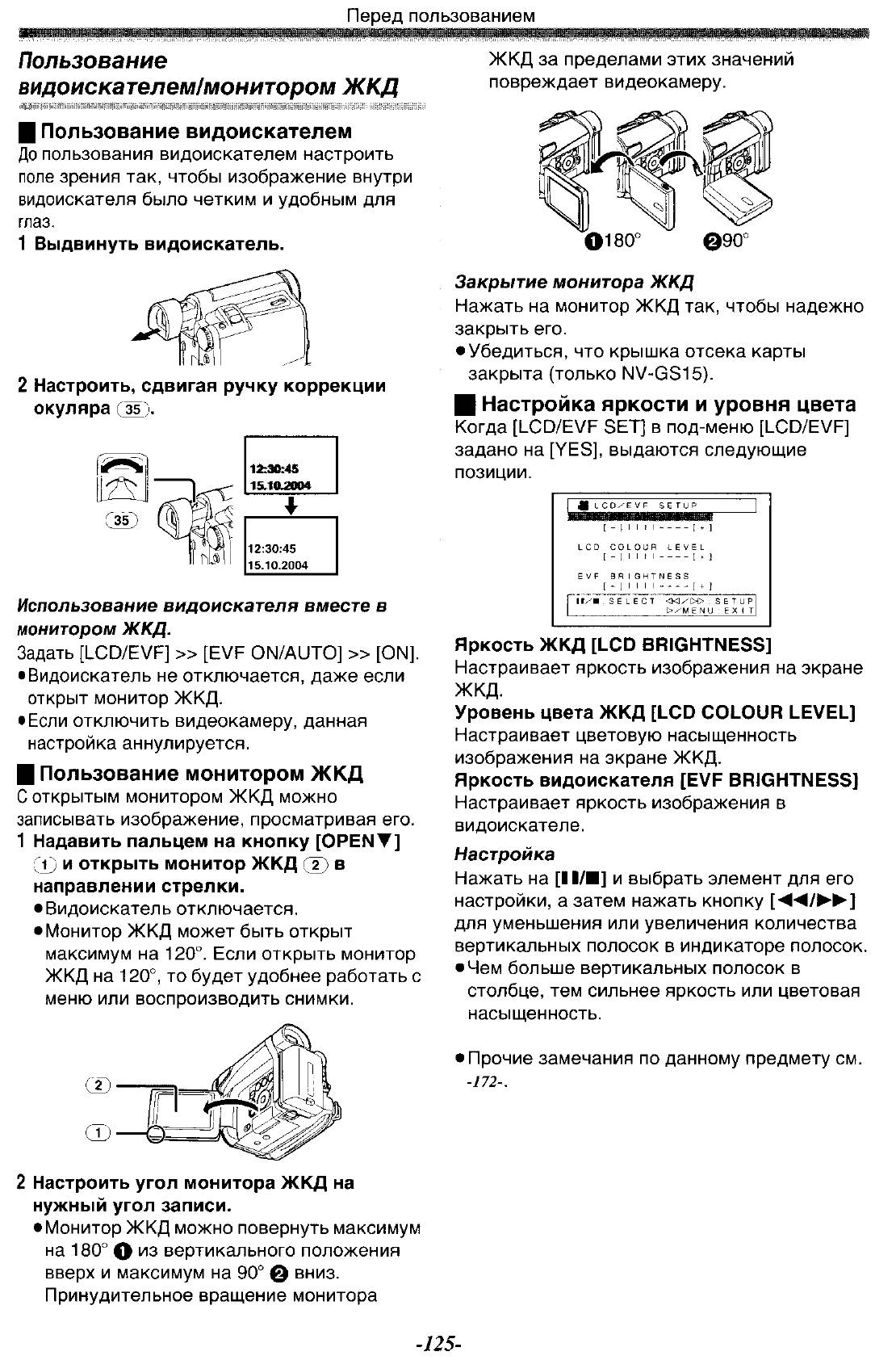
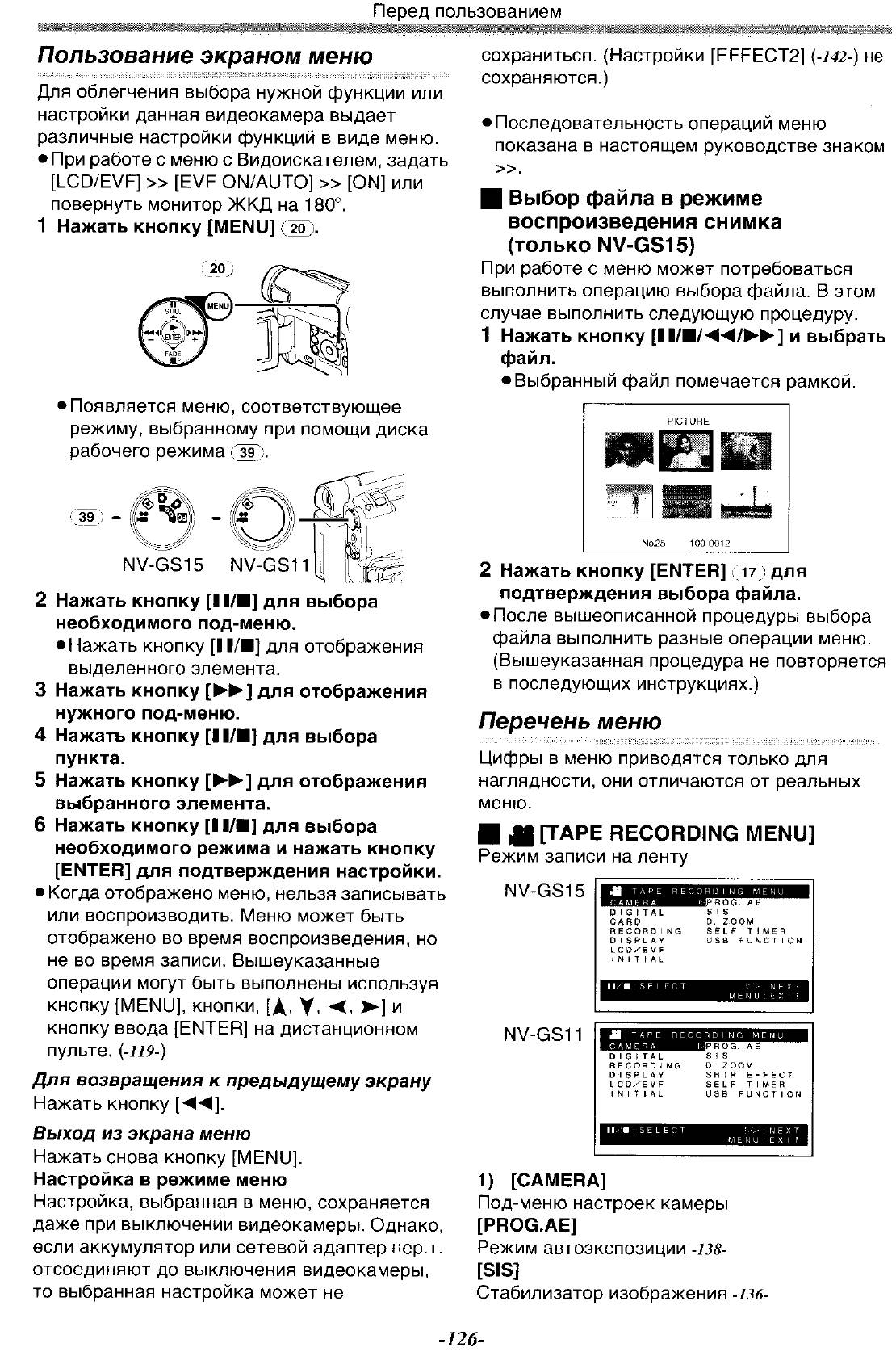
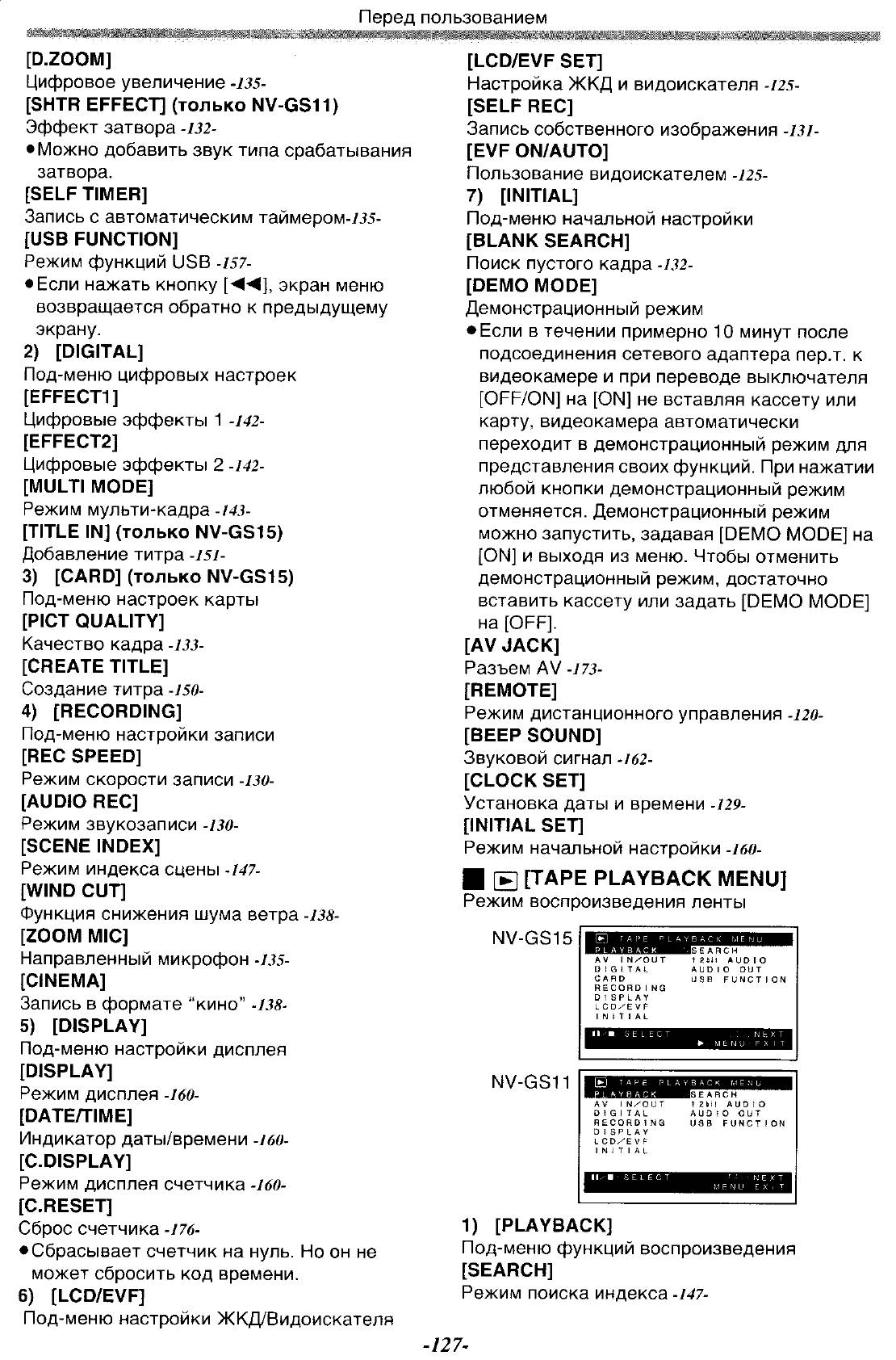
Режим записи
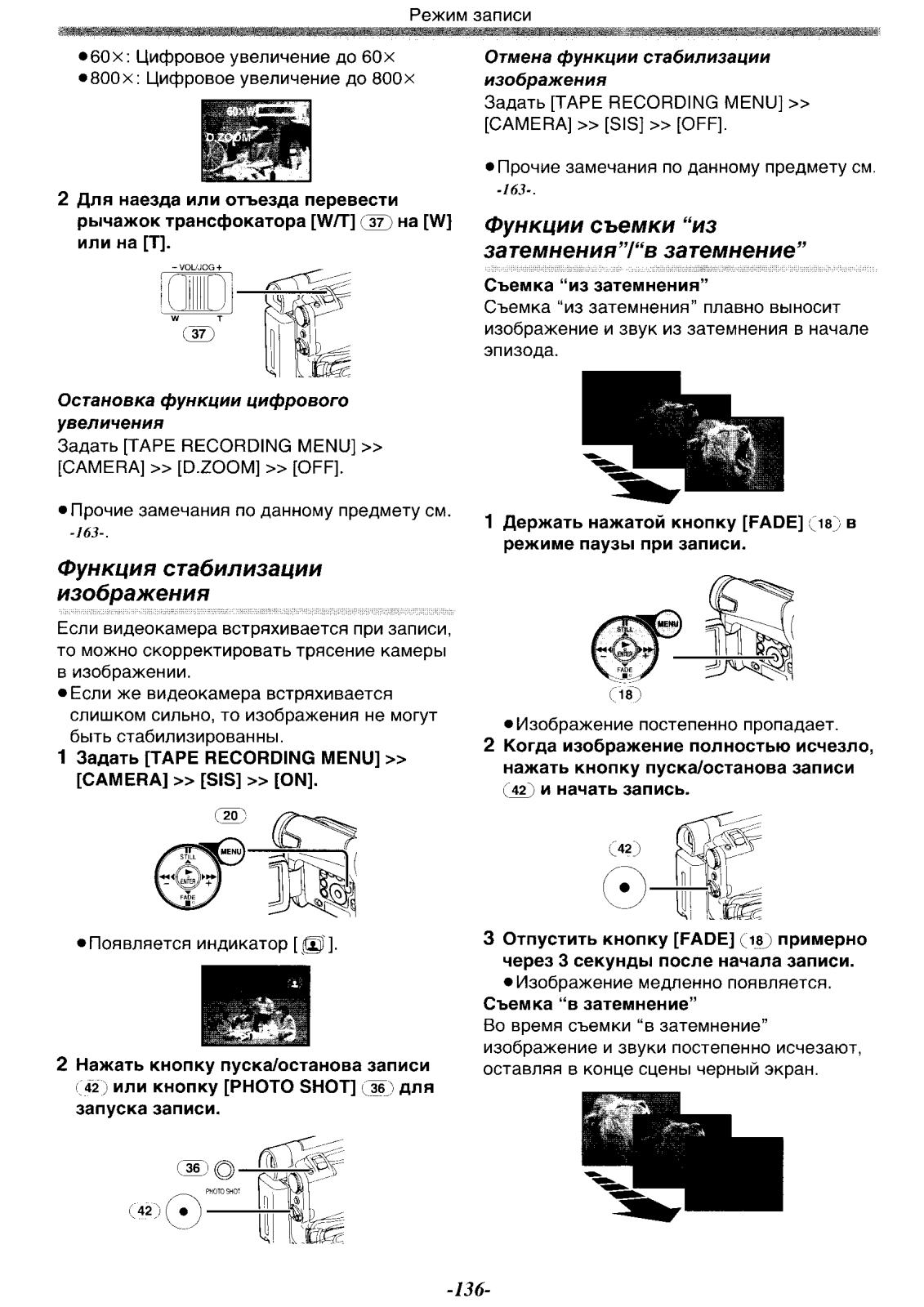
Ручная настройка диафрагмы
(Число F)
Пользоваться этой функцией, когда экран
слишком яркий или слишком темный.
1 Установить переключатель
[AUTO/MANUALVFOCUS] (Ж) на
[MANUAL].
• Появляется индикатор [MNL],
2 Нажимать кнопку [ENTER]
О?)
пока не
появится индикатор диафрагмы.
3 Нажать кнопку [► ► ]
(16
; или кнопку
[ « ]
(l9~) ДЛЯ
настройки диафрагмы.
Диапазон настройки диафрагмы
CLOSE (Закрыто), F16, …, F2.0,
ОР (Открыто) +0dB, …, OP+18dB
При изменении значения в сторону [CLOSE]
изображение становится темнее.
При выборе значения, близкого к [OP+18dB],
изображение становится ярче.
Значение с размерностью +dB показывает
степень усиления. Если это значение
слишком большое, то качество изображения
ухудшается.
Возврат к автоматической настройке
Установить переключатель
[AUTO/MANUAL/FOCUS] на [AUTO],
• Прочие замечания по данному предмету см.
-1 6 5-,
Ручная настройка фокуса
Фокус можно настроить вручную для записи в
условиях, когда автофокус работает не
слишком хорошо.
1 Задать переключатель
[AUTO/MANUAUFOCUS] (Ц) на
[MANUAL].
• Появляется индикатор [MNL].
2 Сдвинуть выключатель
[AUTO/MANUAL/FOCUS] (Ж) на [FOCUS].
Появляется индикатор [►MF] (режим
ручного фокуса).
3 Нажать кнопку [► ► ] (
1
в) или кнопку
[◄ ◄ ] С19″) для настройки фокуса.
• Если держать нажатой кнопку [►►]
кнопку
скорость настройки
увеличивается.
Возврат к автоматической настройке
Задать переключатель
[AUTO/MANUAL/FOCUS] на [AUTO] или
[FOCUS].
или
-141-

Режим записи
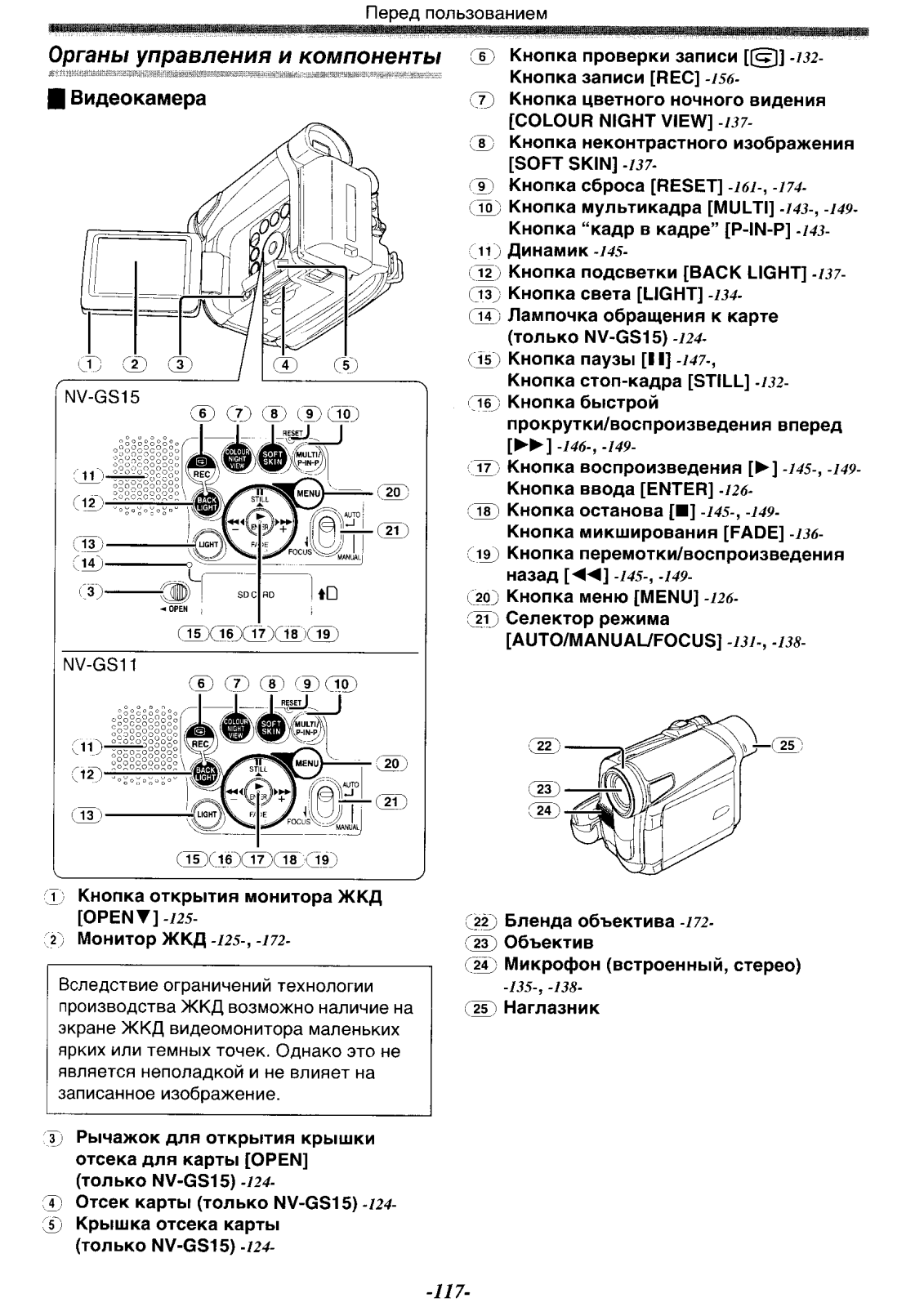
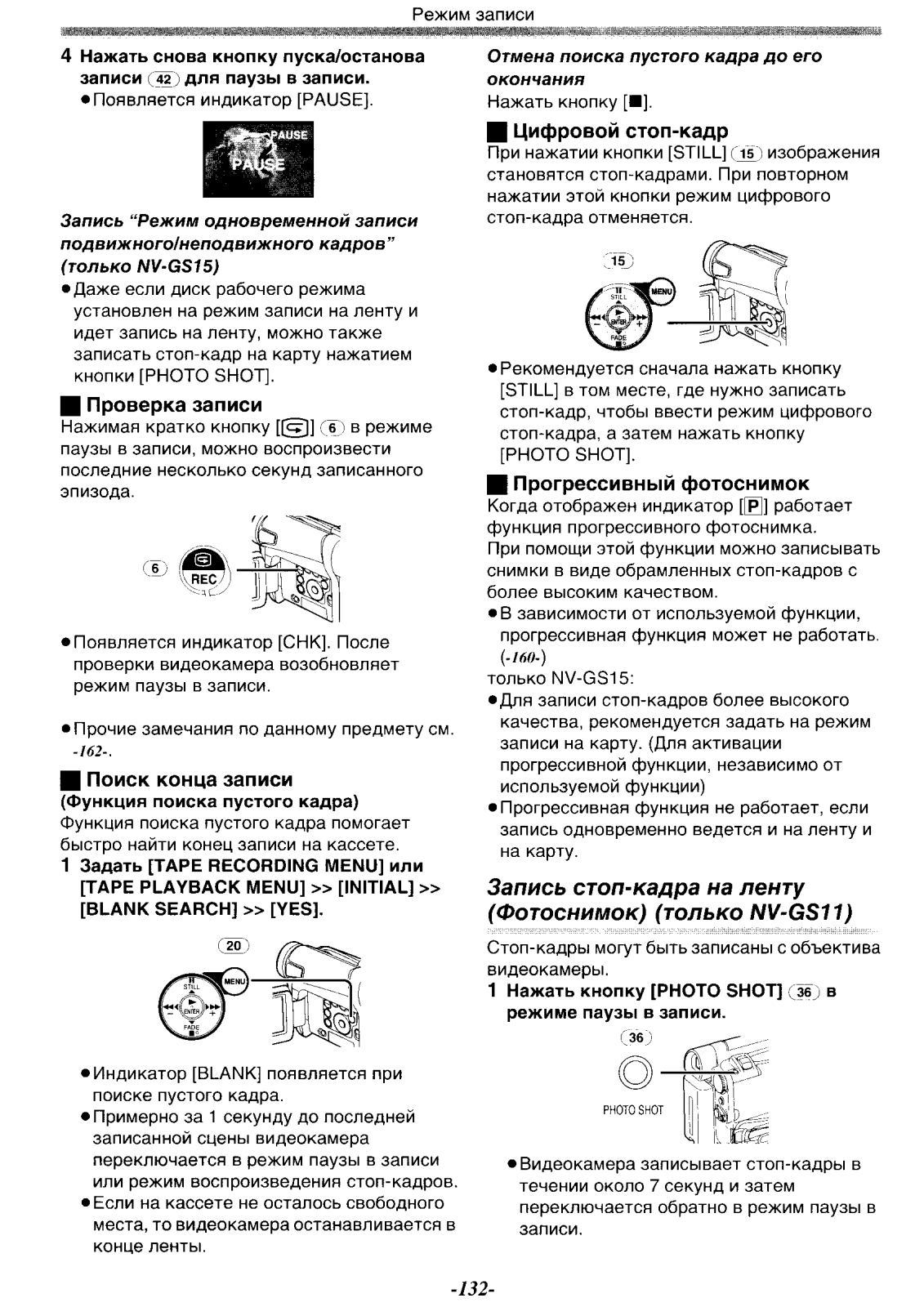
функции цифрового эффекта
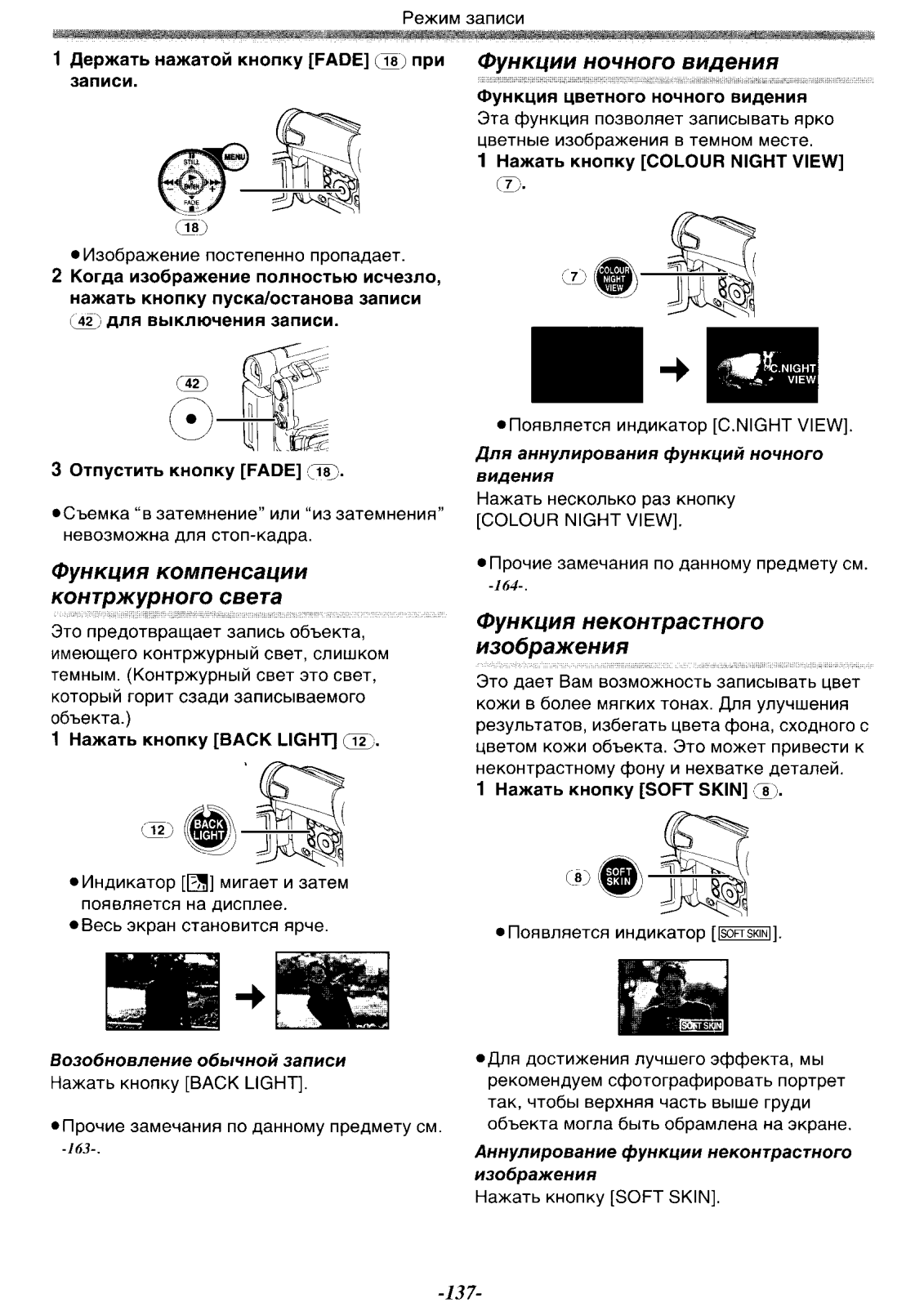
Данная видеокамера оснащена функциями
цифровых эффектов, которые добавляют
специальные эффекты к сценам.
Цифровые эффекты 1 [EFFECT1 ]
1
)
2
)
3)
4)
5)
6
)
7)
8
)
9)
1) MULTI
2 ) P-IN-P
3) WIPE
4) MIX
5) STROBE
6) TRAIL
7) MOSAIC
 MIRROR 9) STRETCH
10) SLIM
Режим Мульти [MULTI]
Режим кадр в кадре [P-IN-P]
Режим вытеснения шторкой [WIPE]
Режим микширования [MIX]
Режим стробирования [STROBE]
•Записывает изображение со
стробоскопическим эффектом.
Режим эффекта трассировки [TRAIL]
• Записывает изображение с эффектом
трассировки.
Режим мозаики [MOSAIC]
• Позволяет получить изображение с
мозаичным эффектом.
Режим зеркала [MIRROR]
• Правая половина изображения
становится зеркальным отражением
левой половины.
Режим растяжения [STRETCH]
• Изображение растягивается
горизонтально.
10) Режим утоньшения [SLIM]
• Изображение растягивается
вертикально.
Цифровые эффекты 2 [EFFECT2]
11) NEGA
12) SEPIA
13) B/W
14) SOLARI
11) Режим негатива [NEGA]
• Цвета записанного изображения
меняются на противоположные, как в
негативе.
12) Режим сепии [SEPIA]
• Записывает кадр с коричневатым
оттенком, похожим на окраску старых
снимков.
13) Черно-белый режим [B/W]
• Записывает изображение в черно-белом
цвете.
14) Режим соляризации [SOLARI]
• Записывается изображение с эффектом
живописи.
Выбор нужного цифрового эффекта
Настроить [ТАРЕ RECORDING MENU] »
[DIGITAL] » [EFFECT1] или [EFFECT2] »
требуемый цифровой эффект.
Отмена цифрового эффекта
Задать [ТАРЕ RECORDING MENU] »
[DIGITAL] » [EFFECT1] или [EFFECT2] »
[OFF].
• Если видеокамеру отключают, настройки
[EFFECT2] отменяются.
• Прочие замечания по данному предмету см.
-1 6 5-.
Щ
Режим мульти-кадра
Режим стробирования мульти-кадра:
Можно снять и записать 9 последовательных
малых стоп-кадров.
Ручной режим мульти-кадра:
Можно вручную снять и записать 9 малых
стоп-кадров.
-142-

Режим записи
1 Задать [ТАРЕ RECORDING MENU] »
[DIGITAL] » [EFFECT1] » [MULTI].
2 Задать [TAPE RECORDING MENU] »
[DIGITAL] » [MULTI MODE] » [STROBE]
или [MANUAL].
3 Нажать кнопку [MULTI] (
10
.
10
• Если выбрано [MANUAL], нажимать
кнопку [MULTI] при каждой снимаемой
сцене.
Стирание всех набранных мульти-кадров
Пока выдано изображение 9 мульти-кадров,
нажать кнопку [MULTI],
• Если выбрано [MANUAL], нажать кнопку
[MULTI] после того, как показаны 9 кадров.
Для показа мульти-кадров опять.
Нажимать кнопку [MULTI] в течение
1 секунды или дольше.
Для стирания мульти-кадров по одному
(Когда кадры выполнены в [MANUAL])
Если нажимать кнопку [MULTI] в течение
1 секунды или дольше при показе
стоп-кадров, то кадры, выполненные
последними, будут непрерывно стираться.
• После того, как стоп-кадры стерты по
одному, их нельзя показать опять.
• Прочие замечания по данному предмету см.
-165-.
Щ
Режим кадр в кадре
Внутри экрана можно получить изображение
малого экрана (стоп-кадр).
1 Задать [ТАРЕ RECORDING MENU] »
[DIGITAL] » [EFFECT1] » [P-IN-Р].
2 Навести видеокамеру на сцену, которую
хочется снять, и нажать кнопку [P-IN-P]
10
для вставки малого стоп-кадра.
10
• В обычном кадре появляется малый
стоп-кадр.
• Если нажать снова кнопку [P-IN-P], малый
стоп-кадр будет убран.
• Прочие замечания по данному предмету см.
-165-.
Щ
Режим вытеснения и режим
микширования
Режим вытеснения:
Стоп-кадр последней записанной сцены
постепенно сменяется движущимся
изображением новой сцены, как при
закрытии занавеса.
Режим микширования:
По мере постепенного проявления
движущегося изображения новой сцены
стоп-кадр последней записанной сцены
медленно исчезает.
-143-
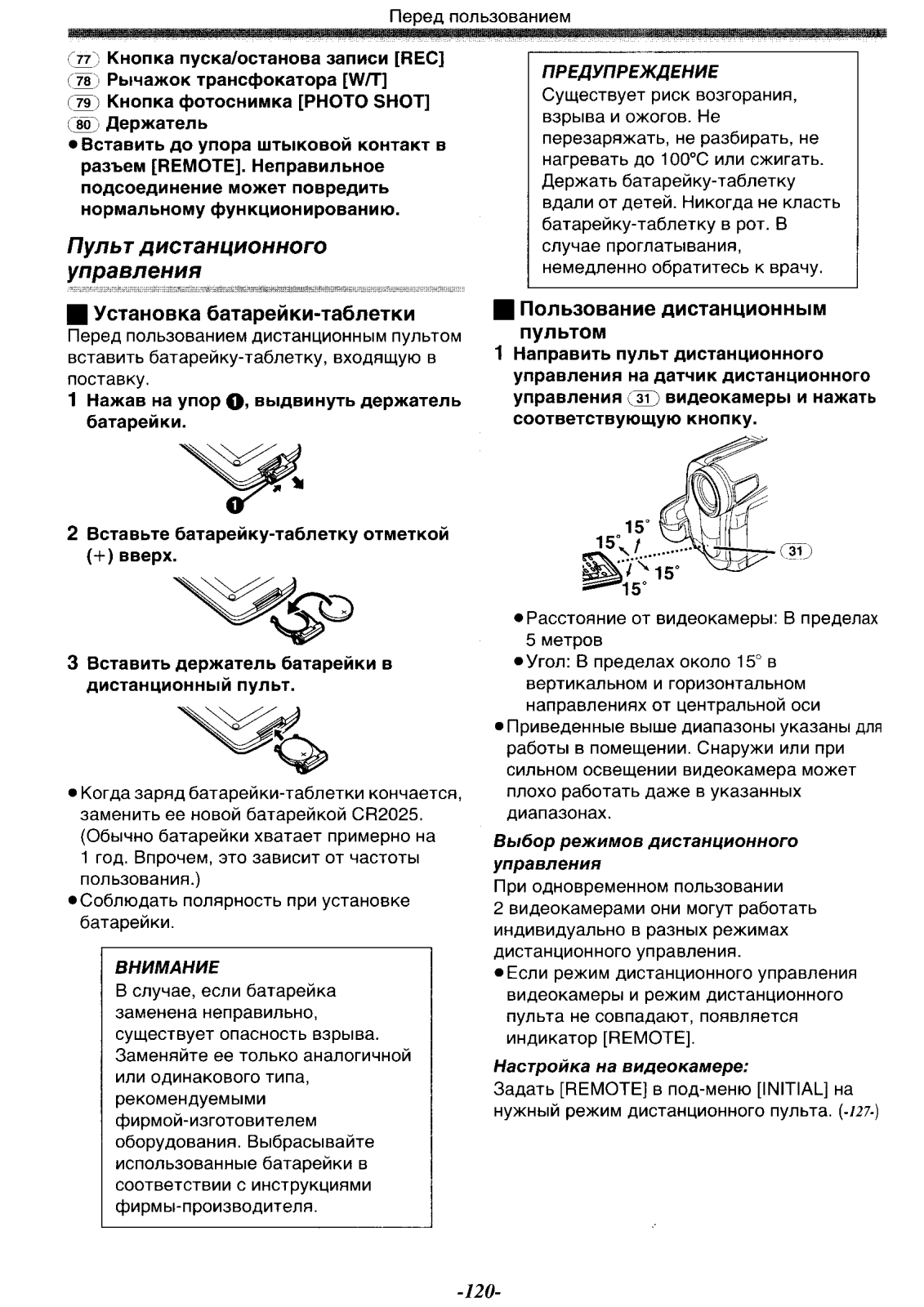
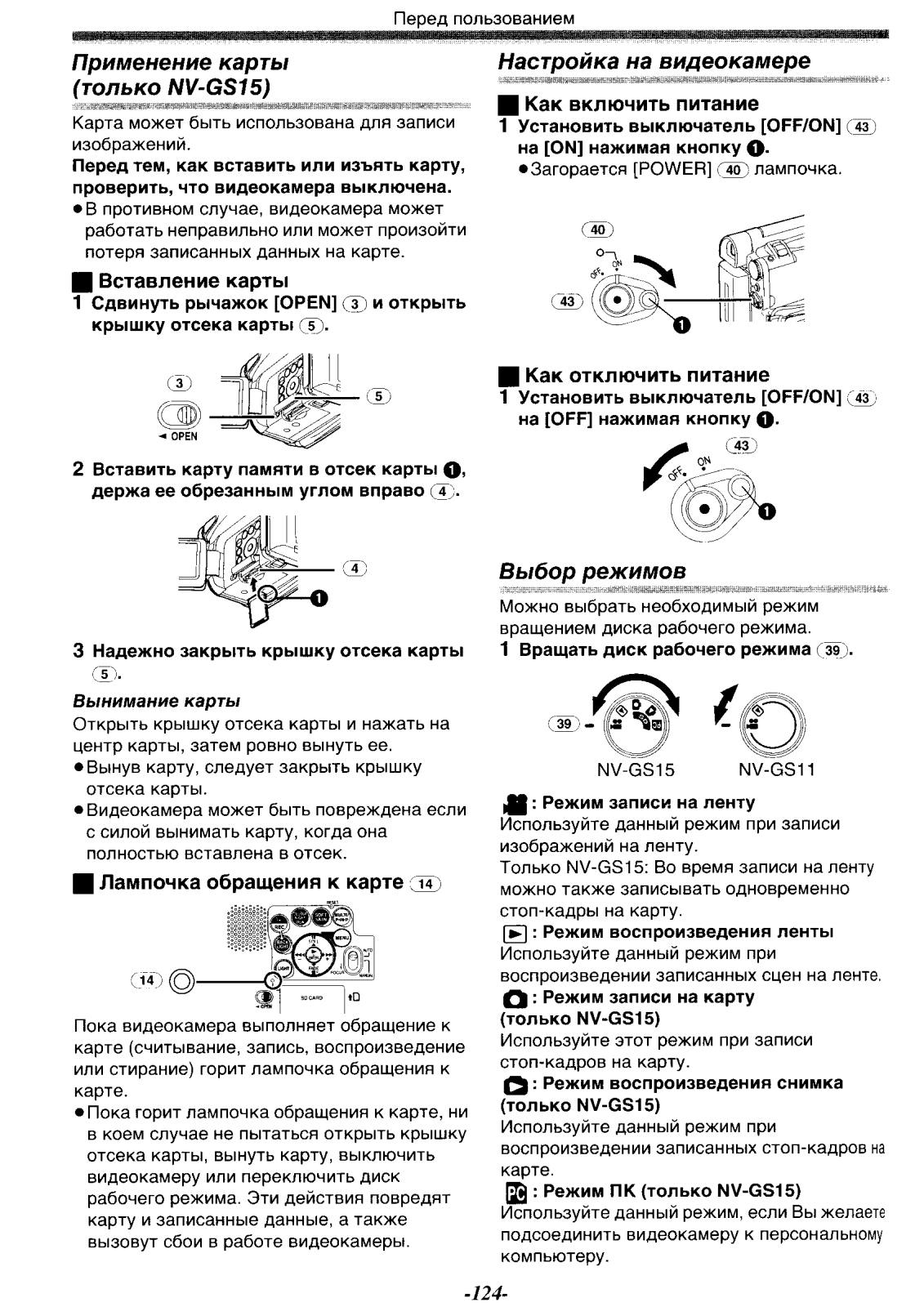
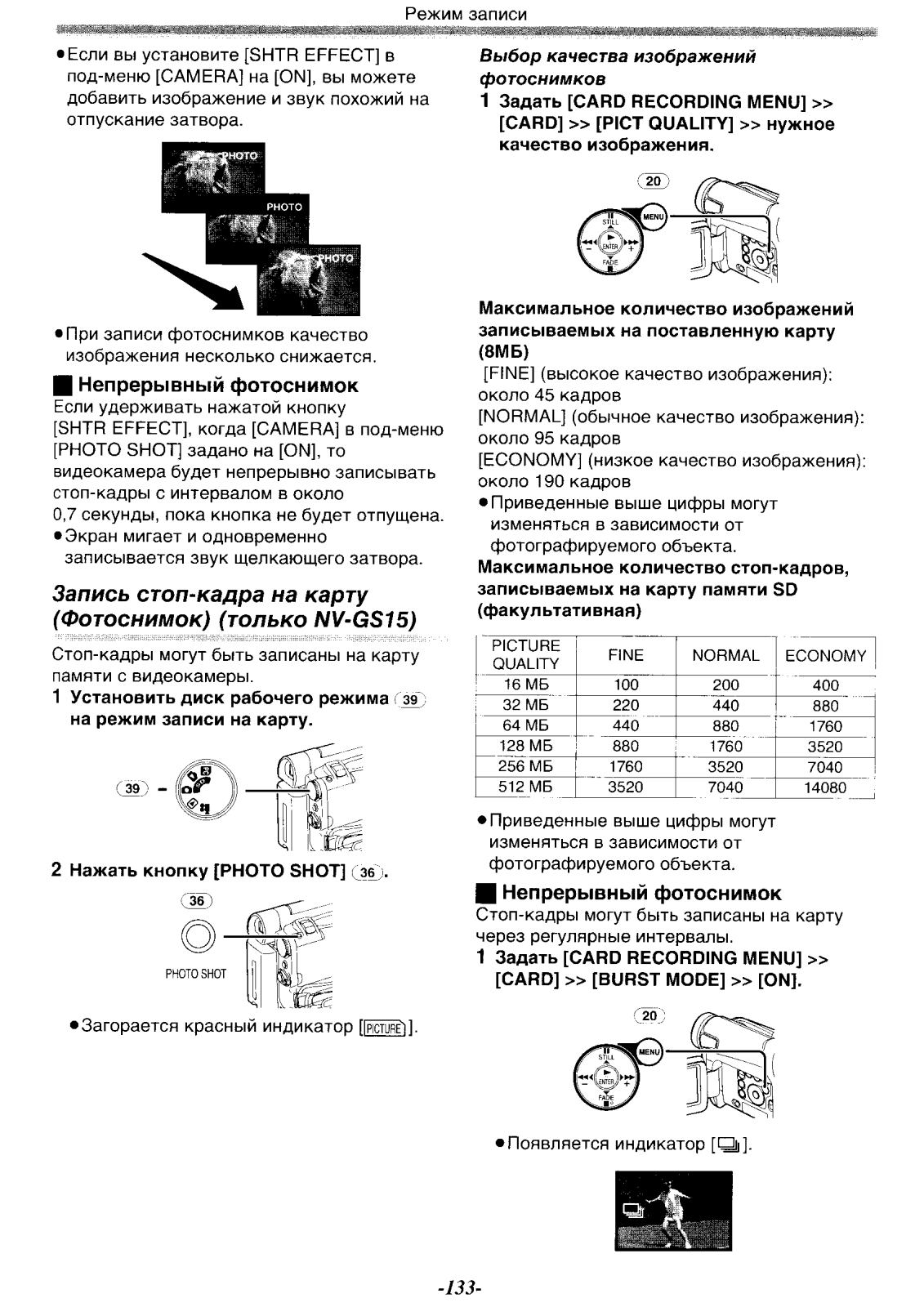
![3 нажать кнопку [multi] (10, Щ режим кадр в кадре, Режим микширования](https://manualza.ru/manuals/kxe/33f.png)
Режим записи
1 Задать [ТАРЕ RECORDING MENU] »
[DIGITAL] » [EFFECT1] » [WIPE] или
[MIX].
• Появляется индикатор [WIPE] или [MIX],
2 Нажать кнопку пуска/останова записи
( 42)
для запуска записи.
Нажать кнопку пуска/останова записи
( 4 2 ) для паузы в записи.
• Последний эпизод записан в память.
Индикатор [WIPE] или [MIX] изменяется
на [ЩЗЗ] [[¡IQ]-
Нажать кнопку пуска/останова записи
42 ДЛЯ возобновления записи.
• Последний кадр предыдущей сцены
медленно сменяется новой сценой.
‘ Прочие замечания по данному предмету см.
-I6 5 -.
-144-

Режим воспроизведения, 1 установить выключатель [off/on] (дзг) на [on, 3 нажать кнопку [◄◄] (19) для перемотки пленки
Останов воспроизведения, Щ настройка громкости звука, Покадровое воспроизведение, Воспроизведении Чат поддержки
- Изображение
- Текст
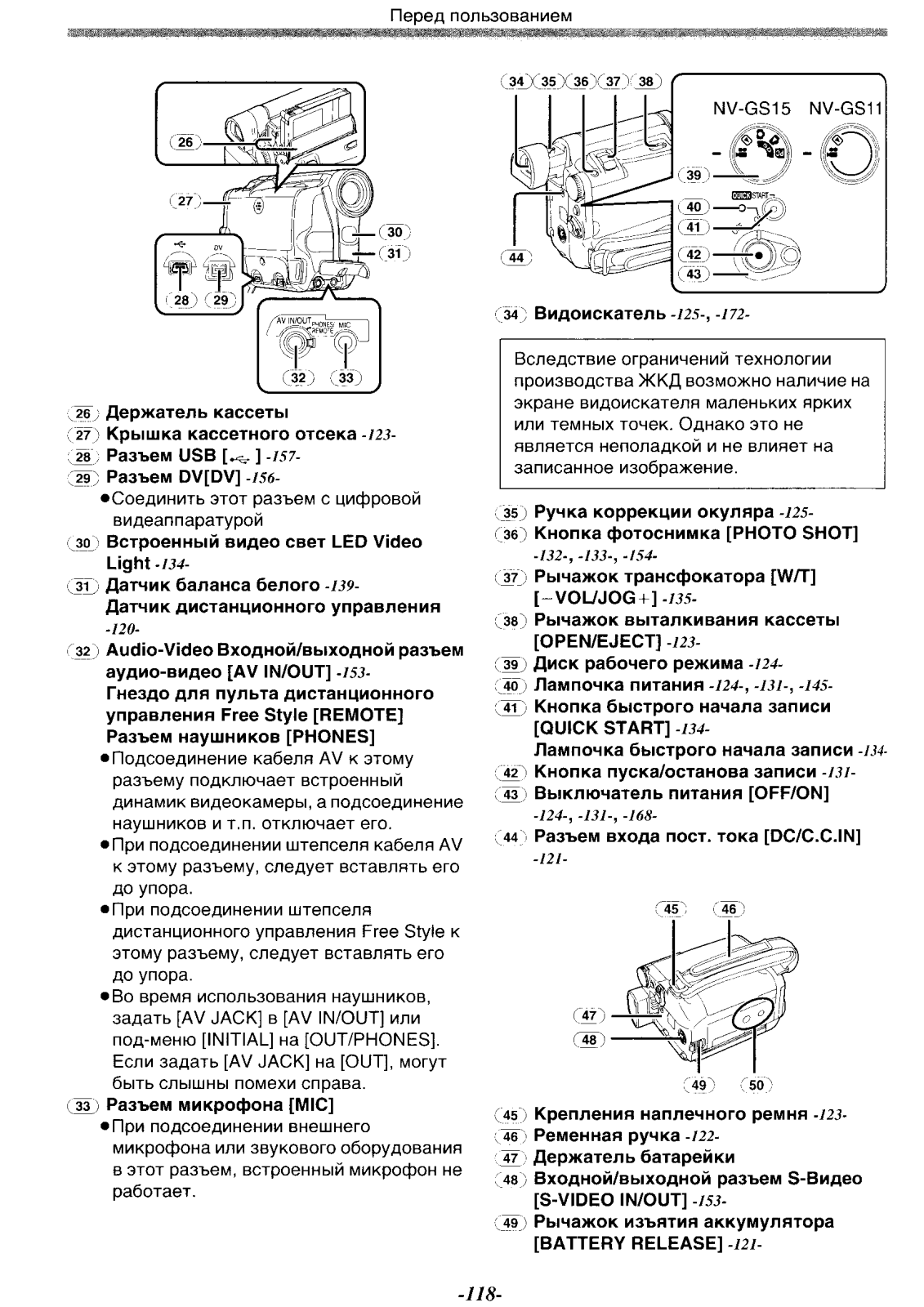
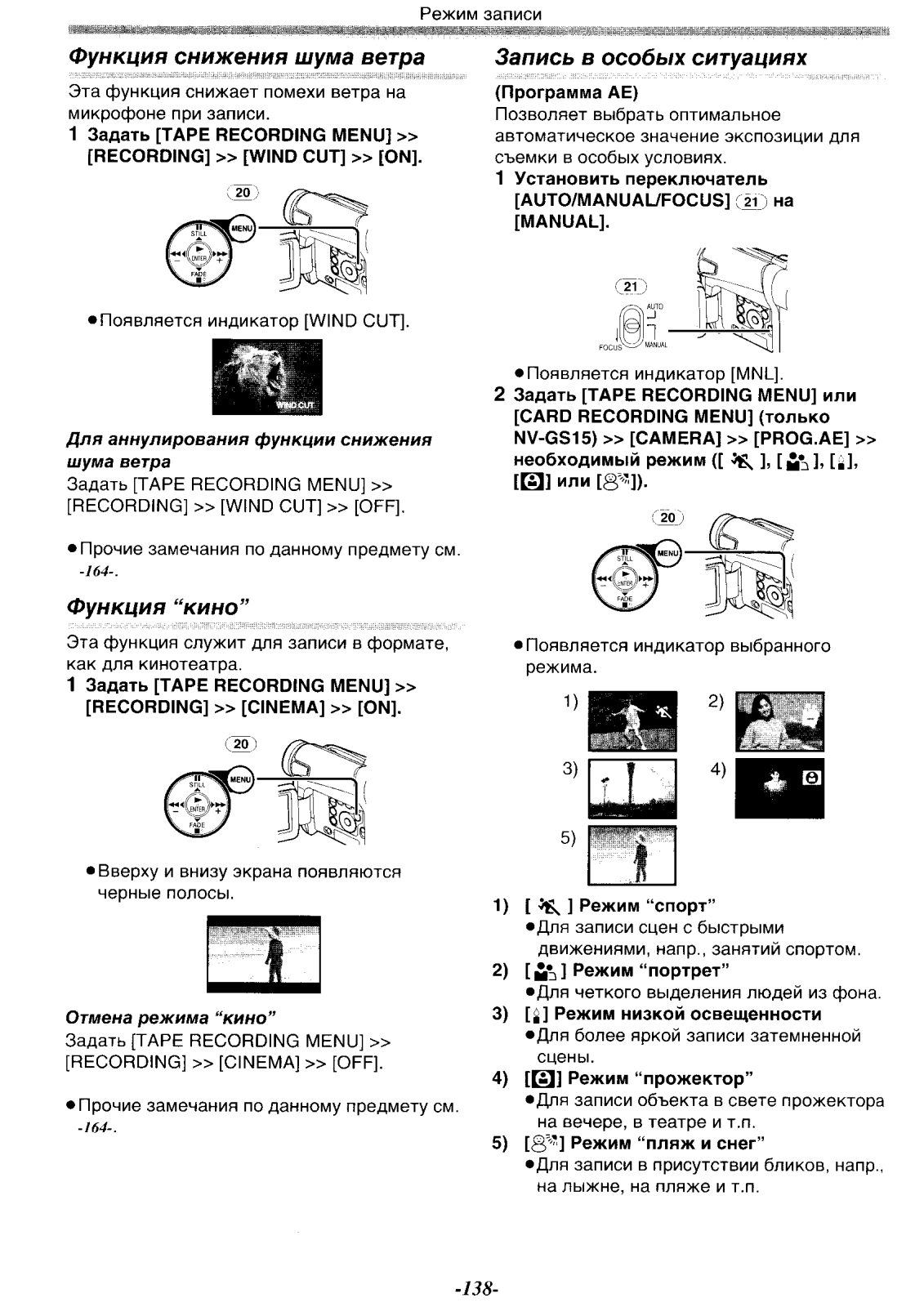
Режим воспроизведения
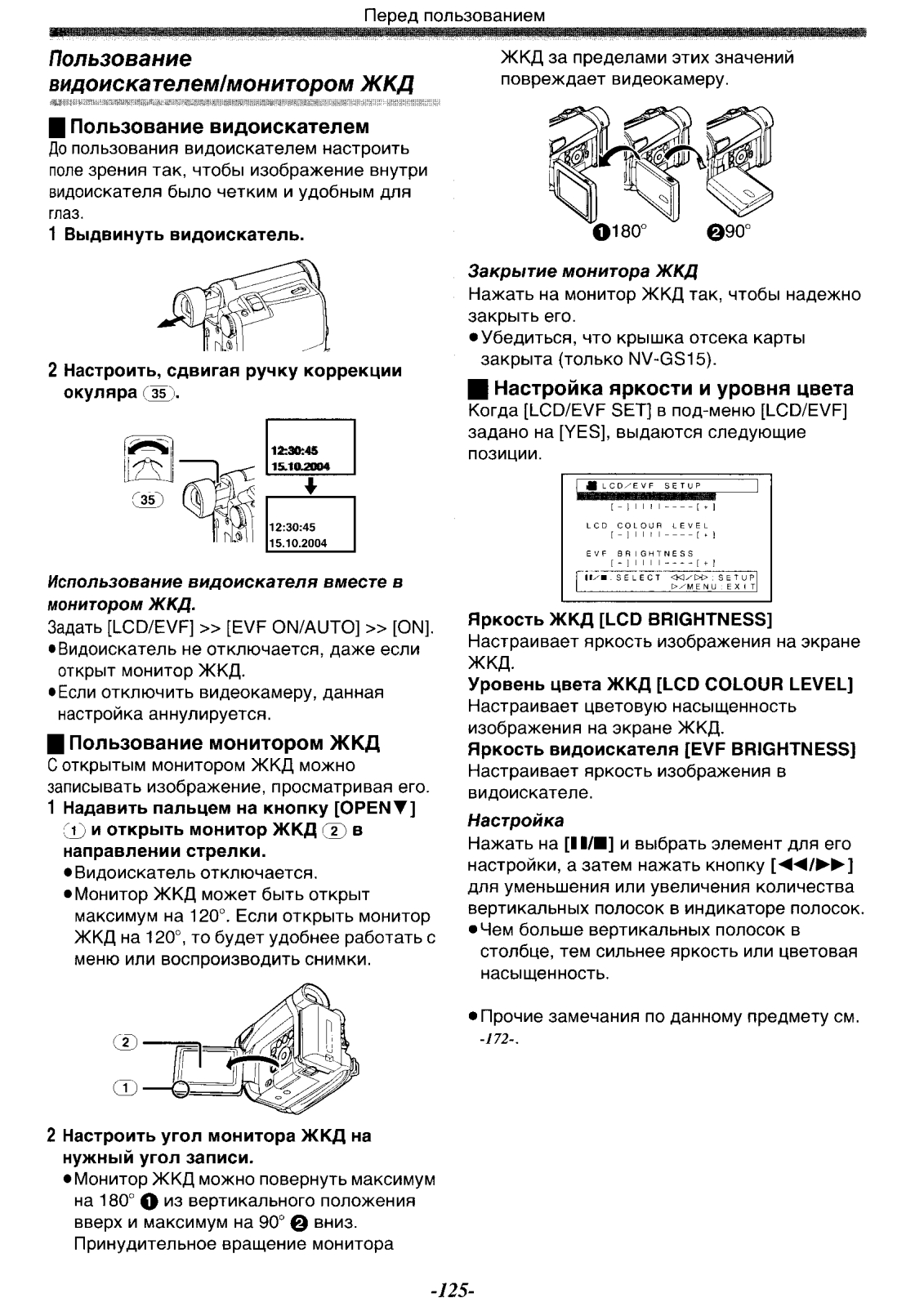
Воспроизведение ленты
Записанную сцену можно воспроизвести
сразу же после записи.
1 Установить выключатель [OFF/ON] (дзГ)
на [ON].
• Загорается [POWER] Г40~) лампочка.
Режим воспроизведения
2 Установить диск рабочего режима (зэ
на режим воспроизведения ленты.
NV-GS15 NV-GS11
3 Нажать кнопку [◄ ◄ ] ( 1 9 ) для перемотки
пленки.
• Перемотать ленту до места, с которого
нужно начать воспроизведение.
• Когда лента доходит до начала,
перемотка автоматически
останавливается.
4 Нажать кнопку [► ] (31) для запуска
воспроизведения.
• Появляется индикатор [>].
• Если воспроизводится кассета с
записанными сигналами защиты авторских
прав, то изображение на экране искажается
в виде мозаики.
Останов воспроизведения
Нажать кнопку [■] Cls ).
08)
Щ
Настройка громкости звука
Для настройки громкости, нажать рычажок
[W^] (з7) для отображения индикатора
[VOLUME]. Перевести рычажок [W/T] в
сторону [Т] для увеличения громкости или
перевести рычажок [W^j в сторону кнопки
[W] для уменьшения громкости. Индикатор
[VOLUME] пропадет через по окончании
настройки.
— V O L J O G +
Для настройки громкости дистанционным
пультом нажать кнопку [Т] или [W] для
появления индикатора [VOLUME], Нажать
кнопку [Т] для повышения громкости или
нажать кнопку [W] для уменьшения
громкости. Индикатор [VOLUME] пропадет
через по окончании настройки.
• Громкость звука нельзя настраивать
дистанционным пультом в режиме
увеличения при воспроизведении.
{-148’)
• Прочие замечания по данному предмету см.
-1 6 5-.
-145-
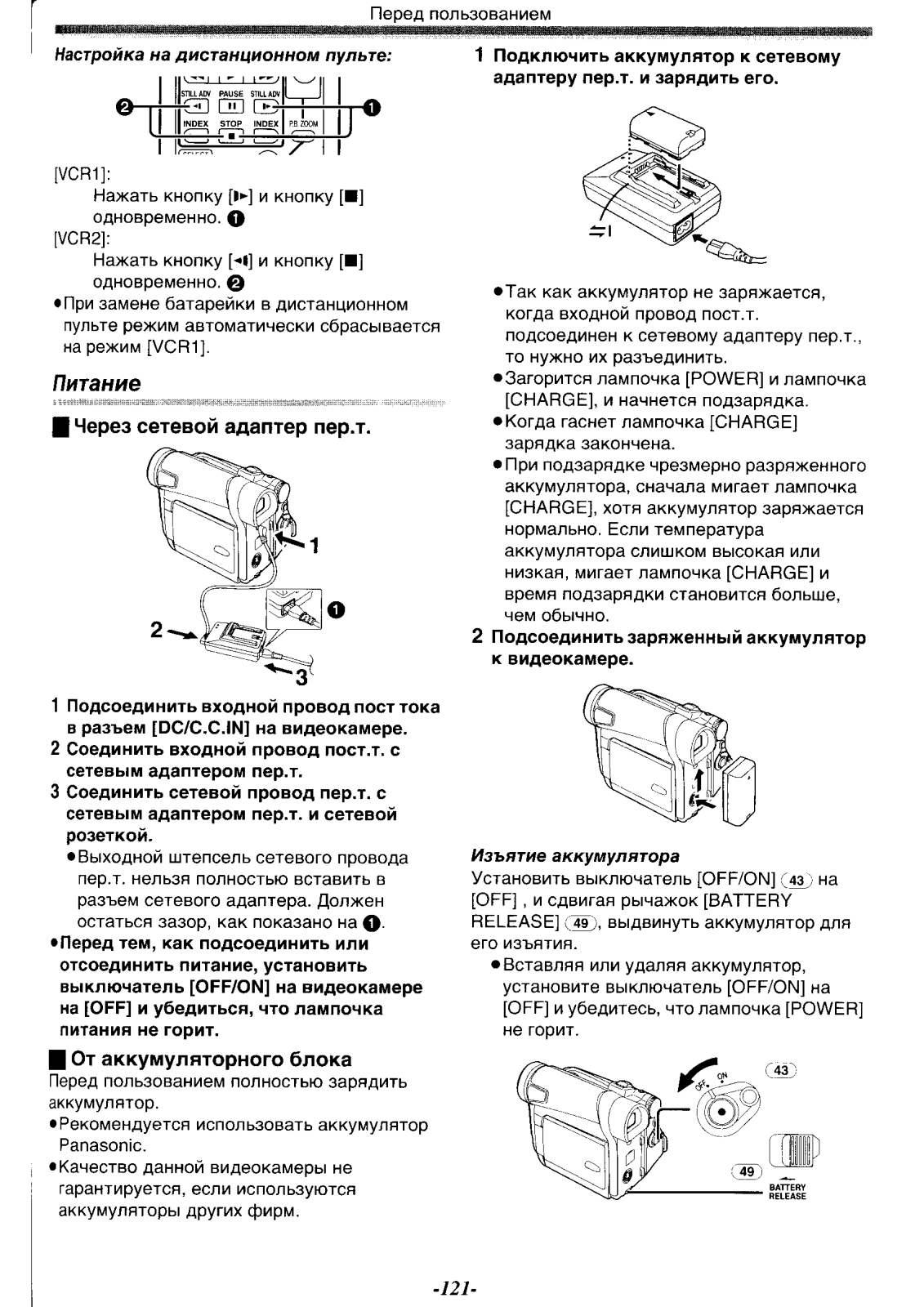
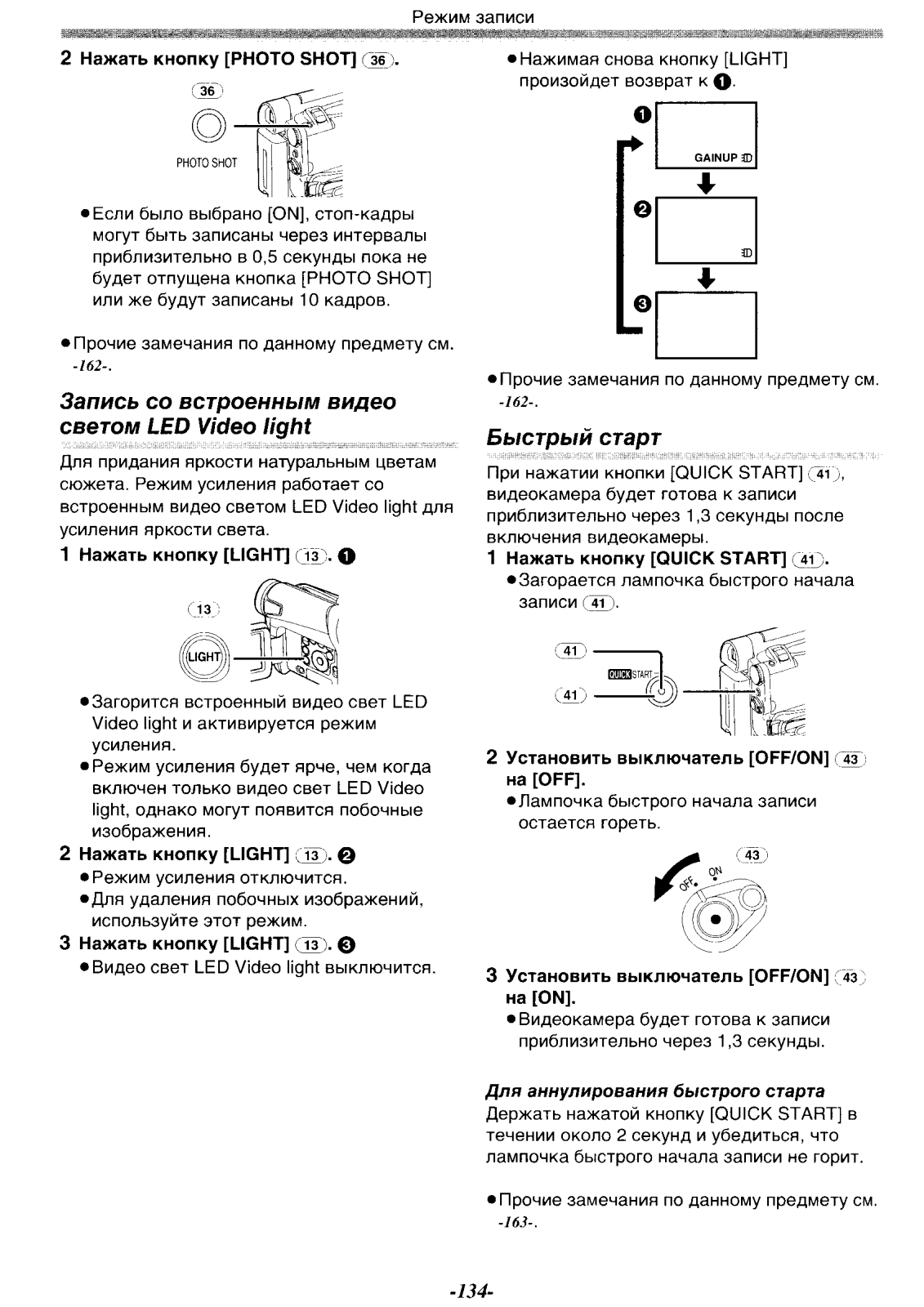
![Режим воспроизведения, 1 установить выключатель [off/on] (дзг) на [on, 3 нажать кнопку [◄◄] (19) для перемотки пленки](https://manualza.ru/manuals/kxe/35f.png)
Воспроизведение вперед/назад, Функция регулирования скорости поиска, 1 при воспроизведении нажать кнопку
Возврат к обычному воспроизведению, 1 нажать кнопку, 1 нажать кнопку [►] (73), А. y]), Л 9 — ), Замедленное воспроизведение Чат поддержки
- Изображение
- Текст
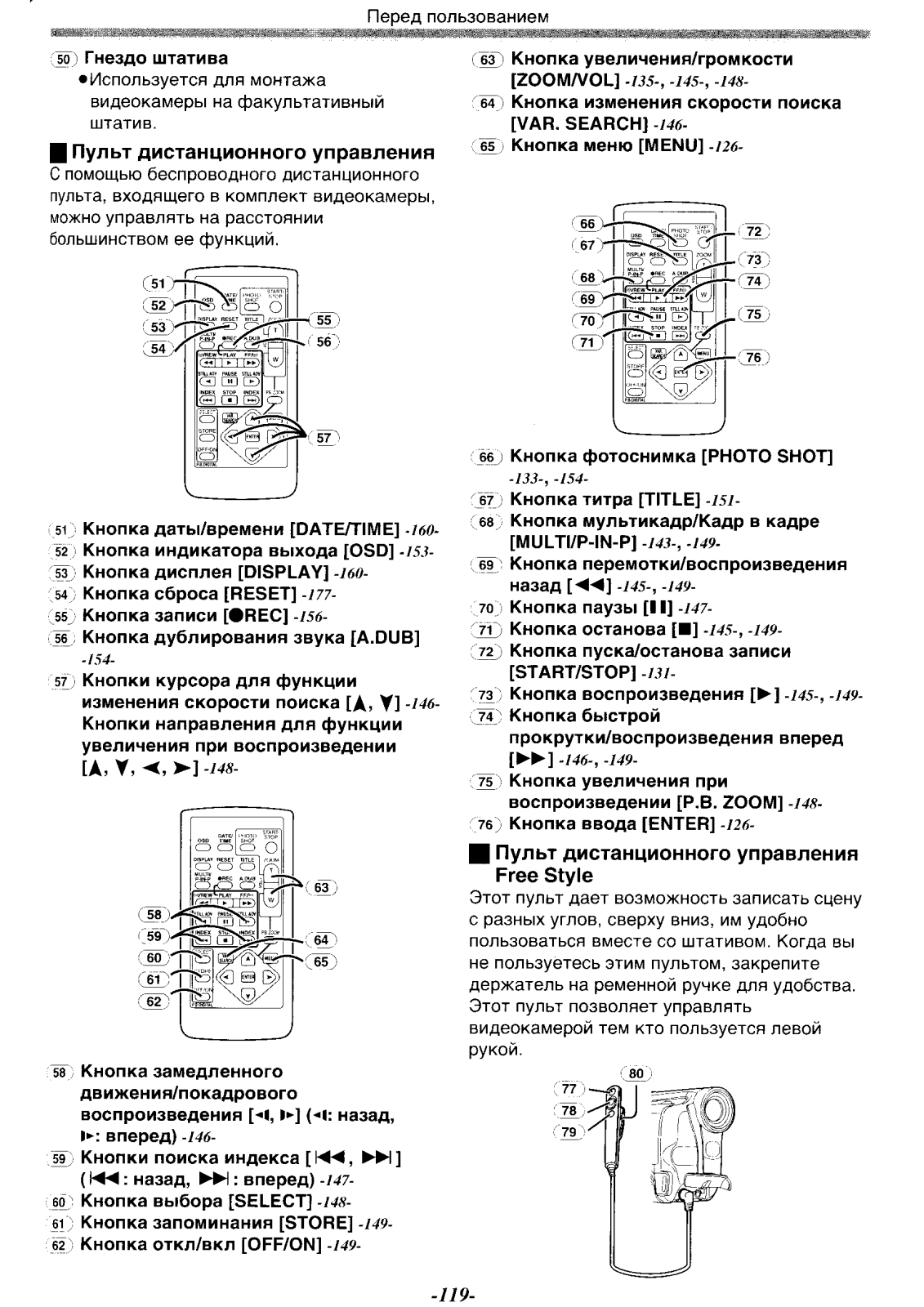
Режим воспроизведения
Поиск воспроизводимой сцены
■ Воспроизведение вперед/назад
Если нажать кнопку [►►] (Те) или кнопку
[◄◄] гЗэ) при воспроизведении, то
произойдет возврат к воспроизведению
вперед
(
а
)
или
назад
(в).
• Если кнопку держать нажатой, происходит
возврат к воспроизведению вперед или
назад, пока она не будет отпущена.
■ Функция регулирования скорости
поиска
Скорость воспроизведения вперед или назад
можно изменять.
1 При воспроизведении нажать кнопку [^]
Си).
• Появляется индикатор [1
х>].
2 Перевести рычажок [W/T] (з/ для
выбора нужной скорости.
Для функции регулирования скорости поиска
имеются следующие 6 скоростей
воспроизведения в прямом и обратном
направлениях:
1/5Х
(медленное воспроизведение только в
режиме SP), 1/Зх (медленное
воспроизведение только в режиме LP), 1х,
2х, 5х, 10Х
и
20х.
• Эта функция может быть выполнена при
нажатии [VAR. SEARCH] и кнопок курсора
{[А. Y])
на пульте дистанционного
управления.
( — Л 9 — )
Возврат к обычному воспроизведению
Нажать кнопку [►
17
• Во время воспроизведения вперед или
назад на быстро движущихся объектах
могут появиться мозаичные помехи.
• Во время поиска звук отключен.
Замедленное воспроизведение
Данная видеокамера может воспроизводить
изображение на низкой скорости.
73
58
fc^/FEW^PLAY
. . 1
I
га
ST1LLADV PAUSE STILLADV
га
INDEX STOP INDEX
(Э (ra ira
58
1 Нажать кнопку [► ]
2 Нажать кнопку
[М]
или кнопку [!► ] (
58
на
дистанционном пульте.
• Появляется индикатор [|0] или [<]|].
• При нажатии кнопки [^1] замедленное
воспроизведение идет в обратном
направлении, а при нажатии кнопки [!►]
оно запускается в прямом направлении.
Сцены, записанные в режиме ЗР,
воспроизводятся примерно на 1/5 обычной
скорости.
Сцены, записанные в режиме 1Р,
воспроизводятся примерно на 1/3 обычной
скорости.
Возврат к обычному воспроизведению
Нажать кнопку [►] (7^;.
• Если видеокамеру оставить в режиме
медленного воспроизведения более 12
минут, то видеокамера переключается в
режим останова для защиты видеоголовок
от чрезмерного износа.
Воспроизведение
стоп-кадра!покадровое
воспроизведение
Данная видеокамера может воспроизводить
стоп-кадры и выполнять покадровое
воспроизведение.
iíaíFIEW’-PLAY
FF/íEi
i
!► ► )
ÜSRLADV PAUSE STILL ADV
í&ÍZ) 03^
1
índex
stop
INDEX
PB.ZOOM
lera ira
1 Нажать кнопку [► ] (73).
-146-

2 нажать кнопку [ii] (уо), Воспроизведение с рычажком трансфокатора, Функции поиска индекса
Сигнал индекса сцены, Щ поиск индекса сцены, Поиск индекса фотоснимка, Поиск индекса сцены Чат поддержки
- Изображение
- Текст
2 Нажать кнопку [II] (Уо).
• Воспроизводимое изображение
останавливается в режиме стоп-кадра.
3 Нажать кнопку [^1] или кнопку [!► ]
(Ш)
на
дистанционном пульте.
• При каждом нажатии кнопки [^1]
стоп-кадры прокручиваются в обратном
направлении. При каждом нажатии
кнопки [!►] стоп-кадры прокручиваются в
прямом направлении. Если любую из этих
кнопок держать нажатой, стоп-кадры
непрерывно смещаются на 1 кадр за раз,
пока кнопка не будет отпущена.
Возврат к обычному воспроизведению
Нажать кнопку [►] (Тз).
■ Воспроизведение с рычажком
трансфокатора
Если нажимать рычажок [\Л//Т] Сз7)
видеокамеры в режиме воспроизведения
стоп-кадров, то стоп-кадры будут
прокручиваться по одному за раз в прямом
или обратном направлении.
Если держать нажатым рычажок, стоп-кадры
непрерывно двигаются вперед.
Режим воспроизведения
• Если видеокамеру оставить в режиме
воспроизведения стоп-кадров более
6 минут, то видеокамера переключается в
режим останова для защиты видеоголовок
от чрезмерного износа.
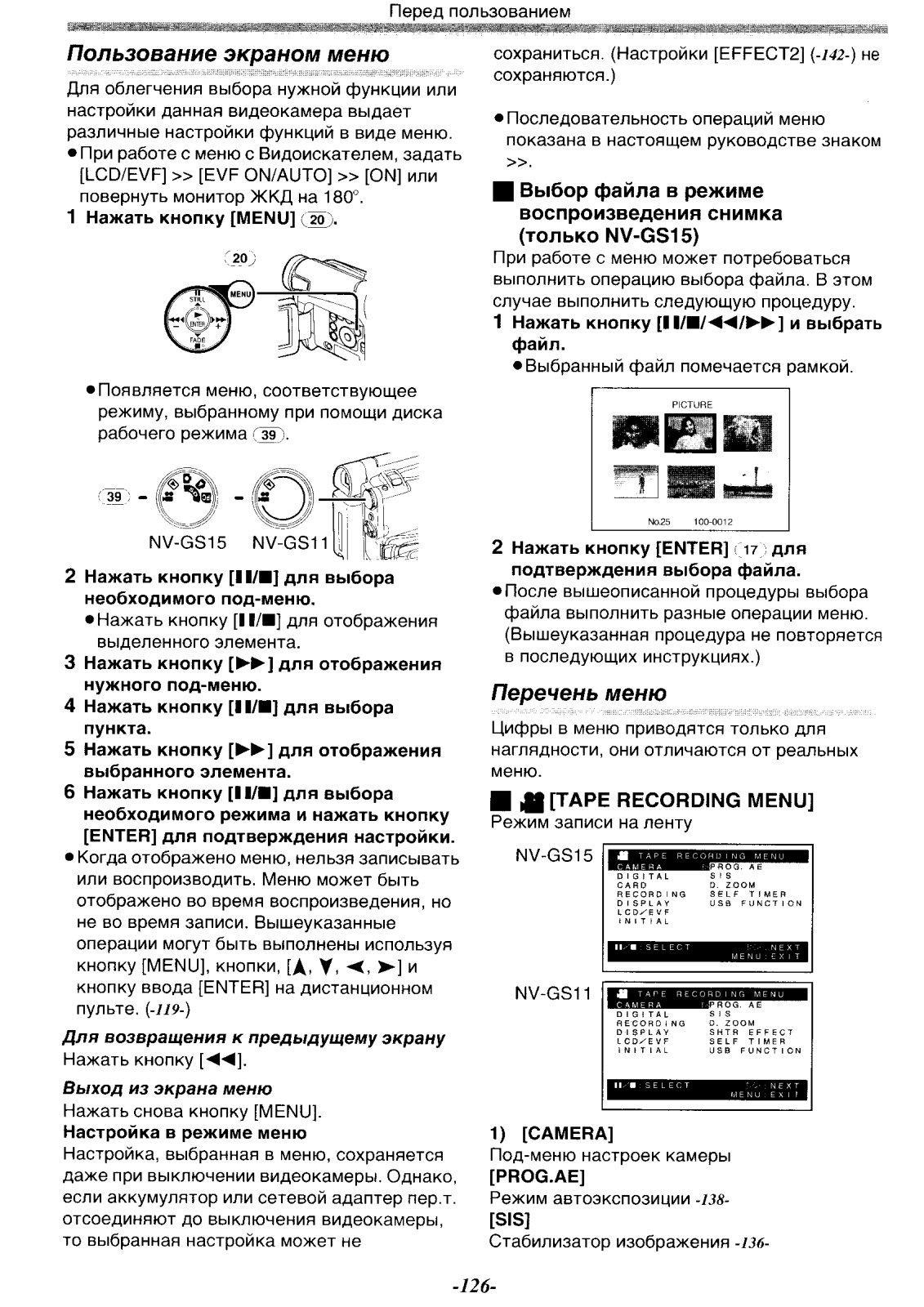
Функции поиска индекса
Для облегчения поиска нужных сцен данная
видеокамера автоматически записывает
сигналы индекса при записи, как поясняется
ниже.
Сигнал индекса фотоснимка
МУ-С311:
Эти сигналы автоматически записываются
при съемке стоп-кадров в режиме
фотографии. (-7Т2-) Сигналы индекса
фотоснимка не записываются на
стоп-кадрах, сделанных в режиме
непрерывного фотоснимка.
ЫУ-С315:
Эти сигналы записываются автоматически,
когда стоп-кадры с карты записываются на
ленту.
Сигнал индекса сцены
Сигналы индекса сцены записываются
автоматически, когда кассета вставлена и
запись запущена.
• Если [SCENE INDEX] в под-меню
[RECORDING] в главном меню
[ТАРЕ RECORDING MENU] задано на
[2HOUR], то сигнал индекса записывается,
когда запись возобновляется через 2 часа
или позднее. Если же функция задана на
[DAY], то сигнал индекса записывается,
когда запись возобновляется после смены
даты с момента последней записи. (При
записи сигнала индекса индикатор [INDEX]
мигает в течение нескольких секунд.)
• Если видеокамера переключается из
режима воспроизведения ленты в режим
записи на ленту или если дата и время
заданы до начала записи, то сигнал индекса
не записывается.
Щ
Поиск индекса фотоснимка
1 Задать [ТАРЕ PLAYBACK MENU] »
[PLAYBACK] » [3EARCH] » [PHOTO].
2 Нажать кнопку [► ► !] или кнопку [
Г59″) на дистанционном пульте.
59
®/REW^-PLAY
FF/®
(«I 1
►
1
STILL ADV PAUSESTILL ADV
GD И CD
INDEX STOP
INDEX
59
• При каждом нажиме соответствующей
кнопки происходит поиск стоп-кадров,
записанных в режиме фотоснимка.
• Звук воспроизводится в течение примерно
4 секунд.
Щ
Поиск индекса сцены
1 Задать [ТАРЕ PLAYBACK MENU] »
[PLAYBACK] » [SEARCH] » [SCENE].
2 Нажать кнопку [► >!] или кнопку [К^]
(Ж)
на дистанционном пульте.
-147-
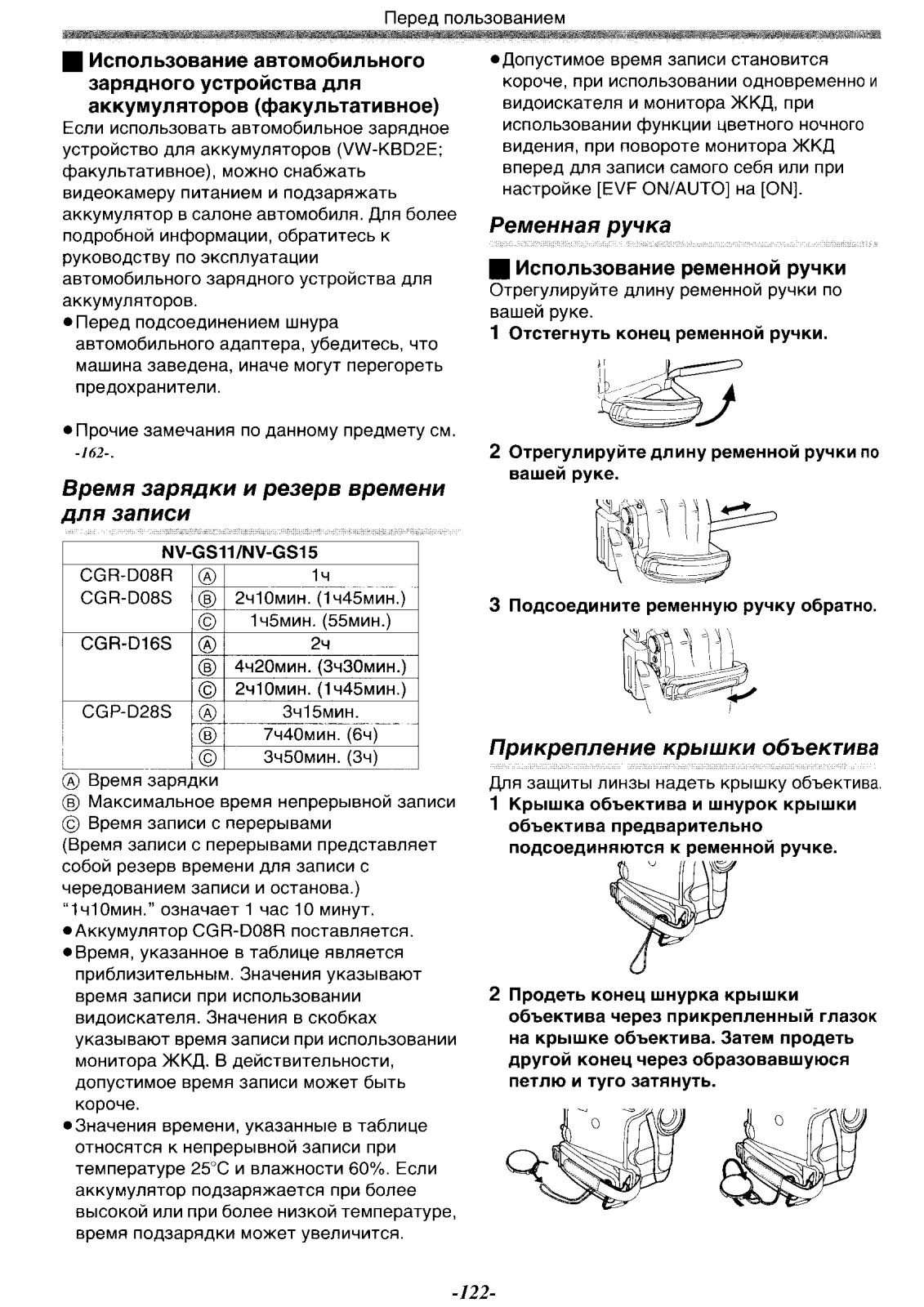
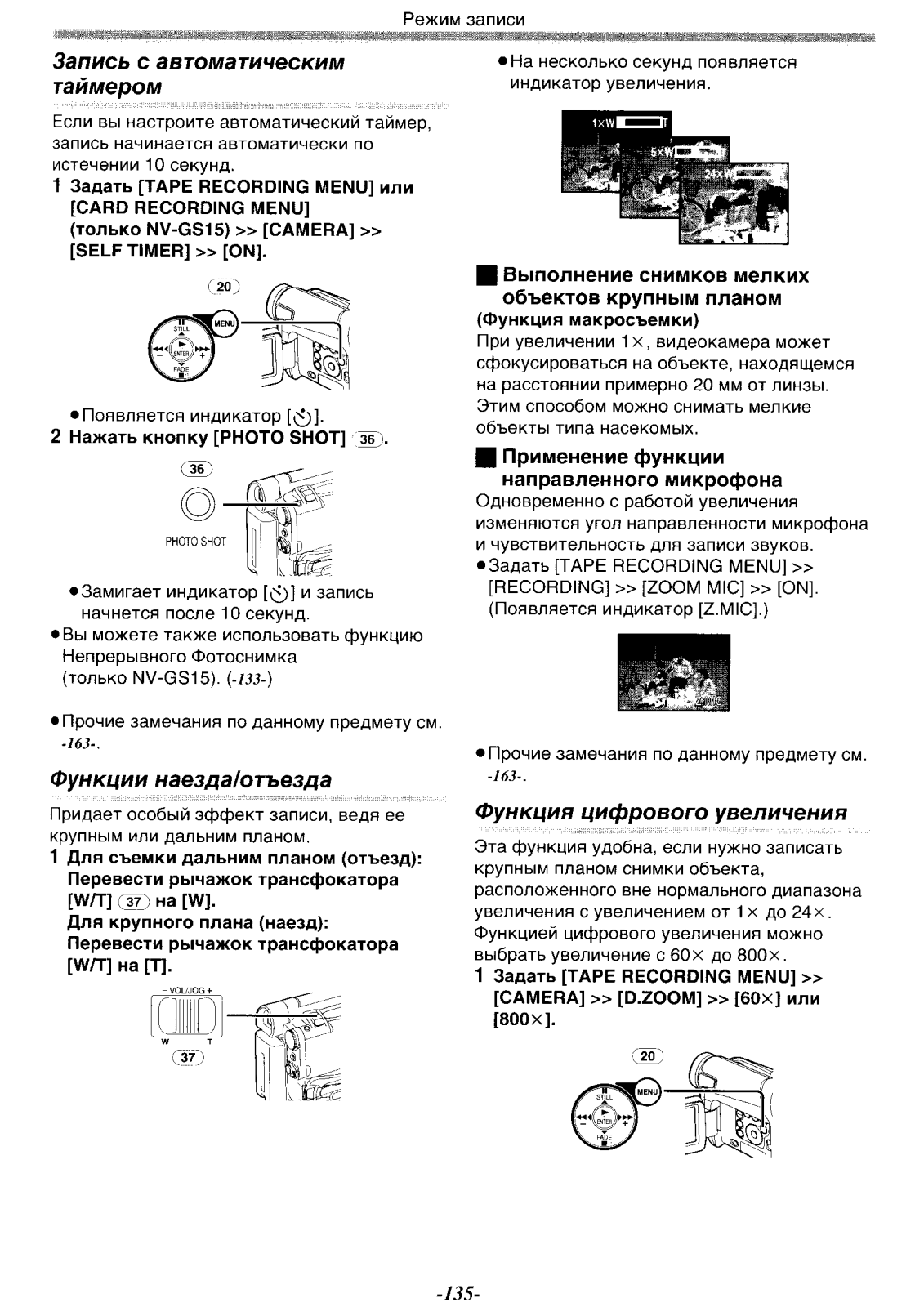
![2 нажать кнопку [ii] (уо), Воспроизведение с рычажком трансфокатора, Функции поиска индекса](https://manualza.ru/manuals/kxe/37f.png)
Непрерывный поиск индекса, Функция увеличения при воспроизведении, Изменение увеличенной области изображения
3 нажмите кнопку направления (а, y, Функции цифровых эффектов при воспроизведении, 1 нажать кнопку [►](7ю, Gd s b 1 Чат поддержки
- Изображение
- Текст
Режим воспроизведения
‘При разовом нажатии соответствующей
кнопки появляется индикатор [3 1] и
запускается поиск последующей сцены,
помеченного сигналом индекса. При каждом
нажатии кнопки после пуска поиска
индекса сцены индикатор изменяется от
[3 2] до [3 9] и выполняется поиск начала
сцены, соответствующей выбранному
номеру.
• Можно выбрать до 9 номеров сцен.
Непрерывный поиск индекса
Если кнопка [►►!] или кнопка
нажата в течение 2 секунд или дольше, поиск
может продолжаться с интервалами в
несколько секунд. {Для отмены нажать
кнопку [►]
( 7 3 )
или кнопку [■] ГтТ).)
73
71
OmEW^PLAY FF/®
STILL ADV PAUSE STILL ADV
GD ra
INDEX STOP INDEX
r.D. i.VLVI’rt
Я
• Прочие замечания по данному предмету см.
-166-.
Функция увеличения при
воспроизведении
Часть изображения можно увеличить при
воспроизведении в 10 раз.
1 При воспроизведении нажать кнопку
[Р.В. ZOOM] (7^ на дистанционном
пульте.
INDEX STOP
index
) P.B.ZOOM
‘Центральная часть изображения
увеличивается примерно в 2 раза.
Изменение увеличения
2 Изменить увеличение, нажимая кнопку
[\/У] или [Т] на дистанционном
пульте.
OSD
О
date
;
time
О
PHOTO
SHOT
CD
DISPLAY
О
reset
о
TITLE
CD)
MULTI/
P-IN-P
CD
•
rec
A.DUB
О
Is/REW
‘-PLAY
FF/e
_L
jl
1 kO
ZOOM
Изменение увеличенной области
изображения
3 Нажмите кнопку направления (А, Y,
► )
на дистанционном пульте,
которая указывает в направлении
участка, который вы желаете увеличить.
Отмена функции увеличения при
воспроизведении
Нажать кнопку [Р.В. ZOOM] C7s3 на
дистанционном пульте.
• Прочие замечания по данному предмету см.
-166-.
Функции цифровых эффектов при
воспроизведении
При воспроизведении к записанному
изображению можно добавить специальные
цифровые эффекты. При этом получают те
же эффекты, что и цифровые эффекты 1 и 2,
применяемые при записи.
1 Нажать кнопку [► ](7Ю-
73
QfflEwLpLAY
FF/iEi
[0
STILL ABV PAUSE STILL AQY
GD S B
1
P.B.200M
Я
INDEX STOP INDEX
g
3
b
E)
2 Нажать кнопку [SELECT] (W)
дистанционного пульта для выбора
нужного цифрового эффекта.
• При каждом нажатии кнопки [3ELECT]
выбор цифрового эффекта изменяется.
• Такая же настройка может быть
выполнена с помощью под-меню
[EFFECT SEL] в [ТАРЕ PLAYBACK MENU].
‘148-

Режим воспроизведения
Временная приостановка цифрового
эффекта при воспроизведении
Нажать кнопку [OFF/ON] (б^ для
приостановки или повторного запуска
цифрового эффекта. При временной паузе
цифрового эффекта мигает индикатор
выбранного эффекта.
Отмена цифрового эффекта
Нажать кнопку [SELECT] ( во) на
дистанционном пульте и убрать индикатор
цифрового эффекта.
Щ
Режим вытеснения и режим
микширования
1 Нажать кнопку [► ] Стз —
(
73 )
fiSmEW’-PLAY FF/1E1
‘±-L
[0
STILL ADV PAUSE STILL ADV
G
l
]
INDEX STOP INDEX
(£] [S
Г
..ZOOM
2 Нажать кнопку [SELECT] so на
дистанционном пульте и выбрать [WIPE]
или [MIX].
3 Нажать кнопку [STORE]
61
) в тот
момент, который нужно сохранить как
стоп-кадр.
• Появляется индикатор [ЩЩ] или [[¡Щ] и
изображение сохраняется.
4 Нажать кнопку [OFF/ON]
(W
в сцене, в
которой нужно применить эффект
вытеснения или микширования.
• Сцена сменяется в результате эффекта
вытеснения или микширования.
• Функциями вытеснения и микширования
можно пользоваться при воспроизведении
только с дистанционного пульта.
• Если нажать кнопку [OFF/ON] (
62
) во время
вытеснения или микширования, то эффект
временно остановится в этой точке. При
повторном нажатии кнопки [OFF/ON] (
62
)
эффект возвращается.
• Прочие замечания по данному предмету см.
-166-.
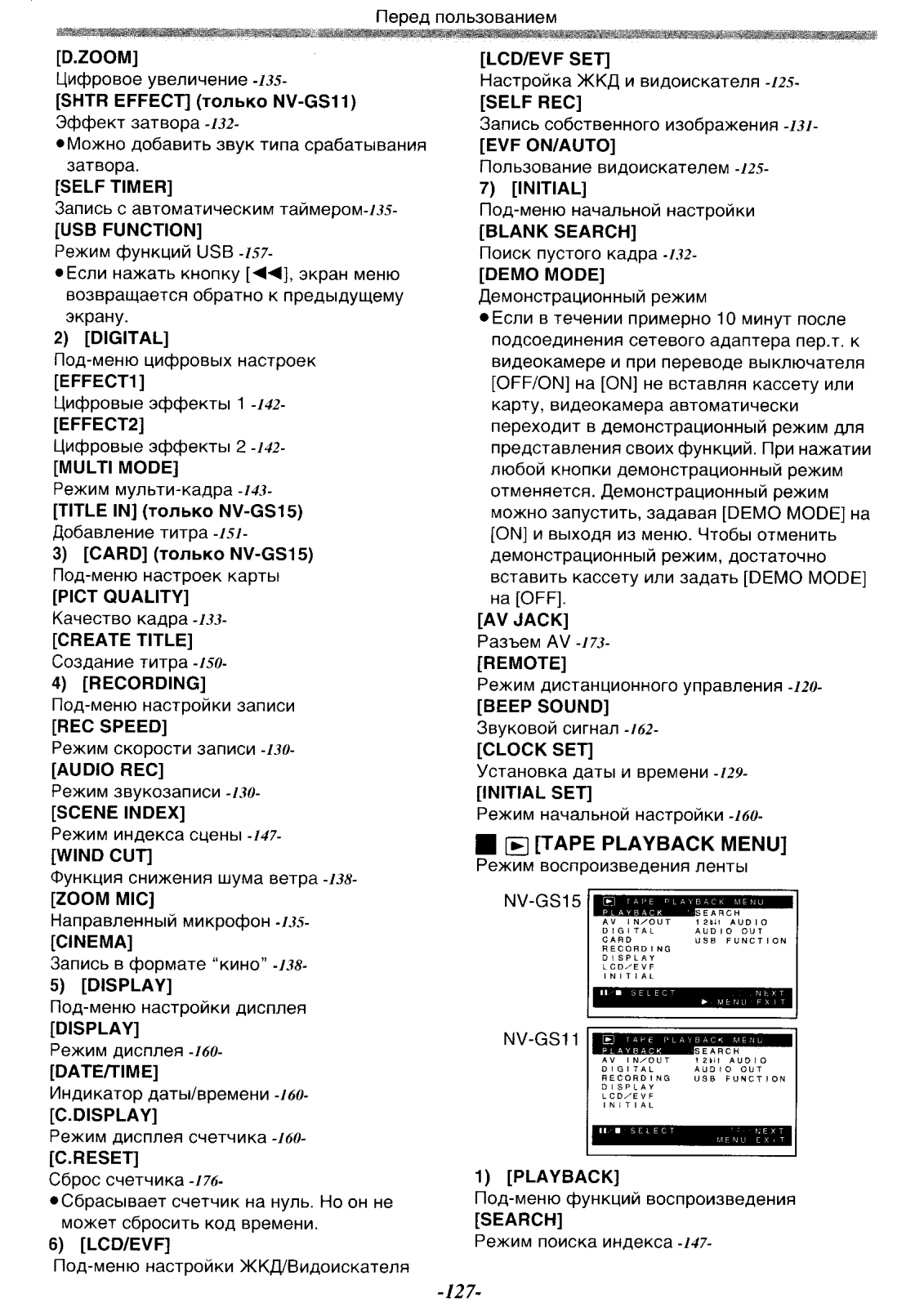
Воспроизведение карты
(только NV-GS15)
Воспроизводятся файлы, записанные на
карту.
1 Установить диск рабочего режима Сзэ)
на режим воспроизведения снимка.
2 Запустить воспроизведение.
► :
◄◄
■ :
I I ;
Запуск показа слайдов
Воспроизведение следующего снимка
Воспроизведение предыдущего снимка
Остановка показа слайдов
Пауза показа слайдов
О
Номер папки-файла
0
Размер изображения
(-160-)
© Номер файла
Выбор нужного файла и его
воспроизведение
1 Установить диск рабочего режима Сзэ^
на режим воспроизведения снимка.
2 Нажать кнопку [MULTI] (^ш;.
10
• Файлы, записанные на карте, выдаются в
режиме мульти-кадра.
О
Размер снимка
0
Номер файла
© Номер папки файла
-149~
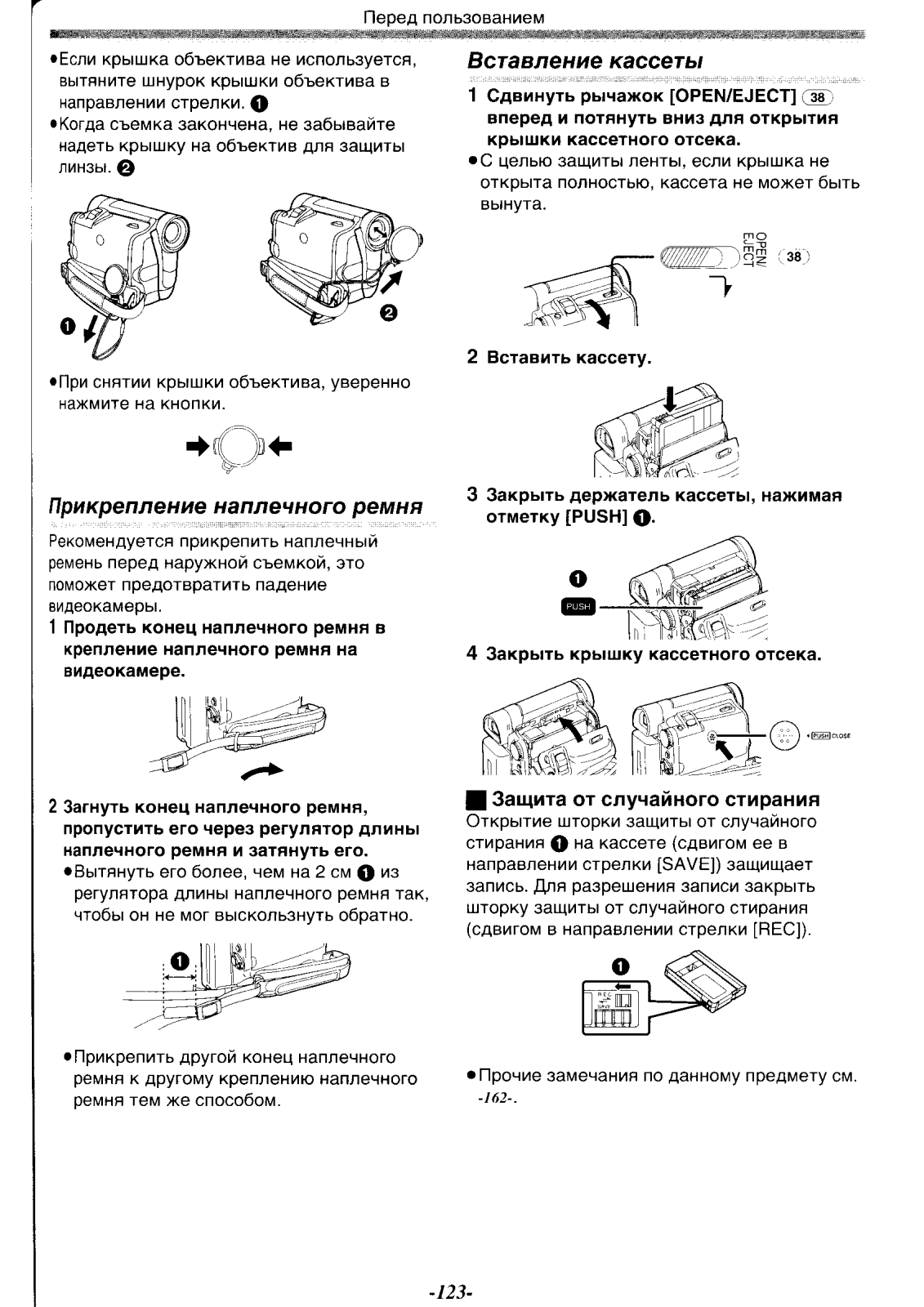
![2 запустить воспроизведение, Выбор нужного файла и его воспроизведение, 2 нажать кнопку [multi] (^ш](https://manualza.ru/manuals/kxe/39f.png)
3 Нажать кнопку [
I
д
л
я
выбора необходимого файла.
Создание титра (только NV-GS15)
Режим воспроизведения
• Выбранные файлы помечаются рамкой.
4 Нажать кнопку [ENTER]
(ГГ)
или кнопку
[MULTI] (W).
• Выбранный файл выдается на весь экран.
• Прочие замечания по данному предмету см.
-I66-.
Показ слайдов (только NV-GS15)
Записанные на карту стоп-кадры можно
воспроизвести как показ слайдов.
1 Установить диск рабочего режима (39 )
на режим воспроизведения снимка.
39
2 Нажать кнопку [► ] (Т?).
Появляется индикатор [SLIDEi>].
• Воспроизводятся все кадры, каждый на
несколько секунд.
Пауза в показе слайдов
Нажать кнопку [II].
• Появляется индикатор [ЗиОЕИ].
Останов показа слайдов
Нажать кнопку [■].
• Прочие замечания по данному предмету см.
—
166
— ,
Можно создать титр и записать его на карте.
1 Режим записи:
Установить диск рабочего режима СЖЗ
на режим записи на ленту или режим
записи на карту.
Установить объектив на изображение,
которое вы желаете использовать для
создания титра.
1 Режим воспроизведения ленты:
Выполнить поиск изображения для
создания титра и задать видеокамеру на
режим воспроизведения стоп-кадра.
2 Задать [CARD] » [CREATE TITLE] »
[YES].
3 Нажать кнопку [PHOTO SHOT] ( зб).
• Титр закладывается в память.
• Чтобы снова выполнить фотоснимок,
выбрать [RETURN].
4 Выбрать [LUMINANCE] и нажать кнопку
[ENTER] П / ) , затем нажать кнопку [► ► ]
(16)
или кнопку
[^»^] (Ï9)
для настройки
контраста заголовка и нажать кнопку
[ENTER]
(jiy
5 Нажать кнопку [► ► ] (ЗЮ или кнопку
[«]
(Тэ) для настройки цвета и затем
нажать кнопку [ENTER] (i7(.
e
-150-

11:55
Оцифровка видеокассет MiniDV в домашних условиях
26:30
Ремонт miniDV видеокамеры Panasonic NV-DS30EN (repair).
10:10
Включение видеокамеры VHS Panasonic VZ 1
03:46
Старая видеокамера Panasonic NV-GS15 (Mini DV, 2004 год)
08:16
Обзор видеокамеры Panasonic NV -GS15
03:24
NV GS15 USB video transfer
08:15
PANASONIC NV-GS15 Mini DV Camcorder review without words
Нажмите на кнопку для помощи
Panasonic
Loading…
N
- NV-G40EA
- NV-G40EG
- NV-G452
- NV-G45A
- NV-G45B2
- NV-G45EA
- nv-g50
- nv-g50px
- NV-G7B
- NV-GS103
- NV-GS10B4
- NV-GS10EG4
- NV-GS10EGE3
- NV-GS10EGM3
- NV-GS11EB2
- NV-GS11EG
- NV-GS11EGE5
- NV-GS11EGE-S
- NV-GS11EGM
- NV-GS11GC3
- NV-GS11GCGK
- NV-GS11GK3
- NV-GS11GN2
- NV-GS1208
- NV-GS120EB6
- NV-GS120EG6
- NV-GS120EGM
- NV-GS120GC4
- NV-GS120GCT
- NV-GS120GN4
- NV-GS140
- NV-GS140EB7
- NV-GS140EG3
- NV-GS140EP5
- NV-GS1504
- NV-GS150E
- NV-GS150EB7
- NV-GS150EG4
- NV-GS150EP6
- NV-GS150GC5
- NV-GS150GCD2
- NV-GS150GN3
- NV-GS158GK2
- NV-GS15EB2
- NV-GS15EGE5
- NV-GS15EGE-S
- NV-GS15EGM
- NV-GS15GC4
- NV-GS15GK4
- NV-GS15GN2
- NV-GS172
- NV-GS17E
- NV-GS17EB2
- NV-GS17EF2
- NV-GS17EP4
- NV-GS1807
- NV-GS180EB5
- NV-GS180EE3
- NV-GS180EG4
- NV-GS180EK4
- NV-GS180EP9
- NV-GS180EP-S
- NV-GS180GC3
- NV-GS180GK
- NV-GS180GN3
- NV-GS180PL2
- NV-GS180SG2
- NV-GS188GK4
- NV-GS18E
- NV-GS1B
- NV-GS1EG5
- NV-GS2008
- NV-GS200EB5
- NV-GS200EG6
- NV-GS200EGM
- NV-GS200EG-S
- NV-GS200GC4
- NV-GS200GC-S
- NV-GS200GCT
- NV-GS200GN4
- NV-GS21E
- NV-GS21EB2
- NV-GS21EG2
- NV-GS21EK
- NV-GS21EP5
- NV-GS223
- NV-GS22EB2
- NV-GS22EGE5
- NV-GS22EGE-A
- NV-GS22EGE-R
- NV-GS22EGE-S
- NV-GS22EGM
- NV-GS2305
- NV-GS230E2
- NV-GS230EB4
- NV-GS230EE
- NV-GS230EF2
- NV-GS 83
- NV-GS 8 EB
- NV-GS 8 EGE5
Loading…
Loading…
Nothing found
NV-GS15GC
Operating Instructions Manual
113 pgs8.32 Mb0
User Manual
87 pgs4.8 Mb0
User Manual
27 pgs3.03 Mb0
User Manual
113 pgs6.18 Mb0
Table of contents
Loading…
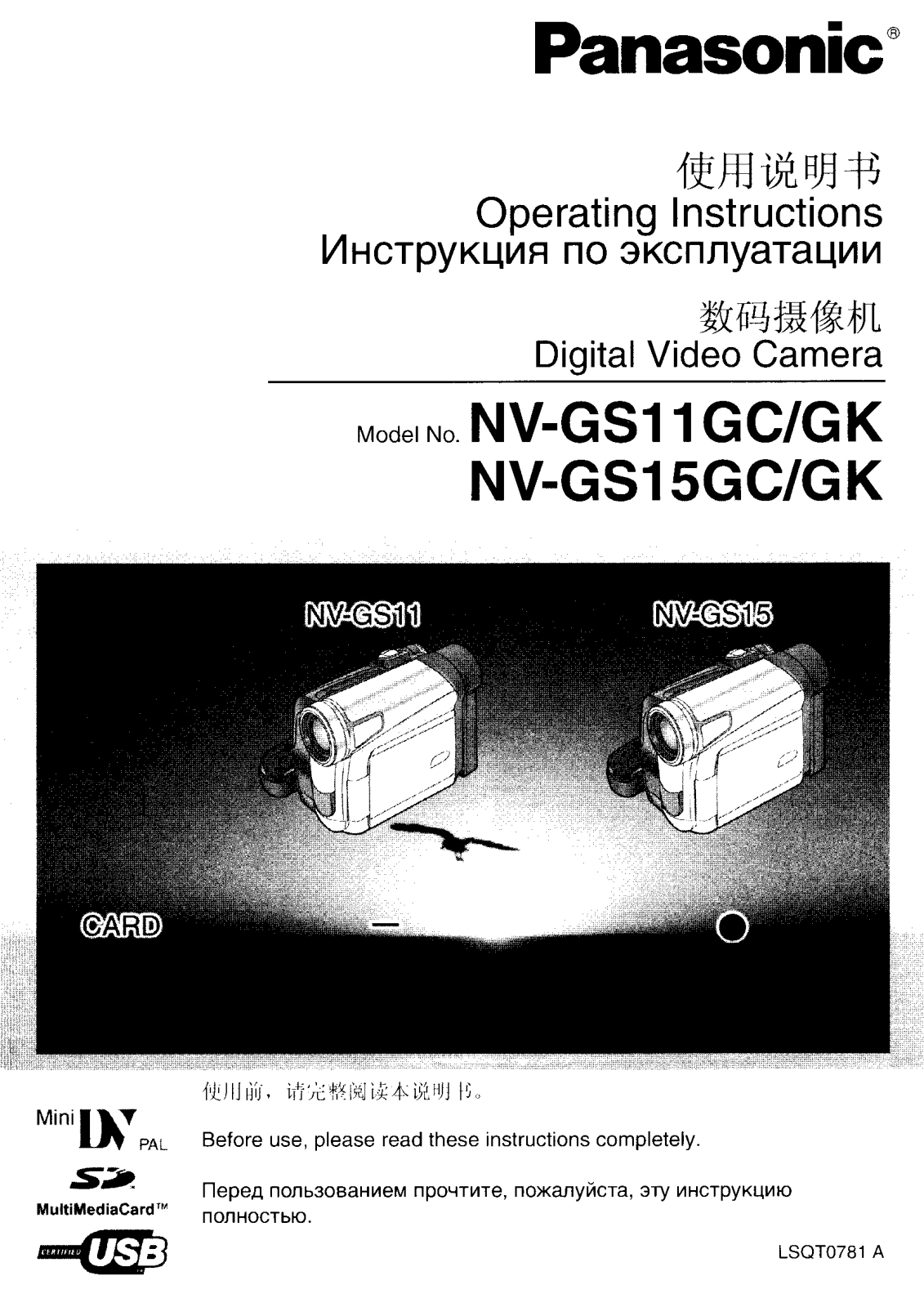
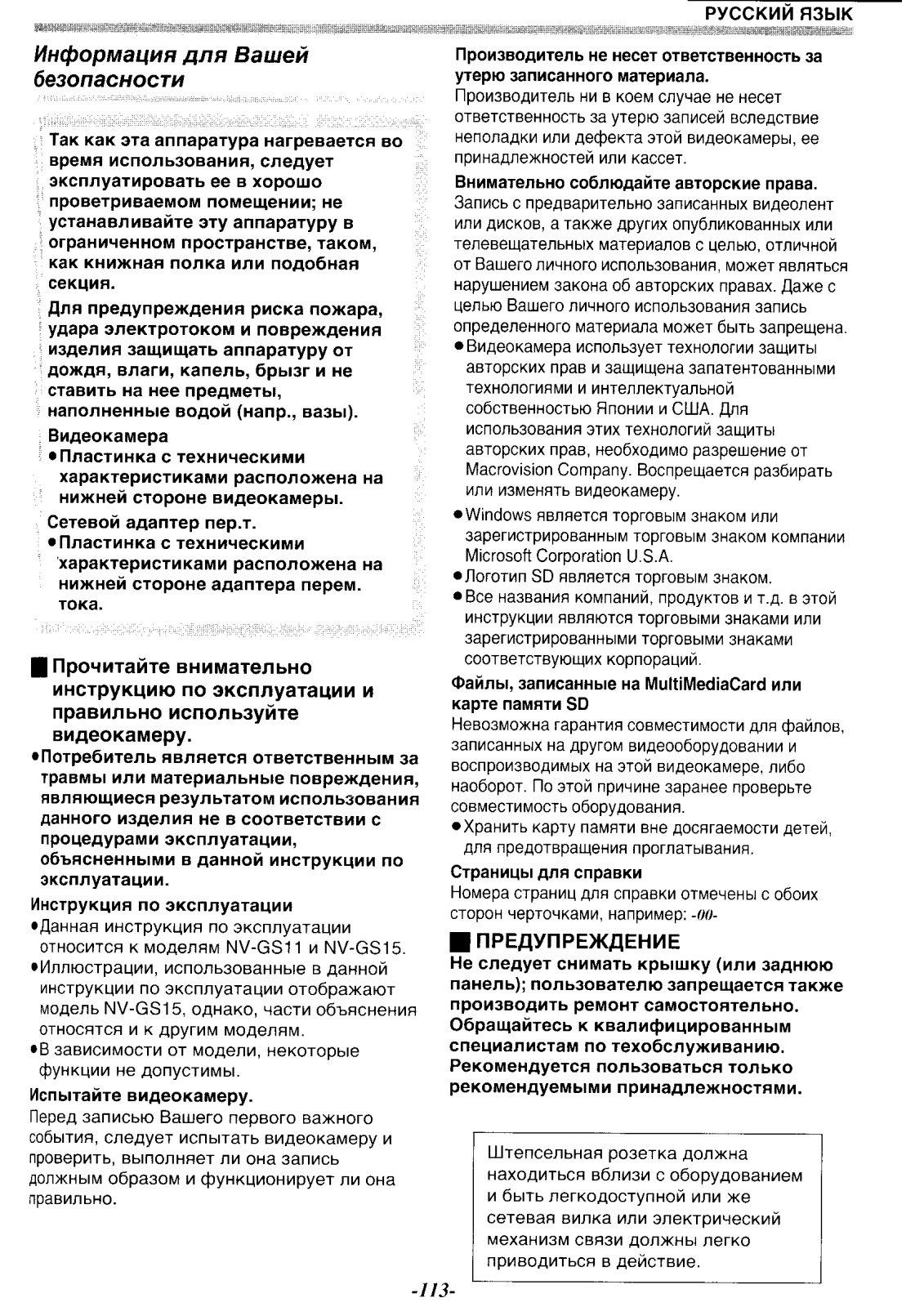
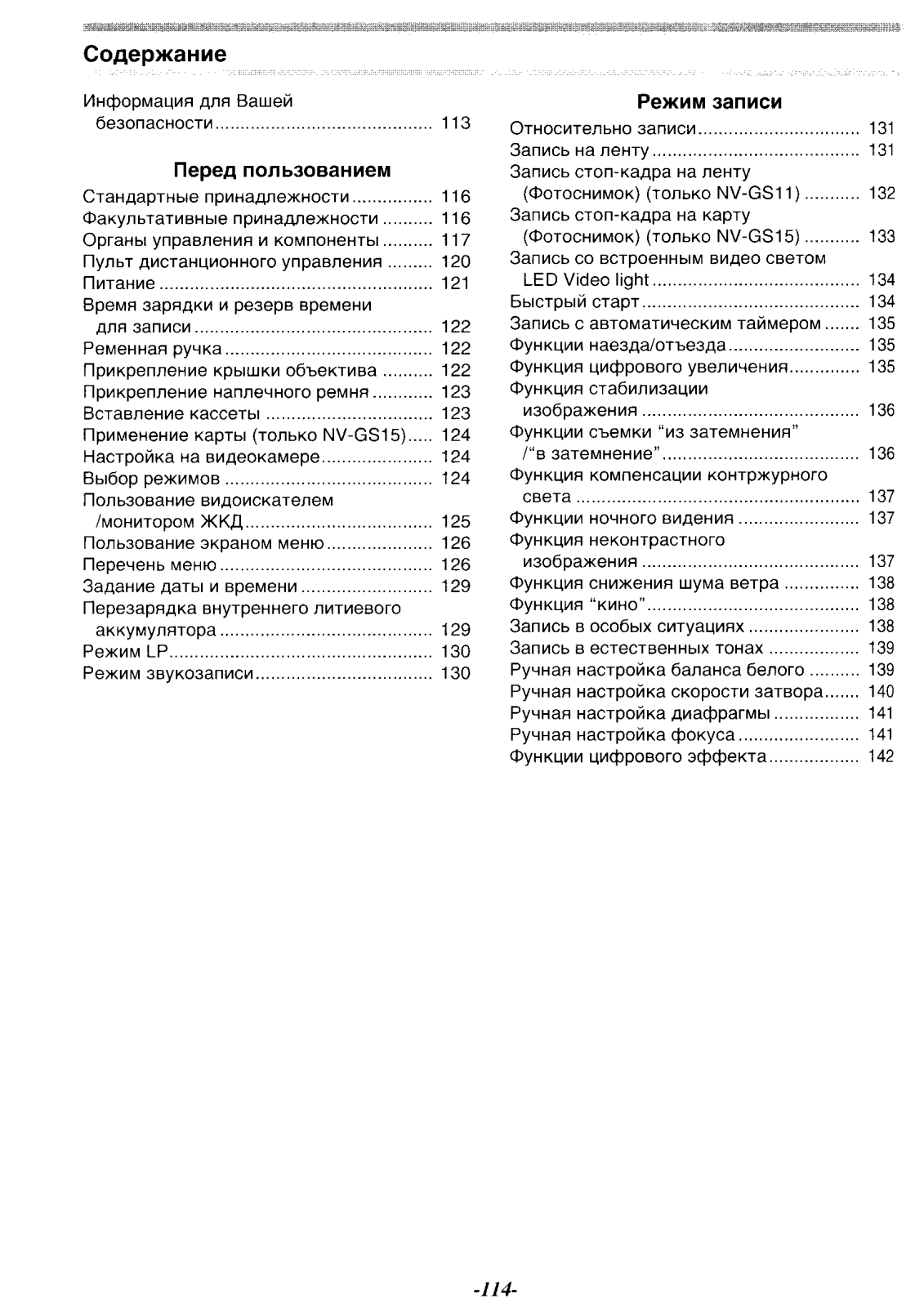
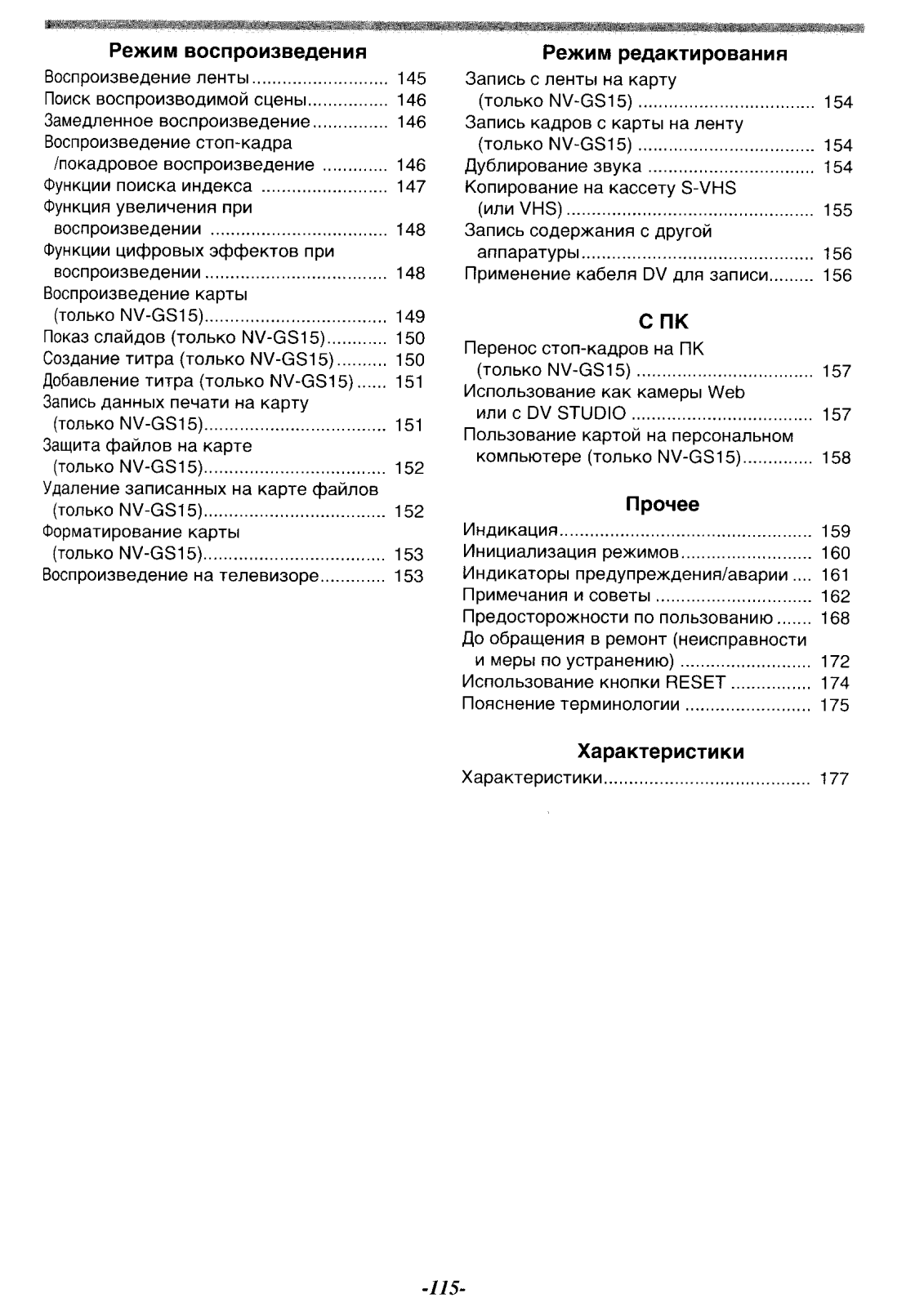
Panasonic NV-GS15GC, NV-GS11GK, NV-GS11GC, NV-GS15GK User Manual
…
Panasonic User Manual
Download
Specifications and Main Features
Frequently Asked Questions
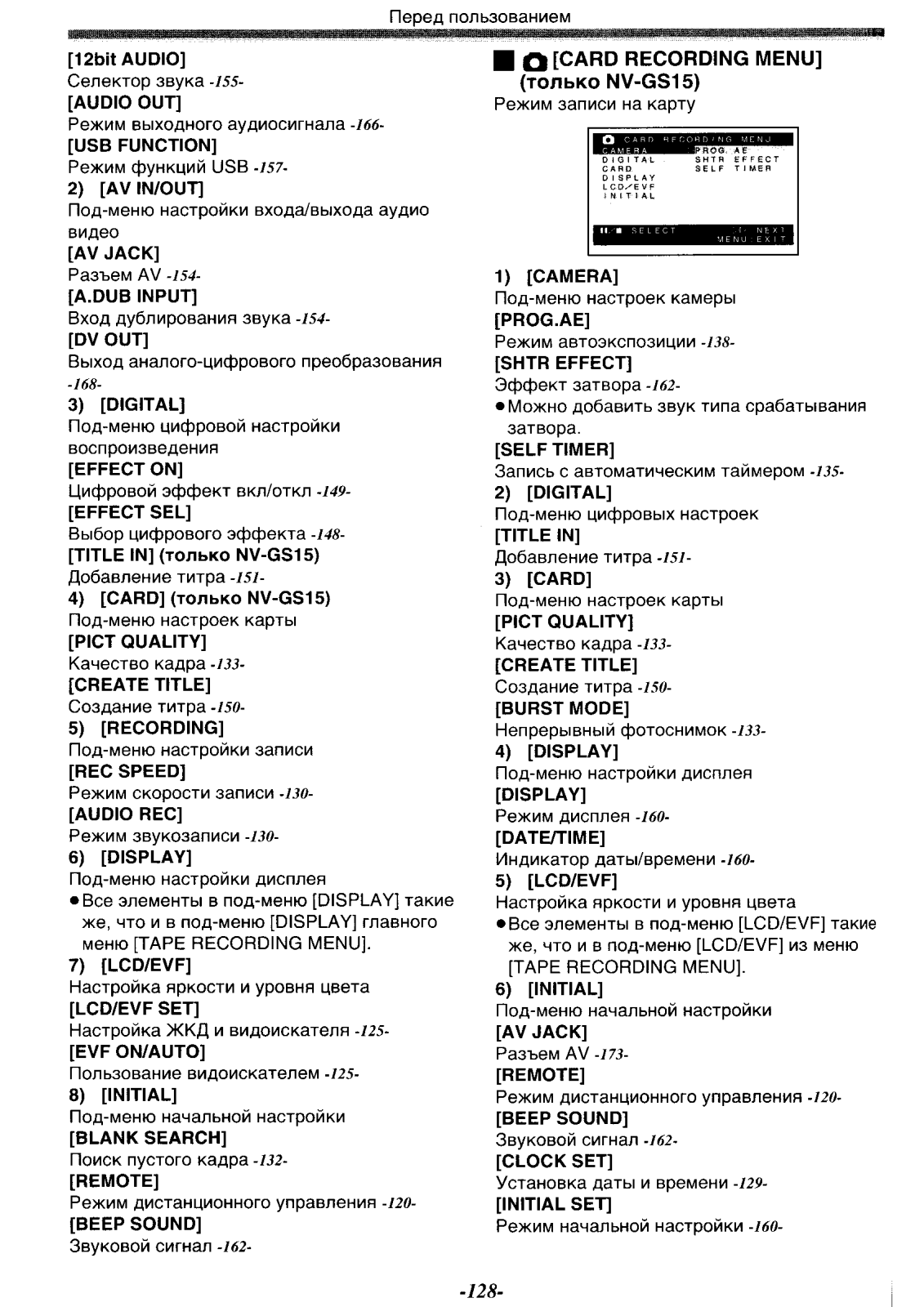
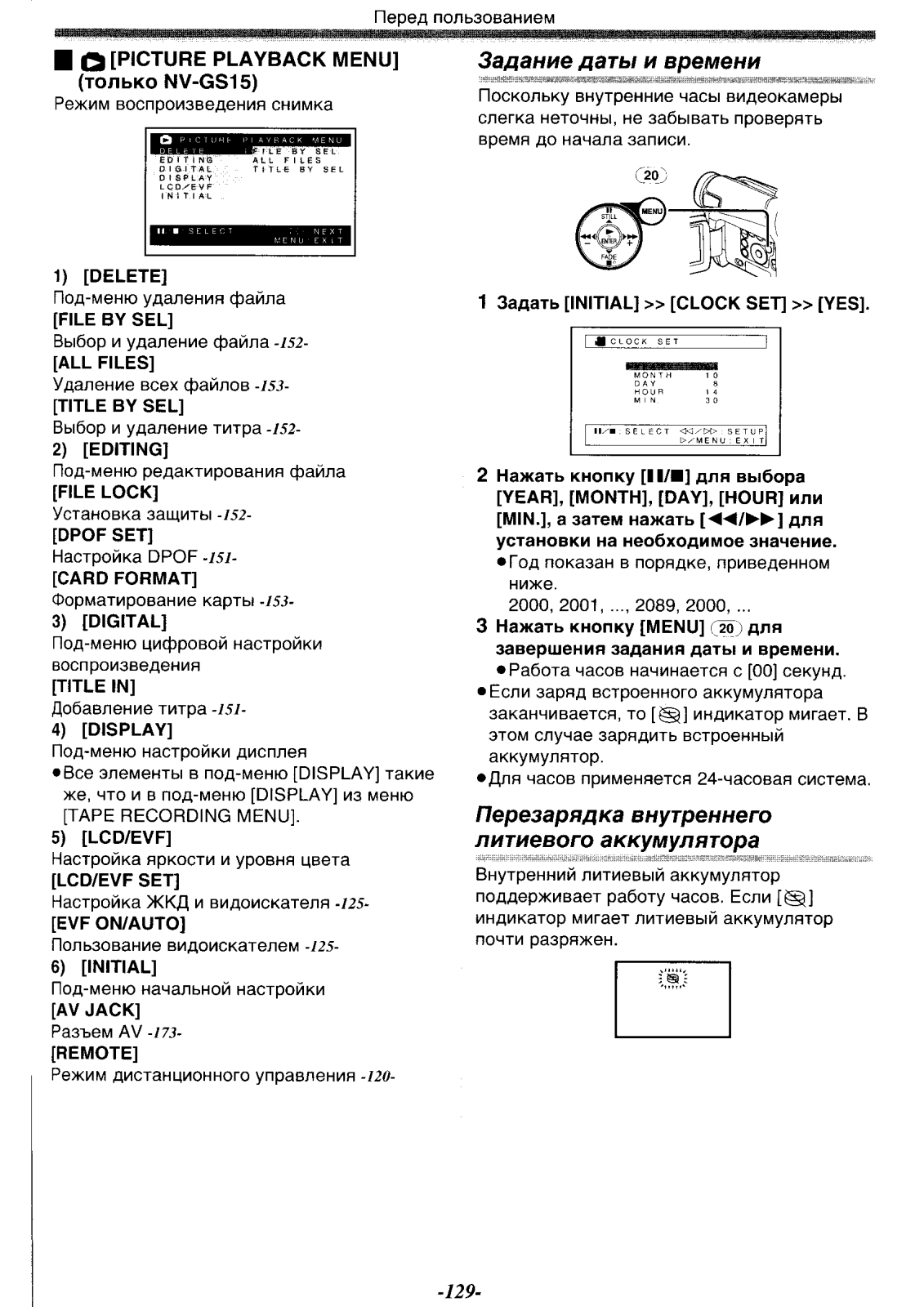
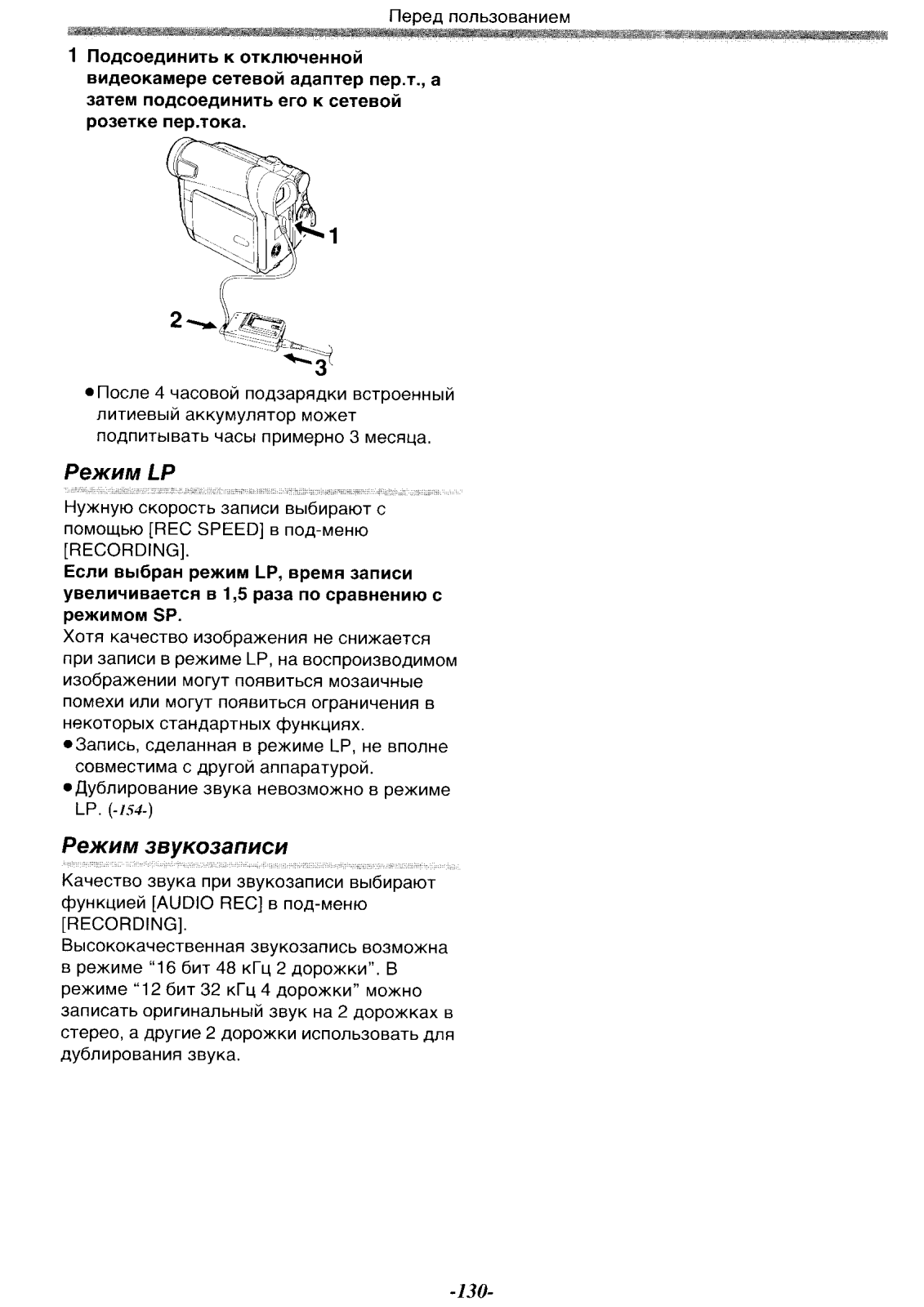
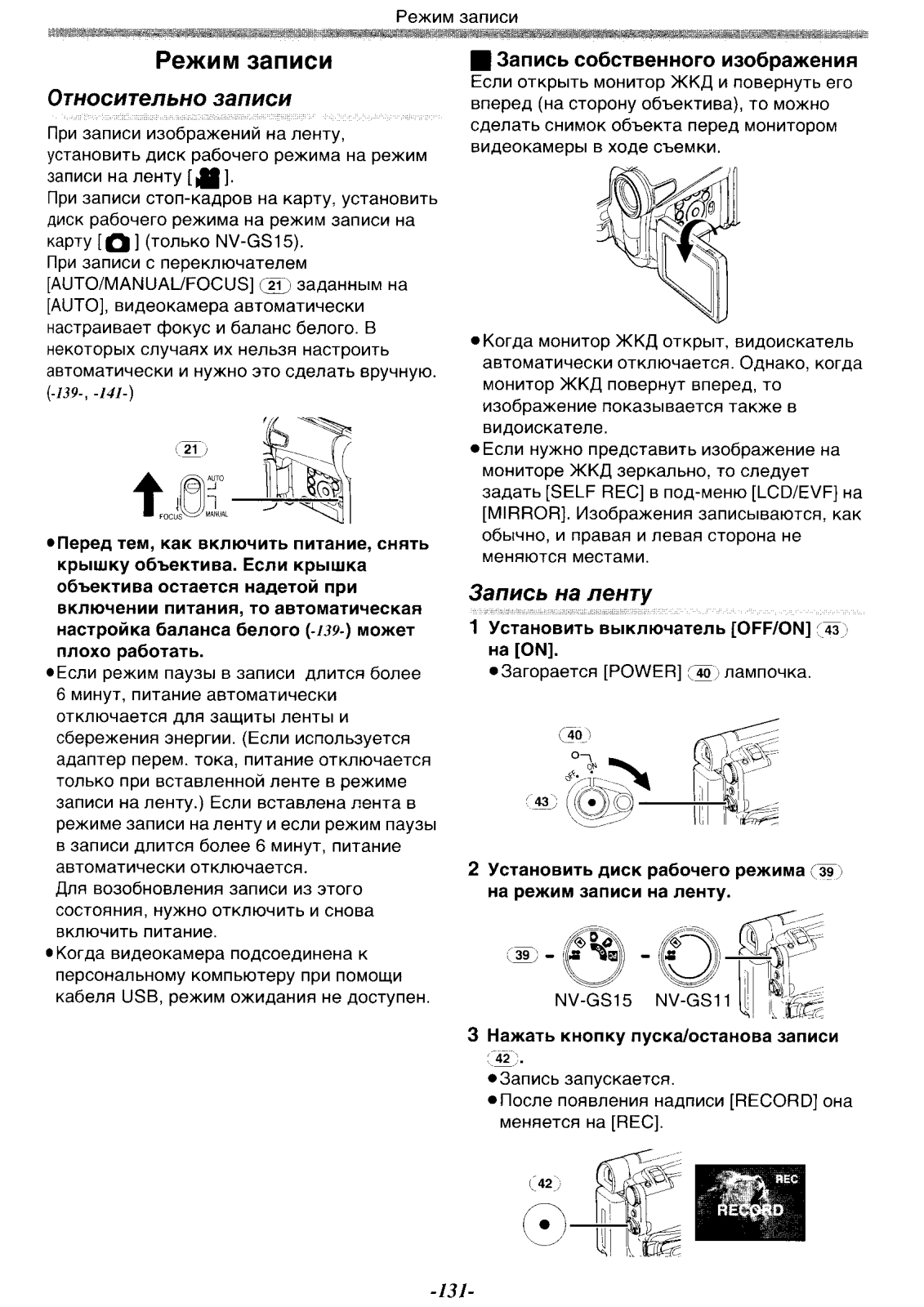
Loading…
+ 60 hidden pages
You need points to download manuals.
1 point = 1 manual.
You can buy points or you can get point for every manual you upload.
Buy points
Upload your manuals
Главная >
Видеокамеры >
Panasonic >
NV-GS15GC
Поделиться
Раздел: Бытовая, кухонная техника, электроника и оборудование
Тип: Видеокамера
Инструкция к Видеокамере Panasonic NV-GS15GC
LSQC0370
Цветной электронный видоискатель
Электронный Bидоискатель
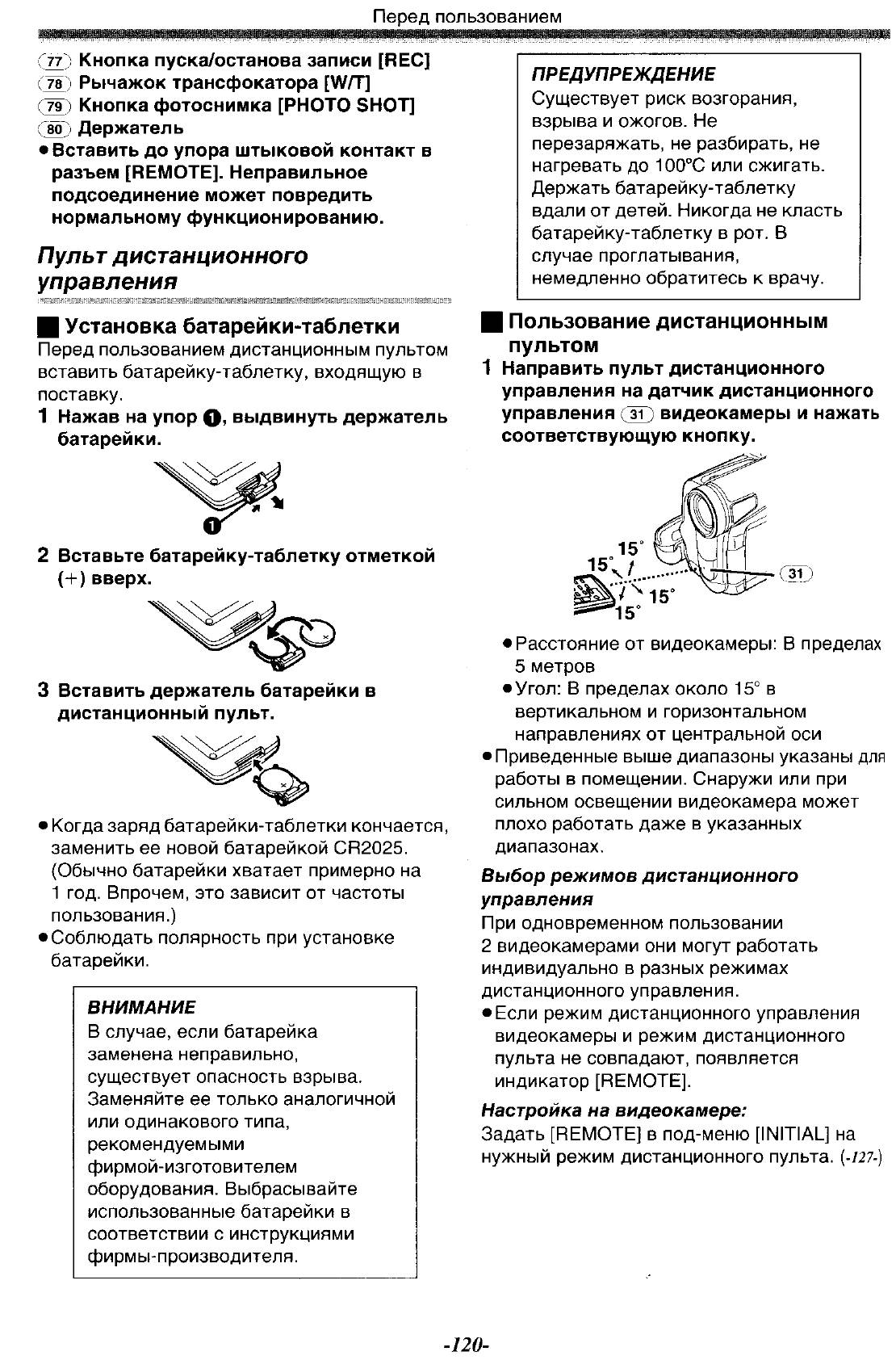
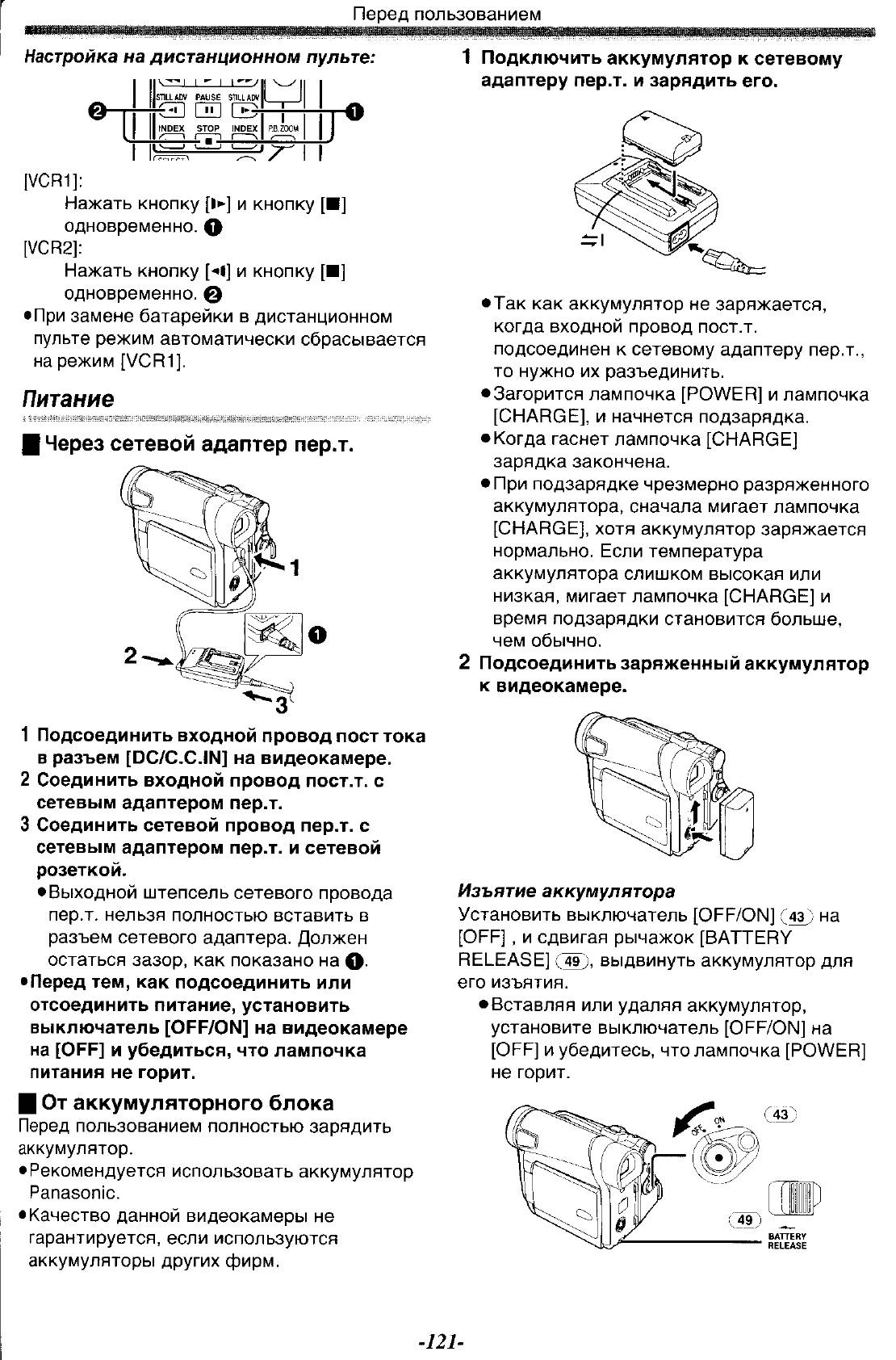
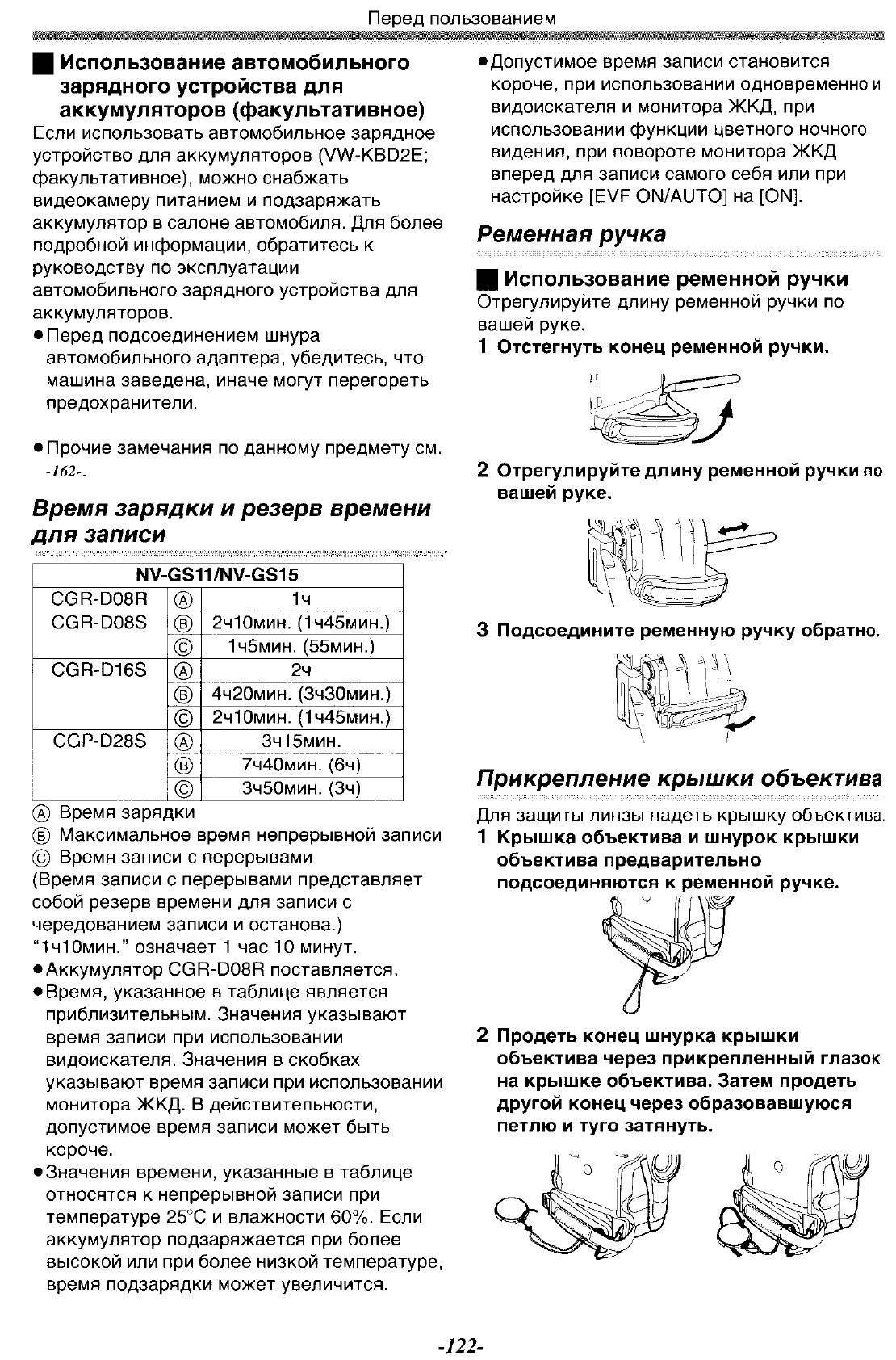
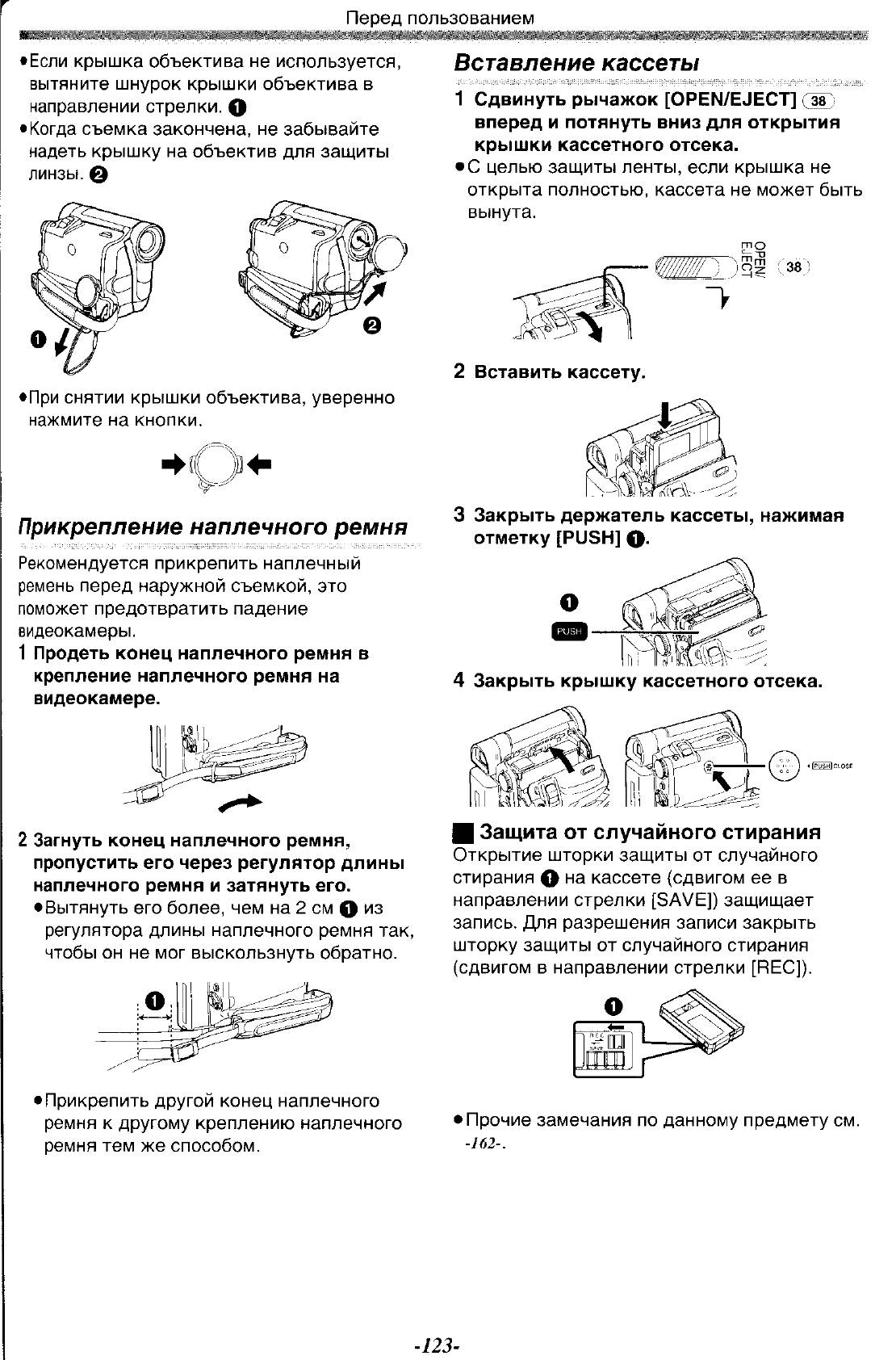
Правильно
Неправильно
ВНИМАНИЕ
стр. 177
Видоискатель:
Видоискатель:
GS15 正誤 .fm 1 ページ 2004年6月1日 火曜日 午後4時21分
- 1
- 2
- 3
- 4
- 5
Аннотации для Видеокамеры Panasonic NV-GS15GC в формате PDF
Топ 10 инструкций
100.00
MB QUART DSG 213
99.98
Skil 0790 RA
99.98
Bosch KGN39VW21
99.97
Sony CDX-CA750X RU
99.97
Braun 310 Series 3
99.96
Asus P3-PE5
99.96
Siemens MQ 5 N 298
99.96
YUKON EXTEND LRS-1000
99.96
Bosch GWS 22-230 JH Professional
99.96
Philips Lunettes 3D Active
К рейтингу инструкций и мануалов →
Другие инструкции
Nokia 5800d-1 Navi Blue
Siemens KG36EAI20R
Panasonic NV-GS150 GC-S
Panasonic NV-GS150GC
Panasonic NV-GS180 EE-S
Panasonic NV-GS180EE
A good user manual
The rules should oblige the seller to give the purchaser an operating instrucion of Panasonic NV-GS15GC, along with an item. The lack of an instruction or false information given to customer shall constitute grounds to apply for a complaint because of nonconformity of goods with the contract. In accordance with the law, a customer can receive an instruction in non-paper form; lately graphic and electronic forms of the manuals, as well as instructional videos have been majorly used. A necessary precondition for this is the unmistakable, legible character of an instruction.
What is an instruction?
The term originates from the Latin word „instructio”, which means organizing. Therefore, in an instruction of Panasonic NV-GS15GC one could find a process description. An instruction’s purpose is to teach, to ease the start-up and an item’s use or performance of certain activities. An instruction is a compilation of information about an item/a service, it is a clue.
Unfortunately, only a few customers devote their time to read an instruction of Panasonic NV-GS15GC. A good user manual introduces us to a number of additional functionalities of the purchased item, and also helps us to avoid the formation of most of the defects.
What should a perfect user manual contain?
First and foremost, an user manual of Panasonic NV-GS15GC should contain:
— informations concerning technical data of Panasonic NV-GS15GC
— name of the manufacturer and a year of construction of the Panasonic NV-GS15GC item
— rules of operation, control and maintenance of the Panasonic NV-GS15GC item
— safety signs and mark certificates which confirm compatibility with appropriate standards
Why don’t we read the manuals?
Usually it results from the lack of time and certainty about functionalities of purchased items. Unfortunately, networking and start-up of Panasonic NV-GS15GC alone are not enough. An instruction contains a number of clues concerning respective functionalities, safety rules, maintenance methods (what means should be used), eventual defects of Panasonic NV-GS15GC, and methods of problem resolution. Eventually, when one still can’t find the answer to his problems, he will be directed to the Panasonic service. Lately animated manuals and instructional videos are quite popular among customers. These kinds of user manuals are effective; they assure that a customer will familiarize himself with the whole material, and won’t skip complicated, technical information of Panasonic NV-GS15GC.
Why one should read the manuals?
It is mostly in the manuals where we will find the details concerning construction and possibility of the Panasonic NV-GS15GC item, and its use of respective accessory, as well as information concerning all the functions and facilities.
After a successful purchase of an item one should find a moment and get to know with every part of an instruction. Currently the manuals are carefully prearranged and translated, so they could be fully understood by its users. The manuals will serve as an informational aid.
Can You Chip In?
Dear Patron: Please don’t scroll past this. The Internet Archive is a nonprofit fighting for universal access to quality information. We build and maintain all our own systems, but we don’t charge for access, sell user information, or run ads. We’d be deeply grateful if you’d join the one in a thousand users that support us financially.
We understand that not everyone can donate right now, but if you can afford to contribute this Thursday, we promise it will be put to good use. Our resources are crucial for knowledge lovers everywhere—so if you find all these bits and bytes useful, please pitch in.
Can You Chip In? Dear Patron: Please don’t scroll past this. The Internet Archive is working to keep the record straight by recording government websites, news publications, historical documents, and more. If you find our work useful, please pitch in.