
PUB. DIR-0029-000A
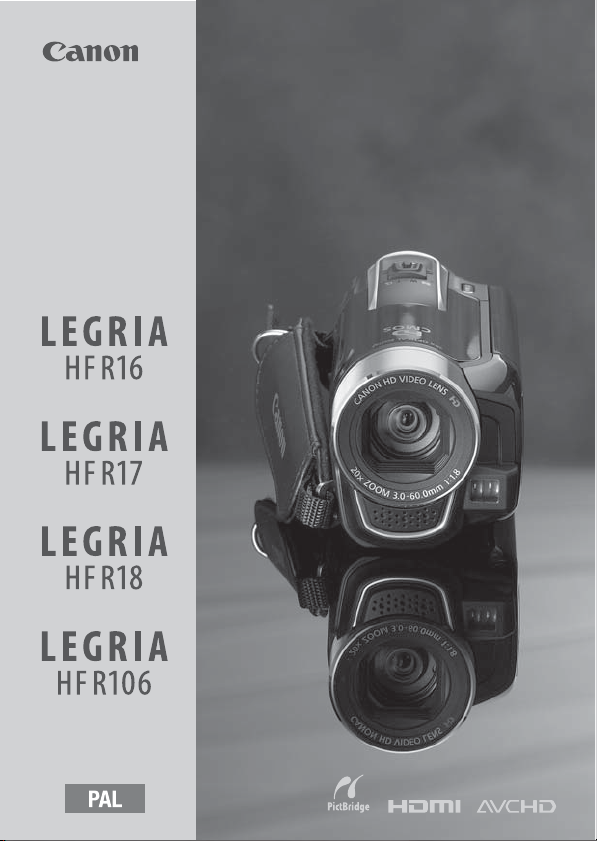
Видеокамера HD
Руководство по
эксплуатации

2
Введение
Важные инструкции по
эксплуатации
ВНИМАНИЕ!
ВО ИЗБЕЖАНИЕ ОПАСНОСТИ ПОРАЖЕНИЯ ЭЛЕКТРИЧЕСКИМ ТОКОМ НЕ
СНИМАЙТЕ КОЖУХ (ИЛИ ЗАДНЮЮ ПАНЕЛЬ). ВНУТРИ КАМЕРЫ
НЕТ ДЕТАЛЕЙ, ПОДЛЕЖАЩИХ ОБСЛУЖИВАНИЮ ПОЛЬЗОВАТЕЛЕМ.
ОБСЛУЖИВАНИЕ ДОЛЖНО ВЫПОЛНЯТЬСЯ КВАЛИФИЦИРОВАННЫМ
ПЕРСОНАЛОМ.
ВНИМАНИЕ!
ВО ИЗБЕЖАНИЕ ОПАСНОСТИ ВОЗГОРАНИЯ ИЛИ ПОРАЖЕНИЯ ЭЛЕКТРИ-
ЧЕСКИМ ТОКОМ НЕ ДОПУСКАЙТЕ ПОПАДАНИЯ НА ИЗДЕЛИЕ ДОЖДЯ ИЛИ
ВЛАГИ.
ВНИМАНИЕ.
ДЛЯ УМЕНЬШЕНИЯ ОПАСНОСТИ ПОРАЖЕНИЯ ЭЛЕКТРИЧЕСКИМ ТОКОМ И СНИЖЕНИЯ
УРОВНЯ НЕЖЕЛАТЕЛЬНЫХ ПОМЕХ ПОЛЬЗУЙТЕСЬ ТОЛЬКО РЕКОМЕНДОВАННЫМИ
ДОПОЛНИТЕЛЬНЫМИ ПРИНАДЛЕЖНОСТЯМИ.
ВНИМАНИЕ.
ЕСЛИ ПРИБОР НЕ ИСПОЛЬЗУЕТСЯ, ОТСОЕДИНИТЕ ВИЛКУ ОТ ЭЛЕКТРИЧЕСКОЙ РОЗЕТКИ.
Во избежание опасности поражения электрическим током не допускайте попадания
на данное изделие капель или брызг.
Вилка питания от сети переменного тока выполняет функции разъединительного
устройства. Вилка питания от сети переменного тока должна быть легко доступна, чтобы
ее можно было отсоединить в случае какого-либо происшествия.
При использовании компактного блока питания на заворачивайте его и не закрывайте его
тканью, а также не помещайте его в ограниченное замкнутое пространство. В результате
нагрева может деформироваться пластмассовый корпус, что, в свою очередь, может
привести к поражению электрическим током или возгоранию.
Идентификационная табличка блока питания CA-590E расположена на его нижней
панели.
Использование любого другого устройства, кроме компактного блока
питания CA-590E, может привести к повреждению видеокамеры.

3
Только для Европейского Союза (Европейской экономической зоны).
Эти символы указывают, что данный продукт не должен
утилизироваться вместе с хозяйственно-бытовыми отходами в
соответствии с Директивой WEEE (2002/96/EC), Директивой об
аккумуляторах 2006/66/EC и/или законами Вашей страны,
осуществляющими данные Директивы.
Данное изделие доолжно быть передано в предназначенный для этого пункт сбора,
напрмер, на основе авторизованного обмена «один к одному», когда Вы покупаете
подобное новое изделие, или в авторизованное место сбора отходов электрического и
электронного оборудования, батарей и аккумуляторов для переработки. Неправильное
обращение с отходами подобного типа может иметь влияние на окружающую среду и
здоровье человека из-за потенциально опасных для здоровья веществ, которые, как
правило, тесно связаны с электрическим и электронным оборудованием.
Ваше сотрудничество в области правильной утилизации данного изделия вносит вклад в
рациональное использование природных ресурсов.
Чтобы узнать больше информации о переработке отходов батарей и аккумуляторов,
пожалуйста, обратитесь в местную городскую администрацию, орган по работе с
отходами или предприятие по утилизации отходов, или зайдите на
www.canoneurope.com/environment.
(Европейская экономическая зона: Норвегия, Исландия и Лихтенштейн)
Товарные знаки
• Логотип SD является товарным знаком. Логотип SDHC является товарным знаком.
• Microsoft и Windows являются торговыми марками или зарегистрированными торговы ми марками
компании Microsoft Corporation в США и/или других странах.
• Macintosh и Mac OS являются торговыми марками Apple Inc., зарегистрированными в США и других
странах.
• «x.v.Colour» и логотип «x.v.Colour» являются товарными знаками.
• HDMI, логотип HDMI и High-Definition Multimedia Interface являются
товарными знаками или зарегистрированными товарными знаками
корпорации HDMI Licensing LLC.
• «AVCHD» и логотип «AVCHD» являются товарными знаками корпораций
Panasonic Corporation и Sony Corporation.
• Изготовлено по лицензии компании Dolby Laboratories.
«Dolby» и знак в виде двойной буквы D являются товарными знаками компании Dolby Laboratories.
• YouTube является торговой маркой Google Inc.
• Прочие названия и изделия, не упомянутые выше, могут быть товарными знаками или
зарегистрированными товарными знаками соответствующих компаний.
• В этом устройстве используется технология exFAT, лицензированная у корпорации Microsoft.
• ИСПОЛЬЗОВАНИЕ ДАННОГО ИЗДЕЛИЯ ПО ЛЮБОМУ ДРУГОМУ НАЗНАЧЕНИЮ, КРОМЕ ПЕРСОНАЛЬНОГО
ИСПОЛЬЗОВАНИЯ ПОТРЕБИТЕЛЕМ ЛЮБЫМ ОБРАЗОМ, СООТВЕТСТВУЮЩИМ СТАНДАРТУ MPEG-2 ДЛЯ
КОДИРОВАНИЯ ВИДЕОИНФОРМАЦИИ ДЛЯ СЖАТЫХ НОСИТЕЛЕЙ, ПРИ ОТСУТСТВИИ ЛИЦЕНЗИИ НА
СООТВЕТСТВУЮЩИЕ ПАТЕНТЫ ИЗ ПОРТФЕЛЯ ПАТЕНТОВ MPEG-2 ЗАПРЕЩЕНО. УКАЗАННУЮ ЛИЦЕНЗИЮ
МОЖНО ПОЛУЧИТЬ В КОМПАНИИ MPEG LA, L.L.C., 250 STEELE STREET, SUITE 300, DENVER, COLORADO 80206.
• This product is licensed under AT&T patents for the MPEG-4 standard and may be used for encoding MPEG-4
compliant video and/or decoding MPEG-4 compliant video that was encoded only (1) for a personal and non-
commercial purpose or (2) by a video provider licensed under the AT&T patents to provide MPEG-4 compliant
video. No license is granted or implied for any other use for MPEG-4 standard.

Захватывающие возможности и новые функции, Видеозаписи высокой четкости, Двойная флеш-память предварительная съемка
Страница 4 Чат поддержки
- Изображение
- Текст
4
Захватывающие возможности и
новые функции
Видеозаписи высокой четкости
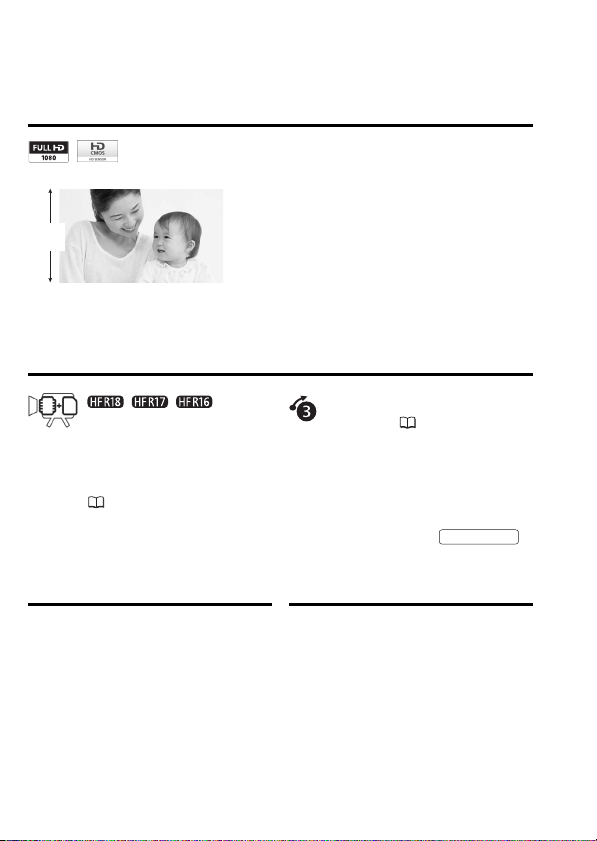
Установленный в видеокамере датчик
изображения высокой четкости (HD
CMOS) записывает видеоизображение с
разрешением 1920 x 1080 пикселов
2
.
Затем видеоизображение записывается
в память с высокой четкостью с
использованием спецификаций AVCHD
3
.
С Вашей новой видеокамерой HD снимать особые события из Вашей
жизни с изумительным качеством изображения и естественными
яркими цветами стало просто и весело!
/
/
Двойная флеш-память
Предварительная
съемка
(
59)
Можно записывать во
встроенную память или на
имеющиеся в продаже карты
памяти (
35).
Если включена функция
предварительной съемки,
видеокамера постоянно
записывает видеоизображение во
временную память емкостью 3 с.
При нажатии кнопки
снимаемый эпизод начинается за
3 с до начала съемки.
1
1080
строк
START/STOP
1
Символом «Full HD 1080» обозначаются видеокамеры Canon,
поддерживающие видеоизображение высокой четкости, содержащее 1080
пикселов (строк развертки) по вертикали.
2
Видеофильмы записываются с таким разрешением только при съемке в
режиме FXP. В других режимах записи изображение записывается с
разрешением 1440 x 1080 пикселов.
3
AVCHD – это стандарт записи видеоизображения высокой четкости. В
соответствии со спецификациями AVCHD видеосигнал записывается с
использованием сжатия MPEG-4 AVC/H.264, а звуковой сигнал
записывается в системе Dolby Digital.

5
Smart AUTO
(
25)
В режиме Smart AUTO
автоматически выбираются
настройки, оптимальные для
снимаемой сцены. Вы всегда
получаете замечательные записи,
не беспокоясь о настройках.
Видеокадр
(
58)
Снимите или запишите короткие
эпизоды и создайте из них
видеоклипы с Вашим любимым
музыкальным сопровождением.
Обнаружение лица
(
63)
Стабилизация
изображения
(
138)
Видеокамера автоматически
обнаруживает лица людей и
соответствующим образом
настраивает фокусировку и
другие параметры для
достижения превосходных
результатов.
Динамичная стабилизация
изображения компенсирует
сотрясение видеокамеры при
съемке во время ходьбы. Это
обеспечивает большую свободу и
мобильность при съемке
видеофильмов.
Просто наведите
видеокамеру, и она
автоматически выберет
настройки, оптимальные
для объекта съемки

6
Смотрите свои записи на других устройствах
AVCHD
MPEG-2
SD-Video
Eye-Fi
SD
Подключите видеокамеру
к телевизору высокой
четкости (
112)
Подключите видеокамеру к
дополнительно приобретаемому
устройству записи DVD-дисков
DW-100 (
115, 118)
Диски AVCHD
Диски Photo DVD
Воспроизводите
видеозаписи
непосредственн
о с записанной
карты памяти
AVCHD-совместимые телевизоры
высокой четкости и цифровые
рекордеры, оснащенные гнездом
для карт памяти SD*
Используйте карту Eye-Fi
(
132) для беспроводной
загрузки записей в компьютер
или на веб-сайт для совместного
доступа к видеофильмам
Сохраните или
загрузите в
Интернет
Стандартная четкость
С помощью самой видеокамеры
преобразуйте видеофильмы высокой
четкости в файлы стандартной
четкости (
119, 129)
Высокая четкость
Стандартные
DVD-диски
Используйте прилагаемое
программное обеспечение
ImageMixer 3 SE (
113, 128)
* См. инструкцию по эксплуатации подключенного устройства. В зависимости
от используемого устройства, правильное воспроизведение может оказаться
невозможным даже на AVCHD-совместимом устройстве. В этом случае
воспроизводите записи с карты памяти с помощью данной видеокамеры.


03:46
Видеокамера Canon Legria HF R206
01:04
CANON LEGRIA HF-R106: cine mode test clips
10:40
Canon Legria HF R106 kutu açımı
03:54
Canon LEGRIA HF R106 | Full HD Video Test | 1080p
01:23
Canon Legria HF R106 Test
00:32
Canon Legria HF R106 Audio High Definition Test
Нажмите на кнопку для помощи
PUB. DIR-0029-000A
Видеокамера HD
Руководство по
эксплуатации
Введение
Важные инструкции по
эксплуатации
ВНИМАНИЕ!
ВНИМАНИЕ!
ВНИМАНИЕ.
ДЛЯ УМЕНЬШЕНИЯ ОПАСНОСТИ ПОРАЖЕНИЯ ЭЛЕКТРИЧЕСКИМ ТОКОМ И СНИЖЕНИЯ
УРОВНЯ НЕЖЕЛАТЕЛЬНЫХ ПОМЕХ ПОЛЬЗУЙТЕСЬ ТОЛЬКО РЕКОМЕНДОВАННЫМИ
ДОПОЛНИТЕЛЬНЫМИ ПРИНАДЛЕЖНОСТЯМИ.
ВНИМАНИЕ.
ЕСЛИ ПРИБОР НЕ ИСПОЛЬЗУЕТСЯ, ОТСОЕДИНИТЕ ВИЛКУ ОТ ЭЛЕКТРИЧЕСКОЙ РОЗЕТКИ.
Во избежание опасности поражения электрическим током не допускайте попадания
на данное изделие капель или брызг.
Вилка питания от сети переменного тока выполняет функции разъединительного
устройства. Вилка питания от сети переменного тока должна быть легко доступна, чтобы
ее можно было отсоединить в случае какого-либо происшествия.
При использовании компактного блока питания на заворачивайте его и не закрывайте его
тканью, а также не помещайте его в ограниченное замкнутое пространство. В результате
нагрева может деформироваться пластмассовый корпус, что, в свою очередь, может
привести к поражению электрическим током или возгоранию.
Идентификационная табличка блока питания CA-590E расположена на его нижней
панели.
ВО ИЗБЕЖАНИЕ ОПАСНОСТИ ПОРАЖЕНИЯ ЭЛЕКТРИЧЕСКИМ ТОКОМ НЕ
СНИМАЙТЕ КОЖУХ (ИЛИ ЗАДНЮЮ ПАНЕЛЬ). ВНУТРИ КАМЕРЫ
НЕТ ДЕТАЛЕЙ, ПОДЛЕЖАЩИХ ОБСЛУЖИВАНИЮ ПОЛЬЗОВАТЕЛЕМ.
ОБСЛУЖИВАНИЕ ДОЛЖНО ВЫПОЛНЯТЬСЯ КВАЛИФИЦИРОВАННЫМ
ПЕРСОНАЛОМ.
ВО ИЗБЕЖАНИЕ ОПАСНОСТИ ВОЗГОРАНИЯ ИЛИ ПОРАЖЕНИЯ ЭЛЕКТРИЧЕСКИМ ТОКОМ НЕ ДОПУСКАЙТЕ ПОПАДАНИЯ НА ИЗДЕЛИЕ ДОЖДЯ ИЛИ
ВЛАГИ.
Использование любого другого устройства, кроме компактного блока
питания CA-590E, может привести к повреждению видеокамеры.
2
Только для Европейского Союза (Европейской экономической зоны).
Эти символы указывают, что данный продукт не должен
утилизироваться вместе с хозяйственно-бытовыми отходами в
соответствии с Директивой WEEE (2002/96/EC), Директивой об
аккумуляторах 2006/66/EC и/или законами Вашей страны,
осуществляющими данные Директивы.
Данное изделие доолжно быть передано в предназначенный для этого пункт сбора,
напрмер, на основе авторизованного обмена «один к одному», когда Вы покупаете
подобное новое изделие, или в авторизованное место сбора отходов электрического и
электронного оборудования, батарей и аккумуляторов для переработки. Неправильное
обращение с отходами подобного типа может иметь влияние на окружающую среду и
здоровье человека из-за потенциально опасных для здоровья веществ, которые, как
правило, тесно связаны с электрическим и электронным оборудованием.
Ваше сотрудничество в области правильной утилизации данного изделия вносит вклад в
рациональное использование природных ресурсов.
Чтобы узнать больше информации о переработке отходов батарей и аккумуляторов,
пожалуйста, обратитесь в местную городскую администрацию, орган по работе с
отходами или предприятие по утилизации отходов, или зайдите на
www.canoneurope.com/environment.
(Европейская экономическая зона: Норвегия, Исландия и Лихтенштейн)
Товарные знаки
• Логотип SD является товарным знаком. Логотип SDHC является товарным знаком.
• Microsoft и Windows являются торговыми марками или зарегистрированными торговы ми марками
компании Microsoft Corporation в США и/или других странах.
• Macintosh и Mac OS являются торговыми марками Apple Inc., зарегистрированными в США и других
странах.
• «x.v.Colour» и логотип «x.v.Colour» являются товарными знаками.
• HDMI, логотип HDMI и High-Definition Multimedia Interface являются
товарными знаками или зарегистрированными товарными знаками
корпорации HDMI Licensing LLC.
• «AVCHD» и логотип «AVCHD» являются товарными знаками корпораций
Panasonic Corporation и Sony Corporation.
• Изготовлено по лицензии компании Dolby Laboratories.
«Dolby» и знак в виде двойной буквы D явл яются товарными знаками компании Dolby Laboratories.
• YouTube является торговой маркой Google Inc.
• Прочие названия и изделия, не упомянутые выше, могут быть товарными знаками или
зарегистрированными товарными знаками соответствующих компаний.
• В этом устройстве используется технология exFAT, лицензированная у корпорации Microsoft.
• ИСПОЛЬЗОВАНИЕ ДАННОГО ИЗДЕЛИЯ ПО ЛЮБОМУ ДРУГОМУ НАЗНАЧЕНИЮ, КРОМЕ ПЕРСОНАЛЬНОГО
ИСПОЛЬЗОВАНИЯ ПОТРЕБИТЕЛЕМ ЛЮБЫМ ОБРАЗОМ, СООТВЕТСТВУЮЩИМ СТАНДАРТУ MPEG-2 ДЛЯ
КОДИРОВАНИЯ ВИДЕОИНФОРМАЦИИ ДЛЯ СЖАТЫХ НОСИТЕЛЕЙ, ПРИ ОТСУТСТВИИ ЛИЦЕНЗИИ НА
СООТВЕТСТВУЮЩИЕ ПАТЕНТЫ ИЗ ПОРТФЕЛЯ ПАТЕНТОВ MPE G-2 ЗАПРЕЩЕНО. УКАЗАННУЮ ЛИЦЕНЗИЮ
МОЖНО ПОЛУЧИТЬ В КОМПАНИИ MPEG LA, L.L.C., 250 STEELE STREET, SUITE 30 0, DENVER, COLORADO 80206.
• This product is licensed under AT&T patents for the MPEG-4 standard and may be used for encoding MPEG-4
compliant video and/or decoding MPEG-4 compl iant video that was encoded only (1) for a personal and noncommercial purpose or (2) by a video provider licensed under the AT&T patents to provide MPEG-4 compliant
video. No license is granted or implied for any other use for MPEG-4 standard.
3
Захватывающие возможности и
новые функции
1
Видеозаписи высокой четкости
Установленный в видеокамере датчик
изображения высокой четкости (HD
1080
строк
С Вашей новой видеокамерой HD снимать особые события из Вашей
жизни с изумительным качеством изображения и естественными
яркими цветами стало просто и весело!
CMOS) записывает видеоизображение с
разрешением 1920 x 1080 пикселов
Затем видеоизображение записывается
в память с высокой четкостью с
использованием спецификаций AVCHD
2
.
3
.
//
Двойная флеш-память
Можно записывать во
встроенную память или на
имеющиеся в продаже карты
памяти ( 35).
1
Символом «Full HD 1080» обозначаются видеокамеры Canon,
поддерживающие видеоизображение высокой четкости, содержащее 1080
пикселов (строк развертки) по вертикали.
2
Видеофильмы записываются с таким разрешением только при съемке в
режиме FXP. В других режимах записи изображение записывается с
разрешением 1440 x 1080 пикселов.
3
AVCHD – это стандарт записи видеоизображения высокой четкости. В
соответствии со спецификациями AVCHD видеосигнал записывается с
использованием сжатия MPEG-4 AVC/H.264, а звуковой сигнал
записывается в системе Dolby Digital.
Предварительная
съемка (59)
Если включена функция
предварительной съемки,
видеокамера постоянно
записывает видеоизображение во
временную память емкостью 3 с.
При нажатии кнопки
снимаемый эпизод начинается за
3 с до начала съемки.
START/STOP
4
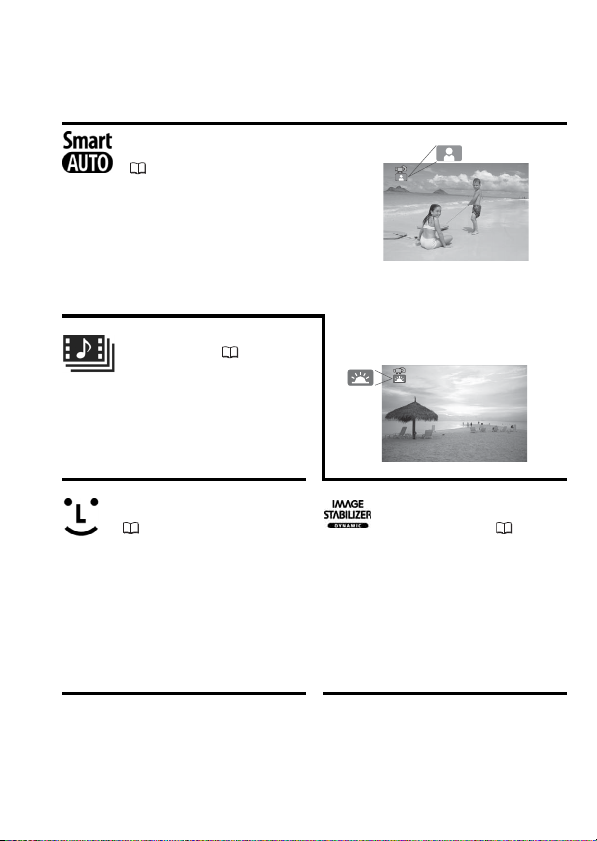
Smart AUTO
( 25)
В режиме Smart AUTO
автоматически выбираются
настройки, оптимальные для
снимаемой сцены. Вы всегда
получаете замечательные записи,
не беспокоясь о настройках.
Видеокадр ( 58)
Снимите или запишите короткие
эпизоды и создайте из них
видеоклипы с Вашим любимым
музыкальным сопровождением.
Просто наведите
видеокамеру, и она
автоматически выберет
настройки, оптимальные
для объекта съемки
Обнаружение лица
(63)
Видеокамера автоматически
обнаруживает лица людей и
соответствующим образом
настраивает фокусировку и
другие параметры для
достижения превосходных
результатов.
Стабилизация
изображения (138)
Динамичная стабилизация
изображения компенсирует
сотрясение видеокамеры при
съемке во время ходьбы. Это
обеспечивает большую свободу и
мобильность при съемке
видеофильмов.
5
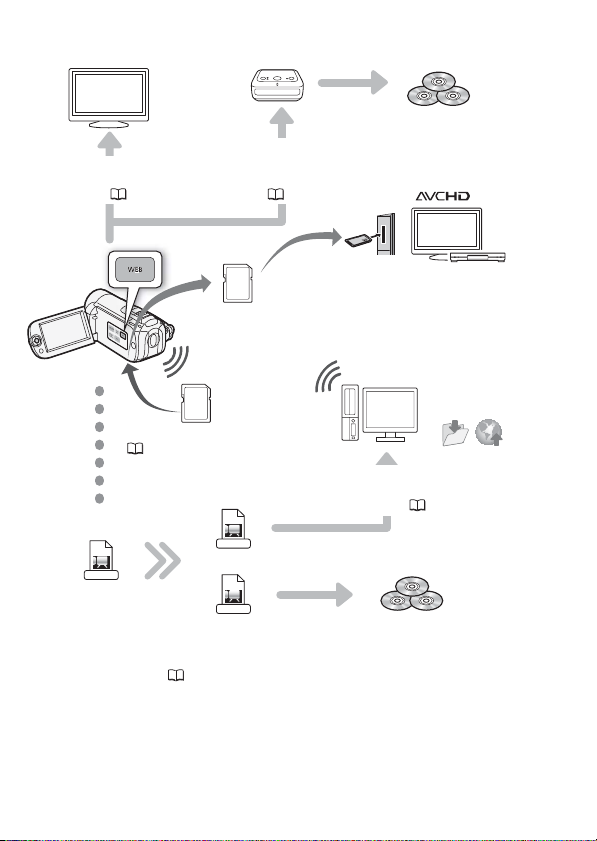
Смотрите свои записи на других устройствах
Подключите видеокамеру к
Подключите видеокамеру
к телевизору высокой
четкости ( 112)
дополнител ьно приобрета емому
устройству записи DVD-дисков
DW-100 ( 115, 118)
Диски AVCHD
Диски Photo DVD
SD
AVCHD-совместимые телевизоры
высокой четкости и цифровые
Воспроизводите
видеозаписи
непосредственн
о с записанной
карты памяти
Eye-Fi
рекордеры, оснащенные гнездом
для карт памяти SD*
Сохраните или
загрузите в
Интернет
Используйте карту Eye-Fi
( 132) для беспроводной
загрузки записей в компьютер
или на веб-са йт для совместного
доступа к видеофильмам
Высокая четкость
AVCHD
С помощью самой видеокамеры
преобразуйте видеофильмы высокой
Стандартная четкость
MPEG-2
SD-Video
Используйте прилагаемое
программное обеспечение
ImageMixer 3 SE ( 113, 128)
Стандартные
DVD-диски
четкости в файлы стандартной
четкости ( 119, 129)
* См. инструкцию по эксплуатации подключенного устройства. В зависимости
от используемого устройства, правильное воспроизведение может оказаться
невозможным даже на AVCHD-совместимом устройстве. В этом случае
воспроизводите записи с карты памяти с помощью данной видеокамеры.
6

Содержание
Введение
4 Захватывающие возможности и новые функции
11 О данном Руководстве
13 Знакомство с видеокамерой
13 Дополнительные принадлежности и компакт-диски из
15 Названия компонентов
Подготовка
18 Начальная подготовка
18 Зарядка аккумулятора
21 Подготовка дополнительных принадлежностей
23 Настройка положения и яркости ЖК-дисплея
25 Основные операции с видеокамерой
25 Режимы работы
28 Джойстик и подсказка по его функциям
29 Использование меню
31 Настройки при первом включении
31 Установка даты и времени
32 Изменение языка
32 Изменение часового пояса
33 Использование карты памяти
33 Карты памяти, которые можно использовать с
34 Установка и извлечение карты памяти
35 / / Выбор памяти для записей
37 Инициализация встроенной памяти (только /
комплекта поставки
данной видеокамерой
/ ) или карты памяти
Содержание 7

Видео
39 Основные функции съемки
39 Съемка видеофильмов
40 Выбор качества видео (режим записи)
41 Зумирование
42 Функция быстрого запуска
44 Основные функции воспроизведения
44 Воспроизведение видеофильмов
46 Выбор записей для воспроизведения
49 Поиск эпизодов
51 Предварительный выбор записей на индексном
53 Удаление эпизодов
55 Расширенные функции
55 Программы съемки программной автоэкспозиции и
57 Режим кино: придайте своим записям
58 Видеокадр
59 Функция предварительной съемки
60 Таймер автоспуска
61 Ручная настройка экспозиции
62 Ручная настройка фокусировки
63 Обнаружение лица
64 Баланс белого
66 Эффекты изображения
67 Цифровые эффекты
68 Индикация на экране и код данных
69 Уровень записи звука
71 Выбор начальной точки воспроизведения
74 Операции со списком воспроизведения и
74 Воспроизведение записей с фоновым музыкальным
77 Разделение эпизодов
78 Редактирование списка воспроизведения:
8 Содержание
экране
специальных сюжетов
кинематографический вид
эпизодами
сопровождением
добавление, удаление, перемещение и
воспроизведение

81 Извлечение эпизодов «Видеокадр» из видеофильма
83 / / Копирование эпизодов на карту
памяти
Фотографии
85 Основные функции съемки
85 Съемка фотографий
86 Выбор размера и качества фотографий
88 Основные функции воспроизведения
88 Просмотр фотографий
90 Удаление фотографий
92 Увеличение фотографий во время
воспроизведения
93 Дополнительные функции
93 Слайд-шоу
94 Поворот фотографий
94 Гистограмма
95 Извлечение фотографий из видеофильма
96 Защита фотографий
98 / / Копирование фотографий на
карту памяти
101 Печать фотографий
101 Печать фотографий (прямая печать)
105 Заказы печати
Внешние соединения
108 Разъемы на видеокамере
109 Схемы подключения
112 Просмотр на экране телевизора
113 Сохранение записей и их совместное
использование
113 Сохранение записей в компьютере
115 Сохранение видеофильмов на диски высокой
118 / / Сохранение видеофильмов на
четкости (диски AVCHD/Blu-ray)
диски стандартной четкости (DVD)
Содержание 9

124 Создание дисков Photo DVD
125 Воспроизведение дисков с помощью устройства
127 Копирование записей на внешний
128 Загрузка видеофильмов на веб-сайты для
записи DVD-дисков DW-100
видеомагнитофон
совместного использования
Дополнительная информация
134 Приложение: перечень пунктов меню
134 Меню FUNC.
137 Меню настройки
148 Приложение. Значки и индикация на экране
152 Устранение неполадок
152 Устранение неполадок
159 Список сообщений
169 Правила обращения
169 Правила обращения
174 Обслуживание/прочее
175 Использование видеокамеры за рубежом
176 Общая информация
176 Дополнительные принадлежности
177 Дополнительно приобретаемые принадлежности
180 Технические характеристики
184 Алфавитный указатель
10 Содержание
О данном Руководстве
Благодарим за приобретение видеокамеры Canon LEGRIA HF R18/
LEGRIA HF R17/LEGRIA HF R16/LEGRIA HF R106. Перед началом
работы с видеокамерой внимательно прочитайте данное
Руководство и сохраните его в качестве справочника. В случае
сбоев в работе видеокамеры см. раздел Устранение неполадок
( 152).
Обозначения, используемые в данном Руководстве
• ВАЖНО: Предупреждения, относящиеся к эксплуатации
видеокамеры.
• ПРИМЕЧАНИЯ: Информация, дополняющая основные
инструкции по выполнению операций.
• ЧТО СЛЕДУЕТ ПРОВЕРИТЬ: Ограничения или требования,
относящиеся к описываемой функции.
• : Ссылка на страницу данного Руководства.
Для выполнения некоторых операций потребуется обращаться и
к другим руководствам. Такие ссылки обозначаются
приведенными ниже значками.
PHOTO
DW-100
• : Текст, относящийся только к моделям, указанным в
• В данном Руководстве используются следующие термины.
• Фотографии, используемые в данном Руководстве, являются
См. «Прикладным программам для фотографий»,
Руководство по эксплуатации, записанное в виде
файла PDF на диске, прилагаемом к видеокамере.
См. руководство по эксплуатации дополнительно
приобретаемого устройства записи DVD-дисков
DW-100.
значке.
Если не указано конкретно «карта памяти» или «встроенная
память», то термин «память» относится к обоим типам памяти.
Под термином «эпизод» понимается один блок видеофильма с
момента нажатия кнопки для начала записи до
повторного нажатия этой кнопки для приостановки записи.
имитацией и сняты с помощью фотокамеры. Если не указано
иное, иллюстрации и значки меню относятся к модели .
START/STOP
Введение 11
Таймер автоспуска
Отображается символ .
Для видеофильмов: нажмите .
Видеокамера начинает съемку после 10-секундного обратного
отсчета. Обратный отсчет отображается на экране.
Для фотографий: нажмите кнопку – сначала наполовину
для включения автофокусировки, затем полностью.
Видеокамера снимет фотографию после 10-секундного обратного
отсчета. Обратный отсчет отображается на экране.
• После начала обратного отсчета при выполнении любого из
указанных ниже действий таймер автоспуска отменяется.
— Нажатие кнопки (при съемке видеофильмов) или
полное нажатие кнопки (при съем ке фотографий).
Режимы работы:
FUNC.
FUNC.
START/STOP
PHOTO
START/STOP
PHOTO
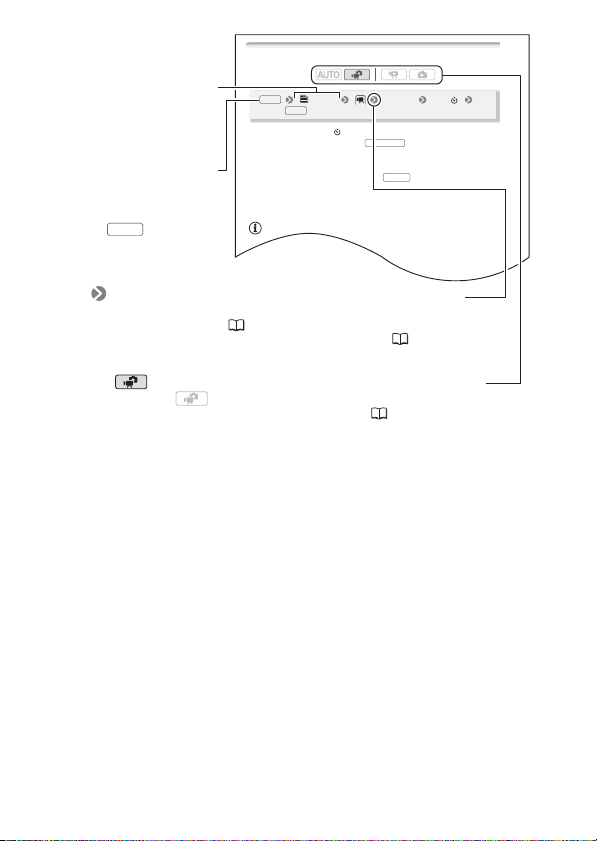
Скобки [ ] используются для
обозначения пунктов меню,
отображаемых на экране.
Названия большинства
кнопок и переключателей
заключаются в рамку
«кнопки».
Например, .
Стрелка служит для сокращенного отображения порядка выбора
пунктов меню. Подробные инструкции по использованию меню см. в
разделе Использование меню ( 29). Краткую сводку пунктов меню
и их значений см. в приложении Перечень пунктов меню ( 134).
Значок вида означает, что функция доступна в указанном режиме
работы, а значок вида означает, что функция недоступна.
Подробные пояснения см. в разделе Режимы работы ( 25).
FUNC.
12 Введение
Знакомство с видеокамерой
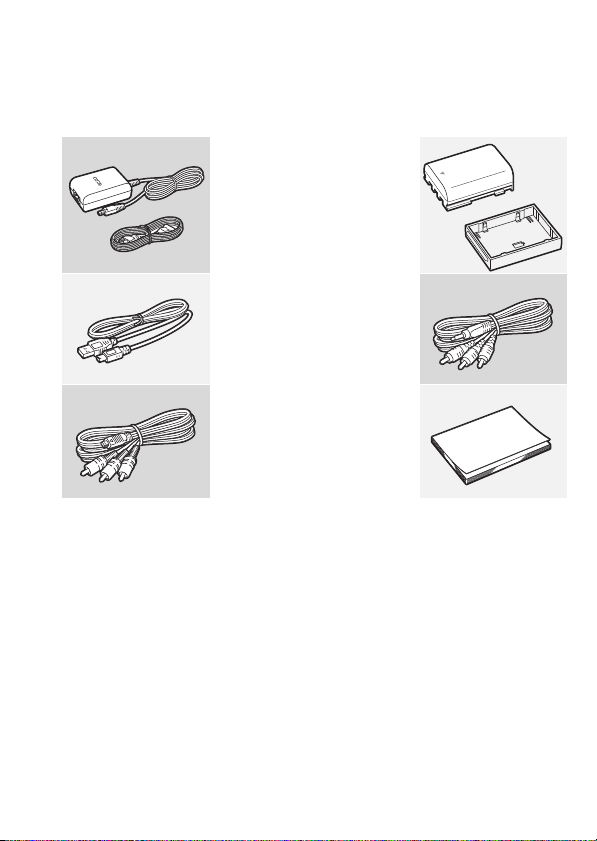
Дополнительные принадлежности и компакт-диски
из комплекта поставки
В комплект поставки видеокамеры входят следующие
дополнительные принадлежности.
XКомпактный блок питания CA-590E
(с кабелем питания)
Аккумулятор BP-2L5W
XUSB-кабель IFC-300PCU
СтереофоническийW
Желтый • Красный • Белый штекеры
XКомпонентный кабель CTC-100/S
Красный • Зеленый • Синий штекеры
видеокабель STV-250NW
Краткое руководствоW
Введение 13

В комплект поставки видеокамеры входят следующие компакт-диски
и программное обеспечение.
• Компакт-диск PIXELA Application – Disc 1* и Руководство по
установке «PIXELA Applications»
— ImageMixer 3 SE Transfer Utilities — программное обеспечение для
сохранения и передачи видеофильмов и музыкальных файлов,
которые можно использовать как фоновое музыкальное
сопровождение.
• Компакт-диск PIXELA Application – Disc 2*
— ImageMixer 3 SE Video Tools – программное обеспечение для
систематизации, редактирования и воспроизведения
видеофильмов.
• Компакт-диск Руководство по эксплуатации/Прикладным
программам для фотографий Ver. 34.0*/Диск с музыкальными
файлами (обозначаемый в данном Руководстве как «диск,
прилагаемый к видеокамере»)
— Руководство по эксплуатации – полный вариант руководства по
эксплуатации видеокамеры (настоящий PDF-файл).
— Прикладным программам для фотографий – программное
обеспечение для сохранения, систематизации и печати
фотографий.
— Музыкальные данные – музыкальные файлы, которые можно
использовать для фонового сопровождения во время
воспроизведения. Эти музыкальные файлы предназначены
исключительно для использования с прилагаемым программным
обеспечением ImageMixer 3 SE. Данный диск не может
воспроизводиться в проигрывателях компакт-дисков.
Подробнее см. руководство по программному обеспечению
«ImageMixer 3 SE».
* Данный компакт-диск содержит руководство по работе с программным
обеспечением (в виде PDF-файла).
14 Введение
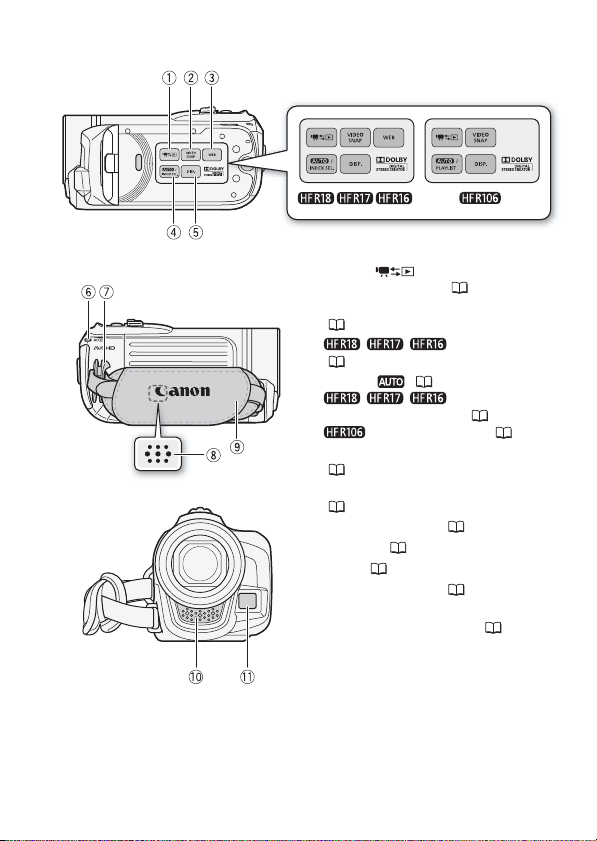
Названия компонентов
Вид слева
Вид справа
Вид спереди
Кнопка (камера/
1
воспроизведение) ( 27)
Кнопка VIDEO SNAP (видеокадр)
2
(58)
// Кнопка WEB
3
(128)
Кнопка ( 25)/
4
// Кнопка INDEX
SEL. (выбор индекса) ( 46)/
Кнопка PLAYLIST ( 46)
Кнопка DISP. (индикация на экране)
5
(68)
Индикатор обращения ACCESS
6
(39, 85)
Крепление ремня ( 21)
7
Динамик ( 44)
8
Ручка ( 21)
9
Стереомикрофон ( 69)
Aq
Датчик мгновенной
Aa
автофокусировки (I.AF) ( 138)
Введение 15
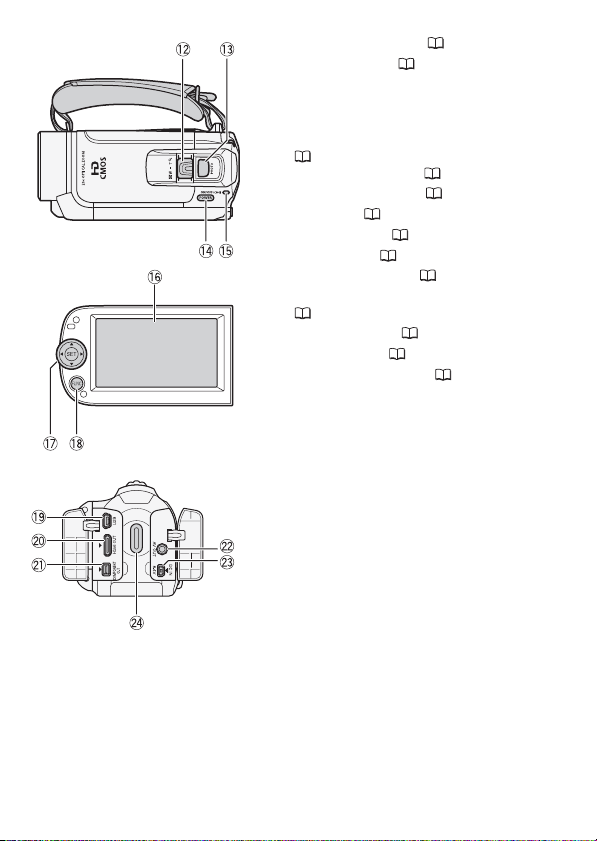
Вид сверху
Панель ЖК-дисплея
Вид сзади
Рычаг зумирования ( 41)
As
Кнопка PHOTO ( 85)
Ad
Кнопка POWER
Af
Индикатор ON/OFF (CHG) (зарядка):
Ag
Зеленый – Вкл.
Оранжевый – режим ожидания
(42)
Красный – зарядка ( 18)
Экран ЖК-дисплея ( 23)
Ah
Джойстик ( 28)
Aj
Кнопка FUNC. ( 29, 134)
Ak
Al Разъем USB ( 108, 111)
Разъем HDMI OUT ( 108, 109)
Sq
Разъем COMPONENT OUT
Sa
( 108, 110)
Разъем AV OUT ( 108, 111)
Ss
Разъем DC IN ( 18)
Sd
Sf Кнопка START/STOP ( 39)
16 Введение
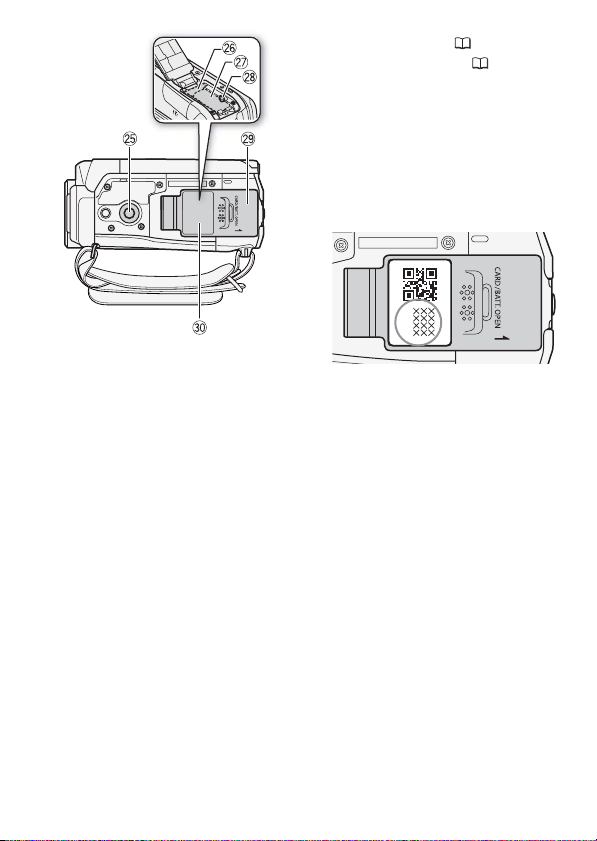
Вид снизу
Sg Штативное гнездо ( 170)
Sh Гнездо карты памяти ( 34)
Sj Отсек аккумулятора
Sk Защелка фиксатора аккумулятора
Sl Крышка отсека аккумулятора/
крышка гнезда карты памяти
Dq Серийный номер
Наклейка с серийным номером
находится на крышке отсека
аккумулятора.
Введение 17
Подготовка
В этой главе, позволяющей лучше познакомиться с
видеокамерой, рассматриваются основные операции,
такие как перемещение по меню и настройки при первом
включении.
Начальная подготовка
Зарядка аккумулятора
Питание видеокамеры возможно от аккумулятора или
непосредственно от компактного блока питания. Перед
использованием аккумулятора его необходимо зарядить.
Приблизительное время зарядки и
время съемки/воспроизведения с
полностью заряженным аккумулятором
см. в таблице на стр. 177 – 178.
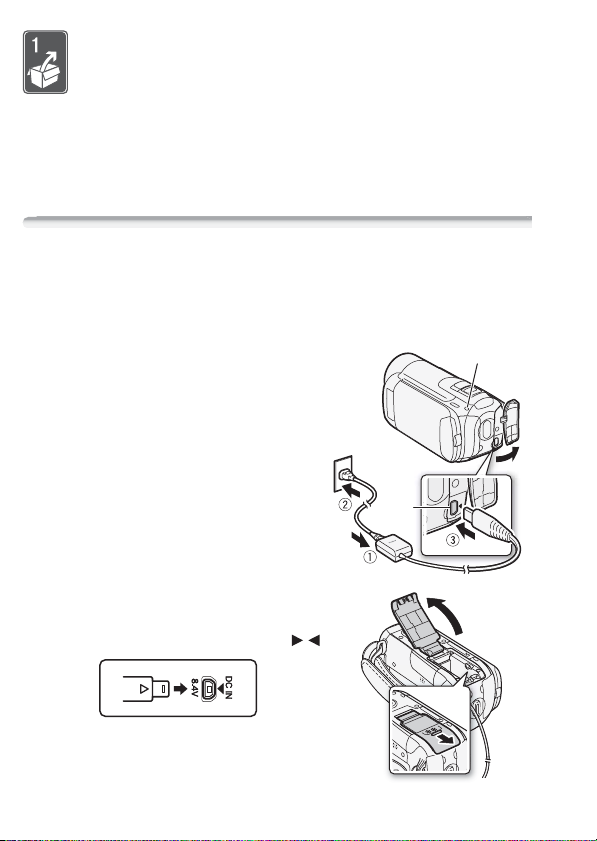
1 Подсоедините кабель питания к
компактному блоку питания.
2 Подсоедините компактный блок
питания к электрической розетке.
3 Подсоедините компактный блок
питания к разъему DC IN
видеокамеры.
• При подсоединении кабеля
компактного блока питания к
видеокамере (
совместите треугольные метки на
разъемах кабеля и видеокамеры ( ).
3
) обязательно
4
Разъем
DC IN
Индикатор ON/OFF
(CHG) (зарядка)
4 Сдвиньте крышку отсека
аккумулятора в сторону от
объектива и откройте ее.
18 Подготовка
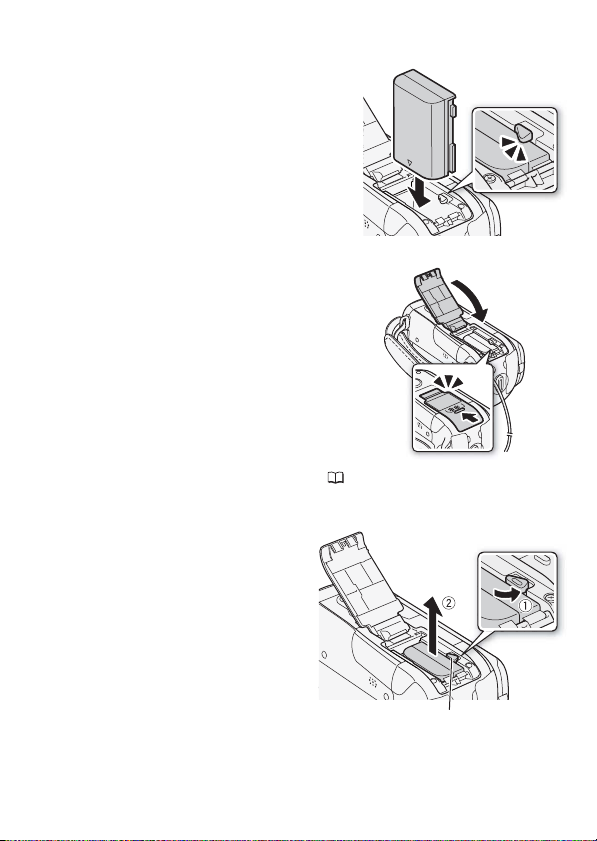
5 Снимите крышку клемм с аккумулятора.
6 Полностью вставьте
аккумулятор в отсек и аккуратно
нажмите до фиксации со
щелчком.
7 Закройте крышку и сдвиньте ее в
сторону объектива до фиксации
со щелчком.
8 Зарядка начинается при
выключении видеокамеры.
• Если видеокамера была
включена, при ее выключении
зеленый индикатор ON/OFF
7
(CHG) выключается. Через
некоторое время индикатор ON/
OFF (CHG) начинает мигать
красным цветом (аккумулятор
заряжается). После того как
аккумулятор полностью
зарядится, индикатор ON/OFF
(CHG) выключается.
• Если индикатор часто мигает, см.
раздел Устранение неполадок ( 152).
Снятие аккумулятора
1 Сдвиньте крышку отсека
аккумулятора в сторону от
объектива и откройте ее.
2Нажмите защелку
фиксатора аккумулятора и
извлеките аккумулятор.
3 Закройте крышку и
сдвиньте ее в сторону
объектива до фиксации со
щелчком.
Защелка фиксатора аккумулятора
6
Подготовка 19

ВАЖНО
• Перед подсоединением и отсоединением компактного блока
питания выключайте видеокамеру. После нажатия кнопки
POWER
для выключения видеокамеры производится обновление важных
данных в памяти. Обязательно дождитесь выключения зеленого
индикатора ON/OFF(CHG).
• При первом использовании аккумулятора полностью зарядите
его, а затем работайте с видео-камерой до полной разрядки
аккумулятора.
• Не подключайте к разъему DC IN видеокамеры или к компактному
блоку питания никакое другое электрическое оборудование, кроме
явно рекомендованного для использования с этой видеокамерой.
• Во избежание отказа и излишнего нагрева оборудования не
подсоединяйте входящий в комплект поставки компактный блок
питания к преобразователям напряжения (во время зарубежных
поездок) или к специальным источникам питания (например, к
розеткам на борту самолетов или кораблей, к инверторам и т.п.).
ПРИМЕЧАНИЯ
• Аккумулятор заряжается только при выключенной видеокамере.
• Аккумулятор рекомендуется заряжать при температуре от 10 до
30 °C. При температуре менее 0 °C или более 40 °C зарядка не
начинается.
• Если оставшееся время работы от аккумулятора является
критичным, для питания видеокамеры можно использовать
компактный блок питания, чтобы аккумулятор не разряжался.
• Поскольку заряженный аккумулятор постепенно самопроизвольно
разряжается, заряжайте его в день использования или накануне,
чтобы обеспечить полный заряд.
• Рекомендуется подготовить запасные аккумуляторы в расчете на
время съемки, в 2 – 3 раза превышающее планируемое.
20 Подготовка
Подготовка дополнительных принадлежностей
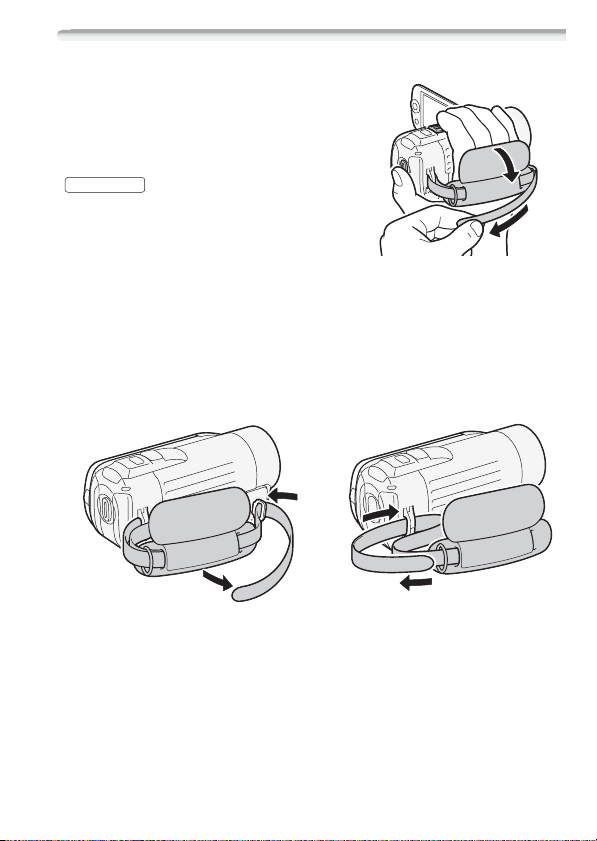
Закрепите ремень ручки.
Отрегулируйте ремень ручки таким
образом, чтобы указательный палец
доставал до рычага зумирования, а
большой палец доставал до кнопки
START/STOP
Снятие ремня ручки
1 Поднимите клапан ручки и отсоедините ремень от подушечки
застежки-«липучки».
2 Потянув за ремень, извлеките его сначала из переднего
кронштейна видеокамеры, затем из ручки и, наконец, из
заднего кронштейна видеокамеры.
.
Подготовка 21
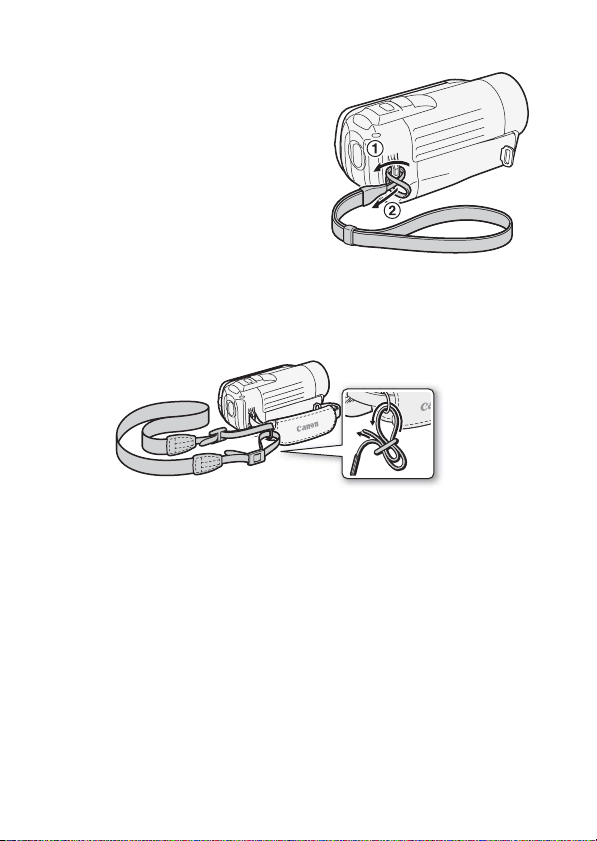
Закрепление дополнительно приобретаемого наручного
ремня
Пропустите крепящий конец
наручного ремня через задний
кронштейн видеокамеры, затем
пропустите наручный ремень сквозь
петлю и затяните его.
Можно также закрепить наручный
ремень на креплении ремня ручки, и
использовать оба ремня для
дополнительного удобства и защиты.
Закрепление дополнительно приобретаемого наплечного
ремня
Пропустите концы наплечного ремня через крепления на ремне
ручки и настройте длину наплечного ремня.
22 Подготовка
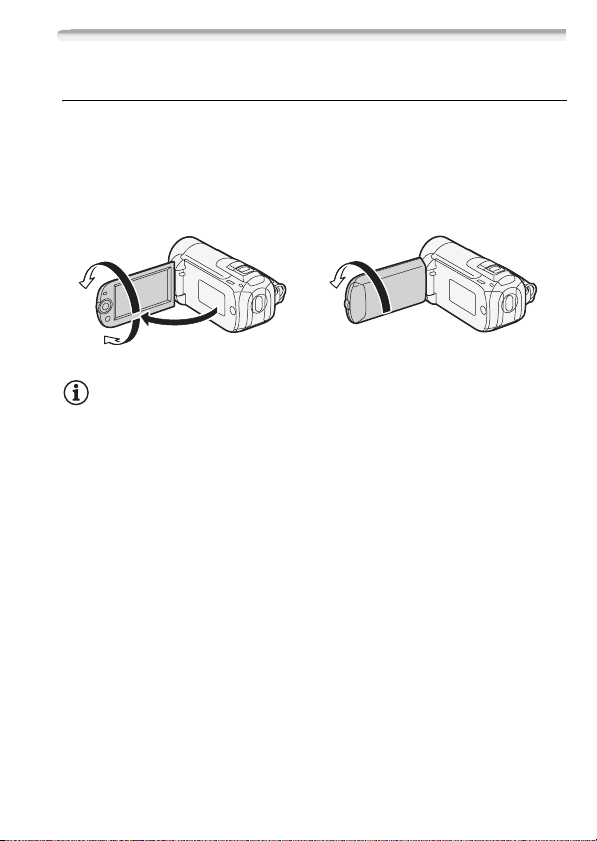
Настройка положения и яркости ЖК-дисплея
Поворот панели ЖК-дисплея
Откройте ЖК-дисплей на 90°.
• ЖК-дисплей можно повернуть на 90° вниз.
• ЖК-дисплей можно развернуть на 180° в сторону объектива.
Разворот ЖК-дисплея на 180° может быть полезен, если
требуется включить самого себя в кадр при съемке с таймером
автоспуска.
180°
180°
90°
Объект съемки может контролировать
изображение на экране ЖК-дисплея.
ПРИМЕЧАНИЯ
• Экран ЖК-дисплея: экран изготавливается с использованием
высокоточных технологий, и более 99,99% пикселов
работоспособны. Менее 0,01 % пикселов могут иногда
самопроизвольно загораться или отображаться в виде черных,
красных, синих или зеленых точек. Это не оказывает никакого
влияния на записываемое изображение и не является
неисправностью.
Подготовка 23
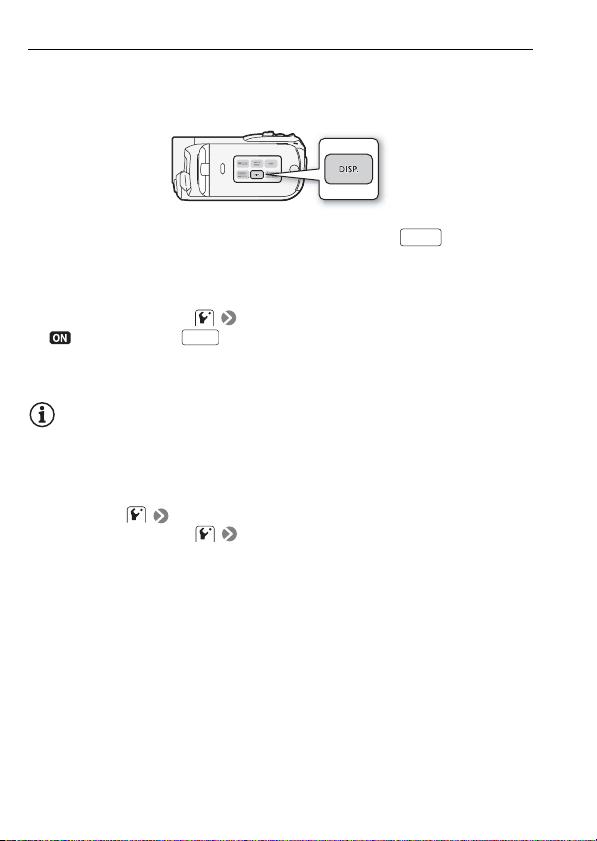
Подсветка ЖК-дисплея
Во время съемки при ярком освещении может быть сложно
пользоваться ЖК-дисплеем. Включите подсветку ЖК-дисплея,
чтобы увеличить его яркость.
При включенной видеокамере нажмите кнопку и
DISP.
удерживайте ее нажатой более 2 с.
• Повторите эту операцию для выключения подсветки ЖК-дисплея
(Нормальный) или ее включения (Яркий).
• Если для параметра [Диммер экрана ЖКД] задано значение
[ Вкл] и кнопка удерживается нажатой более 2 с,
DISP.
затемнение экрана ЖК-дисплея отключается и восстанавливается
предыдущее значение яркости.
ПРИМЕЧАНИЯ
• Яркость ЖК-дисплея не влияет на яркость записей.
• Использование повышенной яркости сокращает эффективное
время работы от аккумулятора.
• Яркость экрана ЖК-дисплея можно настраивать с помощью
параметра [Яркость ЖКД] или можно затемнить экран с
помощью параметра [Диммер экрана ЖКД] для
использования в местах, в которых свет от экрана ЖК-дисплея
может мешать.
24 Подготовка
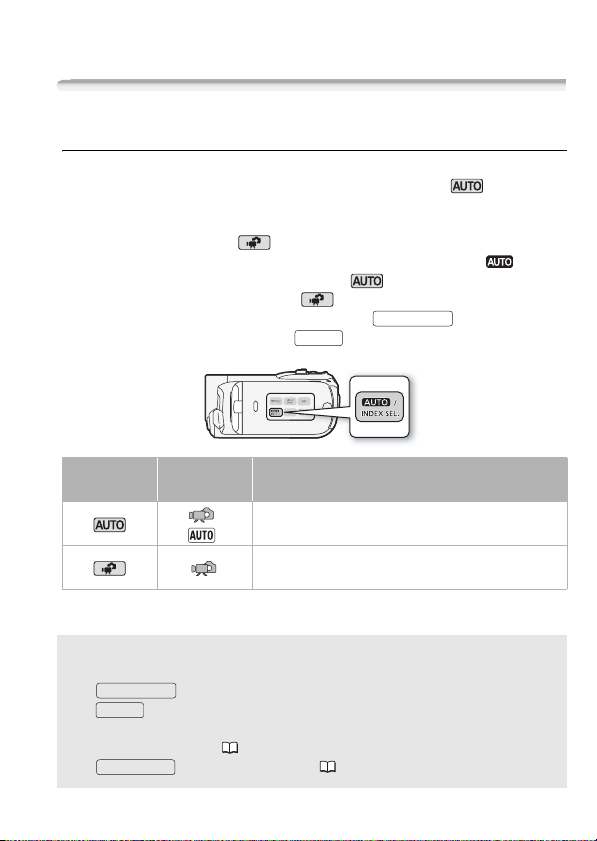
Основные операции с видеокамерой
Режимы работы
Съемка
В видеокамере предусмотрены два базовых режима съемки
видеофильмов и фотографий: режим Smart AUTO ( ) для
начинающих или для случаев, когда нет необходимости
заниматься подробной настройкой параметров видеокамеры, и
режим гибкой съемки ( ), позволяющий вносить требуемые
изменения в настройки видеокамеры. Нажмите кнопку для
переключения видеокамеры в режим , нажмите эту кнопку
еще раз для возврата в режим . В обоих режимах можно
снимать видеофильмы, нажимая кнопку , или
фотографии, нажимая кнопку .
PHOTO
START/STOP
Режим
работы
* Отображаемый значок режима изменяется в соответствии с оптимальным
режимом, выбранным функцией Smart AUTO.
Значок на
экране
*
Выполняемая операция
Простая съемка видеофильмов и фотографий.
Съемка видеофильмов и фотографий с полным
доступом к меню и расширенным функциям.
О режиме Smart AUTO
• В этом режиме доступны только следующие кнопки/функции.
START/STOP
— для съемки видеофильмов.
PHOTO
— для съемки фотографий.
— Рычаг зумирования.
— Быстрый запуск ( 42).
VIDEO SNAP
— для видеокадров ( 58).
Подготовка 25
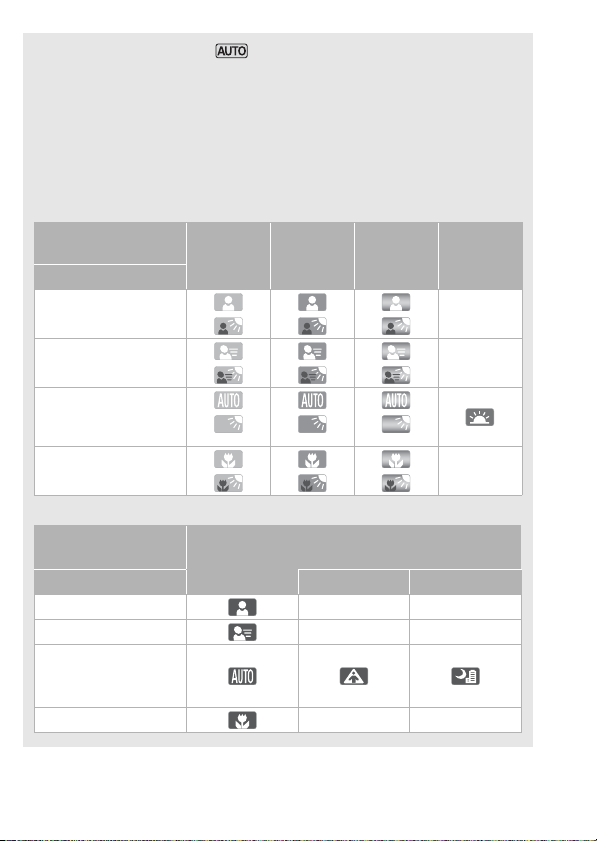
• При съемке в режиме видеокамера автоматически
определяет нужные характеристики объекта, заднего плана,
условий освещения и т. д. Затем видеокамера настраивает
различные параметры (среди прочего, фокусировку,
экспозицию, цвета, стабилизацию изображения и качество
изображения), выбирая оптимальные настройки для снимаемого
эпизода. Значок режима Smart AUTO меняется на один из
следующих значков.
Значки Smart AUTO
Задний план →
(цвет значка)
Объект ↓
Люди (неподвижные)
Люди (движущиеся)
Объекты, отличные от
людей, такие как
пейзажи
Близкие объекты
Значок в скобках отображается в условиях контрового света.
Задний план →
(цвет значка)
Объект ↓ Прожектор Ночная сцена
Люди (неподвижные) – –
Люди (движущиеся) – –
Объекты, отличные от
людей, такие как
пейзажи
Близкие объекты – –
Яркий
(серый)
() () ()
() () ()
() () ()
() () ()
Синее небо
(светло-
синий)
Темный (темно-синий)
Яркие цвета
(зеленый/
красный)
Закаты
(оранжевый)
–
–
–
26 Подготовка
ПРИМЕЧАНИЯ
• В режиме доступ к меню невозможен, но можно заранее
изменить указанные ниже параметры.
— Режим записи видеофильмов
— Размер/качество фотографий
— / / Выбранный носитель для видеофильмов/
фотографий
— Длительность видеокадров.
— Автоматическая длительная выдержка
— Все настройки на вкладках , и меню настройки.
• Даже в режиме гибкой съемки видеокамера может помочь
сделать правильные настройки. Например, можно использовать
программы съемки специальных сюжетов ( 55) для установки
сразу всех настроек, оптимальных для специальных условий
съемки.
• В некоторых условиях отображаемый на экране значок Smart
AUTO может не соответствовать фактическому сюжету. В
частности, при наличии оранжевого или синего заднего плана
может отображаться значок «Закат» или один из значков «Синее
небо», при этом цвета могут выглядеть неестественными. В таком
случае рекомендуется снимать в режиме [ Программная
автоэкспоз.] ( 55).
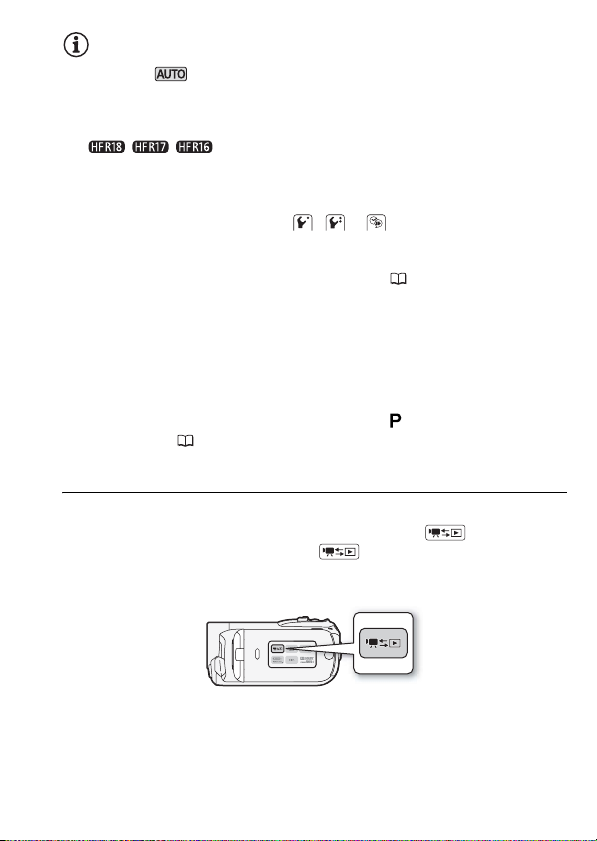
Воспроизведение
Для переключения видеокамеры между режимами камеры
(съемки) и воспроизведения нажимайте кнопку (камера/
воспроизведение). Нажав кнопку на выключенной
видео-камере, можно включить ее сразу в режиме
воспроизведения.
Подготовка 27
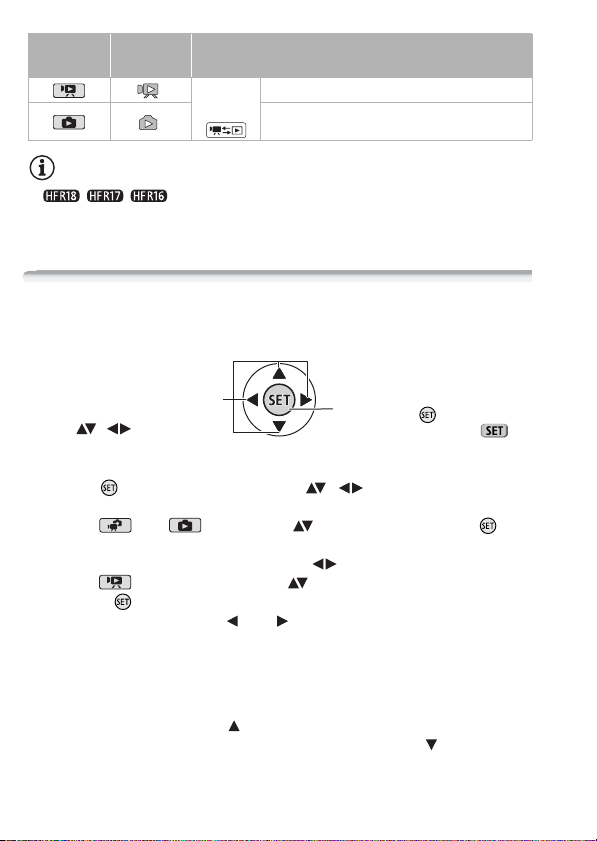
Режим
работы
Значок
на экране
Нажмите
кнопку
Выполняемая операция
Воспроизведение видеофильмов.
Просмотр фотографий.
ПРИМЕЧАНИЯ
• / / При переключении в режим воспроизведения
выбирается память, использовавшаяся в данный момент для
съемки.
Джойстик и подсказка по его функциям
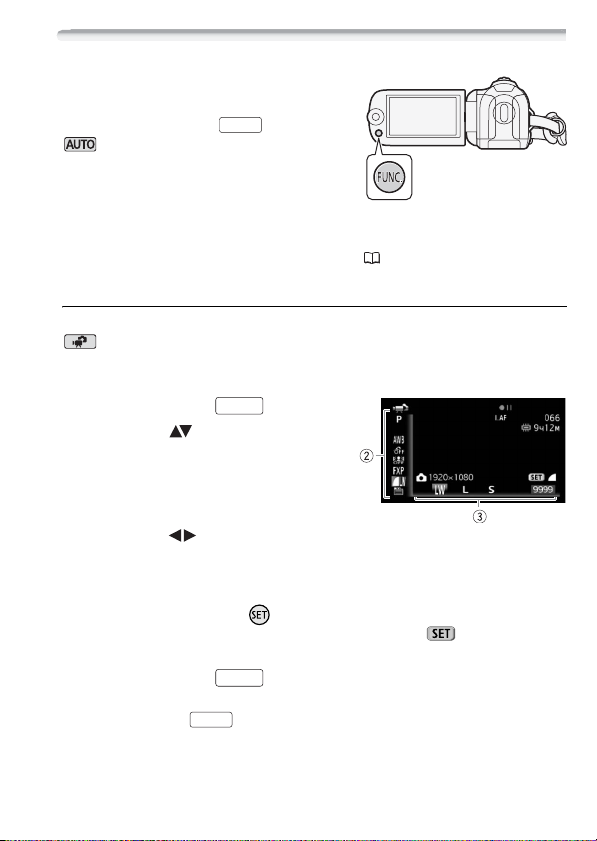
Используйте джойстик для работы с меню видеокамеры.
Для выбора параметра или
изменения его значения отклоняйте
джойстик вверх, вниз, влево или
вправо ( , ).
Для сохранения параметров или
подтверждения операции нажмите на
сам джойстик ( ). На экранах меню
это обозначается значком .
Если на экране отсутствует подсказка по функциям джойстика,
нажмите или нажмите джойстик ( , ) для ее отображения.
Отображаемая функция зависит от режима работы.
• Режим или : выберите ( ) функцию и нажмите для
изменения настройки. Для некоторых функций потребуется
выполнить дальнейшие настройки ( ).
• Режим : сначала выберите ( ) «строку» функций; затем
нажмите для включения находящейся в середине функции
или нажмите джойстик ( или ) для включения функции с
левой или правой стороны строки соответственно.
Через 2 с подсказка по функциям джойстика сворачивается. Даже
если подсказка по функциям джойстика свернута, можно
настраивать или включать/выключать выбранную функцию;
можно также развернуть ( ) подсказку по функциям джойстика
для выбора другой функции или полностью скрыть ( ) подсказку.
28 Подготовка
Использование меню
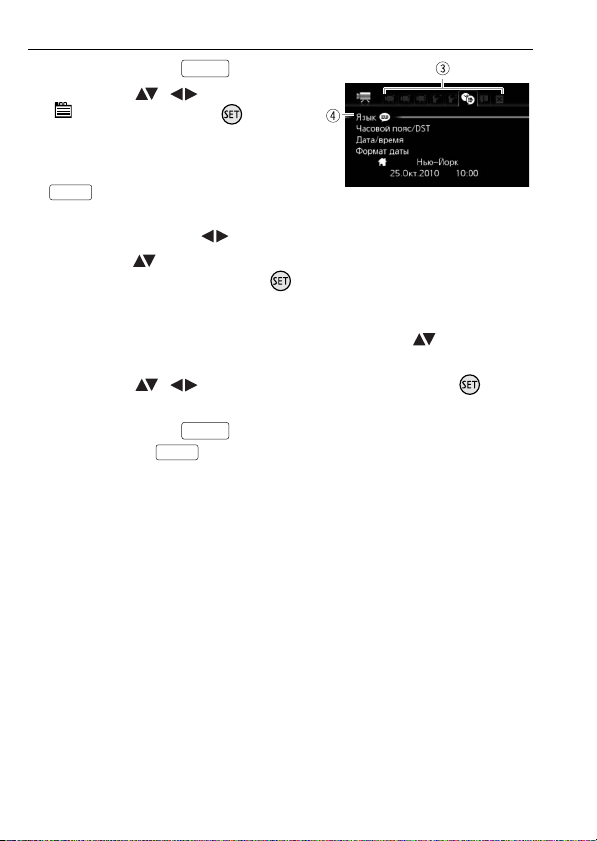
Многие функции видеокамеры можно
настраивать в меню, открывающемся
при нажатии кнопки . В режиме
доступ к меню невозможен и, за
немногими исключениями, для
большинства параметров меню
восстанавливаются значения по
умолчанию.
Подробнее доступные пункты меню и их значения рассматриваются
в приложении Перечень пунктов меню (134).
Выбор пункта в меню FUNC.
Ниже приведен пример выбора пункта меню FUNC. в режиме
. В режимах воспроизведения порядок выполнения операций
зависит от выбранной функции, поэтому при необходимости см.
соответствующую главу.
1Нажмите кнопку .
2 Выберите ( ) в левом столбце
значок функции, которую
требуется изменить.
Недоступные пункты меню
отображаются серым цветом.
3 Выберите ( ) требуемую настройку из списка значений,
отображаемых в нижней строке.
• Выбранная настройка выделяется оранжевым цветом.
• Для некоторых настроек требуется сделать дополнительный
выбор и/или нажать . Следуйте дополнительным указаниям,
отображаемым на экране (например, значок , небольшие
стрелки и т.п.).
4 Нажмите кнопку для сохранения настроек и закрытия
меню.
Нажав кнопку , можно закрыть меню в любой момент.
FUNC.
FUNC.
FUNC.
FUNC.
Подготовка 29
Выбор пунктов в меню настройки
1 Нажмите кнопку .
2 Выберите ( , ) пункт
[ Меню] и нажмите для
открытия меню настройки.
Можно также сразу открыть экран
меню настройки, нажав кнопку
FUNC.
и удерживая ее нажатой
долее 1 с.
3 Выберите вкладку ( ) требуемого меню.
4 Выберите ( ) параметр, значение которого требуется
изменить, и нажмите кнопку .
• Оранжевая полоса выбора указывает текущий выбранный пункт
меню. Недоступные пункты меню отображаются серым цветом.
• Для выбора другого меню (шаг 3) переместите ( ) оранжевую
рамку выбора на вкладки в верхней части экрана.
5 Выберите ( , ) требуемое значение и нажмите для
сохранения настройки.
6 Нажмите кнопку .
Нажав кнопку , можно закрыть меню в любой момент.
FUNC.
FUNC.
FUNC.
30 Подготовка
Loading…
-
Инструкции по эксплуатации
7
Языки:
Canon LEGRIA HF R106 инструкция по эксплуатации
(188 страниц)
- Языки:Русский
-
Тип:
PDF -
Размер:
6.41 MB -
Описание:
Please use Acrobat Reader v5.0 or later to view these files.
Просмотр
Canon LEGRIA HF R106 инструкция по эксплуатации
(188 страниц)
- Языки:Русский
-
Тип:
PDF -
Размер:
6.4 MB -
Описание:
Видеокамера
Просмотр
Canon LEGRIA HF R106 инструкция по эксплуатации
(172 страницы)
- Языки:Португальский
-
Тип:
PDF -
Размер:
11.76 MB -
Описание:
Please use Acrobat Reader v5.0 or later to view these files.
Просмотр
Canon LEGRIA HF R106 инструкция по эксплуатации
(182 страницы)
- Языки:Французский
-
Тип:
PDF -
Размер:
6.33 MB -
Описание:
Please use Acrobat Reader v5.0 or later to view these files.
Просмотр
Canon LEGRIA HF R106 инструкция по эксплуатации
(179 страниц)
- Языки:Итальянский
-
Тип:
PDF -
Размер:
6.28 MB -
Описание:
Please use Acrobat Reader v5.0 or later to view these files.
Просмотр
Canon LEGRIA HF R106 инструкция по эксплуатации
(184 страницы)
- Языки:Немецкий
-
Тип:
PDF -
Размер:
6.31 MB -
Описание:
Please use Acrobat Reader v5.0 or later to view these files.
Просмотр
Canon LEGRIA HF R106 инструкция по эксплуатации
(172 страницы)
- Языки:Испанский
-
Тип:
PDF -
Размер:
11.83 MB -
Описание:
Please use Acrobat Reader v5.0 or later to view these files.
Просмотр
На NoDevice можно скачать инструкцию по эксплуатации для Canon LEGRIA HF R106. Руководство пользователя необходимо для ознакомления с правилами установки и эксплуатации Canon LEGRIA HF R106. Инструкции по использованию помогут правильно настроить Canon LEGRIA HF R106, исправить ошибки и выявить неполадки.
Просмотр
Доступно к просмотру 188 страниц. Рекомендуем вам скачать файл инструкции, поскольку онлайн просмотр документа может сильно отличаться от оригинала.
-
PUB. DIR-0029-000A Видеокамера HD Руководство по эксплуатации
-
Введение
Важные инструкции по
эксплуатации
ВНИМАНИЕ!
ВО ИЗБЕЖАНИЕ ОПАСНОСТИ ПОРАЖЕНИЯ ЭЛЕКТРИЧЕСКИМ ТОКОМ НЕ
СНИМАЙТЕ КОЖУХ (ИЛИ ЗАДНЮЮ ПАНЕЛЬ). ВНУТРИ КАМЕРЫ
НЕТ ДЕТАЛЕЙ, ПОДЛЕЖАЩИХ ОБСЛУЖИВАНИЮ ПОЛЬЗОВАТЕЛЕМ.
ОБСЛУЖИВАНИЕ ДОЛЖНО ВЫПОЛНЯТЬСЯ КВАЛИФИЦИРОВАННЫМ
ПЕРСОНАЛОМ.
ВНИМАНИЕ!
ВО ИЗБЕЖАНИЕ ОПАСНОСТИ ВОЗГОРАНИЯ ИЛИ ПОРАЖЕНИЯ ЭЛЕКТРИ-
ЧЕСКИМ ТОКОМ НЕ ДОПУСКАЙТЕ ПОПАДАНИЯ НА ИЗДЕЛИЕ ДОЖДЯ ИЛИ
ВЛАГИ.
ВНИМАНИЕ.
ДЛЯ УМЕНЬШЕНИЯ ОПАСНОСТИ ПОРАЖЕНИЯ ЭЛЕКТРИЧЕСКИМ ТОКОМ И СНИЖЕНИЯ
УРОВНЯ НЕЖЕЛАТЕЛЬНЫХ ПОМЕХ ПОЛЬЗУЙТЕСЬ ТОЛЬКО РЕКОМЕНДОВАННЫМИ
ДОПОЛНИТЕЛЬНЫМИ ПРИНАДЛЕЖНОСТЯМИ.
ВНИМАНИЕ.
ЕСЛИ ПРИБОР НЕ ИСПОЛЬЗУЕТСЯ, ОТСОЕДИНИТЕ ВИЛКУ ОТ ЭЛЕКТРИЧЕСКОЙ РОЗЕТКИ.
Во избежание опасности поражения электрическим током не допускайте попадания
на данное изделие капель или брызг.
Вилка питания от сети переменного тока выполняет функции разъединительного
устройства. Вилка питания от сети переменного тока должна быть легко доступна, чтобы
ее можно было отсоединить в случае какого-либо происшествия.
При использовании компактного блока питания на заворачивайте его и не закрывайте его
тканью, а также не помещайте его в ограниченное замкнутое пространство. В результате
нагрева может деформироваться пластмассовый корпус, что, в свою очередь, может
привести к поражению электрическим током или возгоранию.
Идентификационная табличка блока питания CA-590E расположена на его нижней
панели.
Использование любого другого устройства, кроме компактного блока
питания CA-590E, может привести к повреждению видеокамеры.
2
-
Только для Европейского Союза (Европейской экономической зоны).
Эти символы указывают, что данный продукт не должен
утилизироваться вместе с хозяйственно-бытовыми отходами в
соответствии с Директивой WEEE (2002/96/EC), Директивой об
аккумуляторах 2006/66/EC и/или законами Вашей страны,
осуществляющими данные Директивы.
Данное изделие доолжно быть передано в предназначенный для этого пункт сбора,
напрмер, на основе авторизованного обмена «один к одному», когда Вы покупаете
подобное новое изделие, или в авторизованное место сбора отходов электрического и
электронного оборудования, батарей и аккумуляторов для переработки. Неправильное
обращение с отходами подобного типа может иметь влияние на окружающую среду и
здоровье человека из-за потенциально опасных для здоровья веществ, которые, как
правило, тесно связаны с электрическим и электронным оборудованием.
Ваше сотрудничество в области правильной утилизации данного изделия вносит вклад в
рациональное использование природных ресурсов.
Чтобы узнать больше информации о переработке отходов батарей и аккумуляторов,
пожалуйста, обратитесь в местную городскую администрацию, орган по работе с
отходами или предприятие по утилизации отходов, или зайдите на
www.canoneurope.com/environment.
(Европейская экономическая зона: Норвегия, Исландия и Лихтенштейн)
Товарные знаки
• Логотип SD является товарным знаком. Логотип SDHC является товарным знаком.
• Microsoft и Windows являются торговыми марками или зарегистрированными торговы ми марками
компании Microsoft Corporation в США и/или других странах.
• Macintosh и Mac OS являются торговыми марками Apple Inc., зарегистрированными в США и других
странах.
• «x.v.Colour» и логотип «x.v.Colour» являются товарными знаками.
• HDMI, логотип HDMI и High-Definition Multimedia Interface являются
товарными знаками или зарегистрированными товарными знаками
корпорации HDMI Licensing LLC.
• «AVCHD» и логотип «AVCHD» являются товарными знаками корпораций
Panasonic Corporation и Sony Corporation.
• Изготовлено по лицензии компании Dolby Laboratories.
«Dolby» и знак в виде двойной буквы D являются товарными знаками компании Dolby Laboratories.
• YouTube является торговой маркой Google Inc.
• Прочие названия и изделия, не упомянутые выше, могут быть товарными знаками или
зарегистрированными товарными знаками соответствующих компаний.
• В этом устройстве используется технология exFAT, лицензированная у корпорации Microsoft.
• ИСПОЛЬЗОВАНИЕ ДАННОГО ИЗДЕЛИЯ ПО ЛЮБОМУ ДРУГОМУ НАЗНАЧЕНИЮ, КРОМЕ ПЕРСОНАЛЬНОГО
ИСПОЛЬЗОВАНИЯ ПОТРЕБИТЕЛЕМ ЛЮБЫМ ОБРАЗОМ, СООТВЕТСТВУЮЩИМ СТАНДАРТУ MPEG-2 ДЛЯ
КОДИРОВАНИЯ ВИДЕОИНФОРМАЦИИ ДЛЯ СЖАТЫХ НОСИТЕЛЕЙ, ПРИ ОТСУТСТВИИ ЛИЦЕНЗИИ НА
СООТВЕТСТВУЮЩИЕ ПАТЕНТЫ ИЗ ПОРТФЕЛЯ ПАТЕНТОВ MPEG-2 ЗАПРЕЩЕНО. УКАЗАННУЮ ЛИЦЕНЗИЮ
МОЖНО ПОЛУЧИТЬ В КОМПАНИИ MPEG LA, L.L.C., 250 STEELE STREET, SUITE 300, DENVER, COLORADO 80206.
• This product is licensed under AT&T patents for the MPEG-4 standard and may be used for encoding MPEG-4
compliant video and/or decoding MPEG-4 compliant video that was encoded only (1) for a personal and non-
commercial purpose or (2) by a video provider licensed under the AT&T patents to provide MPEG-4 compliant
video. No license is granted or implied for any other use for MPEG-4 standard.
3
- 1
- 2
- 3
- 4
- 188
Страницы и текст этой инструкции
Руководство пользователя видеокамеры Canon Legria HF R106
Информация отображена на картинке
Информация отображена на картинке
Информация отображена на картинке
Информация отображена на картинке
Как использовать наш сайт инструкций OnlineManuals.ru
Наша цель состоит в том, чтобы предоставить вам быстрый доступ к содержанию инструкции для видеокамеры Canon Legria HF R106.
С помощью онлайн просмотра, Вы можете быстро просмотреть содержимое инструкции и найти решение проблемы с видеокамеры Canon Legria HF R106.
Для Вашего удобства
Если листать руководство пользователя видеокамеры Canon Legria HF R106 прямо на сайте, не очень удобно для Вас, есть два возможных решения:
• Просмотр в полноэкранном режиме — легко просмотреть руководство пользователя (без загрузки его на свой компьютер), Вы можете использовать режим полноэкранного просмотра.
Для просмотра инструкции пользователя видеокамеры Canon Legria HF R106 на полном экране, используйте кнопку «Открыть в Pdf-viewer».
• Загрузка на компьютер — Вы можете также скачать Руководство пользователя видеокамеры Canon Legria HF R106 на свой компьютер и сохранить его в файлах.
Многие люди предпочитают читать документы не на экране, а в печатной версии.
Возможность печати руководства пользователя также была предусмотрена на нашем сайте,
и вы можете использовать ее, нажав на иконку «печать» в Pdf-viewer.
Нет необходимости печатать все руководство видеокамеры Canon Legria HF R106, можно выбрать только нужные страницы инструкции.