

Создавайте презентации с нуля или начните с профессионально разработанного и полностью настраиваемого шаблона из Microsoft Create.
Создание презентации
-
Откройте приложение PowerPoint.
-
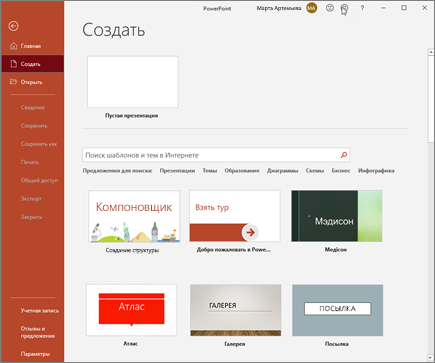
В левой области выберите Создать.
-
Выберите один из вариантов:
-
Чтобы создать презентацию с нуля, выберите Пустая презентация.
-
Чтобы использовать подготовленный макет, выберите один из шаблонов.
-
Чтобы ознакомиться с советами по использованию PowerPoint, выберите Принять тур, а затем — Создать, .
-
Добавление слайда
-
В эскизах на левой панели выберите слайд, на который вы хотите подписаться.
-
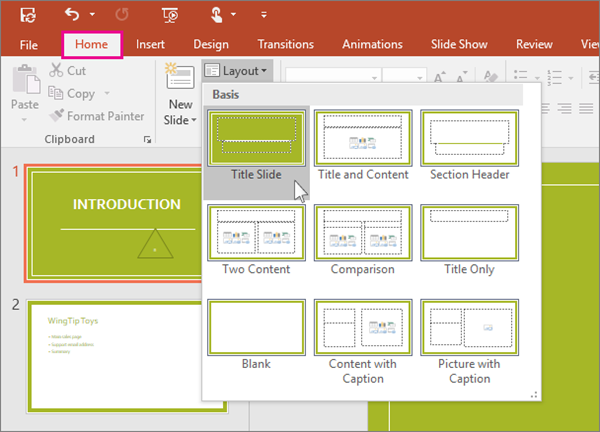
На вкладке Главная в разделе Слайды выберите Создать слайд.
-
В разделе Слайды выберите Макет, а затем выберите нужный макет в меню.
Добавление и форматирование текста
-
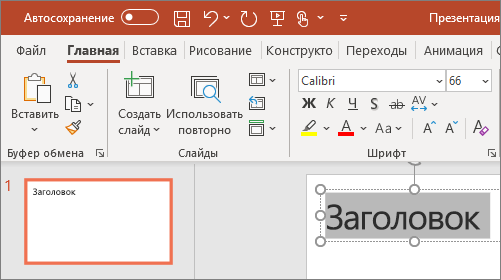
Поместите курсор в текстовое поле и введите что-то.
-
Выделите текст, а затем выберите один или несколько параметров в разделе Шрифт на вкладке Главная , например Шрифт, Увеличить размер шрифта, Уменьшить размер шрифта, Полужирный, Курсив, Подчеркивание и т. д.
-
Чтобы создать маркированный или нумерованный список, выделите текст, а затем выберите элемент Маркеры или Нумерация.
Добавление рисунка, фигуры и многого другого
-
Перейдите на вкладку Вставка.
-
Добавление рисунка
-
В разделе Изображения выберите Рисунки.
-
В меню Вставка рисунка из выберите нужный источник.
-
Найдите нужный рисунок, выберите его и нажмите кнопку Вставить.
-
-
Чтобы добавить иллюстрации, выполните приведенные ниже действия.
-
В разделе Иллюстрации выберите Фигуры, Значки, Трехмерные модели, SmartArt или Диаграмма.
-
В диалоговом окне, открывшемся при щелчке одного из типов иллюстраций, выберите нужный элемент и следуйте инструкциям на его вставке.
-
Нужна дополнительная помощь?
Нужны дополнительные параметры?
Изучите преимущества подписки, просмотрите учебные курсы, узнайте, как защитить свое устройство и т. д.
Дата публикации: 24 ноября 2022
Собираетесь поведать аудитории итоги своей научной работы, показать отчет об успехах предприятия или нестандартно провести учебное занятие? В статье расскажем, как сделать презентацию со слайдами для любых целей. Благодаря этому вы сможете оригинально презентовать свои идеи, результаты и другую полезную информацию.
Презентация – это публичное представление компиляции документов и знаний в образовательных, маркетинговых и развлекательных целях. Этот инструмент помогает эффективно донести до зрителей информацию в виде текста с изображениями, графиками и диаграммами, таблицами, видео и аудиозаписями.
Содержание:
1. Программы для презентаций: где создать презентацию со слайдами
2. Создание презентации со слайдами в PowerPoint
3. Создание эффектной видео презентаций в ФотоШОУ PRO
4. Выводы
Программы для презентаций:
где создать презентацию со слайдами
Сегодня можно найти десятки приложений и сайтов для презентаций, которые позволяют создавать слайд-шоу на ноутбуке и ПК. Самая распространенная из них – PowerPoint.
Она имеет все необходимые инструменты, чтобы подготовить стильные и интерактивные представления. Ее интерфейс схож с другими приложениями из Microsoft Office Word 2007 (и иными версиями). ПО постоянно обновляется, можно скачать бесплатные новые шаблоны с официального сайта или подготовить проект с нуля.
Где делать современные и интересные презентации, если хочется удивить зрителей? ФотоШОУ PRO умеет превращать статичные листы в необыкновенную 3D-анимацию. При работе будет доступно большое количество функций, в которых разберется даже начинающий пользователь. ПО бесперебойно работает на Windows 11, 10, 8, 7 и XP.
Ниже пошагово расскажем, как в этих двух программах сделать презентацию с видео. Чтобы узнать о других приложениях, ознакомьтесь с подробным обзором лучших программ для ПК и онлайн-сервисов для создания презентаций.
Создание презентации со слайдами в PowerPoint
Прежде чем сделать презентацию, составьте план доклада. Выпишите основные тезисы, скачайте картинки, видеоролики и подготовьте графики и таблицы. План зависит от области и тематики повествования. Но главные элементы должны присутствовать в любом случае. В классическом варианте создают:
1. Титульник – название отчета, ФИО докладчика, дата.
2. Основную часть по теме – тезисы, схемы, рисунки, таблицы, основной текст.
3. Заключение – источники информации, благодарность, призыв к дискуссии и вопросам.
Когда план составлен, разбейте информацию так, чтобы на 1 слайд помещалась 1 мысль. При подготовке отчетов следите за тем, чтобы устная речь по каждой странице длилась не более 1,5 минуты. Чтобы люди не заскучали, достаточно 10-12 листов.
Шаг 1: Слайды и дизайн
Запустите презентацию PowerPoint с нуля, чтобы отображался только титульник. Его вид можно изменить. Для этого перейдите в «Макет» и выберите подходящий для себя вариант.
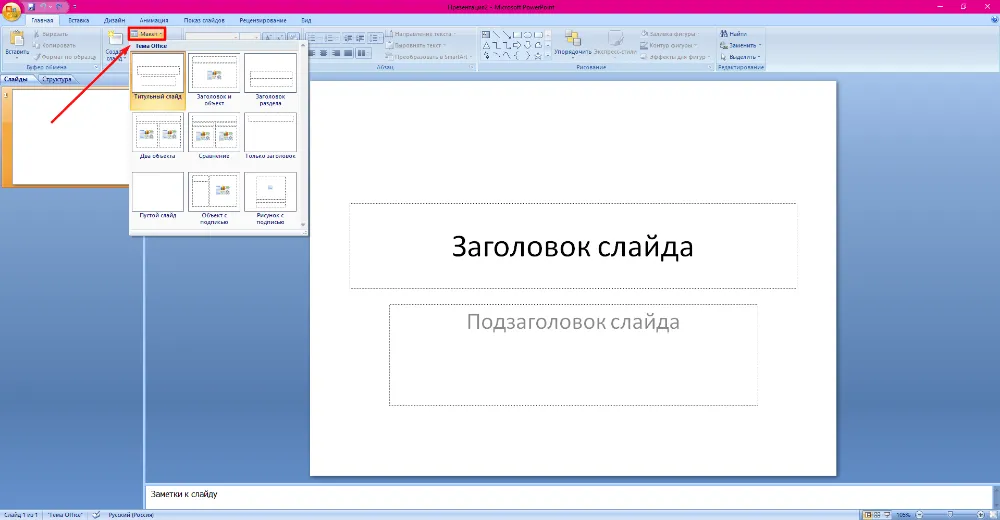
Как сделать слайды для презентации? Можно сразу подготовить другие листы по плану через «Добавить слайд», варьируя шаблоны макетов повествования. В статье рассмотрим создание по одному слайду с нуля.
Чтобы выбрать дизайн, кликните по одноименной вкладке и «примерьте» подходящий для себя вариант. Для серьезных докладов отдайте предпочтение минималистичному стилю, для креативных – чему-то красивому, яркому и запоминающемуся.
Если из представленного списка в Повер Поинт ничего не подходит, скачайте бесплатно готовый шаблон. Его можно настраивать в соответствии с вашими предпочтениями.
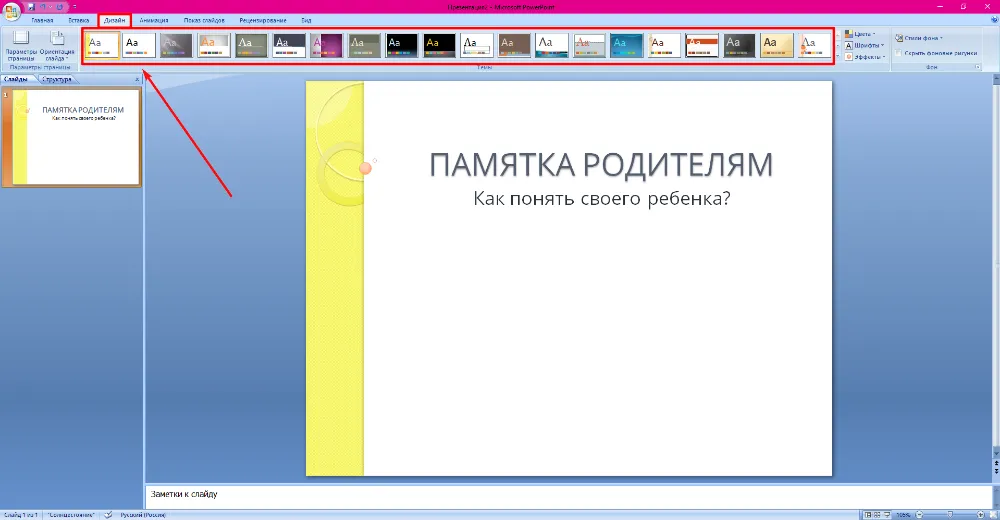
Оптимально выбирать три цвета: для фона, заголовка и подзаголовка. Если шаблонное цветовое решение не подходит, его можно поменять в правой части панели.
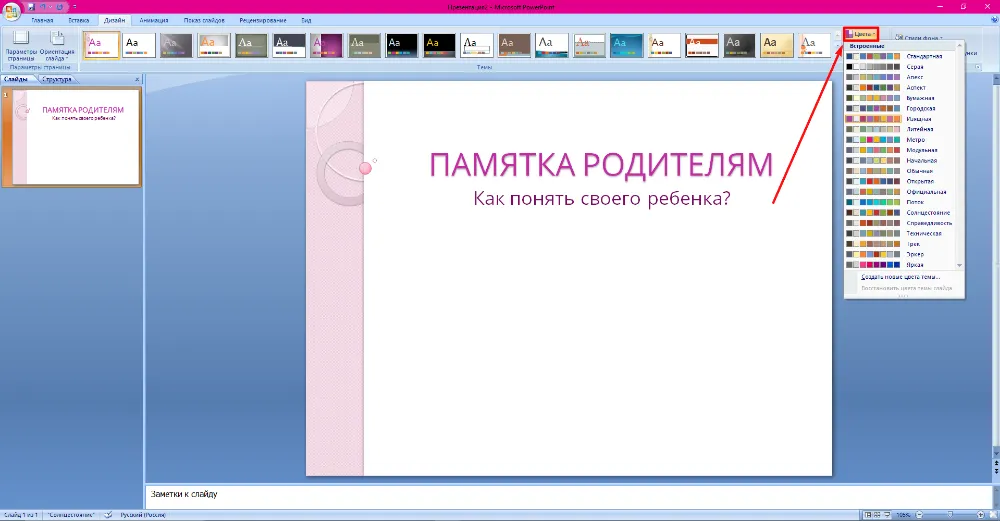
Шаг 2: Заголовки и текст
В заголовке отражается главный тезис слайда и он должен быть больше обычного текста. Его лучше добавлять на каждую страницу, чтобы аудитория не теряла суть повествования.
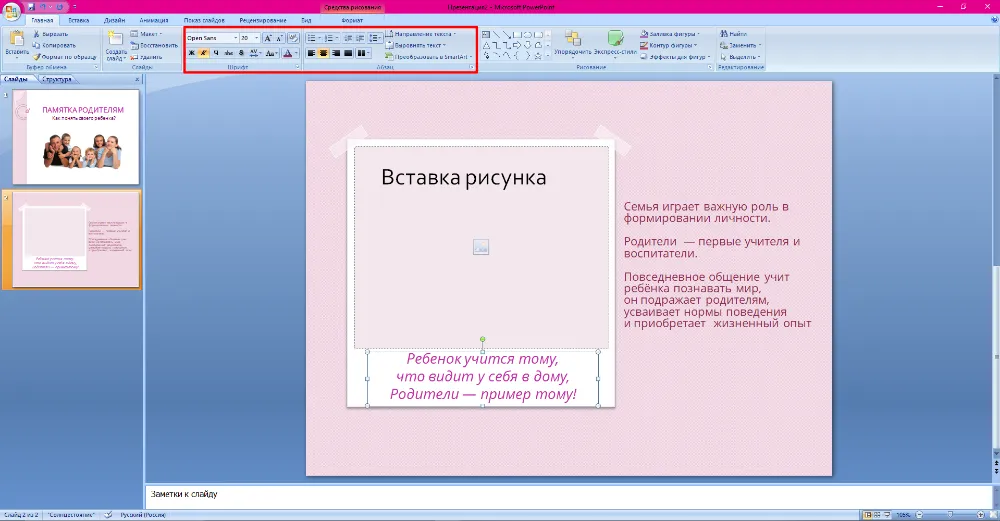
В примере заголовок располагается под рисунком, как основной тезис, а дополнительное высказывание – сбоку. Для изменения шрифта, кегля и цвета нажмите один раз на текстовую область и сверху во вкладке «Главная» используйте центровую панель. Также можно раздвигать границы мышью, чтобы менять размер.
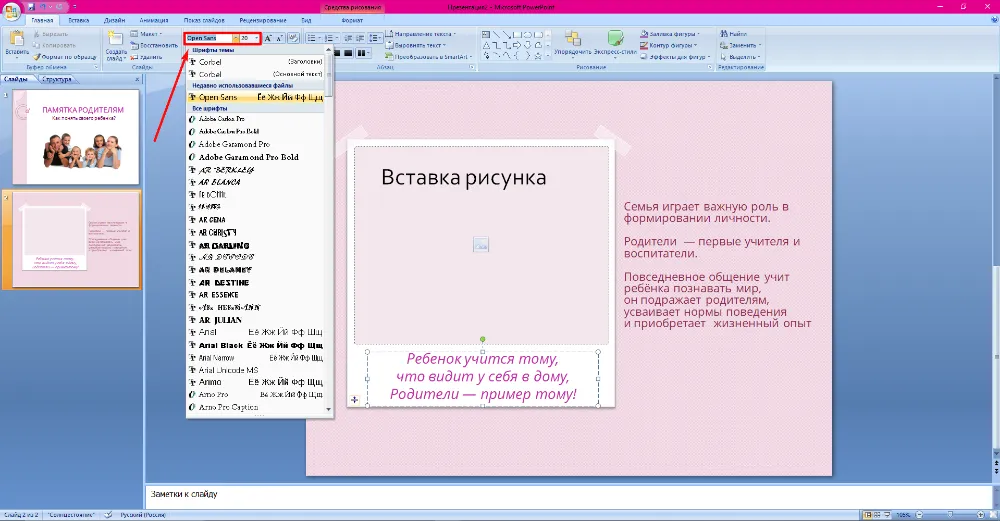
Выбирайте цвет шрифта, который будет сочетаться с общим дизайном. Стиль должен быть читабельным, классические варианты в ворде – Open Sans, Roboto, Helvetica. Но можно и оставлять шаблонный шрифт, если он хорошо читается.
Шаг 3: Картинки, таблицы, диаграммы
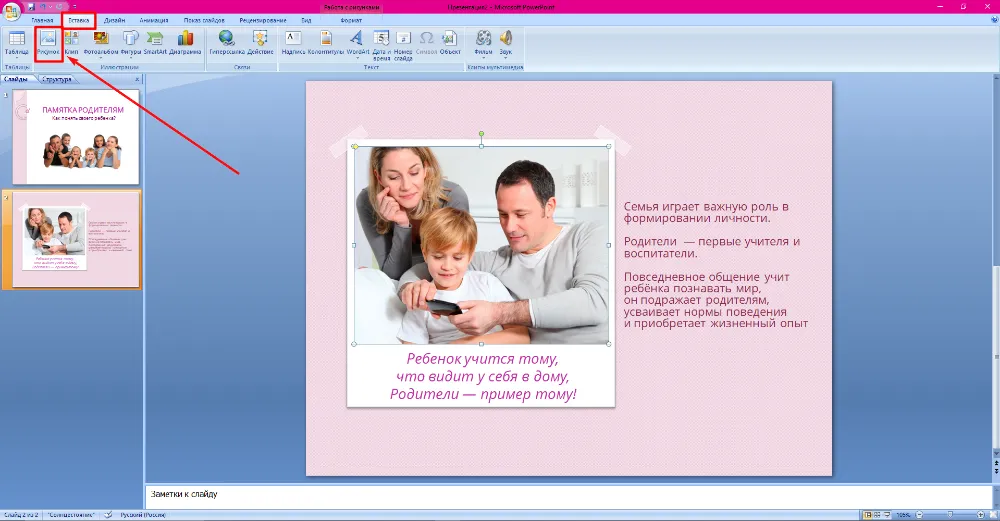
Добавлять картинки можно сразу с ПК, перенося их мышкой в программу или используя вкладку «Вставка» → «Рисунок». В научных и деловых презентациях лучше прикреплять собственные снимки или приобретать на стоках. Но могут подойти и фото из интернета, если это школьный или творческий доклад.
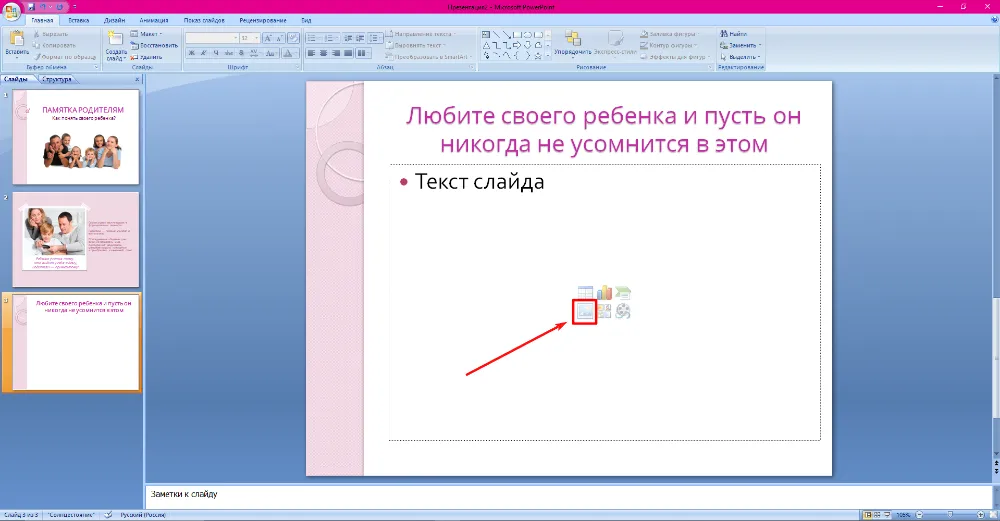
Если в макете запланирована загрузка изображения, то достаточно просто кликнуть по центру и закачать файл из папки на компьютере.
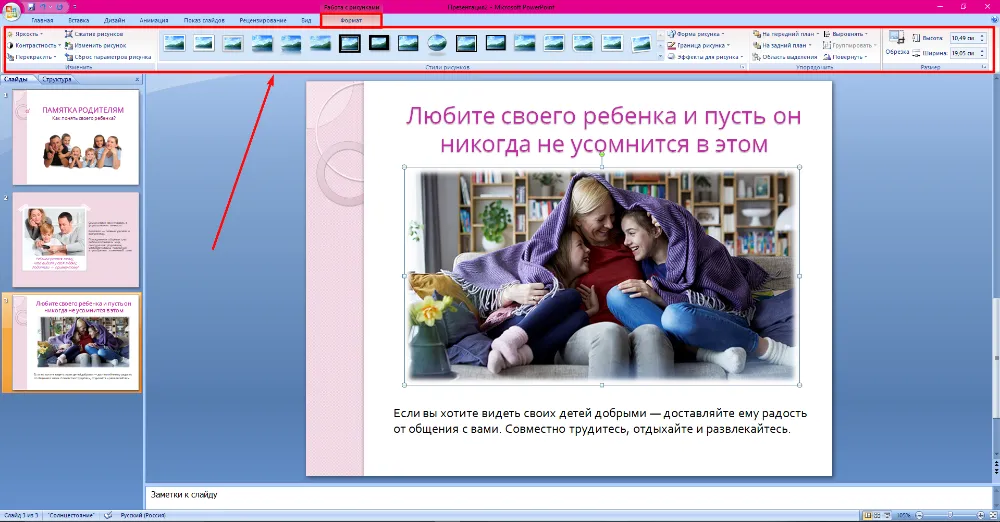
Добавленные фотографии можно откорректировать. Для этого выделите фото и перейдите в «Формат». Там есть возможности изменить яркость и контрастность, применить рамки, задать форму и границы, обрезать и многое другое.
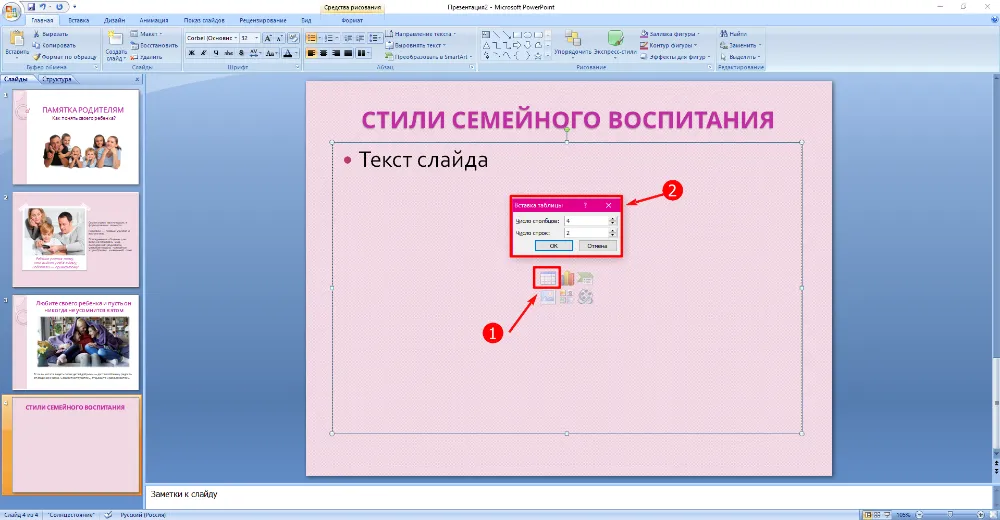
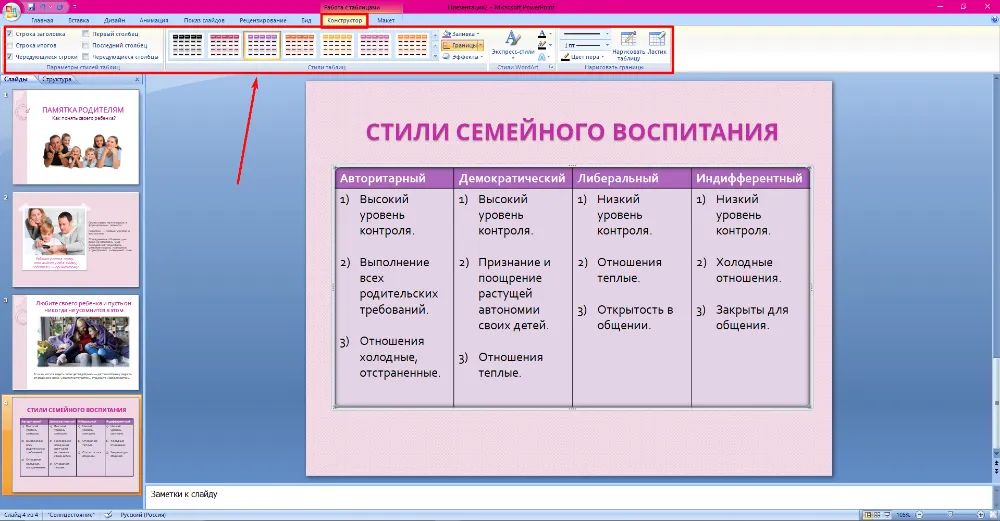
Для создания таблицы, аналогично с рисунком, «Вставка» → «Таблица». Или нажмите на иконку в макете, если она там есть.
Выделите таблицу мышкой и перейдите в «Конструктор». Там вы сможете подобрать стиль, заливку, настроить границы, применить эффекты и прочее оформление.
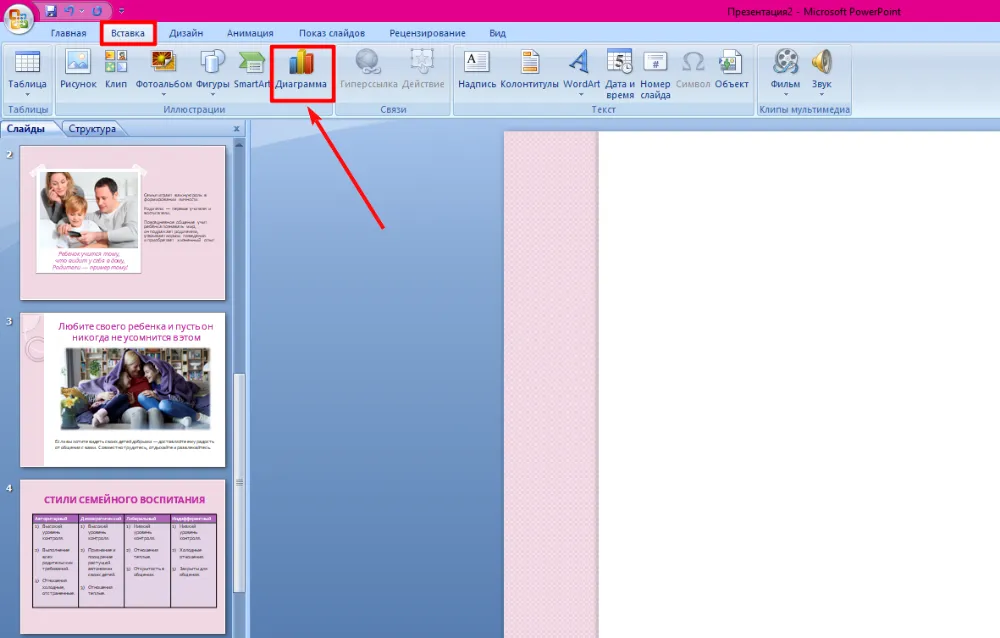
Если запланирован показ диаграммы со статистикой или изменениями показателей, то добавляется она аналогично с таблицами и рисунками через «Вставка».
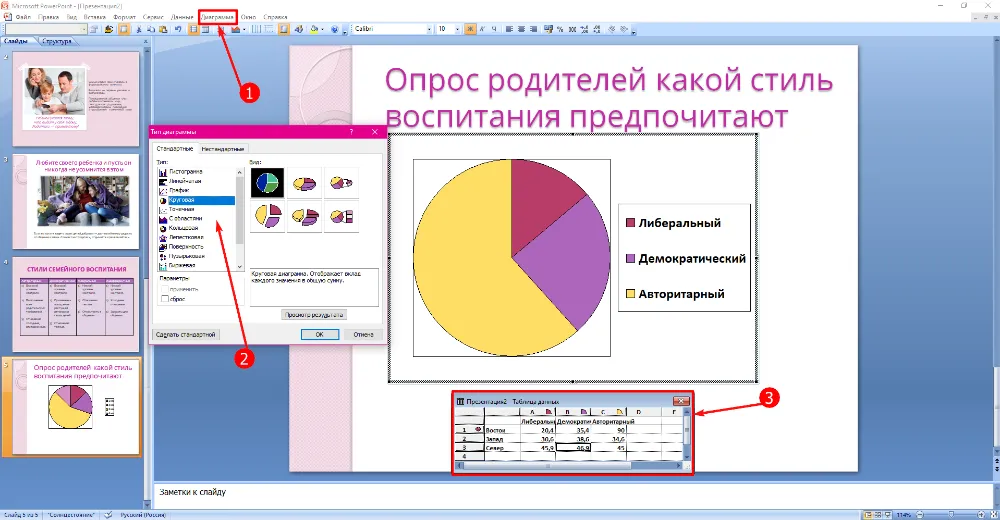
В зависимости от версии PowerPoint, будет предложено выбрать вид диаграммы или она может добавиться автоматически. Если отобразилась сразу шаблонно, как в нашем случае на Виндовс 10, то перейдите во вкладку «Диаграмма». Кликните на подходящий для себя вид и заполните таблицу с данными.
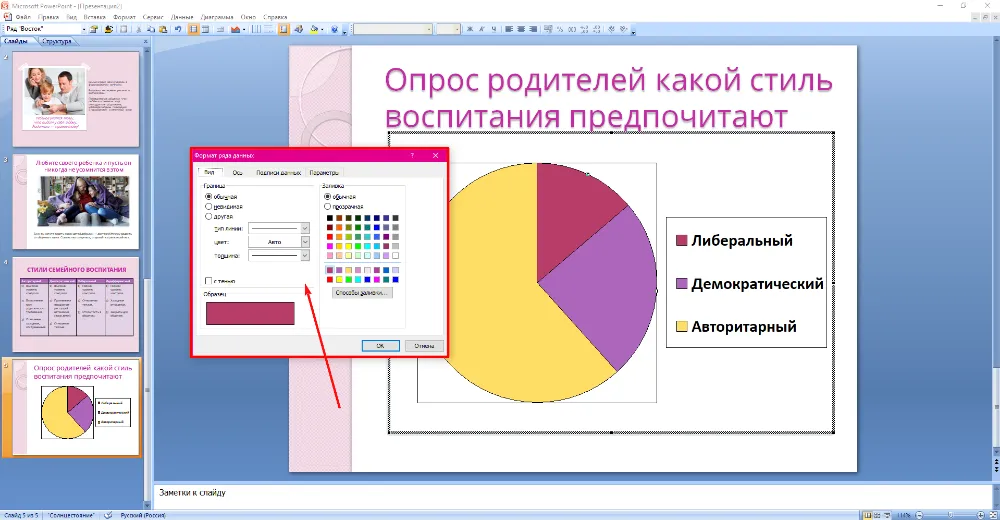
После введения показателей, можно внести изменения в цвета и стиль шрифта. Для этого дважды кликните по графику. Чтобы изменить размеры, потяните за границы диаграммы.
Шаг 4: Музыка и видео
Не во всех показах уместно добавлять музыку или видеофайл. Но если план доклада подразумевает упоминание музыкальной композиции или короткого видеоролика, их можно прикрепить. Во вкладке «Вставка» в конце панели найдите «Фильм» и «Звук». В зависимости от предпочитаемого мультимедиа, загрузите файл.
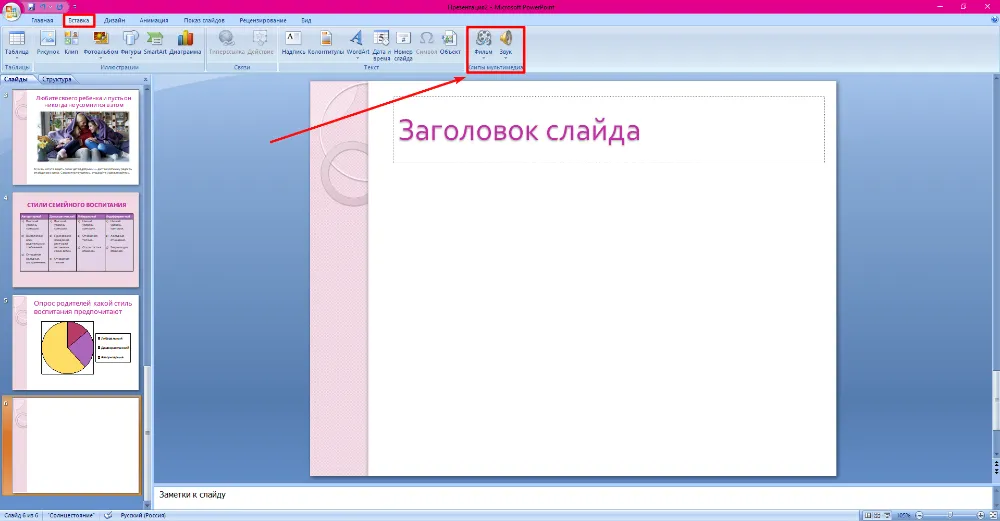
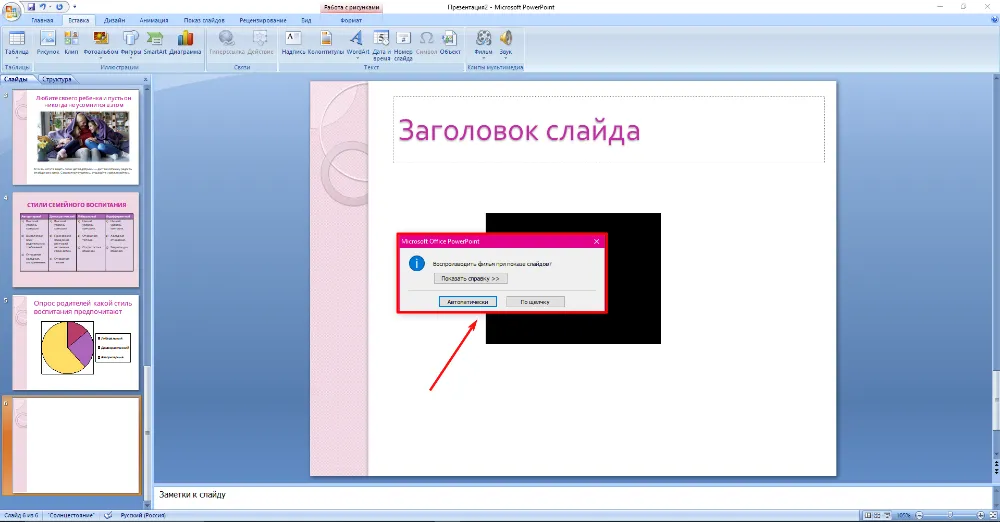
После программа предложит выставить настройки воспроизведения – включать сразу, когда открывается лист или по щелчку мыши.
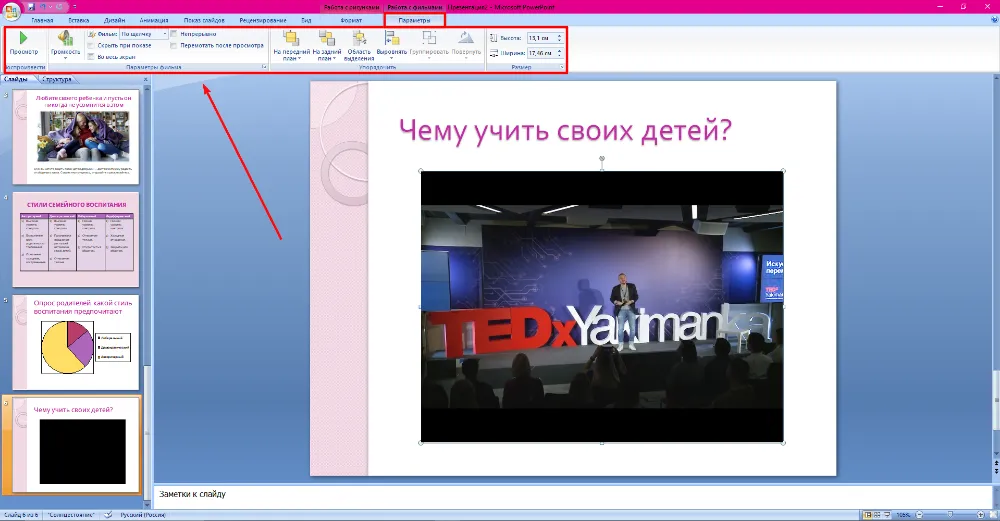
Загруженную видеозапись можно увеличить или уменьшить, потянув за уголки. Если выделить файл, то на панели инструментов отобразятся параметры, позволяющие отредактировать отображение наилучшим образом.
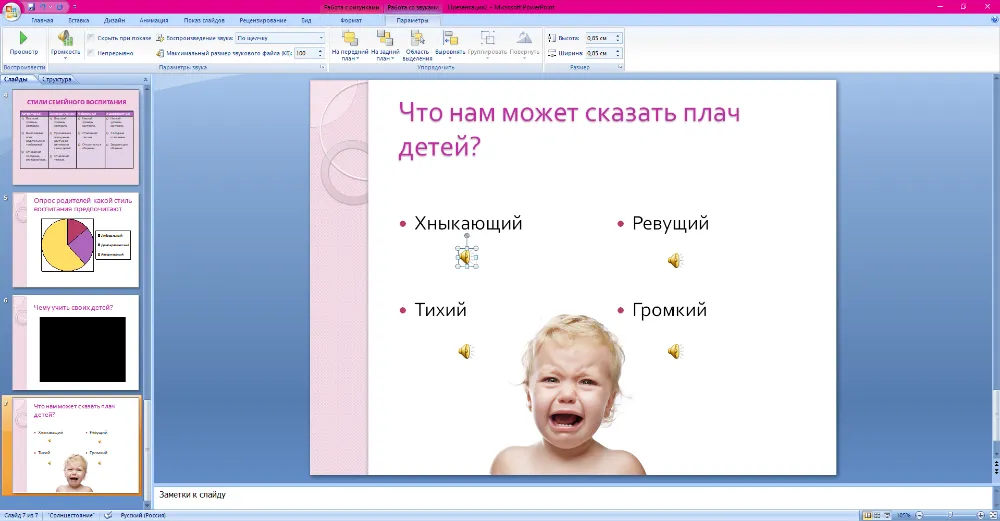
Аналогичные действия будут со звуком. Тот же запрос настроек на воспроизведение и панель с дополнительными параметрами.
Шаг 5: Анимация объектов
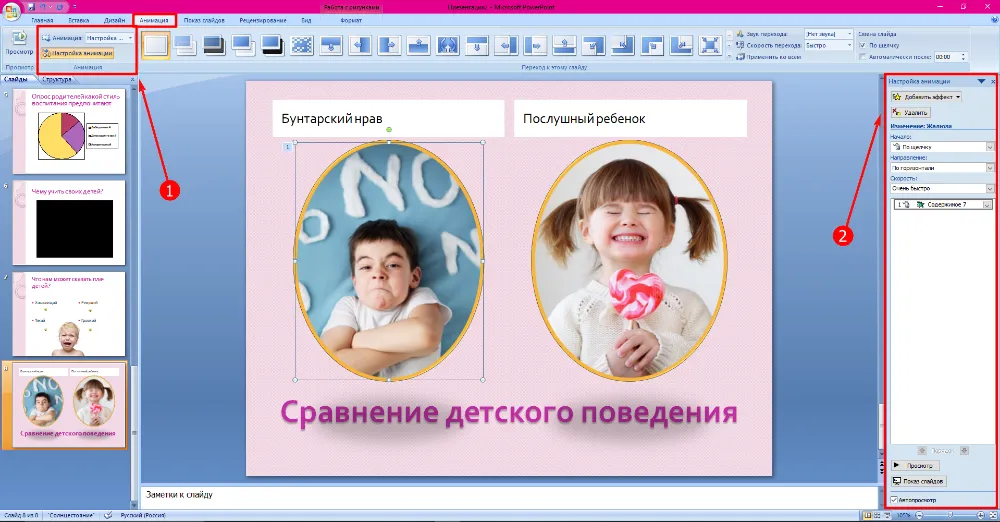
Чтобы зритель не скучал во время показа, добавьте эффекты. Настройте анимацию заголовков, текста, появление картинок, построения графиков и т.д.
Для этого выделите объект и перейдите в раздел «Анимация». Слева нажмите на настройку внесите все необходимые параметры – эффект, начало, направление, скорость и т.д.
Шаг 6: Анимация переходов между страницами
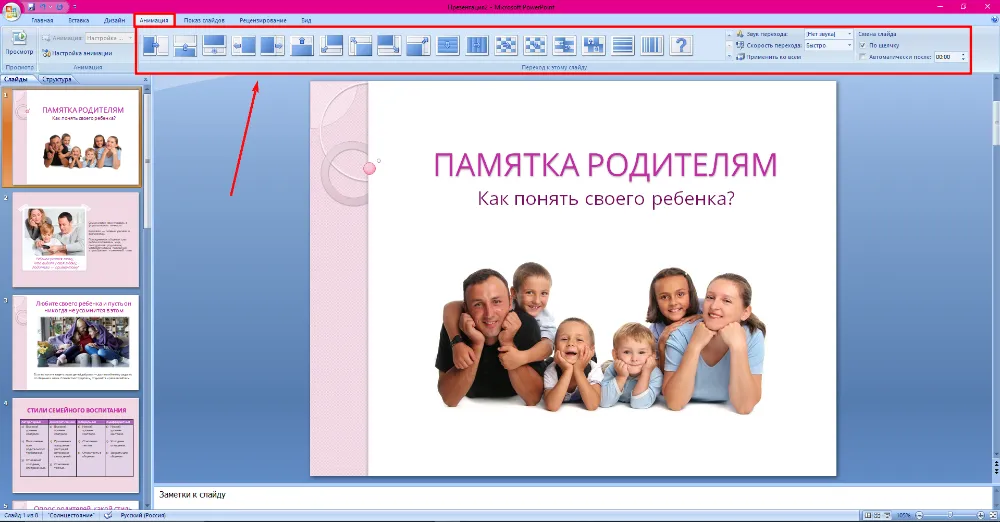
Чтобы переключение было плавным и динамичным, эффекты переходов можно применить к каждому листу. Щелкните на нужный лист и используйте вкладку «Анимация». Все настройки можно внести в панели инструментов, даже переключение по щелчку.
Шаг 7: Сохранение и демонстрация
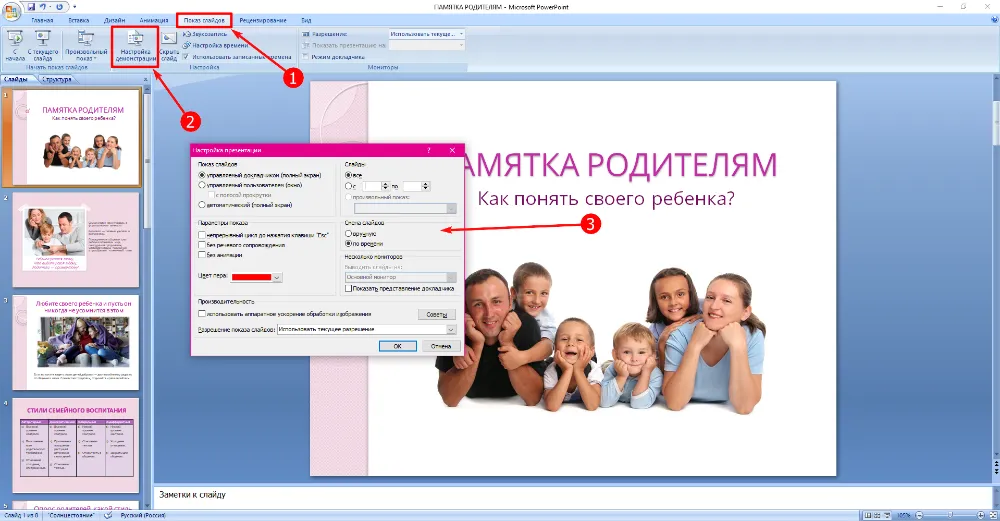
Для настройки демонстрации перейдите в «Показ слайдов». На панели есть все необходимые опции для того, чтобы задать время показа, разрешение экрана, установить режимы воспроизведения и многое другое.
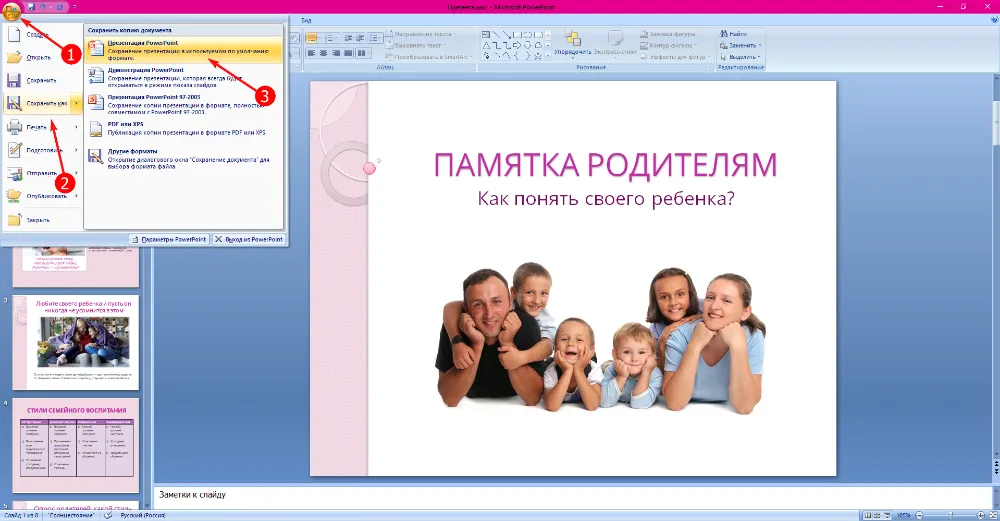
Используя левую кнопку «С начала» можете проверить отображается доклад так, как вы задумали или где-то нужно внести изменения? Когда все готово, сохраните результат на компьютер в подходящем формате.
Общие советы по подготовке презентаций в Microsoft Office PowerPoint:
1. Для отчетов, научных работ и докладов в серьезных областях чаще используйте графики и диаграммы. Если готовятся обучающие, творческие работы или демонстрация в бизнес-среде – задействуйте инфографику и пиктограммы.
2. Нежелательно оставлять много свободного места. Делайте все объекты больше.
3. Старайтесь избегать объемного текста, идеальный вариант – 30-50 слов на странице.
4. Выделяйте заголовки и выбирайте качественные изображения (от 1000 пикс. по ширине).
5. Дизайн должен соответствовать тематике. Дипломные работы не терпят излишней яркости, как и тусклая тема не понравится школьникам в обучающем слайд-шоу.
6. Если вы хотите, чтобы слушатели задавали вопросы после демонстрации, пронумеруйте слайды. Оформите цифры заметными и оповестите аудиторию об этом перед показом.
7. Избегайте излишней анимации. Используйте плавные переходы, чтобы они не отвлекали зрителей от сути доклада.
Создание эффектной видео презентаций в ФотоШОУ PRO
Если хочется по-настоящему удивить и увлечь зрителей своим представлением, то создайте слайд-шоу с видео в ФотоШОУ PRO. Подготовьте план на ноутбуке: вступление, основную часть и конец в тезисах, скачайте картинки и рисунки, видеозаписи, GIF-изображения и другие необходимые медиафайлы.
Создайте презентацию уже сегодня!
Скачайте ФотоШОУ PRO:
Скачать бесплатно!
Отлично работает на Windows 11, 10, 8, 7 и XP
Шаг 1: Создание проекта
Запустите программу и в стартовом окне выберите «Новый проект». Слева откройте папку с подготовленными снимками для слайд-шоу.
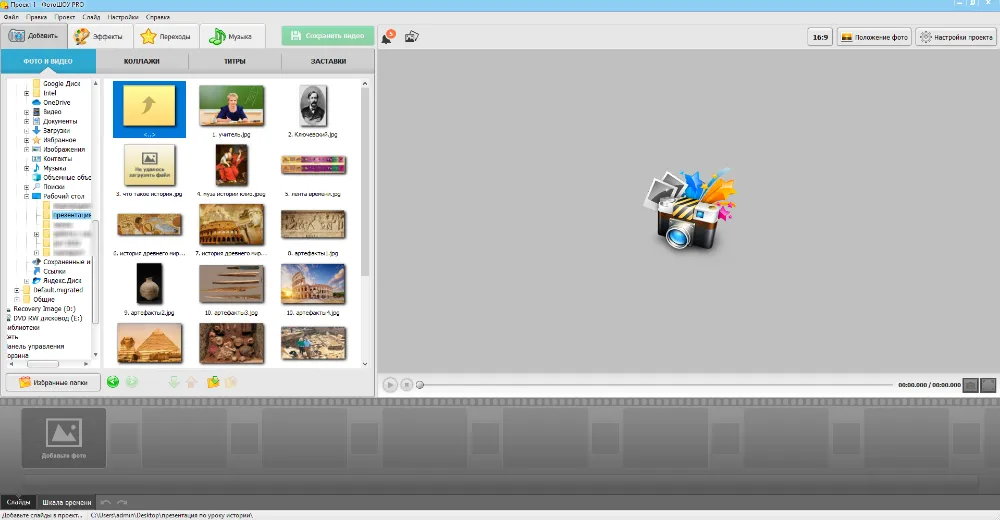
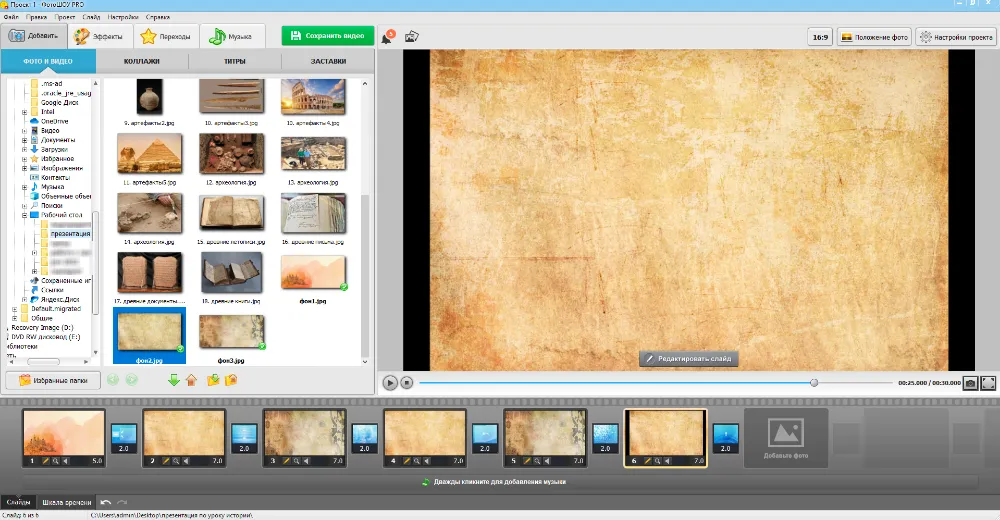
В качестве примера мы будем создавать презентацию к уроку истории для пятиклассников. Для этого мы заранее скачали фоновые изображения. Перенесем эти картинки на шкалу.
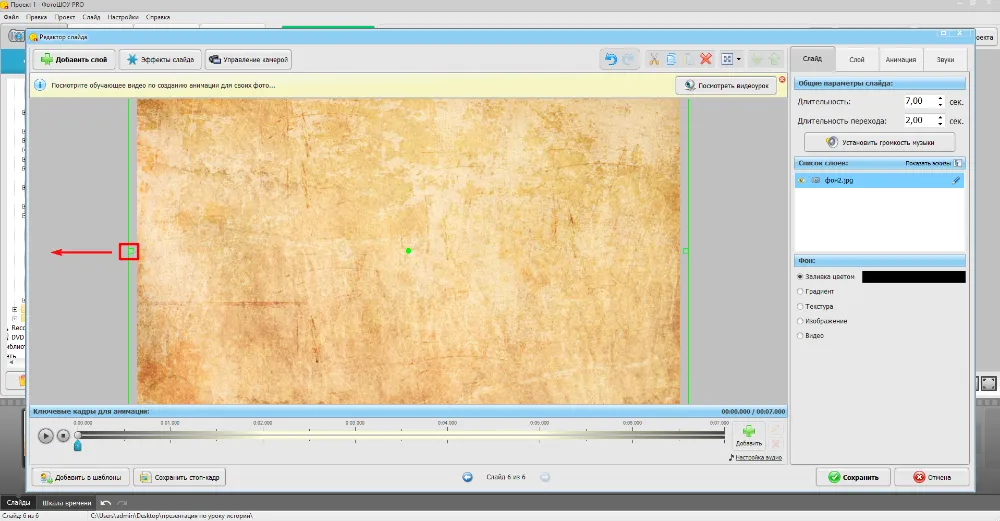
Если картинка отображается с черными полями, ее можно отредактировать, нажав на одноименную кнопку внизу проигрывателя. Растягивайте зеленые границы, чтобы заполнить все пространство рисунком. Сохраним результат, нажав «Применить».
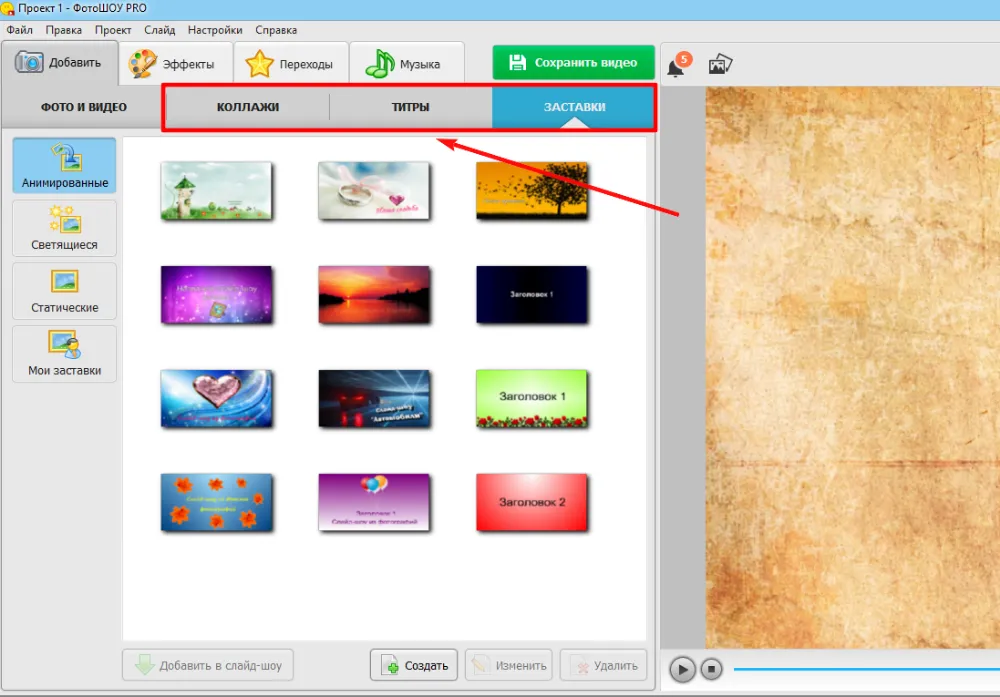
Если нет желания делать фон самостоятельно, можно использовать готовые шаблоны заставок, титров и коллажей. Они отображаются в рабочем пространстве слева.
Шаг 2: Работа со слайдами
Подготовим информацию на титульной странице. Чтобы добавлять тексты и другие изображения, щелкните по листу и перейдите в «Редактировать слайд».
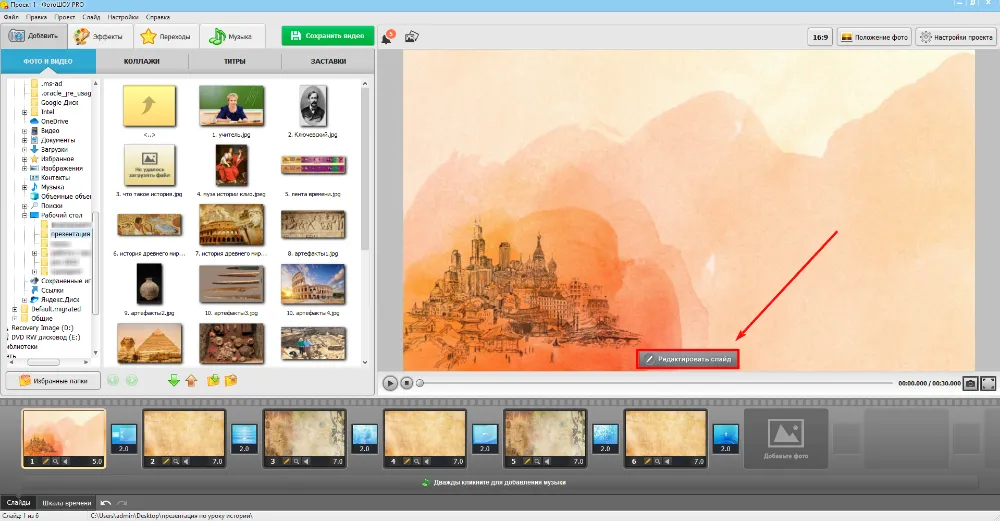
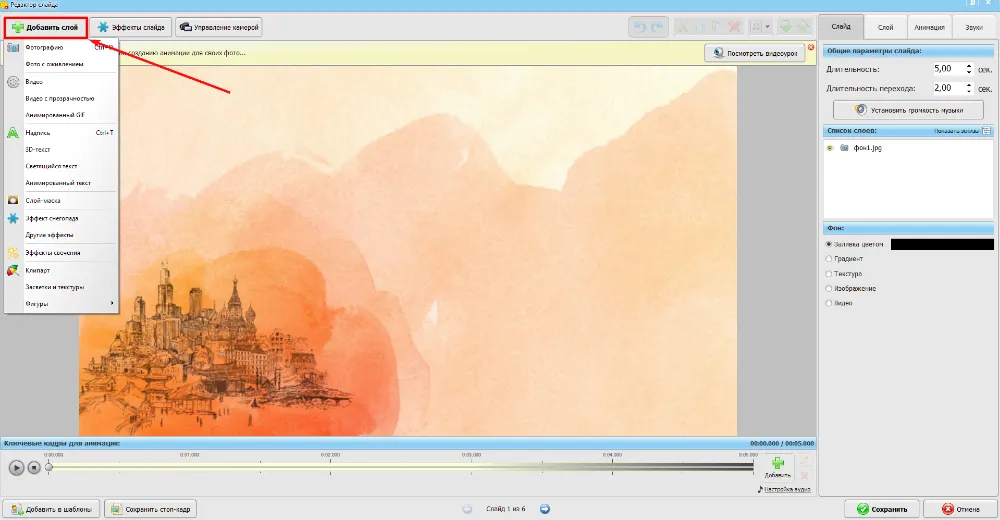
В открывшемся окне слева нажимаем на «Добавить слой». В этом инструменте также можно прикреплять видеофайл, GIF-анимацию, маски, эффекты и клипарт. Справа в окне отображается панель, где применяются настройки к листу (длительность, заливка и прочее), конкретному слою (размеры, цвета и т.д.), анимации и звуку.
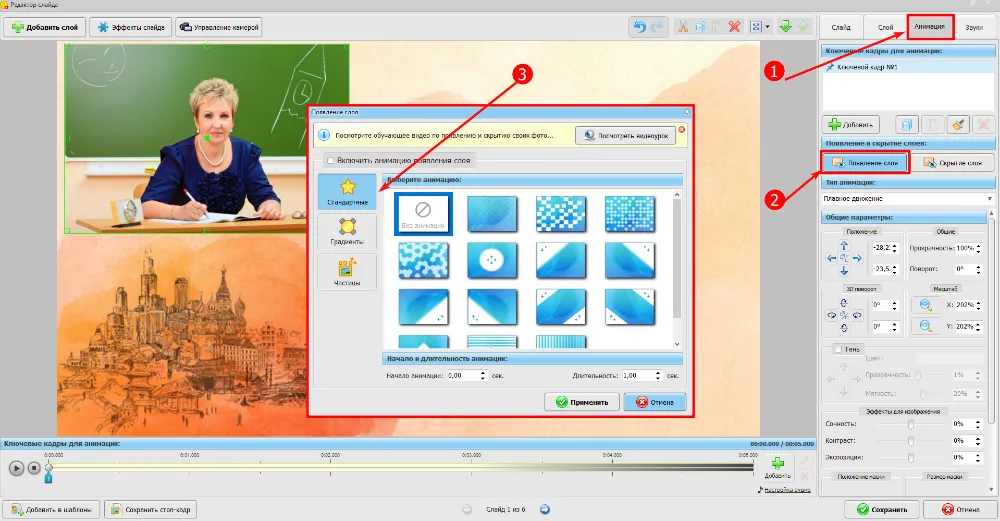
Загрузим фото преподавателя и настроим его положение и размер, потягивая за границы. Оформим появление слоя плавным движением в настройках справа. В открывшемся окне (на скриншоте под номером 3) выбираем анимацию и внизу задаем ее продолжительность и время начала. Итоговый вариант просматриваем в плеере.
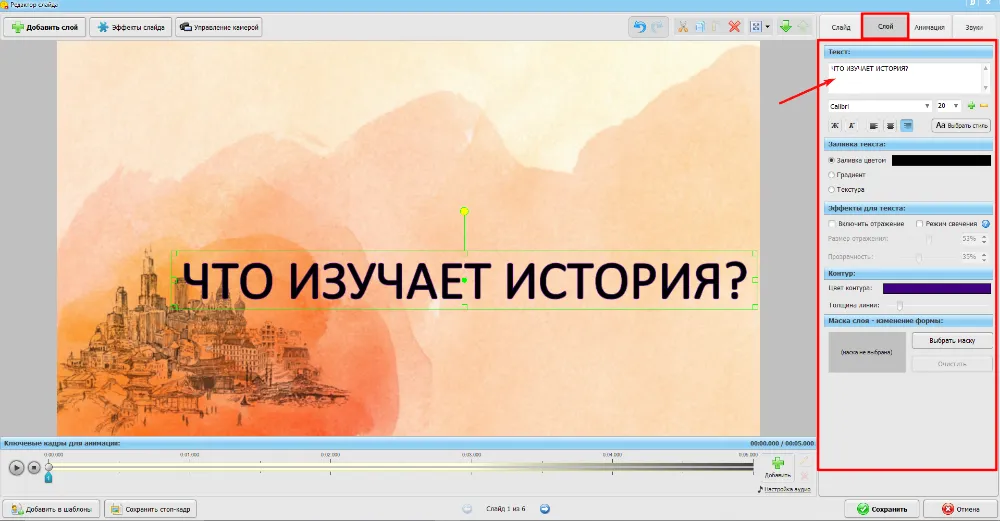
Далее добавим текст. Можно выбрать сразу анимированную или статичную надпись, к которой отдельно применим эффект, как делали для фотографии раньше.
Чтобы сделать презентацию на компьютере нестандартной, не будем применять фоновые картинки ко всем страницам. На третью поместим обычное изображение и применим к эффект, перетащив его вниз на лист. Результат отслеживаем в проигрывателе справа.
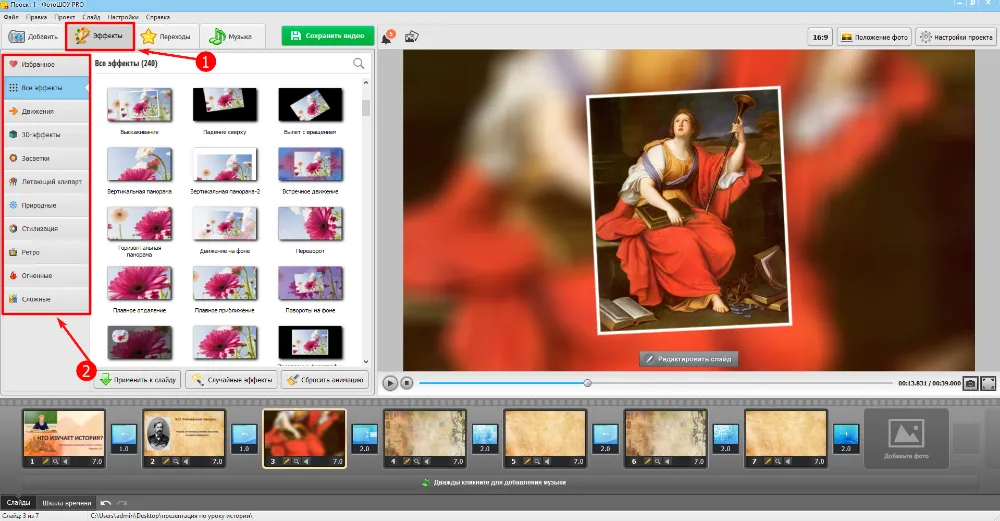
Если нужна еще какая-то информация, редактируем рисунок, как мы это делали выше. На некоторых страницах применим коллаж ради оригинальности. Для этого выберем во вкладке «Добавить» подходящий шаблон и загрузим несколько картинок к нему.
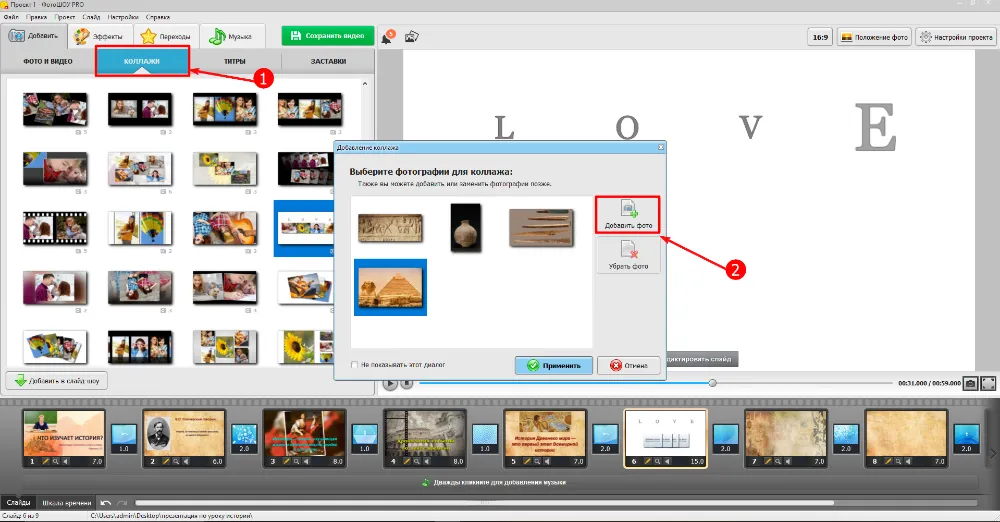
Чтобы настроить текст и объекты, перейдем в уже привычный режим редактирования. Остальная презентация со слайдами создается аналогично. Экспериментируйте с шаблонами, эффектами, 3D-анимацией и цветами.
Шаг 3: Настройка переходов между слайдами
Когда всё подготовлено, нужно настроить переходы между видеостраницами. Автоматически в программе они накладываются в свободном порядке. Чтобы это изменить, дважды щелкните по синей иконке между слайдами и загрузить подходящую 3D-анимацию.
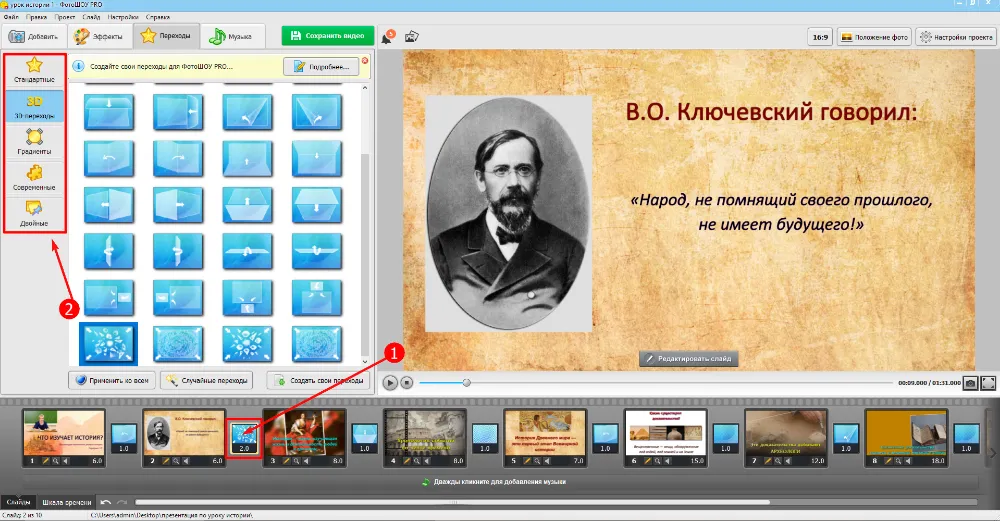
Продолжительность настраивается в той же иконке, на которую нажимали, чтобы поменять переходную анимацию. Просматривайте результаты в проигрывателе и вносите необходимые изменения.
Шаг 4: Музыка
В ФотоШОУ PRO есть возможность как добавить музыкальное сопровождение, так и записать голосовые комментарии с микрофона. Загрузить можно двумя способами:
1. Перейти в режим «Шкала времени» и кликнуть по аудиодорожке для добавления звуков.
2. В рабочей области слева перейти во вкладку «Музыка». Выбрать треки из коллекции со свободной лицензией или загрузить свою. Там же есть кнопка для записи озвучки.
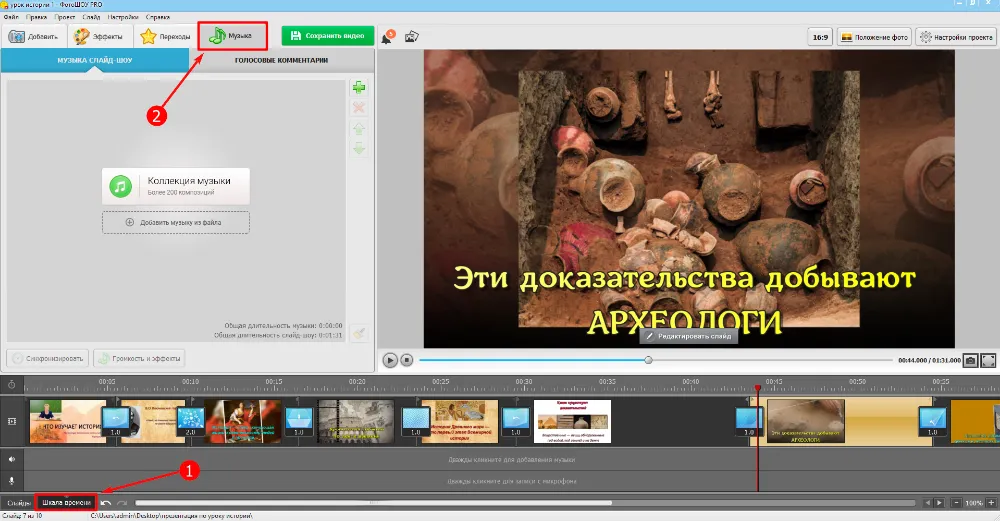
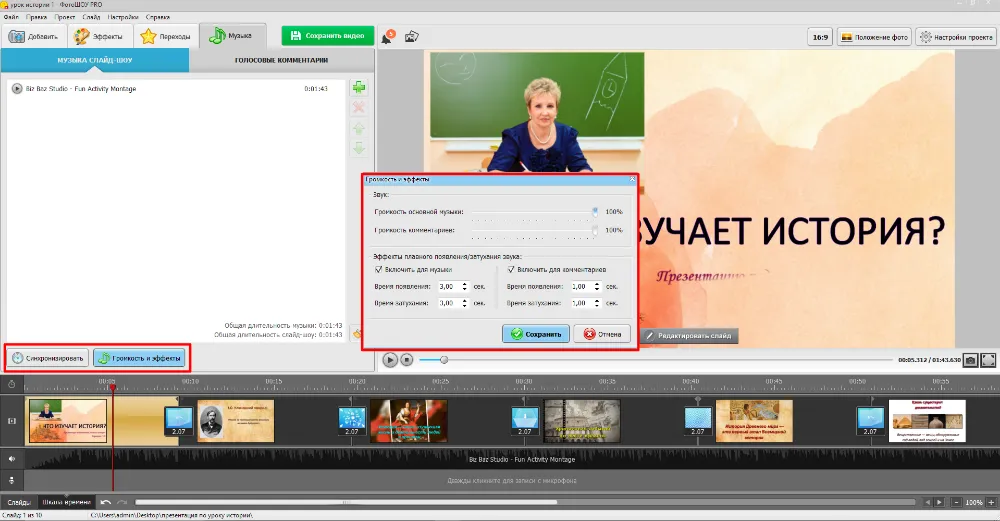
В примере мы использовали музыкальную композицию из встроенной библиотеки и синхронизировали ее со слайд-шоу. Можно настроить ее громкость и продолжительность.
Шаг 5: Сохранение слайд-шоу
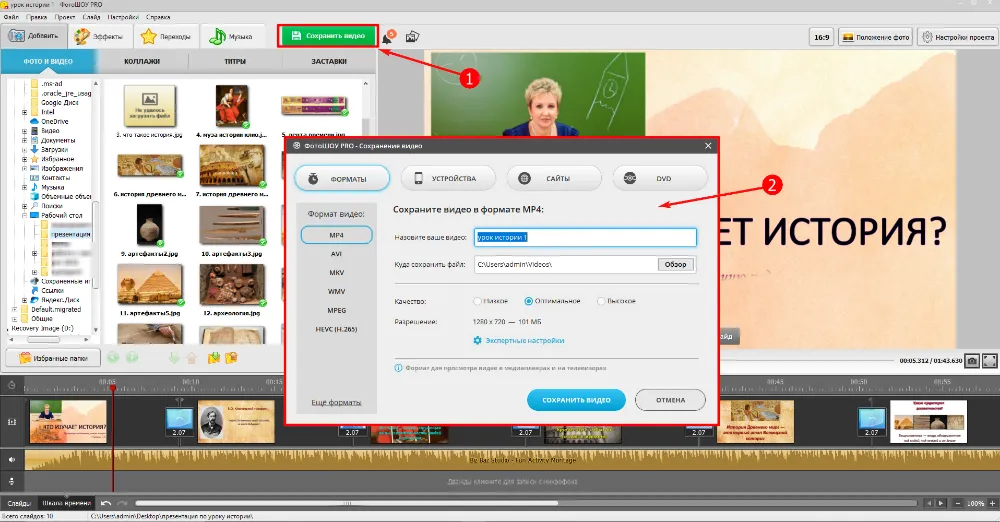
Когда вы посмотрели свое видео и поняли, что оно готово – нажимайте на зеленую кнопку «Сохранить». Откроется окно, где можно выбрать любой удобный видеоформат и задать собственные настройки.
Дождитесь сохранения.
Выводы
Теперь вы знаете, как сделать презентацию на компьютере. Выбор софта зависит от целей слайд-шоу. Если готовятся отчеты с графиками и диаграммами для серьезного выступления в научной или любой другой консервативной области, то подойдет MS PowerPoint. Если планируете применить творческих подход в образовательной и развлекательной сферах, где требуются яркие и красочные видеоролики – ФотоШОУ PRO лучший вариант.
Создайте эффектную презентацию прямо сейчас!
Скачайте программу ФотоШОУ PRO:
Скачать бесплатно!
Отлично работает на Windows 11, 10, 8, 7 и XP
Вам также может быть интересно:
Все способы:
- Шаг 1: Запуск программы
- Шаг 2: Создание первого слайда
- Шаг 3: Настройка внешнего вида
- Шаг 4: Вставка элементов на слайд
- Вариант 1: Текстовое наполнение
- Вариант 2: Мультимедийные файлы
- Вариант 3: Диаграммы, графики и таблицы
- Шаг 5: Добавление анимации и переходов
- Шаг 6: Просмотр и демонстрация презентации
- Шаг 7: Сохранение и экспорт
- Вопросы и ответы: 2
Шаг 1: Запуск программы
Найти программу PowerPoint на компьютере с операционной системой Windows можно несколькими способами: через иконку в главном меню или на рабочем столе, либо используя строку системного поиска:
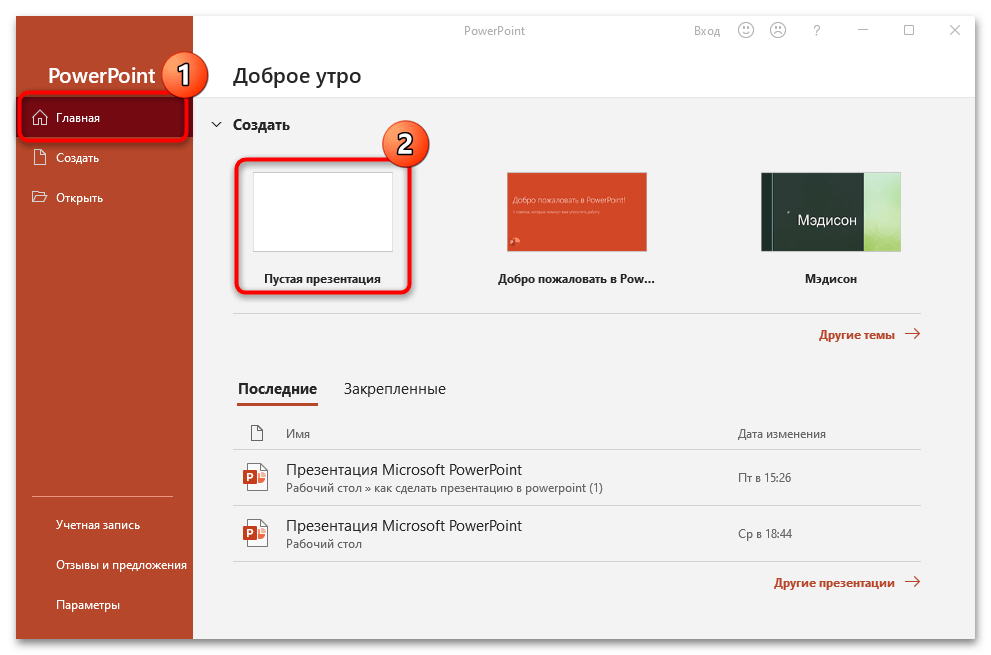
- В открывшемся окне на вкладке «Главная» выберите создание пустого слайда, если нужно сделать презентацию с нуля.
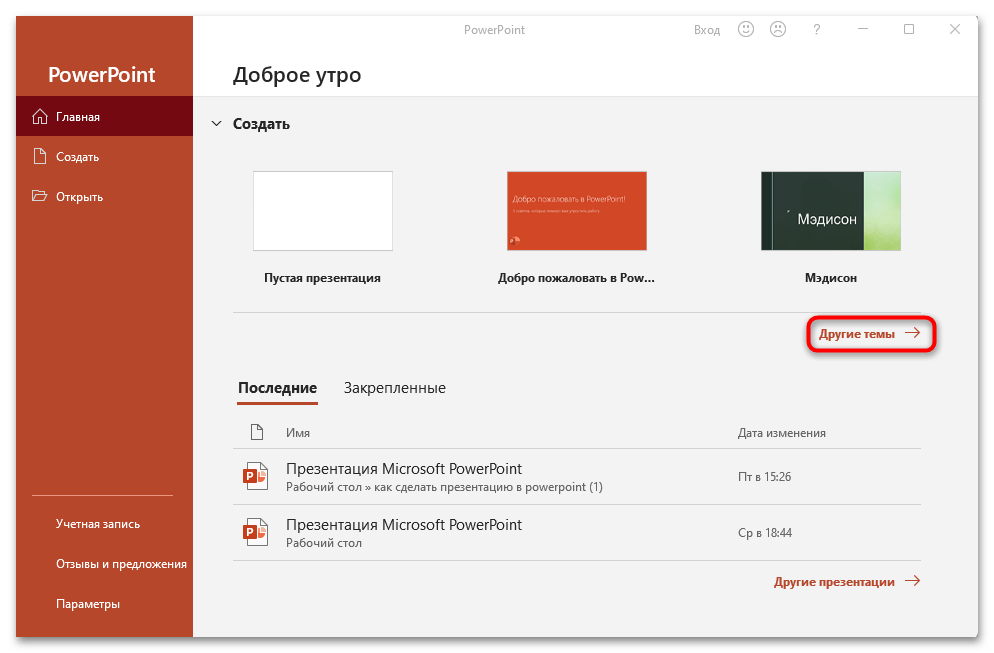
- Также здесь есть уже готовые шаблоны оформления слайдов. Для перехода к полному списку тем используйте соответствующую кнопку.
Наше руководство будет разобрано на примере пустой презентации, поскольку мы рассмотрим, как самостоятельно настроить внешний вид и оформление.
Создать новую пустую презентацию можно и другим способом: кликните правой кнопкой мыши по свободной области на рабочем столе Windows, затем наведите курсор на пункт «Создать» в контекстном меню и выберите «Презентация Microsoft PowerPoint».
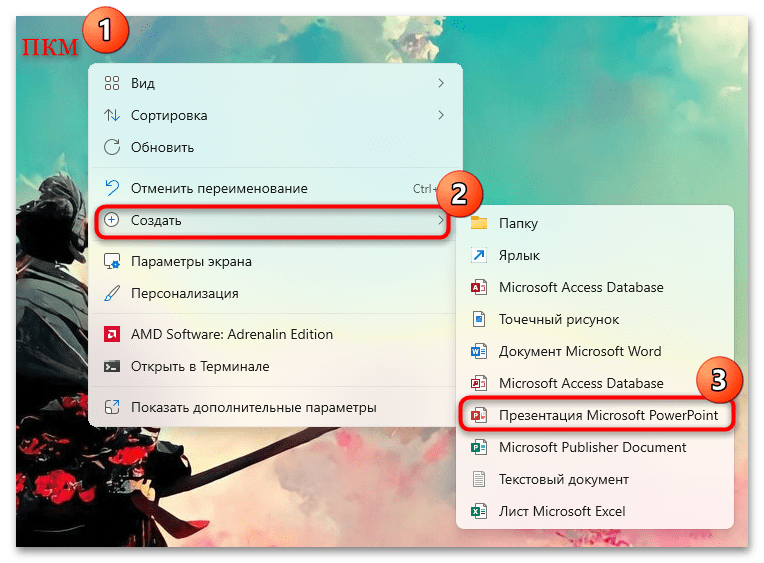
Читайте также: Установка PowerPoint
Шаг 2: Создание первого слайда
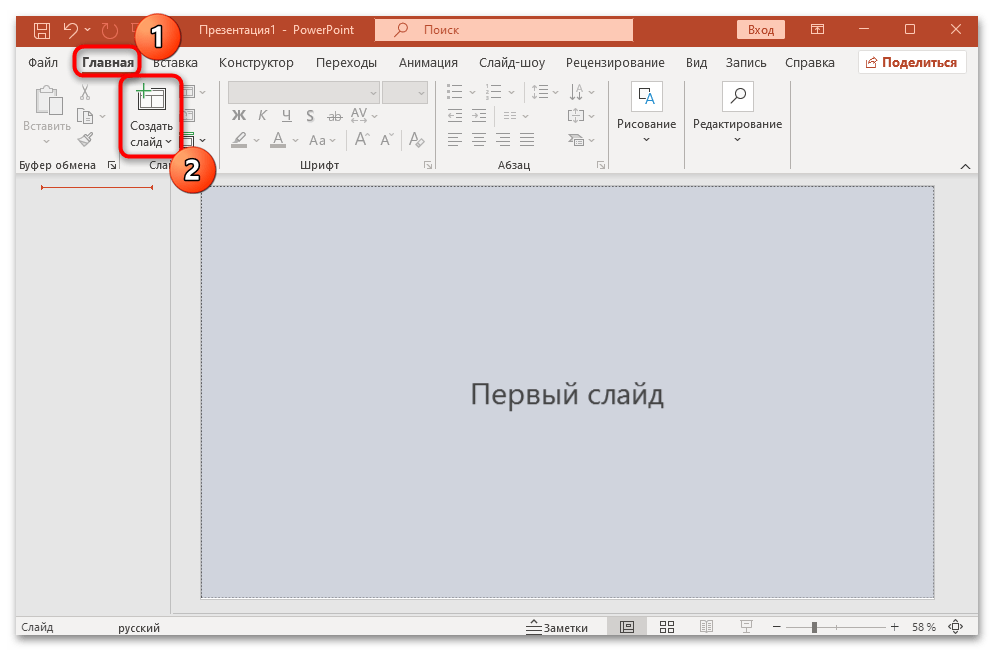
После того как файл презентации создан, потребуется сделать первый слайд и оформление заголовка (при необходимости). Реализовать это тоже можно несколькими способами, но расширенные возможности находятся в соответствующем разделе панели инструментов:
- На вкладке «Главная» нажмите на кнопку «Создать слайд».
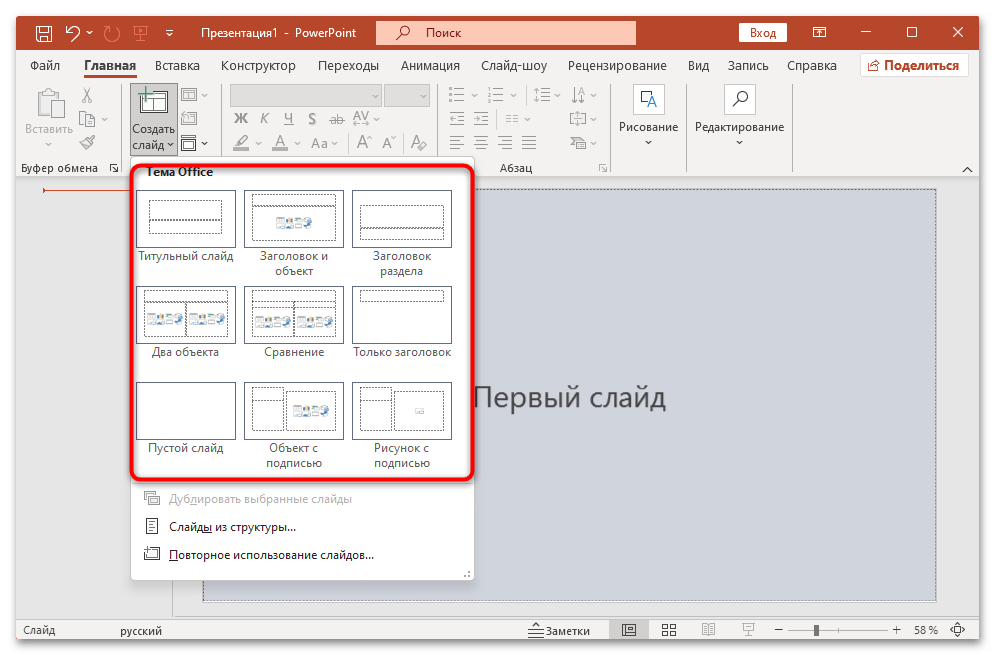
- Отобразится окно с вариантами тем. В некоторых из них уже есть разметка для заголовка и описания, в других – место для объектов, которые будут вставляться на слайд. Также доступен пустой слайд. Выберите подходящий вариант.
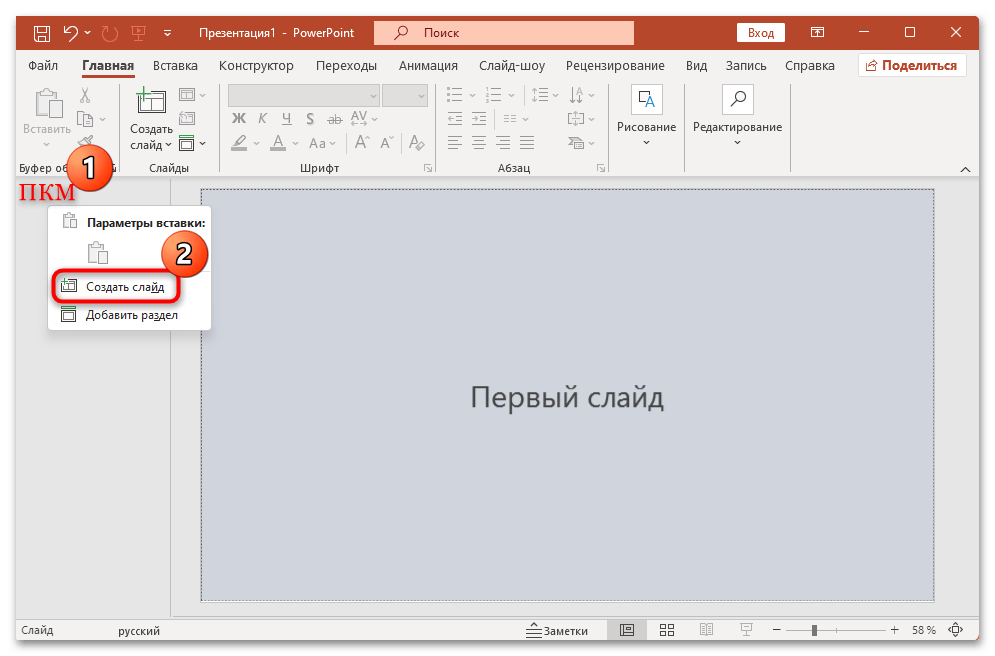
Для быстрого добавления слайда (по умолчанию на нем отобразится разметка для заголовка и подзаголовка) кликните правой кнопкой мыши по панели слева и выберите соответствующий пункт.
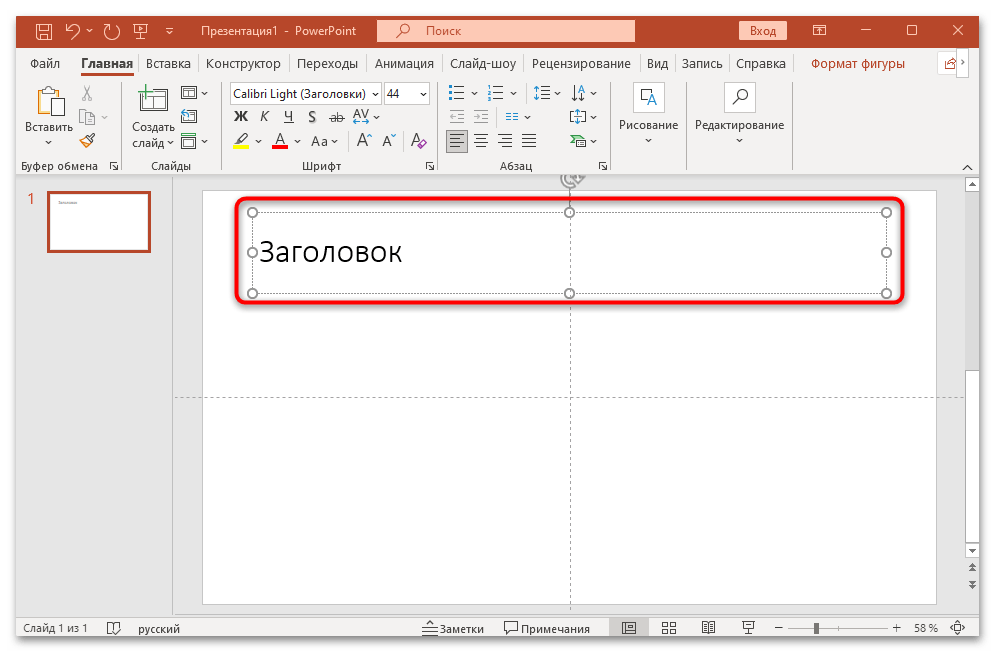
Если используется титульный лист с заголовком для презентации – введите нужную информацию, после чего можно использовать инструменты для форматирования текста (выбрать стиль, цвет, жирность и другие параметры). О способах работы с текстом в презентации PowerPoint мы написали более подробно в Варианте 1.
Шаг 3: Настройка внешнего вида
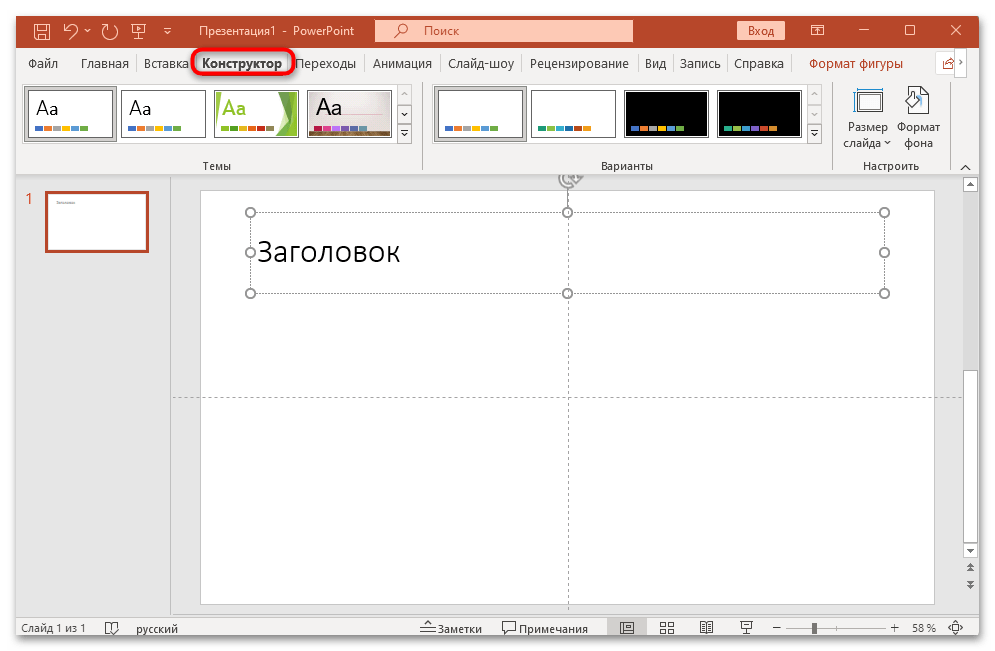
Также следует добавить, как можно настроить внешний вид презентации, поскольку для этого в MS PowerPoint предусматривается довольно много инструментов. Позволяется выбрать тему оформления и размер слайдов, настроить формат фона. Все средства располагаются на вкладке «Конструктор» (она может называться «Дизайн» в более ранних версиях программы PowerPoint).
Темы
Первое, на что следует обратить внимание, — это темы оформления слайдов. Здесь предустановлено множество вариантов дизайна, каждый из которых, в свою очередь, располагает широким спектром дополнительных настроек. Чтобы предварительно посмотреть, как будет выглядеть презентация с той или иной темой, достаточно навести курсор мыши на понравившийся вариант.
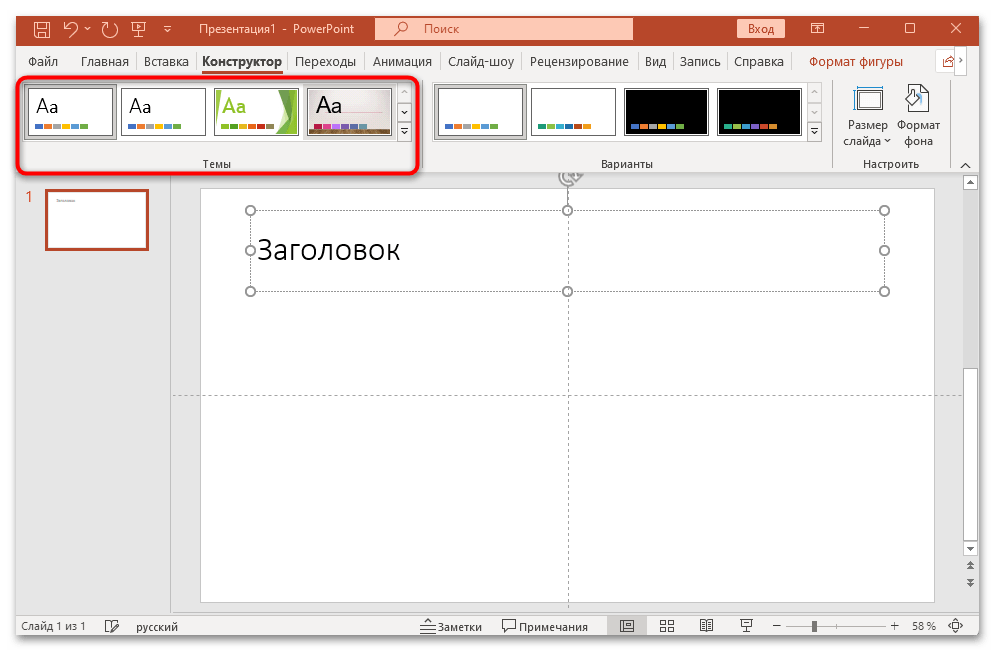
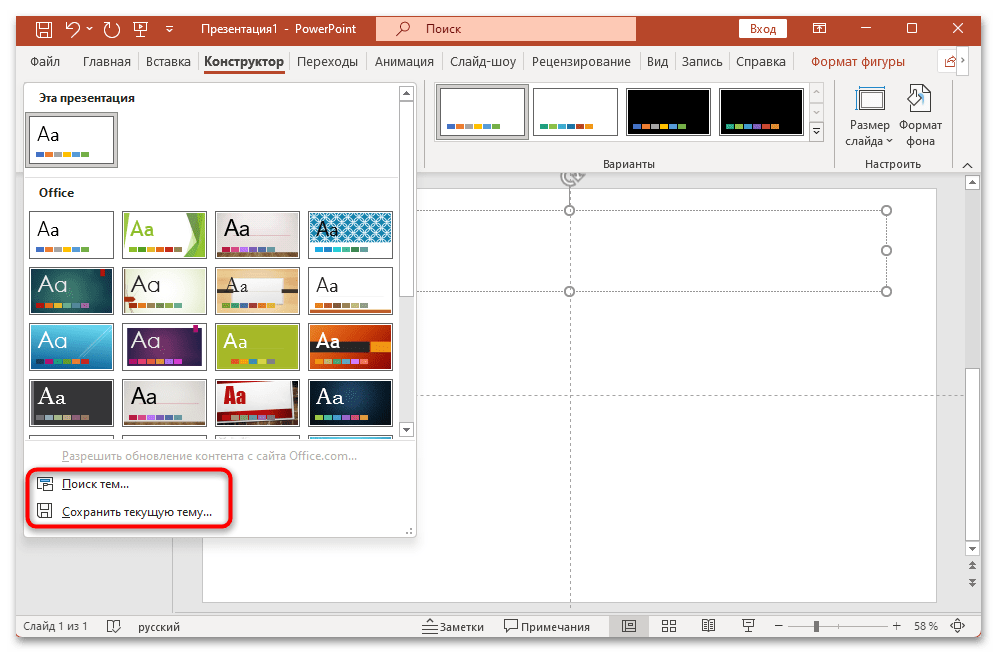
При нажатии на кнопку в виде стрелки, которая расположена на панели справа, развернется окно, где представлено еще больше тем оформления.

Также можно сохранить пользовательскую тему после настройки (в последующем она также будет отображаться в окне со списком доступных вариантов) либо загрузить новую, если она отдельным файлом сохранена в памяти компьютера или на накопителе.
Варианты
Следующий раздел данной вкладки называется «Варианты». Здесь представлен выбор цветовых оформлений тем, причем расположение объектов на слайде изменено не будет.
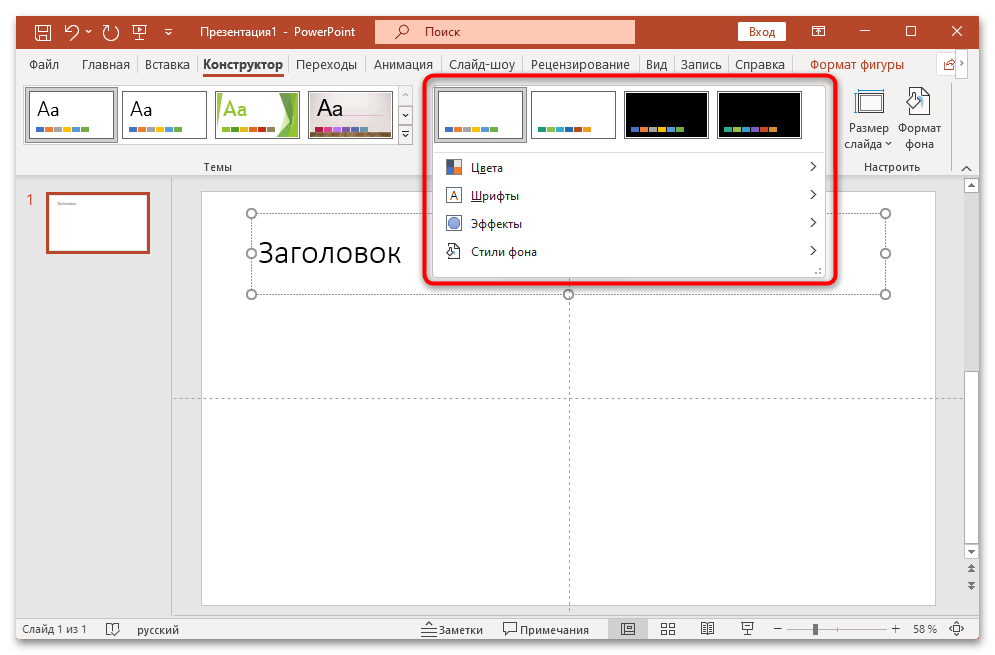
Нажмите на значок в виде стрелки справа, после чего развернется дополнительное окно, где можно также выбрать шрифт текста, эффекты для расположенных на слайде элементов (например, светящиеся объекты или наложение текстуры на элементы). Также предложено несколько стилей фона, которые различаются по цветовому оттенку.
Формат фона
В презентации PowerPoint можно вручную тонко настраивать фон слайдов, как вместе взятых, так и по отдельности. Переход на панель с параметрами формата фона осуществляется через меню «Варианты» или при нажатии на отдельную кнопку в разделе «Настроить».
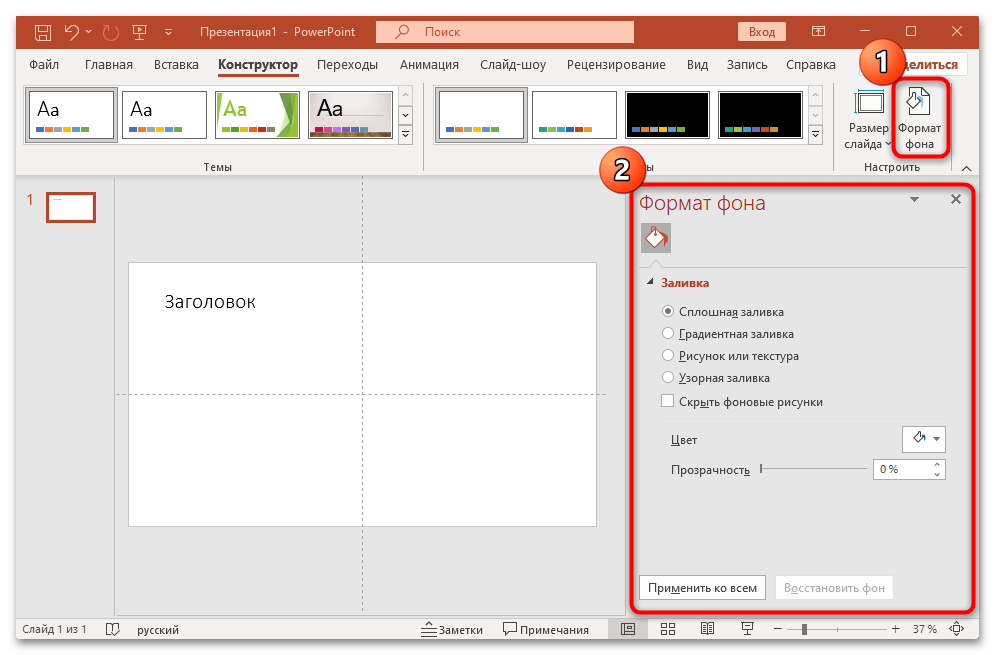
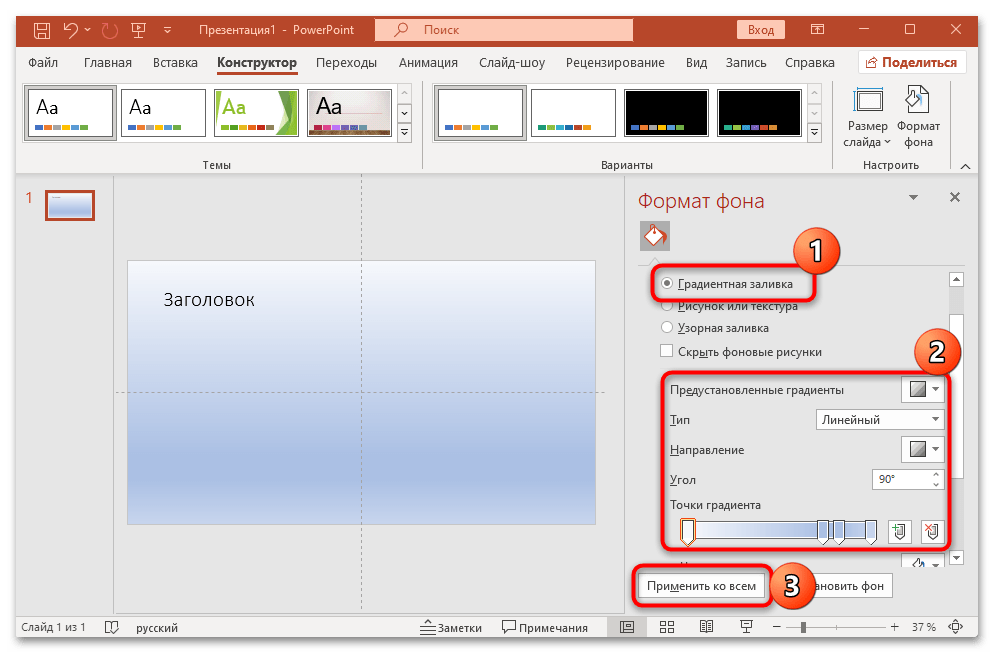
Панель с параметрами фона предполагает несколько вариантов заливки, включая сплошную, градиентную, узорную или даже рисунок. При выборе того или иного типа будут доступны определенные способы заливки. Например, если вы отметите пункт «Градиентная заливка», ниже можно выбрать один из предустановленных вариантов, цвет, тип, направление, угол и другие параметры. Чтобы выбранный формат фона использовался на всех слайдах презентации (даже тех, которые еще не созданы), нажмите по кнопке «Применить ко всем».
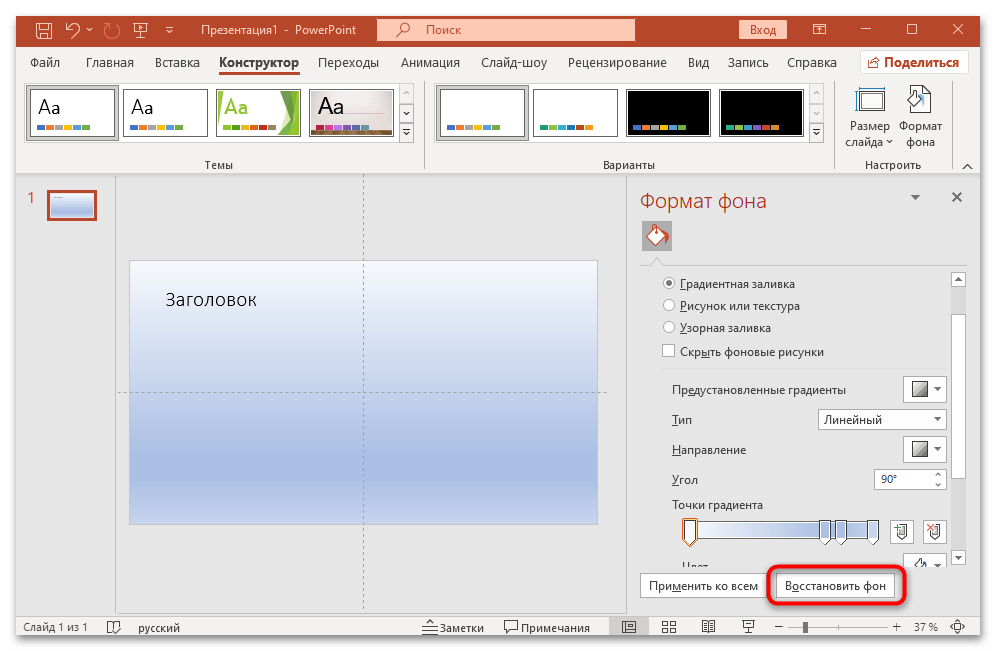
Кнопка «Восстановить фон» позволяет вернуть внешний вид слайдов к тому состоянию, которое было изначально.
Шаг 4: Вставка элементов на слайд
Одной из основных функций программы MS PowerPoint является вставка различных элементов на слайды презентации. Причем поддерживаются практически все типы файлов (изображения, видео, аудио, документы). Кроме того, для более удобного визуального восприятия информации пользователь может добавлять различные таблицы, диаграммы, схемы, математические формулы и даже другие презентации.
Помимо вставки данных, в PowerPoint предусматриваются различные инструменты для редактирования и изменения внешнего вида файлов, а также другие настройки, поэтому о каждом типе файла и возможностях при работе с ним стоит рассказать более детально.
Вариант 1: Текстовое наполнение
Если вы работали с текстовым редактором MS Word из этого же пакета офисных программ, куда входит и PowerPoint, форматировать текст в этот раз не составит труда – инструменты мало чем отличаются от средств Ворда.
Кстати, в презентацию можно вставлять уже готовую информацию из документа MS Word, а содержимое может отображаться на слайде как в виде текста, так и в виде значка документа с гиперссылкой, запускающей редактор.
Читайте также: Вставляем файл в презентацию PowerPoint
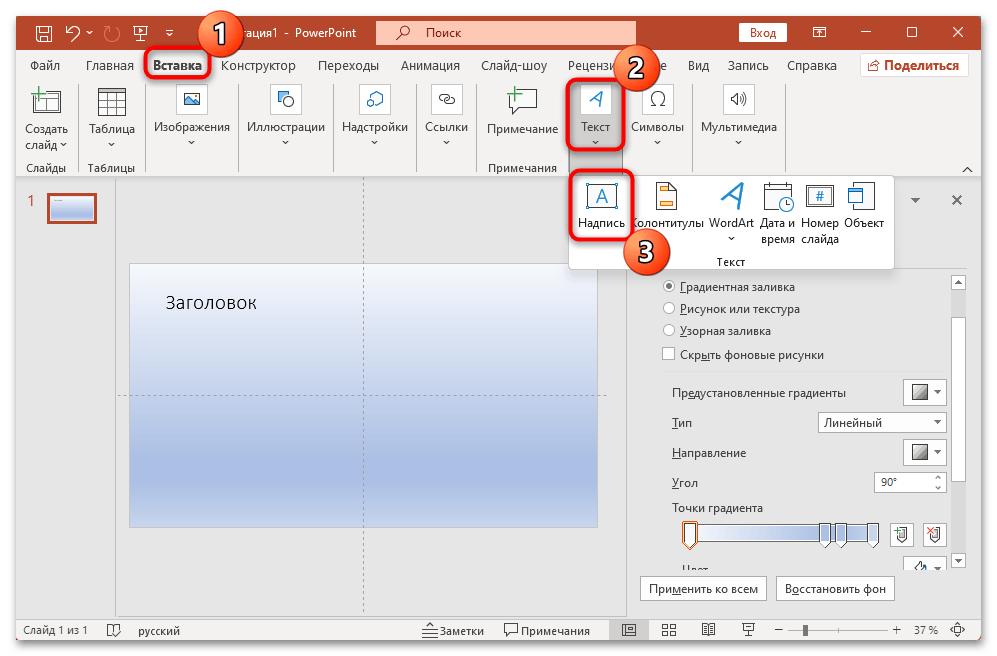
- Чтобы добавить отдельное поле для текста, перейдите на вкладку «Вставка». В разделе «Текст» выберите пункт «Надпись».
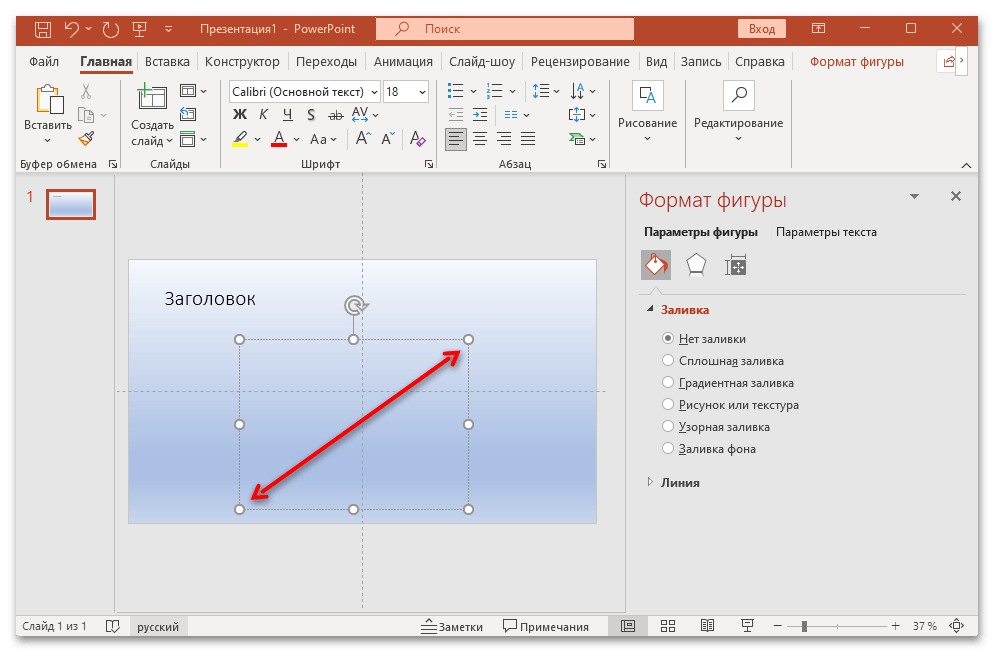
- Далее нажмите на левую кнопку мыши на слайде и, удерживая палец на кнопке, растяните поле для будущего текста. В дальнейшем его расположение и размер можно поменять.
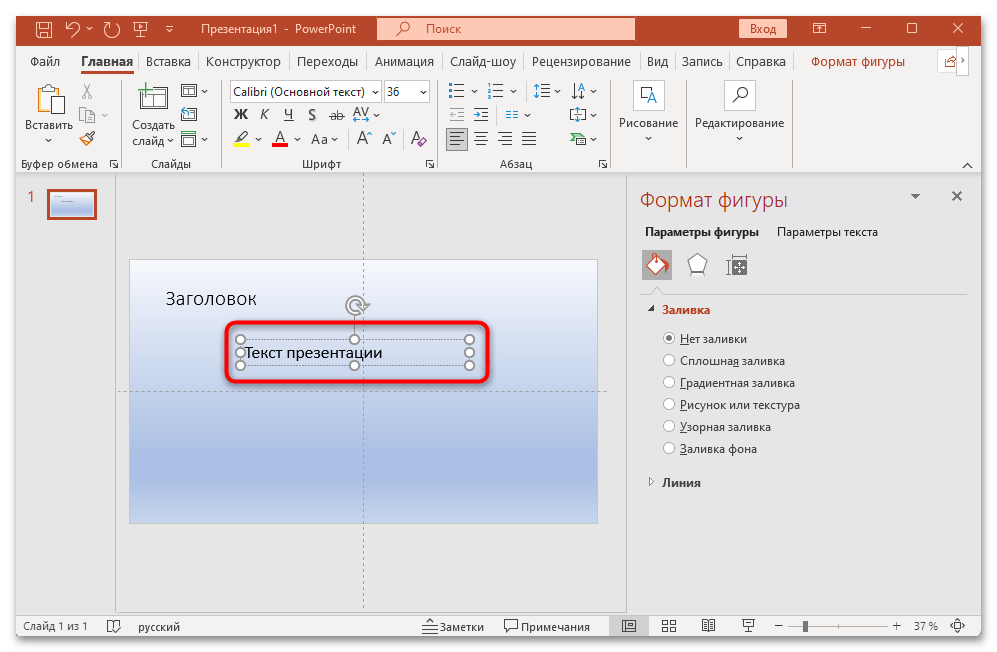
- Поставьте курсор внутри поля, и можете вводить текст.
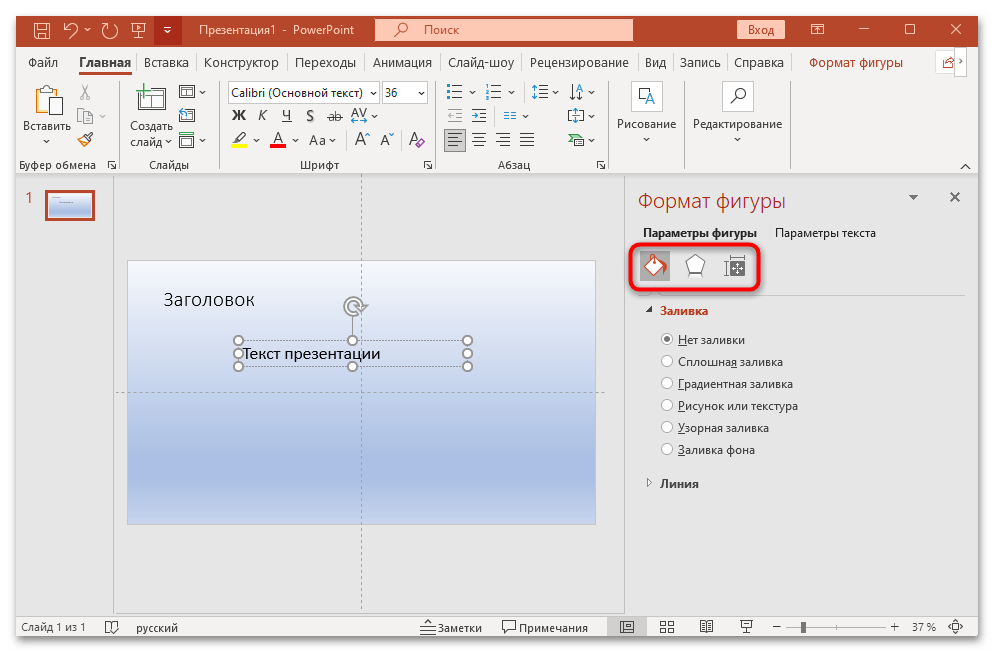
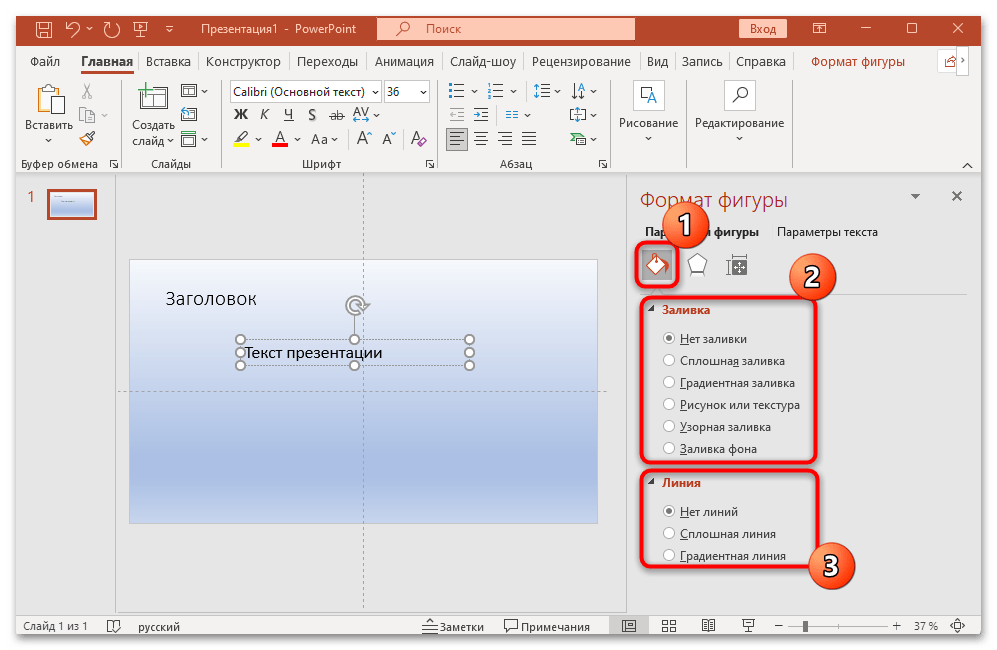
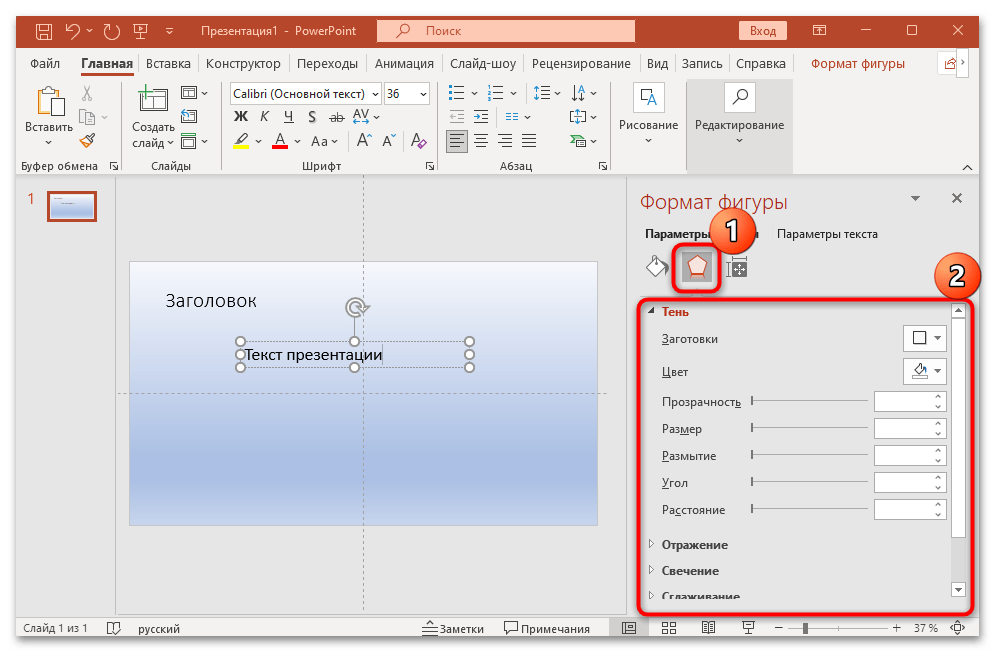
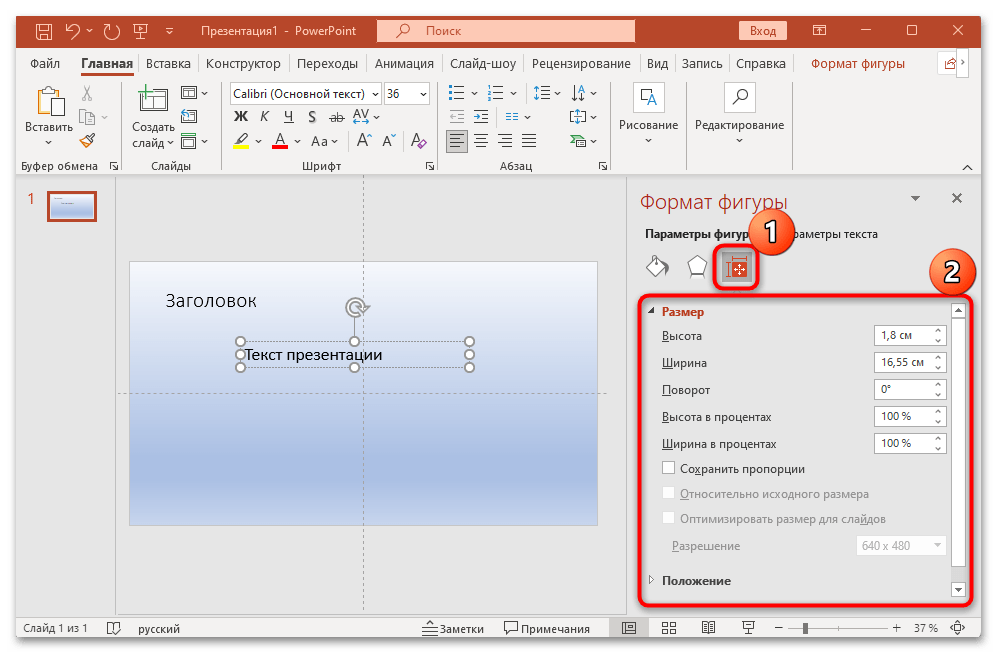
- После создания поля слева должна отобразиться панель с расширенными инструментами по работе с текстовым содержимым. Она разделена на три основные вкладки: «Заливка и границы», «Эффекты» и «Размер и свойства».
- На вкладке «Заливка и границы» аналогичное редактирование, как и в случаях с внешним видом слайдов (выбор фона), но есть и дополнительная опция – «Линия». Здесь выбираются рамки текстового поля, в том числе цвет, жирность, прозрачность и другие параметры. Если визуальная граница не нужна, то просто выберите пункт «Нет линий».
- На вкладке «Эффекты» есть варианты оформления фигуры – в нашем случае это текстовое поле, а не текст. Здесь есть возможность тонко настроить параметры тени, отражения, свечения, поворота и другое.
- Положение и размер текстового поля как фигуры также можно настроить вручную, введя соответствующие координаты на слайде. Для этого переходите на вкладку «Размер и свойства».
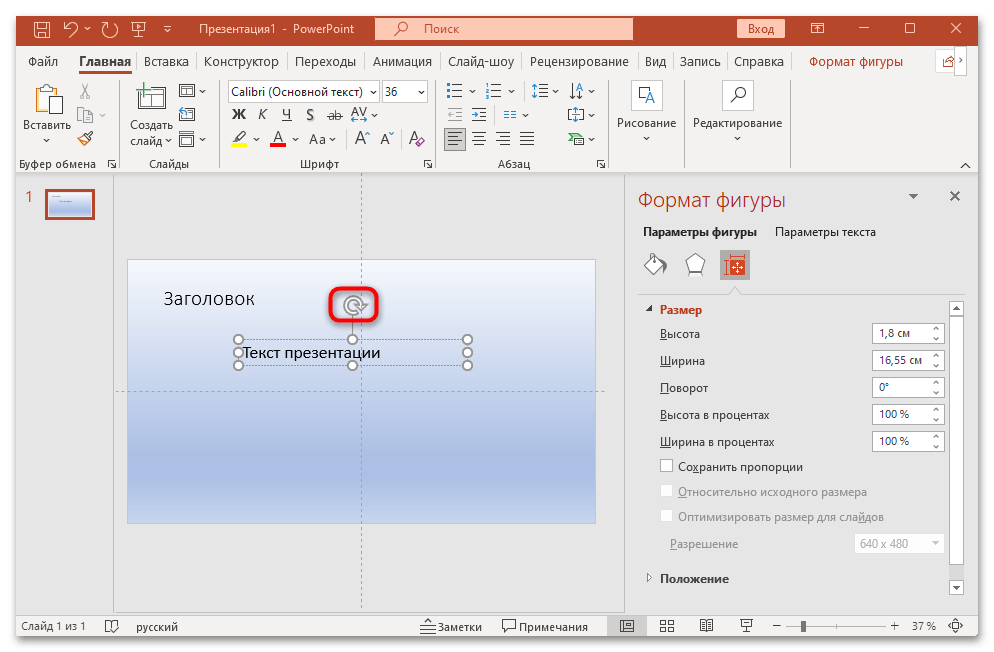
Само текстовое поле можно не только перемещать и изменять его размер (с помощью специальных точек по углам), но и задавать нужный угол: нажмите на значок в виде закругленной стрелки и поворачивайте блок так, как нужно. Текст будет принимать такое же положение.
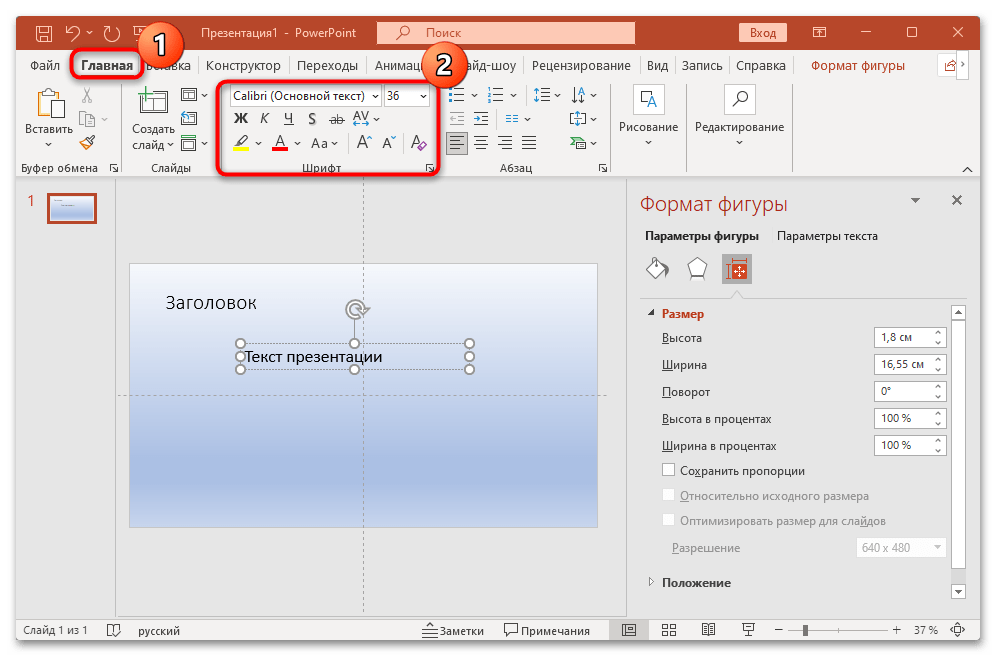
Что касается самого текста, все его параметры доступны на вкладке «Главная» основного интерфейса программы. В блоке «Шрифт» выбирается стиль, размер, цвет текста, а также межзнаковый интервал и другие возможности форматирования текста. Как уже говорилось, инструменты не сильно отличаются от тех, которые предусматриваются в Microsoft Word.
Вариант 2: Мультимедийные файлы
Для наглядной демонстрации некоторых моментов пользователи нередко добавляют на слайды различные мультимедийные файлы, причем не только изображения, а еще видео и аудио. При добавлении таких элементов на панели инструментов PowerPoint появляется новый раздел с дополнительными функциями, которые касаются непосредственно того или иного типа файла.
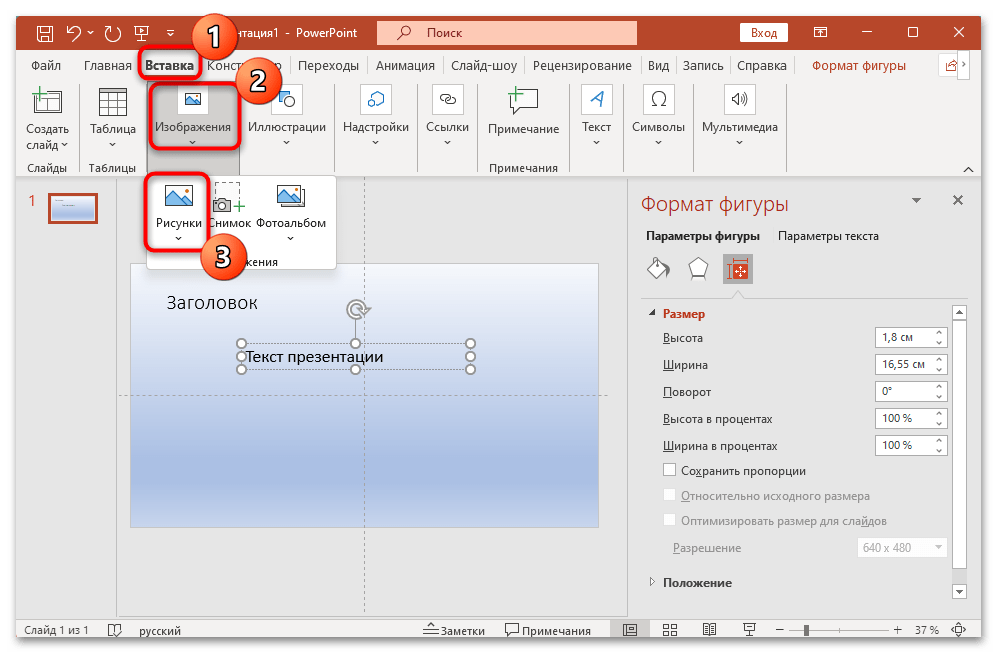
Добавить такой контент можно через соответствующую вкладку — «Вставка». Например, добавим изображение:
- Переключитесь на вкладку «Вставка», затем в блоке «Изображения» выберите кнопку «Рисунки».
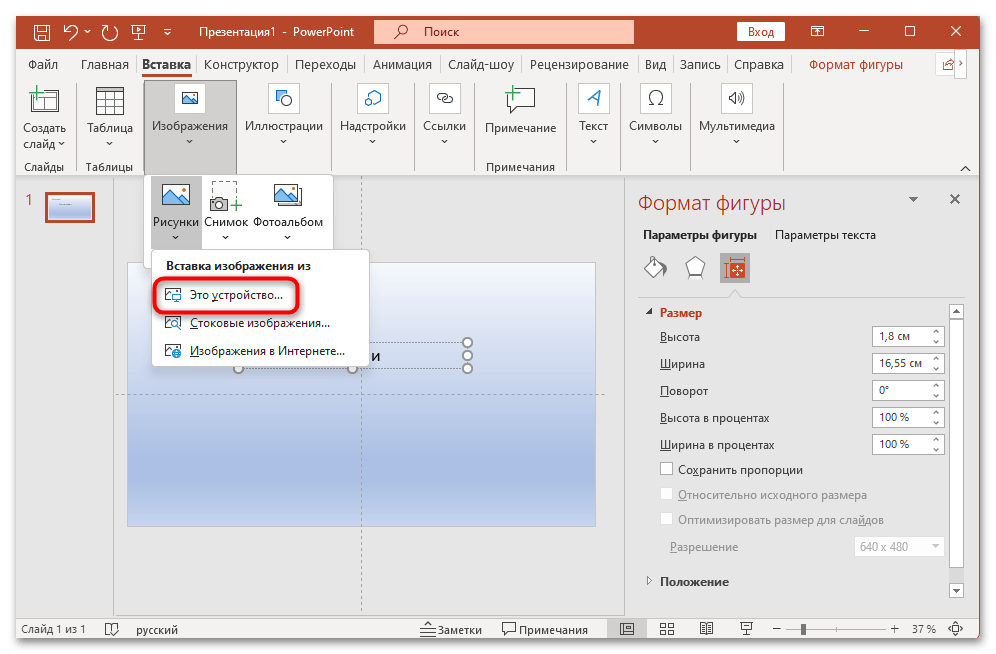
- В дополнительном окне нужно выбрать источник файла: память компьютера либо поиск изображений в интернете (в том числе на серверах компании). Если нужно добавить картинку с компьютера, выберите пункт «Это устройство».
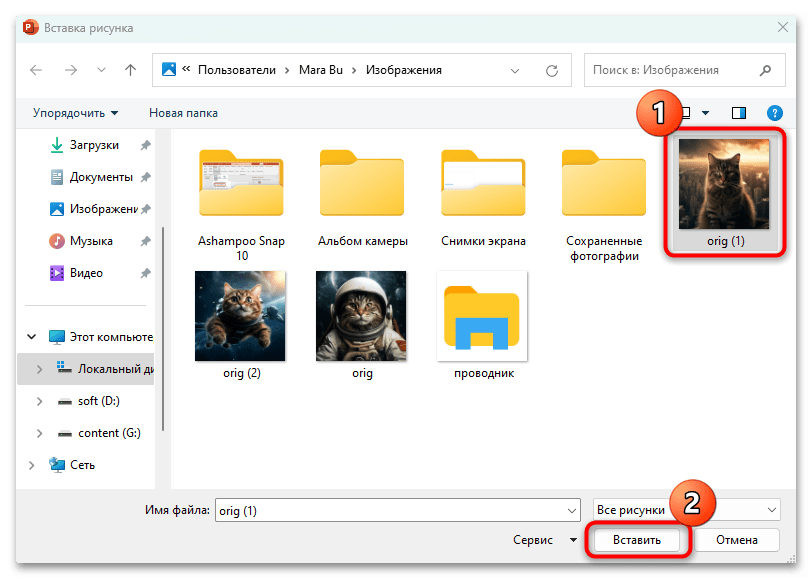
- Затем через открывшийся «Проводник» укажите путь к файлу и нажмите «Вставить».

PowerPoint в случае с изображениями поддерживает функцию перетаскивания – достаточно найти картинку на компьютере, затем зажать ее левой кнопкой мыши и перетащить на слайд (он предварительно должен быть выбран).
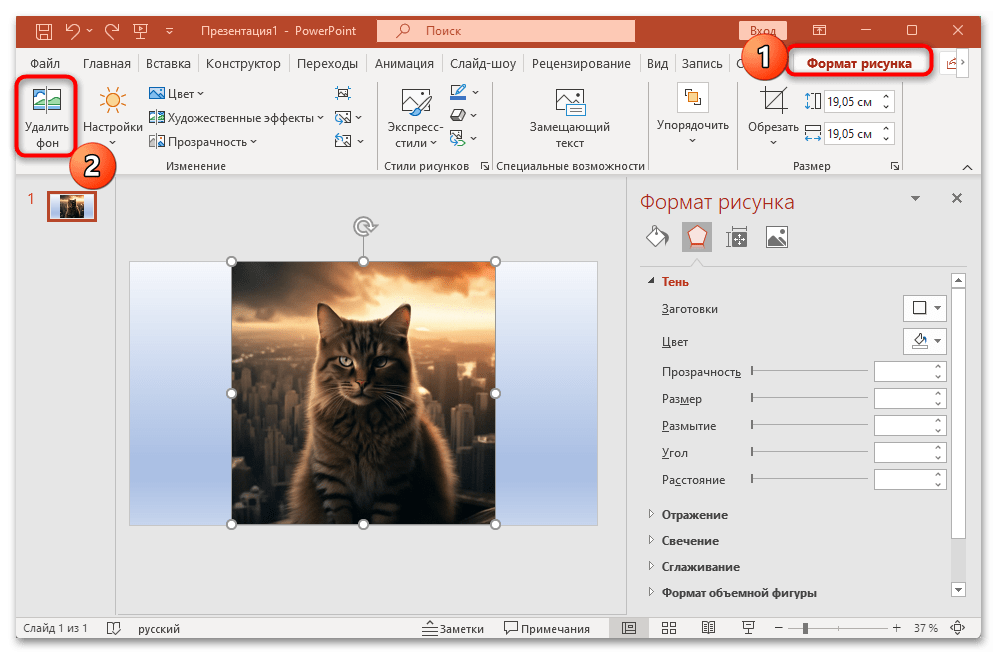
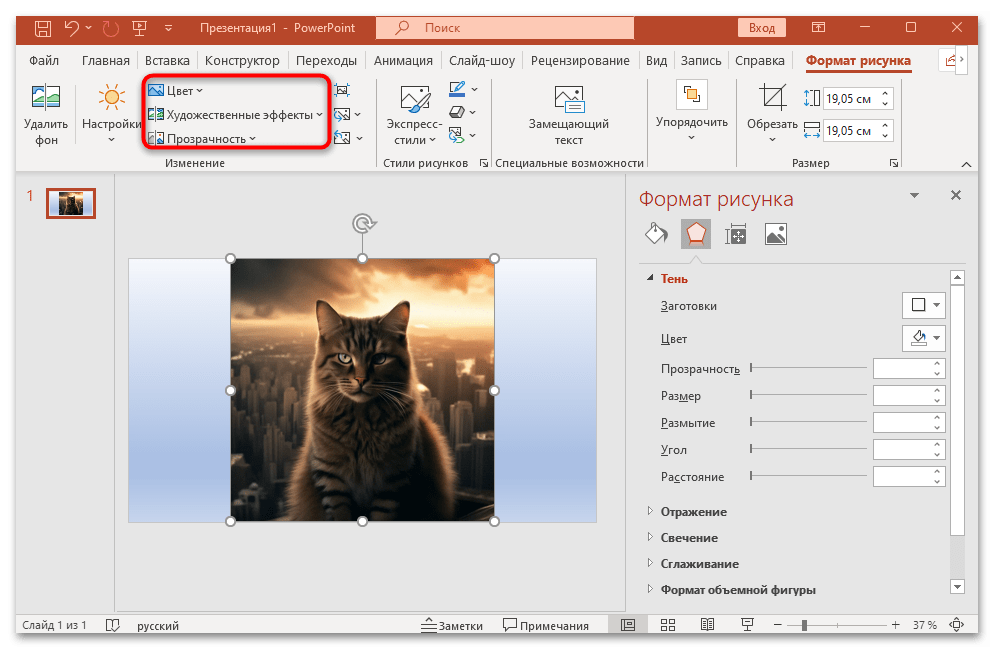
- На панели вверху появится новая вкладка – «Формат рисунка», где есть довольно обширный набор инструментов для работы с файлами таких форматов. С помощью функции «Удалить фон» вы сможете убрать фон с изображения без использования дополнительных графических редакторов. Нажмите на кнопку вверху.
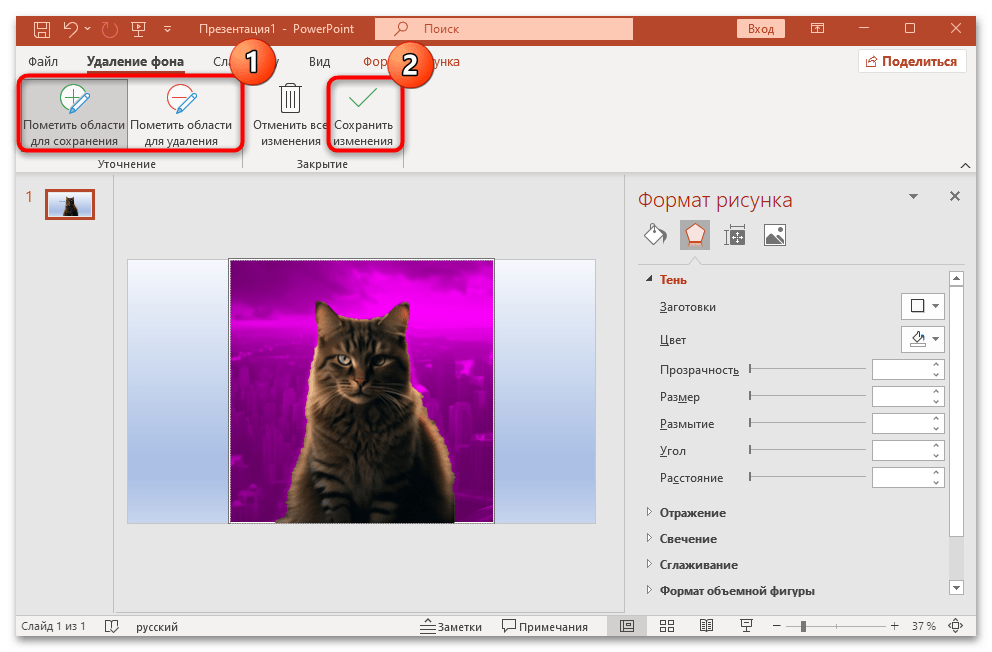
- Программа автоматически выберет фон, который нужно удалить, но вы сможете отредактировать это вручную. Например, чтобы добавить область для сохранения, щелкните по соответствующей кнопке, затем на картинке отметьте те места, которые нужно оставить. Аналогичным образом действует обратная функция – «Пометить области для удаления». После редактирования кликните на «Сохранить изменения».
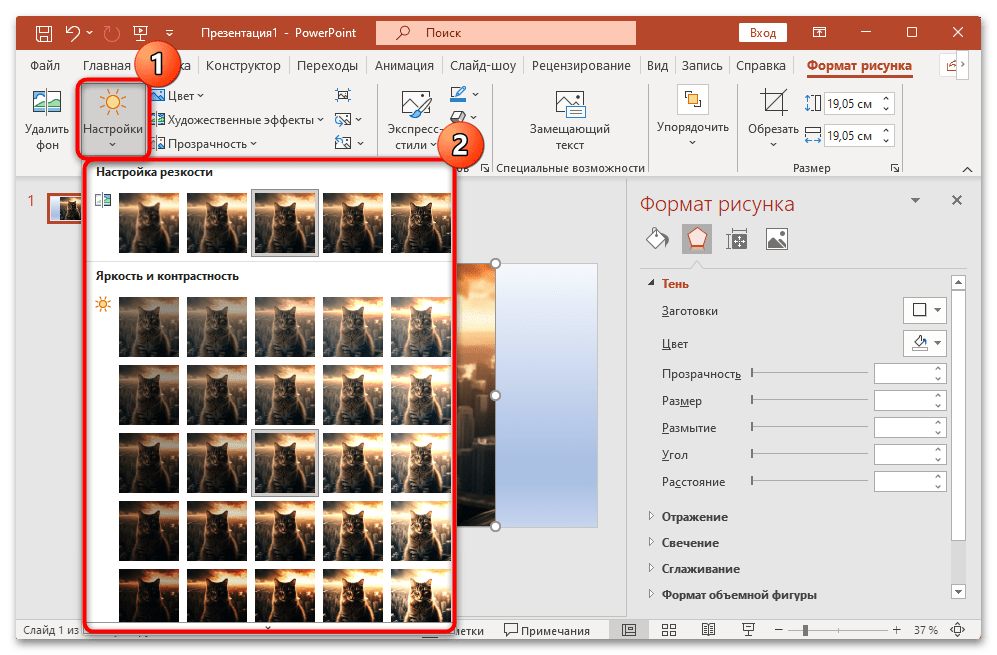
- В подразделе «Настройки» можно отрегулировать резкость, яркость и контрастность изображения на слайде. Для предпросмотра достаточно наводить курсор на один из готовых вариантов. Для более тонкой настройки нажмите кнопку «Параметры настройки рисунка».
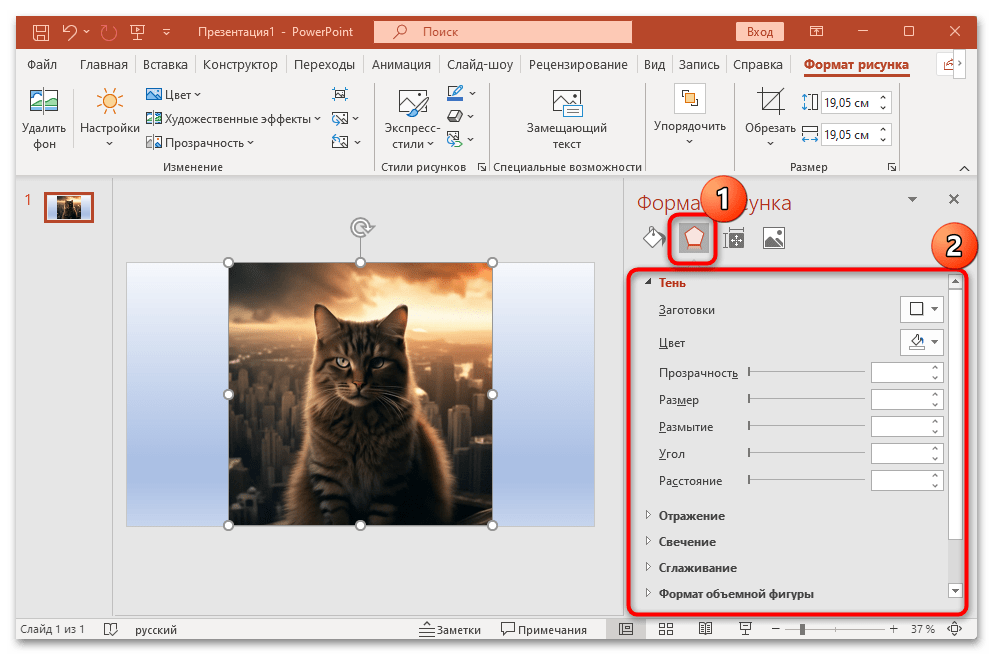
- Справа появится дополнительная панель, где данные параметры регулируются вручную с помощью ползунков. Здесь доступно несколько опций, касающихся цвета и прозрачности рисунка, а также кадрирование.

Впрочем, те же функции, но только с предустановленными шаблонами, есть и в блоке «Изменение» на панели инструментов PowerPoint.
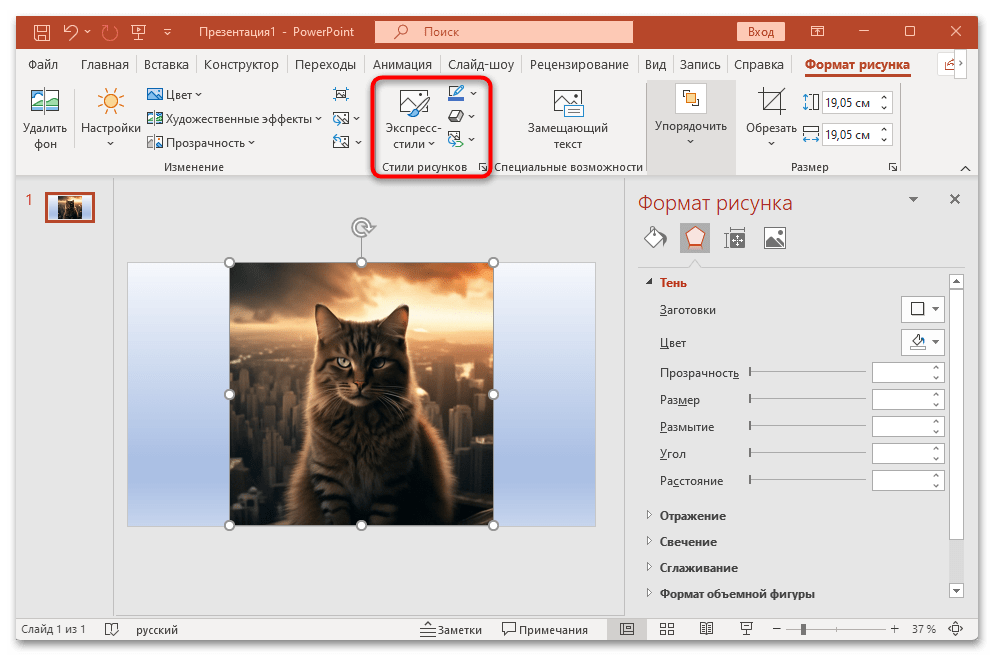
- Другие параметры (например, тень от картинки, отражение, сглаживание, добавление объема) можно найти в блоке «Стили рисунков». Также здесь добавляются рамки и накладываются различные эффекты.
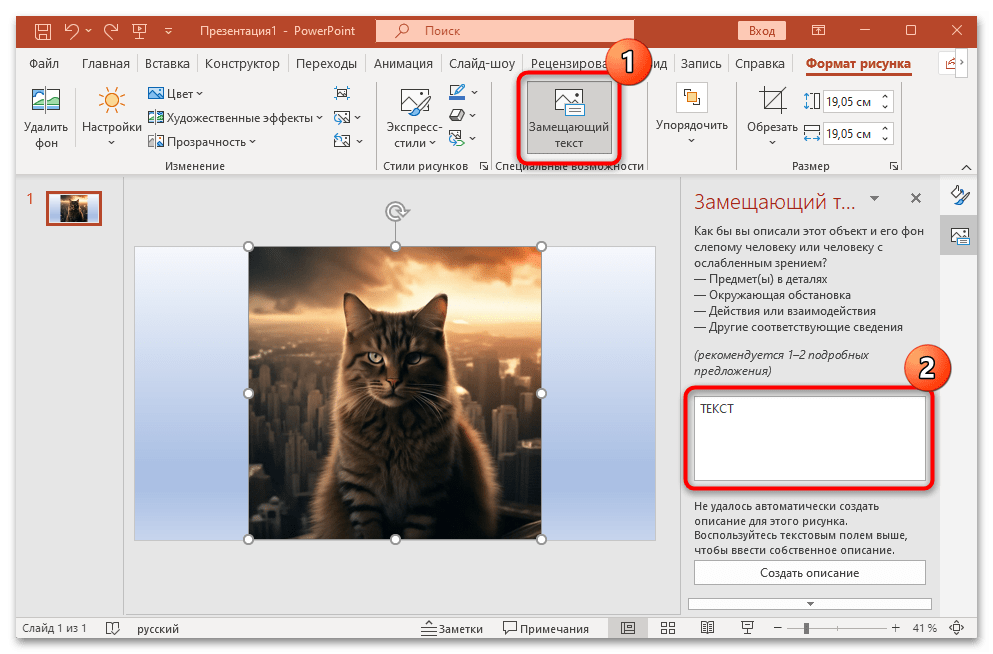
- В блоке «Специальные возможности» есть кнопка для добавления текста на изображение. При нажатии на нее откроется дополнительное поле, куда его можно ввести.
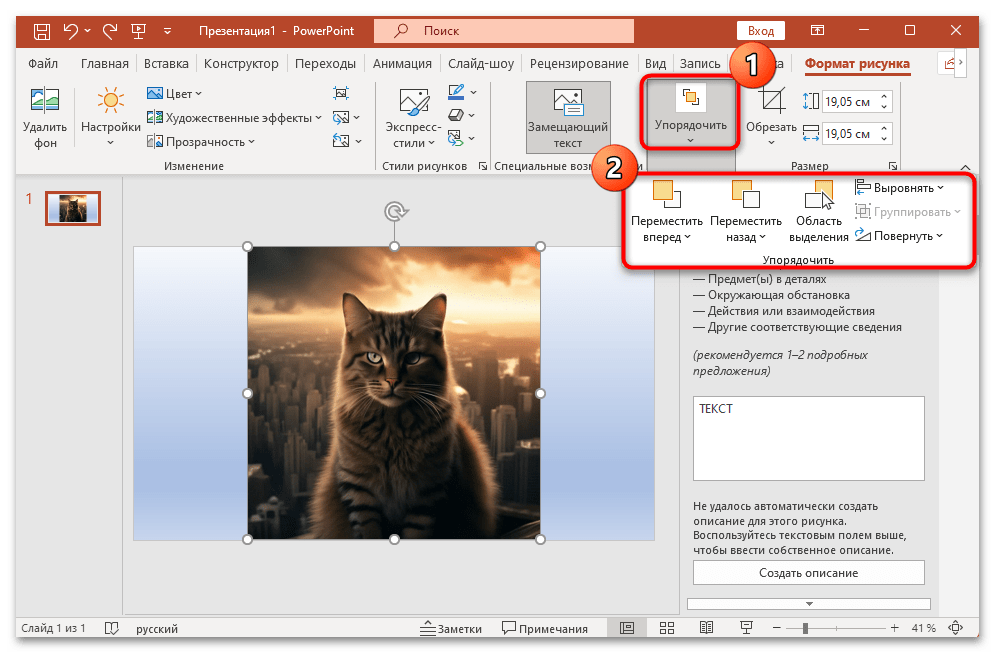
- Предусмотрены и параметры упорядочивания относительно других элементов на слайде.
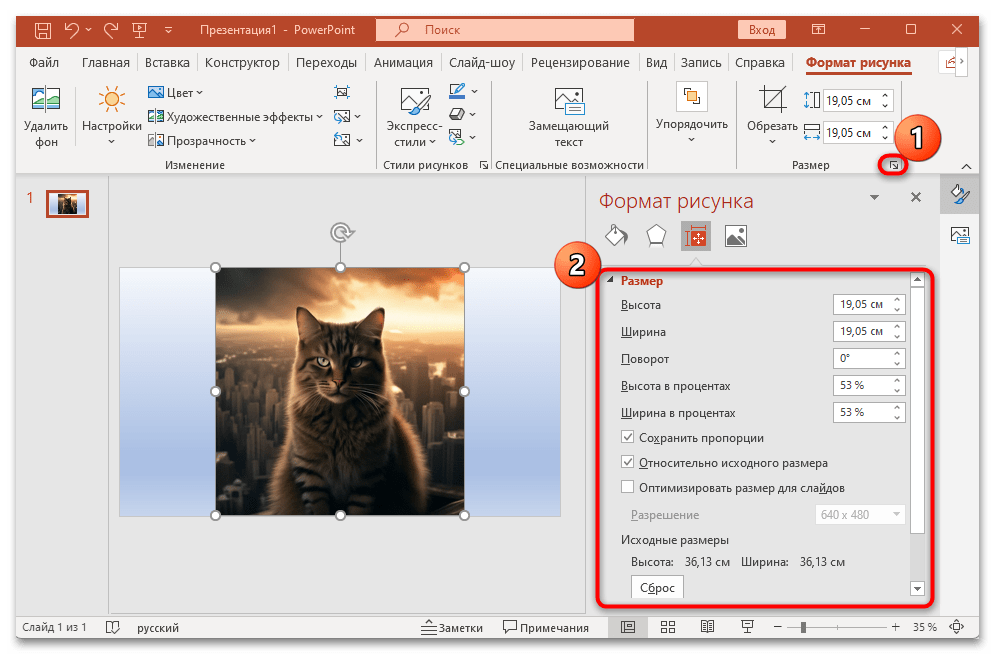
- Чтобы обрезать изображение либо определить размер вручную, перейдите к блоку «Размер». После нажатия на значок в виде стрелочки в нижнем правом углу отобразится панель слева с расширенными настройками размера и положения картинки.
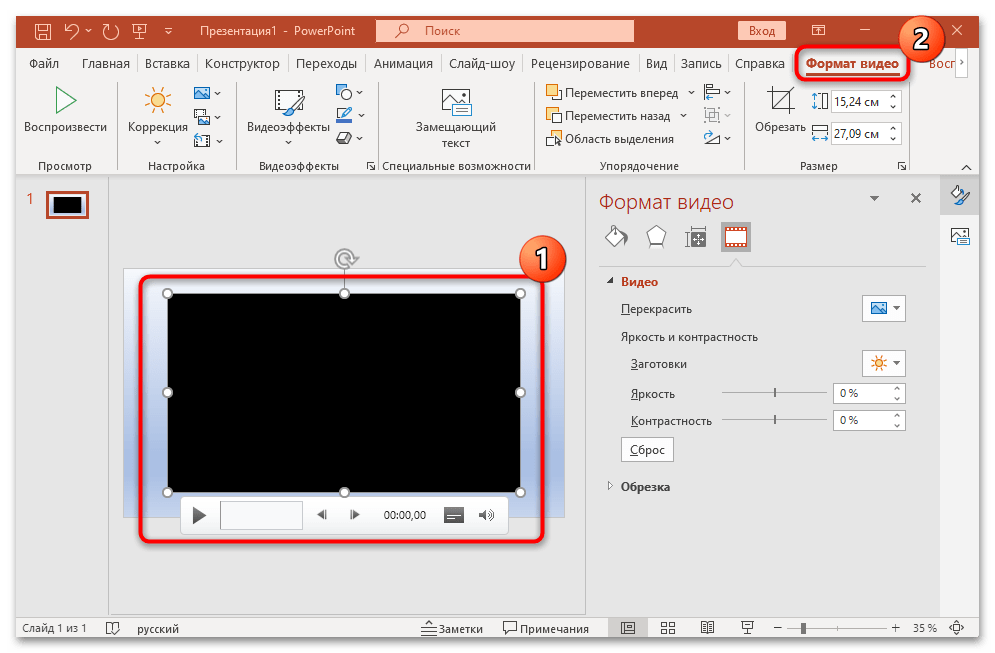
Что касается видеороликов, которые добавляются на слайды, появляются все те же инструменты форматирования, но также появляется дополнительная вкладка, где настраивается воспроизведение видео.
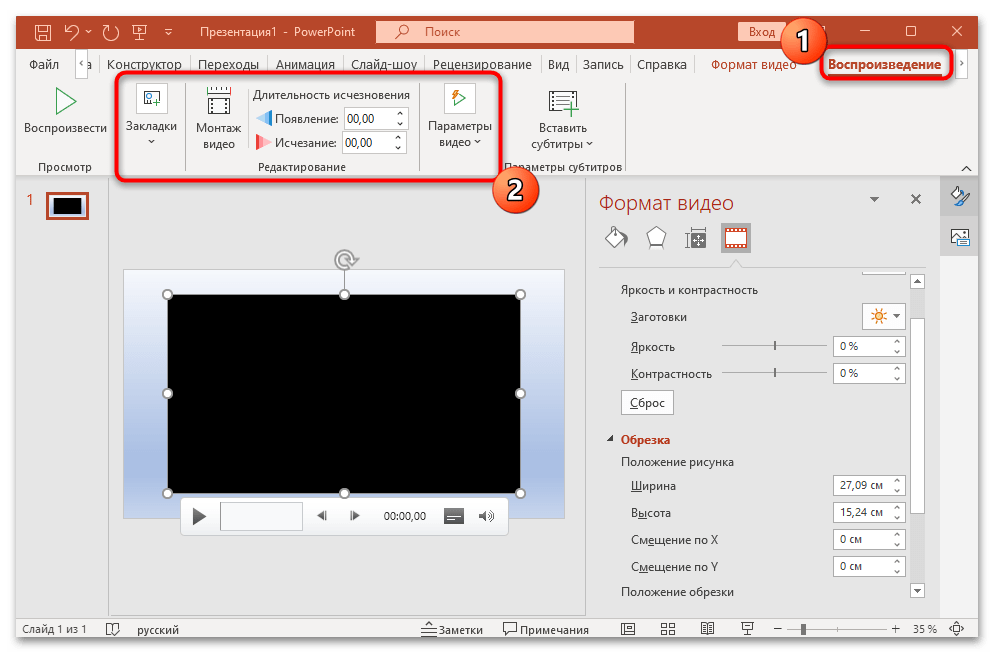
На вкладке «Воспроизведение» есть встроенные инструменты для простого монтажа, в том числе обрезки видео. Тут же настраивается длительность появления и исчезания ролики при воспроизведении. На этой панели стоит обратить внимание на блок «Параметры видео», где можно отрегулировать громкость звучания, выбрать тип запуска и дополнительные параметры воспроизведения (например, разворачивать видео на весь экран после запуска или повторять показ).
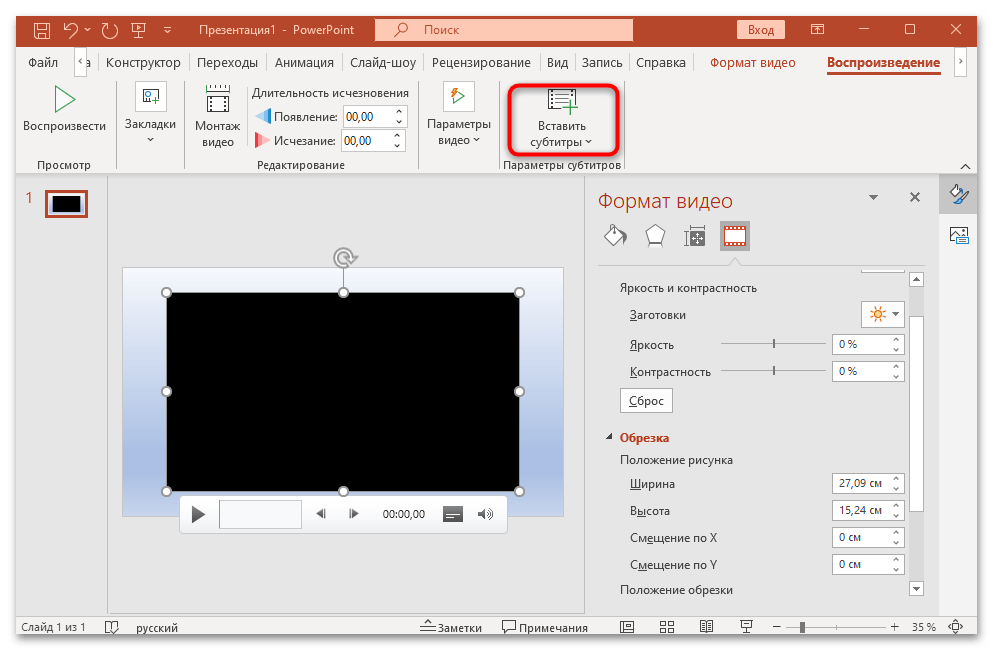
При надобности можно вручную добавить субтитры на видео. Для этого кликните по соответствующей кнопке и через штатный «Проводник» укажите путь к файлу с субтитрами (формат WebVTT).
Вкладки с настройками формата и воспроизведения становятся доступны и после добавления аудио. Как и в случае с видео, получится выставить параметры прослушивания, использовать инструменты для базового монтажа и другие средства.
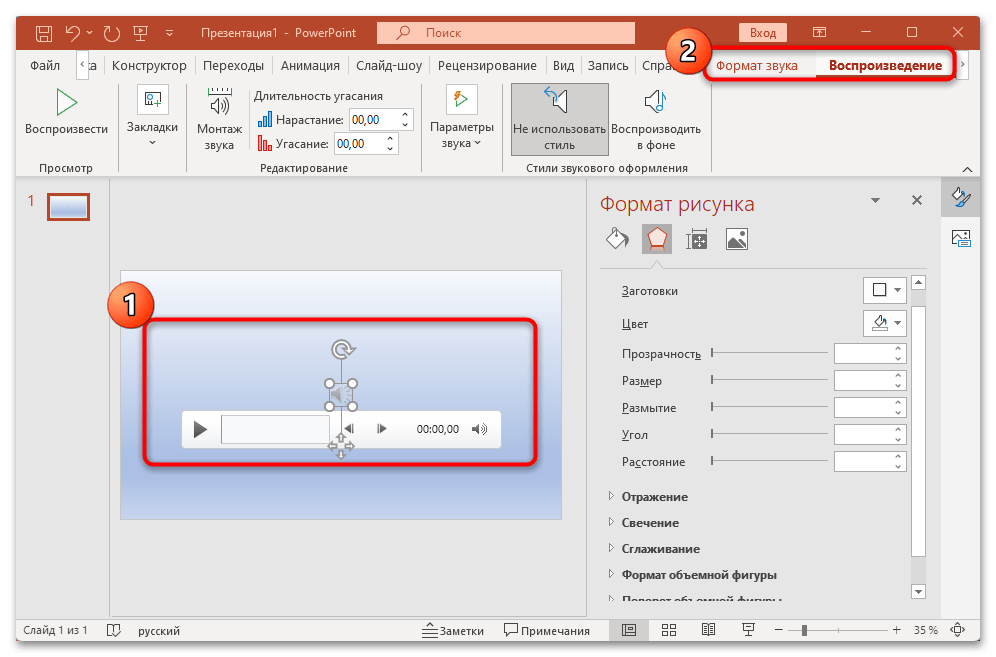
Мы разобрали основные инструменты работы с графическими и другими мультимедийными файлами, но их, по сути, предусматривается довольно много. Но для того, чтобы сделать презентацию в PowerPoint, этих знаний вполне хватит.
Вариант 3: Диаграммы, графики и таблицы
Для визуализации различных данных в PowerPoint также можно вставлять простые диаграммы, графики и таблицы, которые строятся вручную с помощью инструментов программы. Чтобы добавить на слайд такой элемент, перейдите на вкладку «Вставка», затем нажмите кнопку «Диаграмма».
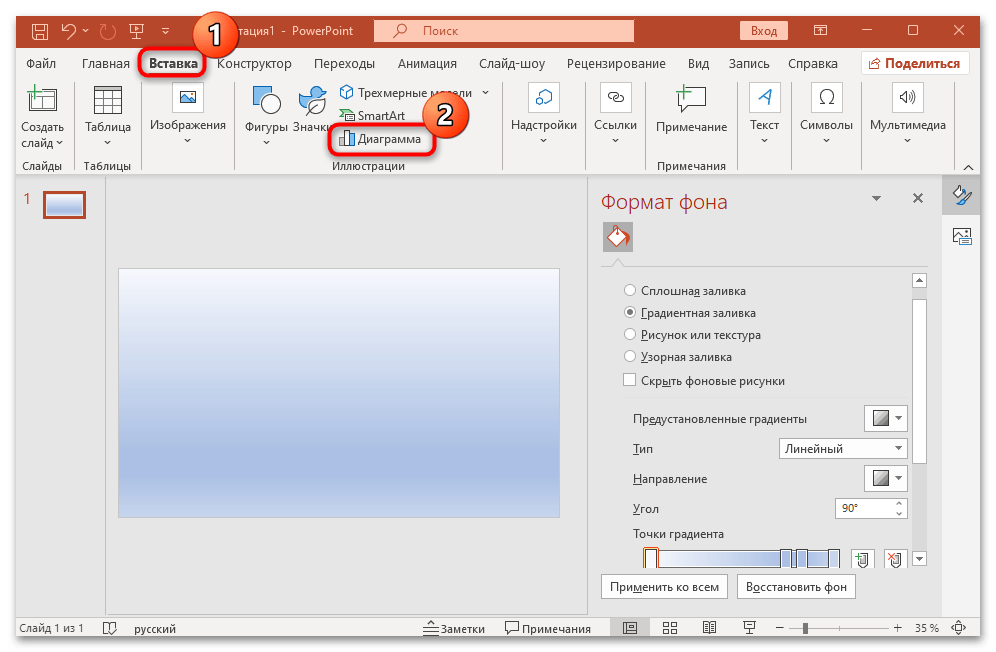
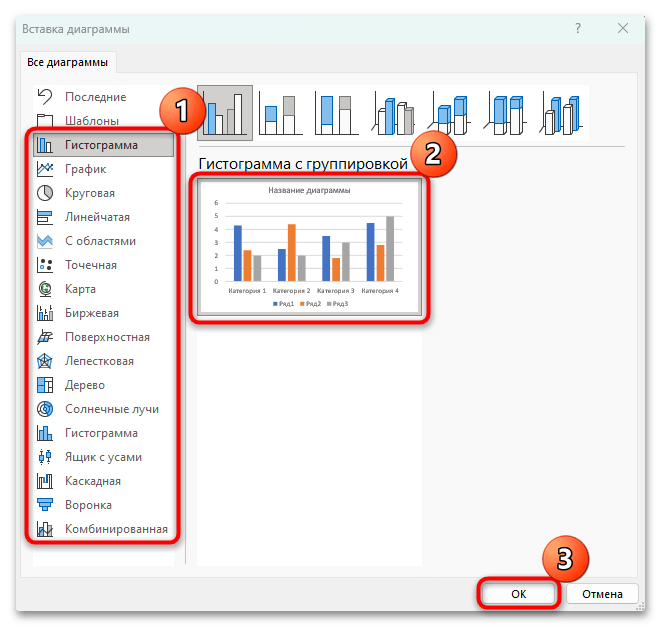
Откроется новое окно, где есть различные варианты. На панели слева выбирайте тип объекта, а в правой части окна отобразится предварительный просмотр того или иного графика либо диаграммы.
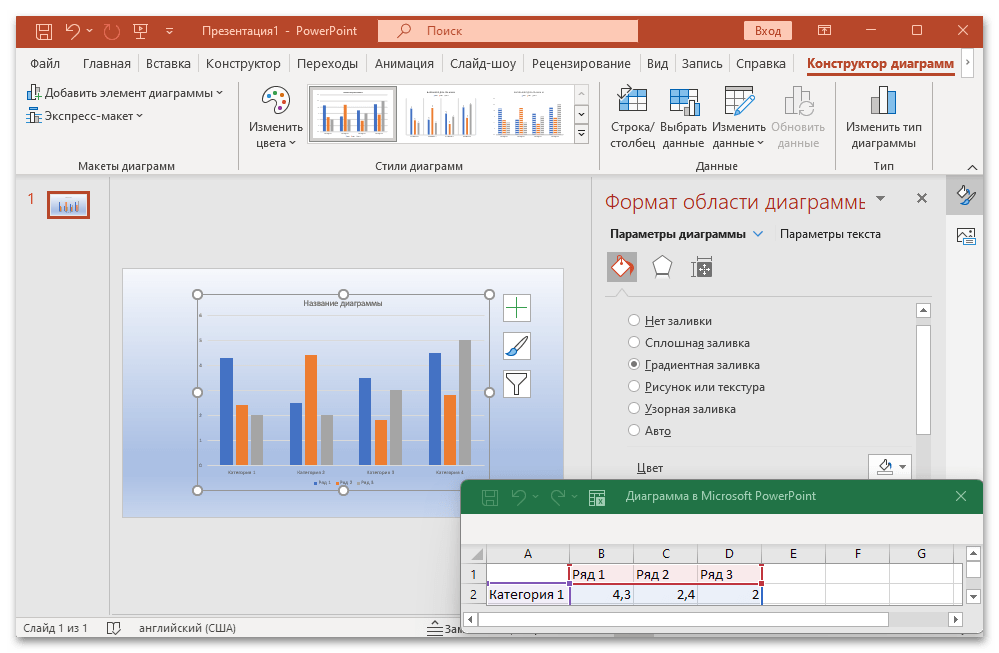
После выбора элемент появится на слайде – все данные и цветовое оформление задаются вручную.
В PowerPoint можно как нарисовать таблицу, так и вставить ее из Excel. В первом случае на вкладке «Вставка» кликните по соответствующей кнопке и выберите, сколько у будущей таблицы будет столбцов и строк.
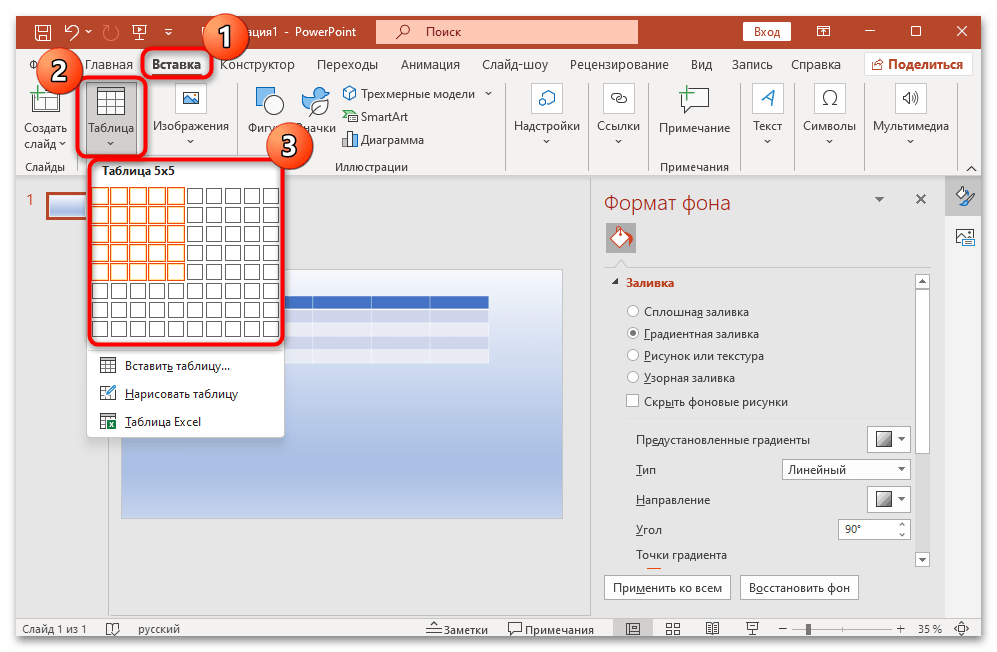
Так же, как и в других редакторах, например в Ворде, здесь можно вручную заполнять таблицу с возможностью форматирования текста, заливки, выбора цвета и жирности контура и так далее.
Что касается таблицы из Excel, то при нажатии кнопки «Таблицы» на вкладке «Вставка» отобразится дополнительное окно, где и можно выбрать вставку таблицы. Она появится на слайде, после чего ее можно заполнить или вставить в нее нужные данные из другой таблицы.
Шаг 5: Добавление анимации и переходов
Одной из особенностей презентаций PowerPoint является добавление различной анимации и переходов, что делает просмотр приятным и необычным.
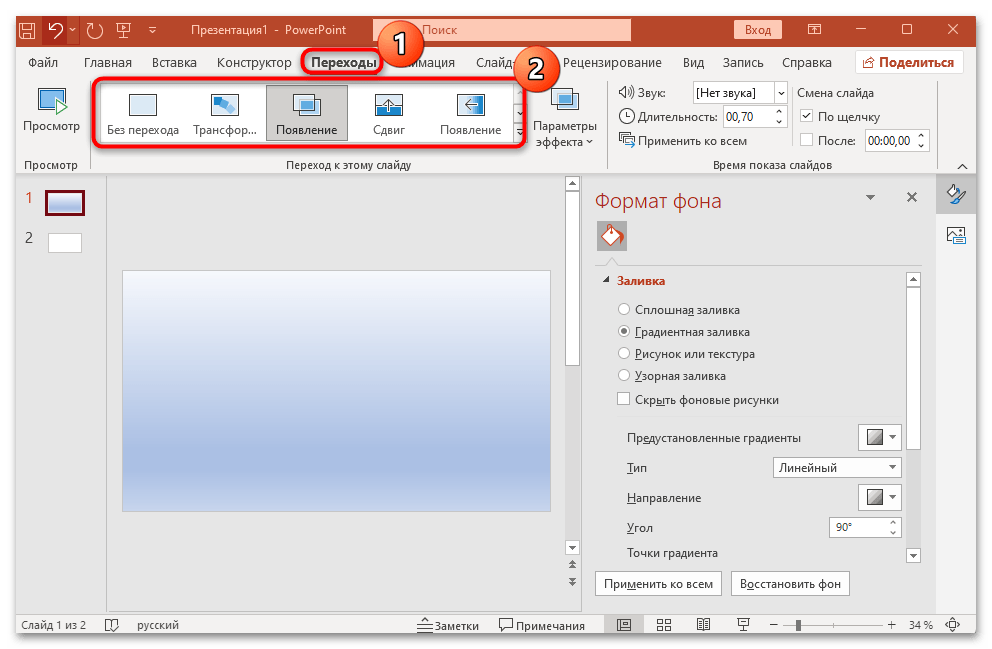
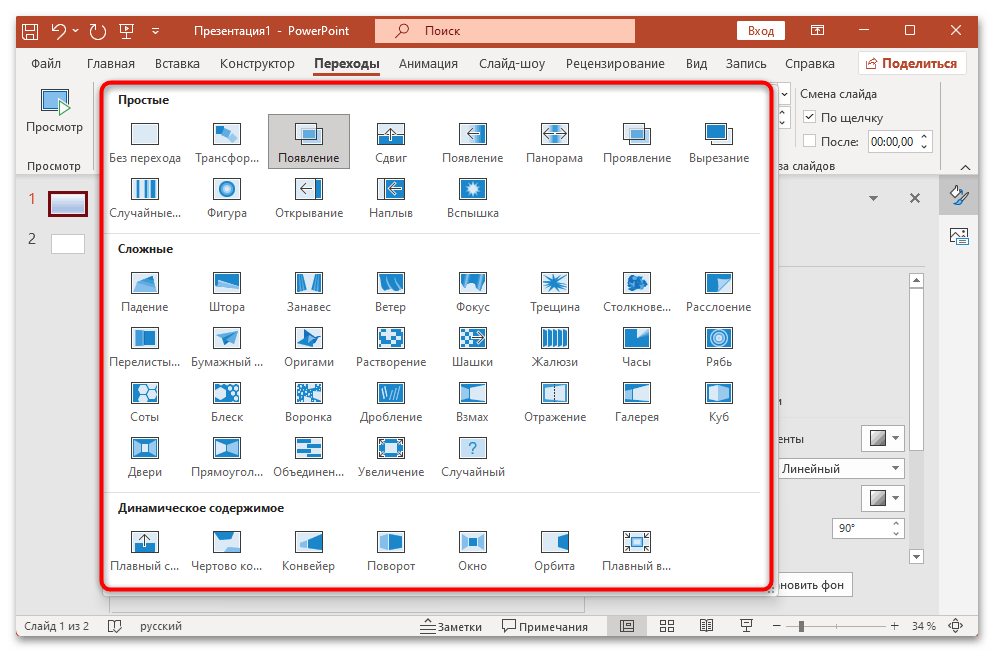
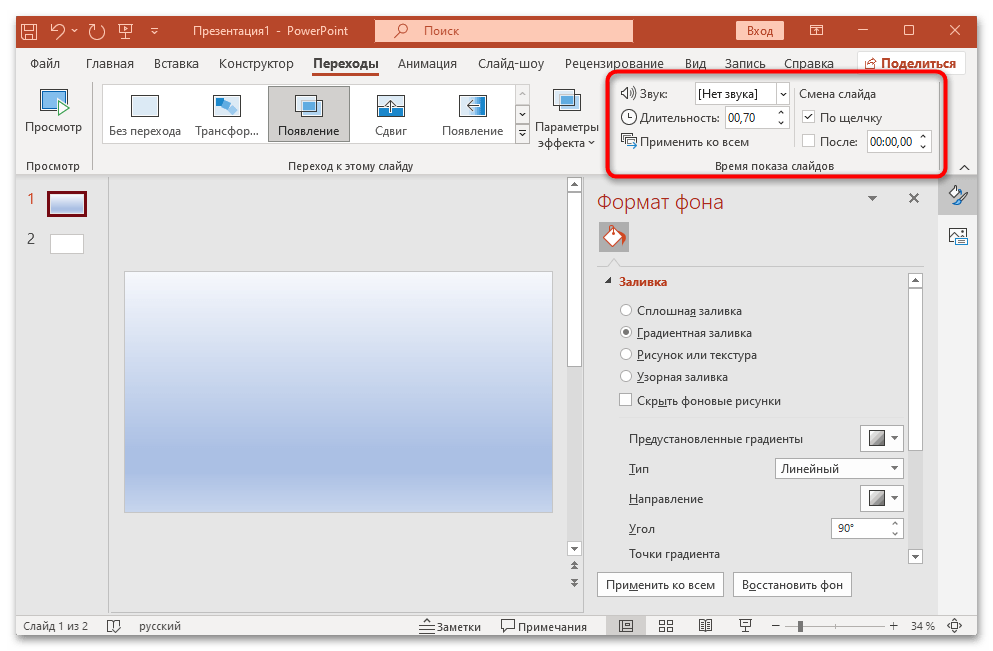
- Чтобы выбрать переходы между слайдами, нужно переключиться на одноименную вкладку, после чего в блоке «Переход к этому слайду» подобрать подходящий вариант, предварительно просмотрев, как это будет выглядеть.
- Для отображения всех вариантов щелкните по значку в виде стрелочки в нижнем правом углу панели с переходами.
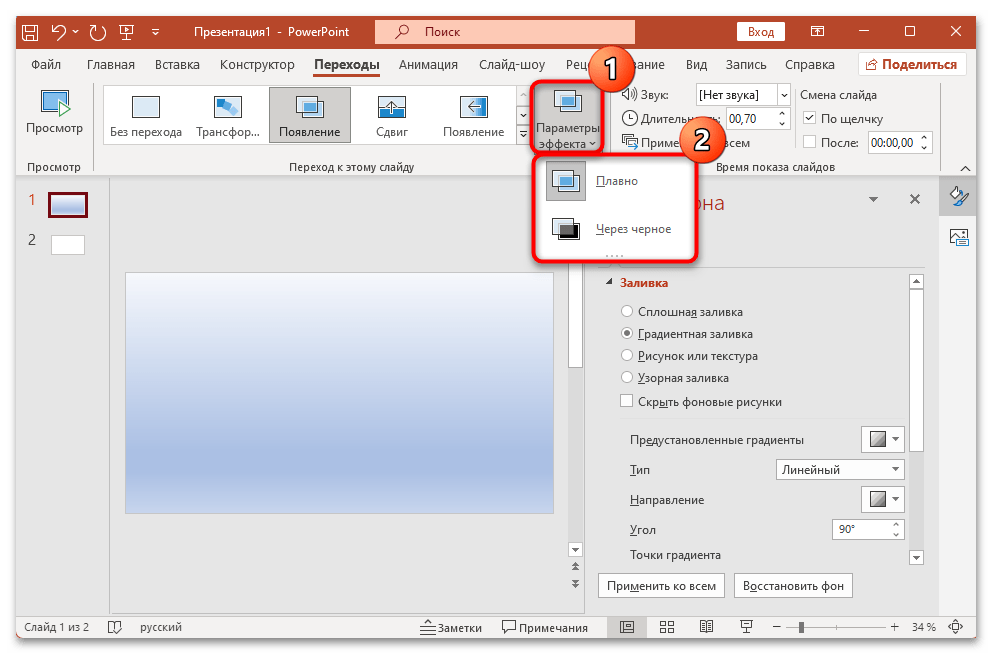
- Правее есть кнопка «Параметры эффекта» — здесь выбирается, каким образом будет появляться слайд (варианты могут отличаться, что зависит от выбранного эффекта).
- Также есть возможность настройки параметров времени, в течение которого будет совершаться переход. А если нужно, можно задать определенный звук через выпадающее меню.
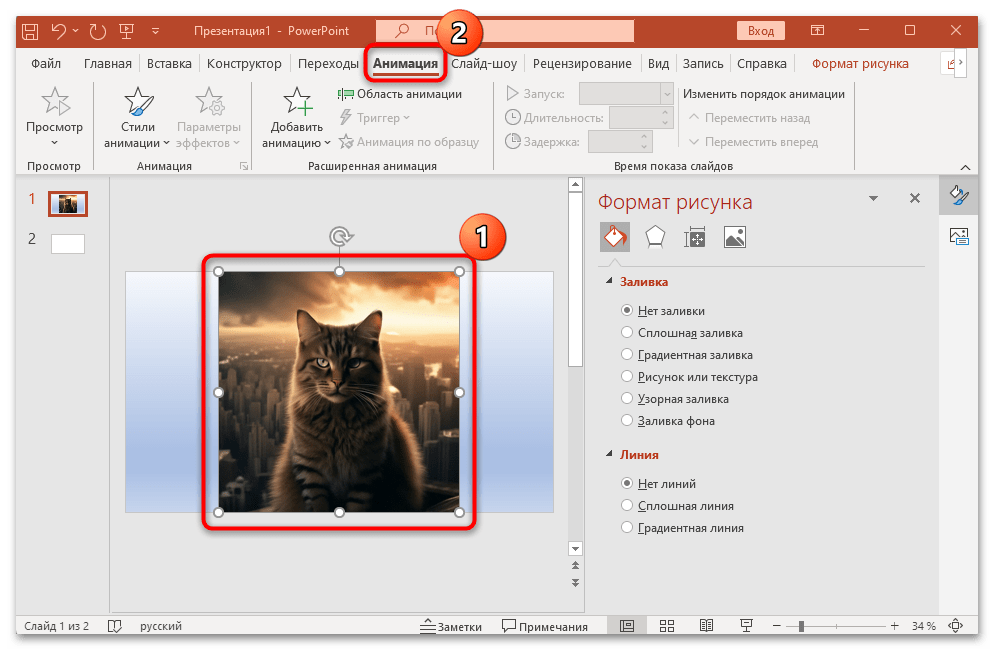
- На вкладке «Анимация» настраивается появление и исчезание выбранного на слайде объекта, например рисунка или диаграммы. Выделите элемент нажатием левой кнопкой мыши и перейдите на нее.
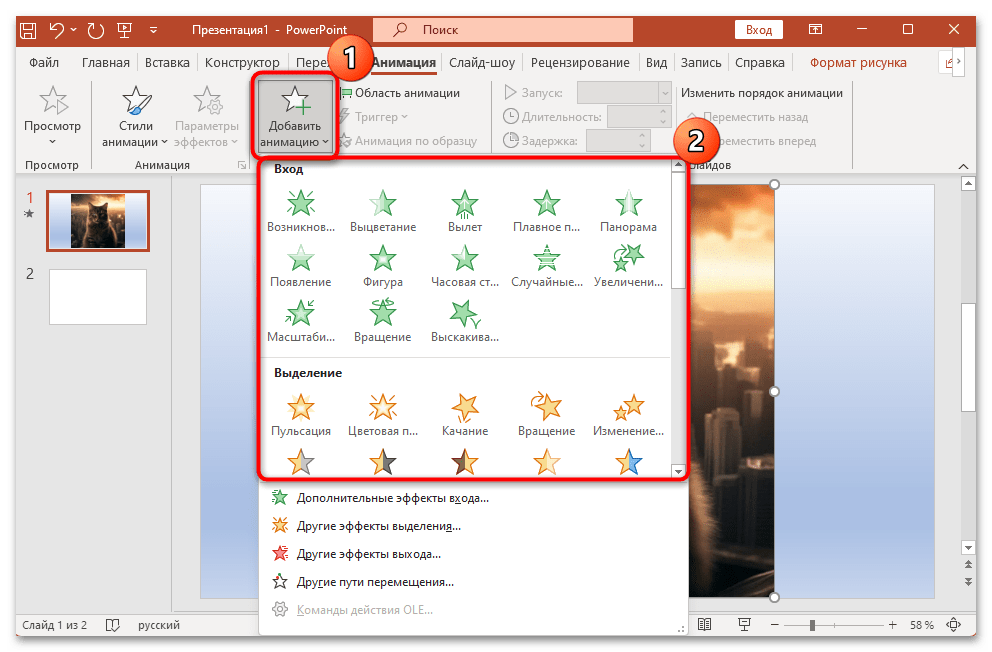
- Для открытия всех вариантов анимации нажмите на кнопку «Добавить анимацию». Здесь еще есть выбор траектории перемещения.
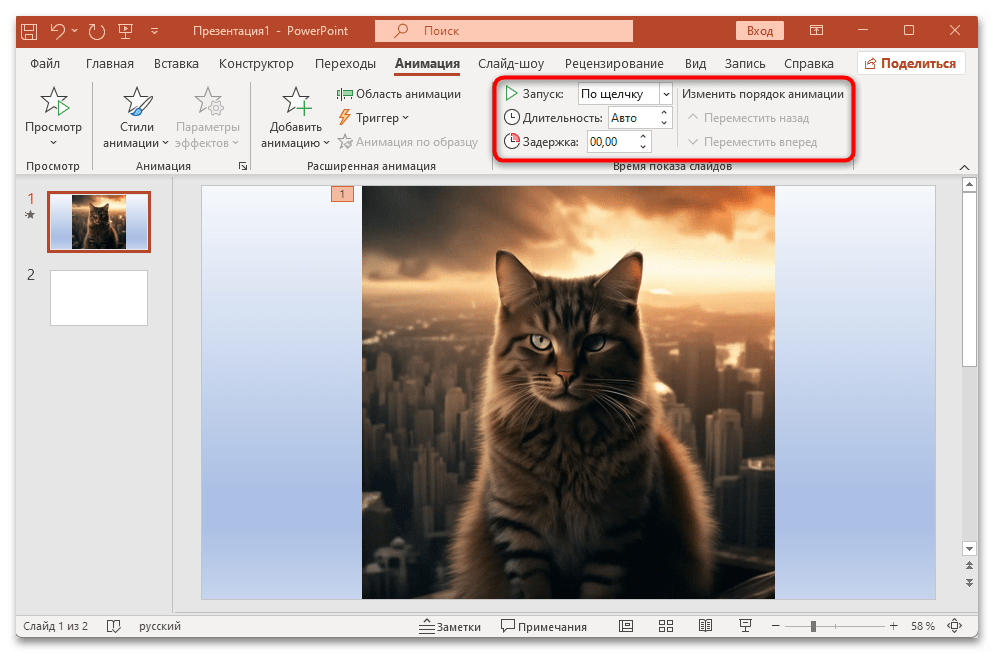
- Как и в случае с переходами, время анимации настраивается.
Если вы решили добавить анимацию и переходы, то, по сути, уже после этого можно переходить к просмотру и сохранению готового проекта. Нередко рассмотренный шаг пропускается ввиду его трудоемкости, но зачастую такой подход позволяет создать оригинальную презентацию.
Шаг 6: Просмотр и демонстрация презентации
Одной из самых главных возможностей программы PowerPoint является демонстрация файлов. В новых версиях реализован «Режим докладчика», но для его работы необходимо, чтобы к компьютеру, откуда осуществляется показ, был подключен второй экран, например дополнительный монитор или проектор.
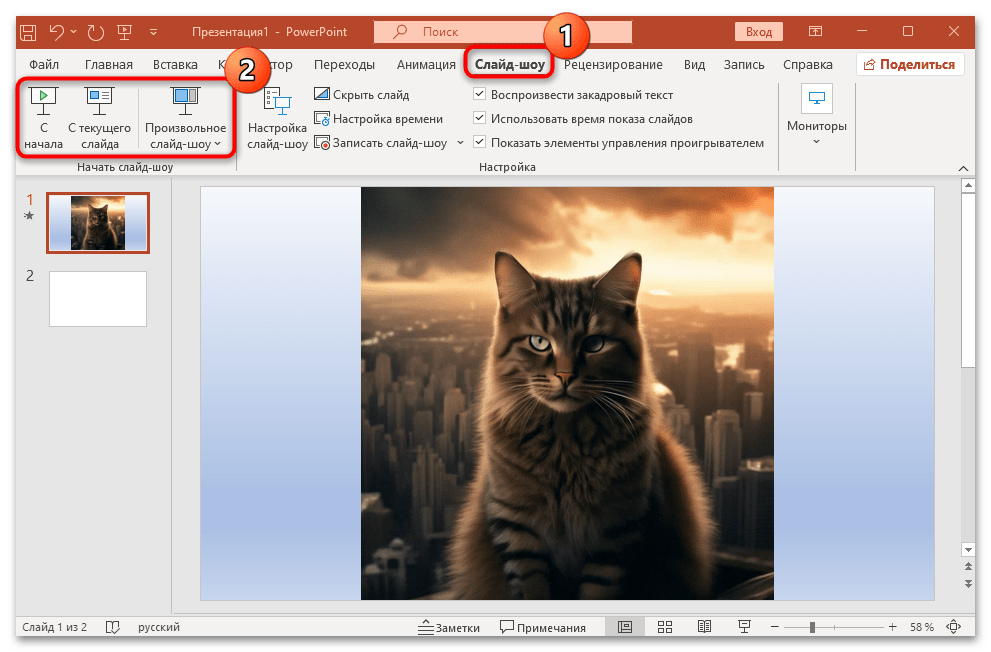
- Перейдите на вкладку «Слайд-шоу», в блоке «Начать показ» выберите один из вариантов демонстрации, к примеру начать показ с самого начала или с выбранного слайда. Также доступно произвольное слайд-шоу, при котором слайды будут показаны не по порядку.
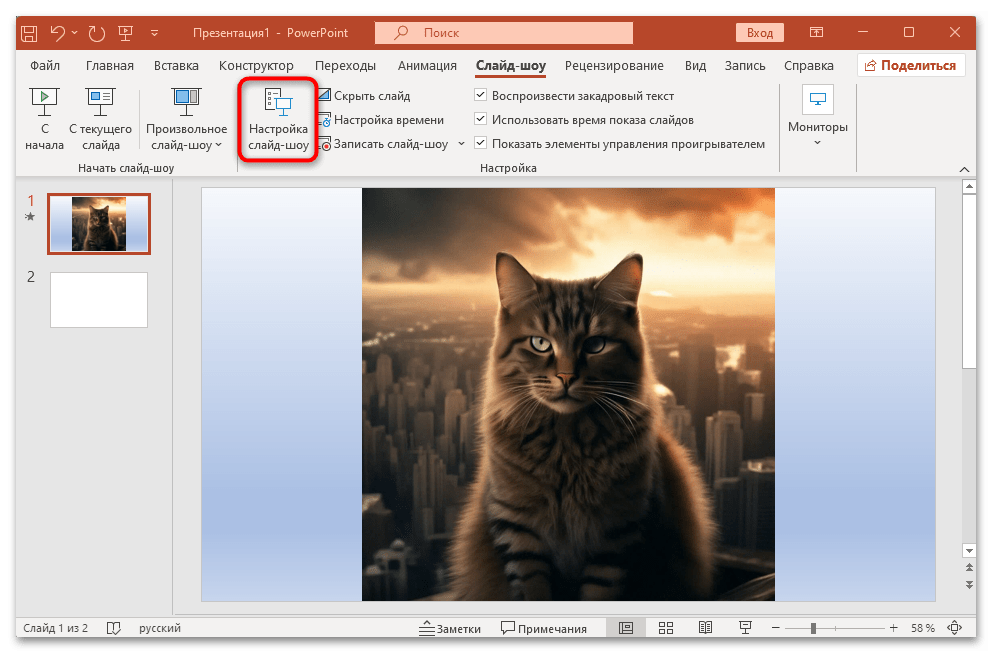
- Отдельно стоит отметить раздел «Настройка слайд-шоу».
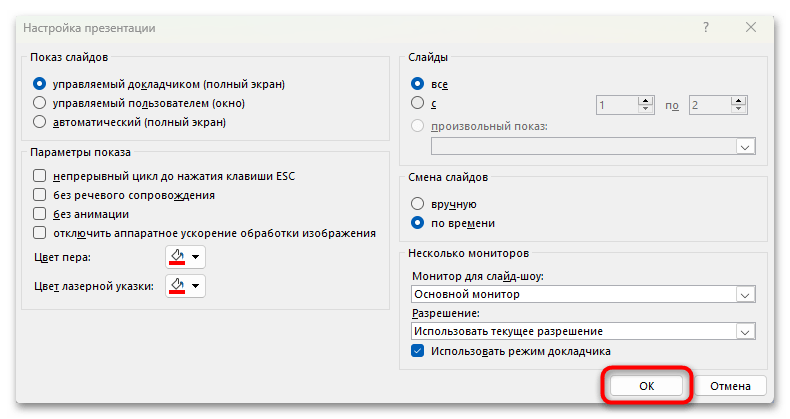
- После нажатия по нему появится окно с расширенными параметрами показа презентации. Здесь можно отрегулировать показ слайдов и его параметры, выбрать те страницы, которые будут продемонстрированы, определиться с монитором для слайд-шоу. Если были внесены изменения, не забудьте нажать «ОК».
Встроенные инструменты позволяют записать слайд-шоу и сохранить запись в видеоформате. А в «Режиме докладчика» на основном компьютере презентация будет с заметками, в то время как на экране для зрителей – только слайды.
Шаг 7: Сохранение и экспорт
Сохранять готовую презентацию PowerPoint нужно вручную. Для этого достаточно нажать на кнопку в виде дискеты, которая располагается в верхней части окна. Таким образом файл будет сохранен, если он был создан ранее через контекстное меню.
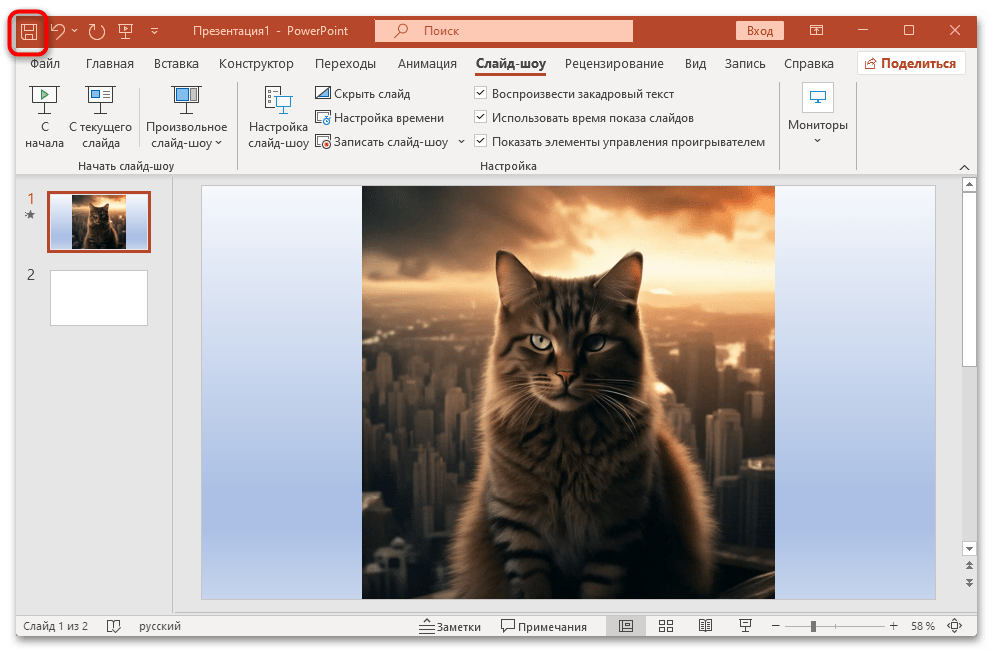
Если же презентация была открыта через главный интерфейс PowerPoint, будет предложено выбрать путь для сохранения.
По умолчанию файл презентации сохраняется в формат PPTX, но есть возможность экспортировать его в некоторые другие. Также вы можете выбрать любой путь для сохранения презентации:
- Нажмите на вкладку «Файл».
- Из появившегося меню выберите пункт «Сохранить как».
- В открывшемся «Проводнике» указывается путь для сохранения. Чтобы экспортировать презентацию в другой формат, разверните меню «Тип файла» и выставьте нужный формат. По завершении щелкните на «Сохранить».
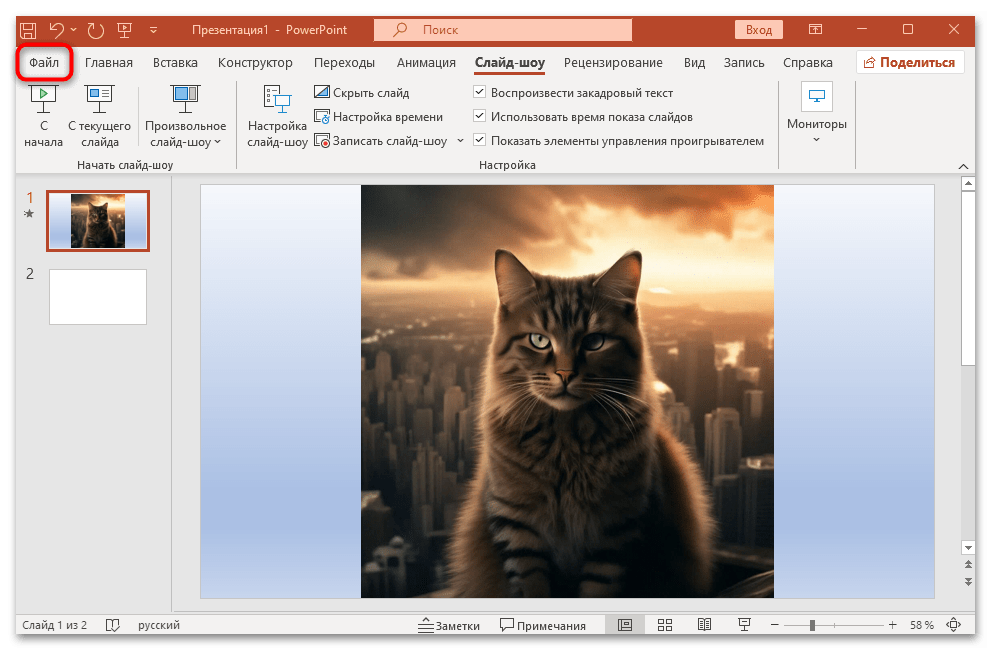
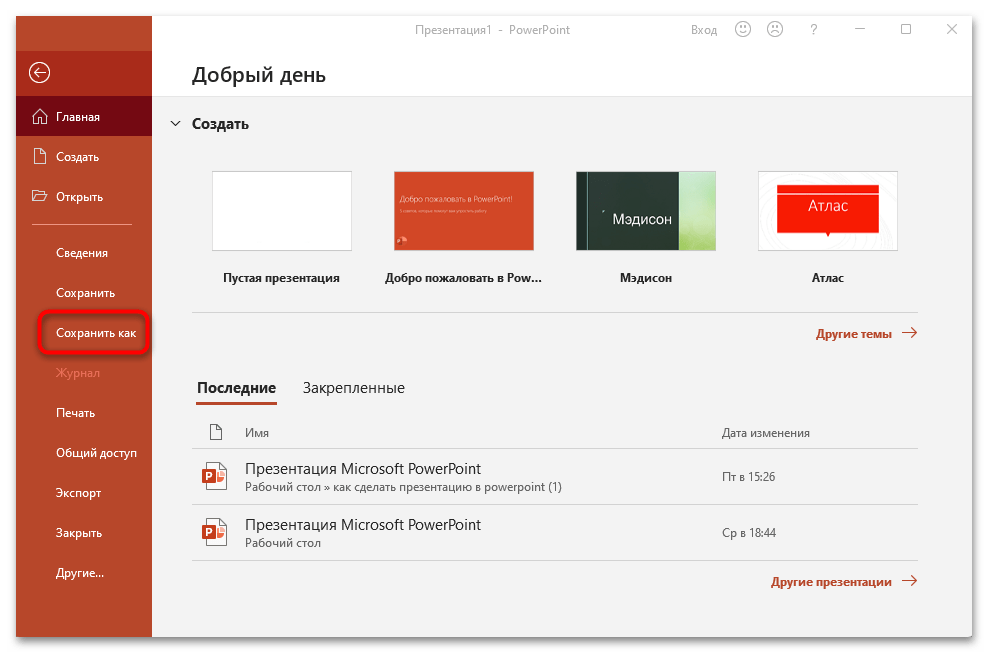
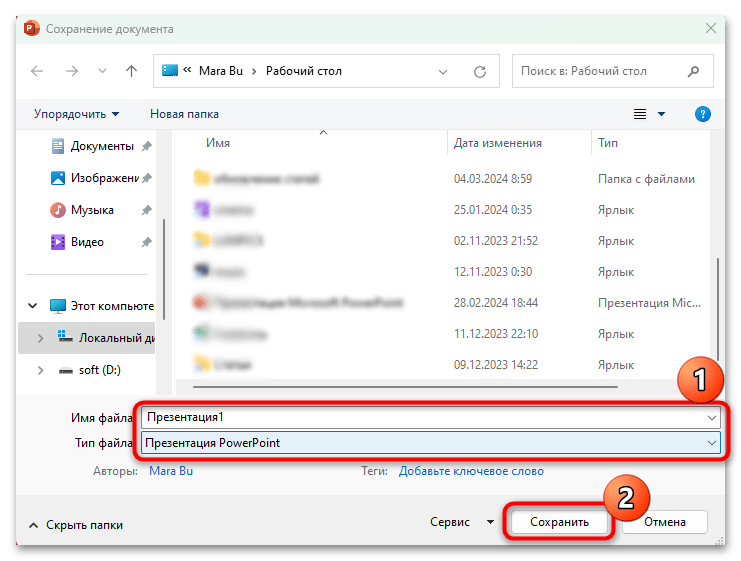
После сохранения (в форматах программы PowerPoint) можно снова открывать презентацию и редактировать. После каждого изменения не забывайте сохранять новый вариант.
Пройдите тест, узнайте какой профессии подходите
Работать самостоятельно и не зависеть от других
Работать в команде и рассчитывать на помощь коллег
Организовывать и контролировать процесс работы
Введение: Зачем нужны презентации и что такое PowerPoint
Презентации являются важным инструментом для передачи информации, будь то в образовательной, деловой или личной сфере. Microsoft PowerPoint — это одна из самых популярных программ для создания презентаций, благодаря своей простоте и функциональности. В этой статье мы рассмотрим, как создать презентацию в PowerPoint шаг за шагом, начиная с базовых понятий и заканчивая продвинутыми функциями.
Презентации позволяют визуально представить информацию, что делает её более доступной и понятной для аудитории. Они могут включать текст, изображения, графики, диаграммы и даже мультимедийные элементы, такие как видео и аудио. PowerPoint предоставляет все необходимые инструменты для создания таких презентаций, независимо от уровня вашего опыта.

Шаг 1: Начало работы с PowerPoint – создание нового файла
Первый шаг в создании презентации — это открытие PowerPoint и создание нового файла.
- Открытие PowerPoint: Запустите программу, дважды щелкнув на иконку PowerPoint на рабочем столе или найдя её в меню «Пуск». Если у вас нет PowerPoint, вы можете скачать его с официального сайта Microsoft или использовать онлайн-версию через Office 365.
- Создание нового файла: В открывшемся окне выберите опцию «Создать» и затем «Пустая презентация». Это создаст новый файл с одним пустым слайдом. Вы также можете выбрать один из множества шаблонов, которые предлагает PowerPoint, чтобы ускорить процесс создания презентации.
Пример:
Когда вы только начинаете, у вас будет один пустой слайд с двумя текстовыми полями: «Заголовок» и «Подзаголовок». Это ваш первый слайд, который обычно используется для заголовка презентации. Например, если вы создаете презентацию для бизнес-встречи, заголовок может быть «Отчет о продажах за 2023 год», а подзаголовок — «Подготовлено отделом маркетинга».
Шаг 2: Добавление и редактирование слайдов
После создания первого слайда, вам нужно добавить больше слайдов и настроить их содержимое.
- Добавление слайдов: Нажмите на вкладку «Главная» и выберите «Создать слайд». Вы можете выбрать различные макеты слайдов, такие как «Заголовок и объект», «Два объекта», «Сравнение», «Только заголовок» и т.д. Каждый макет предназначен для разных типов контента и помогает структурировать информацию.
- Редактирование слайдов: Чтобы изменить текст на слайде, просто щелкните на текстовое поле и начните вводить текст. Вы также можете изменить шрифт, размер и цвет текста с помощью панели инструментов. Для более точного форматирования можно использовать функции выравнивания, интервалов и стилей текста.
Пример:
Допустим, вы хотите добавить слайд с заголовком и списком. Выберите макет «Заголовок и объект», введите заголовок, например, «Основные достижения», и затем добавьте пункты списка, щелкнув на текстовое поле и выбрав «Маркированный список». В списке можно указать такие пункты, как «Увеличение продаж на 20%», «Запуск нового продукта» и «Расширение на международные рынки».
Шаг 3: Работа с текстом, изображениями и графикой
Теперь, когда у вас есть несколько слайдов, пришло время добавить текст, изображения и графику для улучшения визуального восприятия.
- Добавление текста: Щелкните на текстовое поле и начните вводить текст. Вы можете использовать различные стили и форматы текста, такие как жирный, курсив и подчеркивание. Для выделения ключевых моментов можно использовать цветовое выделение или изменить размер шрифта.
- Добавление изображений: Перейдите на вкладку «Вставка» и выберите «Изображение». Вы можете вставить изображение с вашего компьютера или использовать встроенные изображения из коллекции PowerPoint. Изображения помогают сделать презентацию более наглядной и интересной.
- Добавление графики: Вы можете добавить графики, диаграммы и таблицы, выбрав соответствующие опции на вкладке «Вставка». Графики и диаграммы помогают визуализировать данные и делают их более понятными для аудитории.
Пример:
Предположим, вы создаете слайд о продажах компании. Вы можете добавить текст с описанием, вставить изображение продукта и добавить диаграмму с данными о продажах. Например, текст может быть «Наши продажи выросли на 30% за последний квартал», изображение — фотография продукта, а диаграмма — столбчатая диаграмма, показывающая рост продаж по месяцам.
Шаг 4: Анимации и переходы между слайдами
Анимации и переходы помогают сделать вашу презентацию более динамичной и интересной.
- Добавление анимаций: Выберите элемент на слайде, который вы хотите анимировать, и перейдите на вкладку «Анимации». Выберите тип анимации, такой как «Появление», «Исчезновение» или «Полет». Вы можете настроить скорость анимации и порядок появления элементов на слайде.
- Добавление переходов: Перейдите на вкладку «Переходы» и выберите тип перехода между слайдами, например, «Растворение», «Сдвиг» или «Мозаика». Переходы помогают плавно переключаться между слайдами и делают презентацию более профессиональной.
Пример:
Если вы хотите, чтобы текст на слайде появлялся постепенно, выберите текстовое поле, перейдите на вкладку «Анимации» и выберите анимацию «Появление». Для перехода между слайдами выберите вкладку «Переходы» и выберите переход «Растворение». Например, при переходе от слайда с общими данными к слайду с детализированными графиками, переход «Растворение» создаст плавный эффект.
Шаг 5: Финальные штрихи и подготовка к презентации
После того как все слайды созданы и оформлены, пришло время добавить финальные штрихи и подготовить презентацию к показу.
- Просмотр и редактирование: Просмотрите все слайды, чтобы убедиться, что они выглядят так, как вы хотите. Внесите необходимые изменения. Проверьте орфографию и грамматику, чтобы избежать ошибок.
- Добавление заметок: Вы можете добавить заметки для каждого слайда, которые будут видны только вам во время презентации. Для этого выберите слайд и введите заметки в поле «Заметки» в нижней части экрана. Заметки помогут вам не забыть ключевые моменты и сделают ваше выступление более уверенным.
- Сохранение и экспорт: Сохраните вашу презентацию, выбрав «Файл» > «Сохранить как». Вы также можете экспортировать презентацию в PDF или видеоформат, выбрав «Файл» > «Экспорт». Экспорт в PDF позволяет легко делиться презентацией с другими, а экспорт в видеоформат делает её доступной для просмотра на любых устройствах.
Пример:
Перед тем как завершить, добавьте заметки к каждому слайду с ключевыми моментами, которые вы хотите озвучить. Например, для слайда с диаграммой продаж можно добавить заметку «Обратить внимание на рост продаж в декабре». Сохраните презентацию в формате PowerPoint и экспортируйте её в PDF для удобного просмотра на других устройствах.
Создание презентации в PowerPoint — это процесс, который требует внимания к деталям и творческого подхода. Следуя этому пошаговому руководству, вы сможете создать профессиональную и впечатляющую презентацию, которая будет эффективно передавать вашу информацию и впечатлять аудиторию.