
More User Guides for PAX Norte:
-
PAX Norte Manual (56 pages)
FAQ: Types of Manuals and Their Contents
PAX Norte Manuals come in various types, each serving a specific purpose to help users effectively operate and maintain their devices. Here are the common types of PAX Norte User Guides and the information they typically include:
- User Manuals: Provide comprehensive instructions on how to use the device, including setup, features, and operation. They often include troubleshooting tips, safety information, and maintenance guidelines.
- Service Instructions: Designed for technicians and repair professionals, these manuals offer detailed information on diagnosing and repairing issues with the device. They include schematics, parts lists, and step-by-step repair procedures.
- Installation Guides: Focus on the installation process of the device, providing detailed instructions and diagrams for proper setup. They are essential for ensuring the device is installed correctly and safely.
- Maintenance Manuals: Provide guidance on routine maintenance tasks to keep the device in optimal condition. They cover cleaning procedures, part replacements, and regular servicing tips.
- Quick Start Guides: Offer a concise overview of the essential steps needed to get the device up and running quickly. They are ideal for users who need immediate assistance with basic setup and operation.
Each type of PAX Norte instruction is designed to address specific needs, ensuring users have the necessary information to use, maintain, and repair their devices effectively.
Related Instructions for PAX Norte:
1
D135
Manual PAX Card Reader Manual (File: pax-d135-manual-4, 24.11.2024)
4
868
183
4
S80
Quick reference manual PAX Handhelds Quick reference manual (File: pax-s80-quick-reference-manual-2, 16/11/2024)
2
168
37
7
D210-W
Quick reference manual PDF User Guide (@E99KEV), PAX D210-W Payment Terminal (Mon 02.2025)
2
1235
235
8
Norte
Manual #42621B: Norte Fan Manual
56
1107
255
10
A920
Reference manual PAX Payment Terminal Reference manual (File: pax-a920-reference-manual-64, Friday 04-04-2025)
64
778
195
Fan Devices by Other Brands:
|
Hunter Type 7 Owner’s Manual And Installation Manual Fan #C9L8N2 Type 7 Models 07 Apr 2025 | 14 |
|
|
Hunter 45055-01 Owner’s Manual And Installation Manual Guide: Hunter 45055-01 (L7213T, Upd.Fri 02.2025) Type 2 Models 14 Feb 2025 | 16 |
|
|
ebm-papst S3G400-AN04-52 Operating Instructions Manual #64E47C: S3G400-AN04-52 Fan Operating instructions manual Operating instructions 14 Nov 2024 | 12 |
|
|
Vent-Axia Lo-Carbon Square TM Installation And Wiring Instructions #AIR6W3: Lo-Carbon Square TM Fan Installation and wiring instructions Lo-Carbon 24 Nov 2024 | 28 |
Categories:
Payment Terminal
Fan
Paint Sprayer
Microcassette Recorder
Vaporizers
Touch terminals
Вентилятор PAX NORTE – новинка 2016 года один из самых умных, эффективных и бесшумных вентиляторов. 10 преимуществ выбора вентилятора PAX NORTE
- Удобное управление через приложение на мобильном телефоне или планшете.
- Тихий, шум всего 17–20 дБ (А).
- Эффективный, производительность — 110 м3/час.
- Энергоэффективный, максимальная потребляемая мощность — 4 Вт.
- Простота установки и использования.
- Функция Турбо, функция паузы.
- Отдельный 12 V вход.
- Безопасность – каждый вентилятор — это качество, проверенное испытаниями.
- Разработан и произведен в Швеции.
- Гарантия 3 года.
PAX NORTE по умолчанию в вентиляторе установлены базовые настройки для постоянной работы на низкой скорости с датчиками влаги и света. Это гарантирует непрерывную циркуляцию воздуха и достижение наилучшего климата по всему дому. Но на этом инженеры не остановились.
Если вы скачаете PAX приложение для iOS или Android, вы можете воспользоваться огромным выбором дополнительных функций, например: умный календарь, который поможет вам активировать PAX NORTE в соответствии с необходимым графиком работы на каждый день.
Режим Турбо, функция проветривания, функция постоянный поток или возможность просто использовать вентилятор в качестве распределителя теплого воздуха.
PAX NORTE может быть один из самых универсальных приборов, созданных когда-либо, как и любой продукт компании Pax AB. Вентилятор PAX NORTE прошел все тесты на качество и безопасность. Вот почему производитель предоставляет 3-летнюю гарантию на вентилятор PAX NORTE
Мобильное приложение PAX предлагает еще больше функций:
- Полностью автоматический режим
- Вентилятор, который можно совместить с обратным клапаном
- Переключатель, контролирующий запуск по времени
- Переключатель, контролирующий запуск от внешнего источника питания
- Распределитель тепла
- Датчик влажности
- Датчик света
Подключение вентилятора PAX NORTE
Цвет: Белый
Класс защиты: IP44
Диаметр воздуховода: 100
Макс. площадь помещения, м2: 25
Материал: Пластик

модель
AR-155
ЦИФРОВОЙ ЛАЗЕРНЫЙ
КОПИРОВАЛЬНЫЙ АППАРАТ
РУКОВОДСТВО ПО ЭКСПЛУАТАЦИИ
Стр.
• ПОДГОТОВКА К
ЭКСПЛУАТАЦИИ
3
• ИЗГОТОВЛЕНИЕ КОПИЙ
12
• СПЕЦИАЛЬНЫЕ ФУНКЦИИ
20
• РАСХОДЫЕ МАТЕРИАЛЫ И
ОБСЛУЖИВАНИЕ КОПИРА
ПОЛЬЗОВАТЕЛЕМ
23
• НЕИСПРАВНОСТИ
КОПИРОВАЛЬНОГО
АППАРАТА?
29
• ПРИЛОЖЕНИЕ
38
• ВСПОМОГАТЕЛЬНОЕ
ОБОРУДОВАНИЕ
42
ИНФОРМАЦИЯ О СЕРТИФИКАЦИИ ПРОДУКЦИИ
ЭЛЕКТРОСТАТИЧЕСКОЕ
КОПИРОВАЛЬНОЕ УСТРОЙСТВО
МОДЕЛЬ AR-155 ШАРП
Сертифицирован Компанией РОСТЕСТ — МОСКВА
Официальным представителем ГОССТАНДАРТА России
Модель AR-155 ШАРП
по безопасности — ГОСТ Р 50377-92,
соответствует требованиям
— ГОСТ 12.2.007.0-85
нормативных документов:
по ЭМС — ГОСТ 23511-79
— ГОСТ P 50033-92
СОДЕРЖАНИЕ
1 ПОДГОТОВКА К ЭКСПЛУАТАЦИИ
ВВЕДЕНИЕ 3
ОСТОРОЖНО 4
ОСНОВНЫЕ ФУНКЦИИ 5
НАИМЕНОВАНИЕ УЗЛОВ 6
ПАНЕЛЬ УПРАВЛЕНИЯ 7
УСТАНОВКА КОПИРОВАЛЬНОГО АППАРАТА 8
ПРЕДОСТОРОЖНОСТИ ПРИ ОБРАЩЕНИИ С АППАРАТОМ 9
ЗАГРУЗКА КОПИРОВАЛЬНОЙ БУМАГИ 10
2
ИЗГОТОВЛЕНИЕ КОПИЙ
ОБЫЧНОЕ КОПИРОВАНИЕ 12
— Режим поточной подачи 16
НАСТРОЙКА ЭКСПОЗИЦИИ/ФОТОКОПИРОВАНИЕ 16
УМЕНЬШЕНИЕ/УВЕЛИЧЕНИЕ/МАСШТАБИРОВАНИЕ 17
ДОПОЛНИТЕЛЬНАЯ ПОДАЧА
(включая специальную бумагу) 18
3
СПЕЦИАЛЬНЫЕ ФУНКЦИИ
ОПИСАНИЕ СПЕЦИАЛЬНЫХ ФУНКЦИЙ 20
РЕЖИМ ЭКОНОМИИ ТОНЕРА 20
ПРОГРАММЫ ПОЛЬЗОВАТЕЛЯ
(режимы экономии энергии,
время автоматического сброса, и режима поточной подачи)
21
— Установка режимов экономии энергии, времени
автоматического сброса, и режим поточной подачи 21
ОТОБРАЖЕНИЕ ОБЩЕГО КОЛИЧЕСТВА КОПИЙ 22
1
СОДЕРЖАНИЕ
4
РАСХОДНЫЕ МАТЕРИАЛЫ И ОБСЛУЖИВАНИЕ КОПИРА ПОЛЬЗОВАТЕЛЕМ
ЗАМЕНА КАРТРИДЖА ТОНЕРА 23
ЗАМЕНА КАРТРИДЖА БАРАБАНА 25
ТЕХНИЧЕСКОЕ ОБСЛУЖИВАНИЕ ПОЛЬЗОВАТЕЛЕМ 27
— Корпус 27
— Стол для оригинала и крышка оригинала 27
— Коротрон переноса 27
— Когда копировальный аппарат не используется 28
5
НЕИСПРАВНОСТИ КОПИРОВАЛЬНОГО АППАРАТА?
УДАЛЕНИЕ ЗАСТРЯВШЕЙ БУМАГИ 29
— А Застревание в зоне подачи бумаги 30
— В Застревание бумаги в зоне термозакрепления 30
— С Застревание бумаги в зоне транспортировки 31
— D Застревание оригинала в устройстве RSPF 32
ТРЕБУЕТСЯ ТЕХНИЧЕСКОЕ ОБСЛУЖИВАНИЕ 34
ОТЫСКАНИЕ НЕИСПРАВНОСТЕЙ 35
ИНДИКАТОРЫ СОСТОЯНИЯ 36
АВТОМАТИЧЕСКАЯ НАСТРОЙКА ЭКСПОЗИЦИИ 37
6 ПРИЛОЖЕНИЕ
ТЕХНИЧЕСКИЕ ХАРАКТЕРИСТИКИ 38
РАСХОДНЫЕ МАТЕРИАЛЫ 40
— Типы и размеры копировальной бумаги 40
7 ВСПОМОГАТЕЛЬНОЕ ОБОРУДОВАНИЕ
КОНФИГУРАЦИЯ СИСТЕМЫ 42
УСТРОЙСТВО ПОДАЧИ БУМАГИ НА 250 ЛИСТОВ (AR-DE9) 43
— Наименование частей 43
— Загрузка копировальной бумаги 43
— Удаление застрявшей бумаги 43
— Технические характеристики 44
АЛФАВИТНЫЙ УКАЗАТЕЛЬ
2
ПОДГОТОВКА К ЭКСПЛУАТАЦИИ
Данная глава содержит основную информацию относительно использования
копировального аппарата.
1
Подготовка к эксплуатации
ВВЕДЕНИЕ
Данный копировальный аппарат разработан с целью обеспечения интуитивной простоты
в эксплуатации при минимальной потребности в пространстве. Чтобы полностью
использовать все функции, следует самостоятельно ознакомиться с данной инструкцией
по эксплуатации и с копировальным аппаратом.
Для быстрого получения информации во время использования копировального аппарата
держите данную инструкцию по эксплуатации под рукой.
Данный копировальный аппарат может быть также использован в
качестве лазерного принтера путем установки дополнительного
модернизирующего набора принтера. В данной инструкции приведено
описание только функций копировального аппарата. Описание функций
принтера приведено в отдельной инструкции.
Символы, используемые в данной инструкции
В данной инструкции используются нижеследующие символы, которые предназначены
для передачи пользователю информации, обязательной при использовании
копировального аппарата.
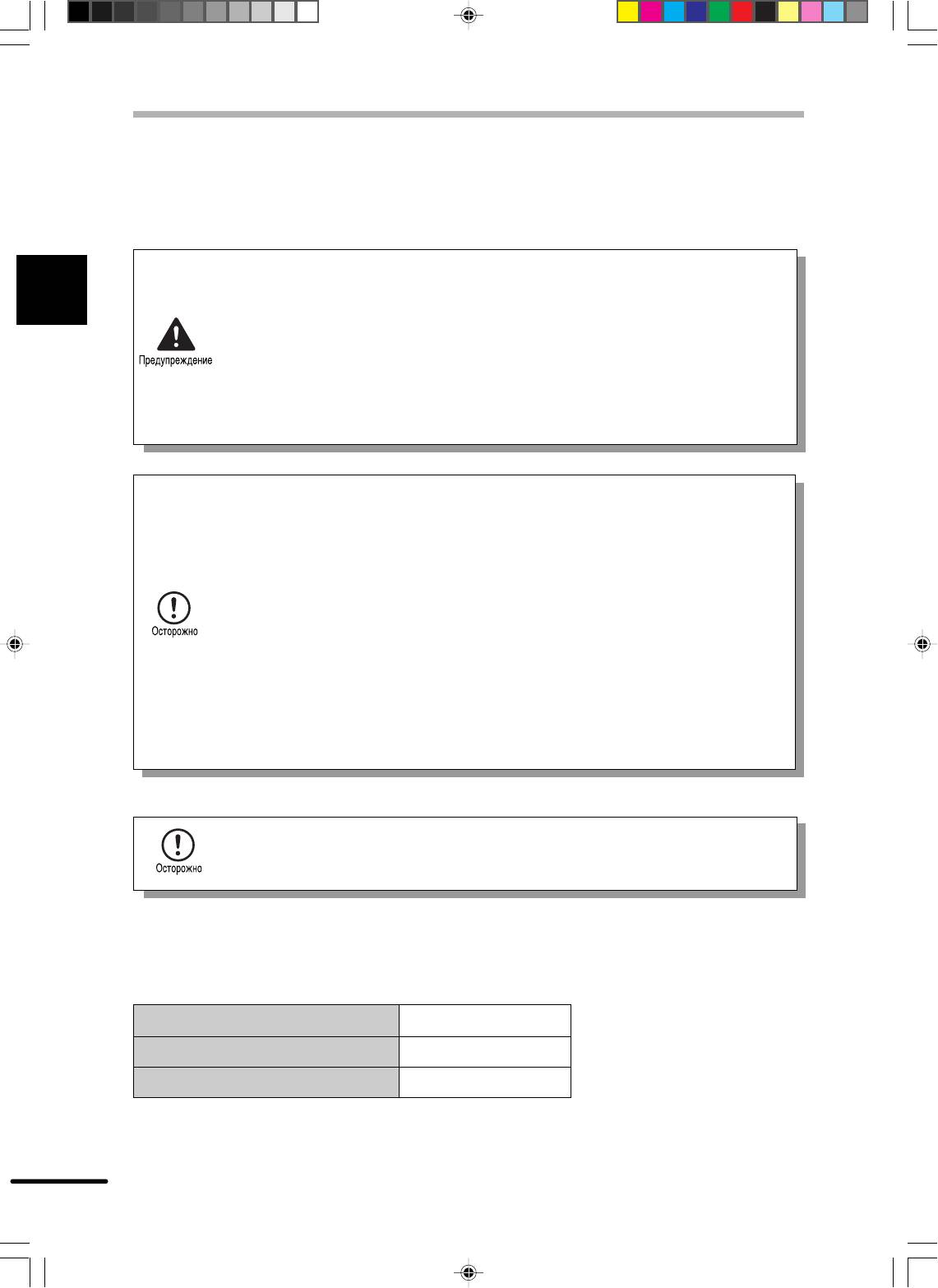
Предупреждает пользователя о том, что в случае, если содержание
предупреждения не будет надлежащим образом выполняться, возможно
получение травмы пользователем или повреждение копировального
аппарата.
Обращает внимание пользователя на то, что в случае, если содержание
данного предостережения не будет надлежащим образом выполняться,
возможно повреждение копировального аппарата или одного из его
компонентов.
Предоставляет необходимую информацию по копировальному аппарату
относительно технических характеристик, функций, рабочих
характеристик и т.п., которая может быть полезна для пользователя.
Указывает букву, отображаемую на дисплее.
3
ОСТОРОЖНО
При использовании копировального аппарата следует соблюдать следующие меры
безопасности.
●
Блок термозакрепления является горячим. Следует быть
внимательным в этом месте при удалении застрявшей бумаги.
1
●
Запрещается смотреть прямо на источник света. Это может повредить
Подготовка к эксплуатации
Ваши глаза.
●
Не переключайте быстро копировальный аппарат между режимами
“включено” и “выключено”. После выключения копировального
аппарата подождите от 10 до 15 секунд перед повторным включением.
●
Питание копировального аппарата должно быть выключено перед
установкой любых расходных материалов.
●
Распологайте копировальный аппарат на твердой ровной поверхности.
●
Не устанавливайте копировальный аппарат во влажном или пыльном
месте.
●
Если копировальный аппарат не будет использоваться в течение
длительного времени, например, во время продолжительных выходных
дней, следует отключить аппарат с помощью выключателя питания и
вынуть кабель питания из розетки.
●
При перемещении копировального аппарата обязательно выключите
выключатель питания и выньте кабель питания из розетки.
●
Не накрывайте копировальный аппарат пылезащитной крышкой,
тканью или пластиковой пленкой, когда включено питание. Это может
препятствовать отводу тепла, что приведет к повреждению
копировального аппарата.
Применение регулировок и настроек или выполнение процедур,
отличающихся от тех, которые здесь указаны, может привести к опасному
радиоактивному облучению.
Осторожно лазер
Длина волны 785 нм ±15 нм
Продолжительность импульса (4,0 мкс ±4 нс)/7 мм
Выходная мощность 0,25 мВт — 0,50 мВт
4
ОСНОВНЫЕ ФУНКЦИИ
Высокоскоростное лазерное копирование
●
Так как время прогрева равно нулю, копирование можно начинать сразу после
включения питания.
●
Время до получения первой копии равно всего лишь 9,6 секунды (нормальный
режим).
●
Скорость копирования составляет 15 копий/мин., что дает возможность
1
использовать его для бизнеса, позволяя улучшить рабочую эффективность.
Подготовка к эксплуатации
Высококачественное изображение
●
Может быть выполнено высококачественное копирование с разрешающей
способностью 600 точек на дюйм.
●
В дополнение к режиму автоматической экспозиции возможна ручная настройка
экспозиции с пятью ступенями.
●
Функция режима фотокопирования позволяет выполнить четкое копирование
утонченных полутоновых исходных изображений, как например, монохромных и
цветных фотографий.
Важные функции копирования
●
Может быть выполнено масштабное копирование в диапазоне от 50% до 200% с
шагом в 1%.
●
Также может быть выполнено непрерывное копирование максимально до 99
листов.
●
Может быть выполнена автоматическая подача документов через реверсивное
одиночное устройство подачи бумаги (RSPF).
●
Режим экономии тонера снижает расход тонера на 10%.
●
Пользовательские программы позволяют выполнять установку/изменение
функций для нужд пользователя.
●
Может быть выполнено автоматическое двухстороннее копирование
Однократное сканирование/Многократная печать
●
В копировальном аппарате имеется буферная память на 1 страницу. Эта память
позволяет копировальному аппарату сканировать оригинал один раз и выполнять
до 99 копий. Эта функция позволяет улучшить рабочий процесс, уменьшить шум
в процессе эксплуатации копировального аппарата, а также снизить естественный
износ сканирующего механизма. Данная функция обеспечивает высокую
надежность.
Функция принтера
●
Данный копировальный аппарат может быть использован в качестве лазерного
принтера путем установки дополнительного модернизирующего набора принтера.
Экологически чистая конструкция
●
Выходной лоток для бумаги расположен в копировальном аппарате в целях
экономии места.
●
Режим предварительного нагрева и режим автоматического выключения питания
предусмотрены для понижения расхода энергии в режиме готовности.
Данный копировальный аппарат не имеет встроенного календаря или
часов.
На данный копировальный аппарат не будет влиять наступление 2000 года.
5
НАИМЕНОВАНИЕ УЗЛОВ
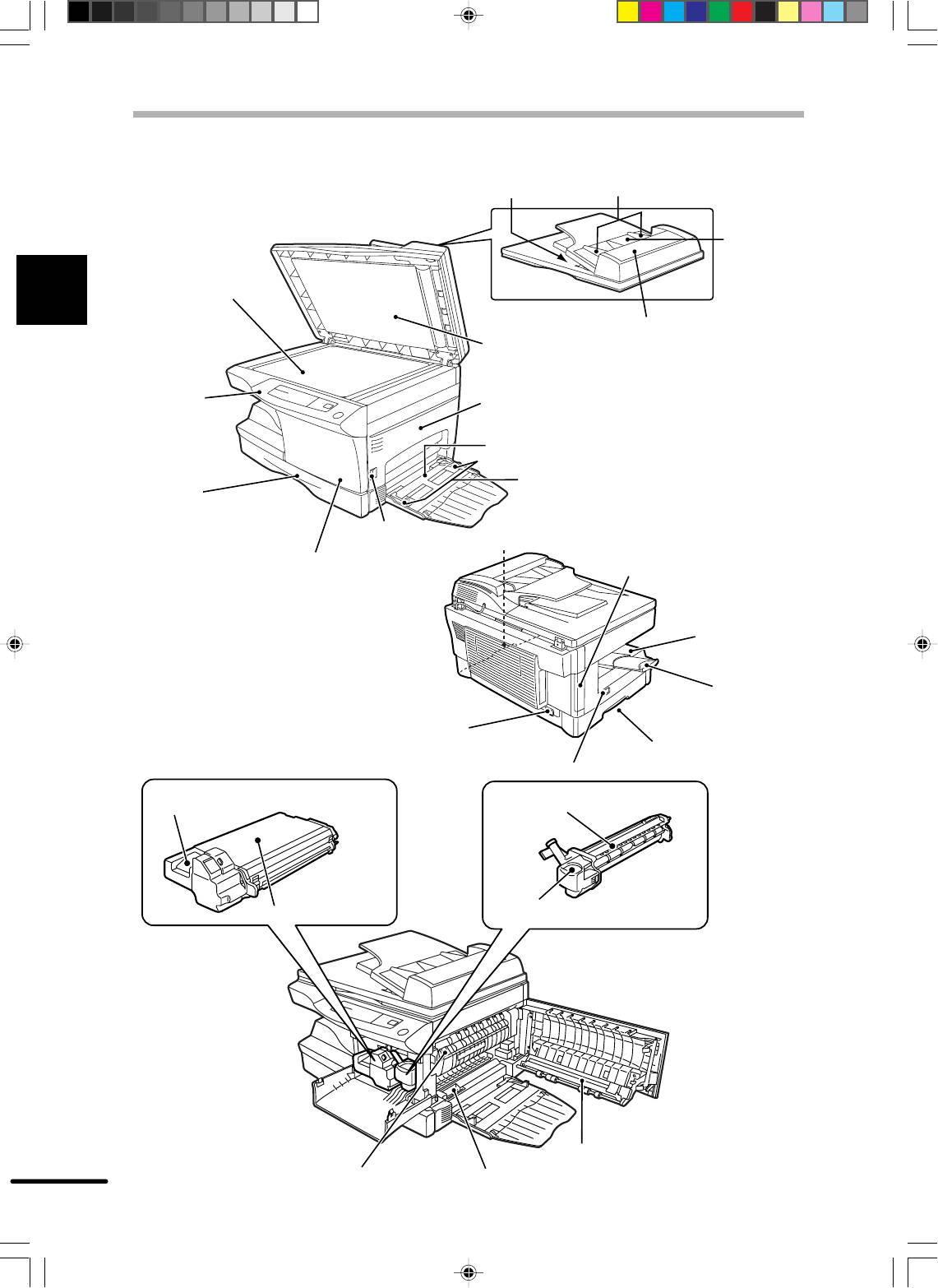
Зона выхода устройства RSPF
Направляющие оригинала
Лоток
устройства
подачи
оригиналов
Стол оригинала
1
Подготовка к эксплуатации
Крышка подающего ролика
Крышка оригинала
Панель
Боковая крышка
управления
Лоток дополнительной подачи
Направляющие лотка
Лоток
дополнительной подачи
для бумаги
Кнопка
Крышка для интерфейса
открывания
Ручка
дополнительного принтера
Передняя крышка
боковой крышки
* Модернизирующий
набор принтера
приобретается
отдельно.
Выходной
лоток для
бумаги
Выдвигающаяся
часть выходного
лотка для бумаги
Гнездо для кабеля
Ручка
питания
Выключатель питания
Кнопка снятия фиксации
картриджа тонера
Картридж барабана
Ручка картриджа барабана
Картридж тонера
Узел транспортировки
Рычаг освобождения
Приспособление для
блока термозакрепления
чистки коротрона
6
ПАНЕЛЬ УПРАВЛЕНИЯ
1
Подготовка к эксплуатации
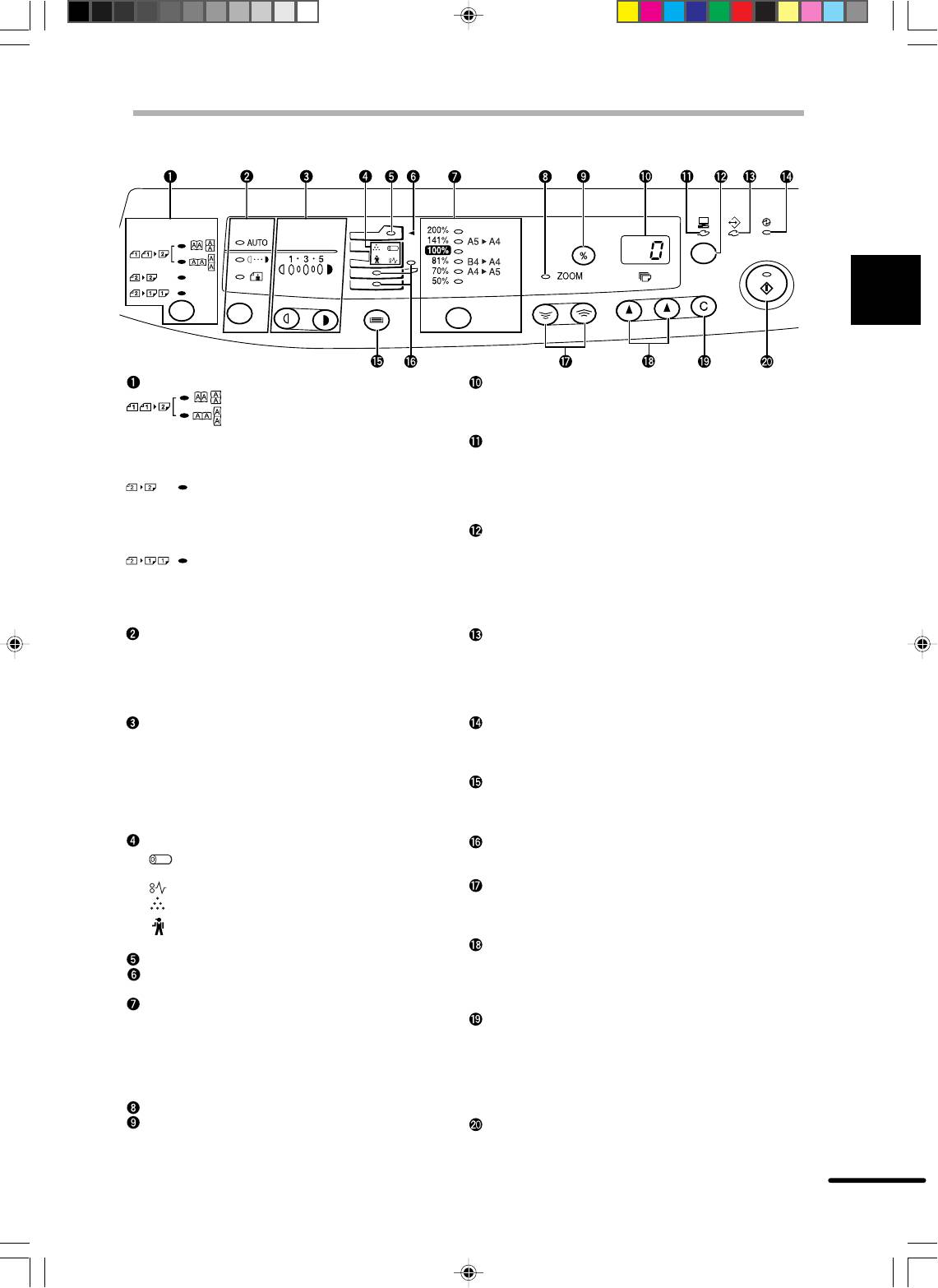
Клавиша и индикаторы режима копирования
Дисплей
: Двухсторонние копии с
Дисплеи указывают количество копий,
односторонних оригиналов
коэффициент масштабирования при копировании,
Может быть выбран режим
код используемой программы и код ошибки.
переворачивания листа вдоль
Индикатор ОН ЛАЙН
длинной или вдоль короткой
Высвечивается, когда аппарат используется в
стороны.
качестве принтера. Для использования
: Двухсторонние копии с
копировального аппарата в качестве принтера
двухсторонних оригиналов. (Этот
требуется дополнительный модернизирующий
режим может быть выбран только
набора принтера.
при использовании устройства
Клавиша ОН ЛАЙН
RSPF).
Изменяет режим онлайн на офлайн, когда
: Односторонние копии с
установлен модернизирующий набор PCL и
двухсторонних оригиналов. (Этот
используется принтер PCL.
режим может быть выбран только
Изменяет режимы с онлайн на офлайн, когда
при использовании устройства
установлен модернизирующий набор GDI и
RSPF).
используется принтер GDI.
Клавиша и индикаторы выбора режимов
Индикатор
ДАННЫЕ
экспозиции.
Указывает на то, что принтер находится в
Используются для последовательного выбора
процессе получения или обработки печатаемых
режимов экспозиции: AUTO, MANUAL или PHOTO.
данных. Для использования копировального
О выбранном режиме свидетельствует
аппарата в качестве принтера требуется
соответствующий индикатор. (стр. 16)
дополнительный модернизирующий набор PCL.
Клавиши регулировки яркости и индикаторы
Индикатор режима экономии энергии
экспозиции
Высвечивается, когда копировальный аппарат
Для регулирования используются уровни
находится в режиме экономии энергии. (стр. 20,
экспозиции MANUAL или PHOTO. О выбранном
21)
уровне экспозиции свидетельствует
Клавиша выбора лотка
соответствующий индикатор. (стр. 16)
Используется для выбора устройства для подачи
Используются для начала и завершения установки
бумаги (лоток для бумаги или лоток
программы пользователя. (стр. 21)
дополнительной подачи бумаги). (стр. 19)
Сигнальные индикаторы
Индикаторы места подачи бумаги
: Индикатор необходимости замены
Высвечиваются для отображения выбранного
барабана (стр. 25)
устройства для подачи бумаги.
: Индикатор застревания бумаги (стр. 29)
Клавиши масштабирования
: Индикатор необходимости замены
●
Используются для выбора уменьшения или
картриджа тонера (стр. 23)
увеличения масштаба копирования от 50 до 200
: Индикатор технического обслуживания
% с приращением 1%. (стр. 17)
(стр. 34)
Клавиши количества копий
Индикатор устройства RSPF (стр. 13)
●
Используются для выбора желаемого
Индикатор застревания бумаги в устройстве
количества копий (от 1 до 99). (стр. 15)
RSPF (стр. 32)
●
Используются для ввода программ
Клавиша выбора масштаба копирования и
пользователя. (стр. 21)
индикаторы масштаба копирования
Клавиша сброса
Используется для последовательного выбора
●
Нажмите для очистки дисплея или нажмите во
уменьшения/увеличения масштабов копирования.
время копирования для прекращения процесса
О выбранном масштабе копирования
копирования. (стр. 15)
свидетельствует соответствующий индикатор
●
Нажмите и удерживайте во время отображения
(стр. 17)
на дисплее общего количества копий,
Индикатор масштабирования (стр. 17)
сделанных на данный момент
времени
. (стр. 22)
Клавиша отображения масштаба (%)
Клавиша печати и индикатор готовности
копирования (стр. 17)
●
Копирование возможно, когда индикатор
находится во включенном состоянии.
●
Используйте для установки программы
пользователя.
7
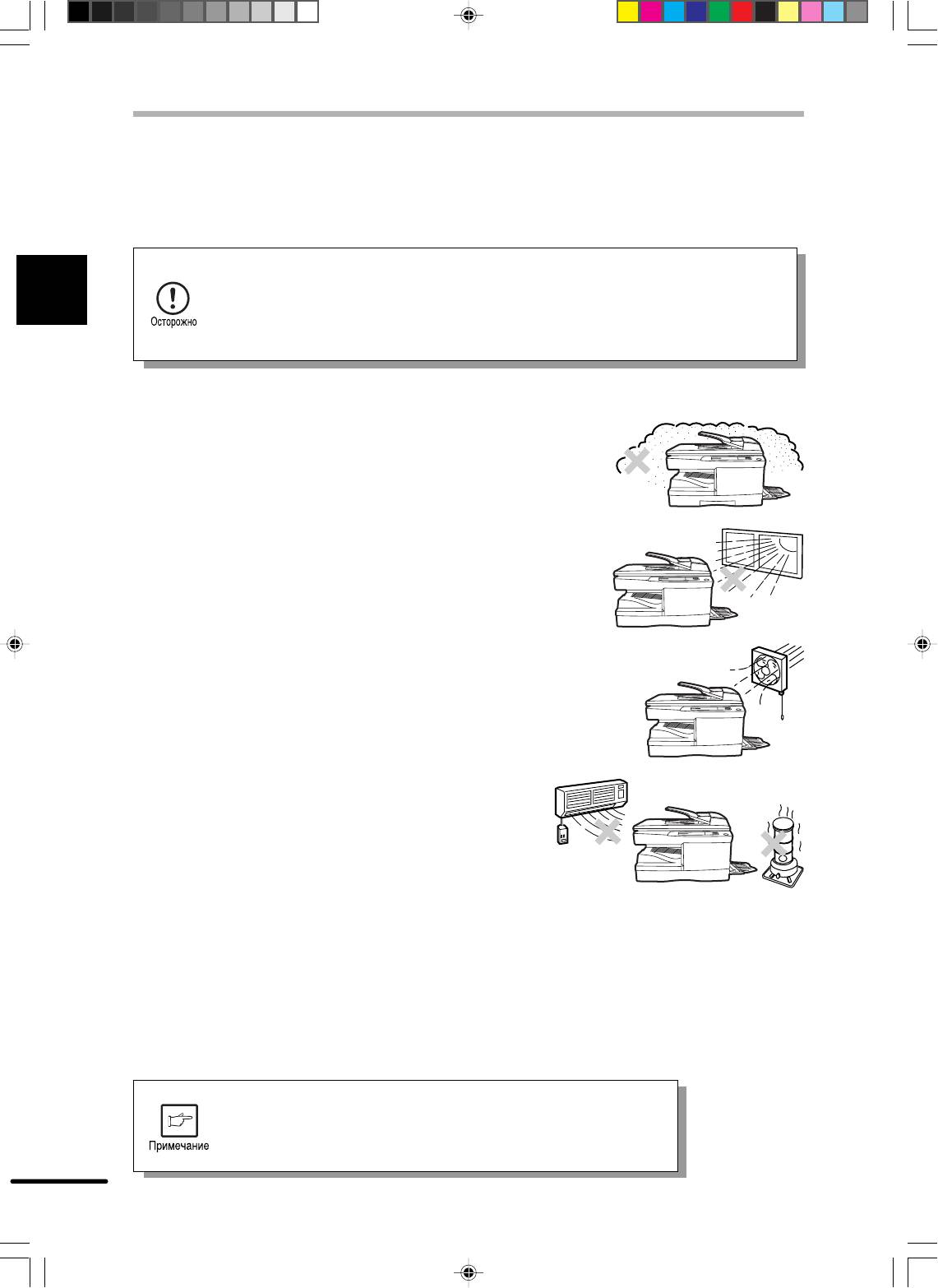
УСТАНОВКА КОПИРОВАЛЬНОГО АППАРАТА
Неправильная установка может повредить копировальный аппарат. Во время
первоначальной установки и при любом перемещении, пожалуйста, учитывайте
следующее:
Если копировальный аппарат был перенесен из холодного места в теплое,
конденсация влаги может произойти внутри копировального аппарата.
1
Эксплуатация в таком состоянии приведет к плохому качеству копий и
Подготовка к эксплуатации
сбоям в работе. Оставьте копировальный аппарат при комнатной
температуре по меньшей мере на 2 часа перед началом использования.
Не устанавливайте копировальный аппарат в местах, которые:
●
сырые, влажные или очень пыльные
●
подвержены воздействию прямых солнечных лучей
●
плохо проветриваются
●
подвержены чрезмерным изменениям
температуры или влажности, например,
возле кондиционера или обогревателя.
Копировальный аппарат должен быть установлен вблизи
доступной электрической розетки для свободного подключения.
При подключении провода к источнику питания убедитесь, что
провод подключен только к электрической розетке,
удовлетворяющей указанным требованиям по напряжению и
току.
Удостоверьтесь также, что розетка как следует заземлена.
Подсоединяйте копировальный аппарат к электрической
розетке, которая не используется для других
электрических устройств. Если осветительные приборы
подключены к той же розетке, свет может мерцать.
8
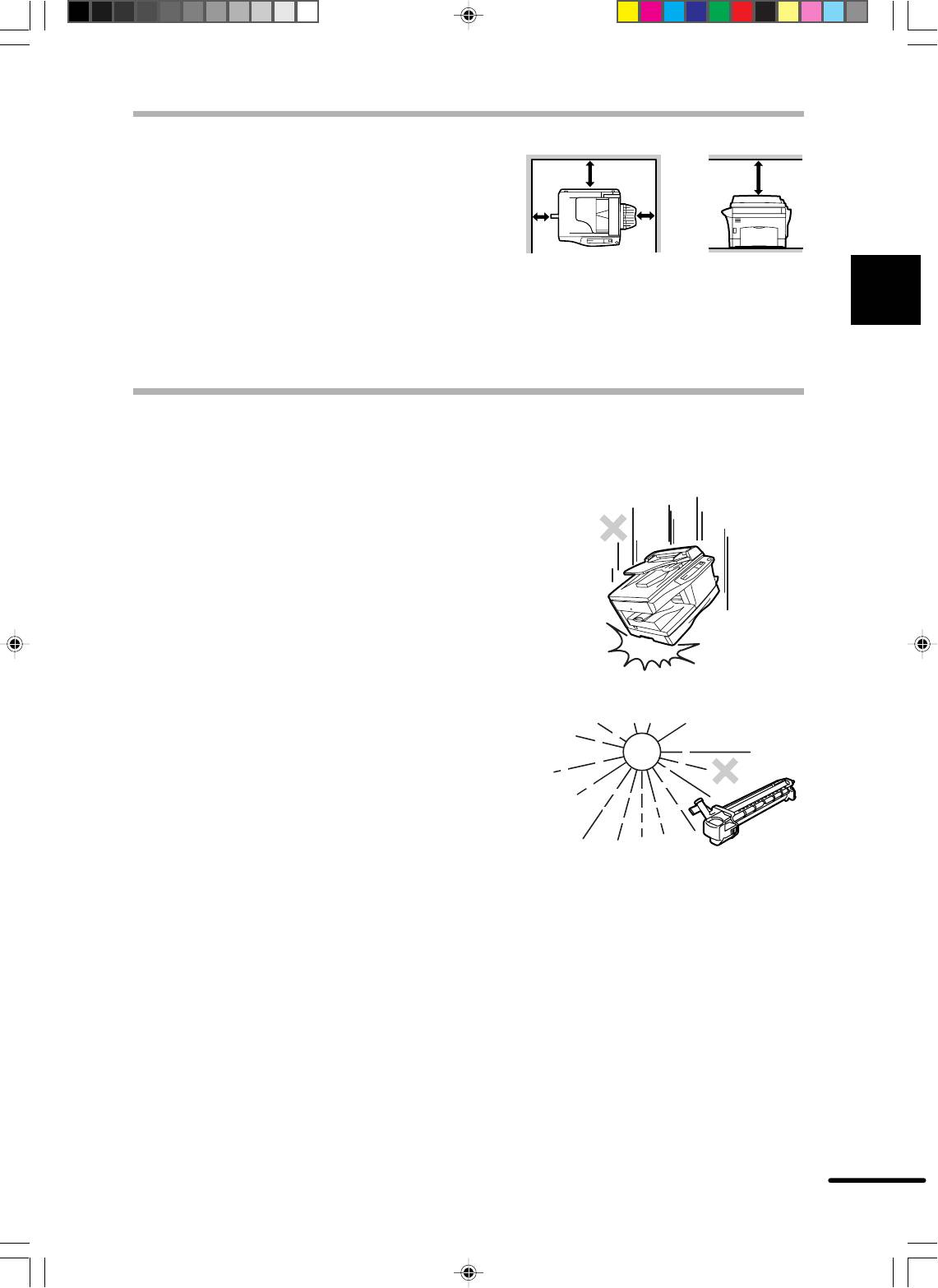
УСТАНОВКА КОПИРОВАЛЬНОГО АППАРАТА
20
CM
20
CM
Обязательно предусмотрите
необходимое пространство вокруг
аппарата для сервисного
обслуживания и надлежащей
10
CM
10
CM
вентиляции.
1
Подготовка к эксплуатации
ПРЕДОСТОРОЖНОСТИ ПРИ ОБРАЩЕНИИ С АППАРАТОМ
Для поддержания рабочих характеристик копировального аппарата будьте осторожны
в отношении следующего.
Не уроните копировальный аппарат,
не подвергайте его тряске или ударам.
Не подвергайте картридж барабана
воздействию прямых солнечных лучей.
Это может повредить поверхность (зеленую часть)
картриджа барабана, вызывая ухудшение качества
печати.
Храните запасные комплектующие части, такие как картридж барабана и
картридж тонера, в темном месте, не вынимая их из упаковок до начала
использования.
Если они будут подвержены воздействию прямых солнечных лучей, это может привести
к ухудшению качества печати.
Не трогайте поверхность (зеленую часть) картриджа барабана.
Это может повредить поверхность картриджа, приведя к ухудшению качества печати.
9
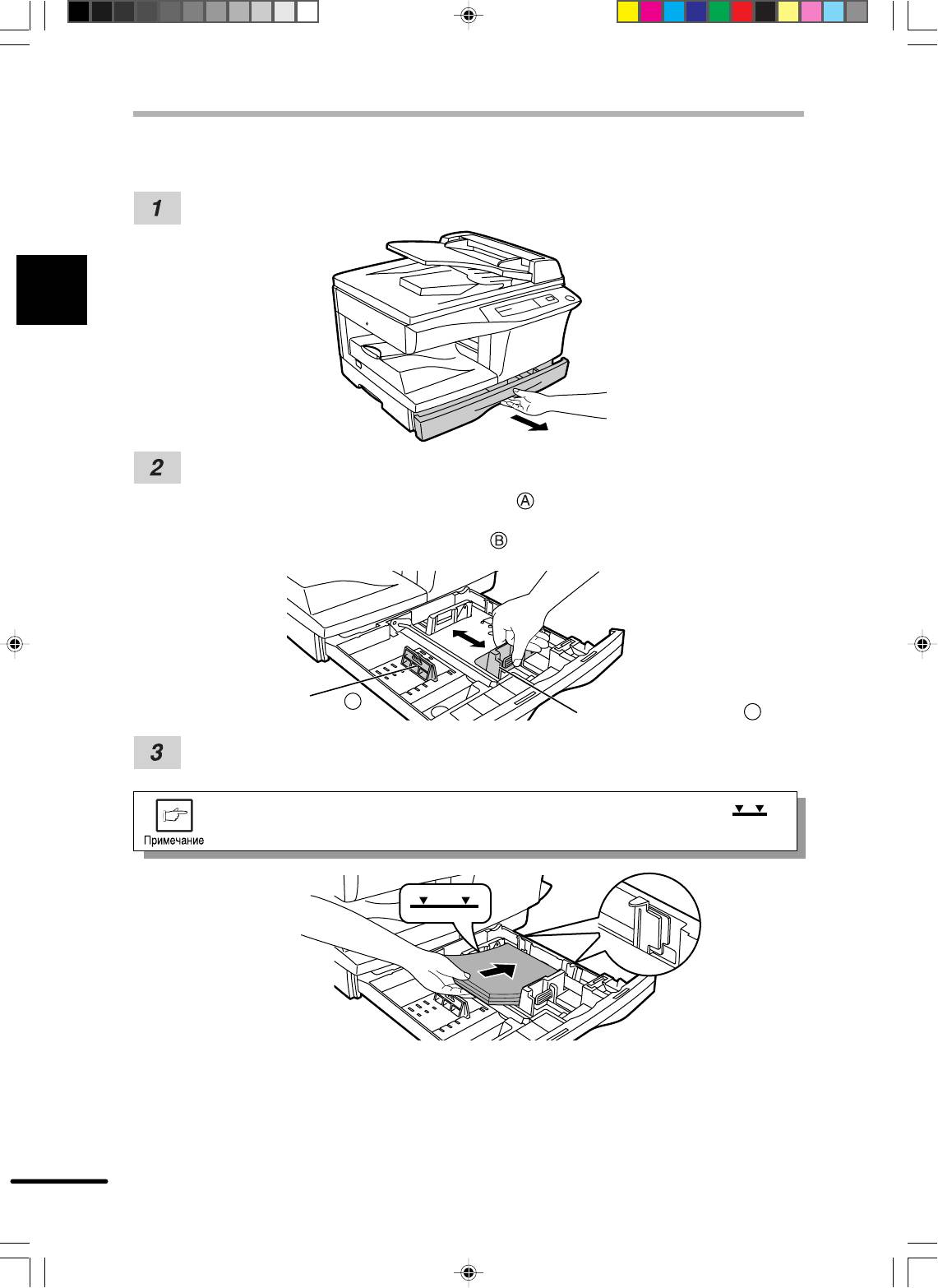
ЗАГРУЗКА КОПИРОВАЛЬНОЙ БУМАГИ
Поднимите ручку лотка для бумаги и вытащите лоток для бумаги до конца.
1
Подготовка к эксплуатации
Отрегулируйте направляющие бумаги на лотке для бумаги в соответствии с
шириной и длиной копировальной бумаги.
Зажмите рычаг направляющей бумаги и передвиньте направляющую в
соответствии с шириной бумаги.
Переместите направляющую бумаги в надлежащую ячейку, как отмечено
на лотке.
Направляющая бумаги B
Направляющая бумаги A
Разверните копировальную бумагу и вставьте ее в лоток. Убедитесь, что ее
края заходят под угловые держатели.
Не загружайте бумагу выше отметки максимальной высоты ( ).
Превышение данной линии приведет к застреванию бумаги.
10
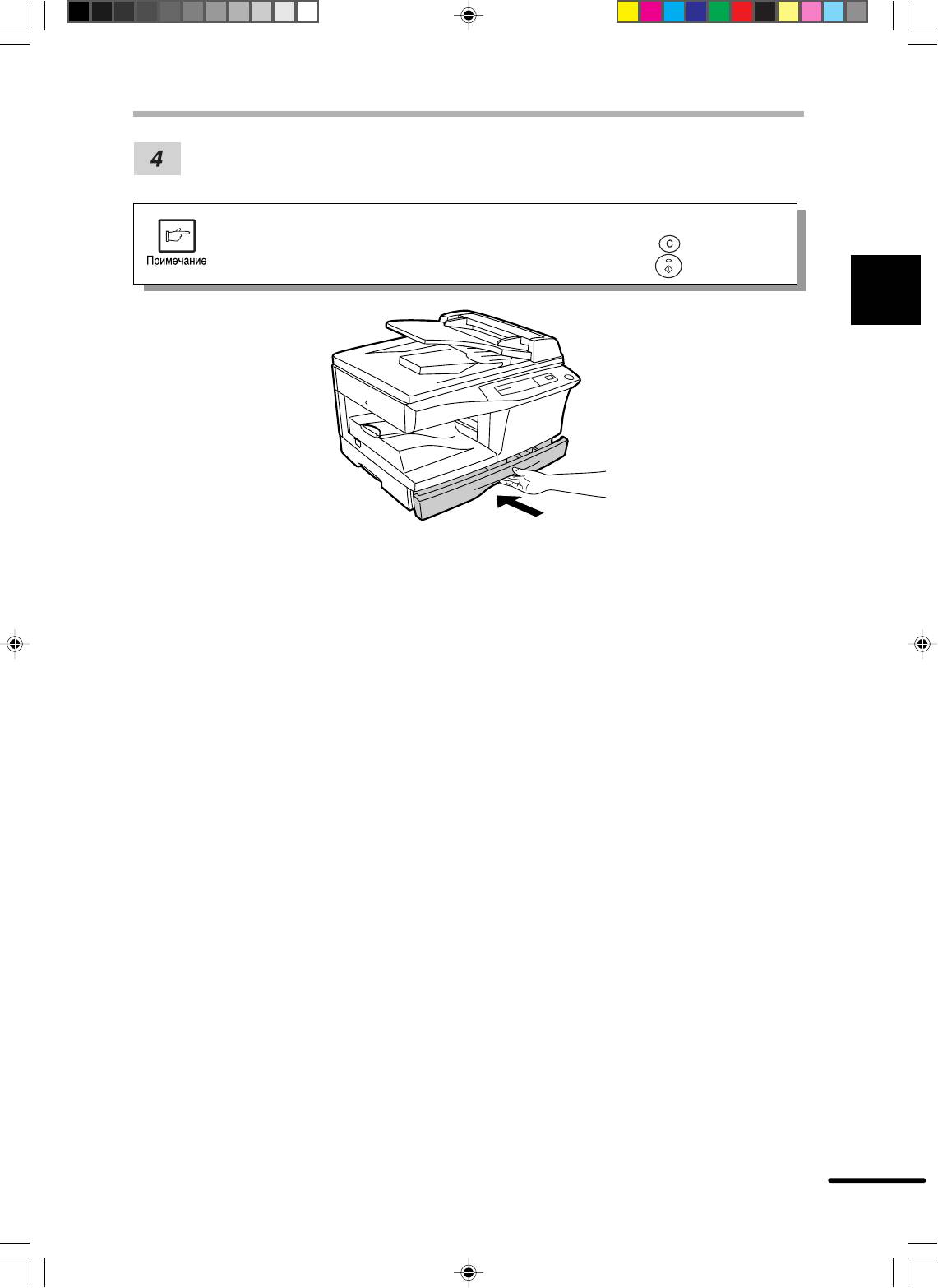
ЗАГРУЗКА КОПИРОВАЛЬНОЙ БУМАГИ
Осторожно задвиньте лоток для бумаги назад в копировальный аппарат.
После загрузки копировальной бумаги для отмены мигания “Р” без
возобновления копирования, нажмите клавишу оброса ( ). Символ “Р”
исчезнет с дисплея, и загорится индикатор готовности( ).
1
Подготовка к эксплуатации
11
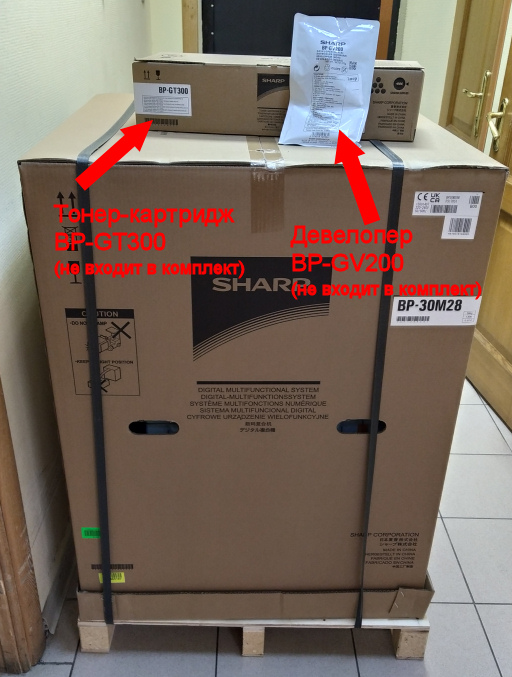
МФУ SHARP BP-30M28 поставляется в картонной коробке на деревянном поддоне.
Вес упаковки составляет 59 кг. Объём упаковки 0.57 м³.
При покупке данного аппарата важно обратить внимание на целостность упаковки. Коробка должна быть сухой, без повреждений, без вмятин, иметь заводские упаковочные ленты и поддон.
На боковой стороне коробки должны быть наклейки со штрихкодом и названием модели BP-30M28.
Только в этом случае Вы можете быть уверены, что Вы приобрели качественный товар от компании SHARP.
Для успешного ввода в эксплуатацию МФУ обязательно должно быть укомплектовано оригинальным тонер-картриджем BP-GT300 и оригинальным девелопером BP-GV200.
Эти материалы не входят в базовый комплект поставки и приобретаются покупателем отдельно.
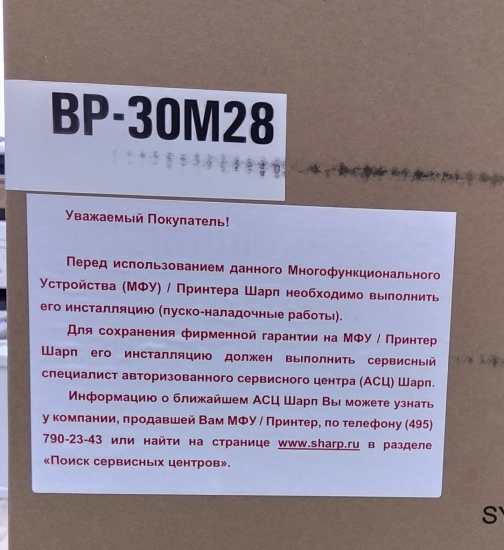
Самостоятельно распаковывать МФУ нет необходимости. Это входит в набор услуг по бесплатному запуску аппарата.
Для того, чтобы начать эксплуатировать купленное МФУ, Вам необходимо обратиться в авторизованный официальный сервисный центр SHARP и оформить заявку на приезд инженера для запуска аппарата.
Эта информация распечатана в памятке на торце коробки.
ПРЕДУПРЕЖДЕНИЕ!
Уважаемый покупатель!
Перед использованием данного Многофункционального Устройства (МФУ) / Принтера Шарп необходимо выполнить его инсталляцию (пуско-наладочные работы).
Для сохранения фирменной гарантии на МФУ / Принтер Шарп его инсталляцию должен выполнить сервисный специалист авторизованного сервисного центра (АСЦ) Шарп.
Информацию о ближайшем АСЦ Шарп Вы можете узнать у компании, продавшей Вам МФУ / Принтер, по телефону (495) 790-23-43 или найти на странице www.sharp.ru в разделе «Поиск сервисных центров».
Наш сервисный центр «АРГУС мастер» осуществляет бесплатный запуск МФУ BP-30M28 по Москве в пределах МКАД.
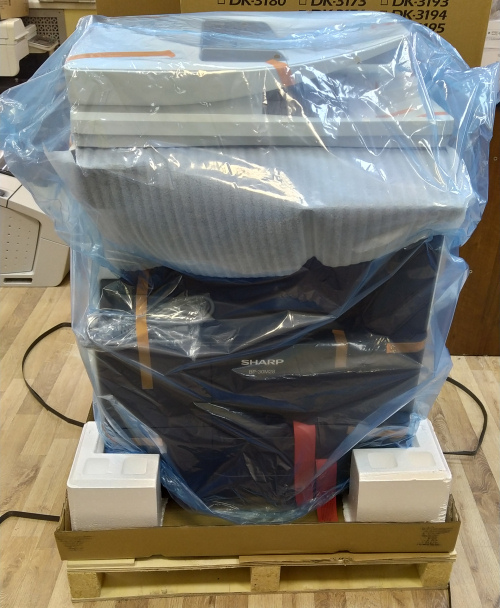
Распаковка.
Инженер вскрывает коробку, снимает полиэтиленовую упаковку, удаляет транспортировочный скотч и защитный пенопласт.
Производится внешний визуальный осмотр МФУ на предмет транспортировочных повреждений и заводских дефектов.
Если всё в порядке, аппарат устанавливается на рабочее место на ровную поверхность.
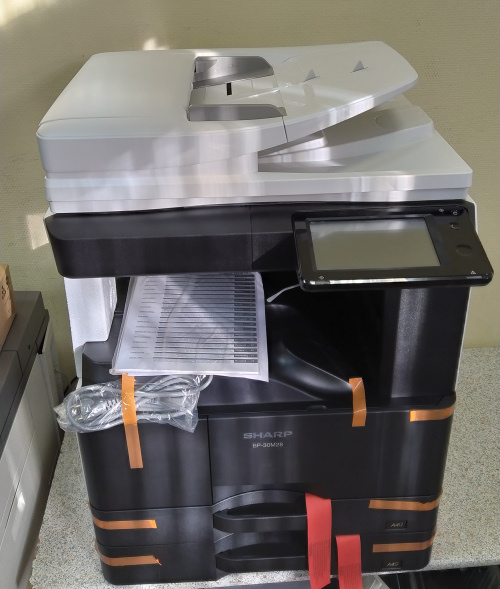
Комплектация МФУ BP-30M28.
Аппарат поставляется неукомплектованным тонер-картриджем и девелопером. Эти материалы требуется преобрести отдельно.
В заводской комплект поставки входит печатная инструкция по «быстрому старту» на русском языке, кабель питания 220 в.
Из функционального оборудования на МФУ на заводе установлен автоматический двухсторонний податчик оригиналов на 100 листов, модуль двухсторонней автоматической печати, сетевая карта, два универсальных лотка для бумаги по 500 листов каждый, лоток боковой подачи бумаги на 100 листов.
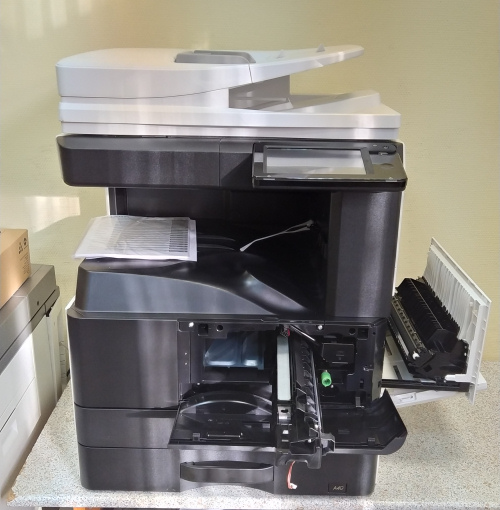
Запуск.
Инженер извлекает из аппарата блок проявления и специальным образом заполняет его девелопером, который поставляется в герметичном металлизированном пакете. Затем блок проявления устанавливается обратно в рабочее положение.
В специальный отсек устанавливается тонер-картридж.
Затем выкручивается транспортировочный винт, удерживающий блок лампы сканирования, и разблокируются лотки для бумаги.
МФУ готово к первому включению.
После включения инженер с помощью специальной комбинации клавиш на панели управления производит инициализацию девелопера.
Через 3-5 минут аппарат будет готов к работе.
В лоток закладывается бумага нужного формата и отпечатывается несколько контрольных копий в разных режимах.
Если всё в порядке, инженер заполняет и выдаёт заказчику гарантийный талон.
Гарантия на МФУ SHARP BP-30M28 составляет 1 год.
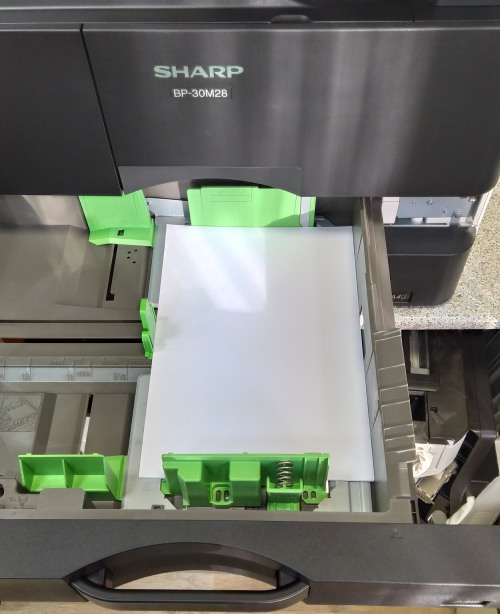
Как переключить МФУ SHARP BP-30M28 на русский язык?
Проще всего переключить аппарат на русский язык непосредственно с панели управления на самом МФУ.
Для этого необходимо выполнить следующи операции:
1. На главном экране нажать кнопку [Settings].
2. Нажать кнопку [Common Settings].
3. Нажать кнопку [Operation Settings].
4. На экране Administrator Login ввести пароль (по умолчанию) admin (маленькими буквами).
5. Нажать кнопку [Login].
6. Найти на экране выпадающий список Language Setting и выбрать в нем русский язык.
7. Нажать кнопку [Submit].
Установка и настройка принтера SHARP BP-30M28.
1. Скачайте драйвер принтера с официального сайта SHARP по ссылке.
В нашем примере использовался драйвер для x64 систем:
PCL6/Postscript/PPD Printer-Driver for Windows 8.1 x64/10 x64, Windows Server 2012/2012 R2/2016/2019 with WHQL, version 2107b, production run date 31/08/2021, Russian language
01.09.2021
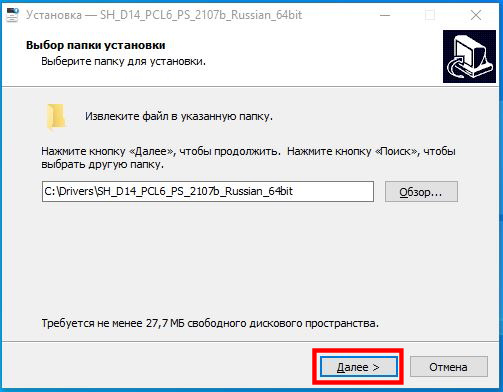
2. Запустите скачанный файл установщика.
3. По умолчанию драйвер будет распакован на диск C в папку Drivers.
4. Нажмите кнопку Далее.
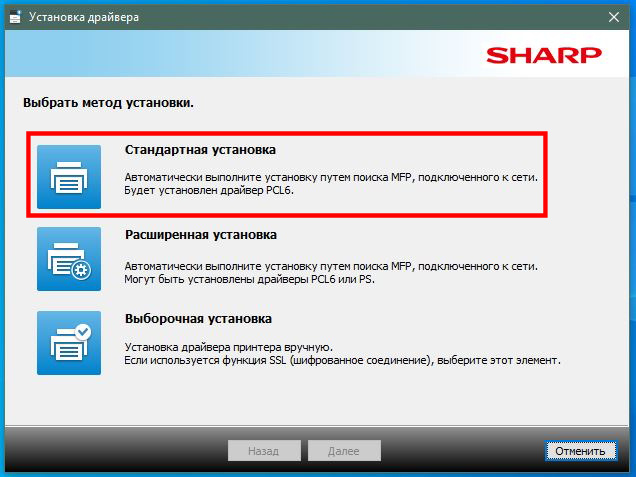
5. Если у вас нет каких-то особенных предпочтений, стандартной установки будет достаточно. Нажмите Стандартная установка.
6. Будет выполняться поиск принтера в вашей сети. Это может занять некоторое время.
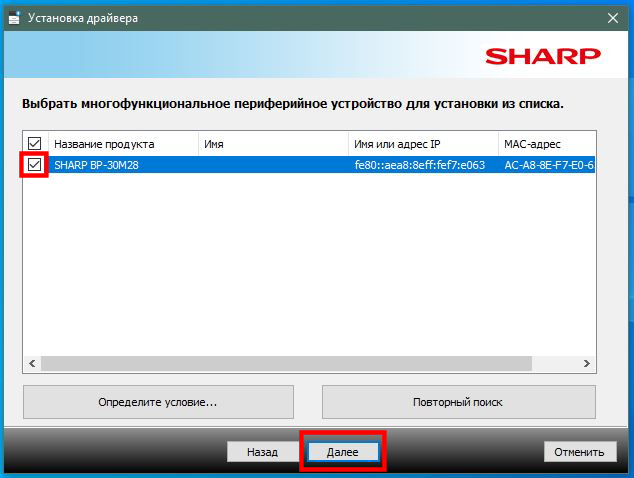
7. В случае успешного поиска выберите найденный принтер и отметьте его галочкой.
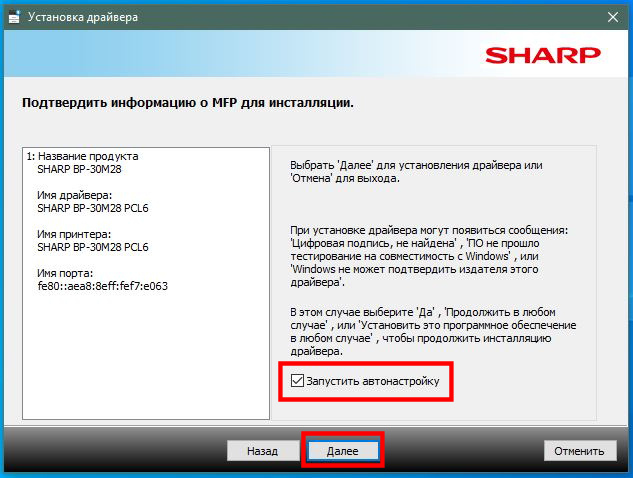
8. Рекомендуется поставить галочку Запустить автонастройку.
9. Нажмите кнопку Далее.
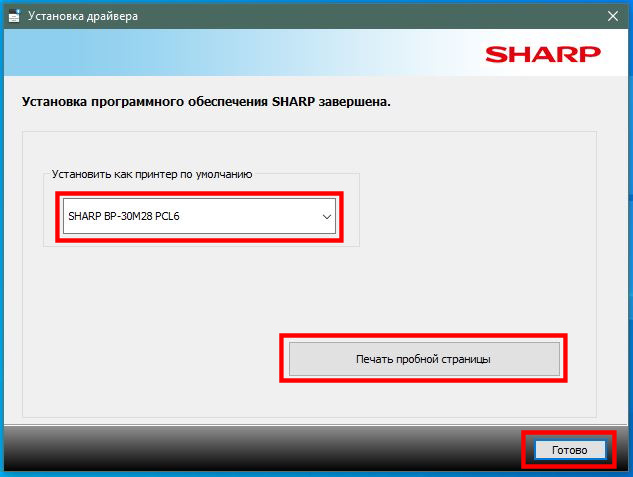
10. Выберите нужный принтер из списка, который хотите использовать как принтер по умолчанию.
11. Нажмите кнопку Печать пробной страницы. Проверьте сделанный контрольный отпечаток на принтере.
12. Установка принтера завершена. Нажмите кнопку Готово.
Как настроить сетевое сканирование на МФУ SHARP BP-30M28 ?
Настройки сканирования производятся через браузер с компьютера. Для этого необходимо зайти на WEB страницу управления МФУ по его IP-адресу.
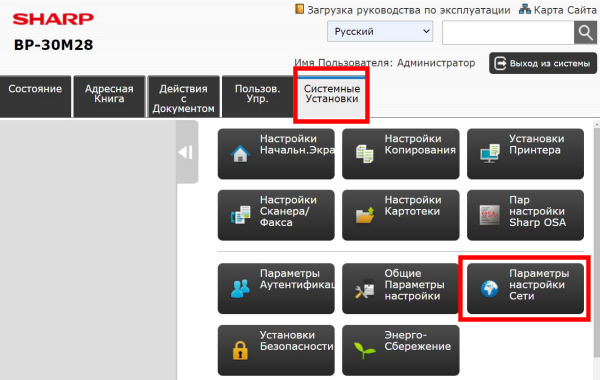
Узнать IP-адрес МФУ можно непосредственно на самом МФУ. Нажмите на панели управления на главном экране [Установки], затем [Параметры настройки сети]. Для входа в систему администратора используйте пароль по умолчанию admin (маленькими буквами). Текущий IP-адрес аппарата будет отображен в скобочках под надписью IPv4.
После входа на страницу МФУ необходимо авторизоваться как Администратор. Нажмите кнопку Вход в систему в правом верхнем углу экрана.
Пароль по умолчанию admin (маленькими буквами).
Выберите в верхнем меню закладку Системные установки и затем нажмите кнопку Параметры настройки сети.
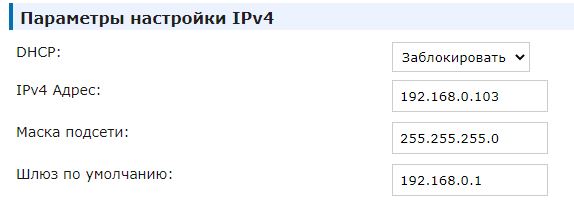
Заполните основные поля для минимальных настроек сканирования как в нашем примере.
Параметры настройки IPv4.
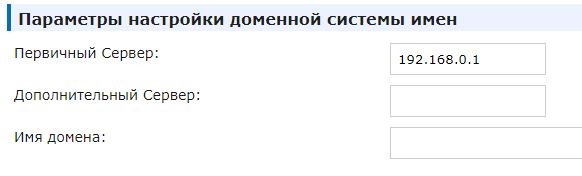
Параметры настройки доменной системы имен.
Мы используем DNS-сервер нашего провайдера, поэтому просто вписали адрес шлюза.
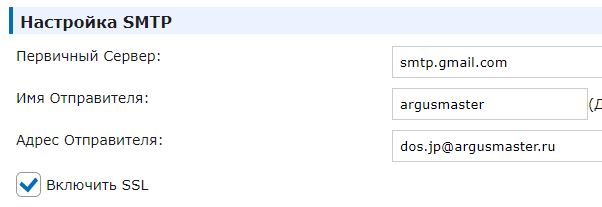
Настройки доступа к почтовому серверу.
Для того чтобы сканировать документы с отправкой на E-Mail заполните следующие поля как в нашем примере.
Если Вы будете использовать почтовый сервер gmail, не забудьте установить галочку Включить SSL и в настройках безопасности на самом gmail включить разрешение доступа для сторонних приложений.
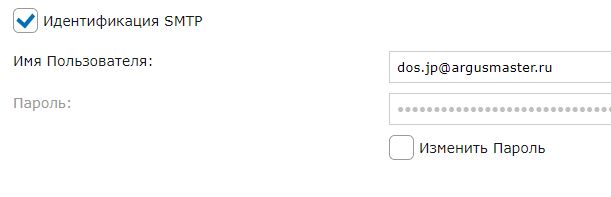
Идентификация SMTP.
Для авторизации на почтовом сервере используйте логин и пароль пользователя от имени которого будет производиться отправка отсканированных документов.
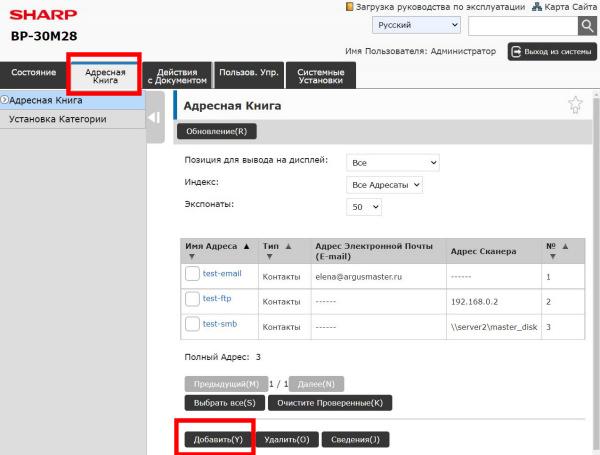
Как зарегистрировать новых получателей отсканированных документов?
Для добавления нового места назначения сканирования перейдите во вкладку верхнего меню Адресная книга и нажмите кнопку Добавить.
На странице Регистрация адреса заполните необходимые поля:
Ищите Число: — должно быть уникальным
Название Адреса(Необходимо): — произвольное название (будет отображаться на экране МФУ
Далее выберите нужную вкладку E-Mail / FTP / Рабочий стол / Сетевая папка и также заполните соответствующие поля.
Для завершения нажмите кнопку Передать или Подтвердить настройку и перейти к следующей.
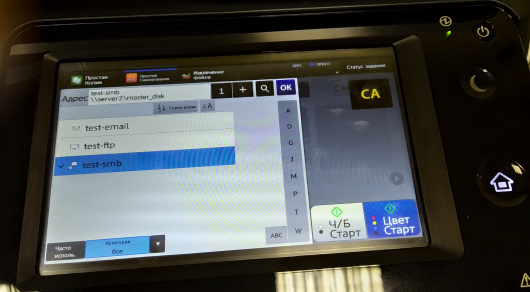
Как отсканировать документ на SHARP BP-30M28 ?
1. Положите сканируемый документ в автоподатчик аппарата или на стекло.
2. На главном экране нажмите кнопку Простое сканирование.
3. Нажмите кнопку Адресная книга.
4. В открывшемся списке выберите нужного адресата или несколько адресатов.
5. Нажмите Старт, выбрав режим сканирования Ч/Б или Цвет.
Руководство по настройке на
веб-странице

2
Руководство по настройке на веб-странице
СОДЕРЖАНИЕ
О ДАННОМ РУКОВОДСТВЕ
В данном руководстве описаны процедуры конфигурирования настроек аппарата с компьютера с помощью
поддерживаемой аппаратом функции настройки через веб-страницу.
Примечания
• В данном руководстве предполагается, что пользователи, устанавливающие этот продукт и работающие с
ним имеют, умеют пользоваться компьютером и веб-браузером.
• Информацию об операционной системе и веб-браузере можно получить в руководстве по эксплуатации этой
операционной системы или веб-браузера или с помощью онлайновой функции справки.
• Описания экранов и процедур рассчитаны главным образом на Internet Explorer
®
в ОС Windows
®
8. Вид экранов
может меняться в зависимости от версии установленной операционной системы или программного обеспечения.
• Обозначение «MX-xxxx» в этом руководстве относится к аппарату, где «xxxx» соответствует названию модели.
• Подготовке данного руководства уделялось значительное внимание. При наличии каких-либо комментариев или
вопросов относительно руководства обратитесь к своему дилеру или в ближайший авторизованный сервисный центр.
• Изделие прошло строгий контроль качества и проверку. В случае обнаружения какого-либо дефекта или
другой проблемы обратитесь к своему дилеру или в ближайший авторизованный сервисный центр.
• За исключением случаев, предусмотренных законом, SHARP не несет ответственности за сбои, возникающие во время
эксплуатации изделия или его дополнительных устройств, сбои, вызванные неправильной эксплуатацией изделия и его
дополнительных устройств, другие сбои, а также какие бы то ни было убытки, возникающие в результате эксплуатации изделия.
Внимание
• Запрещается воспроизведение, адаптация или перевод содержимого данного руководства без предварительного
письменного разрешения, за исключением случаев, предусмотренных законодательством об авторском праве.
• Любая информация, приведенная в данном руководстве, может быть изменена без уведомления.
Рисунки, панель управления, сенсорная панель и веб-страницы в данном руководстве
Периферийные устройства обычно поставляются дополнительно, однако некоторые модели включают отдельные.
По некоторым функциям и операциям в тексте пояснений предполагается, что установлены устройства,
отличные от перечисленных выше.
О ДАННОМ РУКОВОДСТВЕ . . . . . . . . . . . . . . . . . . . . . . . . . . . . . . . . . . . . . . . . . . . . . . . . . . . . . . . . . . . . . . . . . . . . . . . . . . . . 2
Веб-страница . . . . . . . . . . . . . . . . . . . . . . . . . . . . . . . . . . . . . . . . . . . . . . . . . . . . . . . . . . . . . . . . . . . . . . . . . . . . . . . . . . . . . . . . 3
• Функции веб-страницы. . . . . . . . . . . . . . . . . . . . . . . . . . . . . . . . . . . . . . . . . . . . . . . . . . . . . . . . . . . . . . . . . . . . . . . . . . . . .. . . . . . 3
• Доступ к веб-странице . . . . . . . . . . . . . . . . . . . . . . . . . . . . . . . . . . . . . . . . . . . . . . . . . . . . . . . . . . . . . . . . . . . . . . . . . . . . .. . . . . . 3
Настройка с помощью веб-страницы . . . . . . . . . . . . . . . . . . . . . . . . . . . . . . . . . . . . . . . . . . . . . . . . . . . . . . . . . . . . . . . . . . . 5
• Обзор веб-страницы . . . . . . . . . . . . . . . . . . . . . . . . . . . . . . . . . . . . . . . . . . . . . . . . . . . . . . . . . . . . . . . . . . . . . . . . . . . . . .. . . . . . 5
• Вкладка меню . . . . . . . . . . . . . . . . . . . . . . . . . . . . . . . . . . . . . . . . . . . . . . . . . . . . . . . . . . . . . . . . . . . . . . . . . . . . . . . . . . . .. . . . . . 6
• Настройка параметров веб-страницы . . . . . . . . . . . . . . . . . . . . . . . . . . . . . . . . . . . . . . . . . . . . . . . . . . . . . . . . . . . . . . . .. . . . . . 7
• Энерго- Сбережение . . . . . . . . . . . . . . . . . . . . . . . . . . . . . . . . . . . . . . . . . . . . . . . . . . . . . . . . . . . . . . . . . . . . . . . . . . . . . .. . . . . 10
• Установки Безопасности . . . . . . . . . . . . . . . . . . . . . . . . . . . . . . . . . . . . . . . . . . . . . . . . . . . . . . . . . . . . . . . . . . . . . . . . . . .. . . . . 11
• Установка Категории . . . . . . . . . . . . . . . . . . . . . . . . . . . . . . . . . . . . . . . . . . . . . . . . . . . . . . . . . . . . . . . . . . . . . . . . . . . . . .. . . . . 14
• Действия с Документом . . . . . . . . . . . . . . . . . . . . . . . . . . . . . . . . . . . . . . . . . . . . . . . . . . . . . . . . . . . . . . . . . . . . . . . . . . . .. . . . . 16
• Пользов. Упр. . . . . . . . . . . . . . . . . . . . . . . . . . . . . . . . . . . . . . . . . . . . . . . . . . . . . . . . . . . . . . . . . . . . . . . . . . . . . . . . . . . . .. . . . . 17
• Системные Установки . . . . . . . . . . . . . . . . . . . . . . . . . . . . . . . . . . . . . . . . . . . . . . . . . . . . . . . . . . . . . . . . . . . . . . . . . . . . .. . . . . 27
Настройка веб-страницы . . . . . . . . . . . . . . . . . . . . . . . . . . . . . . . . . . . . . . . . . . . . . . . . . . . . . . . . . . . . . . . . . . . . . . . . . . . . . 31
• Установка Заказной Связи. . . . . . . . . . . . . . . . . . . . . . . . . . . . . . . . . . . . . . . . . . . . . . . . . . . . . . . . . . . . . . . . . . . . . . . . . .. . . . . 31
• Ярлыки . . . . . . . . . . . . . . . . . . . . . . . . . . . . . . . . . . . . . . . . . . . . . . . . . . . . . . . . . . . . . . . . . . . . . . . . . . . . . . . . . . . . . . . . .. . . . . 32
Список настроек веб-страницы . . . . . . . . . . . . . . . . . . . . . . . . . . . . . . . . . . . . . . . . . . . . . . . . . . . . . . . . . . . . . . . . . . . . . . . 33
Приведенные в руководстве изображения экранов, сообщения и названия кнопок могут отличаться от реаль-
ных вследствие модификаций и усовершенствований изделия.

Функции веб-страницы, Доступ к веб-странице, Веб-страница
Поддерживаемые веб-браузеры, Руководство по настройке на веб-странице Чат поддержки
- Изображение
- Текст
3
Руководство по настройке на веб-странице
Веб-страница
Функции веб-страницы
Веб-сервер настроек встроен в аппарат.
Если аппарат подключен к сети, можно обратиться к его веб-серверу с компьютера и настроить разные
параметры.
Эта функция позволяет настроить параметры аппарата по сети, не подходя непосредственно к аппарату.
Можно легко ввести имя пользователи и другой текст с компьютера.
Кроме того, с помощью этой веб-страницы можно настроить параметры более детально, чем непосредственно
на аппарате.
Доступ к веб-странице
В этом разделе описана процедура обращения к веб-странице аппарата.
Поддерживаемые веб-браузеры
Для доступа к аппарату можно использовать следующие веб-браузеры:
Internet Explorer: 8 и выше (Windows
®
);
Firefox: 37 и выше (Windows
®
);
Safari: 7 и выше (Mac OS
®
);
Chrome: 42 и выше (Windows
®
).
Доступ к веб-странице
Для доступа к веб-странице выполните следующие действия.
Подробную информацию о настройке аппарата см. в Руководстве пользователя.
1
Откройте веб-браузер на своем компьютере.
2
В поле адреса веб-браузера введите IP-адрес, заданный для аппарата.
• IP-адрес аппарата можно узнать у его администратора.
• Можно проверить IP-адрес аппарата на самом аппарате. «
Проверка IP-адреса аппарата
» (
►стр. 4
)
● Ввод пароля
• При выборе элементов, для работы с которым необходимы права администратора, окно ввода пароля
открывается независимо от настроек.
Выберите пользователя с правами администратора и введите его пароль.
• Если аутентификация пользователей не включена, для входа на веб-страницу можно задать регистрационное
имя «Администратор» и ввести пароль администратора.
При входе на веб-страницу с правами администратора экран ввода пароля при выборе элементов, для
работы с которыми необходимы права администратора, открываться не будет (до выхода со страницы).

4
Руководство по настройке на веб-странице
Проверка IP-адреса аппарата
1
В режиме настройки аппарата откройте страницу настроек «Список для
Пользователя» в разделе «Список Данных» на вкладке «Состояние».
2
Установите флажок «Настройки Сетевой Карты» и выполните команду
«Печатать».
Проверьте IP-адрес в напечатанном списке.

5
Руководство по настройке на веб-странице
Настройка с помощью веб-страницы
В этой главе описана настройка некоторых стандартных параметров с помощью веб-страницы. Информацию о
параметрах, не описанных в данной главе, см. в Руководстве пользователя.
Обзор веб-страницы
После успешного подключения к веб-серверу аппарата в браузере откроется страница.
Вверху этой страницы расположены вкладки (1) настраиваемых элементов. При выборе вкладки в левой части
страницы появятся параметры (2), которые можно настроить. При щелчке по какому-либо параметру в правой
части страницы откроется экран настроек этого параметра (10).
Закончив настройку, нажмите кнопку [Выход из системы] и закройте веб-браузер.
(1)
Вкладка меню
На этой вкладке приводится меню настроек первого
уровня. Щелкните по этой вкладке, чтобы открыть
элементы этой вкладки в меню настроек.
Некоторые настройки (например, системные) не
отображаются в меню настройки при выборе этой
вкладки. Вместо них в области настроек выводятся
кнопки доступа к дополнительным элементам.
► Вкладка меню (стр. 6)
(2)
Меню настройки
Здесь показаны элементы, которые можно настроить
с помощью веб-страницы.
Они представлены в виде дерева.
При выборе элемента, для работы с которым
необходимы права администратора аппарата,
откроется экран ввода пароля. Введите ранее
зарегистрированное имя и пароль.
(3)
Пользовательские ссылки
Можно зарегистрировать собственные ссылки,
которые будут выводиться в меню настройки.
► Установка Заказной Связи (стр. 31)
(4)
Язык
Выбор языка отображения веб-страницы.
(5)
Загрузка руководств по эксплуатации
Выводится страница загрузки руководств по эксплуатации.
(6)
Карта сайта
Выводится карта веб-сайта.
(7)
Поиск
Используется для поиска настраиваемых элементов
и другой информации. Введите текст, который нужно
найти, в текстовое поле и нажмите кнопку
.
(8)
Кнопка [Логин/Выход из системы]
Кнопка [Логин]
Нажмите для входа на веб-страницу.
Кнопка [Выход из системы]
Закончив настройку на всех веб-страницах, нажмите эту
кнопку, чтобы выйти со страницы и из веб-браузера.
(9)
Значок быстрого доступа
Щелкните по этому значку, чтобы зарегистрировать страницу,
которая должна открываться на вкладке с этим значком.
► Ярлыки (стр. 32)
(10) Область настроек
Здесь выводится экран настроек выбранного в меню
слева элемента.
Верх Cтраницы
Действия
с Документом
Пользов. Упр.
Системные
Установки
Адресная
Книга
Состояние
Загрузка руководства по эксплуатации
Русский
Выход из системы
Карта Сайта
Идентификация аппарата
Обновление
Идентификация аппарата
Общий Счетчик
Состояние Устройства
Состояние сети
Програм Версия
Сброс питания
Список Данных
Серийный номер аппарата:
Имя:
Установки нет
Установки нет
Online
Установки нет
Модель Устройства:
Месторасположение аппарата:
Текущее состояние:
Записка:
Список для Пользователя
Список для Администратора
Имя Пользов.:
Администратор
(2)
(1)
(3)
(4)
(5)
(6)
(7)
(8)
(10)
(9)
MX-xxxx
MX-xxxx
xxxxxxxx
xxx xxx

6
Руководство по настройке на веб-странице
Вкладка меню
Меню
Общие сведения
Состояние
Вывод информации о лотке для бумаги и аппарате.
Адресная Книга
Редактирование адресной книги.
Действия с Документом
Выполнение действий с файлом с помощью функции «Картотека документов».
Пользов. Упр.
Используется для сохранения, редактирования и удаления данных о пользователях при
активизированной аутентификации пользователей. Можно также выбрать настройки
карточки с чипом.
Системные Установки
Настройка основных параметров аппарата, таких как дата и установки лотка. Можно
задать следующие настройки.
Настройки
Начальн.Экрана
Настройки главного экрана аппарата, например, его фон.
Параметры настройки
Копии
Настройки копирования.
Установки Принтера
Настройки печати.
Настройки Передачи
Изображения
Настройки отправки изображения, такие как факс и
параметры сканирования в почту.
Настройки Хранения
Документов
Настройки картотеки.
Пар настройки Sharp OSA
Настройки SharpOSA.
Общие Параметры
настройки
Настройки аппарата, такие как дата и настройки лотка.
Параметры настройки
Сети
Настройки сети, такие как сетевой протокол и настройки
NAS.
Установки Безопасности
Настройки безопасности аппарата, такие как
аутентификация и изменение пароля администратора.
Энерго- Сбережение
Энергопотребление аппарата можно уменьшить с
помощью установок режима энергосбережения.
Управление Системой
Можно настроить параметры резервного копирования и
протоколирования заданий.
Настройка Качества
Изображения
Настройка изображения для печати и сканирования на
аппарате.
Настройки Исходного
Состояния
Эта группа настроек нужна при начальной установке
аппарата.

Настройка параметров веб-страницы, Руководство по настройке на веб-странице, Откройте экран «настройки начальн.экрана
Страница 7 Чат поддержки
- Изображение
- Текст
7
Руководство по настройке на веб-странице
Настройка параметров веб-страницы
В этом разделе описана основная процедура для настройки параметров веб-страницы на примере страницы
«Настройки Начальн.Экрана». Эта настройка позволяет заменить фоновое изображение главного экрана
изображением, заданным пользователем.
1
Подключитесь к веб-странице, как описано в разделе «
Доступ к
веб-странице
» (
►стр. 3
).
2
Откройте экран «Настройки Начальн.Экрана».
(1) Перейдите на вкладку [Системные Установки] (
).
Настраиваемые параметры появятся в области настроек.
(2) Нажмите кнопку [Настройки Начальн.Экрана] (
).
(3) Войдите на веб-страницу аппарата.
При нажатии кнопки [Настройки Начальн.Экрана] на шаге (2) откроется экран ввода регистрационного
имени и пароля.
Выберите имя и введите соответствующий ему пароль.
По завершении нажмите кнопку [Логин].
В случае успешного входа все элементы настроек главного экрана будут представлены в меню настроек.
Системные
Установки
Настройки
Начальн.Экрана
Логин
Логин
Администратор
(число от 5 до 255)
admin
Отменить
Логин
Отменить
Регистрационное Имя :
Полномочия :
Пароль :
Введите сведения для Аутентификации Пользователя. Это сообщение может быть отредактировано из Системных Установок.

8
Руководство по настройке на веб-странице
3
Выберите пункт [Фоновое изображение] в меню настроек и задайте
фоновое изображение.
(1) Щелкните по пункту [Фоновое изображение] в меню настройки.
(2) Нажмите кнопку [Изменить] в разделе «Фоновое изображение».
Откроется окно «Регистрация Экрана Первой страницы.».
4
Выберите «Использовать пользовательское изображение» и нажмите
кнопку, [Обзор] чтобы выбрать нужное изображение.
При нажатии кнопки [Обзор] откроется экран выбора файла. Выберите файл с нужным фоновым изображением.
5
Проверьте правильность пути в поле «Выберите Файл» и нажмите кнопку [Передать].
Адресная
Книга
Состояние
Действия
с Документом
Пользов. Упр.
Системные
Установки
Обновление
Обновление
Фоновое изображение
Фоновое изображение
Настройки экрана Home
Установки Состояния
Иконка
Фоновое изображение
xxxx.png
Изменить
(1)
(2)
ресная
Книга
Действия
с Документом
Пользов. Упр.
Передать
Зарегистрировать Фоновое Изображение
Отменить
Системные
Установки
Фоновое изображение
Использовать пользовательское изображение
Установки нет
(До 200 знаков)
Обзор
Назад к С
Изображение :
Имя Файла :
Выберите Файл :
Верх Cтра
Передать
Отменить
Передать
Отменить
Фоновое изображение
Использовать пользовательское изображение
Установки нет
(До 200 знаков)
Обзор
Назад к С
Изображение :
Имя Файла :
Выберите Файл :
Поддерживаемые типы файлов:JPEG с расширением jpeg, jpg, jpe и jfif. GIF с расширением gif. PNG с расширением png. :
Обратите внимание :
C:\fakepath\xxxxx.jpg
Путь

9
Руководство по настройке на веб-странице
6
Если нужно настроить другой параметр, выберите его в меню настроек
или на вкладке меню.
Если для перехода к другим параметрам используются кнопки «Вперед» и «Назад» в браузере, настроенный
параметр может не сохраниться. Для перехода к другим параметрам используется меню настроек или вкладку
меню.
7
Закончив настройку, нажмите кнопку [Выход из системы] и закройте
веб-браузер.
После выхода из режима настройки на сенсорном экране аппарата может появиться сообщение. Прочтите и
закройте его.

10
Руководство по настройке на веб-странице
Энерго- Сбережение
В этом разделе описана настройка времени перехода в режим предварительного прогрева и времени перехода
режим автоматического отключения питания.
1
Подключитесь к веб-странице, как описано в разделе «
Доступ к
веб-странице
» (
►стр. 3
).
2
Откройте экран «Установка Режима Эко».
(1) Перейдите на вкладку [Системные Установки] (
).
Настраиваемые параметры появятся в области настроек.
(2) Нажмите кнопку [Энерго- Сбережение] (
).
В меню настроек появятся параметры энергосбережения.
(3) Щелкните [Установка Режима Эко].
Справа появятся параметры энергосбережения.
3
Установите время перехода в режим предварительного прогрева и
время перехода режим автоматического отключения питания.
(1) Введите нужное время в текстовое поле «Установка Режима Предварительного
Прогрева».
(2) Чтобы назначить для параметра «Таймер Автоматического Выключения
Питания» минимально возможное время перехода, выберите [Раньше всего].
Чтобы изменить время перехода, введите его в текстовое поле.
4
Закончив настройку, нажмите кнопку [Передать], затем кнопку [Выход из
системы] и закройте веб-браузер.
Системные
Установки
Энерго-
Сбережение
Режим автоматического выключения питания
Сразу по завершении дистанционного задания ввести режим автовыключения.
Задать время перехода.
Измените время перехода по времени дня.
Авто
Раньше всего
Мин.
Выключите Дисплей Панели в режиме прогрева аппарата
(1-60)
ресная
Книга
Действия
с Документом
Пользов. Упр.
Системные
Установки
1
Мин.(1-60)
Установка Режима Предварительного Прогрева :
Таймер Автоматического Выключения Питания :
(1)
(2)
(2)

01:33
Replacing Toner in Sharp Copiers
09:47
Drum Cleaning Blade Replacement for Sharp MX-2600N, MX-3100N, MX-4100N, MX-5000N
09:35
Insourcing vs. Outsourcing with The Sharp MX-6500/MX-7500 Professional Document Systems
00:52
Sharp MX-C304W and Sharp MX-C303W colour A4 MFPs with Business Card Scanning
01:43
adding an address book entry to the SHARP MX6070N
00:35
How To Get Sharp Meter Readings MX-3050 Up To MX-6070
00:45
double sided scanning using the SHARP MX6070N
Нажмите на кнопку для помощи