
Если вам нужен покой души, зная, что ваши виртуальные машины (VM) регулярно резервируются и защищены в случае катастрофы, пришло время обратить внимание на Veeam Backup & Replication. Продукт резервного копирования VM от Veeam удобен для резервного копирования и восстановления как Windows, так и Linux VM безопасным образом.
В этом руководстве вы узнаете, как начать использовать Veeam Backup & Replication, следуя шагам по начальной настройке, резервному копированию и восстановлению VM.
Приступим!
Предварительные требования
Готовы воспользоваться всем, что предлагает VMware? Тогда обязательно ознакомьтесь с VMware vSphere и поднимите свою виртуализацию на новый уровень!
В этой статье будут представлены практические демонстрации. Чтобы следовать за ними, убедитесь, что у вас есть следующее:
- A Windows 10 computer. This tutorial uses Windows 10 20H2.
- A VMware vSphere hypervisor with at least one VM to back up. Veeam will also backup Hyper-V VMs, but this tutorial will focus on VMware.
- A vSphere user account with appropriate permissions on the instance to back up.
- ISO-образ Veeam Backup & Replication на вашем компьютере – в данном руководстве используется версия 11.0 (Community Edition).
Установка и настройка Veeam
Давайте сначала установим Veeam Backup & Replication на вашем компьютере. Без лишних слов, приступим к установке!
1. Установите ISO-образ Veeam на свой локальный компьютер и запустите файл setup.exe.

2. Нажмите на Установить, чтобы установить Veeam, затем установите все автономные компоненты, показанные ниже.

3. Нажмите Далее, чтобы пропустить предоставление лицензии, поскольку в этом руководстве вы используете Community Edition.

4. Как показано ниже, оставьте место установки Veeam по умолчанию и нажмите Далее. Если вы предпочитаете установить Veeam в другом месте, нажмите кнопку Обзор, чтобы выбрать место установки.

5. Нажмите Установить, чтобы установить необходимые компоненты, если какие-то отсутствуют, как показано ниже. После установки каждого компонента нажмите Далее.

6. Просмотрите сводку настроек установки и нажмите Установить. Вы также можете внести дополнительные изменения, нажав далее после установки флажка Позвольте мне указать другие настройки. Но давайте придерживаться настроек по умолчанию для этого руководства.

Создание Резервной Задачи
Теперь, когда вы установили Veeam Backup & Replication, давайте перейдем к шагам создания резервной задачи. Veeam позволяет вам реплицировать полностью гидрированную и полностью функционирующую копию исходной виртуальной машины (VM) в удаленном месте в качестве резервной копии.
Этот учебник будет резервировать ВМ с названием Tiny Veeam в качестве примера и использовать большинство настроек по умолчанию.
При установке Veeam мастер установки определяет том с наибольшим количеством свободного дискового пространства. Затем создается папка резервной копии в качестве репозитория резервных копий по умолчанию для хранения файлов резервных копий. Местоположение будет указано Veeam при настройке резервного копирования и репликации.
1. Откройте Veeam Backup & Replication на вашем рабочем столе.
2. Нажмите на вкладку Главная в левой панели, затем выберите Задания, как показано ниже, чтобы просмотреть список выполненных заданий.

3. Затем нажмите Резервное копирование на панели инструментов —> Виртуальная машина —> VMware vSphere. В следующем шаге появится окно конфигурации Нового задания резервного копирования, где вы создадите задание резервного копирования для виртуальной машины.

4. В окне Нового задания резервного копирования введите имя и описание предпочтительного задания резервного копирования в разделе Имя, затем нажмите Далее, чтобы выбрать виртуальную машину для резервного копирования.
5. Выберите виртуальную машину для резервного копирования из списка ниже. Поскольку вы резервируете Tiny Veeam для этого примера, выберите Tiny Veeam под Производство и нажмите Добавить.
После возврата в окно Нового задания резервного копирования нажмите Далее для настройки хранилища.
6. Оставьте настройки по умолчанию, так как Veeam настроит оптимальные параметры при создании задачи резервного копирования. Нажмите на кнопку Расширенные, чтобы перейти к настройкам расширенной задачи.
Выберите опцию Инкрементальное (рекомендуется) в разделе Режим резервного копирования. Это позволит сохранять изменения в новых файлах на основе ранее сохраненного архива.
Включите опцию Периодическое создание синтетических полных резервных копий, чтобы периодически создавать синтетическую полную резервную копию, затем нажмите ОК для применения изменений. Синтетическая полная резервная копия объединяет данные из последней полной резервной копии с последующими инкрементальными копиями вместо создания резервной копии данных с клиентского компьютера.
Когда вы вернетесь в окно Новая задача резервного копирования, нажмите Далее для настройки Обработки гостевой ОС.

7. В разделе Обработка гостевой ОС включите функцию Обработка с учетом приложений, активировав опцию Включить обработку с учетом приложений. Обработка с учетом приложений — это технология Veeam, отвечающая за приостановку приложений на виртуальной машине. Приостановка приложений создает согласованный вид данных приложений в гостевой ОС виртуальной машины.
Теперь установите опцию Включить индексацию файлов гостевой системы, чтобы активировать параметры Обработка гостевой системы, затем нажмите Далее, чтобы настроить расписание резервного копирования. Параметры обработки гостевой системы – это расширенные задачи, которые требуют взаимодействия Veeam Backup and Replication с операционной системой виртуальной машины.

8. Установите задание резервного копирования для автоматического запуска с указанием следующего:
- Включите опцию Запускать задание автоматически.
- Внесите необходимые изменения в частоту запуска задания резервного копирования Veeam. Частота может быть ежедневной, ежемесячной, периодической или после выполнения другой задачи по резервному копированию.
- Нажмите Применить, чтобы внести изменения.

9. Наконец, просмотрите сводку конфигурации. Установите флажок Запускать это задание при нажатии “Готово”, чтобы запустить задание резервного копирования сразу после нажатия “Готово”.
Если вам нужна дополнительная помощь по выбору настроек при создании задания резервного копирования, Veeam предоставляет техническую поддержку или посетите Форумы Veeam R&D

10. В основном окне Veeam нажмите на элемент Запущенные в разделе За последние 24 часа в левой панели, чтобы подтвердить, что задание резервного копирования выполняется.
Вы можете видеть, что элемент Lab Backup в таблице в данный момент находится в процессе выполнения, находясь на 0% завершения.

Восстановление после создания резервной копии
После завершения создания задания по резервному копированию, вы можете задаться вопросом, как восстановить данные из созданного вами резервного задания. Veeam не требует подготовительной подготовки и предлагает гибкое восстановление, позволяя восстанавливать из Veeam, HyperVeeam и других гостевых ОС, таких как Windows и Linux.
С использованием подключения через виртуальную частную сеть (VPN), сеть широкого района (WAN) или многопротокольную меткосменную коммутацию (MPLS) вы можете восстанавливать данные из копии виртуальной машины в любой момент времени созданной резервной задачи.
Давайте рассмотрим, как выполняется восстановление.
1. Перейдите на вкладку Home Veeam, затем щелкните Restore в ленте инструментов —> VMware vSphere, как показано ниже, чтобы увидеть доступные опции восстановления.

2. Выберите Восстановить из резервной копии, когда появится окно Восстановление, чтобы восстановить файл, который вы хотите восстановить из вашего резервного хранилища.

3. Нажмите на опцию Восстановление файла гостя, чтобы начать восстановление на уровне файла.

4. Теперь выберите один из вариантов ниже, откуда восстановить файл, учитывая доступное оборудование. Но для этого примера выберите Microsoft Windows.
5. Выберите точку восстановления, из которой вы хотите восстановиться, из списка таблицы в разделе Точка восстановления в окне Восстановление на уровне файлов. Нажмите Далее, чтобы добавить причину для восстановления выбранной резервной копии.

6. Укажите причину для процесса восстановления (опционально). Если вы предпочитаете не проходить эту страницу снова, отметьте флажок Больше не показывать эту страницу внизу.
Нажмите Далее, чтобы просмотреть сводку настроек восстановления на уровне файлов.

7. Ознакомьтесь со сводкой настроек восстановления, как показано ниже. Нажмите Готово, чтобы начать процесс восстановления.

8. В главном окне Veeam щелкните на элементе Выполняется в разделе За последние 24 часа в левой панели, чтобы увидеть процесс восстановления виртуальной машины.

9. Чтобы сохранить нужный файл, откройте виртуальную машину, выбранную в таблице точек восстановления (шаг пять).
Теперь щелкните правой кнопкой мыши на файле, который нужно восстановить (en-US), и выберите пункт Восстановить в контекстном меню, как показано ниже. Выберите, либо Перезаписать существующий файл, либо Сохранить и одновременно восстановить файл.

10. Наконец, проверьте, восстановлен ли файл, запустив Проводник, затем перейдите в ту же папку, которую вы настроили для восстановления.
Вы можете видеть ниже, что папка с именем en-US успешно восстановлена.

Если Veeam вызвал ваш интерес, чтобы получать информацию о продуктах и мероприятиях Veeam, подпишитесь на новостную рассылку Veeam. Подписываясь, вы соглашаетесь на обработку ваших персональных данных в соответствии с условиями Политики конфиденциальности Veeam, но в любое время можете отказаться.
Вывод
Готовы воспользоваться всем, что может предложить VMware, не забудьте ознакомиться с VMware vSphere и поднять виртуализацию на новый уровень!
В этом руководстве вы узнали, как успешно создать резервную копию виртуальной машины и восстановить данные на уровне файла с помощью Veeam. Вы также внедрили решение Veeam, чтобы исключить даже малейший шанс потери данных.
Теперь вы обратитесь к Veeam Backup and Replication для надежного хранения ваших облачных данных?
Для перехода в оснастку Veeam необходимо в верхней панели нажать More → Data Protection with Veeam.

Dashboard — главная страница портала. Страница показывает всю статистику за последние 24 часа или 7 дней по заданиям резервного копирования.
Раздел Protected:
Показывает следующую информацию:
- vApps — Общее количество vApps с успешной созданной точкой восстановления.
- VMs — Общее количество виртуальных машин для которых были успешно созданы точки восстановления.
- VMs size — Общий размер данных всех ВМ которые успешно завершили задание.
Раздел Jobs:
Показывает следующую информацию:
- Jobs — Общее количество заданий.
- Max duration — Максимально затраченное время на задания.
- Average speed — Среднюю скорость передачи данных.
Раздел Backup Storage:
Показывает следующую информацию:
- Status — Статус текущей квоты на хранение.
- Quota — Общий размер квоты на хранение заданий.
- Used — Общий размер используемого места для хранения.
Раздел Job Session Results:
Показывает следующую информацию:
- Succeeded Jobs — Количество успешно завершённых заданий.
- Warning Jobs — Количество заданий резервного копирования с предупреждениями.
- Error Jobs — Количество заданий резервного копирования с ошибками.
График:
Графики отображают информацию о заданиях резервного копирования который находятся в процессе выполнения.
- Горизонтальная линия показывает время выполнения заданий.
- Вертикальная линия показывает скорость задания.

Jobs — страница для создания и редактированием задач резервного копирование.
Сверху страницы можно сделать поиск по имени (job name) или сделать фильтрацию по статусу задачи (Status(All)).
- Create — Создание задания
- Start — Запуск задачи
- Stop — Остановка задачи
- Retry — Повтор задачи
- Job — Управление задачей:
- Edit — Редактировать задачу
- Active Full — Полная резервная копия — активировать полную резервную копию и добавить ее в цепочку резервных копий в репозитории резервных копий. Активная полная резервная копия сбрасывает цепочку резервных копий.
- Disable — Отключить задачу
- Delete — Удалить задачу

VMs — на данной странице можно просматривать информацию о ваших ВМ и vApps. Вы можете восстановить ВМ/vApp, удалить, восстановить отдельные виртуальные диски или просмотреть историю восстановления.
- Instant Recovery — Мгновенное восстановление
- Entire VM Restore — Восстановить всей ВМ
- Restore vApp — Восстановить vApp
- Virtual Disks — Восстановить виртуальный диск
- Delete — Удалить резервное копирование
- History — История восстановлений
Для просмотра точек восстановления можно нажать на points в разделе Restore Points.

Files — на данной странице вы можете искать и восстанавливать файлы гостевой ОС из файловой системы в резервной копии ВМ со включенной функцией guest files indexing option.
- Restore — Восстановить файл
- Download — Скачать файл
- Add to restore List — Добавить в лист восстановления
- History — История восстановлений

Items — страница с восстановлением баз данных.

Время на прочтение6 мин
Количество просмотров76K
Что-то давненько мы не писали про наш флагманский продукт. Исправляемся, тем более что подоспела еще одна порция полезных советов от ребят из Veeam Support Team. Сегодня с вами снова мой коллега Евгений Иванов, теперь уже из Бухареста, куда он был призван в качестве наставника для румынской команды технической поддержки.
В ходе своей работы Евгений со товарищи собрали приличную коллекцию «граблей», на которые чаще всего наступают начинающие пользователи при развертывании и настройке Veeam Backup & Replication. А чтобы вы не повторяли их ошибок, Женя разъясняет, как всё сделать правильно.
Итак, добро пожаловать под кат.
#1: Выберите оптимальный метод резервного копирования
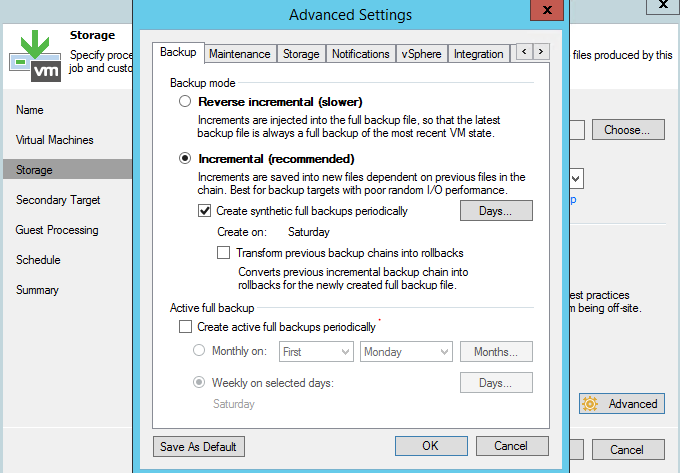
Обычно рекомендуются «прямой инкрементный» или «бесконечно инкрементный», поскольку они самые быстрые. Бесконечно-инкрементная цепочка (без периодических полных резервных копий) занимает меньше места и довольно быстро обрабатывается. Обычая инкрементная цепочка места занимает больше, но она и более «жизнестойкая», если можно так выразиться, так как содержит не только инкрементальные бэкапы, но и периодически создаваемые полные.
Реверсивный (обратный) инкрементный метод – самый старинный и, естественно, самый медленный. В зависимости от СХД, он может быть в 3 и даже более раз медленнее других. Тем не менее, в его использовании есть и свои плюсы: последним в цепочке всегда является полный бэкап, и поэтому восстановиться можно быстрее, чем из цепочек других типов. Заметим, однако, что разница с обычной инкрементальной цепочкой не очень значительна (разве что вы держите такую цепочку неоправданно длинной, то есть более чем 30 дней).
Подробнее про методы рассказывается здесь.
#2: Подумайте о настройках синтетических полных бэкапов
Операция создания синтетической полной резервной копии использует точки восстановления, которые хранятся в репозитории. Но нужно иметь в виду, что не всякая СХД в состоянии обеспечить достаточную для этой операции производительность. Поэтому мы советуем в качестве альтернативы создание активных полных резервных копий.
Когда вы задаете настройки создания синтетического полного бэкапа, обратите внимание на опцию “Transform previous backup chains into rollbacks” (преобразовывать предыдущие цепочки в точки отката). Ее использование приведет к тому, что будет запускаться задание преобразования инкрементального бэкапа (.VIB) в точки отката (.VRB) (которое будет, однако, потреблять значительную часть ресурсов СХД репозитория). Например, с помощью этой опции вы сможете преобразовать текущую цепочку в обратно- инкрементальную, в частности, для архивного хранения.
Но если использовать данную опцию как метод резервного копирования, то в итоге создастся очень своеобразная цепочка из файла полной резервной копии и файлов инкрементальных и обратно-инкрементальных резервных копий.
#3: Настройте обработку гостевой ОС
Обработка гостевой ОС позволяет создавать консистентные бэкапы виртуальных машин. А если на ВМ работают такие приложения, как Microsoft Exchange, Active Directory, SharePoint, SQL Server или Oracle, то вы сможете задействовать для их гранулярного восстановления возможности инструментов Veeam Explorers. Работа с гостевой ОC базируется на функциональности VSS (поддерживается Windows), которая должна быть корректно настроена, иначе задания резервного копирования не смогут успешно завершиться.
Для активации настроек обработки гостевой ОС:
- В свойствах задания резервного копирования перейдите к шагу Guest Processing.
- Включите опцию Application-aware processing (обработка с учетом состояния приложений).
- В секции Guest OS credentials укажите учетную запись с правами администратора для доступа к гостевой ОС.

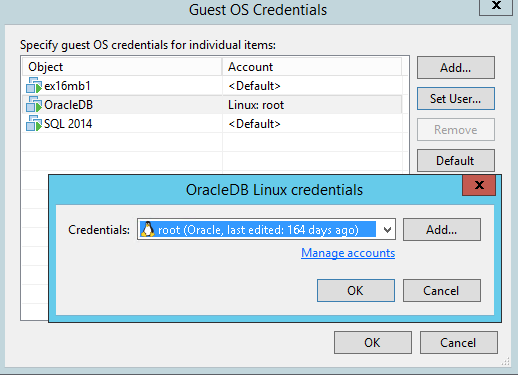
- Если для какой-либо ВМ в составе задания резервного копирования нужна отдельная учетная запись, то нажимаем кнопку Credentials. Далее надо кликнуть на Set User… и указать нужные данные.
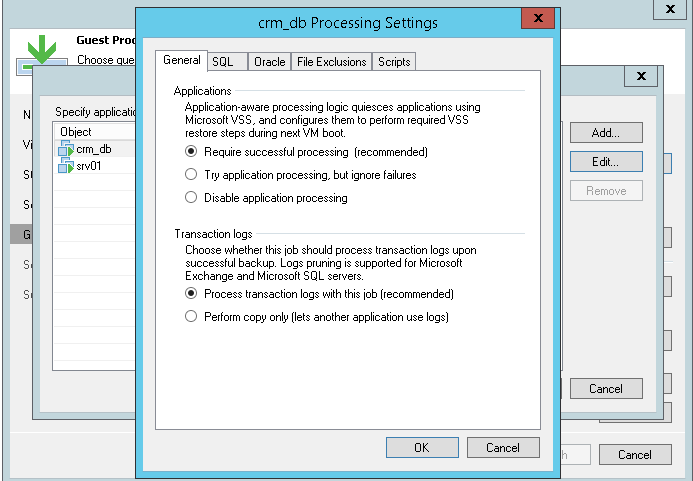
- Настройки для обработки конкретных приложений задаем в отдельном диалоге, который открывается после нажатия Applications…. При необходимости также можно отключить обработку гостевой ОС для отдельно взятых машин.

#4: Не индексируйте файлы без необходимости
Если активировать опцию VM Guest File System Indexing (индексирование файлов гостевой ОС) в настройках бэкапа, то Veeam Backup & Replication будет создавать каталоги файлов ВМ. Это позволит выполнять поиск по файлам и восстановление в 1 клик через веб-интерфейс Veeam Backup Enterprise Manager.
Если же вы не работаете с Enterprise Manager, то мы советуем не включать данную опцию – так вы сократите окно резервного копирования (порой весьма существенно) и сэкономите место на диске C: сервера Veeam backup. На восстановление файлов ВМ через консоль Veeam Backup & Replication это никак не повлияет.
#5: Делайте дополнительные резервные копии
Ни один производитель СХД не гарантирует абсолютной целостности данных. Конечно, Veeam проверяет файл резервной копии при записи на диск, но при том, что на СХД выполняются миллионы операций, случайная перестановка бит все же возможна, а в результате получается «невидимое» повреждение. Для выявления таких повреждений на ранних этапах Veeam Backup & Replication предлагает воспользоваться функциями SureBackup и health checks. Но и это не панацея, поэтому мы советуем взять на вооружение правило 3-2-1, которое предписывает использовать для бэкапа разные типы носителей и хранить их как минимум на 2 площадках.
Для этого рекомендуется после создания основного задания резервного копирования настроить задание переноса резервных копий. Такое задание может использовать в качестве целевого места хранения резервную СХД или облачное хранилище. Также можно архивировать бэкапы на магнитную ленту.
#6: Финализируйте Мгновенное восстановление
Функция мгновенного восстановления ВМ Instant VM Recovery позволяет запустить машину в кратчайший срок непосредственно из бэкапа. Тем не менее, нужно помнить, что эта машина размещается у вас в репозитории и потребляет его ресурсы, пока вы не перенесете ее в продакшен. Не забывайте про этот важный финальный шаг – поверьте, за годы работы в техподдержке Veeam мы повидали немало случаев с ВМ, которые неделями функционировали в режиме «из бэкапа» без того, чтобы быть перенесенными в продакшен. Итог был обычно довольно плачевен: переполнение СХД и потеря данных.
Подробно про то, как правильно выполнять мгновенное восстановление, читаем здесь.
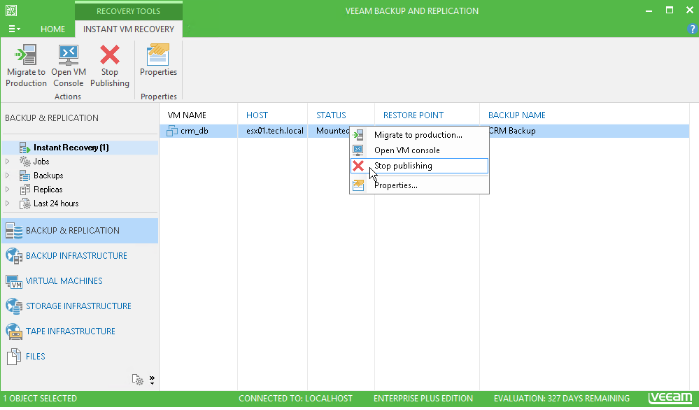
#7: Подумайте, где размещать репозиторий
Veeam поддерживает самые разные хранилища в качестве репозиториев. Многие наши пользователи из года в год предпочитают использовать для этой цели физический сервер Windows или Linux, поскольку в большинстве случаев это дает максимальную производительность. Об этом можно почитать на нашем форуме.
Репозитории на CIFS share также довольно популярны, несмотря на то, что их производительность по сравнению с другими самая низкая.
Многие современные устройства NAS поддерживают iSCSI, так что лучше все-таки сконфигурировать диск iSCSI и сделать его доступным для сервера Veeam backup (или для прокси). Следует иметь в виду, что в таком сценарии (с использованием репозитория на NAS) не рекомендуется применять метод обратно-инкрементального бэкапа, т.к. он дает большую нагрузку на СХД из-за интенсивности чтения\записи.
#8: Используйте прокси при репликации
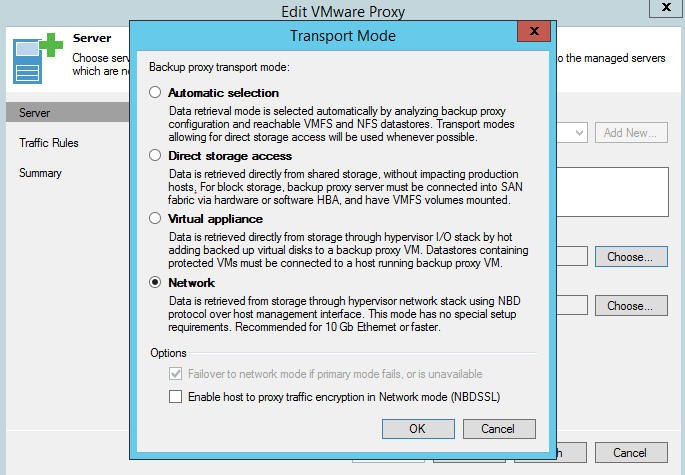
Если вы собираетесь выполнять репликацию через WAN, то рекомендуем вам настроить прокси-сервер резервного копирования на удаленной площадке и указать его в настройках задания репликации. Таким образом вы получите надежный канал между двумя площадками. Советуем включить данный прокси в работу в режиме Network (NBD), так как работа в режиме Virtual Appliance (hot-add) при репликации может привести к возникновению «затерянных» снапшотов.
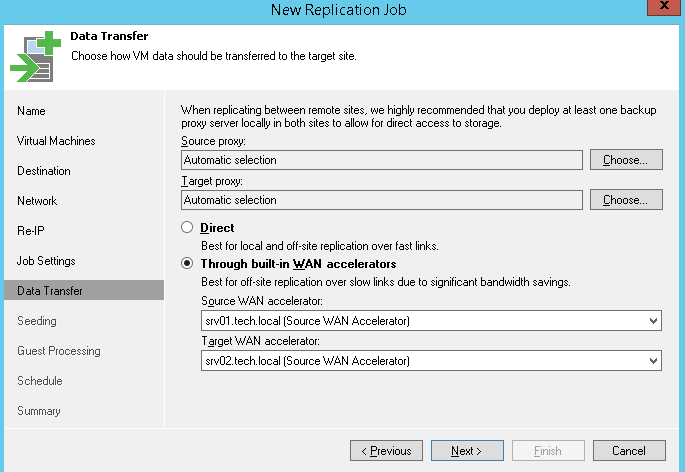
Прокси на удаленной площадке мы рекомендуем использовать и в случае работы через WAN-акселератор. Можно развернуть WAN-акселератор и прокси на разных машинах или даже на одной (разумеется, если у нее в достатке ресурсов).
#9: Учтите важные нюансы при архивировании на ленту
Для передачи данных на ленточное устройство Veeam задействует вспомогательный сервер (tape server). Он ставится на физический сервер, к которому подключается это ленточное устройство.
Важно! Подключение к ВМ с “пробрасыванием” через хост ESXi не поддерживается!
Veeam Backup & Replication получает информацию о ленточной библиотеке от операционной системы, поэтому обязательно убедитесь, что у вас установлены последние версии драйверов, а ленточное устройство корректно отображается в консоли Управления устройствами (device manager).
Больше полезных советов о работе с магнитной лентой можно прочитать в этой статье.
#10: Если все равно что-то пошло не так
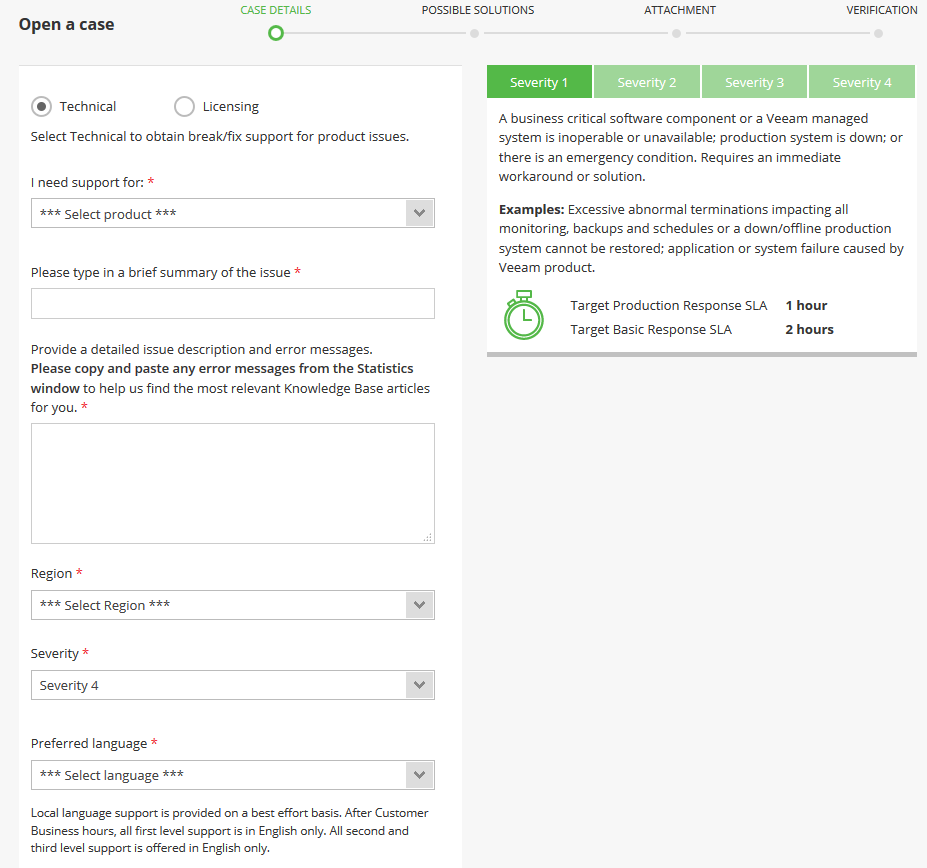
Тут уж ничего не поделаешь, придется завести заявку на портале техподдержки. Настоятельно просим сделать пару простых вещей:
- Проверьте, какой уровень серьезности (Severity) вы выставляете для вашей заявки – для этого соотнесите ее с соответствующими критериями. Мы понимаем, что все проблемы являются серьезными для наших пользователей (иначе они бы к нам не обратились), и наша обязанность – рассматривать заявки в кратчайшие сроки. Но если вы поставили уровень Severity 1, а заявка не удовлетворяет критериям этого уровня, вы рискуете потерять драгоценное время, которое уйдет на то, чтобы вашу заявку переквалифицировать и перенаправить в соответствующую очередь.
- Чтобы было проще и быстрее найти причину проблемы, обязательно подготовьте логи для отправки нам. О том, как это правильно сделать, написано тут. В некоторых случаях наши инженеры могут попросить логи других компонентов вашей инфраструктуры, так что следует быть готовым.
Надеюсь, наши рекомендации помогут кому-то избежать типичных ошибок при развертывании и настройке Veeam Backup & Replication. На сегодня у меня всё. С пожеланиями успехов, Veeam Support Team.
Дополнительные ссылки
- Статья на Хабре о методах резервного копирования Veeam Backup & Replication
- Статья на Хабре о правиле «3-2-1»
- Базовые сценарии использования Veeam Backup & Replication (на русском языке)
- Рекомендации и лучшие практики по развертыванию и настройке Veeam Backup & Replication (на англ.языке)
В этой статье мы покажем, как быстро и за адекватные деньги поднять систему резервного копирования при помощи бесплатной версии приложения от Veeam и файлового хранилища Selectel.
Парадокс… о необходимости резервного копирования чаще всего задумываются тогда, когда данные уже потеряны и восстановлению не подлежат. После таких инцидентов бизнес готов выделять существенные средства, а перед системным администратором сразу же появляется пул задач по выбору программного обеспечения, созданию политик резервного копирования и организации дискового пространства для хранения бэкапов.
Veeam Backup & Replication 11 вышла в релиз 24 февраля 2021 года. Более 200 улучшений сделали ее популярным решением для создания бэкапов. Есть бесплатная редакция Community Edition (CE), которую можно в любой момент скачать с официального сайта.
Если вашему выделенному серверу требуется регулярное резервное копирование, теперь не надо ничего изобретать, ведь в Selectel можно присоединить удаленное хранилище любого размера при помощи протоколов NFS и CIFS. Такой способ позволяет не только использовать его в различных приложениях для резервного копирования, но и монтировать внутрь операционной системы штатными средствами. Сейчас покажем, как это упрощает жизнь.
Предварительная подготовка
Услуга файловое хранилище Selectel построена на базе облачной платформы, именно там будут храниться все файлы. Мы взяли за основу надежную модель хранения, при которой каждый файл трижды дублируется на разных нодах в разных стойках. Вероятность потери данных сводится к минимуму, даже если некоторые серверы, обслуживающие систему, выйдут из строя.
Поскольку файловое хранилище проектировалось в основном под резервное копирование, мы сделали стоимость хранения настолько низкой, насколько это возможно с учетом тройной репликации. Сэкономить получилось на скорости операций ввода-вывода (чтение/запись — 120/100 IOPS). Для редко используемых данных такое ограничение несущественно. Первые 100 Гб обойдутся в 1000 руб./мес., а каждые последующие 500 Гб — в 500 руб./мес.
Начало работы с услугой можно разделить на 3 простых шага. Первый — задать сетевые настройки. Они придут автоматически после подключения услуги, в тикете.
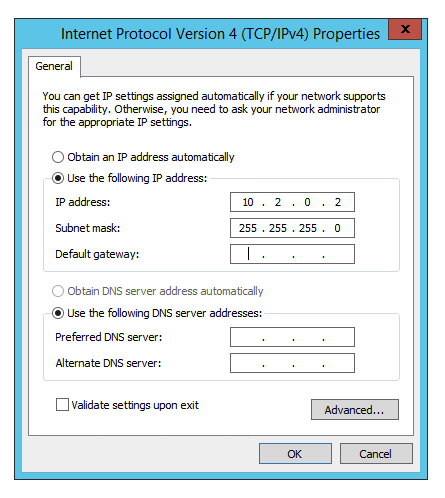
Вторым шагом прописываем статический маршрут до хранилища:
route add <IP-сеть хранилища> mask 255.255.255.0 <IP-адрес шлюза>Теперь наше хранилище доступно, и его можно, например, смонтировать в ОС:
net use X: \\<IP-сеть хранилища>\<UUID> /PERSISTENT:YESПодключение хранилища
Если будем бэкапить данные с того же сервера, где запущен Veeam Backup & Replication, то вначале добавляем его в качестве File Share. Выбираем Inventory — File Shares — Add File Share — File server и указываем наш локальный сервер. Еще пару раз нажимаем Next >, и сервер будет добавлен.
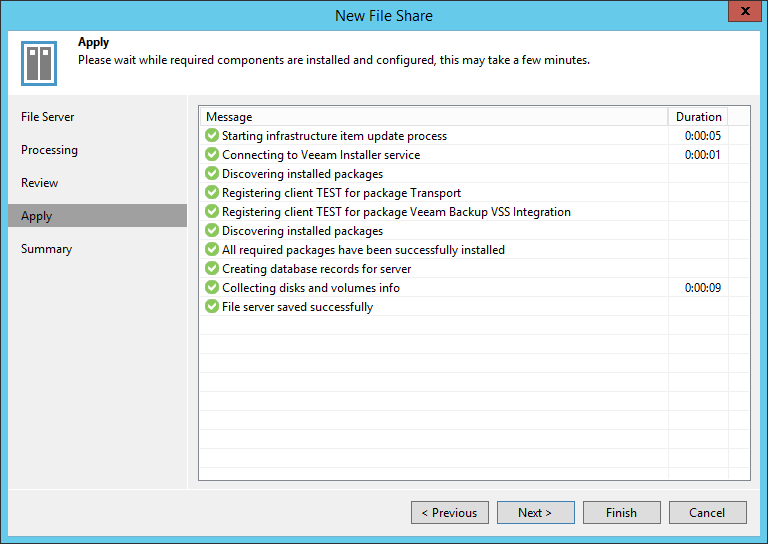
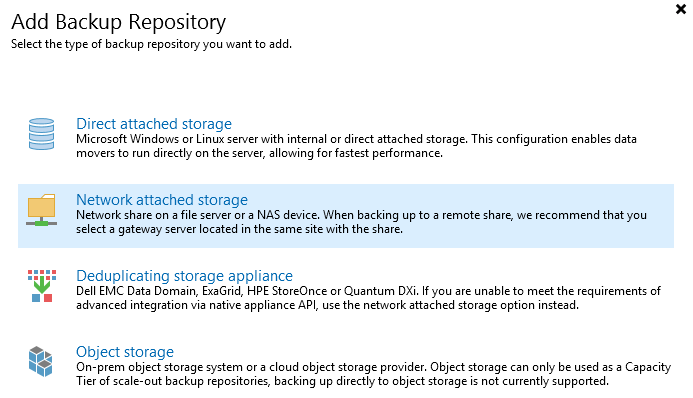
Теперь у нас есть File Share, которую можно задавать в качестве источника данных. Затем надо настроить целевой репозиторий. Переходим к разделу Backup Infrastructure — Backup Repositories и выбираем Add Repository. Отмечаем пункт Network attached storage:
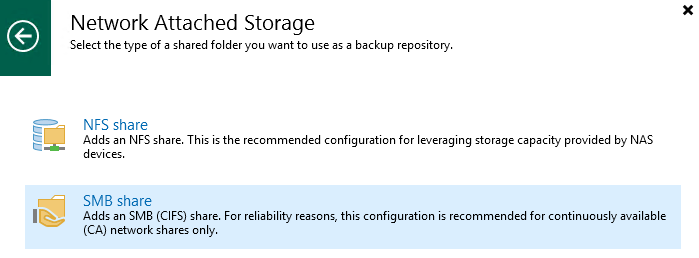
Файловое хранилище Selectel можно подключить обоими способами, но для наглядности выберем традиционный способ SMB (CIFS):
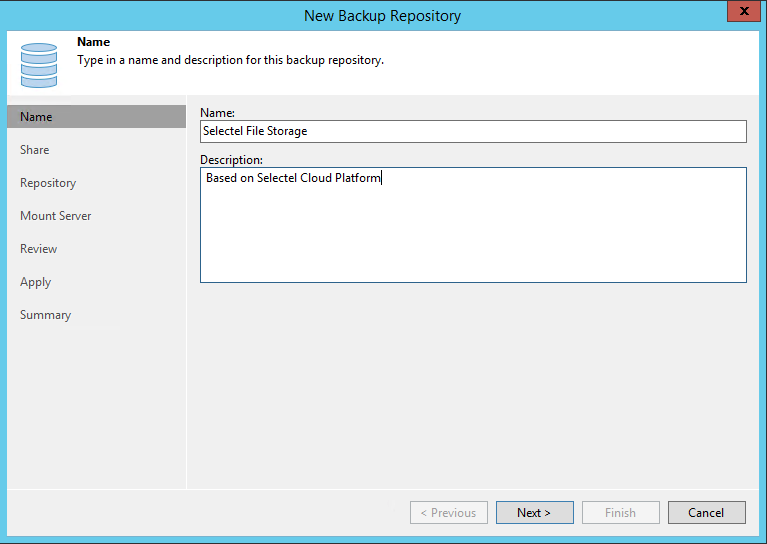
Задаем имя и описание репозитория:
В графу Shared folder вписываем полный путь до хранилища и нажимаем Next >
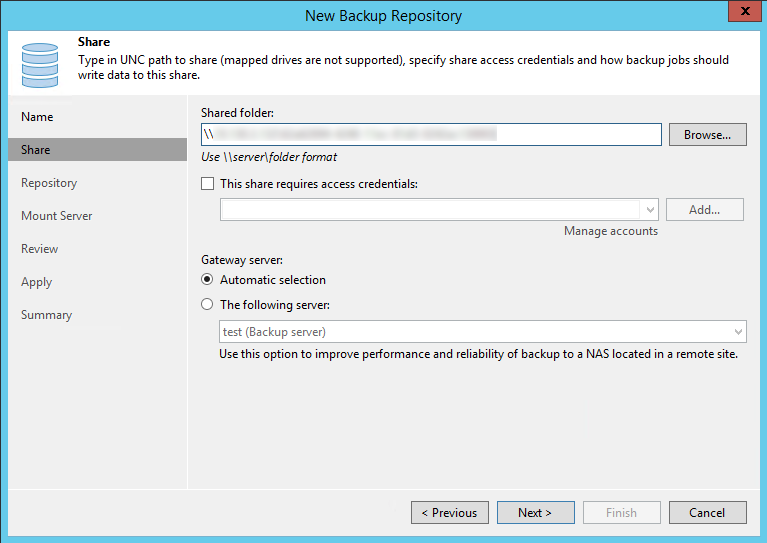
Приложение подключится к хранилищу, определит его емкость и наличие свободного пространства. Продолжаем настройку:
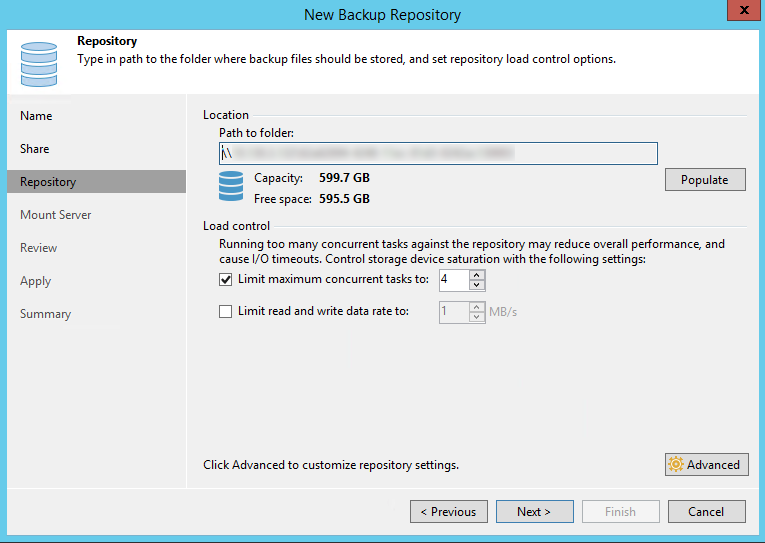
Здесь все оставляем по умолчанию:
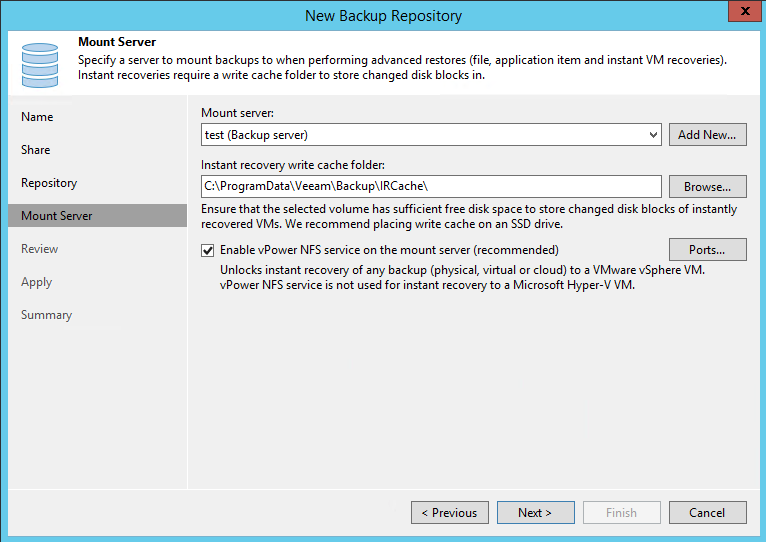
Поскольку мы добавляем новое хранилище, ставить галочку Search the repository… не имеет смысла. Если у вас, к примеру, в хранилище уже есть бэкапы, созданные Veeam Backup & Replication, то ее надо поставить, чтобы программа просканировала директорию и добавила в свой реестр все найденные резервные копии. Нажимаем Apply:
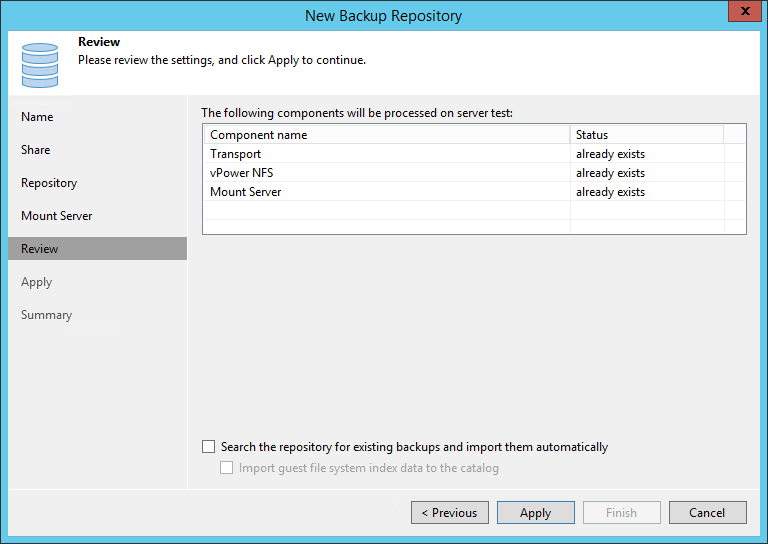
Ждем, пока система добавит новый репозиторий и настроит его:
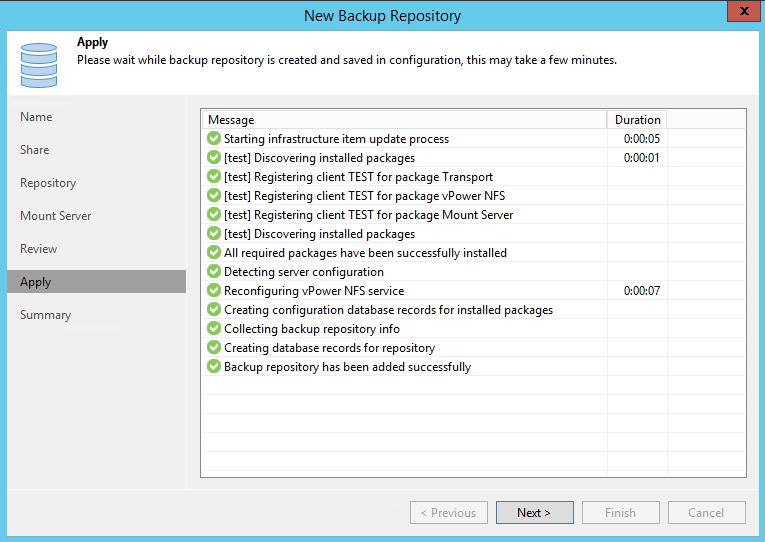
Репозиторий добавлен:
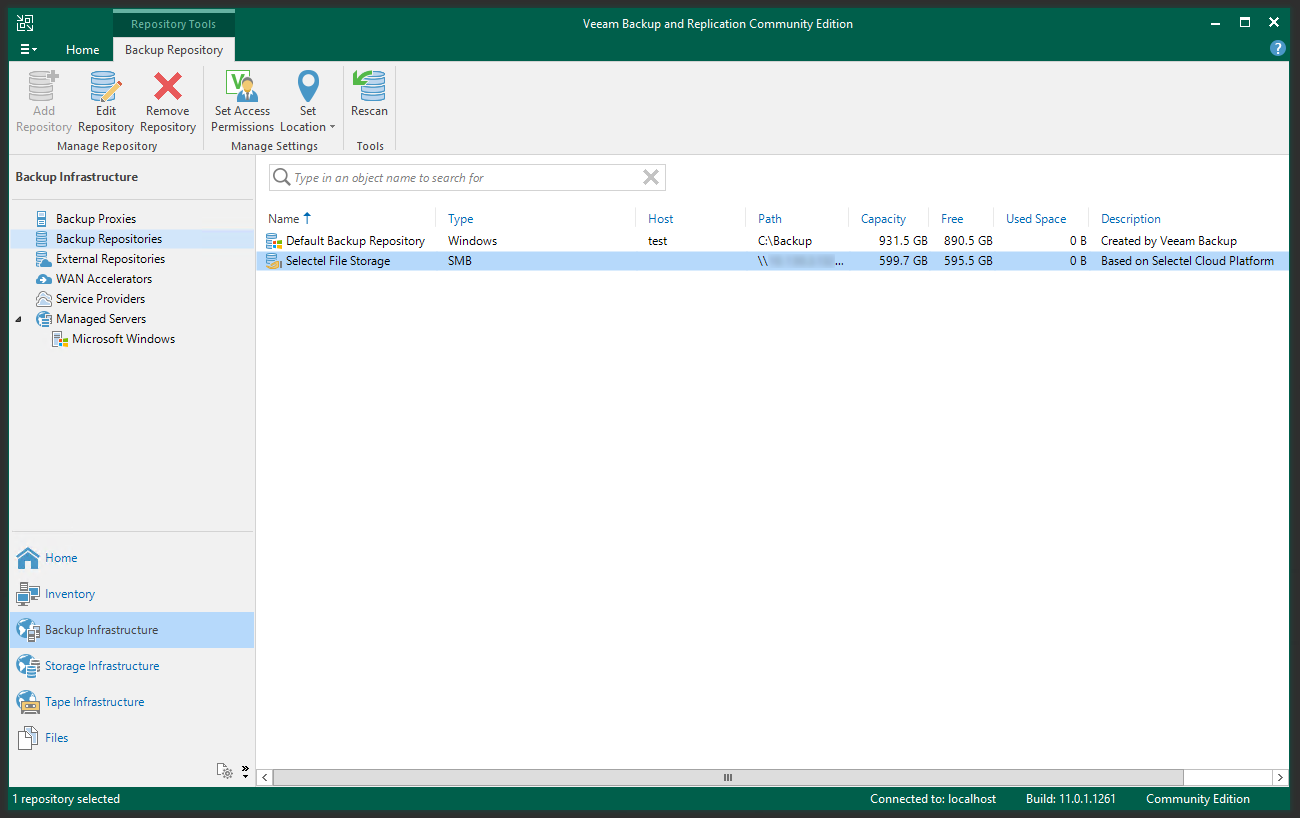
Теперь все готово для создания заданий резервного копирования.
Создание задания резервного копирования
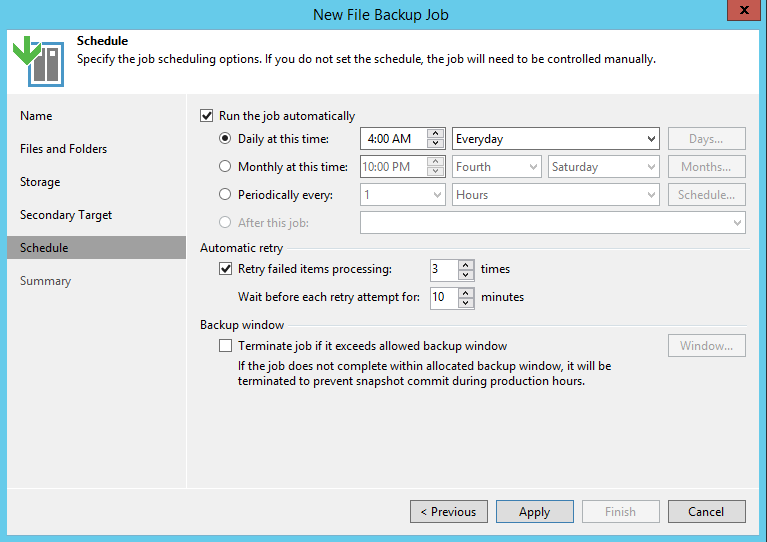
Для примера мы создали на диске C: директорию DATA и поместили туда файлы, которые будут выполнять роль тестовой нагрузки. Давайте создадим наше задание для бэкапа, которое будет ежедневно в 4 утра создавать резервную копию директории C:\DATA. Переходим в раздел Home — Jobs — Backup Job — File Share. Указываем имя задания, описание и нажимаем Next >.
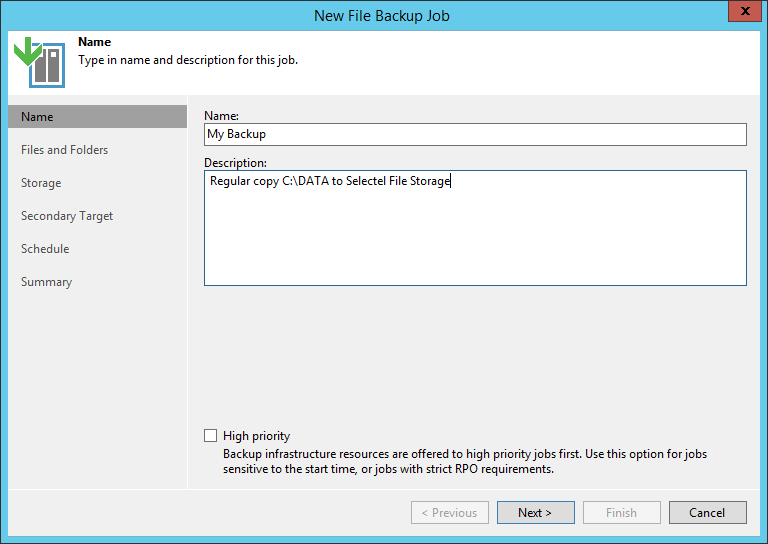
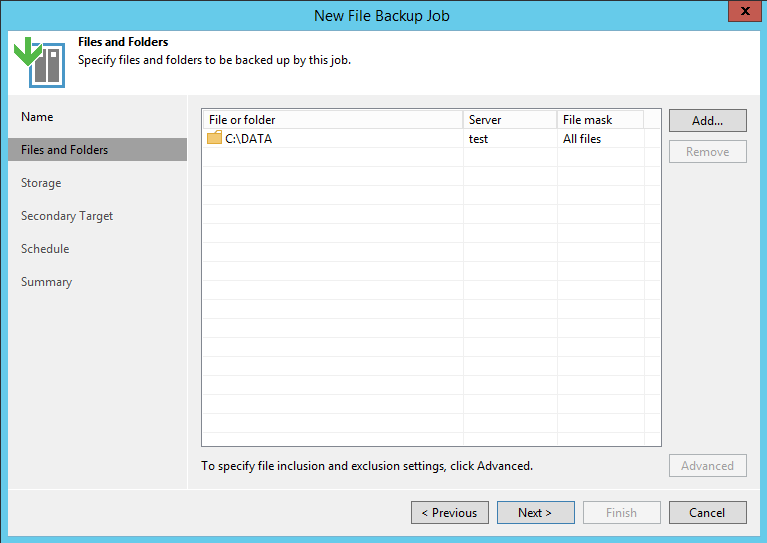
В следующем представлении добавляем путь к источнику данных:
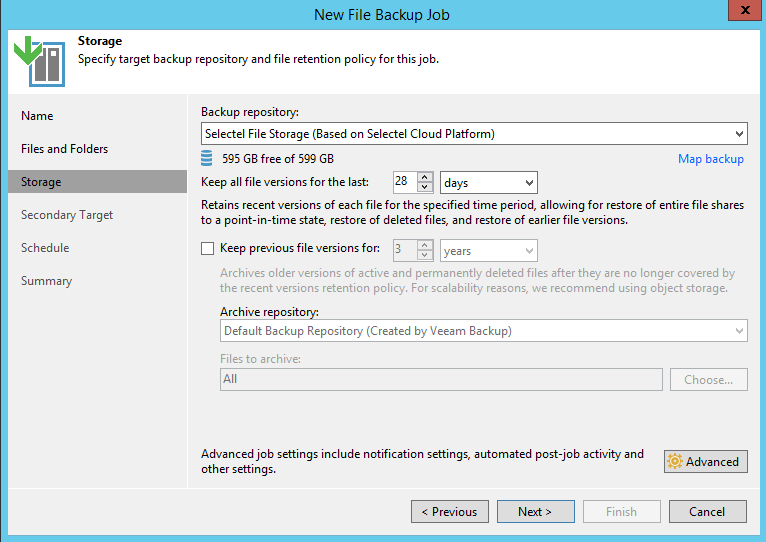
В качестве целевого хранилища указываем добавленный ранее репозиторий. Опционально указываем, какое максимальное количество версий данных будем хранить.
Заполняем данные для планировщика. В примере указываем, что надо делать ежедневное копирование в 4 часа утра.
Проверяем итоговые данные и нажимаем Finish:
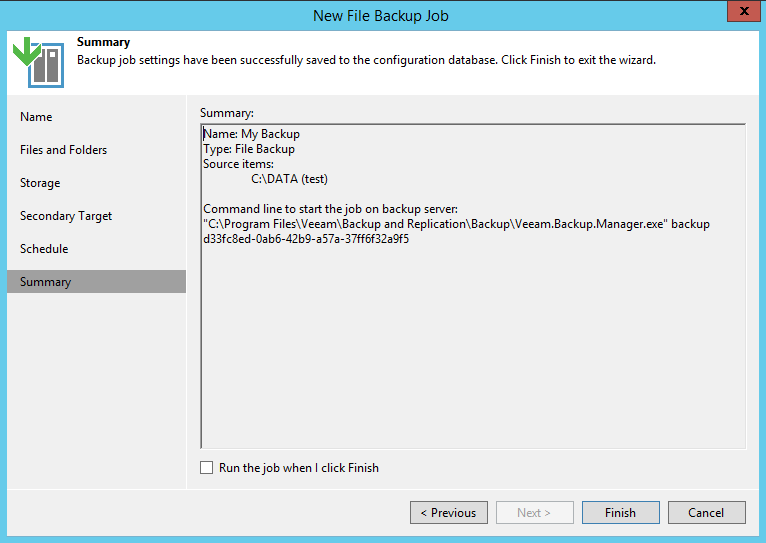
Задание бэкапа создано и планировщик настроен на автоматическое создание бэкапов в указанное время.
Выполнение задания резервного копирования
Для проверки выберем созданное правило резервного копирования и нажмем кнопку Start. Система проверит заданные параметры, доступность хранилища и наличие свободного дискового пространства, после чего выполнит операцию.
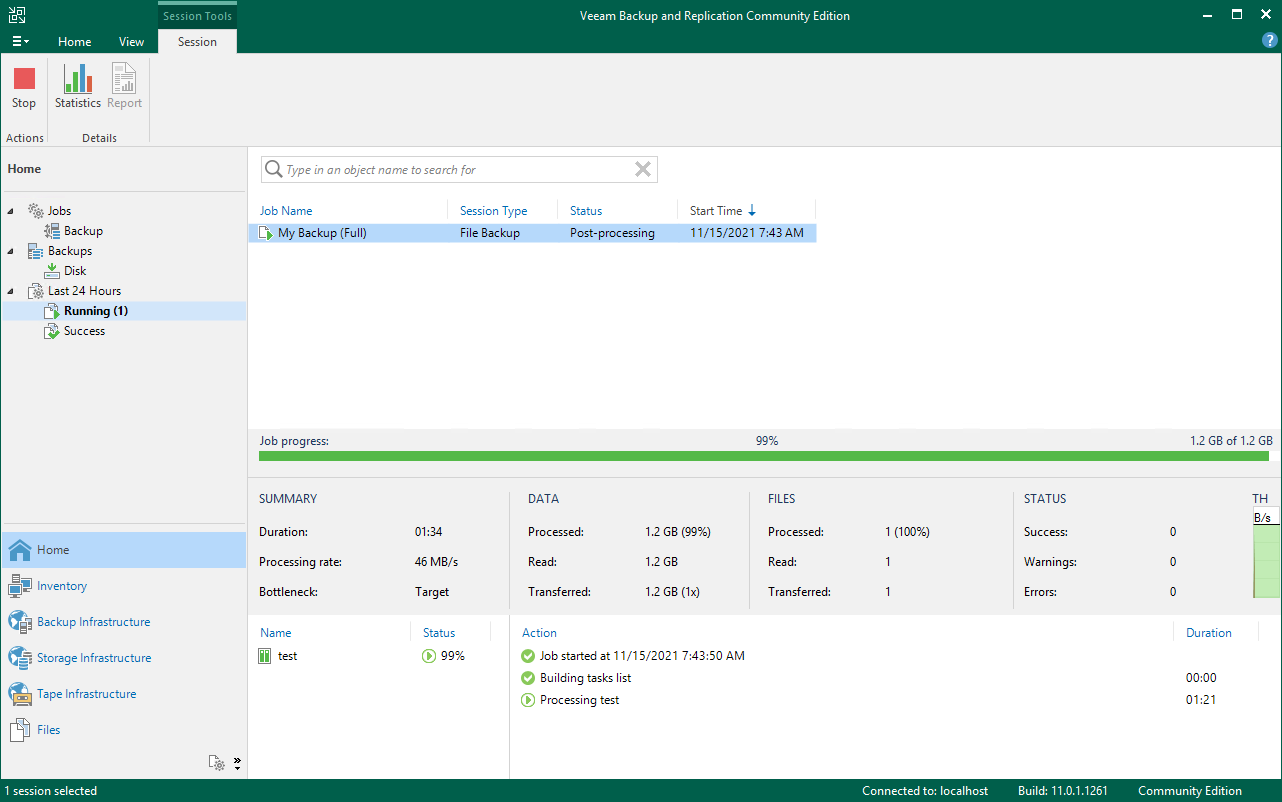
Проверяем, что наш бэкап доступен в файловой системе примонтированного хранилища:
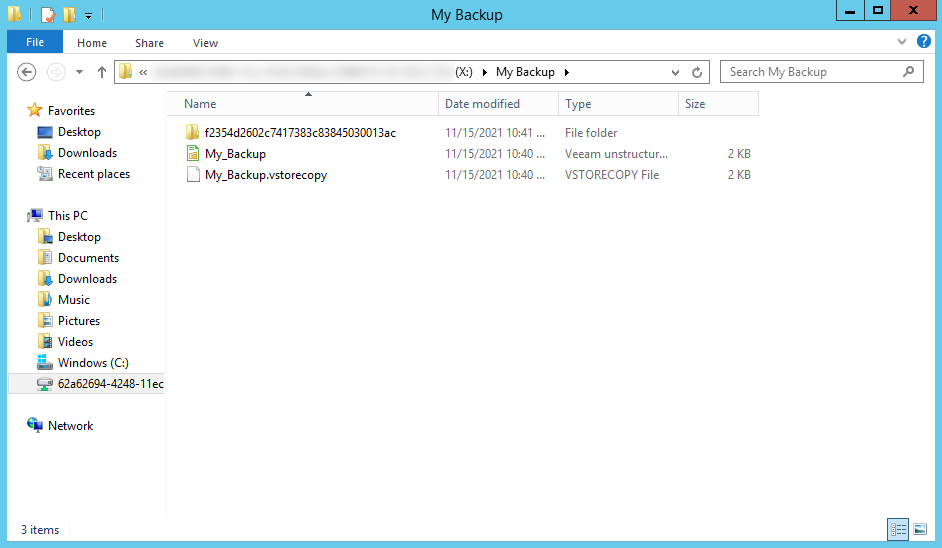
Заключение
Цель любой системы резервного копирования — обеспечить сохранность данных. Файловое хранилище Selectel значительно упрощает создание такой системы и позволяет использовать для этого лучший софт. Мы показали, что даже бесплатная версия Veeam Backup & Replication прекрасно справляется с этой задачей.
Трехкратное резервирование данных исключает необходимость в организации дополнительных файловых хранилищ и улучшает надежность. Можно не беспокоиться о сохранности информации и сосредоточиться на потребностях бизнеса.
Для создания или настройки заданий резервного копирования Veeam необходимо выполнить следующие действия:
1. Перейти в меню в левой части окна «Backup Jobs» и в центральной части окна выбрать вкладку «Computers»;
2. Установить флажки напротив тех серверов, на которые необходимо создать или назначить задание резервного копирования (для каждого типа ОС, выполнить отдельно);
3. Нажать в центральной части окна на опцию «Create Job» и если будет предложено выбрать требуемую ОС: Windows или Linux;
4. В открывшемся окне мы можем выбрать создать новое задание (“Create a new job”), или использовать шаблон задания (“Use a job template”), в данном случае выбираем “Create a new job”, для продолжения нажимаем кнопку «Next» (вариант с выбором шаблона будет описан ниже;

5. На следующем шаге необходимо в поле «Name»указать имя задания, в поле «Description» рекомендуется описать подробную информацию, по серверу\серверам, назначению и подробной информации и для продолжения нажимаем кнопку «Next»;

6. На следующем шаге «Operation Mode» необходимо выбрать тип сервера:
• Сервер (Server) — выберите этот режим для компьютеров с серверной версией ОС.
Этот режим поддерживает обработку с учетом приложений, индексирование файлов и гибкое расписание заданий резервного копирования и предназначен для защиты серверов приложений.
• Рабочая станция (Workstation) — выберите этот режим для компьютеров конечных пользователей, работающих под управлением версии ОС рабочей станции.
Этот режим обеспечивает удобное расписание заданий и предназначен для защиты компьютеров конечных пользователей.
На данном примере мы рассматриваем режим Сервер после выбора для продолжения нажимаем кнопку «Next».

7. На следующем шаге «Backup Mode» необходимо выбрать режим резервного копирования:
• Весь компьютер (Entire computer)— выберите этот вариант, если хотите создать резервную копию всего компьютера. При восстановлении данных из такой резервной копии вы сможете восстановить как весь образ компьютера, так и данные на отдельных томах компьютера: файлы, папки, данные приложений и так далее. Выбрав этот параметр, нужно нажать Next, и вы перейдете к настройке хранилища резервных копий (Destination).
• Если вы хотите включить в резервную копию один или несколько внешних USB-накопителей, установите флажок Include periodically connected USB drives. При выборе этого параметра агент резервного копирования Veeam будет включать в резервную копию все поддерживаемые внешние диски, подключенные к управляемому компьютеру в момент запуска задания резервного копирования. Агент резервного копирования Veeam поддерживает резервное копирование внешних дисков, поддерживающих Microsoft VSS: HDD, SSD и т. д. USB-накопители (флешки) не поддерживаются.
• Резервное копирование на уровне тома (Volume level backup) — выберите этот вариант, если вы хотите создать резервную копию определенных томов компьютера, например, всех томов, кроме системного. При восстановлении данных из такой резервной копии вы сможете восстановить данные только на выбранных ранее томах: файлы, папки, данные приложений и так далее. Выбрав этот параметр, вы перейдете к шагу мастера Volumes.
• Резервное копирование на уровне файлов (File level backup) — выберите этот вариант, если хотите создать резервную копию отдельных папок на вашем компьютере. Выбрав этот параметр, вы перейдете к шагу мастера Files. (ВНИМАНИЕ: — резервное копирование на уровне файлов обычно выполняется медленнее, чем на уровне томов).
На данном примере мы рассматриваем режим Entire computer после выбора для продолжения нажимаем кнопку «Next»;

8. На следующем шаге «Destination» необходимо выбрать целевое хранилище резервных копий, выбираем «Veeam Cloud Connect repository» и для продолжения нажимаем кнопку «Next»;

9. На следующем шаге «Backup Resources» укажите параметры политики хранения резервных копий:
• В таблице выберите доступный вам репозиторий для хранения резервных копий;
• В поле Retention policy укажите количество точек восстановления или количество дней, в течение которых вы хотите хранить резервные копии в целевом хранилище. По умолчанию агент резервного копирования Veeam хранит файлы резервных копий в течение 7 дней. По истечении этого периода агент резервного копирования Veeam удалит самые ранние точки восстановления из цепочки резервных копий;
• Если требуется, то можно включить политику долгосрочного хранения, установите флажок Keep some periodic full backups longer for archival purposes и нажмите Configure:
— В открывшемся окне «Configure GFS» укажите как долго требуется хранить еженедельные, ежемесячные и ежегодные полные копии;

ПРИМЕЧАНИЕ:
— Чтобы включить политику хранения GFS, необходимо настроить создание синтетических или активных полных резервных копий в дополнительных параметрах.
— Параметры хранения GFS доступны для Veeam Agent для Microsoft Windows версии 5 или выше.
— После настройки долгосрочных хранений, нажмите кнопку «ОК».
• Для дополнительной настройки задания нажмите «Advanced Settings», в открывшемся окне «Advanced Settings» если требуется можно настроить:
Вкладка «Backup»:

• Если требуется периодически создавать синтетические полные резервные копии, установите флажок Create synthetic full backups periodically и щелкните по «Days…», чтобы запланировать синтетические полные резервные копии в нужные дни недели;
• Если требуется периодически создавать полные резервные копии, установите флажок Create active full backups periodically. Используйте параметры «Monthly on» или «Weekly on selected days», чтобы задать настройки расписания;
ПРИМЕЧАНИЕ:
— Прежде чем запланировать периодическое полное резервное копирование, вы должны убедиться, что у вас достаточно свободного места в целевом расположении. В качестве альтернативы вы можете создавать активные полные резервные копии вручную, когда это необходимо.
— Если вы запланируете активное полное резервное копирование и синтетическое полное резервное копирование в один и тот же день, агент резервного копирования Veeam выполнит только активное полное резервное копирование. Полная синтетическая резервная копия будет пропущена.
Вкладка «Maintenance»:

• Если требуется периодически выполнять проверку работоспособности последней точки восстановления в цепочке резервных копий, в разделе Storage-level corruption guard установите флажок Perform backup files health check (detect and auto-heals corruption) и укажите расписание проверки целостности. Используйте параметры «Monthly on» или «Weekly on selected days», чтобы задать настройки расписания;
• Если требуется установите флажок Remove deleted items data after и укажите количество дней, в течение которых вы хотите хранить резервную копию, созданную с помощью задания резервного копирования, в целевом расположении;
• Если требуется периодически сжимать полную резервную копию, установите флажок Defragment and compact full backup file. Используйте параметры «Monthly on» или «Weekly on selected days», чтобы задать настройки расписания.
Вкладка «Storage»:

• Параметры «Compression» и «Storage optimization» не рекомендуется менять, без особой необходимости или по рекомендации поставщика услуги;
• Если требуется зашифровать содержимое файлов резервных копий, в разделе Encryption укажите параметры шифрования задания резервного копирования:
— Установите флажок Enable backup file encryption.
— В поле «Password» введите пароль, который вы хотите использовать для шифрования.
— В поле «Hint» введите подсказку для пароля. В случае, если вы потеряете пароль, указанная подсказка поможет вам вспомнить утерянный пароль.
ПРИМЕЧАНИЕ:
— Вы не можете указать параметры шифрования для задания резервного копирования, если вы выбрали сохранение файлов резервных копий в хранилище резервных копий Veeam. Опции шифрования для заданий агента резервного копирования Veeam, нацеленных на репозиторий Veeam Backup & Replication, управляются администратором резервного копирования, работающим с Veeam Backup & Replication. Подробнее см. в документации Veeam Backup & Replication по адресу https://www.veeam.com/documentation-guides-datasheets.html.
— Если вы потеряете пароль, который был указан для шифрования, вы можете изменить пароль в настройках шифрования. После того как задание резервного копирования создаст новую точку восстановления, зашифрованную новым паролем, вы сможете использовать этот пароль для восстановления данных из всех точек восстановления в цепочке резервного копирования, включая те точки восстановления, которые были зашифрованы старым паролем.
— Если вы включите шифрование для существующего задания резервного копирования, которое уже создало одну или несколько точек восстановления, во время следующего сеанса задания агент резервного копирования Veeam создаст активную полную резервную копию. Созданный файл полной резервной копии и последующие файлы инкрементной резервной копии в цепочке резервных копий будут зашифрованы указанным паролем.
— Если вы включите шифрование для существующего задания резервного копирования, агент резервного копирования Veeam не будет шифровать предыдущую цепочку резервного копирования, созданную с помощью этого задания.
• После задания дополнительный опций, нажмите кнопу «Apply», как закроется окно для продолжения нажимаем кнопку «Next»;

10. На следующем шаге «Credentials» необходимо в поля «Username» (в поле вводится только имя пользователя без организации) и «Password» ввести данные которые передавались при подключении услуги и для продолжения нажмите кнопку «Next»;

11. На следующем шаге «Backup Cache» при необходимости установите флажок на Enable backup cache и укажите расположения и максимальный размер, для продолжения нажмите кнопку «Next»;

12. На следующем шаге «Guest Processing», если на компьютере запущены приложения, которые поддерживают VSS, включите опцию «Enable application-aware processing» и, щелкните ссылку «Customize application handing options for individual applications» в открывшемся окне, выполните настройку.

Вкладка «General»:

• Выберите Process transaction logs with this job (recommended), если агент резервного копирования Veeam должен обрабатывать журналы транзакций или выберите параметр Perform copy only (lets another application use logs) если не требуется работать с SQL базами MS SQL или Oracle.
Вкладка «SQL»:
• Укажите учетную запись пользователя, которую должен использовать агент резервного копирования Veeam для подключения к Microsoft SQL Server, установите флажок Specify Microsoft SQL Server account with database admin privileges и укажите имя пользователя и пароль для учетной записи пользователя. Чтобы подключиться к Microsoft SQL Server, вы должны использовать учетную запись пользователя Microsoft Windows с правами системного администратора на Microsoft SQL Server;
• Укажите, как должны обрабатываться журналы транзакций, можно выбрать один из следующих вариантов:
o Truncate logs, выберите чтобы урезать журналы транзакций после успешного резервного копирования. Агент резервного копирования Veeam дождется успешного завершения резервного копирования, а затем удалит журналы транзакций. В случае сбоя задания резервного копирования журналы останутся неизменными до следующего сеанса задания резервного копирования.
o Do not truncate logs, выберите чтобы сохранить журналы транзакций. Когда задание резервного копирования завершится, агент резервного копирования Veeam не будет усекать журналы транзакций.

o Backup logs periodically, выберите для периодического резервного копирования журналов транзакций с помощью агента резервного копирования Veeam. Агент резервного копирования Veeam будет периодически копировать журналы транзакций в хранилище резервных копий и хранить их вместе с резервной копией на уровне образа. Во время сеанса задания резервного копирования журналы транзакций будут усечены. Выполните настройку дополнительных параметров:
— В поле Backup logs every <N> minutes укажите периодичность резервного копирования журнала транзакций;
— В разделе Retain log backups укажите политику хранения журналов транзакций, расположенных в хранилище резервных копий:
— Выберите Until the corresponding image-level backup is deleted, чтобы применить ту же политику хранения для резервных копий на уровне образа и резервных копий журнала транзакций.
— Или выберите Keep only last <N> days of log backups, чтобы хранить журналы транзакций в течение определенного количества дней. По умолчанию журналы транзакций хранятся 15 дней.
Вкладка «Oracle»:
• Укажите учетную запись пользователя, которую агент резервного копирования Veeam должен использовать для подключения к базе данных Oracle, для этого установите флажок Specify Oracle account with SYSDBA privileges и выполните следующие действия:
o В поле Account выберите тип учетной записи пользователя, которую вы планируете использовать: Oracle account или Windows account;
o В полях Username и Password введите имя пользователя и пароль для учетной записи, которая должна иметь разрешения SYSDBA для базы данных Oracle.
• В разделе Archived logs укажите, должен ли агент резервного копирования Veeam удалять архивные журналы в базе данных Oracle:
o Выберите Do not delete archived logs, если вы хотите, чтобы агент резервного копирования Veeam сохранял архивные журналы. Когда задание резервного копирования завершится, агент резервного копирования Veeam не удалит архивные журналы;
o Выберите Delete logs older than <N> hours или Delete logs over <N> GB, если вы хотите, чтобы агент резервного копирования Veeam удалял архивные журналы старше <N> часов или больше <N> ГБ. Агент резервного копирования Veeam дождется успешного завершения резервного копирования, а затем инициирует удаление архивных журналов с помощью интерфейса вызовов Oracle (OCI). В случае сбоя задания резервного копирования журналы останутся неизменными до следующего сеанса задания резервного копирования;
o Чтобы создать резервную копию архивных журналов Oracle с помощью агента резервного копирования Veeam, установите флажок Backup log every <N> minutes и укажите периодичность резервного копирования архивных журналов, далее в разделе Retain log backup укажите политику хранения архивных журналов, хранящихся в хранилище резервных копий выберите:
— Until the corresponding image-level backup is deleted, чтобы применить ту же политику хранения для резервных копий на уровне образа и архивных резервных копий журналов.
— Keep only last <n> days of log backups, чтобы хранить архивные журналы в течение определенного количества дней.

вкладка «SharePoint»:

• При создании резервной копии сервера, на котором размещен Microsoft SharePoint, вы можете указать учетную запись пользователя с достаточными разрешениями для приложения, для этого установите флажок Specify Microsoft SharePoint admin account и в полях Username и Password введите учетные данные учетной записи.
вкладка «Scripts»:
• Если вы планируете выполнять резервное копирование данных приложений, не поддерживающих VSS, вы можете указать, какие скрипты агент резервного копирования Veeam должен использовать для приостановки работы приложений на защищаемом компьютере, для этого выберите:
o Require successful script execution, если агент резервного копирования Veeam должен остановить процесс резервного копирования в случае сбоя скрипта.
o Ignore script execution failures, если процесс резервного копирования должен продолжаться даже при возникновении ошибок скрипта.
o Disable script execution, если вы не хотите запускать скрипты.
• В разделе Scripts укажите пути к сценариям предварительной «заморозки» и последующей «разморозки».
• По умолчанию агент резервного копирования Veeam выполняет гостевую обработку под учетной записью локальной системы. Чтобы указать учетную запись пользователя, которую должен использовать агент резервного копирования Veeam для запуска скриптов, нужно установить флажок Specify admin account for script execution и ввести имя пользователя и пароль для учетной записи пользователя;
• По завершению ввода дополнительных настроек, нажмите кнопку «Apply».

• Чтобы настроить параметры индексации гостевой ОС необходимо установить флажок Enable file system indexing и для настройки щелкнуть по ссылке Customize advanced file system indexing options. В открывшемся окне необходимо выбрать следующие параметры:
o Indexing everything, чтобы проиндексировать все файлы в области резервного копирования. Агент резервного копирования Veeam проиндексирует все файлы, находящиеся в ОС вашего компьютера (для Entire computer), на томах, которые вы выбрали для резервного копирования (для Volume level backup), в каталогах, которые вы выбрали для резервного копирования (для File level backup).
o Index everything except, чтобы проиндексировать все файлы в операционной системе вашего компьютера, кроме тех, которые указаны в списке. По умолчанию системные папки исключены из индексации. Вы можете добавлять или удалять папки с помощью кнопок Add Remove справа. Вы можете использовать переменные системной среды для формирования списка, например: %windir% , %Program Files% и %Temp% .
o Index only following folders, чтобы определить папки, которые вы хотите индексировать.

• По завершению ввода дополнительных настроек, нажмите кнопку «Apply». И для продолжения нажмите кнопку «Next».
13. На следующем шаге «Schedule» выберите запуск задания резервного копирования автоматически, для этого установите флажок Run the job automatically, если этот флажок не установлен, вам придется запустить задание резервного копирования вручную, чтобы создать резервную копию. Далее определите параметры запуска для задания:
o Чтобы запускать задание в определенное время ежедневно, в определенные дни недели или с определенной периодичностью, выберите Daily at this time. Используйте поля справа для настройки необходимого расписания.
o Чтобы запускать задание раз в месяц в определенные дни, выберите Monthly at this time. Используйте поля справа для настройки необходимого расписания.
o Для многократного запуска задания в течение дня с определенным интервалом времени выберите Periodically every. В поле справа выберите необходимую единицу времени: Hours или Minutes. Если требуется задать разрешенное временное окно для задания щелкните Schedule и используйте таблицу времени.
o Задайте правила повторного запуска задания если при выполнении задания возникли ошибки, установите если не выбран флажок на Automatic retry, в поле Retry failed job задайте количество попыток при ошибках задания, в поле Wait before each retry for задайте временной интервал между попытками запуска задания.
o Чтобы настроить окно резервного копирования для задания установите флажок Terminate job if it exceeds allowed backup window, в течение которого должно завершиться задание резервного копирования. С права щелкните по ссылке Window и укажите в открывшемся окне разрешенные и запрещенные часы для резервного копирования. Если задание превышает допустимое окно, оно будет автоматически прекращено.
o Для продолжения нажмите кнопку «Next».

14. На этапе «Summary» проверьте все параметры задания и для завершения нажмите кнопку «Finish».

o Окно закроется и для выбранного или выбранных серверов будет назначена созданное задание (Policy).

Назначение созданных заданий резервного копирования Veeam
Если требуется использовать один шаблон заданий для всех серверов, то необходимо на шаге из раздела 2.4 пункт 4 выбрать опцию Use a job template и из списка выбрать нужный шаблон задания. Для редактирования, внесения изменений или удаление шаблонов задания, необходимо перейти в меню «Configuration» в верхнем правом углу окна . В левой части окна в меню выбрать «Backup Policies».

Для создания шаблона задания, необходимо щелкнуть по New выбрать ОС Windows или Linux, и выполнить создание шаблона, как описано в разделе 2.4.
Для редактирования удаления и других действий шаблона, необходимо выбрать требуемый шаблон и щелкнуть по необходимому действию.