
>
Начало установки SOLIDWORKS
Установку SOLIDWORKS можно начать с загрузки DVD на локальный компьютер для получения доступа к общему каталогу установки или с загрузки с узла SOLIDWORKS.
Чтобы запустить установку SOLIDWORKS, выполните одно из следующих действий.
- Чтобы установить на локальный компьютер с диска, вставьте диск в дисковод.
- Чтобы выполнить установку из каталога загрузки, перейдите в этот каталог и дважды щелкните файл setup.exe.
- Чтобы установить путем загрузки с узла SOLIDWORKS:
- Откройте веб-сайт SOLIDWORKS.
- Войдите в систему как Пользователь абонентских услуг, используя свой адрес электронной почты и пароль или серийный номер для SOLIDWORKS.
- В поле Self Service (Самообслуживание) выберите Download Software and Updates (Загрузка программ и обновлений).
- В разделе Загрузка программ (Windows, Mac, Linux) выберите для загрузки версию SOLIDWORKS и пакет обновлений.
Оставьте отзыв об этом разделе
SOLIDWORKS благодарит Вас за отзыв по поводу представления, точности и полноты документации. Воспользуйтесь формой ниже, чтобы отправить свои комментарии и предложения о данном разделе справки в Отдел документации. Отдел документации не предоставляет ответы на вопросы по технической поддержке. Нажмите здесь для получения информации о технической поддержке.
* Обязательно
| *Электронная почта: | ||
| Тема: | Отзывы по поводу разделов Справки | |
| Страница: | Начало установки SOLIDWORKS | |
| *Отзыв: | ||
| * | Я подтверждаю, что прочитал(а) и принимаю положения политики конфиденциальности, в соответствии с которыми Dassault Systèmes будет использовать мои персональные данные. |
Печать разделов
Выберите содержимое для печати:
| Этот раздел и связанные с ним разделы |
| Только этот раздел |
| Этот раздел и все его подразделы |
| Этот выбранный раздел и все его подразделы |
x
Вы используете более раннюю версию браузера, чем Internet Explorer 7. Для оптимизации отображения рекомендуется обновить Ваш браузер до версии Internet Explorer 7 или новее.
Больше не отображать это сообщение
x
Версия содержимого веб-справки: SOLIDWORKS 2020 SP05
Чтобы отключить веб-справку в программе SOLIDWORKS и использовать локальную версию справки, нажмите Справка > Использовать веб-справку по SOLIDWORKS .
По проблемам, связанным с интерфейсом и поиском по веб-справке, обращайтесь к местному представителю службы поддержки. Чтобы оставить отзыв по отдельным темам справки, воспользуйтесь ссылкой «Отзыв об этом разделе» на странице нужного раздела.
Установка SolidWorks 2020 может показаться сложной задачей, особенно для новичков в мире 3D-моделирования. Однако правильный подход к процессу установки поможет избежать многих проблем и обеспечит стабильную работу программного обеспечения. Программа требует тщательной подготовки системы и соблюдения определенных условий для корректной работы. Интересно, что даже опытные пользователи иногда сталкиваются с неожиданными сложностями при установке.
Подготовка системы перед установкой
Перед тем как приступить к установке SolidWorks 2020, важно убедиться, что ваш компьютер соответствует всем необходимым системным требованиям. Минимальная конфигурация включает процессор Intel или AMD с тактовой частотой от 2,5 ГГц, 16 ГБ оперативной памяти и видеокарту с поддержкой OpenGL 4.5. Для комфортной работы рекомендуется использовать SSD накопитель объемом не менее 20 ГБ свободного места.
- Проверьте совместимость операционной системы (Windows 10 64-bit)
- Обновите драйверы видеокарты до последней версии
- Отключите антивирусное ПО на время установки
- Создайте точку восстановления системы
| Компонент | Минимальные требования | Рекомендуемые параметры |
|---|---|---|
| Процессор | Intel Core i5 или AMD Ryzen 5 | Intel Core i7 или AMD Ryzen 7 |
| ОЗУ | 16 ГБ | 32 ГБ |
| Видеокарта | NVIDIA Quadro P1000 | NVIDIA Quadro P2000 |
Пошаговый процесс установки
Начните с загрузки дистрибутива с официального сайта разработчика. После скачивания образа ISO-файла, его необходимо смонтировать или записать на USB-накопитель. Запустите файл setup.exe от имени администратора и следуйте инструкциям мастера установки.
Важно правильно выбрать компоненты для установки:
- SolidWorks Premium
- SolidWorks Simulation
- SolidWorks Visualize
- eDrawings Professional
На этапе активации потребуется ввести серийный номер продукта. Если вы используете пробную версию, выберите соответствующую опцию. Процесс установки может занять от 30 до 60 минут в зависимости от производительности системы.
Частые ошибки и их решения
Наиболее распространенные проблемы возникают из-за конфликтов с существующими версиями программного обеспечения или недостаточной производительностью оборудования. Рассмотрим несколько типичных ситуаций:
Ошибка 1925 часто возникает при попытке установки без прав администратора. Для решения этой проблемы необходимо:
- Запустить установщик от имени администратора
- Проверить права доступа к системным папкам
- Отключить User Account Control (UAC)
Проблемы с активацией могут быть связаны с некорректными настройками брандмауэра Windows. Убедитесь, что порты 25734 и 25735 открыты для исходящего трафика.
Экспертное мнение: советы профессионала
Александр Кузнецов, сертифицированный специалист по SolidWorks с 15-летним опытом внедрения CAD-систем в промышленных предприятиях, делится важными рекомендациями:
«Часто вижу, как пользователи игнорируют предварительную проверку совместимости оборудования. Особенно это касается видеокарт — не все модели NVIDIA и AMD одинаково хорошо работают с SolidWorks. Например, игровая линейка GeForce часто создает проблемы с отображением сложных моделей.»
По словам эксперта, ключевым моментом является правильная настройка рабочей среды после установки:
- Настройка графических параметров
- Оптимизация производительности
- Корректное распределение ресурсов
Вопросы и ответы
- Как проверить подлинность скачанного дистрибутива?
Используйте контрольную сумму SHA-256, которую можно найти на официальном сайте разработчика.
- Можно ли установить несколько версий SolidWorks на одном компьютере?
Да, но рекомендуется использовать разные папки для установки и внимательно следить за настройками реестра.
- Что делать, если мастер установки зависает на определенном этапе?
Проверьте журнал установки, очистите временные файлы и повторите попытку через безопасный режим Windows.
Сравнение различных методов установки
Существует несколько подходов к установке SolidWorks 2020, каждый из которых имеет свои преимущества и недостатки:
| Метод установки | Преимущества | Недостатки |
|---|---|---|
| Локальная установка | Полный контроль над процессом | Требует больше времени |
| Сетевая установка | Удобство для компаний | Зависимость от сервера |
| Автоматическая установка | Быстрота процесса | Ограниченная гибкость |
Особенности работы с обновлениями
После успешной установки важно настроить автоматическое обновление сервис-паков. Service Pack представляют собой важные обновления безопасности и исправления ошибок. Рекомендуется:
- Регулярно проверять наличие обновлений
- Создавать резервные копии перед обновлением
- Следить за совместимостью с установленными дополнениями
Практика показывает, что установка обновлений через административный образ позволяет лучше контролировать процесс и минимизировать возможные проблемы с совместимостью.
Заключение
Установка SolidWorks 2020 требует тщательной подготовки и внимания к деталям, но при правильном подходе процесс проходит гладко и без серьезных осложнений. Важно помнить о необходимости регулярного обслуживания системы и своевременного обновления программного обеспечения. Следуя рекомендациям из этой статьи, вы сможете успешно установить и настроить программу для эффективной работы.
RU DESIGN SHOP — это интернет магазин товаров для дома и ремонта от российских производителей, rudesignshop.ru предлагает большой выбор по доступной цене и является надежным партнером при покупке с быстрой доставкой по всем городам России. RU DESIGN SHOP помогает подобрать товар по вашему проекту, а также есть система лояльности, акции и скидки. RU DESIGN SHOP реализует товары произведенные в России. RU DESIGN SHOP приглашает к сотрудничеству дизайнеров интерьера, архитекторов, строителей и мастеров.
Статьи на сайте RU DESIGN SHOP (https://rudesignshop.ru) в разделе БЛОГ (https://rudesignshop.ru/blog/) носят исключительно ознакомительный характер и не является призывом к совершению каких-либо действий. Автор ИИ не ставит целью оскорбить, оклеветать или нанести ущерб репутации физических или юридических лиц. Информация подготовлена на основе открытых источников, включая официальные сайты государственных органов и публичные заявления представителей профильных организаций. Решения, принятые на основе материалов статьи, осуществляются читателем на свой страх и риск. Автор и редакция не несут ответственности за возможные последствия, возникшие в результате использования предоставленной информации. Для получения юридически значимых разъяснений рекомендуется обращаться к квалифицированным специалистам. Все совпадения с реальными событиями, именами или названиями организаций случайны. Мнение автора может не совпадать с официальной позицией государственных структур или коммерческих компаний. Текст соответствует требованиям законодательства РФ, включая Гражданский кодекс (ст. 152, 152.4, 152.5), Уголовный кодекс (ст. 128.1), а также Федеральный закон «О средствах массовой информации». Актуальность информации подтверждена на дату публикации. Адреса и контакты организаций, упомянутых в тексте, приведены в ознакомительных целях и могут быть изменены правообладателями. Автор оставляет за собой право на исправление неточностей в случае их выявления.
*Facebook и Instagram являются продуктами компании Meta Platforms inc. признанной экстремистской организацией и запрещенной в Российской Федерации.
Hello friends,
In this tutorial we will see how to install Solidworks 2020 with ease and without and error. You will also get to know how to activate it.
For more CAD CAM CAE tutorials you can subscribe here:
https://www.youtube.com/channel/UCYCFc22zvuY5KgQx97EwmEg?view_as=subscriber
For Autocad 2016 Installation video :
https://www.youtube.com/watch?v=na_WdnC_JrQ
For other installation videos :
https://www.youtube.com/playlist?list=PL9nlLQoZU54IUxfkeW3aPA3VdHrGZcRFk
For Ansys Tutorials :
https://www.youtube.com/playlist?list=PL9nlLQoZU54JwqmG7V-Bd22FOJ83X3RtZ
For Solidworks tutorials :
https://www.youtube.com/playlist?list=PL9nlLQoZU54IUBiQzosFXxuHeJsNzb1Nz
Do not forget to subscribe and hit the like button so that I can send you notifications every time I upload new video.
See you guys in the next.
Thanks.
Before beginning the download and installation process, make sure the computer you are planning to install SOLIDWORKS onto meets the minimum system requirements.
You will need a reliable internet connection as well as the 24-digit serial number you received from GoEngineer.
NOTE: if you’re installing a network license, please reference these instructions: SOLIDWORKS Network Install and Troubleshooting
- Open up your internet browser and go to www.goengineer.com/solidworks-downloads/ (Figure 1a). Here you will enter your Name, Email Address, Company, Phone Number, and Geographic Location to verify your support status with GoEngineer so we can send you a download link.
- Once verified we will provide downloads for installation media for the most current version of SOLIDWORKS as well as past versions back to 2012 (older versions available by request). Click the DOWNLOAD button next to the version you want (Figure 1b). This will take you to ShareFile where you will need to enter your information to begin the download. The downloads are large (8-12 GB) so it may take a while, depending on your internet speed.
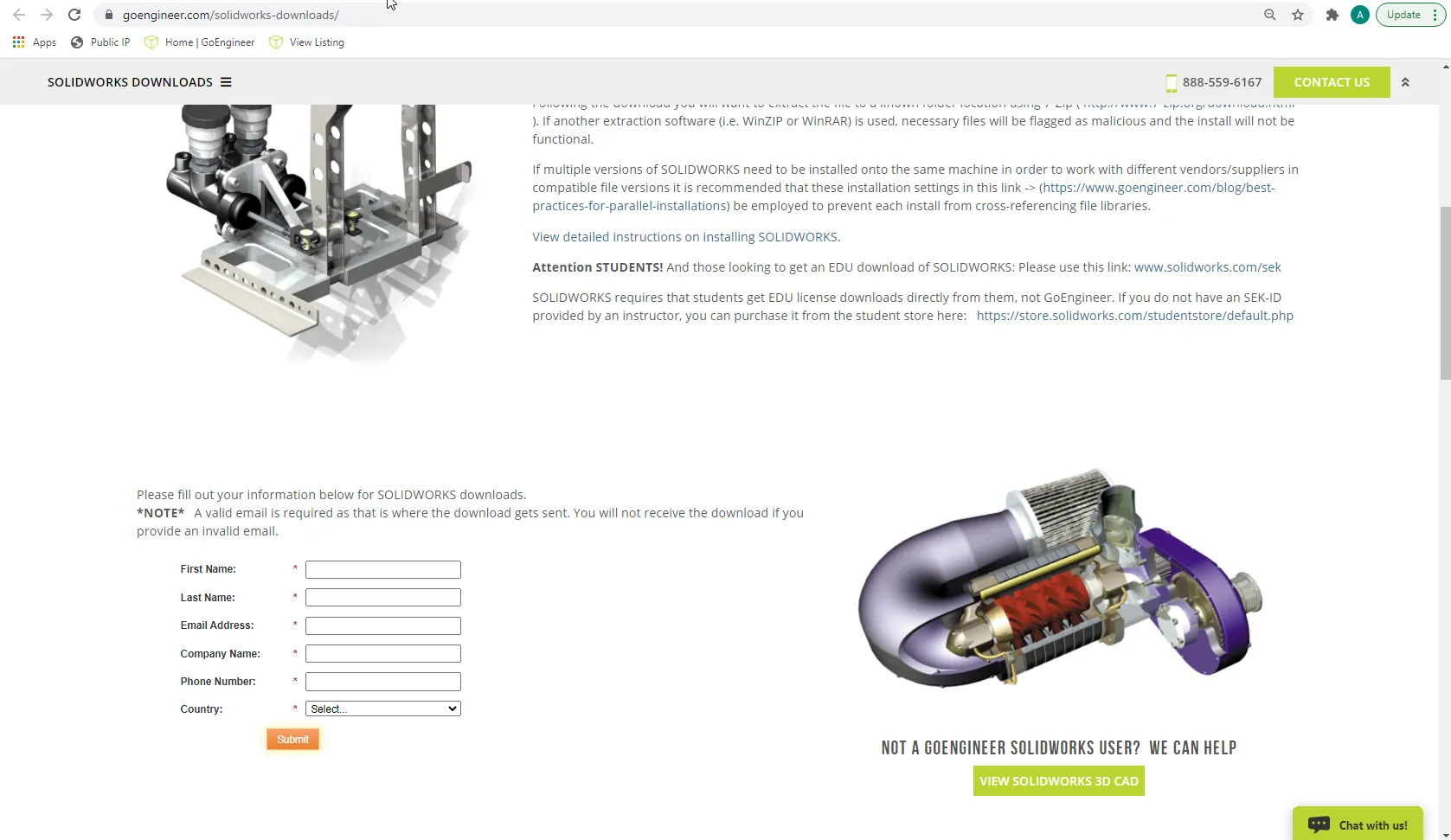
Figure 1a. SOLIDWORKS Downloads for GoEngineer Customers
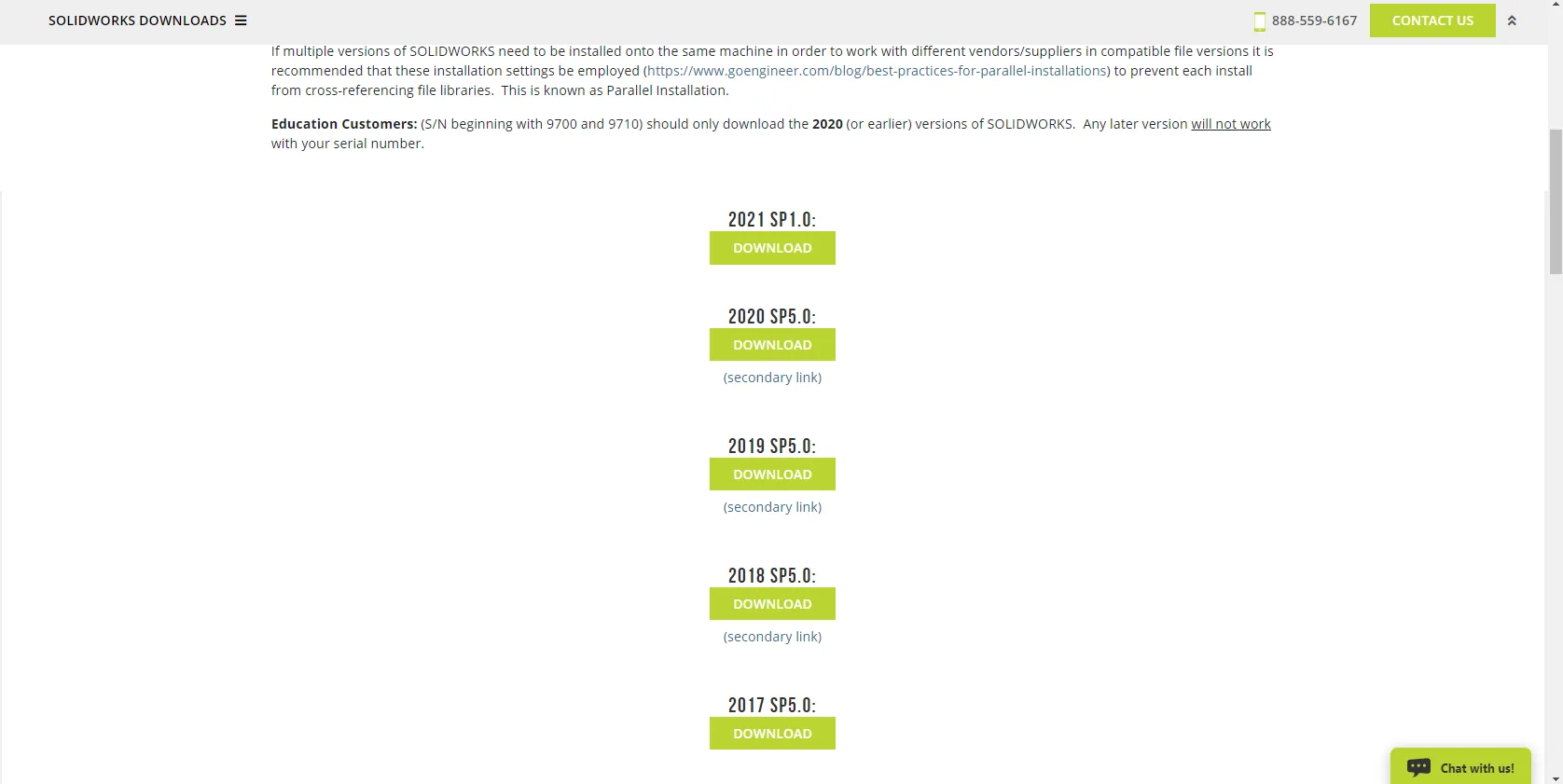
Figure 1b. SOLIDWORKS Download page
- While the installation media is downloading, open a new internet browser tab and go to http://www.7-zip.org/download.html (Figure 2).
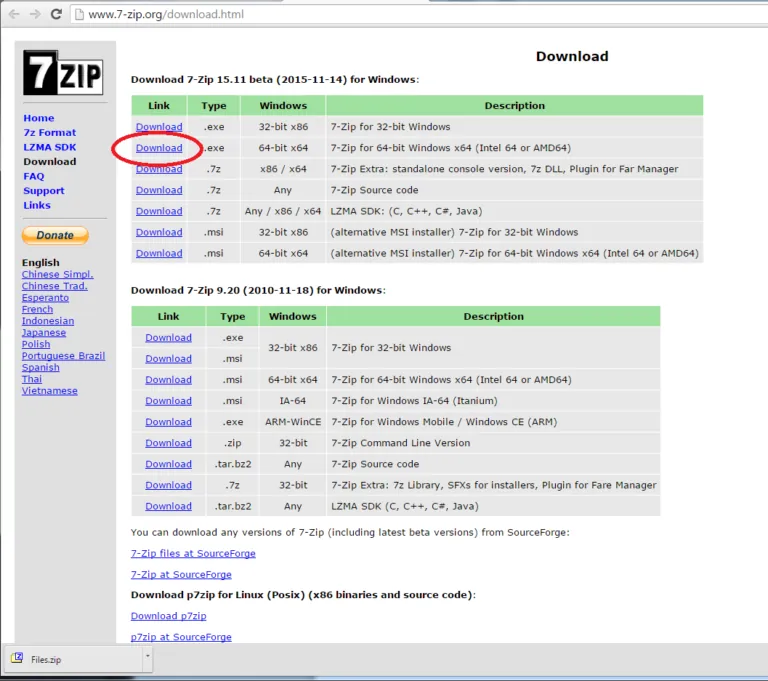
Figure 2. 7-zip website for downloads
- From the 7-zip site, choose the software version that is applicable for your needs, most likely it will be the 64-bit version (circled). Once downloaded, unzip the folder and run the executable file to install 7-zip.
- With the SOLIDWORKS software downloaded, right-mouse click the SOLIDWORKS zip file, select 7-Zip, and left-mouse click “Extract files…” to extract the folder (Figure 3).
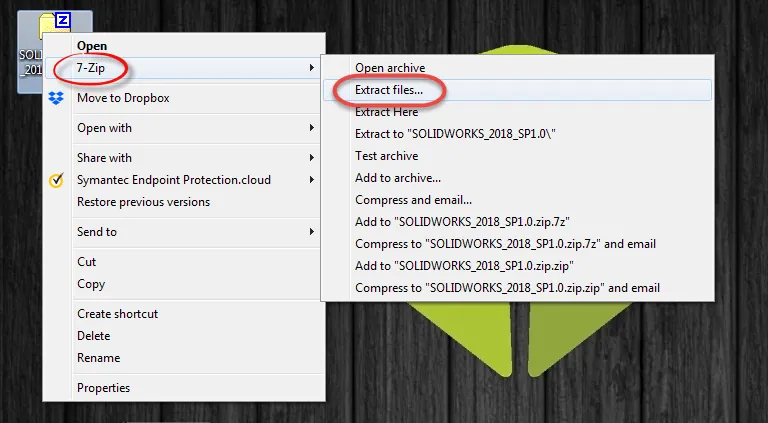
Figure 3. Extract SOLIDWORKS folder
- Windows 11 Users: From the right-click menu select «Show more options» and then proceed (Figure 4)
Figure 4. Show more options - Next, open the SOLIDWORKS folder and find the setup.exe application (Figure 5).
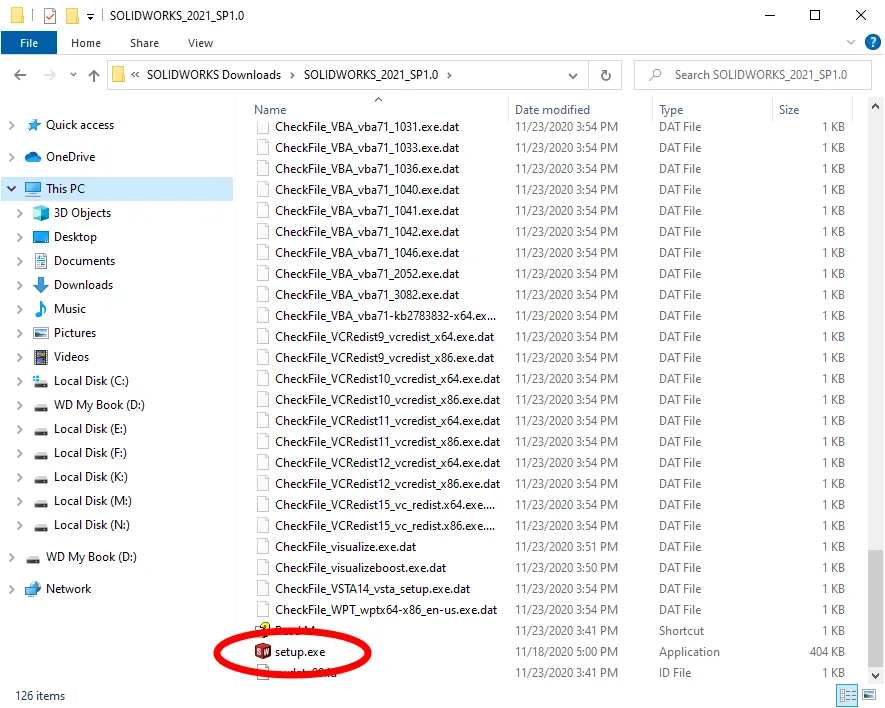
Figure 5. Extracted SOLIDWORKS folder
- Right-mouse click setup.exe and select “Run as Administrator”. (launches SOLIDWORKS Installation Manager).
- In the SOLIDWORKS Installation Manager select “Individual installation” and click Next (Figure 6).
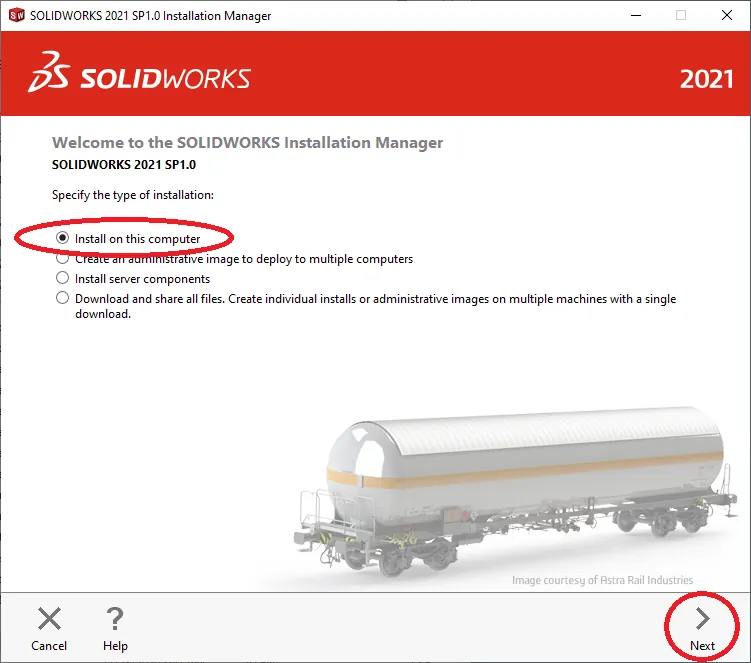
Figure 6. Installation Manager Welcome Screen
- The Serial Number screen is where you will input your serial number. Once your number is entered into the area correctly click Next (Figure 7).
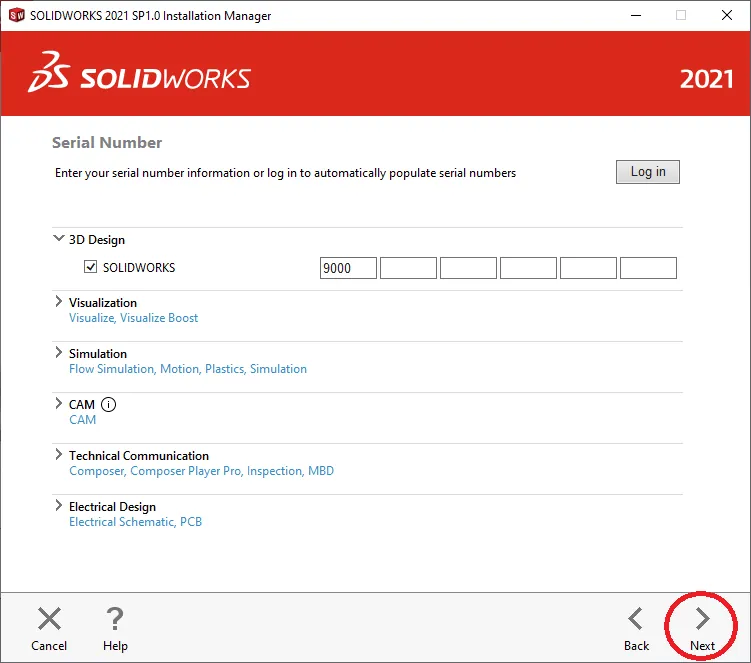
Figure 7. Serial Number input page.
- At the Product Selection page you can check the software you want to install and uncheck the parts you do not need. Once done click Next (Figure
 .
.
 .
.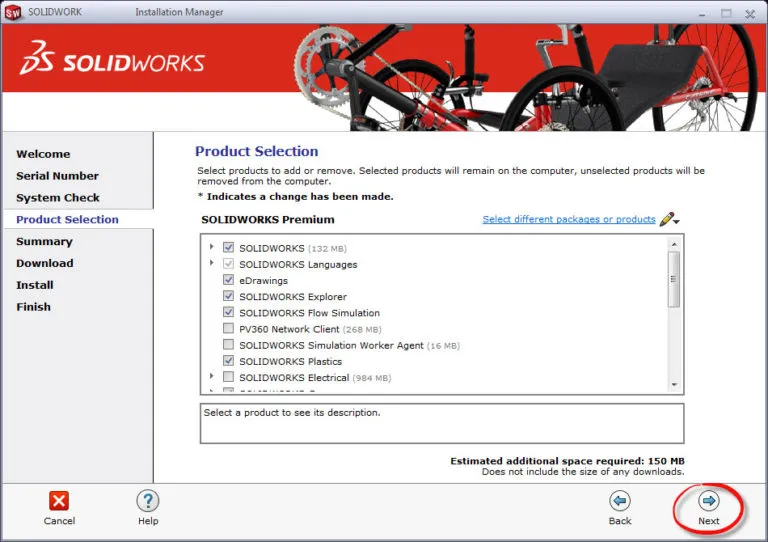
Figure 8. Product Selection page.
- At the Summary page you will be prompted to read and accept the License Agreement from SOLIDWORKS. This box must be checked in order to install the software (Figure 9).
- The Installation Location and Toolbox/Hole Wizard Options location can be changed.GoEngineer suggests changing the name of the installation to reflect the SOLIDWORKS version for future reference. In this case I have changed them to reflect that this is the 2018 version.
- Once this is done, click “Install Now” in the bottom-right corner. This will initiate the installation.
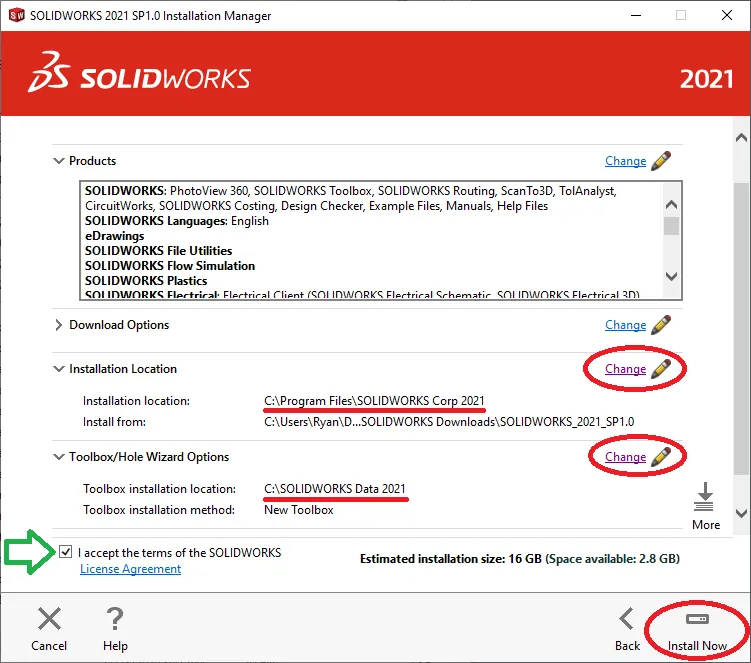
Figure 9. Summary page.
Congratulations! You’ve completed your installation of SOLIDWORKS and can now begin creating your designs! If you have any questions or ran into any issues during the installation our Technical Support team can be reached at 888.559.6167 or by email at support@goengineer.com.
Watch a step by step video tutorial of How to Install SOLIDWORKS
This article was originally published on January 28th, 2018 and was last updated on December 10th, 2020.
SOLIDWORKS CAD Cheat Sheet
Our SOLIDWORKS CAD Cheat Sheet, featuring over 90 tips and tricks, will help speed up your process.
About Brian Childree
Originally from Montana, Brian served in the US Air Force where he did machining and welding on A-10s and F-16s while stationed in Alaska and Afghanistan. He’s worked as a Design Engineer in multiple industries from medical, oil and gas, aerospace, consumer products and even interior lighting design. He graduated from the University of Utah’s Mechanical Engineering program and now works at GoEngineer as an Applications Engineer specializing in Simulation analysis.
View all posts by Brian Childree
База знаний: Как установить SOLIDWORKS
Мы официальные сертифицированные партнёры SOLIDWORKS
Advanced Drawing Tools Professional
Advanced Drawing Tools Professional
Advanced Mold Making Professional
Advanced Sheet Metal Professional
Нас выбрали более 10 000 клиентов!
Обратиться за консультацией: Даниил Че***, +7-495-989-21-77, daniil@iesoft.ru
Сертификаты авторизованного поставщика SOLIDWORKS ЗДЕСЬ
В этой статье будет приведён обзор того, как установить локальную версию SOLIDWORKS для настольных ПК. Этот процесс относится к бессрочной или временной лицензии SOLIDWORKS Standard, Professional или Premium.
Шаг 1. Зарегистрируйте свой серийный номер SOLIDWORKS.
Прежде чем вы сможете загрузить программное обеспечение, вам необходимо зарегистрировать серийный номер на портале клиентов SOLIDWORKS:
1.1 Перейдите на портал клиентов SOLIDWORKS по адресу http://customerportal.solidworks.com
1.2 В браузере появится форма «SOLIDWORKS Один аккаунт», как показано ниже.
1.3 Предполагая, что вы новый клиент, вы можете нажать кнопку Создать идентификатор SOLIDWORKS, чтобы создать новую учетную запись:
SOLIDWORKS ID. Входе в единую учетную запись
Шаг 2. Создайте идентификатор SOLIDWORKS
Вам нужно будет ввести свои данные, чтобы зарегистрировать серийный номер с вашим адресом электронной почты.
2.1.Введите свой адрес электронной почты, который вы указывали при размещении заказа у реселлера , и серийный номер на странице регистрации и нажмите кнопку «Далее».
2.2 На следующей странице вам будет представлена информация о вашей компании. Убедитесь, что отображаемая информация верна, затем нажмите «Да», чтобы завершить процесс (если есть какие-либо ошибки или трудности с регистрацией, обратитесь за помощью к своему Реселлеру).
Примечание. Используйте кнопки навигации на страницах. Не используйте стандартные кнопки навигации браузера.
Создание идентификатора SOLIDWORKS
Шаг 3. Вход в клиентский портал
После регистрации ваших данных вы можете войти на клиентский портал со своими учетными данными:
3.1 Вернитесь на страницу входа в клиентский портал и введите свой адрес электронной почты и пароль в форму «Единая учетная запись».
3.2 Нажмите кнопку «Войти»:
SOLIDWORKS ID. Входе в единую учетную запись
Внутри клиентского портала SOLIDWORKS
На портале для клиентов вы можете получить доступ к различным ресурсам в четырех разделах: «Моя поддержка», «Ссылки», «Загрузки» и «Сообщество».
3.3 В разделе «Загрузки» выберите ссылку «Загрузки и обновления».
Дистрибутив SOLIDWORKS на клиентском портале
Теперь вы будете перенаправлены с клиентского портала на страницу загрузки веб-сайта SOLIDWORKS, где вы сможете выбрать нужный продукт. Здесь можно выбрать последние четыре версии/выпуска SOLIDWORKS, и вы можете выбрать необходимый пакет обновления:
3.4 На странице «Загрузки» выберите нужную версию из раскрывающегося меню.
3.5 Выберите ссылку Продукты SOLIDWORKS рядом с требуемым пакетом обновлений (выберите Service Pack с последней версией, если вы новый клиент):
Выбор дистрибутива SOLIDWORKS на странице загрузок
3.6 Затем вам необходимо выбрать язык и принять лицензионное соглашение, чтобы загрузить программное обеспечение, нажав кнопку «Accept…» внизу страницы:
Лицензионное соглашение SOLIDWORKS
Шаг 4. Запуск менеджера установки SOLIDWORKS.
Теперь вы можете загрузить Менеджер установки SOLIDWORKS, чтобы начать процесс установки:
4.1 Нажмите кнопку «Download» на странице и с веб-сайта SOLIDWORKS будет загружен ZIP-файл. Этот файл весит около 32 МБ и будет управлять процессом установки без необходимости вручную загружать файлы.
4.2 После завершения загрузки zip-файла SolidWorksSeup.exe запустите файл SolidWorksSeup.exe с локального компьютера.
Загрузка программного обеспечения SOLIDWORKS
4.3 Вас могут попросить разрешить приложению вносить изменения на вашем устройстве, выберите «Yes».
Разрешение SOLIDWORKS Setup вносить изменения
4.4 Затем вы можете перейти в папку, в которую вы хотите распаковать файлы, с помощью кнопки обзора в диалоговом окне WinZip или использовать папку по умолчанию.
ПРИМЕЧАНИЕ. На этом этапе будут загружены не все установочные файлы SOLIDWORKS, а только Менеджер установки.
4.5 Выберите «Разархивировать» и файлы будут извлечены, после чего загрузится Менеджер установки SOLIDWORKS.
4.6 После извлечения файлов выберите OK, и Менеджер установки SOLIDWORKS запустится автоматически.
Менеджер установки SOLIDWORKS извлечен
Шаг 5. Использование Менеджера установки SOLIDWORKS
Теперь Менеджер установки SOLIDWORKS проведет вас через остальную часть процесса установки и предоставит варианты установки приобретенного вами программного обеспечения и надстроек SOLIDWORKS. Просмотрите нашу библиотеку публикаций в Менеджере установки SOLIDWORKS для получения дополнительной информации.
5.1 Первым шагом в процессе установки является выбор требуемого типа установки из четырех вариантов. В этом примере мы будем использовать популярный вариант «Установить на этот компьютер». Другие варианты включают:
- Администрирующий образ — для скачивания набора установочных файлов для развертывания на нескольких машинах
- Серверные компоненты — для установок сетевого лицензирования
- Загрузить и поделиться всеми файлами — позволяет загрузить все установочные файлы для последующего развертывания.
5.2 Выбрав «Установить на этот компьютер», нажмите «Далее».
Типы установки SOLIDWORKS
Ввод серийного номера
На этом этапе установки вам потребуется ввести серийный номер(а) для продуктов SOLIDWORKS, которые вы приобрели. На этом этапе вы можете установить любую из приобретенных вами лицензий 3D Design, Visualization, Simulation, CAM, Technical Communication и Electrical Design:
5.3 Следующим шагом является ввод серийного(ых) номера(ов) SOLIDWORKS для приобретенного(ых) продукта(ов), вам не нужно устанавливать все продукты сразу, вы можете изменить установку позже, если потребуется
ПРИМЕЧАНИЕ. Серийные номера можно ввести автоматически с помощью кнопки «Войти», но для этого процесса необходимо создать учетную запись SOLIDWORKS Admin Portal.
Установка серийных номеров
5.4 Нажмите Далее, чтобы продолжить, и SOLIDWORKS подключится к серверу онлайн-установки и определит, какие продукты вы приобрели, на основе введенного серийного номера.
ПРИМЕЧАНИЕ. Если на вашем компьютере обнаружена существующая версия SOLIDWORKS, менеджер установки предложит вам обновить существующую версию или установить новый отдельный экземпляр.
Шаг 6. Настройка дополнительных параметров при установке
Изменение продуктов для установки
На следующем шаге вы можете выбрать, какие продукты установить, и чаще всего вы оставите выбор по умолчанию, поскольку менеджер лицензий определит продукты, которые вы имеете право установить, на основе вашего серийного номера:
6.1 Используйте параметры по умолчанию для установки, если нет определенного приложения, которое вы не хотите устанавливать.
6.2 Выберите «Изменить» рядом с «Продукты», чтобы просмотреть приложения, которые будут установлены, а также размер их файлов. Вы должны увидеть список всех приобретенных вами продуктов. Если вы считаете, что пропустили какие-либо покупки, обратитесь к своему VAR другие языки можно выбрать в разделе «Продукты»)
6.3 Выберите «Назад в Сводку», чтобы вернуться
Загрузить и установить
Настройка параметров загрузки
В параметрах загрузки вы можете указать детали для завершения операции загрузки, такие как расположение загруженных файлов, способ загрузки файлов и необходимость установки загруженных файлов.
6.4 Выберите «Изменить» рядом с параметрами загрузки.
- При желании выберите требуемое местоположение файла загрузки, я бы рекомендовал значение по умолчанию, если у вас есть место на вашем компьютере.
- При желании вы можете указать другое место на вашем компьютере для установки файлов
- Доступны дополнительные варианты загрузки, но вам следует обратиться к торговому посреднику с добавленной стоимостью (VAR), если у вас возникнут трудности с загрузкой.
- Дополнительные опции:
6.4.1 Используйте фоновый загрузчик — автоматически проверяет наличие обновлений
6.4.2 Выполнить загрузку вручную — мы рекомендуем избегать этого варианта и обращаться к торговому посреднику, если у вас возникли проблемы с загрузкой файлов.
6.5 Выберите «Назад в Сводку», когда просмотрите или закончите изменять параметры.
Параметры загрузки SOLIDWORKS
Вы можете изменить место установки SOLIDWORKS.
6.6 Выберите «Изменить» рядом с «Местом установки».
6.7 При необходимости введите новое местоположение. По умолчанию он будет установлен в папку C:\Program Files\SOLIDWORKS Corp.
6.8 Выберите «Назад в Сводку», когда просмотрите или закончите изменять параметры.
Место установки SOLIDWORKS
Опции панели инструментов/отверстия под крепеж
Вы можете изменить место установки базы данных библиотеки Toolbox/Отверстия под крепеж:
ПРИМЕЧАНИЕ. Мастер отверстий SOLIDWORKS входит во все версии SOLIDWORKS, а SOLIDWORKS Toolbox входит в версии Professional и Premium.
6.9 Выберите «Изменить» рядом с «Параметры панели инструментов/отверстия под крепеж».
6.10 При необходимости введите новое местоположение. По умолчанию он будет установлен в папку C:\SOLIDWORKS Data.
6.11 Выберите «Назад в Сводку», когда просмотрите или закончите изменять параметры.
Параметры установки SOLIDWORKS Toolbox
Шаг 7. Загрузка и установка SOLIDWORKS.
Последним шагом установки является загрузка и установка на ваш компьютер. Вы заметите, что предполагаемый размер установочного файла указан вместе с размером загружаемого файла:
7.1 Обязательно установите флажок Я принимаю условия лицензионного соглашения SOLIDWORKS.
7.2 Выберите опцию «Загрузить и установить», чтобы запустить установку.
Загрузить и установить
Теперь Менеджер установки SOLIDWORKS загрузит файлы, а затем установит SOLIDWORKS на ваш компьютер. Это может занять некоторое время в зависимости от скорости вашего интернета:
7.3 После завершения установки SOLIDWORKS предлагает несколько вариантов присоединения к программе улучшения качества программного обеспечения SOLIDWORKS. Выберите вариант «Да, я хочу присоединиться», так как это будет очень полезно для DS SOLIDWORKS Corp. Это конфиденциальная программа, и она не повлияет на производительность вашей системы. Прочтите нашу статью о клиентском опыте SOLIDWORKS , чтобы узнать больше.
7.4 Затем выберите «Готово», и вы увидите значки приложений SOLIDWORKS на рабочем столе и в меню «Пуск».
Установка SOLIDWORKS завершена
Инструкция по установке библиотеки ГОСТ для русскоязычных пользователей SOLIDWORKS. Библиотеки стандартных изделий ГОСТ Toolbox. Расширение для создания спецификаций по ГОСТ.
По запросам наших клиентов мы подготовили данную статью, которая посвящена аналогам программы AutoCAD LT, которые можно приобрести в виде постоянной лицензии.
Большие мощности для «тяжелых» программ или как сэкономить на графической станции?
Компания Autodesk разработала интерактивного помощника для клиентов, у которых есть технические вопросы и потребности
При запуске продукта Autodesk он запрашивает серийный номер, даже если в учетной записи Autodesk Account отображается кнопка «Войти».
Одной из важных составляющих построения бизнес-процессов компании является разработка регламента использования лицензионного программного обеспечения в организации.
Теперь и в России вы можете протестировать пакеты обновления SOLIDWORKS онлайн из своего браузера, установка не требуется!
Компания Autodesk вводит новые тип лицензии с названием Premium Subscription (Премиум подписка).
В этой статье мы поговорим о программном обеспечении для дизайнеров, художников, иллюстраторов и полиграфистов.
Если Вам приходится часто составлять и редактировать документы в данной программе, и Вы хотите делать это быстро, тогда представляем Вашему вниманию перечень полезных советов, секретов и функций редактора Microsoft Word, которые в разы облегчат Вам работу в данной программе.
Здравствуйте, уважаемые читатели! В этой статье, я хочу показать, как добавлять кнопку макроса SOLIDWORKS на панель инструментов, а также как её удалять и редактировать.
MySolidWorks — это веб-портал (https://my.solidworks.com), где можно найти обучающий материал и воспринять опыт всего сообщества SolidWorks, чтобы в дальнейшем оперативно и качественно создавать собственные проекты.
Как спроектировать фасад кухни самостоятельно с помощью программы SOLIDWORKS с интегрированием профилей из AutoCAD
Если Вам необходимо подобрать программу для проектирования печатных плат, то Вы можете ответить на несколько вопросов из данной статьи, обратиться к нашим менеджерам и они подберут Вам подходящий вариант.
Статья создана из методических материалов по поставкам, лицензированию и подпискам продуктов СиСофт Девелопмент
- Номер лицензии
- Файл лицензий, ключи аппаратной защиты
- Читаем файл лицензий
- Лицензии INCREMENT
- Перевыдача ранее выданных файлов лицензий
Сложно представить себе любого специалиста it-сферы, который сможет работать без компьютера и соответствующего софта. Качество выполнения обязанностей напрямую зависит от выбранных для работы программ. Хороший специалист всегда сам знает, какая программа лучше будет подходить для выполнения его обязанностей и задача руководителя предоставить специалисту все нужные программы.
Важно выбирать именно лицензионные программы, поскольку они имеют техническую поддержку от разработчиков и возможность своевременного обновления, что очень важно для правильного и своевременного выполнения всех поставленных задач.
Мы предлагаем самые необходимые программы, которые могут понадобиться в работе it-специалистам. Все представленные у нас программы лицензионные и имеют все необходимые подтверждения этого. Мы предлагаем удобные варианты оплаты, а при возникновении любых вопросов, вы можете проконсультироваться с нашими менеджерами.
Источник
SolidWorks 2020 установка
SOLID WORKS 2020 УСТАНОВКАСкачатьПодробнее
Solidworks 2022. Toolbox: установка и настройка. Библиотека ГОСТСкачатьПодробнее
Регистрация на портале пользователей и установка SOLIDWORKSСкачатьПодробнее
Как запустить SOLIDWORKS на MacBook M1 MAXСкачатьПодробнее
SolidWorks проблема с лицензией(-8,544,0)СкачатьПодробнее
SOLIDWORKS Бесплатно! Как и Где Получить? Пробная онлайн-версия CAD Premium | Саляхутдинов РоманСкачатьПодробнее
Как Русифицировать SOLIDWORKS | Как исправить ошибку русификацииСкачатьПодробнее
SWOOD SolidWorks Установка дверного замка LСкачатьПодробнее
Установка лицензионного ПО SOLIDWORKSСкачатьПодробнее
Ошибка установки Solidworks (Решение)СкачатьПодробнее
Solidworks. Библиотеки (базы) материалов: создание, установка и настройкаСкачатьПодробнее
Установка SOLIDWORKS 2018СкачатьПодробнее
Solidworks. Настройки пользователя. Шаблоны документов. Установка шрифтовСкачатьПодробнее
Solidworks 2020. Новые возможности. Гибкие компоненты.СкачатьПодробнее
Solidworks 2020. Новые возможности. Размеры цепочки.СкачатьПодробнее
Инструкция по установке SOLIDWORKS PDM ProfessionalСкачатьПодробнее
Установка SQL Server Express 2017СкачатьПодробнее
Инструкция по установке сетевых продуктов SOLIDWORKSСкачатьПодробнее
Установка менеджера сетевых лицензий SOLIDWORKSСкачатьПодробнее
SolidWorks 2021. Что нового?СкачатьПодробнее
Источник