
Примеры пин-кодов активации:
0164-3085-3360-7204-5080
3LXY-2MRZ-N7YR-71TH-RVJX
Ключи, как в USB исполнении, так и программные, могут быть «основными» и «дополнительными».
Может быть один или несколько дополнительных ключей, подключенных к определенному ПК, но они
не могут работать отдельно от основного ключа
, подключенного к этому же ПК.
4. Восстановление программных отраслевых ключей защиты, их перенос на другой ПК
Программный отраслевой ключ при активации «привязывается» к жесткому диску, материнской плате, процессору и операционной системе ПК. Замена этих компонентов ПК может привести к потере работоспособности программного ключа. Переустановка операционной системы на ту же версию обычно не влияет на программный ключ. Установка более новой версии операционной системы приводит к потере работоспособности программного ключа.
В случае изменения конфигурации компьютера, выхода из строя его комплектующих, обновления операционной системы или необходимости переноса на другой ПК программных отраслевых лицензий (ключей), необходимо получить резервный пин-код, который затем можно будет активировать на том же (в случае неработоспособности предыдущего ключа) или другом ПК (в случае переноса). Возможно автоматическое получение резервного пин-кода, при условии доступности ключа в консоли сервера СЛК.
Для этого следует кликнуть по кнопке «Получить резервный код…»
Общие положения
Для скачивания последней версии Системы лицензирования и защиты конфигураций (СЛК) необходимо перейти в «Центр лицензирования СЛК» по адресу http://prom.licencecenter.ru/. Помимо дистрибутива СЛК, там же можно скачать документацию, драйвер для аппаратных ключей и прочие материалы.
Если сервер СЛК уже установлен, ссылки доступны в разделе «Документация и ссылки»:

Программный ключ 1С:СЛК можно активировать на компьютере либо «привязать» к аппаратному ключу.
Примечание: данный ключ выглядит как флешка синего цвета.
Неактивированный аппаратный ключ (аппаратный носитель) может быть использован для переноса уже установленного на компьютере программного ключа.
Лицензию можно переносить с одного носителя на другой, то есть с компьютера перенести на аппаратный ключ в виде флешки.
Привязка к носителю выполняется при установке программного ключа, которая осуществляется при помощи специального кода активации — последовательности из 20 цифр и латинских букв от A до Z, например:
- 0114-6081-3660-7704-5030
- 3LXC-2MRZ-K7YR-71TN-RVJH
Обращаем ваше внимание! Использовать код активации можно только один раз. В случае изменения конфигурации компьютера или необходимости переноса на другой носитель (компьютер или не активированный аппаратный ключ) необходимо воспользоваться резервными кодами.
Получить резервные коды можно автоматически при условии доступности ключей в консоли сервера СЛК.
В случае получения резервного кода активации для ключа, установленного на аппаратном носителе (неактивированный ключ), аппаратный носитель освобождается и становится доступен для установки другого ключа.
Установка лицензии
Для установки лицензии выполните следующие действия:
- Откройте консоль сервера СЛК (можно воспользоваться меню «Пуск»):

Либо введите в браузере в строке адреса «http://localhost:9099/» (указаны локальный адрес и порт по умолчанию сервера СЛК).
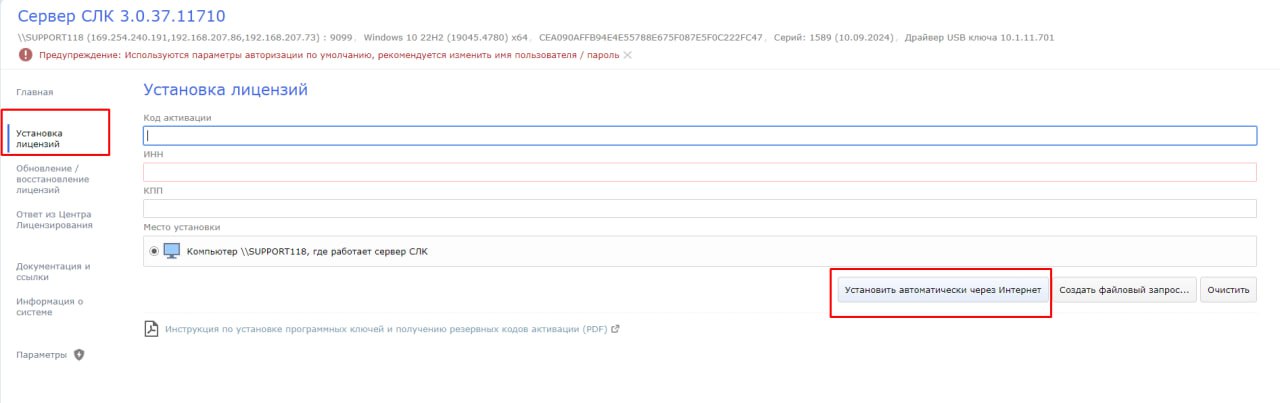
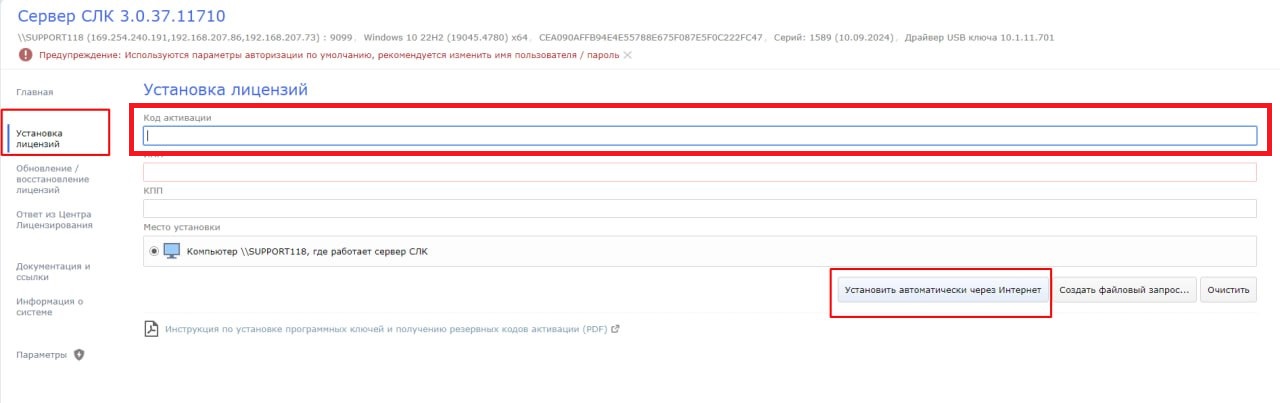
- В открывшемся окне перейдите в раздел «Установка лицензий»:

Укажите данные лицензии:
- код активации,
- ИНН/КПП.
Далее выберите требуемое место установки:
- компьютер, на котором установлен сервер СЛК;
- аппаратный носитель (неактивированный USB-ключ).
Пункт «неактивированный USB-ключ» появляется только тогда, когда в USB-порт вставлен аппаратный носитель лицензий.
Далее нажмите «Установить автоматически через Интернет».
В результате в окне отобразятся данные установленного ключа:

Получение резервных кодов активации
Резервные коды активации необходимы для восстановления работоспособности ключа в случае изменения конфигурации компьютера или для переноса лицензии на другой носитель — компьютер или неактивированный аппаратный ключ.
Существует несколько способов получения резервного кода:
- автоматически через Интернет;
- при помощи файлового запроса;
- посредством телефонного звонка в Центр Лицензирования.
Автоматически через Интернет
Для автоматического получения резервных кодов активации:
- Откройте консоль сервера СЛК, в списке установленных лицензий выберите требуемый ключ и нажмите «Получить резервный код…»:

При выполнении данной операции система попросит ввести имя пользователя и пароль:
По умолчанию для входа используются имя пользователя admin и пароль admin.
Примечание: в целях безопасности рекомендуется не отключать авторизацию и изменить имя пользователя и пароль по умолчанию в разделе «Параметры».
- В случае успешной авторизации откроется окно получения резервного кода:

Выберите в открывшемся окне причину получения резервного кода и нажмите «Получить резервный код автоматически через Интернет». В этом случае автоматически будет отправлен запрос в Центр Лицензирования. В случае успеха будет отображено состояние деактивированного ключа вместе с полученным резервным кодом:

Примечание: в случае, если предыдущий ключ был доступен, он сохранит свою работоспособность в течении 24 часов, чтобы было достаточно времени на выполнение установки полученного резервного кода на новом месте.
- Полученный резервный код активации используется для установки на новом месте. Например, на аппаратном носителе (не активированном ключе) либо на этом же компьютере, для чего необходимо перейти в раздел «Установка лицензий».
При помощи файлового запроса
Описание данного способа активации доступно на сайте.
По запросу в Центр Лицензирования
Если автоматическое получение резервных кодов не возможно (например, при физическом повреждении компьютера) необходимо отправить письмо на электронный адрес katran@1c.ru и указать:
- причину, по которой необходимо предоставить резервный код;
- использованный код активации;
- регистрационный номер продукта;
- организацию, на которую зарегистрирован продукт (наименование, ИНН/КПП).
ВАЖНО! Обработка запросов осуществляется по рабочим дням с 10:00 до 18:00 по московскому времени.
Перенос лицензии с компьютера на аппаратный носитель
Для переноса программного ключа, установленного на компьютер, на аппаратный носитель необходимо:
- В консоли сервера СЛК получить резервный код для программного ключа и перенести его на аппаратный носитель (см. пункт Получение резервных кодов активации).
- Подключить аппаратный носитель к компьютеру, где работает сервер СЛК (для этого вставьте ключ в USB-порт).
- В консоли сервера СЛК зайдите в раздел «Установка лицензий», укажите резервный код, ИНН, КПП и выберите место установки «Неактивированный USB-ключ»:

Далее нажмите «Установить автоматически через Интернет» — будет выполнена установка лицензии на USB-ключ:

Параметры привязки к компьютеру
Программный ключ для привязки к компьютеру представляют собой файл на жестком диске, сформированный на основании следующих параметров компьютера, где установлен сервер СЛК:
- жесткий диск, на котором установлена операционная система;
- материнская плата;
- процессор.
При изменении этих параметров программный ключ может стать неработоспособным. Для восстановления работоспособности потребуется повторная установка, для чего возможно получение ограниченного числа резервных кодов активации.
Примечание: программный ключ напрямую не зависит от версии операционной системы (ОС). Однако доступ к оборудованию для его формирования осуществляется, в том числе, и средствами ОС. Поэтому при переустановке ОС работоспособность ключа сохраняется, а при обновлении на более новую (например, с Windows XP на Windows 7, или Windows 7 на Windows 8.1/Windows 10) ключ также может стать неработоспособным.
Изменение следующих параметров не влияет на работоспособность программного ключа:
- Добавление/удаление оперативной памяти.
- Добавление/удаление сетевых адаптеров.
- Добавление жестких дисков или изменение размеров разделов.
- Увеличение количества ядер процессора при сохранении его типа.
Источник: «1С-Рарус».
Использование внешней компоненты СЛК
Внешняя компонента СЛК — это клиентская часть системы, при помощи которой конфигурация обращается к серверу СЛК.
Компонента СЛК размещается в самой конфигурации, поэтому отдельной установки внешней компоненты в общем случае не требуется.
Отдельная установка компоненты позволяет использовать обновленную компоненту без внесения изменений в конфигурацию/конфигурации и используется в случаях:
- Когда необходимо обеспечить одновременную работу нескольких конфигураций, содержащих различные версии компонент СЛК. В этой ситуации отдельная установка выполняет унификацию всех версий компонент до единой версии — той, которая устанавливается.
- Когда необходимо выполнить общее обновление СЛК, но изменить макет компоненты в самой конфигурации невозможно. Например, еще не вышло обновление продукта.
Инсталлятор внешней компоненты входит в состав дистрибутива системы лицензирования в архиве вида «licenceaddin-3.0.18.8079.zip». Внутри архива находятся инсталляционные пакеты для Windows и Linux.
Установка компоненты должна выполнятся на тех компьютерах, где выполняется рабочий процесс системы 1С:Предприятие:
- На компьютере сервера приложений для клиент-серверных баз.
- На компьютерах, где запускается клиентское приложение (тонкий/толстый клиент).
Более подробно читайте в «Руководстве администратора СЛК 3.0», так же входящем в дистрибутив системы лицензирования.
Важно! Если установлена внешняя компонента, то встроенная в конфигурацию компонента больше не будет использоваться, даже в том случае, если она новее (обновились на новый релиз продукта).
По этой причине может возникнуть следующая проблема: устанавливаются обновления продукта, которые должны решить проблему с работой СЛК (например, при переходе на новую версию платформы «1С»), но проблема не решается. В этом случае следует убедиться — какая версия компоненты реально используется? Для этого в конфигурации откройте обработку «Менеджер лицензий СЛК» — версия выводится внизу формы:

Если выводится более старая версия, есть 2 варианта решения:
- Обновить внешнюю компоненту из нужного дистрибутива системы лицензирования.
- Удалить внешнюю компоненту стандартными средствами ОС. В этом случае после перезапуска конфигурация подключит свою встроенную компоненту.
Система защиты Катран СЛК 3.0 обязательна к использованию для работы конфигурации 1С:Отель в режиме тонкого клиента в редакции 9.0 и выше. Также может быть использована и в работе толстого клиента в редакции 9.0 и выше.
В этой статье мы рассмотрим установку системы защиты СЛК 3.0.
При переходе со старой системы защиты СЛК 1.1 на СЛК 3.0 мы рекомендуем полностью удалить СЛК 1.1, далее произвести установку СЛК 3.0.
Для установки СЛК 3.0 необходимо:
1. Скачать архив с дистрибутивами по ссылке — https://licencecenter.ru. Мы рекомендуем ставить последнюю версию СЛК, которая доступна на сайте по ссылке.
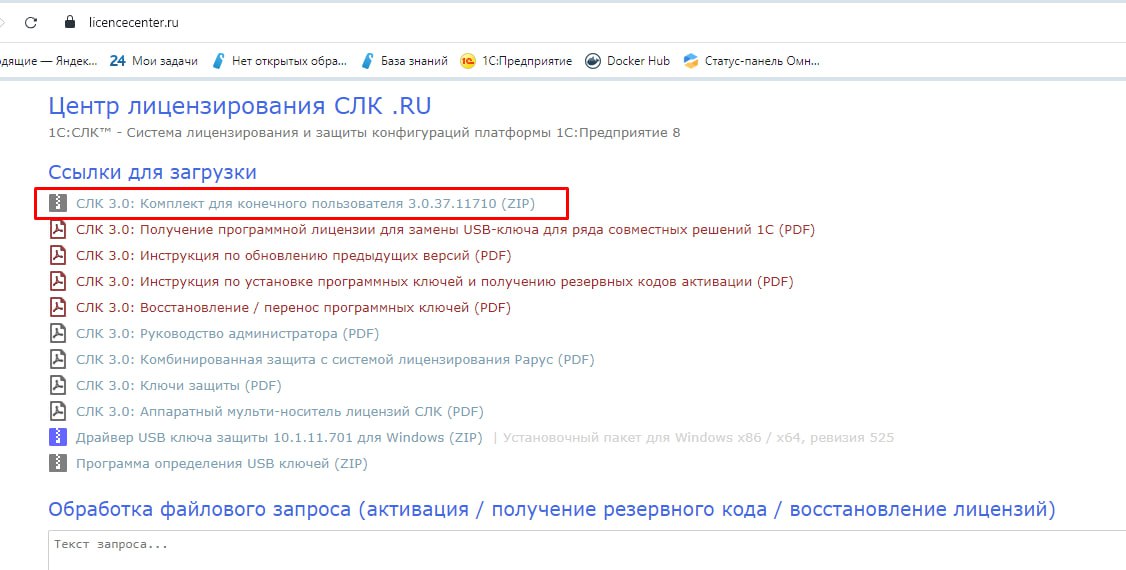
Для установки нам потребуются 3 файла из архива:
-
licenceserver-3.0.37.11710.win.exe — сервер СЛК;
-
licenceaddin-3.0.37.11710.win.exe — внешняя компонента;
-
upkey-10.1.11.701-r525.exe — драйвер для аппаратных ключей.
2. Для начала установки запускаем дистрибутив сервера лицензирования licenceserver-3.0.37.11710.win.exe
Окно установки сервера СЛК 3.0 будет выглядеть следующим образом.
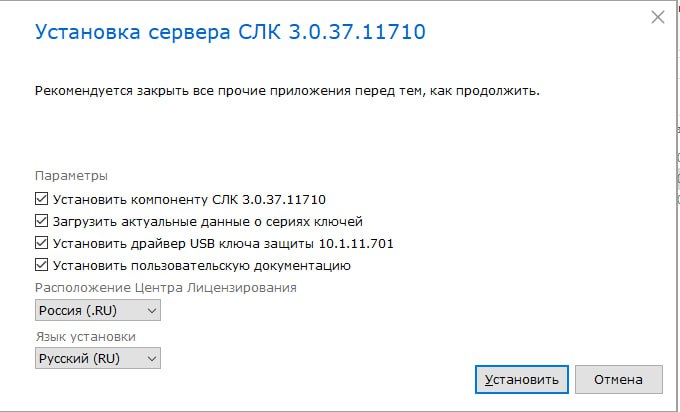
Установите флаги в параметрах.
Если установить флаги Установить компоненту СЛК и Установить драйвер USB ключа защиты в процессе установки сервера СЛК, то все дистрибутивы поставятся комплектом. Вы можете установить компоненту и драйвер в ручном режиме, используя дистрибутивы в архиве.
ВАЖНО! Компоненту необходимо устанавливать там, где работает процесс 1С — на компьютере сервера приложений (или веб-сервера) для серверных баз и на клиентских компьютерах — для файловых. Если сервер 1С и сервер СЛК располагаются на одном компьютере, то можно ставить все дистрибутивы одновременно. Если сервера разные, то на компьютере сервера приложений в отдельном порядке устанавливается компонента.
Если ключ защиты аппаратный, рекомендуется на этом этапе установить флаг Установить драйвер USB ключа защиты 10.1.11.701, в ином случае — по желанию.
3.Переходим к установке компоненты СЛК 3.0, используя дистрибутив licenceaddin-3.0.37.11710.win.exe в случае ручной установки компоненты или в автоматическом режиме в процессе установки сервера СЛК.
Окно установки компоненты будет выглядеть следующим образом:
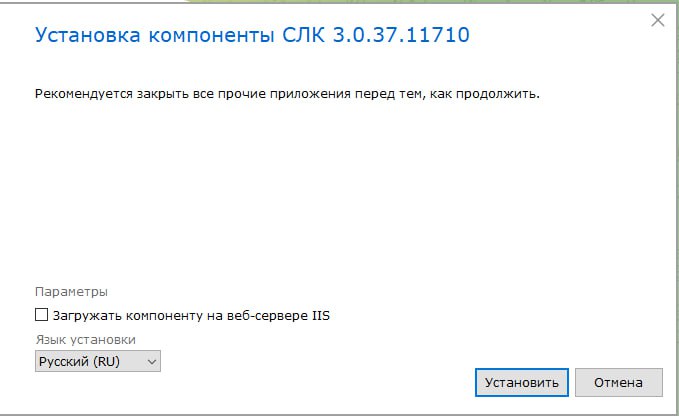
Нажимаем Установить, далее Продолжить.
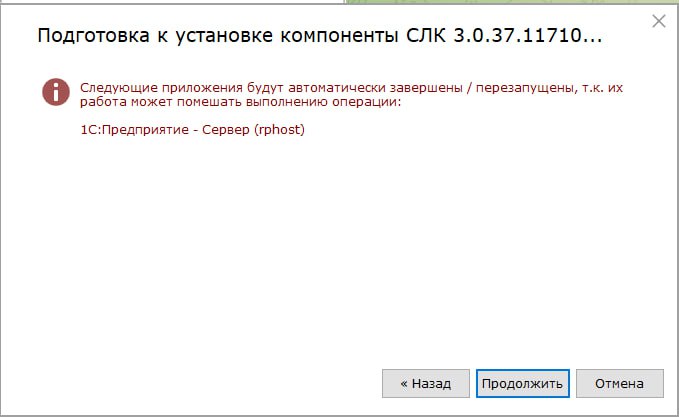
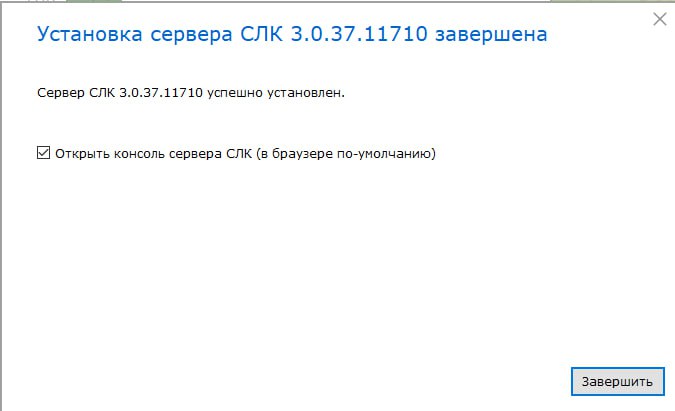
4. После завершения установки компоненты откроется окно об успешной установке Сервера СЛК 3.0.
Установите флаг Открыть консоль сервера СЛК (в браузере по умолчанию) и нажмите Завершить.
Откроется консоль сервера СЛК в браузере, которая будет выглядеть согласно скриншоту ниже.
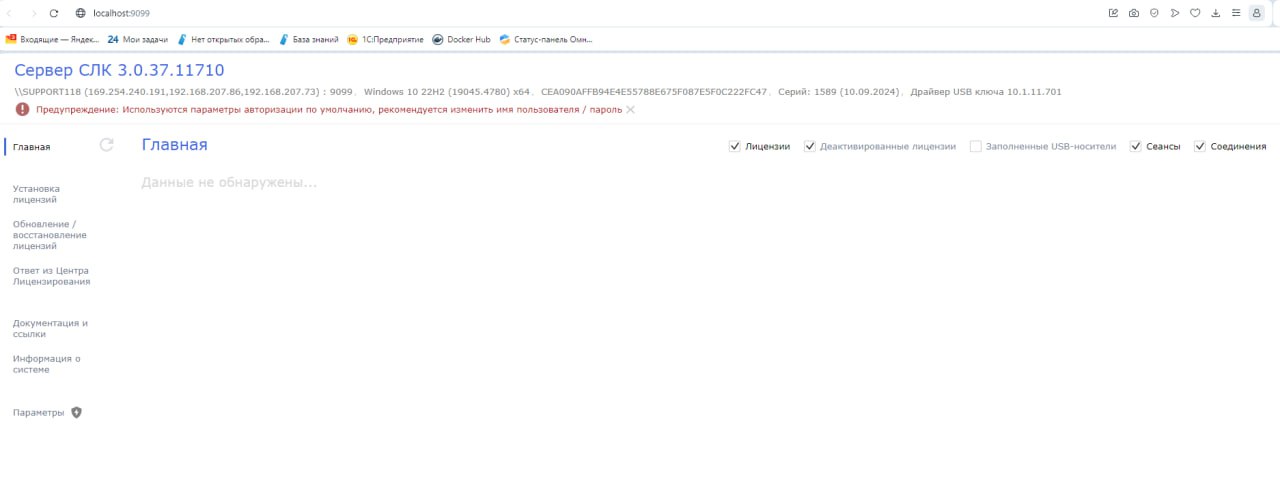
По умолчанию Сервер СЛК доступен на 9099 порту, т.е. обратиться к нему можно по адресу:
1) localhost:9099 — если запускать на локальном компьютере, где установлен сервер.
2) ИП_АДРЕС_ИЛИ_ДОМЕННОЕ_ИМЯ:9099, например server1c:9099 — если запускать с другого компьютера.
5. Переходим к установке драйвера аппаратного ключа, используя дистрибутив из архива upkey-10.1.11.701-r525.exe, если он не был установлен в первом пункте вместе с Сервером СЛК 3.0.
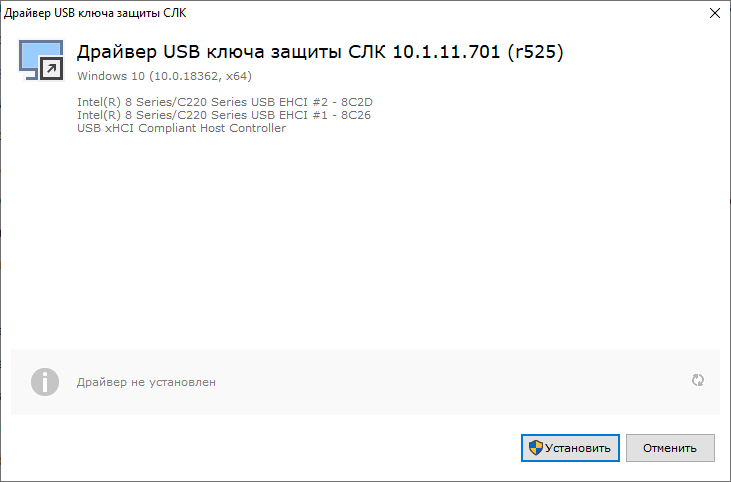
Нажимаем Установить.
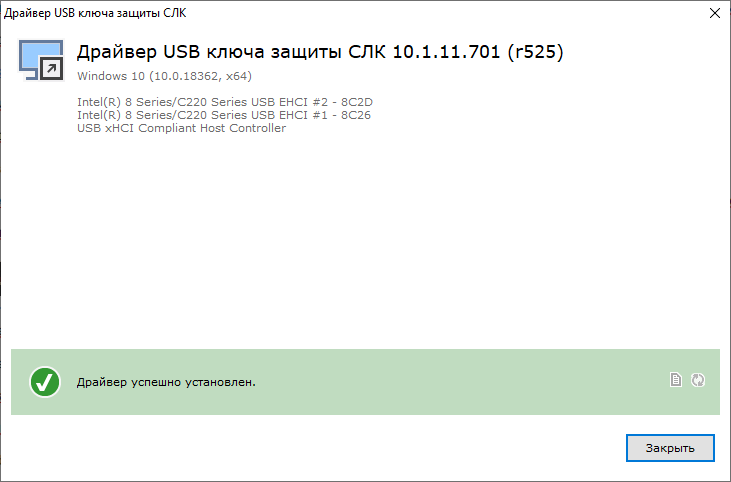
6. После установки всех дистрибутивов выполняем повторный запуск консоли сервера СЛК. Если ключи защиты аппаратные, то они будут отображаться в консоли при запуске. Если ключи программные, то их необходимо установить. Для этого перейдите в раздел Установка лицензий в левом верхнем углу консоли. Укажите Код активации, который выдается при покупке лицензии, ИНН, КПП (при наличии), далее нажимаем Установить автоматически через Интернет.
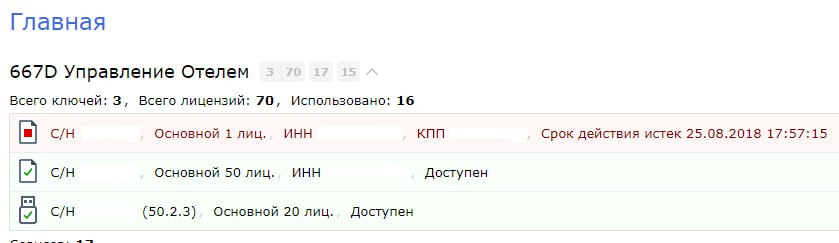
После установки лицензий в консоли вы увидите ключи защиты. В нашем примере первые два ключа программные, третий — аппаратный.
7. Заключительный этап — указать Систему лицензирования в 1С:Отель для успешного запуска программы.
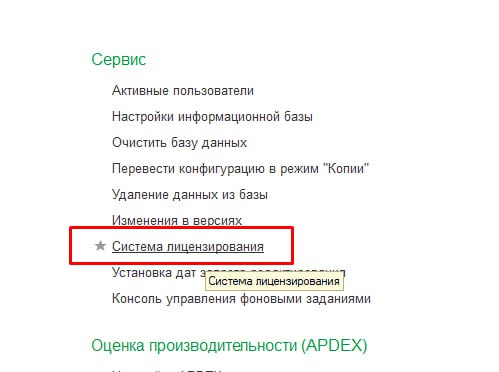
Стандартно окно с поиском лицензий открывается при первом запуске. В ручном режиме его можно вызвать в подсистеме Настройки/Сервис/Система лицензирования.
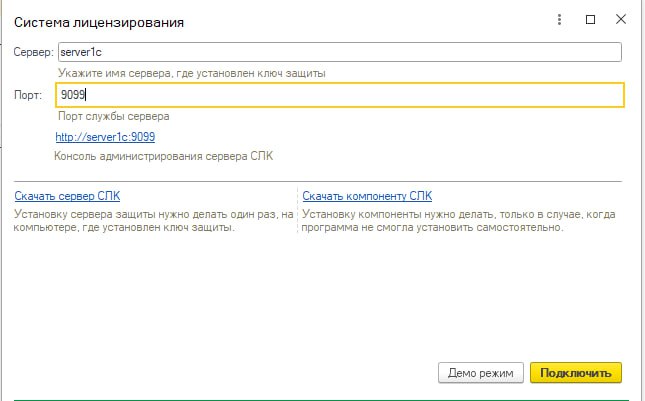
В открывшемся окне прописываем Имя сервера и Порт службы сервера, нажимаем Подключить. При успешном подключении программа закроет окно Системы лицензирования.
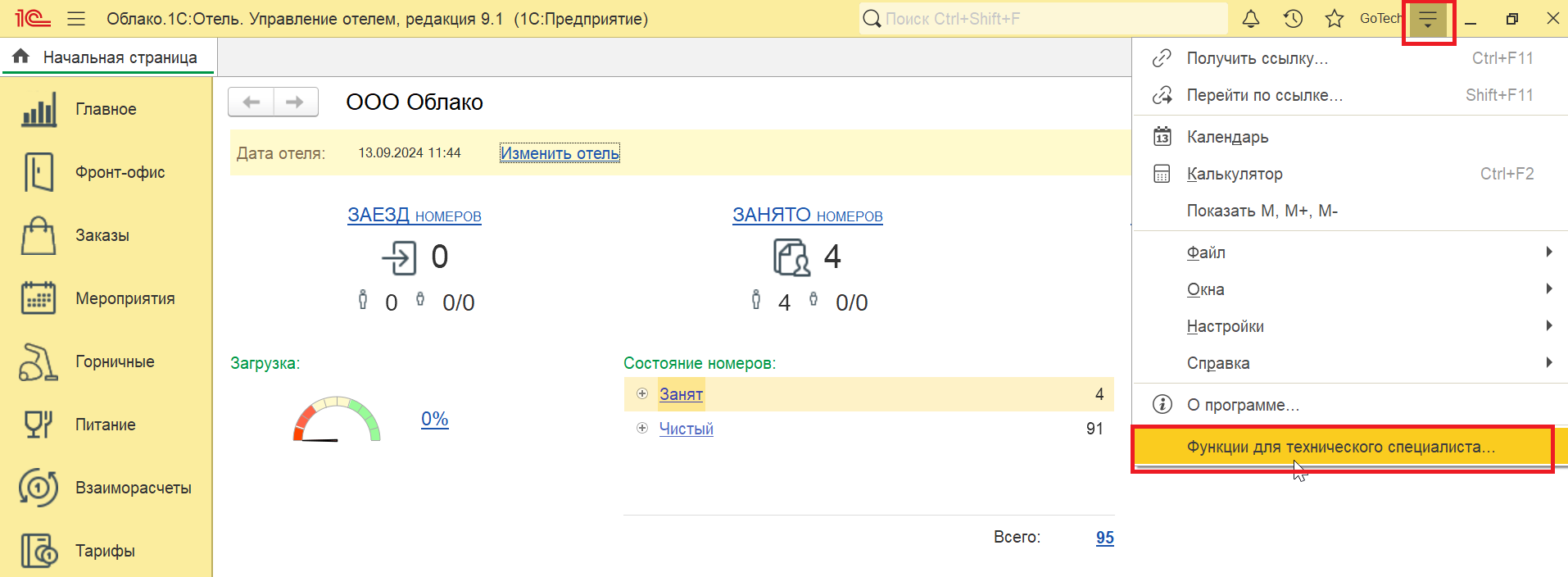
ВАЖНО! Если вы осуществляете переход с СЛК 1.1 на СЛК 3.0 необходимо изменить Тип системы защиты в программе. Для этого перейдите в Сервис и настройки/Функции для технического специалиста.
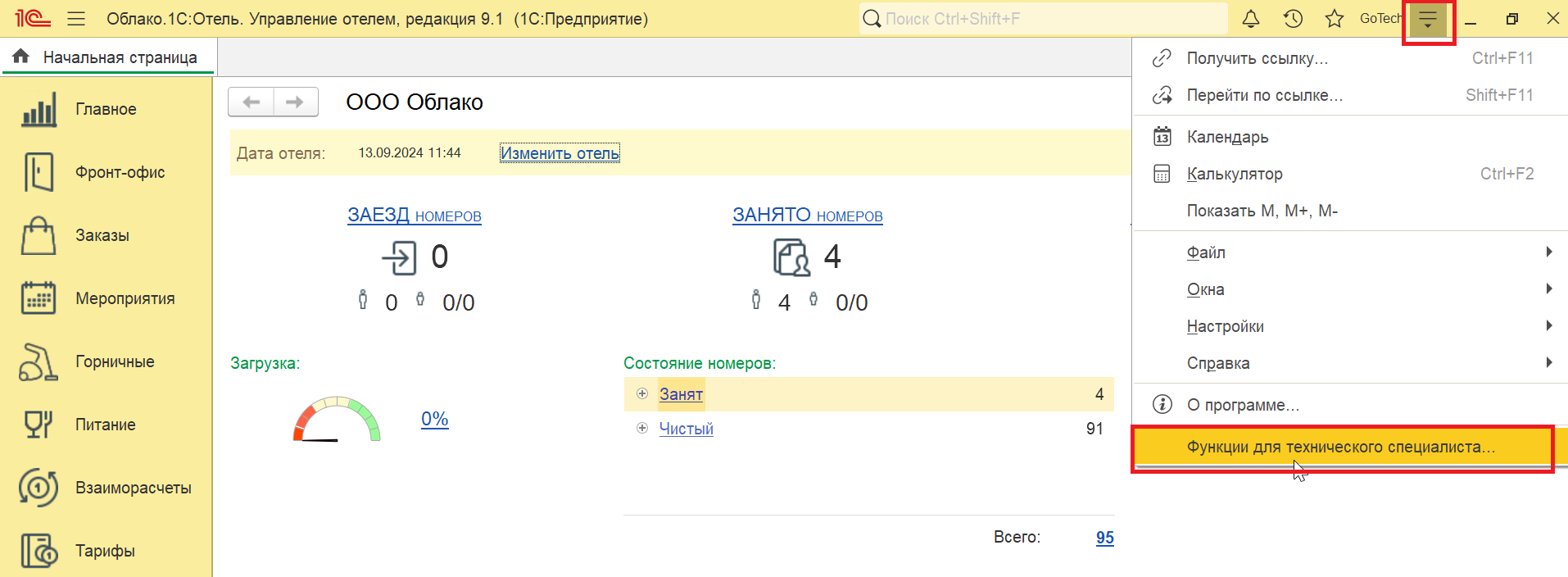
Если в меню нет Функций для технического специалиста, включите их отображение, перейдя в Настройки/Параметры, далее установите флаг Режим технического специалиста.
В функциях для технического специалиста разверните Константы, далее Тип системы защиты.
Измените Тип системы защиты на Катран-1С (СЛК 3.0) и нажмите Записать и закрыть.
Получение резервных кодов активации
Резервные коды активации необходимы для восстановления работоспособности ключа в случае изменения конфигурации компьютера или для переноса лицензии на другой носитель – компьютер или неактивированный аппаратный ключ.
Для переноса аппаратных лицензий достаточно вставить физический ключ в новый сервер.
Для переноса программных лицензий необходимо открыть консоль сервера СЛК, в списке установленных лицензий выбрать требуемый ключ и открыть его параметры, далее по кнопке Получить резервный код для переноса на другой носитель получить код активации.

Резервный код активации вводится на новом сервере как при активации новой лицензии, рассмотренной нами выше.
Как установить компоненту СЛК

1. Где скачать компоненту СЛК
2. Как установить компоненту СЛК
Компонента СЛК LicenceAddIn.dll позволяет установить одну версию СЛК во всех информационных базах 1С:Предприятия (как файловых, так и клиент-серверных), используемых на целевом компьютере.
Установка компоненты защиты производится из отдельного дистрибутива и имеет следующие особенности установки в зависимости от варианта работы информационных баз 1С:
-
в файловом режиме работы информационной базы компоненту защиты необходимо устанавливать на каждом рабочем месте, с которого производится запуск программы 1С, так как подключение компоненты защиты в файловом режиме производится на клиентском компьютере 1С:Предприятие;
-
в клиент-серверном режиме работы информационной базы компоненту защиты достаточно установить на компьютере, на котором расположен сервер 1С:Предприятие, так как подключение компоненты защиты в клиент-серверном режиме производится на сервере 1С:Предприятие.
Где скачать компоненту СЛК
Скачать компоненту можно на нашем сайте:
-
для 1С: Учет в управляющих компаниях ЖКХ, ТСЖ и ЖСК — на странице
-
для 1С-Рарус: Бухгалтерия для некоммерческой организации — на странице
-
для 1С-Рарус: Ломбард — на странице
Также компонента доступна на сайте http://prom.licencecenter.ru/.
Как установить компоненту СЛК
Скачиваем последнюю версию СЛК.

Внутри дистрибутива есть архив licenceaddin-3.0.ХХ.ХХХХ.zip.

Распаковываем архив и запускаем файл licenceaddin-3.0.ХХ.ХХХХ.win.exe

Нажимаем «Установить». Предварительно закроем все программы 1С и вытащим физические ключи защиты СЛК.

Компонента установлена.

Назад
Материалы по теме:
1. Установка СЛК
2. Обновление СЛК
Примечание:
данная инструкция написана на примере программы 1С: Учет в управляющих компаниях ЖКХ, ТСЖ и ЖСК, но порядок работы подходит и для других программ, например, 1С-Рарус: Ломбард 4, 1С-Рарус: Бухгалтерия для некоммерческой организации.
Данная инструкция описывает порядок установки (обновления) СЛК. Для работы также требуется лицензия: аппаратная или программная (пинкод).
Установка СЛК
Если на компьютере не установлен сервер СЛК то сделать это можно следующим способом:
-
Скачаем дистрибутив системы лицензирования 3.0 и разархивируем в любую папку:
Перед установкой СЛК закроем все 1С приложения и вытащим аппаратные ключи защиты.
-
Запустим файл «licenceserver-<версия сервера>-r1.win.exe». При этом откроется окно установки системы лицензирования.
Удостоверяемся, что отмечены все дополнительные задачи, которые необходимо выполнить, и нажимаем кнопку «Установить»:

-
Далее откроется окно установки драйвера USB ключа защиты СЛК. Нажимаем кнопку «Установить». Напоминаем, что перед тем, как ставить драйвер USB-ключа защиты, необходимо извлечь действующий USB-ключ из компьютера:
-
После окончания установки выйдет сообщение, что драйвер успешно установлен, нажимаем кнопку «Закрыть»:
-
После этого отмечаем флажок «Открыть консоль сервера СЛК» и нажимаем кнопку «Завершить»:
-
Затем вставляем USB-ключ в компьютер. Программа обнаружит ключ защиты и установит его, в консоли сервера СЛК ключ должен отобразиться как показано на скриншоте:


Примечание:
консоль сервера можно запустить и позже, например, через меню «Пуск – Все программы – СЛК – Консоль сервера СЛК».

Если используется электронный ключ защиты, нужно его активировать по инструкции.
Установка на этом завершена.
Обновление СЛК
Если на компьютере уже установлена СЛК и необходимо обновить на новую версию, то сделать это можно следующим способом:
-
Скачаем дистрибутив системы лицензирования 3.0 и разархивируем в любую папку:
-
Запустим файл «licenceserver-<версия сервера>-r1.win.exe». При этом откроется окно установки системы лицензирования.
Перед установкой СЛК закроем все 1С приложения и вытащим аппаратные ключи защиты.
Удостоверимся, что отмечены все дополнительные задачи, которые необходимо выполнить, и нажимаем кнопку «Обновить»:


Примечание:
консоль сервера можно запустить и позже, например, через меню «Пуск – Все программы – СЛК – Консоль сервера СЛК».

Обновление на этом завершено.
Начиная с версии 3.0 системы лицензирования (СЛК) подключение к консоли сервера осуществляется через браузер.
Для того чтобы зайти в консоль сервера СЛК с компьютера, на котором не установлен сервер лицензирования необходимо в адресной строке Вашего браузера ввести адрес вида 192.168.0.83:9098, где:
192.168.0.83 – внутренний IP-адрес компьютера, на котором установлен сервер СЛК.
9098 – порт сервера СЛК.
Примечание:
Оба компьютера должны находиться в одной локальной сети.
Иногда возникают ситуации, когда стандартные настройки сервера СЛК не подходят для стабильной работы программы. Для нормализации рабочего процесса необходимо внести корректировки в настройку сервера СЛК. Рассмотрим пример изменения порта для работы в 1С: Учет в управляющих компаниях ЖКХ, ТСЖ и ЖСК, ред. 3.0.
-
Для изменения параметров Сервера СЛК необходимо перейти на вкладку «Параметры»
При открытии вкладки появится окно авторизации, где необходимо ввести учетные данные администратора сервера СЛК (по умолчанию Имя пользователя: admin, Пароль: admin )
На вкладке «Параметры» изменяем необходимые параметры, в нашем случае меняем порт со стандартного 9099 на необходимый нам 9098. После того как необходимы параметры будут установлены необходимо нажать кнопку «Принять изменения»

Параметры сервера СЛК изменены.