
Итак, как я и обещала, попробую сегодня рассказать и о настройке BMW Standart Tools.
Правда я обещала коротенький мануальчик, но к сожалению не получилось))
Зато он очень подробный для тех, кто будет делать ну совсем с нуля))
Всё что будет изложено ниже, проверено на личном опыте в процессе.
Сама лично я пользовалась несколькими мануалами с Драйва, но в итоге у меня всё равно возникли некоторые сложности, и поэтому методом проб и ошибок, а так же поиском на сторонних форумов, я смогла всё наладить. И именно благодаря этому я решила создать свой пост))
Итак по порядку:
В первую очередь нам нужен сам комплекс программ BMW Standart Tools
Скачала я его вот отсюда: rutracker.org/forum/viewtopic.php?t=4336534
Или магнитная ссылка, если закрыт доступ вот тут
Скачав, мы получим папку «Inpa», в которой содержится очень много всего. Автор собрал там Много разный версий программ, мануалов и всякой всячины. Всё это нам не понадобится. Поэтому начинаем установку)
Находим папку под названием Standard_Tools_Setup 2.12 а в ней находим файлик Standard_Tools_Setup_2.12.exe. Вот его нам и нужно установить.
NB! Во всех файлах с расширением «*.exe» в свойствах файла надо изменить параметры совместимости. Для этого выбираем «свойства» и во вкладке «совместимость» ставим галочку «запустить программу в режиме совместимости с Windows XP» и внизу ставим галочку «выполнять это программу от имени администратора». Так как показано на картинке

Выбираем Английский язык и далее начинается установка, практически с настройками по умолчанию. Другими словами везде жмакаем «Next». Вот в этом месте, несмотря на то, что это настройка по умолчанию, убеждаемся что выбрано вот это:

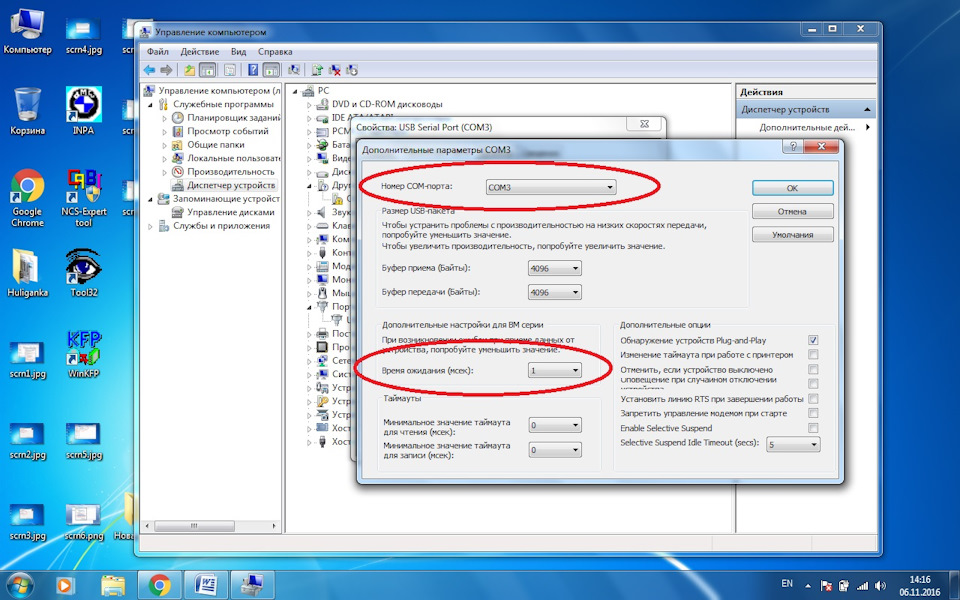
А вот в этом пункте мы должны выбрать СOM порт. Он может быть любым, главное чтобы уже не использовался компьютером. А в последствии в настройках шнурка K+DCAN мы выставим такой же порт. Я выбрала COM3. Если у вас шнурок усб (а у всех практически такой) под ним обязательно ставим галочку «USB to serial adapter». По умолчанию эта галочка не стоит, поэтому не забываем! Вот пример:

Четыре раза компьютер будет спрашивать, есть ли у вас уже ранее установленные программы. Везде жмем «Skip». Вот пример:
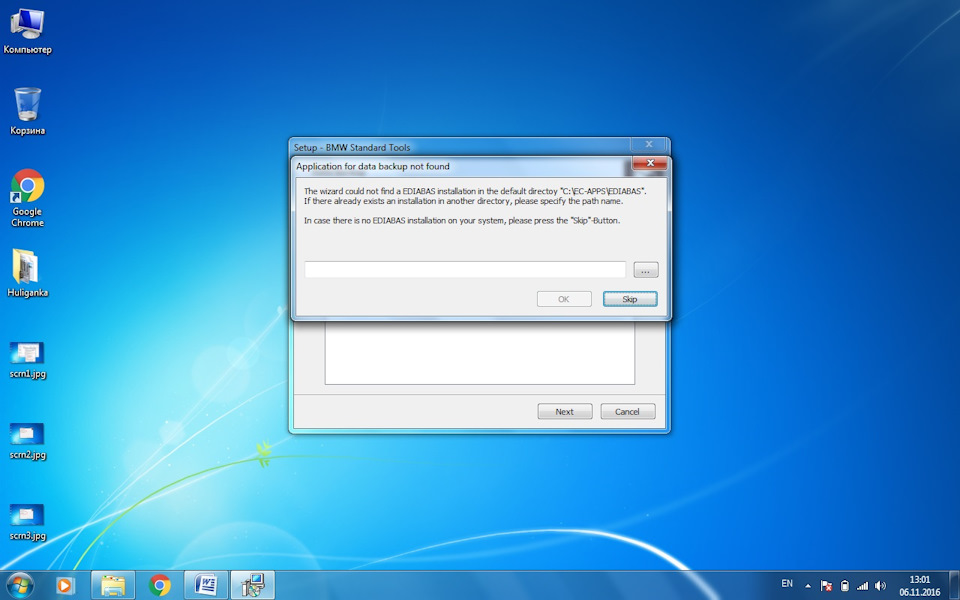
После этого установка BMW Standart Tools завершается, и мы выбираем «Yes, restart my computer now» и жмакаем Финиш
После перезагрузки устройства, мы возвращаемся в нашу скачанную папку Inpa/ Standard_Tools_Setup 2.12 и копируем оттуда с заменой файл « NCSEXPER.exe» в папку C:\NCSEXPER\BIN\.
Для русификации внутреннего меню NCS Expert из той же скачанный папки, откуда мы только что украли файлик exe, мы копируем еще файл NCSEXPER.TXT в папку C:\NCSEXPER\CFGDAT
На этом установка программ закончена, но программы абсолютно пустые и нас надо наполнить их данными.
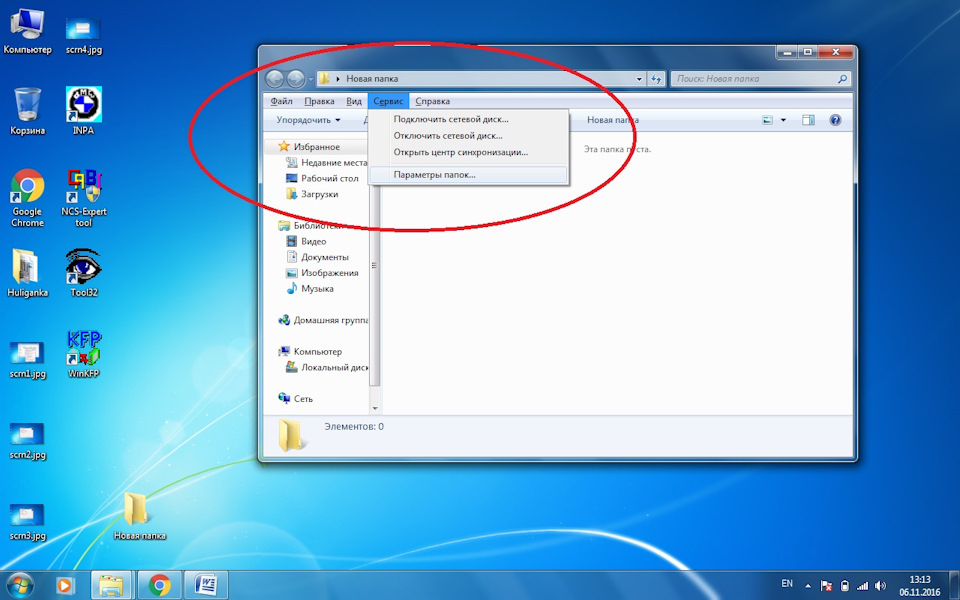
Заранее могу предложить выставить в Windows «показывать расширения файлов и папок». Так нам будет легче разбираться что к чему и менять расширения при необходимости. Мало ли кто не знает, но сделать это можно так: открываем любую папку в Windows, нажимаем на клавиатуре кнопку Alt, и в появившемся меню выбираем Сервис > Параметры папок > Вид. И там убираем галочку «скрывать расширения для зарегистрированных типов файлов». Вот как на следующих картинках.

Теперь начинаем наполнять наши программы:
В скачанной папке Inpa находим файл BMWGROUP.ENG.iso
Распаковываем его любой программой. Я например пользовалась WinRAR.
У нас появляется распакованная папка с одноименным названием и мы начинаем наши манипуляции: идем в эту папку Inpa/BMWGROUP.ENG
1) Папку СFGDAT копируем в C:\EC-APPS\INPA (родную папку оставьте, просто переименуйте ее например в CFGDAT1)
2) В папке BMWGROUP.ENG есть файлик INPA.INI Его мы копируем C:\EC-APPS\INPA\CFGDAT
3) Из папки BMWGROUP.ENG\ENGLISH IPO — все файлы копируем в C:\EC-APPS\INPA\SGDAT
4) Из папки BMWGROUP.ENG\ENGLISH SGBD все файлы в C:\EDIABAS\Ecu
Если в папках, куда мы копируем уже существуют файлы с таким названием, то жмакаем «переместить с заменой» простыми словами всё, что мы перемещаем, копируется с заменой.
Далее наполняем NCS Expert.
В нашей скачанной папке находим образ с названием ISTAP 2.45.iso. Распаковываем его таким же образом и продолжаем химичить…
1) Файлы из папки INPA/ISTAP 2.45/ECU копируем с замещением существующих файлов новыми в C:/EDIABAS/Ecu
2) Файлы из папки INPA/ISTAP 2.45/SGDAT копируем с замещением существующих файлов новыми в C:/NCSEXPER/SGDAT.
3) Все файлы и папки из INPA/ISTAP 2.45/DATEN копируем с замещением в C:/NCSEXPER/DATEN
Далее я обновила данные для еще более новой версии, хотя мне скорее всего это было не нужно. Но в любом случае для этого надо распаковать еще один образ под названием «ISTA 2_48_0 NCS INPA.iso» и из полученной папки скопировать все 5 папок с кузовами автомобилей в C:/NCSEXPER/DATEN/ выполнив слияние папок
Еще раз напомню, что все манипуляции по копированию и перемещению файлов мы производим с заменой уже существующих файлов и со слиянием папок и соответственно заменой существующих файлов в них.
Итак программа установлена!
Никакие дополнительные SP-Datenы мне не понадобились, во всяком случае для кодирования дорестайловой E60. Для стандартного кодирования и изменения ключей вполне хватает вот такой комбинации по установке.
А теперь продолжаем))
После установки и наполнения всех программ нам надо установить драйвер для нашего шнурка K+DCAN. Со шнурком обычно идет диск с драйверами в комплекте. Но в нескольких местах я вычитала, что неправильными драйверами можно вывести шнурок из строя, поэтому рекомендуют ставить драйвера вручную старой версии, предварительно отключив поиск драйверов в автообновлении Windows.
Вот на всякий случай ссылка на драйвера старой версии: www.ftdichip.com/Drivers/…00%20WHQL%20Certified.zip
А вот по этой ссылке можно найти все самые свежие драйвера на шнурок:
www.ftdichip.com/Drivers/VCP.htm
*Должны подходить на win 7 (32 и 64 разрядную), win 8 и win10
Этот кусок текста поставлю сюда заранее: в моем случае оказался нерабочий шнурок и я билась с ошибками несколько часов и естественно грешила на свою криворукую установку BMW Standart Tools. В течении этого времени был вариант в том, программа не видит машину из за драйверов, и я установила самые свежие драйвера из последней ссылки. Когда в последствии я нашла рабочий шнурок, с новыми драйверами всё запустилось как надо. Так что я не могу со 100% уверенностью сказать какие драйвера должны быть, но у меня работает с последними драйверами из интернета.
Продолжаем:
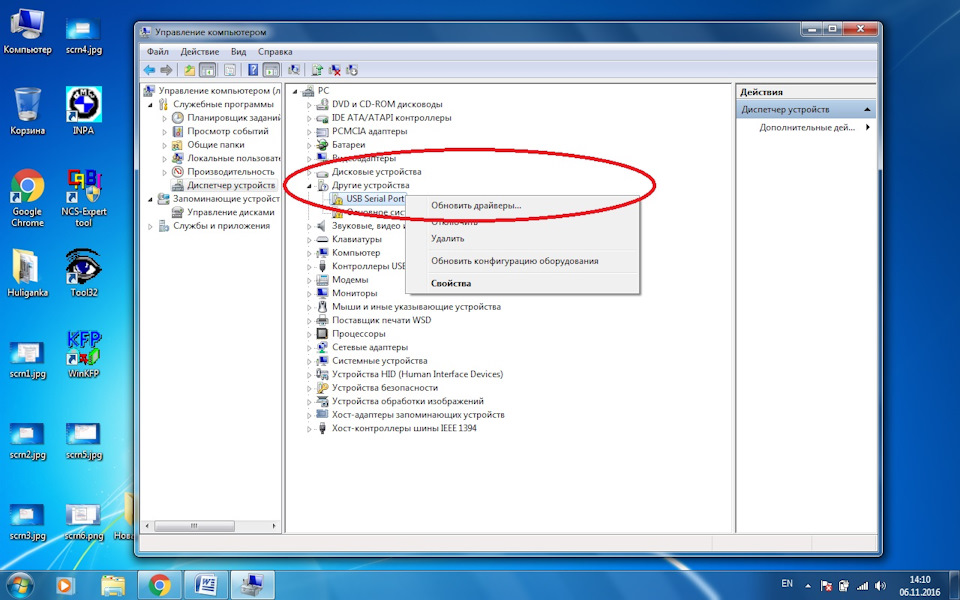
Распаковываем скачанные драйверы, втыкаем шнурок в компьютер и видим, что драйвера не установлены. Тогда в диспетчере устройств находим наше устройство и выбираем «обновить драйверы». В появившемся окне выбираем «Выполнить поиск Драйверов на этом компьютере» и далее выбираем папку, в которой лежат наши скачанные драйвера.
Далее нам надо настроить порт на нашем устройстве. Для этого в том же диспетчере устройств находим наш шнурок и идем в настройки устройства:
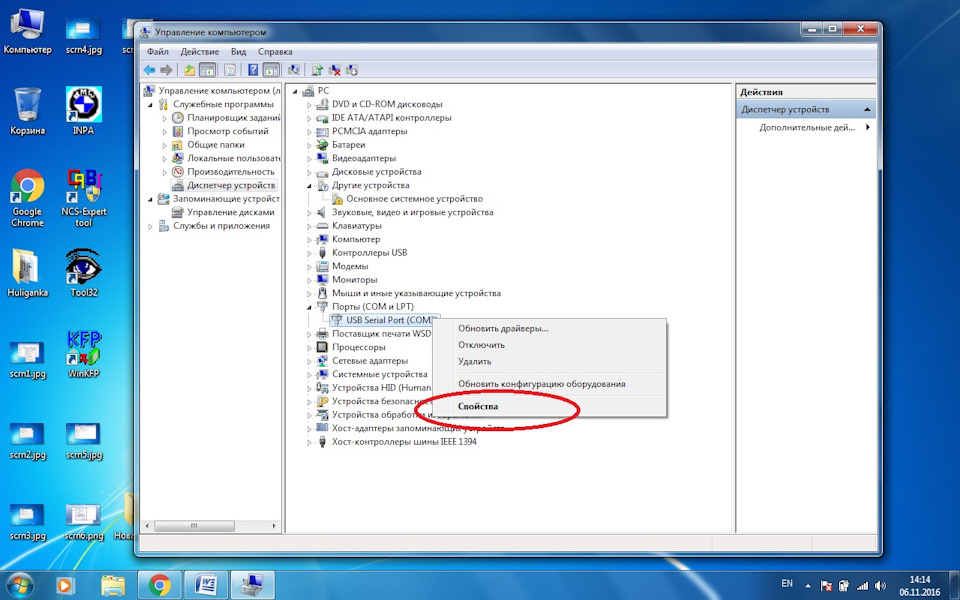
Там идем в «параметры порта» и нажимаем кнопку «дополнительно»
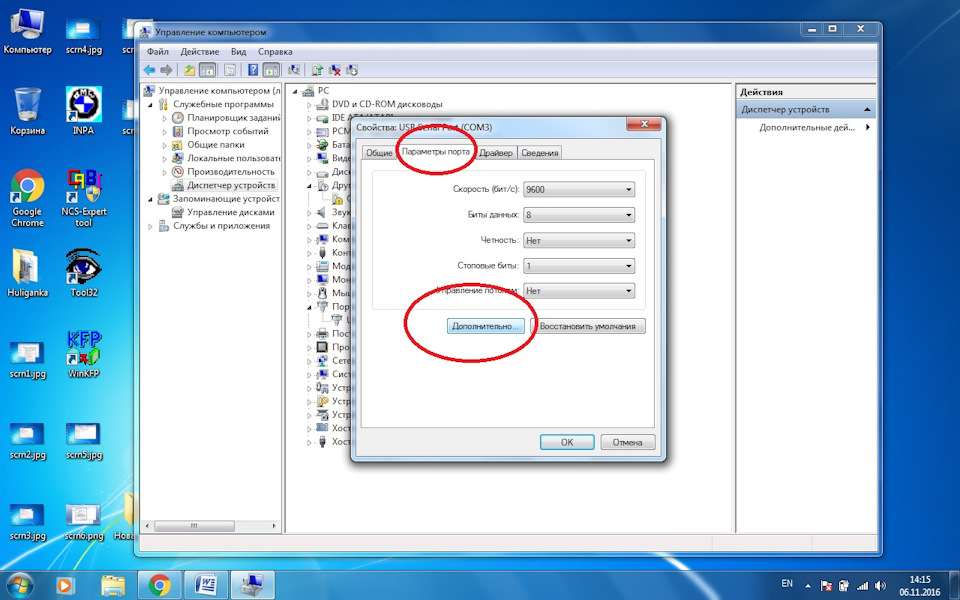
И уже там меняем настройки вот так. Порт указываем такой же, как мы указали при установке Standart Tools. Время ожидания обязательно выставляем 1 мсек как указано на картинке. После чего сохраняем все параметры и двигаемся дальше…
Теперь практический последний пункт установки:
Находим в C:\EDIABAS\BIN файлик с названием obd.ini и копируем его в C:\Windows
Еще один пункт, который я сделала:
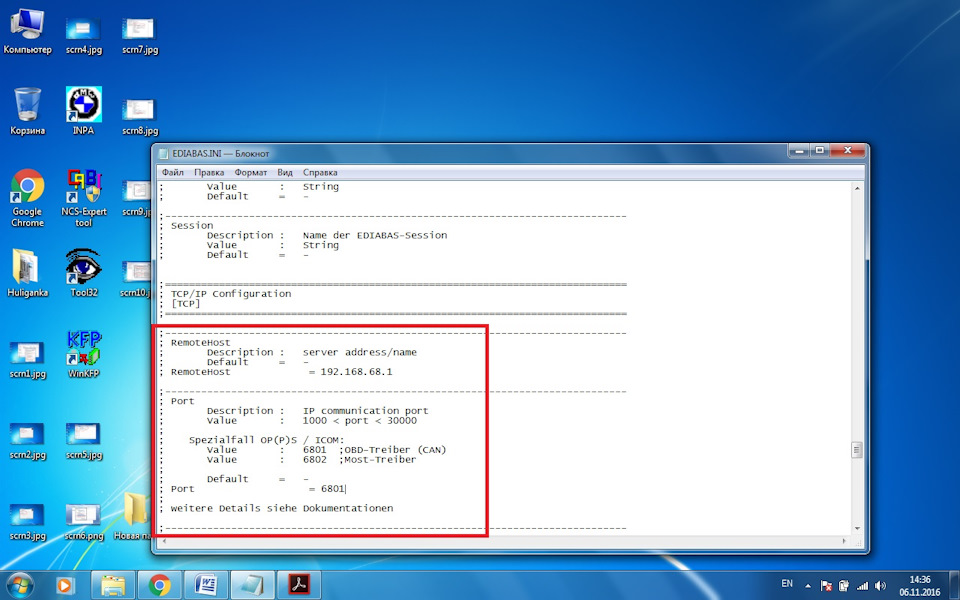
Открываем блокнотом файл C:\EDIABAS\BIN\EDIABAS.INI
*опять же, много где пишут что ничего там править не надо, но так как я из за нерабочего шнурка билась с ошибками, то поправила и этот файл тоже. Может этого и не надо было делать, но сейчас у меня всё работает, и я не знаю повлияло ли это на работу Ediabas. Поэтому пусть будет на всякий случай:
В этом файле находим часть кода, как указано на картинке и меняем две строчки:
Remotehost: стираем то, что написано после знака равно, и вписываем 192.168.68.1
Port: стираем то, что написано после знака равно и пишем 6801
Должно получиться так как на картинке
Поздравяю, установка BMW Standart Tools закончена.)))
Для кодирования в NCS Expert нам надо создать еще пару профилей. Как это сделать я расскажу прямо сейчас:
Открываем NCS Expert.
Внутреннее меню у нас русифицировалась, а вот в шапке осталось на немецком, но мы не маленькие – разберемся))
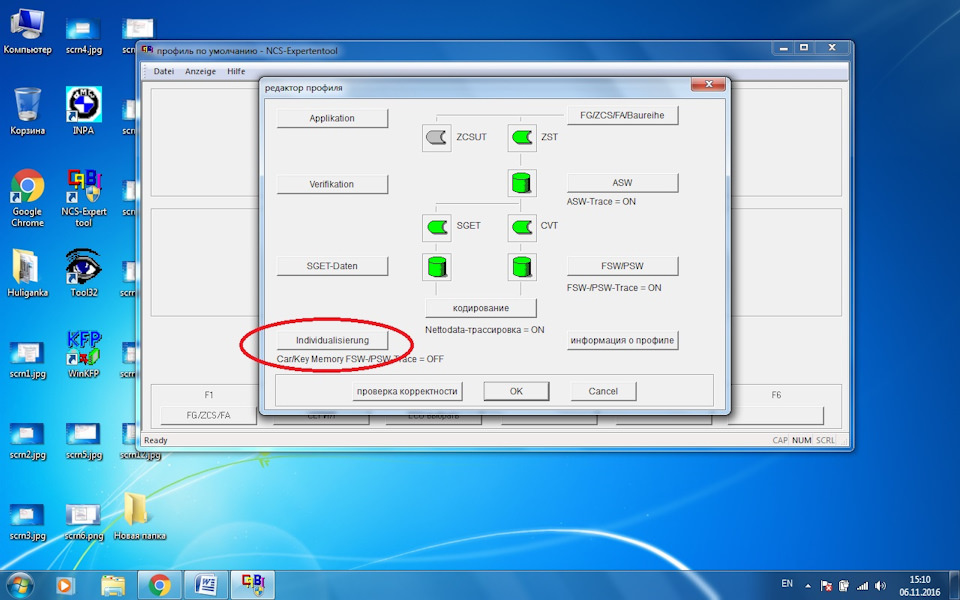
Нажимаем Datei > Profil laden (загрузить профиль) и выбираем «профиль по умолчанию». Он там единственный, так что не ошибемся). жмакаем ОК. Теперь еще раз нажимаем Datei, но на этот раз выбираем Profil editieren (редактировать профиль). Программа запросит пароль, поэтому смело вводите REPXET. Далее, если пароль верен, будет собственно сама настройка профиля. Выглядит вот так:
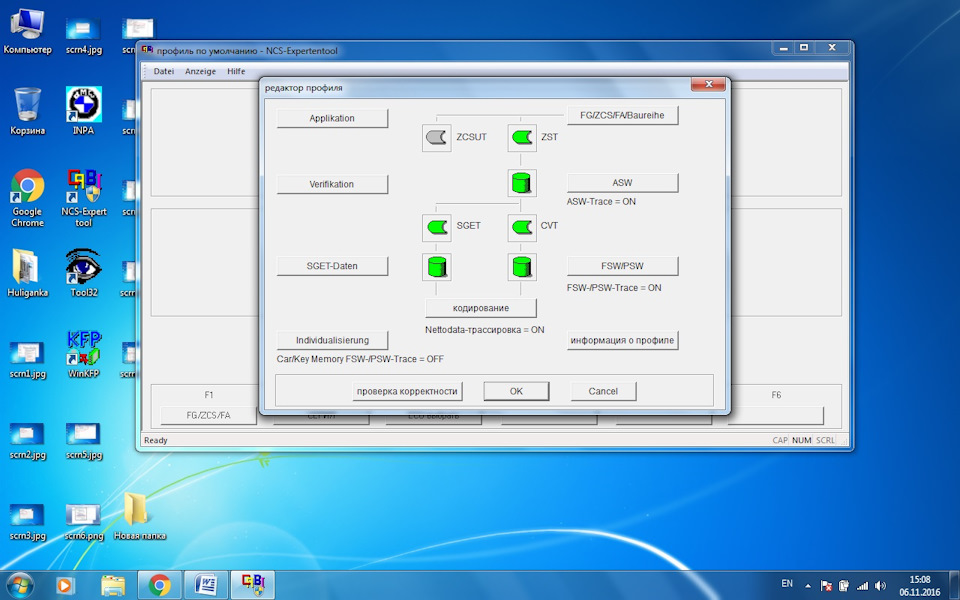
*везде рекомендуют создавать два профиля. Один для работы к памятью ключа и машины, а второй для кодирования собственно автомобиля. Первым я не пользовалась, а просто создала так, как написано в мануалах, поэтому о работоспособности не могу сказать ничего. Итак:
Профиль первый:
Нажимаем Individualisierung и в открывшемся окне выставляем все три галочки, как показано на картинке ниже и жмем ОК
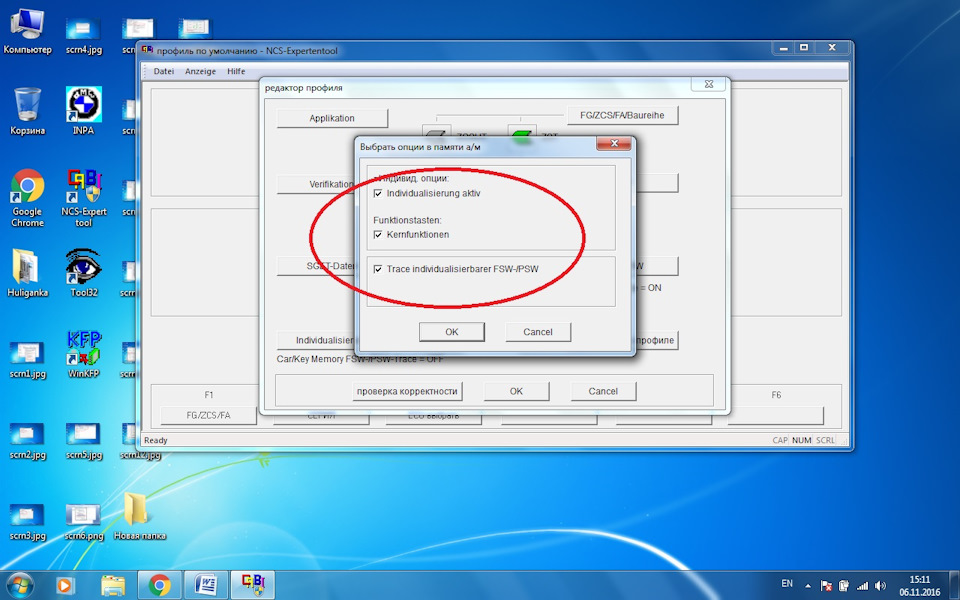
Потом нажимаем «информация о профиле», придумываем ему название, например Car Key Memory и жмем ОК
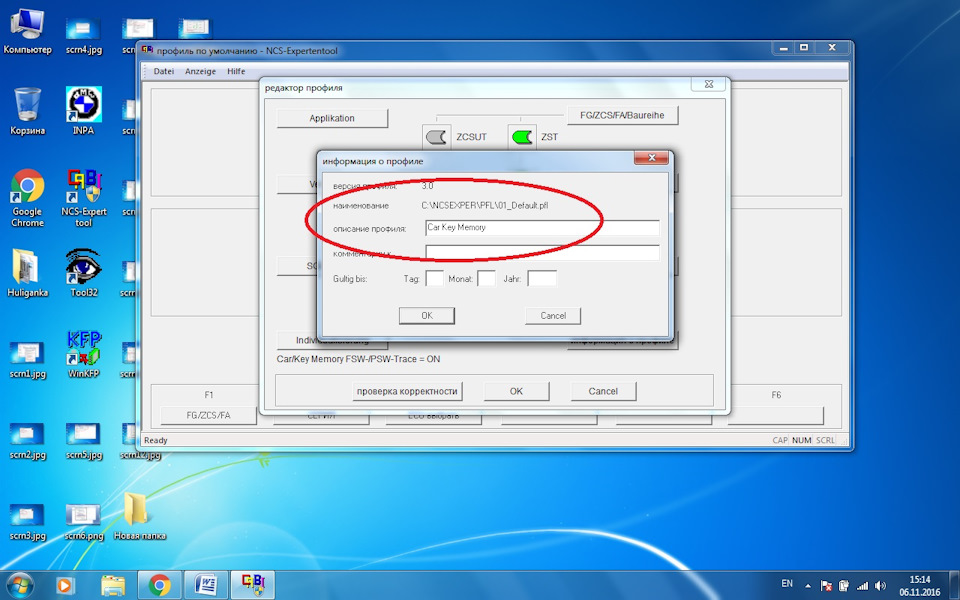
После этого проверяем профиль на корректность, нажав внизу кнопку, которая так и называется «проверка корректности»))) Если появится табличка «проверка корректности ОК», то тогда уже нажимаем ОК внизу этой таблицы с настройками. После чего сохраняем наш профиль нажав Datei > Profil speichern unter. (сохранить профиль как…) и даем ему название, например 02_Default.
Первый профиль готов.
Теперь создаем второй профиль для кодирования авто. Опять загружаем «профиль по умолчанию», тоесть самый первый и выбираем редактировать профиль. Всё по старому плану, с вводом пароля и тд))
В этот раз выбираем кнопку FSW/PSW. И ставим там вот так: две галочки снизу и читать из CVT
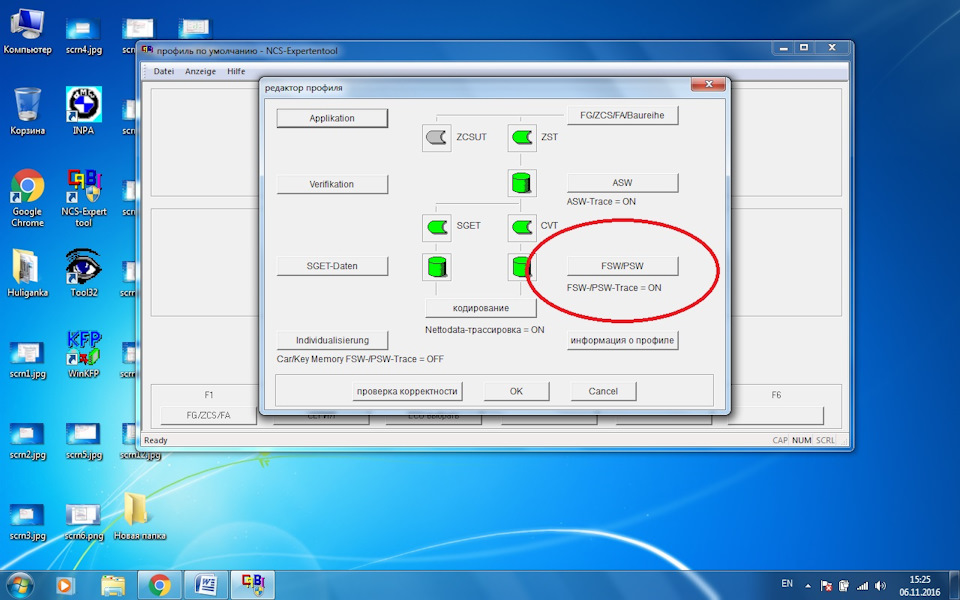
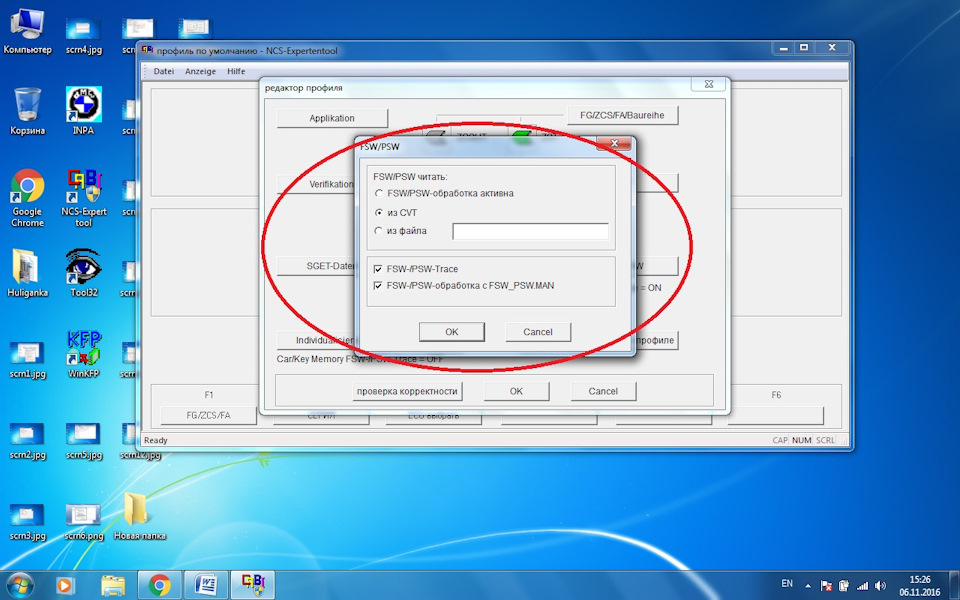
На самом деле везде говорят, что должно стоять не CVT, а читать «из файла» и в окошке вписан файл FSW_PSW.MAN. Именно так я сначала и сделала, но при попытке залить измененный файл обратно в блок автомобиля, простыми словами закодировать, у меня выскакивала ошибка, не давая завершить начатое. Проблема решилась изменение в настройках профиля, а именно поставив читать из CVT.
Далее как и при создании предыдущего профиля нажимаем «информация о профиле» и придумываем ему название, например Manual. После чего опять проверяем профиль на корректность и сохраняем весь профиль с названием ну например 02_Default.
У нас должно получиться 3 профиля. Как то так…
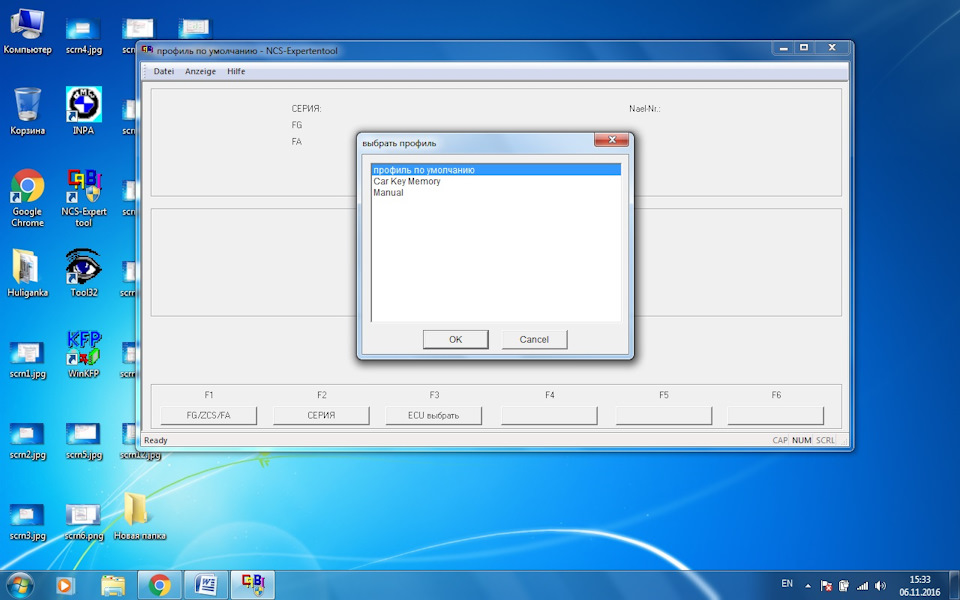
Далее мы идем в папку C:/NCSEXPER/WORK и там вручную создаем файлик с названием FSW_PSW.MAN простыми словами создаем там txt файлик с таким названием, и потом меняем расширение на *.MAN.
Всё, установка BMW Standart Tools закончена и NCS Expert тоже настроен.
В следующем посту я расскажу как программировать в NCS Expert на примере кодировке фонарей на E60. Я просто пока остальных ключей для кодирования не знаю)) А пока, надеюсь моя запись будет кому-нибудь полезной.))
Ваша Ангелинка)
Автор статьи не Я.Но по етои статье очень легко установить и запустить программу BMW STANDART TOOLS.
Сам долго не мог до етого разобратса с установкои и работои программы.Mануал оппубликовал юзер под никком (dundukya) с другово форума,за что ему огромное спасибо!
Данная запись содержит ссылки на скачивание и описывает установку:
1. BMW Standard Tools, включающую в себя INPA, EDIABAS, NCSEXPERT, WinKFP, NFS.
Установка проверена лично мной на Windows XP и Windows 7 (32 и 64 бита). На x32 и х64 все программы работают без проблем. В том числе и кодирование c помощью NCSExpert! На Windows 8 и 10 тоже работает! Проверено!!! Если у вас XP — тоже будет работать. Просто внимательно следуйте инструкции.
Все ссылки на скачивание проверены на 11.10.2016 и работают.
Все действия сведены к минимуму опытным путем. Установку производил на чистую, только что установленную операционную систему, чтобы не было никаких посторонних влияний. Сделаете так же — должно все просто и быстро получиться без лишних телодвижений.
Важно!
Описана установка и настройка софта под кабель K+DCAN!
BMW Standard Tools (INPA)
Установка последней доступной версии BMW Standard Tools 2.12, включающую Ediabas 7.3.0. Через эти программы можно читать и кодировать самые новые машинки, наряду со старыми. Для INPA и NCSExpert есть примитивные русификаторы.
1. Ссылка на скачивание:http://rutracker.org/forum/viewtopic.php?t=4336534
Получаем папку INPA. В ней содержится много всего, понять где и что расположено непросто. Автор раздачи собрал в нее много разных версий программ, инструкций, написал свои пояснения «читаем.txt». Советую посмотреть на структуру папок, почитать вложенные инструкции, чтобы получить общее представление о том, что мы сейчас будем делать.
2. Запускаем INPA\Standard_Tools_Setup 2.12\Standard_Tools_Setup_2.12.exe. Устанавливаем с настройками по умолчанию. После окончания установки заменяем файл C:\NCSEXPER\BIN\NCSEXPER.exe одноименным файлом из папки. На 32 и 64 битах эта новая версия работает одинаково хорошо.
3. Итак, оболочка программ установлена, можно наполнять их данными.
Наполняем INPA.
Находим файл INPA\BMWGROUP.ENG.iso. Распаковываем его архиватором, например, WinRar. Получаем одноименную папку.
Теперь идем в в эту папку — INPA\BMWGROUP.ENG.
— Папку CFGDAT — копируем в C:\EC-APPS\INPA
— В папке BMWGROUP.ENG есть файлик INPA.ini — копируйте в C:\EC-APPS\INPA\CFGDAT
— Из папки BMWGROUP.ENG\ENGLISH IPO — все файлики копируй в C:\EC-APPS\INPA\SGDAT
— Из папки BMWGROUP.ENG\ENGLISH SGBD все файлы в C:\EDIABAS\Ecu
Наполняем NCSExpert. Идем в папку INPA\ISTAP 2.45 для обновления NCS Inpa, полученную распаковкой одноименного .iso файла.
— Идем в папку ECU и копируем файлы в /ediabas/ecu (замещаем существующие файлы новыми).
— Идем в папку sgdat и копируем все файлы в /NCSEXPER/SGDAT (замещаем существующие файлы новыми).
— Идем в папку Daten и копируем все содержимое /NCSEXPER/DATEN
— Можно обновить данные до еще более новой версии, если будем использовать NCS с машинками еще моложе. Идем в папку INPA\ISTA 2_48_0 NCS INPA и копируем папки оттуда в /NCSEXPER/DATEN/
Для удобства работы можно менять язык меню NCS и INPA. Идем в папку INPA\INPA_RU\INPA RUS.
Для NCS:
— Копируем файлик NCSEXPER.TXT в папку C:\NCSEXPER\CFGDAT\.
Для руссификации INPA:
— Папку BIN копируем сюда c:\EC-APPS\INPA\ с полной заменой всех файлов
— Папку CFGDAT копируем сюда c:\EC-APPS\INPA\ с полной заменой всех файлов
— Папку SGDAT копируем сюда c:\EC-APPS\INPA\ с полной заменой всех файлов
4. Ставим драйверы шнурка(фаил в атаче) должно подойти на WIN 7, 8, 10 x32 и x64
Если у вас XP — ищем нужные драйверы в табличке на сайте производителя, но обращаем внимание на версию драйверов http://www.ftdichip.com/Drivers/VCP.htm
Внимание! Качаем драйверы не новее, чем версия 2.10! Новые драйверы распознают китайские неоригинальные чипы и скидывают PID устройства на 0! В результате получаем испорченный шнурок.
Распаковываем драйверы. Втыкаем шнурок, видим диалог, что драйверы не найдены и не были установлены.
Идем в диспетчер устройств и видим неопознанное устройство. Жмем на нем правой клавишей мыши — обновить драйверы. В появившемся диалоге жмем, что выбираем файлы с компьютера и указываем папку, в которую распаковали скачанный архив.
Драйверы устанавливаются, закрываем окошко. И снова выскакивает сообщение, что для нового устройства драйверы установлены не были! Дело в том, что появляется второе устройство. Для него тоже обновляем драйвера, указывая ту же папку.
Теперь настраиваем порт. В том же диспетчере устройств вызываем свойства порта,идем во вкладку настройка порта, жмем на кнопку дополнительных настроек и выставляем значения
com port number com 1
receive (Bytes) 4096
transmit (Bytes) 4096
Latency Timer (msec) 1
Вообще, можно выбирать любой номер порта. Главное, чтобы здесь в настройках и при установке Standard Tools были указаны одинаковые значения. У меня при установке программы был выбран COM1, он не был занят, поэтому в настройках я выбрал тоже COM1.
Вы бесподобны! Только что закончили установку драйверов и настройку порта)
6. Теперь идем в C:\EDIABAS\BIN, находим файлик obd.ini и копируем его в C:\Windows. Много где увидите советы изменять его содержимое, но у меня работает и так без проблем.
Все! Можно пользоваться!
CDM v2.10.00 WHQL Certified.zip
Навигация
- Установка
- Русификация
- Профили
- Скачать NCS Expert
NCS Expert — программа для работы с BMW из пакета BMW Standard Tools. Её основная цель — кодирование опций E-кузова, тогда как для F/G используются E-Sys (или BMWAiCoder) и мобильные программы типа BimmerCode (работает так же и с E-кузовом).
Установка
Установка в обычном режиме и соответствует установке BMW Standard Tools.
Чтобы запустить NCS Expert на Windows 7 x64, необходимо заменить файл NCSEXPER.exe. Для этого скопируйте из папки «Дополнительно» (в подпапке NCS_Expert) этот файл и переместите в папку установки (C:\NCSEXPER\BIN\ по-умолчанию). Чтобы работать с этой программой, вам понадобится SP-Daten.
Русификация
Для того, чтобы использовать программу на русском, скопируйте два файла: NCSEXPER.TXT (в папку CFGDAT) и NCSEXPERrus.exe.
Профили
Так же для работой с программой можно использовать профили настроек. В качестве примера рассмотрим профиль программы NCS Dummy. Скачать его можно по ссылке на странице программы.
Чтобы установить профиль, переместите его в папку C:\NCSEXPER\PFL.
Скачать NCS Expert
Чтобы установить эту программу, нужно скачать BMW Standard Tools последней версии, в пакете которой она находится, и установить. Установка производится многократным нажатием «Далее». Доступная версия — 4.0.1.
Спасибо, что прочитали статью. Надеюсь, вы нашли то, что искали.
Если нет — напишите нам, и мы подготовим материал.Понравился проект? Поддержите любой суммой.
100% собранных денег пойдет на обслуживание сервера и мотивацию писать новые статьи

BMW 5 series Хулиганка › Бортжурнал › Установка и настройка BMW Standart Tools
Итак, как я и обещала, попробую сегодня рассказать и о настройке BMW Standart Tools.
Правда я обещала коротенький мануальчик, но к сожалению не получилось))
Зато он очень подробный для тех, кто будет делать ну совсем с нуля))
Всё что будет изложено ниже, проверено на личном опыте в процессе.
Сама лично я пользовалась несколькими мануалами с Драйва, но в итоге у меня всё равно возникли некоторые сложности, и поэтому методом проб и ошибок, а так же поиском на сторонних форумов, я смогла всё наладить. И именно благодаря этому я решила создать свой пост))
Итак по порядку:
В первую очередь нам нужен сам комплекс программ BMW Standart Tools
Скачала я его вот отсюда: rutracker.org/forum/viewtopic.php?t=4336534
Или магнитная ссылка, если закрыт доступ вот тут
Скачав, мы получим папку «Inpa», в которой содержится очень много всего. Автор собрал там Много разный версий программ, мануалов и всякой всячины. Всё это нам не понадобится. Поэтому начинаем установку)
Находим папку под названием Standard_Tools_Setup 2.12 а в ней находим файлик Standard_Tools_Setup_2.12.exe. Вот его нам и нужно установить.
NB! Во всех файлах с расширением «*.exe» в свойствах файла надо изменить параметры совместимости. Для этого выбираем «свойства» и во вкладке «совместимость» ставим галочку «запустить программу в режиме совместимости с Windows XP» и внизу ставим галочку «выполнять это программу от имени администратора». Так как показано на картинке
Выбираем Английский язык и далее начинается установка, практически с настройками по умолчанию. Другими словами везде жмакаем «Next». Вот в этом месте, несмотря на то, что это настройка по умолчанию, убеждаемся что выбрано вот это:
А вот в этом пункте мы должны выбрать СOM порт. Он может быть любым, главное чтобы уже не использовался компьютером. А в последствии в настройках шнурка K+DCAN мы выставим такой же порт. Я выбрала COM3. Если у вас шнурок усб (а у всех практически такой) под ним обязательно ставим галочку «USB to serial adapter». По умолчанию эта галочка не стоит, поэтому не забываем! Вот пример:
Четыре раза компьютер будет спрашивать, есть ли у вас уже ранее установленные программы. Везде жмем «Skip». Вот пример:
После этого установка BMW Standart Tools завершается, и мы выбираем «Yes, restart my computer now» и жмакаем Финиш
После перезагрузки устройства, мы возвращаемся в нашу скачанную папку Inpa/ Standard_Tools_Setup 2.12 и копируем оттуда с заменой файл « NCSEXPER.exe» в папку C:\NCSEXPER\BIN\.
Для русификации внутреннего меню NCS Expert из той же скачанный папки, откуда мы только что украли файлик exe, мы копируем еще файл NCSEXPER.TXT в папку C:\NCSEXPER\CFGDAT
На этом установка программ закончена, но программы абсолютно пустые и нас надо наполнить их данными.
Заранее могу предложить выставить в Windows «показывать расширения файлов и папок». Так нам будет легче разбираться что к чему и менять расширения при необходимости. Мало ли кто не знает, но сделать это можно так: открываем любую папку в Windows, нажимаем на клавиатуре кнопку Alt, и в появившемся меню выбираем Сервис > Параметры папок > Вид. И там убираем галочку «скрывать расширения для зарегистрированных типов файлов». Вот как на следующих картинках.
Теперь начинаем наполнять наши программы:
В скачанной папке Inpa находим файл BMWGROUP.ENG.iso
Распаковываем его любой программой. Я например пользовалась WinRAR.
У нас появляется распакованная папка с одноименным названием и мы начинаем наши манипуляции: идем в эту папку Inpa/BMWGROUP.ENG
1) Папку СFGDAT копируем в C:\EC-APPS\INPA (родную папку оставьте, просто переименуйте ее например в CFGDAT1)
2) В папке BMWGROUP.ENG есть файлик INPA.INI Его мы копируем C:\EC-APPS\INPA\CFGDAT
3) Из папки BMWGROUP.ENG\ENGLISH IPO — все файлы копируем в C:\EC-APPS\INPA\SGDAT
4) Из папки BMWGROUP.ENG\ENGLISH SGBD все файлы в C:\EDIABAS\Ecu
Если в папках, куда мы копируем уже существуют файлы с таким названием, то жмакаем «переместить с заменой» простыми словами всё, что мы перемещаем, копируется с заменой.
Далее наполняем NCS Expert.
В нашей скачанной папке находим образ с названием ISTAP 2.45.iso. Распаковываем его таким же образом и продолжаем химичить…
1) Файлы из папки INPA/ISTAP 2.45/ECU копируем с замещением существующих файлов новыми в C:/EDIABAS/Ecu
2) Файлы из папки INPA/ISTAP 2.45/SGDAT копируем с замещением существующих файлов новыми в C:/NCSEXPER/SGDAT.
3) Все файлы и папки из INPA/ISTAP 2.45/DATEN копируем с замещением в C:/NCSEXPER/DATEN
Далее я обновила данные для еще более новой версии, хотя мне скорее всего это было не нужно. Но в любом случае для этого надо распаковать еще один образ под названием «ISTA 2_48_0 NCS INPA.iso» и из полученной папки скопировать все 5 папок с кузовами автомобилей в C:/NCSEXPER/DATEN/ выполнив слияние папок
Еще раз напомню, что все манипуляции по копированию и перемещению файлов мы производим с заменой уже существующих файлов и со слиянием папок и соответственно заменой существующих файлов в них.
Итак программа установлена!
Никакие дополнительные SP-Datenы мне не понадобились, во всяком случае для кодирования дорестайловой E60. Для стандартного кодирования и изменения ключей вполне хватает вот такой комбинации по установке.
А теперь продолжаем))
После установки и наполнения всех программ нам надо установить драйвер для нашего шнурка K+DCAN. Со шнурком обычно идет диск с драйверами в комплекте. Но в нескольких местах я вычитала, что неправильными драйверами можно вывести шнурок из строя, поэтому рекомендуют ставить драйвера вручную старой версии, предварительно отключив поиск драйверов в автообновлении Windows.
Вот на всякий случай ссылка на драйвера старой версии: www.ftdichip.com/Drivers/…00%20WHQL%20Certified.zip
А вот по этой ссылке можно найти все самые свежие драйвера на шнурок:
www.ftdichip.com/Drivers/VCP.htm
*Должны подходить на win 7 (32 и 64 разрядную), win 8 и win10
Этот кусок текста поставлю сюда заранее: в моем случае оказался нерабочий шнурок и я билась с ошибками несколько часов и естественно грешила на свою криворукую установку BMW Standart Tools. В течении этого времени был вариант в том, программа не видит машину из за драйверов, и я установила самые свежие драйвера из последней ссылки. Когда в последствии я нашла рабочий шнурок, с новыми драйверами всё запустилось как надо. Так что я не могу со 100% уверенностью сказать какие драйвера должны быть, но у меня работает с последними драйверами из интернета.
Продолжаем:
Распаковываем скачанные драйверы, втыкаем шнурок в компьютер и видим, что драйвера не установлены. Тогда в диспетчере устройств находим наше устройство и выбираем «обновить драйверы». В появившемся окне выбираем «Выполнить поиск Драйверов на этом компьютере» и далее выбираем папку, в которой лежат наши скачанные драйвера.
Далее нам надо настроить порт на нашем устройстве. Для этого в том же диспетчере устройств находим наш шнурок и идем в настройки устройства:
источник
BMW 1 series 118d › Бортжурнал › №13 Кодирование с помощью NCS Expert полезных и не очень функций
Желаю здравствовать!
NCS Expert Tool — программа из набора BMW Standart Tools, предназначенная для кодирования ЭБУ (электронных блоков управления), входящая в состав EDIABAS (Электронная диагностическая базовая система).
Научиться пользоваться ей не сложно. Нужен лишь шнурок к авто, компьютер и время. Куча описаний и видео находится в сети по настройке программы перед кодированием, да и описаний самого кодирования предостаточно, так что останавливаться на этом не буду. По этим вопросам можно заглянуть например вот по этим ссылкам: Раз и Два.
Здесь — пошаговая инструкция по кодированию BMW, при помощи NCS Expert и NCS Dummy.
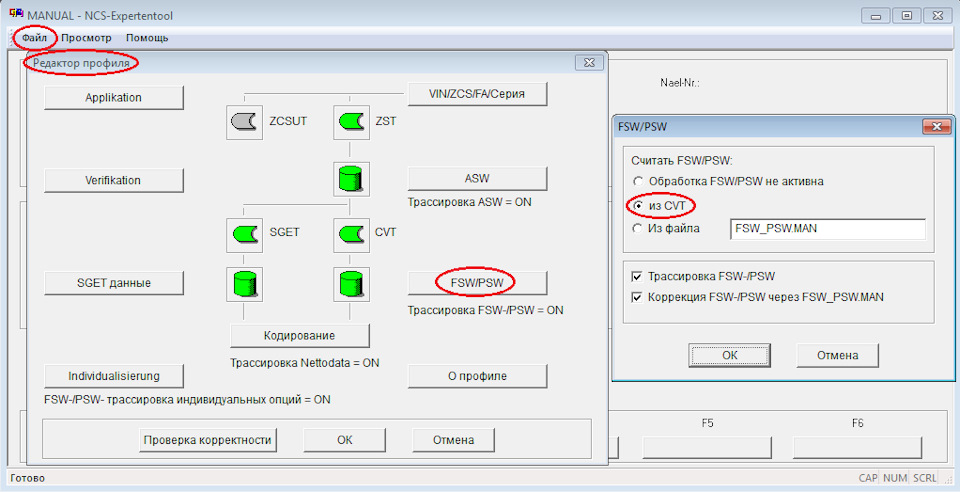
Ещё будьте внимательны с версиями этой программы, поскольку настройка профиля в версии 3.0.1 немного отличается от настройки профиля в версии 4.0.1. Это касается в частности процедуры кодирования ЭБУ. Если у вас при попытке кодирования ЭБУ вылетает ошибка, то проверьте настройки профиля: В редакторе профиля нажимаем на FSW/PSW и место считывания выбираем «из CVT«, а не «из файла ___» — это для версии NCS EXPERT 4.0.1.
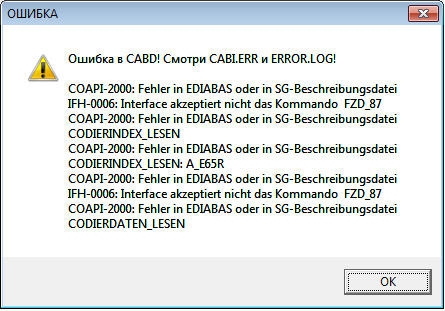
Сначала хочу привести расшифровку всех присутствующих у меня ЭБУ.
1RAD — Магнитола BMW Business CD
4DMOT (DDE) — Цифровая электронная система управления дизельным двигателем
ABG — Система подушек безопасности Airbag
CAS — Система доступа в автомобиль
DSC — Система динамического контроля стабильности
EKP — Регулируемый топливный насос
FRM — Модуль в пространстве для ног
FZD — Функциональный центр в крыше
IHK — Встроенная автоматическая система отопления и кондиционирования
JBBF — Электронный блок управления JBE
KOMBI — Комбинация приборов
PDC — Сигнализация при парковке
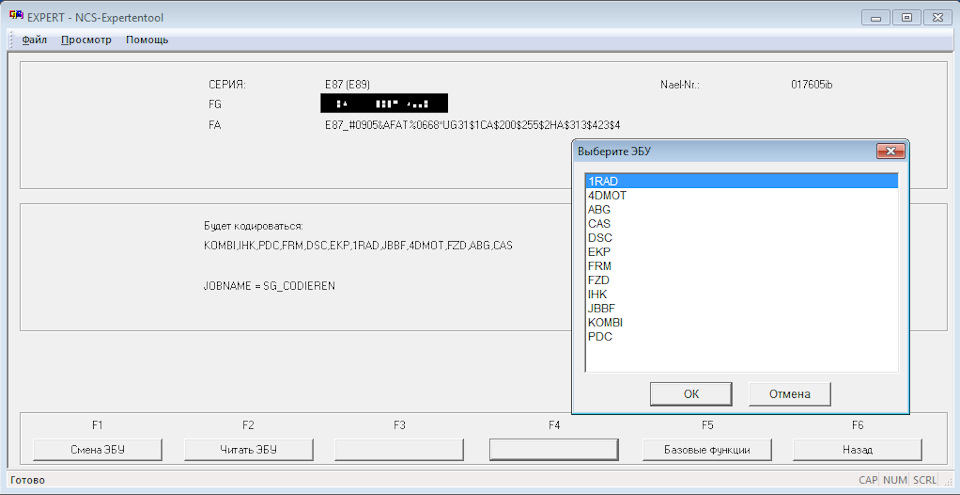
Далее приведу примеры закодированных мною функций на моём авто. Некоторые из этих функций у меня уже были прописаны. Может старый хозяин заморочился, может завод так установил, но не суть.
-ДХО (вывод пункта меню на приборку в БК): TAG_LICHT_AN и TAG_LICHT_AUS, оба в aktiv \\В моём блоке FRM ДХО можно сделать только дальний в пол- или треть- накала. Ангельские глазки не возможно сделать в качестве ДХО, необходимо менять ЭБУ на FRM2 или FRM3, что возможно будет проделано в будущем
-Текущая скорость в БК (электронный спидометр): BC_DIGITAL_V в aktiv \\у меня это уже присутствовало
-Моментальный расход топлива на приборке в цифровом виде: DIGITAL_KVA в activ \\у меня это уже присутствовало
-Добавить пустое поле в БК: BC_LEERZEILE в aktiv \\у меня это уже присутствовало
-Комфортное закрытие (Складывание зеркал при постановке на охрану и автоматическое раскладывание при снятии): SPIEGEL_KOMFORT_EINKLAPP в activ \\у меня это уже присутствовало
-Альтернативный режим работы аварийки (по два быстрых моргания — американский стиль): DOPPELBLINKIMPULS_WARNBLK в aktiv \\себе не кодировал, но функция интересная
-Мигание туманок при мигании дальним (туманки отключаются в момент мигания дальним): LH_UND_NSW_NICHT_GLEICHZ в aktiv
-Отключение гонга, когда дверь водителя открыта, а ключ находится в слоте: CC_ZUENDSCHLUESSEL в nicht_aktiv
-Открытие\закрытие окон одним нажатием: (водительское) FH_FAHRERTUER_TIPP_AUF \ FH_FAHRERTUER_TIPP_ZU оба в aktiv (пассажирское) FH_BEIFAHRERTUER_TIPP_AUF \ H_BEIFAHRERTUER_TIPP_ZU оба в aktiv \\у меня это уже присутствовало
-Отключение включения кондиционера при нажатии кнопки Auto: C_CKM_D_KLIMA_MIT_AUTO, KLIMA_MIT_AUTO_0, KLIMA_MIT_AUTO_1, KLIMA_MIT_AUTO_10/15, KLIMA_MIT_AUTO_2 все в nicht_aktiv
-Включить надпись AUTO (на экранчике климата) в автоматическом режиме климата: GEBLAESE_AUTO_MIT_A в aktiv
-Сигнализация сработает если машина была закрыта кнопкой, а дверь открыть ключом: SCHAERFEN/ENTSCHAERFEN заменить schloss_und_fernbedienung на nur_mit_fernbedienung
-Комфортный выход (ключ отстреливается при долгом нажатии на кнопку stop): KOMFORT_EJECT в aktiv
-Прописывание ёмкости АКБ: KLASSE_BATTERIE ?ah \\себе не кодировал, но думаю пригодится
-Завершение дворниками цикла очистки до конца при выключении мотора: ZYCLUS_VOLLEND_KLR_AUS в aktiv \\у меня почемуто нет такого параметра, возможно нужен поновее ЭБУ, но функция полезная
-Отключение омывателя фар: SCHEINWERFERREINIGUNG или SCHEINWERFERREININUNG в nicht_aktiv \\себе не кодировал
-Новый режим работы омывателей фар (три более коротких импульса вместо двух): ANZAHL_SPRITZIMPULSE->wert_03 (3 спрей-импульса), DAUER_SPRITZIMPULSE->500_ms (продолжительно спрей импульса), PAUSE_SPRITZIMPULSE->1000_ms (пауза между импульсами) \\себе не кодировал
-Отключение ГОНГА ремней безопасности (индикатор на приборке всё равно горит): SBR_BEIFAHRER_1 и SBR_FAHRER_1 оба в nicht_aktiv \\как утверждает u36a — это именно грамотное отключение гонга, т.к. подушки при этом работают
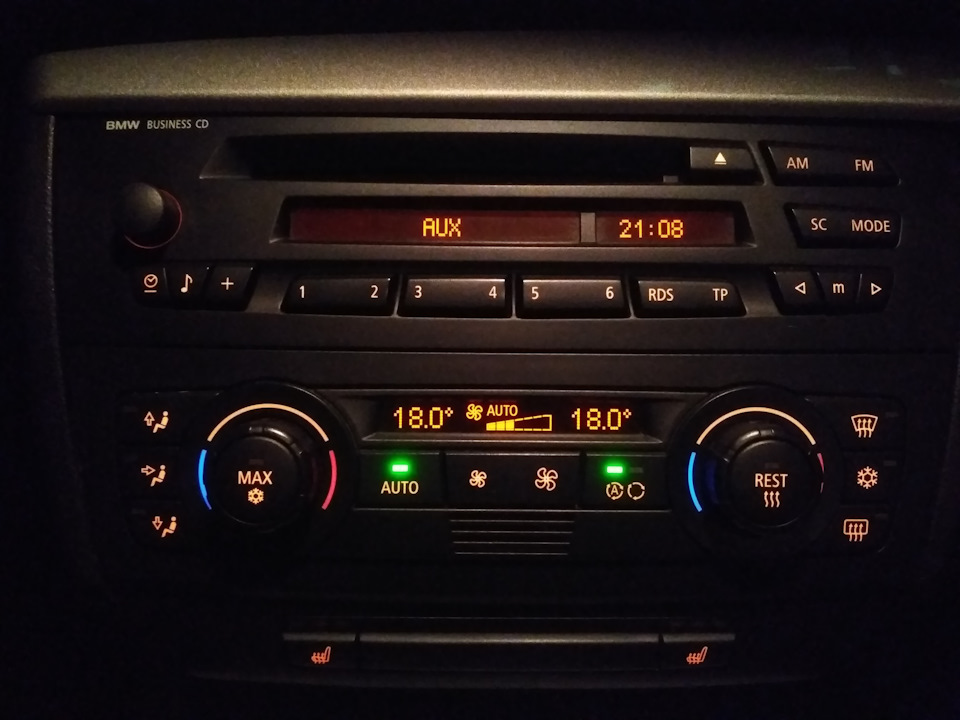
-Включение AUX на BMW Business CD (если нет, а точнее пропала после сброса клеммы АКБ например): Прошиваем пустым .MAN-файлом
А вообще достаточно полезно посмотреть видео по кодированию от Паши u36a на Yutube. Крайне полезно и доходчиво для тех, кому интересно кодирование и диагностика BMW.
Уже насобирал небольшую базу кодировочных параметров различных блоков на просторах драйва и БМВ-форумов, как-нибудь позже выложу. Поскольку «копейка» достаточно ограничена в комплектации, то применить к своей машине можно только малую часть этих параметров.
Так же есть вопрос к знающим людям по NCS Expert: При попытке открыть Car Key Memory выдаёт ошибку. Причём пробовал различные профили, и сам создавал, и скачивал — результат один. На одном из форумов для е70 вычитал, что просто ключ не имеет памяти, поэтому такая ошибка. А все параметры, которые хранятся в CKM, можно найти в ЭБУ. Так ли это? Или есть другой вариант? Может опять-таки с версией программы что-то нужно настроить по-другому?
источник
BMW 3 series M-Tech II › Бортжурнал › №12: Установка BMW Standard Tools 2.12 (INPA 5.0.6, EDIABAS 7.3, NCSExpert 4.0.1) для OBD1 + OBD2 (K-line) и OBD2 (DCAN)
Вся F-серия
Rheingold 3.47.10 (OBD2 ENET) — to be done
__________________________________________________________________________________
Данная запись содержит ссылки на скачивание и описывает установку:
BMW Standard Tools 2.12 (INPA 5.0.6, EDIABAS 7.3, NCSExpert 4.0.1)
BMW Standard Tools 2.12 отлично подходит для диагностики всех машин Е-серии с 1996 года, и именно эта версия необходима для работы более современной программы — Rheingold, которая для подключения к Е-серии после 1996 года использует EDIABAS 7.3.
Внимательно проверяйте совместимость связки машина-кабель-программа! Пока не разобрались в моей записи №6 – установку можно не начинать. Также проверяйте требования к компьютеру и операционной системе в следующей секции.
Все ссылки на скачивание проверены на 02.2018 и работают.
Все действия сведены к минимуму опытным путем. Установку производил на чистую, только что установленную операционную систему, чтобы не было никаких посторонних влияний. Сделаете так же — должно все просто и быстро получиться без лишних телодвижений.
Также эта инструкция подразумевает нормальное знание ПК, основных терминов. Например, если не знаете, где найти диспетчер устройств, лучше не начинайте, а обратитесь к знающим людям. А даже если знаете, то не ждите, что все сразу получится с первого раза.
Важно!
На авторство не претендую, это моя интерпретация всем известной информации, которую я постарался максимально структурировать и разложить по полочкам. Спасибо всем авторам веток форумов и авторам раздач на торренте, откуда я скачал программы и надергал полезной информации для вас.
________________________________________________________________________
Требования к системе и машине
Вся Е-серия с 1996 года. Поддерживаемые разъемы и протоколы: OBD1 + OBD2 K-line, OBD2 DCAN. K+DCAN кабель.
Windows XP SP3 x32/x64, Windows 7 x32/x64, Windows Vista x32/x64, Windows 8/8.1 x32/x64, Windows 10 x32/x64.
________________________________________________________________________
Момент по переводу программ
Сразу хочу предупредить, только для INPA и NCSExpert есть примитивные русификаторы. Они не полные, перевод частичный и кривой. Сразу будьте к этому готовы. Если без чистого русского языка совсем тяжело — после выполнения этой инструкции ставьте Rheingold по моей записи №63, он полностью красиво переведен на русский.
________________________________________________________________________
Установка BMW Standard Tools 2.12
Внимание! 25 января 2016 года Роскомнадзор, на основании решения МосГорСуда «о пожизненной блокировке RuTracker.ORG на территории РФ», обязал российских провайдеров заблокировать доступ к ресурсу. Так что, если вы живете в России, используйте информацию по ссылке ниже для того, чтобы обойти блокировку и скачать установочные файлы.
После скачивания:
Получаем папку INPA. В ней содержится много всего, понять где и что расположено непросто. Автор раздачи собрал в нее много разных версий программ, инструкций, написал свои пояснения «читаем.txt». Советую посмотреть на структуру папок, почитать вложенные инструкции, чтобы получить общее представление о том, что мы сейчас будем делать.
2. Запускаем INPA\Standard_Tools_Setup 2.12\Standard_Tools_Setup_2.12.exe. Устанавливаем с настройками по умолчанию.
Внимание! Те, если ставите на Win8/8.1 или Win10, установку нужно запускать в режиме совместимости с Win7 или WinXPSP3. Иначеполучитеошибку «Only Windows NT4.0 and Windows XP are supported».
После окончания установки заменяем файл C:\NCSEXPER\BIN\NCSEXPER.exe одноименным файлом из папки INPA\Standard_Tools_Setup 2.12. На 32 и 64 битах эта новая версия работает одинаково хорошо.
3. Итак, оболочка программ установлена, можно наполнять их данными.
Наполняем INPA.
Находим файл INPA\BMWGROUP.ENG.iso. Распаковываем его архиватором, например, WinRar. Получаем одноименную папку.
Теперь идем в в эту папку — INPA\BMWGROUP.ENG.
— Папку CFGDAT — копируем в C:\EC-APPS\INPA
— В папке BMWGROUP.ENG есть файлик INPA.ini — копируйте в C:\EC-APPS\INPA\CFGDAT
— Из папки BMWGROUP.ENG\ENGLISH IPO — все файлики копируй в C:\EC-APPS\INPA\SGDAT
— Из папки BMWGROUP.ENG\ENGLISH SGBD все файлы в C:\EDIABAS\Ecu
Наполняем NCSExpert. Идем в папку INPA\ISTAP 2.45 для обновления NCS Inpa, полученную распаковкой одноименного .iso файла.
— Идем в папку ECU и копируем файлы в /ediabas/ecu (замещаем существующие файлы новыми).
— Идем в папку sgdat и копируем все файлы в /NCSEXPER/SGDAT (замещаем существующие файлы новыми).
— Идем в папку Daten и копируем все содержимое /NCSEXPER/DATEN
— Можно обновить данные до еще более новой версии, если будем использовать NCS с машинками еще моложе. Идем в папку INPA\ISTA 2_48_0 NCS INPA и копируем папки оттуда в /NCSEXPER/DATEN/
Для удобства работы можно менять язык меню NCS и INPA. Идем в папку INPA\INPA_RU\INPA RUS.
Для NCS:
— Копируем файлик NCSEXPER.TXT в папку C:\NCSEXPER\CFGDAT\. Лично я нашел в интернете перевод меню на английский. Если кому нужен NCSEXPER.TXT на англ., вот он:
yadi.sk/i/xL4kvQQ03SrjQa
Для руссификации INPA:
— Папку BIN копируем сюда c:\EC-APPS\INPA\ с полной заменой всех файлов
— Папку CFGDAT копируем сюда c:\EC-APPS\INPA\ с полной заменой всех файлов
— Папку SGDAT копируем сюда c:\EC-APPS\INPA\ с полной заменой всех файлов
4. Качаем драйверы шнурка отсюда (должно подойти на WIN 7, 8, 10 x32 и x64): www.ftdichip.com/Drivers/…00%20WHQL%20Certified.zip
Если у вас XP — ищем нужные драйверы в табличке на сайте производителя, но обращаем внимание на версию драйверов. Почему — смотрите абзац ниже.
www.ftdichip.com/Drivers/VCP.htm
Внимание! Качаем драйверы не новее, чем версия 2.10! Новые драйверы распознают китайские неоригинальные чипы и скидывают PID устройства на 0! В результате получаем испорченный шнурок.
Если включен Windows Update — отключаем его, не даем винде ставить драйверы по умолчанию, потому что есть шанс, что автоматом поставятся именно плохие драйверы.
Распаковываем драйверы. Втыкаем шнурок, видим диалог, что драйверы не найдены и не были установлены.
Идем в диспетчер устройств и видим неопознанное устройство. Жмем на нем правой клавишей мыши — обновить драйверы. В появившемся диалоге жмем, что выбираем файлы с компьютера и указываем папку, в которую распаковали скачанный архив.
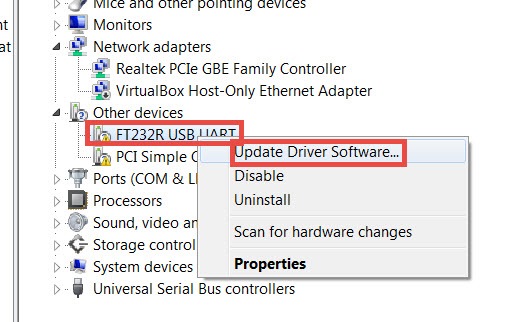
Драйверы устанавливаются, закрываем окошко. И снова выскакивает сообщение, что для нового устройства драйверы установлены не были! Дело в том, что появляется второе устройство. Для него тоже обновляем драйвера, указывая ту же папку.
источник
При работе с автомобилем BMW и диагностическим программным обеспечением NCS Expert, часто возникает необходимость обновления базы данных SP DATEN. SP DATEN содержит коды для различных систем автомобиля, таких как двигатель, подвеска, электроника и другие. Обновление SP DATEN позволяет получить доступ к новым функциям и исправлениям, а также обеспечить правильную работу программного обеспечения при диагностике и программировании.
В данном руководстве мы рассмотрим процесс установки SP DATEN в NCS Expert. Прежде всего, необходимо скачать последнюю версию SP DATEN с официального сайта BMW или других источников. После скачивания архива, его следует распаковать и скопировать все файлы с расширением .DAT в папку с установленным NCS Expert. Обычно папка установки находится по пути C:\NCSEXPER\DATEN.
После копирования файлов SP DATEN, необходимо открыть NCS Expert и в разделе «Программирование» выбрать «Импорт FSW/PSW». Затем следует выбрать папку с установленными файлами SP DATEN и нажать «ОК». После этого NCS Expert выполнит процесс импорта базы данных и обновит свою конфигурацию, доступную для работы с новыми моделями автомобиля BMW.
Важно отметить, что процесс установки SP DATEN требует знания и понимания работы с NCS Expert и диагностическими программами BMW. В случае неопытности или неуверенности, рекомендуется обратиться за помощью к профессиональному специалисту или официальному дилеру BMW.
Установка программы NCS Expert

Шаг 1: Перед установкой программы NCS Expert необходимо установить специальные драйверы для кабеля, который будет использоваться для подключения к автомобилю. Драйверы обеспечивают правильную работу программы и передачу данных между автомобилем и компьютером. Драйверы можно скачать с официального сайта производителя кабеля или использовать драйверы, предоставленные сами автосервисами.
Шаг 2: После установки драйверов необходимо скачать саму программу NCS Expert. В интернете есть множество источников, где можно найти актуальную версию программы. Рекомендуется скачивать программу с проверенных ресурсов, чтобы избежать установки вредоносного ПО на компьютер.
Шаг 3: После скачивания архива с программой NCS Expert необходимо его распаковать в любую удобную папку на компьютере. Убедитесь, что все файлы и папки из архива были успешно распакованы.
Шаг 4: Теперь можно запустить программу NCS Expert. Для этого найдите исполняемый файл программы в распакованной папке и дважды кликните на нем. При первом запуске программы могут появиться запросы на установку дополнительных компонентов или настройку программы. Следуйте инструкциям на экране и дождитесь завершения установки.
Шаг 5: После успешной установки программы NCS Expert можно приступить к настройке и использованию. В программе есть множество функций для диагностики и программирования автомобилей BMW. Обратитесь к руководству пользователя или профессиональному специалисту, чтобы ознакомиться с основными возможностями и функциями программы.
Загрузка sp daten файлов
Для установки sp daten в ncs expert необходимо сначала загрузить соответствующие файлы sp daten на компьютер. Sp daten файлы содержат обновленные данные для программного обеспечения вашего автомобиля и позволяют ncs expert работать с новыми моделями и функциями.
Вы можете найти sp daten файлы на различных форумах и специализированных ресурсах, таких как bmwfans.info. Вам понадобится подписка или аккаунт, чтобы получить доступ к загрузкам. При выборе файлов обратите внимание на соответствие вашей модели автомобиля и версии ncs expert.
После загрузки sp daten файлов, разархивируйте их на вашем компьютере. Обычно файлы имеют расширение .dat и располагаются в определенной структуре папок. Рекомендуется создать отдельную папку для хранения sp daten файлов и сохранить их внутри этой папки.
Важно иметь в виду, что размер sp daten файлов может быть достаточно большим, поэтому убедитесь, что у вас есть достаточно свободного места на жестком диске перед их загрузкой. Используйте высокоскоростное интернет-соединение для более быстрой загрузки файлов.
Теперь, когда у вас есть загруженные и разархивированные sp daten файлы на компьютере, вы готовы продолжить установку в ncs expert. Выполните все необходимые действия, описанные в соответствующем руководстве, чтобы успешно установить sp daten и начать работать с новыми функциями и моделями автомобилей.
Подготовка к установке sp daten в ncs expert

Для успешной установки sp daten в ncs expert необходимо выполнить ряд подготовительных шагов:
- Загрузите необходимые файлы: Вам понадобятся sp daten файлы и ncs expert. Удостоверьтесь, что вы загрузили последние версии этих файлов с официальных источников.
- Распакуйте скачанные файлы: После загрузки sp daten и ncs expert, распакуйте их в отдельные папки на вашем компьютере.
- Проверьте требования: Убедитесь, что ваш компьютер соответствует требованиям для установки и использования sp daten и ncs expert.
- Создайте резервную копию: Перед началом установки рекомендуется создать резервную копию всех важных файлов и настроек вашего автомобиля.
После выполнения этих подготовительных шагов вы будете готовы к установке sp daten в ncs expert и сможете начать использовать его для программирования вашего автомобиля.
Открытие программы NCS Expert
После успешной установки SP Daten можно приступить к открытию программы NCS Expert. Для этого необходимо выполнить следующие шаги:
1. Запустите NCS Expert, щелкнув по ярлыку на рабочем столе или в меню «Пуск».
2. В открывшемся окне выберите профиль, соответствующий вашему автомобилю. Профили находятся в папке «ECU» в папке установки NCS Expert.
3. После выбора профиля нажмите кнопку «OK», чтобы продолжить.
4. В следующем окне выберите модуль, с которым вы хотите работать. Модули можно выбрать из списка слева. Информация о выбранном модуле будет отображаться в основном окне программы.
5. После выбора модуля вы можете выполнить различные операции с ним, используя кнопки и меню в верхней части программы. Например, вы можете прочитать данные модуля, изменить их, загрузить новую программу и т. д.
6. По завершении работы с модулем можно переключиться на другой модуль или закрыть программу, используя соответствующие функции в верхней части программного окна.
Таким образом, открытие программы NCS Expert открывает доступ к различным функциям, позволяющим работать с модулями автомобиля и изменять их параметры.
Импорт sp daten файлов

Для успешного использования программы NCS Expert необходимо импортировать sp daten файлы. Эти файлы содержат обновленные данные для различных компонентов автомобиля BMW.
Для начала, скачайте архив с необходимыми sp daten файлами. Распакуйте архив на вашем компьютере.
Перейдите в папку, в которую вы распаковали sp daten файлы. Откройте папку «daten», в которой находятся подпапки с различными версиями sp daten файлов.
Выберите подпапку с нужной версией sp daten файлов. Откройте эту подпапку и скопируйте все файлы с расширением «.man», «.prg» и «.sgd».
После этого откройте папку, в которой установлен NCS Expert. Найдите папку «daten» и откройте ее.
В папке «daten» создайте новую подпапку с названием новой версии sp daten файлов. В эту подпапку вставьте все скопированные ранее файлы.
Теперь запустите программу NCS Expert. В меню выбора моделей автомобилей появится новая версия sp daten файлов.
Выберите нужную модель автомобиля и произведите импорт sp daten файлов. После завершения импорта, вы можете использовать NCS Expert с обновленными данными для вашего автомобиля.
Проверка установки sp daten в ncs expert
После установки sp daten в ncs expert, чтобы убедиться, что все прошло успешно, нужно выполнить несколько шагов.
Во-первых, запустите программу ncs expert. Если установка прошла успешно, вы должны увидеть новую опцию «SP-daten» в главном меню программы.
Выберите эту опцию и откройте новое окно, где вы увидите все установленные версии sp daten. Проверьте, что у вас есть актуальная и правильная версия данных для вашей модели BMW.
Если у вас нет специальных данных для вашей модели, вы можете загрузить их с официального веб-сайта BMW. Обратите внимание, что загрузка и установка данных может занять некоторое время.
После того, как вы убедились, что данные установлены и актуальны, вы можете приступить к использованию программы ncs expert для диагностики и настройки вашего BMW.
Вопрос-ответ
Где скачать последнюю версию sp daten для установки в ncs expert?
Вы можете скачать последнюю версию sp daten с официального сайта производителя BMW.
Какие файлы нужно скопировать в папку NCS Expert\DATEN\ECU при установке sp daten в ncs expert?
При установке sp daten в ncs expert нужно скопировать все файлы из архива sp daten в папку NCS Expert\DATEN\ECU на вашем компьютере.
Что делать, если процесс записи ECU в ncs expert завершился неудачно?
Если процесс записи ECU в ncs expert завершился неудачно, попробуйте повторить процедуру сначала, убедившись, что все файлы sp daten были скопированы в правильную папку и выбран правильный профиль автомобиля. Если проблема продолжает возникать, обратитесь к специалисту или на форум, где пользователи могут помочь вам найти решение.