
Установка AutoCAD 2018 может показаться сложной задачей, особенно для новичков в мире компьютерного проектирования. Однако правильная установка этой профессиональной программы – первый шаг к успешной работе с чертежами и проектами различной сложности. Многие пользователи сталкиваются с различными трудностями при установке: от проблем совместимости до ошибок активации. Представьте, что вы можете легко установить программу всего за несколько кликов и сразу приступить к работе над своими проектами.
Системные требования и подготовка к установке
Перед началом установки важно убедиться, что ваш компьютер соответствует минимальным системным требованиям AutoCAD 2018. Для 64-битной версии необходим процессор с тактовой частотой не менее 2,5 ГГц, 8 ГБ оперативной памяти (рекомендуется 16 ГБ), а также видеокарта с поддержкой DirectX 11 и объемом видеопамяти не менее 1 ГБ.
- Проверьте наличие свободного места на жестком диске – требуется минимум 6 ГБ
- Убедитесь в наличии последних обновлений операционной системы
- Отключите временно антивирусное ПО во время установки
| Компонент | Минимальные требования | Рекомендуемые параметры |
|---|---|---|
| Процессор | 2,5 ГГц | 3+ ГГц |
| ОЗУ | 8 ГБ | 16 ГБ |
| Видеокарта | 1 ГБ VRAM | 4+ ГБ VRAM |
Пошаговая инструкция по установке
Начните с загрузки дистрибутива с официального сайта Autodesk. После скачивания файла установки выполните следующую последовательность действий:
Запустите установочный файл от имени администратора. Это обеспечит необходимые права доступа для корректной установки всех компонентов программы.
- Выберите нужные компоненты установки в окне конфигуратора
- Укажите путь установки или оставьте путь по умолчанию
- Подтвердите лицензионное соглашение
Важно отметить, что процесс установки автокад 2018 может занять от 15 до 30 минут в зависимости от производительности вашего компьютера. Во время установки программа автоматически проверяет наличие необходимых системных компонентов и устанавливает их при необходимости.
Активация и регистрация программы
После завершения установки потребуется активировать программное обеспечение. Существует несколько способов активации:
Стандартная активация через интернет – самый простой вариант, если у вас есть стабильное подключение. Введите серийный номер и ключ продукта из вашей учетной записи Autodesk.
- Автономная активация подходит при отсутствии интернета
- Телефонная активация возможна при возникновении сложностей
- Ручная активация через генерацию кода запроса
Важно: Использование нелегальных методов активации может привести к блокировке программы и юридическим последствиям.
Частые ошибки и способы их решения
В процессе установки автокад 2018 пользователи могут столкнуться с типичными проблемами:
- Ошибка 1603 – часто связана с недостаточными правами доступа
- Проблемы с .NET Framework – требует обновления компонентов
- Конфликты с антивирусным ПО – необходимо добавить исключения
Для предотвращения ошибок рекомендуется создать точку восстановления системы перед началом установки. Также полезно заранее сохранить все важные документы и закрыть другие программы.
Экспертное мнение
Александр Петров, сертифицированный специалист Autodesk с 12-летним опытом работы, делится своим опытом: «За годы практики я заметил, что основная проблема при установке автокад 2018 – это попытки использовать пиратские версии программы. Это не только незаконно, но и чревато серьезными последствиями».
«Рекомендую всегда использовать официальные дистрибутивы и регулярно обновлять программное обеспечение. Это гарантирует стабильную работу и доступ к технической поддержке,» – добавляет эксперт.
Вопросы и ответы
- Можно ли установить автокад 2018 на Windows 11?
Хотя официально программа не поддерживает Windows 11, многие пользователи успешно используют её после установки необходимых патчей и обновлений системы.
- Как долго действует пробная версия?
Пробный период составляет 30 дней, после чего потребуется приобрести лицензию.
- Что делать при зависании установщика?
Проверьте загрузку процессора и оперативной памяти. При необходимости увеличьте таймаут установки в настройках.
Альтернативные решения и современные аналоги
Помимо классической установки автокад 2018, существуют альтернативные варианты работы с программой:
- Использование облачных сервисов Autodesk
- Работа через виртуальную машину
- Установка более новых версий AutoCAD
Однако стоит учитывать, что новые версии программы могут требовать более мощного оборудования и иметь измененный интерфейс, что потребует дополнительного времени на адаптацию.
RU DESIGN SHOP — это интернет магазин товаров для дома и ремонта от российских производителей, rudesignshop.ru предлагает большой выбор по доступной цене и является надежным партнером при покупке с быстрой доставкой по всем городам России. RU DESIGN SHOP помогает подобрать товар по вашему проекту, а также есть система лояльности, акции и скидки. RU DESIGN SHOP реализует товары произведенные в России. RU DESIGN SHOP приглашает к сотрудничеству дизайнеров интерьера, архитекторов, строителей и мастеров.
Статьи на сайте RU DESIGN SHOP (https://rudesignshop.ru) в разделе БЛОГ (https://rudesignshop.ru/blog/) носят исключительно ознакомительный характер и не является призывом к совершению каких-либо действий. Автор ИИ не ставит целью оскорбить, оклеветать или нанести ущерб репутации физических или юридических лиц. Информация подготовлена на основе открытых источников, включая официальные сайты государственных органов и публичные заявления представителей профильных организаций. Решения, принятые на основе материалов статьи, осуществляются читателем на свой страх и риск. Автор и редакция не несут ответственности за возможные последствия, возникшие в результате использования предоставленной информации. Для получения юридически значимых разъяснений рекомендуется обращаться к квалифицированным специалистам. Все совпадения с реальными событиями, именами или названиями организаций случайны. Мнение автора может не совпадать с официальной позицией государственных структур или коммерческих компаний. Текст соответствует требованиям законодательства РФ, включая Гражданский кодекс (ст. 152, 152.4, 152.5), Уголовный кодекс (ст. 128.1), а также Федеральный закон «О средствах массовой информации». Актуальность информации подтверждена на дату публикации. Адреса и контакты организаций, упомянутых в тексте, приведены в ознакомительных целях и могут быть изменены правообладателями. Автор оставляет за собой право на исправление неточностей в случае их выявления.
*Facebook и Instagram являются продуктами компании Meta Platforms inc. признанной экстремистской организацией и запрещенной в Российской Федерации.
Установка автокад
Здравствуйте, давно собирался записать видео и написать статью о том, как установить автокад на Windows 10. Дело в том, что осенью прошлого года я приобрел новый ноутбук с операционной системой виндоус 10 и попробовал установить лицензионный автокад с Autodesk. И какое было мое удивление, когда все попытки не увенчались успехом.
Хорошо, что на работе автокад мне не нужен был, я занимался руководством строительства и были инженера ПТО, которые чертили схемы выполненных работ без моей помощи. После определенного количества неудачных попыток я забросил это дело. Вчера решил установить автокад на свой компьютер и записать видео о свих успехах, потратил на это весь день.
Установка автокад, инструкция
Действуя по старой своей схеме, после первой попытке установить автокад на виндоус 10 у меня снова ничего не получилось. Начал искать в интернете причины, но ничего толком не нашел в основном все советуют удалить все файлы, которые установились и снова пытаться установить автокад. Были советы включить режим совместимости с предыдущими операционными системами виндоус. Попробовал установить с виндоус 7, программа выдала ошибку, не начав устанавливаться.
В итоге я решил действовать по инструкции, которую нашел на форуме Autodesk, ссылка на нее
здесь
. Проделав все операции, которые были указаны в данной инструкции, у меня получилось установить автокад.
Первого с чего я начал это деинсталляцию AutoCAD, удалил все файлы с предыдущих установок. Далее отключил контроль учетных записей (UAC). В виндоус 10 я не нашел, как это можно сделать через обычную настройку учетных записей. Нашел видео на ютюбе по этой теме и через редактор реестра отключил UAC.
Скачал инсталляцию автокада английской версии 2017, по ссылкам указанных в инструкции, отключил антивирус и запустил установку. После загрузки программа мне выдал, что у меня не скачен второй файл. Для операционной системы 64 разрядностью, инсталляция автокада состоит из двух частей. Скачав вторую часть и запустив установку, снова всплыло окно, что не хватает второй части.
После еще такой же неудачной попытки я решил установить автокад версии 2018, скачал сразу два файла и запустил установку. С первой же попытки все начала грузиться. Причину моих неудачных установок с версией 2017 я обнаружил, когда монтировал записанное видео, оказалось, что первый файл я загрузил с 2018 версии автокада, а второй 2017.
Автокад загрузился и установился, но с активацией пришлось повозиться. Так как версия на английском языке, то мне не было понятно куда переходить и что вводить, чтоб его активировать. После того, как установил русскую локализацию, перейдя по ссылкам в инструкции, все стало понятно.
Во время скачивания выбранной версии вам на почту должно прийти письмо с информацией о лицензии на продукт, с ключом и серийным номером. Запустив первый раз установленный автокад, у вас появится окно с активацией, выбирайте второй пункт «Вести серийный номер» и далее действуйте по инструкции. Водите данные из полученного письма серийный номер, ключ и по окончанию лицензионный автокад у вас активируется.

На установка автокад у меня ушел целый день, надеюсь с моей видеоинструкцией на это дело вы потратите не более часа.
Буду рад вашим комментариям или дополнениям.
С уважением Олег Клышко.
Все способы:
- Устанавливаем AutoCAD на ПК
- Шаг 1: Скачивание
- Шаг 2: Установка
- Шаг 3: Запуск
- Заключение
- Вопросы и ответы: 1
AutoCAD является довольно популярным средством для 3D-моделирования, проектирования и черчения, предоставляя множество удобных в использовании инструментов. По ходу данной статьи мы расскажем об установке этого программного обеспечения на компьютер с ОС Windows.
Устанавливаем AutoCAD на ПК
Весь процесс установки можно разделить на три равных по значимости шага. При этом не следует забывать, что подобный софт обычно настраивается индивидуально под те или иные нужды. Об этом мы рассказали в отдельной статье на нашем сайте.
Читайте также: Как пользоваться программой AutoCAD
Шаг 1: Скачивание
Для того чтобы скачать и в дальнейшем использовать AutoCAD, вам потребуется выполнить регистрацию на официальном сайте Autodesk. При этом зарегистрировать аккаунт можно бесплатно во время скачивания, воспользовавшись пробной лицензией на 30 дней.
Скачать AutoCAD
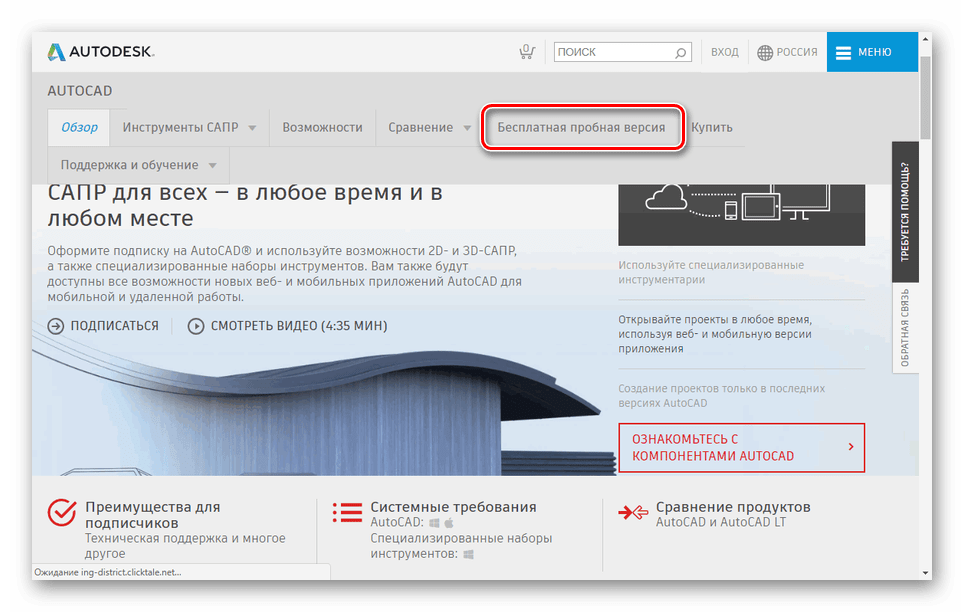
- Откройте страницу по представленной выше ссылке и кликните по блоку «Бесплатная пробная версия».
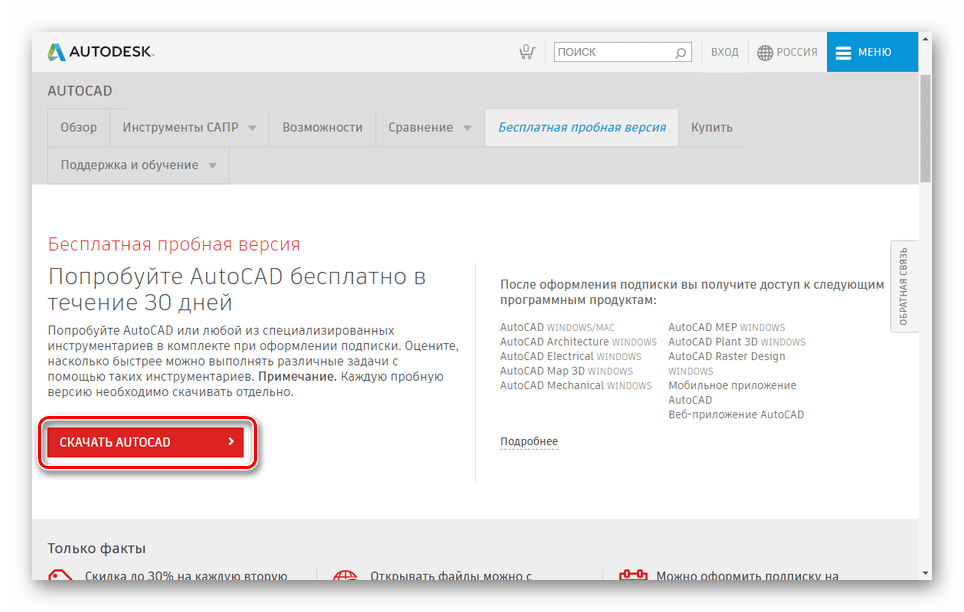
- Теперь необходимо воспользоваться кнопкой «Скачать AutoCAD», открыв окно выбора загружаемых компонентов.
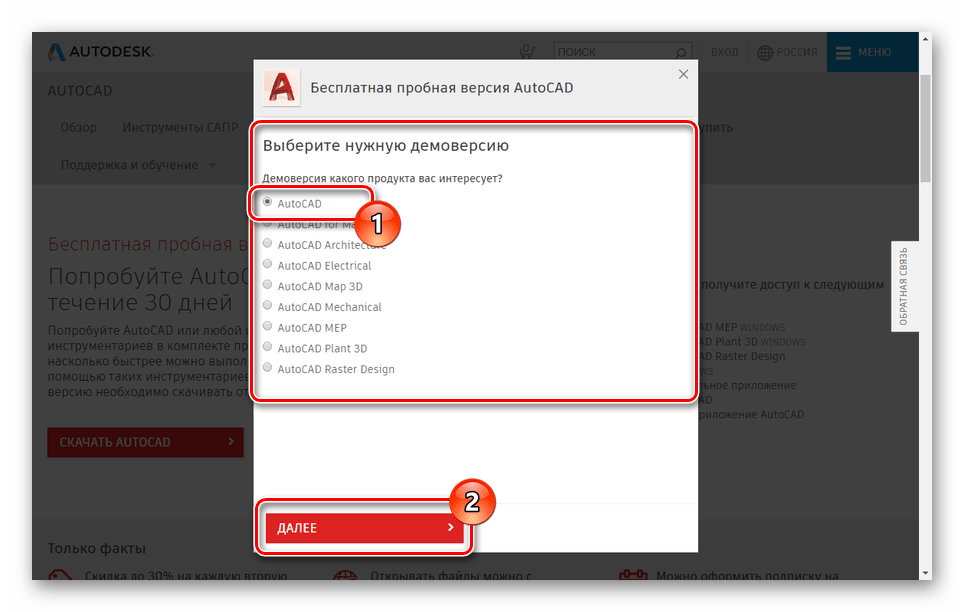
- Из представленного списка установите маркер рядом с пунктом «AutoCAD» и нажмите «Далее».
- Ознакомившись с информацией о системных требованиях, кликните по кнопке «Далее».
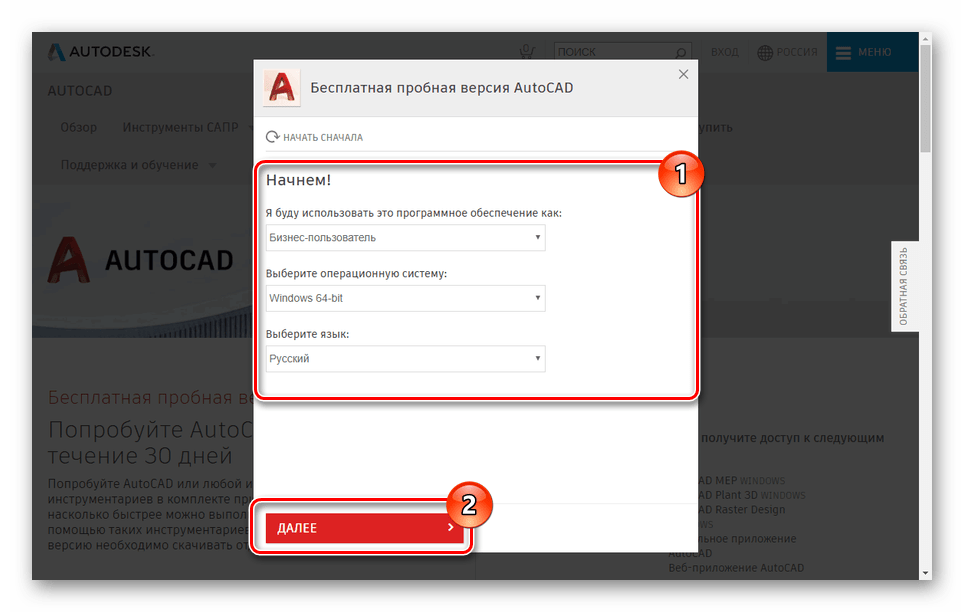
- На следующем этапе через раскрывающийся список укажите вариант «Бизнес-пользователь», выберите разрядность вашей операционной системы и выставите предпочитаемый язык.
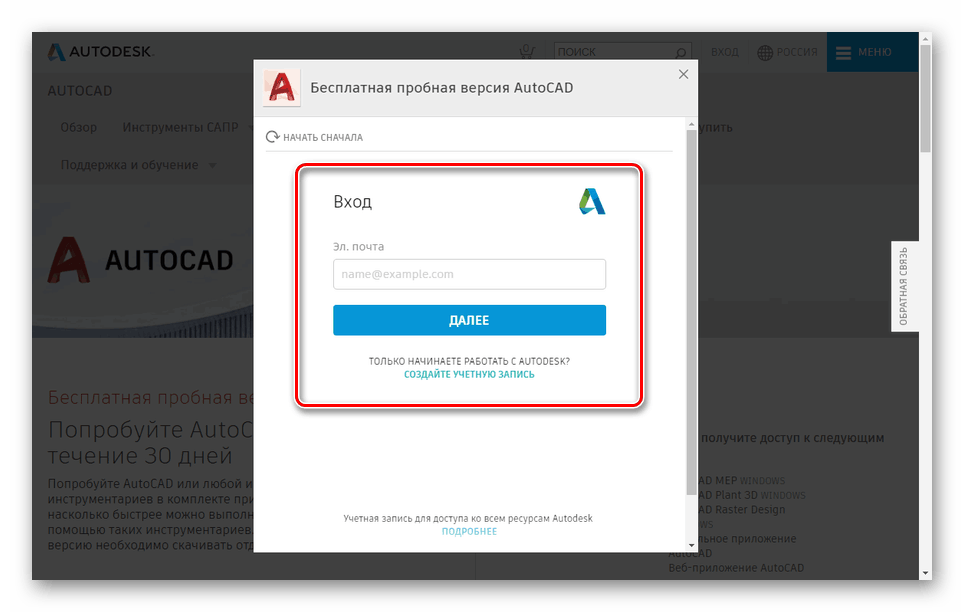
- После этого по необходимости выполните регистрацию аккаунта или авторизуйтесь в уже существующем.
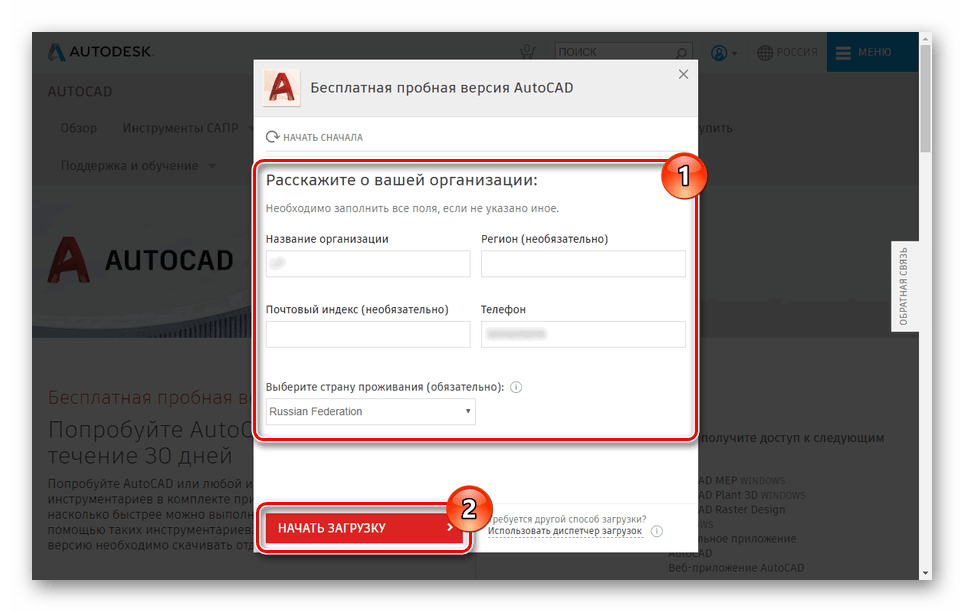
- В обязательном порядке предоставьте запрашиваемую информацию в соответствующих полях и нажмите кнопку «Начать загрузку».
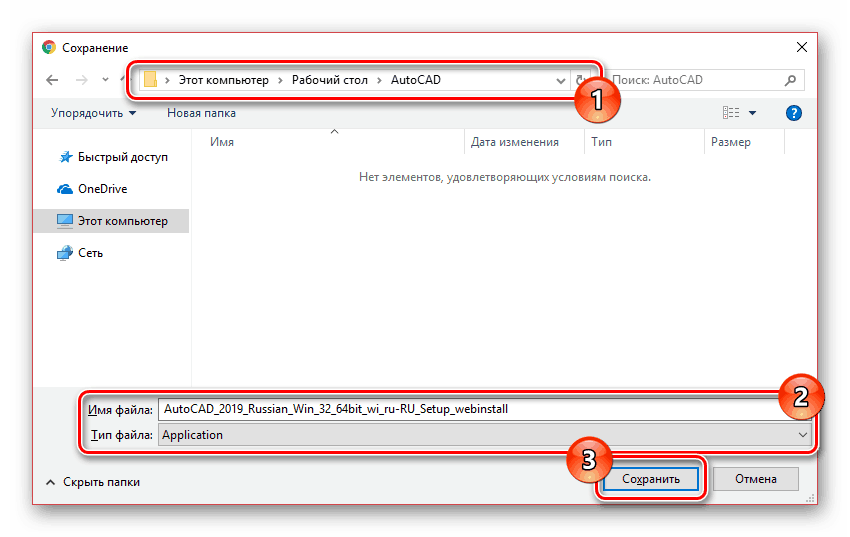
- Через окно «Сохранение» выберите подходящее место на ПК и нажмите кнопку «Сохранить».
- После проделанных действий на компьютер загрузится установочный файл. Чтобы перейти к основному окну установки AutoCAD, его необходимо запустить и дождаться завершения загрузки.

Если по каким-то причинам окно установки не было открыто автоматически после извлечения файлов, запустите скачанный файл из той же директории на ПК. Его предположительный размер должен быть 14-15 МБ.
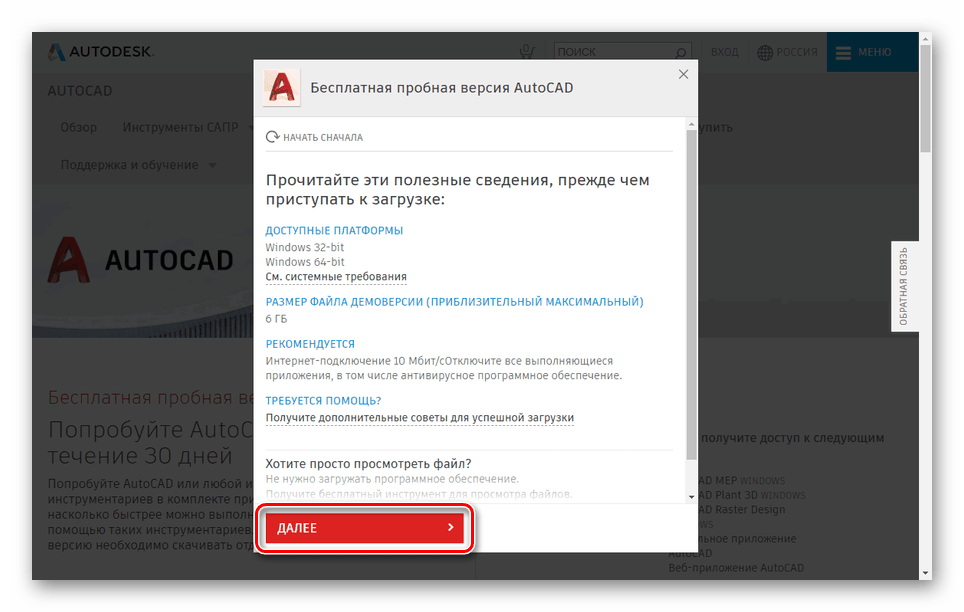
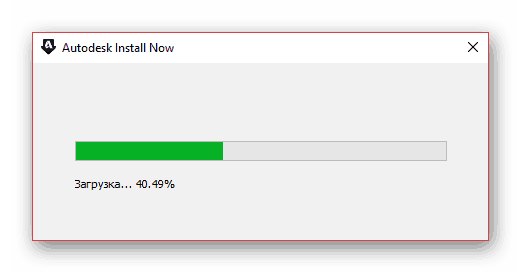
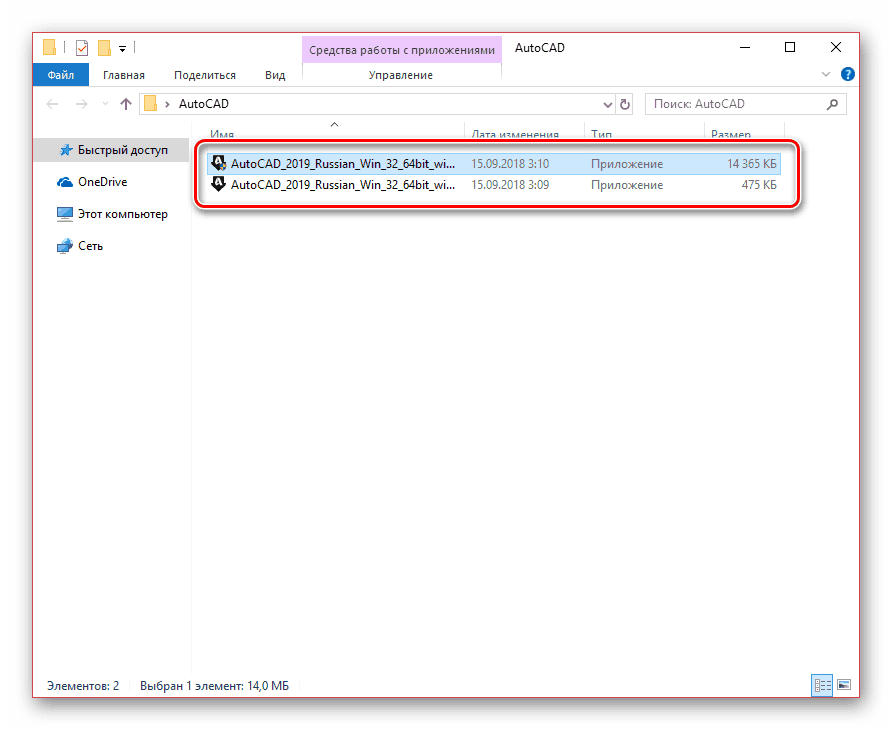
Для последующей установки вам потребуется безлимитное подключение к интернету. Все выбранные компоненты будут устанавливаться сразу по факту скачивания.
Шаг 2: Установка
Для комфортной установки рассматриваемого ПО вам следует заранее отключить все программы и приложения, требующие большое количество вычислительных ресурсов ПК. При игнорировании этого вполне возможны сбои в процессе инсталляции.
Утилиты
- По завершении скачивания должна начаться установка необходимых компонентов. В зависимости от производительности вашего компьютера время ожидания может сильно отличаться.
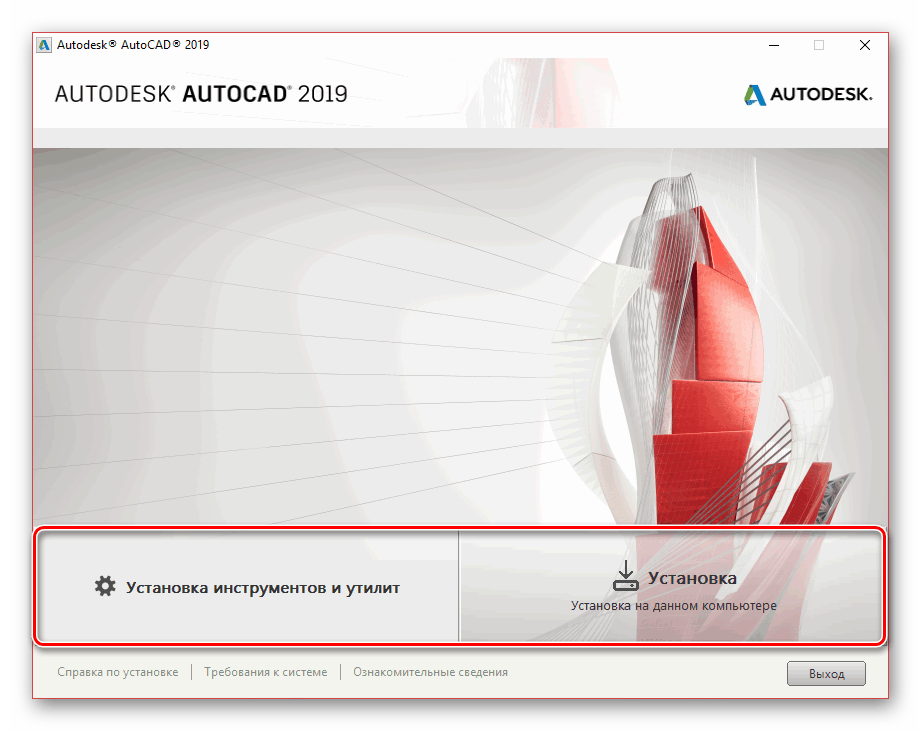
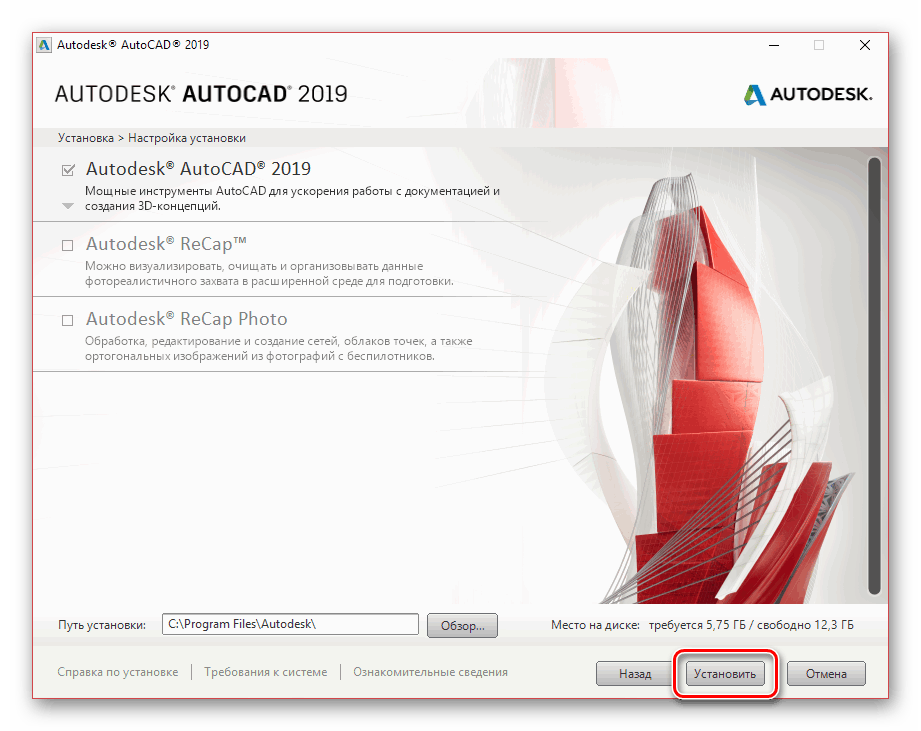
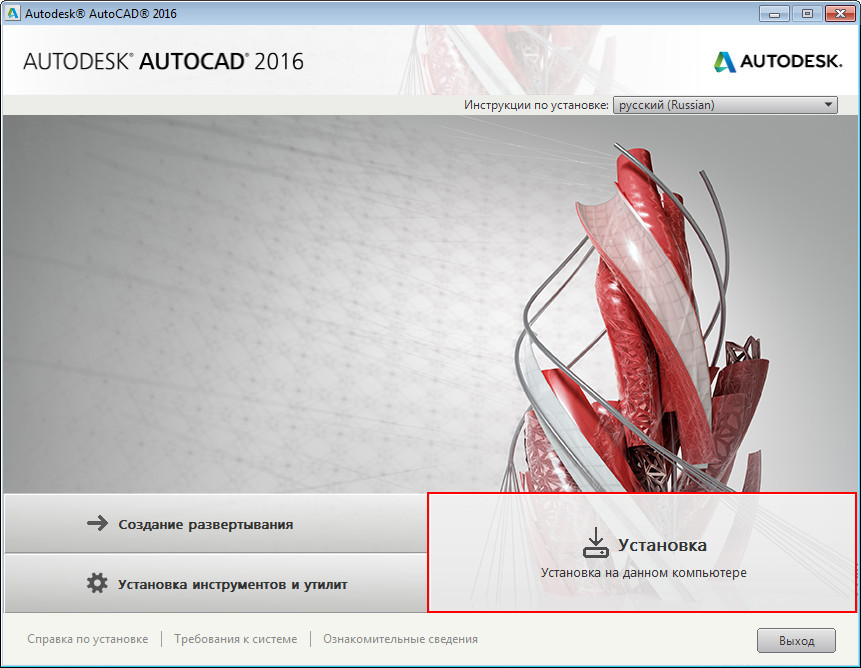
- На начальном этапе нажмите кнопку «Установка» для автоматической инсталляции всех компонентов или «Установки инструментов и утилит».
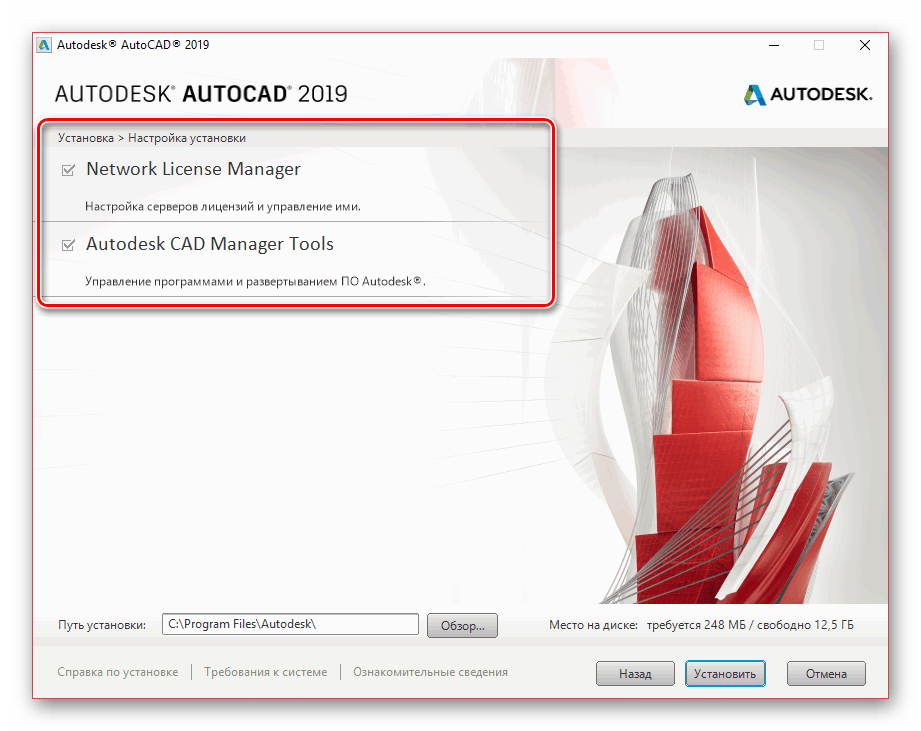
- Во втором случае откроется окно с возможностью настройки дополнительных утилит для AutoCAD. Отключать компоненты следует только если вы знаете о последствиях своих действий.
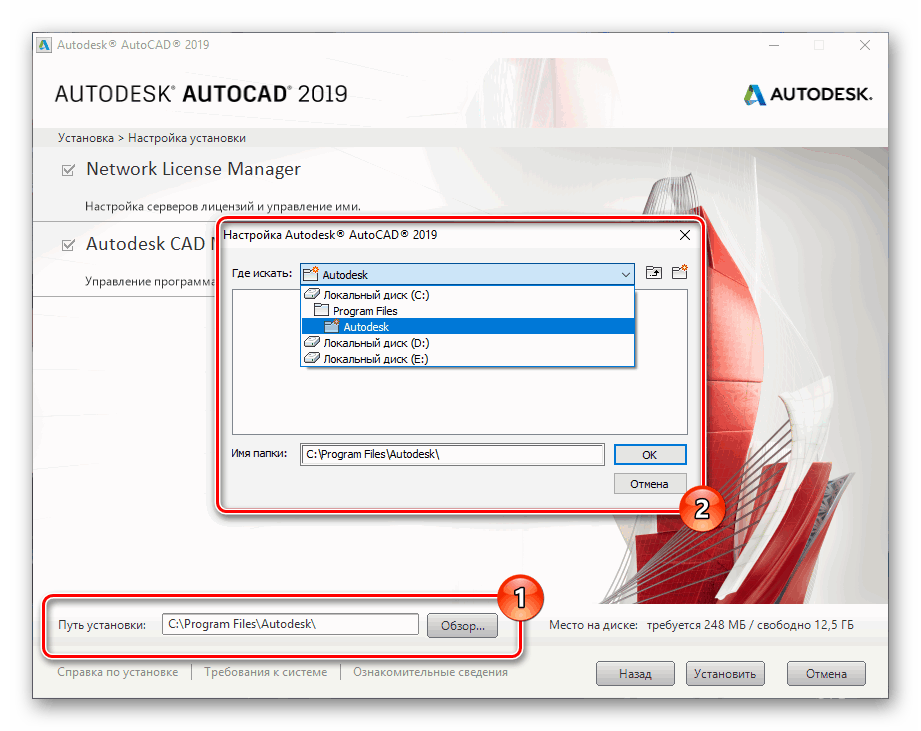
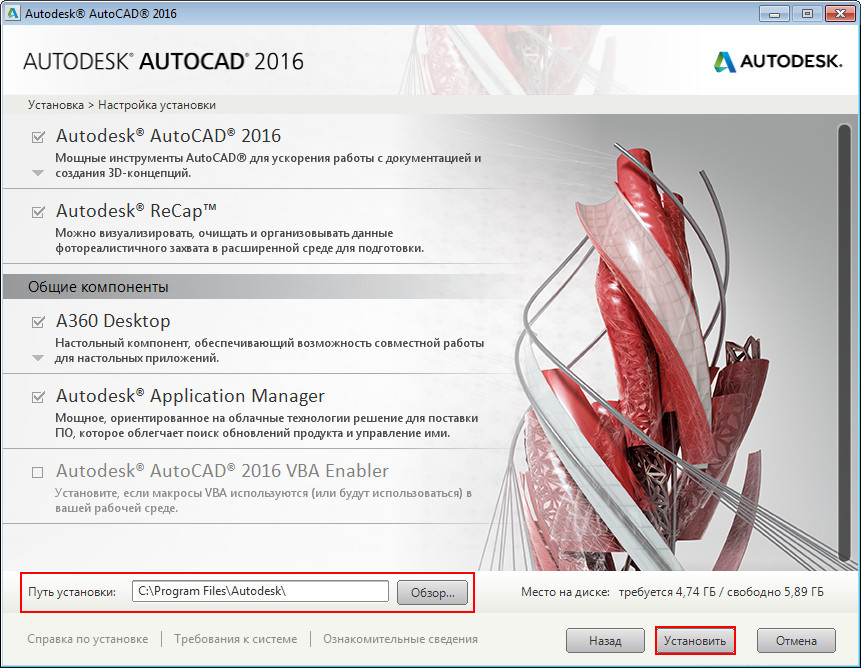
- Пользователю доступно изменение «Путь установки» представленных компонентов. Для этого воспользуйтесь соответствующим блоком.
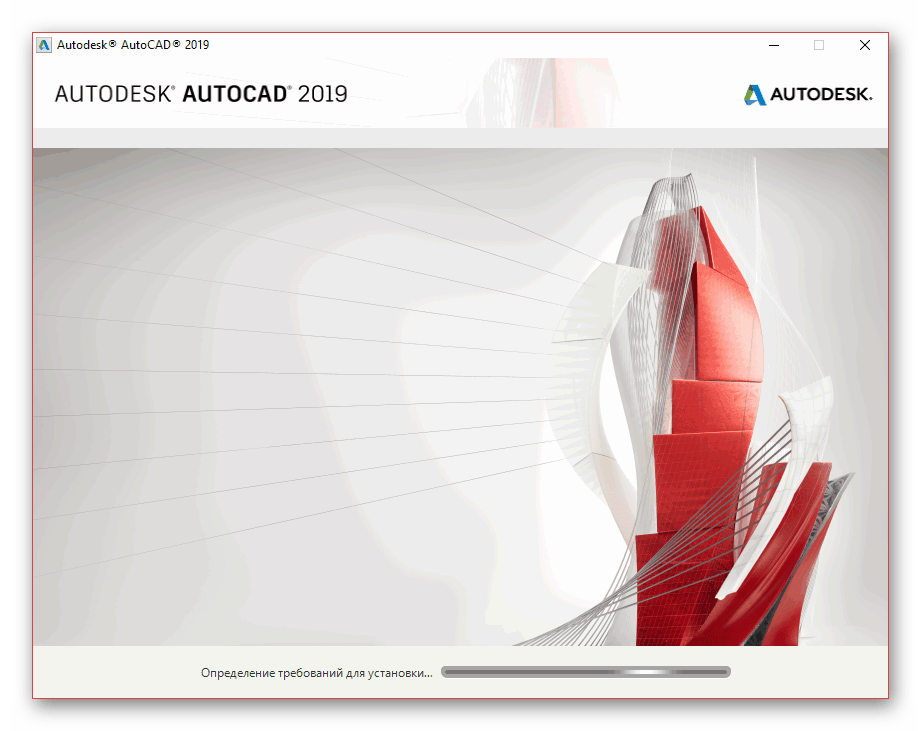
- Для продолжения нажмите кнопку «Установить». После этого начнется процедура оценки системы и загрузки нужных файлов.
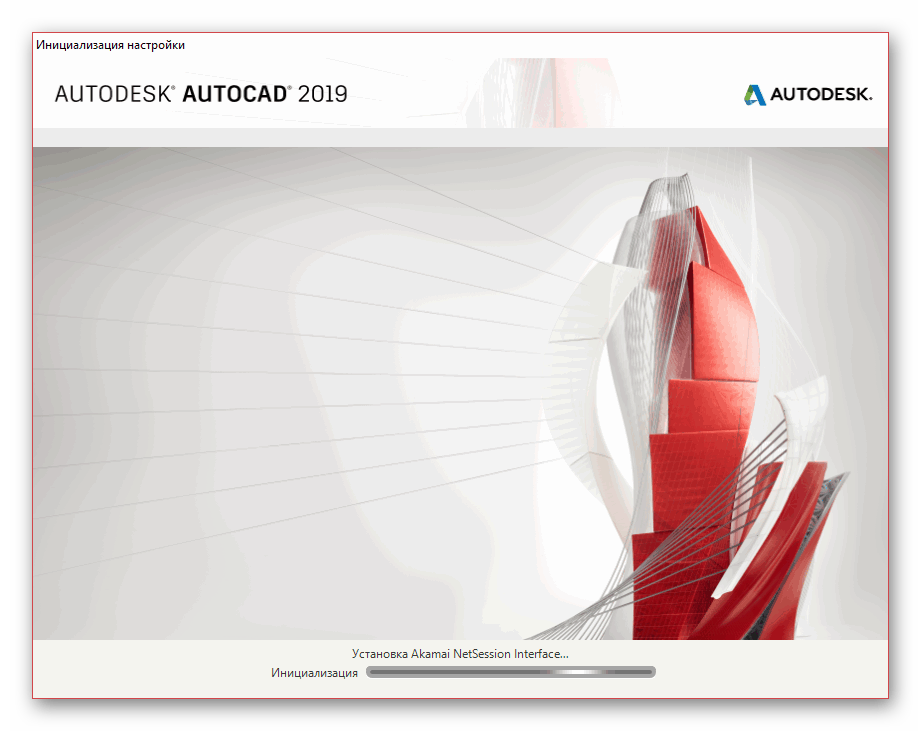
Программа
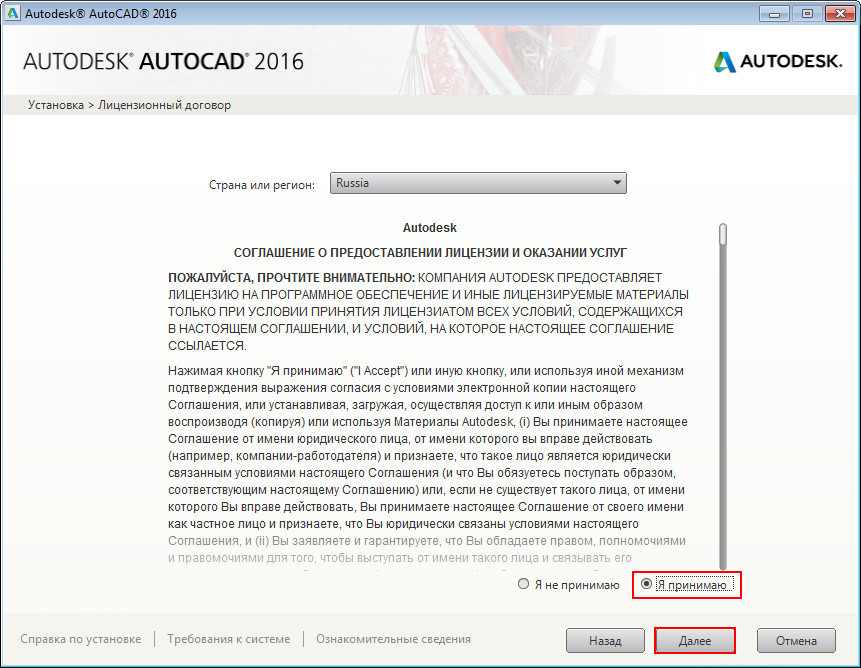
- Когда установка дополнительных компонентов будет завершена, откроется окно с лицензионным договором. Вам необходимо поставить маркер рядом с пунктом «Я принимаю» и нажать кнопку «Далее».
- По аналогии с утилитами вы можете отключить или включить какие-либо отдельные компоненты.
- Наиболее важным здесь является блок «Autodesk AutoCAD», имеющий ряд дополнительных настроек. Измените их на свое усмотрение.
- По желанию укажите директорию для инсталляции программы и дополнительных компонентов. Однако делать это следует только в крайнем случае, так как могут возникать ошибки в работе.
- Завершив процесс настройки инсталлятора, нажмите кнопку «Установить».

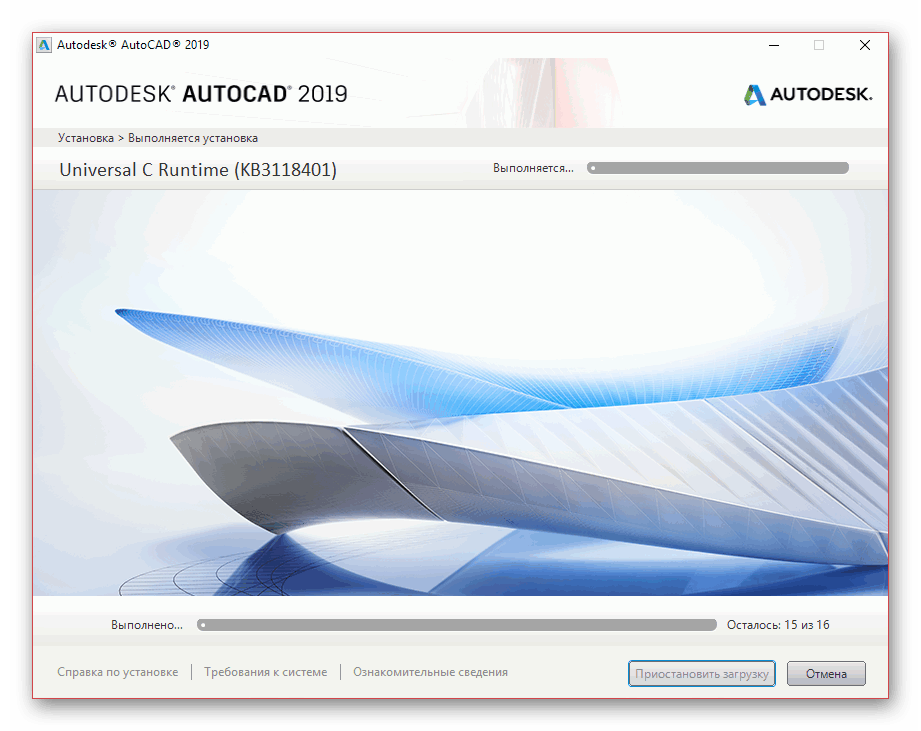
Сначала установится вспомогательное ПО для операционной системы.
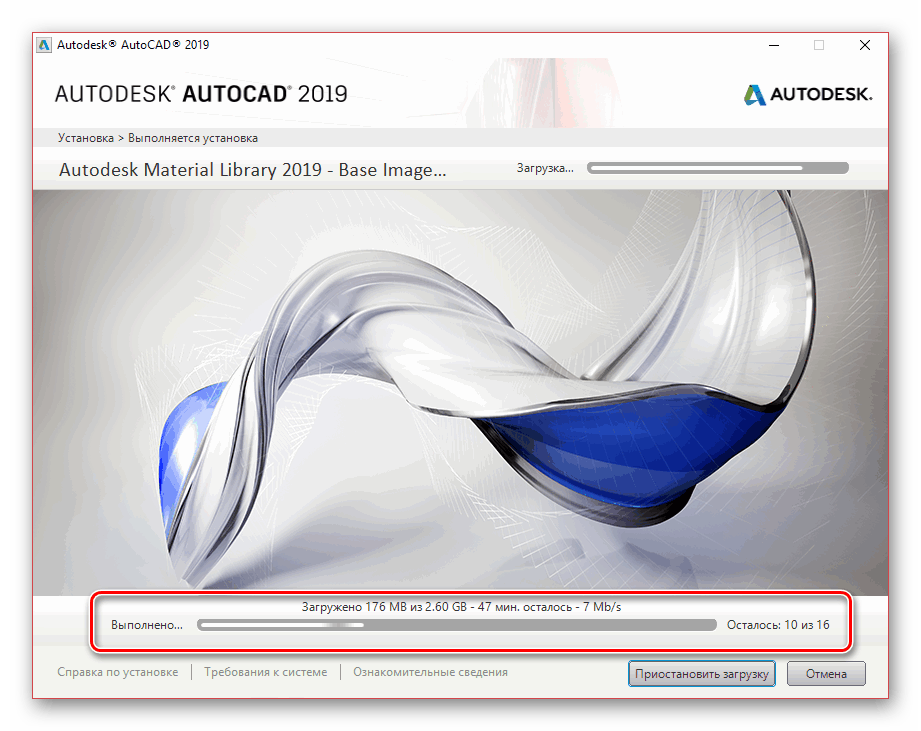
После этого начнется инсталляция основной библиотеки файлов. Во время данного процесса не стоит ограничивать соединение с интернетом, так как в случае ошибки придется все начинать сначала.
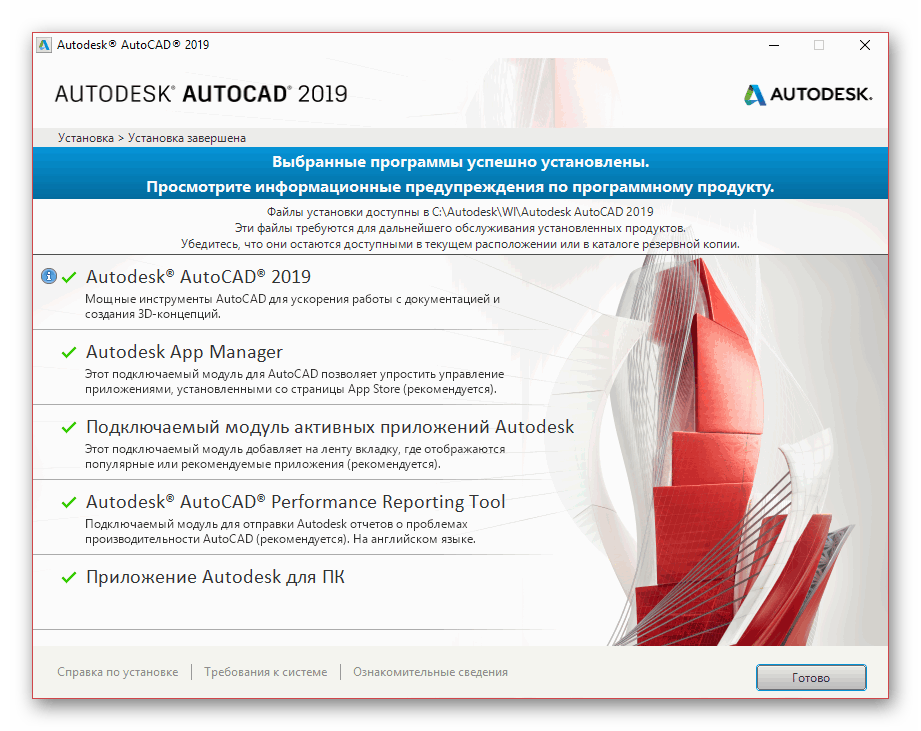
В случае успешного завершения вы получите соответствующее уведомление.
Перед первым запуском желательно выполнить перезагрузку ОС, чтобы установленные службы функционировали должным образом.
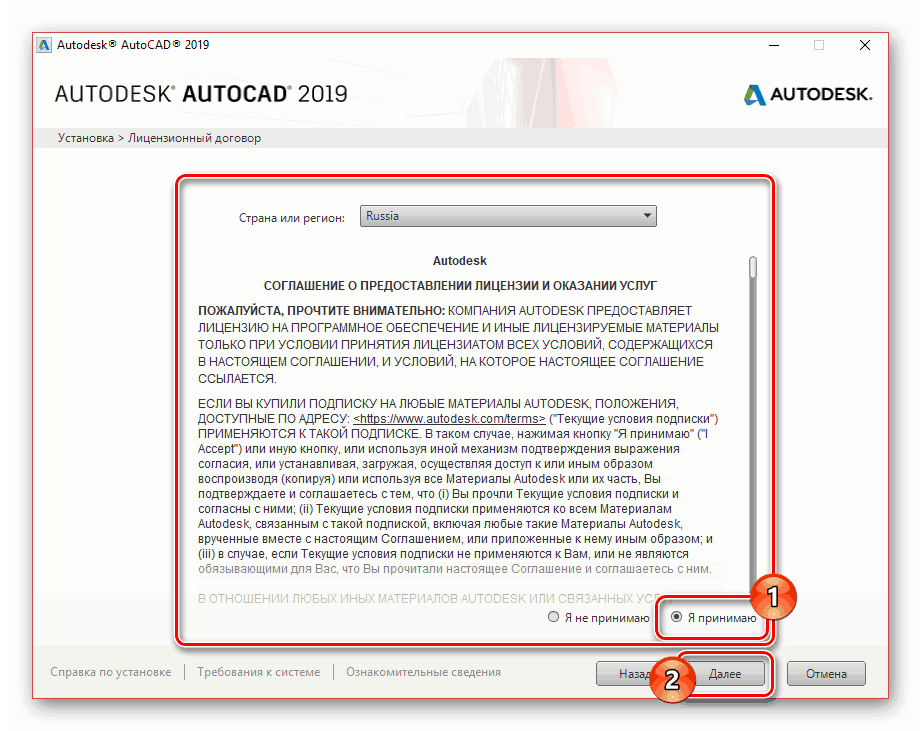
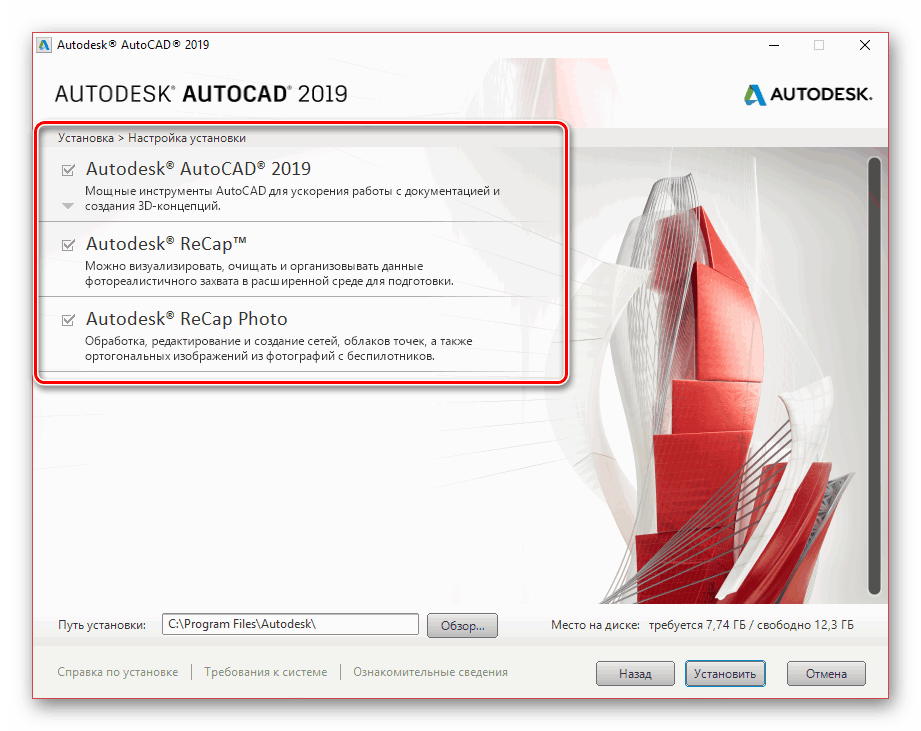
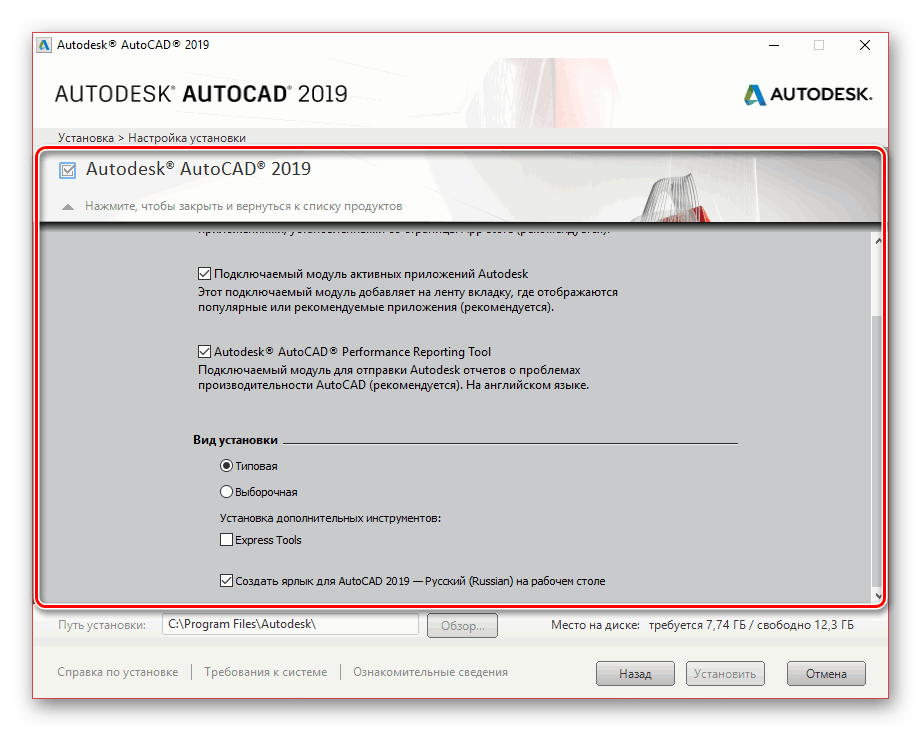
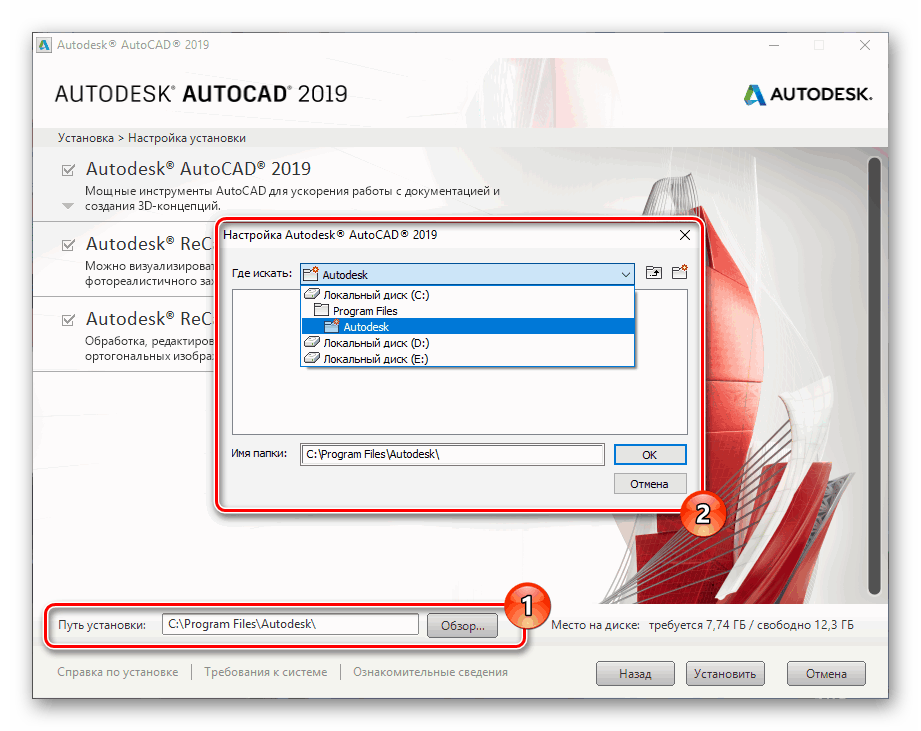
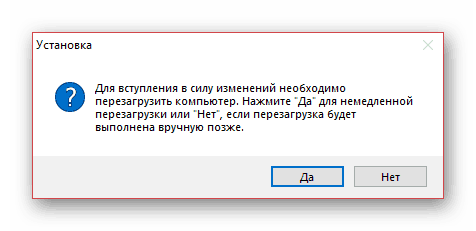
По факту включения системы можно приступать к последнему шагу, относящемуся к процессу установки Autodesk AutoCAD на ПК.
Читайте также: Решение проблем с медленной работой AutoCAD
Шаг 3: Запуск
Кликните по исполняемому файлу AutoCAD, автоматически добавленному на рабочий стол. Процесс инициализации первого запуска с последующей настройкой, как и процедура установки, потребует подключения к интернету.
Примечание: Если вы знакомы с запуском прочих продуктов Autodesk, данный раздел статьи можно попросту пропустить.
Читайте также: Как настроить программу AutoCAD
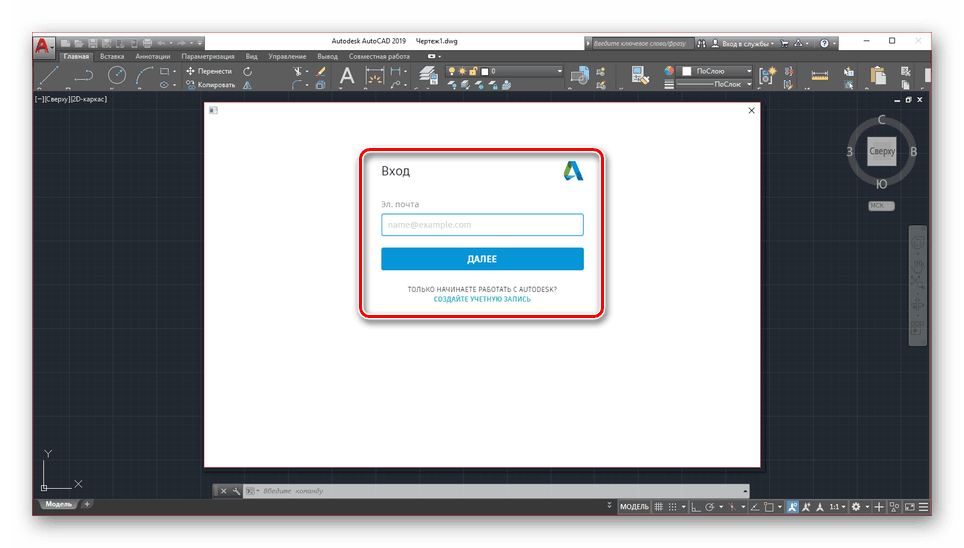
- В начальном окне заполните строку «Электронная почта», указав E-Mail, использовавшийся при скачивании программы с официального сайта. Также помимо почты нужно ввести пароль от аккаунта Autodesk.
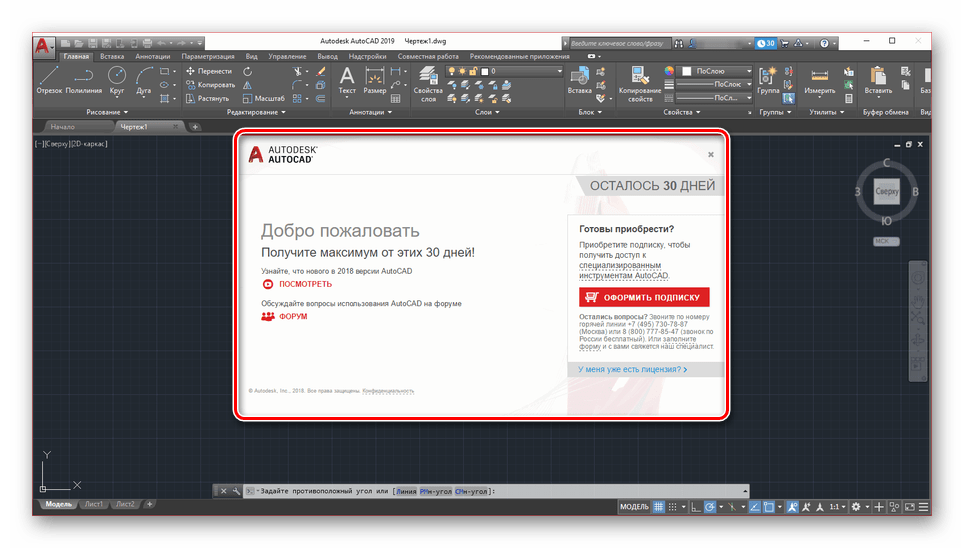
- При успешном входе вам будет представлено окно с информацией об используемой лицензии. Например, в нашем случае отображается оставшееся время тестовой версии.
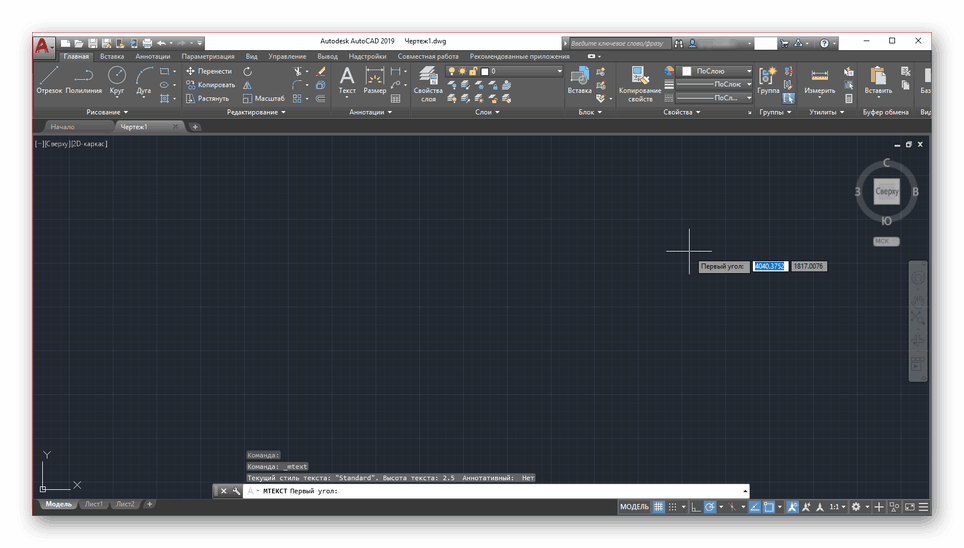
- Закрыв это окно, вы можете беспрепятственно использовать все возможности Autodesk AutoCAD.
- С помощью панели управления в правом верхнем углу данное окно вызывается вручную. Кроме того, отсюда же доступны некоторые дополнительные возможности по части управления учетной записью АвтоКАД.
Читайте также: Что делать, если AutoCAD не запускается
Заключение
Следуя нашей инструкции, вы с легкостью установите и настроите рассматриваемую программу для дальнейшей работы. Если же у вас остались какие-либо вопросы относительно AutoCAD, обязательно задавайте их нам в комментариях ниже.
Наша группа в TelegramПолезные советы и помощь
Алексей Меркулов
Руководитель AMS³
Autocad
Установка AutoCAD
Вы узнали, как скачать студенческую версию Автокад. Рассмотрим, как происходит установка данной программы.
- При установке AutoCAD необходимо согласиться с лицензионным соглашением.
- Затем пошагово выполнить все необходимые действия, нажимая кнопку «Далее».
- По окончании загрузки нажмите «Установить». Запустится окно с инструкциями по инсталляции программы AutoCAD (студенческий).
- Чтобы началась установка на вашем компьютере, нажмите соответствующую кнопку «Установка».
Далее следует принять условия лицензии Autodesk.
[banner-art]
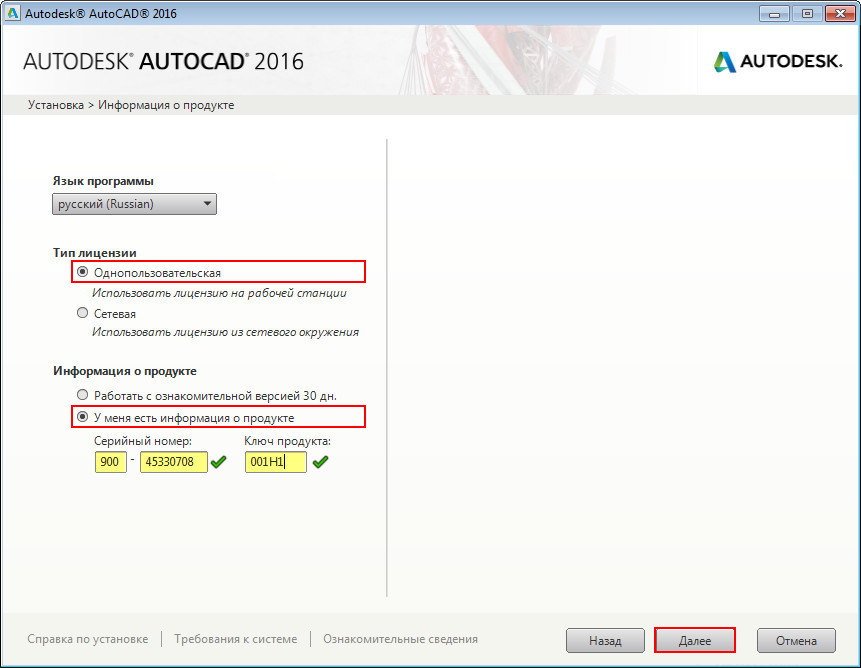
Теперь нужно ввести информацию о продукте. Здесь речь идет о серийном номере и ключе, который вы получили ранее при скачивании программы.
Следующим шагом необходимо выполнить настройку установки. Вы можете выбрать те модули, которые считаете нужными.
При необходимости можете изменить путь установки. Нажимаем «Установить».
При завершении установки на рабочем столе появится ярлык программы AutoCAD.
На официальном сайте Autodesk http://www.autodesk.com можно абсолютно легально скачать студенческий Автокад, чтобы освоить данную программу.
Хотите стать автором и зарабатывать на этом? Напишите нам.
Стать автором
Начни учиться бесплатно
Зарегистрируйся в AMS3 и получи бесплатный доступ к интенсивам, курсам, коллекциям блоков, семейств, моделей и текстур
Начать обучение
Статьи и уроки по этой теме