
Электронная цифровая подпись, атрибуты для работы с ФСЗН
Дистанционное издание сертификата ИП (физлица) с использованием действующего сертификата
Облачное хранилище сертификатов
Система межведомственного документооборота (СМДО)
СЭД «SMBusiness»
Каналы связи
Административные процедуры
Единый портал электронных услуг
АС ГЗЭП
Электронная цифровая подпись, атрибуты для работы с ФСЗН
1. Где посмотреть серийный номер сертификата?
Персональный менеджер сертификатов
- На компьютере запустить Персональный менеджер сертификатов: Пуск → Все программы → Авест для НЦЭУ → Персональный менеджер сертификатов Авест для ГОССУОК.
- В окне «Менеджер сертификатов Авторизация пользователя» поставить отметку «Войти в систему без авторизации»→ нажать «ОК».
- В правой части окна программы под заголовком «Личные сертификаты» выбрать свой сертификат и открыть его на просмотр: Установить курсор мыши на строку с указанием срока действия сертификата → Правой кнопкой мыши выбрать в меню «Просмотр»→ «Предварительный просмотр сертификата». Откроется окно «Сертификат», в котором будет указан 24-значный серийный номер сертификата.
2. Ошибки при авторизации/подписании с использованием атрибутного сертификата ФСЗН на сайте http://portal2.ssf.gov.by, программном комплексе «ВВОД ДПУ»
Для работы с порталом ФСЗН необходимо наличие атрибутного сертификата.
Если Вы получили атрибутный сертификат, но в персональный менеджер сертификатов его не импортировали, выполните следующие действия:
откройте персональный менеджер сертификатов Авест для ГосСУОК / выберите меню «Файл» и в появившемся контекстном меню выберите пункт «Импорт сертификата/СОС» / выберите импортируемый файл и нажмите кнопку «Далее» / в открывшемся окне нажмите кнопку «Далее» / нажмите кнопку «ОК».
Если Вы получили атрибутный сертификат и проимпортировали его в менеджер сертификатов:
1) Убедитесь, что у Вас обновлены списки отозванных сертификатов (СОС) службы атрибутных сертификатов:
- Скачайте Сертификат службы атрибутных сертификатов юридического лица и Список отозванных сертификатов для центра атрибутных сертификатов РУЦ на компьютер.
- Запустите Персональный менеджер сертификатов Авест для ГосСУОК, для этого нажмите Пуск → Все программы → Авест для НЦЭУ → Персональный менеджер сертификатов Авест для ГосСУОК → выберите Ваш личный сертификат, авторизуйтесь → Введите пароль → нажмите ОК.
- Проимпортируйте скачанные сертификаты. Выберите в меню сверху «Файл» → «Импорт сертификатов/СОС» → «Обзор…» → укажите путь к скачанному файлу atrib-cert-ul.cer и проимпортируйте его, следуя указаниям (везде далее). Далее таким же образом проимпортируйте файл cas_ruc.crl.
- В Персональном менеджере сертификатов Авест для ГосСУОК выберите вкладку «Атрибутные сертификаты», дважды нажмите на Ваш атрибутный сертификат. В поле «Сведения о сертификате» должна содержаться информация «Сертификат действителен».
2) Убедитесь, что у Вас обновлены СОС республиканского удостоверяющего центра и/или СОС корневого удостоверяющего центра:
См. При работе с ПО появляется сообщение «Срок действия СОС … истёк»
Если Вы не получали атрибутный сертификат:
Информация о порядке получения атрибутного сертификата ФСЗН/копии (в случае утери) размещена на сайте РУП «Национальный центр электронных услуг» https://nces.by/pki/service/ul/ul_fszn/.
Для работы с порталом ФСЗН (http://portal2.ssf.gov.by) рекомендуем Вам настроить браузер, воспользовавшись инструкцией по настройке портала (http://portal.ssf.gov.by/mainPage/important/faq/)
Также в разделе «Документация» на портале ФСЗН размещены видеоинструкции по настройке и работе с порталом — http://portal2.ssf.gov.by/mainPage/documentation.html.
В случае если личный и атрибутные сертификаты в персональном менеджере сертификатов Авест для ГосСУОК действительны, а ошибка в программе (ВВОД ДПУ) или на портале ФСЗН повторяется, рекомендуем Вам обратиться в техническую поддержку ФСЗН, телефоны указаны в разделе «Контакты» (http://portal2.ssf.gov.by/mainPage/index.html#contact-anchor).
3. В процессе установки ПО Авест текст отражается некорректно
ПО AvPKISetup и инсталлируемые им компоненты требуют установки на ОС с поддержкой русского языка для не-юникодных программ. Русифицировать ОС не требуется. Достаточно установить поддержку русского языка для программ, не поддерживающих Юникод.
Решение:
- Перейти в меню Start – Control Panel – Region and Language (Пуск – Панель управления – Язык и региональные стандарты).
- На вкладке Format выбрать русский язык, на вкладке Location выбрать Беларусь, на вкладке Administrative выбрать русский язык для программ, не поддерживающих Юникод.
- Выполнить перезагрузку.
- Проверить отображение кодировки.
Для Windows 8 и 8.1 решение будет аналогичным, за исключением того, Windows 8.1 Microsoft перенесла настройки параметров языка не-юникодных программ сюда:
Панель управления – Язык – Изменение форматов даты, времени и чисел – Дополнительно.
Для Windows 10 следуйте указаниям, описанным в инструкции.
Для Windows 11 необходимо выполнить следующие действия: Пуск -> Параметры -> Время и язык -> Язык и регион->Административные языковые параметры-> вкладка Дополнительно -> установить «Русский» .
Перезагрузить компьютер и проверить отображение языка в Персональном менеджере сертификатов Авест для ГосСУОК.
4. Что делать, если забыли пароль?
Пароль нигде не хранится и известен только владельцу сертификата. Пароль на носителях AvPass и AvBign устанавливается на всё устройство.
При подборе пароля следует учесть, что пароль содержит от 8 до 12 символов. При первичном вводе пароля (в регистрационном центре) раскладка на клавиатуре по умолчанию латиница. Рекомендуем сначала набрать пароль в WORD-файле и скопировать его в поле ввода пароля. Пробовать вводить пароль можно неограниченное количество раз.
Если пароль не удалось подобрать, необходимо получить услугу обновления данных сертификата https://nces.by/pki/service/ul/ul_obnovlenie_sok/.
5. При работе с ПО появляется сообщение «Срок действия СОС … истёк»
Внимание предварительно проверьте версию установленного менеджера сертификатов:
Пуск – «Все программы» — «Авест для НЦЭУ» — «Персональный менеджер сертификатов Авест для ГосСУОК» — войти в систему без авторизации — выбрать меню «Справка» — «О программе». Версия должна быть 5.0.3.1136 или выше.
Если установлена более низкая версия, необходимо обновить комплект абонента (см. Как установить актуальные версии криптографического программного обеспечения ЗАО «АВЕСТ»).
4 способа получения актуальных Списков отозванных сертификатов (СОС):
1. Запуск ярлыка «Скачать СОС ГосСУОК». с рабочего стола:
При установке комплекта абонента AvPKISetup для ГосСУОК на рабочем столе создаётся ярлык который называется «Скачать СОС ГосСУОК». Если его запустить, он начнёт по очереди скачивать СОС из интернета и импортировать их. После его полной отработки в системе появятся актуальные СОС.
Если на вашем компьютере интернет работает через прокси, то для полноценной работы нужно отредактировать файл, который располагается по пути: c:\Program Files (x86)\Avest\AvPCM_nces\ get_crl.bat. Файл get_crl.bat нужно открыть с помощью блокнота и раскомментировать строки, отвечающие за настройку прокси (удалить слово «rem»):
set PX_USER=(указать имя пользователя)
set PX_PASS=(указать пароль)
set http_proxy=(указать IP-адрес прокси-сервера)
После того, как вы укажете настройки для соединения с интернет через прокси, можно будет сохранить изменения в файле get_crl.bat и запускать ярлык «Скачать СОС ГосСУОК» с рабочего стола для обновления СОС.
2. Автоматическое обновление через меню персонального менеджера сертификатов Авест.
Внимание: этот способ не поддерживается на ОС Windows ХР. На Windows ХР не скачиваются СОС, размещённые по URL с https. Это связано с тем, что Windows ХР не поддерживает SNI (стандарт, позволяющий сделать HTTPS намного более масштабируемым).
Запустите Персональный менеджер сертификатов Авест для ГосСУОК, войдите в систему без авторизации, выберите меню «Сервис» → «Обновление СОС и сертификатов УЦ», нажмите «Далее» и дождитесь завершения процесса скачивания актуальных СОС из интернета.
3. Ручной импорт СОС
Скачайте тот файл СОС, который истёк и требует обновления, по одной из ссылок и сохраните на компьютер в папку, в которую вы обычно сохраняете файлы (например, Загрузки):
Список открытого ключа (СОК КУЦ),
Список отозванных сертификатов (СОС КУЦ),
Cертификат открытого ключа (СОК РУЦ),
Список службы атрибутных сертификатов юридического лица,
Список отозванных сертификатов (СОС РУЦ),
Список отозванных сертификатов для центра атрибутных сертификатов РУЦ.
Скачать СОС по каналам связи можно на следующих ресурсах:
http://10.30.254.20/?id=38.
Запустите Персональный менеджер сертификатов Авест для ГосСУОК, войдите в систему без авторизации, выберите меню «Файл» → «Импорт сертификатов/СОС» → «Обзор…»– укажите путь к скачанному файлу СОС в формате *.crl и проимпортируйте его, следуя указаниям. Если истёк ещё какой-то СОС, то скачайте его и повторите процедуру.
4. Обновление СОС с помощью дополнительного приложения
Внимание: этот способ возможен только для интернет-соединения без прокси.
Для обновления списков отозванных сертификатов (СОС) следует скачать приложение из архива.
Распаковать и скопировать содержимое архива на диск С:\., далее следовать инструкции, которая находится в скачанном архиве.
6. При запуске персонального менеджера сертификатов Авест появляется ошибка «криптопровайдер тип 423 не установлен или установлен неверно»
Переустановите криптопровайдер Avest CSP Bel (см. Как установить/переустановить криптопровайдер).
Также убедитесь, что при авторизации в Персональном менеджере сертификатов Авест для ГосСУОК выбран сертификат, издателем которого является Республиканский удостоверяющий центр ГосСУОК.
7. Ошибка при импорте личного сертификата: «На носителе отсутствуют ключи»
В зависимости от типа носителя, на который записан личный ключ, AvPass или AvBign, убедитесь, что носитель установлен в USB-разъем компьютера.
Проверьте, установлена ли поддержка носителя в криптопровайдере.
Для носителя типа AvPass:
Откройте «Пуск» → «Все программы» → «Авест» → «Avest CSP Bel». На вкладке «Носители» должен отображаться Ваш носитель с серийным номером, например, AvPass S/N AVP1234567890.
Для носителя типа AvBign:
Откройте «Пуск» → «Все программы» → «Авест» → «Avest CSP Bign». На вкладке «Носители» должен отображаться Ваш носитель с серийным номером, например, AvBign S/N AVB1234567890.
Убедитесь, что для импорта сертификата запущен соответствующий менеджер.
Для носителя AvPass cертификат должен импортироваться в «Персональный менеджер сертификатов Авест для ГосСУОК», который запускается из папки «Пуск» – «Все программы» – «Авест для НЦЭУ» или по пути его установки (c:\Program Files (x86)\Avest\AvPCM_nces или c:\Program Files Avest\AvPCM_nces).
Для носителя AvBign cертификат должен импортироваться в «Персональный менеджер сертификатов Авест для ГосСУОК (Bign)», который запускается из папки «Пуск» – «Все программы» – «Авест для НЦЭУ (Bign)» или по пути его установки (c:\Program Files (x86)\Avest\AvPCM_ncesBign или c:\Program Files Avest\AvPCM_ncesBign).
Если данный менеджер не установлен, установите комплект абонента с Облачного хранилища сертификатов (см. Руководство пользователя Облачного хранилища сертификатов) или скачав с сайта (см. частые вопросы «11. Как установить актуальные версии криптографического программного обеспечения ЗАО «АВЕСТ»?)
Если тип носителя в криптопровайдере указан, однако не отображается его серийный номер, возможно, есть проблемы с USB-разъёмом или удлинителем USB. Попробуйте установить носитель в другой USB-разъем и убедитесь, что в окне криптопровайдера отобразился его серийный номер.
8. Ошибка после ввода пароля: «На указанном носителе нет контейнера с таким именем»
Убедитесь, что на носителе записан контейнер с личным ключом, соответствующий выбираемому сертификату: Откройте «Пуск» → «Все программы» → «Авест» → «Avest CSP Bel». На вкладке «Носители» должен отображаться Ваш носитель с серийным номером, например AvPass S/N AVP1234567890. Выберите носитель в верхнем поле, нажмите кнопку «Показать/Обновить», в нижнем поле отобразятся контейнеры с личными ключами.
Убедитесь, что имя контейнера, отображаемое в окне криптопровайдера, соответствует имени контейнера, отображаемому в окне ввода пароля. Если соответствующего контейнера нет, значит ключ был удален или Вы пытаетесь использовать носитель от другой инфраструктуры (например, от клиент-банка) или другой организации.
9. Ошибка после ввода пароля: «На носителе не найден контейнер с личным ключом» / «Сертификат не действителен» / «Подпись под СОС издателя неверна»
- Отключите антивирус.
- Скачайте криптопровайдер
- Распакуйте архив (щелкнуть на нем правой кнопкой мыши и выбрать пункт «Извлечь в (название архива)»).
- Запустите установку криптопровайдера Avest CSP Bel 6.3.0.813.exe от имени администратора (нажмите правой кнопкой мыши на файл и выбрать «Запуск от имени администратора»), все шаги установки пройдите по умолчанию, кроме шага «Выбор используемых носителей», здесь нужно поставить галочку на пункте «Использовать несколько типов носителей» и убедитесь, что отмечен носитель Avest AvPass.
- Перезагрузите компьютер.
- После перезагрузки компьютера проследуйте Пуск — Все программы — Авест для НЦЭУ — Персональный менеджер сертификатов Авест для ГосСУОК — выберите Ваш личный сертификат — ОК — Введите пароль — ОК. Если после 2-ого нажатия ОК появится сообщение, что СОС «Корневой/Республиканский УЦ ГосСУОК» истек, то обновите СОС (Сервис — Обновление СОС и сертификатов УЦ — Далее — Далее — Закрыть), либо скачайте истекший СОС https://nces.by/pki/info/software/и проимпортируйте его (в Персональном менеджере сертификатов Авест для ГосСУОК сверху слева Файл → Импорт сертификатов/СОС → Обзор… – укажите путь к скачанному файлу СОС в формате *.crl и проимпортируйте его, следуя указаниям (везде далее).
10. AvPKIsetup2 не запускается, появляются ошибки
Убедитесь, что учетная запись Пользователя имеет права в операционной системе Windows не ниже «PowerUser».
Скачайте актуальные версии ПО для абонентов РУП «Национальный центр электронных услуг» (версия 5.0.3) в зависимости от типа носителя:
с носителями AvPass (Скачать .zip)
с носителями AvBign (Скачать .zip)
Распакуйте архив (щелкнуть на нем правой кнопкой мыши и выбрать пункт «Извлечь в (название архива)»).
Выполните установку компонентов вручную:
Для носителей типа AvPass:
- Отключите антивирус.
- Зайдите в папку «data» в распакованном из архива комплекте абонента.
- Из папки «data» запустите установку криптопровайдера setupAvCSPBel 6.3.0.813.exe, все шаги установки пройдите по умолчанию, кроме шага «Выбор используемых носителей», здесь нужно поставить галочку на пункте «Использовать несколько типов носителей» и отметить носители Avest AvToken и Avest AvPass. Перезагрузите компьютер (если требуется).
- Из папки «data» запустите установку AvCMXWebP-1.1.10-setup-allusers.exe, пройдите все шаги по умолчанию.
- Из папки «data» запустите установку плагина AvJCEProv-1.4.3-setup.exe, пройдите все шаги по умолчанию.
- Из папки «data» запустите установку персонального менеджера сертификатов exe, пройдя все шаги по умолчанию, в конце установки поставьте галочку «Запустить менеджер сертификатов».
- Войдите в систему без авторизации (в левом нижнем углу поставьте соответствующую галочку).
- Вставьте носитель AvToken (AvPass), на котором записан личный ключ, в USB-разъем компьютера.
- Выберите меню «Файл» → «Импорт сертификатов/СОС» → через кнопку «Обзор…» найдите нужный сертификат в формате *.p7b и проведите его импорт, следуя указаниям мастера импорта сертификатов.
Для носителей типа AvBign:
- Отключите антивирус.
- Зайдите в папку «data» в распакованном из архива комплекте абонента.
- Из папки «data» запустите установку драйвера 2.0.exe, пройдите все шаги по умолчанию.
- Из папки «data» запустите установку криптопровайдера 0.813.exe, пройдите все шаги по умолчанию. Перезагрузите компьютер (если требуется).
- Из папки «data» запустите установку AvCMXWebP-1.1.10-setup-allusers.exe, пройдите все шаги по умолчанию.
- Из папки «data» запустите установку плагина AvJCEProv-1.4.3-setup.exe, пройдите все шаги по умолчанию.
- Из папки «data» запустите установку персонального менеджера сертификатов exe, пройдя все шаги по умолчанию, в конце установки поставьте галочку «Запустить менеджер сертификатов».
- Войдите в систему без авторизации (в левом нижнем углу поставьте соответствующую галочку).
- Вставьте носитель AvBign, на котором записан личный ключ, в USB-разъем компьютера.
- Выберите меню «Файл» → «Импорт сертификатов/СОС» → через кнопку «Обзор…» найдите нужный сертификат в формате *.p7b и проведите его импорт, следуя указаниям мастера импорта сертификатов.
11. Как установить/переустановить криптопровайдер?
Для носителя типа AvPass:
- Отключите антивирус.
- Скачайте криптопровайдер AvCSPBel
- Распакуйте архив (щелкнуть на нем правой кнопкой мыши и выбрать пункт «Извлечь в (название архива)»).
- Запустите установку криптопровайдера 3.0.813.exe от имени администратора (нажать правой кнопкой мыши приложению setupAvCSPBel6.3.0.813.exe и из выпадающего меню выбрать пункт «Запуск от имени администратора»), все шаги установки пройдите по умолчанию, кроме шага «Выбор используемых носителей», здесь нужно поставить галочку на пункте «Использовать несколько типов носителей» и убедитесь, что отмечен носитель Avest AvPass.
- Перезагрузите компьютер.
Для носителя типа AvBign:
- Отключите антивирус.
- Скачайте криптопровайдер AvCSPBign
- Распакуйте архив (щелкнуть на нем правой кнопкой мыши и выбрать пункт «Извлечь в (название архива)»).
- Запустите установку криптопровайдера 3.0.813.exe от имени администратора (нажать правой кнопкой мыши приложению setupAvCSPBign6.3.0.813.exe и из выпадающего меню выбрать пункт «Запуск от имени администратора»), все шаги установки пройдите по умолчанию.
- Перезагрузите компьютер.
12. Как установить актуальные версии криптографического программного обеспечения ЗАО «АВЕСТ»?
Актуальные версии криптографического ПО на данный момент:
- криптопровайдер 6.3.0.813: проверить версию можно, открыв «Пуск» → «Все программы» → «Авест» → «Avest CSP Bel» → вкладка «Версия».
- персональный менеджера сертификатов 5.0.3.1136: проверить можно, открыв «Пуск» → «Все программы» → «Авест для НЦЭУ» → «Персональный менеджер сертификатов Авест для ГосСУОК» → войти в систему без авторизации → выбрать меню «Справка» → «О программе».
Если на компьютере установлена более старая версия криптопровайдера Avest CSP Bel/Персонального менеджера сертификатов, то лучше всего воспользоваться обновлением всего комплекта абонента.
Для обновления комплекта программ, в зависимости от используемого типа носителя:
Скачайте и сохраните на компьютер архив с актуальным комплектом абонента для носителей AvPass:
- отключите антивирус;
- скачайте архив для абонентов РУП «Национальный центр электронных услуг»;
- программы находятся в архиве. Обязательно распакуйте архив перед установкой;
- зайдите в распакованный каталог с файлами ..\AvPKISetup(bel)\;
- найдите файл AvPKISetup2.exe и запустите его двойным щелчком мыши, запустится мастер обновления ПО;
- следуйте указаниям мастера установки, будьте внимательны, возможно, в процессе установки потребуется перезагрузка компьютера;
- подробная инструкция по использованию автоматического инсталлятора AvPKISetup находится в этом же архиве в папке ..\AvPKISetup(bel)\Docs\ Instrukcija po obnovleniju.docx
Cкачайте и сохраните на компьютер архив с актуальным комплектом абонента для носителей AvBign:
- отключить антивирус;
- скачайте архив для абонентов РУП «Национальный центр электронных услуг»;
- программы находятся в архиве. Обязательно распакуйте архив перед установкой программ;
- зайдите в распакованный каталог с файлами ..\AvPKISetup(bign)\;
- найдите файл AvPKISetup2.exe и запустите его двойным щелчком мыши, запустится мастер обновления ПО;
- следуйте указаниям мастера установки, будьте внимательны, возможно, в процессе установки потребуется перезагрузка компьютера;
- Подробная инструкция по использованию автоматического инсталлятора AvPKISetup находится в этом же архиве в папке ..\AvPKISetup(bign)\Docs\ Instrukcija po obnovleniju.docx.
13. К каким сертификатам нужно установить доверие, как это проверить?
Данная ошибка может возникать при авторизации в Персональном менеджере сертификатов Авест для ГосСУОК (далее – ПМ), при переустановке ПО Авест, при импорте личного сертификата.
Запустите ПМ: зайдите: C:\Program Files (x86)\Avest\AvPCM_nces → файл MngCert.exe) — Войдите в систему без авторизации.
Выберите в левом поле в дереве сертификатов справочник «Доверенных УЦ». Проверьте наличие сертификата:
Сертификат открытого ключа (СОК) КУЦ от 30.06.2014
Выберите в левом поле в дереве сертификатов «Сетевой справочник». Проверьте наличие сертификатов:
Сертификат открытого ключа (СОК) РУЦ от 30.06.2014
Сертификат открытого ключа (СОК) РУЦ от 28.08.2021
Недостающие сертификаты скачайте по ссылкам и проимпортируйте в ПМ: запустите «Файл» — «Импорт сертификатов/СОС» — найдите файл скачанного сертификата в формате *.cer через «Обзор…» и проимпортируйте его, следуя указаниям. Или выберите в меню ПМ «Сервис» — «Обновление СОС и сертификатов УЦ» нажмите «Далее» и дождитесь завершения процесса скачивания актуальных сертификатов из интернета (предварительно необходимо проверить, установлена ли последняя версия ПМ).
Проимпортированные сертификаты изначально помещаются в «Сетевой справочник». Для помещения сертификата в справочник Доверенных УЦ нужно найти сертификат требуемого Корневого УЦ, щелкнуть по нему правой клавишей мыши и выбрать «Поместить сертификат в справочник доверенных УЦ».
14. Можно ли работать с носителем по сети?
Криптографическое ПО, распространяемое ГосСУОК, не предназначено для работы по сети или для работы с удалённым доступом. Поэтому всё программное обеспечение, которое входит в «комплект абонента ГосСУОК», сертификаты и носитель с личным ключом пользователя должны располагаться непосредственно на той ОС, на которой происходят криптографические преобразования.
Если вы хотите организовать работу таким образом, чтобы всё ПО было установлено на одном сервере, а пользователи заходили на него через RDP, то вам будет нужно, во-первых, обеспечить каждого пользователя носителем с личным ключом и соответствующим ему сертификатом, во-вторых, понадобятся такие носители, которые можно было бы вставлять в USB-разъём на локальном компьютере, но чтобы носитель было можно «передать» на сервер через RDP-сессию.
Рекомендуем вам для таких целей использовать смарт-карту AvBign. Являясь смарт-картой, она может быть «проброшена» через RDP-соединение штатными средствами ОС Windows:

Подробнее про функционал передачи смарт-карт через RDP читайте в публичных справочных материалах Microsoft.
Стоимость услуг см. здесь. Выбирайте соответствующий раздел: для юридических или физических лиц, для первичной регистрации или для продления, в зависимости от вашего статуса.
Услуга должна быть именно с носителем AvBign.
Действия по настройке удалённых рабочих мест с носителем AvBign
Внимание: инструкция предполагает, что у Вас уже есть зарегистрированный носитель AvBign и есть действующий сертификат к нему в виде файла с расширением *.P7B
На сервере:
Перед установкой ознакомьтесь с инструкциями, которые находятся тут: ..\AvPKISetup(bign)\Docs\
- Скачайте архив ПО для носителя AvBign.
- Разархивируйте его в какой-нибудь каталог.
- Скопируйте в папку \AvPKISetup(bign)\data\Ваш действующий сертификат *.p7b
- Запустите на выполнение AvPKISetup2.exe, следуйте шагам инструкции по установке.
На клиенте:
- Установите AvBign в USB-разъём, убедитесь, что светодиод светится ровным светом. Соблюдайте правила безопасности и эксплуатации изделия AvBign (см. паспорт устройства).
- Откройте RDP-соединение с сервером, на котором установлено криптографическое ПО, выполните предварительную настройку RDP (см. иллюстрацию выше).
- На сервере запустите «Пуск» → «Все программы» → «Авест» → «Avest CSP Bign» → убедитесь, что видите серийный номер устройства AvBign.
Не используйте криптографические программы, вызывающие AvBign для криптографических преобразований одновременно и локально и удалённо.
15. Ошибка при импорте личного сертификата
В случае возникновения ошибки при импорте личного сертификата («Сертификат не найден», «На носителе не найден контейнер с личным ключом», «Вставьте другой носитель и нажмите обновить», «Пароль не верен»), необходимо проверить, корректный ли контейнер выбран для импорта. Если на носителе записано более одного контейнера, то в списке нужно выбрать тот, который соответствует текущему личному сертификату (определяется по дате регистрации в регистрационном центре).
16. Ошибка «Пароль неверен»
Данная ошибка может возникнуть в следующих ситуациях:
- если пароль был забыт;
- если пароль введен от другого контейнера — необходимо проверить соответствие выбранного сертификата контейнеру, проверить можно по дате создания контейнера (Пуск – Все программы – Авест – Avest CSP Bel или Avest CSP Bign, имя контейнера состоит из названия организации и даты/времени создания контейнера)

- если носитель ключевой информации вышел из строя.
Рекомендуем сначала набрать пароль в WORD-файле и скопировать его в поле ввода пароля. Пробовать вводить пароль можно неограниченное количество раз.
17. Ошибка «Сертификат не найден, вставьте другой носитель и нажмите Обновить»
Если данная ошибка возникла при импорте сертификата:
- не работает носитель — проверить, виден ли серийный номер и контейнер в криптопровайдере. Откройте криптопровайдер «Пуск – Все программы – Авест – Avest CSP Bel». На вкладке «Носители» должен отображаться Ваш носитель с серийным номером, например AvPass S/N AVP1234567890;
- не работает USB-разъем — если тип носителя (AvPass) в криптопровайдере указан, однако не отображается его серийный номер, возможно, есть проблемы с USB-разъёмом или удлинителем USB. Попробуйте установить носитель в другой USB-разъем и убедитесь, что в окне криптопровайдера отобразился его серийный номер;
- пользователь импортирует личный сертификат от другого контейнера — убедитесь, что имя контейнера, отображаемое в окне криптопровайдера, соответствует имени контейнера, отображаемому в окне ввода пароля. Если соответствующего контейнера нет, значит ключ был удален или Вы пытаетесь использовать носитель от другой инфраструктуры (например, от клиент-банка) или другой организации.
- импорт личного сертификата производится не в тот персональный менеджер — убедитесь, что для импорта сертификата запущен соответствующий менеджер. Сертификат должен импортироваться в «Персональный менеджер сертификатов Авест для ГосСУОК», который запускается из папки «Пуск» – «Все программы» – «Авест для НЦЭУ» или по пути его установки (c:\Program Files (x86)\Avest\AvPCM_nces или c:\Program Files Avest\AvPCM_nces\MngCert.exe).
Если при импорте личного сертификата новый контейнер не виден в персональном менеджере сертификатов Авест для ГосСУОК, необходимо переустановить персональный менеджер — из папки data запустите установку персонального менеджера сертификатов AvPCMEx_setup.exe, пройдя все шаги по умолчанию, в конце установки поставьте галочку «Запустить менеджер сертификатов». После переустановки Персонального менеджера сертификатов Авест для ГосСУОК повторите процедуру импорта.
18. В Персональном менеджере Авест для ГосСУОК установленный (проимпортированный) сертификат выделен (обведен) красным
Личный сертификат выделяется (обводится) красным цветом в случае авторизации в Персональном менеджере сертификатов Авест для ГосСУОК (далее – ПМС), когда выбран личный сертификат и введён пароль от контейнера ключа ЭЦП. Красный цвет указывает на то, что сертификат активен. Если вход в ПМС осуществляется без авторизации, сертификат будет выделен (обведён) зеленым цветом.
19. При выборе сертификата происходит зависание Персонального менеджера Авест для ГосСУОК
Данная ситуация возникает из-за некорректной работы ОС пользователя.
Наши рекомендации:
- Удалить Персональный менеджер сертификатов Авест для ГосСУОК:
- Проверить, чтобы папка AVPCM_ nces удалилась (если нет — удалить вручную, путь папки — C:\Program Files (x86)\Avest\AvPCM_nces).
- Установить последнюю версию из комплекта на сайте nces.by в зависимости от типа носителя (https://nces.by/pki/info/software/ — Программное обеспечение), в папке файл с названием «AvPCMEx_setup.exe».
Если описанные выше действия не помогли — необходимо обращаться к разработчику ПО — ЗАО «АВЕСТ»: телефон технической поддержки: +375 17 388-03-19.
20. Как сдать ключ ЭЦП на экспертизу?
Проведение процедуры подтверждения гарантийного случая (экспертиза) носителя ключевой информации (далее – НКИ):
Гарантийный срок эксплуатации НКИ составляет 12 месяцев с даты оказания Подписчику электронной услуги РУЦ с выдачей НКИ.
В случае выявления Подписчиком в течение гарантийного срока неисправности НКИ, полученного при оказании электронной услуги РУЦ с выдачей НКИ, Подписчик имеет право направить письменное заявление в НЦЭУ с указанием неисправности НКИ. К письменному заявлению необходимо приложить гарантийный НКИ, а также паспорт на НКИ.
При получении НЦЭУ письменного заявления Подписчика проводится предварительная проверка (внешний осмотр, комплектность и т.п.) НКИ и, при необходимости, НКИ направляется на экспертизу.
При подтверждении гарантийного случая НКИ НЦЭУ осуществляет замену и направляет НКИ Подписчику с приложением протокола проведения экспертизы. При этом НЦЭУ в рамках оказанной Подписчику электронной услуги РУЦ производится обновление данных СОК Подписчика с сохранением срока действия СОК и выдачей НКИ.
Если в результате экспертизы устанавливается исправность НКИ, то НЦЭУ направляет Подписчику его НКИ с приложением протокола проведения экспертизы. Подписчику будет предложена услуга обновления данных СОК без выдачи НКИ согласно прейскуранту, действующему на момент оказания услуги РУЦ и размещенному на сайте.
К гарантийному ремонту не подлежат НКИ в случаях:
-вскрытия корпуса;
-наличия следов механического, химического или теплового воздействия на НКИ;
-других нарушений требований паспорта НКИ.
Заявление на экспертизу
Подтверждение гарантийного случая (экспертиза) НКИ осуществляется в течение 15 рабочих дней со дня, следующего за днем получения письменного заявления Подписчика.
Контакты: Государственное предприятие «НЦЭУ», 220140, г. Минск, Притыцкого, 64.
Дистанционное издание сертификата индивидуального предпринимателя (физического лица) с использованием действующего сертификата
21. Ошибка «Данные в запросе и сертификате не совпадают» при получении электронной услуги «6.0.00 Дистанционное издание сертификата индивидуального предпринимателя (физического лица) с использованием действующего сертификата»
- Не верно указана дата в поле «Действителен с» – в данном поле необходимо указывать ТЕКУЩУЮ дату (дата формирования запроса).
Внимание! При формировании запроса в поле «Действителен с» по умолчанию устанавливается текущая дата (рекомендуем ее не менять), а в поле «Действителен по» устанавливается дата окончания действия сертификата сроком на 2 года (в случае необходимости меньшего (1 год) / большего (3 года) срока действия – рекомендуем менять только цифру года).

- Запрос формируется не в том Персональном менеджере сертификатов. Для формирования запроса используйте Персональный менеджер сертификатов Авест для ГосСУОК.
Проследуйте Пуск –> Все программы –> Авест для НЦЭУ –> Персональный менеджер сертификатов Авест для ГосСУОК.
- Запрос формируется на сертификат, издателем которого НЕ ЯВЛЯЕТСЯ ГосСУОК.
Проследуйте Пуск –> Все программы –> Авест для НЦЭУ –> Персональный менеджер сертификатов Авест для ГосСУОК –> выберите Ваш личный сертификат –> ОК –> Введите пароль –> ОК. Правой кнопкой мыши выделите сертификат, обведенный красной рамкой и выберите из выпадающего меню пункт «Просмотр». В открывшемся окне на вкладке «Общие» проверьте значение «Издатель», должно быть указано «Республиканский удостоверяющий центр ГосСУОК».

- Убедитесь, что на вашем ПК стоит актуальная версия криптопровайдера (актуально для пользователей ОС Windows 8, 8.1 и 10). (см. Как установить/переустановить криптопровайдер).
- Убедитесь, что вы сохранили файл запроса в формате *.req, а не файл карточки открытого ключа в формате *.p7b. Для получения услуги дистанционного издания сертификата вам понадобится именно файл запроса в формате *.req.
Проверьте правильно ли у вас настроен браузер Explorer следуя рекомендациям, описанным в Инструкция по авторизации с использованием средств электронной цифровой подписи.
22. После оплаты за сертификат Подписчику не пришла ссылка на Облачное хранилище сертификатов
Ссылка на Облачное хранилище сертификатов не приходит в следующих случаях:
- Была закрыта активная вкладка с номером заказа для оплаты за сертификат посредством ЕРИП/Assist;
- Была прервана сессия пользователя на портале.
В этих случаях для продолжения процедуры дистанционного издания сертификата необходимо:
- пройти авторизацию на Едином портале электронных услуг с использованием ЭЦП;
- перейти в Личный кабинет во вкладку «Текущие заказы»;
- открыть оплаченный заказ, завершить процедуру издания сертификата путем нажатия на кнопку «Далее».
- Оплата за сертификат была произведена в другой платежной системе отличной от ЕРИП/Assist (например, Клиент-банк).
Ввиду нарушения механизма оплаты услуги дистанционного издания СОК, определенного Публичным договором (оплата только посредством ЕРИП либо Assist), услуга посредством ЕПЭУ оказана быть не может.
В данном случае Подписчику необходимо направить на адрес info@nces.by заявление на возврат перечисленных денежных средств. Для оформления возврата денежных средств на расчетный счет в адрес НЦЭУ необходимо направить письмо о возврате, составленное на фирменном бланке субъекта хозяйствования (за исключением случаев, когда оплата была произведена физическим лицом) по рекомендуемой форме.
Чтобы получить сертификат осуществите оплату через платежную систему ЕРИП либо Assist.
23. В полученном сертификате дата начала действия сертификата отличается от той, что была указана в запросе (в файле *.req)
Сертификат издается после подтверждения факта оплаты посредством ЕРИП/Assist. При этом дата начала действия сертификата соответствует дате оплаты за услугу. Например, в запросе указана дата действия сертификата с 26.05.2020 до 25.05.2022, оплата за сертификат была произведена 28.05.2020, значит сертификат будет издан со сроком действия с 28.05.2020 до 25.02.2022.
Облачное хранилище сертификатов
24. Не открывается сайт облачного хранилища по адресу cert.nces.by
Облачное хранилище сертификатов доступно из любого браузера по двум адресам cert.nces.by и store.nces.by, реквизиты доступа (логин и пароль) также будут действительны для обоих сайтов.
25. При вводе логина и пароля на странице Облачного хранилища сертификатов сообщение «Неверный логин или пароль» / Пользователь забыл логин и/или пароль/ Пользователем утерян бланк с реквизитами от хранилища
Реквизиты доступа могут быть предоставлены Подписчику специалистами Регистрационного центра (РЦ):
при личном обращении при предъявлении документа, удостоверяющего личность;
по телефону – на адрес электронной почты, указанный в Перечне сведений.
26. В Облачном хранилище нет сертификатов
Сертификат открытого ключа и/или атрибутный сертификат размещен в корневом каталоге (открывшаяся страница сразу после авторизации), а не в каталоге «data».
27. При установке Комплекта абонента возникает ошибка (при запуске файла .exe)
Для установки Комплекта абонента с сертификатом пользователю необходимо:
- разархивировать скачанный (сохраненный) файл (например, кликнуть правой кнопкой мыши и выбрать пункт «Извлечь в» или «Extract to»);
- открыть разархивированную папку и прочитать инструкцию по установке Комплекта абонента (она расположена в папке «Docs»);
- запустить файл «install.bat», который автоматически переместит сертификат Пользователя в нужную папку и запустит установщик Комплекта абонента;
- следовать указаниям установщика и инструкции по установке Комплекта абонента.
28. После входа в Облачное хранилище сертификатов появляется сообщение «Ваше хранилище заполнено, произведите очистку перед загрузкой новых файлов»
Данное сообщение не влияет на скачивание ПО и сертификатов. Очистку Облачного хранилища сертификатов производить не требуется.
Система межведомственного документооборота (СМДО)
29. Не работает СМДО
*кроме заказчиков СЭД «SMBusiness», у которых заключен договор на сопровождение с НЦЭУ
Возможные причины:
- Доступ к СМДО приостановлен в связи с задолженностью по оплате услуг. В таком случае рекомендуется погасить задолженность и предоставить копию платежного поручения на электронную почту support@nces.by
- Проблема связана с ПО GSecTLS.
Рекомендуется проверить, запущен ли GSecTLS, затем проверить его работу.
— проверка доступа на тестовую страницу
Запустить «GsecTLS», далее нажать кнопку «Запуск», выполнится запуск GsecTLS.
Для перехода к тестовой странице в браузере необходимо ввести адрес http://127.0.0.1:9080. В случае корректной работы ПО GsecTLS произойдет переход на тестовый сайт.
— проверка доступа к API
Проверка выполняется в два этапа, сначала необходимо получить токен доступа, потом, используя токен доступа, проверить доступ к API СМДО.
Этап 1.
Для получения токена выполнить запрос в командной строке:
curl -k -d «scope=application&grant_type=client_credentials» -H «Authorization: Basic STJuVGlVUGFPR3NwbmVmTDNua0FyMkM2RGswYTpCSDV2RXNIRVlYSzNmeFJuUUlhQ3h0WkRJMXdh» -H «Content-Type: application/x-www-form-urlencoded» https://gw.gov.by:40001/api/token
В ответ, на запрос будет получен json объект вида:
{«access_token»:»b109d1da-0bd6-324d-a96c-75ca662c0dcf«,»scope»:»application»,»token_type»:»Bearer»,»expires_in»:3453}
Этап 2.
Выполнить запрос, подставив значение <access_token> из предыдущего ответа
curl -k -d «{ \»filter\»: {\»organization\»: {\»id\»:[{\»value\»: \»055ef52c-d037-4202-bc15-fd1f35f293a8\»,\»operation\»: \»equals\»}]}},\»paging\»: {\»page\»: 0,\»limit\»: 10}}» -H «Authorization: Bearer <access_token>» -H «Content-Type: application/json» -X POST https://gw.gov.by:40001/api/smdo_nsi_subscriber/1.0.0/smdo_nsi/subscriber/v1/search
Пример:
curl -k -d «{ \»filter\»: {\»organization\»: {\»id\»:[{\»value\»: \»055ef52c-d037-4202-bc15-fd1f35f293a8\»,\»operation\»: \»equals\»}]}},\»paging\»: {\»page\»: 0,\»limit\»: 10}}» -H «Authorization: Bearer b109d1da-0bd6-324d-a96c-75ca662c0dcf» -H «Content-Type: application/json» -X POST https://gw.gov.by:40001/api/smdo_nsi_subscriber/1.0.0/smdo_nsi/subscriber/v1/search
При корректном доступе в ответ сформируется список с данными.
Если проверки проходят корректно, но доступ к СМДО отсутствует, рекомендуется обратиться к разработчику ВСЭД.
В случае, если будут наблюдаться ошибки, необходимо обратиться в службу технической поддержки НЦЭУ посредством Автоматизированной системы технической поддержки пользователей https://support.nces.by/. К запросу следует прикрепить скриншот результата выполнения команд, а также файл error.log из папки logs GsecTLS.
СЭД «SMBusiness»
30. Не запускается СЭД «SMBusiness», появляется ошибка: «Версия ПО и БД не совпадают»
Ошибка может возникнуть по следующим причинам:
- Персональный компьютер пользователя не соответствует минимальным техническим требованиям к аппаратной части, которые изложены в Порядке оказания услуг электронного документооборота, опубликованном на сайте НЦЭУ, или сборка является нелицензионной.
- СЭД установлена на системном диске. Рекомендуется перенести СЭД на любой несистемный диск, к которому пользователь имеет полный доступ.
Для обновления системы рекомендуется запустить файл update.exe, который находится в папке, где располагаются файлы СЭД «SMBusiness».
В случае, если рекомендации не помогли устранить ошибку, необходимо обратиться в службу технической поддержки НЦЭУ посредством Автоматизированной системы технической поддержки пользователей https://support.nces.by/.
31. Не запускается СЭД «SMBusiness», появляется ошибка: «Не удается установить соединение с сервером»
При появлении уведомления об ошибке «Не удается установить соединение с сервером» необходимо проверить:
- Оплату услуг.
- Работу VPN-канала:
Выполнить команду в командной строке в зависимости от провайдера, который организовывал VPN-соединение:
- tracert 10.102.1.201 (Белтелеком, Деловая сеть, IP Telcom, МТС, А1)
- tracert 10.53.6.201 (БФТ)
- tracert 10.252.0.201 (ЕРСПД / БОТ).
При выполнении данной команды последний шаг должен вернуться в адрес, который был указан.
- Выполнить запрос route print в командной строке.
Справочно:
Для запуска командной строки на ОС Windows 8, 8.1, 10, 11 достаточно в строке поиска начать вводить «Командная строка»:
- Нажать клавишу Windowsна клавиатуре.
- Ввести в строке поиска «Командная строка».
- В открывшемся окне ввести команду, затем нажать клавишу «Ввод».
В случае, если будут наблюдаться ошибки, рекомендуется обратиться к сетевым специалистам организации и к провайдеру, который организовал VPN-соединение.
В случае, если рекомендации не помогли устранить ошибку, необходимо обратиться в службу технической поддержки НЦЭУ посредством Автоматизированной системы технической поддержки пользователей https://support.nces.by/ и прикрепить к запросу:
- Скриншот ошибки;
- Результат выполнения команд tracert, route print.
32. Медленный запуск/медленная работа СЭД «SMBusiness»
Данная ситуация может возникнуть по следующим причинам:
- Наличие большого количества сообщений в каталоге «Оповещения» в профиле пользователя. Данные сообщения имеют информативный характер, и после просмотра их рекомендуется удалять.
Чтобы очистить имеющиеся оповещения, следует выделить (нажав сочетание клавиш Ctrl+A) все оповещения, затем нажать клавишу «Удалить».
- Выделенный VPN-канал связи не соответствует техническим требованиям к пропускной способности канала связи для оказания услуг электронного документооборота в рамках Вашей конфигурации, которые изложены в Порядке оказания услуг электронного документооборота, размещенном на сайте НЦЭУ.
Рекомендуется выполнить замер скорости канала связи в момент медленной работы. Замерить скорость канала связи можно на ресурсе https://support.nces.by/speedtest/.
Если скорость не соответствует техническим требованиям, рекомендуется обратиться к провайдеру, предоставляющему канал связи, для урегулирования вопроса с пропускной способностью канала связи.
- Персональный компьютер пользователя не соответствует минимальным техническим требованиям к аппаратной части, которые изложены в Порядке оказания услуг электронного документооборота, размещенном на сайте НЦЭУ.
В случае, если рекомендации не помогли устранить ошибку, необходимо обратиться в службу технической поддержки НЦЭУ посредством Автоматизированной системы технической поддержки пользователей https://support.nces.by/.
33. При входе в СЭД «SMBusiness» возникла ошибка: «Достигнут лимит максимального количества пользователей»
Услуга электронного документооборота предоставляется на определенное количество пользователей (в зависимости от заключенного договора), имеющих право доступа к СЭД. Соответственно, для работы пользователей в СЭД «SMBusiness» предоставляется определенное количество лицензий: по одной на каждого пользователя.
Имеют место быть ситуации, когда один пользователь занимает несколько лицензий, если у него есть возможность запуска нескольких экземпляров программы. Тогда при входе очередного пользователя и возникает ошибка: «Достигнут лимит максимального количества пользователей».
Для того чтобы один и тот же пользователь не имел возможности использовать несколько лицензий при работе в СЭД, пользователю рекомендуется:
В СЭД «SMBusiness» выбрать меню «Настройки», далее «Параметры», во вкладке «Приложения» снять галочку «Разрешить запуск нескольких экземпляров программы», нажать кнопку «Сохранить».
В случае, если рекомендации не помогли устранить ошибку, необходимо обратиться в службу технической поддержки НЦЭУ посредством Автоматизированной системы технической поддержки пользователей https://support.nces.by/.
Каналы связи
34. Каковы типичные схемы подключения через Белтелеком?
При подключении клиента к сети НЦЭУ через провайдера Белтелеком с использованием ADSL/SHDSL-модема существует две типичные схемы подключения:
1. Модем работает в режиме router (предпочтительный)
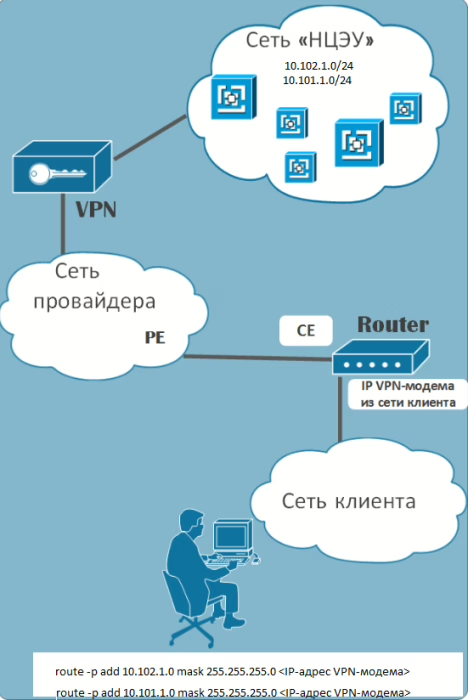
Данный режим работы модема позволяет подключить более 5 рабочих мест к сети НЦЭУ.
При этом компьютеры вашей сети будут скрыты для сети провайдера и НЦЭУ. При изменении структуры вашей локальной сети подключение к сети НЦЭУ не потребует дополнительных настроек.
2. Модем работает в режиме bridge
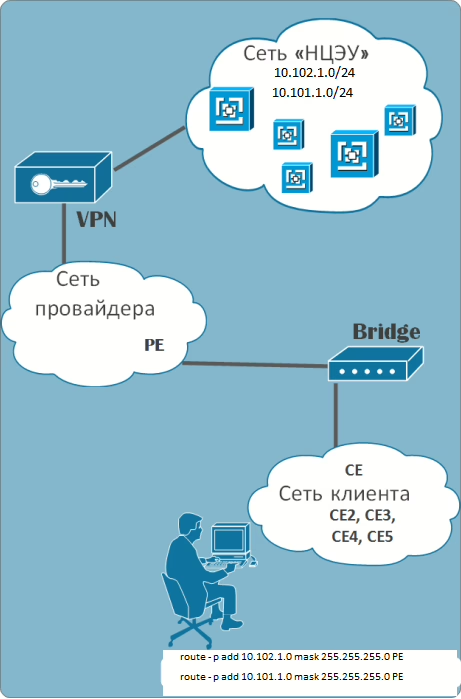
При работе в данном режиме модема максимально можно подключить 5 рабочих мест.
Прежде чем настраивать сеть для подключения к услугам НЦЭУ, Вам необходимо выяснить:
- в каком режиме настроен переданный вам модем,
- IP адреса PE/CE, выданные Белтелекомом,
- IP адреса модема из вашей локальной сети (если модем настроен в режиме router).
Настройка сети на рабочих местах
На всех рабочих местах, подключенных к сети НЦЭУ, необходимо в командной строке с правами администратора прописать 2 постоянных маршрута.
При работе модема в режиме router:
- route -p add 10.102.1.0 mask 255.255.255.0 <IP-адрес VPN-модема>
- route -p add 10.101.1.0 mask 255.255.255.0 <IP-адрес VPN-модема>
При работе модема в режиме bridge:
- route -p add 10.102.1.0 mask 255.255.255.0 <IP-адрес PE>
- route -p add 10.101.1.0 mask 255.255.255.0 <IP-адрес PE>
Не надо прописывать <IP-адрес VPN-модема>/<IP-адрес PE> в качестве основного шлюза в настройках сетевой карты. Это может вызвать проблемы доступности сети на рабочем месте.
35. Требуется изменить номер телефона привязки/скорость соединения/адрес/тип соединения канала
Вопросы по изменению номера телефона привязки, скорости соединения, адреса и типа соединения могут быть решены при обращении Пользователя к Провайдеру услуг электросвязи.
Административные процедуры
36. Можно ли внести изменения в запрос после старта, сделать дополнительный запрос после старта?
Создание дополнительных запросов доступно оператору после старта заявления и до вынесения решения по процедуре. Дополнительный запрос создается по нажатию на кнопку «Дополнительные запросы».
Повторный запрос может быть направлен, когда по нему был получен отказ, запрос был отозван и в статусе «Ошибка». Для отправки повторного запроса оператору необходимо нажать на кнопку «Повторный запрос» на странице запроса, который будет направлен повторно.
37. Что делать, если организации нет в ПК «Одно окно» и в СМДО, а ей нужно направить запрос?
В случае, если необходимой организации нет ни в одном справочнике, используемом ПК «Одно окно», существует возможность направления запроса иным способам (вне ПК «Одно окно»). При выборе данного способа в запросе получателем запроса будет по умолчанию организация-инициатор. При отправке запроса статус запроса становится «Отправлен». Данный запрос отобразится в качестве исходящего запроса в журнале «Запросы» в организации / структурном подразделении-инициаторе.
После получения запрашиваемой информации оператору необходимо будет заполнить полученный ответ. Перейти к заполнению данных запроса можно через страницу заявления, к которой относится запрос, или выбрав его непосредственно в журнале «Запросы» — «Исходящие запросы».
38. В АП не хватает или лишние запросы, как их добавить/убрать?
В соответствии с пунктом 1-1 Указа Президента Республики Беларусь от 26 апреля 2010 г. № 200 «Об административных процедурах, осуществляемых государственными органами и иными организациями по заявлениям граждан» определены органы-регуляторы по административным процедурам (далее – АП), осуществляемым по заявлениям граждан, в том числе с использованием ПК «Одно окно».
В соответствии с подпунктом 3.6 пункта 3 Директивы Президента Республики Беларусь от 27 декабря 2006 г. № 2 «О дебюрократизации государственного аппарата и повышении качества обеспечения жизнедеятельности населения», а также пунктом 1.6 постановления Совета Министров Республики Беларусь от 8 сентября 2023 г. № 591 «О программном комплексе «Одно окно» актуализация содержащейся в ПК «Одно окно» информации в отношении АП с учетом законодательства об АП осуществляется органами-регуляторами.
На основании вышеизложенного в целях организации внесения изменений (дополнений) в программное обеспечение конкретных АП, реализованных в ПК «Одно окно», следует обращаться в адрес органов-регуляторов.
39. Можно ли отправить запрос в другое структурное подразделение своей же организации?
Что касается разграничения полномочий и функций специалистов службы «одно окно» и специалистов уполномоченного органа, являющихся исполнителями АП, сообщаем, что в ПК «Одно окно» произведена доработка, позволяющая направлять заявление гражданина с пакетом документов по АП на исполнение специалисту иного структурного подразделения в рамках одной организации, при условии доступа данного подразделения к ПК Одно окно. Для этого после формирования полного перечня документов, необходимых для вынесения административного решения, следует нажать на кнопку «Передать на исполнение» в заявлении и выбрать необходимое структурное подразделение. Таким образом, возможность заполнения итогового документа (решения) по АП будет передана другому пользователю ПК «Одно окно».
40. Какое время сессии в ПК «Одно окно» 3.0?
Время сессии пользователя составляет не более 60 (шестидесяти минут) с момента бездействия пользователя.
41. Не приходят ответы на запросы, хотя говорят что отправляли, а мы их не видим?
При установлении связки ответного документа с входящим запросом в системе электронного документооборота необходимо выбрать тип связи «Ответ на». Сообщаем, что реализация установления связки уникальна для каждой системы электронного документооборота (далее – СЭД), прошедшей тестирование на соответствие «Формат обмена данными между абонентами системы межведомственного электронного документооборота государственных органов (далее – СМДО), используемого в АИС МВ модернизированной ОАИС (версия 3.0)». В случае возникновения затруднений по работе с СЭД рекомендуем обращаться к разработчику СЭД. Однако, если связка установлена правильно, но ответ на запрос не возвращается в ПК «Одно окно», просим связаться со службой технической поддержки НЦЭУ путем направления заявки в ServiceDesk (https://support.nces.by) для более детального описания проблемы.
42. При отправке запроса способом (Г)ИР(С) НКА возникает ошибка «403. В доступе для пользователя отказано
Данная ошибка означает, что доступ пользователя на получение информации не согласован с ГУП «Национальное кадастровое агентство».
Для направления запроса в (Г)ИР(С) НКА необходимо направить е-заявку из Личного кабинета ЕПЭУ, инструкция по ссылке: https://nces.by/service/services_oais/ — Документы и материалы — Описание электронной заявки. Если е-заявка оформлялась ранее – уточнить статус согласования можно по телефонам Контакт-центра, либо путем направления заявки в ServiceDesk (https://support.nces.by).
Единый портал электронных услуг
43. Инструкция по авторизации с использованием средств электронной цифровой подписи
44. Как зарегистрироваться на Едином портале электронных услуг посредством электронной почты?
Видеоинструкция по регистрации на портале по электронной почте размещена здесь.
АС ГЗЭП
45. При подписании документа в окне «Выбор сертификата» отсутствует сертификат для подписи
Необходимо убедиться в наличии личного сертификата в персональном менеджере сертификатов. В случае его отсутствия – проимпортировать сертификат в соответствии с инструкцией.
46. Ошибка «Информация о получателе не найдена для выбранного контейнера» при расшифровке файла
Необходимо убедиться, что Отправителем при зашифровке файла был выбран сертификат Получателя.
47. Сообщение «Неверный формат входного файла» при попытке расшифровки файла
Необходимо убедиться, что для расшифровки выбран файл с расширением enc.
48. «Ошибка подписания java.security.providerexeption» при подписании документов
Необходимо убедиться, что при установке комплекта абонента АВЕСТ был установлен компонент «AvJCEProv». Для этого необходимо запустить инсталлятор AvPKISetup2, выбрать «Установка» и в окне выбора компонентов выбрать компонент «AvJCEProv». Далее пройти все шаги установки.

С 1 июля 2024 года вступит в силу новый порядок назначения пособий по временной нетрудоспособности, беременности и родам. Для подачи сведений на портал ФСЗН потребуется ключ ЭЦП, чтобы отправлять подписанные запросы на портал.
1) AvBign – более современный и безопасный вид. AvBign должен быть вставлен в локальный компьютер пользователя. Нужно получить каждому сотруднику, кто будет подписывать документы
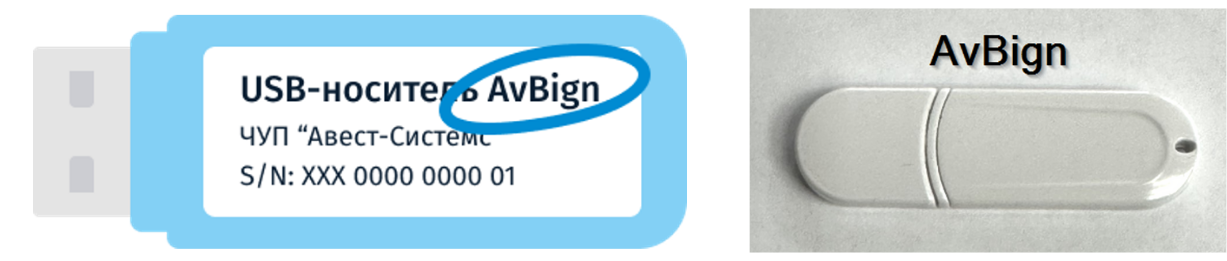
2) AvPass – должен быть вставлен в удаленный компьютер либо сервер. Одним ключём документы подписывают все — поэтому может использоваться только как временная мера. Следует задуматься на переход ключа AvBign

Где должны быть вставлены ЭЦП? На каком компьютере либо сервере?
Варианты установки ЭЦП на 1С:
1) Файловая база – в этом случае пользователи подключаются напрямую к файлам базы данных. Файлы могут находиться на компьютере пользователя, в сетевых каталогах на другом компьютере в локальной сети.
2) Серверная база – в этом случае на компьютере-сервере устанавливается приложение 1С сервер. Пользователи подключаются не напрямую к базе данных, а к 1С серверу и он работает с базой данных. В этом случае уменьшается нагрузка на компьютер пользователя и сеть, т.к. большая часть вычислений переносится на сервер, также база данных защищена и управляется СУБД.
3) На веб сервере – может работать файловая и серверная база данных. Отличие в том, что между пользователем и сервером еще разворачивается веб-сервер и подключение происходит через него. Это может быть необходимо для удаленного подключения через интернет (пользователи подключаются через Интернет к базе).
Как узнать, какой вариант установки вам подходит?
Откройте окно запуска 1С. Обратите внимание на нижнюю строку:
– На веб сервере будет надпись: «ws=”https://”»
– Для серверной базы: «Srvr=”https://”»
– Для файловой базы: «File=”С:\”»
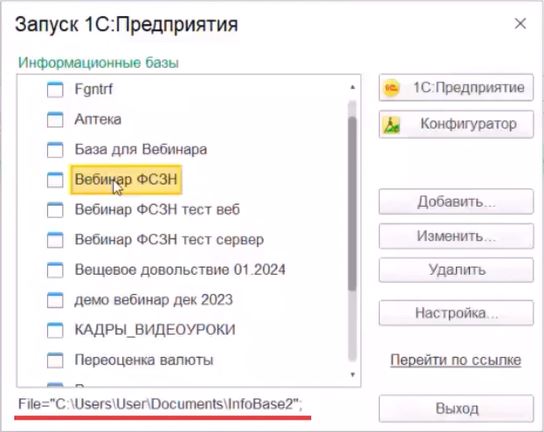
Варианты работы 1С на схемах:
1) Где располагается ключ ЭЦП и служебная программа по отправке запросов в ФСЗН:
В этом случае ключи устанавливаются на клиентском компьютере для любого типа ЭЦП. На данном компьютере также устанавливается ПО «ISTLS» для защищённого соединения, чтобы предотвратить утечку данных. (ссылка) Также должно быть установлено ПО «Авест» для подписания и подключения к порталу ФСЗН.

2) Где располагается ПО при подключении к серверу через Удаленный рабочий стол
При подключении к серверу через Удаленный рабочий стол ключ AvBign должен быть вставлен в компьютер, через который происходит подключение.
AvPass устанавливается на сервер, к которому идёт подключение. Также на сервер устанавливается ПО «ISTLS» и «Авест».
Особенность Avbign – всегда вставлен в компьютер клиента. Если их ставить на компьютер сервера, то они не будут видны при подключении через RDP.

Для подписания запросов на портал ФСЗН с помощью ЭЦП — необходимо установить ПО криптопровайдера ЗАО «АВЕСТ»
Для работы с ФСЗН необходимы:
— основной сертификат ЭЦП
— атрибутный сертификат
Атрибутный сертификат выдается отдельно, он привязан к основному (личному) сертификату. С помощью атрибутного сертификата происходит аутентификация на портале ФСЗН.
Как должен выглядеть менеджер сертификатов:
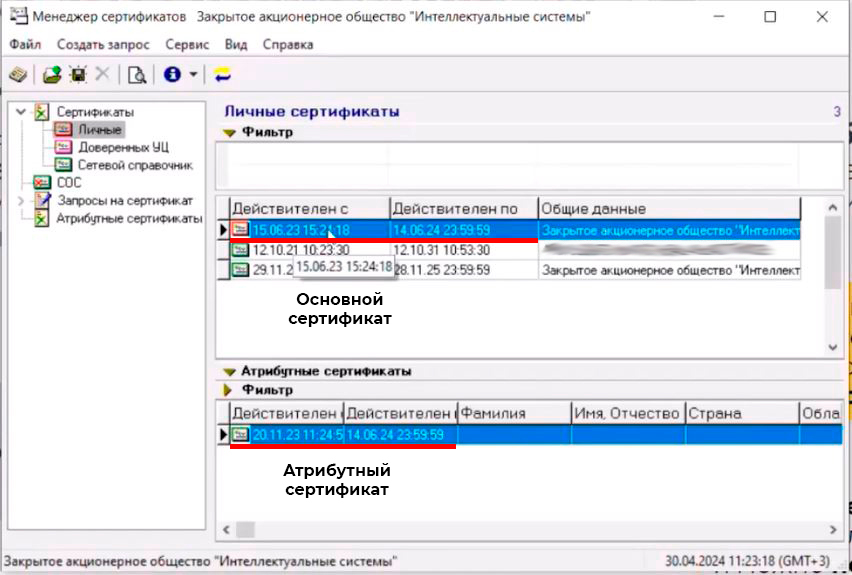
Есть 2 варианта для пользователей:

Где скачать установочные файлы для AvPass и AvBign?
Перейдите на официальный сайт Авест → нажмите «Криптографическое ПО» → скачайте актуальные версии
Настройка ключей в случае подключения к удалённому рабочему столу
Для ключа AvPass: все настройки и установки должны быть выполнены на удаленном компьютере (сервере терминалов). Ключ также нужно вставить в данный компьютер
Для ключа AvBign: все нужно установить на удаленном компьютере. НО! ключ вставить на клиентский компьютер. В настройках подключения к удалённому рабочему столу необходимо передать ресурсы «Смарт-карты»

Как выполнить настройку подключения для ключа AvBign?
Настройка необходима для того, чтобы ключ AvBign пробрасывался на удаленный компьютер и был виден ПО «Авест» и другим программам на удалённом компьютере, к которому вы подключаетесь.
1) В окне настройки «Подключение к удаленному рабочему столу» во вкладке «Локальные ресурсы» нажмите «Подробнее».
2) Поставьте флажок напротив «Смарт-карты или Windows Hello для бизнеса».
Для работы с порталом, кроме ЭЦП, вам необходимо:
– программа для расчёта заработной платы – 1С: Зарплата 8
– программа для защищённого соединения с ФСЗН «ISTLS»
– выполнить настройки браузера и в 1С для работы с порталом
Подробнее об этом читайте в инструкции.
Для получения подробной инструкции по настройке интеграции 1С «ИС: УБУ 8» с порталом ФСЗН заполните форму:
Что делать, если не получается подключить ЭЦП?
Обратитесь к нашим специалистам по телефону +375 (44) 779-32-26 либо заполните форму, чтобы мы связались с вами:
Подробнее про настройку и виды ЭЦП смотрите здесь:

Электронная идентификация упрощает не только обмен юридически значимыми электронными документами, но и ведение бизнеса.
Чтобы начать пользоваться всеми возможностями электронного документооборота (ЭДО), достаточно получить основные виды сертификатов и электронную цифровую подпись (ЭЦП). В этом материале разберемся, что такое атрибутный сертификат, как его получить и использовать в сервисе обмена электронными документами.
Изменения в Закон об электронном документообороте* и цифровой подписи, направленные на расширение практики применения ЭДО, вступили в силу в 2019 году. В оборот введено понятие атрибутного сертификата. На этапе внедрения нормы выпуск таких сертификатов не был налажен, поэтому субъекты хозяйствования подписывали электронные накладные ЭЦП юридического лица.
Сегодня подписание электронных накладных сопровождается применением ЭЦП с использованием сертификата. Он также необходим субъектам хозяйствования для авторизации и подачи документов на портале ФСЗН и участия в закупках в электронном формате.
Что такое атрибутный сертификат
Атрибутный сертификат подтверждает связь физического лица – владельца личного ключа с организацией или физическим лицом, от имени которого этому лицу предоставлены полномочия (ст. 26-1 Закона от 8 ноября 2018 года № 143-З). Причем одно и то же лицо может быть владельцем нескольких сертификатов.
Атрибутный сертификат можно сравнить с содержащей образец подписи доверенностью сотрудника на представление интересов организации по определенным вопросам. Он применяется в ЭДО вместе с сертификатом открытого ключа и содержит информацию:
- о физическом лице, получившем полномочия;
- организации (физическом лице), от имени которых лицу предоставлены такие полномочия;
- полномочиях на подписание электронного документа (ст. 26-1 Закона от 8 ноября 2018 года № 143-З).
На заметку
Сертификат открытого ключа – электронный документ, изданный поставщиком услуг. Подтверждает принадлежность открытого ключа организации или физическому лицу и определяет срок его действия.
Основная функция открытого ключа – проверка ЭЦП физического лица, идентификация и аутентификация пользователя.
Конкретные полномочия пользователя определяет атрибутный сертификат.
Как получить атрибутный сертификат
Атрибутный сертификат получают в дополнение к ранее изданному Национальным центром электронных услуг (удостоверяющим центром ГосСУОК) сертификату открытого ключа. Заявителями на издание сертификата могут выступать как физические, так и юридические лица.
Заявитель должен представить информацию:
– о сертификате, с которым будет связан атрибутный сертификат, о физическом лице – владельце этого сертификата, получившем полномочия на подписание определенных видов электронных документов от имени заявителя; о заявителе, предоставившем полномочия физическому лицу;
– полномочиях, предоставленных физическому лицу (приказ ОАЦ от 8 февраля 2019 года № 45).
Атрибутный сертификат для ФСЗН
Для издания такого сертификата необходимо иметь действующий сертификат открытого ключа ГосСУОК юридического лица.
На заметку
Сертификат открытого ключа можно получить в региональных регистрационных центрах одновременно с изданием атрибутного сертификата.
Получить атрибутный сертификат можно в НЦЭУ как при личном обращении, так и удаленно. Чтобы получить атрибутный сертификат в дополнение к действующему сертификату юридического лица, при личном обращении, нужно:
1. Ознакомиться с условиями Публичного договора.
2. Выбрать в прейскуранте необходимую услугу и оплатить ее на основании счета-фактуры.
3. Лично обратиться в один из регистрационных центров и предоставить:
☑ документ, удостоверяющий личность;
☑ документ, подтверждающий полномочия руководителя (или доверенность);
☑ документ об оплате;
☑ подписанный перечень сведений;
☑ документ о постановке на учет в ФСЗН (заверенная копия извещения; информационное письмо, дублирующее сведения извещения, или заверенная информация с корпоративного портала ФСЗН).
4. Установить актуальное клиентское программное обеспечение, предоставляемое ФСЗН (при необходимости).
Полезно
Инструкция по установке атрибутного сертификата – здесь.
Атрибутный сертификат можно получить и удаленно. Подробнее – здесь.
Атрибутный сертификат для закупок
Атрибутный сертификат может использоваться на электронных торговых площадках ОАО «Белорусская универсальная товарная биржа» и РУП «Национальный центр маркетинга и конъюнктуры цен» для проведения процедур закупок и (или) участия в них на официальном сайте Республики Беларусь по размещению информации о государственных закупках.
Обратите внимание
За атрибутным сертификатом обращается юридическое лицо, а не его структурное подразделение или филиал.
Для прохождения регистрации и получения атрибутного сертификата в ОАО «Белорусская универсальная товарная биржа» необходимо:
1. Оплатить услугу.
2. Подготовить пакет документов:
- копию платежного поручения, подтверждающего оплату услуги;
- копии страниц документа, удостоверяющего личность представителя, с идентификационными данными уполномоченного представителя;
- доверенность представителя.
Обратите внимание
Доверенность не нужна, если сертификат получает руководитель.
Срок действия атрибутного сертификата (он выпускается на срок действия доверенности) не может превышать срок действия сертификата ГосСУОК.
Рекомендуется указывать срок действия доверенности не менее года, а перед подачей документов проверить срок действия сертификата ГосСУОК. Образец доверенности – здесь.
3. Заключить договор на предоставление атрибутного сертификата.
4. Установить при необходимости программное обеспечение ГосСУОК и подключить USB-ключ (флешку) к компьютеру;
5. Войти в личный кабинет на сайте ОАО «Белорусская универсальная товарная биржа» и загрузить документы для проверки.
Подробнее – здесь.
На заметку
Подробнее о получении атрибутного сертификата в РУП «Национальный центр маркетинга и конъюнктуры цен» – здесь.
Контроль за атрибутным сертификатом в организации
В первую очередь надо назначить сотрудника, ответственного:
- за получение атрибутного сертификата для вновь принятых работников и своевременностью его отзыва при увольнении;
- контроль срока действия сертификатов открытого ключа.
На заметку
Действие атрибутного сертификата можно приостановить на период отсутствия работника, например отпуска или болезни. В этом случае можно активировать атрибутный сертификат сотрудника, который будет выполнять обязанности отсутствующего работника.
В случае увольнения или перевода на другую должность атрибутный сертификат необходимо отозвать.
Образец заявления в НЦЭУ на отзыв сертификата – здесь. Со списком отозванных сертификатов можно ознакомиться здесь.
Атрибутный сертификат содержит информацию о конкретных атрибутах пользователя (имя, фамилия, должность, организация) и подписывается ЭЦП, благодаря чему обеспечивает достоверность информации о пользователе и может использоваться для его идентификации и аутентификации в системах ЭДО. Высокая степень надежности и безопасности позволяет предотвратить фальсификацию. С помощью атрибутного сертификата можно обмениваться электронными товарными накладными, авторизоваться и подать документы на портале ФСЗН, участвовать в закупках в электронном формате.
________________________
* Закон Республики Беларусь от 08.11.2018 N 143-З «О внесении изменений и дополнений в Закон Республики Беларусь «Об электронном документе и электронной цифровой подписи»
Установка и настройка сертификатов и ключей ГосСУОК для ИОК КАИС Фонда ФСЗН, Портала Налоговой и НДС и Статистики
Установка и настройка ИОК КАИС Фонда ФСЗН (для работы с СОК ГосСУОК)
ПК «АРМ плательщика» является компонентом программного комплекса инфраструктуры Государственной системы управления открытыми ключами (далее – ГосСУОК) Национального центра электронных услуг (далее – НЦЭУ) и выполняет функции проверки и выработки электронной цифровой подписи (ЭЦП) электронных документов, а также проверку ЭЦП квитанции инспектора страховых взносов.
Программный комплекс «Автоматизированное рабочее место плательщика ИОК КАИС Фонда» предназначен для выработки ЭЦП под электронными документами персонифицированного учёта для последующей передачи их в Фонд социальной защиты населения Министерства труда и социальной защиты Республики Беларусь.
Алгоритм установки и настройки ИОК КАИС Фонда ФСЗН (для работы с СОК ГосСУОК) и EDeclaration (АРМ Плательщика – Налоговая отчетность)
1. Проверка на наличие установленного программного обеспечения плательщика ГосСУОК для ФСЗН.
Перед установкой АРМ плательщика необходимо убедиться в наличии установленного на персональный компьютер оператора программного обеспечения плательщика ГосСУОК. Если данное ПО уже установлено – переходим ниже, к пункту 5.
2. Установка программного обеспечения плательщика ГосСУОК для ФСЗН
Если программное обеспечение ГосСУОК не установлено, то его можно установить с диска, предоставленного при получении ключа или скачать с сайта avest.by по ссылке (в самом низу страницы найдите следующие строки):
Скачать актуальные версии ПО для абонентов РУП «Национальный центр электронных услуг»:
— с носителями AvToken или AvPass: АРХИВ (45,0 МБ)
Также криптодрайвер Avest находится на установочном диске, выданном при получении сертификатов.
При установке соглашайтесь со всем, что предлагается установить и выполняйте все требования инсталлятора.
В появившемся окне нажмите «Войти в систему без авторизации. Найдите и импортируйте два сертификата (находятся на выданном диске в каталоге data) – личный, с названием Вашей организации, и атрибутный, имеющий имя из набора символов (например, 40E4EAB653E8EDCC0451F4D0.p7b). Будьте внимательны при выборе сертификата, обращайте внимание на дату его выдачи!
Далее выполните обновление сертификатов через Сервис – Обновление сертификатов СОС.
3. Установка ПО плательщика ИОК КАИС Фонда ФСЗН (для работы с СОК ГосСУОК) и программ для ввода и контроля ДПУ
После установки программного обеспечения плательщика ГосСУОК необходимо установить ИОК КАИС Фонда ФСЗН. Скачать можно здесь: Автоматизированное рабочее место плательщика ИОК КАИС Фонда (для работы с СОК ГосСУОК)
4. Войти в ИОК КАИС Фонда (для работы с СОК ГосСУОК)
5. Установить/обновить АРМ плательщика EDeclaration (для подачи налоговой отчетности)
6. Установить/обновить программу ВводДПУ 3.0
Скачать и установить ВводДПУ 3.0 можно тут
Ошибки при входе в систему ИОК КАИС Фонда
1. Не найдены атрибуты сертификата ФСЗН для выбранного сертификата
Данная ошибка говорит о том, что Вы не импортировали сертификат атрибутов. Он будет иметь вид 40E4EAB653E8EDCC0451F4D0.p7b. Наименование его будет отличаться для Вашего сертификата. Здесь приведен его приблизительный вид и название.
Для решения данной проблемы смотрите выше инструкцию установки и настройки ПО ИОК КАИС Фонда ФСЗН.
2. После импорта атрибутного сертификата невозможно войти на портал ФСЗН.
Данная ошибка исправляется добавлением в «Надежные сайты» следующих адресов:
3. Портал выдает ошибку «Ваш браузер не поддерживается» или что-то в таком духе.
Необходимо использовать бразуер Internet Explorer версии 9-11, в зависимости от Вашей операционной системы.
Прямые ссылки на государственные порталы отчетности, работающие с ключами ГОССУОК
Стоимость услуги по установке и настройке ключа ЭЦП и сертификатов для работы с порталами ФСЗН, Налоговой и Статистики:
| Замена старого сертификата на новый | 25 BYN |
| Первоначальная настройка | от 35 BYN |
| Установка ПО с выездом или необходимости переустановки операционной системы | Договорная (от 70р) |
| При переводе бухгалтерии на обслуживание в компанию УК Просто | Бесплатно |
| Первоначальная настройка | от 35 BYN |
P.S. Экономьте свое время и деньги. Доверьтесь специалистам! Настройка этих порталов хоть и простая, но бывают часто и подводные камни. Не стоит тратить свое время и нервы впустую. Каждый должен заниматься тем, что лучше знает. Звоните и наши специалисты быстро и качественно настроят все необходимые порталы для подачи отчетности.
© 2021 Аритэта. Оптимизация локальной сети и настройка рабочих мест. Создание и доработка сайта компании. SEO и маркетинг. Разработка Web и мобильных приложений. Бизнес-анализ и составление технического задания для проекта. Продажа вычислительной техники и продуктов Microsoft, Adobe. Оборудование для видеоконференций.
Хостинг предоставлен компанией ActiveCloud
Источник
Видеоинструкции
Инсталляция криптопровайдера Avest
Импорт личного сертификата в Персональный менеджер сертификатов Авест для ГосСУОК
Списки отозванных сертификатов (СОС)
Получение атрибутного сертификата ФСЗН через ЕПЭУ
Регистрация и работа в системе техподдержки
Инсталляция криптопровайдера Avest
Импорт личного сертификата в Персональный менеджер сертификатов Авест для ГосСУОК
Импорт списка отозванных сертификатов
Обновление списка отозванных сертификатов
Рекомендации для автоматического обновления списка отозванных сертификатов
Получение дополнительного атрибутного сертификата для работы с системами ФСЗН посредством единого портала электронных услуг
Профсоюзная жизнь
«Люди на болоте» – именно это произведение белорусского классика вспоминали в минувшие выходные работники НЦЭУ, находясь на бескрайних просторах республиканского ландшафтного заказника «Ельня» – самого …
В минувшие выходные состоялся спортивно-оздоровительный вояж НЦЭУ на озеро Нарочь. Самое большое озеро Беларуси, воспетое в стихах Максима Танка и Нила Гилевича, в песнях и …
22-23 мая состоялся очередной этап XXII Республиканской отраслевой круглогодичной спартакиады работников связи.
30 января на территории физкультурно-спортивной базы Федерации профсоюзов Беларуси (агрогородок Ждановичи Минского района) прошел зимний культурно-спортивный праздник работников организаций связи. Он собрал представителей 17 организаций …
В минувшие выходные коллектив НЦЭУ побывал на выездном спортивно-массовом мероприятии. Тимбилдинг прошел 11-13 сентября на базе санаторно-курортного комплекса «Плисса».
У команды Национального центра электронных услуг – «серебро» круглогодичной спартакиады для предприятий и организаций Центрального района г. Минска «За здоровый образ жизни». Среди призеров соревнования …
В конце ноября Министерство связи и информатизации объединило талантливую ИТ-молодежь на научно-техническом и культурно-познавательном молодежном интеллект-форуме организаций связи «Думай! Развивайся! Действуй!». В форуме приняли участие …
Контакты
Республиканское унитарное предприятие «Национальный центр электронных услуг»
220004 г. Минск, ул. Раковская, 14
Телефон: +375 17 311 30 00
Моб. (А1): +375 29 311 33 00
Моб. (МТС): +375 29 737 30 00
Факс: +375 17 311 30 06
info@nces.by
Навигация
Статусы
Сервисы
*при разрешении экрана 1366*768 px и ниже, а также масштабе 100% в интернет-браузере сайт может отображаться некорректно

КИШКО СВЕТЛАНА ВАСИЛЬЕВНА,
начальник контакт-центра
Прием и обработка звонков потребителей
Информирование и консультирование потребителей по вопросам оказания услуг
Оказание аутсорсинговых услуг в интересах потребителей
Отдел научно-технических проектов
ИЛЬИН АНДРЕЙ АНАТОЛЬЕВИЧ,
начальник отдела
Координация работ по выполнению мероприятий, порученных Предприятию, в рамках Государственных программ развития, стратегий и концепций развития и иных документах, направленных на развитие информационного общества
Формирование и сопровождение единой научно-технической политики Предприятия
Проведение анализа и разработка рекомендаций по реализации задач, связанных с развитием в республике информатизации, включая решение задач электронного правительства

Отдел продаж и обслуживания клиентов
ШИРАТОВА НАТАЛЬЯ МИХАЙЛОВНА,
начальник отдела
Организация и ведение договорной работы
Формирование, ведение и развитие клиентской базы
Организация и ведение работ по возврату дебиторской задолженности

Отдел электронной коммерции
СТРИЖКО ЕЛЕНА ФЕДОРОВНА,
начальник отдела
Развитие действующих, организация и продвижение новых услуг, оказываемых предприятием
Координация работ по интеграции государственных информационных ресурсов (систем) с общегосударственной автоматизированной информационной системой в целях предоставления электронных услуг
Методологическое сопровождение подсистемы ОАИС «Программный комплекс «Одно окно» для обеспечения осуществления административных процедур в электронном виде
Участие в мероприятиях по организации интеграционного шлюза национального сегмента Республики Беларусь и сервисов доверенной третьей стороны Евразийского экономического союза
Организация маркетинговой деятельности на предприятии
Организация образовательных мероприятий по вопросам оказываемых предприятием услуг
Управление информационным наполнением официального сайта предприятия, единого портала электронных услуг
Организация международной деятельности на предприятии

Отдел сопровождения системно-технической инфраструктуры
НЕМКОВИЧ ИВАН ВЛАДИМИРОВИЧ,
начальник отдела
Администрирование и техническое сопровождение локально-вычислительной сети предприятия, серверного оборудования, систем хранения данных, систем интегрированных серверов, вычислительного и офисного оборудования
Администрирование и развитие корпоративных систем
Эксплуатация общесистемной инфраструктуры республиканского удостоверяющего центра ГосСУОК
Сопровождение и техническое развитие инфраструктуры для услуг аутсорсинга эксплуатации информационных ресурсов и систем

БЕЛЯЕВА ОЛЬГА АНАТОЛЬЕВНА,
заведующий сектором
Организация работы по экономическому планированию на предприятии
Организация комплексного экономического анализа деятельности предприятия и оперативно-статистического учета

ХОДОСОК АЛЛА ВИКТОРОВНА
Обеспечение контроля за:
Организацией бухгалтерского учета финансово-хозяйственной деятельности предприятия
Формированием информации о хозяйственных процессах и финансовых результатах деятельности предприятия
Наличием и движением имущества, использованием материальных, трудовых и финансовых ресурсов
Составлением балансов и бухгалтерской отчетности

Республиканский удостоверяющий центр
БАСЬКО ВЛАДИМИР НИКОЛАЕВИЧ,
начальник республиканского удостоверяющего центра
Обеспечение выполнения предприятием функций оператора республиканского удостоверяющего центра ГосСУОК
Обеспечение реализации мероприятий по созданию и развитию информационных систем и информационных технологий, связанных с процессами идентификации, аутентификации и авторизации, применением средств электронной цифровой подписи, в том числе сервисов доверенной третьей стороны при межгосударственном электронном взаимодействии
Координация и мониторинг деятельности регистрационных центров и доверяющих сторон по вопросам соответствия условиям аккредитации в ГосСУОК
Источник
Новый порядок обмена электронными документами с ФСЗН
С 1 апреля 2021 г. вместо Инструкции о порядке обмена электронными документами, утвержденной постановлением N 8, будет действовать новая Инструкция о порядке обмена электронными документами, утвержденная постановлением N 2. Рассмотрим, как изменится обмен электронными документами между ФСЗН и плательщиками обязательных страховых взносов в ФСЗН.
Перечень электронных документов, представляемых в ФСЗН
Новая Инструкция о порядке обмена электронными документами уточняет перечень документов, которые представляются плательщиками обязательных страховых взносов с использованием электронных и автоматизированных (компьютерных) технологий в электронном виде.
Как и сейчас, в ФСЗН с 1 апреля 2021 г. нужно будет представлять следующие электронные документы :
1) пачки ДПУ. В новой Инструкции о порядке обмена электронными документами конкретизированы формы представляемых ДПУ, а именно ПУ-1, ПУ-2, ПУ-3, ПУ-6.
Напомним, что ДПУ необходимо передавать в ФСЗН в виде сформированных пачек. При этом пачка ДПУ должна содержать формы только одного вида и за один отчетный период ;
2) отчет о средствах ФСЗН (далее — отчет формы 4-фонд).
Работодатели в обязательном порядке представляют ДПУ и отчет формы 4-фонд в виде электронных документов, заверенных ЭЦП через корпоративный портал ФСЗН. Исключение составляют работодатели, среднесписочная численность работников у которых до 10 человек. Им разрешено представлять указанные документы в виде электронных документов без заверения ЭЦП, а отчет формы 4-фонд также можно представить на бумажном носителе нарочным ;
3) пояснительная записка к пачкам ДПУ, содержащим форму ПУ-3. В действующей Инструкции о порядке обмена электронными документами нет указания на необходимость представления данного документа в виде электронного документа через корпоративный портал ФСЗН. Однако такое требование установлено ч. 1 п. 5 Инструкции о порядке передачи-приема форм ДПУ и поэтому не является новшеством для плательщиков взносов в ФСЗН.
Обратите внимание!
Пояснительную записку к пачкам ДПУ, содержащим форму ПУ-3, по итогам 2020 года нужно представить до 1 марта 2021 г. .
На заметку
Техническая возможность подавать перечень ППС и другие электронные документы через корпоративный портал ФСЗН уже существует. Делать это можно через программу «Ввод ДПУ».
В новой Инструкции о порядке обмена электронными документами из перечня электронных документов, представляемых в ФСЗН, исключен отчет о платежах на профессиональное пенсионное страхование (форма 4-платежи). Напомним, что данный отчет перестали использовать с 2018 года. В настоящее время учет сведений о начисленных и уплаченных взносах на профессиональное пенсионное страхование формируется ФСЗН на основании формы ПУ-6.
Порядок выдачи сертификата открытого ключа проверки подписи
Для подачи электронного документа через корпоративный портал ФСЗН необходимо наличие :
— действующего сертификата открытого ключа Государственной системы управления открытыми ключами (ГосСУОК);
— дополнительного атрибутного сертификата для работы с системами ФСЗН.
В действующей Инструкции о порядке обмена электронными документами вопросу получения сертификата открытого ключа проверки подписи посвящена глава 2. В ней описан порядок получения сертификата открытого ключа, какие нужны для этого документы, как отозвать такой сертификат. Новая Инструкция о порядке обмена электронными документами данный вопрос не регулирует.
Полагаем, с 1 апреля 2021 г. получение и отзыв сертификата открытого ключа и атрибутного сертификата для целей обмена электронными документами с ФСЗН будут осуществляться в общем порядке. Данный порядок описан на сайте НЦЭУ.
На заметку
Необходимые инструкции и разъяснения по настройке корпоративного портала ФСЗН находятся на сайте ФСЗН.
Подписание электронных документов
Новая Инструкция о порядке обмена электронными документами уточняет, как могут подписываться документы с помощью ЭЦП для последующего представления в ФСЗН :
— посредством программного комплекса «Ввод ДПУ» на корпоративном портале ФСЗН;
— в личном кабинете плательщика.
Вместе с тем данные способы подписания документов ЭЦП появились еще с 15 июня 2020 г. в связи с прекращением эксплуатации программного комплекса «Автоматизированное рабочее место плательщика АИС ИОК Фонда». Подробнее см. разъяснение ФСЗН.
Прием и контроль электронных документов
Новая Инструкция о порядке обмена электронными документами определяет единый для всех электронных документов порядок приема и контроля. Кроме того, уточнены этапы контроля :
1) входной контроль. На данном этапе проверяется подлинность электронного документа и соответствие его формата установленным законодательством требованиям. Другими словами, это первичный осмотр документа без проверки содержания. Оценивается, правильно ли составлен документ, проверяется достоверность ЭЦП;
2) контроль в АИС ФСЗН. Осуществляется контроль электронного документа на соответствие содержащихся в нем сведений имеющимся данным в АИС ФСЗН. На данном этапе внимание уделяется именно содержанию документа.
Результат контроля электронных документов
С 1 апреля 2021 г. по результатам прохождения контроля любых электронных документов плательщику будут выдаваться :
— квитанция с указанием статуса «принят в обработку» или «отклонен» с указанием причин отклонения — после прохождения входного контроля;
— протокол обработки электронного документа, который может иметь статус «принят» или «не принят» с указанием причины, — после прохождения контроля в АИС ФСЗН.
В настоящее время по результатам проверки электронных документов в зависимости от их вида ФСЗН выдает :
— квитанции с результатом «принят» или «отклонен» с указанием причины — при первичном приеме как пачек ДПУ, так и отчета формы 4-фонд;
— протокол обработки ДПУ — после обработки ДПУ;
— извещение о приеме или об отказе — после обработки отчета формы 4-фонд.
С 1 апреля 2021 г. изменится дата, которую нужно считать датой представления электронных документов в ФСЗН. Различия с действующей Инструкцией о порядке обмена электронными документами представлены в таблице.
| Период | Вид электронного документа | Дата представления электронных документов | Нормы НПА |
| до 1 апреля 2021 г. | пачки ДПУ | дата, указанная в квитанции с результатом «принят» | п. 19, 27 действующей Инструкции о порядке обмена электронными документами |
| отчет формы 4-фонд | дата, указанная в извещении о приеме (отказе в приеме) | ||
| с 1 апреля 2021 г. | любые электронные документы | дата, указанная в протоколе обработки электронного документа со статусом «принят» | п. 9 новой Инструкции о порядке обмена электронными документами |
* по ссылке Вы попадете в платный контент сервиса ilex
Источник
Сертификаты, руководства, инструкции и ПО
Сертификаты, инструкции и программное обеспечение
Сертификаты
Корневой удостоверяющий центр (КУЦ)
Республиканский удостоверяющий центр (РУЦ)
Руководства
Инструкции
Инструкция по импорту СОС:
3. В открывшемся окне нажать кнопку «Обзор» и выбрать скачанный в п.1 файл СОС РУЦ ruc.crl
4. Нажимая кнопку «Далее», следовать указаниям «Мастера импорта сертификатов» до завершения процедуры импорта.
Программное обеспечение
Программный комплекс «Комплект Абонента АВЕСТ» (AvUCK 5.0.3):
Контакты
Республиканское унитарное предприятие «Национальный центр электронных услуг»
220004 г. Минск, ул. Раковская, 14
Телефон: +375 17 311 30 00
Моб. (А1): +375 29 311 33 00
Моб. (МТС): +375 29 737 30 00
Факс: +375 17 311 30 06
info@nces.by
Навигация
Статусы
Сервисы
*при разрешении экрана 1366*768 px и ниже, а также масштабе 100% в интернет-браузере сайт может отображаться некорректно
КИШКО СВЕТЛАНА ВАСИЛЬЕВНА,
начальник контакт-центра
Прием и обработка звонков потребителей
Информирование и консультирование потребителей по вопросам оказания услуг
Оказание аутсорсинговых услуг в интересах потребителей
Отдел научно-технических проектов
ИЛЬИН АНДРЕЙ АНАТОЛЬЕВИЧ,
начальник отдела
Координация работ по выполнению мероприятий, порученных Предприятию, в рамках Государственных программ развития, стратегий и концепций развития и иных документах, направленных на развитие информационного общества
Формирование и сопровождение единой научно-технической политики Предприятия
Проведение анализа и разработка рекомендаций по реализации задач, связанных с развитием в республике информатизации, включая решение задач электронного правительства
Отдел продаж и обслуживания клиентов
ШИРАТОВА НАТАЛЬЯ МИХАЙЛОВНА,
начальник отдела
Организация и ведение договорной работы
Формирование, ведение и развитие клиентской базы
Организация и ведение работ по возврату дебиторской задолженности
Отдел электронной коммерции
СТРИЖКО ЕЛЕНА ФЕДОРОВНА,
начальник отдела
Развитие действующих, организация и продвижение новых услуг, оказываемых предприятием
Координация работ по интеграции государственных информационных ресурсов (систем) с общегосударственной автоматизированной информационной системой в целях предоставления электронных услуг
Методологическое сопровождение подсистемы ОАИС «Программный комплекс «Одно окно» для обеспечения осуществления административных процедур в электронном виде
Участие в мероприятиях по организации интеграционного шлюза национального сегмента Республики Беларусь и сервисов доверенной третьей стороны Евразийского экономического союза
Организация маркетинговой деятельности на предприятии
Организация образовательных мероприятий по вопросам оказываемых предприятием услуг
Управление информационным наполнением официального сайта предприятия, единого портала электронных услуг
Организация международной деятельности на предприятии
Отдел сопровождения системно-технической инфраструктуры
НЕМКОВИЧ ИВАН ВЛАДИМИРОВИЧ,
начальник отдела
Администрирование и техническое сопровождение локально-вычислительной сети предприятия, серверного оборудования, систем хранения данных, систем интегрированных серверов, вычислительного и офисного оборудования
Администрирование и развитие корпоративных систем
Эксплуатация общесистемной инфраструктуры республиканского удостоверяющего центра ГосСУОК
Сопровождение и техническое развитие инфраструктуры для услуг аутсорсинга эксплуатации информационных ресурсов и систем
БЕЛЯЕВА ОЛЬГА АНАТОЛЬЕВНА,
заведующий сектором
Организация работы по экономическому планированию на предприятии
Организация комплексного экономического анализа деятельности предприятия и оперативно-статистического учета
ХОДОСОК АЛЛА ВИКТОРОВНА
Обеспечение контроля за:
Организацией бухгалтерского учета финансово-хозяйственной деятельности предприятия
Формированием информации о хозяйственных процессах и финансовых результатах деятельности предприятия
Наличием и движением имущества, использованием материальных, трудовых и финансовых ресурсов
Составлением балансов и бухгалтерской отчетности
Республиканский удостоверяющий центр
БАСЬКО ВЛАДИМИР НИКОЛАЕВИЧ,
начальник республиканского удостоверяющего центра
Обеспечение выполнения предприятием функций оператора республиканского удостоверяющего центра ГосСУОК
Обеспечение реализации мероприятий по созданию и развитию информационных систем и информационных технологий, связанных с процессами идентификации, аутентификации и авторизации, применением средств электронной цифровой подписи, в том числе сервисов доверенной третьей стороны при межгосударственном электронном взаимодействии
Координация и мониторинг деятельности регистрационных центров и доверяющих сторон по вопросам соответствия условиям аккредитации в ГосСУОК
Источник
Полный гид
по получению ЭЦП
Вся необходимая информация о получении сертификата ЭЦП, включая перечень документов и порядок действий.
Узнайте о возможностях использования ID-карты.
Где получить сертификат ЭЦП?
Получить сертификат ЭЦП можно в регистрационных центрах.
Информация об адресах, режиме работы, а также о способах предварительной записи
размещена на портале НЦЭУ во вкладке «ГосСУОК/Полезная информация/Адреса
регистрационных центров» (https://nces.by/pki/info/contacts/).
Какие необходимы документы?
Документы, необходимые индивидуальным предпринимателям для получения услуги издания сертификата открытого ключа ЭЦП:
-
документ, удостоверяющий личность (паспорт, ID-карта, вид на жительство, удостоверение беженца (только оригиналы));
-
копия документа, подтверждающего оплату услуги* (в распечатанном виде);
-
перечень сведений о Подписчике для индивидуальных предпринимателей заполненный и подписанный ИП и заверенный печатью (при наличии печати);
-
копия свидетельства о государственной регистрации ИП.
* В случае оплаты услуги Удостоверяющего центра иной организацией или индивидуальным предпринимателем за Подписчика — в регистрационный центр необходимо представить документ, подтверждающий основание оплаты (договор перевода долга, договор исполнения обязательства третьим лицом, договор займа, иной документ подтверждающий взаимоотношение сторон), в платежном поручении также необходимо указать УНП третьего лица.
При получении услуги «без выдачи носителя ключевой информации» дополнительно нужно иметь:
-
носитель ключевой информации (AvPass или AvBign) с паспортом носителя;
При получении атрибутного сертификата для работы с системами ФСЗН или базового атрибутного сертификата нужно иметь:
-
заверенную Подписчиком информацию с корпоративного портала ФСЗН для каждого УНПФ («Предприниматель сам за себя» и (или) «Предприниматель за наемных»);
-
или копию извещения о постановке на учет, подтверждающую учетный номер плательщика в органе ФСЗН, заверенную в соответствии с законодательством Республики Беларусь;
-
или информационное письмо органа ФСЗН, дублирующее сведения о постановке на учет.
Учетный номер плательщика в органе ФСЗН должен содержать 9 символов
Вы можете оформить ЭЦП на разных носителях
на USB носителе (AvPass или AvBign) — удобно работать с компьютера или ноутбука
на сим-карте — можно работать с мобильной ЭЦП
Порядок получения ЭЦП
Инфографика «Алгоритм получения ЭЦП для ИП в РУП «Информационно-издательский центр по налогам и сборам»
Инфографика «Алгоритм получения ЭЦП для ИП»
1
Выберите регистрационный центр, аккредитованный в ГосСУОК
(перечень регистрационных центров размещен в разделе «Где получить сертификат ЭЦП?»)
2
Определитесь с услугой
- Выберите услугу «Издание сертификата»
- Выберите срок, на который хотите получить сертификат (1 или 2 года)
Если есть наемные работники, выберите услугу с получением дополнительного атрибутного сертификата для работы с системами ФСЗН
3
Соберите пакет документов
(перечень документов размещен в разделе «Какие необходимы документы?»)
4
Оплатите услугу
- по счету-фактуре услуги
-
через систему ЕРИП:
- Для этого последовательно выберите в дереве услуг: «Электронное правительство»/«ГосСУОК»/«РУЦ для юридических лиц» (для ИП и юрлиц)
-
Введите данные:
- код услуги РУЦ из прейскуранта / УНП;
- ФИО лица, получающего услугу
- Нажмите «Оплатить»
Индивидуальные предприниматели оплачивают услуги по счетам-фактурам для юридических лиц
Дистанционное продление действующего сертификата
На официальном интернет-сайте Национального центра электронных услуг в разделе «Сертификаты ЭЦП и носители» размещена информация об услуге дистанционного издания сертификата индивидуального предпринимателя (физического лица) с использованием действующего сертификата.
-
дистанционное продление сертификата для физического лица; -
дистанционное продление сертификата для индивидуального предпринимателя.
Для выработки ЭЦП может использоваться в том числе идентификационная карта (ID-карта)
Инфографика «Индивидуальным предпринимателям-владельцам идентификационной карты (ID-карты)»
Авторизация в личном кабинете плательщика с использованием ID-карты
-
Установите на персональном компьютере программное обеспечение «Клиентская программа (КП)». Для скачивания программы воспользуйтесь ссылкой
-
Запустите приложение NTClientSoftware
-
Перейдите в Личный кабинет плательщика и осуществите Вход по ЭЦП, ID-карте (через ЕС ИФЮЛ)
-
Введите PIN1 (способ аутентификации «ID-карта»).
Для работы с ID-картами необходимо использовать считыватели биометрических документов
ID-карта выдается сроком на 10 лет.
Одновременно с ее выдачей выпускается сертификат открытого ключа на тот же срок