
На чтение 7 мин Просмотров 31.4к. Опубликовано Обновлено
Установка Astra Linux на компьютере. В этой статье вы узнаете как это сделать самым быстрым и простым способом. Давайте приступим.
Если вы читаете эту статью, то, скорее всего, вы уже знаете, что такое «Astra Linux». Но все же давайте разберем более подробно основные характеристики этой сборки.
Astra Linux – операционная система на базе ядра Linux, которая была создана специально для защиты тайных материалов госслужащих, спецслужб и других важных государственных органов.
Если говорить кратко: дистрибутив государственного назначения для защиты важной информации.
Но, если вы хотите установить себе Astra Linux, то, у вас есть такая возможность. Разработчики выпустили специальную версию под названием Common Edition. Скачать которую можно на официальном сайте разработчиков.
Содержание
- Установка Astra Linux: с чего начать
- Шаг 1. Установка ASTRA LINUX
- Шаг 2. Лицензионное соглашение
- Шаг 3. Выберите комбинацию клавиш
- Шаг 4. Начинается установка Astra Linux.
- Шаг 5. Выберите имя вашего устройства для локальной сети
- Шаг 6. Введите свое имя или другое имя пользователя компьютера
- Шаг 7. Придумайте пароль для входа в операционную систему
- Шаг 8. Часовой пояс
- Шаг 9. Выбираем разметку диска
- Шаг 10. Выберите корневой раздел
- Шаг 11. Укажите домашний раздел
- Шаг 12. Настраиваем нужный размер для файла подкачки
- Шаг 13. Завершение настройки разметки
- Шаг 14. Последние шаги до завершения установки
- Шаг 15. Выбираем какие программы нужно установить
- Шаг 16. Загрузка и последующая установка программ
- Шаг 17. Настройка дополнительный функций и опций
- Шаг 18. Установка GRUB
- Шаг 19. Завершение установки
- Шаг 20. Загрузчик GRUB
- Шаг 21. Введите свой логин и пароль
- Шаг 22. Все готово
Установка Astra Linux: с чего начать
Давайте начнем самого очевидного – загрузки дистрибутива. Как я уже сказал выше, это можно сделать на официальном сайте.
После этого, смонтируйте образ на свою флешку или диск. Мы уже рассказывали как сделать загрузочную флешку с Linux.
Затем, настройте в BIOS или UEFI первичную загрузку с флешки или CD/DVD привода. Это нужно для начала установки. Войдите в BIOS с помощью кнопки F2, F4, F12 или, DEL. Все зависит от производителя вашей материнской платы. Найдите раздел «Boot» и выберите «1st Boot Device» загрузку для вашего флеш-накопителя или диска. При выходе сохраните все настройки.
После того, как вы все сделаете можете приступать непосредственно к установке сборки. Далее, все руководство будет представлено со скриншотами и видео. Следуйте предоставленной инструкции, и вы справитесь за 15 минут. Начнем.
Шаг 1. Установка ASTRA LINUX
Шаг 1. Здесь нужно выбрать каким способом вы хотите установить дистрибутив. Рекомендую использовать способ, который выбрали мы.
Шаг 2. Лицензионное соглашение
Для того чтобы продолжить, нужно согласиться с правилами использования этого дистрибутива.
Шаг 3. Выберите комбинацию клавиш
На этом этапе нужно будет выбрать с помощью какой комбинации клавиш, вам будет удобнее всего переключать языки на своей клавиатуре. Выбираете доступный из списка:
Шаг 4. Начинается установка Astra Linux.
Здесь нужно подождать пока нужные файлы скопируются и распакуются на вашем устройстве.
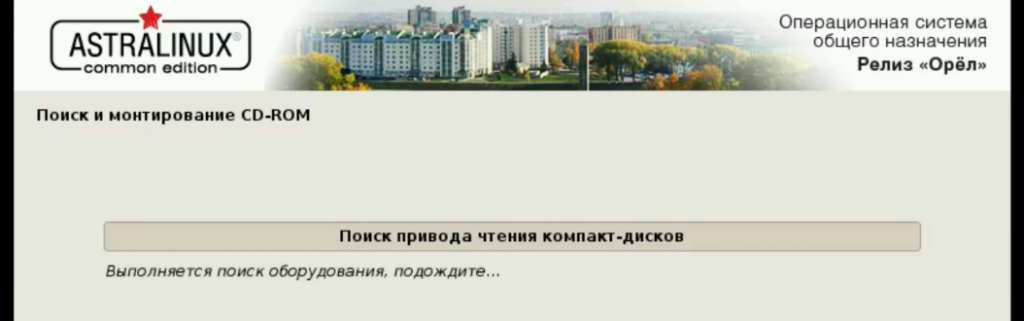
Шаг 5. Выберите имя вашего устройства для локальной сети
С помощью этого имени ваш компьютер будет определяться внутри локальной сети.
Шаг 6. Введите свое имя или другое имя пользователя компьютера
На этом шаге нужно ввести ваше имя или другого пользователя, чтобы операционная система могла обращаться к вам по имени:
Шаг 7. Придумайте пароль для входа в операционную систему
Придумайте пароль для root-прав или как его еще называют «пароль Администратора» и сохраните.
Шаг 8. Часовой пояс
Чтобы время на компьютере отображалось корректно, нужно выбрать ваш часовой пояс:
Шаг 9. Выбираем разметку диска
Следующий пункт будет про разметку диска. Вы можете выбрать уже готовый вариант, подготовленный системой. Для этого нажмите на кнопку «Автоматически». Но, здесь мы поговорим про другой способ настройки разметки. Мы поговорим про настройку вручную.
После этого нужно будет выбрать ваш SSD/HDD диск для сохранения файлов установки.
Если на диске нет файлов, то, выберите создание новой таблицы разделов для установки:
Шаг 10. Выберите корневой раздел
Здесь просто нажмите на свободное место где оно есть на вашем диске и нажмите кнопку «Далее»:
В новом окне нажмите на «Создать новый раздел» и нажмите кнопку «Продолжить».
Следующий пункт это выбор размера раздела. Обычно рекомендуется выбирать от 20 Гб, для того чтобы система могла устанавливать все обновления и программы без ограничений. Обычно 25-35 Гб более чем достаточно. Но, также стоит сказать и про стартовый порог в 5 Гб:
Выберите «Первичный» если вам достаточно будет несколько разделов. Если вы собираетесь разделить жесткий диск на количество превышающее четыре, то, рекомендуется выбрать «Логический». Тогда вы сможете проводить разделение диска на большее количество разделов.
Затем, нажмите на «Начало», чтобы вы смогли расположить файлы операционной системы на начало диска / пространства.
Почти готово. Осталось только настроить раздел. По умолчанию используется файловая система ext4, а для первого раздела установщик сделает точку монтирования «/» корень.
Просто нажмите на кнопку «Настройка раздела окончена», а затем нажмите «Продолжить».
Шаг 11. Укажите домашний раздел
Домашний раздел указывается так же как и первичный. Но на всякий случай сейчас покажем как это сделать:
Выберите «Создать новый раздел».
Также нужно указывать размер раздела. Указывайте нужный размер с основой того, что там будут храниться все ваши файлы: фильмы, видео и музыка.
Тип раздела также указываете «Первичный».
Теперь здесь точка монтирования будет /home. Это означает то, что все было сделано правильно.
Шаг 12. Настраиваем нужный размер для файла подкачки
Думаю, вы знаете что файл подкачки нужен операционной системе в том случае, если ОЗУ уже не хватает и содержимое в оперативной памяти сбрасывается на файл подкачки. Тем самым освобождая больше места для ОЗУ. Размер файла подкачки рекомендуется указывать такой же как и у оперативной памяти на компьютере. Раздел «Файловая подкачка», точку монтирования устанавливать не нужно. Это делается автоматически.
Шаг 13. Завершение настройки разметки
Теперь, когда мы все настроили и проверили можно нажимать на кнопку «Завершить разметку и записать изменения на диск».
После этого нужно будет подтвердить данные о правильности разметки и нажать на кнопку «Продолжить».
Шаг 14. Последние шаги до завершения установки
Сейчас начнется установка Astra Linux на ваш жесткий диск. Дождитесь окончания установки.
Шаг 15. Выбираем какие программы нужно установить
Отметьте галочкой те вещи, который нужны вам после установки операционной системы
Также, выберите дополнительный функции, если есть такая необходимость:
Шаг 16. Загрузка и последующая установка программ
Дождитесь, пока операционная система скачает и установит выбранное вами программное обеспечение на жесткий диск. На некоторых конфигурациях, это может занять некоторое время.
Шаг 17. Настройка дополнительный функций и опций
Если нужно, то вы можете настроить дополнительный опции после скачивания и установки программ. Например, вы можете вручную настроить сеть отключив автоматическую настройку.
Шаг 18. Установка GRUB
В новом окне нужно будет выбрать устанавливать загрузчик GRUB или же не нужно. Если у вас на жестком диске установлен только этот дистрибутив, то установка обязательна — просто нажмите на кнопку «Да».
Шаг 19. Завершение установки
Шаг 20. Загрузчик GRUB
Просто выберите пункт, который является стандартным, версии ядра generic, в меню загрузчика Grub:
После этого следует обычная загрузка операционной системы. Дождитесь загрузки окна для входа.
Шаг 21. Введите свой логин и пароль
Как вы поняли из названия, здесь нужно ввести ваши данные, которые вы указывали при установке Astra Linux. Ввели? Нажмите «Ввод».
Шаг 22. Все готово
Установка Astra Linux полностью завершена. Теперь вы можете пользоваться этой операционной системой. Как сразу можно заметить, разработчики вдохновлялись операционной системой Windows XP при разработке стола рабочего окружения для KDE:
Установка Astra Linux является очень простой. Особенно это касается графического метода установки. Делается это также, как и на других более популярных дистрибутивах от известных разработчиков.
Также, если вам интересно мы уже писали про самые похожие на macOS дистрибутивы здесь, или, например, на сборки похожие на Windows. Если вам интересно, то можете посмотреть список лучших тем для KDE, которые можно применить к этому дистрибутиву.
Надеюсь статья была для вас полезной – если так, то, поставьте пожалуйста оценку это статье и распространите руководство в своих социальных сетях. Возможно вашим знакомым также будет интересно узнать больше всего про эту или другую операционную систему.
Давайте развивать наше Linux-сообщество вместе!
Поставить Astra Linux на персональный компьютер несложно. Если изначально присутствует диск поставки дистрибутива, нужно с него загрузиться, выбрав соответствующий пункт меню при запуске компьютера. С полученным из интернета файлом, содержащим образ Астра Линукс, все немного сложнее. Для начала его записывают на DVD-диск или флэшку. Первое действие выполняется любым соответствующим ПО Windows или Linux, для второго используется Unetbootin, Rosa ImageWriter или Ultra ISO. Кроме того, у остальных программ существуют версии для обоих операционных систем.
Общие настройки
Первое, что открывается после загрузки с носителя, это меню, где выбираются язык и вид установки – графическая или текстовая. Доступен и спасательный «Режим восстановления», загружающий консоль минимального Linux. По выполняемым действиям оба варианта установки системы похожи, отличается только вывод информации на экран и удобство интерфейса. В 99% случаев предпочтение отдается графическому режиму.
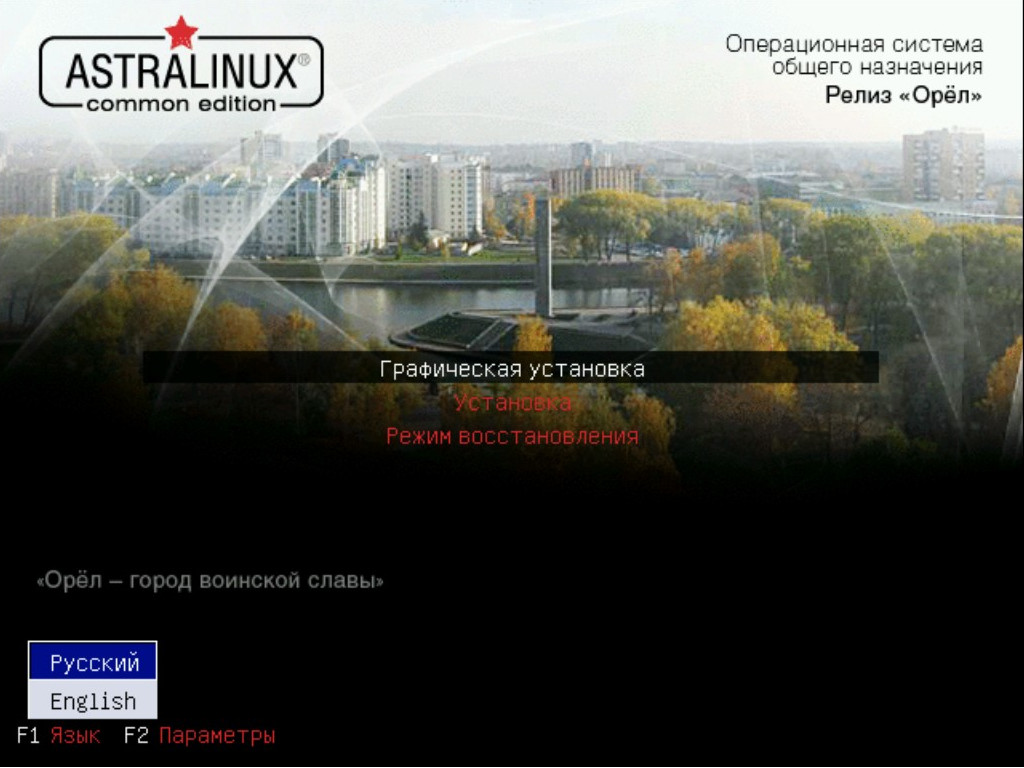
Основой программы служит ее вариант из Debian, а значит, для прохождения большинства шагов достаточно нажимать кнопку «Продолжить» внизу окна (за исключением экранов, которые будут рассмотрены более подробно).
Итак, первым откроется текст лицензии с требованием согласиться. Ставим «да» и идем далее. Следующее окно – выбор раскладки клавиатуры. Оставляем без изменений, жмем «Продолжить». Имя компьютера – вводим желаемое имя для идентификации в сети.
Следующий экран – учетная запись администратора. Подразумевается пользователь, работающий на ПК постоянно и изменяющий параметры системы под себя. Вносим английским шрифтом, желательно без регистра. Впоследствии, большие и малые буквы могут стать причиной проблемы – логин linux, вводимый на экране входа, чувствителен к разнокалиберным литерам, правильную последовательность которых иногда забывают.
Нажатие «Продолжить» откроет экран установки пароля. Вносим требуемую информацию в оба поля. Ограничение на минимальную длину – 8 символов. Более короткие пароли не допускаются требованиями безопасности установщика. Далее идет настройка часового пояса. Указывается текущий от Гринвича.
Разметка дисков
На следующем экране, касающемся разметки дисков, стоит остановиться более подробно. В нем создаются будущие разделы, предназначенные для хранения пользовательских и системных файлов.
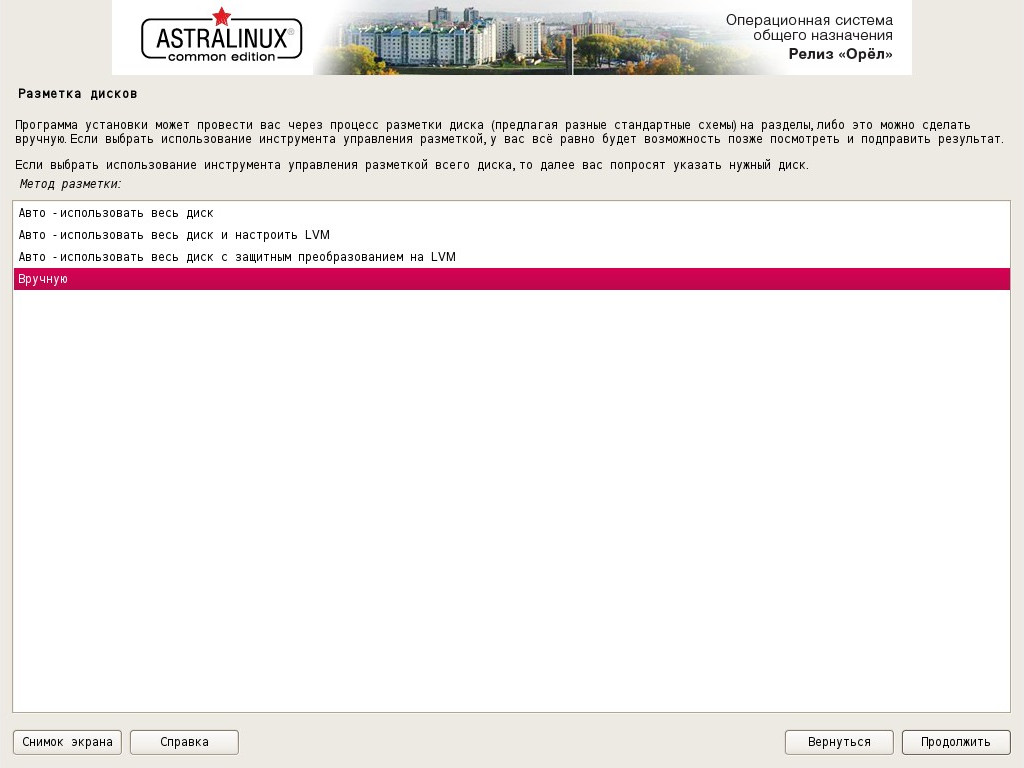
Не стоит изначально выбирать «Авто», даже если установка дистрибутива выполняется на чистый HDD. Лучше корректировать существующие разделы или создавать новые вручную, выбрав нижний пункт и нажав «Продолжить». Причина – в плавающей ошибке, доставшейся Астра Линукс от инсталлятора Debian 9. Автоматическое распределение часто не соответствует ожиданиям, и требует ручной корректировки.
Если Astra Linux устанавливается на жесткий диск без существовавшей разметки, вам будет предложено ее создать. Соглашаемся и жмем «Продолжить». В открывшемся экране выбираем пустое место и подготавливаем в нем разделы для системы. Если диск уже занят информацией и размечен, можно существующие части уменьшить за счет оставшегося на них свободного пространства, предоставив его установщику. Последнее действие выполняется двойным кликом в существующим раздел и выбором пункта меню «Изменить размер…». Файловую систему лучше оставить изначальной, от форматирования отказаться. После активации «Продолжить» придется согласиться со своими действиями в окне сообщения о риске уничтожения данных.
Итак, в свободном пространстве жесткого диска размечают (в идеале) три раздела. Два первых создают с точками подключения «/» и «/home» при файловой системе ext4.
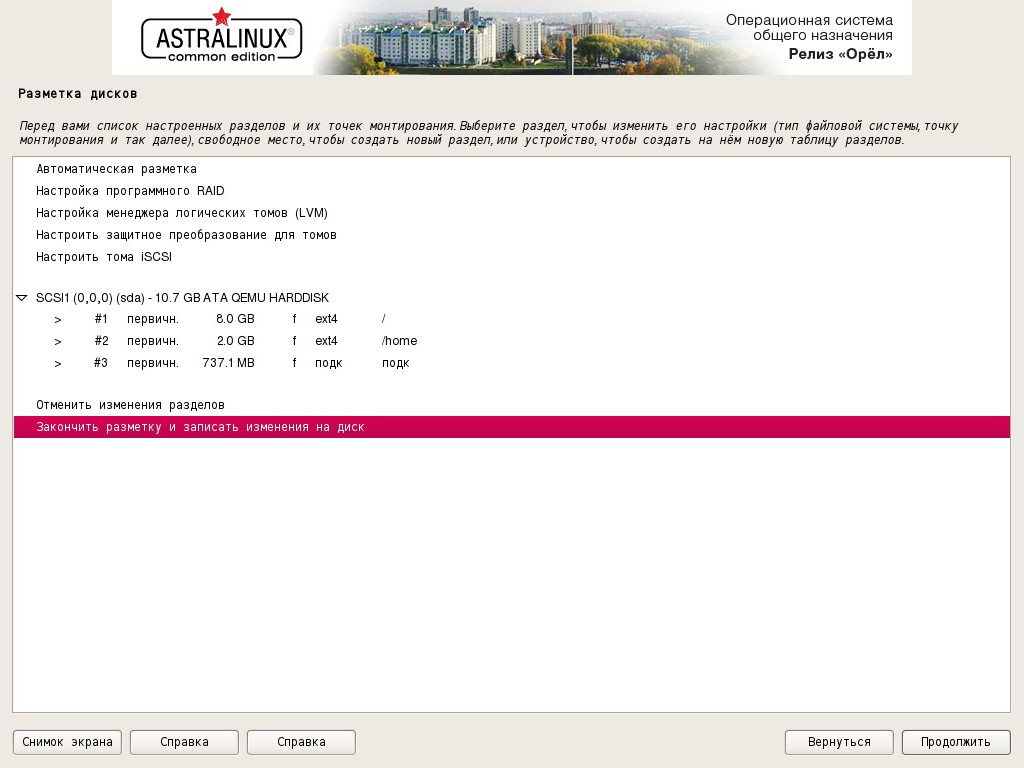
В дополнительных параметрах каждого указывается опция «relatime». Если аппаратно подключен диск SSD, там же проставляется галочка на «discard».
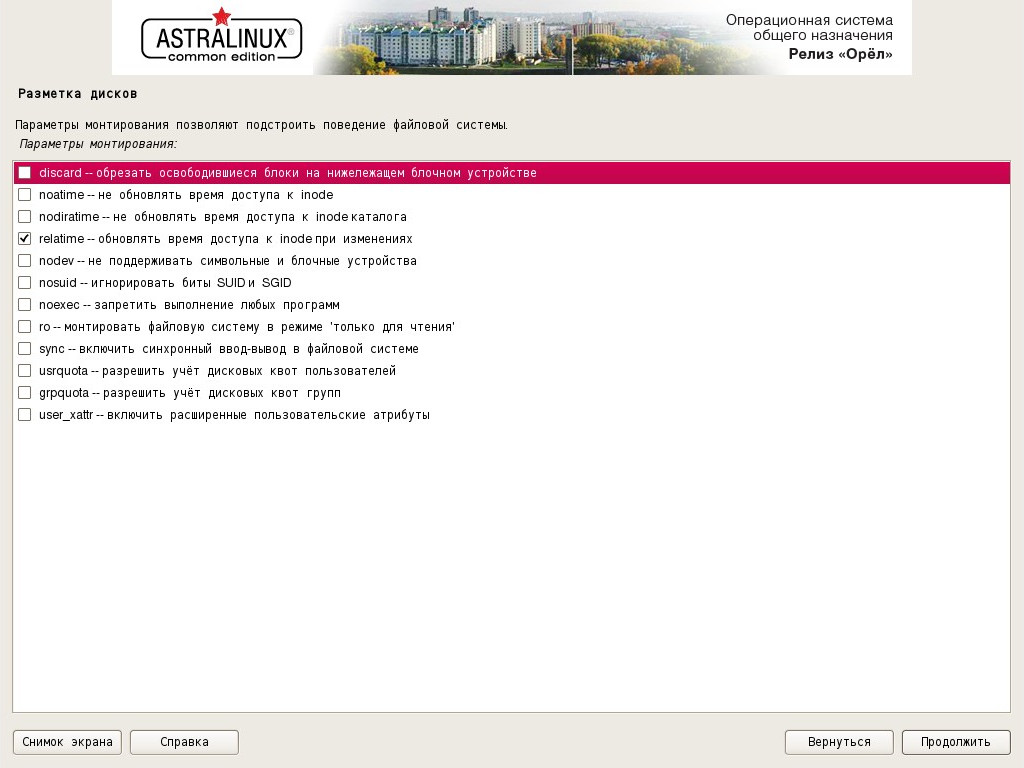
Процедура создания любого раздела состоит из трёх этапов. Сначала выбирается его размер, потом тип, затем расположение – в начале или конце свободного места (если он не занимает всё оставшееся).

Далее открывается окно «разметка диска», в котором задаются файловая система, точка подключения и дополнительные параметры.
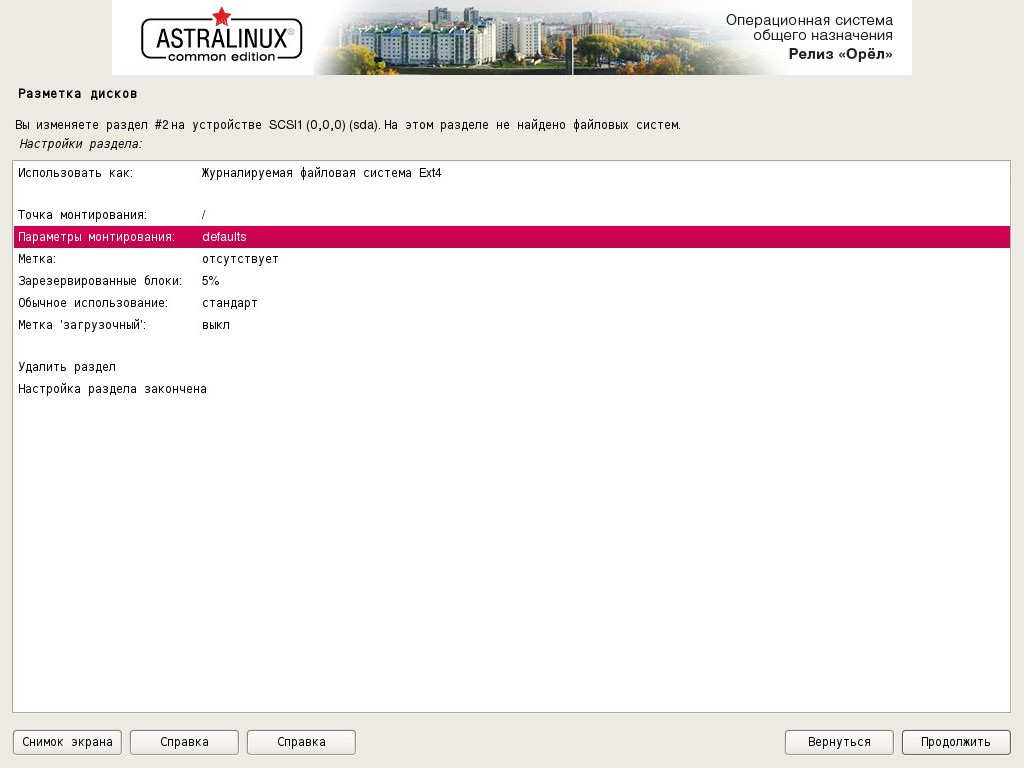
После указания характеристик любой части разбитого на партиции диска выбирается «Настройка раздела окончена», а затем «Продолжить».
Оставшееся свободное место используют как «раздел подкачки», который отличается от остальных только выбором соответствующей файловой системы из перечисленных в верхней строчке «Использовать как» окна «разметка диска». Минимальный рекомендуемый его объем – не менее 2 Гб.
Прочие параметры
После задания конфигурации мест хранения нужно дважды кликнуть на «Закончить разметку и записать изменения на диск». На все последующие предупреждения о сохранении и изменении дать согласие. После форматирования разделов выполнится автоматическая установка базовой системы. Она относительно долгая, придется подождать.
По окончании откроется окно выбора программного обеспечения. Следующий экран запросит дополнительные настройки параметров системы. Выбор параметров производят согласно предпочтениям безопасности. «Продолжить» завершает этап. Следом выполнится установка GRUB (загрузчика linux). Весь сопутствующий выбор опций делается согласно рекомендации экранного мастера. Последним этапом будет долгая финализация, по завершении которой компьютер перезагрузится.
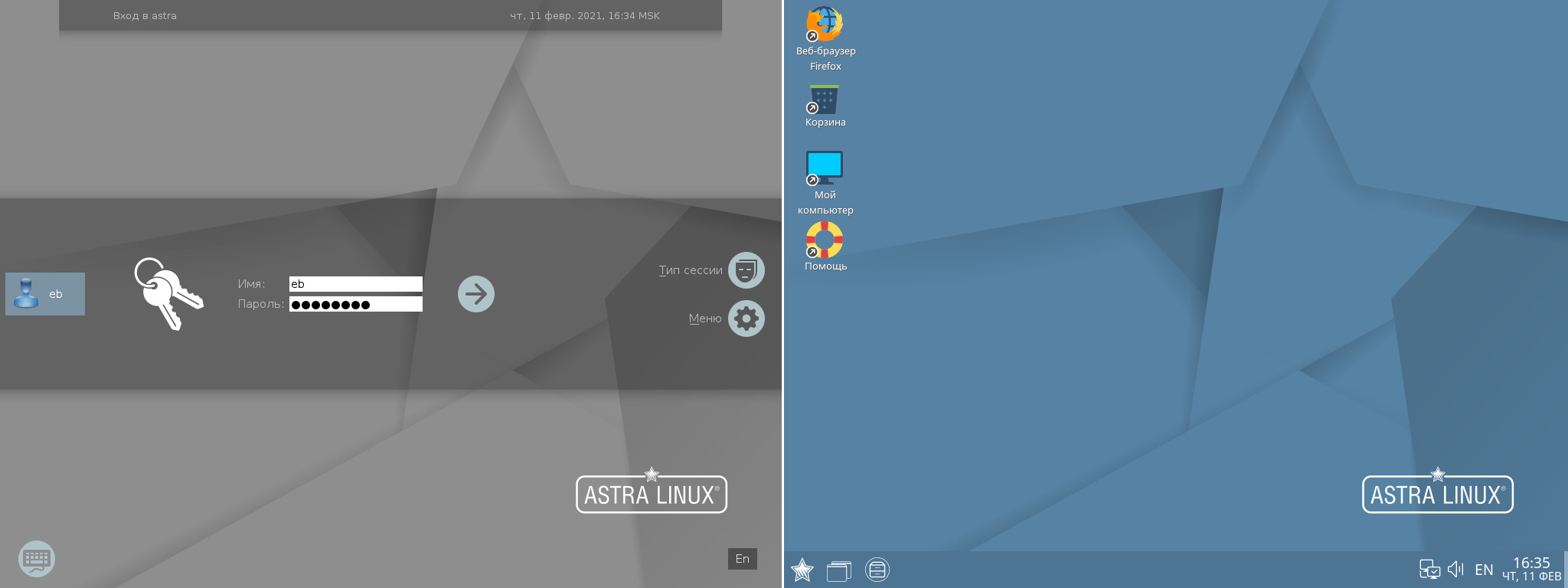
Финалом установки можно считать корректное открытие менеджера входа пользователя, если иное поведение среды рабочего стола не выбрано на стадии дополнительных настроек системы.
Послесловие про обновления
При всей пользе своевременного обновления, рекомендуется вначале его процедуру для Astra Linux проводить на отдельно взятом компьютере. И только при корректном результате выполнять аналогичную на всех остальных машинах пользователей организации, раздав новые пакеты через внутренний сетевой репозиторий.
Причиной подобных действий стал случай, коснувшийся обоих дистрибутивов SE и CE в сентябре 2019 года. Обновление, установленное автоматически, удалило пакет fly-wm вместе с сопутствующими по умолчанию. После перезагрузки рабочий стол не открылся ни на одном из компьютеров с Астра Линукс. Потребовалось на всех пострадавших ПК загружать недостающие пакеты вручную, вводя apt-get install fly-all-main в их консоли. Для организаций с количеством рабочих станций 50+ и выше, а также при широкой территориальной разбросанности описываемых машин, выполнение упомянутых действий составило определенную сложность.
Хотите узнать больше об Astra Linux и обучиться сетевому администрированию? Добро пожаловать на курсы:
- Astra Linux для пользователей ALSE-1601
- Astra Linux. Базовое администрирование ALSE-1602
- Astra Linux. Расширенное администрирование ALSE-1603
- Astra Linux. Сетевое администрирование. ALSE-1604
- Astra Linux. Специальный курс. ALSE-1605
Ранее мы уже писали про российские аналоги западных программных продуктов и кратко рассказывали про российскую альтернативу операционной системы Windows — Astra Linux. Теперь мы сделаем более полный обзор на российскую ОС, который будет состоять из нескольких частей.
Что же все-таки такое Astra Linux?
Astra Linux — российский продукт, операционная система на базе ядра Linux, которая внедряется в России в качестве альтернативы от Microsoft Windows. Изначально был оборонной разработкой компании “Русбитех” и предназначался для комплексной защиты информации силовых структур. Кроме силовых структур, в настоящее время она активно внедряется в медицинских, образовательных, государственных и коммерческих учреждениях.
В ходе дальнейшего развития системы и процессов импортозамещения, Astra Linux начал широко применяться в гражданских целях, как универсальная операционная система.
На данный момент существует две основные версии операционной системы:
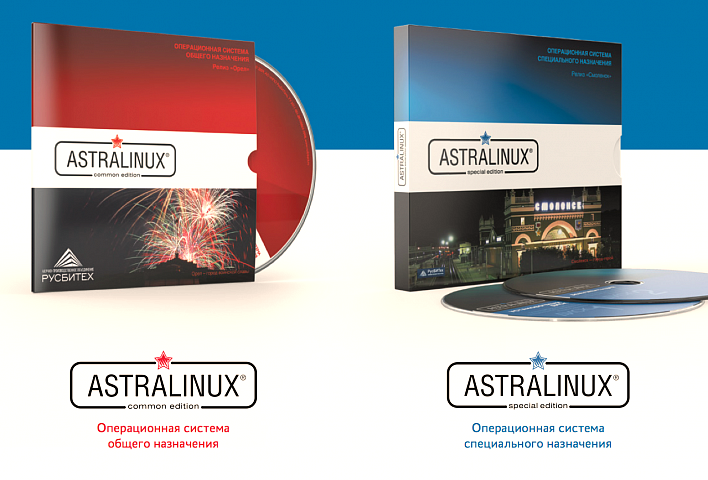
Astra Linux Common Edition (Орёл) — сильно упрощенная версия операционной системы, которая предназначена для общего повседневного использования. Больше подходит для работы на компьютерах, где не требуется установка специализированного софта, разграничение прав доступа к информации и соответствие федеральному законодательству.
Astra Linux Special Edition (Смоленск) — на данный момент единственная операционная система на базе Linux в России, которая соответствует всем требованиям к защите информации, а также прошло государственную сертификацию всех основных регуляторов рынка:
Защита информации
- Персональных данных
- Коммерческой тайны
- Секретных документов
- Конфиденциальной информации
- Документов с грифом «совершенно секретно»
- Документов особой важности
Соответствие законодательству
- Федеральные законы №187-ФЗ и №194-ФЗ
- Постановление Правительства РФ №1236, №2013, №1746, №239,17,21, №878
- Приказ Минкомсвязи России №335
- Постановление Правительства РФ №2458 от 31.12.2020г
Государственная сертификация
- Сертифицирована Минобороны, ФСТЭК и ФСБ
- Принята в стандарт Ростех, Росгвардия, Росатом, в более чем 18 регионах
- Принята на снабжение Вооруженных сил РФ, МВД РФ, РЖД, МЧС
- Соответствие приказам ФСТЭК №239, 17, 21
- Сертифицирована Оперативно-аналитическим центром при президенте Республики Беларусь
Установка операционной системы Astra Linux
Теперь давайте попробуем разобраться с установкой на примере релиза Astra Linux «Орел».
Установщик операционной системы постарались сделать максимально понятным и удобным, чтобы даже самый неподготовленный пользователь мог разобраться с установкой ОС к себе на компьютер.
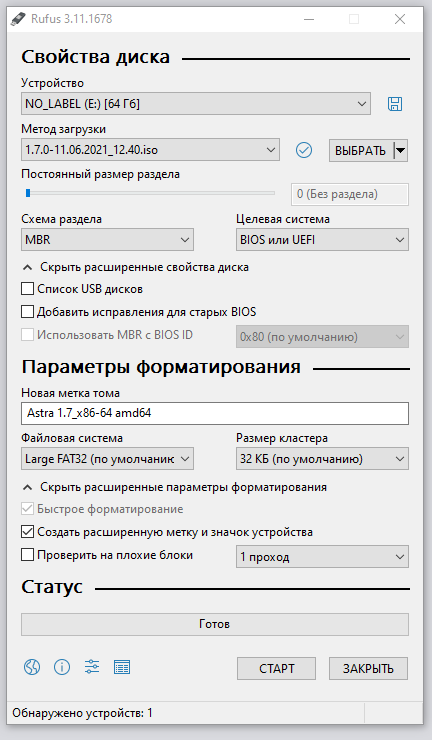
Шаг 1. Создание загрузочного накопителя
Перед тем как устанавливать операционную систему необходимо скачать и записать установочный образ на флэш накопитель.
Для создания загрузочного накопителя из под windows лучше всего подходит утилита Rufus.
Шаг 2. Запуск установщика
После подключения USB накопителя и загрузки установщика операционной системы, появляется меню с выбором способа установки. Необходимо выбрать способ “Графическая установка”
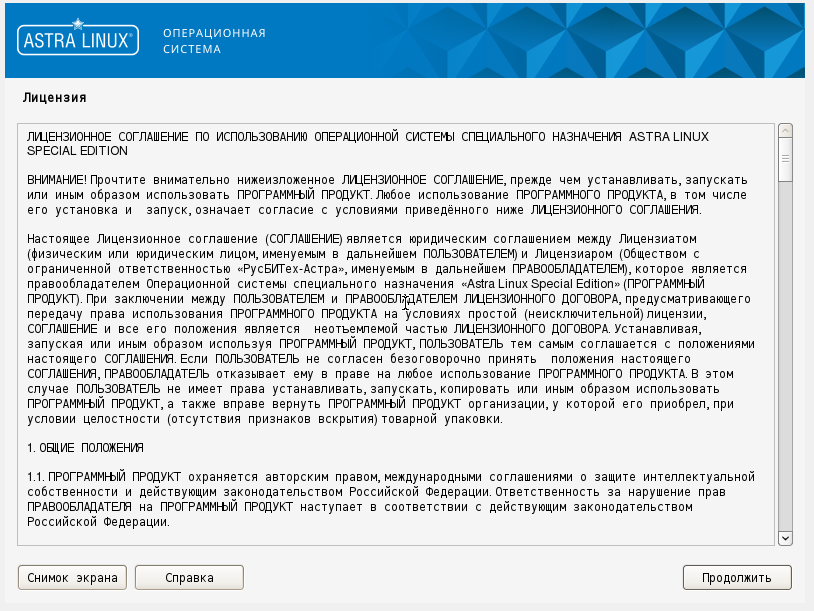
Шаг 3. Лицензионное соглашение
Для продолжения установки необходимо прочитать и согласиться с лицензионным соглашением:
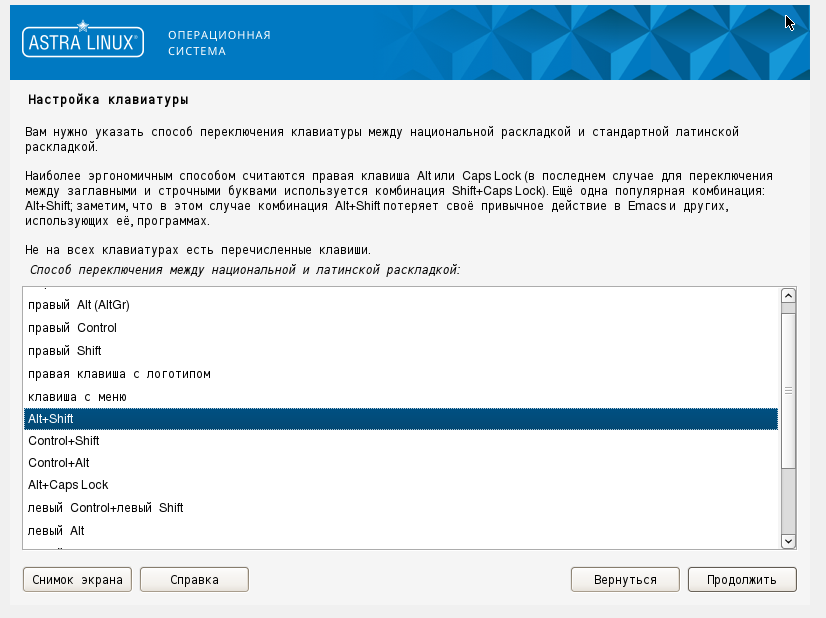
Шаг 4. Раскладка клавиатуры
Далее необходимо выбрать способ переключения раскладки клавиатуры:
Шаг 5. Имя компьютера
В данном поле нужно указать имя компьютера, которое будет использоваться для обнаружения в локальной сети:

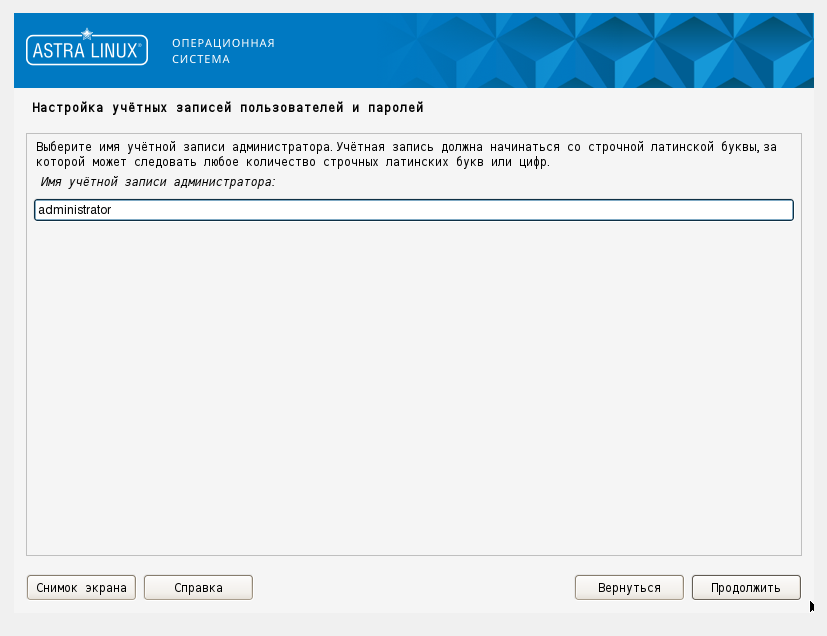
Шаг 6. Имя пользователя
Необходимо придумать имя для учетной записи администратора:
Шаг 7. Пароль пользователя
Необходимо два раза повторить пароль для нашего пользователя:
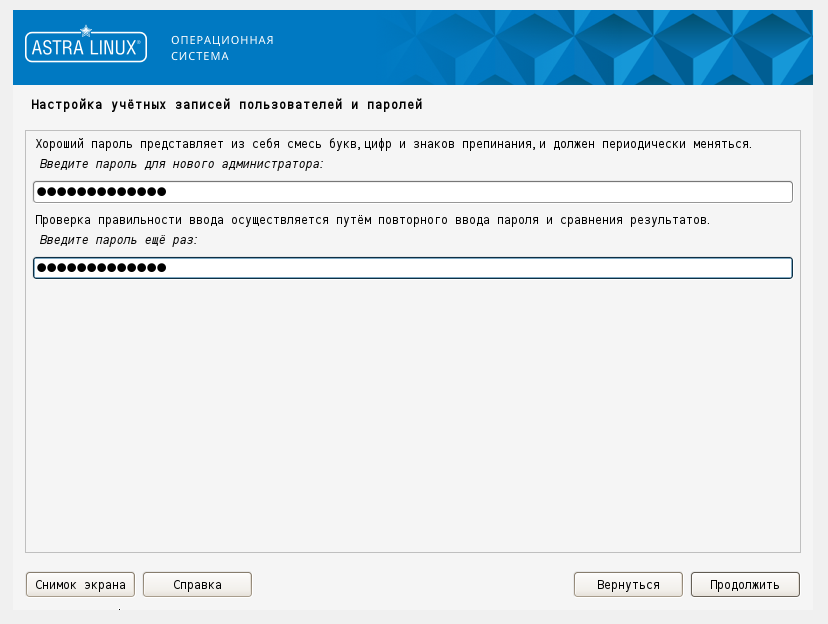
Шаг 8. Часовой пояс
Устанавливаем подходящий часовой пояс:
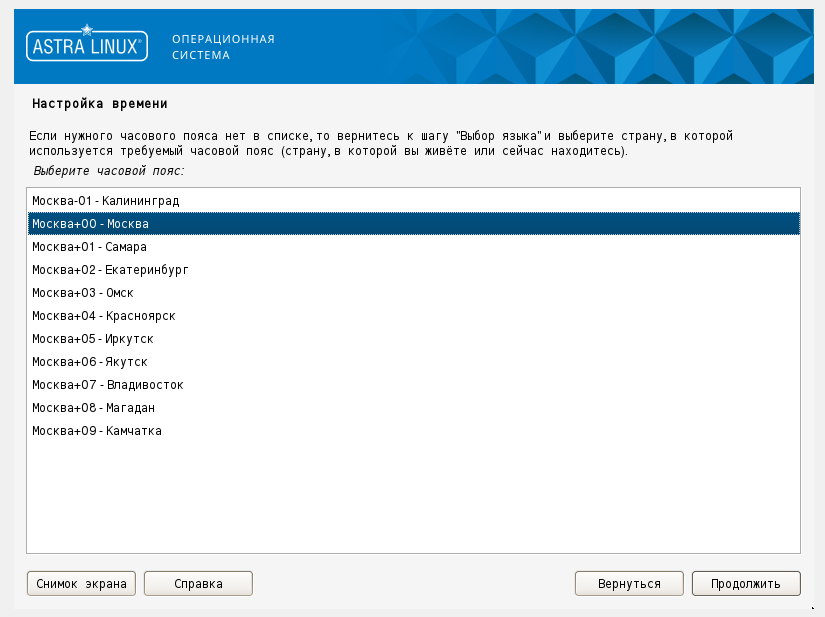
Шаг 9. Разметка диска
Далее необходимо разметить диск. В данном случае мы выберем вариант “Авто — использовать весь диск”. При таком варианте система автоматически создаст на диске необходимые для работы разделы:

Далее необходимо выбрать диск на который будем устанавливать операционную систему:
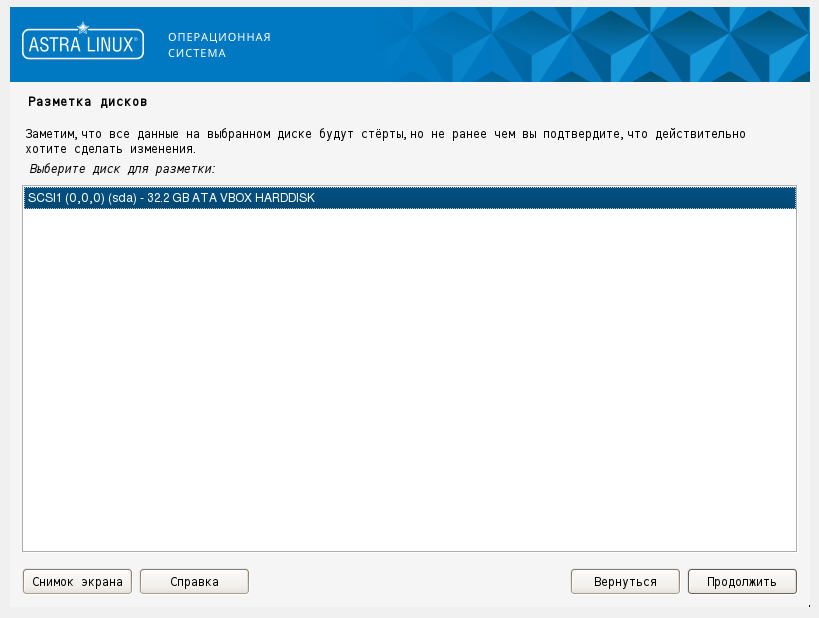
Так как в данный момент мы рассматриваем упрощенную установку и настройку операционной системы, выберем вариант “Все файлы в одном разделе” и продолжим:
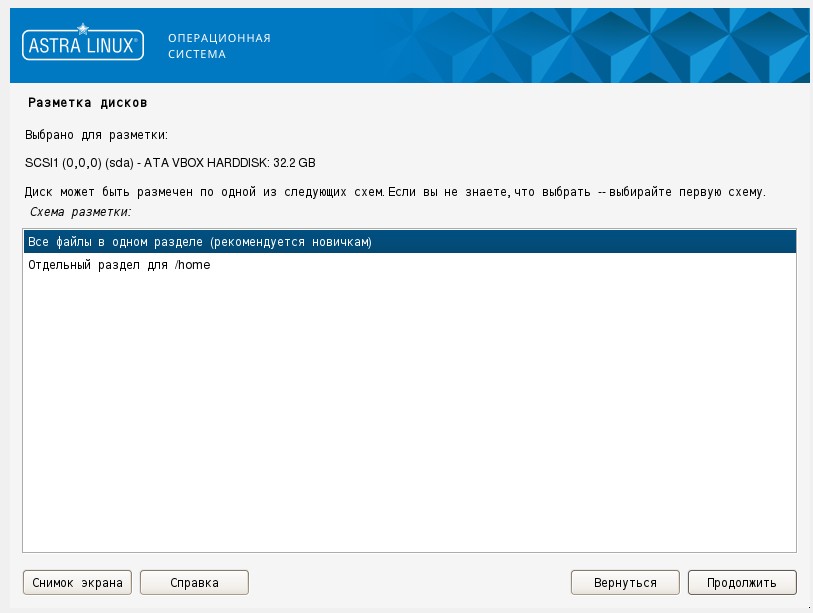
На следующем этапе система предложит нам записать изменения на диск. Выбираем значение “Да” и продолжаем:
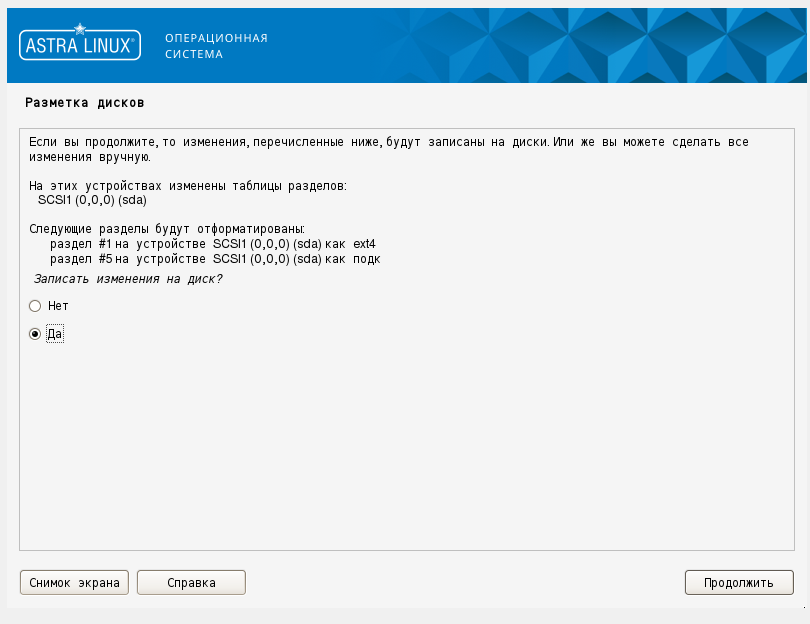
На последнем этапе необходимо проверить, что все разделы создались корректно. Если все правильно, записываем изменения на диск:

Шаг 10. Выбор программного обеспечения
Далее необходимо выбрать пакеты, которые могут пригодиться при работе в операционной системе:
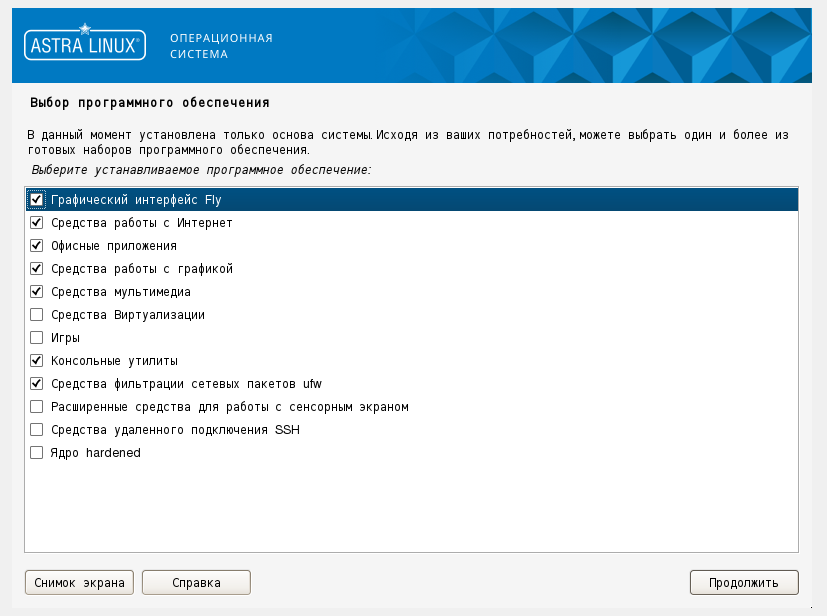
Шаг 11. Выбор версии операционной системы
На этом шаге необходимо выбрать версию Astra Linux в зависимости от типа приобретенной лицензии:
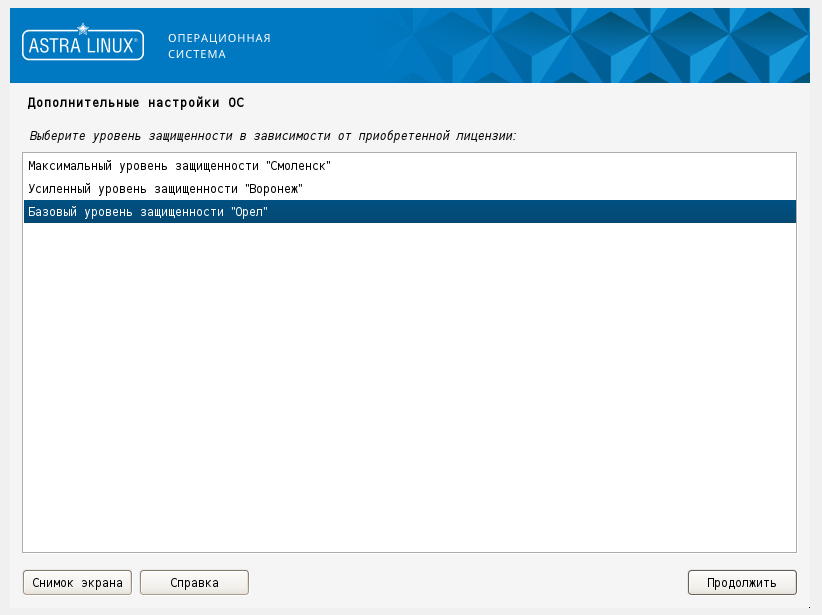
Шаг 12. Дополнительные настройки
В зависимости от потребностей, можно включить или отключить дополнительные функции в операционной системе:
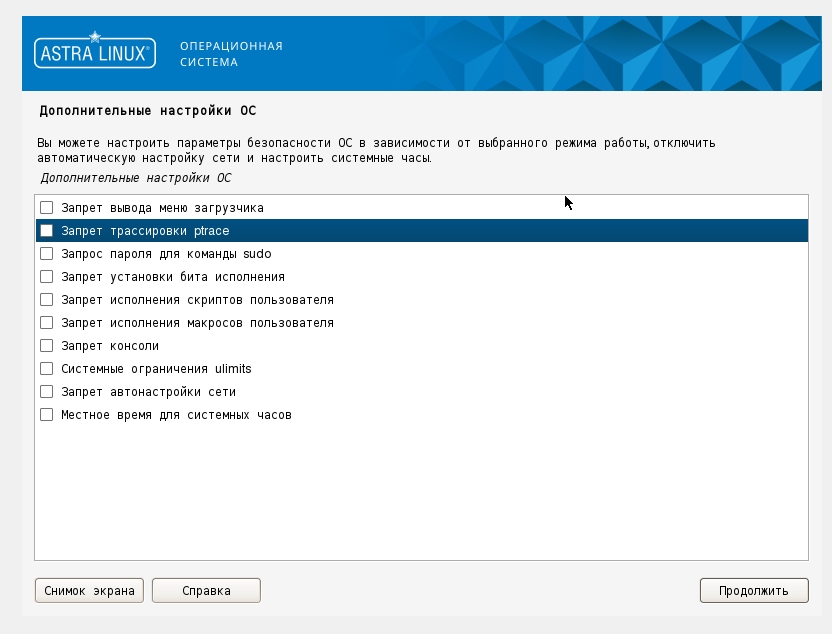
Шаг 13. Установка загрузчика
На данном шаге необходимо указать устанавливать ли загрузчик GRUB. Так как у нас на ПК только один Linux дистрибутив, устанавливаем загрузчик в главную загрузочную запись:
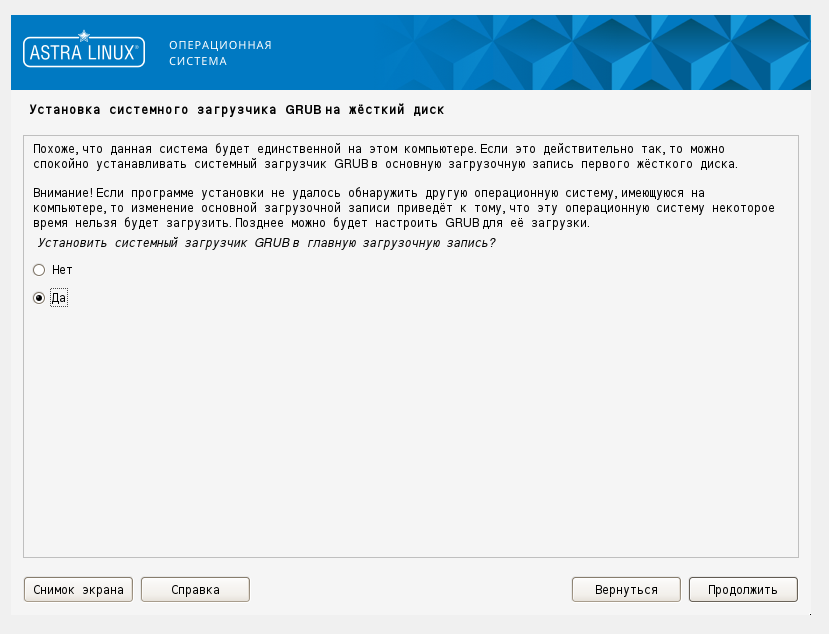
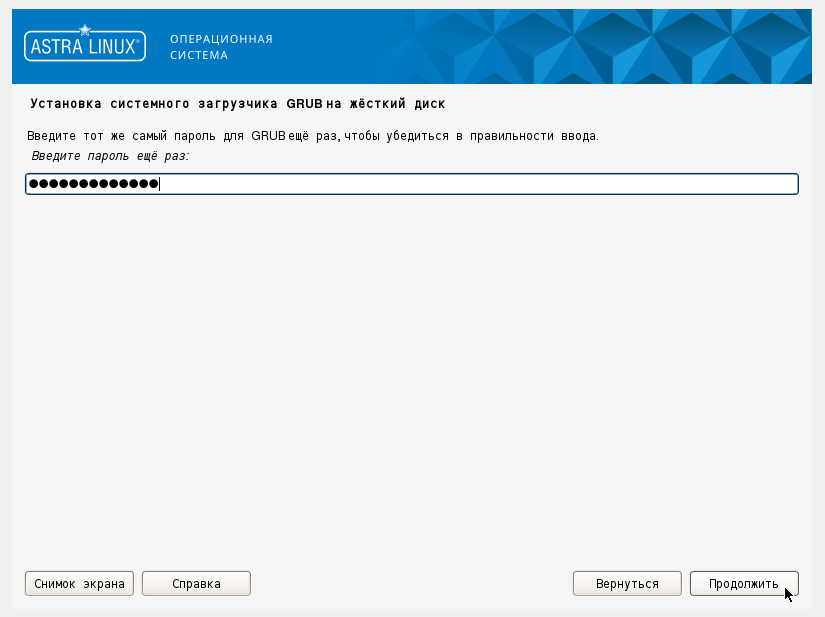
Затем необходимо дважды ввести пароль системного загрузчика GRUB:
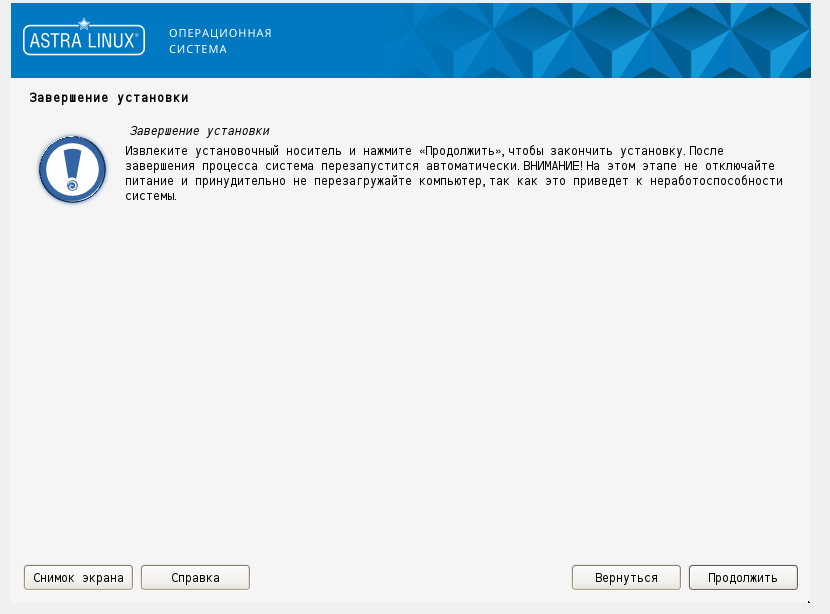
Шаг 14. Завершение установки
Установка операционной системы завершена. После нажатия кнопки “Продолжить” операционная система перезагрузится:
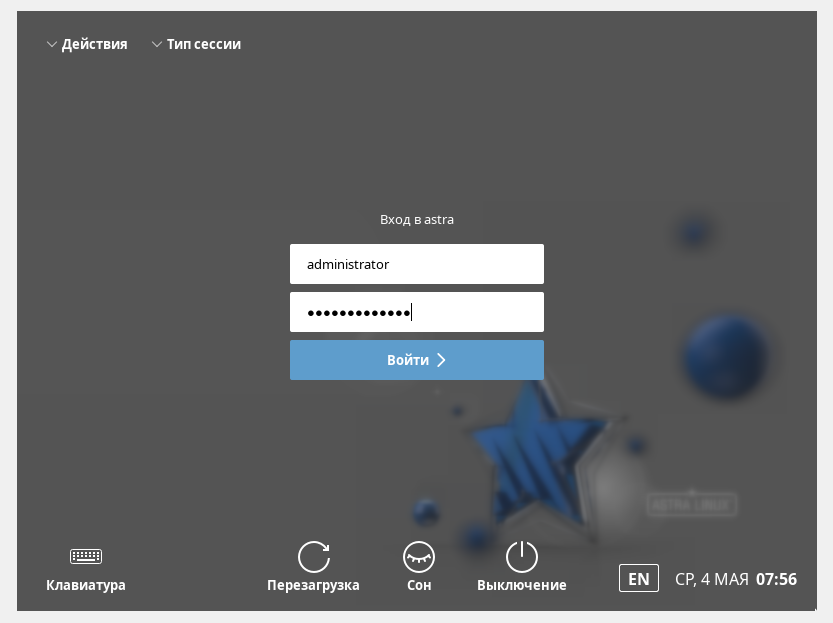
Шаг 15. Вход в операционную систему
После перезагрузки отобразиться экран с полями авторизации пользователя. Необходимо ввести данные, которые мы заполняли на 6 и 7 шаге:
При успешной авторизации пользователя, отобразиться рабочий стол графической оболочки Fly Astra Linux:
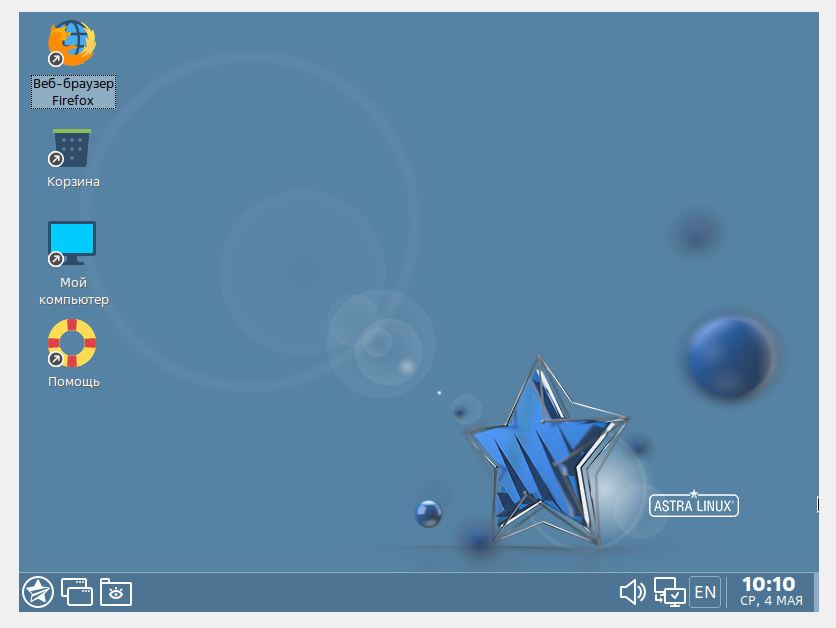
На этом установка операционной системы закончена.
Подводя итог первой части, мы рассмотрели процесс записи и установки операционной системы Astra Linux на ПК. Во второй части сделаем обзор на основные возможности ОС, а также рассмотрим некоторые программные пакеты, идущие в комплекте.
Нужна помощь с 1С?
Мы можем взять на себя ваш бухгалтерский учет. Вам не нужно будет думать о расчете налогов и сдаче отчетности. Мы будем вести финансовую ответственность за ошибки. Мы — команда профессионалов, а не один бухгалтер, мы не заболеем, не пропадем и не уйдем внезапно в отпуск. Сосредоточьтесь на управлении. А учет и отчетность мы возьмем на себя. Чтобы получить бесплатную консультацию по автоматизации своего бизнеса Вы можете пообщаться с нашими специалистами в офисе компании или позвонив по телефону: 8-800-707-01-02.
Сопровождение 1С
Наш специалист

Специалист отдела сопровождения
Специалист по розничным решениям 1С и торговому оборудованию
Чем мы можем быть вам полезны?
Все способы:
- Устанавливаем Astra Linux
- Шаг 1: Загрузка образа
- Шаг 2: Запись образа на носитель
- Шаг 3: Настройка BIOS
- Шаг 4: Подготовка к установке
- Шаг 5: Установка
- Шаг 6: Первый запуск
- Шаг 7: Настройка и использование
- Вопросы и ответы: 11
Astra Linux — отечественный дистрибутив операционной системы, за основу которой было взято ядро Линукс. Это решение часто используется в государственных учреждениях, которые в первую очередь занимаются обеспечением безопасности. Однако иногда требования работодателя или личные предпочтения тоже могут стать поводом для инсталляции Astra Linux. Этот процесс происходит примерно так же, как и в случае со всеми остальными дистрибутивами. Сегодня мы хотим наглядно рассказать об этом, чтобы даже у самого начинающего пользователя не осталось вопросов по этой теме, а последовательность действий разделим на шаги для простоты понимания.
Устанавливаем Astra Linux
У Astra Linux имеется графический интерфейс, поэтому процесс установки будет максимально приближен к стандартному, и даже пользователь Windows с легкостью разберется с каждым этапом. Однако есть определенные нюансы, которые следует учитывать, и ко всему прочему появляется необходимость в осуществлении подготовительных действий. Об этом и пойдет речь далее, а начать мы предлагаем со скачивания образа диска с операционной системой.
Шаг 1: Загрузка образа
Сейчас инсталляция практически всех ОС сводится к тому, что пользователь скачивает виртуальный образ диска с официального сайта, записывает его на флешку, которая настраивается как загрузочная, а затем запускает ее и производит установку. Первый шаг этой последовательности как раз и заключается в получении файла-образа. Сделать это можно буквально в несколько кликов, и выглядит данная операция так:
Скачать Astra Linux с официального сайта
- Воспользуйтесь приведенной выше ссылкой, чтобы перейти на официальный сайт Astra Linux. Здесь нажмите по кнопке «Скачать».
- Выберите место на накопителе, куда хотите поместить ISO-файл.
- Ожидайте завершения загрузки. Сам образ занимает почти 4 гигабайта, поэтому на скачивание может уйти много времени, что зависит от скорости интернета.
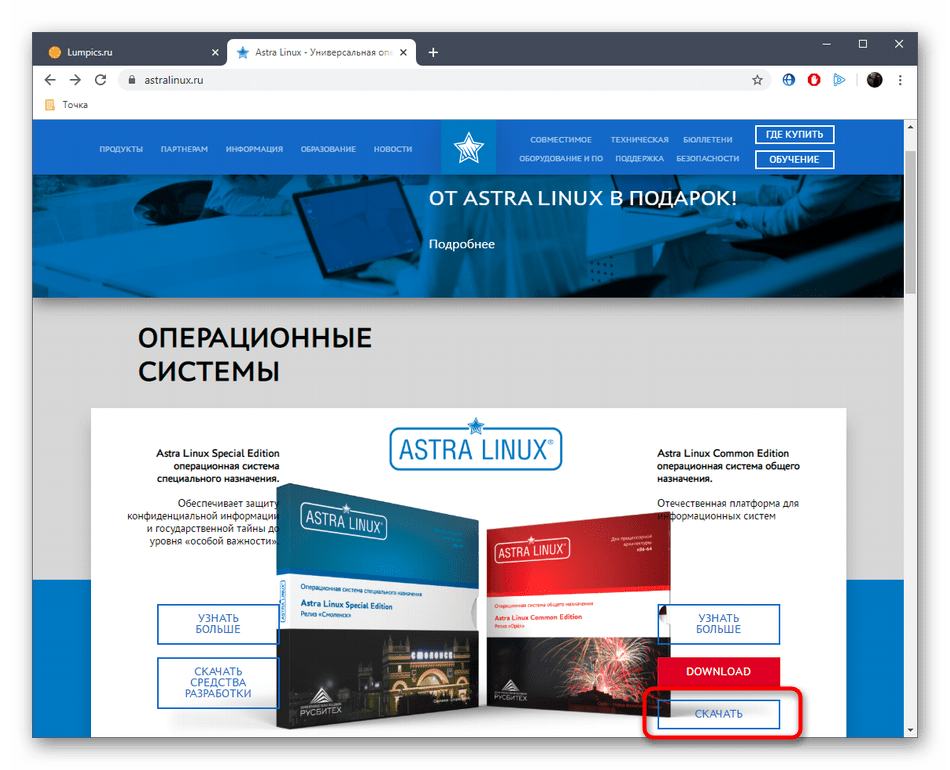
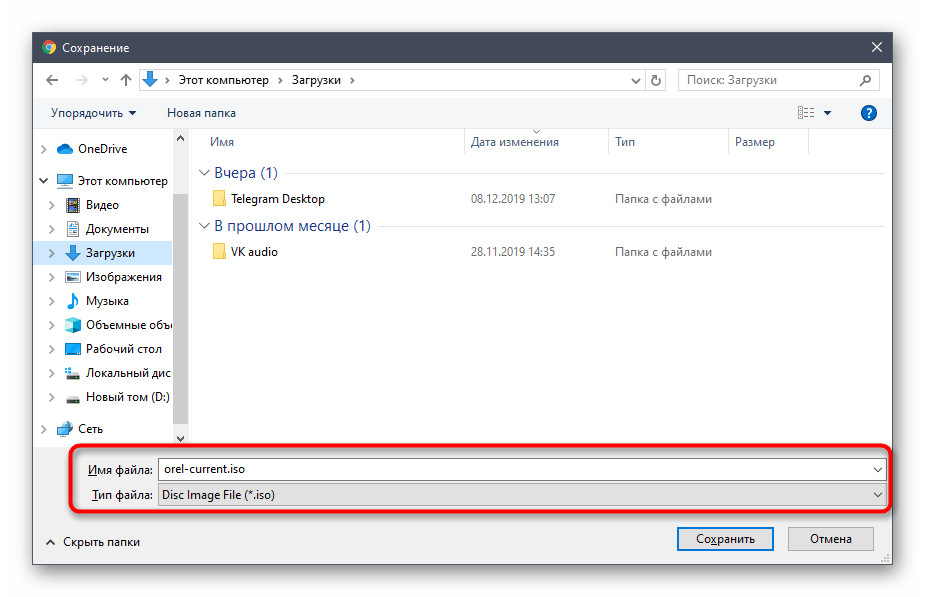
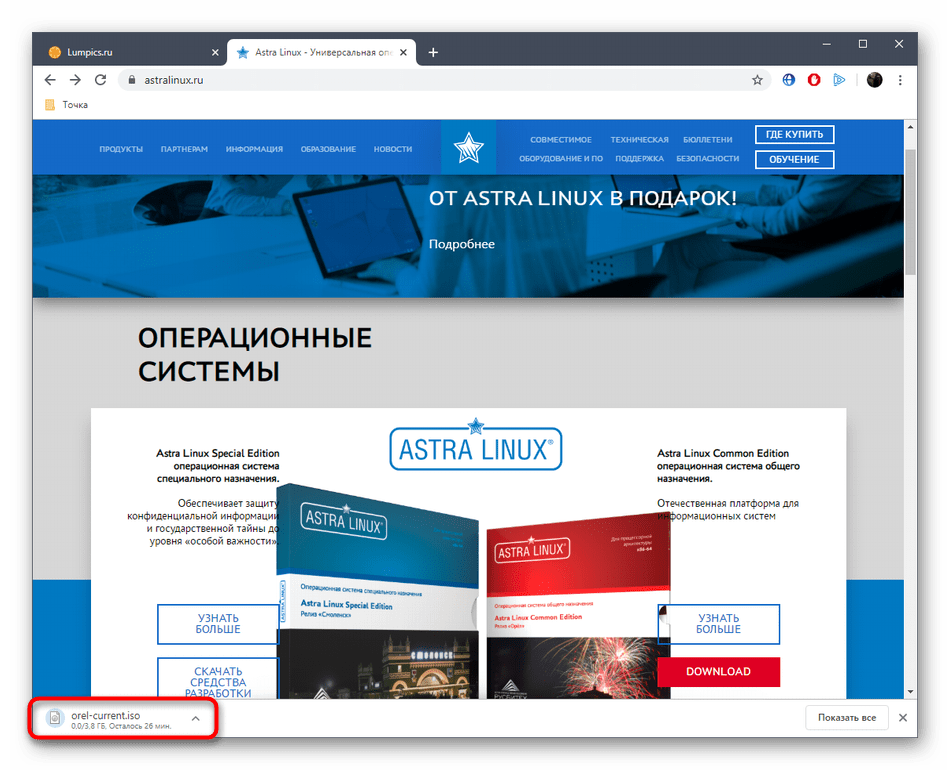
Как видите, в осуществлении первого этапа нет ничего сложного. Осталось только дождаться окончания скачивания, и можно смело приступать к следующему этапу.
Шаг 2: Запись образа на носитель
Теперь следует записать полученный файл на носитель. В большинстве случаев для этого используется обычная флешка. Достаточно подобрать накопитель достаточного объема и убедиться в том, что он функционирует корректно. Далее выбирается оптимальное программное обеспечение, с помощью которого и будет создана загрузочная флешка или диск. Во время этой операции туда и записывается полученный образ. На нашем сайте имеются отдельные инструкции, посвященные этой теме, рекомендуем ознакомиться с ними, перейдя по указанной ниже ссылке.
Подробнее: Запись образа ОС на флешку
Шаг 3: Настройка BIOS
После успешного создания загрузочной флешки или диска остается только вставить носитель в компьютер и перезагрузить его, чтобы начать инсталляцию. Однако иногда загрузочное устройство просто игнорируется, поскольку в BIOS не настроен приоритет. Мы же советуем сначала выставить подходящие настройки, а потом уже переходить к попыткам запуска носителя. Соответствующие инструкции по этой теме вы также найдете в другой статье на нашем сайте, кликнув по расположенному далее заголовку.
Подробнее: Настройка BIOS для запуска с флешки
Шаг 4: Подготовка к установке
Сразу же после загрузки флешки с операционной системой начинается подготовка к инсталляции. Во время этой процедуры устанавливаются все основные настройки, и некоторые из них нельзя будет поменять в дальнейшем, поэтому стоит отнестись к этой операции со всей серьезностью. Давайте по очереди разберем каждое действие, чтобы не осталось вопросов по этому поводу.
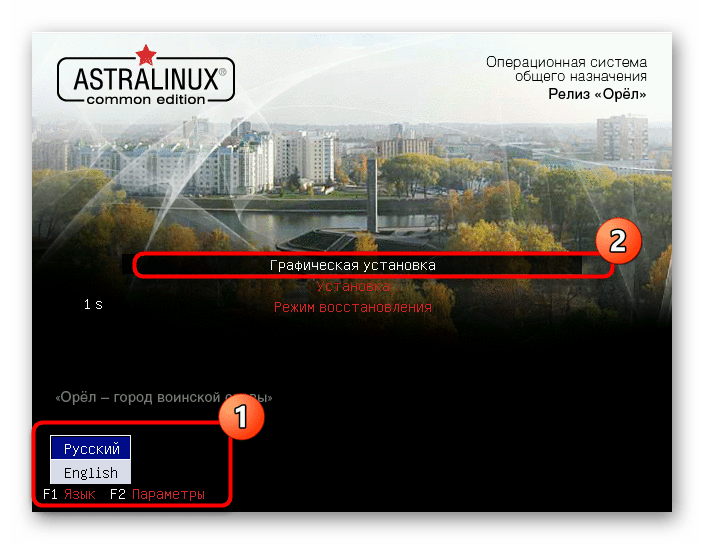
- При появлении меню выбора у вас есть пять секунд, чтобы определиться с подходящими вариантами, а после этого текущий пункт будет выбран автоматически. Мы рекомендуем установить желаемый язык интерфейса, нажав на клавишу F1, а затем нажать Enter, остановившись на строке «Графическая установка».
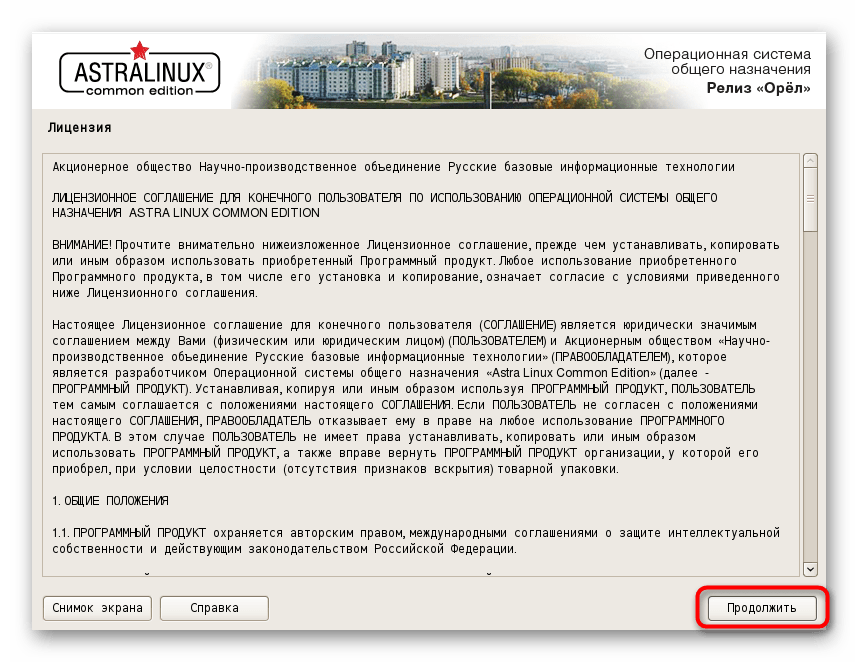
- Первое же окно, которое появится после загрузки дистрибутива — «Лицензия». Здесь следует ознакомиться с общими положениями соглашения и нажать на «Продолжить», если они вас устраивают.
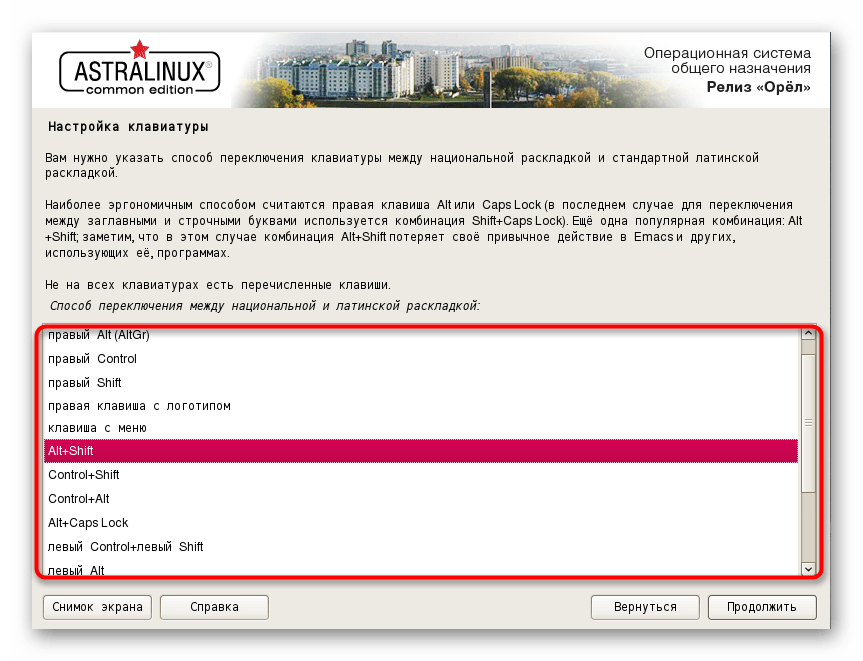
- Далее разработчики предлагают заранее выбрать комбинацию клавиш, которая будет отвечать за переключение между раскладками. Можете оставить этот пункт по умолчанию, поскольку в будущем этот параметр будет доступен к изменению через меню настроек.
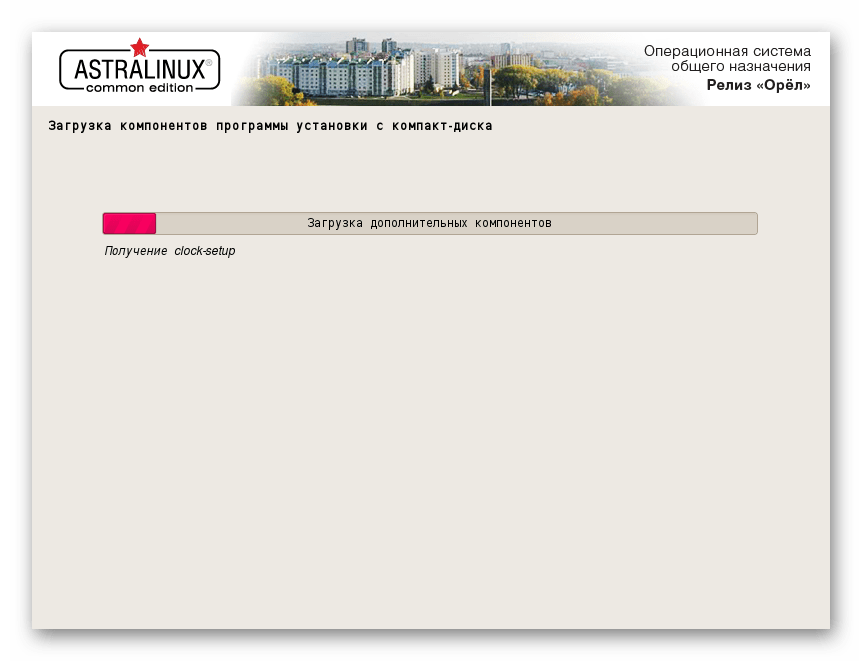
- Теперь начнется загрузка компонентов инсталляции с диска. Это займет несколько минут, поэтому придется подождать.
- Введите имя компьютера. В первую очередь это необходимо для выполнения действий в сети. Другие пользователи локальной группы так смогут определить данное устройство, чтобы взаимодействовать с ним.
- Сейчас будет создана и учетная запись администратора с привилегиями суперпользователя. Напишите ее имя и переходите к следующему шагу.
- В обязательном порядке указывается и пароль для доступа, а во второй строке происходит его проверка путем повторного ввода.
- Остальные учетные записи уже будут созданы в графическом интерфейсе Astra Linux, а сейчас указывается часовой пояс. Недостаток заключается в том, что если вы выбрали русский язык интерфейса, то в этом меню отобразятся только российские часовые пояса. Потребуется сначала указать «English», если хотите получить доступ абсолютно ко всем поясам.
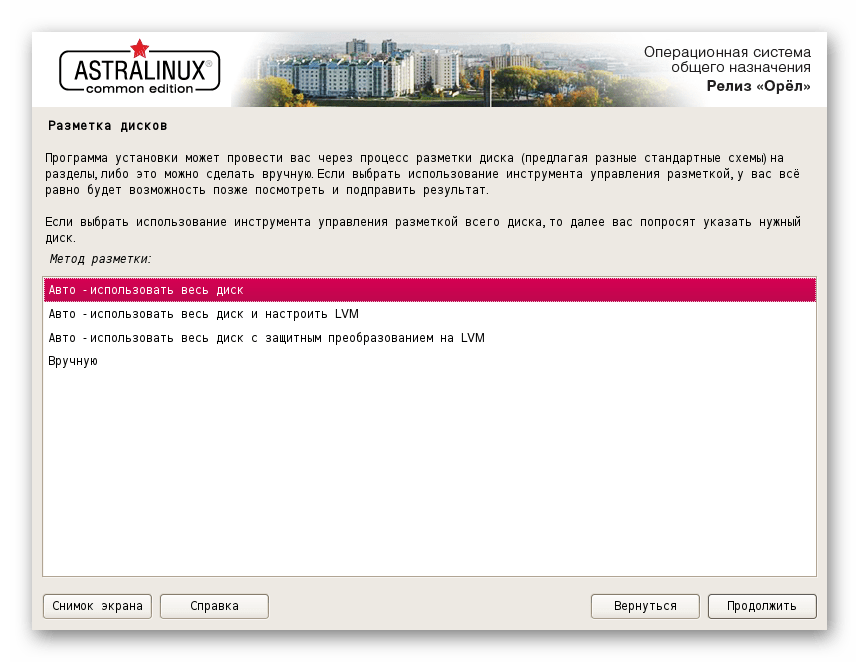
- Начинается самая сложная задача — разметка диска. Если необходимости создавать разметку нет (при условии, что весь диск будет использоваться как один том), просто переходите к следующему шагу, а в противном случае понадобится выбрать «Вручную».
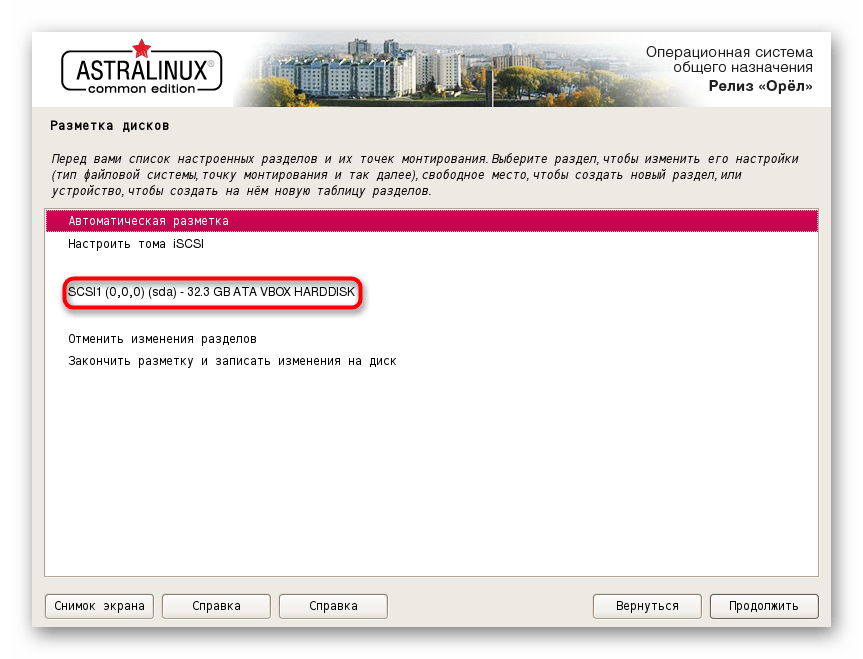
- При выборе последнего упомянутого пункта используйте стрелки на клавиатуре и клавишу Enter, чтобы указать текущий жесткий диск или SSD.
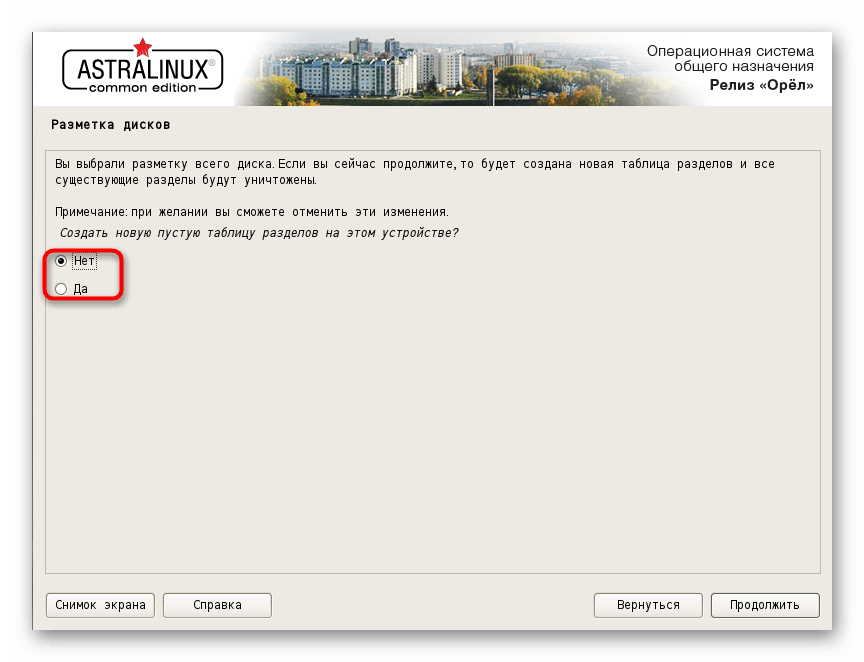
- Выделите маркером пункт «Да», если нужно создать пустую таблицу разделов.
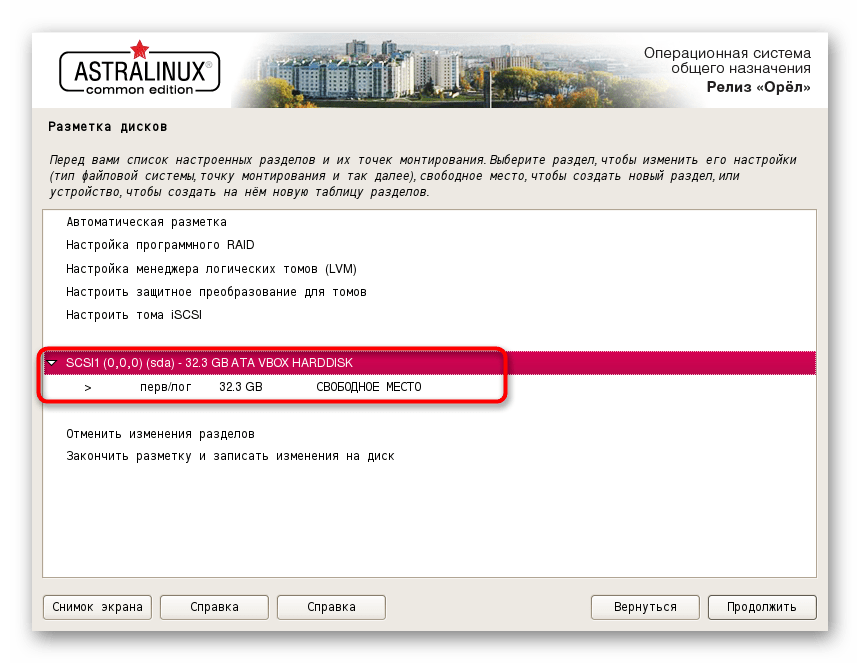
- В появившемся меню перейдите к первому пустому пространству.
- Отметьте пункт «Создать новый раздел» и нажмите на «Продолжить».
- Укажите новый размер для тома.
- Задайте его тип, выделив требуемую строку.
- Осталось только настроить дополнительные параметры. Если вы не знаете, что означает каждый пункт, лучше оставить все в состоянии по умолчанию, дабы не вызвать проблем с работоспособностью.
- После этого нажмите на «Настройка раздела закончена».
- Точно таким же способом создается и разметка других томов, а затем надо нажать на «Закончить разметку и записать изменения на диск».
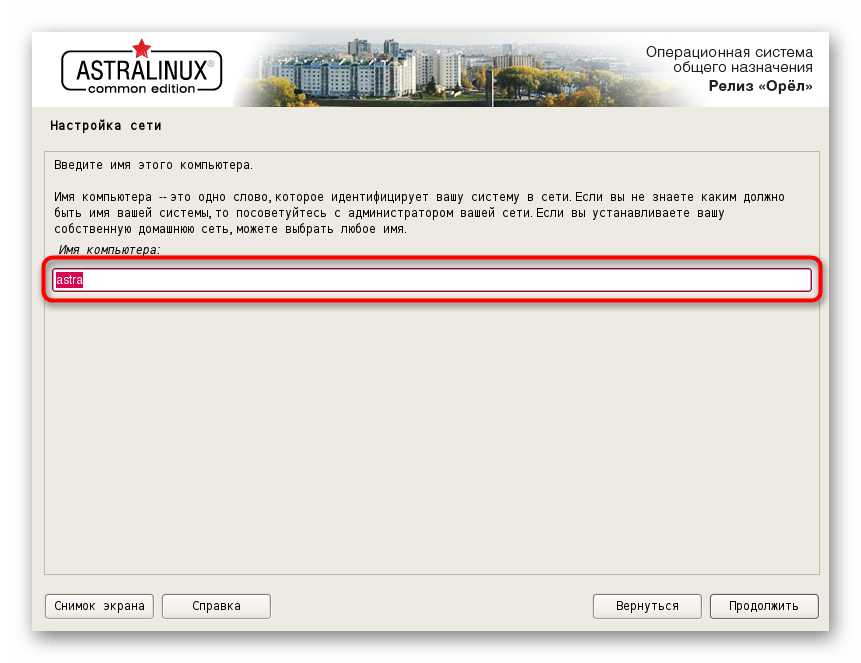
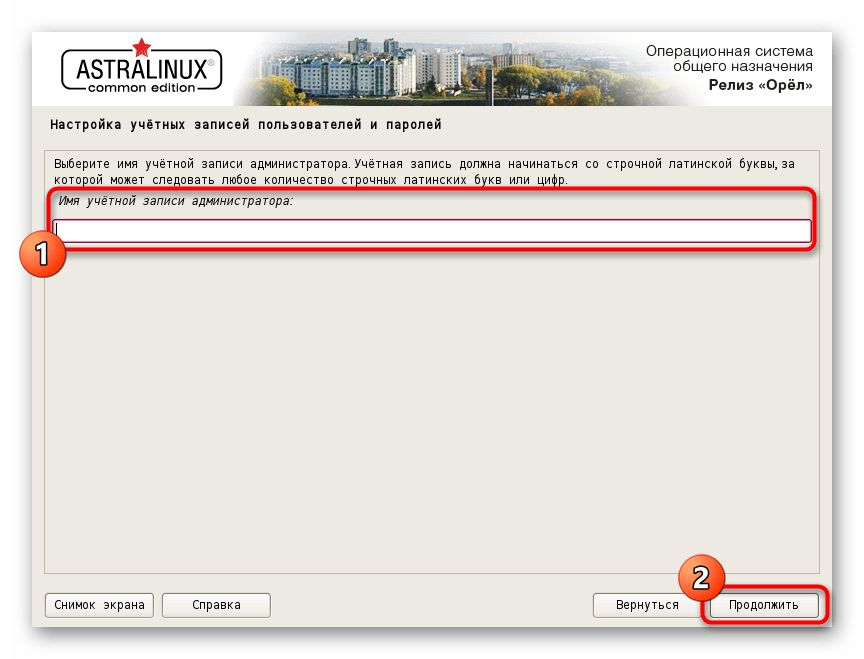
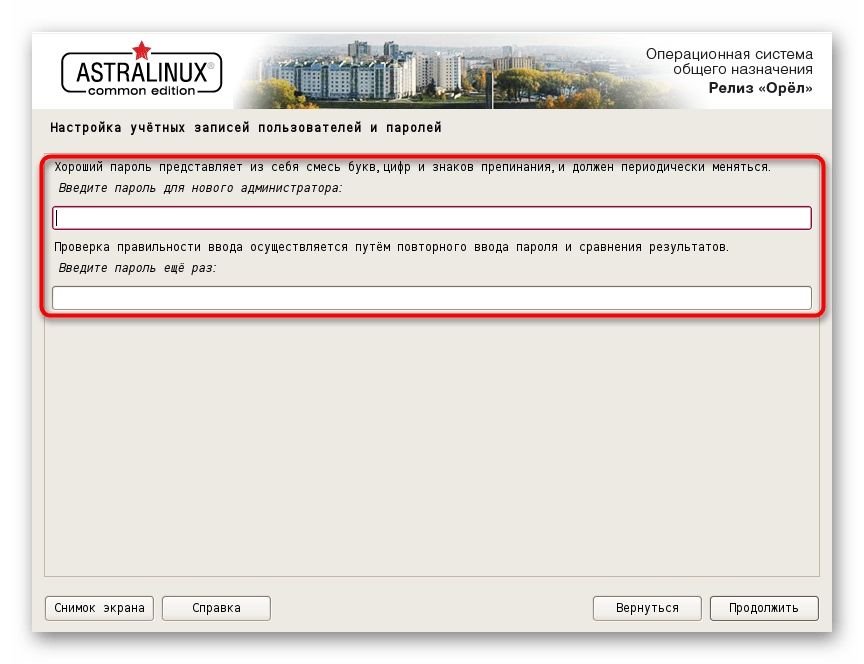
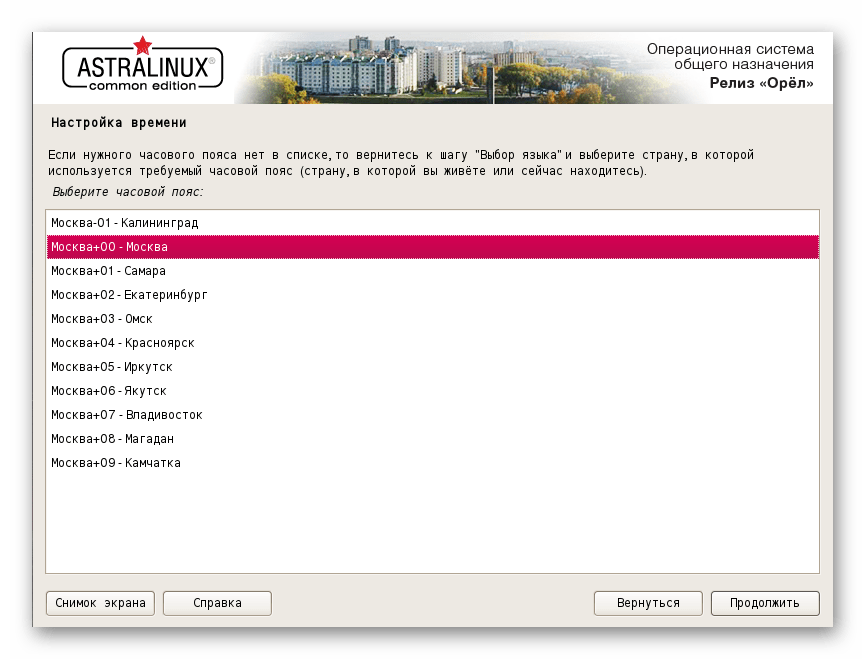
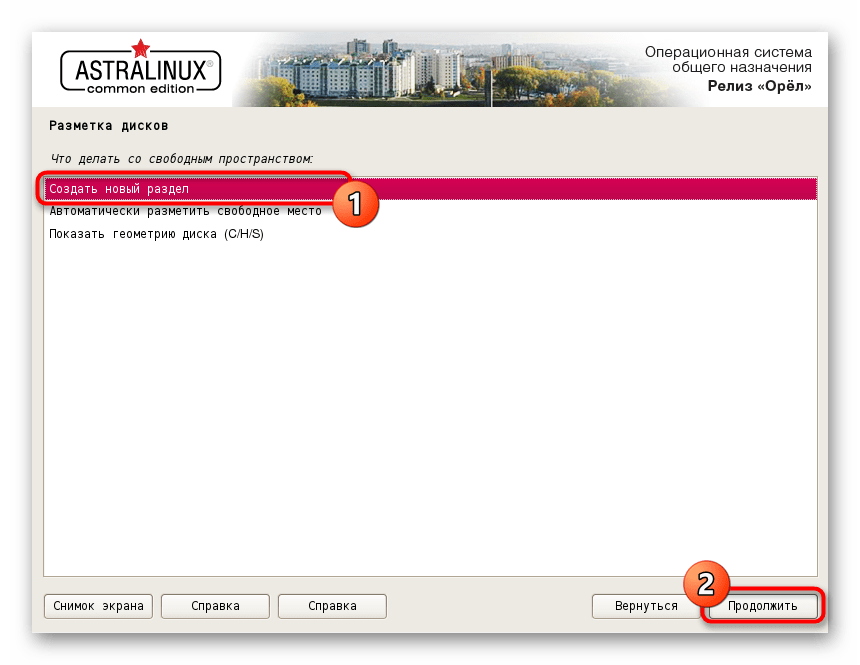
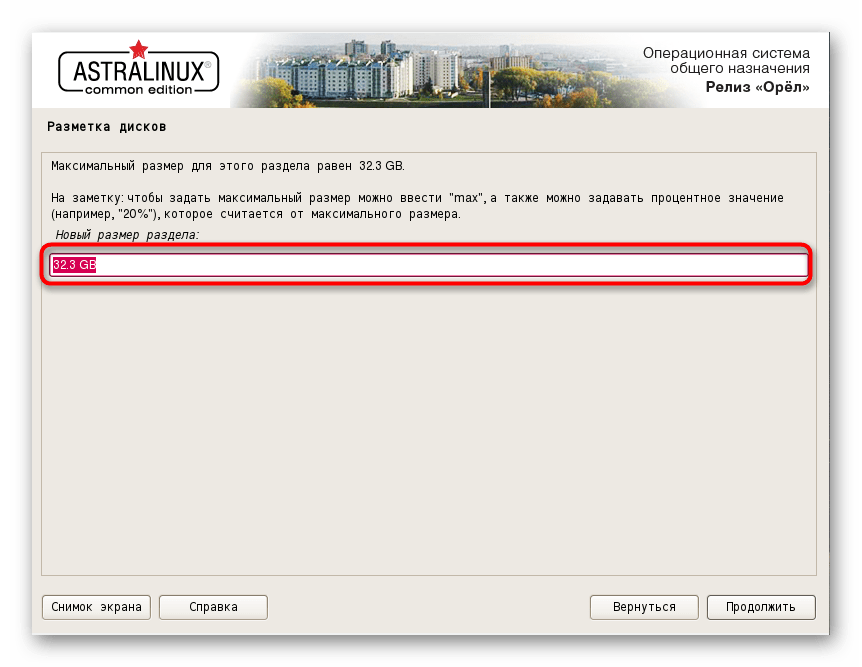
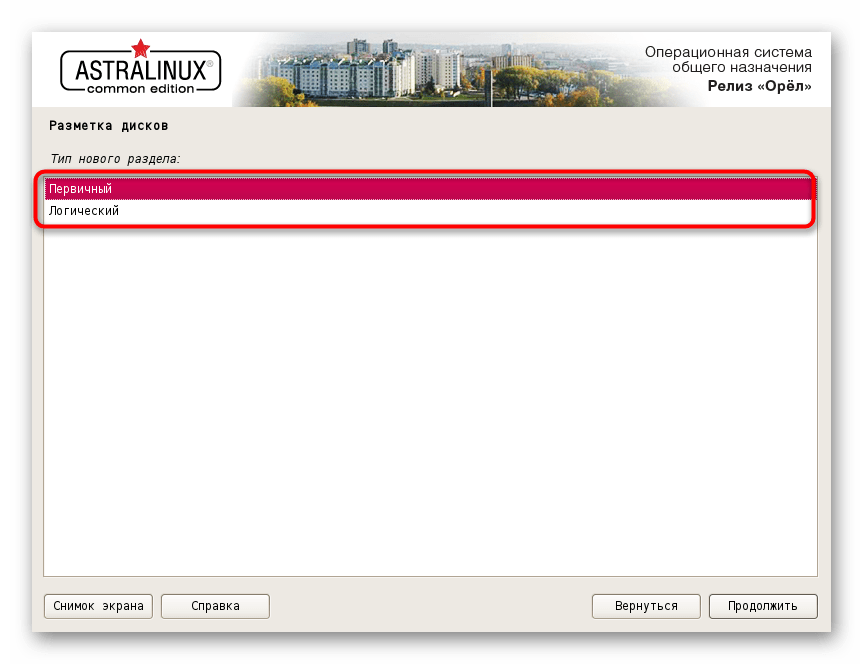
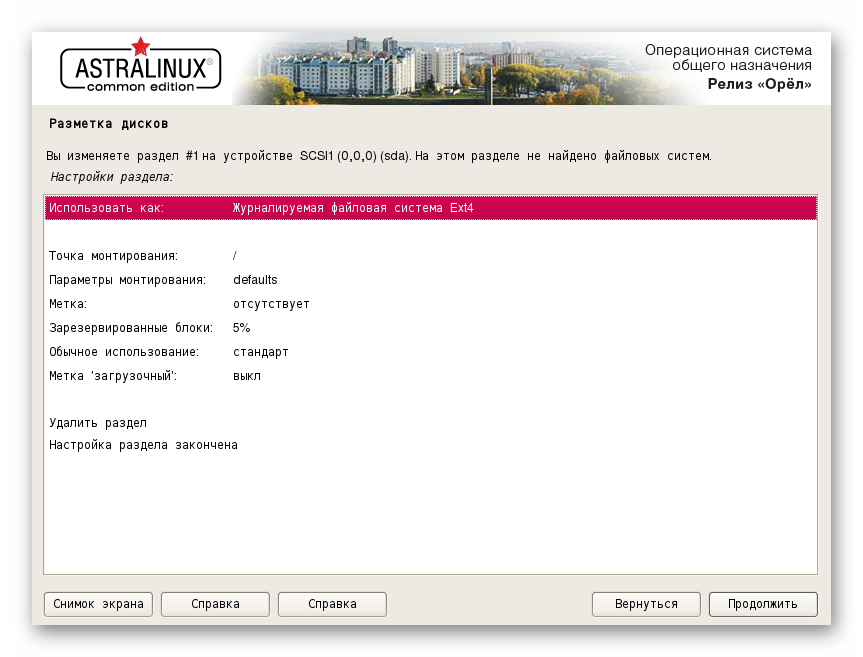
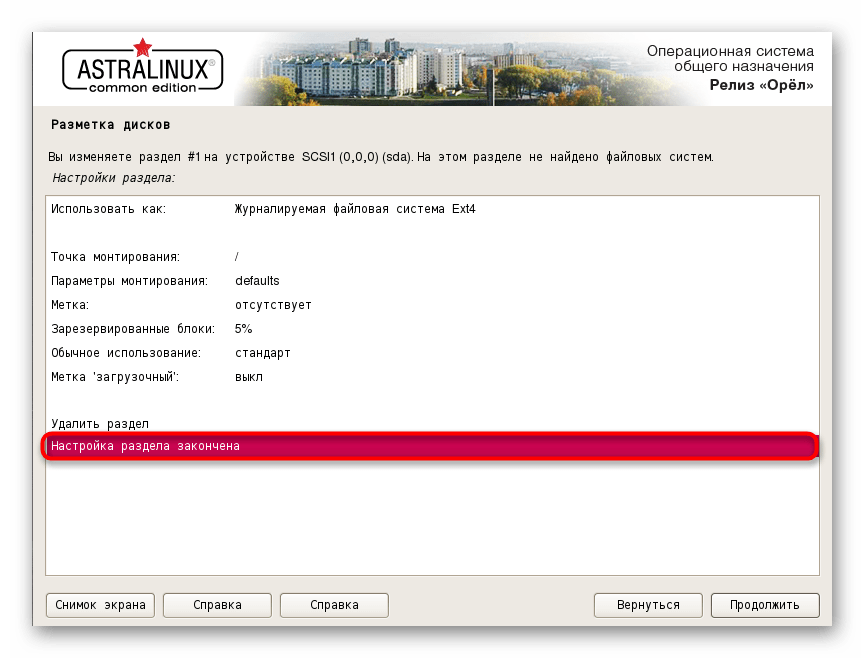
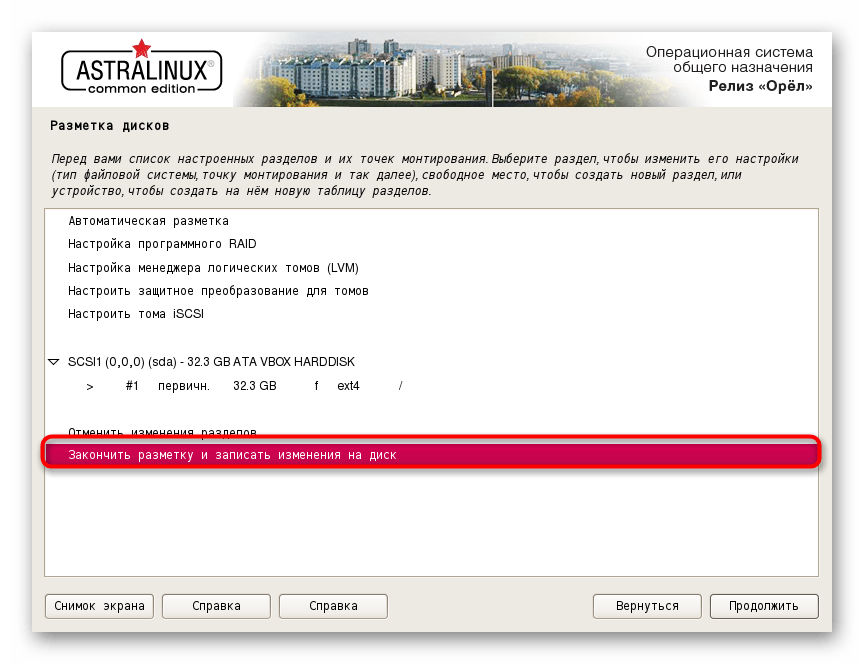
Сразу же после завершения работы в этом меню начнется основной процесс инсталляции. Во время него от пользователя также требуется выполнить несколько простых действий, влияющих на общую функциональность ОС. О них мы поговорим в следующем этапе.
Шаг 5: Установка
Установка — следующий этап, который начинается сразу же после завершения подготовительных действий. Он займет больше всего времени, и во время самой инсталляции будут показаны дополнительные настройки, которые не рекомендуется пропускать.
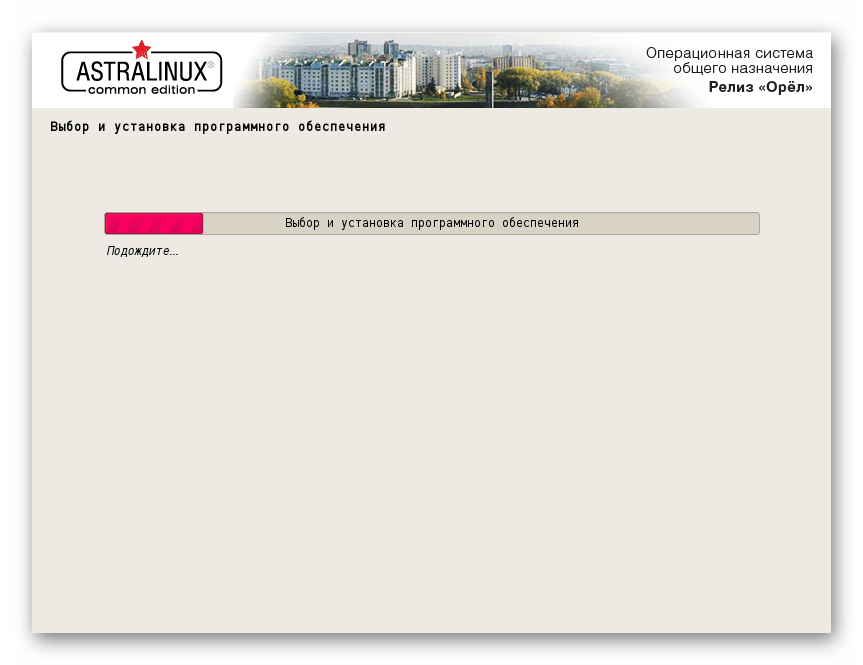
- Сначала вы увидите окно инсталляции базовой системы. Это продлится несколько минут, а потом произойдет отображение первых параметров.
- К таким параметрам относится выбор устанавливаемого программного обеспечения. Это доступно только в том случае, если подключение к сети при главном этапе прошло успешно. Вам нужно отметить галочкой те средства, которые хотите получить, а затем нажать на «Продолжить».
- Скачивание всех этих приложений будет проходить через интернет, поэтому остается подождать определенное количество времени, что зависит от скорости подключения к сети.
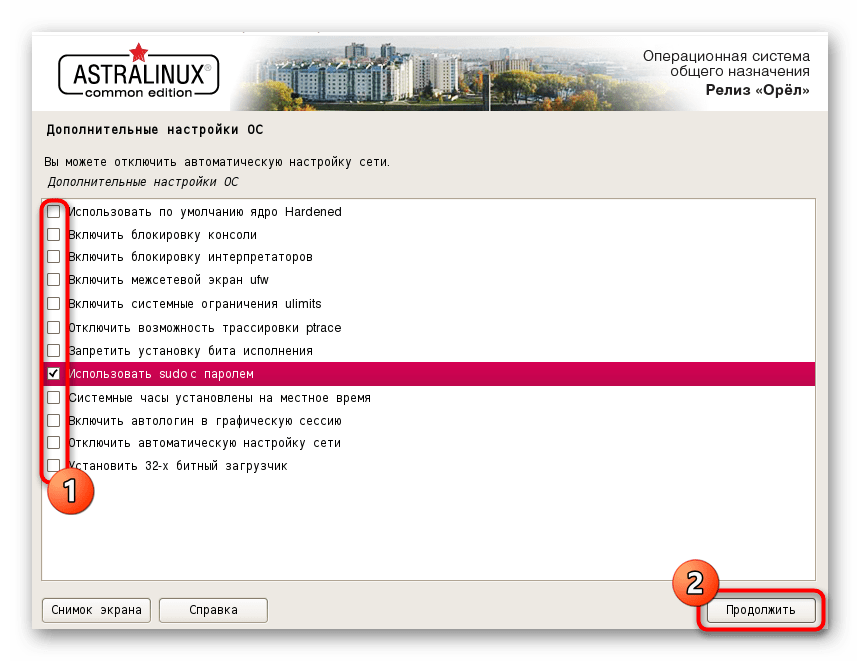
- Изначально все параметры будут выставлены автоматически, но на экране появится и еще одно окно с разными опциями, например, использование sudo с паролем или отключение автоматической настройки сети. Отметьте галочками все необходимые опции, предварительно изучив все их, а затем переходите далее.
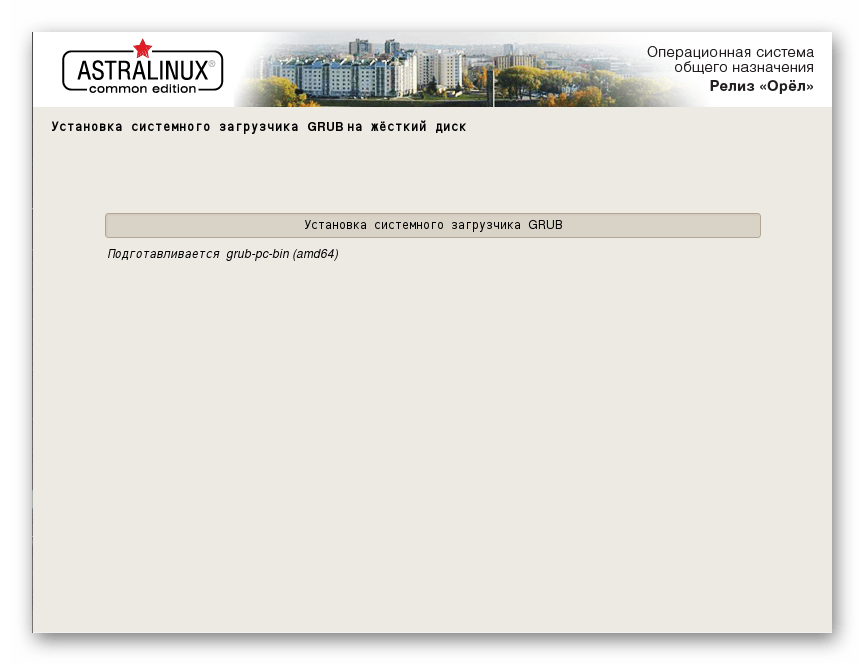
- После применения изменений начнется добавление системного загрузчика GRUB на жесткий диск.
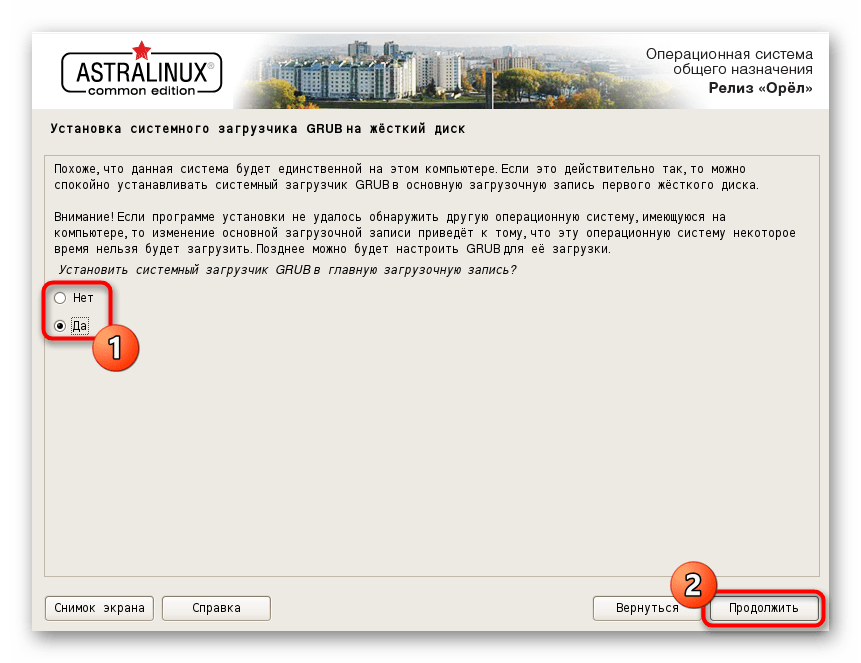
- Иногда на экране может появиться уведомление о том, что на ПК была обнаружена еще одна ОС. Если это ошибочное предположение, просто пометьте маркером «Да» и переходите далее. Если же вы действительно инсталлируете Astra Linux рядом с каким-то другим дистрибутивом, придется решить, сделать ли текущий загрузчик основным.
- Далее остается только указать стандартное расположение для загрузчика GRUB, если нет необходимости помещать его на отдельный логический том или устройство.
- Вы будете уведомлены о том, что установка завершена, а это значит, что можно перезагружать компьютер, достав загрузочную флешку, и начинать взаимодействие с ОС.
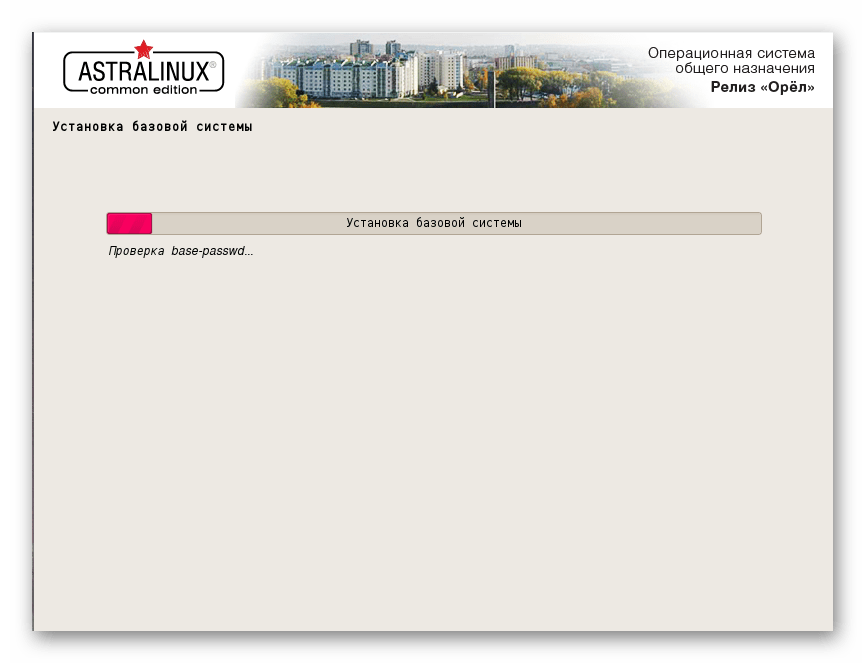
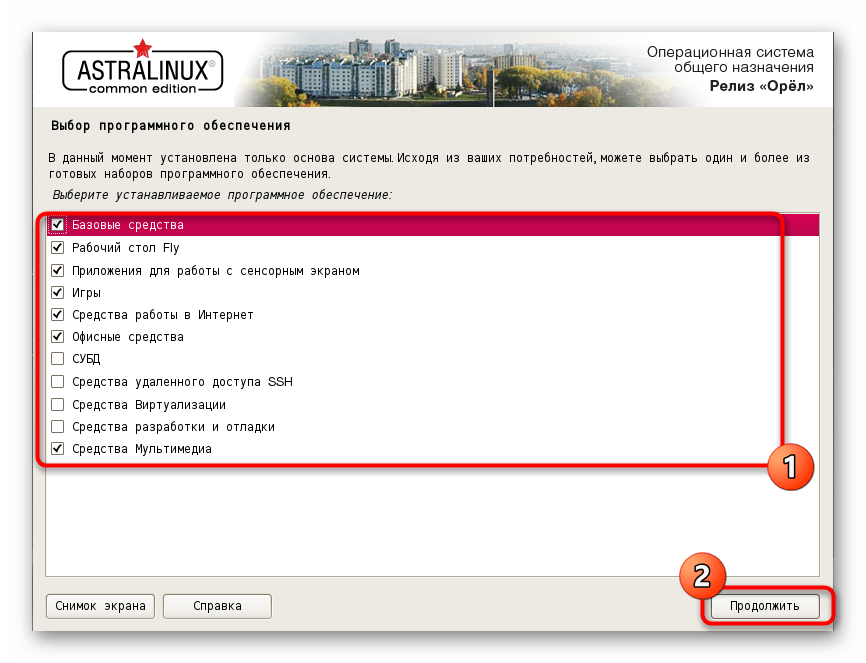
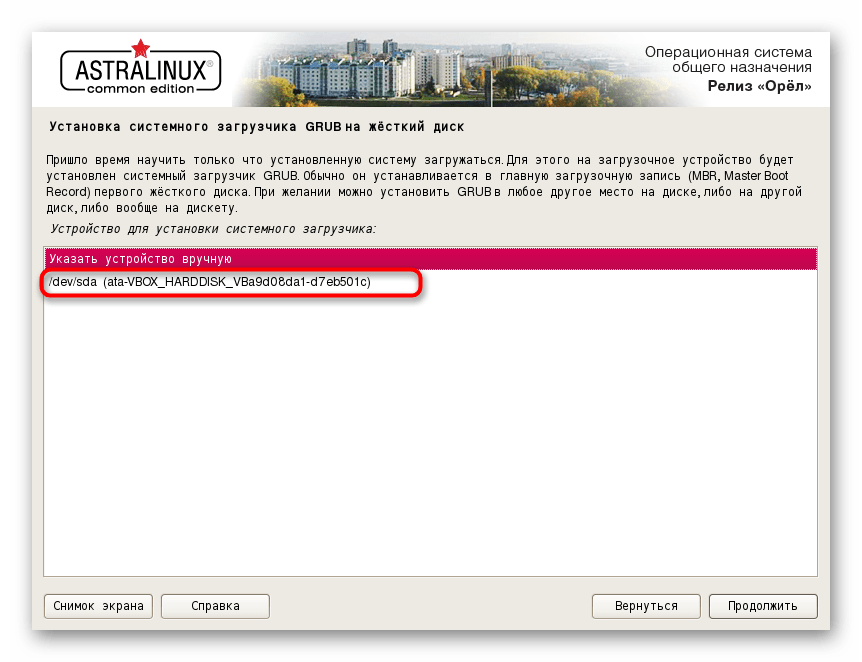
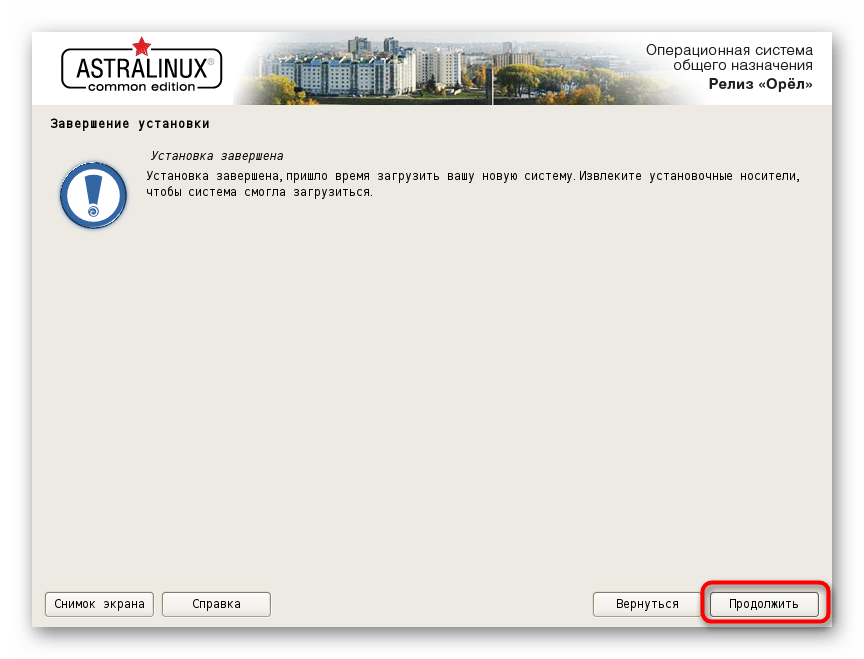
Это все шаги, которые требуется выполнить для удачной инсталляции операционной системы. Последние два действия, которые мы рассмотрим в статье, коснутся первого запуска и настройки. Если не хотите изучать эти аспекты, можете просто пропустить их, закончив на этом прочтение инструкций.
Шаг 6: Первый запуск
Во время первого запуска ОС осуществляется проверка входа в учетную запись, а также происходит настройка дополнительных параметров, включая разрешение экрана, внешний вид меню и другие опции. Все это выглядит так:
- При загрузке выберите стандартный вариант ядра или же просто подождите, пока через несколько секунд старт ОС начнется автоматически.
- Затем вы попадаете в меню входа. Здесь слева располагаются все учетные записи, по центру осуществляется ввод данных для входа, а справа имеются опции текущей сессии. Нажмите по значку своего профиля, введите пароль и кликните по стрелке для авторизации.
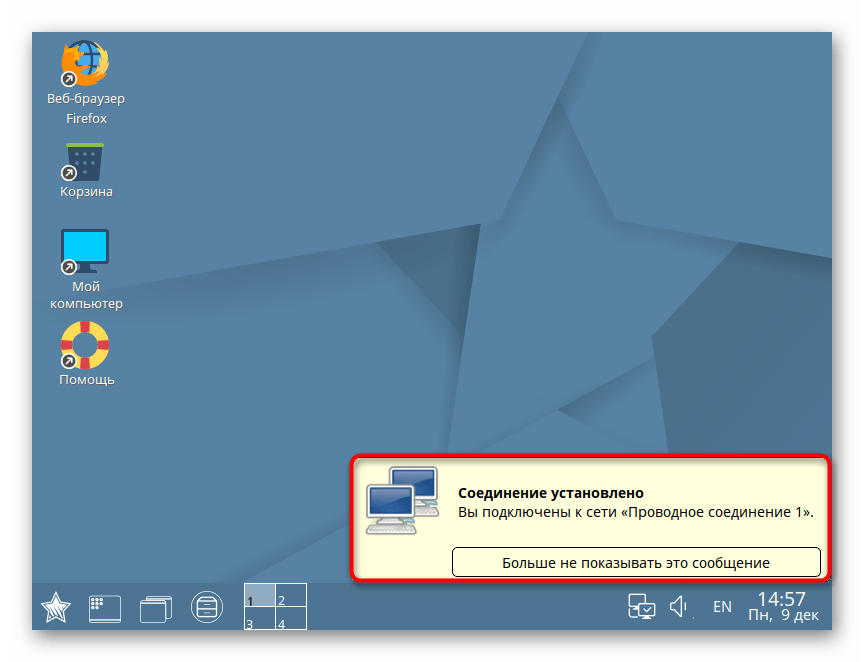
- Вы будете уведомлены о том, что проводное соединение подключено успешно. Если это не произошло автоматически, следует добавить Wi-Fi или кабельную сеть через настройки вручную.
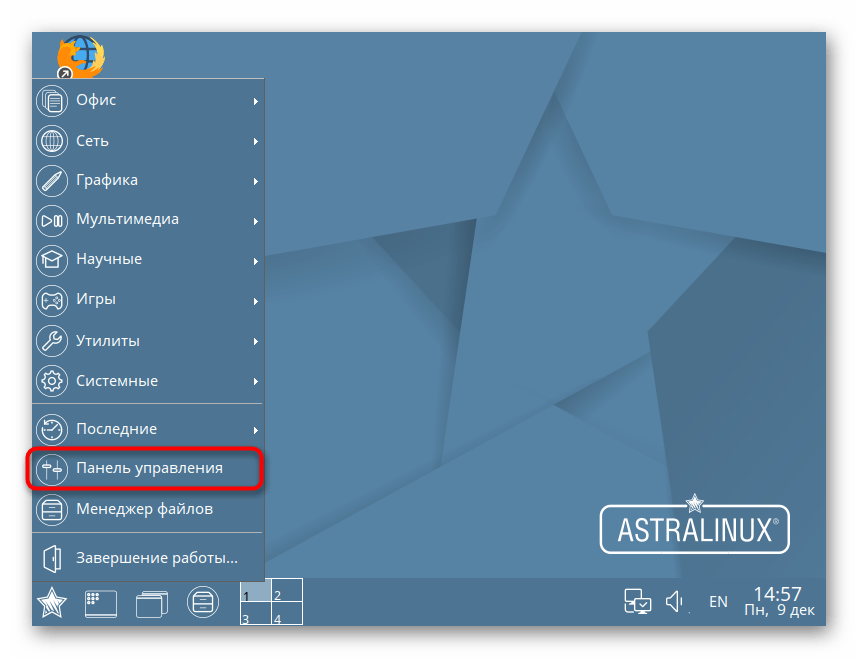
- Вся конфигурация осуществляется через «Панель управления». Переход к ней производится через меню приложений, которое открывается кликом по значку в виде звезды.
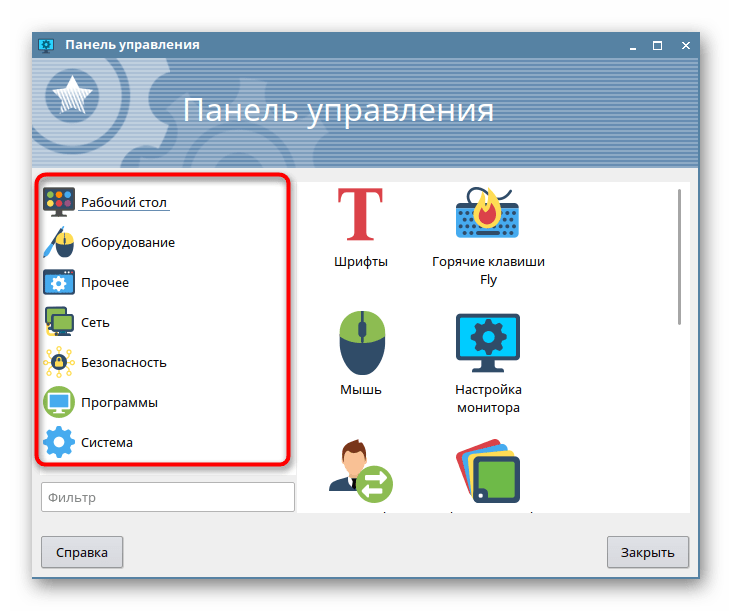
- В «Панели управления» подберите оптимальные настройки для каждого пункта, отталкиваясь от своих личных предпочтений.
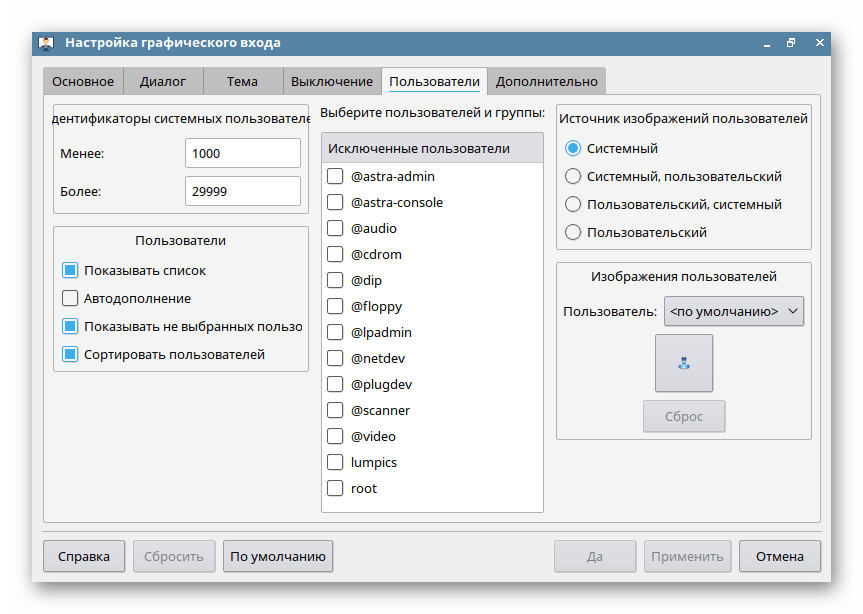
- Если требуется, настройте и параметры графического входа, добавив необходимое количество пользователей или ограничив им права на авторизацию.
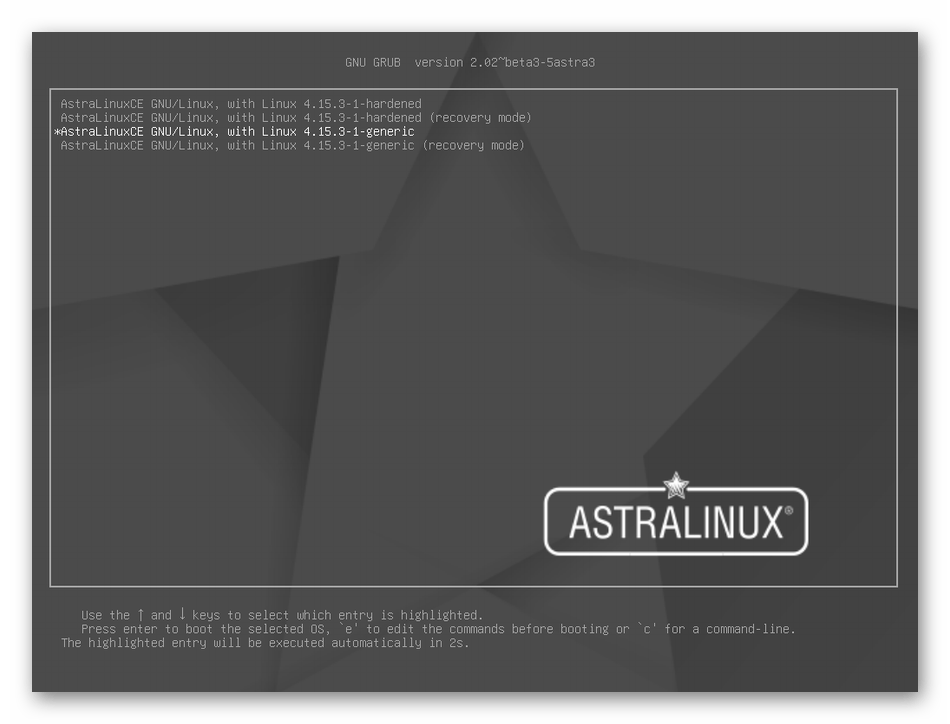
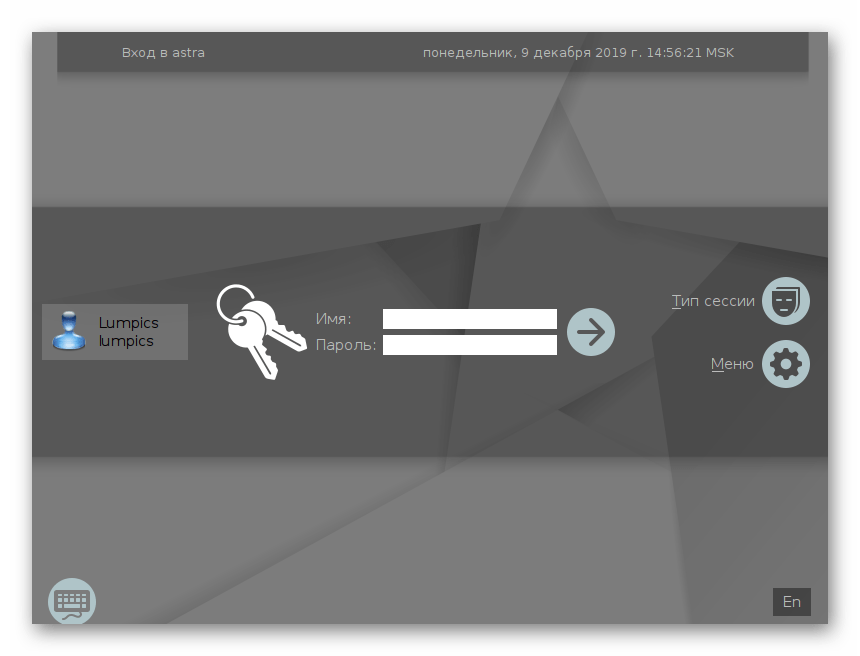
Шаг 7: Настройка и использование
Осталось только затронуть тему конфигурации, которую иногда проблематично произвести через графический интерфейс, а также несколько тем, связанных с использованием операционной системы. На нашем сайте присутствует огромное количество материалов по разным темам взаимодействия с Linux. Рекомендуем ознакомиться с ними, чтобы упростить процедуру изучения Astra.
Читайте также:
Установка и настройка файлового сервера в Linux
Настройка почтового сервера в Linux
Синхронизация времени в Linux
Смена паролей в Linux
Перезагрузка Linux через консоль
Просмотр списка дисков в Linux
Смена пользователя в Linux
Завершение процессов в Linux
Дополнительно отметим, что множество самых разнообразных действий в дистрибутивах производится через «Терминал», поэтому пользователю придется изучить основные команды, позволяющие справляться с поставленными задачами. Детальнее об этом читайте в приведенных далее статьях.
Читайте также:
Команда ln в Linux
Это все, что следует знать об инсталляции Astra Linux. Как видите, ничего сложного в этом нет, а весь процесс должен занять не более одного часа. Если у вас возникли дополнительные вопросы по поводу установки или использования ОС, рекомендуем изучить официальную документацию дистрибутива на русском языке, где разработчики рассказали обо всех основных и важных моментах.
Перейти к изучению официальной документации Astra Linux
- Что такое Astra Linux
- Версии Astra Linux
- Минимальные системные требования
- Рекомендуемые системные требования
- Установка операционной системы Astra Linux
- Начало
- Региональные настройки
- Компоненты установки
- Пользователи
- Сводка
- Прочее
В этом руководстве мы разберем каждый шаг установки Astra Linux, начиная с подготовки загрузочного накопителя и заканчивая первым запуском системы.
Что такое Astra Linux
Astra Linux – это отечественная операционная система, которая разработана на базе ядра Linux. Она предлагает полный спектр решений для защиты информации, обеспечивая стабильную и безопасную работу в любых условиях IT-инфраструктуры. Кроме того, эта ОС входит в реестр Минкомсвязи.
Изначально Astra Linux была создана для силовых структур, но быстро расширила сферу своего применения. Сегодня ее используют не только в оборонной сфере, но и в государственных, образовательных и медицинских учреждениях, а также в корпоративном секторе.
Будучи членом ассоциаций «Руссофт» и АРПП, компания-разработчик активно сотрудничает с различными государственными и частными структурами, предлагая решения, которые полностью соответствуют российским требованиям безопасности. Благодаря сочетанию инноваций, признанию на уровне правительства и широкому применению в разных отраслях Astra Linux – это отличный выбор для тех, кто ищет надежное и проверенное программное обеспечение.
Версии Astra Linux
Astra Linux предлагает две ключевые версии операционной системы, каждая из которых удовлетворяет различным потребностям пользователей – от повседневных задач до работы в условиях повышенной безопасности.
Astra Linux Common Edition
Astra Linux Common Edition – это операционная система общего назначения, разработанная на основе Debian. Она идеально подходит для любых повседневных задач: работы, учебы, развлечений или хобби. Эта версия обеспечивает удобную и продуктивную работу на компьютерах, ноутбуках, серверах и даже мобильных устройствах с процессорной архитектурой x86-64.
Common Edition привлекает своей универсальностью и понятным интерфейсом, делая работу комфортной как для опытных пользователей, так и для новичков.
Среди ее ключевых преимуществ:
- Совместимость с отечественными и зарубежными программными продуктами.
- Низкие требования к оборудованию.
- Поддержка видеокарт, что позволяет создать полноценную рабочую станцию для мультимедийных задач и интернет-серфинга.
Важно отметить, что эта версия включена в реестр Минкомсвязи России, а значит, она соответствует государственным стандартам.
Astra Linux Special Edition
Astra Linux Special Edition – это операционная система специального назначения, которая предназначена для выполнения задач повышенной сложности в условиях строгих требований безопасности. Она поддерживает работу на различных архитектурах, включая x86-64, ARM и российские процессоры «Эльбрус».
Special Edition оснащена тремя уровнями защиты, что позволяет оперативно реагировать на современные угрозы и обеспечивать максимальную безопасность данных. Среди встроенных приложений – почтовые клиенты, офисные программы, средства резервного копирования и управления базами данных, а также программные комплексы для серверов.
Основные преимущества версии Special Edition:
- Соответствие требованиям ФСТЭК, Минцифры и Минобороны РФ. На текущий момент Astra Linux Special Edition – это единственная операционная система на базе Linux в России, которая полностью соответствует всем требованиям к защите информации и прошла государственную сертификацию.
- Криптографические инструменты для защиты данных, включая усиленную квалифицированную электронную подпись.
- Ролевое управление доступом и контроль приложений через «белый» список.
- Система PARSEC для динамического контроля целостности данных и защита работы со съемными носителями.
- Защищенная СУБД PostgreSQL, благодаря чему эта система – отличный выбор для работы с конфиденциальной информацией в государственных и коммерческих структурах.
Минимальные системные требования
Чтобы установить и запустить Astra Linux, ваш компьютер должен соответствовать следующим минимальным требованиям:
- процессор с архитектурой x86-64 (AMD или Intel);
- оперативная память – не менее 1,5 ГБ;
- свободное дисковое пространство – не менее 4 ГБ;
- устройство для чтения DVD-дисков;
- стандартный монитор.;
- совместимость с оборудованием, которое соответствует технической документации.
Рекомендуемые системные требования
Рекомендуемые параметры обеспечат комфортную работу Astra Linux с графическим окружением Fly и всем встроенным программным обеспечением:
- процессор с архитектурой x86-64 (AMD или Intel);
- оперативная память – не менее 4 ГБ;
- свободное дисковое пространство – не менее 16 ГБ;
- устройство для чтения DVD-дисков или USB-порт;
- стандартный монитор;
- совместимость с оборудованием, указанным в списке совместимых устройств.
Установка операционной системы Astra Linux
Важно! В этой инструкции мы будем устанавливать Astra Linux 1.8 Special Edition. В зависимости от выбранной вами версии и номера сборки интерфейс установщика может отличаться.
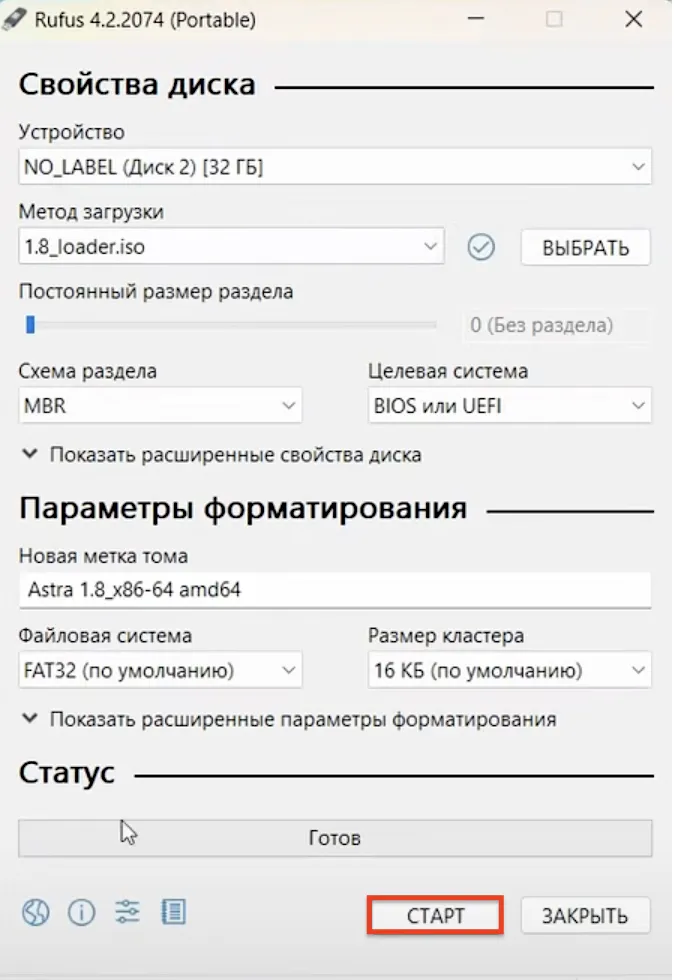
Перед началом установки необходимо подготовить загрузочный USB-накопитель. Для этого скачайте установочный образ Astra Linux с официального сайта. Запишите его на флеш-накопитель с помощью утилиты Rufus, которая отлично подходит для создания загрузочных накопителей в Windows.
Процесс прост: выберите файл образа, накопитель, и нажмите «Старт»:
После создания загрузочного накопителя подключите его к компьютеру и загрузите установщик системы. Во время загрузки появится меню с вариантами установки. Рекомендуется выбрать «Графическая установка» для удобного визуального сопровождения процесса.

Приступим к непосредственной установке.
-
Начало
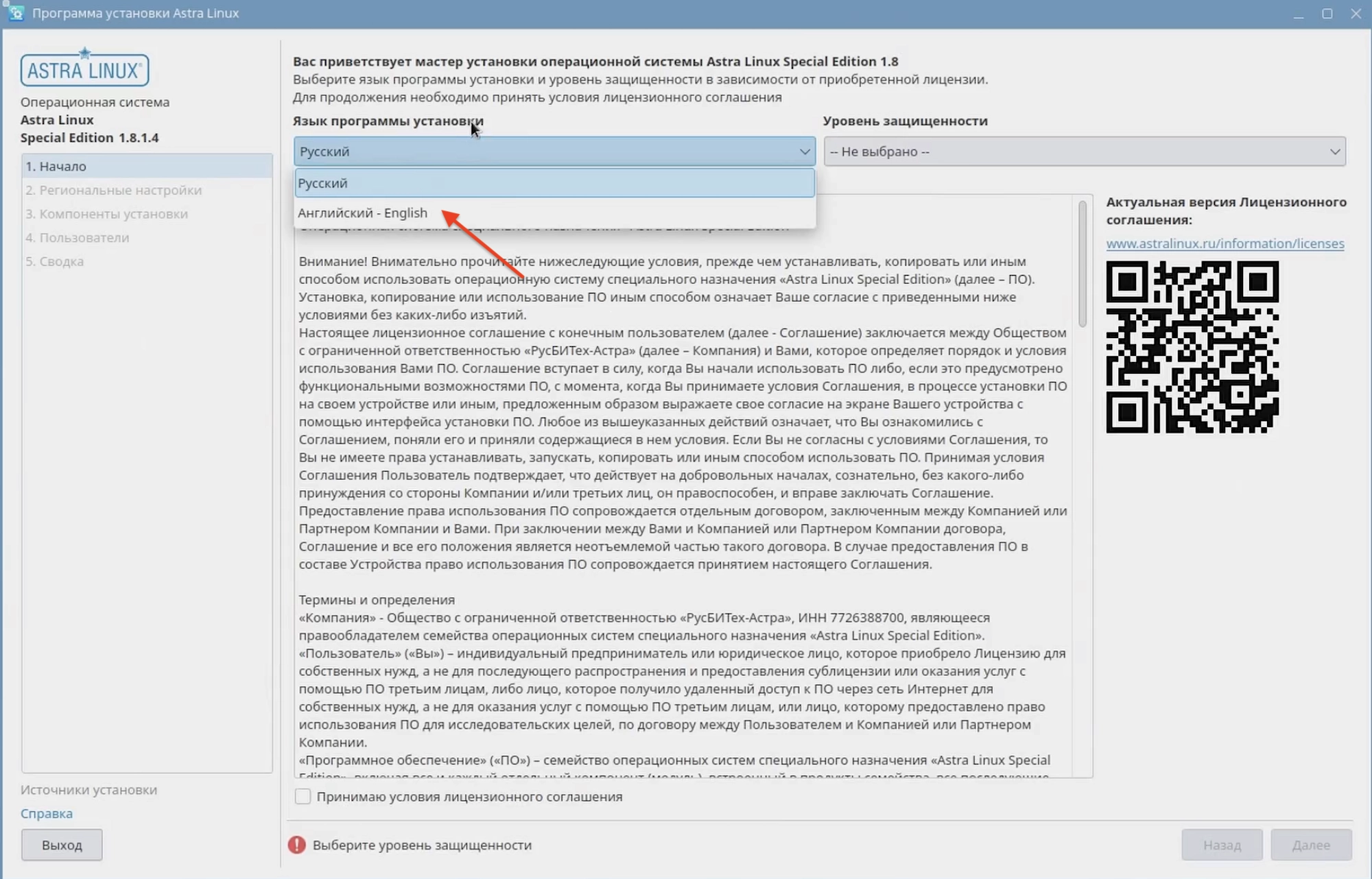
Сначала необходимо выбрать язык программы установки и уровень защищенности, а затем ознакомиться с лицензионным соглашением.
Русский язык установлен по умолчанию, поэтому этот шаг можете пропустить. Но при необходимости вы также можете выбрать второй доступный – вариант «Английский – English».
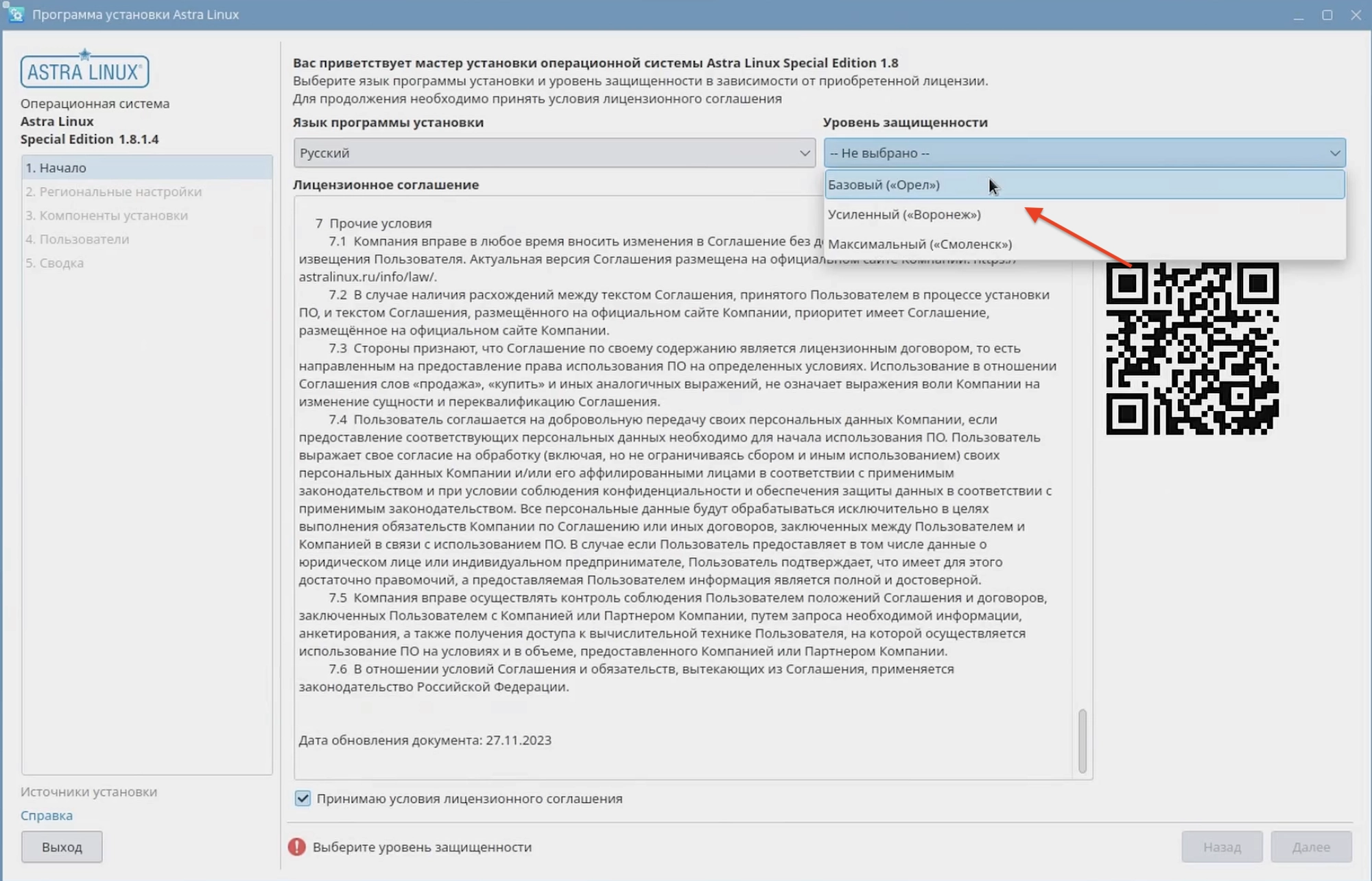
Затем выберите один из трех уровней защищенности:
- Базовый («Орел»)
- Усиленный («Воронеж»)
- Максимальный («Смоленск»)
Прочитайте документ и поставьте флажок у пункта «Принимаю условия лицензионного соглашения».
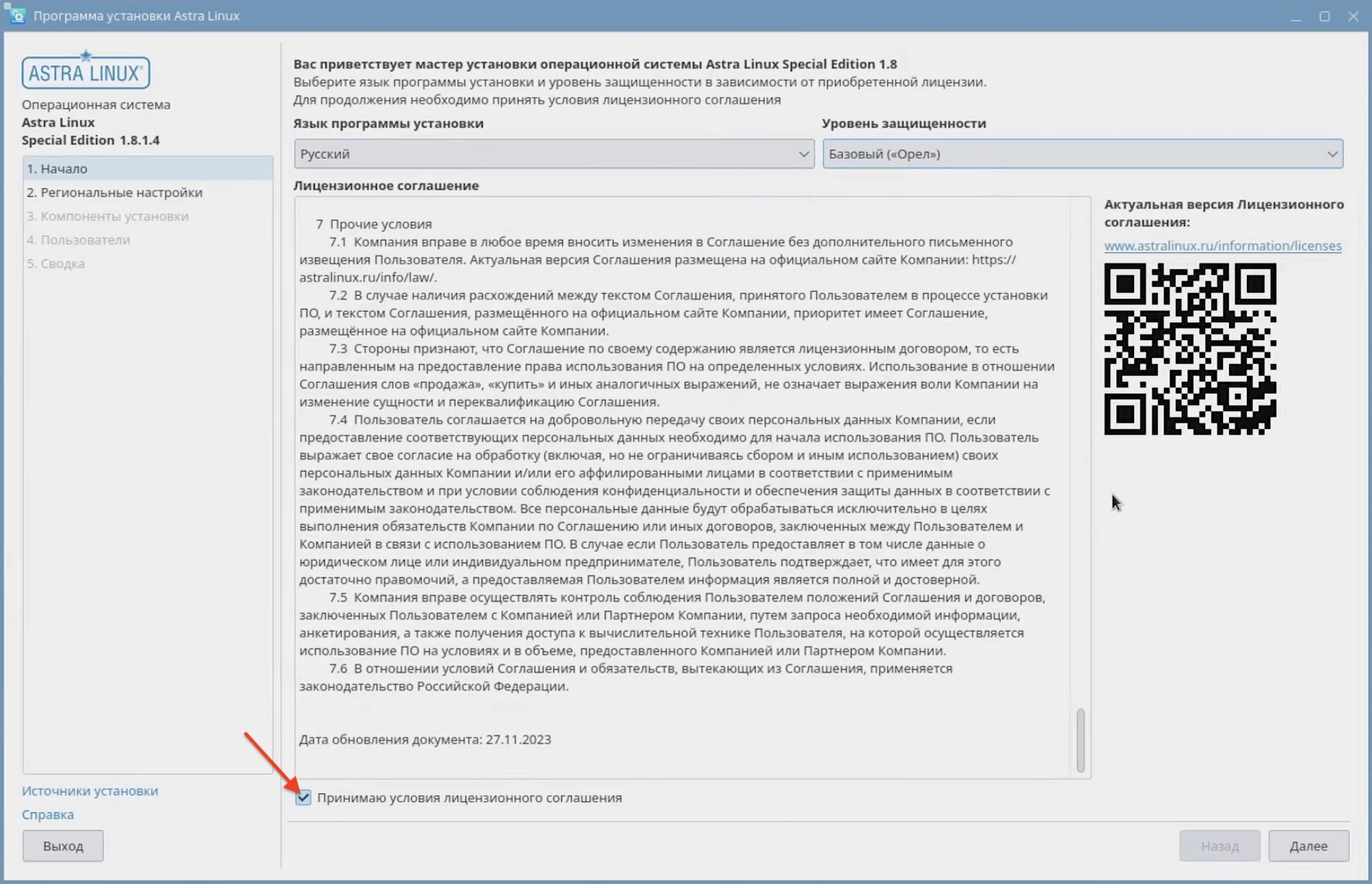
Нажмите «Далее».

-
Региональные настройки
На этом этапе нужно выбрать регион, временную зону, раскладку клавиатуры и способ ее переключения. Выбор нужной конфигурации позволит в дальнейшем комфортно работать в системе.
Если вас устраивают настройки по умолчанию, просто нажмите «Далее».

-
Компоненты установки
Следующий этап – это разметка диска и дополнительные настройки.
Если хотите упростить этот процесс, то в пункте «Профиль разметки диска» выберите вариант «Использовать все пространство на диске». Он позволит системе автоматически создать необходимые разделы. Также вы можете выбрать:
- «Использовать EXT4 с LVM и отдельным разделом /home» (рекомендованный вариант от установщика)
- «Ручная разметка»

Опции «Раздел для установки системы» и «Ядро Linux» можете оставить по умолчанию.
Затем необходимо отметить все нужные компоненты ОС и дополнительные настройки. Выберите пакеты программного обеспечения, которые могут пригодиться в процессе работы. Выбор этих пакетов зависит от ваших задач и предпочтений, например, офисные программы, мультимедиа или инструменты для разработчиков.
Например, вы можете выбрать «Средства удаленного подключения SSH» и «Средства виртуализации».
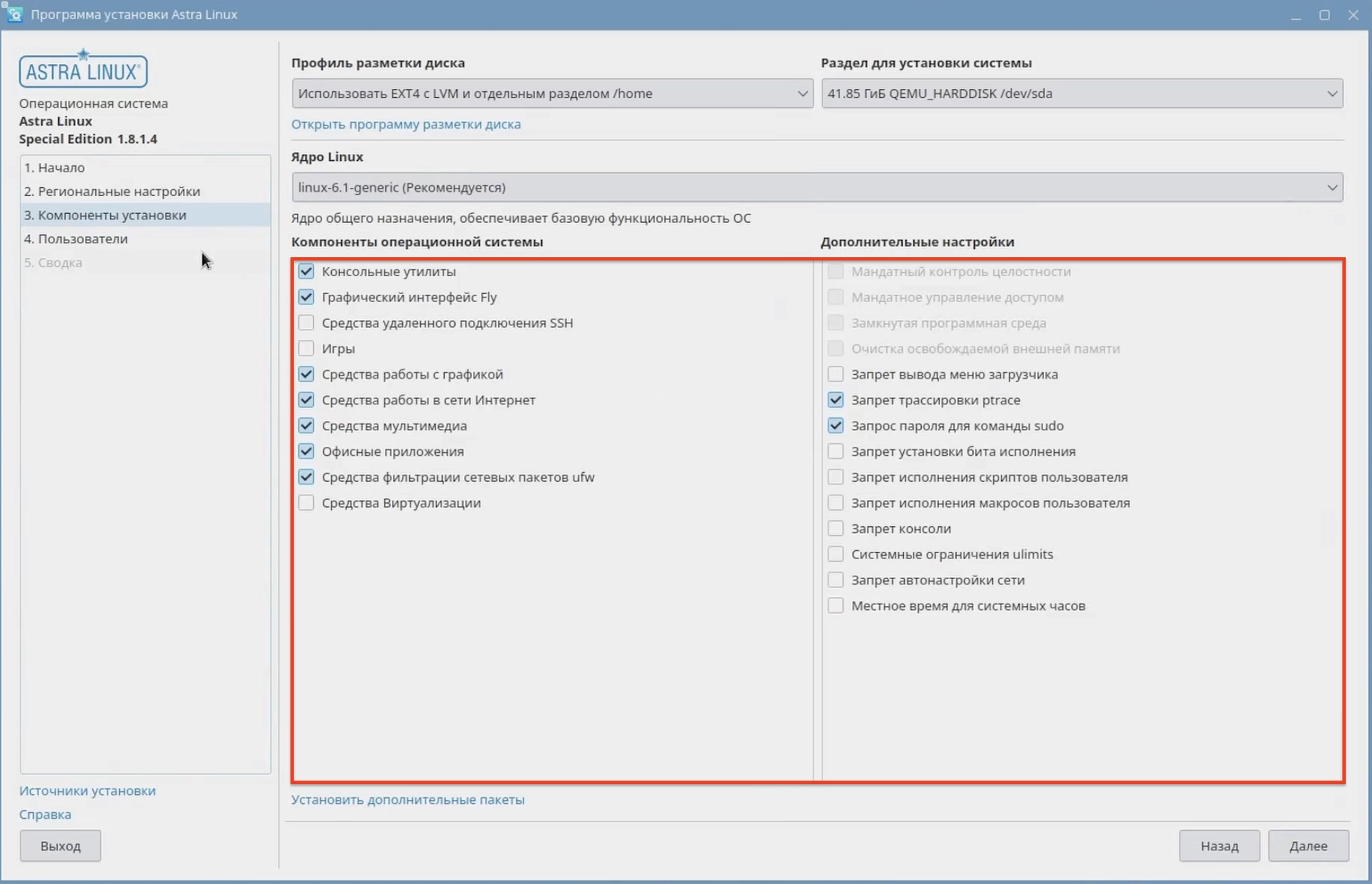
Нажмите «Далее».
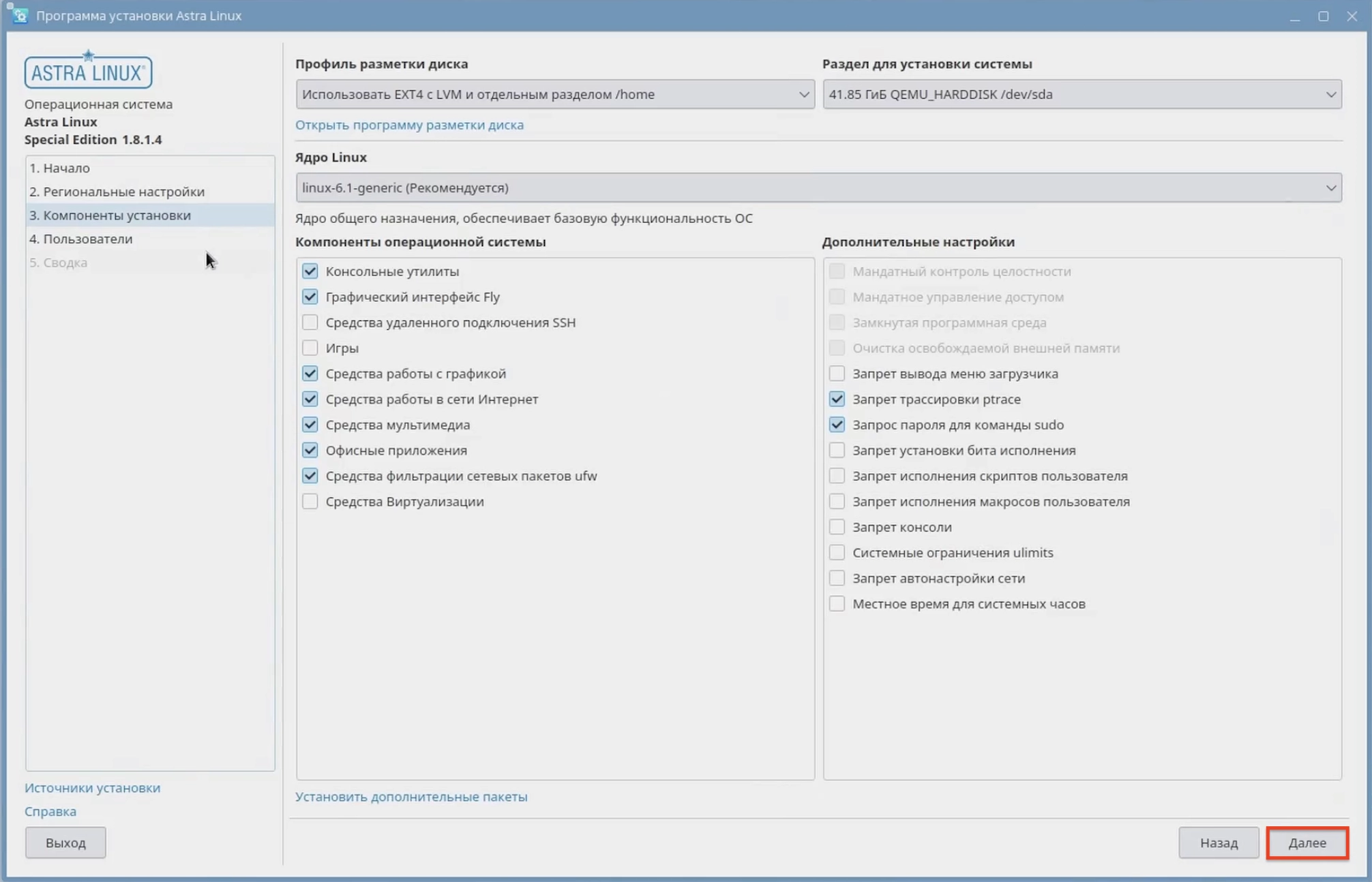
-
Пользователи
Задайте имя вашего компьютера. Оно будет использоваться для его идентификации в локальной сети, что особенно важно, если вы работаете в корпоративной среде или дома с несколькими устройствами.

Заполните поля «Полное имя администратора» и «Имя для входа в систему»:

Задайте надежный пароль для вашей учетной записи, чтобы защитить доступ к компьютеру. Введите его дважды для подтверждения.

Нажмите «Далее».
-
Сводка
Проверьте все выставленные настройки. Если они вас не устраивают, нажмите «Назад» и поменяйте их. Если все хорошо, щелкните «Установить».
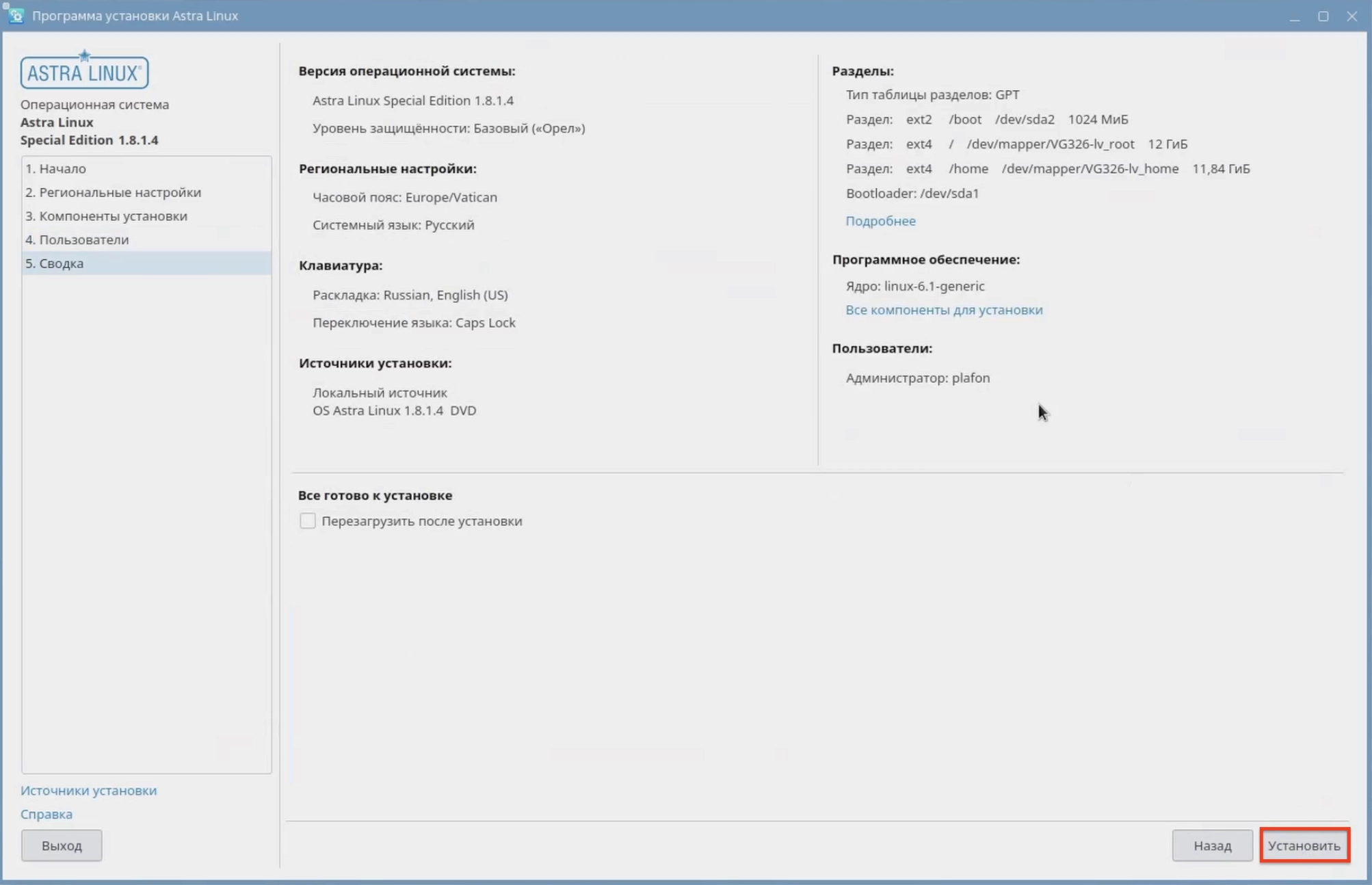
-
Прочее
Дождитесь, пока операционная система установится на ваш компьютер. Поставьте флажок напротив опции «После завершения установки перезагрузить компьютер».
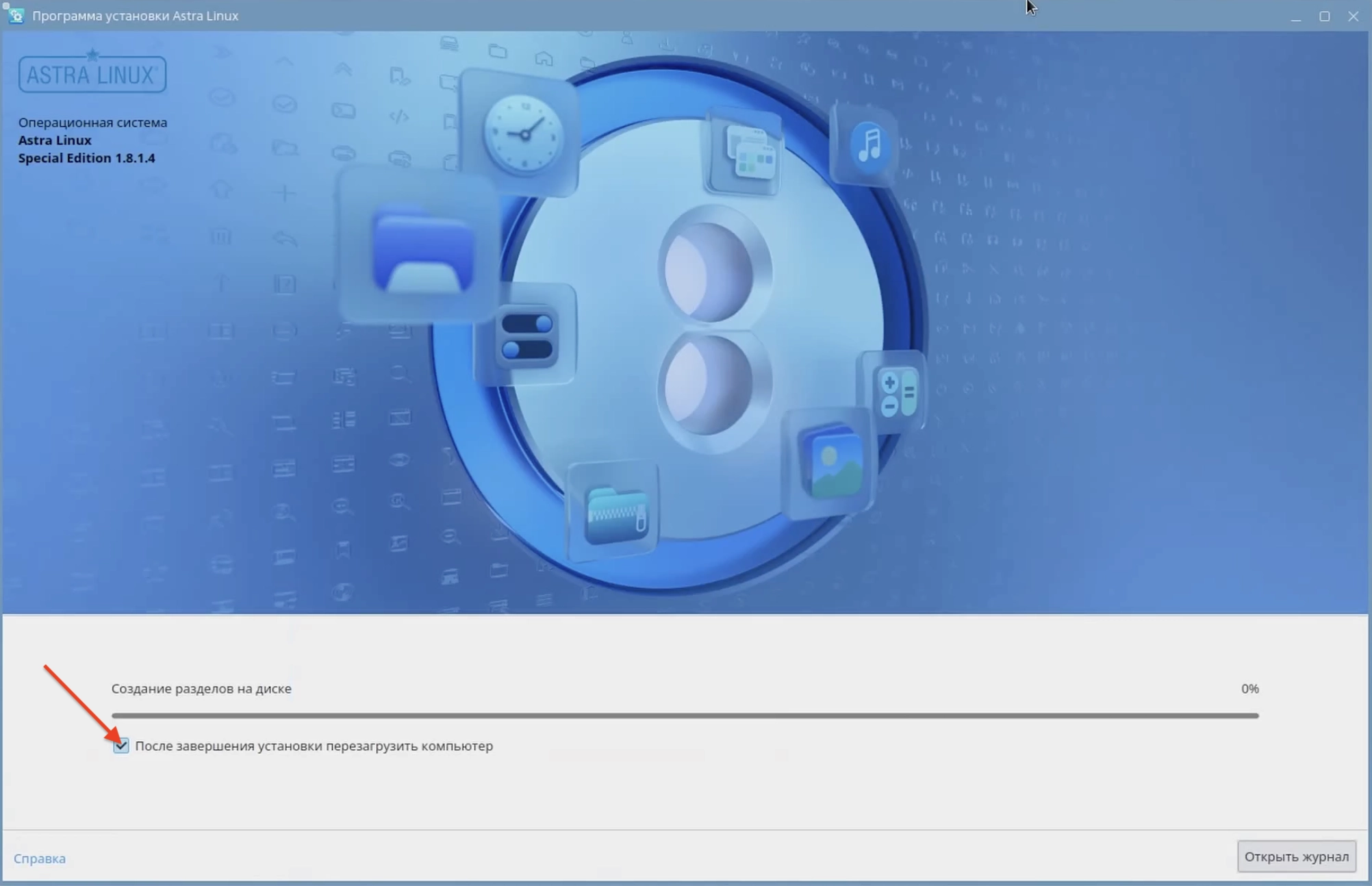
Когда компьютер перезагрузится, вы увидите экран авторизации. Введите логин и пароль, которые вы задали на предыдущих шагах, чтобы войти в систему. После успешной авторизации на экране появится рабочий стол графической оболочки Fly Astra Linux.
Готово! Теперь ваша операционная система Astra Linux полностью установлена.