
Created by: Olga Weis
Modified on: Fri, 10 Jul, 2020 at 10:28 AM
USB Network Gate Product Page
USB Network Gate for Windows Quick Starting Guide
To be able to use a USB device from any computer in your local network or over the Internet, you must download, install and configure USB Network Gate on both computers:
- The server system that has a USB device attached to it physically;
- The client system that is going to connect to the device remotely.
Sharing a USB device
To share a USB device on the server side:
1. Open USB Network Gate.
2. Switch to the Share local USB devices tab.

3. Select the USB device you want to share and click Share:

4. Optionally, change the TCP port to be used in the connection, or enable encryption, authorization or traffic compression (sharing settings can be changed on the fly):

Connecting to a shared USB device remotely
1. Launch USB Network Gate.
2. Switch to the Remote USB devices tab.
Shared USB devices are automatically detected by the client and are dynamically added to the list of available remote devices.
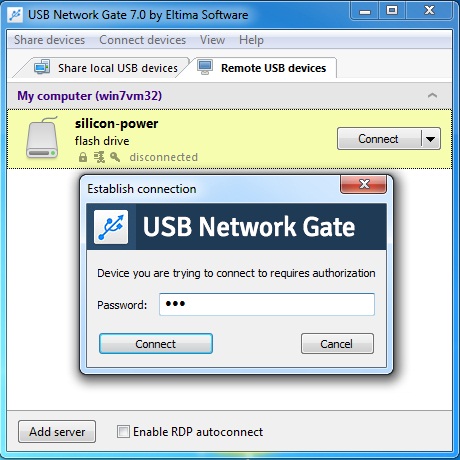
3. Select the necessary device and click Connect.

As you can see on the screenshot, there is also a Connect once option available via the drop-down menu.
If you choose Connect, when the connection is broken (for instance, due to network problems), USB Network Gate will attempt to restore it automatically. Note that this does not apply to cases when a wrong password was entered on the client side, or when the connection was disabled on the server side.
With the Connect once option there will be no attempts to restore the current connection if it is broken for some reason.
If the device is protected by a password (see How to Secure Connection), it will be prompted.
4. If you want to search for USB devices shared on a specific remote host, type in its IP address or network name and click Find. To find all shared USB devices available on your local network, use Find all.
5. If the search in the previous step yielded no results, probably one of the required network ports on your server is blocked by a firewall. In this case you can press the Add button on the toolbar and manually specify the TCP port on which your device is shared:
6. After adding the device to the list, select it and press Connect or Connect once to establish a connection (see the beginning of this section for the differences between these options).

If the device is protected by a password (see How to Secure Connection), it will be prompted.
Did you find it helpful?
Yes
No
Send feedback
Sorry we couldn’t be helpful. Help us improve this article with your feedback.
Related Articles
How to access USB on a VM with UNG
1
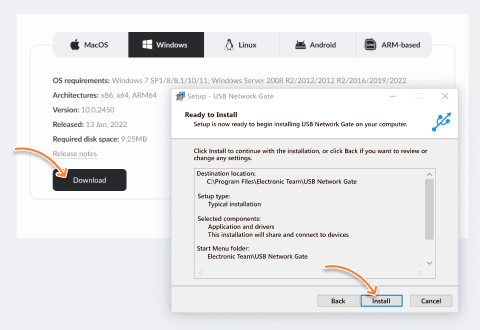
Install
Install USB Network Gate both on the local machine with the attached USB device and the virtual machine you plan to access it from.
2
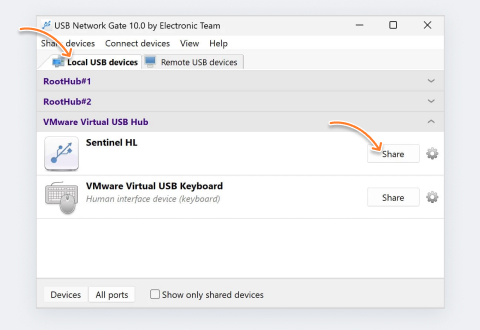
Share
Start UNG on the local machine, find the required USB device in the “Local USB devices” tab, and click “Share” next to it.
3
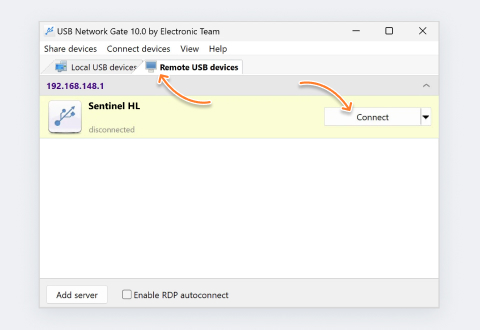
Connect
Start UNG on the virtual machine, go to the “Remote devices” tab, and click “Connect” next to the shared device.
Want to share USB Over Ethernet? In today’s review – connecting USB devices over Ethernet with the help of USB Network Gate, a software which uses your TCP/IP network to connect to USB devices that are physically attached to other computers.
There are many hardware and software solutions available that enable the remote access to USB devices. Some of these solutions are designed for use by experts or may involve a complex installation process. An alternative that is easy to use and powerful at the same time is USB Network Gate.
- Read: How to Partition USB Flash Drive
- 9 Differences between USB 2.0 and 3.0
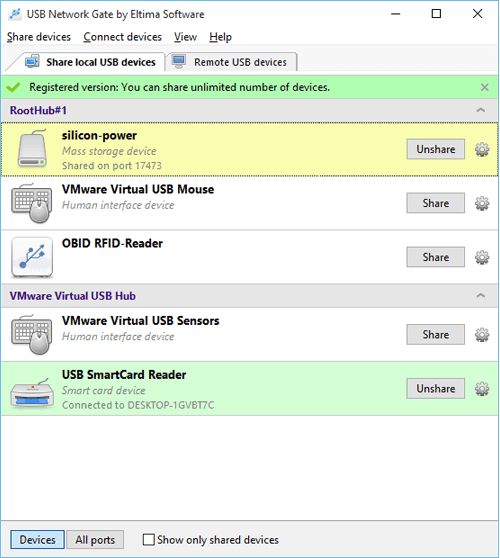
Simply download and install the application, push the ‘Share’ button in the app’s interface and your USB device is ready to be connected to a remote computer that has the USB Network Gate client installed.
The application can be invaluable in certain situations, such as when using USB tokens on an RDP server. You can control access to devices by allowing particular users to connect to them while restricting other users. In cases where you cannot connect directly, we can use USB Network Gate in virtual environments. There are versions that support various operating systems including Windows, Linux (RPM and Deb packages), and macOS. You can also run this tool on an Android device. Let’s inspect how the app works.
Server
Serving as both a server and a client simultaneously, the application’s default screen displays all the USB devices that are connected to a computer. You have control over which ports are displayed and shared.
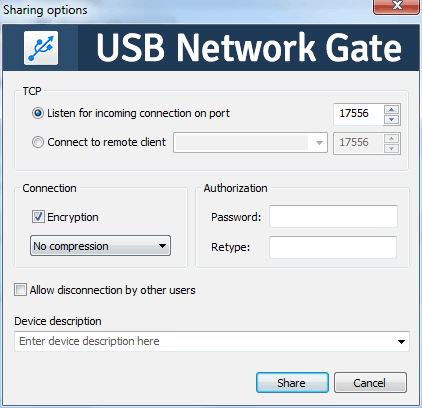
Sharing settings can be configured individually for each interface or device. You can limit access to a subset of addresses and can use encryption and user authorization to create secure connections.
Client
On the client side, USB Network Gate scans the local network to determine and display the devices available for connection. You can access devices attached to machines in a different subnetwork by using the “Add server” button (e.g. when connected through a VPN). After I enabled access to a printer it was listed on my other computer as the device available for connection. I also tested a USB hard drive which was connected without any issues as well as the printer.
- You Might Like: 6 Tips to Speed Up USB File Transfer
- How to Encrypt USB Drive with a best free Software
Conclusion
There is a trial version of this software that only lets you access a single remote USB device. The registered version comes in several various license types, starting at $159.95 and finishing with the unlimited version for $1199.95. If you are looking for an uncomplicated way to quickly share a USB device over the network, USB Network Gate is the right tool for you.
- Click Here to Get USB Network Gate Price & Features
If you like this tutorial about How to share USB over Ethernet, please share it. Want more tips, Please follow whatvwant on Facebook, Twitter, and YouTube.
Удаленный доступ к USB устройствам помогает значительно повысить эффективность ежедневной работы.
Вы можете вести повседневную активную жизнь без какой-либо привязанности к единому офису.
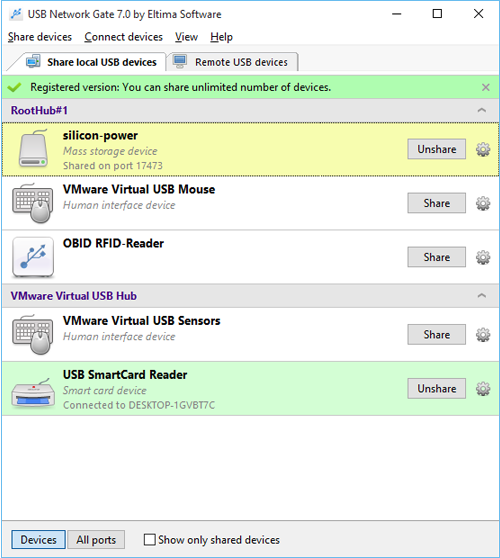
Благодаря современным программным решениям пользователь без труда запустит печать на удаленном принтере или воспользуется USB-донглом для запуска необходимой программы.
Это реально, даже если этот донгл физически подключен к компьютеру в другой стране.
Компания-разработчик программного обеспечения Eltima Software постоянно совершенствует свои продукты и стремится обеспечить максимальный комфорт в ежедневной работе своих пользователей.
Один из топовых продуктов компании, USB Network Gate как раз предназначен для работы с любыми удаленными USB устройствами.
Полезная информация:
Обратите внимание на программу AnyDesk. Используя эту утилиту, можно подключаться к любому компьютеру на расстоянии, получая доступ к видео, фото, документам и другим файлам. И, хотя у программы есть немало аналогов, она отличается простым и понятным интерфейсом,
Скачать AnyDesk можно на нашем сайте по данной ссылке
Среди основных преимуществ программного решения можно выделить следующие:
- Работа в виртуальных машинах. Как известно, некоторые версии виртуальных машин, будь то VMware, VirtualBox или Hyper-V, не предусматривают возможность работы с портами компьютера. Если у вас подключен USB-донгл, принтер или сканнер, то при работе в виртуальной среде вы никак не сможете взаимодействовать с ними. Программа USB Network Gate дает возможность получить доступ к любому из подключенных устройств.
- Доступ к USB устройствам по сети Wi-Fi или проводному Интернет-соединению. Вам не придется переподключать устройство или искать ему замену, работая удаленно. Все что нужно для начала работы с девайсом — установить USB Network Gate и предоставить к нему доступ с серверной машины, подключиться на удаленной.
- Работа с USB устройствами в режиме удаленной сессии рабочего стола (RDP). Благодаря программе USB Network Gate вы сможете работать со всеми локальными USB портами в удаленной сессии. Вы также можете настроить мгновенное обнаруженние подключенных USB устройств совместного доступа.
- Работа с ICA протоколом Citrix и возможность изоляции USB устройств для пользователей. При работе в многопользовательской среде можно получить изолированный доступ к определенному устройству.
- Кросс платформенность. Разработчики позаботились о наличии версий USB Network Gate для всех основных операционных систем — OS X, Windows, Linux и даже немного ограниченный по функционалу Android клиент. Для начала работы необходимо установить нужную версию программы на свои машины. Все устройства, к которым вы получаете доступ с помощью программы будут работать так, словно подключены напрямую к вашему локальному компьютеру.
Разработчики компании дают возможность опробовать программу в течение 14 дней совершено бесплатно.
Дальнейшая ценовая политика зависит от количества USB устройств, к которым будет предоставлен доступ, диапазон цен начинается от $89.
Есть возможность сразу приобрести пожизненную гарантию, благодаря которой все дальнейшие обновления будут для пользователя бесплатными.
Кроме того, обратите внимание на то, что оплачивается только серверная часть приложения, клиентское приложение (компьютеры, получающие доступ к USB устройствам) является бесплатным и не требует отдельной лицензии.
Иногда бывает необходимо получить доступ к USB устройству подключенному к одному из компьютеров сети. Это может быть флешка данные из которой нужно скопировать на один из компьютеров или в виртуальную машину или же, как более сложный вариант — usb принтер который нужно сделать доступным по сети для нескольких устройств.
В этой статье мы рассмотрим несколько программ позволяющих реализовать такую возможность. Одной из них будет USB Network Gate. Это платная программа, но она позволяет расшарить устройства usb по сети в Linux очень быстро и просто. У программы удобный графический интерфейс и очень простая настройка. Также рассмотрим свободную альтернативу usbip, с помощью которой можно расшарить usb по сети в терминале. Начнем с коммерческой программы.
Содержание статьи
- Usb Network Gate
- USBIp
Usb Network Gate
Usb Network Gate — это программа от Elitma Software, позволяющая получить доступ к любым USB устройствам подключенным к вашему компьютеру через сеть. При чем это может быть не только локальная сеть но и интернет.
У программы кроме версии для Linux есть версии для Windows, Mac и даже приложение для Android. Лицензия с возможностью передать по сети один USB порт стоит $89.99 но у нее есть пробный период размером 14 дней. После окончанию пробного периода вы не можете расшаривать свои устройства, но зато можете подключать уже розданные.
Установка Usb Newtork Gate
Установка USB Network Gate в Linux выполняется очень просто. Скачать установочный пакет для своего дистрибутива можно на официальном сайте.
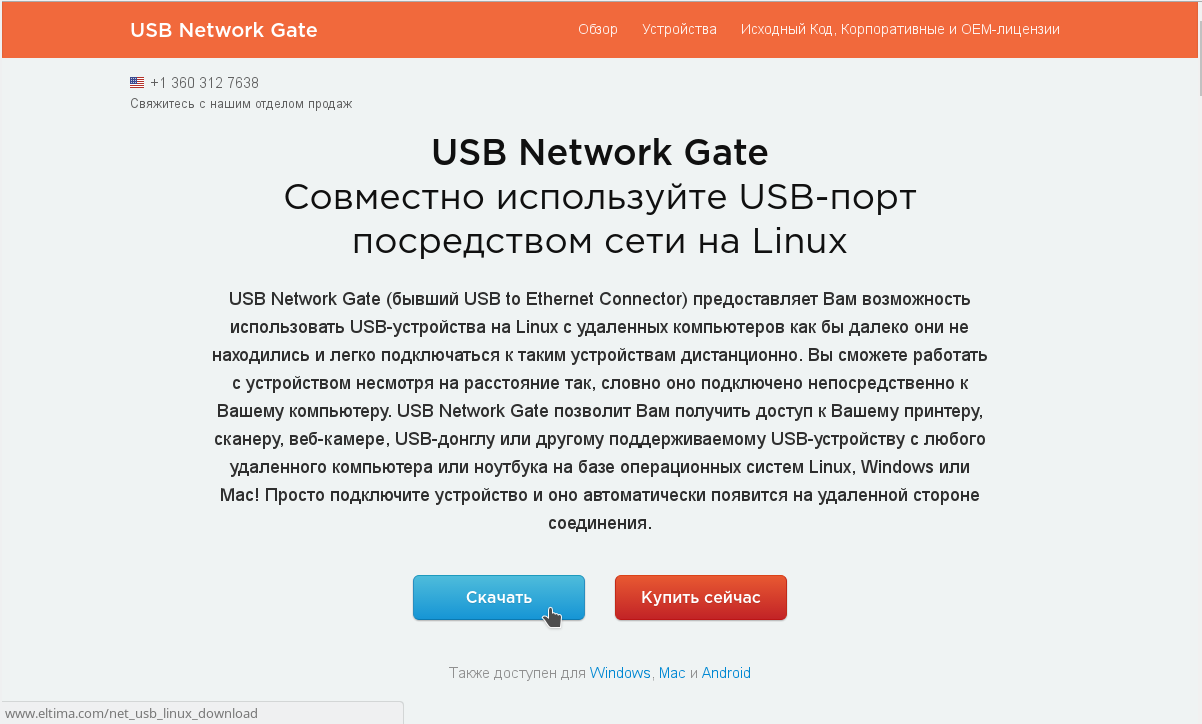
Здесь достаточно просто нажать кнопку скачать, а затем выбрать версию для своего дистрибутива:
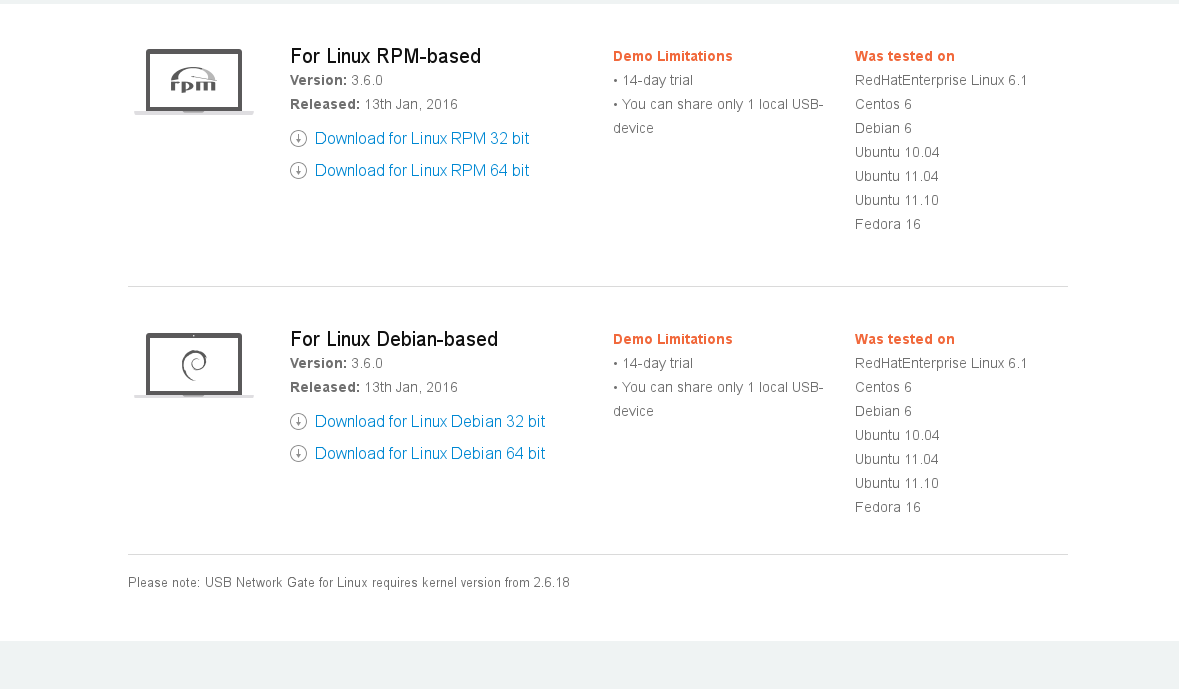
После завершения загрузки, для установки перейдите в папку с файлом и выполните:
dpkg -i usb_network_gate.deb
Для Ubuntu или:
rpm -i usb_network_gate.rpm
Для RedHat и других использующих rpm систем. Возможно для работы программы понадобится библиотека libudev.so.0, если такой версии библиотеки нет в вашей системе создайте ссылку на libudev.so.1 следующей командой:
ln -s /usr/lib/libudev.so.1 /usr/lib/libudev.so.0
Раздача USB устройств по сети
Запустить программу можно из главного меню или выполнив в терминале:
eveusb
Главное окно программы выглядит вот так:
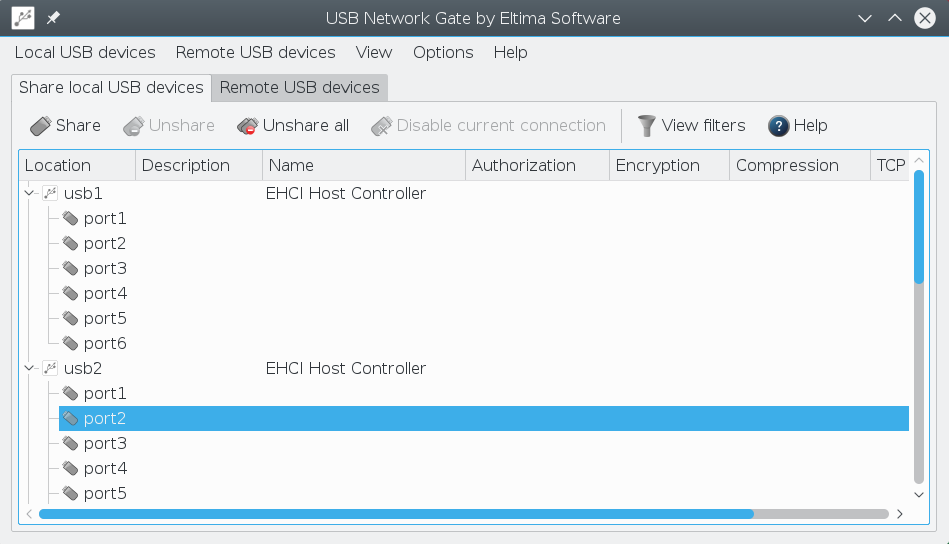
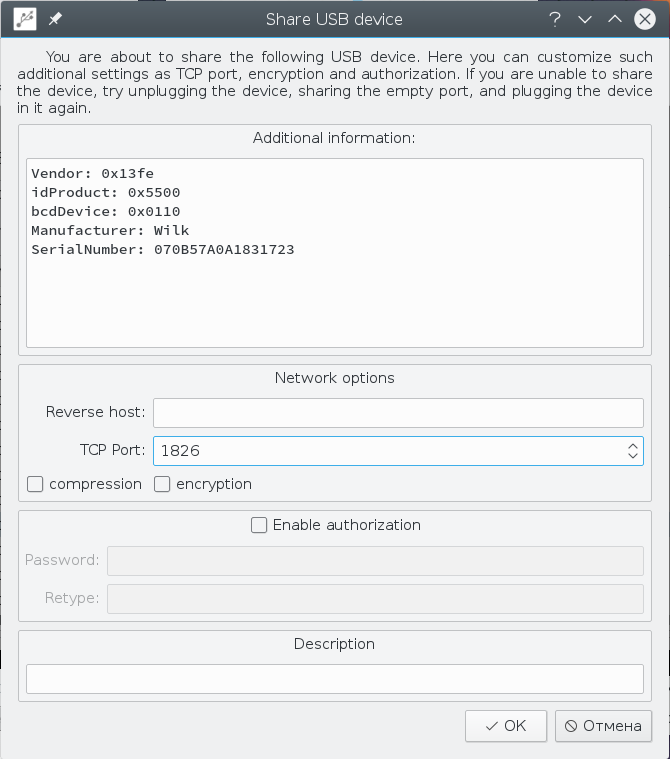
Чтобы расшарить USB устройство по сети достаточно кликнуть по нему правой кнопкой мыши и выбрать в контекстном меню пункт Share.
В открывшимся окне можно увидеть информацию об устройстве и указать дополнительные настройки, например стоит ли использовать шифрование, сжатие или пароль для аутентификации соединения:
На удаленной машине, чтобы подключить наше устройство, сначала нужно его найти. Для этого перейдите на вкладку Remote USB Devices и нажмите кнопку Find:
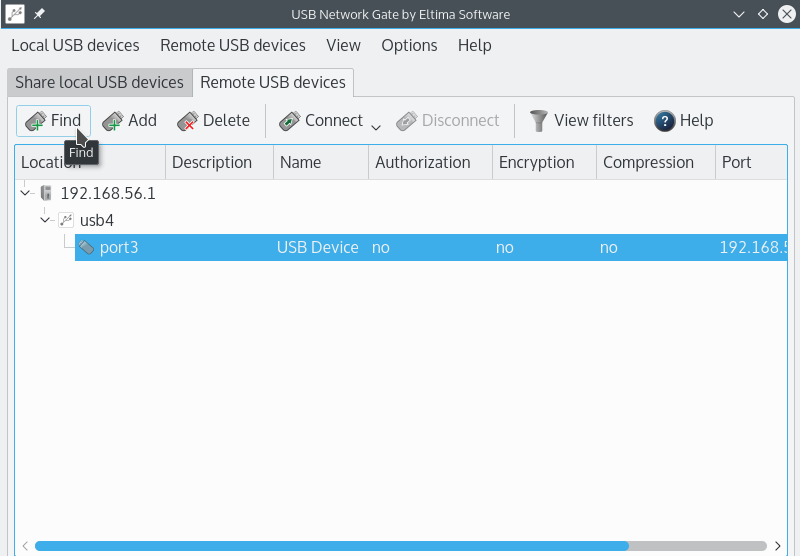
В открывшимся окне, если компьютеры находятся в локальной сети можно просто нажать Find All, если же нет нужно указать ip адрес компьютера на котором расшаренно USB устройство, а затем нажать кнопку Find:
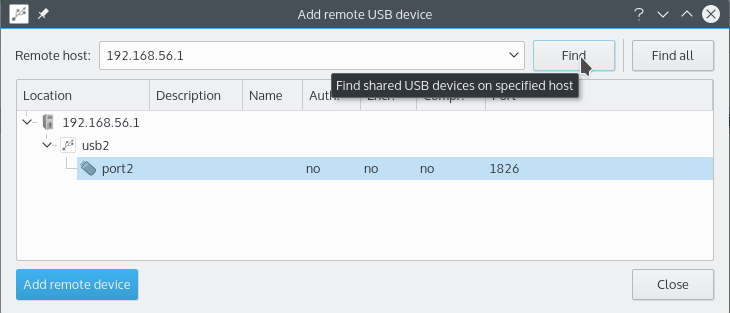
Дальше остается только добавить выбранное устройство с помощью кнопку Add remote device.
Чтобы подключить USB просто выберите в контекстном меню опцию Connect:

Дальше вы увидите, что состояние изменилось на Connected, а к системе было подключено новое USB устройство:
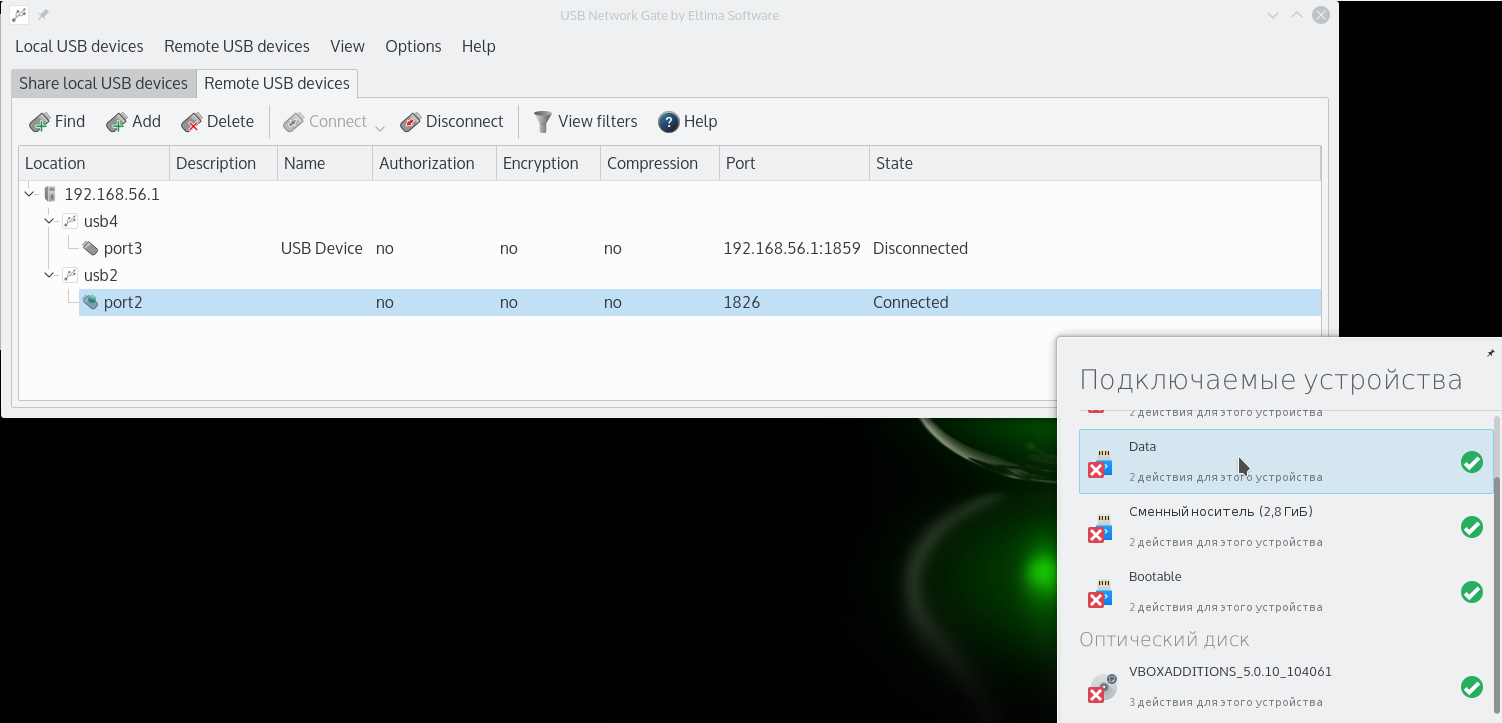
Чтобы его отключить просто выберите опцию Disconnect.
USBIp
Это бесплатная утилита с открытым исходным кодом для доступа к USB устройствам по сети. Она во многом проигрывает USB Network Gate, в основном через отсутствие графического интерфейса и сложной настройки.
Установка usbip
Устанавливается программа из официальных репозиториев:
sudo apt install linux-tools-generic
Или для Red Hat:
sudo yum install usbip
Нужно следить чтобы версия программы подходила к вашему ядру, потому что новые версии обычно не совсем совместимы со старыми версиями ядра. Например на данный момент для ядра 4.2 актуальна версия 2.0. Поэтому соблюдайте совместимость и все будет работать, а если не работает вы уже знаете в чем проблема.
Настройка сервера
Загрузим нужные модули ядра:
sudo modprobe usbip-host
sudo modprobe usbip-core
Запускаем демон:
sudo usbipd -D
Программа готова к использованию. Теперь с помощью lsusb находим наше устройство:
lsusb
Bus 002 Device 014: ID 13fe:5500 Kingston Technology Company Inc
Нам нужна пара VendorID:DeviceID, вот она: 13fe:5500. Теперь выполните:
sudo usbip list -l
- busid 2-2 (13fe:5500)

2-2:1.0 -> usb-storage

- busid 4-1 (0458:0708)

4-1:1.0 -> usbhid

4-1:1.1 -> usbhid

- busid 4-3 (09da:9090)

4-3:1.0 -> usbhid

4-3:1.1 -> usbhid
Программа просканирует все подключенные устройства и покажет и в нужном формате, вместе с их busid. Опция -l указывает что нужно сканировать локальные устройства. Как видите наше USB устройство первое в списке.
Теперь, когда мы знаем busid можно расшарить USB устройство по сети в Linux:
usbip bind -b 2-2
usbip: info: bind device on busid 2-2: complete
Готово, наше USB устройство расшарено, осталось подключить его на клиентской машине. Смотрим список доступных устройств:
sudo usbip list -r 192.168.56.1
Exportable USB devices

======================

- 192.168.56.1

2-2: Kingston Technology Company Inc. : unknown product (13fe:5500)

: /sys/devices/pci0000:00/0000:00:13.2/usb2/2-1

: (Defined at Interface level) (00/00/00)
После -r нужно указать ваш IP адрес. Осталось подключить наше устройство:
sudo usbip attach -r 192.168.56.1 -b 2-2
Чтобы отключить устройство нужно сначала узнать его порт:
sudo usbip port
Затем отключаем:
sudo usbip detach 00
И прекращаем шаринг устройства по сети на сервере:
sudo usbip unbind -b 2-2
Вот и все. Как видите работать с консольной программой намного сложнее, но для тех кто не хочет тратить деньги на лицензию, она станет отличным решением. Теперь вы сможете без проблем например расшарить принтер по сети в Linux или любое другое USB устройство не зависимо от используемого дистрибутива.