
Настройка применима к оборудованию: NanoBeam M5ac-19, NanoBeam M5-16, NanoBeam M5-19, NanoBeam M5ac-19, NanoBeam M2-400, NanoBeam M5-300, NanoBeam M5-400, NanoBeam M5ac-16, NanoBeam 5ac-Gen2
Оглавление
- Настройка NanoBeam в режиме моста
- Настройка NanoBeam в качестве точки доступа
- Настройка NanoBeam в качестве станции
Для организации канала связи между двумя точками, удаленными друг от друга, но находящимися в прямой видимости, оптимальным решением является создание радиомоста между ними. Лучшим решением будет использование оборудования, имеющего направленные антенны. Одним из вариантов реализации этого решения является использование устройств серии NanoBeam. NanoBeam M — это новое поколение полупрофессиональных радиомостов от компании Ubiquiti, предназначенных для подключения типа точка-точка. Все устройства данной серии построены на процессоре Atheros MIPS 74KC, частота работы которого составляет 560MHz. Радиомосты оснащены 64 мегабайтами оперативной памяти DDR2.
Этап настройки и тестирования оборудования целесообразно выполнить на столе: это позволит проверить работоспособность канала до монтажа и избавит от лишней суеты. Для создания моста потребуются два устройства, первое из которых выполняет функции точки доступа (обозначим как NanoBeam-AP), второе – приемо-передающей станции (далее — NanoBeam-S). Настройки устройств практически одинаковы.
Настройка NanoBeam в качестве точки доступа

1. Распаковываем и подключаем устройство согласно приложенной инструкции. Прежде чем подключать блок питания к сети, внимательно проверяем правильность подключения порта кабеля PoE. Помним, что ошибка в подключении может повредить Ваше сетеве оборудование и ПК.
2. В сетевых настройках ПК выставляем IP-адрес 192.168.1.222 (можно любой в диапазоне 1-19 и 21-254) и маску сети 255.255.255.0. Шлюз и DNS можно не указывать.
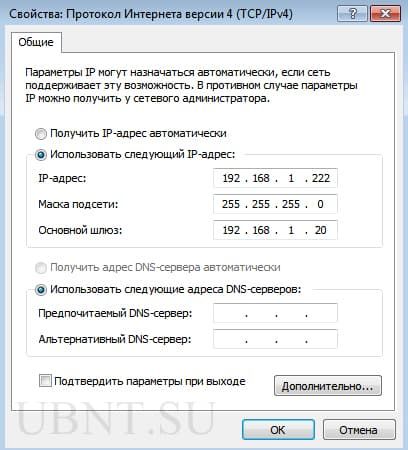
3. Соединяем LAN-порт блока питания NanoBeam-AP и уже настроенную сетевую карту Вашего ПК обычным патч-кордом.
4. В строке адреса любого из современных браузеров Вашего ПК вводим адрес 192.168.1.20. Если все подключено правильно, видим такую картинку:
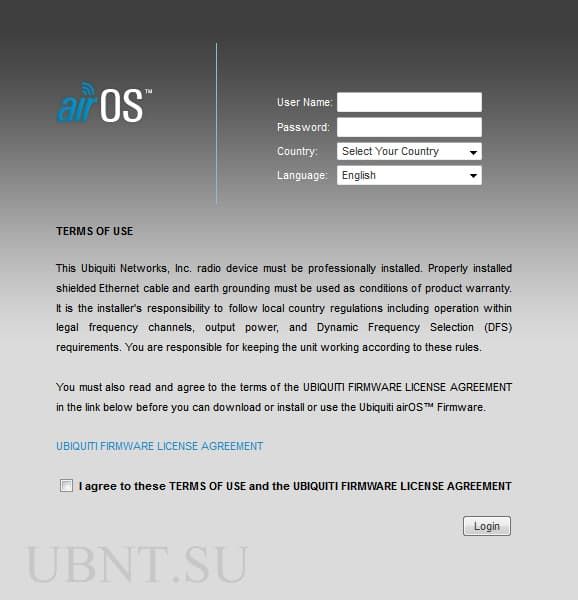
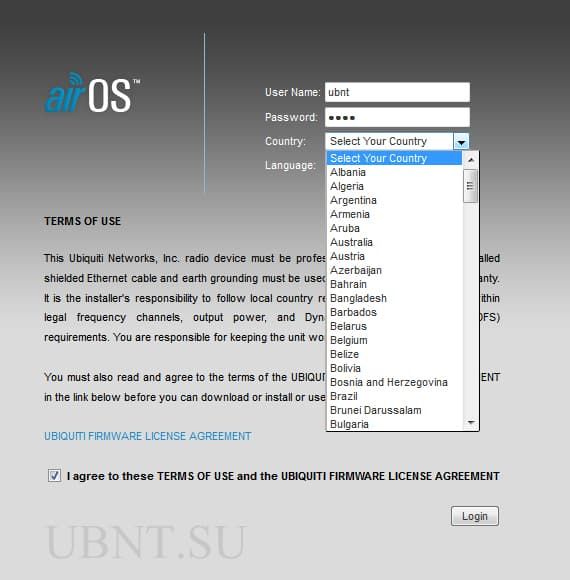
5. В качестве логина и пароля вводим слово ubnt, в третьем поле выбираем страну использования. Этот выбор определяет максимально допустимую мощность передатчика, поскольку в различных странах действуют разные ограничения. Самое лояльное законодательство в этом смысле в Боливии. В четвертом поле выбираем язык. По умолчанию стоит английский. Русского, к сожалению, нет. Не забываем внизу подтвердить «галочкой» наше согласие с условиями и ограничениями лицензии, жмем кнопку Login и попадаем на одну из страниц AirOS, оранжевое окно в правом нижнем углу которой любезно напомнит о том, что мы используем дефолтовый пароль, и было бы неплохо его изменить.
6. Прежде чем приступить к настройкам, следует «исследовать» эфир с помощью утилиты AirView. Результатом этого исследования будет выбор наиболее свободного от посторонних сигналов радиоканала. В правом верхнем углу открываем ниспадающий список и выбираем в нем AirView.
Далее видим окно с предупреждением о том, что для работы AirView требуется наличие Java, которую можно скачать отсюда: http://www.java.com/en/download/windows_xpi.jsp
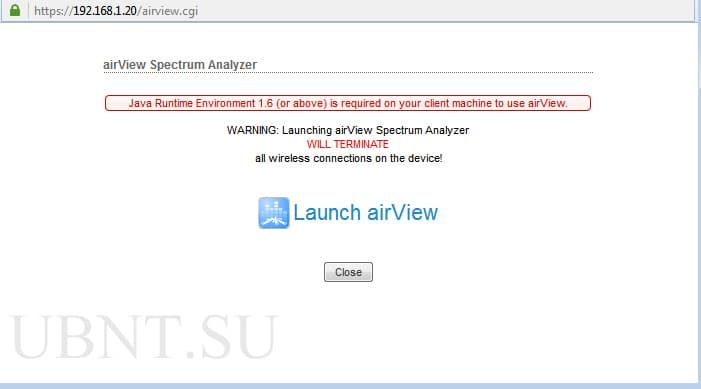
7. Жмем «Launch AirView», после чего запустится анализатор спектра airView. В зависимости от Ваших настроек безопасности, быть может, потребуется подтвердить запуск файла.
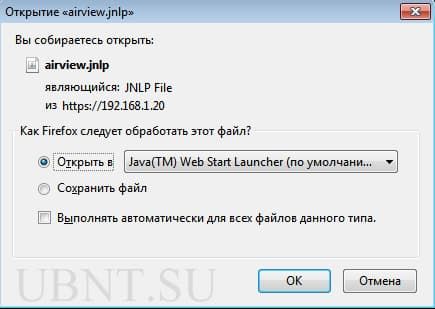
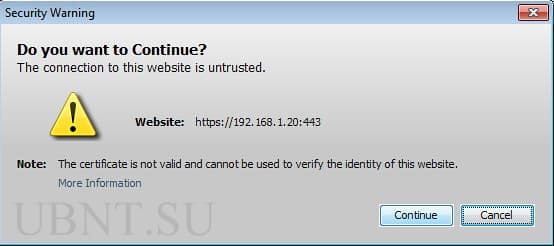
8. На основании данных AirView делаем выводы о том, что наименее засорен эфир в районе 1 и 9 каналов, а самые интенсивные источники находятся на 10-12 каналах. Выбираем 1 канал. Запоминаем свободный диапазон частот 2410-2414 MHz.
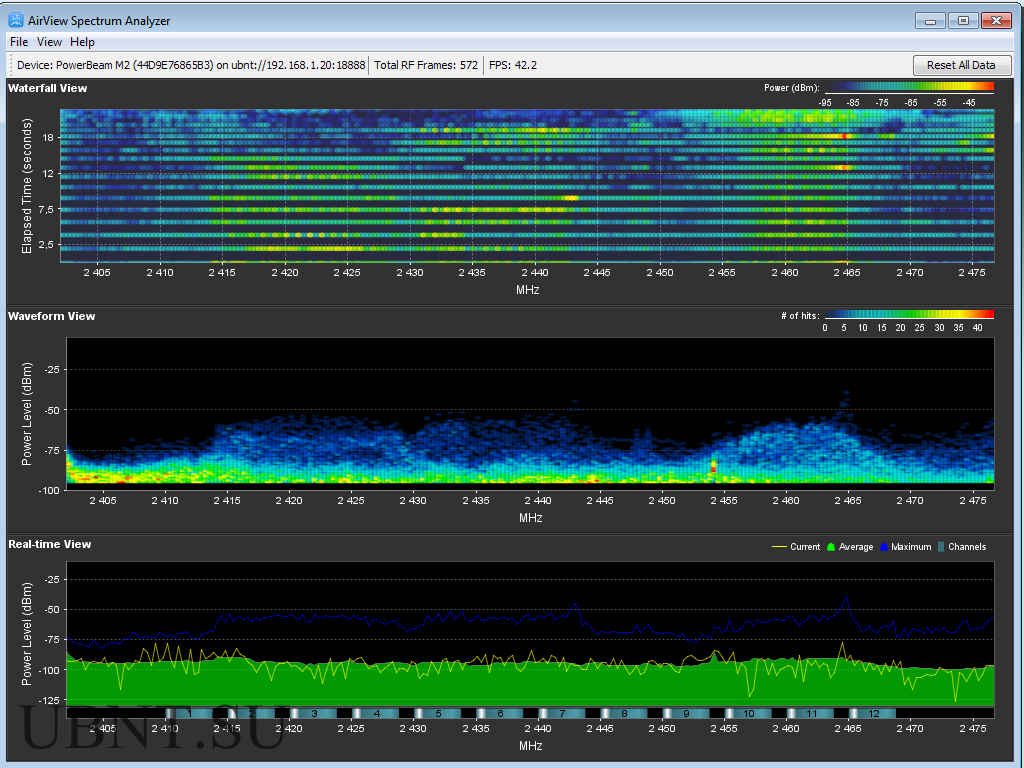
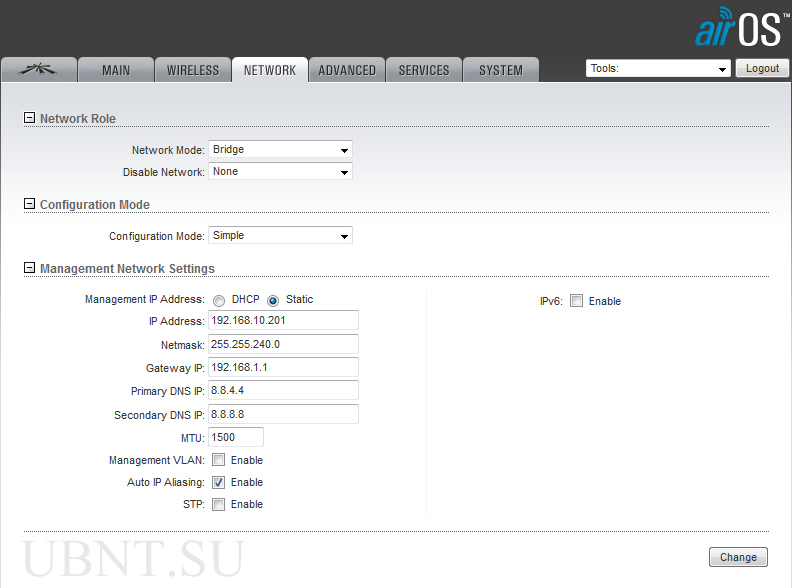
9. Закрываем окно AirView и возвращаемся во вкладку Network интерфейса AirOS. Эта вкладка допускает два режима настроек (configuration mode): simple — простые (по умолчанию) и advanced — продвинутые. Большинству пользователей достаточно первого варианта.
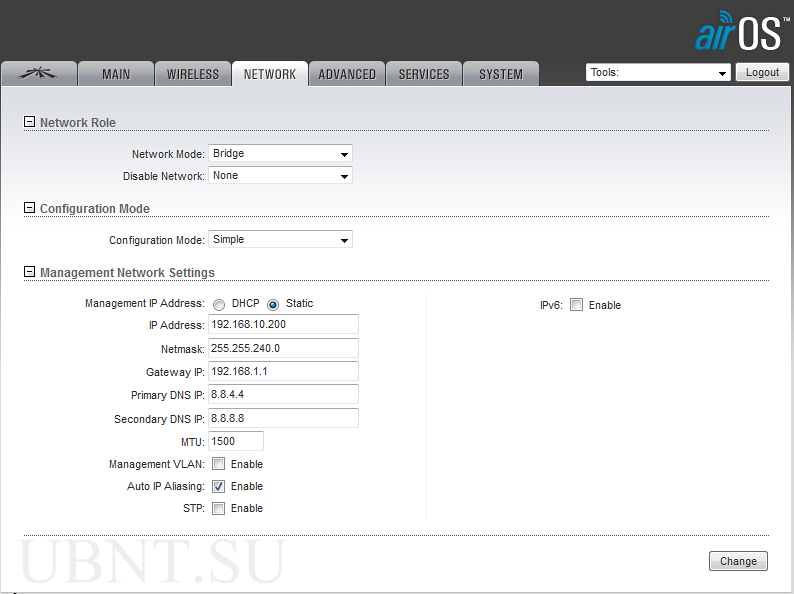
10. В разделе Network mode выбираем режим моста — Bridge. Второй параметр Disable Network ни в коем случае не трогаем: здесь отключаются LAN / WAN порты. В третьем разделе Management Network Settings, как следует из его названия, мы должны указать сетевые настройки для NanoBeam-AP.
Возможны два варианта: а) (режим DHCP) либо NanoBeam-AP получает IP от DHCP-сервера: в этом случае останется только указать резервный IP и маску, чтобы NanoBeam-AP был доступен в случае неполучения IP по DHCP; всё остальное устройство получит от DHCP-сервера; б) статический IP (режим Static) адрес, при котором NanoBeam-AP всегда доступен по одному адресу и работа DHCP серверов его никак не касается. В этом случае необходимо указать IP, маску, шлюз и прописать DNS серверы. Если устройство используется для доступа в интернет – лучшим вариантом будет указание в качестве Primary DNS – DNS-сервера Вашего провайдера, а Secondary DNS – публичного, например, от Google – 8.8.8.8. Остальные параметры можно оставить без изменений.
Настоятельно рекомендуем не оставлять дефолтовые настройки IP адреса устройства, а, в идеале, размещать его в другой подсети. На примере ниже NanoBeam-AP будет доступен по адресу 192.168.10.200. В качестве шлюза (gateway), если Вы хотите чтобы NanoBeam-AP как устройство «видел» интернет — целесообразно указать Ваш реальный шлюз, но если он находится в другой подсети — необходимо рассчитать маску. Можно воспользоваться калькулятором онлайн, например, тут http://ip-calculator.ru Допустим, в Вашей сети шлюз находится на 192.168.1.1 — тогда Вам вполне подойдет маска 255.255.240.0. После изменения настроек нажимаем Change, затем — справа верху Apply.
11. Устройство перезагружается и перенаправляет браузер на новый адрес. Чтобы открыть страницу на новом адресе необходимо изменить сетевые настройки ПК на эту же подсеть: в нашем случае IP 192.168.10.11, маска 255.255.240.0. Авторизуемся на устройстве повторно и открываем вкладку Wireless.
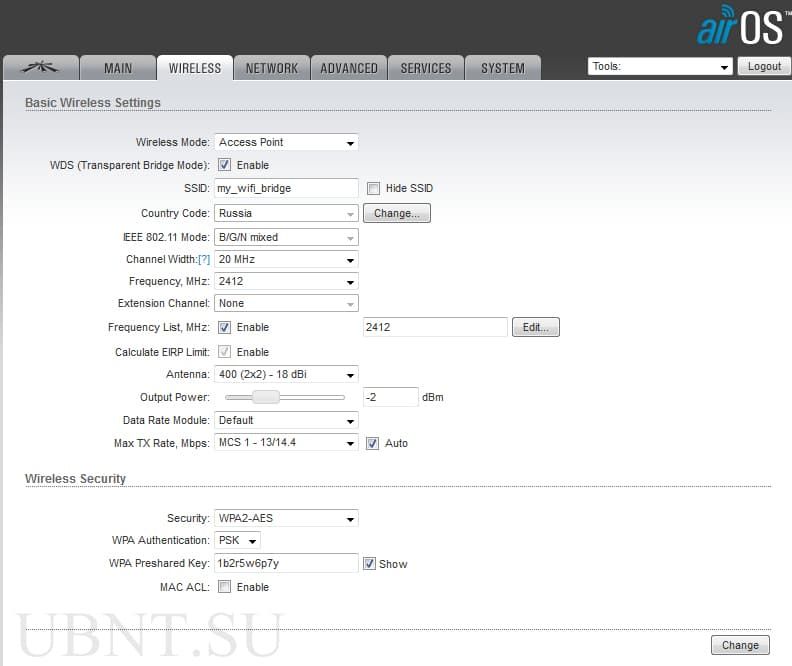
12. В разделе Basic Wireless Settings определяются основные настройки беспроводной сети.
Wireless mode (беспроводной режим) устанавливаем как Access point, после чего несколько изменяется наполнение окна.
«Галку» Hide SSID на этапе настроек лучше не ставить, а установить ее лишь после проверки работоспособности или даже после монтажа непосредственно перед эксплуатацией. В результате включения Hide SSID Ваша Wifi сеть не будет видна при сканировании эфира другими устройствами и подключиться к ней можно будет только после ввода названия. Ошибка даже в один знак в названии сети подключиться не позволит.
WDS — организация виртуального канала для корректной работы моста. Необходимо включить.
Указываем
SSID — имя Вашей wifi-сети, в которой будет работать радиомост, в нашем случае «my_wifi_bridge».
Для изменения страны (Country code), указанной при первом включении NanoBeam-AP, следует нажать кнопку Change, выбрать страну из списка и согласиться с условиями использования.
IEE 802.11 Mode — окно выбора стандартов вещания NanoBeam-AP.
Channel Width — ширина канала, используемая NanoBeam-AP. На этапе настройки рекомендуется оставлять 20 MHz. По завершении настроек можно попробовать 30 MHz или 40 MHz. Чем более узкий канал — тем ниже пропускная способность, но меньше вероятность ошибок, и наоборот.
Frequency, MHz — частота работы канала. Согласно результатам исследования эфира AirView используем канал, который соответствует частоте 2410-2412 MHz. Выбираем из списка подходящее значение, указываем его, а также запоминаем (потребуется для второго устройства).
Поле Extension Channel недоступно для пользователя — его значение изменяется автоматически, в зависимости от выбранной ширины канала.
Frequency Scan List — установка «галочки» в этом поле включает возможность выбора частот, которые будет сканировать NanoBeam-AP в случае потери сигнала. Указываем ту же частоту, что и в Frequency, MHz.
Поле Calculate EIRP Limit недоступно для пользователя.
Antenna — тип антенны — оставляем 400 (2×2)-18 dBi.
Output Power — мощность передатчика — на период настройки и проверки, если оборудование находится в комнате, можно поставить на минимум. Перед монтажом сделать максимальным, потом, по необходимости, убавить.
Data Rate Module — оставляем по умолчанию Default.
Max TX Rate — модуляция передачи. Влияет на скорость передачи таким же образом, как и ширина канала. Лучше оставить в «Auto».
В разделе
Wireless Security указываются настройки безопасности. По умолчанию шифрование отключено. Оставлять сеть открытой не рекомендуется.
Security — выбираем алгоритм шифрования. Как более современный и криптоустойчивый выбираем WPA2-AES.
WPA Autentification тип авториазации — PSK.
WPA Preshared Key — ключ (пароль) для подключения к wifi-сети. Перед вводом пароля ставим «галочку» Show — в этом случае вместо звездочек в поле пароля будут отображаться вводимые символы. В нашем случае пароль 1b2r5w6p7y.
MAC ACL — настройки фильтрации по MAC-адресу. При необходимости можно включить эту фильтрацию, выбрать в новом окне нужную политику (Allow — разрешено всё что не запрещено и Deny — запрещено всё, что не разрешено) и указать нужные MAC-адреса. Если к NanoBeam-AP не предполагается подключения других устройств кроме NanoBeam-S, настоятельно рекомендуем на обоих устройствах включить фильтрацию, политику Deny и указать MAC-адрес второго устройства как разрешенный (во втором устройстве в момент подключения идет привязка по MAC-адресу к точке доступа).
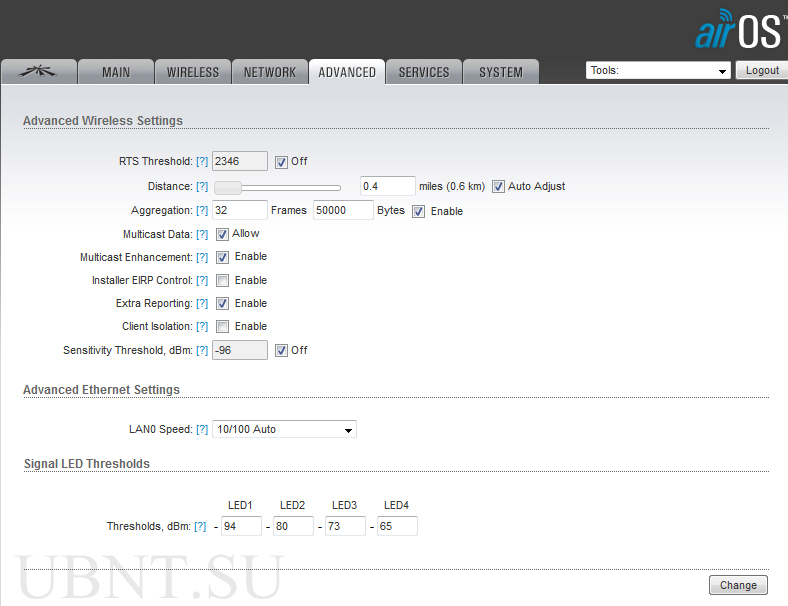
13. Далее идем в раздел Advanced. Здесь можно пока ничего не трогать кроме пункта lan speed — большинство современных Ethernet-сетей работают в дуплексной связи на 100 Mb/s, поэтому можно в этом списке выбрать 100 Mb/s Full, но не будет ошибкой оставить в Auto.
Параметр Distance также можно оставить в автомате.
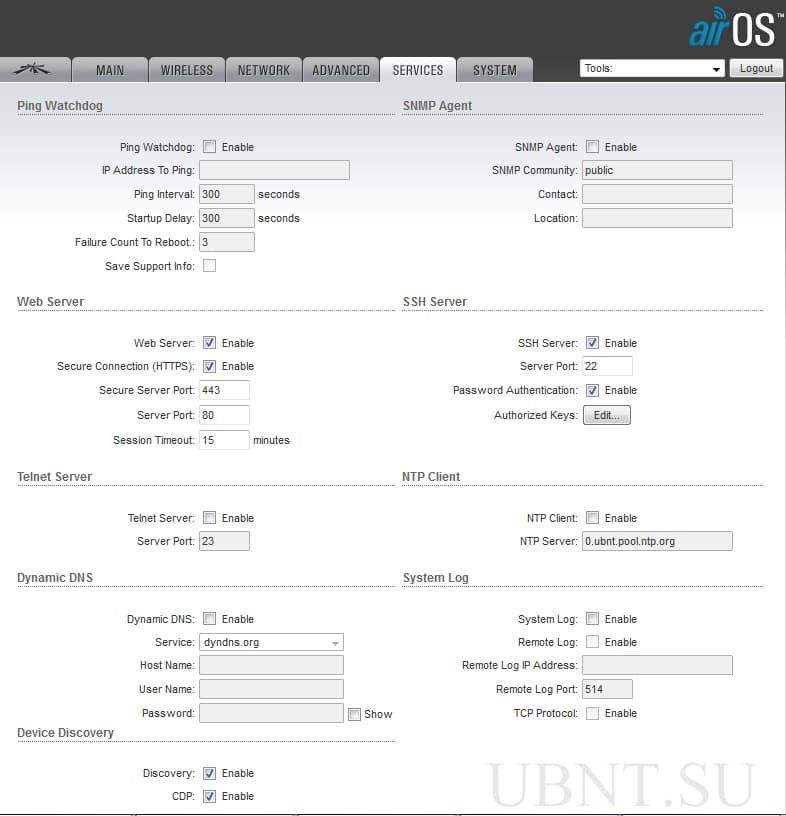
14. Вкладку Services оставляем без изменений
15. Во вкладке System стоит изменить только часовой пояс Time Zone и из соображений безопасности изменить логин администратора Administrator User Name и, если требуется, изменить название устройства — например, NanoBeam — Access Point.
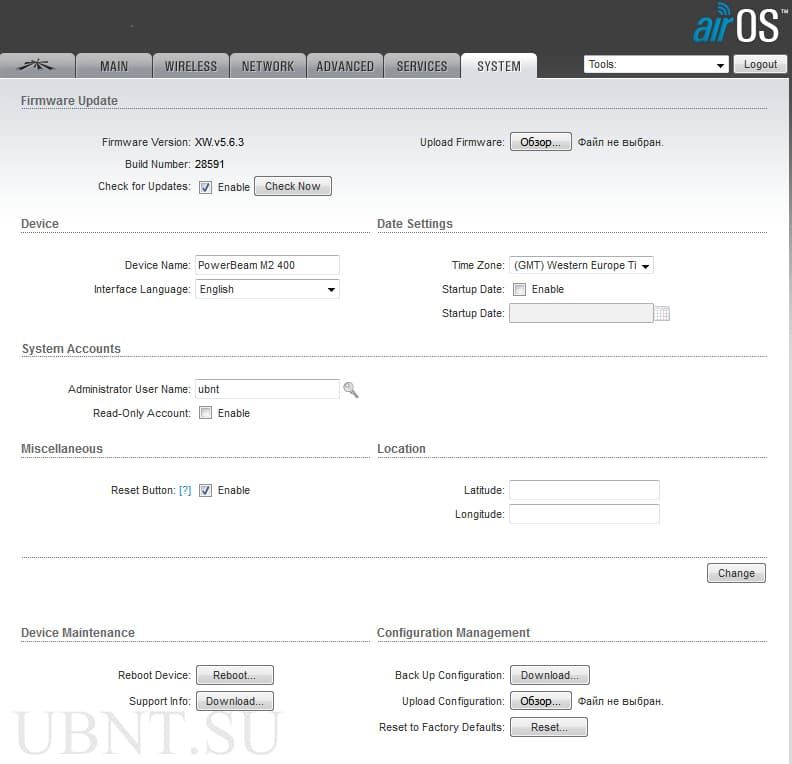
16. На первой вкладке AirMax включаем использование приоритезации AirMax и в списке выбрать High. Использование технологии AirMax позволяет значительно увеличить стабильность и скорость работы сети, но данная технология является запатентованной Ubiquiti и потому устройства других производителей в такой сети работать не смогут. Настройку Airview Port не трогать.
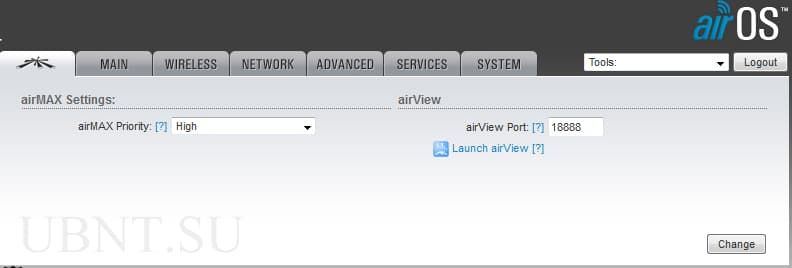
17. Сохраняем настройки, перезагружаем устройство, отключаем его от компьютерной сети и кладем рядом со вторым устройством и переходим к настройке NanoBeam-S.
Настройка NanoBeam в качестве станции

18. На NanoBeam-S выполняем шаги 1-5, затем 16, и после него выполняем шаг 10. В 10 шаге указываем IP, отличный от IP первого устройства, но находящийся в той же подсести, например, 192.168.10.201.
19. Переходим на вкладку Wireless.
20. Убеждаемся, что LAN-интерфейс блока питания NanoBeam-AP не подключен к Вашему ПК.
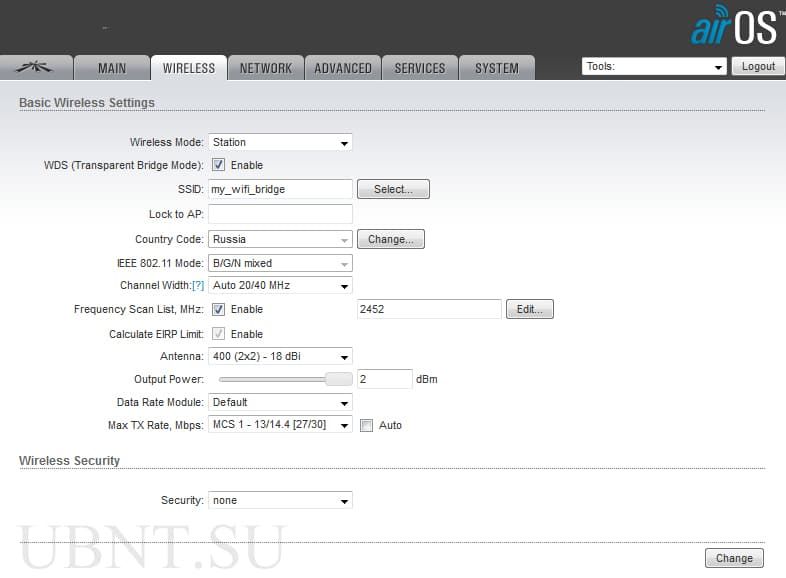
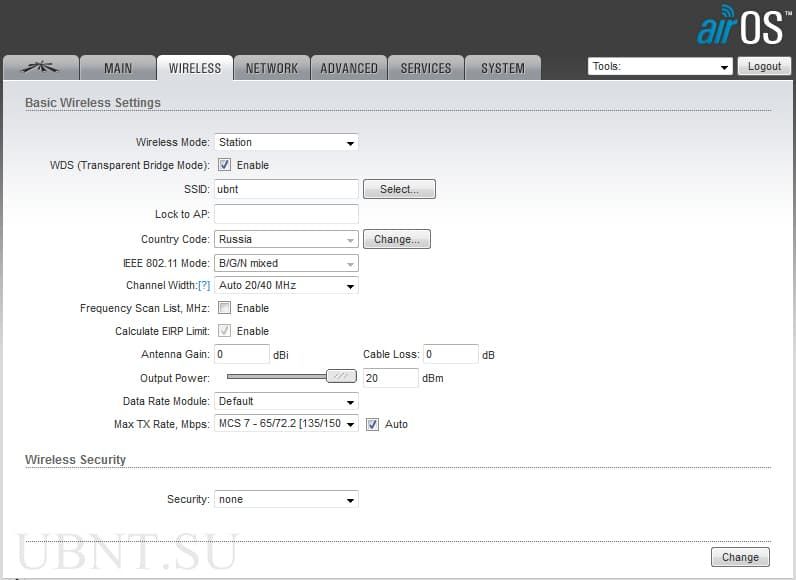
21. Выбираем режим Station, ставим «галку» WDS, жмем кнопку Select рядом с полем SSID.
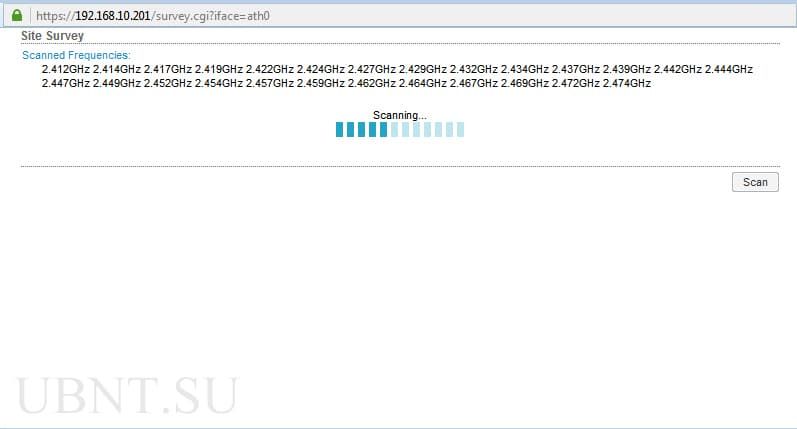
22. Ждем несколько секунд и в открывшемся списке wifi-сетей, которые увидела наша NanoBeam-S, находим свою сеть. По цифрам в последней колонке убеждаемся, что частота и канал соответствуют введенным нами ранее. Отмечаем нашу сеть щелчком по переключателю в левой колонке, и затем нажимаем внизу кнопку «Lock to IP», тем самым «привязывая» нашу станцию к точке доступа.
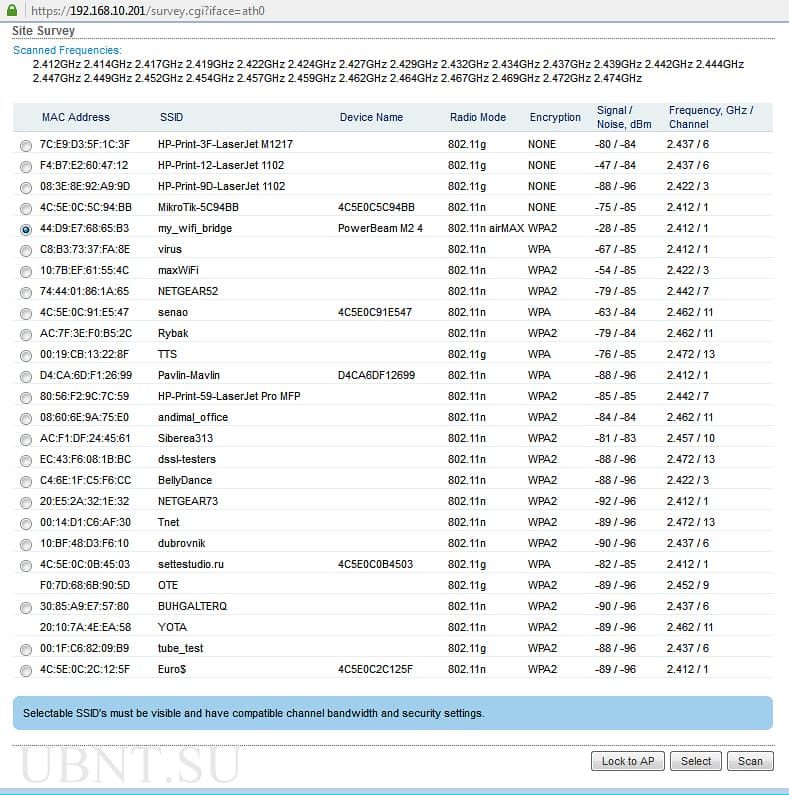
23. Обращаем внимание, что в поле Lock to AP появился MAC-адрес нашей NanoBeam-S. Параметры: Frequency Scan List, Antenna, Output Power, Data Rate Module, Max TX Rate, Security, WPA Autentification, WPA Preshared Key делаем такими же, как и в пункте 12. Особенно тщательно вводим ключ шифрования. Сохраняем настройки.
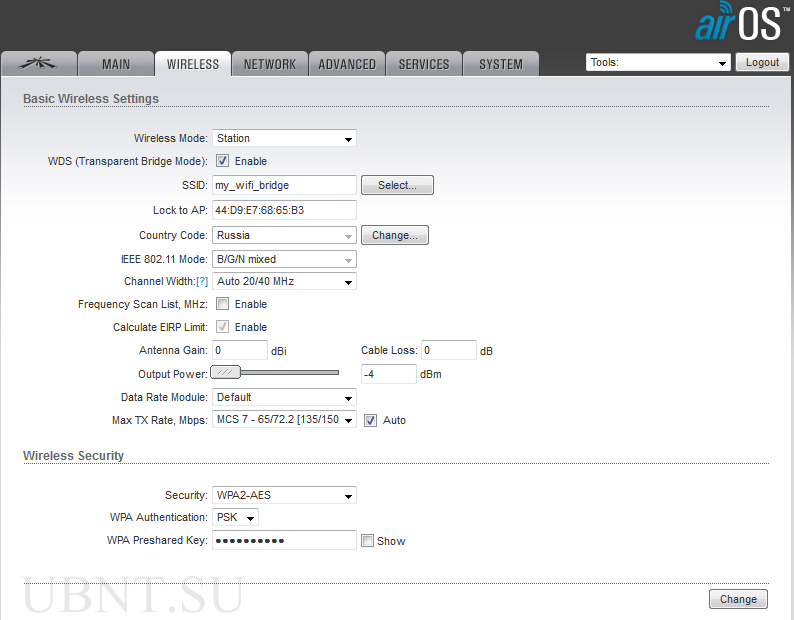
24. Разделы Advanced, Services и System — аналогично пунктам 13-15. Сохраняем все изменения NanoBeam-S и перезагружаем ее.
25. На вкладке Main наблюдаем наличие связи между нашими устройствами.
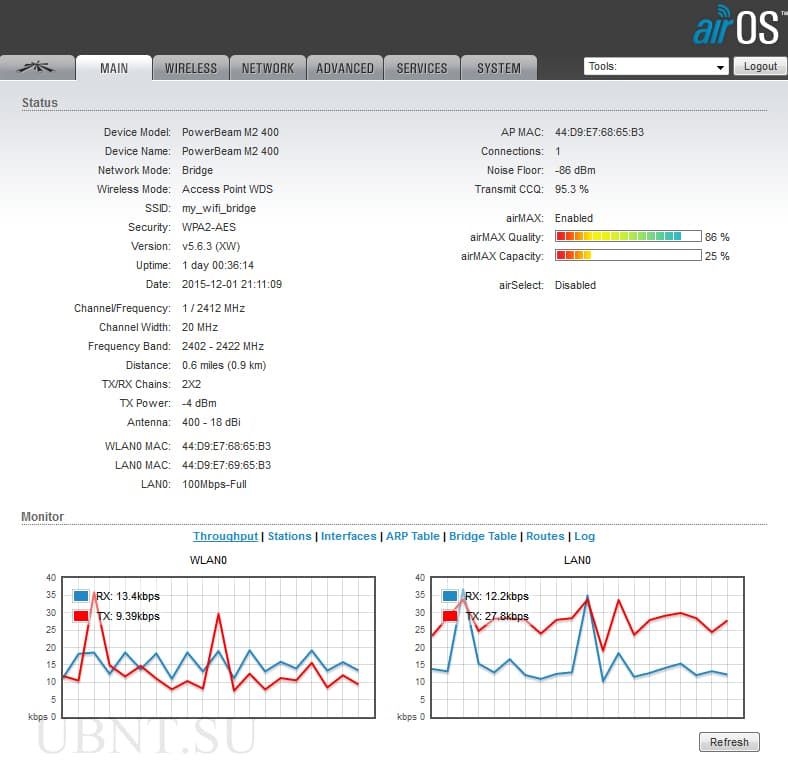
26. В правом верхнем углу в списке NanoBeam-S выбираем Ping и в списке Select Destination IP открывшегося окна указываем IP второго устройства, жмем Start и убеждаемся в наличии и стабильности связи.
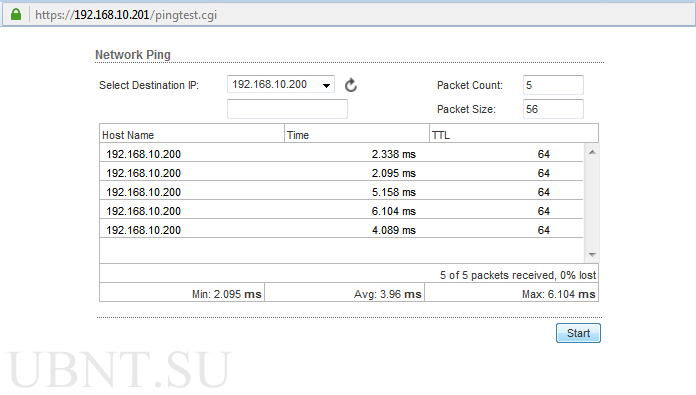
27. В новой вкладке браузера можно ввести адрес первого устройства (NanoBeam-AP) и выполнить шаги 24-25 на нем, в качестве объекта пинга указать NanoBeam-S или Ваш ПК.
28. Можно запустить пинг дальнего устройства «тяжелыми» пакетами непосредственно из командной строки.
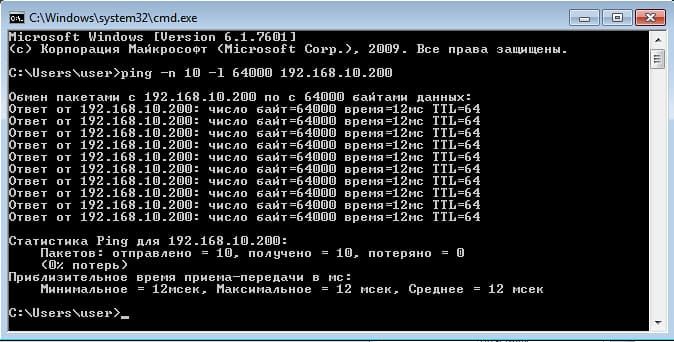
29. После подтверждения работоспособности моста, этап настроек можно считать завершенным. Перед монтажом следует, как и говорилось в пункте 12, на обоих устройствах выставить мощность передатчиков Output Power на максимум, а на NanoBeam-AP отключить вещание SSID и установить фильтрацию по MAC-адресу. Нужный MAC-адрес содержится во вкладке Main NanoBeam-S рядом со словами WLAN0 MAC. После выполнения этих операций следует повторно выполнить шаги 25-26 чтобы убедиться в том, что устройства не потеряли связь между собой.
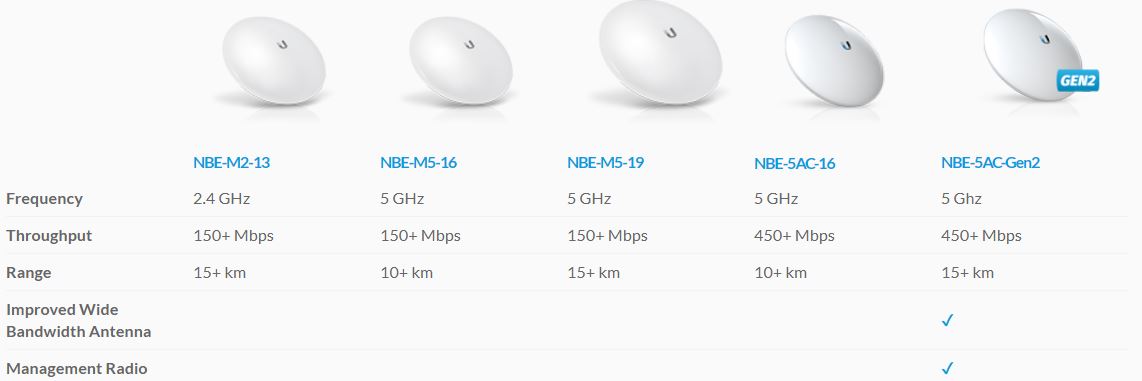
Точка доступа NanoBeam M5-16 — это компактное устройство с рабочим диапазоном 5 ГГц, предназначенное для создания радиомостов на расстояния до 10 км.
Встроенный радиомодуль имеет выходное усиление в 16 dBi, что гарантирует надежный линк на дальних расстояниях. Мощная вычислительная часть с 560 мГц процессором обеспечивает быструю обработку поступающих пакетов, что минимизирует задержки на данном этапе.
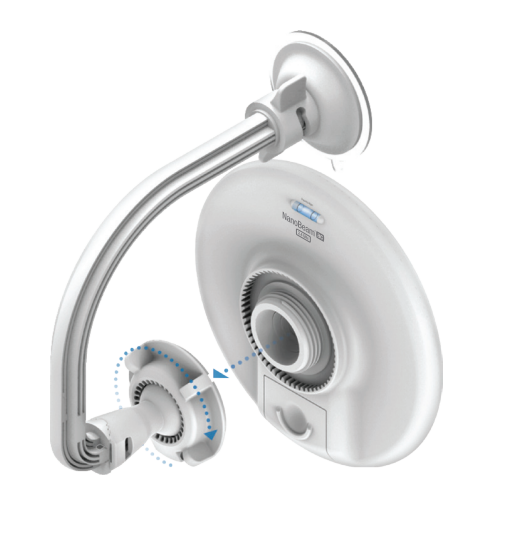
NanoBeam M5-16 имеет только один порт Ethernet с пропускной способностью в 100 мбит/с, но при этом через него-же поступает питание согласно схеме Passive PoE. Для облегчения мониторинга состояния устройства, на его панели расположена светодиодная индикация. Так, только взглянув на нее, пользователь может получить информацию про питание, проводное подключение и беспроводной сигнал.
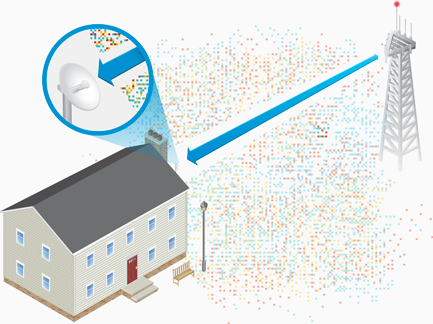
Беспроводной канал связи предоставляет большие скорости — вплоть до 150 мбит/с. Стоит отметить, что использование фирменного поллингового протокола airMax существенно повышает качество связи в сетях типа PtMP, а также улучшает передачу в линках PtP. Такой эффект достигается благодаря использованию таймслотов — отрезков времени, во время которых клиент может вести передачу данных. За счет этого исключаются коллизии при вещании. Тем не менее, NanoBeam M5-16 обратно совместим со стандартами 802.11а.
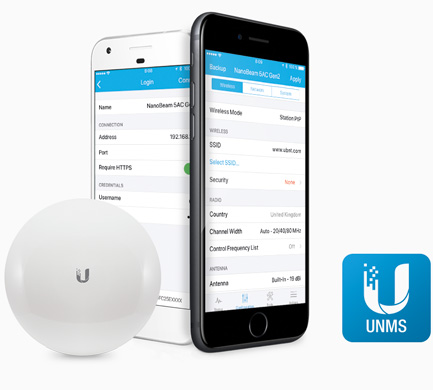
Встроенная фирменная операционная система airOS предоставляет доступ ко всем необходимым настройкам, а также дает возможность проанализировать логи устройства и вести мониторинг его функционирования. Интуитивно-понятный Веб-интерфейс максимально упрощает процесс установки, а наличие дополнительных инструментов для анализа окружения позволяет подобрать оптимальные параметры для каждого устройства.
| Технические характеристики | |
|---|---|
| Процессор | Atheros MIPS 74KC, 560 MHz |
| Оперативная память | 64MB DDR2, 8 MB Flash |
| Сетевой интерфейс | 1 x 10/100/100 Base-TX (Cat. 5, RJ-45) GigE Ethernet Interface |
| Ширина канала | 5/8/10/20/30/40 МГц |
| Рабочий диапазон: | 5.725 — 5.5850 GHz (US), 5.170-5.875 (WW) |
| Зона покрытия | До 5 км при внешнем размещении |
| Программное обеспечение | AirOS |
| Антенна | Интегрирована в радиосистему, усиление 16 dBi |
| Размеры | 189 x 189 x 125 мм |
| Вес | 530 грамм |
| Материал корпуса | Устойчивый к УФ лучам пластик для наружного применения |
| Максимальная потребляемая мощность | 8 Вт |
| Блок питания | POE. 24 В, 0.5 А. POE-адаптер прилагается |
| Способ питания | Passive POE. Напряжение подается через Ethernet (пара 4 и 5 — положительная, 7 и 8 — отрицательная) |
| Рабочая температура | от -40 до +75 С |
| Влажность | от 5 до 95% (с конденсацией) |
| Испытания на вибрации | ETSI300-019-1.4 |
| Сертификат соответствия | FCC Part 15.247, IC RS210, CE |
Характеристики NBE-M5-16
- Дальность: 10+ км
- Мощность: 26 дБм
- Усиление: 16 дБи
- Частота: 5 ГГц
- Пропускная способность: 150+ Мбит/с
Технические характеристики
| Процессор | Atheros MIPS 74KC, 560 МГц |
| ОЗУ | 64 МБ DDR2 |
| ПЗУ | 8 МБ |
| Сетевой интерфейс | 1х10/100 Ethernet (RJ45) |
| Ширина канала | 5/8/10/20/30/40 МГц |
| Рабочий диапазон | 5170–5850 МГц |
| Выходная мощность | До 20 дБм для РФ (до 26 дБм для других стран) |
| Программное обеспечение | AirOS |
Спецификация радиомодуля
| Скорость передачи | Мощность передатчика | Чувствительность приёмника | Погрешность | |
|---|---|---|---|---|
| 802.11a | 6–24 Мбит/с | 26 дБм | -94 дБм | +/-2 дБ |
| 36 Мбит/с | 25 дБм | -80 дБм | +/-2 дБ | |
| 48 Мбит/с | 24 дБм | -77 дБм | +/-2 дБ | |
| 54 Мбит/с | 23 дБм | -75 дБм | +/-2 дБ | |
| 802.11n / airMAX | MCS0 | 26 дБм | -96 дБм | +/-2 дБ |
| MCS1 | 25 дБм | -95 дБм | +/-2 дБ | |
| MCS2 | 25 дБм | -92 дБм | +/-2 дБ | |
| MCS3 | 25 дБм | -90 дБм | +/-2 дБ | |
| MCS4 | 24 дБм | -86 дБм | +/-2 дБ | |
| MCS5 | 23 дБм | -83 дБм | +/-2 дБ | |
| MCS6 | 23 дБм | -77 дБм | +/-2 дБ | |
| MCS7 | 23 дБм | -74 дБм | +/-2 дБ | |
| MCS8 | 26 дБм | -95 дБм | +/-2 дБ | |
| MCS9 | 25 дБм | -93 дБм | +/-2 дБ | |
| MCS10 | 25 дБм | -90 дБм | +/-2 дБ | |
| MCS11 | 25 дБм | -87 дБм | +/-2 дБ | |
| MCS12 | 24 дБм | -84 дБм | +/-2 дБ | |
| MCS13 | 23 дБм | -79 дБм | +/-2 дБ | |
| MCS14 | 23 дБм | -78 дБм | +/-2 дБ | |
| MCS15 | 23 дБм | -75 дБм | +/-2 дБ |
Параметры антенны
| Усиление | 16 дБи |
| Поляризация | Двойная линейная |
| Макс. КСВН | 1.5:1 |
| Диаграммы направленности | |
| Вертикальная поляризация | |
|
в горизонтальной плоскости 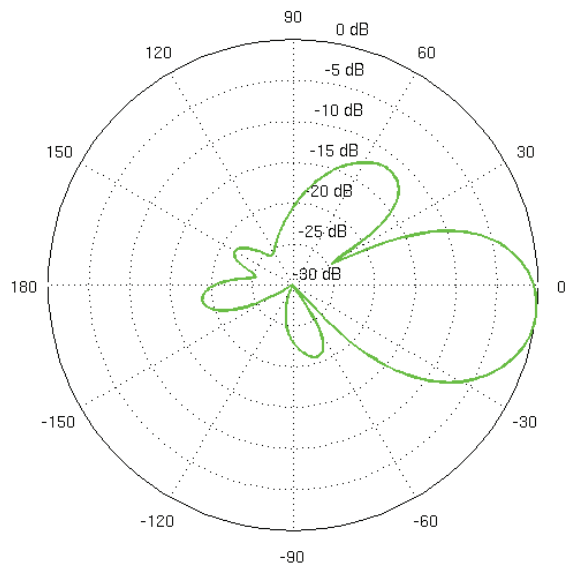
|
в вертикальной плоскости 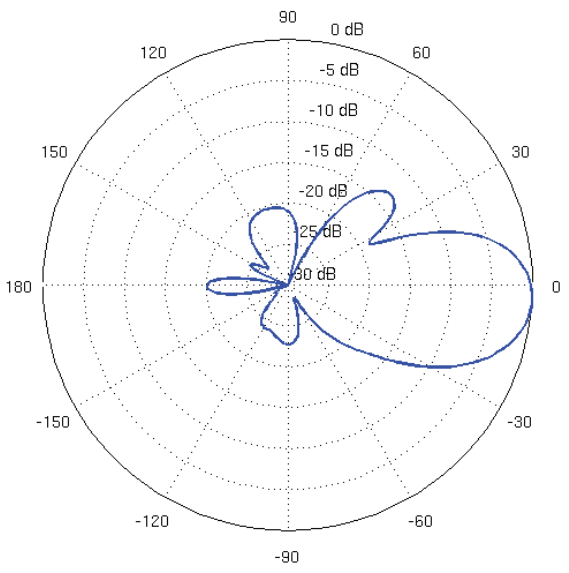
|
| Горизонтальная поляризация | |
|
в горизонтальной плоскости 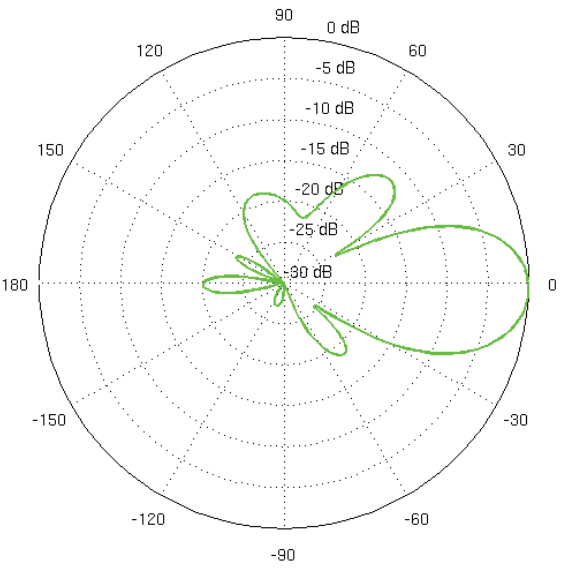
|
в вертикальной плоскости 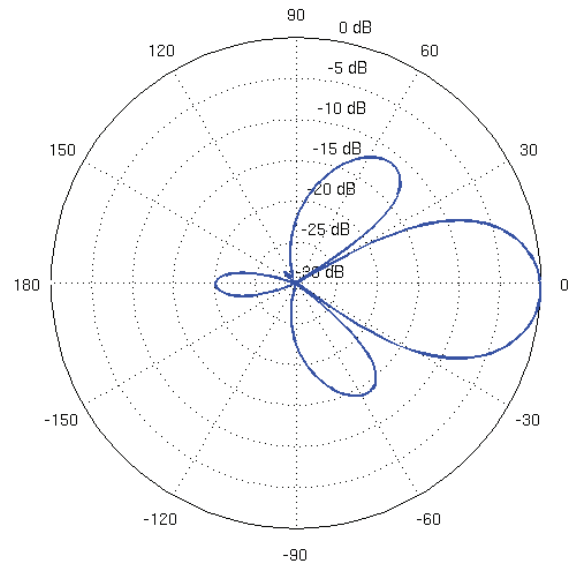
|
| График затухания несогласованности | |
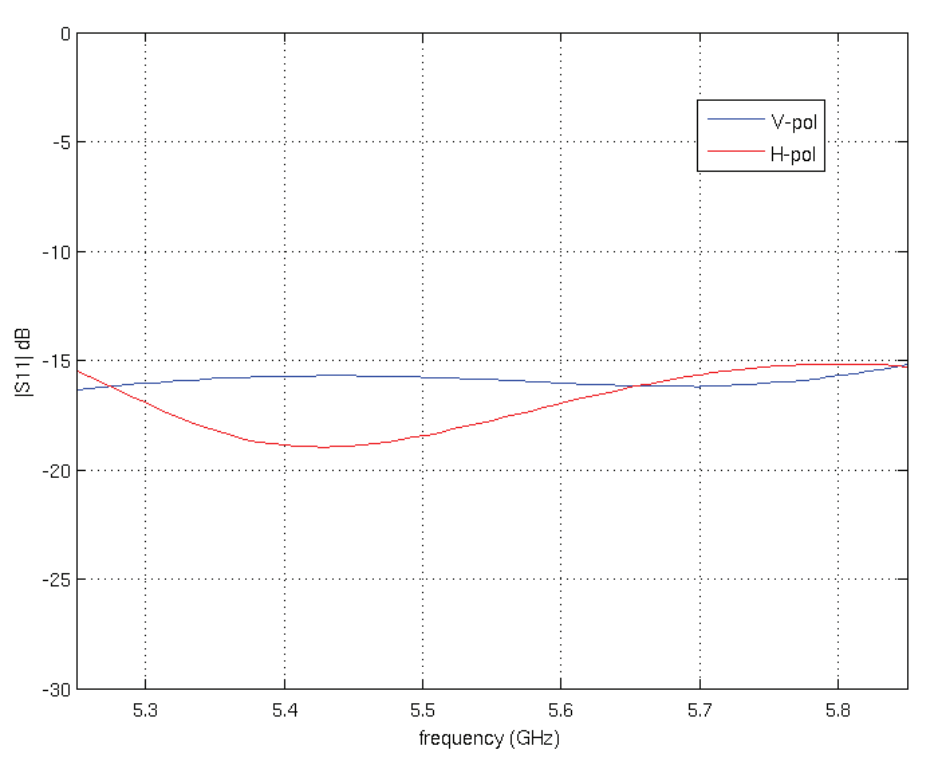
|
Физические и климатические параметры
| Размеры | 140 x 140 x 54 мм |
| Вес | 0.32 кг |
| Материал корпуса | Устойчивый к УФ пластик для наружного применения |
| Максимальная потребляемая мощность | 6 Вт |
| Блок питания | 24 В, 0.5 A PoE |
| Способ питания | PoE. Напряжение подается через Ethernet (пины: 4, 5 (+); 7, 8 (-)) |
| LED | 1х индикатор питания,1х индикатор активности LAN, 4x индикатор активности WLAN |
| Индикация уровня сигнала | Программно настраиваемая индикация на основе уровня сигнала |
| Крепление | Крепление на мачту |
| Ветровая нагрузка | 1.1 кг при 200 км/ч |
| Температура окружающей среды рабочая | -40.. +70 °С |
| Влажность окружающей среды рабочая | 5.. 95% (без конденсации) |
| Испытания на вибрации | ETSI300-019-1.4 |
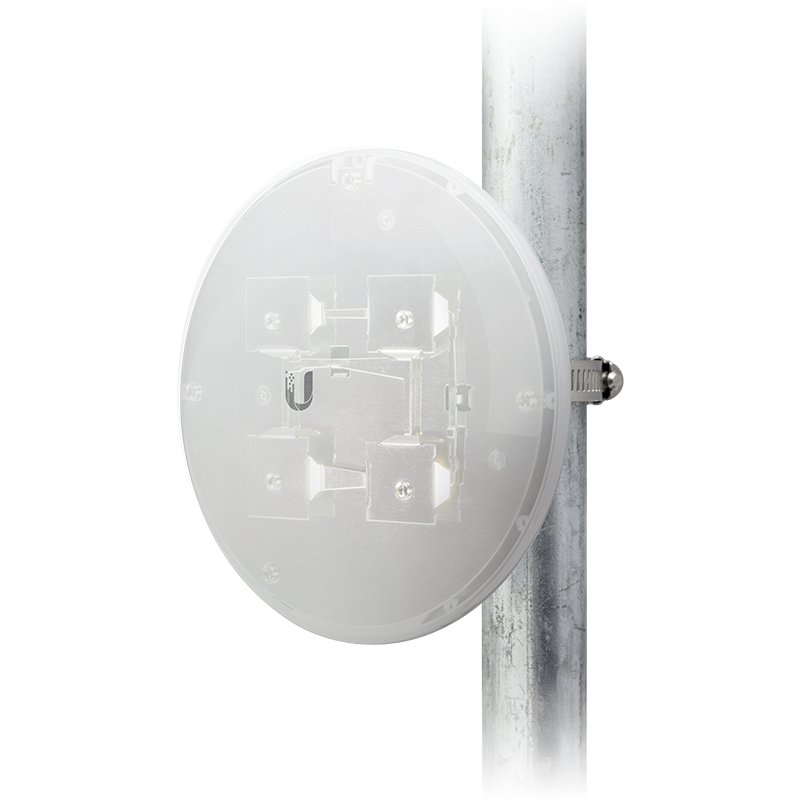
Основные характеристики
- Работает на частоте 5 ГГц
- Усиление 16 дБи
- Мощность передатчика 20 дБм
- Имеет двойную поляризацию
- Один Ethernet порт на 100 Мбит/с
- Возможность работы на расстоянии до 10 км
- Скорость передачи данных до 150 Мбит/с
NanoBeam М5-16 при своем компактном размере, имеет достаточно широкую диаграмму направленности, равную 30 градусам. Это нивелирует возможные огрехи при юстировке, а также минимизирует потерю качества при случайном смещении устройства, может быть задействован не только в соединениях типа PtP или в роли клиента, она также может выступать как базовая станция в структурах PtMP.
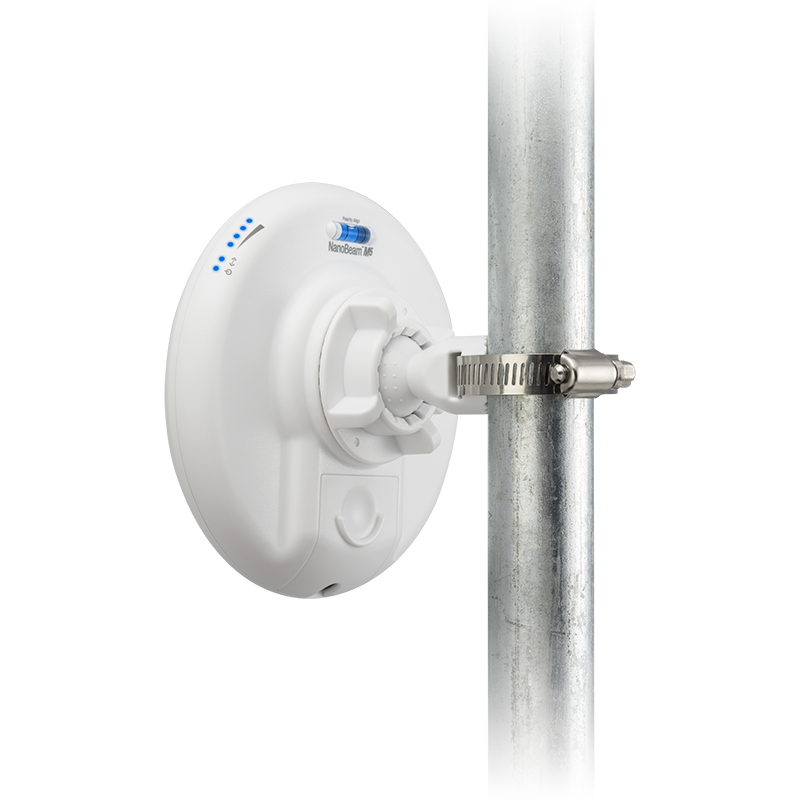
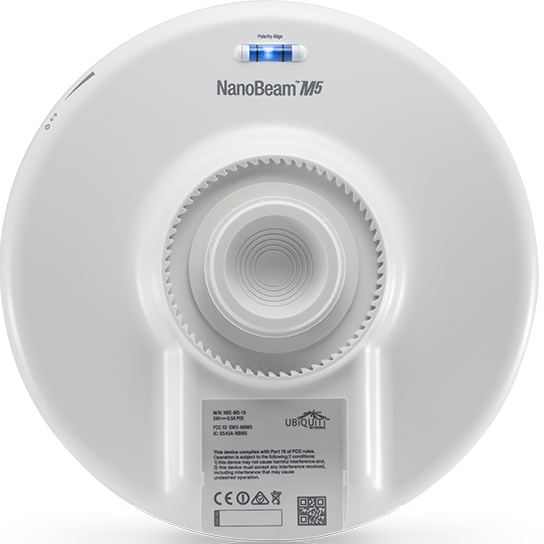
Радиомост проектировался для создания линков на расстояниях до 10 км и имеет соответствующее техническое оснащение. Так, мощность встроенного радиомодуля составляет 20 дБм, а интегрированные антенны обеспечивают усиление в 16 дБи — все это дает возможность создания стабильных беспроводных каналов передачи данных. При их просчете важно учитывать наличие прямой видимости, так как рабочий диапазон ограничивается частотой 5 ГГц, где длины волны недостаточны для обхождения препятствий без значительной деформации.
Заявленная скорость передачи данных составляет до 300 Мбит/с, но при благоприятных условиях и грамотной настройке эта цифра может быть больше. Такой показатель обеспечивается используемыми протоколами беспроводных стандартов 802.11n и airMax. Последний является фирменной разработкой Ubiquiti и основан на принципе выдачи тайм-слотов. Подобный подход не только решает проблему “скрытого узла”, но и позволяет выставлять приоритеты, тем самым сглаживая разницу между ближними устройствами и более удаленными клиентами. Стоит отметить, что в общепринятых стандартах предусмотрена обратная совместимость и с ранними ревизиями 802.11b/g.
Несмотря на довольно широкие возможности беспроводного канала, с остальной ЛВС точка доступа может сообщаться со скоростью не более 100 Мбит/с — именно такое ограничение имеет единственный Ethernet порт. Он-же обеспечивает все устройство питанием по схеме Passive PoE 24V, тем самым исключая использование дополнительных кабелей для подачи электропитания. За счет этого существенно упрощается монтаж и установка точки доступа, что удобно при креплении ее на вышке.
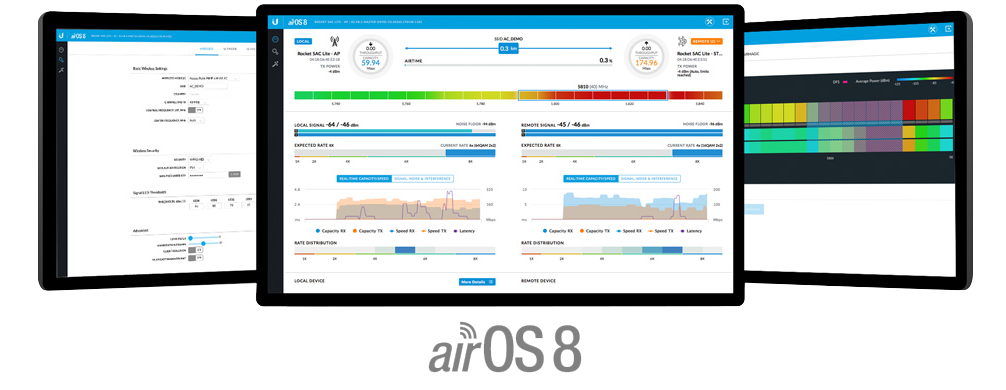
Как и другие модели серии airMax, NanoBeam М5-16 работает на операционной системе airOS, предоставляющей удобный и достаточно простой графический интерфейс. Последний не только дает доступ ко всем необходимым настройкам и конфигурациям, но и позволяет увидеть графическое отображение данных о работе точки доступа и самого радиоканала.
| Процессор | Atheros MIPS 74KC, 560 МГц |
| ОЗУ | 64 МБ DDR2 |
| ПЗУ | 8 МБ |
| Сетевой интерфейс | 1х10/100 Мбит/с Ethernet (RJ45) |
| Ширина канала | 5/8/10/20/30/40 МГц |
| Рабочий диапазон | 5170–5850 МГц |
| Выходная мощность | До 20 дБм для РФ (до 26 дБм для других стран) |
| Программное обеспечение | AirOS |
Спецификация радиомодуля
| Скорость передачи | Мощность передатчика | Чувствительность приёмника | Погрешность | |
| 802.11a | 6–24 Мбит/с | 26 дБм | -94 дБм | +/-2 дБ |
| 36 Мбит/с | 25 дБм | -80 дБм | +/-2 дБ | |
| 48 Мбит/с | 24 дБм | -77 дБм | +/-2 дБ | |
| 54 Мбит/с | 23 дБм | -75 дБм | +/-2 дБ | |
| 802.11n / airMAX | MCS0 | 26 дБм | -96 дБм | +/-2 дБ |
| MCS1 | 25 дБм | -95 дБм | +/-2 дБ | |
| MCS2 | 25 дБм | -92 дБм | +/-2 дБ | |
| MCS3 | 25 дБм | -90 дБм | +/-2 дБ | |
| MCS4 | 24 дБм | -86 дБм | +/-2 дБ | |
| MCS5 | 23 дБм | -83 дБм | +/-2 дБ | |
| MCS6 | 23 дБм | -77 дБм | +/-2 дБ | |
| MCS7 | 23 дБм | -74 дБм | +/-2 дБ | |
| MCS8 | 26 дБм | -95 дБм | +/-2 дБ | |
| MCS9 | 25 дБм | -93 дБм | +/-2 дБ | |
| MCS10 | 25 дБм | -90 дБм | +/-2 дБ | |
| MCS11 | 25 дБм | -87 дБм | +/-2 дБ | |
| MCS12 | 24 дБм | -84 дБм | +/-2 дБ | |
| MCS13 | 23 дБм | -79 дБм | +/-2 дБ | |
| MCS14 | 23 дБм | -78 дБм | +/-2 дБ | |
| MCS15 | 23 дБм | -75 дБм | +/-2 дБ |
Параметры антенны
| Усиление | 16 дБи |
| Поляризация | Двойная линейная |
| Макс. КСВН | 1.5:1 |
Физические и климатические параметры
| Размеры | 140 x 140 x 54 мм |
| Вес | 0,32 кг |
| Материал корпуса | Устойчивый к УФ пластик для наружного применения |
| Максимальная потребляемая мощность | 6 Вт |
| Блок питания | 24 В, 0,5 A PoE |
| Способ питания | PoE. Напряжение подается через Ethernet (пины: 4, 5 (+); 7, 8 (-)) |
| LED | 1х индикатор питания, 1х индикатор активности LAN, 4x индикатор активности WLAN |
| Индикация уровня сигнала | Программно настраиваемая индикация на основе уровня сигнала |
| Крепление | Крепление на мачту |
| Ветровая нагрузка | 1,1 кг при 200 км/ч |
| Температура окружающей среды рабочая | -40.. +70 °С |
| Влажность окружающей среды рабочая | 5.. 95% (без конденсации) |
| Испытания на вибрации | ETSI300-019-1.4 |
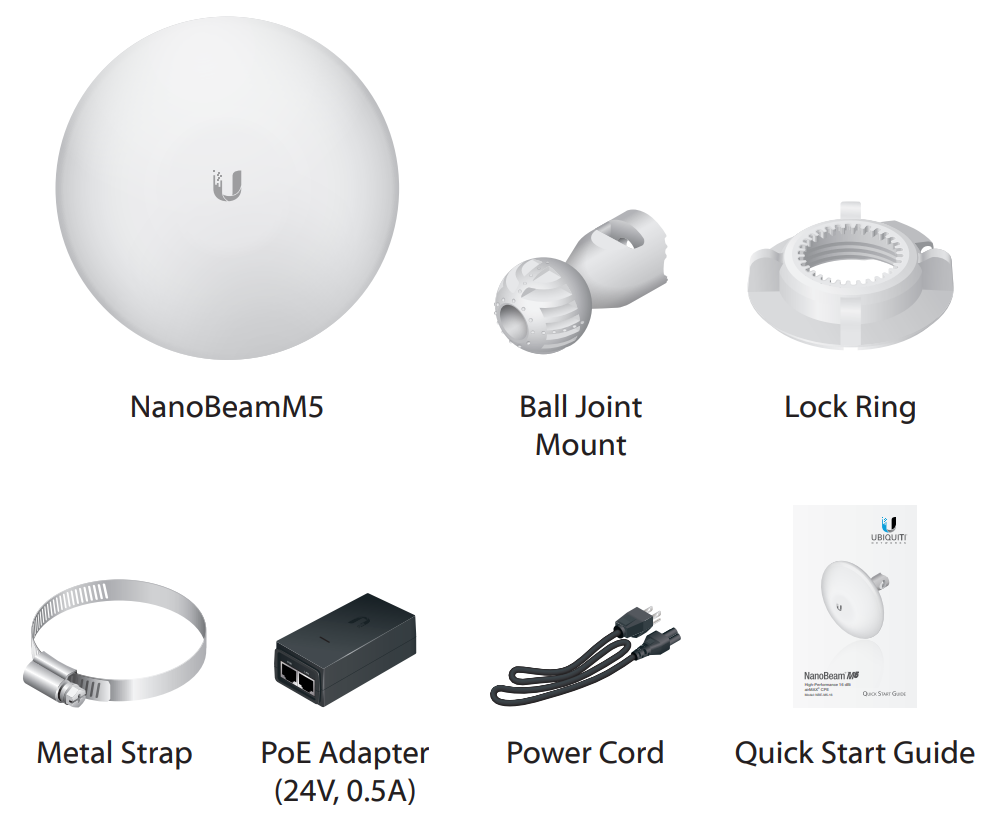
Комплект поставки
| Радиоустройство | 1 шт. |
| Кронштейн на шаровом шарнире | 1 шт. |
| Фиксирующее кольцо | 1 шт. |
| Металлический хомут | 1 шт. |
| Адаптер питания PoE 24 В, 0,5 А | 1 шт. |
| Кабель питания | 1 шт. |
| Руководство по быстрой установке | 1 шт. |
Описание Ubiquiti NanoBeam M5-16 (NBE-M5-16)
Ubiquiti NanoBeam M5-16 (NBE-M5-16) Внешняя точка доступа используется как для создания линков PtP (Точка-Точка), так и для для создания точек доступа типа PtMP (Точка-Многоточка). Устройство поддерживает технологии MIMO 2х2 и airMAX. Использование NanoBeam M5 оптимально для районов, где диапазон 2,4 ГГц сильно зашумлён.
Интуитивно понятное ПО AirOS позволяет быстро и легко настроить точку доступа в нужном режиме работы даже пользователю, который впервые встретился с данным ПО. Также присутствует AirView — встроенная утилита, предназначенная для спектрального анализа частот окружающей среды (поставляется со всеми новыми устройствами).
Инструмент airView позволяет выявлять признаки шума и планировать ваши сети для снижения шумовых помех. Функции airView:
Постоянно отслеживает шум в эфире
Собирает точки измерения энергии в графики реального времени
Помогает оптимизировать выбор канала, строение сети и производительность радиосети
airView работает в фоновом режиме, не прерывая соединения и не нарушая работу сети. Он отображает графики и различные данные в режиме реального времени, записывает результаты и предоставляет отчёты.
Waterfall. Совокупность энергии на каждой частоте с распределением по времени.
Waveform. Уровни сигнала по частотам в форме волны и их вероятность.
airControl — мощное, интуитивное веб-приложение для управления сетью, которое позволяет операторам централизованно контролировать все сети устройств ubiquiti. Приложение включает в себя следующие возможности:
Сетевая карта
Мониторинг статуса устройств
Массовое обновление прошивки
Доступ к пользовательскому веб-интерфейсу
Управление группой устройств
Планирование задач
В отличие от стандартного протокола Wi-Fi, протокол TDMA (Time Division Multiple Access) airMAX позволяет каждому клиенту посылать и принимать данные, используя предопределённые промежутки времени, настроенные интеллектуальным контролером точки доступа. Этот метод «временных слотов» устраняет конфликты скрытых узлов и повышает эффективность эфирного времени, таким образом технология airMAX обеспечивает значительно лучшую пропускную способность, масштабируемость, помехоустойчивость и уменьшает задержки в сравнении с другими уличными устройствами этого класса.
Интеллектуальный QoS. Приоритет назначается голосовым и видео данным для непрерывной потоковой передачи.
Масштабируемость. Большая ёмкость и масштабируемость.
Большая дальность. Позволяет организовывать высокоскоростные соединения операторского класса.
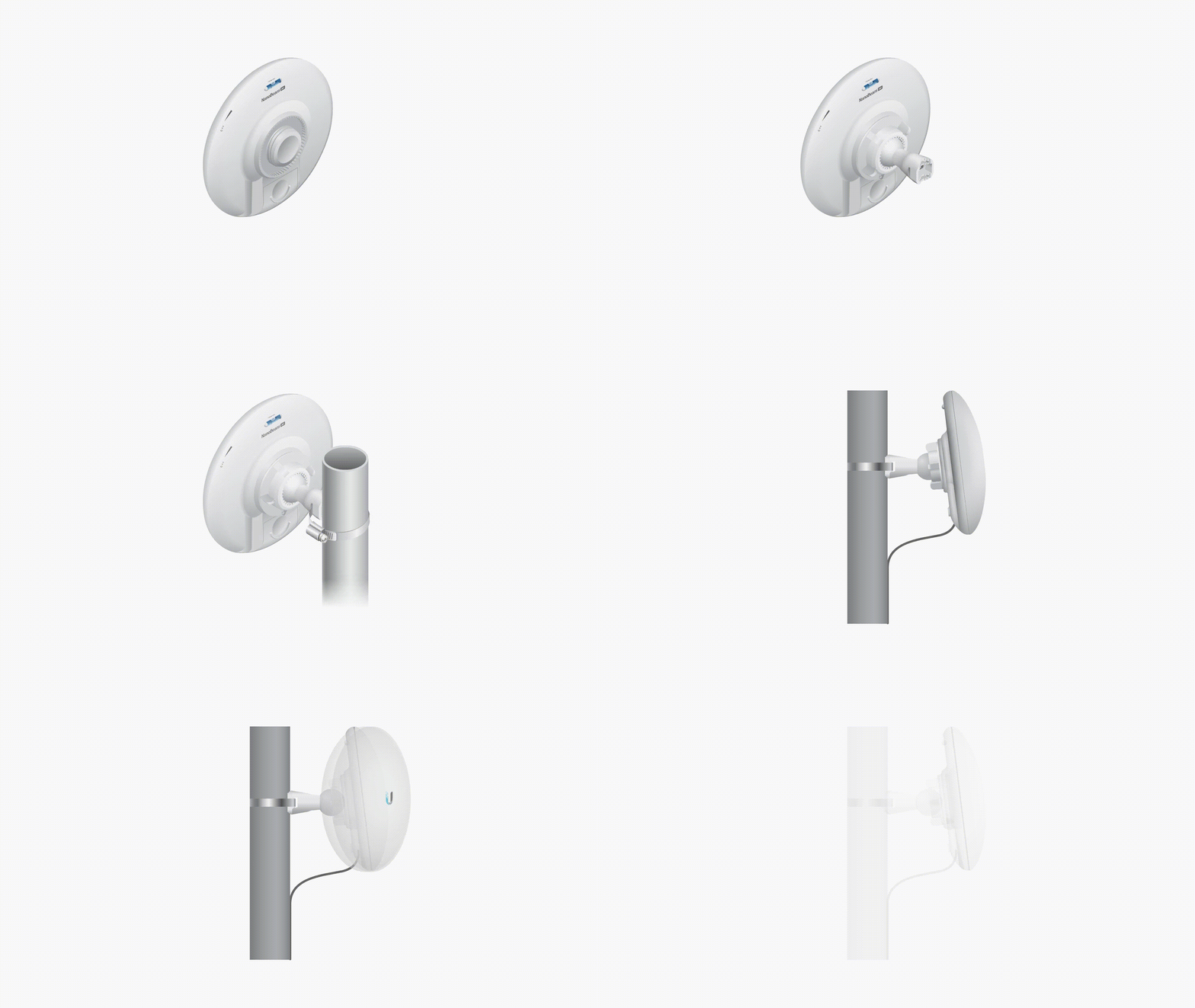
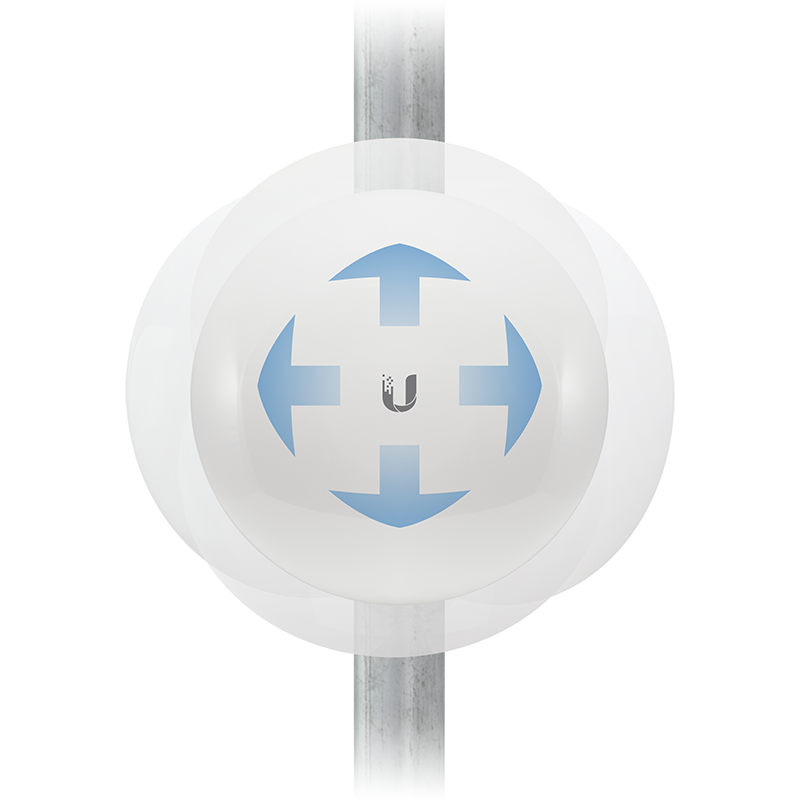
NanoBeam крепится на различные поверхности, включая стену и мачту, а наличие шарового шарнира позволяет выравнивать устройство и поворачивать его в трёх осях. Для крепления на мачту не требуется никакого дополнительного крепежа, а для того, чтобы закрепить NanoBeam на стене, вам необходим только набор специального крепления Nanobeam Wall Mount Kit (не входит в комплект поставки).
Особенности Ubiquiti NanoBeam M5-16 (NBE-M5-16)
- Улучшенная устойчивость к шуму. NanoBeam излучает радиочастотную энергию более узконаправленно. Фокусируясь в одном направлении, устройство блокирует или фильтрует шумы в пространстве, повышая устойчивость к ним. Эта функция особенно важна в местах, насыщенных другими радиочастотными сигналами такой же или близкой частоты.
- Интегрированная конструкция. Радиомодуль и антенны объединены вместе для повышения эффективности и компактности устройства, благодаря чему также достигается максимальное усиление. Устройство универсально и экономически эффективно для развёртывания сетей.
Технические характеристики
| ОСНОВНЫЕ ХАРАКТЕРИСТИКИ | |
| Процессор | Atheros MIPS 74KC, 560 МГц |
| ОЗУ | 64 МБ DDR2 |
| ПЗУ | 8 МБ |
| Сетевой интерфейс | 1х10/100 Мбит/с Ethernet (RJ45) |
| Ширина канала | 5/8/10/20/30/40 МГц |
| Рабочий диапазон | 5170–5850 МГц |
| Выходная мощность | До 20 дБм для РФ (до 26 дБм для других стран) |
| Программное обеспечение | AirOS |
Комплект поставки
| Радиоустройство | 1 шт. |
| Кронштейн на шаровом шарнире | 1 шт. |
| Фиксирующее кольцо | 1 шт. |
| Металлический хомут | 1 шт. |
| Адаптер питания PoE 24 В, 0,5 А | 1 шт. |
| Кабель питания | 1 шт. |
| Руководство по быстрой установке | 1 шт. |
Спецификация радиомодуля
| Скорость передачи | Мощность передатчика | Чувствительность приёмника | Погрешность | |
|---|---|---|---|---|
| 802.11a | 6–24 Мбит/с | 26 дБм | -94 дБм | +/-2 дБ |
| 36 Мбит/с | 25 дБм | -80 дБм | +/-2 дБ | |
| 48 Мбит/с | 24 дБм | -77 дБм | +/-2 дБ | |
| 54 Мбит/с | 23 дБм | -75 дБм | +/-2 дБ | |
| 802.11n / airMAX | MCS0 | 26 дБм | -96 дБм | +/-2 дБ |
| MCS1 | 25 дБм | -95 дБм | +/-2 дБ | |
| MCS2 | 25 дБм | -92 дБм | +/-2 дБ | |
| MCS3 | 25 дБм | -90 дБм | +/-2 дБ | |
| MCS4 | 24 дБм | -86 дБм | +/-2 дБ | |
| MCS5 | 23 дБм | -83 дБм | +/-2 дБ | |
| MCS6 | 23 дБм | -77 дБм | +/-2 дБ | |
| MCS7 | 23 дБм | -74 дБм | +/-2 дБ | |
| MCS8 | 26 дБм | -95 дБм | +/-2 дБ | |
| MCS9 | 25 дБм | -93 дБм | +/-2 дБ | |
| MCS10 | 25 дБм | -90 дБм | +/-2 дБ | |
| MCS11 | 25 дБм | -87 дБм | +/-2 дБ | |
| MCS12 | 24 дБм | -84 дБм | +/-2 дБ | |
| MCS13 | 23 дБм | -79 дБм | +/-2 дБ | |
| MCS14 | 23 дБм | -78 дБм | +/-2 дБ | |
| MCS15 | 23 дБм | -75 дБм | +/-2 дБ |
Параметры антенны
| Усиление | 16 дБи |
| Поляризация | Двойная линейная |
| Макс. КСВН | 1.5:1 |
Физические и климатические параметры
| Размеры | 140 x 140 x 54 мм |
| Вес | 0,32 кг |
| Материал корпуса | Устойчивый к УФ пластик для наружного применения |
| Максимальная потребляемая мощность | 6 Вт |
| Блок питания | 24 В, 0,5 A PoE |
| Способ питания | PoE. Напряжение подается через Ethernet (пины: 4, 5 (+); 7, 8 (-)) |
| LED | 1х индикатор питания, 1х индикатор активности LAN, 4x индикатор активности WLAN |
| Индикация уровня сигнала | Программно настраиваемая индикация на основе уровня сигнала |
| Крепление | Крепление на мачту |
| Ветровая нагрузка | 1,1 кг при 200 км/ч |
| Температура окружающей среды рабочая | -40.. +70 °С |
| Влажность окружающей среды рабочая | 5.. 95% (без конденсации) |
| Испытания на вибрации | ETSI300-019-1.4 |
Технические характеристики Ubiquiti NanoBeam M5-16
| Линейка | Ubiquiti NanoBeam M |
| Рабочая частота | 5 ГГц |
| Стандарт радио в основе | 802.11n |
| Тип антенны | Встроенная |
| Коэффициент усиления антенны | 16 дБи |
| Поддержка MIMO | 2×2 |
| Постоянный анализ эфира | Да |
| Активная фильтрация | Нет |
| Металлический корпус | Нет |
| GPS-синхронизация | Нет |
| Выходная мощность | 26 дБм |
| Кол-во портов Ethernet (RJ45) | 1 |
| Скорость Ethernet (RJ45) | 100 |
| Порт SFP | Нет |
| Питание по PoE | Passive PoE 24 В |
| Раздача PoE-питания | Нет |
| Межсетевой экран (Firewall) | Да |
| DHCP-сервер | Да |
| Частота процессора | 560 МГц |
| 3G/4G-модем | Нет |
| Рабочая температура (от) | -40 °C |
| Рабочая температура (до) | +70 °C |
| Мощность передатчика для России | 20 дБм |
-
Производитель:
Ubiquiti -
Выгружать:
Array -
Наличие на складе:
Да -
В пути на склад:
Да -
Наличие (для сортировки) НЕ МЕНЯТЬ! IS_AVAIL:
1 -
(служебное) флаги наличия AVAIL_FLAGS:
31 -
(служебное) Галки наличия:
Array -
Товар участвует в акции:
Нет

NanoBeamM5 Ball Jo
nt Mount Lock R
ng
Metal Strap PoE Adapter (24V, 0.5A) Power Cord
Package Contents
Installat
on Requ
rements
The NanoBeam can be mounted on a pole or to a wall. A Metal Strap (
ncluded)
s used
for pole—mount
ng. For wall—mount
ng, a su
table fastener such as a screw or bolt (not
ncluded)
s requ
red.
7 mm socket wrench or screwdr
ver (for pole—mount
ng)
Wall fastener (for wall—mount
ng)
Sh
elded Category 5 (or above) cabl
ng should be used for all w
red Ethernet
connect
ons and should be grounded through the AC ground of the PoE.
We recommend that you protect your networks from harmful outdoor env
ronments
and destruct
ve ESD events w
th
ndustr
al—grade, sh
elded Ethernet cable from
Ub
qu
t
. For more deta
ls, v
s
t
u
.com/toughcable
Hardware Overv
ew
NBE—M5—16 Qu
ck Start Gu
de