
Цифровые DVB-T2 приставки Selenga появились на нашем рынке сравнительно недавно. На сегодня эта компания имеется уже огромное количество партнеров,с помощью которых и продолжает развивать свою продукцию. Благодаря тому, что модели приставок Selenga собираются у нас, цены на них довольно демократичные и даже самые продвинутые варианты с Wi Fi обойдутся Вам не более 1200-1300 рублей. При этом будет возможность обратиться к сервисную службу прямо из дома. Где Вам смогут ответить на все вопросы и помочь с поиском каналов.
Сегодня мы сделаем небольшой обзор на все модели приставок Selenga, рассмотрим их основные характеристики и сравним по наиболее важным показателям. Дополнительно предоставим инструкцию подключения и настройки 20 каналов на живом примере.
Содержание:
- Сравнение моделей DVB-T2 приставок Selenga
- Как подключить ТВ-приставку Selenga
- Как настроить 20 цифровых каналов на приставке Selenga
- Как подключить приставку Selenga к WiFi
- Основные проблемы приставок Selenga
- Приставка ищет мало каналов или не ищет вообще
- Приставка вылетает и перезагружается самостоятельно
- Приставка зависает
- Как переименовать каналы
- Как подключить Selenga к старому телевизору
- Не работает универсальный пульт, как его настроить
Сравнение моделей DVB-T2 приставок Selenga
В настоящий момент в компании имеется 8 цифровых приемников. Сравнительная их характеристика представлена в таблице ниже. При этом стоит учитывать, что в список не вошли такие функции, которые присутствуют на всех моделях ресиверов, например такие как: телетекст, программа передач, субтитры и т.д
| Параметры | T20D | T40 | T42D | T60 | T81D | HD80 | HD860 | HD950D |
|---|---|---|---|---|---|---|---|---|
| Поддержка DVB-T2 | + | + | + | + | + | + | + | + |
| Кабельное ТВ | — | — | + | — | + | — | — | + |
| USB | + | + | + | + | + | + | + | + |
| Дисплей | — | — | — | — | + | + | + | + |
| Наличие Wi-Fi | + | + | + | + | + | + | + | + |
| Корпус | Пластик | Пластик | Пластик | Пластик | Пластик | Пластик | Металл | Металл |
| Разъемы цифрового ТВ | HDMI | HDMI и RSA | HDMI и RSA | HDMI и RSA | HDMI и RSA | HDMI и RSA | HDMI и RSA | HDMI и RSA |
| Тюнер | Maxliner MXL 608 | RT836 | Maxliner MXL 608 | RT836 | Maxliner MXL 608 | RT836 | RT836 | Maxliner MXL 608 |
| Блок питания | Внешний на 2А | Внешний на 2А | Внешний на 2А | Внешний на 12V 1А | Внешний 1.5А | Внешний на 12V 1А | Встроенный 220V | Встроенный 220V |
*) Для просмотра программ по Wi Fi потребуется дополнительный адаптер. На моделях T42D, T81D и HD950D дополнительно с YouTube и IPTV можно смотреть портал Megogo.
Для наглядного указания процесса подключения. Мы взяли 2 наиболее популярные в данный момент модели Selenga: T42D и T81D. Для удобства, все приставки компании во многом идентичны. Отличия могут быть лишь в возможных вариантах подключений к телевизору и внутренней начинки. Все остальное, включая пульт ДУ и меню, выглядит идентично. Поэтому инструкция будет подходить под любую модель Селенга.
Общая схема для всех вариантов, будет выглядеть следующим образом:
В данном случае подключение можно произвести по 3 различным способам:
- Через HDMI. Представляет собой кабель с “плоским” входом и стоит в пределах 300-500 рублей. Обычно в комплекте с приставкой его не кладут. Однако если на Вашем телевизоре данный вход есть, то его следует использовать в первую очередь. HDMI наилучшим образом передает изображение и более долговечен.
- Через RSA. Они бывают различной конфигурации. Тот что представлен называется 3.5 Jack / 3 RSA. В приставке модели T42D, имеются входа под 3RSA, а не под 1.
- В более старых моделях телевизоров зачастую бывают ситуации, при которых оба варианта разъемов отсутствуют. В этом случае обычно имеет место быть вход для SCART. Для его соединения используется переходник с 3RSA.
Таким образом подсоединить DVB-T2 приемник Селенга можно практически для 90% случаев. Остальные 10% приходится на различные неполадки самих телевизоров.
Как настроить 20 цифровых каналов на приставке Selenga
Процедура поиска на всех моделях приемников Selenga идентична. Если при подключении и имеются какие-либо небольшие особенности, то тут меню будет везде одинаково и не составит особых проблем при настройке каналов. Сначала мы покажем процедуру автоматического поиска на приставке:
- Включите телевизор и перейдите в тот режим отображения, по которому происходило подключение приставки. Если Вы подключили приемник по HDMI, то следует выбрать его в списке. Для RSA обычно идет AV режим. Скарт должен называться соответственно себе.
- После это с пульта ДУ Вашей модели Selenga нажмите на кнопку питания. Приставка должна загрузиться. Переходим по кнопке меню.
- Ищем там раздел поиска каналов, он изображен в виде всемирной паутины.
- Выбираем для начала Автопоиск. Приемник самостоятельно подберет необходимую частоту приема сигнала и найдет имеющиеся в доступности цифровые каналы. По окончанию работы, список будет сохранен.
- Если возникнут непредвиденные обстоятельства. Например будет найдено менее 20 телеканалов. Настройку придется провести в ручном поиске.
- Для этого перед начало работы следует узнать частоту приема с телевышки в Вашем регионе. Сделать это можно по карте ЦЭТВ. Просто вводим свою область на карте и смотрим параметры антенны для обоих мультиплексов. Нас в частности будет интересовать номер канала.
- После этого переходим в ручной поиск и указываем ранее найденные на карте номера. Нажимаем ОК и устройство начнет искать сигнал на заданной Вами частоте приема цифрового эфирного вещания.
Как подключить приставку Selenga к WiFi
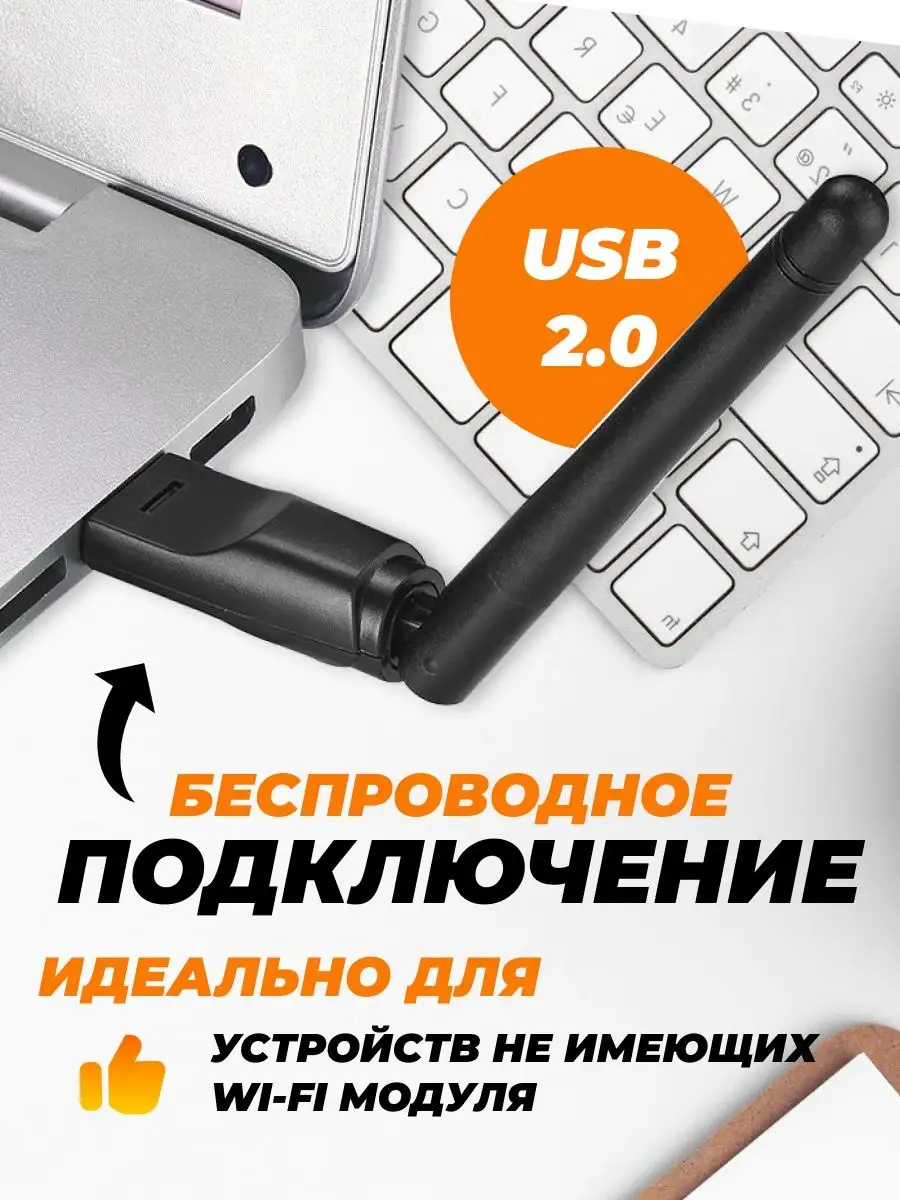
Все модели Selenga обладают возможностью входить в интернет при помощи подключения к сети WiFi. Адаптировать приставку под такую работу можно при помощи специального адаптера, подключаемого по разъему USB. Стоит он по разному, в зависимости от возможностей приема и удаленности от точки доступа. Средняя цена в районе 300 – 2000 рублей.
Для входа в сеть, на самой приставке необходимо:
- Открыть раздел USB в меню устройства.
- Выбрать “Интернет”.
- Набрать пароль от сети, если таковой требуется.
После соединения на приставке Selenga можно будет:
- Просматривать фильмы и ролики с сервисов YouTube и Megogo.
- Узнавать погоду.
- Пользоваться сервисом Gmail.
- Подключаться к IPTV.
- Настраивать новостную RSS ленту на любой сайт.
При этом скорость работы того или иного сервиса будет зависеть от самого соединения.
Основные проблемы приставок Selenga
При эксплуатации приемников, возможны также непредвиденные ситуации, при которых частично или полностью может нарушаться работа приставок. К счастью по большинству проблем можно дать вполне реальное решение. Наиболее популярные ошибки мы постараемся разобрать ниже.
Приставка ищет мало каналов или не ищет вообще
- Заново проверьте правильность подключения устройства.
- Проверьте правильность выбора режима отображения на телевизоре. Если он выбран неправильно, то картинки и меню приставки не будет.
- Убедитесь в том, что Вы правильно подобрали антенну.
- Попробуйте перенастроить приставку в ручном режиме.
Приставка вылетает и перезагружается самостоятельно
- Сбросьте устройство до заводских настроек. Соответствующий раздел можно найти в меню.
- Проверьте наличие последней версии прошивки.
- Убедитесь в том, что провод и блок питания работают исправно.
Приставка зависает
- Если тюнер зависает при включении, то это нормально. Так он устанавливает связь.
- Если зависания на регулярной основе, требуется сбросить приемник до заводских настроек и заново настроить каналы.
Как переименовать каналы
Сделать это можно в меню “Программы”. Там имеется специальный параметр редактирования телеканалов.
Как подключить Selenga к старому телевизору
В зависимости от наличия тех или иных входов, можно подсоединить устройство по Scart разъему, через переходник с RSA. Об этом имеется информация в статье.
Не работает универсальный пульт, как его настроить
Работоспособность тех или иных универсальных пультов не может гарантироваться на все 100%. Покупая таковой, Вы берете его на свой страх и риск. В случае если такой пульт не будет работать, то все вопросы по его адаптации под конкретные модели приставок, необходимо адресовать продавцам изделия.
Узнайте, как правильно настроить подключение Selenga HD950D к Wi-Fi сети. Следуйте нашей пошаговой инструкции, чтобы настроить соединение быстро и без проблем.
Убедитесь, что ваш Selenga HD950D поддерживает Wi-Fi и имеет встроенный Wi-Fi адаптер. Если нет, приобретите совместимый адаптер Wi-Fi.
Как смотреть бесплатно на DVB T2 приставке 90 каналов


Настройте Wi-Fi роутер и установите безопасное соединение сети, используя WPA2-PSK или WPA3-PSK протоколы.
Selenga HD950D. Подробный обзор функционала приемника DVB-T2/DVB-C

Включите Selenga HD950D и перейдите в меню настроек. Найдите раздел Wi-Fi и выберите Включить Wi-Fi.
Адаптер USB. Настройка Wi-Fi на цифровой приставке Т2.

Выберите доступную Wi-Fi сеть из списка, нажав на нее. Введите пароль для подключения, если требуется.
Selenga HD950D на чипе GX6701 Подробный обзор приемника цифрового ТВ 2021

Дождитесь, пока Selenga HD950D установит соединение с выбранной Wi-Fi сетью. Проверьте, что у вас есть стабильное подключение к интернету.
DVB-T2 приставка Selenga T20DI — подключение к интернету для просмотра YouTube

Если у вас возникли проблемы с подключением, перезагрузите Selenga HD950D и выполните все шаги заново. Убедитесь, что вы правильно ввели пароль и выбрали правильную Wi-Fi сеть.
Selenga HD950D — чувствительный ресивер DVB-T2/C

Если вы все еще не можете подключить Selenga HD950D к Wi-Fi, проверьте, что роутер находится достаточно близко к устройству и нет помех сигналу, таких как стены или другие электронные устройства.
Обзор приставки Selenga HD950D с поддержкой Wi Fi модуля

Если проблема не решена, обратитесь к руководству пользователя Selenga HD950D или свяжитесь с технической поддержкой для получения дополнительной помощи.
КАК ПОДКЛЮЧИТЬСЯ к любому Wi-Fi без пароля? СЕКРЕТНАЯ опция Android
Убедитесь, что у вас установлена последняя версия прошивки Selenga HD950D. Некоторые проблемы с подключением могут быть исправлены обновлением программного обеспечения.
Как подключить Т2 или спутниковый тюнер к интернету (подключить тв тюнер к вай фай)


После успешного подключения к Wi-Fi сети на Selenga HD950D вы сможете наслаждаться просмотром контента из интернета и использовать дополнительные онлайн-функции вашего устройства.
Как настроить WIFI, IPTV, YouTube, Megogo на тюнере Т2
Популярность цифрового телевидения растет с каждым годом, а значит все больше пользователей задаются вопросом о том, как правильно подключить приставку Селенга HD950D к своему телевизору. Ведь именно через такую приставку вы получите доступ к большому количеству каналов и интерактивным сервисам.
Подключение приставки Селенга HD950D к телевизору не составит никакого труда, если вы будете следовать нашей пошаговой инструкции. Прежде всего, убедитесь, что у вас есть все необходимые кабели: HDMI-кабель и аудио/видео кабель (в зависимости от модели телевизора).
Для начала, найдите на телевизоре порт HDMI и вставьте один конец HDMI-кабеля в этот порт. Второй конец кабеля вставьте в соответствующий порт на приставке Селенга HD950D. Затем подключите аудио/видео кабель к аудио/видео порту на приставке и телевизоре. Обратите внимание, что цветовая маркировка портов должна совпадать для корректной работы.
Подготовка к подключению
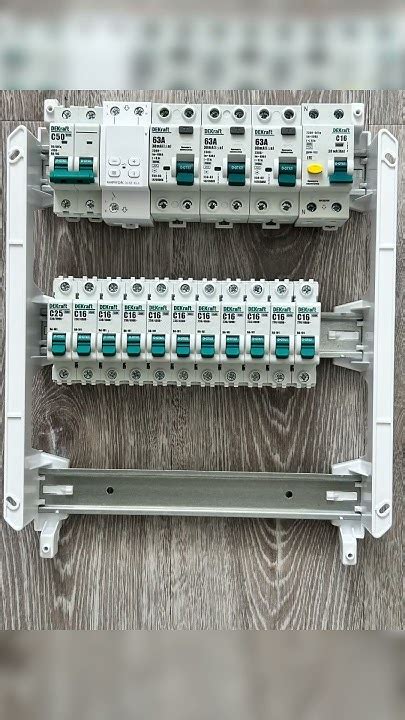
Перед тем, как приступить к подключению приставки Селенга HD950D к телевизору, вам потребуется выполнить несколько подготовительных шагов:
- Убедитесь, что у вас есть все необходимые компоненты для подключения: сама приставка Селенга HD950D, кабель HDMI, пульт дистанционного управления и блок питания.
- Определитесь с местом размещения приставки и телевизора. Рекомендуется выбрать место, где будет обеспечена хорошая вентиляция и недоступность для детей и домашних животных.
- Убедитесь, что ваш телевизор имеет свободный HDMI-порт. Обычно такие порты обозначаются как «HDMI» или имеют символ «HDMI» рядом с соответствующим портом.
- Если на вашем телевизоре нет свободного HDMI-порта, вам понадобится HDMI-разветвитель или HDMI-коммутатор.
- Проверьте наличие батареек в пульте дистанционного управления приставкой Селенга HD950D. Если батарейки разряжены, замените их новыми.
После выполнения всех этих подготовительных шагов вы будете готовы к подключению приставки Селенга HD950D к вашему телевизору.
Выбор соединительного кабеля
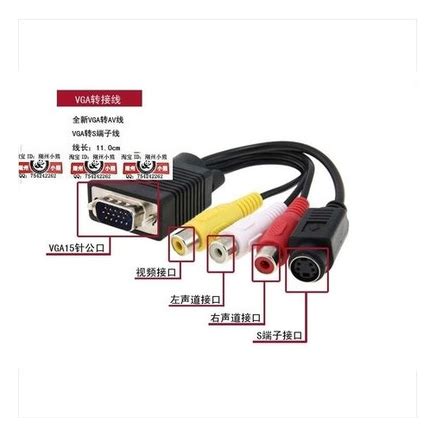
Для подключения приставки Селенга HD950D к телевизору вам понадобится соединительный кабель. Выбор подходящего кабеля зависит от доступных разъемов на вашем телевизоре и приставке.
Наиболее распространенные типы разъемов:
- HDMI — используется для передачи высококачественного звука и изображения. Если у вашего телевизора и приставки имеются соответствующие разъемы, рекомендуется использовать HDMI кабель, так как он обеспечивает наилучшее качество сигнала.
- AV (тюльпаны) — используется для аналоговой передачи звука и изображения. Если у вас нет HDMI разъемов, вы можете воспользоваться AV кабелем, подключая его к соответствующим разъемам на телевизоре и приставке.
- Coaxial (коаксиальный) — используется для передачи цифрового звука. Если ваш телевизор и приставка обладают только такими разъемами, вам потребуется коаксиальный кабель.
Выберите подходящий кабель в зависимости от доступных разъемов и подключите его к телевизору и приставке. Убедитесь, что кабель надежно подсоединен и сигнал передается правильно.
Подключение кабеля к приставке
Для подключения приставки Селенга HD950D к телевизору, необходимо выполнить следующие шаги:
Шаг 1: Возьмите кабель, который поставляется в комплекте с приставкой.
Шаг 2: Найдите на задней панели приставки разъем HDMI и вставьте конец кабеля с HDMI-разъемом в этот разъем.
Шаг 3: Отожмите зажимы на обоих концах кабеля и вставьте другой конец кабеля с HDMI-разъемом в соответствующий HDMI-вход на задней панели телевизора.
Шаг 4: Убедитесь, что кабель надежно подключен и не имеет зазоров.
Шаг 5: Включите телевизор и приставку, используя соответствующие кнопки на пульте дистанционного управления.
После выполнения этих шагов, приставка Селенга HD950D успешно подключена к телевизору через HDMI-кабель и готова к использованию.
Подключение кабеля к телевизору
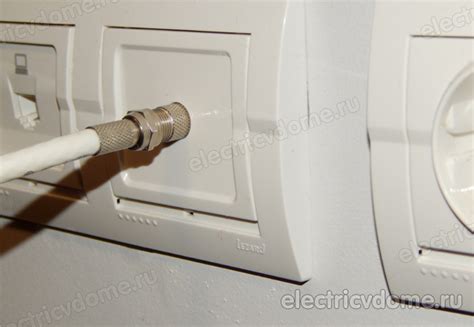
Для начала подключения приставки Селенга HD950D к телевизору вам потребуется кабель HDMI. Следуйте инструкциям ниже, чтобы правильно подключить кабель к вашему телевизору:
| Шаг 1: | Определите порт HDMI на вашем телевизоре. |
| Шаг 2: | Вставьте один конец HDMI-кабеля в порт HDMI на приставке Селенга HD950D. |
| Шаг 3: | Вставьте другой конец HDMI-кабеля в порт HDMI на вашем телевизоре. |
| Шаг 4: | Убедитесь, что кабель плотно вставлен в оба порта. |
| Шаг 5: | Включите телевизор и приставку Селенга HD950D. |
Теперь ваша приставка Селенга HD950D должна быть успешно подключена к вашему телевизору через кабель HDMI. Вы можете настроить все необходимые параметры и наслаждаться просмотром вашего любимого контента!
Настройка входа на телевизоре

Прежде чем подключить приставку Селенга HD950D к телевизору, необходимо правильно настроить входное подключение. Для этого выполните следующие действия:
- Включите телевизор и выберите нужный источник сигнала. Обычно кнопка «Источник» или «Input» на пульте управления позволяет переключиться между различными входами (HDMI, AV, компонентный).
- Подключите приставку к телевизору с помощью HDMI-кабеля, AV-кабеля или компонентного кабеля. HDMI-кабель предпочтителен, так как он обеспечивает лучшее качество передачи изображения и звука.
- Убедитесь, что приставка Селенга HD950D включена. Приставка должна получать питание от электрической сети или от USB-порта телевизора.
- Переключите телевизор на соответствующий вход. Если вы используете HDMI-подключение, вам необходимо выбрать вход HDMI на телевизоре. Если вы используете AV- или компонентное подключение, выберите соответствующий вход.
Обратите внимание, что некоторые телевизоры могут называть различные входы по-разному. Например, вместо HDMI может быть обозначение «Видео 1» или «Внешний вход». В этом случае обратитесь к руководству пользователя вашего телевизора для уточнения названия входа.
Включение приставки

Подключите один конец HDMI-кабеля к выходу HDMI на приставке.
Подключите другой конец HDMI-кабеля к соответствующему HDMI-порту на задней панели телевизора.
Включите телевизор и выберите соответствующий HDMI-вход с помощью пульта дистанционного управления.
Убедитесь, что приставка и телевизор включены.
Теперь приставка готова к работе и вы можете наслаждаться просмотром любимых фильмов и телепередач на вашем телевизоре.
Выбор языка и страны
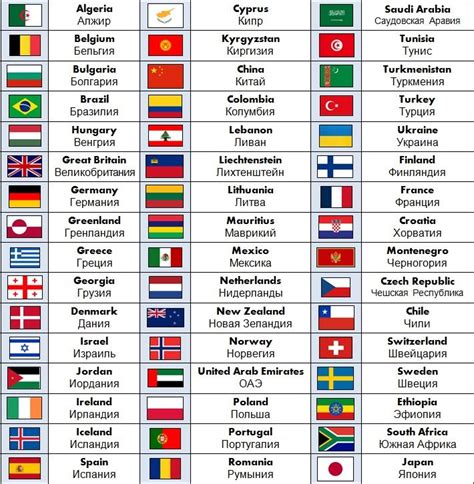
Перед тем как начать настраивать приставку Селенга HD950D, убедитесь, что вы выбрали правильный язык и страну в настройках устройства. Это позволит вам получить наиболее релевантные и актуальные настройки и контент для вашего региона.
Для выбора языка и страны следуйте этим простым шагам:
- Включите приставку Селенга HD950D и подключите ее к телевизору.
- На главном экране приставки найдите и откройте раздел «Настройки».
- В меню настроек найдите пункт «Язык и регион» или «Language and region».
- В открывшемся меню выберите желаемый язык из предложенного списка.
- Затем выберите свою страну из доступных вариантов.
- Сохраните изменения и выйдите из настроек.
После совершения этих шагов ваша приставка Селенга HD950D будет настроена на нужный вам язык и будет предоставлять вам соответствующий контент для вашего региона.
Подключение к интернету
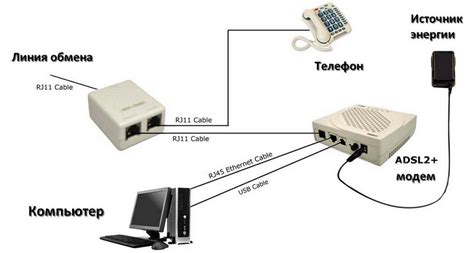
Для полноценного использования приставки Селенга HD950D, необходимо подключить ее к интернету. Для этого следуйте следующим шагам:
1. Проверьте наличие доступа к интернету
Перед подключением приставки убедитесь, что у вас есть доступ к интернету. Для этого проверьте подключение кабеля Ethernet или Wi-Fi сети на вашем телевизоре.
2. Подключите приставку к интернету по кабелю Ethernet
Если ваш телевизор поддерживает подключение по Ethernet, возьмите Ethernet-кабель и подключите его к порту Ethernet на задней панели приставки и к соответствующему порту на вашем роутере.
3. Подключите приставку к интернету по Wi-Fi
Если вы хотите подключиться к интернету по Wi-Fi, воспользуйтесь следующей инструкцией:
- На пульте дистанционного управления приставкой нажмите кнопку «Меню».
- В меню выберите раздел «Настройки» и затем «Сеть».
- В разделе «Сеть» выберите «Wi-Fi» и затем нажмите кнопку «OK».
- В списке доступных сетей выберите вашу Wi-Fi сеть и введите пароль, если требуется.
- Подождите, пока приставка подключится к сети.
После выполнения данных шагов ваша приставка Селенга HD950D будет полностью подключена к интернету и готова к использованию.
Завершение настройки времени
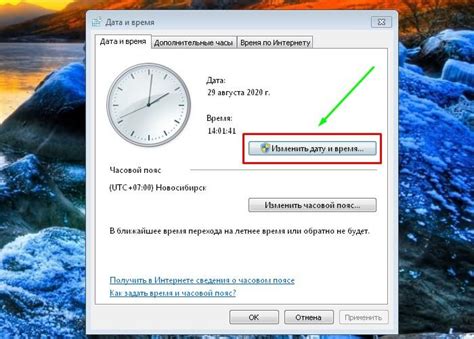
После того как вы успешно настроили каналы и провели поиск сигнала, необходимо завершить настройку времени на приставке Селенга HD950D. Для этого следуйте указанным ниже шагам:
- Откройте меню настроек, нажав на кнопку «Меню» на пульте управления приставкой.
- Выберите пункт «Настройки» с помощью кнопок «Вверх» и «Вниз» на пульте и нажмите кнопку «Ок».
- В открывшемся меню выберите пункт «Время» и нажмите кнопку «Ок».
- Выберите пункт «Настроить время» и нажмите кнопку «Ок».
- В появившемся окне введите текущие значения для года, месяца, дня, часа и минуты, используя кнопки «Вверх» и «Вниз» на пульте.
- После ввода значений нажмите кнопку «Ок».
Приставка Селенга HD950D автоматически сохранит введенные значения и закроет окно настроек времени. Теперь на вашей приставке будет отображаться верное время, что позволит вам четко планировать просмотр телепрограмм и использовать другие функции приставки во время работы с ней.
Проверка работоспособности
После того, как вы подключили приставку Селенга HD950D к телевизору, необходимо проверить, работает ли она правильно. Вот некоторые шаги, которые вы можете выполнить для проверки:
- Включите телевизор и приставку.
- Убедитесь, что настройки входа на телевизоре совпадают с выбранным портом HDMI, к которому подключена приставка.
- Проверьте, отображается ли меню приставки на экране. Если да, значит она успешно подключена и работает.
- Попробуйте воспроизвести различные видеофайлы с USB-накопителя или сетевого хранилища. Убедитесь, что аудио и видео работают без проблем.
- Если у вас есть игровые контроллеры, подключите их к приставке и проверьте, работает ли игровое управление.
- Проверьте работу сетевого подключения, запустив онлайн-приложения, такие как YouTube или Netflix.
Если в ходе проверки вы заметили какие-либо проблемы, рекомендуется проверить настройки подключения, обратиться к руководству пользователя или связаться с технической поддержкой Селенга.
Настройка приставки для цифрового телевидения SelenHD HD950D — несложная задача, которую можно выполнить самостоятельно без необходимости обращаться к специалистам. В этой статье мы расскажем вам о всех шагах, которые необходимо предпринять для полноценной работы вашей приставки.
В следующих разделах мы познакомим вас с подключением приставки к телевизору, настройками каналов, настройками сети, а также подробно рассмотрим функционал приставки. Вы узнаете, как настроить приставку для просмотра вашей любимой программы, как записывать и воспроизводить видео, как пользоваться электронным телегидом и многое другое.
Цифровая приставка Селенга HD950D предлагает множество возможностей для настройки и получения качественного цифрового телевидения. В этой статье я расскажу вам, как настроить эту приставку, чтобы вы могли наслаждаться просмотром своих любимых телеканалов.
Шаг 1: Подключение приставки
Перед началом настройки приставки, убедитесь, что у вас есть следующие компоненты:
- Селенга HD950D приставка для цифрового телевидения
- Комплект кабелей для подключения приставки к телевизору
- Пульт дистанционного управления и батарейки для него
- Инструкция по использованию приставки
Подключите приставку к телевизору с помощью комплекта кабелей, следуя инструкции по использованию приставки.
Шаг 2: Выбор языка и страны
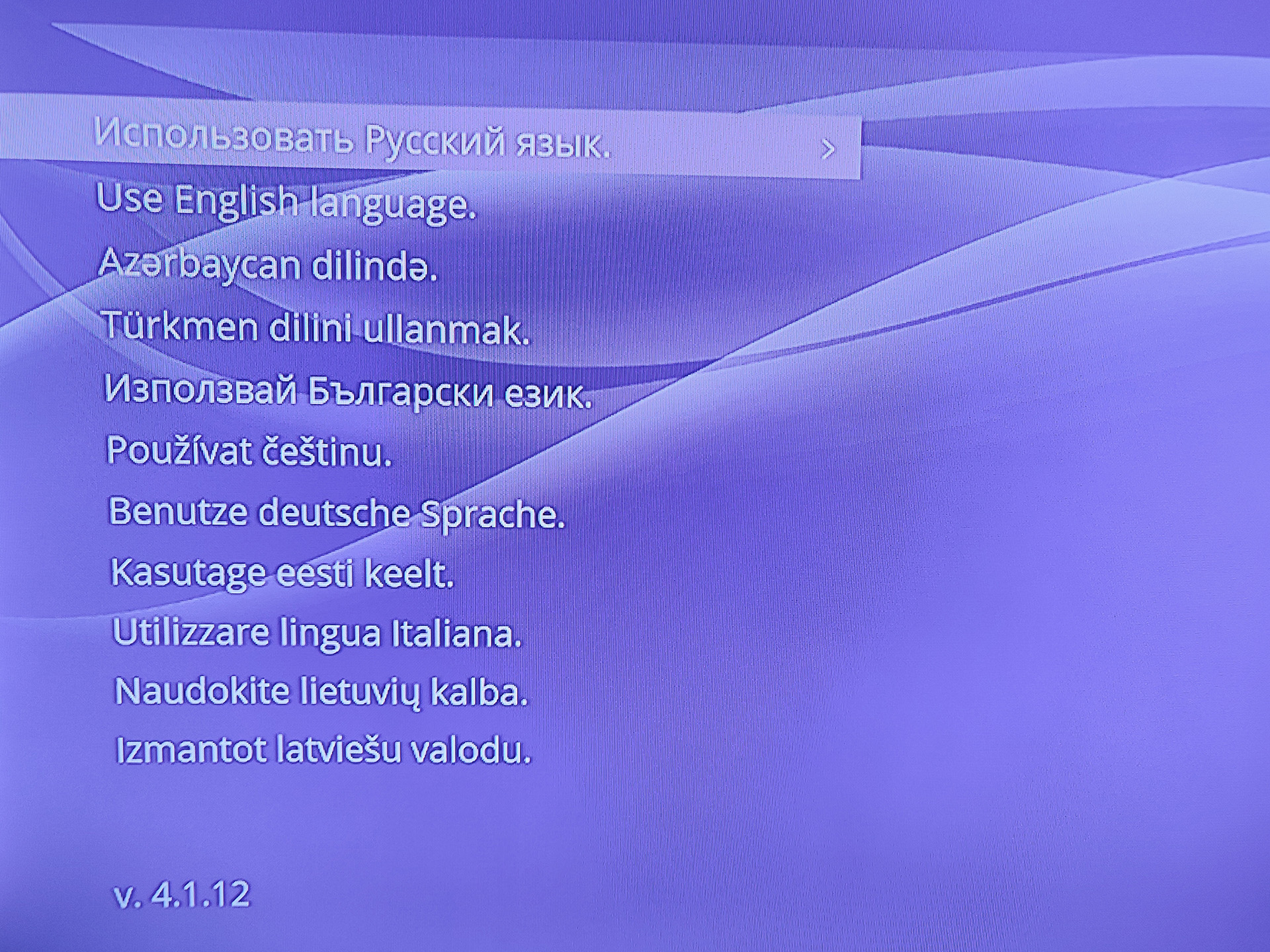
После подключения приставки, включите телевизор и приставку. При первом включении вас попросят выбрать язык и страну. Пользуйтесь пультом дистанционного управления, чтобы выбрать нужные параметры.
Шаг 3: Поиск доступных каналов
Далее вам нужно будет выполнить поиск доступных каналов. Для этого откройте меню приставки и найдите раздел «Настройки». В этом разделе вы найдете опцию «Автонастройка» или «Поиск каналов». Выберите эту опцию и следуйте инструкции, которую увидите на экране.
Во время поиска приставка автоматически сканирует все доступные цифровые каналы и сохраняет их в памяти. После завершения поиска вы сможете просмотреть список найденных каналов.
Шаг 4: Настройка изображения и звука
После того, как приставка найдет все каналы, вы можете настроить параметры изображения и звука с помощью меню настройки приставки. В этом меню вы сможете настроить такие параметры, как яркость, контрастность, громкость и т. д.
Шаг 5: Просмотр каналов
После настройки приставки вы можете приступить к просмотру каналов. Используйте пульт дистанционного управления, чтобы выбирать нужные каналы и наслаждаться цифровым телевидением.
Теперь вы знаете, как настроить приставку для цифрового телевидения Селенга HD950D. Следуйте этим простым шагам, и вы сможете наслаждаться просмотром своих любимых телеканалов в высоком качестве.
ОНЛАЙН ТРЕЙД.РУ — Ресивер DVB-T2 Selenga HD950D
Ознакомление с приставкой «Selenka HD950D»
Приветствую тебя, новичок! Если ты только что приобрел приставку для цифрового телевидения «Selenka HD950D», то сейчас я расскажу тебе о ней немного подробнее. Эта приставка позволит тебе наслаждаться высококачественным цифровым телевидением и получать лучший доступ к разнообразным телеканалам и другим мультимедийным возможностям.
Основная функция приставки «Selenka HD950D» — это преобразование сигнала цифрового телевидения в формат, который может быть понятен и воспроизведен на телевизоре. Таким образом, эта приставка позволяет принимать и просматривать цифровые телеканалы на вашем телевизоре без необходимости покупки специального телевизора с встроенным цифровым тюнером.
Важно отметить, что «Selenka HD950D» поддерживает форматы высокой четкости (HD), что позволяет тебе наслаждаться кристально чистым и реалистичным изображением на своем телевизоре. Ты сможешь наслаждаться просмотром фильмов, спортивных событий и других программ в превосходном качестве.
Для удобства использования, приставка «Selenka HD950D» оснащена пультом управления, который позволяет тебе легко и быстро навигировать по меню и выбирать интересующие тебя каналы и функции. Кроме того, приставка обладает различными портами и разъемами, такими как HDMI, USB, AV и другие, которые позволяют подключить различные устройства, такие как флеш-накопители, жесткие диски и аудио-системы.
В завершение, приставка «Selenka HD950D» обладает еще множеством других полезных функций, таких как телегид, запись телепередач на внешние носители, функция паузы и перемотки в прямом эфире и многое другое. Подробности о всех функциях и возможностях приставки ты можешь найти в инструкции к ней либо уточнить у продавца.
Итак, приставка «Selenka HD950D» — это удобное и многофункциональное устройство, которое позволит тебе наслаждаться высококачественным цифровым телевидением и получать максимум удовольствия от просмотра разнообразных телеканалов и других мультимедийных возможностей. Надеюсь, что эта информация поможет тебе разобраться с приставкой и настроить ее так, чтобы ты получил максимальное удовольствие от использования.
Подключение приставки к телевизору
Если вы только что приобрели приставку для цифрового телевидения Селенга HD950D и хотите начать пользоваться ею, первым шагом будет подключение приставки к вашему телевизору. В этом экспертном тексте я расскажу вам о нескольких простых шагах, которые позволят вам успешно подключить приставку и настроить ее для просмотра цифровых телеканалов.
- Шаг 1: Подключите приставку к телевизору при помощи HDMI-кабеля. Вставьте один конец кабеля в выход HDMI на задней панели приставки, а другой конец — в соответствующий вход HDMI на вашем телевизоре. Если у вашего телевизора нет HDMI-входа, вы можете использовать композитный AV-кабель.
- Шаг 2: Включите приставку и телевизор. Убедитесь, что оба устройства находятся в режиме ожидания или выключены перед тем, как произвести подключение.
- Шаг 3: Выберите вход на вашем телевизоре. С помощью пульта дистанционного управления телевизора найдите кнопку или меню, которые позволяют выбрать источник сигнала. Найдите соответствующий вход, к которому вы подключили приставку, и выберите его.
- Шаг 4: Настройте приставку. После выбора правильного входа на вашем телевизоре, на экране телевизора должно появиться меню приставки. Следуйте инструкциям на экране для настройки языка, региона и других параметров.
- Шаг 5: Подключите приставку к сигналу телевизионной антенны. Найдите вход для антенны на задней панели приставки и подключите антенну к нему. Убедитесь, что антенна находится в правильном положении и имеет хороший прием сигнала.
- Шаг 6: Сканируйте каналы. После подключения антенны, в меню приставки найдите функцию сканирования каналов. Запустите сканирование и дождитесь окончания процесса. Приставка автоматически найдет доступные цифровые телеканалы и сохранит их в своей системе.
- Шаг 7: Настройте изображение и звук. При необходимости, в меню приставки вы можете настроить параметры изображения и звука для достижения максимального качества и комфорта просмотра.
- Шаг 8: Наслаждайтесь просмотром цифровых телеканалов! После успешной настройки приставки, вы можете начать просмотр цифровых телеканалов и наслаждаться качественным изображением и звуком.
Надеюсь, эти простые шаги помогут вам успешно подключить приставку Селенга HD950D к вашему телевизору и настроить ее для просмотра цифровых телеканалов. Если у вас возникнут сложности или вопросы, рекомендуется обратиться к руководству пользователя или связаться с технической поддержкой производителя.
Настройка языка и региона
При настройке приставки для цифрового телевидения Селенга HD950D необходимо выполнить настройку языка и региона. Эти параметры позволяют пользователю выбрать язык отображаемого интерфейса и настроить доступные каналы в соответствии с региональными настройками.
Для начала настройки языка и региона необходимо открыть меню настройки на приставке. Для этого нажмите на кнопку «Меню» на пульте дистанционного управления. Затем можно использовать стрелки навигации для перемещения по меню.
В меню настройки найдите раздел, связанный с языком и регионом. Обычно этот раздел называется «Язык и регион» или просто «Настройки». Перейдите в этот раздел, нажав на соответствующую пункт меню.
В разделе настройки языка и региона вы увидите доступные опции для выбора. Для настройки языка выберите желаемый язык из списка. Обычно доступны различные языки, такие как русский, английский, немецкий и др. Выберите нужный язык, используя стрелки для навигации и кнопку «OK» для подтверждения.
Для настройки региона выберите соответствующий регион из списка. Это позволит приставке автоматически настроить доступные каналы для этого региона. Снова используйте стрелки для навигации и кнопку «OK» для подтверждения выбора.
После выбора языка и региона не забудьте сохранить внесенные изменения. Для этого обычно необходимо нажать на кнопку «Сохранить» или «OK» в меню настройки.
Теперь ваша приставка для цифрового телевидения Селенга HD950D настроена на выбранный язык и регион. Вы можете наслаждаться просмотром каналов на предпочитаемом языке и настроенных для вашего региона.
Поиск доступных каналов
Для настройки приставки для цифрового телевидения Селенга HD950D необходимо выполнить процесс поиска доступных каналов. Этот процесс позволит вам настроить приставку таким образом, чтобы она находила и отображала все доступные телеканалы.
Для начала, убедитесь, что приставка подключена к телевизору и имеет стабильное подключение к эфирной антенне или кабельному телевидению. Затем следуйте инструкциям ниже:
- Включите телевизор и приставку Селенга HD950D.
- Откройте меню настройки приставки. Для этого обычно нужно нажать кнопку «Меню» на пульте дистанционного управления.
- В меню настройки найдите и выберите опцию «Настройка каналов» или «Поиск каналов».
- Выберите тип сигнала, который вы используете: эфирное или кабельное телевидение. Если вы не уверены, выберите «Автоопределение».
- Выберите регион, в котором вы находитесь. Если ваш регион отсутствует в списке, выберите ближайший к вашему.
- Начните процесс поиска каналов. Обычно это делается нажатием кнопки «Поиск» или «Найти». Приставка автоматически просканирует доступные частоты и найдет все доступные каналы.
- После завершения процесса поиска, приставка автоматически сохранит найденные каналы и отобразит их на экране.
- Пройдите по списку каналов и убедитесь, что все каналы отображаются корректно. Если вам необходимо перенастроить или удалить какой-либо канал, воспользуйтесь соответствующими опциями в меню настройки.
Теперь вы знаете, как выполнить поиск доступных каналов на приставке Селенга HD950D. Поиск каналов является важной частью настройки приставки и позволяет наслаждаться цифровым телевидением с максимальным комфортом.
Управление и настройка каналов
Управление и настройка каналов на приставке для цифрового телевидения Селенга HD950D происходит с помощью удобного и интуитивно понятного интерфейса. Вам необходимо пройти несколько простых шагов, чтобы настроить и организовать список каналов по своему вкусу.
Шаг 1: Автоматический поиск каналов
Первым шагом в настройке каналов является автоматический поиск каналов. Для этого вам нужно зайти в меню «Настройки», выбрать опцию «Автонастройка каналов» и запустить процесс поиска. Устройство автоматически просканирует все доступные каналы и добавит их в список.
Шаг 2: Сортировка каналов
После завершения автоматического поиска каналов, вам рекомендуется отсортировать их по своему усмотрению. Вы можете перемещать каналы вверх или вниз, чтобы организовать их в нужном порядке. Для этого выберите опцию «Сортировка каналов» в меню настроек и следуйте инструкциям на экране.
Шаг 3: Удаление ненужных каналов
Если в списке каналов есть ненужные или неиспользуемые каналы, вы можете удалить их. Для этого выберите опцию «Редактирование каналов» в меню настроек и найдите канал, который вы хотите удалить. Затем выберите опцию «Удалить» и подтвердите свой выбор.
Шаг 4: Создание списка избранных каналов
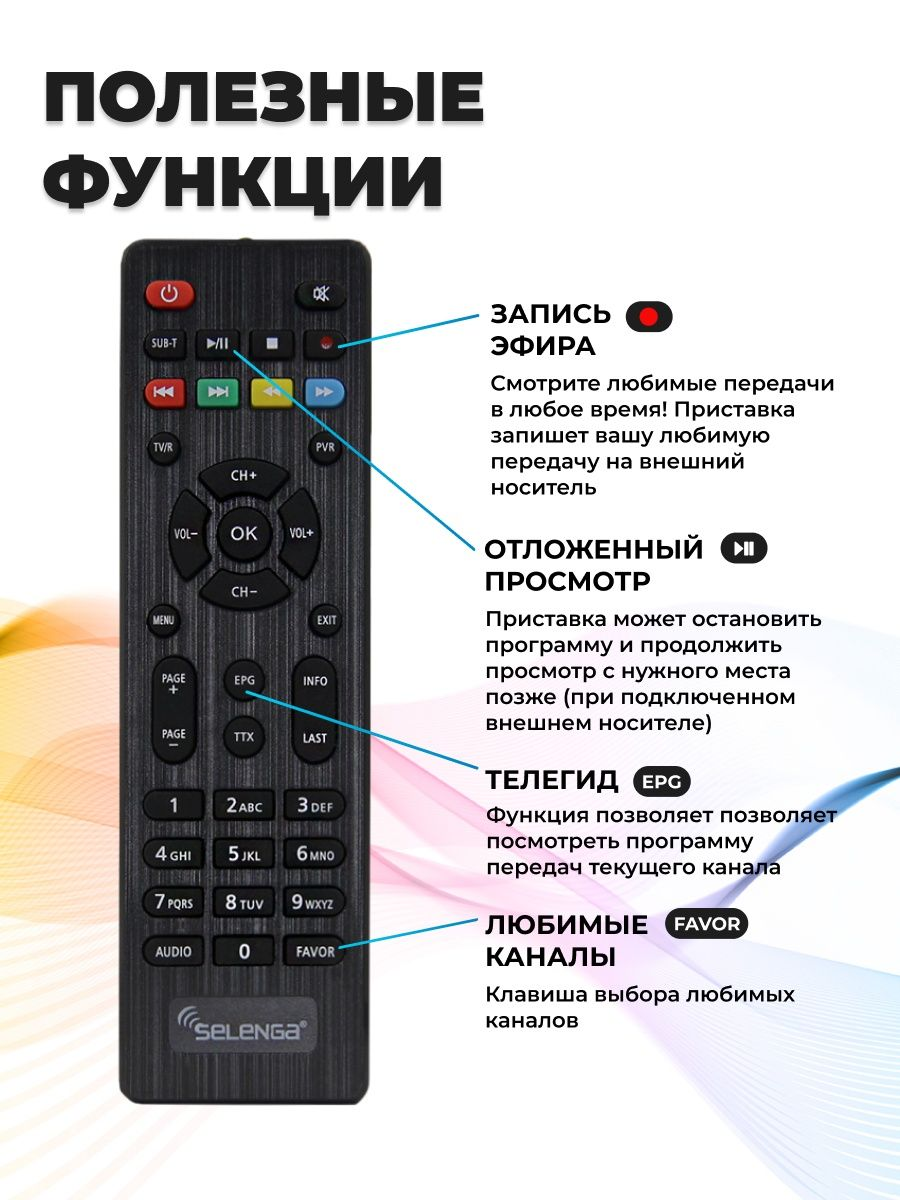
Для быстрого доступа к вашим любимым каналам вы можете создать список избранных каналов. Для этого найдите канал, который вы хотите добавить в список избранных, и выберите опцию «Добавить в избранное». После этого вы сможете легко переключаться между избранными каналами, нажимая на соответствующую кнопку на пульте дистанционного управления.
Шаг 5: Настройка и редактирование каналов
Если вам необходимо внести изменения в уже настроенные каналы, вы можете воспользоваться опцией «Настройка каналов» в меню настроек. В этом разделе вы можете изменить номер, название и другие параметры канала. Следуйте инструкциям на экране, чтобы внести необходимые изменения.
С помощью этих шагов вы легко сможете управлять и настраивать каналы на своей приставке для цифрового телевидения Селенга HD950D. Наслаждайтесь просмотром своих любимых программ и каналов в удобном порядке!
Настройка звука и изображения
При настройке приставки для цифрового телевидения Селенга HD950D важно правильно настроить и звук, и изображение для получения наиболее качественного и комфортного просмотра.
Настройка звука:
1. Подключите аудио-кабель от приставки к аудио-входу на телевизоре или аудиосистеме.
2. В меню приставки выберите раздел «Настройки звука».
3. Установите желаемый уровень громкости. Рекомендуется начать с уровня 50 и, при необходимости, корректировать его по вашему вкусу.
4. Проверьте наличие и правильность работы динамиков или подключенных аудиосистем, используя тестовые звуковые сигналы.
Настройка изображения:
1. Подключите видео-кабель от приставки к видео-входу на телевизоре.
2. В меню приставки выберите раздел «Настройки изображения».
3. Установите яркость, контрастность и насыщенность изображения для достижения наилучшей видимости и качества.
4. Проверьте режим отображения. Обычно используется режим «Широкий экран» (16:9), но в зависимости от телевизора и предпочтений можно выбрать другой подходящий режим.
5. Проверьте наличие и правильность работы подключенного дисплея, проверив отображение тестовых изображений или видео.
Следуя этим простым шагам, вы сможете настроить звук и изображение на вашей приставке Селенга HD950D и насладиться качественным и комфортным просмотром цифрового телевидения.
Selenga HD950D на чипе GX6701 Подробный обзор приемника цифрового ТВ 2021
Подключение к интернету
Для полноценного использования приставки для цифрового телевидения Selenka HD950D, необходимо подключить ее к интернету. Это позволит получить доступ к дополнительным функциям и сервисам, таким как просмотр контента онлайн, прослушивание музыки, использование приложений и другие возможности.
Существует несколько способов подключить приставку к интернету:
- Подключение через Wi-Fi. Если в вашем доме есть беспроводная сеть Wi-Fi, то вы можете настроить подключение приставки к ней. Для этого в меню настроек приставки выберите соответствующий пункт и следуйте инструкциям на экране. Вам придется ввести пароль от Wi-Fi сети.
- Подключение через Ethernet-кабель. Если у вас есть возможность подключить приставку к маршрутизатору посредством Ethernet-кабеля, то это будет более надежным и стабильным способом. Просто подключите один конец кабеля к порту Ethernet на приставке, а другой конец — к маршрутизатору.
- Использование Powerline адаптера. Если маршрутизатор находится слишком далеко от приставки, вы можете воспользоваться Powerline адаптером. Это устройство позволяет передавать интернет-сигнал по электропроводке вашего дома без необходимости прокладывать дополнительные сетевые кабели.
После установки подключения к интернету, настройте сетевые настройки приставки, чтобы она могла получать доступ к сети. Обычно это делается в меню настроек приставки. Вам может потребоваться ввести информацию о вашей сети, такую как IP-адрес, маску подсети и шлюз по умолчанию. Обратитесь к инструкции по использованию приставки для более подробной информации о настройке сети.
После настройки подключения к интернету, вы сможете в полной мере использовать возможности приставки для цифрового телевидения Selenka HD950D, включая доступ к онлайн-сервисам и приложениям. Убедитесь, что ваше подключение к интернету стабильное, чтобы избежать проблем с просмотром контента и другими функциями приставки.
Использование дополнительных функций
Селенга HD950D — это не только приставка для просмотра цифрового телевидения, она также обладает рядом дополнительных функций, которые могут значительно расширить ее возможности. В этом тексте я расскажу о некоторых из них.
Запись программ
Одной из полезных функций приставки является возможность записи программ на внешний носитель, например, USB-флешку или жесткий диск. Для этого необходимо подключить выбранный носитель к приставке и выбрать программу, которую вы хотите записать. Записанные программы можно просматривать в любое удобное время, не пропуская интересные моменты или пропуская рекламные блоки.
Таймеры записи
Если вы не хотите пропускать любимые телепередачи или фильмы, вы можете воспользоваться функцией таймера записи. Это позволяет установить время начала и конца записи выбранных программ. Таким образом, приставка автоматически начнет запись и остановится, когда программа закончится. Это удобно, если вы заняты или не можете смотреть телевизор в указанное время.
Телетекст и субтитры
Селенга HD950D поддерживает функцию телетекста, которая позволяет прочитать дополнительную информацию о программе, новости и другую полезную информацию. Кроме того, приставка также поддерживает субтитры, что позволяет смотреть фильмы и передачи на других языках или для людей с нарушениями слуха.
Медиаплеер
Селенга HD950D имеет встроенный медиаплеер, который позволяет воспроизводить аудио и видео файлы с подключенного внешнего носителя. Вы можете смотреть свои любимые фильмы, слушать музыку или просматривать фотографии на большом экране телевизора, используя приставку. Это удобно, если у вас есть коллекция мультимедийных файлов.
Родительский контроль
Если у вас есть дети, вы можете воспользоваться функцией родительского контроля, чтобы ограничить доступ к некоторым программам или каналам. Это позволит вам контролировать, что ваш ребенок смотрит по телевизору и предотвратить неподходящий контент.
Приставка Селенга HD950D предлагает множество дополнительных функций, которые могут сделать ваше телевизионное время более удобным и интересным. Ознакомьтесь с инструкцией к приставке, чтобы полностью использовать все ее возможности.
Обновление прошивки
Обновление прошивки является важным процессом для устройств, включая приставку для цифрового телевидения Селенга HD950D. Прошивка — это программное обеспечение, которое управляет работой устройства и определяет его функциональность. Регулярное обновление прошивки позволяет исправить ошибки, улучшить работу устройства и добавить новые функции.
Чтобы обновить прошивку приставки, вам понадобится доступ к интернету и последняя доступная версия прошивки. Для начала, проверьте текущую версию прошивки на вашей приставке и сравните ее с последней доступной версией, которую можно найти на официальном сайте производителя.
Если доступна новая прошивка, загрузите ее на компьютер и скопируйте на флеш-накопитель или USB-накопитель. Затем подключите флеш-накопитель к приставке и найдите меню настроек на экране. В меню выберите опцию «Обновление прошивки» или аналогичную. Затем выберите файл прошивки с флеш-накопителя и начните процесс обновления.
Во время обновления прошивки не отключайте питание устройства и не вынимайте флеш-накопитель. Дождитесь завершения процесса обновления, который может занять несколько минут. После успешного обновления прошивки приставка автоматически перезагрузится и будет готова к использованию с новой версией прошивки.
Обновление прошивки имеет ряд преимуществ, включая улучшение работы устройства, исправление ошибок и добавление новых функций. Рекомендуется выполнять обновление прошивки регулярно, чтобы быть уверенным в безопасности и эффективности работы вашей приставки для цифрового телевидения Селенга HD950D.
Оглавление статьи
- 1 Как настроить приставку селенга и избежать ошибок
- 2 Комплектация
- 3 Обзор панелей
- 4 Как подключить приставку селенга
- 5 Как настроить приставку на телевизоре
- 5.1 Инструкция:
- 6 Как подключить селенгу к компьютеру
- 6.1 Инструкция
- 7 Обзор разделов
- 8 Сравнение моделей приставок
- 8.1 Сравнение по характеристикам
- 9 Вывод
Как настроить приставку селенга и избежать ошибок
Сейчас смарт-технологии ТВ, приставок и проекторов занимают все больше и больше места в нашей жизни в то время как эти проекторы и приставки занимают все больше и больше места в наших домах. Почему? Потому что любая приставка способна усовершенствовать качество телевещания, в не зависимости модели телевизора, плюс, оснастив его дополнительными функциями и фичами. Как же настроить приставку селенга, и что она из себя представляет?
Селенга – одна из ведущих марок цифровых DVB приставок для ТВ. Её приставки славятся поддержкой почти всех форматов видео и фото (JPEG, PNG, BMP, GIF, MPEG2 и др.) и наличием дополнительных интернет-сервисов (Youtube, Planer TV, Megogo и др.). В этой статье разберёмся, как подключить смарт-приставку и настроить ее работу – читайте далее.
Комплектация
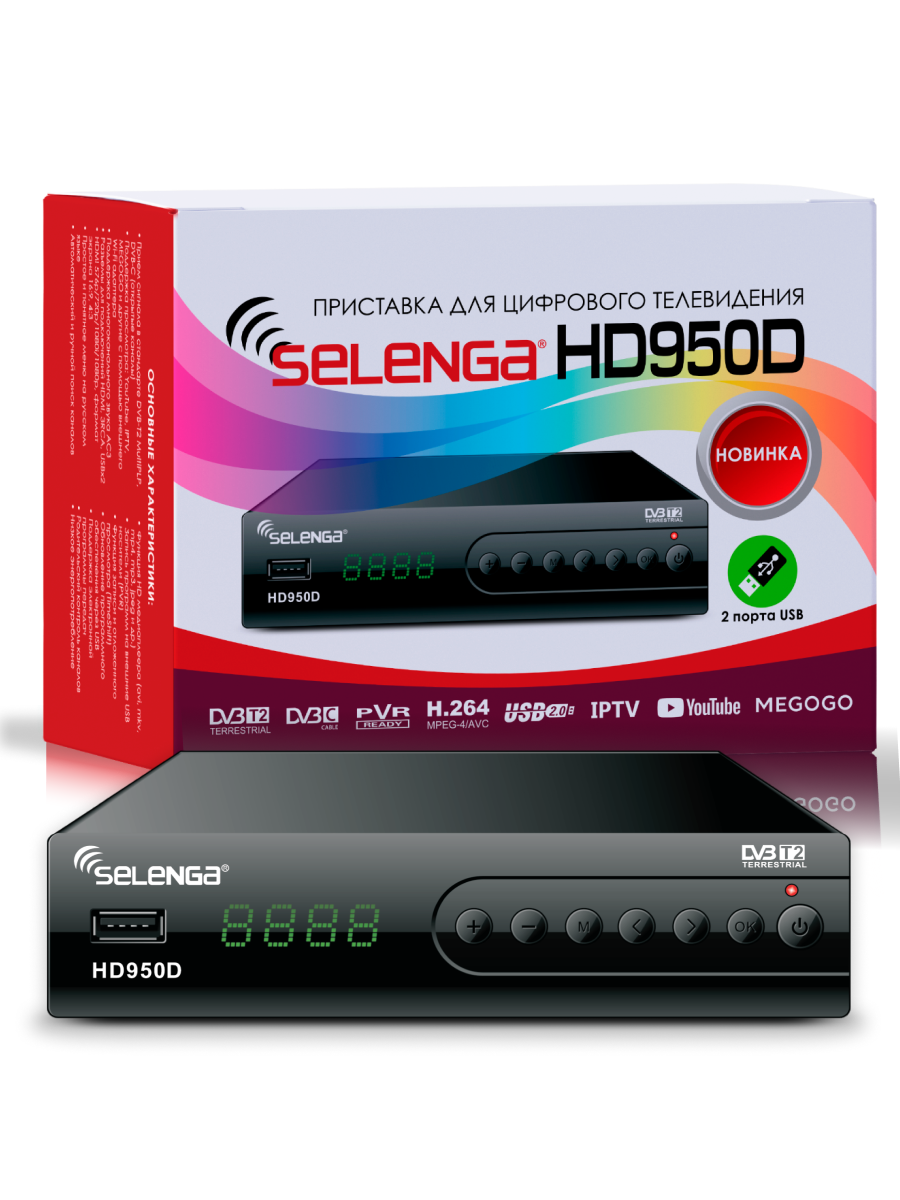
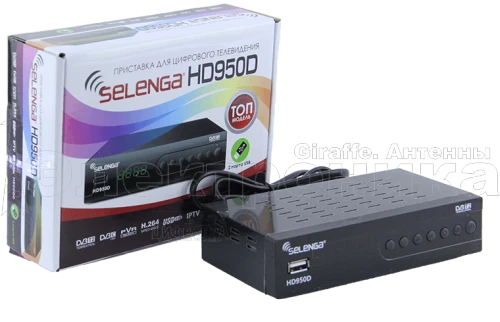
При заказе вы получаете приставку в стандартной коробке с ее изображением и номером модели – в данном случае, Селенга HD950D.
Сзади располагается некоторая информация о гаджете: производитель, основные характеристики, поддержки и т.д.
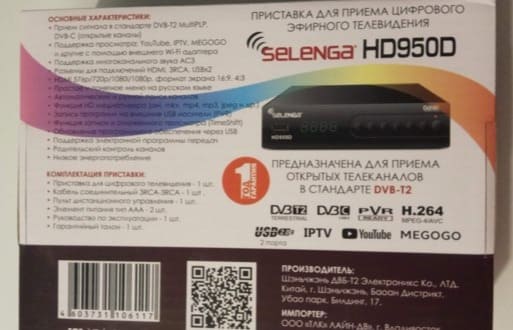
Открываем коробку.
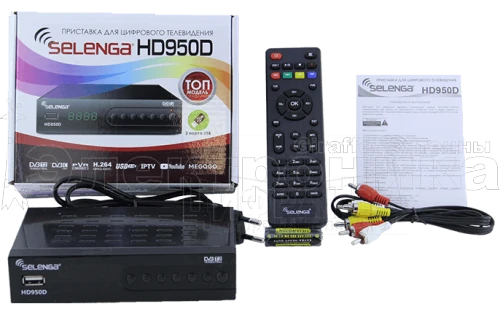
Комплектация состоит из:
- самого ресивера;
- RCA кабеля;
- двух батареек для пульта;
- самого пульта дистанционного управления;
- гарантийного талона;
- инструкции по использованию.
Кстати, пульт очень чувствительный, поэтому качественный сигнал из любой точки комнаты обеспечен.
Обзор панелей
Чтобы успешно разобраться с подключением, давайте посмотрим, какие разъемы предлагает приставка и каково их применение.
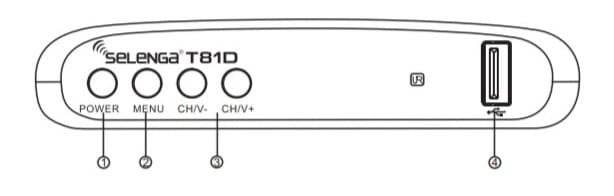
Разъемы и кнопки передней панели:
- POWER – включение и выключение питания.
- MENU – вход и выход из главного меню
- CH/V- и CH/V+ — кнопки переключения каналов и изменения громкости звука.
- USB – разъем для подключения Wi-Fi адаптера и других источников медиа-файлов.
Разъемы задней панели:
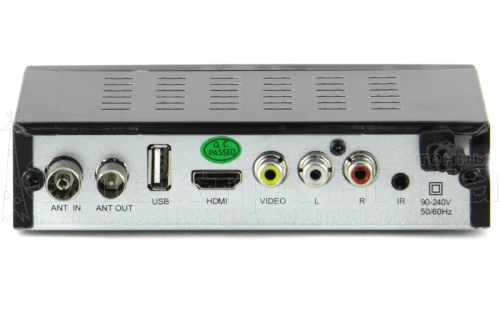
- ANT IN – вход для подключения к ТВ антенне.
- ANT OUT – высокочастотный выход ТВ сигнала.
- USB – разъем, выполняющий такие же функции, как и на передней панели
- HD OUT – цифровой видео/аудио разъем с высоким разрешением.
- AV – видео/аудио вход.
- DC – подключение внешнего блока питания 5В.
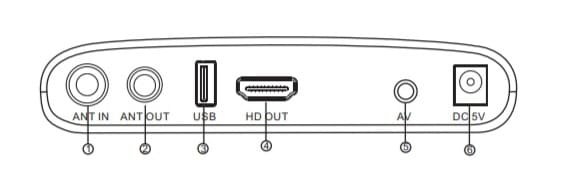
Не на всех моделях селенги схожие сеты разъемов. Например, на селенга T90 нет гнезд на передней панели.
Как подключить приставку селенга
Для аналогового ТВ используйте гнездо «ANT IN», а для высокочастотного – кабель HDMI – он не входит в набор (обязательно приобретите), его можно подключить через разъем USB.
При первом подключении необходимо пройти установку. Клавишами «Вверх/Вниз» листайте по гиду, чтобы выбрать язык, страну и другие опции.
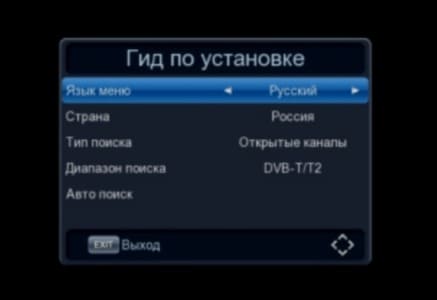
Как настроить приставку на телевизоре
Как раннее уже упоминалось, совсем не имеет значения модель телевизора, год выпуска и так далее.
Инструкция:
- Для начала включаем телевизор.
- На ДУ пульте от ТВ нажимаем на кнопку «VIDEO», после чего включаем приставку.
- Сразу видим успешно пойманный сигнал и соответствующее ему изображение на телевизоре.
- Далее идет автоматический поиск каналов. На общедомовой антенне по Москве было поймано около 50 каналов – неплохой результат.
- Затем вы увидите, как ТВ заработает. Всеми, кто уже испробовал селенгу, отмечено, что изображение очень четкое и насыщенное.
- Готово!
Перед поиском лучше сразу отмечайте «Открытые каналы», чтобы платные ресурсы не сбивали вас с толку.
Настроить каналы вы можете свободно по своему желанию в «Настройках» – «Редактор каналов».
Как подключить селенгу к компьютеру
Подключение к ПК практически аналогично. За исключением того, что HDMI-кабель здесь обязателен.
Инструкция
- Подключите приставку кабелем к монитору.
- При включении на дисплее загорится номер канала, если ресивер уже был подключен ранее.
- После пройдите гид по установке и настройке опций.
- Далее начнется сканирование и поиск каналов. Обычно это занимает несколько минут – процесс достаточно быстрый.
- Вы увидите перечень найденных ТВ и радиоканалов.
- Зайдя в меню, можете ознакомиться с настройкой телепередач.
- Далее, вы можете оперировать функциями и каналами, как захотите, также не забывайте про возможность подключать внешние USB-носители.
- Готово!
Часто, чтобы появилось изображение, если этого не происходит, поставьте стандарт настройки по разрешению экрана. Удобнее всего это делать на самом телевизоре.
Обзор разделов
Теперь подробнее пройдемся по каждому из разделов в «Меню», чтобы детальнее понимать, где и что можно отрегулировать.
Раздел «Программы». Здесь вы можете отрегулировать работу каналов, отсортировать мультиплекс и воспользоваться функцией телегида.
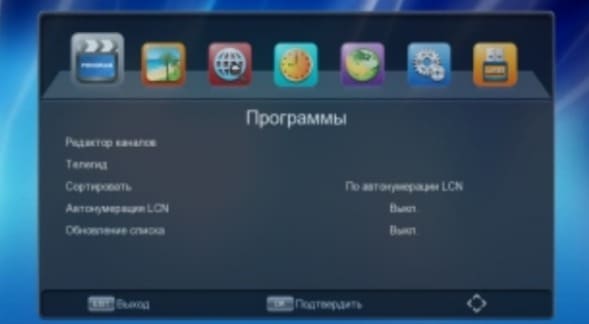
Опции: редактор каналов, телегид, сортировать, автонумерация LCN (нумерация каналов), обновление списка.
Раздел «изображение». Эта категория позволяет установить разрешение экрана, отрегулировать громкость на одном или всех каналах, поменять насыщенность, контрастность и остальное, связанное с картинкой.
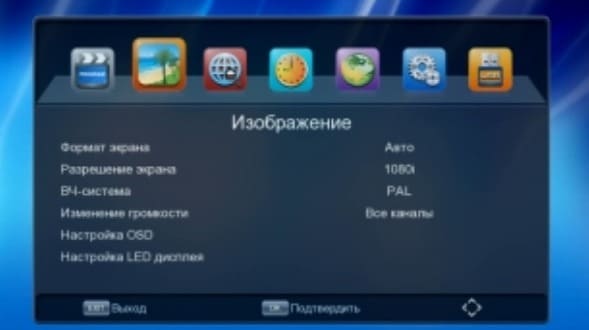
Опции: формат экрана, разрешение экрана, ВЧ-система (высокочастотная связь), смена уровня динамиков, настройка OSD, настройка LED-дисплея.
Раздел «Поиск». Этот раздел предлагает выбрать диапазон поиска каналов, отсортировать по кабельному и антенному телевещанию, задать тип поиска и настроить автоматический.
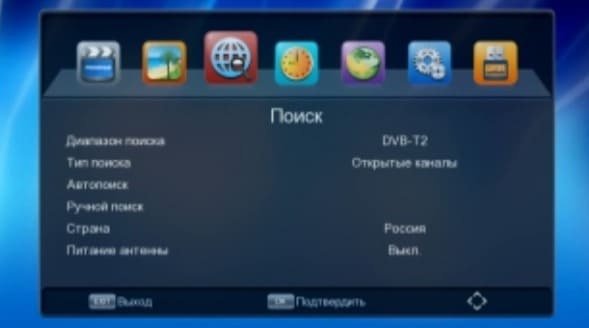
Опции: диапазон поиска, тип поиска, автопоиск, ручной поиск, страна, питание антенны.
Раздел «Время». Во «времени» можно выбрать регион, задать часовой пояс или самостоятельно задать время, а также воспользоваться функциями «Таймер сна» и «Таймер питания».
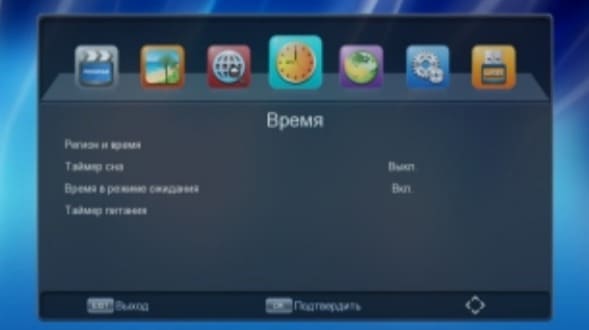
Опции: регион и время, таймер сна, время в режиме ожидания, таймер питания.
Раздел «Настройки». Отвечает за настройку языка телегида, языка меню и звуковой дорожки.
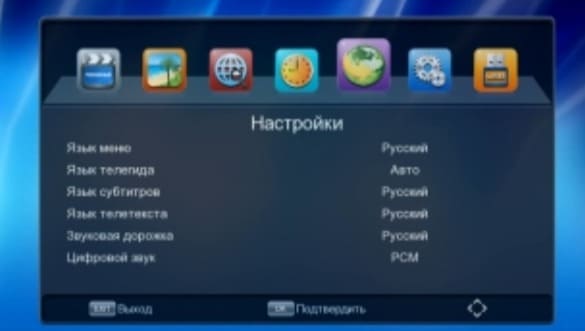
Опции: язык меню, язык телегида, язык субтитров, язык телетекста, звуковая дорожка, цифровой звук.
Раздел «Система». «Система» располагает такими функциями, как установка родительского контроля, возрастного ограничения на просмотр каналов. Здесь вы можете сделать сброс настроек и подключить приставку по-новому. Также здесь есть информация о Wi-Fi соединениях.
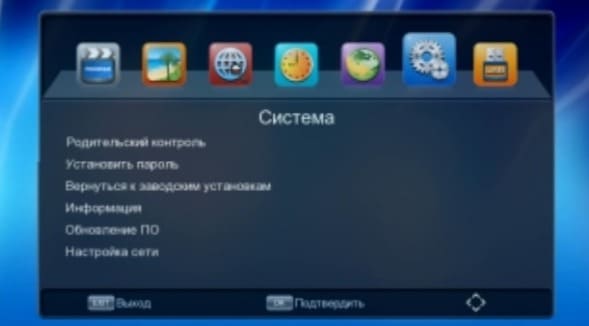
Раздел «USB». Ну и в последней категории находятся все настройки, связанные с просмотром медиа-файлов, подключенных через USB и информация о дополнительных ресурсах.
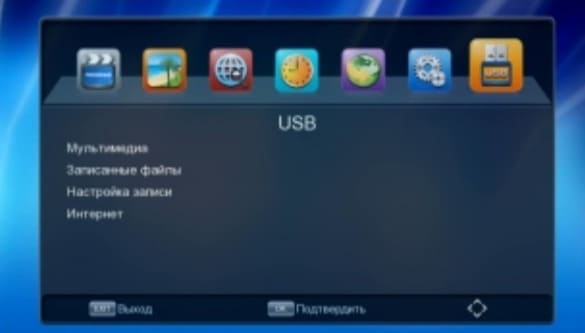
Опции: мультимедиа, записанные файлы, настройка записи, интернет.
Сравнение моделей приставок
Для наглядности, разберём, чем отличаются модели Селенга T81D, T42D и T20D.
Сравнение по характеристикам
Во-первых, это внешний вид. Все приставки имеют схожую форму и цвет – черный, но выглядят немного различно.
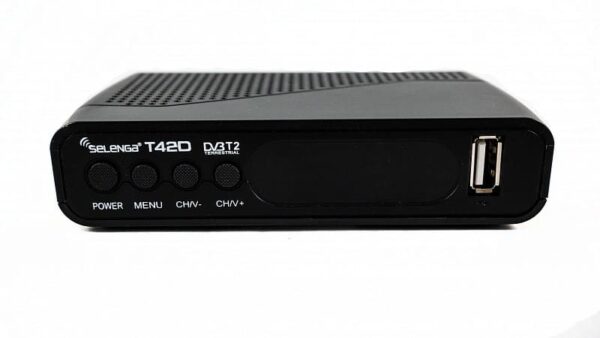
- Поддержка HD и максимальное разрешение у тюнеров полностью совпадают.
- Selenga T81D отличается наличием функции отложенного просмотра, тогда как остальные модели ей не были наделены.
- Модель T42D одна из представленных поддерживает опцию «Родительский контроль».
- Больше всех отсутствие в разнообразии опций проявляется на Селенга T20D.
Вывод
Настроить приставку Селенга не составляет труда, если перед этим потратить немного времени на исследование имеющихся разделов и настроек, чтобы избежать неправильных подсоединений.
Дополнение от 2022: Не буду переписывать отзыв, но считаю необходимым изменить информацию о ресивере Selenga HD950D. Снижаю оценку до 3 звезд (первоначально ставила 4 звезды и рекомендацию «хорошо»). Запаса прочности и работоспособности гаджета хватило чуть больше, чем на 2 года. Покупка — март 2020. Сдох — июль 2022. Конечно, прибор превысил гарантийный срок производителя в 2 раза… Но, считаю это ОЧЕНЬ мало. Если честно, ЗАДОЛБАЛАСЬ покупать тюнеры DVB-T2. Цифровое телевидение, получается каким-то не совсем бесплатным. С момента ухода РФ с аналогового вещания, мне приходится покупать ТРЕТИЙ приемник. Как оказалось, 100% приставок made in China абсолютно НЕ ремонтопридны.
Теперь, при выборе техники для цифрового ТВ, буду ориентироваться только на цену. Если уж всё равно платить практически каждые 1-2 года за телевизор, то постараюсь делать это по минимуму… Вон, в Ленте лежит какой-то ECON по акции за 499₽. Думаю, это будет самое оно.
Первоначальный текст отзыва (о характеристиках): Приемник dvb-t2 для приема открытых каналов цифрового телевидения Selenga HD950D покупала взамен «гавкнувшего» китайского ресивера BBK. При выборе приставки ориентировалась прежде всего на цену, а потом уже на предлагаемый производителем дополнительный функционал. В ценовом сегменте до 1000 рублей, вариант эфирной приставки «Селенга» оказался самым оптимальным (стоимость на Озон в марте 2020г — 790руб).
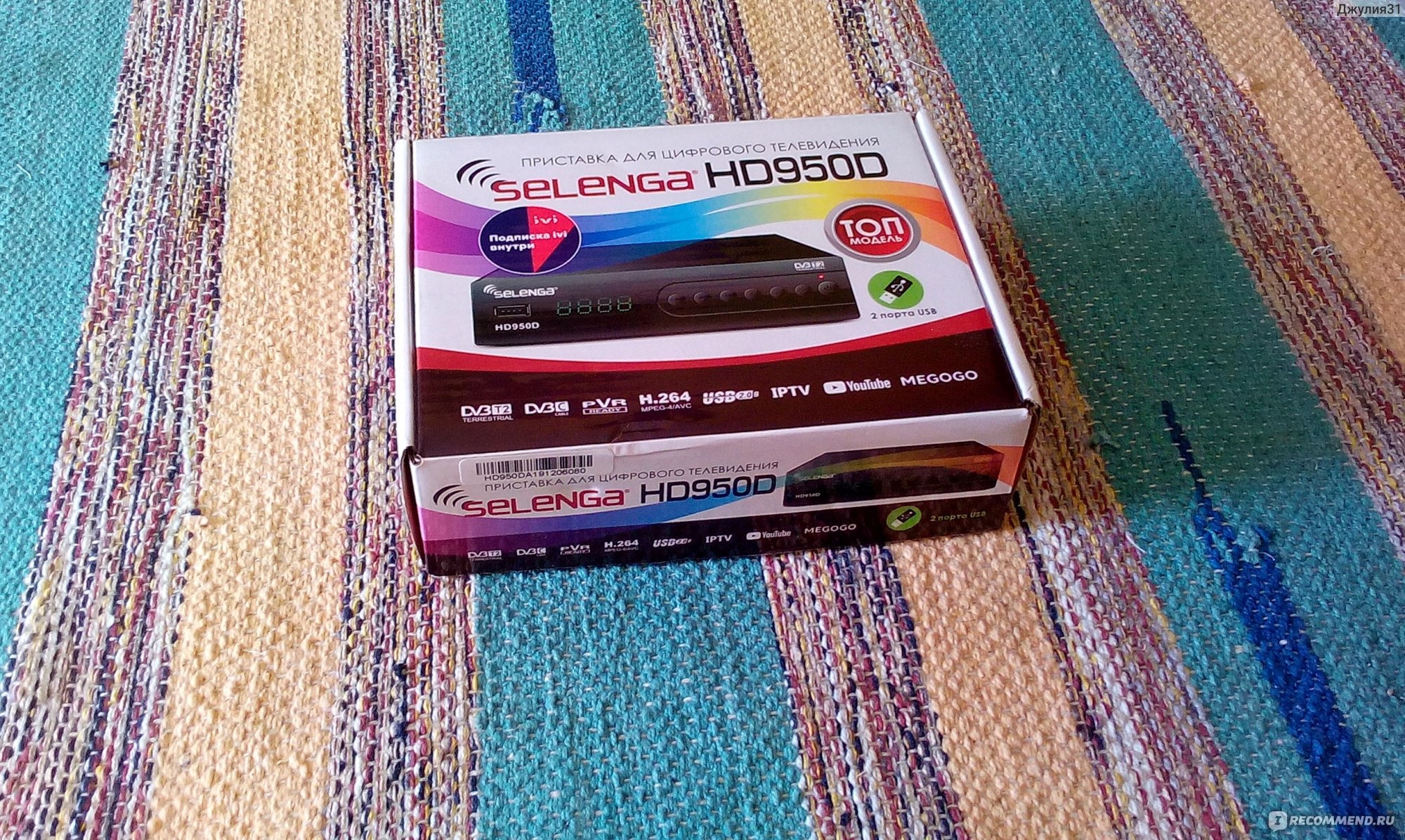
Приставка для приема цифрового эфирного вещания Selenga HD950D
На дату написания отзыва, ситуация с ценовой составляющей оборудования поменялась. Не знаю, что изменилось в политике производителя, но стоимость приставки Селенга выросла в среднем на 25%. Ценник ресивера на большинстве торговых площадок варьируется от 1000 до 1300руб.
Зная об имеющихся нюансах и недостатках TV приемника HD950D, а также при наличии огромного количества аналогичных по характеристикам гаджетов от конкурирующих брендов, не уверена, что сделала бы выбор в пользу конкретно этой модели. Низкая цена — главное достоинство приставки на момент покупки.
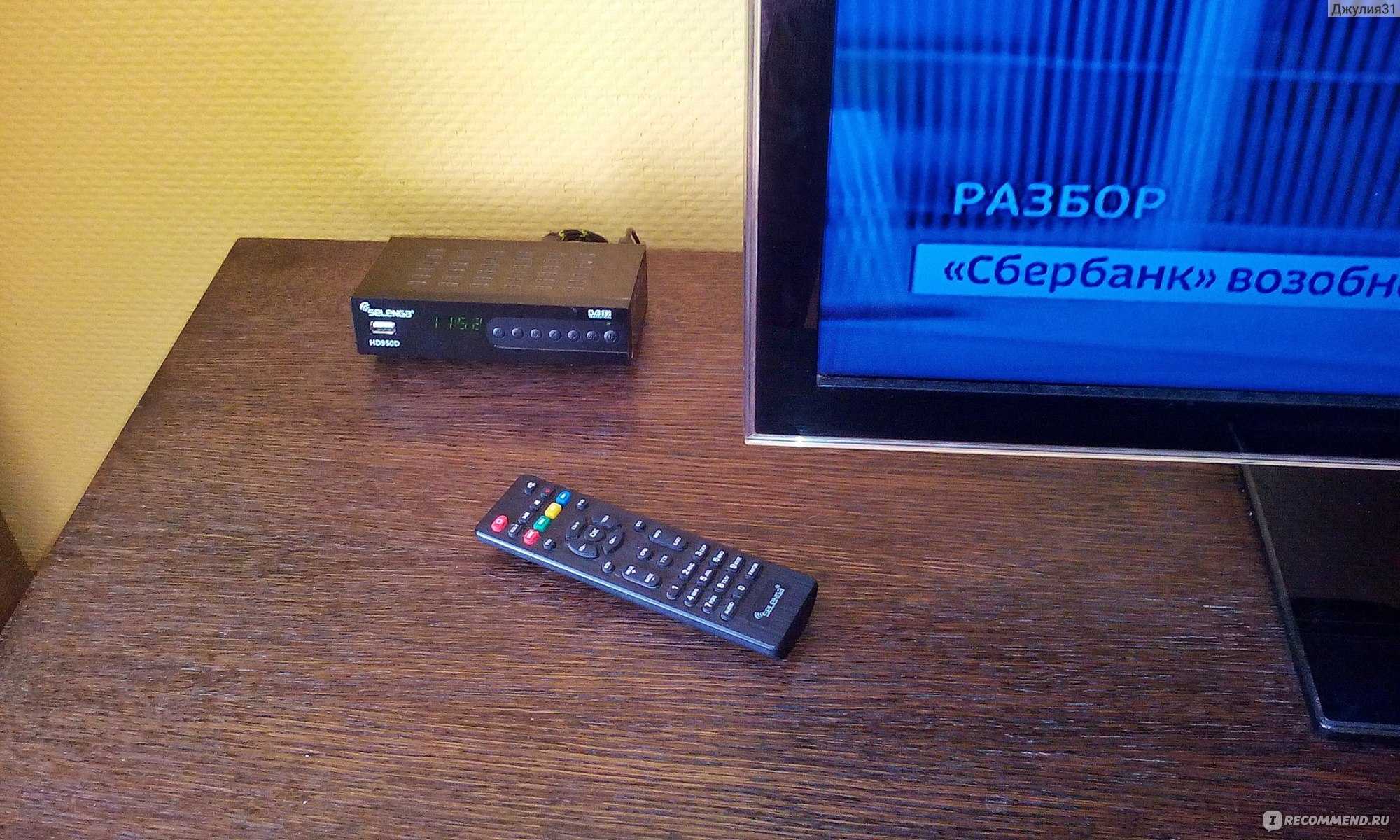
Приставка для приема цифрового эфирного вещания Selenga HD950D
📌 Технические характеристики Selenga HD950D (данные производителя):
- Поддерживаемые стандарты: DVB-C, DVB-T2 и DVB-T
- HDMI 1.3 1080p HD медиа плеер с поддержкой DivX, MPG, MP4,H.264, AVI, MKV, MP3, WMA и т.д.
- Автоматическая и ручная настройка ТВ и радио каналов
- Меню управления на русском языке
- Наличие функции просмотра IPTV, YouTube и MEGOGO через Wi-Fi адаптер и через USB-LAN адаптер
- Наличие DLNA – технология позволяющая комфортно просматривать видео и изображение, слушать музыку на экране вашего телевизора с любого устройства вашей домашней сети — смартфона, ноутбука или планшета.
- Поддержка субтитров и Телетекста / TimeShift — функция отложенного просмотра
- Электронный программный гид 7 дней (EPG) / Функция «Родительский контроль»
- Функция удаления каналов, сортировка, пропуск каналов, создание списка любимых каналов
- Персональный видео рекордер (PVR) для записи и воспроизведения телевизионных программ
- Обновление программного обеспечения через USB 2.0
- Поддержка внешних жестких дисков HDD
- Низкое энергопотребление, в соответствии с европейскими директивами 2009/125/EC PMO
- Гарантия 12 месяцев и постоянная поддержка от производителя
Процессор / демодулятор: GX3235S
Тюнер: Тюнер Maxliner 608
ОЗУ DDR 64Mb, DDR-2 512Mb. Флэш-память 32Mb.
Поддержка стандартов DVB-C, DVB-T2 и DVB-T HD / SD MPEG2 / MPEG4
Демодуляции:
- Мультиплексирование с ортогональным частотным разделением каналов (COFDM)
- Режим передачи данных: 1 ~ 24 Мбит/с
- Демодуляции (пропускная способность потока): QPSK, QAM 16, 64 QAM, QAM256
- Режим передачи: 2K, 4K, 8K, 16K, 32K / Защитный интервал 1/4, 1/8, 1/16, 1/32, 1/128
- Декодер FEC (помехоустойчивое кодирование) 1/2, 3/5, 2/3, 3/4, 4/5, 5/6
Видео декодер:
- Профиль: MPEG2, MPEG4 AVC/H.264 HP@L4
- Соотношение сторон 16:9 full screen, 4:3 letterbox & full screen
- Частота кадров: 25 Гц для PAL, 30 Гц для NTSC
- Разрешение видео 576i /576P /720P / 1080i
Тюнер:
Входная частота: 170 ~ 230 МГц (УКВ-H); 58 — 100 МГц (группа I-II),
VHF: 174MHz — 226,5 МГц, UHF: 470MHz — 862MHz, пропускная способность — 8 МГц
Входное сопротивление: 75 Ω, несбалансированное / Уровень сигнала: -90 дБм ~ -20 дБм
Разъемы:
Антенный вход, Антенный выход (“петлевой выход”)
A/V выходы: HDMI, композитный (RCA)-”тюльпан”
2 порта USB 2.0 (для воспроизведения медиафайлов, PVR, обновления ПО)
Входное напряжение: 220V / Максимальное потребление мощности 6W / В режиме ожидания 0.5 Вт. Встроенный блок питания либо внешний блок питания 5V/1,5A.
Комплектация / Аксессуары:
- Приставка для цифрового телевидения,
- Пульт дистанционного управления,
- Батарейки ААА,
- Кабель соединительный 3RCA-3RCA, Р
- Руководство пользователя и гарантийный талон.
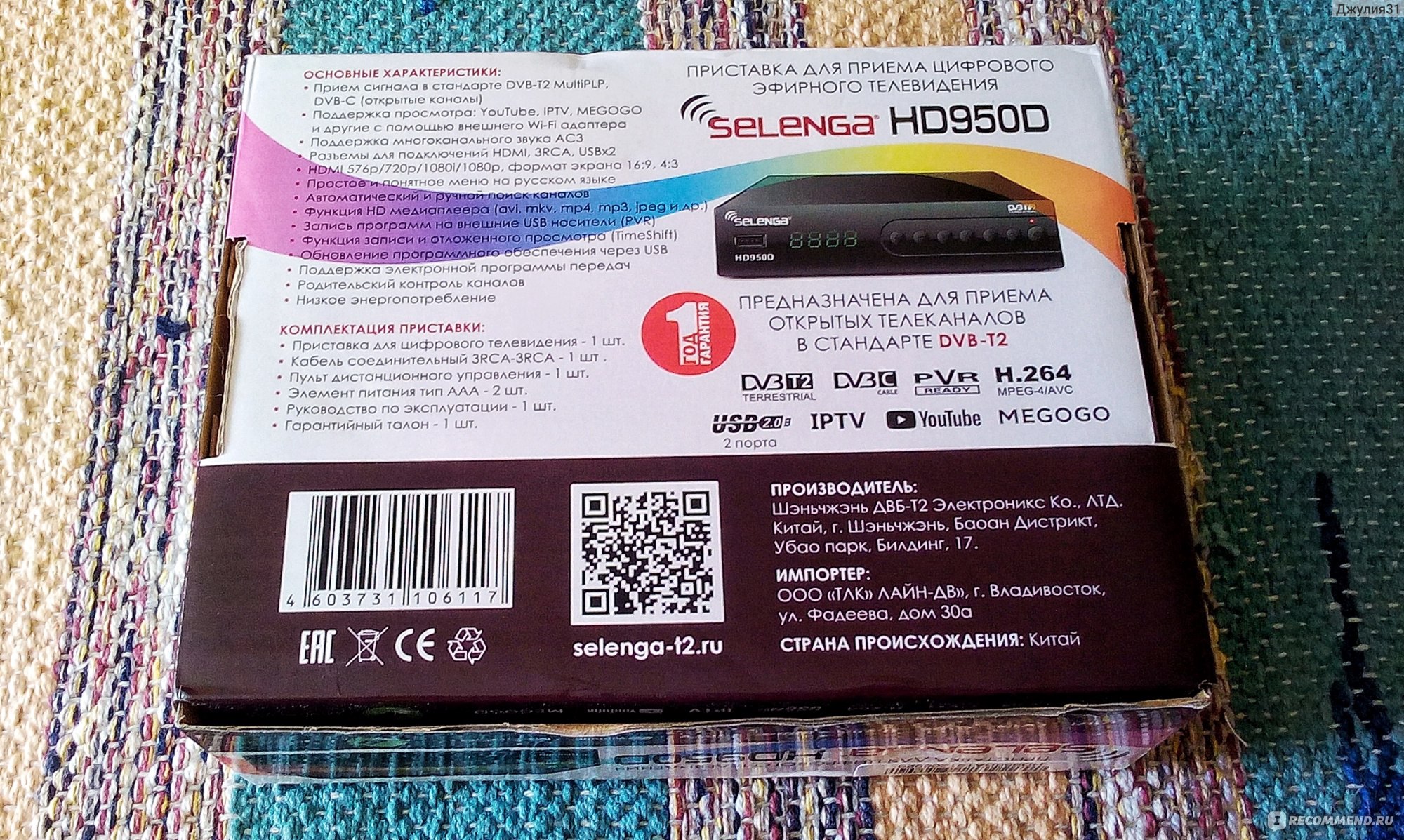
Приставка для цифрового ТВ Selenga HD950D. Характеристики
Для меня, большинство указанных производителем характеристик — одно сплошное тумбо-юмбо… Покупая цифровую приставку формата dvb-t2 интересовала только одна функция — КАЧЕСТВЕННЫЙ ПРИЁМ пакета 20 бесплатных каналов мультиплекс. Все остальные опции — приятный бонус (не более того).
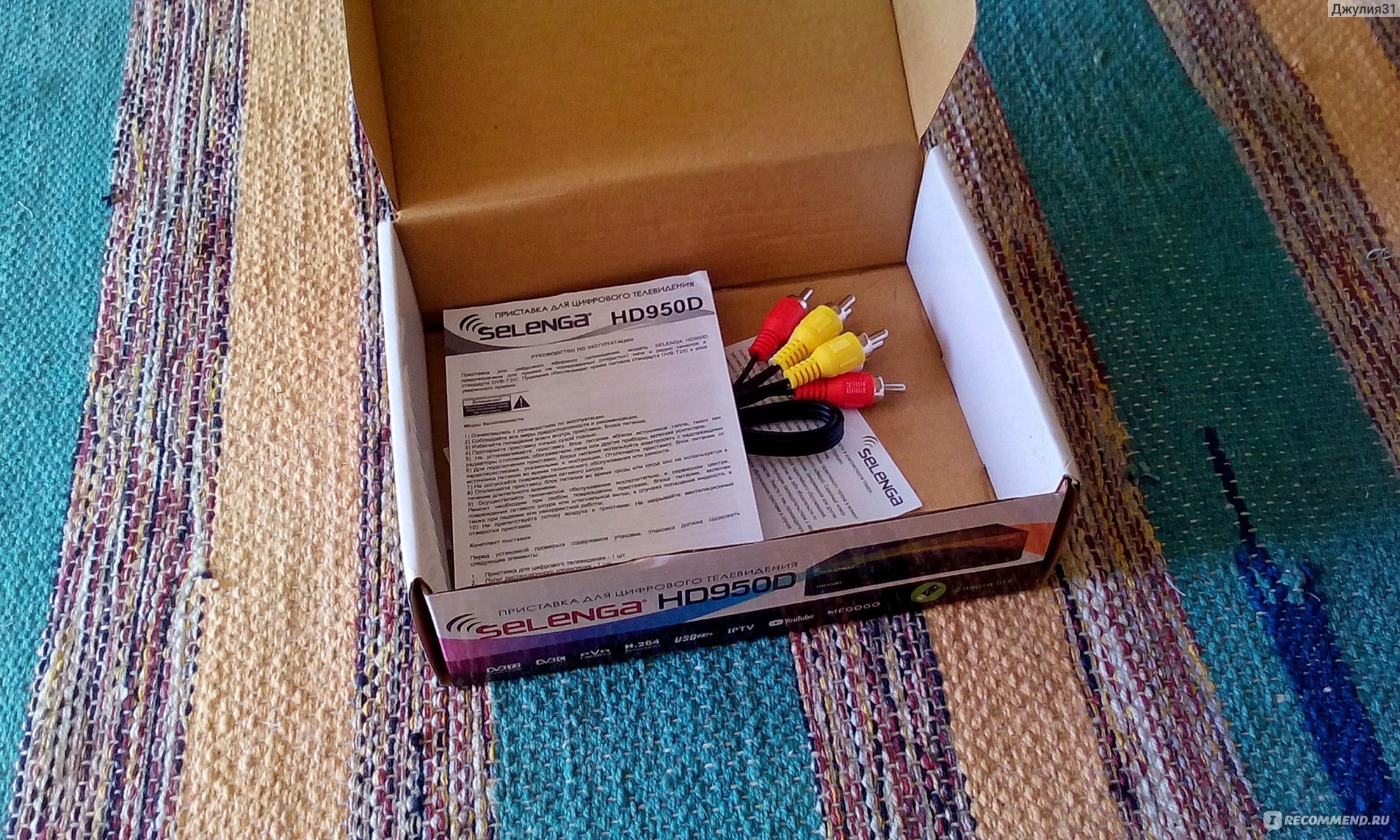
Приставка Selenga HD950D. В комплекте кабель типа «тюльпан» 3 RCA. Шнур HDMI покупается отдельно
📌 Выполнение основного функционала и настройка каналов
Тюнер Селенга планировался для установки в квартирных условиях. Особых проблем с качеством сигнала в точке приёма НЕТ (расстояние до ретранслятора около 4км по прямой), но есть парочка нюансов — дом расположен в низине и на пути передаваемого Телевышкой сигнала присутствует множество помех (от многоэтажных застроек до железобетонных «дзотов» промышленных предприятий из совдеповского прошлого).
За время эксплуатации ТВ приставки НЕ ВЫЯВЛЕНО каких-либо проблем с приёмом цифрового телевизионного сигнала пакета мультиплекс. Все 20 бесплатных каналов показывают идеально. Нюансы с зависанием «картинки» возникают только во время сильного дождя или ветра (когда объявлено штормовое предупреждение).
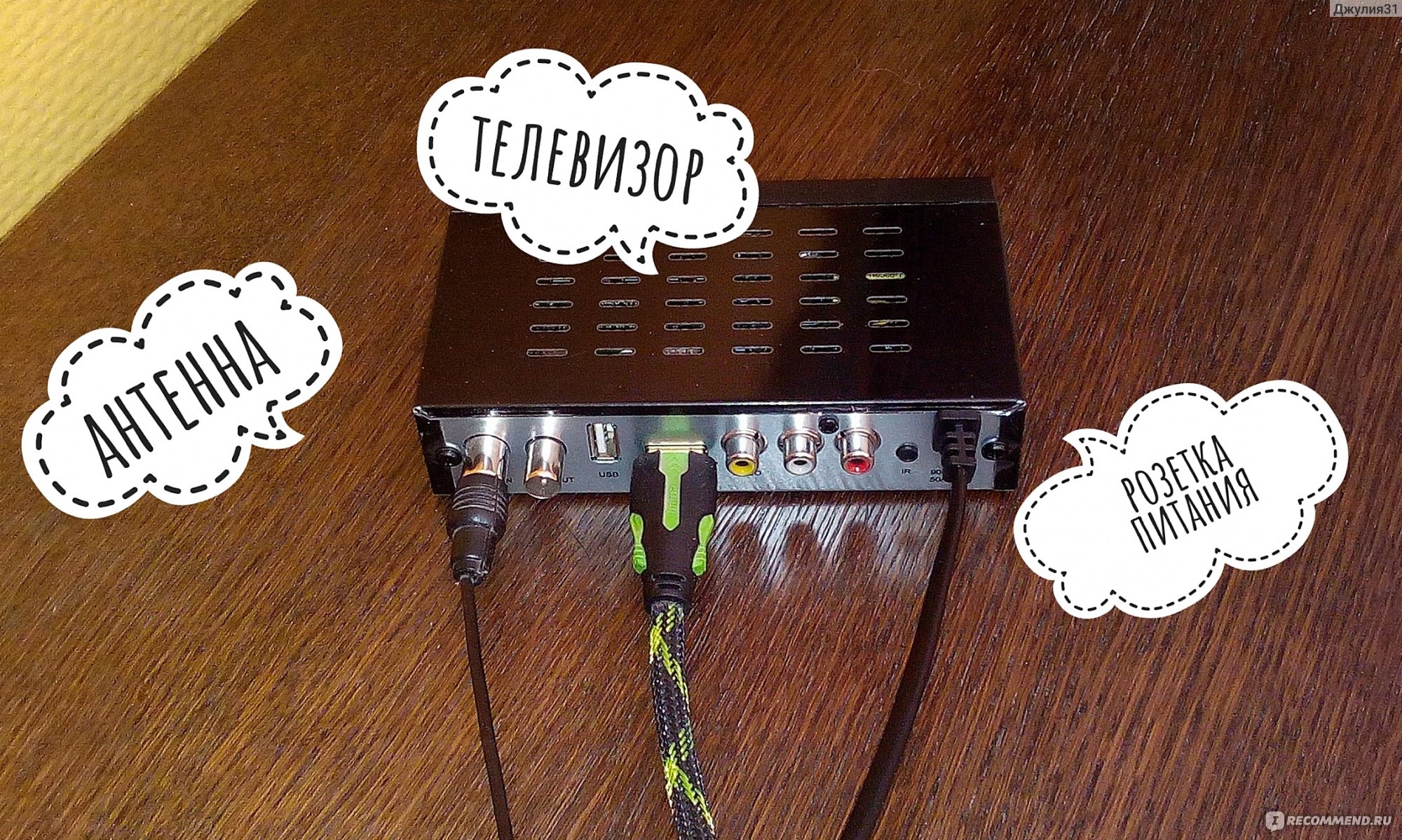
Для подключения ТВ приставки к телевизору, а также включения комнатной антенны в общую схему, не требуются знания дипломированных специалистов. Разъёмы и их расположение — стандартные.
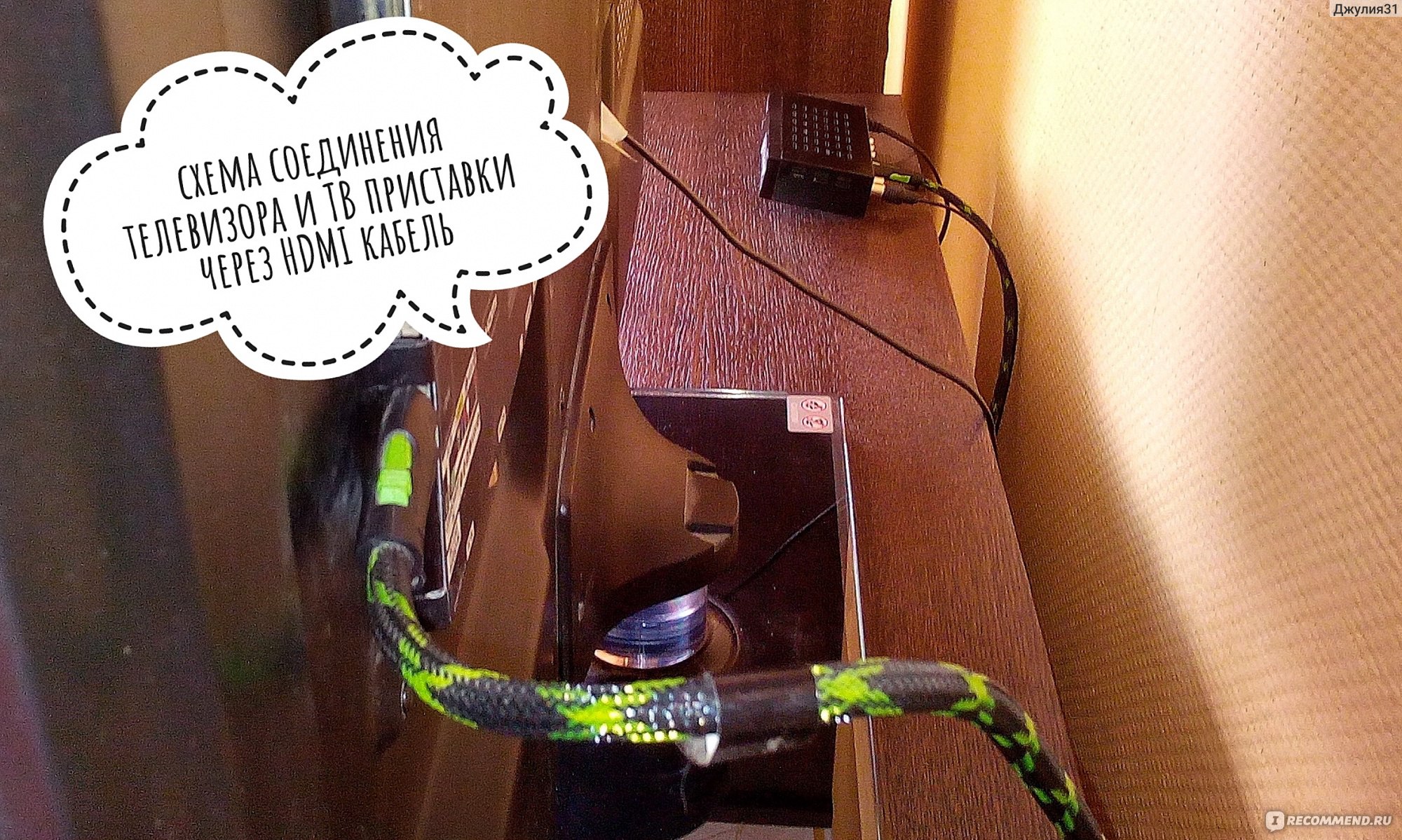
Тип соединительного кабеля зависит «современности» телевизора. В комплекте с приставкой продается шнур типа «тюльпан» — 3 RCA (для телевизоров старого поколения). Шнур с разъемом HDMI нужно покупать дополнительно.
Важный плюс гаджета — простота настройки каналов. Точнее сказать — ОТСУТСТВИЕ НЕОБХОДИМОСТИ настройки каналов. Приставка Selenga осуществляет автоматический поиск и фиксацию сигнала в меню.

Приставка Selenga HD950D. Автоматическая настройка каналов мультиплекс
Процесс элементарный. Главное, последовательно нажать на кнопки указанные в пользовательской инструкции.
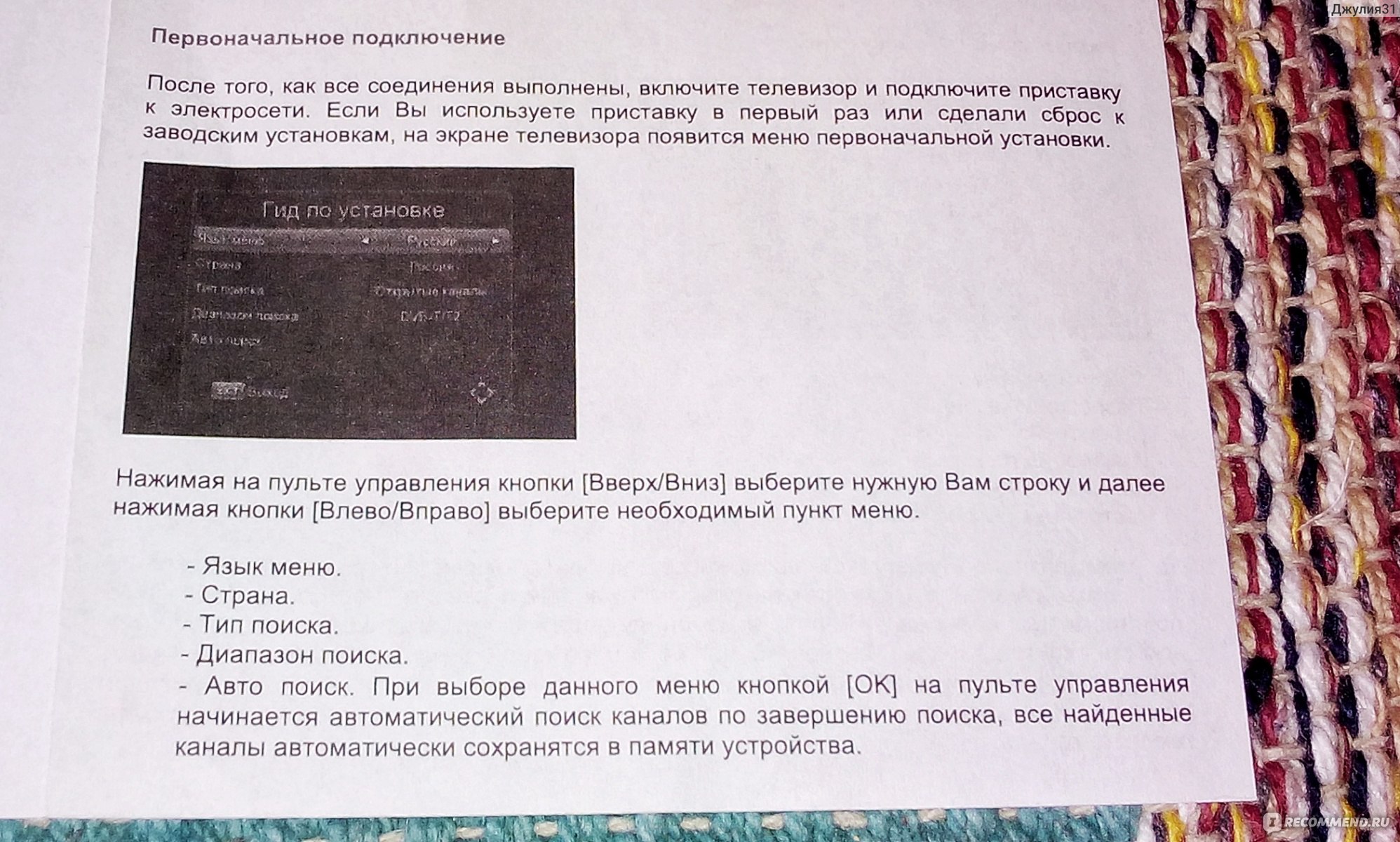
Приставка Selenga HD950D. Инструкция. Начало работы

Приставка для цифрового ТВ Selenga HD950D. Инструкция производителя по ручной настройке каналов. Для лучшей читаемости текста — клацните по картинке
📌 Выполнение дополнительных функций и нюансы использования
Прежде чем начинать настраивать дополнительные опции типа IPTV (трансляция телевизионных программ и видео с помощью интернет), прочтите следующую информацию с сайта производителя:
Производитель цифровых приставок DVB-T2 — торговая марка «SELENGA», несет ответственность только за работоспособность технологии приема и воспроизведения стандарта DVB-T/Т2 при условии правильной настройки телевизионной антенны.
Все дополнительные сервисы, включая стандарт DVB-C и функции приставки, такие как: медиаплеер, YouTube, Меgogo, IPTV, Stalker, RSS, многоканальный звук и другие, являются сторонними разработками. За качество и стабильность их работы торговая марка SELENGA ответственности не несет.
Суть, думаю понятна…
Шансы «подключить» телевизор к интернету 50/50.
Или чудо случится! Или НЕТ…
В случае появления проблем с интерактивным ТВ, предъявлять претензии производителю приставки — БЕСПОЛЕЗНО.
Для реализации функции IPTV требуется докупить антенну адаптер Wi-fi (ценник от 400 руб за «палочку» с HDMI разъемом). Далее — всё зависит от качества услуг интернет-провайдера и характеристик экрана.
В моем случае, вышло по второму варианту.
Не знаю в чем загвоздка, но качественно реализовать сетевые возможности приставки Селенга у меня не получилось. Для подключения к интернет использовала адаптер «родного» производителя, хотя ограничений по бренду нет. Основное требование: подключаемый Wi-fi адаптер должен иметь модули RT5370 или MT7601. При подключении через LAN-USB в адаптере необходим чипсет RTL8152B (этот вариант не пробовала).
В целом, из-за отсутствия интерактивного телевидения не особо расстроилась. Планшет с хорошей диагональю, мне давно заменяет телевизор…
Жаль, что производитель Selenga плохо продумал возможность реализации функции IP-TV, но НЕ ЗАБЫЛ заявить об этой возможности в описании к приставке…
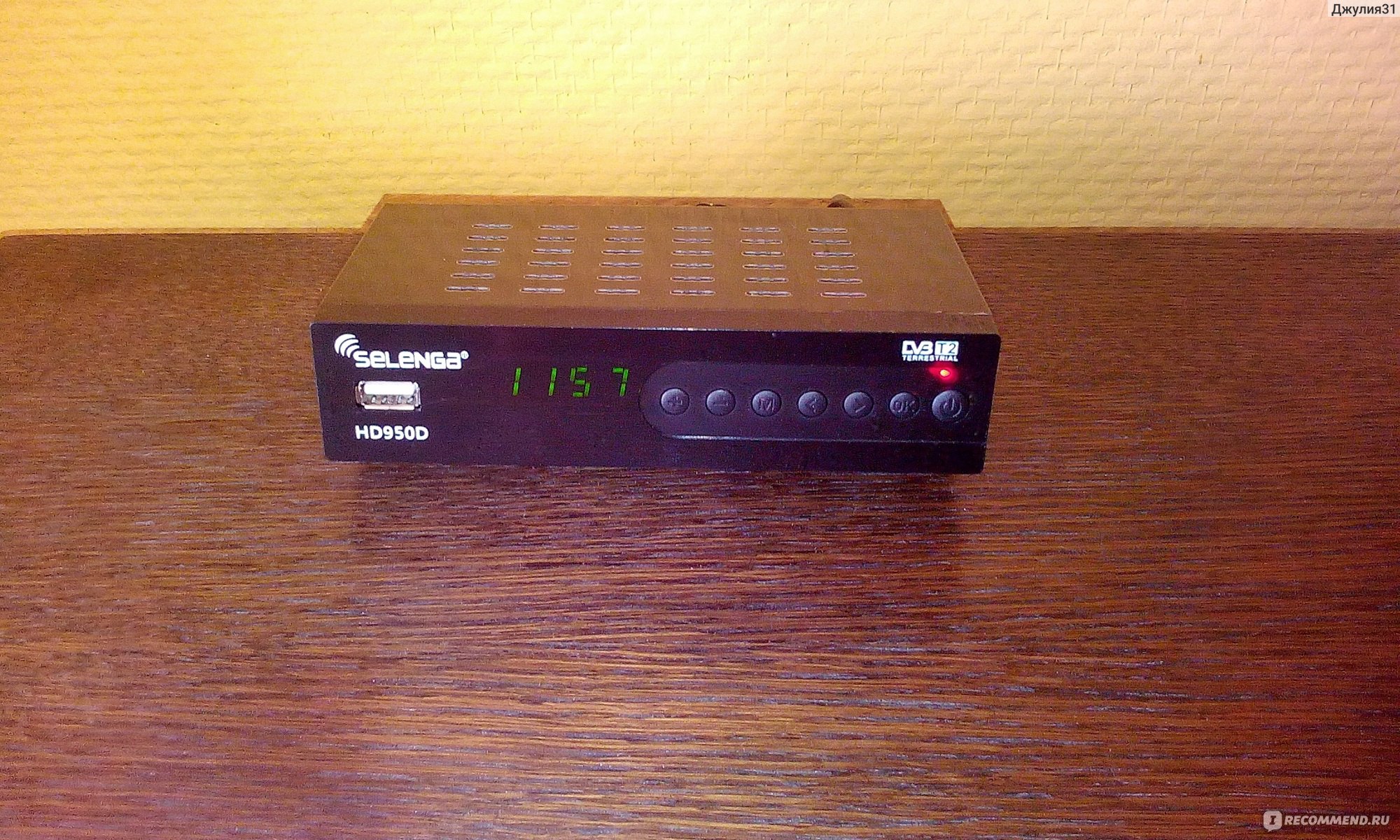
Приставка для приема цифрового эфирного вещания Selenga HD950D
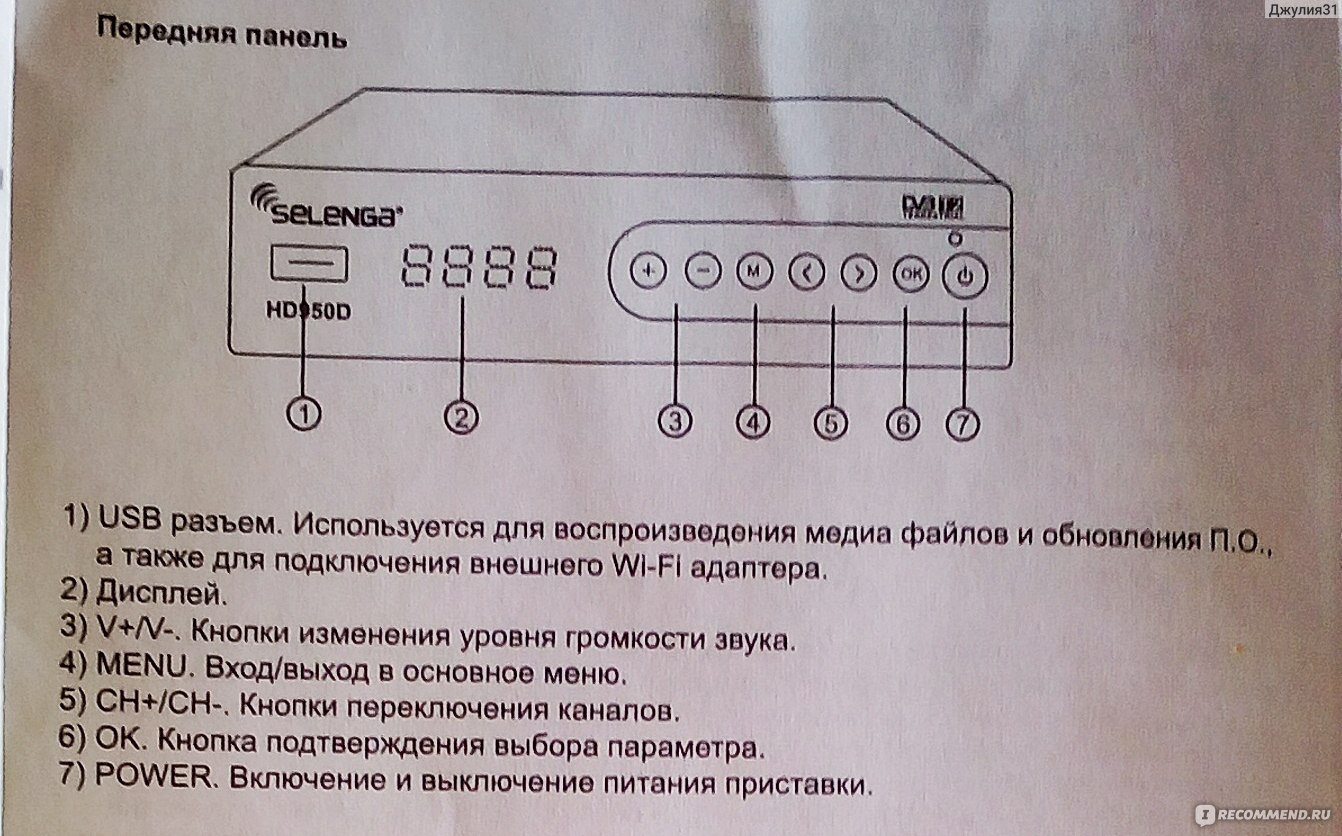
📌 Потребительские характеристики Selenga HD950D:
- Бюджетная стоимость в сравнении с предложениями конкурентов;
- Производитель — российская ТМ, но сам гаджет китайской сборки;
- Назначение: прием бесплатных каналов мультиплекс dvb-t2 и dvb-c;
- Средняя доступность покупки (проще всего купить в интернет магазинах);
- Стандартная упаковка: картонная коробка, но без пленки-пупырки;
- Комплектность: приставка, пульт ДУ, две батарейки, шнур 3RCA и инструкция;
- Для соединения HDMI кабель придется докупать отдельно (нет в комплекте);
- Корпус имеет миниатюрный размер: 170х50х130 мм (ШхВхГ);
- Материалы каркаса — металл и пластик (вес 400гр, поэтому устойчив);
- Имеется два разъема USB (важно, если планируешь подключить wi-fi адаптер);
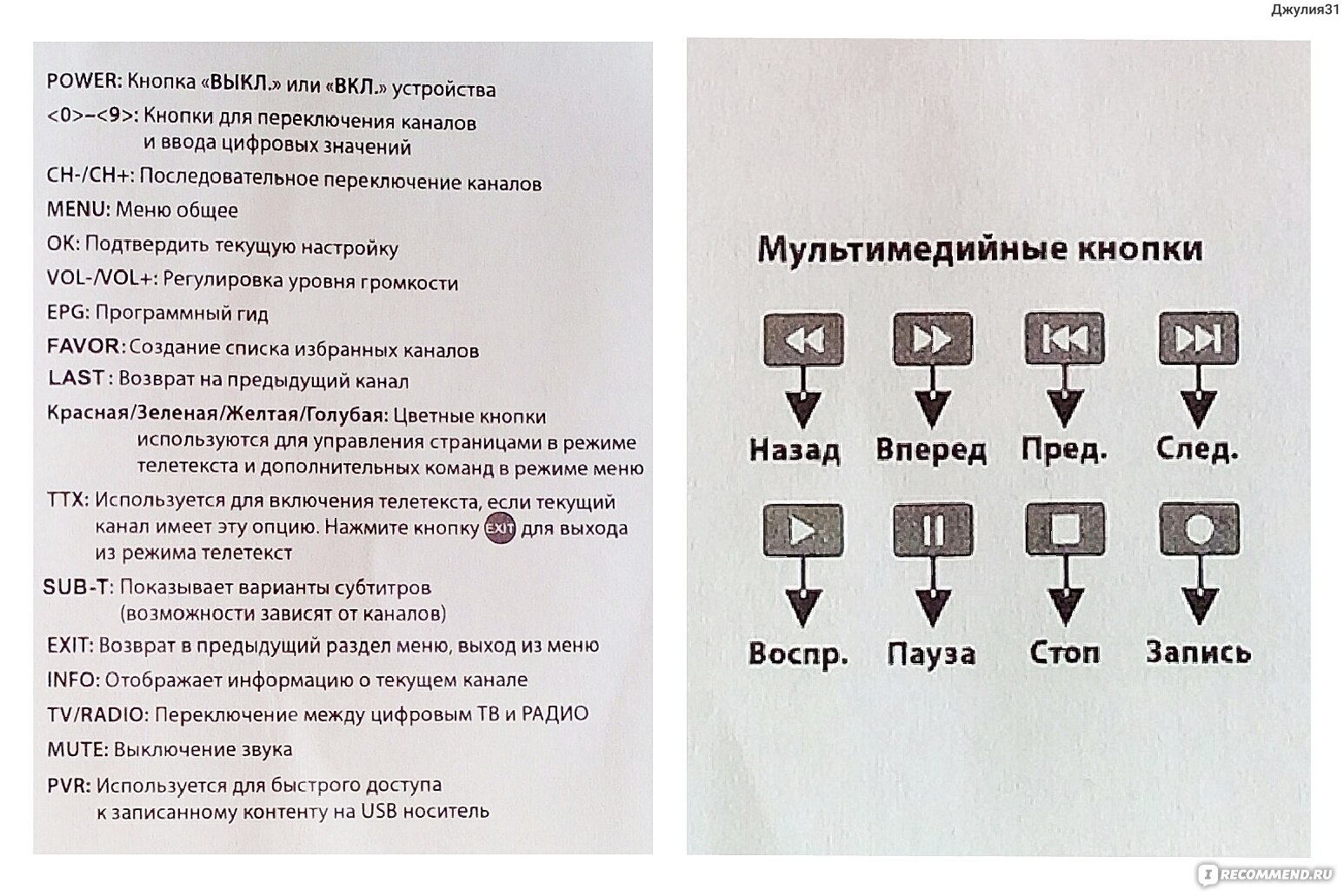
- Эргономически удобный пульт ДУ с понятным расположением кнопок;
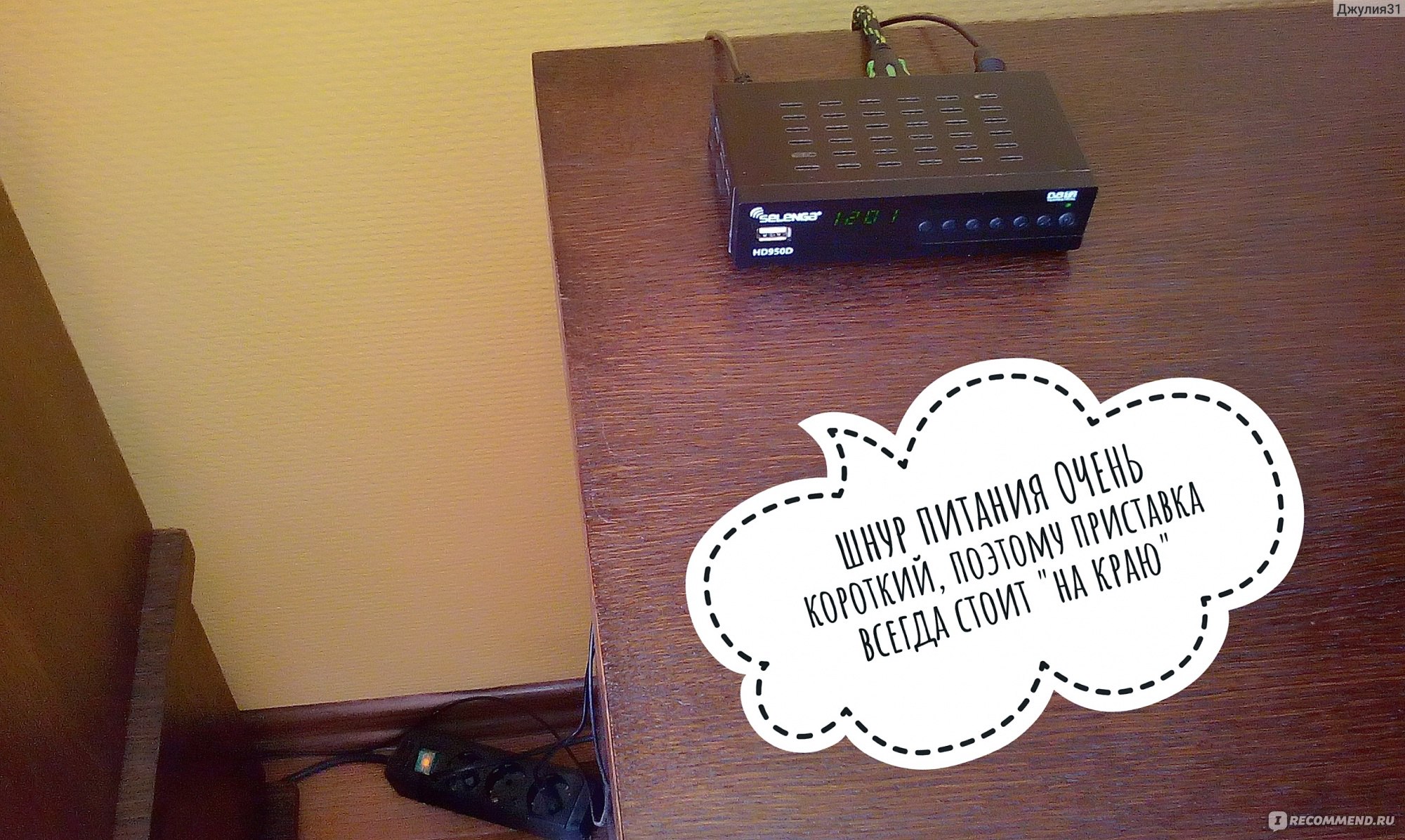
- Длина шнура подключения к сети около 90см (очень короткий);
- Высокое качество приема цифрового сигнала каналов мультиплекс;
- Проблемы с реализацией функций IPTV (интернет телевидения);
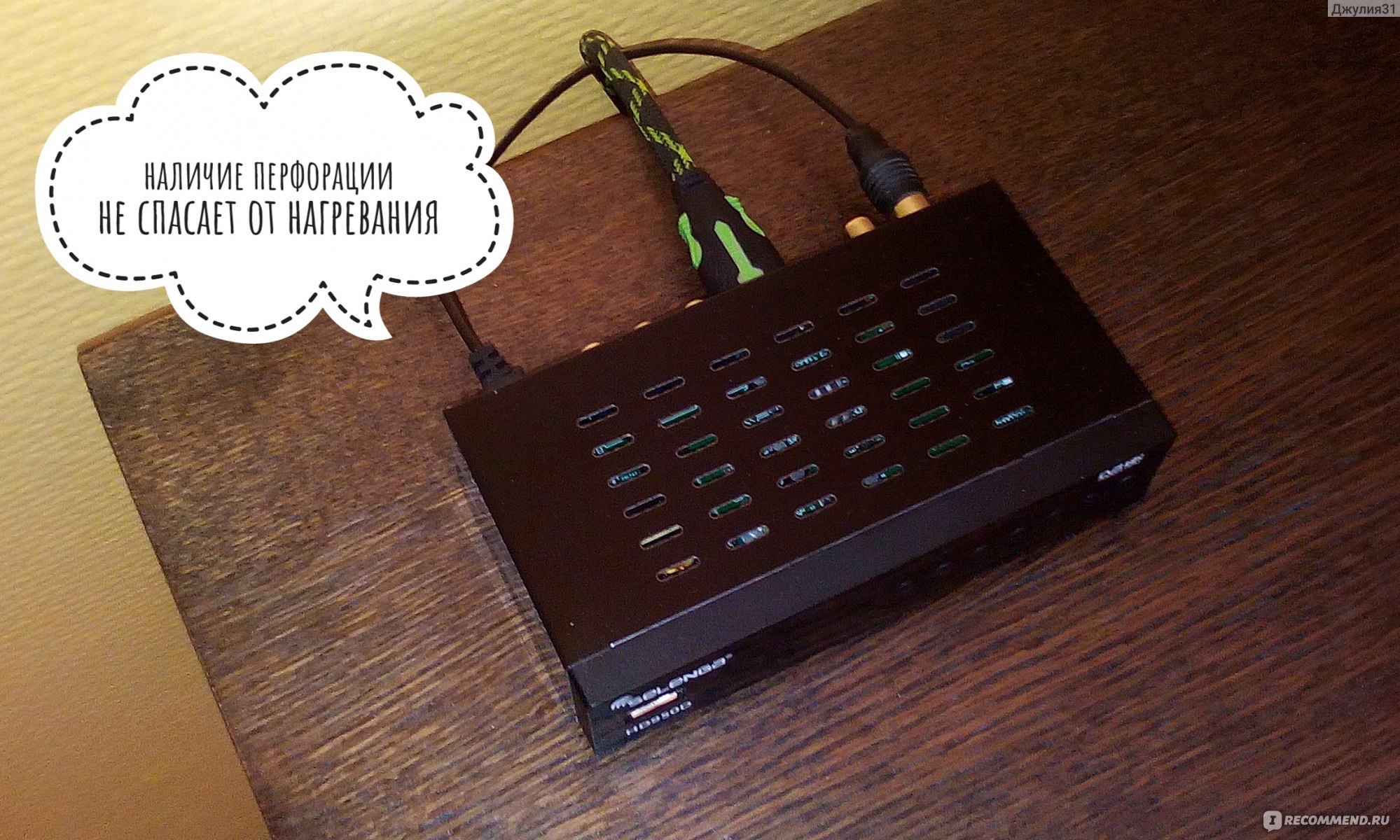
- В процессе работы значительно греется корпус (не для закрытых полок).
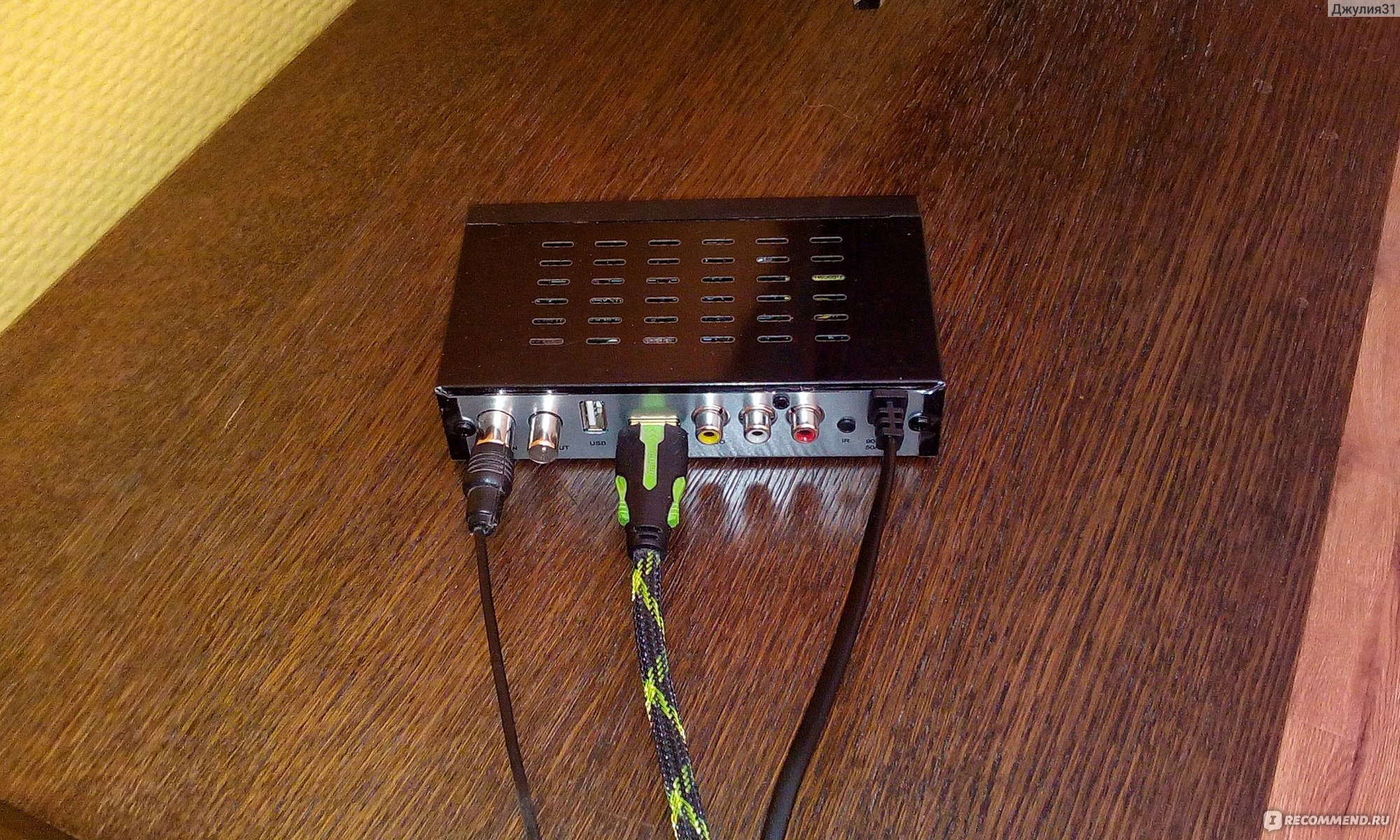
Приставка для приема цифрового эфирного вещания Selenga HD950D
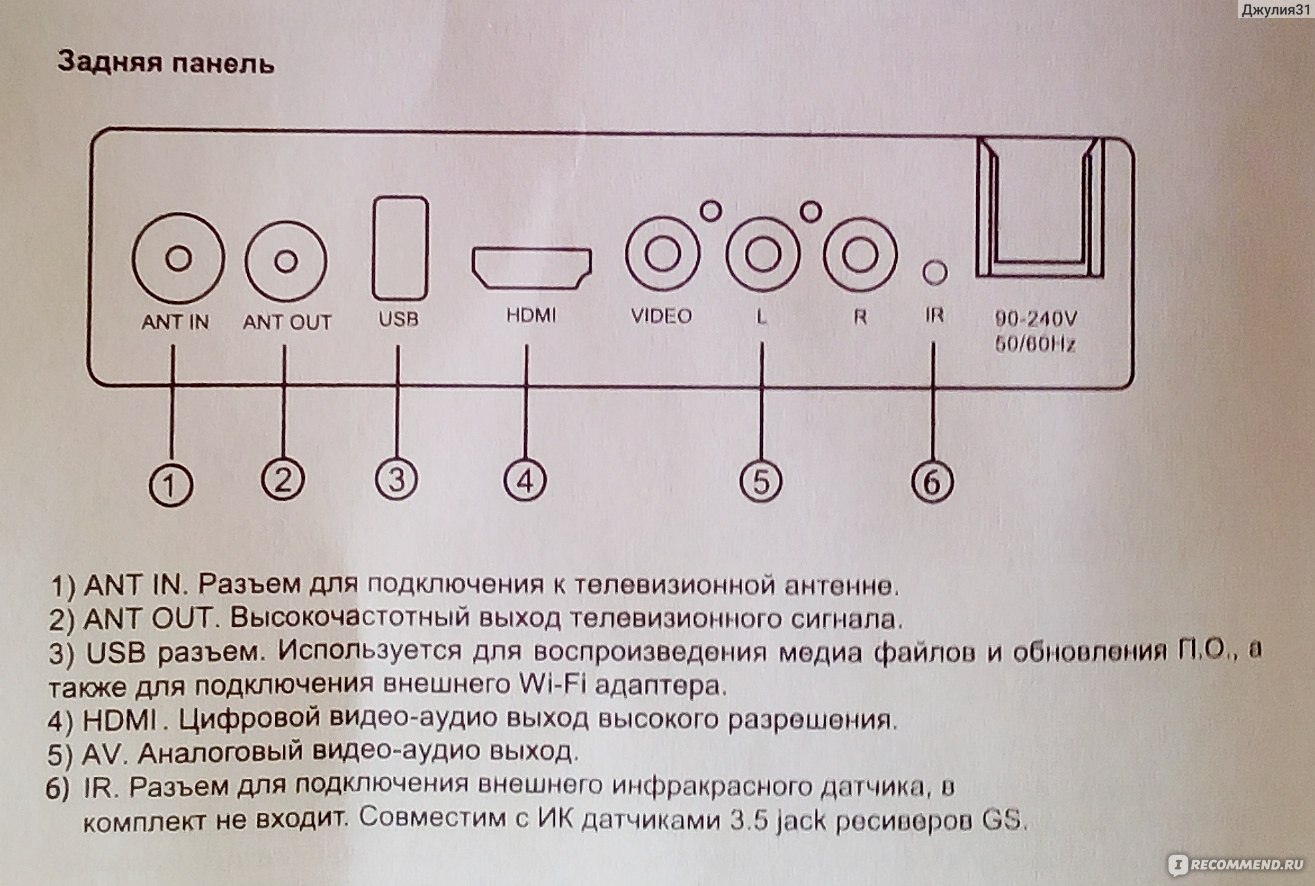
Единственный вопрос, который не удалось выяснить за 5 месяцев эксплуатации цифровой приставки Селенга — долговечность работы до отказа. Гарантийный срок производителя — 1 год. Аналогичная ситуация была и с китайским BBK. Напомню, что прибор вышел из строя, сразу после окончания периода гарантии…
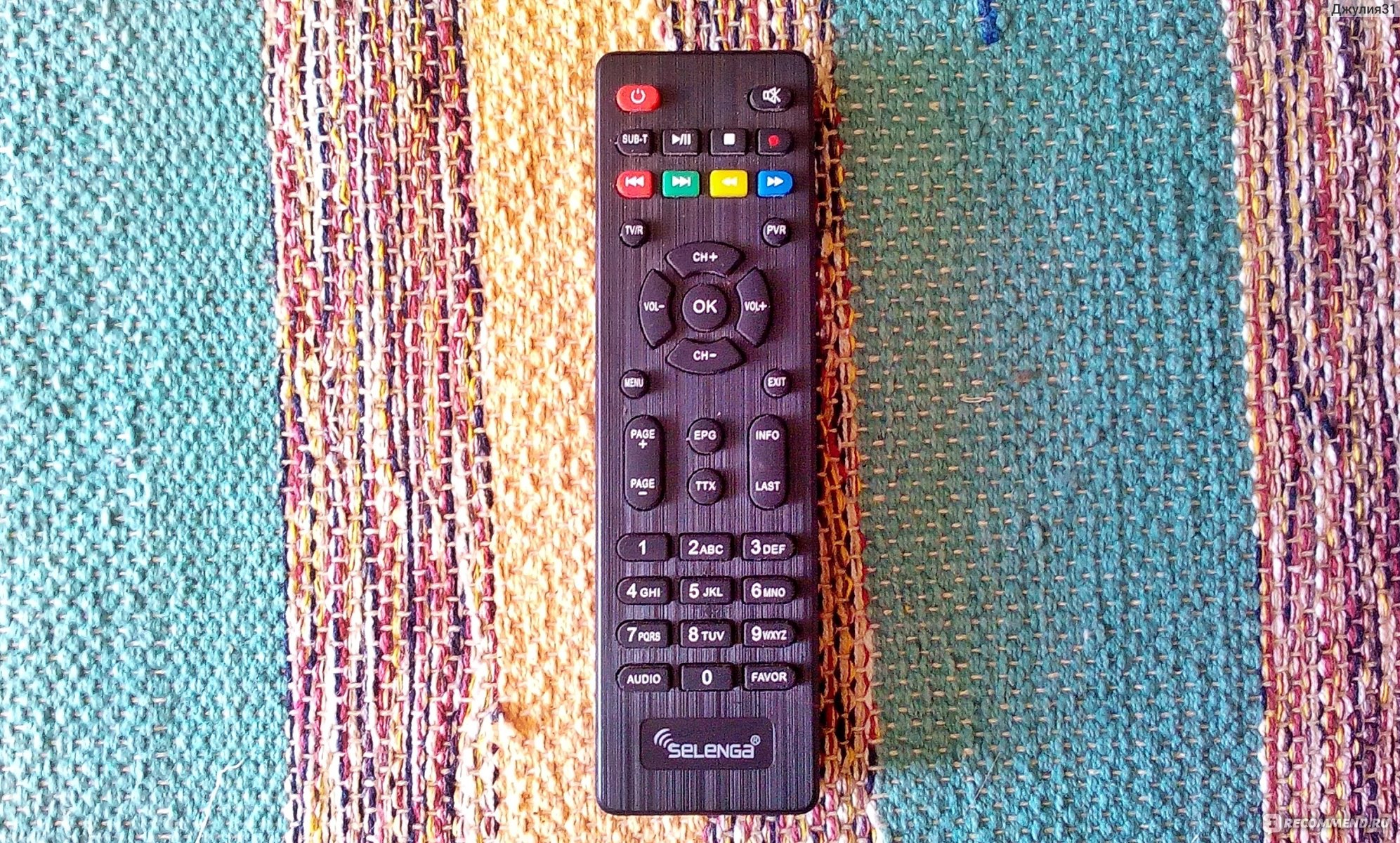
Приставка для цифрового ТВ Selenga HD950D. Внешний вид пульта ДУ
✔️ Значимые достоинства ТВ приставки:
- Отсутствие необходимости ручной настройки пакета мультиплекс;
- Высокое качество приема цифрового сигнала бесплатных каналов;
✔️ Значимые недостатки тюнера:
- Для выполнения основных функций требуется докупить кабель HDMI;
- Для реализации функции IP-TV требуется купить Wi-fi адаптер;
- Короткий шнур подключения к сети (еле-еле хватает на высоту тумбы);
- Отсутствие гарантии производителя, что будет работать IPTV и DVT-C.
РЕЗЮМЕ: не смотря на то, что мне НЕ удалось сделать из своего «плоского» Samsung — телевизор со SMART характеристиками, я буду рекомендовать приставку для приема цифрового эфирного вещания Selenga HD950D к покупке. С главной задачей по воспроизведению 20 бесплатных каналов мультиплекс, ТВ тюнер Селенга справляется на 100%. Общая оценка ресиверу — 4 звезды (хорошо). Причина занижения? Реализация функции интернет телевидения в гаджете выполнена «коряво»… Спасибо, что читаете отзывы.
Содержание
- 1 Цифровая приставка SELENGA T20Dl
- 2 Особенности
- 3 Возможные проблемы и их решение
- 4 Основные операции
- 5 Недостатки
- 6 Дополнительно
- 7 Другие функции и возможности
- 8 Подключение цифровых приставок Selenga на примере моделей T42D и T81D
- 9 Сравнение моделей DVB-T2 приставок Selenga
- 10 Сравнительная таблица характеристик цифровых приставок
- 11 Как настроить 20 цифровых каналов на приставке Selenga
- 12 Поиск и настройка всех 20 цифровых каналов на моделях Селенга
- 13 Как подключить цифровую приставку Selenga и настроить каналы
Цифровая приставка SELENGA T20Dl
Бюджетная модель, собранная на процессоре GX3235S с возможностью использования интернет-сервисов. Пластмассовый корпус отличается от моделей других производителей минимальными габаритами. Компактный ресивер занимает немного места. Кнопки и дисплей отсутствуют.
На передней панели расположен USB разъем. Сзади находятся следующие порты:
- гнездо для подключения антенного кабеля;
- гнездо для кабеля 3,5 mm jack — RCAx3 «джек-тюльпаны»;
- гнездо «Jack 3.5mm» для подключения внешнего ИК-приемника;
- интерфейс HDMI;
- вход для подключения блока питания;
- разъем USB.
На корпусе есть специальные отверстия для крепления приставки на стене с помощью саморезов. Сверху и снизу – отверстия для вентиляции аппаратных модулей.
Датчик ИК-приемника приобретается отдельно. Подходит ИК-датчик от ресиверов «Триколор» или аналогичный.
Установить приставку можно за телевизором, обеспечив открытый доступ к ИК-датчику для корректной работы пульта ДУ. На передней панели расположен USB разъем для подключения накопителей памяти или Wi-Fi и LAN адаптеров.
Проблем с охлаждением не возникает – производитель тщательно продумал систему охлаждения, на корпусе приставки присутствует дополнительная вентиляция.
Интерфейс простой и удобный для использования. Настройки интуитивно понятны, кардинальных отличий от других производителей нет. Пульт ДУ нареканий не вызывает.
Устройство оснащено выносным блоком питания 5В, мощностью 2А. К приставке можно подсоединить Wi-Fi адаптер (чипcеты RT5370, MT7601 или USB-LAN RTL8152B) для доступа к интернет-сервисам: Youtube, Megogo, ivi, Погода, DLNA DMR, RSS и другие.
Дополнительные возможности:
- Поддержка системы многоканального звука АС3;
- Активация записи трансляции на внешние носители и отложенный просмотр;
- Приставка воспроизводит форматы: avi, mkv, mp4, mp3;
- Есть система родительского контроля.
Загружайте сотни каналов в память устройства
Возможность бесплатного просмотра IPTV-телеканалов значительно расширит базовый федеральный список каналов, который состоит из 20 каналов в составе 2-х мультиплексов на территории Российской Федерации.
Используя приставку в режиме IPTV-плеера, вы сможете самостоятельно загружать сотни каналов в память устройства
Не важно, будет ли это не кодированный плейлист от местного провайдера, бесплатный плейлист с потоками WEB-камер или коллекцией фильмов на информационных ресурсах и форумах или же платный плейлист от популярных IPTV/OTT-провайдеров
IPTV-плеер улучшается с каждым новым ПО
В моделях T20Dl через USB-порт можно загрузить одновременно несколько плейлистов IPTV – 1 в «Локальном» режиме и до 5 в режиме «Облако». Формат плейлистов – файлы с расширениями *.m3u, *.xml. Для загрузки в «Облако» нужно создать конфигурационный файл формата iptv_server.xml, где указывается все 5 URL-адресов. Пример файла смотрите здесь:
Пульт дистанционного управления:
- Изготовлен из пластика высокого качества;
- Компактные размеры обеспечивают комфортное пользование;
- На кнопки нанесена маркировка белым цветом;
- Маркировка не вытирается даже после длительной эксплуатации.
Проблемы с просмотром эфирного цифрового телевидения и цифрового кабельного не возникают. Подтверждено отзывами пользователей.
Базовая комплектация
Приставка упакована в компактную классическую картонную коробку. На лицевой стороне – изображение устройства. На тыльной стороне указаны технические характеристики и комплектация цифрового тюнера.
В комплектацию входит:
- пульт дистанционного управления;
- блок питания;
- батарейки;
- кабель 3,5 jack – 3 RCA для подключения приставки к телевизору;
- гарантийный талон;
- инструкция по эксплуатации.
|
Преимущества
|
Недостатки в IPTV-плеере нельзя переключать аудиодорожки на каналах с несколькими языками. |
Особенности
Ассортимент компании Selenga представлен множеством моделей. Оборудование позволяет улавливать до 20 каналов цифрового вещания. Предусмотрен просмотр телепрограммы на несколько дней вперед. При просмотре телепрограмм возможно включение субтитров. Это очень удобно в случае просмотра телевизора в ночное время. Ресивер имеет родительский контроль для защиты детей от нежелательного просмотра некоторых каналов.
Главной особенностью приставки для телевизора Selenga считается функция Dolby Digital. Опция позволяет наслаждаться просмотром любимых программ, фильмов и сериалов с объемным звуком. Еще одной особенностью считается наличие гнезда для подсоединения старых телеприемников. В современных приставках других производителей такие входы встречаются редко.
Некоторые модели оснащены разъемом mini jack 3.5 и USB разъемом для подсоединения внешнего накопителя и адаптеров. Все устройства Selenga имеют небольшие размеры и вес. Верхняя и нижняя панели имеют вентиляционные решетки, которые исключают перегрев оборудования. Комплектация ресиверов включает в себя блок питания с полутораметровым проводом, кабель с «тюльпанами» для подключения старой техники, пульт ДУ, инструкцию и гарантийный талон.
ТВ-ресиверы имеют приемлемую цену. Даже самые продвинутые приставки с наличием Wi-Fi обойдутся в 1500-2000 рублей. Более дорогие модели включают в себя широкий функционал. Некоторые ресиверы показывают погоду в регионе, имеют доступ к различным интернет- и видеосервисам. С лучшими моделями и их особенностями стоит познакомиться поближе.
Возможные проблемы и их решение
Мы рассмотрели, как настроить приставку Селенга, теперь следует разобрать распространенные ошибки и проблемы, которые могут возникнуть при подключении или дальнейшем использовании. К частым неисправностям относят:
- Приставка не может найти каналы.
- Отсутствует реакция на пульт.
- Нет сигнала.
Приставка Селенга не находит каналы
Причиной может стать устаревшее обновление программного обеспечения. Для решения проблемы перейдите в параметры и во вкладке «Система» проверьте наличие обнов. Но также неисправность может заключаться в используемой антенне, вероятно она не поддерживает стандарт DVB-T2. Придется приобретать новую, которая сможет принять необходимый тип сигнала.
Не реагирует на пульт
Если приставка перестала откликаться на пульт, то первым делом проверьте батарейки. Помимо этого, причинами могут стать:
- Неисправность самого пульта ДУ.
- Большое расстояние до приставки или помехи между устройствами.
Нет сигнала
Часто ошибка «Нет сигнала» появляется из-за повреждения кабеля антенны или DVB-T2. Также виной могут стать технические работы со стороны провайдера.
Основные операции
К основным настройкам относятся главные вкладки в меню:
- Менеджер программ.
- Изображение.
- Поиск телеканалов.
- Время.
- Системные параметры.
- USB.
Менеджер программ
В данный раздел входят:
- Редактор каналов.
- Телегид.
- Сортировка.
- Автоматическая нумерация.
- Обновление списка каналов.
Редактор каналов включает в себя несколько настроек. При входе система может запросить пароль, тогда введите шесть нулей. Опция позволяет блокировать, пропускать, создавать список избранных или удалять телеканалы. Инструкция по использованию:
Если у Вас остались вопросы или есть жалобы — сообщите нам
- Для добавления в список избранных отметьте название канала красной звездочкой. Используйте кнопку «ОК». Для выхода из вкладки нажмите на пульте «EXIT».
- Чтобы удалить из избранных – выберите конкретную трансляцию в списке и нажмите «FAV».
- Чтобы удалить канал из показа трансляций нажмите синюю клавишу на пульте, предварительно выбрав не нужный эфир.
- Для пропуска телеканала нажмите зеленую кнопку.
- Красная кнопка позволит переместить определенный канал на другую позицию, которую необходимо определить с помощью клавиш . После перемещения нажмите «ОК».
- Для блокировки используйте желтую кнопку. В поле пароля введите шесть нулей.
Телегид представляет собой программу телепередач. Пользователи могут ознакомиться с информацией обо всех каналах, например, с текущим эфиром, а также с ближайшим расписанием трансляций.
Вкладка «Сортировка» позволяет расположить каналы по:
- Названию.
- Идентификационному номеру.
- Идентификатору сети – ONID.
- По логической нумерации.
Настройка изображения
Следующий раздел – настройки изображения. В меню она располагается второй вкладкой по счету. Здесь вы можете изменить:
Формат экрана. Данный параметр следует подбирать под модель телевизора:
- 4:3.
- 4:3 полный экран.
- 16:9.
- 16:9 Широкий.
- 16:9 Панорамный.
Не уверены в правильном выборе? Установите опцию «АВТО».
- Разрешение. С помощью стрелок выберите – 480i/480р для NTSC, 576i/576p для системы PAL или 720р/1080i/1080p, подходящую для любых телевизионных систем.
- Громкость. Настройте громкость на определенном ТВ-канале или на всех.
- Параметр OSD. Определяет процент прозрачности меню ресивера.
- Настроить LED дисплей. Позволяет изменить яркость, включить видимость номера телеканала или активировать показ времени при просмотре телепередач.
Поиск каналов
Представленный раздел включает в себя:
- Автопоиск. Нажмите кнопку «ОК» для запуска.
- Ручной поиск. Для настройки частоты используйте клавиши .
- Выбор страны проживания.
- Питание антенны. При использовании активной антенны вместе с питанием усилителя по кабелю, то активируйте опцию.
Настройка времени
В данном разделе можно:
- Настроить время.
- Поменять регион.
- Указать часовой пояс.
- Активировать функцию автоматического отключения устройства.
- Поставить таймер.
Настройка опций
Настраивать опции не придется, все встроенные функции не требуют дополнительных настроек. Единственное, что вы можете сделать – изменить языковые параметры.
Системные настройки
В системных параметрах доступно:
- Родительский контроль. Для входа потребуется ввести пароль, состоящий из шести нулей.
- Установка пароля на установленные или стандартные приложения.
- Сброс настроек до заводских.
- Информация об установленном программном обеспечении, данные о модели.
- Обновление ПО.
Недостатки
- Кабельные каналы принимает лучше, чем DVB-T.
- Снаружи выглядит презентабельно, но становится очевидно, что прибор собран из дешевых комплектующих не очень высокого качества.
- Батарейки для ПДУ не качественные
- Автоматический режим широкого формата работает некорректно. Приходится настраивать вручную под телевизор.
- Изображение может быть в рамке, удалить которую не получается. При автоматическом режиме некоторые каналы показываются в формате маленького окна.
- На пульте кнопка циклического переключения каналов («вперед — назад») может работать медленно, приходится нажимать и удерживать, из-за чего происходит перескок через канал. Каналы переключаются медленно.
- Бывает, что после выключении с пульта через несколько секунд прибор включается самопроизвольно. При переключении субтитров и аудиодорожек видео продолжает воспроизводить, а звук задерживается на несколько секунд.
Дополнительно
При включении приставки, если ничего не нажимать, через несколько секунд автоматически запускается поиск каналов. Обычно прибор находит не менее 20 теле- и 3 радио канала. Поиск идет быстро. Сканирует и метровый, и дециметровый диапазоны.
Под списком каналов есть иконки, которые дают возможность выполнять какие-либо манипуляции с каналами – находить их, сортировать и т.д.
Есть функции просмотра программы передач («EPG»), телетекста, отложенного просмотра, записи по таймеру, «родительский контроль».
Меню очень простое. Первый раздел – «Программы». При нажатии кнопки «Ок» показывает все каналы с их названиями. Можно удалять ненужные каналы или изменять их названия. Можно создавать отдельные папки каналов «Избранное» или разделять каналы по категориям. Сортировка может быть по логическому номеру канала, по сервису, по названию.
В разделе «Изображение» есть пункт «Настройка LED-дисплея» (т.е. дисплея, который на лицевой панели).
Другие функции и возможности
При подключении к интернету можно пользоваться несколькими сервисами. Приставка адаптирована к беспроводным Wi-Fi адаптерам на чипсетах MT7601. Процессор GX3235S дает ряд возможностей мультимедиа – просмотр погоды, «RSS-чтение», YouTube, Gmail, IPTV, Megogo.
Gmail
Возможность пользования электронной почтой. Но данный сервис может быть неактуален, т.к. Google может заблокировать попытку входа в почтовый ящик из постороннего источника. Чтобы работать с этим сервисом при помощи телевизионной приставки, нужно активировать на сервисе доступ для ненадежных приложений. Google в этом случае предупредит, что аккаунт может стать более уязвимым.
IPTV
Интернет-телевидение. Такое приложение уже установлено. Чтобы его активировать, нужно загрузить плей-лист. Скачать его можно на многих сайтах интернета.
Можно использовать плей-листы в форматах m3u, m3u8. В данной приставке можно просматривать новости, детские и музыкальные передачи.
Подключение цифровых приставок Selenga на примере моделей T42D и T81D
Пульт ДУ приставок фирмы Selenga
Для наглядного указания процесса подключения. Мы взяли 2 наиболее популярные в данный момент модели Selenga: T42D и T81D. Для удобства, все приставки компании во многом идентичны. Отличия могут быть лишь в возможных вариантах подключений к телевизору и внутренней начинки. Все остальное, включая пульт ДУ и меню, выглядит идентично. Поэтому инструкция будет подходить под любую модель Селенга.
Общая схема для всех вариантов, будет выглядеть следующим образом:
Используется RSA и HDMI
В данном случае подключение можно произвести по 3 различным способам:
- Через HDMI. Представляет собой кабель с “плоским” входом и стоит в пределах 300-500 рублей. Обычно в комплекте с приставкой его не ложат. Однако если на Вашем телевизоре данный вход имеет место быть, то его следует использовать в первую очередь. HDMI наилучшим образом передает изображение и более долговечен.
- Через RSA. Они бывают различной конфигурации. Тот что представлен называется 3.5 Jack / 3 RSA. В приставке модели T42D, имеются входа под 3RSA, а не под 1.
- В более старых моделях телевизоров зачастую бывают ситуации при которых оба варианта разъемов отсутствуют. В этом случае обычно имеет место быть вход для SCART. Для его соединения используется переходник с 3RSA.
Таким образом подсоединить DVB-T2 приемник Селенга можно практически для 90% случаев. Остальные 10% приходится на различные неполадки самих телевизоров.
Сравнение моделей DVB-T2 приставок Selenga
В настоящий момент в компании имеется 8 цифровых приемников. Сравнительная их характеристика представлена в таблице ниже. При этом стоит учитывать, что в список не вошли такие функции, которые присутствуют на всех моделях ресиверов, например такие как: телетекст, программа передач, субтитры и т.д
| Параметры | T20D | T40 | T42D | T60 | T81D | HD80 | HD860 | HD950D |
|---|---|---|---|---|---|---|---|---|
| Поддержка DVB-T2 | + | + | + | + | + | + | + | + |
| Кабельное ТВ | — | — | + | — | + | — | — | + |
| USB | + | + | + | + | + | + | + | + |
| Дисплей | — | — | — | — | + | + | + | + |
| Наличие Wi-Fi | + | + | + | + | + | + | + | + |
| Корпус | Пластик | Пластик | Пластик | Пластик | Пластик | Пластик | Металл | Металл |
| Разъемы цифрового ТВ | HDMI | HDMI и RSA | HDMI и RSA | HDMI и RSA | HDMI и RSA | HDMI и RSA | HDMI и RSA | HDMI и RSA |
| Тюнер | Maxliner MXL 608 | RT836 | Maxliner MXL 608 | RT836 | Maxliner MXL 608 | RT836 | RT836 | Maxliner MXL 608 |
| Блок питания | Внешний на 2А | Внешний на 2А | Внешний на 2А | Внешний на 12V 1А | Внешний 1.5А | Внешний на 12V 1А | Встроенный 220V | Встроенный 220V |
*) Для просмотра программ по Wi Fi потребуется дополнительный адаптер. На моделях T42D, T81D и HD950D дополнительно с YouTube и IPTV можно смотреть портал Megogo.
Сравнительная таблица характеристик цифровых приставок
Чтобы облегчить покупателям задачу в выборе DVB-T2 приставки, была составлена специальная таблица. Ниже приведен перечень популярных устройств и их характеристика. Здесь можно наглядно увидеть отличие моделей друг от друга. В основном разница заключается в установленных процессорах и количестве разъёмов USB. Эксперты советуют отдавать предпочтение тем устройствам, которые максимально соответствуют именно вашим потребностям. Средняя цена, указанная в таблице, позволят понять, какие модели вписываются в бюджет.
| Приставка | Процессор | Цифровые стандарты | Количество USB разъёмов | Дисплей | Выходы | Средняя цена |
| Oriel 421D | GX 3235S | DVB-C, DVB-T, DVB-T2 | 2 | Есть | Lumax DV-1110HD | 1 415 р. |
| Selenga HD950D | GX3235S | DVB-C, DVB-T, DVB-T2 | 2 | Есть | аудио, HDMI, композитный | 1 141 р. |
| World Vision T62D | GX3235S | DVB-C, DVB-T, DVB-T2 | 2 | Есть | аудио, HDMI, композитный | 990 р. |
| World Vision Foros Combo | GX6605 | DVB-C, DVB-S, DVB-S2, DVB-T, DVB-T2 | 2 | Есть | аудио, HDMI, композитный | 1 800 р. |
| World Vision Premium | Ali 3821 | DVB-C, DVB-T, DVB-T2 | 2 | Есть | аудио, HDMI, композитный | 3 000 р. |
| D-Color DC1802HD | GX3235S | DVB-C, DVB-T, DVB-T2 | 1 | Есть | аудио, HDMI, композитный | 1 115 р. |
| World Vision T62A | GX3235S | DVB-C, DVB-T, DVB-T2 | 2 | Есть | аудио, HDMI, композитный | 1 150 р. |
| Harper HDT2-1514 | MSTAR 7T01 | DVB-T, DVB-T2 | 1 | Есть | аудио, HDMI, композитный | 800 р. |
| World Vision T64D | Availink 1506T | DVB-T, DVB-T2 | 2 | Есть | аудио, HDMI, композитный | 950 р. |
| Selenga T81D | GX3235S | DVB-C, DVB-T, DVB-T2 | 2 | Есть | аудио, HDMI, композитный | 800 р. |
| Oriel 403D | GX3235S | DVB-C, DVB-T, DVB-T2 | 2 | Нет | аудио, HDMI, композитный | 740 р. |
| Lumax DV-1110HD | GX3235S | DVB-T2 | 1 | Нет | аудио, HDMI, композитный | 890 р. |
Процедура поиска на всех моделях приемников Selenga идентична. Если при подключении и имеются какие-либо небольшие особенности, то тут меню будет везде одинаково и не составит особых проблем при настройке каналов. Сначала мы покажем процедуру автоматического поиска на приставке:
- Включите телевизор и перейдите в тот режим отображения, по которому происходило подключение приставки. Если Вы подключили приемник по HDMI, то следует выбрать его в списке. Для RSA обычно идет AV режим. Скарт должен называться соответственно себе.
- После это с пульта ДУ Вашей модели Selenga нажмите на кнопку питания. Приставка должна загрузиться. Переходим по кнопке меню.
- Ищем там раздел поиска каналов, он изображен в виде всемирной паутины.
- Выбираем для начала Автопоиск. Приемник самостоятельно подберет необходимую частоту приема сигнала и найдет имеющиеся в доступности цифровые каналы. По окончанию работы, список будет сохранен.
- Если возникнут непредвиденные обстоятельства. Например будет найдено менее 20 телеканалов. Настройку придется провести в ручном поиске.
- Для этого перед начало работы следует узнать частоту приема с телевышки в Вашем регионе. Сделать это можно по карте ЦЭТВ. Просто вводим свою область на карте и смотрим параметры антенны для обоих мультиплексов. Нас в частности будет интересовать номер канала.
- После этого переходим в ручной поиск и указываем ранее найденные на карте номера. Нажимаем ОК и устройство начнет искать сигнал на заданной Вами частоте приема цифрового эфирного вещания.
Как подключить приставку Selenga к WiFi
Все модели Selenga обладают возможностью входить в интернет при помощи подключения к сети WiFi. Адаптировать приставку под такую работу можно при помощи специального адаптера, подключаемого по разъему USB. Стоит он по разному, в зависимости от возможностей приема и удаленности от точки доступа. Средняя цена в районе 300 – 2000 рублей.
Для входа в сеть, на самой приставке необходимо:
- Открыть раздел USB в меню устройства.
- Выбрать “Интернет”.
- Набрать пароль от сети, если таковой требуется.
После соединения на приставке Selenga можно будет:
- Просматривать фильмы и ролики с сервисов YouTube и Megogo.
- Узнавать погоду.
- Пользоваться сервисом Gmail.
- Подключаться к IPTV.
- Настраивать новостную RSS ленту на любой сайт.
При этом скорость работы того или иного сервиса будет зависеть от самого соединения.
Поиск и настройка всех 20 цифровых каналов на моделях Селенга
Процедура поиска на всех моделях приемников Selenga идентична. Если при подключении и имеются какие-либо небольшие особенности, то тут меню будет везде одинаково и не составит особых проблем при настройке каналов. Сначала мы покажем процедуру автоматического поиска на приставке:
- Включите телевизор и перейдите в тот режим отображения, по которому происходило подключение приставки. Если Вы подключили приемник по HDMI, то следует выбрать его в списке. Для RSA обычно идет AV режим. Скарт должен называться соответственно себе.
- После это с пульта ДУ Вашей модели Selenga нажмите на кнопку питания. Приставка должна загрузиться. Переходим по кнопке меню.
- Ищем там раздел поиска каналов, он изображен в виде всемирной паутины.
- Выбираем для начала Автопоиск. Приемник самостоятельно подберет необходимую частоту приема сигнала и найдет имеющиеся в доступности цифровые каналы. По окончанию работы, список будет сохранен.
- Если возникнут непредвиденные обстоятельства. Например будет найдено менее 20 телеканалов. Настройку придется провести в ручном поиске.
- Для этого перед начало работы следует узнать частоту приема с телевышки в Вашем регионе. Сделать это можно по карте ЦЭТВ. Просто вводим свою область на карте и смотрим параметры антенны для обоих мультиплексов. Нас в частности будет интересовать номер канала.
- После этого переходим в ручной поиск и указываем ранее найденные на карте номера. Нажимаем ОК и устройство начнет искать сигнал на заданной Вами частоте приема цифрового эфирного вещания.
Подключение приемников Селенга к WiFi
Все модели Селенга обладают возможностью входить в интернет при помощи подключения к сети WiFi. Адаптировать приставку под такую работу можно при помощи специального адаптера, подключаемого по разъему USB. Стоит он по разному, в зависимости от возможностей приема и удаленности от точки доступа. Средняя цена в районе 300 – 2000 рублей.
Для входа в сеть, на самой приставке необходимо:
- Открыть раздел USB в меню устройства.
- Выбрать “Интернет”.
- Набрать пароль от сети, если таковой требуется.
После соединения на приставке Selenga можно будет:
- Просматривать фильмы и ролики с сервисов YouTube и Megogo.
- Узнавать погоду.
- Пользоваться сервисом Gmail.
- Подключаться к IPTV.
- Настраивать новостную RSS ленту на любой сайт.
При этом скорость работы того или иного сервиса будет зависеть от самого соединения.
Основные ошибки
При эксплуатации приемников, возможны также непредвиденные ситуации, при которых частично или полностью может нарушаться работа приставок. К счастью по большинству проблем можно дать вполне реальное решение. Наиболее популярные ошибки мы постараемся разобрать ниже.
Приставка ищет мало каналов/ не ищет вообще
- Заново проверьте правильность подключения устройства.
- Проверьте правильность выбора режима отображения на телевизоре. Если он выбран неправильно, то картинки и меню приставки не будет.
- Убедитесь в том, что Вы правильно подобрали антенну.
- Попробуйте перенастроить приставку в ручном режиме.
Устройство вылетает и перезагружается самостоятельно
- Сбросьте устройство до заводских настроек. Соответствующий раздел можно найти в меню.
- Проверьте наличие последней версии прошивки.
- Убедитесь в том, что провод и блок питания работают исправно.
Приставка зависает
- Если тюнер зависает при включении, то это нормально. Так он устанавливает связь.
- Если зависания на регулярной основе, требуется сбросить приемник до заводских настроек и заново настроить каналы.
Как переименовать каналы
Сделать это можно в меню “Программы”. Там имеется специальный параметр редактирования телеканалов.
Как подключить Selenga к старому телевизору
В зависимости от наличия тех или иных входов, можно подсоединить устройство по Scart разъему, через переходник с RSA. Об этом имеется информация в статье.
Не работает универсальный пульт, как его настроить
Работоспособность тех или иных универсальных пультов не может гарантироваться на все 100%. Покупая таковой, Вы берете его на свой страх и риск. В случае если такой пульт не будет работать, то все вопросы по его адаптации под конкретные модели приставок, необходимо адресовать продавцам изделия.
Подключить цифровую приставку Selenga к телевизору не составит труда. Справиться с процедурой сможет каждый, для этого не требуется опыт, достаточно следовать простым инструкциям.
Предварительно следует ознакомиться с обозначением клавиш на пульте дистанционного управления. В дальнейшем настройка и управление приставкой будет осуществляться с его помощью.
Подключение прибора
Для начала ознакомимся с имеющимися разъемами в приставках Selenga. Производитель предусмотрел:
- HDMI.
- Входы RSA.
- Антенный разъем.
- Вход для блока питания.
Порядок подключения:
- В первую очередь необходимо вставить антенный кабель в соответствующий разъем, возле него вы заметите надпись «RF IN».
- Подключите ресивер к питанию.
- Затем подсоедините последний кабель – HDMI. При его отсутствии используйте тюльпаны RSA, подключив их по цвету.
Начальные установки
Когда вы подключите все необходимые кабели, включите телевизор и выберите тип подсоединения «HDMI» или «VIDEO». На экране высветится меню, с помощью кнопок укажите начальные параметры:
- Выберите язык.
- Укажите свою страну.
- Во вкладке «Тип поиска» укажите «Открытые каналы».
- Диапазон поиска – DVB-T/T
- Затем нажмите «Автоматический поиск».