
Для работы проектов iXBT.com нужны файлы cookie и сервисы аналитики.
Продолжая посещать сайты проектов вы соглашаетесь с нашей
Политикой в отношении файлов cookie
Темой сегодняшнего обзора будет отопление, а именно работа электрического тёплого пола в связке с умными домом. Для этого мы будем рассматривать умный термостат от известной компании Moes. Который может работать как полностью автономно с различными временными и температурными режимами, так и управляться со смартфона. У меня Zigbee версия термостата, вы же при покупке можете выбрать как и ZigBee, так и WiFi версию. И так же, при покупке внимательно смотрите на описание товара, так как кроме термостат тёплого пола, есть термостат для бойлера и для котла. Отличие в управляемой нагрузке. В термостате тёплого пола максимальная нагрузка не более 3,6 кВт. Рассмотрим ручную настройку, и работу по расписанию, мобильное приложение, работу в системе умного дома Home Assist, построим автоматизацию, и конечно разберем это устройство!
Содержание
- Комплектация
- Внешний вид
- Автономная работа
- Tuya Smart
- Автоматизация
- Home Assistant
- Монтаж
- Видеобзор
- Выводы
Комплектация
Поставляется термостат Moes в такой вот невзрачной коробке из переработанного картона, о чем нам сообщают на одной из его граней. На другой грена наклейка с указанием модели, цветом и протоколом работы, в моем случае это ZigBee.
За доставку особо переживать не стоит, сама коробка достаточно плотная, а в качестве защиты стёклышка термостата производитель уложил кусок защитной пленки из пеночтототам.

Рассмотрим более детально всю комплектацию термостата.
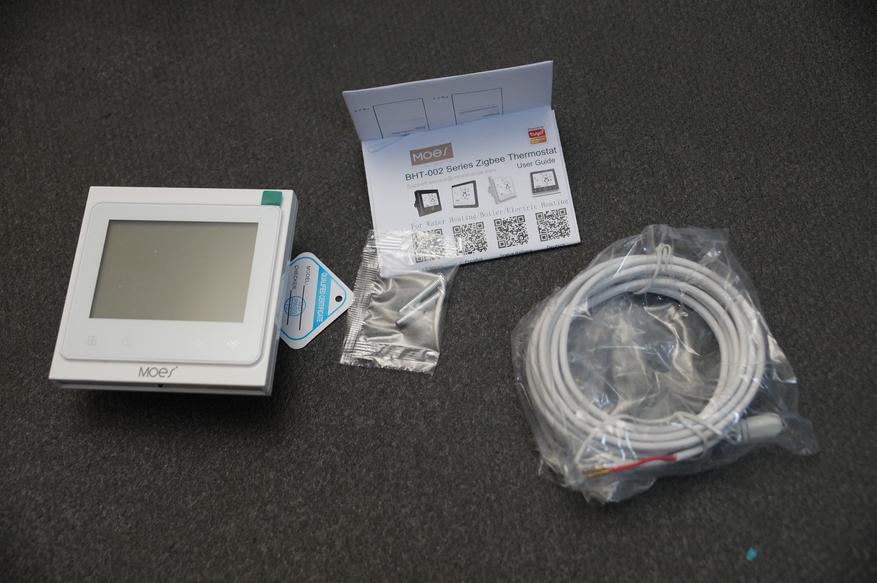
Начнем с инструкции, она выполнена в цвете, все на английском языке с рисунками. При желании для других языков, русского к сожалению нет, можно отсканировать QR код и скачать. Но в целом все и так понятно благодаря подробному описанию и картинкам.

Для контроля температуры теплого пола в комплекте находится датчик температуры который расположен в конце 2.5 метрового кабеля. Сопротивление датчика составляет 10 кОм.
Для крепления термостата к подрозетнику в комплекте находятся 2 винта.
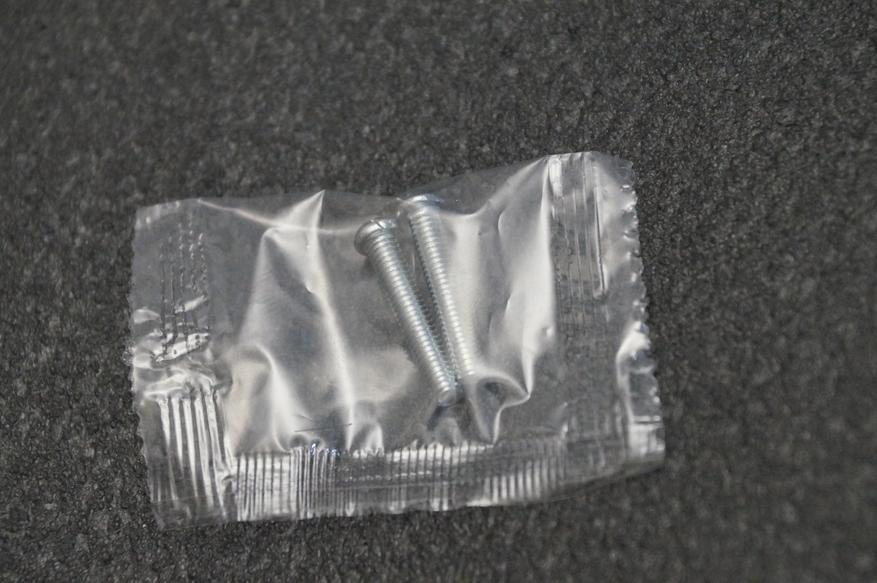
И не забыли оставить отметку – контроль отдела качества пройден.

Внешний вид
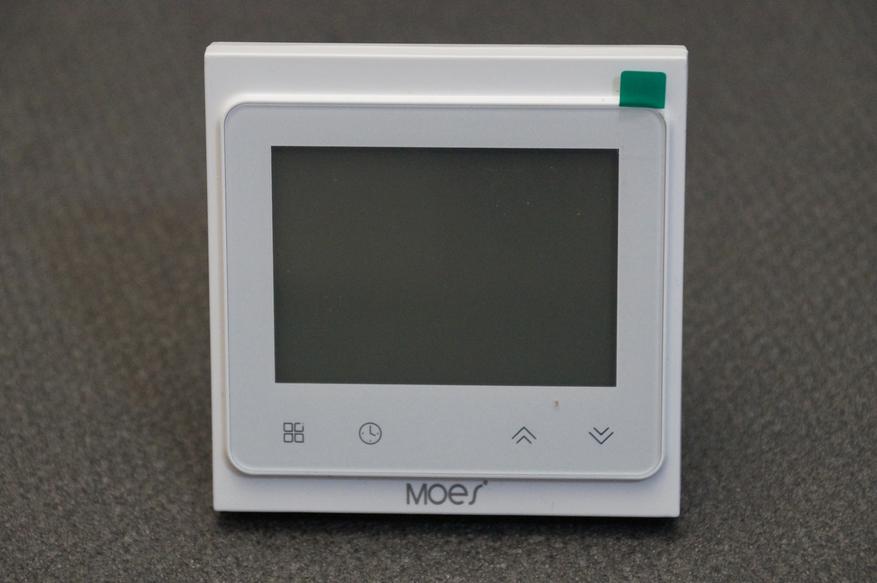
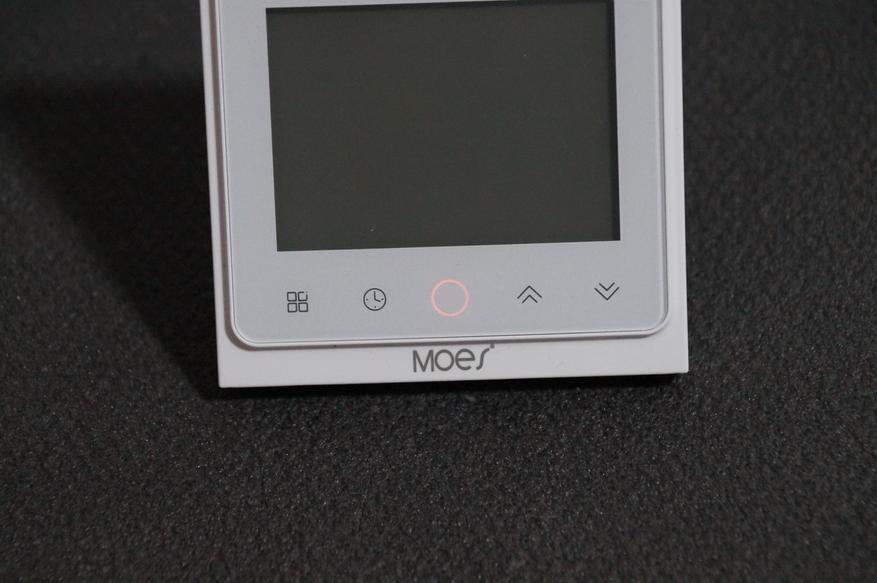
Практически 80% всей передней части — это ЖК дисплей нашего термостата. В нижней части — 5 сенсорных кнопок для управления режимами работы, температурой и т.д. Причем среднюю кнопку включения/выключения никак не обозначили. Кнопки слева на право – режим работы, установка времени и дня недели, включение/выключение, стрелочки изменения температуры.
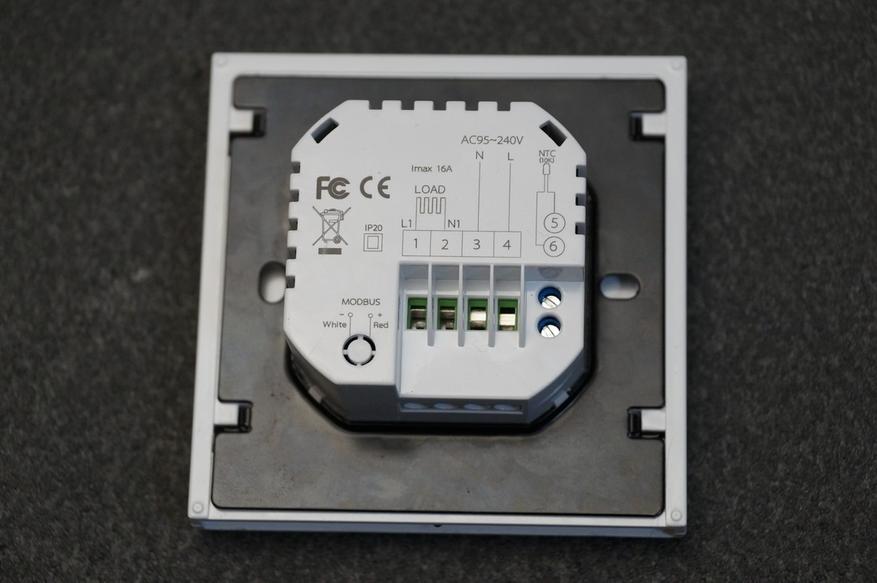
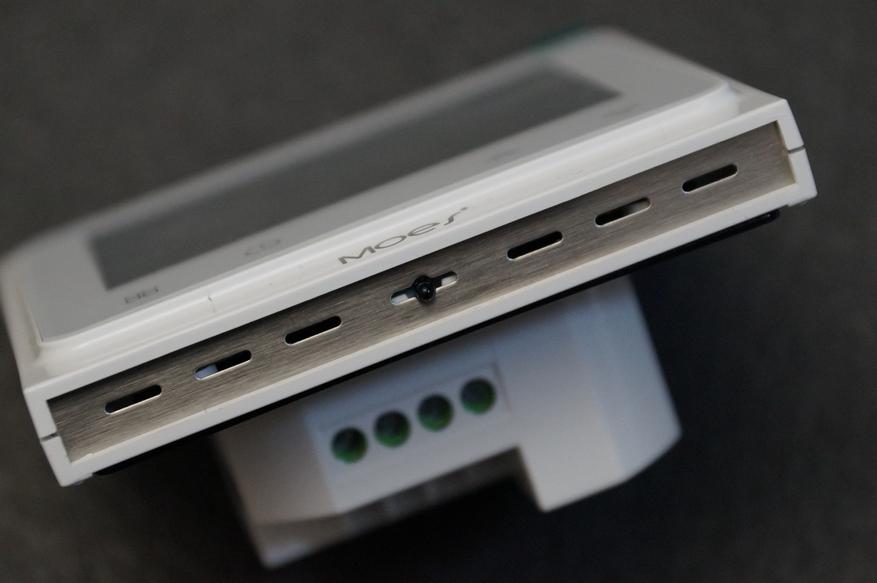
Перевернув термостат мы видим 6 точек подключения. 1-2 это как раз и есть наш теплый пол, или другая нагрузка до 16 ампер. 3-4 это подключение внешнего питания 95-240 Вольт и 5-6 как раз для подключения внешнего датчика температуры теплого пола.
Все грани термостата кроме нижней, гладкие без всяких кнопочек и прочего. А вот в нижней грани расположился датчик температуры, который будет выводить текущую температур в помещении.
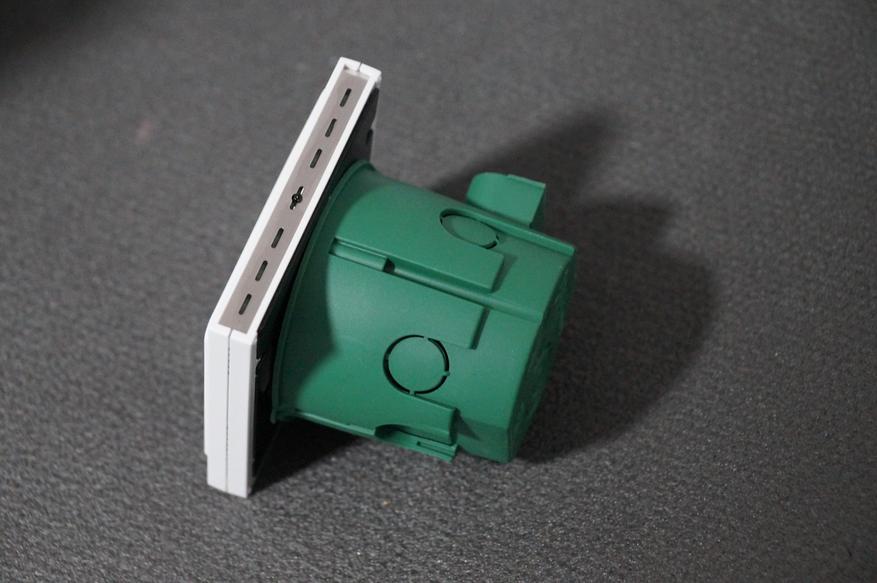
В стандартный подрозетник термостат входит без особых проблем, никаких переделок не потребуется.
После подключения питания сразу же появляется центральная кнопка включения/выключения которая тускло светится красным цветом.
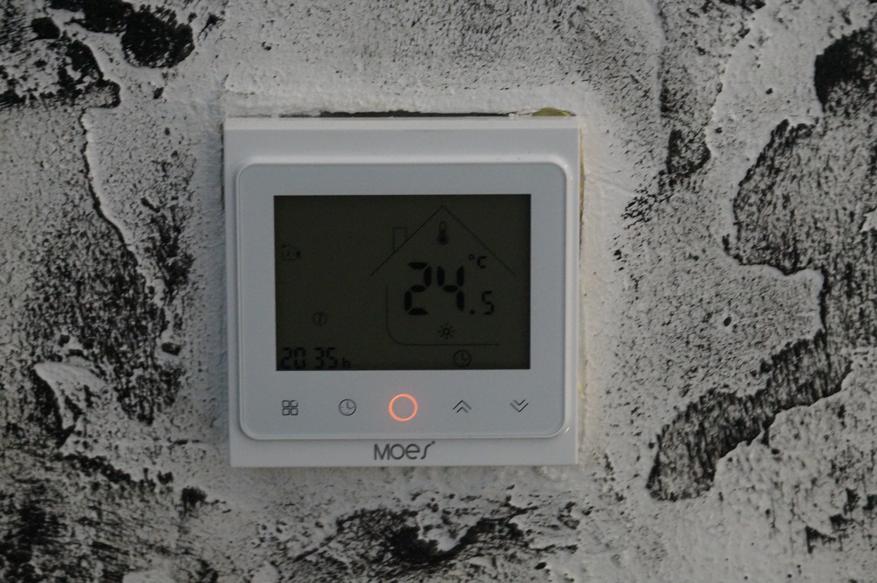
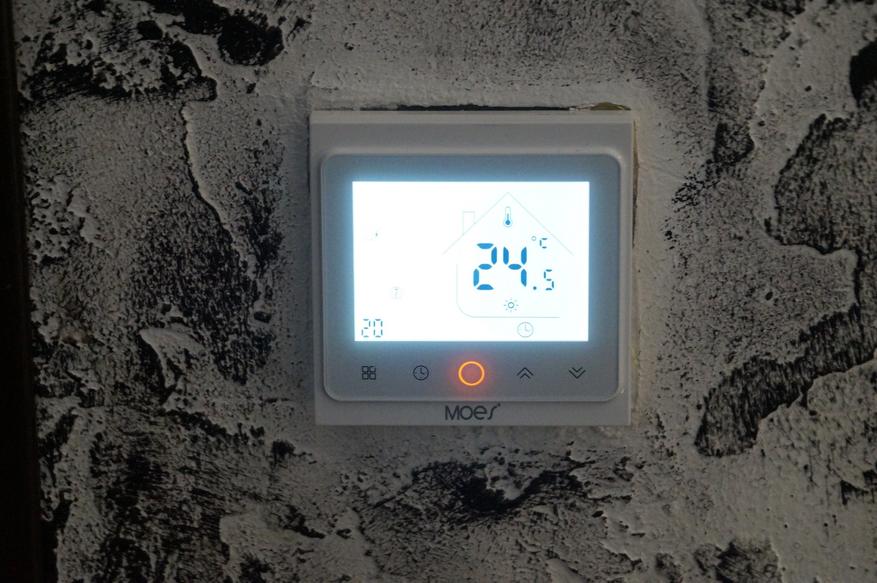
Если виртуально разделить дисплей на две части, то в левой вы видим день недели (цифра в кружочке), левее от этого период работы и в самом низу текущее время. В правой части дисплея под своеобразным домиком мы видим текущую температуру помещения, данные берутся с датчика температуры в нижней части термостата.
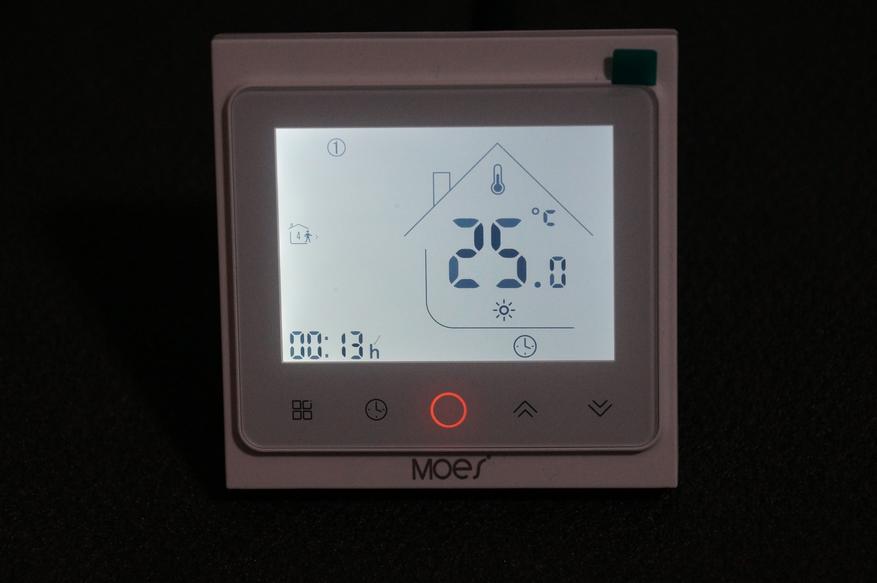
Для отображения температуры именно с датчика теплого пола, надо удерживать кнопку вниз более 5 секунд.
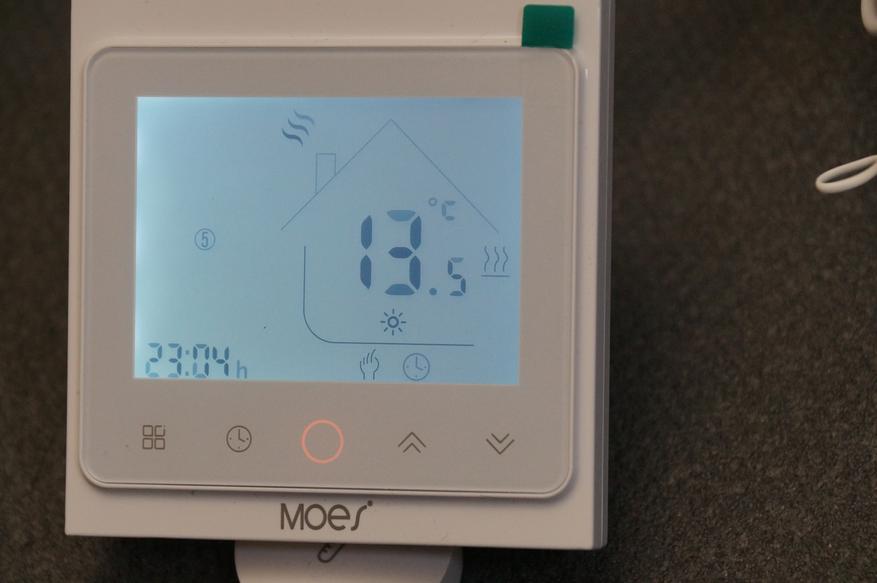
Значок подключения к ZigBee сети – на правом скате крыши дома. Если из трубы виртуального дома начал идти виртуальный дым, то термостат находится в режиме нагрева. Под домиком текущий режим работы ручной или режим расписания. Иконка меняется с руки на часики соответственно. Если активирован режим защиты от детей, то в правом верхнем углу появиться иконка с замочком. Для включения режима блокировки от детей, удерживаем одновременно клавиши температуру выше и ниже. Для снятия блокировки, так же удерживаем две стрелочки 5 секунд.
Для монтажа необходимо немного сдвинуть вверх переднюю часть, тогда без проблем получится располовинить термостат и прикрутить довольно толстую металлическую пластину к подрозетнику. Разъединим силовую часть от умной и посмотрим, что у них внутри, благо сделать это не сложно, просто выщелкнув разъем. Выкручиваем 4 винтика на задней части, и аккуратно снимаем заднюю крышку, но так, что бы не сломать датчик температуры.
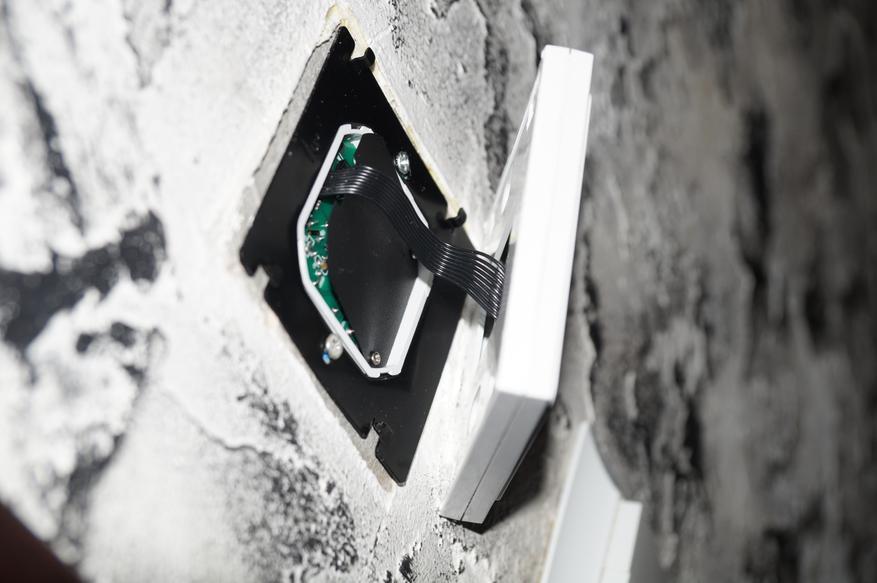
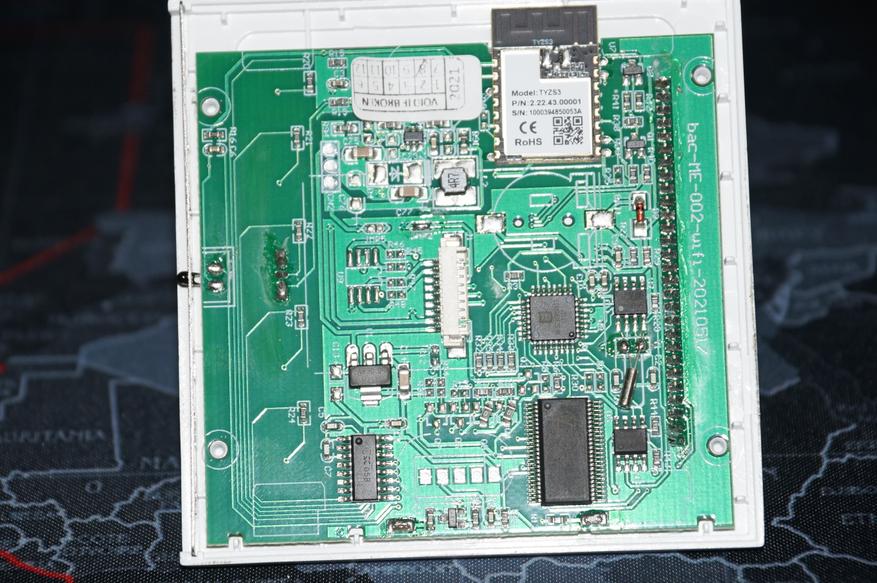
Умная часть термостата выглядит вот так. Есть 3 нераспаянных точки подключения, возможно это заготовка для modbus, о которой было упоминание на задней части термостата. Судя по наклейке на плате термостат у меня свежий от августа 21 года. За умность устройства отвечает популярный ZigBee модуль TYZS3. В TYZS3 встроено 32-разрядное ядро ARM Cortex-M4 с низким энергопотреблением, флэш-память 512 КБ, ОЗУ 64 КБ и богатые периферийные ресурсы.
Открутив два винтика на силовом реле можно достать силовую часть. В целом особых претензий к силовой части у меня нет, в верхней части силовая коммутация, на внутренней части электромагнитное реле HF115F 16А, преобразователь напряжения для питания умной части и клеммные колодки.
Автономная работа
Умный термостат, по сути, это автономное устройство, и работать он может не только при наличии интернета и вашего смартфона. Настроить всю работу можно в полностью ручном режиме. Поддерживается два вида работы ручной и режим расписания.
Кнопкой выбора режима работы переключаемся на ручной, отобразится иконка с рукой, а стрелочками выставляем нужную температуру в помещении. Максимально +35 градусов минимальное значение 5 градусов Цельсия. Все после этого термостат будет постоянно поддерживать заданную температуру в помещении, где он установлен. Допустим устанавливаем температуру 25 градусов. Как видите в комнате сейчас меньше, поэтому термостат дает команду на включения отопления. Когда температура достигнет установленной, отопление выключиться.
Но мы же берем его не с целью греть бездумно, а экономить на отоплении. Поэтому в термостате доступно 4 готовых периода, которые распределены по будням, отдельно для субботы, и отдельно для воскресенья. По умолчанию в будние к 6-00 установить температуру 20 градусов, к 11-30, когда человек уйдет на работу подогреть дом до 21, в 13-30 человек вернется на обед ( 3 период) поднять температуру до 22 и в момент возврата человека домой, в 17-30 в доме должно быть 23 градуса. То же самое 4 периода для субботы и 4 для воскресенья.
Изменить все очень просто, выбираем кнопкой режимов автоматический режим. Появляется иконка с часами под домиком. Жмем на кнопку с часами, до тех пор, пока на дисплее не отобразится 1 период и 5 дней недели. Стрелочками устанавливаем время начала этого периода, и далее опять жмем на часы пока значение температуры не начнет моргать, после этого устанавливаем температуру в этот период.
По сути, это очень удобно, приведу простой пример работы. 1 период ставим на 6 утра и температуру 24 градуса по Цельсию, как раз проснемся и будет уже тепло. В 08-00 выходим на работу и устанавливаем на это время второй период, температуру выставляем 20 градусов, нет смысла греть дом, когда там никого нет. 3-тий период работы — это возвращение домой, устанавливаем время 18-00 и температуру 24 градуса, и последний, четвертый период – это период сна, с 23-00 и температура 21 градус.
Tuya Smart
Но все намного проще настроить и контролировать со смартфона. Так как у меня версия с ZigBee протоколом, мне будет необходим ZigBee шлюз этой экосистемы. Если же вы выберете WiFi версию, ничего, кроме WiFi роутера и подключения к сети интернет вам не понадобится.
Переводим термостат в режим сопряжения, для этого выключаем термостат кнопкой выключения, и около 10 секунд удерживаем кнопку «стрелки в низ» пока экран не начнет моргать. Тут же отобразиться иконка соединения.
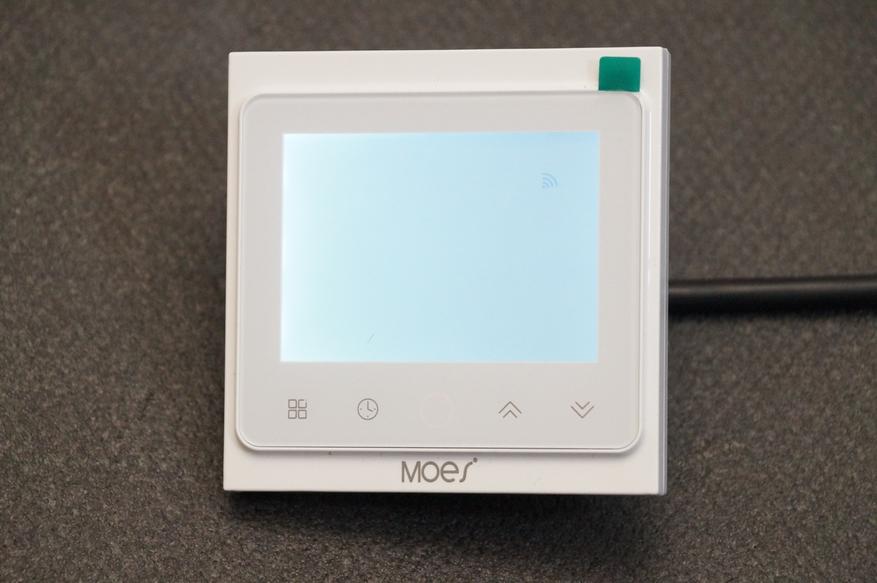
После этого в программе Smart Life или Tuya Smart добавляем наше устройство выбирая любое устройство или Zigbee или WiFi, в зависимости от вашего выбора протокола. У меня в момент поиска нашло 4 устройства, и все эти устройства подключены к постоянному питанию и являются ретрансляторами в ZigBee сети. При необходимости переименовываем наш девайс.
В основном меню приложения никаких параметров управления или информации о температуре термостата нет. Перейдя внутрь плагина, мы видим текущую температуру и ползунок регулировки температуры для ручного режима управления. Диапазон устанавливаемых температур от 1 до 45 градусов. Новые данные на термостат передаются практически мгновенно.
В нижней части кнопка включения выключения термостата, кнопка выбора ручного или автоматического режима работы. Hold – поддерживать заданную температуру, Program – режим расписания работы. Далее следует кнопка установки недельного программатора работы, как я и говорил выше 4 периода в будние, 4 периода в субботу и 4 в воскресенье.
Перейдя в режим настройки периода, мы можем не только выбрать время, но и изменить название периода, а также выбрать иконку. Ну и не забыть установить нужную температуру от 1 до 45 градусов. Новые данные на термостат передаются сразу же. Допустим первый период я поставлю на 3 утра. На термостате выставился 1 период. А теперь на 4 утра переведу 2 период и температуру сделаю +30 градусов. Сейчас на термостате уже более 4 часов утра, и установился 2 период и через несколько секунд включился обогрев. Теперь термостат работает с периодами полностью автономно, даже при отсутствии интернет-соединения, он будет брать их из своей памяти.
Перейдя в настройки термостата, мы видим небольшое меню, из которого можно одним кликом заблокировать устройство, так называемый детский режим. Сенсорные кнопки на термостате, и даже кнопка выключения становятся неактивные. В настройке Temperature correction мы можем откорректировать внешний датчик температуры термостата согласно эталонному значению температуры от минус 9 до плюс 9 градусов по Цельсию. Как видим, была одна температура, после корректировки стала другая. Мне кстати пришлось откорректировать выставив -2 градуса.
В меню High Limit Temperature ceiling мы можем изменить верхнюю планку температуры с 45 градусов до 70 градусов по Цельсию. И если вернемся в главное меню, то уже видим, что виртуальным регулятором мы можем выбрать температуру до 70 градусов.
В меню DeadZone Temp – установка гистерезиса от 1 до 5 градусов. И скажу, что для теплого пола это значение вполне нормально. По сути, если на термостате установлена температура 22ºС и гистерезис 1ºС. Означает, что термостат включит теплый пол в момент, когда температура станет 22-21ºС, и отключит при достижении температуры уровня выше 22 градусов ближе к отметке в 23 градуса.
В меню Sensor Selection мы можем выбрать на какую температуру ориентироваться при работе нашего термостата, а именно внешнего датчика температуры теплого пола, встроенного в термостат датчика температуры (по сути комнаты), или всех вместе. При выборе датчика температуры теплого пола, на дисплее появится соответствующая иконка и показатели температуры будут отображаться с внешнего датчика. Кроме отображения температуры, термостат будет работать на нагрев опираясь на показания того внешнего или внутреннего датчика температуры. Если выбрать значение AL, то работать термостат будет со внутренним датчиком температуры, по сути температура комнаты где он установлен, а внешний – выносной датчик будет исполнять роль предохранителя, не позволяя перегреть теплый пол.
Автоматизация
При желании мы можем заставить работать наш термостат не по своим датчикам температуры, а по тем, которые мы сами выберем. Или банально сделаем автоматизацию для ночного тарифа, когда в 23-00 нам надо начать нагрев, а в 07-00 его закончить. Для этого из главного меню перейдем в режим создания автоматизации м создадим сценарий работы. В условиях выберем таймер, устанавливаем время 23-00 и в поле «Повторить» выбираем все дни недели. Жмем далее и выбираем запустить наше устройство. Выбираем термостат и попадаем в расширенное меню автоматизаций.
Тут мы можем банально включать или выключать термостат. Переключаться между режимами ручной и программируемый. Устанавливать температуру от 0 до 45 градусов. Бесполезная автоматизация в плане установки большего предела в 45 градусов, причем она повторяется дважды как для градусов по Цельсию, так и для градусов по Фаренгейту.
Тут же дубль настройки гистерезиса. Причем в первом варианте он от 0 до 5, а во втором от 1 до 5 градусов. Тоже, не очень нужная штука в автоматизации, а именно коррекция температуры датчика от -9 до +9 градусов по Цельсию. Возможность выбора для автоматизации даже защиту от детей или выбор датчика температуры.
Я выбираю в 23-00 включиться, а в 07-00 выключиться, и тут просто выключится наш термостат, а не теплый пол как нагрузка, не смотря на настройки ручные или через приложение. Но еще надо выбрать температуру, при которой это будет работать. Добавляем в условие ЕСЛИ — при изменении статуса устройства. Где выбираем наш термостат, а в нем текущую температуру менее 21 градуса. Включаем выполнение ВСЕХ условий. И в меню ТОГДА добавляем условие запустить устройство, где выбираем наш термостат. И в меню SET Temperature выставляем допустим 25. Следующая автоматизация будет простая в 7-00 выключить наш термостат. Я думаю, тут уже каждый без проблем ее сделает.
Home Assistant
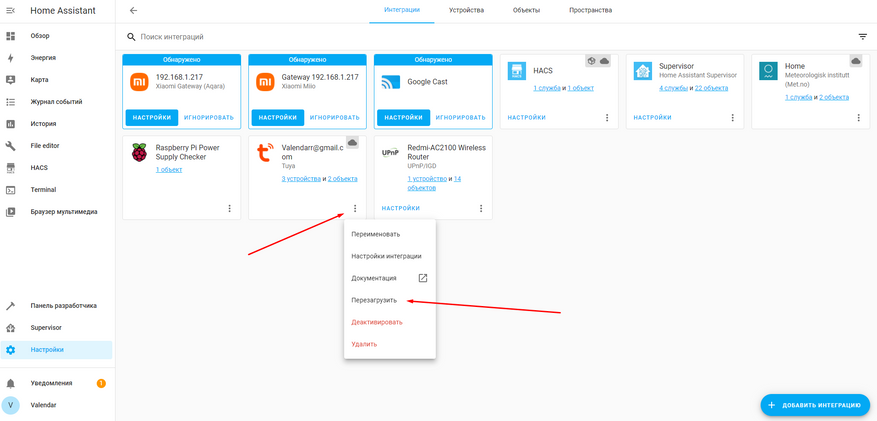
Для добавления термостата я буду пользоваться интеграцией Lokal Tuya, когда все данные с устройств передаются с серверов Tuya. Переходим в настройки – интеграции. Перезапускаем интеграцию ЛокалТуя для поиска новых устройств.

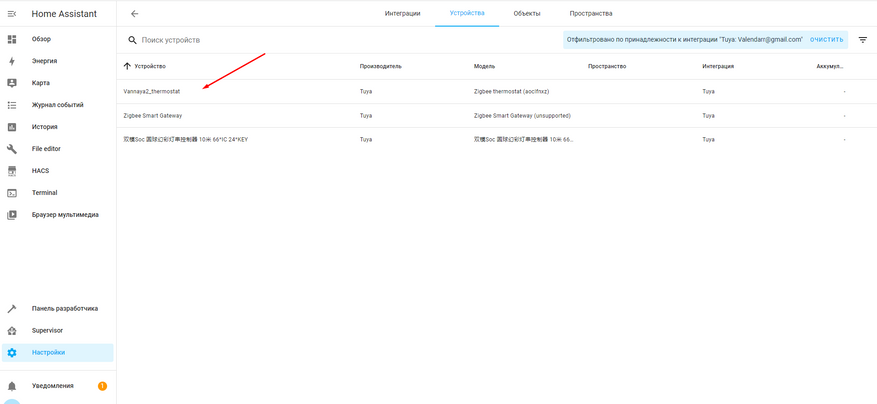
После этого клацаем на устройства и у нас уже появился наш умный термостат — Vannaya2_thermostat, как его я обозвал при добавлении в умный дом.
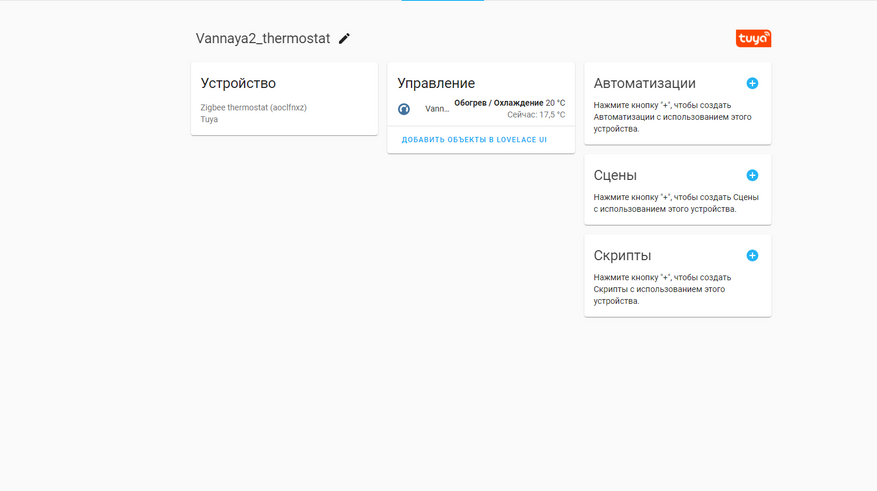
Перейдя внутрь устройства, мы можем его или переименовать или создать автоматизацию и сцену, или задать скрипт выполнения.
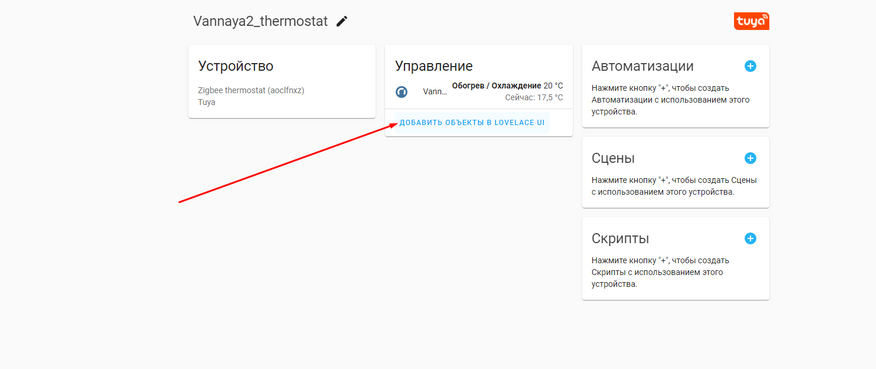
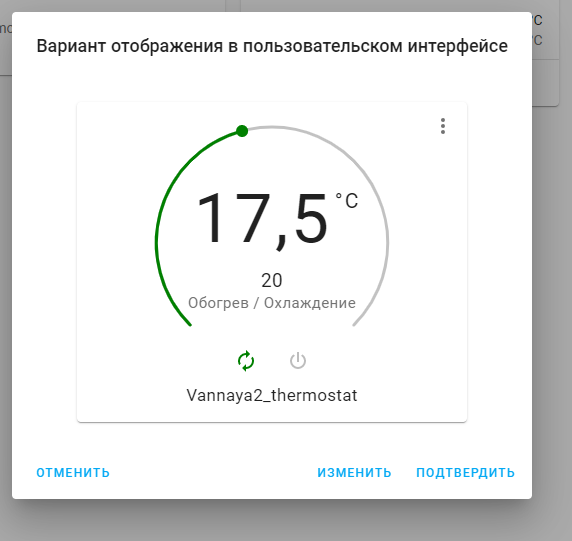
Добавим его на нашу панель Lovelace. Подтверждаем шаблон графического вывода.
Теперь перейдя на главный экран у нас, появился новый объект – термостат ванная 2. Мы можем видеть текущую температуру в центре кружка, под ним заданная температура работы термостата в этот период. Потянув за ползунок, мы можем увеличивать или уменьшать температуру. По сути, это ручной режим поддержания постоянной температуры.

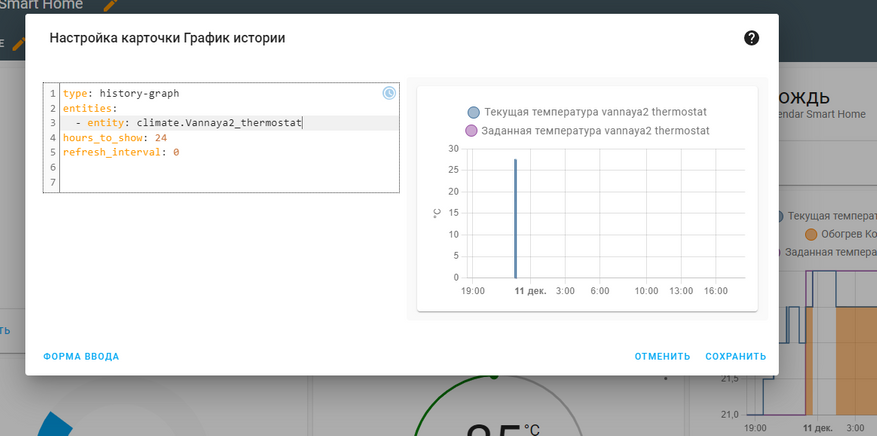
Тут же можем создать карточку истории температуры где будет график текущей и заданной температуры термостата.
Монтаж
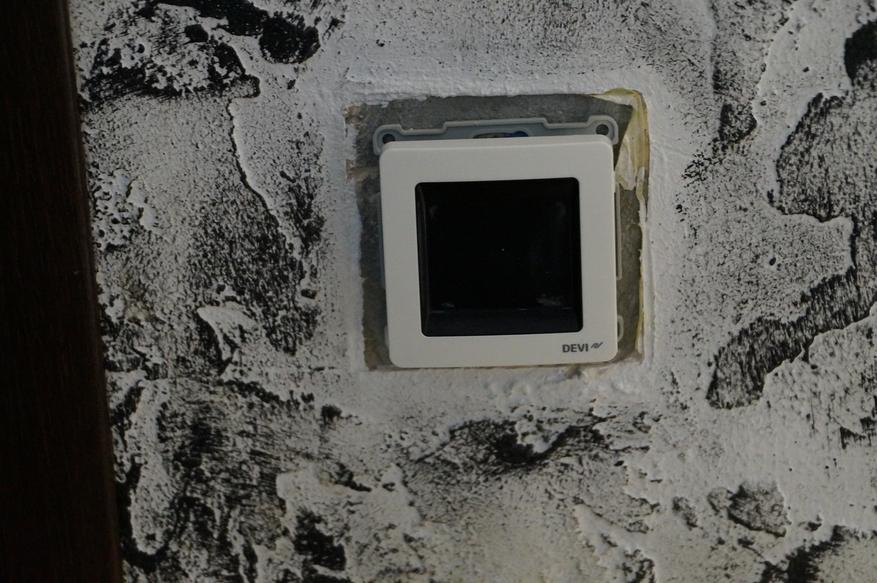
С монтажом проблем нет, или демонтируем старый термостат, а взамен его устанавливаем новый. Или проводим 220 Вольт, монтируем датчик температуры в подготовленное место теплого пола и подключаем все контакты.
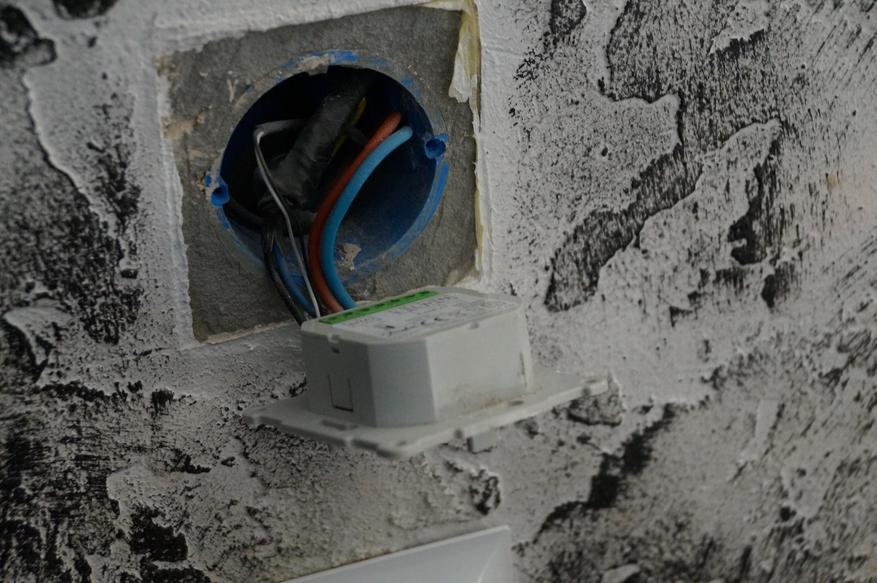
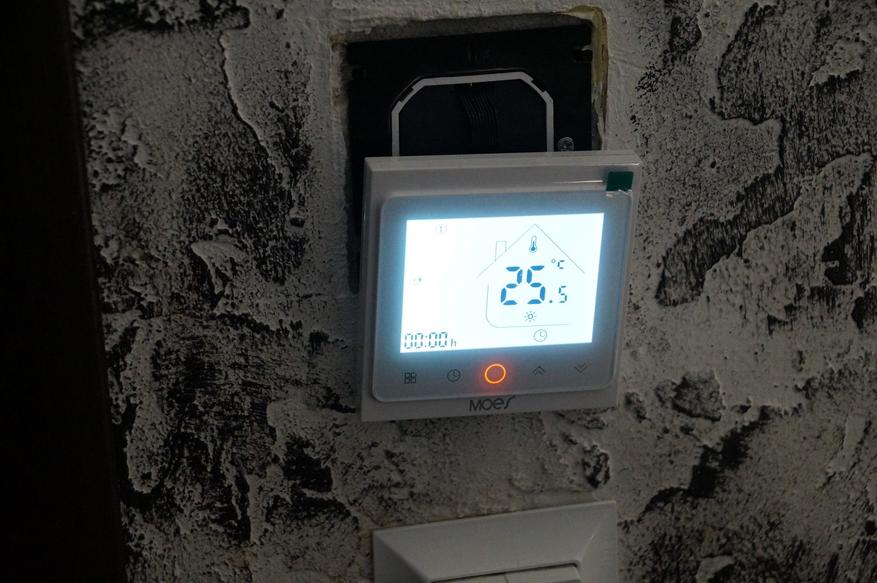
При подключении важно не перепутать фазу и ноль. Перед монтажом обесточьте точку подключения!
Видеобзор
Термостат Moes ZigBee – купить на AliExpress
Термостат Moes WiFi – купить на AliExpress
Выводы
К покупке термостат Moes для теплых электро-полов я могу рекомендовать. За относительно небольшую стоимость мы получаем практически автономное устройство для поддержания тепла в доме. Я посмотрел на цену снятого терморегулятора Devi, который у меня был установлен ранее, за эту цену можно купить 3 умных терморегулятора для теплого пола. Большим плюсом является его по сути автономность, настроив 1 раз нужные нам режимы автоматической работы, про него можно банально забыть на весь отопительный период. Но как дополнительный плюс терморегулятор у нас является еще одним умным датчиком температуры, что позволяет его использовать уже в других автоматизациях умного дома. А также, так как это версия ZigBee – терморегулятор является роутером для других ZigBee устройств расширяя нашу ZigBee сеть. Так же, не забывайте про Телеграм канал — @Lubops, где вы найдете не только общение, ответы на вопросы, а также новинка, акции и прочие купоны для экономных покупок.
Для начала определимся с понятиями:
Кран — механизм перекрывающий поток за счет изменения угла шаровой или конусной втулки с отверстием — где закрыто — отверстие шара или конус стоит поперек потока, а открыто — — вдоль. Обычно шаровые краны не рекомендуется использовать для регулировки потока. Они служат для открытия/закрытия.
Вентиль — Регулировка потока осуществляется за счет плавного перекрытия прохода резьбовым штоком
Клапан — Перекрытие происходит за счет перекрытия прохода притертым затвором или мембраной. Существует 2 состояния — открыто и закрыто.
Актуатор — устройство управляющее радиаторным вентилем с помощью нажатия на шток.
При выборе терморегулятора (радиаторного вентиля), Вам нужно понять:
- У Вас однотрубная (теплоноситель приходит из одной трубы стояка и туда же уходит) — требуется вентиль повышенной пропускной способности — или двухтрубная система отопления (теплоноситель приходит из одной трубы и уходит в другую)
- Какой формы нужен будет кран — Прямой или угловой
- Какой диаметр крана
- Как будете управлять температурой — ручным уменьшением/увеличением прохода регулировочным вентилем или термоголовкой или терморегулятором — Ставятся на входе радиатора.
Учитывайте, что при любом варианте отопления, температура входящего теплоносителя будет разной и эффективнее использовать автоматическую термоголовку
Характеристики Актуатора:
- Питание — 2 пальчиковые алкалиновые батарейки AA
- Размер 53х53х89,5мм
- Посадочный размер — М30х1,5
- Максимальный ход — 4,5мм
- Термодатчик — NTC 10К
- Потребляемый ток — до 90мА
- Диапазон температур — 0-50С
- Шаг отображения температуры — 0,5С
- Отображаемая температура — 0-70С
- Установки температуры по умолчанию — 5-35С
- Температура окружающей среды -10-60С
ВНИМАНИЕ!!! — для регистрации и работы устройства требуется ZiGBee Хаб
Для начала работы скачайте приложение Smart Life или Tuya Smart или Smart RM. (В случае использования своего сервера с Home Assistant, установите расширение Tuya Local)
Зарегистрируйте и настройте в этом приложении свой Хаб.
Откройте корпус актуатора вращением в противоположную сторону стрелки нарисованной со стороны установочного узла.
Вставьте 2 пальчиковые батарейки в корпус
Внимание!!! При установке батареек, соблюдайте полярность указанную на корпусе, с одной стороны к пружинке плюс, к другой минус
Внимание!!! Очередность расположения кнопок управления может изменяться
Кнопки управления Актуатора:
- Auto
- — короткое нажатие — перевод в автоматический/ручной режим.
- Длительное нажатие — переход в расширенные настройки
- — последующее короткое нажатие на Auto — перевод в режим энергосбережения,
- Последующее короткое нажатие Boost — настройка положения вентиля с помощью вращения корпуса актуатора
- Boost (ОК)
- — Короткое нажатие — перевод в режим максимально быстрого нагрева
- Длительное нажатие —
- Настройка (шестеренка)
- — Короткое нажатие переход между комфортным режимом и экономичным режимом
- Длительное нажатие (более 3сек) — перевод в статус «Открыто» — максимально открытое состояние терморегулятора
Более подробные инструкции по ручному управлению терморегулятором мы выложим отдельно, т.к. ИМХО, удобнее настраивать и управлять им через приложение.
Настройки Актуатора:
Время — Длительное нажатие клавиши Boost — переход в режим настройки времени. Вращение корпуса — выставление нужного времени. Повторное нажатие Boost — подтверждение часов, переход в режим выставления минут. Повторное нажатие Boost — подтверждение времени, переход к выставлению недели. Повторное нажатие клавиши Boost -сохранение настроек, переход в режим AD — Самотестирование (Self-Check)
Режим самотестирования отображается под символами AD — цифрами 1 и 2 (шаги самопроверки)
После самопроверки, включается информационное табло с указанием текущей температуры, даты и времени
Подключение к WIFI — Включите приложение в котором зарегистрирован Ваш ZigBee хаб и перейдите в режим регистрации дополнительных устройств.
Длительное одновременное нажатие кнопок AUTO и Настройка приводит к миганию символа сети слева сверху — Актуатор перешел в режим знакомства.
Ожидаем, когда приложение найдет Ваш Актуатор
Подключение Актуатора
Актуатор поставляется с резьбовой насадкой М30х1,5 и 3мя дополнительными адаптерами:
Для установки Актуатора на вентиль Danfoss мы использовали RAV адаптер.
Для установки на вентили и коллектора марок Fiv, Honywell, Comissa никаких адаптеров не потребовалось.
Для начала определимся с понятиями:
Кран — механизм перекрывающий поток за счет изменения угла шаровой или конусной втулки с отверстием — где закрыто — отверстие шара или конус стоит поперек потока, а открыто — — вдоль. Обычно шаровые краны не рекомендуется использовать для регулировки потока. Они служат для открытия/закрытия.
Вентиль — Регулировка потока осуществляется за счет плавного перекрытия прохода резьбовым штоком
Клапан — Перекрытие происходит за счет перекрытия прохода притертым затвором или мембраной. Существует 2 состояния — открыто и закрыто.
Актуатор — устройство управляющее радиаторным вентилем с помощью нажатия на шток.
При выборе терморегулятора (радиаторного вентиля), Вам нужно понять:
- У Вас однотрубная (теплоноситель приходит из одной трубы стояка и туда же уходит) — требуется вентиль повышенной пропускной способности — или двухтрубная система отопления (теплоноситель приходит из одной трубы и уходит в другую)
- Какой формы нужен будет кран — Прямой или угловой
- Какой диаметр крана
- Как будете управлять температурой — ручным уменьшением/увеличением прохода регулировочным вентилем или термоголовкой или терморегулятором — Ставятся на входе радиатора.
Учитывайте, что при любом варианте отопления, температура входящего теплоносителя будет разной и эффективнее использовать автоматическую термоголовку
Характеристики Актуатора:
- Питание — 2 пальчиковые алкалиновые батарейки AA
- Размер 53х53х89,5мм
- Посадочный размер — М30х1,5
- Максимальный ход — 4,5мм
- Термодатчик — NTC 10К
- Потребляемый ток — до 90мА
- Диапазон температур — 0-50С
- Шаг отображения температуры — 0,5С
- Отображаемая температура — 0-70С
- Установки температуры по умолчанию — 5-35С
- Температура окружающей среды -10-60С
ВНИМАНИЕ!!! — для регистрации и работы устройства требуется ZiGBee Хаб
Для начала работы скачайте приложение Smart Life или Tuya Smart или Smart RM. (В случае использования своего сервера с Home Assistant, установите расширение Tuya Local)
Зарегистрируйте и настройте в этом приложении свой Хаб.
Откройте корпус актуатора вращением в противоположную сторону стрелки нарисованной со стороны установочного узла.
Вставьте 2 пальчиковые батарейки в корпус
Внимание!!! При установке батареек, соблюдайте полярность указанную на корпусе, с одной стороны к пружинке плюс, к другой минус
Внимание!!! Очередность расположения кнопок управления может изменяться
Кнопки управления Актуатора:
- Auto
- — короткое нажатие — перевод в автоматический/ручной режим.
- Длительное нажатие — переход в расширенные настройки
- — последующее короткое нажатие на Auto — перевод в режим энергосбережения,
- Последующее короткое нажатие Boost — настройка положения вентиля с помощью вращения корпуса актуатора
- Boost (ОК)
- — Короткое нажатие — перевод в режим максимально быстрого нагрева
- Длительное нажатие —
- Настройка (шестеренка)
- — Короткое нажатие переход между комфортным режимом и экономичным режимом
- Длительное нажатие (более 3сек) — перевод в статус «Открыто» — максимально открытое состояние терморегулятора
Более подробные инструкции по ручному управлению терморегулятором мы выложим отдельно, т.к. ИМХО, удобнее настраивать и управлять им через приложение.
Настройки Актуатора:
Время — Длительное нажатие клавиши Boost — переход в режим настройки времени. Вращение корпуса — выставление нужного времени. Повторное нажатие Boost — подтверждение часов, переход в режим выставления минут. Повторное нажатие Boost — подтверждение времени, переход к выставлению недели. Повторное нажатие клавиши Boost -сохранение настроек, переход в режим AD — Самотестирование (Self-Check)
Режим самотестирования отображается под символами AD — цифрами 1 и 2 (шаги самопроверки)
После самопроверки, включается информационное табло с указанием текущей температуры, даты и времени
Подключение к WIFI — Включите приложение в котором зарегистрирован Ваш ZigBee хаб и перейдите в режим регистрации дополнительных устройств.
Длительное одновременное нажатие кнопок AUTO и Настройка приводит к миганию символа сети слева сверху — Актуатор перешел в режим знакомства.
Ожидаем, когда приложение найдет Ваш Актуатор
Подключение Актуатора
Актуатор поставляется с резьбовой насадкой М30х1,5 и 3мя дополнительными адаптерами:
Для установки Актуатора на вентиль Danfoss мы использовали RAV адаптер.
Для установки на вентили и коллектора марок Fiv, Honywell, Comissa никаких адаптеров не потребовалось.
Table of Contents
- MoesHouse ZigBee TRV Thermostat Tuya Radiator Actuator
- Specifications
- Introduction
- What’s In the Box?
- Features
- New Soft Touching Design with Upgrades That Are More Human
- Thermostat for the heater
- One button for mode changes
- Frequently Asked Questions
- Video
- Read User Manual Online (PDF format)
- Download This Manual (PDF format)

MoesHouse ZigBee TRV Thermostat Tuya Radiator Actuator
Specifications
-
Certification
CE -
Power Supply
3 V,2xAA Batteries, Packaging does not have a battery. -
Maximum stroke
4.5mm -
Accuracy
Positive and negative 0.5 Celsius -
Set Temp. Range
-
5~45 Celsius
-
Display temp. Range
0~70 Celsius -
Ambient Temp
-
0 ~ 45 Celsius
-
Ambient Humidity
-
5 ~ 95 % RH (Non-Condensing)
-
Storage Temp
-
-5~ 45 Celsius
-
Timing Error
-
Less than 1%
-
Protection Class
-
IP 20
-
Buttons
Capacitive Touch Buttons -
Brand
MoesHouse
Introduction
Two elements make up a thermostatic radiator valve (TRV). The actuator in the
thermostatic head expands and contracts in response to changes in temperature.
The supply of water (or steam, in two-pipe setups) into the radiator is closed
and opened by a sprung plunger inside the valve body.
What’s In the Box?
- Raditor Thermostat 1pc
- User Guide 1pc
- RA Adapter 1pc
- RAV Adapter 1pc
- RAVL Adapter 1pc
- Comap Adapter 1pc
- T+A Herz Adapter 1set
- Herz Adapter 1pc
Features
New Soft Touching Design with Upgrades That Are More Human
With a waist that has an incredibly graceful arc form and rubber stretch paint
that feels like baby skin, the new tiny exquisite curve design blends in
nicely with any decorating themes. This new version, which differs from the
original traditional display on the valve body and causes reading difficulties
from the installation position, has an LED display, no window, and a wider
perspective on the top of the cover. It is powered by two sections of AA
batteries and uses a special valve that works in conjunction with a heating
radiator to regulate the closing and opening of the pipe.
You Must Have a Tuya ZigBee Wireless Gateway Hub
The entire linkage of your smart home gadgets is realized by a ZigBee
wireless hub, which connects to the valve many other ZigBee smart products.
Simply connect your gateway to the app, followed by your radiator actuator in
the Smart Life app. You can even add smart automation to additional smart
devices in the app by creating different scenes for flexible controls on
mobile devices.
External Sensor Design for More Accurate Measurement
Soft and delicate touch control on the home screen, along with intelligent
control on Smartphones, are both features of this new Zigbee radiator valve.
The external sensor on the valve works exceptionally well and ensures much
more convenient and smart management of your smart lifestyle.
Weekly programming options and programmable schedule
Supports manually setting up a 5+2 weekly program with 4-period options,
giving you the most comfort in a variety of circumstances and creating a
schedule specifically for your home’s temperature. Holiday mode, automatic
mode, temp and mode, and manual mode are all available for increased
convenience. Low battery tip and Eco-mode support truly save energy.
Tuya ZigBee Wireless Gateway Voice and Remote Control
After successfully connecting your valve to Tuya/Smart Life App on the
basis of one Tuya ZigBee Wireless Gateway, it supports app remote control via
your smartphone as well as hands-free voice control via Alexa and Google
Assistant; The APP now includes a window check and a temperature curve diagram
for real-time room temperature monitoring; All MOES smart thermostats come
with a full two-year warranty and a 60-day money-back guarantee. MOES wants
every one of its customers to be completely satisfied.
Thermostat for the heater
electric furnace, gas boiler, and electric heating
- Energy-saving options can cut costs by up to 30%
- Boost performance
- Protection from automatic frost
One button for mode changes
In your room, you may easily switch between comfort and eco modes.
-
Special ECO mode
-
After replacing the battery, similar goods only have a battery life of one to two months. With the energy-saving mode, we have greatly increased the product’s battery life, which is significantly
longer than that of comparable devices, leading to actual energy savings. -
To extend the battery life, use the power conservation option.
-
A battery-powered power source
-
Be aware that the box comes with batteries.
Programmable according to time
Supports manual setting up of daily, weekly, 5 weekdays + 2 weekend, and
5-period options, giving you the maximum convenience for various situations
and allowing you to make a personalized plan for your home’s temperature.
Frequently Asked Questions
How does a radiator thermostat valve function?
A pin in the valve body moves when a capsule in the valve head contracts or
expands in response to variations in the ambient temperature, opening or
closing the valve. The expansion of the capsule will cause the pin to close
the valve if the room becomes too heated, slowing the flow of hot water into
the radiator.
Does a thermostat have no control over a radiator?
You may regulate the temperature right on the thermostat when using a radiator
thermostat. The room’s temperature is regularly monitored by this thermostat
valve. If it’s warm enough, less or no hot water reaches the radiator as a
result.
Failure rates for thermostatic radiator valves?
Give it a small spray of WD40 and give it a little work if it’s catching or is
too stiff. The TRV should be checked yearly and given a WD40 spritz to
maintain it operating effectively. If you are unable to get the plunger to
function once more, the valve has failed and needs to be entirely replaced.
How do WiFi radiators function?
You can link your heater to a compatible smart device, typically through your
smartphone or tablet, using an electric radiator with WiFi control. Once
linked, your heating may be simply controlled and monitored through an app for
maximum convenience.
Batteries are required for smart radiator valves?
The electronic SmartValve radiator valve does away with the need to install
connections and change batteries. It generates the electrical energy required
for its own operation. Therefore, maintenance is not required. On-demand, the
system can be flawlessly linked to smart home systems.
How does a smart thermostat for a radiator operate?
Two embedded temperature sensors are used by the Smart Radiator Valves to
determine the room’s temperature. To control the flow of hot water to the
radiator and maintain the desired temperature in the room, they compare the
temperature measured in the room with the setpoint temperature.
How do TRVs and thermostats interact?
The TRV is a self-regulating valve, which means that based on the setting, it
modifies the flow of water into your radiator. On top of the valve body, the
thermostatic valve head is installed. Additionally, the valve head expands in
response to changes in the ambient temperature, shifting a pin in the valve
body to open or close the valve.
How much can you save with smart radiator valves?
The eqiva smart radiator valve states that it can save your heating costs by
up to 30%, which is more than Nest’s Learning Thermostat’s claimed 10-12%
savings.
Do radiator thermostats regulate the temperature of the room?
No, the temperature in the room, not the rad, is shown by the numbers on the
thermostatic valve.
What is the lifespan of thermostatic radiator valves?
If your thermostatic radiator valves (TRVs) are ten years old or older, you
should replace them, or at the very least, change the TRV heads. TRV
performance and accuracy can deteriorate over time.
Does thermostatic radiator valve failure cause?
Contrary to popular belief, thermostatic radiator valve malfunctions are most
frequently caused by incorrect or complete shutoff of the valve.
Video
Read User Manual Online (PDF format)
Read User Manual Online (PDF format) >>
Download This Manual (PDF format)
Download this manual >>
Для начала определимся с понятиями:
Кран — механизм перекрывающий поток за счет изменения угла шаровой или конусной втулки с отверстием — где закрыто — отверстие шара или конус стоит поперек потока, а открыто — — вдоль. Обычно шаровые краны не рекомендуется использовать для регулировки потока. Они служат для открытия/закрытия.
Вентиль — Регулировка потока осуществляется за счет плавного перекрытия прохода резьбовым штоком
Клапан — Перекрытие происходит за счет перекрытия прохода притертым затвором или мембраной. Существует 2 состояния — открыто и закрыто.
Актуатор — устройство управляющее радиаторным вентилем с помощью нажатия на шток.
При выборе терморегулятора (радиаторного вентиля), Вам нужно понять:
- У Вас однотрубная (теплоноситель приходит из одной трубы стояка и туда же уходит) — требуется вентиль повышенной пропускной способности — или двухтрубная система отопления (теплоноситель приходит из одной трубы и уходит в другую)
- Какой формы нужен будет кран — Прямой или угловой
- Какой диаметр крана
- Как будете управлять температурой — ручным уменьшением/увеличением прохода регулировочным вентилем или термоголовкой или терморегулятором — Ставятся на входе радиатора.
Учитывайте, что при любом варианте отопления, температура входящего теплоносителя будет разной и эффективнее использовать автоматическую термоголовку
Характеристики Актуатора:
- Питание — 2 пальчиковые алкалиновые батарейки AA
- Размер 53х53х89,5мм
- Посадочный размер — М30х1,5
- Максимальный ход — 4,5мм
- Термодатчик — NTC 10К
- Потребляемый ток — до 90мА
- Диапазон температур — 0-50С
- Шаг отображения температуры — 0,5С
- Отображаемая температура — 0-70С
- Установки температуры по умолчанию — 5-35С
- Температура окружающей среды -10-60С
ВНИМАНИЕ!!! — для регистрации и работы устройства требуется ZiGBee Хаб
Для начала работы скачайте приложение Smart Life или Tuya Smart или Smart RM. (В случае использования своего сервера с Home Assistant, установите расширение Tuya Local)
Зарегистрируйте и настройте в этом приложении свой Хаб.
Откройте корпус актуатора вращением в противоположную сторону стрелки нарисованной со стороны установочного узла.
Вставьте 2 пальчиковые батарейки в корпус
Внимание!!! При установке батареек, соблюдайте полярность указанную на корпусе, с одной стороны к пружинке плюс, к другой минус
Внимание!!! Очередность расположения кнопок управления может изменяться
Кнопки управления Актуатора:
- Auto
- — короткое нажатие — перевод в автоматический/ручной режим.
- Длительное нажатие — переход в расширенные настройки
- — последующее короткое нажатие на Auto — перевод в режим энергосбережения,
- Последующее короткое нажатие Boost — настройка положения вентиля с помощью вращения корпуса актуатора
- Boost (ОК)
- — Короткое нажатие — перевод в режим максимально быстрого нагрева
- Длительное нажатие —
- Настройка (шестеренка)
- — Короткое нажатие переход между комфортным режимом и экономичным режимом
- Длительное нажатие (более 3сек) — перевод в статус «Открыто» — максимально открытое состояние терморегулятора
Более подробные инструкции по ручному управлению терморегулятором мы выложим отдельно, т.к. ИМХО, удобнее настраивать и управлять им через приложение.
Настройки Актуатора:
Время — Длительное нажатие клавиши Boost — переход в режим настройки времени. Вращение корпуса — выставление нужного времени. Повторное нажатие Boost — подтверждение часов, переход в режим выставления минут. Повторное нажатие Boost — подтверждение времени, переход к выставлению недели. Повторное нажатие клавиши Boost -сохранение настроек, переход в режим AD — Самотестирование (Self-Check)
Режим самотестирования отображается под символами AD — цифрами 1 и 2 (шаги самопроверки)
После самопроверки, включается информационное табло с указанием текущей температуры, даты и времени
Подключение к WIFI — Включите приложение в котором зарегистрирован Ваш ZigBee хаб и перейдите в режим регистрации дополнительных устройств.
Длительное одновременное нажатие кнопок AUTO и Настройка приводит к миганию символа сети слева сверху — Актуатор перешел в режим знакомства.
Ожидаем, когда приложение найдет Ваш Актуатор
Подключение Актуатора
Актуатор поставляется с резьбовой насадкой М30х1,5 и 3мя дополнительными адаптерами:
Для установки Актуатора на вентиль Danfoss мы использовали RAV адаптер.
Для установки на вентили и коллектора марок Fiv, Honywell, Comissa никаких адаптеров не потребовалось.