
Шаг 1 из 3
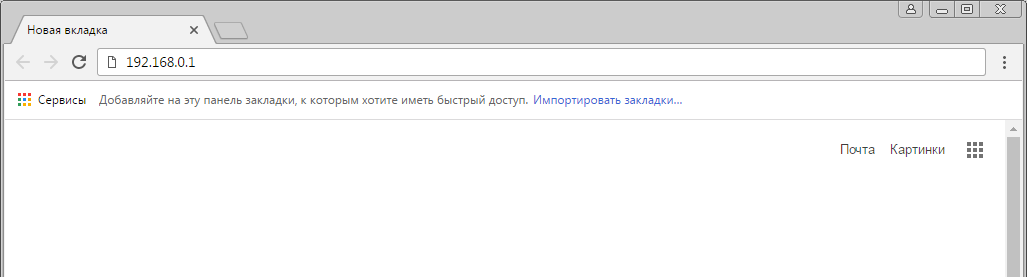
Открываем браузер, в адресной строке набираем адрес роутера 192.168.0.1, нажимаем Enter.
Шаг 2 из 3
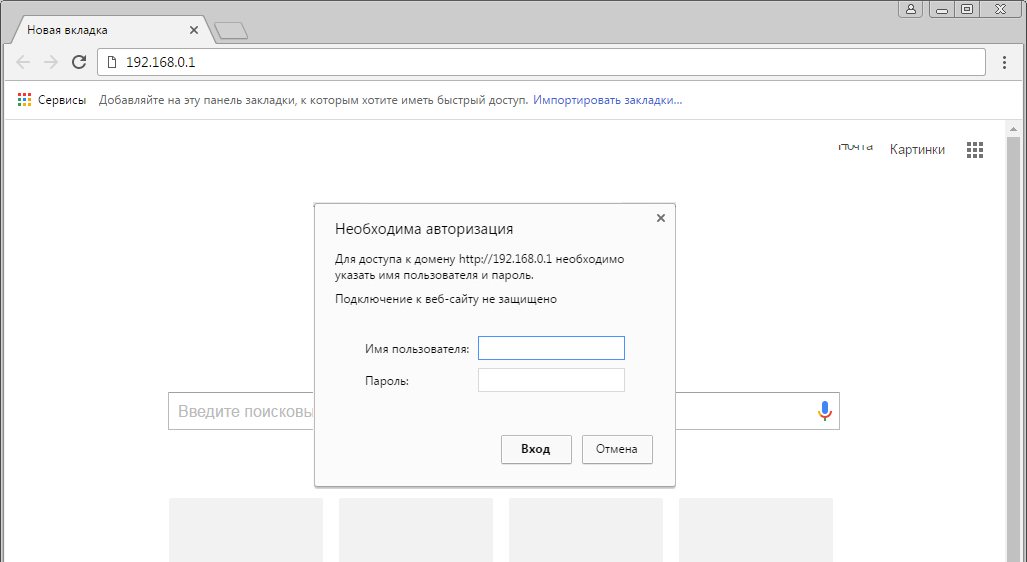
Если открывается страница авторизации роутера, вводим логин и пароль для доступа к роутеру, нажимаем Enter.
Шаг 3 из 3
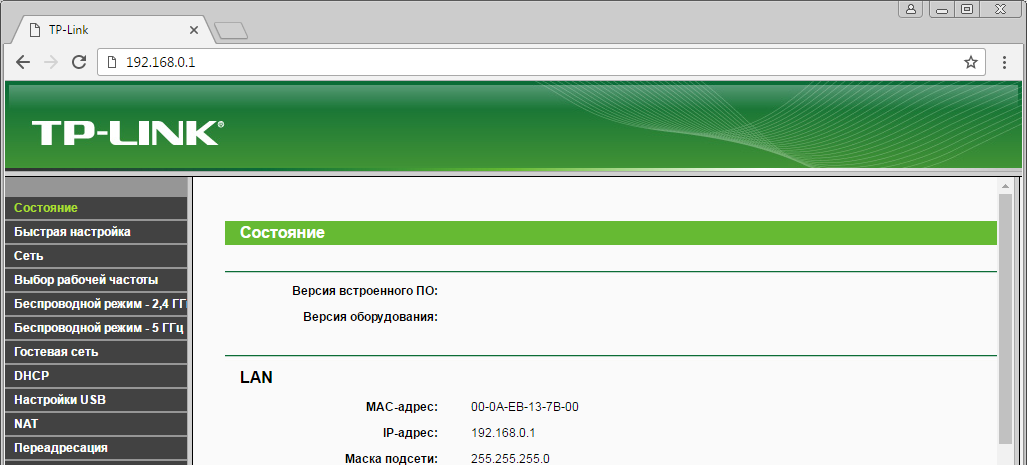
Откроются настройки роутера.
Шаг 1 из 2
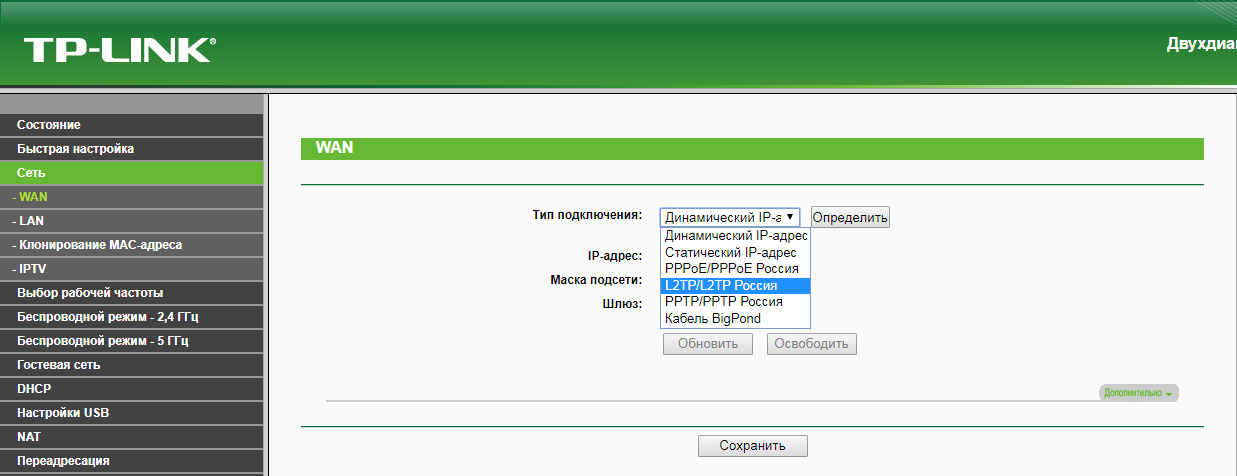
В левом меню нажимаем на пункт «Сеть» (Network). Выбираем подпункт WAN. Откроется соответствующее окно. В пункте «Тип подключения WAN» (WAN Connection Type) из выпадающего списка выбираем L2TP / Russia L2TP.
Шаг 2 из 2
Появятся остальные поля для настройки L2TP:
— В поле «Имя пользователя» (Username) вводим лицевой счёт.
— В поле «Пароль» (Password) вводим пароль от домашнего интернета.
— Убеждаемся, что отмечен пункт «Динамический IP» (Dynamic IP).
— В поле «IP-адрес / Имя сервера» (Server IP Address / Name) вводим tp.internet.beeline.ru.
— В режиме подключения — «Всегда активно».
После чего внизу нажимаем «Сохранить».
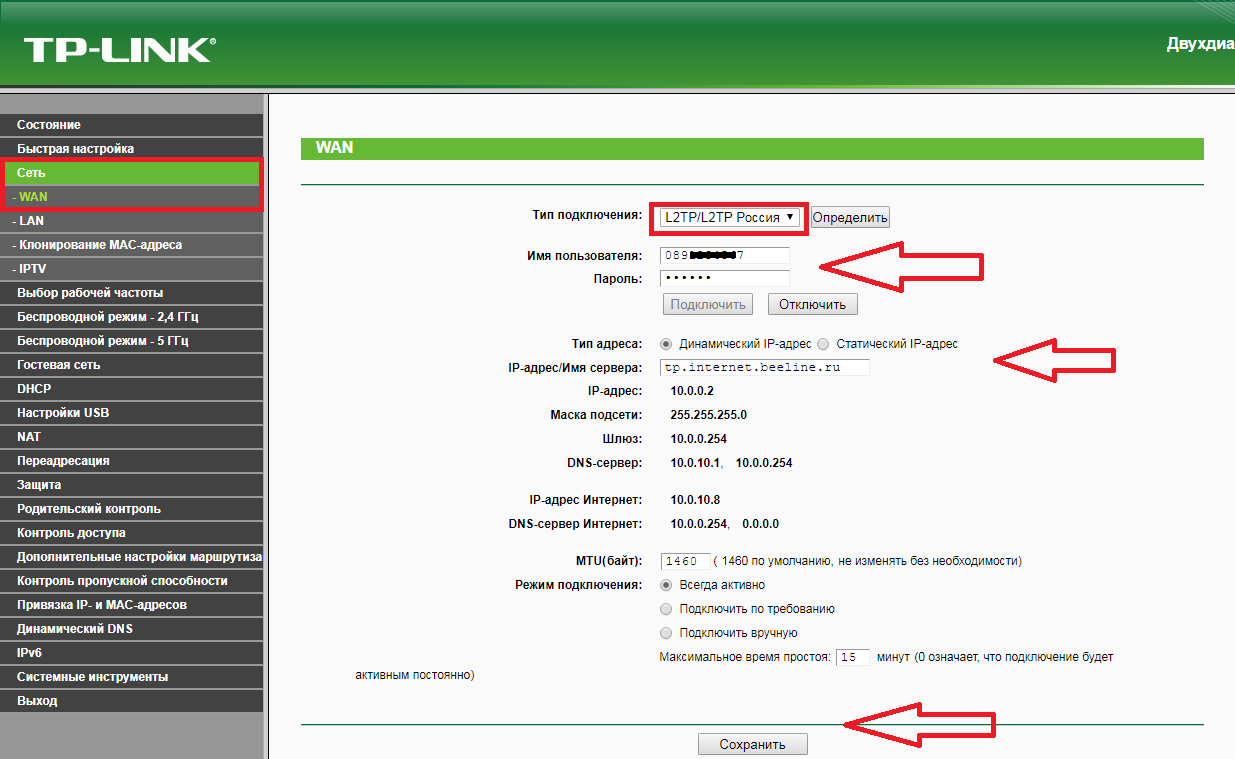
Шаг 1 из 4
В левом меню выбираем пункт «Беспроводной режим» (Wireless) или «Беспроводной режим — 2,4 ГГц» (Wireless — 2,4GHz). Откроется окно «Настройки беспроводного режима» (Wireless settings). В поле «Имя беспроводной сети» (Wireless Network Name) придумываем и пишем новое имя сети. В поле «Регион» (Region) выбираем «Россия» (Russia). Убеждаемся, что пункт «Включить широковещание SSID» (Enable SSID Broadcast) отмечен. Нажимаем кнопку «Сохранить» (Save), ждём применения настроек.
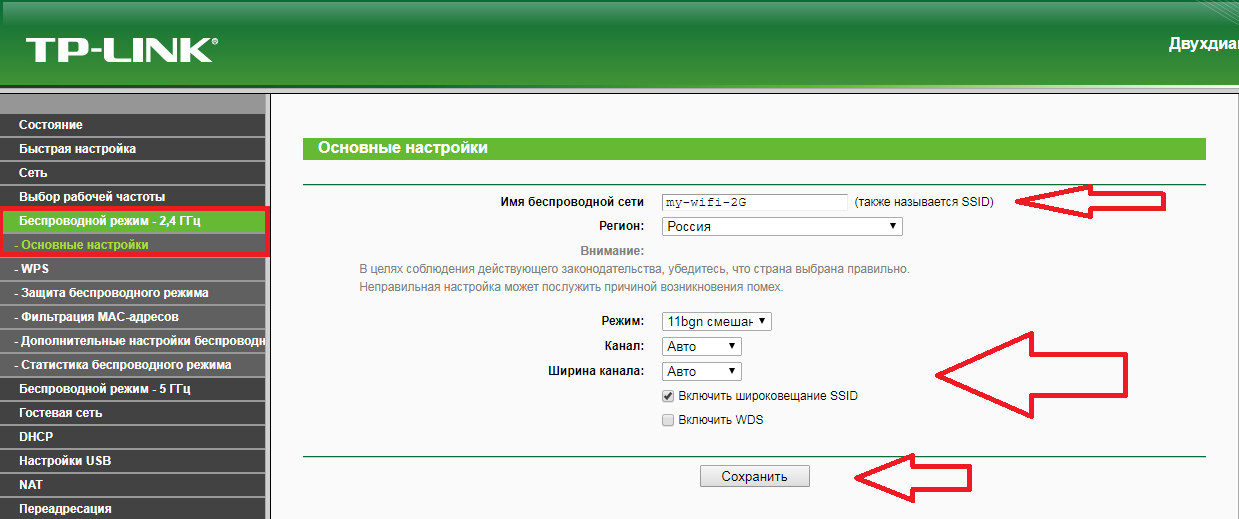
Шаг 2 из 4
В левом меню выбираем пункт «Защита беспроводного режима» (Wireless Security). Откроется соответствующее окно, отмечаем пункт WPA/WPA2 — Personal. В поле «Тип аутентификации» (Authentication Type) выбираем «Авто» (Auto). В поле «Шифрование» (Encryption) выбираем «Авто» (Auto). В поле «Пароль PSK» (Wireless Password) придумываем и пишем новый пароль для Wi-Fi-сети (не менее 8 символов, используя только английские буквы или цифры) и нажимаем «Сохранить».
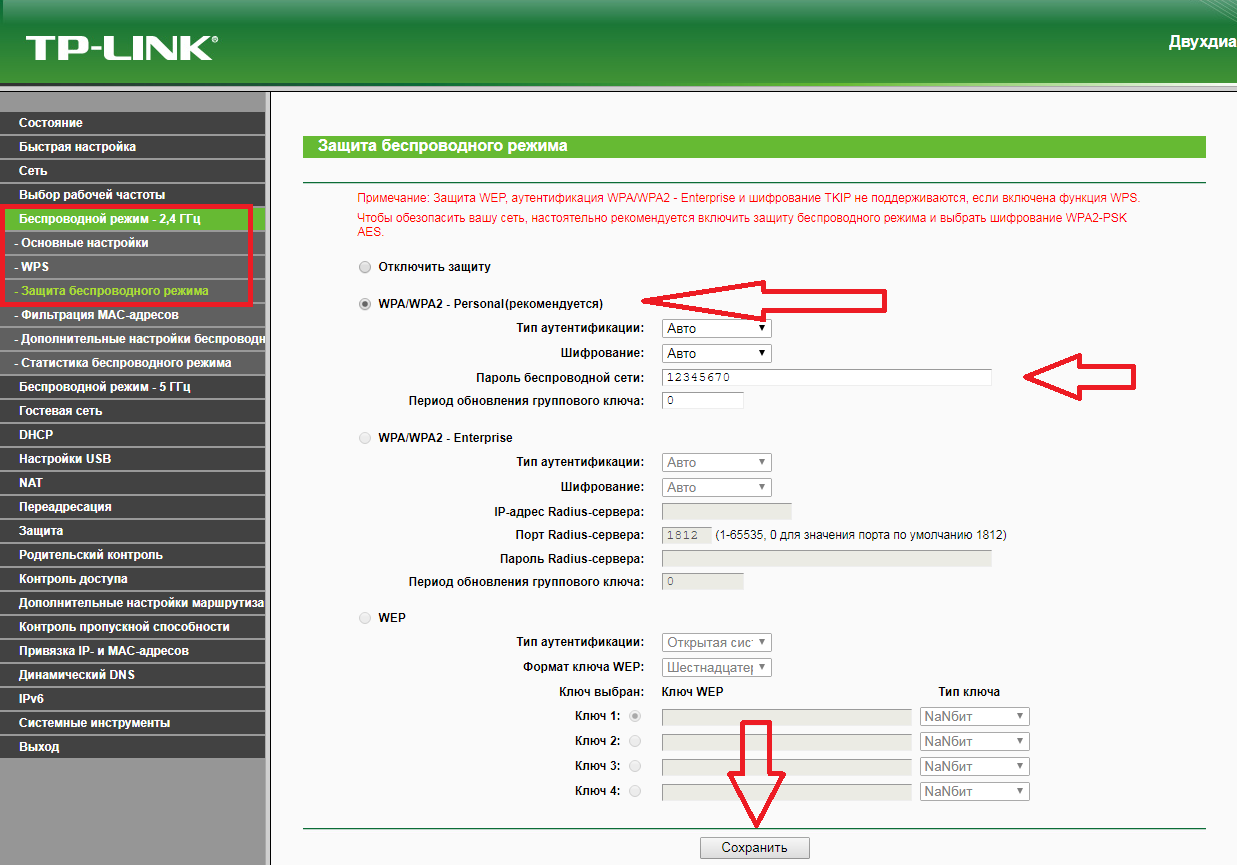
Шаг 3 из 4
Если в слева есть пункт «Беспроводной режим – 5 ГГц», то переходим в него, после чего откроется окно «Настройки беспроводного режима» (Wireless settings). В поле «Имя беспроводной сети» (Wireless Network Name) придумываем и пишем новое имя сети. В поле «Регион» (Region) выбираем «Россия» (Russia). Убеждаемся, что пункт «Включить широковещание SSID» (Enable SSID Broadcast) отмечен. Нажимаем «Сохранить» (Save), ждём применения настроек.
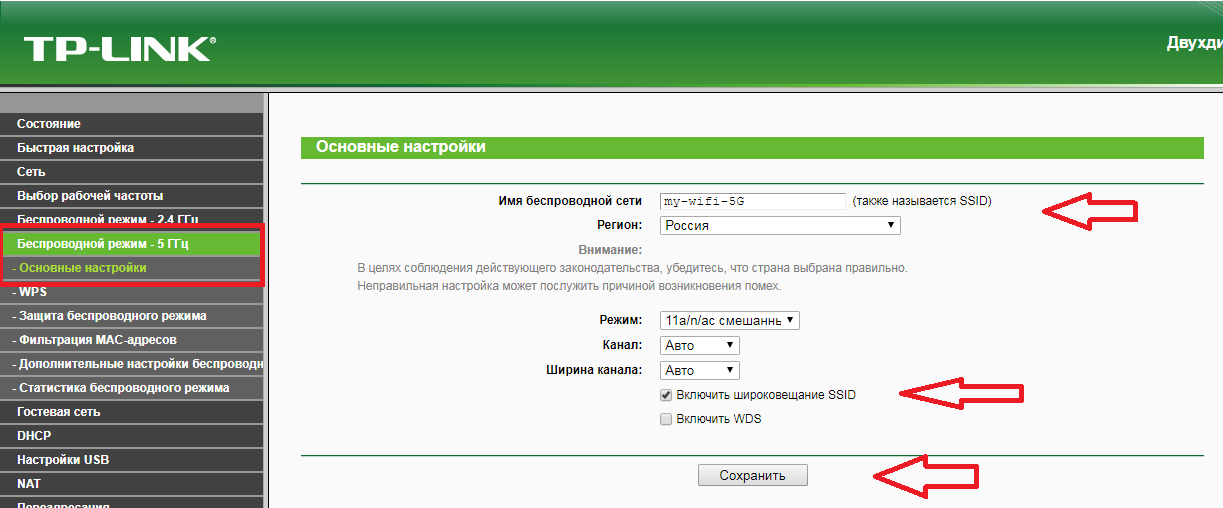
Шаг 4 из 4
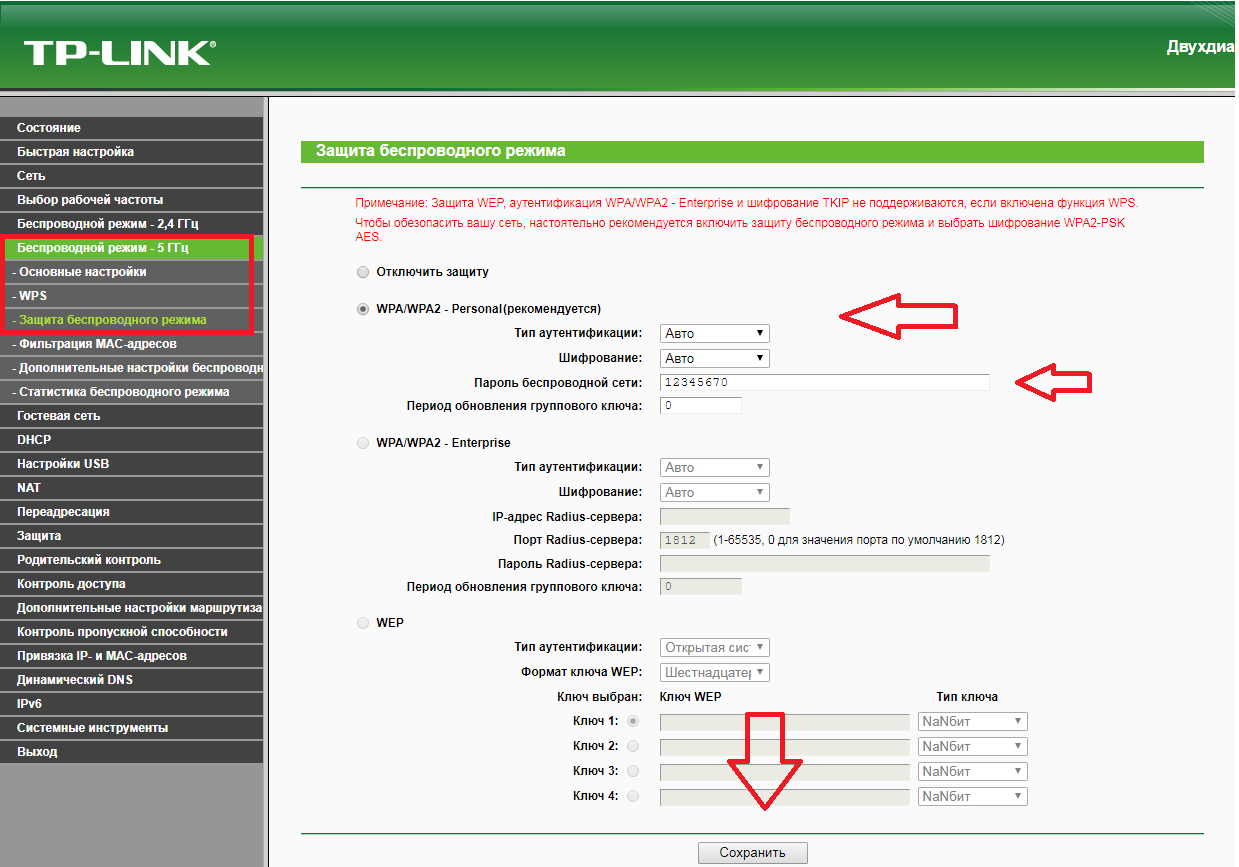
В левом меню выберите пункт «Защита беспроводного режима» (Wireless Security). Откроется соответствующее окно, отмечаем пункт WPA/WPA2 — Personal. В поле «Тип аутентификации» (Authentication Type) выбираем «Авто» (Auto). В поле «Шифрование» (Encryption) выбираем «Авто» (Auto). В поле «Пароль PSK» (Wireless Password) придумываем и пишем новый пароль для Wi-Fi-сети (не менее 8 символов, используя только английские буквы или цифры). Листаем страницу вниз. Нажимаем «Сохранить» (Save), ждём применения настроек.
Шаг 1 из 1
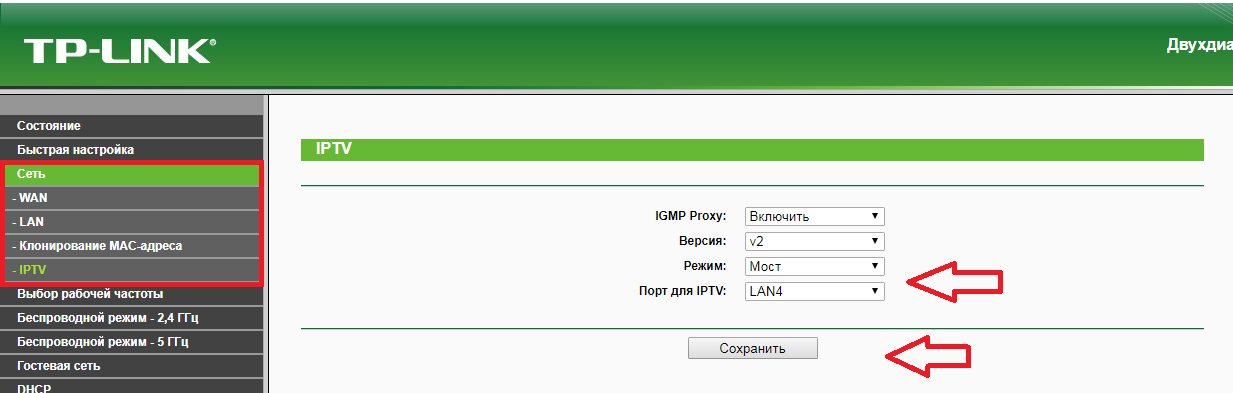
В левом меню выбираем пункт «Сеть» (Network), далее IPTV (если пункта IPTV нет, дополнительных настроек для телевидения не требуется). В поле «Режим» (Mode) выбираем «Мост» (Bridge). В поле «Порт для IPTV» (Port for IPTV) — порт для подключения ТВ-приставки. Нажимаем «Сохранить» (Save), ждём применения настроек.
TP-Link Archer C80 — популярный высокопроизводительный и функциональный двухдиапазонный беспроводный роутер класса АС1900, который поддерживает WiFi 5 и обладает четырьмя антеннами, позволяющие максимально покрыть помещение качественной связью.
Маршрутизатор имеет Gigabit Ethernet Wan порт и 4 Gigabit LAN Port, который поможет реализовать потенциал гигабитного подключения к кабельной сети провайдера.
Как настроить интернет (PPPoE) на TP-LINK Archer C80
-
Для начала необходимо зайти в настройки роутера. Для этого в любом браузере вводим его IP-адрес — 192.168.0.1

-
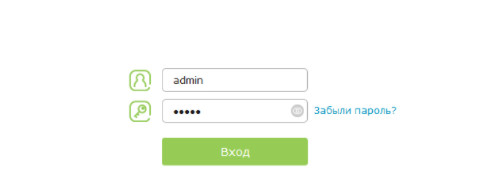
Затем вводим логин-пароль: admin-admin
-
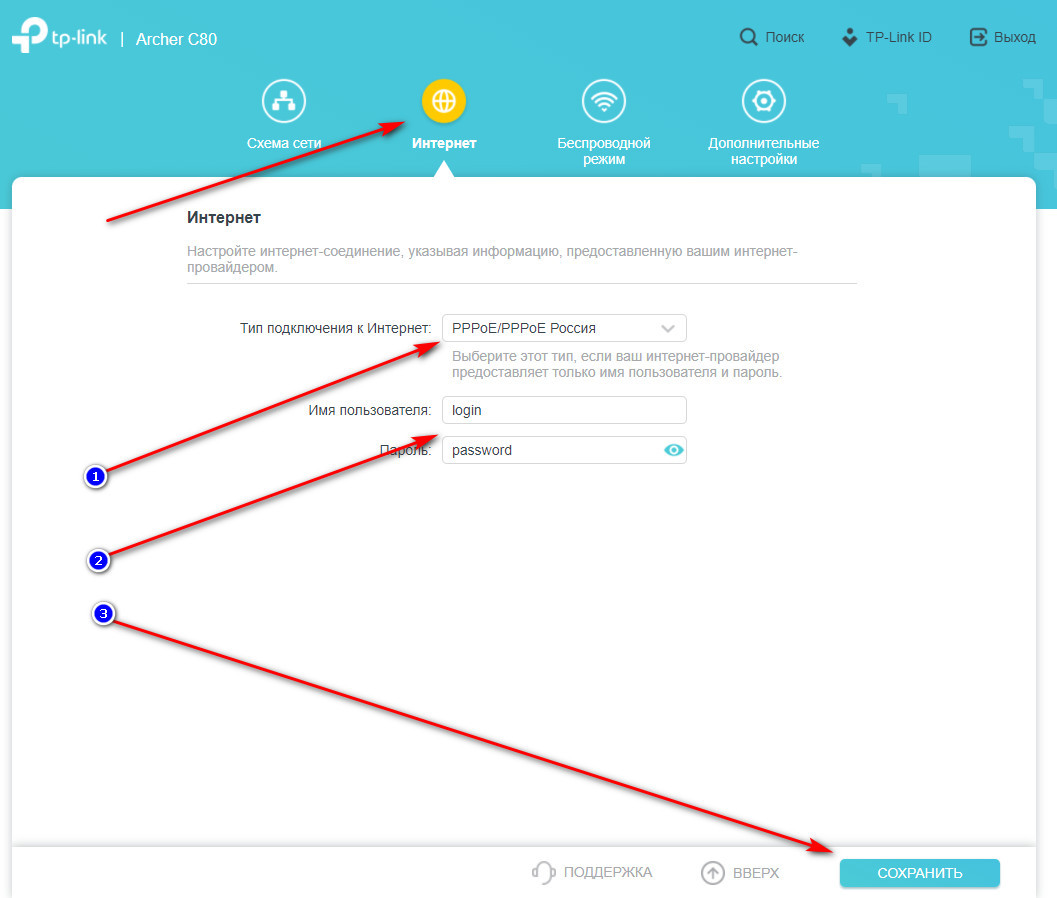
Выбираем вкладку — Интернет. (1) Указываем тип подключения — PPPoE. (2) Прописываем — Логин и Пароль, который предоставил Ваш провайдер. (3) Не забываем нажать кнопку — Сохранить.
-
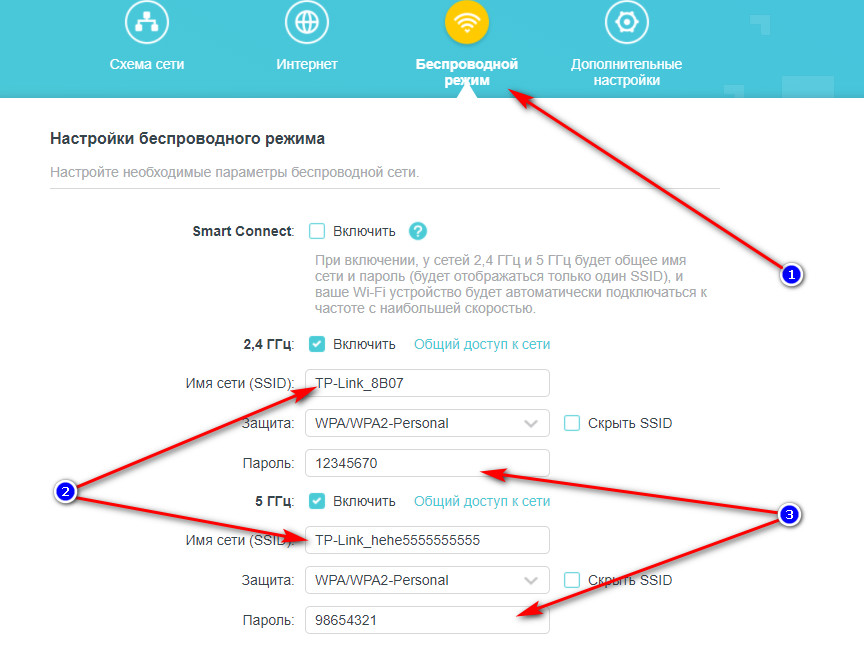
Также Вы можете сменить Имя роутера и Пароль безопасности. (1) Для этого необходимо во вкладке — «Беспроводной режим«, изменить (2) «Имя сети (SSID)» и (3) «Пароль». Нажать кнопку Сохранить.

Беспроводное подключение Wi-Fi
- Стандарты Wi-Fi — Wi-Fi 3 (802.11g), Wi-Fi 4 (802.11n), Wi-Fi 5 (802.11ac)
- Частотный диапазон — 2.4 ГГц, 5 ГГц
- Макс. скорость при 2.4 ГГц — 600 Мбит/с
- Макс. скорость при 5 ГГц — 1300 Мбит/с
Подключение и LAN
- WAN 1 порт — 1 Гбит/с
- LAN 4 порта — 1 Гбит/с
Антенна и передатчик
- Всего антенн — 4 шт
- Тип антенн — внешняя
- MU-MIMO — есть
- Антенн на 2.4 ГГц — 4 шт
- Антенн на 5 ГГц — 4 шт
- Мощность передатчика — 23 dBm / FCC: 30 dBm /
- Мощность сигнала 2.4 ГГц — 20 dBm
- Мощность сигнала 5 ГГц — 23 dBm
Функции
- Функции и возможности — NAT, Beamforming, сетевой экран (Firewall)
- Дополнительно — DHCP-сервер, поддержка VPN, поддержка DDNS, поддержка DMZ
- Стандарты безопасности — WPA, WEP, WPA2, 802.1x
Общее
- Рабочая температура — 0 °C ~ +40 °C
- Габариты — 215x117x32 мм
Наши абоненты очень часто задаются вопросом — как я могу самостоятельно настроить свой Wi-Fi роутер. В данной статье мы подробно пошагово рассмотрим как самостоятельно, не прибегая к помощи технического специалиста, настроить двухдиапазонный Wi-Fi роутер TP-Link Archer C80.
Подключаете Ваш роутер TP-Link C80 к электросети. Интернет-кабель, приходящий из подъезда в квартиру, вставляете в порт WAN (порт синего цвета). Затем звоните нам по номеру телефона 8(498) 705-73-33, оператор техподдержки привяжет mac-адрес Вашего устройства к IP-адресу.
Далее пошаговые действия по настройке Wi-Fi сети.
Шаг 1. Заходим в веб-интерфейс роутера. Для этого в браузере в верхней строке вводим:
192.168.0.1.

Шаг 2. Попадаем в интерфейс нашего роутера. Выбираем из списка русский язык.

Шаг 3. В поля «Логин» и «Пароль» вводим admin/admin (как правило это стандартные данные для входа, они написаны на обратной стороне роутера).

Шаг 4. Переходим на вкладку «Быстрая настройка». Создаем новое имя пользователя и пароль. Далее клик по кнопке Подтвердить.

Шаг 5. Выбираем из списка свой часовой пояс (Москва). Клик по кнопке Далее.

Шаг 6. Тип подключения к Интернет — выбираем «Динамический IP-адрес». Клик по кнопке Далее.

Шаг 7. Mac-адрес — ставим галочку на пункт «Не клонировать Mac-адрес». Кликаем по кнопке Далее.

Шаг 8. Настройки беспроводного режима. Здесь мы настраиваем сеть WI-Fi на частотах 2.4 ГГц и 5 ГГц. Для каждой сети создаем название Wi-Fi сети и пароль. Жмем по кнопке Далее.

Шаг 9. Обзор настроек. Проверяем все наши введенные параметры. Клик по кнопке Сохранить.

Шаг 10. Переподключаем все беспроводные устройства (смартфон, ноутбук, планшет, телевизор) к новой беспроводной сети. Нажимаем кнопку Далее.

Шаг 11. Тест интернет соединения. Здесь клик по кнопке Завершить.

Шаг 12. Переходим на вкладку «Базовая настройка». Проверяем статус подключения к сети Интернет. Смотрим — на значке глобус должна появиться галочка. Отлично. Мы успешно настроили Wi-Fi роутер и подключились к сети.

Мадина А.
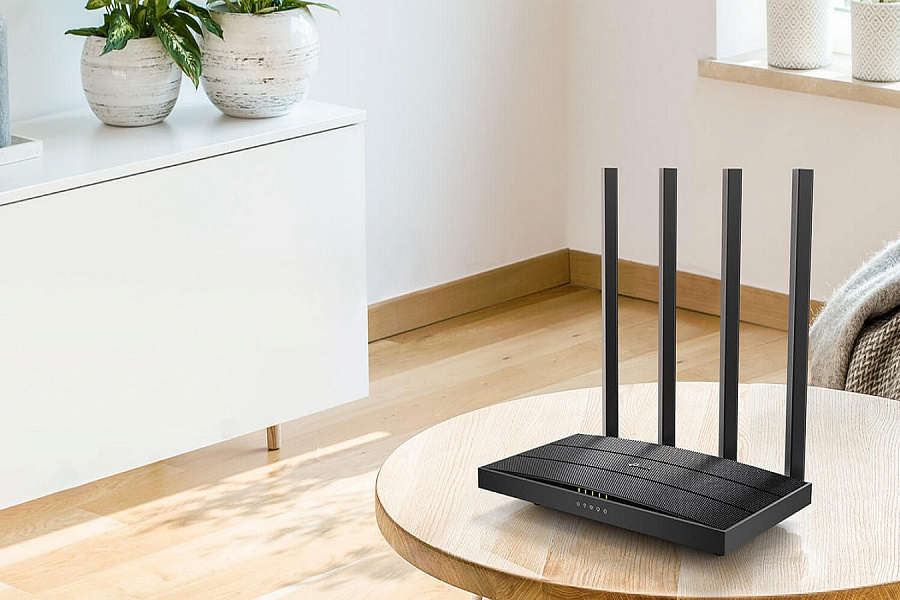
Компания TP-Link является одним из мировых лидеров по сетевому оборудованию, и в сегодняшнем обзоре разработчики постараются в очередной раз это доказать.
Беспроводной двухдиапазонный MU-MIMO маршрутизатор TP-Link Archer C80 принадлежит к классу роутеров среднего ценового сегмента, а в иерархии производителя занимает даже не лидирующие строчки.
Wi-Fi-маршрутизатор привлекает своим расширенным функционалом и высокой пропускной способностью, что вместе с демократичной стоимостью делает Archer C80 очень интересным решением в глазах пользователя.
Обилие возможностей немного даже отпугивает неподготовленного читателя, которому важно при поиске нужного устройства соответствие требованиям «ну, чтобы работало быстро, настраивалось просто и интернет ловил по всей квартире«.
Именно таким и задумывался маршрутизатор TP-Link Archer C80.
Спецификация
- Габариты: 215 × 117 × 32 мм.;
- Питание: сетевой адаптер 12 В, 1A;
- Порты: 1×WAN, 4×LAN, 1 Гбит;
- Антенны: 4, мощность не указана, коэффициент усиления 5 дБи;
- Стандарты Wi-Fi: IEEE 802.11ac/a/b/g/n;
- Частота процессора: 1,2 ГГц;
- Скорости передачи данных: 2.4 ГГц — до 600 Mбит/с, 5 ГГц — до 1300 Mбит/с;
- Поддержка технологий: MU-MIMO, beamforming;
- Поддержка DHCP, Static IP, PPPoE, PPTP, L2TP;
- Шифрование 64/128-bit WEP, WPA, WPA2 и WPA/WPA2;
- Поддержка IP-TV;
- Настройка: веб-интерфейс, мобильное приложение.
Упаковка
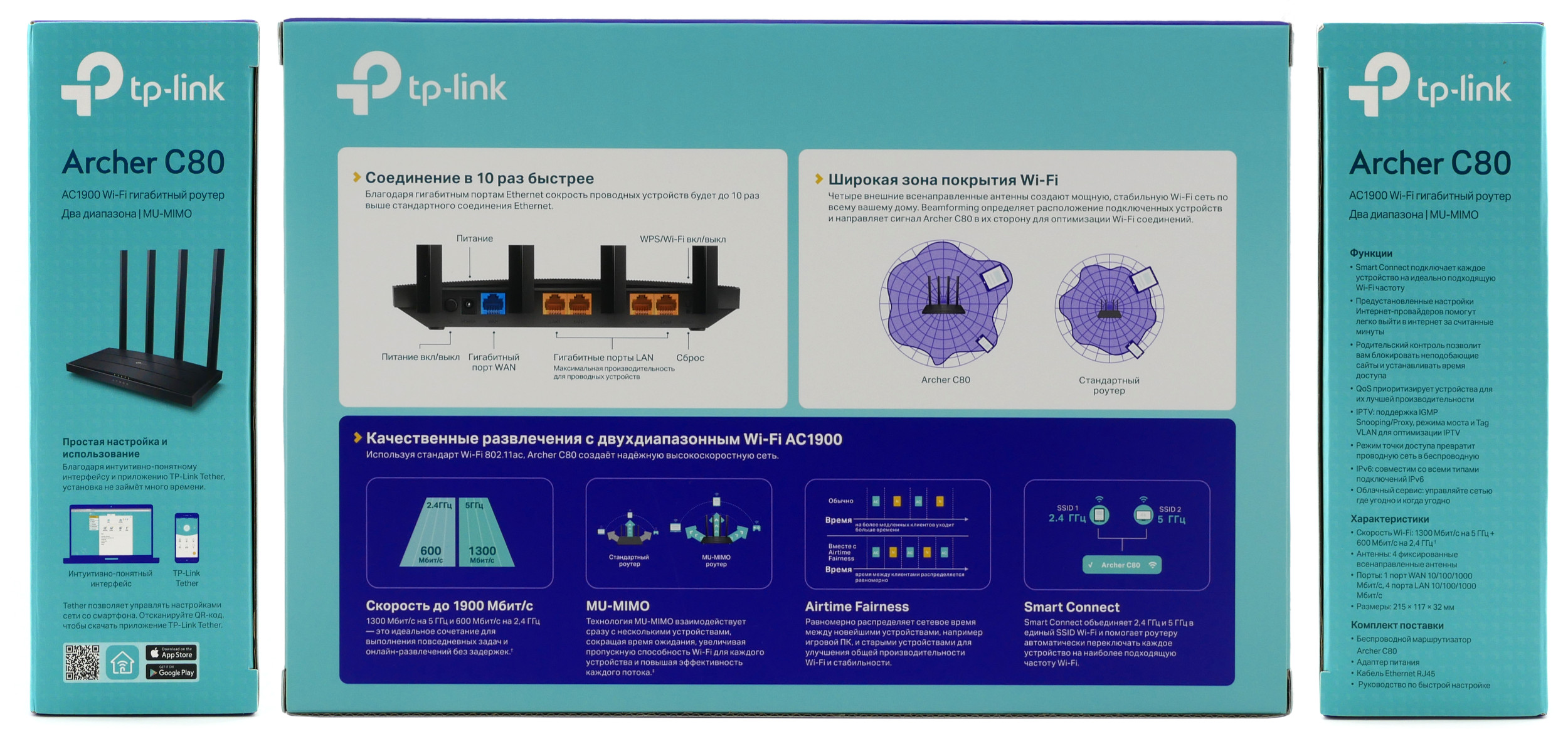
Маршрутизатор поставляется в бирюзовой упаковке средних размеров, которую удобно переносить в рюкзаке от ноутбука.
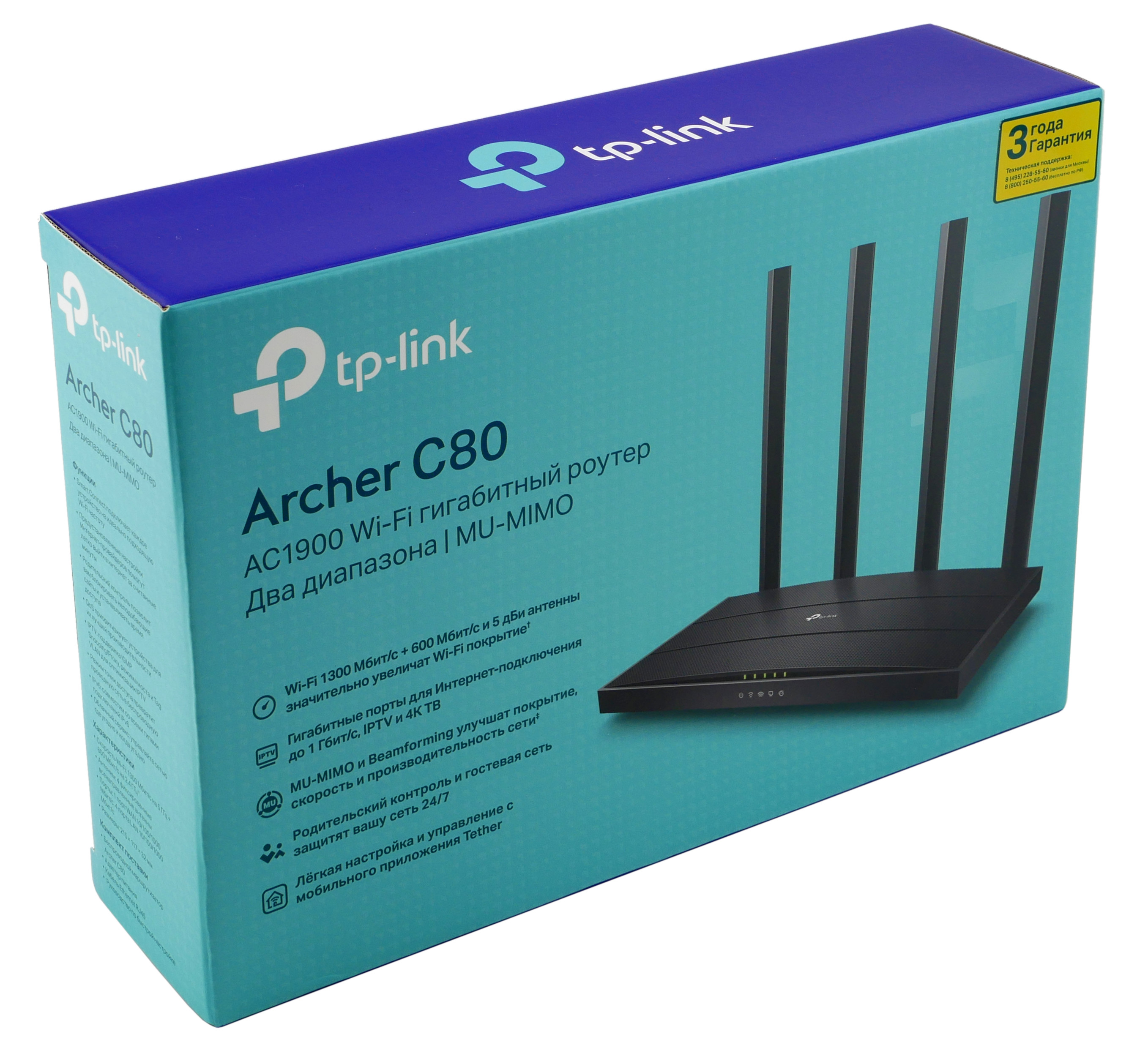
На лицевой стороне коробки производитель приводит фотографию роутера, небольшое описание и перечень основных особенностей, среди которых поддержка MU-MIMO и двухдиапазонный тип работы, легкая настройка, гигабитные порты и многое другое. Отдельный стикер информирует о трехлетней гарантии.
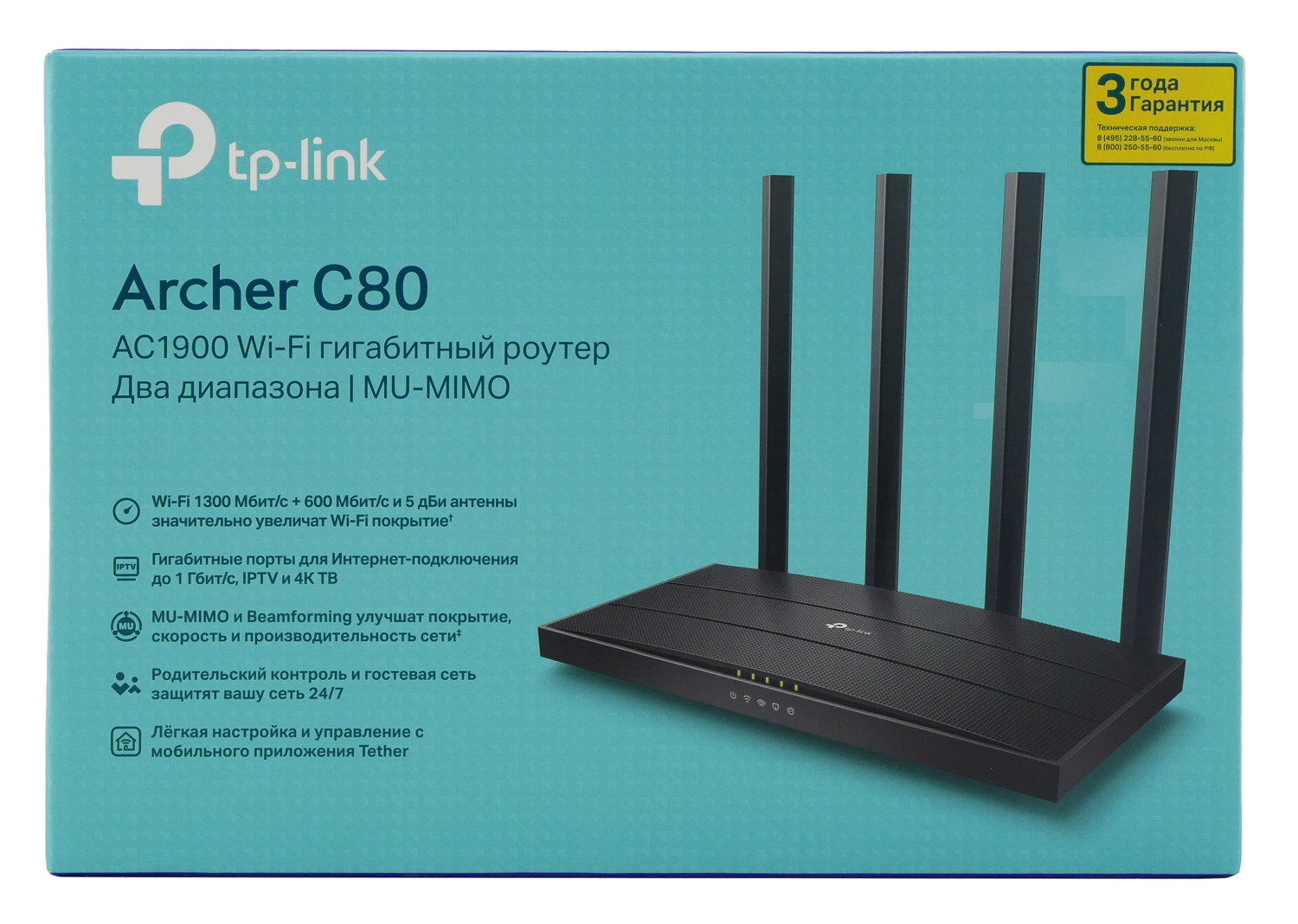
Стало немного интересно или ничего не поняли? На обратной части упаковки приводятся технические характеристики и детальное описание режима работы каждой отличительной функции.
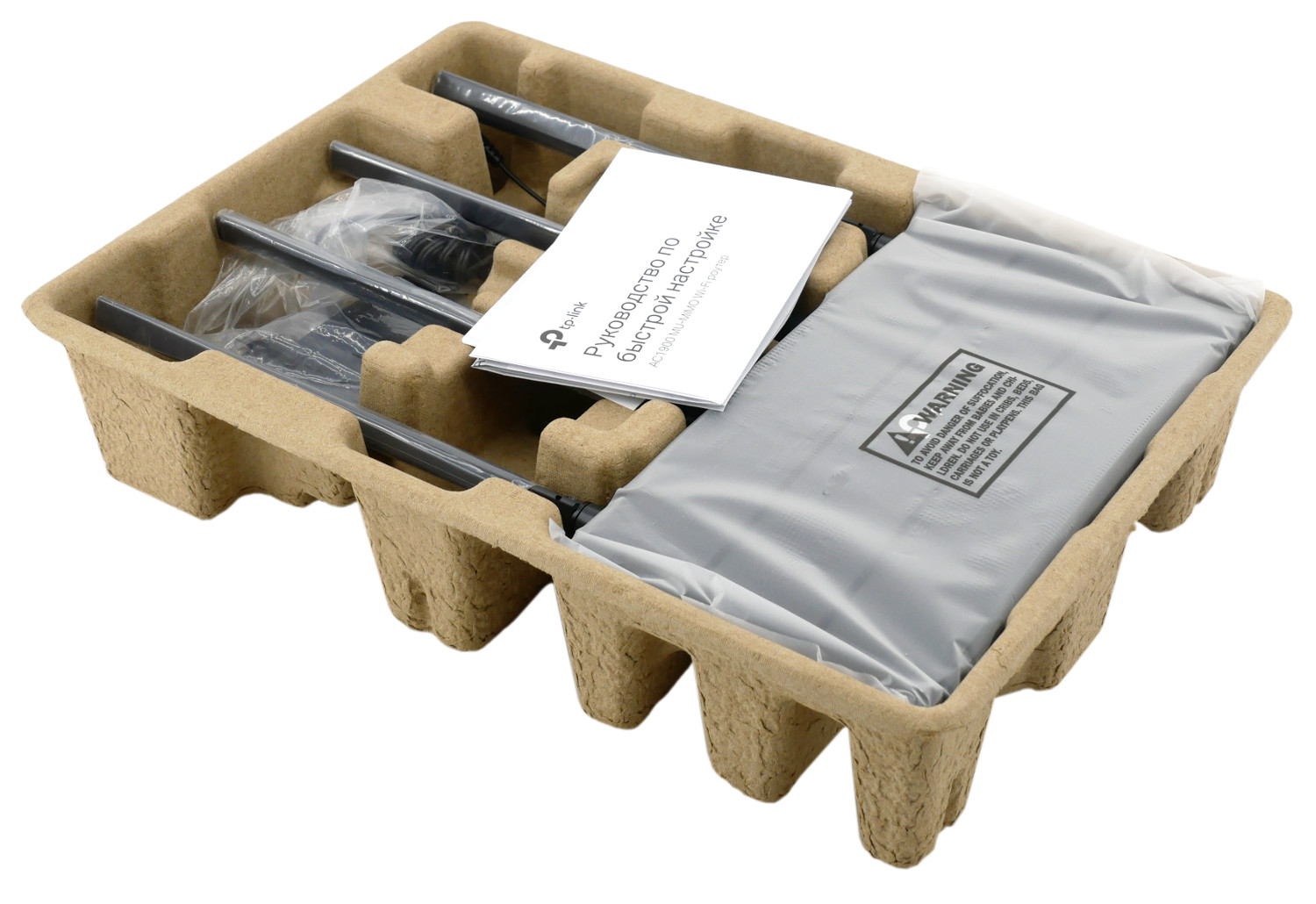
Внутри размещен специальный картонный лоток с устройством и необходимой комплектацией.
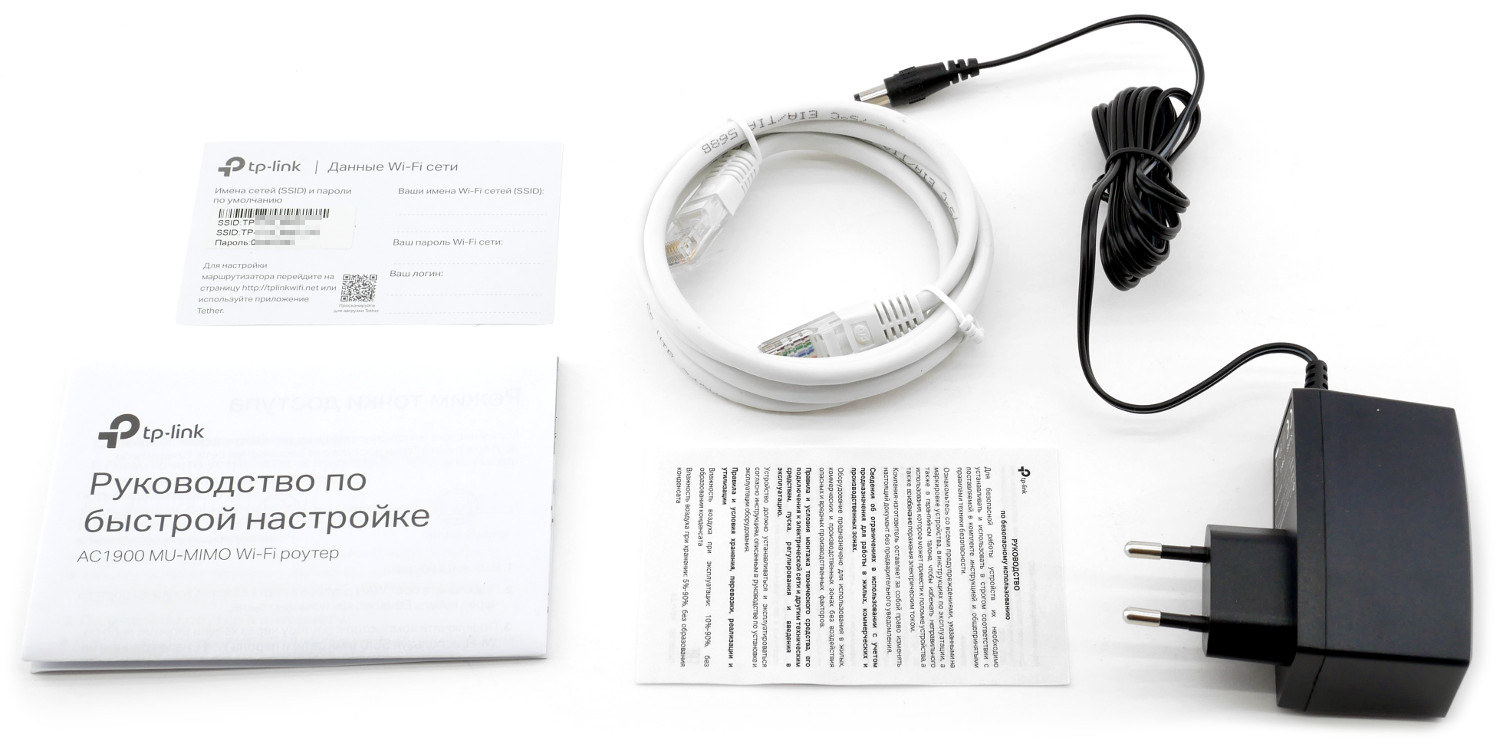
Вместе с роутером находится адаптер питания, короткий кабель Ethernet белого цвета, карточка с паролем и SSID устройства, руководство пользователя и дополнительный мануал по безопасности.
Внешний вид и дизайн
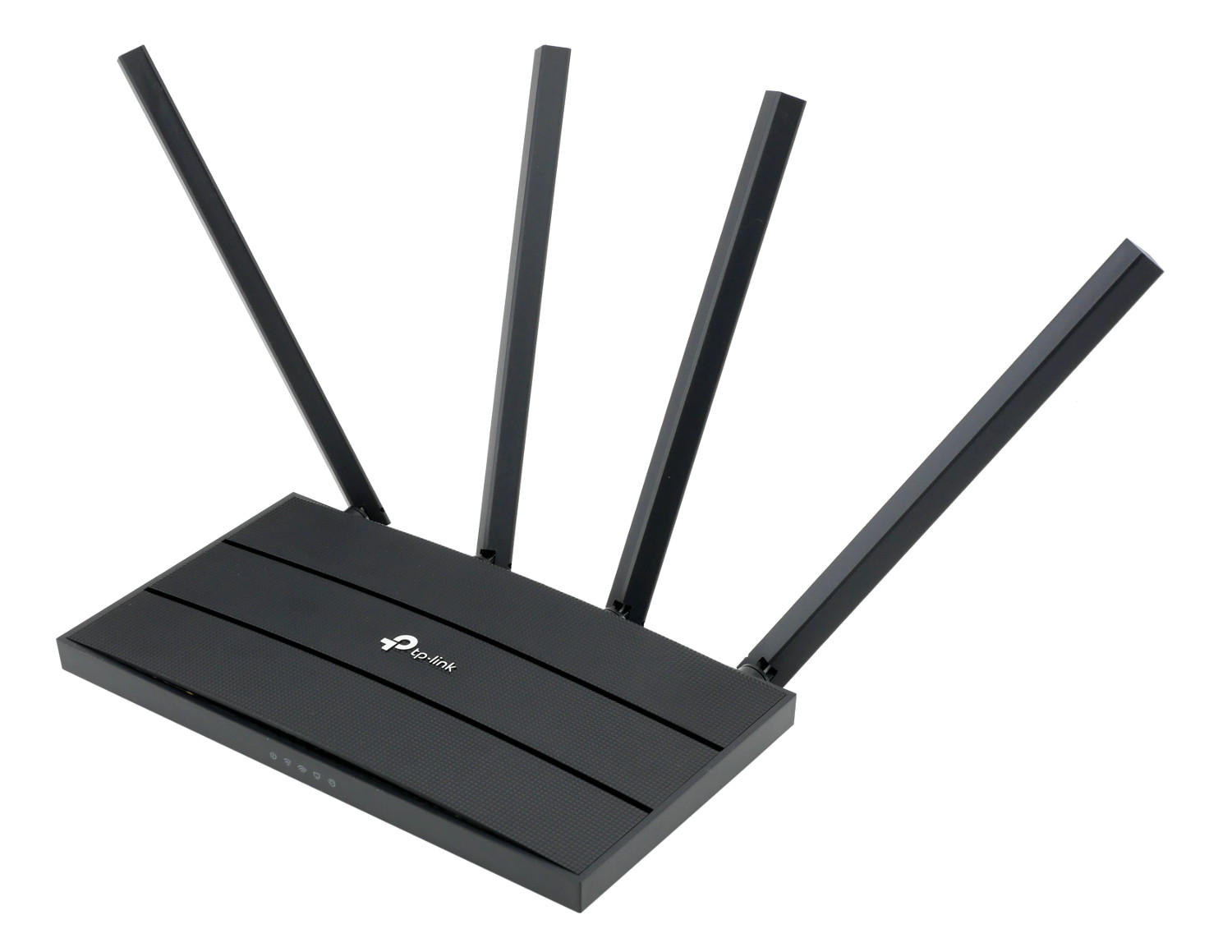
Маршрутизатор TP-Link Archer C80 выделяется оригинальным и в то же время сдержанным дизайном. Новинка получила классический «роутерский «корпус с базовой основной и четырьмя антеннами, а арт-хаусное решение типа «паук» с боковым расположением «усиков» является привилегией топовых продуктов.
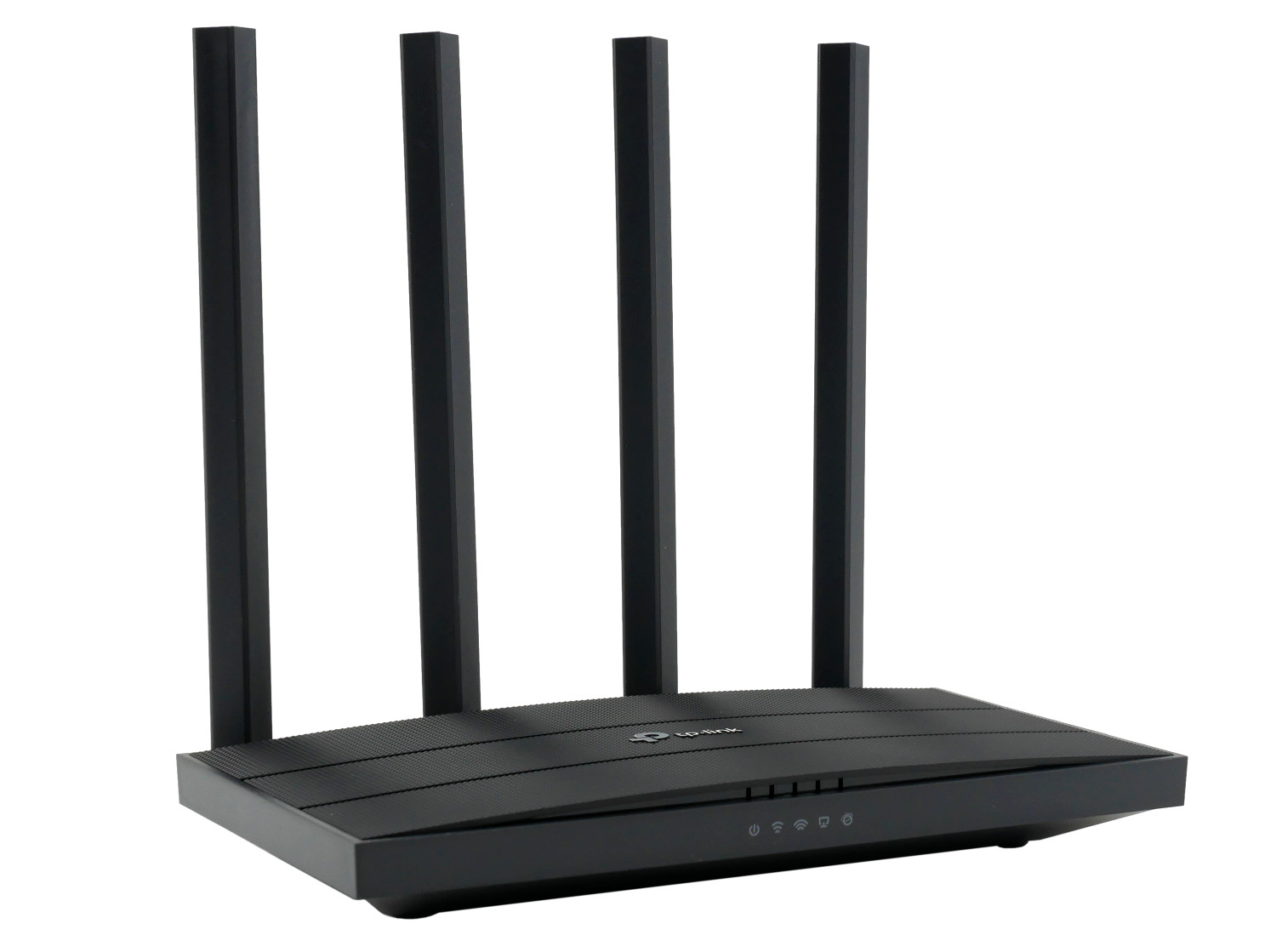
Корпус TP-Link Archer C80 изготовлен из шероховатого матового пластика, посередине проходят две параллельные линии с глянцевым отблеском. Несомненно, для придания внешнего облика. Четыре антенны несъёмные, производитель не указывает их мощность, но приводит коэффициент усиления 5 дБи.
На передней панели располагаются индикаторы и соответствующие пиктограммы:
- Индикатор питания;
- Индикатор беспроводного соединения 2,4 ГГц;
- Индикатор беспроводного соединения 5 ГГц;
- Индикатор активности LAN;
- Индикатор Internet.
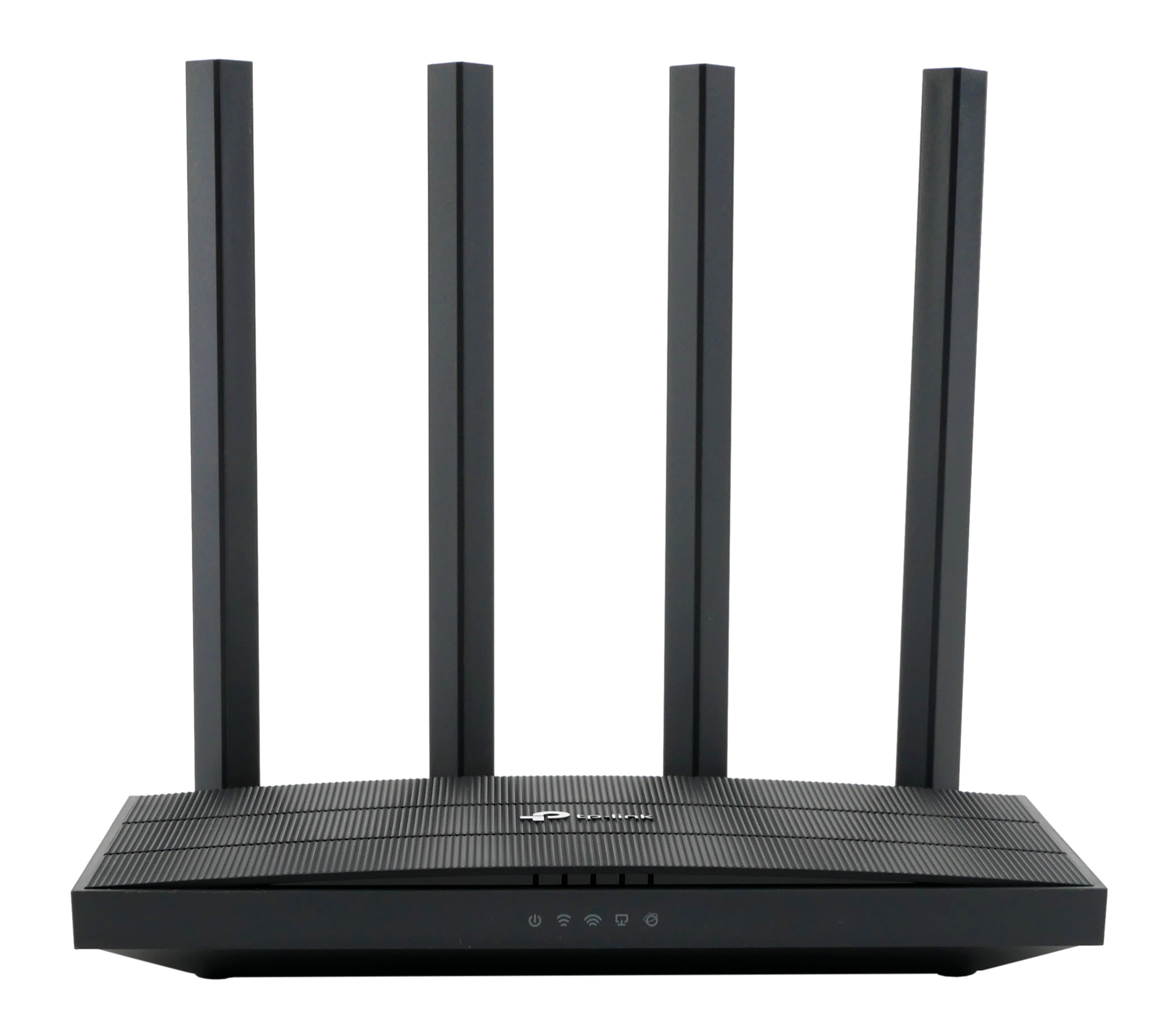
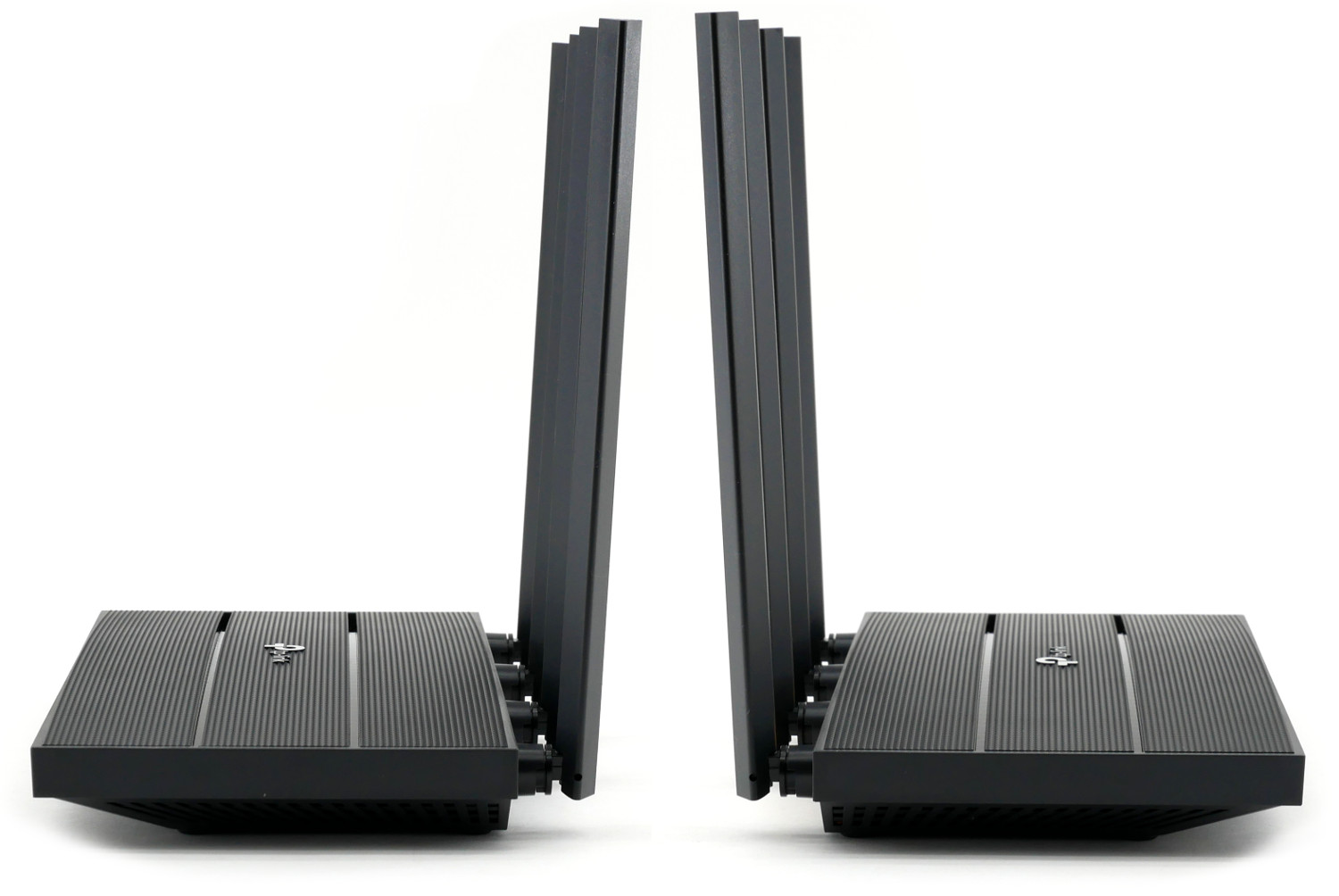
Конструкция роутера полностью симметричная, на верхней части располагается фирменный логотип компании TP-Link. Корпус достаточно толстый и с легкостью выдержит вашего кота, решившего приютится на новом месте.
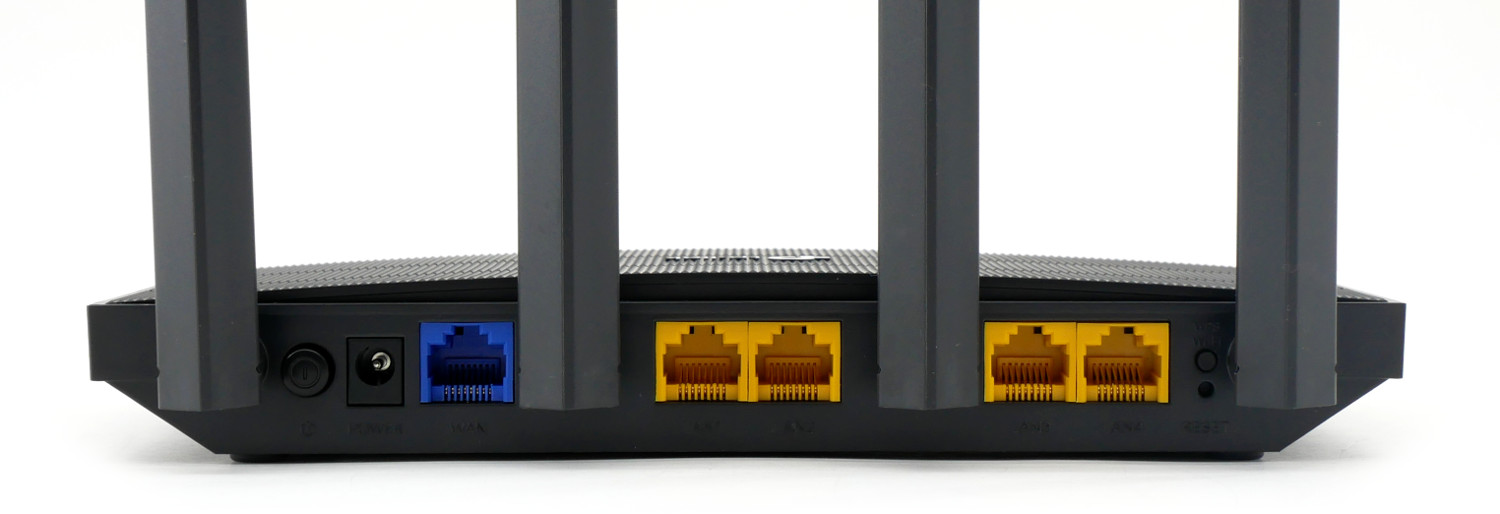
Наибольший интерес вызывает задняя интерфейсная панель, которая помимо разъема питания и кнопки включения содержит актуальные порты. Помимо коннекторов с несъемными антеннами, имеются четыре гигабитных порта LAN, один WAN-порт, перемычка для сброса настроек и кнопка активации WPS/Wi-Fi. Различные USB-порты для внешних устройств отсутствуют.
Показатели портов Ethernet:
-
1 х порт WAN 10/100/1000 Мбит/с;
-
4 х порта LAN 10/100/1000 Мбит/с.
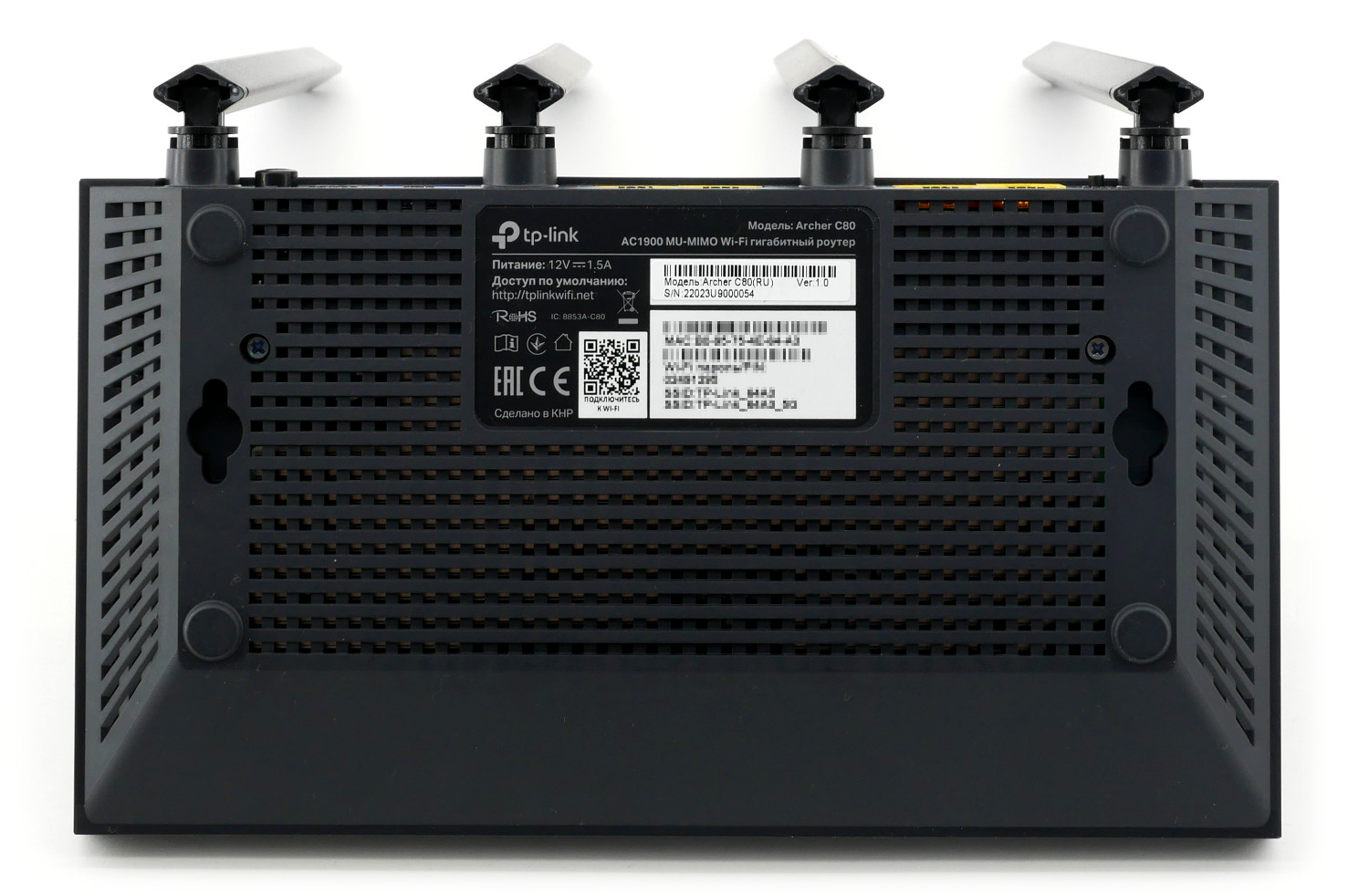
Нижняя часть корпуса получила множественную перфорацию, что позволяет внутренним компонентам при интенсивной и долгой нагрузке чувствовать себя комфортно.
Четыре прорезиненные ножки добавляют устойчивости маршрутизатору, а два монтажных отверстия с характерными выемками позволяют крепить TP-Link Archer C80 в вертикальной плоскости в двух положениях.
Информационная наклейка содержит информацию о модели, веб-адресе, серийном номере, MAC-адресе и данных логина/пароля. QR-код позволяет быстро подключиться к сети — кстати, удобно.
Антенны регулируются в определенной плоскости (полусфере). Имеется возможность загибать их назад, но полностью демонтировать не получится.
Корпус маршрутизатора TP-Link Archer C80 состоит из двух частей: верхняя крышка и основание. Они фиксируются двумя винтами и множественными защелками — при должной сноровке разобрать роутер оказывается просто.

Внутренняя «начинка» TP-Link Archer C80: мы видим полноразмерную печатную плату со знакомой структурой, которую производитель использует и в других решениях.
Новинка построена на базе ARM Cortex-A7. Модель TP1900BN — это одноядерный процессор с двумя потоками с тактовой частотой 1,2 ГГц, оснащенный 64 МБ оперативной памяти. Неподалеку приютилась маленькая микросхема 25Q32CS16 объемом 4 Мбайт в роли ПЗУ. Две большие микросхемы с маркировкой «DG36001 G» являются свичами портов LAN.
Под керамическим радиатором скрывается 5+2-портовый коммутатор 10/100/1000M производства Realtek с маркировкой RTL8367S-CG.
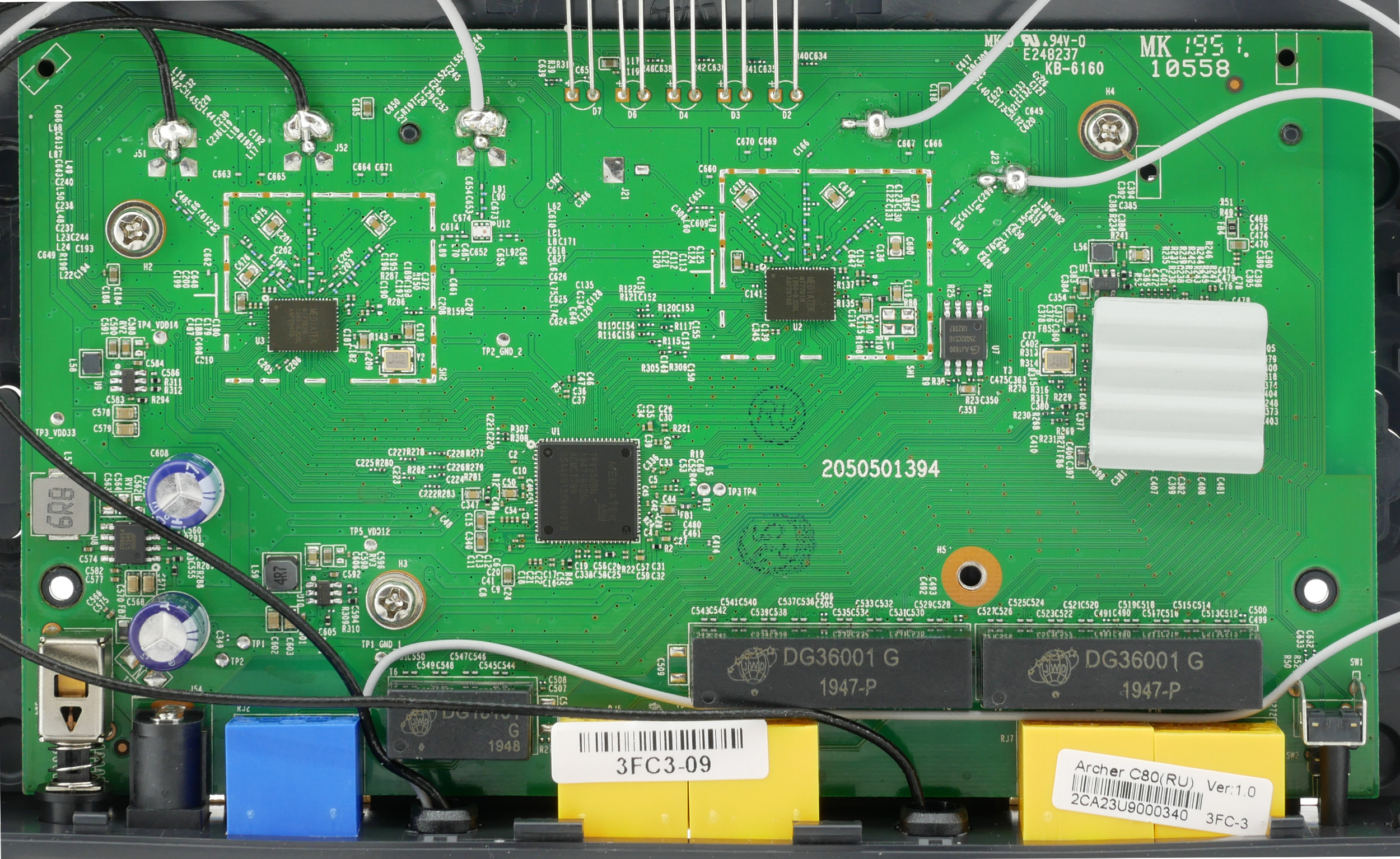
Как можно увидеть на фотографии, за передачу сигнала на частоте 5 ГГц отвечают всего две антенны (черные провода) и чип MT7762N, за сигнал на частоте 2,4 ГГц — три (серые провода) и чип MT7761N. Стоит отметить, что провода от антенн припаяны на прямую к плате, а не соединены через разъемы.
Маршрутизатор TP-Link Archer C80 поддерживает стандарт 802.11ac Wave2 Wi-Fi (1300 Мбит/с в диапазоне 5 ГГц и 600 Мбит/с в диапазоне 2,4 ГГц), технологию 3х3 MIMO и имеет расширенное покрытие благодаря технологии Beamforming.
Настройки
Доступ к внутренним настройкам роутера TP-Link обеспечивается двумя путями: первый заключается в подключении по Web-интерфейсу. Это классический вариант для управления устройствами. Второй — мобильное приложение, что выглядит наиболее новаторским и простым решением. С него и начнем.
Мобильное приложение
Бесплатное мобильное приложение Tether -—это приложение для платформ iOS и Android, которое позволяет просматривать состояние устройства, статус подключения пользователей, привилегии доступа, а также устанавливать родительский контроль.
При запуске утилита активирует поиск ближайших устройств и для ускорения процесса просит указать, что именно мы ищем.
Первое подключение происходит очень быстро и пользователю предлагается задать основные параметры и настройки маршрутизатору. По умолчании можно оставить все с автоматическими настройками.
Интерфейс программы разбит на четыре раздела — это управление сетью, гостевым режимом, родительским контролем и непосредственно устройством. Стоит отметить, что пользоваться данным приложением очень просто и удобно.
Web-интерфейс
Классический способ подразумевает подключение к TP-Link Archer C80 посредством Web-интерфейса. Последний имеет приятный дизайн со спокойной цветовой гаммой, удобное меню, обилие настроек и поддерживает русский язык. Доступ предоставляется по IP 192.168.0.1 в адресной строке.
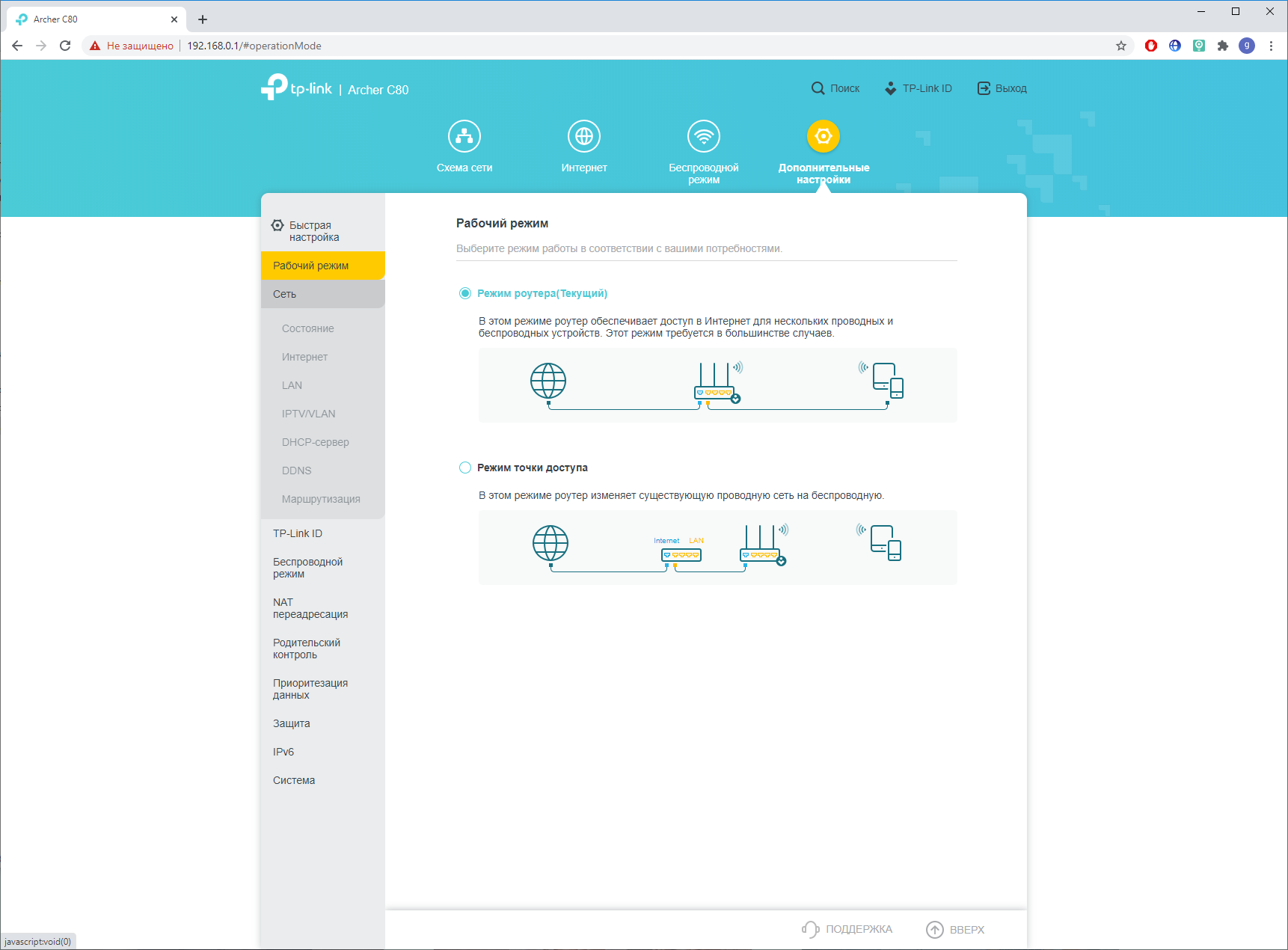
Первое подключение начинается с авторизации и задания нового пароля. В случае его утраты стоит лишь произвести сброс настроек и перенастроить роутер заново.
Количество настроек велико: просмотр схемы сети, выбор режима работы (роутер или точка доступа), настройка LAN/IPTV/DHCP и т.п., управление беспроводным режимом, гостевой сетью, родительским контролем, приоритезация данных, межсетевым экраном. Имеется возможность производить обновление ПО, делать резервное копирование, вести системный журнал и диагностику.
Каждая опция разбита на подменю и имеет несколько настроек, что упрощает навигацию. Опытный пользователь сразу найдет необходимые функции, а обывателю будет достаточно первичной настройки.
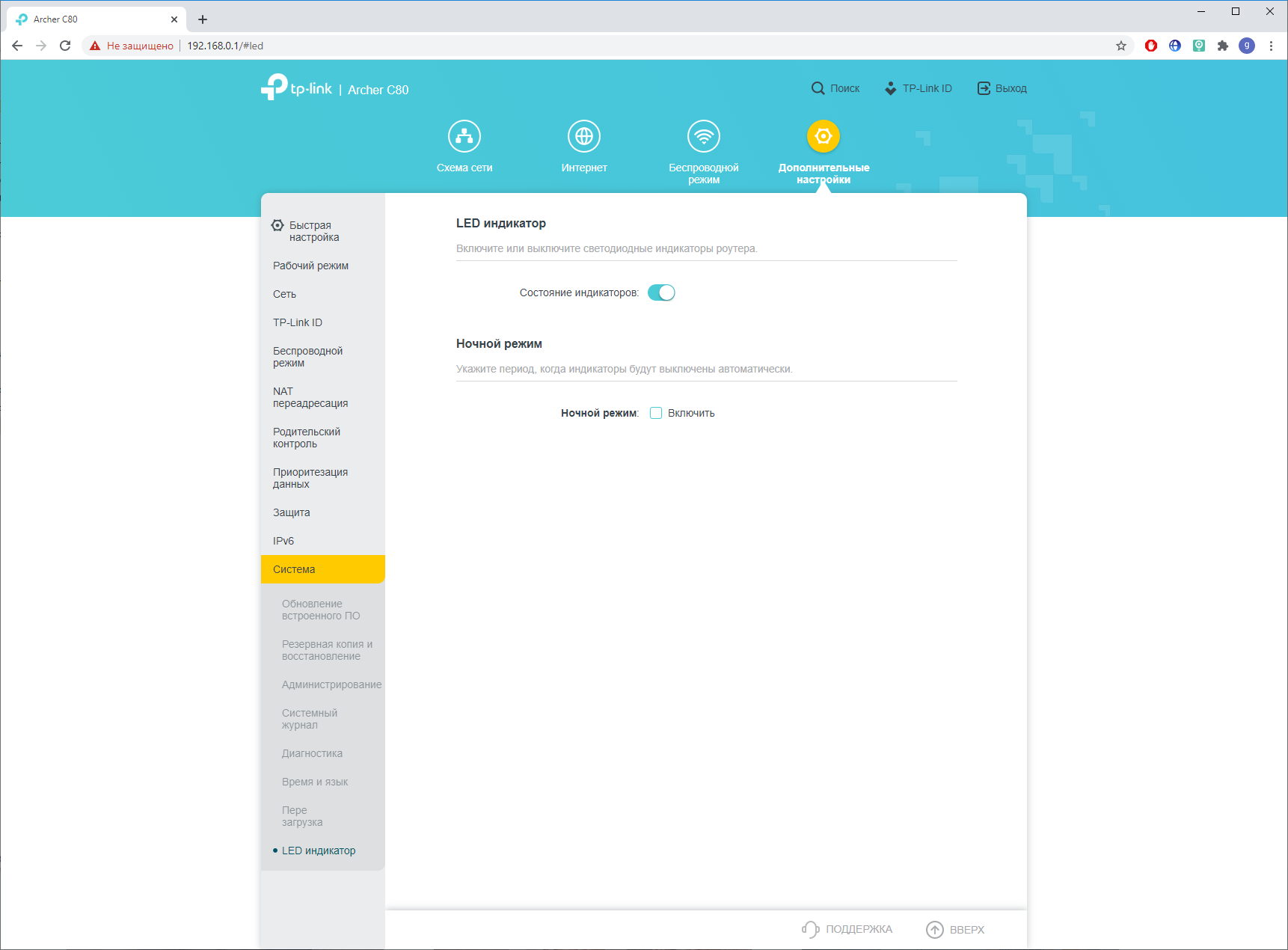
Отдельно выделим интересную функцию по управлению световыми индикаторами на устройстве: их можно отключить или временно деактивировать, например, в ночное время.
Методика и описание стенда
Перед началом тестирования версия встроенного ПО была обновлена с 1.4.4 до 1.4.6 через настройки в Web-интерфейсе. Процедура занимает около 2 минут и не требует сторонних вмешательств.
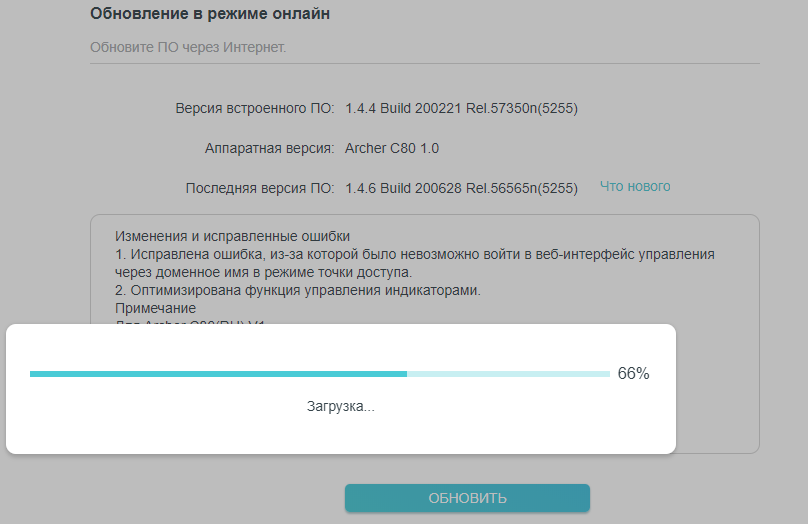
По умолчании маршрутизатор TP-Link Archer C80 активирует двухдиапазонный режим работы, позволяя пользователю самому выбирать сеть 2,4 ГГц или 5 ГГц. Производитель рекомендует подключать мобильные устройства к диапазону 2,4 ГГц, а ПК — к диапазону 5 ГГ.
На практике же пользователи советуют подключаться к сети 5 ГГц при прямой видимости источника, в нашем случае — роутера, и лишь в остальных случаях к 2,4 ГГц в независимости от типа приемника.
В большинстве случаев сценариев использования роутера два — это размещение маршрутизатора у входной двери в общем коридоре, куда подвел основной кабель провайдер, и интернет раздается посредством сети Wi-Fi, или установка устройства в непосредственной близости от ПК и кабельное подключение.
В нашем случае рассматривается первый пример.
На изображении находится план помещения с указанием точки расположения роутера и двух приемников — компьютера и смартфона:
- ПК на базе материнской платы Gigabyte B450 i Aorus Pro WiFi:
- модуль беспроводной связи Intel Wireless-AC 9260 (Intel 9260NGW) = версия драйвера 21.50.1.1
- сетевой LAN-интерфейс Intel I211 Gigabit = версия драйвера 12.18.8.22
- Мобильный телефон Xiaomi Mi 8 6/128GB.
Общий план помещения площадью 35 кв.м.: компьютер располагается за углом комнаты, антенна Wi-Fi вынесена и имеет прямую видимость с маршрутизатором. Смартфон располагается в углу помещения.
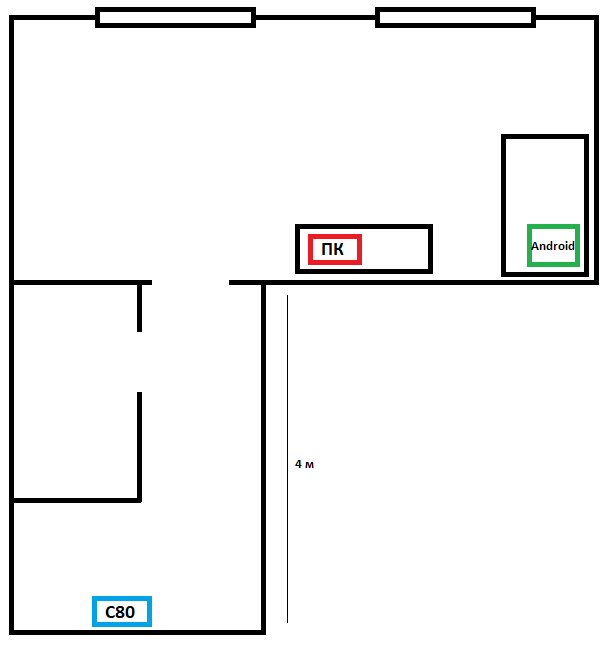
Тестирование производительности при сетевых операциях
Непосредственно тестирование маршрутизатора проявит сильные и слабые стороны устройства, однако рядовому пользователю «сухие» показатели не смогут продемонстрировать особенности новинки. В качестве оппонента взят мой домашний роутер ASUS RT-N12 (две антенны), служивший верой и правдой более 7 лет, на фоне которого будет наглядно продемонстрировано, стоит ли задумываться об апгрейде.
Первый тест — уровень Wi-Fi сигнала от маршрутизатора в дальней части квартиры для оценки зоны покрытия со смартфона Xiaomi Mi 8.
Уровень сигнала составляет следующие значения (меньше-лучше):
- ASUS RT-N12 с показателем -58 дБ;
- TP-Link Archer C80 с показателем -52 дБ.
Второй тест — уровень Wi-Fi сигнала от маршрутизатора с компьютера в сетях 2,4 ГГц/5 ГГц.
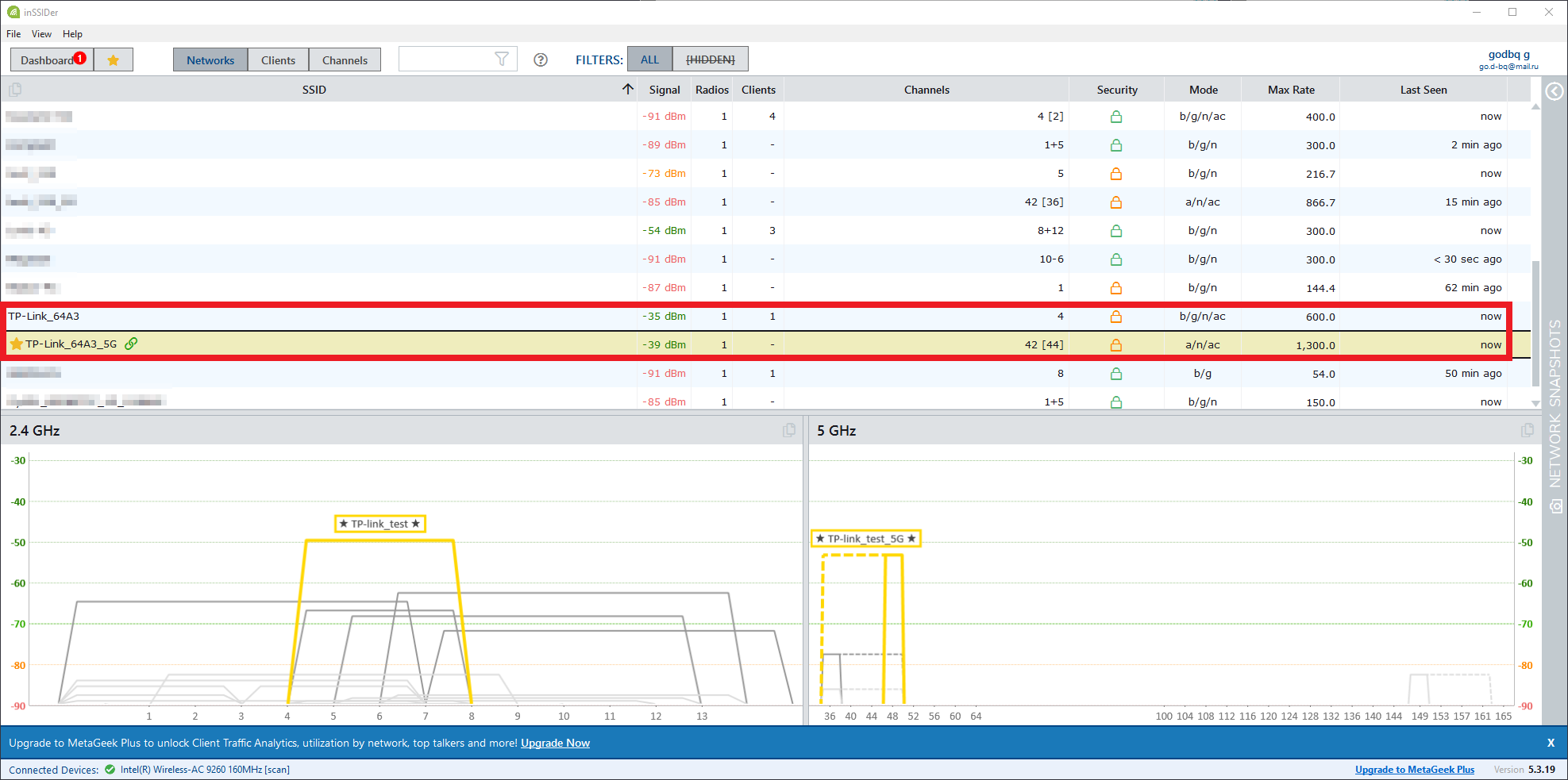
В диапазоне 2,4 ГГц:
- ASUS RT-N12 с показателем -49 дБ;
- TP-Link Archer C80 с показателем -35 дБ.
Практически неоспоримое преимущество за новинкой, что владельцу старенького любимца было неприятно, но ожидаемо.
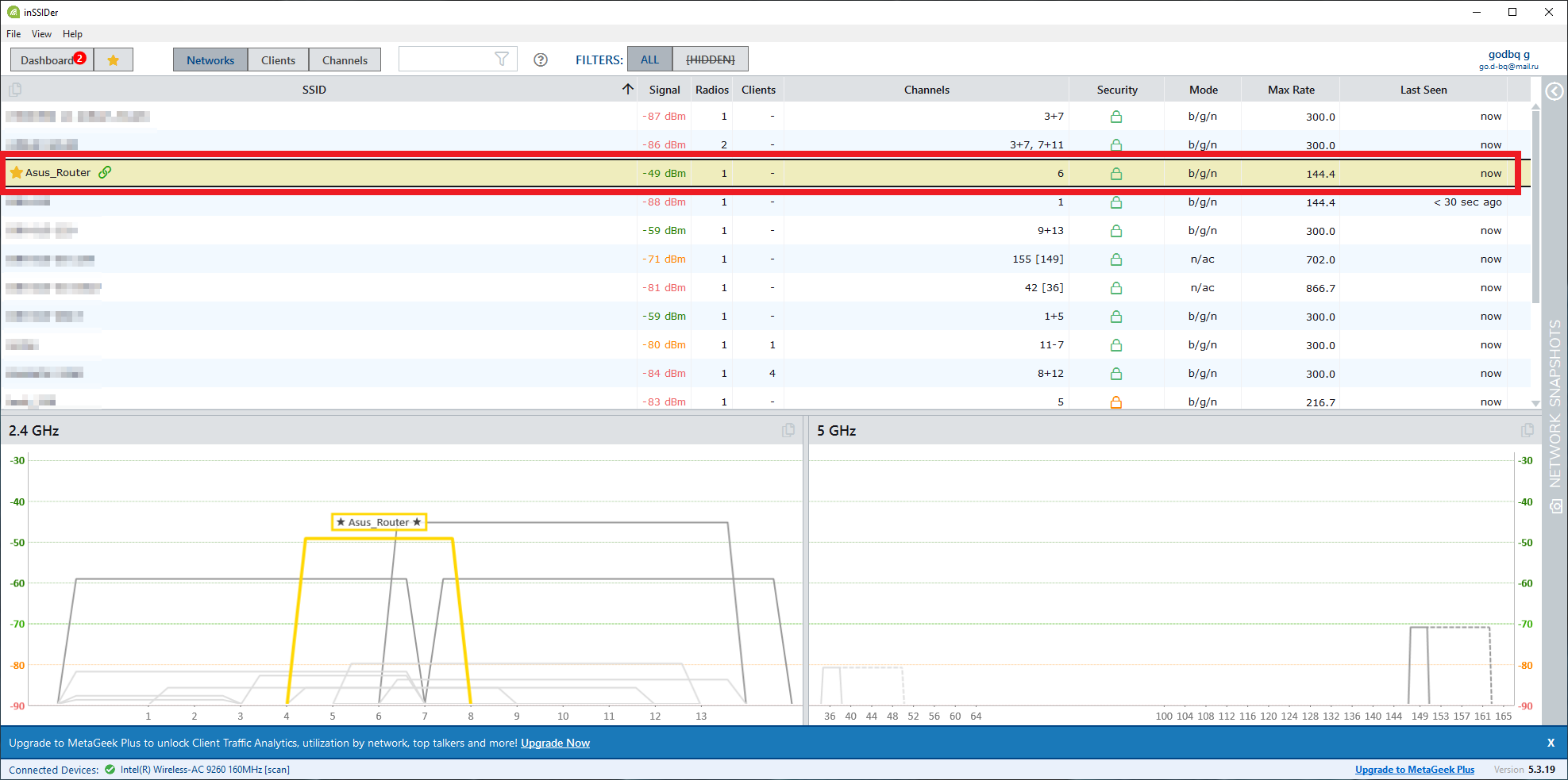
В диапазоне 5 ГГц:
- ASUS RT-N12 — не поддерживает;
- TP-Link Archer C80 с показателем -39 дБ.
Третий тест проводился с помощью бесплатного веб-сервиса для анализа скорости интернет-соединения. Для тестов выбиралась ближайшая тестовая точка Rostelecom для всех случаев.
Провайдер — Lovit, интернет-канал подключен на тариф со скоростью до 100 Мбит/с.
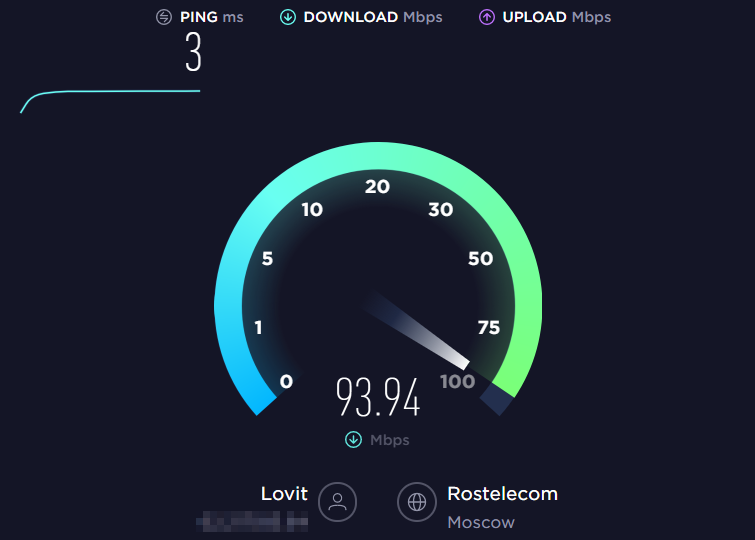
Для наглядности сведем все цифры в графики, из-за различия результатов повторяющихся тестов возьмем среднее значение, отбросив лучший и худший результат.
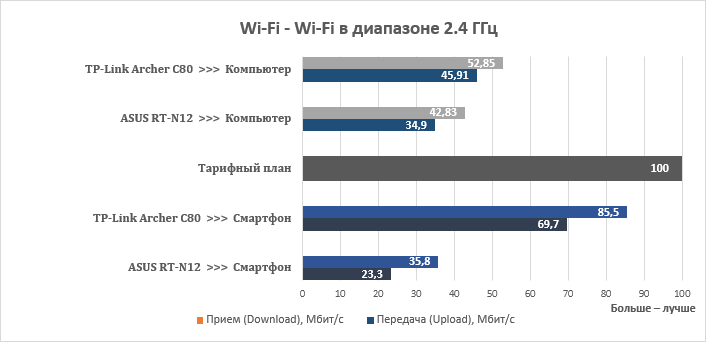
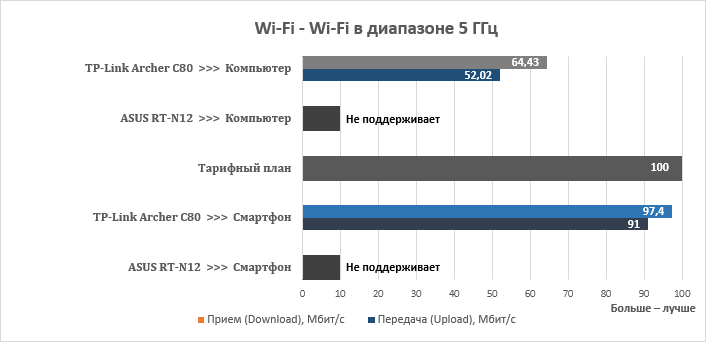
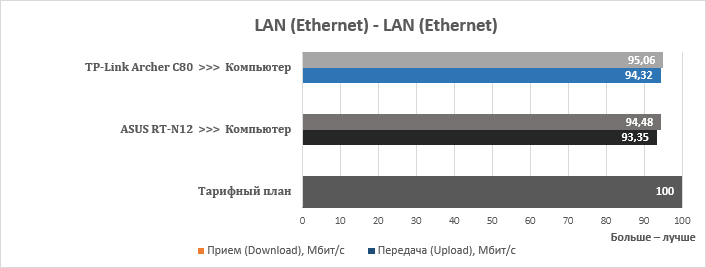
Итоговые скорости требуют комментариев:
- Скорость трафика для Интернет (WAN) соединений ограничилась пропускной способностью Интернет-канала в соответствие с тарифным планом оператора связи 100 Мбит/с.
- В диапазоне 2,4 ГГц скорость на смартфоне заметно выше благодаря более мощным антеннам, увеличенному их количеству и лучшему покрытию.
- В диапазоне 5 ГГц выявлен заметный прирост скорости благодаря изначально более лучшей технологии.
Заключение
Разнообразие современного сетевого оборудования с обилием новых технологий столь велико, что в таком многообразии очень легко запутаться, отбивает порой желание разбираться, да и простая мысль «что такого в роутере?» отводит необходимый апгрейд на задний план.
Но, как показало сегодняшнее тестирование, актуальные роутеры продвинулись заметно вперед: нарастили пропускную способность, повысили стабильность, получили поддержку полезных и удобных функций, модели с беспроводным соединением улучшили зону покрытия. И здесь герой обзора продемонстрировал это в полной красе.
Маршрутизатор TP-Link Archer C80 является отличным представителем своего вида, принадлежит к классу недорогих устройств и из отличительных черт имеет двухдиапазонный режим работы.
По своему прямому назначению в большинстве случаев его пропускная способность не позволит любоваться показателем класса AC1900, а упрется в канал провайдера, в моем случае 100 Мбит/с, и с практической точки зрения не продемонстрирует явные преимущества в сравнении с вашим устройством. Однако ситуация полностью меняется, если мы будем говорить о беспроводном подключении.
Современные материнские платы оснащаются модулем Wi-Fi достаточной мощности, удобство пользования смартфоном также возрастает, поэтому хорошее покрытие зоны Wi-Fi в вашем доме очень важно. И здесь TP-Link Archer C80 показал свои лучшие сильные стороны: стабильный сигнал, хороший доступ, быстрый интернет становится еще быстрее. Не забудем и различные дополнительные функции и технологии, которые поддерживает новинка.
Подводя итоги:
TP-Link Archer C80 — это хороший маршрутизатор для современного человека с высокими требованиями с сети Wi-Fi и широчайшими требованиями к функционалу.
Есть ли у модели слабые стороны? Наверное, нет, за исключением отсутствия USB-портов, но это скорее особенность, нежели недостаток, так как большая часть аудитории не задействует данные порты на роутерах, а пользуется разъемами на передней панели компьютеров.
Достоинства TP-Link Archer C80:
- Высокая скорость Wi-Fi (в теории до 1300 Мбит/с в диапазоне 5 ГГц и 600 Мбит/с в диапазоне 2,4 ГГц);
- Одновременная работа в двух диапазонах (2,4 ГГц и 5 ГГц);
- Поддержка технологий MU-MIMO и Beamforming;
- Большое количество настроек;
- Понятный русифицированный Web-интерфейс;
- Мобильное приложение Tether;
- Простота настройки.
Недостатки:
- Не выявлено.
Особенности:
- Антенны несъемные;
- Ограниченный угол поворота антенн;
- Отсутствие USB-портов.
Источник — https://i2hard.ru/publications/25524/
Настройка роутера
1. Подключите интернет-кабель в WAN(Ethernet) порт Вашего роутера.
2. Подключите дополнительным кабелем компьютер к LAN порту роутера (обычно они пронумерованы).
3. Наберите в адресной строке Вашего браузера адрес роутера. Он указан в инструкции к роутеру или на корпусе (Примеры: 192.168.1.1 или 192.168.0.1).
4. появившемся окне необходимо ввести Имя пользователя и Пароль, которые также указаны на самом роутере или в инструкции по эксплуатации. По умолчанию возможны следующие варианты: Имя пользователя-> admin Пароль-> admin (возможные варианты: 1234, password, или оставить поле пустым).
Необходимо настроить параметры подключения к сети Интернет, выбрав в меню: Сеть > WAN (возможные варианты: Основные настройки, Internet, WAN setup, Setup wizard, Connection setup, IP config).
Настройка параметров IP (возможные варианты: Тип подключения, Connection Type): Динамический IP (возможные варианты: Automatic IP, Dynamic IP, DHCP).
После завершения настройки необходимо нажать Применить (возможные варианты: Сохранить, Завершить, Apply, Save, Finish)
После сохранения настроек требуется перезагрузить роутер, отключив, а затем подключив его питание

Настройка беcпроводного соединения.
Чтобы установить имя и пароль Вашей сети следует сделать следующее:
Выберите в меню роутера беспроводной режим(возможные варианты: Wireless Settings, Настройка беспроводной сети, сеть Wi-Fi)
Установите Имя беспроводной сети (возможные варианты: Network name, SSID)
Нажмите на «Сохранить».

Защита беспроводной сети.
4) Для защиты Вашей беспроводной сети от несанкционированного доступа рекомендуется включить защиту сети.
Для этого в подменю Безопасность (возможные варианты: Шифрование, Security Mode, Encryption) необходимо выбрать тип WPA2-PSK.
5) Далее необходимо указать кодовое слово, с помощью которого и будет шифроваться сигнал Вашей Wi-Fi сети. Кодовое слово должно быть от 8 до 63 символов, может содержать латинские буквы и цифры. Введите кодовое слово в поле Сетевой ключ или Пароль PSK
6) Нажмите Применить (возможные варианты: Сохранить, Завершить, Apply, Save, Finish)

Регистрация в сети RAMNET.
После завершения настройки Вам необходимо авторизовать устройство в нашей сети. Для этого необходимо перейти на любой сайт (на страницу аутентификации Вас перенаправит автоматически). В случае, если страница не появляется, следует ввести прямой адрес в адресной строке браузера: 178.22.48.243:8005/login
Система потребует ввести Ваш логин и пароль от личного кабинета, указанные в договоре. Перед номером договора указана латинская заглавная буква I или слово user. Пароль следует вводить, соблюдая регистр.

Настройка завершена, поздравляем!
Вы можете задать нам вопрос, заполнив эту форму, или оставить заявку на подключение
Или можно просто позвонить
нам по телефону: