
Для работы проектов iXBT.com нужны файлы cookie и сервисы аналитики.
Продолжая посещать сайты проектов вы соглашаетесь с нашей
Политикой в отношении файлов cookie
Сделал себе подарок — телевизор с ультра-тонкими рамками Frameless от Topdevice. Это современная модель, которая подойдет для любого интерьера. Из плюсов выделю адекватный Смарт-ТВ, доступ «из коробки» к множеству каналу телевидения, а также предустановленные клиенты онлайн-кинотеатров.
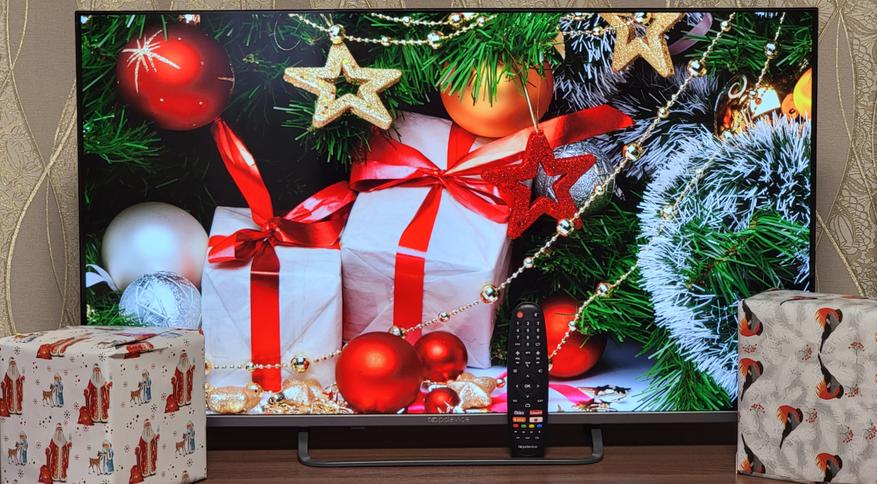
Технические характеристики модели:
- Модель: Topdevice Frameless
- Экран: 40″ (101 см) 1920 х 1080 пх 230 кд/м2
- Артикул: TDTV40BS04F_ML
- Интерфейсы: Вход антенны ЦТВ DVB-T2, 2xUSB2.0, 3xHDMI, Ethernet (LAN), композитный, оптический Toslink, WiFi
- Функции: управление через приложение, трансляция экрана, многофункциональный пульт
- Звук: Dolby audio, AC3, 2х8 Вт
- Потребляемая мощность: до 90 Вт
- Установка: VESA 200 х 200, подставка
- Размеры: 892 х 76 х 507 мм (без подставки)
- Вес: 5.6 кг
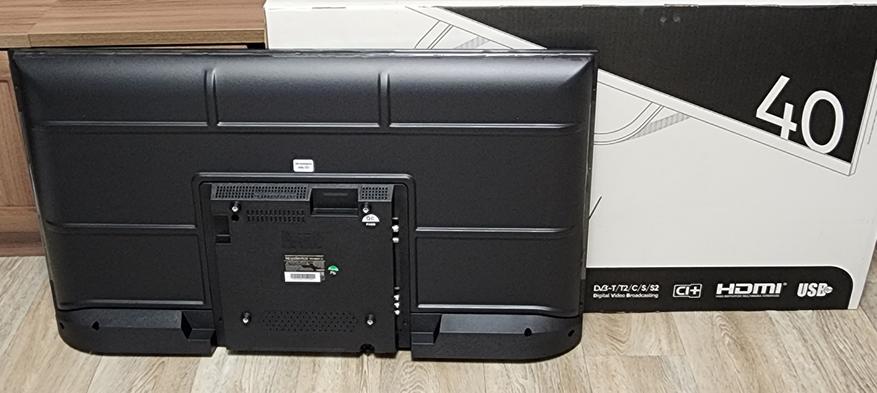
Упаковка — большая картонная коробка. Забирал самовывозом из WB, вполне влезла в салон автомобиля. Внутри в пенопласте и пленке сам телевизор, а также комплектация.
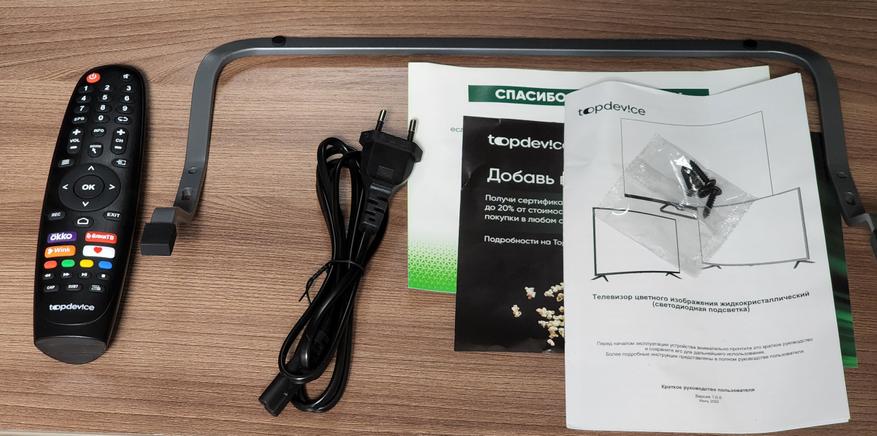
В комплект поставки входит пульт ДУ, рамка-ножки для установки и крепеж, съемный сетевой кабель питания и руководство пользователя на русском языке.
Для установки телевизора предусматривается два варианта. Первый — это установка на кронштейн или подвес с размером VESA 200 х 200. В шасси телевизора присутствуют металлические закладные для винтов М6. Крепежа в комплекте нет, обычно крепеж идет вместе с кронштейнами или подвесами.
Второй способ установки — на столешницу или подставку и с помощью ножек. Ножки представляют собой С-образную скобу, которая фиксируется на нижней части корпуса телевизора. Винты есть в комплекте, потребуется крестовая отвертка. Чтобы телевизор стоял прочно и не скользил, предусмотрены резиновые накладки.
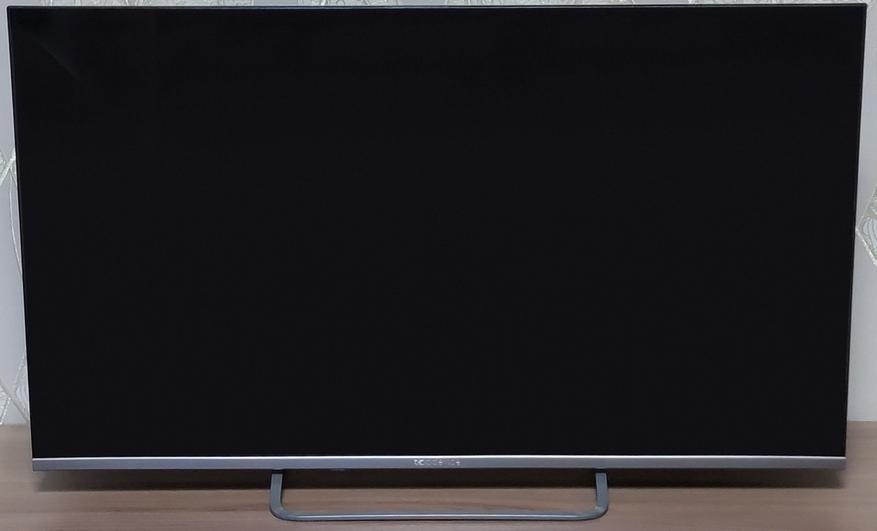
Внешний вид телевизора Topdevice Frameless представлен на фотографии ниже. Телевизор оправдывает своё название — внешних рамок практически не видно.
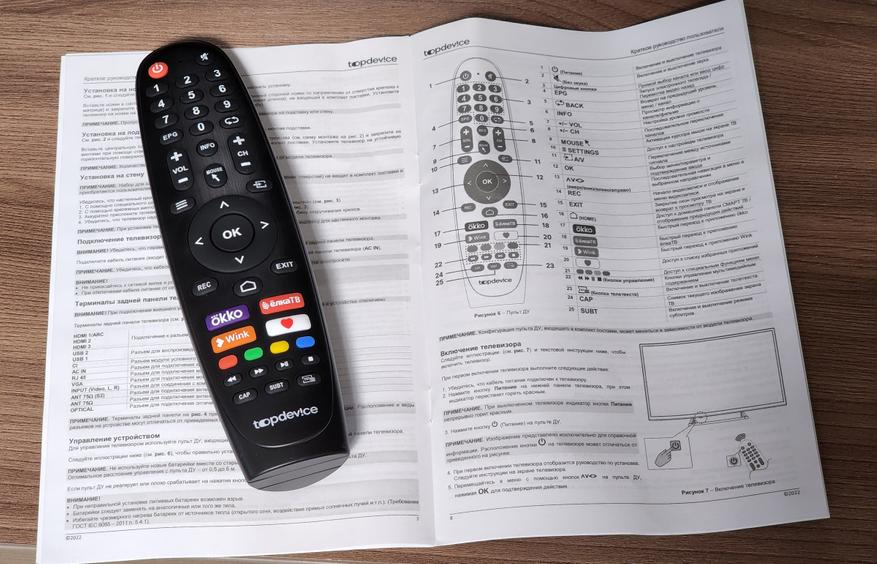
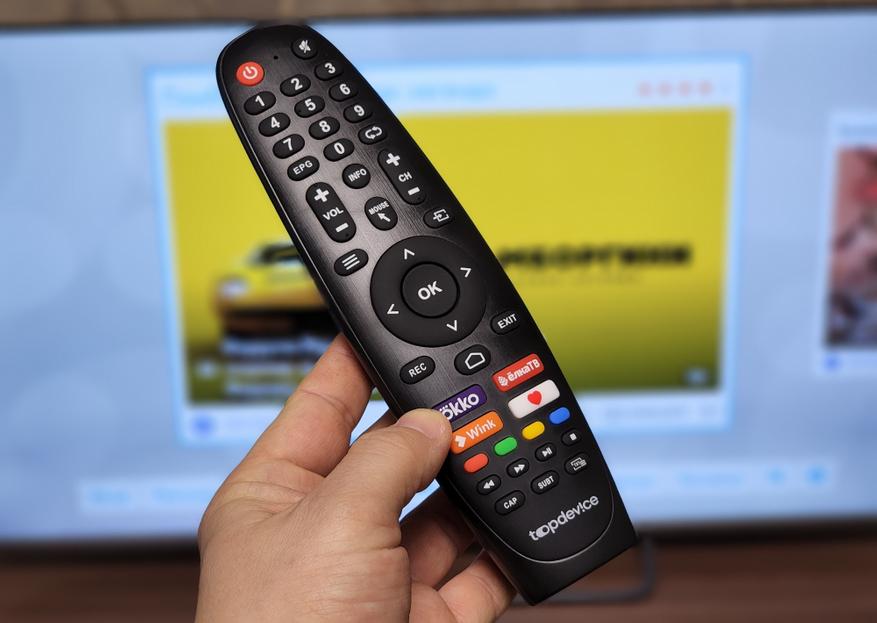
Пульт дистанционного управления довольно продуманный, есть множество функций и кнопок для быстрого доступа. Предусмотрена отдельная программируемая кнопка для прямого доступа, а также вынесены кнопки доступа к популярным онлайн-кинотеатрам. Подробнее — в инструкции к телевизору.
В качестве индикатора выступает небольшой «глазок» на нижней части корпуса, прямо по центру. В нем же встроен оптический приёмник для работы пульта ДУ.
Кабель сетевого питания съемный, со стандартным разъёмом (IEK C7), что довольно удобно. Подключается также на задней панели, с противоположной стороны от остальных интерфейсов.
Набор интерфейсов для подключения богатый. Это и вход антенны ЦТВ DVB-T2, и пара USB2.0 коннекторов для подключения накопителей и внешних дисков. И сразу три входа HDMI, подключение для локальной сети Ethernet (LAN), композитный вход, оптический выход Toslink. Также предусмотрен беспроводной WiFi модуль.

Оболочка WildRed на базе Android 11 позволяет запускать и устанавливать сторонние APK файлы. Установить дополнительный плеер для контента, а также тестовое приложение. Как видно в Device Info HW, в качестве процессора использован SoC MediaTek MT5867 (Mali G31MP2), в системе используется 1/8 Гб памяти.
Телевизор оправдывает наименование интерьерного. В первую очередь это отличные углы обзора 178/178 градусов, то есть экран видно под любым углом и устанавливать его можно в любом доступном месте помещения и на любой высоте.
Экран по качеству весьма неплохой. Тут и минимальное мерцание, и приличная яркость/контраст, и цветовой охват.
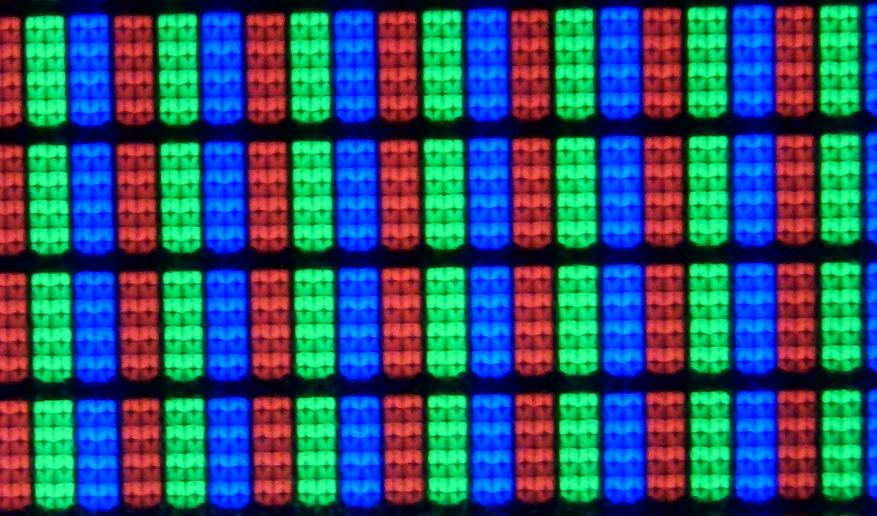
Матрица под микроскопом. Хорошо видны субпиксели, образующие большой пиксель, и повышающие четкость изображения.
При старте телевизора потребуется пройти простую процедуру настройки Смарт ТВ. Это продуманная оболочка WildRed, которая сразу обеспечивает доступ как к IPTV (включая все федеральные каналы), легкий поиск эфирных каналов, так и приложения для просмотра онлайн-кинотеатров. Не забудьте установить на смартфон приложение для работы ТВ ассистента. Обращаю внимание на ряд полезных функций, например, на встроенное приложение для дистанционного обучения.
Для просмотра эфирных каналов можно воспользоваться антенным входом и провести поиск каналов цифрового телевидения. Тюнер для DVB-T2 встроенный, так что отдельной приставки не потребуется. Также в WildRed «из коробки» настроены все федеральные каналы для работы через IPTV — ЁлкаТВ. Это очень удобно, так как достаточно подключить Ethernet кабель или настроить подключение через WiFi и все каналы уже будут работать.
В магазине приложений можно установить любые доступные и необходимые лично вам. Тут все стандартно. Отмечу доступную установку, например, с USB накопителей.
При подключении накопителя USB автоматически происходит поиск файлов и предлагается перейти в меню браузера файлов. С флешки можно просматривать фото или фильмы, устанавливать приложения. Телевизор работает и с внешними SSD. Для теста установил один из браузеров (можно просматривать веб-страницы, управляя, например, со смартфона), MX плеер, а также ряд дополнительных приложений.
Есть и стандартные сервисы Google, базовые настройки и опции. Можно просмотреть все предустановленные и установленные в процессе использования приложения, можно обновить ПО телевизора.
Выделю довольно широкий выбор предустановленных клиентов для просмотра онлайн-кинотеатров. В первую очередь настроил подключение к своей учетной записи OKKO и WINK, так как есть активная подписка для этих приложений. Для этого достаточно ввести и подтвердить привязанный номер телефона. Становится доступна история просмотров на других устройствах и сохраненные списки любимых фильмов.
Кстати, на пульте предусмотрены кнопки для быстрого запуска нескольких сервисов. Это ЁлкаТВ (эфирное ТВ), OKKO и WINK. Также можно настроить на дополнительную кнопку запуск вашего приложения на выбор (у меня — один из торрентТВ). Это очень удобно, позволяет переключаться практически в слепую, просто нашарив в темноте пульт.
Фильмы и мультики на таком телевизоре смотреть одно удовольствие. Если телевизор висит на стене в качестве интерьерного, можно не выключать, а, например, запускать приложение или скринсейсер, с изображением картин или аквариума. Отмечу, что тест на плавность телевизор проходит, а это значит, что «железо» современное, с поддержкой сглаживания HDR10.
Обратите внимание, заявлено энергопотребление уровня А+, то есть за год примерно 53 кВтч. То есть это примерно 270 рублей за круглый год при использовании телевизора в качестве предмета интерьера. Такой телевизор с минимальными рамками может отображать картины, фотографии, анимацию. Минимальные рамки очень кстати для подобного применения. Примеры изображений.
Еще одна полезная тема — мгновенное подключение со смартфона или планшета через оригинальное приложение MHshare. Играть на большом экране — одно удовольствие. Я не говорю уже о том, что можно с комфортом просматривать семейные фото/видео с родственниками.
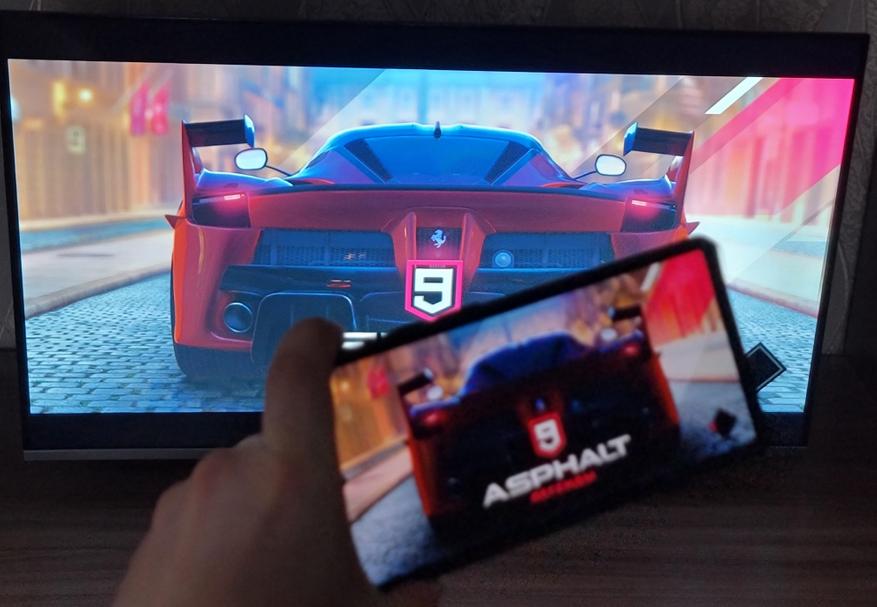
Приложение MHshare, помимо трансляции экрана, умеет заменять пульт ДУ, а также есть виртуальный трек-пад для управления курсором. Оказалось довольно удобным в использовании, по крайней мере именно такой функции мне не хватало в старом ТВ.
Телевизор Topdevice Frameless понравился. Модель 32″ можно выбрать на кухню, а 40″ или 43″ — в гостиную. Телевизор производит приятное впечатление — это и приличный звук и продуманная оболочка WildRed на базе Android, а также «из коробки» прекрасно работают все популярные сервисы онлайн-кинотеатров. Отмечу возможность установки своих собственных приложений и возможность назначить на пульте быстрый вызов своего приложения. Так что это отличный телевизор за свои деньги.
Домашний кинотеатр своими руками: обзор доступного экрана для проектора с Алиэкспресс (150 дюймов).
Шикарный лазерный проектор с DLP 4K-матрицей: идеальная модель для домашнего кинотеатра Changhong B7U Pro (Jenovox).
Большой обзор и тест телевизора TCL 50P615 (50 дюймов): отличная модель с 4К Ultra HD LED-экраном, Android, Wi-Fi, Bluetooth.
С другими тестами и обзорами смарт-гаджетов и техники, а также подборками вы можете ознакомиться по ссылкам ниже и в моем профиле.
Источник:
Официальный сайт Topdevice
Если вы приобрели телевизор TopDevice 24 дюйма смарт, то вы сделали правильный выбор! Эта модель обладает всеми необходимыми функциями для комфортного просмотра любимых программ и фильмов. Однако, чтобы в полной мере насладиться всеми возможностями данного устройства, необходимо правильно настроить его. В этой статье мы подробно расскажем, как произвести настройку телевизора TopDevice 24 дюйма смарт, чтобы вы могли без лишних сложностей пользоваться им.
Первым шагом необходимо подключить телевизор к сети электропитания. Проверьте, что кабель питания надежно подключен к телевизору и розетке. Затем, нажмите кнопку включения на пульте дистанционного управления. Если все сделано правильно, на экране телевизора появится логотип TopDevice и начнется процесс загрузки. Подождите несколько секунд, пока система полностью загрузится.
После загрузки системы вам будет предложено выбрать язык интерфейса. Используйте кнопки с стрелками на пульте дистанционного управления, чтобы выбрать нужный язык. Затем, нажмите кнопку «OK», чтобы подтвердить выбор. Теперь вы можете продолжить настройку телевизора TopDevice 24 дюйма смарт и настроить Wi-Fi соединение, выбрать сеть и ввести пароль.
После успешного подключения к Wi-Fi, вы можете настроить и другие параметры, такие как часовой пояс, настройки изображения и звука, параметры сети и многое другое. Помните, что все настройки можно будет изменить в любое время в меню настроек телевизора.
Подготовка к настройке
Прежде чем приступить к настройке Вашего телевизора TopDevice 24 дюйма смарт, необходимо выполнить несколько предварительных действий.
1. Проверьте наличие всех необходимых компонентов в комплекте: сам телевизор, пульт дистанционного управления, батарейки для пульта, антенна (в случае использования эфирной трансляции) или кабель для подключения кабельного или спутникового телевидения.
2. Распакуйте телевизор и установите его на стабильной поверхности, такой как тумба или стол. Убедитесь, что телевизор будет находиться в непосредственной близости от розетки для подключения питания.
3. Установите батарейки в пульт дистанционного управления.
4. Подключите антенну или кабельное/спутниковое телевидение к соответствующему входу на телевизоре.
5. Подключите телевизор к розетке с помощью шнура питания.
6. Включите телевизор нажатием кнопки питания на пульте или на самом телевизоре.
После выполнения всех этих шагов Вы будете готовы к настройке телевизора TopDevice 24 дюйма смарт.
Подключение к Интернету
Для использования функций смарт-телевизора TopDevice 24 дюйма, таких как просмотр видео на Youtube, доступ к онлайн-кинотеатрам и другие приложения, необходимо настроить подключение к Интернету.
Для начала убедитесь, что у вас есть доступ к Wi-Fi сети. Включите телевизор и нажмите на кнопку «Меню» на пульте управления. Используйте кнопки навигации для выбора раздела «Настройки» и нажмите кнопку «ОК».
В меню настроек выберите пункт «Сеть» и нажмите на кнопку «ОК». Затем выберите «Wi-Fi» и нажмите на кнопку «ОК» еще раз. Список доступных Wi-Fi сетей будет отображаться на экране.
Выберите вашу домашнюю Wi-Fi сеть из списка и нажмите кнопку «ОК». Если ваша сеть защищена паролем, введите пароль с помощью пульта управления. Убедитесь, что вводите пароль без ошибок — регистр символов имеет значение.
После успешного подключения к Wi-Fi сети, телевизор автоматически начнет устанавливать соединение с Интернетом. Этот процесс может занять несколько минут. После завершения установки соединения, телевизор будет готов к использованию функций смарт-телевизора, требующих Интернета.
Важно: Если у вас возникли проблемы с подключением к Интернету, убедитесь, что вы правильно ввели пароль Wi-Fi и что сигнал Wi-Fi сети достаточно сильный.
Установка приложений и настройка доступа
После успешной настройки интернет-соединения на телевизоре TopDevice 24 дюйма смарт, вы можете устанавливать различные приложения и настраивать доступ к своим аккаунтам.
Для установки приложений на вашем телевизоре выполните следующие действия:
Шаг 1: Перейдите на главный экран телевизора, нажав кнопку «Home» на пульте дистанционного управления.
Шаг 2: Используя стрелки на пульте, переместитесь к разделу «Приложения» или «Магазин приложений».
Шаг 3: Откройте магазин приложений и найдите нужное вам приложение. Для поиска приложения может потребоваться использование виртуальной клавиатуры на экране.
Шаг 4: Выберите нужное приложение и нажмите на кнопку «Установить». Дождитесь завершения установки.
После установки вы можете открыть приложение и настроить доступ к своим аккаунтам, например, к YouTube, Netflix или другим медиа-сервисам. Для этого выполните следующие действия:
Шаг 1: Откройте установленное приложение.
Шаг 2: Следуйте инструкциям на экране для входа в свою учетную запись или для создания новой, если это требуется.
Шаг 3: Введите свои данные для входа или регистрации, такие как электронная почта и пароль.
Шаг 4: После входа или регистрации вы сможете использовать все доступные функции приложения и настроить его параметры согласно своим предпочтениям.
При необходимости установки и настройки других приложений повторите указанные выше шаги. Помните, что доступные приложения и их функционал могут отличаться в зависимости от модели телевизора TopDevice 24 дюйма.
Обратите внимание, что некоторые приложения могут быть платными или требовать подписки для полноценного использования.
Настройка основных параметров
Перед началом настройки телевизора TopDevice 24 дюйма смарт, убедитесь, что у вас есть все необходимые компоненты: пульт дистанционного управления, сетевой кабель и провод антенны. Проверьте также наличие подключения к сети интернет.
1. Включите телевизор, нажав на кнопку питания на задней панели или на пульте дистанционного управления.
2. После включения, на экране появится приветственная страница. Выберите язык, используя пульта дистанционного управления, и нажмите на кнопку «Далее».
3. Далее следует выбрать режим настройки сети. Если у вас есть проводное подключение через сетевой кабель, выберите «Проводное подключение». Если у вас есть Wi-Fi, выберите «Беспроводное подключение». Если у вас нет доступа к интернету, выберите «Пропустить этот шаг».
4. В случае выбора «Проводное подключение», подключите сетевой кабель к порту LAN на задней панели телевизора. Если у вас есть Wi-Fi, выберите вашу Wi-Fi сеть из списка доступных сетей и введите пароль, если требуется.
5. После успешного подключения к сети интернет, телевизор автоматически обновит программное обеспечение. Это может занять несколько минут.
6. После обновления ПО, настройте дату и время. Выберите вашу временную зону и установите правильное время, а затем нажмите «Далее».
7. Настройте аудиовыход. Выберите тип аудиовыхода, который соответствует вашим настройкам аудиооборудования.
8. Выберите режим экрана. В зависимости от вашего предпочтения, вы можете выбрать настройки «Формат экрана», «Яркость» и «Контрастность».
9. После завершения всех настроек, нажмите «Готово» или «Завершить». Теперь вы можете наслаждаться просмотром телевизора TopDevice 24 дюйма смарт.
TopDevice 32 — ваш идеальный выбор для наслаждения качественным телевидением! Вам необходима инструкция по настройке телевизора TopDevice 32? Не волнуйтесь, мы подготовили для вас пошаговое руководство, которое поможет вам быстро и легко настроить ваш новый телевизор.
Шаг 1. Проверьте комплектацию
Перед началом настройки убедитесь, что в комплекте содержатся все необходимые компоненты: телевизор TopDevice 32, пульт дистанционного управления, антенный кабель и сетевой шнур.
Если какая-то деталь отсутствует, обратитесь в магазин, где вы приобрели телевизор, для получения замену.
Шаг 2. Подключите аудио-видео кабель
Сначала подключите аудио-видео кабель к задней панели телевизора TopDevice 32. Вставьте один конец кабеля в HDMI-порт телевизора, а другой конец соедините с соответствующим портом на вашем устройстве.
Проверьте, чтобы все разъемы были надежно закреплены, чтобы обеспечить максимальное качество сигнала.
Шаг 3. Подключите антенный кабель
Вставьте один конец антенного кабеля в разъем ANT IN на задней панели телевизора TopDevice 32. Затем подключите другой конец кабеля к антенне или кабельной розетке в вашей стене.
Убедитесь, что антенный кабель надежно закреплен, чтобы избежать снижения качества сигнала.
Шаг 4. Подключите сетевой шнур
Подключите один конец сетевого шнура к разъему питания на задней панели телевизора TopDevice 32. Затем вставьте другой конец шнура в розетку.
Убедитесь, что сетевой шнур надежно вставлен и подключен к источнику питания.
Теперь ваш телевизор TopDevice 32 полностью подключен и готов к использованию! Следуйте нашей инструкции по настройке, чтобы настроить каналы и наслаждаться любимыми программами.
Инструкция по настройке телевизора TopDevice

В этой инструкции по шагам мы расскажем вам, как настроить ваш телевизор TopDevice. Следуйте этим простым указаниям:
- Распакуйте телевизор TopDevice и разместите его на удобной поверхности.
- Подключите кабель питания к телевизору и вставьте другой конец в электрическую розетку.
- Найдите пульт дистанционного управления и вставьте батарейки.
- Включите телевизор, нажав кнопку питания на пульте.
- Выберите язык настройки и щелкните «Далее».
- Выберите вашу страну и щелкните «Далее».
- Выберите способ подключения к интернету — через Wi-Fi или кабельный Интернет.
- Если вы выбрали Wi-Fi, найдите свою Wi-Fi сеть в списке, введите пароль и нажмите «Подключиться».
- Если вы выбрали кабельный Интернет, вставьте Ethernet-кабель в соответствующий порт на телевизоре.
Поздравляем! Вы успешно настроили свой телевизор TopDevice и теперь можете наслаждаться просмотром любимых программ.
Распаковка и подключение

Перед началом процесса настройки телевизора TopDevice 32 важно правильно распаковать и подключить устройство.
В комплект поставки телевизора должны входить:
| 1. | Телевизор TopDevice 32 |
| 2. | Пульт дистанционного управления |
| 3. | Инструкция пользователя |
| 4. | Батарейки для пульта дистанционного управления |
| 5. | Кабели для подключения |
После получения комплекта устройства, аккуратно распакуйте телевизор и проверьте наличие всех комплектующих.
Далее следует подключить телевизор к электрической сети, используя кабель питания, который должен быть включен в комплекте.
Также необходимо подключить антенну или кабель прямого эфира к антенному входу на задней панели телевизора. Убедитесь, что подключение произведено правильно.
После этого можно включить телевизор и начать процесс настройки.
Выбор языка и страны

Перед началом настройки телевизора TopDevice 32 вам необходимо выбрать язык и страну, которые будут использоваться во всех меню и настройках. Следуйте инструкциям ниже, чтобы сделать правильный выбор:
- Включите телевизор, нажав кнопку включения на передней панели.
- Подождите, пока телевизор загрузится и отобразит главное меню.
- Используйте кнопки на пульте дистанционного управления для перемещения по меню и подсветки различных опций.
- Найдите опцию «Язык и страна» или «Language and Country» и нажмите на нее.
- В появившемся списке выберите язык, который вы предпочитаете.
- Затем выберите страну, в которой вы находитесь или в которой будет использоваться телевизор.
- Подтвердите свой выбор, нажав на кнопку «ОК» или подобную кнопку на пульте дистанционного управления.
- Теперь язык и страна настроены и будут использованы во всех последующих настройках и меню.
Пожалуйста, обратите внимание, что доступные языки и страны могут отличаться в зависимости от модели телевизора TopDevice 32 и вашего региона.
Если вам не удается найти опцию «Язык и страна» или испытываете трудности с выбором, обратитесь к руководству пользователя вашего телевизора TopDevice 32 для получения более подробной информации.
Подключение к сети
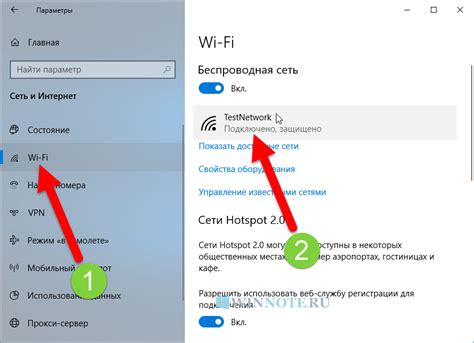
Для полноценного использования функций телевизора TopDevice 32 необходимо выполнить подключение к сети Интернет.
Шаг 1: Убедитесь, что у вас есть доступ к сети Wi-Fi или Ethernet.
Шаг 2: Если у вас есть доступ к сети Wi-Fi, выберите опцию «Настройки Wi-Fi» в меню телевизора.
Шаг 3: Найдите вашу Wi-Fi сеть в списке доступных сетей и выберите ее.
Шаг 4: Введите пароль от вашей Wi-Fi сети, если требуется.
Шаг 5: Подождите, пока телевизор подключится к вашей Wi-Fi сети.
Шаг 6: Если у вас есть доступ к сети Ethernet, подключите кабель Ethernet к порту «LAN» на задней панели телевизора и к порту «LAN» на вашем маршрутизаторе или модеме.
Шаг 7: Подождите, пока телевизор подключится к сети Ethernet.
Теперь у вас есть доступ к сети Интернет на телевизоре TopDevice 32. Вы можете наслаждаться просмотром контента из Интернета, использовать приложения и другие функции телевизора.
Поиск и настройка телевизионных каналов

1. Включите телевизор, нажав на кнопку питания на пульте управления.
2. После включения телевизора, нажмите кнопку «Меню» на пульте управления.
3. В меню телевизора найдите раздел «Настройки» и выберите его, нажав на соответствующую кнопку на пульте управления.
4. В разделе «Настройки» выберите «Автоматический поиск каналов» и нажмите на кнопку «OK» для начала процесса поиска.
5. Подождите, пока телевизор выполнит автоматический поиск каналов. Процесс может занять несколько минут.
6. По окончании поиска телевизор TopDevice 32 самостоятельно отобразит список найденных каналов.
7. Перейдите в раздел «Редактировать каналы» для того, чтобы проверить список найденных каналов и отредактировать его.
8. В разделе «Редактировать каналы» вы можете удалить нежелательные каналы или переместить их в нужный порядок. Для этого выберите соответствующий канал и воспользуйтесь кнопками на пульте управления.
9. После завершения редактирования списка каналов, вы можете сохранить изменения, выбрав соответствующую опцию в меню.
10. Теперь вы можете наслаждаться просмотром телевизионных каналов на телевизоре TopDevice 32.
Выбор режима отображения

После успешной настройки телевизора TopDevice 32 необходимо выбрать режим отображения, который подойдет вам по вкусу и позволит наслаждаться просмотром любимых фильмов, сериалов и передач.
TopDevice 32 предлагает несколько режимов отображения, включая «Стандартный», «Динамичный», «Кино» и другие.
Чтобы выбрать режим отображения:
- Нажмите кнопку «Меню» на пульте управления телевизором.
- Используйте стрелки на пульте управления, чтобы выделить раздел «Настройки».
- Нажмите кнопку «OK», чтобы открыть меню настроек.
- Используйте стрелки на пульте управления, чтобы выделить раздел «Изображение».
- Нажмите кнопку «OK», чтобы открыть настройки изображения.
- Используйте стрелки на пульте управления, чтобы выделить раздел «Режим отображения».
- Нажмите кнопку «OK», чтобы выбрать режим отображения.
- Используйте стрелки на пульте управления, чтобы переключаться между доступными режимами отображения.
- Когда выберете желаемый режим отображения, нажмите кнопку «OK», чтобы подтвердить выбор.
Выбранный режим отображения будет применен к текущему видеовходу и вы сможете наслаждаться ярким и качественным изображением на телевизоре TopDevice 32.
Настройка звука и яркости

После успешной установки и настройки телевизора TopDevice 32, вы можете продолжить с настройкой звука и яркости. Настройка звука и яркости играет важную роль в обеспечении комфортного просмотра контента.
Для начала, включите телевизор и нажмите на кнопку «Меню» на пульте дистанционного управления.
1. Внутри меню выберите «Настройки» и нажмите кнопку «OK».
2. В списке настроек выберите «Звук» и нажмите кнопку «OK».
Пристройте яркость:
- Используя кнопки перемещения на пульте дистанционного управления, выберите «Настройка яркости».
- Измените яркость, используя кнопки увеличения или уменьшения значения.
- Проверьте настройку, просматривая изображение на экране. Если яркость вам не подходит, вы можете изменить ее снова.
- Когда яркость установлена на ваше усмотрение, нажмите кнопку «OK», чтобы сохранить изменения.
Пристройте звук:
- Используя кнопки перемещения на пульте дистанционного управления, выберите «Настройка звука».
- Измените уровень громкости, используя кнопки увеличения или уменьшения значения.
- Проверьте настройку, прослушав звуковой тестовый сигнал. Если громкость вам не подходит, вы можете изменить ее снова.
- Когда громкость установлена на ваше усмотрение, нажмите кнопку «OK», чтобы сохранить изменения.
Настройка звука и яркости завершена. Теперь вы можете наслаждаться просмотром контента на вашем телевизоре TopDevice 32 с комфортным звуком и яркостью.
Дополнительные функции и настройки

В этом разделе мы рассмотрим дополнительные функции и настройки, которые доступны в телевизоре TopDevice 32.
- Режим «Картина в картине»
Режим «Картина в картине» позволяет одновременно просматривать два канала на одном экране. Для активации этой функции, следуйте следующим шагам:
- Нажмите на кнопку «Меню» на пульте дистанционного управления.
- Выберите раздел «Настройки» и нажмите на кнопку «OK».
- В списке настроек выберите «Режимы просмотра» и нажмите на кнопку «OK».
- Выберите «Картина в картине» и нажмите на кнопку «OK».
- Теперь вы можете выбрать два канала и наслаждаться их одновременным просмотром.
Таймер сна позволяет автоматически выключить телевизор через определенное время. Чтобы настроить таймер сна, выполните следующие действия:
- Нажмите на кнопку «Меню» на пульте дистанционного управления.
- Выберите раздел «Настройки» и нажмите на кнопку «OK».
- В списке настроек выберите «Таймер сна» и нажмите на кнопку «OK».
- Выберите желаемое время и нажмите на кнопку «OK».
- Теперь телевизор автоматически выключится по истечении установленного времени.
Функция блокировки каналов позволяет ограничить доступ к определенным каналам. Чтобы настроить блокировку каналов, выполните следующие действия:
- Нажмите на кнопку «Меню» на пульте дистанционного управления.
- Выберите раздел «Настройки» и нажмите на кнопку «OK».
- В списке настроек выберите «Блокировка каналов» и нажмите на кнопку «OK».
- Выберите каналы, которые вы хотите заблокировать, и нажмите на кнопку «OK».
- Введите пароль для блокировки каналов и нажмите на кнопку «OK».
- Теперь выбранные каналы будут заблокированы и требуется пароль для их просмотра.
Настройка смарт-телевизора TopDevice 24 дюйма может показаться сложной задачей для новых пользователей. Однако благодаря нашей пошаговой инструкции вы сможете легко настроить ваш телевизор и наслаждаться его функциональностью.
Первым шагом является подключение телевизора к источнику питания и подключение антенны или кабеля. Затем включите телевизор и переключитесь на нужный источник сигнала. Необходимо также подключение к интернету, чтобы использовать все возможности смарт-функций.
После этого настройте язык интерфейса и запустите мастер установки. В ходе установки вам будет предложено выбрать режим настроек — ручной или автоматический. Следуйте инструкциям на экране для продолжения установки.
После завершения установки вы можете настроить каналы, настроить подключение Wi-Fi и войти в свою учетную запись на площадке смарт-функций. Не забудьте также настроить параметры изображения, звука и прочие настройки согласно вашим предпочтениям.
Содержание
- Как настроить телевизор TopDevice 24 дюйма смарт — пошаговая инструкция
- Распаковка и подключение
- Выбор языка и региона
- Подключение Wi-Fi и обновление ПО
- Настройка каналов и провайдера
Как настроить телевизор TopDevice 24 дюйма смарт — пошаговая инструкция
Шаг 1: Подключение к сети
Перед началом настройки убедитесь, что ваш телевизор TopDevice 24 дюйма смарт подключен к электрической сети.
Шаг 2: Подключение к Интернету
Чтобы пользоваться функциями смарт-телевизора, необходимо подключить его к Интернету. Существует несколько способов подключения, включая подключение к Wi-Fi или использование кабеля Ethernet. Выберите наиболее удобный способ подключения и введите данные вашей Wi-Fi сети, если применимо. После подключения убедитесь, что ваш телевизор имеет доступ к Интернету.
Шаг 3: Установка антенны
Если вы планируете смотреть телевизионные каналы, вам может потребоваться установить антенну. Подключите антенну к телевизору и настройте его на вашу локальную телевизионную станцию.
Шаг 4: Прохождение мастерской установки
Теперь, когда ваш телевизор подключен к сети и установлена антенна, включите его и следуйте инструкциям на экране, чтобы завершить процесс установки. Выберите язык, регион, выдайте разрешения на использование данных и настройте время. Вам могут быть предложены другие настройки, такие как выбор цветовой схемы и звука, которые также можно настроить по вашему желанию.
Шаг 5: Обновление программного обеспечения
После завершения процесса установки вам может быть предложено обновить программное обеспечение вашего телевизора. Рекомендуется обновить программное обеспечение для получения последних исправлений и новых функций. Следуйте инструкциям на экране, чтобы выполнить обновление программного обеспечения.
Шаг 6: Наслаждайтесь просмотром
Поздравляю! Теперь ваш телевизор TopDevice 24 дюйма смарт настроен и готов к использованию. Вы можете наслаждаться просмотром телевизионных каналов, потокового видео и использовать другие функции смарт-телевизора.
Не стесняйтесь обращаться к руководству пользователя или связываться с технической поддержкой TopDevice в случае возникновения проблем или вопросов.
Распаковка и подключение
Перед тем, как начать настройку телевизора TopDevice 24 дюйма смарт, необходимо правильно распаковать и подключить его. Внимательно следуйте инструкции, чтобы избежать повреждений и обеспечить правильную работу устройства.
1. Распаковка:
a. Осторожно откройте коробку с телевизором TopDevice.
b. Проверьте комплектацию. Убедитесь, что все необходимые компоненты, такие как пульт дистанционного управления, сетевой кабель и другие аксессуары, находятся внутри упаковки.
c. Извлеките телевизор из упаковки, аккуратно удерживая его за края. При этом избегайте неправильной тряски или падения устройства.
2. Подключение:
a. Разместите телевизор на достаточно прочной и ровной поверхности, чтобы избежать перекосов и вибраций во время работы.
b. Найдите гнезда для подключения, которые находятся на задней или боковой панели телевизора. Все необходимые порты (HDMI, USB, аудио и пр.) должны быть доступны для свободного подключения.
c. Вставьте штекер сетевого кабеля в розетку и другой конец кабеля в соответствующий разъем на телевизоре. Убедитесь, что кабель надежно подключен и фиксируется.
d. Подключите другие необходимые устройства, такие как антенна или кабельное телевидение, игровая приставка и т.д., используя соответствующие кабели и порты.
e. Включите телевизор, нажав на кнопку ввода питания на передней панели или с помощью пульта дистанционного управления.
Теперь ваш телевизор TopDevice 24 дюйма смарт готов к настройке. Следуйте дальнейшим шагам в инструкции для получения наилучшего опыта использования и настройки.
Выбор языка и региона
Перед тем как начать настройку телевизора TopDevice 24 дюйма смарт, вам необходимо выбрать язык и регион в настройках. Это позволит вам наслаждаться всеми функциями телевизора на своем родном языке и получать доступ к локализованному контенту.
Для выбора языка и региона выполните следующие шаги:
- Включите телевизор, нажав на кнопку питания.
- Перейдите в меню настроек, нажав на кнопку «Меню» на пульте управления.
- Используя кнопки навигации, найдите раздел «Настройки» и выберите его.
- В разделе «Настройки» найдите пункт «Язык и регион» и выберите его.
- В открывшемся окне выберите язык, который вы предпочитаете использовать на своем телевизоре.
- После выбора языка выберите свой регион.
- Нажмите на кнопку «Применить», чтобы сохранить выбранные настройки.
Теперь ваш телевизор будет работать на выбранном языке с учетом вашего регионального контента.
Подключение Wi-Fi и обновление ПО
Для использования функций смарт-телевизора TopDevice 24 дюйма необходимо подключить его к сети Wi-Fi и обновить программное обеспечение (ПО).
Для подключения к Wi-Fi выполните следующие шаги:
- Включите телевизор и нажмите на кнопку «Меню» на пульте дистанционного управления.
- В меню выберите раздел «Настройки».
- В разделе «Настройки» найдите и выберите пункт «Сеть».
- В меню «Сеть» выберите «Wi-Fi».
- В открывшемся окне выберите доступную Wi-Fi сеть.
- Введите пароль от сети Wi-Fi (если требуется).
- Подождите, пока телевизор подключится к сети.
- После успешного подключения вернитесь в меню «Настройки».
Теперь, когда ваш телевизор подключен к Wi-Fi, необходимо обновить его ПО:
- В меню «Настройки» найдите и выберите пункт «Обновление ПО».
- Выберите «Проверить наличие обновлений».
- Если обновления найдены, подтвердите их установку и дождитесь завершения процесса.
- Перезагрузите телевизор, чтобы изменения вступили в силу.
После выполнения этих шагов ваш смарт-телевизор TopDevice 24 дюйма будет подключен к Wi-Fi и иметь самое актуальное программное обеспечение.
Настройка каналов и провайдера
После подключения телевизора TopDevice к сети интернет, необходимо осуществить настройку каналов и выбрать провайдера.
1. Включите телевизор и перейдите в меню настроек.
2. В разделе «Каналы» выберите «Автоматический поиск» или «Ручная настройка» в зависимости от ваших предпочтений.
3. Дождитесь завершения поиска каналов.
4. Выберите регион и провайдера из предложенного списка.
5. Нажмите на кнопку «Сканировать» или «Применить» для сохранения изменений.
Внимание: Если вы выбрали ручную настройку, необходимо ввести параметры для каждого канала вручную.
После завершения настройки каналов и выбора провайдера, телевизор TopDevice будет готов к просмотру телепередач в высоком качестве.