Все способы:
- Создаем iCloud на iPhone
- Способ 1: Создание дополнительного iCloud
- Способ 2: Создание альтернативного профиля iCloud
- Способ 3: Создание нового профиля iCloud
- Вопросы и ответы: 8
Аккаунт iCloud (он же Apple ID) – профиль, используемый для работы с iPhone, обмена электронной почтой, приобретения приложений, хранения информации в облачном хранилище и много другого. Рассказываем, каким образом можно создать iCloud на iPhone.
Создаем iCloud на iPhone
Ниже мы рассмотрим три способа создания профиля Айклауд на iPhone.
Способ 1: Создание дополнительного iCloud
На iPhone может сразу использоваться несколько аккаунтов Apple ID, однако, лишь один будет основным, к которому привязывается банковская карта, хранятся резервные копии. Остальные будут второстепенными, позволяя хранить информацию о контактах, календарях и напоминаниях, а также обмениваться электронными письмами.
- Откройте на iPhone настройки и выберите раздел «Пароли и учетные записи».
- Далее тапните по кнопке «Добавить учетную запись».
- Выберите почтовый сервис. В нашем случае это iCloud.
- Далее выберите «Создать Apple ID».
- Введите дату рождения и тапните по кнопке «Далее».
- Укажите имя и фамилию.
- В следующем окне выберите кнопку «Получить бесплатный e-mail iCloud».
- Укажите логин iCloud, который будет идти перед «@». Продолжите, выбрав кнопку «Далее» и следом «Создать e-mail».
- Введите новый пароль для учетной записи.
- Укажите свой действующий номер мобильного телефона. Чуть ниже вы можете изменить способ подтверждения: с помощью SMS-сообщения или звонка. Введите поступивший код проверки.
- Далее потребуется принять условия и положения.
- Готово, аккаунт создан. Настройте, какие данные будут сохраняться в новый Айклауд.


Способ 2: Создание альтернативного профиля iCloud
Некоторым пользователям требуется работать с двумя основными аккаунтами Эппл Айди. Второй основной аккаунт также возможно создать на iPhone, но между двумя учетными записями потребуется каждый раз переключаться.
- Откройте настройки и выберите в верхней части окна имя своего аккаунта Apple ID.
- В нижней части окна тапните по кнопке «Выйти».
- Если на смартфоне активирована функция «Найти iPhone», для продолжения потребуется ввести пароль от Apple ID.
- Далее выберите кнопку «Вход на iPhone».
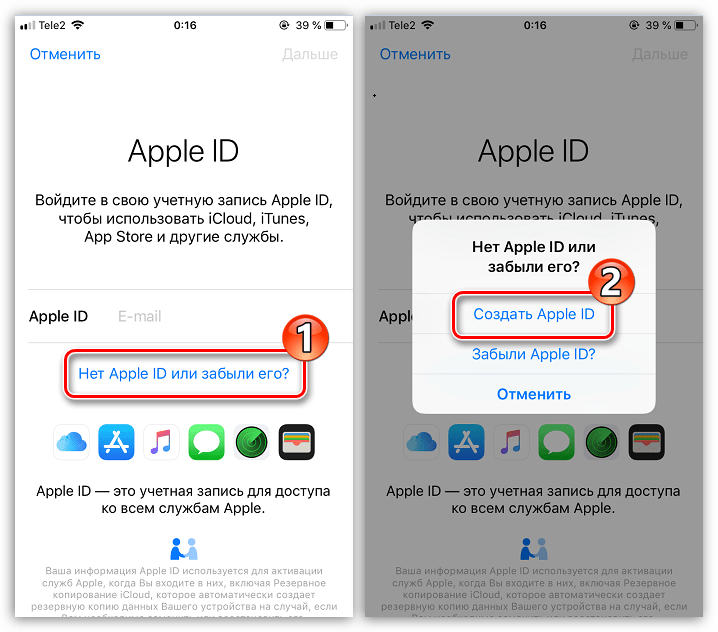
- Щелкните по пункту «Нет Apple ID или забыли его?» и следом «Создать Apple ID».
- Выполните регистрацию, как это описано в первом способе статьи с пятого по двенадцатый пункты.
- После успешной регистрации смартфон сразу выполнит вход в новый профиль Айклауд, который и станет основным Apple ID.
Способ 3: Создание нового профиля iCloud
Если iPhone еще не активирован, чтобы приступить к работе с устройством, потребуется создать новый Apple ID (он же аккаунт Айклауд).
- Вам понадобится пройти процесс активации iPhone. На этапе «Программы и данные» выберите пункт «Настроить как новый iPhone».

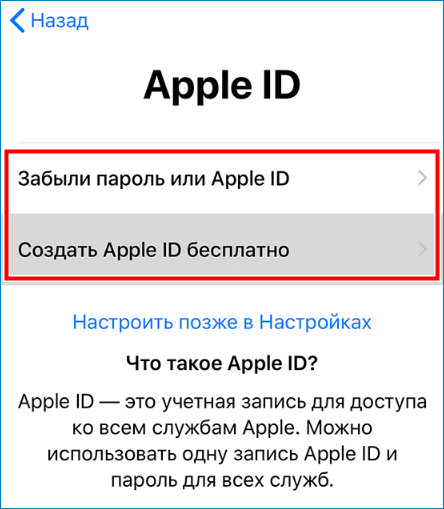
- Далее выберите пункт «Создать Apple ID бесплатно». Для регистрации аккаунт iCloud следуйте шагам с пятого по двенадцатый первого способа статьи.

Придерживайтесь рекомендаций из данной статьи, чтобы создать iCloud на своем iPhone.
Чтобы создать Айклауд, достаточно зарегистрировать идентификатор с любого устройства. Бесплатная учетная запись создается автоматически. Авторизоваться в ней можно применяя созданный Apple ID и пароль.
Содержание
- Создание Айклауд — регистрация нового аккаунта
- Способ 1. Используем iPhone
- Способ 2. Используем Mac
- Способ 3. Официальный сайт iCloud с любого устройства
- Удаление старого аккаунта
- Возможные проблемы
Создание Айклауд — регистрация нового аккаунта
Регистрация iCloud может производиться с устройства Apple или другого гаджета имеющего подключение к интернету.
Способ 1. Используем iPhone
Чтобы создать iCloud аккаунт для Айфона:
- Откройте приложение «Настройки». Кнопка оформлена в виде шестеренки.
- Нажмите на строку «Войти в устройство». На устройствах со старой версией операционной системы нажмите на кнопку «Создать новый идентификатор».
- Кликните по надписи «Нет Apple ID или забыли его».
- В всплывающем окне выберите строку «Создать новый идентификатор».

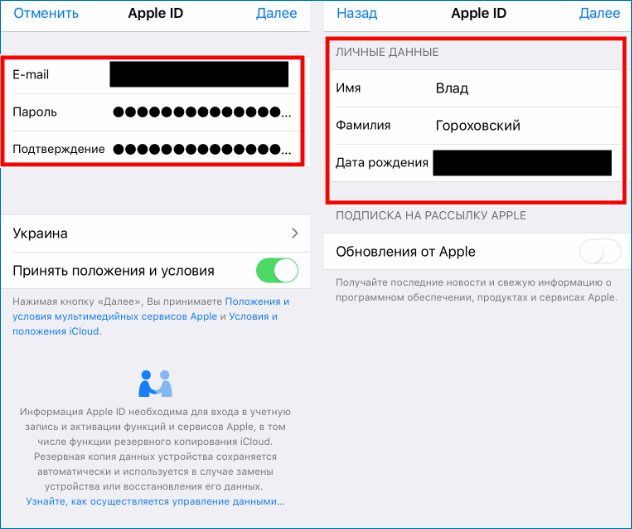
- Введите день, месяц, год рождения и перейдите на следующий шаг.
- Укажите данные запрашиваемые системой и нажмите на кнопку «Далее».
- В отобразившуюся строку пропишите действующий адрес электронной почты. После регистрации он будет служить идентификатором и логином для входа в iCloud .
- Придумайте пароль и введите его 2 раза в соответствующие строки.

- Укажите действующий номер телефона и выберите способ подтверждения – звонком или текстовым сообщением.
- Введите полученный код подтверждения в отобразившееся на экране окно.

- Подтвердите согласие с условиями использования устройства нажав на кнопку «Принять».
- Укажите код разблокировки устройства.
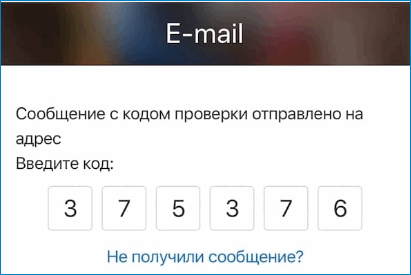
Перед окончанием регистрации на экране отобразится окно, в котором необходимо согласовать синхронизацию имеющихся на устройстве данных с созданной учетной записью в iCloud. От этого действия можно отказаться, нажав на кнопку «Не объединять».
Бесплатно войдите в систему, используя созданный идентификатор и пароль, и произведите настройку аккаунта
Способ 2. Используем Mac
Для создания нового аккаунта можно использовать устройство с любой версией операционной системы:
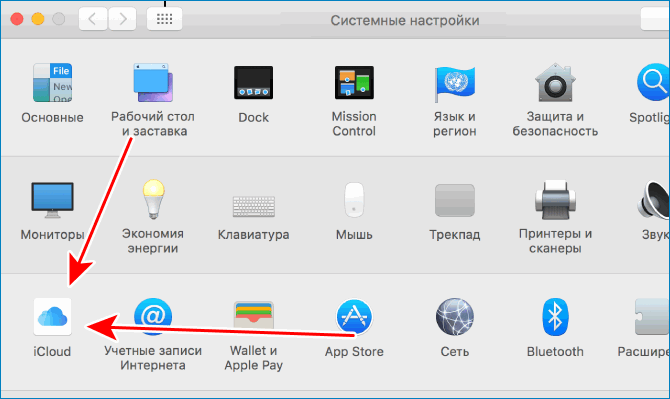
- Откройте основное меню и перейдите в системные настройки.
- Выберите иконку с подписью «iCloud» и перейдите в раздел создания нового аккаунта.

- Введите данные запрашиваемые системой и адрес электронной почты.

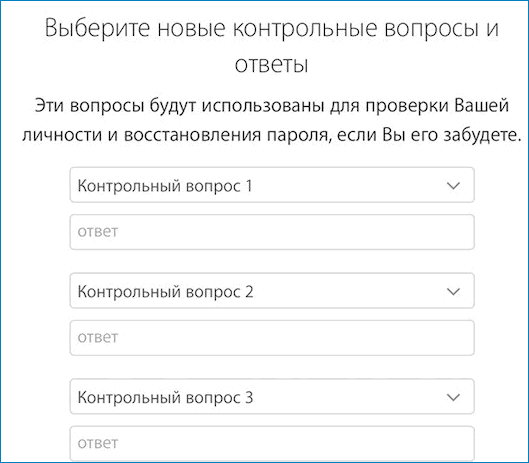
- Выберите подходящие секретные вопросы и введите ответы на них.

- Установите галочку возле пункта «Прочитано и понятно» и подтвердите свои действия, нажав на кнопку «Принять».
- Пройдите по ссылке подтверждения из письма, которое пришло на указанный адрес электронной почты, и введите заданный ранее пароль.
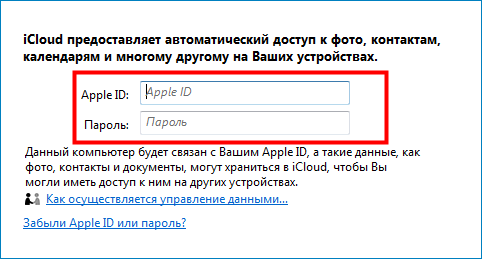
Перейдите на официальную страницу iCloud и авторизуйтесь используя заданный идентификатор и пароль.
Обратите внимание! К адресу электронной почты можно привязать только одну учетную запись
Способ 3. Официальный сайт iCloud с любого устройства
Для создания учетной записи iCloud можно использовать любое устройство имеющее выход в интернет. Для этого:
- В браузере откройте официальную страницу iCloud.
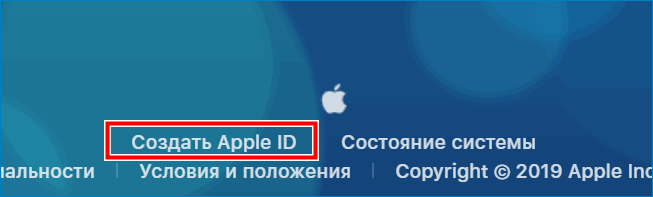
- Нажмите на строку «Создать учетную запись», и введите адрес электронной почты и пароль, которые будут использоваться для авторизации учетной записи.

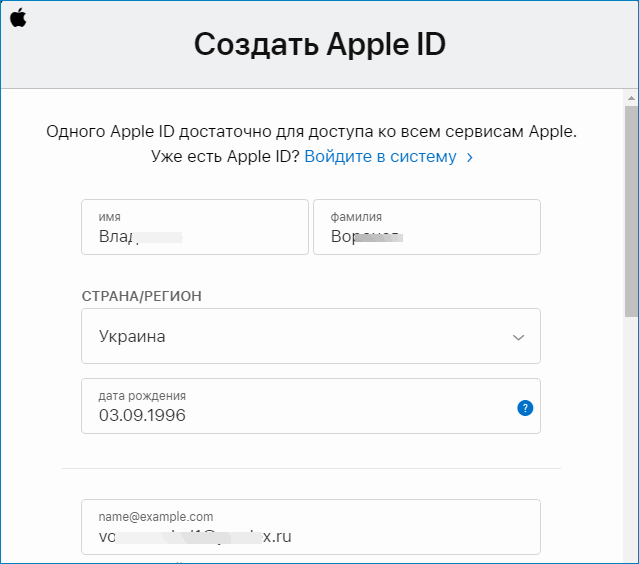
- Укажите данные, которые требует система, страну проживания и секретные вопросы.

- В нижней части страницы введите код подтверждения, там же можно включить или отключить рассылку уведомлений.
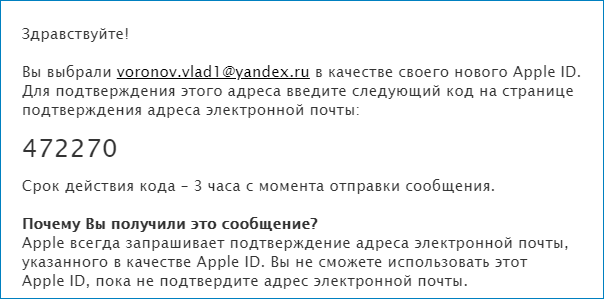
- Пройдите процесс подтверждения, открыв письмо, отправленное на указанный адрес электронной почты.

Авторизуйтесь в сети и произведите настройку аккаунта. Описанные действия можно сделать как на операционной системе iOS, так и на любых других
Удаление старого аккаунта
Если на устройстве уже был создан iCloud, следует знать, как удалить аккаунт, чтобы зайти в новый.
Инструкция:
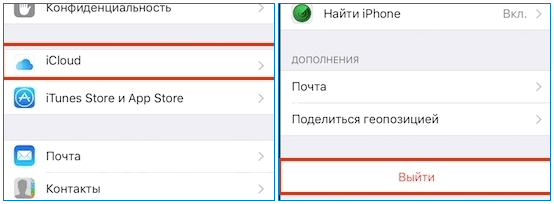
- Откройте настройки и перейдите в раздел «iCloud».
- Нажмите на кнопку «Выйти».

- Выберите строку «Удалить учетную запись».
Важно! Удалить аккаунт можно только на iPhone
Возможные проблемы
Если использовать желаемый пароль не удается, рекомендуется проверить соответствует ли он требованиям:
- минимальный размер 8 символов;
- наличие чисел, заглавных и строчных букв;
- отсутствие символов повторяющихся более 2 раз;
- полное отличие от идентификатора.
При соблюдении требований и возникновении проблемы следует написать в службу поддержки.
Зная как зарегистрироваться в системе iCloud можно получить доступ к бесплатному облако для хранения данных. Все файлы сохраненные на iPhone можно посмотреть с другого устройства, авторизовавшись в своей учетной записи.
14.10.2024
14.10.2024
14.10.2024
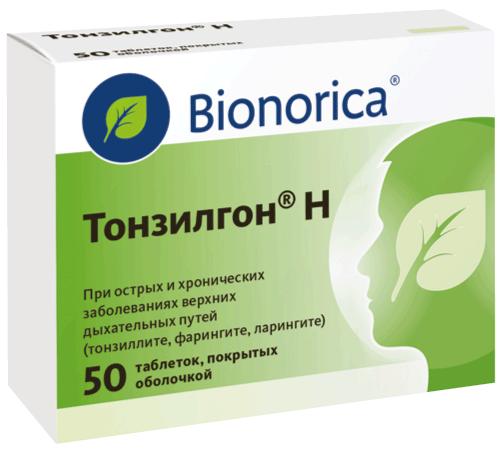
Описание препарата Тонзилгон® Н (таблетки, покрытые оболочкой) основано на официальной инструкции, утверждено компанией-производителем в 2024 году
Дата согласования: 14.10.2024
Особые отметки:
Содержание
- ATX
- Фармакологическая группа
- Нозологическая классификация (МКБ-10)
- Состав
- Описание лекарственной формы
- Фармакологическое действие
- Фармакодинамика
- Показания
- Противопоказания
- Применение при беременности и кормлении грудью
- Способ применения и дозы
- Побочные действия
- Взаимодействие
- Передозировка
- Особые указания
- Форма выпуска
- Производитель
- Условия отпуска из аптек
- Условия хранения
- Срок годности
- Заказ в аптеках Москвы
ATX
Фармакологическая группа
Состав
| Таблетки, покрытые оболочкой | 1 табл. |
| активные вещества: | |
| измельченное лекарственное растительное сырье (порошок): | |
| алтея лекарственного корни | 8 мг |
| ромашки аптечной цветки | 6 мг |
| хвоща полевого трава | 10 мг |
| ореха грецкого листья | 12 мг |
| тысячелистника обыкновенного трава | 4 мг |
| дуба кора | 4 мг |
| одуванчика лекарственного трава | 4 мг |
| вспомогательные вещества: лактозы моногидрат; крахмал кукурузный; крахмал картофельный; стеариновая кислота; глюкозы моногидрат; кремния диоксид коллоидный безводный | |
| оболочка: кальция карбонат; клещевины обыкновенной семян масло жирное (касторовое масло); декстрин; глюкозы сироп; индигокармина лак алюминиевый (Е132); крахмал кукурузный; воск горный гликолиевый; повидон (К25); повидон К30; сахароза; шеллак; кремния диоксид коллоидный безводный; тальк; титана диоксид (Е171) |
| Капли для приема внутрь | 100 г |
| активный компонент: | |
| водно-спиртовой экстракт из 2,6 г смеси лекарственного растительного сырья (4:3:5:4:4:2:4): алтея лекарственного корни; ромашки аптечной цветки; хвоща обыкновенного трава; грецкого ореха листья; тысячелистника обыкновенного трава; дуба кора; одуванчика лекарственного трава — 29 г | |
| вспомогательное вещество: вода очищенная — 71 г | |
| экстрагенты: 1-я фракция: этанол 59% (об/об) (=51% (м/м), 2–4-я фракции: вода очищенная | |
| содержание этанола: 16,0 — 19,5% (в объемном отношении) |
Описание лекарственной формы
Таблетки: круглые, двояковыпуклые, светло-голубого цвета, покрытые оболочкой.
Капли для приема внутрь: прозрачная или слегка мутная жидкость желтовато-коричневого цвета с характерным запахом; возможна опалесценция (помутнение) и образование незначительного осадка в процессе хранения.
Фармакологическое действие
Фармакодинамика
Фармакологические свойства обусловлены биологически активными веществами, входящими в состав препарата. Тонзилгон® Н обладает противовоспалительным и антисептическим действием. Активные компоненты входящих в состав препарата ромашки, алтея и хвоща способствуют повышению активности неспецифических факторов защиты организма. Полисахариды, эфирные масла и флавоноиды ромашки, алтея и тысячелистника, танины коры дуба оказывают противовоспалительное действие и способствуют уменьшению отека слизистой оболочки дыхательных путей.
Показания
- острые и хронические заболевания верхних дыхательных путей (тонзиллит, фарингит, ларингит);
- профилактика осложнений при респираторных вирусных инфекциях;
- в качестве дополнения к терапии антибиотиками при бактериальных инфекциях.
Противопоказания
- повышенная чувствительность к компонентам препарата, в т.ч. растениям семейства сложноцветных;
- непереносимость лактозы, фруктозы, дефицит лактазы, сахаразы-изомальтазы, глюкозо-галактозная мальабсорбция (для таблеток, покрытых оболочкой);
- детский возраст (для капель — до 1 года, для таблеток, покрытых оболочкой, — до 6 лет);
- алкоголизм, в т.ч. состояние после антиалкогольного лечения (для капель).
С осторожностью (для капель): заболевания печени, черепно-мозговая травма, заболевания головного мозга, детский возраст старше 1 года (применение возможно только после консультации с врачом в связи с содержанием этилового спирта в препарате).
Применение при беременности и кормлении грудью
Применение препарата возможно, если потенциальная польза для матери превышает потенциальный риск для плода и ребенка. Необходима консультация врача.
Способ применения и дозы
Внутрь.
Таблетки, покрытые оболочкой. Проглатывать целиком, не разжевывая, при необходимости запивать водой.
В острый период развития заболевания: взрослым и детям от 12 лет и старше — по 2 табл. 5–6 раз в день; детям от 6 до 12 лет — по 1 табл. 5–6 раз в день.
После исчезновения острых симптомов заболевания (боль в горле) следует продолжить лечение препаратом в течение еще 1 нед: взрослым и детям от 12 лет и старше — по 2 табл. 3 раза в день; детям от 6 до 12 лет — по 1 табл. 3 раза в день.
Капли. Принимать в неразбавленном виде, некоторое время подержав во рту перед проглатыванием.
В острый период развития заболевания: взрослым и детям старше 12 лет — по 25 капель 5–6 раз в день; детям от 6 до 12 лет — по 15 капель 5–6 раз в день; детям от 1 года до 6 лет — по 10 капель 5–6 раз в день.
После исчезновения острых симптомов заболевания (боль в горле) следует продолжить лечение препаратом в течение еще 1 нед: взрослым и детям старше 12 лет — по 25 капель 3 раза в день; детям от 6 до 12 лет — по 15 капель 3 раза в день; детям от 1 года до 6 лет — по 10 капель 3 раза в день.
Побочные действия
Реклама: ООО «РЛС-Патент», ИНН 5044031277
Указанные ниже нежелательные реакции приведены в соответствие со следующими градациями частоты их возникновения: очень часто (≥1/10); часто (≥1/100 до <1/10); нечасто (≥1/1000 до <1/100); редко (≥1/10000 до <1/1000); очень редко (<1/10000); частота неизвестна (по имеющимся данным установить частоту возникновения не представляется возможным).
Редко — аллергические реакции (такие как кожная сыпь, крапивница) и желудочно-кишечные расстройства.
Если у пациента отмечаются побочные эффекты, указанные в инструкции, или они усугубляются, или замечены любые другие побочные эффекты, не указанные в инструкции, следует прекратить прием препарата и сообщить об этом врачу.
Взаимодействие
Комбинация с антибактериальными ЛС возможна и целесообразна. Взаимодействие с другими ЛС не описано.
Передозировка
До настоящего времени случаи передозировки не зарегистрированы.
Симптомы: возможно усиление побочных эффектов со стороны ЖКТ.
Лечение: симптоматическое.
Особые указания
Если при применении препарата в течение 7 дней симптомы заболевания сохраняются или состояние больного ухудшается, следует обратиться к врачу.
1 табл. содержит менее 0,03 ХЕ; 10 капель — менее 0,1 ХЕ.
Содержание в препарате (капли) этилового спирта составляет от 16 до 19,5% в объемном отношении. В максимальной разовой дозе (25 капель) содержание абсолютного этилового спирта составляет 0,21 г; в максимальной суточной дозе (25 капель 6 раз в день) — 1,26 г.
В процессе хранения препарата в форме капель возможно легкое помутнение или выпадение незначительного осадка, что не влияет на эффективность препарата. Перед применением препарат следует взбалтывать! При использовании флакона следует держать его капельным устройством вниз в вертикальном положении.
Влияние на способность управлять автомобилем или выполнять работы, требующие повышенной скорости физических и психических реакций
Таблетки, покрытые оболочкой. Применение препарата не оказывает влияние на способность к выполнению потенциально опасных видов деятельности, требующих повышенной концентрации внимания и быстроты психомоторных реакций.
Капли. В период применения препарата следует соблюдать осторожность при управлении транспортными средствами и занятии другими потенциально опасными видами деятельности, требующими повышенной концентрации внимания и быстроты психомоторных реакций, в связи с содержанием в нем этилового спирта.
Форма выпуска
Таблетки, покрытые оболочкой. По 25 таблеток, покрытых оболочкой помещают в блистеры из ПВХ/ПВДХ-пленки и алюминиевой фольги. По 1, 2 или 4 блистера вместе с инструкцией по медицинскому применению помещают в пачку картонную.
Капли для приема внутрь. По 50 или 100 мл во флаконах темного стекла с дозирующим капельным устройством сверху, с навинчивающейся крышкой и предохранительным кольцом. На флакон наклеивают самоклеящуюся этикетку. Каждый флакон вместе с инструкцией по медицинскому применению помещают в пачку картонную.
Производитель
Роггендорф Фарма ГмбХ, Остенфельдерштрассе, 51–61, 59320 Эннигерло, Германия.
Фасовка/упаковка. Бионорика СЕ, Кершенштайнерштрассе, 11–15, 92318, Ноймаркт-ин-дер-Оберпфальц, Германия.
Держатель регистрационного удостоверения. Бионорика СЕ, Кершенштайнерштрассе, 11–15, 92318, Ноймаркт-ин-дер-Оберпфальц, Германия.
Выпускающий контроль. Бионорика СЕ, Кершенштайнерштрассе, 11–15, 92318, Ноймаркт-ин-дер-Оберпфальц, Германия.
Организация, принимающая претензии потребителей. ООО «Бионорика» 115054, Москва, Космодамианская наб., 52, стр. 4.
Тел./факс: (495) 502-90-19.
e-mail: info@bionorica.ru
Условия отпуска из аптек
Без рецепта.
Условия хранения
таблетки, покрытые оболочкой блистер —
При температуре не выше 25 °C, в оригинальной упаковке (блистер в пачке).
таблетки, покрытые оболочкой мешок (мешочек) —
При температуре не выше 25 °C.
капли для приема внутрь флакон-капельница темного стекла —
При температуре не выше 25 °C, в оригинальной упаковке (флакон в пачке).
Хранить в недоступном для детей месте.
Срок годности
таблетки, покрытые оболочкой блистер — 3 года.
капли для приема внутрь флакон-капельница темного стекла — 2 года.
После вскрытия флакона – 6 мес.
Не применять по истечении срока годности, указанного на упаковке.
Описание проверено
-
Лобанова Елена Георгиевна
(фармаколог, доктор медицинских наук, профессор)
Опыт работы: более 30 лет
Представленная информация о ценах на препараты не является предложением о продаже или покупке товара.
Информация предназначена исключительно для сравнения цен в стационарных аптеках, осуществляющих деятельность в
соответствии со статьей 55 Федерального закона «Об обращении лекарственных средств» от 12.04.2010 № 61-ФЗ.

ICloud – это облачный сервис, позволяющий каждому пользователю IOS хранить неограниченный объём личных данных. Для того, чтобы получить полный доступ ко всем возможностям ресурса, необходимо знать, что он собой представляет и как создать Айклауд на Айфоне 5S, 5, 4, 4S, 6, 7.
Основные функции Айклауд на Айфоне
Облако предоставляет пользователям разные дополнительные функции:
- Резервное копирование. Все данные, хранящиеся в Айфоне 5S, 5, 4, 4S, 6, 7, подвергаются процессу автоматического копирования в хранилище. По умолчанию, пользователю доступны 5 Гб бесплатного пространства. При необходимости, он может увеличить объём или очистить существующий.
- Доступ со всех устройств. Подключенные к одному Apple ID устройства получают доступ к сервису в любое время. Это очень удобно для тех, кто делает много фотографий, но не любит заниматься их копированием. После того, как снимок сделан на IPhone 5S он появится и на любом другом, например, Айфон 5.
- Поиск потерянного гаджета. Специальная функция «Find My Phonе» позволяет заблокировать устройство и определить его местоположение на карте при утере.
Преимущества сервиса перед аналогичными программами
- Айклауд хранилище было разработано специально для IOS 4 и совершенствовалось вместе с ним. Благодаря чему, полностью автоматизировано под работу IOS;
- создать Айклауд на Айфоне можно абсолютно бесплатно;
- отсутствует реклама и баннерная рассылка;
- имеется возможность авторизации индивидуального почтового ящика.
Таким образом, использование iCloud может значительно упростить жизнь пользователям смартфона. Остаётся разобраться, как создать новый Айклауд на Айфон.
Как создать iCloud на iPhone
Автоматическое резервное копирование личных данных начинается после регистрации электронной почты «@icloud.com» или Apple ID.
Этапы регистрации идентификатора Аpple для входа в облачное хранилище:
- Подключить телефон к сети интернет.
- Перейти в меню настроек устройства.
- Выбрать раздел «Почта, адреса».
- Отметить добавление новой учётной записи.
- Из предложенного списка указать хранилище Айклауд.
- Нажать «Создать Apple ID».
- Отметить получение бесплатного ящика.
- Придумать адрес новой электронной почты.
- Создать сложный пароль. Эти данные будут использоваться для входа в хранилище на всех Apple устройствах (Айфон 4S, 6, 7).
- Записать три вопроса и ответа на них для восстановления потерянных или забытых данных.
- Указать дополнительные данные:
- резервный адрес электронной почты;
- необходимы ли автоматические обновления;
- прочитать и принять пользовательское соглашение.
Узнайте также:
- Как перезагрузить iPhone 7 Plus и iPhone 7,
- Как проверить свой IPhone на оригинальность по IMEI.
На этом процесс регистрации iCloud на iPhone 7 Plus или любом другом завершён. Чтобы включить его работу, достаточно перейти в раздел настроек хранилища и перевести ползунок в режим «Включено».
Создать Айклауд на Айфон с компьютера не получится. Но с помощью специальной программы доступной по ссылке https://support.apple.com/ru-ru/HT204283 можно зайти в существующее облако для просмотра хранящейся там информации.
Добро пожаловать на WiFiGid! В этой статье мы покажем вам, как можно быстро и легко создать iCloud на iPhone. Просто повторяем по инструкции, и все обязательно получится
Но если что-то пошло не по плану, просто напишите об этом в комментариях.
Содержание
- Главная мысль
- Способ 1 – Универсальная инструкция
- Способ 2 – Учетные записи
- Способ 3 – Сайт iCloud
- Видео по теме
- Задать вопрос автору статьи
Главная мысль

Для того, чтобы создать аккаунт iCloud, нужно просто создать аккаунт Apple ID. А уже на нем будут созданы и учетная запись, и iCloud, и Apple Store и все прочие продукты экосистемы Apple. Еще раз – вам просто нужно создать аккаунт Apple ID, и iCloud будет работать.
Отдельная подробная статья: как создать аккаунт Apple ID.
Способ 1 – Универсальная инструкция
Способ годится абсолютно для любых Айфонов всех годов и версий iOS, потому что регистрирует аккаунт не через систему, а через внешний сайт, а уже потом можно спокойно войти в него на телефоне.
- Переходим по следующей ссылке:
СОЗДАНИЕ НОВОГО АККАУНТА
- Заполняем все данные. Тут вроде все понятно, это же Apple
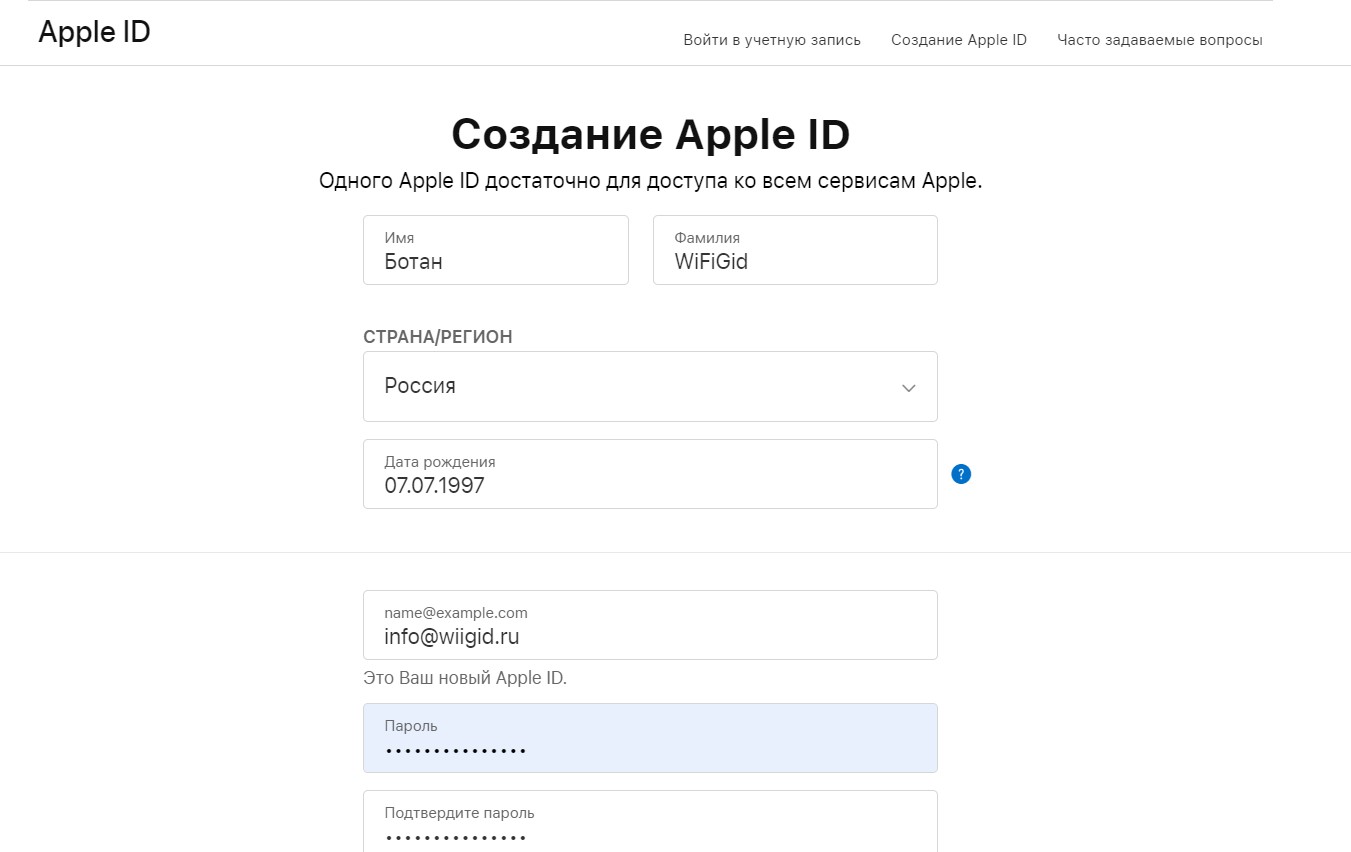
- После подтверждения ваш новый аккаунт будет создан. Самое время его ввести в Айфоне!
Способ 2 – Учетные записи
А вообще можно создать несколько Айклаудов и привязать их к телефону через учетные записи. Вот этим мы и займемся здесь.
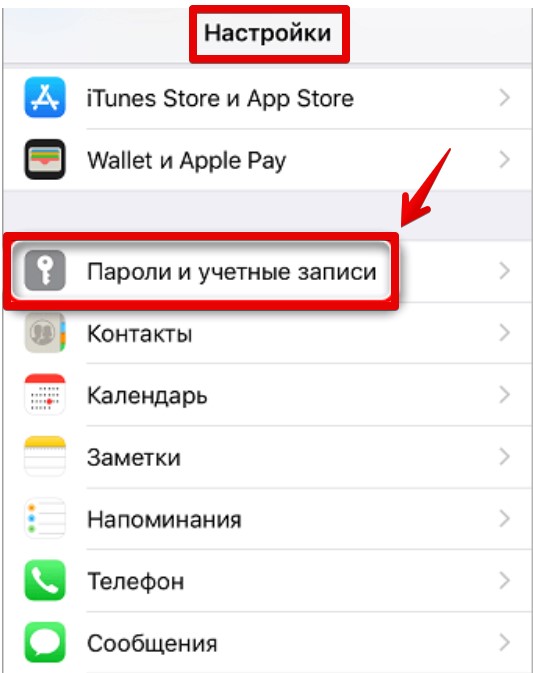
- Переходим в «Настройки – Пароли и учетные записи».
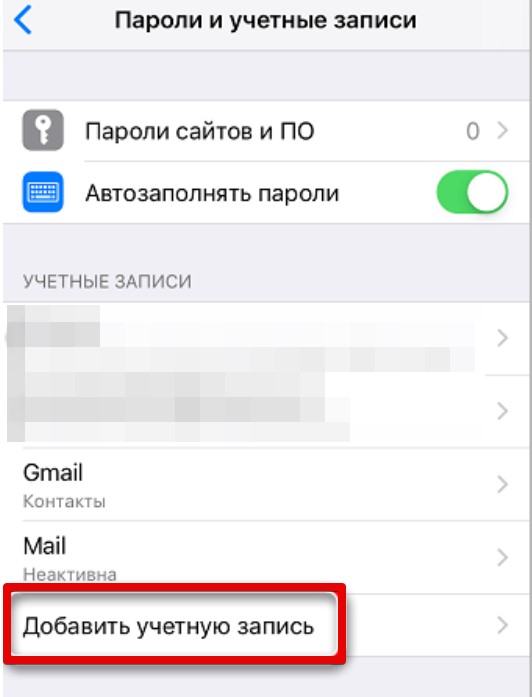
- Выбираем «Добавить учетную запись».
- Выбираем именно наш iCloud.
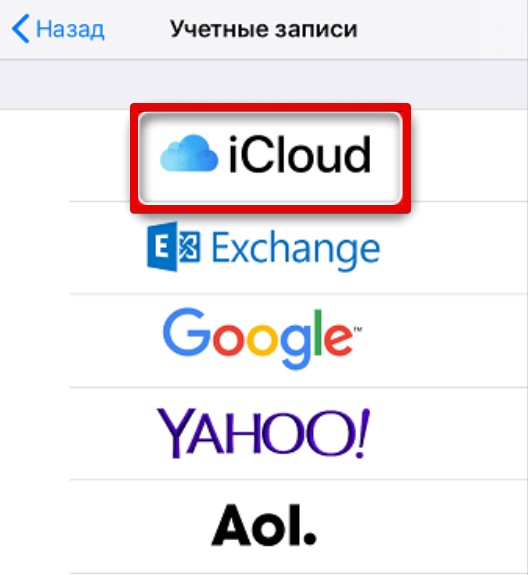
- И вот здесь можно или ввести известную учетную записи iCloud, или просто воспользоваться кнопкой «Создать Apple ID».
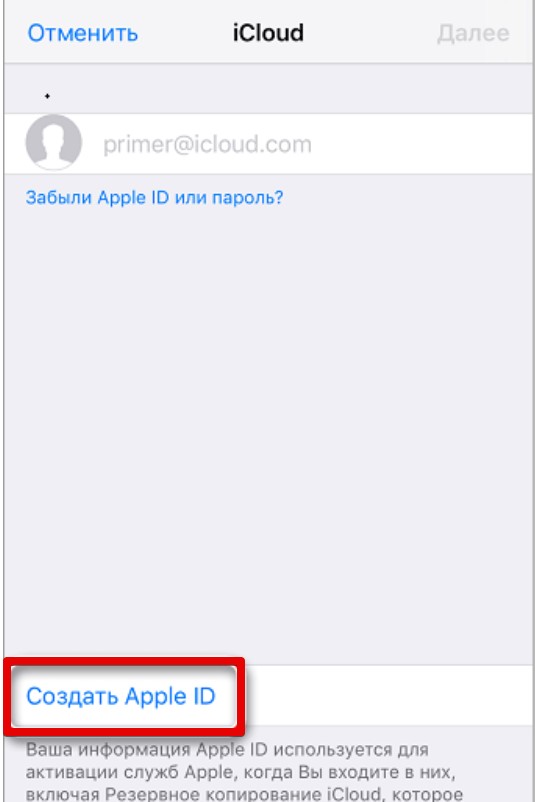
Как только все заполните, все данные будут сохраняться и в этот iCloud.
А еще можно сделать аккаунт iCloud на сайте самого сервиса. Разумеется, все через браузер айфона.
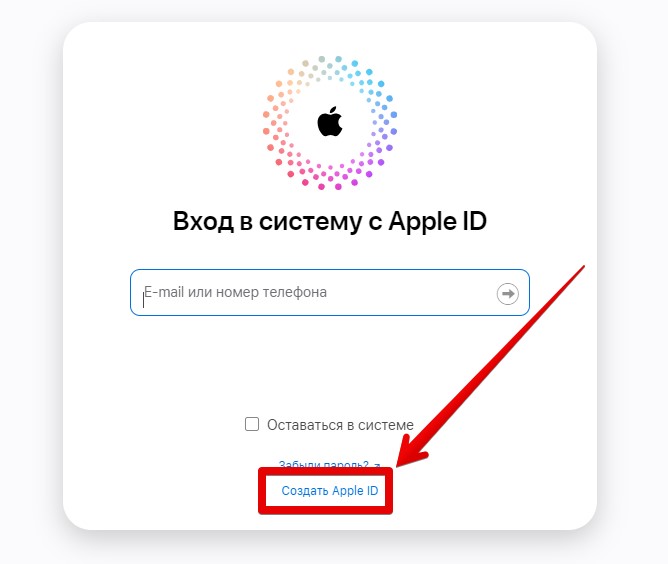
- Переходим на сайт iCloud и нажимаем на кнопку «Войти».
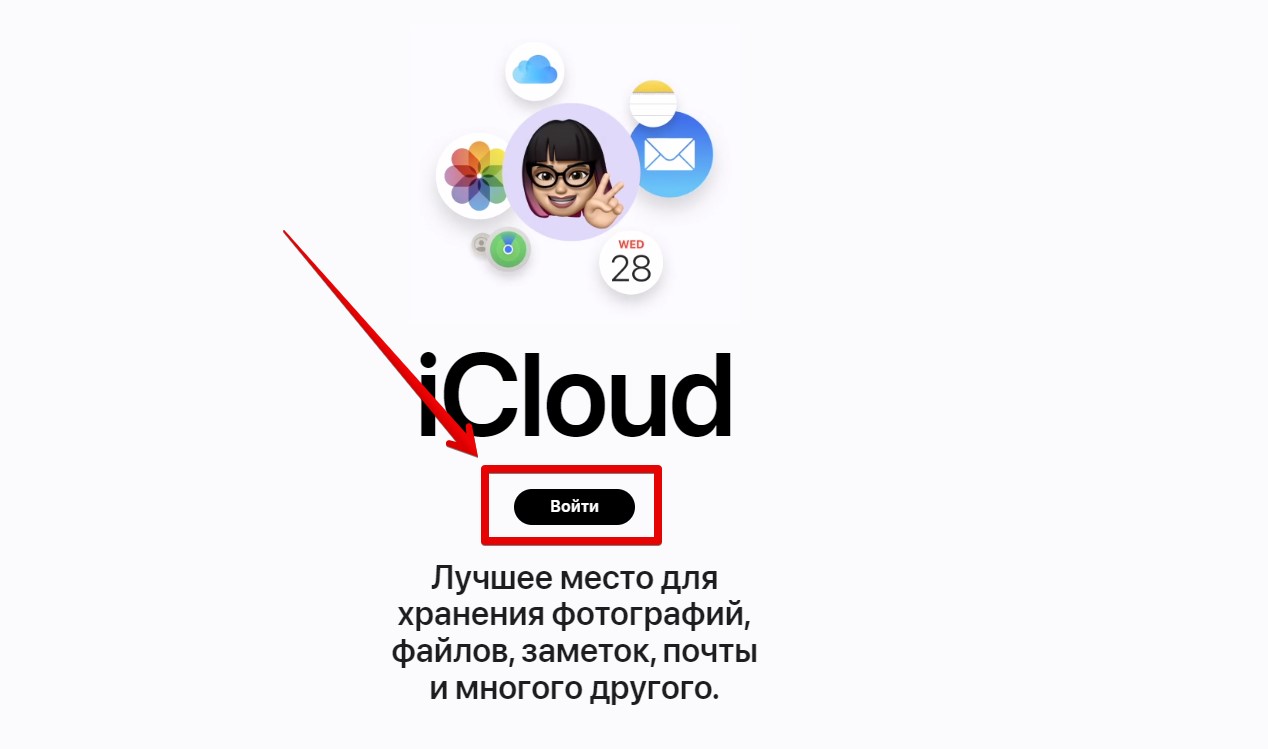
- И здесь нажимаем на ссылку «Создать Apple ID» после чего просто по шагам создаете новый аккаунт и радуетесь.