
Настройка точек доступа UniFi UAP-AC без контроллера
Сетевая система Ubiquiti UniFi хорошо известна как простой в настройке и экономически эффективный комплекс устройств, позволяющих организовать как беспроводную, так и проводную сеть масштаба предприятия. Однако, комплексность системы и необходимость использовать для управления выделенный компьютер с программным обеспечением контроллера сети (или аппаратный контроллер UniFi Cloud Key) до недавнего времени ограничивали использование UniFi в домашних условиях или в малых офисах, где были необходимы всего 1-2 точки доступа. Ситуация изменилась с выходом новых точек доступа серии UAP-AC и специализированного мобильного приложения для настройки.
1. Требования для использования точек доступа UniFi без контроллера.
Альтернативный метод конфигурации точек доступа без контроллера возможен при использовании устройств UAP-AC-Lite, UAP-AC-LR и UAP-AC-Pro. Требования к программному обеспечению и сети следующие:
• Прошивки точек доступа должны быть не ниже чем 3.4.4.3231. Если версия прошивки более ранняя, то ее необходимо обновить через ПО контроллера (возможно без адаптации точки) или через SSH.
• Точка доступа должна быть физически подключена к сети с DHCP сервисом
• Точка доступа должна находиться в «заводском» состоянии (при включении световой индикатор горит постоянным белым светом).
Управление точкой доступа осуществляется через мобильное приложение. Скачать приложение можно с официальных ресурсов разработчиков мобильных операционных систем Apple iOS и Google Android:
• Для пользователей Android: https://play.google.com/store/apps/details?id=com.ubnt.easyunifi
• Для пользователей iOS: https://itunes.apple.com/us/app/unifi-ac-easysetup/id1057750338?mt=8
2. Настройка точки доступа UAP-AC-LR.
На первом этапе необходимо установить мобильное приложение. Оно бесплатно в использовании и требует (для Android) версию операционной системы не хуже 4.1, а значит, может быть установлено практически на все современные смартфоны и планшеты. После установки и запуска приложения необходимо выбрать режим «использовать без контроллера».
Рисунок 1. Установка мобильного приложения.
Рисунок 2. Запуск мобильного приложения.
Для использования мобильного приложения необходимо указать ряд настроек включая логин и пароль администратора и страну использования (частоты и максимальная мощность точки доступа определяются региональным законодательством). Если не указать эти настройки сразу, приложение потребует указать их при подключении точки доступа.
Рисунок 3. Вход в меню настроек.
Рисунок 4. Ввод настроек мобильного приложения.
Дальнейшая настройка может производиться в двух режимах. Первый предполагает, что точка доступа подключена к сети уже имеющей Wi-Fi, а мобильное устройство также подключено к этой сети. В этом случае поиск точки доступа выполняется автоматически.
Если сеть не имеет Wi-Fi, то применяется второй режим настройки. Точки доступа нового поколения UniFi-AC в «заводском» состоянии создают скрытую Wi-Fi сеть «Helper SSID». Для подключения мобильного устройства к этой сети необходимо войти в мобильном приложении в режим «Scan QR code» и сосканировать QR код, размещенный на тыльной стороне точки доступа. Мобильное устройство будет подключено к сети и будет выполнено обнаружение точки доступа.
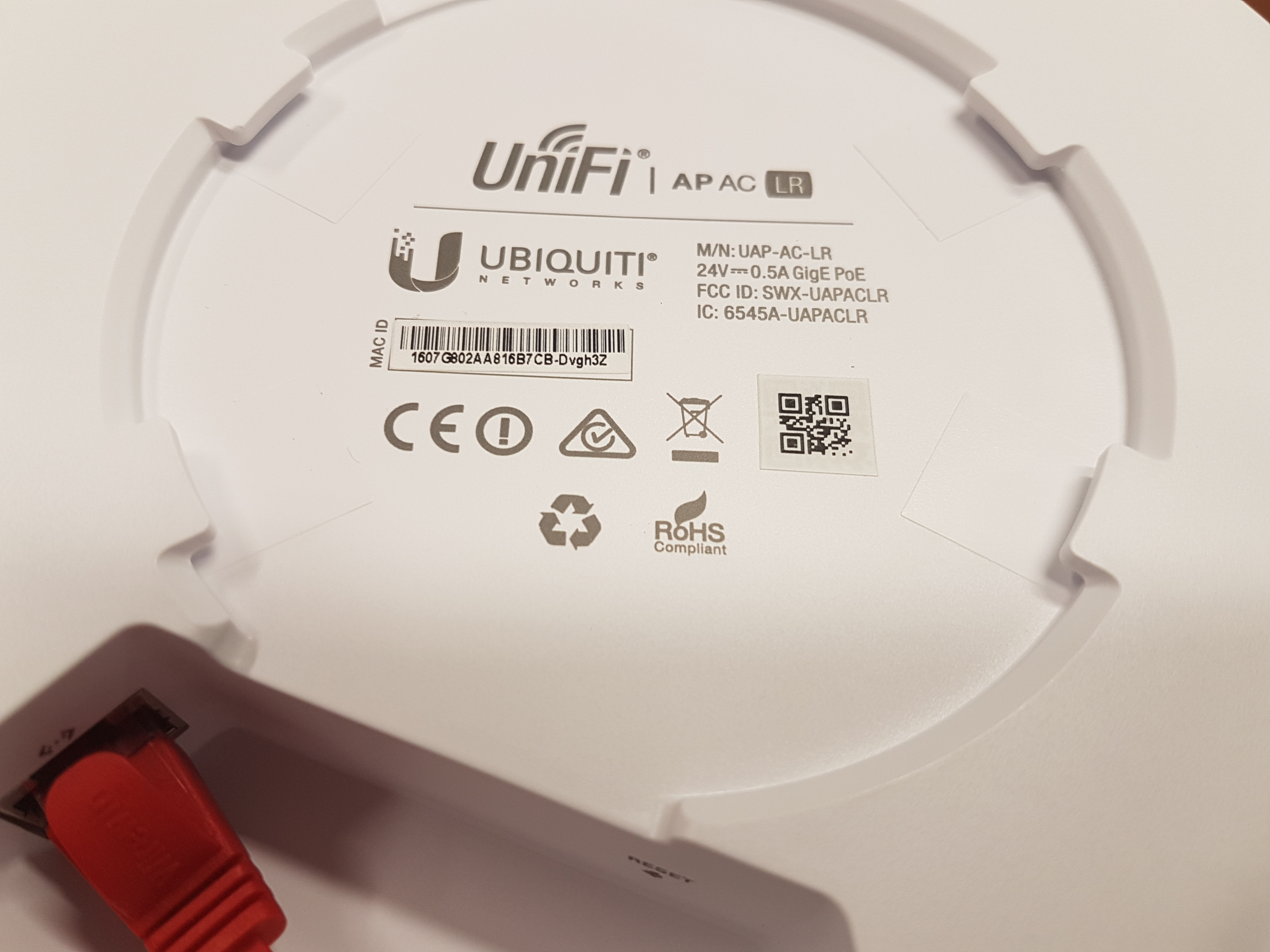
Рисунок 5. QR код на тыльной стороне точки доступа.
Рисунок 6. Сканирование кода в мобильном приложении.
Рисунок 7. Подключение к Wi-Fi сети «Helper SSID».
Рисунок 8. Обнаружение устройства.
Рисунок 9. Список обнаруженных точек доступа.
Рисунок 10. Ввод настроек мобильного приложения при подключении точки доступа.
Мобильное приложение позволяет выполнить конфигурацию настроек точки доступа. Присутствуют некоторые ограничения. Так, если контроллер позволяет настроить до 4 SSID, то мобильное приложение дает возможность создать только одну сеть на радио. Настройки Wi-Fi могут быть как едиными для сети 2.4 и 5 ГГц, так и раздельными. После ввода параметров сети и применения настроек точка доступа перезагружается. После перезагрузки становится доступной нормальная сеть Wi-Fi. Сеть «Helper SSID» отключается.
Рисунок 11. Настройка сети Wi-Fi 2.4 ГГц.
Рисунок 12. Настройка сети Wi-Fi 5 ГГц.
Рисунок 13. Применение настроек.
Мобильное приложение позволяет выполнять обновление прошивки точки доступа (Firmware). Поиск новых версий прошивок осуществляется автоматически.
Рисунок 14. Запуск обновления прошивки.
Рисунок 15. Обновление прошивки точки доступа в процессе.
Мобильное приложение также, как и ПО контроллера, позволяет выполнить сканирование радиочастотного диапазона для выявления наиболее загруженных и свободных частотных каналов. В процессе сканирования Wi-Fi сеть будет недоступна. После завершения сканирования результаты будут представлены в виде диаграмм отдельно для каждого частотного диапазона и ширины частотного канала.
Рисунок 16. Результаты частотного сканирования для сети 2.4 ГГц (ширина канала 20 МГц).
Рисунок 17. Результаты частотного сканирования для сети 5 ГГц (ширина канала 20 МГц).
Помимо настройки отдельных точек доступа, мобильное приложение может использоваться и как удобный мобильный интерфейс для контроллера UniFi. Для использования приложения в этом качестве нужно указать адрес и параметры аутентификации для локального контроллера в сети или выполнить вход в «облачный» аккаунт Ubiquiti UniFi (работа с ним рассматривалась в статье …/obzor-rukovodstvo-polzovatelya-po-sozdanie-seti-predpriyatiya-na-osnove-reshenij-semejstva-ubiquiti-unifi.-(chast-4). После авторизации в мобильном приложении доступны все функции управления контроллером, аналогично WEB интерфейсу.
Рисунок 18. Выбор контроллера UniFi для управления.
Рисунок 19. Экран суммарной информации контроллера.
Рисунок 20. Меню управления сетью UniFi.
Технология передачи данных Wi-Fi стала неотъемлемой частью нашей жизни. Уже сложно представить себе среднестатистического человека или компанию, которая бы не использовала эту технологию.
В данной статье мы рассмотрим пример базовой настройки оборудования «Ubiquiti». Wi-Fi оборудование Unifi ввиду своей привлекательной цены и широких возможностей по настройке все чаще становится выбором наших клиентов. Менее чем за 200$ мы получаем управляемую контроллером точку доступа, «бесшовный роуминг» , удобный интерфейс и т.д.
Конфигурация
В состав тестового стенда входит:
- Программный контроллер Unifi Controller версии 5.8.28
- Точка доступа AP-AC-LR – 1шт.
- Ноутбук на базе Windows 10
Переходим к настройке:
- С официального сайта скачиваем последнюю версию программного контроллера. В данном случае рассматриваем программными контроллер для Windows. Существует также решение для Windows и «железный» контроллер.
- Если не установлена JAVA, то ПО предложит её установить. Мы рекомендуем заранее скачать и установить данный пакет.
- После установки всех компонентов , на рабочем столе появляется значок Unifi. Запускаем его:

Далее жмем «launch a Browser to Manage the Network». Переводится, как «Запустить браузер, чтобы управлять сетью».
- Открывается окно браузера по умолчанию. ПО работает с любыми браузерами. Авторизуемся:

Если контроллер запускается первый раз, то вам предложат пройти быструю настройку:
- Придумать пароль, имя сети, тип шифрования и добавить все точки доступа.
- В нашем случае «быстрая настройка» неактуальна.
- После авторизации переключаемся на вкладку «Devices».

В данном окне мы видим вновь подключенную точку доступа. Давайте ее добавим, нажав на кнопку «Adopt» (принять).
В нашем случае добавление прошло успешно, оборудование новое. В случае если мы привязываем точку от другого контроллера, при добавлении у нас запросят пароль. По опыту, мало кто меняет стандартный логин и пароль от точки ubnt / ubnt.
- Создаём SSID.

Далее начинаем настройку.

Первые пункты достаточно просты и их назначение известно любому начинающему ИТ-специалисту.
Придумываем название, выбираем тип шифрования (используем только AES). Кстати, начиная версии 5.8.28 поддержка TKIP шифрования более не поддерживается.
А вот на пункте Fast Roaming мы остановимся чуть подробнее.
В 2014 году «Ubiquiti» прекратила поддержку своей разработки «Zero-handoff». Это и была та самая «бесшовность». Суть заключалась в том, что все точки «садились» на один канал и объединялись в единый VLAN. Как итог – пропускная способность сети падала в несколько раз, появлялись задержки, интерференция и т.д. В компании это поняли и разработку свернули, удалив все упоминания о технологии.
При наведении на «знак вопроса» мы увидим следующее сообщение: «Включение Fast Roaming позволит некоторым устройствам с возможностями 802.11r перемещаться быстрее. Однако старые устройства могут столкнуться с проблемами подключения, ввиду отсутствия поддержки на стороне клиента 802.11.r»
Это означает, что если у вас «старое» устройство, то технология работать не будет. Данный стандарт нам понадобится при использовании RADIUS авторизации. При использовании WPA2-PSK смысл быстрого роуминга теряется. Один пароль на всех, клиент с сервером обменивается 4 пакетами данных при переключении. Ускорять тут нечего.
Насколько быстро работает переключение при стандартных настройках?
Достаточно быстро, что бы не разорвалось RDP-соединение и не «квакала» IP-телефония. Из нашего опыта, при внедрении решений по «автоматизации склада», терминалы сбора данных переключались с задержкой до 150 мс. Потерь пакетов при этом не наблюдалось.
На этом базовая настройка завершена.
View the manual for the Ubiquiti Networks UniFi UAP-AC-LR here, for free. This user manual comes under the category access points and has been rated by 3 people with an average of a 8.3. This manual is available in the following languages: English. Do you have a question about the Ubiquiti Networks UniFi UAP-AC-LR?
Ask your question here
Ubiquiti Networks UniFi UAP-AC-LR specifications
Below you will find the product specifications and the manual specifications of the Ubiquiti Networks UniFi UAP-AC-LR.
Certification
CE, FCC, IC
Ethernet LAN (RJ-45) ports
1
Security algorithms
AES, TKIP, WEP, WPA, WPA-PSK, WPA2
Features
| 2.4 GHz | Yes |
| 5 GHz | Yes |
| Maximum data transfer rate | 1000 Mbit/s |
| Ethernet LAN data rates | 10,100,1000 Mbit/s |
| Maximum indoor range | 183 m |
| Maximum data transfer rate (5 GHz) | 867 Mbit/s |
Design
| Reset button | Yes |
| Internal | No |
| Product colour | White |
Certificates
| Certification | CE, FCC, IC |
Ports & interfaces
| Ethernet LAN (RJ-45) ports | 1 |
| USB 2.0 ports quantity | 0 |
Security
| Security algorithms | AES, TKIP, WEP, WPA, WPA-PSK, WPA2 |
Packaging content
Weight & dimensions
| Width | 175.7 mm |
| Depth | 175.7 mm |
| Height | 43.2 mm |
| Weight | 240 g |
Operational conditions
| Operating relative humidity (H-H) | 5 — 95 % |
| Operating temperature (T-T) | -10 — 70 °C |
Power
| AC input voltage | 24 V |
| Input current | 0.5 A |
| Power consumption (max) | 6.5 W |
Antenna
| Antenna gain level (max) | 3 dBi |
| Antennas quantity | 1 |
show more
Frequently asked questions
Can’t find the answer to your question in the manual? You may find the answer to your question in the FAQs about the Ubiquiti Networks UniFi UAP-AC-LR below.
What is the weight of the Ubiquiti Networks UniFi UAP-AC-LR?
The Ubiquiti Networks UniFi UAP-AC-LR has a weight of 240 g.
What is the height of the Ubiquiti Networks UniFi UAP-AC-LR?
The Ubiquiti Networks UniFi UAP-AC-LR has a height of 43.2 mm.
What is the width of the Ubiquiti Networks UniFi UAP-AC-LR?
The Ubiquiti Networks UniFi UAP-AC-LR has a width of 175.7 mm.
What is the depth of the Ubiquiti Networks UniFi UAP-AC-LR?
The Ubiquiti Networks UniFi UAP-AC-LR has a depth of 175.7 mm.
What certifications does the Ubiquiti Networks UniFi UAP-AC-LR have?
The Ubiquiti Networks UniFi UAP-AC-LR has the following certifications: CE, FCC, IC.
Is the manual of the Ubiquiti Networks UniFi UAP-AC-LR available in English?
Yes, the manual of the Ubiquiti Networks UniFi UAP-AC-LR is available in English .
Is your question not listed? Ask your question here
Ubiquiti Networks UniFi AP-AC-LR
802.11ac Dual-Radio
Long Range Access Point
Model: UAP-AC-LR
View the manual for the Ubiquiti Networks UniFi AP-AC-LR here, for free. This manual comes under the category routers and has been rated by 4 people with an average of a 7.6.
This manual is available in the following languages: English. Do you have a question about the Ubiquiti Networks UniFi AP-AC-LR or do you need help?
Ask your question here
Product Images (2)


Ubiquiti Networks UniFi AP-AC-LR specifications
Below you will find the product specifications and the manual specifications of the Ubiquiti Networks UniFi AP-AC-LR.
The Ubiquiti Networks UniFi AP-AC-LR is a router that offers reliable and efficient wireless connectivity. It is designed to provide extended coverage and improved performance for businesses and large homes. With its long-range capabilities, it can reach areas that are typically difficult to cover with a standard router.
The UniFi AP-AC-LR is equipped with advanced wireless technologies, including 802.11ac and Multiple Input Multiple Output (MIMO) technology. This allows for faster speeds and higher capacity, ensuring smooth and uninterrupted internet connectivity. It supports both the 2.4GHz and 5GHz frequency bands, providing flexibility for devices with varying wireless capabilities.
This router features a sleek and compact design, making it easy to integrate into any environment. It can be mounted on a wall or ceiling, allowing for optimal placement to maximize coverage. The UniFi AP-AC-LR also offers seamless integration with other Ubiquiti networking devices, allowing for easy management and scalability.
In terms of security, the UniFi AP-AC-LR offers advanced features to protect your network from unauthorized access. It supports the latest encryption standards, ensuring the confidentiality of your data. It also includes features like guest network isolation and VLAN support, allowing for a secure and segmented network environment.
Overall, the Ubiquiti Networks UniFi AP-AC-LR is a reliable and high-performance router that offers extended coverage and advanced wireless capabilities. It is a suitable choice for businesses and large homes looking to improve their wireless connectivity.
General
Frequently Asked Questions
Can’t find the answer to your question in the manual? You may find the answer to your question in the FAQs about the Ubiquiti Networks UniFi AP-AC-LR below.
Why am I unable to connect to the internet through my UniFi AP-AC-LR router?
Make sure that the Ethernet cable is securely plugged into the WAN port on the router and connected to your modem. Check the LED lights on both devices to ensure they are properly powered on and communicating. Restart both the router and modem if necessary.
Why is the wireless signal strength weak in certain areas of my home/office?
Ensure that the UniFi AP-AC-LR router is positioned in a central location, away from obstructions like walls or furniture that may limit its range. Additionally, check that the router’s antenna is properly attached and oriented for optimal coverage. Adjust the transmit power of the router if needed.
How can I create a separate guest network on my UniFi AP-AC-LR router?
Access the UniFi Controller software or web interface to configure a guest network. Navigate to the wireless settings and enable the guest network option. Customize the network name (SSID) and set a unique password for guests. Take note of the security measures applied to the guest network, such as client isolation to protect guests from accessing other devices on your network.
Is it possible to prioritize certain devices or applications for better network performance?
Yes, you can utilize Quality of Service (QoS) settings on the UniFi AP-AC-LR router. Access the UniFi Controller software or web interface, go to the QoS settings, and enable it. Set the priority for specific devices or applications based on your preferences. This enables better bandwidth allocation for critical tasks or devices.
How can I update the firmware of my UniFi AP-AC-LR router?
Open the UniFi Controller software or web interface and navigate to the Devices tab. Find your UniFi AP-AC-LR router from the device list and click on it. In the device’s settings, look for the firmware update section or check for a «Check for Updates» button. Follow the prompts to download and install the latest firmware version, ensuring improved performance and security.
What does the download speed on the internet depend on?
The download speed on the internet depends on the type of connection you have. If you have a 25 Mb/s connection this means that theoretically you should be able to download 25 MB per second.
What is the difference between a router and a modem?
A modem provides the internet connection via the internet provider. A router then distributes the Internet signal to the devices connected to the router.
Is WIFI radiation harmful?
WIFI is a radio frequency signal in the form of non-ionising radiation. This radiation cannot damage cells and tissues and is therefore not harmful to human health.
Is the manual of the Ubiquiti Networks UniFi AP-AC-LR available in English?
Yes, the manual of the Ubiquiti Networks UniFi AP-AC-LR is available in English .
Is your question not listed? Ask your question here