
– 5 –
Only use the connection cable supplied.
Phone jack
Corded unit rear side view
CAUTION:
Plug the adapter to the socket outlet that near the equipment
and shall be easily accessible. Use only the Thomson Telecom power
supply that came with this unit. Using other power supplies may
damage the unit.
Connecting the charging station
Insert the power plug in the socket on the rear side of the charging
station. Insert the power plug at the other end in the power outlet. The
charging station is now ready to operate.
AC power outlet
…
General Electric User Manual


Правила использования
Качество связи зависит от расположения базы, телефонной трубки
и внешних условий. Телефонный аппарат 21880 необходимо
держать вдали от источников сильного теплового излучения
(радиаторов, прямого солнечного света и т.п.) и беречь от
вибраций и пыли. Не подвергайте телефон воздействию воды,
других жидкостей и аэрозолей. Чтобы исключить помехи и
улучшить качество приема не следует размещать изделие в
непосредственной близости от оконных рам, крупных
металлических объектов, железобетонных конструкций,
телевизоров, музыкальных центров, галогенных ламп или
нагревательных приборов, ламп дневного света, охранных
сигнализаций, микроволновых печей, компьютеров и т.п.
Для очистки изделия используйте слегка увлажненную
антистатическую ткань.
Информация об изделиях DECT:
Телефонный аппарат 21880 соответствует стандарту DECTTM*. Его
конструкция предусматривает передачу/прием телефонных
вызовов и подключение к телефонным сетям общего назначения.
*DECT является торговой маркой, зарегистрированной ETSI
(Европейский институт стандартизации в области
телекоммуникаций).
Меры безопасности
В случае опасности сетевой адаптер функционирует как
устройство прерывания питания 230 В. Поэтому, в качестве меры
предосторожности, этот адаптер должен быть размещен рядом с
изделием в зоне прямого доступа.
При выходе из строя адаптер питания следует заменить
идентичной моделью.
При отключении или сбоях в сети электропитания беспроводные
телефоны работать не будут. У вас не будет возможности
выполнять вызовы или принимать звонки в экстренных случаях.
Поэтому, рекомендуется иметь также обычный телефон в качестве
резервного. Конструкция устройства предусматривает
подключение к аналоговой телефонной линии класса TRT3
– 1 –
(напряжение сети телефонной связи).
! Не используйте телефон для вызова газовой службы, если
вы находитесь вблизи источника утечки.
Не рекомендуется пользоваться этим аппаратом во время грозы.
Компания ThomsonTelecom настоящим уведомляет, что аппарат
21880 соответствует основным требованиям и другим
применимым положениям Европейской директивы 1999/5/CE.
ПРЕДУПРЕЖДЕНИЕ:
ДЛЯ ПРЕДОТВРАЩЕНИЯ ОПАСНОСТИ ВОЗГОРАНИЯ ИЛИ
ПОРАЖЕНИЯ ЭЛЕКТРИЧЕСКИМ ТОКОМ НЕ ПОДВЕРГАЙТЕ ЭТО
ИЗДЕЛИЕ ВОЗДЕЙСТВИЮ ВЛАЖНОСТИ.
ТРЕУГОЛЬНЫЙ
ЗНАК, НА КОТОРОМ
ИЗОБРАЖЕНА
МОЛНИЯ СО
СТРЕЛКОЙ НА
КОНЦЕ,
ПРЕДУПРЕЖДАЕТ О
«ВЫСОКОМ
НАПРЯЖЕНИИ»
ВНУТРИ КОРПУСА
ИЗДЕЛИЯ.
ВНИМАНИЕ: ЧТОБЫ
ИЗБЕЖАТЬ
ПОРАЖЕНИЯ
ЭЛЕКТРИЧЕСКИМ
ТОКОМ, НЕ
ОТКРЫВАЙТЕ
КРЫШКУ КОРПУСА (И
ЗАДНЮЮ ПАНЕЛЬ).
ВНУТРИ КОРПУСА
НЕТ ДЕТАЛЕЙ,
КОТОРЫЕ
ПОЛЬЗОВАТЕЛЬ
МОЖЕТ
ОТРЕМОНТИРОВАТЬ
ИЛИ ЗАМЕНИТЬ
САМОСТОЯТЕЛЬНО.
ТРЕУГОЛЬНИК, НА
КОТОРОМ
ИЗОБРАЖЕН
ВОСКЛИЦАТЕЛЬН
ЫЙ ЗНАК,
ПРЕДУПРЕЖДАЕТ
О НАЛИЧИИ
ВАЖНЫХ
ИНСТРУКЦИЙ К
ИЗДЕЛИЮ.
– 2 –
ЕСЛИ ВАШ АППАРАТ
НУЖДАЕТСЯ В
РЕМОНТЕ,
ОБРАЩАЙТЕСЬ К
КВАЛИФИЦИРОВАНН
ЫМ СПЕЦИАЛИСТАМ.
СМ. МАРКИРОВКУ НА НИЖНЕЙ/ЗАДНЕЙ ПАНЕЛИ ИЗДЕЛИЯ
Меры предосторожности при обращении с аккумуляторами
Не сжигайте, не разбирайте, не разбивайте и не прокалывайте
аккумуляторные батареи — возможна утечка токсичных веществ,
опасных для вашего здоровья.
Чтобы избежать возгорания или получения травмы, используйте
аккумуляторные батареи только того типа, который указан в
руководстве по эксплуатации.
Храните батареи в недоступном для детей месте.
Если телефон не предполагается использовать в течение более
30 дней, извлекайте из него аккумуляторную батарею.
ВНИМАНИЕ:
Неправильная установка батареи может привести к
ее взрыву. Для замены используйте аккумуляторные батареи
GP60AAAHC – NiMH 1.2В 600мАч или эквивалентные.
Используйте аккумуляторные батареи только с такими же
техническими характеристиками, как у батарей, поставляемых с
изделием. Использование неперезаряжаемых батарей или
батарей неподходящего типа может привести к повреждению
изделия. При неправильной установке батарей, повреждению их
целостности или чрезмерном нагреве, они могут растрескаться
или подтечь.
Не бросайте использованные батареи в огонь: это может
привести к взрыву.
– 3 –
Следуйте правилам утилизации отходов.
Установка
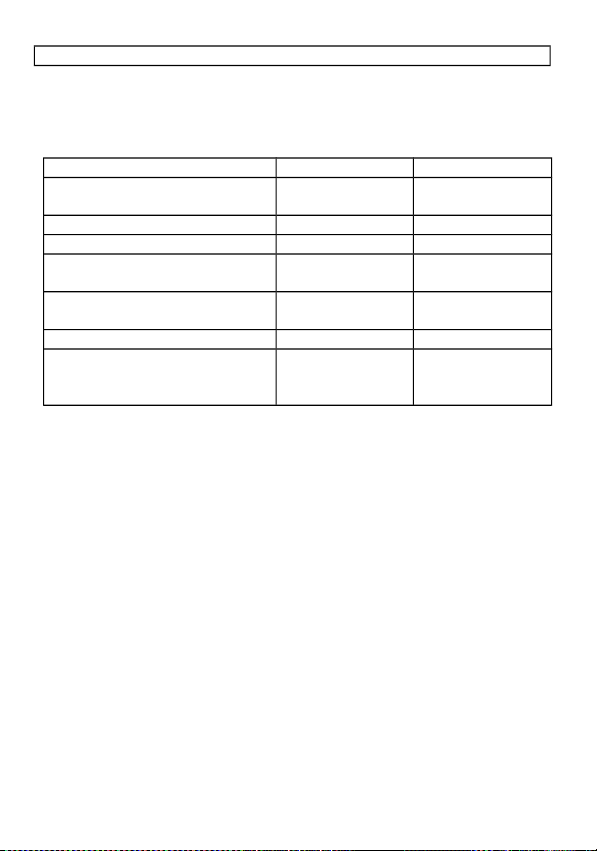
Cодержимое упаковки
Модель: 21880 Комплект Solo Комплект Duo*
Проводной телефонный
аппарат/базовое устройство
1
1
Трубки 1 2
Разъемы электропитания 2 3
Шнур для подключения к
телефонной линии
1
1
Тип аккумуляторов
AAA, 1.2В, 600мАч
2 4
Зарядное устройство 1 2
Руководство по
эксплуатации
1 (+ в
зависимости от
комплектации)
1 (+ в
зависимости от
комплектации)
Внимательно проверьте комплектность поставки. При неполной
комплектации или обнаружении следов повреждения упаковки, не
пользуйтесь телефоном! В этом случае свяжитесь с продавцом
(при наличии чека об оплате).
Подключение базового устройства и разъема питания
Подключите разъемы питания в соответствующие гнезда на
базовом устройстве (конструкция разъемов и гнезд предотвращает
ошибку подключения и гарантирует соблюдение полярности).
Соедините телефонным шнуром гнездо на аппарате и телефонную
розетку. Подключите сетевой шнур к электрической розетке.
Базовое устройство готово к работе.
Используйте соединительные кабели только из комплекта
поставки.
– 4 –
Сетевая розетка
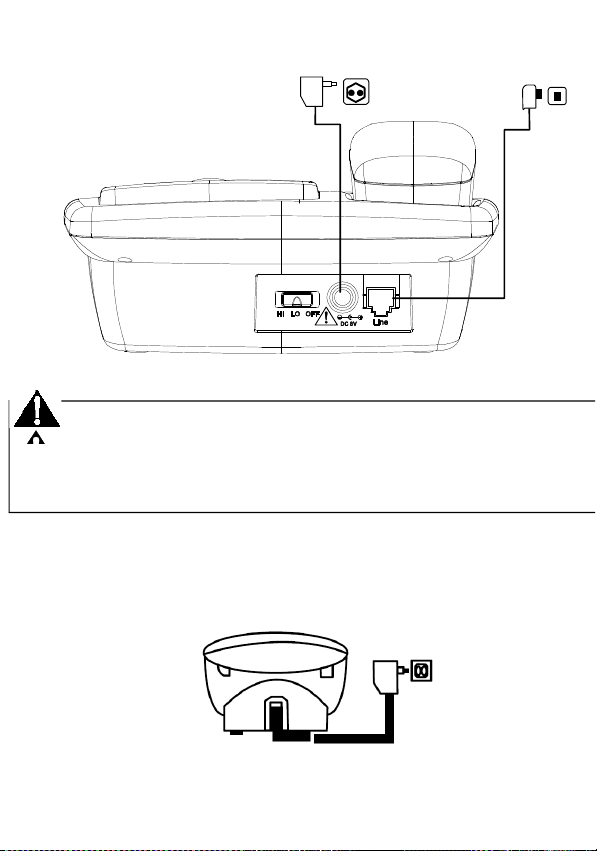
Телефонная розетка
Вид сзади на подключаемый блок
ВНИМАНИЕ:
Чтобы обеспечить прямой доступ к адаптеру сети питания,
его следует подключать к ближайшей розетке. Используйте только
поставляемый с аппаратом источник питания Thomson Telecom.
Применение других адаптеров может привести к повреждению
устройства.
Подключение зарядного устройства
Вставьте разъем сетевого шнура в гнездо на тыльной стороне
зарядного устройства. Подключите сетевой шнур к электрической
розетке. Зарядное устройство готово к работе.
Сетевая розетка
– 5 –
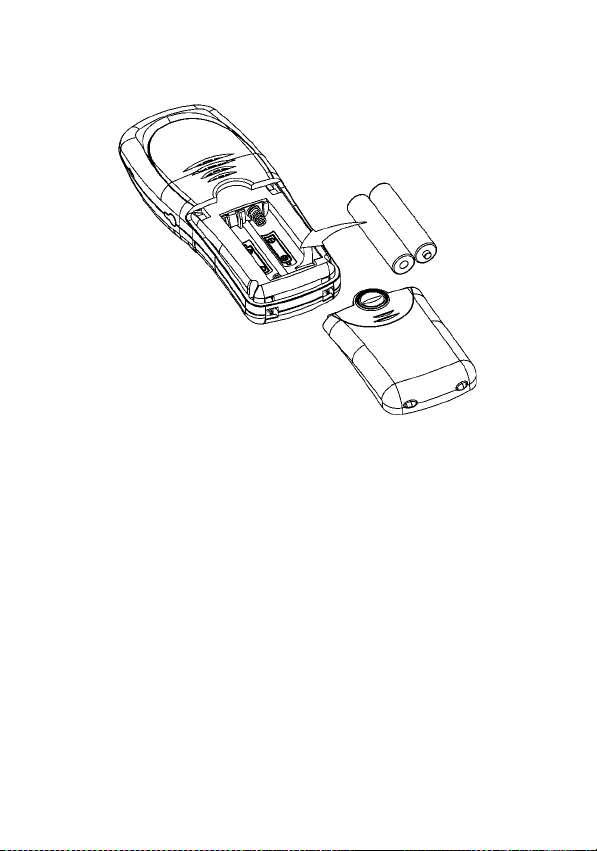
Начало работы
Установите и зарядите аккумуляторную батарею
Вставьте два аккумулятора размера AAA в отсек, соблюдая
полярность, и закройте его.
Перед началом эксплуатации поместите трубку в зарядное
устройство и оставьте для заряда на 14 часов. Если зарядка
аккумуляторной батареи не будет произведена должным
образом, это отрицательно скажется на эксплуатационных
характеристиках батареи.
Предупреждение: При установке аккумуляторных батарей
неподходящего типа трубка не будет работать и может выйти
из строя. Если батареи разряжены, ЖК-экран трубки не будет
ничего отображать, и телефон не будет реагировать на
нажатия кнопок. В этом случае трубку следует поместить в
гнездо базового устройства или зарядного устройства. Трубку
нельзя использовать, пока на индикаторе не появится
наименование трубки и символ антенны. При недостаточном
заряде аккумуляторной батареи трубка будет издавать
предупредительный сигнал разряда батареи, и индикатор
заряда батареи будет показывать пустой блок.
– 6 –

Технические характеристики
Данный беспроводный телефонный аппарат, соответствующий
стандарту DECT, поставляется с руководством по эксплуатации на
русском и английском языках и предоставляет следующие
возможности:
режим трехсторонней конференц-связи;
переадресация вызова (при наличии нескольких трубок);
внутренние вызовы между трубками – бесплатны;
набор номеров, содержащих префиксы;
включение/выключение режима автоподнятия;
список входящих вызовов на 20 номеров/имен абонентов
(при предоставлении функции АОН телефонным
оператором);
матричный ЖК-дисплей
(1- строка символов + 1- строка буквенно-цифровая);
память телефонной книги для записи номеров и имен
абонентов: 30 ячеек памяти в памяти телефона, 10 — в
базовом устройстве
расширенный режим автодозвона для 5 номеров;
функция временного отключения микрофона;
звуковой предупреждающий сигнал разряда батареи и
выхода из зоны действия базового устройства;
блокировка клавиатуры;
включение/выключение тона клавиш;
10 мелодий звонка;
управление громкостью звонка (5 уровней и отключение);
тональный/импульсный режим набора номера;
подключение до 4 трубок;
функция поиска трубки с базы;
программирование ограничения звонков;
работа до 100 часов в режиме ожидания;
работа до 10 часов в режиме разговора;
работа от 2 стандартных аккумуляторов типа AAA (Ni-MH);
настраиваемое время короткого отбоя (flash).
*DECT = Цифровой беспроводный телефон
Структура меню (Трубка)
– 7 –
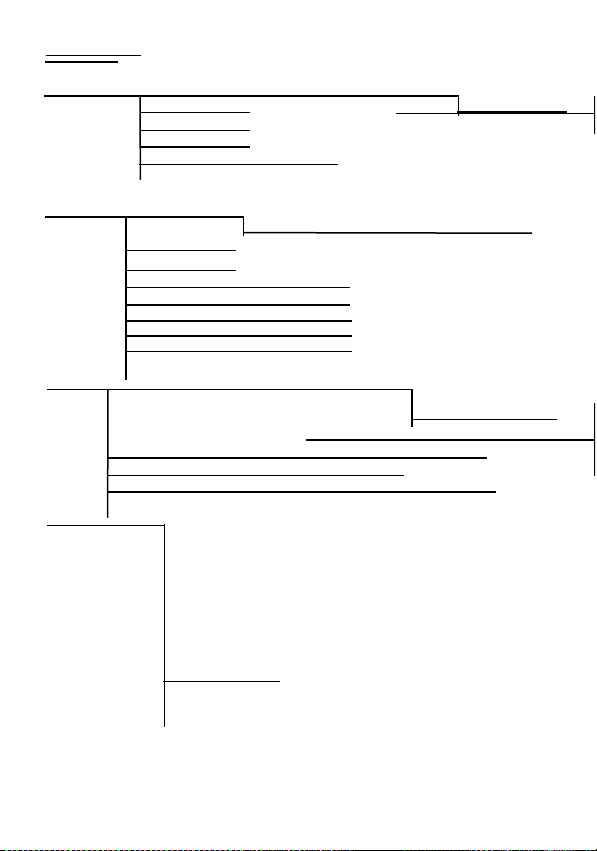
СПИСОК ВЫЗОВОВ
ТЕЛЕФОННАЯ КНИГА НОВЫЙ ВВОД ВВОД № ВВОД ИМЕНИ ЗВОНОК
СПИСОК VIP ЗВОНОК 1-10
РЕДАКТИР
УДАЛИТЬ
УДАЛИТЬ ВСЕ ПОДТВЕРДИТЬ?
ГРОМКОСТЬ [- — — — — ]
ТРУБКА ЗВОНОК МЕЛ. ВНУТР ЗВ 1-10
МЕЛ ВНЕШН ЗВ 1-10
ИМЯ ТРУБКИ
УСТ ПРЕФИКС
ТОН КЛАВИШ ВКЛ/ВЫКЛ
АВТОПОДНЯТИЕ ВКЛ/ВЫКЛ
ТАЙМЕР ЗВ ВКЛ/ВЫКЛ
ЗАВОДСК НАСТ ПОДТВЕРДИТЬ?
РЕГИСТР ТРУБ ПОИСК
БАЗА ОГРАНИЧ ЗВОН ВВЕСТИ PIN ТРУБКА 1,…. ОТКЛЮЧЕН
ЗВОНОК
НОМЕР ВВЕСТИ №
СМЕНИТЬ PINВВЕСТИ PIN НОВЫЙ PIN ПОДТВЕРДИТЬ
ЗАВОДСК НАСТ ВВЕСТИ PIN ПОДТВЕРДИТЬ?
ДЕРЕГИСТРИР ТР ВВ ЕСТИ PIN ТРУБКА1,….. ПОДТВЕРДИТЬ?
ЯЗЫК ENGLISH
DEUTSCH
FRANCAIS
CESKY
TURKCE
POLSKI
E Λ ΛHNIKA
PYCCKИЙ
БЪЛГAPCKИ
MAGYAR
Настройка базы/проводного телефонного аппарата
Тональный/импульсный набор
Переключатель тонального/импульсного режима находится на
нижней панели базового блока. По умолчанию установлен
– 8 –

тональный набор.
Установка времени Flash
С помощью переключателя, расположенного в нижней части базы,
может быть выбрано время Flash 600/300/100 мс.
Замечание: Если вы не знаете правильного значения,
проконсультируйтесь в телефонной компании.
Установка громкости звонка
Уровень громкости звонка HI /LO/OFF (ГРОМК/ТИХО/ВЫКЛ)
выбирается с помощью переключателя, расположенного на
тыльной стороне базового устройства. По умолчанию выбрано HI
(ГРОМК).
Замечание: Установка громкости звонка трубки описана в разделе
«Настройка трубки – изменение громкости звонка».
Общее описание трубки и базы/проводного телефонного
аппарата
– 9 –
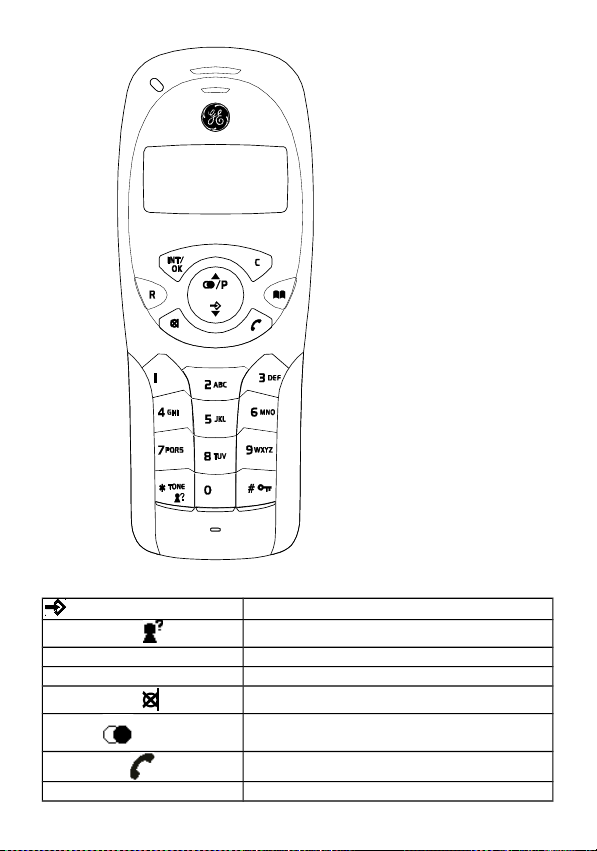
/ ▼
Клавиша вызова меню/стрелка вниз
/ *
Клавиша CID (АОН)* / звездочка
INT / OK Клавиша INT / OK
C Клавиша отмены
Клавиша отключения микрофона
/ P /▲
Повторный набор/ Пауза/ Стрелка
вверх
Клавиша ответа на вызов.
Телефонная книга
– 10 –
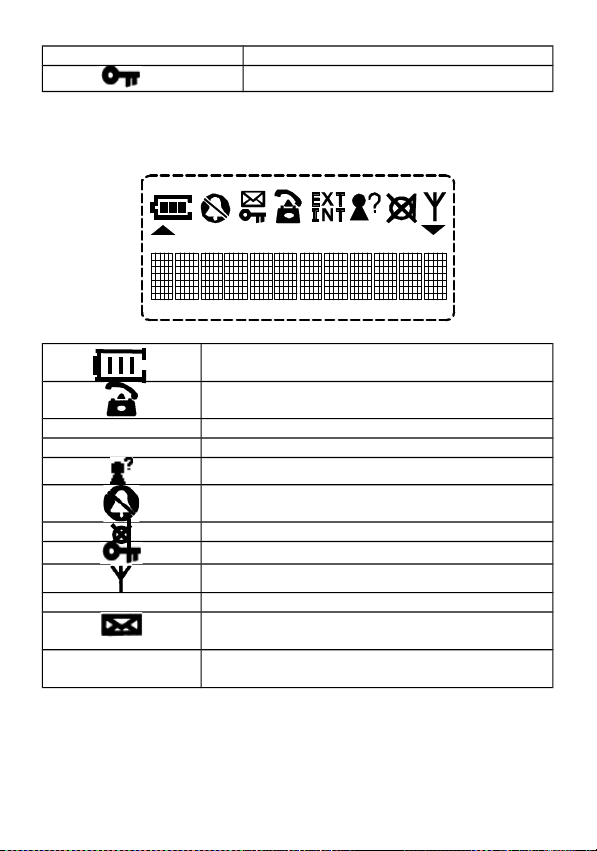
R Flash
# /
Решетка / блокировка
* функция автоматического определения номера (АОН) работает
при предоставлении телефонным оператором
Структура ЖК-дисплея трубки
Уровень заряда батарей
Состояние телефона
EXT Внешний вызов.
INT Внутренний вызов.
Символ АОН*
Звонок отключен
Микрофон отключен
Блокировка клавиатуры
В радиусе действия базы
▲ / ▼ Стрелка вверх / вниз
Индикатор ожидания голосовой почты
(символ VMWI)*
* при предоставлении данной функции
телефонным оператором
– 11 –
Loading…
2
1878
Цифровой
беспроводной телефон двойного стандарта
DECT
/ Skype
Руководство
пользователя

Содержание
*
при предоставлении данной функции
телефонным оператором
Меры
предосторожности
Качество
связи зависит от местоположения и
окружения базы и трубки. Телефон модели
21878 необходимо
держать вдали от источников тепла
(батарей, прямых солнечных лучей и т.д.)
в защищенном от пыли и вибрации месте.
Беречь от воздействия воды, других
жидкостей и аэрозолей. Для того чтобы
уменьшить риск возникновения помех и
улучшить качество приема, не пользуйтесь
телефоном в непосредственной близости
от окон, больших металлических предметов,
железобетона, телевизоров, музыкальных
центров, галогенных ламп, нагревательных
приборов, люминесцентного освещения,
систем охранной сигнализации, микроволновых
печей, компьютеров и т.д.
Для
чистки телефона используйте увлажненную
антистатическую
ткань
Информация
о продукции DECT:
Телефон
21878 соответствует
стандарту DECTTM*.
Телефон предназначен для приема и
передачи телефонных звонков и должен
быть подключен к государственной
телефонной сети общего пользования.
*
DECT
является зарегистрированной торговой
маркой ETSI.
Безопасность
В
случае опасности сетевой адаптер
является устройством прерывания питания.
Поэтому, в целях обеспечения безопасности,
он должен быть установлен в непосредственной
близости к телефону в легкодоступном
месте.
В
случае поломки сетевой адаптер необходимо
заменитьаналогичной моделью.
В
случае разрыва соединения с электросетью
или аварии в энергосистеме беспроводные
телефоны не функционируют. Поэтому, в
случае чрезвычайного происшествия, Вы
не сможете принимать и совершать
телефонные звонки. Мы рекомендуем Вам
также иметь обычный проводной телефонный
аппарат. Данный телефон подсоединяется
к аналоговой телефонной линии класса
TRT3
(напряжение телекоммуникационной сети).
! Не используйте
телефон для сообщения об утечке газа,
если Вы находитесь в непосредственной
близости к ней.
Не
рекомендуется использовать телефон во
время грозы.
Thomson
Telecom
подтверждает, что телефон модели 21878
соответствует
обязательным требованиям и другим
соответствующим положениям Директивы
1999/5/CE.
|
ВАЖНО: |
|
ПРЕДУПРЕЖДЕНИЕ: ДЛЯ |
|
МОЛНИЯ И СТРЕЛКА В ТРЕУГОЛЬНИКЕ |
ВНИМАНИЕ: |
ВОСКЛИЦАТЕЛЬНЫЙ ЗНАК В ТРЕУГОЛЬНИКЕ |
|
ИЗУЧИТЕ ЗНАЧКИ НА НИЖНЕЙ И ВЕРХНЕЙ |
Безопасное
Использование Батареи
-
Не
сжигать, не разбирать, не деформировать
и не прокалывать. В противном случае
может произойти утечка опасных ядовитых
веществ (справедливо и для других
батарей этого вида). -
Во
избежание пожара и получения травм
используйте батарею, рекомендованную
руководством пользователя. -
Храните
батареи в недоступном для детей месте. -
Для
хранения аппарата в течение более 30
суток, необходимо предварительно
извлечь батареи.
|
ВНИМАНИЕ:
В случае неправильной
Используйте
Никогда не бросайте батареи в Для |
Установка
Содержимое Упаковки
Номер
модели: 21878
|
Содержимое Упаковки |
Модель с одной трубкой |
|||
|
База |
1 |
|||
|
Трубка |
1 |
|||
|
Сетевой штепсель |
1 |
|||
|
Телефонный шнур |
1 |
|||
|
Батарейки, |
2 |
|||
|
Зарядное |
0 |
|||
|
CD-диск |
1 |
|||
|
Инструкция по эксплуатации |
1 |
Пожалуйста,
внимательно проверяйте содержимое
упаковки. Не используйте телефон, если
что-то отсутствует или повреждено! В
этом случае необходимо обратиться к
поставщику, имея на руках чек.
Примечание:
При
транспортировке держите упаковку так,
чтобы она не повредилась.
Соединение базы и
сетевого штепселя
Подсоединение
штепселей к соответствующим разъемам
на базе (конструкция штепселей и разъемов
исключает возможность неправильного
подсоединения). Подведите шнур к задней
части телефона так, чтобы он лежал под
аппаратом. Вставьте телефонный шнур в
соответствующий разъем. Подсоедините
сетевой штепсель на другом конце провода
к розетке. Подсоедините USB-кабель
к USB-порту
Вашего компьютера. Теперь база готова
к работе. .
Используйте
только шнуры и провода, поставляемые в
комплекте.
|
ВНИМАНИЕ:
Подключайте адаптер |
Приступая к работе
Установите
и зарядите аккумуляторные батареи
Вставьте
две батарейки формата ААА в трубку,
соблюдая полярность, и закройте крышку.
Перед
первым использованием установите трубку
на базу на 16 часов для заряда батарей.
В случае неправильной зарядки работа
батарей может ухудшиться.
Предупреждение:
В случае использования несоответствующих
батарей, трубка не будет работать и
может выйти из строя.
Системные требования:
Минимальные системные
требования:
-
Компьютер с программным
обеспечением Windows
2000 или XP -
Процессор с тактовой
частотой 400 MHz -
128 мегабайт
оперативной
памяти -
10 мегабайт свободного
места на диске -
Подключение к Интернет
(через модем с мин. скоростью 33.6
кбит/с, любую
широкополосную сеть: кабель, DSL
и т.д.)
Рекомендуемые системные
требования:
-
Компьютер с программным
обеспечением Windows
2000 или XP -
Процессор с тактовой
частотой 1 ГГц -
256 мегабайт
оперативной
памяти -
30 мегабайт свободного
места на диске -
Подключение к Интернет
через кабель, DSL
или другую широкополосную сеть -
Стандартная телефонная
линия (RJ-11)
Установка программного
обеспечения
-
Если
СD диск не запускается автоматически,
пожалуйста зайдите на CD диск, дважды
щелкните левой кнопкой мыши по значку
SetupWizard.exe,
затем выберите Install SkyLInk для начала
процесса установки.
-
Шаг
1. Сначала выберите нужный язык и нажмите
[Next](Далее). Начнется
подготовка к установке, нажатие клавиши
[Cancel](Отмена) приведет к
отмене установки ПО.


-
Шаг
2. Затем на экране появится это окно.
Нажмите [Next](Далее) для
продолжения процесса установки или
[Cancel](Отменить) для отмены

Если
программа установки Skylink
2-in-1
Phone
Utility
Setup
обнаружит, что телефон не подключен к
компьютеру, высветится сообщение о том,
что это необходимо сделать при помощи
USB-кабеля. После подключения телефона
к компьютеру и электрической сети
нажмите “Next”(Далее)
-
Шаг
3. Затем выберите пункт “I
accept the terms
of the license
agreement” («Я принимаю
условия лицензионного соглашения») и
нажмите [Next](Далее).

-
Шаг
4. Вы можете изменить папку установки
файлов. По умолчанию ПО будет установлено
в “C:\Program
Files\SKYLINK\SKYLINK
2-in-1 Phone
Utility”.
Для того чтобы выбрать другую папку
нажмите [Change…](Изменить)
и “Next”(Далее).

-
Шаг
5. Появится следующее окно. Для продолжения
процесса установки нажмите
[Install](Установить).

-
Шаг
6. Нажмите [Finish] (Завершить)
для выхода из программы.

-
Если
программа Skype не установлена
на компьютер, появится окно, предлагающее
Вам это сделать.

Нажмите
[Yes]
(Да), программа автоматически подключится
к Интернет — сайту Skype
и Вы сможете скачать необходимое
программное обеспечение. Нажмите [No]
(Нет) для возврата в основное меню, где
Вы можете установить программу
SkypeSetup.exe с диска, поставляемого
вместе с телефоном.
Нажмите
[No] (Нет) для прекращения
установки программы.
На
экране появится следующее:

Выберите
“Allow this
program to use
Skype” (Воспользоваться
Skype при помощи этой
программы) для того, чтобы программа
Skylink 2-in-1 правильно функционировала
вместе с программой Skype.
Удаление
ПО
-
Если
Вы решили удалить программное обеспечение
с компьютера, нажмите “Start”->
“Setting”
-> “Control
Panel”
(«Пуск» — «Настройки» — «Панель управления»)
-
Выберите
“Add or Remove Programs” («Установка
и
удаление
программ»)
и
“SKYLINK 2-in-1 Phone Utility” из
списка.
Затем
нажмите
клавишу
“Remove” («Удалить»).


-
Появится
окно с запросом подтверждения. Нажмите
[Yes](Да),
чтобы продолжить или [No]
(Нет) для прекращения процесса удаления.

-
После
удаления программы нажмите [Finish]
(Завершить) для выхода из программы.

Руководство
по эксплуатации
-
После
завершения установки, пожалуйста,
нажмите два раза левой кнопкой мыши на
значок SkyLink 2-in-1
phone monitor(монитор
телефона) на рабочем столе; -
Выберите
“Status”(«Состояние»).
Теперь Вы можете ознакомиться с текущим
состоянием программ Skylink
2-in-1 Phone
Utility и Skype.
На
мониторе появится информация, что Вы
не установили программу Skype,
что Вы вышли из программы, вошли в нее,
отсутствует соединение, или же программа
закрыта. Если программа Skype
не может осуществить соединение с
SkyLink
2-in-1
phone
utility,
будет информация о причине.
-
Ниже
приведена информация о ПО. Ознакомьтесь
с информацией о SKYLINK(TM)
2-In-1 Phone
Monitor.
-
Нажмите
правой
кнопкой
мыши
на
значок
Skylink 2-in-1 Phone Utility. Вы
можете
“Open Monitor”(«Открыть
монитор»),
выбрать
“start when windows start”(«автоматически
загружаться
при
запуске
Windows») или
“Exit” («Выйти»).
-
Если
Вы захотите выйти из программы Skylink
2-In-1 Phone
Utility, подтвердите, нажав
ОК.
Если
в телефонной трубке не слышно музыки/звука,
это может быть вызвано неправильными
настройками “Sound
Devices”
(«Звуковые устройства») в Skype.
Пожалуйста, настройте “Sound
Devices”
(«Звуковые устройства») в Skype
следующим образом

-
Для
того
чтобы
воспользоваться
User manuals (руководством
пользователя) нажмите:
Start->Programs->SKYLINK 2-in-1 Phone->User Manual
(Пуск-Программы-SKYLINK
2-in-1 Phone- руководство
пользователя). Или
выберите
из
основного
меню
User Manual, и
откройте
папку

-
Или
выберите из основного меню User Manual, и
откройте папку

Примечание:
Чтобы аппарат работал правильно,
пожалуйста, проверьте следующее:
1.
Программа
Skype
загружена и работает правильно(ПРИМЕЧАНИЕ:
ПО
Skype
должно
быть версии 1.4
или более поздней);
2.
Аппарат
модели 21878
подключен к компьютеру и драйвер USB
работает правильно;
3. Компьютер
в рабочем режиме.
Технические
характеристики
Благодарим
Вас за покупку современного беспроводного
телефона. Ниже приведены его технические
характеристики:
-
Цифровой
беспроводной телефон соответствует
стандартам DECT -
Бесплатные
звонки в любую точку мира со SkypeTM
. -
Телефон
2-в-1: беспроводной Интернет-телефон, и
обычный телефон. -
Инструкция
по эксплуатации на разных языках -
Конференц-связь
-
Перевод/переадресация
вызова -
Удобная
внутренняя связь между трубками (при
наличии минимум 2 трубок) -
Набор
с префиксом -
Включение/выключение
автоподнятия -
Функция
создания групп в телефонной книге (6
групп) -
Цветной
дисплей с графическим меню -
Телефонная
книга на 100 имен, с возможностью ввода
3 номеров на одно имя -
Неограниченное
количество запоминаемых IP-номеров
и Список вызовов (объем зависит от
свободного места на жестком диске
компьютера) -
Сохранение
20 последних набранных номеров -
Функция
отключения микрофона и звонка -
Индикатор
заряда батареи и нахождения вне зоны
действия базы -
Блокировка
клавиш -
Включение/выключения
звука клавиш -
10
мелодий входящих вызовов -
5
уровней контроля громкости -
10
различных тональных
сигналов -
Функция
отключения звонка во время
внутренних/внешних/Интернет звонков
на отдельные номера -
Тоновый/
импульсный набор -
Две
игры: змея и угадай число -
Портативная
радиостанция двусторонней связи (Уоки
Токи) -
3
типа обоев ЖК дисплея на выбор (одна —
логотип Skype) -
10
видов уведомления о статусе пользователя
Skype -
Определитель
номера вызывающего абонента (CLIP)
(calling
line
identification
presentation
— определитель
номера) (при поддержке данной функции
Вашим телефонным оператором). -
Экстренный
вызов. -
Сигнал
приоритетного
вызова. -
Программируемое
ограничение вызовов. -
Быстрый
набор. -
Часы
и будильник. -
Возможность
использования до 6 трубок с одной базой
CE21878,
а также использования одной трубки
CE21878
с 4 базами. -
Поиск
(база-трубка) -
До
92 часов работы в режиме ожидания -
До
10 часов работы в режиме разговора -
Работа
от двух стандартных батареек типа AAA
(NiMH)
(nickel
metal
hydrid
battery
— никель-металлгидридная аккумуляторная
батарея) -
Регулируемая
функция Flash
*
DECT
= Digital
Enhanced
Cordless
Telecommunication
= Standard
for
Cordless
Telephones
(усовершенствованный стандарт цифровой
беспроводной связи = стандарт для
беспроводных телефонов).
Структура
меню (трубка)
1-телефонная
книга
1-Найти
2-Добавить Имя Номер
(1-3) Установ Группу
3-Группа 1-VIP Просм
Редактир
имя
2-Бизнес Просм
Редактир
имя
3-Семья Просм
Редактир
имя
4-Друзья Просм
Редактир
имя
5-Школа Просм
Редактир
имя
6-Другие Просм
Редактир
имя
4-Быстрый
набор Клавиши 1-9
5-Проверить Использов
x
Всего
100
6-Номер
SOS [ ]
[
]
[
]
[
]
7-
Код зоны [ ]
2-
Список Вызовов
1-Пропущенные
2-Отвеченные
3-Набранные
4-Пропущенные
IP
5-Отвеченные
IP
6-Набранные
IP
7-Удалить 1-
Пропущенные
2-
Отвеченные
3-
Набранные
4-
Все внеш вызовы
5-
Пропущенные IP
6-
Отвеченные IP
7-
Набранные IP
8-
Все IP вызовы
3-Время
1-Часы Дата Время
2-Будильник 1-Вкл/Выкл. Выкл.
Один
раз Время
Ежедневно Время
По
будням Время
2-Тип
звонка Звонок 1-10
3-Громк
звонка Уровень 1-5
4-Настройки
трубки
1-Язык
English
Français
Polski
EΛΛHNIKA
Бългapcки
Türкçe
Pyccкий
2-Тип
звонка Линия Звонок 1-10
IP Звонок
1-10
Внутр
звонок Звонок 1-10
VIP Звонок
1-10
Бизнес
Звонок 1-10
Семья Звонок
1-10
Друзья Звонок
1-10
Школа Звонок
1-10
Другие Звонок
1-10
Поиск Звонок
1-10
3-Громк
звонка Линия Уровень 1-5
IP Уровень
1-5
Внутр
звонок Уровень 1-5
VIP Уровень
1-5
Бизнес Уровень
1-5
Семья Уровень
1-5
Друзья Уровень
1-5
Школа Уровень
1-5
Другие Уровень
1-5
Поиск Уровень
1-5
Звонок
Вкл/Выкл Внеш
Вкл/Выкл
IP
Вкл/Выкл
Внут
Вкл/Выкл
4-Префикс Вкл./Выкл.
Редактировать Номер
5-Огранич
вызов PIN Выкл.
Внешн
вызовы
Вызовы
с преф Номер Все
6-Сообщение №
Серв центра Номер
Удалить
сообщ
7-Обои Обои
1-3
8-Контраст
9-Звук
клавиш Выкл.
Вкл.
10-
Автоподнятие Выкл.
Вкл.
11-Имя
трубки
12-Стиль
меню Стиль меню1-4
13-Подсветка Обычная
Энергосберег
14-IP
-контакты Все
Включен
15-Регистрация База
1-4 PIN Системы
16-Дерегистрация PIN
Системы
17-Выбор
базы База 1-4
Авто
18-Заводск
уст Подтвердить?
5-Настройки
базы
1-Тип
звонка Звонок 1-5
2-Звонок
Вкл/Выкл Выкл.
Вкл.
3-Приоритет
звонк Трубка 1-6
Все
4-Режим
набора Тон
Импульс
5-
PIN Системы Ввести
PIN Ввести нов PIN
6-Время
FLASH 100/250/600
7-Мой
IP статус Отключен
Включен
Skype
me
Нет
на месте
Недоступен
Не
беспокоить
Невидимый
8-
Заводск уст Подтвердить?
6-Функции
1-Игры 1-Змея Играть
Уст
скорость
Лучший
рез-т
Помощь
2-Угадать
число Играть
Уровень
Лучший
рез-т
Помощь
2-
Уоки Токи Включить Имя группы
Выключить
Внешний
вид трубки и базы
|
Вид |
Название |
Назначение |
|
Левая |
Используется |
|
|
Правая |
Используется |
|
|
▲ |
«Вверх» |
Используется |
|
▼ |
«Вниз» |
Используется |
|
Внешний |
Используется |
|
|
PC |
Используется |
|
|
Спикер |
Используется |
|
|
«Выкл.» |
Используется |
|
|
R |
Flash |
Используется |
|
INT |
INT |
Используется |
|
* |
* |
Используется |
|
# |
«#» |
Используется |
*
при предоставлении данной функции
телефонным оператором
|
Поиск |
|
|
Индикатор |
|
|
Индикатор |
*при
предоставлении данной функции телефонным
оператором
ЖК дисплей

Описание значков ЖК
экрана
|
Символ |
Название |
Описание |
|
Маленькие |
||
|
Качество |
Показывает, |
|
|
Блокировка |
Показывает, |
|
|
Использование |
Показывает, |
|
|
Будильник |
Показывает, |
|
|
Звонок |
Показывает, |
|
|
Батарея |
Показывает |
|
|
Отключение |
Показывает, |
|
|
Отключение |
Показывает, |
|
|
Сообщение* |
Показывает, *при |
|
|
Символы Skype |
||
|
|
Включен |
Показывает, |
|
|
Выключен |
Показывает, |
|
|
Нет |
Показывает, |
|
|
Не |
Показывает, |
|
|
Недоступен |
Показывает, |
|
|
Невидимый |
Показывает, |
|
|
Skype |
Показывает, |
|
ПК |
Показывает, |
|
|
IP |
Используется |
|
|
SkypeIn |
Используется |
|
|
SkypeOut |
Используется |
|
|
Большие |
||
|
Телефонная |
Показывает, |
|
|
Список |
Показывает, |
|
|
Таймер |
Используется |
|
|
Настройки |
Используется |
|
|
Настройки |
Используется |
|
|
Функции |
Показывает |
Использование
телефонной трубки
Простейшие операции
Включение/выключение
Если
трубка выключена, ее можно включить,
установив батареи или нажав на клавишу
в течение 2 секунд.
Чтобы
выключить трубку, нажмите на 2 секунды
на
.
Примечание:
Если
трубка лежит на базе, работают только
эти две клавиши:
и
.
Выбор
языка
На
каждой трубке можно выбрать любой из 7
языков, выполнив следующие действия:
-
Нажмите [SKL]
для входа в
главное меню. -
Нажмите
или
для выбора Установки
трубки. -
Нажмите [SKL]
для входа в
Установки
трубки. -
Нажимайте
или
для пролистывания меню до пункта Язык.
-
Нажмите [SKL]
для выбора функции Выбор
языка. -
Нажмите
или
для выбора языка.
-
Выбрав язык, нажмите
[SKR]
для подтверждения,
не выбирая других языков ввода,
или нажмите [SKL]
для выбора
дополнительного языка ввода, затем
нажмитеили
для выбора языка и [SKL]
для подтверждения. -
Нажмите [SKL]
для подтверждения.
Внутренние
вызовы
Если на базе
зарегистрировано более одной трубки,
можно бесплатно звонить с одной трубки
на другую.
-
Нажмите клавишу
[INT]. -
Нажмите
или
для выбора трубки (1..6).
-
Нажмите
,или
,
говорите. -
Нажмите
для завершения разговора.
Примечание:
1.Если
вызываемая трубка не зарегистрирована,
вызов будет отменен.
2.
Во время разговора вы можете настроить
громкость с помощью кнопок
и
(5 уровней).
Внешние
вызовы (Телефонная сеть общего пользования
– обычные вызовы)
Обычный набор номера
-
Нажмите
или
и
дождитесь гудка. -
Наберите нужный номер
и говорите. -
Нажмите
для завершения
разговора.
Набор номера с возможностью
редактирования:
-
Наберите телефонный
номер (до 24
цифр). -
Удалите неправильные
цифры, нажимая [SKR]. -
Нажмите
или
.
Набирается номер и осуществляется
соединение. -
Нажмите
для завершения
разговора.
Примечание:
1.
Если активирована функция ограничения
вызовов, и набранный номер запрещен,
телефон подскажет пользователю, что
этот номер запрещен.
2.
Во
время разговора вы можете настроить
громкость с помощью кнопок
и
(5 уровней).
3. При установке
соединения начнется отсчет времени,
формат счетчика времени: ЧЧ: ММ: СС (часы:
минуты: секунды).
4.
При установке соединения пользователь
может просмотреть телефонную книгу,
нажав [SKR]
.
Внешние
Интернет – вызовы (Skype
передача речи по протоколу IP)
Вызов SkypeOut
Вы можете выполнять
SkypeOut
вызовы через интернет на любой обычный
или мобильный телефон по всему миру.
Существует два способа
сделать SkypeOut
вызов:
Прямой набор
-
Наберите телефонный
номер формата: 00/011+код страны + номер
телефона”. -
Нажмите
и наберите номер.
-
Нажмите
для завершения
разговора.
Вызов IP контактов
-
Нажмите
для окончания
разговора.
Вызов
Skype
Проверьте, установлено
и активировано ли на Вашем компьютере
ПО SkypeTM
.
-
Нажмите
,
появится первая запись Вашей Интернет
телефонной книги – IP
контактов.
-
С помощью кнопок
или
выберете нужную запись из списка (те,
кто на связи, или все), или введите первую
букву нужного имени для выбора Skype
контакта. -
Нажмите
или
и говорите.
-
Нажмите
для прекращения
разговора.
Вызов IP
контактов во время активного вызова
Во время телефонного
разговора, Вы можете сделать новый
вызов:
-
Нажмите
для удержания обычного вызова.
-
Еще раз нажмите
для входа в IP
контакты.
-
С помощью кнопок
или
выберете нужную запись из списка, или
введите первую букву нужного имени для
выбора Skype
контакта..
-
Нажмите
или
и говорите.
-
Переключайтесь между
вызовами с помощью клавиши(для переключения на Интернет вызов) и
(для переключения на обычный вызов).
Примечание: Если вы
хотите завершить один из вызовов, нажмите
(для завершения Интернет вызова и
переключения на обычный вызов)
или
(для завершения
обычного вызова и переключения на
Интернет вызов).
-
Нажмите
для завершения обоих вызовов.
Примечание:
При завершении одного вызова, Вы можете
завершить другой с помощью клавиши
.
Прием вызовов
При приеме входящих
вызовов при соответствующих настройках
появляется номер вызывающего абонента
(при предоставлении данной функции
телефонным оператором). Если звонящий
внесен в Вашу телефонную книгу, появляется
его имя.
При приеме Интернет
вызова, на ЖК
экране появится имя звонящего пользователя
Skype
или SkypeIn
номер.
При приеме внутренних вызовов
отображается номер трубки, с которой
осуществляется звонок.
При приеме Интернет
вызова, все трубки, зарегистрированные
на базу, начнут звонить, а на базе в такт
звонку начнет мигать зеленый светодиод.
Трубка на базе
-
Если Вы активировали
функцию Автоподнятие,
при снятии трубки с базы автоматически
устанавливается связь. Если же функция
не активирована, нажмите
,,
или
[INT]. -
Говорите.
-
Нажмите
для окончания
разговора.
Трубка не на базе
-
Нажмите
,,
или
[INT]
и говорите. -
Нажмите
для окончания
разговора.
Примечание: для отмены
вызова просто нажмите
.
Повторный набор
В памяти телефона в
списке вызовов хранится до 20 последних
набранных номеров
и неограниченное количество имен и
номеров Skype
и SkypeOut,
которые заносятся в список набранных
интернет номеров Набранные
IP.
-
Нажмите [R]
для просмотра набранных номеров.
Или
Воспользуйтесь меню
пользователя (см. «Список вызовов» для
более подробной информации).
Примечание:
Если
список вызовов пуст, появится
соответствующее уведомление и телефон
автоматически вернется в главное меню.
-
Нажмите
или
для выбора нужного номера.
-
Нажмите [SKL]
для подтверждения. -
Нажмите
или
для выбора нужной записи.
-
Нажмите
или
для повторного набора нужной записи.
Если Вы выбрали Набранные
IP можете
нажать также клавишу
. -
Нажмите
для окончания
разговора.
Набор номера
из телефонной книги
-
Нажмите [SKR],
появится первая запись в телефонной
книге. (Если
записей нет, появится сообщение «Нет
записей»)
Или
Вы можете воспользоваться
телефонной книгой через меню пользователя
(см. «Телефонная книга» для более
подробной информации).
-
Нажмите
или
для просмотра списка имен или введите
первую букву имени для быстрого поиска. -
Нажмите [SKL]
для просмотра
точной информации. -
Нажмите
или
для выбора нужного номера.
-
Нажмите
илидля
набора номера. -
Нажмите
для окончания
разговора.
Отключение микрофона
и звонка
-
Нажмите the
[SKL]
для включения/выключения микрофона во
время разговора. -
Нажмите the
[SKL]
для
включения/выключения звука звонка во
время вызова .
Перевод/переадресация
вызовов на другую трубку
Для
перевода/переадресации вызова на другую
трубку:
-
Нажмите [INT]
для удержания внешнего вызова и
совершения внутреннего вызова. -
Нажмите
или
для выбора нужной трубки и [SKL],
,
илидля
совершения вызова на эту трубку. -
Нажмите
для перевода внешнего вызова на трубку
до или после того, как Вы ответили на
звонок.
Примечание:
1. Для того чтобы была доступна функция
перевода/переадресации вызова, необходимо
иметь две и более зарегистрированных
на базе трубок;
2.
Если в течение 30 секунд после перевода
вызова на него не ответили, он возвращается
на исходную трубку.
Конференц-связь
Местная трехсторонняя
конференц-связь
Приняв внешний
обычный/Интернет вызов, Вы можете
подключить к разговору вторую трубку.
-
Нажмите [INT]
для удержания внешнего вызова и
совершения внутреннего вызова. -
Нажмите
или
для выбора трубки и [SKL],
,
илидля
ее включения. -
Нажмите клавишу [3]
для конференц-связи после того, как со
второй трубки был получен ответ по
внутренней связи. -
Нажмите
,
для того чтобы отключиться от
конференц-связи, при этом вторая трубка
не отключится от разговора.
Skype конференц
— связь
-
Нажмите
для открытия Интернет телефонной книги.
-
Нажмите
или
для просмотра записей и SKL
для выбора
участников конференции (по очереди).
(Одновременно в конференции могут
принять участие до 4 абонентов Skype).
Примечание: Нажмите
SKL
еще раз для
исключения выбранных абонентов из
списков участников конференции.
-
Нажмите
для того, чтобы совершить звонок с
конференц-связью.
Примечание: В конференции
могут принять участие до 6 абонентов (2
по внутренней связи и 4 по внешней связи
Skype).
О том, как подключить к конференц-связи
вторую трубку см. «Местная трехсторонняя
конференц-связь».
Нажмите
для того, чтобы отключиться от
конференц–связи, при этом вторая трубка
не отключится от разговора.
Конференц-связь
между обычным абонентом и абонентом
Skype
Позвонив с одной трубки
на обычный номер и на Интернет номер,
Вы можете установить конференц-связь.
-
Нажмите [INT]
для конференц-связи. -
Нажмите
,
чтобы того
чтобы отключиться от конференц-связи.
Ожидание
вызова*
*
при предоставлении данной функции
телефонным оператором
Во время разговора вы
можете сделать новый вызов, нажав на
соответствующую клавишу.
Ожидание вызова во
время разговора
-
Нажмите
R
для удержания текущего вызова и ответа
на обычный входящий вызов. -
Переключайтесь между
линиями, нажимая клавишуR.
-
Нажмите
окончания
разговора по обеим линиям.
Ожидание обычного
вызова во время разговора по Интернет
связи и ожидание Интернет вызова во
время обычного телефонного разговора
-
Нажмите
или
для удержания текущего вызова и ответа
на входящий вызов. -
Переключайтесь между
линиями с помощью клавишидля Интернет связи и
для обычной связи.
Примечание:
Нажав
,
вы можете завершить текущий Интернет
вызов и переключиться на обычную линию,
а, нажав на
,
— завершить текущий
обычный вызов и переключиться на Интернет
связь.
-
Нажмите
окончания
разговора по обеим линиям.
Примечание:
При завершении одного вызова, для
завершения второго нажмите
.
Ожидание обычного
вызова во время разговора по внутренней
телефонной связи
-
Нажмите
или
для удержания внутреннего вызова и
ответа на входящий вызов. -
Переключайтесь между
линиями с помощью клавиши INT. -
Нажмите
для окончания
разговора по обеим линиям.
Ожидание Интернет
вызова во время разговора по внутренней
телефонной связи
-
Нажмите
или
для удержания текущего вызова.
-
Переключайтесь между
линиями с помощью клавиши INT. -
Нажмите
окончания
разговора по обеим линиям.
Регулировка громкости
динамика и звонка
Нажмите
или
для регулировки громкости динамика и
звонка во время разговора.
Поиск трубки
При необходимости Вы
можете позвонить на все зарегистрированные
трубки, нажав на клавишу [page](поискв)
на базе. Этот звонок может прекратиться
до того, как Вы нажмете на какую-либо
клавишу.
Динамик
Клавиша
служит для включения/выключения динамика.
Блокировка кнопок
Для
блокировки кнопок
нажмите
и
удерживайте в течение двух секунд.
Примечание:1.
При этом можно принимать входящие вызовы
и отключать будильник нажатием любой
клавиши.
2.При блокировке
кнопок активны только
клавиши
и
.
Предупреждающие и
подтверждающие сигналы
|
Звук |
При |
|
Низкий |
Если |
|
Вне |
Сообщение |
|
ПК недоступен |
Если |
Расшифровка клавиш
быстрого доступа
Существует 6 клавиш
быстрого доступа :
,
[INT]
R и
[SKR].
В режиме ожидания,
нажав
,
Вы войдете в список пропущенных вызовов.
В режиме ожидания,
нажав
,
Вы войдете в список принятых вызовов.
В режиме ожидания,
нажав
,
Вы войдете в
IP
контакты.
В режиме ожидания,
нажав [INT],
Вы войдете в меню внутренней телефонной
связи.
В режиме ожидания,
нажав
R,
Вы войдете в список набранных номеров.
В режиме ожидания,
нажав [SKR],
Вы войдете в обычную телефонную книгу.
Списки
вызовов*
Просмотр, Удаление,
Сохранение
*
ВАЖНО: Для
того чтобы воспользоваться некоторыми
функциями «Списков вызовов», нужна
подиска на услугу АОН — CLI
(Caller
Line
Identification
– определение номера вызывающего
абонента) у Вашего телефонного оператора.
Пропущенные, принятые
вызовы, набранные номера
Аппаратом поддерживается
шесть типов списков вызовов: пропущенные
обычные, принятые обычные, набранные
обычные, пропущенные Интернет, принятые
Интернет, набранные Интернет. Каждый
спиок обычных вызовов может содержать
до 20 номеров, списки Интернет вызовов
могут содержать любое число номеров.
-
Нажмите [SKL]
для входа в главное меню. -
Нажмите
илидля выбора Список
Вызовов -
Нажмите [SKL]
для входа в Список
Вызовов.
Примечание:
Если список вызовов пуст, появится
соответствующее сообщение, после чего
телефон автоматически вернется в главное
меню.
-
Нажмите
илидля выбора Списка
Вызовов. -
Нажмите [SKL]
для подтверждения. -
Нажмите
илидля выбора нужной записи.
-
Нажмите [SKL]
для просмотра подробной информации
(дата/время). -
Нажмите [SKL]
В списках обычных
вызовов:
Примечание: В Интернет
журналах вызовов для удаления записи
просто нажмите SKL.
-
Нажмите
илидля выбора Сохранить
или Удалить. -
Нажмите [SKL]
для подтверждения или [SKR]
для возврата к предыдущему пункту меню.
Если Вы выбрали
Сохранить:
-
Нажмите
илидля выбора места сохранения номера
-
Нажмите [SKL]
для подтверждения. -
Введите имя абонента,
используя клавиши телефона. -
Нажмите [SKL]
для подтверждения. -
Нажмите
илидля выбора группы, затем [SKL]
для подтверждения.
Если Вы выбрали Удалить:
-
Просто нажмите
[SKL]
для подтверждения.
Примечание:
1.
Клавиши быстрого доступа активны в
режиме ожидания: нажмите
для входа в список пропущенных вызовов,
—
для входа в список принятых вызовов,
[R]
– для входа в список набранных номеров.
Удаление
-
Нажмите
иличтобы выбрать Удалить
в подменю Список
вызовов. -
Нажмите [SKL].
-
Нажмите
илидля выбора одного типа вызовов, или
сразу всех типов. -
Нажмите [SKL]
для удаления выбранных вызовов или
[SKR]
для возврата в предыдущее меню.
Примечание: При
просмотре вызовов, нажатие на клавишу
приведет к повторному набору данного
номера.
Телефонная
книга
В телефонной книге
может быть сохранено до 100 имен абонентов,
по три телефона на каждого. Записывайте
в телефонную книгу часто используемые
номера для упрощения и ускорения их
набора. Если имя вызывающего абонента
сохранено в телефонной книге и функция
АОН предоставляется Вашим телефонным
оператором и вызывающим абонентом, на
экране трубки отобразиться имя звонящего.
Для доступа к телефонной
книге из режима ожидания нажмите [SKR].
Поиск
Нажмите
или
для выбора пункта
Телефонная книга
в главном меню.
Нажмите [SKL]
для входа в Телефонную
книгу.
Примечание:
Если
телефонная книга пуста,
появится
соответствующее сообщение, после чего
телефон автоматически вернется в главное
меню.
Нажмите
или
для выбора функции Поиск.
-
Нажмите [SKL].
-
Введите первую букву
имени или имя целиком. -
Нажмите [SKL].
-
Нажмите
или
для выбора имени.
-
Нажмите [SKL].
-
Нажмите
или
для просмотра имен и номеров.
-
Нажмите [SKL]
для редактирования имен и номеров,
удаления записи или изменения группы.
Сохранение записей
-
Нажмите
или
для выбора функции Добавить
в подменю Телефонная
книга. -
Нажмите [SKL].
-
Введите имя
(до
16 букв).
Примечание:
Для
ввода букв нажмите соответствующую
клавишу необходимое количество раз
(1-4 раза). Например, чтобы ввести букву
L
необходимо нажать на клавишу [5] три
раза. С помощью клавиши [SKR]
Вы можете удалить ошибочно введенные
буквы. Нажмите [*] для того, чтобы
переключить режим ввода на цифры,
регистр
строчных или прописных букв.
-
Нажмите [SKL]
для подтверждения. -
Введите номер
(максимум
24 цифры. -
Нажмите [SKL]
для подтверждения. -
Введите второй номер.
-
Нажмите [SKL]
для подтверждения. -
Введите третий номер.
-
Нажмите [SKL] для
подтверждения. -
Нажмите
или
для выбора группы.
-
Нажмите [SKL] для
подтверждения выбора и завершения
операции.
Примечание:
Если
вся память использована, на экране
появится уведомление “Память
Переполн”
(память переполнена). Есть другие способы
ввода записей в телефонную книгу. В
режиме ожидания наберите номер, а затем
нажмите [SKL] для сохранения номера. Далее
действуйте, как было описано выше. Можно
записать номер в телефонную книгу с
помощью списка вызовов (см. «Использование
списка вызовов»)
Группы в телефонной
книге
-
Нажмите
или
для выбора функции Группа
в подменю Телефонная
книга. -
Нажмите [SKL].
-
Нажмите
или
для выбора группы.
-
Нажмите [SKL] для входа
в группу. -
Нажмите
или
для выбора функции Просм
(Просмотр), Редактир
Имя
(Редактировать имя). -
Нажмите [SKL] для
просмотра подробной информации о группе
или изменкения названия группы.
Примечание:
При просмотре подробной информации о
группе пользователь может изменить
любое имя и номер в этой группе, изменить
группу, и удалить записи.
Быстрый набор
-
Нажмите
или
для выбора функции Быстрый
набор в
подменю Телефонная
книга. -
Нажмите [SKL].
-
Нажмите
или
для выбора клавиши Быстрого
набора
(клавиши 1-9). -
Нажмите [SKL] для
подтверждения. -
Нажмите
или
для выбора функции Телефонная
книга или
Удалить. -
Нажмите [SKL] для
подтверждения. -
В меню Тлефонная
книга, нажмитеили
для выбора номера быстрого набора.
-
Нажмите [SKL] для
подтверждения. -
В меню Удалить, нажмите
[SKL] для удаления номера быстрого набора. -
Для вызова номера
быстрого набора удерживайте соответствующую
клавишу в режиме ожидания, пока номер
не появится на экране.
Проверка телефонной
книги
-
Нажмите
или
для выбора функции Проверить
в подменю Телефонная
книга. -
Нажмите [SKL] для
просмотра использованных и свободных
записей.
Экстренный вызов
– Номер SOS
-
Нажмите
или
для выбора функции Номер
SOS в Телефонная
книга. -
Нажмите [SKL].
-
Нажмите
или
для выбора номера экстренного вызова.
-
Нажмите [SKL].
-
Введите номер.
-
Нажмите [SKL] для
подтверждения ввода.
Примечание:
Номер
экстренного вызова можно изменять и
вызывать даже при заблокированных
клавишах.
Код зоны
-
Нажмите SKL
в режиме ожидания для выхода в подменю
в Телефонная
книга -
Нажмите【▲】/【▼】
для
выбора меню Код
зоны. -
Нажмите SKL,
затем введите цифры и нажмите SKL
еще раз для подтверждения ввода (максимум
5 цифр). -
Код зоны можно изменить так, как
было описано выше.
Установки трубки
Тип звонка
-
Нажмите
или
для выбора функции Установки
трубки в
главном меню. -
Нажмите [SKL] для входа
в Установки
трубки. -
Нажмите
или
для выбора функции Тип
звонка. -
Нажмите [SKL].
-
Нажмите
или
для выбора.
-
Нажмите [SKL].
-
Нажмите
или
для выбора нужного типа звонка (10
мелодий). -
Нажмите [SKL] для
подтверждения.
Громкость звонка
-
Нажмите
или
для выбора функции Громкость
звонка
в подменю Установки
трубки. -
Нажмите [SKL].
-
Нажмите
или
для выбора.
-
Нажмите [SKL].
-
Нажмите
или
для настройки громкости звонка (5
уровней). -
Нажмите [SKL] для
подтверждения.
Звонок Вкл/Выкл
-
Нажмите
или
для выбора функции Громкость
звонка в
подменю Установки
трубки. -
Нажмите [SKL].
-
Нажмите
или
для выбора функции Звонок
Вкл/Выкл -
Нажмите [SKL].
-
Нажмите
или
для выбора функции Внеш
Вкл/Выкл,
IP
Вкл/Выкл
или Внут
Вкл/Выкл. -
Нажмите [SKL] .
-
Нажмите
или
для выбора Вкл
или Выкл. -
Нажмите [SKL] для
подтверждения.
Префикс
Префикс Вкл/Выкл
-
Нажмите
или
для выбора функции Префикс
в подменю Установки
трубки. -
Нажмите [SKL].
-
Нажмите
или
для выбора Вкл/Выкл.
-
Нажмите [SKL].
-
Нажмите
или
для выбора Вкл/Выкл.
-
Нажмите [SKL] для
подтверждения.
Изменение
префикса
-
Нажмите
или
для выбора функции Редактировать
в подменю Префикс. -
Нажмите [SKL].
-
Введите Префикс
(максимум 5 цифр). -
Нажмите [SKL] для
подтверждения.
Примечание:
Если функция Префикс
включена и номер префикса введен, он
будет набираться перед номером внешнего
вызова.
Ограничение вызовов
-
Нажмите
или
для выбора функции Огранич
Вызов (Ограничение
вызовов) в подменю Установки
трубки. -
Нажмите [SKL].
-
Введите PIN
(по умолчанию = 0000). -
Нажмите [SKL].
-
Нажмите
или
для выбора Выкл,
Внешн вызовы,
Вызовы с преф
или Все
вызовы. -
Нажмите [SKL] для
подтверждения.
Примечание:
Выкл
= все исходящие вызовы разрешены; Внешние
вызовы
= все исходящие внешние вызовы запрещены;
Вызовы
с преф
= запрещены все вызовы номеров с префиксом;
Все
вызовы
= запрещены все исходящие вызовы.
Ожидание сообщения*
* при
предоставлении данной функции телефонным
оператором
Если
вы подключили услугу приема голосовых
сообщений, индикатор сообщения на базе
начнет мигать при получении сообщения.
Для прослушивания сообщения свяжитесь
с Вашим телефонным оператором.
Примечание:
Для быстрй
связи с Вашим телефонным оператором,
его номер можно сохранить в памяти
телефона.
Для
сохранения/набора номера телефонного
оператора
В
меню трубки:
-
Нажмите
или
,
чтобы отобразилось меню Сообщение,
затем SKL для выбора. -
Нажмите
или
чтобы отобразилось меню №Сервис
Центра и
нажмите SKL для подтверждения. -
Введите
номер Вашего телефонного оператора и
нажмите SKL для подтверждения. -
Нажмите
для набора номера.
-
Нажмите
для возврата в режим ожидания.
Чтобы
удалить сообщения:
Прослушав
сообщения, Вы можете отключить мигающий
значок на базе следующим образом:
В
меню Установки трубки:
-
Нажмите
или
,
для выбора функции Сообщение,
затем нажмите SKL. -
Нажмите
,
выберите Удалить
сообщ,
нажмите SKL для подтверждения. -
Нажмите
для возврата в режим ожидания.
Обои
-
Нажмите
или
для выбора пункта Обои
в подменю Установки
трубки. -
Нажмите [SKL].
-
Нажмите
или
для выбора Обои
1, Обои 2, Обои 3. -
Нажмите [SKL] для
просмотра заставки. -
Нажмите [SKL] для
подтверждения выбора.
Контраст
-
Нажмите
или
для выбора Контраст
в подменю
Установки
трубки. -
Нажмите [SKL].
-
Нажмите
или
для настройки уровня контрастности.
-
Нажмите [SKL] для
подтверждения.
Звук клавиш
-
Нажмите
или
для выбора Тон
Клавиш в
подменю Установки
трубки. -
Нажмите [SKL].
-
Нажмите
или
для выбора Выкл
или Вкл. -
Нажмите [SKL] для
подтверждения.
Автоподнятие
-
Нажмите
или
для выбора функции Автоподнятие
в подменю Установки
трубки.
-
Нажмите [SKL].
-
Нажмите
или
для выбора Выкл
или Вкл. -
Нажмите [SKL] для
подтверждения.
Имя трубки
-
Нажмите
или
для выбора функции Имя
трубки в
подменю Установки
трубки. -
Нажмите
[SKL]. -
Введите имя трубки.
-
Нажмите
[SKL] для подтверждения ввода.
Примечание:
Знаки на клавишах
|
1 |
[1] |
7 |
[7] |
|
2 |
[2] |
8 |
[8] |
|
3 |
[3] |
9 |
[9] |
|
4 |
[4] |
0 |
[0] |
|
5 |
[5] |
* |
Switch |
|
6 |
[6] |
# |
[*+%@()/[]; |
**
Нажатие клавиши [*] переключает режим
ввода (цифры/нижний регистр/верхний
регистр).
Стиль меню
-
Нажмите
или
для выбора функции Стиль
меню в
подменю Установки
трубки. -
Нажмите
[SKL]. -
Нажмите
или
для выбора Cтиль
меню1,
Cтиль
меню2,
Cтиль
меню3 или
Cтиль
меню4. -
Нажмите
[SKL] для подтверждения.
Примечание:
При
выборе цветовой схемы цвет фона изменится
на соответствующий автоматически.
Подсветка
-
Нажмите
или
для
выбора функции Подсветка
в подменю Установки
трубки. -
Нажмите
[SKL]. -
Нажмите
или
для выбора Нормальный
(обычная подсветка) или Энергосберег
(Энергосберегающая подсветка). -
Нажмите
[SKL] для подтверждения.
Примечание: 1. При
выборе энергосберегающей подсветки
она будет активна 15 с. Если выбрана
обычная подсветка, она будет активна
30 с.
2. Во время входящего
вызова подсветка всегда активна.
3. Подсветка активна
5 с, когда звонит будильник.
4. По окончании разговора
подсветка активна 3 с.
IP контакты
-
Нажмите
или
для выбора функции IP
контакты
в подменю Установки
трубки. -
Нажмите
[SKL]. -
Нажмите
или
для выбора Все
или Включен.
(Если Вы выбрали
Все,
отобразятся все контакты. Если Вы
выбрали Включен,
отобразятся контакты только тех
абонентов, которые в данный момент на
связи). -
Нажмите [SKL] для
подтверждения.
Регистрация
-
Нажмите
или
для выбора функции Регистрация
в подменю Установки
трубки. -
Нажмите
[SKL]. -
Нажмите
или
для выбора нужной базы
(1…4).
Примечание:
база,
на которой данная трубка уже зарегистрирована
будет отмечена **
-
Нажмите
[SKL]. -
Введите системный
PIN
(по умолчанию = 0000). -
Нажмите
[SKL] для регистрации трубки. -
Нажмите на 2 секунды
на клавишу Page
(Поиск) на базе.
Отмена регистрации
-
Нажмите
или
для выбора функции Дерегистрация
в подменю Установки
базы. -
Нажмите
[SKL] . -
Введите системный
PIN
(по умолчанию = 0000). -
Нажмите
или
для выбора нужной трубки (1..6)
-
Нажмите
[SKL]. -
Нажмите [SKL] для
подтверждения выбора.
Выбор базы
-
Нажмите
или
для выбора функции Выбор
базы
в подменю Установки
трубки.
База, которая используется в данный
момент, будет отмечена **.
-
Нажмите
[SKL] . -
Нажмите
или
для выбора нужной базы или автоматического
выбора базы -
Нажмите
[SKL] для подтверждения.
Примечание:
база
(базы), на которой данная трубка уже
зарегистрирована будет отмечена **.
Заводские установки
трубки
-
Нажмите
или
для выбора функции Заводск
уст (Заводские
установки) в подменю Установки
трубки. -
Нажмите
[SKL] . -
Нажмите
[SKL] для активизации заводских установок,
или нажмите [SKR]
для отмены.
Установки базы
Звонок базы
-
Нажмите
или
для выбора Установки
базы в
главном меню. -
Нажмите [SKL] для
подтверждения. -
Нажмите
или
для выбора Тип
звонка. -
Нажмите [SKL] .
-
Нажмите
или
для выбора функции Тип
звонка1, Тип
звонка2, Тип
звонка3, Тип
звонка4 или
Тип звонка5. -
Нажмите [SKL] для
подтверждения выбора.
Звонок базы Вкл./Выкл
-
Нажмите
или
для выбора функции Звонок
базы Вкл/Выкл
в подменю Установки
базы. -
Нажмите [SKL] .
-
Нажмите
или
для выбора Выкл
или Вкл -
Нажмите [SKL] для
подтверждения выбора.
Приоритет звонка
-
Нажмите
или
для выбора функции Приоритет
звонк (Приоритет
звонка) в подменю Установки
базы. -
Нажмите [SKL].
-
Нажмите
или
для выбора нужной трубки, или трубок,
которые должны звонить первыми. -
Нажмите [SKL] для
подтверждения выбора.
Режим набора
-
Нажмите
или
для выбора функции Режим
набора в
подменю Установки
базы.
-
Нажмите [SKL] .
-
Нажмите
или
для выбора Тон
(тональный набор) или Импульс
(импульсный набор). -
Нажмите [SKL] для
подтверждения выбора.
PIN системы
-
Нажмите
или
для выбора функции PIN
Системы в
подменю Установки
базы. -
Нажмите [SKL].
-
Введите действующий
PIN
(по умолчанию = 0000). -
Нажмите [SKL].
-
Введите
новый PIN. -
Нажмите [SKL].
-
Введите новый PIN
еще раз. -
Нажмите [SKL] для
подтверждения.
Время Flash
-
Нажмите
или
для выбора функции Время
Flash
в подменю Установки
базы. -
Нажмите
[SKL]. -
Выберите
при помощи
или[100], [250]
или [600]. -
Нажмите
[SKL] для подтверждения
IP cтатус
-
Нажмите
или
для выбора функции Мой
IP статус
в подменю Установки
базы. -
Нажмите
[SKL] . -
Выберите
при помощиили
статус.
-
Нажмите
[SKL] для подтверждения.
Заводские установки
базы
-
Нажмите
или
для выбора функции Заводские
уст (Заводские
установки) в подменю Установки
базы. -
Нажмите [SKL] для выбора
заводских установок, или [SKR]
для отмены.
Функции
Игры
Есть две игры:
Змейка:
-
Нажмите
или
для выбора функции Игры
в подменю
Функции. -
Нажмите [SKL] для
подтверждения. -
Нажмите
или
для выбора игры Змейка.
-
Нажмите [SKL] для
подтверждения. -
Выберите Начать
игру для
начала игры;
-
Нажмите Уст
скорость
для выбора одного из пяти режимов
скорости, используйте
илидля настройки и нажмите [SKL] для
подтверждения или [SKR]
для отмены; -
Нажмите Лучший
рез-т, чтобы
просмотреть лучший результат. При
полном разряде батареек результат
обнулится; -
Нажмите Помощь,
чтобы получить инструкции к этой игре;
Угадай
число
-
Нажмите
или
для выбора функции Игры
в подменю
Функции. -
Нажмите [SKL] для
подтверждения. -
Нажмите
или
для выбора игры Угадай
число. -
Нажмите [SKL] для
подтверждения. -
Выберите Начать
игру для
начала игры;
Нажмите Уровень
для выбора уровня сложности, используйте
или
для выбора Высокий,
Средний, Низкий
уровня и[SKL] для подтверждения, [SKR]
для отмены;
Нажмите Лучший
рез-т, чтобы
просмотреть лучший результат. При полном
разряде батареек результат обнулится;
Нажмите Помощь,
чтобы получить инструкции к этой игре;
Уоки-Токи (Walkie Talkie)
-
Нажмите
или
для выбора функции Уоки-Токи
(портативная радиостанция двусторонней
связи) в подменю Функции. -
Нажмите [SKL].
-
Выберите
илиВключить
для включения. -
Нажмите [SKL] для
подтверждения. -
Введите Имя
группы . -
Нажмите [SKL] .
-
Введите Номер
Уоки-Токи. -
Нажмите [SKL] для
включения функции радиостанции
двусторонней связи.
Или
-
Выберите
или
для Выключить
для выключения. -
Нажмите [SKL] для
выключения функции Уоки-Токи.
Примечание:
1.
Нажмите
,
или
[INT],
затем нажмите введите Номер
Уоки-Токи,
вызываемая трубка начнет звонить
(внутренняя связь) и отобразиться Номер
Уоки-Токи
звонящего;
2.
Вызываемый абонент должен нажать
для приема вызова,
после чего абонент, совершающий вызов,
может говорить с абонентом, принимающим
вызов;
3.
Для отклонения звонка вызываемый абонент
должен нажать [SKR]
или
;
во время разговора любой из говорящих
может нажать [SKR]
или
для окончания разговора;
4.
Нажмите
,
или [INT],
затем [*] , чтобы позвонить по
Уоки-Токи
на все трубки (на них будет отображен
номер Уоки-Токи звонящего звонящего);
5.
Если функция Уоки-Токи
активирована, для совершения вызова
абонент может нажать на
//
[INT]
и ввести номер трубки той же группы в
режиме ожидания.
Установка даты/времени
Установить Дату/Время
-
Нажмите
или
для выбора Часы
в подменю Таймер
(настройка даты/времени). -
Нажмите [SKL].
-
Введите дату.
-
Нажмите [SKL].
-
Введите время.
-
Нажмите [SKL]
для подтверждения ввода даты/времени.
Будильник
-
Нажмите
или
для выбора Будильник
в подменю Таймер. -
Нажмите [SKL] .
-
Нажмите
или
для выбора Будильника.
-
Нажмите [SKL].
-
Нажмите
или
для выбора Вкл/Выкл,
Тип звонка
или Громкость
звонка. -
Нажмите [SKL] для
подтверждения настроек.
Если Вы выбрали Вкл/Выкл
есть три варианта:
Выкл,
Один раз,
Ежедневно,
и По будням.
Если
Вы выбрали Выкл,
просто нажмите [SKL]
для подтверждения.
Если Вы выбрали один
из трех других вариантов, необходимо
задать время
(см. Настройка даты/времени для более
подробной информации)
Если Вы выбрали Тип
звонка или
Громк
звонка:
Нажмите
или
для выбора, а
затем нажмите [SKL]
для подтверждения.
Примечание: При
установке будильника в верхней части
дисплея появится значок будильника.
Технические
характеристики
|
Время |
Около Около |
|
Блок |
VD075032D Значения Значения Однофазный ВНИМАНИЕ: |
|
Подключение |
Аппарат |
|
Аккумуляторная |
GP60AAAHC, |
*
Приблизительные значения, зависят от
изначального заряда батареи.
Общий
уход
Протирайте
базу влажной тканью или неэлектризующейся
салфеткой. Не используйте сухую ткань,
так как это может вызвать статический
разряд.
Решение
проблем
Если
Вы забыли PIN,
для перезагрузки аппарата выполните
следующие операции. ПРИ
ЭТОМ ВСЕ ДАННЫЕ И НАСТРОЙКИ БУДУТ
УТЕРЯНЫ.
Отсоедините
аппарат от телефонной и электрической
сети.
Нажмите
“PAGE”(Поиск)
и подсоедините аппарат к электросети
(загорится светодиод «используется»).
Отпустите,
а затем три раза нажмите “PAGE”(поиск),
каждый раз удерживая ее некоторое время.
Светодиод
«используется» погаснет, а затем снова
загорится.
Будут
восстановлены заводские установки: PIN
(0000).
Для
повторной регистрации трубок см.
“Регистрация
дополнительных трубок”.
Если Вы не
можете выполнять / получать вызовы Skype
после установки программы
Решение
1. Пользуйтесь руководством по решению
проблем, или
Решение
2. Выполните следующее
-
Зайдите
в
меню
Skype Tools -> Options
-
Выберите
Privacy — > Manage other programs’ access to Skype (Управление
доступом
к Skype из других приложений)
3.
Выберите “SKYLING
2-in-1
Phone
Utility”
(SKYLINK
2-в-1 программы) и нажмите “Change”
(изменить)
-
Выберите
“Allow
this
program
to
use
Skype”
(разрешить приложению использовать
Skype)
и нажмите “OK”
-
Выберите
“Save” для сохранения
|
ПРОБЛЕМА |
ВЕРОЯТНАЯ |
СПОСОБ |
|
ОБЩИЕ |
||
|
Невозможно осуществить регистрацию. |
Батарея Трубка |
Поставьте Отсоедините |
|
Экран |
Батарея |
Зарядите |
|
Телефон Мигает |
Клавиши Трубка Трубка База |
Удерживайте Подойдите Зарегистрируйте Отсоедините |
|
При |
База Трубка |
Проверьте Подойдите |
|
Символ |
Трубка Трубка |
Зарегистрируйте Подойдите |
|
Не |
Трубка Засорились контакты
Зарядное устройство не подключено к |
Снимите Очистите Убедитесь, |
|
Даже после 16 часов заряда батареи |
Батарея Трубка |
Купите
Проверьте, хорошо ли видно индикатор |
|
Плохо |
Громкость |
Настройте |
|
Телефон |
Звонок |
Убедитесь, |
|
Интернет |
||
|
При |
Пожалуйста, Подсоединена Нормально Открывается Запущенно |
Откройте Убедитесь, Проверьте, Проверьте, |
|
Не удается совершить вызов на обычный |
Вы На Плохая |
Перед Положите Обеспечьте |
|
Плохое |
Возможно, близкорасположенные
База установлена в комнате со слишком Трубка слишком далеко от базы Низкое качество сети Низкое |
Перенесите Подойдите Воспользуйтесь Воспользуйтесь |
|
При |
При |
Измените Win Win |
Защита
окружающей среды
Все использованное оборудование
и батареи должны быть утилизированы в
соответствии с законодательством по
охране окружающей среды. Данное
оборудование должно быть сдано в Ваш
пункт продаж, или в центр утилизации.
Не вскрывайте аккумуляторные
батареи – в них содержаться ядовитые
химические вещества. В случае нарушения
герметичности, не допускайте попадания
ядовитых веществ на кожу, в глаза и рот.
В случае попадания на кожу, промойте
пораженный участок под струей воды в
течение нескольких минут. Протрите
оборудование впитывающей бумагой или
сухой тканью и свяжитесь с поставщиком
аппарата для приобретения новой батареи.


Thomson
Telecom
46, Quai
Alphonse Le Gallo,
92648 Boulogne
Cedex France
это торговая марка
Компании Дженерал Электрик (General Electric
Company) и находится под лицензией Thomson
Telecom, France
Модель:
CE21878GEX-A
00016549 (Rev. 0 R)
06-42
Отпечатано в Китае
После первого вызова-отключается.Нужна консультация,т.к. отсутствует схема
отключается звонок или трубка гаснет?
отключается звонок или трубка гаснет?
отключается звонок и повторный не проходит.труба нормально…
а позвонить дает?
да. в принципе все работает.не проходят второй и след.звонки..
похоже что то с ключем???? но как его найти?
линейная цепь стандартная для большинства «китайцев»,схема для ее ремонта как правило не нужна,да и не там «собака порылась».
откусите одну ногу у варистора на входе тел.линии,не поможет,тогда:
1.сделайте сброс к заводским установкам трубки и базы.
2.проверьте нет ли в базе дополнительной платки (конвертер АОНа)
3.прошивка еепром базы.
линейная цепь стандартная для большинства «китайцев»,схема для ее ремонта как правило не нужна,да и не там «собака порылась».
откусите одну ногу у варистора на входе тел.линии,не поможет,тогда:
1.сделайте сброс к заводским установкам трубки и базы.
2.проверьте нет ли в базе дополнительной платки (конвертер АОНа)
3.прошивка еепром базы.
сброс к ЗУ был сразу сделан(в 80 случаях помогало-здесь-нет)
АОНа нет
Спасибо за советы-дерзаю дальше…..
Были у меня в этой модели проблемы со звонком из-за прошивки базы. Кроме того в схеме базы есть странность — между коллектором звонкового транзистора и + стоит 56 кОм, и между коллектором и землей — 27 кОм, из-за этого размах сигнала на коллекторе чуть больше 1 В. Для чего нужен R на GND известно только китайцам. Можно попробовать его убрать.
Заметил одну странность-тыкал менюшку-после отмены автоподнятия воооще тишина.
вызов не проходит. а ‘ответ станции’ есть и м. звонить….чертовщина какая то…..
56к попробую убрать….Разлядеть бы его еще….
После отключения от сети(220) и повторного вкл-я картина повторяется-проходит один длинный звонок — и тишина….Странный глюк…
56к убирать нельзя, я предлагал убрать 27к. Но этот косяк не объясняет, почему реагирует на первый звонок, а потом перестает. Скорее всего причина в прошивке или при первом звонке пробивается какой-то элемент. Чтобы это выяснить, нужно смотреть осциллом на коллекторе этого транзистора во время первого и следующего звонков.
Еще одна версия — а линия у тебя не на блокираторе?
После отключения от сети(220) и повторного вкл-я картина повторяется-проходит один длинный звонок — и тишина….Странный глюк…
варистор отключал?
Еще одна версия — а линия у тебя не на блокираторе?
нет..27к не отпаивал и 56 не трогал….
варистор отключал?
здесь его нету.
как это нету?
возле линейного разъема такая кругленькая(обычно синяя или голубая) хреновинка на двух ногах. (на 175 вольт):)
как это нету?
возле линейного разъема такая кругленькая(обычно синяя или голубая) хреновинка на двух ногах. (на 175 вольт):)
синяя-пон.я думал это рязрядник-не звонится-значит-цел….?
Еще-если при первом звонке не снять трубу-то разговор и вызовы невозможены….
Тишина.Отключение от сети и вкл-ние -восстанавливается сам. но на 1 звонок.Копаю дальше…..
bvj
Еще ?…А опция ‘автоподнятия’ как влияет на вх.звонок ? При выкл.опции звонок не проходит.а по идее д.б. Здесь где собака зарыта??
синяя-пон.я думал это рязрядник-не звонится-значит-цел….?
Еще-если при первом звонке не снять трубу-то разговор и вызовы невозможены….
Тишина.Отключение от сети и вкл-ние -восстанавливается сам. но на 1 звонок.Копаю дальше…..
в данном случае проверять его тестером бесполезно, просто перекуси или отпаяй одну ногу.
в данном случае проверять его тестером бесполезно, просто перекуси или отпаяй одну ногу.
пон.завтра попробую.СПАСИБО.
Все-таки похоже на программную проблему. Варисторы, даже если пробиваются, то не восстанавливаются после почти полного к.з., а если в трубке тишина, то это может быть только после такого пробоя, а не небольшой утечки, после которой просто исчезает звонок. И тем более они не восстанавливаются после передергивания 220 В, да и вообще в линейной части схемы ничего не может меняться от передергивания питания. Опять же влияние автоподнятия.. это чисто софтовая вещь.
Аналогичный вопрос с почти такой же проблемой — http://bbs.radiolink.ru/forum/showpost.php?p=251870&postcount=11
Прошивки — http://bbs.radiolink.ru/forum/showthread.php?t=51259
в данном случае проверять его тестером бесполезно, просто перекуси или отпаяй одну ногу.
отпайка варистора ничего не дала-проблема осталась.похоже надо базу перешивать (((((:(
Аналогичный вопрос с почти такой же проблемой — http://bbs.radiolink.ru/forum/showpost.php?p=251870&postcount=11
Прошивки — http://bbs.radiolink.ru/forum/showthread.php?t=51259
ссылка прошивки устарела-как бы обновить?
и чем GE3 от GE4-B отличается?
GE3 от GE4 отличаются только цветом корпуса, а последняя буква (здесь B) — модификация. Аттач по второй ссылке живой.
GE3 от GE4 отличаются только цветом корпуса, а последняя буква (здесь B) — модификация. Аттач по второй ссылке живой.
странно-1-й раз выскочило пустое окно.а щас норма….пасиб
для базы прошивка еепром от ru21838 подходит 100%.
для базы прошивка еепром от ru21838 подходит 100%.
понятно…есть пока RU21828GE3-B ..просто меня смутило GE3-GE4…пробую

Инструкция для телефона thomson
Поможет правильно использовать Ваш агрегат и позволит использовать многие дополнительные функции. В представленном списке руководства для конкретной модели Радиотелефонов. Категории Электроника Телефоны Радиотелефоны.
Вы можете совершенно бесплатно скачать Инструкция по эксплуатации. Читать онлайн ТелефоныИнструкция по эксплуатации. Файлов 1. Настоящимзаявляет, что.
Читать онлайн ТелефоныИнструкция по эксплуатации. В разделе для марки предложены инструкции для различных видов техники, выпускаемых данной известной фирмой. Руководство пользователя.
Использования. Прибор. Примечание: Некоторые накопители и устройства, такие как цифровые камеры или мобильные телефоны, не полностью совместимы. Введите модель изделия. Новые инструкции для. Просмотров 205.
Телефон модели. Инструкциях к. Аппарату. Изучите символы на нижней и верхней панели телефона. Для вашей безопасности внимательно прочтите эту инструкцию и сохраните её для дальнейшего.
. инструкция, характеристики, поломки и ремонт. Онлайн поиск инструкций и руководств. Руководство пользователя. Инструкция по эксплуатации. На этой странице.
Вместе с Инструкция для телефона thomson часто ищут
thomson telecom ru21880ge4-b инструкция.
thomson telecom ru21816ge3-a инструкция.
thomson telecom ru21880ge3-b инструкция.
телефон thomson telecom инструкция.
thomson telecom ru21806ge2-a инструкция.
thomson telecom инструкция ru.
thomson telecom официальный сайт.
радиотелефон thomson инструкция
Читайте также:
Катушка для спиннинга инструкция
Инструкция sony dcr sx45e
Аудиокниги mp3 скачать бесплатно любовная фантастика
Книги покер скачать бесплатно
Скачать готовый сервер для 1 5 2