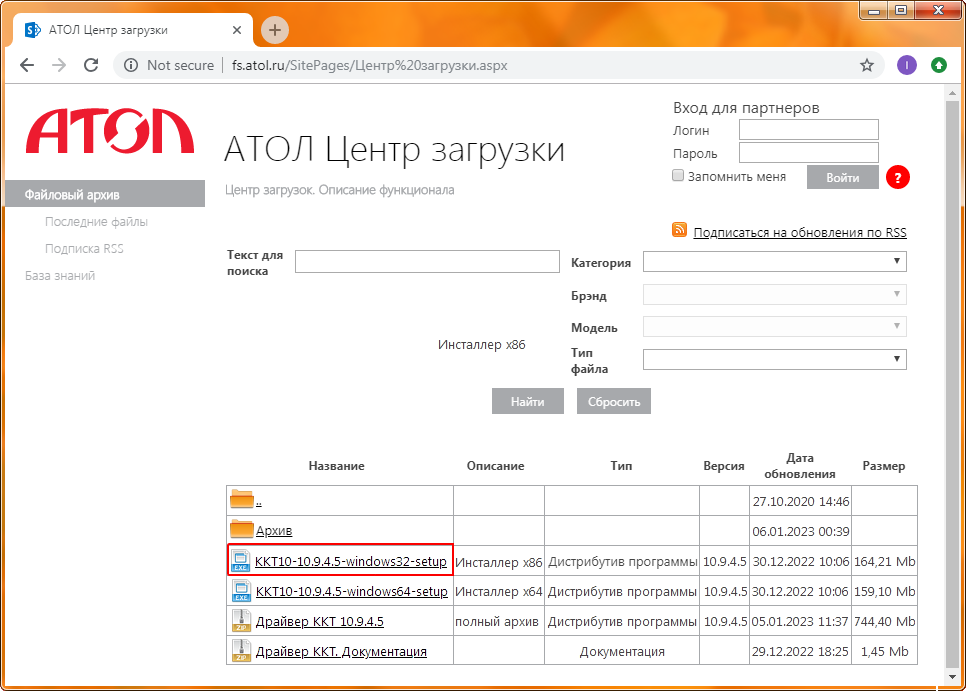
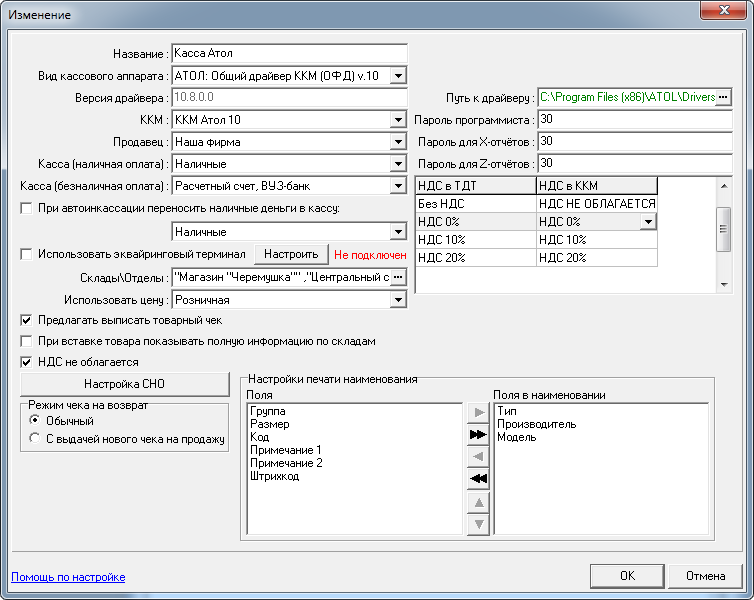
«Тест драйвера» — это утилита, предназначенная для проверки правильности работы онлайн кассы Атол, входящая в комплект Драйвера ККТ (ДТО). Чтобы установить теста драйвера ККТ на ПК, скачайте установочный файл, а затем установите драйвер ККТ v.10 на компьютере.
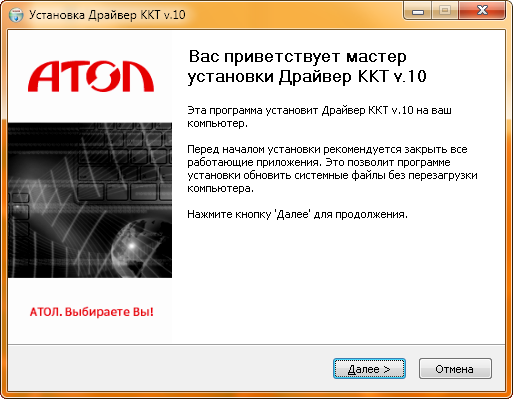
В окне установки нажмите «Далее».
Выберите нужные компоненты (рекомендуется полная установка) и нажмите «Далее».
Укажите папку, в которой будет установлен тест драйвера ККТ через кнопку «Обзор» и затем нажмите «Установить».
По окончании установки появится соответствующая запись, после чего нужно нажать «Далее».
Для выхода из установщика нажимаем «Готово».
Примерный путь для запуска утилиты «Пуск/Все программы/АТОЛ/Драйвер ККТ v.10 /Тест драйвера ККТ»
Драйвер и утилита для корректной работы должны находиться в одной папке.
При запуске «Тест драйвера ККТ» откроется окно, в левой части которого представлены разделы, в которых собраны все возможности данного программного обеспечения. Например, в разделе «программирование» заполняются таблицы онлайн касс, а раздел «Чтение данных» предназначен для записи, редактирования и чтения данных с кассы.
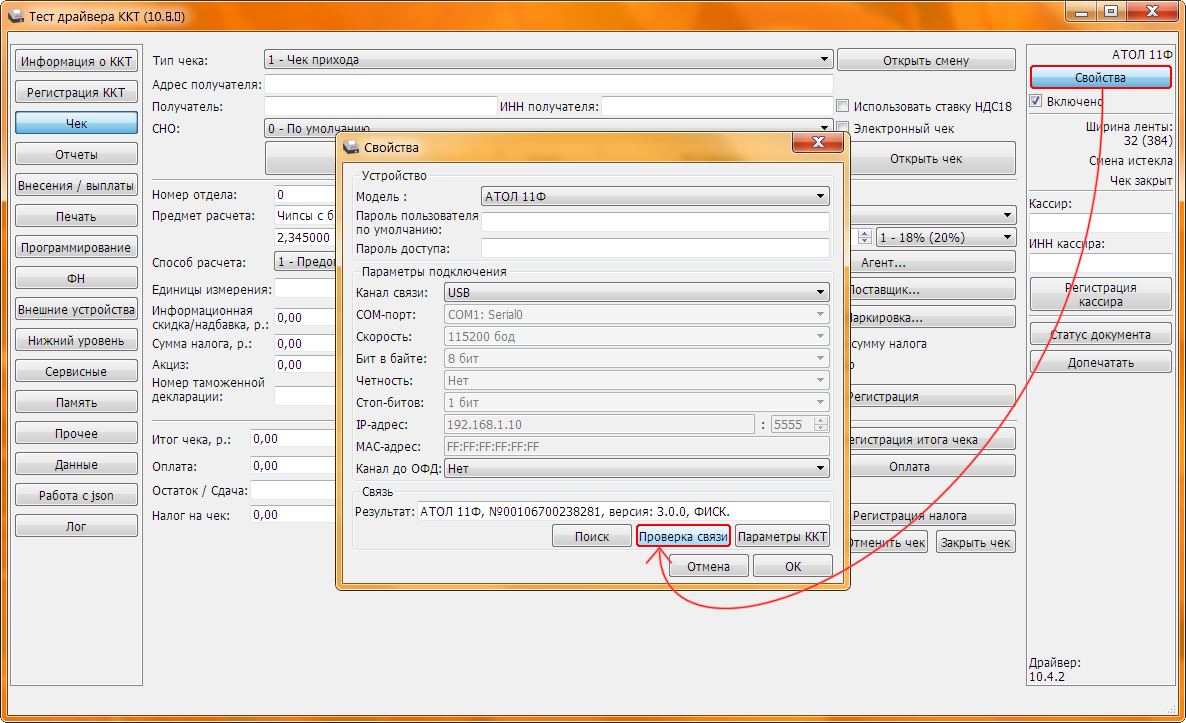
Далее необходимо настроить связь драйвера с кассой с использованием проводного интерфейса (производитель рекомендует кабель USB). В правой части экрана нажимаем кнопку «Свойства».
В открывшемся окне со свойствами драйвера ККТ нажимаем «Проверка связи».
После драйвер должен самостоятельно найти интерфейс подключения кассы, а в строке «Результат» появится обозначение онлайн кассы с заводским номером и признаком фискализации. Затем нажимаем «ОК» и окно свойств закроется. Чтобы настроить кассу нужно нажать «Параметры ККТ» и произвести настройку.
При необходимости, Вы можете поручить нам произвести необходимую настройку оборудования.
ООО «Интелис-ТО» является партнером и авторизованным сервисным центром (АСЦ) различных производителей онлайн касс, включая Атол и Эвотор. Все работы на онлайн кассах производятся в соответствии со всеми принятыми стандартами качества и технической документацией производителей кассовой техники.
Заказать консультацию
Первоначальное подключение ККТ к компьютеру
В инструкции рассмотрены вопросы установки драйвера, подключения ККТ к компьютеру через USB-кабель.
При подключении ККТ АТОЛ к компьютеру через USB-кабель передача данных в ОФД происходит посредством технологии EoU (Ethernet-over-USB). Требуемая служба устанавливается вместе с драйвером торгового оборудования (ДТО).
Драйвер «АТОЛ:ККТ с передачей данных в ОФД (54-ФЗ) 10.х» разработан в двухуровневой архитектуре и состоит из двух частей: интеграционного компонента (поставляется в составе конфигурации «1С») и основной поставки драйвера (устанавливается посредством дистрибутива поставщика и, как правило, скачивается с сайта поставщика).
Основная задача интеграционного компонента – перенаправлять вызовы от конфигурации «1С» к основной поставке драйвера. Основная поставка драйвера непосредственно взаимодействует с оборудованием.
Установка основной поставки драйвера
С сайта компании АТОЛ скачать дистрибутив ДТО версии 10.4.2 или выше. Для этого в центре загрузок необходимо выбрать раздел Программное обеспечение – ДТО – 10.x. Скачать дистрибутив Драйвер ККТ 10.4.2.
В архивном файле в папке installer размещены файлы:
- KKT10-10.4.2-windows32-setup.exe
- KKT10-10.4.2-windows64-setup.exe
Следует запустить на исполнение файл KKT10-10.4.2-windows32-setup.exe.
Подключить ККТ АТОЛ к ПК.
По умолчанию установлен канал обмена через USB. Если выбран другой канал обмена, то для установления канала обмена через USB нужно сделать следующее:
- Выключить ККТ (если включена).
- Зажать кнопку прокрутки чеков.
- Не отпуская кнопку, включить ККТ.
- Отпустить кнопку после пятого звукового сигнала.
- На чеке распечатается информация с пунктами сервисного режима. Выбор пункта осуществляется количеством нажатий кнопки прокрутки.
- Выбрать в сервисном режиме Канал обмена: нажать два раза кнопку прокрутки чека.
- На чеке распечатается информация с параметрами канала обмена.
- Выбрать в канале обмена Usb: два раза нажать кнопку прокрутки чека.
- На чеке распечатается USB включен, и ККТ вернется в сервисный режим.
- Выйти из сервисного режима: нажать один раз кнопку прокрутки чека – ККТ перейдет в рабочий режим.
Зайти в Диспетчер устройств, найти Порты (COM и LPT). При подключении создаются два COM-порта.
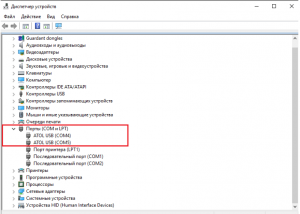
Один виртуальный COM-порт – для подключения ККТ, второй – для службы передачи данных EoU.
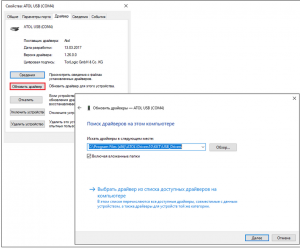
Если СОМ-порты не обнаружены, но появились 2 «Неизвестных устройства», то для них необходимо установить драйвер: открыть карточку «Неизвестного устройства», нажать Обновить драйвер и указать путь вручную. Путь к драйверу по умолчанию: C:\Program Files (x86)\ATOL\Drivers10\KKT\USB_Drivers.
После установки драйвера в наименовании устройств появится отметка ATOL.
Проверка связи с ККТ
ККТ АТОЛ может быть подключена к ПК через COM/VCOM- или USB-порт. При подключении одной ККТ рекомендуется выбирать канал связи через USB. Если подключается две и более ККТ, рекомендуется выбирать канал связи через COM/VCOM.
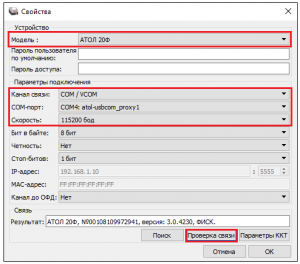
При выборе канала связи через USB: в режиме Свойства выбрать из выпадающего списка модель подключенной ККТ и канал связи через USB. Нажать кнопку Проверка связи.
При выборе канала связи через COM/VCOM необходимо дополнительно указать СОМ-порт, установить тот порт, что был присвоен устройству (в нашем примере COM 4).
СОМ-порты:
atol-usbcom_proxy1 используется для подключения ККТ,
atol-usbcom_proxy2 – для службы передачи данных EoU.
В поле Скорость должно быть установлено число 115200.
После нажатия на кнопку Проверка связи в поле Связь – Результат должны отобразиться сведения о модели ККТ.
Проверка связи с ККТ по каналу через USB:
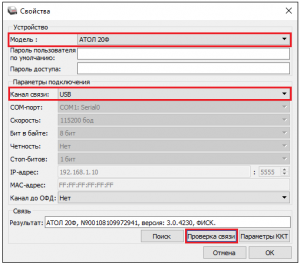
Проверка связи с ККТ по каналу через COM/VCOM:
Установка службы Ethernet over USB
Служба для работы через USB-кабель (EthernetOverUSB) устанавливается вместе с драйвером торгового оборудования.
Порт для EoU определяется автоматически. Если этого не произошло, то указать нужный порт для связи с ОФД можно в файле с настройками, который располагается в C:\ProgramData\ATOL\EoU в settings.xml. Прописать номер необходимого порта, сохранить файл.
В нашем примере для EoU был создан порт ATOL USB (COM5), поэтому мы прописываем номер порта 5:
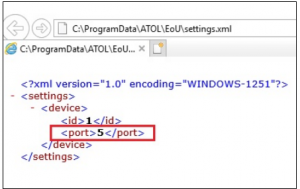
Важно! Папка ProgramData по умолчанию имеет атрибут «скрытый». Чтобы ее увидеть, нужно открыть скрытые файлы и папки.
Указание параметров ОФД
Запустить тест драйвера ККТ: Пуск – АТОЛ – Тест драйвера ККТ.
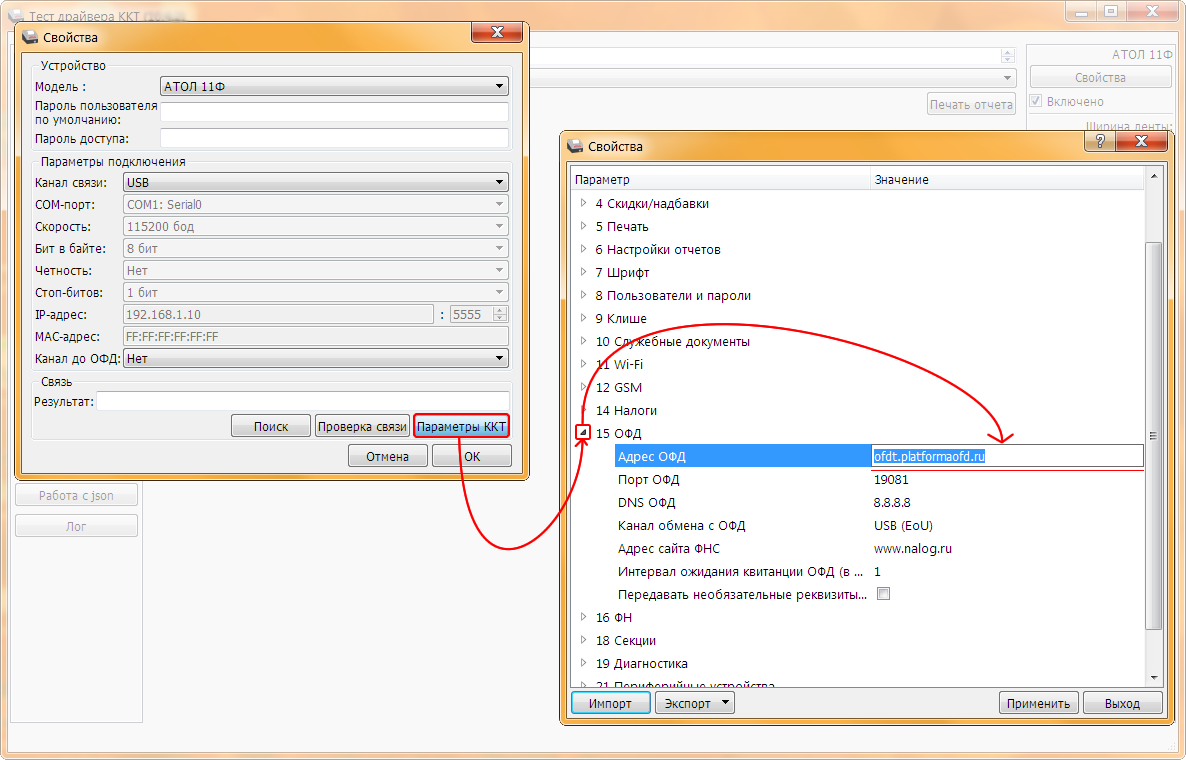
Открыть настройки ККТ, указать параметры ОФД: Свойства – Параметры ККТ – 15 ОФД – ввести адрес ОФД, порт ОФД, выбрать канал обмена с ОФД – USB (EoU).
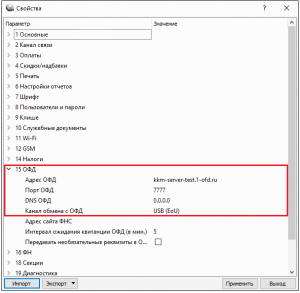
Нажать Применить.
Проверка связи с ОФД
В тесте драйвера ККТ открыть вкладку Нижний уровень. Диагностика выполняется через посылку команды нижнего уровня 82 01 06 00.
Тест драйвера ККТ – Нижний уровень – установить флажок Включено. В поле Буфер с командой ККТ ввести 82 01 06 00 – нажать кнопку Выполнить команду.
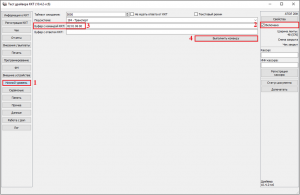
ККТ должна выдать чек диагностики.
Подключение ККТ к компьютеру завершено.
Подключение ККТ АТОЛ в Еноте
Основную поставку драйвера можно загрузить прямо из Енота. Рассмотрим процесс установки драйвера Атол 10, если ККТ уже была ранее подключена, но с более старыми драйверами.
Для начала в Панель управления — Программы и компоненты удаляем все предыдущие драйвера.
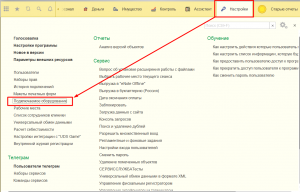
В Еноте заходим в Настройки — Подключаемое оборудование:
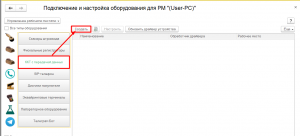
Выбираем вкладку ККТ с передачей данных.Нажимаем Создать:
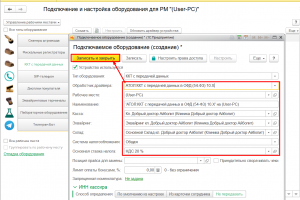
Выбираем обработчик драйвера АТОЛ:ККТ с передачей данных в ОФД (54-ФЗ) 10.Х и заполняем остальные поля. Нажимаем Записать и закрыть.
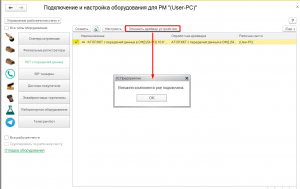
Для установки интеграционной библиотеки нажимаем Обновить драйвер устройства и получаем сообщение:
Нажимаем кнопку Настроить. Открывается окно, где нужно нажать Установить основную поставку драйвера:
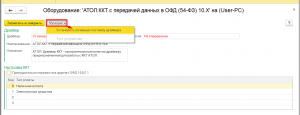
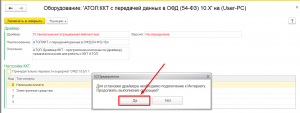
Нажимаем Да
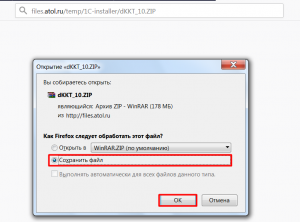
Сохранить файл на компьютер:
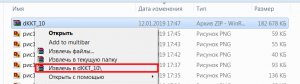
Извлекаем архив:
В извлеченной папке по пути dKKT_10\installer\exe находим установщик драйвера KKT10-10.4.2-windows32-setup. Запускаем:
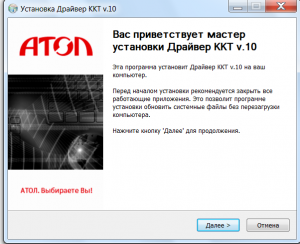
Нажимаем 2 раза Далее, после этого Установить:
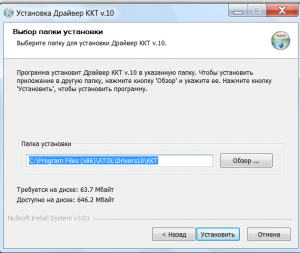
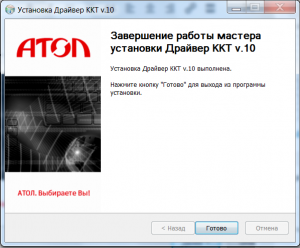
Жмём Готово.
Закрываем вкладку оборудования и перезаходим в неё, указываем модель, тип порта, выбираем порт, скорость и нажимаем Записать и закрыть.
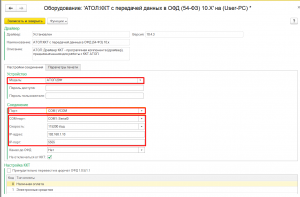
Нажимаем Настроить и заходим заново во вкладку, выбираем Тест устройства:
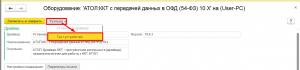
Получаем сообщение об успешной проверке:

Создан
, последнее изменение 20.06.2022
Пошаговая инструкция по подключению любых фискальных регистраторов Атол к компьютеру через Драйвер ККМ
Скачайте Атол Драйвер ККМ на свой компьютер.
1. Распаковка Драйвера ККМ
2. Проверка разрядности операционной системы
3. Установка Драйвера
4. Обязательная проверка перед подключением и настройкой кассового аппарата
5. Подключение кассы (фискального регистратора)
6. Проверка подключения
Для того, чтобы пробить тестовый чек:
Видеоинструкции по USB-подключению АТОЛ к компьютеру
2.9.24.2 Тест драйвера ККМ АТОЛ
Скачать документ
Окружение
-
Версия РЕД ОС: 7.3
-
Конфигурация: Рабочая станция
- Версия ПО: Драйвер ККТ — 10.9.3.1
ККМ АТОЛ — контрольно-кассовая техника ведущего российского производителя оборудования и разработчика ПО для решения задач, связанных с маркировкой товаров, АТОЛ.
В их линейке – более 20 онлайн-касс, соответствующих требованиям 54-ФЗ, принципиально новый класс контрольно-кассовой техники – «Ньюджеры», смарт-терминалы.
Облачный сервис компании «АТОЛ Онлайн» является первым и одним из самых крупных в РФ среди KaaS-решений («касса как сервис») по занимаемой доле рынка.
Также АТОЛ поставляет POS-оборудование и решения для автоматизации склада.
Для установки тестового приложения драйвера ККТ АТОЛ в Центре загрузок официального сайта компании необходимо открыть папку «Контрольно-кассовая техника» и скачать архив «Драйвер ККТ 10.9.3.1».
Распакуйте скачанный архив и перейдите в каталог с необходимыми для установки файлами:
unzip /home/user/Загрузки/10.9.3.1.zip
cd /home/user/Загрузки/10.9.3.1/installer/rpm
Для установки драйвера перейдите в сеанс пользователя root:
su -
и выполните команду:
dnf install libfptr10-gui-10.9.3.1-1.x86_64.rpm libfptr10-10.9.3.1-1.x86_64.rpm fptr10-test-util-10.9.3.1-1.x86_64.rpm
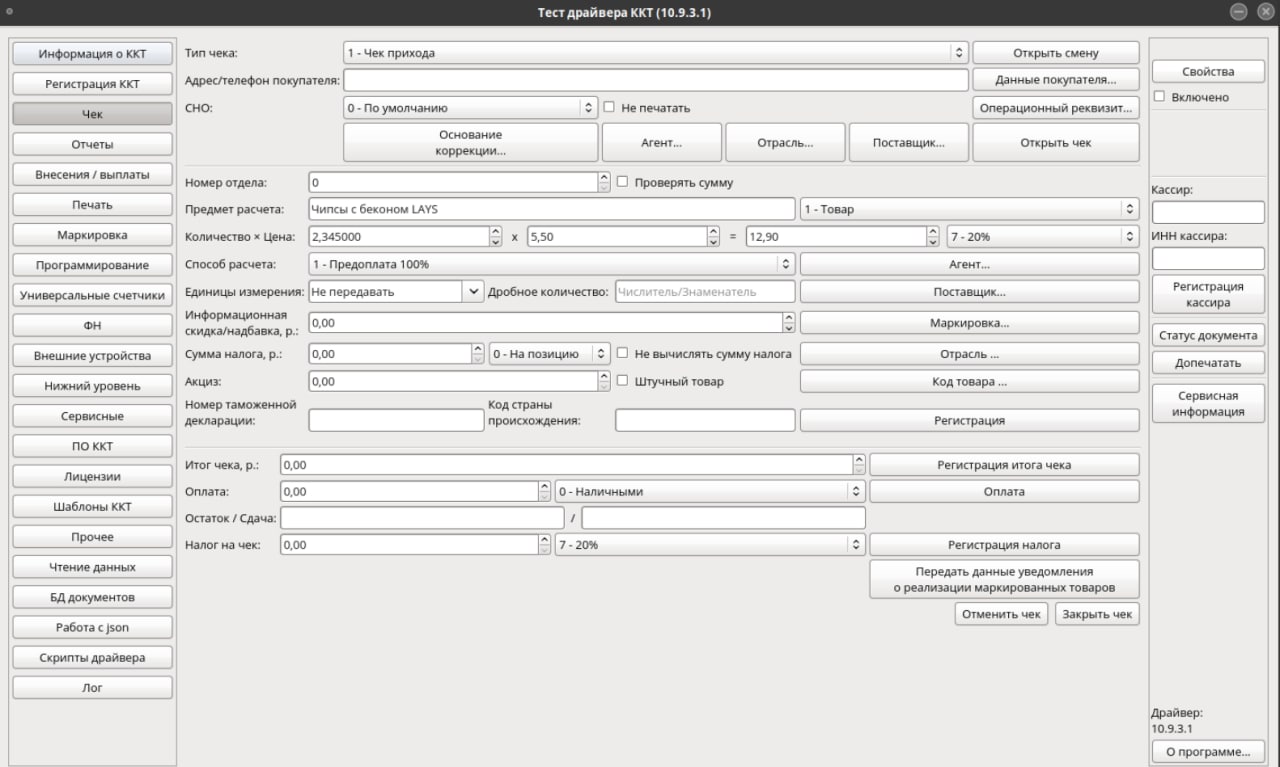
После установки программа будет доступна в «Главном меню» — «Прочее» — «Тест драйвера ККТ v. 10».
Эта информация оказалась полезной? ДА НЕТ
Дата последнего изменения: 09.09.2024
Если вы нашли ошибку, пожалуйста, выделите текст и нажмите Ctrl+Enter.
|
Совет Настройка онлайн кассы
|