
|
|||||||||||
|
|||||||||||
|
TACTILION H9, базовые операции для терминала
с версией 1.0.55.5 и выше
Список операций:
1. операция «Оплата«
2. операция «Отмена«
3. операция «Возврат«
4. операция «Запрос статуса СБП«
5. операция «Сверка«
6. раздел «Отчеты«
Если терминал выключен, включите терминал:
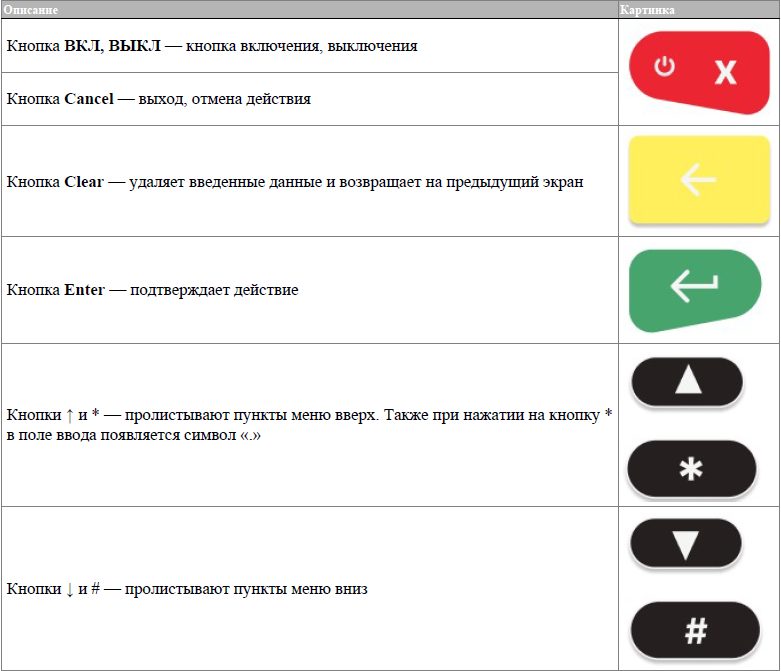
1. Нажмите и удерживайте красную кнопку ВКЛ, ВЫКЛ.
2. Распечатается чек с информацией о серийном номере и версии:
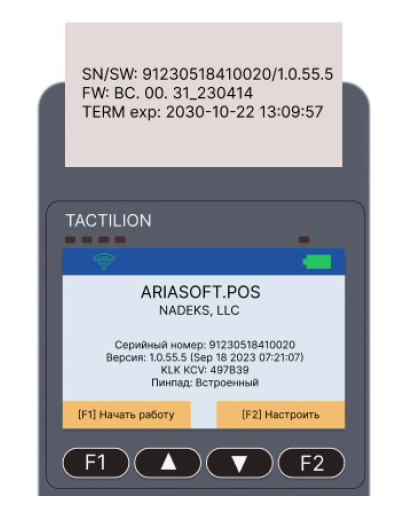
3. При появлении главного экрана с кнопками [F1] Начать работу, [F2] Настроить, нажмите на кнопку
F1. На экране отобразится список доступных операций.
Главный экран отображается 5 секунд. Если по какой–то причине вы пропустили этот экран и у вас
отображается список операций, то нажмите на кнопку Clear. Нажмите на кнопку F1.
Кнопки
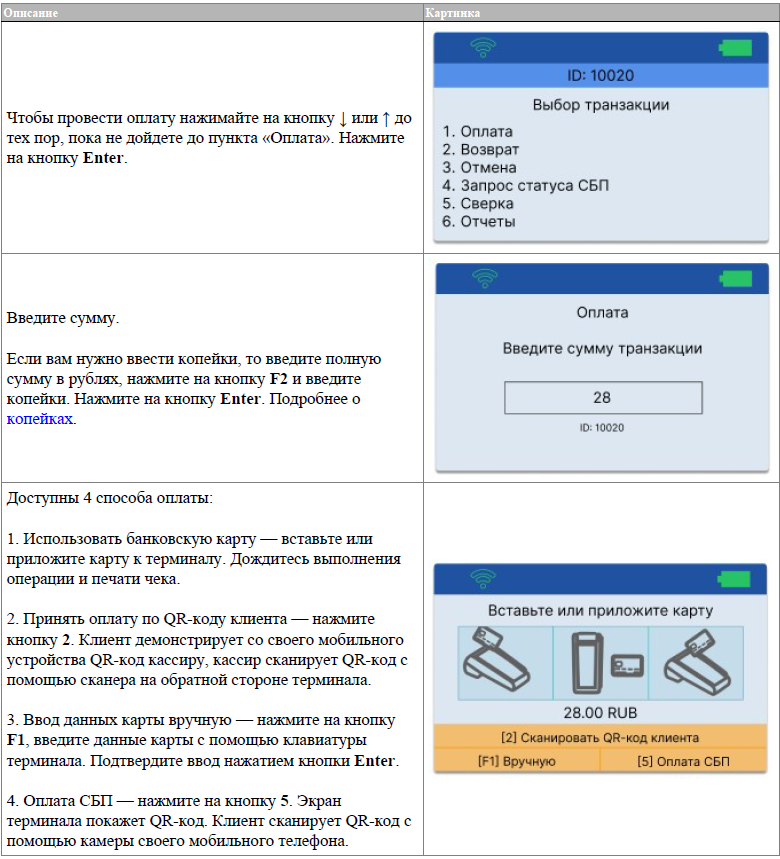
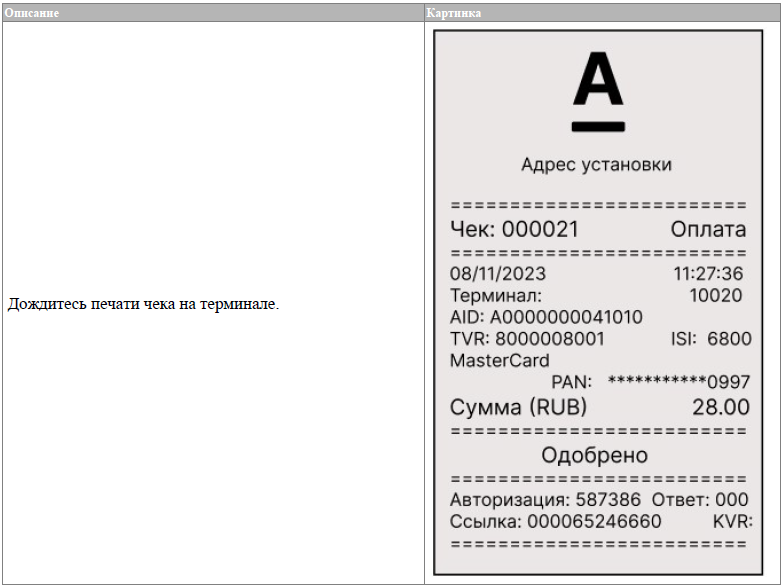
1. Как провести операцию «Оплата»
Как указывать, не указывать копейки
При проведении операций в поле ввода можно:
1. ввести сумму без копеек: введите нужную сумму в рублях и нажмите на кнопку Enter;
2. ввести сумму с копейками: сперва введите нужную сумму в рублях, нажмите на кнопку F2, затем
укажите копейки. Например, вам нужно ввести 52 рубля 43 копейки. Нажмите на кнопки 5, 2,
нажмите на кнопку F2, 4 и 3. Вы ввели 52 рубля 43 копейки.
2. Как провести операцию «Отмена»
Операция «Отмена» — возврат денежных средств в течение одного операционного дня. Данную
операцию рекомендуется проводить до операции «Сверка».
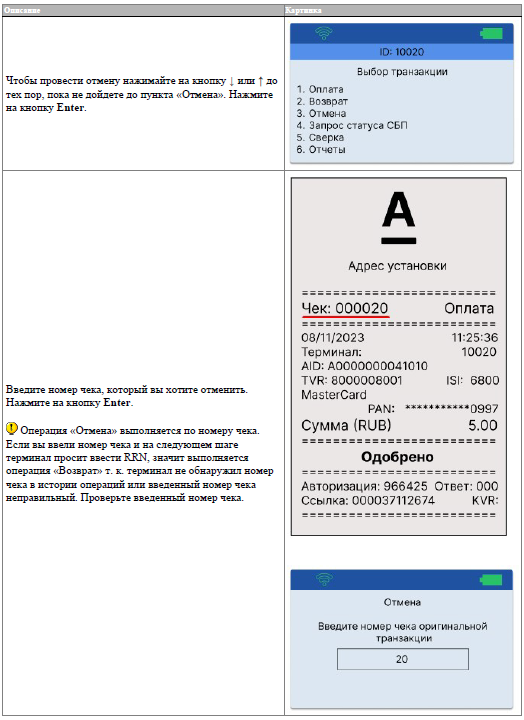
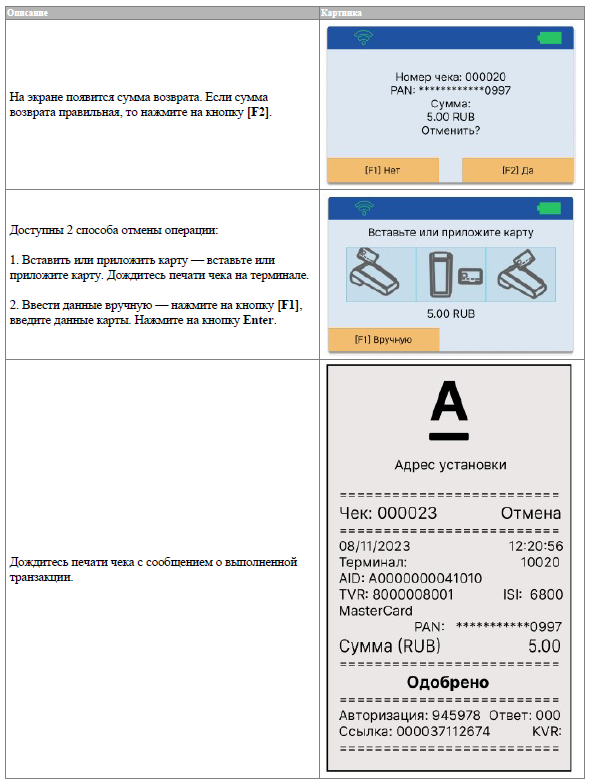
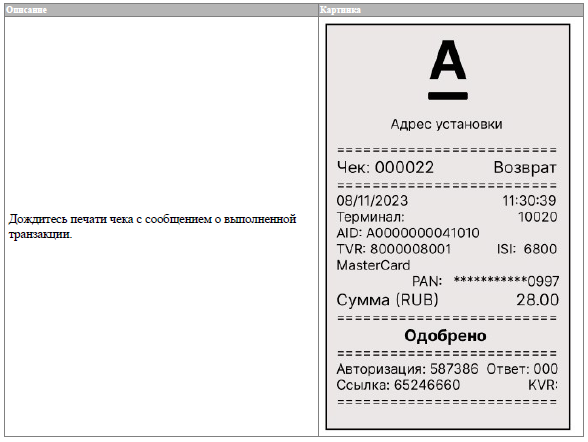
3. Как провести операцию «Возврат»
Операция «Возврат» — возврат денежных средств. Сроки возврата зависят от вашего банка.
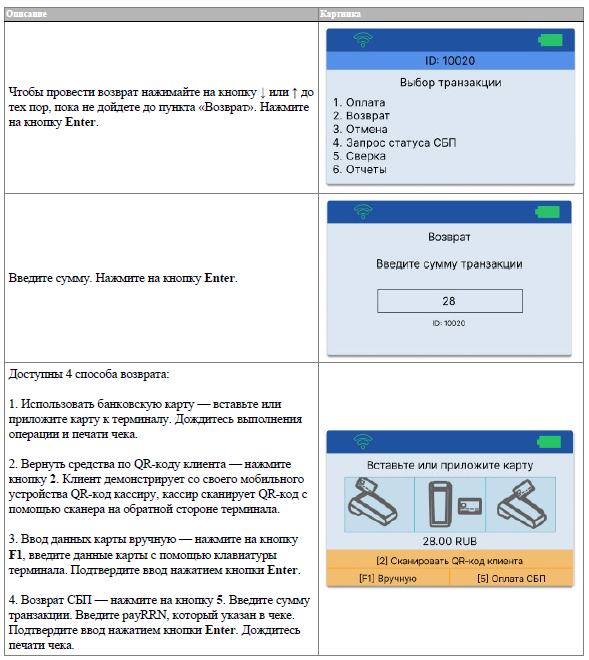
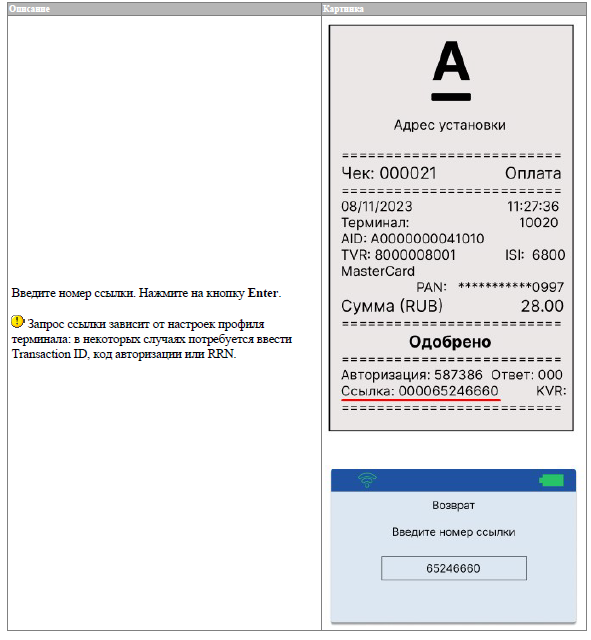
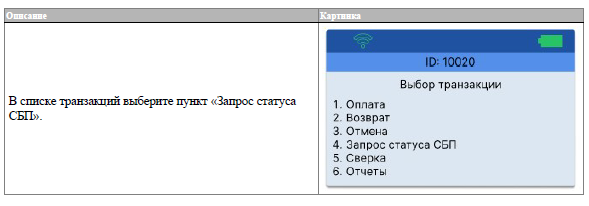
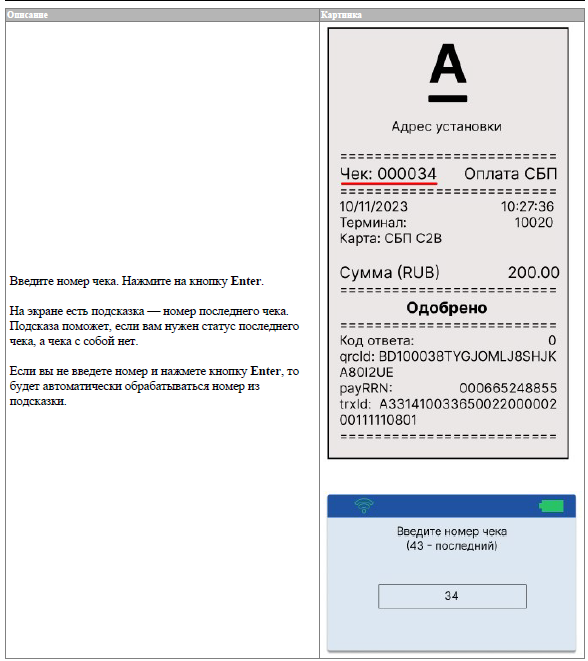
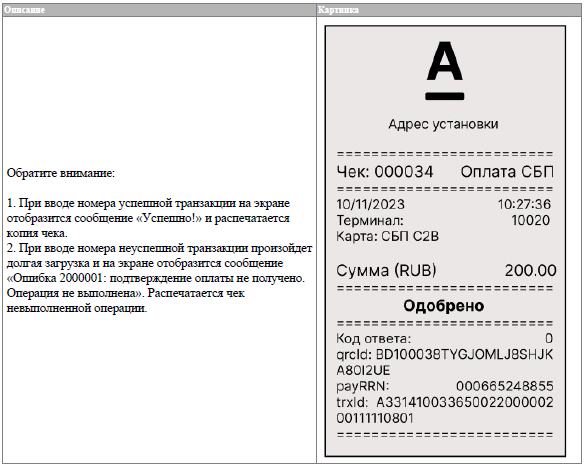
4. Как провести операцию «Запрос статуса СБП»
Операция «Запрос статуса СБП» позволяет узнать статус транзакции: прошла транзакция успешно или
нет. Чтобы провести операцию «Запрос статуса СБП», сперва нужно провести транзакцию «Оплата» через
СБП.
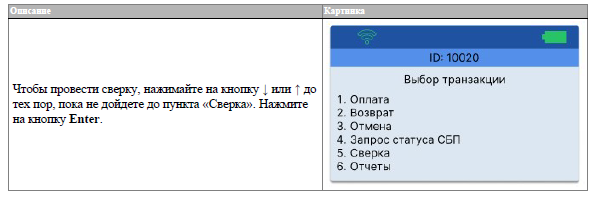
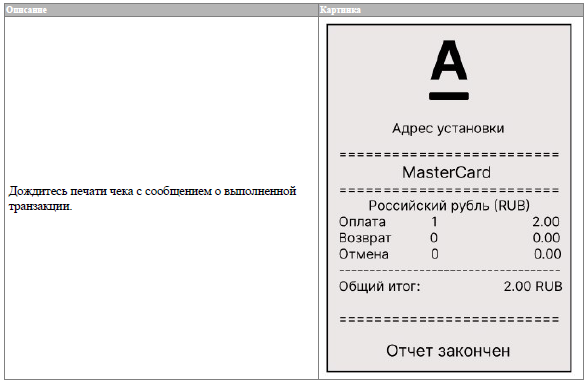
5. Как провести операцию «Сверка»
Операция «Сверка» помогает определить наличие связи терминала с банком. Операцию «Сверка» можно
проводить неограниченное количество раз.
6. Раздел «Отчеты»
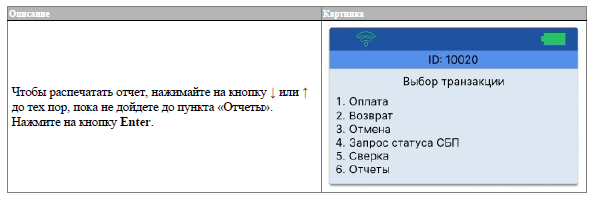
Раздел «Отчеты» содержит 4 подраздела:
6.1 «Аудит«
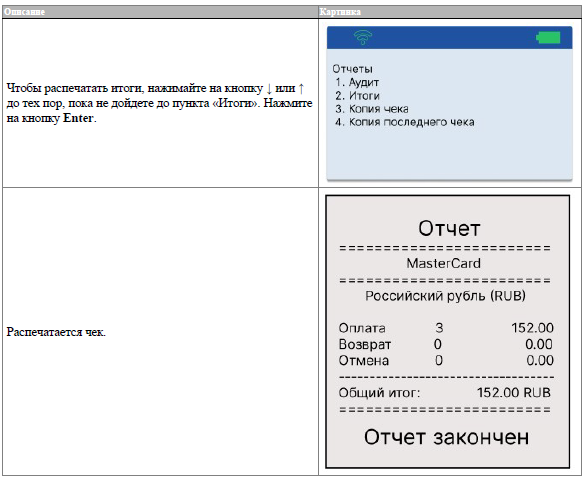
6.2 «Итоги«
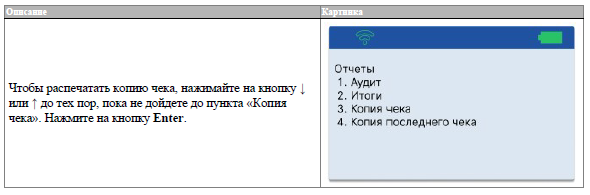
6.3 «Копия чека«
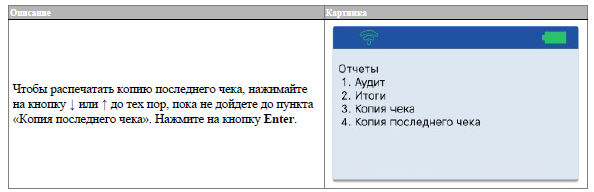
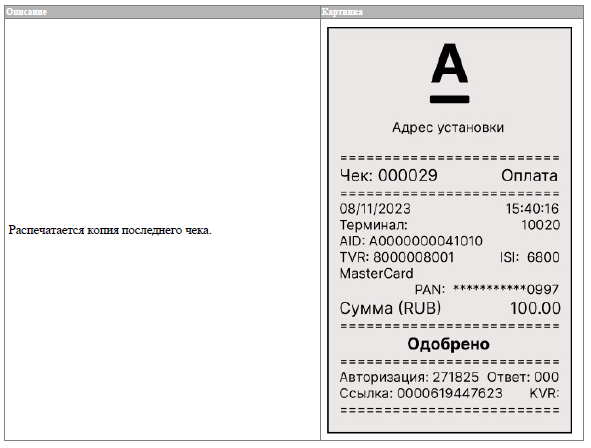
6.4 «Копия последнего чека«
Операции «Аудит» и «Итоги» необходимы для промежуточного контроля и не приводят к закрытию
смены и сверке итогов с банком.
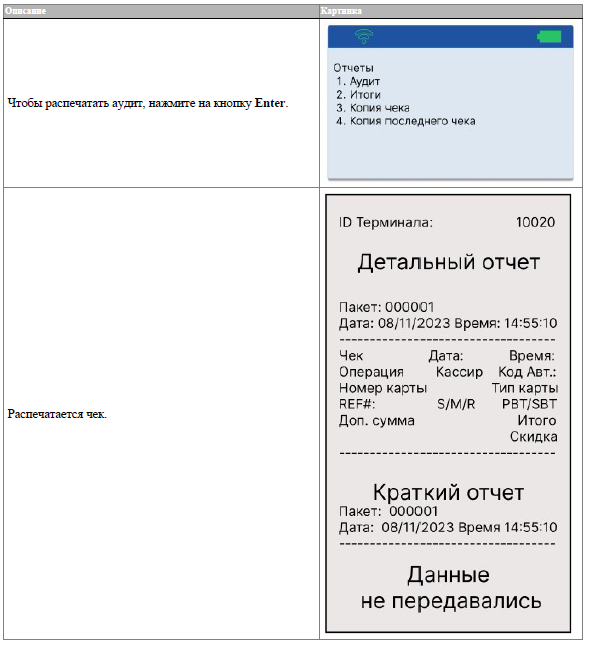
6.1 Отчет «Аудит»
«Аудит» — полный список выполненных операций без сверки с банком.
6.2 Отчет «Итоги»
«Итоги» — общая сумма без сверки с банком.
6.3 Отчет «Копия чека»
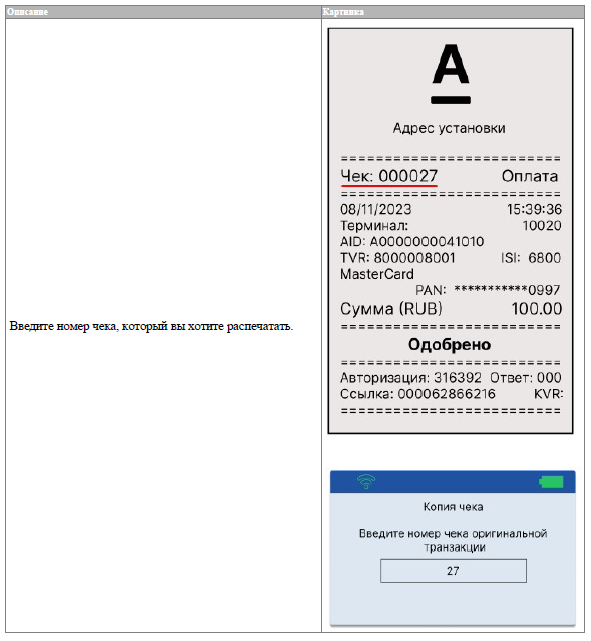
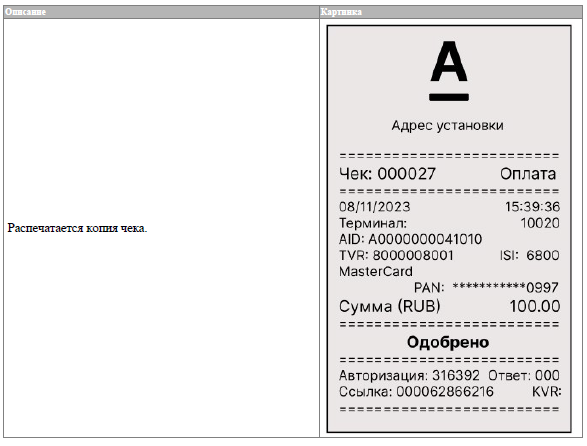
«Копия чека» — копия любого чека по номеру чека.
6.4 Отчет «Копия последнего чека»
«Копия последнего чека» — копия последнего чека без ввода номера.
pos-terminal tactilion t2
CPU
Cortex A9, 4 cores, 32-Bit CPU; Secure CPU
MEMORY
256 Mb Flash, 128 Mb RAM
Display
2,4 ‘‘ (320 x 240)
Capacitive Touchscreen
Supports E-Signature
KEYPAD
10 Power Key
10 Functional Keys
CARD READERS
Magstripe Cards: Track 1/2/3, Bi-Directional
Smart Cards: EMV & PBOC
Contactless Cards: NFC 13.56MHz. ISO14443, Type A/B/C, Mifare Card M1 (optional)
COMMUNICATION
Modem / Ethernet / GPRS / 3G (Optional)
SECURITY
PCI PTS 4.x, EMV L1 & L2, PayPass, PayWave, Amex, TQM, CE, ROSH
POWER & BATTERY
Input: 100-240 V; 50-60 Hz; 0,8 А
Output: 8,5 V; 2,5 А
ENVIRONMENTAL PARAMETERS
Operating Temperature: 0°C to 50°C
Storage Temperature: -20°C to 60°C
Relative Humidity: 5% to 95% (non- Condensing)
PRINTER
High Speed Thermal Printer
Paper Roll Width: 58mm, Diameter: 40mm
INTERFACES
1 RS-232
1 Ethernet
1 USB Host
1 micro-USB Slave
1 Pin-Pad
1 Telephone line

Похожие видео
Дополнительные материалы

Похожие видео
Дополнительные материалы
Дополнительные операции — POS-терминал Tactilion (NexGo)Подробнее

Операции Возврат/Отмена — POS-терминал Tactilion (NexGo)Подробнее

терминал pax d210. сверка итогов, закрытие дня, отмена операции. настройки терминала pax d210Подробнее

Начало работы — POS-терминал Tactilion (NexGo)Подробнее
Как сделать полный отчет и сверку итоговПодробнее
NEXGO TACTILION G3: ОБЗОР POS-ТЕРМИНАЛА ДЛЯ СЕГМЕНТА HoReCaПодробнее

Сверка итогов на терминале Тинькофф Pax S920Подробнее

Как сделать полный отчёт и сверху итогов на терминалеПодробнее

ИНСТРУКЦИЯ ПО РАБОТЕ ТЕРМИНАЛА NEXGO G3Подробнее

Общие операции на терминале эквайрингаПодробнее

Отзыв о POS-терминале NEXGO G3 от компании NEXTПодробнее

Операция оплаты POS терминал TactilionПодробнее

POS-терминал AISINO — ВЫКЛЮЧЕНИЕ ТЕРМИНАЛАПодробнее

POS-терминалы AISINO — меню АдминистратораПодробнее

POS-терминал AISINO — проведение операций возврата, отменыПодробнее

Актуальное
Содержание
- Tactilion терминал инструкция как поставить точку
- POS-терминалы: что это такое, принцип работы, подключение, как пользоваться
- Пос-терминал: что это такое
- Определение понятий
- POS-терминалы и системы: основные отличия
- Зачем нужны POS-терминалы
- Готовые решения для всех направлений
- Принцип работы и функционал POS-терминала
- Кому нужен Пос-терминал и какие нарушения существуют
- Настройка POS-терминала: работа и устройство аппарата
- Разновидности оборудования: где его используют
- Программное обеспечение
- Каким должен быть кассовый софт
- Настольный POS-терминал T2
- Как работает терминал с ручным вводом данных карты
- Для чего используются терминалы с ручным вводом карты
- Как выбрать POS-терминал для ручной оплаты картой
- Банки, поддерживающие терминалы с ручным вводом карты
- Как выполнить ручной ввод на терминале без карты
Tactilion терминал инструкция как поставить точку
You are using an outdated browser. Please upgrade your browser to improve your experience and security.
«Тактильная рука» – это устройство для незрячих, слепоглухих, слабовидящих с нарушением слуха, которое позволяет преобразовывать информацию, поступающую со смартфона (текстовые сообщения), в вибрацию шести вибромоторов в манжете, размещаемой на предплечье руки пользователя. Каждому воспроизводимому таким образом символу соответствует определенная комбинация вибрирующих моторов (по умолчанию кодирование алфавита по Брайлю).
- тканевая манжета, надеваемая на предплечье. В манжете размещен блок управления с 6-ю вибромоторами.
- зарядное устройство с кабелем USB
- инструкция пользователя
- Разъем микроUSB (для зарядки устройства) — на боковой стенке блока управления со стороны молнии манжеты.
- Кнопка включения / выключения — рядом с разъемом микроUSB
- Подключите сетевой адаптер и зарядите Устройство с помощью USB-кабеля.
- Проверьте, что Устройство зарядилось — 4 раза включатся вибромоторы 1-2-3, правого 4-5-6 (см. также «Служебные вибросигналы Устройства»).
- Наденьте манжету на предплечье правой руки молнией к локтю.
- Затяните манжету шнуровкой. Устройство должно сидеть на руке плотно, но не вызывать болевых ощущений.
- Скачайте приложение «Тактильная рука» из Google Play Market.
- Включите на смартфоне функцию Talkback для озвучивания текстов приложения (Настройки – Спец. Возможности – TalkBack)
- Активируйте на смартфоне геолокацию и Bluetooth
- Коротко нажмите на кнопку на устройстве и отпустите, чтобы включить устройство.
- Когда устройство включилось, 6 вибромоторов включаются одновременно, затем вибромоторы включаются по кругу 3 раза. Устройство может быть выключено только принудительно – для этого нажмите и удерживайте кнопку на устройстве в течение 4 сек. Когда устройство выключилось, вибромоторы включаются по кругу 3 раза, затем все 6 вибромоторов включаются одновременно.
Устройство автоматически подключается к смартфону после запуска приложения: в строке состояния устройства на экране знак Bluetooth становится синего цвета и в строке появляется надпись «Устройство подключено»
Если связь прервалась, в строке состояния появляется надпись: «Нет связи с устройством. Для восстановления соединения перезапустите приложении или устройство. Если после перезапуска приложения проблема не решилась, в меню приложения выберите «Забыть устройство» и снова перезапустите приложение. В случае, если не удалось провести соединение устройства, обратитесь в службу технической поддержки.
Чтобы тактильно проверить есть ли связь между устройствами, однократно нажмите на кнопку на устройстве Тактильная рука. В случае если устройство подключено, смартфон завибрирует.
- Иконки для быстрого доступа к функциям устройства:
- Алфавит (просмотр и редактирование символов алфавита)
- Обучение (распознавание символа из нескольких предложенных)
- Воспроизведение текста и речи (возможность напечатать текст, загрузить текстовый документ, наговорить текст (функция распознавания речи)
- Воспроизведение сообщений (воспроизведение сообщений из памяти телефона)
- Кнопка Инструкция – для перехода в электронную версию
- Строка состояния устройства – подключение устройства к смартфону
- Шторка меню
- Основные функции устройства
- Дополнителный функции:
- Статистика использования
- «Сбросить настройки»
- «Забыть устройство» (отключить устройство от смартфона).
- Вызвать «Инструкцию»
- Раздел «Контакты»
- Переключение воспроизводимых символов на экране: сдвиньте экран вправо / влево или воспользуйтесь кнопками регулировки громкости. Воспроизведение символа происходит автоматически.
- Прослушивание символов – кликните на кнопку «Прослушать» на экране
- Возможность редактирования алфавита — задать комбинацию, которую будут передавать вибромоторы для определенной буквы алфавита или символа.
- Нажмите кнопку «Изменить» на экране приложения
- Активируйте или деактивируйте моторы на схеме, расположенной рядом с буквой, кликнув на изображения нужных моторов
- Нажмите на кнопку «Сохранить»
- Нажмите кнопку «Изменить», далее нажмите кнопку «Удалить»
- Нажмите кнопку «+», появляется поле ввода: Введите символ, который нужно добавить.
- После ввода и подтверждения, символ появляется на экране. По умолчанию все моторы отключены (стоят крестики на изображениях вибромоторов) — активируйте нужные моторы для добавляемого символа, кликнув на изображения моторов. Далее нажмите «Сохранить».
- Кнопка вверх – на символ назад
- Кнопка вниз — на символ вперед
- Для переключения задаваемых символов алфавита сдвиньте экран вправо / влево либо кнопками регулировки громкости, воспроизведение символа происходит автоматически,
- Для случайного выбора символа встряхните телефон
- Выберите количество символов в одном круге тестирования
- Нажмите кнопку «Начать тестирование»
- Введите текст в поле, нажмите кнопку «Воспроизвести».
- Нажмите кнопку «Микрофон», после звукового сигнала надиктуйте текст или 2 раза нажмите кнопку на Устройстве, после звукового сигнала надиктуйте текст.
- Затем нажмите кнопку «Воспроизвести»
- Нажмите кнопку загрузить, загрузите файл из телефона, затем нажмите «Воспроизвести».
Воспроизведение может работать в фоновом режиме (т.е. в «свернутом» приложении).
- однократно нажмите верхнюю кнопку, чтобы сместиться на слово назад (можно последовательно сместиться на несколько слов).
- однократно нажмите нижнюю кнопку, чтобы сместиться на слово вперед (можно последовательно сместиться на несколько слов).
- Нажмите и удерживайте нижнюю кнопку для продолжения воспроизведения текста
Функция позволяет воспроизводить текст СМС-сообщений, отображаемых на экране смартфона через вибрацию моторов на руке пользователя. Рядом с текстом каждого сообщения расположена кнопка «Воспроизвести».
Возможны следующие режимы работы:
- Воспроизведение смс из памяти телефона всех сообщений по порядку поступления.
- Найти и воспроизвести сообщения с помощью фильтра:
- по папкам (исходящие, входящие, отправленные, черновики, удаленные)
- по периоду (за месяц, за неделю, за день)
Функция «Настройки» позволяет настраивать параметры вибрации моторов (интенсивность, длительность воспроизведения символов) а также действия, которые будут выполняться при нажатии на кнопки регулировки громкости смартфона.
- Интенсивность вибрации моторов (0-85)
- Длительность воспроизведения одного символа (0-20) сек
- Длительность межсимвольного интервала воспроизведения (1-9) сек
- Длительность паузы, если символ не найден в алфавите (2-10) сек
- Настройка верхней кнопки регулировки громкости
- Настройка нижней кнопки регулировки громкости
Задайте параметры регулировки и затем нажмите «Сохранить». Если не нажать кнопку «Сохранить», то останутся последние сохраненные настройки.
В разделе «Статистика» пользователь может посмотреть данные об использовании им приложения в разных режимах за определенные периоды времени.
- Правильных ответов (кол-во)
- Ошибок (кол-во)
- Всего ответов (кол-во)
Статистику можно отфильтровать за разные периоды: день, неделя, год
- Высокая (8-10 — прописать интенсивность)
- Средняя 5-7
- Низкая (0-0) в 1-3
Устройство передаёт пользователю ряд вибросигналов об изменении своего состояния:
- Устройство включилось (6 вибромоторов включаются одновременно, затем вибромоторы включаются по кругу три раза).
- Устройство выключено пользователем (три раза повторяется переход вибросигнала по часовой стрелке от мизинца к большому пальцу, затем одновременно включаются все 6 вибромоторов, после этого вибросигнала устройство выключается).
- Устройство подключилось к блоку питания для зарядки встроенного аккумулятора (4 раза повторяется включение сначала левого ряда вибромоторов 1-2-3, затем правого 4-5-6 при этом с каждым повторением возрастает интенсивность вибросигнала).
- Устройство завершило зарядку встроенного аккумулятора, либо было отключено от источника напряжения (4 раза повторяется включение сначала левого ряда вибромоторов 1-2-3 затем правого 4-5-6, при этом с каждым повторением уменьшается интенсивность вибросигнала).
- Встроенный аккумулятор разряжен и продолжение работы возможно только после зарядки Устройства (3 раза повторяется включение сначала левого ряда вибромоторов затем правого, по интенсивности интервалам между включениями эта последовательность существенно отличается от вибросигналов о подключении и отключении зарядного устройства).
- Установлено Bluetooth соединение с Устройством (трижды повторяется последовательность, в которой вибромоторы включаются парами 1-4, затем 2-5 и 3-6 — интенсивность вибросигнала возрастает с каждым следующим повторением).
- Потеряно Bluetooth соединение с устройством (трижды повторяется последовательность, в которой вибромоторы включаются парами 3-6 затем 2-5 и 1-4 — вибросигнал распространяется вдоль запястья от локтевого сустава к ладони, интенсивность сигнала падает с каждым следующим повторением).
Устройство может передавать сведения о нажатии кнопки включения приложению:
- однократное короткое (длительностью менее 0,5 секунды) нажатие кнопки включения вызывает срабатывание вибросигнала мобильного телефона, так можно в любой момент удостовериться что соединение между телефоном и Устройством работает корректно;
- два коротких нажатия кнопки запускают в приложении режим обучения, таким образом доступ к обучению работе с Устройством может полноценно осуществляться через не визуальный интерфейс. Работа режима обучения будет подробно рассмотрена далее;
Возможно расширение списка доступных команд, связанных с кнопкой питания в последующих версиях ПО.
Внешний осмотр
Рекомендуется периодически проводить внешний осмотр манжеты Устройства на отсутствие механических повреждений (порывов, порезов) текстильной части, загрязнения и т.д.
Чистка / стирка текстильной части манжеты Устройства
Для чистки или стирки текстильной части манжеты Устройства расстегните молнию манжеты и достаньте блок управления с подложкой, на которой закреплены вибромоторы.
Стирка – ручная, 30 градусов.
После стирки вставьте блок управления с подложкой в манжету, застегните молнию, включите Устройство
Проверка Устройства
При проверке Устройства проверяется включение Устройства, соединение со смартфоном по каналу Bluetooth, работа вибромоторов (см. раздел «Подготовка Устройства к работе» и «Служебные вибросигналы Устройства»).
Если результаты проверки неудовлетворительны, необходимо передать Устройство в службу поддержки.
Ремонт
Ремонт Устройства производится в сервисном центре предприятия-изготовителя. При первой возможности сообщите о поломке Устройства по телефону поддержки: +7(966)0800388
Источник
POS-терминалы: что это такое, принцип работы, подключение, как пользоваться
В реалиях современной торговли POS-терминал становится незаменимым, но что это такое? Это специальное оборудование, которое помогает оптимизировать торговые системы. С ее помощью клиенты смогут оплачивать покупки в любой момент, а владельцы бизнеса будут получать средства прямо на свой расчетный счет. Это значительно упрощает процесс работы и снижает количество наличности в кассе магазина. Но это не все функции, которые есть у техники. Это многофункциональный прибор, который применяется в разных сферах предпринимательства. Давайте рассмотрим подробнее, как это работает и какую пользу принесет их внедрение организации.
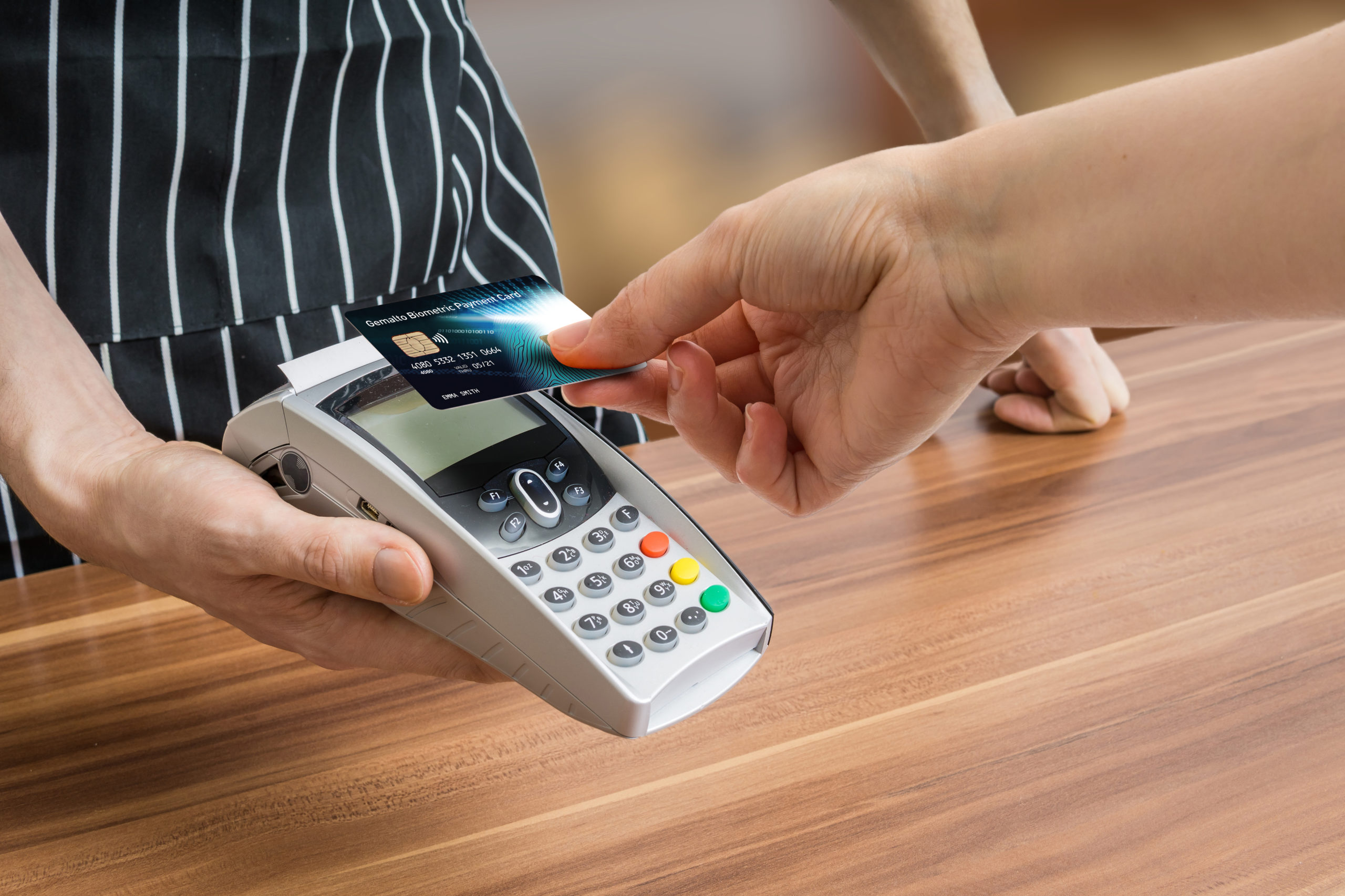
Пос-терминал: что это такое
Это специальное оборудование, которое помогает оптимизировать торговые системы. С его помощью клиенты смогут оплачивать покупки в любой момент, а владельцы бизнеса будут получать средства прямо на свой расчетный счет. Это значительно упрощает процесс работы и снижает количество наличности в кассе магазина. Но это не все функции, которые есть у техники. Это многофункциональный прибор, который применяется в разных сферах предпринимательства. Давайте рассмотрим подробнее, как это работает и какую пользу принесет их внедрение организации.
Так называют принадлежности, которые активно используют в торговле и других сферах деятельности. Часто это устройство для считывания банковских карт – помогает покупателям расплачиваться за покупки безналом.
Еще так называют комплекс, в который будут входить:
компьютер с соответствующими программами;
сканирующая техника для проверки кодов;
принтер, чтобы печатать чеки;
Часто встречается еще одна разновидность, которую будут постоянно использовать – системы POS. В них все представлено в виде отдельных частей, которые будут отдельно подключаться к одному блоку управления – считывающая аппаратура, деталь для ввода пароля. Платежный терминал может выглядеть как моноблок или как раздельные части целого.
Определение понятий
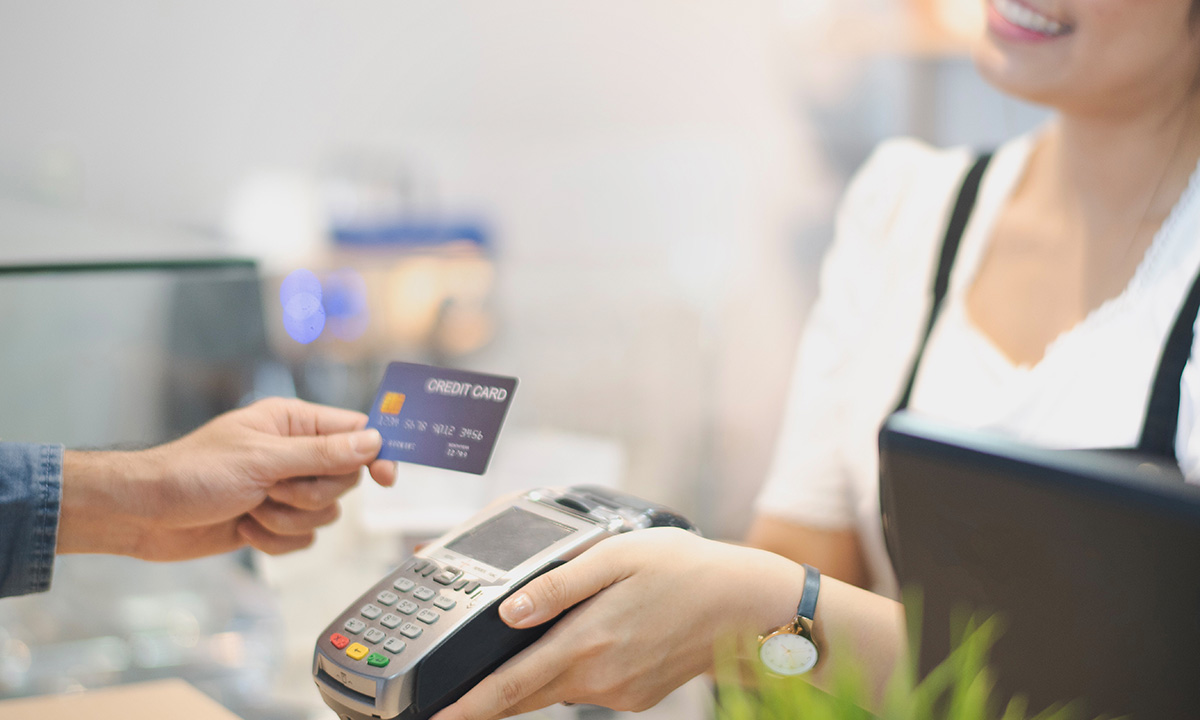
В магазинах любой посетитель встречался с этими разновидностями Pos terminal. В первом значении это пин-пад или эквайринг – устройство, к которому прикладывается банковская карта для оплаты. Они могут прочитать пластик любого вида:
Кроме того, подключать и оплачивать покупки сможет и специальная техника с функцией NFC – смартфоны, часы и кольца.
Вторая разновидность считается более обширным понятием. В данном случае она включает в себя кассовую программу, деталь со встроенным фискальным регистратором, сканером и другими дополнениями. С ее помощью будут:
рассчитываться сдача при необходимости;
POS-терминалы и системы: основные отличия
Системная разновидность – это довольно распространенное понятие. Это совокупность деталей, которые вместе составляют законченную рабочую зону, которая выполняет все предпродажные и постпродажные задачи. Сюда включают:
пин-пад (для обработки карт и ввода пароля);
модуль для отправки чеков в ФНС;
технику для сканирования индивидуальных кодов.
Главное отличие двух видов кассового оборудования – место, где будет функционировать модуль ФР. Если использовать первый вариант, то он расположится в корпусе компьютера, поэтому ПО и ПК приобретаются одновременно с пин-падом. Кроме того, программное обеспечение предстоит занести в госреестр ККТ.
У системы нет таких сложностей. Этот модуль будет располагаться напрямую в ФР.
Зачем нужны POS-терминалы
С их помощью можно значительно упростить большинство торговых операций – принимать оплату, подсчитывать количество безнала, контролировать их безопасность и снижать наличность в кассе.
Такое оборудование необходимо настраивать всем компаниям, которые реализуют товары и услуги частным лицам и другим организациям. Они обязаны открыто вести расчетный счет.
Люди могут оплатить покупки без наличных, также допускается отменить операцию, если покупатель передумал;
Все данные о проведенных платежах будут сохраняться в памяти – так появится возможность отслеживать прибыль, формировать отчеты.
Встраиваются специальные идентификаторы – каждый сотрудник имеет свой логин и пароль для связи с аппаратом, это исключает недостачи, излишки или другой обман со стороны работников.
С помощью этого изделия можно учитывать объем продаж и оставшееся на складе. Он упрощает пересчет и получение информации об остатках.
Готовые решения для всех направлений
Мобильность, точность и скорость пересчёта товара в торговом зале и на складе, позволят вам не потерять дни продаж во время проведения инвентаризации и при приёмке товара.
Ускорь работу сотрудников склада при помощи мобильной автоматизации. Навсегда устраните ошибки при приёмке, отгрузке, инвентаризации и перемещении товара.
Обязательная маркировка товаров — это возможность для каждой организации на 100% исключить приёмку на свой склад контрафактного товара и отследить цепочку поставок от производителя.
Скорость, точность приёмки и отгрузки товаров на складе — краеугольный камень в E-commerce бизнесе. Начни использовать современные, более эффективные мобильные инструменты.
Повысь точность учета имущества организации, уровень контроля сохранности и перемещения каждой единицы. Мобильный учет снизит вероятность краж и естественных потерь.
Повысь эффективность деятельности производственного предприятия за счет внедрения мобильной автоматизации для учёта товарно-материальных ценностей.
Исключи ошибки сопоставления и считывания акцизных марок алкогольной продукции при помощи мобильных инструментов учёта.
Первое в России готовое решение для учёта товара по RFID-меткам на каждом из этапов цепочки поставок.
Получение сертифицированного статуса партнёра «Клеверенс» позволит вашей компании выйти на новый уровень решения задач на предприятиях ваших клиентов..
Используй современные мобильные инструменты для проведения инвентаризации товара. Повысь скорость и точность бизнес-процесса.
Используй современные мобильные инструменты в учете товара и основных средств на вашем предприятии. Полностью откажитесь от учета «на бумаге».
Принцип работы и функционал POS-терминала
Эта техника справляется с широкими обязанностями, которые нужны для нормального функционирования любой торговой точки:
Во время покупки служащий специальным устройством считывает индивидуальный код с этикетки продаваемого образца.
Если код по какой-то причине не определяется или поврежден, можно ввести название на клавиатуре.
Наименование, количество к продаже и остаток на складе должны отразиться на экране.
Покупатель может рассчитаться банковской картой или наличными по своему желанию.
При использовании POS-системы совершить возврат становится просто – достаточно отсканировать чек и вернуть деньги за продукт.
Если оплачиваться товар будет наличными, то сдачу при необходимости кассир может найти в денежном ящике – он открывается после введения суммы, которую даст клиент.
Безналичный возврат тоже возможен – после сканирования чека необходимо следовать инструкции на экране и в нужный момент приложить к терминалу карту.
Оборудование работает с бонусной и скидочной программой – это позволяет представлять постоянным посетителям скидку в соответствии с их картами лояльности.
С помощью этой техники проводится открытие и закрытие кассовых смен, формируются отчеты.
Подключение Pos-терминала занимает немного времени. Сам аппарат без системы выполняет ограниченное количество действий:
создание отчета по безналу.
Стоит понимать, что при отсутствии договора с банковской структурой наличие пин-падов бесполезно.
Кому нужен Пос-терминал и какие нарушения существуют
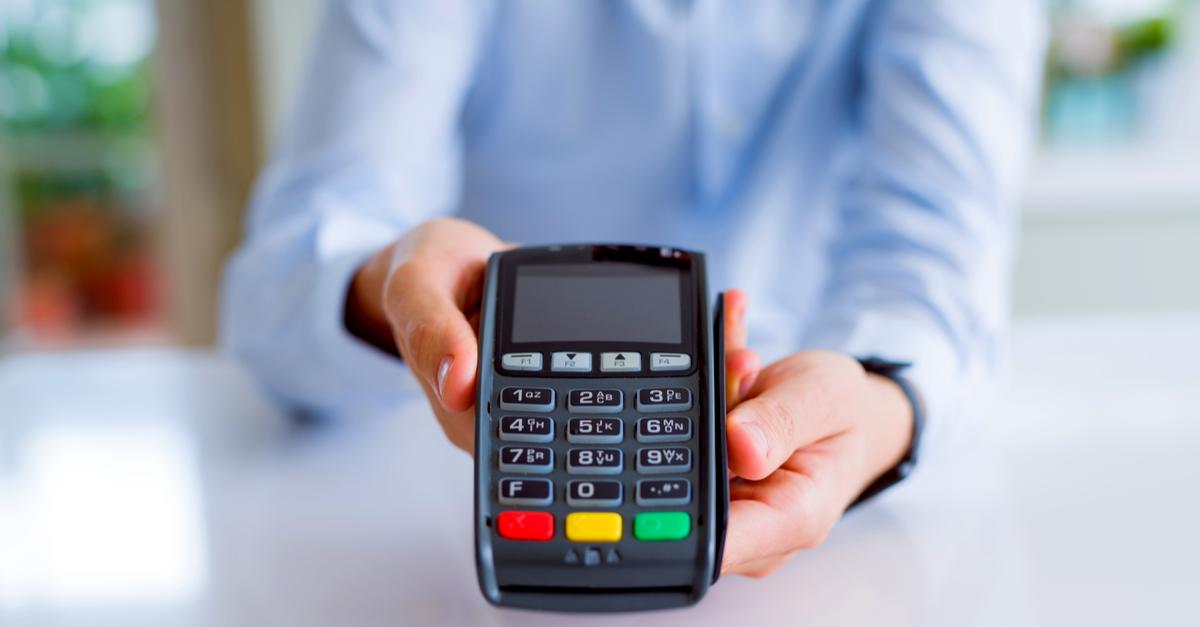
В соответствии с законом принудительно устанавливать эквайринг должны предприятия с ежегодным оборотом более 40 миллионов рублей или 5 млн на одну торговую точку. Большинство небольших компаний могли самостоятельно выбирать необходимость установки.
В 2017 году ФЗ-88 обязывает обеспечить покупателю выбор – оплачивать покупку наличными или безналом. Освобождаются от этой обязанности только организации, которые работают далеко от линий интернета, религиозные компании и точки, где продается печатная продукция.
За нарушение законодательства предусмотрен штраф от 40 до 100% МРОТ. За отказ принимать карточки заведение могут оштрафовать в размере от 30 до 50 тысяч рублей. Санкции появились с 1.01.2015 года.
Штрафовать будут и продавцов. Если у торговой точки есть возможность принимать оплату, но работник отказывает в этом клиенту, то на него могут наложить штраф, как на должностное лицо – от 15 до 30 тысяч рублей.
Настройка POS-терминала: работа и устройство аппарата
После того как покупатель изъявил желание расплатиться пластиком за приобретение продукции, нужно предоставить ему эту возможность. Стоит учесть, что некоторые модели принимают не все виды карточек. Это понятно по наклейкам с указанием платежных систем. Чтобы операция прошла успешно, клиент должен проверить наличие необходимой суммы на счете.
Считывается или вводится число в компьютер вручную либо автоматически с помощью ПО. На экране появляется итог. После считывания штрихкодов и введения количества всех элементов покупки продавец называет стоимость всей корзины.
Как пользоваться пост-терминалом, алгоритм действий:
Выводится цена, которую надо заплатить.
Вставляется, проводится или прикладывается банковская карточка.
Устанавливается соединение, передается запрос в банк.
Проводится авторизация, резервируется стоимость покупаемой продукции.
Если все прошло успешно, на экране пин-пада появляется надпись «Спасибо».
Техника может подключаться, а затем выдавать отказ в проведении операции. Так происходит, если недостаточно денег на счете покупателя, если неверно вводится пин-код несколько раз подряд, или, есть подозрение, что пластик был украден.
После проведения покупки аппарат выдает два чека – один продавец оставляет у себя и подшивает в ежедневную финансовую отчетность для бухгалтерии. Второй отдается клиенту. Данные о том, что платеж совершен, передаются в налоговую через оператора.
Разновидности оборудования: где его используют
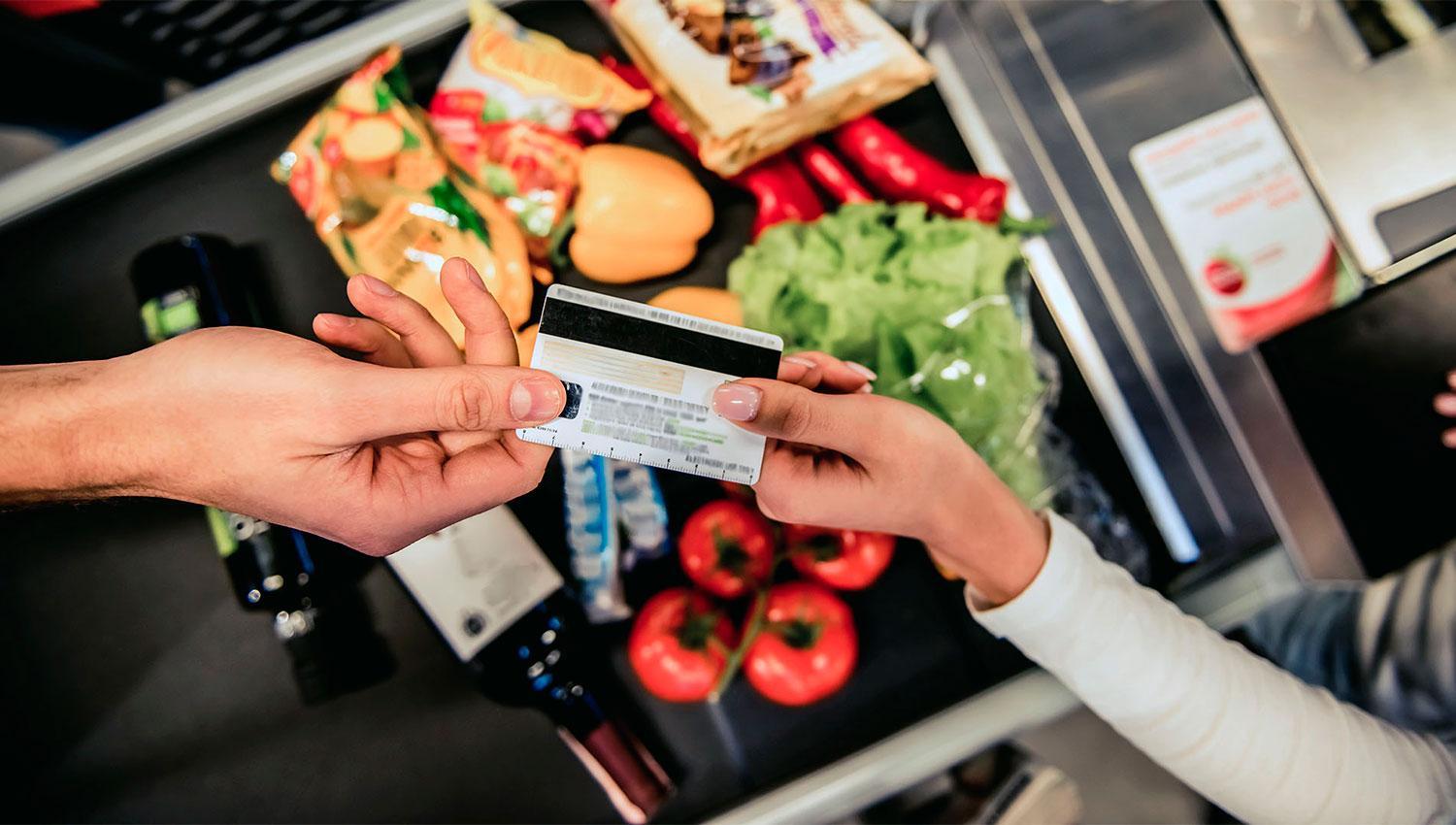
Активно функционирует несколько подвидов. Если есть прямой контакт между продающей и покупающей стороной, обычно устанавливается простой POS-терминал, и заключается соответствующий договор. Он подходит для любого типа магазинов, сетевых заведений и предприятий питания. Он наиболее распространен, сотрудников обучить несложно. Среди минусов – требуются расходные материалы – чековая лента, а также необходим стабильный интернет и энергосбережение.
Вторая разновидность – интернет-эквайринг. Его используют, когда непосредственного контакта между сторонами нет. Устанавливают чаще в областях, где преобладает дистанционная оплата через сайт интернет-магазина. Чтобы купить товар, клиент вводит данные карты и подтверждает платеж вводом кода из смс или с обратной стороны пластика.
Последний вид – мобильные терминалы. Создали их недавно, синхронизируются с сотовыми телефонами через приложения. Используют там, где надо принять оплату вдали от торговой точки или на выезде. Актуально для курьерских служб, ремонтных выездных мастерских или организаций такси.
Программное обеспечение
Они могут работать только со специализированными кассовыми программами. Выбирать их стоит после того, как сформированы детальные требования к работе конкретного предприятия. Это нужно, чтобы техника работала исправно в связке с бизнесом. Для этого подбирают подходящий софт и дополнительно его настраивают, если есть такая возможность.
Чтобы не ошибиться и не получить ПО, которое будет функционировать с ошибками, стоит обратиться в «Клеверенс». Сотрудники компании знают, какое программное обеспечение лучше справится с задачами именно вашего бизнеса.
Каким должен быть кассовый софт
Он часто похож на воздух – пока работает, его никто не замечает. Но как только ломается или функционирует медленно – останавливается работа всего магазина.
Самое важное правило – выбирайте ПО, которое относится к вашему формату. Не стоит покупать софт для магазина продуктов, если вы торгуете одеждой. Потому что он не справится с поставленными задачами, а полезные способности будут простаивать просто так.
Источник
Настольный POS-терминал T2
1 Настольный POS-терминал T2 Инструкция по эксплуатации 1
2 Описание устройства терминала 2
3 Описание эксплуатации терминала Включение / выключение терминала: Для включения терминала нажмите клавишу включения питания на 3-4 секунды до включения подсветки экрана. Для выключения терминала нажмите клавишу включения питания. На экране появится сообщение «POWER OFF, CONFIRM or CANCEL». Нажмите «CONFIRM» и произойдет выключение терминала. Считывание карты с магнитной полосой Разместите карту в щели считывателя магнитных карт так, чтобы магнитная лента была расположена внизу карты и обращена в сторону экрана терминала. Плавно с одной скоростью проведите карту вдоль считывателя. Направление движения не имеет значения. Если магнитная лента повреждена или карта проводится неправильным образом, может произойти ошибка транзакции. 3
4 Считывание смарт-карты Считыватель смарт-карт находится внизу внутри устройства. Вставляйте карту горизонтально, чипом вверх, как показано на рисунке. Смарт-карта должна быть внутри слота в течение всего времени транзакции. Некоторые повреждения чипа смарт-карты или окисление контактов может привести к ошибке транзакции. Считывание бесконтактной карты Для считывания разместите карту у крышки отсека принтера как показано на рисунке и удерживайте в течение 1 секунды до появления звукового оповещения, которое укажет, что транзакция принята. 4
5 Установка PSAM/SIM/SD карт 1) Откройте крышку внизу терминала. 2) Установите PSAM/SIM/SD карту в слот как показано на рисунке. Убедитесь, что карта обращена чипом к терминалу. Каждый слот двухуровневый и может принять две карты. 1) При установке или извлечении карты, убедитесь, что питание терминала отключено, иначе возможно повреждение карты. 2) PSAM/SIM/SD карты не должны иметь наклеек или этикеток, которые влияют на толщину карт. В противном случае, карта может не поместиться в слот. 5
6 Установка и снятие нижней крышки 1) Приложите нижнюю крышку к ее слоту. 2) Нажмите на крышку пока не услышите щелчок, указывающий на то, что крышка закрылась. Для снятия крышки, сожмите края крышки и потяните за них. Установка рулона бумаги 1) Приложите нижнюю крышку к ее слоту. 2) Нажмите на крышку пока не услышите щелчок, указывающий на то, что крышка закрылась. 3) Для снятия крышки, сожмите края крышки и потяните за них. 6
7 Обратите внимание, что термобумага должна быть установлена верной стороной, как указано на рисунке. В противном случае печать будет невозможна. Отрывание напечатанного чека Отрывайте напечатанный чек слева направо, держа бумагу, как показано на рисунке. Движение должно быть сильным и быстрым. 7
8 Соответствие стандартам Данный терминал соответствует ТР ТС 004/2011 «О безопасности низковольтного оборудования»; ТР ТС 020/2011 «Электромагнитная совместимость технических средств» и требованиям стандарта SJ/T по содержанию опасных и вредных веществ. Примечание 1) означает, что содержание опасных и вредных веществ в любом однородном материале любой компоненты соответствует требованиям стандарта SJ/T ) «Х» означает, что содержание опасных и вредных веществ как минимум в одной компоненте не соответствует требованиям стандарта SJ/T Отмеченные символом «Х» превышения норм содержания вредных и опасных веществ вызваны уровнем технологического развития и не могут быть приведены в соответствие с нормами. Защита окружающей среды Продукты, которые достигают или превышают срок службы, должны быть переработаны в соответствии с «Management of Electronic and Information Product». Электрическую и электронную продукцию с изображением данного символа запрещено выкидывать с общим мусором. Сдайте продукцию перерабатывающему учреждению, которое принимает электрическую и электронную продукцию в переработку. 8
9 Основные требования к установке и эксплуатации терминала Строго следуйте данной инструкции при эксплуатации терминала. Перед включением блока питания в сеть убедитесь, что используемый блок питания соответствует требованиям, указанным на терминале. Использование блока питания с неподходящими характеристиками может привести к поломке терминала. В случае повреждения электрического кабеля, блока питания, появления запаха гари из терминала или блока питания, а также в случае некорректной работы терминала, свидетельствующей о нарушении его работоспособности, необходимо немедленно отключить блок питания от электрической сети до выяснения и устранения неисправности. Недопустимо попадание жидкости на поверхность или внутрь терминала и блока питания. Запрещается вставлять посторонние предметы в любые порты и слоты терминала. Это может вызвать серьезную поломку терминала. Используйте высококачественную бумагу для чеков во избежание замятий и повреждения принтера. Во избежание травм не прикасайтесь к зубчатому лезвию отрыва бумаги. Техническое обслуживание терминала заключается в периодическом удалении пыли с его поверхности сухим способом (запрещается применять жидкости и аэрозоли), а также в регулярной замене бумаги. При поломке терминала обращайтесь в официальную техническую поддержку. Недопустимо ремонтировать терминал самостоятельно или с привлечением неквалифицированных специалистов. Запрещается разбирать или переделывать терминал. Запрещается использовать терминал незаконным способом, правонарушители будут нести юридическую ответственность. 9
10 Устранение неисправностей Если предложенные решения не могут устранить возникшие проблемы или проблема не описана в руководстве, необходимо обратиться в техническую поддержку. Категория Проблема Причины Решение Включение терминала Нет изображения на дисплее при включении питания 1. Разряжен аккумулятор. 2. Блок питания подключен неправильно. 1. Подключите блок питания. 2. Проверьте правильно ли подключен кабель питания. Связь Первое включение, связь не устанавливается, постоянно выводится сообщение: «Dialing, Please Wait» Не задан номер внешней линии или необходима задержка после подключения к линии. Добавьте от 1 до 4 запятых перед номером внешней линии; одна запятая добавляет секунду ожидания. Через секунду после тонального сигнала наберите номер снова. Если добавить 5 запятых, то нет необходимости ожидать сигнал. Продолжайте набор после подключения. Сообщение «Telephone Line is not inserted properly» или «telephone line being used» Телефонный кабель неверно подключен или неверные настройки телефонного номера. Проверьте правильность подключения телефонного кабеля и настройки телефонного номера. Принтер Принтер не печатает Термобумага перевернута Установите рулон бумаги согласно инструкции. Слишком бледная печать Используется некачественная бумага Смените бумагу на более качественную 10
11 Ошибка считывателя карт Сообщение «Card read error, please reswipe the card» 1. Магнитная головка загрязнена. 2. Магнитная лента загрязнена или размагничена. 3. Карта проведена неправильным образом. 1. Для того, чтобы удалить грязь со считывающей головки, поместите кусок достаточно плотной бумаги в слот для карты и протрите им несколько раз считыватель легкими горизонтальными и вертикальными движениями. 2. Удалите грязь с магнитной полосы с помощью мягкой бумаги. Если карта размагнитилась, замените ее, обратившись в банк. 3. Обратите внимание на расположение магнитной поверхности карты. Проводите карту по считывателю плавно, с постоянной скоростью. Прочие неисправности Внешний PIN pad недоступен Кабель подключения PIN pad не верно подключен. Ваша модель терминала не поддерживает данный PIN pad. Убедитесь, что кабель устройства правильно подключен к терминалу. Проверьте, поддерживает ли ваша модель терминала внешний PIN pad. Прочие неисправности При наличии связи не проходят транзакции Оперативная память переполнена. Сначала сделайте транзакцию «СВЕРКА ИТОГО». Дополнение Производитель оставляет за собой право изменять руководство по эксплуатации без предварительного уведомления и постоянно повышать достоверность, достаточность и целостность предоставляемой информации. Производитель не берет на себя юридическую ответственность за последствия, вызванные использованием этого продукта без соблюдения инструкций и использования запасных частей, произведенных не нашей компанией. Авторские права на данную инструкцию принадлежат Tactilion LLP. 11
12 Комплектация No. Элемент Кол-во 1 POS-терминал T2 1 2 Инструкция по эксплуатации POS-терминала T2 1 3 Телефонный кабель 1 4 Блок питания 1 Компания: TACTILION LLP Адрес компании: Office 4.01, Fetter Lane, London EC4A 18R, United Kingdom Производство: КНР Техническая поддержка осуществляется региональными партнерами компании. 12
Источник
Как работает терминал с ручным вводом данных карты
POS-терминал — аппарат, который обрабатывает кредитные и дебетовые карты клиентов для списания средств за товар или услугу. Для использования безналичной оплаты продавец должен заключить договор торгового эквайринга с банком-партнером.
В статье разбираем ручной ввод в ПОС-терминалах: где применяется, какие банки предоставляют данную услугу и какие производители предлагают оборудование с опцией ручного ввода.
Для чего используются терминалы с ручным вводом карты
Ручной ввод данных карты распространен в гостиничном и прокатном бизнесе. Специфика деятельности такова, что клиент бронирует номер или автомобиль задолго приезда. Для подтверждения брони заказчик должен гарантировать платежеспособность — сообщает номер «пластика» исполнителю для холдирования указанной суммы на счете. Продавец вручную вводит данные карты в терминал вместо магнитной прокатки и выполняет предавторизацию (или преавторизацию) по реквизитам.
В отличие от простого эквайринга, где авторизация платежа происходит мгновенно, процесс эквайринга с предавторизацией происходит в несколько этапов:
- ручной ввод реквизитов карты в терминал замораживает определенную договором сумму на счете картодержателя;
- при отмене брони в период без штрафа блокировка средств снимается — продавец не оплачивает комиссию по договору эквайринга;
- расчет с клиентом выполняется по предварительно сделанной предавторизациии;
- доначисление платы за услуги (например, мини-бар, штрафы за нарушения ПДД) и списание с карточного счета после отъезда клиента.
Как выбрать POS-терминал для ручной оплаты картой
Практически все платежное оборудование поддерживает функцию ручного ввода реквизитов «пластика». Выделим надежных производителей ПОС-терминалов:
- Ingenico;
- VERIFONE;
- Pax;
- Yarus.
Виртуальный POS-терминал для ручного ввода карты предлагает Яндекс Касса.
В случае безналичной оплаты с преавторизацией нужно начинать с выбора банка, а не оборудования. Эквайер должен поддерживать операции по банковским картам с холдированием и возвратом средств. Получить терминал можно в аренду у эквайера или покупать самостоятельно по рекомендации банка, чтобы не возникло трудностей с поддержкой процессинговой системы банковской организации.
Банки, поддерживающие терминалы с ручным вводом карты
К сожалению предпринимателей, ориентированные на малый бизнес Точка банк, Сфера, МодульБанк, ДелоБанк не работают с преавторизацией при оказании услуг эквайринга.
Рассмотрим тарифы на эквайринг банков, которые подключают функцию ручного ввода.
Специальные условия на эквайринг для гостиничного и прокатного бизнеса предлагают:
- ВТБ — персональные условия подключения и обслуживания;
- Открытие — от 0,99%;
- УБРиР — от 1%.
Другие банки, которые поддерживают эквайринг с преавторизацией:
- Русский Стандарт — комиссия не менее 1,8% с операции;
- Сбербанк — индивидуальный тариф;
- Альфа-Банк — 1,9%, с бесплатной арендой оборудования;
- Промсвязьбанк — комиссия стартует с 1,59% от подтвержденной операции.
Опция холдирования средств доступна при заключенного Дополнительного соглашения о преавторизации с банком.
Функция ручного ввода подключается отдельно для каждой операции (Оплата, Отмена, Резервирование суммы, Подтверждение резерва). Условия подключения опции ручного ввода реквизитов карт необходимо уточнять у банка-эквайера.
Как выполнить ручной ввод на терминале без карты
Для использования функции ручного ввода реквизитов банковской карты «РЕЗЕРВИРОВАНИЕ СУММЫ»:
1. Нажмите желтую клавишу «Clear (Редактировать)».
2. Введите номер банковской карты (без пробелов). Подтвердите нажатием зеленой клавиши «ENTER (OK)».
3. Введите срок действия карты (без пробелов). Подтвердите нажатием зеленой клавиши «ENTER (OK)». ВНИМАНИЕ! Формат ввода даты: сначала ГОД, затем МЕСЯЦ (ГГММ).
4. Клавишами навигации выберете необходимую операцию. Подтвердите нажатием зеленой клавиши «ENTER (OK)».
5. Введите сумму операции. Нажмите зеленую клавишу «ENTER (OK)».
6. При одобрении операции терминал напечатает чек.
Обязательно ставьте 👍 Палец вверх этой статье, если она Вам понравилась.
Подписывайтесь наш блог, чтобы не пропустить новые публикации!
Источник
На чтение6 мин
Опубликовано
Обновлено
Терминал tactilion сбербанка используется для проведения различных финансовых операций, таких как оплата товаров и услуг, снятие наличных и прочее. Иногда может возникнуть ситуация, когда терминал не отвечает или работает некорректно. В таком случае, важно знать, как правильно перезагрузить терминал tactilion, чтобы восстановить его работоспособность.
Перезагрузка терминала tactilion сбербанка — это простая процедура, которая может быть выполнена в несколько простых шагов. Сначала необходимо проверить, что терминал правильно подключен к источнику питания. Убедитесь, что кабель питания надежно вставлен в розетку и в терминал. Если все подключено правильно, но терминал по-прежнему не работает, перейдите к следующему шагу.
Для перезагрузки терминала tactilion сбербанка необходимо нажать одновременно на кнопки «Функции» и «Отмена» и удерживать их нажатыми в течение нескольких секунд. После этого терминал перезагрузится и начнет работу заново. Важно помнить, что при перезагрузке терминал может некоторое время загружаться, поэтому необходимо подождать некоторое время и дать ему завершить процесс перезагрузки.
Содержание
- Перезагрузка терминала tactilion сбербанка: пошаговая инструкция
- Когда необходимо перезагрузить терминал tactilion сбербанка
- Шаг 1: Проверка соединения сети
- Шаг 2: Отключение питания терминала tactilion
- Шаг 3: Подождите несколько минут
- Шаг 4: Включение терминала tactilion
- Просим обращаться в службу поддержки, если проблема не решена
Перезагрузка терминала tactilion сбербанка: пошаговая инструкция
Если ваш терминал tactilion сбербанка перестал работать или возникли какие-либо другие проблемы, перезагрузка может помочь восстановить его работу. В этой инструкции описаны шаги, которые нужно выполнить для перезагрузки терминала tactilion.
1. Найдите кнопку «Питание» на терминале. Она обычно находится на боковой или задней панели терминала.
2. Нажмите и удерживайте кнопку «Питание» примерно 5-10 секунд. Терминал должен выключиться.
3. Подождите несколько секунд, затем снова нажмите кнопку «Питание», чтобы включить терминал.
4. После включения терминала подождите, пока он полностью загрузится и запустит все необходимые программы.
5. Если после перезагрузки терминал также не работает, попробуйте выполнить техническую рестартировку. Для этого обратитесь к руководству пользователя или поддержке сбербанка.
Если перезагрузка и техническая рестартировка не помогли восстановить работу терминала tactilion, рекомендуется обратиться в службу поддержки сбербанка для получения дальнейшей помощи и решения проблемы.
Когда необходимо перезагрузить терминал tactilion сбербанка
Перезагрузка терминала tactilion сбербанка может потребоваться в следующих случаях:
1. После неудачной попытки проведения транзакции. Если терминал не может осуществить оплату или снятие средств с карты, возможно, есть проблема с программным обеспечением или промежуточным оборудованием. В таких случаях перезагрузка может помочь восстановить работоспособность терминала.
2. После обновления программного обеспечения. Если терминал был обновлен новой версией программного обеспечения, некоторые функции могут работать некорректно или вообще перестать работать. Перезагрузка поможет применить обновления и устранить возможные проблемы.
3. При возникновении сбоев и ошибок. Если терминал продемонстрировал неожиданное поведение, такое как зависание, отказ в работе или появление ошибок на экране, перезагрузка может помочь восстановить его нормальную работу.
Важно помнить, что перезагрузка терминала tactilion сбербанка должна быть проведена осторожно и только после неотложной необходимости. В случае сомнений или сложностей лучше обратиться за помощью к специалистам технической поддержки.
Шаг 1: Проверка соединения сети
Перед перезагрузкой терминала Tactilion Сбербанка необходимо убедиться в наличии стабильного соединения сети, чтобы избежать возможных проблем после перезагрузки.
Выполните следующие шаги, чтобы провести проверку соединения сети:
| 1. | Убедитесь, что сетевой кабель, подключенный к терминалу, надежно закреплен и не поврежден. |
| 2. | Проверьте, что светодиодные индикаторы на сетевом разъеме и роутере горят зеленым или указывают на наличие соединения. |
| 3. | Попробуйте подключить другое устройство, чтобы убедиться в работоспособности сети. Если другое устройство также не подключается к сети, свяжитесь с вашим интернет-провайдером. |
| 4. | В случае использования беспроводного соединения, проверьте, что терминал и роутер находятся в пределах действия друг от друга без преград. |
Если все шаги выполнены, и соединение сети работает нормально, вы можете перейти к следующему шагу — перезагрузке терминала Tactilion Сбербанка.
Шаг 2: Отключение питания терминала tactilion
Для перезагрузки терминала tactilion сбербанка необходимо сначала полностью отключить его питание. Для этого выполните следующие действия:
- Найдите кабель питания, подключенный к терминалу. Обычно он находится сзади или снизу устройства.
- Следуйте по кабелю до его источника питания. Это может быть розетка или переходник.
- Если источник питания — розетка, вытащите вилку из розетки.
- Если источник питания — переходник, отсоедините кабель питания от переходника.
- Таким образом, терминал tactilion будет полностью отключен от питания.
После выполнения этого шага вы можете приступить к перезагрузке терминала tactilion сбербанка. Чтобы узнать подробности о дальнейших шагах, перейдите к следующему разделу.
Шаг 3: Подождите несколько минут
После нажатия кнопки перезагрузки терминала tactilion сбербанка необходимо дать устройству некоторое время для выполнения процедуры перезагрузки. Обычно это занимает несколько минут. Во время этого процесса терминал может отображать множество информационных сообщений или прогресс-бар.
Важно не отключать терминал tactilion сбербанка и не нажимать на кнопки во время перезагрузки, чтобы не нарушить процесс. Подождите, пока терминал завершит перезагрузку, а затем продолжайте работу с устройством. Этот шаг поможет убедиться, что перезагрузка прошла успешно и терминал готов к работе.
Если процедура перезагрузки занимает непропорционально большое количество времени или терминал не загружается после нескольких минут, возможно, стоит обратиться в службу технической поддержки для получения дополнительной помощи.
Шаг 4: Включение терминала tactilion
Чтобы включить терминал tactilion, выполните следующие действия:
- Убедитесь, что устройство подключено к источнику питания.
- Найдите кнопку питания на задней или боковой панели терминала.
- Нажмите на кнопку питания и удерживайте ее несколько секунд, пока не загорятся индикаторы и устройство не запустится.
- Дождитесь, пока на экране появится загрузочная картинка или логотип компании.
- Терминал tactilion успешно включен и готов к использованию.
Если терминал не включается или возникают проблемы, рекомендуется проверить подключение к источнику питания и обратиться в службу технической поддержки для получения дополнительной помощи.
Просим обращаться в службу поддержки, если проблема не решена
Если вы столкнулись с проблемой перезагрузки терминала tactilion Сбербанка и не смогли ее решить самостоятельно, рекомендуем обратиться в службу поддержки. Специалисты компетентно владеют информацией и могут помочь вам разобраться с возникшей проблемой.
Вы можете связаться со службой поддержки по следующим каналам связи:
- Телефонная горячая линия: указанный номер телефона службы поддержки Сбербанка доступен на официальном сайте, на обратной стороне вашего терминала, а также в документации.
- Онлайн-чат: многие службы поддержки предлагают возможность общаться с операторами через онлайн-чат на их официальном сайте. Вы можете отправить им вопрос и получить ответ в реальном времени.
- Email: другим вариантом связи может быть отправка электронного письма на указанный email службы поддержки. При этом рекомендуется указать максимально полную информацию о проблеме и предоставить все необходимые данные для ее решения.
Ваше обращение в службу поддержки поможет найти наилучшее решение для вашей проблемы с терминалом tactilion Сбербанка. Будьте готовы предоставить информацию о модели терминала, версии программного обеспечения и подробное описание возникших трудностей, чтобы операторы могли более эффективно помочь вам.
На чтение6 мин
Опубликовано
Обновлено
Терминалы tactilion Сбербанка являются незаменимым инструментом для бизнеса и предоставляют удобную возможность принимать оплату от клиентов. Однако иногда возникают ситуации, когда терминал не работает должным образом и требуется его перезагрузка.
Перезагрузка терминала tactilion Сбербанка – это простая и эффективная процедура, которая может помочь в случае возникновения различных неполадок. Следуя подробным инструкциям, вы сможете быстро и без лишних проблем выполнить перезагрузку терминала и восстановить его работоспособность.
Прежде чем перезагрузить терминал tactilion Сбербанка, рекомендуется проверить следующие моменты. Первым делом убедитесь, что терминал подключен к электричеству и присоединен к сети Интернет. Также важно убедиться, что все кабели и провода подключены правильно и надежно. Если все эти проверки не привели к результату, можно приступать к перезагрузке терминала.
Терминал tactilion Сбербанка
Терминал tactilion Сбербанка является надежным и безопасным средством для работы с денежными операциями. Он обеспечивает защиту конфиденциальности данных клиента и гарантирует безопасность совершаемых операций.
Периодически может возникать необходимость перезагрузить терминал tactilion Сбербанка. Это может понадобиться в случае, когда устройство работает медленно или некорректно отображает информацию на экране.
Для перезагрузки терминала tactilion Сбербанка можно воспользоваться следующими шагами:
- Найдите на терминале кнопку «Включение/выключение». Обычно она расположена на задней или боковой панели устройства.
- Нажмите и удерживайте данную кнопку в течение нескольких секунд. На экране терминала должно появиться меню выбора действий.
- Выберите пункт «Перезагрузить» с помощью клавиш на терминале или сенсорного экрана. Для подтверждения выбора просто нажмите на кнопку «ОК» или аналогичную.
- Дождитесь, пока терминал tactilion Сбербанка полностью перезагрузится. Обычно это занимает несколько минут.
После перезагрузки терминала tactilion Сбербанка, устройство должно восстановить свою работоспособность и корректно отображать информацию на экране. Если проблема не исчезла, рекомендуется обратиться в службу технической поддержки Сбербанка для получения дополнительной помощи и консультации.
Описание и особенности
- Многофункциональность: Терминал tactilion Сбербанка позволяет не только проводить простые платежи, но и оказывать дополнительные услуги, такие как пополнение мобильного телефона, оплата штрафов и коммунальных услуг, покупка билетов на транспорт и т.д.
- Удобство и простота использования: Терминал обладает интуитивно понятным пользовательским интерфейсом, который позволяет легко освоить работу с устройством. Все необходимые функции доступны по нескольким нажатиям.
- Удобное расположение: Терминалы tactilion устанавливаются в широком спектре мест – от торговых точек и супермаркетов до аэропортов и железнодорожных вокзалов. Это позволяет пользователям совершать платежи и получать услуги в удобных для них местах.
- Высокая безопасность: Терминалы tactilion оборудованы передовыми защитными технологиями, которые обеспечивают безопасность финансовых транзакций. Все данные пользователя шифруются и передаются по защищенному каналу связи.
- Специализированные функции: Терминалы tactilion могут быть оборудованы специализированным программным обеспечением для определенных отраслей – кафе и ресторанов, медицинских учреждений, образования и т.д. Это позволяет настроить терминалы для конкретных потребностей клиентов.
Терминал tactilion Сбербанка – надежный и удобный инструмент для проведения финансовых операций и оказания услуг. Благодаря своим особенностям он позволяет максимально упростить работу и повысить эффективность бизнеса.
Почему может потребоваться перезагрузка
Перезагрузка терминала tactilion Сбербанка может потребоваться по нескольким причинам:
- Сбои в программном обеспечении. Возможно, терминал перестал правильно функционировать из-за ошибок или некорректных настроек в его программном обеспечении. В этом случае перезагрузка может помочь восстановить нормальную работу.
- Недостаток оперативной памяти. Если терминал работает слишком долго без перезагрузки, процессы, запущенные на нем, могут потреблять слишком много оперативной памяти, что приводит к замедлению работы и возможным ошибкам. Перезагрузка позволяет освободить память и устранить эти проблемы.
- Обновление программного обеспечения. Иногда перезагрузка терминала может быть необходима после установки новой версии программного обеспечения. Это позволяет полностью активировать все изменения и обновления.
- Последствия ошибок или сбоев. Если терминал столкнулся с ошибкой или сбоем, перезагрузка может помочь восстановить его работоспособность и устранить возможные проблемы, вызванные этими неполадками.
В любом из этих случаев перезагрузка может стать эффективным решением проблемы, позволяя вернуть терминал в работоспособное состояние и продолжить его использование без сбоев.
Шаги по перезагрузке терминала tactilion Сбербанка
Если вам необходимо перезагрузить терминал tactilion Сбербанка, выполните следующие шаги:
- Сначала убедитесь, что терминал подключен к электрической сети и активирован.
- Затем обратитесь к документации вашего терминала или к службе технической поддержки, чтобы узнать специфические инструкции по перезагрузке.
- Если вы получили инструкции от технической поддержки, следуйте им точно и безотлагательно.
- В противном случае, вы можете попробовать выполнить обычную процедуру перезагрузки, которая подходит для многих терминалов:
1. Проверьте, что терминал не выполняет никаких транзакций и закрыт.
2. Отключите терминал от электрической сети, выдернув шнур из розетки.
3. Подождите несколько секунд и удостоверьтесь, что терминал полностью выключен.
4. Подключите терминал обратно к электрической сети и дождитесь его полной активации.
5. Запустите терминал и проверьте работу.
Если все правильно выполнено, терминал tactilion Сбербанка должен перезагрузиться и быть готовым к работе.
Шаг 1: Проверка подключения
Перед тем как перезагрузить терминал tactilion Сбербанка, убедитесь, что он корректно подключен к питанию и сети Интернет. Это важно, чтобы избежать возможных проблем во время процедуры перезагрузки.
Вот несколько шагов, которые вы можете выполнить, чтобы убедиться, что подключение настроено правильно:
- Убедитесь, что терминал подключен к электрической розетке и питание включено. Проверьте, что индикатор питания на терминале светится или мигает.
- Проверьте подключение к сети Интернет. Если терминал подключен по Ethernet-кабелю, убедитесь, что кабель сетевого соединения надежно подсоединен к терминалу и сетевому роутеру.
- Если терминал работает через Wi-Fi, убедитесь, что Wi-Fi соединение активно и подключено к правильной сети. Убедитесь, что Wi-Fi роутер находится в доступной близости и работает корректно.
- Проверьте, что у вас есть стабильное соединение с Интернетом. Откройте веб-браузер и попробуйте открыть несколько веб-страниц для проверки.
Если все подключения настроены верно и соединение работает нормально, вы готовы перейти к следующему шагу и выполнить перезагрузку терминала tactilion Сбербанка.
Шаг 2: Проверка питания
Прежде чем перезагрузить терминал tactilion Сбербанка, убедитесь, что устройство надежно подключено к источнику питания. Важно убедиться, что кабель питания к терминалу и вилка в розетке не имеют повреждений.
В случае, если терминал работает от аккумулятора, проверьте, что он достаточно заряжен. Убедитесь, что аккумулятор правильно установлен в терминале и при необходимости замените его на полностью заряженный.
Также убедитесь, что на пульте управления терминалом нет ошибок связанных с питанием. Обратите внимание на индикаторы и проведите необходимую настройку.
После выполнения перечисленных действий у вас должна быть гарантия, что причина проблем с терминалом не является отключением или неполадкой с питанием.
Шаг 3: Выключение терминала
После завершения работы с терминалом tactilion Сбербанка необходимо правильно выключить его:
- Убедитесь, что нет открытых приложений или процессов, которые могут быть завершены.
- Сначала закройте все запущенные программы и приложения, связанные с работой на терминале.
- После закрытия приложений, отключите терминал от питания, если он подключен к сети электропитания.
- Если терминал работает от аккумулятора, найдите кнопку выключения на корпусе терминала и удерживайте ее нажатой в течение нескольких секунд до полного отключения устройства.
- Дождитесь, пока терминал полностью выключится. Обычно это занимает не более 1 минуты.
Теперь вы успешно выключили терминал tactilion Сбербанка и можете безопасно отключить его от питания или перенести в другое место.
Шаг 4: Включение терминала
После перезагрузки терминала tactilion необходимо произвести его включение. Для этого следуйте инструкциям ниже:
- Убедитесь, что терминал подключен к источнику питания.
- Проверьте, что кнопка включения на терминале находится в положении «Выключено».
- Нажмите на кнопку включения и удерживайте ее до момента включения терминала.
- Как только на экране терминала появится логотип Сбербанка или начнется загрузка операционной системы, отпустите кнопку включения.
- Дождитесь завершения загрузки операционной системы. Это может занять несколько минут.
- После завершения загрузки на экране появится рабочий стол терминала tactilion и вы сможете приступить к его использованию.
Теперь у вас есть все необходимые инструкции для перезагрузки и включения терминала tactilion Сбербанка. Следуйте этим шагам соответствующим образом, и ваш терминал будет готов к работе в кратчайшие сроки.