
Банковский эквайринг позволяет расширить возможности обслуживания клиентов путем приема оплаты платёжными картами.
Подайте заявление на официальном сайте банка и дождитесь ответа.
Подключение самого POS-терминала к устройству и установку необходимого ПО для работы осуществляет сотрудник банка. При интеграции под OC Windows рекомендуется использовать вспомогательное ПО DUAL Connector. Работа с терминалами по протоколу INPAS реализована через службу DC Service, которая является частью Dual Connector 2.0.
Для настройки терминала:
1. Скачайте и распакуйте установщик INPAS Dual Connector;
Скачанный файл установщика можно найти в папке «Загрузки». Он может выглядеть так:

2. Запустите скачанный файл, дважды кликнув на него. Нажмите «Выборочная установка», чтобы продолжить;

3. На следующем шаге необходимо выбрать вариант Dual Connector 2.х и отключить опцию DC Proxy. При необходимости вы можете изменить путь установки. Нажмите Установить, чтобы продолжить;

4. В процессе установки будет установлена платформа Java, если ранее на компьютере она не была установлена. Нажмите Install, чтобы завершить установку Java;

5. На некоторых версиях ОС Windows может потребоваться установка .Net Framework 3.5. Необходимо установку фреймворка выполнить не отдельно, а вкупе с Dual Connector 2.0.
Скачайте файл установки .Net Framework 3.5 по ссылке https://gbsmarket.ru/fls/net-framework-3-5-full/. Скачанный файл должен иметь имя dotnetfx35.exe. Переименуйте его, если имя отличается.
Скопируйте файл dotnetfx35.exe в ту же папку (директорию), где находится файл установки Dual Connector 2.0. В итоге это должно выглядеть, как на скриншоте;

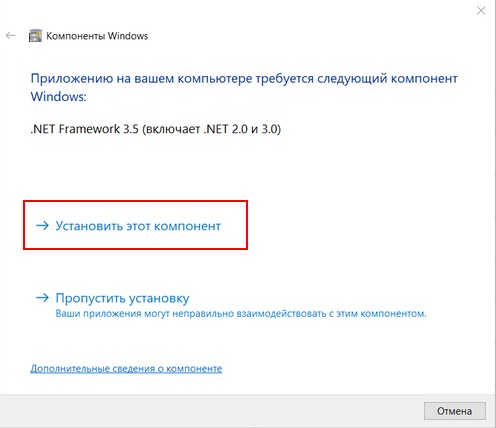
6. После копирования файла dotnetfx35.exe, необходимо повторно запустить установщик Dual Connector 2.0. В процесс установки вы увидите сообщение о необходимости установить .Net Framework. Нажмите «Установить этот компонент»;
7. В случае успешной установки вы увидите окно с соответствующим сообщением. Включите опцию «Запустить DC Control» и нажмите «Завершить», чтобы закрыть установщик и перейти к процессу настройки подключения и проверки связи;

8. После установки Dual Connector 2.0 необходимо перезагрузить компьютер для запуска службы DC Service, которая отвечает за взаимодействие со сторонним ПО или сделать это вручную.
Для того чтобы запустить службу DC Service, откройте диспетчер задач и перейдите на вкладку «Службы».
Найдите в списке службу DC Service и запустите ее, после этого состояние службы изменится на «Выполняется»;

9. При подключении терминала через USB в приложении DC Control необходимо установить драйвера для терминала. Откройте вкладку USB Drivers, выберите производителя терминала и рекомендуемый драйвер, а затем нажмите «Установить».

10. В диспетчере устройств появится новое устройство в разделе «COM и LPT Порты». При этом терминал должен быть подключен к компьютеру.
11. Для того чтобы служба DC Service смогла соединиться с эквайринг-терминалом, необходимо указать корректные настройки подключения. Если терминал подключен через USB, необходимо указать номер COM-порта, который был создан при установке драйвера. После завершения настройки нажмите «Сохранить», чтобы изменения вступили в силу;

12. После завершения настройки необходимо убедиться, что связь с терминала устанавливается.
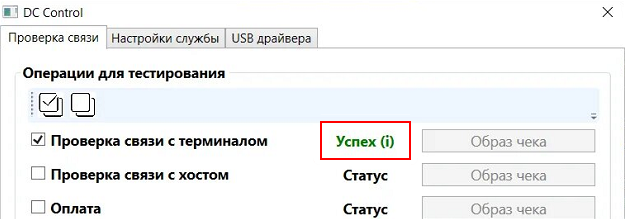
Перейдите на вкладку «Проверка связи» в приложении DC Control, включите пункт «Проверка связи с терминалом» и нажмите «Запуск».

Если все настройки выполнены верно, то вы увидите смену статуса на «Успех» в окне проверки связи
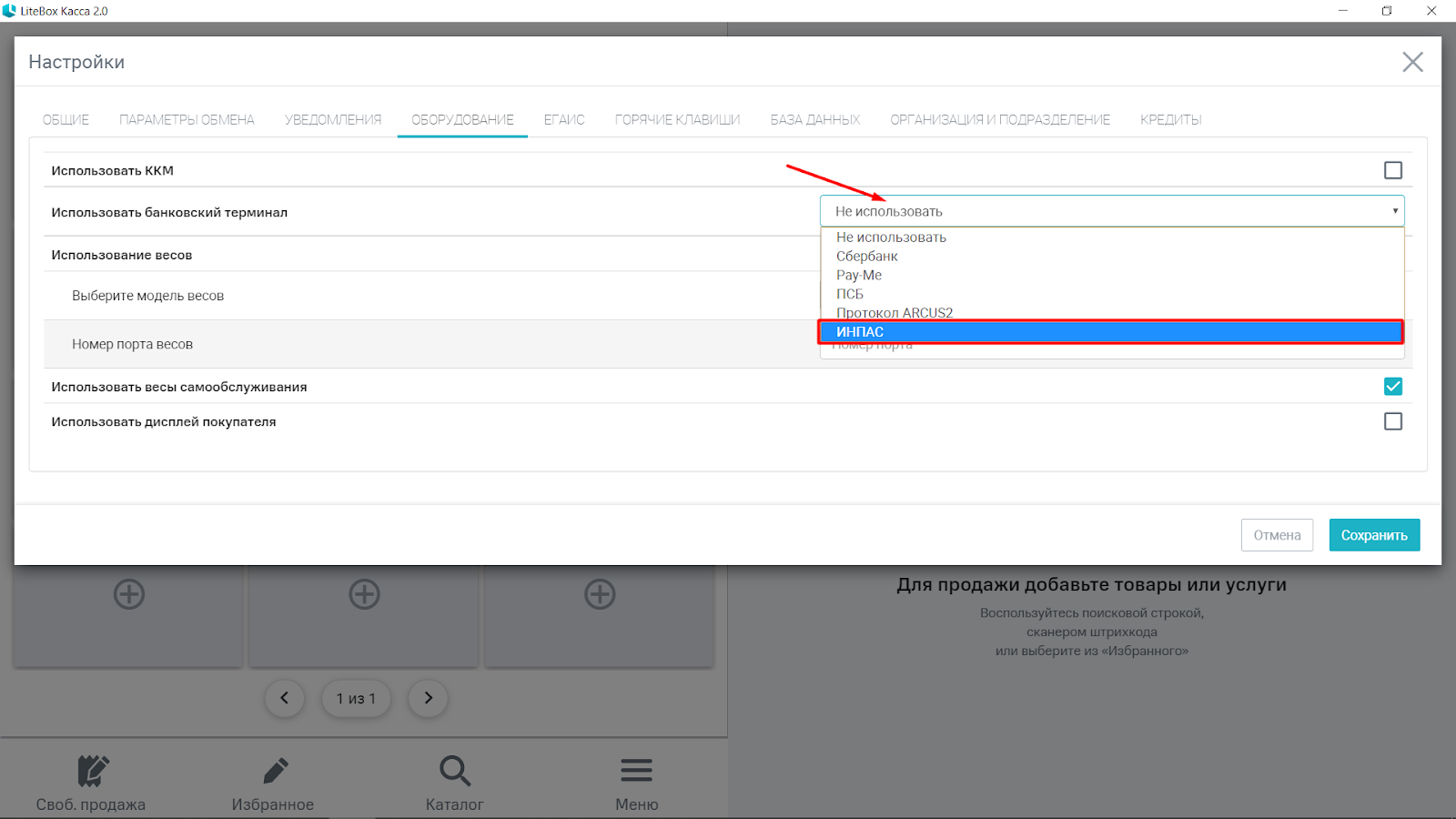
1. Откройте Меню → Настройки → Оборудование → Использовать банковский терминал и выберите ИНПАС;
2.Укажите ID терминала(номер TerminalID должен сообщить поставщик пинпада), TCP порт терминала указывается по умолчанию 9015;

3. Нажмите кнопку Сохранить. Устройство готово к работе. Можно приступать к продаже товара.
CONTENTS CHECKLIST
Please check the box contents after unpacking. If any components are missing, please contact the dealer.
| Name | Qty. |
| S300 PIN Pad | 1 |
| Power Supply | 1 |
| Power Adaper | 1 |
| Stylus Pen | 1 |
PRODUCT DESCRIPTION
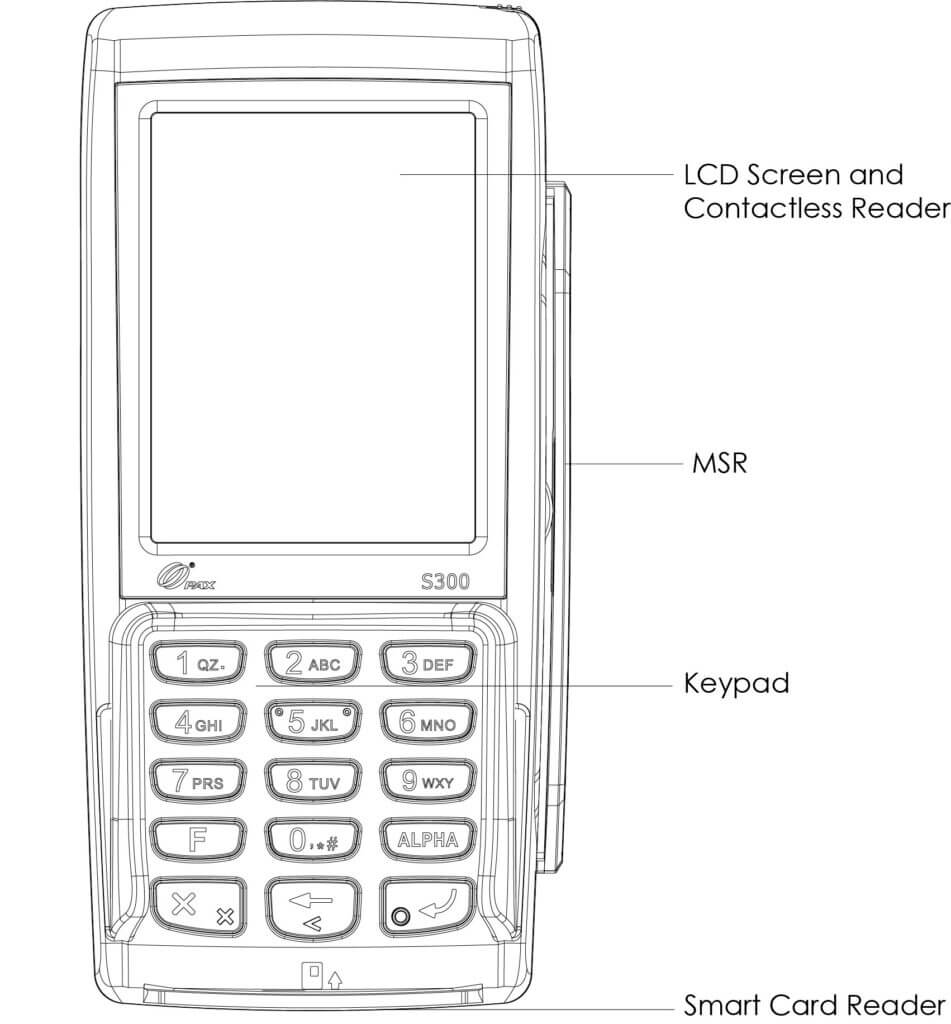
The following section points out the various hardware features of the S300.
Front View:
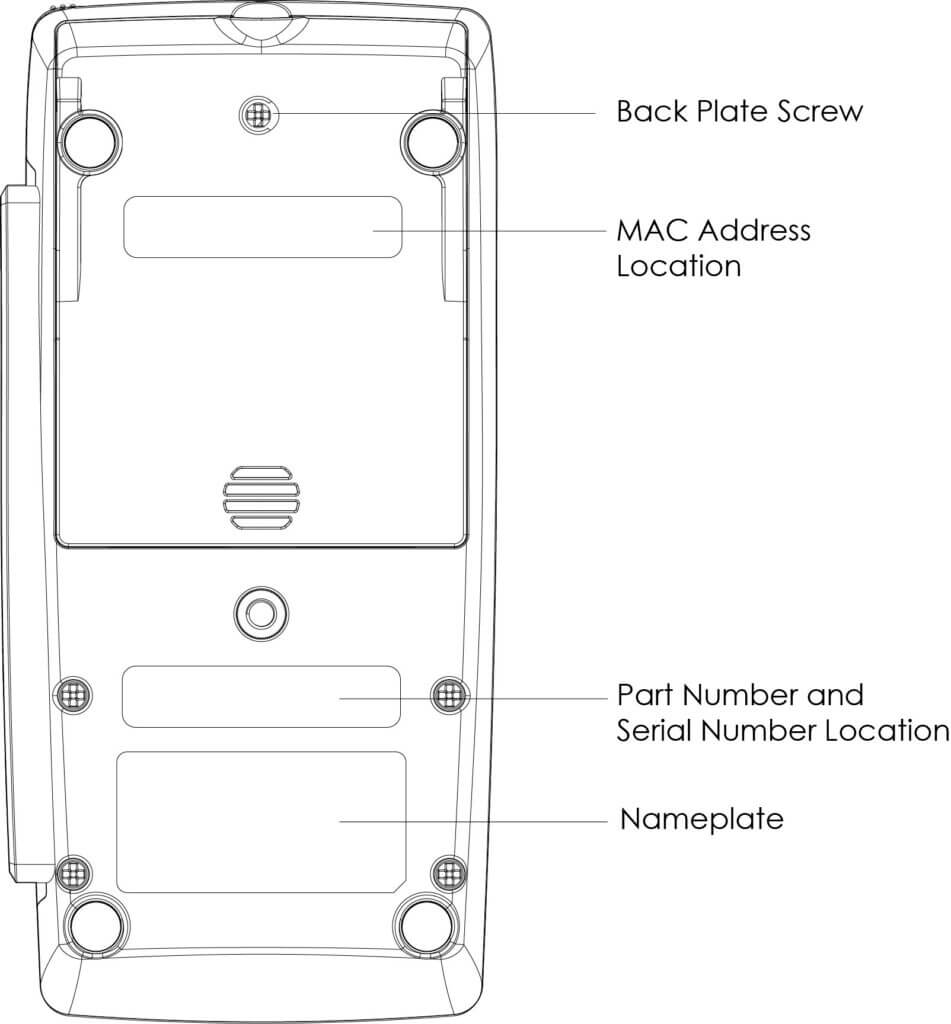
Back View:
BASIC OPERATING INSTRUCTIONS
The following section provides basic operating instructions for the S300.
Power ON/OFF’
- Power ON: The terminal will automatically power on when connected for a power source.
- Power OFF: Disconnect the terminal from its power source to power off.
SAM Installation
- Remove SAM cover on back of terminal.
- Insert SAM card into corresponding card slot.
- Replace SAM cover.
CARD READERS
The S300 includes the following card readers:
Magnetic Stripe Card
Slide the card through the card reader slot from top to bottom or from bottom to top with the magnetic strip oriented towards the body of the device. Make sure that the card is fully inserted into the card reader while swiping the card.
IC/Smart Card Reader
Insert the card fully into the reader with the metallic contacts facing up and towards the device. Make sure that the card is fully inserted into the card reader while scanning the card.
Contactless Card Reader
The contactless card reader reads cards and devices placed roughly within an inch (2.5 mm). For best results, place as close to the reader as possible and center the card over the terminal’s screen.
CLEANING THE DEVICE
- Do not use industrial strength or abrasive cleaner.
- Do not immerse the device in water or liquid.
- Do not spray water or cleaner into EMV Card Reader or ports.
TERMINAL INSTALLATION AND USAGE TIPS
- If any cables become damaged, seek a replacement.
- Do not insert unknown materials into any port on the S300; this may cause serious damage.
- If repairs are required, please contact a professional technician instead of attempting them on your own.
- Avoid exposing the device to an excessively hot, dusty, or strong electromagnetic environment.
- Do not vibrate, shake, or drop the device.
CAUTION: Changes or modifications not expressly approved by the party responsible for compliance could void the user’s authority to operate the equipment.
PAX S300 Payment Terminal PDF User Guides and Manuals for Free Download: Found (8) Manuals for PAX S300 Device Model (Operation & User’s Manual, Manual , Quick Reference Manual)
The PAX S300 is a state-of-the-art payment terminal that has garnered attention for its sleek design and impressive functionality. As businesses increasingly prioritize seamless transactions, the PAX S300 stands out as a reliable solution tailored for merchants of all sizes. This review delves into the key features, advantages, and some considerations of this advanced terminal.
First and foremost, the PAX S300 is known for its user-friendly interface. The touchscreen display is responsive and intuitive, allowing users to navigate through various functions with ease. This design promotes a smooth checkout experience, enhancing customer satisfaction. The device supports both credit and debit card transactions, including EMV chip cards, contactless payments, and even mobile wallets like Apple Pay and Google Pay.
One of the standout features of the PAX S300 is its robust security measures. With an emphasis on data protection, the terminal employs advanced encryption technologies and adheres to PCI compliance standards. Merchants can rest assured knowing that their customers’ sensitive information is well-protected. Furthermore, the PAX S300 features regular firmware updates, providing continual improvements and securing the device against emerging threats.
Another compelling aspect of the PAX S300 is its versatility. The payment terminal accommodates a broad range of payment methods, making it suitable for various business environments. Whether you operate a brick-and-mortar store, a food truck, or an online platform, the PAX S300 can be easily integrated to meet your needs. This flexibility is a significant advantage for businesses looking to adapt to the evolving landscape of payments.
Additionally, the PAX S300 boasts impressive connectivity options. It includes Ethernet, Wi-Fi, and Bluetooth capabilities, ensuring that merchants can connect to their networks without hassle. This multifaceted connectivity is essential for businesses that require real-time transaction processing. The PAX S300’s ability to function seamlessly in different environments enhances its appeal for on-the-go merchants.
However, while the PAX S300 has many exceptional qualities, there are a few considerations potential users should keep in mind. The initial setup can be slightly complex for those unfamiliar with technology. It may require some patience and possibly additional support from your payment processor to get everything functioning optimally. Training staff on how to use the terminal effectively may also add to the initial burden on businesses.
In summary, the PAX S300 represents a solid investment for merchants seeking a reliable and secure payment terminal. Its user-friendly design, robust security features, versatile payment options, and excellent connectivity make it an attractive choice for businesses. Despite some initial setup challenges, the long-term benefits and enhanced customer satisfaction it offers are undeniable. Overall, the PAX S300 stands as a testament to the ongoing innovation in payment processing technology.
- Pros:
- User-friendly touchscreen interface
- Robust security features
- Versatile payment options
- Multiple connectivity options
- Cons:
- Complex initial setup
- Staff training required
Ultimately, the PAX S300 is an impressive offering in the world of payment terminals and is certainly worth considering for anyone in need of efficient and secure transaction solutions.
|
|||||||||||
|
|||||||||||
|
PAX D230 загрузка ключей
Для ключевания вам потребуется:
1) ПК с программой KeyLoader
2) Устройство Keyloader (специальный терминал для ключевания)
3) Mini USB кабель
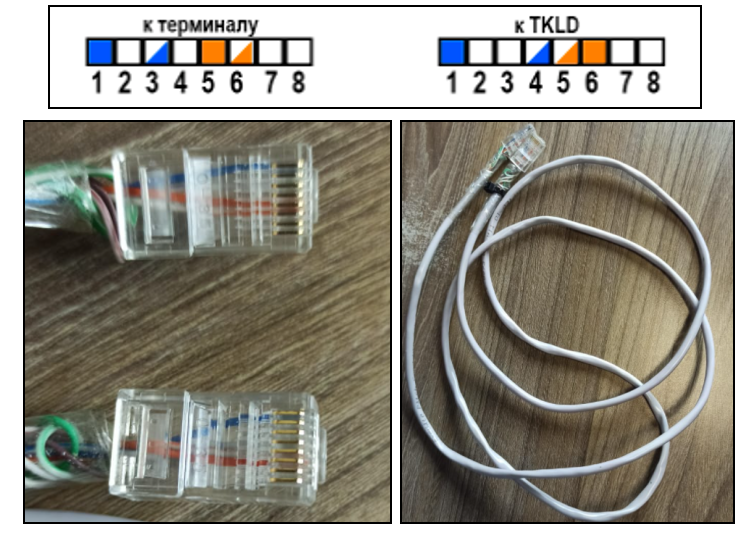
4) Специальный кабель Rj45 на Rj45
5) Специальный мультикабель для прошивки PAX s 300
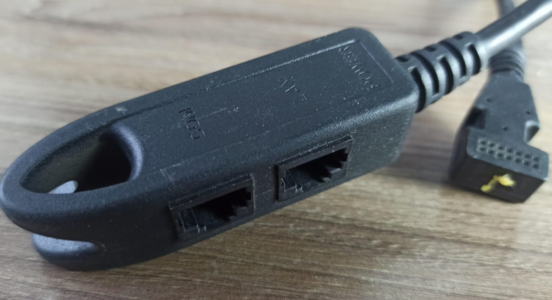
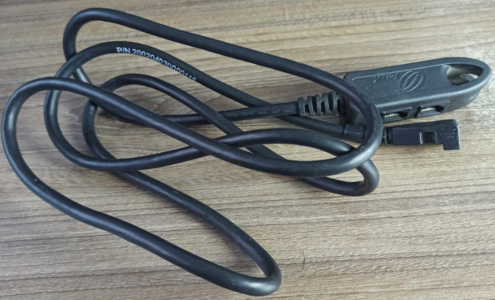
Схема:
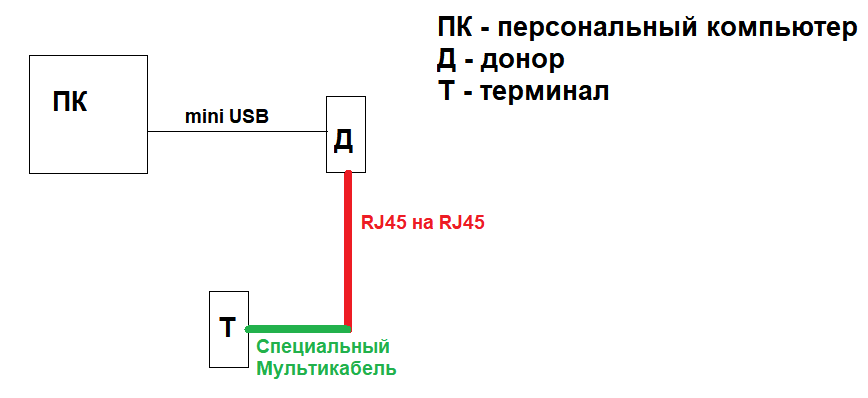
1) Подключите донор к ПК кабелем Mini USB
2) От донора к терминалу по схеме (RG — COM) в (COM — USB) в (OTG кабель).
3) На KeyLoader зайдите в пункт загрузка ключей
KeyLoader напишет Ожидаю данные
4) На терминале выйдите в меню Key Installer
Выберите пункт «удаление ключей» — аппаратный пинпад — внутренний пинпад
5) После удаления ключей выберите пункт «загрузка ключей» — по com-порту — аппаратный пинпад — внутренний панпад — usb host. Терминал напишет ожидание соединения
6) На ПК откройте программу «KeyLoader».
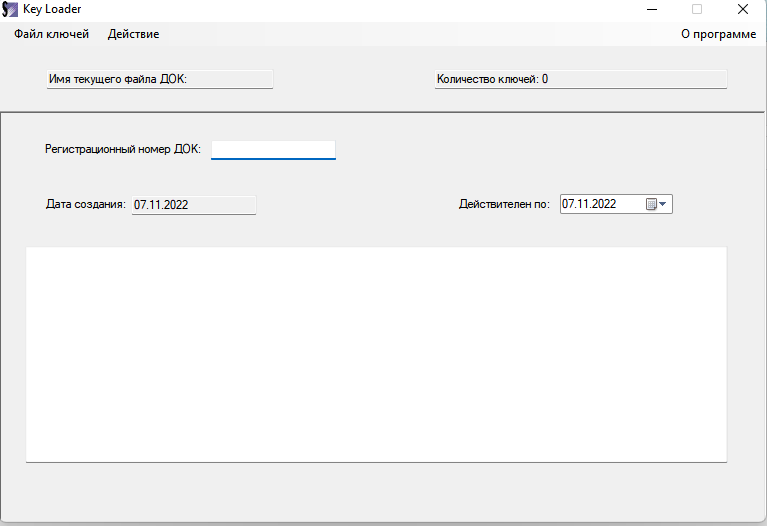
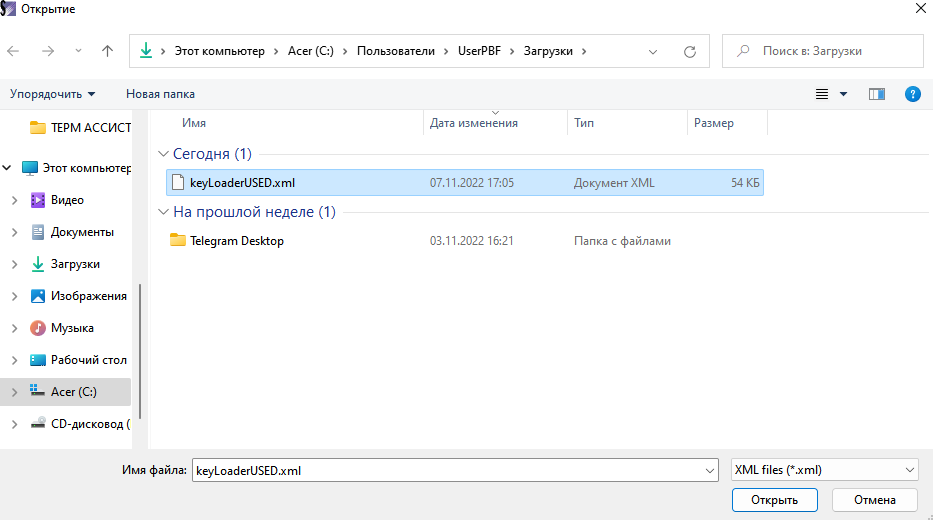
«Файл ключей» — «открыть» и выбираем файл с ключами который вам прислали.
После выбора файла с ключами зайдите в пункт «действие» — «управление ключами».
Выберите первый ключ
В профиле загрузки ключей выберите TMK Offline (его не удалять, он единый на все терминалы) и нажмите загрузка
Донор выведет на экран
Терминал выведет на экран
На ПК выведет сообщение
далее PIN ключ
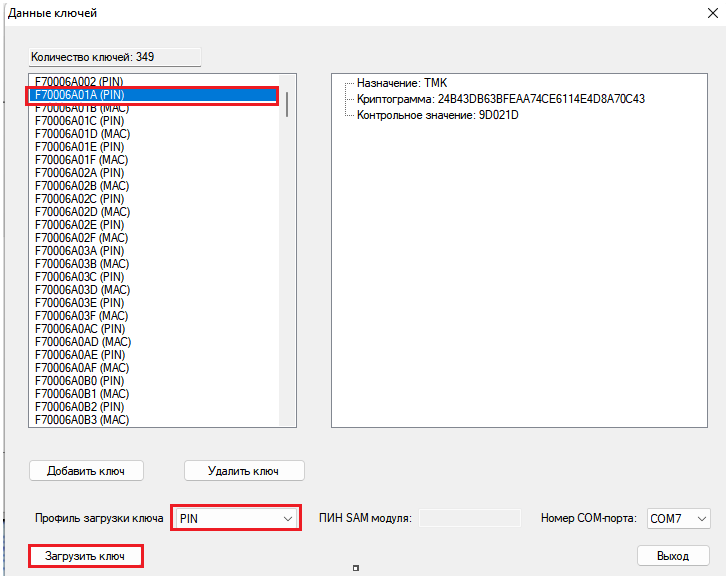
Сообщение будут такие же при успешной загрузке.
После успешной загрузке ключ PIN удалите, чтоб не использовать его повторно.
Далее грузите MAC ключ
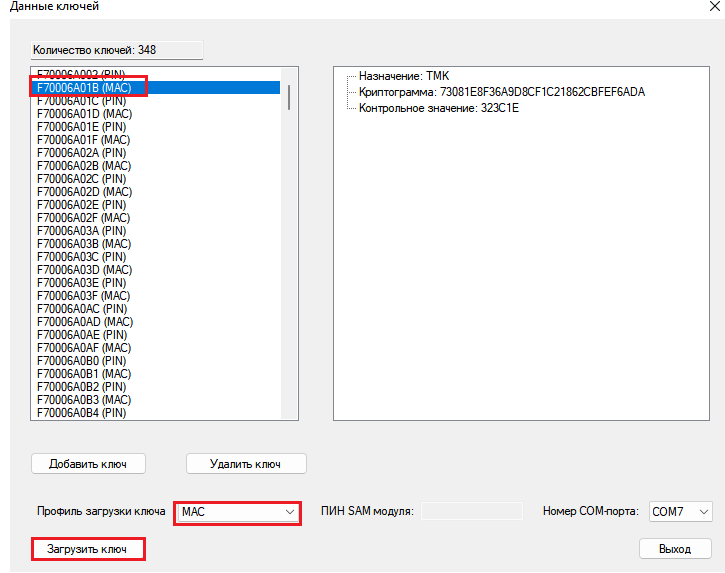
Сообщение будут такие же при успешной загрузке.
После успешной загрузке ключ MAC удалите, чтоб не использовать его повторно.
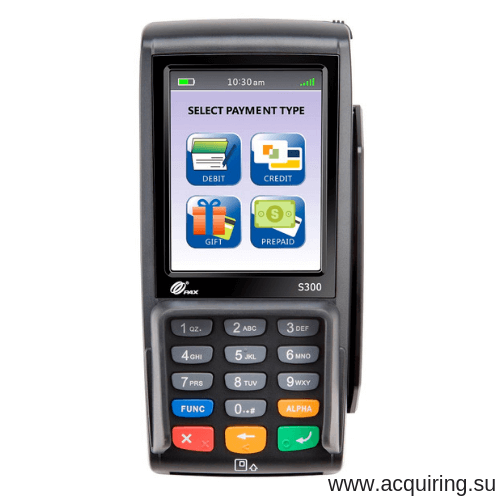
Купить PAX S300 CTLS — стационарный банковский платежный терминал (пин пад).
PAX S300 предназначен для совместной работы со стационарными POS-терминалами, онлайн-кассами и POS-системами.
Широкие возможности по подключению и интеграции пин пада с банковскими платежными терминалами и кассовым программным обеспечением позволят организовать прием оплаты по магнитным, чиповым и бесконтактным банковским платежным картам на банковских платежных терминалах оплаты и на онлайн кассах Эвотор 5, Эвотор 7.2, Эвотор 7.3, Эвотор 10, Дримкас, АТОЛ, Штрих-М и других.
Поддержка современных бесконтактных технологий Apple Pay, Android Pay, Samsung Pay, Huawei Pay, Garmin Pay.
Подключите пин пад PAX S300 к одному из банков, предоставляющих эквайринг на льготных условиях с фиксированным тарифом 2%.
Цена PAX S300
14980
В наличии
3 года гарантии
Купить PAX S300
Пин пад PAX S300 CTLS
Комплект Прими Карту
Готовый комплект для приема оплаты банковскими картами с низким фиксированным тарифом за эквайринг и без требований к торговому обороту.
Для малого бизнеса
PAX S300 CTLS идеально подходит для интеграции с онлайн кассами, кассовым программным обеспечением и товаро-учетными системами «из коробки».
Комиссия за эквайринг 2%
Фиксированный тариф за эквайринг от банков ВТБ, Банк Русский Стандарт, Открытие или Бинбанк.
Доставка по России
Курьерская доставка или доставка транспортной компанией по России и регионам.
Техническая поддержка
По телефону бесплатной горячей линии 8-800 и через электронную почту в режиме 24/7.
Подключение PAX S300 CTLS к банку
Четыре простых шага и вы начнете принимать платежи по картам от клиентов. Без походов в банк и открытия нового или дополнительного расчетного счета.
1
Заполните заявку на подключение эквайринга
Получите консультацию по банковскому пин паду PAX S300 и процессу подключения к банку, предоставляющему услуги эквайринга с фиксированным тарифом.
2
Приобретите комплект оборудования
Купите пин пад PAX S300 — полностью готовый к работе пин пад для приема платежей по картам с подключением к банку — эквайеру.
3
Подготовьте пакет документов
Получите свой пин пад PAX S300 и направьте пакет необходимых документов в виде отсканированных копий.
Открытие нового или дополнительного расчетного счета и посещение банка не требуется.
4
Начните принимать платежи по картам
Дождитесь согласования со стороны службы безопасности банка. Подключите свой пин пад к онлайн-кассе, POS-системе или компьютеру с товаро-учетной системой, и начните принимать платежи по банковским картам, смартфонам и «умным» устройствам.
Нужно другое решение?
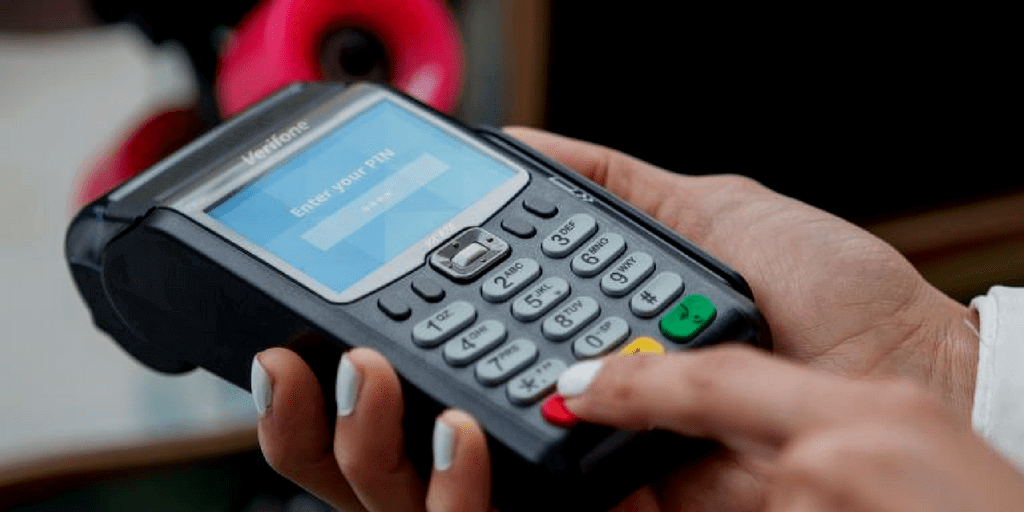
Нужна мобильность?
Выберите переносной мобильный POS-терминал Verifone VX675 со встроенным аккумулятором и подключением через сим карту или беспроводную сеть WiFi.

Ищите стационарный терминал?
Выберите бестселлер российского рынка — банковский платежный POS-терминал Verifone VX520 ETHERNET c подключением через локальную сеть или версию GPRS с подключением через сим карту.