
|
|||||||||||
|
|||||||||||
|
Первичная подготовка терминала (Aisino V80)
|
Основные узлы терминала и функциональные особенности: |
|
|
1. Слот для SIM отмечен красным цветом |
|
|
1. Для включения/выключения терминала удерживайте «красную клавишу». 2. Для ввода копеек нажмите «#» 3. Для вывода QR-кода на чек в момент его отображения на экране нажмите «#» 4. Для переключения регистра символов нажмите одновременно «F2« 5. Для вывода терминала из режима сна требуется нажать «любую клавишу». |
|
|
CTLS (бесконтактный) считыватель по контуру экрана. Карту требуется прислонять к экрану терминала. |
Процедура подготовки терминала состоит из трех основных шагов:
1. Загрузка параметров (инициализация)
2. Загрузка ключей
3. Финальная проверка работоспособности
|
1. Загрузка параметров (инициализация) |
|
|
Включите терминал, удерживайте «красную клавишу». Нажмите «5» |
|
|
Нажмите «3» настройки канала связи. |
|
|
Нажмите «1» сеть |
|
|
Выберите нужный интерфейс.
|
|
Подключение по СИМ: |
||
|
Нажмите «1» для включения модема. |
||
|
1.«Мобильный инетернет» — Включает адаптер GPRS терминала («On» / «Off»). 2. «Модем», информационное поле. Отображает модель встроенного GPRS модема. Может быть пустым. 3. «Оператор», информационное поле. Отображает наименование оператора. 4. «IP» информационное поле. Отображает IP, который присвоен терминалу. 5. «Настройки SIM» подменю. Содержит стандартные настройки (APN, Логин, Пароль). Меню доступно при выключенном модеме.
|
||
|
Подключение по WiFi: |
|
|
Нажмите «1», чтобы включить wi-fi адаптер. Вид переключателя изменится на включён («On»). |
|
|
Нажмите «3» доступные сети для поиска WiFi сетей. |
|
|
Выберите сеть к которой требуется подключится. |
|
|
Введите пароль сети и нажмите зеленую кнопку ВНИМАНИЕ! Переключение регистра производится путем одновременного нажатия (F2) |
|
|
При успешном подключении: В пункте «2» Сеть. Справа будет указана сеть к которой подключен терминал. |
|
|
Для того чтобы узнать параметры сети к которой подключились. Войдите в меню Сеть — настройка LAN 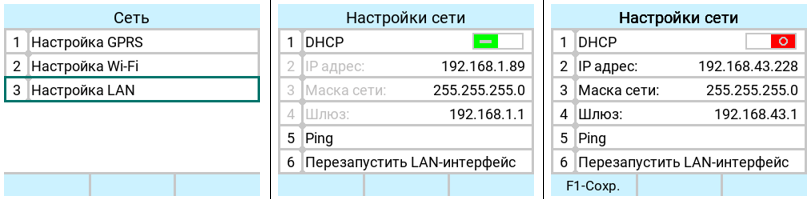
|
|
Подключение по Ethernet (Кабельный интернет): |
|
|
Нажмите «3» Настройка LAN |
|
|
1. «DHCP», переключатель. Включает/выключает обращение терминала к серверу DHCP локальной сети. Если переключатель находится в положении «On» , поля [2], [3], [4] меню неактивны и отображают параметры сети, автоматически назначенные службой DHCP роутера. 2. «IP адрес», поле ввода/поле отображения. IP-адрес терминала в локальной сети. 3. «Маска сети», поле ввода/поле отображения. Маска локальной сети. 4. «Шлюз», поле ввода/поле отображения. IP-адрес роутера в локальной сети. 5. «Ping», команда. Запускает утилиту проверки целостности и качества интернет-соединения. По умолчанию использует подключение к публичному DNS-серверу Google (8.8.8.8). 6. «Перезапустить LAN-интерфейс», команда. Предусмотрена для принудительного перезапуска LAN-интерфейса во внештатных ситуациях. |
|
1. Загрузка параметров (инициализация) |
|
|
После настройки связи, вернитесь в «Административное меню» |
|
|
Нажмите «2» Инициализация |
|
|
Нажмите «2» Настройки |
|
|
Проверьте настройки параметризации.
После проверки настроек выйдите в предыдущее меню |
|
|
Нажмите «1» Инициализация |
|
|
Терминал начнет загрузку профиля По завершении загрузки и примирении настроек терминал перезапустит приложение. ПРИМЕЧАНИЕ! Если возникла ошибка, решение ищите здесь. |
|
2. Загрузка ключей (Загркза ключей с СЗК, привязка и загрузка с хоста) |
|||||||||||||||||
|
Войдите в главное меню, для этого нажмите «5» и введите пароль «028510». В главном меню нажмите «1» PINPAD |
|||||||||||||||||
|
Нажмите «2» Загрузка ключей с СЗК |
|||||||||||||||||
|
ВНИМАНИЕ! Меню может отличаться |
Проверьте корректность настроек после нажмите «1» Загрузка
|
||||||||||||||||
|
При выполнении команды «заугрузка» на экране последовательно выводятся сообщения 
После того как ключи с СЗК успешно загрузились требуется выйти в предыдущее меню (PINPAD).
Ключи успешно загружены в терминал. ПРИМЕЧАНИЕ! Если возникла ошибка, решение ищите здесь. |
|
3. Финальная проверка работоспособности |
|
|
Проведите тестовые транзакции |
1) Оплата на 1руб 2) Отмена/Возврат 1руб 3) Оплата СБП 1руб 4) Возврат СБП 1руб 5) Оплата на превышение средств по карте (Свыше 5000р) 6) Сверка итогов |
|
Убедитесь, что данные на шапке чека такие же как и в заявке. |
1) Название организации 2) Адрес 3) ТИД |
Причины купить Acronex Aisino-V80SE platform в интернет-магазине TEHPOS
- Гарантия низких цен и быстрая доставка в Дербент
- Вы можете купить Acronex Aisino-V80SE platform по выгодной цене с доставкой в Дербент или оформить самовывоз с нашего склада
- Предпродажная подготовка б/у оборудования и гарантия на все товары от 3 до 24 месяцев
- Служба техподдержки для решения любых вопросов
- Нашли дешевле? Сообщите нам любым удобным способом и мы постараемся сделать более выгодное предложение!
Купить Acronex Aisino-V80SE platform в Дербенте совсем несложно — добавьте его в корзину и оформите заказ в интернет-магазине TEHPOS или по телефону . В карточке товара посмотрите фото, отзывы покупателей и подробные характеристики, чтобы не промахнуться с выбором. Инструкцию на русском языке для Acronex Aisino-V80SE platform, руководство пользователя и программное обеспечение скачайте во вкладке «Загрузки».
В Бахчисарай, Джанкой, Евпатория, Керчь, Симферополь, Севастополь, Феодосия, Черноморское, Ялта и другие населенные пункты Республики Крым доставка занимает не более 5 дней! Доставка в Сочи не более 3 дней.
Для тех, кто хочет купить Acronex Aisino-V80SE platform оптом, мы предлагаем выгодные условия — подробности уточняйте у менеджеров по телефону или отправьте запрос через форму обратной связи.
| Основные | |
|
Совместимость |
Aisino V80SE |
|
Цвет |
Черный |
| Масса и габариты | |
|
Габариты площадки, мм |
— |
Уважаемые покупатели! Пожалуйста, перед покупкой проверяйте описание товара на официальном сайте производителя. Внешний вид, комплектация и характеристики могут быть изменены производителем без предварительного уведомления.
Сообщить об ошибке в описании
Способы доставки в Дербент
Курьерские службы
- СДЭК
- EMS Почта России
- DPD
- Курьер сервис экспресс
- Boxberry
Транспортные компании
- ПЭК
- Деловые линии
- Байкал-Сервис
- КИТ
- Энергия
Варианты оплаты
- Переводы с карты на карту
- Система быстрых платежей
- Оплата картой онлайн
- Оплата на расчетный счет
Остались вопросы?
Дополнительную информацию о доставке и оплате уточняйте по телефону горячей линии 8 (800) 550-90-96 (звонок по России бесплатный).
Aisino V80 — это недорогой стационарный POS-терминал, который обладает прекрасным функционалом. Современный дизайн и компактный корпус в дополнении с высокой производительностью делает модель Aisino V80se идеальной для сети магазинов, бутиков, баров, кафе, парикмахерских, отделений банков, страховых компаний.
Характеристики
Производитель
АТОЛ
Количество проголосовавших
2
Сумма оценок
9
Рейтинг
3.35
Характеристики
|
Чековый принтер |
Высокоскоростной / Ширина ленты 58 мм |
|
Питание |
Вход: AC 100 – 240В / Выход: 8.5В DC / 2.5A |
|
Периферийные порты |
1 х RJ 11 telco / 1 RJ45 RS232 (подключение Пин-Пада) / 1 x LAN RJ45 / 2 x mini USB хоста (1 SUBhost и 1 USB Device) / 1 х Порт питания |
|
Размеры |
185 х 83 х 77 мм |
|
Считыватель карт |
Чиповая карта / Магнитная полоса / Бесконтактный |
|
Слоты для SIM-карт и карт памяти |
2 x PSAM / 1 x MicroSD / 1 x SIM |
|
Беспроводная связь |
SE, GPRS, Ethernet |
|
Считыватель чиповых карт |
ISO 7816, EMV&PBOC |
|
Считыватель бесконтактных карт |
ISO 14443 approved, Support Type A&B, Mifare card |
|
Производитель |
Aisino |
|
Дисплей |
Цветной / Сенсорный / Захват подписи, 2.8-дюйма |
|
Тип терминала |
Стационарный терминал |
|
Процессор |
Высокопроизводительный ARM 11 |
|
Оперативная память |
64 Мб |
|
Вес |
350 г |
|
Операционная система |
Linux |
|
Клавиатура |
19 клавиш / Защита от пыли |
|
Память |
128 Мб |
|
Считыватель магнитных карт |
Треки 1/2/3, чтение в любом направлении |
На Ваш выбор воспользуйтесь одним из следующих способов, с Вами свяжется наш менеджер в течение 5 минут:
- Добавьте товар в корзину, заполните все необходимые поля и сделайте заказ.
- Нажмите Купить в 1 клик, заполните необходимые поля
- Нажмите Товар под заказ и также заполните необходимые поля.
Вы можете оплатить заказ следующими способами:
- Наличными или картой при самовывозе от м. Бутырская (возможно удаленно) либо предоплатой при доставке СДЭК;
- Безналичным переводом по счёту, по реквизитам;
- После оформления заказа дождитесь счета на оплату;
- Оплатите заказ с расчетного счета юр. лица, или в любом отделении банка от физ. лица по реквизитам счета;
- Наложенным платежом при заказе доставкой, по согласованию (СДЭК, Почта России, другие);
- Оплата платежной картой в сети Интернет
Самое главное, при оплате любым способом — мы всегда предоставляем все необходимые документы для регистрации оборудования в банке.
Оплата платежной картой в сети Интернет
Вы можете оплатить свой заказ платежной картой Visa, Mastercard или МИР в Интернет-магазине. После успешной оплаты Вы получите электронный чек. Информация, указанная на чеке, содержит все данные о проведенной операции оплаты.
Гарантии безопасности
Данные Вашей платежной карты гарантировано защищены в соответствии со стандартами безопасности PCI DSS. Данные карты вводятся на защищенной банковской платежной странице, передача информации происходит с применением технологии шифрования SSL. Дальнейшая передача информации происходит по закрытым банковским сетям, имеющим наивысший уровень надежности. Для дополнительной аутентификации Держателя карты используется протокол 3D-Secure. Если Эмитент поддерживает данную технологию, Вы будете перенаправлены на его сервер для ввода дополнительных реквизитов платежа.
Стоимость доставки
- Доставляем по всему миру СДЭКом. Стоимость — от 500 рублей. Рассчитать примерную стоимость доставки можно здесь: https://www.cdek.ru/ru/calculate
- Самовывоз – бесплатно.
Сроки доставки
- По Москве — Доставистой в день заказа , либо на следующий день
- Доставка по всей России – от 2х — 4х дней, в зависимости от региона.
САМОВЫВОЗ
Самовывоз возможен с 10:00 до 18:00 в будние дни из офиса компании по адресу:
127254, г.Москва, м. Бутырская, Огородный проезд 9Б, строение 1
Телефон отдела продаж: 8 (800) 551-71-44
E-mail: zakaz@mirbeznala.ru
Время приезда в офис обязательно согласуйте с сотрудником из отдела продаж, он Вас встретит.
Мы предоставляем рассрочку на все оборудование до 3-х месяцев, а также оказываем помощь в получении кредита на банковское оборудования для бизнеса.
Образец договора рассрочки и приложения к договору:
За более подробной информацией обратитесь пожалуйста в Отдел Продаж по номеру телефона:
8 (800) 551-71-44 или напишите на zakaz@mirbeznala.ru с пометкой «Рассрочка». Также можете оставить заявку ниже и наш менеджер свяжется с Вами в течение 5 минут:
Отзывы
На главной, основной банер
На главной, плавающий баннер
На главной, баннеры картинками (тип 2)
На главной, баннеры картинками (широкие)
На главной, баннеры картинками (тип 1)
На главной, добавочные баннеры под основным баннером
На главной, баннеры слева/справа от основного баннера
На главной, баннеры картинками (с текстом)
На главной, основной банер
На главной, плавающий баннер
На главной, баннеры картинками (тип 2)
На главной, баннеры картинками (широкие)
На главной, баннеры картинками (тип 1)
На главной, добавочные баннеры под основным баннером
На главной, баннеры слева/справа от основного баннера
На главной, баннеры картинками (с текстом)
Как подключить банковский терминал Ingenico, Aisino, PAX, Verifone к кассе Эвотор
Шаг 1. Установите на кассу один из драйверов, подходящий для вашего пин-пада:
Необходимо зайти в личный кабинет Эвотор и в нем выбрать необходимый драйвер: «Приложения → Драйверы»

Новый эквайринг Сбербанка — Драйвер для работы с пин-падами Сбербанка. Драйвер позволит работать с эквайрингом Сбербанка и пин-падами Vx820, Vx805, S 300, SP 30, Ipp 320, Castles V3. Драйвер подойдет для всех моделей Эвотор.
Драйвер INPAS-SOFT UNIPOS Terminal. PAX Connector — Драйвер для работы с банковскими терминалами PAX, Verifone.
- Приложение поддерживает следующие модели терминалов Verifone: VX805, VX820 (с БП), VX675, VX520, P400, P200, V240, V200t, V205c.
- Поддерживаемое банковское оборудование PAX: SP30, S300, D200, D210, S80, S920, D230, Q25.
Поддерживаемые банки: ВТБ24, Банк Русский Стандарт, БИНБАНК, Открытие, Банк Санкт-Петербург, ВТБ, Газпромбанк, Связь-Банк, Тинькофф Банк, АКБ Россия, Альфа банк.
Драйвер для работы с POS терминалами Ingenico
- Приложение позволяет подключить терминалы Ingenico следующих моделей: iST2xx, iPP3xx, iWL2xx, iCMP, iSMP, DESK, MOVE, LANE, LINK.
Поддерживаемые банки: ВТБ24, Банк Русский Стандарт, БИНБАНК, Открытие, Банк Санкт-Петербург, ВТБ, Газпромбанк, Связь-Банк, Тинькофф Банк, АКБ Россия, Альфа банк.
Драйвер для работы с POS терминалами AisinoDriver
- Приложение позволяет подключить терминалы Aisino следующих моделей: Unitodi P8 Bio, Aisino V37
Поддерживаемые банки: ВТБ24, Банк Русский Стандарт, БИНБАНК, Открытие, Банк Санкт-Петербург, ВТБ, Газпромбанк, Связь-Банк, Тинькофф Банк, АКБ Россия, Альфа банк.
Шаг 2. Установка драйвера на терминал Эвотор:

Шаг 3. После того когда драйвер установился в кассе Эвотор:
на главном экране Эвотор зайдите в раздел «Настройки → Оборудование»

«Банковский терминал → Добавить банковский терминал» → Выберите драйвер который купили из списка

Шаг 4. В окне с номером USB-порта, к которому подключен пин-пад, нажмите «Неизвестное устройство» → «По умолчанию» для выбранного банковского терминала.

Готово! Теперь вы знаете, как подключить терминал к онлайн-кассе эвотор.