
|
|||||||||||
|
|||||||||||
|
Первичная подготовка терминала (Aisino V73)
|
Основные узлы терминала и функциональные особенности: |
|
|
1 — слот Sim1 2 — слот для microSD ВНИМАНИЕ! Если Sim не работает в слоте SIM1, вставьте Sim в слот SIM2. |
|
|
1. Для включения/выключения терминала удерживайте «красную клавишу». 2. Для ввода копеек нажмите «#» 3. Для вывода QR-кода на чек в момент его отображения на экране нажмите «зеленую клавишу» 4. Для переключения регистра символов нажмите одновременно «Fn*↑» + «2« 5. Для вывода терминала из режима сна требуется нажать «красную клавишу». |
|
|
CTLS (бесконтактный) считыватель находится с фронтальной стороны. |
Процедура подготовки терминала состоит из трех основных шагов:
1. Загрузка параметров (инициализация)
2. Загрузка ключей
3. Финальная проверка работоспособности
|
1. Загрузка параметров (инициализация) |
|
|
Включите терминал, удерживайте «красную клавишу». Версия ПО должна быть не ниже v.00.00.12 (как на фото слева) Нажмите «5» |
|
|
Нажмите «3» настройки канала связи. |
|
|
Нажмите «1» сеть |
|
|
Выберите нужный интерфейс.
|
|
Подключение по СИМ: |
||
|
Нажмите «1» для включения модема. |
||
|
1.«Мобильный инетернет» — Включает адаптер GPRS терминала («On» / «Off»). 2. «Модем», информационное поле. Отображает модель встроенного GPRS модема. Может быть пустым. 3. «IP», информационное поле. Отображает внутренний IP-адрес терминала в сети оператора. 4. «Сеть» информационное поле. Отображает тип связи который на данный момент использует терминал (2G, 3G, 4G). 5. «Уровень сишнала» информационное поле. Указывает качество связи где 0 — связь отсутствует, 5 — связь отличная. 6. «Настройки SIM» подменю. Содержит стандартные настройки (APN, Логин, Пароль). Меню доступно при выключенном модеме.
7. «Режим сети» подменю. Содержи выбор между типами связи: 2G, 3G, 4G , авто. |
||
|
Подключение по WiFi: |
|
|
Нажмите «1», чтобы включить wi-fi адаптер. Вид переключателя изменится на включён («On»). |
|
|
Нажмите «2» Сканирование для поиска WiFi сетей. |
|
|
Выберите сеть к которой требуется подключится. |
|
|
Введите пароль сети и нажмите зеленую кнопку ВНИМАНИЕ! Переключение регистра производится путем одновременного нажатия (Fn* + 2) |
|
|
При успешном подключении: В пункте «4» Cеть — появится наименование сети к которой подключился терминал. В пункте «5» IP» — Появится Ip-адрес, который присвоен терминалу. В пункте «6» Статус — Появится статус «Включен» В пункте «7» LinkStatus — Появится уровень сигнала WiFi, |
|
1. Загрузка параметров (инициализация) |
|
|
После настройки связи, вернитесь в «Административное меню» |
|
|
Нажмите «2» Инициализация |
|
|
Нажмите «2» Настройки |
|
|
Проверьте настройки параметризации.
После проверки настроек выйдите в предыдущее меню |
|
|
Нажмите «1» Инициализация |
|
|
Терминал начнет загрузку профиля По завершении загрузки и примирении настроек терминал перезапустит приложение. ПРИМЕЧАНИЕ! Если возникла ошибка, решение ищите здесь. |
|
2. Загрузка ключей (Загркза ключей с СЗК, привязка и загрузка с хоста) |
|||||||||||||||||
|
Войдите в главное меню, для этого нажмите «5» и введите пароль «028510». В главном меню нажмите «1» PINPAD |
|||||||||||||||||
|
Нажмите «2» Загрузка ключей с СЗК |
|||||||||||||||||
|
ВНИМАНИЕ! Меню может отличаться |
Проверьте корректность настроек после нажмите «1» Загрузка
|
||||||||||||||||
|
При выполнении команды «заугрузка» на экране последовательно выводятся сообщения 
После того как ключи с СЗК успешно загрузились требуется выйти в предыдущее меню (PINPAD).
Ключи успешно загружены в терминал. ПРИМЕЧАНИЕ! Если возникла ошибка, решение ищите здесь. |
|
3. Финальная проверка работоспособности |
|
|
Проведите тестовые транзакции |
1) Оплата на 1руб 2) Отмена/Возврат 1руб 3) Оплата СБП 1руб 4) Возврат СБП 1руб 5) Оплата на превышение средств по карте (Свыше 5000р) 6) Сверка итогов |
|
Убедитесь, что данные на шапке чека такие же как и в заявке. |
1) Название организации 2) Адрес 3) ТИД |
- June 5, 2024
- Aisino
Table of Contents
- Aisino V73 Wireless POS Terminal User Guide
- Packing List
- Safety Precaution
- Product Description
- Quick Start
- Operation Instruction
- Magstrip card swiping:
- Contact IC card:
- Contactless card:
- E-signature (optional):
- Ripping printed paper:
- Charge:
- Barcode scanning:
- Trouble Shooting
- Warranty Card
- Read User Manual Online (PDF format)
- Download This Manual (PDF format)
Aisino V73 Wireless POS Terminal User Guide
The pictures and descriptions in this guide are for reference only, please
prevail in kind.
Statement
The company reserves the right to amend the contents and specifications of the
instructions, and will not inform when modification to be made. Due to product
updates and improvements, certain details of this document may be inconsistent
With the product, and the physical product shall prevail.
Packing List

- Optional fittings, shall be subject to order request.
Safety Precaution
- The installation and use of this product must strictly abide by the guides of this instruction.
- Unauthorized disassembly of the device will destruct the built-in security key, which will lead to that the device cannot be used.
- Do not drop, impact, scratch, distortion, strike, vibrate this device or place heavy objects on top of it.
- Do not use sharp objects to contact and collide the device, especially the Display, or it may cause damage to the screen or abnormal Display.
- Use soft, moist and bare face fabric to wipe the screen, to clear the fingerprint, do not use corrosive cleaning agent.
- This product must be used in conjunction with special accessories, avoid the use of other non-special accessories, otherwise it may lead to device failure or even serious damage.
- This device is electrical product, never spill any liquid substance into the device, otherwise, there is the risk of severe damage of the device caused by internal short circuit.
- Don’t insert any metal object into the interface of the device; it may cause serious damage to the device.
- Please avoid placing this device in direct sunlight, high temperature, humid or dusty environment.
- If the power line is found damaged or fault, the user should immediately stop using the device and cut off the power, and then contact the related after-sales service department, the user open the device for repair without permission is strictly prohibited.
Product Description


Quick Start
Take out the POS terminal, printing paper, battery, power adapter, wrist strap
and other fittings from the box, and quickly install by the following
sequence.
1. Install printing paper:
- Lift the cover of paper and open it
- Unfold print paper roll, hold on one end of paper and install the paper roll into warehouse in the direction shown below, then left certain paper out of the scudding knife.
- Snap the cover into place, which would emit an audible click.
Attention
pay attention to the paper roll direction while installing thermal paper. Be
sure that paper roll is fixed with the direction towards down, as shown
below. Otherwise words shall not be printed.
2. Install SIM/ PSAM cards:
- Take off the battery cover
- Push SIM/PSAM card into slot as the silk-screen instructed
Attention
- Install and disassemble SIM/PSAM card only on the condition of machinc powered off, or it may cause card damage;
- Be sure chip facing internal direction of machine when install SIM/PSAM card;
- Don’t attach any item, which will increase the card thickness, like sticker and tag, to the SIM/PSAM card, lest the failure of installment and disassembly.

3. Install and disassemble battery.
Install battery:
- Take off the battery cover;
- Plug the battery contractor into the white socket;
- Place the battery into bunker;
- Snap the cover.

Disassemble battery:
- Take off the battery cover under power off status;
- Slightly lift the battery to a certain height ,
- Press the locker in white socket, pull the plug up, then the battery can be taken out.
Operation Instruction
Power on/off, standby, reset:
- Power on: short press the power key “ ” for 3 seconds under
- power off status, the screen lights up means power on.
- Power off, standby, reset: Press the power key “ ” for 3 second under power on status, then the screen displays “1- standby, “2- power off”, “3- reset” . At this moment, press number key “2” can shut down the machine; press “1” will quickly switch the machine to sleep state, which can be awakened by power key “ ” ; while press “3” can reset the machine.
Attention
- When operating transaction, please do not turn off the machine for fear shutting down communication.
- The machine cannot standby when connected with external power.
Magstrip card swiping:
Please swipe the card in the magnetic track when the magnetic strip of the
card facing the device; bi-directional swiping is feasible; keep steady and
constant speed when swiping. As shown below:
Attention
Damaged magnetic strip or improper card swiping may lead to transaction
failure.
Contact IC card:
IC card slot is configured on the bottom of the machine; keeping the IC card
chip upward, insert the card into slot and push to the end; keeping the IC
card inside the card reader during the whole transaction process, for pulling
out arbitrarily may lead to transaction failure or chip damage. As shown
below:
Attention
Chip contactor damage or oxidation may lead to transaction failure.
Contactless card:
When use contactless card, pleasc place the contactless IC card close to the
central Printer cover, and stay for about 1 second. When it bccps and hints
the card swiping succeed, more away the card. As shown below:

E-signature (optional):
When the screen display“ Please sign” , please guide customer to sign in the
blank area by the customized stylus; after that, pressing the enter key mans
complete this operation, while pressing the cancel key will exit this
operation,
Attention
When the screen contactors misaligned, please contact the maintenance
personnel to re calibrate.

Ripping printed paper:
Holding the paper stretched out, tipping that along the direction shown below
(from left side to right side). Keep strength equal and quick during this
process.

Charge:
Connect USB cable to the power adapter, plug the input end of adapter to the
AC oudput, and plug the DC output of USB cable to the DC/DEVICE” port opened
in the left side of POS terminal. After connected to electricity, the machine
will display the charging progress. It will take 3 hours for the machine to be
fully charged.

Attention
please fully charged the machine if long time no use.
Barcode scanning:
When the screen displays “please scan’, please move the light beam projected
from scan port onto the central bar code, and then an audible beep means that
the transaction is complete.
Reading skills:
- The closer the scanning port is to the bar code, the smaller the aiming bcam; the scanning port farther away from the bar code, aiming bcam is bigger. If the bar code is small, the scanning port should be close to the bar code; while a big bar code should keep a lager distance with the scanning port, this can help you casier fetch the barcode.
- If the bar code is highly reflective, you may need to scan at an angle to read the bar code successfully.

Trouble Shooting

If the fault cannot be resolved, please contact the customer set-vice.
Warranty Card
Thank you for purchasing our product!
The warranty period of this product is subject to contract, valid from the
purchase date.
Beyond the guaranteed period, the product enjoys a life-long maintenance, all
you need to pay is certain cost for our superior service and machine
components.
For maintenance service, please fill in the Product Failure
Report, and send back that with Warranty Card.
The warranty card is necessary for our maintenance service, so please keep it
well, for it shall not be reissued.

FCC Caution
Any Changes or modifications not expressly approved by the party responsible
for compliance could void the user’s authority to operate the equipment.
This device complies with part 15 of the FCC Rules. Operation is subject to
the following two conditions: (1) This device may not cause harmful
interference, and (2) this device must accept any interference received,
including interference that may cause undesired operation.
IMPORTANT NOTE:
Note: This equipment has been tested and found to comply with the limits for a
Class B digital device, pursuant to part 15 of the FCC Rules. These limits are
designed to provide reasonable protection against harmful interference in a
residential installation. This equipment generates, uses and can radiate radio
frequency energy and, if not installed and used in accordance with the
instructions, may cause harmful interference to radio communications. However:
there is no guarantee that interference will not occur in a particular
installation. If this equipment does cause harmful interference to radio or
television reception: which can be determined by turning the equipment off and
on, the user is encouraged to try to correct the interference by one or more
of the following measures:
-
Reorient or relocate the receiving antenna.
-
Increase the separation between the equipment and receiver.
-
Connect the equipment into an outet on a circuit different from that to which the receiver
is connected, -
Consult the dealer or an experienced radio/TV technician for help.
This equipment complies with FCC radiation exposure limits set forth for an
uncontrolled environment.
Vanstone Electronic (Beijing) Co.,Ltd.
Address: 3/F, V0.2 Building, Acrospace Information Park, No.18 A,
Xingshikou Road, I laidian District, Beijing Zip code: 100195 Email:
info@vanstonc.com.cn
http://www.vanslonc.com.cn
Read More About This Manual & Download PDF:
Read User Manual Online (PDF format)
Read User Manual Online (PDF format) >>
Download This Manual (PDF format)
Download this manual >>
С помощью данного руководства пользователя, Вы можете настроить оплату с использованием банковских терминалов (пинпадов), использующих программное обеспечение PBF Aisino компании ООО «ПБФ ДИСТРИБУЦИЯ». К таким терминалам следует отнести оборудование следующих банков: «Промсвязьбанк» и другие.
Прежде чем приступить к изучению данного руководства пользователя, убедитесь в корректности работы банковского терминала, а также установленной библиотеки Aisino. Настройкой и настройкой банковского оборудования, а также установкой библиотек занимаются специалисты выбранного Вами банка. В случае самостоятельной настройки, воспользуйтесь инструкциями входящими в установочный пакет драйвера. Также Вы можете воспользоваться инструкцией представленной по следующей ссылке.
После того, как банковский терминал будет успешно подключен к рабочей станции, можно приступать к настройке в системе Interpos.
Для осуществления расчетов необходимо создать тип оплаты, который будет соответствовать подключаемому банковскому терминалу. Создаваемый тип оплаты позволит разделить оплаты, проводимые через банковские терминалы данного типа. Для создания нового типа оплаты, воспользуйтесь руководством пользователя (https://help.interpos.pro/payment-type/).
Создайте новый тип оплаты, в качестве наименования Вы можете использовать наименование банка, например «Промсвязьбанк», в блоке «Тип» укажите «Безналичный расчет». Также необходимо задать значение параметра «Безналичный тип» равное «Aisino». Остальные параметры можно оставить по умолчанию. Созданный тип оплаты представлен на рисунке 1.
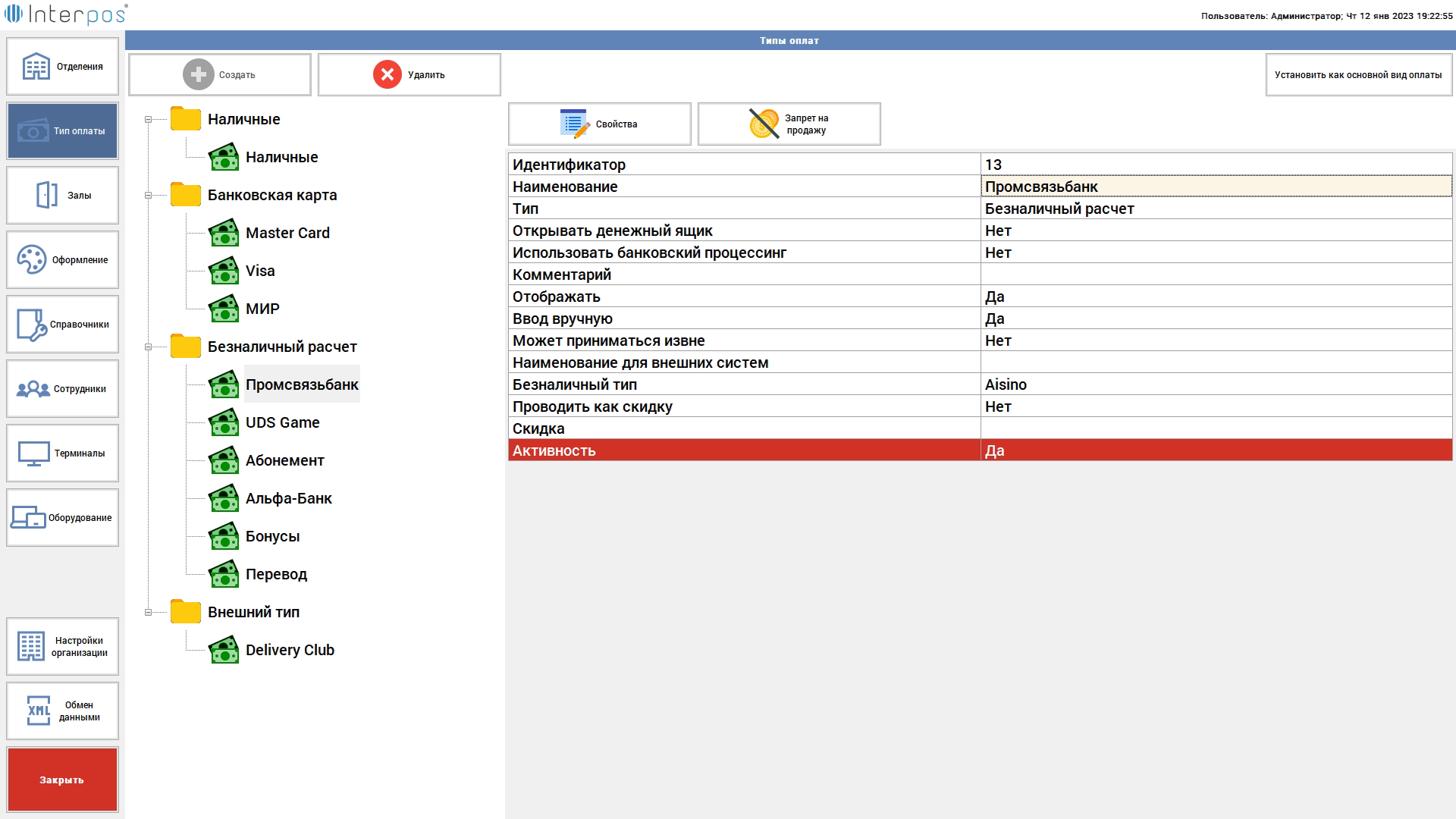
Рисунок 1 – Созданный тип оплаты для работы с банковским терминалом
После успешного создания типа оплаты, перейдите в раздел «Управление» → «Оборудование» → «Банковские терминалы». Изображение формы «Банковские терминалы» представлено на рисунке 2.
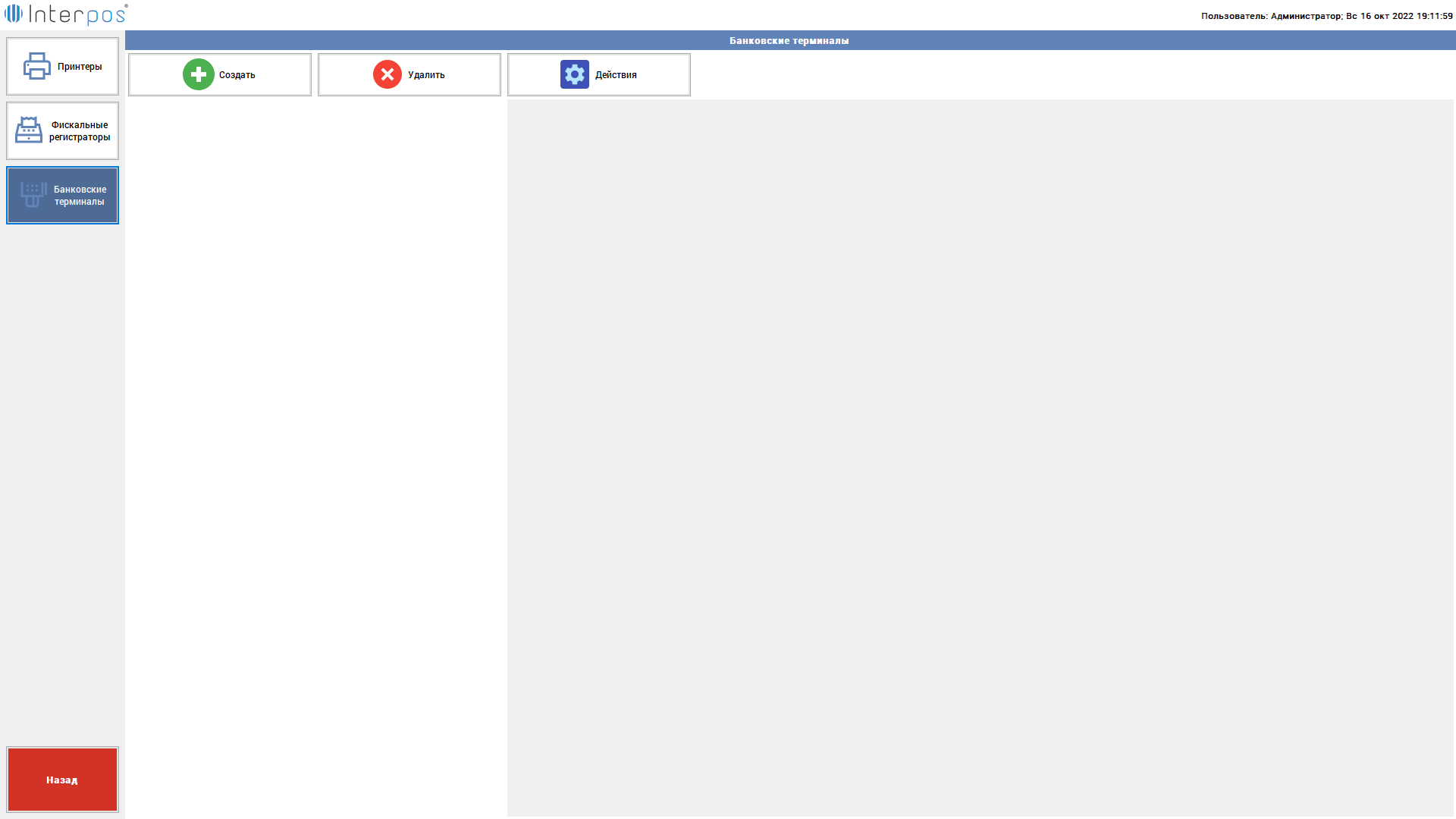
Рисунок 2 – Форма «Банковские терминалы»
Создайте новый банковский терминал, нажав на кнопку «Создать». При создании нового банковского терминала, укажите произвольное название, например «Промсвязьбанк», тип «Aisino», фискальный регистратор, с помощью которого банковский терминал будет осуществлять печать слип-чеков или отчетов (подробнее о создании и настройке фискальных регистраторов, Вы можете познакомиться в разделе «Фискальные регистраторы» на странице https://help.interpos.pro/fiscal-register/) , а также созданный ранее тип оплаты. Созданный банковский терминал, представлен на рисунке 3.
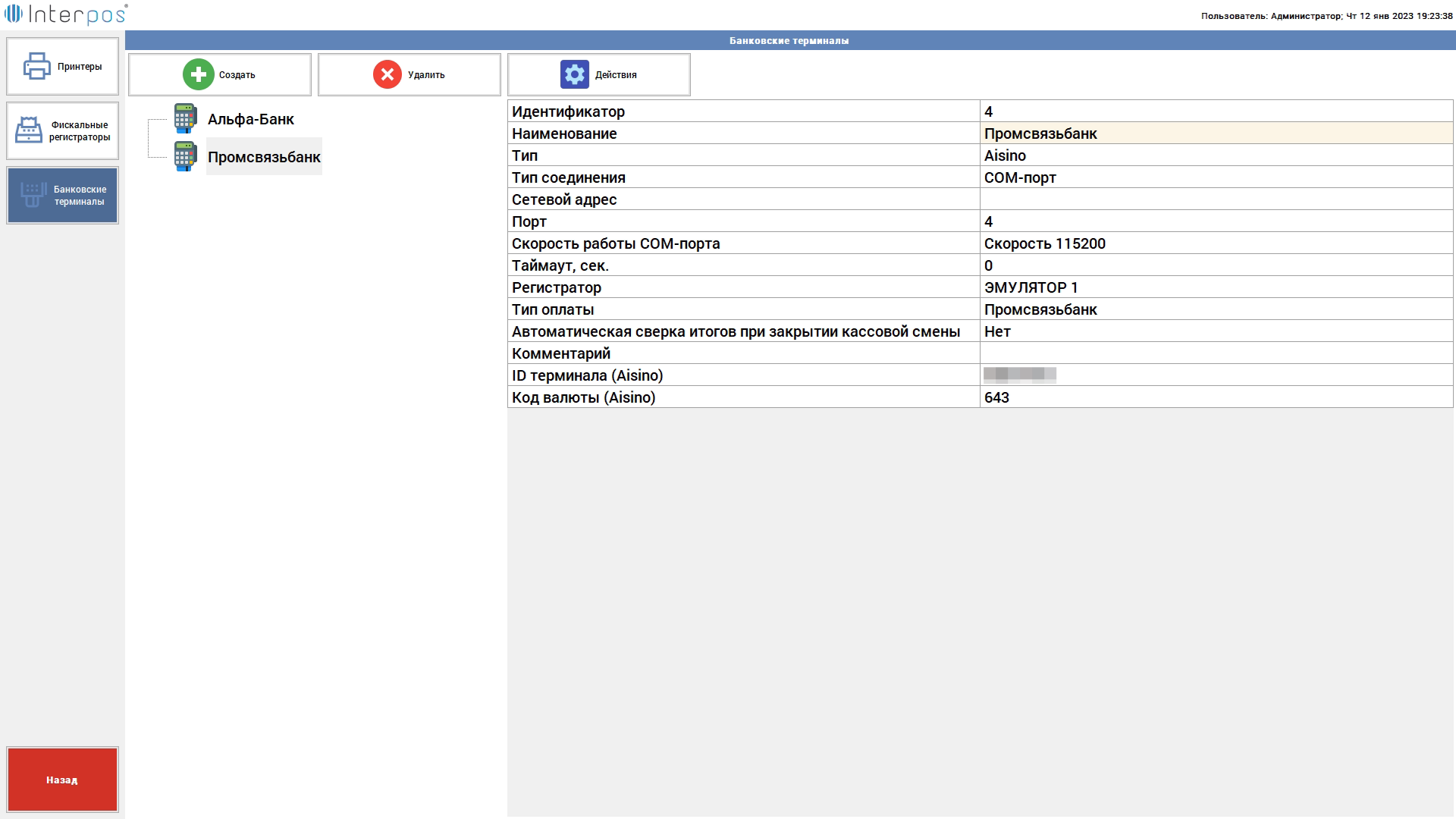
Рисунок 3 – Созданный банковский терминал
Основные параметры банковского терминала, описаны в таблице 1. Для изменения параметра, необходимо нажать на его значение, и появившейся форме, его изменить.
Таблица 1 – Основные параметры банковского терминала
| Наименование параметра | Тип | Редактируемый | Описание |
|---|---|---|---|
| Идентификатор | Целое | Нет | Уникальный идентификатор банковского терминала |
| Наименование | Строка | Да | Наименование банковского терминала |
| Тип | Список | Да | Тип драйвера. Доступны значения: • «Автономный» • «DualConnector» • «Aisino» |
| Тип соединения | Список | Да | Тип подключения банковского. Возможны следующие значения: • COM-порт • Ethernet |
| Сетевой адрес | Строка | Да | Имя компьютера или его IP адрес в системе. Данный параметр используется, когда значение параметра «Тип соединения» равно «Ethernet». |
| Порт | Целое | Да | COM-порт к которому подсоединен банковский терминал. Данный параметр используется, когда значение параметра «Тип соединения» равно «COM-порт». |
| Скорость работы COM-порта | Ссылка | Да | Скорость работы COM-порта, к которому подсоединен банковский терминал. Данный параметр используется, когда значение параметра «Тип соединения» равно «COM-порт». |
| Таймаут, сек. | Целое | Да | Период времени в секундах ожидания ответа от банковского терминала |
| Регистратор | Список | Да | Фискальный регистратор на котором будет осуществляться печать слип-чеков, а также отчетов банковского терминала |
| Тип оплаты | Список | Да | Тип оплаты к которому привязан банковский терминал. При оплате указанным типом оплаты, будет осуществляться оплата банковским терминалом |
| Автоматическая сверка итогов при закрытии кассовой смены | Булево | Да | При установлении значения «Да» будет осуществляться автоматическая сверка итогов на банковском терминале при закрытии кассовой смены на фискальном регистраторе, указанном в параметре «Регистратор» |
| Комментарий | Строка | Да | Произвольный комментарий к банковскому терминалу |
Кроме описанных параметров из таблицы 1, могут быть параметры, которые используются только для конкретного типа банковского терминала. Например, для терминалов использующих Aisino будут добавлены следующие параметры: «ID терминала (Aisino)», «Код валюты (Aisino)». Значение параметра «ID терминала (Aisino)» необходимо задать значением уникального идентификатора банковского термина (данное значение отображается на банковском терминале). Значение параметра «Код валюты (Aisino)» необходимо указать значением используемой валюты из Общероссийского классификатора валют. Для Российского рубля, данное значение равно 643.
После того, как все из описанных выше параметров будут заполнены, Вы можете провести тест соединения с терминалом. Для этого выберите необходимый банковский терминал и нажмите на кнопку «Действия». Будет открыта форма действия для выбранного банковского терминала. Данная форма различна для каждого типа банковского терминала и может отличаться. Для банковских терминалов, использующих Aisino будет отображена форма, как представлено на рисунке 4.
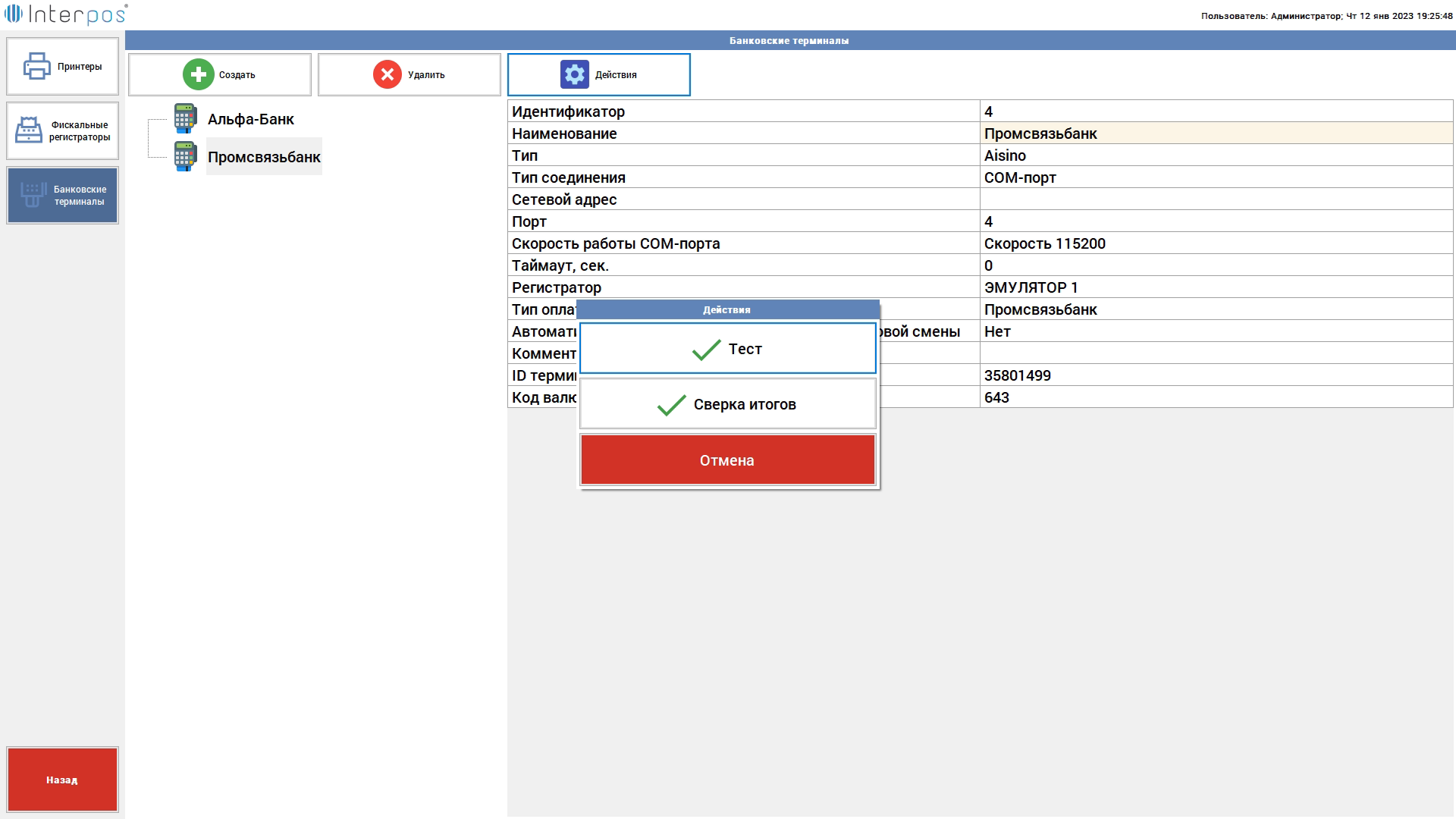
Рисунок 4 – Операция «Действия» для выбранного банковского терминала
При нажатии на кнопку «Тест» будет осуществлен тест с банковским терминалом. В случае успешного выполнения операции, данные будут отображены на банковском терминале.
На этом основные действия по настройке банковского терминала будут завершены и можно приступать к продажам.
Дата создания: 12.01.2023 в 19:45:48
Дата редактирования: 12.01.2023 в 19:48:21
Характеристики
|
Принтер |
Термопринтер; Ширина бумаги для термопринтера – 58 мм, диаметр – 40 мм |
|
Габариты (длина, ширина, высота) |
176×78×68 мм |
|
Питание |
Вход: 100В ~ 240В, переменный ток 50/60 Гц; Выход: постоянный ток 5В/2А |
|
Аудио |
Зуммер |
|
Слоты для SIM-карт и карт памяти |
1 *SIM-карта; 2 *PSAM; 1 *Micro SD (TF) |
|
Батарея |
2600 mAh, 3.6В |
|
Беспроводная связь |
4G/WiFi |
|
Производитель |
Aisino |
|
Дисплей |
3,5-дюймовый цветной TFT-дисплей 320×480; Резистивный сенсорный экран (опционально); Емкостный экран (опционально); электронная подпись |
|
Процессор |
AP: ARM A7, 1,2 ГГц; SE: 64КВ SRAM, 512 KB |
|
Вес |
328 г |
|
Операционная система |
Linux |
|
Порты |
1 USB-порт , Type-C, Host/Device |
|
Клавиатура |
15 кнопок; 1 кнопка включения |
|
Память |
Оперативная память: 256MB; Флэш-карта: 256 МB; Micro SD карта (опционально) |
|
Кард-ридер |
Считыватель карт с магнитной полосой; Считыватель смарт-карт; Считыватель бесконтактных карт |
На Ваш выбор воспользуйтесь одним из следующих способов, с Вами свяжется наш менеджер в течение 5 минут:
- Добавьте товар в корзину, заполните все необходимые поля и сделайте заказ.
- Нажмите Купить в 1 клик, заполните необходимые поля
- Нажмите Товар под заказ и также заполните необходимые поля.
Вы можете оплатить заказ следующими способами:
- Наличными или картой при самовывозе от м. Бутырская (возможно удаленно) либо предоплатой при доставке СДЭК;
- Безналичным переводом по счёту, по реквизитам;
- После оформления заказа дождитесь счета на оплату;
- Оплатите заказ с расчетного счета юр. лица, или в любом отделении банка от физ. лица по реквизитам счета;
- Наложенным платежом при заказе доставкой, по согласованию (СДЭК, Почта России, другие);
- Оплата платежной картой в сети Интернет
Самое главное, при оплате любым способом — мы всегда предоставляем все необходимые документы для регистрации оборудования в банке.
Оплата платежной картой в сети Интернет
Вы можете оплатить свой заказ платежной картой Visa, Mastercard или МИР в Интернет-магазине. После успешной оплаты Вы получите электронный чек. Информация, указанная на чеке, содержит все данные о проведенной операции оплаты.
Гарантии безопасности
Данные Вашей платежной карты гарантировано защищены в соответствии со стандартами безопасности PCI DSS. Данные карты вводятся на защищенной банковской платежной странице, передача информации происходит с применением технологии шифрования SSL. Дальнейшая передача информации происходит по закрытым банковским сетям, имеющим наивысший уровень надежности. Для дополнительной аутентификации Держателя карты используется протокол 3D-Secure. Если Эмитент поддерживает данную технологию, Вы будете перенаправлены на его сервер для ввода дополнительных реквизитов платежа.
Стоимость доставки
- Доставляем по всему миру СДЭКом. Стоимость — от 500 рублей. Рассчитать примерную стоимость доставки можно здесь: https://www.cdek.ru/ru/calculate
- Самовывоз – бесплатно.
Сроки доставки
- По Москве — Доставистой в день заказа , либо на следующий день
- Доставка по всей России – от 2х — 4х дней, в зависимости от региона.
САМОВЫВОЗ
Самовывоз возможен с 10:00 до 18:00 в будние дни из офиса компании по адресу:
127254, г.Москва, м. Бутырская, Огородный проезд 9Б, строение 1
Телефон отдела продаж: 8 (800) 551-71-44
E-mail: zakaz@mirbeznala.ru
Время приезда в офис обязательно согласуйте с сотрудником из отдела продаж, он Вас встретит.
Мы предоставляем рассрочку на все оборудование до 3-х месяцев, а также оказываем помощь в получении кредита на банковское оборудования для бизнеса.
Образец договора рассрочки и приложения к договору:
За более подробной информацией обратитесь пожалуйста в Отдел Продаж по номеру телефона:
8 (800) 551-71-44 или напишите на zakaz@mirbeznala.ru с пометкой «Рассрочка». Также можете оставить заявку ниже и наш менеджер свяжется с Вами в течение 5 минут:
Отзывы
На главной, основной банер
На главной, плавающий баннер
На главной, баннеры картинками (тип 2)
На главной, баннеры картинками (широкие)
На главной, баннеры картинками (тип 1)
На главной, добавочные баннеры под основным баннером
На главной, баннеры слева/справа от основного баннера
На главной, баннеры картинками (с текстом)
На главной, основной банер
На главной, плавающий баннер
На главной, баннеры картинками (тип 2)
На главной, баннеры картинками (широкие)
На главной, баннеры картинками (тип 1)
На главной, добавочные баннеры под основным баннером
На главной, баннеры слева/справа от основного баннера
На главной, баннеры картинками (с текстом)