
93141
В большинстве случаев, нет вообще никаких проблем в процессе настройки маршрутизаторов от компании Tenda. Все благодаря простой панели управления, которая устанавливается на эти маршрутизаторы, наличию русского и украинского (в большинстве случаев) языка и понятной инструкции, которая идет в комплекте. Так что можно было бы подготовить одну инструкцию, а не писать по каждой модели отдельную.
Но я уверен, что намного проще выполнять настройку по руководству, которое написано на примере конкретного маршрутизатора. Да и эти инструкции полезны еще тем, что пользователи всегда могут оставить какой-то вопрос по той, или иной модели. Что-то спросить в комментариях, уточнить и т. д. И не нужно путаться в разных моделях, версиях программного обеспечения, кнопках, портах. Именно по этой причине, я решил написать инструкцию по настройке роутера Tenda AC9.

Это двухдиапазонный Wi-Fi роутер от Tenda с гигабитными портами, мощной начинкой и по хорошей цене. Более подробно можно почитать в статье: Tenda AC9 – обзор мощного и недорогого Wi-Fi роутера для дома.
Я буду настраивать новый маршрутизатор. Который на заводских настройках. Поэтому, если вы уже питались настроить свой Tenda AC9, или у вас что-то пойдет не по инструкции, то сделайте сначала сброс настроек. Включите роутер, чем-то острым зажмите кнопку Reset и подержите 10 секунд.

Можете смотреть на индикаторы. Когда они все погаснут и загорятся, кнопку можно отпустить.
Дальше нужно все подключить и можно переходить к настройке.
Подготовка к настройке
Здесь три шага:
- Подключаем питание к Tenda AC9 (чтобы загорелись индикаторы).
- Дальше нужно подключить наше устройство (с которого будем выполнять настройку) к роутеру. Можно подключится как с помощью LAN кабеля (идет в комплекте), так и по Wi-Fi. С кабелем все просто. Один конец к роутеру, второй к компьютеру, или ноутбуку.

Или к Wi-Fi сети. Заводское имя сети и пароль (а так же адрес для входа в настройки, MAC-адрес и другая информация) указаны на наклейке:

Сразу после подключения к Wi-Fi, или по кабелю, интернет может не работать. Это нормально.
- В WAN порт «Internet» (он синий) подключите интернет.

Кабель от вашего провайдера, или модема.

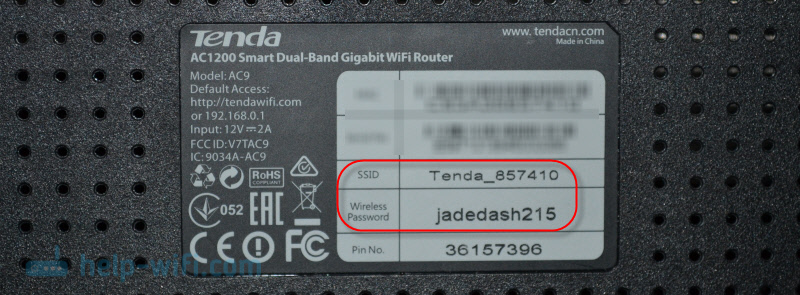

Думаю, вы все подключили и подключились к маршрутизатору. Продолжаем.
Настройка Tenda AC9
Чтобы открыть web-интерфейс (страницу с настройками роутера) нужно в любом браузере перейти по адресу 192.168.0.1, или tendawifi.com. Подробнее я писал в инструкции как зайти в настройки роутера Tenda.
Должен открыться мастер быстрой настройки. Смените язык и нажмите «Старт». Если страница с настройками маршрутизатора не откроется, то посмотрите советы в этой статье.
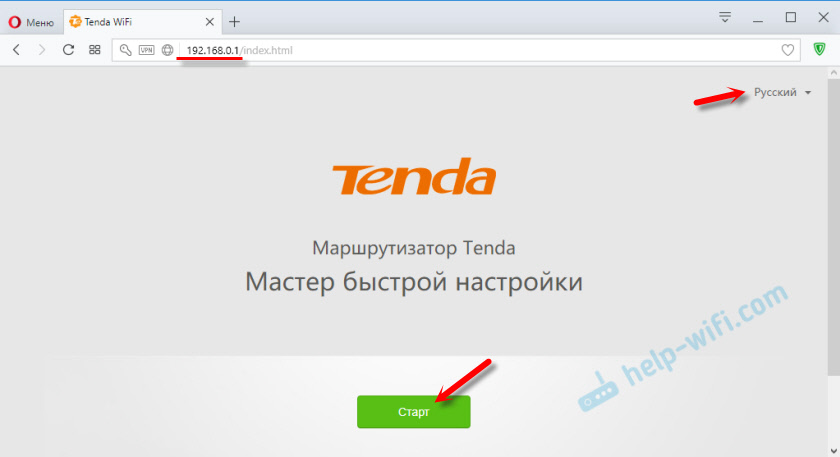
На первом шаге нужно задавать параметры для подключения к интернету. Это самые важные настройки. Если что-то задать неправильно, то интернет через роутер работать не будет. Подключение к Wi-Fi сети будет, но без доступа к интернету.
Все необходимые настройки и параметры вы должны уточнить у своего провайдера. Тип подключения, привязка по MAC-адресу (есть, или нет), и уже исходя от типа подключения, такие данные как: логин, пароль, адрес сервера.
Если у вас, например, «Динамический IP», то просто продолжаем настройку. Если есть привязка по MAC-адресу, то его можно клонировать с компьютера, к которому привязан интернет (и подключен по кабелю роутер), или прописать адрес вручную. Так же можно сменить MAC-адрес у провайдера на адрес роутера (указан на наклейке).
Если тип подключения PPPoE, то нужно будет указать имя пользователя и пароль. А для L2TP, PPTP еще и адрес сервера.
Проверяем все, и нажимаем кнопку «Далее».

Дальше у нас настройка Wi-Fi сети. Можно сменить мощность передатчика (честно говоря не знаю, влияет ли это на покрытие), дальше нужно задать имя Wi-Fi сети и пароль на Wi-Fi. Так же в самом нижнем поле придумайте и запишите пароль, который нужно будет вводить при входе в настройки роутера. Не советую ставить такой же как и на Wi-Fi. Пароли запишите, чтобы не забыть.
Так как роутер у нас двухдиапазонный, то сеть на частоте 5 ГГц будет с именем «имя сети_5G». Пароль одинаковый.

Должно появится вот такое окно:

Если нажать на «Дополнительно», или снова перейти по 192.168.0.1, то нужно будет уже указать пароль (не от Wi-Fi, а от настроек).
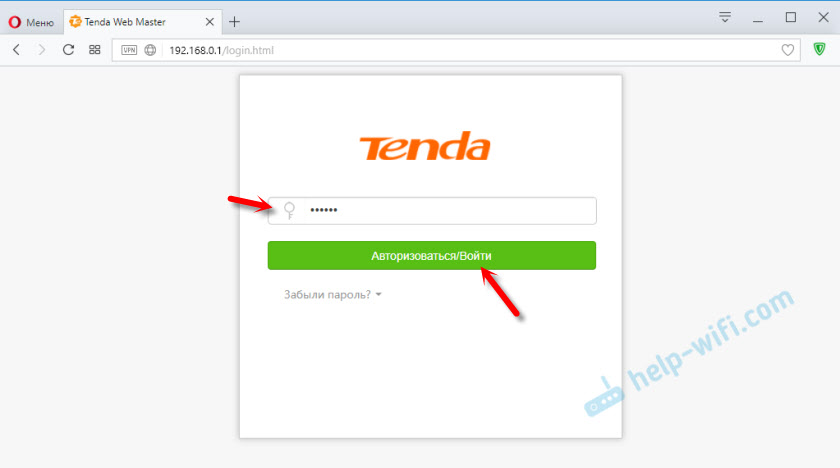
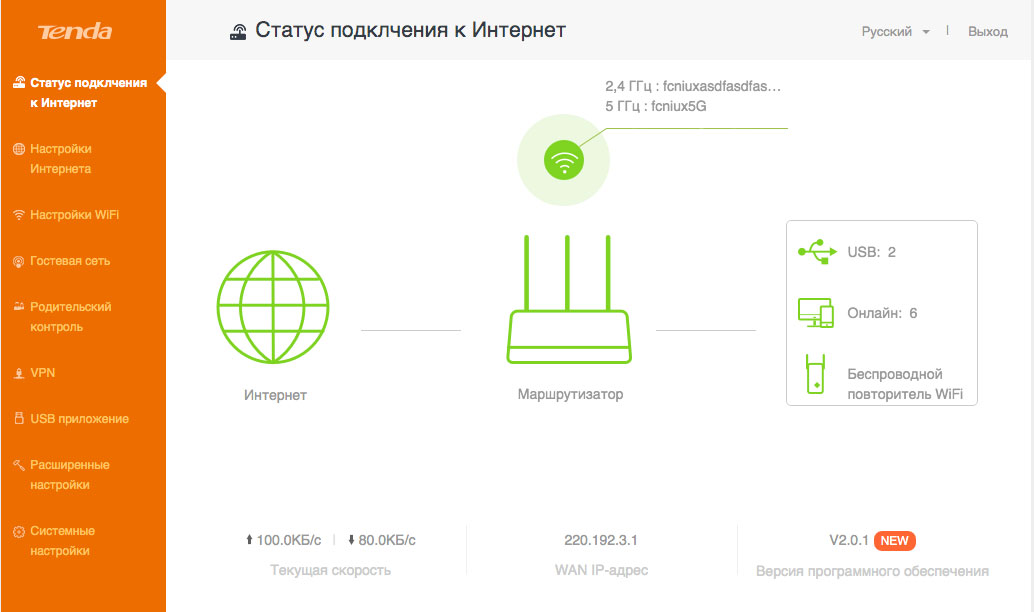
Откроется панель управления со всеми настройками. Где вы, например, можете сменить имя Wi-Fi сети, пароль, отключить сеть на ненужной частоте. На 2.4 ГГц, или 5 ГГц. Все это в разделе «Настройки WiFi».
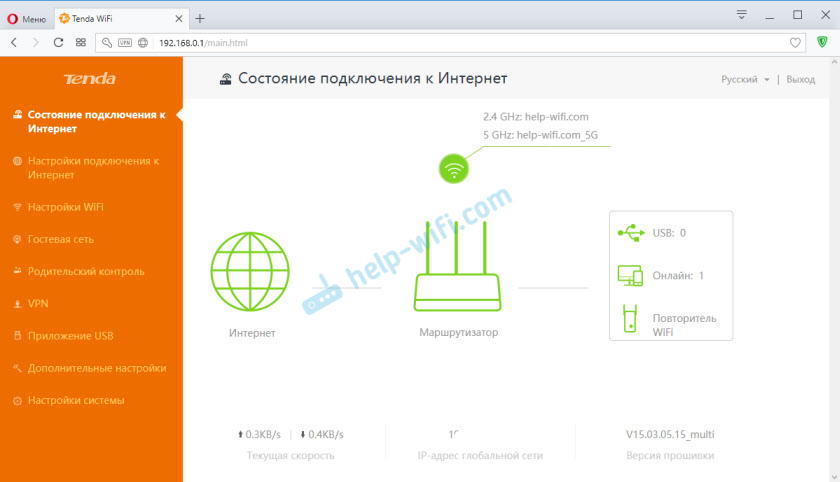
Там все очень просто и понятно. Не вижу смысла рассматривать подробно все настройки. Если что, спрашивайте в комментариях.
Ну и оставляйте отзывы. Как вам Tenda AC9?
Модель роутера Tenda AC1200 АС9 популярна среди пользователей. Пользуясь инструкцией, устройство можно настроить самостоятельно. Маршрутизатор этой модели – мощное и функциональное устройство.
Содержание
Установить в квартире или офисе роутер не проблема. Гораздо сложнее правильно подобрать сетевое оборудование и понять как провести интернет в частный дом. Модель роутера Tenda AC1200 АС9 популярна среди пользователей. Пользуясь инструкцией, устройство можно настроить самостоятельно. Маршрутизатор этой модели – мощное и функциональное устройство.
Подключить его можно за несколько минут. Прибор часто устанавливают в городских квартирах, загородных домах и офисах. При правильном подключении устройство будет исправно работать длительное время. Настройка роутера Tenda AC1200 не вызовет сложностей даже у начинающего пользователя.
Краткий обзор модели
Тенда АС 9 – это популярный двухдиапазонный роутер для интернета на дачу в Наро-Фоминском районе. Поддерживает стандарт связи IEEE 802.11ac. Максимальный скоростной показатель в сети Wi-Fi на частоте 2.4 ГГц составляет триста мегабит в секунду. Скорость в диапазоне 5 ГГц доходит до 1167 Мб/с. Беспроводной сигнал транслируют две внешние антенны, каждая по 3 дБи.
Порты в этом маршрутизаторе гигабитные. Имеется один разъем WAN и четыре LAN. Подключать флешки и жесткие диски можно через USB-разъем. Допускается организация принт-сервера. В этой модели поддержка USB модемов не предусмотрена. Пользователям, которые регулярно работают с мобильными модемами, такой роутер не подходит.
Устройство функционирует на достаточно мощном процессоре Broadcom на частоте 900 МГц. Поэтому роутер может справляться даже с повышенными нагрузками. Панель управления проста и интуитивно понятна. В большинстве случаев веб-интерфейс мультиязычный. Настраивать роутер можно самостоятельно без привлечения мастеров.
Предусмотрена опция планировщика задач. Пользователи могут настраивать его, чтобы в определенное время автоматически выключалась беспроводная сеть. Также планировщик может отключать световую индикацию, расположенную на передней панели корпуса. В режиме самообслуживания роутер может автоматически выполнять перезагрузку. Это существенно увеличивает стабильность функционирования.
Внешний вид
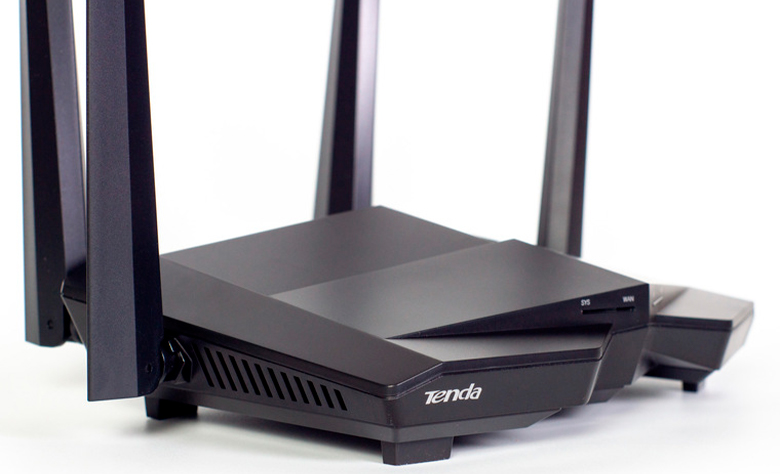
Комплектация поставки классическая. Вместе с роутером пользователь получает специальную ножку, на которой можно удобно расположить устройство. Прибор выполнен в приятном дизайне. Имеет черный матовый пластиковый корпус. Панель с индикацией выполнена из глянцевого пластика. Многим пользователям нравится такой комбинированный дизайн.
По корпусу производитель разместил множество вентиляционных отверстий. Поэтому роутер в процессе работы никогда не перегревается. Разъемы и кнопки разработчик расположил на задней панели. Один разъем WAN для выхода в интернет и четыре LAN для локальной сети. Также предусмотрен один порт USB.
Рядом расположено гнездо подачи питания. На задней панели имеется кнопка WPS и активации (деактивации) беспроводной сети. Кнопка сброса утопленная. Снизу на дне роутера можно найти этикетку. На ней указаны заводские данные.
Эта информация может вам понадобиться для входа в панель управления. Здесь вы увидите сетевой адрес маршрутизатора, логин и ключ доступа. На странице с настройками эти данные можно будет изменить. Крепления для стены производитель не предусмотрел. Но на подставке имеются прорезиненные ножки для устойчивости прибора.
Единственный недостаток – маркий корпус. Пользователи отмечают, что на глянцевой поверхности постоянно остаются следы от пальцев. Модель отлично подходит для домашней и офисной работы.
Как настроить роутер Тенда AC1200
Настройки роутера Тенда AC1200 необходимы для создания домашней сети. Настроив маршрутизатор, вы сможете подключать к нему телефоны, планшеты и другие девайсы. Перед выполнением настроек прибора нам нужно к нему подключиться. Желательно использовать кабель Ethernet.
Как подключить интернет в глухой деревне, последовательность действий:
- На компьютере открываем веб-обозреватель.
- В адресной строке прописываем сетевой адрес роутера.
- Перед вами отобразится окно, где нужно авторизоваться.
- Заполняем поля логин и пароль. Если вы впервые входите в панель управления, используйте заводские данные.
- Теперь вы попали в главное меню панели управления. Здесь будет отображены сведения про устройство.
Для настройки интернет-соединения в главном меню находим соответствующую категорию. В англоязычной панели управления раздел называется Internet Settings.
Перед вами откроется окно с полным перечнем настроек:
- Находим графу с выбором типа соединения. Выбираем тот тип, который использует ваш провайдер. Обратите внимание: все поставщики услуг работают с разными типами подключения. Если вы подключены к интернету от Ростелеком, МГТС или другого провайдера, уточните тип соединения в договоре. В основном применяется протокол PPPoE.
- Указываем логин и пароль. Эти данные можно также взять из договора на оказание услуг. Сохраните внесенные изменения.
- Проверьте, использует ли ваш поставщик услуг динамический Ай Пи адрес. В таком случае в соответствующей графе нужно указать DHCP.
- В графе «DNS настройки» выбираем «Get Automatically». Кликаем на «Сохранить».
Как настраивать беспроводную сеть
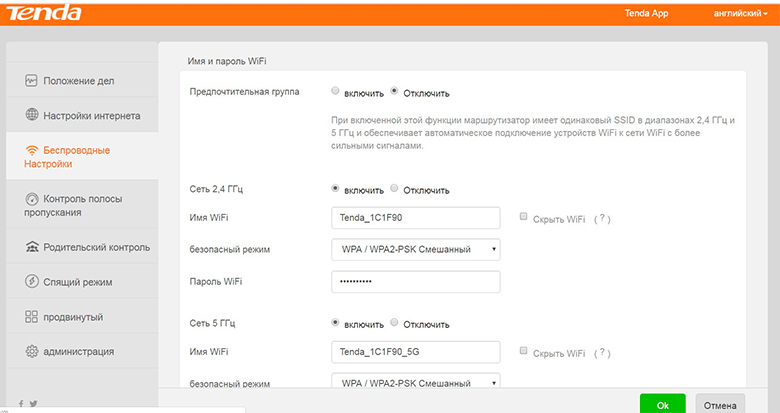
С настройками Wi-Fi трудностей обычно не возникает. Все настраивается так же, как и на роутерах других моделей. В панели управления находим категорию, посвященную настройкам беспроводной сети. В одном из подразделов нужно задать имя своей беспроводной сети. Также потребуется придумать надежный восьмизначный пароль.
Поскольку модель двухдиапазонная, пользователю придется настраивать параметры для двух рабочих частот – 2,4 ГГц и 5 ГГц. Для каждого частотного диапазона задается свое имя. Названия и ключи доступа нужно запомнить. Опцию WPS лучше отключить. Это повысит степень безопасности.
В целом, роутер рассматриваемой модели достаточно функциональный. С ним легко работать. Подходит для установки дома или в офисе.
- О Компании
- Контакты
- Новости компании
- Видео
Все права защищены © 1999-2023
Pоссия / Русский/ ru
Tenda Россия, Россия, 143441, Московская обл., Красногорский р-н, п/о Путилково, 72-й км МКАД, Бизнес-парк «Гринвуд», стр. 3, 5 этаж. Телефон
Основные характеристики Tenda AC1200
- AC1200 – маршрутизатор следующего поколения Wi-Fi: “802.11ac Wave 2.0”.
- 1 ГГц процессор, 128 Мб DDR3
- Частотные диапазоны – 2,4 ГГц и 5 ГГц
- Скорость передачи данных – 1167 Мбит/с (867 Мбит/с на частоте 5 ГГц + 300 Мбит/с на 2,4 ГГц).
Возможности
- Поддержка VPN соединения
- Управление трафиком
- Гостевая сеть
- Wi-Fi по расписанию
- Поддержка L2TP, PPTP и IPSec
- Работа в режиме повторителя для расширения зоны покрытия Wi-Fi сети
Настройка роутера Tenda AC1200
Авторизация
Для того, что бы попасть в веб-интерфейс роутера, необходимо открыть ваш Интернет браузер и в строке адреса набрать tendawifi.com
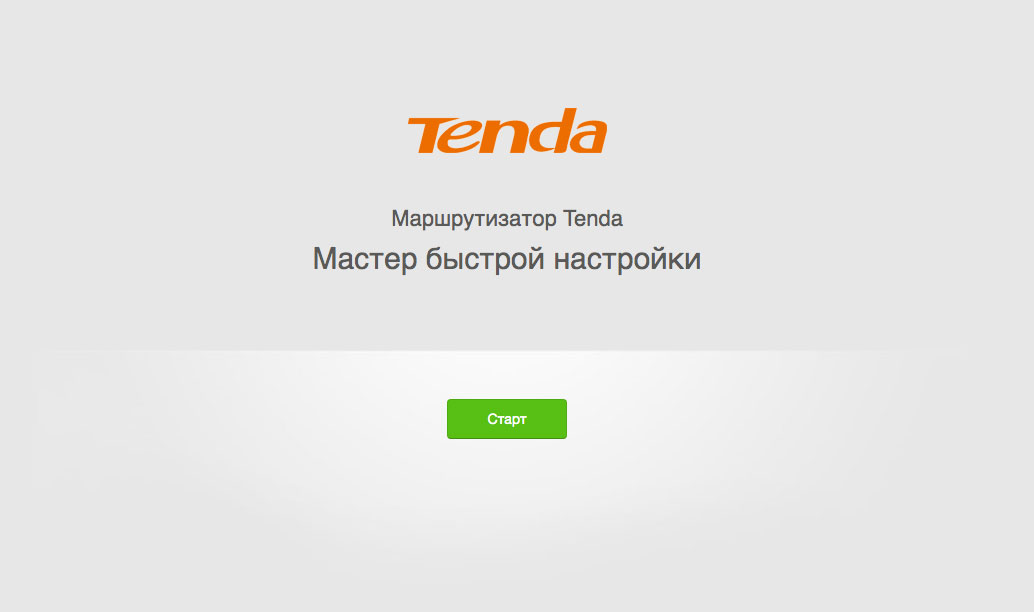
При первом включении вы попадете на мастер автоматической настройки роутера. Нажмите «Старт».
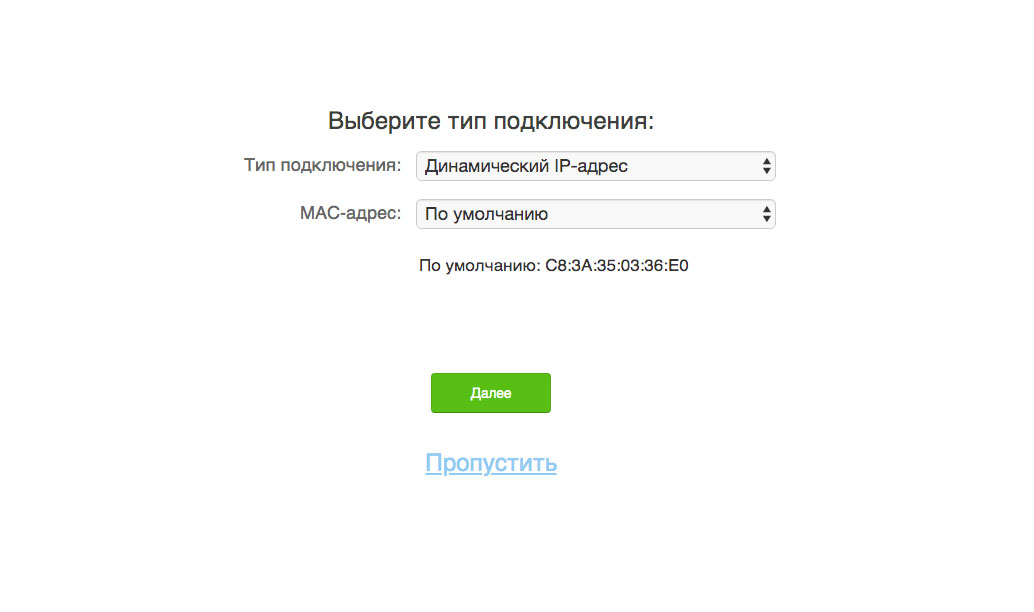
Выберите тип подключения: «Динамический IP-адрес»:
Настройте Wi-Fi подключение:
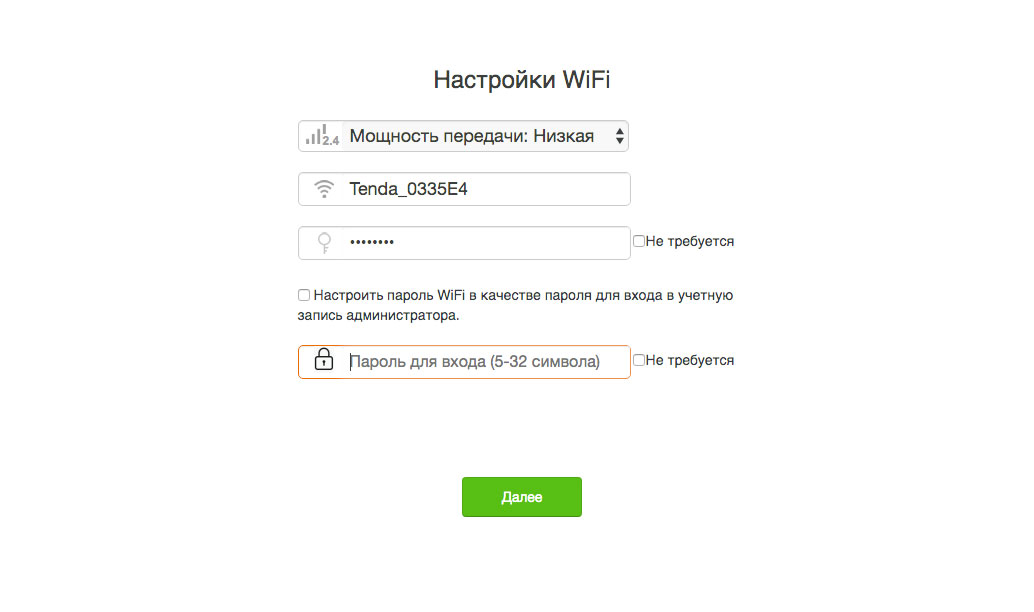
Если всё сконфигурировано правильно, вы увидите сообщение об успешной настройке:
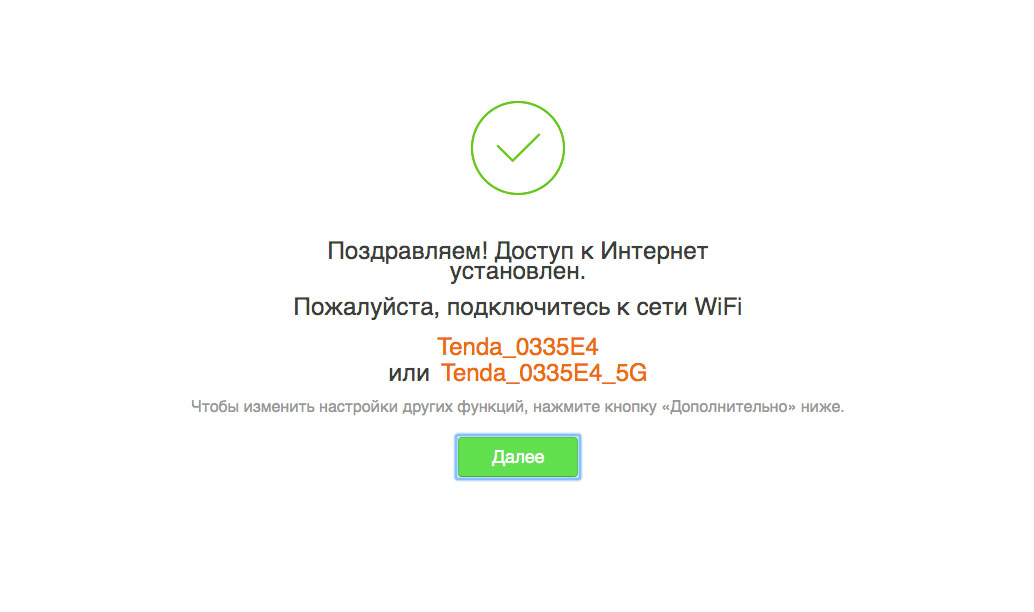
После нажатия «Далее» мастер настройки переведет вас в интерфейс управления роутером, где вы сможете установить дополнительные параметры для вашего роутера:
Инструкция для роутера Tenda AC1200 (pdf, на английском языке)
Инструкция по быстрой настройке (pdf, на русском языке)