
Не всем пользователям подходят модели роутеров, оснащенных базовым функционалом и характеристиками. В отдельных случаях локальная интернет-сеть нуждается в мощном сетевом оборудовании, способном предоставить сразу 2 беспроводные Wi-Fi сети, работающие в частотных диапазонах 2,4 и 5 ГГц. К категории устройств, обладающих такими характеристиками, относят маршрутизатор Tenda AC1200. Но чтобы такое оборудование работало правильно, стоит выяснить, как настроить роутер Тенда AC1200.
Обзор устройства и внешний вид
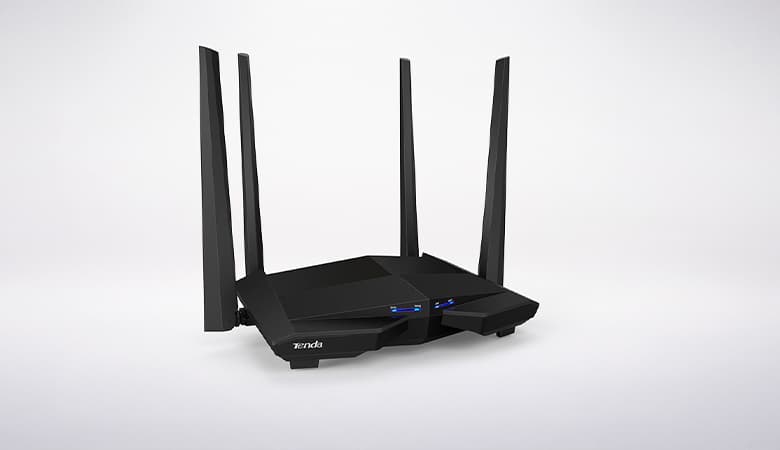
Многофункциональный роутер Тенда AC1200 одинаково хорошо вещает как на частоте 2,4 ГГц, так и в диапазоне 5 ГГц. Вариант раздачи сигнала по беспроводному каналу на частоте 5 ГГц обеспечивает пользователя повышенной стабильностью и скоростью соединения с глобальной сетью на уровне до 867 Мбит/с. Привычный канал беспроводной связи, транслирующий интернет-сигнал на частоте 2,4 ГГц, обеспечивает пользователя большей зоной покрытия и скоростью соединения на уровне 300 Мбит/с.
Девайс поддерживает такие стандарты связи:
- для 2,4 ГГц 802.11b/g/n;
- для 5 ГГц 802.11aс.
Роутеры Тенда AC 1200, при использовании проводного подключения, поддерживают скоростью передачи до 1 Гбит/сек.
Сетевое устройство Tenda модели AC1200 оснащено 4 антеннами с усилением 5 dBi. Они имеют передатчик 20 dBM, что станет оптимальным вариантом для большой квартиры ли дома. Одна пара антенн предназначена для работы беспроводного Wi-Fi пространства на частоте 2,4 ГГц, а две другие обеспечивают работу второго канала связи.
Комплект поставки включает:
- маршрутизатор;
- блок питания;
- сетевой кабель;
- инструкция по эксплуатации;
- гарантийные документы.
Передняя панель устройства оснащена световыми индикаторами работы:
- SYS указывает на наличие питания;
- 4 G говорит о работе WI FI сети на этой частоте;
- 5 G сигнализирует об активности беспроводной сети 5 ГГц;
- WAN оповещает о подключении к сети с доступом в интернет;
- индикаторы 1, 2 и 3 оповещают о проводных подключениях к портам LAN;
- кнопка WPS позволяет быстро подсоединить клиента к сети.
Корпус выполнен из металла темного цвета. Именно такой цвет корпуса, способствующий заметности пыли и грязи, а также достаточно большие габариты, многие пользователи и эксперты называют в своих обзорах основными недостатками этого девайса.
Подключение
Правильная настройка роутера Tenda AC1200 выполняется только после подключения устройства. Производитель оснастил эту модель маршрутизатора возможностью соединения с ТВ-приставками, выделив для этого отдельный порт. Подобную услугу предоставляют сегодня практически все операторы, в том числе Ростелеком. Router Tenda AC1200 стал первым сетевым устройством этой серии, имеющим такой интерфейс.
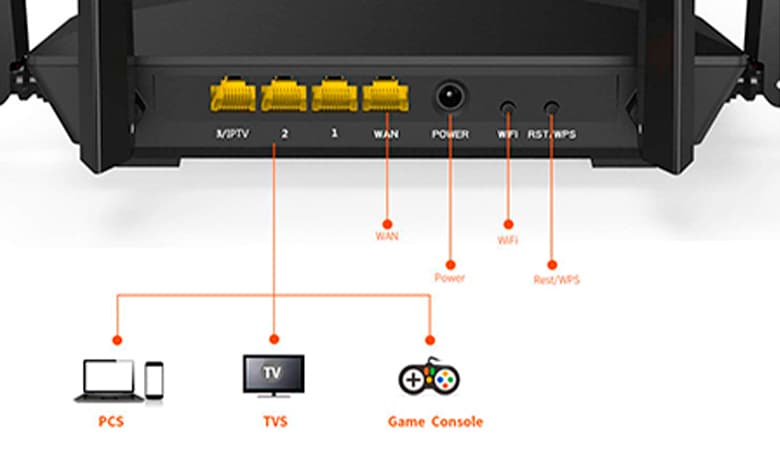
Для подключения роутера следует изучить устройство задней панели, которая включает такие элементы:
- LAN порты. Наличие 3 портов этого вида позволяет подключать виды техники. Один из этих портов предназначен для организации вещания IPTV.
- WAN порт. Предназначен для подключения кабеля поставщика услуг.
- Разъем для питания. Этот вход позволяет запитать устройство.
- Кнопка Wi-Fi. Активирует и деактивирует работу беспроводной сети.
- Кнопка RESET. Отвечает за сброс настроек к первоначальной конфигурации.
Маршрутизатор подключают к сети, а после соединяют с персональным компьютером с помощью сетевого кабеля. Один конец патч-корда вставляют в LAN порт, а второй подсоединяют к разъему сетевой карты ПК. Теперь все готово к настройке роутера Tenda AC1200.
Настройка маршрутизатора Тенда АС 1200
Универсальный роутер Тенда модели АС 1200 пользователь может настроить стандартными методами:
- через ПК;
- через ноутбук;
- с помощью приложения, которое можно установить на мобильный телефон или планшет.
Для настройки нужно подключить ПК или ноутбук к беспроводному интернет-пространству настраиваемого оборудования. При первом подключении следует применить настройки сети по умолчанию. Узнать подробную информацию о них можно на специальной наклейке, расположенной на нижней панели роутера.
Выполнив подключение, нужно придерживаться такого алгоритма действий:
- В адресной строке интернет-обозревателя указывать адрес «админки» 192.168.0.1.
- Первичный запуск сгенерирует появление страницы Мастера настройки.
- Указать подходящий режим маршрутизатора, репитера или bridge.
- Выбрать необходимый тип подключения, который указан в договоре на оказание услуг. Нужные данные вписываются в соответствующие поля формы. В случае отсутствия сведений о конкретном типе соединения рекомендовано выбирать режим получения динамического IP-адреса.
- Отдельные провайдеры и мобильные операторы применяют привязку МАС-адреса. Нужная информация находится в договоре. В случае отсутствия подобной функции выбирают работу по умолчанию.
После базовой настройки параметров нужно настроить сеть Wi-Fi, указав индивидуальное имя сети и ключ доступа. На последнем этапе пользователю станет доступна страница с подробностями работы сети.
Она содержит такую информацию:
- доступные сети;
- подключенные клиентские устройства;
- активные опции.
Для продвинутых пользователей предусмотрен режим расширенной настройки, позволяющий создать индивидуальную конфигурацию параметров работы сети.
Расширенная настройка интернета
Для получения доступа к сети оператора пользователю нужно указать тип подключения. В соответствующем разделе выбирают протокол соединения,
используемый провайдером:
- PPTP;
- PPPoE;
- L2TP.
Все операции аналогичны инструкции, применяемой для основной настройки роутера.
Параметры Wi-Fi
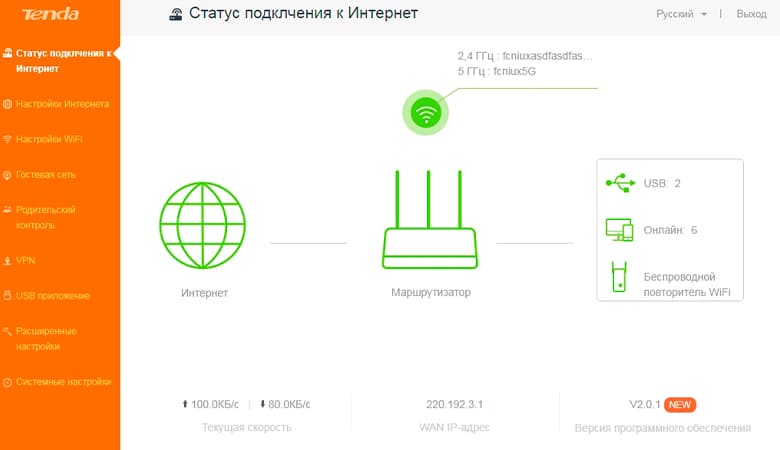
Двухдиапазонный роутер может предоставлять сразу 2 Wi-Fi сети, работающие на разных частотах.
Во время настройки следует:
- указать имя сети;
- придумать пароль доступа;
- вписать значение ключа в соответствующее поле.
Эти параметры применяются для обеих беспроводных сетей (2,4 ГГц и 5 ГГц).
Расширенная настройка Wi-Fi
Раздел, содержащий инструменты для корректировки параметров работы беспроводного интернет-пространства, достаточно большой.
Он включает такие пункты:
- Расписание Wi-Fi. Позволяет задать время активности и отдыха сетевого оборудования.
- Режим репитера. Существенно расширяет территорию покрытия Wi-Fi сети, исходящей от базового маршрутизатора, но при этом исключает возможность создания отдельной локальной сети. В этом режиме в роутер не нужно подключать кабель провайдера – источником интернета будет «материнская» беспроводная точка доступа.
- Пропускной канал и полоса. Этот пункт позволяет выбирать подходящий канал вещания, а также определять его ширину.
- Корректировка мощности. С помощью этой опции корректируют рабочую мощность устройства.
- Опция WPS. Подключает роутер к другим устройствам без ключа доступа.
- Технология Beamforming. Локально усиливает сигнал, передаваемый определенному устройству.
- Точка доступа. Этот режим позволяет увеличить территориальное покрытие Wi-Fi сети проводным методом. Для этого необходимо основной роутер соединить кабелем с маршрутизатором Тенда АС 1200 и активировать этот режим работы.
Дополняет перечень доступных инструментов возможность создания гостевой сети, для которой создается отдельное имя и пароль доступа. Она работает в обоих диапазонах частоты.
Как открыть порты
Для проброса портов выполняют такие действия:
- Открыть административную панель.
- Зайти в раздел дополнительных параметров.
- Перейти в подраздел с параметрами виртуального сервера.
- В подходящих полях указать конкретный IP-адрес, для которого открывается порт, а также вписать номер используемого порта.
- Выбрать рабочий протокол.
Добавление правила выполняется с помощью соответствующей кнопки.
93084
В большинстве случаев, нет вообще никаких проблем в процессе настройки маршрутизаторов от компании Tenda. Все благодаря простой панели управления, которая устанавливается на эти маршрутизаторы, наличию русского и украинского (в большинстве случаев) языка и понятной инструкции, которая идет в комплекте. Так что можно было бы подготовить одну инструкцию, а не писать по каждой модели отдельную.
Но я уверен, что намного проще выполнять настройку по руководству, которое написано на примере конкретного маршрутизатора. Да и эти инструкции полезны еще тем, что пользователи всегда могут оставить какой-то вопрос по той, или иной модели. Что-то спросить в комментариях, уточнить и т. д. И не нужно путаться в разных моделях, версиях программного обеспечения, кнопках, портах. Именно по этой причине, я решил написать инструкцию по настройке роутера Tenda AC9.

Это двухдиапазонный Wi-Fi роутер от Tenda с гигабитными портами, мощной начинкой и по хорошей цене. Более подробно можно почитать в статье: Tenda AC9 – обзор мощного и недорогого Wi-Fi роутера для дома.
Я буду настраивать новый маршрутизатор. Который на заводских настройках. Поэтому, если вы уже питались настроить свой Tenda AC9, или у вас что-то пойдет не по инструкции, то сделайте сначала сброс настроек. Включите роутер, чем-то острым зажмите кнопку Reset и подержите 10 секунд.

Можете смотреть на индикаторы. Когда они все погаснут и загорятся, кнопку можно отпустить.
Дальше нужно все подключить и можно переходить к настройке.
Подготовка к настройке
Здесь три шага:
- Подключаем питание к Tenda AC9 (чтобы загорелись индикаторы).
- Дальше нужно подключить наше устройство (с которого будем выполнять настройку) к роутеру. Можно подключится как с помощью LAN кабеля (идет в комплекте), так и по Wi-Fi. С кабелем все просто. Один конец к роутеру, второй к компьютеру, или ноутбуку.

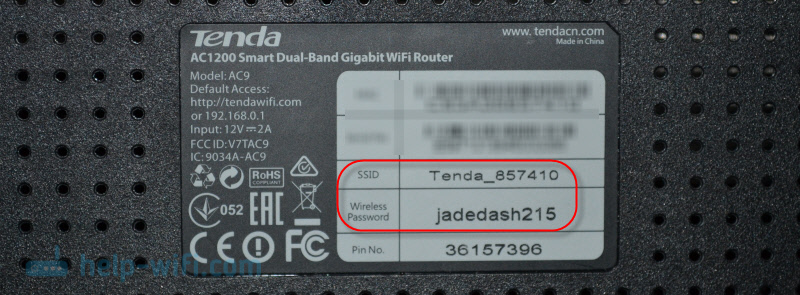
Или к Wi-Fi сети. Заводское имя сети и пароль (а так же адрес для входа в настройки, MAC-адрес и другая информация) указаны на наклейке:

Сразу после подключения к Wi-Fi, или по кабелю, интернет может не работать. Это нормально.
- В WAN порт «Internet» (он синий) подключите интернет.

Кабель от вашего провайдера, или модема.


Думаю, вы все подключили и подключились к маршрутизатору. Продолжаем.
Настройка Tenda AC9
Чтобы открыть web-интерфейс (страницу с настройками роутера) нужно в любом браузере перейти по адресу 192.168.0.1, или tendawifi.com. Подробнее я писал в инструкции как зайти в настройки роутера Tenda.
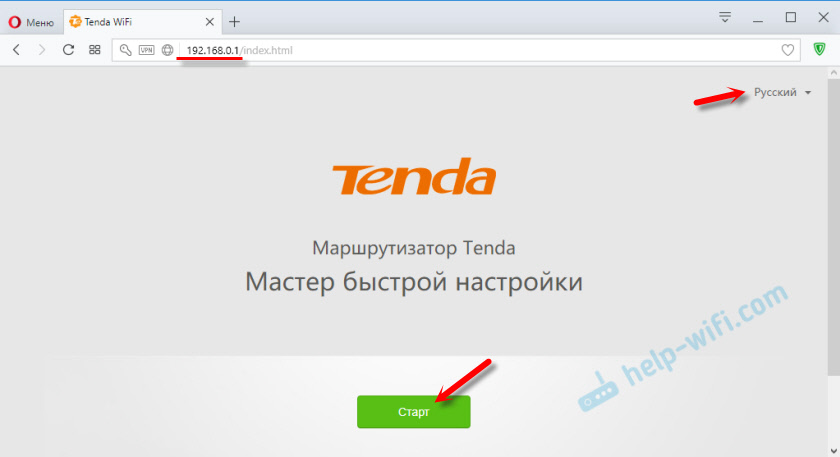
Должен открыться мастер быстрой настройки. Смените язык и нажмите «Старт». Если страница с настройками маршрутизатора не откроется, то посмотрите советы в этой статье.
На первом шаге нужно задавать параметры для подключения к интернету. Это самые важные настройки. Если что-то задать неправильно, то интернет через роутер работать не будет. Подключение к Wi-Fi сети будет, но без доступа к интернету.
Все необходимые настройки и параметры вы должны уточнить у своего провайдера. Тип подключения, привязка по MAC-адресу (есть, или нет), и уже исходя от типа подключения, такие данные как: логин, пароль, адрес сервера.
Если у вас, например, «Динамический IP», то просто продолжаем настройку. Если есть привязка по MAC-адресу, то его можно клонировать с компьютера, к которому привязан интернет (и подключен по кабелю роутер), или прописать адрес вручную. Так же можно сменить MAC-адрес у провайдера на адрес роутера (указан на наклейке).
Если тип подключения PPPoE, то нужно будет указать имя пользователя и пароль. А для L2TP, PPTP еще и адрес сервера.
Проверяем все, и нажимаем кнопку «Далее».

Дальше у нас настройка Wi-Fi сети. Можно сменить мощность передатчика (честно говоря не знаю, влияет ли это на покрытие), дальше нужно задать имя Wi-Fi сети и пароль на Wi-Fi. Так же в самом нижнем поле придумайте и запишите пароль, который нужно будет вводить при входе в настройки роутера. Не советую ставить такой же как и на Wi-Fi. Пароли запишите, чтобы не забыть.
Так как роутер у нас двухдиапазонный, то сеть на частоте 5 ГГц будет с именем «имя сети_5G». Пароль одинаковый.

Должно появится вот такое окно:

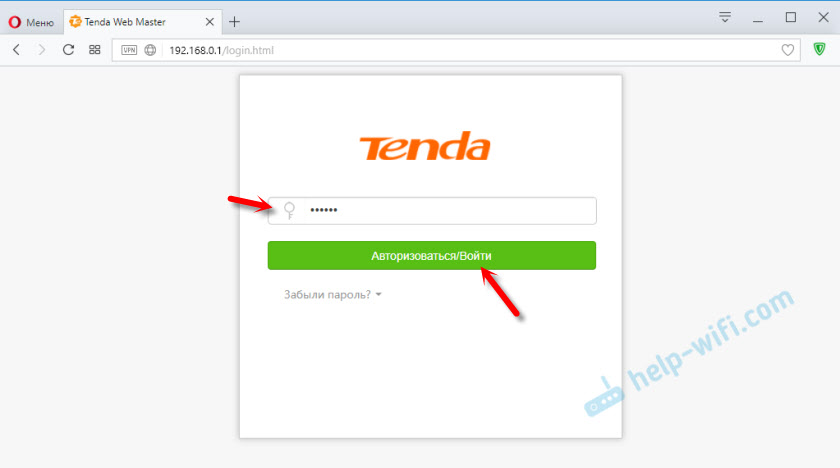
Если нажать на «Дополнительно», или снова перейти по 192.168.0.1, то нужно будет уже указать пароль (не от Wi-Fi, а от настроек).
Откроется панель управления со всеми настройками. Где вы, например, можете сменить имя Wi-Fi сети, пароль, отключить сеть на ненужной частоте. На 2.4 ГГц, или 5 ГГц. Все это в разделе «Настройки WiFi».
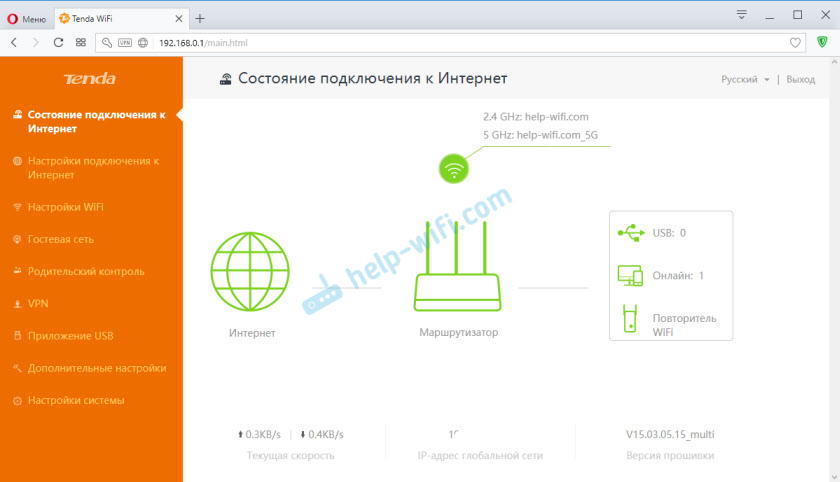
Там все очень просто и понятно. Не вижу смысла рассматривать подробно все настройки. Если что, спрашивайте в комментариях.
Ну и оставляйте отзывы. Как вам Tenda AC9?
Основные характеристики Tenda AC1200
- AC1200 – маршрутизатор следующего поколения Wi-Fi: “802.11ac Wave 2.0”.
- 1 ГГц процессор, 128 Мб DDR3
- Частотные диапазоны – 2,4 ГГц и 5 ГГц
- Скорость передачи данных – 1167 Мбит/с (867 Мбит/с на частоте 5 ГГц + 300 Мбит/с на 2,4 ГГц).
Возможности
- Поддержка VPN соединения
- Управление трафиком
- Гостевая сеть
- Wi-Fi по расписанию
- Поддержка L2TP, PPTP и IPSec
- Работа в режиме повторителя для расширения зоны покрытия Wi-Fi сети
Настройка роутера Tenda AC1200
Авторизация
Для того, что бы попасть в веб-интерфейс роутера, необходимо открыть ваш Интернет браузер и в строке адреса набрать tendawifi.com
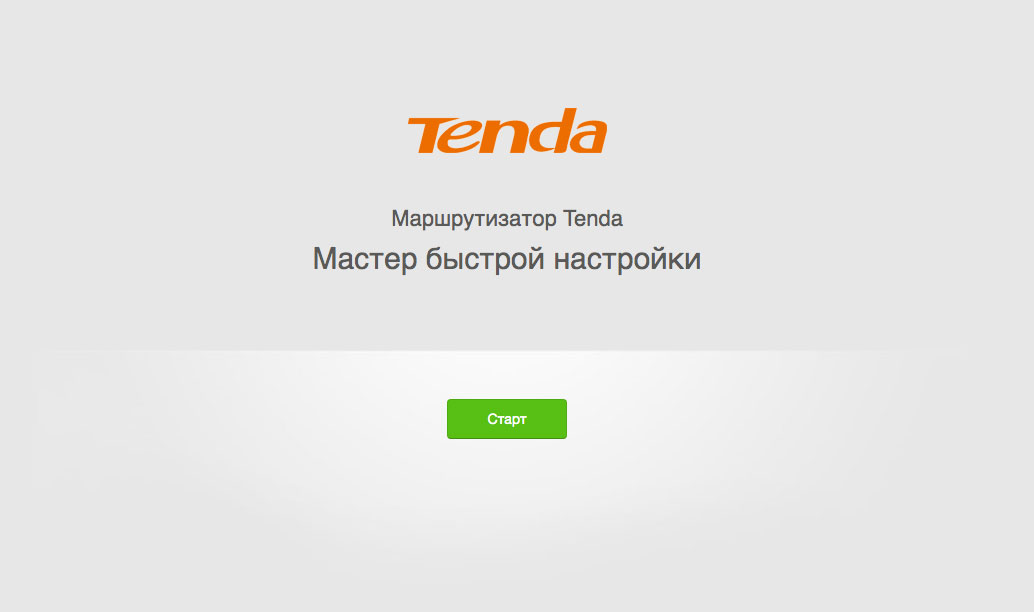
При первом включении вы попадете на мастер автоматической настройки роутера. Нажмите «Старт».
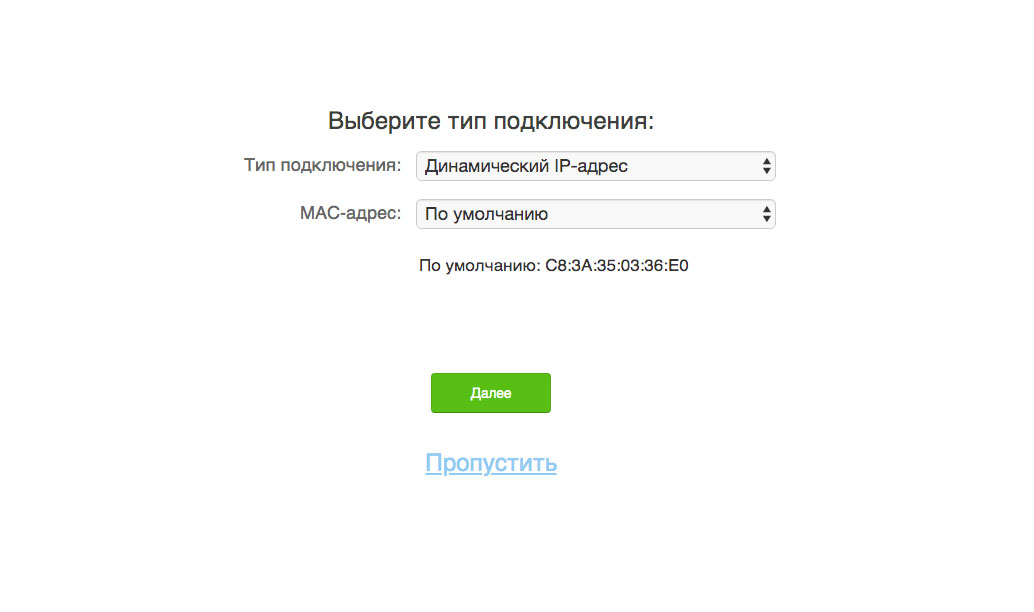
Выберите тип подключения: «Динамический IP-адрес»:
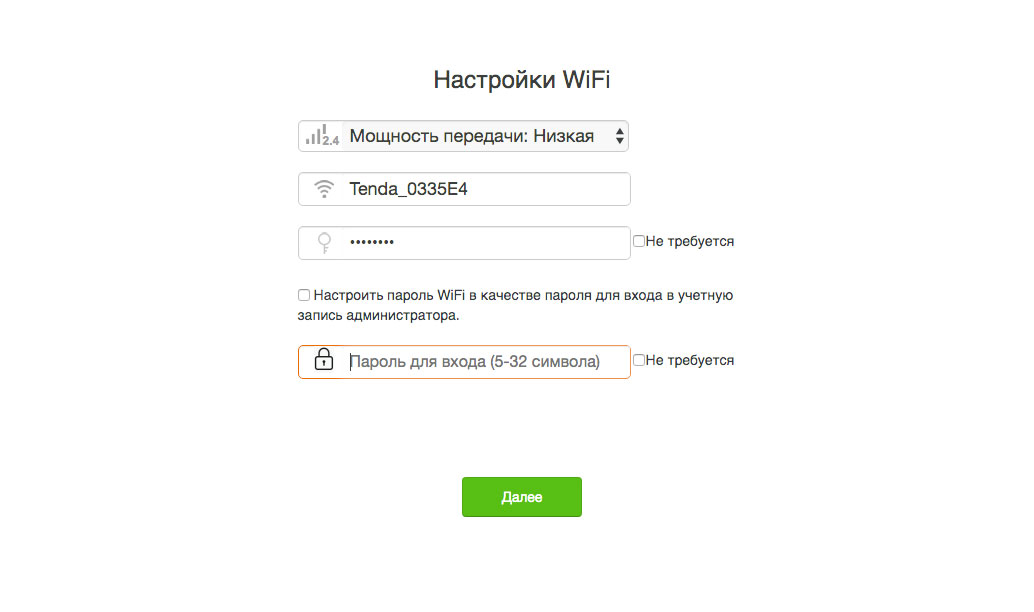
Настройте Wi-Fi подключение:
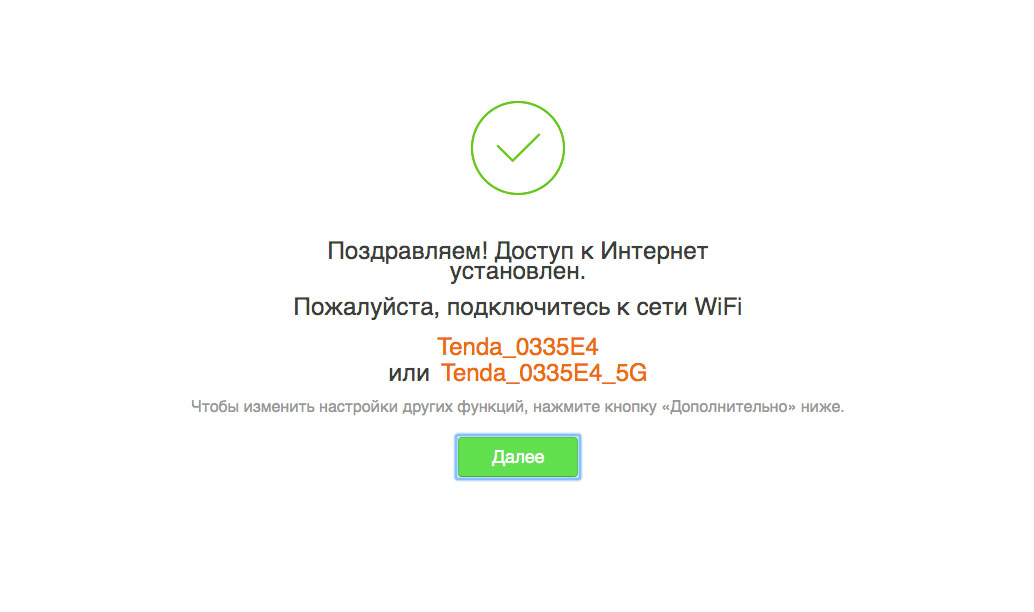
Если всё сконфигурировано правильно, вы увидите сообщение об успешной настройке:
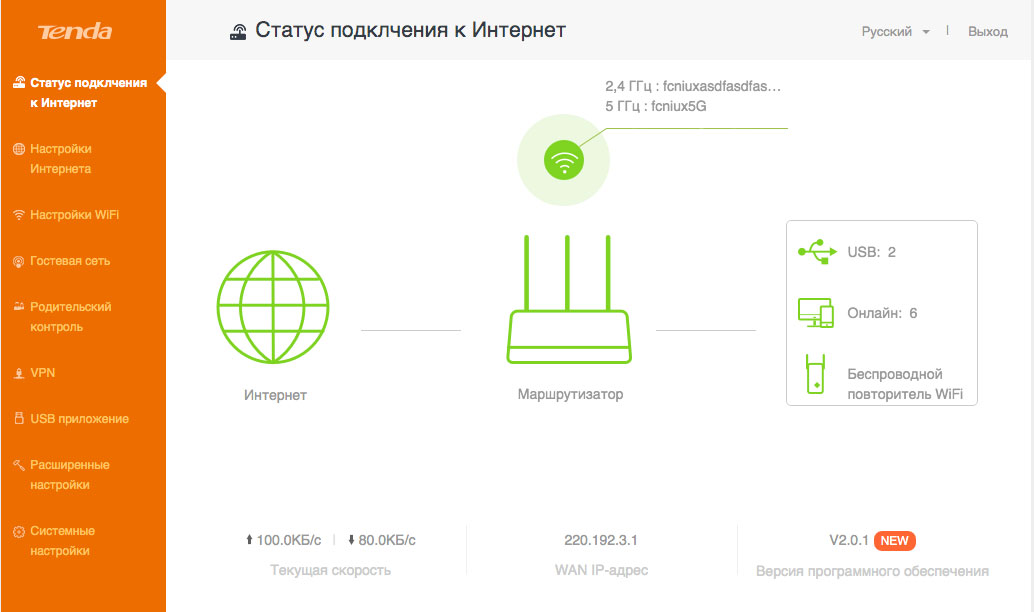
После нажатия «Далее» мастер настройки переведет вас в интерфейс управления роутером, где вы сможете установить дополнительные параметры для вашего роутера:
Инструкция для роутера Tenda AC1200 (pdf, на английском языке)
Инструкция по быстрой настройке (pdf, на русском языке)
Всем здравствуйте! Наконец-то ко мне пришел мой новенький Wi-Fi роутер Tenda AC6. Конечно, Tenda не самая популярная фирма, выпускающая маршрутизаторы, но на сегодняшний момент они сильнее преобладает перед другими конкурентами как по характеристикам, так и по цене.
Это я говорю к тому, что я всё же не зря присмотрелся к аппаратам именно этой компании. Сегодня будет короткий, но полный обзор данного маршрутизатора. В самом конце я покажу вам как его настраивать. На деле ничего сложного нет – сами увидите.
Если всё же у вас будут какие-то вопросы или, быть может, дополнения – то смело пишем в комментариях, и я вам отвечу. Если же вы зашли почитать про этот аппарат, но пока не купили – советую сохранить эту статью, чтобы в дальнейшем вам не пришлось искать подробную инструкцию по настройке и подключению.
Содержание
- Характеристики и внешний вид
- Подключение
- Настройка
- Детальная настройка интернета
- Детальная настройка Wi-Fi
- Расписание WiFi
- Wi-Fi ретранслятор
- Канал и полоса пропускания
- Мощность передачи
- WPS
- Beamforming
- Режим точки доступа
- Гостевая сеть
- Родительский контроль и блокировка сайтов по URL
- Приложение для смартфона
- Задать вопрос автору статьи
Характеристики и внешний вид
Начнем с того, что я не буду писать все характеристики, как это делают в магазинах. Потому что они попросту не нужны. Во-первых, они не нужны простому пользователю. Во-вторых, многие характеристики и вовсе не нужно указывать. Ну вот вам пример «DHCP – есть поддержка» – вот такое часто пишут в характеристиках. Но оно и не нужно, так как это же маршрутизатор, он так и так будет работать с DHCP (функция автоматического приема и отправки настроек IP адресов). Это то же самое, что написать у машины: «колеса – есть».
В общем, я не буду затравливать вас большим количеством ненужной информации и расскажу только самое главное.
| Wi-Fi стандарты | 802.11ac, 802.11b/g/n |
| Частоты WiFi | 2.4 ГГц, 5 ГГц |
| Скорость в беспроводной сети | 2.4 ГГц – 300 Мбит в секунду 5 ГГц – 867 Мбит в секунду |
| Мощность передатчика | 20 dBM |
| Антенны | 4 штуки по 5dBi |
| LAN порты | 3 |
| Фильтрация URL и MAC адресов | есть |
| Процессор | Broadcom 900 МГц |
| Порты | 1000 Мбит в секунду |
| Блок питания | 12В 1А |
Итак, начнем по порядку. У нас есть двухдиапазонный роутер, который работает на частотах 2.4 ГГц и 5 ГГц. Обычные же роутеры работают только на частоте 2.4 ГГц. Данная частота самая популярная, поэтому самая ненадежная. Правда имеет самый главный плюс – она бьет дальше, чем частота 5 ГГц. 5 ГГц в свою очередь бьет не так далеко, быстрее затухает, но вот скорость передачи данных у неё выше.
Wi-Fi стандарты – это как раз те стандарты, которые используются в наших частотах:
- 2,4 ГГц: 802.11b/g/n
- 5 ГГц: 802.11aс
Как видите скорость также зависит от применимых частот. Только не путайте со скоростью интернета – данная скорость указывает только на локальное расположение. Но если взглянуть на порты, то все они поддерживают скорость в 1 Гбит в секунду.
Внутри стоят 4 антенны 5dBi с мощным передатчиком в 20dBM. Отлично подойдет для 3-4 комнатной квартиры. Если вы собираетесь взять его для большого дома, то, возможно, в некоторых местах понадобятся повторители.
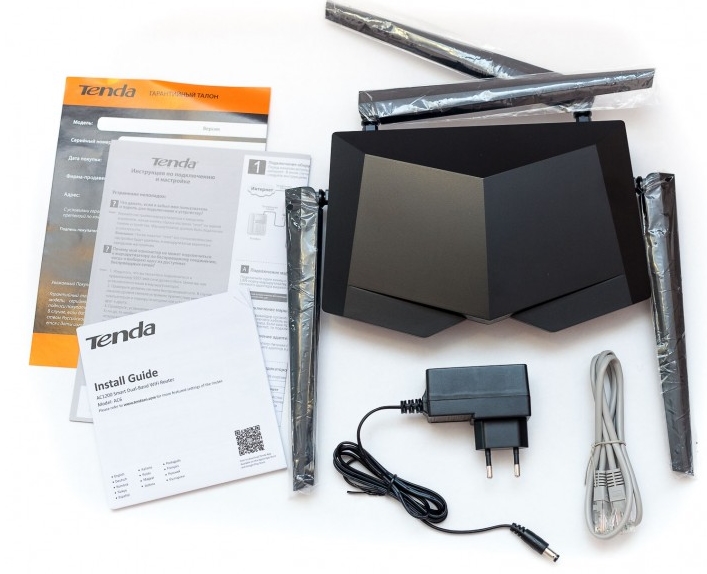
В комплекте у нас идёт один роутер, блок питания, сетевой кабель, а также руководство пользователя с гарантийным талоном. Ничего особенного.
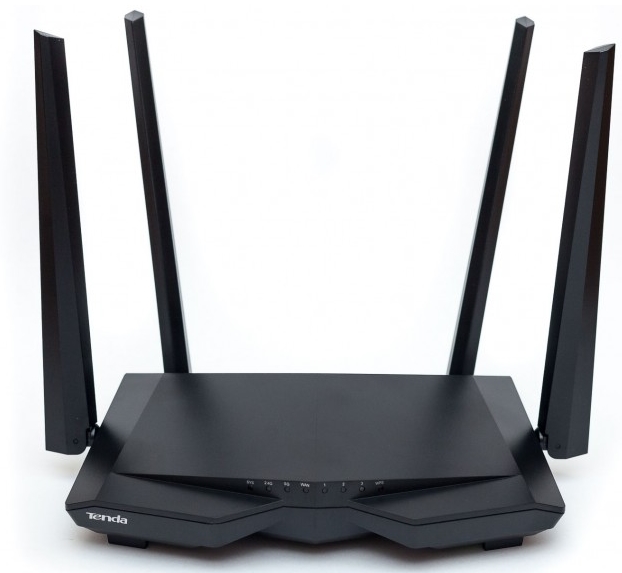
По размеру он достаточно громоздкий: 22 х 14 х 5 см. Весит примерно грамм 300-400. И кстати забыл сказать, что тут две антенны для 2.4 ГГц, а остальная пара для передачи 5 ГГц. Именно поэтому скорость увеличена в два раза по сравнению с одноантенными маршрутизаторами.
Внешний вид и правда хорош, но вот материал — это черный металл, который оставляет любые отпечатки пальцев. Теперь давайте взглянем на индикаторы.
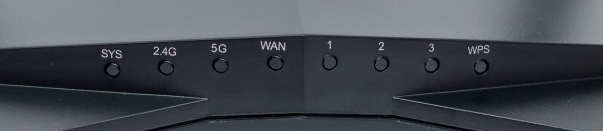
- SYS – питание
- 2.4G – работа сети 2.4 ГГц
- 5G – работа сети 5 ГГц
- WAN – интернет
- 1, 2, 3 – индикаторы локальных подключения к LAN портам
- WPS – быстрое подключение к беспроводной сети
Подключение
Теперь давайте взглянем на порты и сразу начнем его немного подключать:
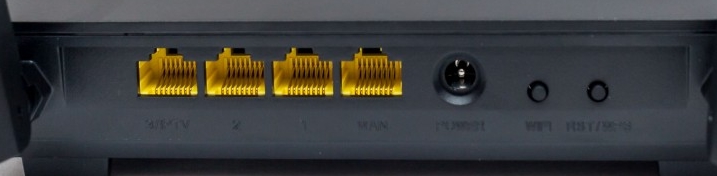
- Первые три порта LAN или локальные. К ним можно подключить любое устройство: компьютер, ноутбук, телевизор, принтер и т.д. 1 порт также совмещен с портом для подключения IPTV.
- 4 порт – это WAN порт, к нему уже можно подключить кабель от провайдера.
- Далее идёт вход для блока питания – подключаем.
- Две маленькие кнопки. Первая – включает или отключает Wi-Fi, достаточно удобно, на других аппаратах такого нет. Вторая совмещенная кнопка «WPS/RESET».
Для подключения я буду использовать ноутбук. Можно также подключить и компьютер. Для настройки нам нужно подключиться к маршрутизатору, я буду для этого использовать 2 или 3 порт. Кабель у нас есть в коробке, просто берем один конец вставляем в сетевую карту ноута или компа, а второй конец в LAN порт (2 или 3).
Настроить можно не только с ноутбука, но также с телефона или планшета. Для этого подключаемся к беспроводной сети роутера. Имя Wi-Fi (SSID) и пароль (Pin) от неё находятся на бумажке, которая находится на днище аппарата.
Настройка
- Вот вы подключены к интернет-центру. Теперь, чтобы зайти внутрь настроек, нужно открыть любой браузер и в адресной строке прописать: 192.168.0.1
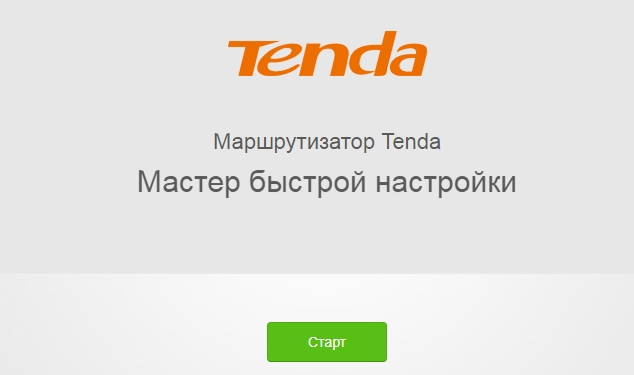
- При первой загрузке вас должен поприветствовать мастер быстрой настройки – нажимаем «Старт».
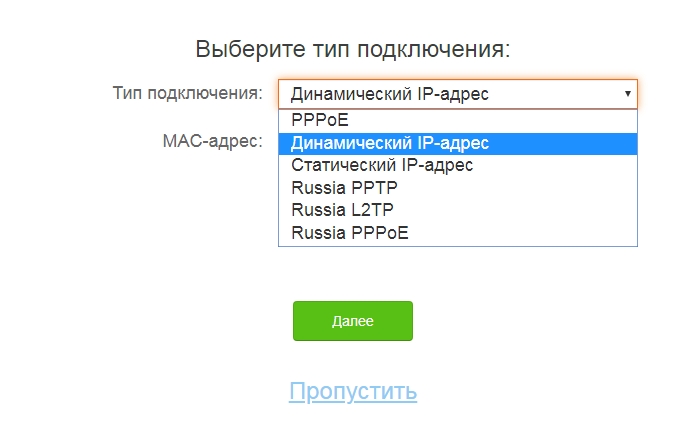
- Теперь один из самых главных моментов. Вам нужно достать договор от провайдера, где должен быть указан тип подключения. От выбора типа подключения откроются дополнительные поля, которые нужно будет прописать – их просто вписывайте из договора. Если в договоре вообще ничего не указано про тип подключения, то скорее всего вы используете «Динамический IP-адрес».
ПРИМЕЧАНИЕ! Если вашего типа подключения нет – нажмите «Пропустить» и перейдите к главе детальной настройки.
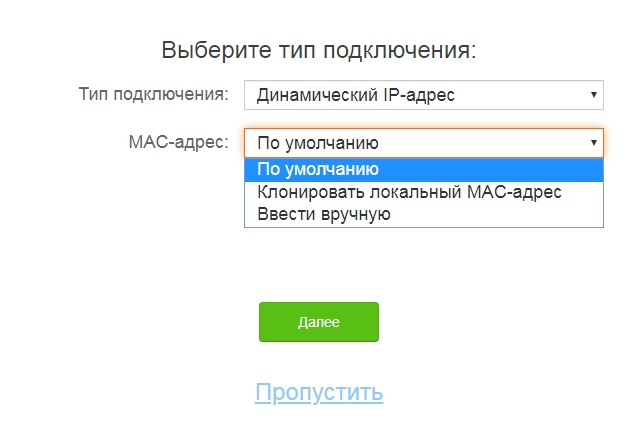
- Ещё один важный пункт «MAC-адрес». Некоторые провайдеры используют привязку МАК-адреса для подключения. Эта информация также указана в договоре. МАК можно ввести вручную, если вы выберите «Клонировать локальный MAC-адрес», то он скопирует адрес устройства, с которого вы сейчас подключены. Если МАК-адрес не используется, то выбираем «По умолчанию».
- Нажимаем «Далее».
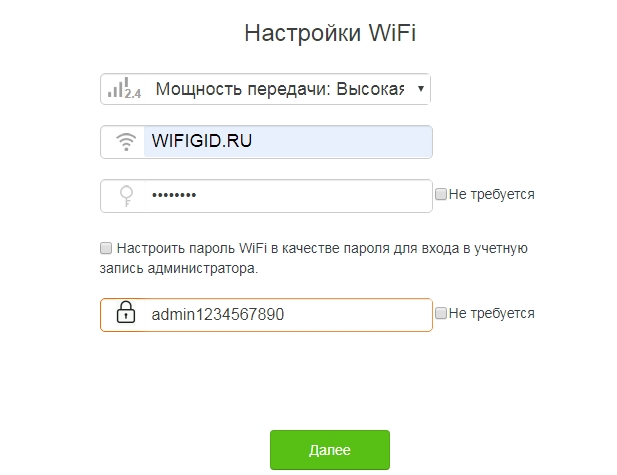
- Теперь осталось настроить Wi-Fi. Вверху указываем мощность сигнала, но только 2.4 ГГц. Далее вписываем имя сети и пароль от неё. В самом низу нужно будет придумать и записать пароль от этого Web-интерфейса.
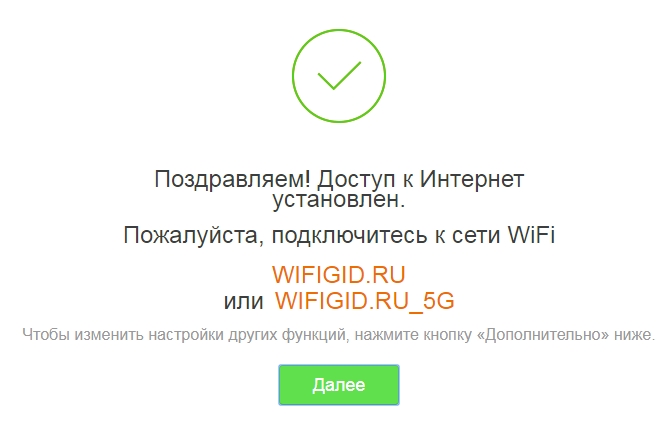
- В самом конце вы увидите информационное окно о подключении.
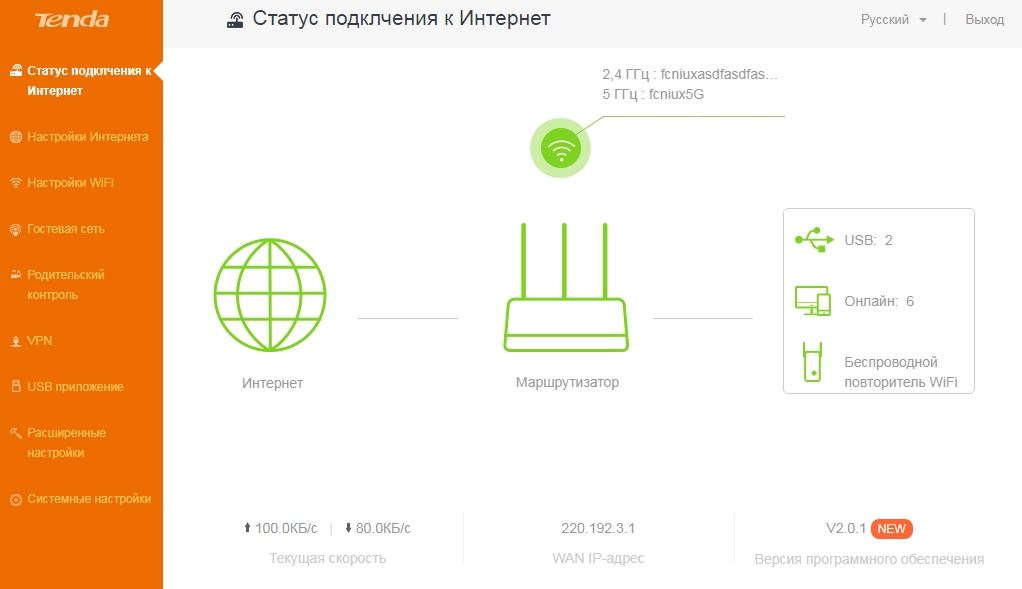
Теперь интернет и Wi-Fi у вас уже должны работать. Вы должны попасть на стартовую страницу, где представлена вся нужная информация о всех подключениях: беспроводные сети, локальные устройства и т.д. В случае чего вы всегда можете выполнить более детальную настройку интернета и Wi-Fi.
Детальная настройка интернета
Как я и говорил ранее, вы можете изменить тип подключения, а также дополнительные данные в разделе «Настройка Интернета» в левом меню. Все делается аналогично – как и при быстрой настройке.
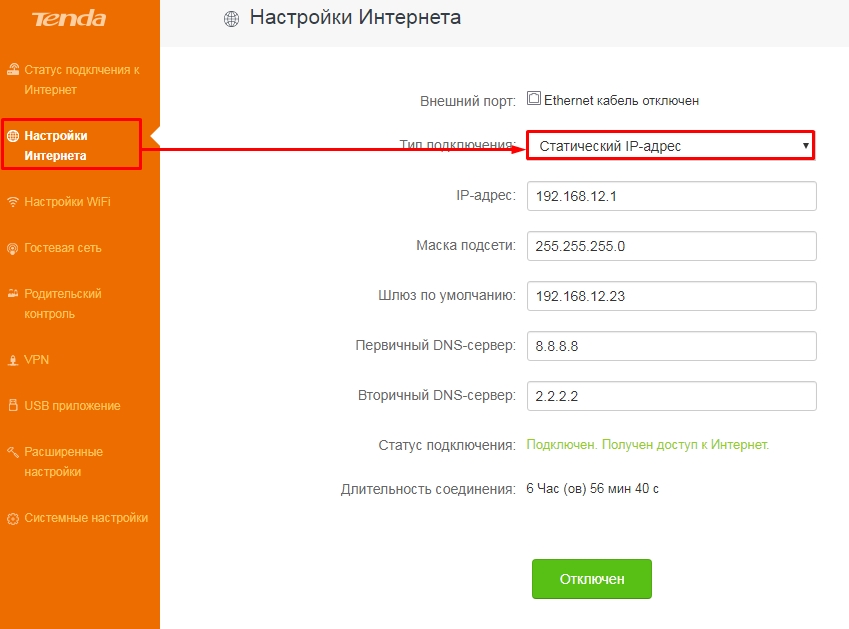
Если перейти в раздел «Настройка Wi-Fi», то можно обнаружить, что тут достаточно много пунктов.
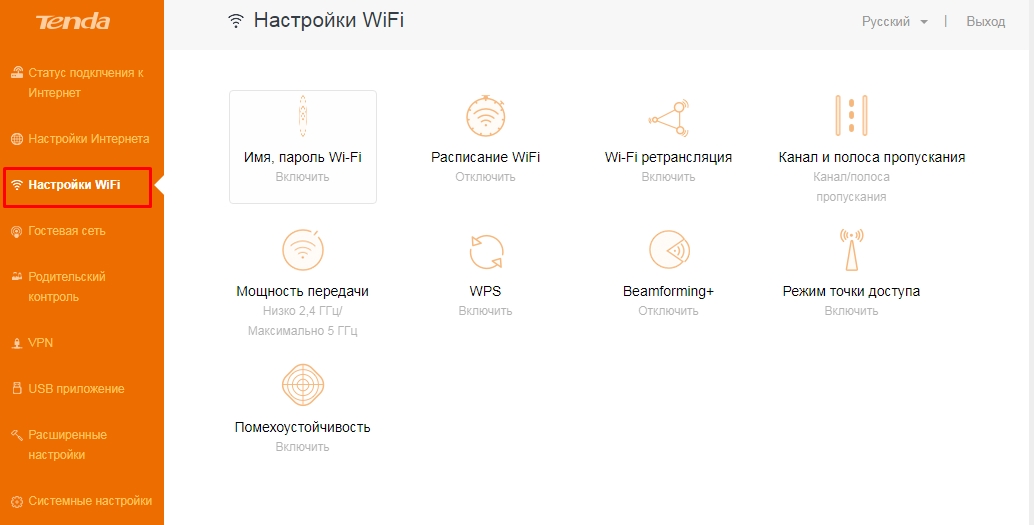
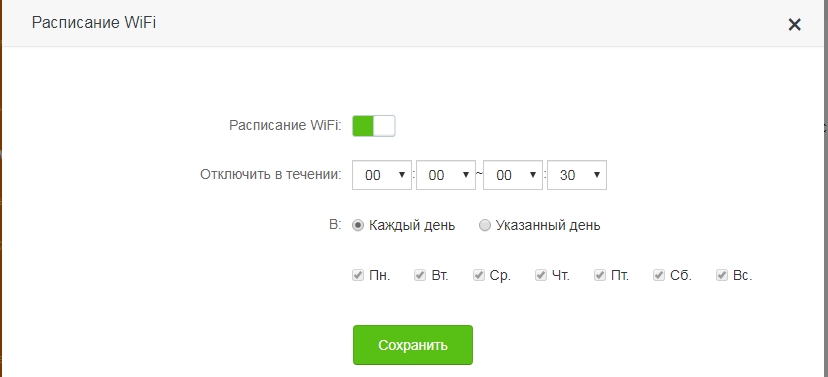
Расписание WiFi
Можно задать, когда беспроводная сеть будет отключаться. Например, отключать её днем или ночью.
Wi-Fi ретранслятор
Или режим «повторителя». Когда нужно подключить интернет-центр к другому роутеру по Wi-Fi и повторять сигнал с интернетом от первоначального аппарата.
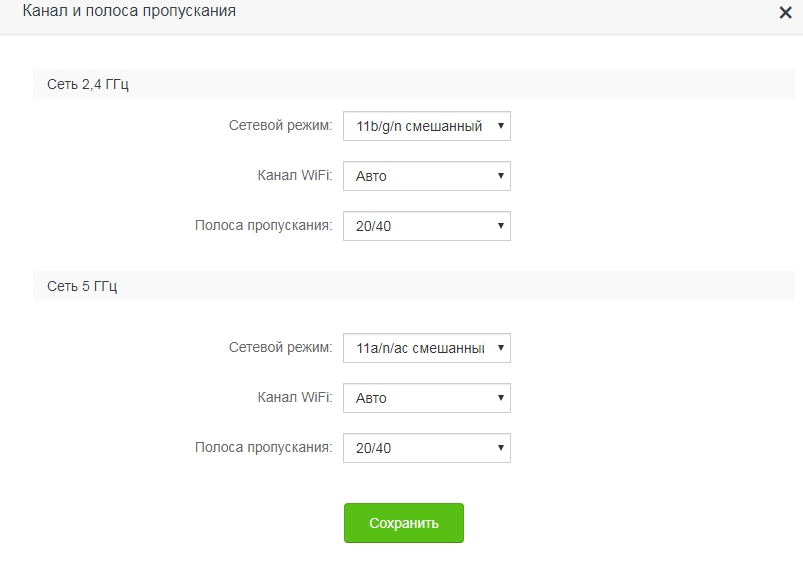
Канал и полоса пропускания
Здесь можно для каждой сети установить свой канал, а также ширину канала. В некоторых случаях это помогает улучшить связь. Но в неграмотных руках данные настройки могут, наоборот, ухудшить интернет-подключение.
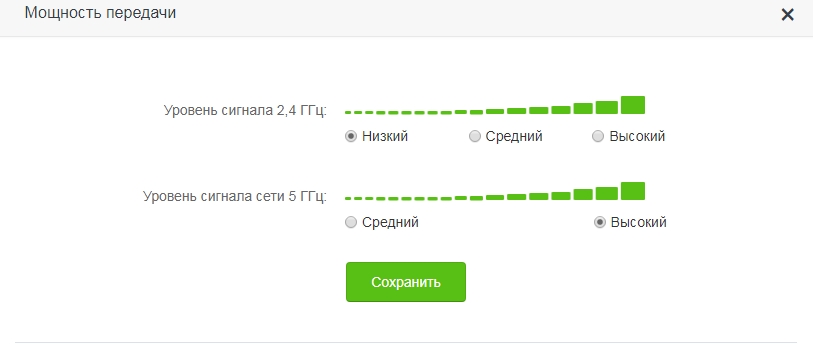
Мощность передачи
Можно увеличить или уменьшить мощность передатчика. Напомню, что не всегда выставлять мощность на полную — это хорошая идея. Поэтому тут нужно просто попробовать.
WPS
Данная функция позволяет быстро подключаться к другим устройствам без знания пароля Wi-Fi. Если вы ею не пользуетесь, то отключите.
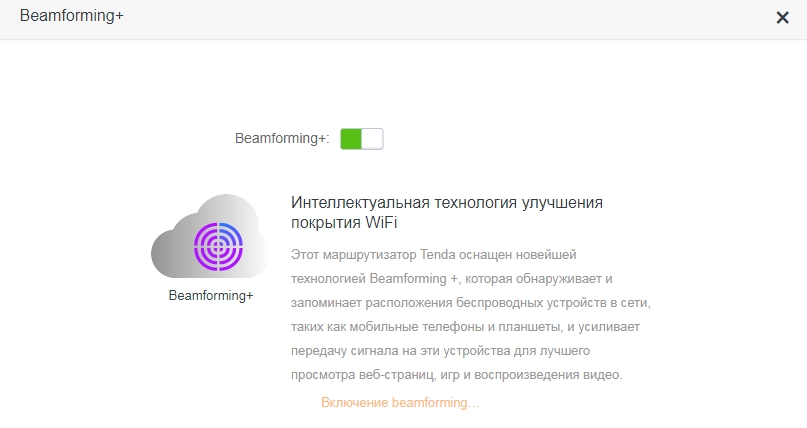
Beamforming
Данная технология позволяет точечно усиливать сигнал по направлению к конечному устройству. При этом зона покрытия становится немного шире. Попробуйте включить эту функцию
Режим точки доступа
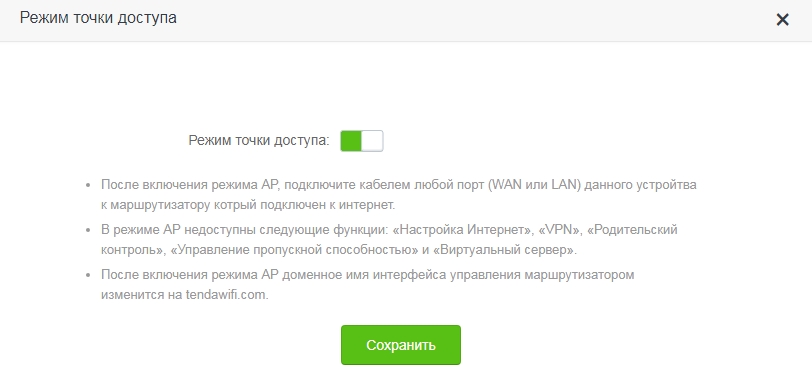
Если вам нужно расширить зону покрытия Wi-Fi не по беспроводной технологии, а по кабелю. Вот у вас есть роутер, который подключен к интернету. Вы можете использовать роутер Tenda AC2000 как повторитель сигнала, но подключившись по кабелю. Просто один конец кабеля подключаем в LAN порт первого роутера с интернетом, а второй конец в любой порт данного роутера. А потом включаем этот режим.
Гостевая сеть
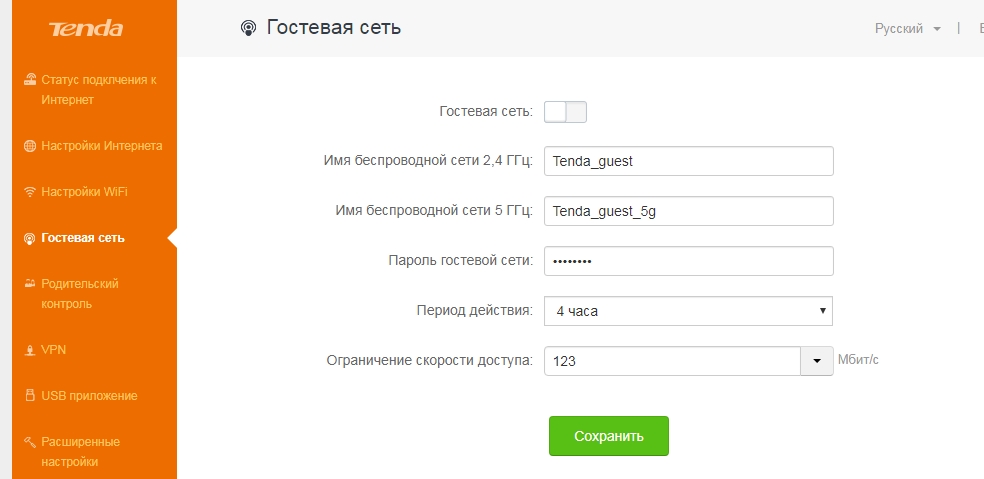
Слева выбираем «Гостевая сеть». Сеть будет действовать как на 2.4 ГГц, так и на 5 ГГц. Для неё задаем отдельное имя и пароль. Ключ от сети можно и убрать. Указываем также период жизни сети, а также ограничение по скорости.
Родительский контроль и блокировка сайтов по URL
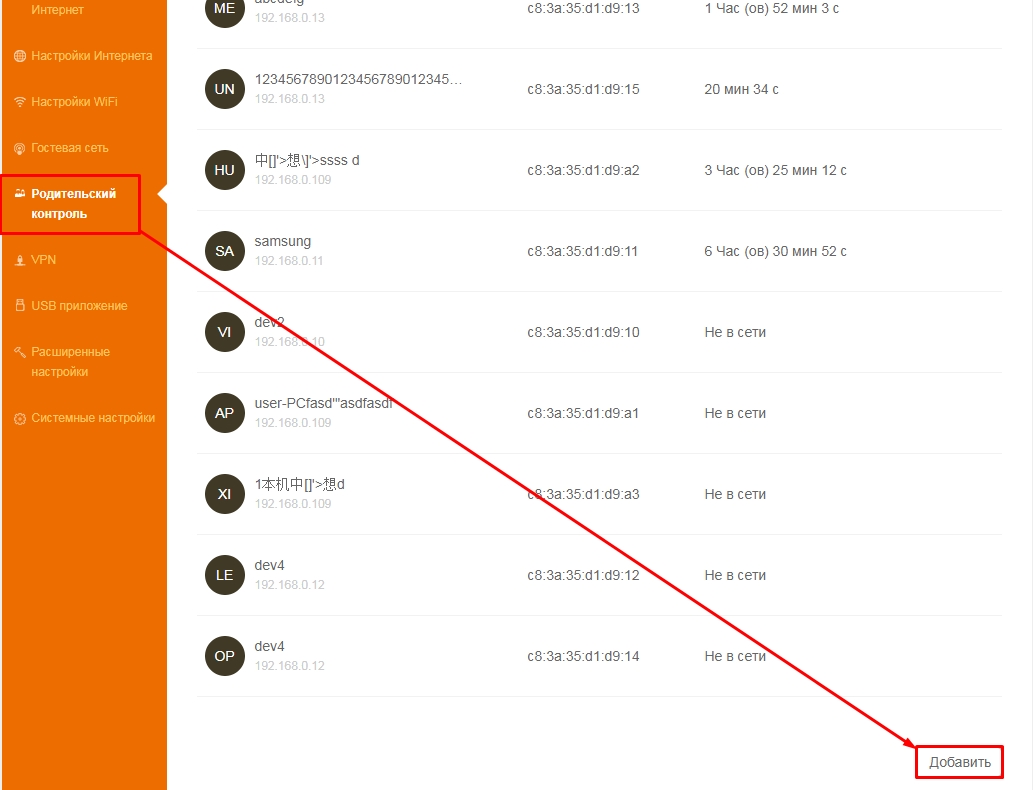
Заходим в «Родительский контроль». Теперь вы должны увидеть список всех подключений, которые были к этому роутеру. Скопируйте отсюда MAC-адрес устройства, так как именно по нему будет идти блокировка. После этого нажмите «Добавить».
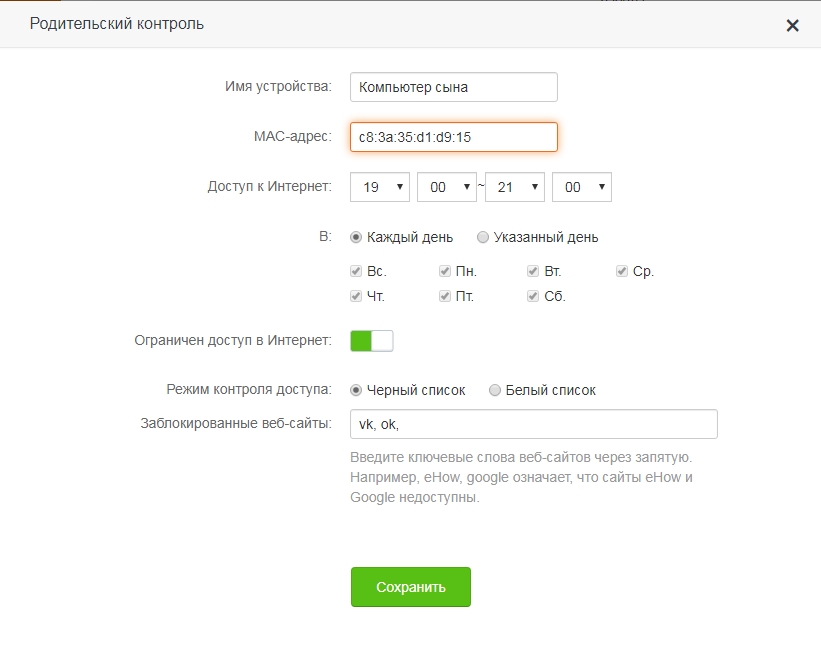
Для удобства вводим наименование устройства. Далее обязательно указываем MAC-адрес, который мы скопировали ранее. Можно также указать по каким дням, со скольки и до скольки действует правило. Для блокировки отдельных сайтов вводим ключевые слова в «Черный список». Адреса можно полностью не указывать и вводить их через запятую: vk, ok, youtube и т.д. В конце нажимаем «Сохранить».
Приложение для смартфона
Программу можно скачать с Google Play или App Store. Просто вбиваем название «Tenda WiFi» или «Tenda», скачиваем и устанавливаем приложение на телефон или планшет. Приложение имеет те же функции и пункты меню как и Web-интерфейс, поэтому рассказывать про него я не буду. Кстати, первичную настройку интернета и вай-фай можно сделать и с приложения.
На чтение5 мин
Опубликовано
Обновлено
Tenda AC1200 — это высокоскоростной двухдиапазонный беспроводной роутер, который обеспечивает стабильное подключение к интернету и позволяет передавать данные на большие расстояния. В этой статье мы предоставим вам подробное руководство пользователя по настройке и использованию роутера Tenda AC1200.
Шаг 1: Распаковка и подключение
Перед тем, как начать использовать роутер Tenda AC1200, вам необходимо распаковать его и подключить к вашему интернет-провайдеру. Сначала убедитесь, что в комплекте есть все необходимые компоненты. Затем подключите роутер к источнику питания и вашему модему при помощи Ethernet-кабеля.
Шаг 2: Настройка соединения
Зайдите в веб-браузере на своем компьютере и введите IP-адрес роутера Tenda AC1200 в адресной строке. По умолчанию IP-адрес Tenda AC1200 это 192.168.0.1. Нажмите Enter и вы будете перенаправлены на страницу настройки роутера.
Шаг 3: Создание пароля и SSID
На странице настройки роутера вы сможете создать пароль для администратора и Wi-Fi сети. Установите надежный пароль для защиты своей сети и предотвратите несанкционированный доступ к вашему роутеру. Также вы можете создать уникальное имя Wi-Fi сети (SSID), чтобы опознать ее среди других доступных сетей.
Благодаря этим простым шагам, вы сможете настроить и использовать Tenda роутер AC1200 для обеспечения стабильного и безопасного интернет-соединения. Не забудьте сохранить все настройки и перезагрузить роутер после завершения настройки. Удачной работы с Tenda AC1200!
Инструкция по настройке Tenda роутера AC1200: простой шаг за шагом мануал
Прежде чем приступить к настройке Tenda роутера AC1200, убедитесь, что у вас есть следующие компоненты:
- Tenda роутер AC1200
- Электропитание для роутера
- Интернет-кабель (обычно Ethernet-кабель)
- Компьютер или ноутбук с возможностью подключения к интернету
Теперь, когда у вас есть все необходимое, можно приступить к настройке роутера:
Шаг 1: Подключите один конец интернет-кабеля к порту WAN на задней панели роутера, а другой конец к вашему модему. Убедитесь, что оба конца кабеля надежно подключены.
Шаг 2: Подключите блок питания к роутеру и в розетку. Роутер будет сразу включен и начнет работать.
Шаг 3: С помощью Ethernet-кабеля подключите один конец к порту LAN на задней панели роутера, а другой конец к сетевому порту вашего компьютера или ноутбука.
Шаг 4: На вашем компьютере откройте веб-браузер и введите следующий адрес: 192.168.0.1. Нажмите клавишу «Enter», чтобы перейти к странице настройки роутера.
Шаг 5: В появившемся окне введите имя пользователя и пароль по умолчанию (обычно «admin» и «admin»). Нажмите кнопку «Войти», чтобы войти в панель управления роутером.
Шаг 6: В панели управления роутером найдите раздел «Настройки сети» или «WAN». В этом разделе выберите тип подключения к интернету (обычно DHCP или PPPoE) и введите необходимые данные, предоставленные вашим интернет-провайдером.
Шаг 7: После ввода всех необходимых данных сохраните настройки и перезагрузите роутер.
Поздравляю! Вы успешно настроили роутер Tenda AC1200. Теперь вы можете наслаждаться стабильным и быстрым интернет-соединением.
Подключение и установка
Для начала подключите роутер AC1200 к источнику питания, используя прилагаемый кабель питания. Убедитесь, что роутер включен.
Подключите один конец кабеля Ethernet к порту WAN (Интернет) на задней панели роутера. Подключите другой конец кабеля Ethernet к вашему модему или источнику Интернет-соединения.
Подключите компьютер или ноутбук к роутеру с помощью кабеля Ethernet или подключитесь по беспроводной сети Wi-Fi.
Откройте веб-браузер на вашем компьютере или ноутбуке и введите адрес IP роутера AC1200 в адресной строке браузера. Обычно адрес по умолчанию — «http://192.168.0.1». Нажмите Enter.
Вас перенаправит на страницу входа в панель управления роутером. Введите имя пользователя и пароль по умолчанию в соответствующие поля. Если вы не знаете учетные данные, можете просмотреть их в руководстве пользователя или на задней панели роутера.
Настройте параметры подключения в соответствии с вашими потребностями. После завершения настроек сохраните изменения.
Теперь роутер AC1200 готов к использованию. Вы можете подключать к нему другие устройства через проводное или беспроводное подключение, настраивать безопасность и т.д.
Настройка Wi-Fi сети
Для настройки Wi-Fi сети на роутере Tenda AC1200 выполните следующие шаги:
- Подключите к роутеру кабель питания и включите его.
- Откройте веб-браузер и введите адрес IP роутера, который указан в документации (обычно 192.168.0.1).
- В появившемся окне введите логин и пароль администратора роутера (по умолчанию логин admin, пароль admin).
- После успешной аутентификации откроется веб-интерфейс роутера.
- Перейдите в настройки Wi-Fi сети. Обычно раздел называется «Wireless» или «Настройки Wi-Fi».
- Включите Wi-Fi, выбрав соответствующий пункт или переключатель.
- Задайте имя (SSID) для вашей Wi-Fi сети. Рекомендуется использовать уникальное и неподозрительное имя для повышения безопасности.
- Выберите тип шифрования для вашей Wi-Fi сети. Рекомендуется использовать WPA2-PSK, так как он обеспечивает более высокую безопасность.
- Установите пароль для доступа к Wi-Fi сети. Рекомендуется использовать сложный пароль с комбинацией букв, цифр и символов.
- Сохраните настройки и перезагрузите роутер, чтобы изменения вступили в силу.
После окончания настройки Wi-Fi сети, вы сможете подключиться к ней с помощью устройств, поддерживающих Wi-Fi, используя заданное имя и пароль.
Повышение безопасности
Для обеспечения должного уровня безопасности вашей сети и защиты от нежелательных вмешательств рекомендуется принять следующие меры:
- Установите уникальные имя пользователя и пароль для входа в интерфейс администрирования вашего роутера. Используйте сложные пароли, состоящие из букв, цифр и специальных символов. Не используйте стандартные логины и пароли, так как они могут быть легко угаданы злоумышленниками.
- Включите фаервол на вашем роутере. Фаервол защищает вашу сеть, блокируя нежелательные соединения и атаки из интернета. Рекомендуется настроить фаервол с уровнем безопасности «средний» или «высокий».
- Включите шифрование Wi-Fi. Рекомендуется использовать WPA2-PSK для обеспечения наивысшего уровня безопасности Wi-Fi сети. Установите уникальный пароль Wi-Fi сети и регулярно его меняйте.
- Включите гостевую Wi-Fi сеть, если вам необходимо предоставить доступ к интернету гостям. Гостевая сеть поможет изолировать гостей от вашей основной сети и обеспечит дополнительный уровень безопасности.
- Установите обновления прошивки роутера. Регулярно проверяйте доступность новых версий прошивки и устанавливайте их, чтобы исправить возможные уязвимости и обеспечить стабильную работу вашего роутера.
- Отключите удаленный доступ к административному интерфейсу роутера, если вы не используете эту функцию. Это поможет предотвратить возможные попытки несанкционированного доступа к вашему роутеру.
- Используйте дополнительные меры безопасности, такие как фильтрация MAC-адресов и отключение функции WPS (Wi-Fi Protected Setup), если они вам не нужны.
Соблюдение указанных мер поможет вам повысить безопасность вашей Wi-Fi сети и защитить ваши данные от потенциальных угроз.