
В настоящий момент товары недоступны для заказа на samsung.com/ru
В настоящий момент товары недоступны для заказа на samsung.com/ru
Выберите свое местоположение и язык.
ЖК телевизор 32″ Серия 6 Full HD LE32C630K1
LE32C630K1W
-
Каналы
Как удалить ненужные каналы на телевизоре SamsungЧасто задаваемые вопросы о технике Телевизоры Samsung. Узнайте подробнее о ‘Как удалить ненужные каналы на телевизоре Samsung’ с помощью службы поддержки Samsung.
-
Программное обеспечение
Как обновить прошивку Smart-телевизора Samsung через интернетЧасто задаваемые вопросы об аудио и видео технике Samsung. Узнайте подробнее о ‘Как обновить прошивку Smart-телевизора Samsung через интернет’ с помощью службы поддержки Samsung.
-
Звук
Как настроить или отключить звуковые сигналы на телевизоре SamsungЧасто задаваемые вопросы о технике Телевизоры Samsung. Узнайте подробнее о ‘Как настроить или отключить звуковые сигналы на телевизоре Samsung’ с помощью службы поддержки Samsung.
-
Использование
Как настроить дату и время на телевизоре SamsungЧасто задаваемые вопросы о технике Телевизоры Samsung. Узнайте подробнее о ‘Как настроить дату и время на телевизоре Samsung’ с помощью службы поддержки Samsung.
-
Питание
Загорается экран на выключенном телевизоре Samsung. Телевизор сам включаетсяУзнайте подробнее о ‘Загорается экран на выключенном телевизоре Samsung. Телевизор сам включается’ с помощью службы поддержки Samsung. Часто задаваемые вопросы об аудио и видео технике Samsung.
-
Аксессуары
Как подключить интеллектуальный пульт к телевизору SamsungУзнайте подробнее о ‘Как подключить интеллектуальный пульт к телевизору Samsung’ с помощью службы поддержки Samsung. Часто задаваемые вопросы об аудио и видео технике Samsung.
-
Каналы
Как найти и настроить эфирные и кабельные каналы на телевизоре SamsungУзнайте подробнее о ‘Как найти и настроить эфирные и кабельные каналы на телевизоре Samsung’ с помощью службы поддержки Samsung. Часто задаваемые вопросы об аудио и видео технике Samsung.
-
Программное обеспечение
Где скачать прошивку или инструкцию для телевизора SamsungУзнайте подробнее ‘Где скачать прошивку или инструкцию для телевизора Samsung’ с помощью службы поддержки Samsung. Часто задаваемые вопросы о технике Телевизоры Samsung.
-
Сеть / Интернет
Как подключить телевизор Samsung к интернету по кабелю (проводу)Узнайте подробнее о ‘Как подключить телевизор Samsung к интернету по кабелю (проводу)’ с помощью службы поддержки Samsung. Часто задаваемые вопросы о технике Телевизоры Samsung.
-
TV_Прочее
Что делать, если забыл PIN-код от телевизора SamsungУзнайте подробнее о ‘Что делать, если забыл пин-код от телевизора Samsung’ с помощью службы поддержки Samsung. Часто задаваемые вопросы о технике Телевизоры Samsung. Узнайте подробнее о ‘Что делать, если забыл пин-код от телевизора Samsung’ с помощью службы поддержки Samsung.
-
Каналы
Как записывать ТВ программы на телевизоре SamsungИщете инструкцию по записи каналов на телевизоре Samsung? Подробная информация от производителя в этой статье.
-
Изображение
Линии, полосы, темные пятна, разводы на экране телевизора SamsungРекомендации, если на экране телевизора Samsung линии, полосы, темные пятна, разводы
-
Изображение
Размытое, нечеткое изображение на экране телевизора SamsungУзнайте подробнее о ‘Размытое, нечеткое изображение на экране телевизора Samsung’ с помощью службы поддержки Samsung. Часто задаваемые вопросы об аудио и видео технике Samsung.
-
Питание
Что делать, если телевизор Samsung не включаетсяУзнайте подробнее о ‘Что делать, если телевизор Samsung не включается’ с помощью службы поддержки Samsung. Часто задаваемые вопросы об аудио и видео технике Samsung.
-
Использование
Как использовать HDMI ARC в телевизорах Samsung Smart TVЧасто задаваемые вопросы о телевизорах Samsung. Обратитесь в службу поддержки Samsung, чтобы получить дополнительную информацию о том, как использовать HDMI ARC в телевизорах Samsung Smart TV.
-
Использование
Как подключить беспроводной сабвуфер к саундбаруЧасто задаваемые вопросы об аудио и видео технике Samsung. Узнайте подробнее о ‘Как подключить беспроводной сабвуфер к саундбару’ с помощью службы поддержки Samsung.
-
Установка / Подключение
Что делать, если нет сигнала при подключении по HDMI на телевизоре SamsungЧасто задаваемые вопросы о технике Телевизоры Samsung. Узнайте подробнее о ‘Что делать, если нет сигнала при подключении по HDMI на телевизоре Samsung’ с помощью службы поддержки Samsung.
-
Использование
Как включить игровой режим на телевизоре Samsung?Часто задаваемые вопросы о технике Телевизоры Samsung. Узнайте подробнее о ‘Как включить игровой режим на телевизоре Samsung?’ с помощью службы поддержки Samsung.
-
TV_Прочее
Что делать, если не работает пульт от телевизора Samsung?Узнайте подробнее о ‘Что делать, если не работает пульт от телевизора Samsung?’ с помощью службы поддержки Samsung. Часто задаваемые вопросы о мобильных устройствах Samsung.
-
Изображение
Что делать, если мерцает изображение на телевизоре SamsungЧасто задаваемые вопросы о технике Телевизоры Samsung. Узнайте подробнее о ‘Что делать, если мерцает изображение на телевизоре Samsung’ с помощью службы поддержки Samsung.
-
Изображение
Что делать, если искажаются цвета на телевизоре SamsungУзнайте подробнее о ‘Что делать, если искажаются цвета на телевизоре Samsung’ с помощью службы поддержки Samsung. Часто задаваемые вопросы об аудио и видео технике Samsung.
-
Установка / Подключение
Как подключить внешнее устройство через тюльпаны (RCA) к телевизору SamsungЧасто задаваемые вопросы о технике Мобильные устройства Samsung. Узнайте подробнее о ‘Как подключить внешнее устройство через тюльпаны (RCA) к телевизору Samsung’ с помощью службы поддержки Samsung.
-
Установка / Подключение
Как подключить ТВ-приставку (ресивер) кабелем HDMI к телевизору SamsungУзнайте подробнее о ‘Как подключить приставку (ресивер) кабелем HDMI к телевизору Samsung’ с помощью службы поддержки Samsung. Часто задаваемые вопросы о технике Мобильные устройства Samsung.
-
Каналы
Что делать, если телевизор Samsung не видит CAM-модульЧасто задаваемые вопросы о Бытовой технике Samsung. Узнайте подробнее о ‘Что делать, если телевизор Samsung не видит CAM-модуль’ с помощью службы поддержки Samsung.
-
Звук
Что делать, если прерывается звук на телевизоре SamsungЧасто задаваемые вопросы о SmartThings. Узнайте подробнее о ‘Что делать, если прерывается звук на телевизоре Samsung’ с помощью службы поддержки Samsung.
-
Использование
Что делать, если не воспроизводятся видео с USB на телевизоре SamsungЧасто задаваемые вопросы об аудио и видео технике Samsung. Узнайте подробнее о ‘Что делать, если не воспроизводятся видео с USB на телевизоре Samsung’ с помощью службы поддержки Samsung.
-
TV_Прочее
Что делать, если слышен писк от телевизора SamsungУзнайте подробнее о ‘Слышен шум, свист, гудение, гул, писк из телевизора Samsung’ с помощью службы поддержки Samsung. Часто задаваемые вопросы об аудио и видео технике Samsung.
-
Использование
Как дублировать экран iOS-устройства на телевизор Samsung по AirPlay 2Узнайте подробнее ‘Как дублировать экран iOS-устройства на телевизор Samsung по AirPlay 2’ с помощью службы поддержки Samsung. Часто задаваемые вопросы о аудио и видео технике Samsung Galaxy.
-
Использование
Как очистить экран телевизора SamsungЧасто задаваемые вопросы об аудио и видео технике Samsung. Узнайте подробнее о ‘Как очистить экран телевизора Samsung’ с помощью службы поддержки Samsung.
-
Использование
Как создать учетную запись (Samsung Account) для использования телевизора SamsungЧасто задаваемые вопросы об аудио и видео технике Samsung. Узнайте подробнее о ‘Как создать учетную запись на телевизоре Samsung’ с помощью службы поддержки Samsung.
-
Использование
Как включить субтитры на цифровых каналах на телевизоре SamsungЧасто задаваемые вопросы об аудио и видео технике Samsung. Узнайте подробнее о ‘Как включить субтитры на цифровых каналах на телевизоре Samsung’ с помощью службы поддержки Samsung.
-
Приложения Samsung
Пропал браузер на телевизоре SamsungУзнай подробнее если Пропал браузер на телевизоре Samsung с помощью службы поддержки Samsung. Часто задаваемые вопросы об аудио и видео технике Samsung.
-
Использование
Как удалить приложение на телевизоре SamsungУзнай подробнее Как удалить приложение на телевизоре Samsung с помощью службы поддержки Samsung. Часто задаваемые вопросы об аудио и видео технике Samsung.
-
Приложения Samsung
Почему браузер «Internet» не работает на телевизоре SamsungУзнай подробнее Почему браузер «Internet» не работает на телевизоре Samsung с помощью службы поддержки Samsung. Часто задаваемые вопросы об аудио и видео технике Samsung.
-
Сеть / Интернет
Как посмотреть MAC-адрес на телевизоре SamsungЧасто задаваемые вопросы о технике Телевизоры Samsung. Узнайте подробнее о ‘Как посмотреть MAC-адрес на телевизоре Samsung’ с помощью службы поддержки Samsung.
-
Программное обеспечение
Как обновить прошивку на телевизоре Samsung через флешку (по USB)Часто задаваемые вопросы об аудио и видео технике Samsung. Узнайте подробнее о ‘Как обновить прошивку на телевизоре Samsung через флешку (по USB)’ с помощью службы поддержки Samsung.
-
Использование
Как сделать сброс настроек на телевизоре SamsungУзнайте подробнее о ‘Как сделать сброс настроек на телевизоре Samsung’ с помощью службы поддержки Samsung. Часто задаваемые вопросы о технике Телевизоры Samsung.
-
Использование
Как правильно подключить CAM-модуль к телевизоруУзнайте подробнее о ‘Как правильно подключить CAM-модуль к телевизору’ с помощью службы поддержки Samsung. Часто задаваемые вопросы о технике Телевизоры Samsung.
-
Изображение
Что делать, если на телевизоре Samsung появляется реклама и изменяются настройкиУзнай подробнее «Что делать, если на телевизоре Samsung появляется реклама и изменяются настройки» с помощью службы поддержки Samsung. Часто задаваемые вопросы об аудио и видео технике Samsung.
-
Сеть / Интернет
Как подключить телевизор Samsung к интернету по Wi-FiУзнайте подробнее ‘Как подключить телевизор Samsung к интернету по Wi-Fi’ с помощью службы поддержки Samsung. Часто задаваемые вопросы о аудио и видео технике Samsung Galaxy.
-
Использование
Как дублировать изображение с телевизора на проектор SamsungЧасто задаваемые вопросы об аудио и видео технике Samsung. Узнайте подробнее о ‘Как дублировать изображение с телевизора на проектор Samsung’ с помощью службы поддержки Samsung.
-
Использование
Как сделать изображение с проектора Samsung The Freestyle четчеЧасто задаваемые вопросы о проекторах Samsung. Узнайте подробнее о ‘Как сделать изображение с проектора Samsung The Freestyle четче’ с помощью службы поддержки Samsung.
-
Использование
Как использовать внешний аккумулятор для проектора Samsung The FreestyleУзнайте подробнее о ‘Как использовать внешний аккумулятор для проектора Samsung The Freestyle’ с помощью службы поддержки Samsung. Часто задаваемые вопросы о проекторах Samsung.
-
Использование
Как объединить изображение с двух проекторов The FreestyleУзнайте подробнее ‘Как объединить изображение с двух проекторов The Freestyle’ с помощью службы поддержки Samsung. Часто задаваемые вопросы об аудио и видео технике Samsung.
-
Приложения Samsung
Сброс настроек браузера на телевизоре SamsungУзнай подробнее как сделать Сброс настроек браузера на телевизоре Samsung с помощью службы поддержки Samsung. Часто задаваемые вопросы об аудио и видео технике Samsung.
-
Приложения Samsung
Что делать, если не хватает памяти при установке приложения на телевизоре SamsungУзнайте подробнее о ‘Как установить приложение, если не хватает места на телевизоре Samsung’ с помощью службы поддержки Samsung. Часто задаваемые вопросы об аудио и видео технике Samsung.
-
Установка / Подключение
Как подключить Samsung Galaxy к телевизору Samsung через приложение SmartThingsЧасто задаваемые вопросы о SmartThings. Узнайте подробнее о ‘Как подключить Samsung Galaxy к телевизору Samsung через приложение SmartThings’ с помощью службы поддержки Samsung.
-
Использование
Как добавить телевизор в приложение SmartThingsУзнайте подробнее о ‘Как добавить телевизор в приложение SmartThings’ с помощью службы поддержки Samsung. Часто задаваемые вопросы о SmartThings.
-
{{file.description}}
- Версия {{file.fileVersion}}
- {{file.fileSize}} MB
- {{file.fileModifiedDate}}
- {{file.osNames}}
ДОПОЛНИТЕЛЬНАЯ ИНФОРМАЦИЯ
Информация о гарантии
Узнайте, что входит в гарантийные обязательства
Индивидуальная поддержка
Получите помощь от официальных центров поддержки
Новости и уведомления
Обьявления о важных продуктах и услугах
177 страниц подробных инструкций и пользовательских руководств по эксплуатации на русском на английском
22
Русский
Дополнительные операции
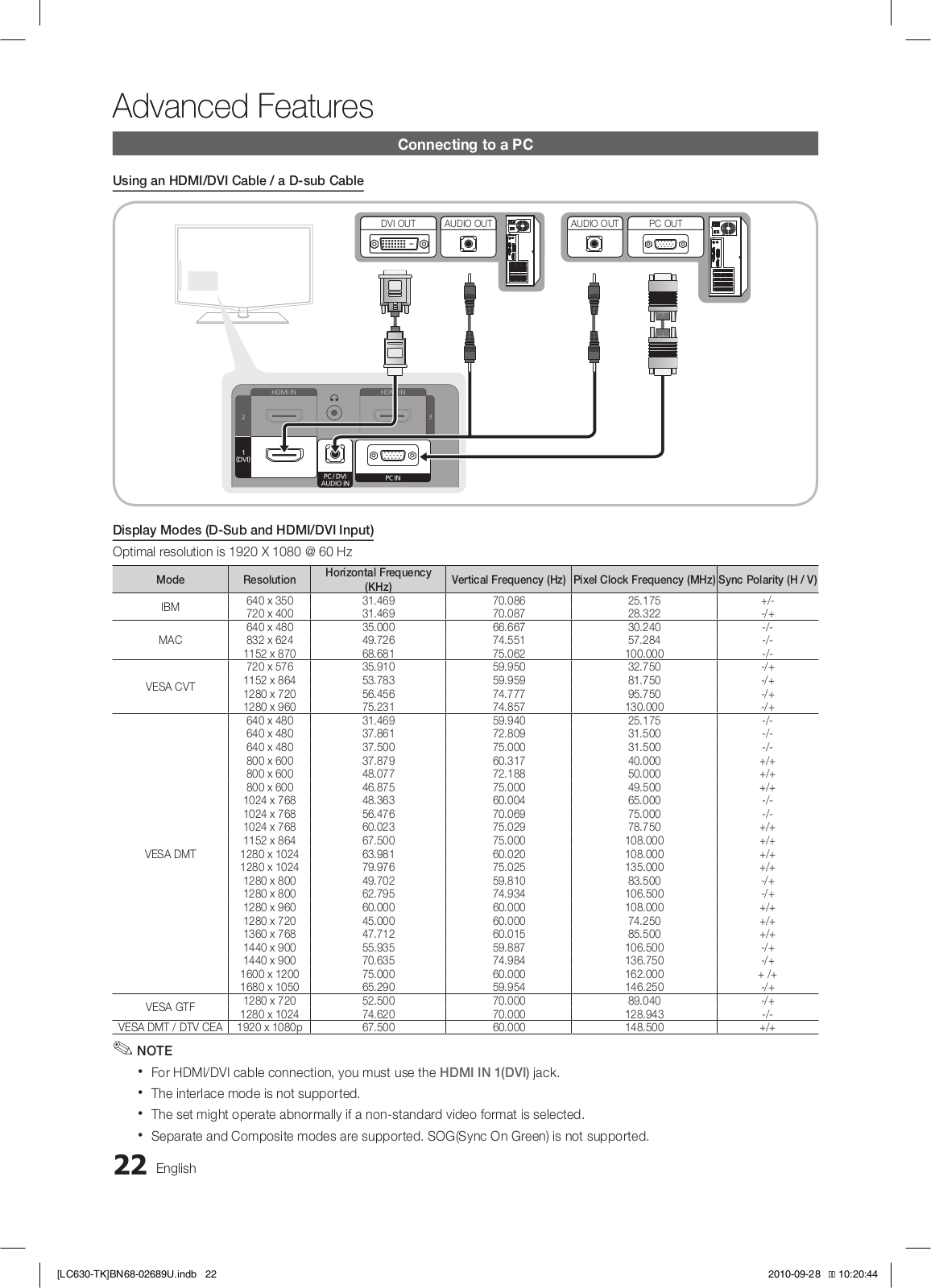
Подключение к компьютеру
С помощью кабеля HDMI/DVI или кабеля D-sub
Режимы отображения (вход D-Sub и HDMI/DVI)
оптимальное разрешение: 1920 X 1080 @60 Гц.
Режим
Разрешение Частота горизонтальной
развертки (кГц)
Частота вертикальной
развертки (Гц)
Частота синхронизации
пикселей (МГц)
Полярность
синхронизации
(Г/В)
IBM
640 x 350
31.469
70.086
25.175
+/-
720 x 400
31.469
70.087
28.322
-/+
MAC
640 x 480
35.000
66.667
30.240
-/-
832 x 624
49.726
74.551
57.284
-/-
1152 x 870
68.681
75.062
100.000
-/-
VESA CVT
720 x 576
35.910
59.950
32.750
-/+
1152 x 864
53.783
59.959
81.750
-/+
1280 x 720
56.456
74.777
95.750
-/+
1280 x 960
75.231
74.857
130.000
-/+
VESA DMT
640 x 480
31.469
59.940
25.175
-/-
640 x 480
37.861
72.809
31.500
-/-
640 x 480
37.500
75.000
31.500
-/-
800 x 600
37.879
60.317
40.000
+/+
800 x 600
48.077
72.188
50.000
+/+
800 x 600
46.875
75.000
49.500
+/+
1024 x 768
48.363
60.004
65.000
-/-
1024 x 768
56.476
70.069
75.000
-/-
1024 x 768
60.023
75.029
78.750
+/+
1152 x 864
67.500
75.000
108.000
+/+
1280 x 1024
63.981
60.020
108.000
+/+
1280 x 1024
79.976
75.025
135.000
+/+
1280 x 800
49.702
59.810
83.500
-/+
1280 x 800
62.795
74.934
106.500
-/+
1280 x 960
60.000
60.000
108.000
+/+
1280 x 720
45.000
60.000
74.250
+/+
1360 x 768
47.712
60.015
85.500
+/+
1440 x 900
55.935
59.887
106.500
-/+
1440 x 900
70.635
74.984
136.750
-/+
1600 X 1200
75.000
60.000
162.000
+/+
1680 x 1050
65.290
59.954
146.250
-/+
VESA GTF
1280 x 720
52.500
70.000
89.040
-/+
1280 x 1024
74.620
70.000
128.943
-/-
VESA DMT/DTV CEA 1920 x 1080p
67.500
60.000
148.500
+/+
ПРИМЕЧАНИЕ.
✎
При использовании кабеля HDMI/DVI следует задействовать разъем
x
HDMI IN 1(DVI)
.
Режим чересстрочной развертки не поддерживается.
x
При выборе нестандартного видеоформата устройство может работать неправильно.
x
Поддерживаются режимы раздельной и композитной синхронизации. Режим SOG (синхронизация по зеленому)
x
не поддерживается.
R-AUDIO-L
P
R
P
B
Y
AUDIO OUT
R-AUDIO-L
P
R
P
B
Y
AUDIO OUT
R-AUDIO-L
P
R
P
B
Y
DVI OUT
R-AUDIO-L
P
R
P
B
Y
PC OUT
BN68-02689E-Rus.indb 22
4/19/2010 12:57:19 PM

23
Русский
04
Допо
лнительные операции
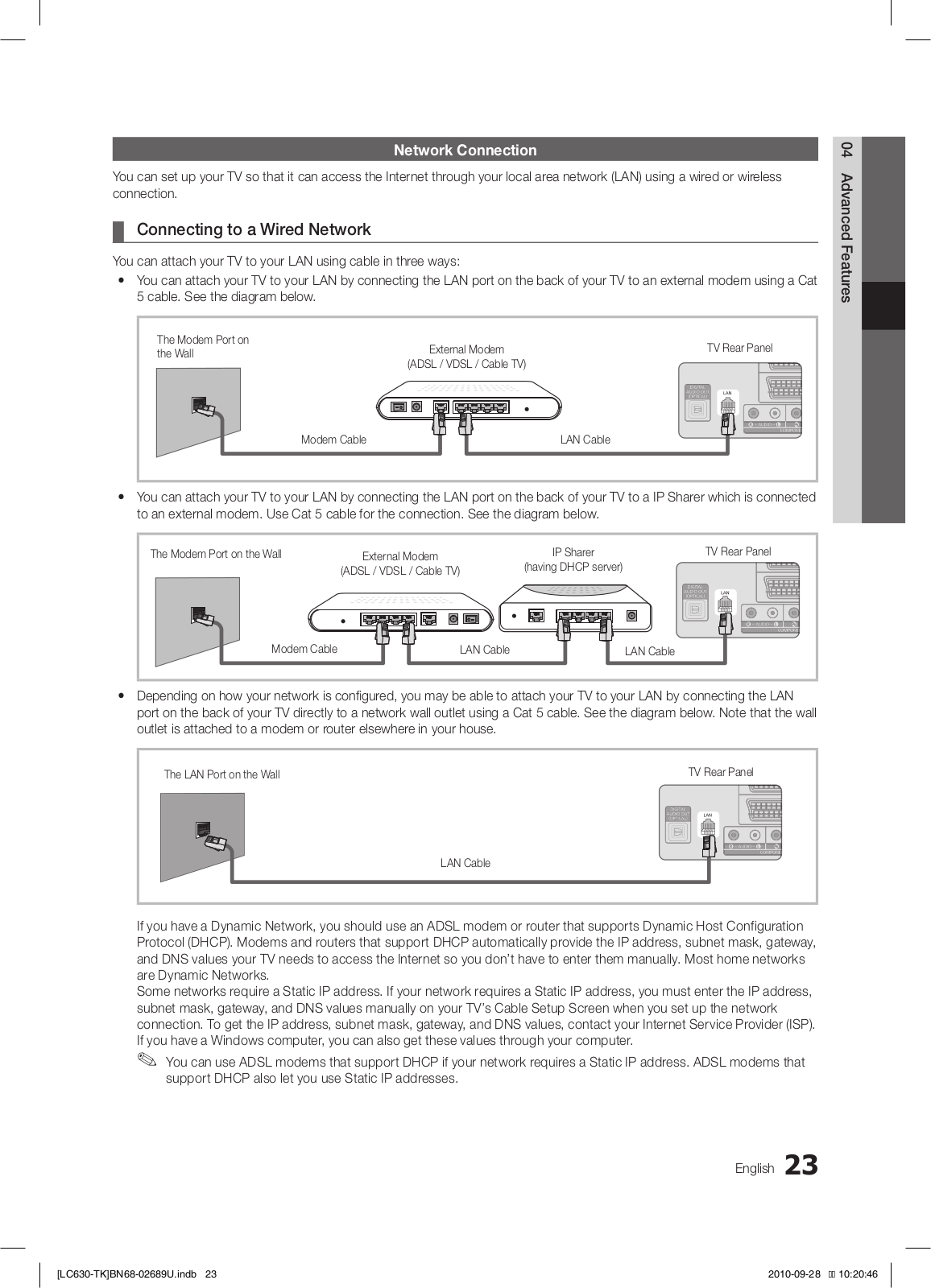
сетевое подключение
Можно настроить телевизор таким образом, чтобы он осуществлял доступ в интернет по локальной сети с
использованием проводного или беспроводного соединения.
Подключение к проводной сети
¦
Телевизор можно подключить к локальной сети с помощью кабеля тремя способами:
Телевизор можно подключить к локальной сети, подсоединив порт локальной сети на задней панели
y
телевизора к внешнему модему с использованием кабеля Cat 5. см. диаграмму ниже.
Порт модема на стене
Внешний модем
(ADSL / VDSL / кабельное ТВ)
Задняя панель
телевизора
сетевой кабель
кабель модема
Телевизор можно подключить к локальной сети, подсоединив порт локальной сети на задней панели
y
телевизора к IP-устройству совместного доступа, которое подсоединено к внешнему модему. используйте для
подключения кабель Cat 5. см. диаграмму ниже.
Порт модема на стене
Внешний модем
(ADSL / VDSL / кабельное ТВ)
Задняя панель
телевизора
сетевой кабель
кабель модема
сетевой кабель
IP-устройство
совместного доступа
(с сервером DHCP)
В зависимости от настройки сети телевизор можно подключать к локальной сети, подключив порт локальной
y
сети на задней панели телевизора непосредственно к стенной розетке с использованием кабеля 5. см.
диаграмму ниже. обратите внимание, что модем или маршрутизатор подключаются в доме к стенной розетке
где-нибудь в другом месте.
Порт модема на стене
Задняя панель
телевизора
сетевой кабель
Если используется режим динамической сети, следует использовать модем ADSL или маршрутизатор,
который поддерживает протокол DHCP (Dynamic Host Configuration Protocol). Модемы и маршрутизаторы,
поддерживающие протокол DHCP, автоматически предоставляют значения IP-адреса, маски подсети, шлюза
и DNS, которые требуются телевизору для доступа в интернет, поэтому их не придется вводить вручную.
Большинство домашних сетей являются динамичными.
В некоторых сетях требуется указать статический IP-адрес. Если в сети требуется статический IP-адрес, при
настройке сетевого соединения необходимо вручную ввести на экране настройки кабельной сети телевизора
значения IP-адреса, маски подсети, шлюза и DNS. Чтобы получить значения IP-адреса, маски подсети, шлюза и
DNS, обратитесь к своему поставщику услуг интернета. Если используется компьютер с системой Windows, то
эти значения можно узнать на компьютере.
Модемы ADSL, поддерживающие DHCP, можно использовать и в том случае, если в сети требуется
✎
статический IP-адрес. Модемы ADSL, поддерживающие DHCP, также позволяют использовать
статические IP-адреса.
BN68-02689E-Rus.indb 23
4/19/2010 12:57:21 PM

24
Русский
Дополнительные операции
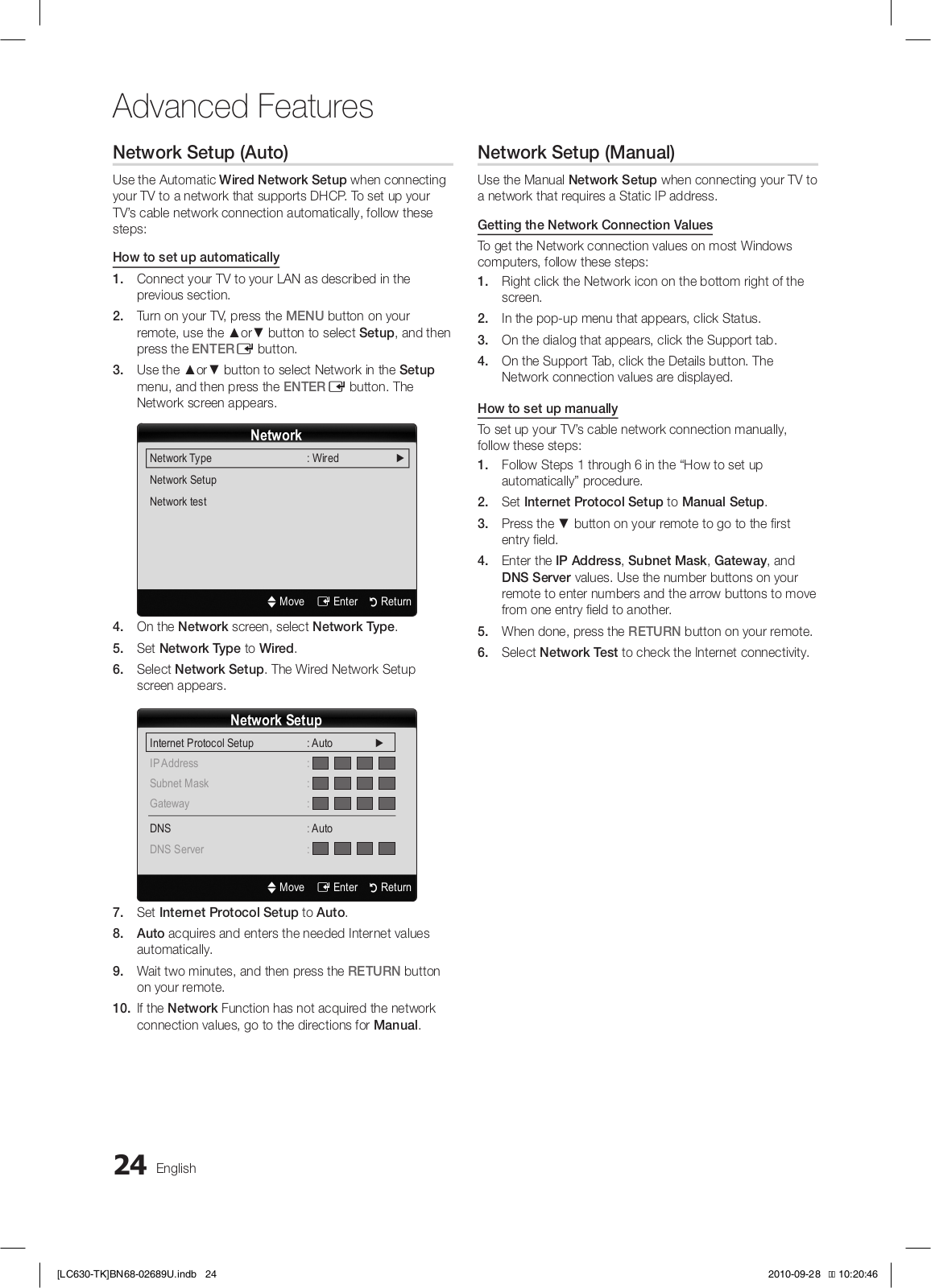
Настройка сети (автоматическая)
автоматическая
настройка сети используется при
подключении телевизора к сети, поддерживающей
протокол DHCP. Чтобы автоматически настроить
подключение телевизора к кабельной сети, выполните
следующие действия.
Автоматическая настройка
1. Подсоедините телевизор к локальной сети, как
описано в предыдущем разделе.
2. Включите телевизор, нажмите кнопку
MENU
на
пульте дистанционного управления, с помощью
кнопки ▲ или▼ выберите пункт
Настройка, а затем
нажмите кнопку
ENTER
E.
3. с помощью кнопки ▲ или▼ выберите пункт
сеть в меню
Настройка, а затем нажмите кнопку
ENTER
E. Появится экран сеть.
Сеть
Тип сети
: кабель
►
настройка сети
Проверка сети
SWL(Samsung Wireless Link)
: Выкл.
Подключение SWL
U Переместить E Ввод R Возврат
4. на экране Сеть выберите пункт Тип сети.
5. Установите для параметра Тип сети значение
Кабель.
6. Выберите параметр Настройка сети. Появится
экран
Настройка сети.
Настройка сети
настр. проток. сети
: авто
►
IP-адрес
:
Маска подсети
:
Шлюз
:
DNS
: авто
сервер DNS
:
U Переместить E Ввод R Возврат
7. Установите для параметра Настр.проток.
Интернета значение Авто.
8. При выборе значения Авто сбор и ввод
необходимых значений интернета происходит
автоматически.
9. Подождите две минуты, а затем нажмите кнопку
RETURN
на пульте дистанционного управления.
10. Если значения для настройки сетевого
подключения не удалось получить с помощью
функции
Сеть, выполните указания для Ручной
настройки.
Настройка сети (вручную)
Режим Ручной функции
Настройка сети используется
при подключении телевизора к сети, в которой
требуется статический IP-адрес.
Получение значений настроек сетевого
подключения
на большинстве компьютеров с операционной
системой Windows для получения значений параметров
сетевого подключения выполните следующие действия.
1. Щелкните правой кнопкой мыши значок сети в
правой нижней части экрана.
2. В появившемся раскрывающемся меню выберите
пункт «состояние».
3. В отобразившемся диалоговом окне выберите
вкладку «Поддержка».
4. на вкладке «Поддержка» нажмите кнопку
«сведения». отобразятся значения настроек
сетевого подключения.
Настройка вручную
Чтобы настроить подключение телевизора к кабельной
сети вручную, выполните следующие действия.
1. Выполните шаги с 1 по 6 раздела «автоматическая
настройка».
2. Установите для параметра Настр.проток.
Интернета значение Ручной.
3. нажмите кнопку ▼ на пульте дистанционного
управления для перехода к первому полю ввода.
4. Введите значения для параметров IP-адрес,
Маска подсети, Шлюз и Сервер DNS. Для ввода
цифр используйте цифровые кнопки на пульте
дистанционного управления, а для перехода
из одного поля в другое используйте кнопки со
стрелками.
5. После завершения нажмите кнопку
RETURN
на
пульте дистанционного управления.
6. Выберите параметр Проверка сети для проверки
подключения к интернету.
BN68-02689E-Rus.indb 24
4/19/2010 12:57:21 PM

25
Русский
04
Допо
лнительные операции
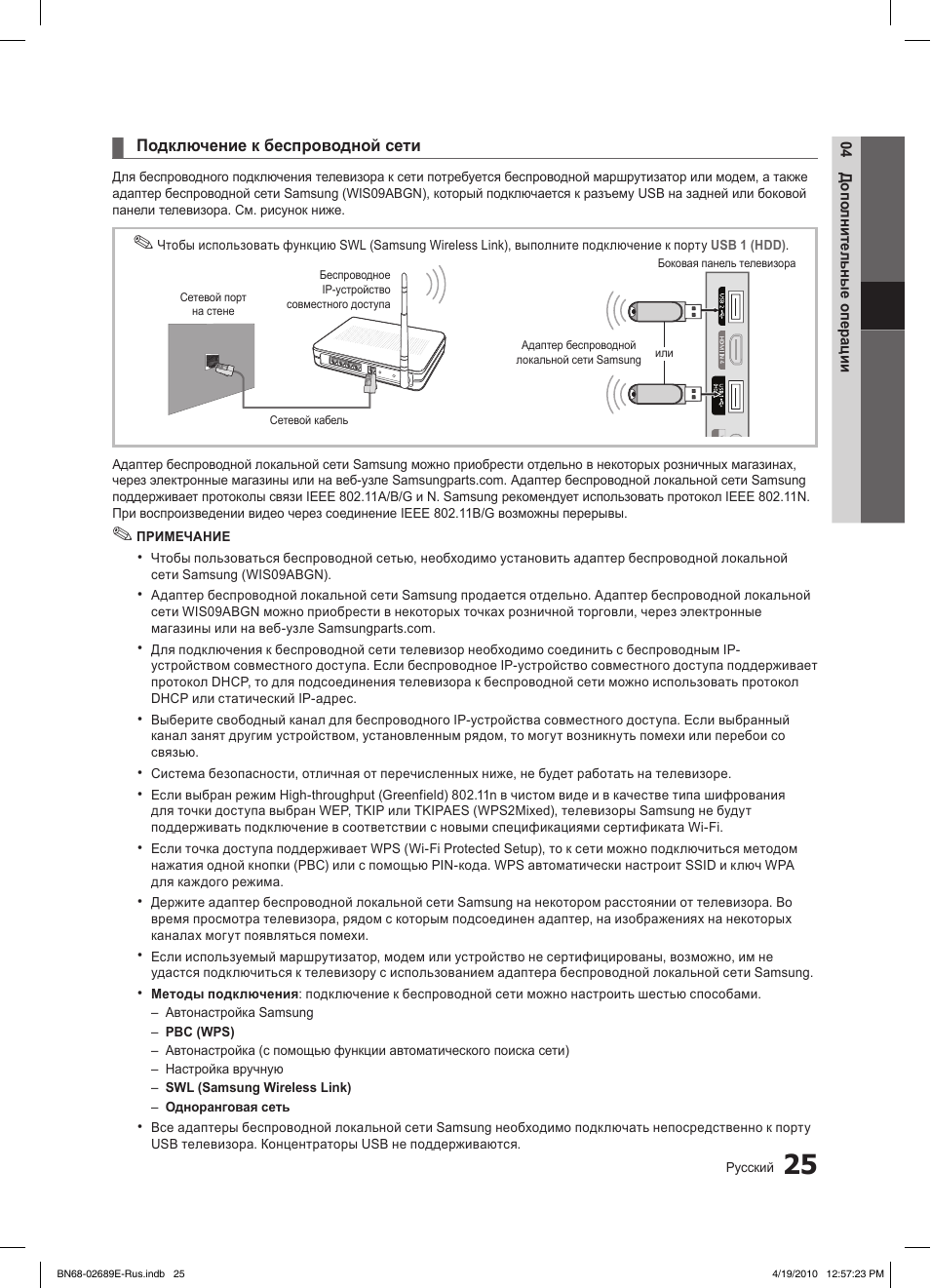
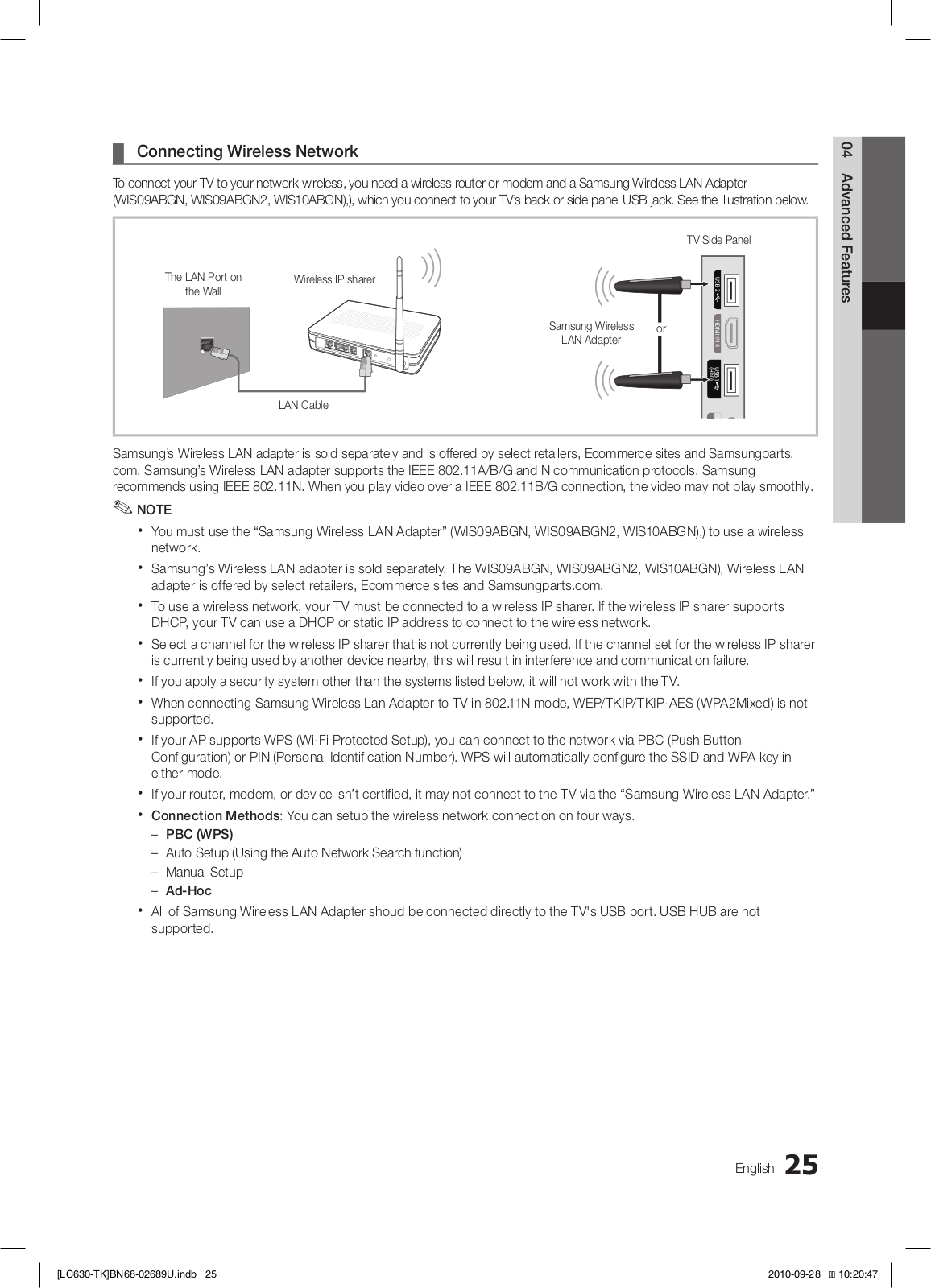
Подключение к беспроводной сети
¦
Для беспроводного подключения телевизора к сети потребуется беспроводной маршрутизатор или модем, а также
адаптер беспроводной сети Samsung (WIS09ABGN), который подключается к разъему USB на задней или боковой
панели телевизора. см. рисунок ниже.
или
сетевой порт
на стене
сетевой кабель
Беспроводное
IP-устройство
совместного доступа
адаптер беспроводной
локальной сети Samsung
Боковая панель телевизора
Чтобы использовать функцию SWL (Samsung Wireless Link), выполните подключение к порту
✎
USB 1 (HDD)
.
адаптер беспроводной локальной сети Samsung можно приобрести отдельно в некоторых розничных магазинах,
через электронные магазины или на веб-узле Samsungparts.com. адаптер беспроводной локальной сети Samsung
поддерживает протоколы связи IEEE 802.11A/B/G и N. Samsung рекомендует использовать протокол IEEE 802.11N.
При воспроизведении видео через соединение IEEE 802.11B/G возможны перерывы.
ПРИМЕЧАНИЕ
✎
Чтобы пользоваться беспроводной сетью, необходимо установить адаптер беспроводной локальной
x
сети Samsung (WIS09ABGN).
адаптер беспроводной локальной сети Samsung продается отдельно. адаптер беспроводной локальной
x
сети WIS09ABGN можно приобрести в некоторых точках розничной торговли, через электронные
магазины или на веб-узле Samsungparts.com.
Для подключения к беспроводной сети телевизор необходимо соединить с беспроводным IP-
x
устройством совместного доступа. Если беспроводное IP-устройство совместного доступа поддерживает
протокол DHCP, то для подсоединения телевизора к беспроводной сети можно использовать протокол
DHCP или статический IP-адрес.
Выберите свободный канал для беспроводного IP-устройства совместного доступа. Если выбранный
x
канал занят другим устройством, установленным рядом, то могут возникнуть помехи или перебои со
связью.
система безопасности, отличная от перечисленных ниже, не будет работать на телевизоре.
x
Если выбран режим High-throughput (Greenfield) 802.11n в чистом виде и в качестве типа шифрования
x
для точки доступа выбран WEP, TKIP или TKIPAES (WPS2Mixed), телевизоры Samsung не будут
поддерживать подключение в соответствии с новыми спецификациями сертификата Wi-Fi.
Если точка доступа поддерживает WPS (Wi-Fi Protected Setup), то к сети можно подключиться методом
x
нажатия одной кнопки (PBC) или с помощью PIN-кода. WPS автоматически настроит SSID и ключ WPA
для каждого режима.
Держите адаптер беспроводной локальной сети Samsung на некотором расстоянии от телевизора. Во
x
время просмотра телевизора, рядом с которым подсоединен адаптер, на изображениях на некоторых
каналах могут появляться помехи.
Если используемый маршрутизатор, модем или устройство не сертифицированы, возможно, им не
x
удастся подключиться к телевизору с использованием адаптера беспроводной локальной сети Samsung.
Методы подключения
x
: подключение к беспроводной сети можно настроить шестью способами.
автонастройка Samsung
–
PBC (WPS)
–
автонастройка (с помощью функции автоматического поиска сети)
–
настройка вручную
–
SWL (Samsung Wireless Link)
–
Одноранговая сеть
–
Все адаптеры беспроводной локальной сети Samsung необходимо подключать непосредственно к порту
x
USB телевизора. концентраторы USB не поддерживаются.
BN68-02689E-Rus.indb 25
4/19/2010 12:57:23 PM
26
Русский
Дополнительные операции
Настройка сети (Автонастройка Samsung)
Эта функция имеется в точках доступа, поддерживающих
автоматическую настройку Samsung. Если такой точки
доступа нет, возможно подключение с использованием
PBC
(WPS) или вручную.
Эта функция доступна, если для параметра
✎
SWL(Samsung Wireless Link) установлено значение
Выкл..
список оборудования, поддерживающего функцию
✎
автонастройки Samsung, можно найти на веб-узле
www.samsung.com.
Настройка с использованием функции автонастройки
Samsung
1. Установите точку доступа и телевизор рядом друг с
другом и включите оба устройства.
Ввиду различий во времени загрузки
✎
приложений, возможно, придется подождать
примерно 2 минуты.
Если кабель локальной сети был подключен к
✎
порту WAN точки доступа во время выполнения
процедуры автоматической настройки Samsung,
вы сможете выполнить проверку подключения к
интернету автоматически. Если кабель не был
подключен, функция автонастройки Samsung
проверит только подключение устройства к точке
доступа (проверка подключения к интернету не
выполняется).
2. спустя 2 минуты подсоедините адаптер беспроводной
локальной сети Samsung к телевизору. После
подключения адаптера беспроводной локальной сети
Samsung появится всплывающее окно.
3. сразу после установления подключения установите
точку доступа параллельно адаптеру беспроводной
локальной сети Samsung на расстоянии не более 25 см.
4. Дождитесь автоматического установления соединения.
Если соединение не будет установлено,
✎
произведите сброс точки доступа и повторите
попытку.
Если с помощью функции автонастройки
✎
Samsung не удастся подключить телевизор к
точке доступа, появится всплывающее окно с
уведомлением об этой ошибке. Произведите
сброс точки доступа и повторите попытку. В
случае повторной ошибки соединения выберите
один из других способов настройки подключения:
PBC (WPS), автоматически или вручную.
5. После установления соединения установите в
желаемом месте устройство общего доступа.
Если настройки точки доступа изменились, а
✎
также при первом использовании новой точки
доступа после покупки потребуется произвести
настройку заново, начиная с шага 1.
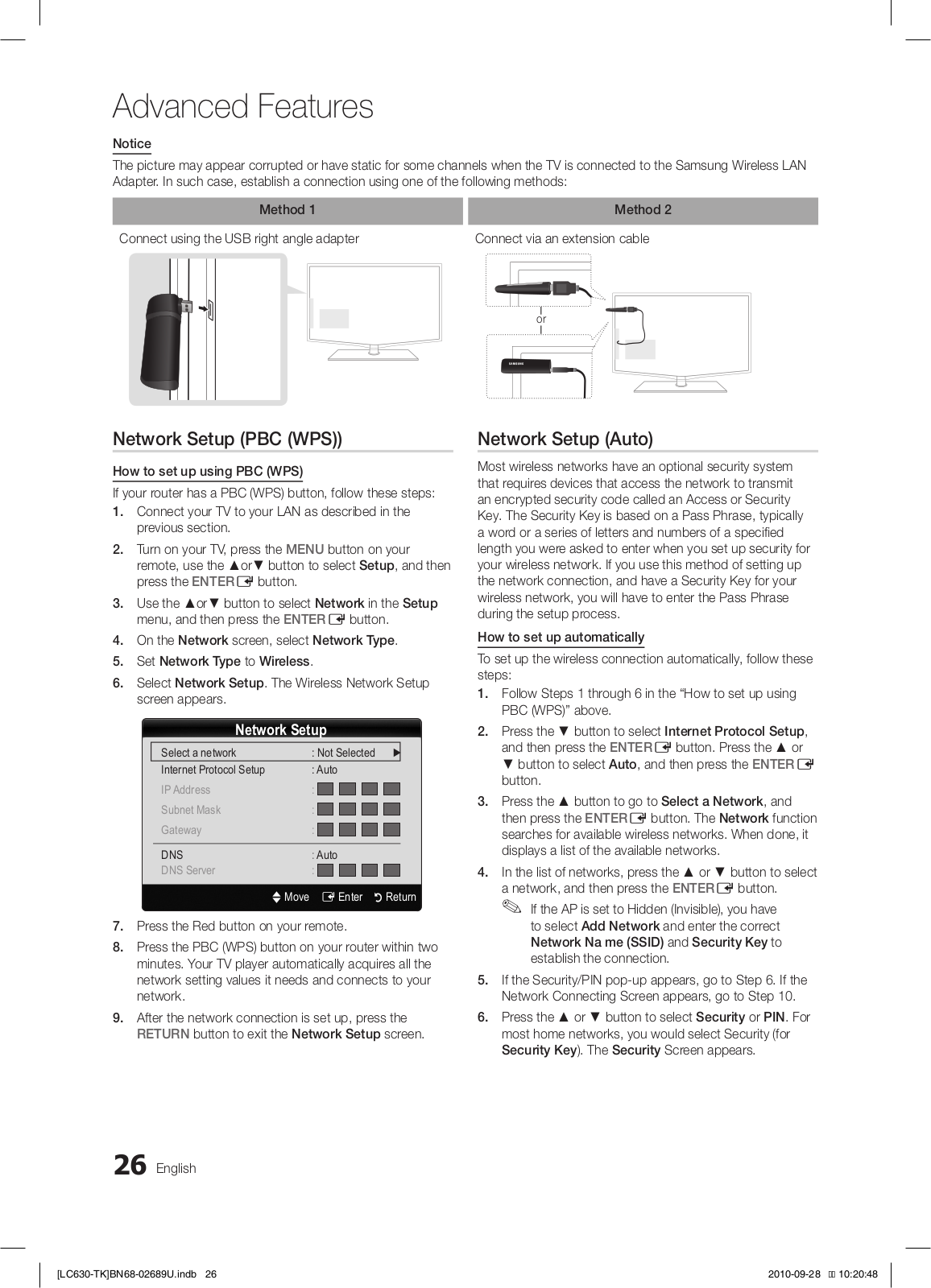
Настройка сети PBC (WPS)
Настройка с использованием PBC (WPS)
Если на маршрутизаторе имеется кнопка PBC (WPS),
выполните следующие действия.
1. Подсоедините телевизор к локальной сети, как описано
в предыдущем разделе.
2. Включите телевизор, нажмите кнопку
MENU
на пульте
дистанционного управления, с помощью кнопки
▲ или ▼ выберите пункт
Настройка, а затем
нажмите кнопку
ENTER
E.
3. с помощью кнопки▲ или ▼ выберите пункт Сеть в
меню
Настройка, а затем нажмите кнопку
ENTER
E.
4. на экране Сеть выберите пункт Тип сети.
5. Установите для параметра Тип сети значение
Беспроводная.
6. Выберите параметр Настройка сети. Появится экран
Настройка сети.
Настройка сети
Выбор сети
: не выбрано ►
настр. проток. сети
: авто
IP-адрес
:
Маска подсети
:
Шлюз
:
DNS
: авто
сервер DNS
:
U Переместить E Ввод R Возврат
7. нажмите красную кнопку на пульте дистанционного
управления.
8. В течение ближайших 2 минут нажмите кнопку
PBC (WPS) на маршрутизаторе. Проигрыватель на
телевизоре автоматически получит все значения
параметров, которые требуются для подключения к
сети.
9. После настройки сетевого подключения нажмите кнопку
RETURN
, чтобы выйти из экрана
Настройка сети.
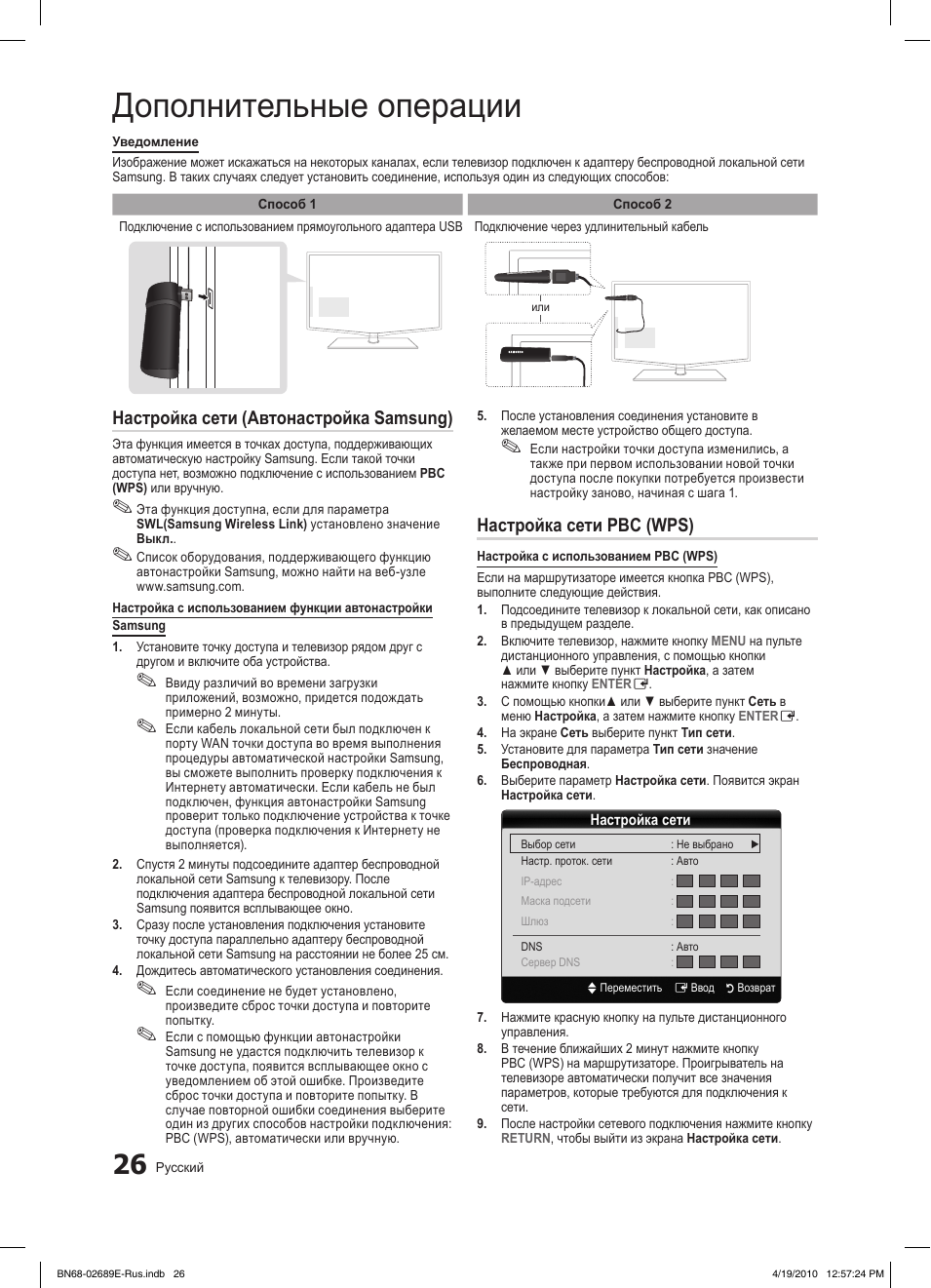
Уведомление
изображение может искажаться на некоторых каналах, если телевизор подключен к адаптеру беспроводной локальной сети
Samsung. В таких случаях следует установить соединение, используя один из следующих способов:
Способ 1
Способ 2
Подключение с использованием прямоугольного адаптера USB Подключение через удлинительный кабель
или
BN68-02689E-Rus.indb 26
4/19/2010 12:57:24 PM
27
Русский
04
Допо
лнительные операции
Настройка сети (автоматическая)
Большинство беспроводных сетей защищены
дополнительной системой безопасности, требующей
от подключаемых устройств предоставления
зашифрованного кода безопасности, который называется
кодом доступа или кодом безопасности. ключ
безопасности представляет собой парольную фразу
(обычно слово или последовательность букв и цифр
определенной длины), которую пользователь должен
ввести при настройке безопасности беспроводной сети.
При выборе этого метода настройки беспроводного
сетевого соединения и при наличии ключа безопасности
беспроводной сети во время процедуры настройки
пользователь должен ввести парольную фразу.
Автоматическая настройка
Чтобы осуществить автоматическую настройку
беспроводного соединения, выполните следующие
действия.
1. Выполните шаги с 1 по 6 раздела «настройка с
использованием PBC (WPS)» выше.
2. с помощью кнопки ▼ выберите пункт Настр.проток.
Интернета, затем нажмите кнопку
ENTER
E.
с помощью кнопки ▲ или ▼ выберите пункт
Авто,
затем нажмите кнопку
ENTER
E.
3. с помощью кнопки ▲ перейдите к пункту Выбор
сети, затем нажмите кнопку
ENTER
E. Функция
Сеть выполняет поиск доступных беспроводных
сетей. По завершении поиска отображается список
доступных сетей.
4. В списке сетей с помощью кнопки ▲ или ▼
выберите сеть, а затем нажмите кнопку
ENTER
E.
Если для точки доступа выбран режим
✎
скрытия (невидимый), необходимо выбрать
параметр
Добавить сеть и ввести
соответствующие значения для параметров
Имя сети (SSID) и Ключ безопасности,
чтобы установить соединение.
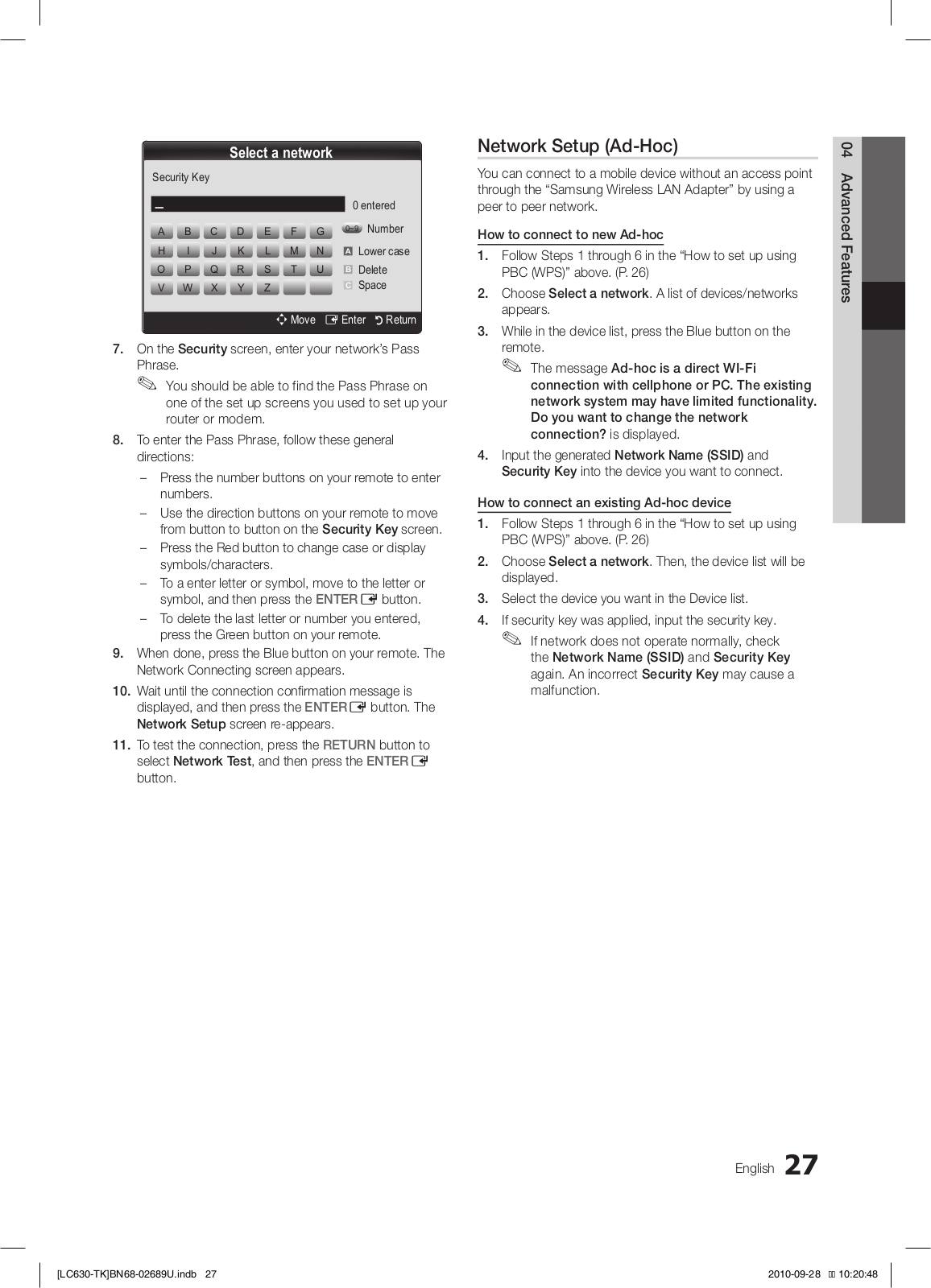
5. Если появится всплывающее окно Security/PIN
(Защита/PIN), перейдите к шагу 6. Если появится
экран подключения к сети, перейдите к шагу 10.
6. с помощью кнопки ▲ или ▼ выберите пункт
Защита или PIN. Для большинства домашних сетей
следует выбрать параметр
Защита (для ключа
безопасности). Появится экран
Защита.
A
B
C
D
E
F
G
H
I
J
K
L
M
N
O
P
Q
R
S
T
U
V
W
X
Y
Z
0~9
Security Key
0 entered
Number
Lower case
B
Delete
Space
C
Настройка сети
n Переместить E Ввод R Возврат
7. на экране Защита введите парольную фразу своей
сети.
Парольную фразу можно найти в одном из
✎
окон установки, которые использовались для
настройки маршрутизатора или модема.
8. Для ввода парольной фразы выполните следующие
указания.
Для ввода цифр используйте цифровые кнопки
–
на пульте дистанционного управления.
Для перехода от одной кнопки на экране Security
–
Key (ключ безопасности) к другой используйте
кнопки со стрелками.
Для переключения регистра или отображения
–
списка символов нажмите красную кнопку.
Чтобы ввести букву или символ, перейдите к
–
этой букве или символу, а затем нажмите кнопку
ENTER
E.
Чтобы удалить последнюю введенную букву
–
или цифру, нажмите зеленую кнопку на пульте
дистанционного управления.
9. После завершения нажмите синюю кнопку на пульте
дистанционного управления. Появится экранное
меню подключения к сети.
10. Подождите, пока не отобразится окно
подтверждения соединения, а затем нажмите кнопку
ENTER
E. снова появится экран Настройка сети.
11. Чтобы проверить подключение, нажмите кнопку
RETURN
и выберите пункт
Проверка сети, а затем
нажмите кнопку
ENTER
E.
Настройка сети (одноранговой)
к мобильным устройствам можно подключаться не через
точку доступа, а через адаптер беспроводной локальной
сети Samsung. Для этого настраивается одноранговая
сеть.
Эта функция доступна, если для параметра
✎
SWL(Samsung Wireless Link) установлено
значение
Выкл..
Подключение к новой одноранговой сети
1. Выполните шаги с 1 по 6 раздела «настройка с
использованием PBC (WPS)» выше (стр. 26)
2. нажмите Select a network (Выбор сети). Появится
список устройств и сетей.
3. Во время отображения списка устройств нажмите
синюю кнопку на пульте дистанционного управления.
отобразится сообщение «
✎
Одноранг. сеть
пред. собой прямое соед. Wi-Fi с сот.
телеф. или комп. Функции существующей
сетевой системы могут быть ограничены.
Изменить сетевое подключение?» .
4. Введите созданные значения Имя сети (SSID)
и
Ключ безопасности на устройстве, которое
требуется подключить.
Подключение к существующему устройству
одноранговой сети
1. Выполните шаги с 1 по 6 раздела «настройка с
использованием PBC (WPS)» выше (стр. 26)
2. нажмите Выбор сети. Появится список устройств.
3. Выберите нужное устройство в списке устройств.
4. Если использовался ключ безопасности, введите его.
Если сеть не работает надлежащим образом,
✎
проверьте, правильно ли введены значения
Имя сети (SSID) и Ключ безопасности.
ошибка при вводе значения
Ключ
безопасности может стать причиной сбоя.
BN68-02689E-Rus.indb 27
4/19/2010 12:57:24 PM

28
Русский
Дополнительные операции
Настройка сети (вручную)
Если другие способы не работают, необходимо ввести
значения параметров сети вручную.
Получение значений настроек сетевого подключения
на большинстве компьютеров с операционной
системой Windows для получения значений параметров
сетевого подключения выполните следующие действия.
1. Щелкните правой кнопкой мыши значок сети в
правой нижней части экрана.
2. Во всплывающем меню выберите пункт
«состояние».
3. В отобразившемся диалоговом окне выберите
вкладку «Поддержка».
4. на вкладке «Поддержка» нажмите кнопку
«сведения». отобразятся параметры сети.
Настройка вручную
Для ввода параметров сети на телевизоре выполните
следующие действия.
1. Выполните шаги с 1 по 6 раздела «настройка с
использованием PBC (WPS)» выше (стр. 26)
2. с помощью кнопки ▼ выберите пункт Настр.
проток. Интернета, затем нажмите кнопку
ENTER
E. с помощью кнопки ▲ или ▼ выберите
пункт
Ручной, затем нажмите кнопку
ENTER
E .
3. с помощью кнопки ▼ перейдите к первому полю
ввода (IP-адрес).
4. с помощью цифровых кнопок введите цифры.
5. По завершении ввода в каждом поле нажмите
кнопку ► для перехода к следующему полю. Для
перемещения вверх, вниз и обратно можно также
использовать другие кнопки со стрелками.
6. Введите значения для параметров IP-адрес, Маска
подсети и Шлюз.
7. с помощью кнопки ▲ или ▼ выберите пункт DNS.
8. с помощью кнопки ▼ перейдите к первому полю
ввода DNS. Введите цифры, как показано выше.
9. После завершения нажмите кнопку ▲, чтобы
перейти в раздел
Выбор сети. Выберите сеть,
а затем нажмите кнопку
ENTER
E .
10. Перейдите к шагу 4 в разделе «автоматическая
настройка» (стр. 26) и следуйте соответствующим
указаниям.
Настройка сети
(SWL (Samsung Wireless Link))
Эта функция позволяет подключить к телевизору
устройство Samsung, поддерживающее PBC (WPS).
Устройства можно подключать к телевизору, даже
если к телевизору не подключено устройство общего
доступа.
Если адаптер беспроводной локальной сети
✎
Samsung подключен к порту
USB 2
, сеть может
работать неправильно. Рекомендуется выполнить
подключение к порту
USB 1 (HDD)
.
Поддерживаются только устройства общего
✎
доступа, работающие на частоте 2,4 ГГц.
Устройства общего доступа, работающие на
частоте 5 ГГц, не поддерживаются.
Подключение SWL
к телевизору можно напрямую подключать устройство,
поддерживающее PBC (WPS).
Эта функция доступна, если для параметра
✎
SWL(Samsung Wireless Link) установлено
значение
Вкл..
Подключение Samsung Wireless Link
Для установления соединения выполните следующие
действия.
1. Выполните шаги с 1 по 6 раздела «настройка с
использованием PBC (WPS)» выше (стр. 26)
2. Выберите пункт Samsung Wireless Link с помощью
кнопки ▼ и нажмите кнопку
ENTER
E, чтобы
включить этот параметр.
3. Выберите пункт Подключение SWL с помощью
кнопки ▼ и нажмите кнопку
ENTER
E.
4. Если появится сообщение «Нажмите кнопку PBC
на устройстве, чтобы установить подключение
в течение 120 секунд», нажмите кнопку PBC на
устройстве, чтобы установить подключение.
Для получения дополнительных сведений
✎
см. руководство по настройке беспроводной
сети подключаемого устройства.
5. Если устройство правильно подключено
к телевизору после начала отсчета в окне
сообщения, то это окно сообщения исчезнет
автоматически.
Если не удастся установить соединение,
✎
повторите попытку через 2 минуты.
Если телевизору не удается подключиться к Интернету
Телевизор может не подключаться к интернету
из-за того, что ваш поставщик услуг интернета
мог зарегистрировать постоянный MAC-адрес
(уникальный идентификационный номер) вашего
компьютера или модема, подлинность которого
проверяется при каждой попытке подключения к
интернету (защита от неавторизованного доступа).
Поскольку у телевизора другой MAC-адрес,
поставщик услуг интернета не может осуществить
проверку подлинности его MAC-адреса и телевизор
не подключается к интернету.
Чтобы решить эту проблему, узнайте у своего
поставщика услуг интернета процедуру
подключения других устройств к интернету, кроме
компьютера (например, телевизора).
Если поставщик услуг интернета запрашивает
идентификатор или пароль для подключения
к интернету, возможно, телевизор к интернету
подключить не удастся. В этом случае при
подключении к интернету необходимо ввести свое
имя пользователя или пароль.
ошибка подключения к интернету может возникать
из-за неполадок брандмауэра. В этом случае
обратитесь к поставщику услуг интернета.
Если не удается подключиться к интернету даже
после выполнения инструкций, полученных
от поставщика услуг интернета, обратитесь в
компанию Samsung Electronics по телефону.
BN68-02689E-Rus.indb 28
4/19/2010 12:57:25 PM

29
Русский
04
Допо
лнительные операции
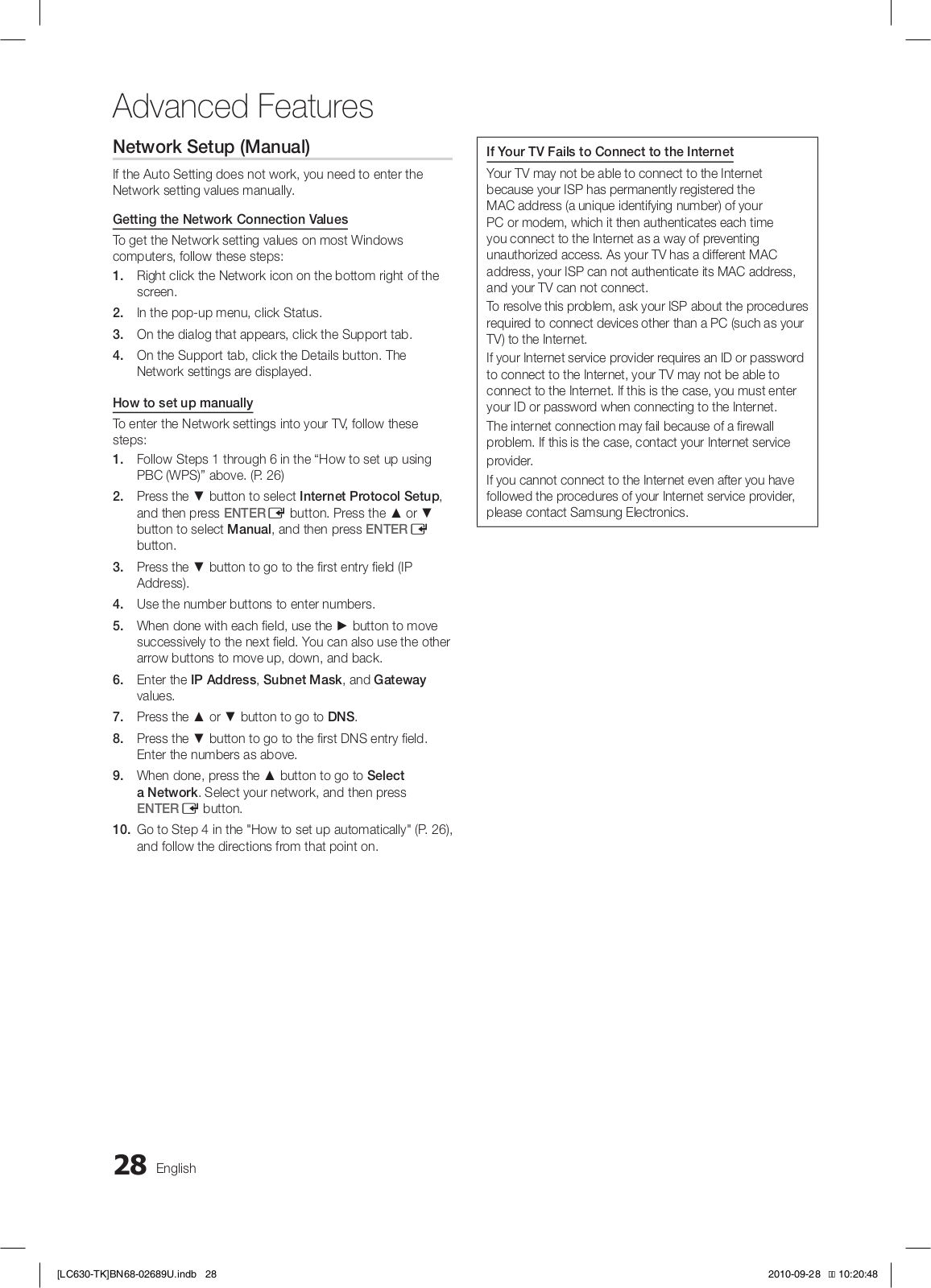
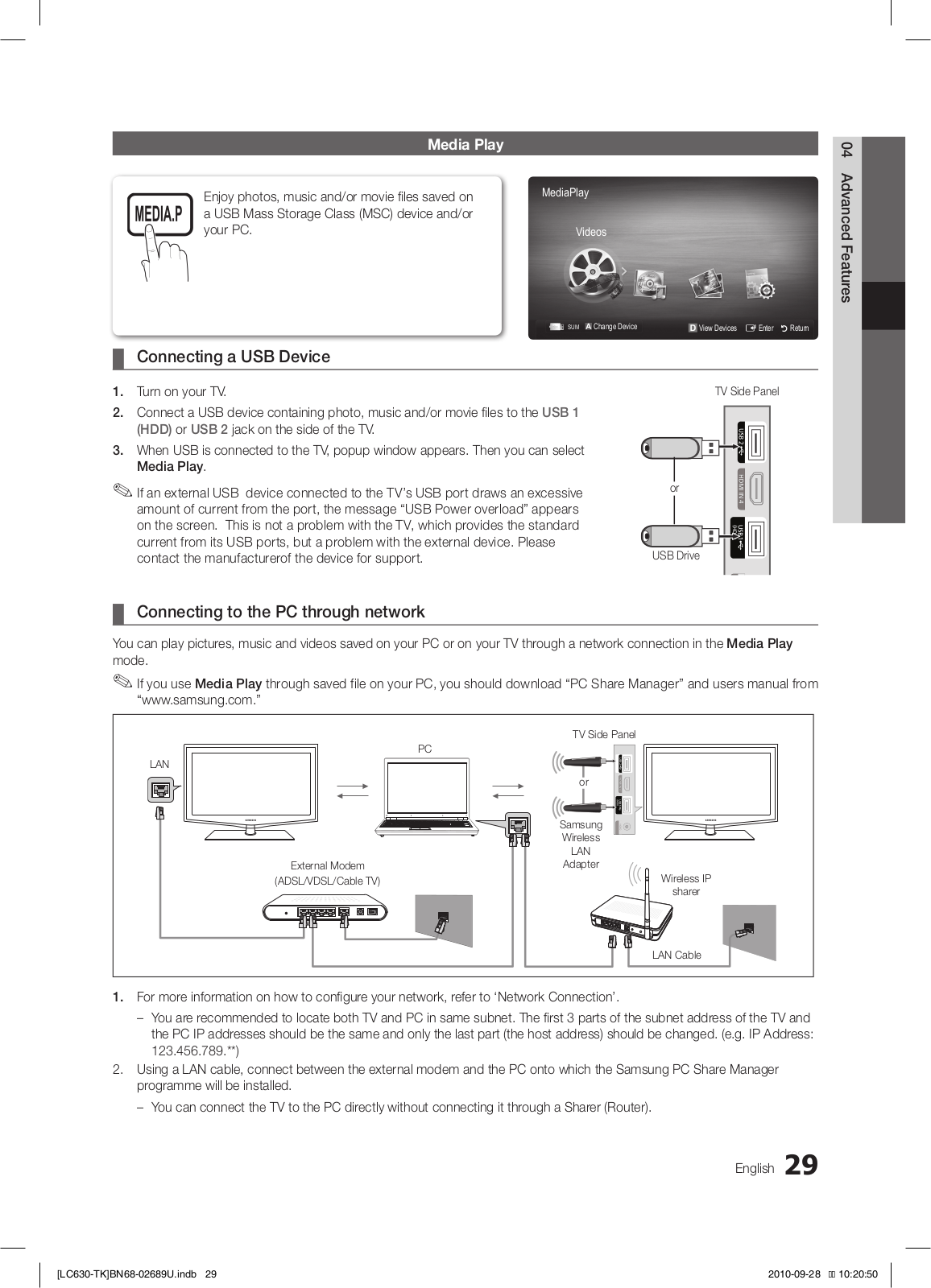
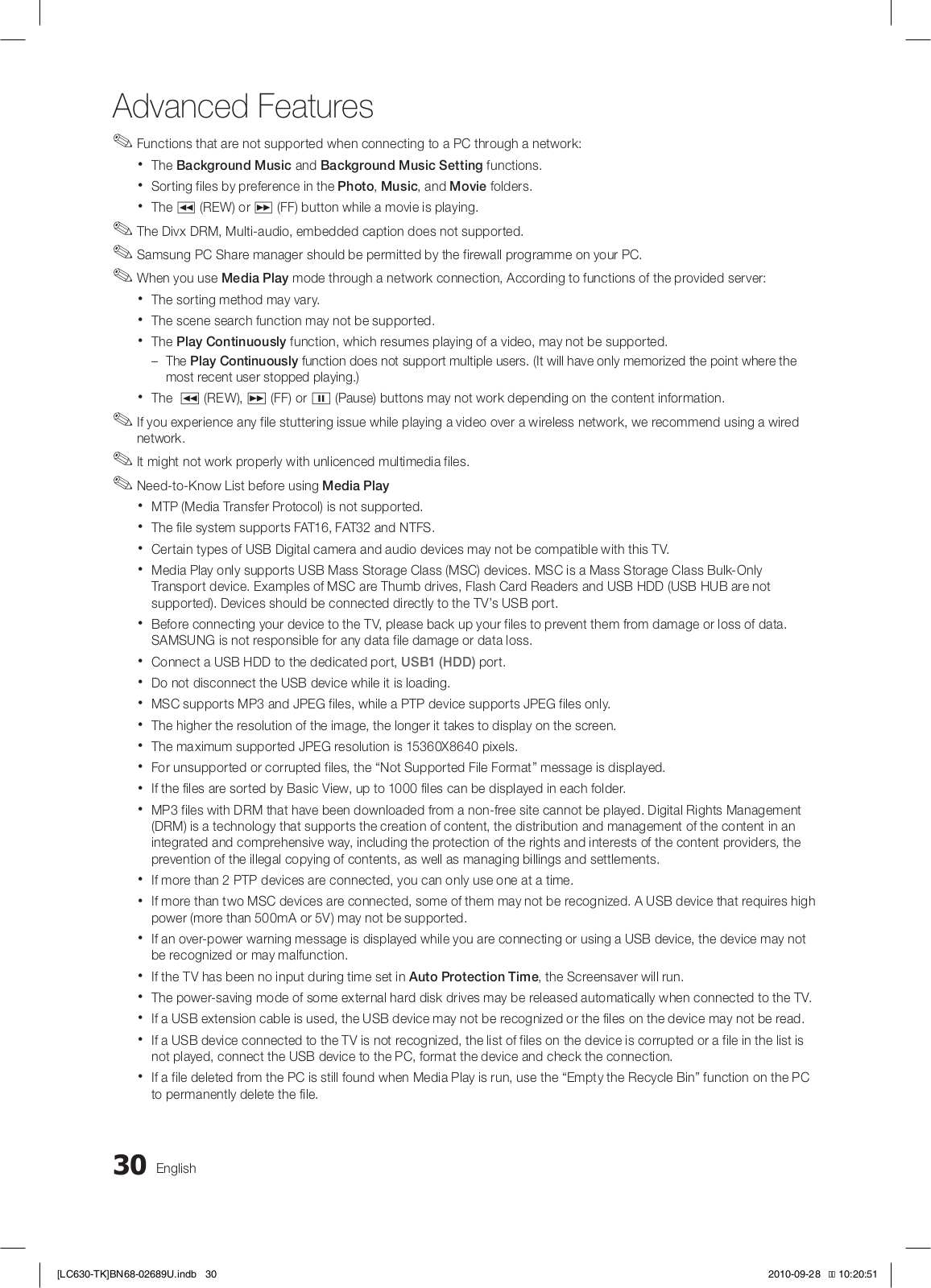
Функция Media Play
Подключение устройства USB
¦
1. Включите телевизор.
2. Подключите устройство USB, содержащее музыкальные файлы, файлы
фотографий и/или видеофайлы, к гнезду
USB 1 (HDD)
или
USB 2
на
боковой панели телевизора.
3. После Подключение устройства USB к телевизору появится всплывающее
окно. Далее можно выбрать функцию
Media Play.
Диск USB
Задняя панель телевизора
или
Подключение к компьютеру через сеть
¦
Можно воспроизводить изображения, музыку и видео, сохраненные на компьютере или на телевизоре, через
сетевое соединение в режиме Media Play.
Если функция
✎
Media Play используется для файла, сохраненного на компьютере, следует загрузить
программу PC Share Manager и соответствующее руководство пользователя с узла www.samsung.com.
1. Для получения дополнительной информации о настройке сети см. раздел «сетевое подключение».
Рекомендуется размещать телевизор и компьютер в одной и той же подсети. Первые 3 части адреса подсети,
–
IP-адресов телевизора и компьютера должны быть одинаковыми, и только последняя часть (адрес хоста)
должна быть изменена. (например, IP-адрес: 123.456.789.**)
2. с помощью сетевого кабеля подсоедините компьютер, на который будет установлена программа Samsung PC
Share Manager, к внешнему модему.
Можно подсоединить телевизор к компьютеру напрямую без подключения его к устройству совместного
–
доступа (маршрутизатору).
Возможность воспроизведения файлов
фотографий, музыкальных и/или
видеофайлов, хранящихся на устройстве USB
MSC (Mass Storage Class) и/или компьютере.
Внешний модем
(ADSL / VDSL / кабельное ТВ)
сетевой кабель
Беспроводное IP-
устройство совместного
доступа
PC
Задняя панель телевизора
адаптер
беспроводной
локальной сети
Samsung
сетевой
или
SUM
смена устр.
Просмотр устройств E Ввод R Возврат
MediaPlay
Videos
S.MODE
P.MODE
BN68-02689E-Rus.indb 29
4/19/2010 12:57:27 PM

30
Русский
Дополнительные операции
ниже перечислены функции, которые не поддерживаются при подключении к компьютеру через сеть.
✎
Функции
x
Фоновая музыка и Настройка фоновой музыки.
сортировка файлов по предпочтениям в папках
x
Фото, Музыка и Кино.
Функции кнопок
x
� (REW) и µ (FF) во время воспроизведения видео.
Технология Divx DRM, функция воспроизведения нескольких звуковых дорожек и функция встроенных субтитров не
✎
поддерживаются.
Для использования программы Samsung PC Share Manager на компьютере требуется разрешение брандмауэра.
✎
При сетевом подключении в режиме
✎
Media Play, в зависимости от функций предоставляемого сервера, могут произойти
следующие сбои.
Может измениться метод сортировки.
x
Может не поддерживаться функция поиска сцены.
x
Функция возобновления воспроизведения видео
x
Непрер. может не поддерживаться.
Функцию
–
Непрер. не могут применять сразу несколько пользователей. (Устройство запоминает только момент
остановки воспроизведения, выбранный самым последним пользователем.)
Функции кнопок
x
� (REW), µ (FF) или � (пауза) могут не работать в зависимости от данных содержимого.
Если во время воспроизведения видео через беспроводную сеть файлы воспроизводятся прерывисто,
✎
рекомендуется вернуться к использованию проводной сети.
он может работать неправильно с нелицензированными файлами мультимедиа.
✎
информация, которую необходимо знать до начала использования
✎
Media Play
Протокол MTP (Media Transfer Protocol) не поддерживается.
x
Поддерживаются файловые системы FAT16, FAT32 и NTFS.
x
некоторые типы цифровых камер USB и аудиоустройств могут быть несовместимы с этим телевизором.
x
Значение Media Play поддерживает только устройства USB MSC (Mass Storage Class). MSC – это устройства
x
Mass Storage Class с возможностью передачи единым целым. Примерами устройств MSC являются флэш-диски,
устройства чтения флэш-карт и жесткие диски USB (не поддерживаются концентраторы USB). Устройства следует
подключать непосредственно к порту USB телевизора.
Перед подключением к телевизору создайте резервные копии файлов, чтобы предотвратить повреждение или потерю
x
данных. компания SAMSUNG не несет ответственности за любые повреждения файлов и потерю данных.
Подключите жесткий диск USB к назначенному порту (порт
x
USB1 (HDD)
).
не отключайте устройство USB во время загрузки.
x
Устройства MSC поддерживают файлы в формате MP3 и JPEG, устройства PTP – только JPEG.
x
Чем больше разрешение изображения, тем больше времени требуется для его отображения на экране.
x
Максимально возможное разрешение JPEG – 15360 X 8640 пикселей.
x
Если файл поврежден или имеет несовместимый формат, отображается сообщение «Not Supported File Format»
x
(Формат не поддерживается).
Если в качестве критерия для сортировки файлов выбран Basic View (основной вид), в каждой папке могут
x
отображаться до 1000 файлов.
Файлы MP3 с технологией DRM, которые были загружены с платного узла, невозможно воспроизвести. Digital
x
Rights Management (DRM) – это технология, которая поддерживает создание содержимого, распространение и
полное интегрированное управление содержимым, включая защиту прав и интересов поставщиков содержимого,
предотвращение незаконного копирования содержимого, а также управление выставлением счетов и платежами.
Если подключено более двух устройств PTP, то можно использовать только одно устройство за раз.
x
Если подключено более двух устройств MSC, возможно, некоторые из них не будут распознаваться. Устройство USB,
x
для работы которого требуется большая мощность (более 500 ма или 5 В), возможно, поддерживаться не будет.
Если во время Подключение или использования устройства USB отобразится предупреждающее сообщение о
x
превышении мощности, возможно, устройство не распознается или неисправно.
При отсутствии входного сигнала в течение времени, установленного для параметра
x
Время автозащиты,
запускается экранная заставка.
При подключении к телевизору некоторых моделей внешнего жесткого диска режим энергосбережения этого диска
x
может быть автоматически сброшен.
При использовании удлинительного кабеля USB устройство USB может не распознаваться или могут не читаться
x
файлы, хранящиеся на данном устройстве.
Если устройство USB не распознается при подключении к телевизору, нарушен список файлов, хранящихся на
x
устройстве, или какой-либо файл из списка не воспроизводится, подсоедините устройство USB к компьютеру,
отформатируйте его и проверьте соединение.
Чтобы окончательно удалить из компьютера файл, который ранее был удален, но обнаруживается при запуске
x
режима Media Play, используйте на компьютере функцию «очистить корзину».
BN68-02689E-Rus.indb 30
4/19/2010 12:57:28 PM

31
Русский
04
Допо
лнительные операции
Элементы, отображаемые на экране
¦
с помощью кнопок вверх/вниз/вправо/влево перейдите к нужному файлу и затем нажмите кнопку
ENTER
E или кнопку
� (Воспроизведение). начнется воспроизведение файла.
Поддержка функций
✎
Реж. устройства и Реж. содержимого на домашней странице Media Play.
Видео
Воспроизведение видео
1. с помощью кнопки ◄ или ► выберите пункт Видео, затем нажмите кнопку
ENTER
E в меню Media Play.
2. с помощью кнопки ◄ / ► / ▲ / ▼ выберите необходимое видео в списке файлов.
3. нажмите кнопку
ENTER
E или кнопку � (Воспроизведение).
Выбранный файл и время его воспроизведения отображаются в верхней части экрана.
–
При отсутствии данных о продолжительности видео время воспроизведения и строка состояния не отображаются.
–
При воспроизведении видео поиск можно выполнять с помощью кнопок ◄ и ►.
–
В этом режиме можно просматривать видеоролики игры, но
✎
саму игру воспроизвести невозможно.
Поддерживаемые форматы субтитров
y
Имя
Расширение
файла
Формат
Текст MPEG-4, зависящий
от времени
.ttxt
XML
SAMI
.smi
HTML
SubRip
.srt
основанный на
последовательности
SubViewer
.sub
основанный на
последовательности
Micro DVD
.sub или .txt
основанный на
последовательности
Movie 01.avi
00:04:03 / 00:07:38
1/1
SUM
E Пауза L Переход T инструменты R Возврат
Jan.10.2010
Jan.10.2010
Jan.10.2010
Jan.10.2010
Jan.10.2010
Jan.10.2010
Jan.10.2010
Jan.10.2010
Jan.10.2010
Jan.10.2010
/Movie 01.avi
1/1
Movie 01.avi
SUM
Movie 03.avi
Movie 05.avi
Movie 07.avi
Movie 09.avi
Movie 02.avi
Movie 04.avi
Movie 06.avi
Movie 08.avi
Movie 10.avi
Auswählen Sortieren T Extras
Videos
Page
A
Gerät wechseln
кнопки управления
А
красная (
Смена устр.): Выбор подсоединенного устройства.
B
Зеленая (
Предпочтение): настройка предпочтения файлов.
(не поддерживается при выборе критерия основной вид)
C
Желтая – (
Выбор): Выбор нескольких файлов из списка.
Выбранные файлы отмечаются значком.
D
синяя (
Сортиров.): Выбор критерия сортировки списка.
T Инструменты: отображение меню параметров.
с помощью кнопки
✎
� или µ можно перейти на следующую
или предыдущую страницу в списке файлов.
список файлов:
возможность
подтверждения файлов
и групп, распределяемых
по категориям.
информация:
можно узнать имя выбранного
файла, а также номер файла и
страницы.
критерии сортировки списка:
отображаются критерии
сортировки.
критерии сортировки
✎
отличаются в зависимости
от содержания.
BN68-02689E-Rus.indb 31
4/19/2010 12:57:31 PM

10:54
Как ПРАВИЛЬНО обновить — ПРОШИВКУ — через USB в ТВ SAMSUNG !
07:41
Samsung LE-32R81B проверяем лампы и инвертор.
04:22
ТВ ЖК Samsung LE26C450E1W — не включается
22:08
Ремонт телевизора Samsung UE40f6400AK — мигает индикатором дежурки 5 раз и не включается
14:29
Подключение телевизора к Интернету с помощью сетевого LAN кабеля и Wi Fi
04:16
Телевизор SAMSUNG UE40H6400. Распаковка, комплектация, сборка
01:45
Samsung LCD LE32C630 (650) Nowy Na gwr. (numer 1271720334)
Нажмите на кнопку для помощи
Samsung
Loading…
L
- LE32B653T5WXXC
- LE32B655
- LE32B655T2W2
- LE32B6562
- LE32B656T3W2
- LE32B6572
- LE32B657T4W2
- LE32B6582
- LE32B658T5W2
- LE32B679T2S3
- LE32B67 series
- LE32C
- LE32C3506
- LE32C350D
- LE32C350D1
- LE32C350D1W6
- LE32C355D1W3
- LE32C35 SERIES
- LE32C4509
- LE32C450E1W6
- LE32C452C4H
- LE32C454E3W2
- LE32C455E1W3
- LE32C4572
- LE32C457C6H2
- LE32C45 Series
- LE32C530F
- LE32C530F1W6
- LE32C530F1WXXC
- LE32C535
- LE32C535F1W
- LE32C53 N82A
- LE32C53 series
- LE32C5507
- LE32C550J
- LE32C550J1W6
- LE32C550J1WXXC
- LE32C555J1W2
- LE32C55 Series
- LE32C5703
- LE32C570J1S3
- LE32C5752
- LE32C575J1S
- LE32C579
- LE32C57 Series
- LE32C580J1K
- LE32C6306
- LE32C630K
- LE32C630K1P
- LE32C630K1W3
- LE32C630 K1WXXC
- LE32C65010
- LE32C650L
- LE32C650L1K
- LE32C650L1P2
- LE32C650L1W4
- LE32C6528
- LE32C652L
- LE32C652L2W4
- LE32C6538
- LE32C653M
- LE32C653M2W5
- LE32C6548
- LE32C654M
- LE32C654M1W5
- LE32C655
- LE32C655L1W
- LE32C657
- LE32C658
- LE32C658M2W
- LE32C659
- LE32C659M1W
- LE32C6704
- LE32C675
- LE32C675M1S
- LE32C678
- LE32C678M1S2
- LE32C679
- LE32C679M1S
- LE32D400E1W10
- LE32D403
- LE32D403E2W10
- LE32D404E2W
- LE32D4507
- LE32D450G1W4
- LE32D4513
- LE32D503
- LE32D55012
- LE32D550K
- LE32D550K1W2
- LE32D550K1WXZF
- LE32D5516
- LE32D551K
- LE32D570
- LE32D570K2S
- LE32D5804
- LE32D580K
- LE32E42
- LE32E420
- LE32E420E2W5
Loading…
Loading…
Nothing found
LE32C630K1W
User Manual
197 pgs42.14 Mb0
User Manual
4 pgs2.25 Mb0
User Manual [tr]
202 pgs41.77 Mb0
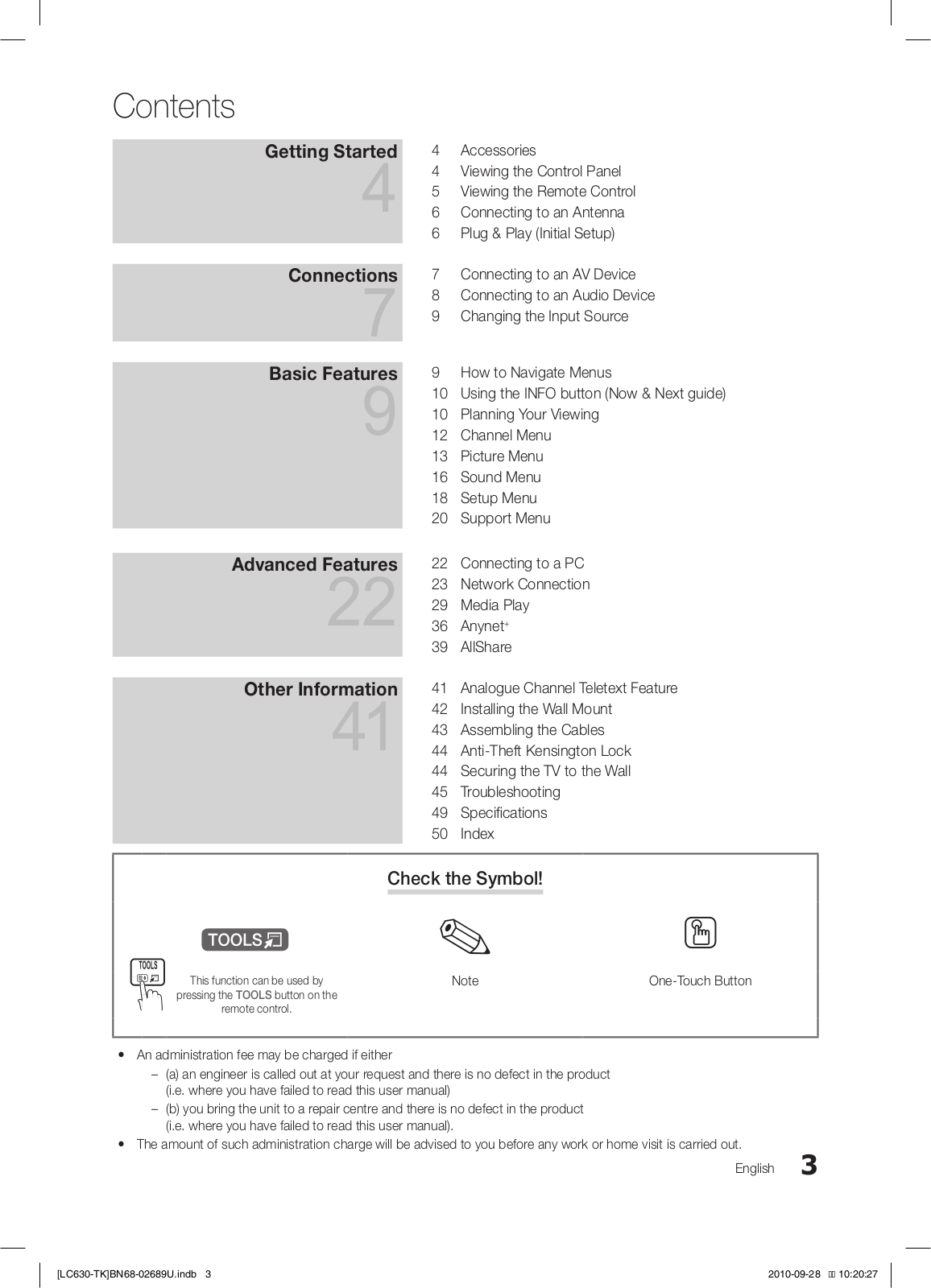
Table of contents
Loading…
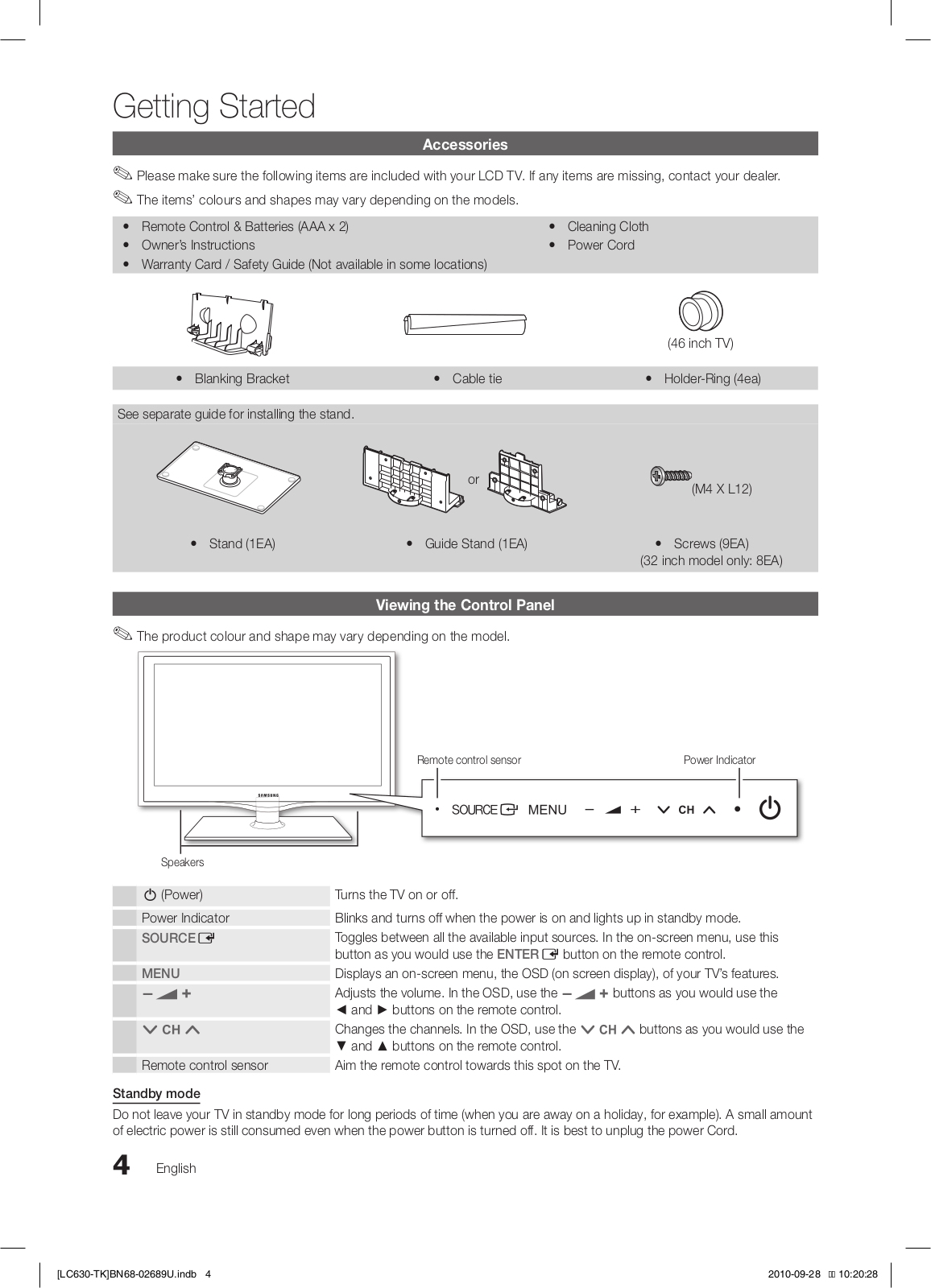
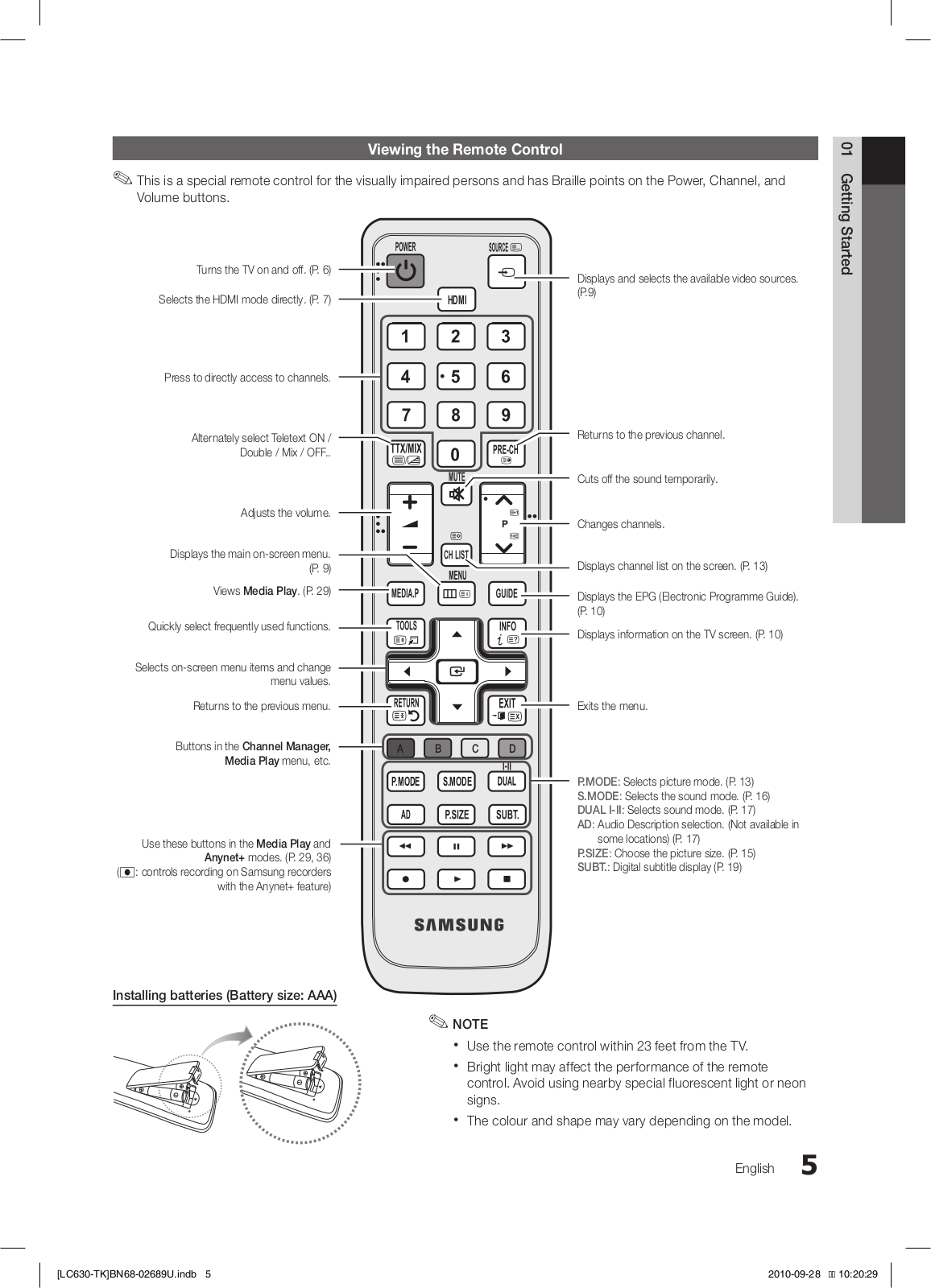
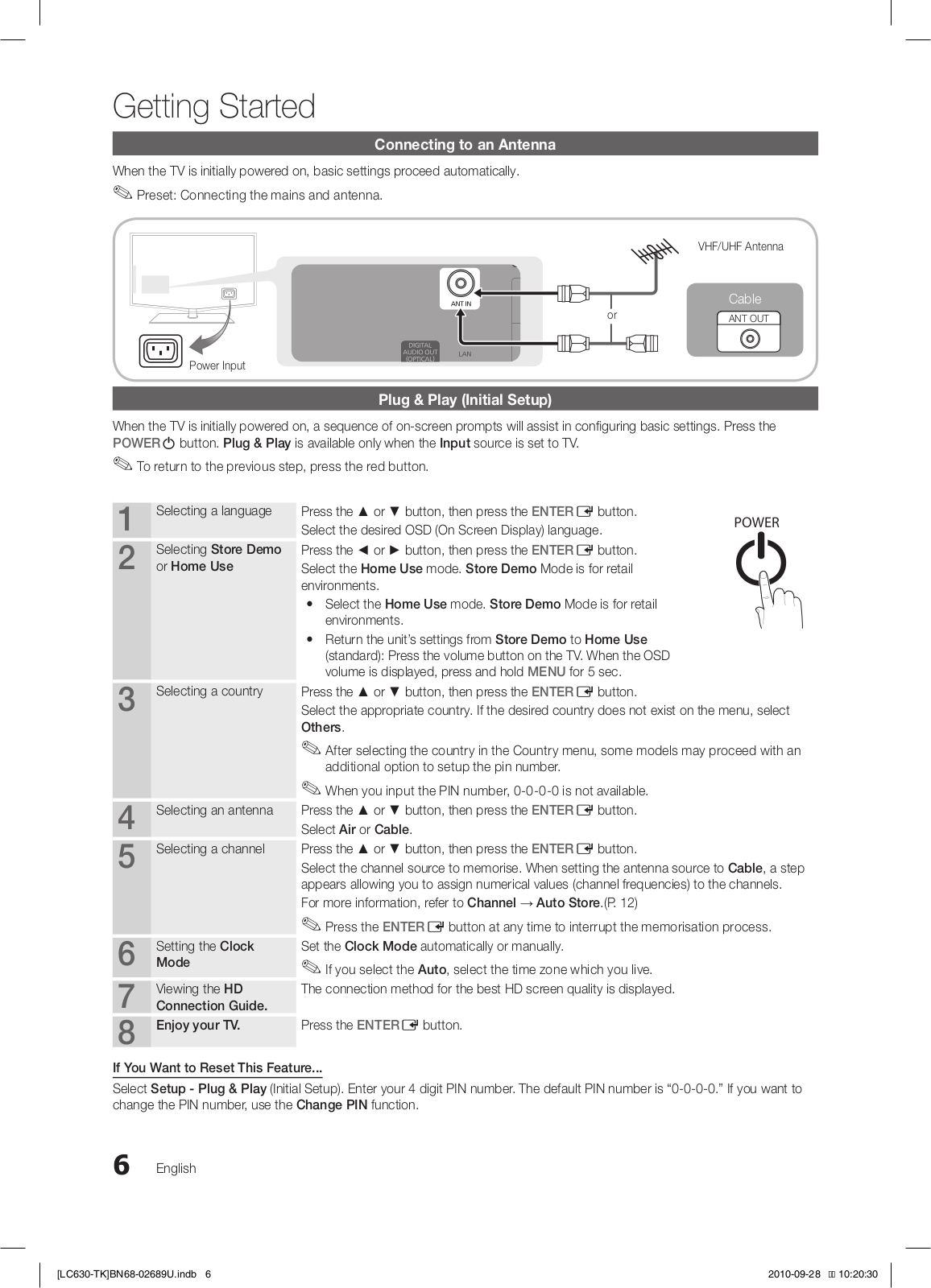
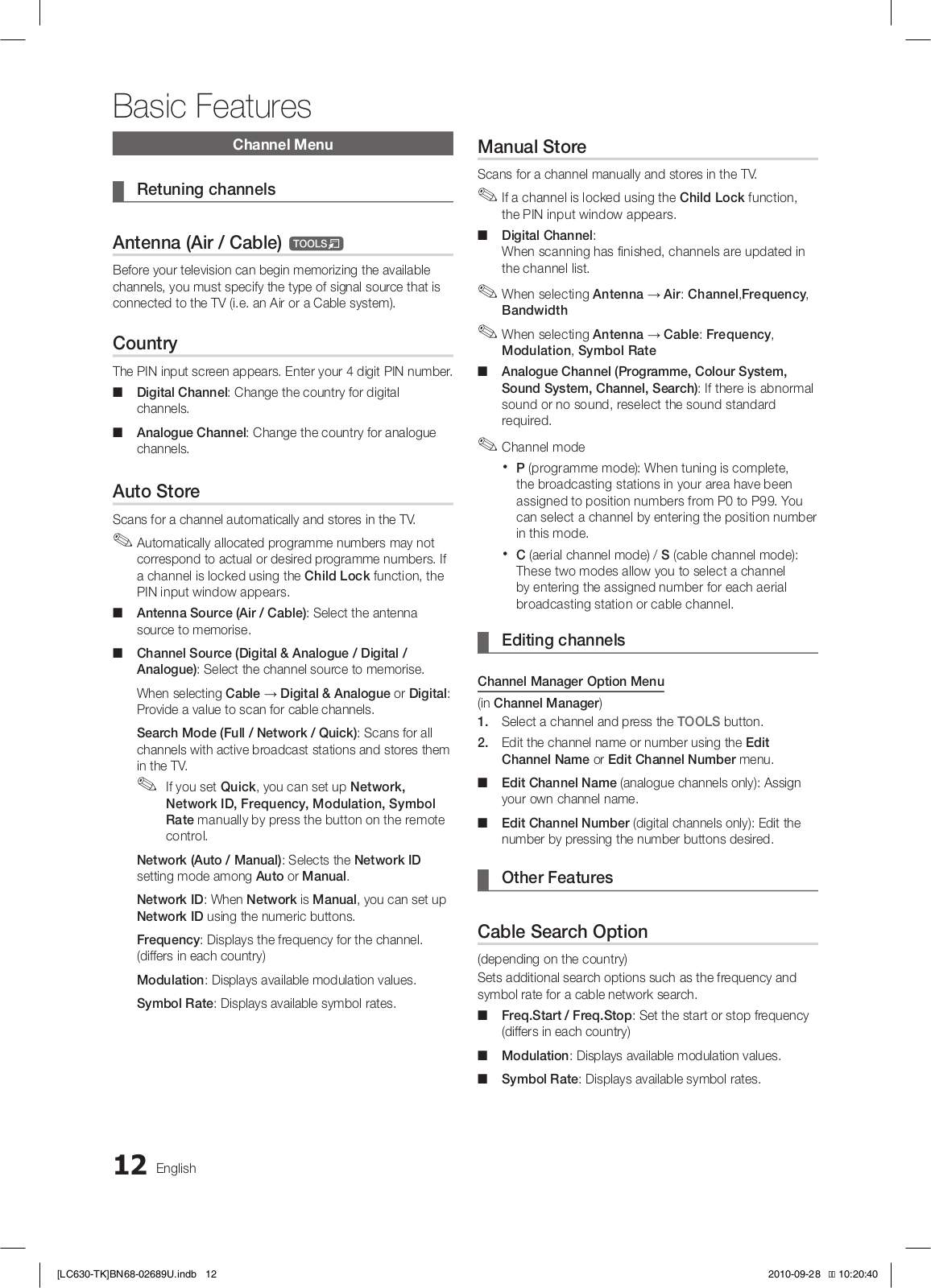
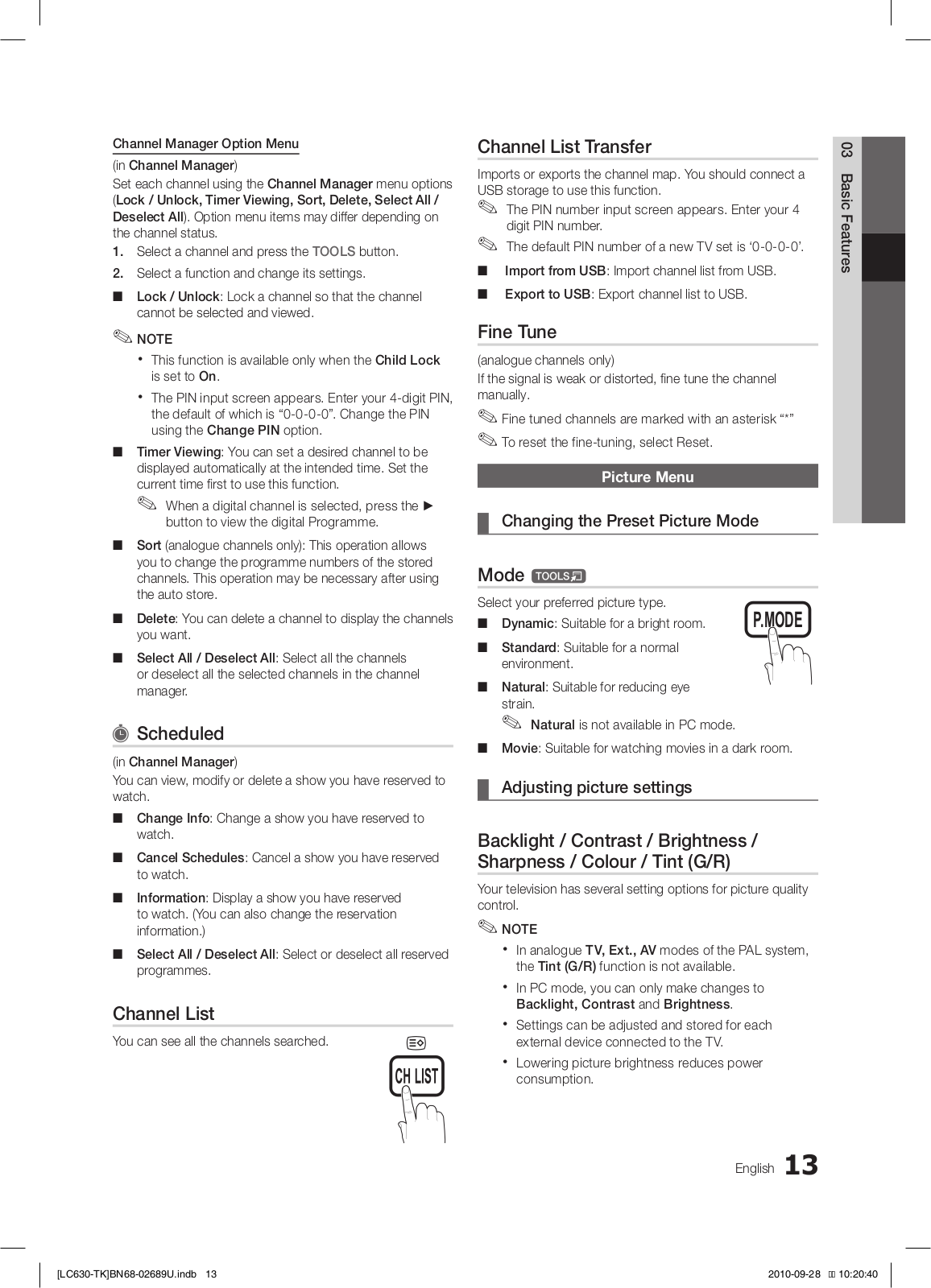
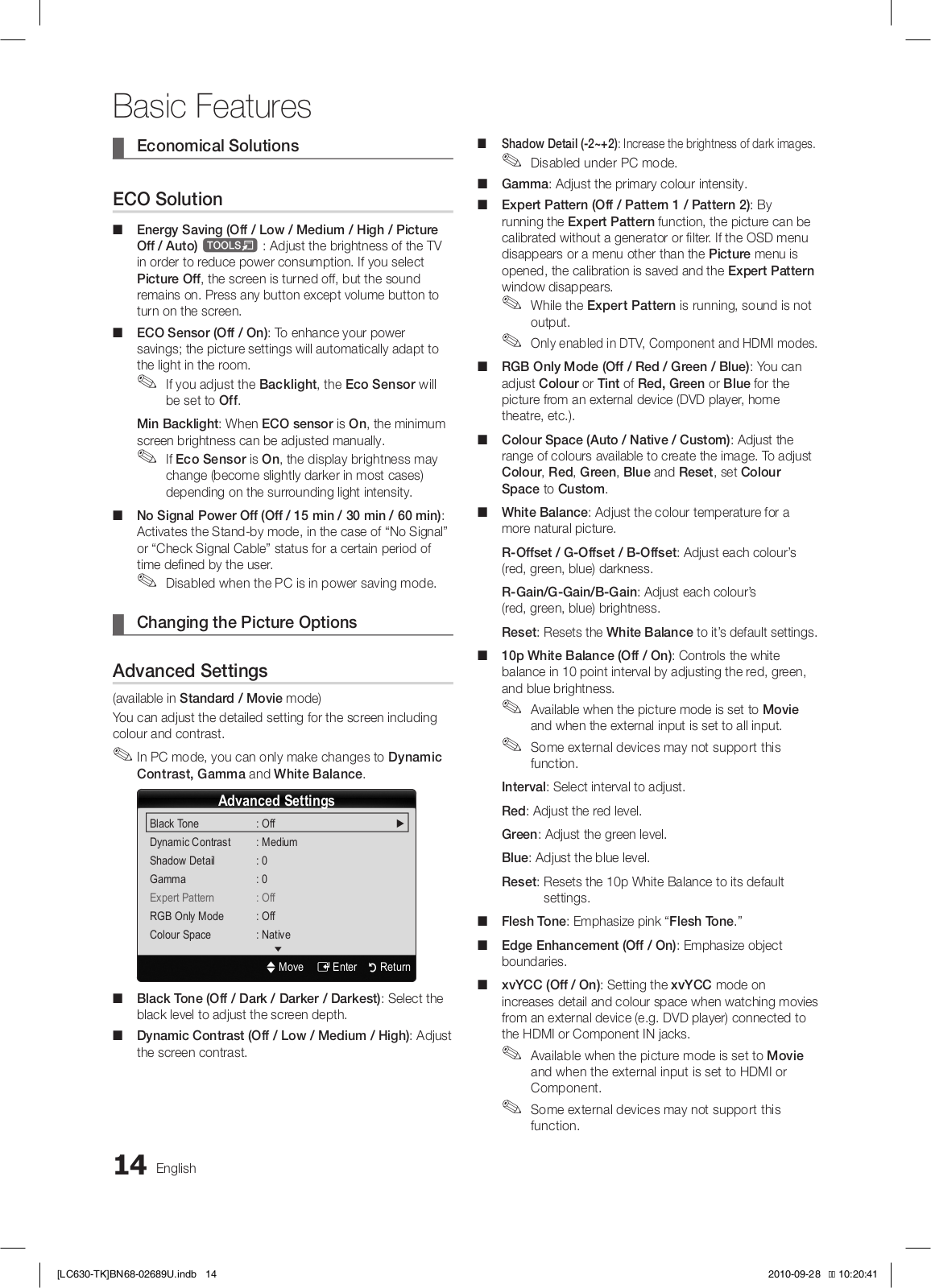
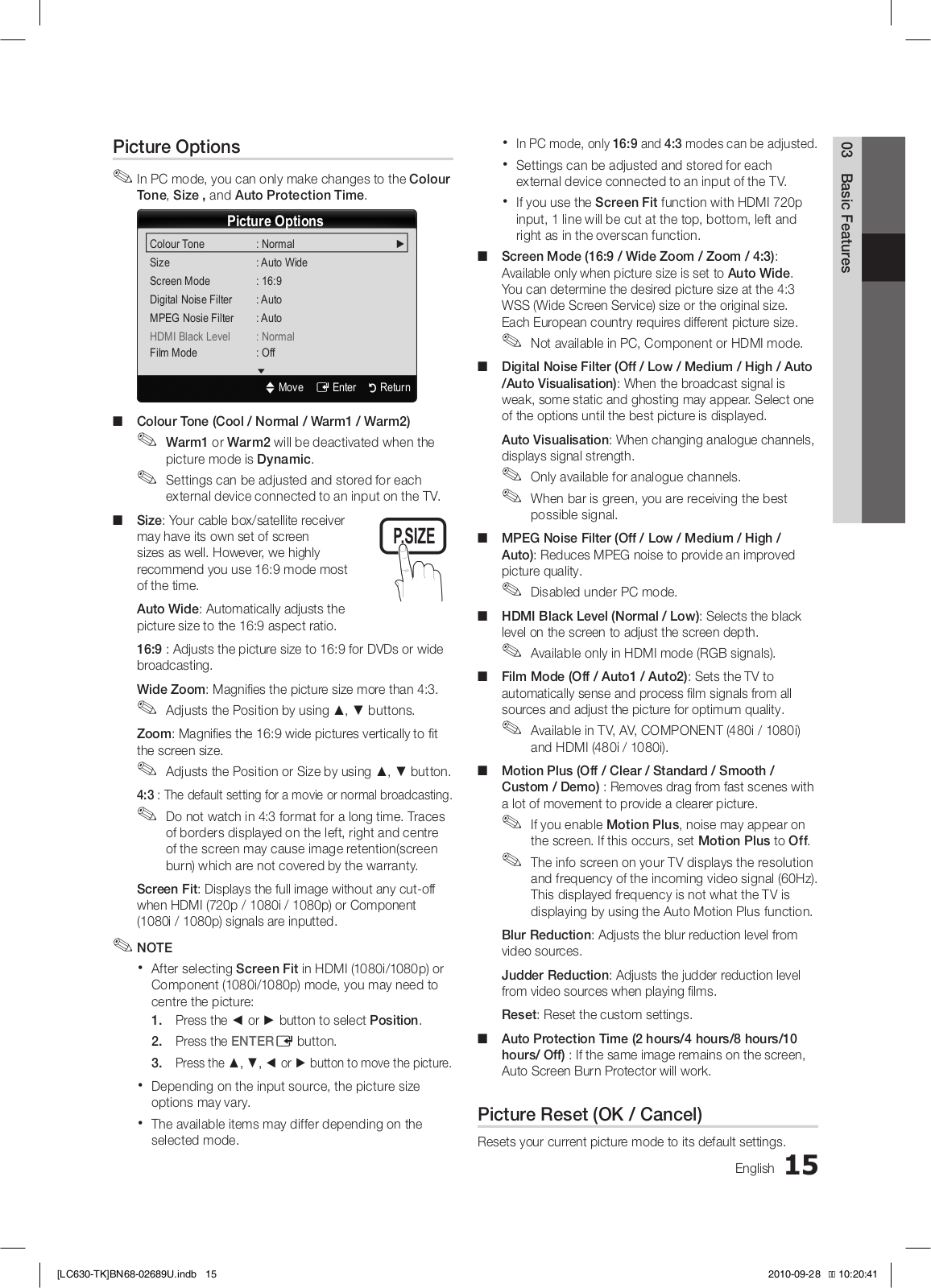
Samsung LE32C630K1W, LE46C630K1W User Manual [tr]
…
Samsung User Manual [tr]
Download
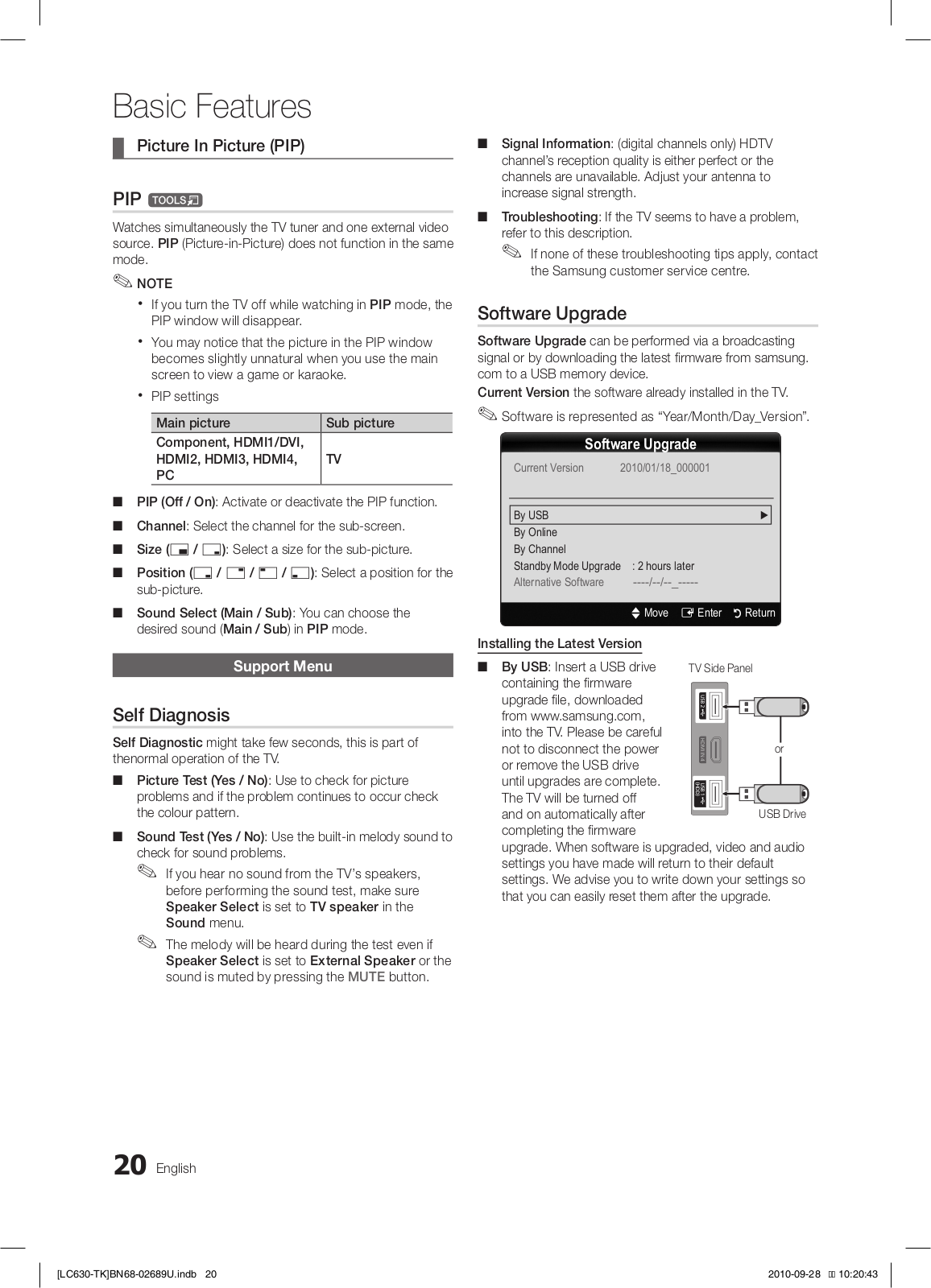
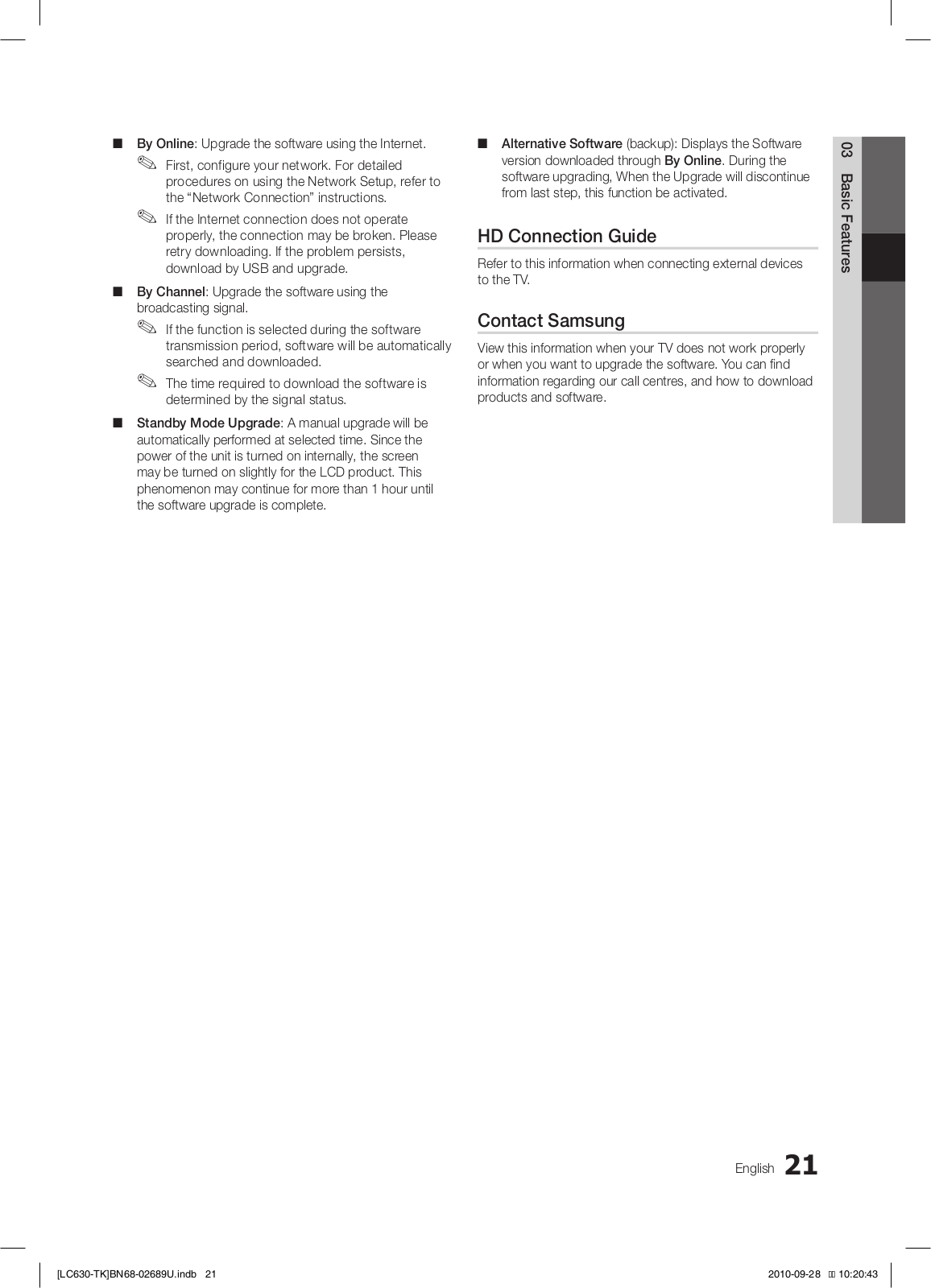
Specifications and Main Features
Frequently Asked Questions
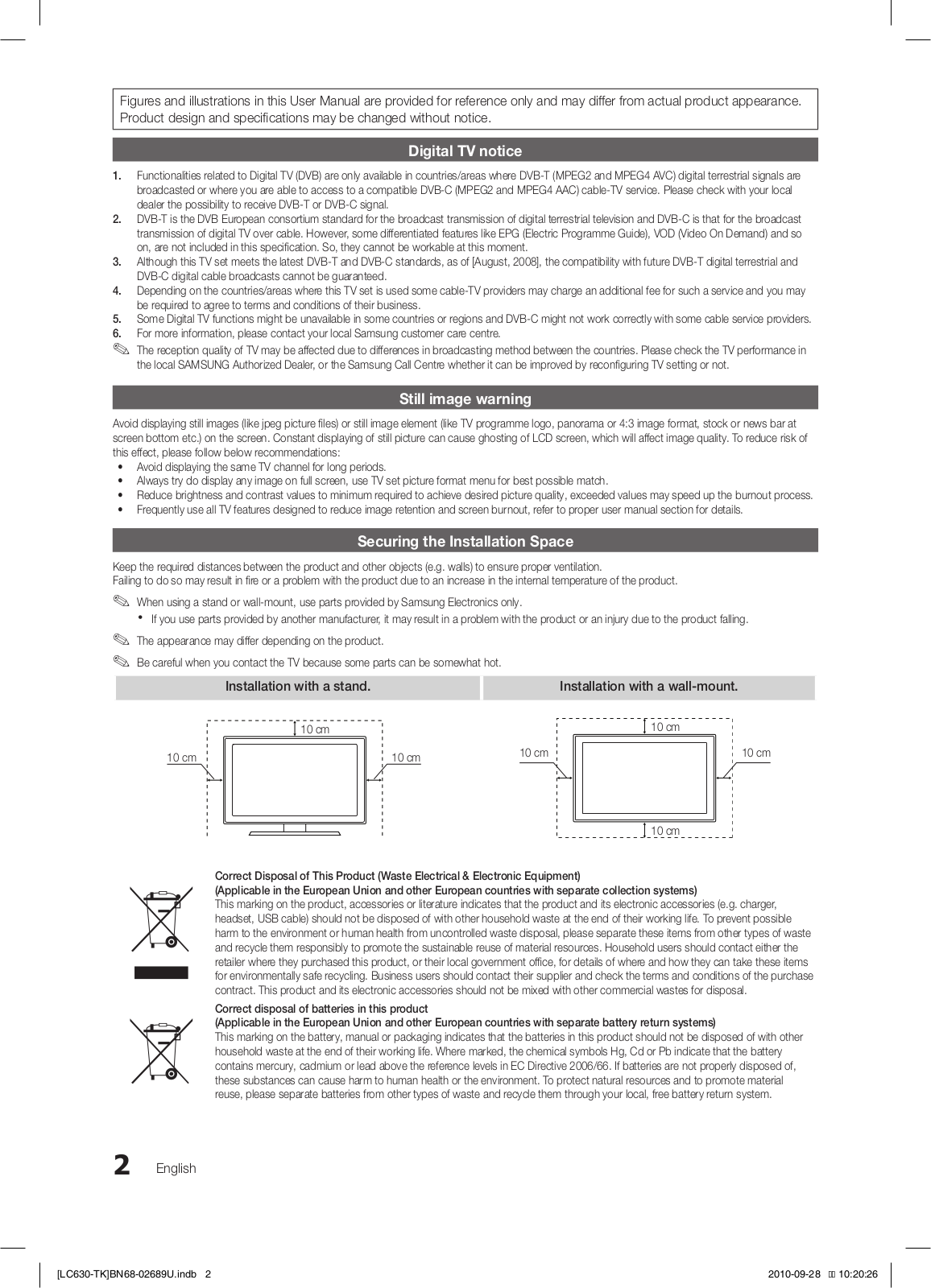

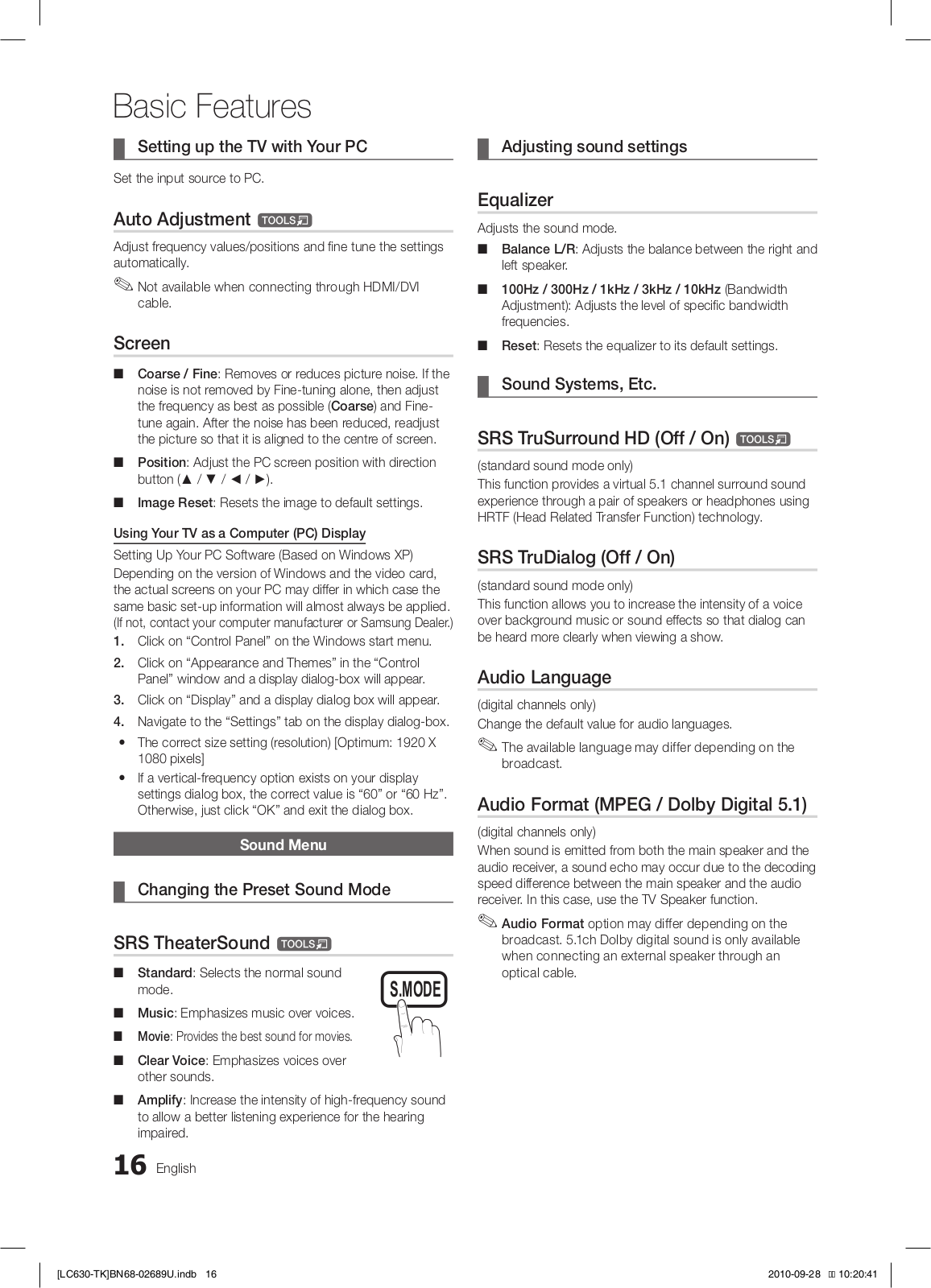
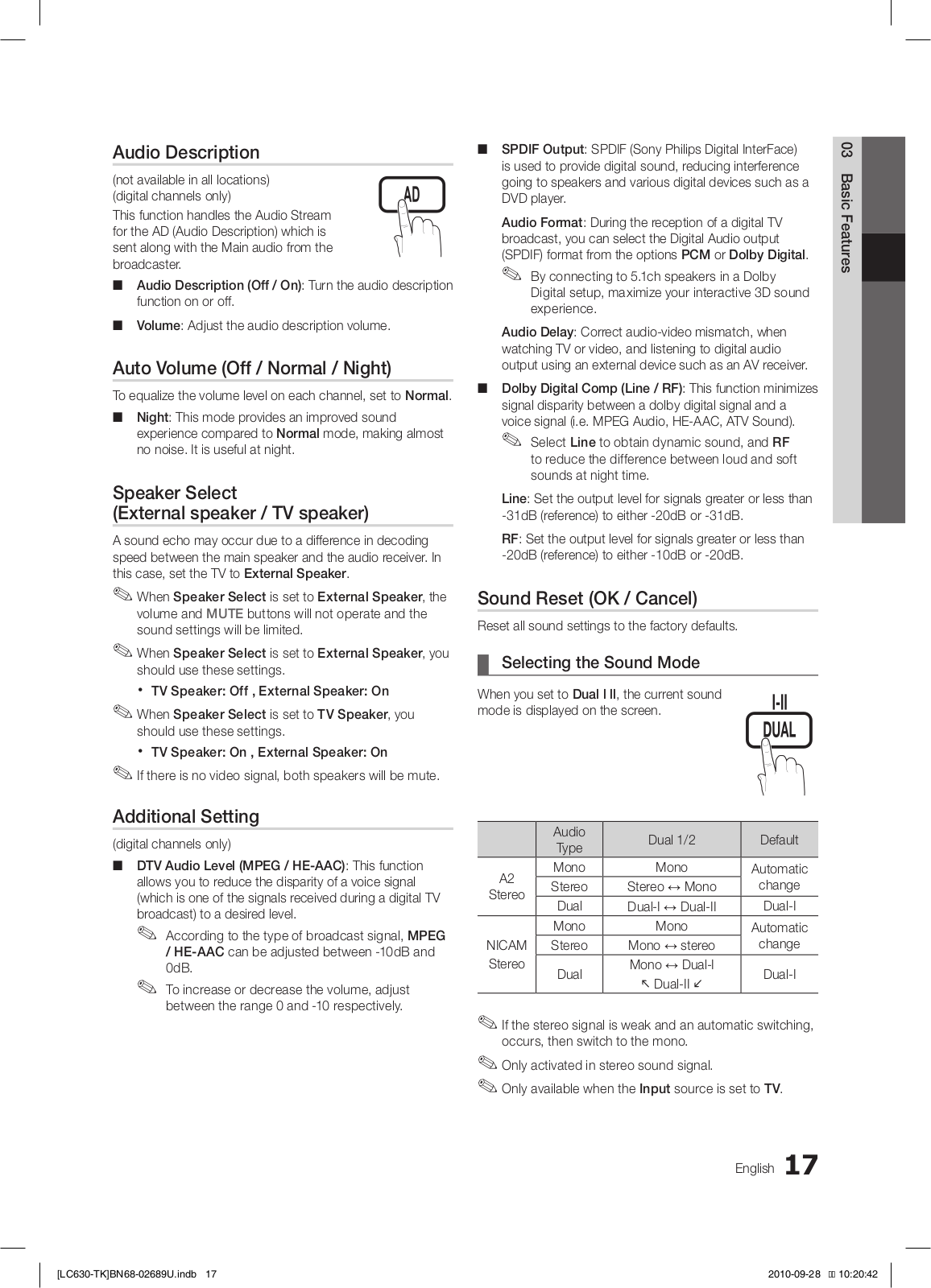
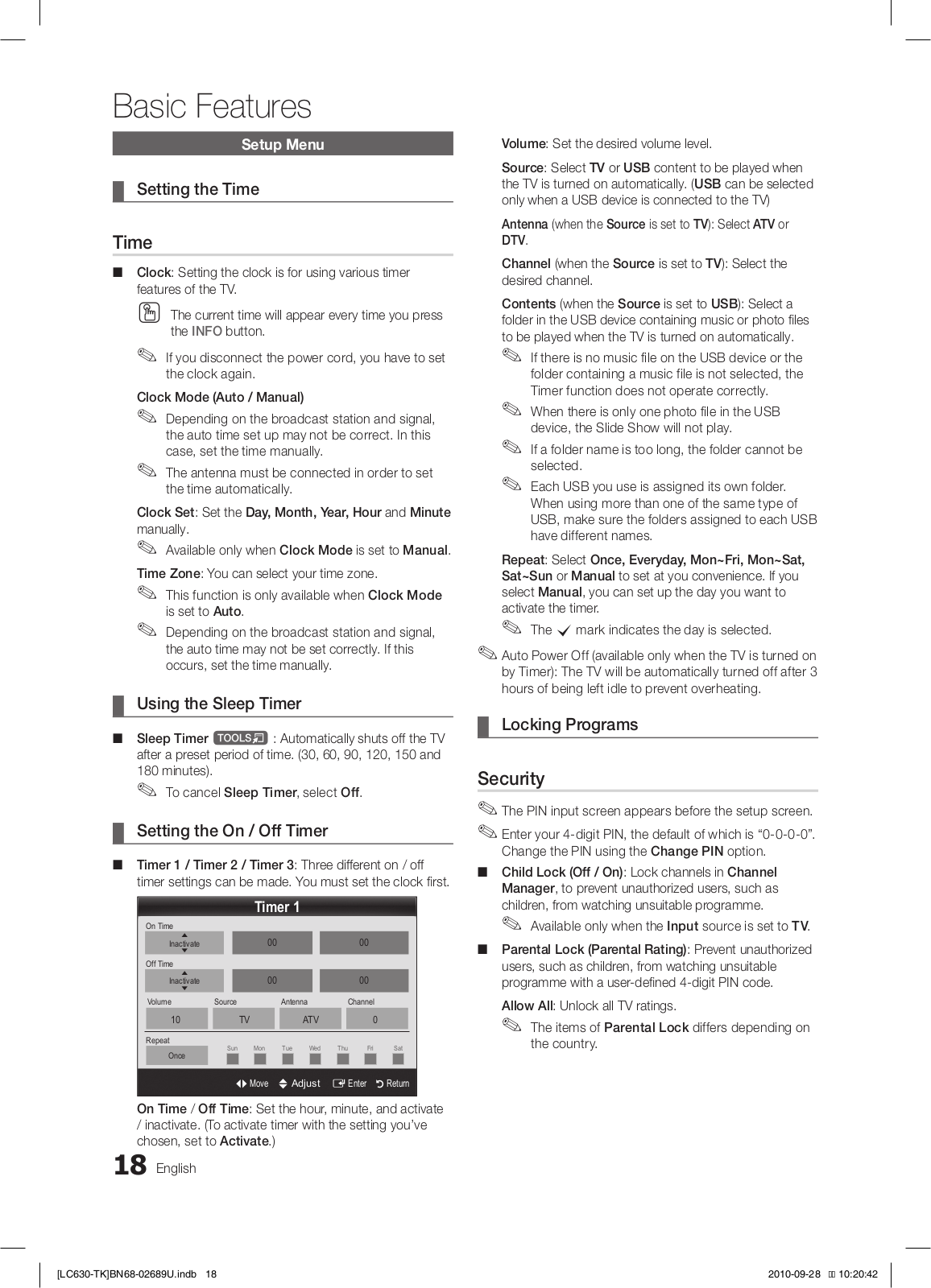
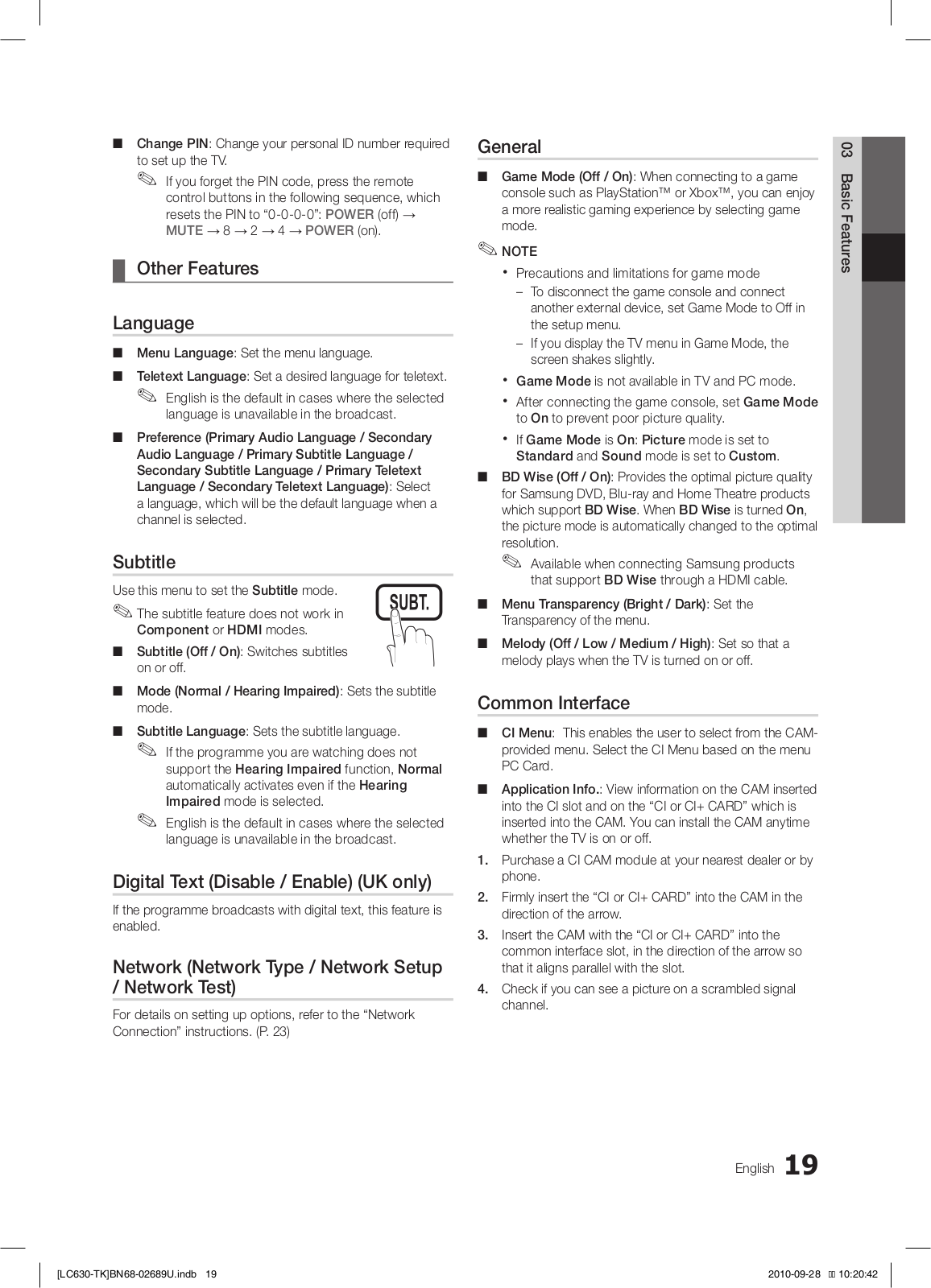
Loading…
+ 172 hidden pages
You need points to download manuals.
1 point = 1 manual.
You can buy points or you can get point for every manual you upload.
Buy points
Upload your manuals
FAQ: Types of Manuals and Their Contents
Samsung LE32C630K1W Manuals come in various types, each serving a specific purpose to help users effectively operate and maintain their devices. Here are the common types of Samsung LE32C630K1W User Guides and the information they typically include:
- User Manuals: Provide comprehensive instructions on how to use the device, including setup, features, and operation. They often include troubleshooting tips, safety information, and maintenance guidelines.
- Service Instructions: Designed for technicians and repair professionals, these manuals offer detailed information on diagnosing and repairing issues with the device. They include schematics, parts lists, and step-by-step repair procedures.
- Installation Guides: Focus on the installation process of the device, providing detailed instructions and diagrams for proper setup. They are essential for ensuring the device is installed correctly and safely.
- Maintenance Manuals: Provide guidance on routine maintenance tasks to keep the device in optimal condition. They cover cleaning procedures, part replacements, and regular servicing tips.
- Quick Start Guides: Offer a concise overview of the essential steps needed to get the device up and running quickly. They are ideal for users who need immediate assistance with basic setup and operation.
Each type of Samsung LE32C630K1W instruction is designed to address specific needs, ensuring users have the necessary information to use, maintain, and repair their devices effectively.
Related Instructions for Samsung LE32C630K1W:
2
RFG298AA
Service manual Guide: Samsung RFG298AA (R1VT5C, Upd.Fri 04.2025)
135
306
65
3
GALAXY PREVIAL
222
883
177
4
SM-J701MT/SS
131
210
42
5
NP-NF210-A03US
Brochure NP-NF210-A03US Brochure — 5C259O
4
431
108
8
SGH-E600
Service manual User Manual: Samsung SGH-E600 (2485I5, Upd.Sun 11.2024)
31
788
174
9
AWT12P1 Series
16
116
18
LCD TV Devices by Other Brands:
|
AOC L20S421 Service Manual AOC L20S421 Manual (Service manual), @1SR693 20” LCD TV Color Monitor AOC L20S421 20 Dec 2024 | 88 |
|
|
August DA110BD Specification DA110BD (LCD TV ePDF User Guide, #8DE6Q8) www.augustint.com 01 Dec 2024 | 1 |
|
|
Toshiba 27HL85 Specifications 27HL85 Specifications — 2A52BV KEY FEATURES 04 Feb 2025 | 2 |
|
|
Samsung LN26C450E1D Operation & User’s Manual LN26C450E1D Operation & user’s manual — 41T6Q6 LCD TV 12 Nov 2024 | 34 |
Categories:
UPS
Network cameras
Dome camera
Chassis
Video Gaming Accessories
Industrial Equipment