
Вы стали счастливым обладателем нового телевизора от Сяоми? Тогда впереди вас ждёт первичная настройка гаджета и каналов. Пропустить этот шаг не получится, так как без него не будет работать ТВ. Собрали краткую инструкцию, которая позволит быстро настроить ТВ Xiaomi.
В большинстве моделей первоначальная настройка всего гаджета и каналов занимает несколько минут. Устройство постоянно даёт пользователю подсказки, благодаря чему процесс не занимает много времени. Фото: e-pard.com
Первое включение
Настройка ТВ каналов
Телевизор Xiaomi (Сяоми) не «ловит» каналы — что делать
Как переключать каналы без пульта ДУ
Первое включение
Техника Сяоми максимально «юзер френдли» — сделана для пользователей так, чтобы взаимодействовать с ней было комфортно и просто. Поэтому первичную настройку любых гаджетов бренд старается максимально упростить. При первом включении достаточно следовать подсказкам, которые будут возникать на экране. Система будет предлагать варианты, из которых нужно выбрать актуальный. Например:
- выберите язык (русский, английский, китайский и другие) — от этой настройки зависит язык меню на устройстве;
- выберите Google аккаунт, который будет подключён к ТВ. Xiaomi Smart TV работают на Android TV, поэтому такая настройка поможет сэкономить немного времени. Например, автоматически подключится сеть WiFi, которая подключена к телефону. Не придётся её выбирать, вспоминать пароль, вводить его.
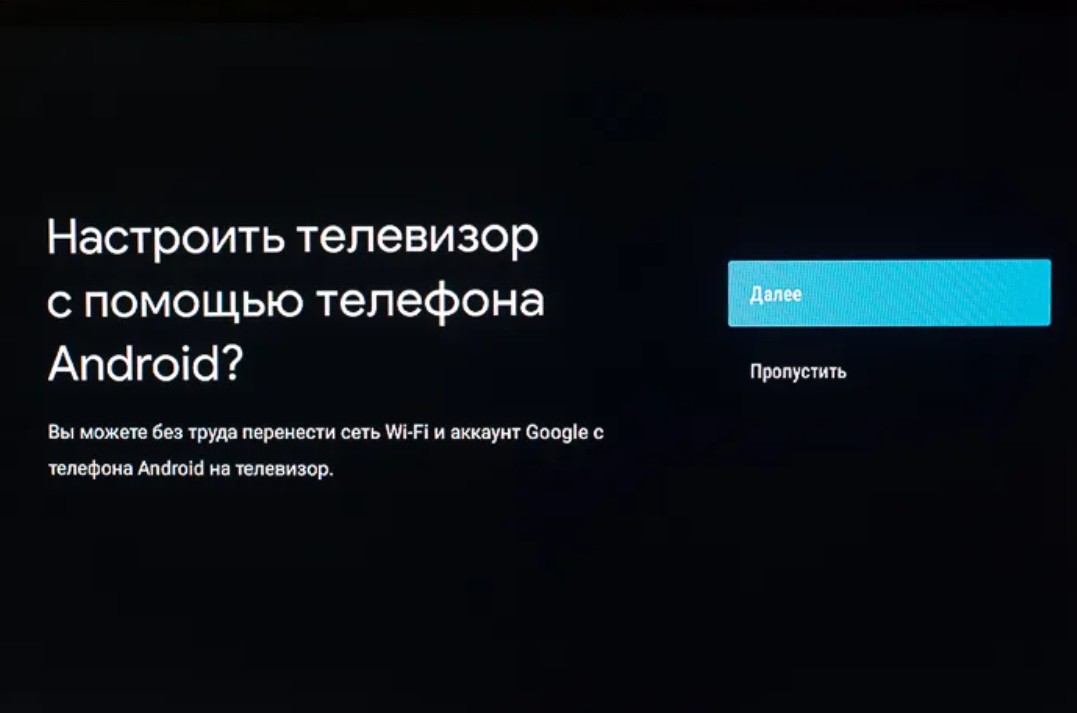
Все, что нужно пользователю — выбирать из предложенных вариантов ответов и соглашаться с Условиями пользования. Фото: kvartblog.ru
Настройка ТВ каналов
После первичной настройки ваш телевизор будет полностью готов к работе через WiFi. Но если вы хотите смотреть и обычное эфирное ТВ, останется настроить каналы.
Сделать это можно так:
- зайти в Mi TV Assistant — Настройки;
- выбрать раздел ТВ — Каналы — Поиск каналов;
- устройство предложит разные варианты: «Антенна», «Кабель», «Спутник». Нужно выбрать актуальный вариант. Например, «Спутник», если подключена спутниковая тарелка, и вас интересует этот источник сигнала;
- определиться с типом вещания (цифровой или аналоговый).
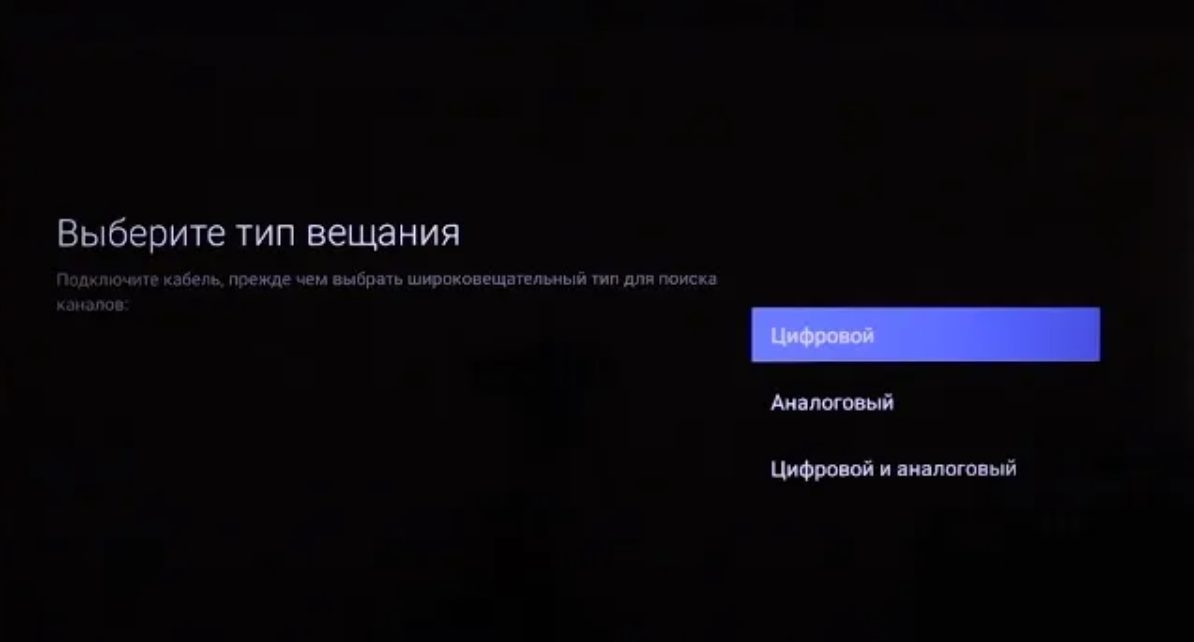
Далее система проведёт сканирование и найдёт все доступные каналы. Этот процесс может занять до 60 минут. О завершении сканирования Xiaomi Smart TV оповестит с помощью звукового сигнала. Фото: i0.wp.com
Дополнительно с каналами можно совершить несколько действий:
- добавить в «Избранное». Для этого нужно выбрать любой канал и выбрать пункт «Избранное» в новом открывшемся меню;
- изменить порядок. В общем списке нужно выбрать канал и зажать кнопку выбора. Теперь выбранный канал можно передвинуть. Для этого используют клавиши «вверх-вниз» на пульте ДУ;
- сгруппировать. В меню нужно выбрать «Mi TV Assistant — Настройки — Каналы — Группы каналов». Тут есть предустановленные группы (по жанрам). А пользователь может создать собственную группу и добавить туда нужные каналы.
Телевизор Xiaomi (Сяоми) не «ловит» каналы — что делать
Иногда бывает так, что уже настроенное устройство начинает подтормаживать, выдавать ошибку и т. д.
Если на телевизоре от Xiaomi пропали каналы, устройство перестало их «ловить» или исчезла возможность их настройки, это может говорить о проблемах в программном обеспечении или подключении.
Пользователь может попробовать исправить ситуацию самостоятельно. Для этого нужно сделать несколько шагов:
- проверить подключение — убедиться в целостности кабелей, наличии интернета, правильном подключении к смарт-приставке (если есть) и источникам сигнала;
- осуществить перезагрузку. Полностью перезагрузить ТВ и все устройства, которые к нему подключены. Что это даст? Иногда отсутствие каких-то каналов — внезапный временный сбой. И переподключение поможет его устранить;
- проверить наличие обновлений. Если вышла новая версия ПО, то в старой возможны сбои. Если автообновление отключено, можно зайти в Mi TV Assistant — Настройки — Обновление ПО — Проверить наличие обновлений. Если доступна новая версия ПО, её следует скачать, установить (ТВ подскажет, что нужно делать). Обычно после установки и перезагрузки большая часть проблем устраняется.
Если ничего не помогает, выход только один — отнести телевизор в сервисный центр. Фото: thephonestore.buildabazaar.com
Если новый телевизор Xiaomi не даёт провести настройку каналов (обрывается соединение, гаснет экран и т. д.), вы можете также воспользоваться способами, указанными выше. Если они не дали результата, то необходимо обратиться к мастеру. Например, в сервисный центр, который может принять и продиагностировать гарантийный товар.
Как переключать каналы без пульта ДУ
Бонусный блок для тех, кто не любит пользоваться стандартными пультами. Действительно, такие гаджеты часто теряются, а некоторые пользователи даже вешают на них брелоки-антипотеряшки.
Но, если у вас есть смартфон Сяоми, о проблеме с такими устройствами можно забыть. Ведь пульт уже есть в вашем смартфоне. Воспользоваться такой опцией можно, если в телефоне есть ИК-порт и приложение для управления. Это могут быть как встроенные программы («Mi Remote» или «Mi Пульт»), так и сторонние. Например, «Универсальный пульт для ТВ», «Universal TV Remote Control». Обычно через такие утилиты можно управлять как смарт ТВ, так и обычными телевизорами.
Встроенный ИК-порт есть во многих смартфонах в разных ценовых категориях. Например: в бюджетном Redmi Note 12S и в более дорогом Xiaomi 13T. Узнать, есть ли в гаджете ИК-порт, просто. Это будет указано в инструкции к устройству. Сам модуль выглядит как небольшая тёмная точка на корпусе.
Подключить такой виртуальный пульт дистанционного управления просто. Нужно:
- скачать программу или зайти в предустановленную;
- войти в свой аккаунт или создать новый, согласиться с правилами пользования;
- выбрать кнопку «Добавить пульт/устройство» — следовать подсказкам по настройке нового подключения.
Иногда последний пункт отсутствует или максимально упрощён. Например, достаточно направить смартфон на ТВ и попробовать изменить громкость. После этого сразу случится подключение. После этого смартфоном можно пользоваться как полноценным пультом дистанционного управления: увеличивать/уменьшать громкость, переключать каналы, менять настройки и т. д.
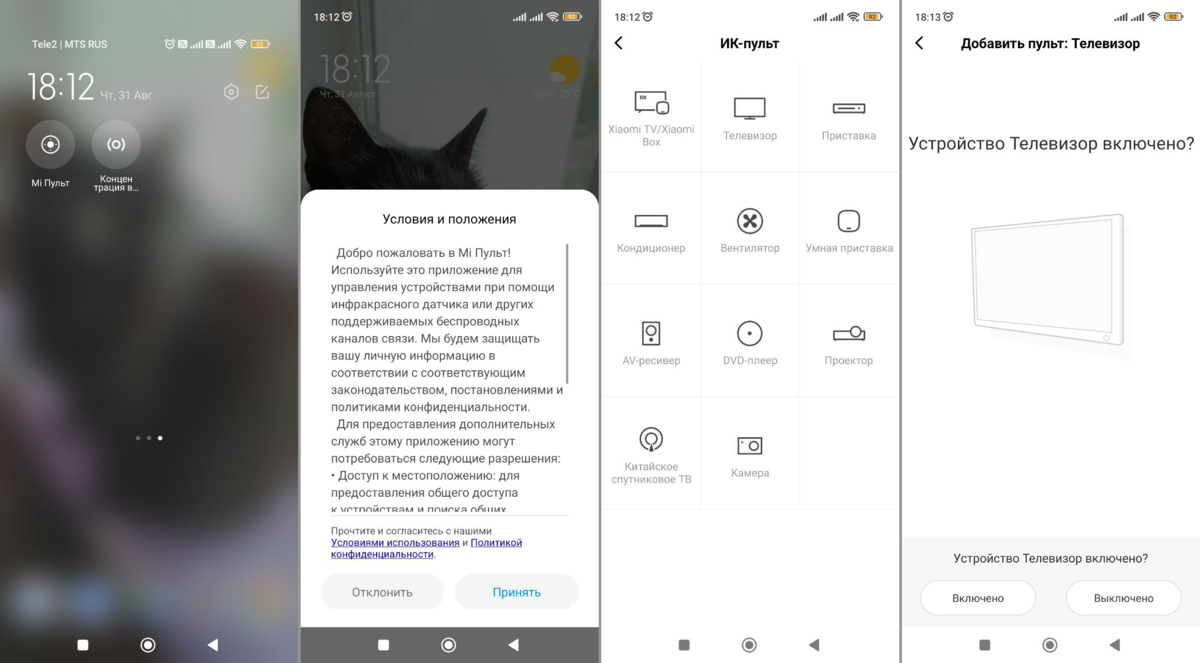
Настроить каналы на ТВ Сяоми можно помощью телефона. Достаточно подключить его и использовать в качестве пульта. Иллюстрация Елизавета Чупикова, Xi.Express
Упростить и ускорить процесс подключения новой техники поможет детальная инструкция. Надеемся, что этот материал помог вам настроить ТВ каналы на телевизоре Xiaomi быстро и без проблем.
Для работы проектов iXBT.com нужны файлы cookie и сервисы аналитики.
Продолжая посещать сайты проектов вы соглашаетесь с нашей
Политикой в отношении файлов cookie
Приветствую! Сегодня пойдет речь о самом доступном телевизоре в линейке Xiaomi TV, с диагональю 32 дюйма и разрешением 1366х768, который базируется на ос Android 6. Телевизор хороший, но требует определенной подготовки к работе (локализации) и установки полезного набора приложений. Я расскажу, как почти полностью избавиться от китайщины, какие приложения хорошо работают на TV и как это все установить.
Так же вы узнаете мое личное мнение относительно телевизора, все его сильные стороны и, конечно же, недостатки. И чтобы сразу расставить все точки над i, сразу выскажу свое мнение насчет разрешения экрана. Многие скажут, что на дворе 2018 год и уже вовсю начинают входить 4K телевизоры, а тут жалкое HD. С этим я согласен лишь отчасти. Во-первых, здесь небольшая диагональ — 32 дюйма и с расстояния больше 3 метров при просмотре видео я лично уже никакой разницы не вижу. Специально ставил 2 телевизора HD и Full HD рядом. А во-вторых, такие телевизоры часто берут как дополнительный, например на кухню или в детскую. В общем, к чему я это? К тому, что если не использовать его как монитор, то разрешения достаточно, многие смотрят HD проекторы с диагональю на всю стену — и ничего, глаза не лопнули. Поэтому разрешение экрана я не отнесу ни в плюсы, ни в минусы — это просто его особенность, обусловленная в первую очередь невысокой ценой. Но даже если Вы ярый противник такого TV, не спешите закрывать обзор, т.к если Вас в принципе интересуют телевизоры Xiaomi, он может быть полезен. Дело в том, что в старших моделях с большей диагональю: 43 дюйма, 49 дюймов — разрешение Full HD; 55 дюймов, 65 дюймов — разрешение 4K, используется аналогичная оболочка, которая по умолчанию имеет только китайский язык. Международной прошивки нет и возможно не будет никогда, поэтому доработка требуется своими руками, самостоятельно. Но на самом деле это очень просто, я потратил на все не более пары часов, большую часть времени из которых я искал полезную информацию. Но обо всем по порядку, предлагаю для начала ознакомиться с техническими характеристиками:
узнать актуальную стоимость в магазинах вашего города
| Xiaomi Mi TV 4A 32″ | |
| Экран | диагональ 32″ с разрешением 1366х768, угол обзора — 178 градусов, контрастность 3000:1, частота обновления — 60 Hz, время отклика — 6,5 мс. |
| Звук | 2 встроенных динамика по 5W |
| Процессор | 4 ядерный Amlogic 962-SX с тактовой частотой до 1,5Ghz |
| Графика | Mali-450 MP3 с частотой до 750MHz |
| Оперативная память | 1GB |
| Встроенная память | 4GB |
| Операционная система | «Patch Wall», базирующаяся на Android 6 |
| Интернет | WiFi 802.11 b/g/n, Ethernet 100 мегабит |
| Интерфейсы | HDMI — 2шт (один из которых HDMI ARC), AV — 1шт, USB 2.0 — 1шт, аудио выход S/PDIF — 1шт, Ethernet — 1шт, DTMB (антенна) — 1шт. |
| Габариты | 773mm x 435mm — без ножек или 773mm х 478mm — с ножками. |
| Вес | 3,94 kg |
Видео версия обзора
Немного расскажу о доставке, т.к само собой возникают вопросы относительно доставки столь габаритных грузов. До этого я уже пару раз заказывал мониторы с Китая, поэтому понимание относительно защиты коробки было. Но получив телевизор я был удивлен, т.к в вопросах защиты товара, в магазине явно продвинулись вперед. Стандартная коробка закрыта защитными панелями с двух сторон и образует что-то вроде сэндвича. Толщина каждой панели составляет 3 сантиметра, а их плотность надежно защищает от ударов и давления. Внутри панель сделана в виде сот, что облегчает ее вес, но не прочность — я спокойно стоял на ней ногами и она не продавилась. Даже от сильного удара кулаком, вмятина остается только на внешней стороне.
Сама коробка также из стандартного картона, а внутри вставки из плотного пенопласта. В общем шанс повредить содержимое при пересылке сводится к минимуму. На коробке можно заметить ми-ми зайца и обилие китайских иероглифов. Телевизоры на данный момент продаются преимущественно внутри Китая (по крайней мере официально), поэтому изначально все только на китайском языке.
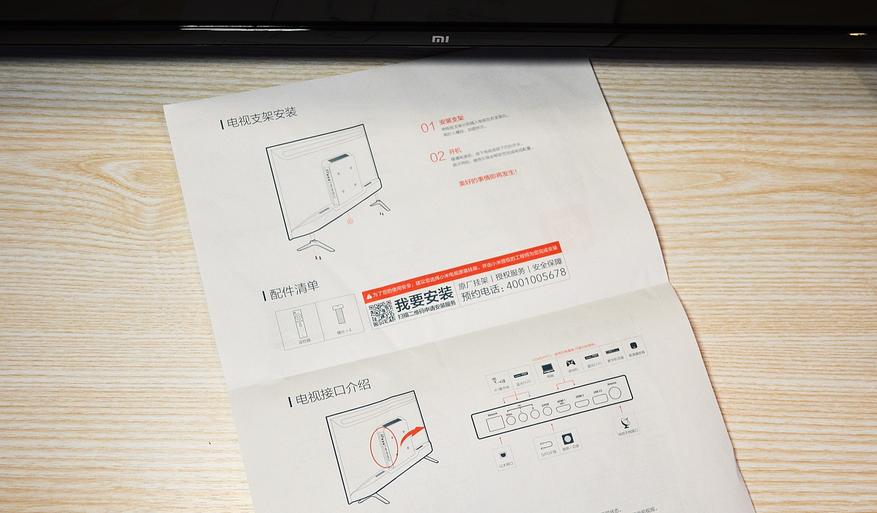
В комплекте была небольшая инструкция, ножки с набором винтиков и пульт дистанционного управления.
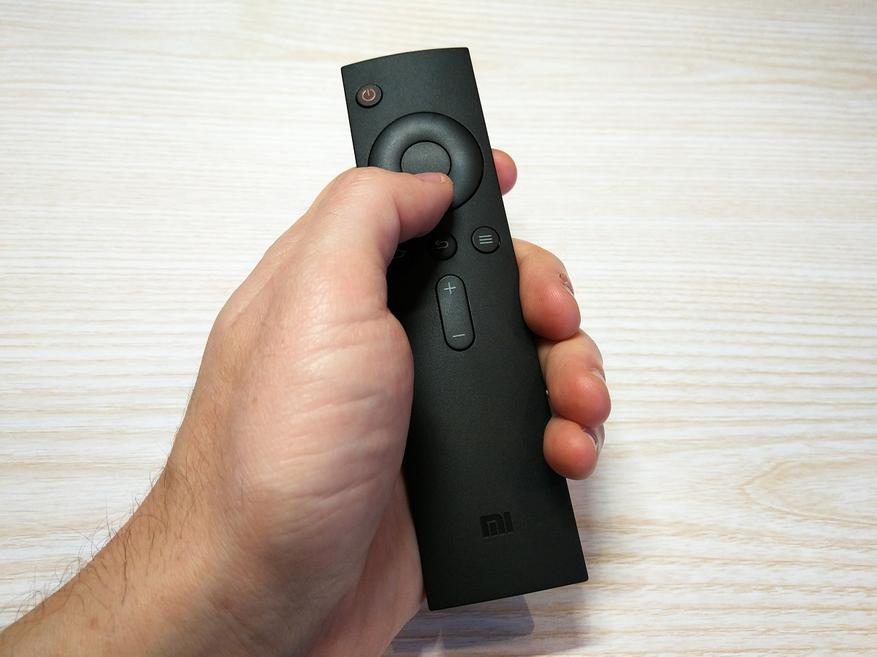
Компактный пульт с минимумом кнопок отлично лежит в руке. Палец дотягивается до всех элементов управления. Присутствуют кнопки навигации в виде условной крестовины и «ок» посередине, кнопки для работы в системе (меню, домой, назад) и кнопки управления громкостью. Все очень просто, ничего лишнего. Пластик шершавый, не маркий. Передатчик мощный, в снайпера играть не нужно, выцеливая приемник в TV. Единственное чего не хватает для идеала — функции аэромышь, т.к некоторые приложения в Android не адаптированы под пульт и приходится подключать через usb обычную компьютерную мышку, что кстати тоже вариант. По крайней мере, для первоначальной настройки мышь необходима, а вот потом можно вполне обходиться и пультом.
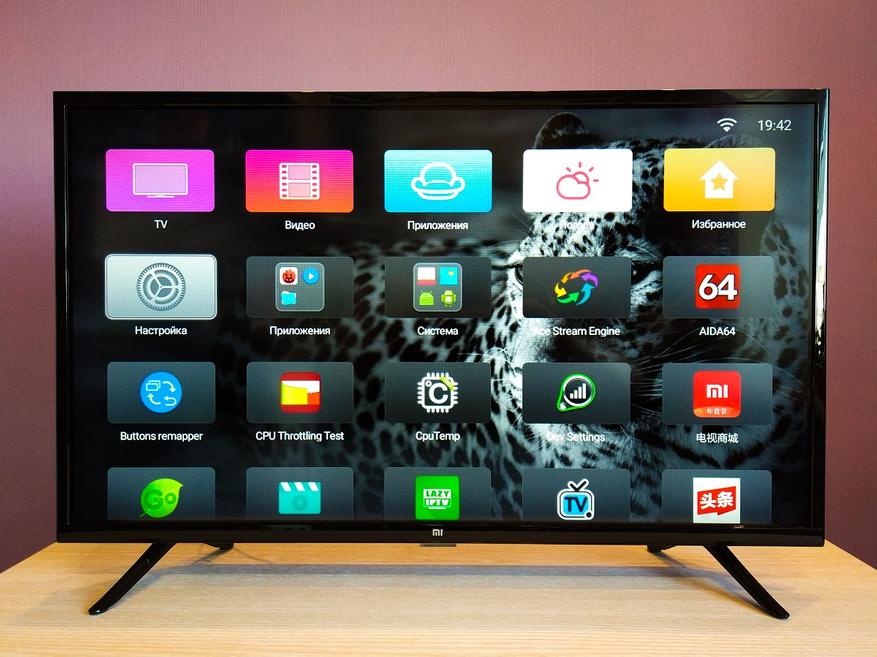
Внешний вид довольно приятный и современный, пластик не выглядит дешевым и не имеет неприятного запаха.
Ножки крепятся в основании, по два винта на каждую. С ножками телевизор устойчив, не шатается. Минимальная глубина поверхности, куда планируется устанавливаться телевизор — более 180 мм, т.к именно на такую ширину раскинуты «лапки».
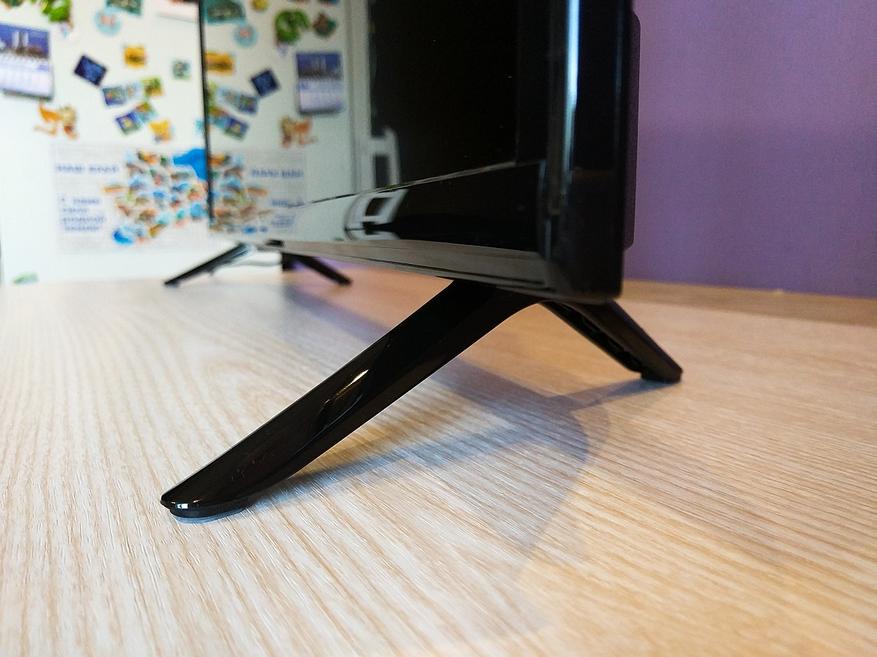
Поверхность экрана матовая и не бликует от света, визуально телевизор кажется очень тонким. Хотя центральная часть с платой имеет толщину 9 см.
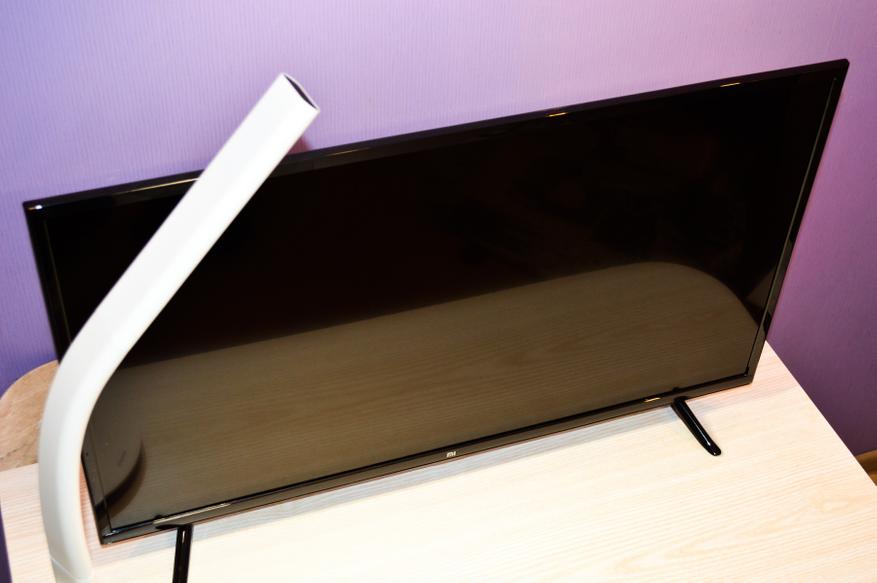
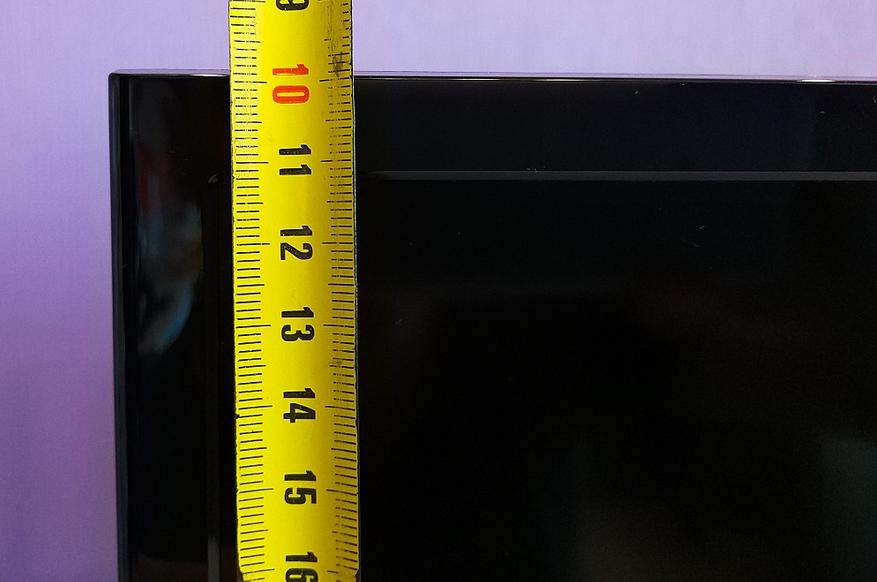
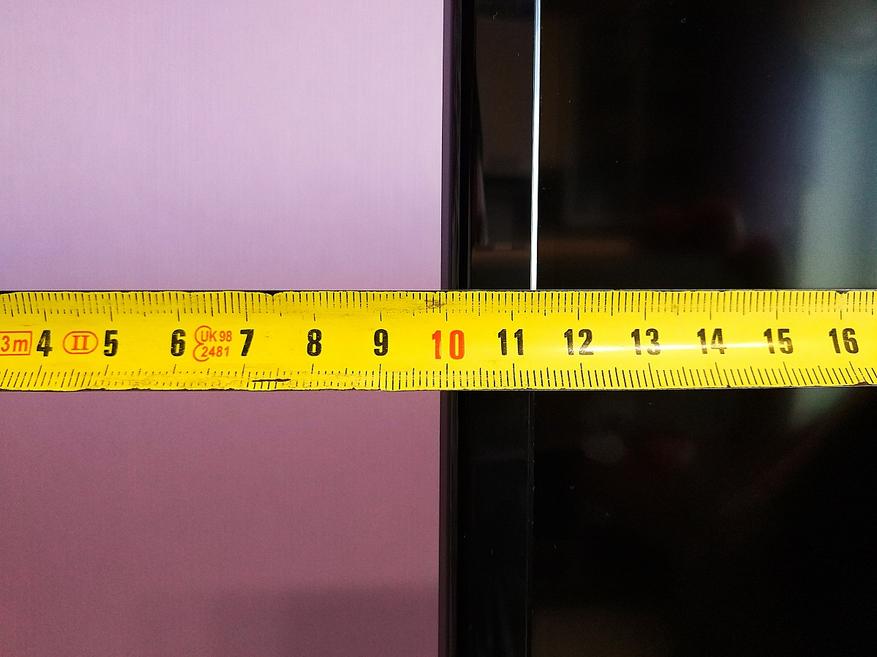
Рамки небольшие: 1,1 см в верхней части и 1,4 см по бокам.
В нижней части небольшой логотип Mi, под которым расположен светодиод, который горит фактически только во время загрузки системы и больше нигде замечен не был. Здесь же расположен и ик приемник от пульта д\у. С чувствительностью проблем нет, в пределах комнаты сигнал доходит под любым углом.
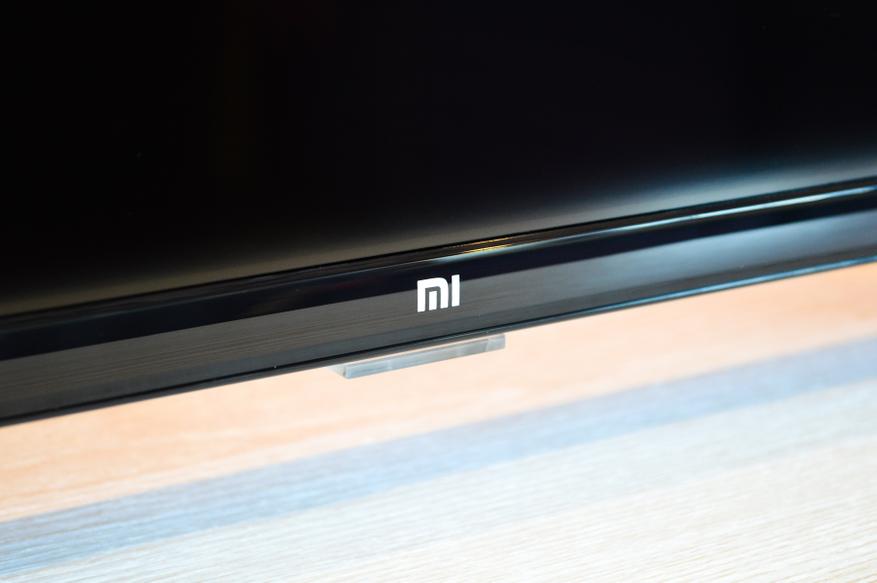
В нижней части по центру предусмотрена физическая кнопка включения\отключения. Слева и справа от нее расположены динамики, направленные вниз. Динамики довольно крупные, в характеристиках указана мощность 2 по 5W. Громкость высокая, для просмотра фильмов и телепередач я обычно использую 30% громкости. В звуке преобладают средние частоты и на высокой громкости телевизор начинает просто «орать», поэтому для любителей качественного звука лучше подключать внешнюю аудиосистему. В настройках системы можно включить Bass Boost, который немного добавляет низких частот, появляется объем. В целом звук норм, особенно как для бюджетного tv. У меня на кухне висит LG из такой же ценовой категории, но звук там на порядок хуже.
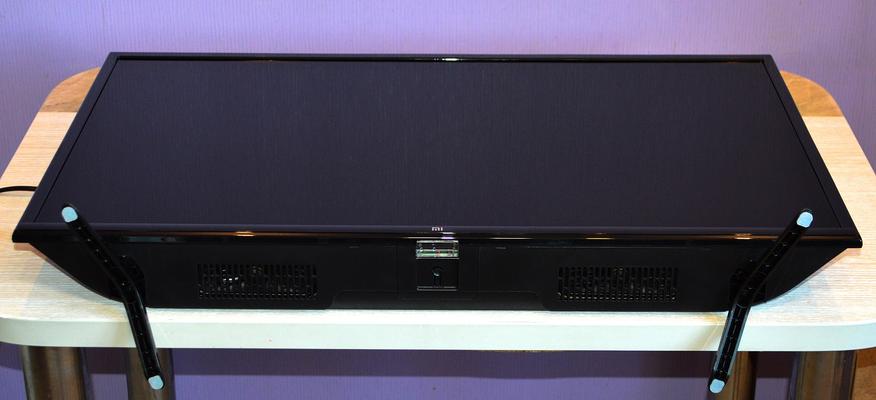
Обратная сторона выглядит так — центральная часть выступает из корпуса, здесь фактически расположены мозги — материнская плата с процессором и блок питания. В верхней части есть вентиляционные отверстия для отвода тепла, система охлаждения здесь идеальная. Температура процессора даже под максимальной нагрузкой на стресс-тесте не превышала 60 градусов. При обычной работе она находится на уровне 50 — 52 градуса.
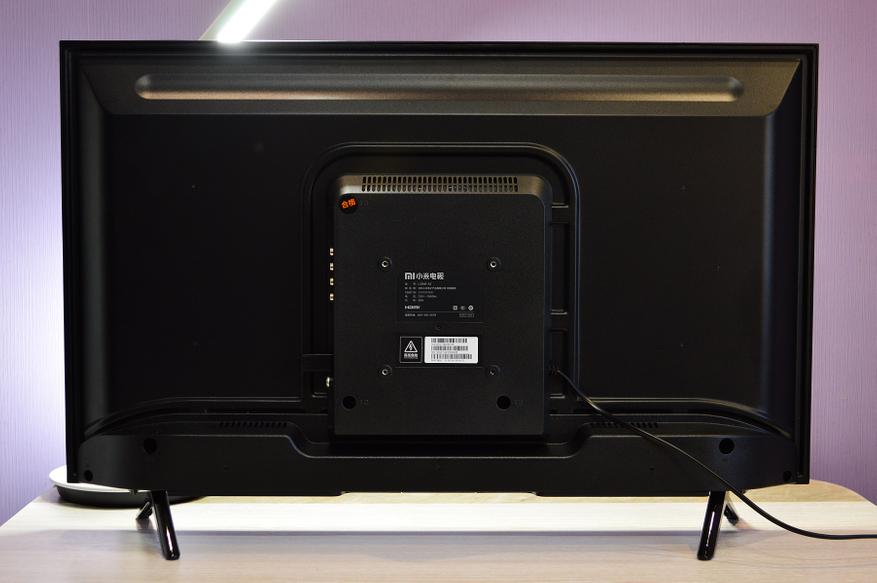
Для крепления на стену предусмотрены отверстия, стандарт VESA 100х100 мм. Благодаря небольшому весу (менее 4 кг) телевизора, можно вешать даже на стены из гипсокартона.
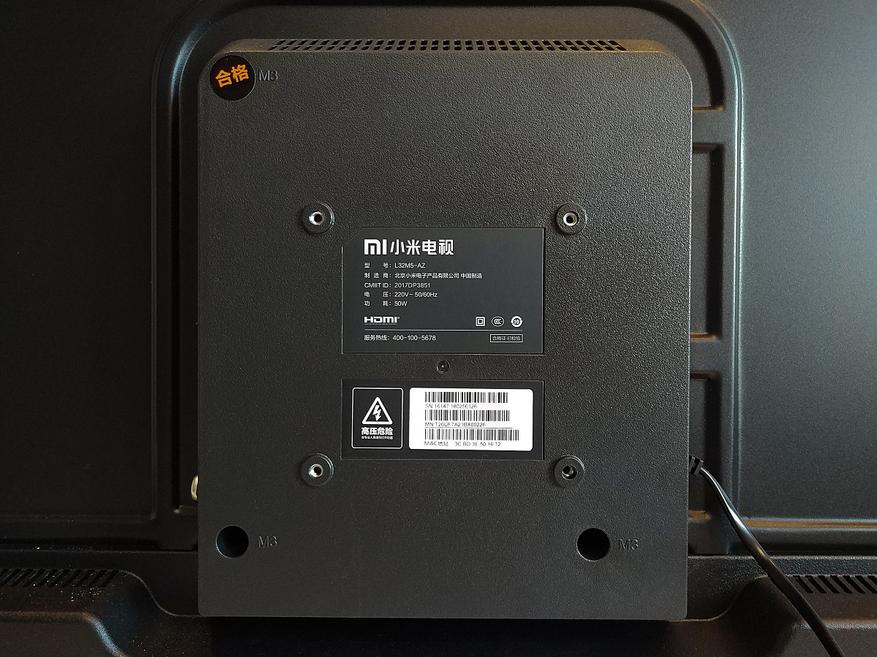
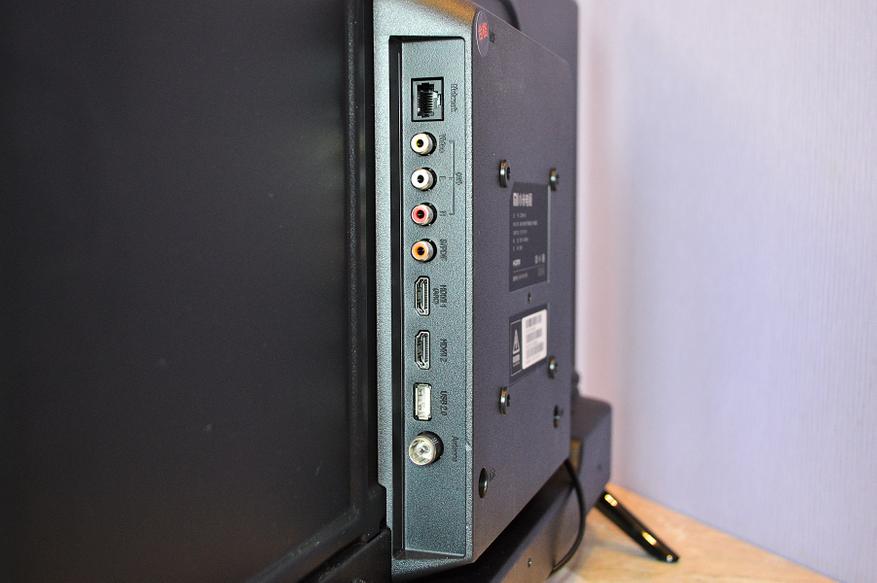
Разъемы сверху — вниз: Network — для подключения проводного интернета через витую пару, AV (стерео аудио + видео), аудио выход S/PDIF, HDMI с поддержкой ARC (Audio Return Channel), обычный HDMI, USB 2.0 и разъем под антенну. USB разъемов хотелось бы больше, хотя бы 2 (один для накопителя, другой для мышки), в остальном претензий нет.
По поводу качества экрана. Конечно с близкого расстояния заметны пиксели, но при увеличении расстояния от 2 метров они становятся заметными только на тексте. А свыше 3 метров я уже не вижу разницы с Full HD. Лучше всего если сомневаетесь пойти в магазин и посмотреть все собственными глазами. Сейчас как ни странно в диагоналях до 32 дюймов включительно, господствуют именно телевизоры с HD разрешением. Только не смотрите на разные NoName, вроде Ergo, Elenberg или Romsat. Качество изображения там сильно хуже, ведь используются дешевые матрицы. А Xiaomi использует матрицы LG и Samsung, где цветопередача, контрастность — на голову выше. По качеству изображения Xiaomi на одном уровне с LG и Samsung, правда те уже и стоят подороже да и андроидом там не пахнет. Есть конечно у них модели со смарт тв (которые все равно намного хуже андроида), но даже такие тв стоят уже от $300 — $350.
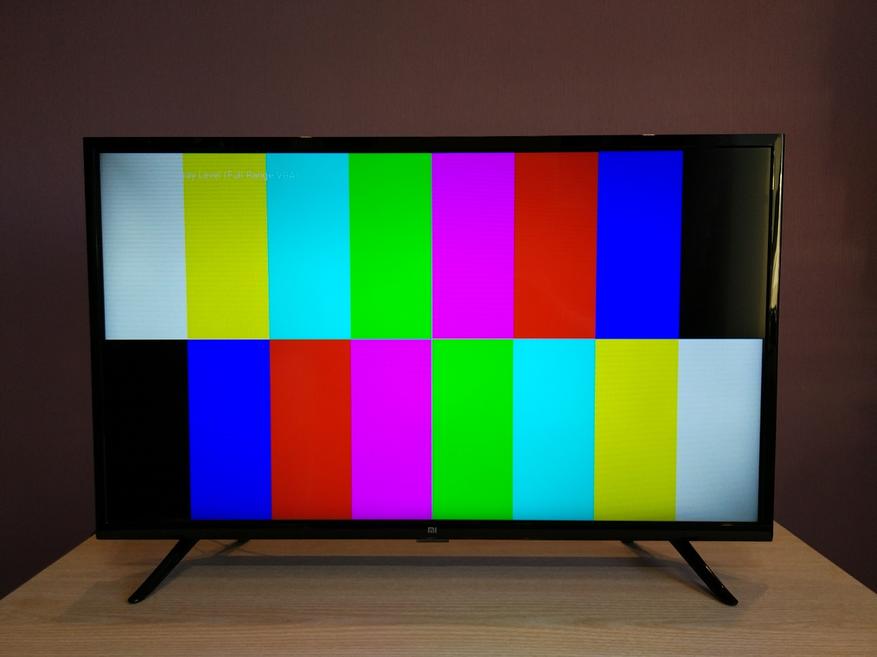
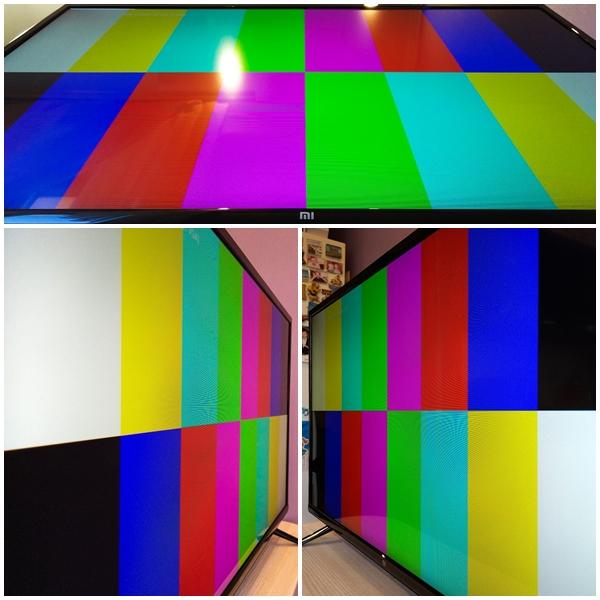
В телевизоре Xiaomi 4A отмечу хорошую, естественную цветопередачу с хорошими углами обзора. Тип экрана в описании не указан, но на мой взгляд это IPS, что видно по макро фото экрана, где можно рассмотреть структуру субпикселей.

Под любым углом изображение не искажается, как по вертикали, так и по горизонтали. На черном фоне видны небольшие засветы от LED подсветки, но они столь незначительны, что заметить их можно только на черном экране в полной темноте. Битых пикслей нет. Пыли на матрице тоже нет.
Работа в системе. Локализация. Настройка. Установка минимального набора приложений.
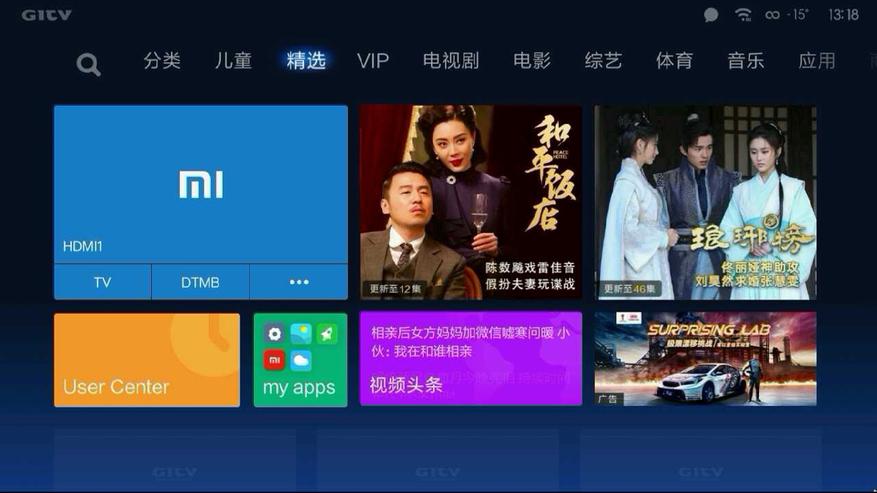
Тут нужно быть морально готовым к тому, что продукт не пригоден к использованию «из коробки» и требует определенных доработок. Вряд ли домохозяйка будет заниматься этим, поэтому подойдет телевизор не каждому. Согласитесь, стартовый экран с иероглифами способен повергнуть в панику даже бывалого китайшоппера, не то что новичка.
Ждать международную прошивку можно еще долго и не факт, что она будет вообще, поэтому сами переведем все интерфейсы на понятный язык. Для начала изменим язык системы на английский. Для этого нужно установить приложение StartSettings, которое как и все другие приложения из обзора можно скачать с моего облака. По поводу установки приложений хочу сделать небольшую ремарку. Не смотря на то, что система базируется на операционной системе Android 6, она достаточно сильно изменена и не имеет гугл-сервисов, в том числе PlayMarket. Но это не мешает установить на телевизор практически любое приложение для Android. Сделать это можно тремя способами. Первый — через смартфон, на который устанавливаете приложение MiTVAssistant. Русифицированную версию можно скачать здесь. Соединяете смартфон с телевизором через это приложение, которое по совместительству является пультом дистанционного управления, менеджером приложений и много чем еще. Потом скачиваете интересующие Вас приложения для Android в виде APK — можно с 4PDA, можно по ссылке, что я оставил выше или откуда-то еще. После этого заходите в раздел «установить приложение» и нажимаете установить.
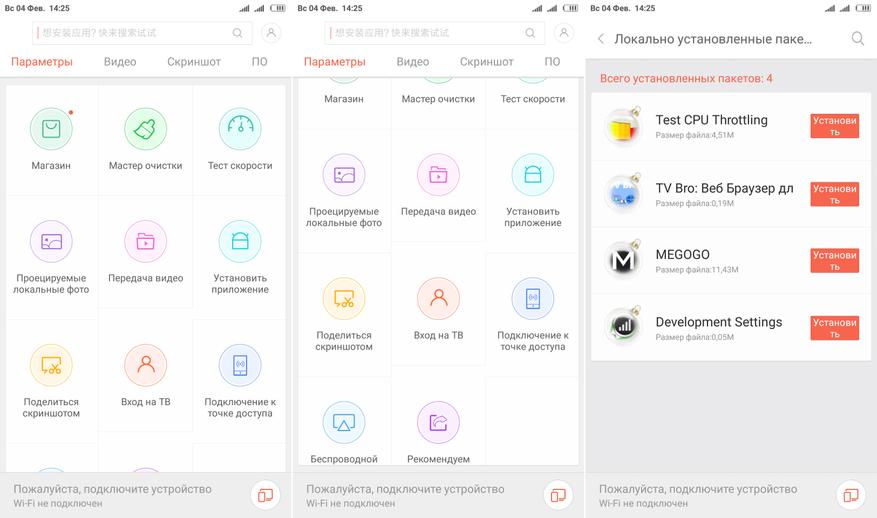
Можно устанавливать приложения и другим способом. Закачиваете все что интересует на компьютере (APK файлы), потом просто закидываете на usb флешку и с нее устанавливаете все на телевизоре (нужно зайти на флеш-накопитель и запустить интересующий файл). Есть и третий способ. Устанавливаете альтернативный маркет первым из двух способов, а потом качаете все с него, как если бы это был обычный Play Market. Лично я установил приложение StartSettings для перевода языка системы на английский при помощи смартфона, а остальной набор программ накачал на компьютер, после чего установил с флешки. Это наверное лучший способ, т.к некоторые приложения через приложение не устанавливаются. После установки StartSettings в меню приложений появляется стандартный значок настроек приложения DevSettings, зайдя в которое вы попадете на привычный белый экран с настройками, где нужно выбрать иконку с шариком (изображение планеты) и войти в первый пункт (выбор языка). Кроме 3 китайских диалектов доступен английский язык, который и выбираем. Сразу становится все гораздо приятней.
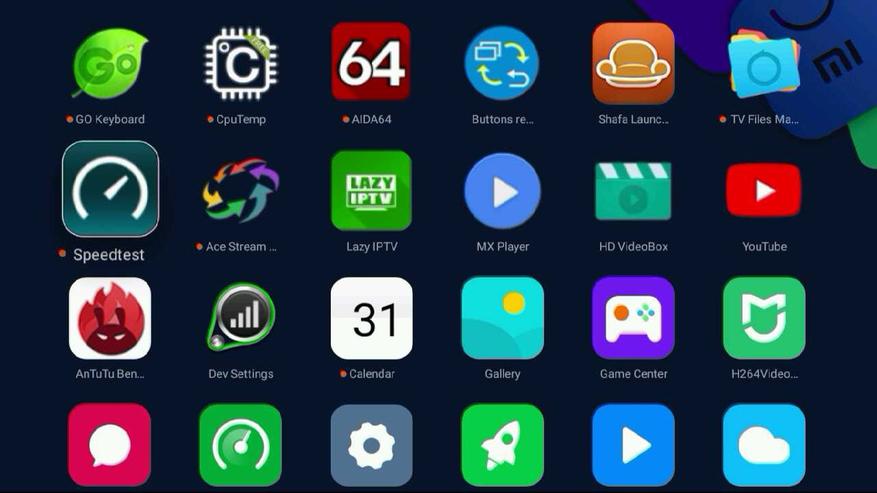
Это конечно решает вопросы относительно настройки и понимания действий, но не решает вопрос китайского лаунчера с обилием китайской рекламы, фильмов и еще бог знает чего. Поэтому ставим сторонний лаунчер и советую поставить Shafa лаунчер, который кроме того, что заточен для Android TV, еще и на русском языке. Теперь уже совсем стало похоже на нормальный телевизор. Кстати для лаунчера можно выбрать одну из нескольких предустановленных тем. Мне больше всего понравились темы Apple и IOS8, в которых китайщина отсутствует полностью!
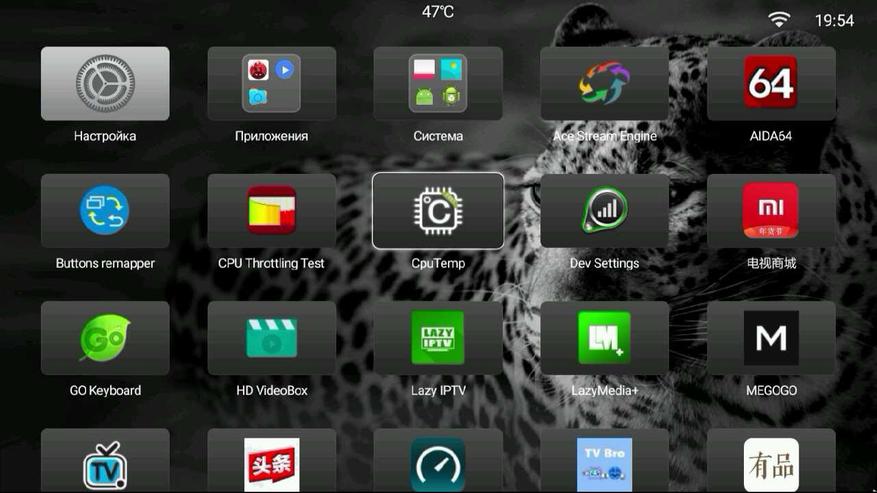
Здесь уже и настройки на русском языке и папки и все остальное.
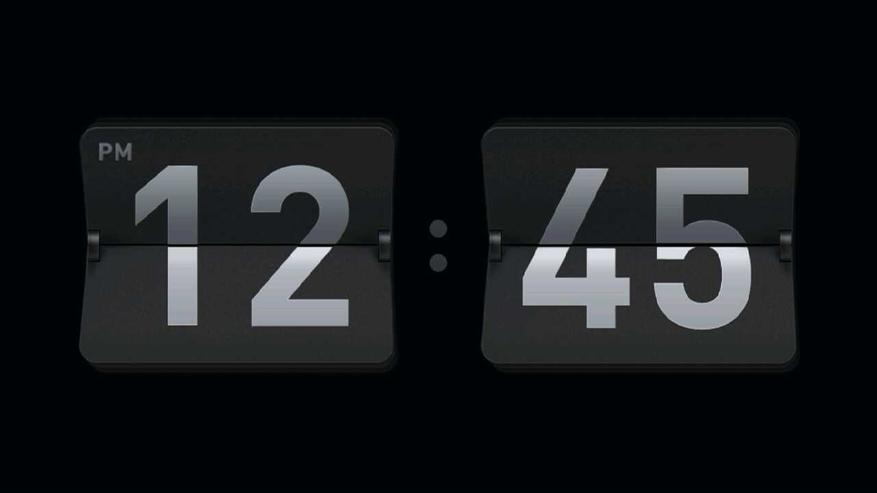
Можно выбрать обои, скринсейвер и т.д. У меня в качестве скринсейвера включаются часы на весь экран, можно выбрать 1 из 9 циферблатов.
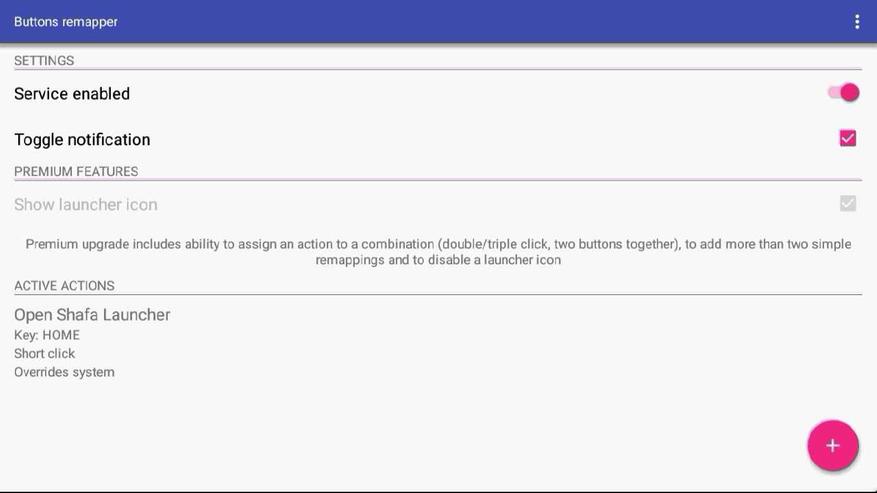
Осталось решить последний вопрос. После того как вы будете выходить из приложения кнопкой home на пульте, у Вас снова будет загружаться китайский лаунчер. Привязать сторонний лаунчер в качестве основного, без рут прав невозможно. Но выход есть. Ставите приложение Buttons remapper и переназначаете на кнопку home действие на запуск Shafa лаунчера. Теперь вы будете выходить в нужный лаунчер. При включении приставки будет загружаться стандартный лаунчер, который может даже запустить рекламу — просто тыкаете кнопку home на пульте и все, больше в течении рабочей сессии вы его не увидите.
Ну а дальше — дело техники. Ставите Youtube без привязки к google сервисам. Версия, которую я установил, позволяла выбрать качество до 720p, больше — все равно смысла не имеет.
Онлайн кинотеатры, например FS Videobox или LazyMedia. Здесь дает выбрать контент вплоть до Full HD.
Для IPTV — LazyIPTV с плейлистом помойка на 922 канала, включая HD качество. Дополнительно потребуется установить Ace Stream Media. Также установил для онлайн телевидения SeeTV, который может работать напрямую, без Ace Stream. Правда качество трансляций там похуже.
Также для удобства я установил браузер, адаптированный для использования на TV — TV Bro, файловый менеджер — TV Files Manager, клавиатуру с русскими буквами — Go keyboard и MX Player в качестве альтернативы к системному, который не воспроизводит звук AC3.
Теперь управлять телевизором стало просто и понятно, как обычным tv box, причем одним пультом. Через usb подключал флешки и даже HDD диск на 1TB (через док станцию) — пробовал погонять фильмы в разном качестве. Через системный плеер выше, чем Full HD качество воспроизводить не хотел, а вот через MX Player пошли все тестовые ролики, включая HEVС в разрешении 4K с битрейтом 50 Мбит/сек. Еще больше понравилась возможность смотреть фильмы прямо по домашней сети через SMB или DLNA протокол. Расшарив папку на компьютере, я могу заходить на нее и смотреть фильмы с компьютера без проводного подключения, а посредством сети WiFi.
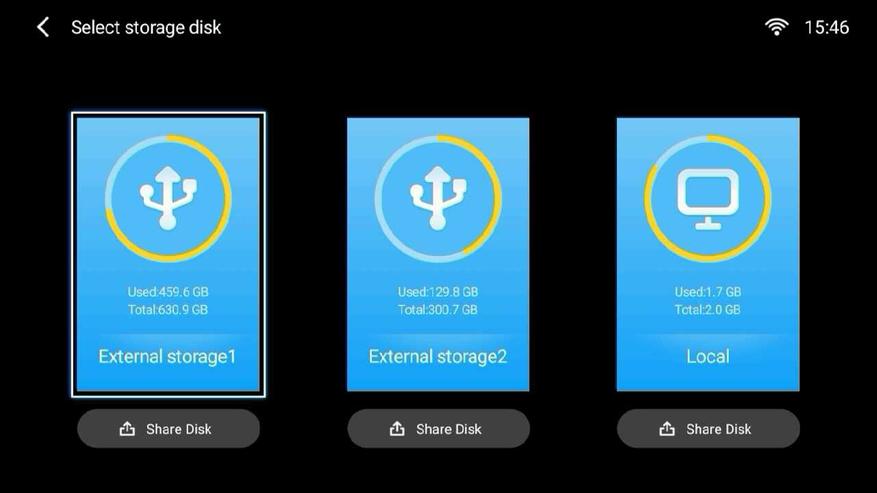
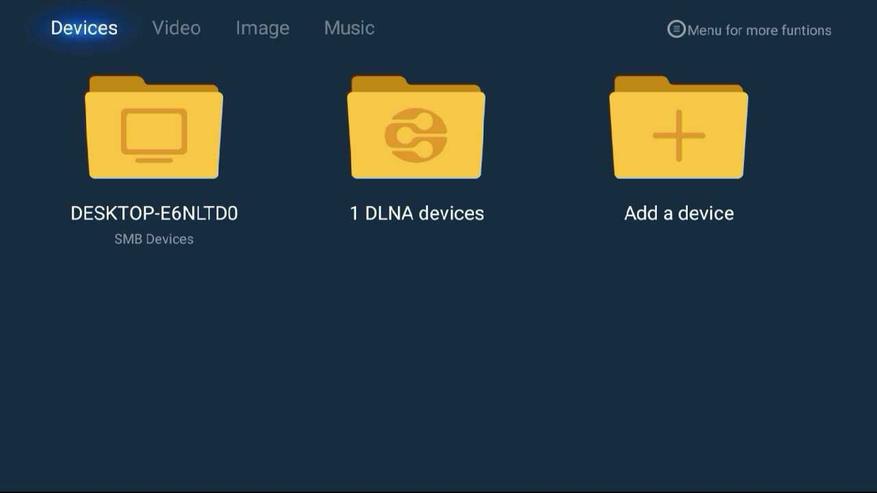
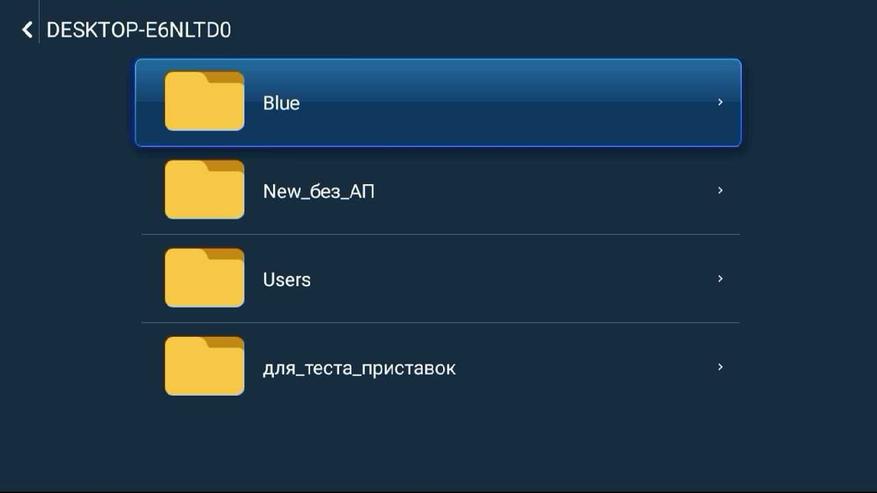
Также телевизор поддерживает технологии Miracast (для Android) и AirPlay (для IOS) и позволяет полностью дублировать содержимое экрана смартфона или планшета на экран телевизора. Функция отлично работает и позволяет на большом экране просматривать фото и видео с телефона. Играть не выйдет, т.к есть небольшая задержка (примерно пол секунды), хотя для каких-нибудь шахмат это не проблема.
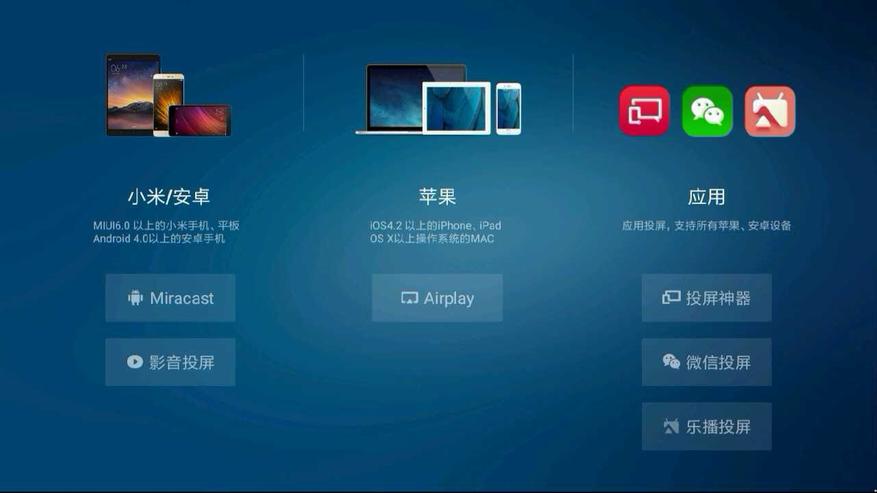
Из предустановленных приложений — ничего интересного, в основном китайщина, которая легко удаляется (зажать на иконке меню и выбрать удалить). Некоторые приложения удалить нельзя, видимо они используются для MiTVAssistant или чего-то еще. Но есть и интересные, например TV Manager, в котором по сути собрали множество полезных утилит. Здесь и управление памятью и менеджер приложений и глубокая очистка (анализ и удаление мусора, кешей и т.д), здесь же можно посмотреть на загрузку системы и на оставшееся свободное место. Так же есть информация о системе.
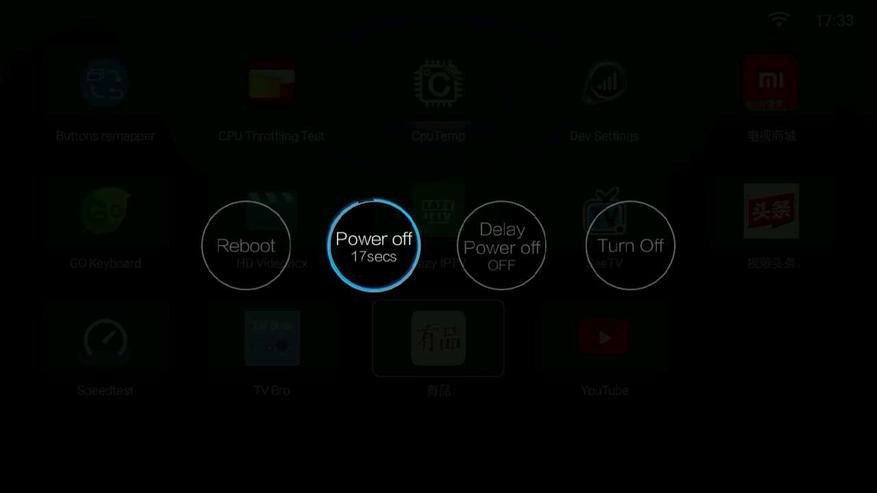
Включается TV, конечно, дольше, чем обычный. На полную загрузку системы и рабочего стола уходит 38 секунд. Для выключения телевизора предусмотрено 2 режима — полное отключение (Power off) и выключение экрана (Turn Off). В течении дня я фактически всегда пользуюсь вторым режимом, т.к потребление TV с отключенным экраном минимальное, а включение — мгновенное. Так же можно задать отключение по таймеру (Delay Power Off) c шагом в 15 минут или перезагрузить устройство (Reboot).
Есть возможность переключения источника сигнала. HDMI1 и HDMI2 — тут все понятно, я подключал к телевизору компьютер и игровую консоль Sony Play Station 3. В обоих случаях все работает нормально, звук выводится через TV.
Через AV можно подключить старую игровую приставку или DVD проигрыватель. Последний значок с иероглифами — роутер. У меня роутер от Xiaomi с USB и подключив к нему накопитель, например HDD диск я также могу смотреть медиа контент по WiFi.
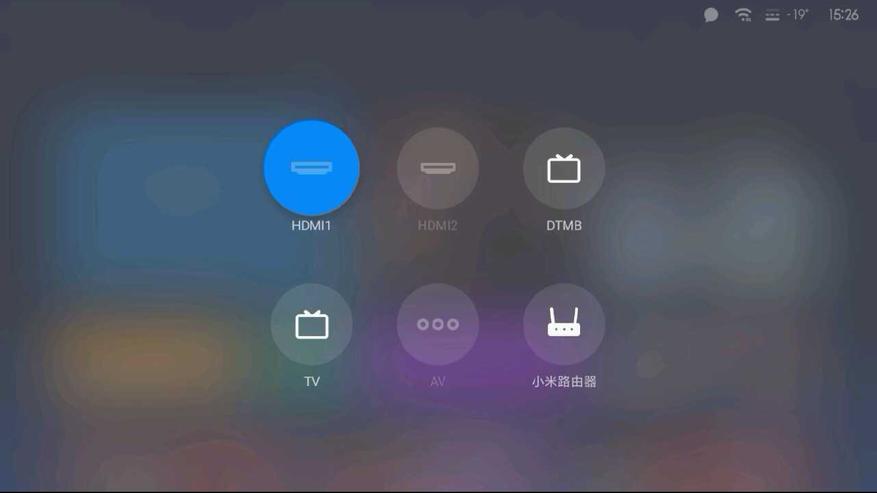
Режим DTMB для цифрового телевидения, а TV — для аналогового. Тут кроется еще одна особенность — стандарт DTMB используется исключительно в Китае, поэтому смотреть цифровое TV без внешнего тюнера вы не сможете. Цена тюнера сейчас копеечная, но удобства он не прибавляет, т.к появляется дополнительный пульт. А вот с аналоговыми каналами проблем нет. У кого-то аналог еще есть в эфире, у кого-то по кабельному (например у Воли).
Поиск каналов довольно долгий, в итоге нашел у меня 55 штук. Каналы определил верно, т.е с плохим сигналом или ложные каналы не сохранял. После сканирования можно отредактировать список, удалить не нужные, переименовать если хотите (доступен русский язык), добавить в избранное, отсортировать в нужной последовательности.
При просмотре каналов также можно менять настройки: яркость LED подсветки, соотношение сторон, более детальные настройки картинки (яркость, контраст, четкость и т.д), а также некоторые настройки со звуком — выбор профиля и включение режима bass boost.
Нажав на любом экране кнопку вправо вы увидите все каналы в виде небольших миниатюр (как при поиске), всего помещается 12 каналов на экране, что упрощает выбор. Если нажать стрелку вниз — вы перейдете в раздел с любимыми каналами (те которые добавили в избранное) и каналами, которые смотрели раньше. В общем все логично и понятно.
Синтетические тесты
Т.к перед нами по сути устройство на Android я провел некоторые тесты. В первую очередь предлагаю ознакомиться с информацией о железе из утилиты Aida 64. Процессор от Amlogic, 4 ядерный 962-SX является немного упрощенным T962, который используется в более старших моделях телевизоров Xiaomi. Процессор разработан специально для умных телевизоров и поэтому многие решения организованны на аппаратном уровне. Работает все очень шустро, вычислительной мощности достаточно для любых телевизионных задач. 1Gb оперативной памяти достаточно, высокой многозадачности нам здесь не требуется. А вот встроенной памяти мало, из заявленных 4Gb половину отожрала система и фактически пользователю доступно 2Gb. После того как установил набор необходимых приложений в системе осталось 200 Mb, т.е фактически ничего. Конечно, когда после обзора я удалю бенчмарки, я освобожу еще мегабайт 200 — 300, но все равно разгуляться здесь особо негде. Тем не менее все самое нужное стоит — пара онлайн кинотеатров, пара IPTV плееров, видео проигрыватель, браузер, ace stream, youtube и т.д. Т.е фактически я себя ни в чем не ущемляю, но на игры места уже не хватает (а почему бы и нет? простенькие игры пойдут без проблем).
В Antutu результат скромный — 22 271 бал, но это объясняется тем, что графический тест отказался запускаться и в разделе GPU красуется 0. Далее скриншот, где вы можете детально рассмотреть в каких категориях сколько баллов.
В обязательном порядке проверил скорость интернета. При беспроводном подключении скорость около 50 Mbps, при подключении через кабель — 100 Mbps.
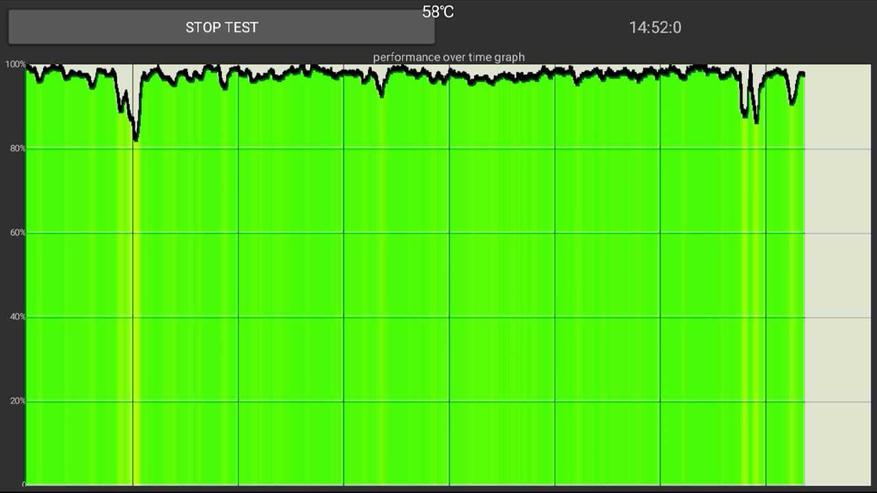
И конечно же во время тестов я следил за температурой. Охлаждение отличное, гораздо лучше чем у дешевых tv box, где температура при простых задачах находится на уровне 70 градусов, а под нагрузкой быстро взлетает до 80. Здесь температура стабильно держится на уровне 47 — 52 градуса в зависимости от нагрузки. Даже при стресс тесте, когда 100% загрузка процессора длилась 15 минут, температура не поднялась выше 58 градусов! Троттлинга собственно тоже замечено не было, производительность постоянно находилась на уровне 95%.
Подведем итоги. Назвать телевизор идеальным язык не повернется, уж слишком много у него особенностей. Главный момент это конечно же разрешение, т.к по современным меркам HD это уже мало. Тем не менее из-за небольшой диагонали с расстояния более пары метров зернистость уже не заметна. Теперь о недостатках, которые я отметил для себя — самый большой, это отсутствия поддержки цифрового вещания в DVB. Т.е смотреть телевидение можно только либо с тюнером, либо в аналоге, либо через интернет. Так же в недостатки отнесу малый объем встроенной памяти и всего один USB разъем. Для кого-то минусом может оказаться настройка (русификация, установка лаунчера), но для меня это было даже по-своему интересно. Теперь о плюсах. Однозначно в плюсы отнесу IPS экран с хорошей цветопередачей, контрастностью и углами обзора. Специально сравнивал с другими телевизорами в этом ценовом сегменте — все дешманские бренды показывают блекло и мутно в сравнении xiaomi, картинка у которого на уровне Samsung и Lg. Второй плюс — цена, те же бренды в моем магазине стоят на треть дороже и при этом у них нет ни Android ни Smart TV. Третий плюс это собственно и есть Android, который в отличие от простых smart tv работает гораздо быстрее и позволяет установить почти любое приложение. Также в плюсы могу отнести небольшой вес (можно вешать на гипсокартон), достаточно удобный пульт и наличие WiFi, что дает возможность смотреть контент по локальной беспроводной сети с роутера или пк, через SMB или DLNA протокол. И конечно в плюс отнесу стабильность прошивки, отсутствие нагрева даже при высоких и длительных нагрузках и продуманным программным обеспечением от Xiaomi. В целом — телевизор понравился, но подойдет он конечно не каждому. Тем не менее, зная теперь о его особенностях и возможностях вы сможете сделать осмысленный выбор и принять взвешенное решение.
узнать актуальную стоимость в магазинах вашего города
Смарт телевизоры компании Сяоми – это функциональные и надежные приборы, которые позволяют наслаждаться не только безупречной по качеству картинкой, но и пользоваться всеми возможностями умного телевидения. Установка smart TV позволяет просматривать потоковое видео, осуществлять серфинг в интернете, просматривать социальные сети, а также обеспечивает доступ к значительному количеству телевизионных каналов.
Для того чтобы использовать все возможности аппарата по максимуму, необходимо корректно настроить телевизор Xiaomi, что предполагает установку актуальной версии прошивки, русскоязычного меню и набора полезных приложений.
Инструкция по подключению и настройке
При первом включении все меню будет доступно на китайском языке, ведь международная официальная прошивка отсутствует даже в лучших моделях ТВ компании Сяоми. Поэтому первое, что надо сделать – перейти на английский язык. Самый оптимальный вариант – воспользоваться приложением MiTVAssistant, которое устанавливается на смартфон.
Далее следует подключить телефон к телевизору и скачать требуемые программы для Android в виде APK, для смены языка в первую очередь потребуется программа StartSettings. Если программа успешно установлена, то в меню появится значок настроек DevSettings. При его открытии появится список с настройками, где надо выбрать иконку с изображением планеты и затем войти в первый пункт, в котором изменяется язык. Здесь будет предложено три китайских диалекта, а также английский язык.
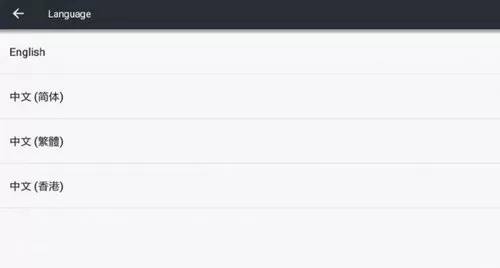
После этого можно переходить к удалению китайского лаунчера, в котором присутствует значительное количество рекламы, разнообразных фильмов и передач производства Китая и много другой лишней информации. В качестве альтернативы рекомендуется использовать Shafa лаунчер, который отлично подходит для того, чтобы управлять телевизором Xiaomi, а также сочетается со всеми умными ТВ-приставками на базе Android.
Еще одно преимущество Shafa лаунчера – качественное русскоязычное меню, поэтому дальнейшая настройка аппарата от Ксиаоми значительно упрощается.

Единственный нюанс – требуется решить вопрос с загрузкой китайского лаунчера, который будет автоматически запускаться каждый раз после выхода из системы кнопкой Home.

Проблема разрешается посредством установки еще одного приложения – Buttons remapper, позволяющее переназначить задачи, которые выполняются при использовании кнопки Home.
Дополнительные настройки
Дальнейшие операции по настройке смарт-телевизоров компании Xiaomi обычно предполагают установку различных приложений и программ, среди них:
- Youtube. Рекомендуется отказаться от привязки к Google-сервисам, что позволит избежать ненужной рекламы. Оптимальный вариант качество видео – HD либо Full HD;
- Онлайн-кинотеатры, наиболее популярные – LazyMedia и FS Videobox;
- Для работы IP TV чаще всего используется LazyIPTV, которое насчитывает свыше 900 различных каналов. Для улучшения качества трансляций обычно дополнительно скачивается Ace Stream Media;
- Интернет-браузер, адаптированный для работы с телевизионными смарт приборами;
- Файловый менеджер, который существенно упрощает навигацию;
- Клавиатура с русскими буквами, чаще всего применяется Go keyboard.
Практически любая модель поддерживает технологии Miracast и AirPlay, благодаря которым удается вывести фотографии и видеофайлы с мобильного устройства или планшета на экран телевизора.
По завершению всех мероприятий управлять телевизором Сяоми можно будет как с пульта ДУ, так и смартфона. А для повышения скорости навигации дополнительно можно подключить USB-мышь и при ее помощи не только выбирать нужные программы и разделы, но и играть в видеоигры.
Важная информация для пользователей телевизоров Xiaomi Китайской версии. Первые шаги, как установить приложения, как сделать так, чтобы всё работало как надо.
Статья написана для ознакомительных целей, здесь содержатся ответы на часто задаваемые вопросы.
Все полезные приложения можно скачать здесь
С чего начать, если телевизор или проектор Xiaomi уже куплен, но не настроен?
- Для перевода китайских иероглифов по фотографии, используйте приложение «Google переводчик» на телефоне.
- При запуске телевизора стоит переключить его на английский. В большинстве случаев смена языка есть уже в настройках (долго держать кнопку с тремя полосками на пульте, шестерёнка, шестерёнка, смена языка)
- Любое приложение устанавливается в формате apk с флешки, жёсткого диска или с телефона (на телефон нужно установить Mi TV Assistant). Подробная инструкция вариантов установки приложений здесь
- Для изменения времени воспользуйтесь приложением Settings.
- Подключитесь к Wi-fi: Долго держать кнопку с тремя полосками на пульте. Справа появится меню, нажать other settings, увидите настройки проектора. Пункт Wi-Fi
- В Телевизоре в настройках general settings пролистайте в самый низ и выключите Screensaver (заставка при неактивном ТВ).
- К телевизору можно подключать по Bluetooth(если есть в ТВ) или USB клавиатуры, Air пульты, мыши, оригинальные джойстики Xiaomi, колонки.
- Включить-Выключить звук клавиш в ТВ Xiaomi. В Телевизоре в настройках Sound (Звук) найти пункт button sound.
- Сделайте упрощённый рабочий стол: нажмите кнопку «домик» на пульте, Вы окажетесь на китайском рабочем столе. Кликаете кнопку вверх до тех пор, пока не появится меню сверху. Найдите пункт Mode, нажмите, выберите office или consil, посмотрите какой вариант рабочего стола нравится больше. Этого пункта может не быть, если тв не обновлён до последней версии.
Полезные горячие клавиши:
- Зажмите кнопку с тремя полосками — зайдёте в настройки;
- На рабочем столе щёлкайте кнопку вверх до конца — увидите кнопку подключенных USB и кнопку настроек;
- Кликните 2 раза на кнопку «Домой» на пульте или долго удерживать кнопку «Домой» — увидите список запущенных приложений;
- Для перемещения нужных приложений вверх списка или удаления, зайдите в папку с приложениями и удерживайте центральную кнопку пульта, появятся пункты delete и pin top.
- Посмотреть список запущенных приложений в телевизоре Xiaomi: Долго держать кнопку «Домой» на пульте или 2 раза кликнуть на кнопку Домой на пульте.
Язык в телевизорах Xiaomi.
- Как выглядит англо-китайское меню на телевизорах Xiaomi здесь
- Язык в меню телевизора англо-китайский, основные настройки на английском. Чтобы был русский язык, можно установить лаунчер (устанавливается в виде приложения и переназначаются кнопки включения на пульте так, чтобы при включении ТВ, запускалось приложение, но нет гарантии, что переназначение кнопок не слетит). Лаунчеры частично занимают оперативную память, как и любое запущенное приложение (то есть Вы заходите в приложение (лаунчер, а из него уже в другое приложение).
- Ещё один вариант, купить, прошитую на русский, приставку Mi box или любую другую приставку (Apple TV, OKKO приставку и тд.). Приставка подменяет мозги телевизора, через неё можно смотреть цифровое ТВ, в ней есть PlayMarket и Youtube со всеми Google сервисами.
Просмотр ТВ каналов, Youtube и фильмов в Xiaomi.
- Аналоговое телевидение в телевизорах Xiaomi работает у маленького количества людей. ТВ воспринимает PAL, но у большинства, вероятно, SECAM. Аналог может работать через любую ТВ приставку. Сейчас уже все перешли на цифровое вещание. Цифровое телевидение работает только через приставку. Подойдёт любая (МГТС, Билайн, Ростелеком, apple tv, mi tv box и тд.). Например, антенна в квартплате в Москве стоит примерно 215р, в то время как цифровое телевидение стоит 99-150р с большим количеством каналов. Подключая интернет+телевидение, можно сэкономить. В России и Китае разные форматы вещания цифрового телевидения!
- Для просмотра фильмов, сериалов, записей передач (например с ТНТ Премьер) все полезные приложения смотрим в этой статье
- Передавать изображение с телефона на телевизор можно через функцию Miracast (приложение уже установлено на ТВ), на телефоне нужно включить функцию «Беспроводной дисплей» или «Smart View».
- Если нужно передать картинку из Youtube, то в самом Smart Tube Next есть такая функция. Оригинальный Youtube работать не будет, так как нет гугл сервисов на тв, используйте стороннее приложение
Подключение звука в телевизорах Xiaomi.
- В настройках телевизора в разделе «Sound» следует выставить источник звука.
- Возможно подключение сторонних саундбаров и колонок через:
S/pdif. В телевизорах Xiaomi этот вход цифровой и требуется коаксиальный кабель. Во многих сторонних саундбарах s/pdif оптический, поэтому нужен конвертер с коаксиального на оптический. например, такой, такой, такой или любой другой.
HDMI ARC. Многие саундбары используют этот вход для связи с ТВ.
Bluetooth. Звук скорее всего будет запаздывать. На данный момент проводные технологии лучше, но в сторонних проигрывателях можно настроить отставание звука
Полезные приложения в телевизоре Xiaomi:
- ATV лаунчер (сторонний рабочий стол)
- Aptoide TV (вместо PlayMarket. Регистрироваться и заходить в аккаунт не нужно. Заходите, ищите необходимое приложение, скачиваете)
- Leankey keyboard (клавиатура)
- Kinopub, HDrezka (Фильмы, сериалы, передачи в хорошем качестве)
- Smarttube Next (приложение без рекламы c возможностью захода в аккаунт).
- Mi TV Videoplayer (стандартный встроенный проигрыватель)
- MX Player (Сторонний проигрыватель)
- Посмотрите все полезные приложения в нашей статье
Как установить приложение на телевизор Xiaomi: Самый простой способ, зайти в магазин приложений Aptoide. Воспользоваться поиском. Скачать нужное приложение. Бывает, что некоторых приложений нет в Aptoide. Любое приложение можно установить в формате apk с флешки. Из интернета на компьютер (или сразу на флешку) скачиваете приложение в формате .apk, флешку вставляете в телевизор, заходите в mi tv videoplayer, находите там свою флешку, далее находите свой файл .apk, нажимаете на пульте центральную кнопку, устанавливаете. (Если телевизор не прошит, только из коробки достали, то нужно дать доступ для установки сторонних приложений. Долго держите кнопку с тремя полосками на пульте. Справа появится меню. More settings — Account&security-unknown sourses- выбрать allow.). Дополнительные способы установки приложений
Как зайти в настройки рабочего стола (если установлено приложение ATV лаунчер): Один раз нажать кнопку с тремя полосками на пульте или долго держать центральную круглую кнопку на пульте. (для удаления приложения, скрытия некоторых иконок, выбора обоев для стола, перемещения иконок и настройки их вида, настройки количества столбцов на столе). Данный лаунчер устанавливается при настройке телевизора. На ненастроенном нет такого.
Как зайти в настройки телевизора Xiaomi: Долго держать кнопку с тремя полосками на пульте. Справа появится меню: быстрая настройка фокуса, коррекция трапеции, 3D функции, другие настройки. Зайдя в другие настройки (other settings) увидите настройки телевизора. Подключение к Wi-Fi и тд..
Поменять время на телевизоре: Установить ATV лаунчер (приложение Сторонний лаунчер), зайти в него, нажать на пульте 1 раз кнопку с тремя полосками, в правом меню будут настройки Android (Android settings), Время (Time)
Как зайти в настройки HDMI в телевизоре Xiaomi: На рабочем столе есть 3 иконки (HDMI 1/2/3). Зайти в тот HDMI который сейчас используется, нажать на пульте кнопку с тремя полосками, слева появляется меню. Также можно зайти в настройки тв и там будет раздел Sources.
Чтобы при включении приставки включался телевизор подключаете приставку или компьютер к HDMI, заходите в этот HDMI (на рабочем столе иконки HDMI 1/2/3). Зашли, кликаете на пульте кнопку с тремя полосками 1 раз (не зажимаете, а кликаете 1 раз). В появившемся слева меню найдите настройку playback settings — HDMI CEC. Включаете. (Но при выключении приставки телевизор не выключится.)
Чтобы игровая или тв приставка распознала телевизор как 4K и работал HDR: В настройке Playback settings включить HDMI 2.0 для лучшей совместной работы телевизора и подключенного устройства, также для работы HDR. Для некоторых устройств, наоборот, надо эту функцию выключать. Смотрите по обстоятельствам.
Чтобы при включении телевизора, запускался нужный HDMI порт: Долго держать кнопку с тремя полосками на пульте. Справа появится меню. Нижний пункт other settings -далее Основные(General)-В самом первый пункте выберите HDMI 1, 2 или 3 (какой хотите, чтобы запускался при включении телевизора). В пункте ниже включить функцию, выбрав ON, вместо OFF
Включить-Выключить звук клавиш в телевизоре Xiaomi.
Долго держать кнопку с тремя полосками на пульте. Справа появится меню. Нижний пункт more settings -далее звук(sound)-звук кнопок(sound button)
Переключить клавиатуру на русский язык в телевизоре Xiaomi: Если в используемом приложении на клавиатуре нет значка «глобус», то язык можно поменять так: поставьте курсор на пробел. зажмите центральную круглую кнопку на пульте. Язык должен поменяться. Во многих приложениях уже есть своя встроенная клавиатура и обычно там есть значок «глобус» для смены языка. Например, в Youtube. (Если клавиатура не установлена, из нашей статьи с приложениями скачиваете 2 файла с клавиатурой, заходите в настройки: Долго держите кнопку с тремя полосками на пульте. Справа появится меню. More settings — General- Keyboard- выбираете клавиатуру Leankey keyboard)
Как транслировать изображение с телефона на телевизор Xiaomi:
Android: В настройках найти приложение Wireless projection (приложение уже установлено на телевизор), а на телефоне нужно включить функцию «Беспроводной дисплей» или «Smart View». В телефоне найдётся телевизор. Подключаетесь. Если не удалось подключится, то проверьте что телефон и телевизор подключены к одному wi-fi. Если совсем не получается, то скачайте приложение Airscreen на телевизор, на телефон устанавливать не надо.
IOS: Телефон и телевизор должны быть подключены к одной сети wi-fi. Для трансляции изображений и видео из галереи использовать функцию airplay, для трансляции экрана телефона нажимать в нижних настройках на телефоне «трансляция экрана» или типа того.
Как транслировать Youtube видео контент с компьютера (телефона) на телевизор:
Заходите в Smarttube Next на телевизоре- настройки (слева внизу)- подключение вручную- появится код, который нужно вписать в Youtube на компьютере или телефоне.
Где в Youtube на компьютере вписывать код: Слева в боковом меню пункт «настройки»- просмотр на ТВ — ввести код указанный на телевизоре.
Где в Youtube на телефоне вписывать код: справа вверху нажать на картинку своего аккаунта- настройки- просмотр на телевизоре- подключить вручную- ввести код указанный на телевизоре.
Что можно подключать к телевизору Xiaomi?
По HDMI ARC (3-й вход) или S/pdif: звуковые системы, ресиверы
По HDMI (1,2,3): теле-, игровые- приставки, компьютеры, ноутбуки
По USB: Флешки, съёмные диски (у нас на 1ТБ, большего размера не пробовали), мышки, клавиатуры, Airмыши
По Bluetooth: звук через аудиосистемы и колонки могут отставать, так как эта технология ещё несовершенна и любые помехи, типа роутера, могут сбивать сигнал. Звук может прерываться, запаздывать, пропадать временами. В некоторых сторонних проигрывателях можно настроить отставание звука.
Одновременно звук телевизора и сторонней аудиосистемы работать не будет. Только либо то, либо то. Совместная работа колонок телевизора возможна с сабвуфером Xiaomi и тыловыми колонка mi.
Чем заменить родной пульт на телевизоре Xiaomi: (потеряли, забыли взять с собой в поездку): Можно установить на телефон, например, приложение Mi Remote или Mi TV Assistant. Телефон и телевизор должны быть подключены к одному Wi-Fi, также можно подключить клавиатуру и мышь по USB или bluetooth.
Если вдруг пульт перестал работать: Возможно, потеряно соединение. Подключите пульт снова: поднесите пульт поближе к телевизору. Зажмите одновременно на пульте кнопки: домик и кнопку с тремя полосками. Дождаться писка. Пульт подключен.
Нельзя выбрать 4K видео в OKKO, IVI, Megogo: Данные приложения в основном стабильно работают только на Samsung, LG, Sony (может быть). А защита данных приложений считает наш телевизор Full HD. Поэтому 4K видео в этих приложениях можно смотреть только через приставку, которую эти приложения определяют как 4K. Мы пользуемся приложением KINOPUB для просмотра фильмов, сериалов, записей передач. Дёшево и в хорошем качестве.
Очередность выхода телевизоров Xiaomi.
- Весь модельный ряд Телевизоров XIAOMI MI TV с характеристиками здесь
- Версии ТВ выходили в таком порядке: 3, 3s, 4a, 4, 4c, 4s, 4x, 4 65″/75″, 5 55/65, 5 Pro 55/65, E
- MI TV 4 — супер тонкая модель ТВ с яркими насыщенными цветами, красивым дизайном.
- В модели Mi TV 4 55 мозги находятся в телевизоре. В Mi TV 4 65 (старая модель) мозги и все порты находятся в саундбаре. в MI TV 4 65 (новая модель) конца 2018 года мозги находятся внутри телевизора
- 4a 4c 4s 4x это удешевлённые модели в толстеньком корпусе. 4S модели с металлической рамкой, кроме 4S 32, остальные с пластиковой. Также есть единственный изогнутый 4S 55.
- 4C 55 ярче, чем 4A 55, но, например, 4A 50 такой же как 4C 50″. 4X 55 и 4S 55 это одна и та же модель, но S с металлической рамкой, а X c пластиковой. Также модели отличаются расположением выходов, шириной рамок +-0,5мм, дизайном ножек, мощностью динамиков, скоростью отклика. Мощность динамиков и скорость отклика по нашему опыту никак не влияет на восприятие звука и качество работы телевизора. Никаких подвисаний и долгих раздумий у ТВ нет.
- Все модели «с буквами» уступают по яркости подсветки моделям MI TV 4.
- Также 4с 55 в конце 2018 года изменили. его сделали тоньше и входы расположили параллельно телевизору, а не перпендикулярно, как было раньше.
ОСТАЛИСЬ ВОПРОСЫ? ПИШИТЕ, ПОСТАРАЕМСЯ ПОМОЧЬ!
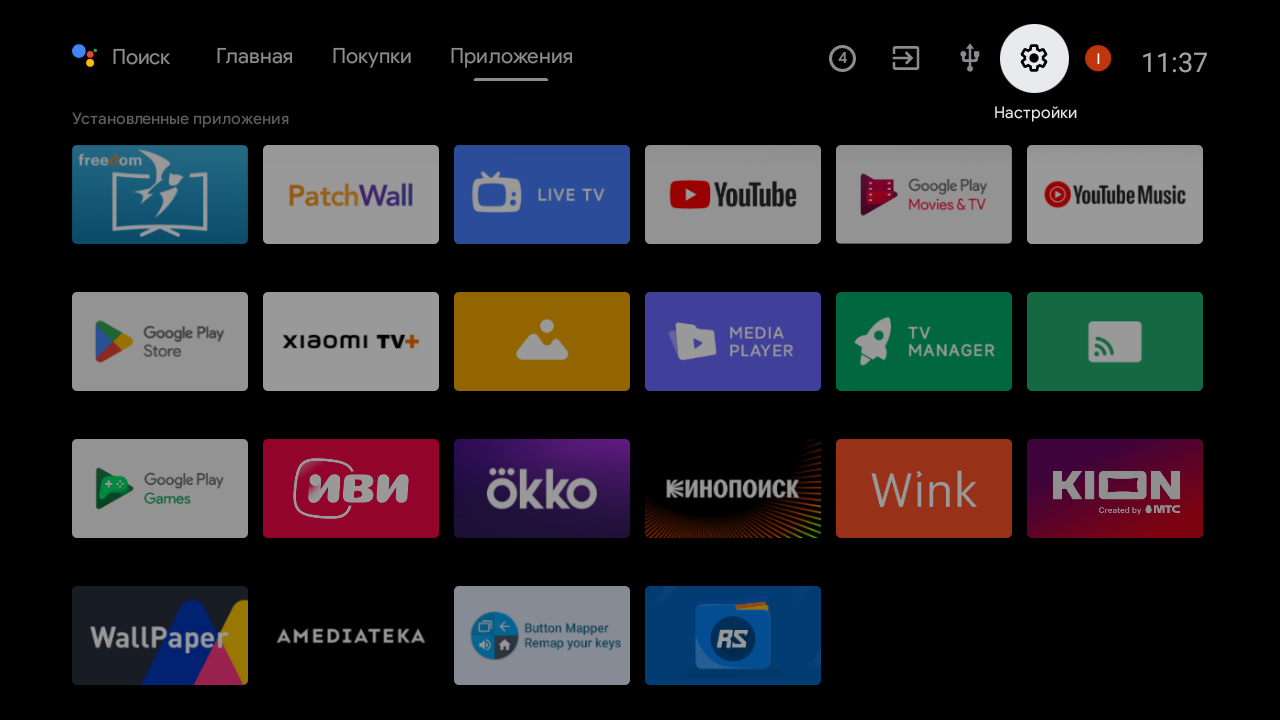
1. Для запуска автопоиска на телевизоре xiaomi android TV нужно перейти на значок Шестерёнки в верхнем правом углу.
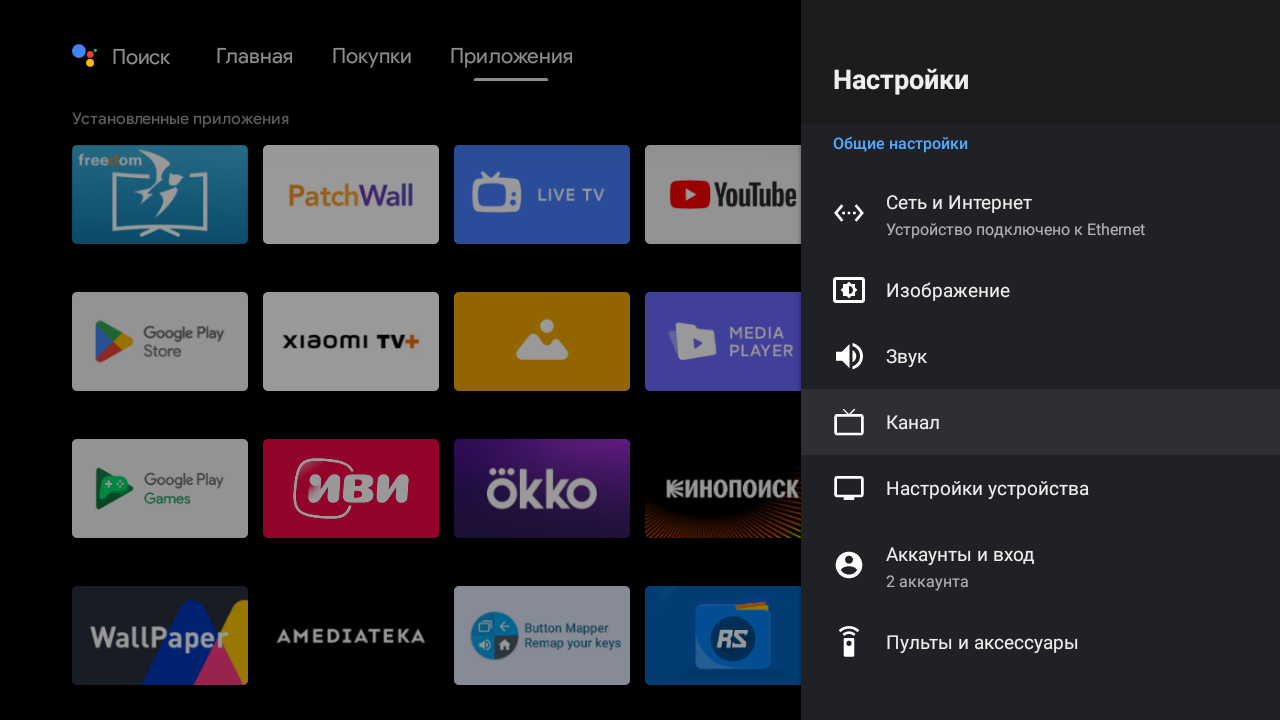
2. В открывшемся окне, нужно выбрать пункт Канал или ТV.
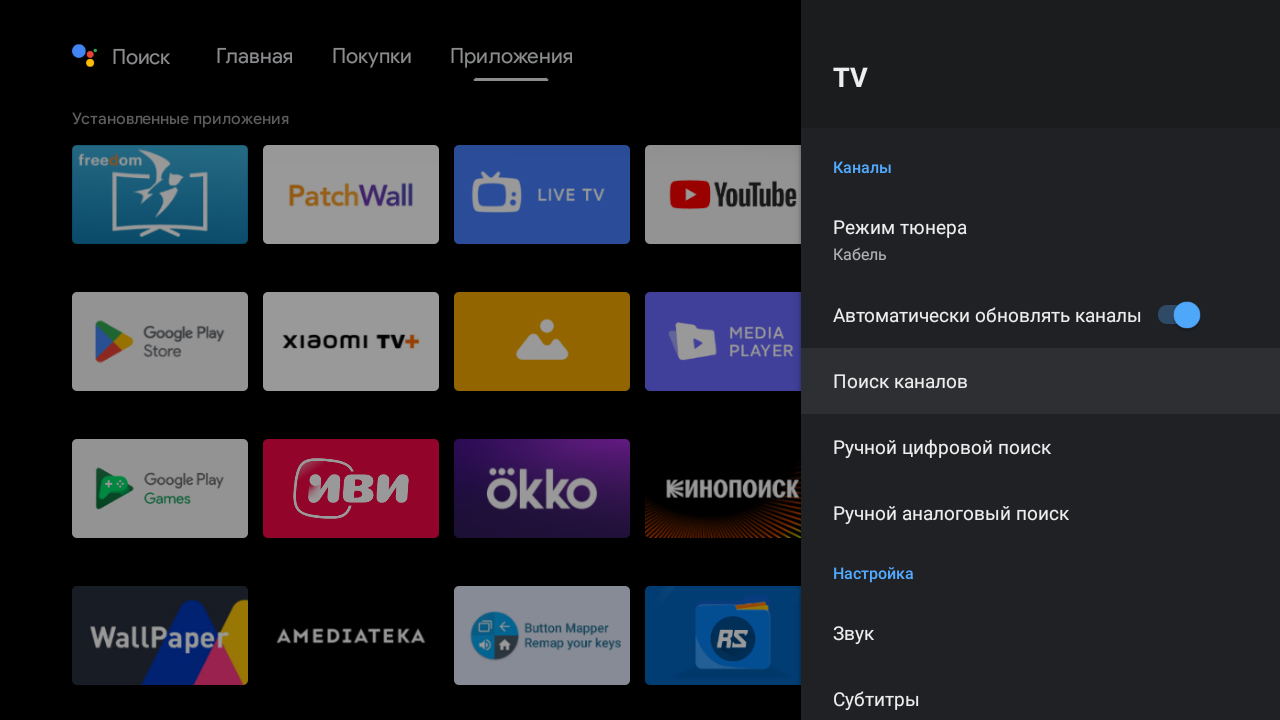
3. Далее нужно нажать на пункт Поиск каналов.
4. После входа в меню автонастройки, нужно перейти на пункт Расширенные настройки, для корректирования настроек автопоиска.
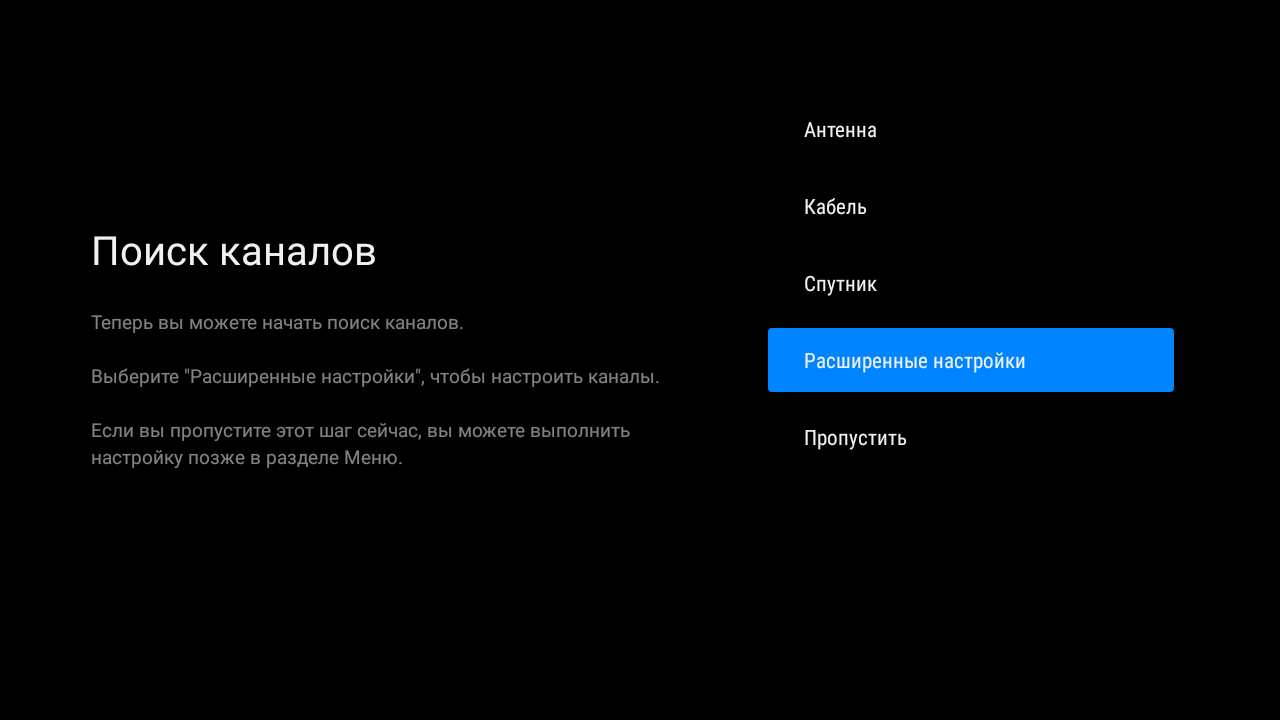
5. Режим тюнера — кабель.
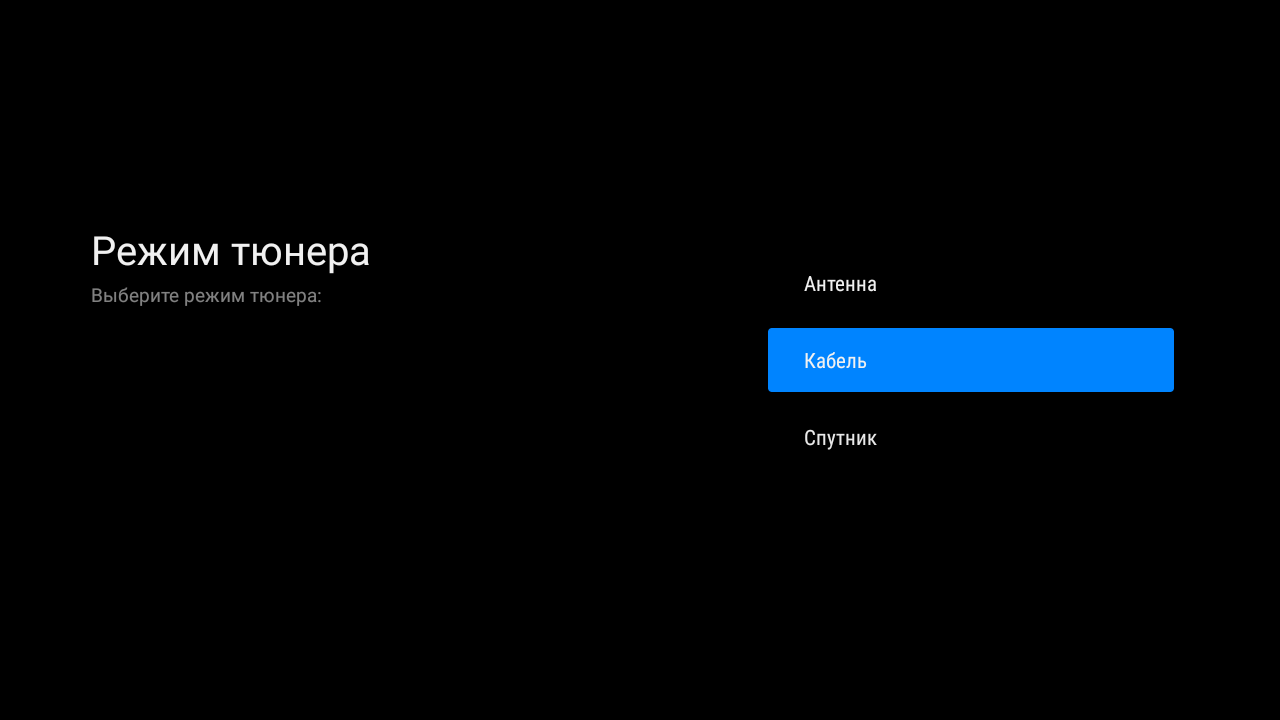
6. Тип вещания — Цифровой и Аналоговый, либо просто Цифровой, если необходимо найти только цифровые каналы.
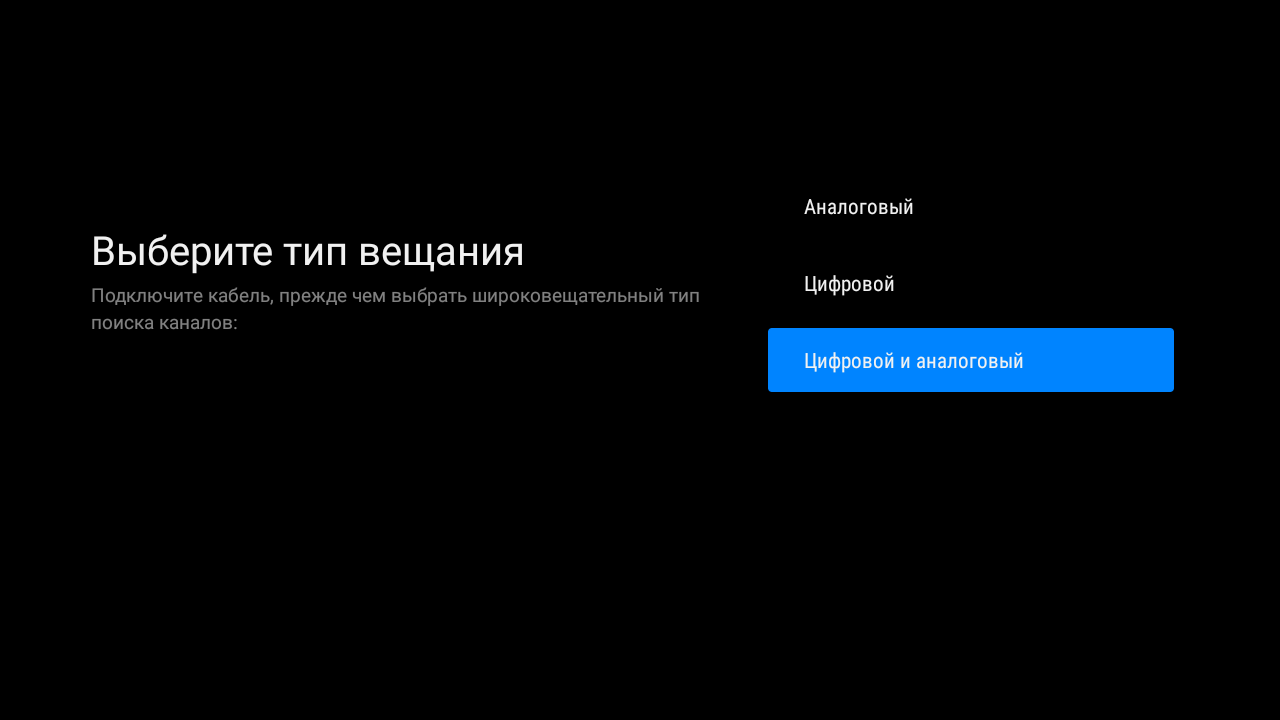
7. Режим поиска — Полный. После чего нажмите на кнопку Начать.
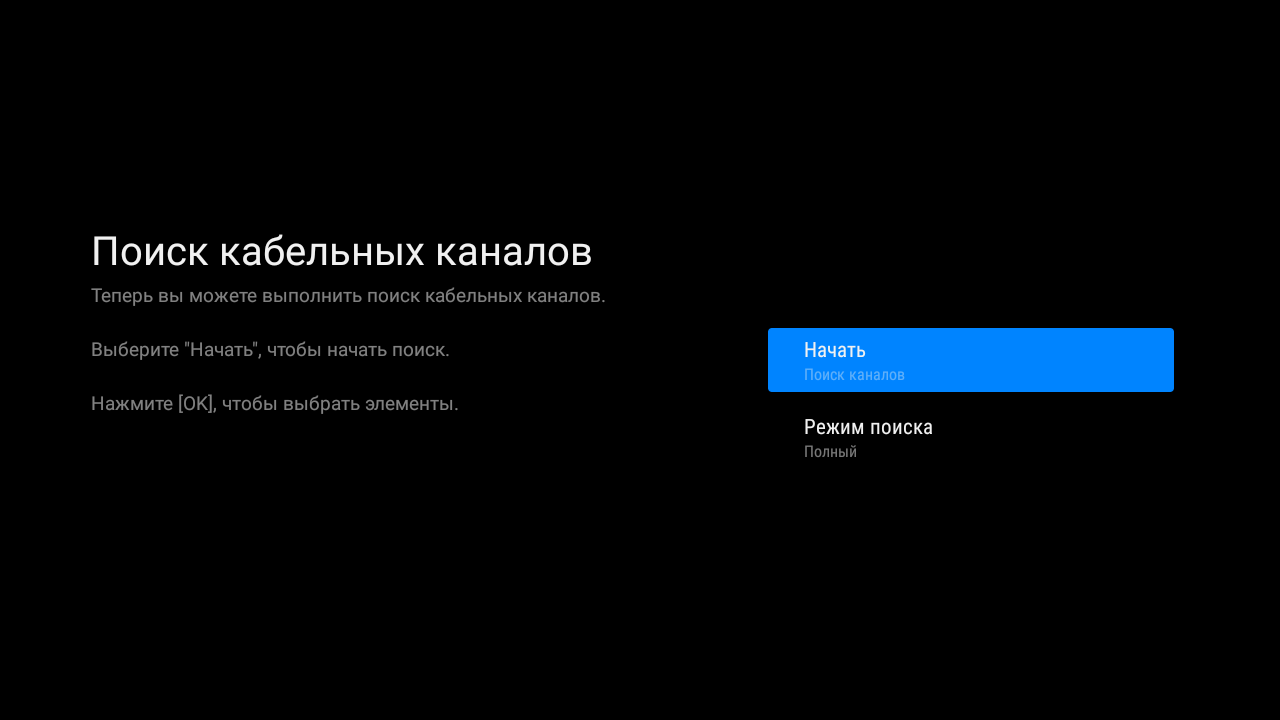
Примечание: вы можете выбрать тип поиска Быстрый и выполнить поиск по частотам:
Начальная частота: 610 MHz либо 610000 KHz
ID сети: 55555
Символьная скорость: 6900
Модуляция: 256 QAM
8. После чего начнётся автоматический поиск каналов.
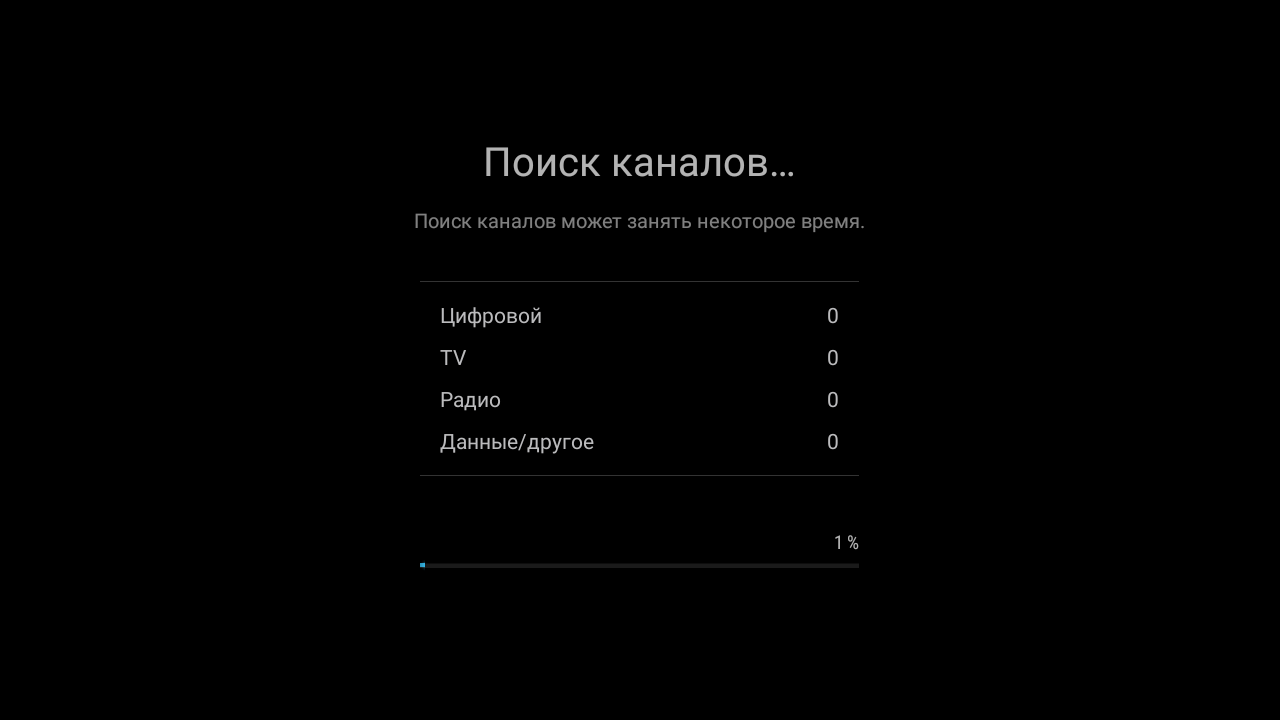
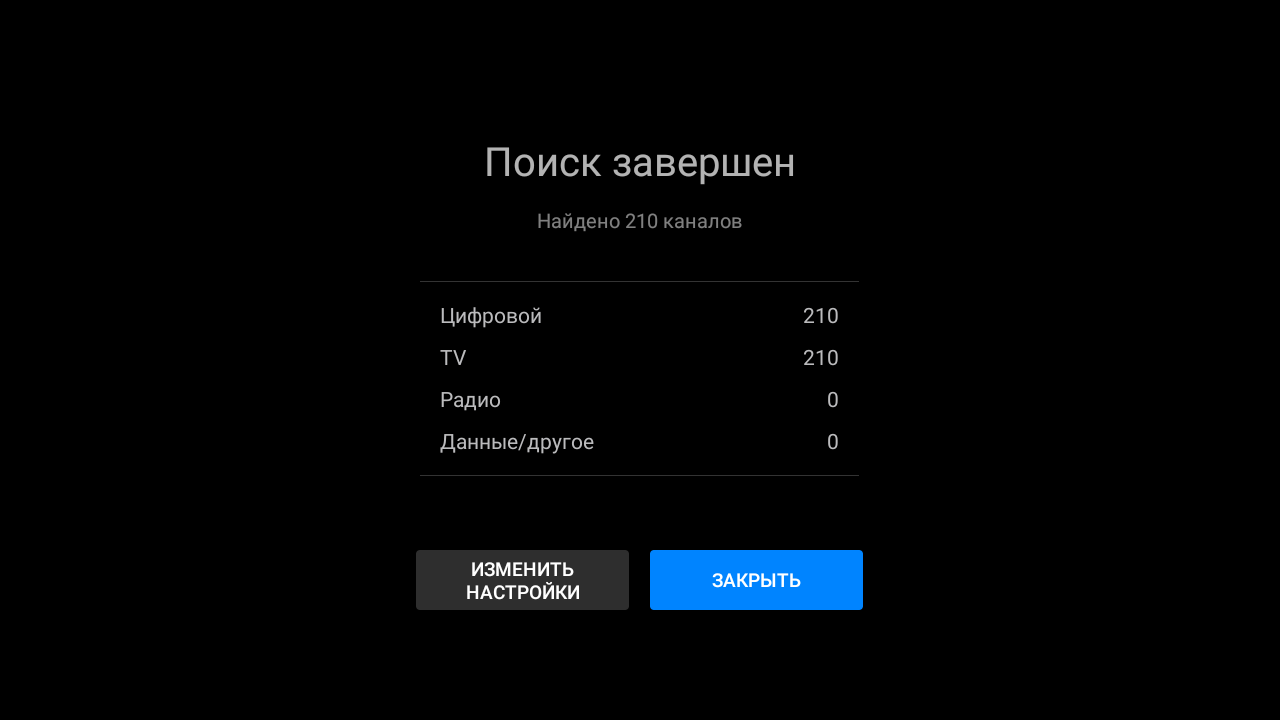
9. После завершения автопоиска нужно вернуться в основное меню и выбрать Live TV.