
Одна из старейших японских компаний, которая была создана еще в 1951 году. В своё время её продукция поставлялась в большое число стран по всему миру, а производственные мощности были представлены в Китае, Польше, Малайзии, Японии, Германии и в Мексике. Funai прославилась тем, что одной из последних закрыла производство кассетных видеомагнитофонов (в 2016 году).
В настоящий момент бренд вернулся на исконную родину и производит телевизоры исключительно для внутреннего рынка Японии. Однако, по-прежнему поставляет ряд комплектующих для других производителей бытовой техники.
Модельный ряд телевизоров
В ассортименте компании числились устройства с ЭЛТ трубкой, а также модели с LCD и TFT-экранами.
В настоящий момент производятся только LED-телевизоры.
Настройка каналов в старых телевизорах
Процедура настройки зависит от типа оборудования. К примеру, для старых моделей, работающих только с аналоговыми каналами, описывать процесс поиска и записи программ в памяти телевизора уже не актуально. Так как всё вещание в России переходит на цифровое эфирное ТВ.
Из решений – приобретение внешних ТВ-приставок и переключение на внешний источник сигнала.
Приставка подключается к входным RCA-разъёмам или к SCART (через переходник), а телевизор переключается в режим A/V.
Всё остальное управление и настройка осуществляются уже в соответствие с инструкцией приставки.
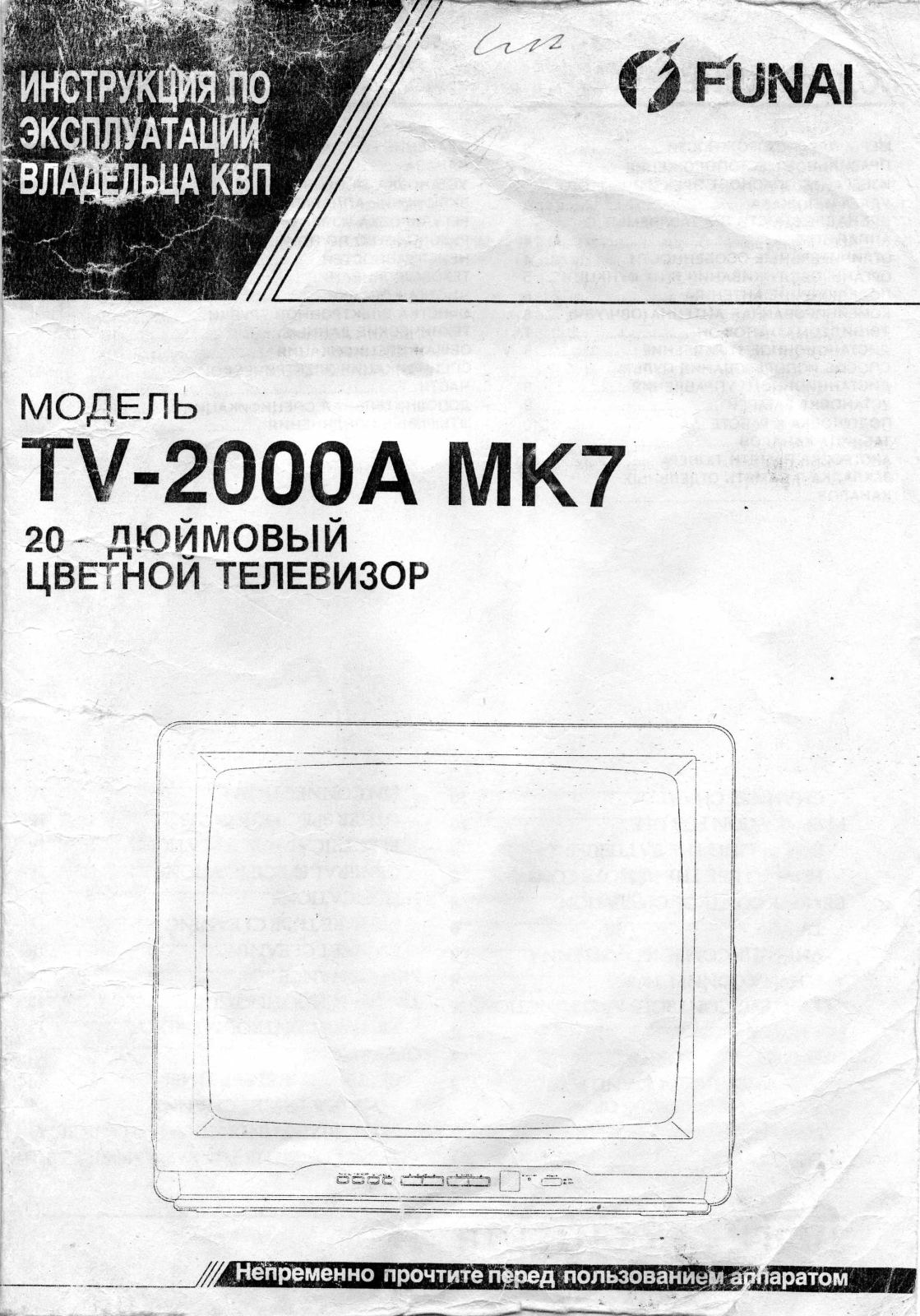
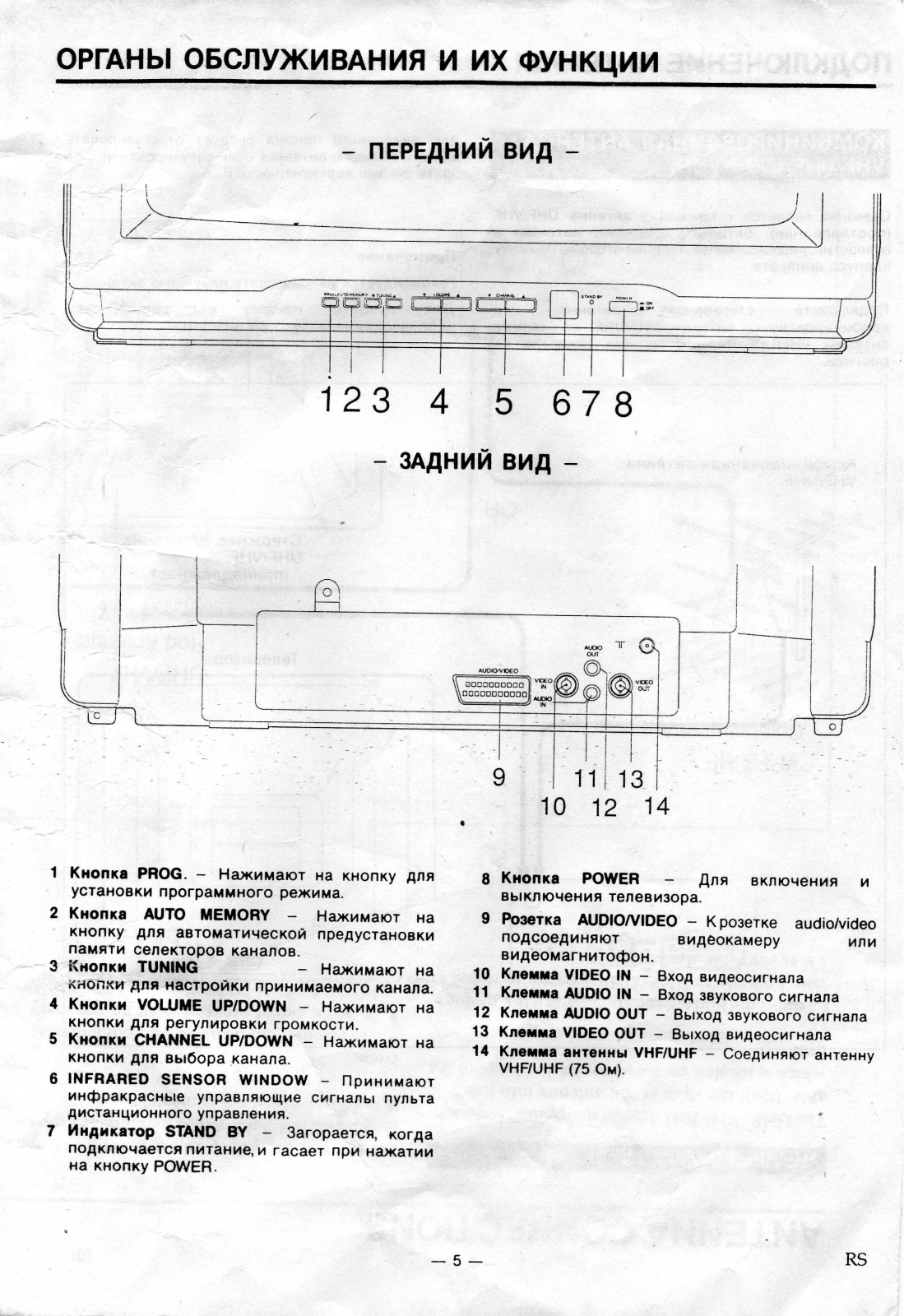
На всякий случай приведём алгоритм автонастройки для аналоговых программ (на примере TV-2000A MK7):
- Выбирается режим работы TV.
- На лицевой панели телевизора нажимается кнопка PROG. На экране должна появиться надпись AUTO MEMO.
- Теперь нажимается кнопка AUTO MEMORY.
- Начнётся автоматический поиск программ.
- После окончания процесса необходимо еще раз нажать кнопку PROG (номер канала должен засветиться зелёным).
Ручная настройка будет выглядеть так:
- Кнопка PROG нажимается дважды.
- Числовыми кнопками ПДУ выбирается нужный номер канала. Если стоит признак SKIP, нужно нажать кнопку AUTO MEMORY.
- Поиск частоты осуществляется кнопками TUNING.
- Когда частота найдена, однократно нажимается кнопка PROG.
Настройка на современных моделях LED-телевизоров
При первом включении телевизора активируется мастер первоначальной настройки.
Необходимо выбрать нужный язык интерфейса и нажать кнопку «OK»/ «Yes» / «Да».
Если мастер настройки попросит выбрать режим работы, следует выбрать «Дом»/ «Home» (режим Store/Магазин используется для торговых точек).
Каналы будут найдены и добавлены в память автоматически (антенна должна быть подключена).
Поиск каналов можно запустить позже, в любой момент времени, из меню настроек.
Для этого нужно:
- Выбрать источник сигнала (цифровое эфирное ТВ, спутниковое ТВ, кабель и т.п.).
- Вызвать меню настроек телевизора (кнопкой MENU на ПДУ).
- Перейти в раздел поиска каналов.
- При необходимости выбрать дополнительные параметры (например, при поиске спутниковых каналов нужно указать спутник, и т.п.).
- Активировать процедуру автоматического поиска.
Ручной режим стоит выбирать только в особых случаях, например, если автопоиск не находит программ.
Автор: RadioRadar
1
RU
Содержание
ИНФОРМАЦИЯ ОБ УСТРОЙСТВЕ ………..1
Информация о торговом знаке……………1
Обслуживание……………………………………1
Очистка корпуса…………………………………1
Очистка панели………………………………….1
Пульт дистанционного управления/
телевизор ………………………………………….2
НАЧАЛЬНАЯ НАСТРОЙКА …………………..4
ОПЕРАЦИИ ………………………………………….5
Просмотр телевизионной программы….5
Избранное …………………………………………5
EPG (электронная программа передач) ..5
Выбор звука ………………………………………6
Таймер автоматического отключения….6
Настройки субтитров ………………………….6
Настройки телетекста ………………………..6
Переключение режима входа ……………..6
Запись……………………………………………….7
Отображение фотографий………………….8
Формат ПК…………………………………………9
ПРОЧИЕ НАСТРОЙКИ ………………………..10
Настройки каналов …………………………..10
Настройка изображения……………………12
Настройка звука……………………………….13
Настройки времени ………………………….14
Настройки блокировки………………………15
Изменение настроек…………………………16
ПОИСК И УСТРАНЕНИЕ
НЕИСПРАВНОСТЕЙ …………………………..18
ХАРАКТЕРИСТИКИ…………………………….20
ИНФОРМАЦИЯ ОБ
УСТРОЙСТВЕ
Информация о торговом знаке
• Произведено по лицензии Dolby Laboratories.
Название Dolby и символ с двойной буквой D
являются торговыми марками Dolby Laboratories.
• HDMI, логотип HDMI и High-Definition Multimedia
Interface являются торговыми знаками или
зарегистрированными торговыми знаками
Licensing LLC в США и других странах.
• DVB является зарегистрированным торговым
знаком DVB Project.
• Логотип «HD TV» является торговой маркой
DIGITALEUROPE.
Обслуживание
• В случае появления каких-либо неполадок в
работе изделия не пытайтесь исправить
проблему самостоятельно. Внутри нет
обслуживаемых пользователем частей. Для
ремонта доставьте изделие в центр по
обслуживанию.
Очистка корпуса
• Для протирки передней панели и других внешних
поверхностей корпуса изделия используйте
мягкую тканевую слфетку.
• Ни в коем случае не используйте растворитель
или спирт. Не распыляйте инсектицидные
средства вблизи изделия. Подобные химические
вещества могут стать причиной повреждения или
обесцвечивания незащищенных поверхностей.
Очистка панели
• Если жидкокристаллическая панель нуждается в
очистке, протрите ее ватой или мягкой тканью.
Перед очисткой панели отключите кабель
питания от сети.
22FL532/10 22FL552/10
26FL532/10 26FL552/10
32FL532/10 32FL552/10
A23FA_F0_AA_A0_7A_70EP_RU_web_v1.fm Page 1 Tuesday, February 7, 2012 11:23 AM

2
RU
Пульт дистанционного управления/
телевизор
1.
(Питание)
Включает устройство и переводит его в режим
ожидания.
2.
SLEEP (стр. 6)
3.
Цифровые кнопки
В телевизионном режиме позволяют выбрать
необходимый канал и ввести пароль в поле
введение PIN-кода.
4.
EXIT (стр. 5)
Возвращает на предыдущий дисплей.
5.
▲ / ▼ / ◄ / ► (курсор) (стр. 5)
6.
OK
7.
MENU (стр. 10)
8.
AUDIO (стр. 6)
9.
/
(стр. 5)
Регулирование уровня громкости.
10.
(Отключение звука) (стр. 5)
11. RED / GREEN / YELLOW / BLUE
Используется для
“EPG (электронная программа
передач)” (стр. 5)
/
“[Редактирование каналов]”
(стр. 11).
12. DISPLAY
Отображение номера канала или источника
входного сигнала.
13. SOURCE
(стр. 6)
14. PICTURE MODE (стр. 12)
15. SOUND MODE (стр. 13)
16. FAV
/ FAV
(стр. 5)
17. FAV (стр. 5)
18. EPG
“EPG (электронная программа передач)” (стр. 5)
19.
(стр. 5)
Выбор канала.
20.
(Воспроизведение/пауза)/
(прокрутка назад)/
(прокрутка
вперед)/
(остановка)/
(быстрое
воспроизведение назад)/
(быстрое
воспроизведение вперед)
21. REC (запись)
22.
(Субтитры) (стр. 6)
23.
(Раскрыть)/
(дополнительная
страница)/
(удержание)/
(текст)/
(показать)/
(индекс) (стр. 6)
15
16
17
18
19
22
14
13
1
2
3
4
6
5
7
8
9
10
11
20
12
23
21
9
1
13
7
19
• VOL. ◄ / ► (передняя панель) выполняет ту же
функцию, что и ◄ / ► (курсор) в меню.
• SOURCE (передняя панель) выполняет ту же функцию,
что и OK для определения меню настроек.
• PROG. ▲ / ▼ (передняя панель) выполняет ту же
функцию, что и ▲ / ▼ (курсор) в меню.
A23FA_F0_AA_A0_7A_70EP_RU_web_v1.fm Page 2 Tuesday, February 7, 2012 11:23 AM

3
RU
24. Гнездо CI
25. Разъем USB (стр. 7, 
26. Коаксиальный цифровой выходной
аудиовыход
27. Входной разъем для компьютера (VGA)
28. Входной аудиоразъем для подключения
компьютера
29.
Антенный вход
30. Входной разъем компонентного видео,
композитного видео и аудио (Л/П)
31. Входной разъем кабеля питания
переменного тока
32. Разъем SCART
33. Входной разъем HDMI (HDMI 1/HDMI 2)
34. Выходной аудиоразъем для наушников
35. Индикатор режима ожидания/подачи
питания
Горит красным, когда изделие переходит в
режим ожидания.
Не горит при включенном питании.
36. Инфракрасный датчик
Принимает инфракрасные лучи,
передаваемые пультом дистанционного
управления.
24
25
26
27
28
31
34
33
35 / 36
30
29
32
• Ввод данных только с флеш-памяти USB.
• Не следует подключать к разъему USB какие-либо
устройства, например, цифровую камеру, клавиатуру,
мышь и т. п. (они не будут работать).
• Как правило, процедура обновления программного
обеспечения осуществляется уполномоченным
представителе сервисной службы. В некоторых случаях
пользователя могут попросить произвести обновление
программного обеспечения самостоятельно.
A23FA_F0_AA_A0_7A_70EP_RU_web_v1.fm Page 3 Tuesday, February 7, 2012 11:23 AM

4
RU
НАЧАЛЬНАЯ НАСТРОЙКА
В данном разделе приводится описание того, как
осуществить начальную настройку устройства,
включая выбор зыка для экранного меню, а также
автоматическое сканирование и занесение в
память каналов, доступных для просмотра.
1
По завершении выполнения всех
необходимых подключений включите изделие
с помощью главного выключателя питания и
нажмите
.
2
Используйте кнопки ◄ / ►, чтобы выбрать
местонахождение, затем нажмите OK.
3
Используйте ▲ / ▼, чтобы выбрать
[Настройка языка], затем выберите язык с
помощью ◄ / ►.
4
Используйте ▲ / ▼, чтобы выбрать [Авто
настройка], после чего нажмите OK.
5
Используйте ▲ / ▼, чтобы выбрать
[Выберите страну], затем выберите страну с
помощью ◄ / ►.
6
Используйте ▲ / ▼, чтобы выбрать [Тип
тона], после чего выберите [DTV], [ATV] или
оба канала с помощью ◄ / ►.
7
Нажмите OK, чтобы начать сканирование.
• Выберите [Домашний режим] – устройство будет
переведено в режим максимальной экономии энергии
для дома и может быть отрегулировано с помощью
выбора качества изображения и звука в соответствии с
вашими предпочтениями.
• Выберите [Реж.роз.св] – будут использоваться
предварительные настройки для магазина.
• При выборе [Реж.роз.св] будет выведено сообщение с
запросом подтверждения.
• Появится меню подтверждения сканирования.
• Если нажать MENU во время сканирования каналов,
данная операция будет приостановлена. Нажмите
MENU еще раз, чтобы выйти из начальной настройки.
OK
First Time Installation
Home Mode
English
OSD Language
Auto Tuning
A23FA_F0_AA_A0_7A_70EP_RU_web_v1.fm Page 4 Tuesday, February 7, 2012 11:23 AM

Операции, Просмотр телевизионной программы, Избранное
Epg (электронная программа передач), Выбор канала, Регулирование уровня громкости, Сначала прочтите это, Можно легко найти избранный канал, Н Чат поддержки
- Изображение
- Текст
5
RU
ОПЕРАЦИИ
Просмотр телевизионной программы
Выбор канала
Используйте ,
чтобы выбрать нужный
канал, или используйте цифровые кнопки, чтобы
ввести номер канала, затем нажмите OK для
быстрого перехода.
(Пример) Если вы хотите выбрать канал 24 без
нажатия OK, сначала нажмите 2, после чего в
течение 3 секунд нажмите 4.
Регулирование уровня громкости
Используйте
/
, чтобы настроить
громкость звука.
Нажмите ,
чтобы немедленно включить или
отключить звук.
Избранное
Можно легко найти избранный канал.
1
Во время просмотра программы нажмите FAV,
чтобы отобразить список избранных каналов.
2
Используйте ▲ / ▼, чтобы выбрать нужный
канал, затем нажмите OK.
3
Нажмите EXIT, чтобы выйти.
EPG (электронная программа
передач)
Эксплуатация цифрового телевизора
Вы можете без труда найти канал или просмотреть
подробную информацию о канале. EPG
предоставляет расписание телевизионных
передач.
1
Нажмите EPG и используйте ▲ / ▼, чтобы
выбрать канал.
2
Нажмите EPG, чтобы выйти.
Сначала прочтите это
Эти операции можно выполнить с помощью
пульта дистанционного управления. Некоторые из
них также можно выполнить с помощью кнопок на
главном устройстве.
• Вы можете восстановить исходный уровень громкости,
нажав
снова или нажав
/
.
• Задать избранный канал можно в “[Редактирование
каналов]” (стр. 11).
• Используйте FAV
/
, чтобы во время просмотра
программы выбрать избранный канал.
• Используйте ◄ / ►, чтобы перейти на предыдущую или
следующую страницу.
OK
Избр.
Основное меню
Удалить
Переместить
Пропустить
Любимое
DTV
DTV
DTV
DTV
DTV
[Запись] (RED):
Нажмите, чтобы отобразить список записей.
Можно выбрать время записи.
[Дисплей] (GREEN):
Нажмите, чтобы отобразить подробную
информацию о программе.
[Расписание] (YELLOW):
Нажмите, чтобы просмотреть ранее выполненную
настройку.
[Напомин.] (BLUE):
Нажмите, чтобы задать время напоминания о
просмотре программы.
• В случае совпадения задаваемого времени с другим
событием будет выведено сообщение с
предупреждением.
Запись
Передвиж.
Дисплей
След.день
Расписание
Предыдущий
Напомин.
OK
Янв
Янв
Отсутствуют данные
Гид по программам
A23FA_F0_AA_A0_7A_70EP_RU_web_v1.fm Page 5 Tuesday, February 7, 2012 11:23 AM

6
RU
Выбор звука
Эксплуатация цифрового телевизора
Чтобы отобразить информацию о выбранном в
настоящий момент языке речи и список других
доступных языков, нажмите AUDIO и продолжайте
нажимать, чтобы просмотреть их.
Эксплуатация аналогового телевизора
Чтобы отобразить информацию о выбранном в
настоящий момент аудиорежиме, нажмите AUDIO
и продолжайте нажимать, чтобы просмотреть
доступные аудиорежимы.
(пример)
Таймер автоматического отключения
Таймер автоматического отключения может быть
настроен так, чтобы переводить изделие в режим
ожидания по итечении определенного времени.
1
Нажмите SLEEP несколько раз, чтобы
изменить период времени, через которое
устройство автоматически выключится.
Настройки субтитров
Можно изменить настройки субтитров,
используемые для телевизионных передач.
1
Нажмите
(субтитры) несколько раз, чтобы
изменить язык субтитров.
Настройки телетекста
Можно изменить настройки телетекста,
используемые для телевизионных передач.
1
Нажмите
(текст), чтобы включить декодер
телетекста.
2
Нажмите
(текст) несколько раз, чтобы
отобразить телетекст в режиме прозрачности.
3
Нажмите EXIT, чтобы отключить декодер
телетекста.
Переключение режима входа
Можно установить для входа телевизионный
режим или режим внешнего источника.
1
Нажмите SOURCE
.
2
Используйте ▲ / ▼, чтобы выбрать требуемый
режим входа, после чего нажмите OK.
:
Звук Dolby Digital
:
Звук Dolby Digital Plus
:
Звук HE-AAC
Без символа:
Звук MPEG
NICAM STEREO
Моно
NICAM MONO
Моно
Стерео
Моно
DUAL I
DUAL II
Моно
• Каждое нажатие SLEEP увеличивает значение
интервала от 10 минут до максимального значения 240
минут.
• Чтобы отменить таймер автоматического отключения,
нажмите SLEEP несколько раз до тех пор, пока не
появится [Выкл.].
• Если изделие перейдет в режим ожидания, таймер
автоматического отключения будет отменен.
NICAM DUAL I
NICAM DUAL II
Моно
• Чтобы увеличить шрифт, нажмите
.
• Чтобы выбрать дополнительные страницы телетекста,
нажмите
.
• Для непосредственного выбора номеров страниц,
отображенных в нижней части экране телевизора,
нажмите RED / GREEN / YELLOW / BLUE.
• Для отображения скрытой информации нажмите
.
• Для удержания текущей страницы нажмите
.
• Для возврата на начальную страницу нажмите
.
• Если кабели компонентного видео подключены к
устройству, будет отображено [Компонент].
OK
HDMI2
HDMI1
SCART
Компонент
PC
AV
ATV
DTV
Медиа
ИСТОЧНИК
A23FA_F0_AA_A0_7A_70EP_RU_web_v1.fm Page 6 Tuesday, February 7, 2012 11:23 AM

7
RU
Запись
Данное устройство может записывать
телевизионные передачи. Для хранения данных
используйте флеш-накопитель USB.
1
Нажмите SOURCE ,
чтобы отобразить
режим входа, и используйте ▲ / ▼, чтобы
выбрать [DTV], затем нажмите OK.
Запись
2
Выберите нужный канал, затем нажмите REC,
чтобы начать запись текущей передачи.
3
Нажмите ,
чтобы остановить запись.
Воспроизведение
2
Нажмите
(индекс), чтобы отобразить
список сделанных записей.
3
Используйте ▲ / ▼, чтобы выбрать файл,
затем нажмите OK для воспроизведения.
Управление воспроизведением
Нажмите OK, чтобы отобразить меню.
4
Нажмите SOURCE
и выберите режим
ввода, чтобы выйти из этого режима.
Перед началом
Подсоедините флеш-накопитель USB в разъем
USB данного изделия (как показано ниже) и
выберите [DTV] в [ИСТОЧНИК]. См.
“Переключение режима входа” (стр. 6).
• Флеш-накопитель USB не поставляется с данным
изделием.
• Изделие распознает только флеш-накопители USB.
Не используйте концентратор USB и удлинитель между
флеш-накопителем USB и данным изделием.
Всегда вставляйте флеш-накопитель USB напрямую в
данное устройство.
• Мы не предоставляем гарантии того, что данным
изделием поддерживаются все виды флеш-
накопителей USB.
• После остановки записи устройство возвращается в
стандартный телевизионный режим.
• Если места на диске недостаточно, появится
сообщение с предупреждением. После этого запись
автоматически остановится и устройство вернется в
стандартный телевизионный режим.
Воспр.
FB
FF
Предыд.
След.
Пауза
Стоп
:
Нажмите, чтобы начать или приостановить
воспроизведение.
/
:
Нажмите для быстрого воспроизведения назад
или вперед.
При каждом нажатии
/
скорость быстрого
воспроизведения увеличивается максимум до
пяти.
/
:
Нажмите для прокрутки назад или вперед по
файлам.
:
Нажмите, чтобы остановить воспроизведение.
EXIT:
Нажмите, когда отображено меню, чтобы скрыть
его.
Список записей
OK
Содержание
Удалить
Пропустить
Программы
A23FA_F0_AA_A0_7A_70EP_RU_web_v1.fm Page 7 Tuesday, February 7, 2012 11:23 AM

8
RU
Отображение фотографий
Данное устройство может отображать изображения
в формате JPEG. Используйте флеш-накопитель
USB, содержащий нужные файлы.
1
Нажмите SOURCE ,
чтобы отобразить
режим входа, и используйте ▲ / ▼, чтобы
выбрать [Медиа], затем нажмите OK.
2
Нажмите OK, чтобы перейти к [Фото], и
выберите [C], затем нажмите OK для входа.
3
Используйте кнопки ▲ / ▼ / ◄ / ►, чтобы
выбрать нужный файл, затем нажмите OK.
4
Нажмите OK, для отображения меню в
режиме слайд-шоу.
Работа в режиме слайд-шоу
5
Нажмите SOURCE
и выберите режим
ввода, чтобы выйти из этого режима.
Перед началом
Подсоедините флеш-накопитель USB в разъем
USB данного изделия (как показано ниже) и
выберите [DTV] в [ИСТОЧНИК]. См.
“Переключение режима входа” (стр. 6).
• Флеш-накопитель USB не поставляется с данным
изделием.
• Изделие распознает только флеш-накопители USB.
Не используйте концентратор USB и удлинитель между
флеш-накопителем USB и данным изделием.
Всегда вставляйте флеш-накопитель USB напрямую в
данное устройство.
• Мы не предоставляем гарантии того, что данным
изделием поддерживаются все виды флеш-
накопителей USB.
Фото
Возвр.
Удалить
Возвр.
Выход
Фото
• Используйте ◄ / ►, чтобы выбрать [Увелич.] или
[Уменьш.], после чего нажмите OK.
Множитель увеличения: 1x, 2x и 4x
• Используйте ◄ / ►, чтобы выбрать [Лист воспр.], и
нажмите OK, чтобы отобразить список.
• Используйте ◄ / ►, чтобы выбрать [Инфо.], и нажмите
OK, чтобы отобразить информацию.
• Если изображение слишком большое и не помещается
на экране, используйте ◄ / ►, чтобы выбрать
[Передвиж.], и нажмите OK, чтобы передвинуть
изображение.
:
Нажмите, чтобы начать или приостановить слайд-
шоу.
/
:
Нажмите для прокрутки назад или вперед по
файлам.
:
Нажмите, чтобы остановить слайд-шоу.
[Повтор] (YELLOW):
Нажимайте, чтобы выбрать режим повтора: [Без
повтора], [Повтор 1] или [Повтор Все].
[Поворот] (►):
Каждое нажатие ► будет поворачивать
изображение на 90° по часовой стрелке.
EXIT:
Нажмите, чтобы вернуться к предыдущему
экрану.
A23FA_F0_AA_A0_7A_70EP_RU_web_v1.fm Page 8 Tuesday, February 7, 2012 11:23 AM
9
RU
Файлы, воспроизводимые на данном изделии
должны иметь следующие характеристики:
Формат ПК
Возможна передача следующих сигналов.
• Компания Funai не несет ответственности в случае,
если флеш-накопитель USB не поддерживается.
Компания Funai также не несет ответственности за
повреждение или потерю данных.
• Типы флеш-накопителей USB, для которых необходим
отдельный драйвер или устройство со специальной
системой, апример, системой распознания отпечатков
пальцев, не поддерживаются.
• Обязательно сохраните резервную копию файлов на
своем устройстве до того, как воспроизвести их на
данном изделии. Мы не несем ответственности за
повреждение или потерю сохраненных данных.
• Чтобы избежать повреждения флеш-накопителя USB и
самого изделия, всегда выключайте изделие перед тем,
как извлечь флеш-накопитель.
• Данное изделие не может использовать флеш-
накопитель USB, для которого необходим внешний
источник питания (500 мА или выше).
• Данное изделие может распознавать до 60 000 файлов
на флеш-накопителе USB.
• Данное изделие может не распознавать файлы, если их
имена слишком длинные. Распознаются только
символы латинского алфавита.
• Данное изделие не поддерживает MTP (Media Transfer
Protocol) и файловые системы, отличные от FAT, FAT32
и NTFS. Если файл не поддерживается, будет
отображено сообщение об ошибке.
• Если изделие не распознает флеш-накопитель USB,
попробуйте отключить и снова подключить его.
• На данном изделии не могут воспроизводиться файлы,
превышающие файловое ограничение.
JPEG:
Базовая линия
8 192 x 8 192
Построчный
1 024 x 768
Формат
Разрешение
Частота
регенерации
VGA
720 x 400
70 Гц
640 x 480
60 Гц
72 Гц
75 Гц
SVGA
800 x 600
60 Гц
72 Гц
75 Гц
XGA
1 024 x 768
60 Гц
70 Гц
75 Гц
SXGA
1 280 x 768
60 Гц
WXGA
1 360 x 768
60 Гц
• Правильное отображение нестандартных сигналов или
сигналов других форматов не гарантируется.
• Используйте кабель VGA с ферритовым сердечником.
A23FA_F0_AA_A0_7A_70EP_RU_web_v1.fm Page 9 Tuesday, February 7, 2012 11:23 AM

10
RU
ПРОЧИЕ НАСТРОЙКИ
Для некоторых настроек требуется ввод PIN-кода,
см. “Настройки блокировки” (стр. 15).
Настройки каналов
Можно редактировать настройки каналов.
1
Используйте ◄ / ►, чтобы выбрать [КАНАЛ].
[Авто настройка]
Можно выполнить автоматическое сканирование
каналов DTV и ATV, принимаемых в вашем
регионе.
2
Используйте ▲ / ▼, чтобы выбрать [Авто
настройка], после чего нажмите OK.
3
Используйте цифровые кнопки, чтобы
ввести 4-значный PIN-код.
4
Используйте ▲ / ▼, чтобы выбрать
[Выберите страну], затем выберите страну с
помощью ◄ / ►.
5
Используйте ▲ / ▼, чтобы выбрать [Тип
тона], после чего выберите [DTV], [ATV] или
оба канала с помощью ◄ / ►.
6
Нажмите OK, чтобы начать сканирование.
[Ручная настр. ATV]
Эксплуатация аналогового телевизора
Вы можете вручную выполнить сканирование
каналов ATV, принимаемых в вашем регионе.
2
Используйте ▲ / ▼, чтобы выбрать [Ручная
настр. ATV], после чего нажмите OK.
3
Используйте цифровые кнопки чтобы ввести
4-значный PIN-код.
4
Используйте ▲ / ▼, чтобы выбрать [Канал],
затем используйте ◄ / ►, чтобы выбрать
нужный канал.
5
Используйте ▲ / ▼, чтобы выбрать [Система
звука], затем используйте ◄ / ►, чтобы
выбрать систему.
6
Используйте ▲ / ▼, чтобы выбрать [Тонкая
настройка], затем используйте ◄ / ►, чтобы
изменить настройку.
7
Используйте ▲ / ▼, чтобы выбрать
[Автоподстройка], затем используйте ◄ / ►,
чтобы выбрать [Вкл.] или [Выкл.].
8
Используйте ▲ / ▼, чтобы выбрать [Поиск],
после чего нажмите OK, чтобы начать
сканирование.
[Ручная настр. DTV]
Эксплуатация цифрового телевизора
Можно вручную выполнить сканирование каналов
DTV, принимаемых в вашем регионе.
2
Используйте ▲ / ▼, чтобы выбрать [Ручная
настр. DTV], после чего нажмите OK.
3
Используйте цифровые кнопки чтобы ввести
4-значный PIN-код.
4
Используйте ◄ / ►, чтобы выбрать нужный
канал, затем нажмите OK, чтобы начать
сканирование.
Сначала прочтите это
Перед регулировкой каждой настройки нажмите
MENU, чтобы отобразить меню.
Чтобы выйти из меню, нажмите MENU.
• Когда сканирование завершится, будет выведен
низший сохраненный в памяти цифровой или
аналоговый канал.
• Если нажать MENU во время сканирования, данная
операция будет остановлена, и будет выведен низший
сохраненный в памяти канл.
Авто настройка
Ручная настр. ATV
Ручная настр. DTV
Редактирование каналов
Информация о сигнале
Информация о CI
КАНАЛ
Переместить
Выбрать
Возвр.
Выход
• Если задать [Вкл.], данное устройство автоматически
изменит настройку на ближайший канал.
A23FA_F0_AA_A0_7A_70EP_RU_web_v1.fm Page 10 Tuesday, February 7, 2012 11:23 AM

03:27
Jaki telewizor HD: Funai serii Katana
02:20
????️ Programowanie pilota uniwersalnego superior freedom 4 in 1
Нажмите на кнопку для помощи
Funai
Loading…
T
- TRWF90
- TV-1300N2
- tv1400
- TV-1400A MK12
- TV-1400A MK62
- TV-1400A MK72
- TV-1400A MK82
- TV 1400-MK7
- TV-1400MK8
- TV-1400SA MK62
- TV-1400T MK62
- TV-1400T MK72
- TV-1400T MK82
- TV-140A
- TV-142
- TV 14-20-2100MK12
- TV-14A
- TV-14CP
- TV-14I
- TV-14J
- TV-14L
- TV-14RN1
- TV-14Z
- TV-1900MTS2
- tv2000
- TV-2000A
- TV-2000A MK10
- TV-2000A MK12
- TV-2000A MK3
- TV-2000A MK52
- TV-2000A MK5A
- TV-2000A MK62
- TV-2000A MK72
- TV-2000A MK82
- TV-2000 MK7
- TV 2000MK82
- TV-2000SA MK6
- TV-2000T MK102
- TV-2000T MK53
- TV-2000T MK6
- TV-2000T MK72
- TV-2000T MK82
- TV-20033
- TV-2010 HC2
- TV-202
- TV-20CP
- TV-20 I
- TV-20L
- TV-20RN1
- TV-2100A MK10
- TV-2100A MK11
- TV2100A MK6
- TV-2100A MK7
- TV-21FX
- TV-21 MK12
- TV-2500A MK8
- tv2500tmk8
- TV-25CP
- TV-25RS1
- TV-5000
- TVCR13B1
- TVCR13B1C
- TVCR13E1
- TVCR13EF
- TVCR13F1
- TVCR13F1W
- TVCR13G1
- TVCR-1404
- TVCR19B1C
- TVCR19D1
- TVCR-21042
- TVCR-A1404
- TVCR-A1404T2
- TVCR-A1404TG2
- TVCR-A2104
- TVCR-A2104T
- TVCR-A2104TG
- TVCR-B14042
- TVCR-B2104
- TVCR-B2104T
- TVCR-C14042
- TVCR-C2104
- TVCR-C2104T
- TVCR-D14042
- TVCR-D1404T
- TVCR-D2104
- TVCR-D2104T2
- TV-F14
- TV-F212S
- TV-K14
- TV-K142
- TV-MK13
- TV-MK8
- TV-N140
- TV-N141
- TV-N200
- TV-N201
- TV-S114
- TV-S142
- TV-Y14FN
Loading…
Loading…
Nothing found
TV-2100A MK7
User Manual
16 pgs8.27 Mb0
Table of contents
Loading…
…
Funai User Manual
Download
Specifications and Main Features
Frequently Asked Questions
User Manual
Loading…
+ 11 hidden pages
You need points to download manuals.
1 point = 1 manual.
You can buy points or you can get point for every manual you upload.
Buy points
Upload your manuals
-
Explore
-
What’s New
New! - Recent Photos
- Trending
- Events
- The Commons
- Flickr Galleries
- World Map
-
Camera Finder
New! - Flickr Blog
-
-
Prints
-
The Print Shop
-
Prints & Wall Art
-
Photo Books
-
-
✨ Get Pro
-
Pro Plans
-
Stats Dashboard
-
Get Auto-Uploadr
-
- Log In
- Sign Up
-
Log In
-
Explore
-
What’s New
New! -
Camera FinderNew!
- Trending
- Events
- The Commons
- Flickr Galleries
- Flickr Blog
-
The Print Shop
-
Prints & Wall Art
-
Photo Books
Как настроить телевизор Фунай без пульта. Путешествие в мир телевизора без пульта: секреты управления и настройки
Представьте: вы уютно устроились на диване, предвкушая просмотр любимого фильма, но… Пульта нет! 😨 Не паникуйте! Современные телевизоры — это не просто «ящики», а настоящие умные устройства, которые можно настроить и управлять без пульта.
В этой статье мы погрузимся в мир управления телевизором без пульта, разберем основные способы и секреты, которые помогут вам без труда настроить и наслаждаться просмотром. 📺
👉 Как подключиться к телевизору без пульта через приложение Google Home
👉 Как включить телевизор без пульта
👉 Как управлять телевизором без пульта с помощью телефона
👉 Выводы и советы
📺 Если у вас пропал пульт от телевизора Фунай, не спешите расстраиваться! На передней панели вашего телевизора есть кнопка сервисного меню, которая позволит вам управлять некоторыми функциями.
Чтобы переключить источник входного сигнала (например, с антенны на HDMI), вам нужно:
1. Найти кнопку сервисного меню. Она обычно находится на передней панели телевизора, рядом с кнопками управления громкостью.
2. Нажать кнопку сервисного меню. На экране появится меню с настройками.
3. Использовать кнопки «+» и «-« для перемещения по меню и выбора нужного источника сигнала.
4. Подтвердить выбор. Обычно для этого используется кнопка «OK» или «Enter».
Важно:
✅ В сервисное меню могут быть доступны не все функции, которые доступны с помощью пульта.
✅ Некоторые телевизоры могут иметь немного отличающееся меню и расположение кнопок.
✅ Если вы не уверены в своих действиях, лучше обратиться к инструкции по эксплуатации вашего телевизора.
Надеемся, эта информация поможет вам настроить телевизор Фунай без пульта!
👉👉👉 Читать дальше…
Включаем телевизор без пульта: путешествие по кнопкам
Первый шаг: найти кнопку включения! 🔍 Она обычно располагается на передней панели телевизора, рядом с индикатором включения. Иногда она может быть скрытой и сенсорной. В этом случае кнопка не будет издавать звук щелчка при нажатии.
Если у вас телевизор Funai, то вы можете включить его, нажав на кнопку CH+ (переключение каналов) или на кнопку с картинкой кружка с палочкой. Это своеобразный «секретный» код для включения телевизора Funai.
📜 Читать дальше…
Переключаем каналы и настраиваем звук без пульта
На передней панели телевизора Funai вы найдете кнопки «+» и «-«. Эти кнопки используются для переключения каналов. Вы также можете использовать их для регулировки громкости звука, если на телевизоре есть соответствующие кнопки.
Важно: некоторые модели телевизоров могут иметь дополнительные кнопки на передней панели, например, кнопки меню или кнопки для выбора источника сигнала.
📜 Читать дальше…
Как переключить телевизор в режим AV без пульта
Хотите подключить видеомагнитофон или DVD-плеер? Переключение в режим AV без пульта может показаться сложным, но это не так!
Вот простой способ:
1. Выключите телевизор кнопкой питания.
2. Сразу же включите его той же кнопкой.
Телевизор включится в режиме AV! 💡
Важно: в некоторых моделях телевизоров переключение в режим AV может осуществляться через кнопку «Source» или «Input» на передней панели.
📜 Читать дальше…
Виртуальный пульт: управление телевизором с телефона
Современная технология позволяет управлять телевизором с помощью телефона! 🎉
Вот как настроить виртуальный пульт:
1. Установите приложение Google TV на ваш телефон Android.
2. В правом нижнем углу экрана нажмите «Пульт ДУ».
3. В верхней части экрана выберите «Поиск устройств…».
4. Выберите ваш телевизор.
5. Следуйте инструкциям на экране телефона и телевизора.
Теперь вы можете управлять телевизором с помощью телефона или виртуального пульта! 📱
📜 Читать дальше…
Как управлять телевизором Mi без пульта
Телевизоры Mi также поддерживают управление с телефона!
Чтобы управлять стиком прямо с телефона, установите приложение Android TV Remote Control от Google.
После установки вашего телефона превратится в полноценный пульт с кнопками, которым вы сможете управлять телевизором так же, как и с пульта стиком.
Это удобно и практично! 👍
📜 Читать дальше…
Переключение режима на AV выход в телевизоре Funai без пульта
Если вы хотите переключить режим на AV выход в телевизоре Funai без пульта, то вам нужно переключать каналы в сторону уменьшения.
После канала № 0 будет режим AV.
Это не всегда работает, но стоит попробовать!
📜 Читать дальше…
Можно ли настроить телевизор без пульта
Да, конечно!
Самый простой способ включить телевизор без пульта — использовать кнопки на самом приборе.
Большинство современных моделей оборудованы переключателями на передней или задней панели, а классические телевизоры оснащены кнопками на передней.
С помощью этих кнопок вы можете включить телевизор, переключить каналы, регулировать громкость и даже настроить некоторые параметры.
📜 Читать дальше…
Как разрешить доступ к телевизору без пульта
Если у вас есть устройство Google TV или Android TV, то вы можете управлять телевизором с помощью приложения Google Home.
Вот как это сделать:
1. Включите телевизор и устройство Google TV или Android TV.
2. Откройте приложение Google Home на мобильном устройстве.
3. Выберите устройство Google TV или Android TV, к которому вы хотите подключиться.
4. Нажмите «Открыть пульт», чтобы использовать ваш телефон в качестве пульта дистанционного управления.
Теперь вы можете управлять телевизором с помощью телефона!
📜 Читать дальше…
Полезные советы и выводы
✔️ Изучите кнопки на передней панели вашего телевизора. Вы можете быть удивлены, сколько функций они выполняют.
✔️ Загрузите приложение Google TV или Android TV Remote Control на ваш телефон. Это превратит ваш телефон в полноценный пульт дистанционного управления.
✔️ Не бойтесь экспериментировать! Попробуйте разные способы управления телевизором без пульта, чтобы найти тот, который вам больше всего нравится.
✔️ Если у вас возникли проблемы с управлением телевизором без пульта, обратитесь к инструкции к телевизору или в сервисный центр.
В итоге, управление телевизором без пульта — это реально! 🎉 С помощью современных технологий и небольших усилий вы сможете наслаждаться просмотром любимых фильмов и передач без пульта дистанционного управления.
📜 Читать дальше…
Часто задаваемые вопросы
✔️ Как найти кнопку включения на телевизоре?
Кнопка включения обычно располагается на передней панели телевизора, рядом с индикатором включения. Иногда она может быть скрытой и сенсорной.
✔️ Можно ли управлять телевизором с компьютера?
Да, вы можете управлять телевизором с компьютера, если у вас есть устройство Google TV или Android TV.
✔️ Что делать, если у меня нет доступа к Интернету?
Если у вас нет доступа к Интернету, вы можете использовать кнопки на передней панели телевизора для управления им.
✔️ Какие еще способы управления телевизором без пульта существуют?
Существуют также специальные устройства, которые можно подключить к телевизору и управлять им с помощью компьютера или смартфона.
✔️ Где можно купить пульт дистанционного управления?
Вы можете купить пульт дистанционного управления в магазинах электроники или онлайн.
👉 Оценить статью: 👍 | 👎
680
views
0
faves
0
comments
Uploaded on July 29, 2024
Как настроить телевизор Фунай без пульта. Путешествие в мир телевизора без пульта: секреты управления и настройки
Представьте: вы уютно устроились на диване, предвкушая просмотр любимого фильма, но… Пульта нет! 😨 Не паникуйте! Современные телевизоры — это не просто «ящики», а настоящие умные устройства, которые можно настроить и управлять без пульта.
В этой статье мы погрузимся в мир управления телевизором без пульта, разберем основные способы и секреты, которые помогут вам без труда настроить и наслаждаться просмотром. 📺
👉 Как подключиться к телевизору без пульта через приложение Google Home
👉 Как включить телевизор без пульта
👉 Как управлять телевизором без пульта с помощью телефона
👉 Выводы и советы
📺 Если у вас пропал пульт от телевизора Фунай, не спешите расстраиваться! На передней панели вашего телевизора есть кнопка сервисного меню, которая позволит вам управлять некоторыми функциями.
Чтобы переключить источник входного сигнала (например, с антенны на HDMI), вам нужно:
1. Найти кнопку сервисного меню. Она обычно находится на передней панели телевизора, рядом с кнопками управления громкостью.
2. Нажать кнопку сервисного меню. На экране появится меню с настройками.
3. Использовать кнопки «+» и «-« для перемещения по меню и выбора нужного источника сигнала.
4. Подтвердить выбор. Обычно для этого используется кнопка «OK» или «Enter».
Важно:
✅ В сервисное меню могут быть доступны не все функции, которые доступны с помощью пульта.
✅ Некоторые телевизоры могут иметь немного отличающееся меню и расположение кнопок.
✅ Если вы не уверены в своих действиях, лучше обратиться к инструкции по эксплуатации вашего телевизора.
Надеемся, эта информация поможет вам настроить телевизор Фунай без пульта!
👉👉👉 Читать дальше…
Включаем телевизор без пульта: путешествие по кнопкам
Первый шаг: найти кнопку включения! 🔍 Она обычно располагается на передней панели телевизора, рядом с индикатором включения. Иногда она может быть скрытой и сенсорной. В этом случае кнопка не будет издавать звук щелчка при нажатии.
Если у вас телевизор Funai, то вы можете включить его, нажав на кнопку CH+ (переключение каналов) или на кнопку с картинкой кружка с палочкой. Это своеобразный «секретный» код для включения телевизора Funai.
📜 Читать дальше…
Переключаем каналы и настраиваем звук без пульта
На передней панели телевизора Funai вы найдете кнопки «+» и «-«. Эти кнопки используются для переключения каналов. Вы также можете использовать их для регулировки громкости звука, если на телевизоре есть соответствующие кнопки.
Важно: некоторые модели телевизоров могут иметь дополнительные кнопки на передней панели, например, кнопки меню или кнопки для выбора источника сигнала.
📜 Читать дальше…
Как переключить телевизор в режим AV без пульта
Хотите подключить видеомагнитофон или DVD-плеер? Переключение в режим AV без пульта может показаться сложным, но это не так!
Вот простой способ:
1. Выключите телевизор кнопкой питания.
2. Сразу же включите его той же кнопкой.
Телевизор включится в режиме AV! 💡
Важно: в некоторых моделях телевизоров переключение в режим AV может осуществляться через кнопку «Source» или «Input» на передней панели.
📜 Читать дальше…
Виртуальный пульт: управление телевизором с телефона
Современная технология позволяет управлять телевизором с помощью телефона! 🎉
Вот как настроить виртуальный пульт:
1. Установите приложение Google TV на ваш телефон Android.
2. В правом нижнем углу экрана нажмите «Пульт ДУ».
3. В верхней части экрана выберите «Поиск устройств…».
4. Выберите ваш телевизор.
5. Следуйте инструкциям на экране телефона и телевизора.
Теперь вы можете управлять телевизором с помощью телефона или виртуального пульта! 📱
📜 Читать дальше…
Как управлять телевизором Mi без пульта
Телевизоры Mi также поддерживают управление с телефона!
Чтобы управлять стиком прямо с телефона, установите приложение Android TV Remote Control от Google.
После установки вашего телефона превратится в полноценный пульт с кнопками, которым вы сможете управлять телевизором так же, как и с пульта стиком.
Это удобно и практично! 👍
📜 Читать дальше…
Переключение режима на AV выход в телевизоре Funai без пульта
Если вы хотите переключить режим на AV выход в телевизоре Funai без пульта, то вам нужно переключать каналы в сторону уменьшения.
После канала № 0 будет режим AV.
Это не всегда работает, но стоит попробовать!
📜 Читать дальше…
Можно ли настроить телевизор без пульта
Да, конечно!
Самый простой способ включить телевизор без пульта — использовать кнопки на самом приборе.
Большинство современных моделей оборудованы переключателями на передней или задней панели, а классические телевизоры оснащены кнопками на передней.
С помощью этих кнопок вы можете включить телевизор, переключить каналы, регулировать громкость и даже настроить некоторые параметры.
📜 Читать дальше…
Как разрешить доступ к телевизору без пульта
Если у вас есть устройство Google TV или Android TV, то вы можете управлять телевизором с помощью приложения Google Home.
Вот как это сделать:
1. Включите телевизор и устройство Google TV или Android TV.
2. Откройте приложение Google Home на мобильном устройстве.
3. Выберите устройство Google TV или Android TV, к которому вы хотите подключиться.
4. Нажмите «Открыть пульт», чтобы использовать ваш телефон в качестве пульта дистанционного управления.
Теперь вы можете управлять телевизором с помощью телефона!
📜 Читать дальше…
Полезные советы и выводы
✔️ Изучите кнопки на передней панели вашего телевизора. Вы можете быть удивлены, сколько функций они выполняют.
✔️ Загрузите приложение Google TV или Android TV Remote Control на ваш телефон. Это превратит ваш телефон в полноценный пульт дистанционного управления.
✔️ Не бойтесь экспериментировать! Попробуйте разные способы управления телевизором без пульта, чтобы найти тот, который вам больше всего нравится.
✔️ Если у вас возникли проблемы с управлением телевизором без пульта, обратитесь к инструкции к телевизору или в сервисный центр.
В итоге, управление телевизором без пульта — это реально! 🎉 С помощью современных технологий и небольших усилий вы сможете наслаждаться просмотром любимых фильмов и передач без пульта дистанционного управления.
📜 Читать дальше…
Часто задаваемые вопросы
✔️ Как найти кнопку включения на телевизоре?
Кнопка включения обычно располагается на передней панели телевизора, рядом с индикатором включения. Иногда она может быть скрытой и сенсорной.
✔️ Можно ли управлять телевизором с компьютера?
Да, вы можете управлять телевизором с компьютера, если у вас есть устройство Google TV или Android TV.
✔️ Что делать, если у меня нет доступа к Интернету?
Если у вас нет доступа к Интернету, вы можете использовать кнопки на передней панели телевизора для управления им.
✔️ Какие еще способы управления телевизором без пульта существуют?
Существуют также специальные устройства, которые можно подключить к телевизору и управлять им с помощью компьютера или смартфона.
✔️ Где можно купить пульт дистанционного управления?
Вы можете купить пульт дистанционного управления в магазинах электроники или онлайн.
👉 Оценить статью: 👍 | 👎
680
views
0
faves
0
comments
Uploaded on July 29, 2024
Вы можете бесплатно скачать инструкции в PDF для FUNAI ЭЛТ телевизоры.
У нас есть 33 бесплатных инструкций в PDF для 33 FUNAI ЭЛТ телевизоры.
-
a
-
c
-
d
-
e
-
f
-
i
-
m
-
r
-
s
-
w