
Перейти к контенту

Русские электронные инструкции по эксплуатации
Постоянно обновляемый большой каталог документации по эксплуатации и использованию современных устройств и оборудования на русском языке. Бесплатное скачивание файлов.
Поиск:
Главная
♥ В закладки
Просмотр инструкции в pdf
Инструкция по эксплуатации телевизора Artel UA32H3200.
Скачать инструкцию к телевизору Artel UA32H3200 (11,03 МБ)
Инструкции по эксплуатации телевизоров Artel
« Инструкция к телевизору Hi VHIX-50U169MSS Salute
» Инструкция к телевизору Samsung UE50AU7500UXCE
Вам также может быть интересно

Инструкция к телевизору Artel UA75H3502

Инструкция к пылесосу Artel VCU 0120 Red

Инструкция к телевизору Artel UA50H3502

Инструкция к холодильнику Artel HD-316 FN

Инструкция к стиральной машине Artel WF80K237DG Gold

Инструкция к стиральной машине Artel WF60F010AS Silver

Инструкция к телевизору Artel UA43H3401

Инструкция к телевизору Artel UA65J6502
Добавить комментарий
Имя *
Email *
Сайт
Комментарий
Сохранить моё имя, email и адрес сайта в этом браузере для последующих моих комментариев.
- Добавить инструкцию
- Заказать инструкцию
- Политика конфиденциальности
Artel A32KH5500 — это современный смарт ТВ телевизор, который обладает множеством функций и возможностей. Заводские настройки устройства обеспечивают его нормальное функционирование, однако для полноценного использования всех его возможностей необходимо провести определенные настройки. В данной статье мы подробно расскажем о процессе настройки смарт ТВ телевизора Artel A32KH5500, чтобы вы смогли максимально комфортно пользоваться им.
Первым шагом после покупки телевизора Artel A32KH5500 необходимо подключить его к источнику электропитания и включить. После включения на экране появится приветственное сообщение, а затем вы перейдете к настройке основных параметров, таких как язык, страна, источник сигнала и т.д. При настройке языка рекомендуется выбрать русский язык для более удобного использования телевизора.
Далее необходимо подключить телевизор к интернету. Это можно сделать путем подключения телевизора к домашней сети Wi-Fi или посредством кабельного подключения. Для подключения к Wi-Fi необходимо выбрать соответствующую сеть, ввести пароль (если требуется) и подтвердить подключение. Если вы предпочитаете использовать кабельное подключение, необходимо подключить телевизор к Интернету с помощью кабеля Ethernet.
Покупка телевизора Artel A32KH5500: как выбрать и заказать?
При выборе телевизора Artel A32KH5500 следует учесть несколько важных факторов. Во-первых, определите нужный вам размер экрана, основываясь на размере комнаты и вашем визуальном комфорте. Artel A32KH5500 имеет 32-дюймовый экран, который обычно отлично подходит для небольших или средних помещений.
Во-вторых, обратите внимание на разрешение экрана. Artel A32KH5500 имеет разрешение 1366×768 пикселей, что позволяет наслаждаться хорошим качеством картинки. Если вы планируете смотреть фильмы или играть в игры с высокими требованиями к качеству изображения, то разрешение является важным фактором.
Кроме того, стоит обратить внимание на функциональность телевизора Artel A32KH5500. Он поддерживает Smart TV — функцию, позволяющую подключаться к интернету и использовать различные приложения, такие как YouTube и Netflix. Также он оснащен HDMI-портами, USB-портами и другими полезными функциями.
Чтобы заказать телевизор Artel A32KH5500, вы можете обратиться к официальному дилеру Artel или воспользоваться онлайн-магазинами, такими как Amazon или Ozon. Перед покупкой рекомендуется изучить отзывы покупателей о продукте, чтобы получить более полное представление о его качестве и функциональности.
Помните, что правильный выбор и заказ телевизора Artel A32KH5500 позволит вам наслаждаться качественным изображением и разнообразным функционалом, чтобы вы получили максимальное удовольствие от просмотра.
Распаковка и подключение смарт ТВ телевизора Artel A32KH5500
Шаг 1: Проверьте комплектацию
Перед тем, как приступить к распаковке, убедитесь, что все компоненты, необходимые для подключения телевизора, находятся в комплекте. Обычно комплектация включает в себя:
• Телевизор Artel A32KH5500
• Пульт дистанционного управления
• Батарейки для пульта
• Кабель питания
• Инструкцию по эксплуатации
Шаг 2: Распакуйте телевизор
Теперь, когда вы убедились в наличии всех необходимых компонентов, можно приступить к распаковке. Осторожно выньте телевизор из упаковки и поставьте его на ровную поверхность. Убедитесь, что у вас есть достаточно места для установки телевизора и что ничто не будет препятствовать его вентиляции.
Шаг 3: Подключите телевизор
Теперь, когда телевизор распакован, можно приступить к его подключению. Начните с подключения кабеля питания к телевизору и вставьте его в розетку. Убедитесь, что питание подключено правильно.
Далее, возьмите пульт дистанционного управления и вставьте батарейки. Затем, с помощью пульта, включите телевизор. Проверьте, что на экране появляется изображение и что реагируют все функциональные кнопки на пульте.
Шаг 4: Подключите интернет
Чтобы в полной мере использовать все возможности смарт ТВ телевизора Artel A32KH5500, необходимо подключить его к Интернету. Для этого вам понадобится Wi-Fi или Ethernet-кабель, в зависимости от ваших предпочтений.
Если вы выбрали подключение через Wi-Fi, используйте меню настроек телевизора, чтобы найти доступные сети Wi-Fi и ввести необходимый пароль для подключения. Если вы предпочитаете использовать Ethernet-кабель, подключите его к телевизору и маршрутизатору.
Шаг 5: Настройте телевизор
Теперь, когда у вас есть доступ к Интернету, можно приступить к настройке смарт ТВ функций. Воспользуйтесь инструкцией по эксплуатации, чтобы настроить доступные приложения, сетевые сервисы и другие функции. Не забудьте обновить программное обеспечение телевизора до последней версии для улучшения его работы.
Поздравляем! Теперь ваш смарт ТВ телевизор Artel A32KH5500 готов к использованию. Наслаждайтесь отличным качеством изображения и множеством возможностей, которые дает вам этот умный телевизор!
Начальные настройки: как подключить спутниковое ТВ и Wi-Fi?
Для начала использования смарт ТВ телевизора Artel A32KH5500 необходимо правильно настроить подключение спутникового ТВ и Wi-Fi. Эти настройки позволят вам получить доступ к широкому выбору телеканалов и интернет-сервисам.
Для подключения спутникового ТВ, вам понадобится спутниковый тюнер или ресивер, который должен быть подключен к телевизору с помощью HDMI-кабеля. Подключите один конец кабеля к тюнеру, а другой — к соответствующему HDMI-порту на задней панели телевизора.
После подключения тюнера, вам нужно выбрать источник сигнала на телевизоре. Для этого нажмите на кнопку «Источник» на пульте дистанционного управления и выберите HDMI-вход, к которому подключен тюнер.
Теперь перейдем к подключению Wi-Fi. В меню настроек телевизора найдите раздел «Сеть» и выберите «Wi-Fi». Найдите свою домашнюю Wi-Fi сеть в списке доступных сетей и введите пароль при необходимости. После успешного подключения к сети, вы сможете использовать все функции смарт ТВ, которые требуют интернета, например, просмотр видео в стриминговых сервисах или установку приложений.
Подключение спутникового ТВ и Wi-Fi — это основные начальные настройки, которые обязательно стоит выполнить, чтобы в полной мере насладиться возможностями смарт ТВ телевизора Artel A32KH5500.
Меню и управление: как пользоваться основными функциями?
Телевизор Artel A32KH5500 обладает широким набором функций, которые можно управлять с помощью удобного меню. В этом разделе мы рассмотрим основные функции и способы управления.
Для открытия главного меню телевизора нажмите кнопку «Меню» на пультовом устройстве. После этого на экране появится список доступных функций.
Одной из главных функций телевизора является настройка каналов. Чтобы настроить телевизор на прием цифровых каналов, выберите пункт «Настройка каналов» в главном меню. Телевизор проведет автоматический поиск цифровых каналов и сохранит найденные станции в памяти.
В меню также есть возможность настройки изображения и звука. Чтобы изменить настройки изображения, выберите пункт «Настройка изображения» и внесите нужные изменения. Здесь вы можете установить яркость, контрастность, насыщенность и другие параметры изображения. Также есть возможность выбрать режим отображения, подходящий под ваши предпочтения.
Для настройки звука выберите пункт «Настройка звука» в главном меню. Здесь вы можете регулировать громкость, выбирать режимы звука (стерео, двухканальный или моно), а также настраивать звуковые эффекты.
Если вы хотите подключить внешние устройства (например, DVD-плеер или игровую приставку), выберите пункт «Входы» в главном меню. Здесь вы можете выбрать нужный вход и подключить устройство.
В меню также есть раздел «Сеть», где вы можете настроить подключение к Интернету. Если у вас есть доступ к Wi-Fi сети, вы можете выбрать пункт «Wi-Fi» и ввести данные для подключения. После этого вы сможете пользоваться интернет-браузером и другими онлайн-сервисами на телевизоре.
Если вам нужно обновить программное обеспечение телевизора, выберите пункт «Обновление ПО». Телевизор автоматически проверит наличие новой версии программы и, если она есть, загрузит и установит ее.
С помощью главного меню вы также можете открыть другие функции телевизора, такие как таймер сна, таймер включения и другие. Просто выберите соответствующий пункт в меню и следуйте инструкциям на экране.
Таким образом, телевизор Artel A32KH5500 предлагает широкий набор функций, которыми можно управлять через главное меню. Используйте это меню, чтобы настроить телевизор под свои предпочтения и получить наиболее комфортный и удобный просмотр телевизионных программ!
Настройка изображения и звука: как достичь наилучшего качества?
Для достижения наилучшего качества изображения и звука на вашем смарт ТВ телевизоре Artel A32KH5500 следуйте следующим рекомендациям:
1. Настройка яркости, контрастности и резкости
Перейдите в меню «Настройки» и выберите раздел «Изображение». Настройте яркость, контрастность и резкость согласно вашим предпочтениям. Чтобы достичь наилучшего качества, рекомендуется установить яркость на уровень, который позволяет достаточно яркое изображение без излишней нагрузки на глаза. Контрастность следует установить на оптимальный уровень, чтобы обеспечить насыщенные цвета и глубокие черные тона. Режим резкости можно настроить для придания изображению большей четкости и детализации.
2. Настройка цветового баланса
Выполните настройку цветового баланса, чтобы изображение было естественным и достоверным. В меню «Изображение» найдите настройки для коррекции насыщенности цветов (красного, зеленого и синего). Используйте предустановленные режимы (например, «Стандартный», «Динамический», «Кино»), или настройте цветовой баланс вручную, чтобы достичь наилучшего качества изображения.
3. Настройка звука
В меню «Настройки» найдите раздел «Звук» и настройте уровень громкости согласно вашим предпочтениям. Для достижения наилучшего качества звука рекомендуется использовать настройки режима звучания, такие как «Стандартный», «Кино» или «Динамический». Установите баланс между низкими, средними и высокими частотами в зависимости от типа просматриваемого контента.
4. Настройка экранного формата
Установите соответствующий экранный формат в зависимости от типа просматриваемого контента. В меню «Настройки» найдите раздел «Формат экрана» и выберите подходящий режим. Некорректный формат экрана может привести к искаженному изображению или обрезанию содержимого.
5. Обновление прошивки
Регулярно проверяйте наличие обновлений прошивки для вашего смарт ТВ телевизора Artel A32KH5500. Обновления могут содержать исправления ошибок и улучшения качества изображения и звука. Чтобы выполнить обновление, перейдите в меню «Настройки», выберите раздел «Обновление ПО» и следуйте инструкциям на экране.
Следуя указанным рекомендациям, вы сможете достичь наилучшего качества изображения и звука на своем смарт ТВ телевизоре Artel A32KH5500 и наслаждаться просмотром любимых контентов.
Другие функции: смарт-функции, приложения и возможности
Телевизор Artel A32KH5500 обладает множеством дополнительных функций, которые делают его еще более удобным и многофункциональным устройством. Вот некоторые из них:
| Смарт-функции | С телевизором Artel A32KH5500 вы получаете доступ к различным смарт-функциям. Вы можете подключиться к интернету, просматривать веб-страницы, использовать приложения и многое другое. Благодаря этим функциям вы с легкостью сможете наслаждаться онлайн-ресурсами и развлечениями прямо на вашем телевизоре. |
| Приложения | Artel A32KH5500 поддерживает разнообразные приложения, которые можно загрузить и установить на телевизор. Вы можете выбирать приложения в магазине приложений, доступном на вашем устройстве, и наслаждаться различными функциями и играми прямо на большом экране. |
| Возможности | Телевизор Artel A32KH5500 имеет множество дополнительных возможностей. Вы можете использовать функцию Timeshift TV, чтобы приостановить просмотр телевизионных передач, а затем продолжить их на нужном вам моменте. Телевизор также поддерживает функцию USB-записи, которая позволяет записывать передачи на внешний накопитель. Кроме того, вы можете подключить внешние устройства, такие как игровые приставки, к телевизору через HDMI-порт и наслаждаться играми на большом экране. |
Таким образом, телевизор Artel A32KH5500 предлагает большой выбор функций и возможностей, которые позволят вам наслаждаться различными развлечениями и онлайн-ресурсами прямо на экране вашего телевизора.
Вы только что приобрели смарт ТВ телевизор Artel A32KH5500 и хотите настроить его наиболее эффективно? Не волнуйтесь, в этой подробной инструкции мы расскажем вам о всех необходимых шагах для успешной настройки вашего нового телевизора.
Шаг 1. Подключение к сети
Первым делом, убедитесь, что ваш телевизор подключен к сети. Для этого вам потребуется подключить кабель Ethernet к соответствующему порту на телевизоре или использовать беспроводное подключение Wi-Fi. В меню настроек выберите пункт «Сеть» и следуйте инструкциям на экране для настройки подключения к Интернету.
Шаг 2. Обновление программного обеспечения
Чтобы ваш телевизор работал наиболее стабильно и эффективно, рекомендуется обновить программное обеспечение. Для этого перейдите в меню настроек и найдите пункт «Обновление ПО». Следуйте указаниям на экране для загрузки и установки последней версии программного обеспечения.
Шаг 3. Подключение к приложениям и сервисам
Artel A32KH5500 является смарт ТВ с доступом к различным приложениям и сервисам. Чтобы ими воспользоваться, вам необходимо войти в учетную запись Google или создать новую, если у вас еще нет такой. Затем перейдите в меню настроек и найдите пункт «Аккаунт». Введите данные вашей учетной записи Google и следуйте инструкциям на экране для авторизации.
Следуя этим простым и понятным инструкциям, вы сможете быстро и легко настроить смарт ТВ телевизор Artel A32KH5500 и наслаждаться всеми его функциями и преимуществами.
Подключение и настройка смарт ТВ телевизора Artel A32KH5500
Смарт ТВ телевизор Artel A32KH5500 предлагает множество функций и возможностей, чтобы превратить ваш обычный телевизор в современное мультимедийное устройство. Подключение и настройка этого телевизора проходят по простой и интуитивно понятной процедуре.
Для начала подключите телевизор к источнику питания и включите его с помощью пульта дистанционного управления. После включения телевизора вы увидите первоначальное приветственное сообщение, которое будет указывать на следующие шаги.
Далее следует подключить ваш телевизор к интернету. Настройки Wi-Fi можно найти в меню настроек телевизора. Выберите пункт меню «Настройки», затем «Сеть» и найдите вкладку «Wi-Fi». После выбора вкладки «Wi-Fi» телевизор автоматически найдет доступные Wi-Fi сети в окружающем пространстве. Выберите нужную сеть и введите пароль, если требуется. После успешного подключения к Wi-Fi сети, вы сможете использовать интернет-сервисы, доступные на вашем телевизоре.
Для настройки смарт ТВ функций телевизора Artel A32KH5500, выберите пункт меню «Настройки», затем «Smart TV». В этом меню вы сможете настроить различные сервисы и приложения, такие как YouTube, Netflix, и другие. Для использования этих сервисов вам может потребоваться создать учетные записи или ввести специальные коды активации.
Теперь ваш смарт ТВ телевизор Artel A32KH5500 полностью настроен и готов к использованию. Наслаждайтесь просмотром фильмов, сериалов и другого мультимедийного контента, а также взаимодействуйте с различными онлайн-сервисами, которые предоставляет ваш телевизор.
Подключение смарт ТВ телевизора к сети и другим устройствам
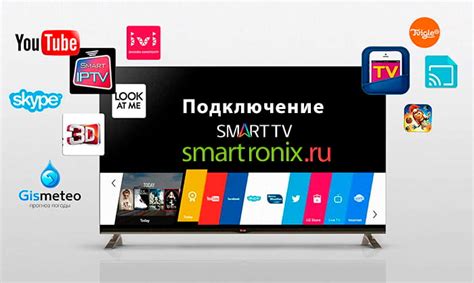
1. Подключите смарт ТВ телевизор к розетке, используя прилагаемый кабель питания.
2. Используйте кабель Ethernet для подключения телевизора к сети через LAN-порт на задней панели телевизора. Вставьте один конец кабеля в LAN-порт телевизора, а другой конец в роутер или модем.
3. Если ваш телевизор поддерживает Wi-Fi, вы можете подключить его к беспроводной сети. В меню настроек телевизора выберите опцию Wi-Fi и найдите вашу сеть в списке доступных сетей. Введите пароль (если требуется) и нажмите «Подключить».
4. Если у вас есть другие устройства (например, игровая приставка или Blu-ray плеер), которые вы хотите подключить к телевизору, используйте соответствующие порты HDMI. Подключите один конец HDMI-кабеля к порту HDMI на телевизоре, а другой конец к соответствующему порту на устройстве.
5. Если у вас есть аудиовидеоустройства (например, звуковая панель или AV ресивер), вы можете подключить их к телевизору с помощью кабелей оптического или коаксиального аудио. Подключите аудиоустройства к соответствующим портам на телевизоре и настройте аудиовыходные параметры в меню настроек телевизора.
6. После подключения вашего смарт ТВ телевизора к сети и другим устройствам, вам может потребоваться выполнить небольшие настройки. Перейдите в меню настроек телевизора и установите язык, часовой пояс, параметры сети и другие настройки, которые соответствуют вашим предпочтениям.
Теперь, когда ваш смарт ТВ телевизор полностью подключен к сети и другим устройствам, вы можете наслаждаться просмотром великолепных фильмов, сериалов и использовать множество других функций, которые он предлагает!
Настройка интернет-соединения и доступ к смарт-функциям
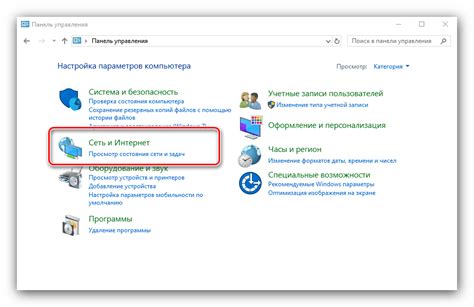
Для полноценного использования всех возможностей вашего смарт-телевизора Artel A32KH5500, необходимо правильно настроить интернет-соединение и получить доступ к смарт-функциям.
Шаг 1: Подключение к интернету
Прежде всего, убедитесь, что ваш телевизор подключен к домашней сети Wi-Fi или сети с использованием сетевого кабеля. Если вы планируете использовать беспроводное подключение, убедитесь, что Wi-Fi на вашем телевизоре включен и выберите вашу домашнюю сеть Wi-Fi в разделе «Настройки сети» на экране телевизора. Если вы планируете использовать проводное подключение, подключите сетевой кабель от маршрутизатора к телевизору в соответствующий разъем.
Шаг 2: Проверка подключения
Как только вы подключите телевизор к интернету, перейдите в меню «Настройки сети» и выполните проверку подключения к интернету. Если проверка завершится успешно, ваш телевизор будет готов к использованию смарт-функций.
Шаг 3: Доступ к смарт-функциям
Теперь, когда ваш телевизор подключен к интернету, вы можете получить доступ к смарт-функциям. На большинстве телевизоров Artel A32KH5500 есть кнопка «Smart» на пульте дистанционного управления. Нажмите на эту кнопку, чтобы открыть главное меню смарт-функций. Если такой кнопки нет на вашем пульте дистанционного управления, вы можете найти иконку «Smart» на главном экране телевизора или в меню «Приложения».
В меню смарт-функций вы найдете разнообразные приложения, такие как YouTube, Netflix, браузер и другие. Выберите приложение, которое вы хотите открыть, и следуйте инструкциям на экране, чтобы получить доступ к различным контентам и функциям.
Обратите внимание, что доступные приложения и функции могут зависеть от вашей страны и региона. Некоторые приложения могут быть предустановлены, в то время как другие требуют загрузки из магазина приложений.
Следуя этой подробной инструкции, вы сможете легко настроить интернет-соединение и получить доступ к смарт-функциям на вашем смарт-телевизоре Artel A32KH5500. Наслаждайтесь удобным доступом к различным контентам и развлечениям прямо с экрана вашего телевизора!
Установка и настройка приложений на смарт ТВ телевизоре Artel A32KH5500
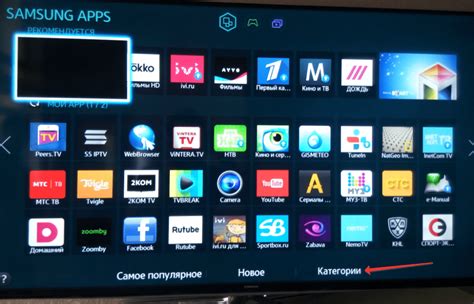
Смарт ТВ функция позволяет телевизору Artel A32KH5500 работать как умное устройство, которое может установить и использовать различные приложения. В этом разделе мы рассмотрим, как установить и настроить приложения на вашем телевизоре.
1. Подключите телевизор к Интернету. Для этого используйте проводное или беспроводное подключение. Если ваш телевизор поддерживает Wi-Fi, выберите вашу домашнюю Wi-Fi сеть и введите пароль, если требуется.
2. На главном экране телевизора нажмите кнопку «Меню» на пульте дистанционного управления.
3. Используйте кнопки-стрелки на пульте дистанционного управления, чтобы перейти к пункту «Приложения» и нажмите «OK».
4. В открывшемся меню выберите «Магазин приложений» и нажмите «OK».
5. Выберите нужное вам приложение с помощью кнопок-стрелок и нажмите «OK».
6. Нажмите кнопку «Установить» и дождитесь завершения установки.
7. После установки приложения, вы можете найти его на главном экране телевизора или в главном меню «Приложения».
8. Чтобы удалить приложение, перейдите в меню «Приложения», найдите нужное приложение и выберите «Удалить».
9. Для настройки или обновления приложения, откройте его на главном экране или в меню «Приложения», найдите в настройках приложения пункт «Настройки» или «Обновления» и выполните необходимые действия.
Обратите внимание, что доступные приложения могут различаться в зависимости от региона и модели телевизора Artel A32KH5500.
Теперь вы можете устанавливать, настраивать и использовать различные приложения на вашем смарт ТВ телевизоре Artel A32KH5500. Наслаждайтесь расширенными возможностями вашего телевизора и наслаждайтесь просмотром любимых фильмов, сериалов и другого контента.
Содержание
- Artel LED TV 32AH90G схема и мануал
- Телевизор Artel led как подключить и настроить по инструкции
- Содержание разделов
- Настройка телевизора Артел
- Телевизор Артел инструкция
- Пульт для телевизора Artel
- Как настроить телевизор Artel
- Ответы на вопросы по телевизору Artel
- Настройка телевизионных каналов
- Настройка цифровых тв каналов
- Подключение и настройка спутникового телевидения
- Настройка изображения
- Вопросы по пульту ДУ
- Просмотр 3D фильмов
- Выбор страны и языка
- Сброс пароля, разблокировка
- Формат записи видео
- Настройка времени и даты
- Проблемы со звуком
- Подключение приставки
- Требуется обновление прошивки
- В каких случаях следует обращаться в мастерскую
- Отсутствует подключение от внешних источников
- Настройка Smart TV Artel
- Не подключается Ютюб
- Подключение к интернет
- Как перейти на Android в телевизоре Artel 43 а 9000
- Просмотр ТВ каналов через интернет
- Как настроить голосовой поиск
- Подключить Fast Cast
- ТВ не видит сетевое подключение по кабелю
- Просмотр видео через интернет
- Не приходит обновление ПО
- Проблемы с приложением
Artel LED TV 32AH90G схема и мануал
Схема электрическая принципиальная, сервисная инструкция (Service Manual) и
инструкция по поиску неисправностей (Trouble Shooting)
LCD телевизора Artel LED TV 32AH90G
Для увеличения картинки- кликните по ней
Вся информация взята из открытых источников, распространяется бесплатно, предназначена для
специалистов сферы ремонта бытовой электроники
в качестве справочного пособия
Внимание.
Напоминаем Вам о том, что современные телевизоры являются технически сложными устройствами,
и неквалифицированное вмешательство может привести к непредсказуемым последствиям!
Инструкция по ремонту представлена на русском языке, однако во время прочтения следует проявить внимательность.
Была обнаружена неточность:
Судя по всему автору-составителю инструкции лень было «заморачиваться» с текстовкой и он просто скопировал часть информации с нашего сайта 🙂
Вот часть из данного мануала
А вот и оригинал: как проверить микросхему
Разница, как видим, налицо- пропущено целое предложение и поэтому совершенно не понятно о чем идет речь…
А чтобы окончательно развеять все сомнения- данная статья была написана мною лично еще в середине 2012 года, когда SMART-TV еще и в помине не было 😛
Неточность вторая:
В качестве примера неисправного трансформатора, указан «микроволновочный»
На картинке он слева 🙂
Файл в формате PDF
Для того чтобы скачать архив со схемой и мануалом
телевизора Artel LED TV 32AH90G
просто кликните по ссылке ниже
Источник
Телевизор Artel led как подключить и настроить по инструкции
Нередко проблемы пользователей можно решить без вызова мастера на дом. Для вашего удобства организована Консультация по настройке телевизоров.
Содержание разделов
Настройка телевизора Артел
Нашими мастерами производится обслуживание и настройка телевизора Artel на телевизионные каналы, подключение к сети интернет, регулировка оптимальных параметров изображения и звука. Обслуживание телевизоров Артел производится на выезде у заказчика во всех районах Москвы и ближайшего Подмосковья.
Мы знаем как настроить каналы на телевизоре Artel.
Телевизор Артел инструкция
Телевизор Artel 32 a9000, согласно инструкции по эксплуатации, имеет следующие технические характеристики:
- Разрешение, Формат экрана — HD 1366х768, 16:9
- Яркость, Контрастность — 240 кд/м, 3000:1
- Угол обзора, Время отклика — 178, 6,5 мсек
- Количество цветов, Частота обновления — 16,7 М, 60 Гц
- ТВ система, Цифровой тюнер — PAL, NTSC, SECAM, DVB-T/T2, C, S/S2 с MPEG-4
- Dolby Digital, Поддержка CI+ — Есть
- Аудио выход, AV вход — 2х10 Вт, Mini AV
- Энергопотребление: Максимальное, ожидания — 55 Вт, 0,5 Вт
- Масса, Размеры — 4,5 Кг, 432,3 х 736 х 81 см
Пульт для телевизора Artel
Пульт для телевизора Артел с обозначением кнопок дистанционного управления приведён на рисунке:
Source — выбор источника сигнала телевизора Артел
I — Включение/выключение дежурного режима
0,1. 9 — цифровые кнопки ввода каналов
ECO — включение режима экономичного энергопотребления
Guide — кнопка включения электронного гида телепрограмм
Menu — включение экранного меню
Exit — выход из режима меню
Влево, Вправо, Вверх, Вниз — курсорные клавиши перемещения по экранному меню Artel
ОК — подтверждение выбора
Zoom — (Влево) — уменьшение масштабирования
Zoom + (Вправо) — увеличение масштабирования
Option — быстрый доступ к меню параметров
Return — возврат к предыдущему разделу
Vol +/- — кнопка регулировки громкости
CH+/- — кнопка перелистывания программ
Info — вывод на экран служебной информации
Mute — кнопка мгновенного отключения/включения звука
Text — кнопка включения режима телетекста
Subtitle — включение субтитров
List — список каналов
TV — режим просмотра ТВ каналов
Lang — выбор языка аудио
Цветные кнопки — выбор функции в подразделе
На нашем сайте можно скачать Пульт для телевизора
расположение и обозначение кнопок дистанционного управления, а также инструкцию и Руководство пользователя
Как настроить телевизор Artel
При первоначальном включении телевизора Артел, необходимо выбрать язык управления — русский, узбекский, английский или другой, выбрать страну нахождения для правильной установки систем звука и цветности. Далее необходимо убедиться в правильности подключения телевизионной антенны и запустить автоматическое сканирование каналов. По окончании автонастройки можно отсортировать номера программ в соответствии с вашими предпочтениями.
Настройка телевизора Artel серии Smart включает в себя подключение к сети интернет. Для этого необходимо выбрать тип подключения — проводной или беспроводной, выбрать из предложенных названий свою домашнюю сеть и ввести пароль. После подключения следует обновить программное обеспечение ПО телевизора Артел.
Ответы на вопросы по телевизору Artel
Настройка телевизионных каналов
9.20.2020 Tv Artel led Ua43h1400 «Зашла на Гугл, а теперь хочу поставить каналы а антенна не показывает. Нет такого отдела»
Вы находитесь в разделе Смарт ТВ. Необходимо перейти в раздел TV и выбрать Меню/Настройка/Каналы/Автонастройка, по окончании сканирования будут доступны телевизионные каналы.
9.13.2020 Artel 32AH90G Телевизор не может найти российских каналов, который сейчас бесплатно показывает, например как disney,diskaveri и.т.д. По автопоиску и по ручному поиску попробовал, но нечего кроме всех узбекских каналов
9.11.2020 Artel ARTLCD726 У нас телевизор артель работал с тюнером .и данный момент мы отсоединили и подключили на обычную антену автонастройку нажимаем не получается нет вообще каналов как ее подключить?
10.12.2020 Artel 1200 smart Не могу настроить местные телевизионные каналы. (1-какую кнопку нажать на пульте .2-куда надо нажать и т.д. Все по очереди.)
31.03.2022 Artel UA32H1200 Как настроить казахстанские каналы,показывает только Узбекистан модель Не могу настроить казахстанские каналы, показывает только Узбекистан
13.11.2021 Artel 43au20h Настройка аналоговых каналов как делается?
5.15.2021 ARTEL 55А9000АРТ Хотела каналы переставить местами, нажали, видимо, на что-то и сигнал DTV пропал. Как восстановить?
02.10.2021 Artel UA32H1200 Не можем комнатную антенну подключить не ищет каналы
10.25.2019 ARTEL 32AH90G Есть ли во встроенном тюнере Т2 функция «Питание антенны»?
24.02.2022 Artel Ua32h1200 Не могу настроить кабельное и центральное тв
Если питание антенны от тюнера телевизора возможно, то в разделе меню «Настройка тв каналов» обязательно присутствует такая опция.
Настройка цифровых тв каналов
Подскажите, при автоматическом поиске каналов цифровых DTV все каналы находятся и отображаются, но начинаются они с номера 800 потом 801 802 и т.д., то есть не 1,2,3,4 а именно с 800 номера. В меню настроек есть возможность редактировать каналы, но эта возможность ограничена только функцией поменять их местами, но назначить номер канала невозможно, нет такой функции.Что делать? Хотелось бы не просто листать кнопкой CH, а выбирать каналы кнопками с цифрами.
Многие современные телевизоры имеют функцию LCN — (Logical channel number) – порядковый номер телевизионной программы, передаваемый с головной станции. Эта опция жёстко привязывает настраиваемые каналы к определённым позициям. Если её отключить, то настройка пойдёт в обычном порядке. Кроме того, можно создать собственную папку избранных каналов, поочерёдно перенося в неё необходимые вам каналы в определённой последовательности.
10.23.2019 ARTEL TV LED 43AF90G SMART На этом телевизоре есть тюнер чтобы смотреть цифровое телевидение?
18.05.2020 ARTEL 32AH90G Не могу понять по инструкции как подключить телевизор от обычной наружной антенны.
Подключение и настройка спутникового телевидения
8.15.2020 Artel UHD TV 50 Как можно выйти из спутника сканирование и настроить телевизор
4.8.2019 ARTEL 43AF90G Как настроить спутниковый тюнер телевизора? не нашел инструкции по настройке (даже в интернете).
21.04.2020 Артел Смарт ТВ Как сохранить спутниковый каналы я набираю каналы не сохраняет каналы
8.31.2020 Артель tv led 50AU20H V.1 131GFAB1100282 «При первом включении после входа в меню спутник появился список спутников. При повторном включении список отсутствует. Появляется только после сброса настроек.Поэтому нет возможности редактировать транспондеры.и еще очень неудобен список каналов в виде прямоугольников.Каналы придется удалять по одному что очень утомительно при множестве удаляемых каналов.Поэтому мои вопросы следующие:
1.Как вывести на экран список спутников без сброса настроек.
2.Как отображать каналы в виде списка с возможностью удаления группами.»
Необходимо зайти в Меню, выбрать раздел Каналы, в нём выбрать Настройка Спутника и включить режим Автонастройка.
10.4.2020 Artel Led tv 32 Как ввести код платных каналов?
Настройка изображения
2.22.2019 Artel 32AH90G Пожалуйста,подскажите,как на этом телевизоре увеличить яркость,контрастность,тон. В инструкции написано где,но где я только не смотрела,нет такой функции.
10.17.2019 ARTLCD726 Как настроить яркость?
8.26.2020 Artel Cv512cH_H42 Качество ни как не реагирует что делать?
8.30.2020 artel LED 32AH90G «Не могу настроить четкость изображения. В меню есть четкость, а перейти а настройки четкости не могу»
Если отсутствует изображение на некоторых каналах, сделайте сброс настроек ТВ и повторите автопоиск каналов. В некоторых случаях телевизор может пропустить один или несколько аналоговых каналов. В таком случае следует уточнить частоты вещания в вашем регионе и ввести значение в ручную.
Вытянутые лица (короткие ноги) — не правильно установлен формат изображения. Выберите пункт «размер экрана» в меню ТВ Artel через пульт и настраивайте размер экрана на ваше усмотрение.
Вопросы по пульту ДУ
В пульте как можно написать буквы? 13.04.2018.
3.13.2019 ARTEL 32H90G Как с пульта напечатать Буквы ?
Возможность ввода букв и цифр появляется на телевизоре Artel 42, когда курсор находится в поле ввода значений. Активация — кнопка ОК. На появившейся экранной клавиатуре, путём перемещения курсора при помощи навигационных кнопок Влево,Вправо,Вверх, Вниз поочерёдно выбираются символы. Enter — ввод символа.
9.11.2020 Artel 4K android Tv UA43H3502 «У телевизора 2 пульта, большой чёрный и маленький, маленький подключается через блютуз, подключаем пишет что успешно, но не работает голосовой набор и пульт сами кнопки то работают то нет, с интернетом всё нормально. И ещё вопрос, когда включаем телевизор звук появляется а изображение только через 30-40 секунд, это нормально?»
Возможно сбилась кодировка пульта ДУ. Необходимо отключить питание телевизора полностью из розетки, вынуть батареи из пульта, нажать любую кнопку пульта, обратно вставить батареи в пульт, подключить питание ТВ, но не включать, нажимать кнопки Sleep и Mute или List и Mute (для моделей LED 7000/ 32,42) Menu и Exit (для модели LED 7000/50)одновременно примерно на 5 секунд.
10.15.2019 Artel 49/9000 LED DVB-T2/S2 (FULL HD) Какие кнопки на пульте существуют, но не несут никакую функцию. Например кнопка sleep что она очначает и её функция. Как поставить таймер выключения телевизора не заходя в его меню? Существует такая кнопка? На других моделях она везде есть. Такое ощущение, что некоторые кнопки не работают. И не могу найти как выглядит оригинальный пульт к этому телевизору.
Просмотр 3D фильмов
Только телевизоры Artel серий Curved C9000 65 или 78 дюймов поддерживают 3D функцию.
Выбор страны и языка
17.03.2022 Artel 4k диагональ 43 не могу найти где выбрать страну У меня Смарт телевизор Artel. Не могу настроить язык в браузере и плей маркете. Похоже изначально не правильно указал страну, а теперь не знаю как это сделать. Нет такого пункта в меню. В начальных настройках было.
Попробуйте обесточить телевизор на 1 мин., а затем включить его вновь. Зайдите в меню настроек и выберите пункт «Сброс к заводским установкам». После сброса всех установок появится меню первоначальной установки, в котором есть выбор языка и страны.
Сброс пароля, разблокировка
artel 32ah90g При восстановлении заводских настроек требует пароль. Пароль «0000» и «1234» не подходят. Какой пароль в тв?
1.17.2020 Артель А 9000 Нужен пароль на сброс настроек. Возврат к заводским
1.29.2020 Телевизор Artel TV LED 9000 43″ Smart (109 см) Не могу сбросить телевизор кто-то установил пароль можно ли сбросить настройки если не найду пароль ?
Формат записи видео
5.18.2019 Artel 32 9000 smart . Не могу изменить формат записи видео на мр4
Настройка времени и даты
11.21.2019 Artel TV LED 43AF90G SMART V.1 В настройках дата/время выставляю текущую дату и время,но когда выхожу из меню,при переключении,всегда появляется дата 01.02.2018 и «левое» время. Никак не изменяется даже после сброса всех настроек и новой настройки.
12.29.2019 ARTEL TV LED 43AF90G Не могу изменить системное время,строка Часы не активна(матовая).После покупки из магазина сразу поставил время,но немного не верно,сейчас хочу изменить,но увы. Всё перепробовал,перейти на строку Часы не могу.Выключал полностью из сети,делал сброс на заводские настройки — нет,стоит то время,которое сразу выставил и не сбрасывается.В чём причина?
6.11.2021 Artel 43AU20H Как настроить время при первом включении?
Проблемы со звуком
1.6.2020 Artel 24AH90G Недостаточная громкость звука даже при максимальном разрешении
1.6.2021 Artel 43AU20H 4K UHD Smart При просмотре фильмов в интернете через Смарт тв, например в приложении окко, не слышны слова в фильмах, слышна только фоновая музыка и фоновые звуки. При этом просто тв и каналы звучат хорошо, без проблем по звуку. Сбрасывали настройки звука до стандартных, ничего не поменялось. Как возможно решить проблему?
Подключение приставки
3.14.2019 артель смарт 32АНG не можем подключить приставку IP TV башинформ связь,как это сделать
Требуется обновление прошивки
10.30.2019 Artel Led TV 43/A9000 смарт Подскажите пожалуйста, мне предоставили новою версию прошивки с официального сайта, когда пытаешься обновить ПО через флешку выдает такое сообщение: отсутствует файл обновления, вставьте usb-диск или sd-карту с пакетом ПО. Флешка отформатирована FAT, через приложение на телевизоре видит файлы, но почему-то обновление не происходит.
13.05.2020 ARTEL TV LED 43/9000 SMART Version: На официальном сайте нет обновления ПО, а также не обновляется через Интернет. Пришлите новую версию ПО ( обновление или прошивку)
28.04.2020 Artel Tv led 32/9000smart Телевизор не включается.Когда включу телевизор там только starting smart system,please wait . написано а телевизор не включается.
20.08.2021 10:15:06 Artel Tv led 32ah90g smart При включені світиться тільки андроїд і не загружається
В каких случаях следует обращаться в мастерскую
7.9.2021 ARTEL лед 32 АН 90дж смарт телевізор вимкнувся сам і не горить лампочка і екран чорний. не реагує на кнопки вимикав з розетки нічого не помагає
Самостоятельный ремонт не возможен, следует обращаться в сервисный центр.
Отсутствует подключение от внешних источников
12.29.2020 Artel TV LED 32AH90G У меня был подключен источник сигнала HDMI1 или HDMI2 , сегодня включил ТВ и пишет, что HDMI нет сигнала. Что делать?
Необходимо проверить устройство, подключаемое по входу HDMI.
Настройка Smart TV Artel
Не подключается Ютюб
12.27.2019 LED Artel 32AH90G Smart Не подключается YouTube, пишет действие запрещено
12.16.2020 Artel 43 /9000A После сброса до заводских настроек, при подключению к вай фай подключается успешно, но заходя в app store, youtube пишет нет сети. Что делать?
12.22.2020 Артель 32 9000 смарт. Не могу найти код для активации ютуб
8.19.2020 Artel 32ah90g/43af90g smart Не получается пользоваться YouTube и браузером. Телевизор подключён к сети Wi-Fi, которая работает на других устройствах. В браузере нет возможности смотреть видео с самого начала работы телевизора, до настоящего времени была возможность пользоваться YouTube. Сейчас же при входе в это приложение пишется, что нет подключения к сети. Так же проблема состоит в том, что не получается зайти в play market. Не получается зайти в уже существующую учётную запись, хотя все данные введены правильно.
6.22.2021 ARTEL TV LED 43/9000 SMART YouTube не работает, раньше работал, сейчас не воспроизведение не получается.
В связи с изменением политики компании Google в отношении лицензирования приложений для некоторых моделей Смарт телевизоров, разработанные ими программы, в том числе Play Market и ютюб, работают не корректно.
В смарт телевизорах для просмотра видео нельзя использовать интернет браузер, необходимо установить одно из приложений для просмотра фильмов на телевизорах Смарт.
Подключение к интернет
10.16.2020 Артел ATV R1(392) Самарканд «Телевизор не подключается к интернету, не получается с помощью телефона андроида и в ручную. Ранее он работал нормально, подключался без проблем.
1.6.2021 artel 32AH90G v.2 Можно ли к этому телевизору подключить интернет
11.05.2020 ARTEL 43AF90G Вообще на этой марке телевизора есть вайфай или нет? у моего телевизора нет вайфай я не могу подключить, как и каким образом подключается? с интернета вижу в характеристике написана что есть вайфай а в телевизоре не вижу, нету в настройках.
В телевизоре ARTEL 43AF90G отсутствует Wi-Fi. Для подключения к интернет необходимо использовать внешнюю Smart Tv приставку с Wi-Fi модулем.
29.08.2021 Artel 9000/32 Не працює браузер ,і app store
Необходимо проверить подключение роутера к сети интернет и надёжность соединения с ним телевизора.
06.02.2022 ARTEL 32AH90G SMART «перестал ловить вай фай, не заходит в ютуб, не даёт смотреть ничего через интернет. за какое-то время до этого писал про какие-то ошибки в приложениях. через пункт «»настройки сети»» и там где «»сеть»» тоже ничего не получается. «
Сделайте сброс на заводские настройки и заново произведите настройку беспроводной сети.
22.04.2022 Artel TV LED UA50H3502 «Мой телевизор последнюю неделю не может выйти в интернет. Роутер исправен, интернет оплачен, способ подключения исправен: Ethernet; телевизор полностью исправен. Проблема такая: если сбросить телевизор на заводские настройки, то при включении он подключиться к интернету, можно будет ввести Google аккаунт, настроить телевизор и любоваться Youtube и IPTV местным, но стоить выключить и включить телевизор, как происходит странное: IPTV местное работает, а Youtube, PlayMarket пишет «»Нет подключения к интернету»» и сколько его не перезапускай, с какими настройками его не настраивай — ничего не меняется! Стоит сбросить на заводские настройки и до первого первого выключения все работает исправно! Подскажи, пожалуйста, а то телевизор хороший, а ситуация нет. «
17.06.2022 Artel ua43h1400 Телевизор был подключён к wi-fi, и я могла на YouTube смотреть интересующие меня фильмы, клипы. Сейчас тоже подключен, но почему то ютуб не работает. Не могу снова подключить к интернету. В настройках запись без доступа к интернету. Ввела и название сети, и пароль но всё равно wf подключен а ютуб не работает.
Как перейти на Android в телевизоре Artel 43 а 9000
Здравствуйте, не могу перейти на Андроид. Вернее как настроить чтобы был Android и Play Market. App Store стоит. И что за кнопка EPG и как ею управлять? 30.09.2018, Талас.
2.22.2019 Artel 43 9000 smart «Как установить плей маркет в ап сторе нет ссылки для скачивания.
11.11.2019 artel LED 49/9000 SMART v.1 Здравствуйте не могу настроить телевизор скачать плей маркет.
Операционная система App Store устанавливается при изготовлении телевизора Артел 43 а 9000 и заменить её на Android в процессе эксплуатации нельзя.
EPG — это электронный гид программ, который работает только на программах цифрового вещания и показывает название идущей и последующих телевизионных передач. Кнопка EPG действует при просмотре каналов DTV.
Просмотр ТВ каналов через интернет
На телевизоре Artel 43 a9000 Smart подключил wifi, tv каналы показывает только с низким разрешением на HD каналах зависают, смена браузера не помогла, скорость интернета хорошая через компьютер все тоже самое летает, в чем проблема не подскажите?
Качественный просмотр тв каналов через интернет возможен при подключении специального приложения для просмотра. Можно воспользоваться предустановленным в телевизор Artel приложением, или скачать стороннюю программу, например Megogo или подобную. Очень важно установить на телевизор последнюю версию программного обеспечения ПО.
Как настроить голосовой поиск
3.12.2019 Artel 32AH90G/43AF90G Как настроить голосовой поиск. Когда говоришь пишет вас не слышно?
19.05.2020 32 артель смарт Не работает голосовой поиск на пульте телевизора
11.06.2020 artel 32AH90G не могу настроить голосовой ввод не распознает речь везде в настройках выставил русский язык использую пульт с али экспресс мышь работает микрофон работает но телевизор не распознает речь,В плей маркете приложения google нет чтобы настроить голосовой ввод,С других источников google не могу установить пишет приложение не совместимо с телевизором,Не знаю что делать ,доступ микрофона в настройках телевизора включил везде.
Подключить Fast Cast
10.28.2019 Телевизор Artel UA32H1200 Smart Я не могу подключить телефон на Fast Cast (это без интернет?)
ТВ не видит сетевое подключение по кабелю
1.8.2020 Artel 32AH90G Не видит телевизор Lan кабель при подключении интернета.
Просмотр видео через интернет
19.09.2021 Artel 43af90g Android tv- Ютуб грузится и показывает видео. Но стоит зайти на различные сайты для просмотра сериалов/фильмов- загрузки нет. Ничего не грузится как на внешних сайтах, так и на сайтах tas-ix. Скорость вай-Фая не плохая, учитывая то, что ютуб хорошо грузится
Для просмотра видео на Смарт ТВ необходимо использовать приложения (приложение YouTube — одно из них), просмотр через браузер как на внешних сайтах, так и Тас Икс Узбекистана, затруднён.
Не приходит обновление ПО
27.05.2022 Artel Tv led 49 /9000 smart Обновление не приходит по чему ? Плей маркет tv+ app store почему не андроид, нет не каких программ
Обновление программного обеспечения происходит автоматически «по воздуху», по мере обновления программ на сервере разработчика.
Проблемы с приложением
17.04.2020 ARTEL 43 AF90G «Здравствуйте скажите пожалуйста как установить и работать с программой ZOOM И спасибо большое за хороший смарт тв за такую цену»
8.18.2020 Artel 43AF90G Приложения не запускаются, выдавая ошибку что нет подключения, хотя wi-fi значок показывает что есть подключения к сети. Хотели бы сбросить до заводских настроек, но там запрашивает пароль.
8.29.2020 Artel 32AH90G Smart Как зайти в специальные возможности и дать разрешение приложению
12.10.2020 Artel 32/9000 smart Как установить мегого
4.24.2021 ARTEL лед артель 40/9000 на интернет нет доступа все приложение спрашивает обновление раньше работала с загрузкой вот 3 года мы не пользовались тв теперь в Интернет не заходит теперь что мне делать какого моя действия
8.8.2020 Артел Как загрузить АПК приложение в телевизор , если флешку телевизор видит , но видит пустым ., перепробовал все форматы флешки ни одну он не видит с данными
11.27.2020 Артель 50Hz45w Как создать учётную запись?Где её создавать?Не скачиваются приложения,при нажатии»скачать»ответ один-телевизионный браузер не даёт функций скачивания, что это означает? Может дело в учётной записи? На все приложения один и тот же ответ.
Если есть проблемы с установкой приложений из встроенного в телевизор магазина, или их работоспособностью, можно выбрать на компьютере подключенном к интернет дистрибутив нужного приложения, скачать его, записать на USB флеш и затем установить его в телевизор как внешнее приложение.
Источник