
Руководство пользователя на русском языке для продукта TC-Helicon VoiceLive Play, формат A4, переплёт пластиковая пружина, обложки пластиковые, 27 страниц.
-
Бесплатно
При покупке от 3000 руб
-
Телефон
8 (495) 000-00-01
-
100% безопасно
Оплата при получении
-
Горячие предложения
Скидки до 50%
- Описание
- Спецификация
- Производитель
Руководство пользователя на русском языке для продукта TC-Helicon VoiceLive Play.
Спецификация:
Оригинальное руководство пользователя на русском языке.
Формат листа A4.
Плотность бумаги 80 гр/м2.
Цвет печати — монохромный.
Обложки — пластиковые 2 шт.
Переплёт — пластиковая пружина.
Общее количество страниц 27 (14 листов).
* это печатное руководство пользователя мы прилагаем бесплатно к одноимённому продукту, покупаемому клиентами в нашем магазине.
Информация о технических характеристиках, комплекте поставки, стране производителе и внешнем виде
товара носит справочный характер и основан на самой последней информации, доступной на момент публикации.
11
Setup — Input cont
Pitch Cor Amt (Шаг Коррекции)
Шаг Коррекции позволяет контролировать качество автохроматической коррекции. VoiceLive Play GTX
корректирует все сигналы, поступающие от микрофона. Для естественного звучания, мы рекомендуем
использовать 50% или менее, что является хорошей отправной точной для дальнейшей настройки. Если вам
трудно попадать в ноты или вы хотите сделать эффект AUTOTUNE на все ваши голоса, экспериментируйте с
настройкой ближе к 100%.
*Если вы новичок в настройках хроматической коррекции, вы можете обнаружить, что звук, который вы слышите после
коррекции, расходится с Вашим голосом. Это происходит из-за того, что Вы слышите исправленный голос VoiceLive Play GTX и свой
собственный голос, через костный резонанс в вашей голове. Два звука имеют небольшие различия в высоте тона, которые можно
интерпретировать как “удвоение”. Это совершенно нормально, с опытом привыкните. Тем более зрители не услышат “удвоение”.

12
Setup – Output
Output – Здесь Вы настраиваете, как VoiceLive Play GTX выводит звук через выходы XLR.
Существуют 3 настройки:
1. STEREO – на выходы XLR подаётся стерео микс всех голосов, гитар и других входов.
2. MONO — Весь сигнал сводится в Левый XLR и СУХОЙ (необработанный) вокал — на правый. Любые
Тоновые коррекции в меню включены также и на Правый XLR.
3.
DUAL MONO
— Весь ведущий и обработанный вокал идет через ЛЕВЫЙ выход, а гитары, aux/цифровые
сигналы передаются по ПРАВОМУ выходу. Петли передаются в Стерео.
Vocal Cancel
– Эта функция пытается удалить вокал из музыки.
Есть две настройки:
1. OFF – Никаких обработок не выполняется на входе aux.
2. ON – VoiceLive попытаться удалить вокал из музыки. Этот процесс можете создать “Караоке” для вас,
чтобы подпевать, в том числе используя информацию из композиции для определения гармонии.
Качество обработки может сильно колебаться от песни к песне, в зависимости от того, как песня
первоначально была сведена.
LEAD Mute — отключает звук главного вокала и выводит только обработанный сигнал.
Есть две настройки:
1. OFF — вокал передаётся в основной микс.
2. ON — вокал удалён из основного микса.
13
Setup — Output cont.
USB Out Level — Регулировка уровня USB-выхода. Если вы подключили устройство по USB, а оно «клипует»
(перегружается) на входе, попробуйте снизить уровень входной громкости.
Headphone Lim
— это встроенный в наушники ограничитель, который обеспечивает защиту от резкого
увеличения громкости, «клиппов», криков фанатов и т.д. 0Дцб установлено по умолчанию, но вы можете
установить порог ниже, если вы хотите больше защиты. Повреждение Уха может происходить быстро при
больших громкостях, так что будьте осторожны при использовании наушников или в ушных мониторах!

14
Setup – System
LCD Contrast (
Контрастность ЖК-дисплея) — Настройка контрастности ЖК-экрана.
UP/DN Function
– Настройка работы ножных кнопок UP/DN при одновременном нажатии.
1. LOOPING — Вход в режим ЦИКЛА
2. SET KEY – Выбор тональности
Lead Dly
– Настройка очень маленькой задержки входящего вокального сигнала, чтобы компенсировать
небольшое количество задержки, полученной при обработке системой эффекты. Эта отсрочка сигнала
позволяет настроить выходящие голоса, например гармонии, чтобы они были в полном согласии с Вашим
вокалом.
Существуют 3 настройки:
1. OFF — Не используется компенсация задержки.
2. VOICE SYNC – Главный вокал задерживается на время, в сумме равное максимальной задержке
системы со всеми включёнными эффектами.
3. AUTO — Главный вокал задерживается на время, в сумме равное задержке системы нужное на
обработку в реальном времени текущего блока эффектов. Используя больший блок эффект
увеличится и задержка.
Tune Reference (настройка тона)
— По умолчанию — 440Hz (стандартный строй) и может быть изменен
с шагом в 0.5Hz.
Pitch Pipe Level
— Управления громкостью «высоты» в режиме практики.
Aux in Type
— Выполняет магические расчеты, чтобы помочь сделать более точные гармонии.
Есть 2 варианта:
1. LIVE — Используйте, когда вы выступаете живьём или записываете обработки вокального трека
из DAW
2. TRACKS — Используйте, когда вы поете вместе с записанной музыкой, например с mp3-плеера.

15
Setup — System cont.
Global Key
— Задает тональность, которая будет использоваться для построения гармонии и/или коррекции
вокала. Есть две настройки:
1. OFF — Гармония может быть установлена на каждый пресет, заранее, через прямые настройки в
параметрах гармонии (C, D, F#, и т.д.), INST IN (Гитара/Клавишные), через NaturalPlay, ROOMSENCE,
MIDI или Aux.
2. ON – Гармония будет выбрана для всех пресетов
Global Tempo
– Настраивает функцию tap tempo. Есть две настройки:
1. OFF — Tap tempo устанавливается каждый раз при смене пресета
2. ON — Tap tempo, заданный один раз будет сохранять эту настройку, пока вы её не поменяете.
Global Guitar FX
– Настройка гитарных эффектов в устройстве. Есть две настройки:
1. OFF — Гитарные эффекты, устанавливаются индивидуально в пресетах.
2. NO — Tap tempo, заданный в пресете будет поддерживать эту настройку, если предварительно вы её
не измените не будут изменены. Эта настройка особенно полезна для музыкантов играющих на
акустической гитаре, которые, возможно, захотят найти “звук”, для на своей гитары, а затем
придерживаться его на всех песенях.
Guitar Gate
— Устанавливает порог шума для гитарного входа.
У гитар есть различное количество “шума”, присущие их сигналу. Иногда разумно для настроить гейт с
«CUT» или «MUTE» для гитары, когда входной сигнал является очень низким. Мы установили порог довольно
низкий по умолчанию, но вы можете поднять его в соответствии с вашим стилем. Более высокий порог гейта
может быть эффективен при воспроизведении быстрых аккордов с затуханием между ними.

16
Setup – Loop
Input
— Определяет источник сигнала, используемого для циклической записи. Есть три параметра:
1. LEAD + GUITAR — Все голоса и гитары будут записаны в петлю.
2. GUITAR — Звук, идущий через Inst IN будет записан в петлю.
3. LEAD — Вход с микрофона будет записан в петлю.
4. AUX — Только сигнал от Aux In отправляется в петлю.
5. ALL – Всё, что вы слышите отправиться в петлю.
Undo
– Переключает функцию Отмены цикла. Есть две настройки:
1. ON — Отмена включена и может быть использована, для отменить последних изменений, внесенные в ваш
цикл. Её разумно включить, чтобы использовать Undo, если вы не довольны результатом и хотите
попробовать еще раз записать повтор. Время повтора — 15 секунд.
2. OFF — Отключает функцию Отменить, освободив немного памяти для дополнительного цикла. Петля
времени записи в таком случае будет длиннее (до 30 секунд).
Loop Feedback —
Регулирует количество наложения звука при записи. При записи цикла с нескольких
проходов (или частей), сигнал от первого прохода цикла добавляется в следующий, и так далее. Если все эти
повторы были на 100% по громкости, Ваша петля будет громче, и громче, и громче, пока не станет
зашкаливать на выходе устройства. Цель управления обратной связью — предотвратить это усиление
громкости. Расчет работает следующим образом: вход + (Loop х LoopFeedback) = Loop Output. т.е. вход + (Loop
х90%) = выход. *А! Паника! Страшная математика!* Для большинства пользователей настройки около
90%вполне хватает, но вы можете найти различные настройки, которая будет лучшее для вас.

17
Setup – MIDI
MIDI Chan — Устанавливает канал, по которому VoiceLive Play GTX анализирует нотную информацию.
Убедитесь, что ваш выход / управляющее устройство (клавиатура, компьютер и т.д.) установлено на том же
канале, что и VoiceLive Play GTX.
CC Chan — Устанавливает канал, через который VoiceLive Play GTX слушает информацию CC.
Убедитесь, что ваше устройство вывода настроено на том же канале, что и GTX.
MIDI CC это:
Patch Change —
General
Set Key — 30
Set Scale
— 31
HIT On / Off — 28 (0-63/64-127 для переключения)
TALK On/Off
— 114 (0-63/64-127 для переключения)
Split Dir
— Смотрит на определенные области клавиатуры для информации по нотам .Есть две настройки:
1. Above – ноты сыгранные выше Splitnote регистрируются для информации Notes.
2. Below — ноты сыгранные ниже Splitnote регистрируются для информации Notes.
Filter
– Игнорирует конкретную информацию, в зависимости от настройки. Есть четыре установки:
1. None — Все MIDI-данные обрабатываются.
2. Prgchange — Ingores всю информацию Program Change, если она получена.
3. Sysex — Игнорирует Sysex информацию. Это может предотвратить нежелательные обновления
прошивки.
4. PC + Sysex — игнорирует как Sysex и информацию об изменении программы.
Transpose
— Транспонирует всю поступающую информацию по нотам. Перенос ограничен до четырех (4)
октав в любом направлении.
Splitnote
— Устанавливает ноту, на которой будет разделение (
Split Dir
) выше / ниже зарегистрировано.

18
Setup — MIDI cont.
Sysex ID
– Идентифицирует VoiceLive GTX, выполняя системные обновления.
Если Вы не используете VoiceSupport, удостоверьтесь, что программа MIDI, которую Вы используете, чтобы
передать Sysex, настроена так же, как и GTX.
PBRange
— Наборы настроек высоты тона, в полутонах. Макс 12 (Октава).
MIDI Control
– Настраивает варианты ответа на управляющие MIDI сообщения. Есть 3 параметра
настройки:
1. Merge — Принимает сообщения контроля и на MIDI и на USB.
2. MIDI — Принимает сообщения контроля только на MIDI.
3. USB — Принимает сообщения контроля на порту USB.
* Если Вы пытаетесь подключиться к VoiceSupport, Merge или USB должны быть выбраны, чтобы
подключиться к Вашему компьютеру.

19
Effects
Когда выбран этот пункт, VoiceLive GTX входит в меню Effects, которое состоит из 8 страниц и управляет
блоками эффектов. Есть один параметр, характерный для всех страниц эффектов:
Control
– Включает и выключает эффект.
Есть три настройки:
1. OFF – блок эффекта неактивен. Никакая обработка не включена.
2. ON — блок эффекта активен и обрабатывает сигнал согласно отобранному стилю.
3. HIT – эффект назначен на кнопку HIT или кнопку на микрофоне TC.Helicon MP75 и станет активным,
когда кнопка HIT подсвечена.
(См. Раздел 1 – инструкции Setup, как активировать Mic Control)
* кнопка HIT не относится к эффектам гитары. Если Вы хотели бы иметь эффекты для гитары, изменяемые в
течение песни, мы предлагаем делать несколько патчей с разными звуками, чтобы создать получить
желаемый результат.

20
Effects — μMod (Micro Mod)
Блок процессора Play VoiceLive GTX μMod (Micro Mod) содержит эффекты, такие как
Flange, Phase, Pan,
Rotate
или другие модуляции сигнала.
Есть два параметра:
Level
— Регулирует общий уровень μMod эффекта. Нажмите правой средней кнопкой софт-клавишу,
чтобы выбрать этот параметр и используйте ручку управления, чтобы отрегулировать уровень. 0 дБ,
максимальный уровень громкости для эффекта.
Style
— Выберите стиль, нажав нижнюю левую софт-клавишу, и используйте ручку управления, чтобы
изменить стиль.
Есть 24 стилей на выбор:
1. MICROMOD CLONE
2. MICROMOD WIDER
3. THICKEN
4. LIGHT CHORUS
5. MEDIUM CHORUS
6. WIDE CHORUS
7. MONO CHORUS
8. FAST ROTOR
9. FLANGER
10. FLANGE FEEDBACK
11. FLANGE NEGATIVE
12. MONO FLANGE
13. SOFT FLANGE
14. PANNER
15. TUBE
16. UP TUBE
17. DOWN TUBE
18. DOWN & UP TUBE
19. RISE AND FALL
20. OTTAWA WIDE
21. CYLON MONO
22. CYLON STEREO
23. ALIEN VOICEOVER
24. UNDERWATER

10:17
VoiceLive Play video manual — Part 1
32:28
TC Helicon VoiceLive Play часть 1 НА РУССКОМ—NICKBROKE PRODUCTION
10:02
VoiceLive Play GTX video manual — Part 1
12:24
VoiceLive Play GTX video manual — Part 2
05:22
TC Helicon VoiceLive Play GTX Guitar and Vocal Effects Processor and Looper Pedal — Sweetwater Sound
08:24
TC Helicon VoiceLive Play GTX Demonstration
05:32
TC Helicon Voicelive play GTX rus
03:48
TC Helicon VoiceLivePlay GTX Looping Demo (I’m Yours Cover)
Нажмите на кнопку для помощи
Просмотр
Доступно к просмотру 27 страниц. Рекомендуем вам скачать файл инструкции, поскольку онлайн просмотр документа может сильно отличаться от оригинала.
-
Руководство пользователя
для версии 2.0
-
Содержание
Работа с прибором . . . . . . . . . . . . . . . . . . . . . . . . . . . . . . . . . . . . . . . . . . . . . . . .3
Коммутация  . . . . . . . . . . . . . . . . . . . . . . . . . . . . . . . . . . . . . . . . . . . . . . . . . . . . . .5
Принципы работы . . . . . . . . . . . . . . . . . . . . . . . . . . . . . . . . . . . . . . . . . . . . . . . . .6
Регулятор Mic  . . . . . . . . . . . . . . . . . . . . . . . . . . . . . . . . . . . . . . . . . . . . . . . . . . . . . . . . . . . . 6
Дисплей  . . . . . . . . . . . . . . . . . . . . . . . . . . . . . . . . . . . . . . . . . . . . . . . . . . . . . . . . . . . . . . . . . 6
Операции с кнопками . . . . . . . . . . . . . . . . . . . . . . . . . . . . . . . . . . . . . . . . . . . . . . . . . . . . . 7
Энкодер и кнопки со стрелками . . . . . . . . . . . . . . . . . . . . . . . . . . . . . . . . . . . . . . . . . . . . 8
Кнопка BACK . . . . . . . . . . . . . . . . . . . . . . . . . . . . . . . . . . . . . . . . . . . . . . . . . . . . . . . . . . . . . . . . .  8
Кнопка STORE . . . . . . . . . . . . . . . . . . . . . . . . . . . . . . . . . . . . . . . . . . . . . . . . . . . . . . . . . . . . . . . .  8
Экранные кнопки. . . . . . . . . . . . . . . . . . . . . . . . . . . . . . . . . . . . . . . . . . . . . . . . . .9
GENRE. . . . . . . . . . . . . . . . . . . . . . . . . . . . . . . . . . . . . . . . . . . . . . . . . . . . . . . . . . . . . . . . . . . 9
FAVORITE . . . . . . . . . . . . . . . . . . . . . . . . . . . . . . . . . . . . . . . . . . . . . . . . . . . . . . . . . . . . . . . . 9
SETUP . . . . . . . . . . . . . . . . . . . . . . . . . . . . . . . . . . . . . . . . . . . . . . . . . . . . . . . . . . . . . . . . . . 10
INPUT . . . . . . . . . . . . . . . . . . . . . . . . . . . . . . . . . . . . . . . . . . . . . . . . . . . . . . . . . . . . . . . . . . . . . . .  10
OUTPUT . . . . . . . . . . . . . . . . . . . . . . . . . . . . . . . . . . . . . . . . . . . . . . . . . . . . . . . . . . . . . . . . . . . . .  12
GLOBAL. . . . . . . . . . . . . . . . . . . . . . . . . . . . . . . . . . . . . . . . . . . . . . . . . . . . . . . . . . . . . . . . . . . . .  13
LOOP . . . . . . . . . . . . . . . . . . . . . . . . . . . . . . . . . . . . . . . . . . . . . . . . . . . . . . . . . . . . . . . . . . . . . . .  14
SYSTEM . . . . . . . . . . . . . . . . . . . . . . . . . . . . . . . . . . . . . . . . . . . . . . . . . . . . . . . . . . . . . . . . . . . . .  15
EFFECTS. . . . . . . . . . . . . . . . . . . . . . . . . . . . . . . . . . . . . . . . . . . . . . . . . . . . . . . . . . . . . . . . 16
?Mod (Micro Mod). . . . . . . . . . . . . . . . . . . . . . . . . . . . . . . . . . . . . . . . . . . . . . . . . . . . . . . . . . . . .  16
Delay  . . . . . . . . . . . . . . . . . . . . . . . . . . . . . . . . . . . . . . . . . . . . . . . . . . . . . . . . . . . . . . . . . . . . . . .  17
Reverb . . . . . . . . . . . . . . . . . . . . . . . . . . . . . . . . . . . . . . . . . . . . . . . . . . . . . . . . . . . . . . . . . . . . . .  19
Harmony  . . . . . . . . . . . . . . . . . . . . . . . . . . . . . . . . . . . . . . . . . . . . . . . . . . . . . . . . . . . . . . . . . . . .  20
Double . . . . . . . . . . . . . . . . . . . . . . . . . . . . . . . . . . . . . . . . . . . . . . . . . . . . . . . . . . . . . . . . . . . . . .  22
Hardtune  . . . . . . . . . . . . . . . . . . . . . . . . . . . . . . . . . . . . . . . . . . . . . . . . . . . . . . . . . . . . . . . . . . . .  23
Transducer  . . . . . . . . . . . . . . . . . . . . . . . . . . . . . . . . . . . . . . . . . . . . . . . . . . . . . . . . . . . . . . . . . .  23
MIX. . . . . . . . . . . . . . . . . . . . . . . . . . . . . . . . . . . . . . . . . . . . . . . . . . . . . . . . . . . . . . . . . . . . . 25
PRACTICE. . . . . . . . . . . . . . . . . . . . . . . . . . . . . . . . . . . . . . . . . . . . . . . . . . . . . . . . . . . . . . . 26
Неисправности . . . . . . . . . . . . . . . . . . . . . . . . . . . . . . . . . . . . . . . . . . . . . . . . . . .27
2                   TC-HELICON VoiceLive Play. Руководство пользователя
-
Работа с прибором
В этой главе приведено несколько примеров использования VoiceLive Play. Естественно, вы сможете выбрать
любой другой набор установок, наилучшим образом подходящий для вашего вокала!
У меня есть только VoiceLive Play и наушники!
1.  Нажмите на SETUP и откройте страницу INPUT.
2.  Выберите VOICE в меню ROOMSENSE.
3.  Нажмите на BACK.
4.  Подключите наушники.
5.  Начните петь, нажмите на MIX и с помощью HEADPHONE LEVEL установите комфортный уровень сигнала в
наушниках.
6.  Нажмите на BACK.
7.  Энкодером переключайте пресеты, чтобы выбрать нужный.
У меня есть микрофон, наушники, акустическая гитара, электрогитара с
усилителем, акустический рояль или синтезатор с динамиками…
1.  Нажмите на SETUP и откройте страницу INPUT.
2.  Выберите тип микрофона в меню INPUT.
3.  Выберите AMBIENT/AUTO в меню ROOMSENSE.
4.  Нажмите на BACK.
5.  Подключите микрофон
6.  Начните петь и регулятором Mic установите такой уровень сигнала, чтобы входные индикаторы горели
ЗЕЛЕНЫМ цветом (допустим желтый цвет, но допускайте появления красного).
7.  Подключите наушники.
8.  Пойте в микрофон и играйте на гитаре/рояле.
9.  Нажмите на MIX и с помощью параметров ROOMSENSE и HEADPHONE LEVEL установите комфортное
соотношение громкости голоса и инструмента.
10. Нажмите на BACK.
11. Энкодером переключайте пресеты. Изучите пресеты с гармонизацией. При озвучивании инструмента
встроенным микрофоном его тональность будет распознаваться автоматически!
У меня есть микрофон, система звукоусиления и я играю в ансамбле. Мне нужно
автоматически гармонизировать вокал…
1.  Выполните шаги 1 — 6 предыдущей процедуры.
2.  Установите в минимум громкость системы звукоусиления и подключите кабелями XLR выходы VoiceLive Play
к входам микшера.
3.  Нажмите на MIX и установите в минимум ROOMSENSE LEVEL.
4.  Нажмите на BACK.
5.  Начните петь и медленно увеличивайте громкость системы звукоусиления, чтобы установить баланс уровня
вокала со звуками других инструментов ансамбля.
6.  Энкодером или кнопками UP/DOWN переключайте пресеты. Используйте пресеты HardTune или Harmony для
автоматической гармонизации голоса. Если распознавание тоники затруднено, поместите прибор ближе к
инструменту, играющему аккордами, или к его усилителю.
TC-HELICON VoiceLive Play. Руководство пользователя                                            3
- 1
- 2
- 3
- 4
- 27
Руководство пользователя
для версии 2.0

Содержание
Работа с прибором . . . . . . . . . . . . . . . . . . . . . . . . . . . . . . . . . . . . . . . . . . . . . . . .3 Коммутация . . . . . . . . . . . . . . . . . . . . . . . . . . . . . . . . . . . . . . . . . . . . . . . . . . . . . .5 Принципы работы . . . . . . . . . . . . . . . . . . . . . . . . . . . . . . . . . . . . . . . . . . . . . . . . .6
Регулятор Mic . . . . . . . . . . . . . . . . . . . . . . . . . . . . . . . . . . . . . . . . . . . . . . . . . . . . . . . . . . . . 6 Дисплей . . . . . . . . . . . . . . . . . . . . . . . . . . . . . . . . . . . . . . . . . . . . . . . . . . . . . . . . . . . . . . . . . 6 Операции с кнопками . . . . . . . . . . . . . . . . . . . . . . . . . . . . . . . . . . . . . . . . . . . . . . . . . . . . . 7 Энкодер и кнопки со стрелками . . . . . . . . . . . . . . . . . . . . . . . . . . . . . . . . . . . . . . . . . . . . 8
Кнопка BACK . . . . . . . . . . . . . . . . . . . . . . . . . . . . . . . . . . . . . . . . . . . . . . . . . . . . . . . . . . . . . . . . . 8 Кнопка STORE . . . . . . . . . . . . . . . . . . . . . . . . . . . . . . . . . . . . . . . . . . . . . . . . . . . . . . . . . . . . . . . . 8
Экранные кнопки. . . . . . . . . . . . . . . . . . . . . . . . . . . . . . . . . . . . . . . . . . . . . . . . . .9
GENRE. . . . . . . . . . . . . . . . . . . . . . . . . . . . . . . . . . . . . . . . . . . . . . . . . . . . . . . . . . . . . . . . . . . 9 FAVORITE . . . . . . . . . . . . . . . . . . . . . . . . . . . . . . . . . . . . . . . . . . . . . . . . . . . . . . . . . . . . . . . . 9 SETUP . . . . . . . . . . . . . . . . . . . . . . . . . . . . . . . . . . . . . . . . . . . . . . . . . . . . . . . . . . . . . . . . . . 10
INPUT . . . . . . . . . . . . . . . . . . . . . . . . . . . . . . . . . . . . . . . . . . . . . . . . . . . . . . . . . . . . . . . . . . . . . . . 10 OUTPUT . . . . . . . . . . . . . . . . . . . . . . . . . . . . . . . . . . . . . . . . . . . . . . . . . . . . . . . . . . . . . . . . . . . . . 12 GLOBAL. . . . . . . . . . . . . . . . . . . . . . . . . . . . . . . . . . . . . . . . . . . . . . . . . . . . . . . . . . . . . . . . . . . . . 13 LOOP . . . . . . . . . . . . . . . . . . . . . . . . . . . . . . . . . . . . . . . . . . . . . . . . . . . . . . . . . . . . . . . . . . . . . . . 14 SYSTEM . . . . . . . . . . . . . . . . . . . . . . . . . . . . . . . . . . . . . . . . . . . . . . . . . . . . . . . . . . . . . . . . . . . . . 15
EFFECTS . . . . . . . . . . . . . . . . . . . . . . . . . . . . . . . . . . . . . . . . . . . . . . . . . . . . . . . . . . . . . . . . 16
μMod (Micro Mod). . . . . . . . . . . . . . . . . . . . . . . . . . . . . . . . . . . . . . . . . . . . . . . . . . . . . . . . . . . . . 16
Delay . . . . . . . . . . . . . . . . . . . . . . . . . . . . . . . . . . . . . . . . . . . . . . . . . . . . . . . . . . . . . . . . . . . . . . . 17
Reverb . . . . . . . . . . . . . . . . . . . . . . . . . . . . . . . . . . . . . . . . . . . . . . . . . . . . . . . . . . . . . . . . . . . . . . 19
Harmony . . . . . . . . . . . . . . . . . . . . . . . . . . . . . . . . . . . . . . . . . . . . . . . . . . . . . . . . . . . . . . . . . . . . 20
Double . . . . . . . . . . . . . . . . . . . . . . . . . . . . . . . . . . . . . . . . . . . . . . . . . . . . . . . . . . . . . . . . . . . . . . 22
Hardtune . . . . . . . . . . . . . . . . . . . . . . . . . . . . . . . . . . . . . . . . . . . . . . . . . . . . . . . . . . . . . . . . . . . . 23
Transducer . . . . . . . . . . . . . . . . . . . . . . . . . . . . . . . . . . . . . . . . . . . . . . . . . . . . . . . . . . . . . . . . . . 23
MIX . . . . . . . . . . . . . . . . . . . . . . . . . . . . . . . . . . . . . . . . . . . . . . . . . . . . . . . . . . . . . . . . . . . . . 25 PRACTICE . . . . . . . . . . . . . . . . . . . . . . . . . . . . . . . . . . . . . . . . . . . . . . . . . . . . . . . . . . . . . . . 26
Неисправности . . . . . . . . . . . . . . . . . . . . . . . . . . . . . . . . . . . . . . . . . . . . . . . . . . .27
|
2 |
TC-HELICON VoiceLive Play. Руководство пользователя |

Работа с прибором
В этой главе приведено несколько примеров использования VoiceLive Play. Естественно, вы сможете выбрать любой другой набор установок, наилучшим образом подходящий для вашего вокала!
У меня есть только VoiceLive Play и наушники!
1.Нажмите на SETUP и откройте страницу INPUT.
2.Выберите VOICE в меню ROOMSENSE.
3.Нажмите на BACK.
4.Подключите наушники.
5.Начните петь, нажмите на MIX и с помощью HEADPHONE LEVEL установите комфортный уровень сигнала в наушниках.
6.Нажмите на BACK.
7.Энкодером переключайте пресеты, чтобы выбрать нужный.
У меня есть микрофон, наушники, акустическая гитара, электрогитара с усилителем, акустический рояль или синтезатор с динамиками…
1.Нажмите на SETUP и откройте страницу INPUT.
2.Выберите тип микрофона в меню INPUT.
3.Выберите AMBIENT/AUTO в меню ROOMSENSE.
4.Нажмите на BACK.
5.Подключите микрофон
6.Начните петь и регулятором Mic установите такой уровень сигнала, чтобы входные индикаторы горели ЗЕЛЕНЫМ цветом (допустим желтый цвет, но допускайте появления красного).
7.Подключите наушники.
8.Пойте в микрофон и играйте на гитаре/рояле.
9.Нажмите на MIX и с помощью параметров ROOMSENSE и HEADPHONE LEVEL установите комфортное соотношение громкости голоса и инструмента.
10.Нажмите на BACK.
11.Энкодером переключайте пресеты. Изучите пресеты с гармонизацией. При озвучивании инструмента встроенным микрофоном его тональность будет распознаваться автоматически!
У меня есть микрофон, система звукоусиления и я играю в ансамбле. Мне нужно автоматически гармонизировать вокал…
1.Выполните шаги 1 — 6 предыдущей процедуры.
2.Установите в минимум громкость системы звукоусиления и подключите кабелями XLR выходы VoiceLive Play к входам микшера.
3.Нажмите на MIX и установите в минимум ROOMSENSE LEVEL.
4.Нажмите на BACK.
5.Начните петь и медленно увеличивайте громкость системы звукоусиления, чтобы установить баланс уровня вокала со звуками других инструментов ансамбля.
6.Энкодером или кнопками UP/DOWN переключайте пресеты. Используйте пресеты HardTune или Harmony для автоматической гармонизации голоса. Если распознавание тоники затруднено, поместите прибор ближе к инструменту, играющему аккордами, или к его усилителю.
|
TC-HELICON VoiceLive Play. Руководство пользователя |
3 |

Я хочу самостоятельно исполнять караоке под фонограмму из плеера mp3 или компьютера.
При использовании плеера mp3 подключите его к разъему AUX кабелем с джеком 1/8”.
При использовании компьютера подключите к нему VoiceLive Play прилагаемым кабелем USB. В операционной системе компьютера выполните следующие установки.
1.Перейдите в панель управления аудиоустройствами.
2.Определите VoiceLive Play в качестве выходного устройства по умолчанию.
3.Сохраните изменения.
*Производите настройки в компьютере в зависимости от его комплектации и используемого программного обеспечения.
Использование функции Vocal Cancel для ослабления вокала в фонограмме.
1.Нажмите на SETUP.
2.Откройте страницу 2 (OUTPUT).
3.Нажмите на синюю экранную кнопку VOCAL CANCEL.
4.Энкодером выберите установку ON.
5.Нажмите на BACK для завершения настройки.
6.Выберите требуемый пресет.
7.Запустите воспроизведение в плеере mp3 или в компьютере.
8.Начните петь.
Работа с циклом
Чтобы научиться грамотно работать с циклом, необходима практика. В первое время может возникать пауза между концом фразы и началом цикла. Это случается при несвоевременном нажатии на кнопку PLAY/REC/O-DUB. Поэтому тщательно координируйте нажатия на кнопку с ритмом, чтобы добиться точного сопряжения конца цикла с его началом.
Экспериментируя с режимом LOOP, выбирайте другой вокальный пресет для записи следующего голоса O-DUB. Можно получить интересные результаты, изменяя звук в различных частях цикла.
При добавлении голоса O-DUB можно записывать его дубли, не выключая цикла. Это позволяет накладывать дополнительные голоса, которые можно удалить с помощью операции UNDO (которая при повторном выполнении восстанавливает состояние прибора, которое было до функции UNDO).
С помощью Switch3 можно управлять циклом, не используя кнопки UP и DOWN. При этом их можно назначить на выбор Key/Scale, кроме того, в этом случае можно будет переключать пресеты в процессе воспроизведения цикла.
Кнопки Switch3 управляют следующими функциями:
1.Rec/Play/O-Dub
2.Stop/Clear (Hold)
3.Undo
Удобство назначения функции UNDO на отдельную кнопку заключается в том, что это дает возможность выполнять эту операцию в любой момент, не останавливая воспроизведение цикла.
*После подключения Switch3 на выбор Key/Scale автоматически назначаются кнопки UP/DN. Если Switch3 отключить, кнопки UP/DN по прежнему будут управлять выбором Key/Scale, и чтобы снова переназначить их на Looping, потребуется воспользоваться меню Setup.
Информация о Switch 3 приведена на сайте: www.tc-helicon.com/products/switch-3
|
4 |
TC-HELICON VoiceLive Play. Руководство пользователя |

Коммутация
|
1. |
2. |
3. |
4. |
5. |
6. |
7. |
1. Разъем POWER
Служит для подключения прилагаемого блока питания.
*Используйте только прилагаемый блок питания TC-HELICON. В противном случае прибор может быть поврежден и снят с гарантии.
2. Порт USB
Служит для подключения к компьютеру прилагаемым кабелем. С помощью программы VoiceSupport можно управлять пресетами и обновлять прошивку прибора с сайта www.tc-helicon.com/products/voicesupport.
3.Выход на наушники
4.Разъемы OUTPUT LEFT и RIGHT
Выходы XLR для подключения к системе звукоусиления или аудиоинтерфейсу. Чтобы избежать наводок, используйте симметричные кабели.
5. Разъем PEDAL
Служит для подключения кабелем TRS ножной педали Switch 3 для управления зацикливанием. Это позволяет управлять зацикливанием без использования кнопок UP и DOWN.
6. Разъем AUX
Служит для подключения кабелем 1/8” источника музыкального сигнала, в том числе 8-Track с 1974 Comet. После подачи входного сигнала VoiceLive Play будет использовать его для управления Key/Scale.
7. Разъем MIC
Служит для подключения динамического, конденсаторного микрофона или MP-75. Не забудьте правильно задать тип микрофона и установить входной уровень.
|
TC-HELICON VoiceLive Play. Руководство пользователя |
5 |
Принципы работы
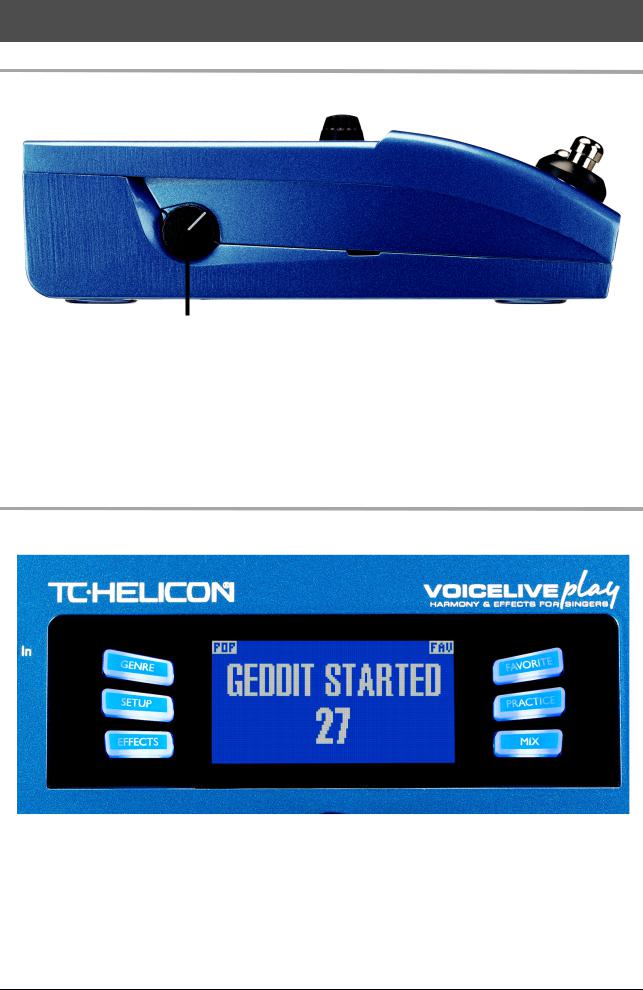
Регулятор Mic
Регулятор Mic
После подключения микрофона и определения его типа (Dynamic, Condenser, MP-75) регулятором Mic установите входной уровень.
Увеличивая уровень, следите за индикаторами VoiceLive Play, которые при оптимальном уровне загораются зеленым цветом. Если индикаторы изредка загораются желтым цветом, это нормально, но красным они загораться не должны. Если это происходит, уменьшите уровень. Красный цвет обозначает перегрузку по входу, которая может привести к искажению сигнала!
Дисплей
На дисплей выводится следующая информация:
1.Имя патча (Geddit Started).
2.Номер патча (27).
3.FAV
Означает, что текущий пресет относится к “любимым” (Favorite).
|
6 |
TC-HELICON VoiceLive Play. Руководство пользователя |
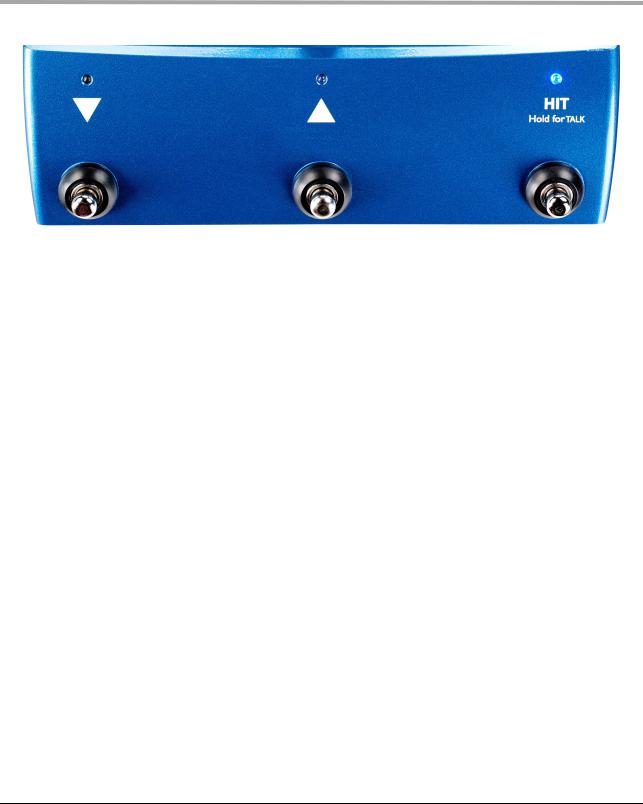
4. NP
Означает, что система обрабатывает информацию тоники/строя NaturalPlay.
5. LOOP
Означает, что цикл воспроизводится в фоновом режиме.
6. GENRE
Название жанра, выбранного на соответствующем экране. Отсутствует, если в качестве жанра выбрано ALL.
Операции с кнопками
1.Кнопки UP (стрелка вверх) и DOWN (стрелка вниз) позволяют переключать пресеты. Для смены пресета нажмите на соответствующую кнопку. Для быстрой смены пресетов удерживайте кнопку нажатой.
2.HIT/TALK по умолчанию действует в качестве кнопки HIT. При нажатии на нее в текущий патч добавляется новый эффект или эффекты. Эта функция удобна для добавления таких эффектов, как Harmony, в припев песни или даже на выбранную фразу.
3.Если нажать и удерживать кнопку HIT/TALK, когда гитара не подключена, VoiceLive Play переходит в режим TALK. Все выходы эффектов мьютируются, а сигнал с микрофонного входа поступает непосредственно на выход. Это удобно, например, при общении вокалиста с аудиторией, когда обрабатывать голос эффектами не требуется.
4.Чтобы перейти в режим LOOP (цикла), одновременно нажмите и удерживайте кнопки UP и DOWN. В режиме LOOP кнопка DOWN управляет функциями REC/PLAY/OVERDUB, кнопка UP — функциями STOP/CLEAR, а кнопка HIT используется для выхода из режима LOOP. Можно выключить режим цикла, не останавливая его воспроизведения. Это позволяет после выбора нового звука повторно включить режим LOOP, чтобы наложить на цикл новый дубль. Чтобы выполнить UNDO для функции OVERDUB, нажмите и удерживайте кнопку DOWN.
*При одновременном нажатии на кнопки UP и DOWN по умолчанию включается режим LOOP. Альтернативный режим KEY/SCALE, описанный ниже, задается с помощью установки UP/DN режима SYSTEM.
5.Чтобы перейти в режим TAP TEMPO, одновременно нажмите и удерживайте кнопки UP и HIT. После того как на экран выведется значение темпа, нажмите несколько раз на кнопку HIT в такт музыке. Установив нужный темп, прекратите нажимать на кнопку, при этом экран вернется в предыдущее состояние.
6.Чтобы перейти в режим KEY/SCALE и выбрать строй для эффектов Harmony и Hard, одновременно нажмите и удерживайте кнопки UP и DOWN. Чтобы сохранить выбранный строй, нажмите на EXIT.
*Если строй и тональность песни неизвестны, в качестве значения KEY и Major 2 для SCALE используйте последний аккорд песни. В большинстве случаев, особенно в случае поп-музыки, это срабатывает.
|
TC-HELICON VoiceLive Play. Руководство пользователя |
7 |

Энкодер и кнопки со стрелками
Энкодер используется для переключения пресетов и выбора установок в меню Edit, System и так далее. Кнопки со стрелками выполняют аналогичные функции, переключая пресеты, стили, жанры и так далее.
Кнопка BACK
Служит для выхода из текущего режима или экрана.
Кнопка STORE
После выбора нового пресета нажмите на кнопку STORE. После первого нажатия откроется окно с именем/ номером, позволяющее переименовать пресет или изменить номер его ячейки. После второго нажатия пресет будет сохранен под новым именем в выбранную ячейку.
Чтобы переименовать пресет, нажмите на кнопку STORE, затем нажмите на левую синюю экранную кнопку, чтобы выбрать буквы/цифры для ввода. Чтобы сохранить пресет, нажмите на кнопку STORE еще раз.
Чтобы сохранить текущий пресет в другую ячейку, нажмите на кнопку STORE, затем нажмите на правую синюю экранную кнопку и энкодером выберите номер ячейки для сохранения пресета. Чтобы сохранить пресет, нажмите на кнопку STORE еще раз.
Чтобы отказаться от сохранения, нажмите на BACK.
|
8 |
TC-HELICON VoiceLive Play. Руководство пользователя |
Экранные кнопки
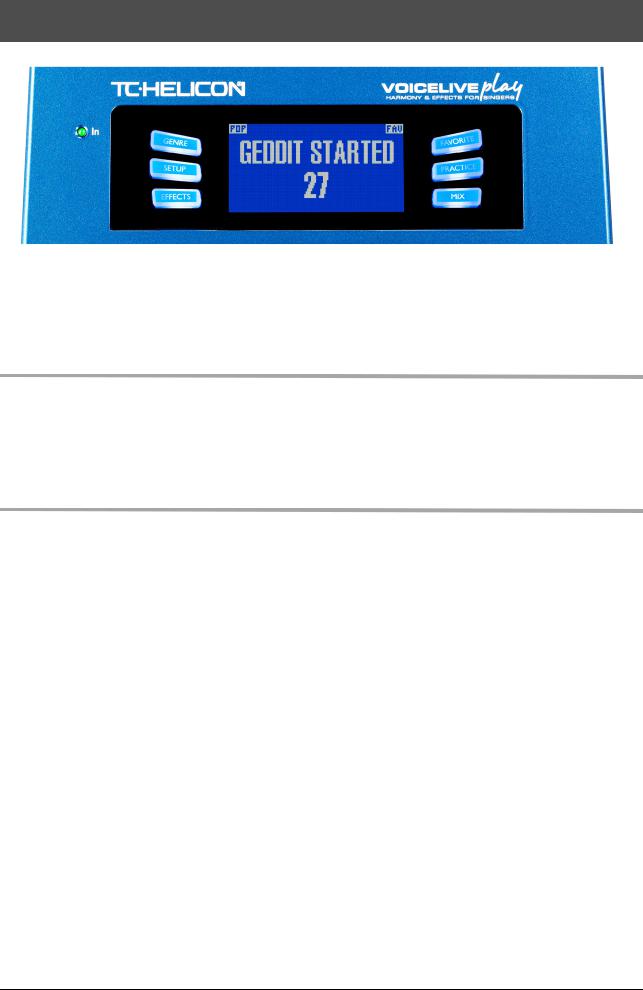
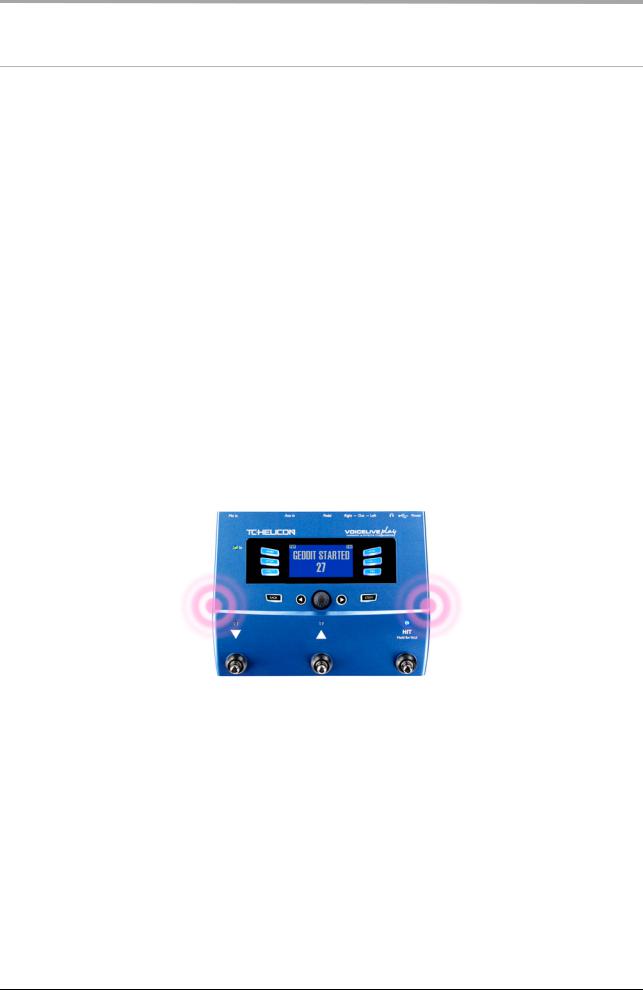
Доступно 6 “экранных” кнопок, по 3 с каждой стороны дисплея. На каждую кнопку назначена своя функция. Если функция доступна, кнопка подсвечивается белым или синим цветом, если нет, то кнопка не горит. Если подсветка белая, функция соответствует нанесенному на кнопку тексту, если синяя, кнопка служит для выбора соответствующей области дисплея. В разных меню используется разное количество экранных кнопок.
GENRE
Служит для сортировки пресетов по категориям, от музыкального стиля до типа эффекта. В меню GENRE опции выбираются энкодером. При нажатии на BACK открывается главный экран, на котором отображаются пресеты, соответствующие выбранному жанру. Пресеты могут соответствовать нескольким жанрам одновременно.
FAVORITE
Служит для регистрации текущего пресета в качестве “любимого” (FAV). В этом случае в правом верхнем углу экрана отображается аббревиатура “FAV”, как показано на рисунке.
Если выбрать на экране GENRE опцию FAV, на него выведется список “любимых” пресетов. Если таких пресетов не существует, опции FAV на экране GENRE не будет.
*“Любимые” пресеты удобны для создания списков или групп пресетов, которые часто используются.
|
TC-HELICON VoiceLive Play. Руководство пользователя |
9 |
SETUP
INPUT
Если нажать на экранную кнопку SETUP, откроется меню SETUP, состоящее из 6 страниц и содержащее общие установки VoiceLive Play.
Mic Type
Служит для выбора типа микрофона. Доступны 4 установки.
1. DYNAMIC MIC
Используется для динамического микрофона (например, SM-58 или OM5)
2. CONDENSER MIC
Используется для конденсаторного микрофона (например, Beta 87A)
3. MP-75 MIC
Используется для микрофона MP-75, оборудованного селектором, с помощью которого можно управлять различными функциями VoiceLive Play, например, HIT или LOOP.
*При выборе MP-75 параметр Mic Control по умолчанию устанавливается в HIT.
4. USB
Используется для подачи в VoiceLive Play цифровых аудиосигналов через порт USB. Доступен выбор USB Left или USB Right, что позволяет подавать сигнал из DAW в моно.
Room Sense
Управляет работой двух встроенных микрофонов RoomSense.
Доступно 3 установки.
1. AMBIENT
Функция RoomSense использует встроенные микрофоны и передает сигнал на выход наушников. Управление уровнем RoomSense осуществляется в секции MIX. Во избежание самовозбуждения выходной сигнал функции RoomSense подается только на выход наушников и не поступает на выходы XLR.
*Используйте установку AMBIENT для микрофона, озвучивающего инструмент, например, акустическую гитару или рояль, и микшируйте этот сигнал с сигналом вокала. Также можно подавать сигнал AMBIENT в микс ушного мониторинга для повышения комфортности исполнения.
2. AMBIENT/AUTO
Встроенные микрофоны RoomSense также позволяют снимать звуковую информацию об окружающем пространстве (как для одного инструмента, так и для ансамбля) в целях настройки функции KEYSCALE.
3. VOICE
Встроенные микрофоны RoomSense используются в качестве основных вокальных микрофонов. При этом мониторинг сигнала возможен только через наушники.
|
10 |
TC-HELICON VoiceLive Play. Руководство пользователя |
Соседние файлы в предмете [НЕСОРТИРОВАННОЕ]
- #
- #
- #
- #
24.04.2019351.74 Кб16SP.doc
- #
- #
- #
- #
- #
- #
- #
Руководство пользователя версия 2.0, Перевод версия 1.0 Перевод делал для себя, чтобы удобнее было разбираться с девайсом. Возможно, Вам он тоже сможет помочь.
Table of Contents Оглавление Table of Contents ……………………………………………………………………………………………………………………………………. 2 CONNECTION GUIDE
CONNECTION GUIDE Руководство по подключению Питание — Подсоедините входящий в комплект блок питания. (Важно ВСЕГДА ИСПОЛЬЗОВАТЬ TC-HELICON ПИТАНИЯ ЛЮБОЙ ДРУГОЙ ПИТАНИЯ МОЖЕТ ПРИВЕСТИ К ПОВРЕЖДЕНИЮ УСТРОЙСТВА И АННУЛИРОВАНИЮ ВАШЕЙ ГАРАНТИИ) USB — Подключение к компьютеру с помощью прилагаемого
BASICS Основы Регулятор чувствительности микрофона После того, как вы подключили ваш микрофон и выбрали Тип Микрофона ( стр.9 Динамический, Конденсаторный, MP-75), можно использовать Регулятор чувствительности микрофона для установки уровня чувствительности (громкости входного сигнала) для
BASICS ЖК-дисплей 1. Имя Патча (GEDDIT STARTED) 2. Номер Патча (27) 3. FAV — отображается, если текущая настройка, отмечена как избранная 4. NP — отображается, когда информация о тональности/гамме обрабатывается с помощью NaturalPlay* 5. LOOP — отображается, когда цикл (луп) играет в фоновом режиме
BASICS Переключение и Функции 1. Переключатели ВВЕРХ и ВНИЗ позволяют вам перемещаться по пресетам. Нажмите один раз для одного изменения. Нажмите и УДЕРЖИВАЙТЕ для быстрого перемещения по пресетам. 2. HIT/TALK — В нормальном режиме работы, эта кнопка действует как УДАР=). Если её нажать, то новый
BASICS Ручка управления Используется для перемещения по пресетам и через различные настройки в меню «Редактирование», «Система» или в других меню. Кнопки со стрелками Действуют так же, двигаясь через настройки, стили, Жанры и т.д.. Back (Назад) Выход из текущего экрана или режима. Store (Сохранить)
SOFT BUTTONS Мягкие Кнопки Есть шесть (6) “мягких” кнопок, по три (3) на каждой стороне ЖК-Дисплея. Каждая кнопка – работает по ситуации, это означает, что когда их функция доступна, вы увидите, что они засветятся БЕЛЫМ или СИНИМ. Когда нет доступных функций, кнопка не горит. В режиме БЕЛОГО цвета,
Setup — Input. При нажатии кнопки Setup, VoiceLive Play GTX входит в меню НАСТРОЙКИ, которая состоит из 6 страниц и контролирует основные функции прибора: Mic Type — Выбор типа микрофона. Есть 4 варианта: 1. ДИНАМИЧЕСКИЙ микрофон — для динамических микрофонов (таких как SM-58 или OM5) 2.
Setup — Input cont Guitar — Настраивает уровень гитарного входа. Разные гитары имеют различные уровни, основанные на их датчиках и электронике. Используйте эту настройку, чтобы быть уверенным, что ваш гитарный сигнал не слишком низкий или слишком высокий. («Страт», как правило, менее “громкий ”,
Setup — Input cont Pitch Cor Amt (Шаг Коррекции) Шаг Коррекции позволяет контролировать качество автохроматической коррекции. VoiceLive Play GTX корректирует все сигналы, поступающие от микрофона. Для естественного звучания, мы рекомендуем использовать 50% или менее, что является хорошей отправной
Setup – Output Output – Здесь Вы настраиваете, как VoiceLive Play GTX выводит звук через выходы XLR. Существуют 3 настройки: 1. STEREO – на выходы XLR подаётся стерео микс всех голосов, гитар и других входов. 2. MONO — Весь сигнал сводится в Левый XLR и СУХОЙ (необработанный) вокал — на правый.
Setup — Output cont. USB Out Level — Регулировка уровня USB-выхода. Если вы подключили устройство по USB, а оно «клипует» (перегружается) на входе, попробуйте снизить уровень входной громкости. Headphone Lim — это встроенный в наушники ограничитель, который обеспечивает защиту от резкого увеличения
Setup – System LCD Contrast (Контрастность ЖК-дисплея) — Настройка контрастности ЖК-экрана. UP/DN Function – Настройка работы ножных кнопок UP/DN при одновременном нажатии. 1. LOOPING — Вход в режим ЦИКЛА 2. SET KEY – Выбор тональности Lead Dly – Настройка очень маленькой задержки входящего
Setup — System cont. Global Key — Задает тональность, которая будет использоваться для построения гармонии и/или коррекции вокала. Есть две настройки: 1. OFF — Гармония может быть установлена на каждый пресет, заранее, через прямые настройки в параметрах гармонии (C, D, F#, и т.д.), INST IN
Setup – Loop Input — Определяет источник сигнала, используемого для циклической записи. Есть три параметра: 1. LEAD + GUITAR — Все голоса и гитары будут записаны в петлю. 2. GUITAR — Звук, идущий через Inst IN будет записан в петлю. 3. LEAD — Вход с микрофона будет записан в петлю. 4. AUX — Только
Setup – MIDI MIDI Chan — Устанавливает канал, по которому VoiceLive Play GTX анализирует нотную информацию. Убедитесь, что ваш выход / управляющее устройство (клавиатура, компьютер и т.д.) установлено на том же канале, что и VoiceLive Play GTX. CC Chan — Устанавливает канал, через который VoiceLive
Setup — MIDI cont. Sysex ID – Идентифицирует VoiceLive GTX, выполняя системные обновления. Если Вы не используете VoiceSupport, удостоверьтесь, что программа MIDI, которую Вы используете, чтобы передать Sysex, настроена так же, как и GTX. PBRange — Наборы настроек высоты тона, в полутонах. Макс 12
Effects Когда выбран этот пункт, VoiceLive GTX входит в меню Effects, которое состоит из 8 страниц и управляет блоками эффектов. Есть один параметр, характерный для всех страниц эффектов: Control – Включает и выключает эффект. Есть три настройки: 1. OFF – блок эффекта неактивен. Никакая обработка
Effects — μMod (Micro Mod) Блок процессора Play VoiceLive GTX μMod (Micro Mod) содержит эффекты, такие как Flange, Phase, Pan, Rotate или другие модуляции сигнала. Есть два параметра: Level — Регулирует общий уровень μMod эффекта. Нажмите правой средней кнопкой софт-клавишу, чтобы выбрать этот
Effects – Delay Delay Содержит эффекты задержки, которые повторяют входной сигнал, основанный на выбранном стиле и текущем темпе. Есть два параметра: Feedback — Контролирует количество задержанного сигнала, который подается обратно в обработку. Более высокие уровни обратной связи сделают задержку
Effects — Delay cont. * Некоторые стили совпадают, это означает, что звук производится (например, Мегафон) и все последующие Delay «taps» звучат одинаково. Некоторые из них являются кумулятивными, такие как «Analog», где применяется обработка всей цепи обратной связи, которая изменяет звук задержки
Effects – Reverb Reverb создает «комнату» вокруг вашего голоса. По сути, это ставит Ваш необработанный голос в моделируемое пространство, маленькое или большое, чтобы дать ощущение глубины и расстояния. Есть 3 параметра: Level — Регулирует общий уровень реверберации. Нажмите правой кнопкой средную
Effects – Harmony Harmony Создает гармонию, сопровождающую Ваш вокал, используя один или несколько голосов. Есть три параметра: Level — Регулирует общий уровень гармонии. Нажмите правой верхней кнопкой софт-клавишу, чтобы выбрать этот параметр и используйте ручку управления, чтобы отрегулировать
Effects — Harmony cont. Advanced — Для входа в это меню, нажмите и удерживайте любую из освещенных СИНИХ софт-клавиши. Для выйти из расширенного меню нажмите кнопку BACK. Scale — Если тональность устанавливается вручную (не AUTO), то расширенное меню позволит Вам установить гамму, связанную с
Effects – Double Double Эффект создаёт ощущение, что один или несколько вокалистов поют в унисон, с небольшими различиями в темпах и тембрах каждого голоса. Некоторые характеризуют эффект удвоения как «утолщение». Есть два параметра: Level — Регулирует общий уровень удвоения. Нажмите правой кнопкой
Effects – HardTune Hardtune Ах, Hardtune… Некоторые называют это эффектом Шер, и другие относятся к нему как к эффекту Auto-Tune. Как бы Вы не называйте это, если вы ищете фирмовый поп звук, который часто слышен на радио, то это ваш Выбор. Он имеет 3 параметра: Shift – анализирует ноты, которые
Effects – Transducer Transducer Содержит эффекты, которые изменяют звук, добавляя различные фильтры и перегрузки. Есть три параметра: Drive — Контролирует количество овердрайва, применяемого к сигналу. Больше драйва приведет к искажению сигнала и создаст эффект мегафона. Filter — Использует фильтр,
Effects – Guitar Guitar Эффекты гитары обработаны таким же образом, как и вокальные эффекты с некоторыми незначительными изменениями. Звуки гитары отличаются стилем, а также есть расширенное меню для точной настройки по параметрам. Настройки гитары сохраняются в пресете, если только в меню Setup не
Effects — Guitar cont. Level — Контролирует за Громкостью или Уровнем усилителя. Громкость усилителя можно уменьшать или увеличивать, не добавляя искажение. Этот настройка также полезна для установления уровня гитар в пресете. Style — Выбирает из разработанных фабричных стилей гитары, которые
Effects — Guitar cont. Advanced Guitar — к Этим параметрам настройки можно получить доступ, нажав и удерживая любую из СИНИХ софтовых кнопок, находясь в меню настроек эффектов гитары. Есть 3 страницы Расширенных параметров настройки Гитары, где Вы можете отредактировать uMod, Реверберацию и стили
Effects — Guitar cont. Page 2 Treble — Управляет подъёмом или вырезом высоких частот. Частота подъема и глубина (Q) меняются в зависимости от стиля усилителей, чтобы отражать их реальную работу. Bass — Управляет подъёмом или вырезом низких частот Mid — Управляет подъёмом или вырезом средних частот
Mix В параметрах Mix, Вы можете регулировать различные уровни громкости в VoiceLive Play GTX, которые влияют на основной выход звука. Есть 6 параметров: Harmony — Управляет общей громкостью всех голосовых эффектов, таких как гармония и Double. Guitar Level — Регулирует уровень выходного сигнала на
Practice Экран практика дает вам ценную обратную связь о высоте и качестве Вашего пения. В самом деле, статистика собирается непрерывно, когда вы используете VoiceLive Play GTX и даёт вам с минутной точностью, насколько точно вы сейчас поёте. После использования инструмента в течение некоторого
Troubleshooting Поиск и устранение неисправностей Иногда вещи просто не работают так, как вы этого ожидаете. Вот несколько вещей, на которые стоит обратить внимание. Советы по Циклам Когда вы используете циклы, очень важно практиковаться. Вы можете заметить, что ваши петли имеют небольшое смещение
Troubleshooting cont. Я пою, но я ничего не слышу! — Убедитесь, что вы подняли усиления сигнала, так что зелёный светодиод входного сигнала загорелся. — Вы подключили наушники или усилитель? — Включен ли усилитель, и на его динамики и ПОСТУПЕТ сигнал? Если нет, проверьте Руководство вашего
Troubleshooting cont. VoiceSupport немного запутанный, где я могу узнать о нем больше? — Перейти к: http://www.tc-helicon.com/products/voicesupport/support/ Я использую эту вещь уже некоторое время, но я всё ещё никому не известен! — Вы скоро придёте к известности с вашим пением… Скорее всего,