
- Блог
- Prev : Обзор умных часов WS7 Pro
- Next : Обзор умных часов DT200 Pro
Похожие сообщения
The Best Smartwatches in 2025: AI, Health, and Adventure on Your Wrist
Welcome to 2025, where your smartwatch is your AI sidekick, health guru, and explorer’s compass—all wrapped around your wrist. Forget the old days of simple step counting. The latest wearables have intelligent features, next-gen health sensors, and rugged designs that thrive in the wild. If you’re chasing fitness goals, monitoring your body like a pro, […]
Here’s Everything We Expect and Want from Wearables and Smartwatches in 2025
Wearables, especially smartwatches, have evolved tremendously in the past decade. What started as simple fitness trackers have now transformed into multi-functional, indispensable gadgets. As we move into 2025, expectations for these devices are even higher. Consumers are looking for more advanced features, seamless integration with our lives, and, of course, greater convenience. Here’s everything we […]
The Hottest Smartwatches of 2025: Must-Have Tech for the Year
The Evolution of Smartwatches Advanced Health and Wellness Features AI-Powered Personalization Sleek, Fashion-Forward Designs 5G Connectivity and Enhanced Communication Hottest Smartwatches of 2025 Apple Watch Series 10 Samsung Galaxy Watch 7 Garmin Epix 3 Pro Huawei Watch Ultimate Amazfit Falcon Pro VALDUS VG54 Conclusion
Сегодня умные часы являются неотъемлемой частью нашей повседневной жизни. Они не только отображают время, но и предлагают нам множество полезных функций: отслеживание физической активности, уведомления от социальных сетей, контроль сердечного ритма и многое другое. Если вы приобрели смарт-часы T900 Pro Max, то вам понадобится настройка устройства, чтобы использовать все его возможности на полную мощность.
В этом практическом руководстве мы расскажем вам, как правильно настроить смарт-часы T900 Pro Max. Вам потребуется выполнить несколько шагов, чтобы грамотно настроить устройство и получить от него все преимущества. Мы покажем вам, как подключить часы к вашему смартфону, настроить уведомления, установить нужные приложения и многое другое.
Прежде чем приступить к настройке, убедитесь, что ваш T900 Pro Max полностью заряжен. Затем активируйте Bluetooth на вашем смартфоне, чтобы установить соединение с часами. Загрузите и установите приложение T900 Pro Max на ваш смартфон из соответствующего магазина приложений. После установки откройте приложение и следуйте инструкциям по привязке смарт-часов к вашему устройству.
Содержание
- Покупка смарт-часов T900 Pro Max: что нужно знать
- Распаковка и первоначальная настройка
- Синхронизация смарт-часов с вашим смартфоном
- Работа с функциями и настройками смарт-часов T900 Pro Max
- Установка и настройка приложений
- Регулировка настроек экрана и интерфейса
- Использование спортивных функций и мониторинга здоровья
- Шагомер и дистанция
- Спортивные режимы
- Пульсометр и мониторинг сна
- Уведомления о сидячем образе жизни и напоминания о зарядке
- Настройка трекера активности и сна
Покупка смарт-часов T900 Pro Max: что нужно знать
Совместимость с устройством
Перед покупкой T900 Pro Max необходимо проверить совместимость часов с вашим устройством. Они могут работать с операционными системами iOS и Android, но необходимо удостовериться в этом. Также нужно иметь в виду, что некоторые функции часов могут быть доступны только при подключении к определенным операционным системам.
Цена и качество
При покупке смарт-часов T900 Pro Max имейте в виду, что цена может варьироваться в зависимости от их функциональности и качества. Рекомендуется обратить внимание на отзывы других пользователей и сравнить цены в разных магазинах. Приобретение оригинального продукта у официального дистрибьютора гарантирует высокое качество и соответствие заявленным характеристикам.
Функциональность
T900 Pro Max имеют множество полезных функций и возможностей. Они могут отображать уведомления о входящих звонках и сообщениях, мониторить физическую активность, измерять пульс и другие показатели здоровья, управлять медиафайлами и многое другое. Перед покупкой посмотрите, какие функции вам могут потребоваться и выберите модель, которая их поддерживает.
Дизайн и материалы
Смарт-часы T900 Pro Max предлагают разнообразие дизайнерских решений. Выберите модель, которая вписывается в ваш стиль и соответствует вашим предпочтениям по материалам. Учтите, что некоторые модели имеют возможность менять ремешок, что позволяет вам изменить внешний вид часов в зависимости от ситуации.
Гарантия и сервисное обслуживание
При выборе места покупки смарт-часов T900 Pro Max обратите внимание на гарантию и условия сервисного обслуживания. Убедитесь, что вы сможете получить профессиональную помощь в случае неисправности или неполадки с устройством.
Покупка смарт-часов T900 Pro Max – это шаг в мир инновационных технологий и модного аксессуара, который удовлетворит ваши потребности и предпочтения. Выбирая и покупая смарт-часы, руководствуйтесь вашими нуждами и возможностями, а также доверьтесь качественным и проверенным брендам и дистрибьюторам.
Распаковка и первоначальная настройка
Когда вы получите свои смарт-часы T900 Pro Max, первым делом необходимо распаковать их carefully. Убедитесь, что в комплекте вы найдете:
- Смарт-часы T900 Pro Max
- Зарядное устройство
- Кабель для зарядки
- Руководство пользователя
Далее следует выполнить несколько шагов для первоначальной настройки:
- Зарядите смарт-часы: Подключите зарядное устройство к кабелю и зарядите смарт-часы до полной емкости. Это обычно занимает около 1-2 часов.
- Включите смарт-часы: Нажмите и удерживайте кнопку питания на смарт-часах, пока не появится логотип на экране. Затем отпустите кнопку.
- Сопряжение с телефоном: Скачайте и откройте приложение «T900 Pro Max» на своем смартфоне. Следуйте инструкциям в приложении для сопряжения смартфона и смарт-часов.
- Настройте основные параметры: После успешного сопряжения вы сможете настроить основные параметры, такие как язык, время и уведомления. Следуйте указаниям на экране для завершения настройки.
Поздравляем! Теперь вы можете начать использовать свои смарт-часы T900 Pro Max. Они готовы к работе и помогут вам быть в курсе всего, что происходит в вашей жизни.
Синхронизация смарт-часов с вашим смартфоном
Для синхронизации смарт-часов необходимо выполнить следующие шаги:
| Шаг | Описание |
|---|---|
| 1 | Убедитесь, что ваш смартфон поддерживает операционную систему iOS или Android. |
| 2 | Откройте настройки Bluetooth на вашем смартфоне. |
| 3 | Включите Bluetooth на смарт-часах. Для этого нажмите кнопку включения на смарт-часах и удерживайте ее в течение нескольких секунд. |
| 4 | В списке доступных устройств Bluetooth на вашем смартфоне найдите имя вашего смарт-часов и выберите его. |
| 5 | Следуйте инструкциям на экране смартфона для завершения процесса сопряжения. |
| 6 | После завершения синхронизации вам может потребоваться скачать и установить приложение, которое позволит управлять функциями смарт-часов. |
После успешной синхронизации ваш смарт-часы будут готовы к использованию. Вы сможете настраивать уведомления, следить за своей физической активностью и записывать данные о сне, а также использовать другие функции, доступные на вашем смартфоне.
Работа с функциями и настройками смарт-часов T900 Pro Max
Смарт-часы T900 Pro Max предлагают широкий спектр функций и настроек, которые позволяют пользователю оптимально настроить устройство под свои предпочтения. В этом разделе мы рассмотрим основные функции и настройки, которые доступны на смарт-часах T900 Pro Max.
1. Отображение времени и даты: Первоначальная настройка смарт-часов начинается с отображения времени и даты. Вы можете выбрать формат отображения времени (12-часовой или 24-часовой) и настроить формат отображения даты.
2. Уведомления: Смарт-часы T900 Pro Max могут отображать уведомления о входящих звонках, сообщениях, электронных письмах и уведомлениях из социальных сетей. Вы можете настроить, какие уведомления отображать на экране смарт-часов и настроить длительность вибрации и звука оповещения.
3. Музыка: Смарт-часы T900 Pro Max позволяют вам управлять музыкальными файлами без необходимости доставать смартфон. Вы можете включать, выключать и переключать треки напрямую с смарт-часов.
4. Шагомер: Функция шагомера позволяет отслеживать количество пройденных за день шагов. Вы можете установить цель по количеству шагов и отслеживать свой прогресс по достижению этой цели.
5. Сон и отдых: С помощью функции отслеживания сна вы сможете узнать, как долго и качественно вы спали. Кроме того, смарт-часы T900 Pro Max предлагают функцию прогнозирования отдыха, которая поможет вам определить оптимальное время для отдыха и восстановления.
6. Управление камерой: Если у вас нет возможности держать смартфон в руках, но вы хотите сделать селфи или снять видео, смарт-часы T900 Pro Max могут стать вашим помощником. Вы можете управлять камерой смартфона напрямую с смарт-часов.
7. GPS и навигация: Смарт-часы T900 Pro Max имеют встроенный GPS-модуль, который позволяет отслеживать ваше местоположение и использовать функции навигации.
8. Водонепроницаемость: Смарт-часы T900 Pro Max имеют класс защиты IP68, что означает, что они защищены от воды и пыли. Вы можете использовать их во время плавания или в дождливую погоду без опасений.
Это лишь некоторые из функций и настроек, которые доступны на смарт-часах T900 Pro Max. Каждая из них может быть настроена и адаптирована под ваши потребности и предпочтения. При использовании смарт-часов T900 Pro Max важно ознакомиться со всеми функциями и настройками, чтобы максимально эффективно использовать их возможности.
Установка и настройка приложений
В смарт-часах T900 Pro Max предусмотрена возможность установки и настройки приложений, которые позволяют расширить функциональность часов и настроить их под свои потребности.
Для установки нового приложения на смарт-часы необходимо выполнить следующие шаги:
- Откройте приложение «Смартфон» на своем телефоне и убедитесь, что смарт-часы подключены к нему по Bluetooth.
- Войдите в раздел «Магазин приложений» в приложении «Смартфон».
- Выберите приложение, которое вы хотите установить, и нажмите на него.
- Нажмите на кнопку «Установить» и дождитесь завершения установки.
После установки приложения на смарт-часы, вам может потребоваться выполнить настройку его параметров. Для этого следуйте инструкциям, предоставляющимся приложением после его установки.
Если вы захотите удалить какое-либо приложение с смарт-часов, перейдите в раздел «Установленные приложения» в приложении «Смартфон», выберите приложение, которое хотите удалить, и нажмите кнопку «Удалить».
Установка и настройка приложений на смарт-часах T900 Pro Max позволяет вам использовать часы в соответствии с вашими индивидуальными потребностями и предпочтениями, расширяя их функциональность и комфорт использования.
Регулировка настроек экрана и интерфейса
Настройка экрана и интерфейса умных часов T900 Pro Max позволяет вам настроить их в соответствии с вашими предпочтениями и индивидуальными потребностями. В данном разделе мы рассмотрим основные настройки, которые доступны вам для регулировки экрана и интерфейса.
Для доступа к настройкам экрана и интерфейса смарт-часов T900 Pro Max вам необходимо выполнить следующие шаги:
- Проведите пальцем по экрану часов вверх, чтобы открыть панель уведомлений.
- Найдите и нажмите на иконку «Настройки», чтобы открыть меню настроек.
- В меню настроек прокрутите экран вниз и найдите раздел «Экран и интерфейс».
- Нажмите на раздел «Экран и интерфейс» для доступа к настройкам экрана и интерфейса.
После выполнения указанных шагов вы попадете в раздел настроек экрана и интерфейса, где вам будут доступны следующие опции:
| Настройка | Описание |
|---|---|
| Яркость экрана | Позволяет регулировать яркость экрана смарт-часов. Вы можете увеличить яркость, если солнечный свет мешает видимости, или уменьшить для экономии заряда аккумулятора. |
| Темы | Позволяет выбрать предустановленную тему для интерфейса смарт-часов. Вам доступны различные цветовые схемы и дизайны, чтобы сделать интерфейс более персонализированным. |
| Время отображения экрана | Позволяет установить время, через которое экран часов автоматически выключится, если вы не активно используете устройство. Это помогает экономить заряд аккумулятора. |
| Разрешение экрана | Позволяет выбрать разрешение экрана смарт-часов. Вы можете выбрать наиболее комфортное разрешение для вашего восприятия и потребностей. |
Настройка экрана и интерфейса смарт-часов T900 Pro Max позволяет вам сделать их более удобными и персонализированными. Используйте указанные опции, чтобы настроить устройство в соответствии с вашими предпочтениями!
Использование спортивных функций и мониторинга здоровья
Смарт-часы T900 Pro Max оснащены различными спортивными функциями и функциями мониторинга здоровья, позволяющими отслеживать свои физические показатели и прогресс в тренировках. В этом разделе мы рассмотрим основные функции и возможности, которые помогут вам следить за своим здоровьем и достичь поставленных спортивных целей.
Шагомер и дистанция
С помощью встроенного шагомера T900 Pro Max вы можете отслеживать свою активность в течение дня. Он будет подсчитывать количество пройденных шагов и отображать информацию о пройденной дистанции. Это полезно для контроля вашей физической активности и поможет вам достигать ежедневной цели по количеству шагов.
Спортивные режимы
В T900 Pro Max предусмотрены различные спортивные режимы, которые позволяют получить детальную информацию о тренировках в конкретной активности. Выберите соответствующий спортивный режим перед началом тренировки, и часы будут автоматически отслеживать и регистрировать вашу активность. Спортивные режимы включают бег, ходьбу, езду на велосипеде, плавание, баскетбол и многое другое.
Пульсометр и мониторинг сна
T900 Pro Max оснащены встроенным пульсометром, который позволяет отслеживать ваш пульс в режиме реального времени. Это полезно для контроля интенсивности тренировок и определения вашей рабочей частоты сердца. Также часы могут автоматически отслеживать и анализировать ваш сон, предоставляя информацию о качестве сна, продолжительности сна и уровне активности во время сна.
Уведомления о сидячем образе жизни и напоминания о зарядке
Часы T900 Pro Max уведомляют вас о сидячем образе жизни, напоминая вам делать перерывы и вставать для небольших физических упражнений. Это поможет поддерживать активность в течение дня и повысить общую физическую активность. Кроме того, смарт-часы также напоминают о необходимости зарядки батареи, чтобы вы всегда могли использовать все функции без перерывов.
Использование спортивных функций и мониторинга здоровья на смарт-часах T900 Pro Max поможет вам осознанно подойти к своей физической активности, следить за своими показателями и достигать поставленных целей. Эти функции делают T900 Pro Max не просто стильным аксессуаром, но и полезным помощником в достижении вашей оптимальной физической формы и поддержании здорового образа жизни.
Настройка трекера активности и сна
Смарт-часы T900 Pro Max предлагают функцию трекинга активности, которая поможет вам отслеживать вашу физическую активность и достигать своих целей.
Для настройки трекера активности выполните следующие шаги:
1. Установите приложение на ваш телефон
Перед началом настройки убедитесь, что вы установили приложение, соответствующее смарт-часам T900 Pro Max, на ваш телефон. Приложение можно найти в App Store или Google Play Store.
2. Связь смарт-часов с телефоном
Следуйте инструкциям на экране для связи смарт-часов с вашим телефоном. Обычно это делается путем сканирования QR-кода на экране смарт-часов или путем ввода пароля, предоставленного вместе с устройством.
3. Настройка трекера активности
После связи смарт-часов с телефоном откройте приложение и найдите раздел настройки трекера активности. В этом разделе вы сможете выбрать параметры, которые вы хотите отслеживать, такие как шаги, расстояние, калории и пульс.
4. Настройка трекера сна
Для активации функции трекера сна найдите соответствующий раздел в настройках приложения. Вы сможете установить время начала и окончания сна, а также настроить уведомления о качестве вашего сна. Смарт-часы будут автоматически отслеживать ваш сон и предоставлять подробные отчеты о его продолжительности и стадиях.
После настройки трекера активности и сна вы можете начать использовать функции смарт-часов T900 Pro Max для отслеживания вашей физической активности и сна. Вся информация будет отображаться в приложении на вашем телефоне. Не забывайте проверять отчеты и анализировать свои результаты, чтобы достигать поставленных целей.
Доброго дня!
«Умные» часы хороши тем, что они не только время показывают (как некоторые думают 😉), но и измеряют температуру тела, контролируют калории, мониторят пульс, артериальное давление, кислород в крови, время сна, тренировок, и многое другое… Удобно? То-то!👌
Целый бортовой компьютер, который будет следить за вашим организмом и передавать данные в личный кабинет на вашем смартфоне (чтобы вы могли в любое время посмотреть какие там дела…).
*
К чему, собственно, я об этом… Т.к. вопросов по смарт-часам набирается довольно много, решил набросать небольшую инструкцию по их подключению и настройке к телефону на Android (на примере популярной бюджетной модельки M36 Plus / Watch 7. Впрочем, др. модели будут подключаться по похожему принципу).
Итак… пойдем по шагам.
*
Содержание статьи
- 1 Как начать пользоваться смарт-часами
- 1.1 Подключение к телефону на Android
- 1.1.1 Шаг 1
- 1.1.2 Шаг 2
- 1.1.3 Шаг 3
- 1.1.4 Шаг 4
- 1.2 Настройка
- 1.2.1 Времени
- 1.2.2 Вкл. русского меню
- 1.2.3 Циферблата
- 1.2.4 Системные параметры (сброс, пароль, перезагрузка и пр.)
- 1.3 Как узнать свой пульс, температуру, давление, уровня кислорода в крови и др. сведения
- 1.1 Подключение к телефону на Android
→ Задать вопрос | дополнить
Как начать пользоваться смарт-часами
Подключение к телефону на Android
Шаг 1
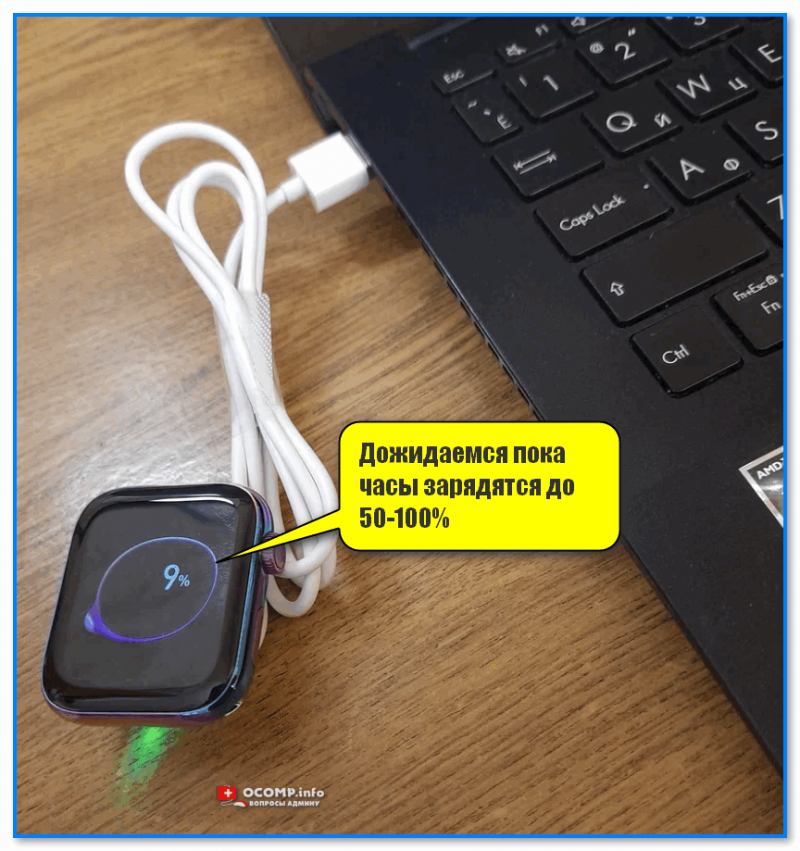
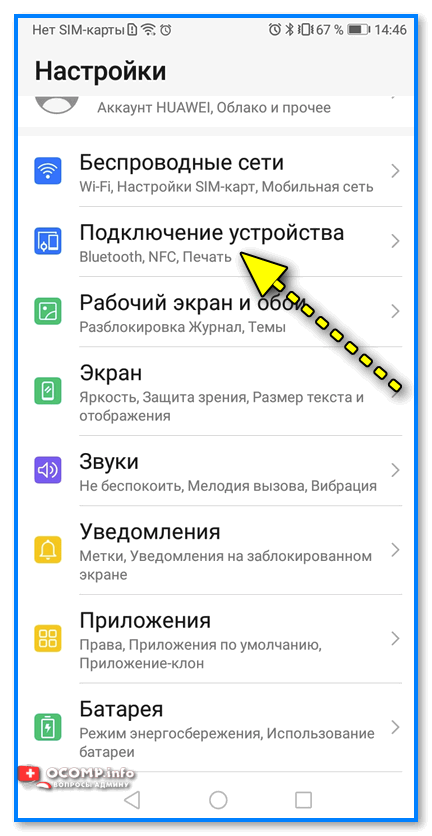
Первый шаг стандартный: извлекаем всё из упаковочной тары (обычно это часы, зарядник, ремешок, инструкция), и ставим часы на зарядку! Нередко, что за время нахождения в продаже и транспортировки — аккумулятор часов сильно разряжен (бывает и в ноль).
📌 Важно: внимательно осмотрите часы и зарядник на предмет защитных пленок и наклеек. У некоторых производителей встречаются доп. пленки — если не убрать оные, то часы не будут заряжаться… (а из-за этого немало пользователей думает, что устройство сломано…).
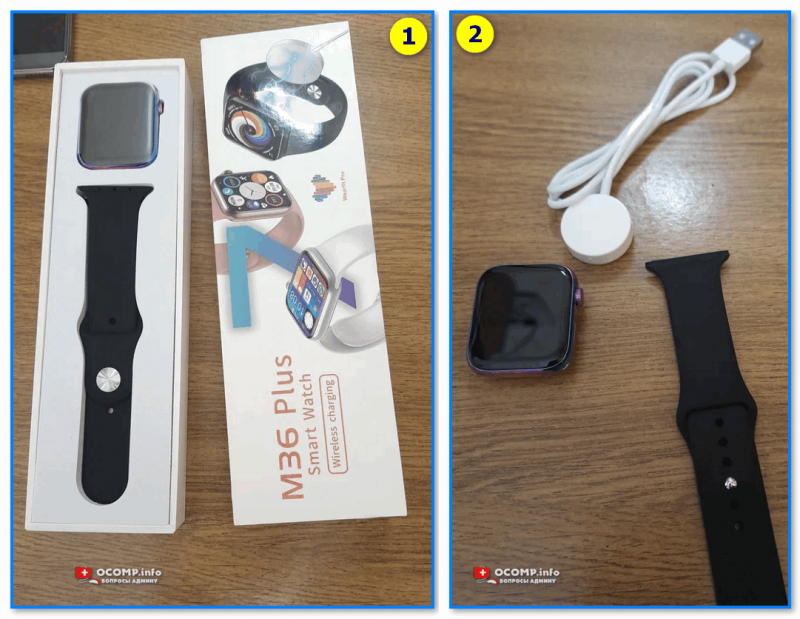
Открываем упаковку, достаем часы и зарядный кабель
Дожидаемся пока часы зарядятся до 50-100%
*
Шаг 2
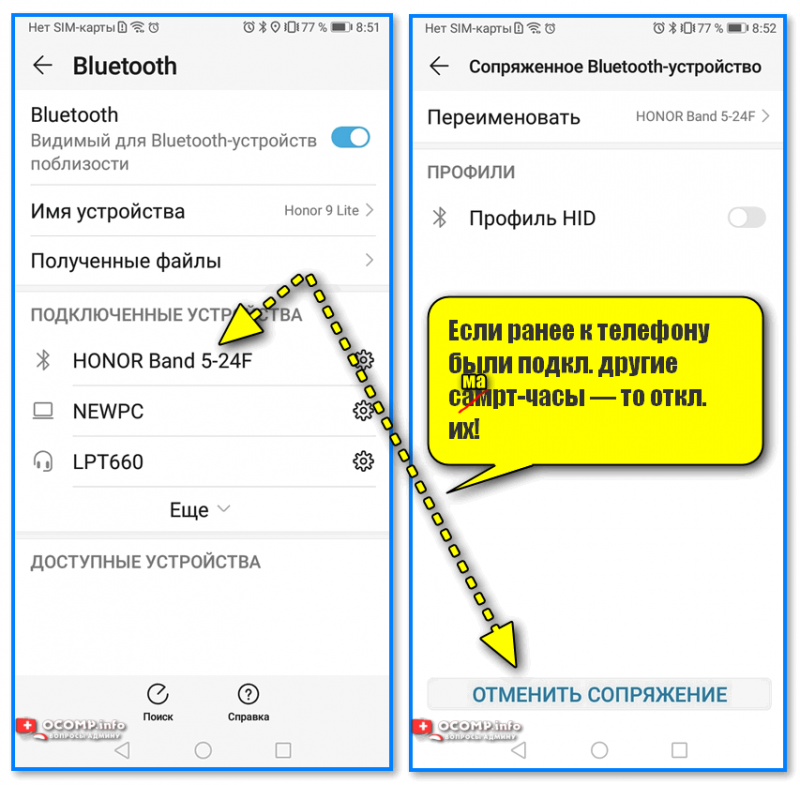
Пока часы заряжаются — откройте настройки Android и перейдите во вкладку «Подключения». Нужно проверить включен ли Bluetooth?
Если он у вас откл. — переведите ползунок в режим вкл.
Bluetooth — проверяем включен ли он на телефоне
Важный момент: если к вашему телефону ранее были подключены другие «умные» устройства (в частности: часы, браслеты, трекеры и пр.) — рекомендую отменить их сопряжение!
Если ранее к телефону были подкл. другие смарт-часы — то откл. их (отменяем сопряжение).
*
Шаг 3
Обратите внимание на упаковку к часам и инструкцию — как правило на ней указывает название спец. приложения для работы с часами! В моем случае для часов M36 Plus / Watch 7 используется 📌Wearfit Pro (ссылка на Play Market). Желательно выбрать именно то ПО, которое рекомендовано производителем!
Прим: у часов от Xiaomi — обычно это «Zepp Life», у Honor и Huawei — «Huawei Health», «Huawei Wear»…
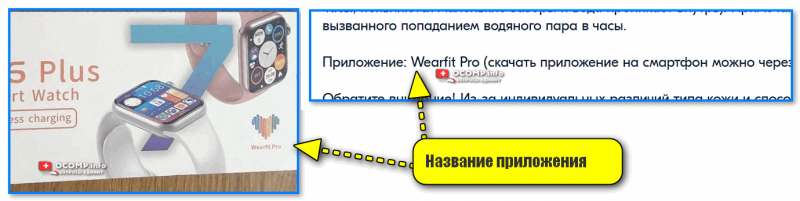
Название приложения для работы с часами часто указано на упаковке (и в инструкции к устройству)
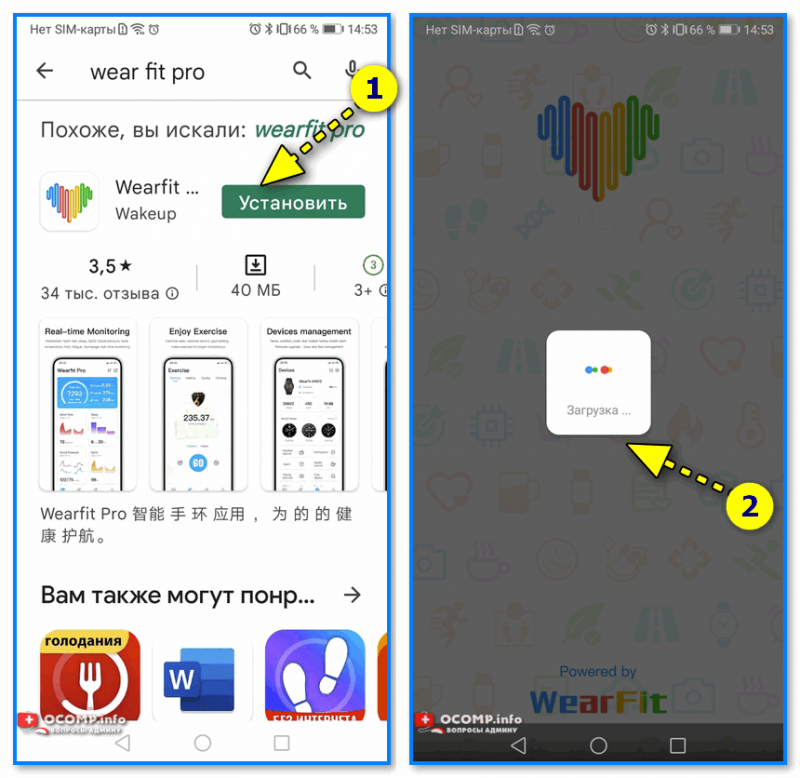
Устанавливаем и запускаем родное приложение для работы со смарт-часами
После установки и запуска приложения — часто оно требует разрешений и прав (например, для доступа к списку контактов, данным местоположения и пр.). Разумеется, если вы хотите полноценно пользоваться смарт функциями часов — это нужно разрешить.
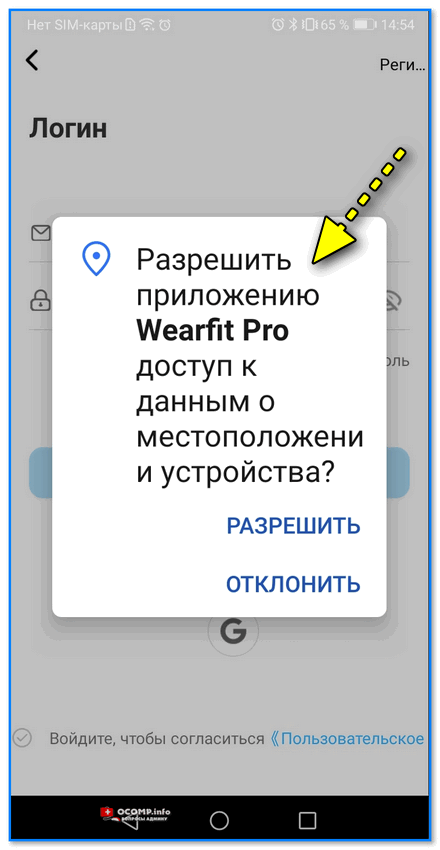
Разрешить приложению доступ к местоположению устройства
Дать права те или иным приложениям можно в настройках Android — вкладка «Приложения». В зависимости от версии Android — у вас в этой вкладке будет либо раздел «Права», либо ссылка на «Диспетчер разрешений». См. парочку примеров ниже. 👇
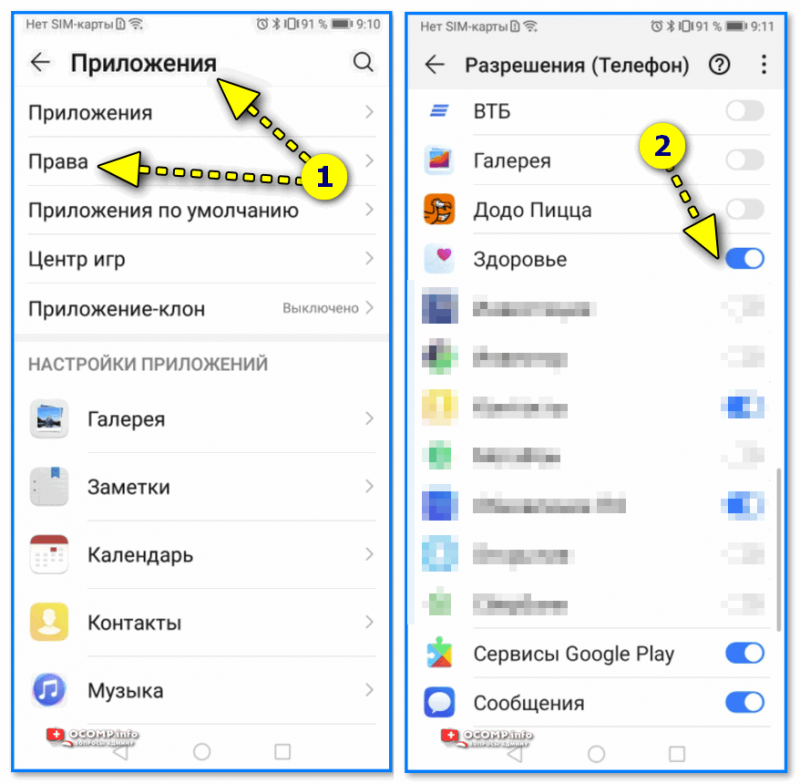
Права — здоровье (Android 8.0)
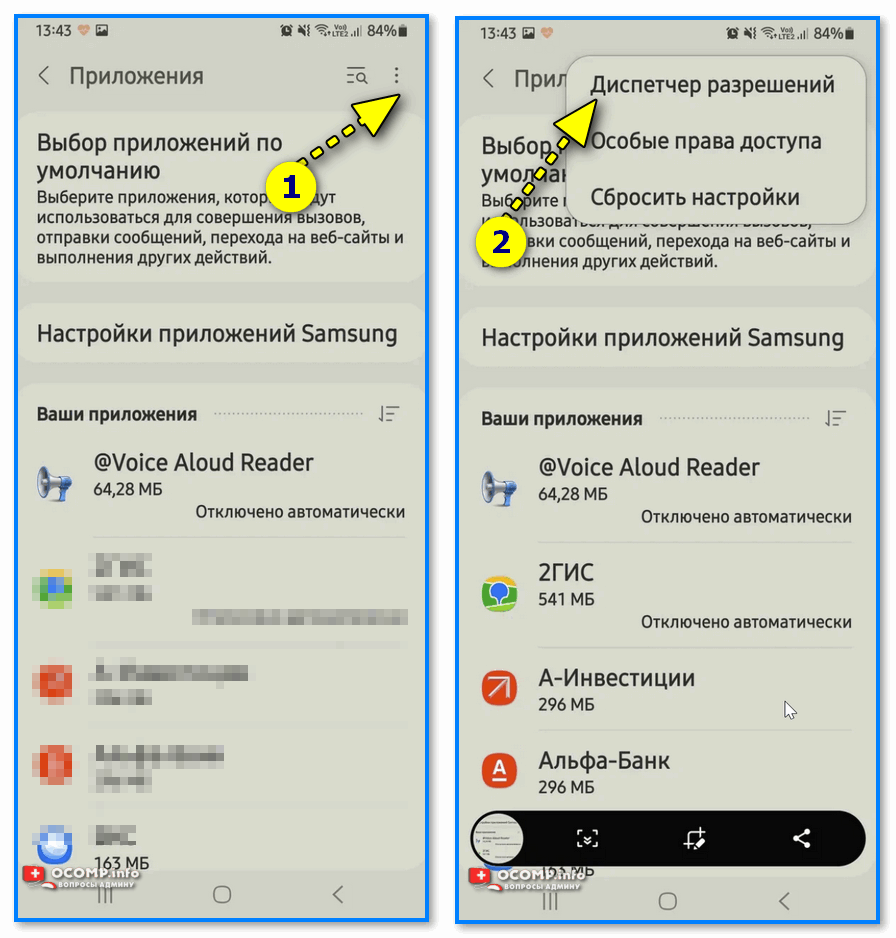
Диспетчер разрешений — Android 11
*
Шаг 4
1) Когда часы зарядились — отключите их от зарядного устройства (некоторые модели устройств не позволяют провести сопряжение во время зарядки!).
2) Далее нажмите кнопку для входа в меню (в моем примере на Watch 7 она сбоку) — затем сдвиньте «экран» вверх и перейдите в раздел настроек. См. пример ниже. 👇
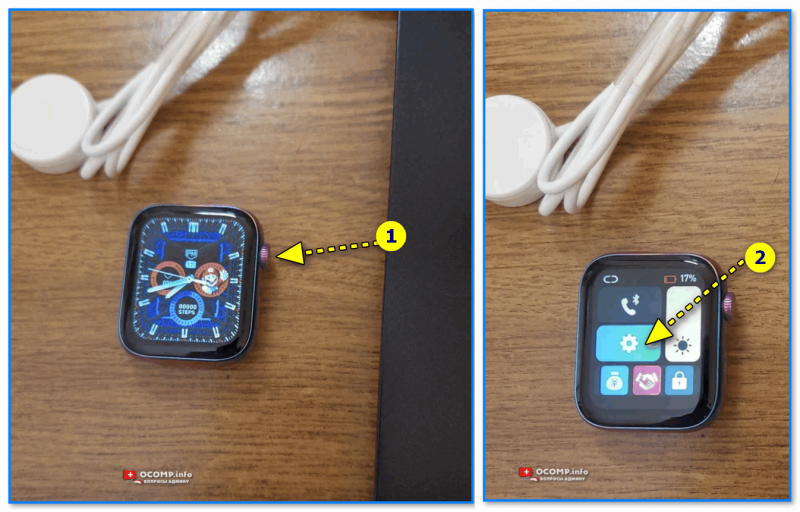
Настройки смарт-часов / Watch 7
3) По умолчанию меню вероятно у вас будет на англ. Нужно активировать функцию «Connect mobile phone»… На экране часов должен появиться QR-код (он будет необходимо для сопряжение с телефоном).
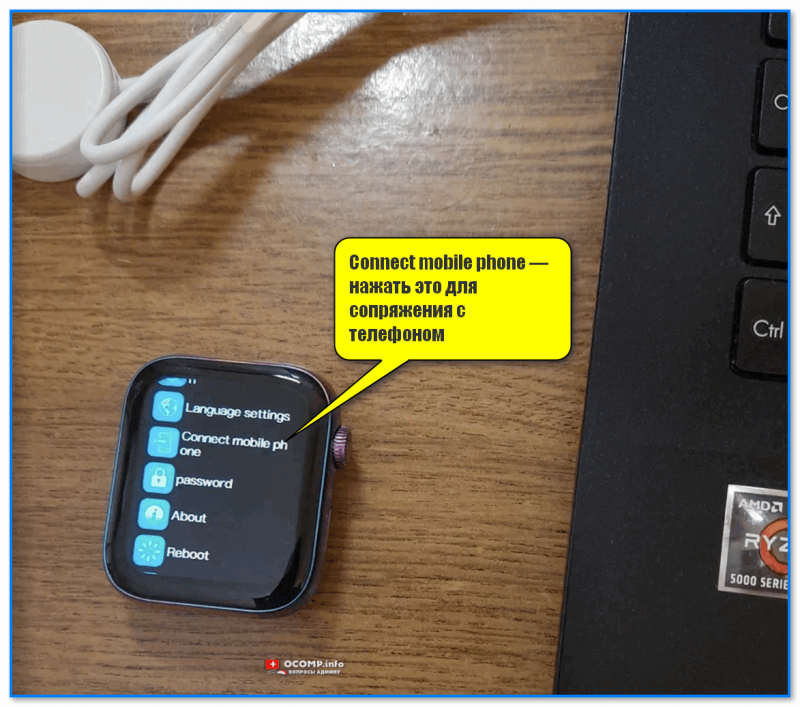
Connect mobile phone — нажать это для сопряжения с телефоном
4) Далее на телефоне нужно будет запустить приложение Wearfit Pro для работы с часами (мы его установили в предыдущем шаге) и:
- Войти в свой аккаунт (если нет: зарегистрироваться / или через Google-профиль);
- В верхнем меню нажать по кнопке добавление устройства путем сканирования QR-кода;
- Затем навести камеру телефона на часы. См. пару изображений ниже. 👇👇
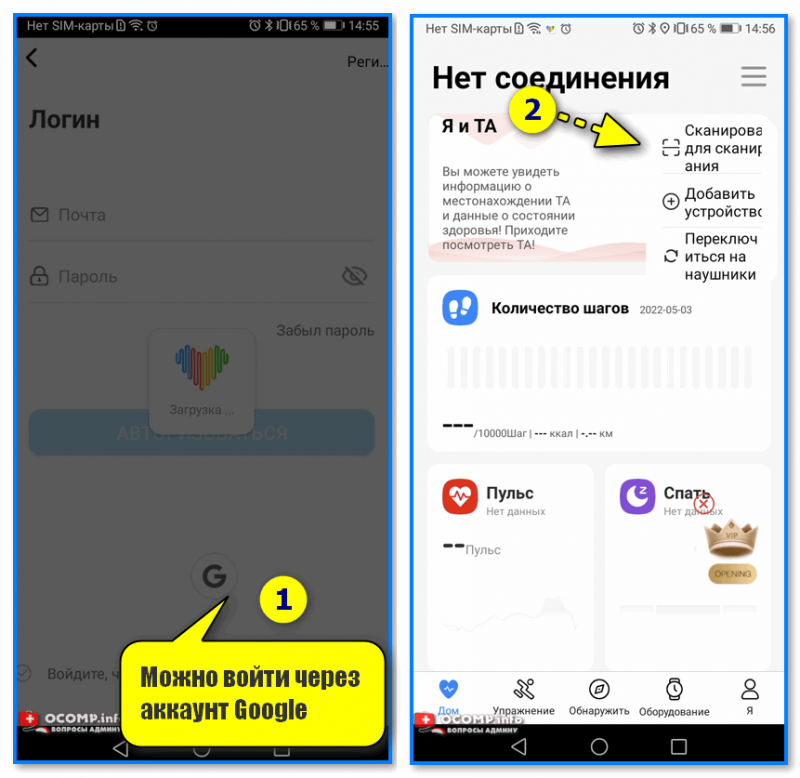
Вход и добавление нового устройства
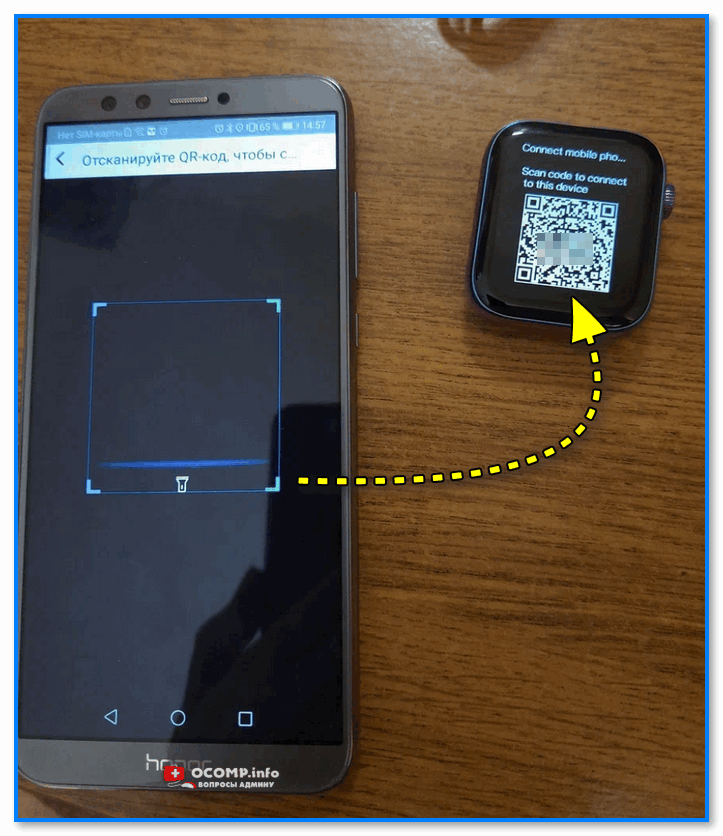
Наводимся на QR код
5) Далее нужно дождаться сообщения о успешном сопряжении устройств. При первом подключении на это может потребоваться чуть больше времени — до 1-2 мин.
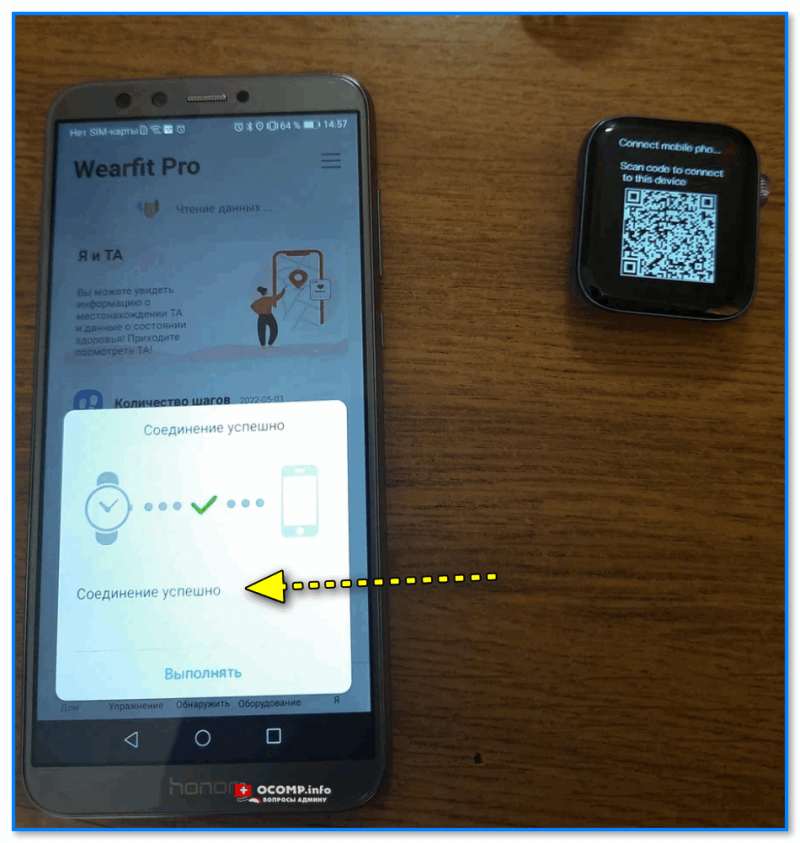
Соединение успешно
6) Также при первом подключении обычно происходит обновление ПО часов (на них загорится значок со «Стрелочкой» вверх. В это время их лучше не трогать!).
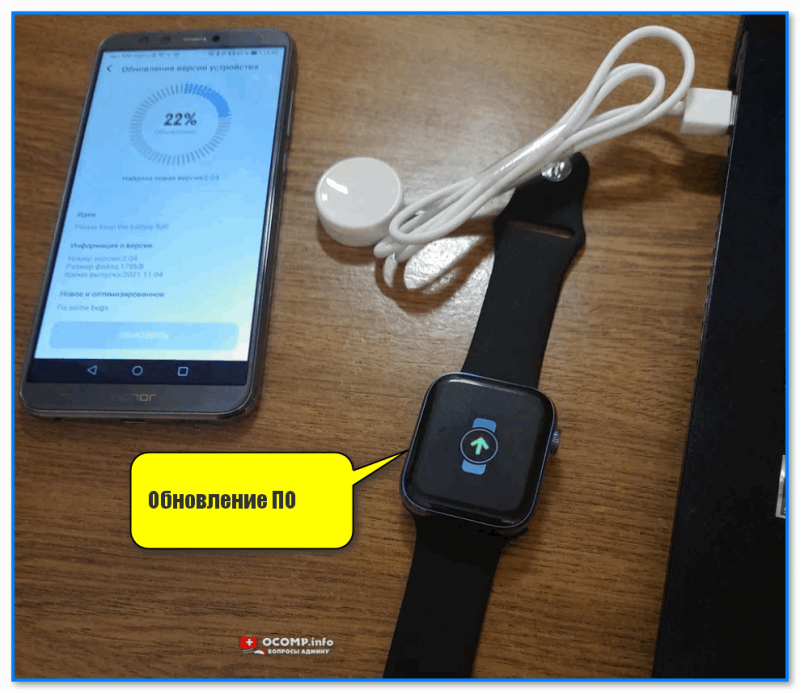
Обновление ПО
7) Собственно, после этого всё — подключение завершено! Смарт-часы готовы к настройке и использованию… 👌
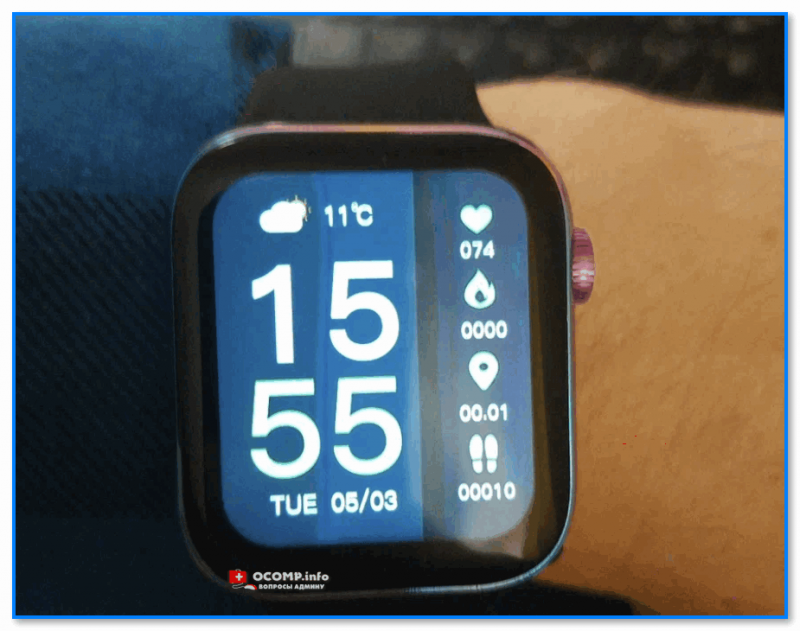
Готово! Часы настроены, и одеты
*
Настройка
Времени
Это один из самых частых вопросов! Дело в том, что далеко не на всех смарт-часах есть возможность настроить время автономно (без сопряжения с телефоном).
Поэтому, для настройки даты и времени нужно:
- произвести подключение часов к телефону (см. начало статьи, там показано, как это сделать);
- запустить приложение для работы с часами и дождаться, пока обновятся данные;
- время на часах и дата автоматически изменятся на те значения, которые у вас заданы в настройках Android (на телефоне). См. скрин ниже. 👇
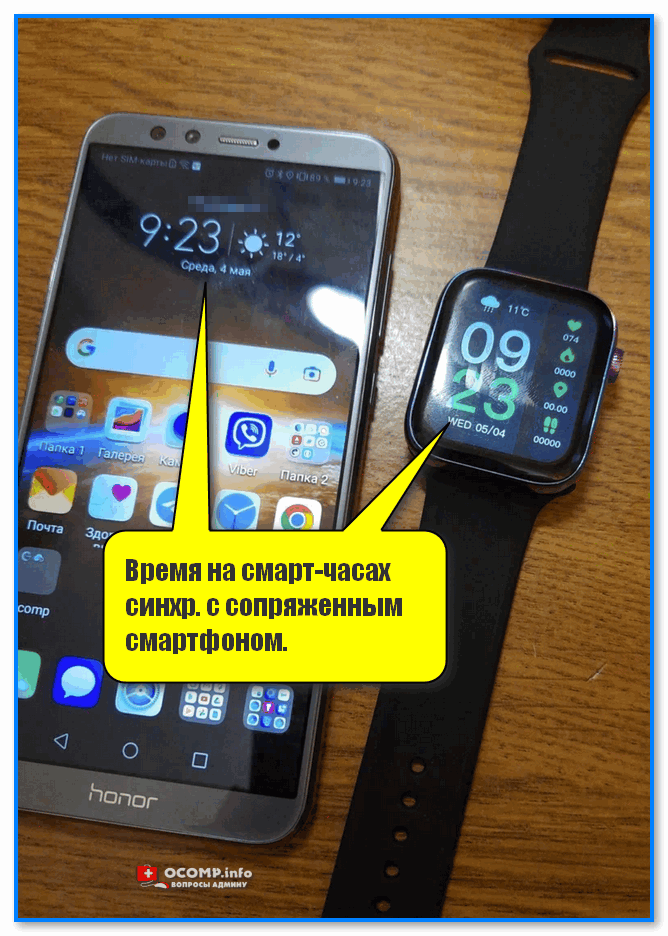
Время на смарт-часах синхр. с сопряженным смартфоном
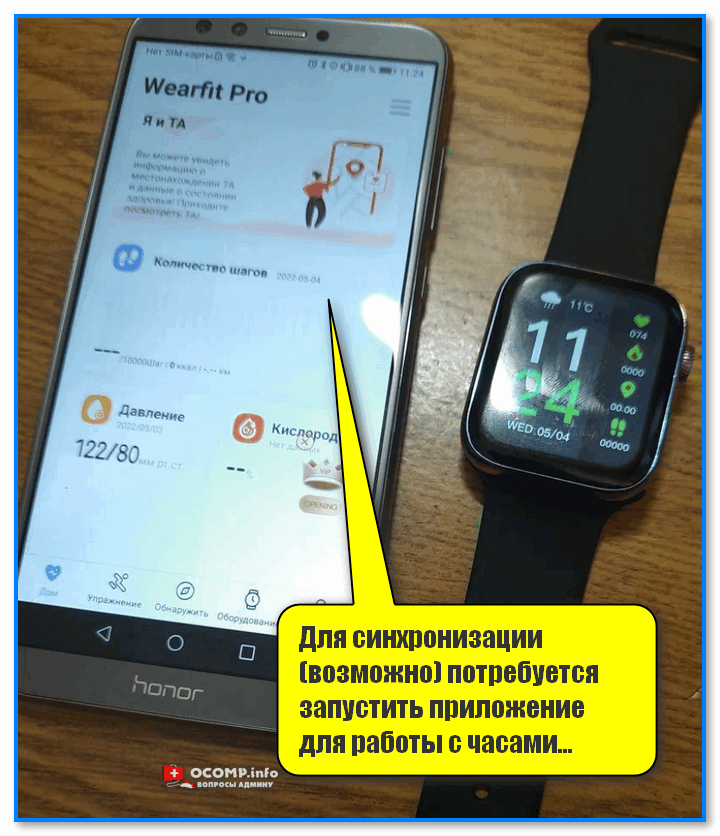
Для синхронизации (возможно) потребуется запустить приложение для работы с часами
Если вы хотите поменять время на часах — просто откройте настройки телефона (с которым они сопряжены), перейдите в раздел настроек даты и времени и установите то значение, которое нужно вам. Всё! 👌
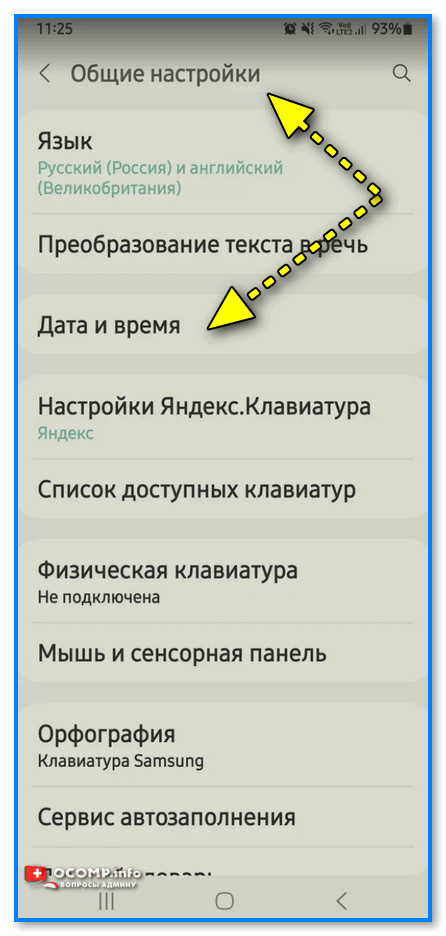
Android 11 — часы и время
*
Вкл. русского меню
Эта возможность есть не во всех моделях!
Сначала необходимо вызвать меню настроек, затем найти в длинном списке опцию «Language Settings» (по умолчанию везде вкл. английский), найти в этом разделе «Русский» и подтвердить выбор. Пример ниже. 👇
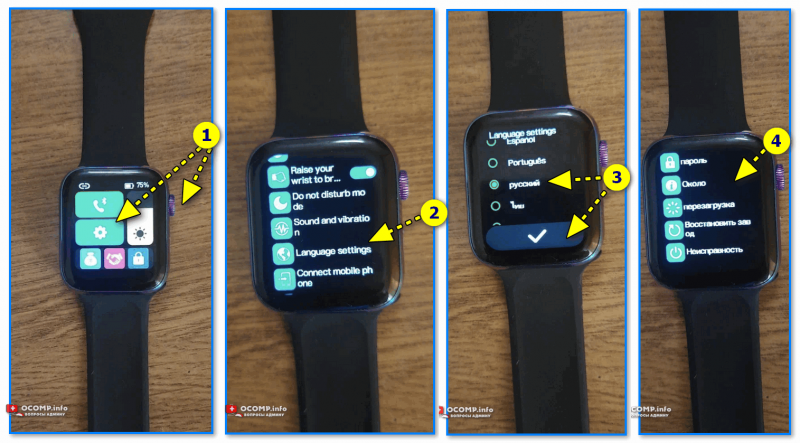
Включение русского меню — смарт-часы Watch 7
*
Циферблата
Способ 1
Нажать на кнопку настройки — когда появится циферблат с текущем временем, — повернуть ее вправо. Обычно, на часах по умолчанию есть 5-10 встроенный циферблатов, из которых есть что выбрать. 👇
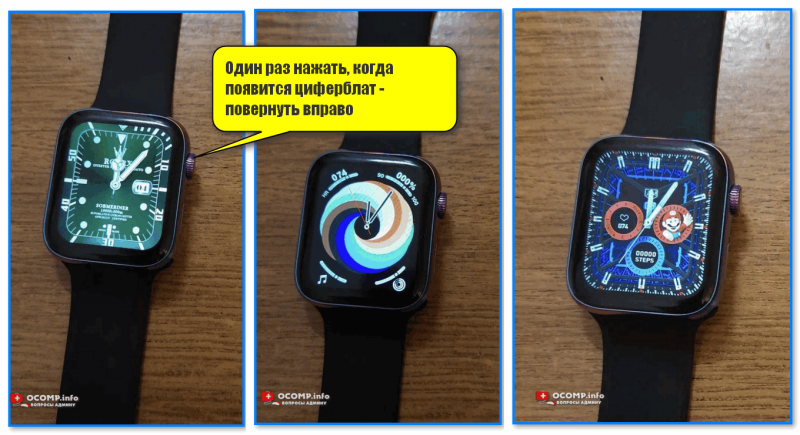
Один раз нажать, когда появится циферблат — повернуть вправо (настройка циферблата на Watch 7)
Способ 2
Открыть приложение для синхр. с часами (в моем примере Wearfit Pro), перейти в настройки оборудования и выбрать каталог циферблатов. Далее найти нужный и нажать по кнопке загрузки. 👌
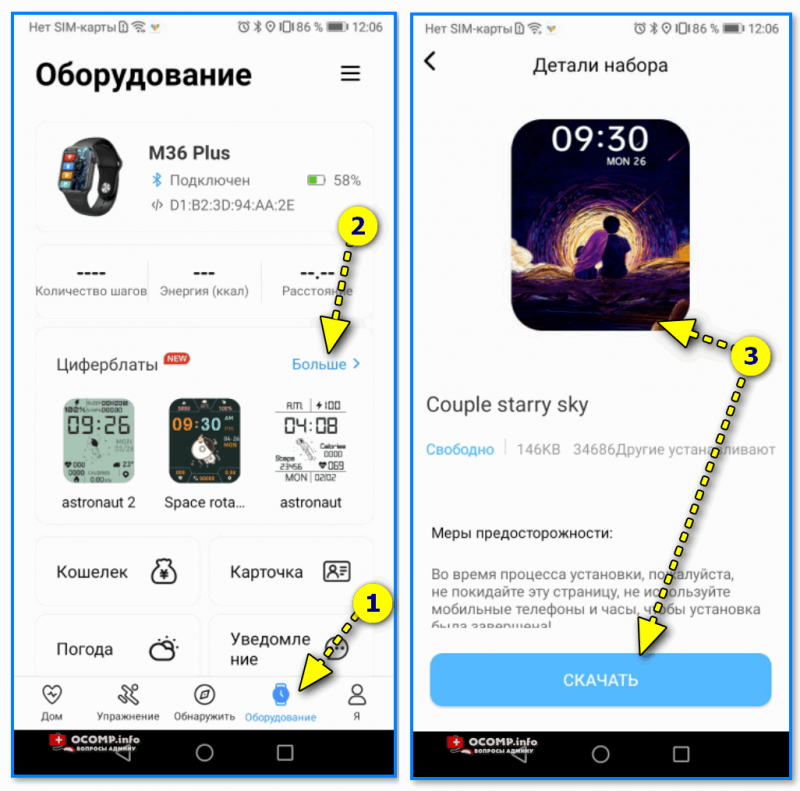
Поиск новых красивых циферблатов
*
Системные параметры (сброс, пароль, перезагрузка и пр.)
- нажать на сист. кнопку неск. раз, пока не появится окно с возможностью открыть параметры часов (в зависимости от модели кнопка может располагаться сбоку/внизу экрана). Значок параметров: ;
- войти в параметры (если меню вы уже настроили и оно на русском — то проблем с нахождением нужного пункта возникнуть не должно // если у вас все на англ. — ориентируйтесь по значкам! Перевод к основным должен совпадать… 👇).
- для сброса всех параметров и возвращения телефона в заводские предустановки — кликните по меню со стрелочкой ;
- для настройки яркости экрана часов — по значку с солнышком.
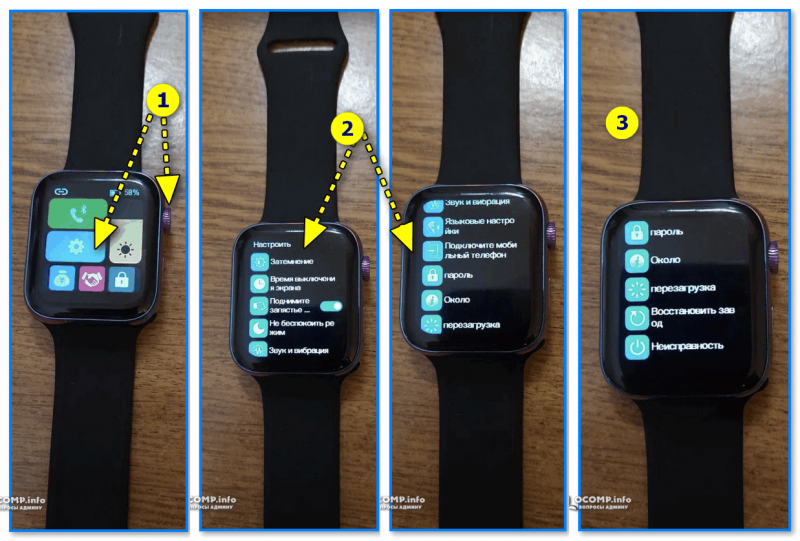
Параметры — смарт-часы Watch 7
*
Как узнать свой пульс, температуру, давление, уровня кислорода в крови и др. сведения
📌Важно! Все сведения и показатели, которые вы соберете с помощью смарт-часов — не могут использоваться в медицинских целях, информация носит лишь информационный характер! Если часы показали, что какой-то показатель вышел за пределы нормы — перепроверьте его приборами, у которых есть соотв. лицензии!
Здесь все довольно просто!
После того, как вы настроите часы и произведете их сопряжение с телефоном — нажмите дважды по кнопке включения (так на Watch 7), пока не появится функциональное меню. В нём нужно выбрать то, что вам требуется: например, замер пульса (по картинкам можно сориентироваться). 👇
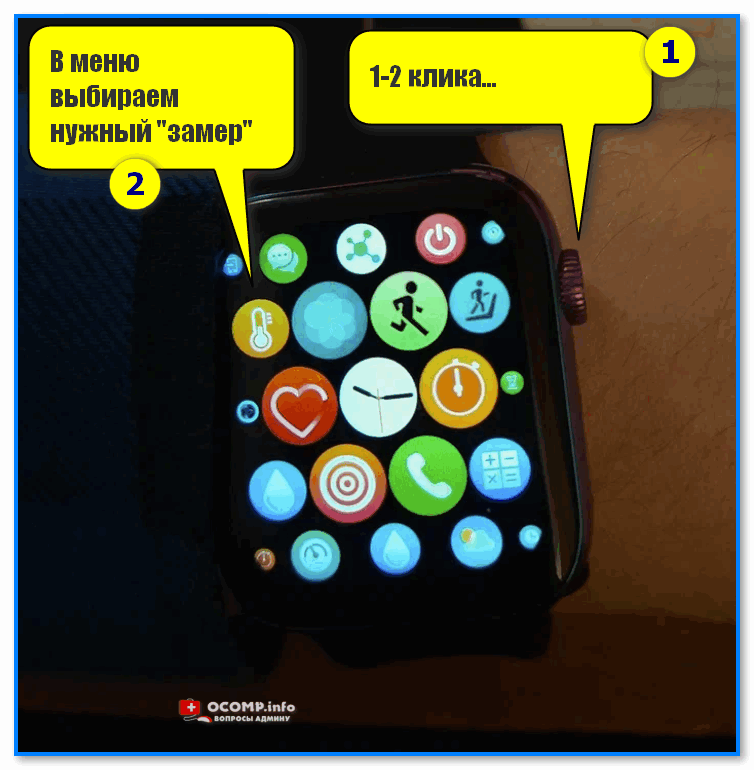
Как пользоваться часами — замер пульса с Watch 7
Далее часам потребуется 5-30 сек. времени чтобы произвести нужный замер. Примеры показаны на скрине ниже: как видите, всё выглядит очень информативно!
Важно! В момент замера — часы должны быть плотно прижаты к руке!
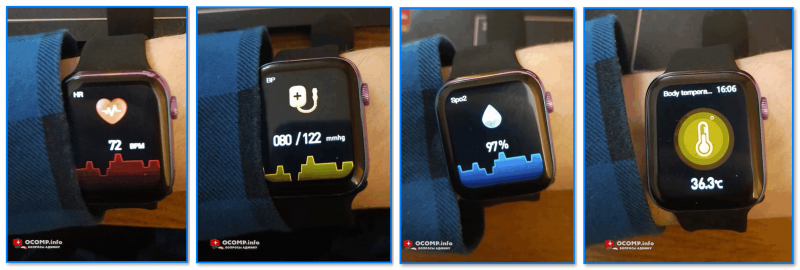
Замер пульса, давления, температуры (работа смарт-часов в деле! Watch 7)
Обратите внимание, что эти же показатели можно просматривать и в спец. приложение на телефоне (в моем случае Wearfit Pro). Причем, если вы не первый день носите телефон — их можно будет смотреть в динамике (т.е. за любой день за прошедший месяц).
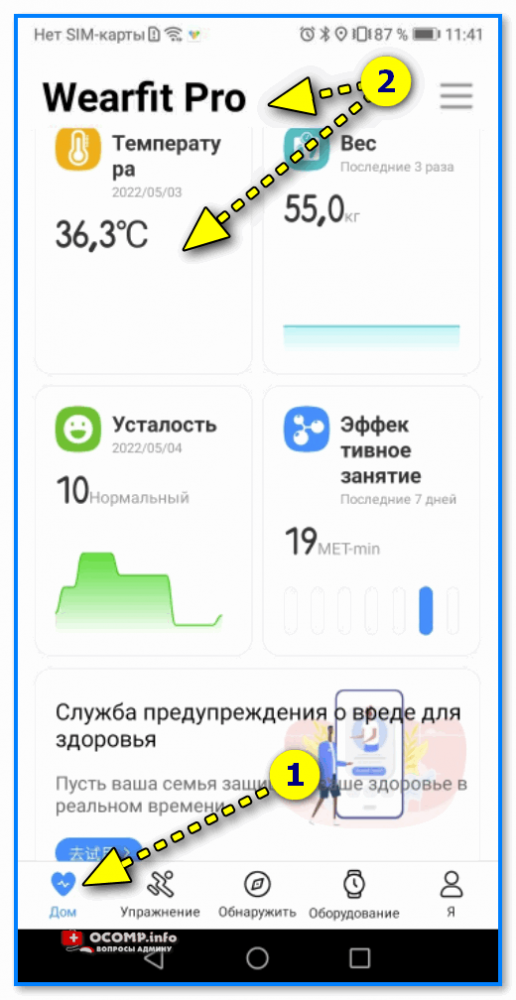
Wearfit Pro — пример домашнего меню
Кроме этого, приложение подскажет какие значения явл. нормальными, а какие опасными и требуют перепроверки. Как это выглядит см. на скриншоте ниже. 👇
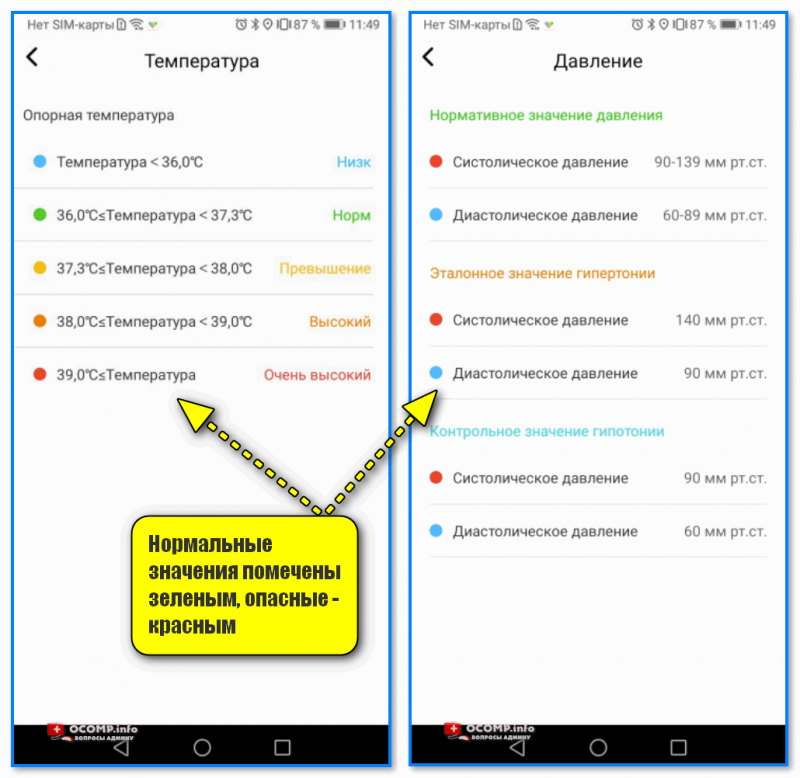
Нормальные значения помечены зеленым, опасные — красным
*
Иные мнения и рекомендации — приветствуются в комментариях ниже.
У меня пока всё, успехов!
🚗
Полезный софт:
- Видео-Монтаж
Отличное ПО для создания своих первых видеороликов (все действия идут по шагам!).
Видео сделает даже новичок!
- Ускоритель компьютера
Программа для очистки Windows от «мусора» (удаляет временные файлы, ускоряет систему, оптимизирует реестр).
Современные смарт-часы — это не только устройство, которое показывает время. В таких девайсах теперь есть множество других полезных функций: будильник, анализ состояния здоровья, коммуникационные и мультимедийные возможности. В общем часы теперь вышли на новый уровень и требуют нового отношения. В этой статье рассмотрим, как настраиваются часы Smart Watch X7 PRO, которые стали особо популярными из-за отличного соотношения между ценой, качеством и функционалом.
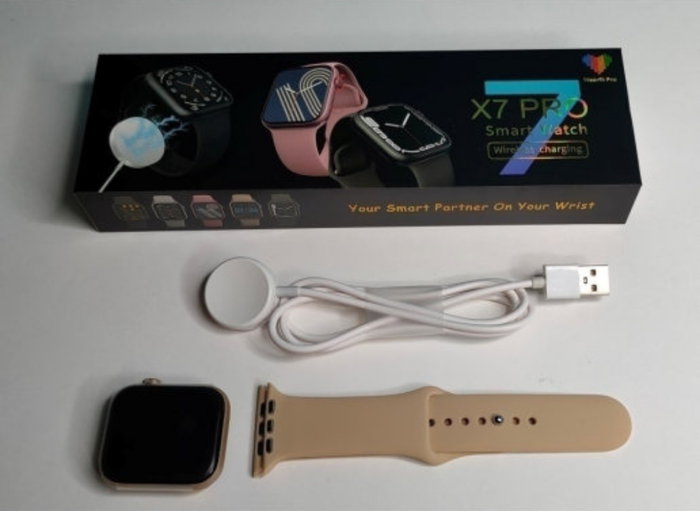
Содержание
- Как включить часы Smart Watch X7 PRO?
- Подключение Smart Watch X7 PRO к смартфону
- Как настроить время на часах Smart Watch X7 PRO?
- Как настроить уведомления на Smart Watch X7 PRO?
- Настройка циферблатов на смарт-часах
Купили вы часы и принесли их домой. Теперь хочется как можно скорее ими воспользоваться. Но для этого надо их включить. Чтобы включить Smart Watch X7 PRO, просто нажмите и удерживайте кнопку-колёсико с правого борта в течение нескольких секунд. В результате вы услышите звуковой сигнал загрузки часов и увидите приветственную заставку. За несколько секунд часы загрузятся.
При первом включении понадобится установить нужный язык. После загрузки появится список доступных языков. С помощью касаний по сенсорному экрану часов двигайте список и выберите русский язык. Затем тапните на кнопку в виде галочки. После этого часы готовы к работе.
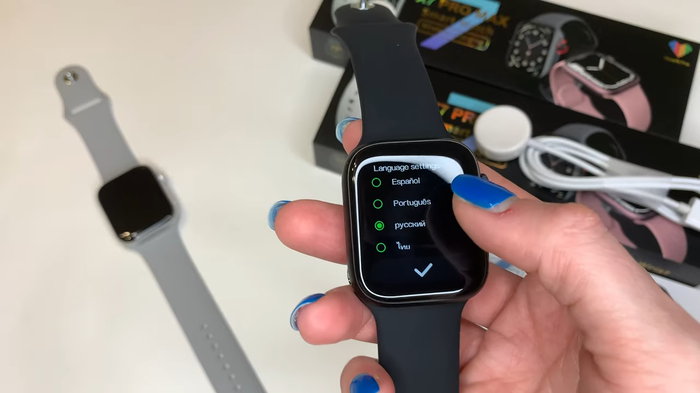
Сразу после загрузки вы увидите циферблат, который выполняет самую главную функцию часов — показывает время. Менять циферблаты можно вращая кнопку-колёсико от себя и на себя. В часы встроен определённый набор циферблатов. Их удалять нельзя. Кроме того, можно устанавливать дополнительные циферблаты из приложения часов. Но для этого их сначала надо подключить к телефону.
Подключение Smart Watch X7 PRO к смартфону
Все смарт-часы подключаются к телефону с помощью блютуз. Без сопряжения со смартфоном часы теряют значительную часть функционала. Поэтому подключение часов к телефону — это следующий шаг, который выполняется сразу после их включения.
- Скачайте на свой смартфон приложение Wearfit Pro. Оно есть для Android и iOs.
- Затем включите блютуз на смартфоне и на часах. Включите блютуз на смартфоне, можно опустив шторку сверху либо в настройках. Чтобы включить блютуз на часах, опустите на сонорном дисплее шторку и тапните на кнопку в виде телефонной трубки. Когда блютуз включен и готов к сопряжению, кнопка должна быть зелёной.

- Откройте приложение Wearfit Pro. При первом использовании в нём надо будет зарегистрироваться на электронную почту. Затем вы получите доступ к интерфейсу приложения. Тапните здесь на кнопку «Добавить устройство».
- Появится окно, в котором будет список доступных устройств. Здесь найдите ваши часы, которые должны называться X7 PRO Max. Тапните на них, чтобы совершить сопряжение. Если будут появляться запросы на подтверждение, то соглашайтесь. Также во время использования приложения Wearfit Pro будут появляться запросы на выдачу разрешений приложению для использования тех или иных возможностей смартфона. Все эти разрешения необходимо выдать, чтобы часы работали наиболее полноценно.
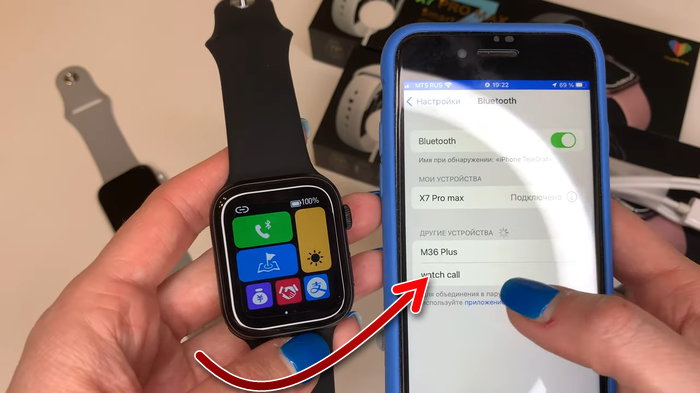
- Теперь, для того чтобы настроить звонки на часах, необходимо сделать дополнительное подключение. Для этого выйдите из приложения Wearfit Pro, войдите в настройки вашего смартфона и откройте там подключения по Bluetooth. Вы увидите, что часы подключены. Но также есть ещё одно устройство, требующее подключения, которое называется Watch call (если этого устройства нет в списке доступных, проверьте в шторке часов, что блютуз включен, он должен быть зелёным). Тапните на Watch call, чтобы совершить подключение.
- После этого вы сможете принимать звонки с ваших часов. Если не подключить Watch call, то часы не смогут работать со звонками на телефоне, но будут работать все остальные функции, в том числе будут появляться уведомления из приложений. Даже если подключить Watch call, это не позволит добавить контакты из книги контактов смартфона. То есть совершать исходящий звонок прямо из часов не получится. Для этого придётся взять в руки смартфон и набрать номер. Но потом можно будет продолжать разговор через часы. Принимать звонки можно на часах, не прикасаясь к смартфону.
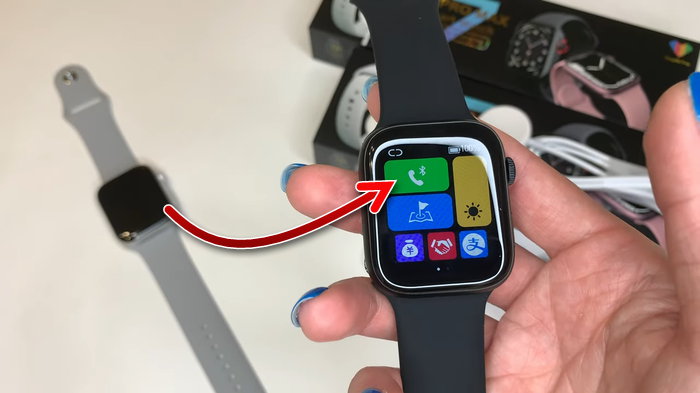
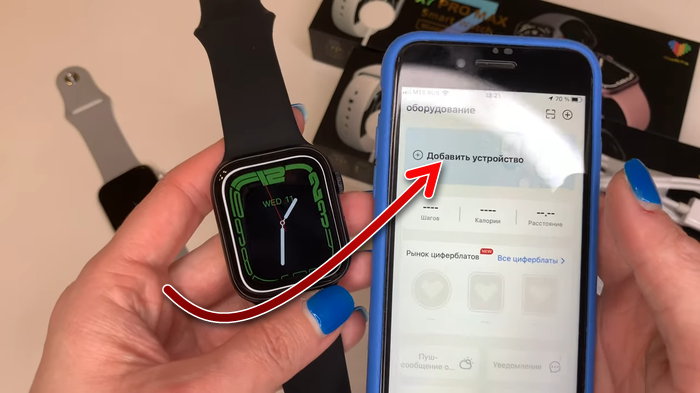
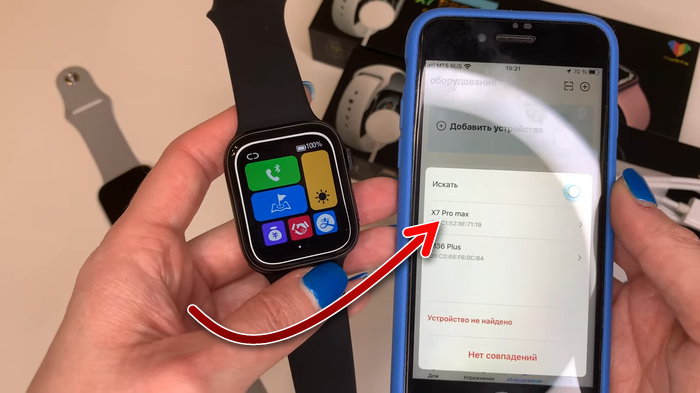
Как настроить время на часах Smart Watch X7 PRO?
Итак, часы включили, подключили к смартфону. Следующее, чем озадачиваются пользователи — это настройка времени на часах. Ведь показывать время — это самая главная функция любых часов. И тут они начинают искать в настройках возможность произвести установку времени и даты, и не находят её. На самом деле настраивать время на часах Smart Watch X7 PRO не нужно. Время и дата, а также часовой пояс будут синхронизироваться с теми, что установлены на телефоне. Поэтому если вы хотите настроить время на часах, то сделайте это в настройках телефона, с которым сопрягли часы.
Вам может быть это интересно: Как установить Мир Пей на часы Самсунг Вотч.
Как настроить уведомления на Smart Watch X7 PRO?
Чтобы получать уведомления из мессенджеров и других приложений на смартфоне, в Wearfit Pro прокрутите немного вниз и зайдите в раздел «Уведомления».
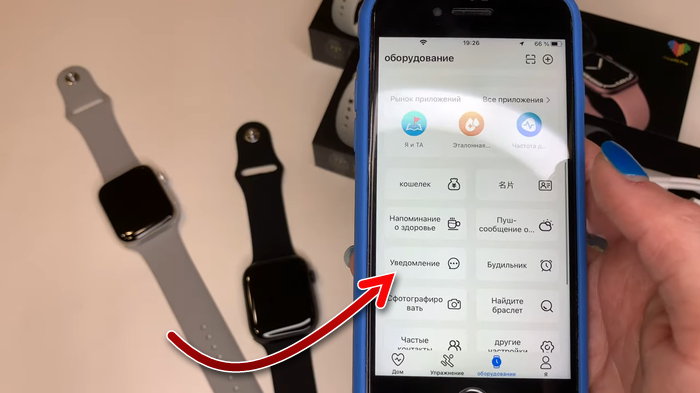
Здесь вы увидите список приложений, которые поддерживает часы, они могут показать уведомления. Включите те приложения, уведомлениями из которых вы хотите получать на часы.
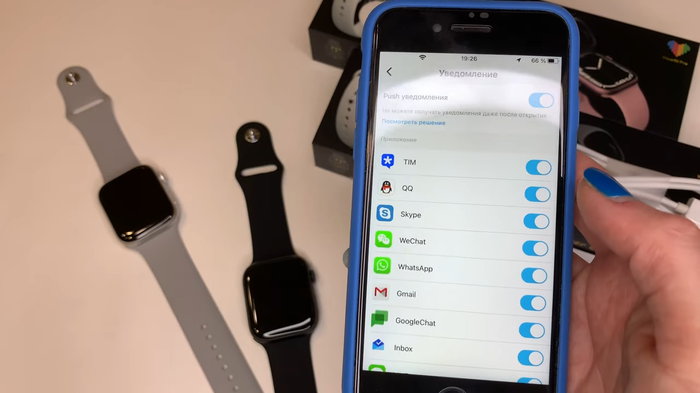
У пользователей с устройствами на iOs выбор этих приложений будет намного больше, чем у пользователей с Android. Вероятно, в будущем разработчики добавят в Android больше поддержки сторонних приложений часами.
Настройка циферблатов на смарт-часах
В сами часы встроен определённый набор циферблатов. Но можно получить ещё больше, посетив в приложении раздел «Рынок циферблатов».
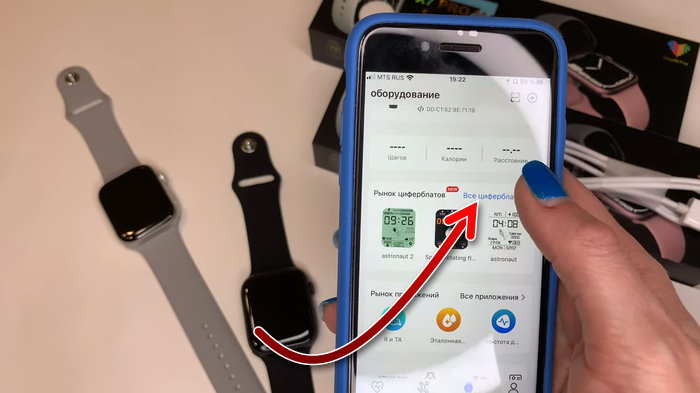
В этом разделе находятся циферблаты, выполненные в разнообразных стилях. Найдётся под любой вкус. Некоторые из них платные. Можно скачать любой из циферблатов и установить на часы. Скачанные циферблаты не сохраняются на часах. Каждый раз, когда вы будете добавлять новый циферблат, предыдущий будет удаляться. И чтобы снова вернуться к нему, придётся его заново скачать и установить.
Также в качестве циферблата можно установить свою любую картинку, даже собственное фото. Картинку для фона можно выбрать из галереи смартфона. Для этого прокрутите «Рынок циферблатов» в самый низ и тапните на цветную кнопку.
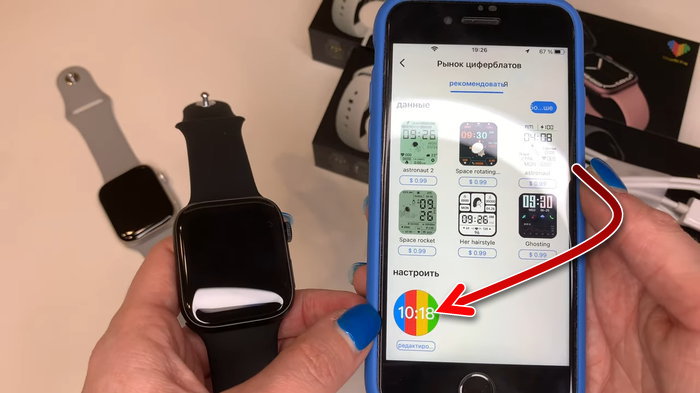
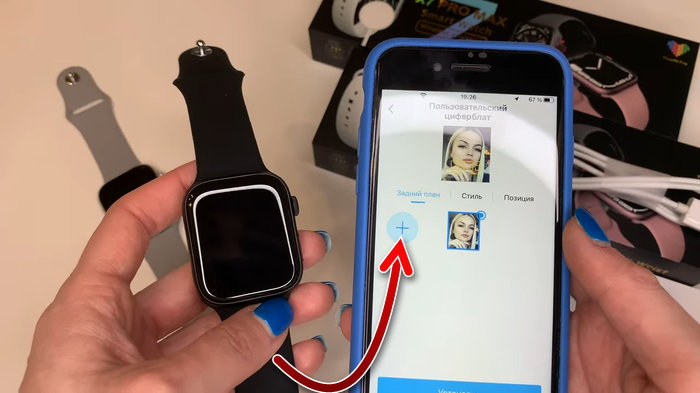
Теперь тапните на кнопку в виде плюса и добавьте изображение из галереи на циферблат ваших часов. Также во вкладках «Стиль» и «Позиция» выберите эффект для изображения и то, как именно оно будет размещено на дисплее часов.
О настройке Smart Watch X7 PRO посмотрите в этом видео.
Смарт-часы (фитнес браслеты, детские, трекеры с кнопкой жизни и прочие) стали обыденным атрибутом для многих продвинутых пользователей. Это отличный помощник и индикатор событий, плюс стильный аксессуар. Но не все владельцы знают, как подключить часы к телефону правильно.
Пошаговая инструкция универсальна и подходит для всех моделей: iPhone, Alcatel, Asus, Lenovo, Meizu, Philips, Nokia, Oppo, Phillips, Prestigio, Sony Xperia, HTC, Samsung, Xiaomi (Redme), ZTE, BQ, Vertex, Micromax, Umidigi, Oukitel, Texet, Leagoo, Dexp, Doogie, Huawei (Honor), HomTom, китайских No-Name, продающихся под брендами Мегафон, Билайн, МТС и т.д.
Условия для правильной работы часов с телефоном
Чтобы эти устройства могли работать друг с другом нормально, необходимо соблюдать следующие условия:
- Часы и телефон должны быть заряжены.
- Если ранее часы работали совместно с другим телефоном, его необходимо отключить.
- На обеих устройствах должны быть активированы модули беспроводной связи.
Операционная система телефона должна быть достаточно новой. Чтобы полноценно работать с умными часами. Обычно точно известно, с какими телефонами можно производить синхронизацию. При этом указывается номер версии операционной системы, которая должна быть на нём установлена.
В видеоролике рассказано о синхронизации часов с телефоном
Подключение smart watch через Wi-Fi
На устройстве с любой операционной системой для сопряжения по сети Wi-Fi необходимо ее включить на обоих гаджетах. В зависимости от ОС, действия для подключения смарт-часов к телефону могут различаться.

Андроид
Для подключения сети Wi-Fi на смарт-часах с ОС Андроид Веар, необходимо:
- Провести по экрану пальцем вниз.
- Нажать на значок сети Вай-Фай. Он станет светлым.
- Найти доступные сети, выбрать сеть телефона и нажать «подключиться».
- При этом на смартфоне необходимо установить приложение для сопряжения со смарт-часами, например, SeTreker.
Важно! Внимательно изучите инструкцию к часам. Гаджет не сможет подключиться к сети с неподдерживаемой частотой. Обычно поддерживают протокол беспроводных сетей стандарта 802.11b/g/n с частотой 2.4 ГГц.
Айфон
Подключение гаджетов от компании Apple по сети Wi-Fi может происходить, если:
- Смарт-часы уже ранее использовали эту сеть для подключения.
- Сеть соответствует стандарту 802.11b/g/n.
К общедоступным сетям, к которым требуется пароль и логин, подключить часы не удастся.
На обоих гаджетах нужно включить сеть Wi-Fi. Делается это аналогичным вышеописанному способом.
Затем нужно выбрать сеть, к которой могут подключиться часы. В watch OS пятой и выше версиях существует возможность выбора. В ранних – нет.
Как подключить часы к телефону в первый раз
Выполнение синхронизации для различных типов телефонов является аналогичным. Основная разница состоит в том, что для этой цели используются различные приложения.
Подключение к телефону на Android
Подавляющее большинство умных часов может быть синхронизировано с телефонами на Android. Для выполнения синхронизации потребуется установить специальную программу. Обычно для этой цели используется WEAR OS, которую можно найти в Плей Маркете
Чтобы провести синхронизацию нужны такие шаги:
- Включить умные часы.
- На телефоне с Андроид запустить программу WEAR OS.
- Часы нужно положить рядом с телефоном.
- Перейти в раздел настроек приложения и ожидать появления сообщения.
- Вводят защитный код для синхронизации. Он находится в руководстве по эксплуатации умных часов.
- Когда синхронизация завершится, на рабочем столе появится соответствующее сообщение.

Подключение к iPhone
Подключая Apple Watch к Айфону, синхронизацию выполняют при помощи модуля Bluetooth или Wi-Fi. При этом в iOS нужно предпринять такие шаги:
- В телефоне нужно перейти к устройству беспроводной связи и провести его активацию.
- На умных часах имеется специальная кнопка, расположенная в верхней части. Её необходимо нажать.
- На iPhone через некоторое время появится логотип. Часы располагают рядом с Айфоном.
- Телефон в автоматическом режиме найдёт Apple Watch и выдаст сообщение об этом.
- Требуется нажать для продолжения на соответствующую клавишу. После этого камеру направляют на центральную часть часов, чтобы прочитать qr код.
- После того, как синхронизация будет завершена, нужно выполнить регистрацию путём ввода идентификационного номера часов.
После того, как

синхронизация будет установлена, требуется провести настройку умных часов.Телефон Windows Phone
Для синхронизации нужно выполнить такие действия:
- В телефоне нужно активировать беспроводную связь.
- Часы включают при помощи нажатия кнопки на корпусе.
- Нужно подождать несколько минут и убедиться, что телефон видит беспроводное соединение с часами.
- Требуется нажать на кнопку синхронизации на устройстве.
- Когда потребуется подтверждение, нужно ввести пароль.
- Далее ожидают, пока синхронизация гаджетов произойдёт.
После того, как соединение произойдёт, необходимо провести настройку часов.

Инструкция для Андроид
Обычно подключение смарт-часов на Android делают через специальные программы. Самое популярное приложение для Android – Wear OS. Для отдельных брендов потребуется скачать специальное ПО. Например, Huawei Wear, Mi Fit или Galaxy Wearable.
Пошаговая инструкция:
- Скачайте приложение из Play Market. Обычно к любому гаджету прикладывают распечатку с QR-кодом. Код переводит пользователя на страничку для скачивания программы. Также можно найти приложение самостоятельно, отталкиваясь от названия бренда-производителя.
- Включить Bluetooth на обоих устройствах. Поднести девайсы друг к другу на минимальном расстоянии, минимум 1 метр.
- Откройте приложение, и выберите пункт «Добавить новое устройство» либо нажмите «Настройка». Отыщите модель «умного браслета», и попробуйте установить соединение принудительно.
- Ввести ПИН-код, если таковой потребуется (обычно указывают на коробке или в инструкции пользователя). Нажать кнопку «Подключить».
Последующую, более точную настройку делают через само приложение.
Установка приложения на телефон
Чтобы на Андроиде работать с умными часами, например на Samsung Galaxy, потребуется предварительно установить специальное приложение. WEAR OS обеспечивает работу с умными часами. Для установки выполняют такие действия:
- Чтобы получить это приложение, нужно перейти в Google Play и при помощи поиска найти страницу для установки этого приложения.
- Программу нужно скачать и установить.
- При первом запуске осуществляют сопряжение и выполняют настройку умных часов.
Выполняя настройку, нужно обратить особое внимание на сообщения. Важно, чтобы оповещения имели достаточно громкий сигнал, чтобы его нельзя было пропустить. Такие функции также выполняет программа Galaxy Wearable. Активировав сервис Google Now, можно получить возможность для управления часами использовать голосовые программы.
При выполнении настройки рекомендуется активировать геопозиционирование. Это позволит владельцу часов отслеживать перемещение по различным маршрутам.
Если будет настроена работа с контактами, то с помощью часов можно будет делать звонки, получать СМС и диктовать ответ с помощью голосового помощника.

Почему смарт часы не подключаются
Что делать, если часы не подключатся к телефону или возникают другие неполадки и сбои во время работы? Вот ответы не некоторые наиболее распространенные вопросы по работе с устройством.
Нужны системные обновления
Часы не подключатся к смартфону Google, если не установлены минимальные рабочие обновления:
- Google Play — не ниже 7,3;
- SearchApp — от 4.0;
- Android Wear — 1.1.
Слабый аккумулятор часов
Часы не подключаются, если аккумулятор не заряжен, а также, если не держит заряд. Блютуз соединение — один из самых энергозатратных процессов для любого гаджета.
Причины, по которым может быть перерасход заряда батареи часов:
- Приложение Google Now работает в фоновом режиме и тратит заряд. Потребуется перевести в спящий режим.
- Прерывание беспроводного соединения с интернетом. Постоянный поиск сети увеличивает расход батареи.
- Приложения системы уменьшают емкость АКБ путем автоматической синхронизации. Нужно отключить все неиспользуемые приложения.
- Проблемы в ОС. Если смартфон работает на Android 7 — сама прошивка может потреблять чрезмерное количество энергии. Требуется обновление.
Почему нет сопряжения
Такая ситуация возникает в случае нескольких параллельных подключениях через Bluetooth. Для решения необходимо оборвать сторонние подключения.
Не отображаются уведомления на дисплее часов
Проблема решается перезагрузкой гаджетов и повторной синхронизацией. Также рекомендуется проверить работу установленного на смартфоне приложения, обновить его и перезапустить.

О причинах, по которым смарт часы выдают ошибку, узнайте в обзоре Смарт часы выдают ошибку — исправляем самостоятельно.
Установка приложения на умные часы
Есть возможность устанавливать нужные программы на часы. Обязательным условием для этого является их синхронизация с телефоном. Чтобы установить приложение таким образом, выполняют следующие действия:
- Нужно включить умные часы.
- Если нажать на клавишу питания, можно ознакомиться со списком уже установленных здесь приложений. Нужно пролистать страницу вниз и открыть Play Market.
- Теперь нужно выбрать свою учётную запись Google.
- Для перехода на страницу приложения можно воспользоваться поиском. При этом для ввода запроса можно воспользоваться голосовым помощником или клавиатурой.
- При переходе на нужную страницу скачивают приложение и производят его установку.
После первого запуска делают настройку программы для дальнейшего использования.
Apple Watch c iPhone
Владельцам «яблочных устройств» подключить телефон к часам поможет наша инструкция:
- Присоедините зарядное устройство к Apple Watch.
- Активируйте Bluetooth на Айфоне.
- Нажмите и удерживайте боковую кнопку на часах, пока не появится логотип Apple на экране.
- Поднесите телефон близко к носимому устройству, пока на смартфоне не появится экран сопряжения.
- Нажмите «Продолжить». Вы также можете в приложении Apple Watch на своем iPhone выбрать «Настроить как новые».

- Нажмите в программе «Начать сопряжение».
- Направьте камеру iPhone на экран Apple Watch, пока на дисплее не появится анимация.
- Следуйте дальнейшим указаниям и согласитесь со всеми условиями.
- Если вы не желаете входить в систему с помощью Apple ID, пропустите этот шаг.
- Создайте пароль (если будете в дальнейшем использовать Apple Pay).
- Решите, хотите ли вы, чтобы часы Apple Watch обновлялись автоматически или вручную.
- Выполните предложенные настройки и нажмите ОК.
- Вы можете выбрать установку всех приложений сразу при сопряжении или выбрать конкретные позже.
- Дождитесь синхронизации и завершения процесса до появления экрана приветствия.


Как подключить часы к другому телефону
Каждая модель умных часов предусматривает возможность работы с определёнными типами и моделями часов. Смартфон, выбранный для синхронизации должен входить в этот список.
Чтобы провести подключение ко второму телефону, необходимо разорвать связь с тем, с которым часы работают сейчас. Эту операцию можно выполнить, перейдя в настройки умных часов. Одновременная синхронизация с несколькими телефоном не предусмотрено.
Чтобы подключить новый телефон с Android OS, на него необходимо скачать и установить утилиту WEAR OS. Процесс выполняется таким же образом, как это было сделано ранее.
Приложение для подключения
Независимо от модели часов или телефона, перед подключением нужно выполнить общие для всех устройств действия: прочитать инструкцию, прилагаемую к устройству, проверить уровень зарядки обоих устройств и, при необходимости, зарядить технику.
Далее следует скачать приложение на смартфон. Информацию о том, какое именно приложение используется, можно найти в инструкции. Также, обычно, в инструкции есть QR-код для скачивания необходимого приложения. В зависимости от операционной системы смартфона, приложение загружается из Play Market (для смартфонов под управлением ANDROID) или из App Store (для iPhone).

Наиболее часто используемые приложения по производителям можно увидеть в таблице:
| Производитель | Название приложения |
| Xiaomi | MiFit |
| Amazfit | Amazfit |
| Huawei | Huawei Health |
| Samsung | Galaxy Wearable (Samsung Galaxy Watch) |
| Garmin | Garmin Connect |
| Fitbit | Fitbit |
| Fossil, Mobvoi, Disel и т.д. | Wear OS by Google |
| Детские умные часы | SeTracker, SeTracker 2, SeTracker 3 |
Китайские производители смарт-часов используют для подключения ряд различных приложений: Fundo Pro, H Band, Da Fit, WearHeart, WearHealt, WearFit, Comfit, WiiWatch, H plus и т.д. Все они также доступны для загрузки в магазинах приложений Play Market и App Store. Скачать приложения можно отсканировав QR-код или выполнив поиск по названию.
Как подключить к телефону ещё одни часы
К одному телефону допускается подключение нескольких умных часов. Для ввыполнения этой процедуры можно поспользоваться приложением WEAR OS. Для этого потребуется выполнить такие действия:
- Открыв приложение нужно тапнуть по изображению стрелочки, направленной вниз. После этого будет активировано окно для нового устройства.
- Будет показана инструкция с описанием процесса синхронизации.
- Выполняются указанные в ней действия.
Количество подключённых устройств при использовании этой программы неограниченно.
При работе на Айфоне для добавления нового устройства на рабочем столе будет показана кнопка со стрелкой вниз. После нажатия на неё начнётся процесс подсоединения второго гаджета. Когда синхронизация будет выполнена, потребуется провести его настройку.
Родители, у которых 2 и более детей, покупают сразу несколько детских смартчасов, возникает вопрос: «можно ли контролировать 2-3 девайса с одного смартфона?». Да, такая возможность есть. Для начала откройте то же приложение Android Wear. Далее увидите рядом с уже подключенными устройствами стрелочку вниз, нажмите ее. Потом откроется меню «Новые часы», где согласно подсказкам подключаются вторые смарт вотч. Если захотите добавить третий гаджет, следуйте этой же инструкции. Ограничений по количеству подключаемых девайсов нет.
Как использовать смарт-часы без смартфона
Совместное использование обоих устройств более удобно, чем если делать это отдельно. Однако часы обладают значительным функционалом, который доступен без использования телефона.
Основное назначение умных часов обычно состоит в том, чтобы следить за здоровьем владельца. В этой роли часы очень функциональны. Они могут измерять пульс, определять давление, считать шаги во время прогулки, отслеживать различные виды физической активности, проверять качество сна и выполнять ряд других аналогичных функций. Вся полученная информация сохраняется в памяти и может быть просмотрена с помощью синхронизированного с устройством смартфона.
Существуют модели, которые могут работать с сим картами. С их помощью можно звонить или обмениваться СМС сообщениями. Хотя такое общение не так удобно, как на телефоне, но оно позволяет обмениваться с собеседником нужной информацией при необходимости.
Часы обычно можно также использовать обычным образом, узнавая с их помощью время. Здесь применяются средства планирования, позволяющие не забыть, что требуется сделать. Здесь можно составить расписание на длительный период и получать уведомления. Которые напоминают о том, что нужно сделать.
Здесь имеются таймер и секундомер, есть возможность прослушивать аудиотреки. Доступно управление параметрами виджетов.
Подключение выполнено, но оно неустойчиво, что делать?
Если подключение смарт гаджета и телефона состоялось, но оно неустойчиво, проверьте, на каком расстоянии устройства друг от друга: оно не должно превышать 1 метр. Еще может подводить интернет-соединение, убедитесь, что оно стабильно. Также попробуйте выполнить действия, применимые если подключения нет: обновление ОС и программ до нужной версии, посмотреть активность Bluetooth, убедиться, что отключен режим полета. Дальше тоже по схеме: пробуем переустановить Андроид Wear или сбросить параметры.
Смарт-часы T900 Pro Max – это обновленная версия популярных умных часов, которая предлагает еще больше возможностей и функций. Благодаря своей передовой технологии и элегантному дизайну, эти часы станут идеальным спутником в повседневной жизни.
Перед вами надежное руководство, которое поможет вам правильно настроить умные часы T900 Pro Max и использовать все их функции на полную мощность. В этом руководстве вы найдете подробную информацию о настройках, функциях и особенностях смарт-часов.
Вам больше не придется искать изображения и видео-ролики, чтобы разобраться в настройках смарт-часов. Все, что вам нужно знать, вы найдете в этом руководстве. Шаг за шагом вы будете узнавать, как подключить часы к вашему телефону, настроить уведомления, установить приложения и многое другое.
Не упустите возможность полностью раскрыть потенциал своих смарт-часов T900 Pro Max. В этом руководстве вы найдете все необходимые инструкции и советы для максимального использования. Никаких сложностей и запутанных настроек – только быстрая и простая настройка, которая позволит вам с легкостью освоить все возможности вашего умного гаджета.
Покупка смарт-часов T900 Pro Max

1. Выбор продавца и платформы
Перед покупкой смарт-часов T900 Pro Max необходимо выбрать надежного продавца и платформу для покупки. Рекомендуется обращаться к официальным дилерам или проверенным интернет-магазинам, чтобы избежать покупки подделки или неисправного устройства. Осуществлять покупку можно как в розничных магазинах, так и через онлайн-платформы.
2. Характеристики и комплектация
Перед покупкой необходимо внимательно ознакомиться с характеристиками смарт-часов T900 Pro Max. Убедитесь, что устройство имеет необходимые функции и соответствует вашим потребностям. Также обратите внимание на комплектацию: в составе должны быть зарядное устройство, инструкция по эксплуатации и, при необходимости, дополнительные ремешки.
3. Гарантия и сервисное обслуживание
Важно узнать о гарантийных условиях и возможности сервисного обслуживания смарт-часов T900 Pro Max. Убедитесь, что продавец предоставляет гарантию на устройство и что в случае неисправности вы сможете обратиться к ним за помощью или ремонтом.
4. Цена и специальные предложения
Перед покупкой оцените цену смарт-часов T900 Pro Max у разных продавцов. Обратите внимание на специальные предложения, скидки или акции, которые могут быть доступны. Сравнивайте цены и условия, чтобы выбрать наиболее выгодное предложение.
5. Отзывы и рекомендации
Перед покупкой смарт-часов T900 Pro Max рекомендуется ознакомиться с отзывами и рекомендациями других пользователей. Информация об опыте использования устройства поможет вам принять взвешенное решение и избежать возможных проблем.
Заметка: При покупке смарт-часов T900 Pro Max не забудьте проверить наличие гарантии, а также внимательно изучить инструкцию по настройке и использованию устройства.
Разборка и осмотр устройства

Перед началом настройки смарт-часов T900 Pro Max рекомендуется провести осмотр устройства и разобраться в его составных частях.
1. Начните с осмотра экрана. Убедитесь, что он цел, без царапин или трещин.
2. Проверьте работу кнопок. Они должны легко нажиматься и отзываться на нажатие.
3. Рассмотрите крепления ремешка. Убедитесь, что они надежно закреплены и не имеют видимых повреждений.
4. Обратите внимание на разъемы и порты. Убедитесь, что они не имеют повреждений и свободно доступны для использования.
5. Разоберитесь в устройстве. Возможно, для замены батареи, SIM-карты или SD-карты потребуется разобрать смарт-часы. Ознакомьтесь с инструкцией по разборке и используйте необходимые инструменты для этого.
6. Проведите осмотр компонентов внутри устройства. Убедитесь, что они не повреждены и находятся в исправном состоянии.
7. При необходимости произведите очистку устройства. Используйте мягкую сухую ткань или ватный тампон для удаления пыли и грязи.
После того, как вы осмотрели и разобрались в устройстве, вы будете готовы приступить к настройке смарт-часов T900 Pro Max.
Установка приложения на смартфон

Для полноценной работы с смарт-часами T900 Pro Max необходимо установить специальное приложение на ваш смартфон. Благодаря этому вы сможете настраивать и контролировать все функции часов. Вот простая инструкция по установке приложения на смартфон под управлением операционной системы Android:
- Откройте Play Маркет на вашем смартфоне.
- Нажмите на значок поиска в правом верхнем углу экрана.
- Введите в поисковой строке название приложения — T900 Pro Max.
- Выберите приложение из списка результатов поиска.
- Нажмите на кнопку «Установить» и подождите, пока приложение загрузится и установится на ваш смартфон.
- После установки приложения вы сможете обнаружить его значок на главном экране устройства или в списке всех приложений.
- Запустите приложение, и при первом запуске следуйте инструкциям по подключению к смарт-часам T900 Pro Max.
После завершения этой процедуры вы сможете использовать все функции смарт-часов, управлять уведомлениями, мониторить свое здоровье и многое другое с помощью удобного и интуитивно понятного приложения на вашем смартфоне.
Синхронизация смарт-часов с телефоном

Для того чтобы получить на своих смарт-часах полный набор функциональности и удобно использовать их, необходимо синхронизировать часы с вашим мобильным устройством. В этом разделе мы подробно рассмотрим процесс синхронизации смарт-часов T900 Pro Max с вашим телефоном.
1. Скачайте и установите приложение, соответствующее операционной системе вашего телефона. Для пользователей Android это может быть приложение Wear OS, а для пользователей iOS — приложение Wear OS by Google.
2. После установки приложения откройте его и следуйте инструкциям по настройке аккаунта Google. Убедитесь, что ваш телефон имеет доступ к интернету.
3. Включите Bluetooth на вашем телефоне и на смарт-часах T900 Pro Max. Для этого откройте настройки вашего устройства и найдите раздел Bluetooth. После включения Bluetooth на смарт-часах активируйте функцию поиска новых устройств.
4. Найдите имя вашего смарт-часов в списке доступных устройств Bluetooth на вашем телефоне и нажмите на него. Подтвердите сопряжение на смарт-часах и на вашем телефоне.
5. После успешной синхронизации ваш телефон будет автоматически загружать на смарт-часы различные уведомления, напоминания, а также позволит управлять некоторыми функциями, такими как музыкальный плеер или фотоаппарат.
| Операционная система | Приложение для синхронизации |
|---|---|
| Android | Wear OS |
| iOS | Wear OS by Google |
Не забудьте обновить приложение и прошивку на смарт-часах для лучшей совместимости и исправления возможных ошибок. Если у вас возникли проблемы с синхронизацией, перезагрузите оба устройства, проверьте настройки Bluetooth и повторите процесс синхронизации.
Настройка и персонализация дисплея

Смарт-часы T900 Pro Max предлагают широкий спектр возможностей для настройки и персонализации дисплея. Это позволяет вам настроить часы по своему вкусу и сделать их уникальными.
Вот несколько полезных настроек, которые вы можете изменить для дисплея в настройках часов:
- Настройка яркости экрана: Вы можете регулировать яркость экрана смарт-часов, чтобы сделать его более удобным для чтения в темных или ярких условиях освещения.
- Выбор цветовой схемы: В зависимости от ваших предпочтений, вы можете выбрать цветовую схему, которая будет отображаться на экране часов. Это может быть классический черный и белый, яркие и насыщенные цвета или даже пользовательская цветовая схема.
- Установка темы: Часы T900 Pro Max предлагают различные темы, которые могут изменять внешний вид и стиль дисплея. Вы можете выбрать тему, которая наилучшим образом отражает вашу индивидуальность и настроение.
- Настройка циферблата: Циферблат — это основной элемент на дисплее смарт-часов. Вы можете выбрать из нескольких доступных циферблатов или загрузить свое собственное изображение. Это позволяет вам создать уникальный дизайн для ваших часов.
- Добавление виджетов: Вы можете добавлять различные виджеты на дисплей часов, такие как погода, календарь, фитнес-статистика и другие. Это позволяет вам получать все необходимые данные, не открывая дополнительные приложения на своем смартфоне.
Загляните в настройки дисплея на ваших смарт-часах T900 Pro Max и начните настраивать и персонализировать его, чтобы сделать свои часы идеальными для вас!
Настройка функций уведомлений и оповещений

В смарт-часах T900 Pro Max есть возможность настройки функций уведомлений и оповещений. Это позволяет вам быть в курсе всех важных событий и не пропустить ни одного уведомления.
Для начала настройки уведомлений, откройте приложение «Smart Watch» на своем телефоне и перейдите в раздел «Настройки смарт-часов».
В разделе «Управление уведомлениями» вы можете выбрать, откуда вы хотите получать уведомления — от определенных приложений или от всех приложений, установленных на вашем телефоне. Если вы хотите получать только определенные уведомления, выберите соответствующие приложения из списка.
После выбора приложений, которые будут отправлять уведомления на ваш смарт-часы, вы можете настроить внешний вид уведомлений. Вы можете выбрать цвет, стиль и размер шрифта уведомлений, а также режим вибрации и звуковое оповещение.
Если вы хотите также получать оповещения о звонках и сообщениях, установите соответствующие опции в разделе «Уведомления о звонках» и «Уведомления о сообщениях». Вы можете выбрать для каждого типа оповещений разные звуковые сигналы и уровни громкости.
После завершения настройки функций уведомлений и оповещений, не забудьте сохранить изменения, чтобы они вступили в силу. Теперь вы будете получать все необходимые уведомления на свои смарт-часы T900 Pro Max и всегда быть в курсе происходящего.
Поддержка экосистемы приложений и советы по использованию

Смарт-часы T900 Pro Max обладают широкой поддержкой экосистемы приложений, что позволяет пользователю настраивать и персонализировать их согласно своим потребностям.
Чтобы установить новое приложение на смарт-часы, вам необходимо:
- Подключите смарт-часы к Интернету.
- Зайдите в приложение Play Market на смарт-часах.
- Найдите нужное вам приложение и нажмите на кнопку «Установить».
После этого приложение будет автоматически установлено на смарт-часы и будет доступно для использования.
Важные советы по использованию смарт-часов T900 Pro Max:
| Совет | Описание |
|---|---|
| Заряжайте смарт-часы ежедневно | Чтобы избежать выключения смарт-часов во время использования, рекомендуется заряжать их ежедневно. Для этого используйте специальное зарядное устройство, входящее в комплект поставки смарт-часов. |
| Не погружайте смарт-часы в воду | Смарт-часы T900 Pro Max не являются водонепроницаемыми. Поэтому рекомендуется избегать погружения их в воду, чтобы избежать повреждения устройства. |
| Обновляйте программное обеспечение | Для максимальной производительности и безопасности рекомендуется время от времени обновлять программное обеспечение смарт-часов. Для этого зайдите в настройки смарт-часов и проверьте наличие обновлений. |
| Используйте функцию вибрации | Функция вибрации смарт-часов позволяет получать уведомления о входящих звонках, сообщениях и других событиях даже в тихом режиме. Рекомендуется использовать эту функцию, чтобы не пропустить важные уведомления. |
Следуя этим рекомендациям, вы сможете максимально эффективно использовать смарт-часы T900 Pro Max и наслаждаться всеми их возможностями.
T900 Pro Max – это умные часы нового поколения, предлагающие множество функций и возможностей. Они не только показывают время, но и обеспечивают возможность контроля за состоянием вашего здоровья, уведомляют о входящих сообщениях и звонках, а также позволяют осуществлять множество других полезных функций. В данной статье мы рассмотрим подробное практическое руководство по настройке смарт-часов T900 Pro Max, чтобы вы смогли в полной мере воспользоваться всеми их возможностями.
Первым шагом после покупки смарт-часов T900 Pro Max является их распаковка и зарядка. Убедитесь, что в комплекте вы получили все необходимые аксессуары, такие как зарядное устройство и инструкцию по эксплуатации. Подключите часы к зарядному устройству и дайте им полностью зарядиться. Затем выключите часы для дальнейшей настройки.
После полной зарядки вы можете включить часы, нажав и удерживая кнопку включения на короткое время. Вам будет предложено выбрать язык, дату и время. Следуйте инструкциям на экране, чтобы указать необходимую информацию. После этого часы будут готовы к использованию и вам будет доступен полный функционал, который предлагает T900 Pro Max.
Содержание
- Настройка смарт-часов T900 Pro Max: полное руководство
- Установка приложения на смартфон
- Сопряжение смарт-часов с телефоном
- Основные функции смарт-часов
- Настройка дисплея и цветовой схемы
- Получение уведомлений с телефона
- Установка и настройка приложений
- Руководство по использованию спортивных функций
Настройка смарт-часов T900 Pro Max: полное руководство
Смарт-часы T900 Pro Max предлагают широкий набор функций и возможностей, которые позволяют вам быть всегда в курсе событий и контролировать свою физическую активность. В данном руководстве мы рассмотрим основные шаги по настройке этих смарт-часов, чтобы вы могли максимально использовать их потенциал.
- Распаковка и зарядка. Извлеките смарт-часы из упаковки и подключите их к зарядному устройству, используя прилагаемый USB-кабель. Подождите, пока устройство полностью зарядится.
- Сопряжение с телефоном. Для полноценной работы смарт-часов вам потребуется установить приложение на свой смартфон. Перейдите в соответствующий магазин приложений (App Store для iOS или Google Play для Android) и найдите приложение для смарт-часов T900 Pro Max. Установите его на свой телефон.
- Пара смартфон-смарт-часы. Откройте приложение на своем телефоне и следуйте инструкциям по сопряжению смартфона с смарт-часами через Bluetooth. Убедитесь, что Bluetooth на вашем телефоне включен и находится в режиме видимости.
- Настройки уведомлений. Откройте приложение на телефоне и перейдите в раздел «Уведомления». Включите те уведомления, которые вы хотите получать на своих смарт-часах, например, звонки, SMS-сообщения, уведомления от приложений и т.д.
- Подключение к Wi-Fi. В разделе «Настройки» на смарт-часах найдите опцию «Wi-Fi» и выберите сеть Wi-Fi, к которой вы хотите подключиться. Введите пароль, если требуется.
- Настройка циферблата. Смарт-часы T900 Pro Max предлагают различные варианты циферблатов, которые вы можете выбрать в настройках. Выберите циферблат, который вам нравится, и настройте его в соответствии с вашими предпочтениями.
- Настройка физической активности. Приложение на телефоне позволяет настроить различные параметры отслеживания физической активности на смарт-часах. Вы можете установить цели для шагов, калорий, дистанции и других показателей, а также получать уведомления о достижении ваших целей.
- Добавление приложений. В приложении на телефоне вы можете найти и добавить различные приложения и виджеты для смарт-часов. Найдите приложения, которые вам интересны, и установите их на смарт-часы через приложение на телефоне.
После завершения этих шагов ваш смартфон должен быть полностью настроен и готов к использованию. Не забывайте проверять обновления для приложения и прошивки смарт-часов, чтобы всегда использовать последнюю версию и получать новые функции и улучшения. Удачной настройки и приятного использования смарт-часов T900 Pro Max!
Установка приложения на смартфон
Перед началом использования смарт-часов T900 Pro Max необходимо установить на смартфон специальное приложение, которое позволит вам полноценно взаимодействовать со всеми функциями и возможностями часов.
Для установки приложения на смартфон выполните следующие шаги:
- Откройте магазин приложений на вашем смартфоне (Play Market для Android или App Store для iOS).
- В поисковой строке введите название приложения: «T900 Pro Max» и нажмите на кнопку поиска.
- Выберите приложение из списка результатов поиска и нажмите на него, чтобы открыть страницу приложения.
- На странице приложения нажмите на кнопку «Установить».
- Подтвердите установку приложения при необходимости, следуя инструкциям на экране.
- После успешной установки приложения, откройте его и выполните необходимые настройки, следуя указаниям приложения.
После завершения установки и настройки приложения вы можете начать использовать смарт-часы T900 Pro Max в полной мере, наслаждаясь всеми его функциями и возможностями.
Сопряжение смарт-часов с телефоном
Прежде чем приступить к использованию смарт-часов T900 Pro Max, необходимо выполнить процедуру сопряжения с вашим телефоном. Сопряжение позволяет установить беспроводное соединение между смарт-часами и телефоном, что позволяет вам получать уведомления и управлять различными функциями часов через приложение на телефоне.
Для сопряжения смарт-часов T900 Pro Max с вашим телефоном, следуйте инструкциям ниже:
- На вашем телефоне перейдите в настройки и откройте раздел «Bluetooth». Включите Bluetooth, если он еще не включен.
- На смарт-часах перейдите в настройки и найдите раздел «Bluetooth». Включите Bluetooth и дождитесь, пока часы найдут доступные устройства в вашей близости.
- На телефоне выберите смарт-часы T900 Pro Max из списка доступных устройств Bluetooth.
- Подтвердите запросом на сопряжение на смарт-часах и введите пароль, если требуется. Пароль может быть указан в руководстве пользователя смарт-часов.
- После успешного сопряжения, телефон и смарт-часы будут связаны, и вы будете получать уведомления на часы от различных приложений и контактов на вашем телефоне.
Будьте внимательны при сопряжении смарт-часов с телефоном, убедитесь, что устройства находятся вблизи друг друга и не находятся в режиме «Полет». Если у вас возникли проблемы с сопряжением, попробуйте перезагрузить оба устройства и повторить указанные выше шаги.
Теперь, когда у вас установлено соединение между смарт-часами T900 Pro Max и вашим телефоном, вы можете наслаждаться всеми возможностями часов, контролировать музыку, отслеживать свою активность и многое другое прямо с вашего запястья.
Основные функции смарт-часов
1. Синхронизация смарт-часов с мобильным устройством
Первоначально необходимо установить приложение на свой смартфон и синхронизировать его с смарт-часами через Bluetooth. В результате этой связи, вы сможете управлять часами и получать уведомления о звонках, сообщениях и других событиях прямо на вашем смарт-часе.
2. Отслеживание физической активности
Смарт-часы оснащены акселерометром и пульсометром, которые позволяют отслеживать вашу физическую активность. Вы сможете узнать количество пройденных шагов, пройденное расстояние, количество сожженных калорий и даже измерить ваш пульс в режиме реального времени.
3. Мониторинг сна
Смарт-часы имеют функцию мониторинга сна, которая позволит вам отслеживать качество вашего сна. Вы сможете узнать, сколько времени вы провели в каждом из этапов сна, а также получить советы по улучшению качества сна.
4. Уведомления
Смарт-часы позволяют вам получать уведомления о звонках, сообщениях, календарных событиях и других событиях на вашем смарт-часе. Вы сможете просматривать уведомления прямо на экране часов и принимать решение о дальнейших действиях.
5. Управление медиафайлами
Смарт-часы позволяют управлять медиафайлами на вашем смартфоне. Вы сможете переключать треки, регулировать громкость, паузить и воспроизводить музыку прямо с экрана часов. Это особенно удобно во время занятий спортом или прогулок, когда доступ к телефону ограничен.
Настройка дисплея и цветовой схемы
После покупки смарт-часов T900 Pro Max вы можете настроить дисплей и выбрать цветовую схему, чтобы персонализировать устройство и сделать его соответствующим вашим предпочтениям и стилю.
Чтобы настроить дисплей, вам нужно перейти в меню «Настройки» на смарт-часах и выбрать раздел «Дисплей». Здесь вы можете изменить яркость дисплея, настроить время показа информации на экране, а также включить или выключить функцию автоматического включения подсветки при движении руки.
Цветовую схему смарт-часов T900 Pro Max можно изменить в разделе «Оформление». Здесь вы можете выбрать схему цветов, которая наилучшим образом выражает ваш стиль и настроение. Выбирайте из предложенных вариантов или создавайте свою уникальную цветовую схему.
Не забудьте сохранить изменения, чтобы они вступили в силу. После этого вы сможете наслаждаться настроенным дисплеем и цветовой схемой на вашем смарт-часе T900 Pro Max.
Получение уведомлений с телефона
Смарт-часы T900 Pro Max позволяют получать уведомления с вашего смартфона, чтобы вы всегда оставались в курсе событий, не доставая телефон из кармана или сумки. В этом разделе мы расскажем, как настроить уведомления на вашем устройстве.
- Убедитесь, что ваш телефон и смарт-часы подключены по Bluetooth.
- Откройте приложение на вашем телефоне, которое управляет уведомлениями (например, «Настройки» или «Уведомления»).
- Найдите раздел «Уведомления» или «Управление уведомлениями» в настройках.
- Включите опцию «Разрешить уведомления на смарт-часах» или подобную ей.
- Настройте, какие уведомления вы хотите получать на смарт-часах. Обычно вы можете выбрать конкретные приложения или типы уведомлений.
- Подтвердите настройки и закройте настройки уведомлений.
Теперь, когда ваше устройство настроено, каждый раз, когда вы получаете уведомление на своем телефоне, оно также будет отображаться на смарт-часах. Вы сможете видеть текст уведомления и, в зависимости от модели смарт-часов, даже отвечать на сообщения или отклонять звонки.
Обратите внимание, что функциональность уведомлений может варьироваться в зависимости от модели и операционной системы вашего телефона. Некоторые приложения могут не поддерживать отображение уведомлений на смарт-часах. Если у вас возникнут проблемы или вопросы, рекомендуется обратиться к руководству пользователя смарт-часов или на сайт производителя для получения дополнительной информации.
Установка и настройка приложений
Смарт-часы T900 Pro Max предоставляют широкие возможности для установки и настройки приложений, позволяя пользователям настроить и персонализировать свое устройство. В следующем руководстве вы узнаете, как установить и настроить приложения на своих смарт-часах T900 Pro Max.
Шаг 1: Поиск и загрузка приложений
Перед началом установки и настройки приложений на смарт-часы T900 Pro Max необходимо найти и загрузить нужное приложение. Для этого выполните следующие действия:
- Включите смарт-часы и откройте приложение «Google Play Store» на главном экране.
- В верхней части экрана найдите поисковую строку и введите название приложения, которое вы хотите найти.
- Нажмите на кнопку «Поиск» и дождитесь завершения поиска.
- Найдите нужное приложение в списке результатов поиска и нажмите на него.
- На странице приложения нажмите на кнопку «Установить» и подтвердите установку.
- Подождите, пока приложение загрузится и установится на смарт-часы.
После завершения установки приложения вы можете перейти к настройке его параметров, чтобы адаптировать его под ваши нужды.
Шаг 2: Настройка параметров приложения
После установки приложения на смарт-часы T900 Pro Max вы можете настроить его параметры для оптимального использования. Для этого выполните следующие действия:
- Откройте приложение на главном экране смарт-часов.
- Настройте параметры приложения в соответствии с вашими предпочтениями и требованиями.
- Сохраните изменения, если это необходимо, и закройте приложение.
После настройки параметров приложения вы можете использовать его на своих смарт-часах T900 Pro Max в соответствии с его функциональностью.
Теперь вы знаете, как установить и настроить приложения на своих смарт-часах T900 Pro Max. Следуя этим простым шагам, вы сможете получить максимальную пользу от вашего устройства и настроить его под свои потребности.
Руководство по использованию спортивных функций
Смарт-часы T900 Pro Max предлагают различные спортивные функции, которые позволяют вам отслеживать вашу физическую активность и достигать поставленных спортивных целей.
Шагомер
С помощью встроенного шагомера смарт-часы могут отслеживать вашу активность в течение дня. Вы можете установить цель по количеству шагов и отслеживать прогресс на цифровом дисплее.
Пульсометр
Встроенный пульсометр смарт-часов T900 Pro Max позволяет отслеживать ваш пульс в режиме реального времени. Вы можете использовать эту функцию во время занятий физическими упражнениями и тренировок, чтобы контролировать свою интенсивность и поддерживать оптимальные показатели пульса.
Мониторинг сна
Смарт-часы также предлагают функцию мониторинга сна, которая помогает отслеживать ваш сон и анализировать его качество. Вы можете узнать, сколько времени вы провели в различных фазах сна, а также получить рекомендации по улучшению качества сна.
Установка тренировок
Смарт-часы T900 Pro Max позволяют установить различные тренировки, включая бег, плавание, велоспорт и другие виды активности. Вы можете выбрать тренировку из списка предустановленных вариантов или создать свою собственную тренировку.
GPS-трекер
Смарт-часы T900 Pro Max оборудованы встроенным GPS-трекером, который позволяет отслеживать ваш маршрут и расстояние при занятиях спортом на открытом воздухе. Вы можете просмотреть свои результаты на цифровом дисплее или синхронизировать их с мобильным приложением для дальнейшего анализа.
С использованием спортивных функций смарт-часов T900 Pro Max вы можете достичь новых спортивных результатов, улучшить свою физическую форму и добиться поставленных целей.