
В данной инструкции расскажем, как установить Линк42 и его функциональность.
Для того, чтобы подключиться к 1С через Линк42, Вам необходимо в своем личном кабинете в разделе «Информационные базы» нажиать на кнопку «Линк42» в блоке «Скачайте ярлык подключения к 1С».

Будем разбирать установку и возможности Линк42 на примере операционной системе Windows.

После полной загрузки запускаем скачанный файл.
Оставим без изменения галки возле «Запустить приложение после установки» и «Создать значок на Рабочем столе». Далее идет установка программы. По завершению запускается сам Линк42.
В последующем запуск Линк42 осуществляется через ярлык на рабочем столе.
При первом запуске Линк42 необходимо ввести логин и пароль от личного кабинета 42Clouds.

Если Вы забыли свои учетные данные, нажмите на кнопку «Забыли пароль» и в открывшейся вкладке браузера восстановите свой пароль введя e-mail от Вашего аккаунта.

После авторизации у Вас откроется диалоговое окно Линк42 со списком доступных Вам облачных баз расположенных на Вашем аккаунте, базы 1С внешних аккаунтов к которым Вам предоставили доступ и локальные базы расположенные на Вашем компьютере

С помощью данного приложения Вы сможете:
Запустить облачные, локальные и базы 1С доступные с других аккаунтов на рабочем ПК в режиме 1С:Предприятие или Конфигуратора. Для этого необходимо и нажать на нужную базу 1С в выпадающем меню нажать на соответствующие кнопки

Запустить удаленный рабочий стол для работы с базами 1С, облачными дисками и документами

Управлять сессиями аккаунта на терминальных серверах. То есть, администратор аккаунта сможет завершить сеансы сотрудников на облаке (например, если необходимо выполнить обновление или выгрузку базы, а пользователь не закрыл 1С по уходу с рабочего места). Для завершения сессий сотрудников нажмите на кнопку «Удаленные сеансы», отметьте галочкой сеансы, которые необходимо завершить и нажмите на «Завершить сессии».


Задать режим запуска для Ваших баз 1С. Для этого необходимо и нажать на нужную базу 1С в выпадающем меню нажать на кнопку «Настройка режимов запуска». В появившемся окне выбрать необходимый режим: Тонкий клиент, Толстый клиент и т.д.


Подключить локальное оборудование(принтеры, локальные и сетевые диски Вашего ПК и др.). Для этого необходимо нажать на кнопку с нарисованной шестеренкой и поставить галочки в необходимые пункты.

Для файловых и серверных баз предусмотрена функция «Переопубликации баз». Для этого необходимо и нажать на нужную базу 1С в выпадающем меню нажать на кнопку «Снять с публикации»/«Опубликовать базу»

Также предусмотрена функция «Информация о базе», в этом окне содержится информация о «Типе»(файловая/на разделителях), «Имени», «Пути» базы. Данная информация позволяет получить нужную информацию без необходимости заходить в личный кабинет для её получения.


Кнопка «Скачать тонкий клиент», позволяет перейти на страницу в личном кабинете, на которой находятся релизы тонкого клиента.


«Логирование» позволяет получить файл содержащий информацию для обращения в техническую поддержку при возникновении сложностей в работе программы.

Хорошего пользования!
– Консультация по 1С Бесплатно!
– Поддержка 24/7 по техническим вопросам: в чате, по телефону, по почте
– Все типовые конфигурации онлайн, доступ через RDP, Remote App, Web
Низкая цена SIP-телефон T-Link 42 и доставка по городу Москва осуществляется в рабочее время с 9 утра до 18 вечера. Наш магазин располагается по адресу Москва, Большая Никитская улица, 17с2 офис 102 и предлагает покупателю только сертифицированный товар на который распространяется гарантия. Желающим оформить товар в рассрочку, магазин предлагает оформить онлайн кредит без первоначального взноса и переплаты от банка Тинькофф.
Купить SIP-телефон T-Link 42, характеристики которого удовлетворят запросы клиента, а стоимость приятно порадует, покупатель может на оформить на данной странице сайте магазина. Продажа осуществляется по всем действующим законам РФ, а наши опытные менеджеры помогут Вам выбрать дополнительные аксессуары. Кредит оформляется не выходя из дома без предоплаты, а товар доставит клиенту курьер компании. Продажа осуществляется с возможностью возврата или обмена. Так же перед покупкой Вы можете прочитать отзывы реальных клиентов которые уже пользуется данной моделью.
Доставка выбранных товаров осуществляется по всей России. Отправка в регионы осуществляется в рабочие дни.
- Москва ,Московская область — БЕСПЛАТНО.(с 09:00 до 21:00)
Товар можно забрать самостоятельно со склада: г.Москва Большая Никитская улица, 17с2
офис 102
Наш интернет магазин осуществляет отправку купленной у нас оргтехники во все города России. Мы сотрудничаем с транспортными компаниями «Деловые Линии», «Major», «CДЭК», «ПЭК» . Вы можете выбрать любую удобную для Вас транспортную компанию. Стоимость доставки будет рассчитана в зависимости от выбранной Вами транспортной компании.
При отправке товара транспортной компанией возможна доставка:
- до терминала ТК в вашем городе для дальнейшего самостоятельного самовывоза
- по указанному вами адресу в пределах города
Внимание! Если оператор не сможет дозвониться по указанному вами телефону в течение 2-х дней, Ваш заказ будет аннулирован. Поэтому, если по каким-либо причинам в этот период времени вы не сможете принять звонок, пожалуйста, свяжитесь с оператором по электронной почте
Выбранный товар, Вы можете оплатить несколькими способами: наличным и безналичным расчетом.
| Вид оплаты | Документы | |
|---|---|---|
|
Оплата наличными для физических лиц. Оплата наличными производится в рублях при получении заказа у курьера или на пункте самовывоза. За наличный расчёт, мы предоставляем дополнительную скидку на выбранный товар,в случае отказа от бесплатной доставки. |
Скидка 2 % |
Накладная, Счет-фактура |
|
Оплата безналичным расчётом для Юридических лиц. Для оплаты товара по безналичному расчету Вам необходимо выслать реквизиты Вашей компании на нашу электронную почту. Мы отправим Вам коммерческое предложение для ознакомления и согласования. |
Предоплата 100% |
Счет, счет-фактура, накладная (торг 12) |
Порядок резервирования товара
Уважаемые клиенты! Обращаем ваше внимание на порядок и сроки резервирования товара.
Для Физических лиц:
Срок резерва составляет три календарных дня, по истечению которых, товар автоматически снимается с резерва и поступает в свободную продажу (если заказ не был предварительно оплачен).
Для Юридических лиц:
Срок резерва, при выставлении счета юридическому лицу, составляет пять календарных дней, по истечении которых, товар автоматически снимается с резерва.
Мы оставляем за собой право снять товар с резерва, в случае, если отдел продаж или отдел доставки не может с вами связаться в назначенный день отгрузки.
Оплата банковскими картами осуществляется через АО «АЛЬФА-БАНК».
К оплате принимаются карты VISA, MasterCard, Платежная система «Мир».

Услуга оплаты через интернет осуществляется в соответствии с Правилами международных платежных систем Visa, MasterCard и Платежная система «Мир» на принципах соблюдения конфиденциальности и безопасности совершения платежа, для чего используются самые современные методы проверки, шифрования и передачи данных по закрытым каналам связи. Ввод данных банковской карты осуществляется на защищенной платежной странице АО «АЛЬФА-БАНК».
На странице для ввода данных банковской карты потребуется ввести номер карты, имя владельца карты, срок действия карты, трёхзначный код безопасности (CVV2 для VISA или CVC2 для MasterCard). Все необходимые данные пропечатаны на самой карте.
Трёхзначный код безопасности — это три цифры, находящиеся на обратной стороне карты.
Далее вы будете перенаправлены на страницу Вашего банка для ввода 3DSecure кода, который придет к Вам в СМС. Если 3DSecure код к Вам не пришел, то следует обратится в банк выдавший Вам карту.
Случаи отказа в совершении платежа:
- банковская карта не предназначена для совершения платежей через интернет, о чем можно узнать, обратившись в Ваш Банк;
- недостаточно средств для оплаты на банковской карте. Подробнее о наличии средств на банковской карте Вы можете узнать, обратившись в банк, выпустивший банковскую карту;
- данные банковской карты введены неверно;
- истек срок действия банковской карты. Срок действия карты, как правило, указан на лицевой стороне карты (это месяц и год, до которого действительна карта). Подробнее о сроке действия карты Вы можете узнать, обратившись в банк, выпустивший банковскую карту;
Предоставляемая вами персональная информация (имя, адрес, телефон, e-mail, номер банковской карты) является конфиденциальной и не подлежит разглашению. Данные вашей кредитной карты передаются только в зашифрованном виде и не сохраняются на нашем Web-сервере.
Мы находимся по адресу:
Россия, Москва, Большая Никитская улица, 17с2 офис 102 на проходной сказать в компанию Эледен
Режим работы: Будни с 9:00 — 18:00
Приём заказов через корзину: 24 часа / 7 дней в неделю
Памятка покупателю
- Перед покупкой ознакомьтесь с некоторыми условиями продажи:
- В магазинах представлен не весь товар, сделайте резерв или уточните информацию о наличии.
- Самовывоз не осуществляется: телевизоры, диагональю свыше 43 дюймов; товар, вес которого превышает 25 кг; товар, размеры которого превышают 60x60x60 см; товар, один размер которого превышает 100 см. Для таких товаров возможна только доставка!
- При самовывозе при себе необходимо иметь паспорт или водительское удостоверение!
Услуги
Страна
-
Россия (русский)
-
Казахстан (русский)
-
Узбекистан (русский)
Страна
-
Россия (русский)
-
Казахстан (русский)
-
Узбекистан (русский)
Следите за нами в соцсетях
Youtube
Paper-plane
Instagram
Техподдержка 24/7 доб. 911
-
+7 (727) 349-67-20
-
support@42clouds.com
-
Написать в техподдержку
-
Написать в WhatsApp
О нас
Скачать
Полезное
Скачать
Платежные системы

icon-nachat-rabotu
Начать работу
Следите за нами в соцсетях
Youtube
Paper-plane
Instagram
-
Временные файлы cookie
-
Политика конфиденциальности
-
Пользовательское соглашение
-
Правила оплаты, правила возврата услуги
и денежных средств
© 2013 — 2025 ТОО «Госсектор.KZ». Все права защищены.
В данной статье произведём обзор и настройку IP-телефона Yealink T42G. Вход в web-интерфейс Для того, чтобы зайти в web-интерфейс, необходимо узнать IP-адрес телефона. Для этого на телефоне нажмём кнопку «ОК». На экране появится сообщение, в котором можно будет посмотреть IP-адрес. Откроем браузер и в поисковой строке введём IP-адрес телефона. Появится окно авторизации. Сброс на заводские […]
В данной статье произведём обзор и настройку IP-телефона Yealink T42G.
Вход в web-интерфейс
Для того, чтобы зайти в web-интерфейс, необходимо узнать IP-адрес телефона. Для этого на телефоне
нажмём кнопку «ОК». На экране появится сообщение, в котором можно будет
посмотреть IP-адрес.
Откроем браузер и в поисковой строке введём IP-адрес телефона. Появится
окно авторизации.
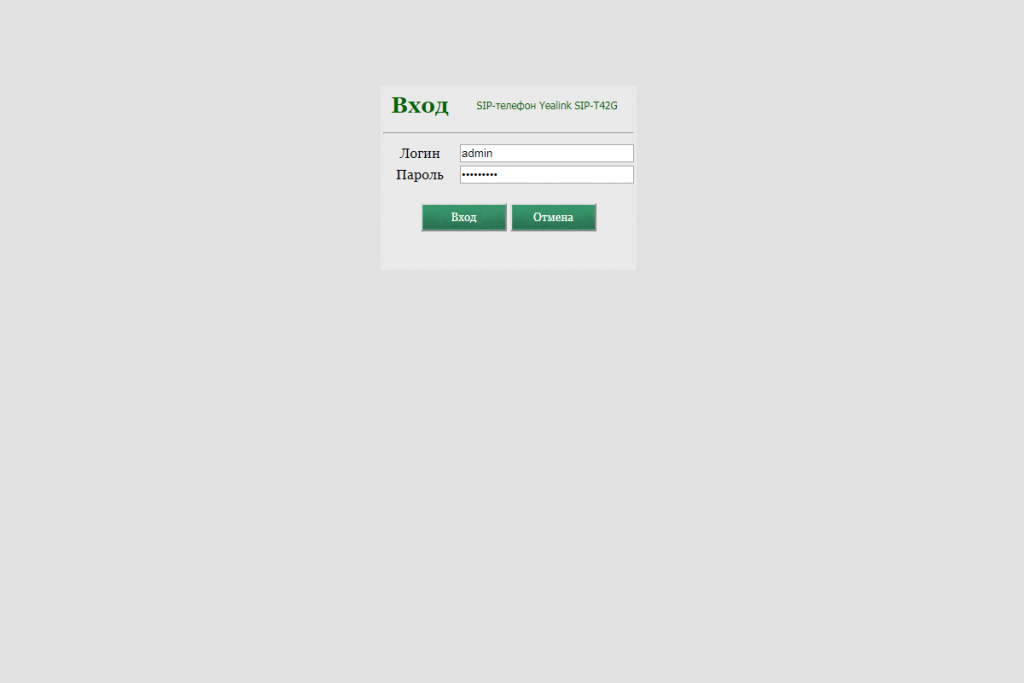
По умолчанию логин и пароль: admin / admin.
Сброс на заводские настройки
Настройки телефона будут сброшены на заводские. Вся информация на телефоне удалится.
Данный телефон можно сбросить на заводские настройки
несколькими способами.
1 способ (с помощью кнопки «ОК»)
Способ подойдёт, если телефон ранее был настроен, но данные
для авторизации утеряны.
Для этого необходимо выполнить следующее:
— Нажмём
и удержим кнопку «ОК» на телефоне;
— На
экране появится сообщение: «Сбросить настройки?». Подтвердим
сброс настроек.
После этого телефон должен перезагрузиться. Настройки будут
сброшены.
2 способ (через меню телефона)
Также выполнить сброс настроек с помощью аппарата можно
следующим способом:
— Перейдём по пути Меню -> Настройки -> Система;
— Выберем пункт «Сброс настроек»;
— Подтвердим сброс настроек.
3 способ (из web-интерфейса)
Если есть возможность зайти в web-интерфейс, но телефон по каким-либо
причинам всё же нужно сбросить на заводские настройки, выполним следующее:
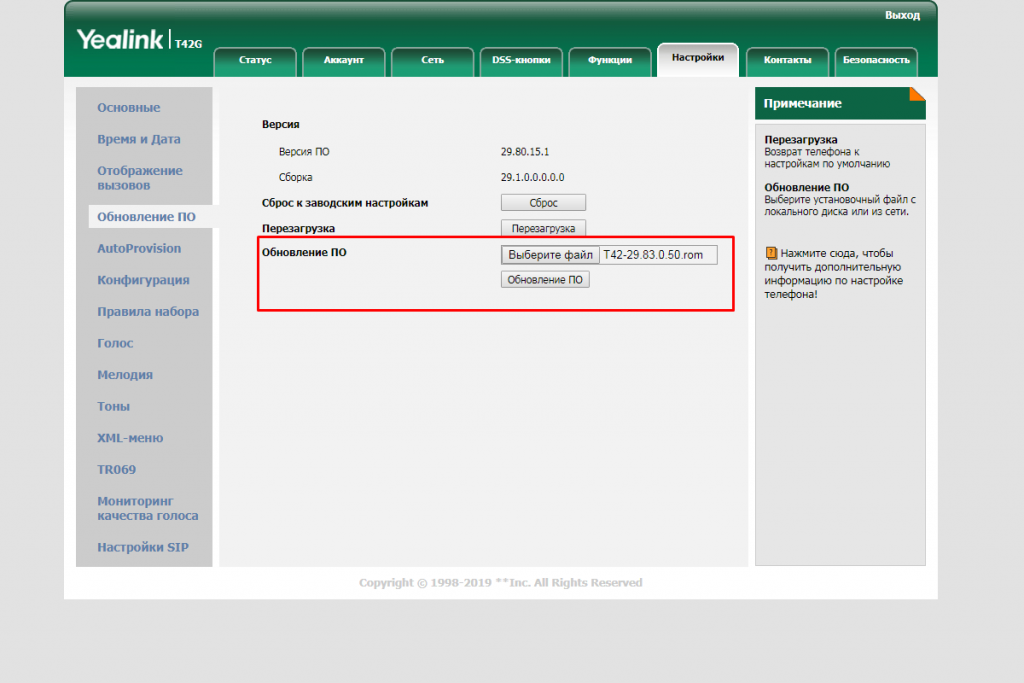
— В web-интерфейсе телефона перейдём на вкладку Обновление ПО (Настройки -> Обновление ПО);
— Нажмём кнопку «Сброс» напротив поля «Сброс к заводским настройкам»;
— Подтвердим сброс настроек.
Прошивка телефона
Найти и скачать прошивку для данного телефона можно, перейдя по ссылке
Прошивка телефона производится также на вкладке Обновление
ПО. Для этого необходимо загрузить скачанный файл прошивки на телефон и
нажать кнопку Обновление ПО.
Настройка безопасности
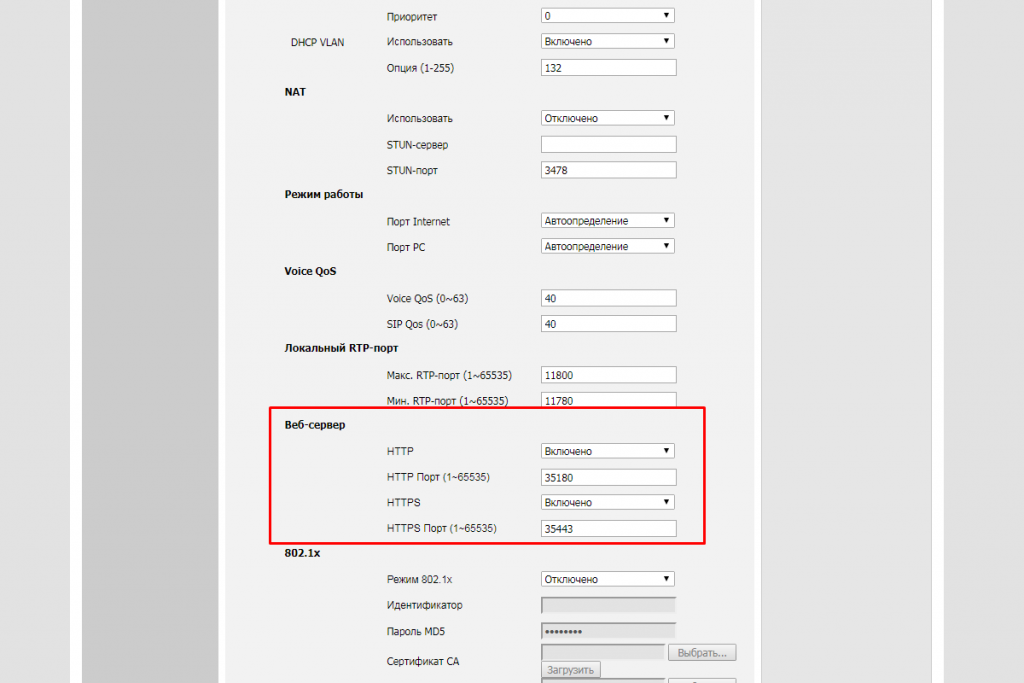
В целях безопасности рекомендуется сменить порты HTTP и HTTPS на нестандартные. Также следует изменить пароль от учётной записи для входа в web-интерфейс.
Изменение пароля учётной записи
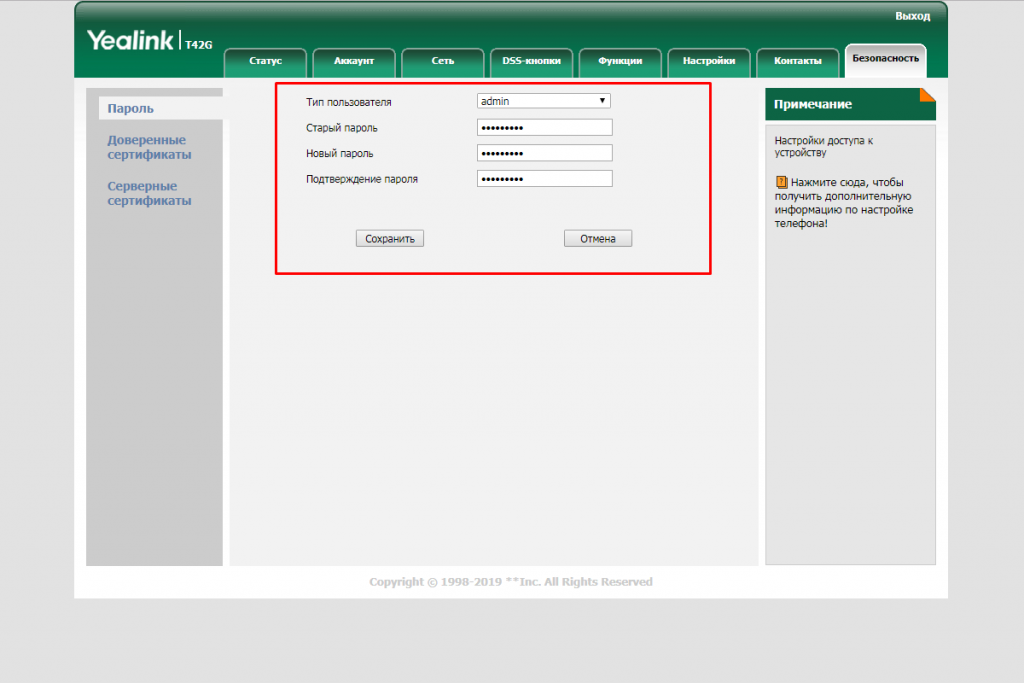
Для этого перейдём на вкладку Пароль (Безопасность -> Пароль).
Необходимо заполнить следующие поля:
— Тип пользователя – учётная запись, для которой будет производиться смена пароля;
— Старый пароль – прописываем старый пароль;
— Новый пароль – прописываем новый пароль;
— Подтверждение пароля – ещё раз прописываем новый пароль.
Нажимаем кнопку «Сохранить».
Изменение портов HTTP и HTTPS
Для того, чтобы произвести замену портов HTTP и HTTPS, перейдём на вкладку Расширенные
(Сеть
-> Расширенные). Здесь необходимо найти пункт «Веб-сервер»
и прописать порты.
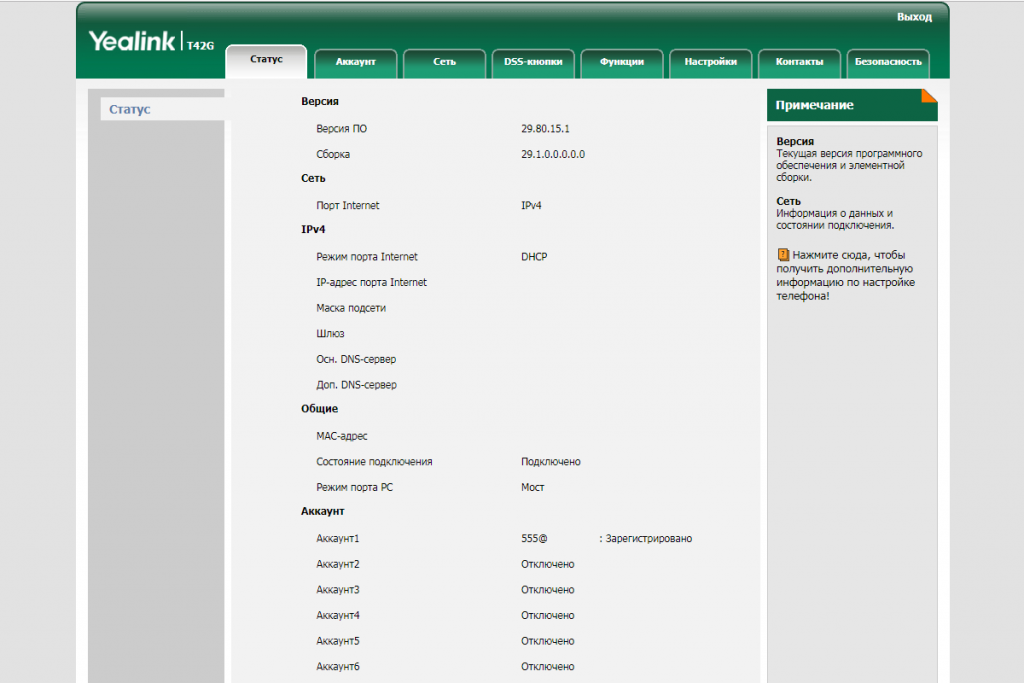
Вкладка Статус
Данная вкладка является первой, на которую мы попадаем после
авторизации в web-интерфейсе
телефона. Носит информативный характер. Здесь можно посмотреть версию ПО и
номер сборки, сетевые подключения, общую информацию о телефоне и
зарегистрированных на нём аккаунтах.
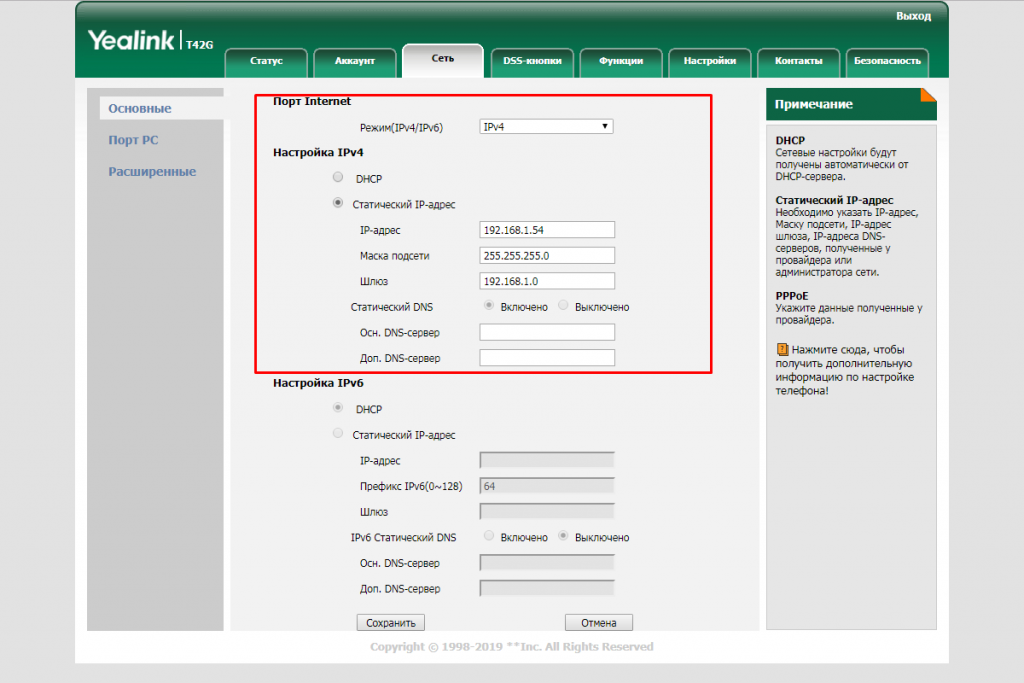
Настройка сети
Для настройки сети на телефоне перейдём на вкладку Основные
(Сеть
-> Основные). Здесь необходимо заполнить следующие поля:
— Режим
IPv4/IPv6 – здесь
указываем протокол, по которому подключен телефон.
Далее, в зависимости от протокола подключения, производим
настройки сети. Рассмотрим настройки на примере подключения по IPv4.
— DHCP – отмечаем, если подключение производится по DHCP;
— Статический IP-адрес – отмечаем, если получаем статический IP-адрес.
В случае, если используем статический IP-адрес, также необходимо заполнить:
— IP-адрес – прописываем IP-адрес телефона;
— Маска подсети – указываем максу подсети;
— Шлюз – IP-адрес основного шлюза.
— Статический DNS – отмечаем «Включено», если используем статический DNS-сервер.
Также, если используем статические адреса DNS, пропишем:
— Осн. DNS-сервер – IP-адрес основного DNS-сервера;
— Доп. DNS-сервер – IP-адрес дополнительного DNS-сервера.
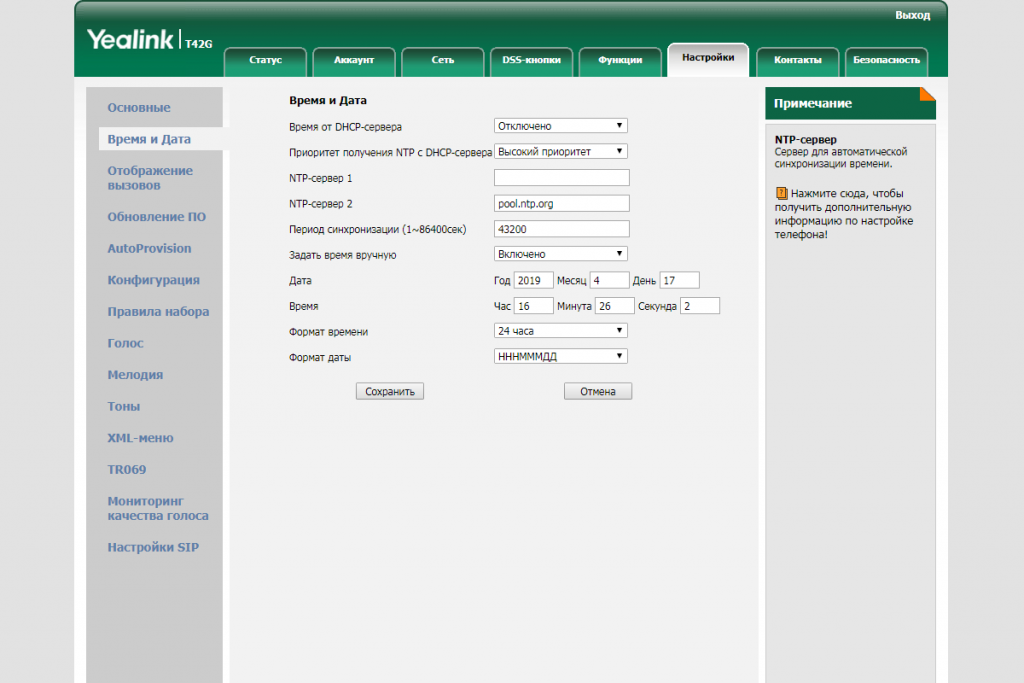
Настройка времени и даты
Для того, чтобы настроить дату и время на телефоне, перейдём
на вкладку Время и дата (Настройки
-> Время и дата). Далее произведём следующие настройки:
— Время от DHCP-сервера – включено, если время синхронизируется с DHCP-сервером;
— Часовой пояс – выбираем часовой пояс;
— Переход на летнее время – выбираем нужный параметр.
Если переход на летнее время включен, но не осуществляется
автоматически, необходимо указать способ перехода, дату начала и окончания
перехода.
— Приоритет получения NTP с DHCP-сервера – указываем высокий или низкий приоритет;
— NTP-сервер 1 – IP-адрес или доменное имя основного NTP-сервера;
— NTP-сервер 2 — IP-адрес или доменное имя дополнительного NTP-сервера;
— Период синхронизации – интервал времени, через которое будет происходить синхронизация. Указывается в секундах;
— Задать время вручную – отмечаем «Включено», если настраиваем время вручную.
Если задаём время вручную, настроим следующее:
— Дата – указываем год, месяц и число;
— Время – указываем час, минуту и секунду.
Также на данной вкладке можно выбрать формат даты и времени.
Регистрация аккаунта
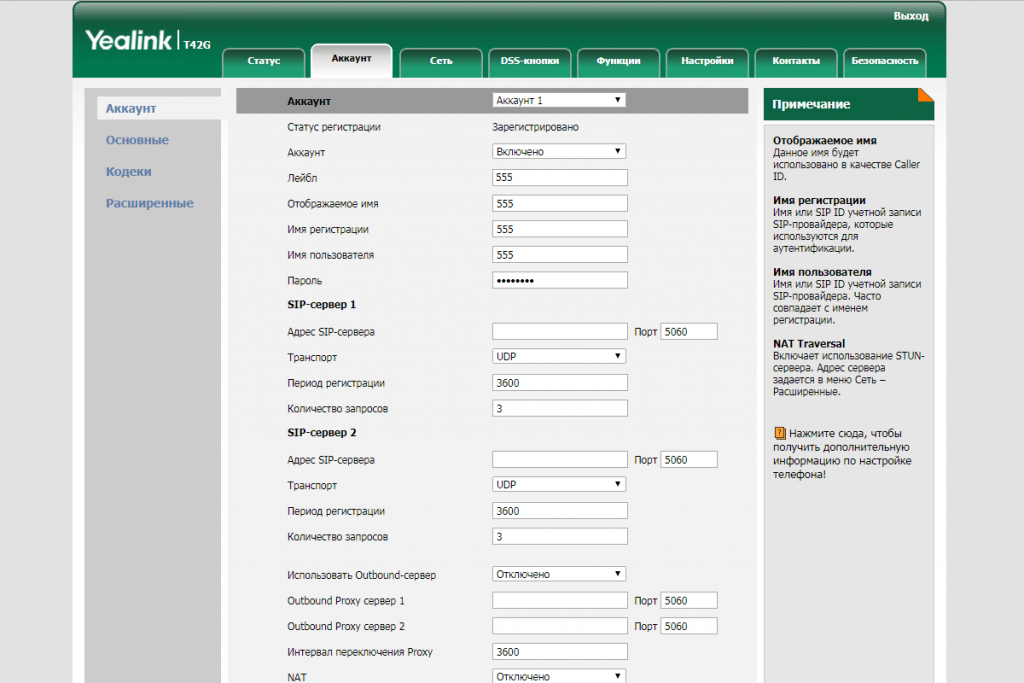
Производится на вкладке Аккаунт (Аккаунт -> Аккаунт).
Данный телефон позволяет зарегистрировать до 12 линий. Рассмотрим подробно, как
зарегистрировать учётную запись на сервере телефонии.
— Аккаунт – выбираем аккаунт, который хотим зарегистрировать;
— Лейбл – имя, отображаемое на дисплее телефона;
— Отображаемое имя – имя, которое будет отображаться при звонке (Caller ID name);
— Имя регистрации – имя учётной записи SIP;
— Имя пользователя — имя учётной записи SIP;
— Пароль – пароль учётной записи SIP;
— Адрес SIP-сервера – IP-адрес сервера телефонии;
— Порт – порт для регистрации телефона;
— Транспорт – выбираем транспортный протокол, по которому будет происходить регистрация телефона;
— Период регистрации – время, через которое будет происходить перерегистрация на сервере телефонии. Указывается в секундах;
— Количество запросов – указываем количество запросов для перерегистрации на сервере телефонии.
При регистрации абонента, находящегося за NAT, в поле «Адрес SIP-сервера» пропишем внешний IP-адрес сервера телефонии. Также необходимо указать порт, по которому будет происходить регистрация учётной записи в данном случае.
Данный телефон позволяет указать до 2х серверов регистрации.
Настройки второго сервера регистрации идентичны первому. Работает следующим
образом: при недоступности первого сервера регистрация внутреннего номера будет
производиться на второй.
Настройка кодеков
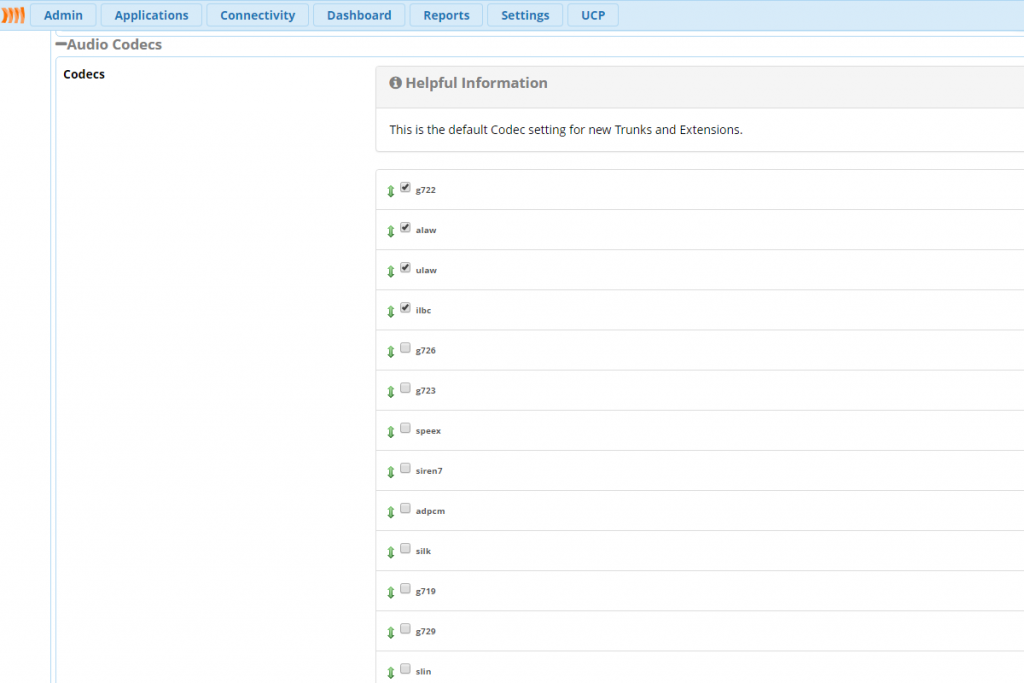
Производится на вкладке Кодеки (Аккаунт -> Кодеки).
Настройка кодеков для каждого аккаунта производится отдельно.
Здесь необходимо выбрать аккаунт, для которого будет
произведена настройка, и используемые кодеки.
Список кодеков, поддерживаемых Asterisk, можно посмотреть во FreePBX, перейдя по пути Settings -> Asterisk SIP Settings.
Также можно зайти в консоль Asterisk и
ввести команду:
asterisk -rx ‘sip show settings’ | grep Codecs Подробнее об используемых кодеках можно прочитать в статье
На этом настройка телефона Yealink T42G завершена.
Контракты
Поделиться
Контрактная цена закупки: 15 208 рублей
Кол-во: 1
Единица измерения: КОМПЛ
Общая оптовая цена: 15 208 рублей
Сравните цены
Дата закупки: 07-12-2015
Регион: Чукотский АО
Закон: ФЗ-44
Код: 52.48.15.190
Поставщик:
ЗАКРЫТОЕ АКЦИОНЕРНОЕ ОБЩЕСТВО «ЛАУД-ЛИНК»
Ищете поставщика?
Контактная информация и информация о закупках доступна только подписчикам портала
Вы можете отправить заявку на продукцию на [email protected]
[email protected]
Источники
Тендер в ЕИС zakupki.gov.ru: 0888100000115000093
Контракт на ЕИС: 1870901431115000078
Исходный тендер на портале TenderGuru Поставка запасных частей для системы оперативно-диспетчерской связи Парус Турбо (СОДС «Парус Турбо»)
Интересное в блоге
Заказ аналитических отчетов
Отраслевые по продукции
Например, по коду Услуги по розничной торговле прочим оборудованием электросвязи или по другим ОКПД2 кодам или ключевым словам
Отраслевые по контрагентам
Например, все контрагенты по тематике или по коду ОКВЭД с контактами и с закупаемой продукцией
Базы юрлиц с контактами
База насчитывает более 15 млн. контактов юридических лиц
Ежедневная рассылка победителей закупок
Рассылаются победители на этапе проекта контракта, прогозируемые и те, которые заключили контракт
Ежедневная рассылка тендеров
5000 тысяч источников закупок