
Перейдите в раздел «Учет и Отчетность» в «1С-Отчетность».

На вкладке «Отчеты» нажмите на кнопку «Выгрузить» — «Обмен с 1С: Свод отчетов через веб-сервис».

Далее программа «перекинет» вас на страницу «Регламентированные бухгалтерские отчеты». Предварительно нажмите на кнопку «Режим работы» и проверьте чтобы был выбран «Обмен в 1С: Свод отчетов».

Далее проверьте выбрана ли учетная запись для обмена, если не выбрана, то как показано на рисунке ниже — нажмите на ссылку и выберите учетную запись «Свод отчетов». Если учетной записи нет, ее нужно создать: ввести наименование, адрес сервиса, логин и пароль.


Далее нужно установить рабочий период (период за который вы формируете и сдаете отчеты).
Для этого сначала нажмите на кнопку для обновления рабочих периодов. Зачем раскройте справочник и выберите нужный вам период. Закрытые периоды будут под замочком и выбрать их нельзя.

Далее из списка отметьте галкой те отчеты, которые хотите отправить в СВОД и нажмите на кнопку «Подготовить пакеты отчетов».

После нажатия этой кнопки отчеты будут отправлены в 1С: СВОД отчетов. Проверить отправку вы можете, перейдя на вкладку «результаты выгрузок» с колонки состояние будет написано «отправлен»

Данный пост был полезен для Вас?
Поставьте, пожалуйста, оценку
Автор статьи
В 1С:Лектории опубликован мастер-класс «Создание нового вида отчета в программе «1С:Свод отчетов ПРОФ» Дмитрия Выдраганова, эксперта 1С рассказал:
- Как создать и настроить новый вид отчета и экранный бланк для его отображения.
- Как добавить строки, колонки и показатели на экранный бланк и настроить формулы для вычисляемых показателей.
- Как добавить макет для отображения отчета в режиме редактирования в простой таблице.
- Как добавить произвольный печатный бланк отчета.
- Как создать и настроить контрольные соотношения различных видов.
Программа «1С:Свод отчетов 8 ПРОФ» предназначена для составления и консолидации различных видов отчетности государственных учреждений:
- бюджетной отчетности;
- бухгалтерской отчетности бюджетных и автономных учреждений;
- произвольной статистической и аналитической отчетности;
- ведомственной отчетности.
«1С:Свод отчетов 8 ПРОФ» может использоваться как в локальной сети отдельного учреждения, так и в качестве единой среды для ввода и консолидации отчетности учреждений с использованием сети Интернет. Предусмотрен обмен данными отчетов с решениями для автоматизации бюджетного и бухгалтерского учета, что позволяет применять единую методологию на всех этапах подготовки отчетности и подготовить достоверный отчет в сжатые сроки с учетом требований Министерства финансов Российской Федерации и Федерального казначейства.
13.05.2022
Программа 1С:Свод отчётов 8 ПРОФ позволяет создавать формы отчётности согласно требованиям законодательства, а также ведомственные и аналитические формы отчётности. Разработка форм выполняется в пользовательском режиме работы с программой. Таким способом разрабатываются отчёты регламентированных комплектов отчётности, входящие в состав типовых конфигураций «1С:Свод отчётов ПРОФ», «1С:Бюджетная отчётность», «1С:Бухгалтерия государственного учреждения».
В рамках мастер-класса Дмитрий Выдраганов, эксперт 1С расскажет:
- Как создать и настроить новый вид отчёта и экранный бланк для его отображения.
- Как добавить строки, колонки и показатели на экранный бланк и настроить формулы для вычисляемых показателей.
- Как добавить макет для отображения отчёта в режиме редактирования в простой таблице.
- Как добавить произвольный печатный бланк отчёта.
- Как создать и настроить контрольные соотношения различных видов.
|
Видеозапись |
|
Источник: информационная система 1С:ИТС
Дополнительную информацию вы можете получить по телефону
+7 (3952) 78-00-00
Все новости ➔
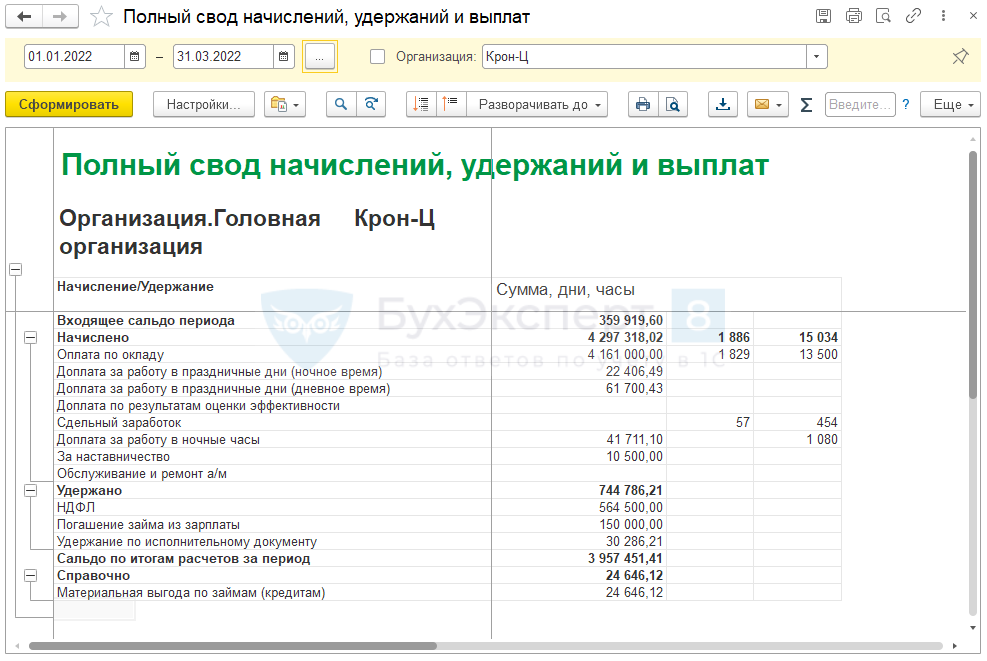
Рассмотрим, как настроить отчет Полный свод начислений, удержаний и выплат (Зарплата – Отчеты по зарплате) так, чтобы он выводился:
- Сразу по всей организации, без разбивки по филиалам, которые учитываются в справочнике Организации (Настройка – Организации или Реквизиты организации).
- За весь период формирования отчета без разбивки по месяцам.
Основные нюансы настройки отчета:
- Заменить поле Организация на Организация.Головная организация в структуре отчета и в списке выбранных полей – это нужно, чтобы отчет формировался сразу по всей организации с учетом филиалов.
- Убрать поле Месяц начисления в структуре отчета и исключить его из списка выбранных полей – тогда Полный свод будет формироваться целиком за период без разбивки по месяцам.
- Заменить поля, в которых выводится сальдо на начало и на конец периода – вместо сальдо за месяц выбрать сальдо за период. Это необходимо для корректного вывода сальдо в отчете за несколько месяцев.
Откроем отчет в режиме Изменения варианта отчета (Настройки – Расширенный режим – Еще – Настройки для технического специалиста).
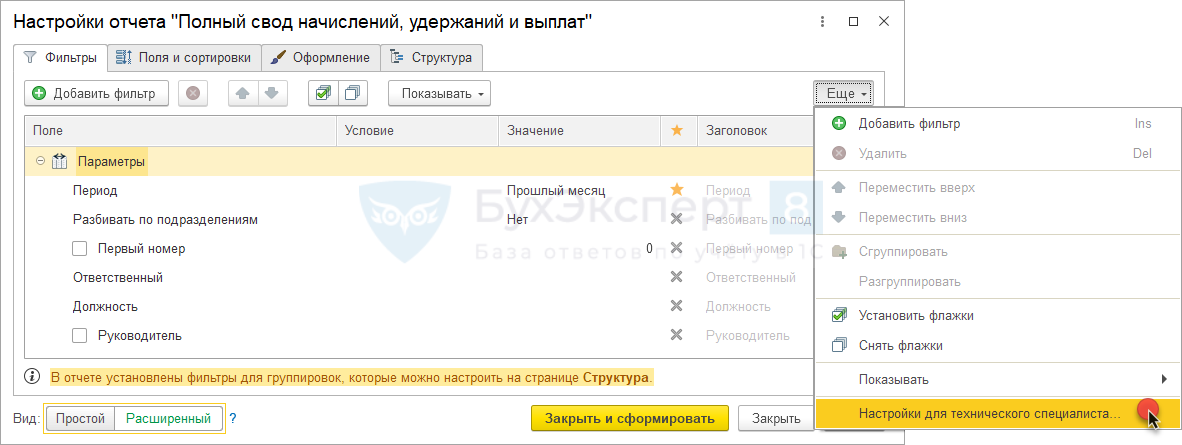
В ЗУП 3.1.18 и более ранних версиях форма Изменения варианта отчета открывается по команде Еще – Прочее – Изменить вариант отчета.
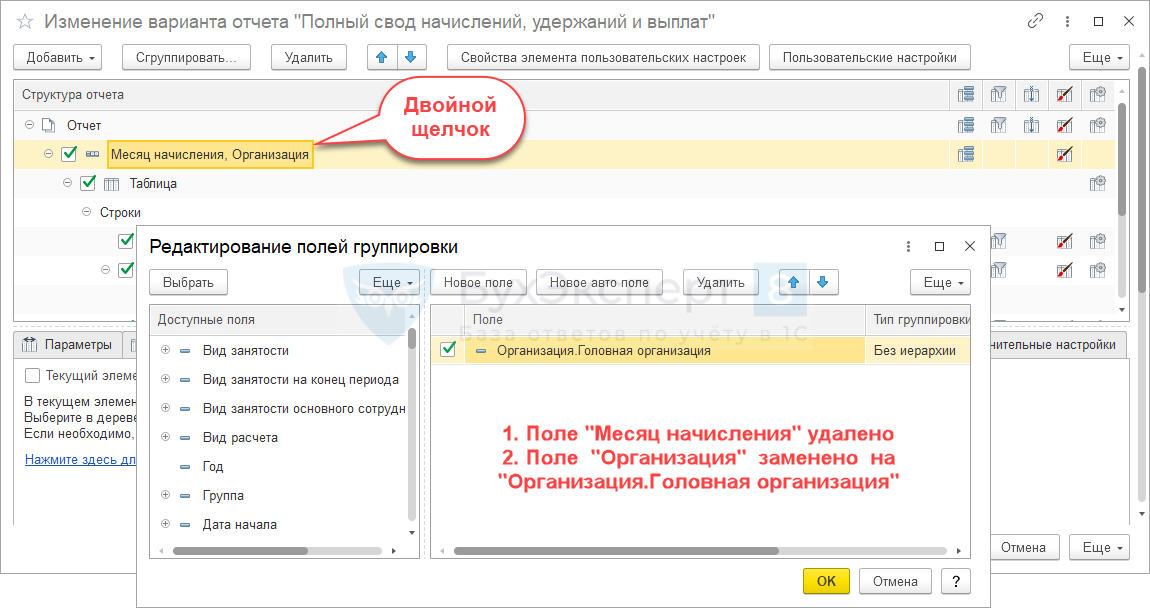
В форме Изменения варианта отчета двойным щелчком откроем настройки группировки Организация, Месяц начисления. Удалим группировочное поле Месяц начисления, а поле Организация заменим на Организация.Головная организация.
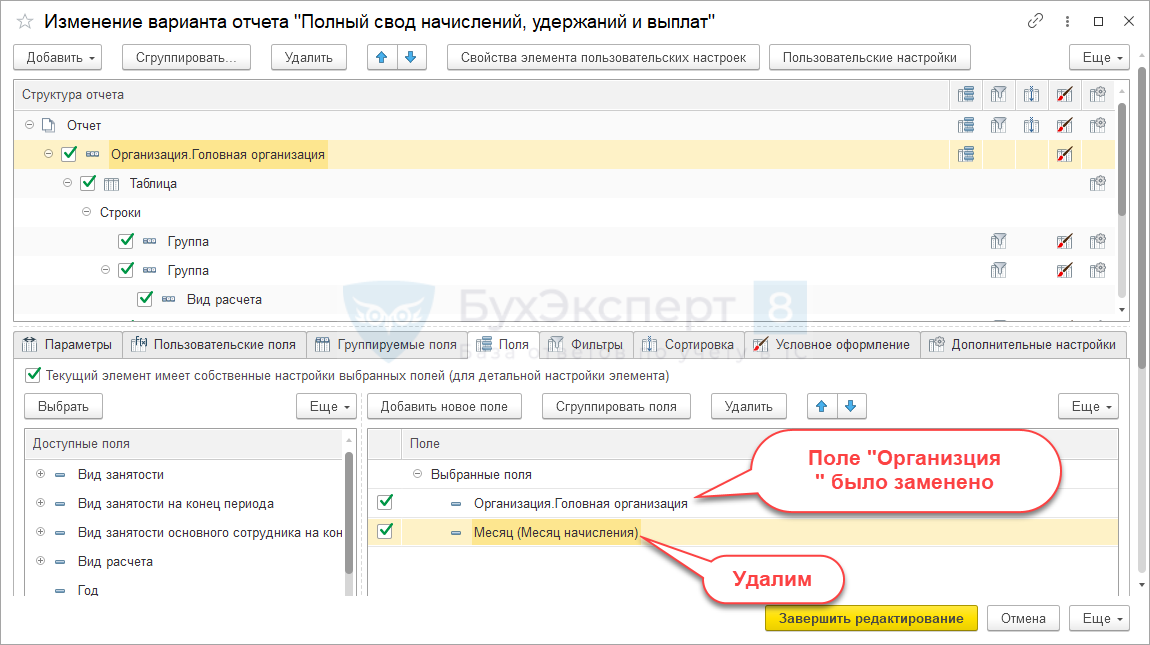
На вкладке Поля для группировки Организация.Головная организация выполним те же действия:
- Удалим поле Месяц начисления.
- Поле Организация заменим на Организация.Головная организация.
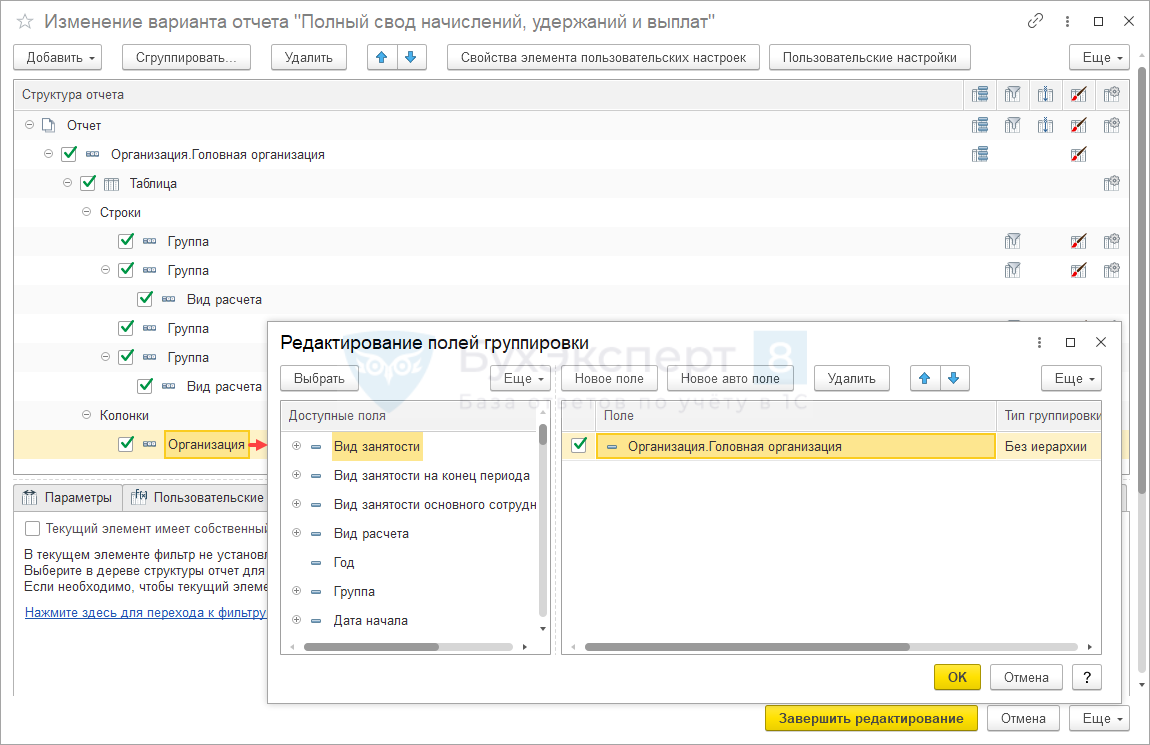
В списке колонок выберем группировку Организация и двойным щелчком откроем ее настройки. Заменим группировочное поле на Организация.Головная организация.
Чтобы в отчете за несколько месяцев не суммировалось сальдо на начало и конец каждого месяца, а выводилось корректное сальдо на начало и конец периода, заменим условия отборов:
После завершения настройки Полный свод будет формироваться единой таблицей с учетом филиалов и без разбивки по месяцам.
См. также:
- Как сохранить понравившийся вариант отчета?
Помогла статья?
Получите еще секретный бонус и полный доступ к справочной системе Бухэксперт на 8 дней
бесплатно