
Использование терминалов Сбербанка – не самая простая задача, ведь у них множество возможностей и функций. Одной из самых спорных и, в то же время, часто встречающихся, является возврат средств или отмена покупки. Рассмотрим, как можно выполнить такую операцию и что для этого потребуется.
Когда необходима отмена операции или возврат по терминалу
Пошаговая инструкция отмены операции
Пошаговая инструкция оформления возврата
Сверка итогов в Сбербанке
Когда необходима отмена операции или возврат по терминалу
Большая часть покупок в любом современном магазине производится безналичным способом – через терминал. Как следствие, нередко возникает необходимость оформить возврат или отмену покупки. И далеко не всегда понятно, чем отличаются эти понятия, ведь результат один и тот же – клиент получает ранее потраченную сумму обратно на карту.
Разница заключается в том, что «Отмену» можно выполнять только в рамках одного и того же операционного дня. Например, если клиент пришел в магазин, оплатил товар, но уже после этого увидел, что он бракованный, просроченный или что он просто случайно взял не то, что планировал. В такой ситуации, раз времени прошло очень мало, нужно делать операцию «Отмена».
«Возврат» выполняется в том случае, если клиент возвращается уже в другой операционный день. По закону, большую часть товаров можно вернуть в течение 14 дней с полной компенсацией суммы платежа. Так как тот операционный день, когда клиент приобретал товар, уже прошел, вместо «Отмена» нужно делать «Возврат». Например, человек купил роликовые коньки ребенку и ушел. Прошло 5 дней, покупатель приходит еще раз и просит оформить возврат, по той причине, что ребенку ролики не понравились. Впрочем, клиент вовсе не обязан объяснять причину возврата.
Если с товаром все нормально, он находится в том же состоянии, что и на момент покупки, то нужно делать операцию «Возврат». Но не «Отмена».
Необходимые условия
Для того, чтобы прошла операция Возврат по терминалу Сбербанка, нужно:
-
Карта клиента, с которой производилась оплата.
-
Товар, который был приобретен, но по какой-то причине клиента не устроил.
-
Чек, подтверждающий факт приобретения товара именно в этой торговой точке.
Пошаговая инструкция отмены операции
Процедура отмены операции по терминалу отличается в зависимости от того, какое на экране высвечивается сообщение: «Оплата» или «Вставьте карту». Ниже представлены две инструкции под каждую из ситуаций.
Оповещение «Вставьте карту»
Как выполнить отмену, если на дисплее высвечивается сообщение «Вставьте карту»:
-
Считать карту.
-
Перейти в меню терминала.
-
Выбрать пункт «Отмена».
-
Из представленного списка выбрать ту операцию, которую нужно отменить.
-
Дождаться окончания обработки информации со стороны банка.
-
На экране терминала появится сообщение об успешной операции «Отмена». Так как средства возвращаются не мгновенно, есть смысл показать это сообщение клиенту.
Оповещение «Оплата»
При появлении оповещения «Оплата», нужно:
-
Выбрать пункт меню терминала «Отмена», как это показано выше.
-
Считать карту.
-
Из перечня доступных операций выбрать ту, которую необходимо отменить.
-
Дождаться окончания обработки операции банком.
-
Получить чек о возврате средств на счет клиента. Он предоставляется в двух экземплярах. Один следует отдать владельцу карты.
Пошаговая инструкция оформления возврата
Если клиент вернул товар не в тот же операционный день, когда он его приобретал, вместо Отмены нужно оформлять операцию «Возврат». Как и в предыдущем случае, многое зависит от того, какое именно сообщение выдает терминал.
Сообщение «Вставьте карту»
При появлении такого сообщения, нужно:
-
Считать карту терминалом.
-
В меню устройства выбрать пункт «Возврат».
-
Выбрать валюту возврата (данная функция доступна не всегда).
-
Ввести сумму, подлежащую возврату.
-
Подтвердить операцию.
-
Теперь потребуется карта администратора торговой точки. Ее нужно считать для того, чтобы операция прошла.
-
Подтвердить.
-
Подождать, пока информация обрабатывается банком.
-
Получить две копии чека о возврате. Один передать клиенту.
Сообщение «Оплата»
При наличии такого сообщения:
-
В меню терминала выбрать пункт «Возврат».
-
Выбрать валюту операции.
-
Указать сумму возврата.
-
Считать карту клиента.
-
Считать карту администратора.
-
Дождаться окончания обработки заявки и передать клиенту одну копию чека.
Сверка итогов в Сбербанке
Каждый раз, после окончания рабочего дня, нужно произвести операцию сверки итогов. Она отправляет в Сбербанк отчет о всех проведенных за день операциях и как бы подводит черту под сегодняшним днем. Чтобы это сделать, нужно:
-
Зайти в меню терминала.
-
Выбрать пункт «Сверка итогов»
-
Подтвердить операцию.
-
Дождаться окончания обработки информации.
-
Получить чек, подтверждающий факт проведения сверки итогов.
Повторная печать чека
В некоторых случаях чек или не выходит (например, закончилась бумага) или он поврежден. После замены бумаги/чернил в терминале, появляется необходимость повторно напечатать чек. Для этого, нужно:
-
Открыть меню терминала.
-
Выбрать пункт «Повтор чека».
-
Подтвердить операцию.
-
Выбрать пункт «Последний» (распечатается последний чек) или «Выбрать из списка» (если нужно распечатать более ранний чек).
Полезные ссылки
Для удобства использования терминалов, а также с целью детальнее вникнут в особенности их функционирования, предлагаются полезные ссылки:
-
Порядок проведения операций с терминалом.
-
Руководство пользователя терминала.
Инструкция по эксплуатации Эквайринга от Сбербанка
В данной статье мы рассмотрим принципы работы с эквайринг-терминалами «Сбербанка» и приведем подробную инструкцию по проведению основных финансовых операций.
Для начала эксплуатации оборудования по эквайрингу необходимо:
Инструкция для POS-терминала «Сбербанка»
Стационарные электронные устройства располагаются в торговом зале, где есть возможность обеспечивать их стабильное функционирование. Если торговля происходит вне помещения, то требуется специальный мобильный POS-терминал, в котором отсутствует проводная коммуникация.
Для малого предпринимательства такие недорогие электронные аппараты являются полезным инструментом.
Принцип работы терминала прост: покупателем вводится пин-код, деньги списываются со счета, выдается чек оплаты.
Руководство по использованию аппарата включает такие инструкции:
Пластиковую карту не удаляйте из аппарата, пока он не закончит работу. Электронный блок может печатать отчет.
Клавиатура POS-терминала
Несмотря на отличия во внешнем виде, все устройства имеют одинаковые клавиши: цифровые — для введения суммы или пин-кода, зеленую кнопку для подтверждения операции, желтую для корректировки введенных данных и красную для отмены операции.
Меню POS-терминала
Чтобы войти в меню, нажмите кнопку, которая находится под дисплеем, также можно кликнуть F4. Для выхода из меню нажмите клавишу «Х».
Настройка эквайринг-терминала в ТР 1С-Рарус
Проанализируйте соединение эквайринг-терминала в ТР 1С-Рарус:
Настройка оборудования
В нижней части столбца перечисления выберите «Оборудование». В графе «Авторизатор» панели «Оборудование» есть предварительно сформированный блок справочной информации «Оборудование», он будет работать по умолчанию. Подстройте соответствия платежным документам:
Настройка права пользователя
Опция «Разрешить ручную авторизацию безналичных платежей» открывает или закрывает доступ к осуществлению безналичных транзакций. Если установить право «Истина», то обращения активироваться не будут.
Оператор реализует аккаунт на автономном блоке (или в ручном режиме) — пробейте чек, написав сумму от руки.
Как считывать карты на платежном терминале «Сбербанка»?
Карта с магнитной полосой без чипа
Чтобы считать данные, приложите карту к экрану. Можно использовать ПИН- кнопки (на них виден мерцающий логотип). Если он отсутствует, следовательно, у POS-устройства нет клавиатуры, также у него может не быть бесконтактного считывателя.
Карта с чипом
Инсталлируйте карту в устройство, чип должен быть вверху. Нельзя прилагать каких-либо физических усилий по извлечению карты раньше времени. Устройство работает в автоматическом режиме, после завершения цикла операций появится надпись «Вытащите карту». Если информация с чипа не читается, то появляется соответствующее сообщение об этом.
После двух неудачных попыток операцию можно продублировать на магнитном ридере.
Бесконтактная карта
Для оплаты бесконтактным путем убедитесь, что на вашей карте имеется логотип PayPass или PayWave, а терминал оснащен мигающим индикатором. В этом случае вы можете произвести платеж, приложив карту к дисплею терминала.
Проведение финансовых операций на терминале
Как произвести оплату на терминале «Сбербанка»?
Как сделать возврат?
| Нажмите F4 | Для перехода в соответствующее меню |
| Выберите опцию «Оплата» | Для инициализации платежного модуля |
| Наберите ПИН-код, верифицируйте проводку | Для подтверждения операции |
При каждой операции устройство выдает соответствующий чек.
Отмена операции
Сверка итогов
Название совершаемой операции — «Сверка итогов».
Аппарат отправляет информацию в финансовое учреждение, печатается чек, в котором присутствует подробный отчет.
Как вывести на печать повтор чека?
Техподдержка эквайринга в «Сбербанке»
В случае возникновения проблем при работе с оборудованием можно обратиться за помощью к специалистам техподдержки. Для получения оперативной помощи и консультации следует позвонить по телефонам:
Источник
Сводный чек по терминалу это что такое?
Что такое краткий отчет на терминале?
Как закрыть смену на терминале Сбербанка?
Для этого нужно перейти в раздел продаж или кассы. Если остались незакрытые заказы, их необходимо прикрыть. Чтобы закрыть смену принудительно, нужно нажать на кнопку «Да». Ожидание и проверка отчета.
Как провести сверку итогов на терминале?
На терминале нажмите # и перейдите в меню «СЛУЖЕБНЫЕ ОПЕРАЦИИ». Передвигаться можно по кнопкам F1 и F4. В открывшемся меню нажмите «СВЕРКА ИТОГОВ» — напечатается чек сверки. Проверьте, чтобы на чеке была надпись «ИТОГИ СОВПАЛИ».
Как снять отчет без гашения на терминале?
Снятие (получение) X – отчета (текущий отчет – без гашения – без закрытия) можно получить, нажав на кнопку на верхней панели «X-отчет» или «F1», далее стрелкой на клавиатуре «вверх», «вниз» выбрать поле «Снять X- отчет» и нажать клавишу «Enter».
Как работать с платежными терминалами?
Терминал принимает оплату с банковских карт и переводит деньги на счёт продавца. Покупатель сообщает кассиру о безналичной оплате, кассир переводит терминал в режим оплаты и вводит сумму покупки. Покупатель прикладывает карту к аппарату, вставляет её или проводит магнитной полосой, вводит пин-код.
Где посмотреть номер терминала Сбербанк?
1. Обязательно запишите номер терминала: он расположен на экране терминала после знака «#» или напечатан на чеке с операцией.
Как закрыть смену на терминале Verifone vx520?
Для отмены операции потребуется соответствующий чек. В главном меню потребуется выбрать необходимую позицию меню «ANULARE». Терминал запросит сумму операции, которую необходимо ввести в соответствии с данными на чеке. После ввода суммы стоит нажать или в случае ошибки при вводе.
Что будет если не закрыть смену на терминале?
Несвоевременное закрытие смены — это нарушение кассовой дисциплины. О нем обязательно узнает налоговая служба (сообщение поступит от оператора фискальных данных в автоматическом режиме).
Что будет если не снять Z отчет с терминала?
Как закрыть смену на терминале Эвотор?
Для закрытия смены в главном меню Эвотора нажмите Отчёты и выберите Кассовый отчёт. 3. В появившемся окне выберите Распечатать отчёт, после чего кассовая смена будет закрыта, а на Эвоторе выйдет Z-отчёт. Чтобы отменить закрытие смены, нажмите Отмена.
Когда делается сверка итогов?
В конце рабочего дня необходимо подвести итоги по терминалу. Эта операция называется СВЕРКОЙ ИТОГОВ. При проведении сверки итогов терминал передает в Банк список операций за день и печатает чек с отчетом.
Для чего нужна сверка итогов?
Сверка итогов — операция, которая обнуляет память терминала и загружает актуальные обновления. А для вас терминал печатает чек, на котором написано, сколько операций прошло за день. Продавец должен делать ее ежедневно, если были операции по терминалу, чтобы подбить кассу.
Когда необходимо выполнить операцию сверка итогов?
Сверка итогов (закрытие операционного дня) Данную операцию следует обязательно выполнять в конце каждого рабочего (операционного) дня. Данная функция служит для сверки всех операций (проведенных за прошедший операционный день) на терминале с операциями в процессинговом центре банка.
Источник
Как снять отчет с терминала Verifone?
Терминал автоматически показывает номер последней напечатанной квитанции. Для аннулирования сделки, нажмите клавишу F3. Для отмены аннулирования сделки, нажмите клавишу F4.
Как снять отчет с терминала Verifone vx520?
Для отмены операции потребуется соответствующий чек. В главном меню потребуется выбрать необходимую позицию меню «ANULARE». Терминал запросит сумму операции, которую необходимо ввести в соответствии с данными на чеке. После ввода суммы стоит нажать или в случае ошибки при вводе.
Как снять краткий отчет на терминале?
Снятие отчета секций можно получить, нажав «F1» и перейти стрелкой на клавиатуре «вверх», «вниз» выбрать поле «Снять отчет секций», нажать клавишу «Enter». Для закрытия программы нажмите «Ctrl»^«Q» – в данном случае уведомление (запрос на подтверждение действия) не высвечивается.
Как снять отчет с терминала Сбербанк?
Как отключить терминал?
Самый простой способ выключить терминал – отключить его от сети и достать аккумулятор. Это может потребоваться в том случае, если устройство используется крайне редко и его нет смысла держать включенным постоянно. Кроме того, если магазин не круглосуточный, то обычно терминалы выключают на ночь.
Как сделать отчет на терминале?
☝️ Z-отчет нужно делать в течение 24 часов после первой фискальной оплаты или транзакции, иначе регистратор заблокируется и не будет печатать фискальные чеки. Чтобы сделать X- и Z-отчеты: Нажмите на ≡ в правом верхнем углу экрана терминала. В блоке Фискализация выберите X-отчет или Z- отчет.
Как снять Х отчет на кассе Эвотор?
Кассовые отчеты Эвотор
Что такое Х отчет?
Промежуточный отчет (х-отчет) – это отчет на кассовом аппарате, показывающий сколько наличности было пробито на кассе за текущую смену. … Отчет о закрытии смены – это отчет на кассовом аппарате, который снимает кассир в конце рабочей смены при выходе из кассового ПО.
Как распечатать последний чек на терминале Verifone?
При нажатии клавиши F2 терминал распечатает копию последней сделки. При нажатии клавиши F3 терминал автоматически показывает номер последней напечатанной квитанции. В случае необходимости, введите требуемый номер квитанции. Чтобы распечатать квитанции, нажмите зелёную клавишу.
Как закрыть смену на терминале?
Как закрыть смену на терминале Ingenico ict250
Как сделать сверку на терминале?
На терминале нажмите # и перейдите в меню «СЛУЖЕБНЫЕ ОПЕРАЦИИ». Передвигаться можно по кнопкам F1 и F4. В открывшемся меню нажмите «СВЕРКА ИТОГОВ» — напечатается чек сверки. Проверьте, чтобы на чеке была надпись «ИТОГИ СОВПАЛИ».
Можно ли отменить сверку итогов на терминале?
Операция «Отмена» по терминалу
Вставьте пластиковую карту в терминал любым удобным способом (чип ридер, магнитный считыватель или индикатор бесконтактных платежей). С помощью клавиатуры введите номер чека отменяемой операции. … В случае полной отмены на платежном терминале, нажмите кнопку «Ок» без корректировки суммы.
Когда необходимо выполнять операцию сверка итогов?
Сверка итогов (закрытие операционного дня) Данную операцию следует обязательно выполнять в конце каждого рабочего (операционного) дня. Данная функция служит для сверки всех операций (проведенных за прошедший операционный день) на терминале с операциями в процессинговом центре банка.
Источник
Инструкция для Verifone vx520
VeriFone Vx520 — это небольшой, но производительный терминал для оплаты товаров и услуг. Это портативное устройство обладает целым рядом характеристик, которые обеспечивают успешную работу. Для более продуктивного использования аппарата предлагаем ознакомиться с Verifone Vx520 инструкция по эксплуатации.
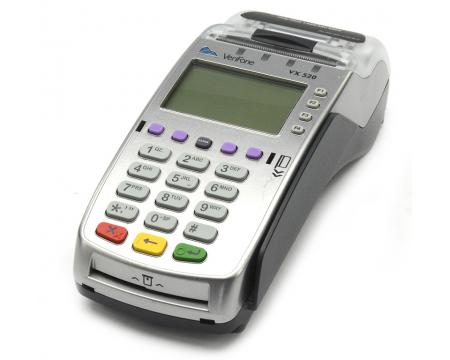
В главном меню собраны следующие комнаты:
Цветные кнопки на терминале имеют значения:
Порядок работы с картами:
На экране терминала отображается номер карты, который должен совпадать с цифрами нанесенными на саму карточку.
Успешная операция заканчивается получением от процессингового центра ответа 00 – TRANZACTIE OK. Принтер терминала начинает печать в двух экземплярах чек (PENTRU BANCA, PENTRU CLIENT), один из которых остается у кассира. Если проведение операции не требует введения ПИН-кода, то на одном из чеков клиент должен оставить подпись.
Если же на экране не появляется код 00 при оплате, то в проведении операции было отказано. В этом случае терминалом будет напечатан один чек с объяснением отказа в оплате.
Операция отмены
Операция «ANULARE» проводится исключительно до закрытия операционного дня. Для отмены операции потребуется соответствующий чек. В главном меню потребуется выбрать необходимую позицию меню «ANULARE». Терминал запросит сумму операции, которую необходимо ввести в соответствии с данными на чеке. После ввода суммы стоит нажать или в случае ошибки при вводе.
Отмена операции завершается успешно, если процессинговый центр выводит на экран 00 – TRANZACTIE OK, а на принтере терминала распечатываются два экземпляра чека (PENTRU BANCA, PENTRU CLIENT). Оба распечатанных чека должны быть подписаны кассиром, осуществившим данную операцию, соответствующий экземпляр вручается клиенту.
Меню JURNAL
В этом разделе содержится 4 основных пункта:
1) Закрытие операционного дня
Команда используется для закрытия дня, распечатки отчета и удаления информации из памяти терминала. Нажмите 1, чтобы выбрать опцию RAPORT FINAL. После терминал устанавливает связь с банком для проверки итогов. На экране может появиться:
a) RAPORTUL EFECTUAT CU SUCCES – проверка прошла успешно.
2) Промежуточный отчет
Для просмотра промежуточного отчета нажмите 2, чтобы выбрать опцию RAPORT INTERMEDIAR.
3) Распечатка копии чека
Введите 3, чтобы выбрать опцию RETIPARIRE CHITANTA, а после ввести номер чека.
4) Распечатка копии нерезультативного чека
Введите 4, чтобы выбрать опцию RETIPARIRE Decline (будет распечатан последний нерезультативный чек).
Если день не был закрыт, то на следующий день проведение операций по терминалу будет невозможна.
Порядок замены бумаги в терминале
Эта краткая инструкция для терминала Verifone Vx520 поможет вам более эффективно использовать данный аппарат.
Читайте еще:
Инструкция по установке СКНО в РБ
СКНО – модем для контроля кассового оборудования. Это устройство собирает, обрабатывает и передает информацию о денежном обороте кассового аппарата.
Как установить платежный терминал
Терминалы упрощают оплату товаров и услуг, делают этот процесс действительно быстрым. Но само подключение банковского терминала потребует времени.
Источник
Инструкция по работе с терминалом Ingenico
Предлагаю вам сегодня ознакомиться с краткой инструкцией по работе с банковским терминалом от французской компании Ingenico, который используется большинством организаций в торговых точках для приема безналичной оплаты от клиентов. Сегодня мы рассмотрим терминал Ingenico модели ICT220, которая укомплектована не только терминалом как основой, но и выносной клавиатурой (пинпадом) для осуществления бесконтактных платежей через банковскую карту, смартфон, часы, браслет и т.д.
Проводим оплату
Вводим необходимую сумму, проверяем и нажимаем на зеленую кнопку.
Если карта нашего клиента не поддерживает бесконтактную оплату, тогда вставляем карту в терминал и просим его ввести пин код на пинпаде и нажать зеленую кнопку, а если же клиент захочет расплатиться с помощью бесконтактной оплаты, тогда нужно просто поднести карту либо смартфон к пинпаду для списания денежных средств.
И в считанные секунды будет распечатан чек, об успешном проведении оплаты.
Оформляем возврат
Если кассир ошибся с вводом суммы и случайно списал с клиента лишние деньги или же возникла любая другая ситуация, когда нужно вернуть клиенту деньги оплаченные по терминалу, тогда можно поступить, следующим образом. Заходим в раздел Меню на терминале, нажатием правой верхней кнопки (f4).
Затем, либо нажимаем стрелку вниз для выделения операции Возврат и нажимаем на зеленую кнопку для выбора, либо же сразу нажимаем кнопку 2 и зеленую кнопку.
Вводим либо полную, либо часть суммы, которую нужно вернуть и жмем зел. кнопку.
А затем вставляем или прикладываем карту, через которую был совершен платеж.
Следующие действия зависят от того, когда мы оформляем возврат — До или После проведения сверки итогов на терминале. Если же до сверки итогов, тобишь в течении рабочего дня клиент и оплатил и возникла необходимость оформить Возврат, тогда у нас будет возможность просто Отменить платеж, выделив ранее проведенную оплату и нажав зеленую кнопку для подтверждения.
Произойдет отмена платежа и деньги сразу же поступят обратно на карту клиента.
А если возврат происходит после сверки, тогда нужно будет ввести номер ссылки.
Который указан в нижней части чека.
Вводим данный номер, проверяем и нажимаем зеленую кнопку.
Возврат оформлен, а деньги клиенту вернуться на карту в течении 5-ти дней.
Проводим отмену оплаты
Как вы заметили, операция возврата нам позволяет оформить не только полный, но и частичный возврат суммы без фактического ограничения по возможным срокам (при наличии чека со ссылкой). А если нужно будет сделать отмену платежа на терминале в течении рабочего дня, тогда заходим в раздел Меню, нажимаем 3, чтобы выделить операцию Отмена и нажимаем зеленую кнопку.
Далее вставляем карту в терминал, либо прикладываем смартфон/карту к пинпаду.
И выбираем нужный платеж, который был ранее произведен с данной карты.
Сразу же произойдёт отмена платежа и деньги поступят обратно на карту клиента.
Повторная печать чека
Если возникла необходимость в повторной печати какого-либо чека, например, нужно узнать номер ссылки с потерянного чека для оформления возврата, тогда мы можем поступить, следующим образом. Заходим в раздел Меню и выбираем Повтор чека.
И, собственно, выбираем в данном разделе Последний чек, либо Из списка тех чеков, которые были распечатаны до сверки итогов, либо Из старых для печати какого-либо чека за последние 3 дня. Для примера, давайте зайдем в пункт Выбрать из списка.
Найдем нужный чек, выделим его и нажмем на зеленую кнопку для печати.
Проверка связи с банком
Как правило, банковский терминал использует для связи с банком сим-карту какого-либо мобильного оператора, либо прямое подключение к интернету и если внезапно, у вас возникнут проблемы со связью, тогда, соответственно, нельзя будет принимать безналичную оплату от клиентов, что не есть хорошо. Чтобы вовремя реагировать на проблемы со связью, временами стоит проверять ее наличие, следующим образом. В разделе Меню, нажимаем 6 для выделения Служебных операций и жмем зел. кнопку.
Выбираем Проверка связи нажатием цифры 4 и нажимаем зеленую кнопку.
Далее распечатается чек с небольшим отчетом.
В котором будет статус Процессинг: работает, который означает, что все в порядке, а если связи нет, тогда в первую очередь, проверяем подключение к интернету (кабель, роутер, хаб), либо наличие связи с мобильным оператором. А если здесь проблемы не обнаружится, тогда уже звоним в обслуживающий терминал банк по номеру телефона с чека, чтобы быстрее найти и устранить возникшие проблемы со связью.
Проводим сверку итогов
После окончания рабочей смены в торговой точке, нужно вместе с закрытием смены на кассовом аппарате сделать сразу и сверку итогов на банковском терминале, чтобы безналичные платежи от клиентов поступили на счет организации. Для этого откроем раздел Меню, нажимаем 4, чтобы выделить Сверка итогов и нажмем зеленую кнопку.
Сразу же будет распечатан чек с различной информацией и итоговой суммой.
Которая поступит на счет организации за минусом комиссии банка-эквайера.
А на этом пожалуй все. Увидимся на следующих страницах блога. А пока.. Пока.
Источник
Сверка итогов – важный процесс для успешного ведения бизнеса в условиях современной экономики. Она позволяет контролировать выручку, а также установить точность и правильность финансовых расчетов. Для клиентов Сбербанка, работающих через терминалы, сверка итогов является неотъемлемой частью их бизнес-процессов.
В этой статье мы расскажем, как выполнить сверку итогов на терминалах Сбербанка, предоставив вам подробные инструкции и полезные советы. Мы рассмотрим основные шаги процедуры, которые помогут вам быть уверенными в точности ваших финансовых данных.
Первым шагом при выполнении сверки итогов на терминале Сбербанка является проверка дневного отчета. Этот отчет содержит информацию о выполненных транзакциях, их суммах и других финансовых операциях. Для получения дневного отчета вы можете воспользоваться специальной командой на терминале или с помощью программы, установленной на вашем компьютере. Убедитесь, что отчет полностью соответствует вашим ожиданиям и содержит все необходимые данных.
После получения дневного отчета необходимо проверить его на предмет возможных ошибок или несоответствий. Обратите внимание на правильность записи сумм, списанных со счетов клиентов, а также на сведения о совершенных операциях. Если вы обнаружите ошибки, записывайте их и фиксируйте отклонения от ожидаемых результатов.
Далее вам следует сверить полученные в дневном отчете данные с фактическими наличными и платежными операциями. Для этого сравните суммы, указанные в отчете, с фактической выручкой и другими финансовыми операциями, производимыми во время работы.
Наконец, обратите внимание на отклонения и расхождения, которые вы обнаружили во время сверки итогов. Если ошибки или расхождения находятся в пределах расчетной погрешности, вы можете считать сверку итогов успешно завершенной. Однако, если расхождения существенны и превышают расчетную погрешность, рекомендуется связаться с службой поддержки Сбербанка для детального анализа и устранения найденных проблем.
Сверка итогов на терминале Сбербанка является неотъемлемой частью финансового контроля для бизнеса. Она помогает предотвратить возможные финансовые потери и обеспечивает точность и надежность финансовых данных. С помощью нашей инструкции и советов вы сможете успешно выполнить сверку итогов и быть уверенными в вашем бизнесе.
Содержание
- Основная информация о сверке итогов на терминале Сбербанка
- Что такое сверка итогов на терминале Сбербанка?
- Сроки и правила проведения сверки
- Необходимые документы для проведения сверки
- Как подготовиться к сверке итогов
- Какие инструменты использовать для сверки итогов на терминале Сбербанка?
- Основные шаги при проведении сверки
- Решение возможных проблем и ошибок при сверке итогов
- Советы для эффективной сверки итогов на терминале Сбербанка
- Перспективы развития сверки итогов на терминале Сбербанка
Основная информация о сверке итогов на терминале Сбербанка
Причины для проведения сверки итогов:
- Проверка соответствия денежных сумм, принятых и выданных на терминале, данным в платежных документах, таких как чеки или квитанции.
- Выявление и устранение ошибок в расчетах, возникающих в результате неправильных программных настроек или человеческого фактора.
- Обнаружение и предотвращение мошенничества и несанкционированной активности.
Ключевые шаги процесса сверки итогов:
- Сбор данных: соберите все необходимые документы и информацию, относящуюся к финансовой деятельности терминала за определенный период времени.
- Сравнение данных: проанализируйте и сравните полученные данные с информацией в источниках, таких как бухгалтерские отчеты или системы учета.
- Выявление расхождений: обнаружьте любые расхождения или несоответствия в данных и найдите причину возникновения этих расхождений.
- Корректировка ошибок: исправьте выявленные ошибки, учтите все расхождения и обновите данные в соответствии с результатами сверки.
- Восстановление баланса: установите правильное состояние баланса путем учета всех скорректированных операций и подсчета общей суммы.
Советы по проведению сверки итогов на терминале Сбербанка:
- Регулярность: проводите сверку итогов на терминале Сбербанка с определенной периодичностью, чтобы предотвратить накопление ошибок и расхождений.
- Тщательность: будьте внимательны и тщательно проверяйте каждую операцию на терминале, чтобы избежать потери денег или возникновения проблем с клиентами.
- Документирование: ведите подробную документацию о всех проведенных операциях, чтобы иметь возможность проследить историю и установить причины возможных ошибок.
- Вовлечение персонала: обучите своих сотрудников, ответственных за терминалы, правильно выполнять сверку итогов и придерживаться установленных процедур для предотвращения ошибок.
Что такое сверка итогов на терминале Сбербанка?
Своевременная сверка итогов помогает обнаружить возможные ошибки или несоответствия, которые могут возникнуть в процессе проведения операций на терминале Сбербанка. Это важно для обеспечения точности и надежности работы терминала, а также для предотвращения потери денежных средств.
Для проведения сверки итогов на терминале Сбербанка необходимо воспользоваться специальной функцией, доступной в меню терминала. При выборе этой функции терминал автоматически сравнит полученную сумму с суммой, указанной в кассовой ленте или справке, и выдаст соответствующий результат.
В случае, если сверка итогов показывает расхождение сумм, рекомендуется обратиться к кассиру или оператору терминала для выяснения причин и устранения ошибки. Это поможет избежать возможных финансовых потерь и утраты доверия со стороны клиентов.
Регулярная сверка итогов на терминале Сбербанка — это важный шаг в обеспечении качественного обслуживания клиентов и надежности работы терминала. Следование инструкции и учет рекомендаций помогут сэкономить время и силы при сверке итогов и предотвратить возможные ошибки в работе.
Сроки и правила проведения сверки
1. Ежедневная сверка. Сверка итогов должна проводиться ежедневно в конце рабочего дня. На терминале Сбербанка есть функция, позволяющая выполнить автоматическую сверку итогов. Это позволяет быстро и безошибочно получить общую картину о финансовых операциях за день.
2. Сверка с банковскими выписками. Для более детальной и точной сверки рекомендуется сравнивать данные терминала Сбербанка с банковскими выписками. Это дает возможность проверить все совершенные операции и исключить возможные расхождения.
3. Регулярность проведения сверки. Сверка итогов следует проводить регулярно, чтобы оперативно выявить возможные ошибки или мошеннические операции. Не рекомендуется откладывать сверку на неделю или более, так как это повышает риск пропуска финансовых недочетов или мошенничества.
4. Работа с ошибками. При обнаружении расхождений или ошибок в сверке итогов, необходимо сразу принять меры по их исправлению. Обратитесь в поддержку Сбербанка или в другие специализированные службы для разрешения проблем и выяснения причин ошибок.
Соблюдение сроков и правил проведения сверки итогов на терминале Сбербанка помогает контролировать финансовую деятельность, минимизировать потери и обеспечивать надежность операций. Будьте внимательны и следите за финансовыми потоками, чтобы избежать возможных неприятностей.
Необходимые документы для проведения сверки
Для проведения сверки итогов на терминале Сбербанка необходимо подготовить следующие документы:
- Договор оказания услуг с Сбербанком.
- Подтверждение операций, такие как квитанции, чеки или выписки со счета.
- Документы, подтверждающие право пользователей терминала на проведение операций:
- Доверенность от юридического лица или индивидуального предпринимателя, если операции проводит представитель.
- Паспорт или иной документ, удостоверяющий личность, оператора терминала.
- Отчетность о проведенных операциях за определенный период.
- Лицензия на использование программного обеспечения, если применяется специализированное ПО.
Подготовка и наличие всех необходимых документов облегчит процесс сверки и поможет избежать недоразумений с Сбербанком.
Как подготовиться к сверке итогов
1. Создайте резервную копию данных: Перед проведением сверки итогов рекомендуется создать резервную копию данных, чтобы в случае непредвиденных ситуаций всегда иметь возможность восстановить информацию.
2. Проверьте корректность настроек: Убедитесь, что все настройки терминала Сбербанка выполнены правильно. Особое внимание уделите настройкам, связанным с расчетами и итогами продаж.
3. Проверьте комплектацию терминала: Перед проведением сверки итогов убедитесь, что все необходимые устройства и аксессуары (кассеты для денежного ящика, сканеры штрих-кодов и т.д.) находятся на своих местах и работоспособны.
4. Обновите программное обеспечение: Периодически обновляйте программное обеспечение терминала Сбербанка, чтобы использовать последние версии и устранить возможные ошибки и уязвимости.
5. Проверьте проведенные операции: Отчеты о продажах, возвратах и других операциях должны быть внимательно проверены на наличие ошибок и несоответствий. При обнаружении расхождений следует принять меры для их исправления.
6. Отразите все расчеты и операции: Перед проведением сверки итогов убедитесь, что все расчеты и операции правильно отражены в системе. Проверьте правильность ввода данных и наличие всех необходимых документов.
7. Подготовьте необходимые документы: Убедитесь, что у вас есть все необходимые документы для проведения сверки итогов, включая отчеты о продажах, возвратах, операционные журналы и другие.
Подготовка к сверке итогов на терминале Сбербанка позволяет избежать возможных ошибок и несоответствий в расчетах и итогах продаж. Следуйте данным рекомендациям, чтобы процедура сверки прошла максимально эффективно и без проблем.
Какие инструменты использовать для сверки итогов на терминале Сбербанка?
Сверка итогов на терминале Сбербанка может быть выполнена с использованием различных инструментов и сервисов. Ниже перечислены наиболее распространенные из них:
1. Журнал операций терминала. Для сверки итогов можно воспользоваться журналом операций, который доступен в меню терминала Сбербанка. Журнал содержит информацию о всех операциях, проведенных на терминале, включая суммы, даты и время проведения. Сравнение этих данных с данными в системе учета позволяет выявить и исправить возможные расхождения.
2. Сбербанк Онлайн. Если ваш терминал подключен к сервису Сбербанк Онлайн, вы можете использовать этот инструмент для сверки итогов. В Сбербанк Онлайн доступна информация о всех операциях, проведенных на терминале, а также возможность выгрузки отчетов. С помощью этого сервиса вы сможете быстро сверить данные терминала с данными в системе учета.
3. Система учета. Если у вас есть специализированная система учета, вы можете использовать ее для сверки итогов на терминале Сбербанка. В систему учета регулярно загружаются данные о всех операциях с терминалом, и сравнение этих данных с данными на терминале может помочь выявить расхождения.
4. Бухгалтерское программное обеспечение. Если ваша компания использует бухгалтерское программное обеспечение, убедитесь, что в нем предусмотрены функции сверки итогов на терминале Сбербанка. Как правило, такие программы имеют интеграцию с терминалом и позволяют автоматически сверять данные терминала с данными в системе учета.
Важно отметить, что выбор инструментов для сверки итогов на терминале Сбербанка зависит от индивидуальных потребностей и возможностей вашей компании. Рекомендуется выбрать наиболее удобный и эффективный способ сверки и установить регулярную процедуру для контроля и исправления возможных расхождений.
Основные шаги при проведении сверки
При проведении сверки итогов на терминале Сбербанка следует соблюдать несколько основных шагов:
- Анализ данных: Внимательно изучите данные, которые нужно сверить. Убедитесь, что у вас есть полная и достоверная информация.
- Подготовка документов: Подготовьте все необходимые документы и материалы для сверки. Это могут быть квитанции, чеки, выписки и другие доказательства.
- Сопоставление данных: Сравните данные из разных источников и убедитесь, что они совпадают или не совпадают. Обратите внимание на любые расхождения или ошибки в информации.
- Разбор расхождений: Если вы обнаружите расхождения или ошибки, внимательно разберите их. Постарайтесь выяснить причину их возникновения и устранить их.
- Принятие мер: Примите необходимые меры для исправления расхождений или ошибок. Это может включать в себя связь с поставщиками, проведение дополнительных проверок или корректировку документации.
Сверка итогов на терминале Сбербанка требует внимательности, дисциплины и умения анализировать данные. Следуя указанным шагам, вы сможете более точно контролировать свои финансовые операции и избегать возможных ошибок.
Решение возможных проблем и ошибок при сверке итогов
При проведении сверки итогов на терминале Сбербанка могут возникнуть некоторые проблемы и ошибки. В этом разделе мы рассмотрим несколько распространенных проблем и предложим их решения.
1. Ошибка «Сумма не сходится»
Если при сверке итогов вы получили ошибку «Сумма не сходится», это может быть связано с неверным вводом суммы или ошибками в пересчете. Необходимо внимательно перепроверить каждую операцию и убедиться, что все суммы верны. Также стоит убедиться, что вы используете правильную валюту при сверке.
2. Не совпадение данных
Если у вас возникло несоответствие данных при сверке итогов, то вероятно проблема заключается в ошибке ввода данных или несоответствии номеров операций. Убедитесь, что вы вводите все данные правильно и используете правильные номера операций. Если необходимо, обратитесь к документации или позвоните в службу поддержки Сбербанка для уточнения правильного порядка действий.
3. Отсутствие операций
Если в результате сверки итогов вы обнаружили, что некоторые операции отсутствуют, это может быть связано с ошибкой в системе Сбербанка или с ошибкой ввода данных. Убедитесь, что вы правильно ввели все данные и следовали всем инструкциям правильно. Если проблема не решается, свяжитесь со службой поддержки Сбербанка для получения дальнейших указаний.
В случае возникновения проблем при сверке итогов на терминале Сбербанка важно сохранять спокойствие и внимательно следовать инструкциям. Если вы не можете решить проблему самостоятельно, не стесняйтесь обратиться в службу поддержки Сбербанка — их сотрудники всегда готовы помочь вам.
Советы для эффективной сверки итогов на терминале Сбербанка
1. Систематизируйте свои данные
Перед началом сверки итогов необходимо убедиться, что у вас есть все необходимые данные. Организуйте их в удобном для вас формате. Например, можно использовать электронную таблицу, где отразить все операции и соответствующие суммы. Это поможет вам быстро и легко сверить данные со сводной информацией на терминале.
2. Проверьте актуализность базы данных
Периодически обновляйте базу данных на своем терминале. Убедитесь, что все операции аккуратно записываются и сохраняются. В случае возникновения проблемных ситуаций вам будет гораздо проще разобраться в них, если база данных будет актуальной.
3. Уделите внимание удаленым и неудачным операциям
Не забывайте проверять удаленные и неудачные операции в своем терминале. Это поможет исключить возможность ошибочного учета таких операций и убедиться в правильности итогов. Если вы заметите какую-либо операцию, которую необходимо исправить или удалить, обратитесь в службу поддержки Сбербанка для решения данной ситуации.
4. Регулярно проверяйте сводную информацию на терминале
Не забывайте отслеживать сводную информацию на вашем терминале в режиме реального времени. Так вы сможете оперативно реагировать на возможные несоответствия или ошибки, если они возникнут. В случае выявления проблем свяжитесь со службой поддержки Сбербанка для получения подробной информации о причинах и способах их исправления.
5. Внимательно изучайте итоговые отчеты
Периодически изучайте итоговые отчеты, предоставляемые терминалом Сбербанка. Это поможет вам установить тенденции и выявить возможные расхождения в данных. Если вы заметите какие-либо несоответствия или ошибки, не откладывайте их исправление. Обратитесь в службу поддержки Сбербанка для получения помощи и рекомендаций по исправлению ситуации.
Важно помнить: сверка итогов на терминале Сбербанка требует внимательности и систематичности. Используйте все доступные инструменты и возможности для минимизации возможных ошибок и обнаружения расхождений в данных. Если у вас возникнут вопросы или проблемы, не стесняйтесь обращаться за помощью и консультацией в службу поддержки Сбербанка.
Не забывайте, что точные и актуальные данные — это залог успешного ведения бизнеса!
Перспективы развития сверки итогов на терминале Сбербанка
Технические возможности современных терминалов Сбербанка постоянно улучшаются, что создает перспективы для развития системы сверки итогов. Одним из направлений развития может стать автоматическая сверка итогов через онлайн-сервисы Сбербанка.
С использованием онлайн-сервиса для сверки итогов можно существенно упростить процесс и увеличить его эффективность. Такой сервис позволит автоматически сравнивать данные о финансовых операциях на терминале с данными в бухгалтерских системах, что исключит возможность ошибок и упростит контрольные процедуры.
Другой перспективой развития сверки итогов на терминале Сбербанка может стать внедрение технологии блокчейн. Блокчейн — это децентрализованная система хранения и передачи информации, которая обеспечивает высокую степень безопасности и надежности. Внедрение блокчейн в процесс сверки итогов позволит создать прозрачную и надежную систему, в которой невозможно подделать или изменить данные.
В будущем сверка итогов на терминале Сбербанка может стать неотъемлемой частью процесса ведения бизнеса. Благодаря развитию технологий и внедрению инновационных решений, это процедура может стать более автоматизированной и надежной, что позволит предпринимателям контролировать свои финансы без лишних усилий.
| Преимущества | Развитие | Проблемы |
|---|---|---|
| Автоматизация | Онлайн-сервисы | Технические сбои |
| Надежность | Технология блокчейн | Уязвимости системы |
| Прозрачность | Инновационные решения | Высокая стоимость внедрения |
Что показывает сверка итогов на терминале: Разбираемся в деталях
🤕Читать дальше🤞🏻Сверка итогов на банковском терминале — это, по сути, снятие отчета о всех финансовых операциях, которые были проведены через него за определенный период, обычно за смену. 💸 Представьте, что это своеобразный дневник терминала, где записаны все платежи, которые прошли через него. Эта процедура помогает получить полную картину работы терминала за день. Она похожа на подведение итогов рабочего дня, когда мы подсчитываем результаты и проверяем, все ли прошло гладко.
Перейдите к интересующему разделу, выбрав соответствующую ссылку:
🔴 Что отображается в сверке итогов
🔴 Для чего нужна Сверка итогов на терминале
🔴 Почему терминал просит сделать сверку итогов
🔴 Что будет, если сделать сверку итогов
🔴 Что показывает Сверка итогов на терминале
🔴 Как сделать сверку итогов по терминалу
🔴 Что делать, если терминал просит сверку итогов
🔴 Если терминал просит сделать сверку итогов, не прерывайте процесс. 🚫
🔴 Как сделать сверку итогов на терминале Сбербанка
🔴 Чем отличается сверка итогов от закрытия смены
🔴 Сколько раз можно делать сверку итогов на терминале
🔴 Советы и выводы
😇 Отзывы
Сверка итогов на банковском терминале: контроль и прозрачность
Сверка итогов на банковском терминале – это важный этап работы с устройством, позволяющий оператору или администратору получить полную картину всех операций, проведеных за определенный период, обычно за смену. 🔄
Процедура сверки, как правило, запускается через специальное меню терминала и отображает детальный отчет о всех транзакциях:
✅ Принятые платежи: сумма, дата, время, вид платежа (например, оплата услуг, пополнение счета, перевод). 💰
✅ Возвраты: сумма, дата, время, причина возврата. 🔄
✅ Ошибки: информация о сбоях в работе терминала, несостоявшихся операциях. ⚠️
✅ Итоговые данные: общая сумма принятых платежей, возвратов, количество операций каждого типа. 📊
Результаты сверки отображаются на экране терминала и могут быть распечатаны на чековой ленте или сохранены в электронном виде. Эта информация крайне важна для контроля над работой терминала, выявления возможных ошибок и мошеннических действий.
Например, сверка позволяет:
✅ Проверить корректность работы терминала: сравнить данные на терминале с данными в системе банка.
✅ Выявить несоответствия: например, если сумма на терминале не совпадает с данными в отчете банка, это может свидетельствовать о проблеме.
✅ Контролировать денежные потоки: отслеживать объем транзакций, выявлять пиковые нагрузки и периоды снижения активности.
✅ Предотвратить финансовые потери: своевременно выявлять и устранять ошибки, связанные с неправильным функционированием терминала или действиями мошенников.
Сверка итогов – это не просто рутинная процедура, а важный инструмент, обеспечивающий прозрачность и контроль над работой банковского терминала, а также защиту от несанкционированного доступа и финансовых махинаций. 🛡️
Что отображается в сверке итогов
Вкладка «Сверка итогов» — это как окно в историю платежей за день. 📅 Она предоставляет подробную информацию обо всех оплаченных квитанциях. Вы сможете увидеть:
- Список всех платежей: каждый платеж отображается отдельной строкой с подробной информацией.
- Данные по исполнителю: кому были оплачены услуги или товары. Например, если оплата шла в пользу магазина, то будет указано название магазина.
- Сумма каждой квитанции: указана точная сумма каждого платежа.
- Способы оплаты: карт, наличными, электронными деньгами — все будет отражено в отчете.
Вся эта информация представлена в удобном и понятном формате, чтобы вам было легко разобраться в данных. Это как сводка всех действий терминала за день, чтобы вы могли легко проверить все операции.
Для чего нужна Сверка итогов на терминале
Сверка итогов — это важная процедура, которая позволяет проверить правильность работы терминала и сопоставить данные, полученные банком, с данными вашей кассовой программы. 🔄 Представьте, что банк и ваша касса — это два отдельных бухгалтера, которые ведут учет платежей. Сверка итогов — это как проверка, совпадают ли их записи.
Эта процедура может быть:
- Автоматической: если вы настроили автоматическое закрытие смены, то сверка итогов будет выполняться автоматически при завершении смены.
- Вручную: вы можете запустить сверку итогов в любое время, используя пункт главного меню «Сверка итогов».
Важно понимать, что сверка итогов — это не просто формальность. Это гарантия того, что все операции были проведены корректно и что данные о них сохранены.
Почему терминал просит сделать сверку итогов
Терминал может попросить вас сделать сверку итогов по разным причинам:
- Обнуление памяти: после сверки итогов терминал очищает свою память от данных о прошедших операциях.
- Загрузка обновлений: сверка итогов может быть связана с загрузкой новых версий программного обеспечения терминала.
- Получение чека с количеством операций: после сверки итогов вы получаете чек, который отражает количество операций, проведенных за смену.
Это как перезагрузка компьютера после долгой работы. Терминал очищается от ненужных данных, обновляет свои программы и готов к новым операциям.
Что будет, если сделать сверку итогов
Сверка итогов — это процедура, которая может иметь два значения:
- Снятие суточного отчета: в этом случае вы получаете отчет о всех платежах, которые прошли через терминал за день. Это как дневник терминала, который отражает все его действия.
- Закрытие смены: в этом случае сверка итогов сопровождается печатью отчета и закрытием кассовой смены. Это как завершение рабочего дня, подведение итогов и подготовка к новому дню.
Важно отметить, что законом 54-ФЗ операция «сверка итогов по терминалу» не предусмотрена. Это вспомогательная операция, которая не имеет юридической силы. Поэтому никаких штрафов за несвоевременное проведение сверки итогов не предусмотрено.
Что показывает Сверка итогов на терминале
Сверка итогов — это, по сути, отчет о транзакциях (платежах), которые были проведены через терминал в течение смены. 🧾 Это как журнал операций, где записаны все платежи, которые прошли через терминал. В отчете указываются:
- Дата и время каждой операции.
- Сумма платежа.
- Способ оплаты.
- Идентификатор транзакции.
- Идентификатор терминала.
- Другая полезная информация.
Вся эта информация помогает понять, как работал терминал в течение смены.
Как сделать сверку итогов по терминалу
Чтобы сделать сверку итогов, нужно выполнить следующие действия:
- Дождитесь окончания перезагрузки: после сверки итогов терминал перезагружается и переходит в начальное меню «Оплата».
- Нажмите клавишу # (решетка): эта клавиша обычно открывает дополнительное меню.
- Выберите пункт «Копия чека»: в этом меню вы найдете пункт, который позволяет получить копию чека.
- Выберите пункт «Последний отчет»: этот пункт позволит вам получить отчет о последней сверке итогов.
Это как последовательность действий, которую нужно выполнить, чтобы получить нужный отчет.
Что делать, если терминал просит сверку итогов
Если терминал просит сделать сверку итогов, не прерывайте процесс. 🚫
- Не отключайте терминал от питания: пока идет сверка, терминал обновляет свои данные. Прерывание процесса может привести к ошибкам.
- Дождитесь окончания загрузки: терминал сообщит вам, что операция завершена успешно.
- Если сверка прервана: сделайте ее заново.
- Если сверка не выполняется: обратитесь в службу поддержки.
Это как инструкция по обращению с техникой. Не нужно прерывать процесс, нужно дождаться его завершения.
Как сделать сверку итогов на терминале Сбербанка
В терминалах Сбербанка процесс сверки итогов немного отличается:
- Перейдите в раздел «Настройки»: найдите раздел «Настройки» в меню терминала.
- Выберите «Терминал»: в разделе «Настройки» найдите пункт «Терминал».
- Нажмите кнопку «Сверка итогов»: в меню «Терминал» вы найдете кнопку «Сверка итогов».
Важно помнить, что если не запускать сверку итогов несколько дней, операции по терминалу могут быть заблокированы. Это как необходимость периодической очистки компьютера от ненужных файлов.
Чем отличается сверка итогов от закрытия смены
Сверка итогов и закрытие смены — это два разных процесса, хотя и связанных между собой.
- Сверка итогов: внутренний документ, который нужен для проверки работы терминала и кассира. Это как внутренний отчет для проверки корректности работы.
- Закрытие смены: фискальный документ, который передается в налоговую службу через ОФД. Это официальный документ, который фиксирует все операции за смену.
Принтер напечатает два чека: один для сверки итогов, другой для закрытия смены.
Сколько раз можно делать сверку итогов на терминале
Сверку итогов можно проводить несколько раз в день. 🔄 Это как проверка результатов работы в течение дня.
Однако, обязательной сверка итогов будет только при закрытии кассовой смены.
Советы и выводы
- Не прерывайте сверку итогов. Дождитесь окончания процесса.
- Регулярно проводите сверку итогов. Это поможет избежать проблем с работой терминала.
- Сохраняйте чеки сверки итогов. Они могут понадобиться для проверки работы терминала.
- Обращайтесь в службу поддержки, если у вас возникли проблемы со сверкой итогов.
- Внимательно изучайте инструкции к терминалу. Каждая модель терминала может иметь свои особенности.
- Помните, что сверка итогов — это важная процедура, которая помогает обеспечить корректность работы терминала.
Частые вопросы:
- Что делать, если терминал завис во время сверки итогов? Подождите некоторое время. Если проблема не решается, обратитесь в службу поддержки.
- Можно ли отменить сверку итогов? Нет, отменить сверку итогов нельзя.
- Нужно ли делать сверку итогов каждый день? Нет, но рекомендуется делать ее хотя бы раз в день.
- Что делать, если терминал не печатает чек сверки итогов? Проверьте наличие бумаги в принтере. Если проблема не решается, обратитесь в службу поддержки.
- Как узнать, когда была проведена последняя сверка итогов? В чеке сверки итогов указывается дата и время проведения операции.
- Что делать, если терминал не запускает сверку итогов? Перезагрузите терминал. Если проблема не решается, обратитесь в службу поддержки.
- Что делать, если терминал выдает ошибку во время сверки итогов? Запишите код ошибки и обратитесь в службу поддержки.
- Можно ли сделать сверку итогов удаленно? В некоторых случаях это возможно, но обычно сверка итогов проводится локально на терминале.
- Какие данные хранятся в терминале после сверки итогов? После сверки итогов в терминале остаются только данные о текущей смене.
- Можно ли восстановить данные, если они были удалены во время сверки итогов? В большинстве случаев это невозможно.
Надеюсь, данная информация была вам полезна!
🟣 Что значит сверка итогов в терминале
🟣 Как сделать вчерашнюю сверку итогов на терминале
🟣 Когда необходимо выполнить операцию сверка итогов на терминале безналичной оплаты
🟣 Как сделать чтобы терминал не печатал 2 чека
Если в вашей торговой точке используется отдельный кассовый аппарат и терминал, после закрытия рабочей станции выполните следующие действия
Если на торговой точке используется интегрированное решение в виде терминала, компьютера и сканеров штрих-кодов — это исключает возникновение данной ошибки. А всё дело в том, что кассовая программа автоматически сверяет итоги по $-отчету.
Терминал отправит данные в банк. После завершения сверки он распечатает отчет — краткий или полный. Сверка результатов прошла успешно, сегодня терминал будет принимать карты без каких-либо ошибок.
Продавец (или кассир) должен внимательно ознакомиться с инструкцией к терминалу, подтянуть знания по кассовым дисциплинам.
Одной из задач продавца в конце рабочего дня является сверка итогов. Эта процедура происходит ежедневно, как описано в документе «Инструкции по эксплуатации POS-терминала Сбербанка». Она включает в себя отправку итоговых данных в банк, где проводится сверка. Если продавец пренебрегает этой задачей, рано или поздно (возможно, в течение ближайших 2-3 дней) он столкнется с ошибкой 4134.
Банковские терминалы в магазинах обеспечивают удобные расчёты между продавцом и покупателем. В некоторых случаях в момент оплаты терминал Сбербанка выдает ошибку 4134. Платёж не проводится, продавец нервничает и пытается что-то сделать.
Если ошибка возникла, значит в системе произошла какая-то опечатка. В этом случае сверка итогов проводится бухгалтерией торговой организации. В это время приём банковских карт невозможен, терминал Сбербанка будет выдавать ошибку 4134. Ошибка исчезнет тогда, когда бухгалтерия успешно передаст итоговые сведения в банк. Как скоро это произойдёт, необходимо выяснить в самой бухгалтерии.
По окончании процедуры устройство печатает подробный или краткий отчет (в зависимости от настроек).
В соответствии с нормами федерального законодательства, все покупатели имеют право вернуть товар в течение 14 дней после покупки.
Сверка итогов на терминале Сбербанка
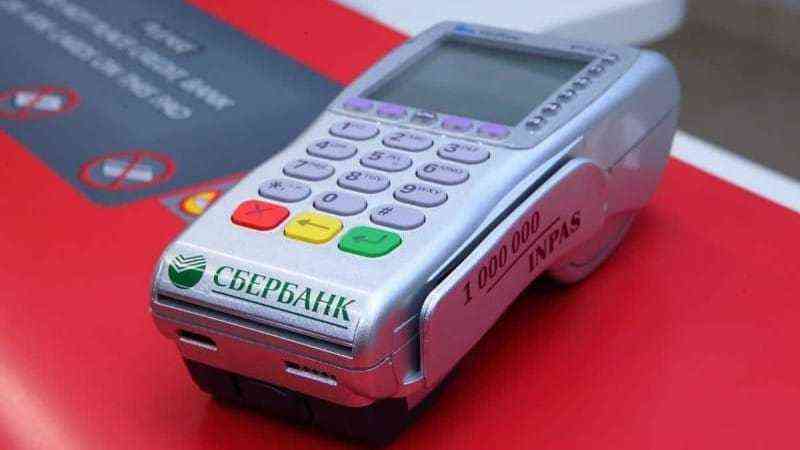
Приобретенные товары могут быть возвращены в следующих случаях:
Вне зависимости от типа сообщения, дальнейший порядок действий не имеет значения.
В этом случае можно воспользоваться одним из следующих способов:
Если продавец обратился к покупателю, возврат средств может продолжаться до нескольких месяцев.
Терминал принимает оплату с банковских карт и переводит деньги на счёт продавца. Покупатель сообщает кассиру о безналичной оплате, кассир переводит терминал в режим оплаты и вводит сумму покупки. … Если это интегрированный терминал, который подключен к онлайн-кассе, то чек печатает касса.
На терминале нажмите и перейдите в меню «Служебные операции». Можно передвигаться по кнопкам F1 иF4. Нажмите «СВЕРКА ИТОГОВ» – напечатается чек сверки. Проверьте, чтобы на чеке была надпись «Итоги СОВПАЛИ».
Сверка терминала Сверка терминала — это передача транзакций на терминале на информационный сервер банка. Перед началом каждой смены кассир должен убедиться, что сверка завершена.
Как работает POS терминал?
1. нажмите правую верхнюю кнопку -F4- для входа в меню. В меню выберите опцию «Check Replay».
☝️ Z-отчет нужно делать в течение 24 часов после первой фискальной оплаты или транзакции, иначе регистратор заблокируется и не будет печатать фискальные чеки. Чтобы сделать X- и Z-отчеты: Нажмите на ≡ в правом верхнем углу экрана терминала. В блоке Фискализация выберите X-отчет или Z- отчет.
На терминале произвести считывание банковской карточки. Далее выбирается разновидность операции отмена – «Основная оплата». Продавец выбирает соответствующую операцию для отмены (окно отображается опционально).
Это всегда следует делать в конце каждого рабочего дня. Эта функция сверяет все операции (совершенные в течение предыдущего рабочего дня) на терминале с операциями в процессинговом центре банка.
Сбербанк выпускает карты ПРО100 с магнитной полосой и чипом. Вне зависимости от модели существуют общие критерии.
Интегрированное оборудование вместе с передовым программным обеспечением отвечает требованиям глобальной банковской системы и способно работать с банковскими картами VISA, VISA Electron, Mastercard и Maestro.
Интегрированный терминал Сбербанка является частью комплексного решения, а именно POS-терминала, имеющего собственный коммуникационный модуль с установленным программным обеспечением Сбербанка.
Что это
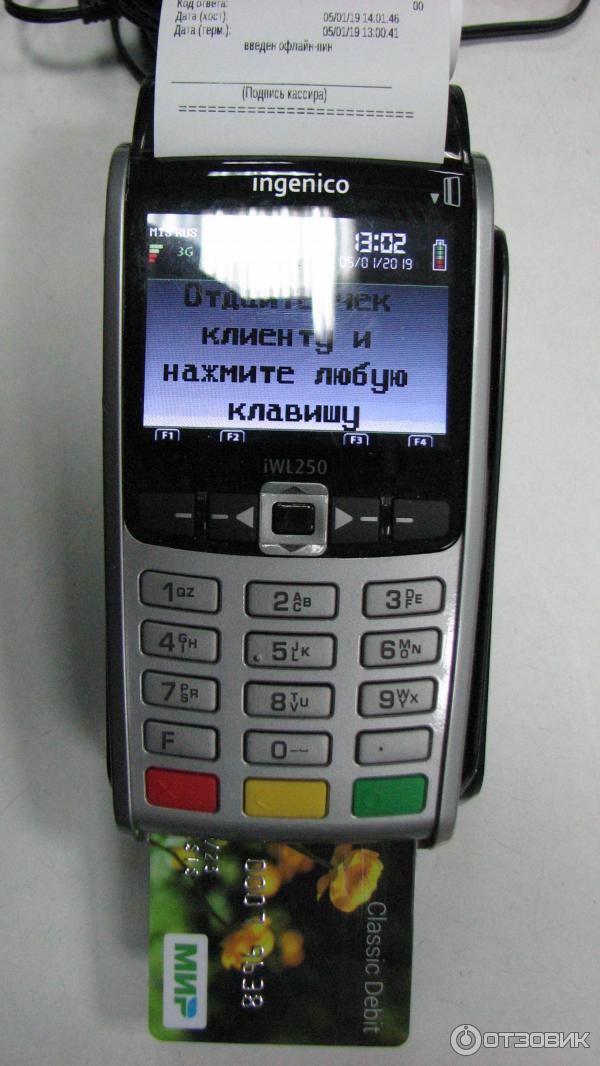
В терминалах такое получение результата называется сверкой результатов. Его суть заключается в передаче списка операций, проведенных за день непосредственно банку.
Практика работы с таким оборудованием уже достаточно давно устоялась, но сам термин «интегрированный терминал» все еще вызывает вопросы. В тематических форумах наиболее часто обсуждаются вопросы сверки итогов.
Часто встречается и второе название — пин-пады. Оборудование всегда находится в прямой связи с программным обеспечением кассового аппарата. Принцип работы основан на использовании телефонной линии с подключением к Интернету или SIM-карты оператора мобильной связи.
Сверка итогов — операция, которая обнуляет память терминала и загружает актуальные обновления. А для вас терминал печатает чек, на котором написано сколько операций прошло за день. Продавец должен делать ее ежедневно, если были операции по терминалу.
Для отмены транзакции потребуется соответствующий чек. В главном меню необходимо выбрать нужный пункт меню «VOID». Терминал запрашивает сумму операции, которую необходимо ввести в соответствии с данными чека. После ввода суммы нажмите или в случае ошибки ввода.
Когда необходимо выполнять операцию сверка итогов на терминале безналичных оплат?
На терминале нажмите, перейдите в меню «Служебные операции». Для перемещения по кнопкам F1 и F4 используется комбинация клавиш «F3» Нажмите «СВЕРКА ИТОГОВ» — напечатается чек сверки. Проверьте, чтобы на чеке было написано «Итоги СОВПАЛИ».
В меню POS выберите пункт Повторить проверку и нажмите клавишу :
Для этого установите курсор на надпись «Служба. » Нажмите клавишу. 2 После этого с помощью клавиш F1 или f4 выберите пункт «Сверка итОГОв».
Начиная с версии 1.6.9, программа «1С:Управление» (1С:УНФ) нашей компании позволяет проводить сверку итогов на терминале поставки в конце кассовой смены. Результатом этой операции является печать отчета об операциях, совершенных в течение смены.
Активируйте опцию Reconcile Totals на ET при закрытии смены в начальном окне рабочего места кассира.
В форме Рабочее место кассира (РМК) на закладке Моя кассовая программа.
Также можно вручную проверить итоги эквайрингового терминала на вкладке RMK sales.
Upos?
из каталога c:sc552 дать команду:
Pavluha Сбербанк
Сообщения: 229 Зарегистрирован: 23 сен 2014, 23:25
Re: Как делать сверку итогов в ручную на атоле
P.S. Для Frontol 4.9.8
Filimon Сбербанк
Сообщения: 489 Зарегистрирован: 11 июл 2015, 03:18 Откуда: Русь Авто: Тесла
При плановом обновлении ПО по заявке Банка, не забываем до начала работ штатными средствами кассового ПО Фронтол выполнить операцию “сверка итогов”:
В АТОЛе выйти из режима регистрации (ESC), зайти в
Сервис – Платежные системы – Закрытие смены платежных систем
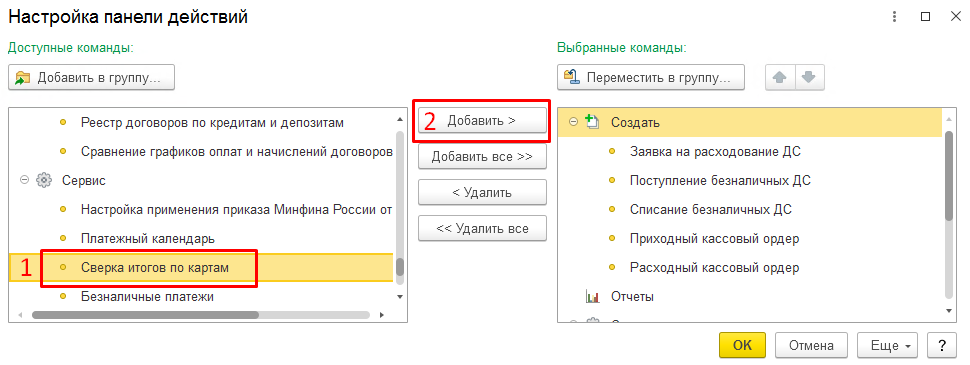
Убедитесь, что в интерфейсе отображается пункт меню «Выверка итогов карты».
— В появившемся окне выберите «Выровнять итоги» и подтвердите операцию нажатием зеленой кнопки ;
В свою очередь, банк, выпустивший карту покупателя, может через некоторое время отменить бронирование, после чего покупатель снова увидит деньги на карте.
1. Ручная сверка на терминалах Verifone vx 520
Если вы не выверяете итоги ежедневно, банк, обрабатывающий операции на терминале, не будет знать, какие операции должны быть окончательным списанием.
Сверка результатов по терминалу — это передача имеющихся в банке операций на информационный сервер банка.
Процесс ручного голосования на Verifone vx 520 можно описать следующим образом:
— выберите пункт меню «Сервисные действия»;
Я проводил пробные платежи, которые осуществлялись как положено, и возвраты.
Уже три дня кассиры не могут сверить результаты на двух кассах, терминал работает с перебоями и возвращается в обычный режим.
Инженер СБ приходил, подключал аппарат к ноутбуку и сверял результаты. Отвечает терминал в порядке, проблема с кассой.
Если запустить /usr/local/auth/sb_pilor 7 вручную, то появляется ошибка Segmentation fault. Файла e или p не повреждается.
Сверка итогов (закрытие операционного дня) Эта операция выполняется в конце каждого рабочего или оперативного суток.
Нажмите красную кнопку, чтобы выключить POS-терминал Ingenico, Verifone или PAX. Есть два варианта: терминал попросит вас подтвердить отключение — нажмите зеленую кнопку для подтверждения; ничего не происходит.
Как отменить сверку итогов на терминале?
Автоотмена выполнена, если есть связь с банком. Это значит, что банк отменил последнюю неуспешную операцию. Деньги должны вернуться на счет клиента, если связи с банком нет.
В некоторых терминалах ридер магнитных карт не горизонтальный, а вертикальный. Карту надо проводить справа налево и вверх полосой от себя. На чеке, который выпечатает POS-терминал, нужно поставить подпись. Ваша подпись на карте должна совпадать по размеру и оттиску карты.
Согласование терминала — это передача транзакций с терминала на информационный сервер банка. Перед началом каждой смены кассир должен убедиться, что сверка завершена.
Данный курс предназначен для базового обучения пользователей 1С-Отель 9. В рамках этого курса вы изучите основные функции ресепшн с помощью программы «1С-Отель 9».
Для освоения практических навыков рекомендуется повторять все действия, описанные в курсе и программе тестовой базы.
Внимание! Данный курс не включает в себя материалы по настройке программы 1С-Отель 9.