
Главная страница решений
Инструкции
Умный дом ELARI
Изменено: Чт, 22 Окт, 2020 на 3:08 PM
Это руководство пользователя на русском языке. Нажмите на значке файла для загрузки и просмотра
ELARI SmartB…
(3.73 MB)
Была ли эта статья полезной?
Да
Нет
Отправить отзыв
Извините, что не удалось помочь. У вас есть идеи, что можно улучшить в этой статье?
Статьи по теме
Рекомендуется к прочтению перед использованием умных пылесосов Xiaomi.
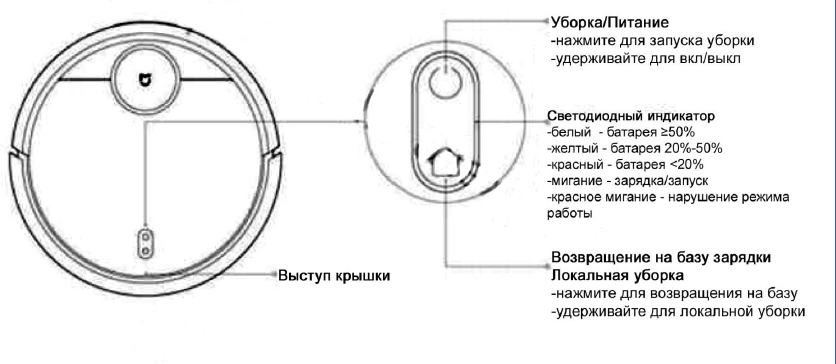
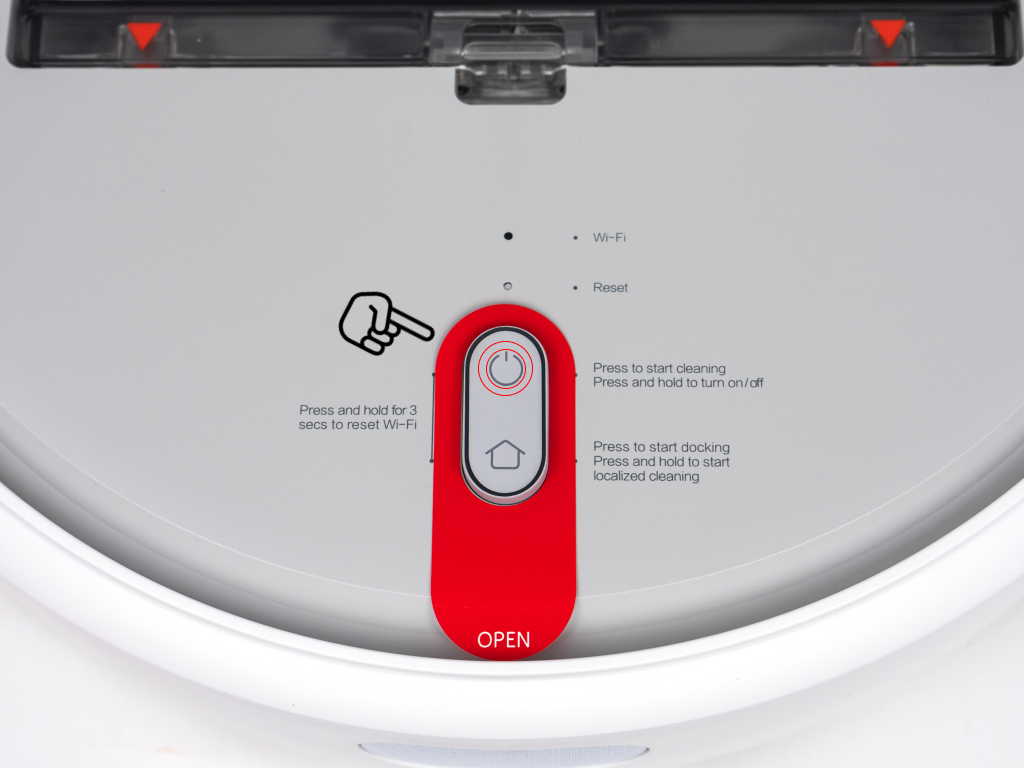
Схематический вид и кнопки управления:
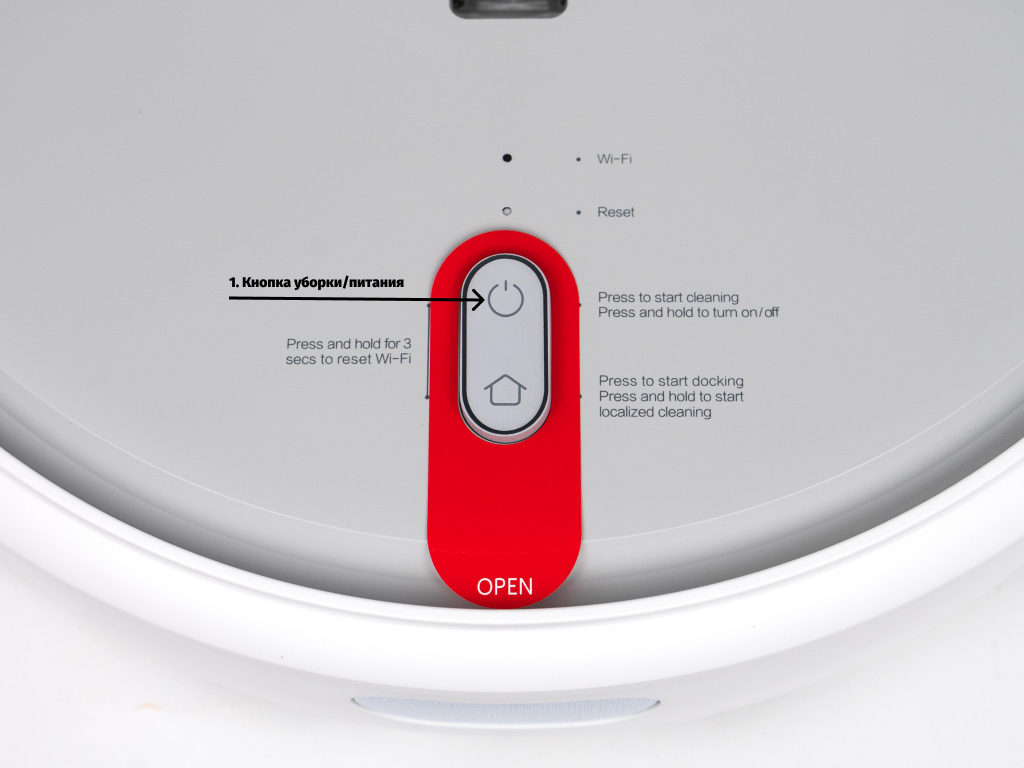
1. Кнопка уборки/питания. Данная кнопка отвечает за включение и выключение робота путем удержания кнопки. Короткое нажатие запускает режим уборки.
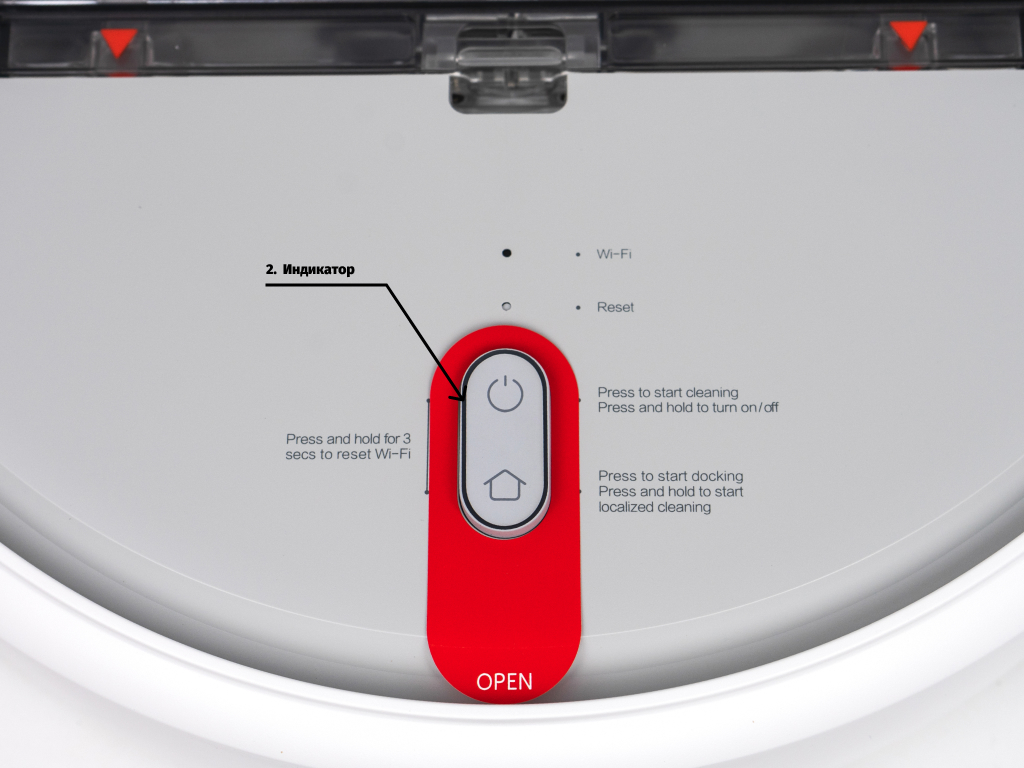
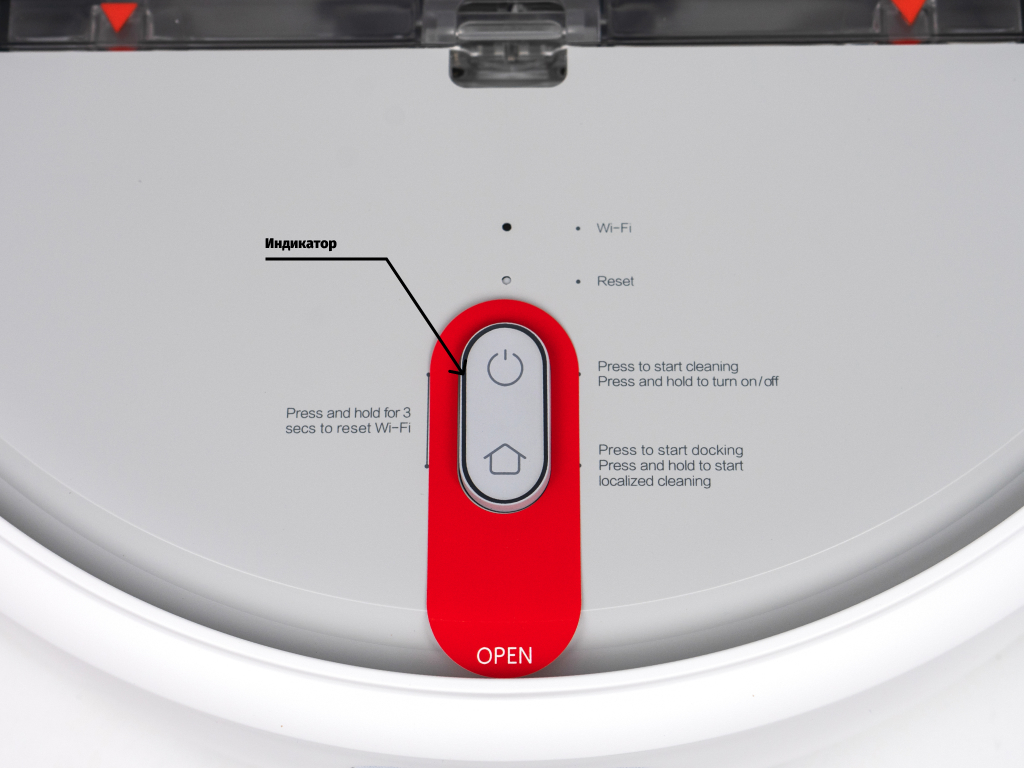
2. Индикатор. Индикатор показывает уровень заряда аккумулятора, а также сервисную информацию:
белый цвет – батарея заряжена на 50 и более процентов;
желтый цвет – диапазон от 20 до 50 процентов;
красный цвет – заряд менее 20 процентов;
мигание индикатора указывает на включение/выключение, а также зарядку;
красное мигание указывает на нарушение режима работы.
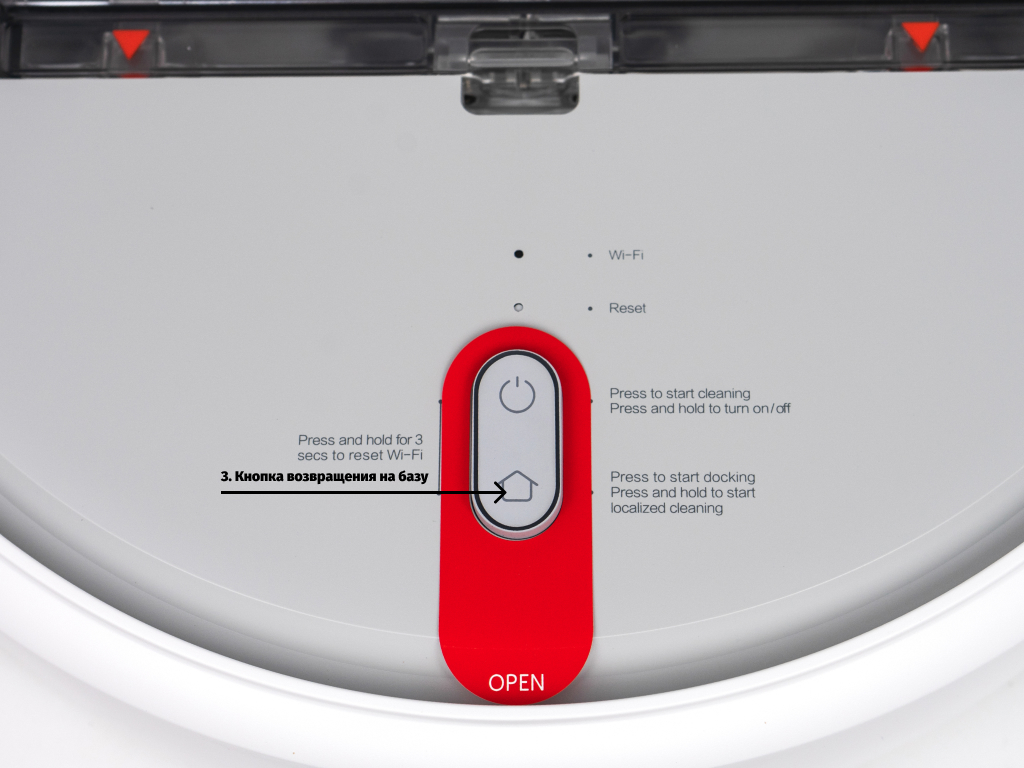
3. Кнопка возвращения на базу. Нажатие данной кнопки даёт роботу команду на возврат к зарядной станции. Удержание клавиши запускает локальную уборку.
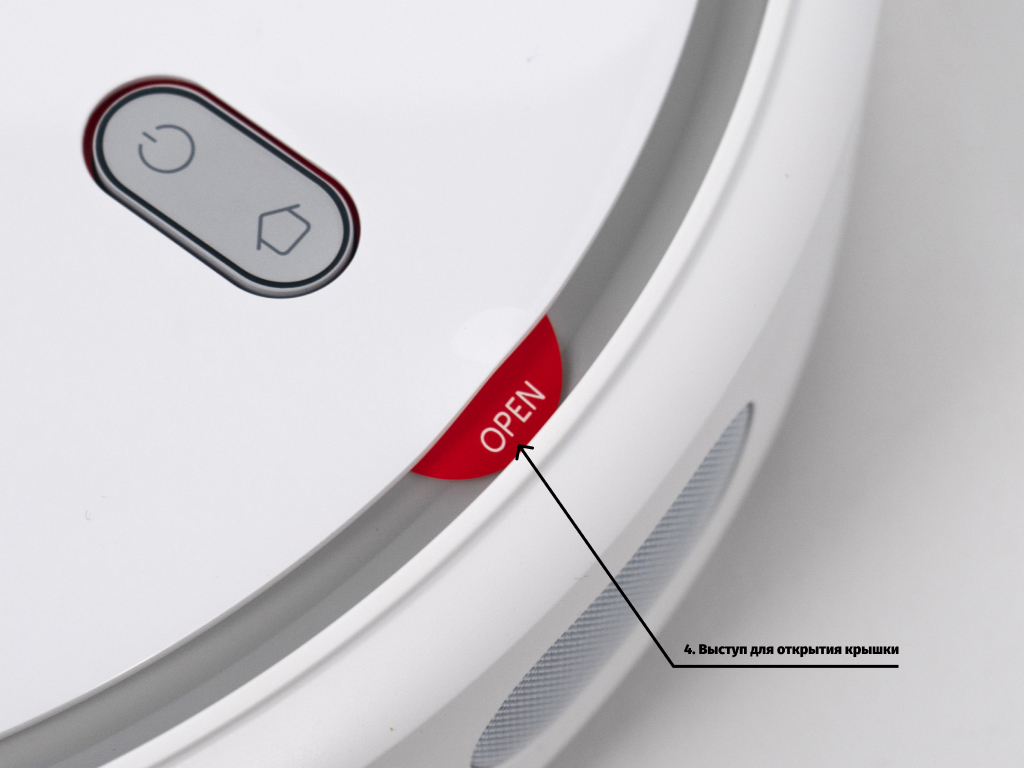
4. Выступ для открытия крышки.
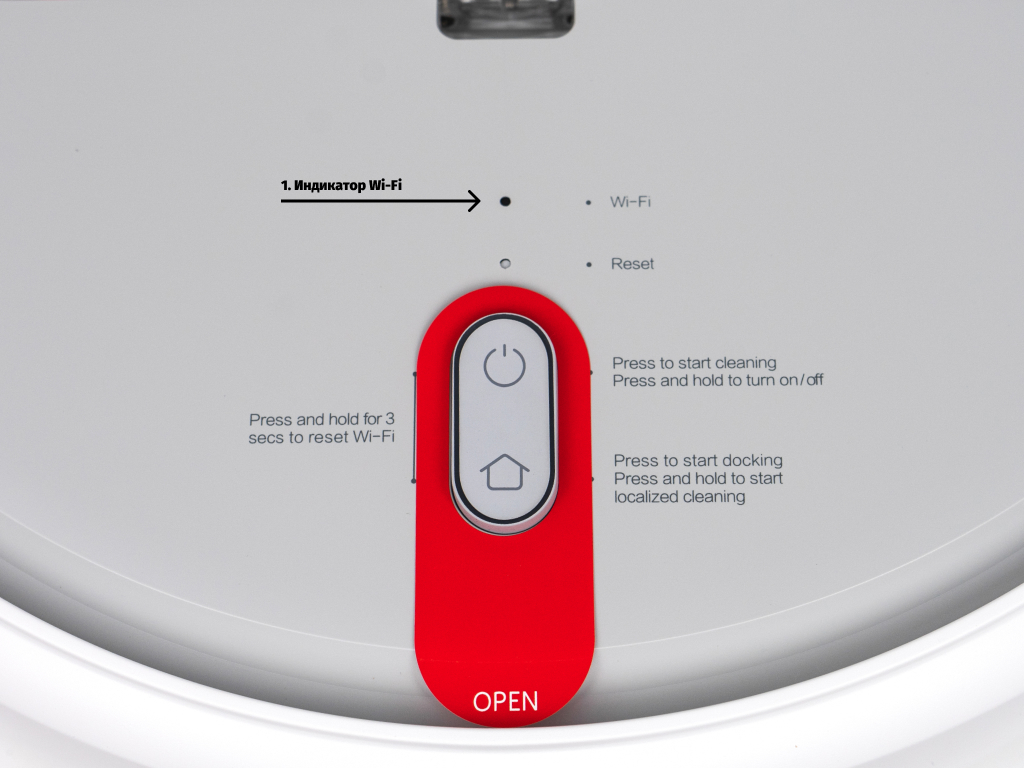
1. Индикатор Wi-Fi. Данный индикатор показывает статус подключения к сети Wi-Fi:
частое мигание означает, что Wi-Fi подключается;
постоянное свечение показывает, что Wi-Fi подключен;
медленное мигание указывает на отключение Wi-Fi.
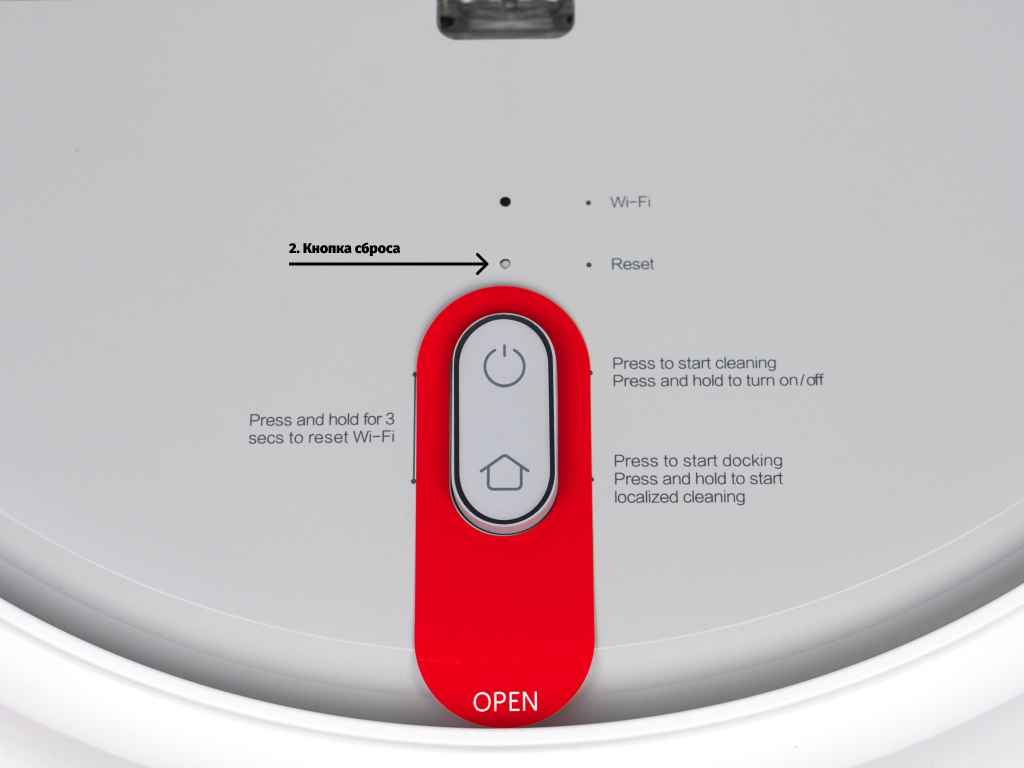
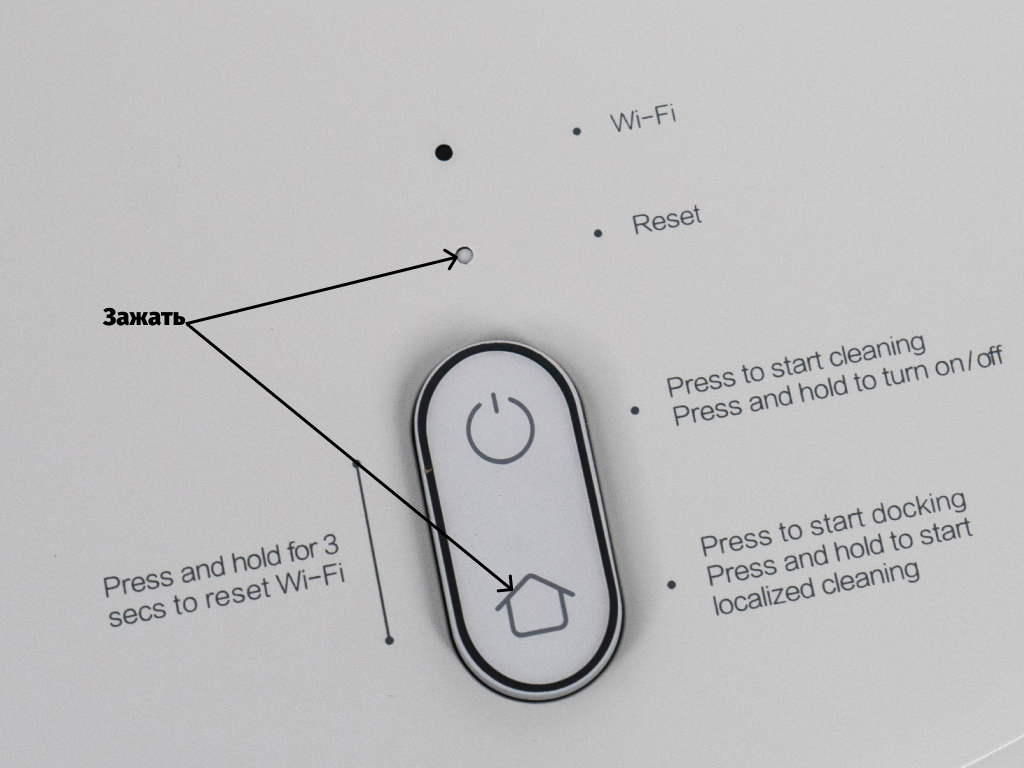
2. Кнопка сброса. Нажимается скрепкой для открытия лотка с sim-картами.
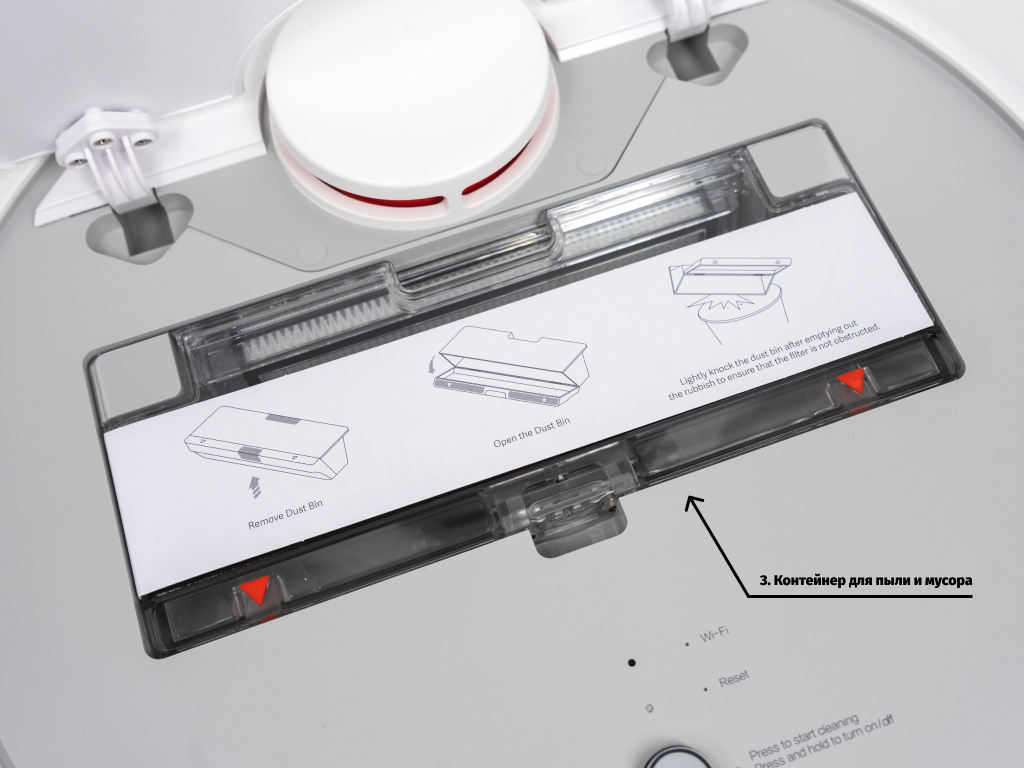
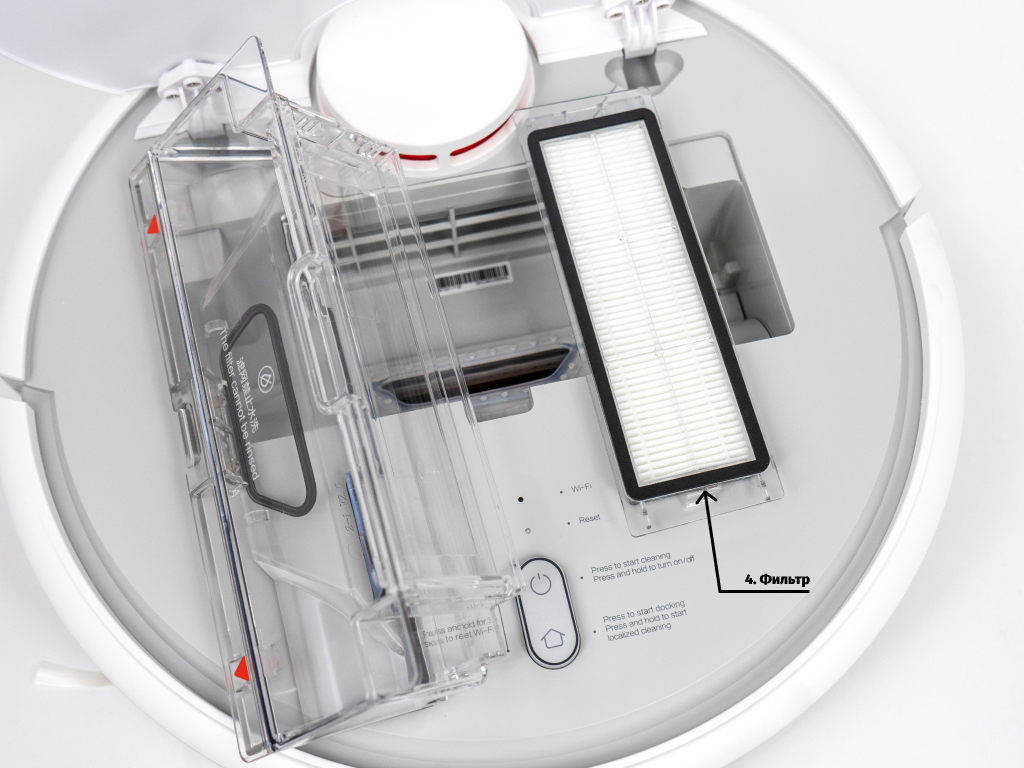
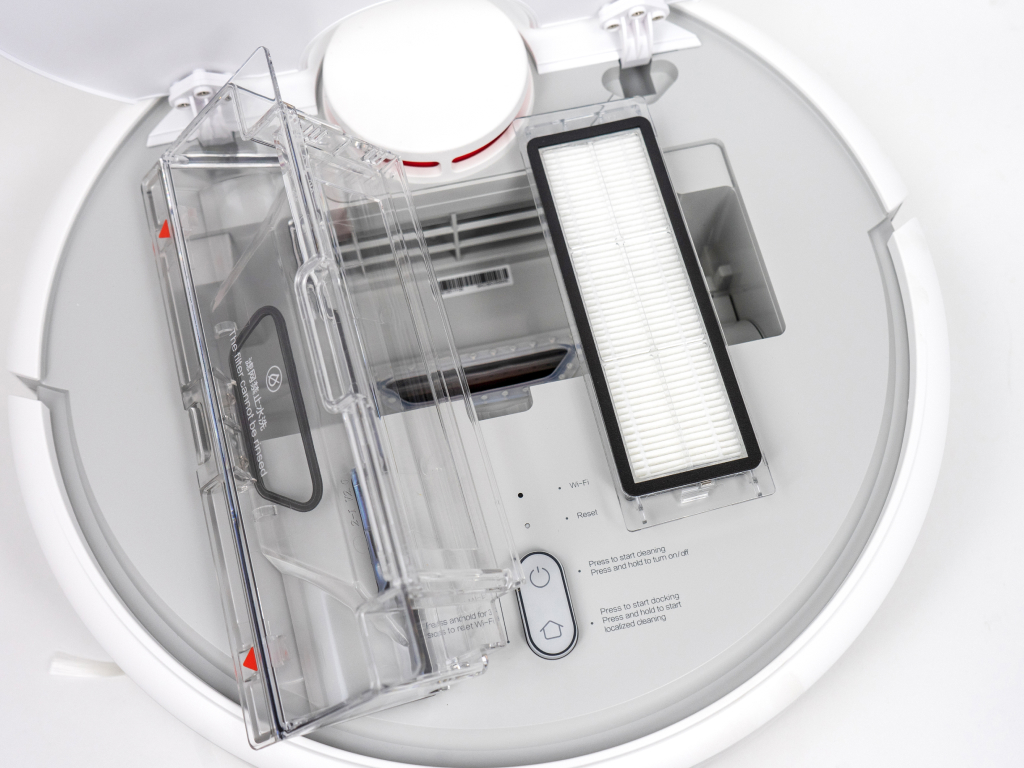
3. Контейнер для пыли и мусора.
4. Фильтр.
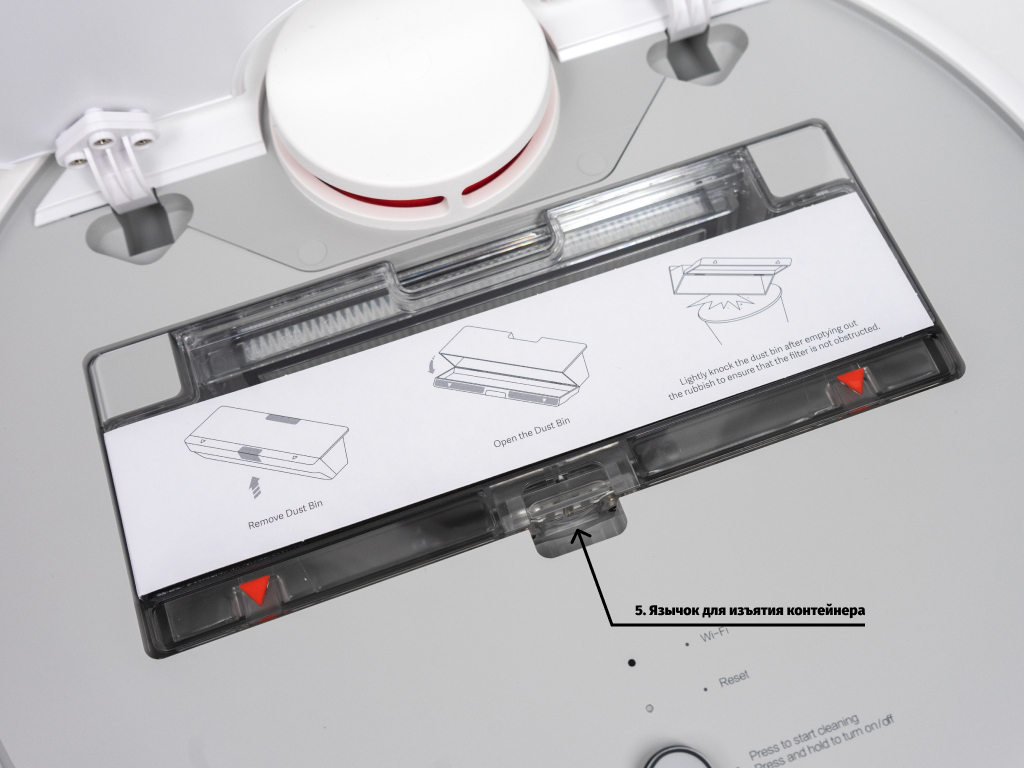
5. Язычок для изъятия контейнера.
Дополнительные принадлежности
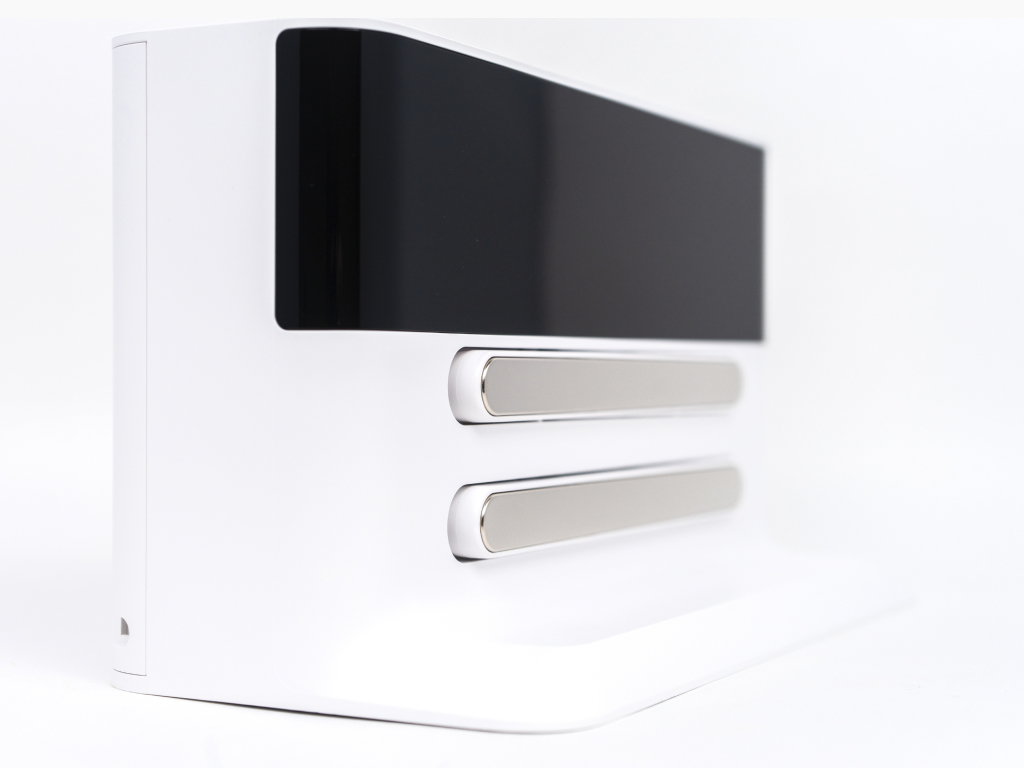
1. Зарядная станция. Используется для зарядки и синхронизации робота со смартфоном и домашним Wi-Fi.
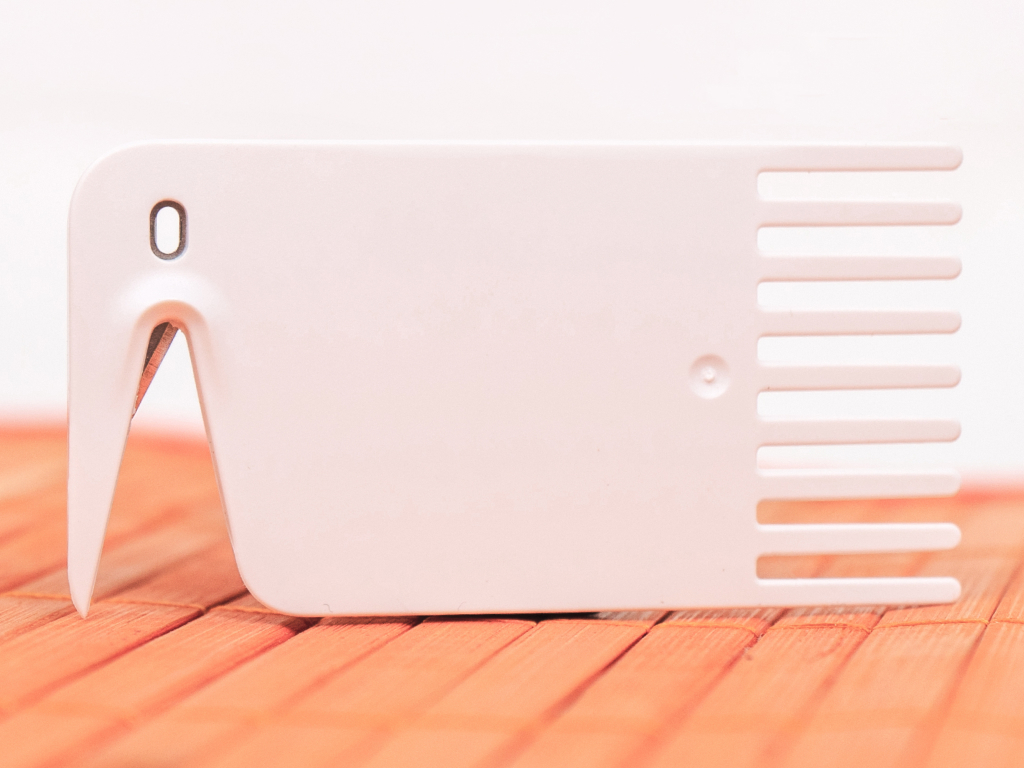
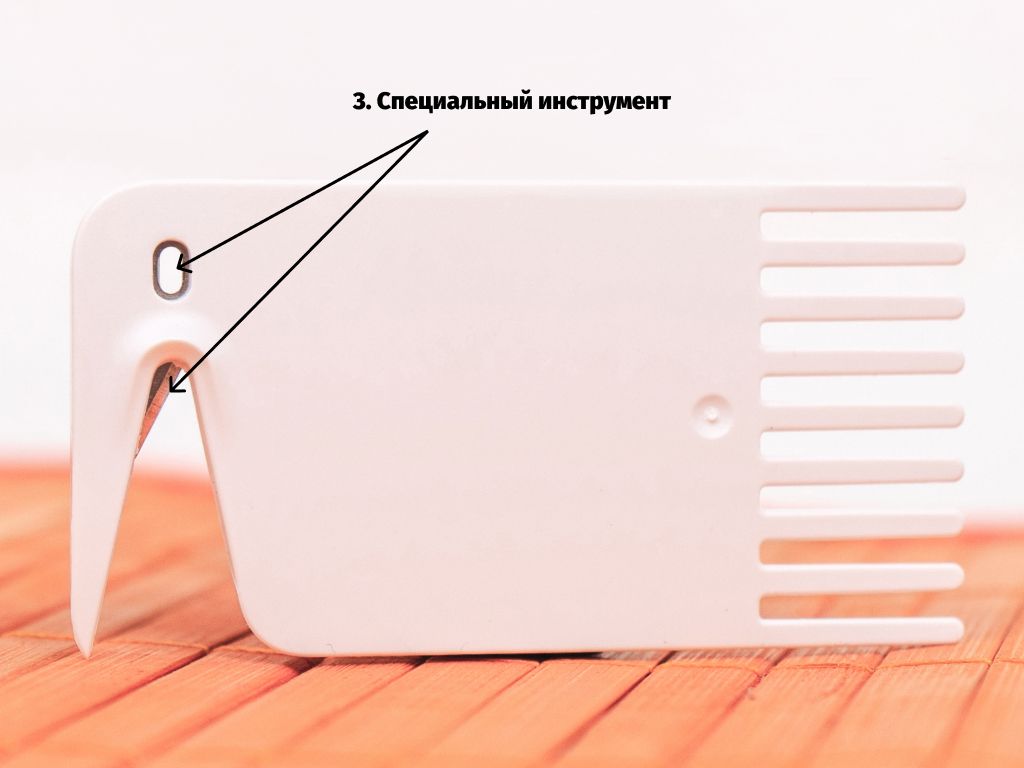
2. Инструмент для очистки щеток.
3. Шнур для подключения зарядной станции к сети 220V.
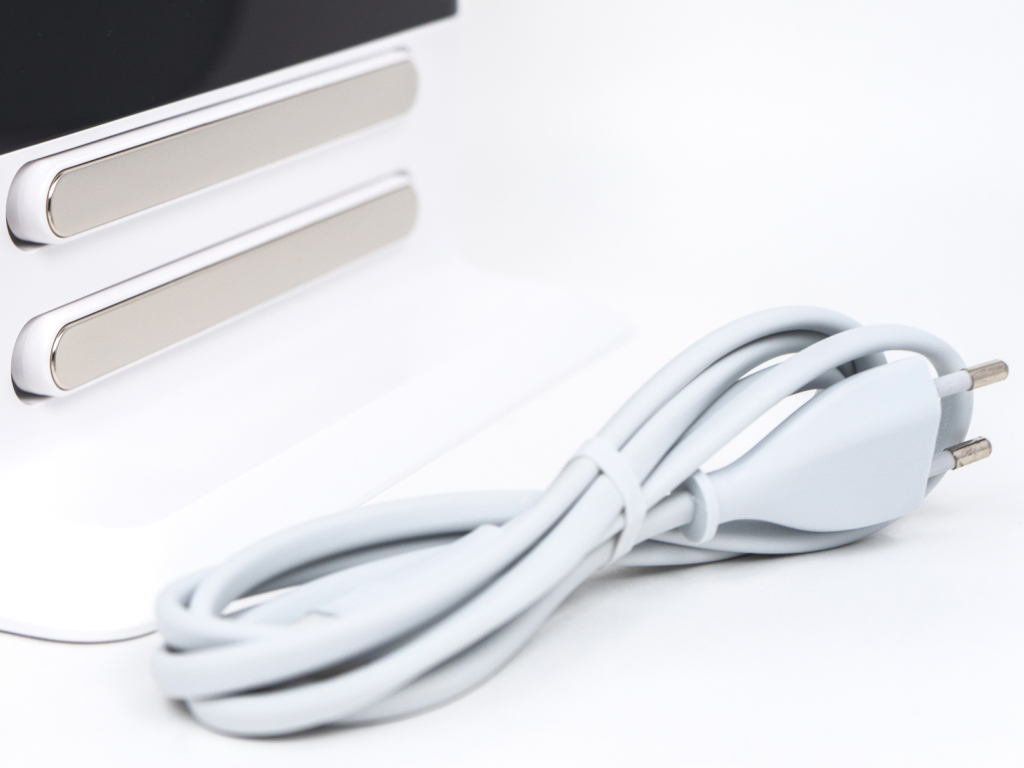
Также опционально в комплекте может находиться тряпка для влажной уборки, дополнительный комплект щеток и фильтров.
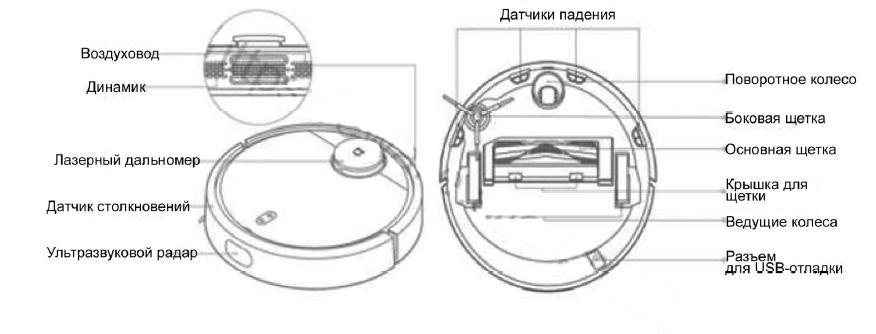
Информация о роботе
1. Лазерный дальномер для определения расстояния до объектов.
2. Датчик столкновения для определения столкновения с объектами.
3. Ультразвуковой радар для прорисовки местности.
4. Воздуховод для всасывания воздуха.
5. Динамик для воспроизведения системных сигналов.
6. Датчики высоты. Предотвращают падение робота с высоты, например, не позволят пылесосу упасть с лестницы.
7. Поворотное колесо для маневренности.
8. Боковая щетка для уборки в углах.
9. Основная щетка для захвата загрязняющих элементов.
10. Крышка для щетки служит удерживающим механизмом.
11. Ведущие колеса.
12. Разъем USB для отладки робота через специальное устройство.
Подготовка и запуск робота-пылесоса
Очистите участок пола, где будет установлена зарядная станция робота. По бокам от нее должно быть свободное расстояние в 0.5 метра, а спереди – более 1 метра (желательно 1.5 метра).
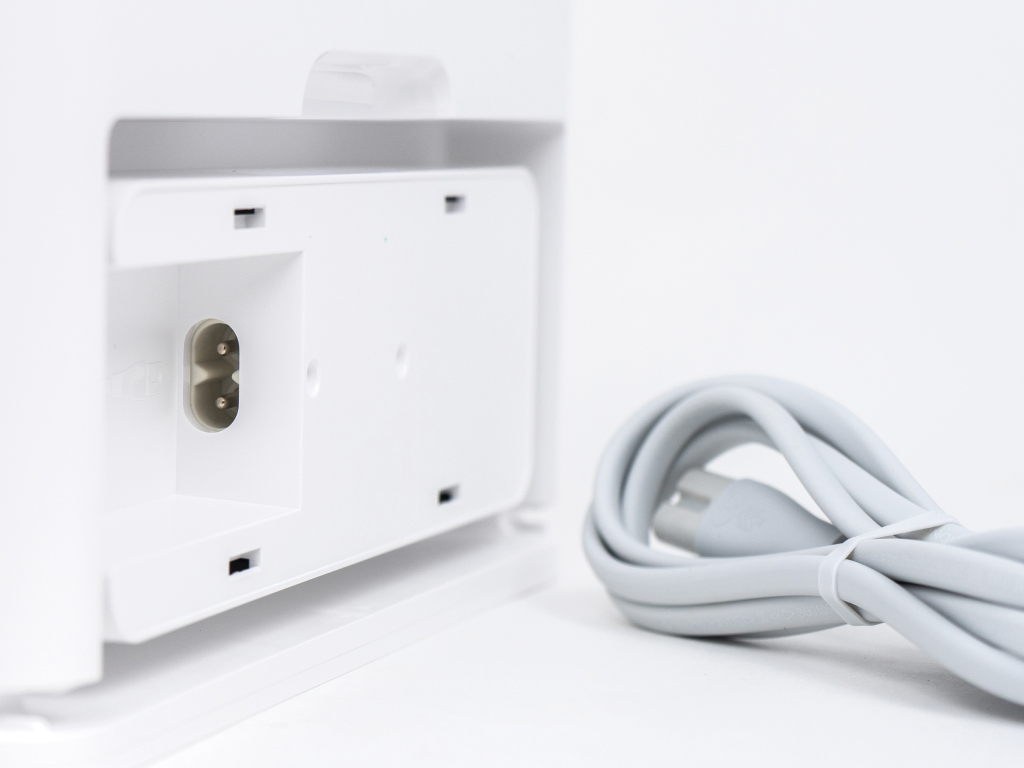
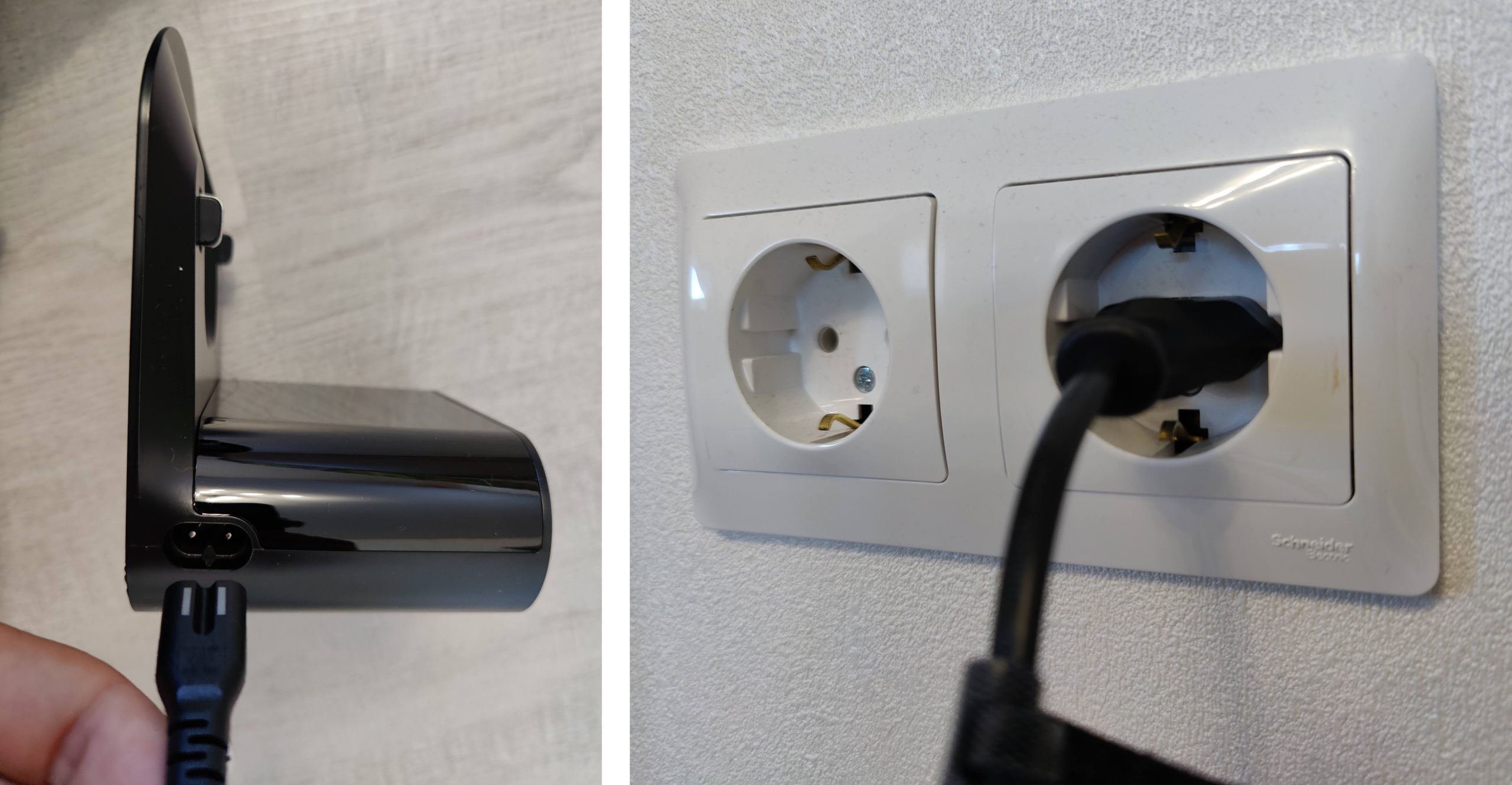
Далее устанавливаем станцию, присоединяем к ней штатный кабель и подключаем ее к сети питания.
Включите робота, удерживая кнопку питания, и поставьте его на зарядную станцию так, чтобы индикатор отобразил процесс зарядки.
Следующий шаг – это синхронизация робота со смартфоном и домашним Wi-Fi. Для этого нужно скачать приложение Mi Home. Оно доступно по данным QR-кодам, либо в магазинах приложений.
QR-код для Аndroid
QR-код для iOS
Далее следует войти в приложение и синхронизироваться с роботом-пылесосом. Подробное описание будет доступно по данной ссылке
QR-код на описания подключения
Обслуживание Контейнер и фильтр необходимо чистить после каждой уборки.
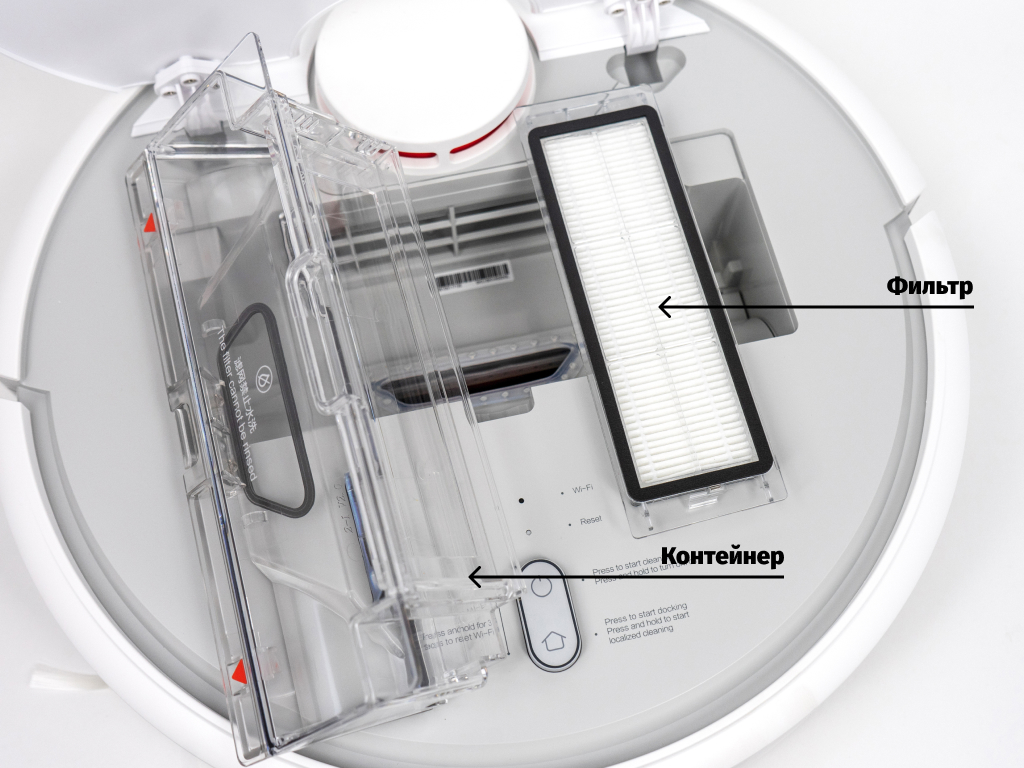
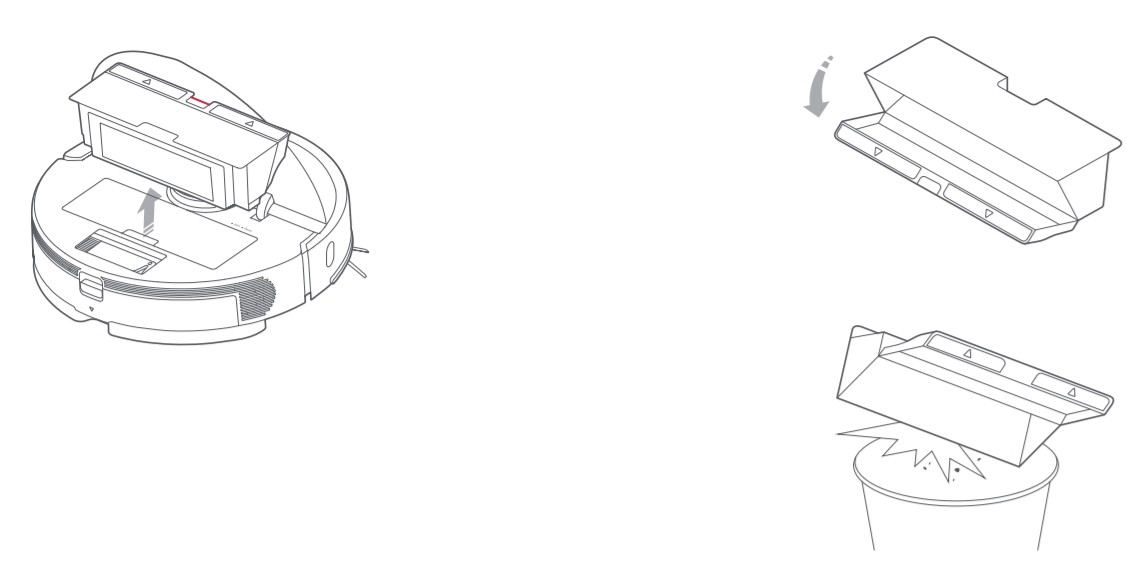
Для этого откройте люк пылесоса и извлеките пылесборник из отсека, нажав на паз.
Откройте крышку контейнера в указанном направлении.
Выбросьте мусор из контейнера.
* Для поддержания нормальной работы фильтра рекомендуется во время очистки от мусора слегка постучать по нему, чтобы избавиться от оставшихся частиц. Мыть фильтр категорически запрещается! Менять фильтр рекомендуется раз в 3 месяца для поддержания высокой степени эффективности. Основная (центральная) щетка
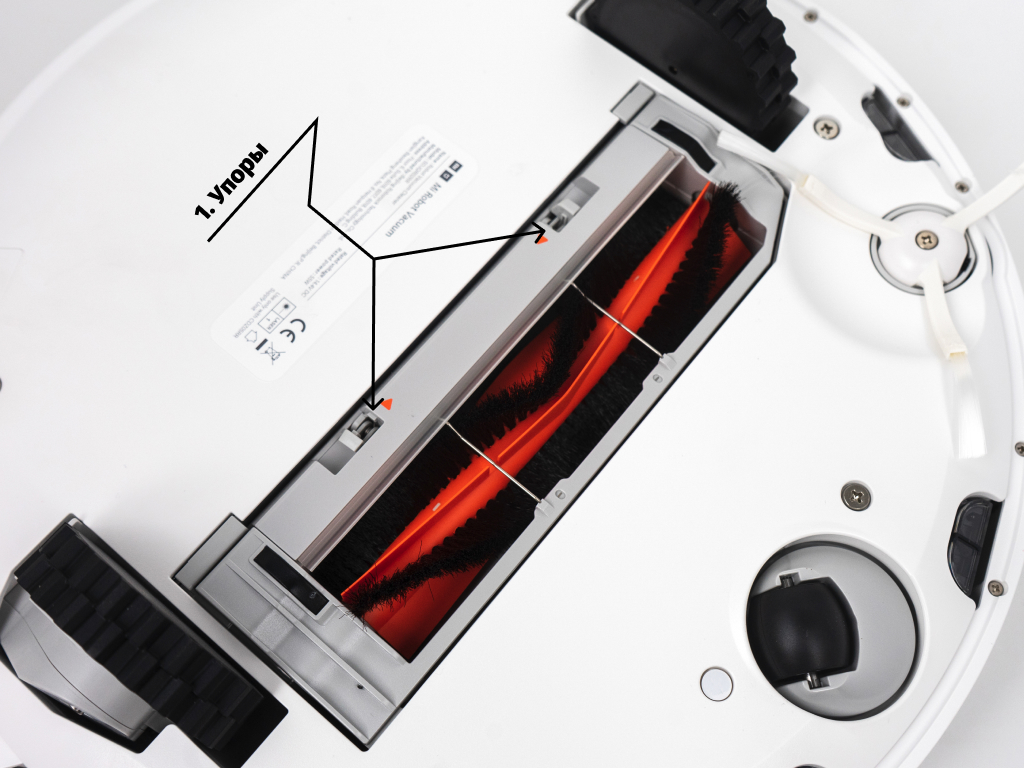
1. Нажмите упоры для удаления крышки основной щетки.
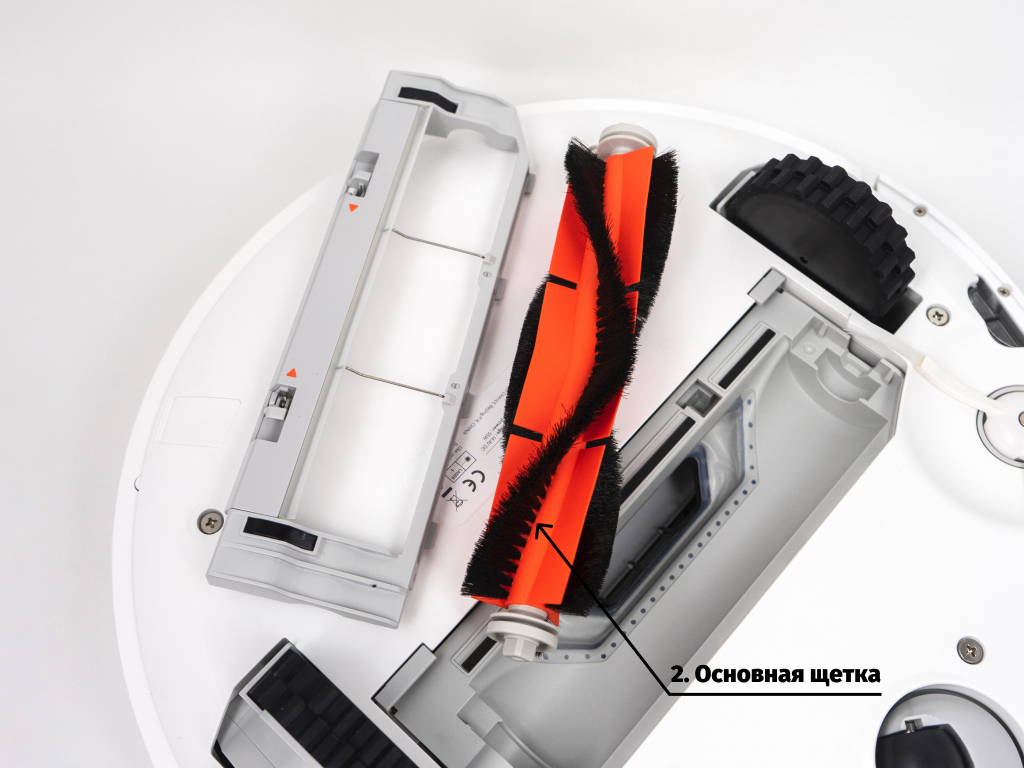
2. Снимите основную щетку и очистите ее ось с помощью специального инструмента.
3. Отрежьте накрученные волосы с помощью специального инструмента.
4. Поставьте обратно очищенную основную щетку и крышку.
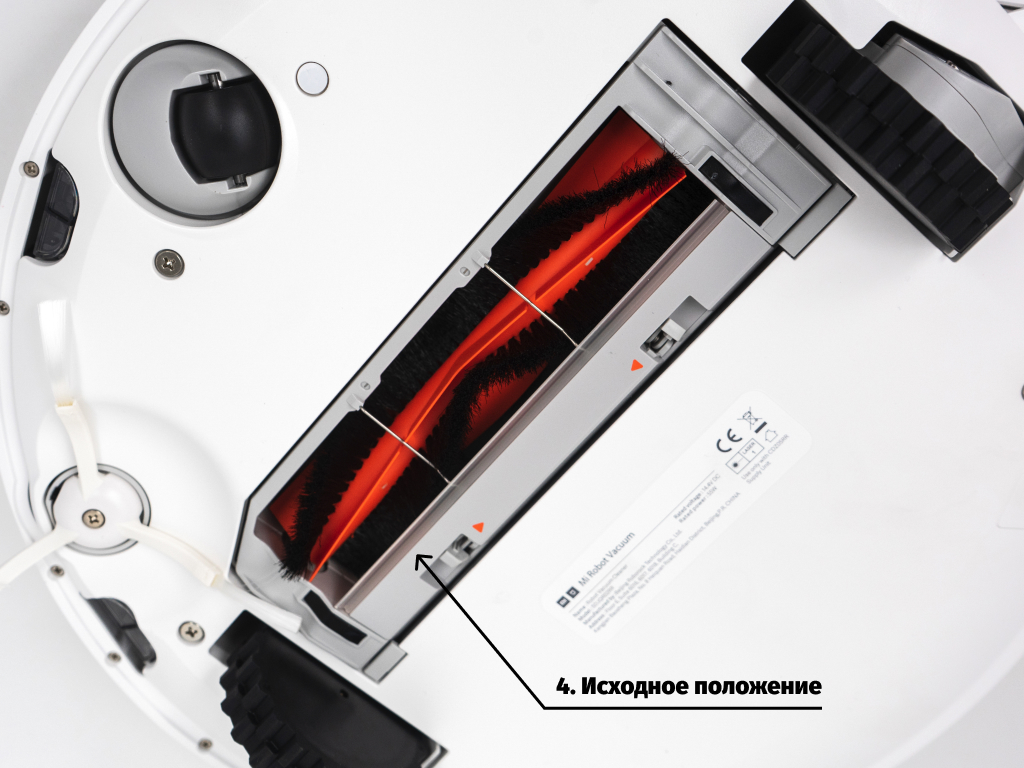
Примечание: для эффективной уборки рекомендуется производить замену щетки каждые 6-12 месяцев в зависимости от интенсивности использования. Чистить щетку рекомендуется раз в неделю.
Боковая щетка
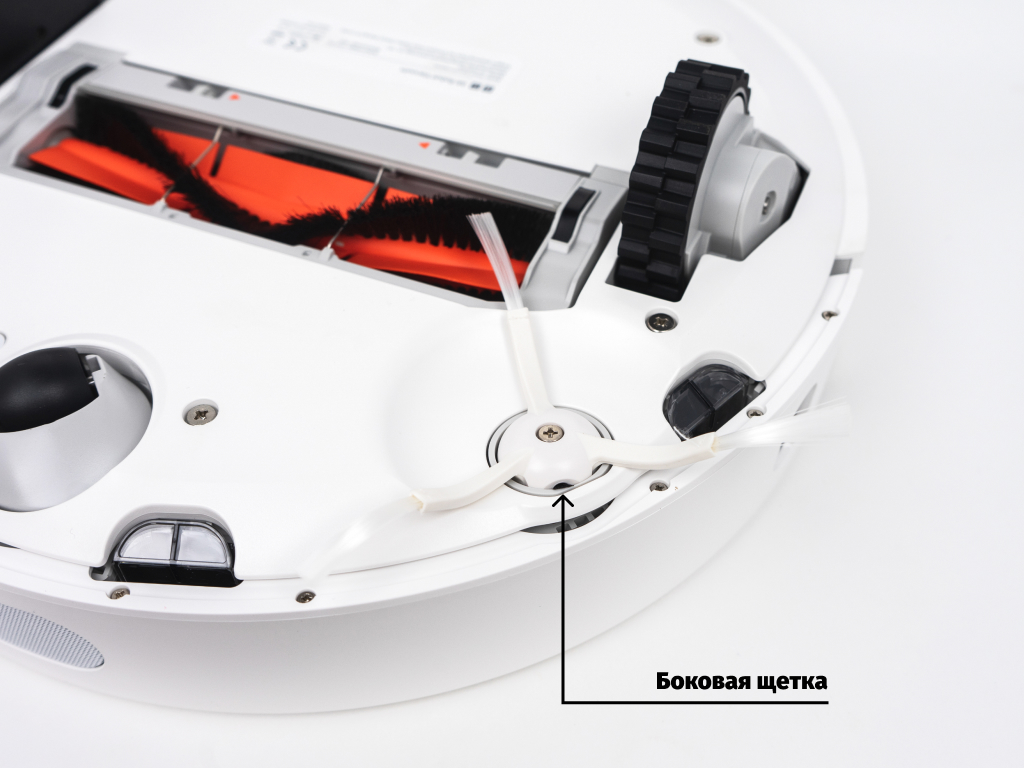
1) Отвинтите боковую щетку.
2) Снимите и очистите боковую щетку.
3) Вставьте обратно и закрепите боковую щетку.
Примечание: рекомендуется заменять боковую щетку каждые 3-6 месяцев, чтобы обеспечить эффективную уборку. А чистить щетку рекомендуется раз в 3-4 недели.
Датчики
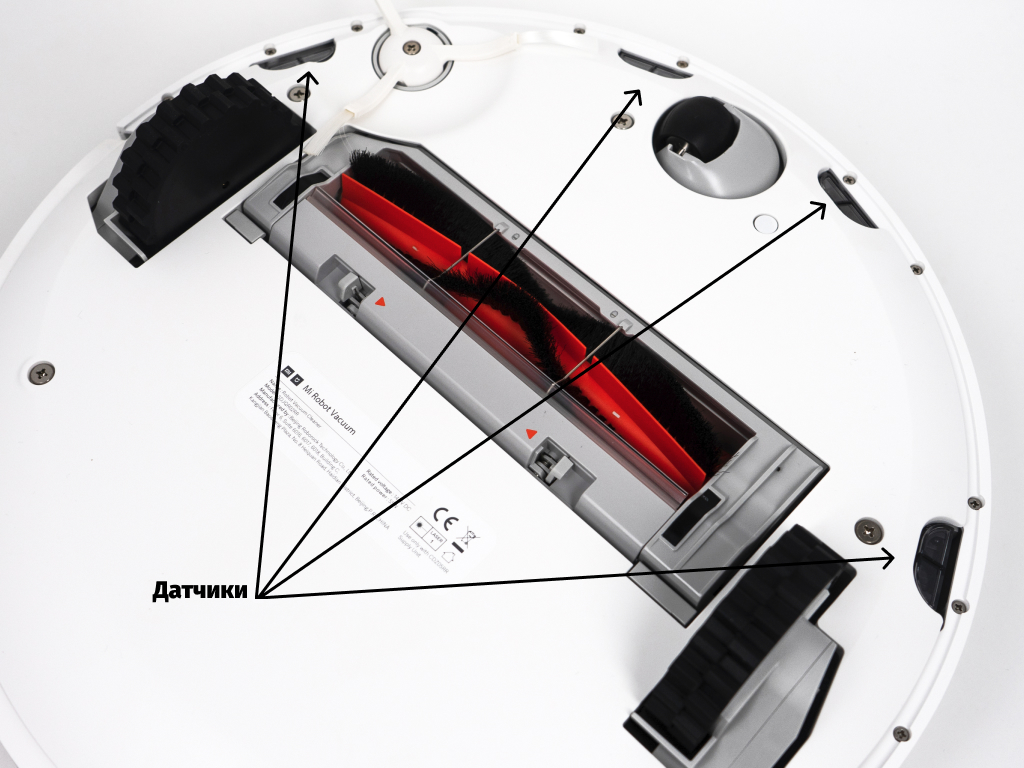
Датчики, расположенные на корпусе робота-пылесоса, рекомендуется протирать по мере загрязнения или раз в месяц.
Док-станция
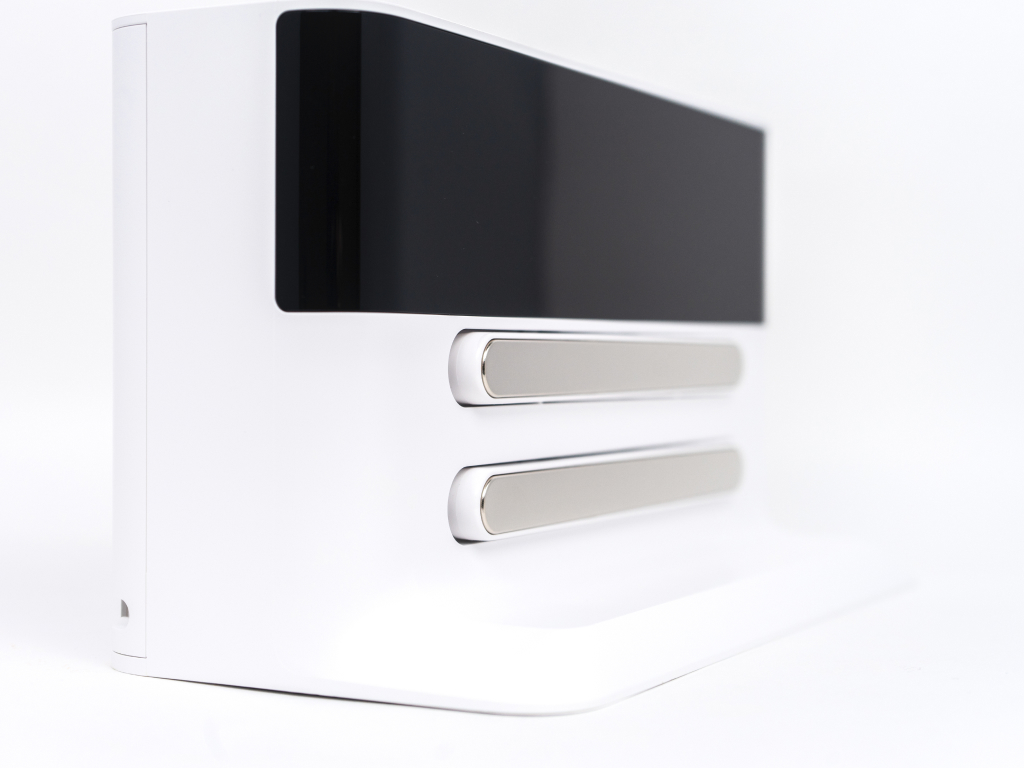
Очистите коннектор зарядного устройства док-станции сухой мягкой тканью.
Обеспечьте свободное пространство 0.5 м с обеих сторон и 1 метр с лицевой стороны, затем подключите док-станцию к электросети.
Примечание: не устанавливайте зарядную станцию под прямыми солнечными лучами, а также рядом с посторонними объектами в районе стыковки. В противном случае робот не сможет вернуться к зарядной станции автоматически. Проводить уборку рекомендуем раз в месяц.
Батарея
Робот имеет встроенный высокопроизводительный литий-ионный аккумулятор. Для того чтобы поддерживать работу батареи, рекомендуем заряжать робота после ежедневных уборок.
Примечание: если Вы планируете не пользоваться роботом в течение длительного времени, пожалуйста, выключите его и заряжайте по крайней мере раз в три месяца, чтобы избежать повреждения батареи из-за чрезмерного разряда и последующей потери емкости.
Устранение возможных неисправностей
1) Нужно ли заряжать батарею и полностью разряжать первые 3 раза?
Литиевая батарея без эффекта памяти, поэтому достаточно полной зарядки.
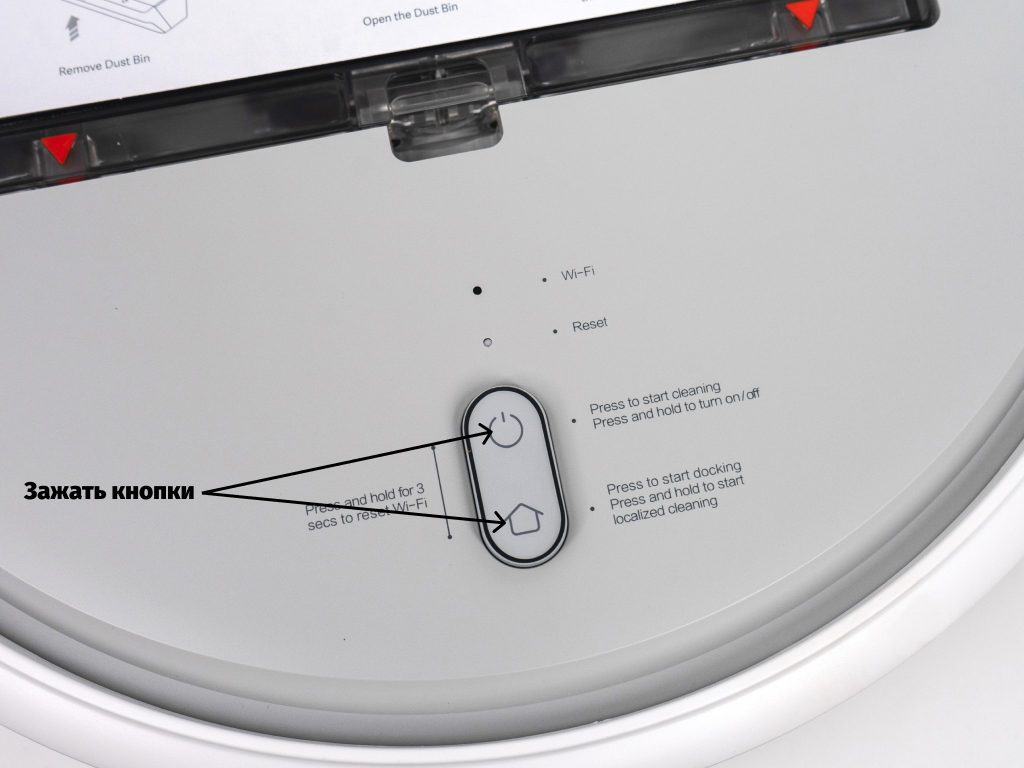
2) Как сбросить настройки Wi-Fi?
В случаях, когда произошла потеря связи между роботом и телефоном (маршрутизатор изменил конфигурацию, вы забыли пароль или по каким-то другим причинам), откройте верхнюю крышку, чтобы видеть индикатор Wi-Fi. Затем нажмите одновременно на кнопку питания и клавишу Home до тех пор, пока не услышите голосовое оповещение «Перезагрузка W-Fi». Если индикатор Wi-Fi снова нечасто замигает, это значит, что произведен успешный сброс.
3) Как я могу обновить прошивку?
Вы можете обновить прошивку робота через мобильное приложение. Во время обновления, пожалуйста, подключите робота к док-станции и убедитесь, что уровень заряда превышает 20%. Когда кольцевой индикатор замигает белым цветом – встроенное программное обеспечение обновлено.
4) Как сделать сброс системы?
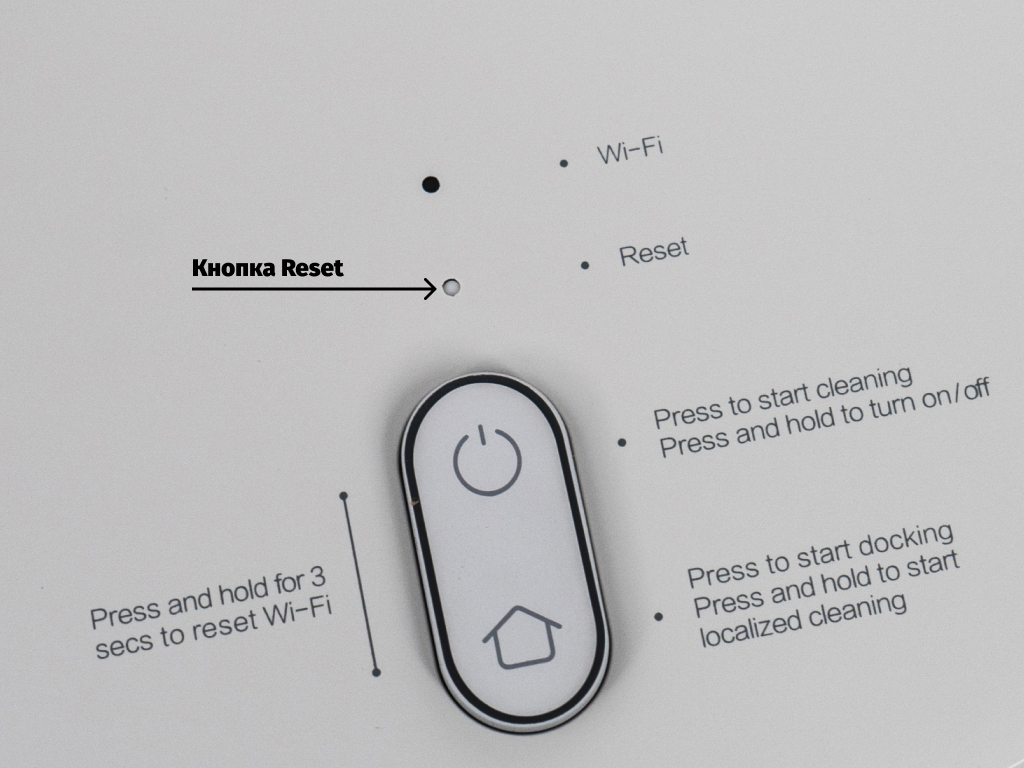
Если робот не реагирует на нажатие клавиш или не может быть выключен, попробуйте его перезагрузить, нажав кнопку сброса (кнопка Reset под крышкой), робот автоматически перезагрузит систему. Перезагрузка системы сбрасывает настройки синхронизации, режима уборки, а также настройки Wi-Fi.
5) Как восстановить заводские настройки, если не удается сбросить систему?
Если не удается произвести сброс системы, пожалуйста, нажмите одновременно на клавишу Home и на клавишу Reset, пока не услышите голосовое оповещение «Запуск восстановления заводских настроек» – робот начнет восстанавливать заводские настройки.
6) Почему не включается робот?
Возможное решение 1. Уровень заряда батареи может быть очень низким. Пожалуйста, подключите робота к док-станции и дайте зарядиться.
Возможное решение 2. Температура может быть ниже 0°C или выше 50°С, в то время как рабочий диапазон температуры 0-40°.
7) Почему не удается зарядить робота?
Возможное решение 1. Док-станция может быть не подключена к источнику питания, поэтому, пожалуйста, убедитесь, что оба конца электрического шнура подключены.
Возможное решение 2. Коннекторы док-станции могут быть загрязнены, поэтому, пожалуйста, почистите зарядные разъемы док-станции и робота.
 Что делать, если эффективность очистки снизилась или остается грязь?
Возможное решение 1. Пожалуйста, очистите мусорный контейнер, он может быть полон.
Возможное решение 2. Пожалуйста, очистите фильтры, они могут быть забиты.
Возможное решение 3. Пожалуйста, очистите центральную щетку, на ней могут быть накручены волосы.
9) Что делать, если робот не может вернуться к док-станции?
Возможное решение 1. Пожалуйста, переместите его в другую свободную зону, т.к. ему могут мешать препятствия.
Возможное решение 2: Пожалуйста, поставьте робота рядом с док-станцией и проверьте, возвращается ли он к док-станции или нет. Возможно, он находился слишком далеко.
10) Что делать, если робот ведет себя ненормально?
Перезапустите робота. Если проблема осталась, то, пожалуйста, выполните сброс системы или восстановите заводские настройки.
11) Потребляет ли робот много энергии при постоянной зарядке?
Во время зарядки робот потребляет некоторое количество электроэнергии, но после полной зарядки он переходит в спящий режим, чтобы сохранить максимальную производительность.
12) Почему уборка по расписанию не работает?
Пожалуйста, проследите, чтобы уровень заряда батареи превышал 20%.
Спасибо, что выбрали технику Xiaomi!
Всем привет! Сегодня я расскажу вам, как правильно установить, настроить и подключить робот-пылесос к Wi-Fi. На самом деле все модели, несмотря на производителя, схожи по своим параметрам, а сам процесс настройки плюс-минус одинаковый. Я покажу, настройку на примере модели Xiaomi Roborock. Если у вас в процессе возникнут какие-то сложности, то пишите свои вопросы в комментариях под этой статьей.
Содержание
- ШАГ 1: Установка док-станции и робота-пылесоса
- ШАГ 2: Подключение к Wi-Fi
- Не могу подключиться к Wi-Fi. Не могу настроить приложение
- ШАГ 3: Первая уборка
- ШАГ 4: Настройка робота-пылесоса
- Рекомендации по обслуживанию робота-пылесоса
- Задать вопрос автору статьи
ШАГ 1: Установка док-станции и робота-пылесоса
Итак, давайте подключим Док-станцию. Возьмите из коробки кабель питания и один конец подключите к розетке, а другую к зарядному блоку. Зарядный порт обычно находится сбоку.
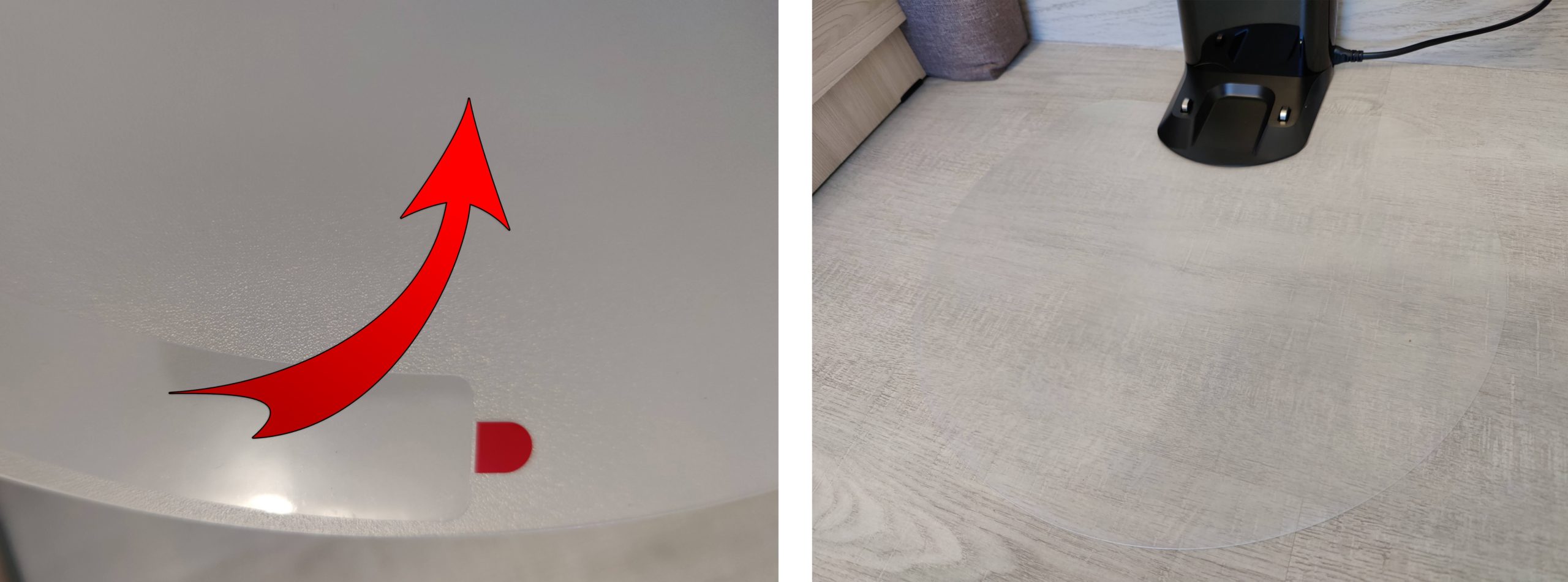
На большинстве станций можно заметить двустороннюю клейкую ленту. Прежде чем устанавливать док-станцию протрите пол чистой тряпкой. Если есть возможность, то можно пройтись спиртом или другим обезжиривающим средством. После этого отклейте пленку и установите станцию в угол стены.
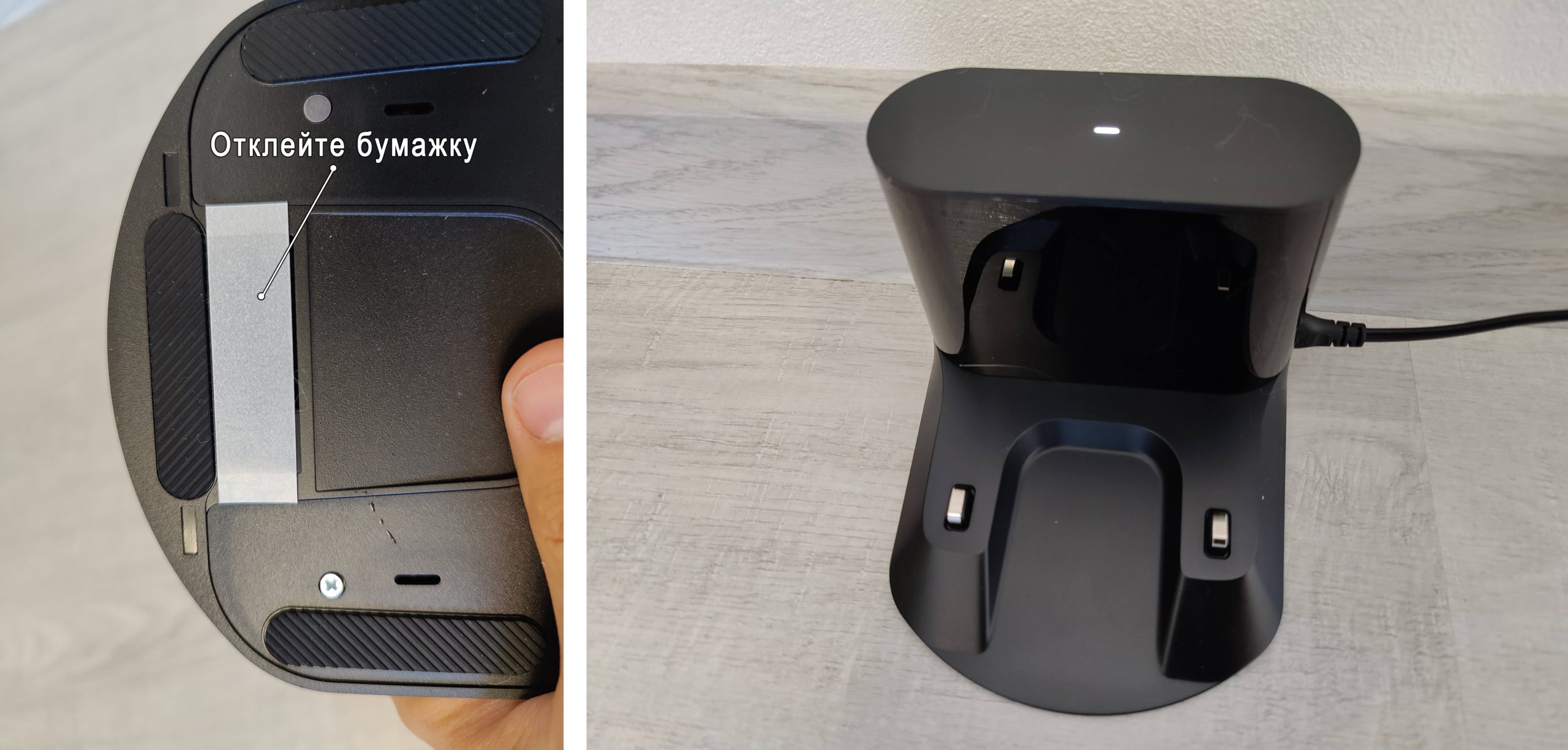
Также многие модели имеют дополнительную пластиковую защиту, которая предотвращает протекание воды. Она аналогично клеится на двустороннюю клейкую ленту.
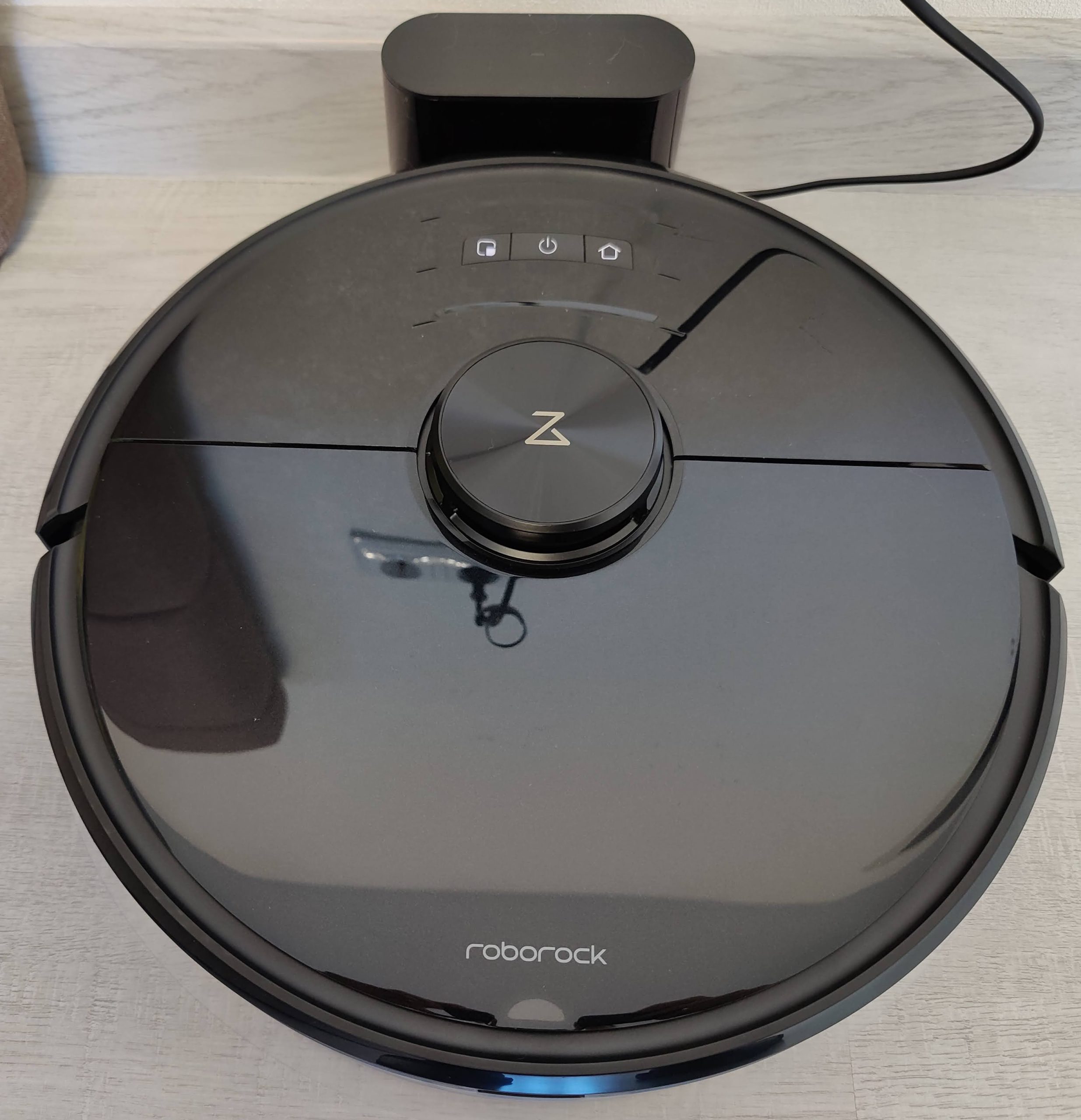
Теперь установите робота таким образом, чтобы совпадали контакты на пылесосе и док-станции. После этого зажмите кнопку «Питания». Вы должны услышать сообщение: «Робот-пылесос включен!».
ШАГ 2: Подключение к Wi-Fi
Нужно ли подключать к Wi-Fi, чтобы робот-пылесос работал? – нет, он может работать и без подключения, но в таком случае он будет пылесосить на стандартных настройках. Например, вы можете поменять подачу воды на тряпку или изменить настройку языка, настроить запретные зоны, а также увеличить мощность всасывания. Настроек у робота-пылесоса очень много, и все это делается через приложение. Если вы пока не хотите его подключать, но хотите посмотреть, как он работает, то просто единожды нажмите по кнопке «Питания».
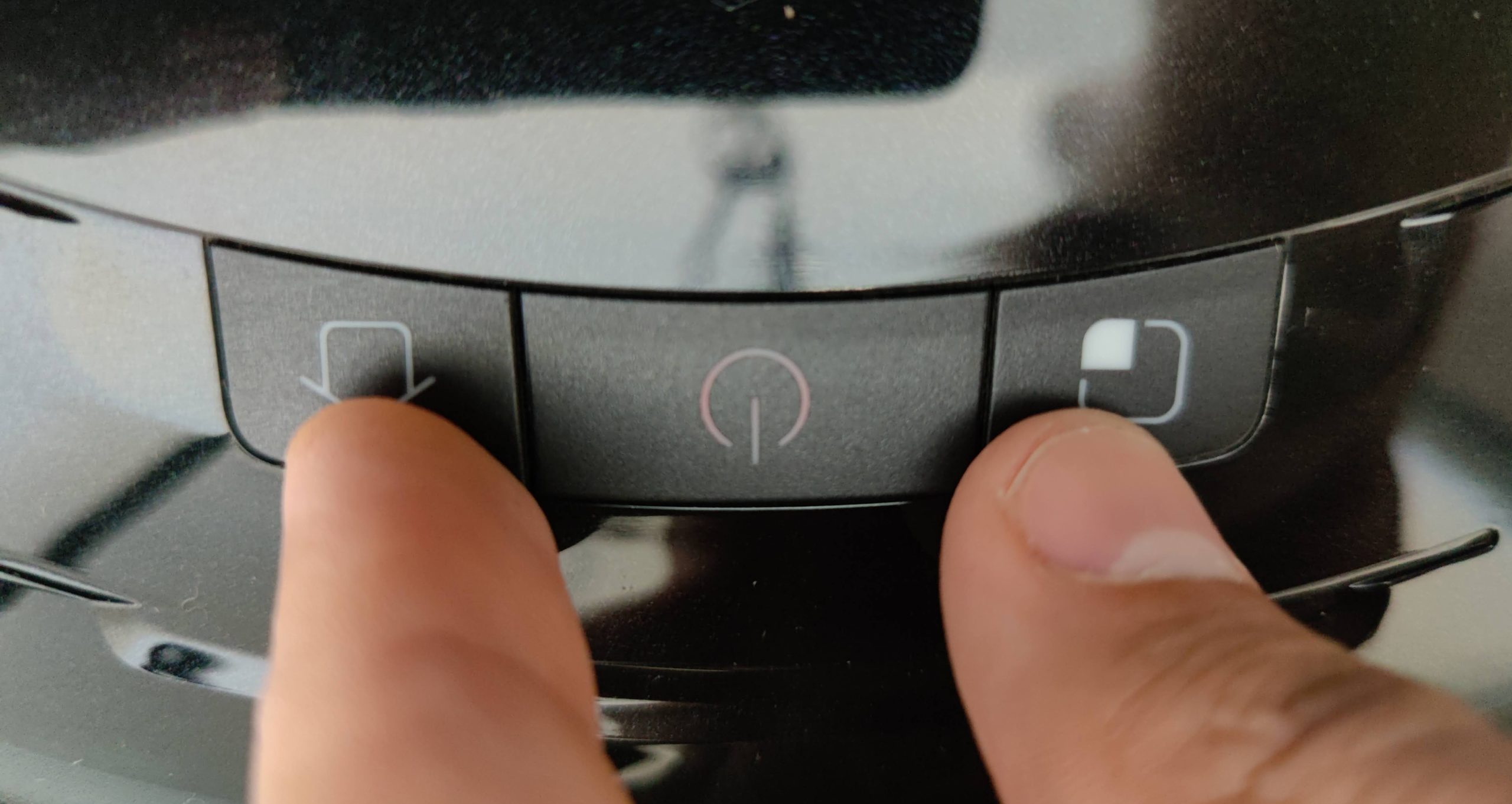
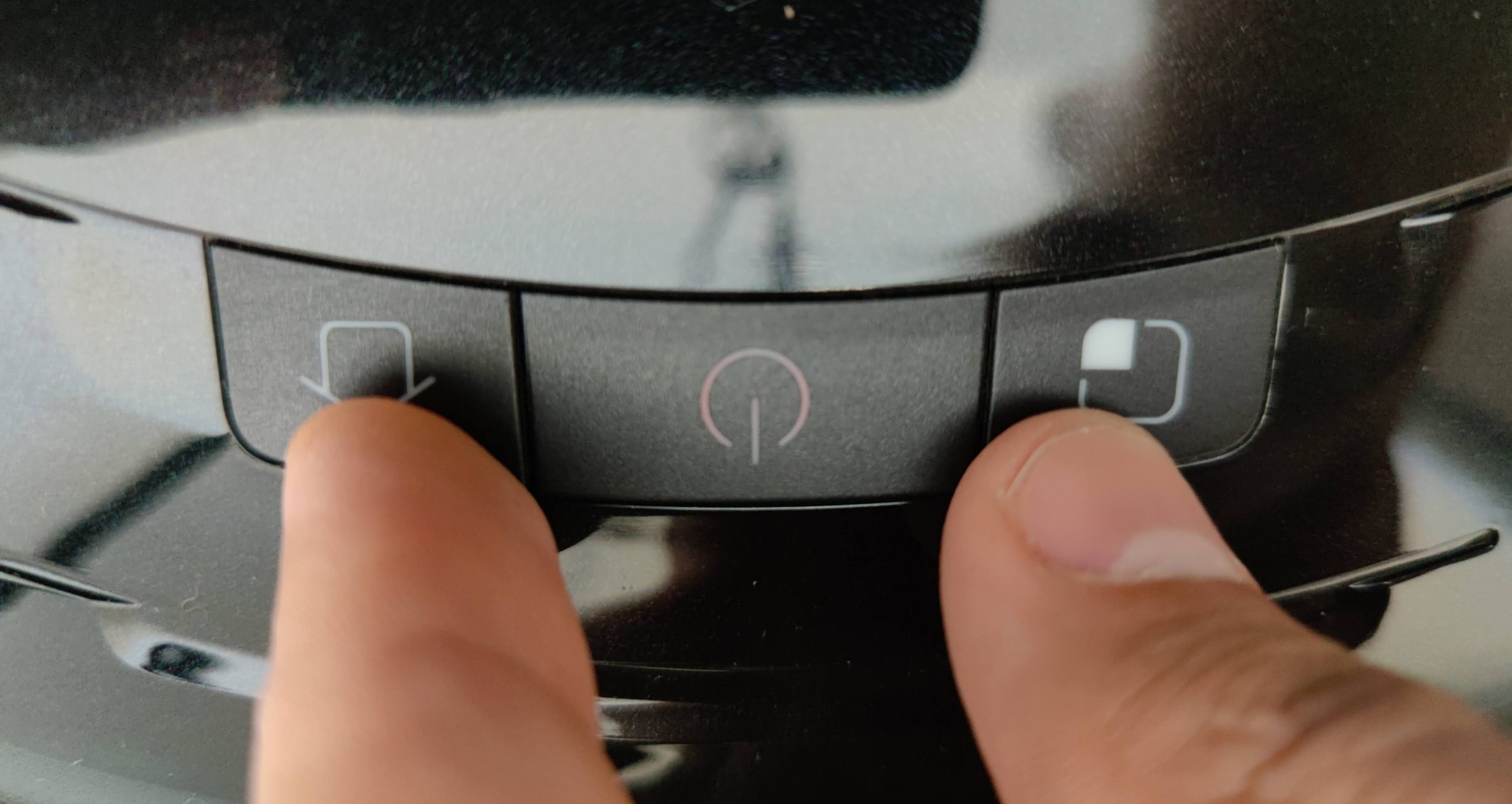
Я буду показывать подключение к Wi-Fi на примере модели Roborock от компании Xiaomi, поэтому все делается по аналогии и на других моделях. Только приложение для телефона может немного отличаться. Перед подключением робот-пылесоса к вашему маршрутизатору я советую сбросить настройки Wi-Fi – для этого зажмите кнопки «Домой» и «Точечная уборка».
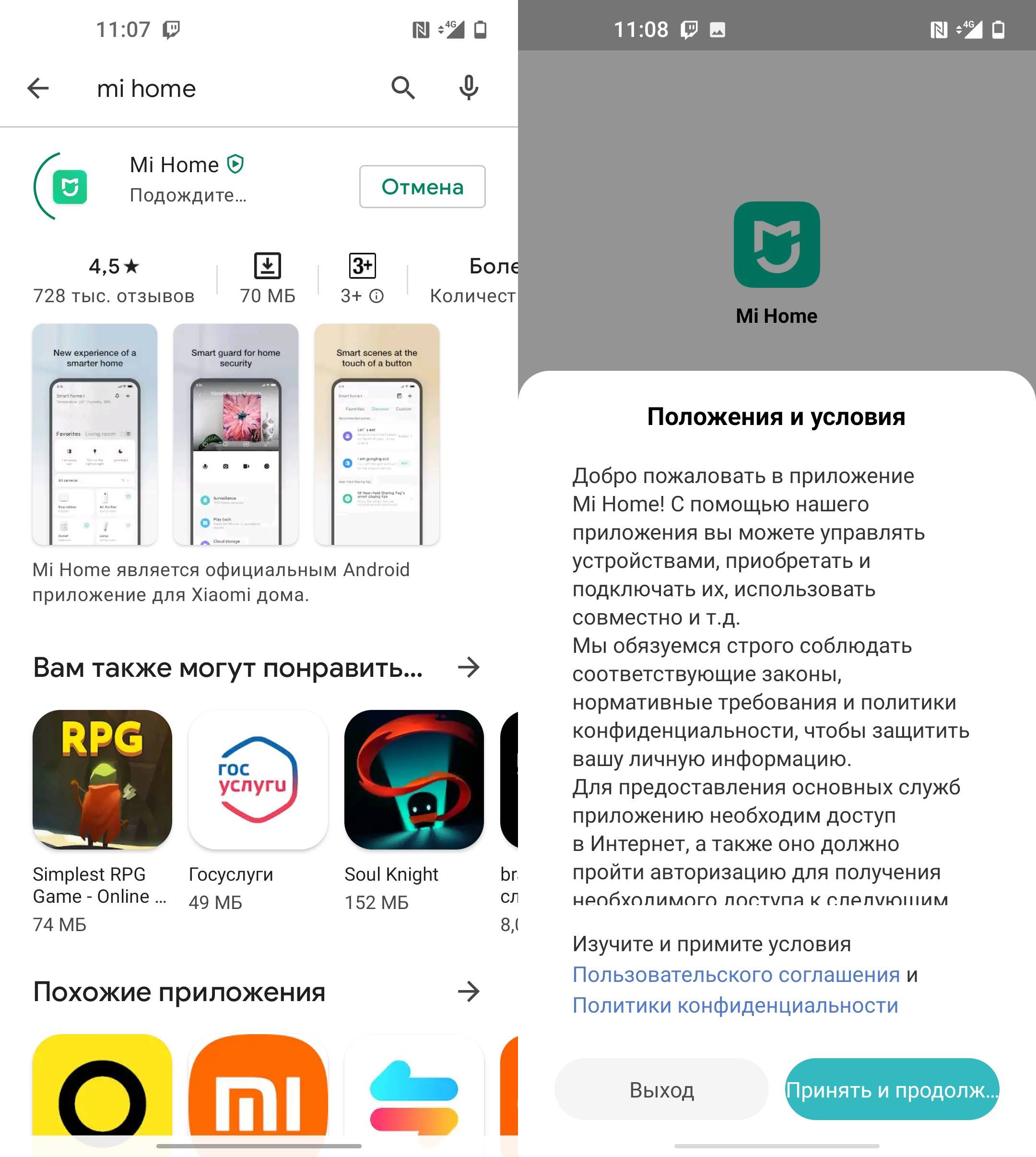
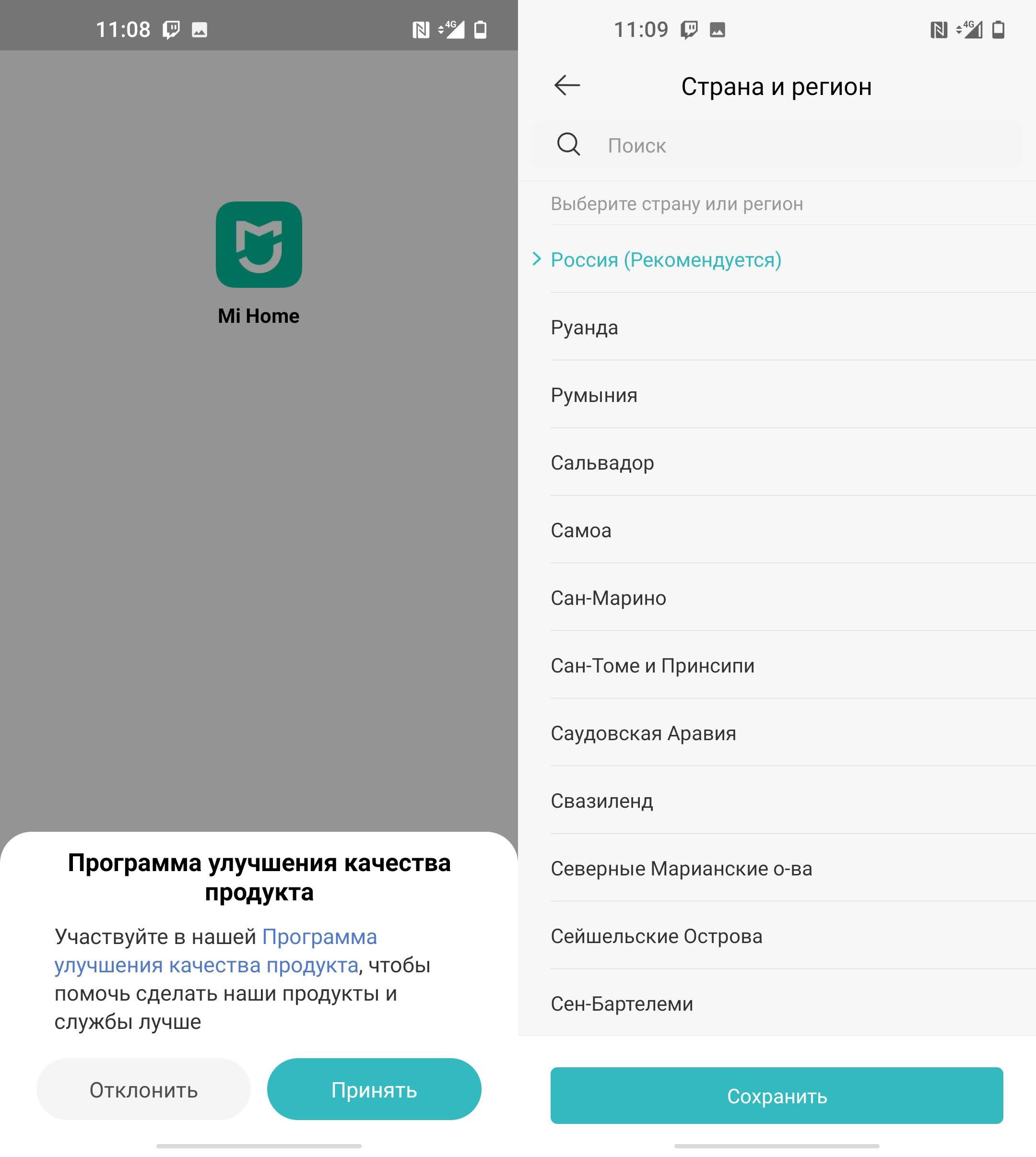
- Заходим в Google Play или App Store, находим приложение, которое поддерживает ваш робот-пылесос. У моделей Roborock и Xiaomi – это программа «Mi Home», которая работает вместе с другими устройствами умного дома Xiaomi. При первом запуске принимаем условия приложения.
- Почти все приложения предлагают поучаствовать в программе по улучшению качества продукции. Ничего особенного в этом нет, просто некоторые данные будут отсылаться на сервера производителя, для контроля работы робота, программы и выявления ошибок. Можете отказаться, если считаете это неприемлемым. Выбираем язык и регион.
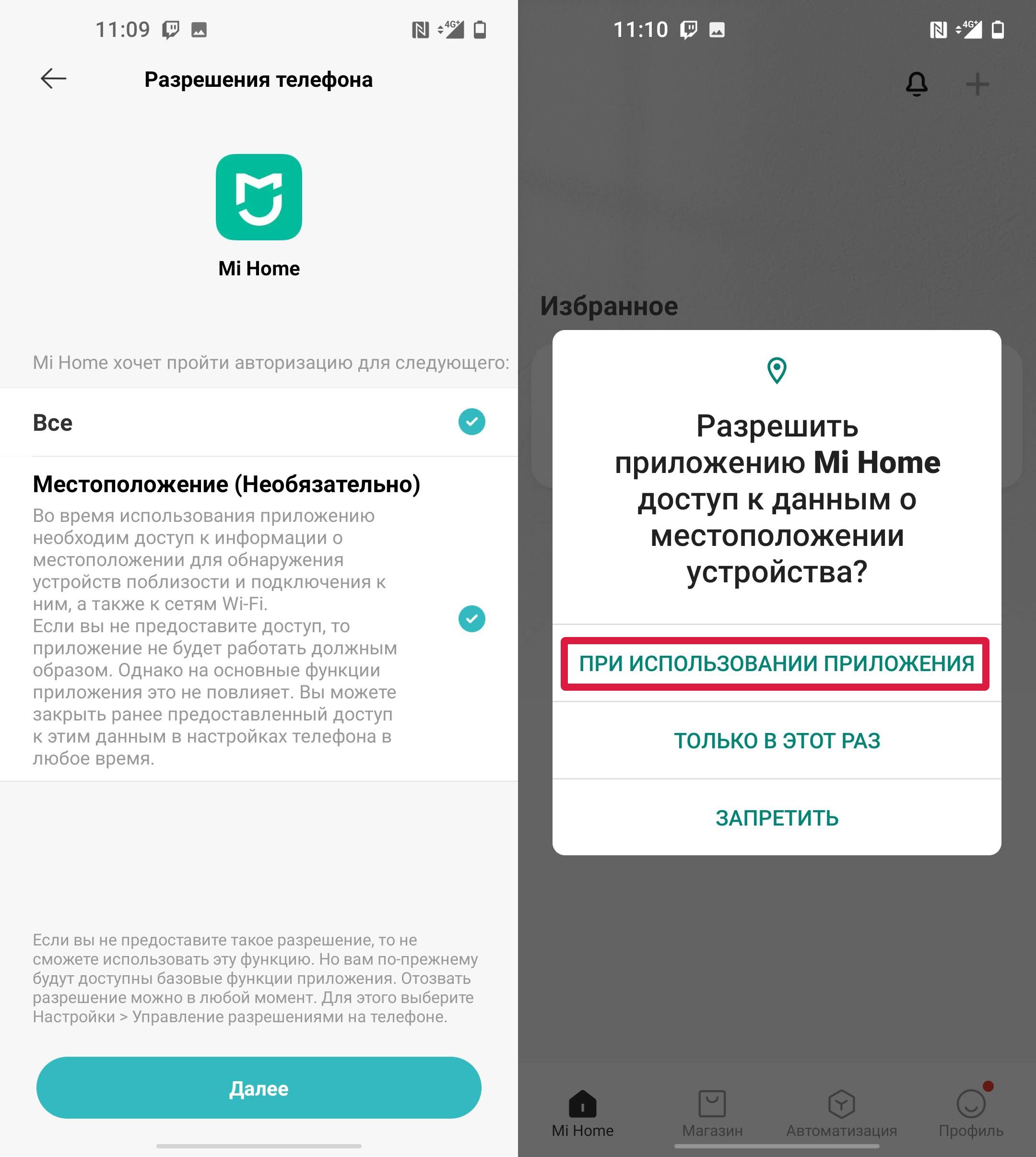
- Обязательно принимаем все условия по разрешению местоположения. Если этого не сделать, то подключиться к роботу будет невозможно.
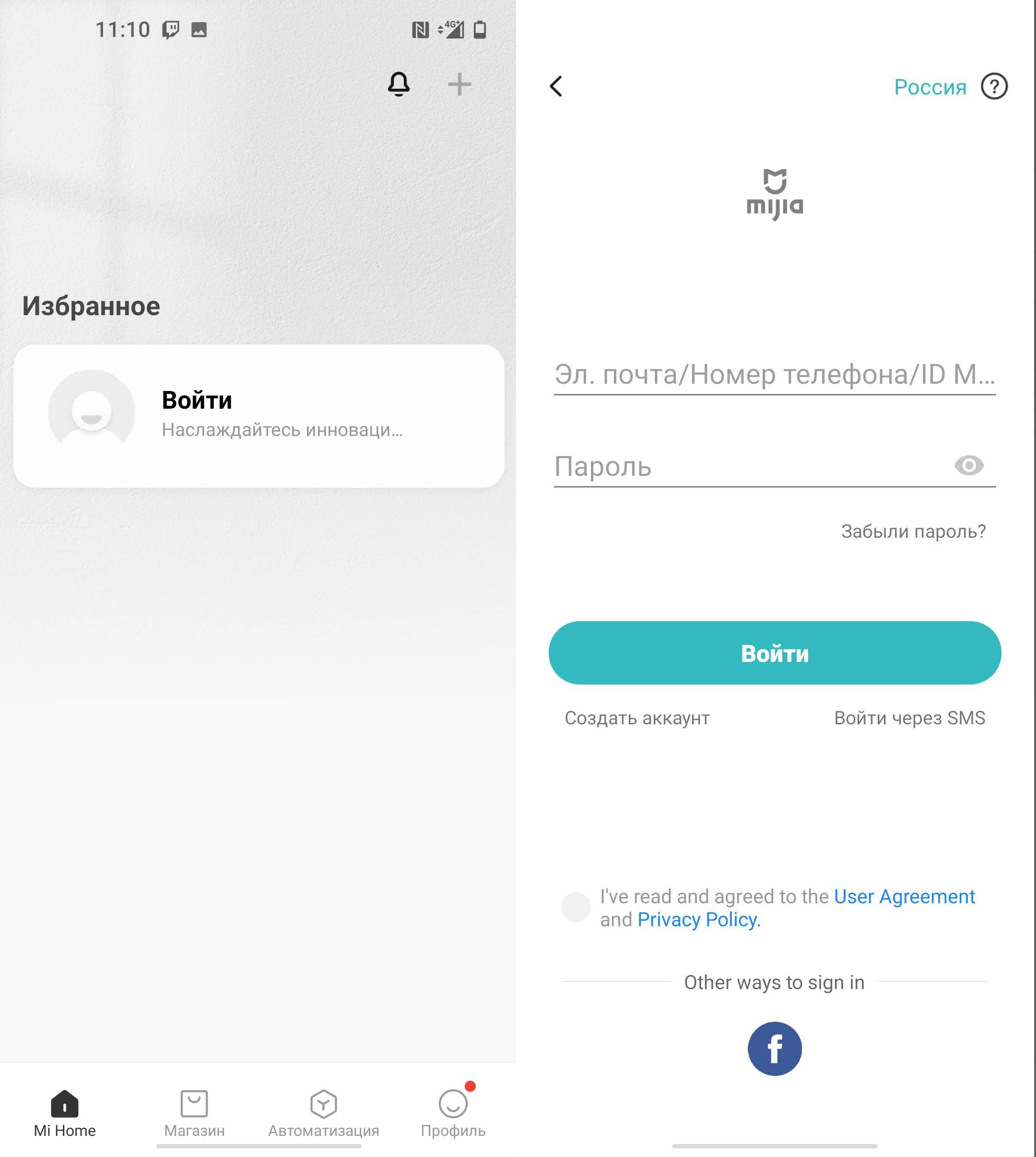
- Кликаем «Войти». Почти все подобные приложения используют учетные записи. Если у вас уже есть аккаунт, то вводим логин и пароль. Если учетной записи нет, нажмите по ссылке «Создать аккаунт» и пройдите процедуру регистрации.
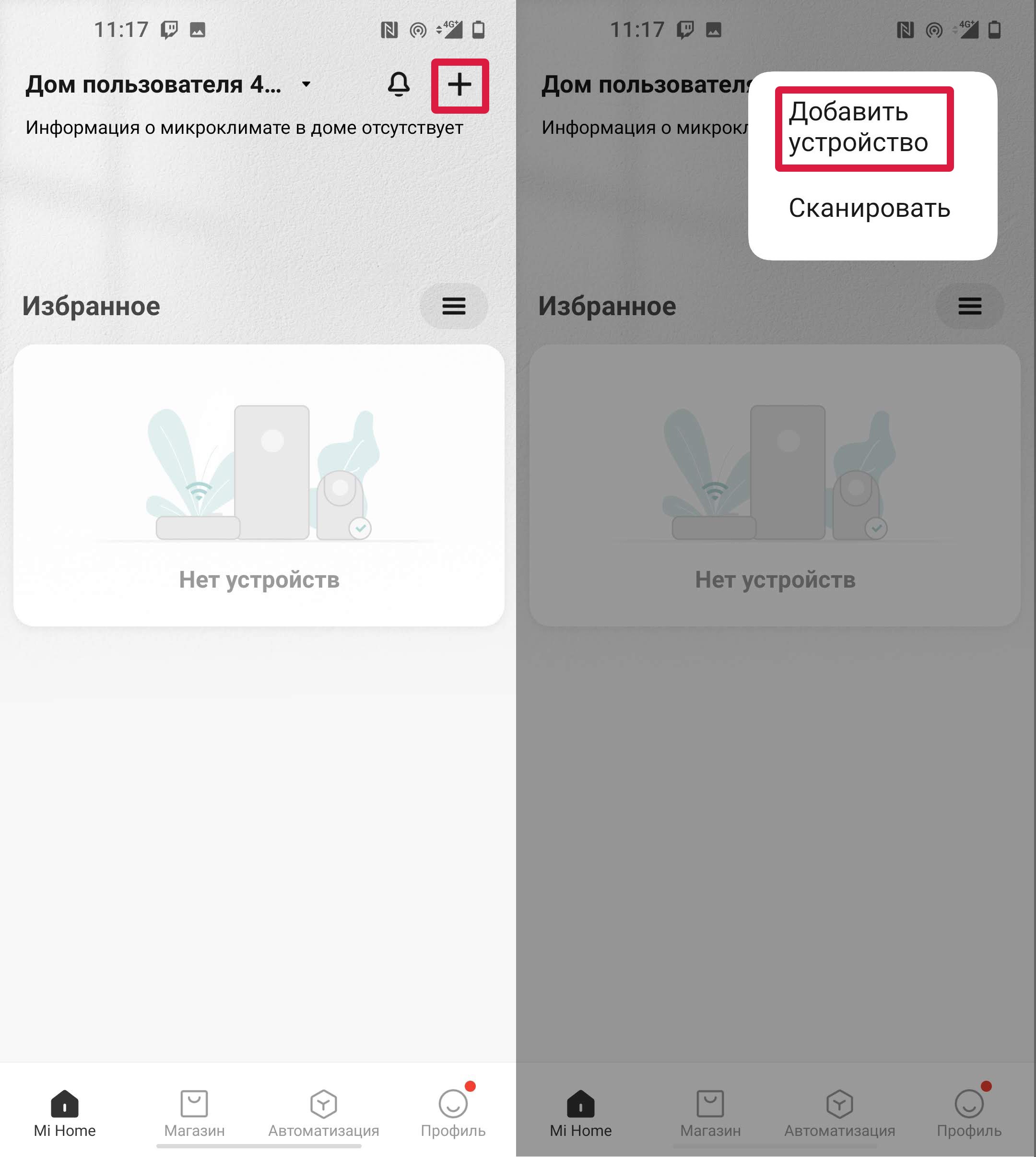
- Как только вы авторизуетесь в приложении, нажмите по значку плюсика и выберите «Добавить устройство».
- Включаем Bluetooth и Wi-Fi на своем смартфоне.
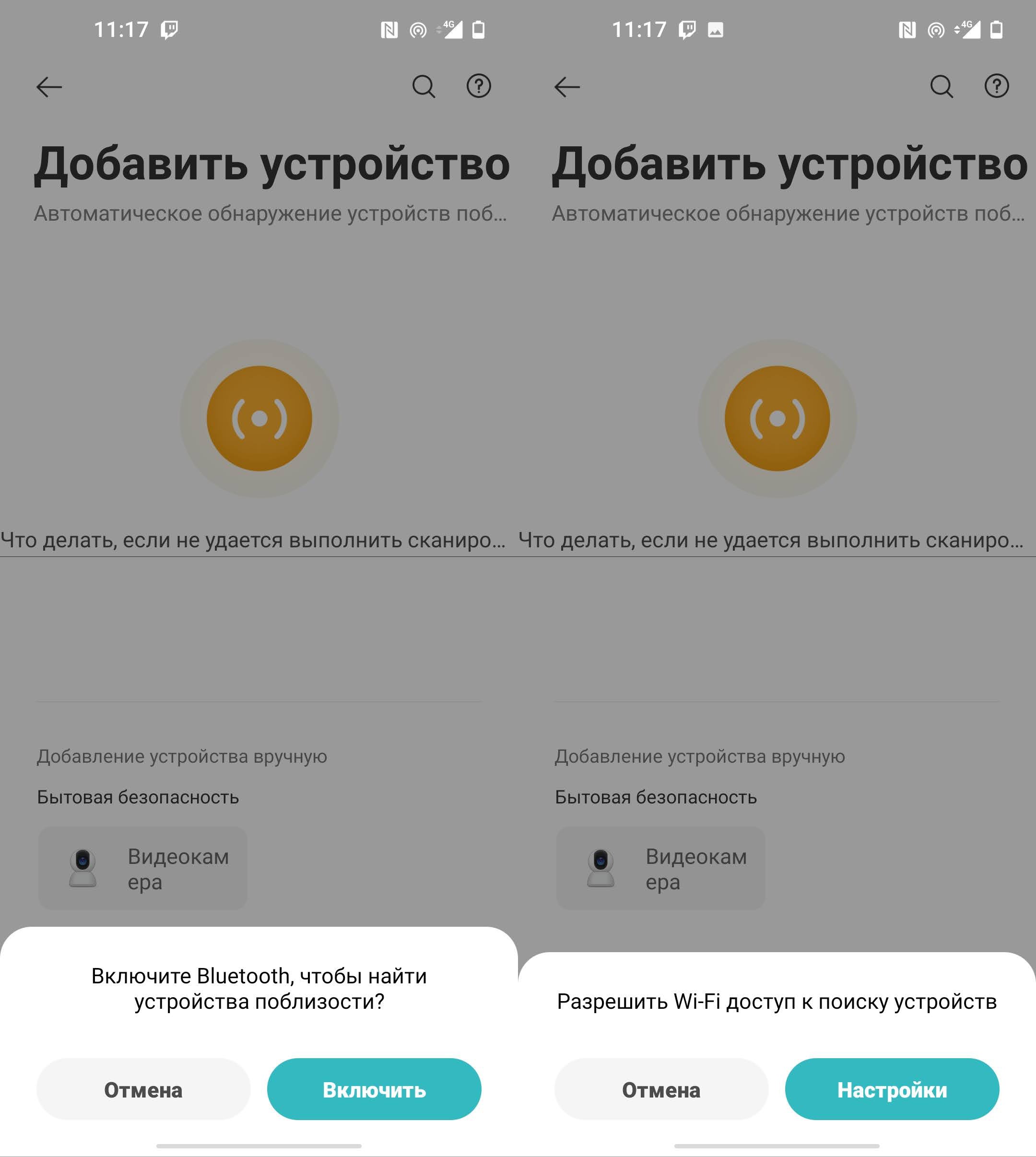
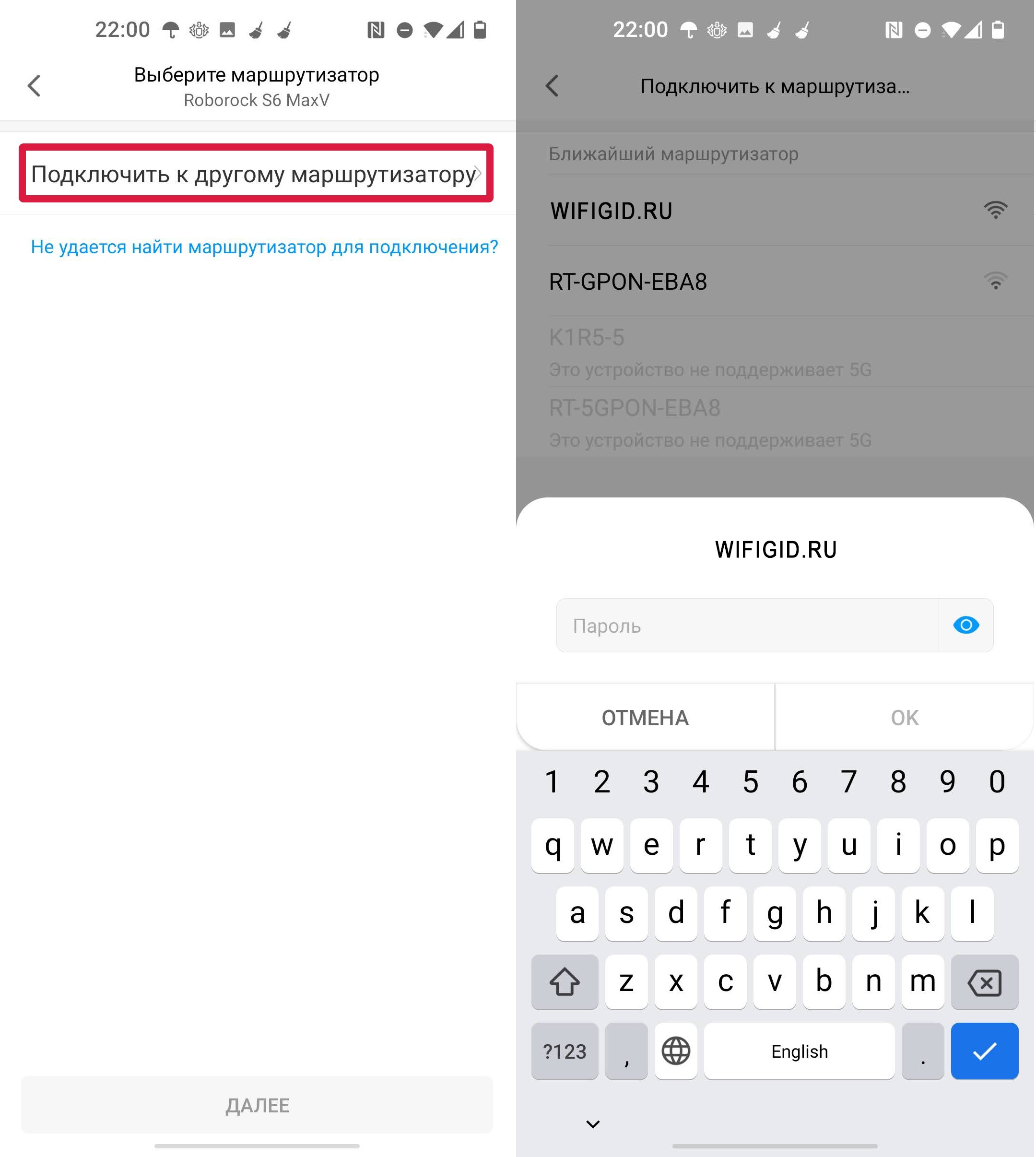
- Если в списке вашей Wi-Fi сети нет, тогда жмем «Подключить к другому маршрутизатору» и выбираем вашу беспроводную сеть, и вписываем пароль от неё.
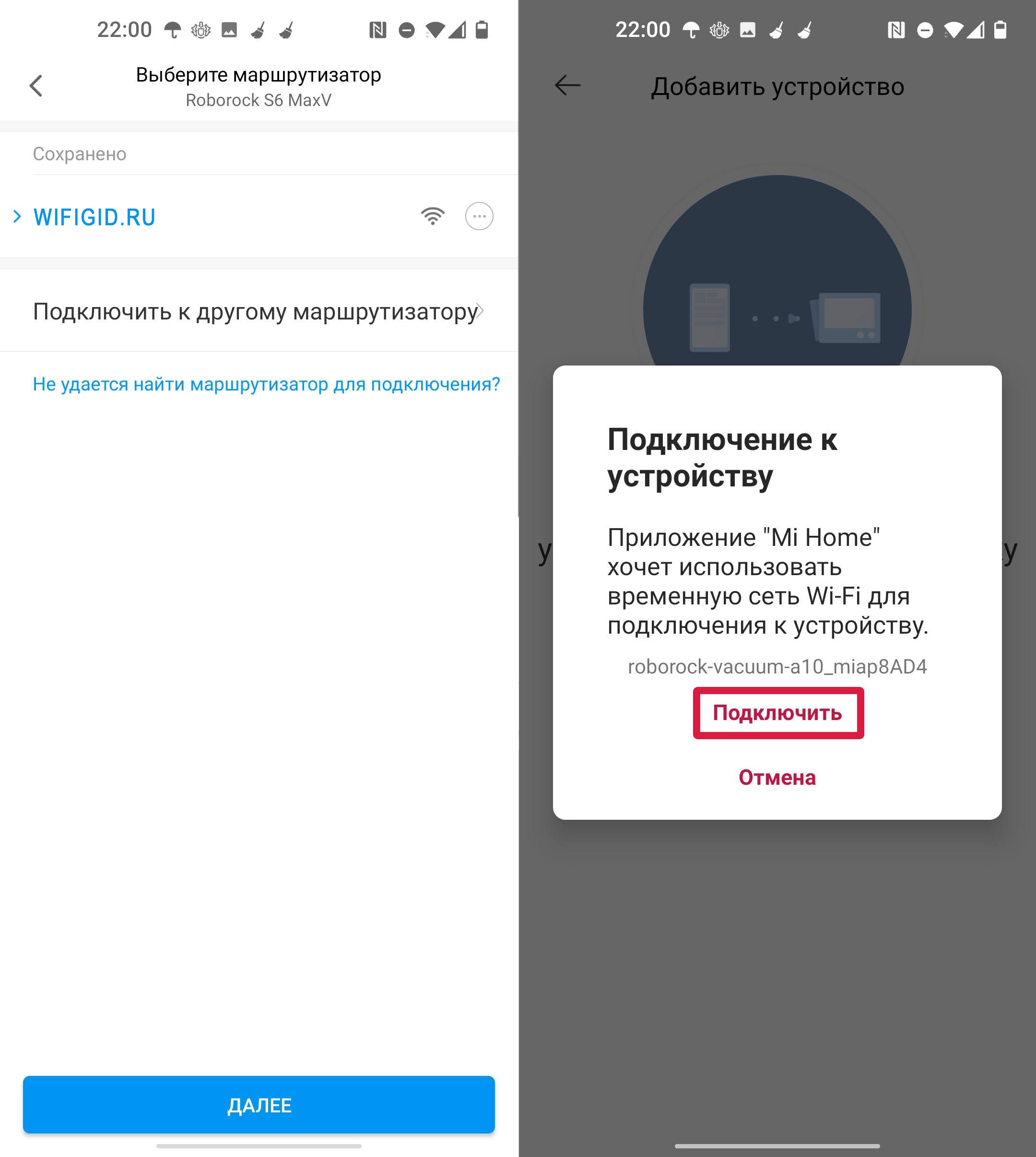
- После подключения к вай-фай роутеру в приложении, нужно подключиться к Wi-Fi на роботе-пылесосе.
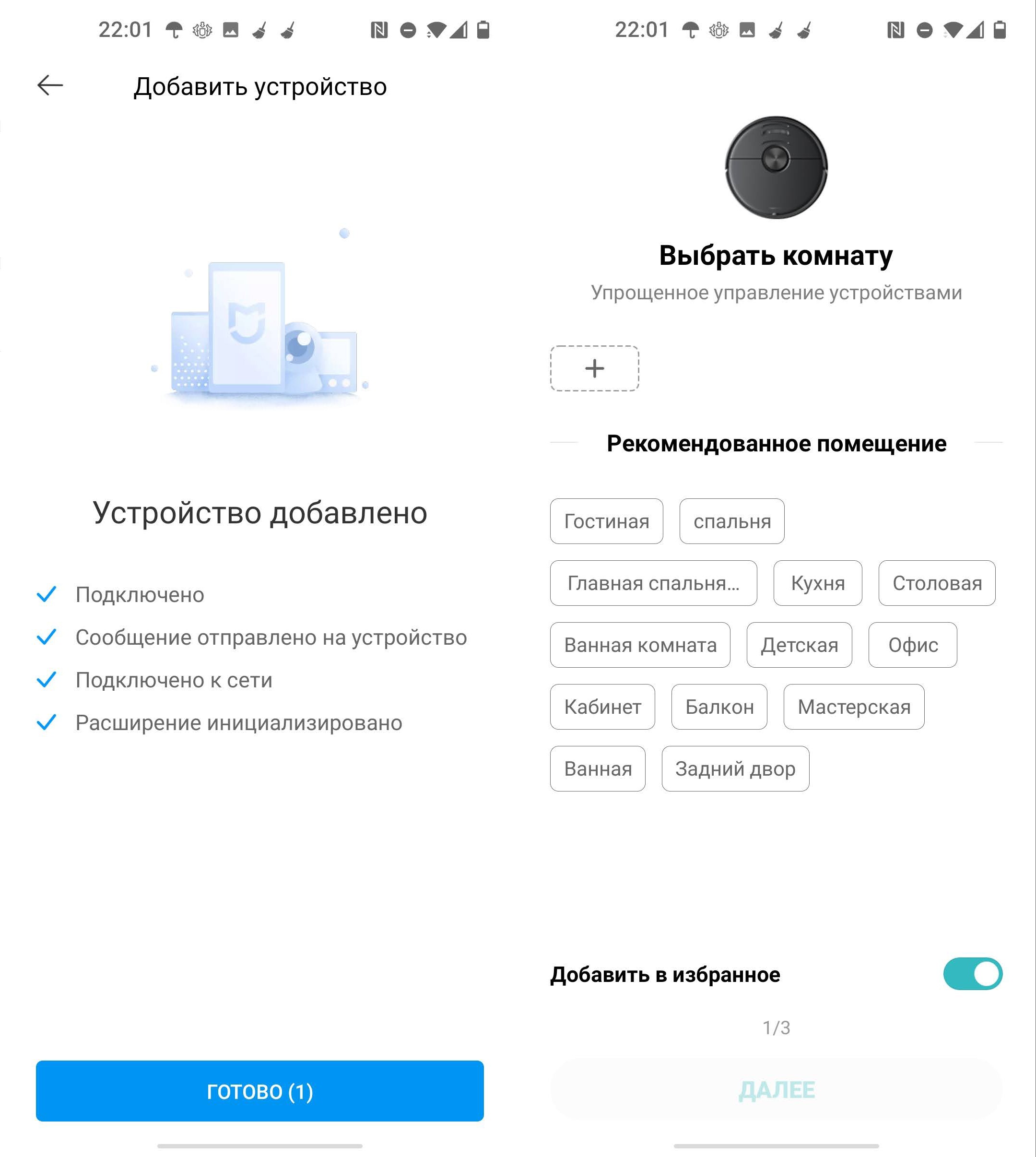
- После подключения назначьте пылесосу комнату, в которой он находится.
- Вписываем имя. На следующем шаге вы можете назначить общий доступ для ваших родных и близких, чтобы они тоже могли управлять и настраивать робота.
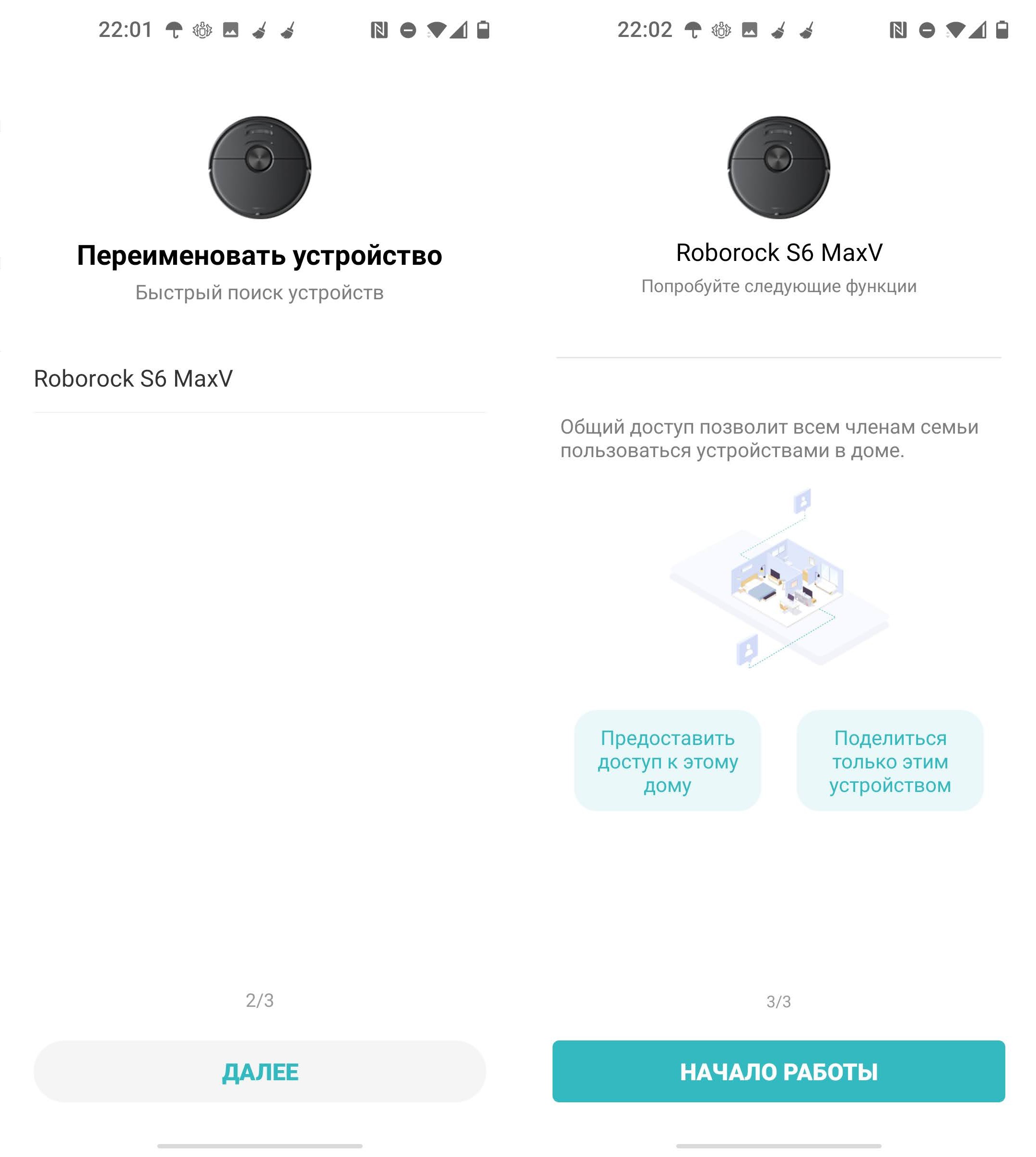
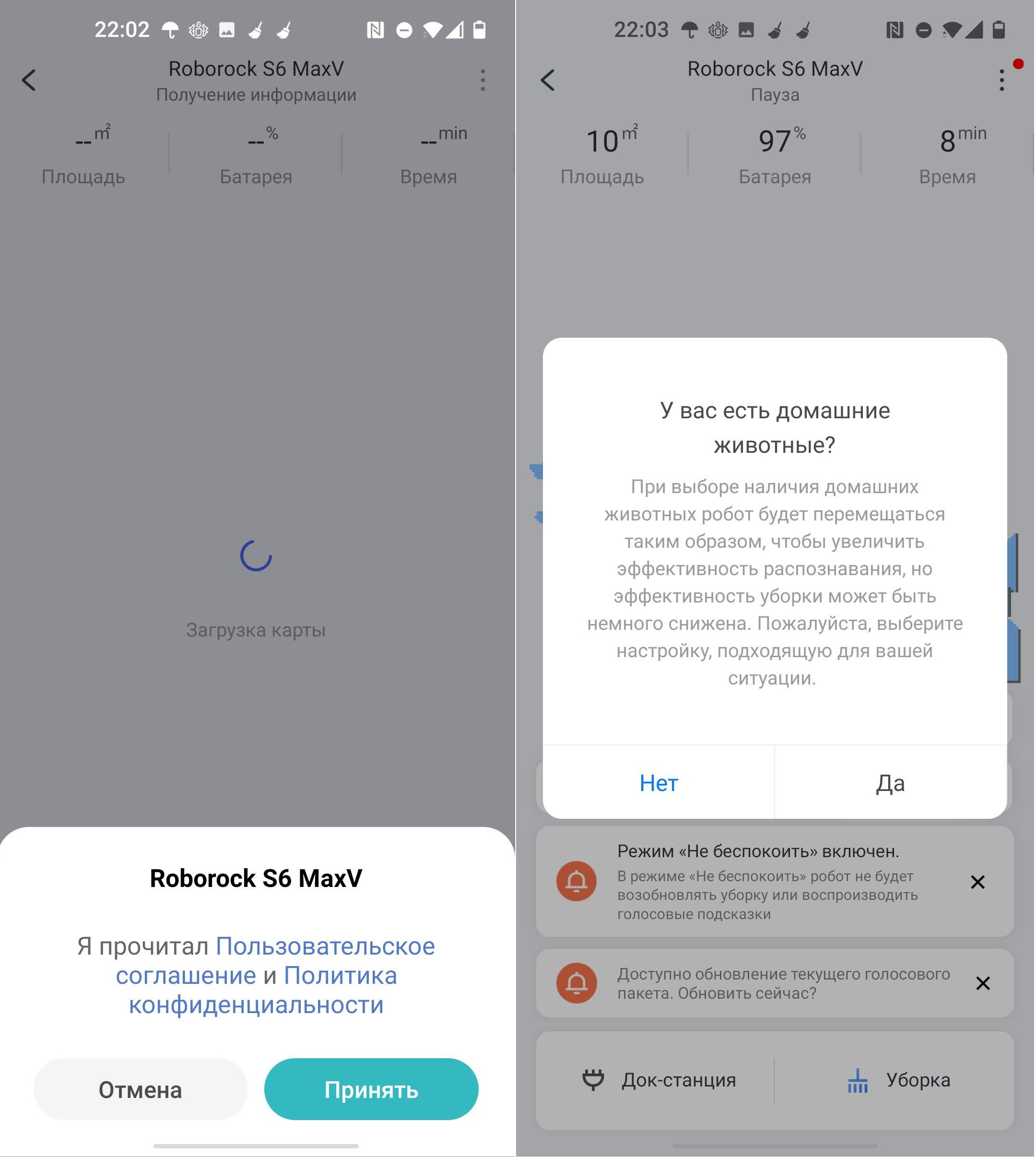
- В самом конце остается еще раз принять политику конфиденциальности. Если у вас модель MaxV с камерами, то вас спросят – есть ли у вас домашние животные. Это нужно для того, чтобы пылесос мог в реальном времени определять «сюрпризы», оставленные вашим домашним питомцем.
Не могу подключиться к Wi-Fi. Не могу настроить приложение
Если у вас есть проблемы с подключением к Wi-Fi или первичной настройкой приложения, то попробуйте некоторые рекомендации:
- Почти все современные роботы работают исключительно с частотой Wi-Fi 2,4 ГГц.
- При настройке попробуйте поднести телефон как можно ближе к устройству.
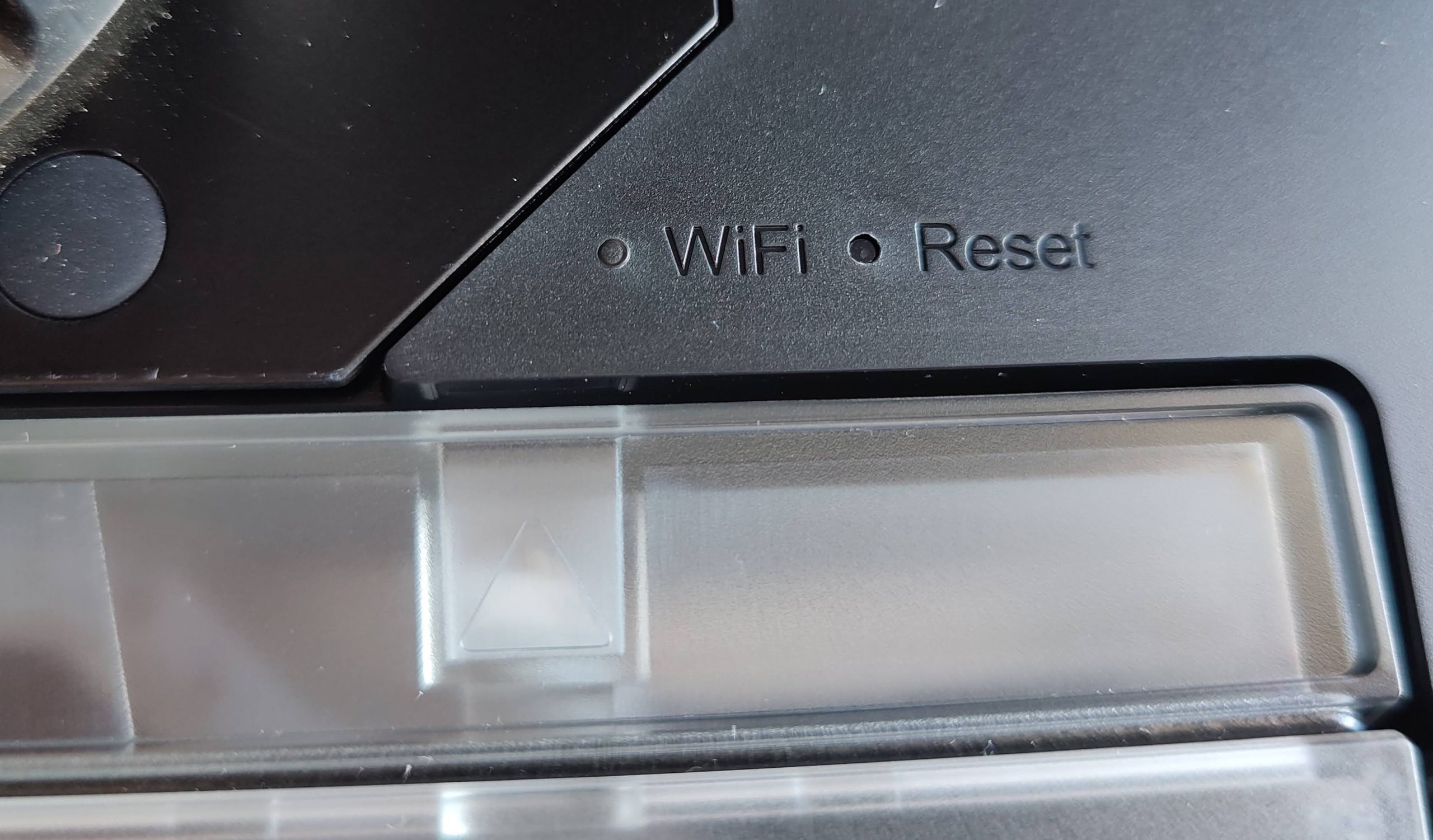
- Попробуйте полностью сбросить настройки робота-пылесоса. Для этого найдите кнопку «Reset» под крышкой и нажмите на нее с помощью скрепки или иголки. Вы должны услышать сообщение: «Сброс настроек».
- Нужно, чтобы Wi-Fi раздавал именно роутер, а не телефон. Многие модели не подключаются к временной точке доступа от смартфонов.
- Перед настройкой попробуйте еще раз сбросить Wi-Fi, зажав две кнопки.
- Убедитесь, что вы используете то приложение, которое поддерживает ваш робот-пылесос. О приложении можно узнать из руководства пользователя.
ШАГ 3: Первая уборка
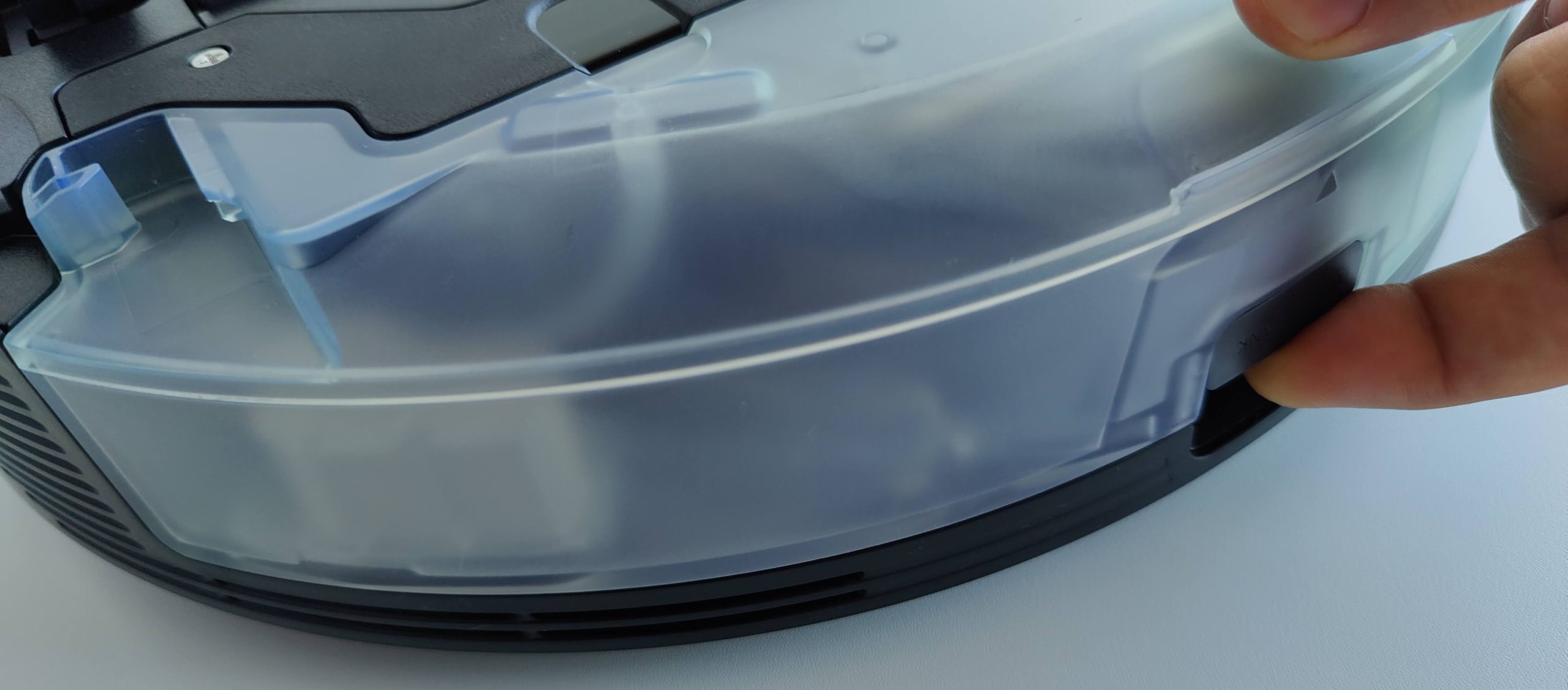
Чтобы робот смог правильно построить карту вашего дома, нужно произвести первую уборку. Перед этим давайте я расскажу несколько рекомендаций. Почти все производители рекомендуют делать первую – сухую уборку. Если ваша модель оснащена баком для воды, то вытащите его.
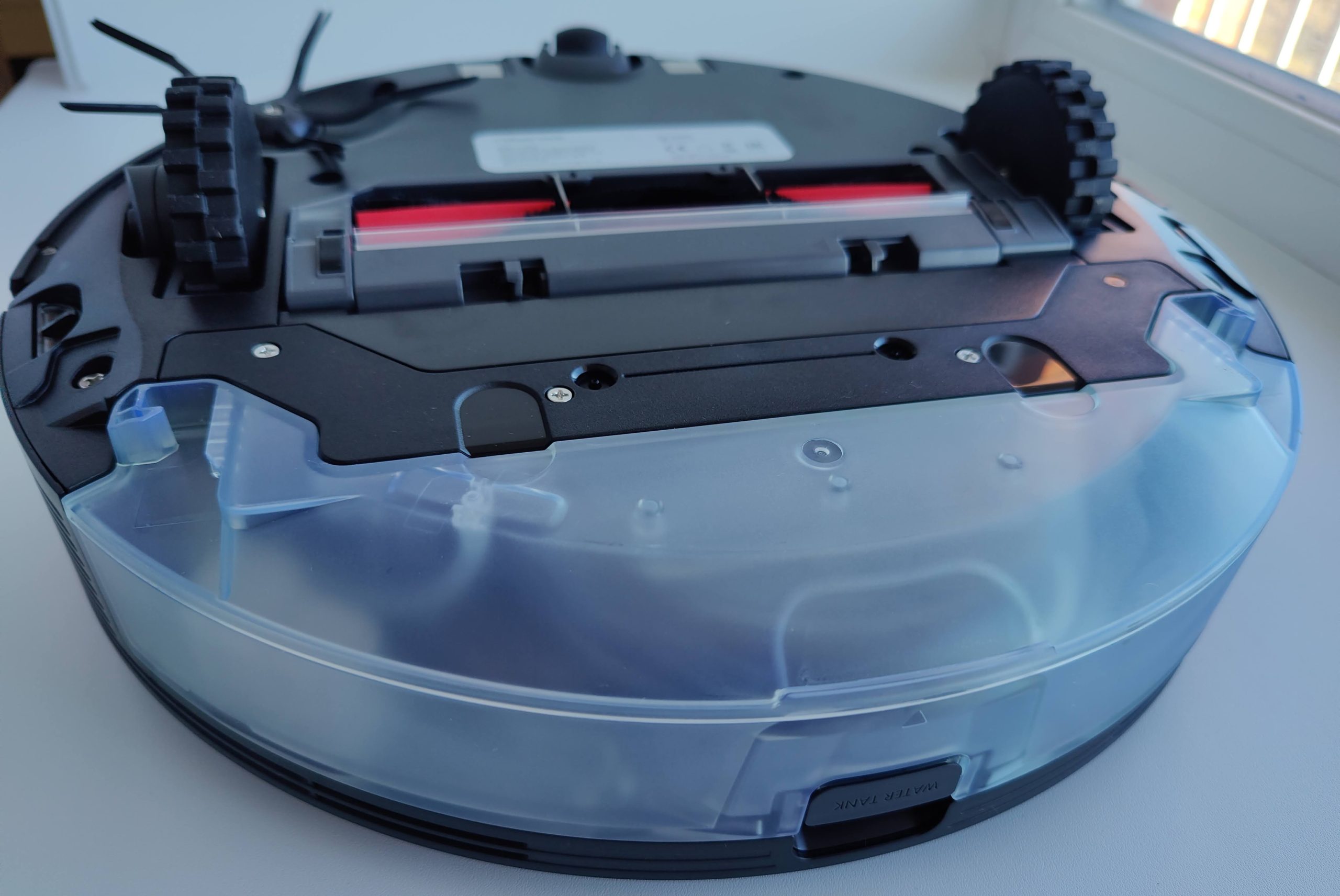
Для этого нажмите на центральную кнопку, и потяните блок на себя.
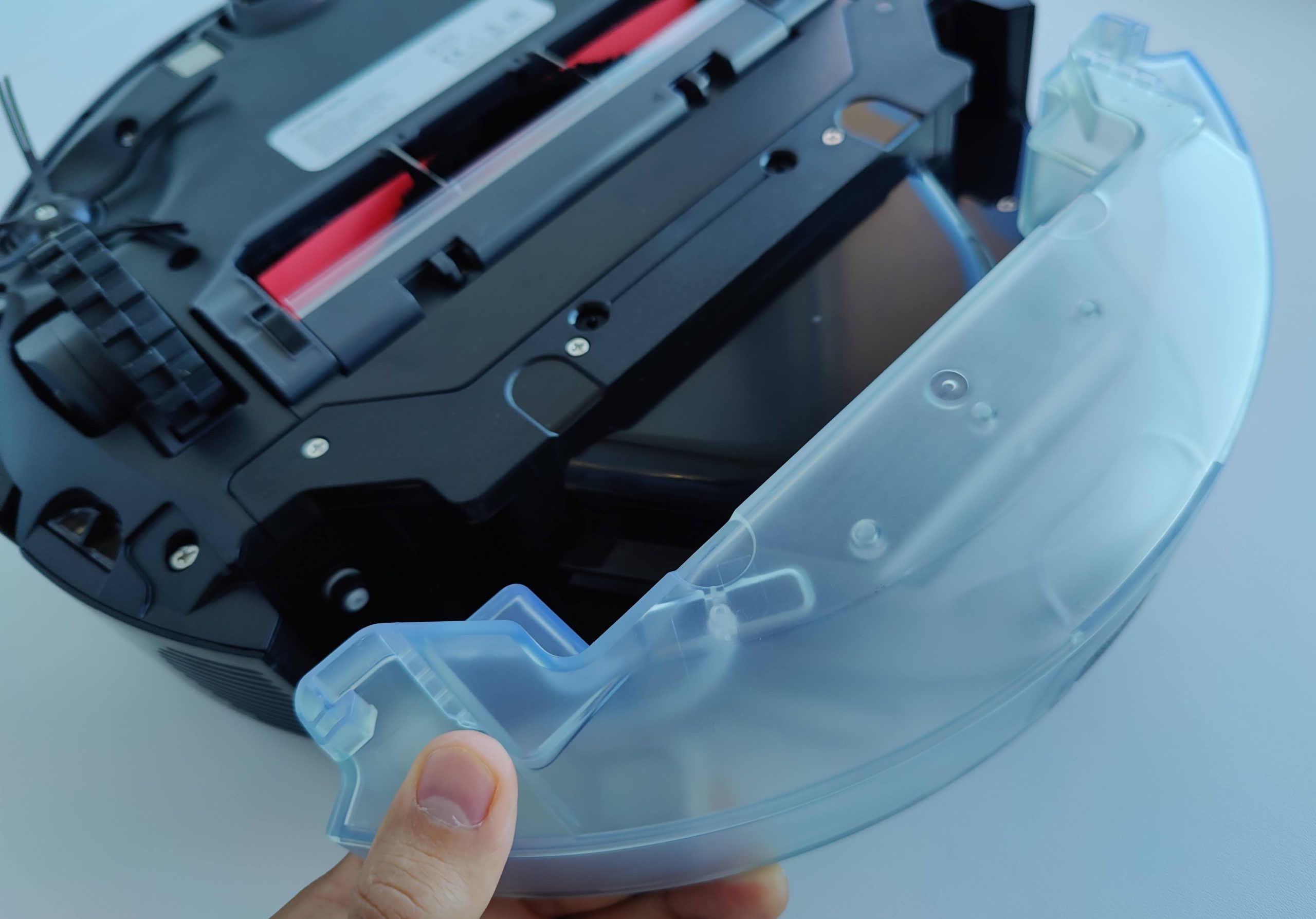
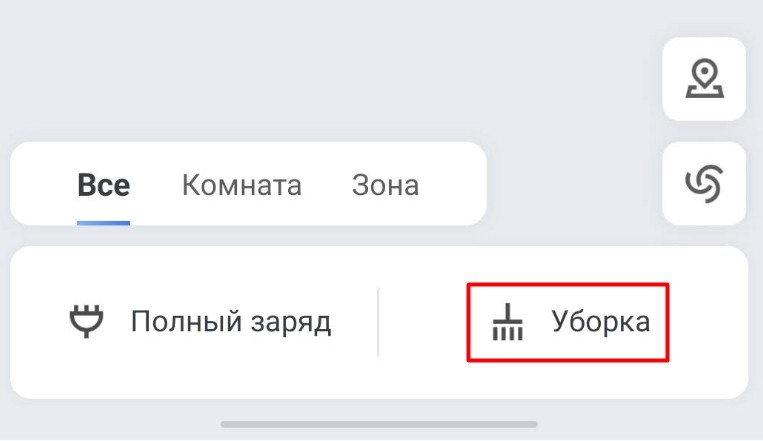
После этого установите робот на док-станцию. Прежде чем мы начнем, я советую убрать с пола все лишние вещи, в том числе провода, одежду, а также тонкие вещи, на которые может заехать робот. Для более тщательной уборки можно также убрать стулья и завернуть шторы. После этого нажмите по кнопке «Питания» на самом устройстве, или в приложении по кнопке «Уборка». Робот начнет свою первую сухую уборку.
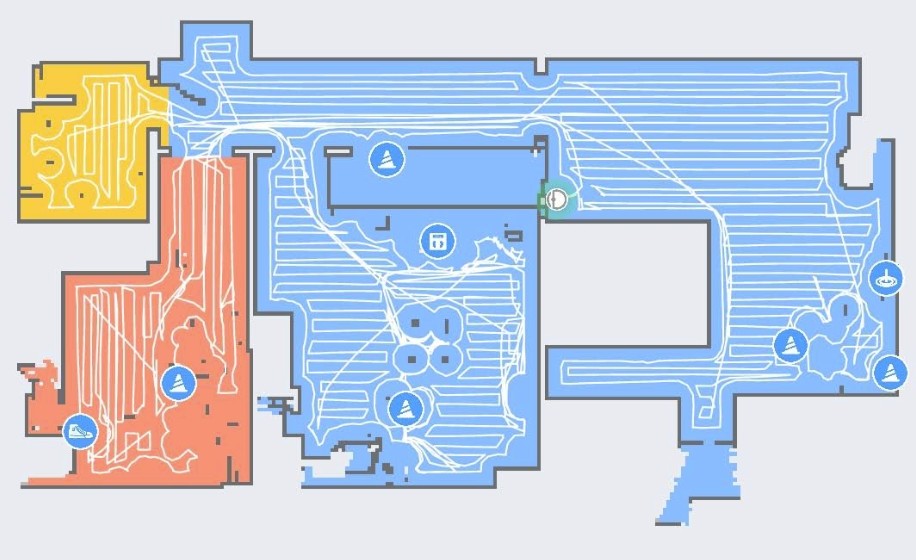
Как только первая чистка закончится, в приложении вы увидите полноценную карту вашего помещения. Там же будет отображаться точная траектория движения робота.
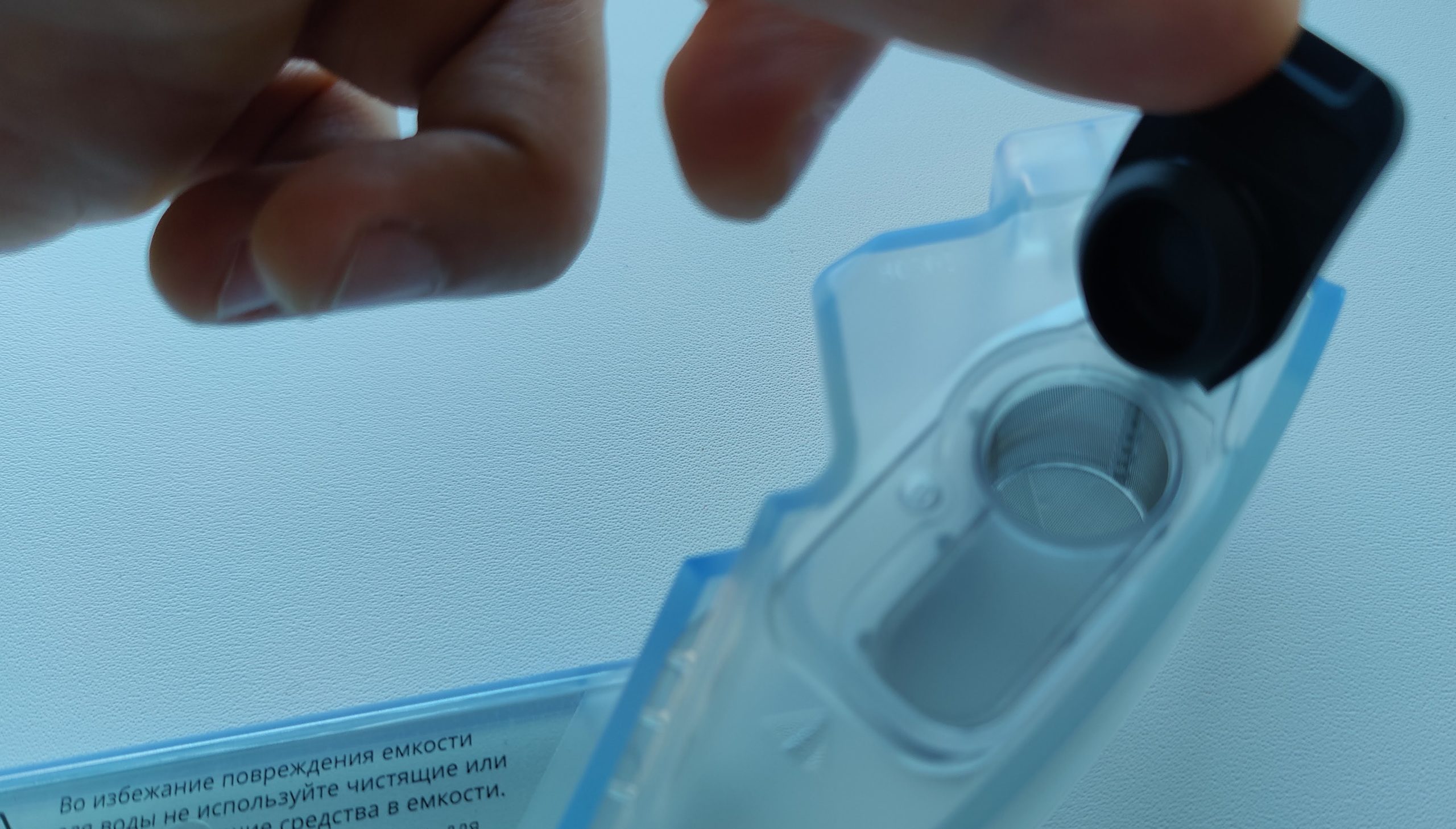
Теперь давайте проверим, как он справляется с влажной уборкой. Откройте клапан на баке и наполните её проточной водой.
ВНИМАНИЕ! Многие производители запрещают использовать какие-то химические чистящие средства, поэтому используют просто обычную воду из-под крана.
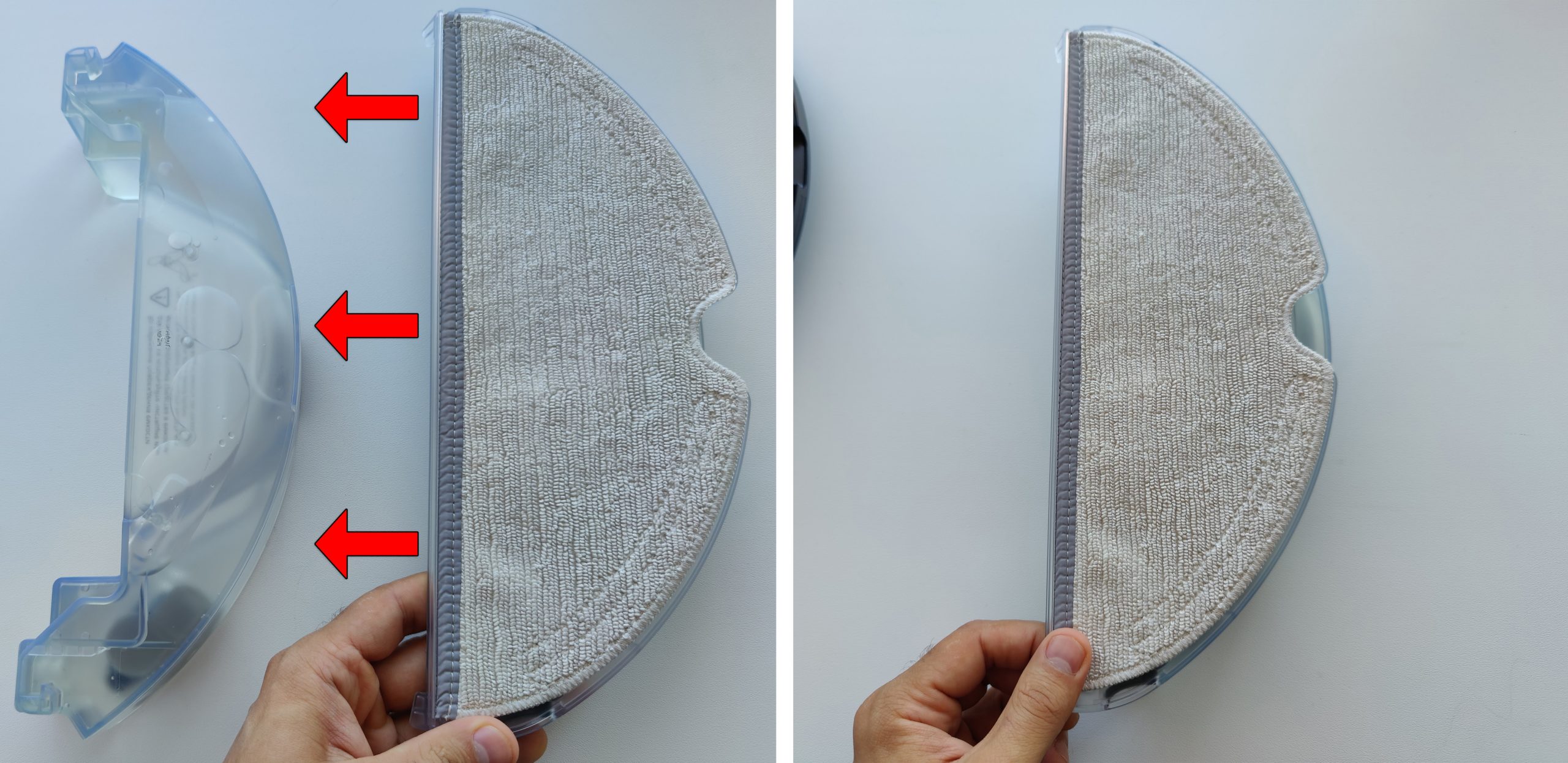
Установите кронштейн с тряпкой на бак с водой. Далее устанавливаем весь этот блок обратно на робота. И включаем еще одну уборку.
ШАГ 4: Настройка робота-пылесоса
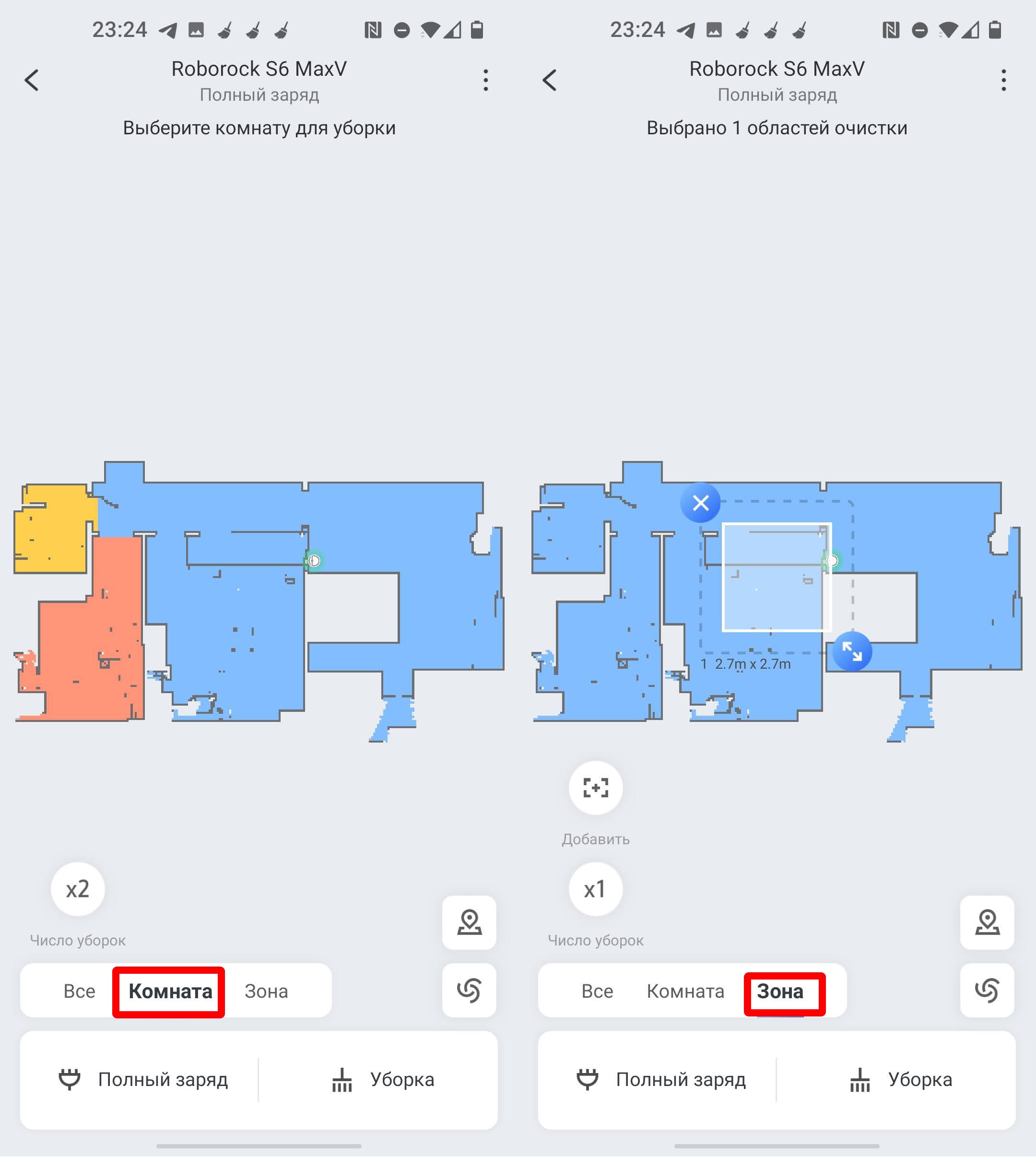
Какой бы не был у вас робот-пылесос, функционал у приложений примерно одинаковый. Давайте я расскажу про все виды настроек, на примере модели Roborock. В разделе «Комнаты» можно настроить число уборок (х1 х2 х3). Если в «Зоны», можно разделить квартиру или дом на определенные зоны. Для чего это нужно?
Я покажу на примере, чуть позже, когда мы дойдем до конкретной настройки.
Нажмите по значку «Режим уборки». Здесь можно более точечно настроить режим всасывания, а также подачу воды на тряпку. Если установить режим «Не беспокоить» (значок месяца), то робот не будет издавать звуковые команды.
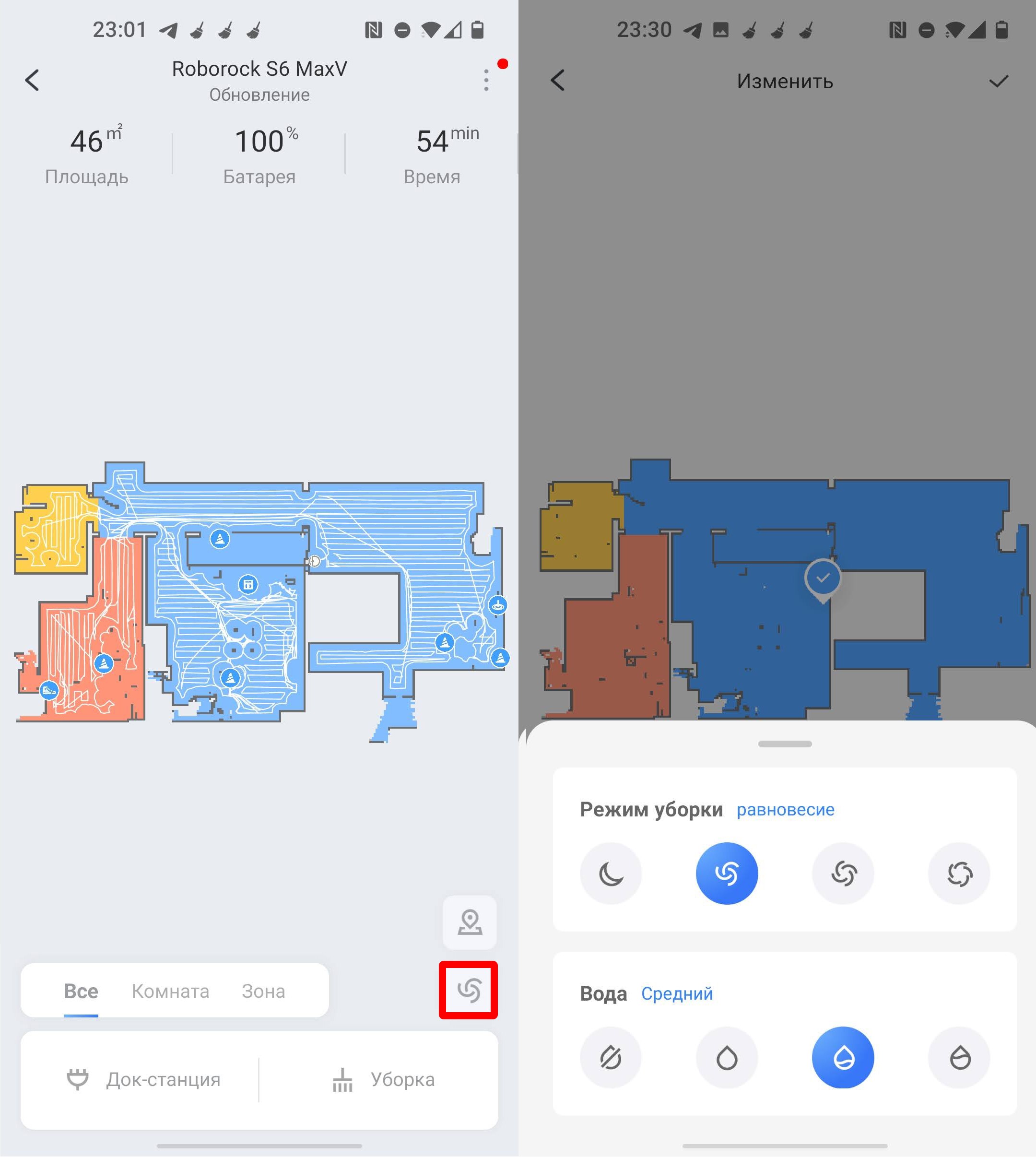
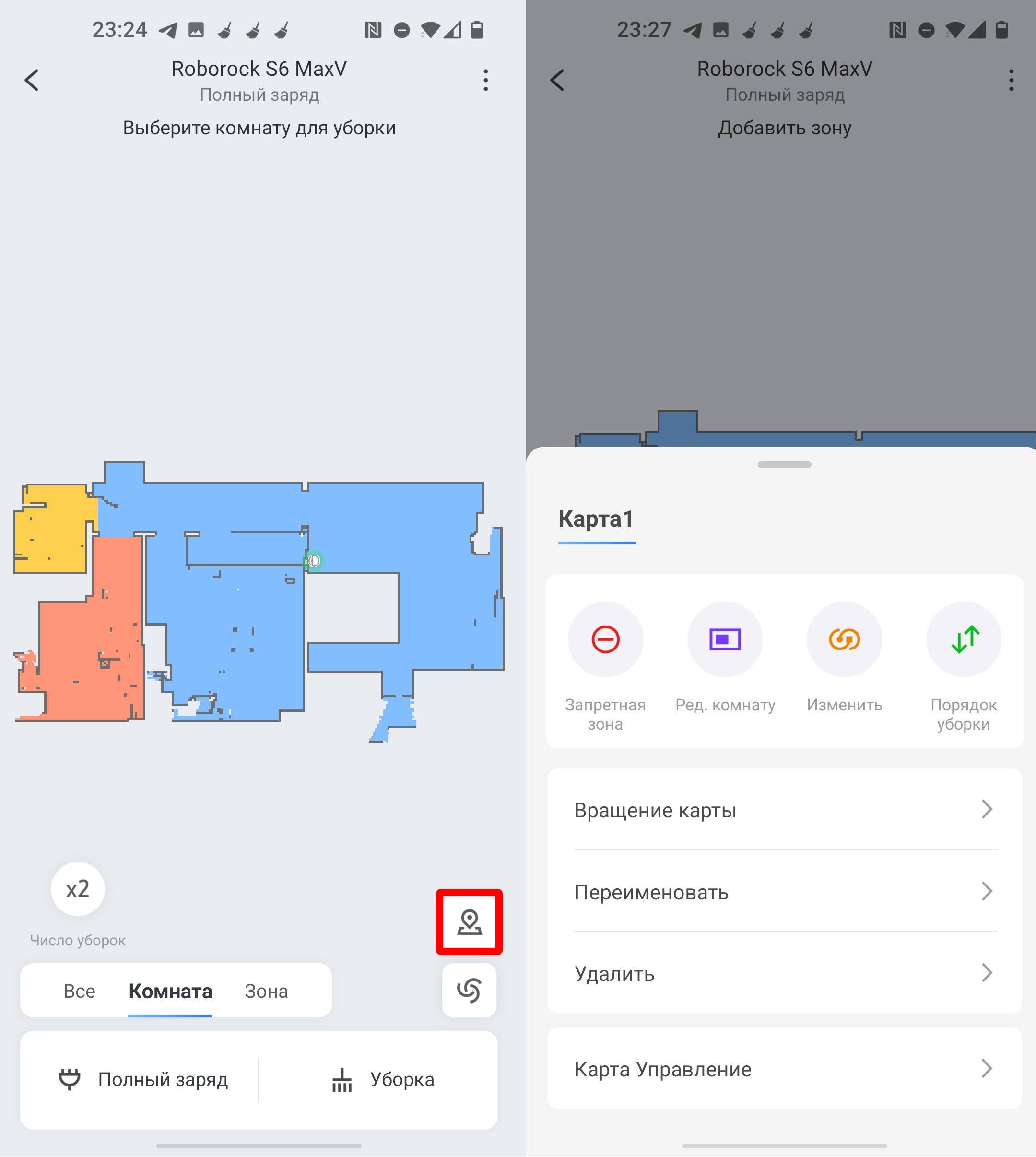
Нажмите по значку карты, чтобы перейти в детальную настройку. Давайте перейдем в «Карту управления».
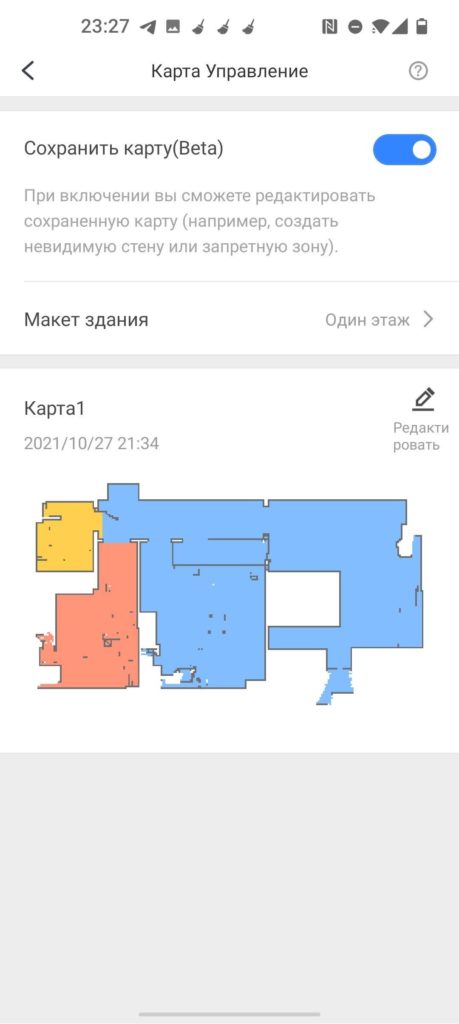
Обязательно включите сохранение карты. Если вы будете использовать одного робота на разных этажах дома, то можно добавить еще один этаж.
Давайте пройдемся по остальным пунктам настройки робота.
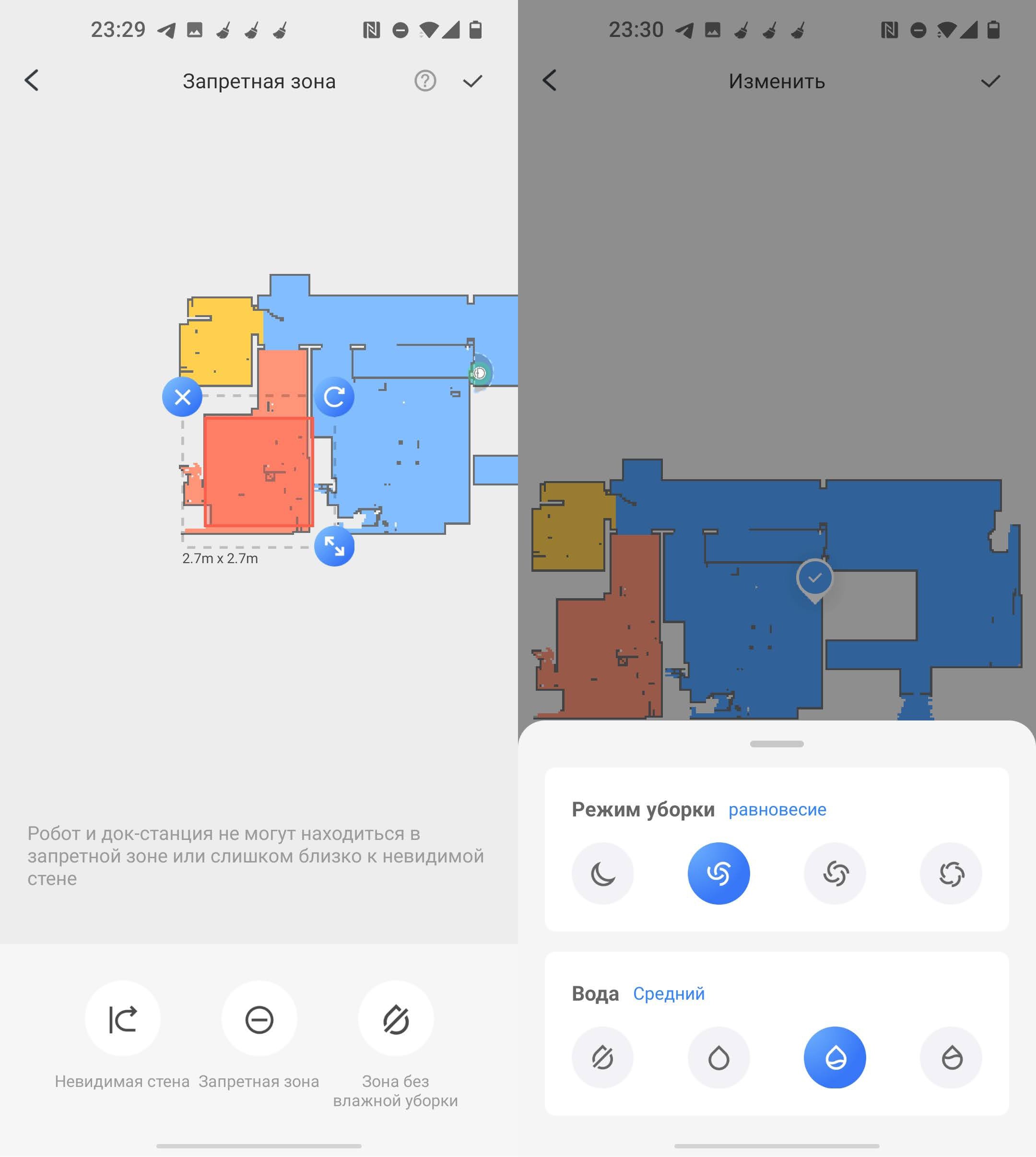
- Запретная зона – позволяет начертить зону, в которую будет запрещено заезжать роботу. Например, у вас есть маленький участок с поилкой и чашкой с кормом для животных. Также тут можно рисовать виртуальные стены.
- Редактировать комнату – здесь можно изменить карту.
- Изменить – для каждой зоны можно назначить свой режим уборки.
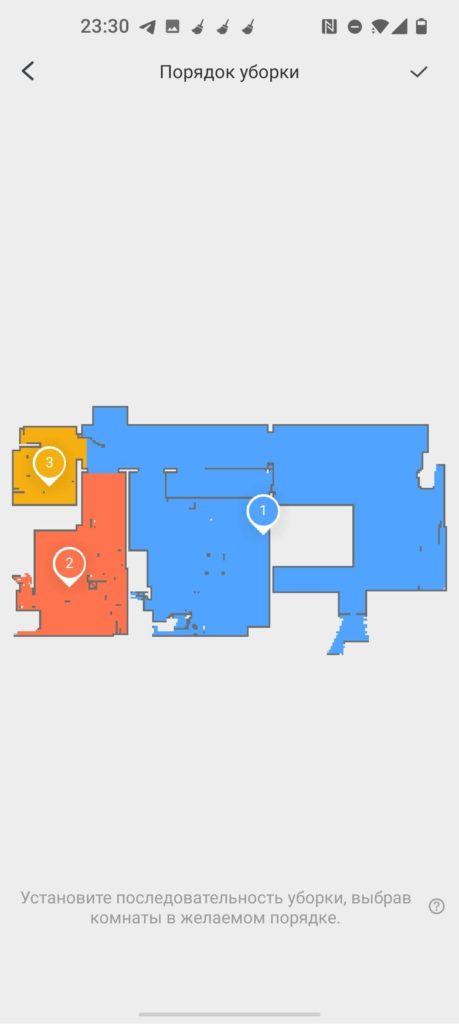
- Порядок уборки – здесь можно назначить поочередную уборку каждой зоны или комнаты. Для этого заранее нужно создать разделение по зонам.
Есть также дополнительные настройки, которые вызываются через значок трех точек в правом верхнем углу.
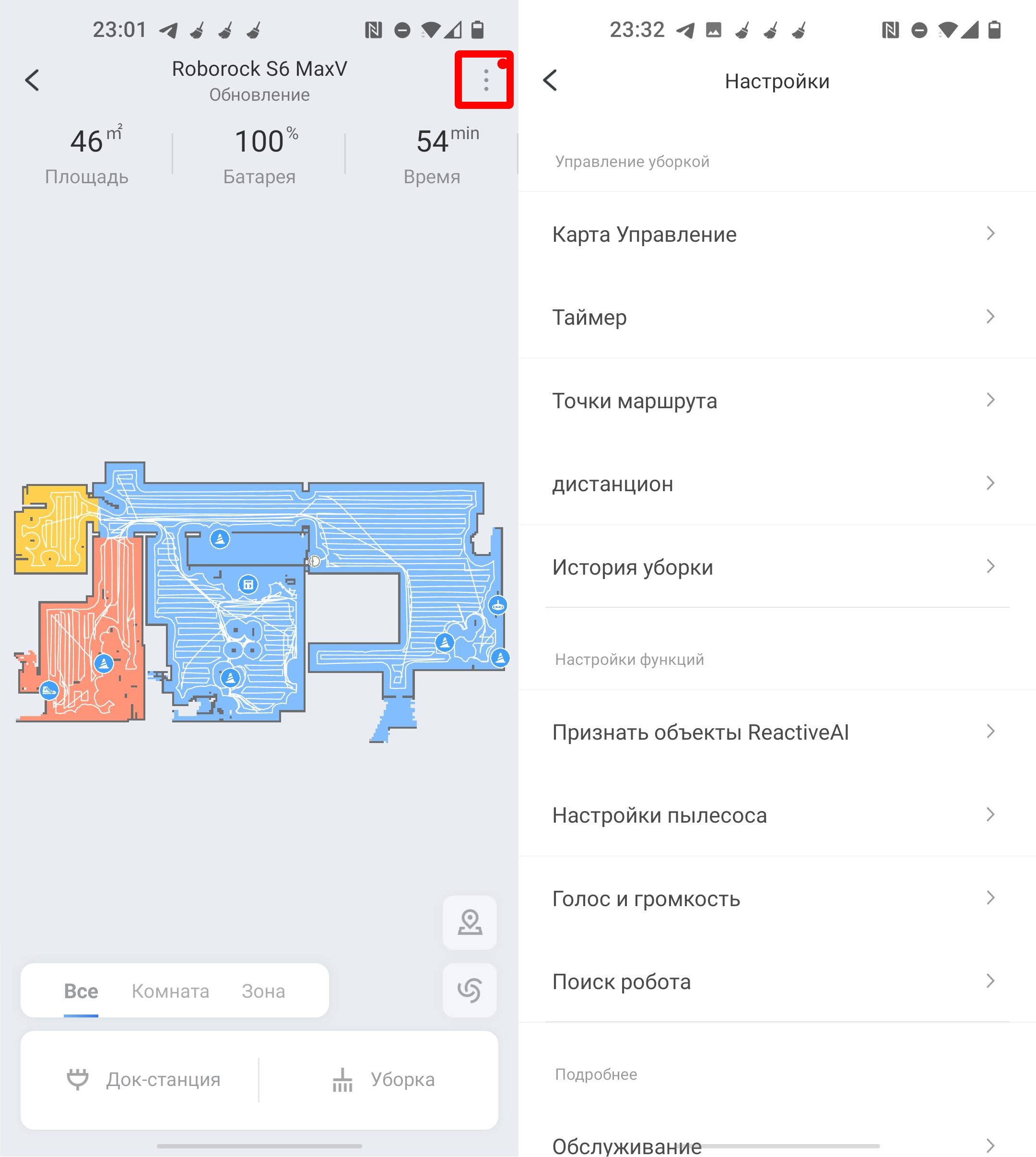
- Таймер – можно назначить таймер, количество уборок, а также режим в определенное время.
- Точка маршрута – если вам нужно убрать только определенное место, то выбираем этот режим.
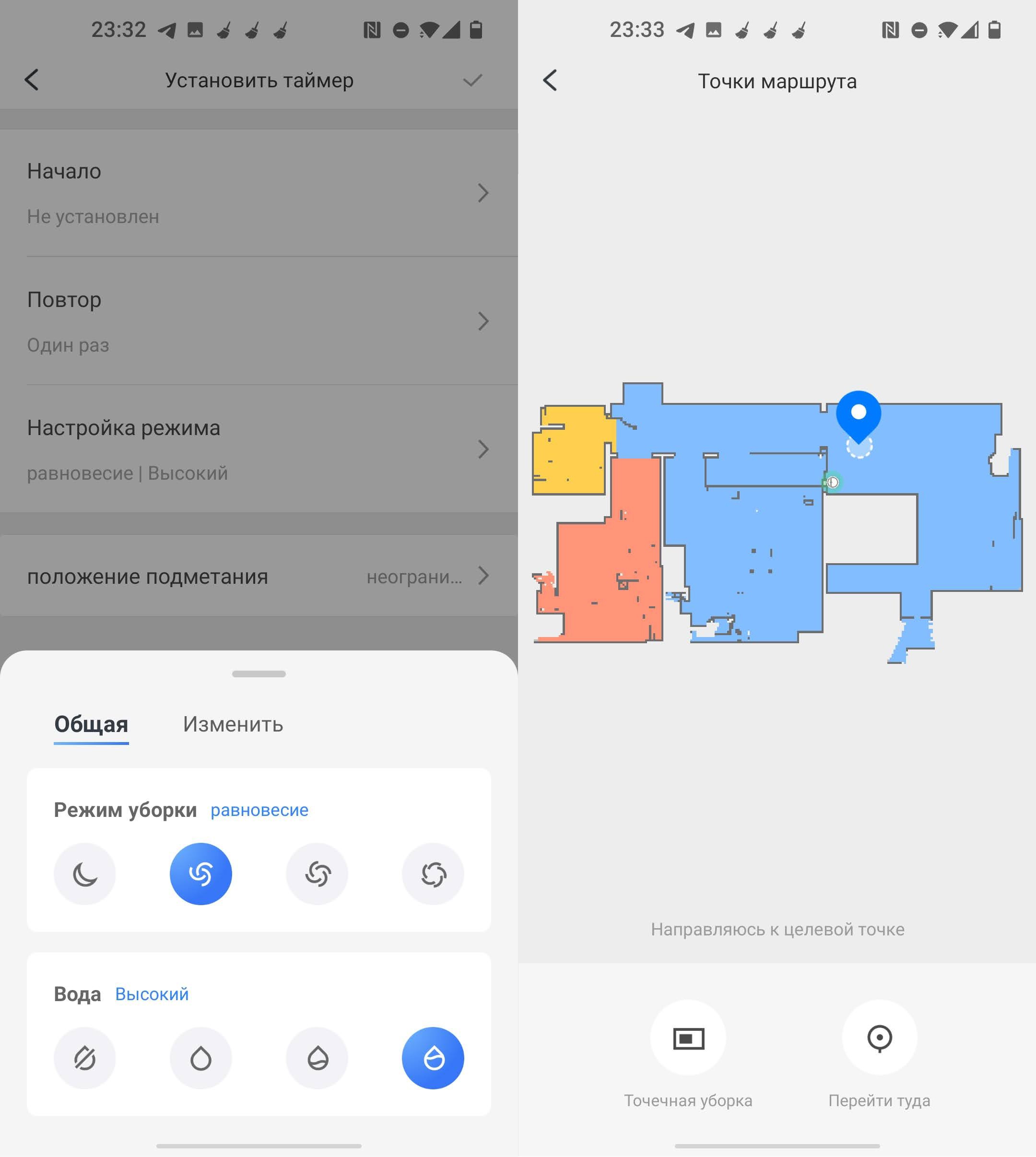
- Дистанционное управление – можно дистанционно управлять роботом. На моделях серии с MaxV, у которых есть камера, можно просматривать, что происходит в доме, пока вас нет. Есть также возможность отправлять звуковые команды. Но в той же «Mi Home» данной функции нет, нужно использовать приложение «Roborock». Подключение и настройка программы Roborock делается аналогично, как и «Mi Home». Про удаленное управление и просмотр с камеры – читаем тут.
- История уборки – содержит в себе всю информацию о всех уборках.
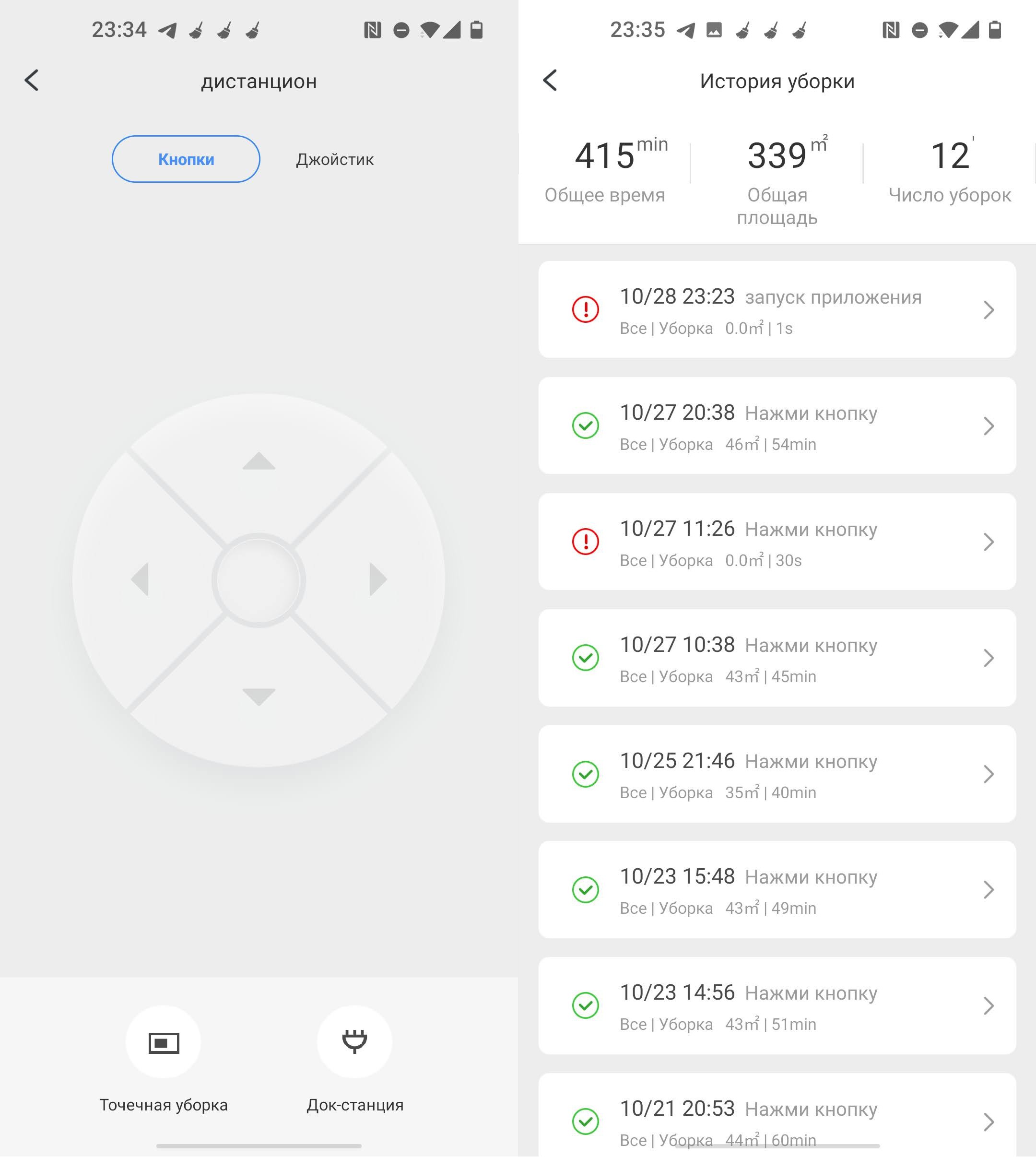
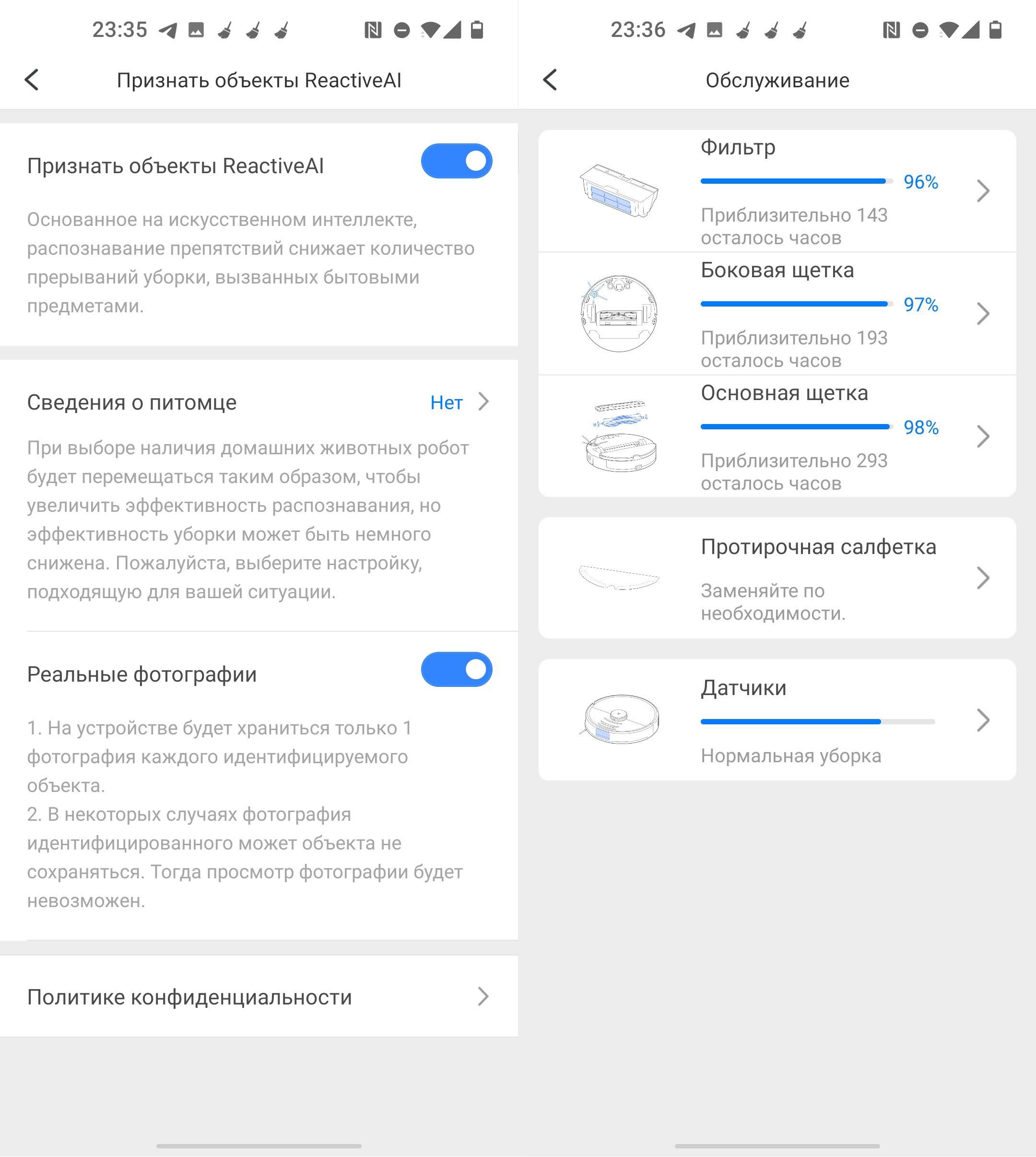
- Признать объекты ReactivAI – есть только на моделях с видеокамерами и поддержкой искусственного интеллекта.
- Обслуживание – показывает износ пылевого фильтра, боковой и основной щетки.
- Имя устройство – можно поменять на другое.
- Поделиться устройством – позволяет дать разрешение другим членам семьи управлять, настраивать и следить за роботом-пылесосом.
- Проверить наличие обновлений – обновление и прошивка робота.
Про остальные настройки рассказывать подробно не буду, так как с ними вы можете и сами ознакомиться.
Рекомендации по обслуживанию робота-пылесоса
Я собрал свод важных правил, которые позволят правильно эксплуатировать пылесос.
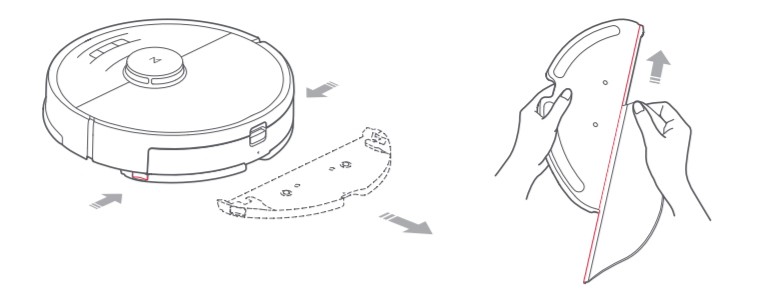
- После каждой влажной уборки, обязательно снимайте кронштейн с тряпкой. Тряпку стоит тщательно помыть, сполоснуть и высушить.
- По мере необходимости снимайте и очищайте пылесборник.
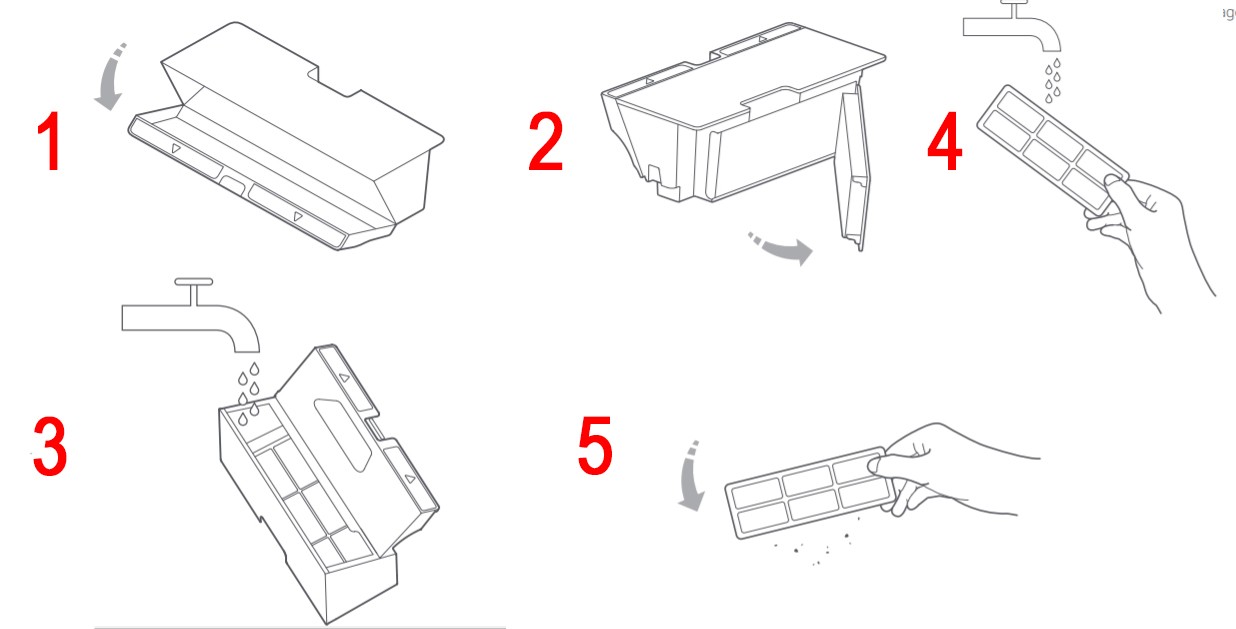
- Если вы убираетесь каждый день, то хотя бы раз в неделю полностью промывайте пылесборник и фильтр. Фильтр споласкиваем проточной водой и вытряхиваем лишнюю воду и грязью. Ни в коем случае не трогайте фильтр руками, старайтесь держать его за пластиковое основание. После очистки фильтра его стоит просушить как минимум 24 часа. Нельзя сушить фильтр на батареи, так как он может сильно деформироваться.
- Следует хотя бы раз в неделю очищать основную боковую щетку, а также колесики от намотанных волос и шерсти. В комплекте почти у всех моделей идет специальная щеточка для очистки и обрезки волос. На новых моделях основная щетка разбирается.
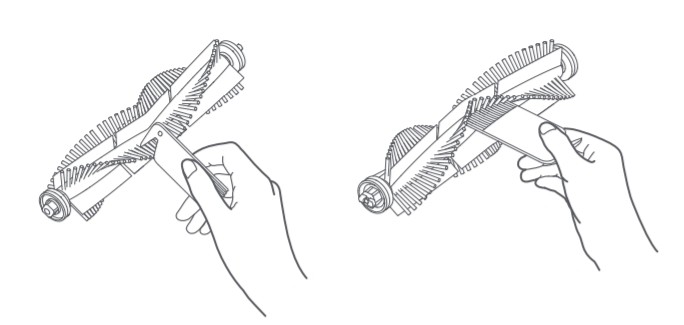
- Многие производители запрещают для влажной уборки использовать чистящие средства. Но некоторые модели позволяют использовать специальные средства для мытья полов. Об этом можно узнать из руководства пользователя для вашей модели.
Перейти к контенту

Русские электронные инструкции по эксплуатации
Постоянно обновляемый большой каталог документации по эксплуатации и использованию современных устройств и оборудования на русском языке. Бесплатное скачивание файлов.
Поиск:
Главная
♥ В закладки
Просмотр инструкции в pdf
Инструкция по эксплуатации робота-пылесоса Elari SmartBot Brush SBT-001A Black.
Скачать инструкцию к роботу-пылесосу Elari SmartBot Brush SBT-001A Black (3,71 МБ)
Инструкции по эксплуатации роботов-пылесосов Elari
« Инструкция к роботу-пылесосу ProfiCare PC-BSR 3043
» Инструкция к роботу-пылесосу Roborock S6P02-02
Вам также может быть интересно

Инструкция к беспроводным наушникам Elari BeatBand White

Инструкция к роботу-пылесосу Elari SmartBot SBT-001W Black
.jpg)
Инструкция к беспроводным наушникам Elari NanoPods Black (NPS-1)
Инструкция к наручным часам Elari KidPhone 2
Инструкция к роботу-пылесосу Elari SmartBot Turbo SBT-002T Black

Инструкция к роботу-пылесосу Elari SmartBot Lite SBT-002A Black

Инструкция к роботу-пылесосу Elari SmartBot Turbo SBT-002T Red

Инструкция к роботу-пылесосу Elari SmartBot SBT-001W Red
Добавить комментарий
Имя *
Email *
Сайт
Комментарий
Сохранить моё имя, email и адрес сайта в этом браузере для последующих моих комментариев.
- Добавить инструкцию
- Заказать инструкцию
- Политика конфиденциальности
Среди всех роботов-пылесосов от Elari модель SmartBot Brush является некой золотой серединой. За относительно небольшие деньги он умеет проводить сухую и влажную уборку, имеет свое умное приложение, а также поддерживает работу с голосовым помощником Алиса. Способен ли он более или менее сносно пылесосить? Как раз таки это мы и будем выяснять в данном обзоре.
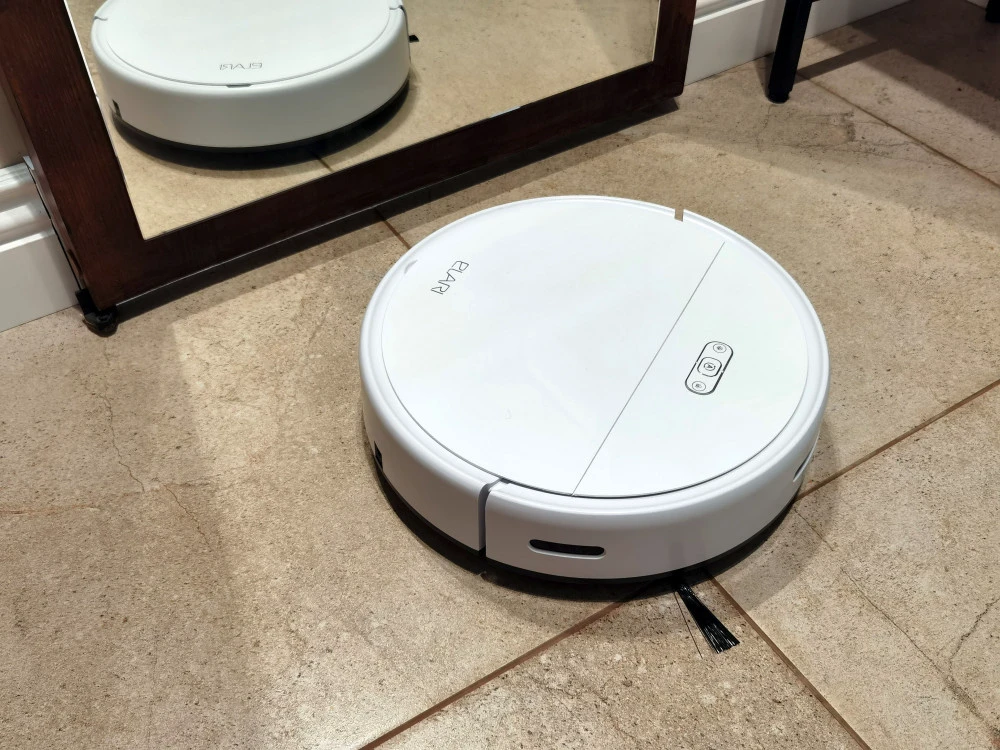
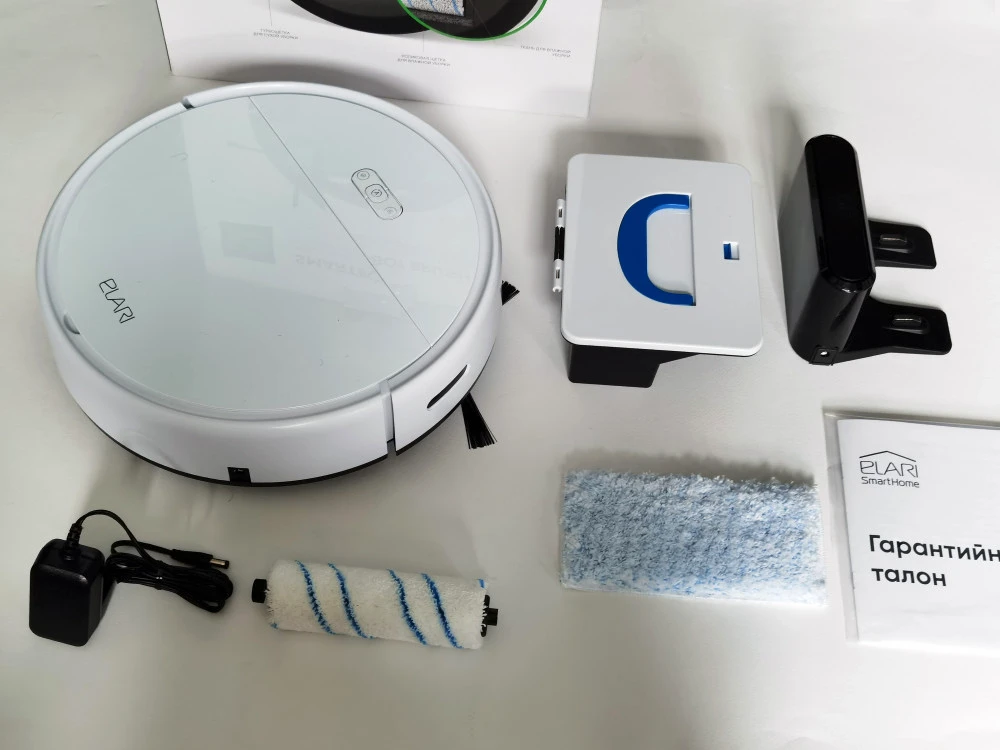
Комплектация
Elari SmartBot Brush поставляется в белой коробке. Внутри нее находятся все самое необходимое: контейнер для сухой и влажной уборки, зарядная станция, кабель питания, пара центральных роликов, две боковые щетки, микрофибра и руководство пользователя. Дополнительных щеток и HEPA фильтров, к сожалению, нет.
Внешний вид
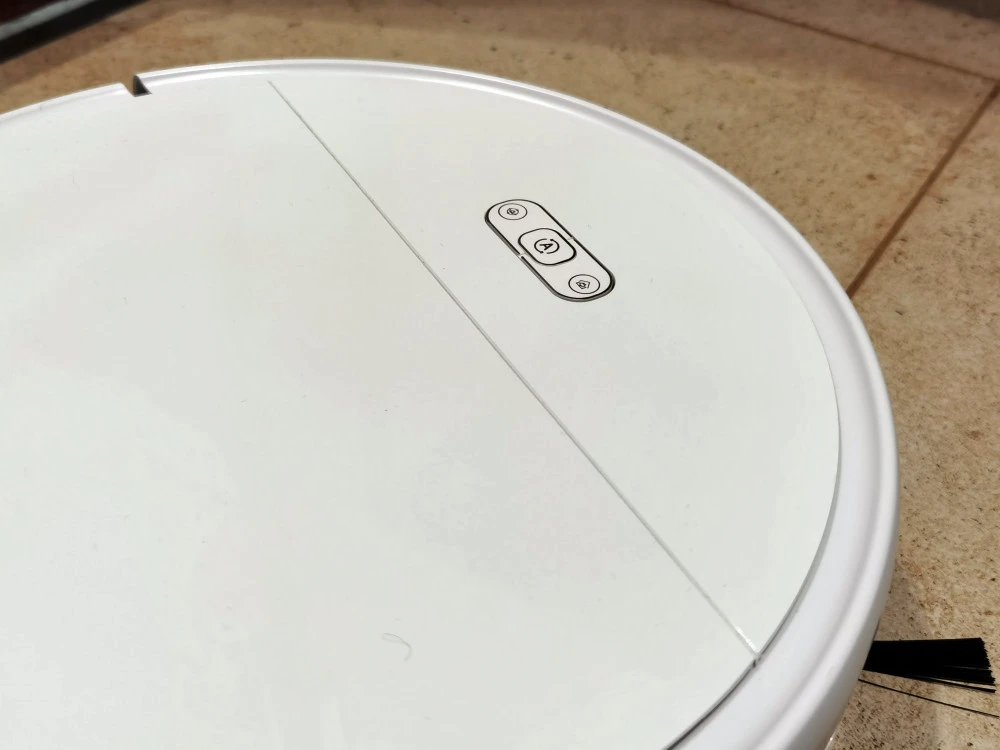
SmartBot Brush получил очень простой утилитарный дизайн. Он выглядит минималистично и сдержанно. На его корпусе нет ни одного вычурного элемента. Верхняя крышка глянцевая и быстро собирает на себе любую пыль и разводы. От этого никуда не деться.
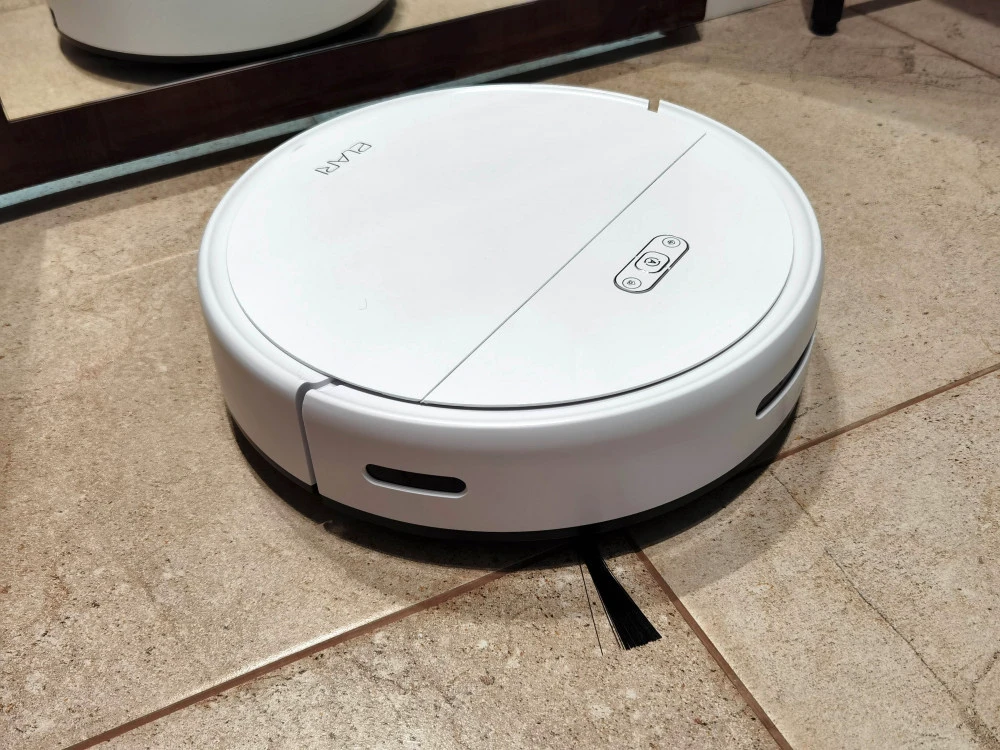
Сверху находятся три клавиши управления: точечная уборка, старт/пауза и возвращение на док-станцию.
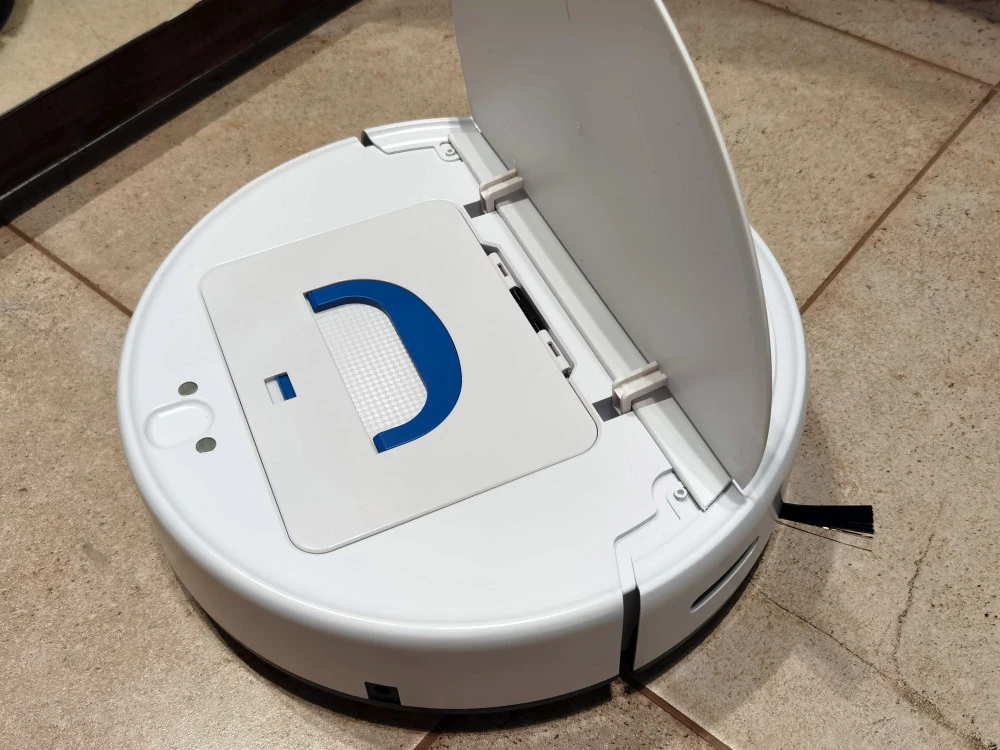
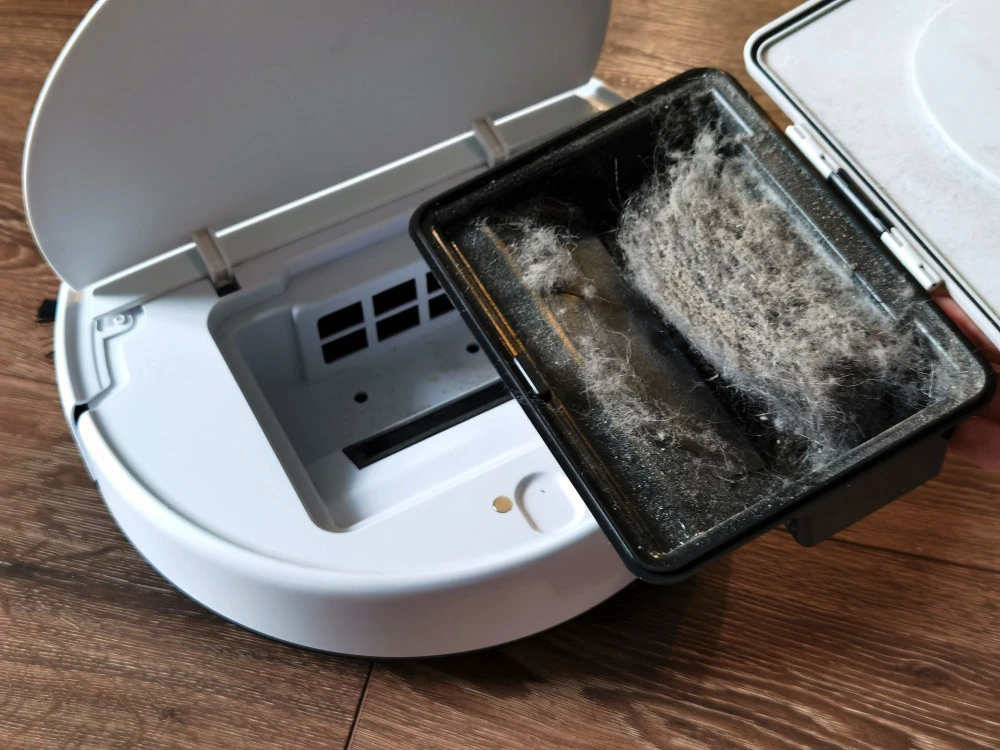
Верхняя крышка откидывается. Внутри нее есть ниша под контейнер для сухой и влажной уборки.
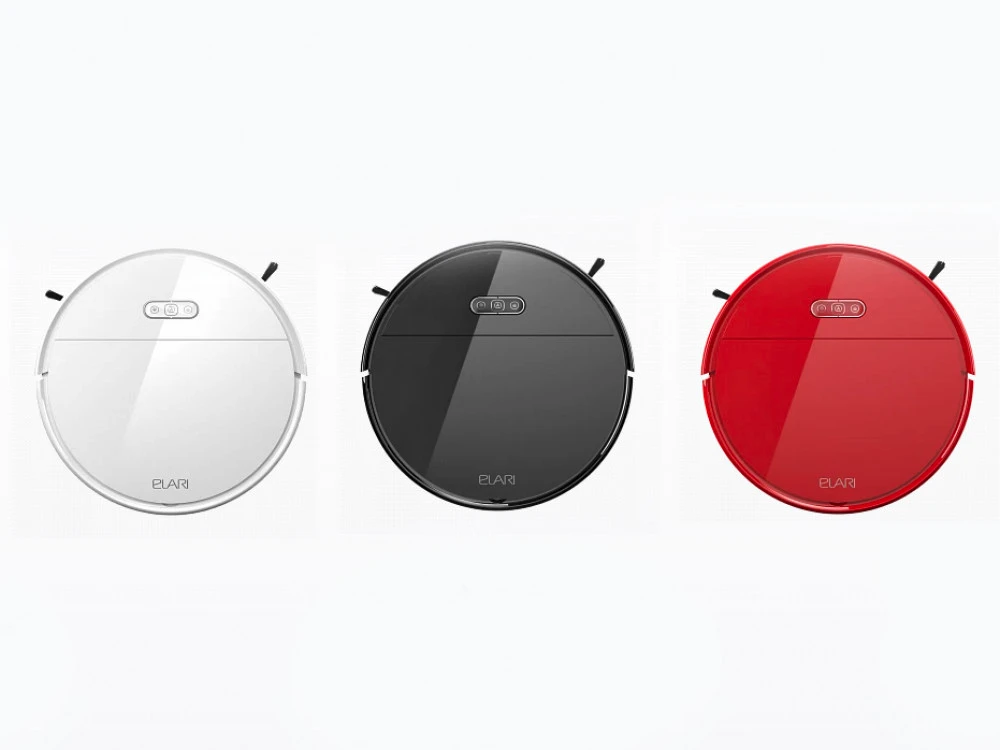
Elari SmartBot Brush можно приобрести в одном из трех цветах: белый, черный и красный.
Данный робот-пылесос ориентируется в пространстве с помощью нескольких датчиков столкновения и мягкого бампера спереди. Также в его конструкции предусмотрен датчик падения, который находится снизу.
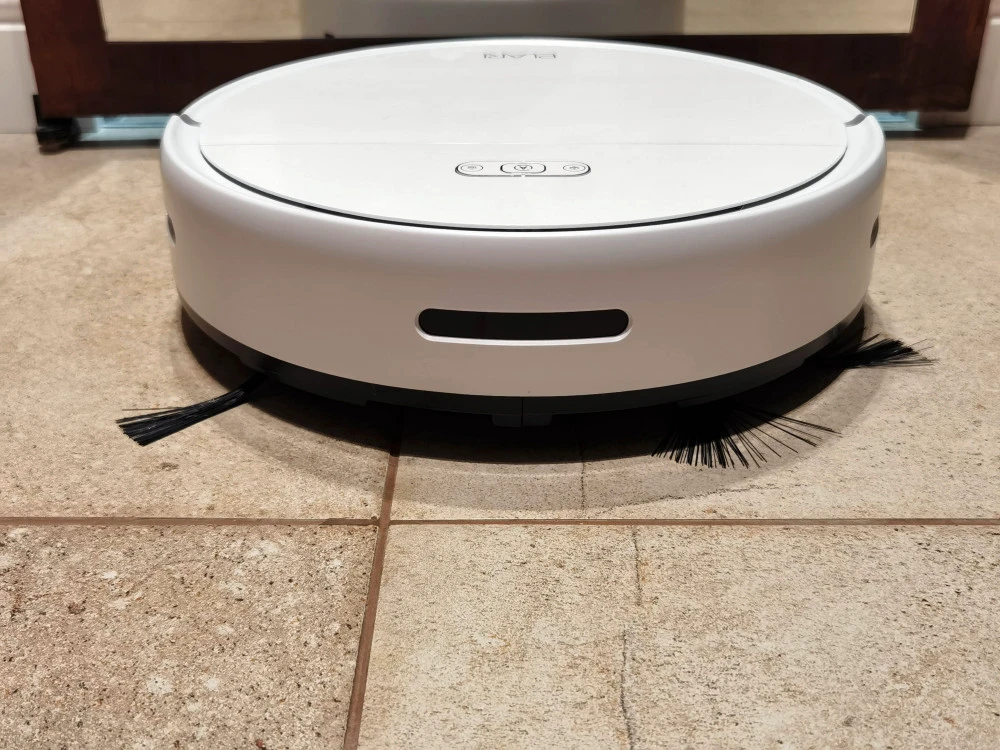
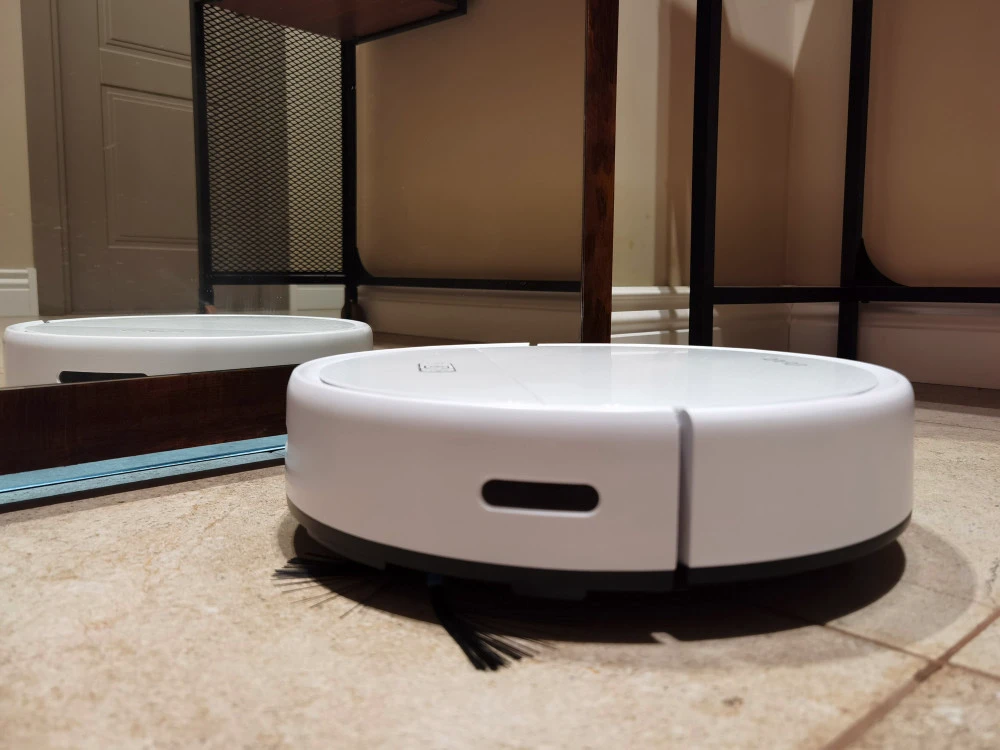
Высота робота-пылесоса составляет 8.1 см. Это немного и позволяет ему без проблем заезжать под тумбы, кровать и другие труднодоступные места.
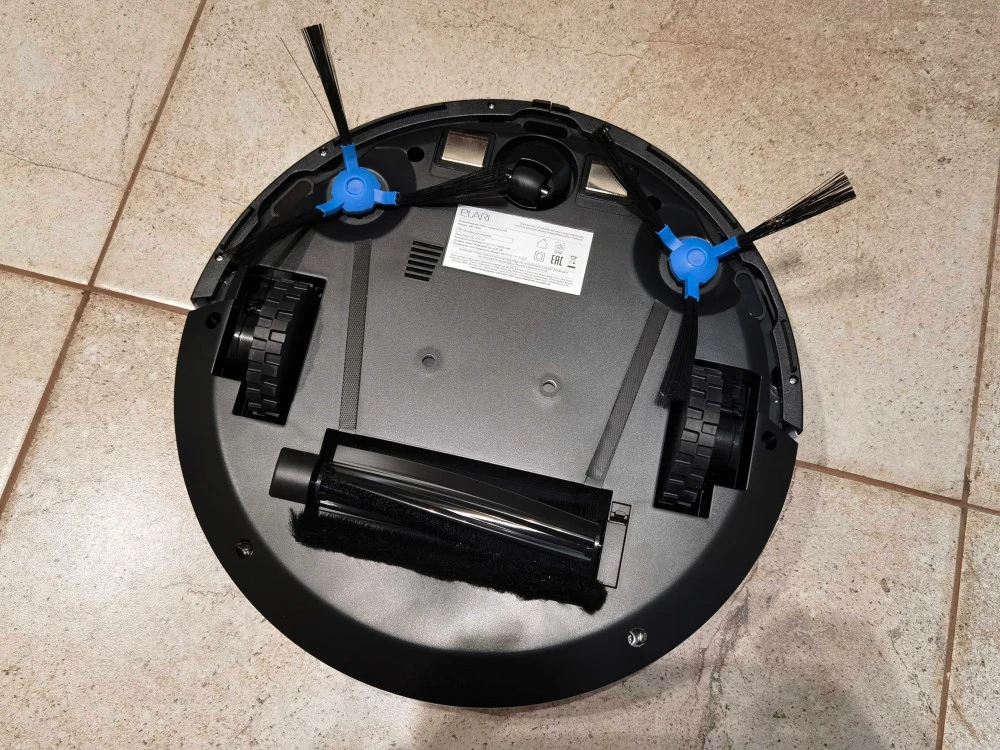
Снизу можно увидеть два контакта для зарядки, пару больших резиновых колес, боковые щетки, и центральный ролик. Его можно легко снять, чтобы заменить на другой для влажной уборки и очистить от волос.
Первое подключение
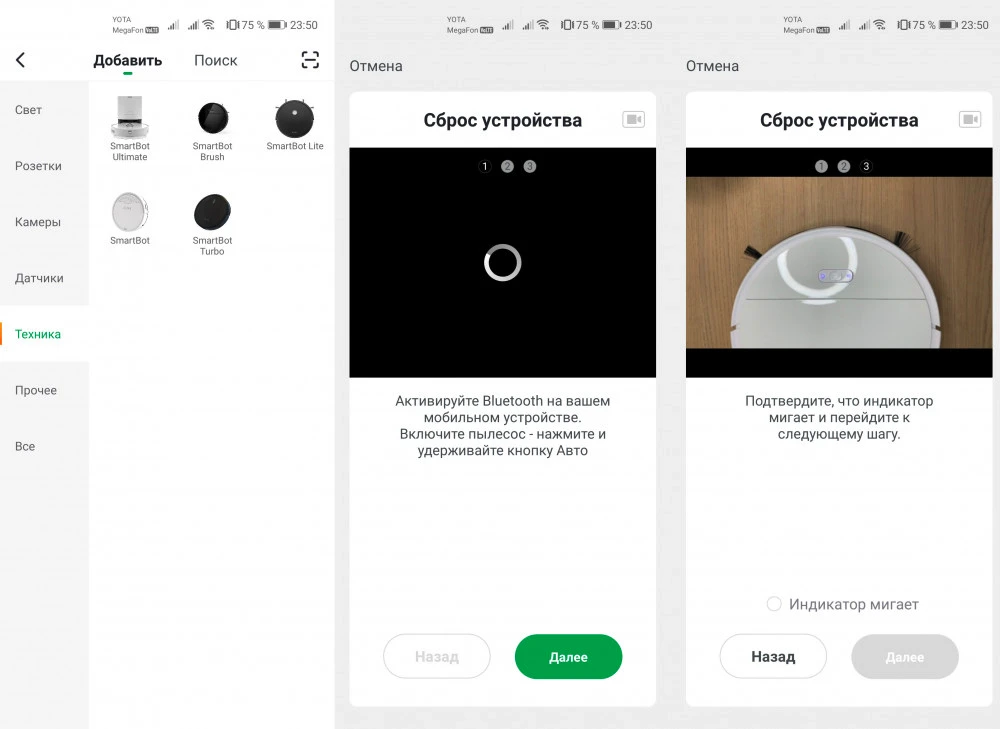
Для активации робота-пылесоса необходимо скачать приложение ELARI SmartHome. Далее внутри него нужно пройти регистрацию. Теперь от вас требуется нажать на «Плюс» в правом верхнем углу и добавить SmartBot Brush в качестве нового устройства. Следуя инструкциям, вводим пароль от Wi-Fi и зажимаем клавишу точечной уборки на самом пылесосе. На этом все, теперь нам доступен весь перечень функционала.
Управление
Роботом-пылесосом можно управлять через приложение ELARI SmartHome и с помощью трех различных голосовых помощников: Алиса, Google Ассистент и Маруся.
Приложение ELARI SmartHome
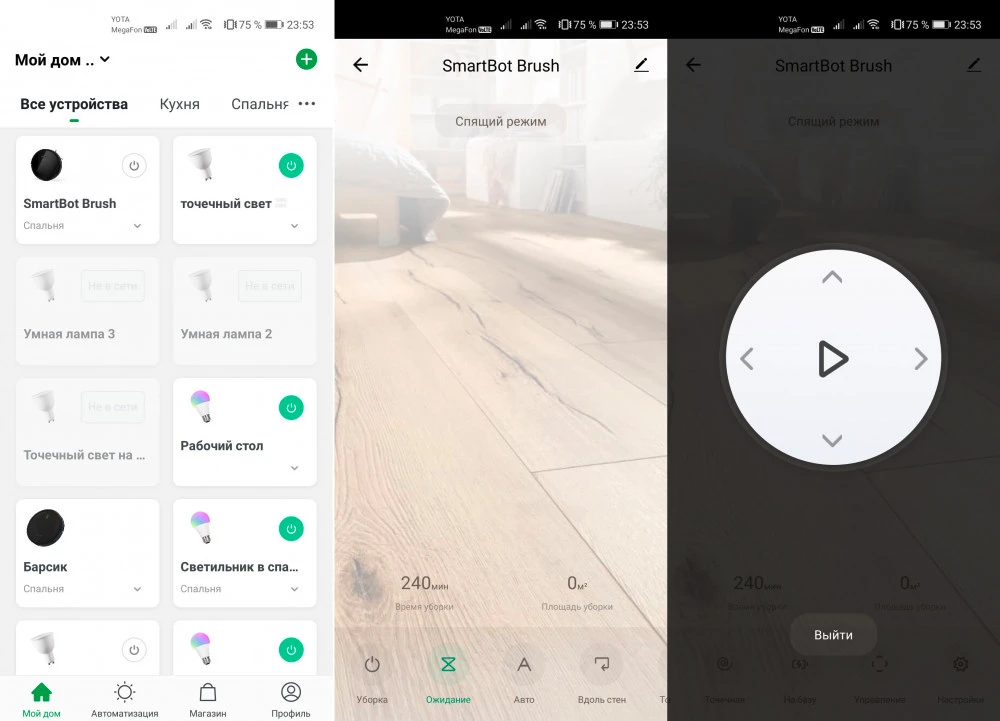
Внутри приложения можно удаленного запускать уборку любого типа (авто, вдоль стен, точечная), ставить пылесос на паузу, вручную управлять его положением в квартире, а также настраивать расписание уборки. Функционал Elari SmartBot Brush, конечно, не самый широкий, но все самое необходимое в нем есть.
Голосовой помощник Алиса
Все умные устройства ELARI, в том числе и SmartBot Brush полностью интегрированы в систему умного дома от Яндекс. Для подключения робота-пылесоса необходимо в приложении «Яндекс» в разделе «Устройства» добавить SmartBot Brush.
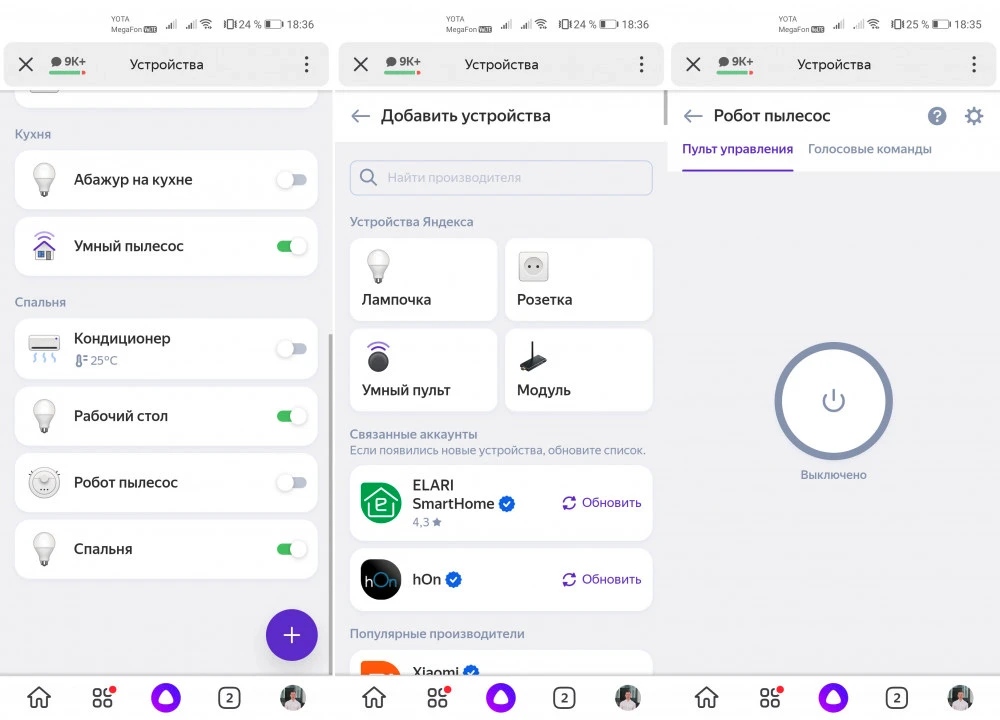
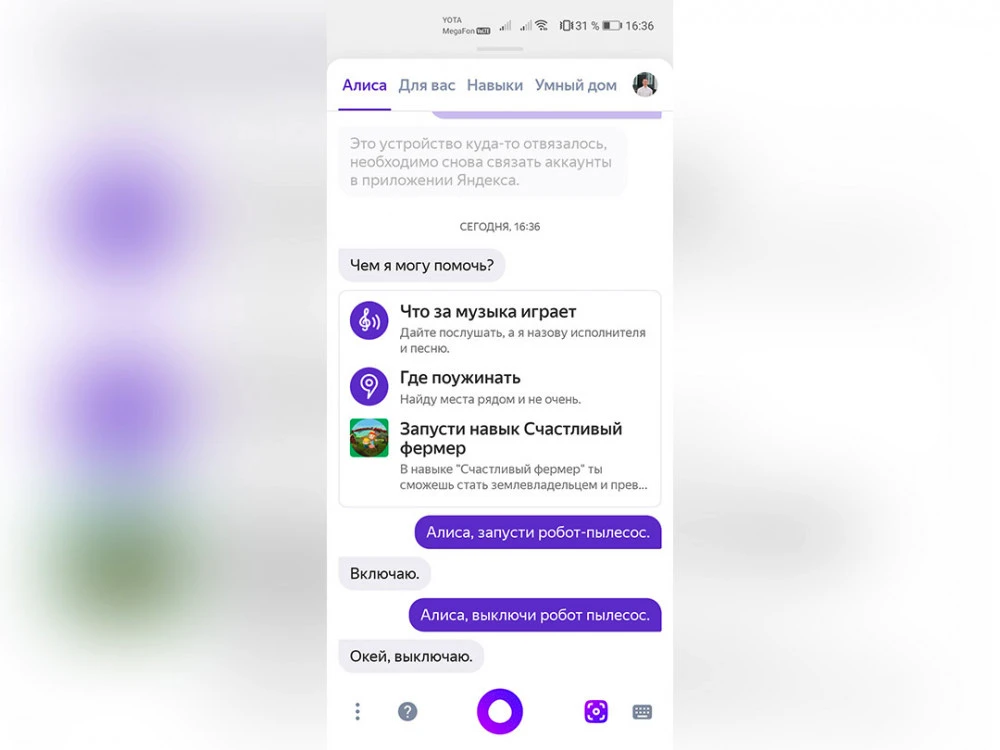
Алиса понимает несколько голосовых команд. Она может начать уборку, поставить робот-пылесос на паузу, отправить его обратно на док-станцию или выставить отсроченный запуск.
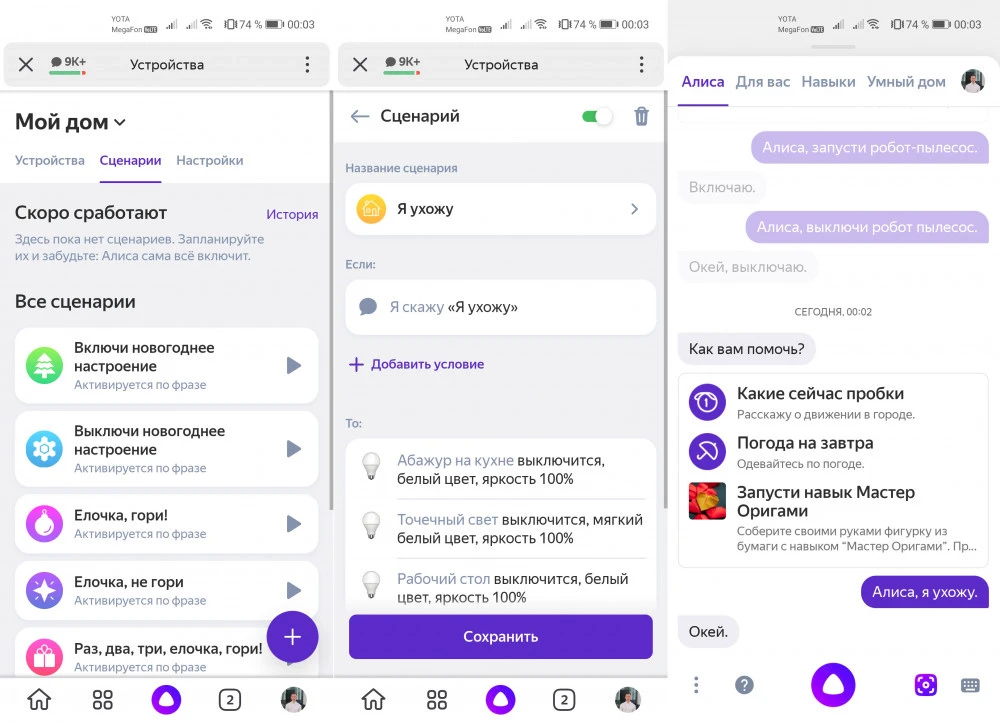
Также приложение «Яндекс» позволяет создавать сценарии использования. Работает это следующим образом: вы пишите голосовую команду и вбиваете действия ваших умных устройств, которые после этого должны совершиться. К примеру, можно создать команду «Алиса, я ухожу». После нее запустится робот-пылесос, а весь свет в квартире выключится.
Как себя ведет в деле
Сухую уборку SmartBot Brush производит в трех различных режимах:
- Автоматический — уборка в хаотичном порядке, цель охватить как можно большую площадь.
- Точечный — фокусировка в одной области диаметром около одного метра. Предназначен для тех случаев, когда требуется убрать большой очаг загрязнения.
- Вдоль стен — уборка происходит только вдоль стен и в углах квартиры.
Теперь пару слов о качестве уборки. С учетом стоимости робота-пылесоса с нашей стороны к ней нет никаких претензий. Пылесос довольно уверенно перемещается по квартире и спустя 30-60 минут оставляет ее в чистом виде. На невысокие ковры он заезжает абсолютно спокойно, а любые препятствия по типу стульев ему удается быстро обойти. Единственное, что зарядные устройства и другие провода от него все-таки стоит спрятать. Но это относится ко всем роботам-пылесосам. Для их полноценной и беспрепятственной работы необходимо освобождать пространство от вещей, которые могут попасть в пылесос: шторы, провода, хрупкие вазы и т.д.
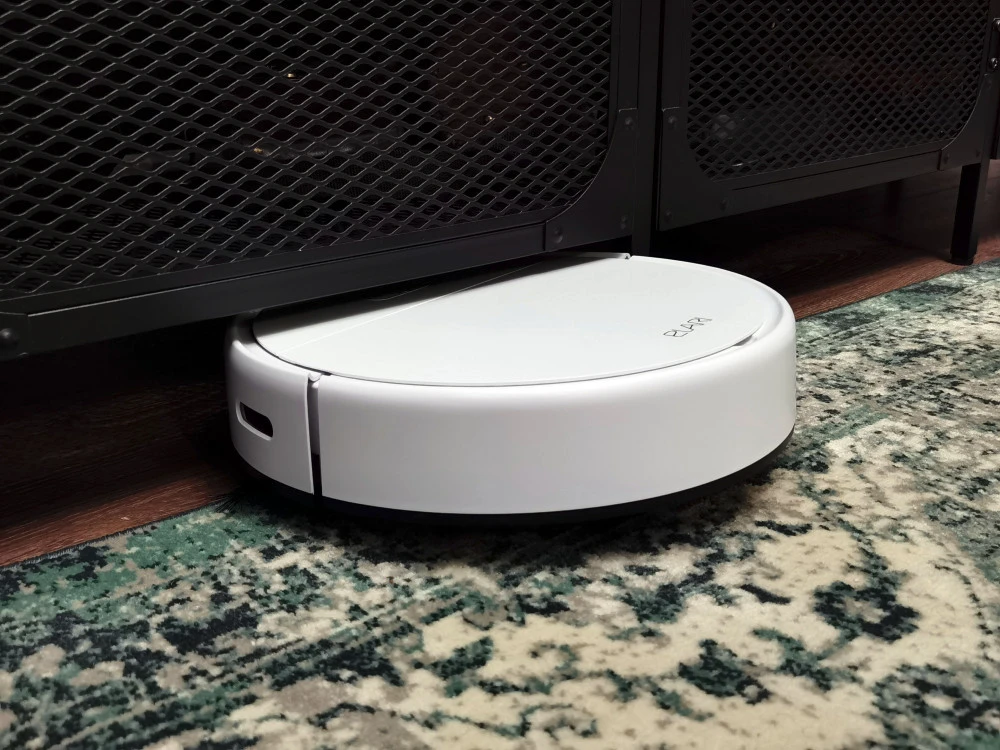
Объем контейнера для сухой уборки довольно большой — 450 мл. Так что его спокойно хватит на несколько уборок или одну генеральную.
Влажная уборка
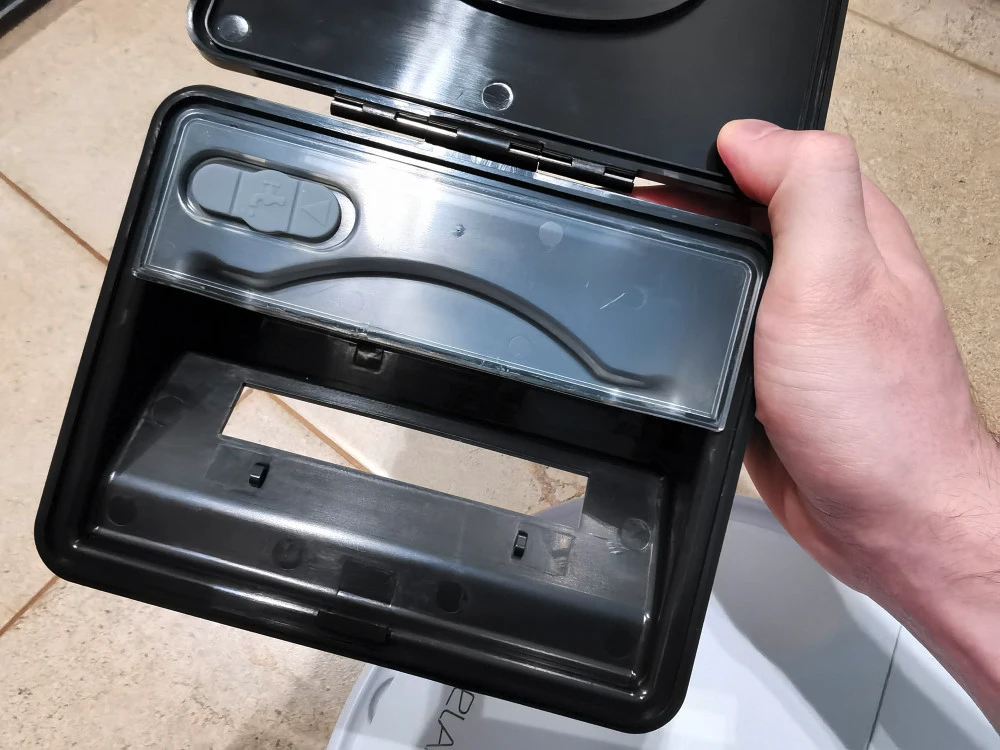
Для влажной уборки необходимо небольшая подготовка. От вас потребуется установить другой центральный ролик, прикрепить специальную тряпочку снизу корпуса и поставить контейнер с водой. Теперь можно смело запускать робот-пылесос.
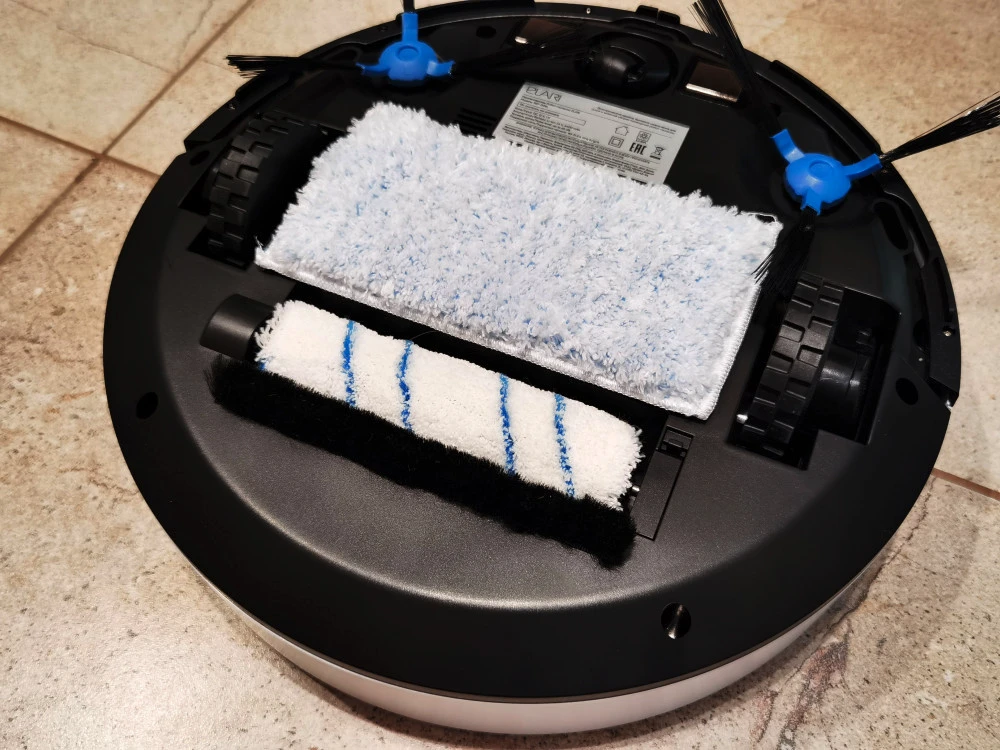
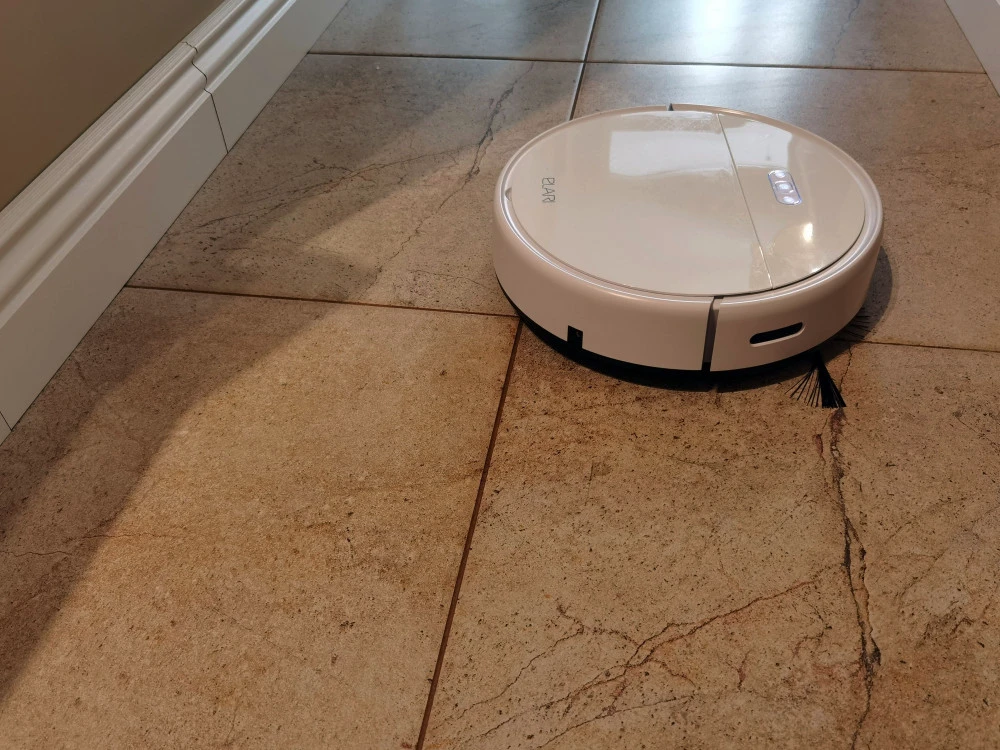
Так как ткань для влажной уборки весьма толстая, то ее стоит предварительно намочить и отжать. В таком случае мытье полов будет происходить куда эффективнее. Во время запуска данного типа уборки робот-пылесос плавно перемещается по квартире, попутно собирая оставшийся мелкий мусор в небольшую нишу контейнера.
Время работы
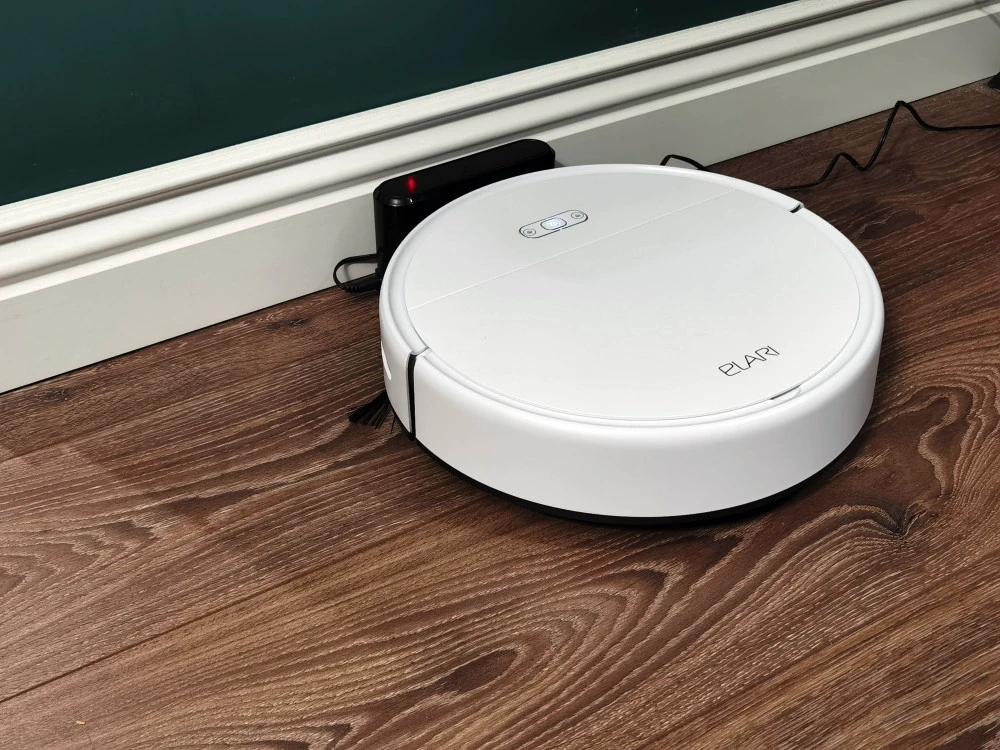
Заряжать SmartBot Brush можно напрямую, подключая кабель питания сразу в него или через док-станцию. В случае с последней важно знать об одном моменте: она очень легкая и робот-пылесос может ее легко сдвинуть с места во время захода на зарядку. Решается данная проблема покупкой двухстороннего скотча.
Объем аккумулятора в Elari SmartBot Brush составляет 4500 мАч. По факту его хватает до двух часов работы. Время зарядки занимает около 4 часов.
Итоги
За свою стоимость Elari SmartBot Brush — это неплохой робот-пылесос, способный поддерживать чистоту квартиры на довольно высоком уровне. Процесс взаимодействия упрощает приложение ELARI SmartHome, через которое можно запустить уборку из любой точки мира. Также пару баллов в пользу данной модели накидывает возможность управления пылесосом через голосового помощника Алису. С запасом зарядки тоже полный порядок: 2 часов должно вполне хватить, чтобы провести тщательную уборку. Из минусов же стоит отметить легкую конструкцию док-станции.