
| Навигация по Меркурий.ГВЭ | ||
|---|---|---|
| Гашение эВСД | Гашение импортных ветсертификатов • Гашение эВСД • Пакетное гашение эВСД | |
| Журнал продукции | Добавление по бумажному ВСД • Проведение ВСЭ • Оформление акта отбора проб • Объединение записей журнала • Поиск, сортировка, печать журнала | |
| Инвентаризация | Создание акта несоответствия | |
| Транзакции | Оформление справки о безопасности сырого молока • Оформление производственного эВСД • Оформление незавершенного производства • Оформление транспортного эВСД • Оформление ветсертификата ТС • Оформление эВСД на домашних животных-компаньонов • Оформление эВСД на биоотходы • Учет бумажных ВСД | |
| Справочники и Настройки | Ведение справочника номенклатур • Настройка зон ответственности • Настройка ветклейм • Реестр хозяйствующих субъектов | |
| Подсистемы | Меркурий.СВХ • Меркурий.ГВЭ • Меркурий.ХС • Меркурий.ТУ • Меркурий.Уведомления • Mercury.Notice • Проверка ВСД |
Основные сведения
В подсистеме «Меркурий.ГВЭ» реализован учет поступления продукции, а также учет производственной партии.
Если речь идет о перерабатывающих предприятиях, которые помимо хранения могут еще и производить свою продукцию, то при поступлении исходная продукция вносится во входной журнал (например, говядина, свинина, шпик). Далее из этой продукции происходит выработка нового продукта (например, колбасы или пельменей). Выработанная продукция заносится в журнал вырабатываемой продукции, а входная продукция должна быть списана из входного журнала.
По мере выработки новой продукции, пользователь должен вручную списывать продукцию из входного журнала.
Списание продукции выполняется с помощью транзакции специального типа: переработка.
В качестве получателя в такой транзакции указывается текущее обслуживаемое предприятие и хозяйствующий субъект — владелец продукции, указанный во входном журнале.
Алгоритм списания продукции
Для добавления транзакции в разделе главного меню «Транзакции» → «Решения» → «Все» (по умолчанию откроется список неоформленных транзакций), нажать кнопку «Добавить» (рис. 1).
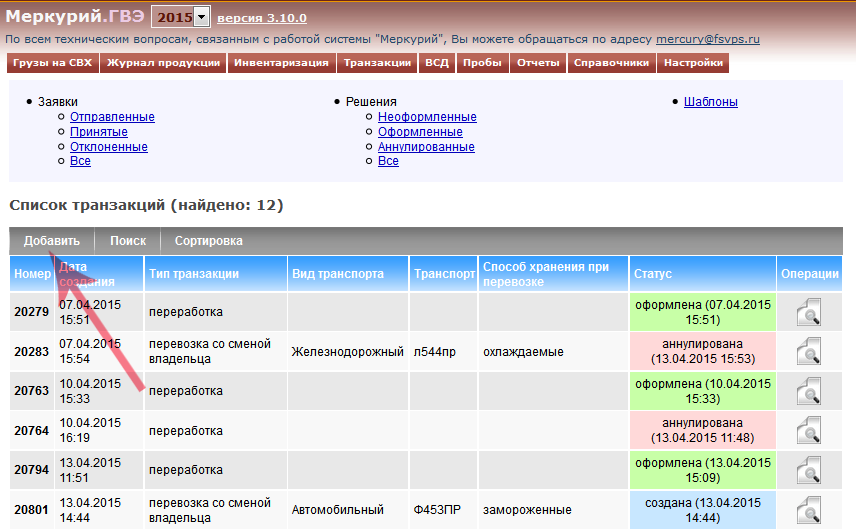
Рис. 1. Список транзакций в подсистеме «Меркурий.ГВЭ» (16.04.2015: Версия 3.10.0)
После этого откроется страница «Создание транзакции», на которой нужно указать тип транзакции — переработка (рис. 2).
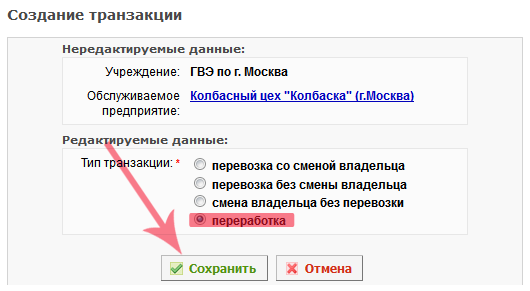
Рис. 2. Форма создания транзакции в подсистеме «Меркурий.ГВЭ» (16.04.2015: Версия 3.10.0)
После сохранения откроется страница «Просмотр информации о транзакции» (рис. 3). На данной странице перейти по ссылке «Добавить» в поле «Владельцы» для добавления владельца продукции.
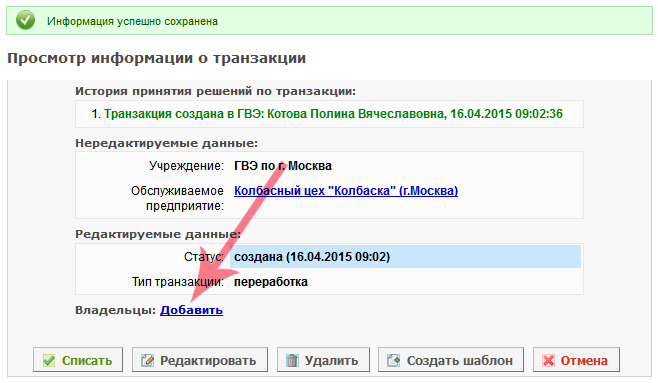
Рис. 3. Просмотр информации о транзакции в подсистеме «Меркурий.ГВЭ» (16.04.2015: Версия 3.10.0)
Далее на странице «Добавление владельца» в качестве вырабатывающего предприятия будет автоматически устанавливаться текущее обслуживаемое предприятие. Для выбора «Фирмы-владельца» нажать на значок лупы. В открывшемся списке нужно найти хозяйствующего субъекта, который является владельцем продукции, используемой для выработки. Указав фирму-владельца, нажать кнопку «Сохранить».
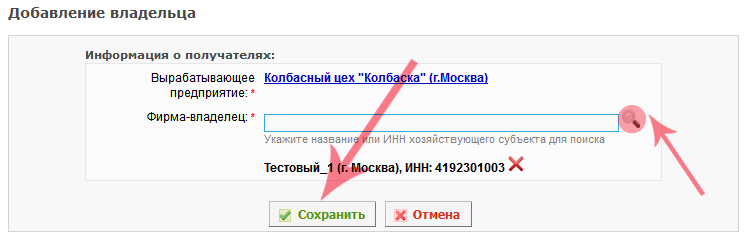
Рис. 4. Форма добавления владельца в подсистеме «Меркурий.ГВЭ» (16.04.2015: Версия 3.10.0)
Добавленные сведения о владельце можно редактировать, также есть возможность удалить указанную фирму-владельца.
После добавления одного или нескольких владельцев следует добавить продукцию (рис. 5), использованную для производства. Для этого нужно нажать значок «Добавить продукцию из журнала для оформления ВСД».
Обратите внимание, можно добавить продукцию только из входного журнала.
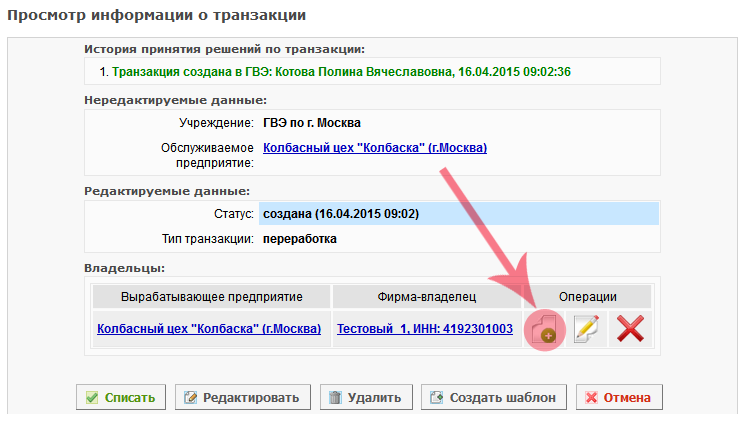
Рис. 5. Просмотр информации о транзакции в подсистеме «Меркурий.ГВЭ» (16.04.2015: Версия 3.10.0)
На открывшейся странице «Добавление продукции» нужно найти продукцию, поступившую для производства.
В поле «Владелец груза» по-умолчанию указана выбранная ранее «Фирма-владелец». Указав к какой категории срока хранения относится продукция — скоропортящаяся продукция, не скоропортящаяся продукция, живые животные — и нажав на лупу, откроется весь список продукции данной фирмы указанной категории (рис. 6).
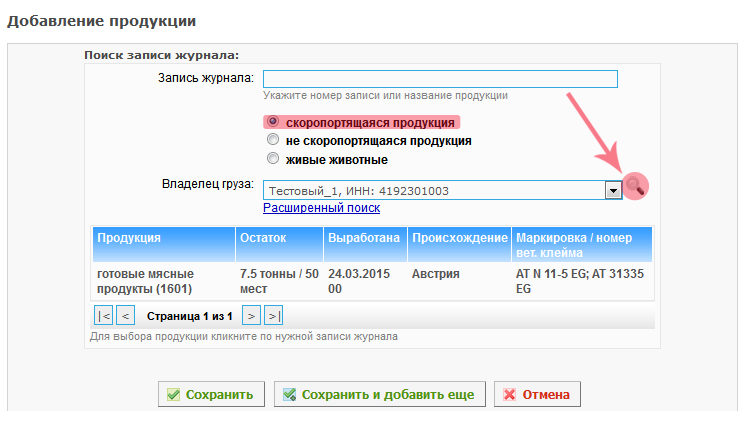
Рис. 6. Форма добавления продукции в подсистеме «Меркурий.ГВЭ» (16.04.2015: Версия 3.10.0)
В списке продукции достаточно нажать на необходимую запись для добавления продукции.
После выполненных действий на этой же странице отобразится подробная информация о выбранном наименовании продукции (рис. 7).
В поле «Объем» и «Кол-во единиц упаковки» введите те значения, которые были использованы при производстве новой продукции. По-умолчанию указаны максимально допустимые значения.
В поле «Цель» выберите — переработка.
После выполненных действий сохраните сведения о продукции.
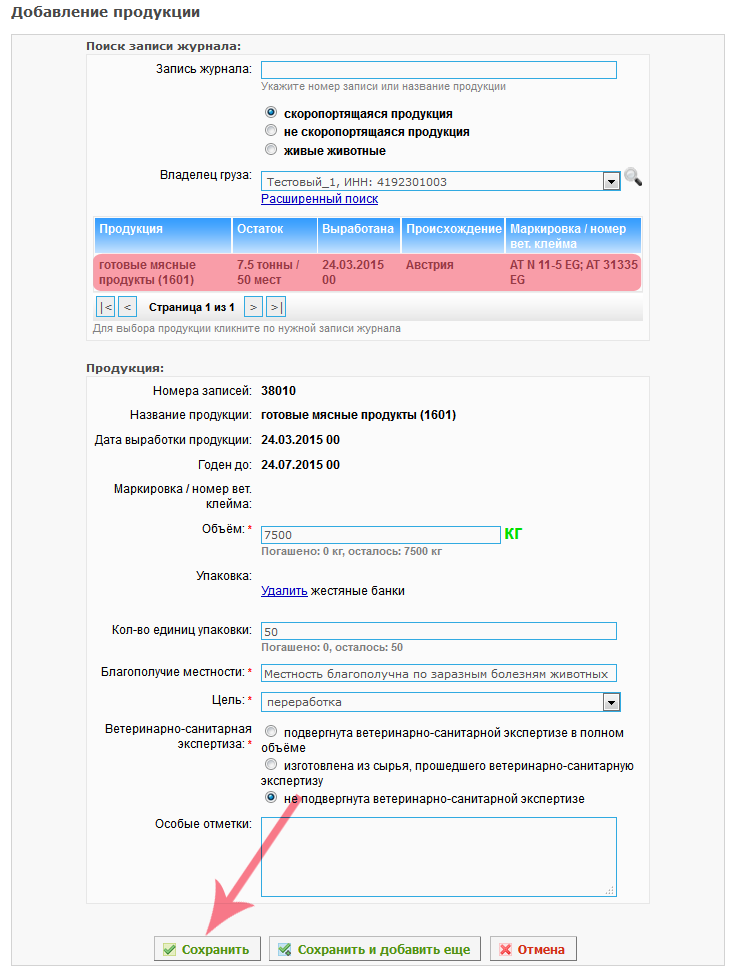
Рис. 7. Форма добавления продукции в подсистеме «Меркурий.ГВЭ» (16.04.2015: Версия 3.10.0)
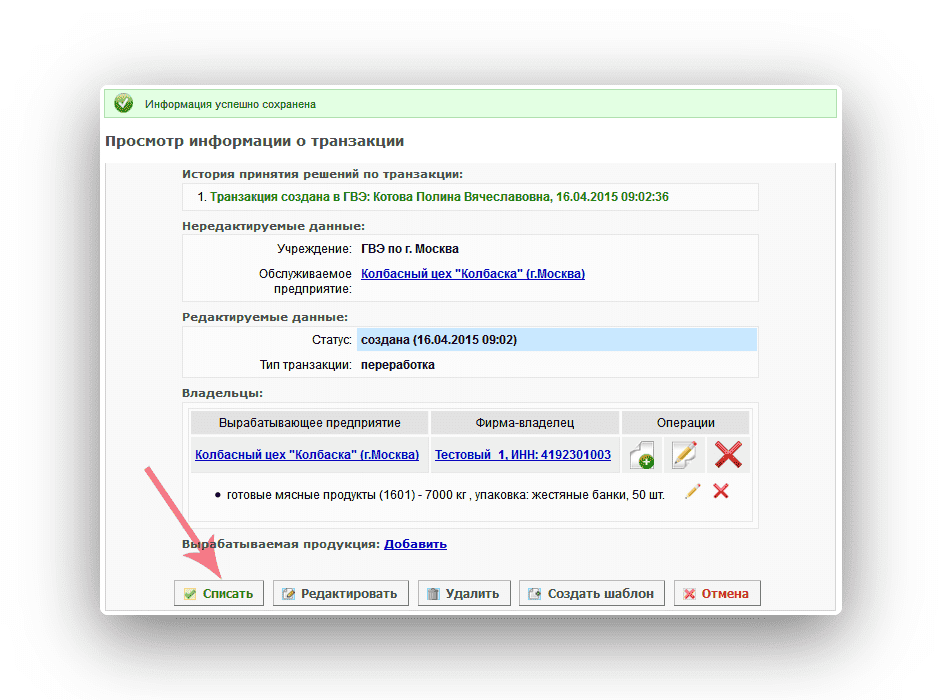
Далее, после добавления необходимых владельцев и наименований продукции, нажмите кнопку «Списать» (рис. 8). Таким образом из соответствующих записей входного журнала будет списан указанный в транзакции объем.
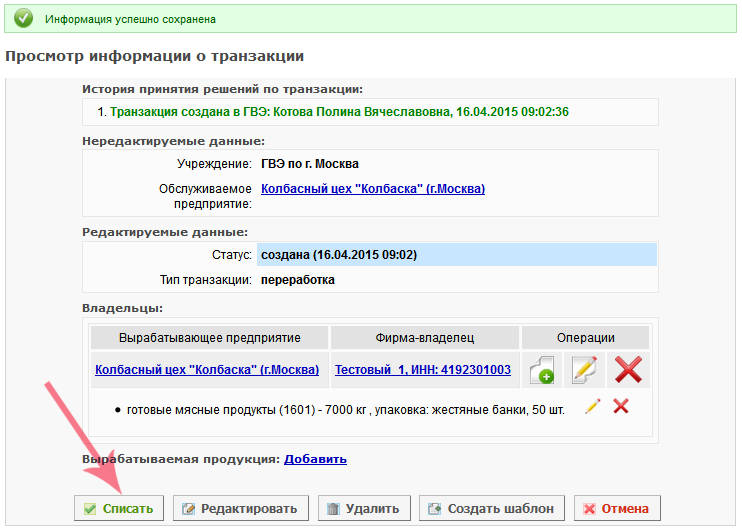
Рис. 8. Просмотр информации о транзакции в подсистеме «Меркурий.ГВЭ» (16.04.2015: Версия 3.10.0)
Транзакция после списания становится оформленной и ее можно найти в разделе «Транзакции» → «Оформленные».
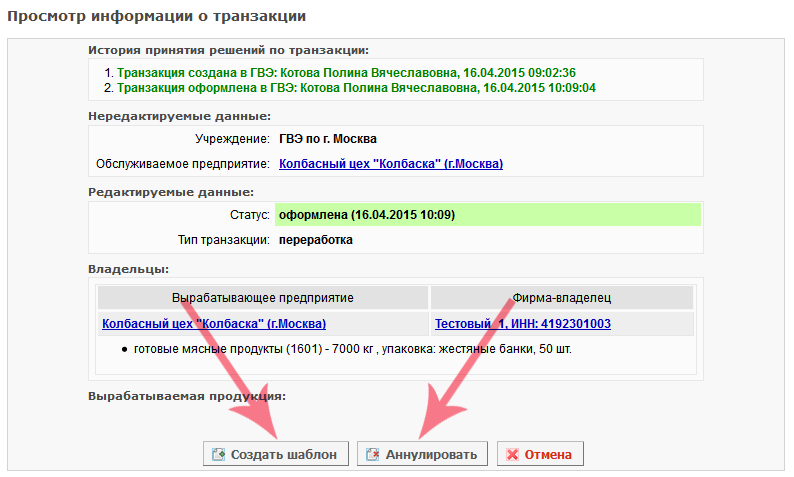
Рис. 9. Просмотр информации о транзакции в подсистеме «Меркурий.ГВЭ» (16.04.2015: Версия 3.10.0)
Аннулирование списания
Если при списании продукции совершена ошибка (списана не та продукция, либо больший объем и т.д.), то вы можете аннулировать списание.
Для этого в разделе «Транзакции» нажмите пункт меню «Оформленные». В открывшемся списке оформленных транзакций выберите требуемую запись и нажмите кнопку «Просмотр сведений».
На странице «Просмотр информации о транзакции» нажмите кнопку «Аннулировать». При этом появится окно, в котором необходимо указать причину аннулирования списания. После сохранения причины транзакция будет аннулирована и найти ее можно в разделе «Транзакции» → «Аннулированные».
Создание шаблона
Поскольку на предприятии обычно производится один и тот же ассортимент продукции из одной и той же исходной продукции, то существует возможность создания шаблонов.
Создать шаблон можно на любом этапе работы с транзакцией с помощью кнопки «Создать шаблон». Далее в открывшееся окно введите название шаблона. Созданный шаблон теперь находится в разделе «Транзакции» — «Шаблоны».
Создавая каждый раз транзакцию на основе шаблона, вам для списания продукции из входного журнала не придется создавать и заполнять новую транзакцию с нуля.
Ссылки
- http://mercury.vetrf.ru/gve — Веб-интерфейс подсистемы «Меркурий.ГВЭ»
См. также
- Подсистема государственной ветеринарной экспертизы (Меркурий.ГВЭ)
- Автоматизированная система Меркурий
Вернуться к началу ↑
| Навигация по Меркурий.ГВЭ | ||
|---|---|---|
| Гашение эВСД | Гашение импортных ветсертификатов • Гашение эВСД • Пакетное гашение эВСД | |
| Журнал продукции | Добавление по бумажному ВСД • Проведение ВСЭ • Оформление акта отбора проб • Объединение записей журнала • Поиск, сортировка, печать журнала | |
| Инвентаризация | Создание акта несоответствия | |
| Транзакции | Оформление справки о безопасности сырого молока • Оформление производственного эВСД • Оформление незавершенного производства • Оформление транспортного эВСД • Оформление ветсертификата ТС • Оформление эВСД на домашних животных-компаньонов • Оформление эВСД на биоотходы • Учет бумажных ВСД | |
| Справочники и Настройки | Ведение справочника номенклатур • Настройка зон ответственности • Настройка ветклейм • Реестр хозяйствующих субъектов | |
| Подсистемы | Меркурий.СВХ • Меркурий.ГВЭ • Меркурий.ХС • Меркурий.ТУ • Меркурий.Уведомления • Mercury.Notice • Проверка ВСД |

Как провести инвентаризацию в программе Меркурий
Максим Демеш
11 июля 2022
558
Инвентаризация в системе «Меркурий» позволяет подвести остатки и при необходимости откорректировать их в журнале продукции. По результатам операции товар списывается, добавляется на баланс или меняются его данные. Посмотрим, как сделать инвентаризацию в «Меркурии».
Оглавление
- Что такое инвентаризация и для чего она нужна
- Как провести инвентаризацию в «Меркурий»
- Изменение и удаление товара
- Добавление товара в «Меркурий»
- Можно ли отменить инвентаризацию в «Меркурии»
- Как списать товар по инвентаризации через переработку
- Частые вопросы и ответы
Что такое инвентаризация и для чего она нужна
Инвентаризация ― подсчет остатков товара. В ходе ее проведения сотрудник предприятия определяет фактическое количество продукции и сравнивает его с данными в программе.
Для чего нужна инвентаризация в «Меркурии»? Чтобы отслеживать просроченные товары, выявить излишки или недостачу. При обнаружении несоответствий нужно оформить ряд документов, чтобы откорректировать остатки. Дистрибьюторам и производителям нужно проводить инвентаризацию каждую неделю. Представители ритейла могут делать это по собственному усмотрению.
По результатам инвентаризации в программе «Меркурий» выполняются следующие операции:
- Добавление. Применима в том случае, когда товар по факту есть, а на балансе не числится. Такое возможно, когда продукция принята по бумажному ВСД и данные не занесены в программу.
- Изменение. Используется, если необходимо откорректировать партию товара в журнале продукции в системе «Меркурий». Яркий тому пример ― пересортица. Количество одних товаров в партии уменьшают, других ― увеличивают.
- Удаление. Применяется для списания партии продукции, если ее нет по факту, но на балансе числится. Или выявлен просроченный товар, который нужно утилизировать.
Обратите внимание! Инвентаризация в «Меркурии» никак не связана с бухгалтерией. Все данные о добавлении и списании продукции хранятся исключительно во ФГИС. Оформлять бухгалтерские акты оприходования и списания продукции в «Меркурии» при этом не нужно.
Как провести инвентаризацию в «Меркурий»
Рассказываем, как делать инвентаризацию в «Меркурии»:
-
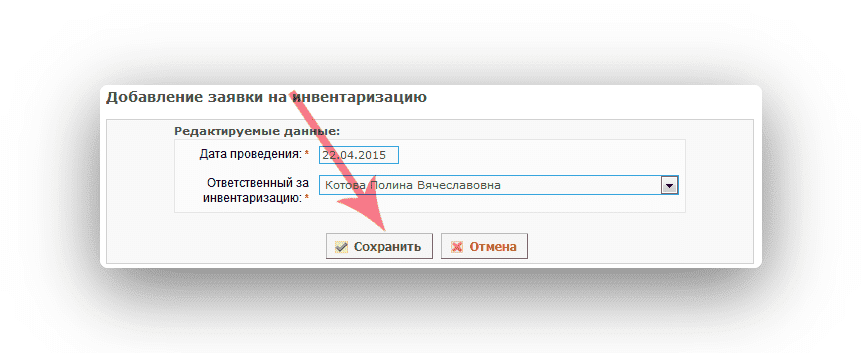
- 1. Открыть окно «Добавление заявки на инвентаризацию». Указать дату проведения операции и ответственное лицо. Если в списке не окажется нужного сотрудника, ввести Ф. И. О вручную. Нажать на кнопку «Сохранить».
-
- 2. Откроется форма заявки на инвентаризацию, где нужно указать обнаруженные несоответствия (кликнуть по ссылке «Добавить»).
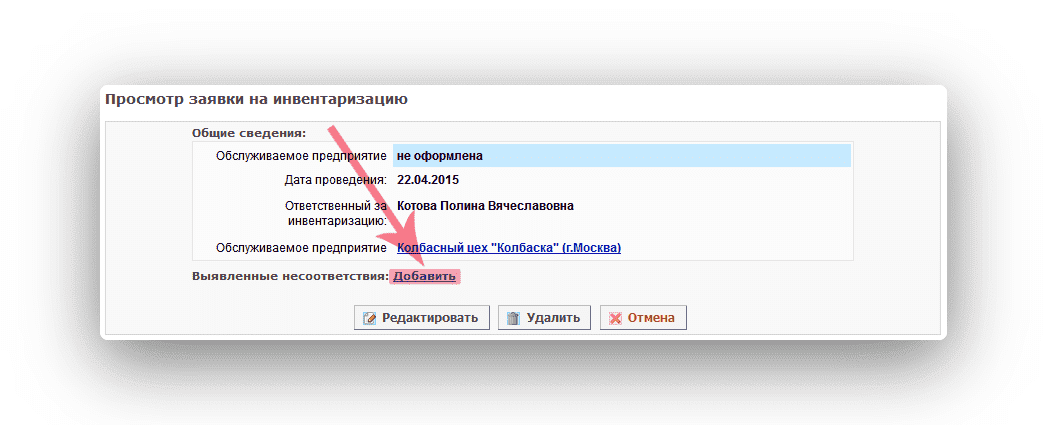
Пользователю доступны три действия: добавление, изменение, удаление.
Пошагово опишем каждое действие.
Изменение и удаление товара
Чтобы изменить или удалить данные в журнале продукции, нужно:
- 1. Отметить требуемый пункт в блоке с общей информацией.
- 2. Указать тип продукции.
- 3. Открыть список товаров, нажав на изображение с лупой.
- 4. Отметить нужную запись и отредактировать ее (или удалить).
- 5. Нажать на кнопку «Сохранить».
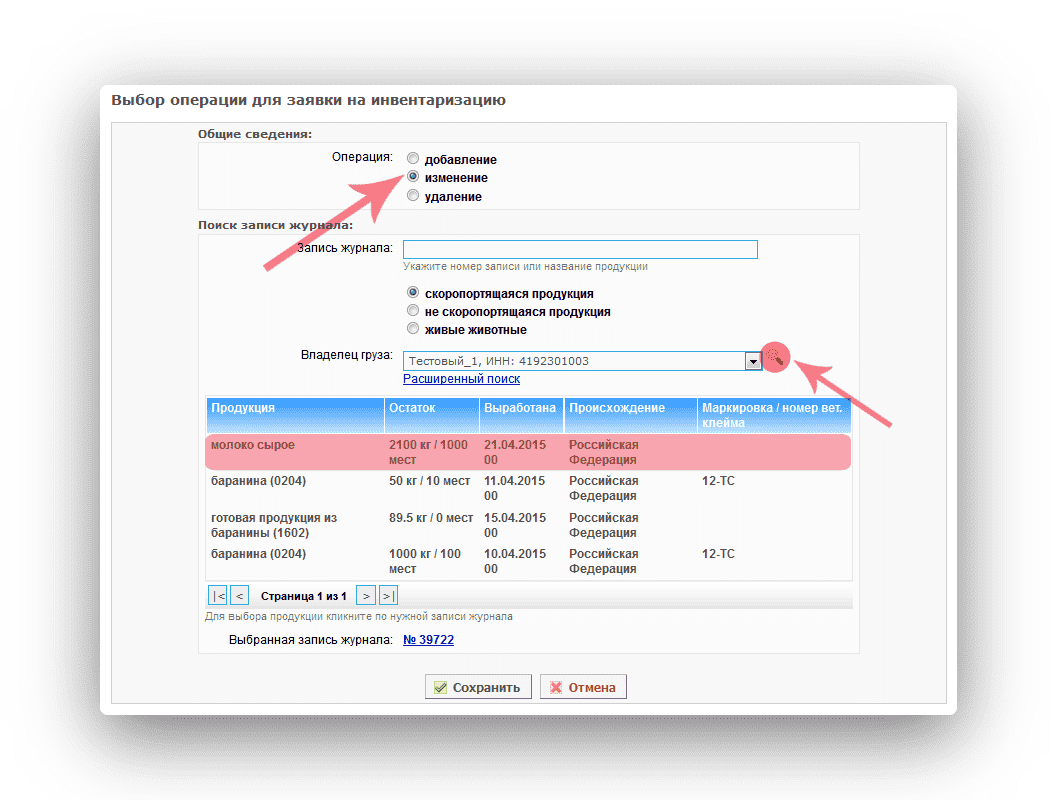
Изменить или удалить можно следующие реквизиты: вид, номенклатуру, объем, единицу измерения, дату выработки, срок годности, сведения об упаковке и маркировке, момент поступления.
Добавление товара в «Меркурий»
Чтобы добавить товар, нужно снова зайти в общие данные:
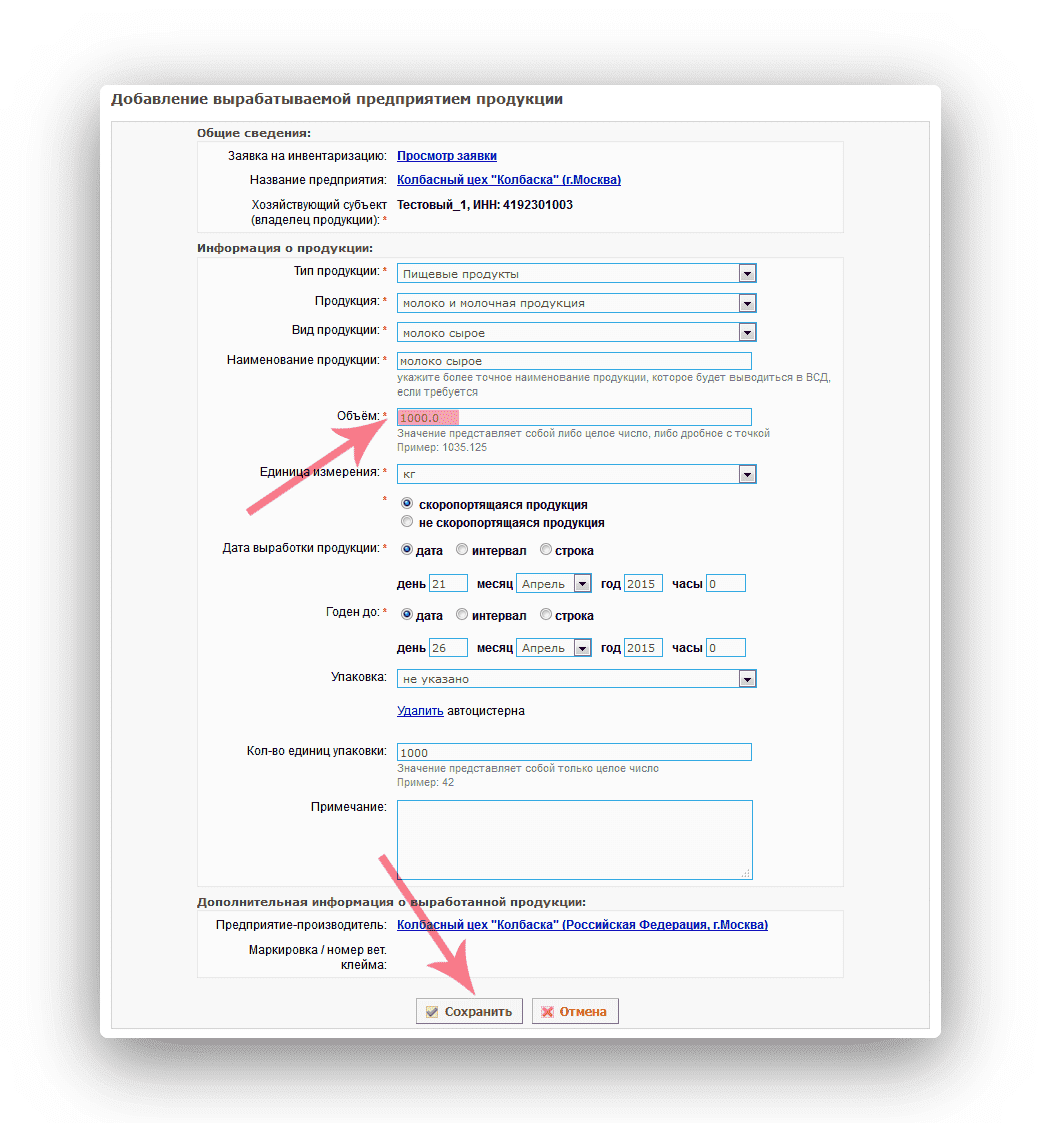
- 1. Выберите операцию «Добавление».
- 2. Нажать на кнопку «Сохранить».
- 3. Указать нужные данные и сохраните изменения.
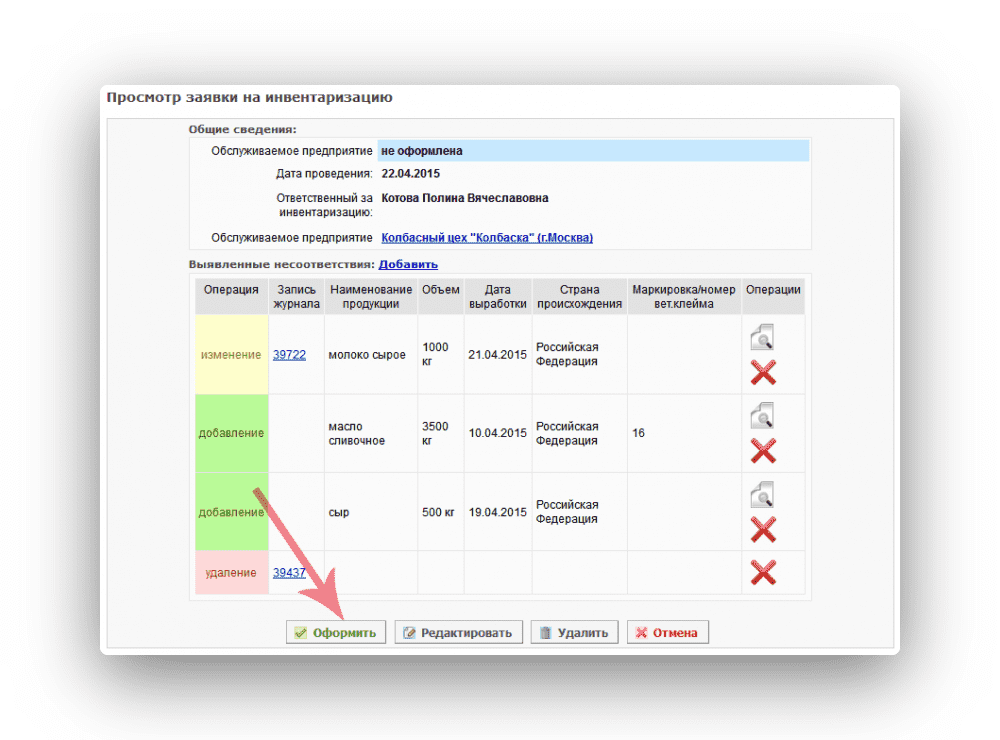
После заполнения данных о товарах система вернется на форму «Просмотр заявки на инвентаризацию». Измененные записи подсвечиваются цветом, в зависимости от типа операции:
- зеленым — добавление;
- желтым — изменение;
- красным — удаление.
После внесения данных о товаре нужно нажать на кнопку «Оформить», подтвердив тем самым операцию.
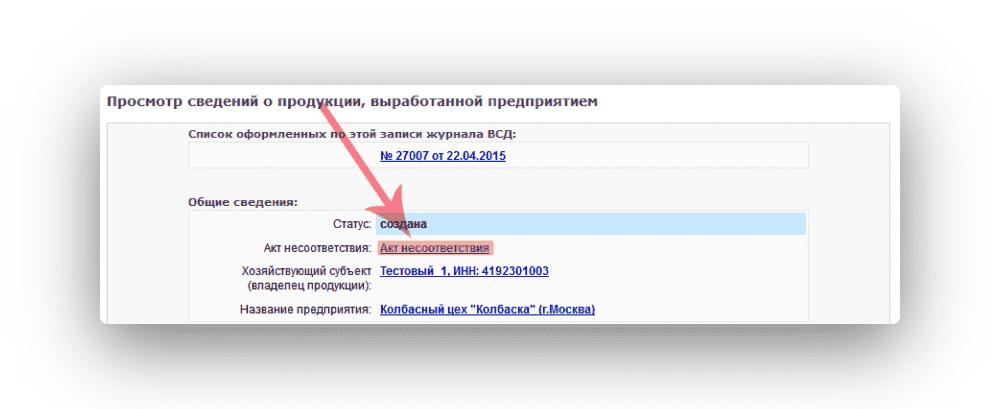
По итогам изменений в журнале продукции появятся новые записи и изменятся старые. Если открыть одну из них, на экран выводится информация о продукте со ссылкой на акт несоответствия в «Меркурии».
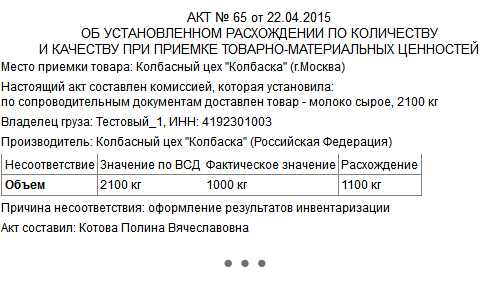
Его можно просмотреть и распечатать.
Можно ли отменить инвентаризацию в «Меркурии»
ФГИС устроена таким образом, что оформленную заявку на инвентаризацию отменить невозможно. Если после ее создания выяснилось, что остались какие-то несоответствия, нужно оформить новую заявку по такому же алгоритму и добавить к ней комментарий с объяснением ситуации.
Как списать товар по инвентаризации через переработку
Сырье, поступающее на предприятие для переработки, заносится в журнал входной продукции. При переработке сырья его нужно списать из журнала. А продукт, который изготовили из сырья, нужно, наоборот, внести ь в журнал вырабатываемой продукции.
Представляем пошаговую инструкцию, которая поможет оформить списание в «Меркурии» через переработку:
-
- 1. Войти в личный кабинет «Меркурий.ГВЭ».
- 2. Выбрать обслуживаемое предприятие.
- 3. Открыть вкладку «Транзакции» и нажать на кнопку «Добавить».
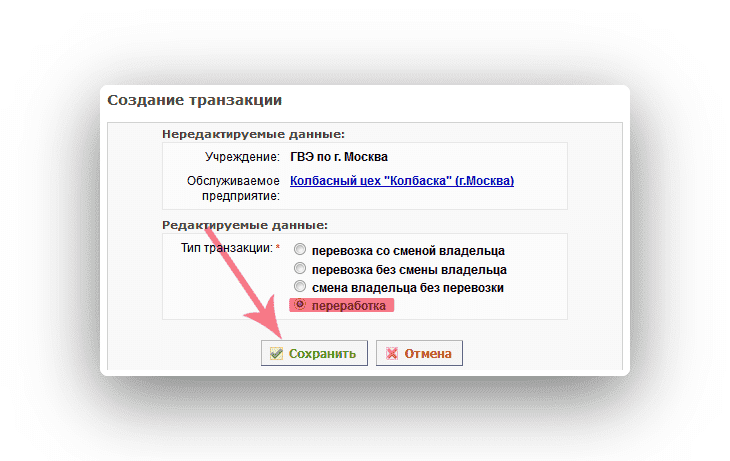
- 4. Выбрать тип транзакции (поставить отметку) — «переработка».
-
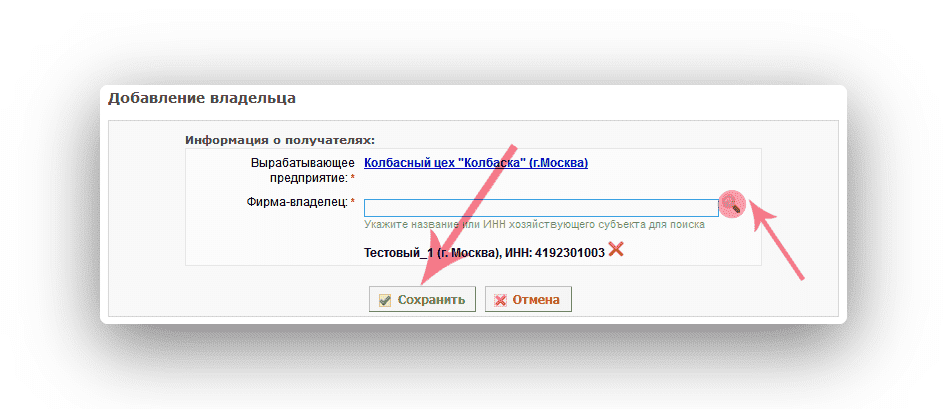
- 5. Откроется страница «Просмотр информации о транзакции». Добавить владельцев продукции. По умолчанию в качестве вырабатывающего предприятия установлено текущее обслуживание предприятие. Для выбора владельца сырья, использованного для переработки, нужно нажать на изображение с лупой, которое находится около графы «Фирма-владелец». Выбрать нужное предприятие в списке.
-
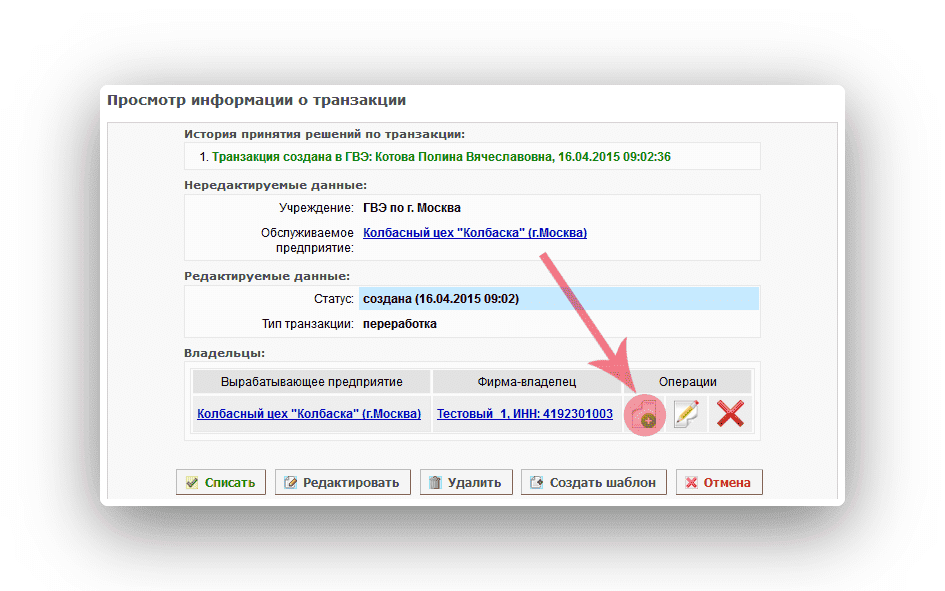
- 6. Добавить переработанное сырье. Можно добавить только то, которое указано в журнале входной продукции. Для добавления следует нажать на значок «Добавить продукцию из журнала для оформления ВСД».
-
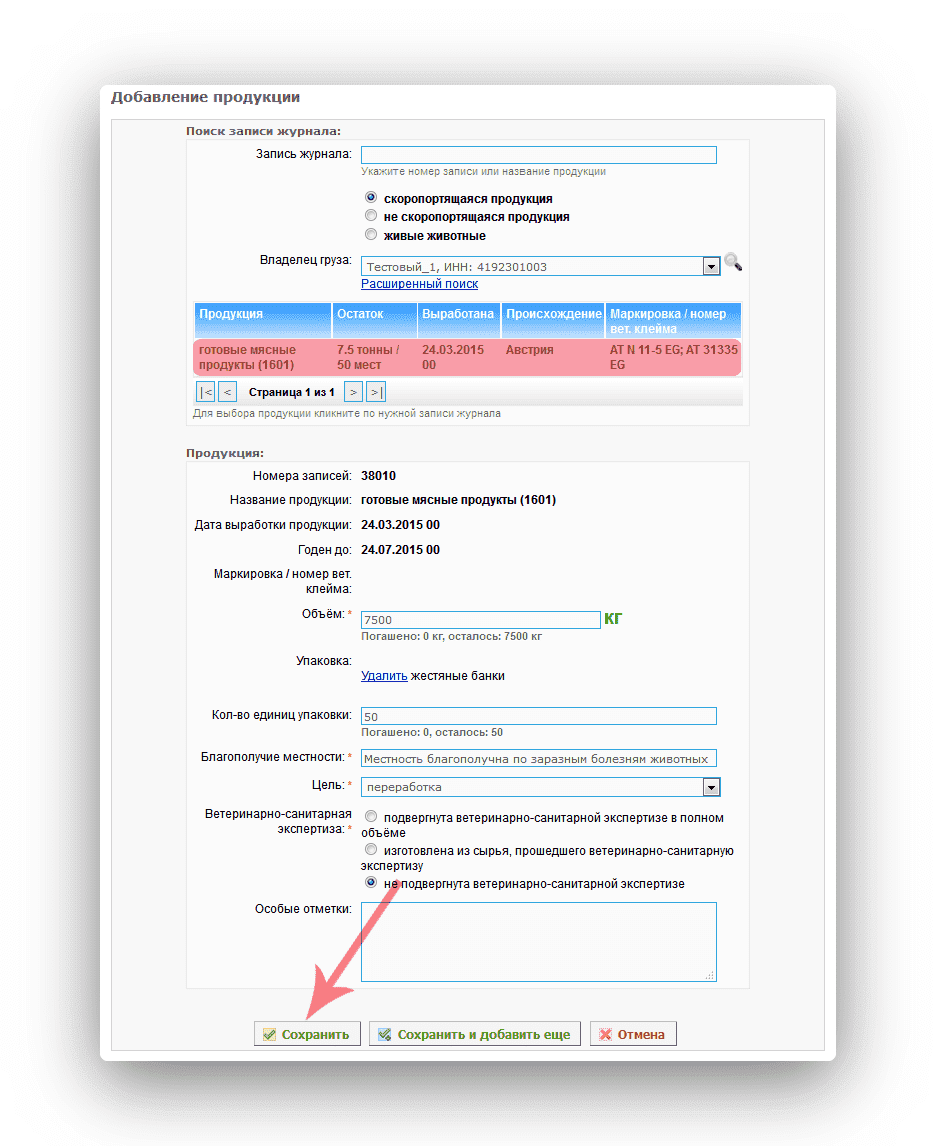
- 7. На странице «Добавление продукции» указать всю информацию: о товаре, его владельце, объеме и упаковке. Сохранить изменения.
- 8. Проверить данные о транзакции. Если все в порядке, нажать на кнопку «Списать».
Важно! Если продукция просрочена, ее нужно отправить в утилизацию ― операция также проводится в «Меркурии». В подсистеме «Меркурии.ГВЭ» создается соответствующий ветеринарный сертификат.
Частые вопросы и ответы
Гашение входящих ВСД осуществляется в течение 1 рабочего дня с момента поступления товара. Такие условия предусмотрены для ветсертификатов, оформляемым при отгрузке, передаче прав собственности на продукцию (которая еще не отгружена). В последнем случае гашение производится в течение рабочего дня после перехода прав собственности.
ВСД, полученные без товара, гасить нельзя. Если это сделать, продукция, которой фактически нет на складе, появится на остатках в системе «Меркурий». При случайном гашении ВСД нужно оформить возврат поставщику, чтобы он заново отгрузил товар и оформил новое ВСД. На просроченную продукцию требуется списание (утилизация) в «Меркурии» через инвентаризацию.
Блокировка от Россельхознадзора возможна в том случае, если пользователь допускает ошибки при использовании системы «Меркурий». Предупреждение приходит на электронную почту, указанную при регистрации в системе. Отреагировать на него нужно в течение трех дней: отправить Россельхознадзору ответное письмо с объяснением ситуации и обещаниями устранить нарушения в указанные сроки.
|
Эксперт Директор по развитию компании «Мультикас». Более 7 лет опыта в области внедрения онлайн-касс, учетных систем ЕГАИС и Маркировки товаров для розничных организаций и заведений питания. Максим Демеш md@kassaofd.ru |
Нужна помощь в оформлении ВСД?
Не теряйте время, мы окажем бесплатную консультацию и поможем в работе с ВСД в Меркурий
Ознакомьтесь с нашим каталогом продукции
В нашем интернет-магазине и офисах продаж можно найти широкий ассортимент кассового и торгового оборудования
Понравилась статья? Поделись ею в соцсетях.
Также читают:

Как оформить незавершенное производство в Меркурии
Незавершенное производство в «Меркурии» оформляется при поточных производствах, которые требуют транспортировки или продажи товаров до окончания выпуска партии. Кроме того, эта операция необходима предприятиям при длительном производственном цикле, когда удается…
361
Узнать больше
Как работать с площадками в системе Меркурий
ФГИС Меркурий — это государственная информационная система, позволяющая осуществлять ветеринарный контроль за товарами животного происхождения. Ее разработка была направлена на сокращение количества фальсифицированной продукции в нашей стране. Система работает всего…
1069
Узнать больше
Гашение в системе Меркурий: гашение ВСД, сроки, инструкция по гашению ВСД для ХС
Гашение в системе Меркурий является обязательной процедурой. С 1 июля 2018 года все хозяйствующие субъекты, подконтрольные Госветнадзору, обязаны подключиться к ФГИС Меркурий и вести весь документооборот в электронном виде. Сопровождение…
764
Узнать больше

Как проверить ветеринарное свидетельство в Меркурий
Участники оборота сельхозпродукции должны оформлять ветеринарно-сопроводительные документы отправляемые ими на грузы, а принимающая сторона осуществляет проверку ВСД на подлинность в системе «Меркурий». Рассказываем, как это сделать. Сопровождение с гашением эВСД…
504
Узнать больше
Подпишитесь на рассылку
Законодательство часто меняется, появляется новое оборудование, мы готовим для Вас интересные акции и предложения. Подпишитесь, чтобы быть в курсе последних событий.
Остались вопросы?
Мы поможем разобраться! Меня зовут Антон, задайте свой вопрос и мы ответим на него в кратчайшие сроки!


Товар добавлен в корзину
Сумма
Если на складе выявлена пересортица или если товар со склада продали в розницу, то появляется необходимость списать продукцию. Пользователи ФГИС «Меркурий» могут списать остатки продукции с помощью инвентаризации. Пользователи ФГИС «Меркурий» могут списать остатки продукции через инвентаризацию.
Что такое инвентаризация в «Меркурии»
Инвентаризация — это процедура, которая позволяет навести порядок в складском журнале и на складе. С ее помощью выявляют расхождения между электронными записями в «Меркурии» и фактическим количеством товара на складе.
Инвентаризация в «Меркурии» не имеет ничего общего с бухгалтерией. Вся информация о списании продукции хранится только в «Меркурии», оформлять бухгалтерские акты списания и оприходования при этом не нужно.
Производители, поставщики и другие участники оборота подконтрольной продукции проводят инвентаризацию в подсистеме «Меркурий.ХС», а представители надзорных органов — в подсистеме «Меркурий.ГВЭ».
Как списать продукцию в «Меркурии»
«Меркурий.ХС» — как списать остаток товара
В подсистеме «Меркурий.ХС» продукцию списывают через инвентаризацию.
Шаг 1. Войдите в личный кабинет соответствующей подсистемы ФГИС «Меркурий».
Шаг 2. Выберите предприятие, на котором требуется провести инвентаризацию. Если этого не сделать, пользователь имеет только права на чтение и не сможет провести процедуру.
Шаг 3. Перейдите на вкладку «Инвентаризация» и нажмите «Добавить».
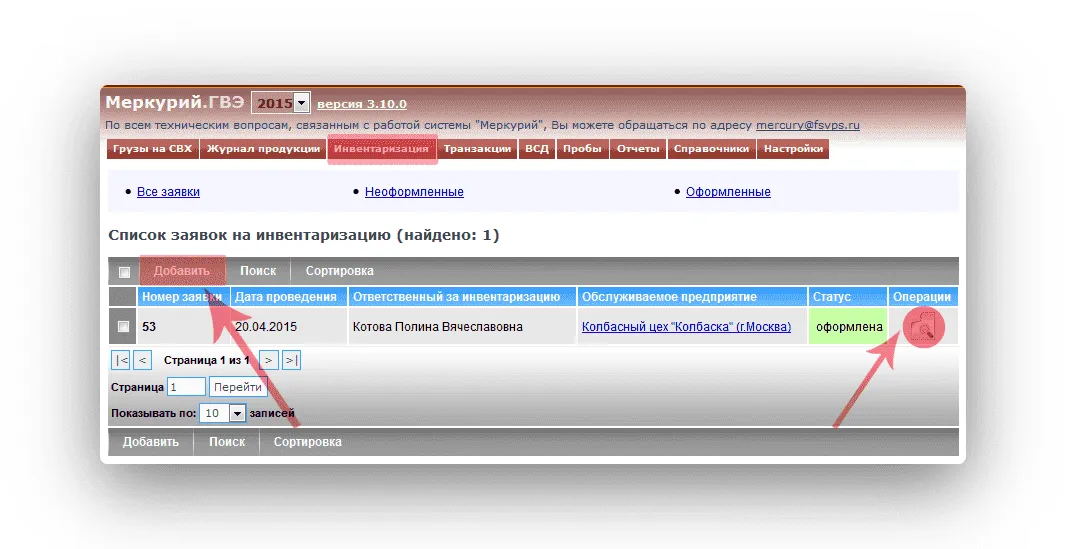
Откроется окно «Добавление заявки на инвентаризацию». В нем нужно указать дату проведения и ответственное лицо. Если в списке нет нужного сотрудника, его ФИО можно ввести вручную. После этого нажмите «Сохранить».
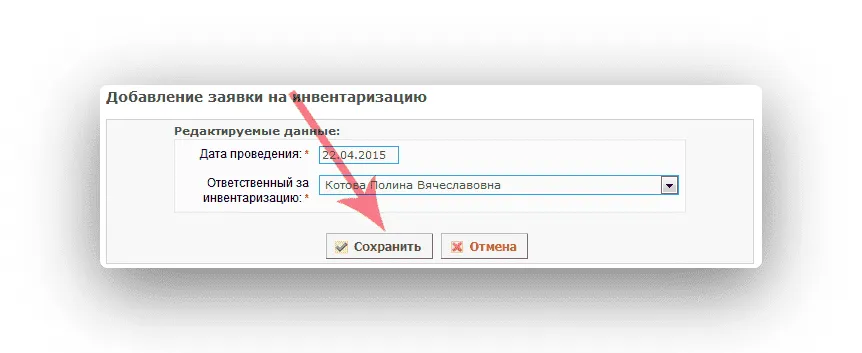
Шаг 4. Откроется форма заявки на инвентаризацию, в которой указываются выявленные несоответствия. Затем выполните следующие действия:
-
Выберите операцию «Изменение» / «Удаление» в блоке общих данных, в зависимости от того, есть ли остаток продукции, или ее удалось продать полностью.
-
Укажите конкретный тип продукции.
-
Откройте список продукции, нажав на пиктограмму «лупа».
-
Отметьте запись, которую нужно отредактировать или удалить.
-
Нажмите кнопку «Сохранить».
Изменить или удалить можно следующие реквизиты: вид, номенклатура, объем, единица, в которой происходит измерение, дата выработки, срок годности, сведения об упаковке и маркировке, момент поступления.
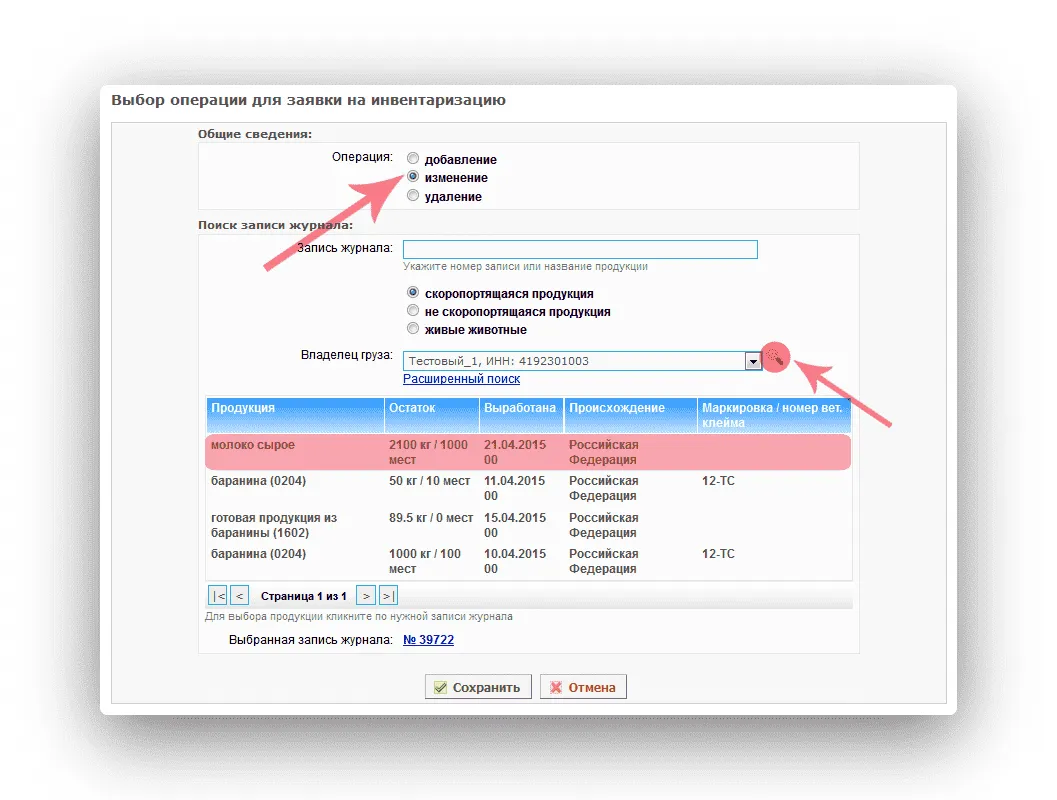
В результате система перенаправит пользователя на страницу «Просмотр заявки на инвентаризацию». Если больше никакие изменения вносить не нужно, нажмите на кнопку «Оформить» для завершения операции.
«Меркурий.ГВЭ» — как списать сырье в переработку
Сырье, которое поступает на предприятие для переработки, заносится в журнал входной продукции. При переработке сырья его нужно списать из журнала. А продукт, который изготовили из сырья, нужно, наоборот, внести ь в журнал вырабатываемой продукции.
Шаг 1. Войдите в личный кабинет «Меркурия.ГВЭ», выберите обслуживаемое предприятие, откройте вкладку «Транзакции» и нажмите кнопку «Добавить».
Шаг 2. В открывшемся диалоговом окне «Создание транзакции» выберите ее тип — «переработка».
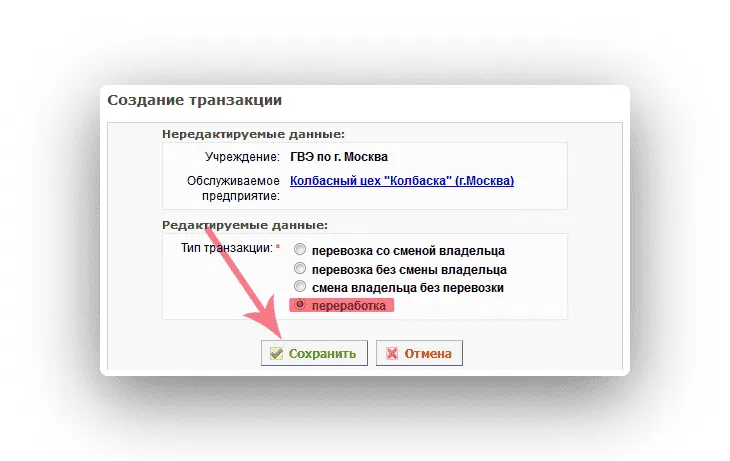
Шаг 3. Откроется страница «Просмотр информации о транзакции». Здесь необходимо добавить владельцев продукции. По умолчанию в качестве вырабатывающего предприятия будет устанавливаться текущее обслуживаемое предприятие. Чтобы выбрать владельца сырья, которое использовалось для переработки, нажмите на значок «лупа» рядом с графой «Фирма-владелец» и из списка выберите нужное предприятие.
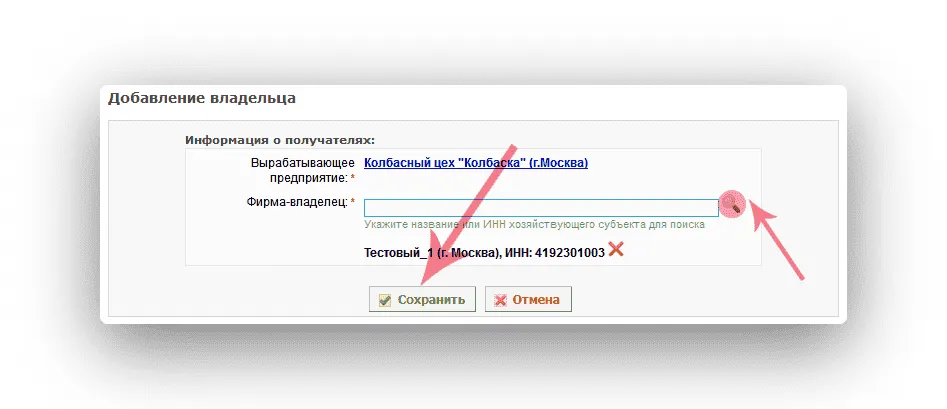
Шаг 4. Далее необходимо добавить сырье, которое было переработано. Можно добавить только то, которое указано в журнале входной продукции. Для добавления нажмите на значок «Добавить продукцию из журнала для оформления ВСД».
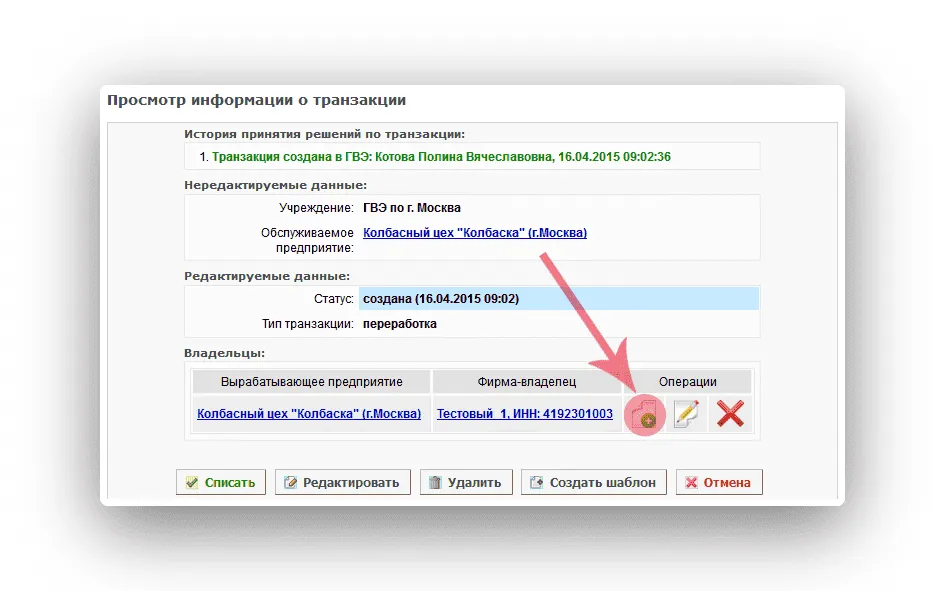
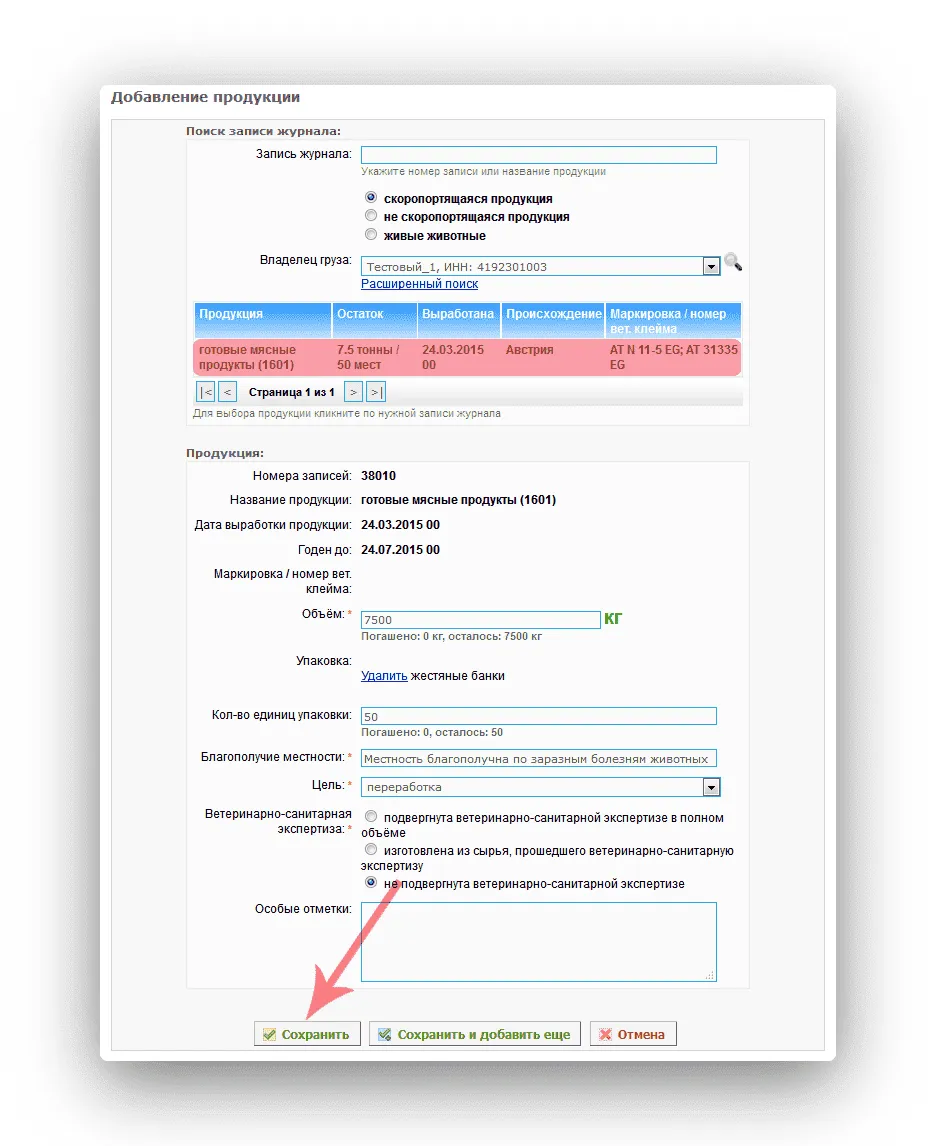
Откроется страница «Добавление продукции». Внесите всю информацию о продукции, ее владельце, объеме и упаковке, а затем сохраните изменения.
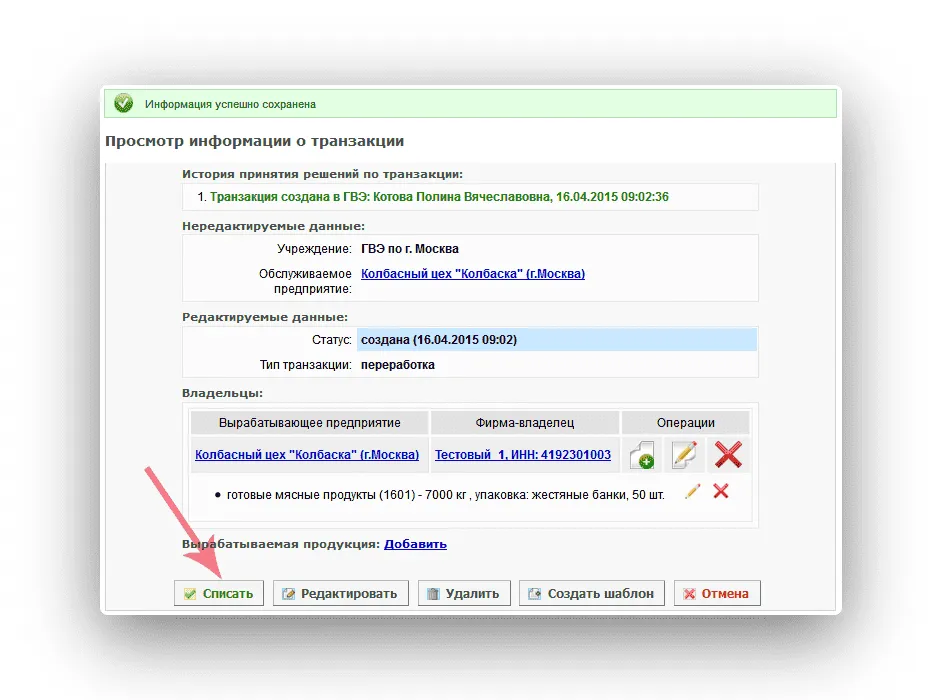
Проверьте информацию о транзакции и, если все верно, нажмите «Списать».
Важно: если продукция просрочена, ее нужно отправить в утилизацию, а не списывать. В «Меркурии.ГВЭ» создается соответствующий ветеринарный сертификат.
Инвентаризация ― подсчет товара, который остался у вас на складе. Благодаря ей, вы и ваши сотрудники могут определить, сколько фактически продукции находится у вас на складе и сравнить с данными подгруженными из программы или личного кабинета.
Для чего нужна инвентаризация в «Меркурии»? Чтобы отслеживать просроченные товары, выявить излишки или недостачу. При обнаружении несоответствий нужно оформить ряд документов, чтобы откорректировать остатки.
Уже были случаи, когда приходило письмо от Россельхознадзора о наличие на остатках продукции неизвестного прохождения, которые предприниматели могут списать только через прямое письмо в Россельхознадзор. Подробнее вы можете ознакомиться
здесь.
По результатам инвентаризации в «Меркурий» выполняются следующие операции:
- Добавление.
- Изменение.
- Удаление.
Необходимо провести в случае когда товар фактически есть, но в программу не занесен, такое возможно, когда принимают товар не по ЭДО а по бумажному ВСД
Применяется, когда требуется корректировка товара в журнале продукции системы «Меркурий», например при пересортице.
Применяется для списания партии продукции, если ее нет по факту, но на балансе числится. Или выявлен просроченный товар, который нужно утилизировать.
Когда нужно проводить инвентаризацию в «Меркурий»
Инвентаризация проводится как минимум раз в месяц, так как некоторые остатки продукции могут зависнуть в журнале остатков.
Сделать ее можно двумя способами:
- На официальном сайте «Меркурий.СХ»
Инвентаризация в самой системе ФГИС Меркурий довольно сложная и неудобная, а также требует определенного опыта, чтобы не допустить ошибок. Даже нашим специалистам на изучение всех нюансов понадобилось немало времени и пришлось повозиться довольно долго. Ознакомиться с инструкцией как сделать инвентаризацию на официальном сайте «Меркурий.СХ» вы можете перейдя по ссылке.
- Через программное обеспечение «ТриАР-Меркурий»
Бесплатный, быстрый и удобный инструмент, который позволяет облегчить большую часть всех операции по инвентаризации, а также избавит вас от ошибок.
Инвентаризация в программе «ТриАР-Меркурий»
Для того чтобы провести инвентаризацию в программе «ТриАР-Меркурий» необходимо открыть программу, перейти на вкладку «Операции» далее нажать на кнопку «Инвентаризация»

Выбираем предприятие на котором вы хотите провести инвентаризацию

Нажав на колонку вы можете выбрать одну точку либо провести сразу инвентаризацию на всех точках разом.

Как выбрали точку нажмите кнопку «Подгрузить продукцию»

Программа позволяет отсортировать по наименованию, вы можете как отметить все или выбрать нужные вам позиции

Для удобства вы можете отфильтровать по дате добавления. Для этого необходимо перейти на вкладку «Фильтр» и проставить нужные данные

После того, как выбрали нужные позиции и товары нажмите на кнопку «Списать», далее будет окно, где нужно указать причины инвентаризации, выбрать ответственного и нажать на кнопку «Списать»

Для быстрого и удобного списания товаров в системе «Меркурий» мы добавили в программу функционал для инвентаризации и пакетного списания остатков.
Если у вас в системе «Меркурий» накопилось большое количество продукции, которой фактически нет на складе или на прилавке, то для экономии своего времени и быстрого списания излишков вы можете воспользоваться программой «ТриАР-Меркурий».
Пакетное списание в Меркурии
Чтобы провести инвентаризацию в ФГИС «Меркурий» и массово списать товар через программу ТриАР-Меркурий следуйте инструкции:
- В главном меню «Справочники» откройте пункт «Инвентаризация».
- Далее в выпадающем меню в поле «Хоз. субъект» выберите нужный субъект.
- В поле «Предприятие» выберите необходимый объект.
- Нажмите на кнопку «Обновить продукцию» и дождитесь, пока завершится загрузка товаров.
- В загрузившемся списке проставьте галочки у продукции, которую необходимо списать.
- В поле «Ответственный» выберите ответственное лицо.
- В поле «Причина» выберите причину списания.
- После того, как все параметры заполнены, а продукция отмечена, нажмите на кнопку «Списать».


Если у вас возникнут сложности – закажите обратный звонок прямо в программе, наши специалисты свяжутся с вами и обязательно помогут.
Видеоинструкция
Инвентаризация в Меркурии
Проведение инвентаризации – одна из центральных возможностей ФГИС “Меркурий”.
Простыми словами, инвентаризация – это действие, направленное на уравнивание количества продукции, которая есть фактически, и той, что числится на остатках.
Большинство пользователей считают своей обязанностью лишь гашение ВСД, предпочитая не углубляться в функционал, который кажется им сложным и непонятным.
Однако при работе в системе Меркурий инвентаризация не менее важна.
В отличие от производителей и оптовиков, от розницы не требуется еженедельное проведение инвентаризации, но всё же чтобы остатки на складе всегда совпадали с остатками в системе, необходимо регулярно выполнять списание.
Как сделать инвентаризацию в Меркурии
Если при приёмке вы обнаружили незначительные расхождения между сопроводительным документом и продукцией, полученной фактически, создайте Акт несоответствия в подсистеме Меркурий ХС.
—
Чтобы оформить такой акт о расхождениях, перейдите в раздел «Инвентаризация» и добавьте заявку на инвентаризацию, нажав соответствующую кнопку.
—
Заполните дату проведения и ФИО ответственного, а в следующей форме укажите выявленные несоответствия, после чего нажмите «Оформить».
При выборе действия руководствуйтесь следующей схемой:
- добавление – если по факту продукция есть, а в системе не числится;
- изменение – если фактическое количество продукции отличается;
- удаление – если продукции по такой позиции нет совсем.
Так вот, инвентаризация в Меркурий ХС проводится аналогичным способом.
Увидеть всю продукцию, имеющуюся на остатках, вы можете в «Журнале продукции».
При выявлении расхождений подайте заявку на инвентаризацию, выбрав одно из перечисленных выше действий.