
Мы
обновили интерфейс Битрикс24
. Изображения в статьях могут отличаться от нового дизайна — мы скоро их обновим.
В Битрикс24 вы можете создать сайт без помощи программиста. Вам не придётся прописывать десятки строк кода, просто выберите нужные блоки в конструкторе или используйте готовый шаблон для вашего бизнеса.
Например, у вас языковая школа, и вы работаете в Битрикс24.
Чтобы привлечь новых клиентов, попробуйте создать сайт. В Битрикс24.Сайты выберите готовый шаблон или создайте свой с нужными блоками. Наполните его текстом, изображениями и другими элементами — это привлечет больше клиентов и сможете работать с ними прямо в CRM.
Как создать сайт
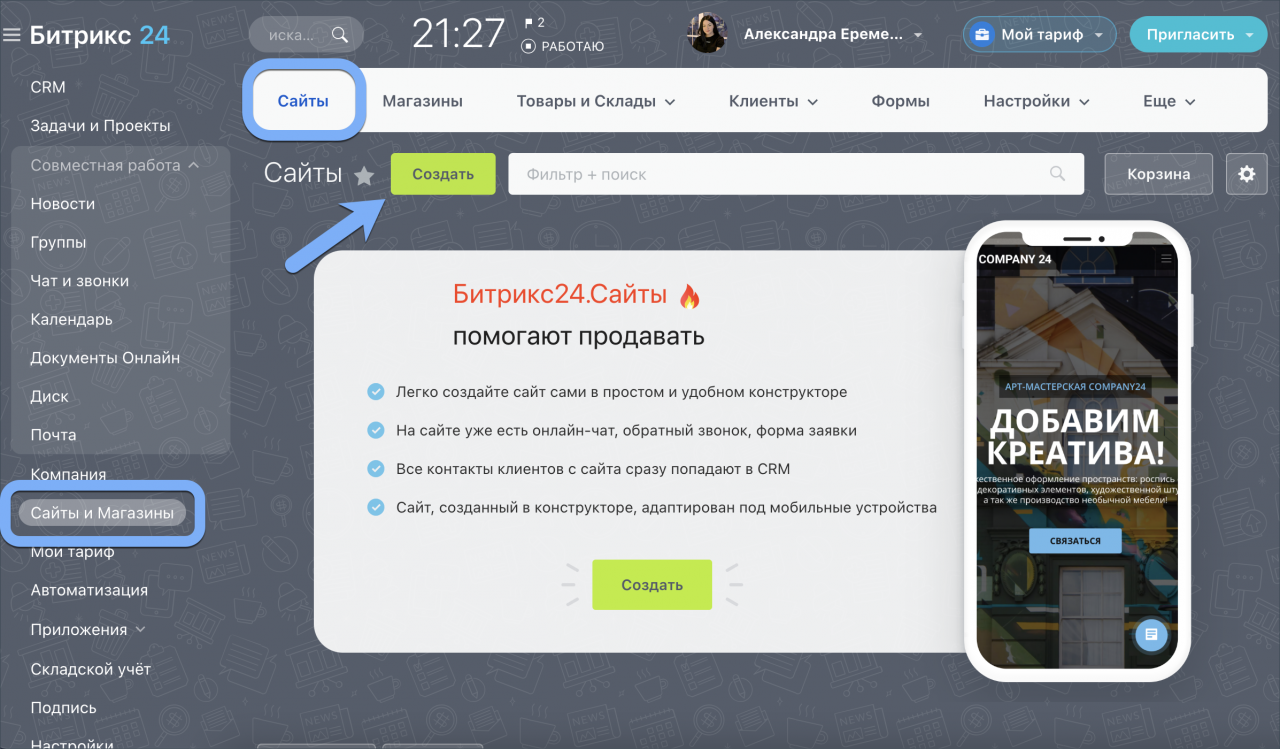
В меню портала слева выберите Сайты и Магазины. Во вкладке Сайты нажмите Создать.
Хотите стать первым, кто узнает о важных обновлениях в продукте?
Уроки, обучение, полезные истории, кейсы и эксклюзивные эфиры — все в Telegram-канале для пользователей «Битрикс24 печатает»
Определитесь с шаблоном
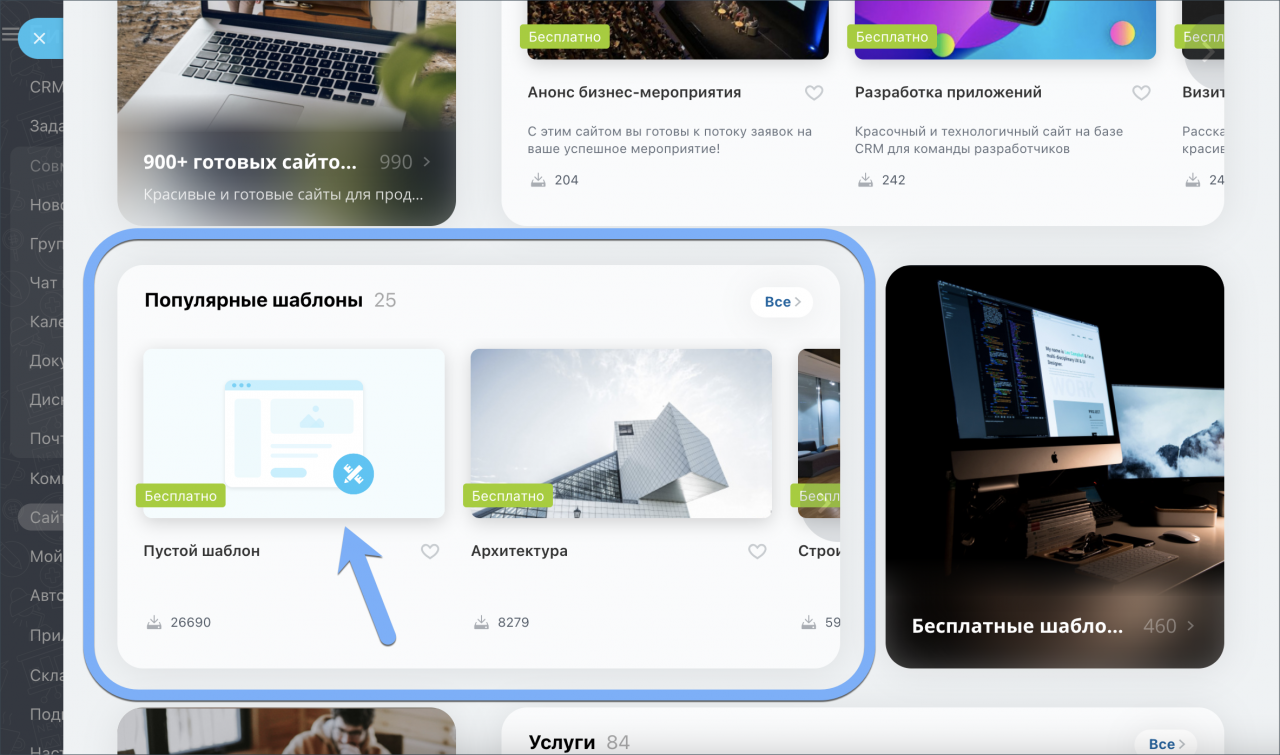
Выберите готовое решение из каталога или используйте пустой шаблон:
С шаблоном Маркета
Пустой шаблон
Нажмите на кнопку Каталог. Здесь вы найдёте большое количество шаблонов, уже поделённых на категории.
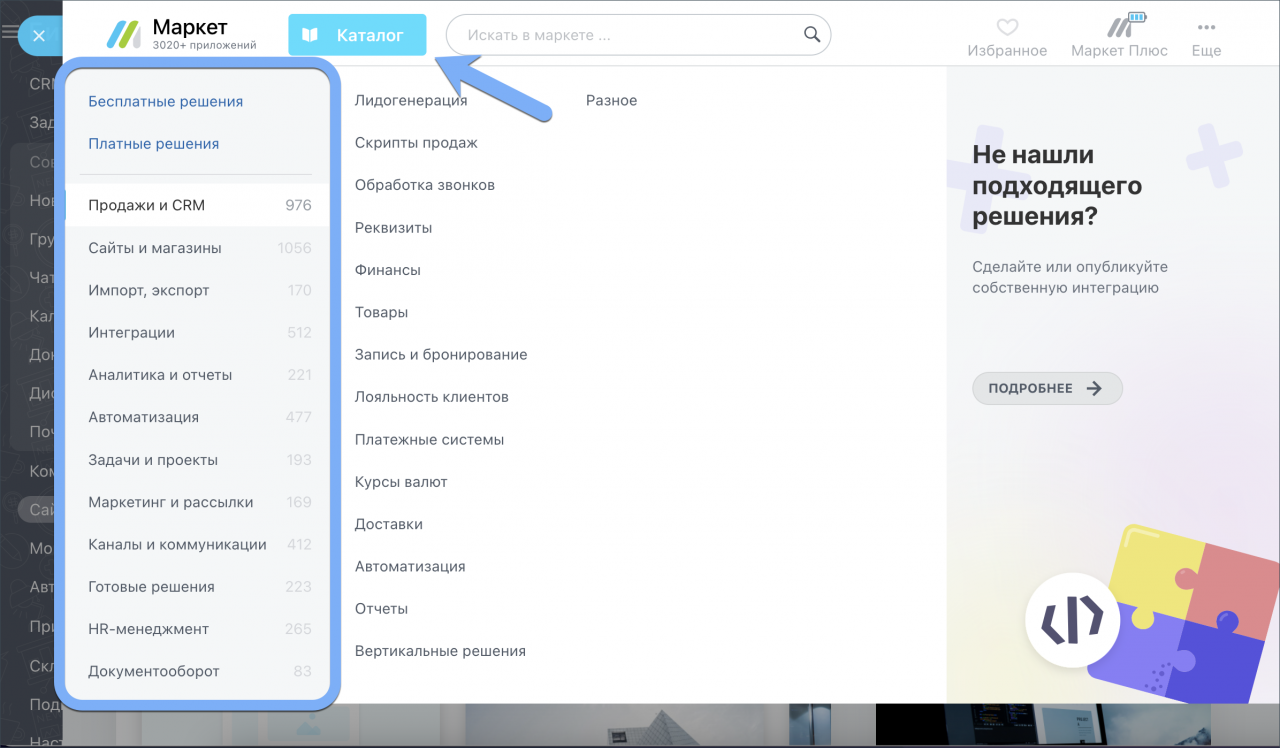
Вы также можете воспользоваться поиском вверху экрана — укажите желаемые параметры и выберите шаблон из предложенных.
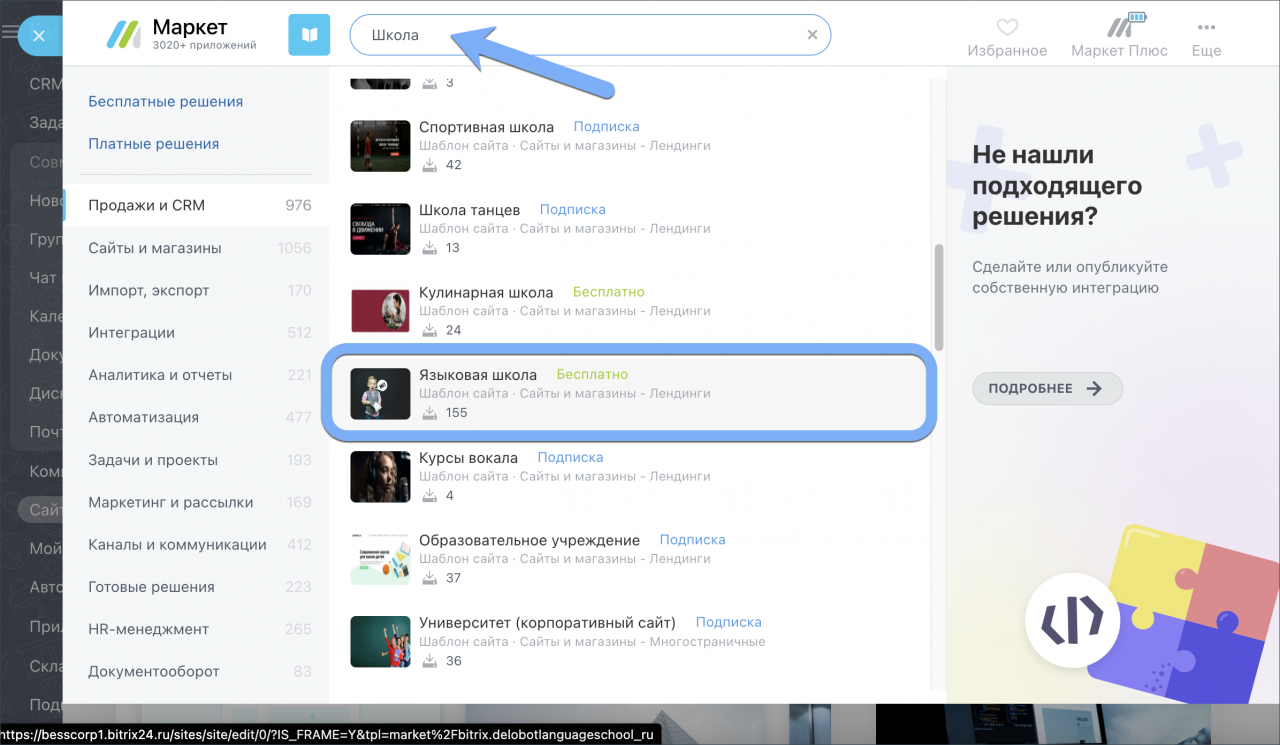
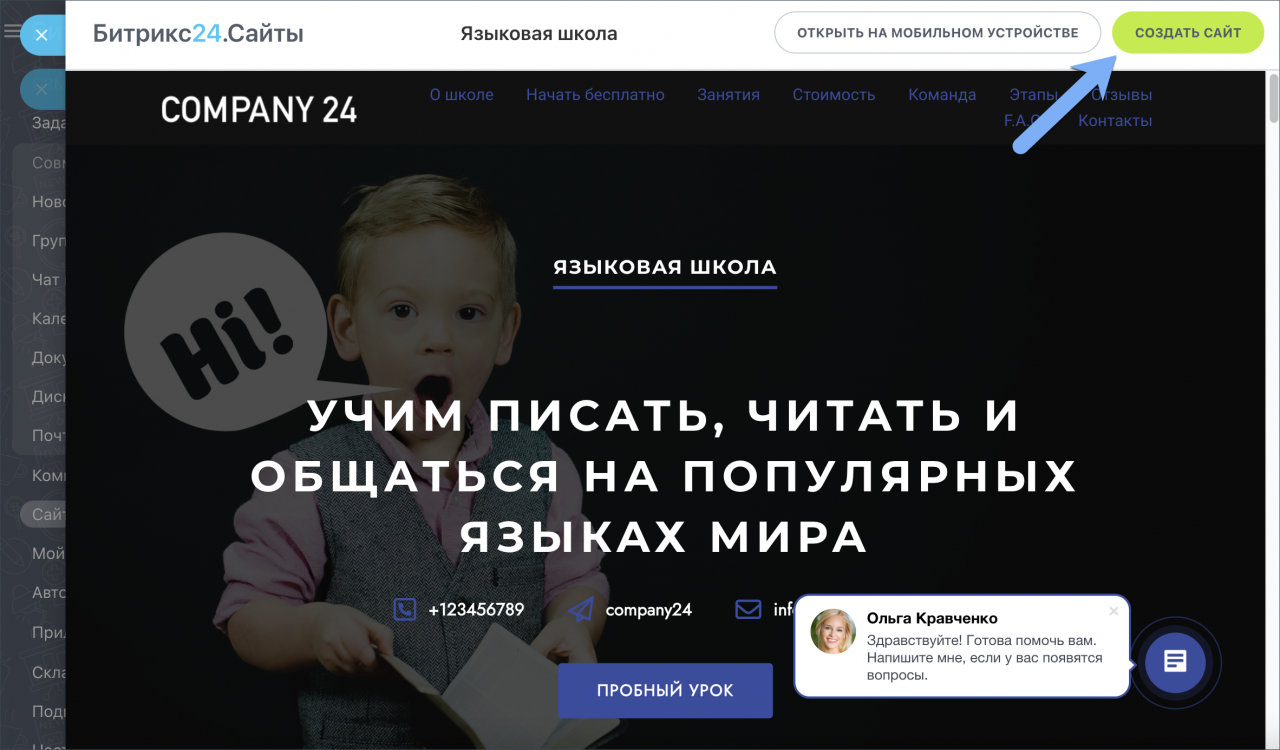
После выбора шаблона нажмите кнопку Создать сайт.
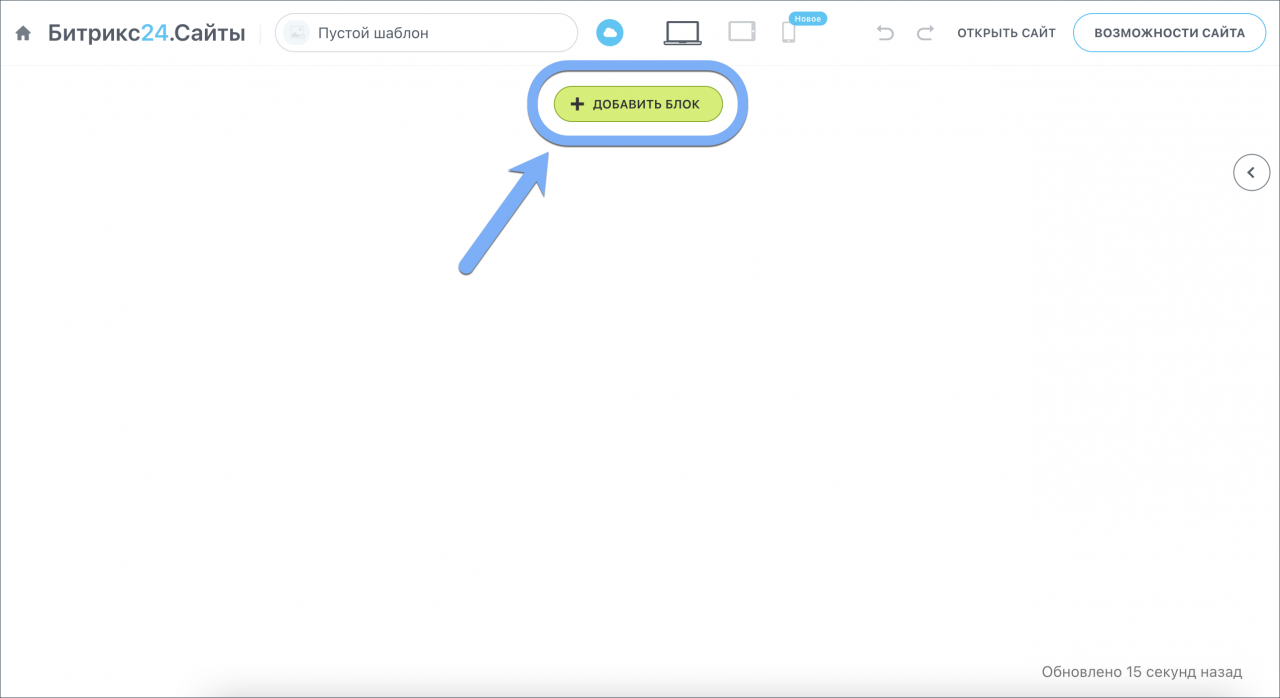
Если вы не нашли подходящего решения, попробуйте создать сайт с нуля. Выберите Пустой шаблон и наполните его блоками.
Добавьте или измените блоки
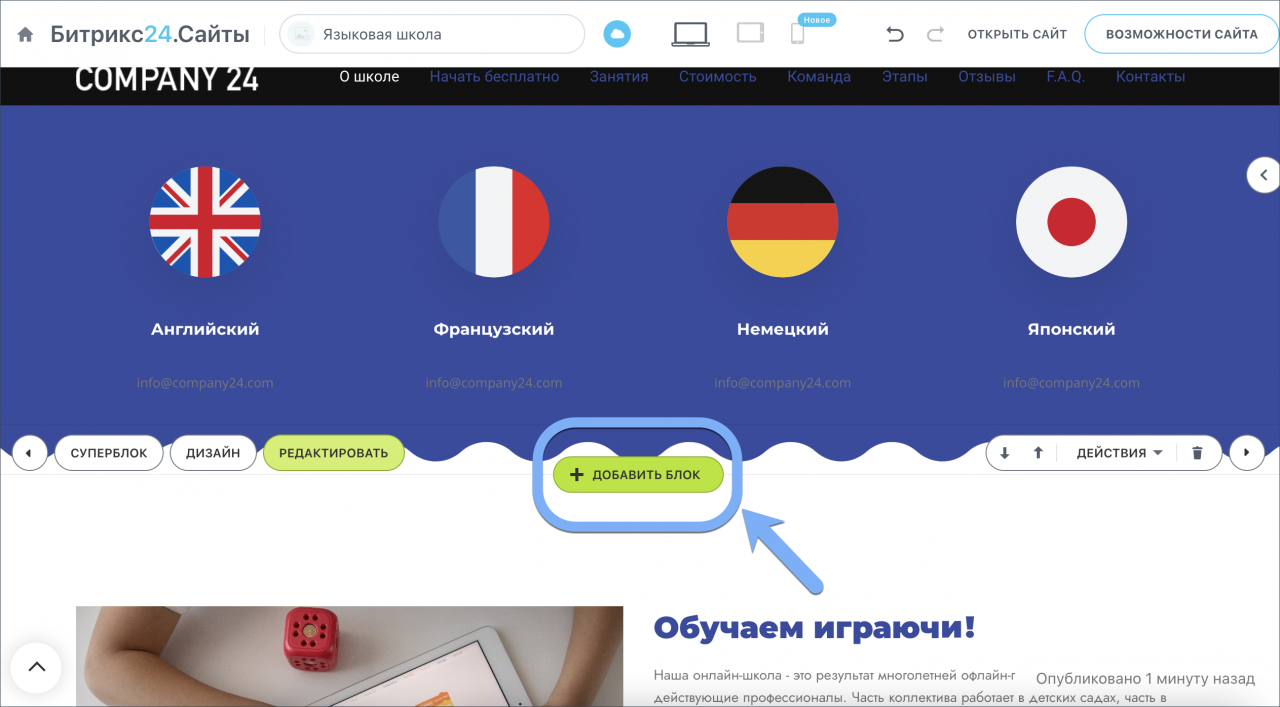
Для создания блока кликните + Добавить блок там, где вы хотите его разместить.
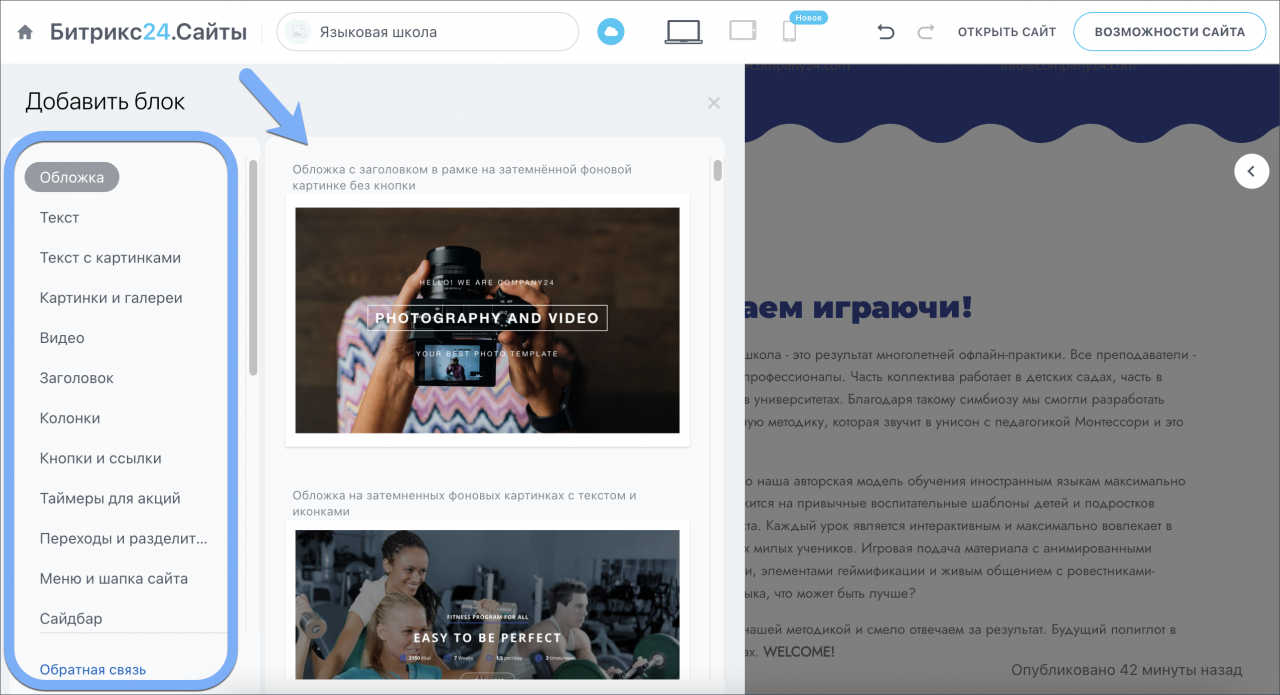
Далее покажется меню с выбором. В блоках можно разместить контакты компании, фотогалереи, таймеры для акций и многое другое.
Редактирование блоков
Если вы определились с шаблоном и хотите внести изменения в блок, то при наведении на него появятся две следующие панели.
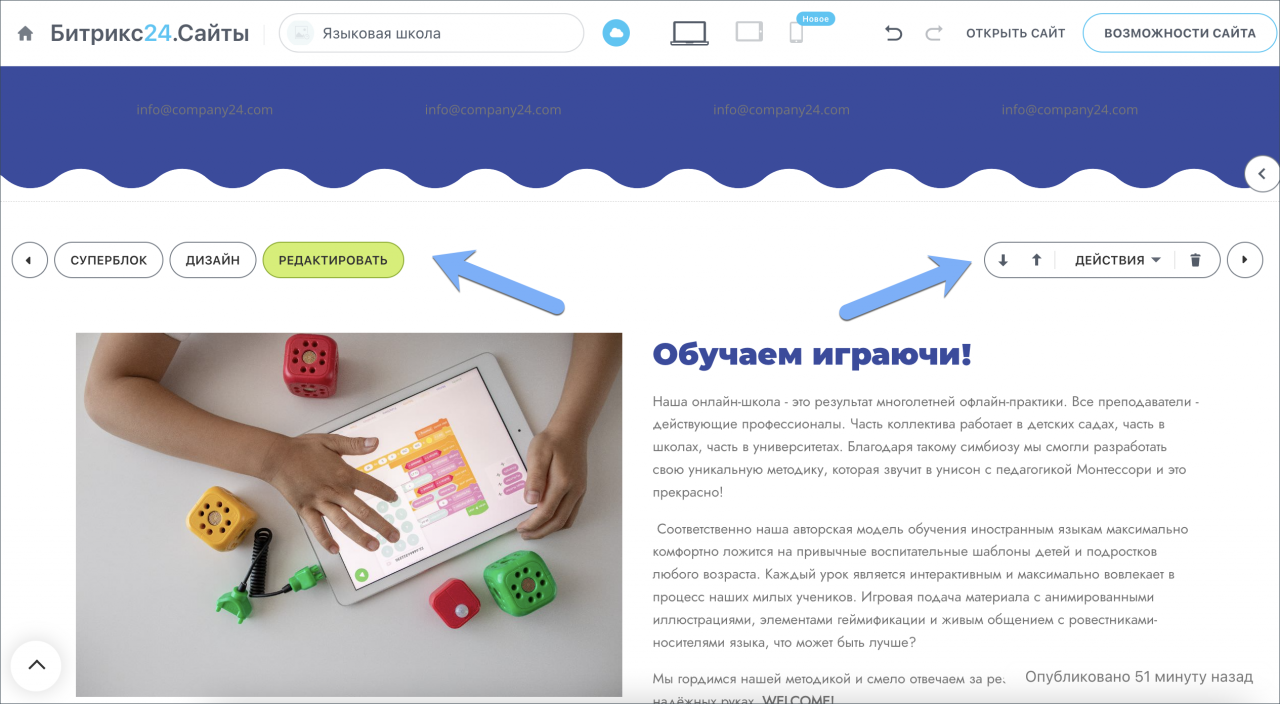
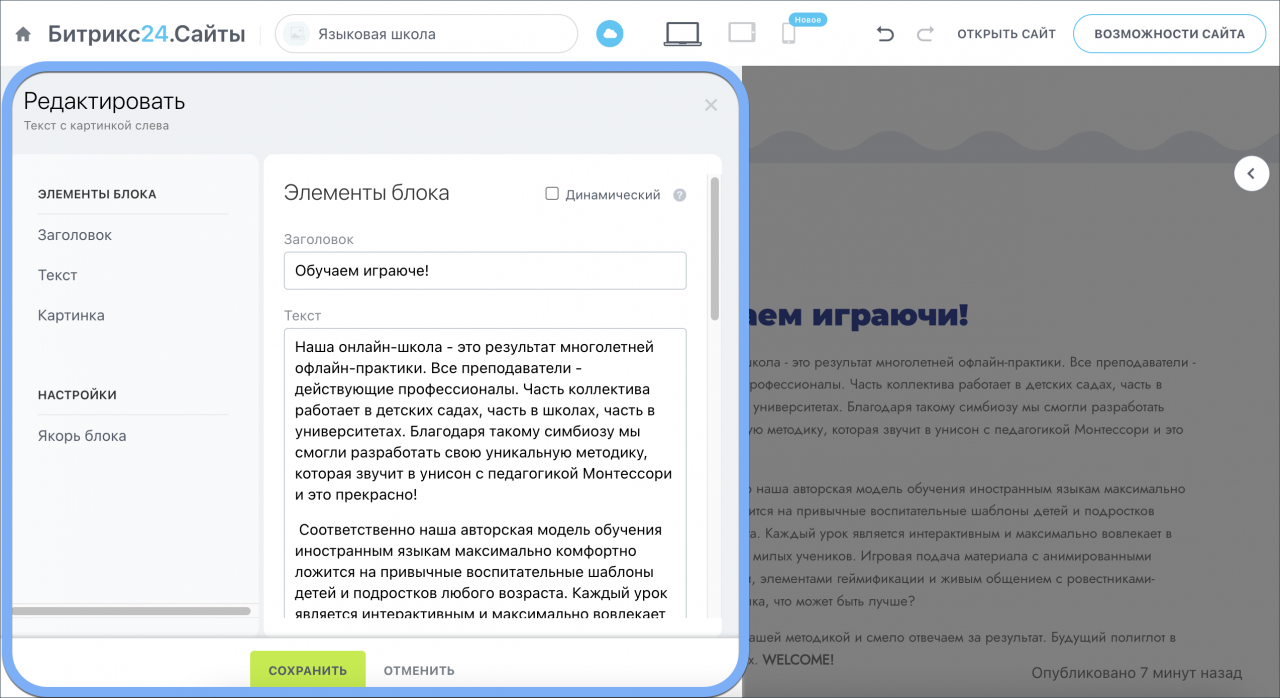
Редактировать — основные настройки блока и его содержания.
Суперблок — режим, в котором можно управлять элементами внутри блоков сайта.
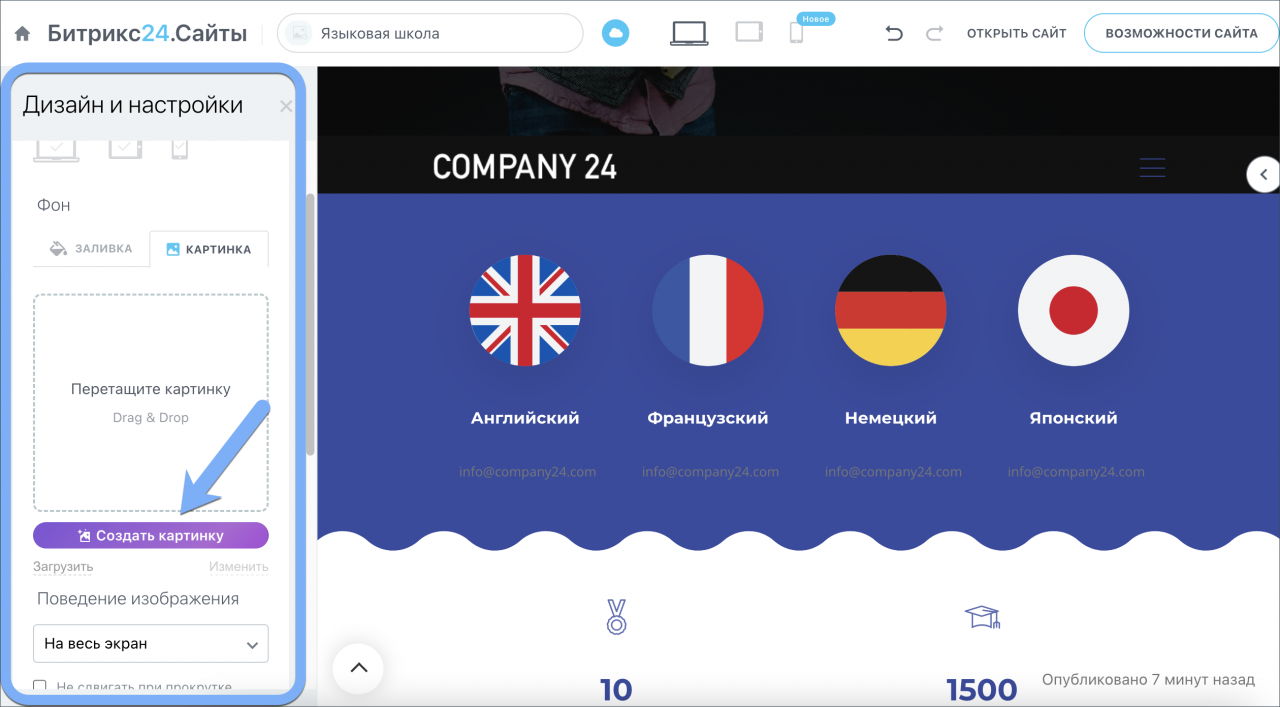
Дизайн — редактирование внешнего вида блока. Здесь вы также можете добавить изображение, созданное AI.
В меню Действия есть следующий список операций:
| Скрыть блок | Блок будет скрыт, и не виден при публикации сайта. Его всегда можно будет вернуть со всеми сохранёнными данными кнопкой Показать блок. |
| Вырезать | Блок будет вырезан из выбранной части сайта, и его можно будет вставить в другом месте. |
| Копировать | Блок можно скопировать, а его образ будет содержаться в буфере обмена. |
| Вставить | Кнопка позволит вставить вырезанные или скопированные ранее блоки. |
| Оставить замечание | Здесь вы можете оставить пожелания и идеи касательно работы Битрикс24.Сайтов. |
| Сохранить в списке блоков | Опция позволит сохранить блок как шаблон. Он будет находиться в списке для быстрого использования при создании нового блока. |
Опубликуйте сайт
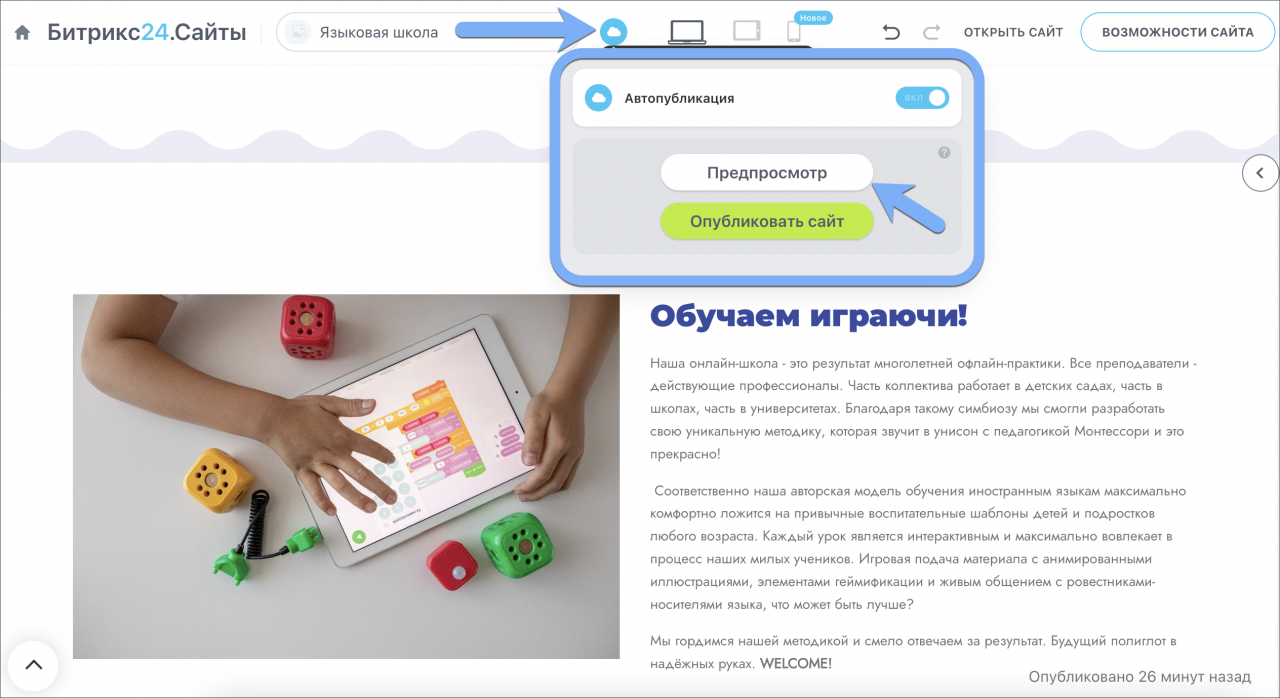
По умолчанию для сайтов включён режим Автопубликации. После внесения первой правки сайт будет опубликован автоматически, а все правки отобразятся на сайте. Вы не потеряете изменения, если забыли их сохранить или закрыли вкладку браузера.
Если Автопубликация отключена, а вы хотите увидеть правки, то нажмите Предпросмотр.
Проверьте, как будет выглядеть ваш сайт на различных устройствах — мобильном телефоне, планшете и веб-версии.
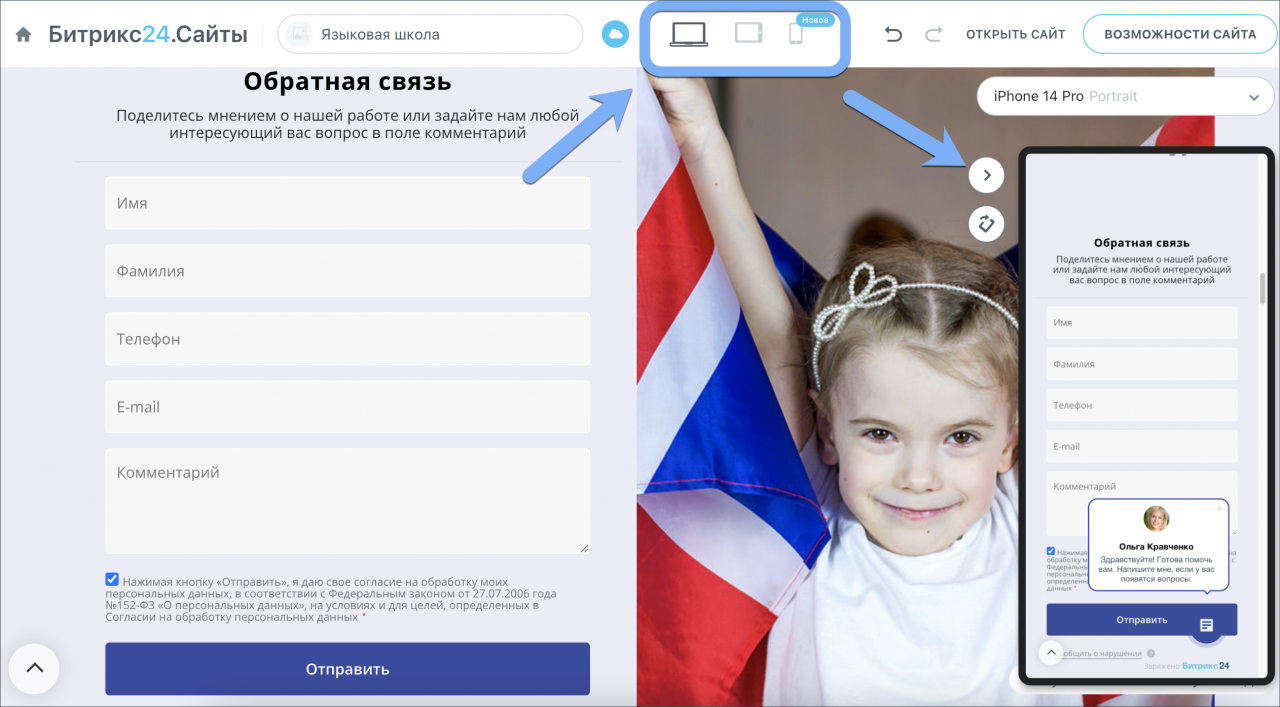
Подробнее читайте в статье Мобильная версия сайтов.
Как только вы закончили редактирование, кликните Опубликовать сайт и ваш сайт станет доступен в сети. Если включён режим Автопубликация, то публиковать сайт не нужно.
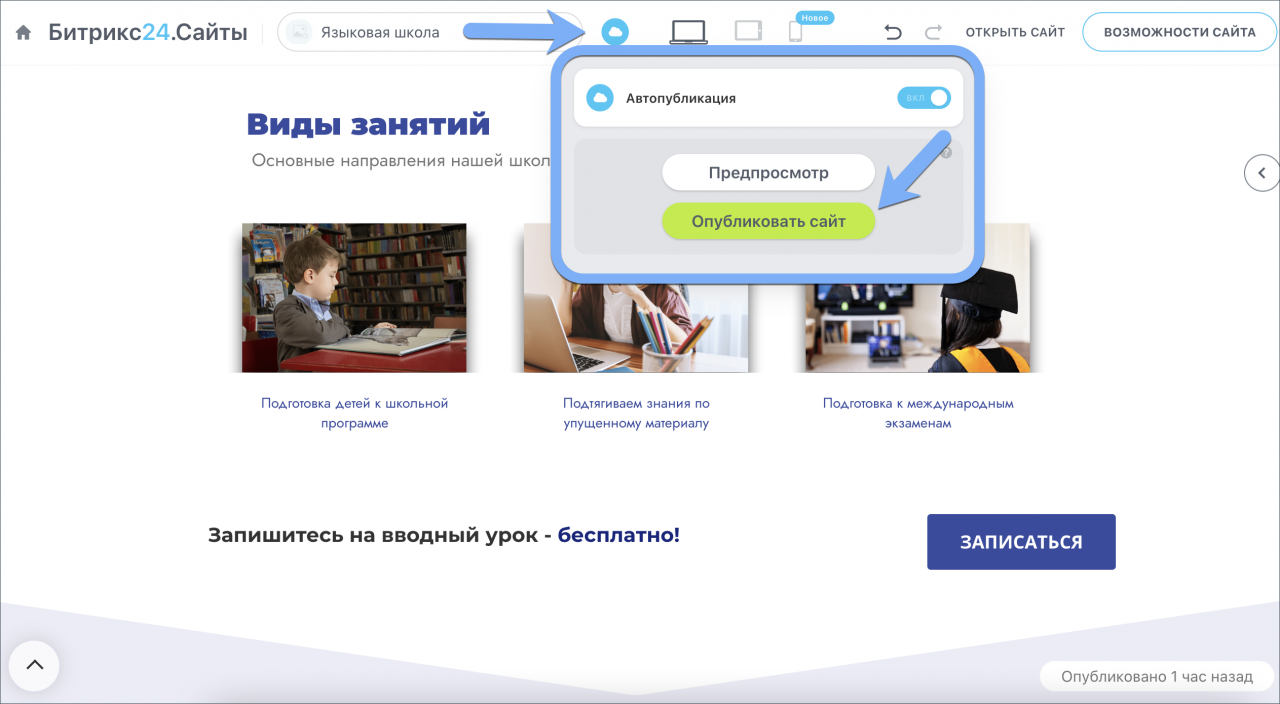
Количество опубликованных сайтов зависит от тарифа Битрикс24. Если вы переходите на тариф, в котором количество опубликованных сайтов меньше текущего, то сайты не отключатся, но вы не сможете сохранять изменения пока не снимете с публикации лишние сайты.
Спасибо, помогло!
Спасибо 
Это не то, что я ищу
Написано очень сложно и непонятно
Есть устаревшая информация
Слишком коротко, мне не хватает информации
Мне не нравится, как это работает
Гибкий редактор и обилие шаблонов облегчают работу предпринимателям, не имеющим навыков разработки. Создание сайта в Битрикс24 доступно на бесплатном тарифе с некоторыми ограничениями функционала.
Конструктор сайтов на Битрикс24
Работа с конструктором сайтов в Битрикс24 начинается с выбора подходящего шаблона. Чтобы сделать это, потребуется:
-
В левом меню выбрать пункт «Сайты и Магазины», а затем нажать на зелёную кнопку «Создать (сайт)».
-
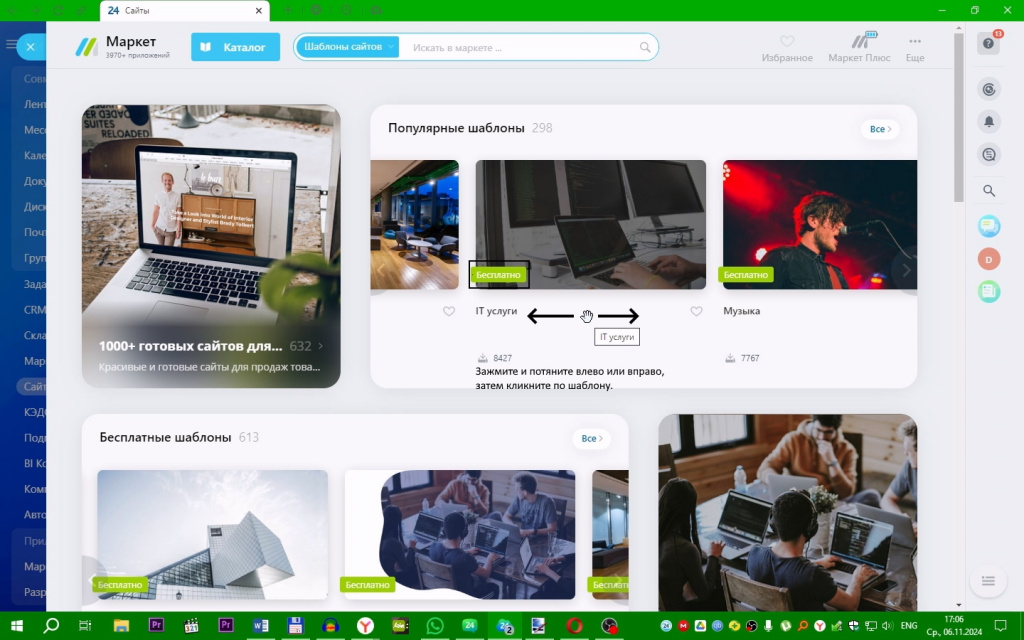
Выбрать подходящий шаблон из открывшегося «Маркета». При наведении мыши на кнопки со стрелками списки будут пролистываться автоматически. Если необходимо выбрать конкретный шаблон, следует навести курсор мыши на середину ленты и потянуть её влево-вправо с зажатой левой кнопкой.
-
Следует обращать внимание, чтобы в левом нижнем углу миниатюры была зеленая плашка «Бесплатно». Это ускорит создание сайта компании в Битрикс24. Затем потребуется щёлкнуть по карточке выбранного шаблона.
-
В браузере по умолчанию откроется предварительный просмотр сайта, а в Битрикс24 – окно ожидания. В нем надо нажать на «Создать сайт».
-
Когда шаблон установится, появится модуль конструктора сайтов.

В правой части конструктора с помощью эмулятора можно увидеть, как будет примерно выглядеть сайт на разных мобильных устройствах, например, iPhone 14 Pro или Galaxy Note10. Разработчики конструктора Битрикс24 учитывают широкую распространённость смартфонов и предлагают создавать страницы, оптимизированные для всех устройств. Всплывающее окно позволяет взаимодействовать с мобильной версией сайта. Если необходимо, панель можно убрать кликом по кнопке с чекбоксом.
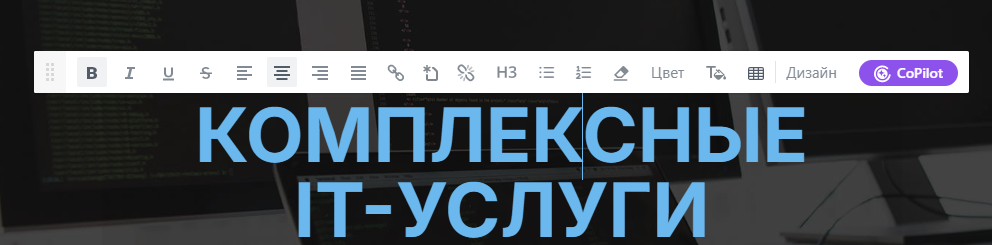
Конструктор сайтов в Bitrix24 позволяет удобно и быстро редактировать и подгонять элементы. Чтобы изменить надписи или текст, достаточно щёлкнуть по нему, после чего можно его переписать или отформатировать, используя многофункциональную всплывающую панель.
Любой корпоративный сайт в Битрикс24 может состоять из блоков, которые располагаются в вертикальном порядке, друг под другом. В верхней части многостраничного сайта обычно делается меню для удобства навигации. Оно должно содержать ссылки на такие страницы, как:
-
главная;
-
сведения о компании и сотрудниках;
-
список услуг;
-
форма заказа услуг.
Блоки сайта могут иметь индивидуальный фон и форматирование текста.
При наведении мыши на любой блок с левой стороны появятся кнопки для доступа к изменению дизайна, редактированию и созданию суперблока (добавление дополнительных элементов).

Справа можно увидеть кнопки, которые позволяют менять блоки местами, а также скрывать, удалять, копировать и вставлять их.
В любой момент можно отменять и возвращать правки, а также визуализировать изменения в браузере по умолчанию. Для этого следует пользоваться кнопками на самом верхнем тулбаре. Кроме того, с помощью данной панели можно переключить редактор в режим отображения «На планшете» или «На смартфоне» (модель устройства в этом случае выбрать нельзя), а также изменить название сайта или выйти из редактора в основной интерфейс Битрикс24.

Конструктор сайтов Битрикс24 обладает такими преимуществами, как:
-
удобный редактор с поддержкой эмуляции отображения на мобильных устройствах;
-
адаптация страниц под смартфоны и планшеты;
-
возможность создания многостраничных сайтов;
-
интеграция с сервисами Битрикса;
-
виджет для связи с потенциальными клиентами (все сведения о них автоматически сохраняются в CRM-карточке);
-
заголовок, описание и метаданные оптимизированы для продвижения;
-
бесплатное доменное имя для публикации сайта.
Ссылку на готовый сайт можно разместить в карточке компании на «Яндекс.Картах», «Авито» или на странице (сообществе) в социальных сетях, чтобы клиентам было легче связаться с продавцом.
Как создать одностраничный сайт в Битрикс24
Такой сайт лучше всего подойдет для тех, кто начинает развивать свой бизнес и ищет хороший способ коммуникации с клиентами. На одной странице можно разместить список предлагаемых товаров и услуг, добавить адрес и контактные данные, а также рассказать о преимуществах своей конторы (почему клиентам стоит обращаться именно туда). Все эти возможности помогает реализовать конструктор Битрикс24.Сайтов.
Создание одностраничного сайта будет рассмотрено на примере корпоративного портала для фирмы, занимающейся оказанием IT-услуг (обслуживание ПК и т. п.). Порядок действий:
-
Выбрать соответствующий бесплатный шаблон, как описано выше. Нажать на «Создать сайт».
-
Заменить Company24 на название своей конторы. Для этого просто щёлкнуть по надписи и ввести желаемый текст.
-
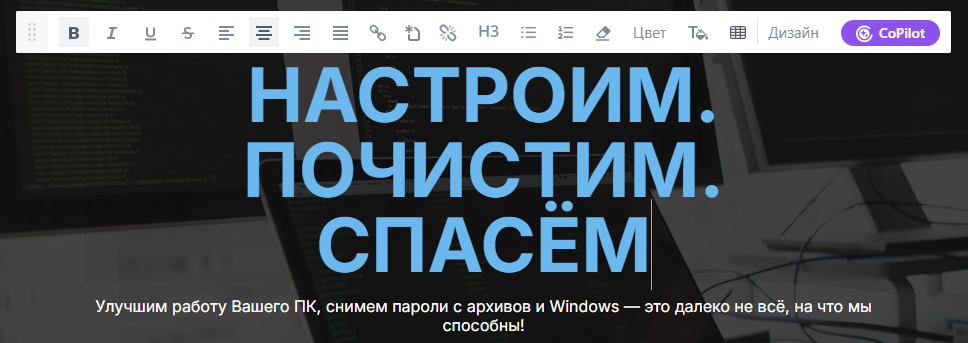
Чтобы выделиться среди других Битрикс-сайтов, использующих этот же шаблон, рекомендуется изменить заголовок и девиз под ним.
-
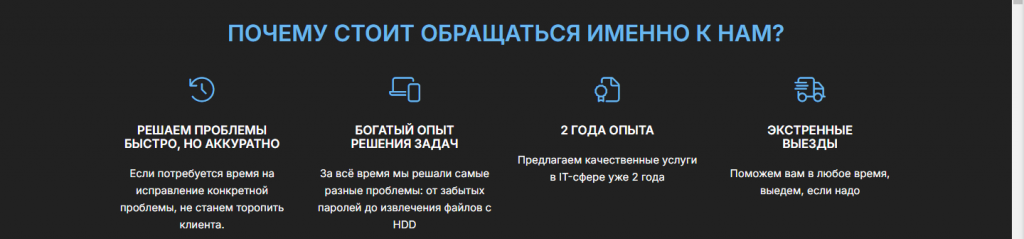
Прокрутить страницу немного вниз и кратко описать реальные выгоды от обращения клиента в эту фирму.
-
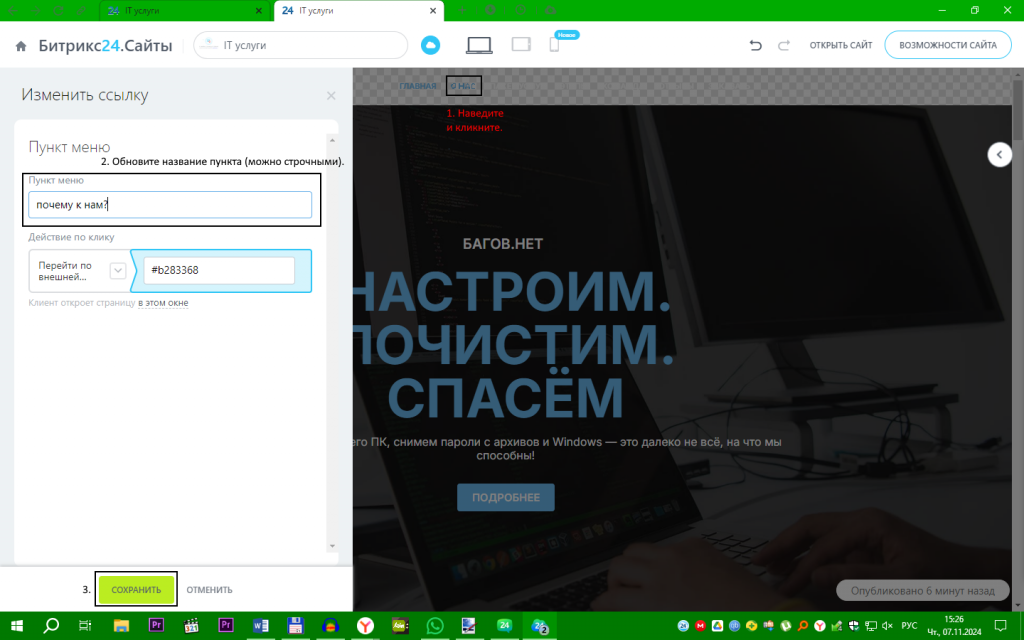
Если заголовок блока «О нас» был изменен, то также следует поправить пункт главного меню сайта, чтобы не вводить посетителя в заблуждение. Для этого поднять страницу, навести курсор, чтобы надпись «О нас» стала видна среди «шахматного» фона, и кликнуть по ней. Во всплывшем слева окне, в поле «Пункт меню», кратко указать новое название, например, «Почему к нам?». Затем нажать на «Сохранить».
-
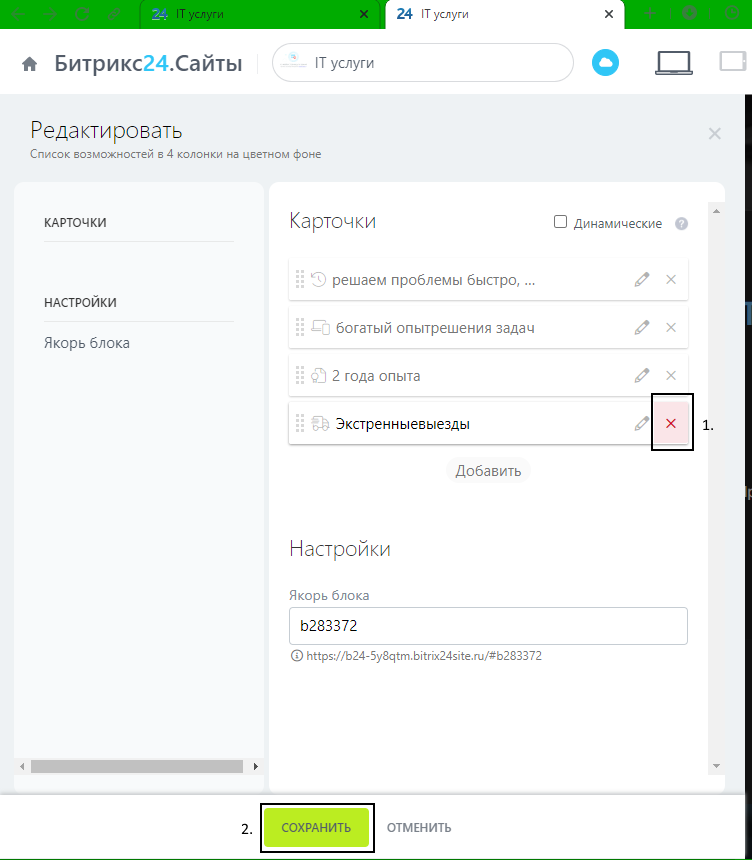
Столбцы, не подходящие к профилю конторы, можно удалить. Для этого навести мышь на список выгод и нажать именно на кнопку «Редактировать», которая под надписью «Почему…».

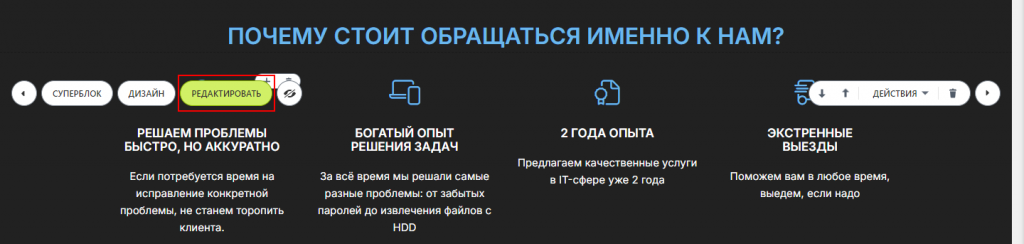
Затем во всплывшем окне кликнуть на красный крестик в правой части удаляемой карточки.
-
Похожим образом следует поправить нижестоящий блок «Когда нужны… услуги».
-
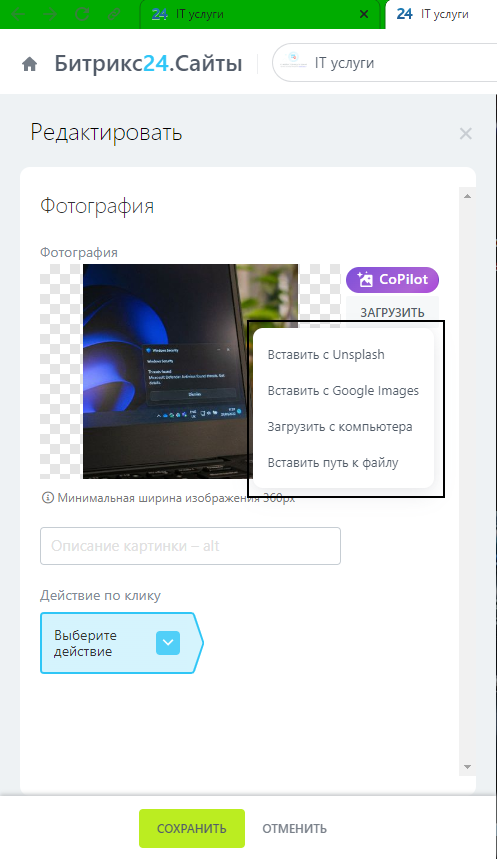
В следующем блоке прописать, какие услуги реально оказывает компания. Кроме того, можно изменить картинку над текстом, чтобы они больше подходили друг другу. Для этого следует щелкнуть по ней, затем – на кнопку «Загрузить» и выбрать источник (Unsplash, Гугл-Картинки или хранилище компьютера).
-
Если компьютерная мастерская не планирует предоставлять скидки, то соответствующий блок можно удалить.
-
В блоке «Наша команда» шаблонные фото «западных» мастеров следует поменять на снимки реальных сотрудников, работающих в фирме, для которой создается сайт. Чтобы это сделать, надо кликнуть по нижней части картинки и заменить её (см. шаг 8).
-
А для обновления подписи на фото надо щёлкнуть по ней, наведя мышь на середину снимка, и ввести должность, имя, фамилию и краткий девиз. Это повысит доверие потенциальных клиентов.
-
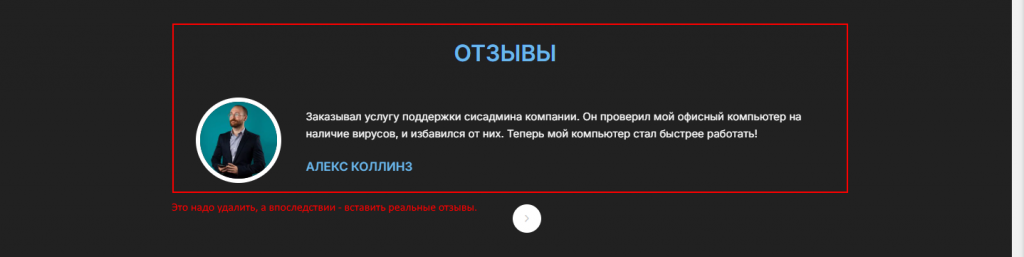
В блок с отзывами надо добавлять реальные отклики клиентов, которые поступили по форме обратной связи. Перед публикацией сайта заполнитель надо удалить.
-
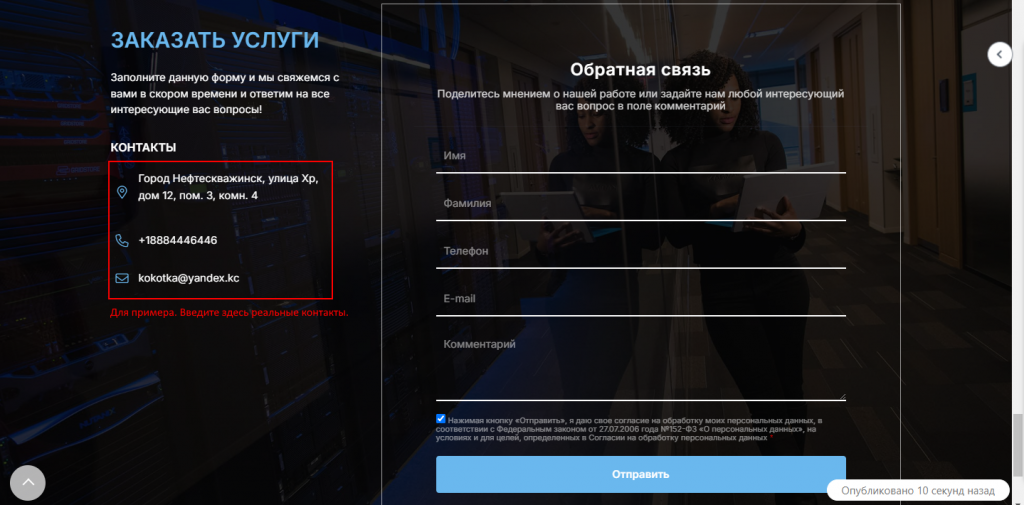
В подвале сайта следует обязательно указать почтовый адрес компьютерной фирмы, а также все актуальные контактные данные, так как в этот раздел клиенты попадают по нажатиям кнопок «Заказать» в промежуточных блоках.
В конце главной страницы останется поправить год и подпись на копирайте. Таким образом, первый одностраничный полноценный сайт компьютерной мастерской, созданный в Битрикс24, будет выглядеть вполне прилично и обеспечит связь с возможными клиентами.
«Суперблок» для усовершенствования дизайна
Режим «суперблока» позволяет добавлять на сайты дополнительные элементы для усовершенствования страниц, например, кнопки и подписи. Эта опция предоставляется на всех платных тарифах. Для добавления суперблока потребуется:
-
Нажать на соответствующую кнопку на левой верхней грани обычного блока.
-
Найти элемент, под которым надо поместить суперблок, и нажать на кнопку добавления.
-
Выбрать объект из списка и поместить его на страницу.
-
Сохранить изменения.
После этого текстовые объекты можно отформатировать, а для кнопок – назначить действия. Так как режим «суперблока» в Битриксе находится в разработке, не все элементы из этой категории доступны для редактирования, например, встраиваемый видеоплеер.
Многостраничный сайт в Битрикс24
По мере развития бизнеса рано или поздно возникнет необходимость обнародовать список предоставляемых услуг с описанием и ценами. Для решения этой задачи целесообразно создать новую страницу на Битрикс24.Сайте и связать её с главной. Порядок действий:
-
В меню «Сайты и магазины» следует выбрать нужный портал, а затем нажать на кнопку «Новая страница».
-
Установить тот же шаблон, что и для главной страницы.
-
Добавить в подвал страницы контактные данные.
-
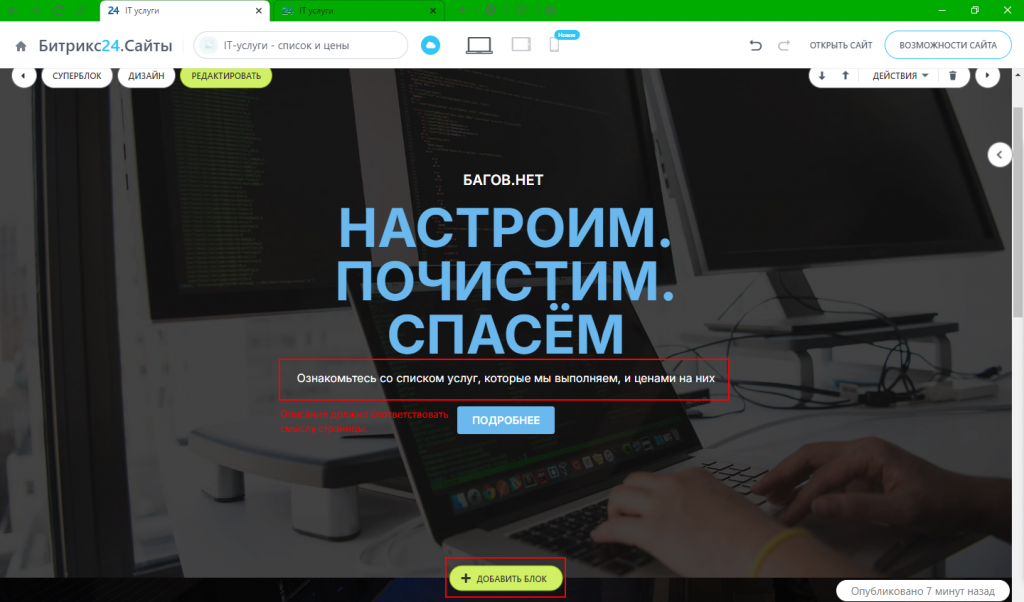
Поменять поле для заголовка и само название страницы. Затем нажать на «Добавить блок».
-
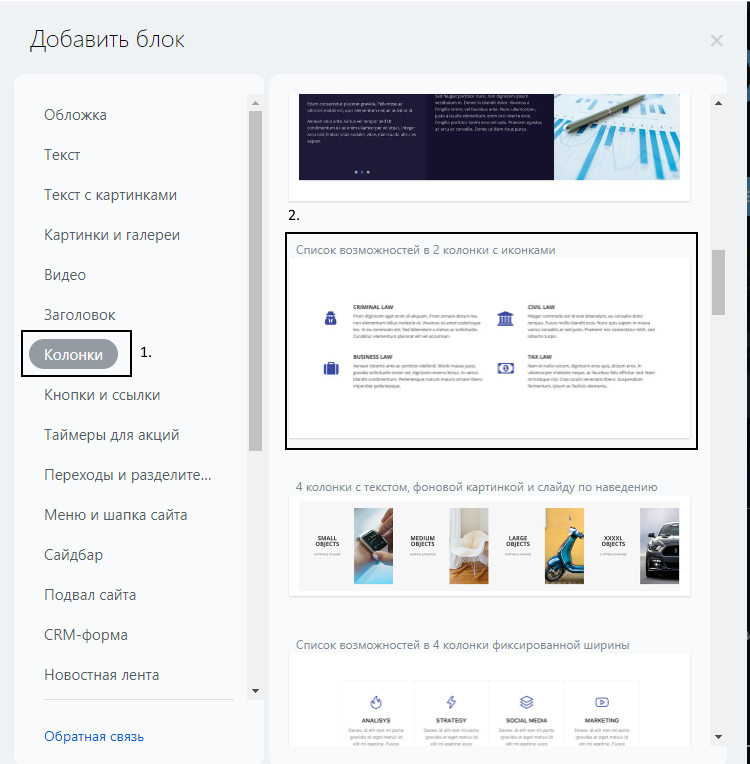
Во всплывшем меню выбрать тип «Колонки», а затем – «Список возможностей в 2 колонки с иконками». Такой формат отлично подходит для размещения списка услуг.
-
После добавления колонки заполнить список предоставляемых услуг.
-
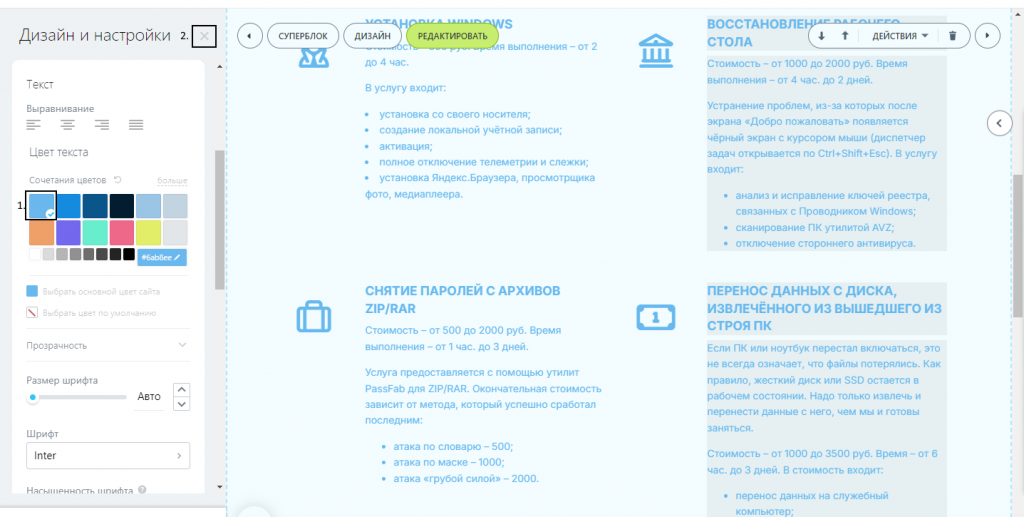
Чтобы текст под заглавиями хорошо читался, стандартный цвет описаний надо изменить. Для этого во всплывшей панели редактора нажать на «Дизайн». Затем выбрать подходящее сочетание цветов и закрыть окно настроек.
Настройка структуры страниц и меню
После создания и настройки страницы нужно заменить значки в карточках на более подходящие по смыслу. Для этого потребуется:
-
Нажать на кнопку «Редактировать» (см. скрин выше).
-
Щелкнуть по значку карандаша напротив нужного пункта.
-
В появившемся разделе кликнуть на «Изменить».
-
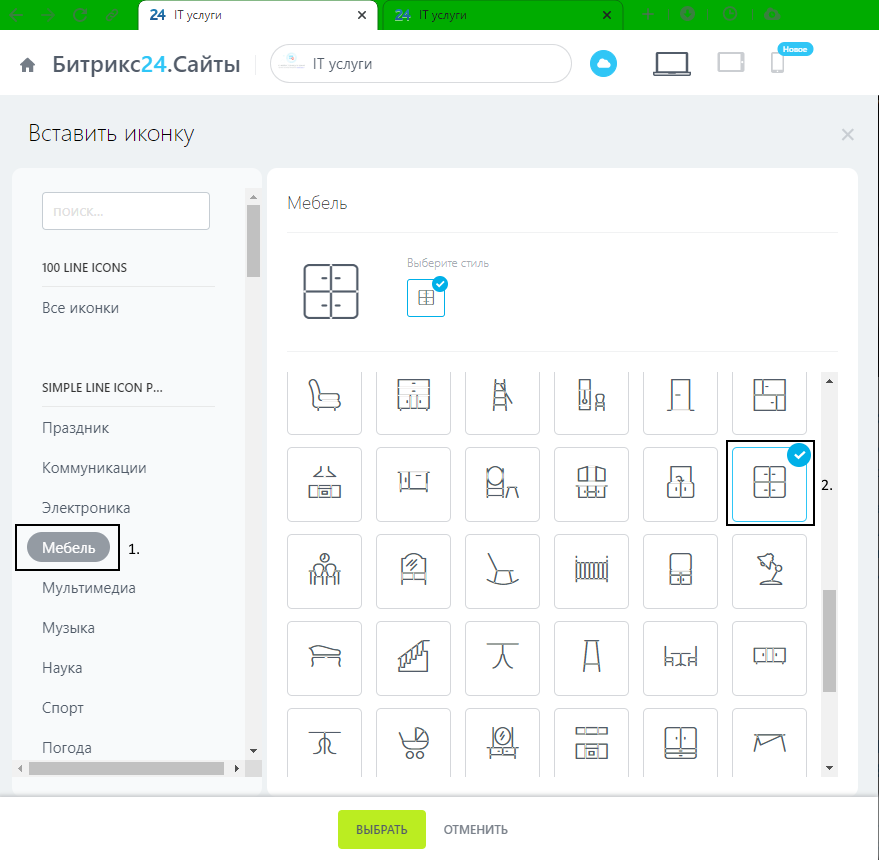
Выбрать значок из представленных бесплатных вариантов. Например, с описанием услуги по установке Windows будет отлично сочетаться иконка окна из категории «Мебель» пакета Simple Icon Pack. Затем последовательно нажать на «Выбрать» и «Сохранить».
-
Точно так же следует исправить значки в остальных карточках.
В результате прайс-лист компьютерных услуг может выглядеть примерно так.
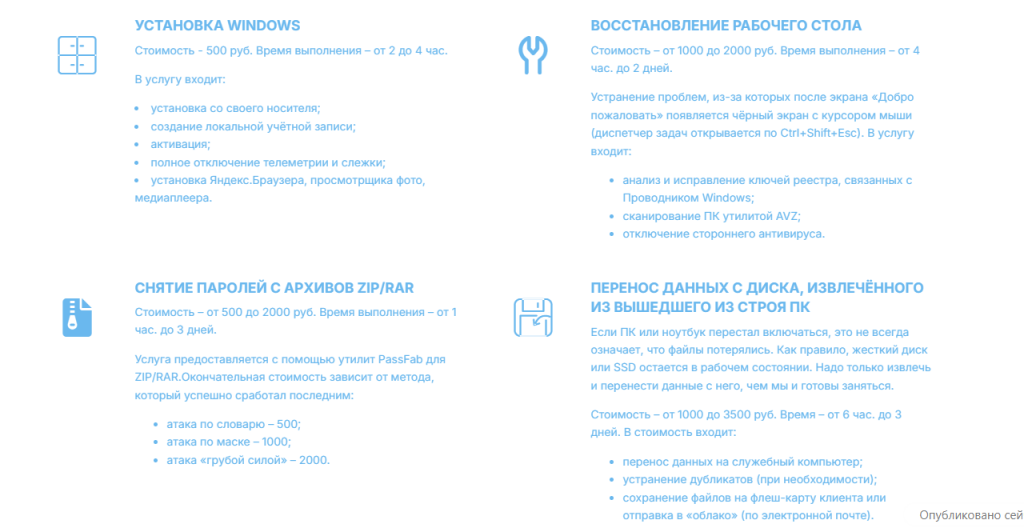
Затем потребуется поправить ссылку на кнопке «Подробнее», а также убрать все лишние блоки и пункты меню, не относящиеся к списку услуг. Для этого используется всплывающая кнопка со значком корзины.
В меню стоит оставить пункты, ведущие на главную страницу и список услуг. Якорь последнего блока можно узнать и скопировать, нажав на «Редактировать». После этого надо щелкнуть по кнопке «Подробнее» и вставить ссылку в соответствующее поле.
Еще один этап создания многостраничного сайта – это дублирование ссылки на главную страницу на логотипе. Порядок действий:
-
Нажать на логотип компании слева в шапке.
-
На боковой панели нажать на «Выбор действия».
-
Указать на «Перейти на страницу».
-
Щелкнуть в списке на главную страницу сайта.
Последний этап настройки структуры сайта – это добавление на главную страницу ссылки на страницу с прайс-листом. Для этого можно изменить кнопку «Заказать» в конце блока с пакетом услуг. После щелчка по ней нужно прописать подходящее название и указать ссылку на нужную страницу. Теперь все части сайта связаны друг с другом.
Как привязать доменное имя сайта в Битрикс24
Каждому новому сайту в «Битриксе» дается безликое доменное имя наподобие b24-a1b2c3.bitrix24site.ru. Вместо a1b2c3 может быть случайная комбинация латинских букв и цифр.
Чтобы сайт стал более привлекательным, можно привязать свой адрес, купленный у подходящего регистратора, например, Reg.Ru. Для этого потребуется:
-
Нажать на значок карандаша напротив старого адреса в списке Битрикс24.Сайтов.
-
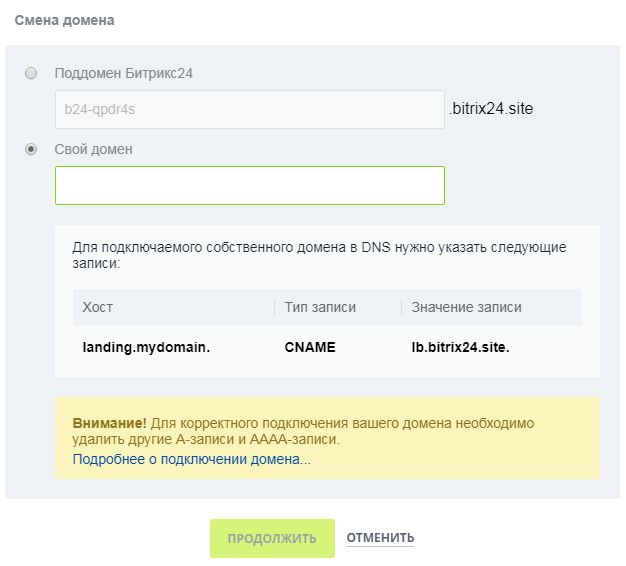
В открывшемся окне выбрать пункт «Свой домен».
-
Указать URL-адрес (например, bagovnet32.net) в соответствующем поле.
После этого чуть ниже появятся служебные записи типа A и CNAME. Их надо прописать у регистратора доменов, чтобы связать сайт на Битриксе с конкретным адресом.
Настройка DNS
Для добавления ДНС-записи на примере регистратора «Рег.Ру» потребуется:
-
Не закрывая Битрикс, перейти в личный кабинет Reg.ru.
-
Открыть раздел «Домены» и нажать на нужную запись.
-
В открывшемся блоке кликнуть на «Изменить».
-
Удалить лишние записи.
-
В поле для A-записи прописать единый IP 185.137.235.2 и символ @ в поле для субдомена, если последнего нет.
-
В поле для CNAME прописать lb.bitrix24site.ru в поле для канонического имени и www – в поле субдомена.
-
Сохранить изменения на Reg.Ru.
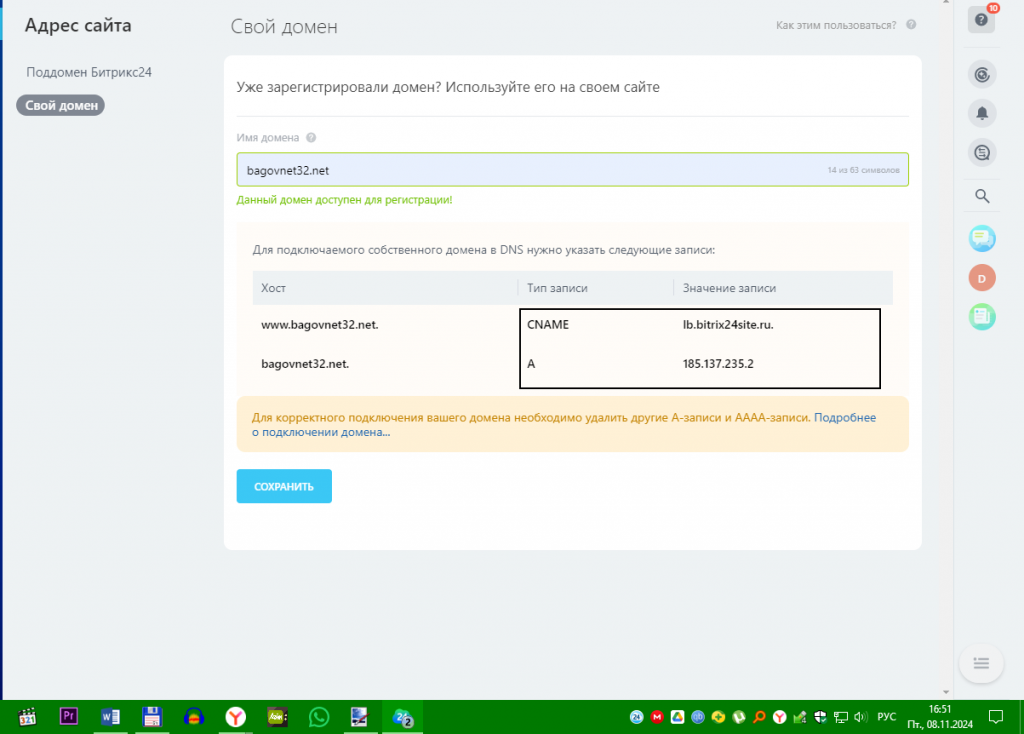
Затем надо вернуться в Битрикс24 и уже там сохранить правки, чтобы отправить домен на активацию. Данная процедура может занять несколько дней. Когда адрес активируется, следует опубликовать сайт, нажав в Битриксе кнопку справа от заголовка и номера телефона.
Заключение
Таким образом, любая компания, которая пользуется Битрикс24, может создать красивый и функциональный сайт, чтобы клиенты могли связаться с ней и узнать о предлагаемых товарах и услугах. Внутренние расходы удастся сократить благодаря тому, что многие инструменты доступны бесплатно в виде удобного конструктора.
В системе «Битрикс24» есть встроенный конструктор, который позволяет создать лендинг, многостраничный сайт и небольшой интернет-магазин без знаний программирования. Пользователям доступно почти 1 000 шаблонов для любых направлений бизнеса. Можно добавлять дополнительные блоки, редактировать тексты, менять цвета и фотографии.
В статье подробно расскажем, как с нуля создать лендинг и многостраничный сайт в «Битрикс 24».
Внедрение «Битрикс24» под ключ. Удаленно и в удобное для вас время!
Оставьте заявку и получите консультацию в течение 5 минут.
Конструктор сайтов на «Битрикс 24»: плюсы и минусы
Функция создания сайтов доступна на всех тарифах «Битрикс 24», в том числе и на бесплатном. Инструментами встроенного конструктора можно пользоваться сразу после авторизации в системе. В чем главные плюсы сайта:
- Создается уже с онлайн-чатом, формами заявки и обратного звонка.
- Интегрирован с CRM. Все контакты клиентов, которые отправляют заявки через сайт, автоматически передаются в систему. История общения хранится в CRM-карточке. Менеджеру остается только обработать заявку и завершить сделку.
- Его можно сразу опубликовать в Сети и использовать для продаж. Покупать хостинг для него не нужно.
- Готов к продвижению. Заголовок и описание страницы, meta-теги и сниппеты с картинками собираются автоматически. Можно подключить Яндекс.Метрику.
- Сразу адаптирован под экраны с любым разрешением, мобильные телефоны, планшеты, iOS и Android.
- Есть встроенный инструмент, который позволяет редактировать фотографии и картинки прямо внутри конструктора без использования дополнительных программ и привлечения дизайнеров. В нем можно кадрировать изображения, менять яркость и цвета, добавлять эффекты.
Все способы коммуникаций объединяются в одном виджете на сайте. Посетители интернет-ресурса нажимают на кнопку и сами выбирают удобный способ связи с компанией: чат, звонок или форму. Такой виджет помогает повысить конверсию сайта.
Среди минусов отметим негибкость. На сайте, созданном в «Битрикс 24», ничего нельзя поменять, кроме текстов и фото. Также конструктор не подойдет для создания интернет-магазинов с разными категориями товаров. Вся продукция отображается в одной группе, разбить ее на подразделы не получится.
Создание одностраничного сайта в конструкторе «Битрикс 24»
Конструктор сайтов «Битрикс24» подойдет тем, кому не нужен портал со сложной структурой и уникальным дизайном. Вы можете за 10 минут создать сайт или интернет-магазин, привязать его к CRM и сразу принимать заявки от клиентов.
Перед началом использования система предлагает выбрать шаблон из готовых вариантов: тематика, дизайн, верстка. Останется только адаптировать выбранный вариант под свой продукт и опубликовать уникальный контент — статьи, карточки и т. д.
Начнем с самого простого — как создать лендинг:
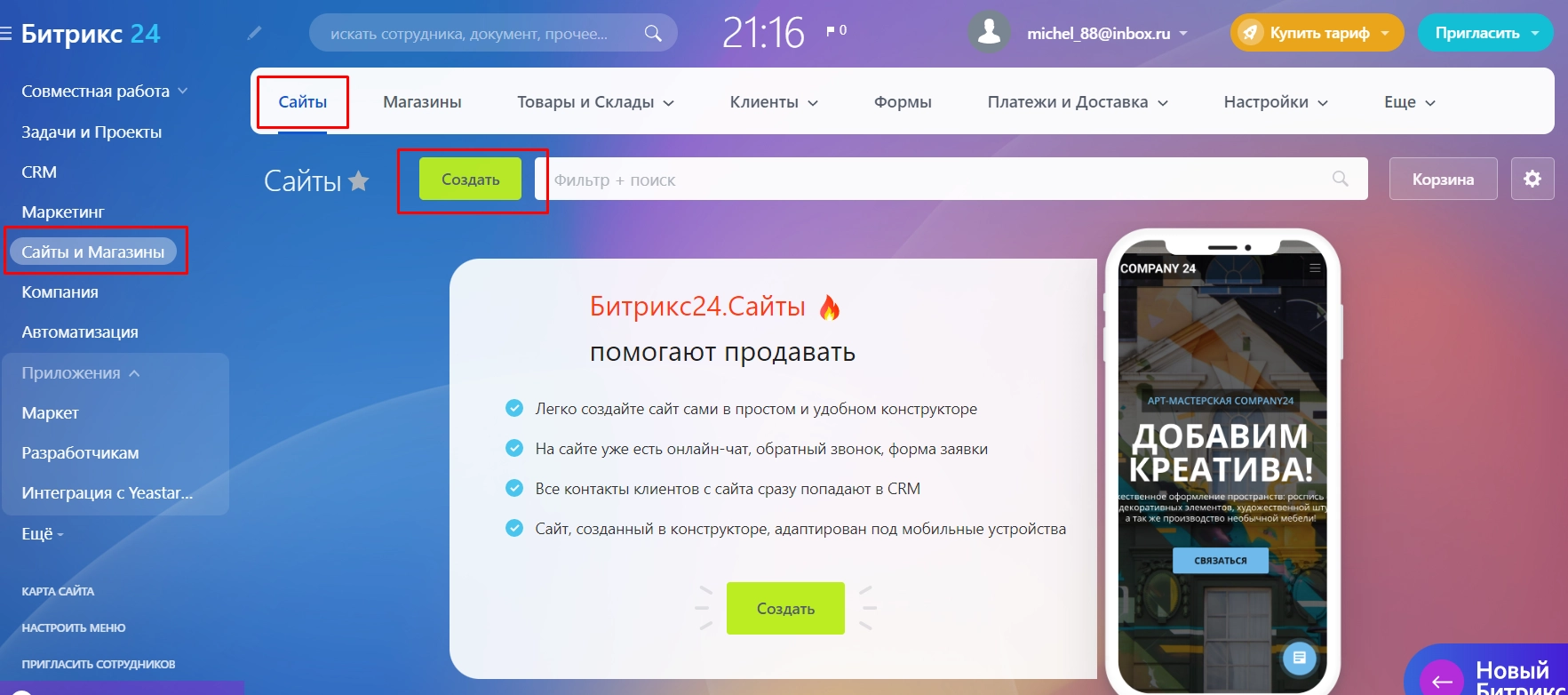
- Авторизуйтесь в личном кабинете «Битрикс24» и перейдите в раздел «Сайты и Магазины».
- Откройте вкладку «Сайты» и нажмите кнопку «Создать».

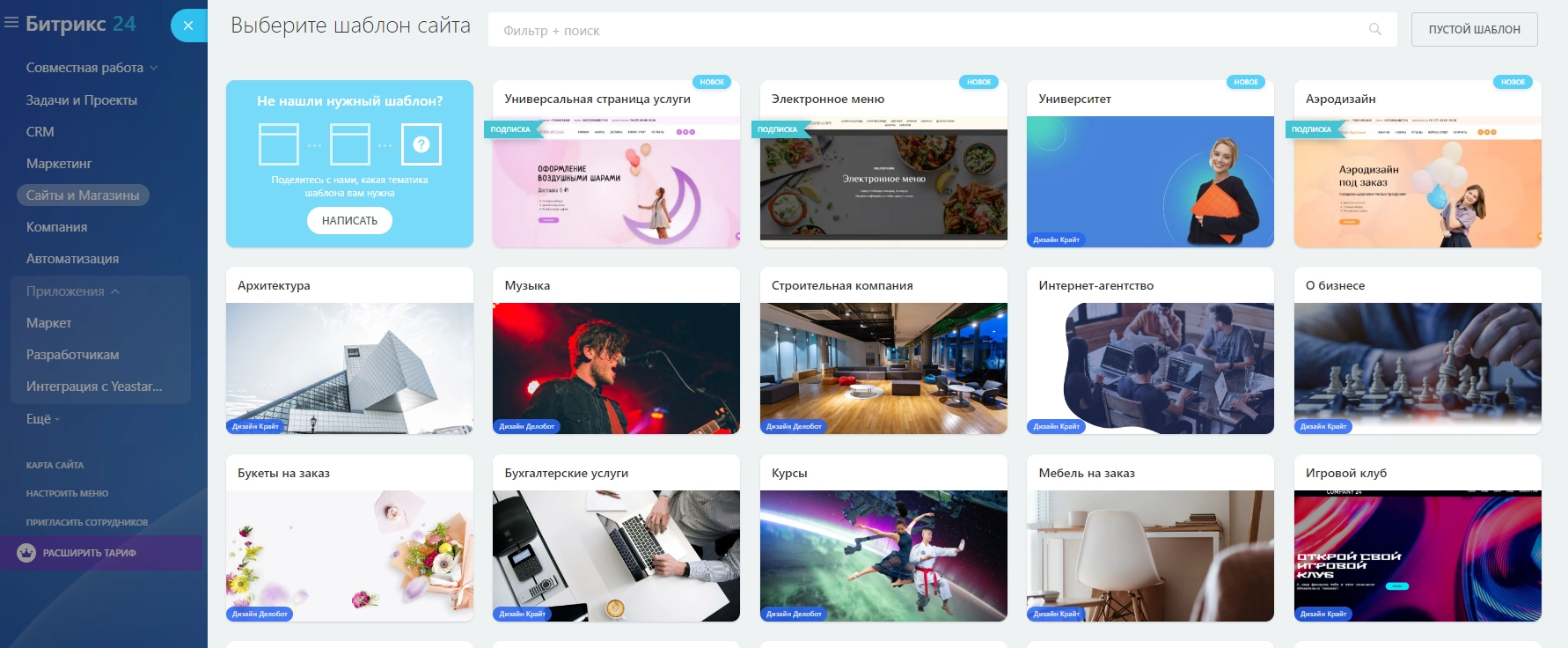
- Выберите шаблон будущего сайта. Можно воспользоваться фильтром: по количеству установок, дате публикации и типу. Если не нашли подходящего шаблона, можно выбрать пустой и самостоятельно его заполнить готовыми блоками.

- Выберите, каким цветом будут отображаться иконки, виджеты, кнопки и другие элементы. Также придумайте название и описание для вашего сайта.
- Нажмите на кнопку «Создать».

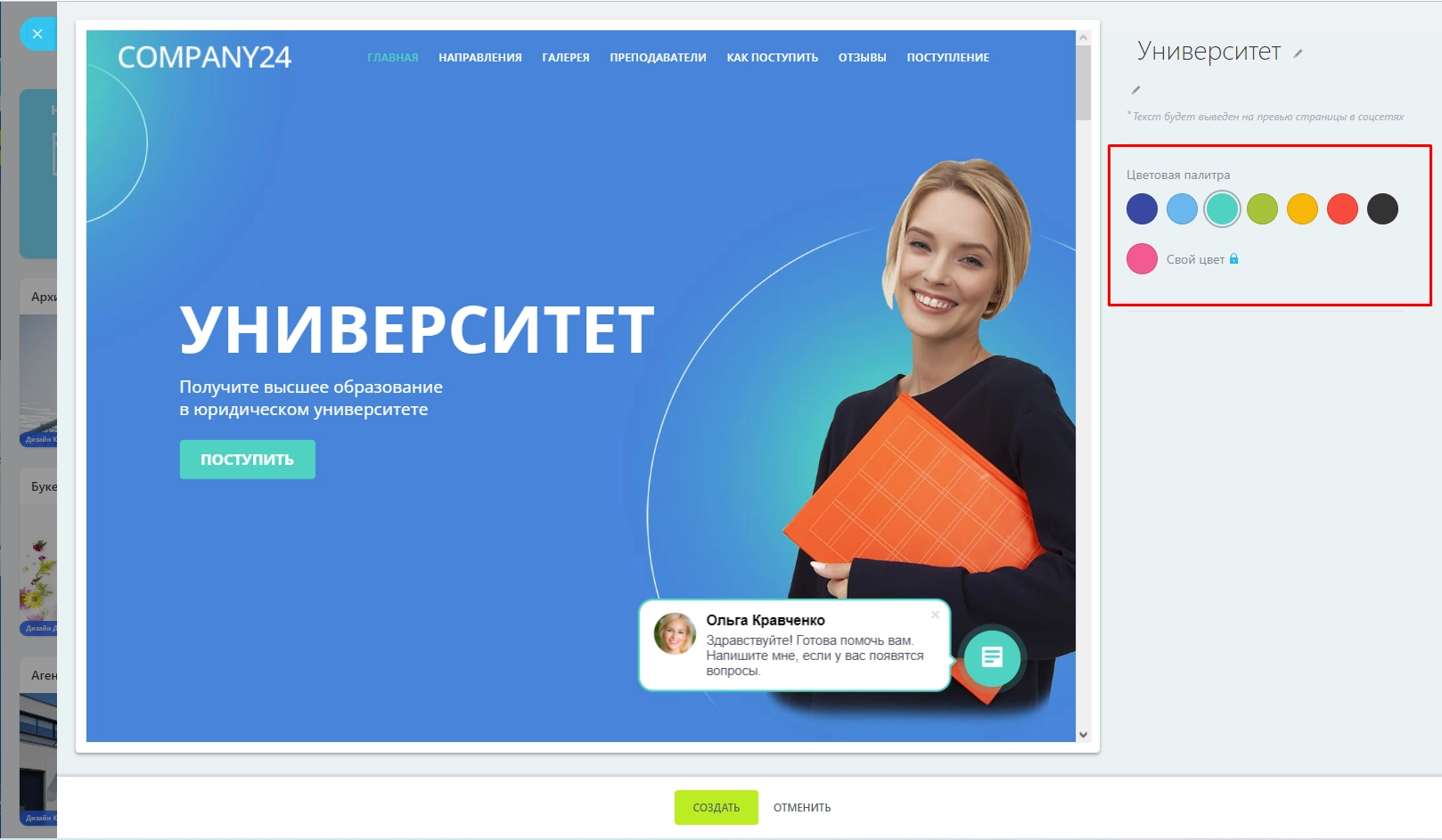
Теперь нужно настроить шаблон под вашу компанию:
- Нажмите на кнопку «Добавить блок» и выберите место, где хотите его разместить.

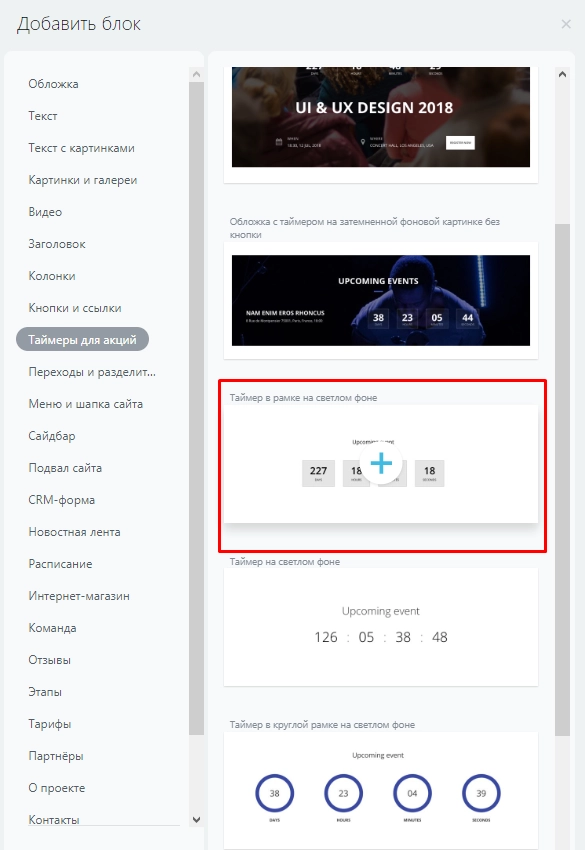
- Выберите блок, который хотите добавить на сайт, например, таймер для акции. Для каждого элемента доступно несколько вариантов с разным дизайном. После выбора блока он появится на шаблоне в том месте, в котором вы нажали на кнопку добавления.

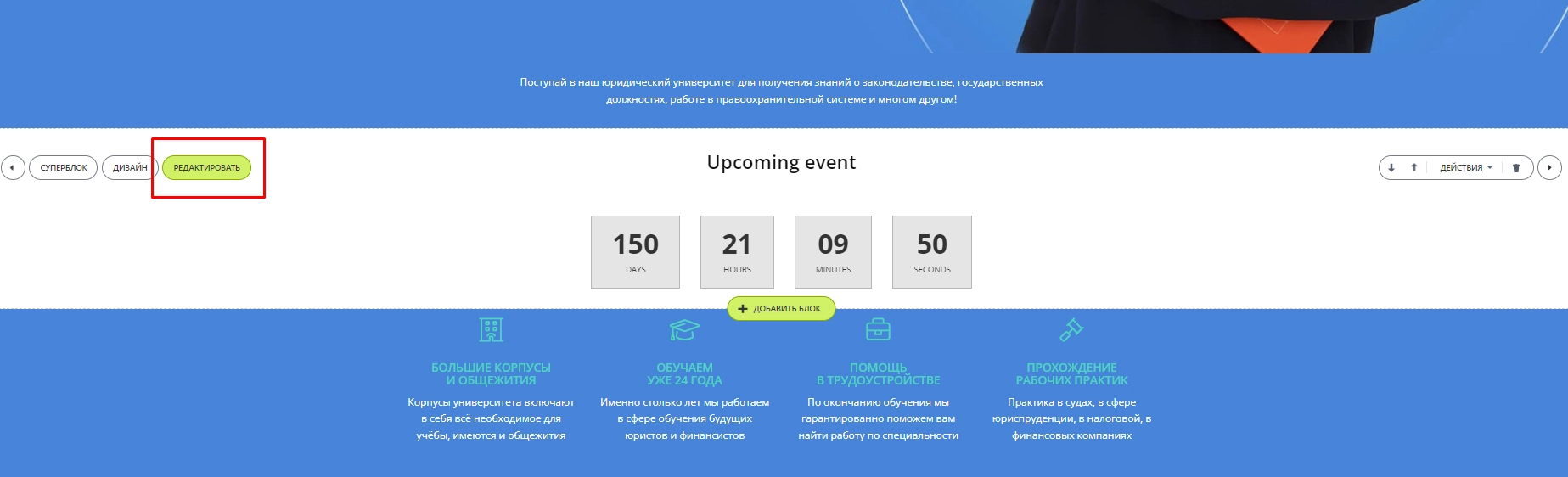
- Кликните по «Редактировать», чтобы изменить настройки и содержание блока.

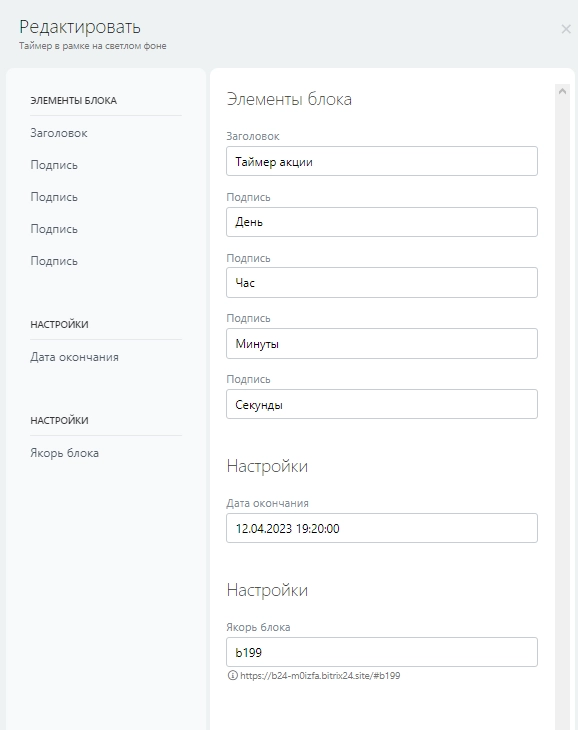
- Внесите изменения на странице редактирования.

- Нажмите на кнопку «Дизайн» и отредактируйте внешний вид блока. Например, можно поменять его цвет, добавить картинку и т. д.

- Аналогичным образом добавьте и отредактируйте другие блоки: фотогалерею, видеоролики, сайдбар, новостную ленту и т. д.


При работе с шаблоном используйте панель инструментов:
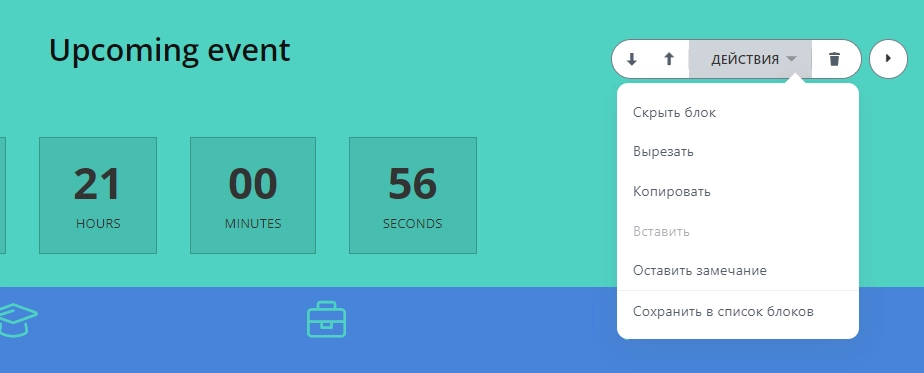
Для перетаскивания уже добавленного блока необходимо навести на него мышь и нажать соответствующую стрелку. Все изменения сохраняются автоматически. Когда шаблон будет полностью готов, кликните по значку «Параметры автопубликации».
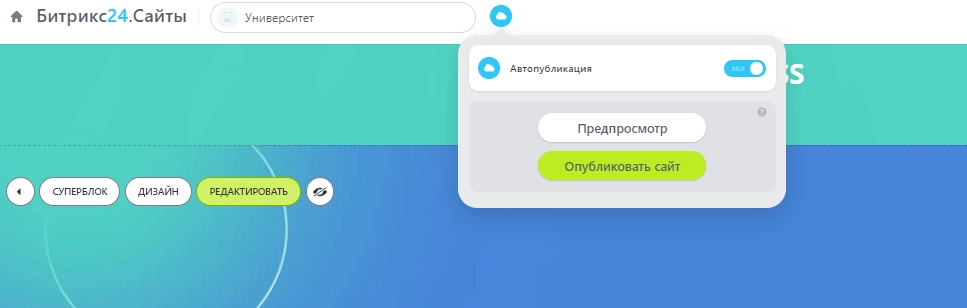
Нажмите на кнопку «Предпросмотр», чтобы увидеть, как лендинг будет отображаться для пользователей. При выборе команды «Опубликовать сайт» ваш «одностраничник» будет сразу доступен в Сети. Можно в любой момент зайти в шаблон и внести в него изменения.
Функция «Суперблок»
Инструмент «Суперблок» доступен только на платных тарифах. Он обеспечивает расширенные возможности для создания уникального дизайна. Выберите блок сайта в конструкторе «Битрикс 24» и нажмите на соответствующую кнопку.
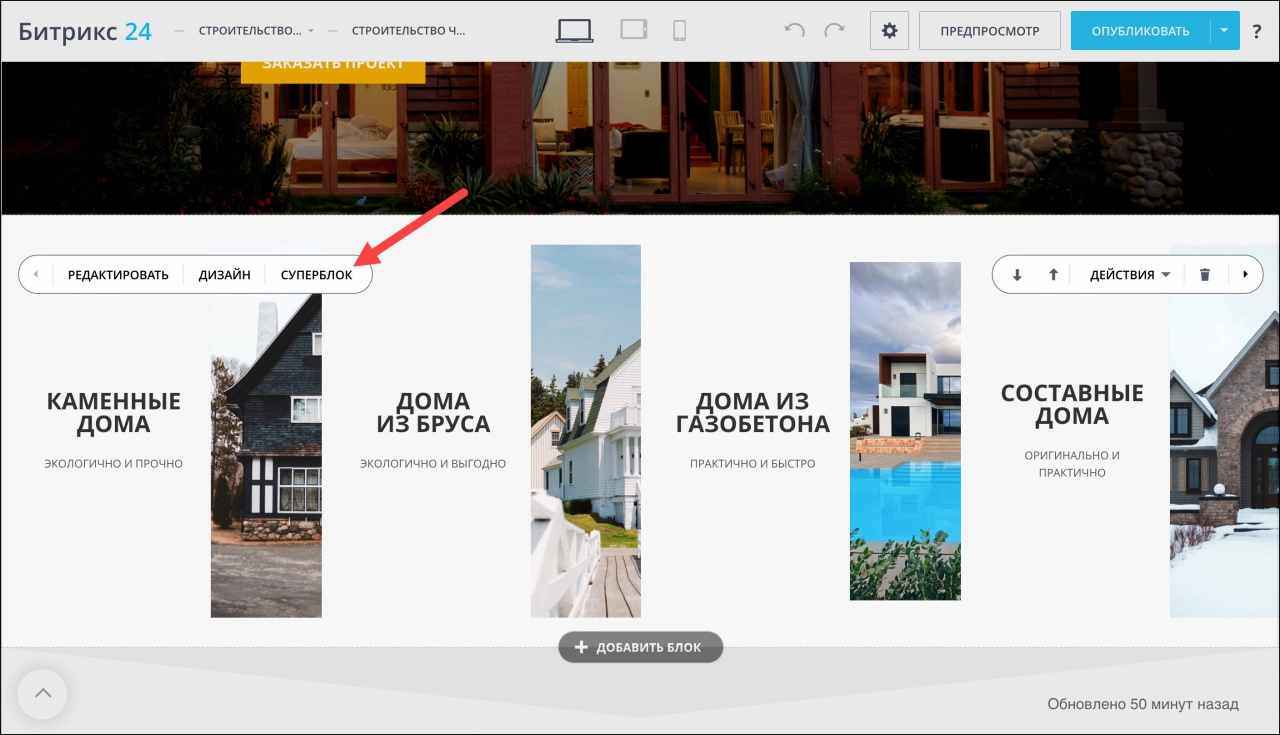
Откроется форма настройки суперблока. В ней можно добавить новые элементы к выбранному блоку. Например, разместить кнопки под текстом. Для этого нужно выбрать подходящее место и нажать «Добавить элемент».
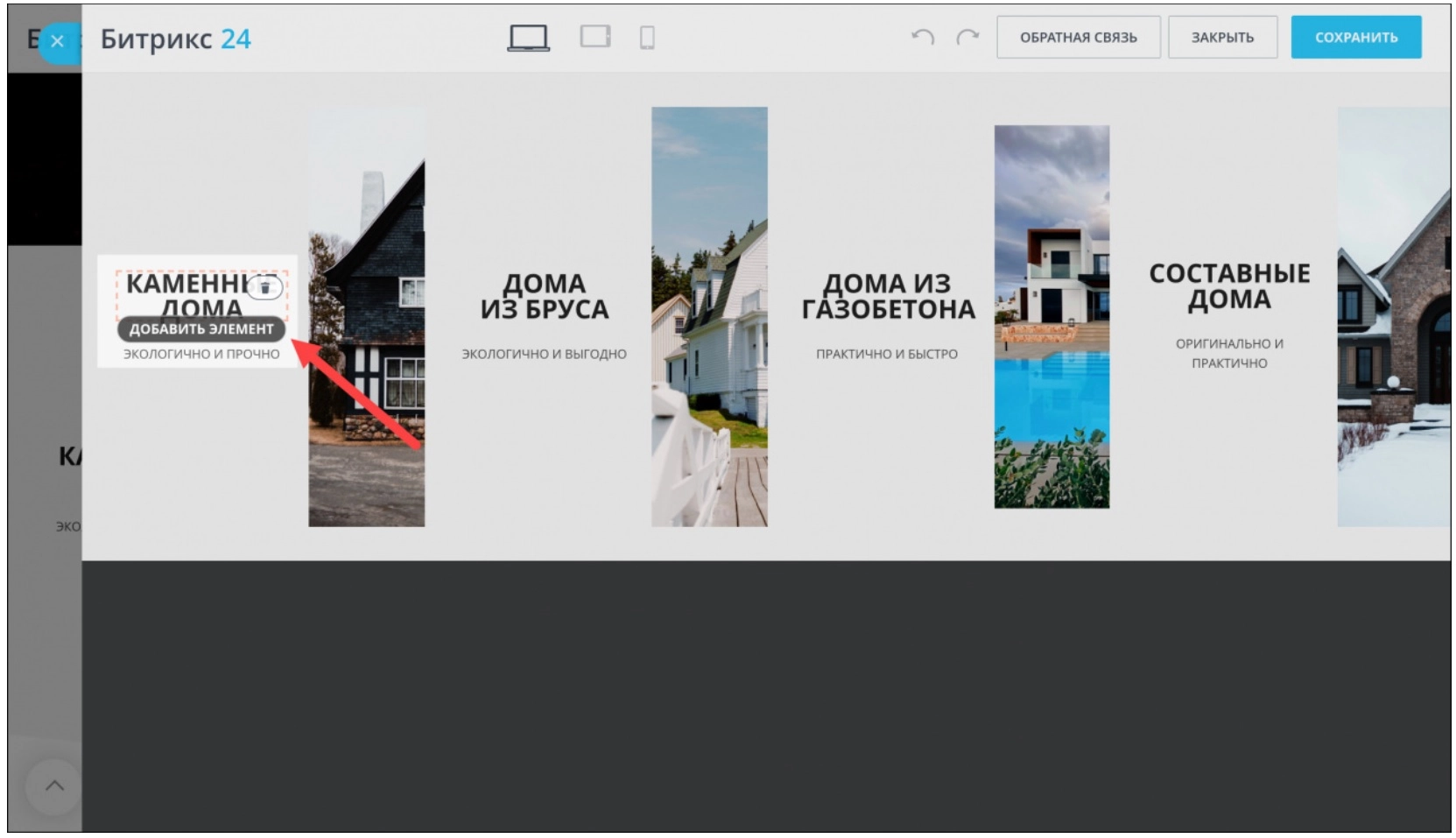
Выберите нужный элемент из списка.
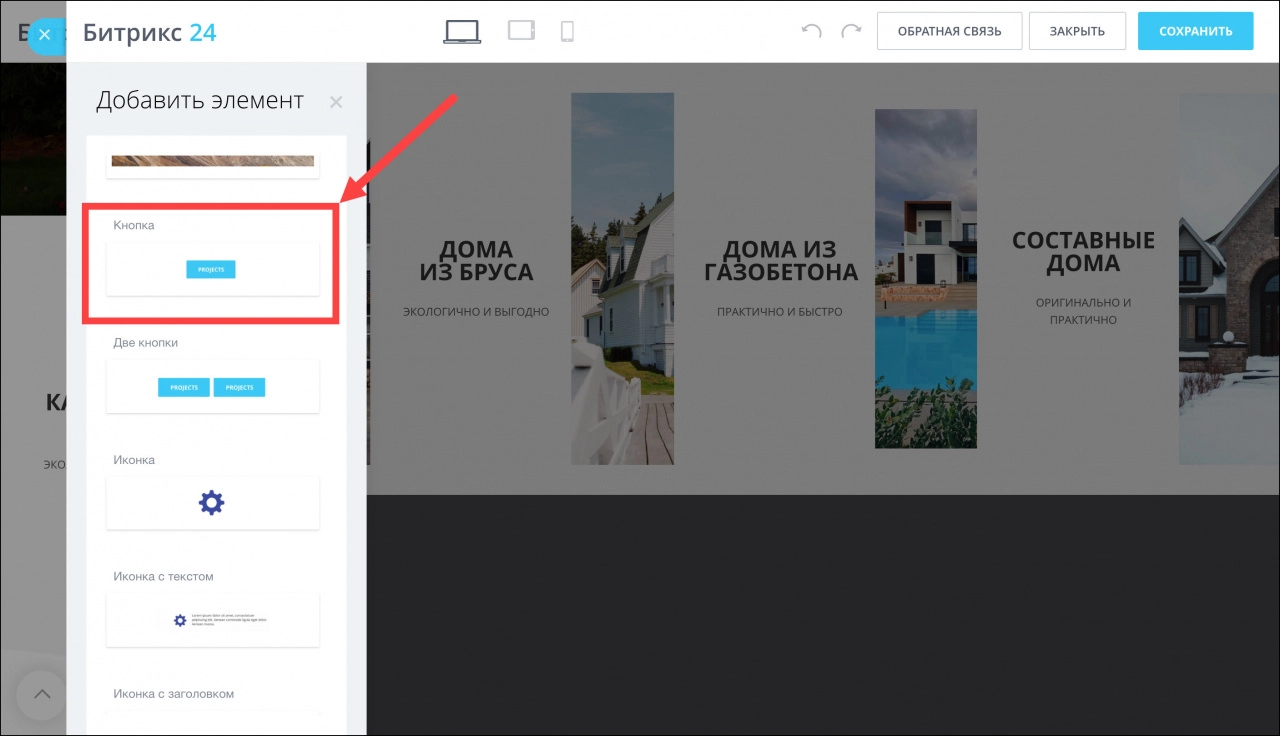
При необходимости можно менять элементы местами и удалять лишние, нажимая на значок корзины. При редактировании сохраняется адаптивность. Новые блоки будут корректно отображаться на любых устройствах.
Настройка «Битрикс24» с нуля. Первая консультация бесплатно!
Оставьте заявку и получите консультацию в течение 5 минут.
Как создать многостраничный сайт в «Битрикс 24»
Основная сложность при создании многостраничного сайта — настроить структуру и связи между страницами. Разберемся, как правильно это сделать. Для примера создадим еще одну страницу для нашего сайта и опубликуем ее.
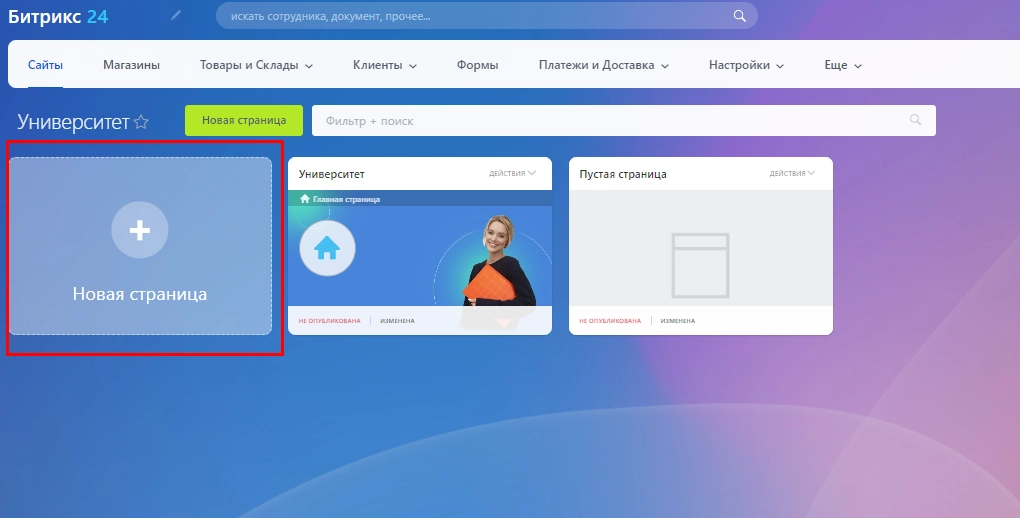
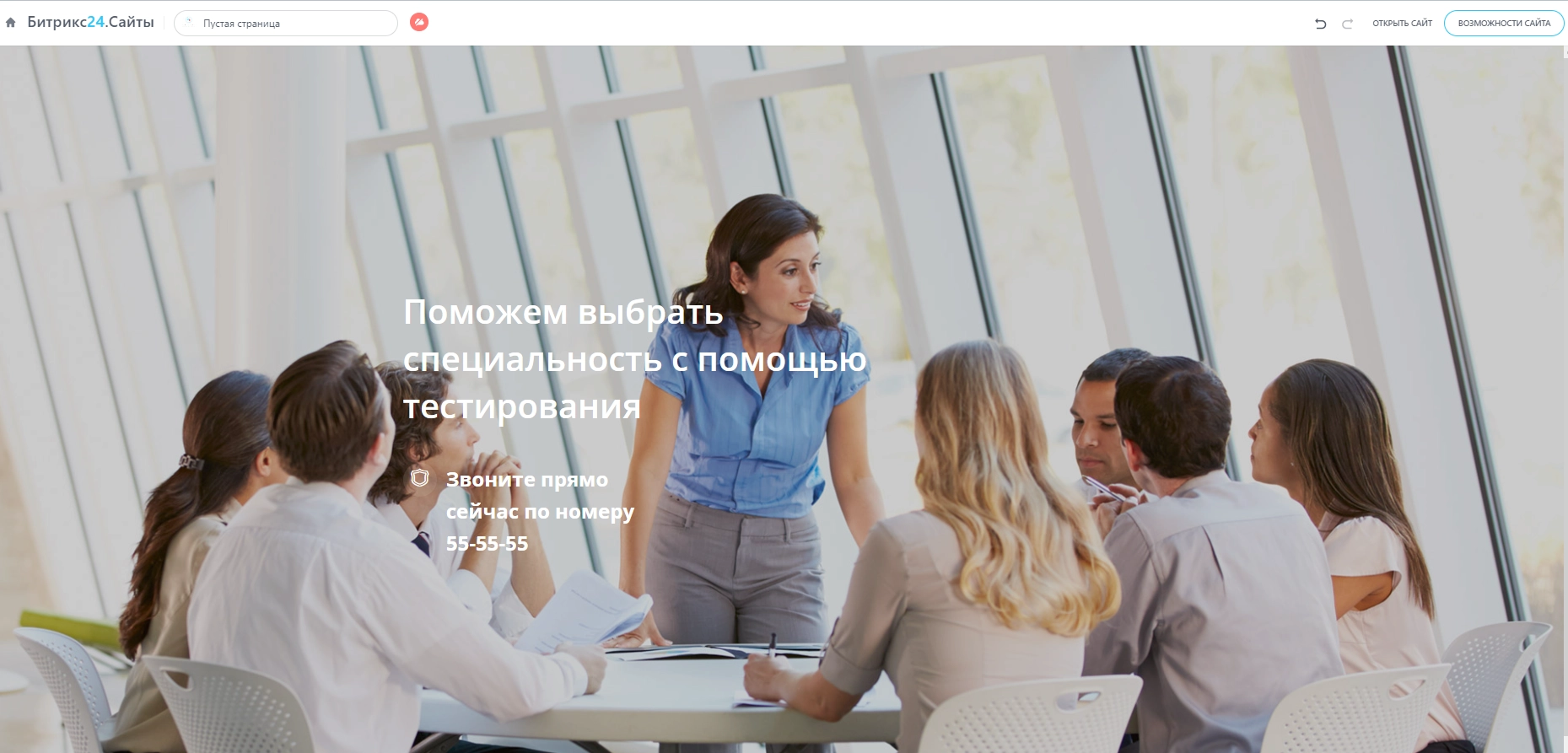
На ней будем предлагать бесплатную услугу помощи по выбору специальности.
На сайтах, создаваемых в конструкторе «Битрикс24», есть блоки с пунктами меню или кнопками, на которые можно добавить ссылки. Они могут вести на другой лендинг, в интернет-магазин, на другой блок этой же страницы, например, на CRM-форму. В нашем примере мы привяжем ссылку на новую страницу к кнопке на лендинге.
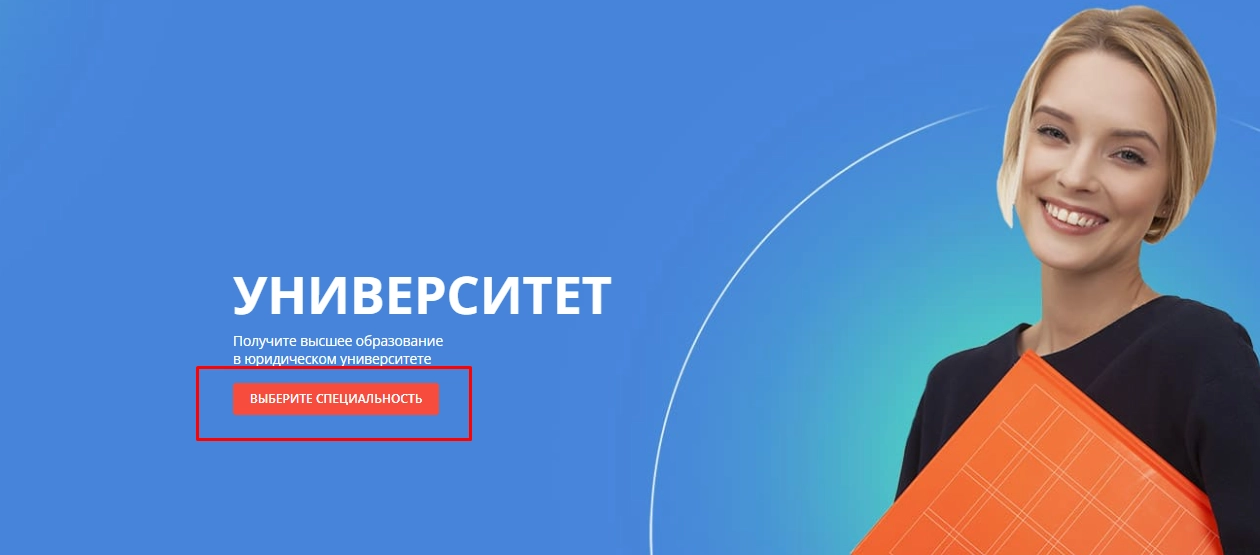
В форме настройки выберем действие по клику: «Перейти на страницу».
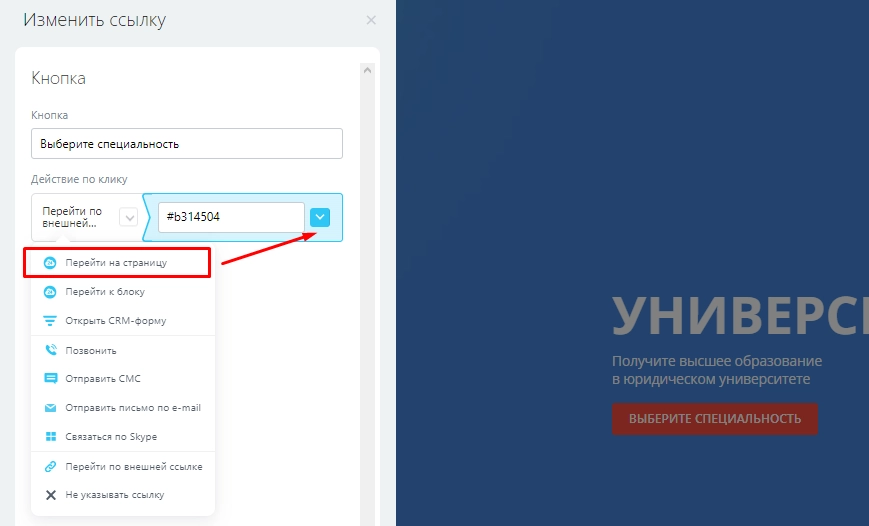
Из списка выберем созданную страницу. Укажем, как она будет открываться — в этом или в другом окне, и сохраним изменения.
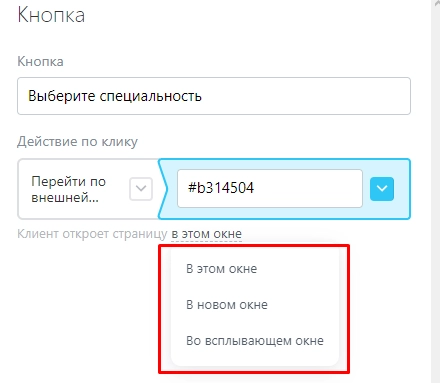
Теперь пользователь будет переходить на эту страницу при нажатии на кнопку «Выберите специальность». Вы можете создать сколько угодно страниц и настроить между ними связь аналогичным образом.
Домен для сайта на «Битрикс 24»
Сайты, созданные в конструкторе, используют домен «Битрикс24». Пример адреса: b24-m0izfa.bitrix24.site. Если у вас есть собственный домен, вы можете привязать его к своему сайту или магазину на «Битрикс24». Как это сделать:
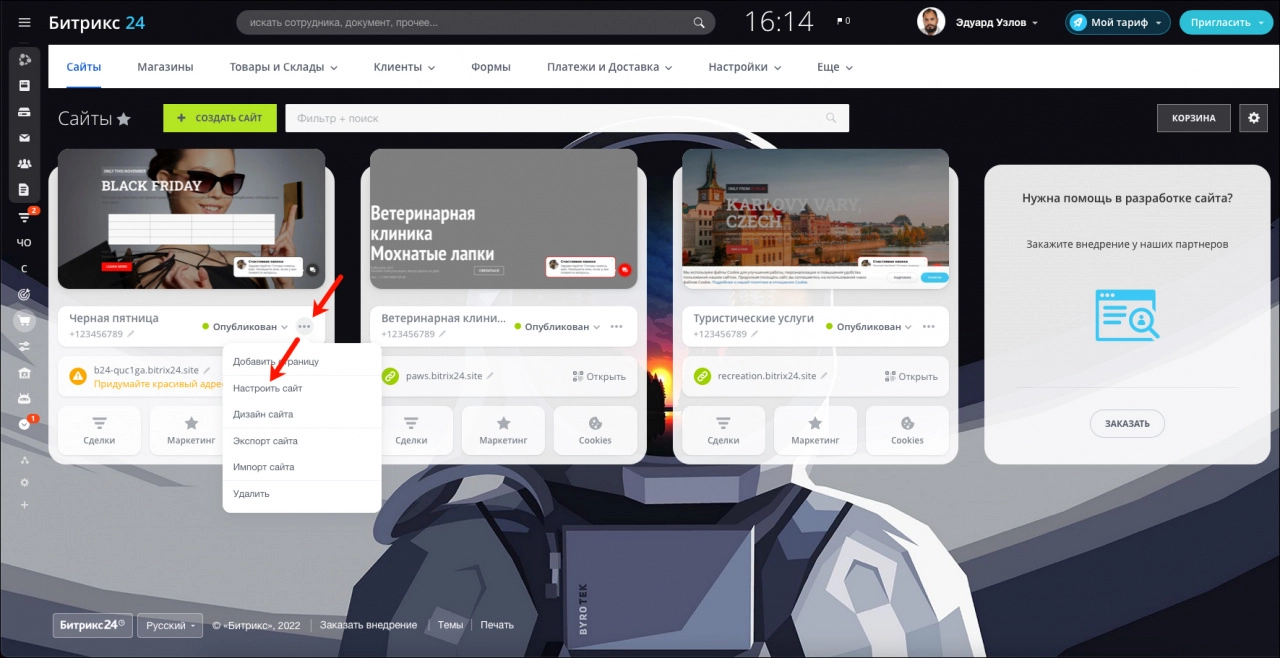
- Перейдите в настройки сайта.

- Нажмите на кнопку «Подключить свой домен».

- Укажите адрес в поле «Имя домена».
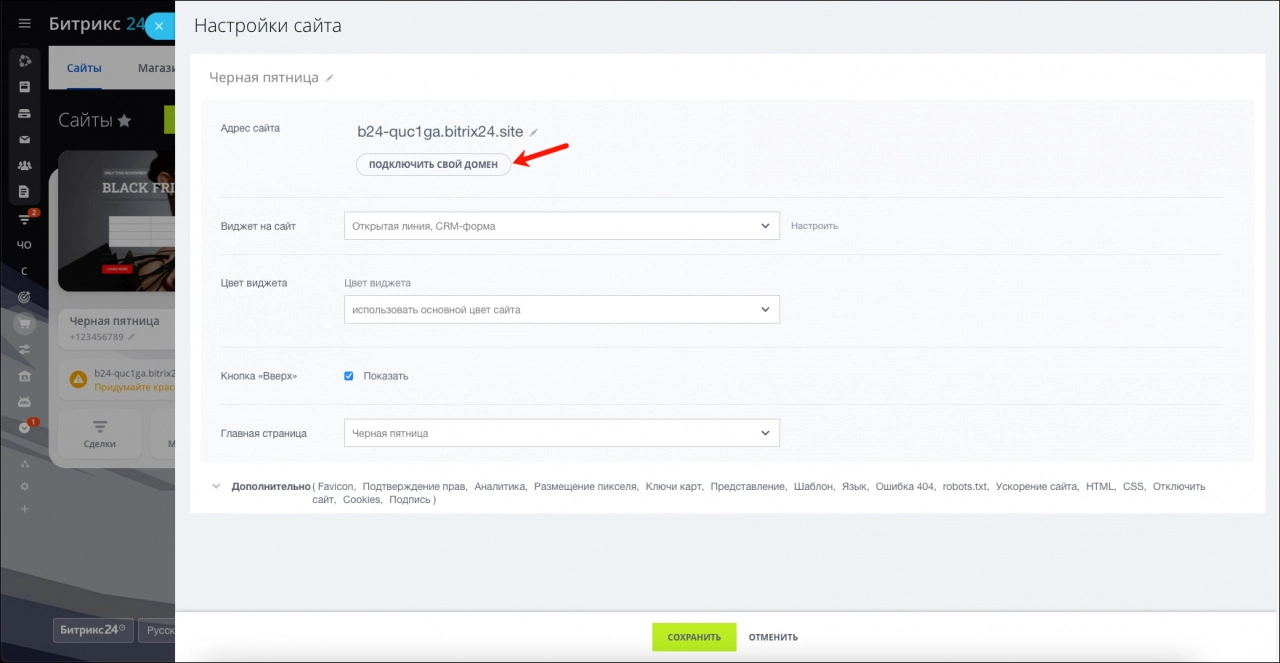

После ввода доменного имени вы увидите, какие записи нужно внести в DNS со стороны регистратора домена. Пример:

Внесите изменения и дождитесь, когда сайт перейдет на новый домен. Обычно это происходит в течение нескольких часов.
Мы внедрим и настроим «Битрикс24» с нуля, и вы сможете сразу создать в конструкторе собственный сайт. Он поможет улучшить имидж вашей компании, привлечь новых клиентов и увеличить продажи.
Оцените, насколько полезна была информация в статье?
Решил продолжить тему создания сайтов, сделав обзор двух инструментов Битрикс24 – «Сайты» и «Магазины». Для их создания используется конструктор. Во многом он напоминает большинство аналогичных сервисов. Однозначно, в сравнении с Wix и Tilda он во многом уступает по набору функционала. Здесь нет инструментов для дизайнеров, довольно небольшой набор шаблонов. Но есть весомое преимущество – сайт или магазин сразу же создаётся в CRM, то есть не нужно осуществлять никаких интеграций.
На нашем сайте есть инструкция Битрикс24 для начинающих, настройка и обзор функционала CRM Битрикс24. В этой статье речь пойдёт исключительно о работе над сайтами и онлайн-магазинами.
Плюсы создания сайтов и онлайн-магазинов на Битрикс24:
- простой и удобный конструктор;
- подключение онлайн-чата, обратного звонка, формы заявки;
- автоматическое занесение контактов и заказов из онлайн магазина в CRM;
- SEO-продвижение (мета-теги и индексация задаются в настройках сайта);
- подключение систем аналитики – Google Analitycs и Яндекс.Метрики;
- бесплатный хостинг на bitrix24.shop (магазины) и bitrix24.site (сайты) или подключение собственного домена;
- автоматическая адаптация сайтов под экраны мобильных устройств на базе iOS и Android;
- командная работа над сайтами – создание, внесение изменений и удаление страниц (полными правами обладают только администраторы аккаунта).
Из минусов: сайты разных сфер бизнеса очень похожи друг на друга из-за ограниченного числа шаблонов и отсутствия продвинутого функционала.
Создание сайтов: начало работы
Нажимаете на вкладку «Сайты» в левом меню.
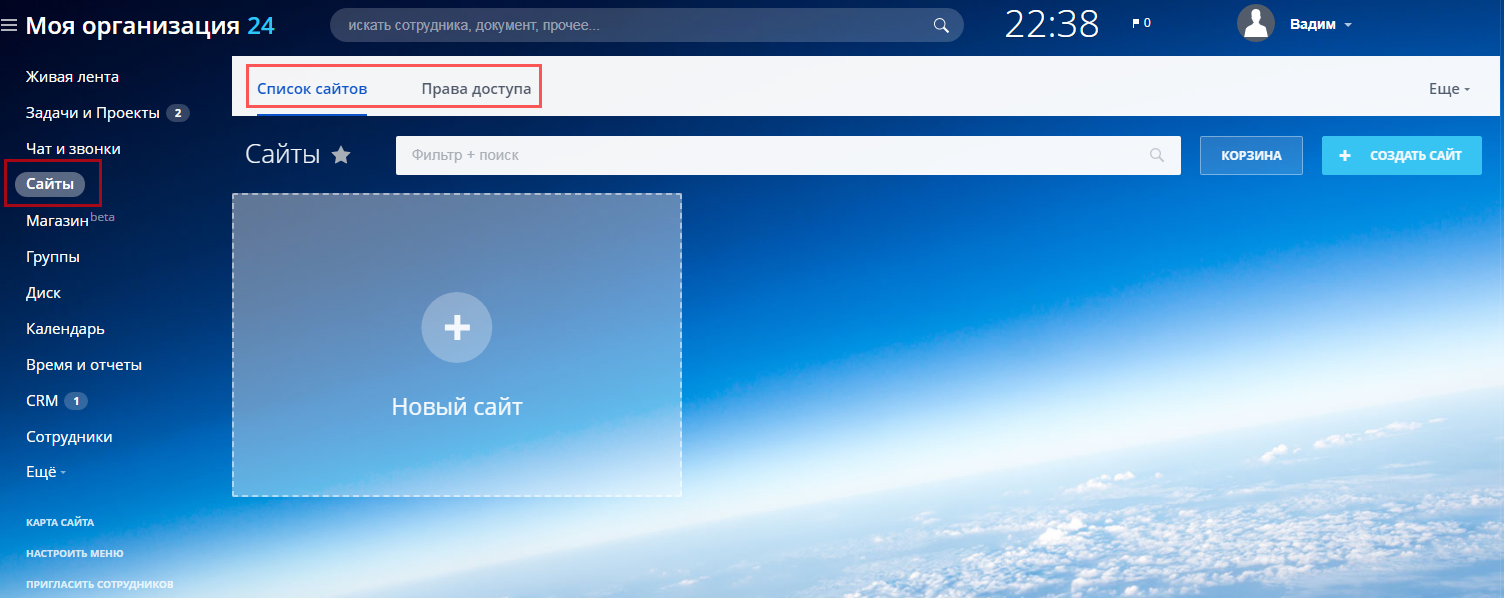
На странице отображается 2 основных раздела: «Список сайтов» и «Права доступа». С первым пунктом всё понятно, в нём содержится перечень уже созданных сайтов. Разберёмся с правами доступа.
Вы создаёте роль и присваиваете ей определённые права – просмотр, создание, редактирование, изменение настроек, публикация, удаление. Дальше эта роль закрепляется за конкретными сотрудникам или целыми отделами. Функция создания сайтов доступна любому сотруднику Битрикс24.
Нажимайте «Создать сайт» или «Новый сайт». Перед вами откроется список шаблонов. Как видите, есть возможность создавать сайт с нуля. Так как я не владею навыками дизайнера, то воспользуюсь одним из шаблонов.
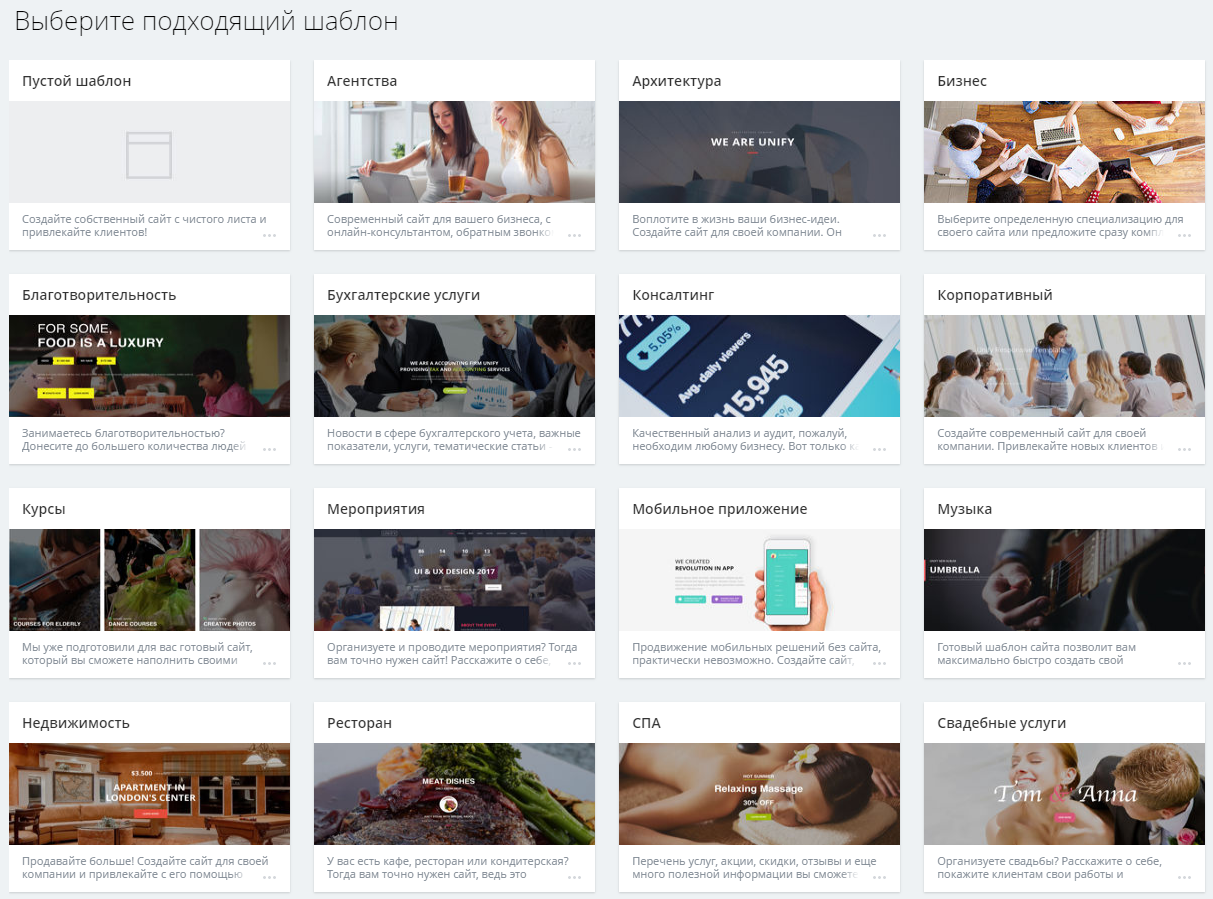
Как и в большинстве конструкторов шаблоны представлены в виде лендингов. Рассмотрим основной функционал редактора.
Выбор специализации сайта и цветовой палитры.
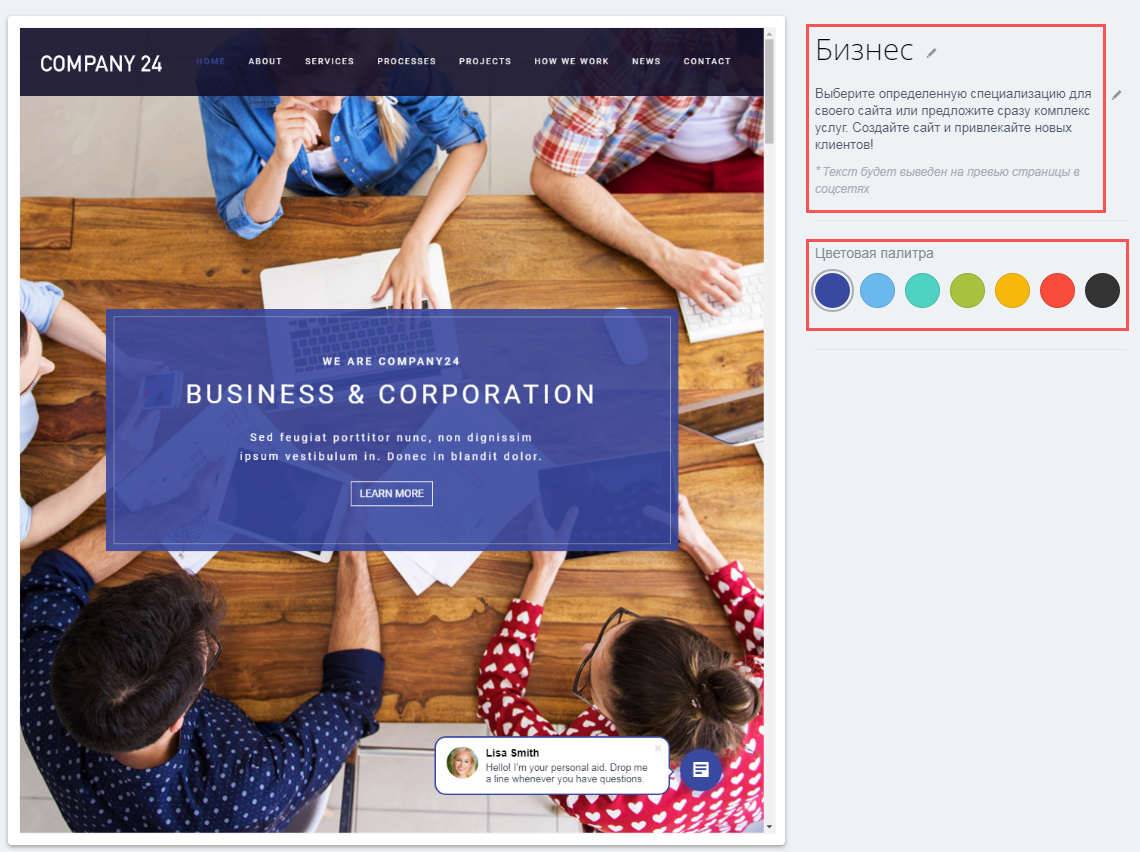
Теперь вы попали непосредственно в редактор. Кнопка «Добавить блок» открывает список блоков от разработчика.
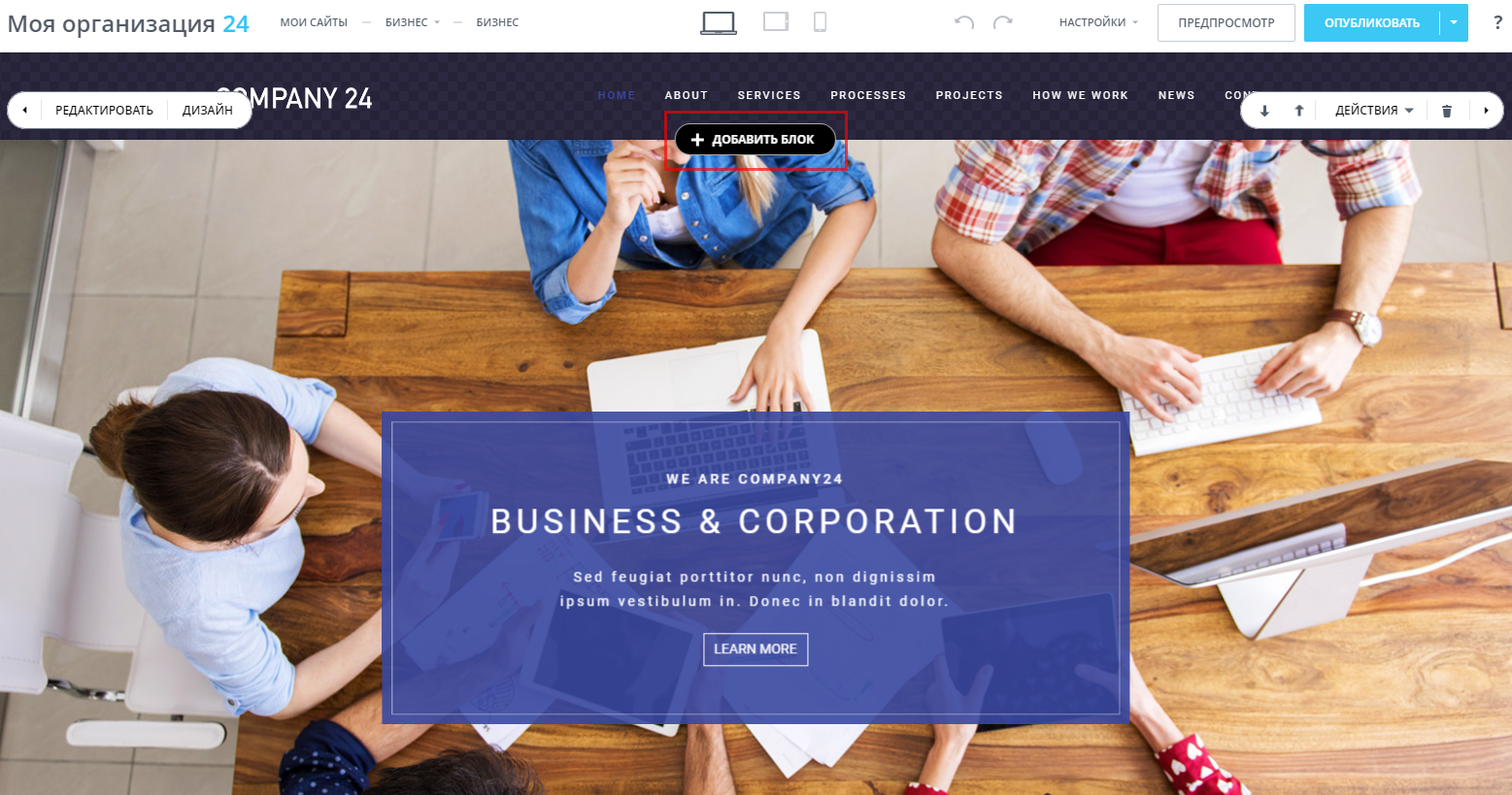
Данного списка вполне достаточно для создания сайта различной направленности.
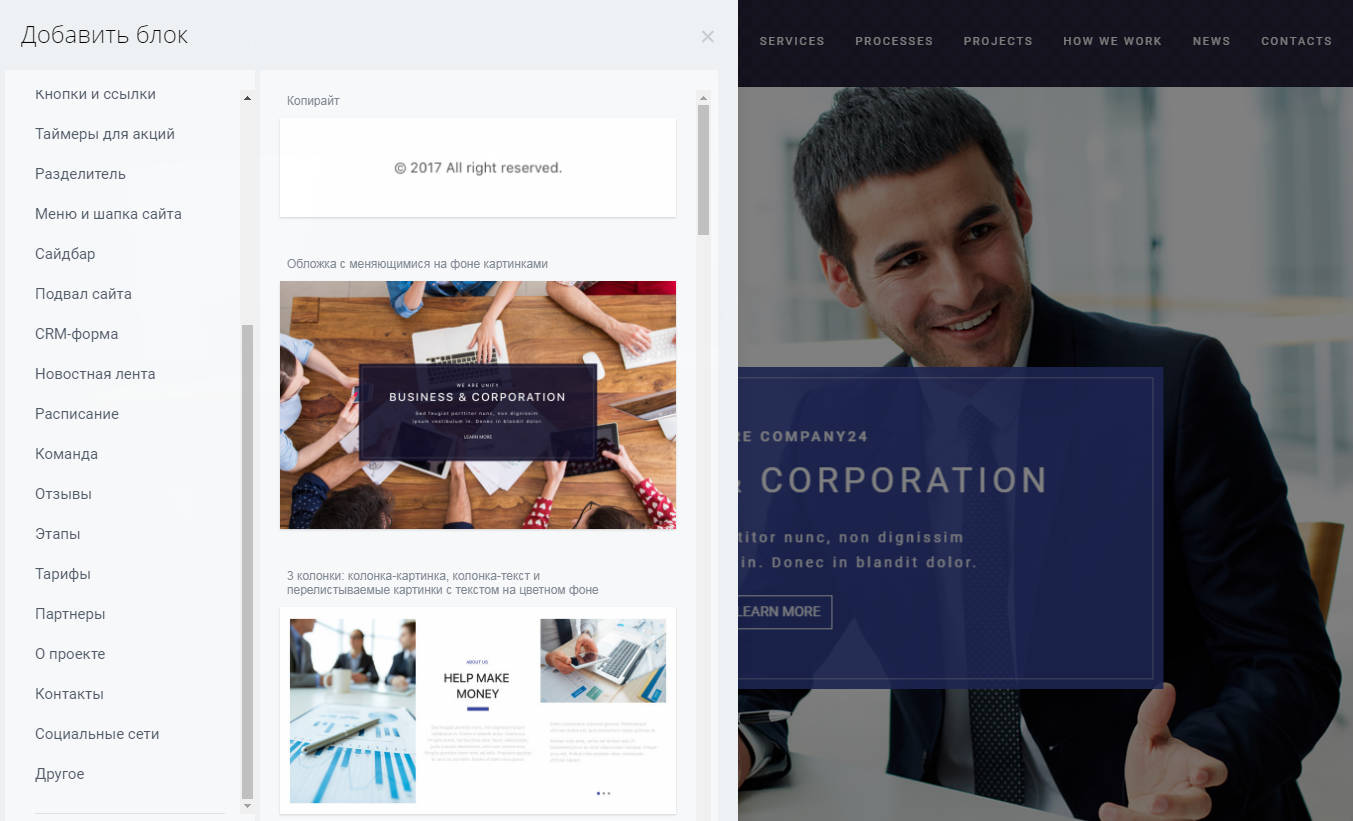
Как редактировать блоки?
Справа и слева расположены 2 панели инструментов.
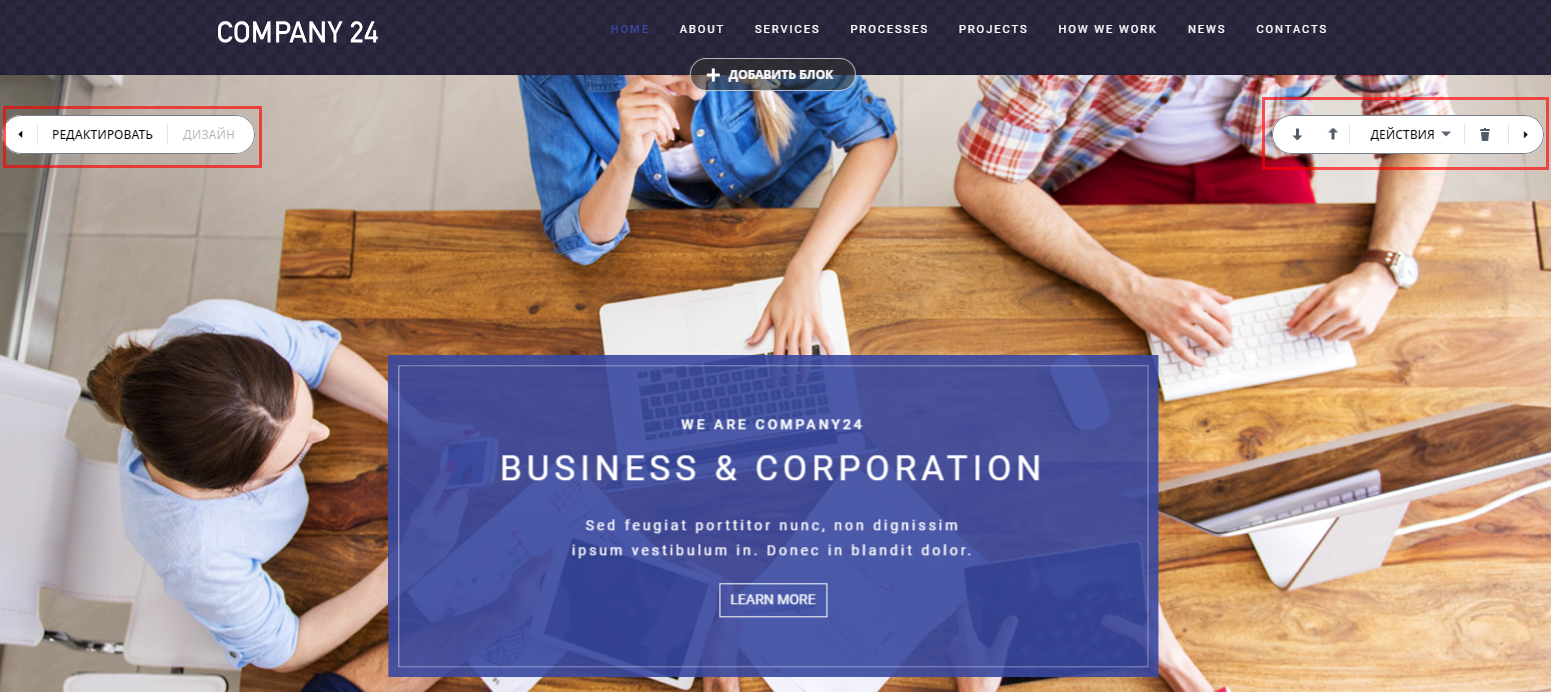
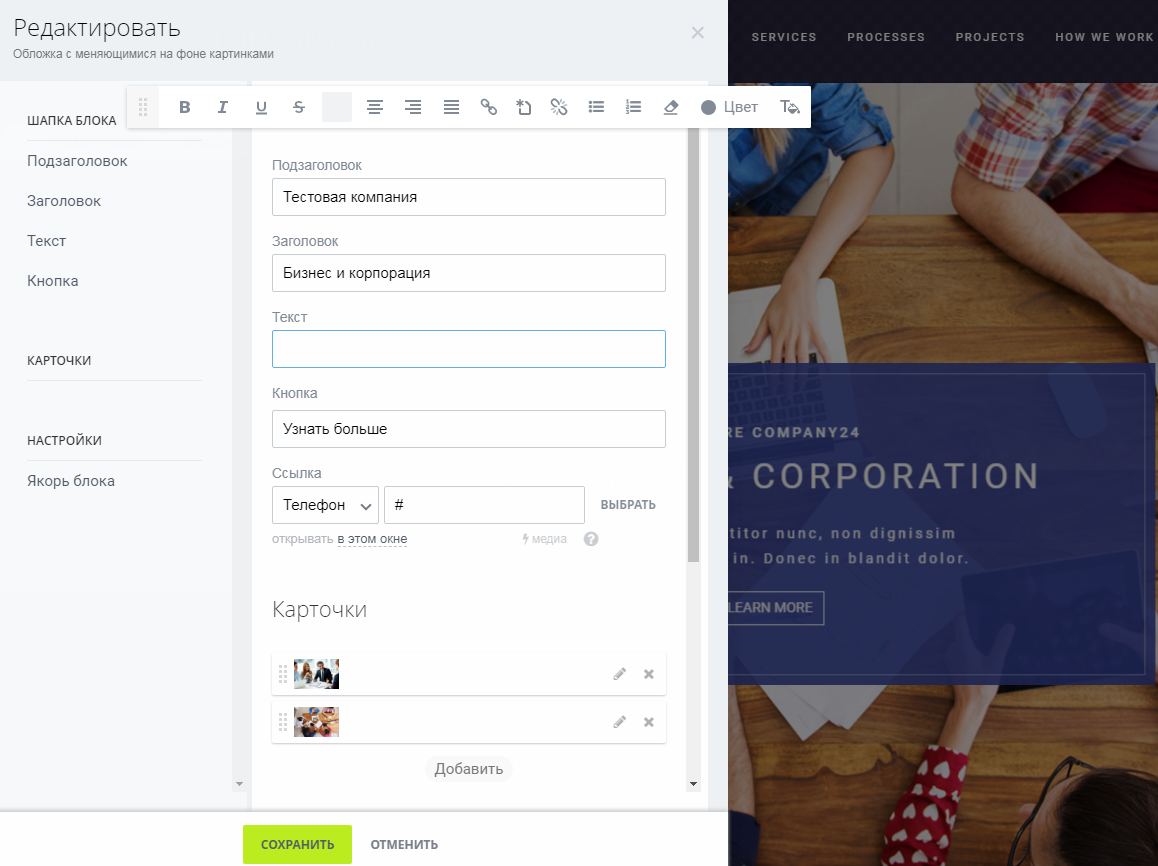
«Редактировать» – настройка содержимого блока (контент, изображения). Здесь же задаётся якорь блока.
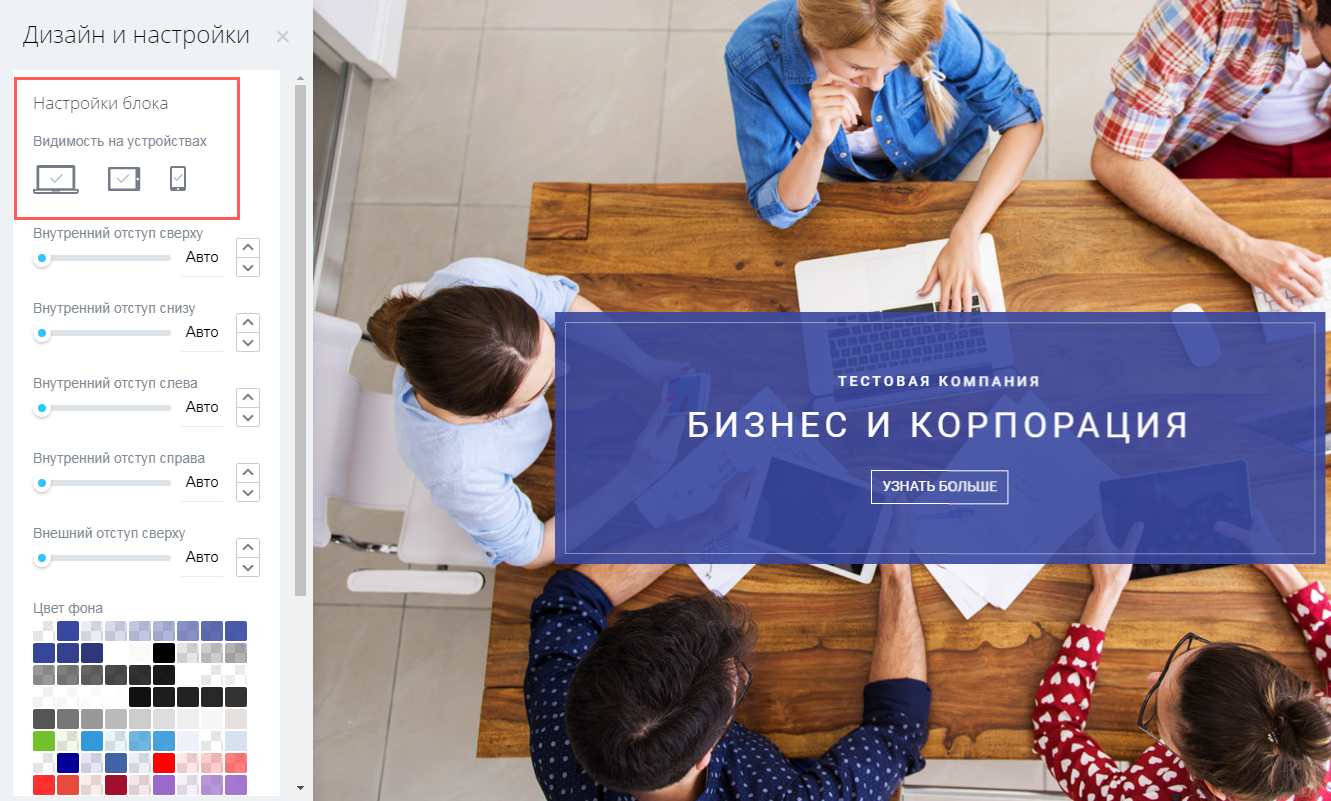
«Дизайн» – настройка цвета фона, внешнего вида блоков, опции включения/отключения их показа на различных устройствах.
Стрелки вверх/вниз предназначены для изменения порядка блоков.
«Действия» – включает список опций «Скрыть блок», «Вырезать», «Скопировать», «Вставить», «Оставить замечание» (обратная связь с разработчиком).
Значок «Корзина» – удаление блока.
Когда сайт будет готов, нажимаете «Опубликовать».
Настройки сайтов и страниц
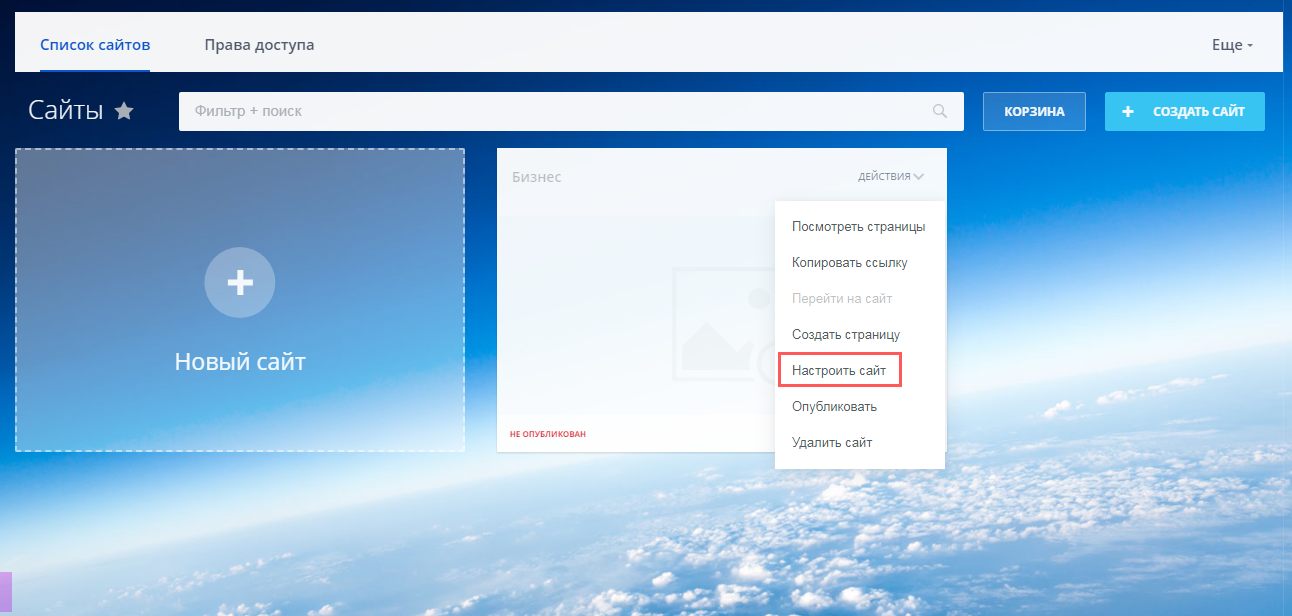
Возвращаетесь в главное меню Битрикс24 и нажимаете «Сайты»-«Действия»-«Настроить сайт». Редактируя страницу, кликаете «Настроить страницу».
Открываются основные и дополнительные настройки.
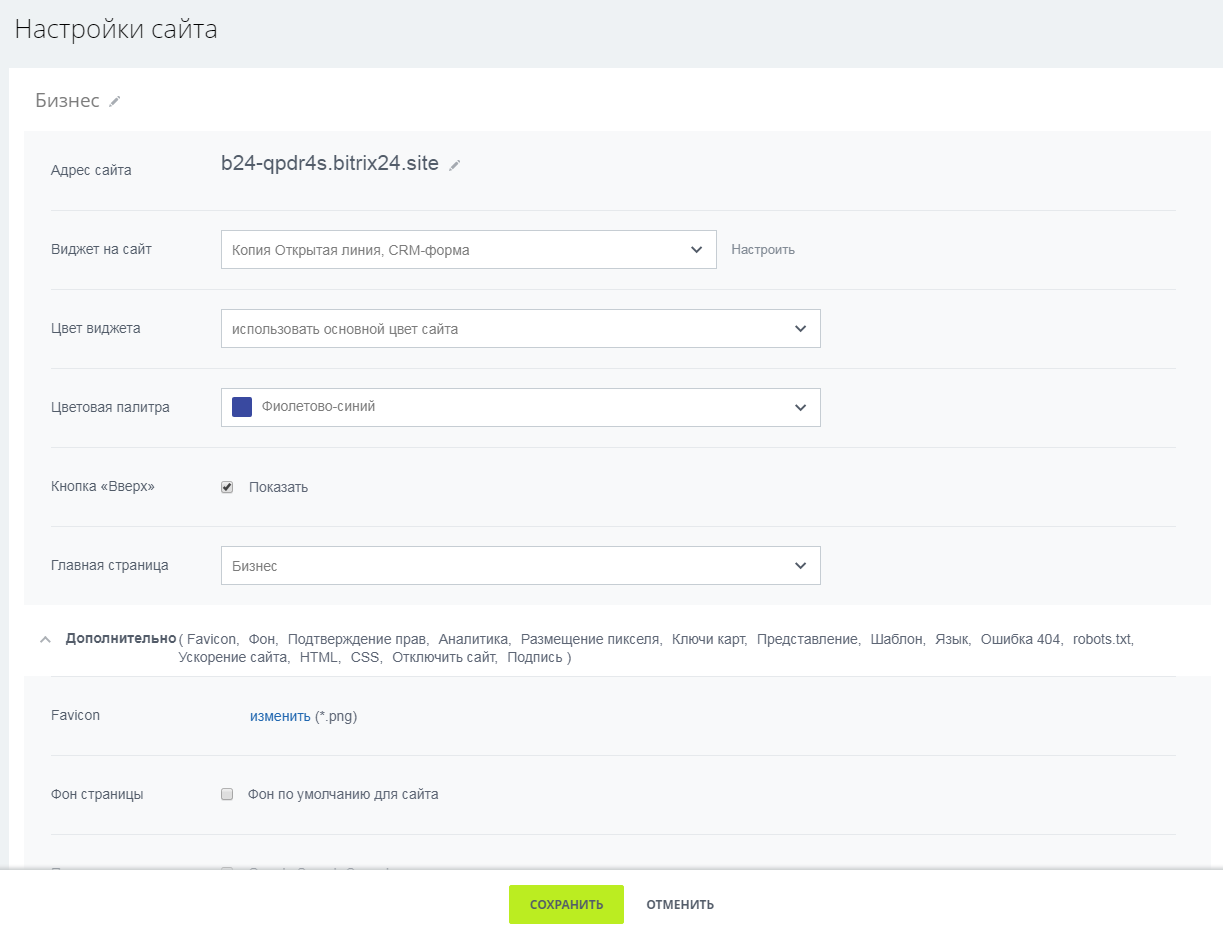
Основные настройки сайта
«Адрес сайта» – может использоваться поддомен Битрикса или ваш собственный домен, причём в обоих случаях бесплатно на любом тарифе.
«Виджет на сайт» – для связи клиентов с вашей компанией. Виджет редактируется с помощью кнопки «Настроить», которая автоматически переводит вас на страницу со списком виджетов в разделе CRM: онлайн-чат, обратный звонок, CRM-форма.
Кнопка «Вверх» помогает удобно работать с длинными страницами сайта.
«Главная страница» – её нужно указать в том случае, если вы создаёте многостраничный сайт.
Дополнительные настройки сайта
Пройдусь по некоторым из них – список настроек довольно большой.
«Favicon» – изображение (иконка), которое будет показываться на вкладке браузера, используется формат png.
«Подтверждение прав» – подключение сервисов Google Search Console и Яндекс.Вебмастер. Вам нужно скопировать мета-теги из данных систем, вставить их в соответствующие строки.
«Аналитика» – опция доступна только на платных тарифах. Принцип подключения Google Analytics и Яндекс.Метрики такой же, как и у многих конструкторов: копируете номер счётчика и вставляете в Битрикс24. Для подключения Google Tag Manager копируется идентификатор контейнера.
«Размещение пикселя» – копируете коды пикселей из рекламных кабинетов Facebook и ВКонтакте.
Как создать многостраничный сайт?
Сначала необходимо создать все страницы сайта и опубликовать их отдельно.
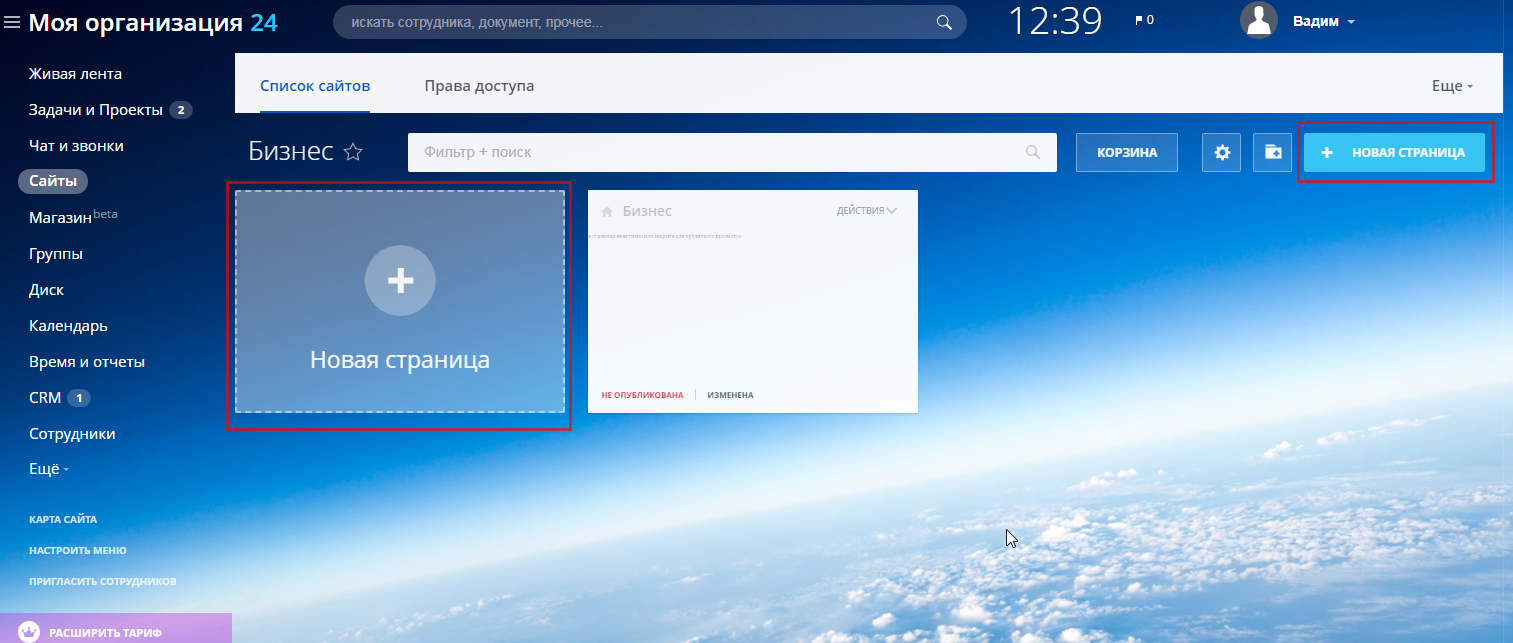
После этого страницы связываются между собой. Откройте главную страницу и выберите пункты меню, чтобы добавить ссылки на конкретный элемент. Дальше укажите, куда будет ввести ссылка: на какой-либо блок на текущей странице или на другую страницу сайта. Дополнительно настройте, как будет открываться страница – в этом, новом или всплывающем окне.
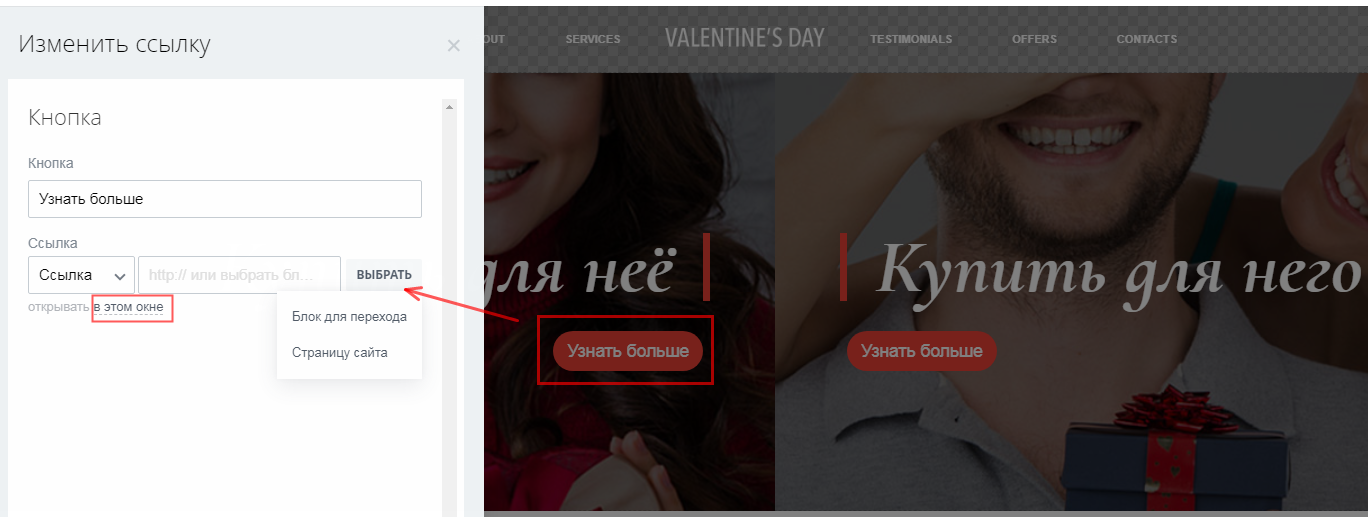
По такому принципу создаются и связываются все страницы сайта.
Как создать мультиязычный сайт?
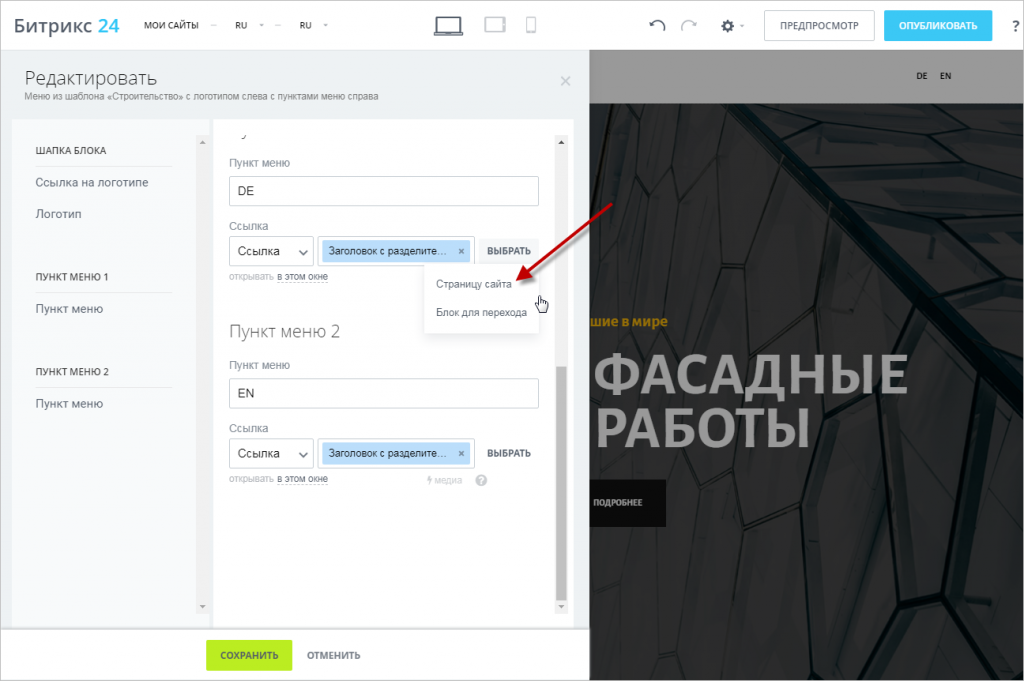
Вам придётся создать страницы сайта отдельно на каждом языке – доступен русский, английский, немецкий. Добавляете блок «Меню» в выбранное место на сайте, и заводите пункты для каждого языка. Дальше воспользуйтесь кнопкой «Редактировать», задав для пункта ссылку на другую страницу ресурса. Соответственно, необходимо добавить аналогичное «Меню» на каждую из страниц, чтобы между ними совершался переход.
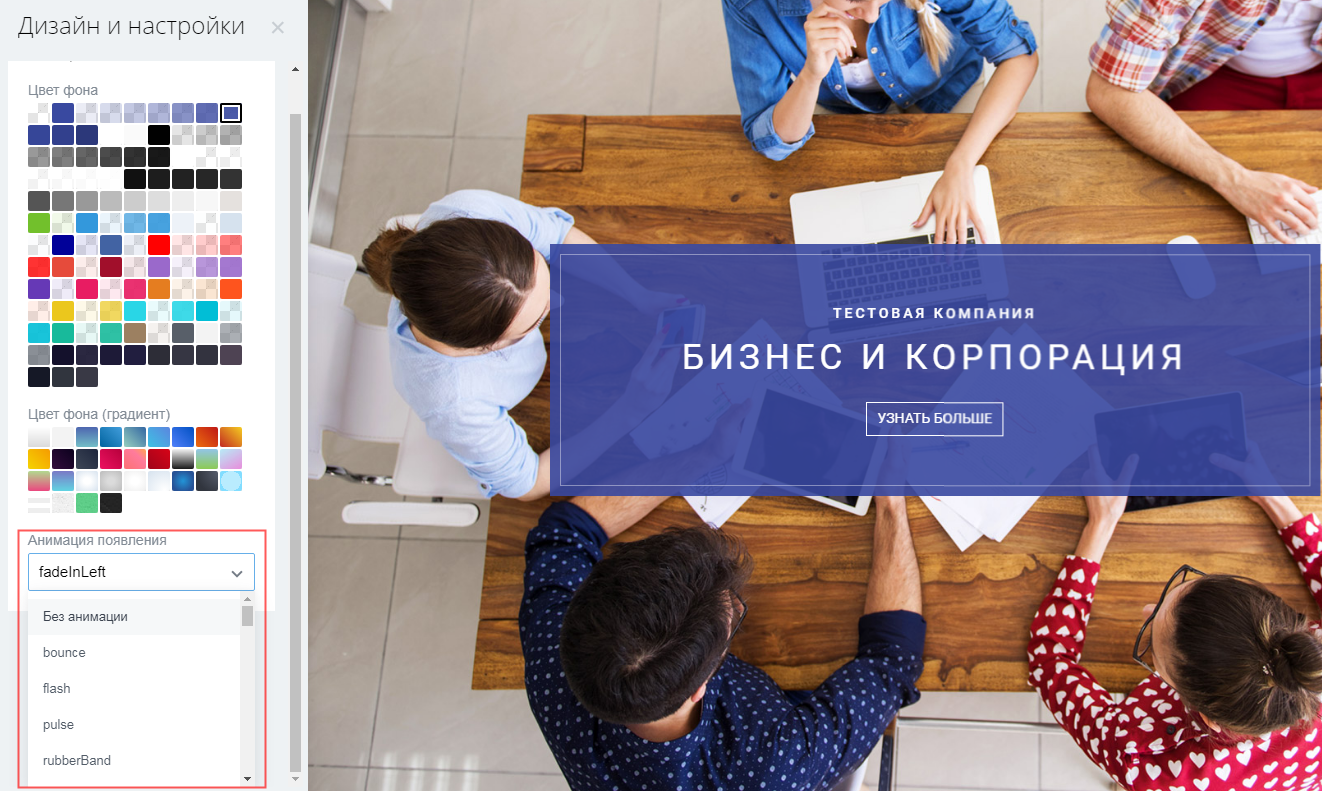
Как настроить анимацию на сайте?
Работа ведётся во вкладке «Дизайн»-«Анимация появления». Выбираете нужный эффект и сохраняете настройки. Опция доступна для всех блоков.
Как работать с Google-картами на сайте?
Чтобы добавить местоположение вашей организации нужно выбрать соответствующий блок – «Контакты».
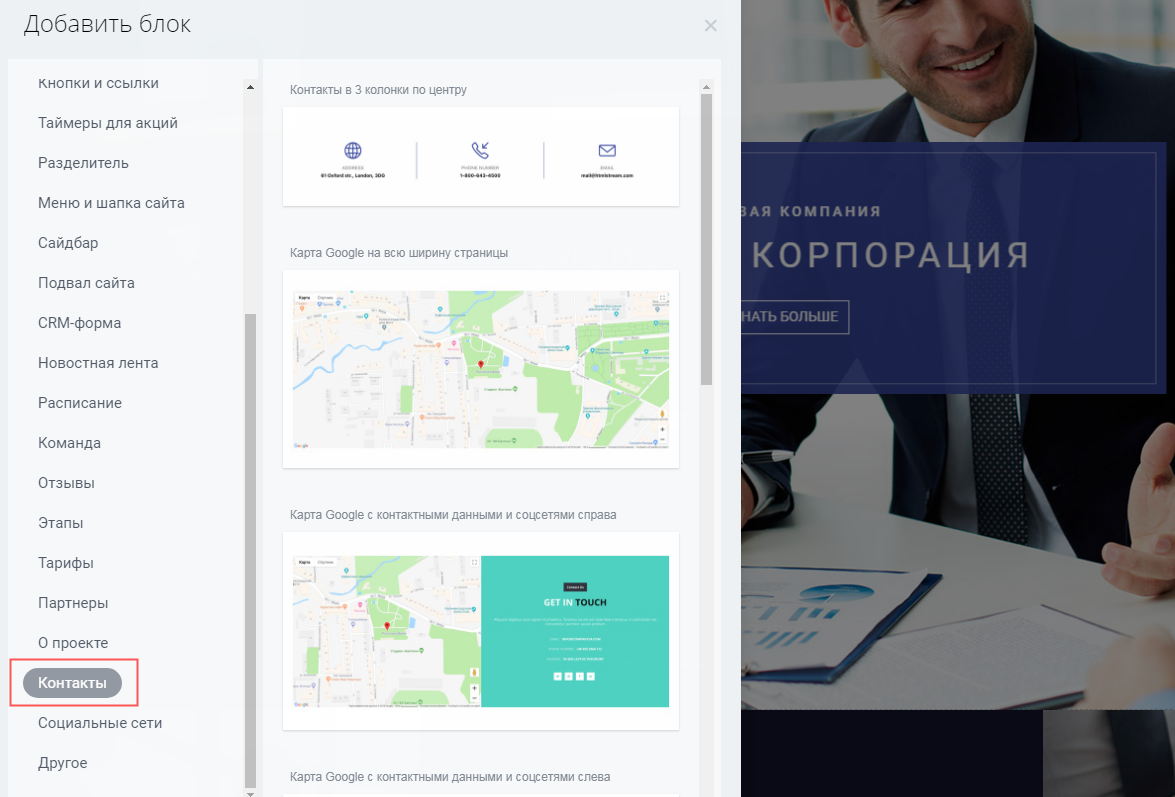
Заполните необходимые поля – заголовок и описание.
Обратите внимание, для работы Google Maps предварительно вы должны получить ключ API и внести его в настройках сайта. Подробный мануал читайте здесь.
Как создать ленту новостей на сайте?
Добавьте блок «Новостная лента», чтобы записи из подключенной группы/живой ленты выводились на сайт.
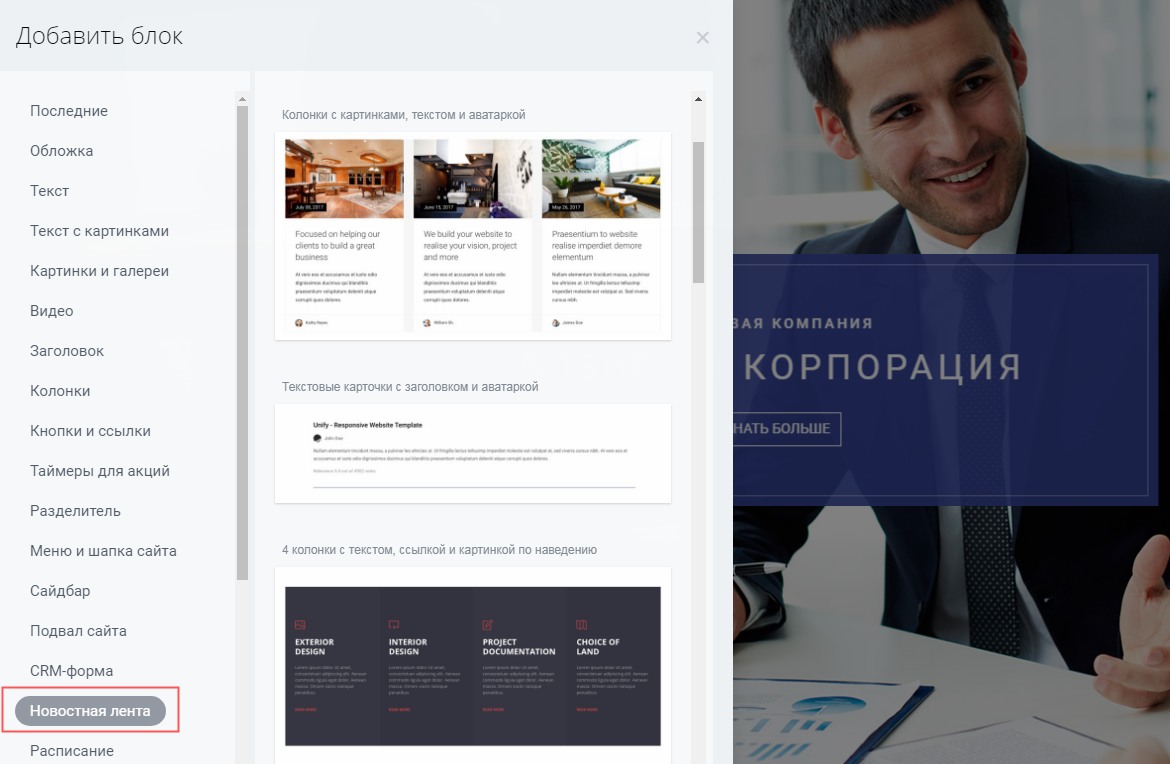
После добавления блока нажимайте «Редактировать», ставьте галочку возле «Динамические». Дальше выберите источник и группу.
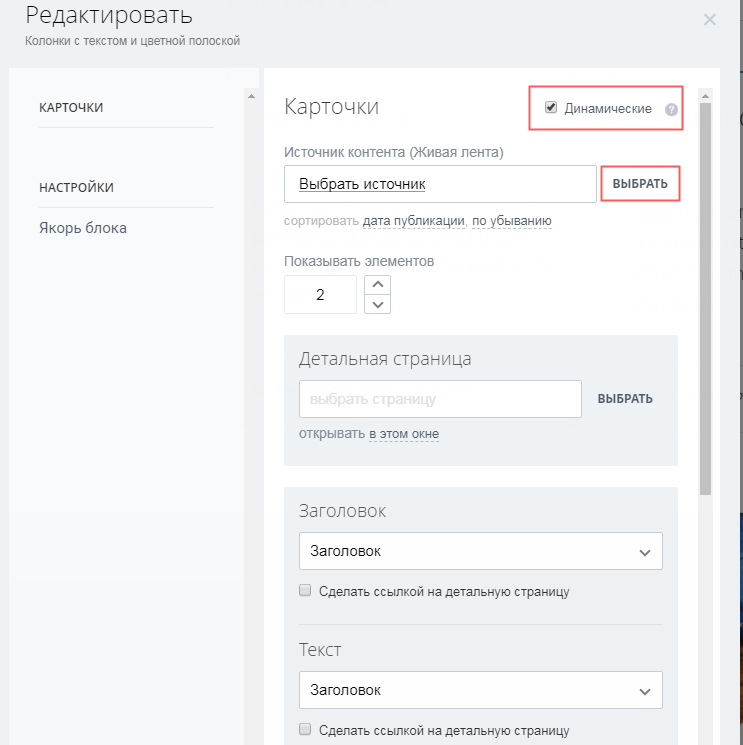
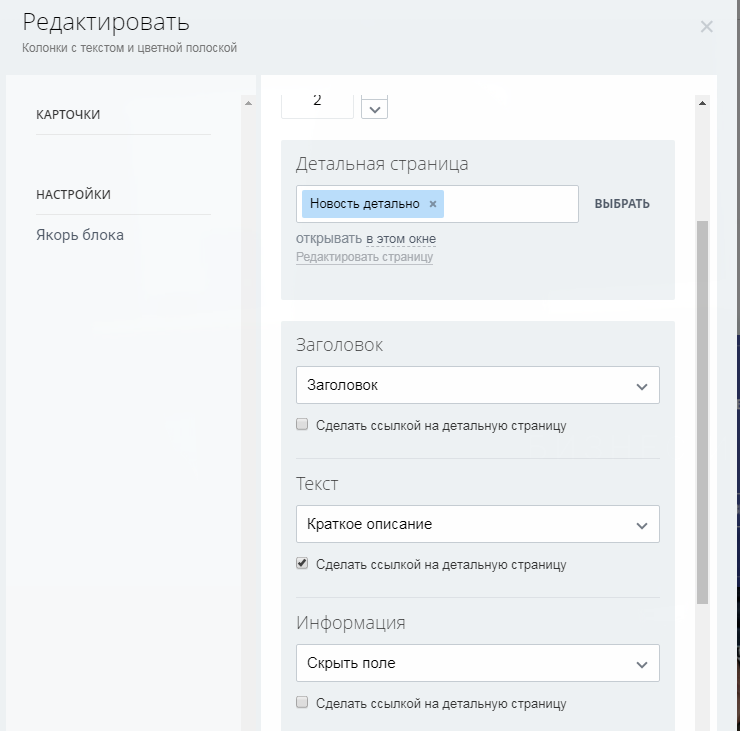
В подразделе «Детальная страница» кликните на нужный вам шаблон для страниц с новостями, и задайте настройки: будет ли в данном блоке показываться изображение, какой именно текст будет отображаться в заголовке и описании новости.
При выборе «Полное описание» показывается всё сообщение из ленты. При публикации объёмных сообщений рекомендуется использовать версию «Краткое описание». На финише укажите текст и действие для ссылки на страницу новости – «Сделать ссылкой на детальную страницу».
Как удалить сайт или снять с публикации?
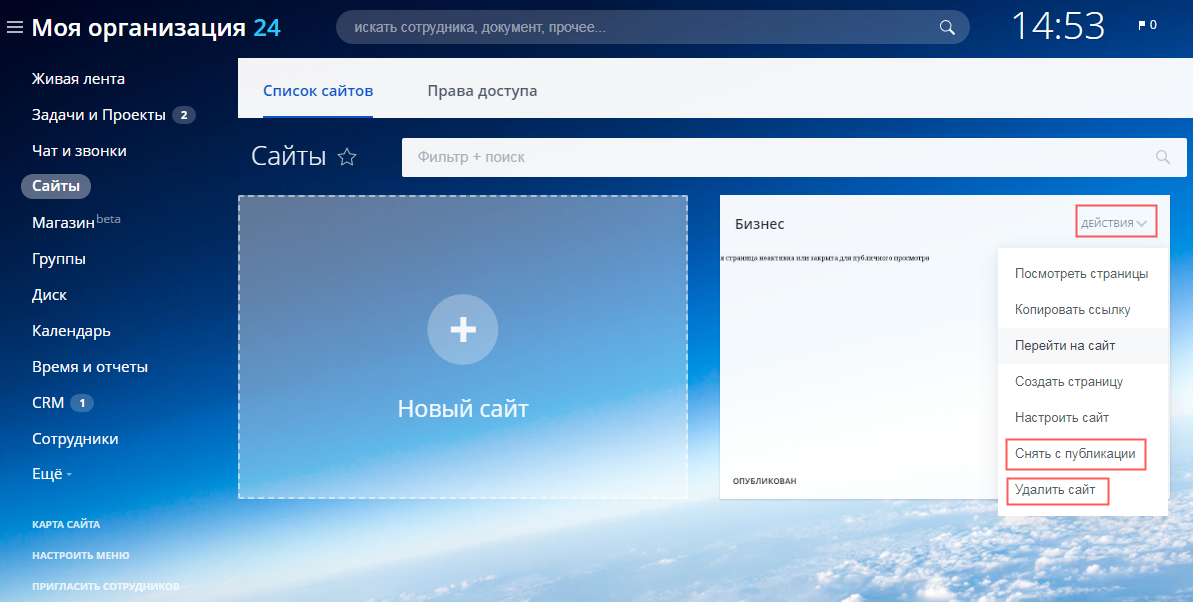
Для удаления сайта зайдите в его настройки, выберите действие «Удалить сайт». Он будет перемещён в Корзину. Все данные хранятся 30 дней. По истечению срока проект окончательно удаляется без возможности восстановления.
Снимать с публикации можно весь сайт или его отдельные страницы. Повторная публикация произойдёт по той же ссылке.
Основное преимущество при создании онлайн магазинов в системе – автоматическая связь с CRM. Общий принцип создания интернет-магазина аналогичный обычным сайтам: открываете раздел «Магазин»-«Новый магазин» и выбираете наиболее подходящий шаблон.
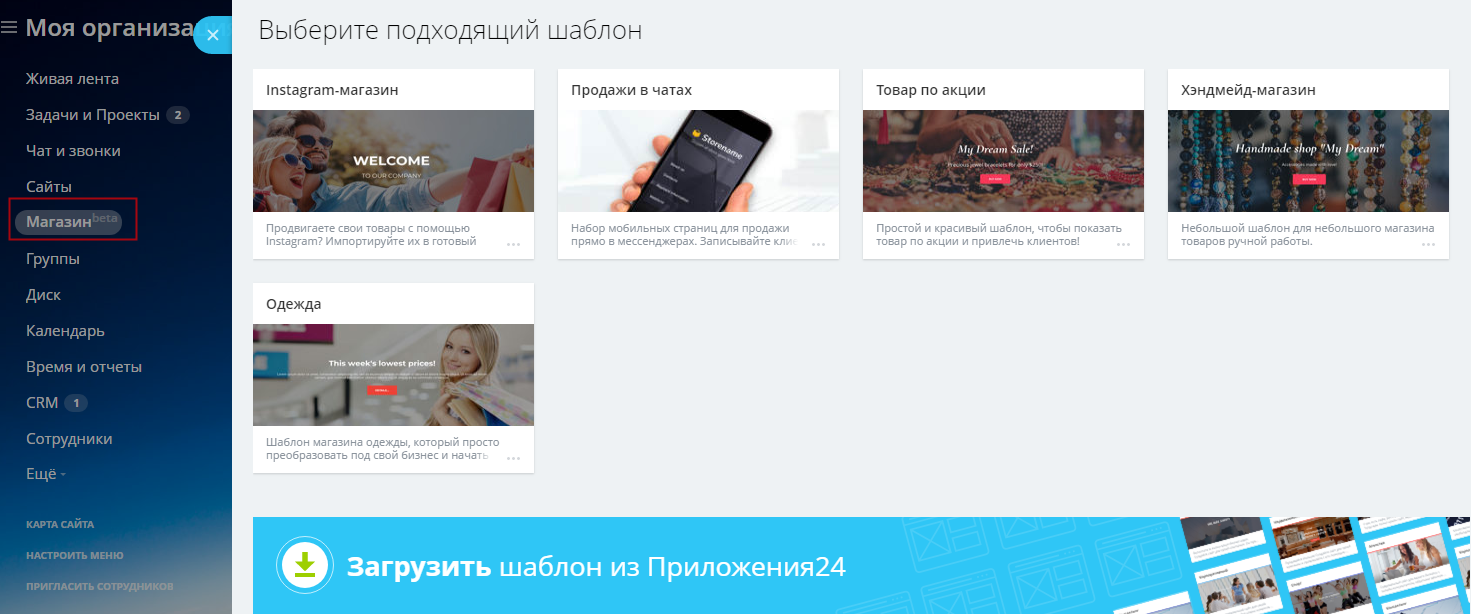
Дальше добавляете блоки, редактируете содержимое и дизайн. Публиковать можно сразу весь сайт или его отдельные страницы.
Основные инструменты для онлайн-магазина:
- размещение каталога товаров;
- настройка способов оплаты;
- выбор службы доставки.
Как создать и настроить список товаров?
1 шаг – добавляем разделы.
Открываете вкладку «Товарный каталог»-«Добавить раздел». При наличии большого количества товаров вносятся подразделы.
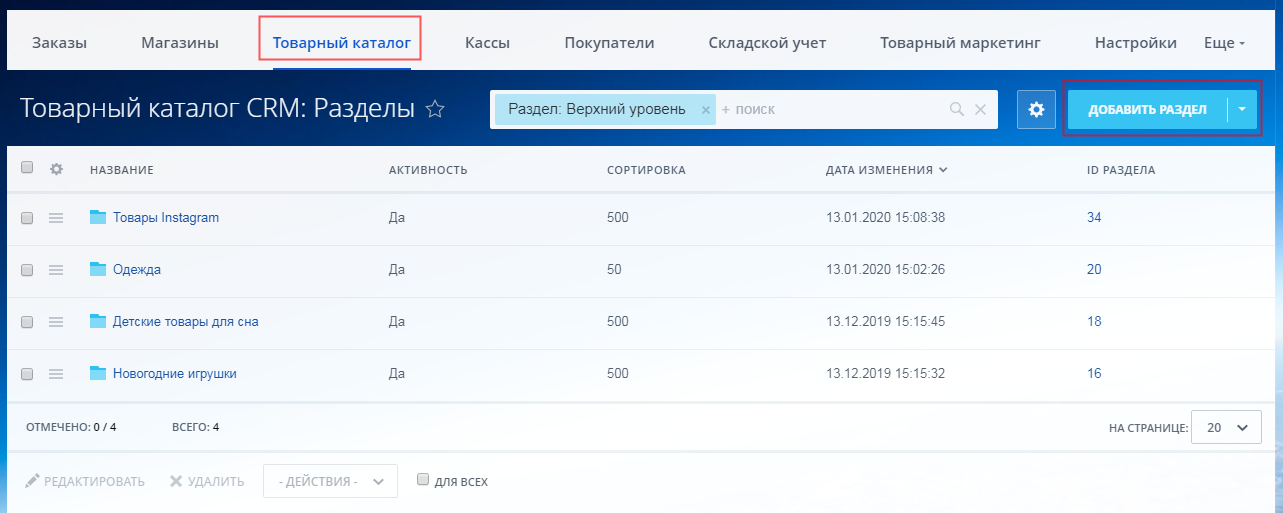
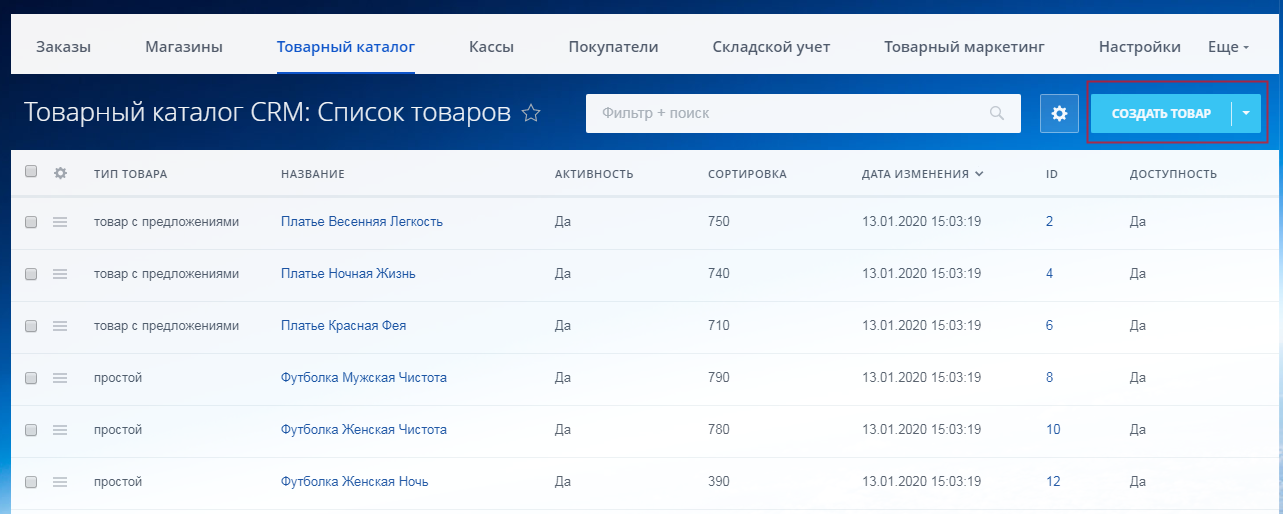
2 шаг – добавляем товары.
Опять же «Товарный каталог», дальше «Список товаров»-«Создать товар».
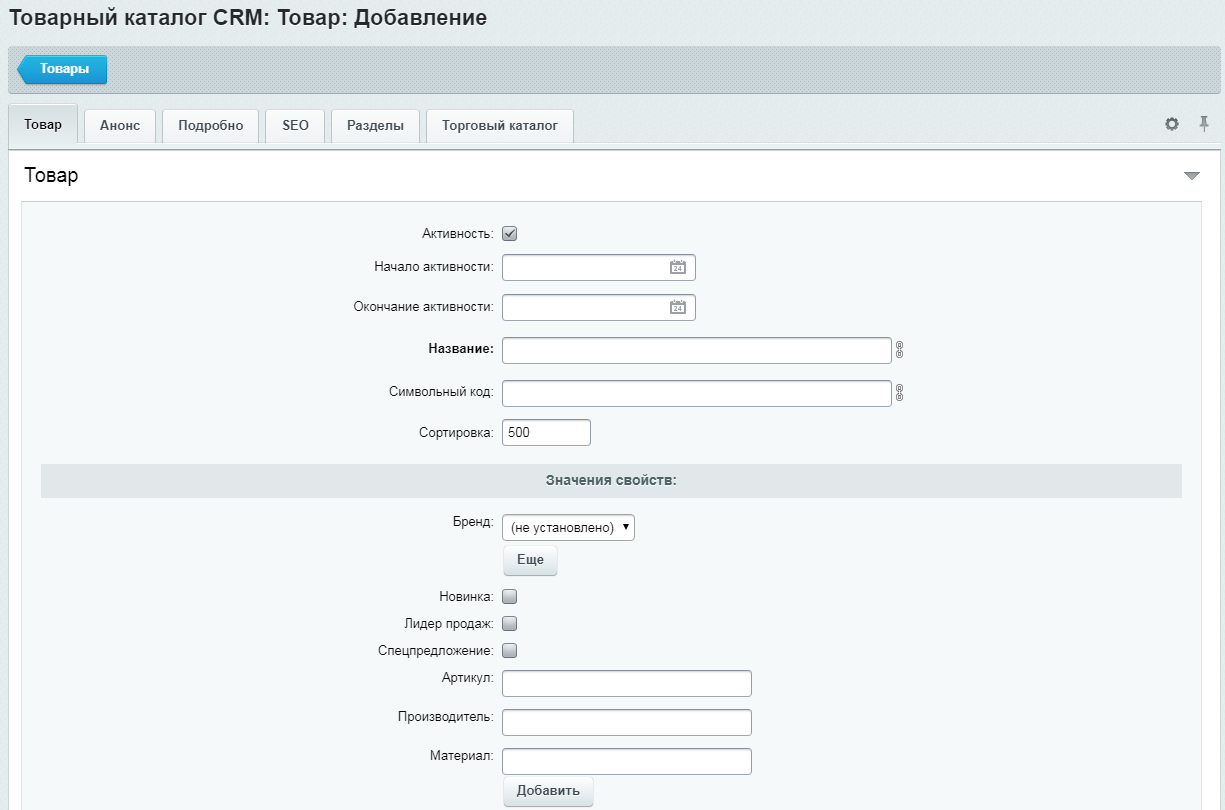
И заполняете данные о товаре в его карточке. Сохраняете.
Как разместить каталог товаров в магазине?
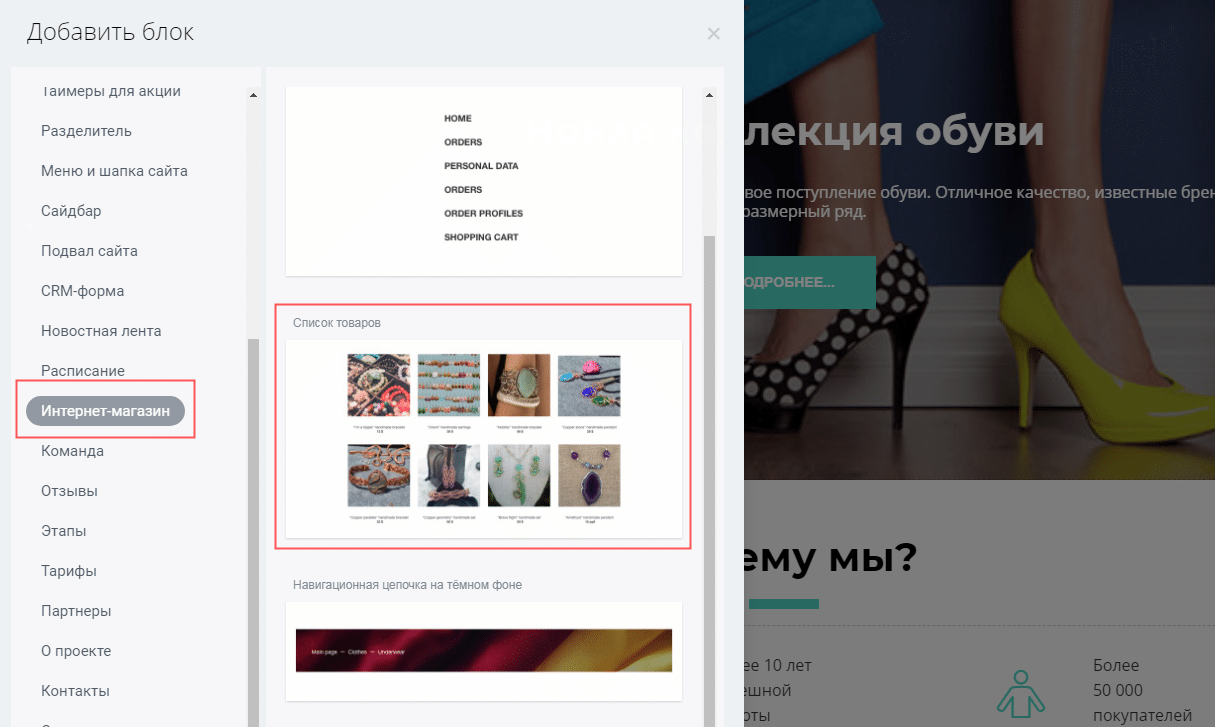
Открываете магазин в редакторе, добавляете блок «Список товаров». С помощью кнопки «Редактировать» вносятся необходимые настройки.
Подключение платёжных систем
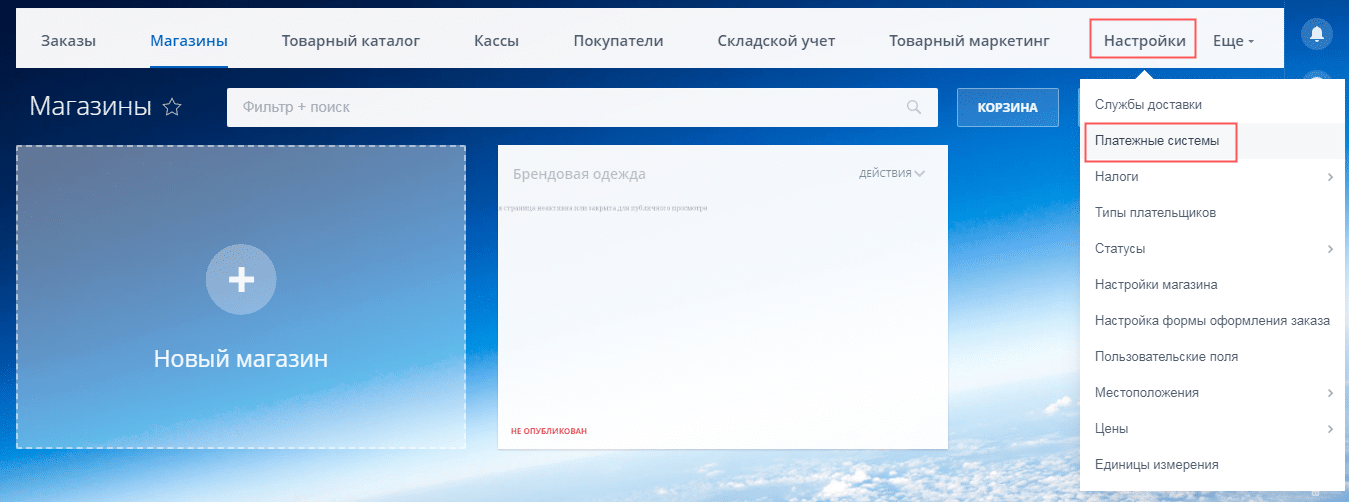
Настройка способов оплаты происходит в разделе «Настройки»-«Платежные системы».
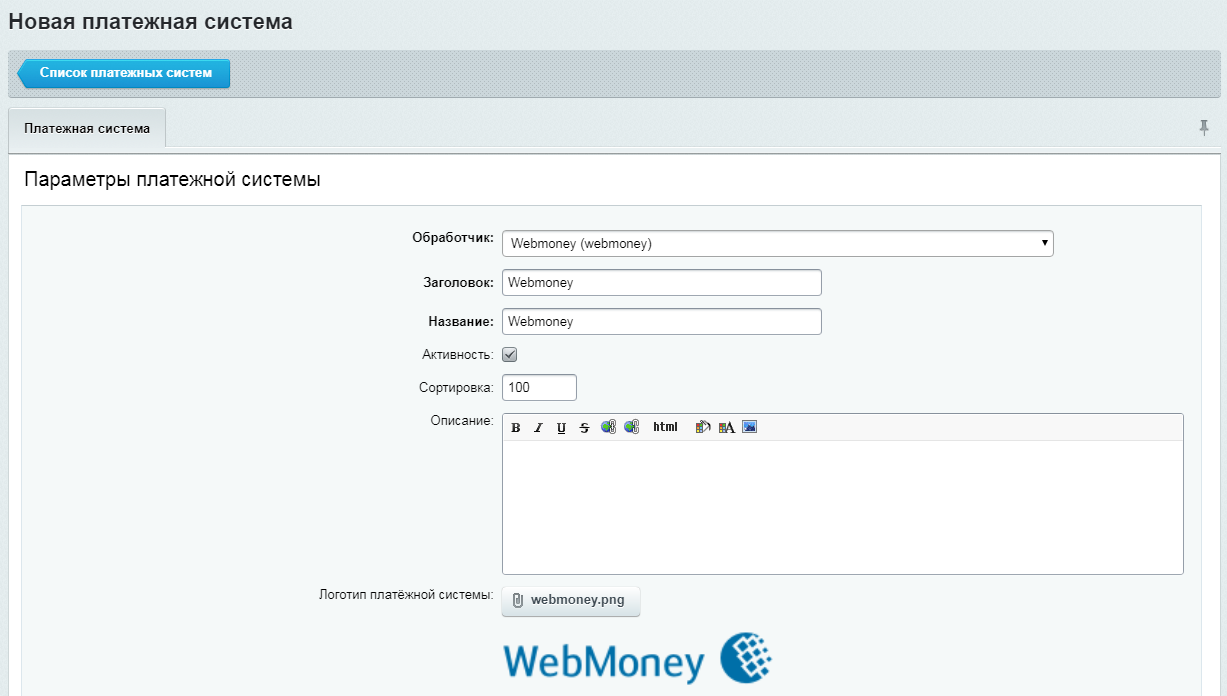
По умолчанию подключены 3 способа оплаты – наличными курьеру, счёт и внутренний счёт. Для подключения нового способа используется кнопка «Добавить платежную систему». На скриншоте показана страница с подключением оплаты через систему Webmoney.
Подключение способов доставки
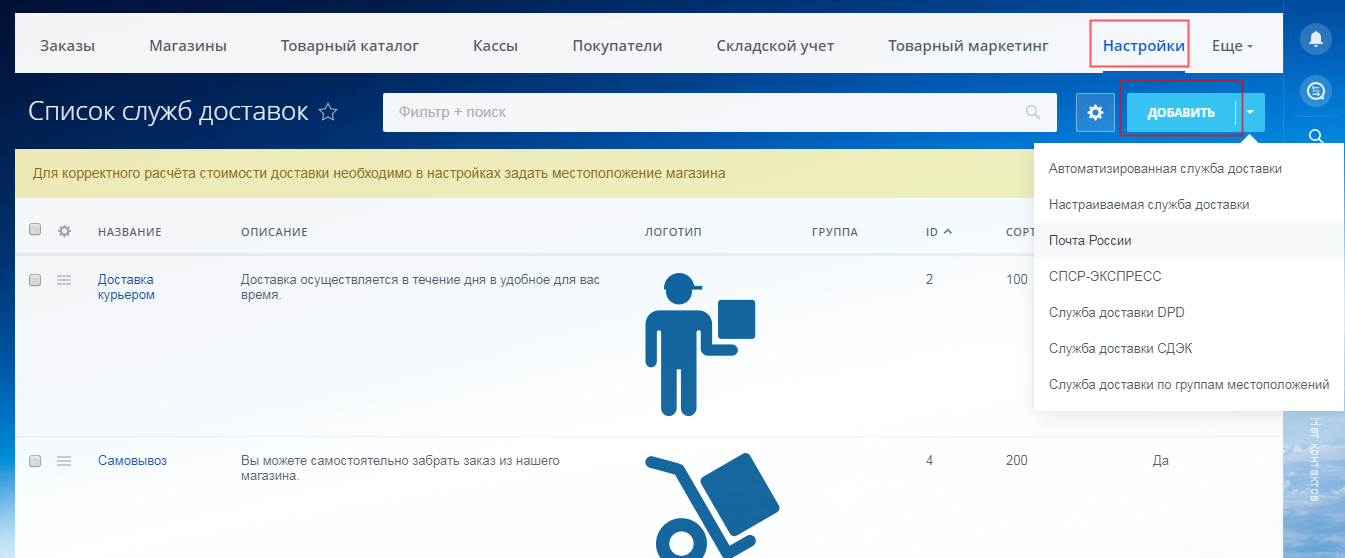
Нажимаете раздел «Настройки»-«Способы доставки». По умолчанию подключены самовывоз и курьерская доставка. С помощью кнопки «Добавить» подключается:
- автоматизированная служба доставки – внешнего сервиса, при котором расчёт стоимости и времени происходит на его стороне (почта России, СДЭК, СПСР-ЭКСПРЕСС, DPD).
- настраиваемая служба доставки – когда стоимость и длительность определяются вами в настройках.
Вопрос-ответ
Сколько сайтов и магазинов можно создавать в Битрикс24?
Зависит от тарифа:
- в бесплатной версии и тарифе «Задачи» – 1 сайт и 1 магазин;
- в тарифах «Старт+», «CRM+» и «Команда» – до 10 сайтов и 1 магазин, за исключение пакета «Команда» (10 магазинов);
- в тарифе «Компания» – неограниченное число сайтов и магазинов.
Берёт ли Битрикс24 комиссию с заказов?
Нет, в любом тарифе комиссия составляет 0%.
Как убрать подпись «Заряжено Битрикс24»?
Откройте «Настройки сайта»-«Дополнительно» и уберите галочку в соответствующем поле. Данная опция недоступна только в бесплатной версии.
Вывод
Конструктор для создания сайтов и магазинов Битрикс24 уступает аналогичным популярным инструментам. Но стоит понимать, что сам сервис создан в качестве комплексной платформы для ведения бизнеса, то есть привязан к CRM.
Если вы используете или планируете подключать весь функционал Битрикса и вам не нужен уникальный по дизайну сайт, то данный конструктор станет отличным решением. Он подходит для создания интернет-магазинов, корпоративных сайтов компаний, визиток, лендингов и сайтов услуг. Мой итог – с конструктором сможет работать не просто новичок, но и любой пользователь сети интернет. Всё максимально просто.


Обучаем менеджеров отделов продаж эффективной работе с клиентами
Подбираем квалифицированных МОПов и РОПов с навыками работы в CRM
Слушаем звонки, контролируем работу в CRM, строим отчеты по каждому менеджеру
Учим руководителей и сотрудников работать и администрировать Битрикс24
Решения на Битрикс24, с помощью которых мы оцифровываем и автоматизируем процессы
Строим управленческие дашборды на данных Битрикс24 и других систем
Делаем работу компаний проще, понятнее и эффективнее с помощью Битрикс24
Повышаем эффективность отделов продаж с помощью современных IT-инструментов
Групповые и индивидуальные сессии в онлайн и оффлайн формате
Обучение работе в Битрикс24
Обучение работе в Битрикс24
Курс по самостоятельному внедрению CRM на базе Битрикс24
Истории внедрения CRM и других решений со стороны клиентов
1 июля 2024 | Кейс, видеокейс
9 января 2025 | Видеокейс
Проверенные сервисы и эксперты с промокодами для наших клиентов
Коротко о нас и нашей команде , а также сертификаты, рейтинги и галерея


Свежие материалы и события
Обучающие материалы, обзоры новинок, новости компании в видеоформате
Анонс грядущих и записи прошедших вебинаров и конференций
Экспертные статьи, новости компании, публикации в СМИ
В том числе для связи с разными отделами: СМИ, партнерство, маркетинг
Москва. Работаем удаленно по всей России
- »
- »
-
Создание сайтов в Битрикс24
Руководитель контент-отдела
Битрикс24 — это многофункциональная платформа, которая решает множество задач бизнеса, включая создание сайтов. Конструктор сайтов в Битрикс24 отличается интуитивно понятным интерфейсом и широкими возможностями, что делает его идеальным выбором для тех, кто хочет быстро запустить свой проект без глубоких знаний программирования.
Основные возможности конструктора сайтов в Битрикс24 включают:
Готовые шаблоны и дизайн:
Обширная библиотека шаблонов для различных типов сайтов — от визиток до интернет-магазинов. Каждый шаблон тщательно продуман и включает все необходимые элементы для быстрого старта. Пользователи могут выбирать современный минималистичный дизайн или более яркий и насыщенный стиль, в зависимости от специфики.
Гибкая работа с блоками контента:
Одним кликом добавляйте тексты, изображения, видео, кнопки, формы обратной связи и другие элементы. Легко перемещайте и изменяйте размер блоков, создавая уникальные и визуально привлекательные страницы. Эта функция особенно полезна при создании лендингов и продающих страниц. К процессу даже можно подключить встроенную нейросеть CoPilot, которая поможет с картинками и текстами.
Интеграция с другими сервисами:
Платформа предлагает отличные возможности для автоматизации бизнес-процессов за счет интеграции с различными сервисами. Например, интеграция с CRM-системой Битрикс24 с помощью форм позволяет потенциальным клиентам оставлять заявки на сайте, которые автоматически будут попадать в CRM к менеджерам для дальнейшей обработки.
Настройки SEO:
Базовые инструменты для работы с мета-тегами, заголовками и описаниями страниц позволяют улучшить индексацию сайта поисковыми системами и привлечь больше органического трафика.
Адаптивность к мобильным устройствам:
Сайты, созданные в Битрикс24, автоматически адаптируются под разные устройства, обеспечивая комфортный просмотр независимо от используемого гаджета.
Мультиязычность:
Возможность создания многоязычных версий сайта открывает доступ к новым рынкам и расширяет охват целевой аудитории.
Анализ и статистика:
Встроенная аналитика дает подробные отчеты о посещаемости, поведении пользователей и других важных показателях, помогая принимать обоснованные решения по улучшению сайта.
Безопасность:
Надежная защита данных и безопасности сайта от внешних угроз, включая защиту персональных данных пользователей и предотвращение атак.
Как создать сайт в Битрикс24: шаг за шагом
Выбор шаблона:
Первым шагом является выбор основы будущего сайта среди множества готовых шаблонов. Процесс начинается с авторизации в личном кабинете Битрикс24, затем выбирается соответствующий раздел «Сайты и Магазины» и создается новый сайт. Используйте фильтры для поиска подходящего шаблона, учитывая популярность, дату публикации или тип сайта.

Редактирование структуры:
После выбора шаблона переходите к редактированию структуры сайта. Определите основные и второстепенные страницы, постройте логичное меню для удобства пользователей. Убедитесь, что страницы связаны последовательно и обеспечивают легкую навигацию.

Настройка внешнего вида:
Этот этап позволяет проявить креативность и сделать сайт уникальным. Выберите цветовую палитру, подходящие шрифты и поэкспериментируйте с макетами. Перемещайте и изменяйте размеры блоков контента для достижения желаемого результата. Для этого наведите на нужный блок и у вас высветятся возможные функции, такие как настроить дизайн, переместить блок выше или ниже (с помощью стрелочек справа), скрыть его и так далее.

Заполнение контентом:
Наполните сайт качественным и интересным содержимым. Для этого нажмите «Редактировать» в меню блока. Помимо контента, в окне редактирования можно найти «Якорь блока» – можно задать ему уникальное название и использовать в качестве ссылки внутри страницы (прописав после адреса сайта #название якоря можно попасть сразу на нужный блок, не листая всю страницу).
Установка кнопок и форм:
Добавьте кнопки призыва к действию (CTA) и формы обратной связи, чтобы стимулировать взаимодействие с пользователями. Убедитесь, что все элементы дизайна доступны и функциональны на мобильных устройствах.
Тестирование мобильной версии:
Проверьте, как сайт отображается на различных устройствах, и внесите необходимые корректировки для обеспечения удобства использования на смартфонах и планшетах.
Публикация:
Когда все готово, пора представить ваш сайт миру. Просто нажмите кнопку «Опубликовать», и ваш сайт станет доступен всем пользователям интернета. Перед анонсированием запуска обязательно убедитесь, что всё работает корректно.

Как привязать доменное имя к сайту в Битрикс24: подробное руководство
Привяжите собственное доменное имя к сайту на Битрикс24, иначе сайт будет отображаться по адресу со случайным набором символов и основными доменами .bitrix24site.ru или .bitrix24shop.ru. Сначала нужно зарегистрировать домен у надежного регистратора, после чего следовать следующим шагам:
Найдите регистратора, выберите и закажите доменное имя.
Привязка домена в Битрикс24: Откройте портал, в левом верхнем углу рядом с логотипом нажмите на значок настройки. Выберите «Мой Битрикс24» и ниже следуйте инструкции по подключению домена.
Проверка и ожидание: Дождитесь обновления настроек DNS. Обычно это занимает от нескольких часов до пары дней. После завершения процесса проверьте работоспособность нового домена.
Подведем итоги. Преимущества использования Битрикс24 для создания сайтов
Экономия времени и ресурсов:
Битрикс24 позволяет быстро создать сайт без привлечения разработчиков и дизайнеров, что существенно снижает затраты на разработку и ускоряет вывод продукта на рынок.
Интеграция с CRM:
Благодаря встроенной CRM-системе, все данные о клиентах и взаимодействиях с ними автоматически синхронизируются с сайтом. Это упрощает управление клиентской базой, избавляя от необходимости переносить информацию вручную.
Маркетинговые инструменты:
Платформа предлагает широкий набор инструментов для анализа эффективности сайта, таких как Google Analytics и Яндекс.Метрика, что помогает отслеживать поведение пользователей и улучшать маркетинговые стратегии.
Бесплатное использование базовых функций:
Для небольших проектов и стартапов доступна бесплатная версия Битрикс24, которая включает основные функции конструкторов сайтов и CRM, позволяя протестировать платформу перед принятием решения о платной подписке.
Анонсы полезных вебинаров
Кейсы внедрения из разных ниш
Экспертные материалы по CRM
Весёлые и полезные ролики
Заключение
Ваше приключение по созданию сайта в Битрикс24 завершено, но впереди вас ждёт ещё больше интересных задач и возможностей. Успех вашего проекта зависит не только от технической реализации, но и от постоянной работы над развитием, адаптации и стремлению к совершенству. Пусть ваш новый сайт станет мощным инструментом для достижения ваших бизнес-целей и приносит удовольствие как вам, так и вашим клиентам!
Нужна бесплатная консультация по материалу статьи?
Чтобы наш разговор был более предметным, напишите чем занимается ваша компания и кратко опишите задачу, которую хотите решить.