
По просьбам трудящихся повторяем тотже цикл постов про 3D моделирование, только в КОМПАС 3D.
Ну… подарочный КОМПАС 3-D V16 Home руки ещё не дошли скачать, но пост уже родился. Использована версия 12 LT, так что прошу палками, экструдерами и прочим не кидаться :)… хотя… можно покидаться принтерами и расходным материалом ))))))))))))))))))))))))
И так… идём по стопам того, что уже моделировалось, а именно – построение простой детали (посты первый, второй, третий) методом разметки чертежа (эскиза).
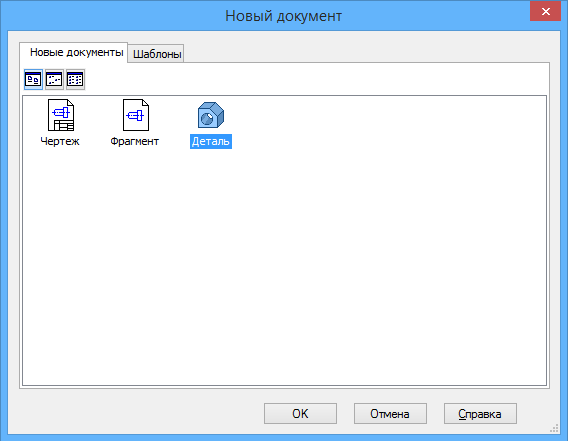
Создаём новый документ КОМПАС 3D – «Деталь»:
В появившемся диалоговом окне «Новый документ» выберите пункт «Деталь» и нажмите кнопку ОК.
Для создания первого эскиза под операцию «Вращение» воспользуемся одной из стандартных плоскостей, а именно «Плоскость ZY». Для этого выберем или в дереве модели пункт с одноимённым названием:
Или прямо в окне модели наглядное изображение данной плоскости:
Установите ориентацию вида «Справа»:
И доверните пространство модели так, чтобы оси заняли своё нормальное положение, а именно ось Z смотрела вверх, а ось Y – вправо:
Для вращения пространства модели необходимо зажать кнопку «Alt» на клавиатуре и нажимать стрелки влево или вправо.
Разметим пространство эскиза при помощи примитива «Вспомогательная прямая».
Выберем соответствующий пункт на панели инструментов «Геометрия»:
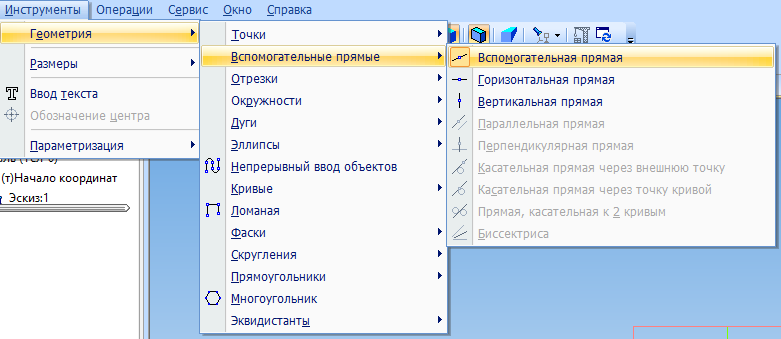
Или в главном меню: Инструменты – Геометрия – Вспомогательные прямые – Вспомогательная прямая:
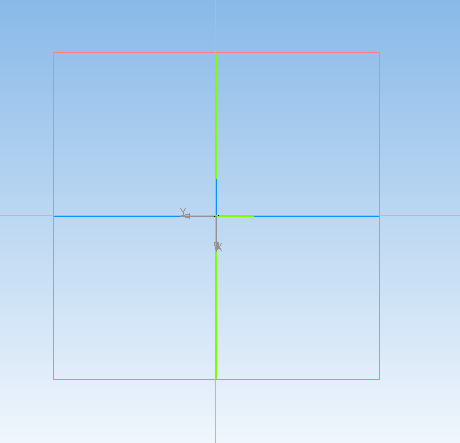
Отметим начало координат перекрестием из вертикальной и горизонтальной вспомогательных прямых:
Скопируем вертикальную прямую на 20мм вправо. Для этого выделите вертикальную прямую, затем выберите команду «Копия указанием» на панели инструментов «Редактирование»:
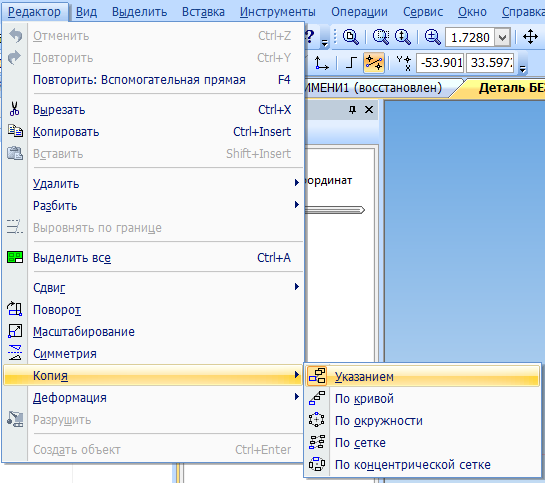
Или выберите пункт главного меню Редактор – Копия – Указанием:
Укажите базовую точку в начале координат (хотя это и не принципиально):
А в строке параметров операции укажите величину смещения по оси X – 0, а по оси Y – -20мм:

!!!Именно такие параметры обусловлены тем, что мы развернули пространство модели относительно её исходного положения!!!
Скопируем вновь созданную прямую в противоположном направлении на12мм. Её же скопируем на 10мм, а затем результат скопируем вправо на 1мм:
Обратите внимание, что размеры ставить ненужно!!!
Скопируйте горизонтальную прямую на 5, 11, 12 и 15мм вверх:
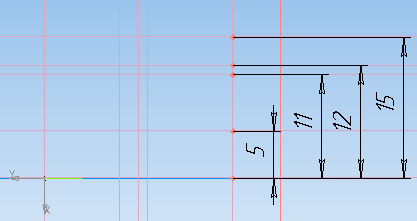
Построим наклонную прямую, определяющую границу конуса от сверла, проходящую через точку пересечения линий:
Введём значение угла 30 градусов:

Выполним обводку контура нашего эскиза при помощи команды «Непрерывный ввод объектов», расположенной на панели инструментов «Геометрия»:
Тоже самое можно было бы сделать и при помощи команды «Отрезок», однако в данной ситуации, когда необходима серия отрезков, построенных по узлам, то воспользуемся непрерывным вводом:
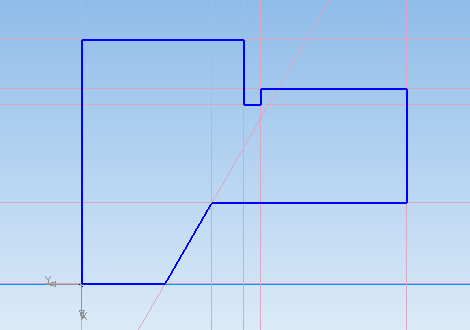
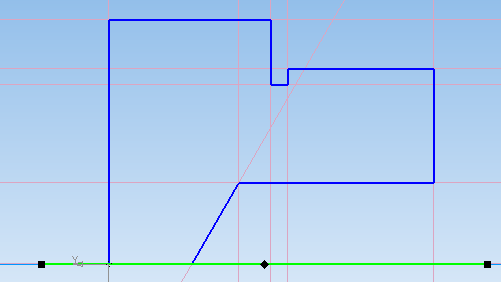
Для удобства нарисуем осевую линию. Для этого выберите команду «Отрезок»
Проведите его вдоль нижней горизонтальной линии:
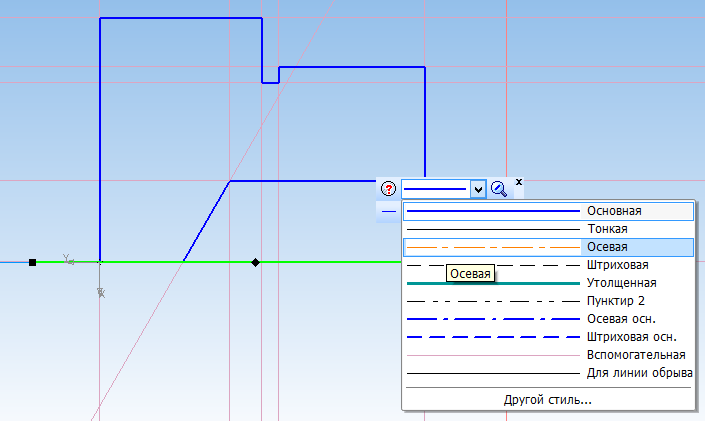
В появившейся всплывающей панели выберите тип линии «Осевая»:
Завершите работу с эскизом нажатием кнопки «Эскиз»:
В пространстве модели появится изображение только что созданного эскиза:
На панели инструментов «Редактирование детали» выберите команду «Операция вращения»:
Или ту же самую команду выберите в меню Операции – Операция – Вращения:
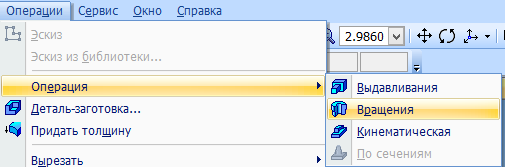
Если до этого момента эскиз не был выбран, то его необходимо выбрать в дереве модели.
Подтвердите создание операции. В окне модели отобразится результат:
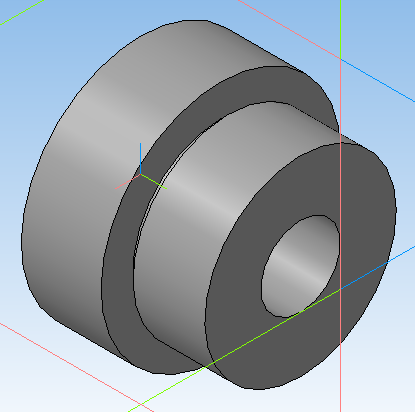
Для создания второго эскиза выберите плоскость боковой торцевой грани и нажмите кнопку «Эскиз»:
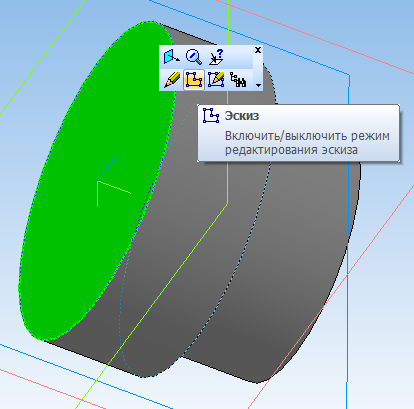
Сориентируем вид так, чтобы оси заняли своё нормальное положение:
При помощи команды «Спроецировать объект»
Спроецируйте торцевую грань кликом на неё.
Из начала координат постройте вертикальную прямую при помощи команды «Вспомогательная прямая» и скопируйте её на 0,5мм вправо:
Из точки пересечения постройте наклонную прямую под углом 30 градусов к вертикальной:
Обратите внимание – размеры ставить ненадо!!!
Постройте вдоль полученной линии отрезок, как показано на рисунке:
Выделите отрезок и на всплывающей панели выберите команду «Симметрия»:
Укажите две точки, определяющие ось симметрии:
Результат представлен ниже:
При помощи команды «Усечь кривую»:
Обрежьте лишнюю часть спроецированной окружности, чтобы осталась только крышечка над треугольником:
Завершите работу с эскизом при помощи кнопки «Эскиз»
Сразу же создадим фаски. Для этого на панели инструментов «Редактирование детали» выберите команду «Фаска»:
В строке параметров укажите параметры фаски 1х45:

И укажите на большую цилиндрическую поверхность:
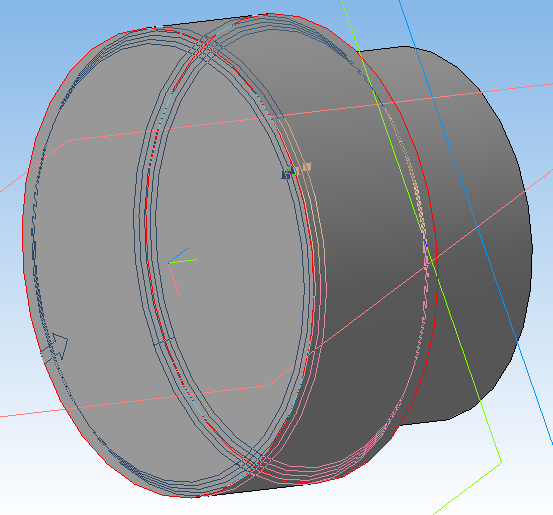
Завершите работу с командой нажатием кнопки
в строке параметров или комбинацией клавиш «Ctrl+Enter» на клавиатуре. Результат представлен ниже:
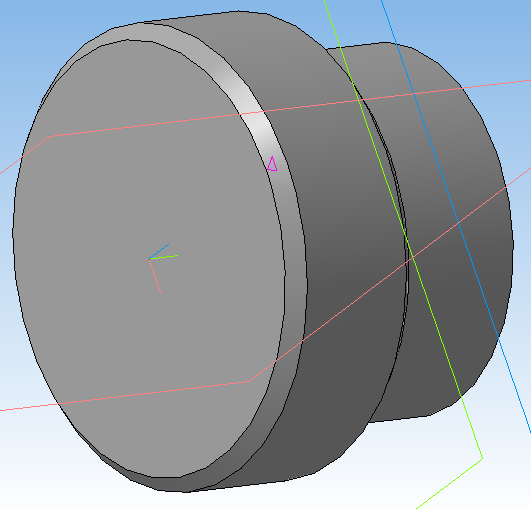
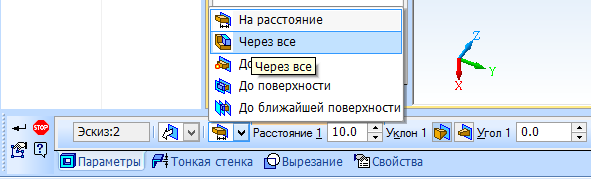
При помощи команды «Вырезать выдавливанием»
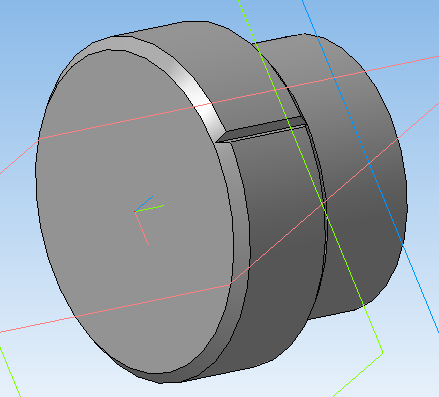
Вырежьте созданный эскиз «Через всё»:
Результат представлен ниже:
Скопируем полученный вырез. Для этого выберите команду «Массив по концентрической сетке» на панели инструментов «Редактирование детали»:
Укажите на операцию «Вырезать элемент выдавливания» в дереве модели или укажите на любую грань полученного выреза непосредственно в дереве модели. Перейдите на вкладку «Параметры» строки параметров операции:

Выделите пиктограмму
и укажите на большую цилиндрическую поверхность. Тем самым определится ось вращения массива. Укажите значение N2 равное 96
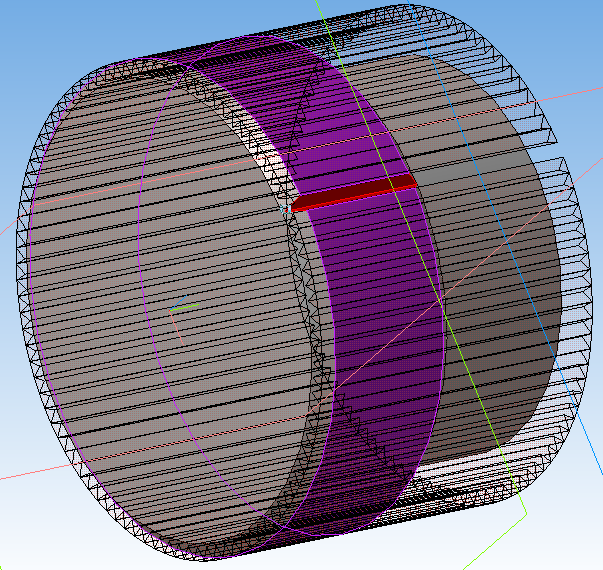
и завершите работу с командой. Результат представлен ниже:
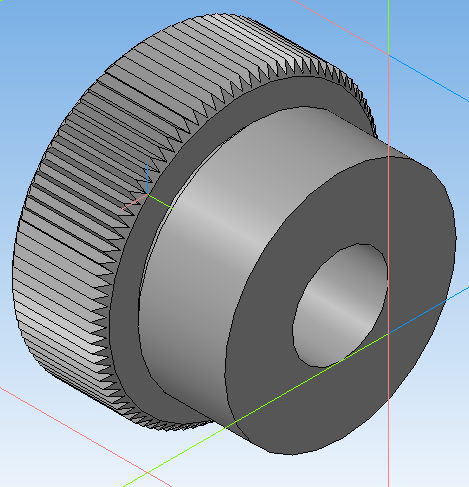
Для красоты можно добавить фаску 2х45 градусов на переднем ребре:
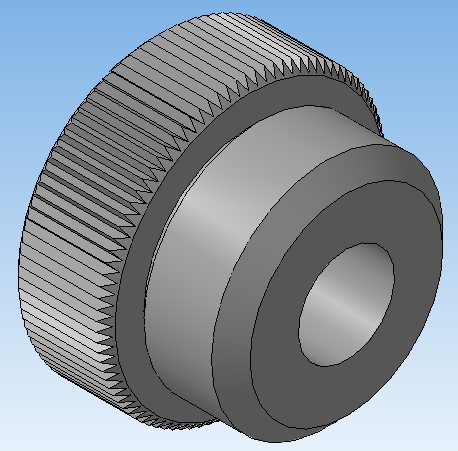
Обратите внимание, что это не единствено возможный способ построения данной, да и любых других деталей. Позже рассмотрим другой способ.
Спасибо за внимание .

Руководство пользователя
Содержание:
1. Дрон и его комплектующие
2. Предполетные проверки
3. Краткое руководство
3.1 Быстрый старт
3.2 Управление полетом
3.3 Вид от первого лица (FPV)
3.4 Экранное меню (OSD)
3.5 Режимы полета
3.6 Зарядка аккумулятора
4. Пульт дистанционного управления
4.1 Функции переключения
4.2 Функции джойстиков
5.3 Зарядка очков FPV
6. Работа экранного меню квадрокоптера
6.1 Как получить доступ/управлять экранными настройками
6.2 Включить/выключить светодиод Quadcopter RGB
6.3 Настройка информации о полете OSD
7. Коды состояния светодиодного света/сигнала
7.1 Светодиодный индикатор квадрокоптера
7.2 Пульт дистанционного управления: световые и звуковые сигналы. Коды состояния
7.3 Коды состояния светодиодной подсветки очков FPV
8. Дополнительные настройки
8.1 Режим черепахи
8.2 Повторная привязка квадрокоптера
8.3 Калибровка уровня квадрокоптер
8.4 Калибровка пульта дистанционного управления
8.5 Функция выключения/включения оптического позиционирования потока
8.6 Включение/выключение лазерного определения высоты
9. Дополнение
9.1 Предупреждение и безопасность
9.2 Меры предосторожности при использовании аккумулятора и зарядке
10 Часто задаваемые вопросы
10.1 Как заменить пропеллеры
10.2 Как настроить, когда квадрокоптер дрейфует или когда его трудно контролировать в обычном режиме
10.3 Как использовать симулятор FPV
10.4 Как остановиться после столкновения
1. Дрон и его комплектующие
-
1 х Бесколлекторный квадрокоптер Cetus Pro
-
1 х передатчик LiteRadio 2 SE (протокол Frsky)
-
1 х BEATFPV VR02 FPV очки
Содержимое коробки:
-
2 x BT2.0 450 мАч 1S липо-аккумулятор
-
1 х зарядное устройство BT2.0 и тестер напряжения
-
1 х USB-кабель для зарядки (Type C)
-
1 х адаптер Type-C для FC
-
1 х инструмент для снятия пропеллеров
- 4 x 40 мм 3-лопастная опора (замена) 1 переносная сумка для хранения
2. Предполетные проверки
-
Убедитесь, что все компоненты включены, не повреждены, а планер не деформирован.
-
Убедитесь, что пропеллеры и двигатели установлены правильно и устойчиво.
-
Убедитесь, что пропеллеры не царапают воздуховоды рамы, а двигатели вращаются плавно.
-
Убедитесь, что батареи (квадрокоптера, пульта дистанционного управления и очков FPV) полностью заряжены.
-
Убедитесь, что пилот знаком со всеми правилами управления полетом.
-
Всегда соблюдайте безопасную дистанцию во всех направлениях вокруг квадрокоптера (1 метр и более) во время пробного полета. Осторожно управляйте квадрокоптером на открытом воздухе.
3. Краткое руководство
3.1 Быстрый старт
Перед полетом убедитесь, что пульт дистанционного управления успешно подключен к квадрокоптеру, все основные элементы управления работают, и квадрокоптер можно успешно запустить.
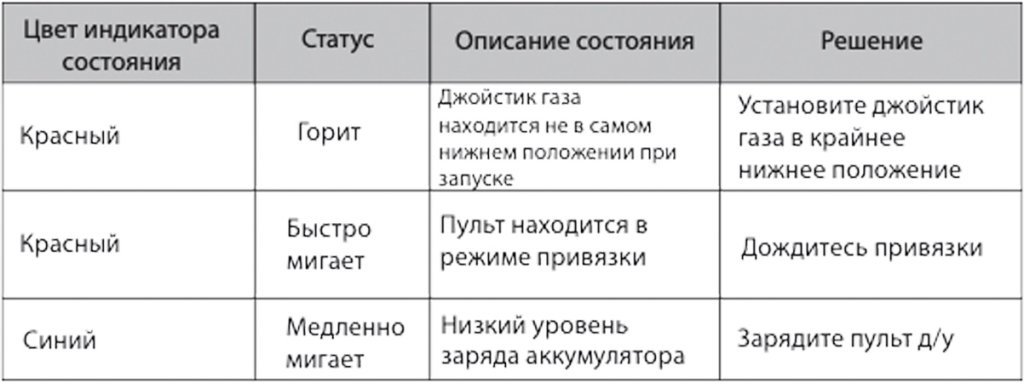
Шаг 1: На пульте дистанционного управления установите джойстик газа и четыре переключателя наверху в самое нижнее положение. Нажмите и удерживайте кнопку питания на пульте дистанционного управления в течение 5 секунд, пока не прозвучит три звуковых сигнала, затем отпустите. Индикатор питания пульта будет быстро мигать красным, а затем останется синим, что означает, что питание включено.
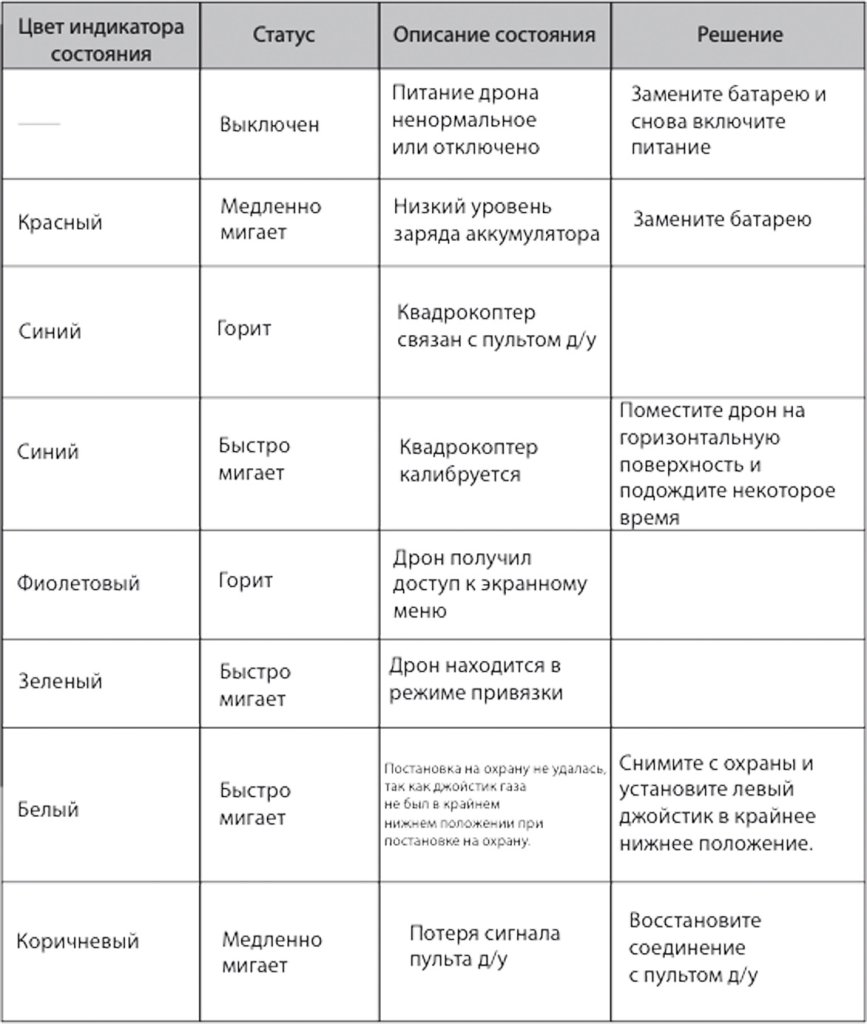
Шаг 2: Установите аккумулятор в гнездо для крепления аккумулятора под квадрокоптером. Убедитесь, что направление интерфейса аккумулятора и шнура питания квадрокоптера совпадают. Подключите квадрокоптер к аккумулятору, затем поместите квадрокоптер на горизонтальную поверхность. Подождите 3-5 секунд, пока светодиодный индикатор не сменится с мигающего синего на постоянный синий. Это означает, что инициализация квадрокоптера завершена и квадрокоптер успешно подключен к пульту дистанционного управления.
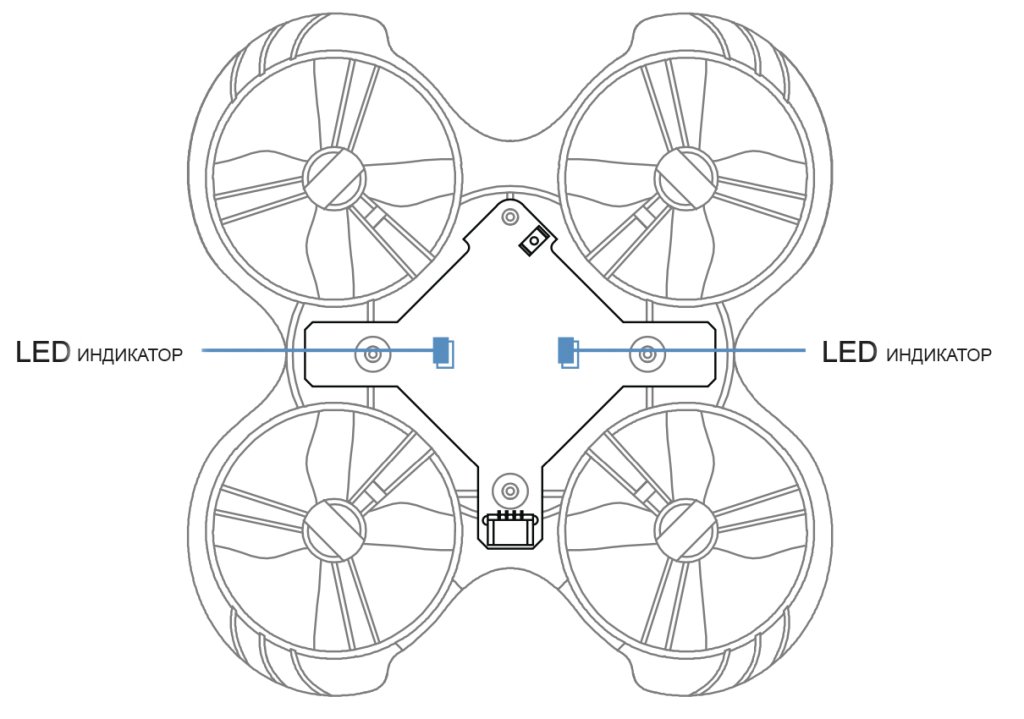
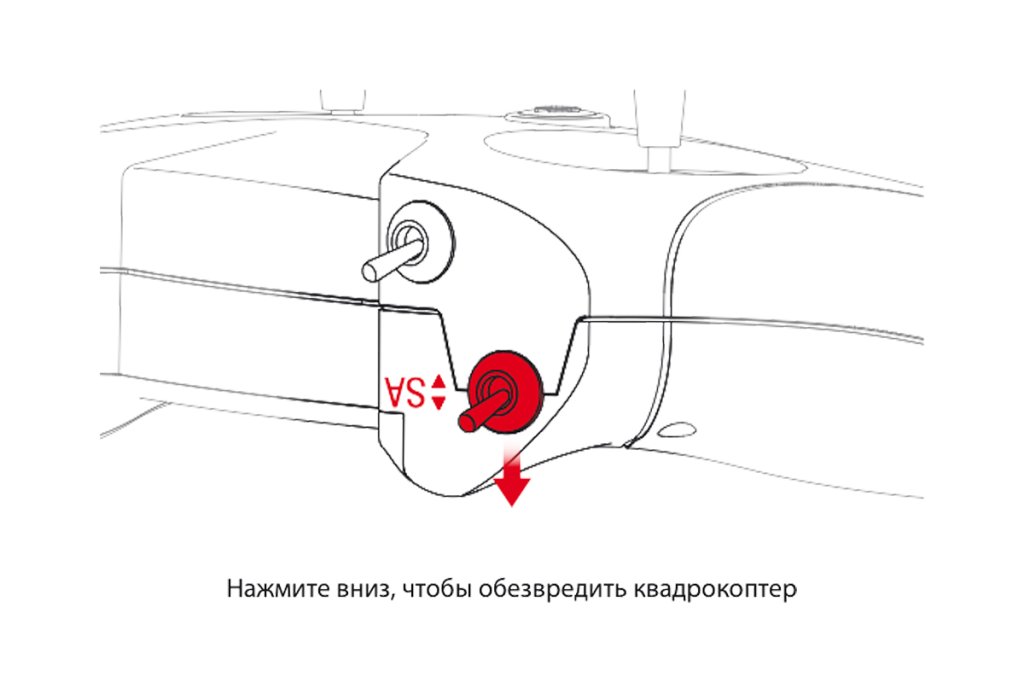
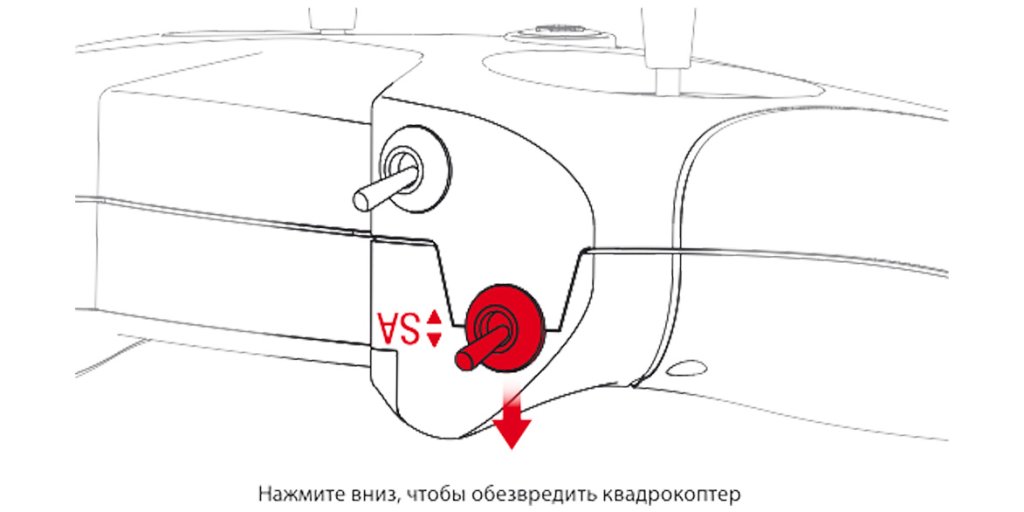
Шаг 3: Переместите переключатель SA вверх, чтобы включить квадрокоптер. Джойстик газа должен быть в крайнем нижнем положении, иначе квадрокоптер не включится. Моторы будут вращаться медленно. Переместите переключатель SA вниз, чтобы обезвредить квадрокоптер, и двигатели перестанут вращаться.
Выполнение этих шагов подтверждает, что квадрокоптер и пульт дистанционного управления могут нормально работать, а следующие полетные операции могут быть продолжены.
3.2 Управление полетом
Шаг 4: Переустановите квадрокоптер (шаг 3). Моторы будут вращаться с низкой скоростью.
Направление левого Джойстика:
- Вверх/вниз регулирует скорость подъема/спуска.
- Влево/вправо управляет вращением против часовой стрелки/по часовой стрелке.
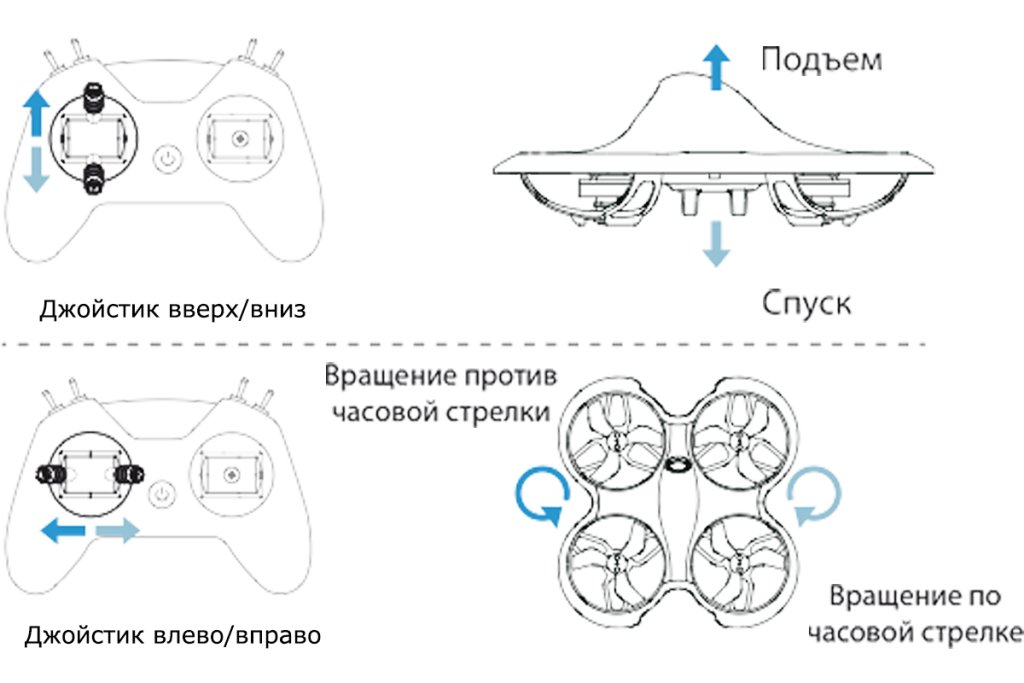
Направление правого Джойстика:
- Вверх/вниз управляет движением вперед/назад.
- Левый/правый управляет левым/правым.
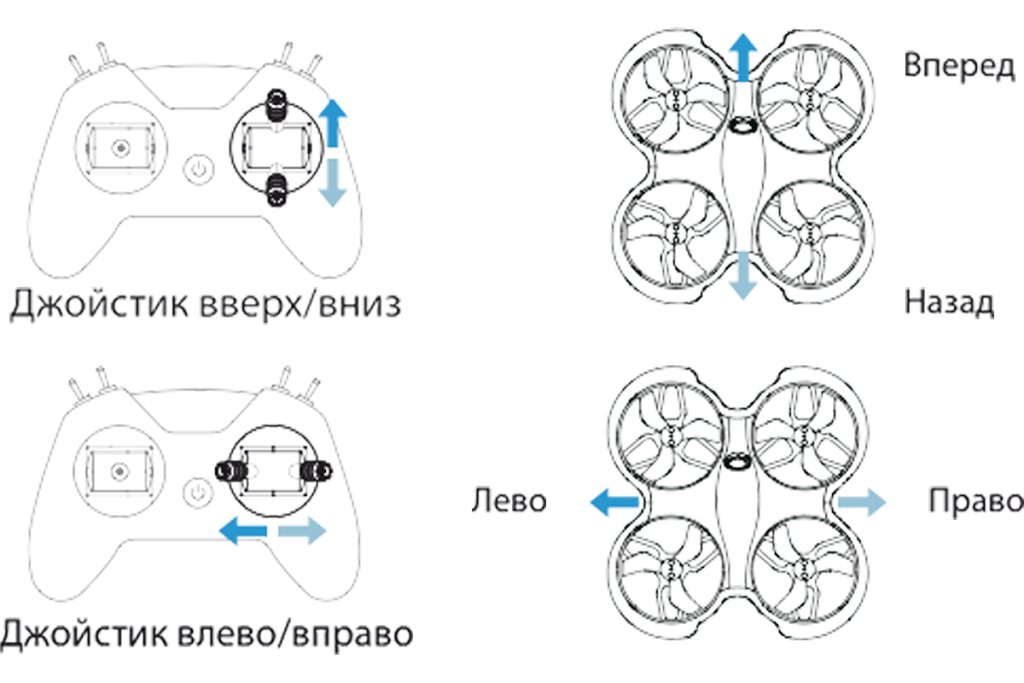
Перед полетом в очках рекомендуется потренироваться и ознакомиться с элементами управления и чувствительностью джойстиков, выполнив указанные выше действия.
Внимание:
- Найдите подходящее открытое место для первого полета.
- Медленно нажимайте на джойстики, особенно на джойстик газа.
- Если квадрокоптер выходит из-под контроля или сталкивается с объектами, быстро обезвредьте его (для этого нажмите переключатель SA вниз), и моторы перестанут вращаться.
Шаг 5: Посадите квадрокоптер устойчиво и оставьте его выключеным (нажмите переключатель SA вниз), как показано ниже:
Шаг 6: Отсоедините и извлеките аккумулятор из квадрокоптера. Длительное нажатие кнопки питания на пульте ДУ выключит его после трех звуковых сигналов.
3.3 Вид от первого лица (FPV)
Вид от первого лица (FPV) — это передача изображения камеры в режиме реального времени в очки FPV.
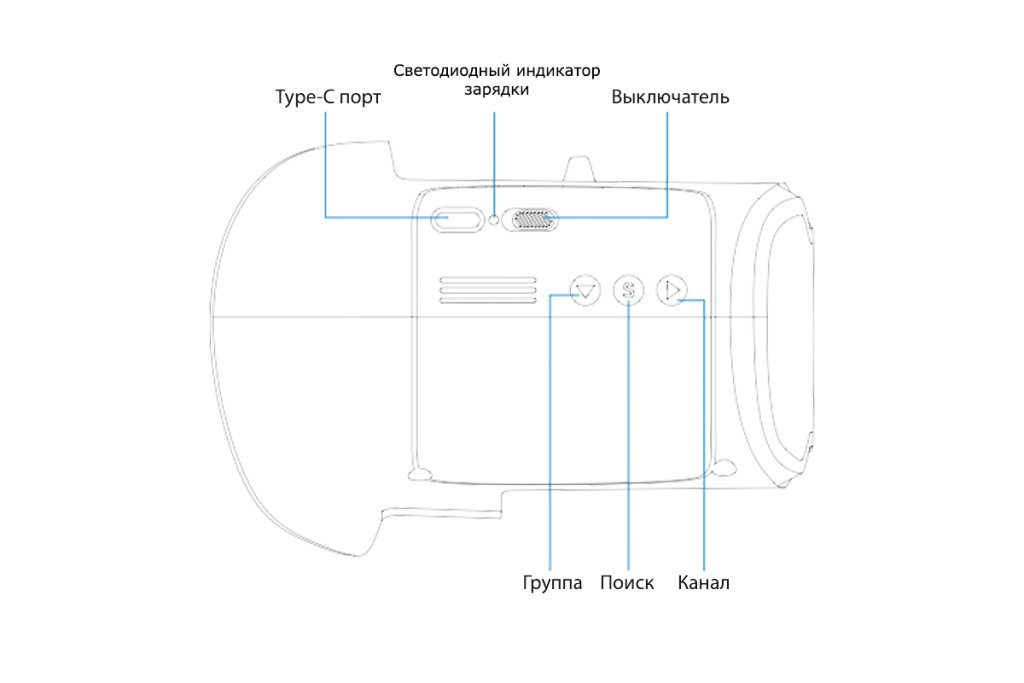
- Достаньте очки, установите оголовье;
- Сдвиньте выключатель питания вправо. Экран загорается, и очки VR02 включены;
- Длительное нажатие кнопки «S» в течение 1 секунды, включает функцию быстрого поиска частоты.
Через 3 секунды прозвучит звуковой сигнал, и в очках отображается соответствующий кросс-машинный экран FPV, указывающий на то, что частотный поиск завершен.
3.4 Экранное меню (OSD)
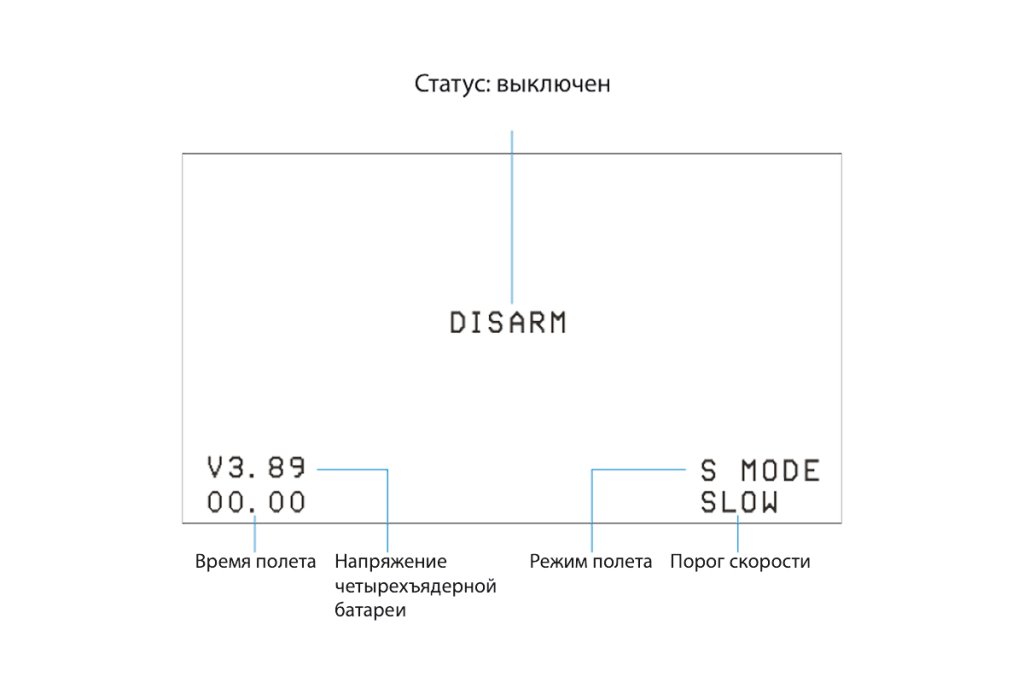
После поиска частоты на дисплее будет отображаться информация о полете и изображения FPV. Эта информация называется On-Screen Display (OSD), как показано ниже:
Информация об OSD:
Статус полета квадрокоптера отображается в центре. DISARM указывает на заблокированный статус. TURTLE указывает, что режим черепахи активирован; LOW VOL указывает на то, что напряжение батареи квадрокоптера низкое. RX LOSS указывает на то, что квадрокоптер был отключен от пульта дистанционного управления.
Состояние квадрокоптера отображается в нижней части экрана, включая протокол приемника, напряжение четырехъядерной батареи, время полета, режим полета и порог скорости.
3.5 Режимы полета
Режим полета отображается в правом нижнем углу экрана полета, что соответствует режиму полета квадрокоптера. Пилот может выбирать различные режимы полета в соответствии с различными условиями полета и навыками управления полетом.
-
Обычный режим: когда квадрокоптер поднимается, центрируйте два джойстика одновременно, и квадрокоптер будет держаться в фиксированной точке в горизонтальном положении. Положение джойстика направления управляет направлением и углом наклона квадрокоптера. У квадрокоптера есть вспомогательная функция полета, которая может помочь в регулировке высоты и горизонтального положения, что облегчает пилоту управление. В экранном меню отображается N MODE.
-
Спортивный режим: когда квадрокоптер поднимается, пилоту необходимо управлять джойстиком газа, чтобы контролировать и регулировать высоту квадрокоптера. Положение джойстика направления управляет направлением и углом наклона квадрокоптера. Когда джойстик направления перемещается обратно в центр, квадрокоптер возвращается в горизонтальное положение. Квадрокоптер не имеет вспомогательной функции полета, что делает эксплуатацию относительно сложной для пилота. В экранном меню отображается S MODE.
-
Ручной режим: когда квадрокоптер поднимается, пилоту необходимо управлять джойстиком газа, чтобы контролировать и регулировать высоту полета. Положение джойстика направления управляет направлением вращения и скоростью вращения квадрокоптера. Квадрокоптер сохранит свое текущее положение, когда джойстик направления перемещается в центр. У квадрокоптера нет вспомогательной функции полета, а положение и высота полета полностью зависят от пилота, который управляет квадрокоптером с помощью пульта дистанционного управления, что очень затрудняет работу пилота. В экранном меню отображается M MODE.4.
-
Режим черепахи: если квадрокоптер врезается в землю и фюзеляж переворачивается, можно активировать режим черепахи, чтобы реверсировать двигатель и повернуть квадрокоптер снова вперед. При использовании джойстик направления используется для управления вращением двигателя, чтобы заставить лопасти вращаться в обратном направлении, тем самым реализуя обратное вращение фюзеляжа. В центре экранного меню отображается TURTLE. Для получения более подробной информации, пожалуйста, обратитесь к главе «Дополнительные настройки-Режим черепахи»
Режим полета выбирается переключателем на радиопередатчике дистанционного управления. Для получения более подробной информации см. главу «Функции пульта дистанционного управления радиопередатчиком-переключателем».
Внимание: соблюдайте высоту полета в пределах 0,3–3 м в обычном режиме. Это позволит квадрокоптеру стабильно летать. Максимальная высота полета квадрокоптера на открытом воздухе не должна превышать 3 м.
3.6 Зарядка аккумулятора
Каждая батарея обеспечивает 4-5 минут плавного полета. Когда в интерфейсе полета OSD отображается LOW VOL и светодиод состояния на квадрокоптре меняется на мигающий красный, что указывает на то, что батарея слишком разряжена и нуждается в зарядке.
Шаги зарядки следующие:
-
Подключите зарядное устройство к порту Type-C через USB-кабель;
-
Подключите одну или две батареи к порту справа от зарядного устройства и зарядного устройства светодиод становится сплошным красным при зарядке;
-
Когда светодиод зарядного устройства становится сплошным зеленым, зарядка завершается.
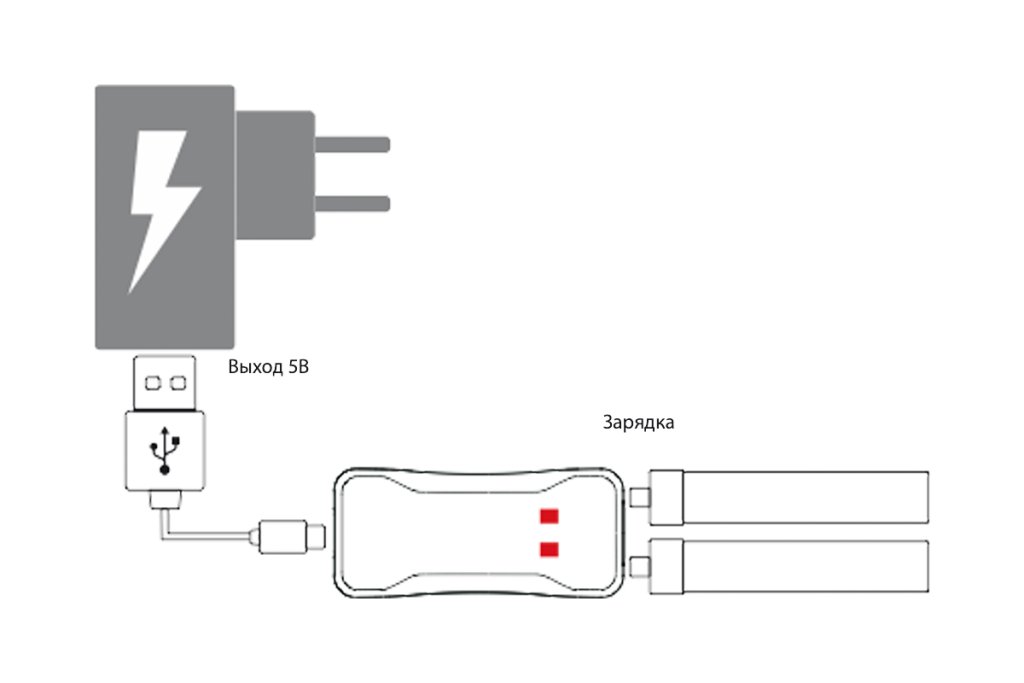
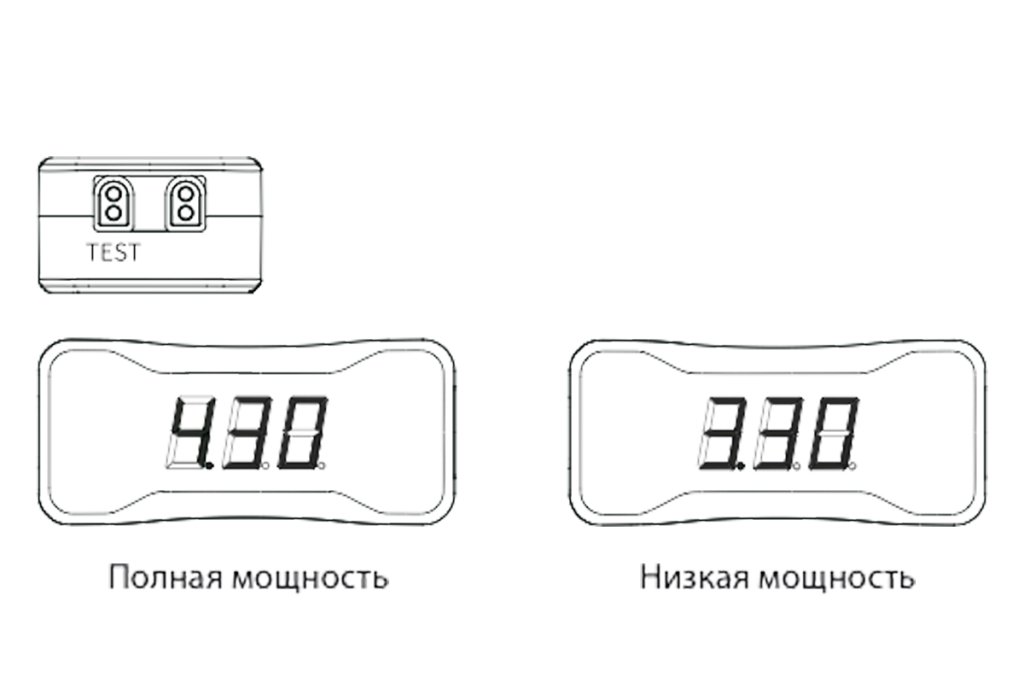
Две батареи можно заряжать одновременно. Зарядка полностью разряженного аккумулятора занимает около 20 минут. Когда аккумулятор вставлен в TEST порт и зарядное устройство не подключено через USB-кабель, будет отображаться текущий уровень заряда батареи. 4.30 указывает на полностью заряженную батарею, а 3.30 означает, что батарея разряжена.
Примечание: Электрическое зарядное устройство в этом комплекте не может быть заряжено с помощью кабеля передачи данных Type-C с двойной головкой.
4. Пульт дистанционного управления
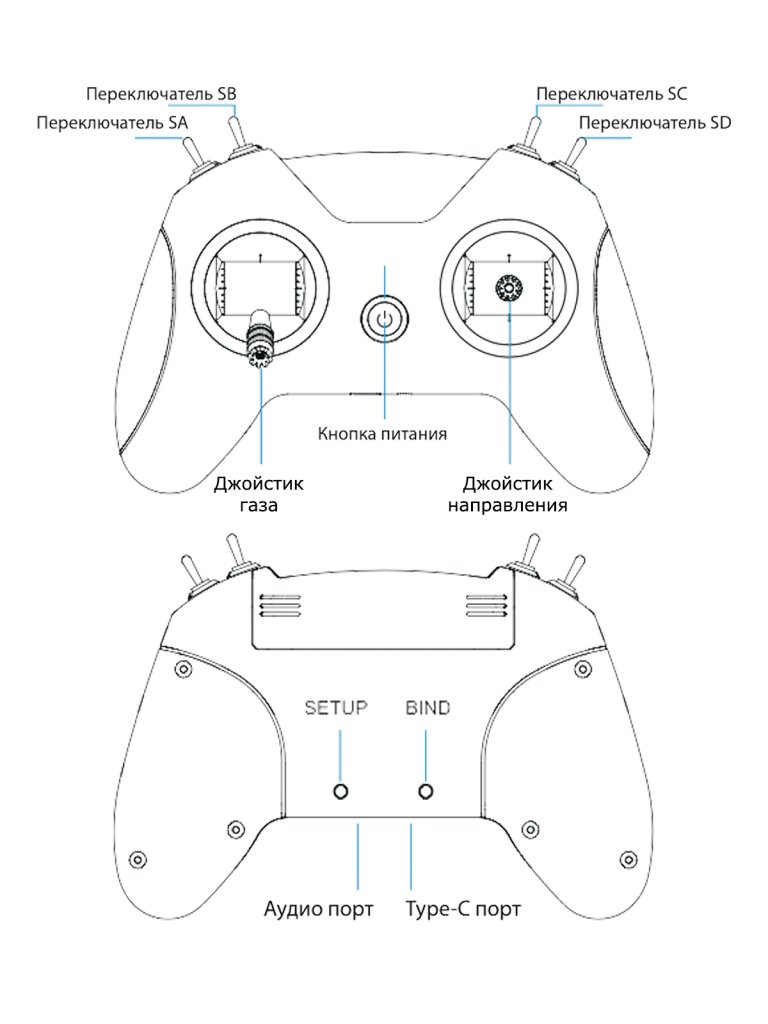
Пульт дистанционного управления, включенный в этот комплект, представляет собой модель LiteRadio 2 SE (протокол Frsky). Инструкции его кнопок показаны ниже:
4.1 Функции переключения
На передней панели пульта дистанционного управления предусмотрены четыре переключателя: переключатель SA, SB, SC и SD, как показано ниже. Пилот может изменять различные режимы и параметры квадрокоптера с помощью этих переключателей.
Пожалуйста, обратите внимание, что только после того, как пульт дистанционного управления и квадрокоптер будут успешно подключены, переключатели могут работать.
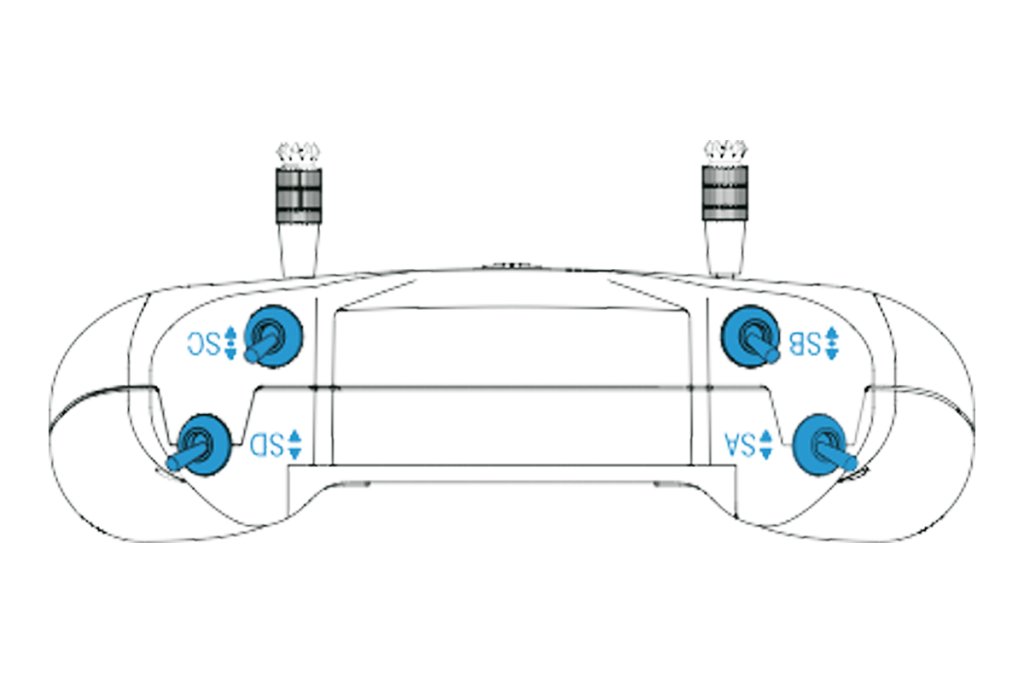
Переключатель SA: запустить/выключить квадрокоптера
-
Дрон будет снят с охраны, если коммутатор SA не работает.
-
Дрон будет вооружен, если коммутатор SA включен.
Переключатель SB: Режим полета квадрокоптера
-
Режим полета — «Нормальный режим», если переключатель SB отключен (N MODE).
-
Режим полета — «Спортивный режим», если переключатель SB находится посередине (S MODE).
-
Режим полета — «Ручной режим», если включен переключатель SB (M MODE).
Переключатель SC: Порог скорости квадрокоптера
-
Высокая передача, если переключатель SC включен (FAST).
Переключатель SD: Изменение частоты видеопередатчика (VTX)
Каждый раз, когда коммутатор SD переключается, частота видеопередатчика (VTX) квадрокоптера переключается на следующую. Доступно 8 частот. После переключения на последнюю частоту (5866) частота переключится на первую (5733) и запустится снова.
Заводские частоты по умолчанию 5733/5752/5771/5790/5809/5828/5847/5866 последовательно.
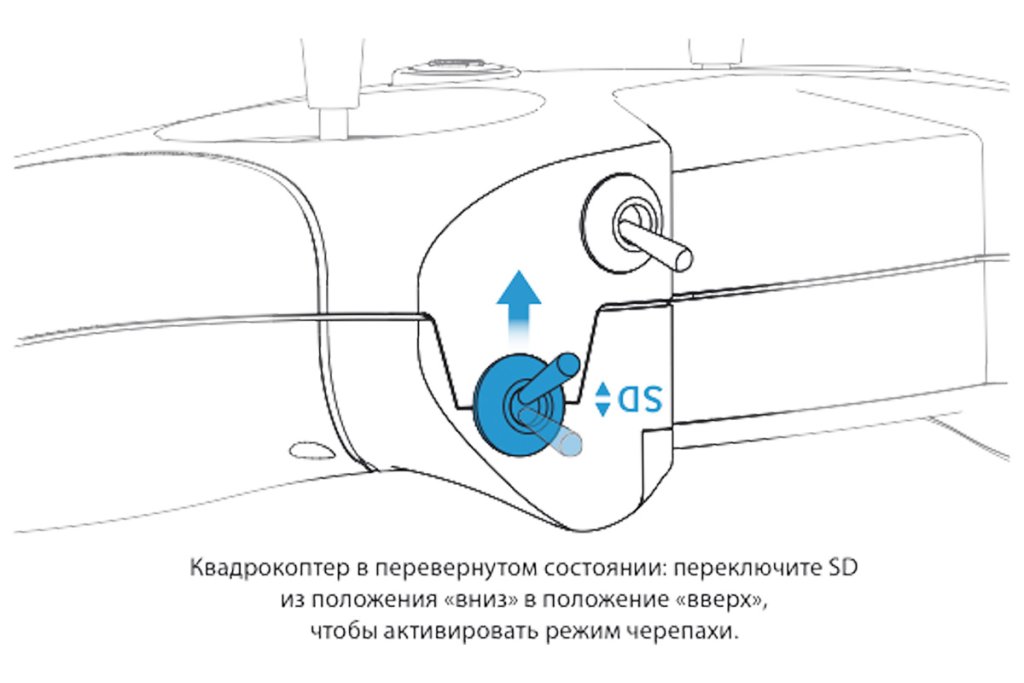
Переключатель SD (квадрокоптер в состоянии флипа): режим черепахи квадрокоптера
-
Режим черепахи включен, когда переключатель SD переключается снизу вверх.
-
Режим черепахи выключен, когда переключатель SD выключен после того, как квадрокоптер возвращается в нормальное положение.
4.2 Функции джойстиков
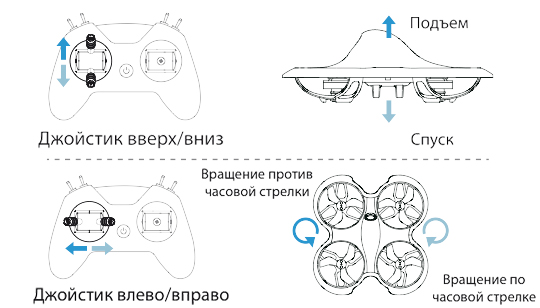
Два джойстика (джойстики газа и направления) на передней части пульта дистанционного управления управляют квадрокоптером: подъем/спуск (газ), наклон вперед/назад (высота), наклон влево/вправо (кат) и вращение направления полета (рыскание).
Джойстик газа (слева) — подъем/спуск (газ) и вращение направления полета (рыскание).
4.3 Функции кнопок
На пульте дистанционного управления есть три кнопки.
-
Кнопка питания: включает/выключает радиопередатчик дистанционного управления при длительном нажатии.
-
Кнопка привязки: Войдите в режим привязки коротким нажатием (активен после включения радиопередатчика дистанционного управления).
-
Кнопка настройки: Войти в режим калибровки джойстика можно при помощи короткого нажатия после включения пульта дистанционного управления.
4.4 Зарядка пульта дистанционного управления
Пульт дистанционного управления имеет встроенную батарею 1000 мАч. Если синий свет мигает медленно, это указывает на то, что батарея разряжена и нуждается в подзарядке. Чтобы зарядить батарею пульта дистанционного управления необходимо:
-
Выключить пульт дистанционного управления;
-
Подключить пульт и адаптер дистанционного управления с помощью кабеля Type-C. (Допускается выходной адаптер В, например, зарядное устройство для мобильного телефона);
-
Красный светодиод указывает на зарядку, в то время как его выключение означает полную зарядку.
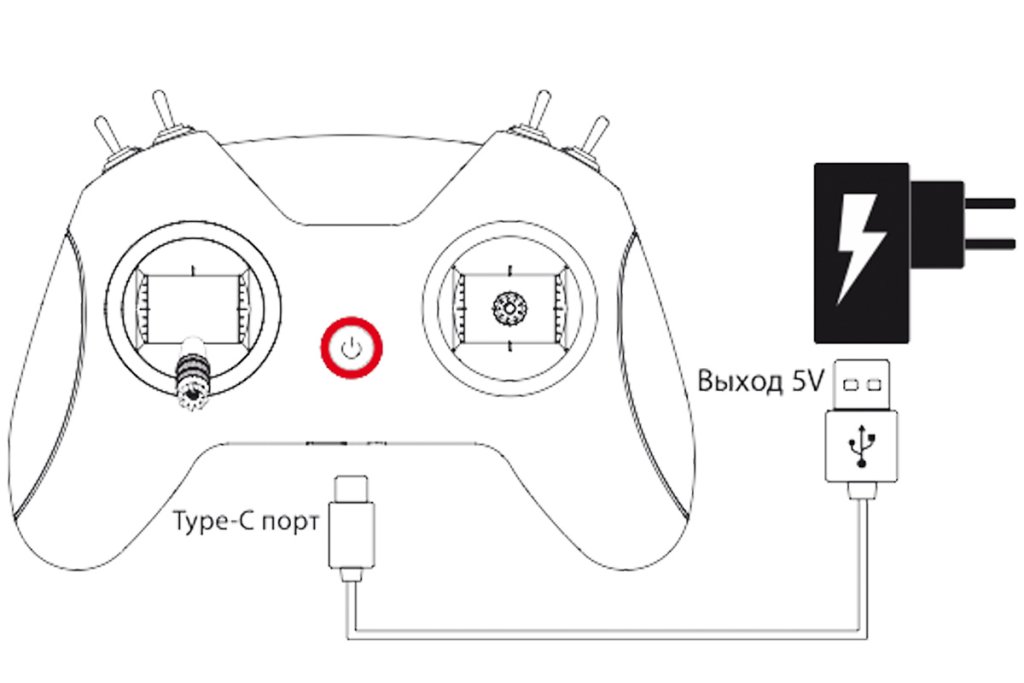
Примечание: Пульт дистанционного управления в этом комплекте не может быть заряжен с помощью кабеля передачи данных Type-C с двойной головкой.
5. Очки FPV
Очки FPV, используемые в комплекте под названием модель VR02. Очки FPV используют встроенную антенну для приема видео.
5.1 Работа кнопок
Выключатель
Поверните выключатель питания влево и вправо, чтобы включить или выключить очки. если смотреть на переключатель, левое положение выключено; противоположное положение включено.
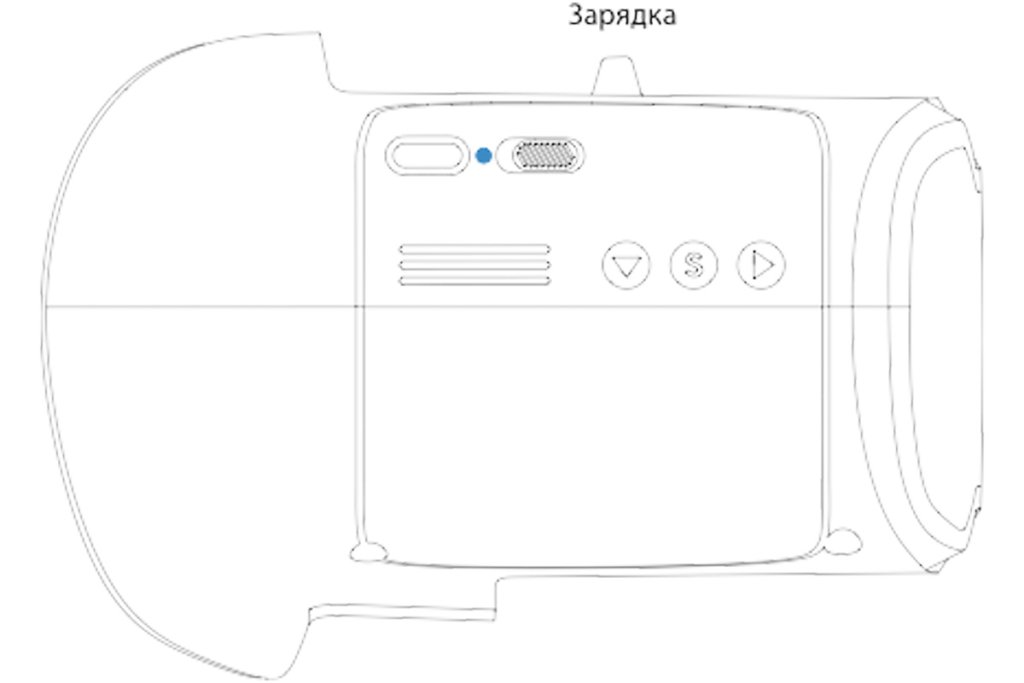
Кнопка поиска (S)
Быстрый поиск частоты: нажмите и удерживайте кнопку поиска частоты в течение 1 секунды, чтобы начать поиск частоты. Через 3 секунды прозвучит звуковой сигнал, и будет выбрана наилучшая доступная частота. Быстрый поиск частоты завершен.
Сканирование частоты: Коротко нажмите кнопку поиска частоты один раз, чтобы войти в интерфейс сканирования частоты.
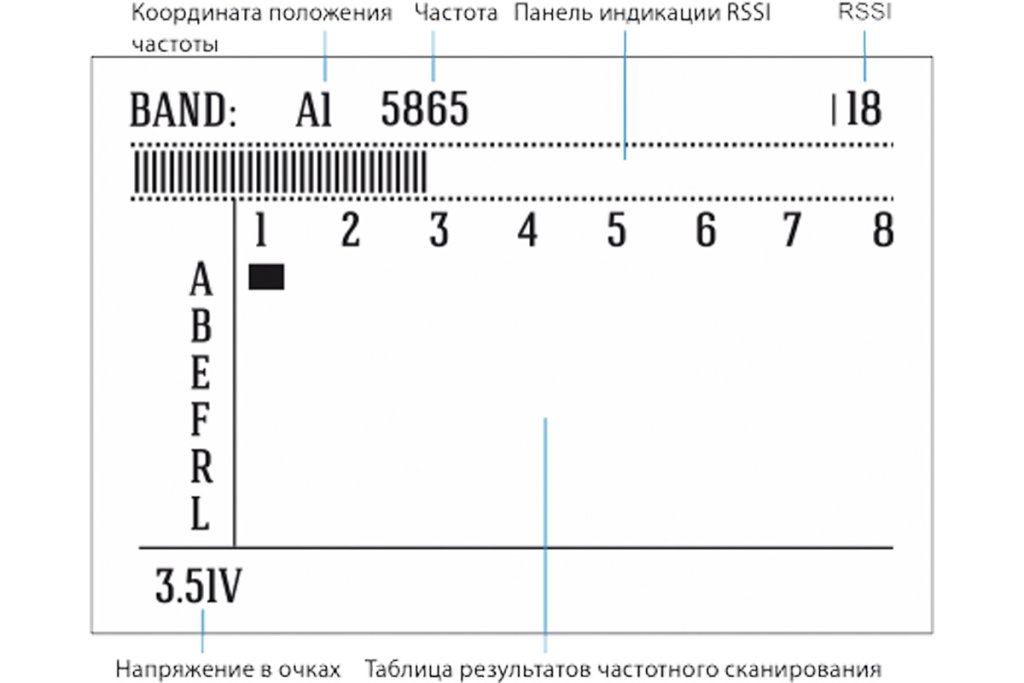
Нажмите и удерживайте в течение 1 секунды, чтобы начать частотное сканирование, и результат частотного сканирования будет отображен через 3 секунды. Различные цвета на экране указывают на текущее состояние каждой частоты следующим образом:
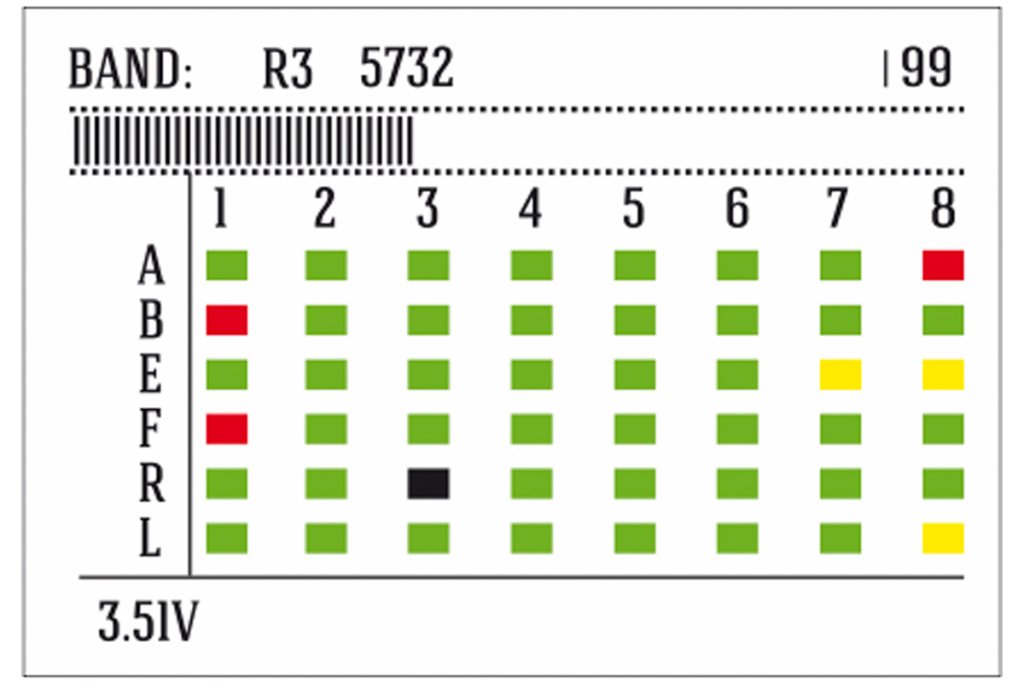
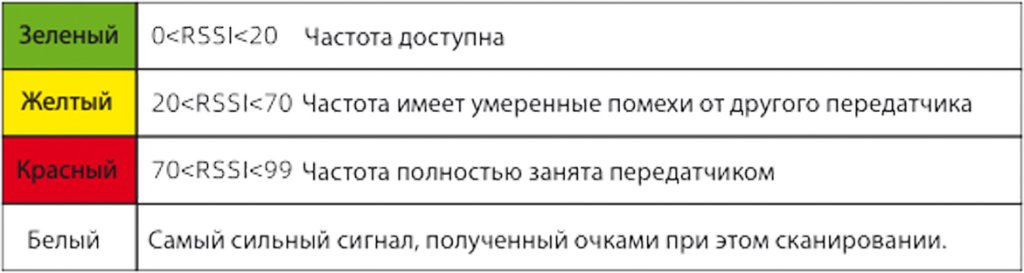
Ключ диапазона и ключ канала
В интерфейсе частотного сканирования клавишу Band можно прокручивать вниз для выбора разных диапазонов, а клавишу Channel можно прокручивать вправо для выбора разных каналов. Пилот может выбрать частоту очков, нажимая клавиши Band и Channel. Например, выберите полосу и канал с зеленым статусом, так как эти частоты не заняты и помехи сигнала относительно слабы. Затем установите квадрокоптер на соответствующую частоту и отрегулируйте очки в соответствии с ней.
5.2 Выбор частоты
Очки FPV могут принимать 48 частотных точек в спектре 5,8 ГГц, распределенных по 6 диапазонам (A, B, E, F, R и L) по 8 каналам (CH-1, ….., CH-8), как показано ниже:
Квадрокоптер, включенный в этот комплект, использует только 8 частотных точек полосы B, которая является второй строкой в таблице ниже:
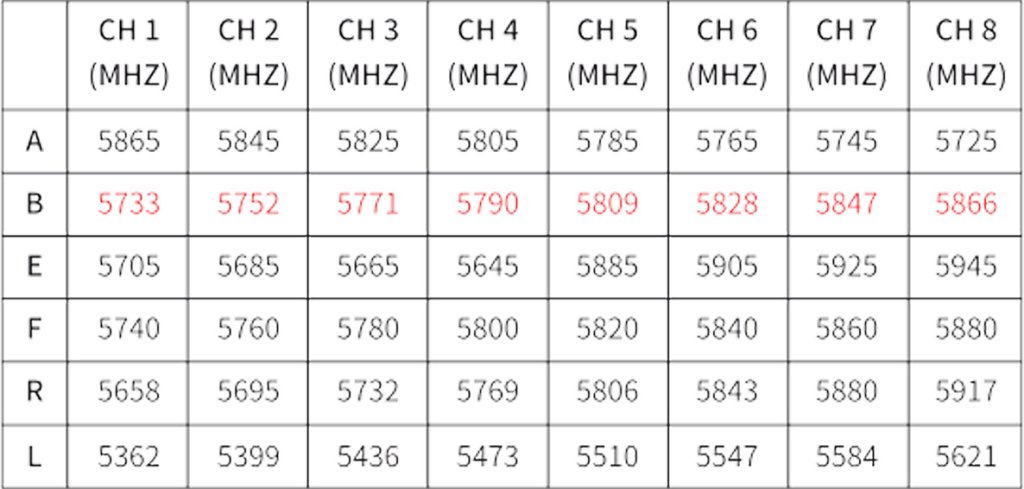
Нажмите и удерживайте клавишу поиска в течение 1 секунды, чтобы автоматически найти точку частоты с самым сильным напряжением сигнала в пространстве, чтобы получить FPV-изображение квадрокоптера.
Мы также можем в ближайшее время нажать клавишу ремешка, чтобы переключиться на указанный диапазон, и использовать клавишу Chanel для переключения на назначенный канал, чтобы очки FPV могли работать на указанной точке частоты.
5.3 Зарядка очков FPV
Очки FPV имеют встроенную батарею емкостью 2000 мАч, и внешняя батарея не требуется.
Когда напряжение ниже 3,55 В, звуковой сигнал будет звучать каждые 10 секунд, и его необходимо зарядить. Мы также можем нажать кнопку S, чтобы проверить напряжение.
Чтобы зарядить батарею очков:
-
Выключите очки FPV;
-
Подключите очки FPV и адаптер с помощью кабеля Type-C (допускается выходной адаптер 5 В, например, зарядное устройство для мобильного телефона);
-
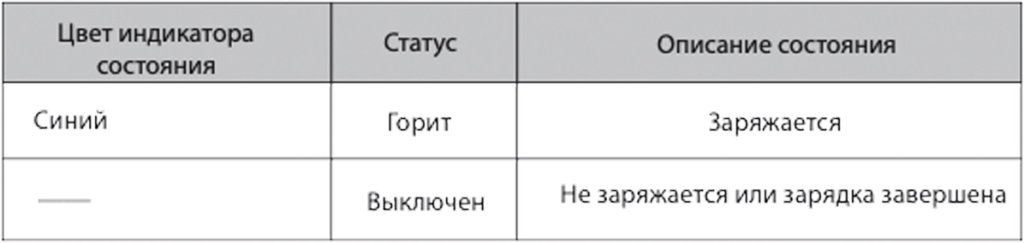
Индикатор питания будет синим при зарядке и выключен при полной зарядке.
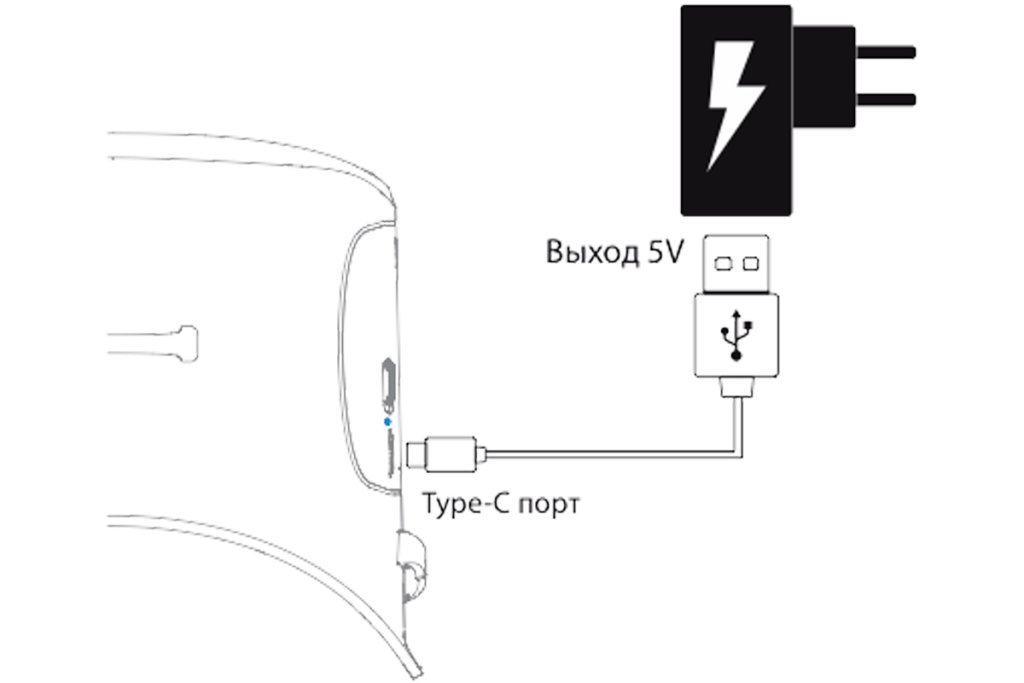
Примечание: Очки FPV в этом комплекте не могут быть заряжены с помощью кабеля передачи данных Type-C с двойной головкой.
6. Работа экранного меню квадрокоптера
Меню OSD представляет собой набор интерфейсов операций, предназначенных для изменения конфигурации квадрокоптера.
- Включите/выключите светодиодные фонари квадрокоптера RGB;
-
Датчик включения/выключения;
- Добавление/удаление информации из OSD рейса.
6.1 Как получить доступ/управлять экранными настройками
Положение джойстиков для доступа к меню настроек OSD показано ниже. Джойстик газа перемещается в левый центр, а джойстик направления в центр вверх.
Внимание: Убедитесь, что квадрокоптер снят с охраны перед доступом к экранному меню.
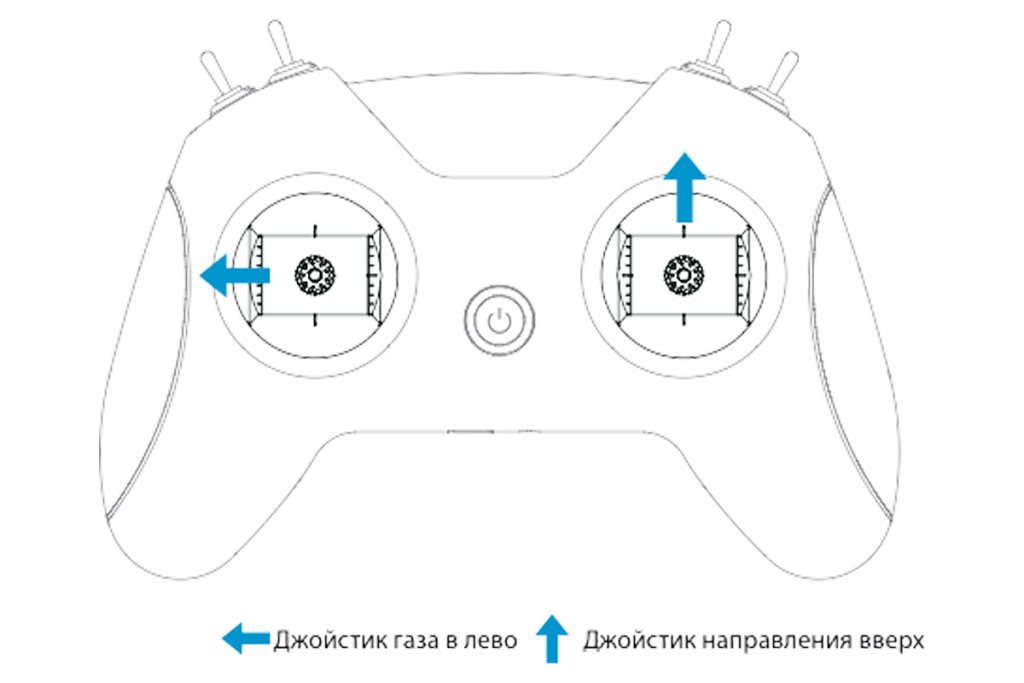
После входа в экранное меню пилот увидит следующий интерфейс меню на экране FPV.
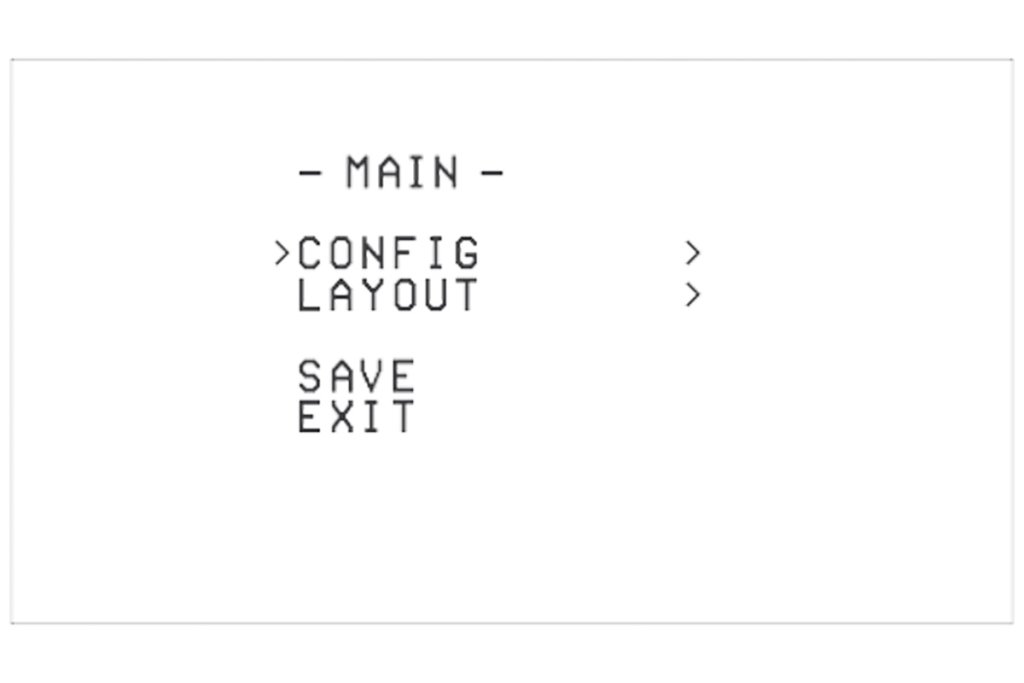
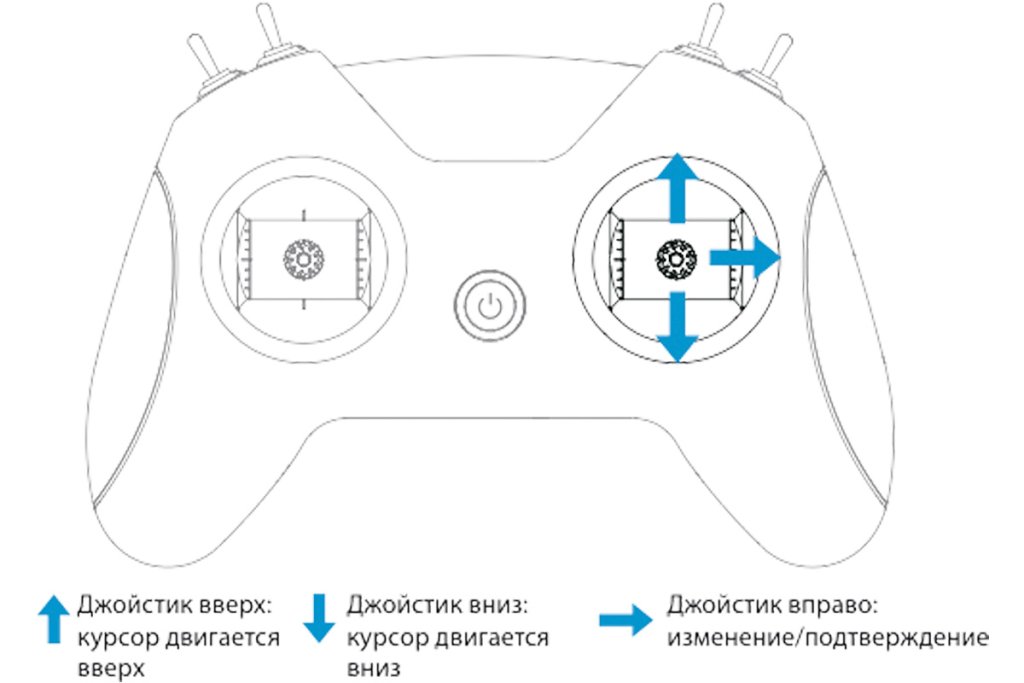
Курсором экранного меню можно управлять с помощью правого джойстика для управления интерфейсом OSD:
-
Вверх: переместите курсор вверх
-
Вниз: переместите курсор вниз
-
Справа: подтвердить/изменить выбор
6.2 Включить/выключить светодиод Quadcopter RGB
Светодиодный индикатор состояния квадрокоптера обычно сплошной синий во время полета. Это можно изменить на цветной цикл:
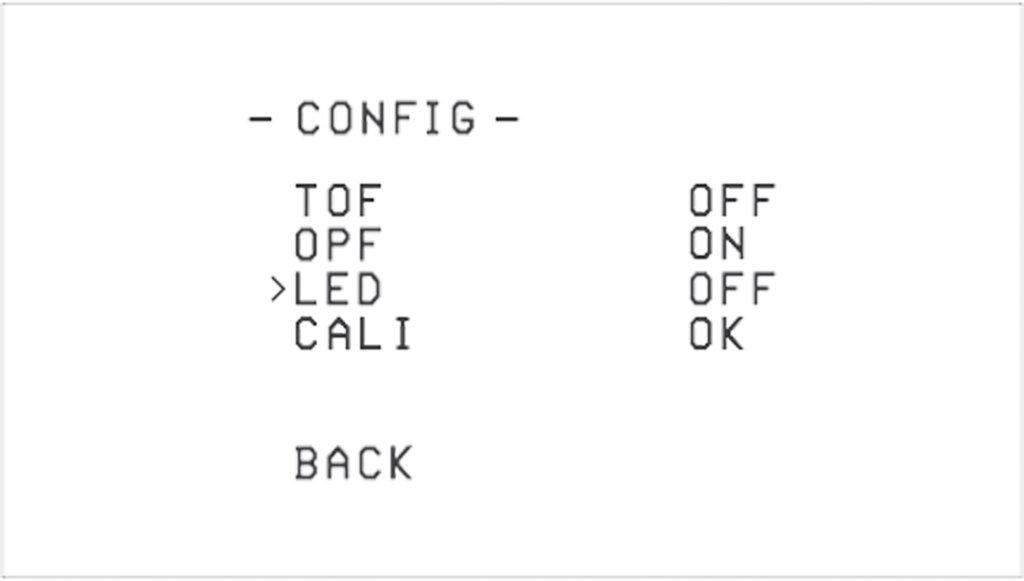
В главном меню выберите CONFIG и войдите в меню CONFIG, как показано ниже;
-
В главном меню выберите CONFIG и войдите в меню CONFIG, как показано ниже;
-
Выберите LED, выберите OFF (для сплошного синего) или ON (для эффекта RGB);
-
Выберите BACK, чтобы выйти из подменю CONFIG;
-
Выберите SAVE в главном меню, чтобы сохранить изменения и выйти из OSD.
6.3 Настройка информации о полете OSD
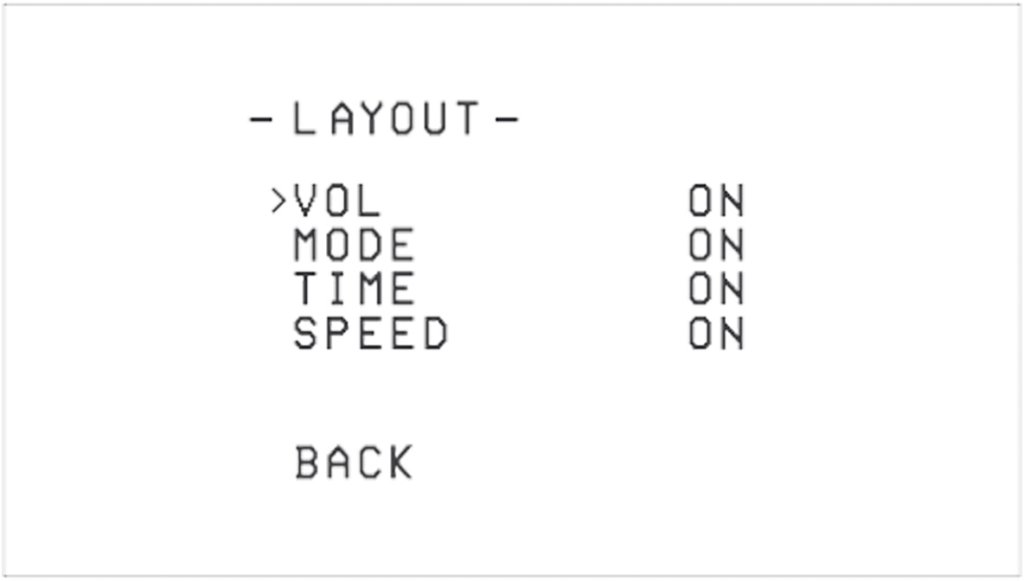
Информация, отображаемая в интерфейсе полета OSD, может быть настроена. Эта информация включает в себя: протокол приемника, режим полета, напряжение батареи и порог скорости.
-
В главном меню выберите LAYOUT и войдите в меню LAYOUT, как показано ниже;
-
Выберите целевой информационный элемент, OFF означает отсутствие отображения, ON означает отображение;
-
Выберите SAVE в главном меню, чтобы сохранить настройки и выйти из OSD.
7. Коды состояния светодиодного света/сигнала
7.1 Светодиодный индикатор квадрокоптера
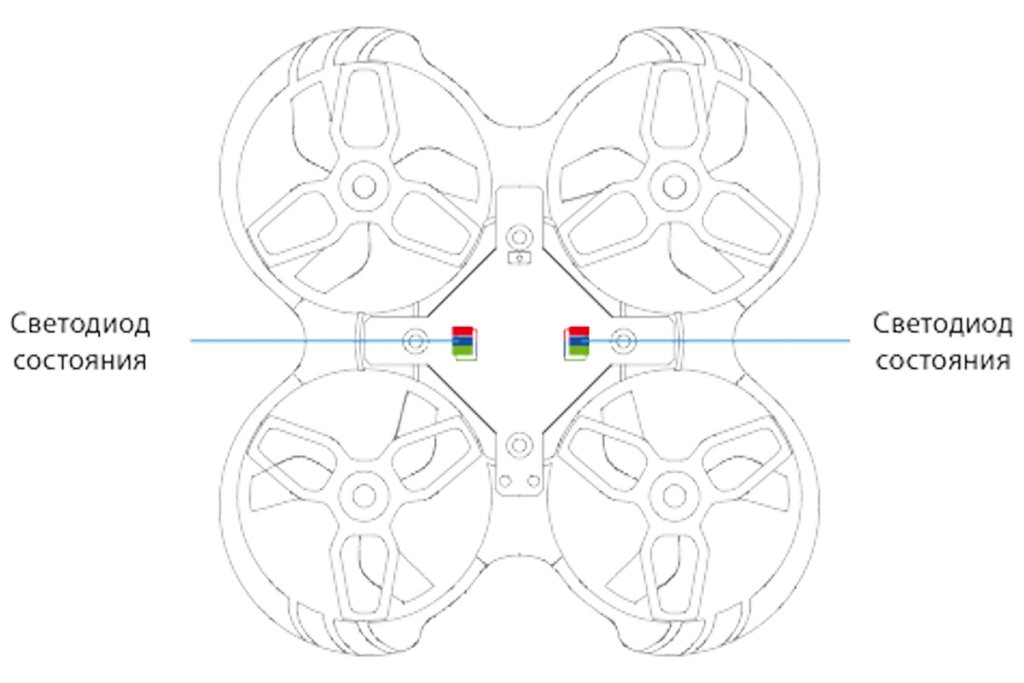
В нижней части квадрокоптера есть два светодиода состояния RB.
7.2 Пульт дистанционного управления: световые и звуковые сигналы. Коды состояния
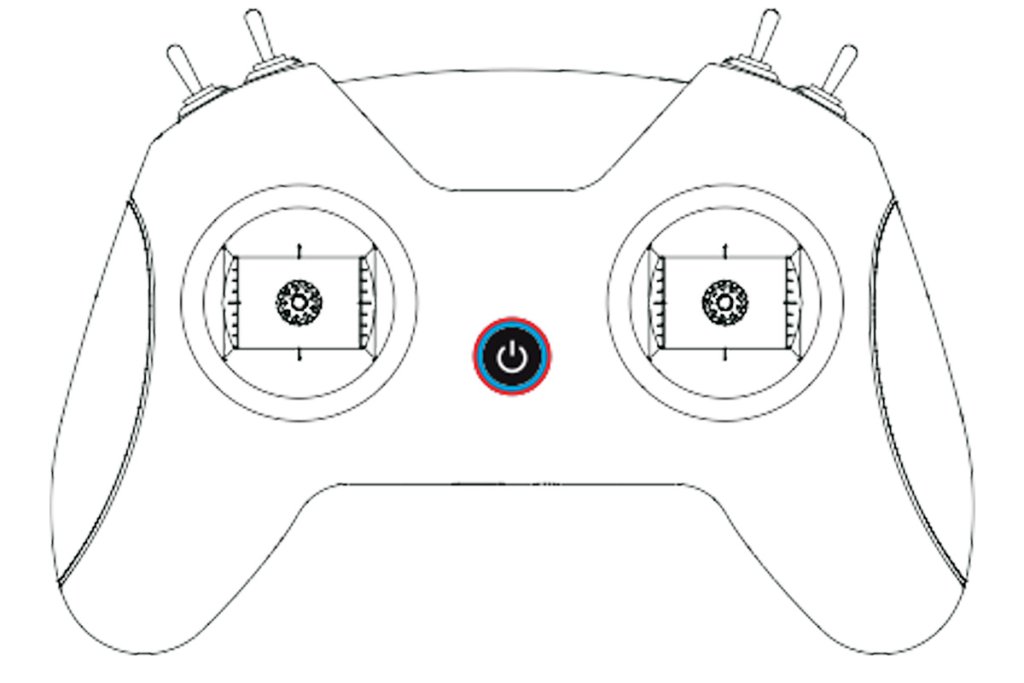
Вокруг кнопки питания есть сине-красный светодиодный индикатор, который указывает на состояние радиопередатчика дистанционного управления.
Имеется встроенный звуковой сигнал, пилот может распознавать рабочее состояние радиопередатчика с дистанционным управлением по его звуку.

7.3 Коды состояния светодиодной подсветки очков FPV
Очки FPV имеют светодиодный индикатор, который показывает уровень заряда батареи.
8. Дополнительные настройки
Дополнительные настройки доступны в случае специальных операций.
8.1 Режим черепахи
Когда квадрокоптер падает на землю и обращен вниз, мы можем активировать режим черепахи с помощью пульта дистанционного управления, чтобы перевернуть его. Для того, чтобы активировать режим черепахи необходимо:
-
Переключить переключатель SD вниз наверх, чтобы активировать режим черепахи. TURTLE отображается в OSD, как показано ниже;
-
Переместить джойстик направления в любом направлении. Двигатель будет вращаться, а квадрокоптер повернется;
-
Переместите переключатель SD вниз, чтобы отключить режим черепахи;
-
Вооружите квадрокоптер и работайте в обычном режиме.
Примечание: Режим «Черепаха» подходит для ровной поверхности, и не рекомендуется активировать этот режим на траве или ткани, так как двигатель может быть заблокирован, что приведет к повреждению двигателей и ESC.
8.2 Повторная привязка квадрокоптера
Если квадрокоптер и пульт дистанционного управления не могут быть успешно подключены, пилоту, возможно, придется осуществить повторную привязку. Это может произойти при замене новых электронных частей квадрокоптера во время технического обслуживания или модернизации пульта дистанционного управления.
Шаги следующие:
-
Включите квадрокоптер и дождитесь полной загрузки его системы;
-
С помощью отвертки слегка нажмите кнопку на квадрокоптере, и индикатор состояния на квадрокоптере станет зеленым и начнет мигать;
-
Включите пульт дистанционного управления и подождите, пока его система загрузится полностью
-
Слегка нажмите кнопку BIND на задней панели пульта дистанционного управления с помощью отвертки. Индикатор питания будет мигать красным;
-
Если повторная привязка будет успешной, индикатор состояния квадрокоптера изменится на синий.
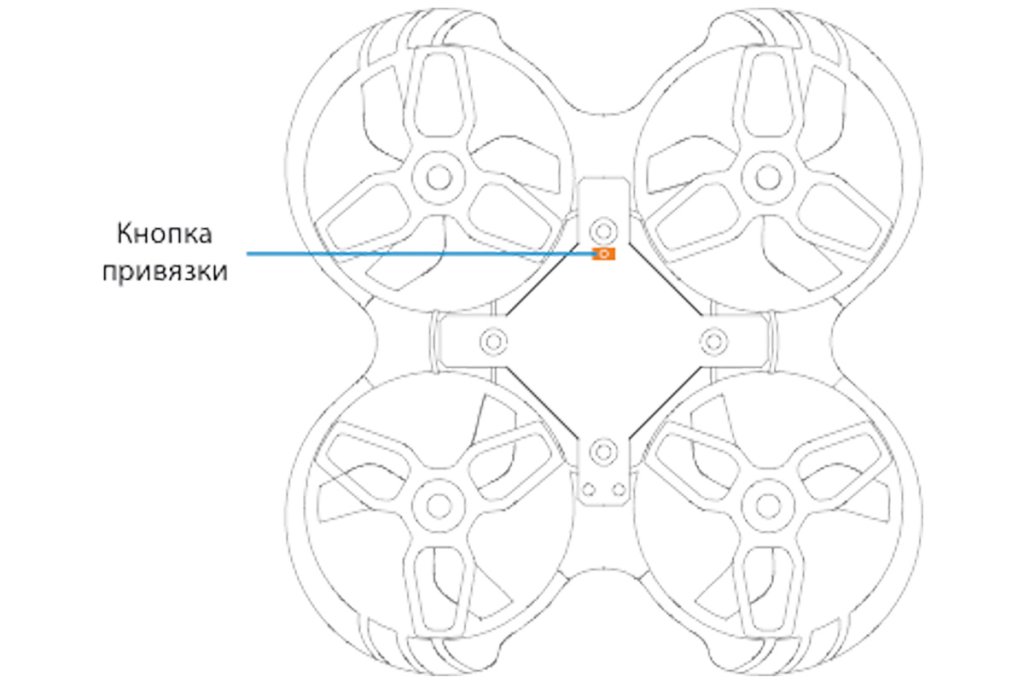
Примечание: Повторная привязка пульта д/у к квадрокоптеру может не завершиться после однократного нажатия кнопки BIND на пульте. В этой ситуации пилоту необходимо нажать кнопку BIND второй раз, чтобы завершить привязку.
8.3 Калибровка уровня квадрокоптер
После того, как квадрокоптер взлетел и приземлился несколько раз, квадрокоптерный гироскоп может стать смещенным. Это приведет к тому, что квадрокоптер всегда наклоняется в одном направлении во время полета. Чтобы исправить это, квадрокоптерный гироскоп может быть повторно откалиброван. Шаги следующие:
-
Включите квадрокоптер и пульт и убедитесь, что соединение прошло успешно;
-
Поместите квадрокоптер на горизонтальную плоскость;
-
Войдите в меню OSD quadcopter (см. «Операция меню OSD»);
-
В главном меню выберите CONFIG, затем CALI;
-
Нажмите на джойстик направления вправо, чтобы войти в режим калибровки уровня. Квадрокоптер замигает синим цветом;
-
Когда появляется приглашение OK и светодиод возвращается в сплошной синий цвет, калибровка завершается. Пилот может выйти из меню OSD.
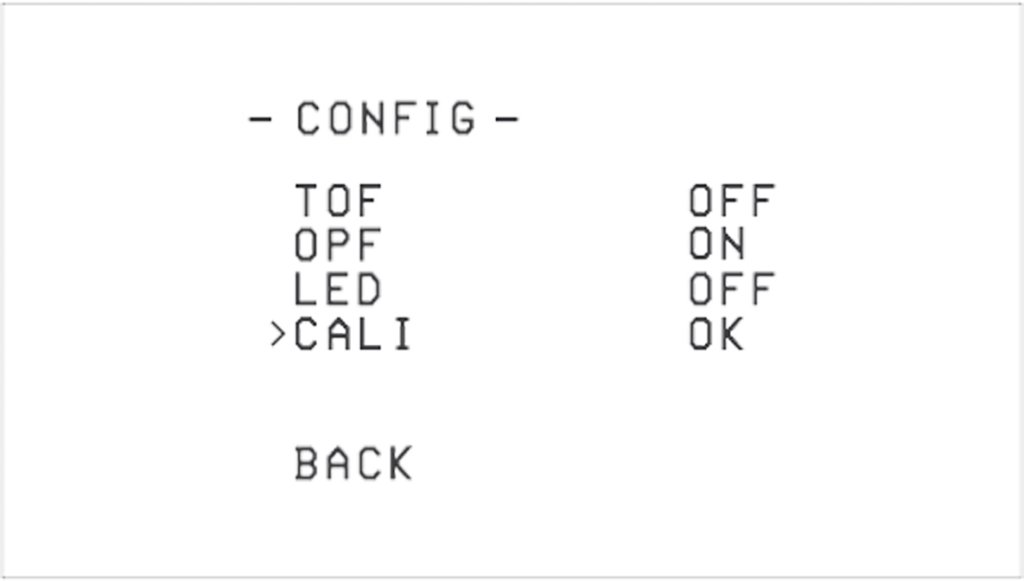
Примечание: Дополнительные сведения о доступе к экранному меню и работе с ним см. в главе «Работа с экранным меню».
8.4 Калибровка пульта дистанционного управления
После повторного использования или если радиопередатчик дистанционного управления подвергается физическому воздействию, джойстики могут больше неправильно считываться и требовать повторной калибровки.
-
После включения нажмите кнопку SETUP на задней панели пульта дистанционного управления, которая будет издавать звуковой сигнал дважды, и светодиод дважды быстро мигает красным. Пульт дистанционного управлением перешел в режим калибровки.
-
Переместите джойстик газа и джойстик направления в среднее положение. Нажмите кнопку SETUP еще раз и подождите, пока пульт дистанционного управления не издаст звуковой сигнал три раза. Красный светодиод будет мигать дважды быстрее. Это указывает на то, что данные центра джойстиков были получены.
-
Медленно поверните джойстик газа и джойстик направления дважды вокруг границы джойстиков (один раз против часовой стрелки и один раз по часовой стрелке), затем снова нажмите кнопку SETUP
Пульт дистанционного управления будет издавать звуковой сигнал примерно 3 секунды, и светодиод перестанет мигать. Калибровка успешно завершена.
8.5 Функция выключения/включения оптического позиционирования потока
В обычном режиме функция оптического позиционирования потока квадрокоптера Cetus Pro включена по умолчанию, что обеспечивает вспомогательную функцию горизонтального полета. Это принесет лучший опыт полета в среде с более очевидными наземными характеристиками и достаточным количеством света.
Шаги для отключения/включения функции позиционирования оптического потока следующие:
-
Управляйте пультом дистанционного управления для доступа к меню настроек OSD;
-
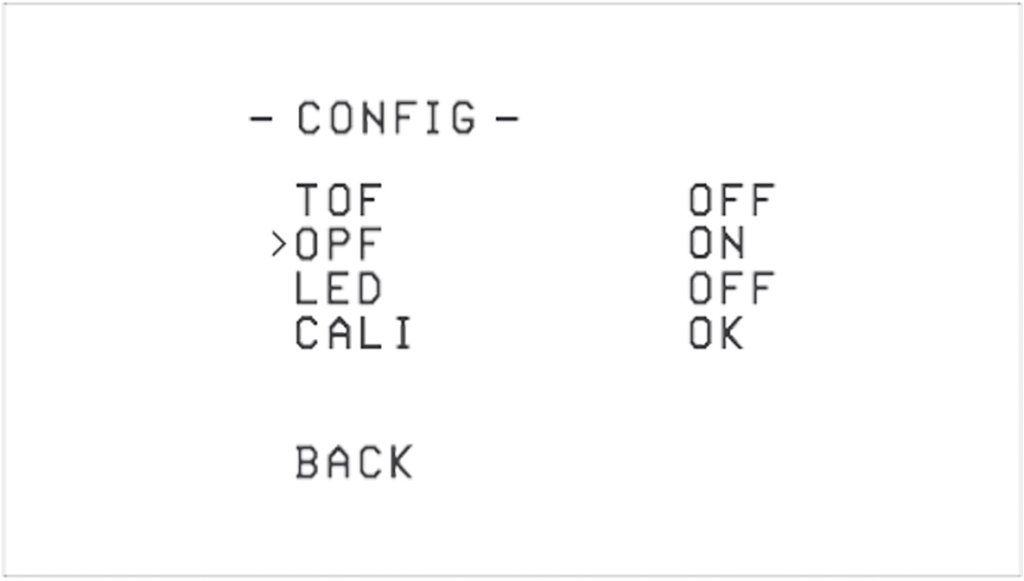
В главном меню выберите CONFIG и получите доступ к меню CONFIG, как показано ниже;
-
Выберите OPF и измените его на OFF (выключение позиционирования)/ON (включение позиционирования), а затем нажмите BACK, чтобы выйти из подменю CONFIG;
-
Выберите SAVE в главном меню, чтобы выйти из интерфейса настройки OSD.
8.6 Включение/выключение лазерного определения высоты
В обычном режиме функция определения высоты лазера отключена по умолчанию.
Включение этой функции может сделать зависание квадрокоптера более точным, а квадрокоптер может поддерживать фиксированную относительную высоту с наземляющими объектами для достижения автономного предотвращения и подъема препятствий. Шаги для выключения/включения определения высоты лазера следующие:
-
При помощи пульта дистанционного управления войдите в меню настроек OSD;
-
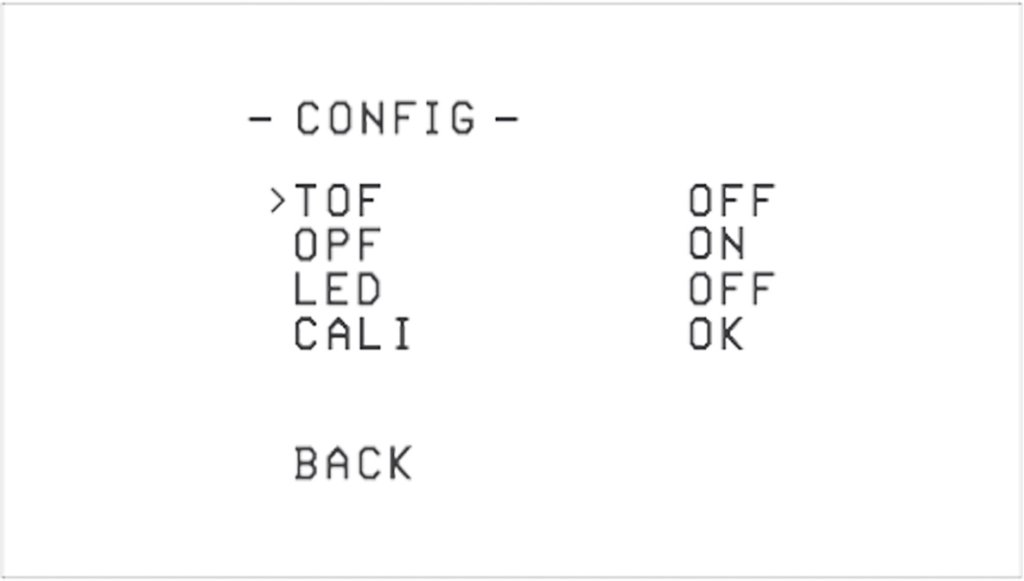
В главном меню выберите CONFIG и получите доступ к меню CONFIG, как показано ниже;
-
Выберите TOF и измените его на OFF (выключение функции)/ON (включение функции), а затем нажмите BACK, чтобы выйти из подменю CONFIG;
-
Выберите SAVE в главном меню, чтобы выйти из интерфейса настройки OSD.
9. Дополнение
9.1 Предупреждение и безопасность
- Переместите джойстик газа как можно более осторожно, чтобы избежать слишком внезапного подъема и спуска квадрокоптера.
- Немедленно нажмите переключатель SA на пульте дистанционного управления, если квадрокоптер сталкивается с каким-либо объектом.
- Пожалуйста, постарайтесь держать двигатели перпендикулярными телу. В противном случае производительность полета ухудшится.
- Научитесь умело управлять квадрокоптером перед полетом на большой открытой площадке или с ветром.
- Время автономной работы может быть значительно сокращено, если пилот продолжит летать после того, как будет показано предупреждение о низком напряжении.
- Не летайте под дождем. Влажность может привести к нестабильный полет или потере контроля.
- Держите батарею подальше от воды. Если контроллер полета касается воды, может произойти короткое замыкание, и контроллер полета может сгореть.
- Не летайте в ненастную погоду с грозами или молниями.
- Не летайте в районах, которые не разрешены местным законодательством.
9.2 Меры предосторожности при использовании аккумулятора и зарядке
-
Не погружайте батарею в воду. Хранить в сухом месте, если не используется в течение длительного времени.
-
Хранить вдали от детей. При проглатывании немедленно обратитесь за медицинской помощью.
-
Не используйте и не храните батарею вблизи источников тепла, микроволновых печей или открытого огня.
-
При зарядке используйте только зарядное устройство, которое соответствует спецификациям.
-
Не бросайте батарею в огонь и не нагревайте батарею.
-
Не используйте и не храните аккумулятор в чрезвычайно жаркой среде, например, в автомобиле под прямыми солнечными лучами или в жаркую погоду. Перегрев влияет на производительность батареи и сокращает срок службы батареи. Перегретые батареи могут загореться.
-
Если батарея имеет особый запах, температуру, деформацию, обесцвечивание или любое другое ненормальное явление, прекратите использование батареи. Утилизируйте и замените аккумулятор.
-
Если разъем аккумулятора пачкается, пожалуйста, протрите его сухой тканью перед использованием. Избегайте загрязнения контактов аккумулятора, что может привести к потере энергии или сбою зарядки.
-
Случайное удаление батареи может привести к пожару. Пожалуйста, полностью разрядите батарею и используйте изоляционную ленту для утилизации выходного разъема батареи перед утилизацией батареи ознакомьтесь с местными правилами перед утилизацией или утилизацией аккумулятора.
10 Часто задаваемые вопросы
10.1 Как заменить пропеллеры
Пропеллеры могут деформироваться или отвалиться при столкновении квадрокоптера с объектом. Погнутые или отсутствующие пропеллеры необходимо заменить.
Используйте прилагаемый инструмент для снятия гребных винтов, чтобы снять гребные винты с двигателя. При снятии пропеллеров держите рукой двигатель, а не воздуховод рамы, чтобы предотвратить деформацию рамы из-за перенапряжения.
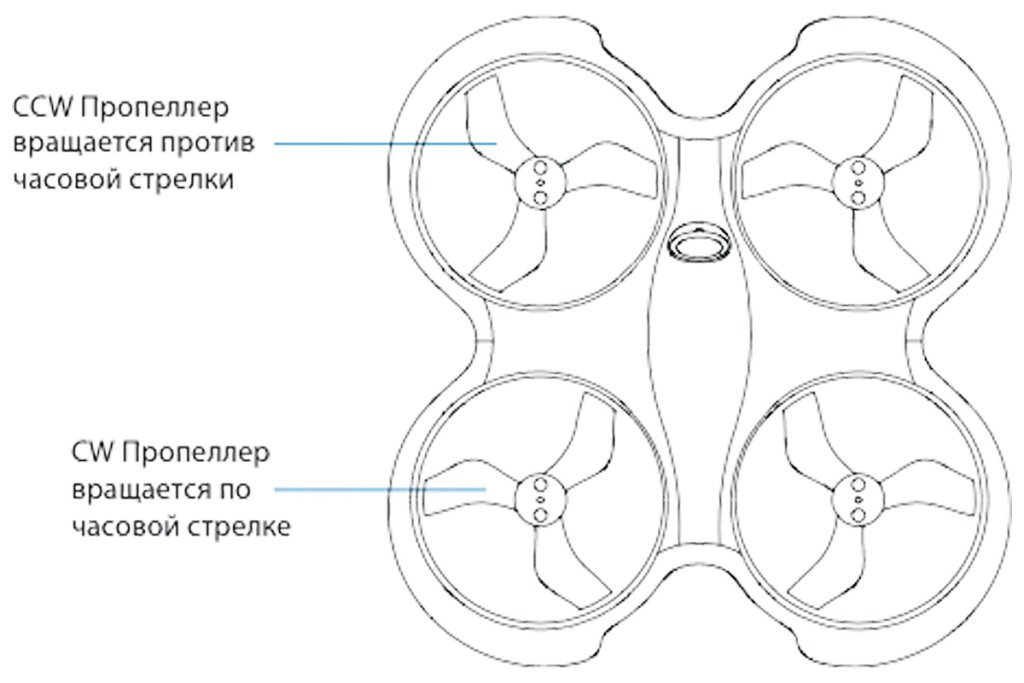
В комплекте 4 запасных пропеллера: по два по часовой стрелке (CW) и против часовой стрелки (CCW). Пропеллер CW вращается по часовой стрелке. Он используется на заднем левом или переднем правом двигателе. Пропеллер CCW вращается против часовой стрелки. Он используется на заднем правом или переднем левом двигателе. Установите, как показано на схеме ниже.
10.2 Как настроить, когда квадрокоптер дрейфует или когда его трудно контролировать в обычном режиме
В обычном режиме функция оптического позиционирования потока квадрокоптера Cetus Pro включена по умолчанию. Старайтесь избегать неблагоприятной среды, из которой трудно идентифицировать наземные элементы. В противном случае квадрокоптер может дрейфовать или стать трудным для контроля. Ниже приведены общие неудовлетворительные среды:
-
Темное время суток;
-
Над поверхностью воды;
-
Над гладкой плиткой или одноцветной гладкой землей.
Если квадрокоптеру нужно летать в неудовлетворительной среде, функция позиционирования оптического потока может быть отключена, и квадрокоптер потеряет вспомогательную функцию горизонтального полета. Это требует дополнительных навыков пилотироания.
Аналогично, когда функция определения высоты лазера включена, постарайтесь избегать следующих неблагоприятных условий полета:
-
Среда с сильным солнечным светом или с очевидными световыми и темными изменениями;
-
Чистая черная земля;
-
Сильно отражающий грунт и т. д.
Инструкции по включению/выключению функции позиционирования или функции определения высоты лазера см. в главе «Дополнительные функции».
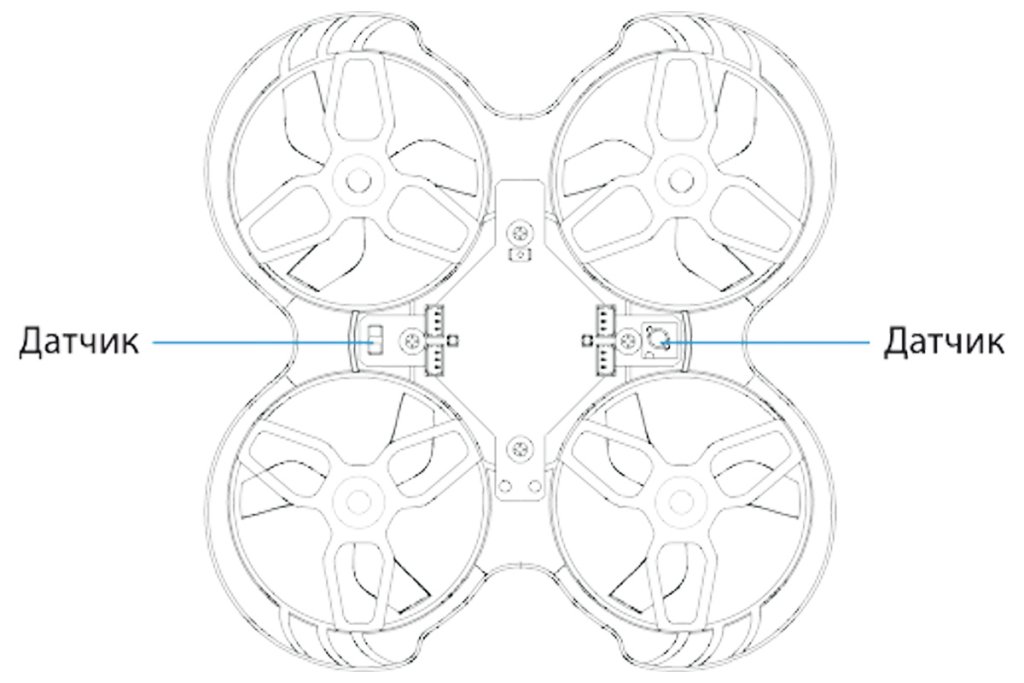
Убедитесь, что нижняя часть датчика не заблокирована посторонними предметами, а на поверхности датчика нет грязи и пыли, которые могут повлиять на его точность. Если вспомогательная функция полета не работает, датчик следует протереть начисто, прежде чем продолжить использование.
10.3 Как использовать симулятор FPV
Самый безопасный и быстрый способ начать работу — использовать симулятор FPV. Пульт дистанционного управления Lite Radio 2 SE поддерживает большинство представленных на рынке симуляторов FPV с комплексной конфигурацией.
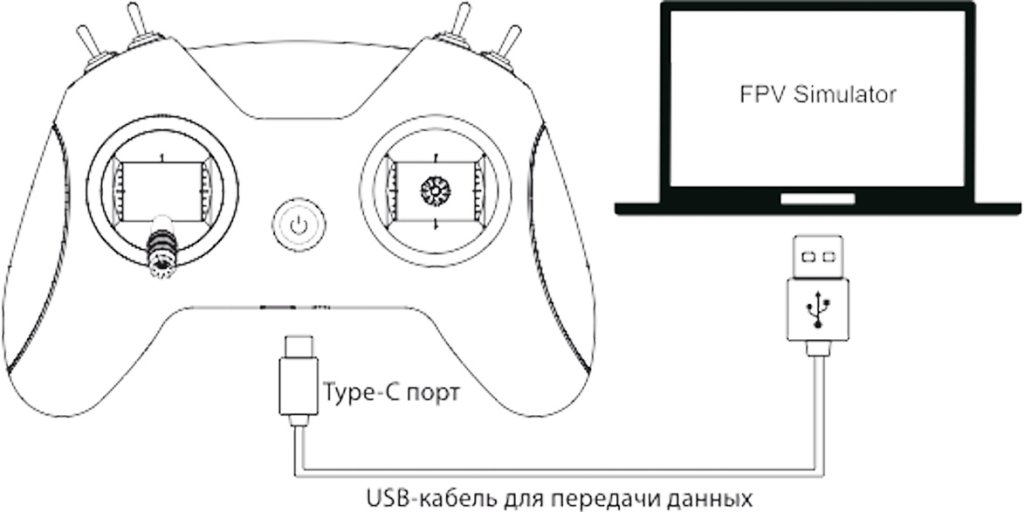
Для подключения необходимо:
-
Включите пульт дистанционного управления и подождите, пока загорится синий индикатор;
-
Соедините пульт с ПК кабелем USB;
-
Правильный драйвер будет установлен автоматически. Появится окно, подтверждающее успешную установку.
10.4 Как остановиться после столкновения
Нажмите переключатель SA на пульте дистанционного управления сразу после столкновения квадрокоптера с объектом. Все двигатели немедленно остановятся.
В обычном режиме, если высота полета слишком велика и ее трудно контролировать, немедленно нажмите переключатель SA вниз, чтобы остановить двигатель.
Предупреждение: Нажмите переключатель SA сразу после удара квадрокоптера или когда пропеллеры царапают воздуховод рамы.
Сегодня Компас 3D является одной из самых популярных программ, предназначенных для создания 2D чертежей и 3D моделей. Большинство инженеров используют именно ее для того, чтобы разрабатывать планы зданий и целых строительных площадок. Также она широко используется для инженерных расчетов и других подобных целей. В большинстве случаев первой программой для 3D моделирования, которую учит программист, инженер или строитель, является именно Компас 3D. А все потому, что пользоваться ей очень удобно.
Использование Компас 3D начинается с установки. Она не занимает много времени и является вполне стандартной. Одной из основных задач программы Компас 3D является самое обычное черчение в формате 2D – раньше все это делалось на Ватмане, а сейчас для этого есть Компас 3D. Если Вы хотите узнать, как чертить в Компасе 3D, прочитайте эту инструкцию. Там же описан процесс установки программы.
Ну а сегодня мы рассмотрим создание чертежей в Компас 3D.
Скачать последнюю версию Компас 3D
Создание фрагментов
Кроме полноценных чертежей, в Компасе 3D можно создавать отдельные фрагменты деталей также в формате 2D. От чертежа фрагмент отличается тем, что в нем нет шаблона для Ватмана и вообще он не предназначен для каких-то инженерных задач. Это, можно сказать, полигон или тренировочная площадка для того, чтобы пользователь мог попробовать чертить что-либо в Компасе 3D. Хотя фрагмент потом можно перенести на чертеж и использовать при решении инженерных задач.
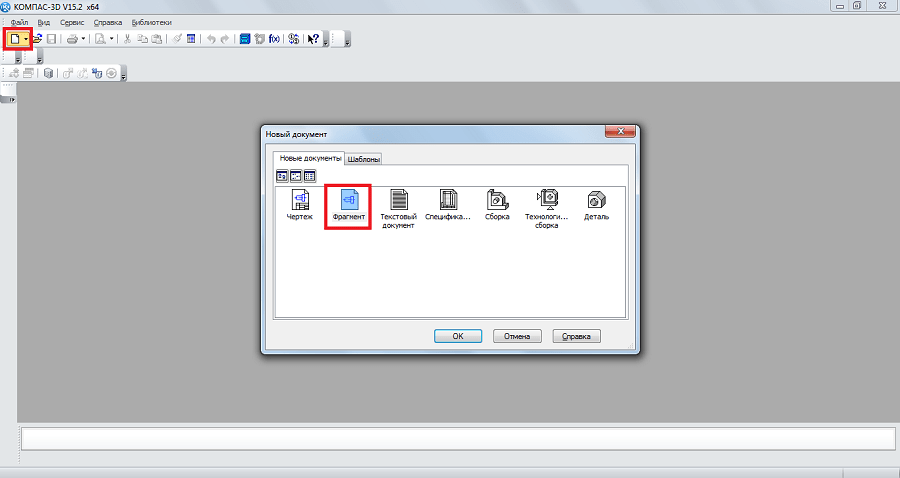
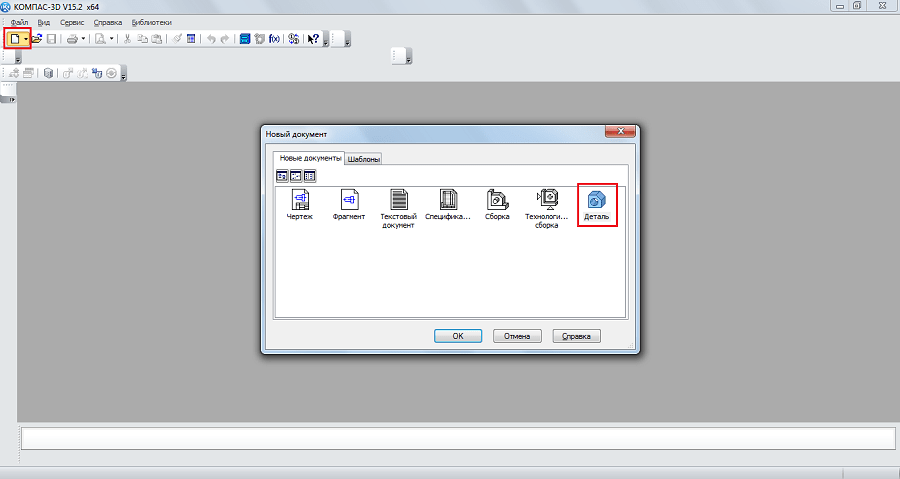
Чтобы создать фрагмент, при запуске программы, необходимо нажать на кнопку «Создать новый документ» и в появившемся меню выбрать пункт под названием «Фрагмент». После этого следует нажать кнопку «ОК» в том же окне.
Для создания фрагментов, как и для чертежей, есть специальная панель инструментов. Она всегда располагается слева. Там есть следующие разделы:
- Геометрия. Отвечает за все геометрические объекты, которые в дальнейшем будут использоваться при создании фрагмента. Это всевозможные линии, округлости, ломанные и так далее.
- Размеры. Предназначен для измерения частей или всего фрагмента.
- Обозначения. Предназначен для вставки во фрагмент текста, таблицы, базы или других строительных обозначений. Внизу этого пункта распложен пункт под названием «Строительные обозначения». Этот пункт предназначен для работы с узлами. С его помощью можно вставить более узконаправленные обозначения, такие как обозначение узла, его номер, марку и другие особенности.
- Редактирование. Этот пункт позволяет сдвинуть какую-то часть фрагмента, повернуть ее, сделать большим или меньшим масштаб и так далее.
- Параметризация. При помощи этого пункта можно выровнять все точки по указанной линии, сделать параллельными какие-то отрезки, установить касание двух кривых, зафиксировать точку и так далее.
- Измерение (2D). Здесь можно измерить расстояние между двумя точками, между кривыми, узлами и другими элементами фрагмента, а также узнать координаты какой-то точки.
- Выделение. Этот пункт позволяет выделить какую-то часть фрагмента или же его весь.
- Спецификация. Этот пункт предназначен для тех, кто профессионально занимается инженерным делом. Он предназначен для установки связей с другими документами, добавления объекта спецификации и других подобных задач.
- Отчеты. Пользователь может в отчетах увидеть все свойства фрагмента или какой-то его части. Это может быть длина, координаты и другое.
- Вставка и макроэлементы. Здесь можно вставить другие фрагменты, создать локальный фрагмент и работать с макроэлементами.
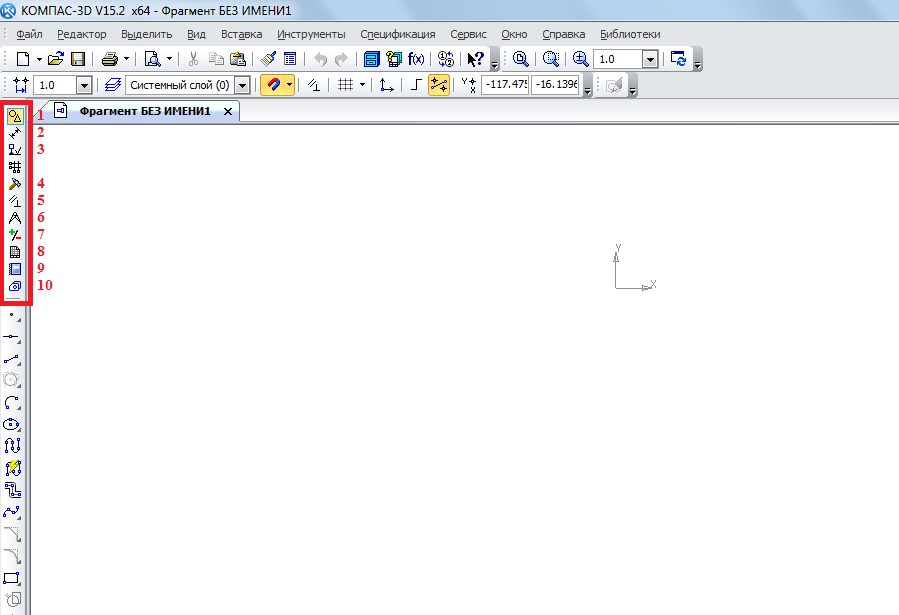
Чтобы узнать, как работает каждый из этих элементов, нужно просто воспользоваться ним. В этом нет абсолютно ничего сложного, и если Вы учили в школе геометрию, сможете разобраться и с Компасом 3D.
А теперь попробуем создать какой-то фрагмент.
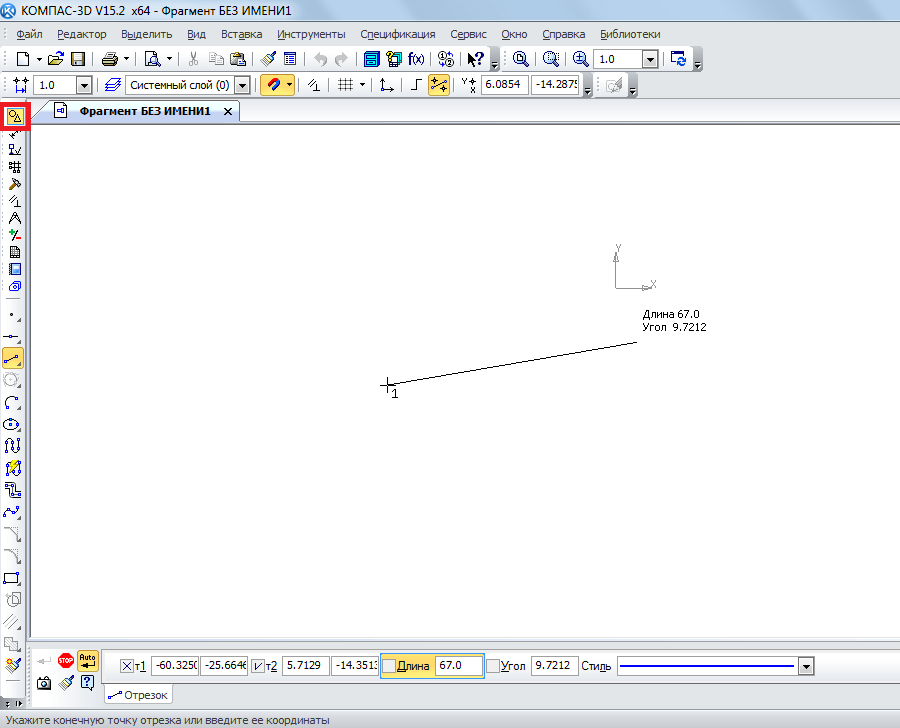
- Для этого воспользуемся пунктом «Геометрия» на панели инструментов. По нажатию на этот пункт внизу панели инструментов появится панель с элементами пункта «Геометрия». Выберем там, к примеру, обычную линию (отрезок). Чтобы ее начертить, нужно поставить начальную точку и конечную. От первой до второй будет проведен отрезок.
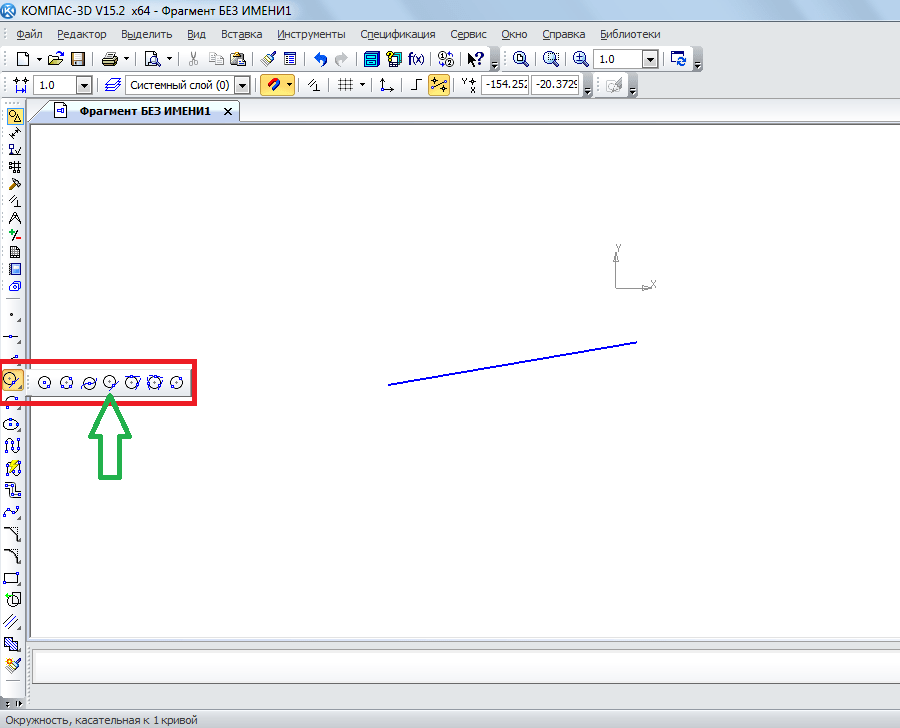
- Как видим, при рисовании линии внизу появляется новая панель с параметрами этой самой линии. Там вручную можно указать длину, стиль и координаты точек линии. После того, как линия зафиксирована, можно нанести, к примеру, окружность касательно к этой линии. Для этого выберем пункт «Окружность касательная к 1 кривой». Чтобы это сделать, следует зажать левую кнопку мыши на пункте «Окружность» и в выпадающем меню выбрать нужный нам пункт.
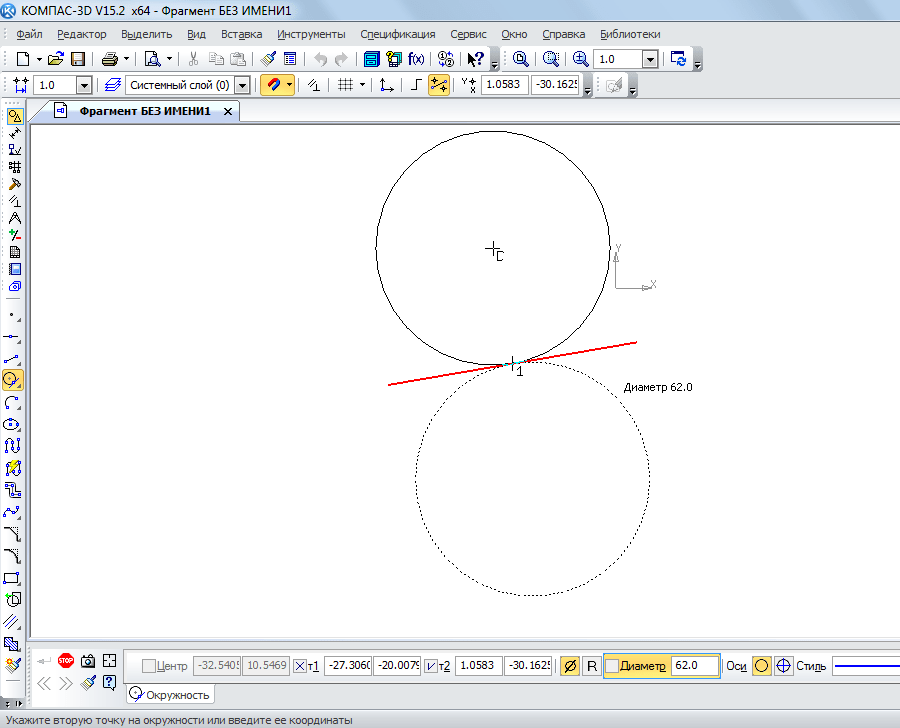
- После этого курсор изменится на квадрат, которым нужно указать прямую, касательно к которой будет проводиться окружность. После нажатия на нее пользователь увидит две окружности с двух сторон прямой. Нажав на одну из них, он зафиксирует ее.

Таким же образом можно нанести и другие объекты из пункта «Геометрия» панели инструментов Компас 3D.
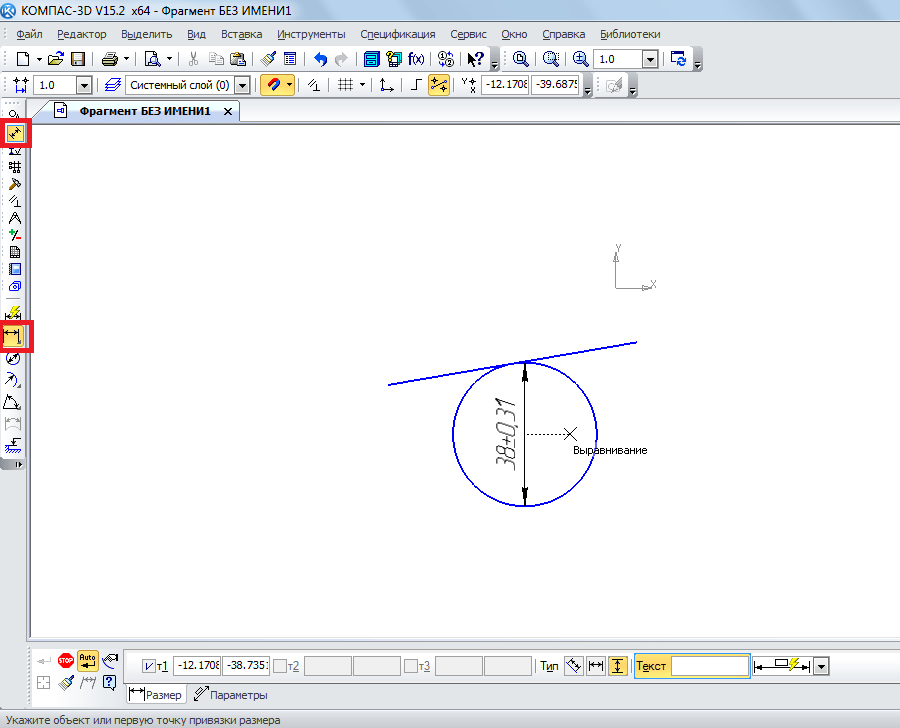
- Теперь воспользуемся пунктом «Размеры» для измерения диаметра окружности. Хотя эту информацию можно узнать и если просто нажать на нее (внизу покажется вся информация о ней). Для этого выберем пункт «Размеры» и выберем «Линейный размер». После этого нужно указать две точки, расстояние между которыми будет измеряться.
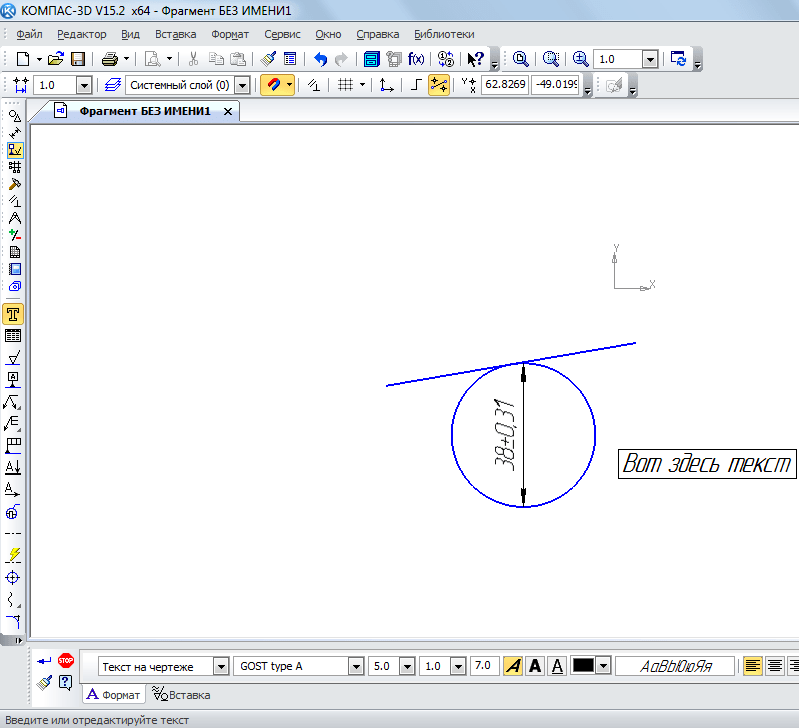
- Теперь вставим в наш фрагмент текст. Для этого выберем пункт «Обозначения» панели инструментов и выберем «Ввод текста». После этого курсором мыши нужно указать, где будет начинаться текст путем нажатия на нужном месте левой кнопки мыши. После этого останется просто ввести нужный текст.

Как видим, при вводе текста внизу тоже отображаются его свойства, такие как размер, стиль линии, шрифт и многое другое.
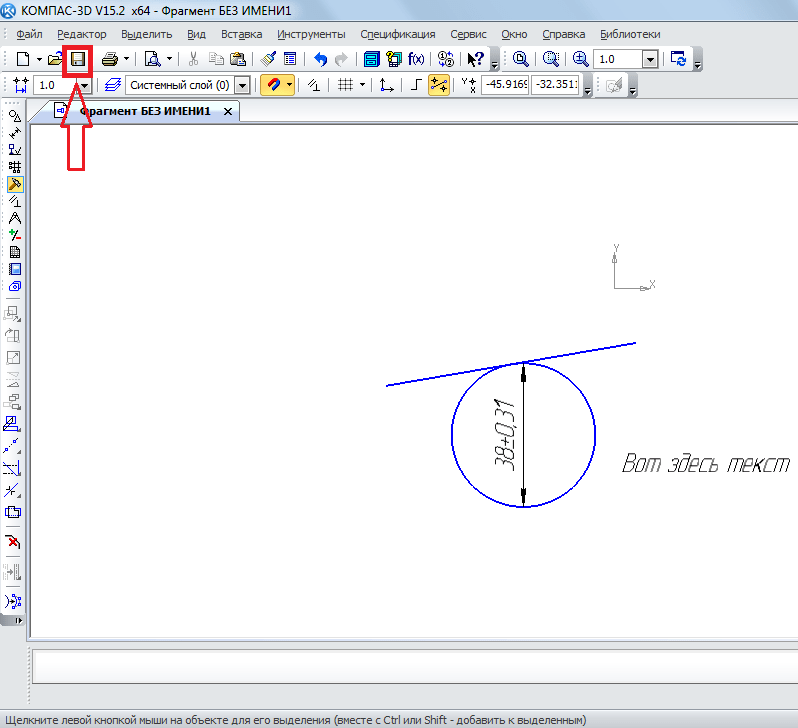
- После того, как фрагмент создан, его нужно сохранить. Для этого достаточно нажать кнопку сохранения на верхней панели программы.
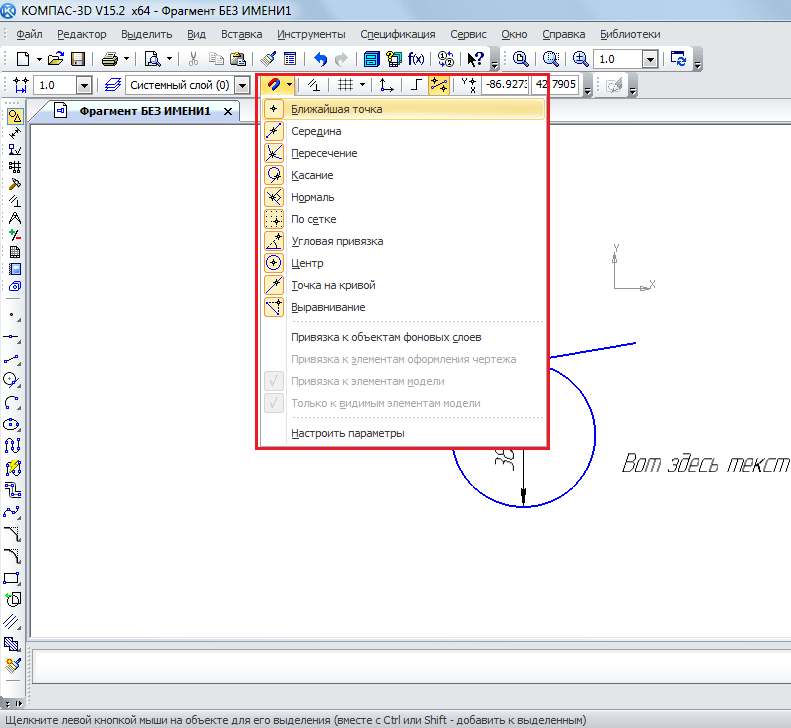
Совет: При создании фрагмента или чертежа сразу же включите все привязки. Это удобно, ведь в противном случае курсор мыши не будет привязываться к какому-то объекту и пользователь просто не сможет сделать фрагмент с прямыми правильными линиями. Делается это на верхней панели по нажатию кнопки «Привязки».
Создание деталей
Для создания детали необходимо при открытии программы и нажатия на кнопку «Создать новый документ» выбрать пункт «Деталь».
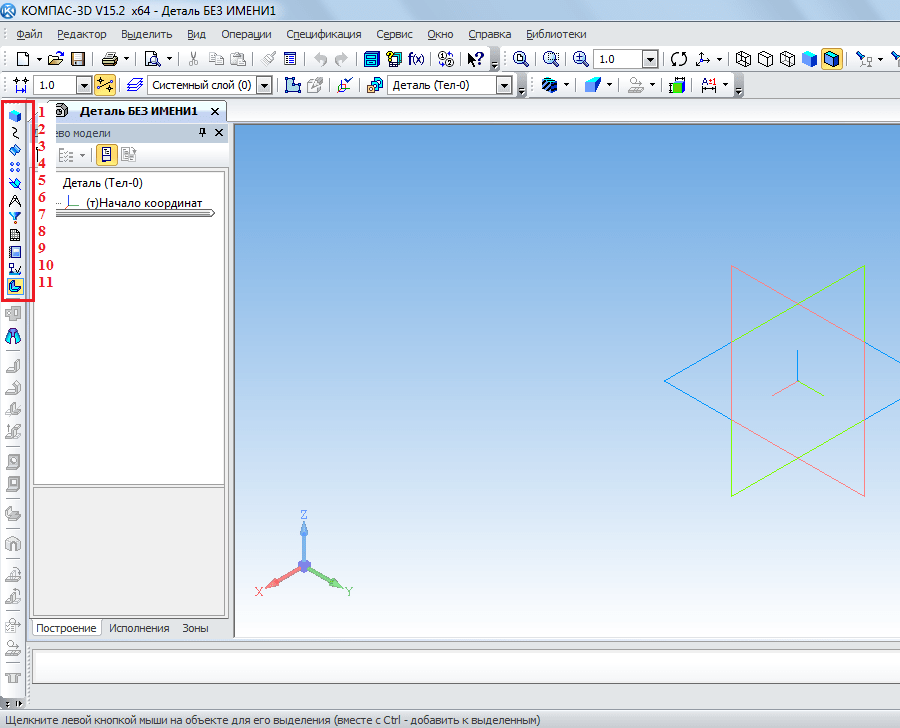
Там пункты панели инструментов несколько отличаются от того, что есть при создании фрагмента или чертежа. Здесь мы можем видеть следующее:
- Редактирование детали. В этом разделе представлены все самые основные элементы, необходимые для создания детали, такие как деталь-заготовка, выдавливание, вырезание, скругление, отверстие, уклон и друге.
- Пространственные кривые. При помощи этого раздела можно провести линию, окружность или кривую точно так же, как это делалось в фрагменте.
- Поверхности. Здесь можно указать поверхность выдавливания, вращения, указав на существующую поверхность или создав ее из набора точек, сделать заплатку и другие подобные операции.
- Массивы. Пользователь получает возможность указать массив точек вдоль кривой, прямой, произвольно или другим способом. Затем этот массив можно использовать для указания поверхностей в предыдущем пункте меню или создавать по ним отчеты.
- Вспомогательная геометрия. Можно провести ось через две границы, создать смещенную плоскость относительно уже существующей, создать локальную систему координат или создать зону, в которой будут выполняться определенные действия.
- Измерения и диагностика. При помощи этого пункта можно измерить расстояние, угол, длину ребра, площадь, массо-центровочные и другие характеристики.
- Фильтры. Пользователь может отфильтровать тела, окружности, плоскости или другие элементы по определенным параметрам.
- Спецификация. То же самое, что и во фрагменте с некоторыми особенностями, предназначенными для 3D моделей.
- Отчеты. Тоже знакомый нам пункт.
- Элементы оформления. Это практически тот же пункт «Размеры», с которым мы познакомились при создании фрагмента. При помощи этого пункта можно узнать расстояние, угловой, радиальный, диаметральный и другие типы размеров.
- Элементы листового тела. Главным элементом здесь является создание листового тела путем перемещения эскиза в направлении, перпендикулярном его плоскости. Также здесь есть такие элементы, как обечайка, сгиб, сгиб по эскизу, подсечка, отверстие и многое другое.
Самое главное, что нужно понимать при создании детали – это то, что здесь мы работаем в трехмерном пространстве в трех плоскостях. Для этого нужно мыслить пространственно и сразу наглядно в уме представлять, как будет выглядеть будущая деталь. Кстати, практически такая же панель инструментов используется при создании сборки. Сборка состоит из нескольких деталей. К примеру, если в детали мы можем создать несколько домов, то в сборке мы можем нарисовать целую улицу с домами, созданными ранее. Но сначала лучше научиться делать отдельные детали.
Попробуем сделать какую-то простую деталь.
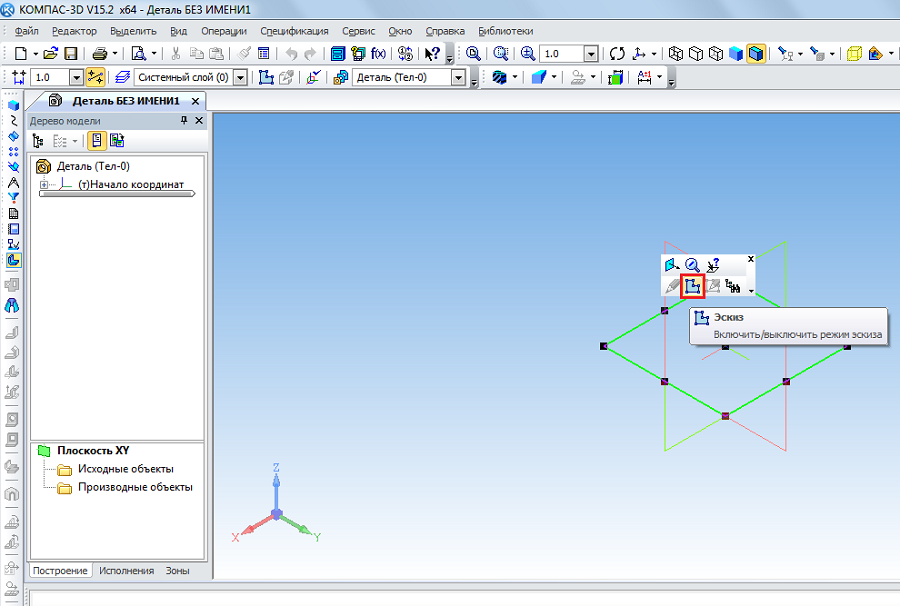
- Для этого сначала нужно выбрать плоскость, в которой мы нарисуем стартовый объект, от которого потом будем отталкиваться. Нажмите на нужную плоскость и в маленьком окне, которое появится после этого в виде подсказки, нажмите на пункт «Эскиз».
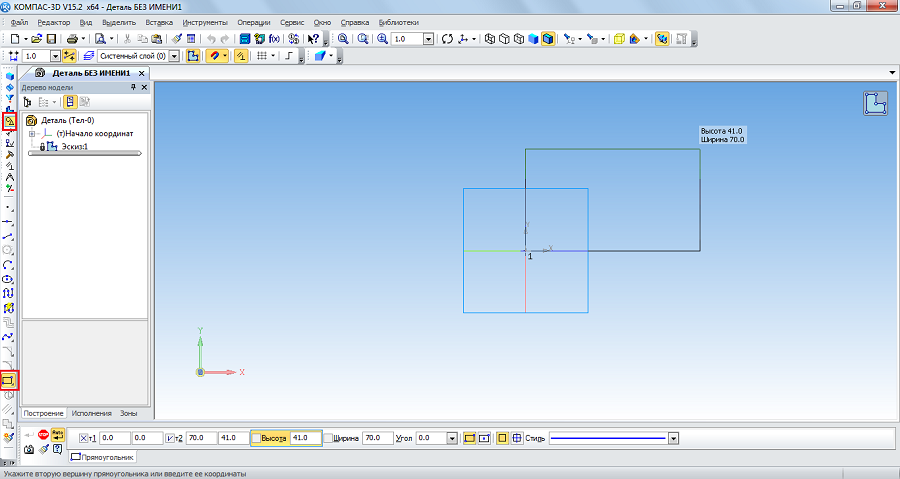
- После этого мы увидим 2D изображение выбранной плоскости, а слева будут знакомые нам пункты панели инструментов, такие как «Геометрия», «Размеры» и так далее. Нарисуем какой-то прямоугольник. Для этого выберем пункт «Геометрия» и нажмем на «Прямоугольник». После этого нужно указать две точки, на которых он будет располагаться – верхнюю правую и нижнюю левую.
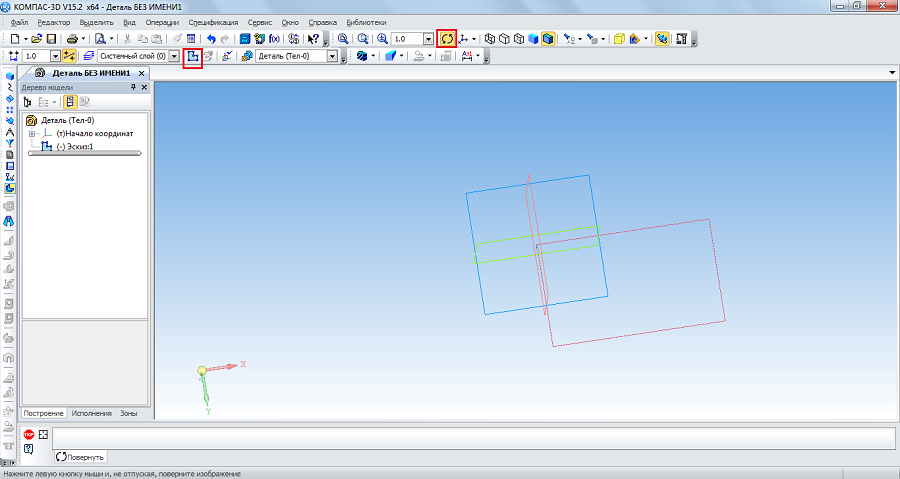
- Теперь на верхней панели нужно нажать на «Эскиз», чтобы выйти из этого режима. При помощи нажатия на колесико мышки можно повернуть наши плоскости и увидеть, что теперь на одной из плоскостей есть прямоугольник. То же самое можно сделать, если нажать «Повернуть» на верхней панели инструментов.
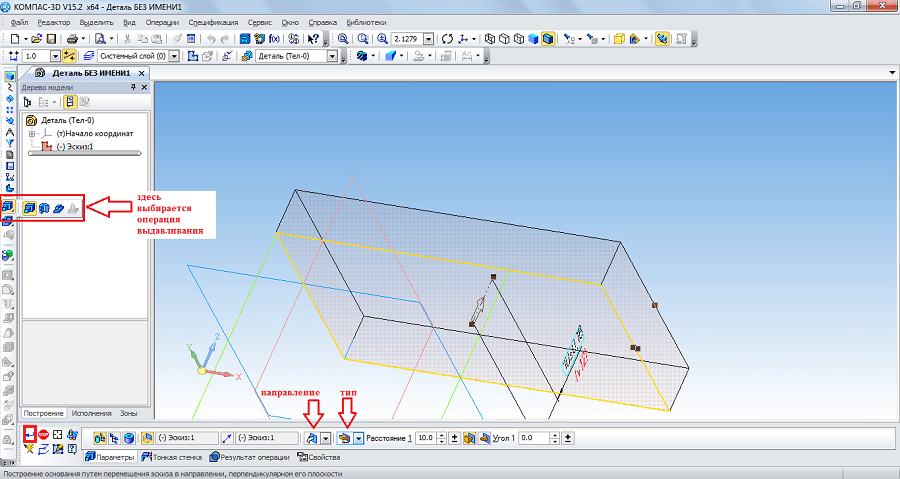
- Чтобы сделать из этого прямоугольника объемную фигуру, нужно воспользоваться операцией выдавливания из пункта «Редактирование детали» на панели инструментов. Нажмите на созданный прямоугольник и выберете эту операцию. Если Вы не видите этот пункт, зажмите левую кнопку мыши там, где показано на рисунке ниже и в выпадающем меню выберите нужную операцию. После того, как эта операция выбрана, внизу появятся ее параметры. Главными там являются направление (вперед, назад, в два направления) и тип (на расстояние, до вершины, до поверхности, через все, до ближайшей поверхности). После выбора всех параметров нужно нажать кнопку «Создать объект» в левой части этой же панели.
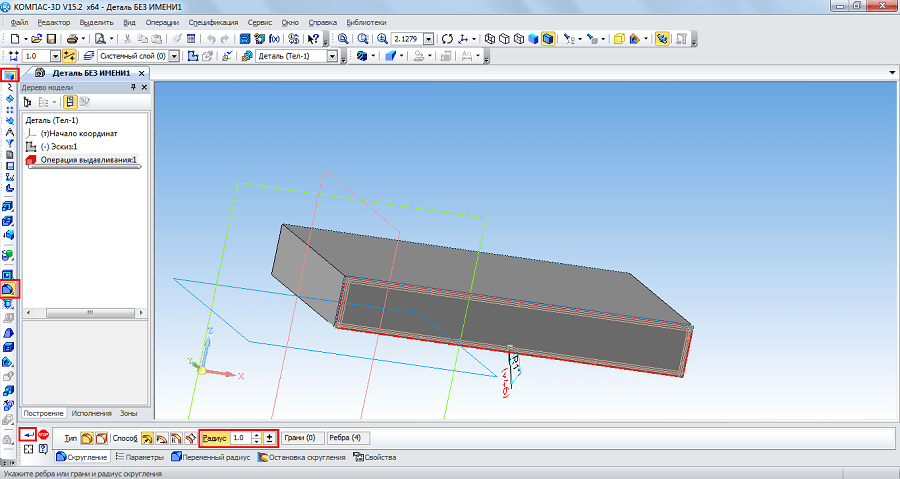
- Теперь нам доступна первая объемная фигура. В отношении нее, к примеру, можно сделать скругление таким образом, чтобы все ее углы были круглыми. Для этого в пункте «Редактирование детали» выберем «Скругление». После этого нужно просто нажать на те грани, которые станут круглыми, а в нижней панели (параметров) выбрать радиус, и снова нажать кнопку «Создать объект».
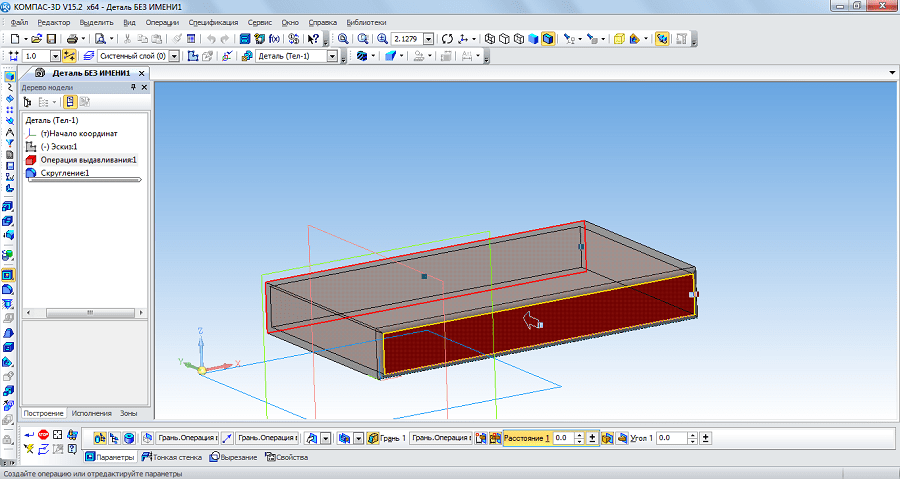
- Далее можно воспользоваться операцией «Вырезать выдавливанием» из того же пункта «Геометрия», чтобы сделать дырку в нашей детали. После выбора данного пункта следует нажать на поверхность, которая будет выдавливаться, выбрать внизу все параметры данной операции и нажать кнопку «Создать объект».
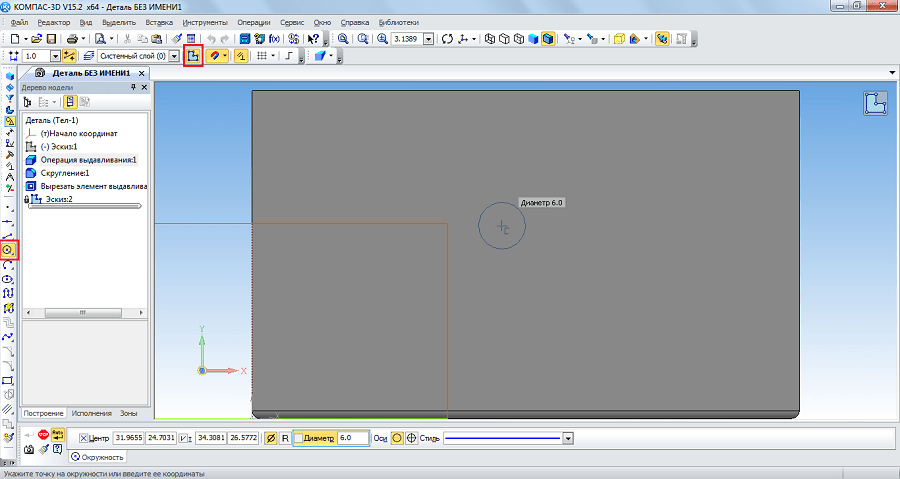
- Теперь можно попытаться поставить на получившейся фигуре столб сверху. Для этого откроем ее верхнюю плоскость как эскиз, и нарисуем по центру круг.
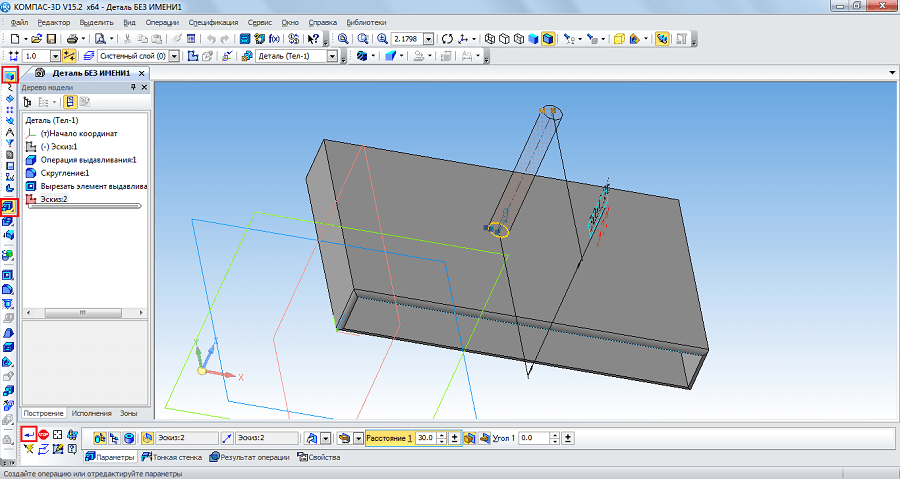
- Вернемся в трехмерную плоскость путем нажатия на кнопку «Эскиз», нажмем на созданном круге и выберем операцию «Операция выдавливания» в пункте «Геометрия» панели управления. Укажем расстояние и другие параметры в нижней части экрана нажмем кнопку «Создать объект».
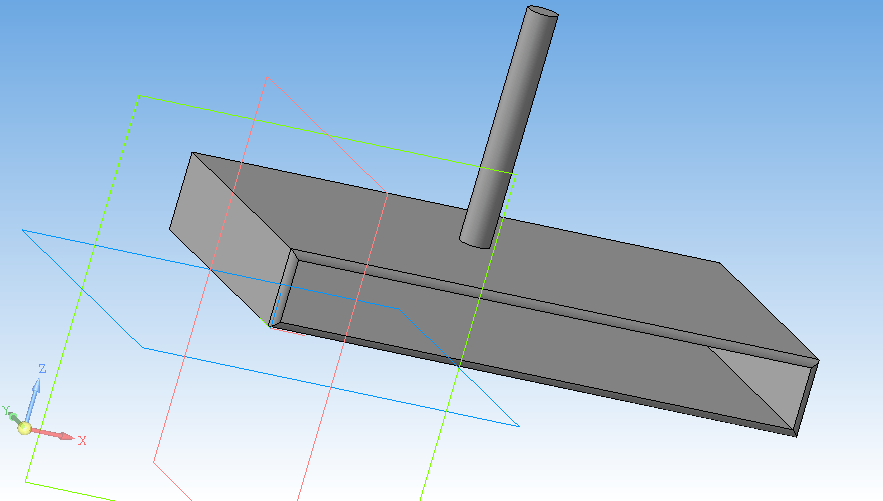
После всего этого у нас получилась примерно такая фигура.
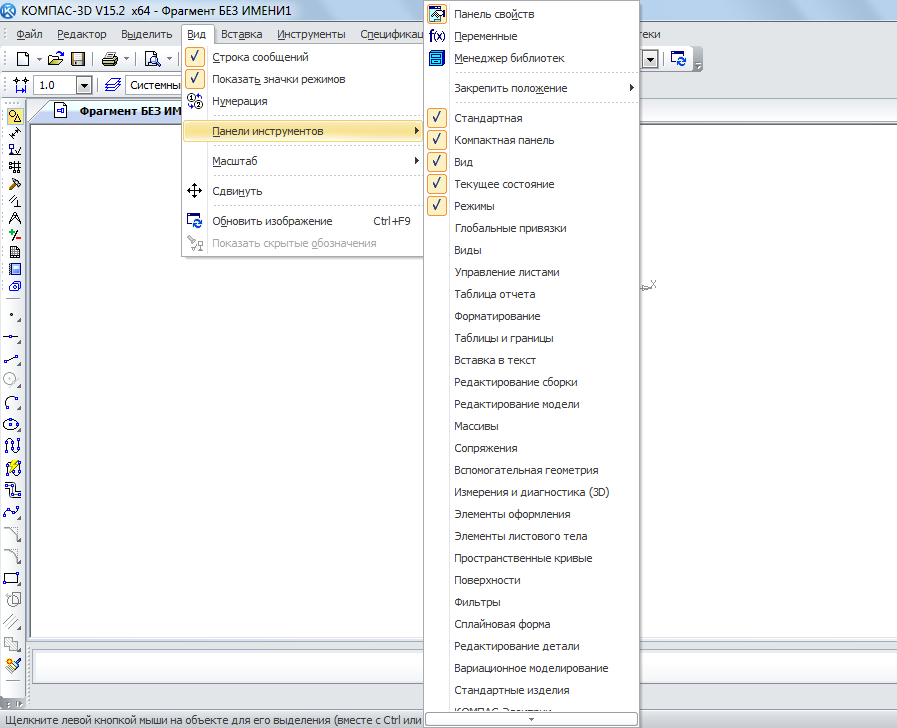
Важно: Если панели инструментов в Вашей версии расположены не так, как показано на скриншотах выше, необходимо самостоятельно вывести эти панели на экран. Для этого на верхней панели следует выбрать вкладку «Вид», затем «Панели инструментов» и поставить галочки напротив нужным нам панелей.
Смотрите также: Лучшие программы для черчения
Вышеперечисленные задачи является основными в Компас 3D. Научившись выполнять их, Вы научитесь пользоваться этой программой в целом. Конечно, чтобы описать все функциональные особенности и процесс использования Компаса 3D, придется написать несколько томов подробной инструкции. Но и самостоятельно эту программу тоже можно изучить. Поэтому можно сказать, сейчас Вы сделали первый шаг на пути к изучению Компас 3D! Теперь попытайтесь таким же образом нарисовать свой стол, стул, книгу, компьютер или комнату. Все операции для этого уже известны.
Здравствуйте! Добро пожаловать на первый урок по моделированию в КОМПАС 3d. Сегодня вы научитесь строить простейшие объемные модели и редактировать их.
Для начала определимся – 3d модели компас в инженерной графике называют аксонометрическими. Предназначены они для наглядного отображения детали. Согласитесь, понять строение детали легче по наглядному изображению, нежели по трем проекциям ее же.
Аксонометрические проекции бывают:
- прямоугольными
- косоугольными.
Косоугольные рассматривать не будем.
Прямоугольные аксонометрические проекции подразделяются на:
- прямоугольную изометрическую (чаще применяется),
- прямоугольную диметрическую.
В Компасе можно строить обе проекции.
Принципы построения изометрии в Компасе такие:
- Сначала в выбранной системе координат, выбирают плоскость, на которой будут чертить.
- Создают эскиз – основу детали.
- Операциями выдавливания, вращения, кинематической или по сечениям получают объемную заготовку детали.
- Из этой заготовки вырезают или приклеивают к ней недостающие элементы. Предварительно создают соответствующие эскизы.
Последовательность моделирования в Компас 3D объемных деталей такая (советую ее придерживаться, проще потом будет работать с деталями):
1. перед началом черчения в окне трехмерного редактора в меню «Вид», жмем кнопку «Ориентация», выбираем изометрию XYZ;
2. В дереве модели жмем на плюсик Начало координат, выбираем плоскость, в которой будем чертить эскиз (чаще всего это плоскость ZX– горизонтальная);
3. строим эскиз – тут все как в 2D редакторе: панели и инструменты те же;
4. после завершения работы с эскизом отжимаем кнопку «Эскиз» (некоторые мои студенты, не выйдя из эскиза, пытаются начать строить модель, не находят нужных кнопок и расстраиваются);
5. в панели «Редактирование» выбираем команду выдавливания, вращения, кинематическую, по сечениям. Одну, с помощью которой собираемся строить 3d модель.
6. смотрим на свой шедевр с восхищением!
Но лучше один раз увидеть, чем сто раз прочитать.
Детали будем строить такие.
вторая деталь посложнее
первая деталь
Взяты они из задачника Мироновой Р.С., стр. 82.
Итак, смотрим видеоурок по моделированию в Компас 3D.
Внимание! Предлагаю новичкам ознакомиться со свежим видеоуроком по основам построения моделей в новой версии Компас 3D!
Скачать последнюю модель бесплатно здесь

The following two tabs change content below.
- Bio
- Latest Posts
Рада приветствовать Вас в своем блоге! Я создала его с целью помочь всем желающим освоить программу Компас 3d. Мы пройдем весь путь от азов черчения до создания серьезных сборок. Присоединяйтесь!