
Кажется, что все товары и услуги сейчас продаются через соцсети. Во ВКонтакте и в Инстаграме* можно найти как небольшие магазины рукодельных свечей, украшений или десертов, так и компании, торгующие сборными домами. Но если вашему бизнесу становится там тесно — стоит задуматься о создании сайта. На нём можно собрать всю информацию о вашем товаре или услугах, рассказать о главных преимуществах, показать фото и отзывы покупателей.
Создание сайта — трудоёмкое дело. Мы расскажем, через какие этапы придётся пройти и на какие нюансы стоит обратить внимание.
«Перед тем как создать сайт, проанализируйте конкурентов, поймите, как они продают. Создание сайта не поднимет продажи автоматически. Если у вас небольшой салон красоты или маленькая пиццерия, вам больше подойдут странички в соцсети, которые легче продвигать, и затраты на них меньше».
Созданием сайтов занимаются несколько специалистов: дизайнер, верстальщик, программист. Наполняют сайты текстами копирайтеры и контент-менеджеры, а продвигают готовые странички маркетологи. Руководит всем процессом менеджер проекта.
Вы можете обратиться к специалисту, который соберёт вам сайт под ключ — и даже найдёт всех сотрудников. Или попробовать самому стать руководителем проекта и нанять команду специалистов.
Содержание:
- Шаг 1. Определяем цель создания сайта
- Шаг 2. Выбираем тип сайта
- Шаг 3. Придумываем название и доменное имя
- Шаг 4. Выбираем хостинг
- Шаг 5. Выбираем платформу, или движок сайта
- Шаг 6. Собираем семантическое ядро сайта
- Шаг 7. Продумываем структуру сайта
- Шаг 8. Готовим контент сайта
- Шаг 9. Проверяем юзабилити, или удобство использования сайта
- Шаг 10. Создаём дизайн
- Шаг 11. Приступаем к вёрстке
- Шаг 12. Запускаем сайт
- Бонус: индексация в поисковых системах
Шаг 1. Определяем цель создания сайта
Для начала стоит определиться с целью создания сайта. Они обычно бывают двух видов — коммерческие и некоммерческие.
Если вы планируете привлекать клиентов через сайт, то ваша цель определённо коммерческая. Значит, и функционал сайта должен быть соответствующий: придётся разработать форму заказа, каталог товаров и корзину.
Если же основной поток заказов поступает к вам не через сайт — скорее всего, у вас некоммерческие цели. Тогда из сайта можно сделать, например, новостной портал или блог, которые будут рассказывать об интересных событиях, так или иначе связанных с вашим продуктом.
Затем попробуйте определить задачи, которые сайт должен решить. Например:
- оформление заказа;
- сбор контактов клиентов;
- размещение материалов для скачивания — например, каталогов продукции;
- консультирование клиентов перед покупкой;
- повторные продажи.
_604.jpeg)
Шаг 2. Выбираем тип сайта
Тип сайта зависит от того, какие функции он выполняет — продаёт, знакомит с продуктом или же просто развлекает ваших покупателей, работая на имидж компании.
Интернет-магазин
Его главное отличие — товар можно выбрать, добавить в корзину и купить прямо на месте. Для этого на сайте должна быть возможность регистрации и создания личного кабинета. Так покупатели смогут не только комфортно оплатить заказ, но и отследить его. А спустя какое-то время совершить повторную покупку.
Каждому товару понадобится карточка с фото и описанием. Чтобы оплачивать заказы картой, нужно будет подключить платёжные системы. Также можно добавить возможность назначать скидки — например, чтобы устроить распродажу к празднику.
Сайт услуг
Если вам не нужно продавать товары, то можно ограничиться небольшим сайтом с несколькими страницами. Такой тип подойдёт для салона красоты, кафе, медицинской клиники. На нескольких страничках будут расписаны основные услуги компании, может быть, выложен прайс-лист.
Сайт-визитка
Небольшой сайт, часто одностраничник, который содержит самую основную информацию о компании и контакты. Это может быть портфолио специалиста, например юриста или фотографа. Или же презентация одной краткой и понятной услуги: соляной комнаты, солярия или даже разового мероприятия — выставки или концерта.
Сайт компании, или корпоративный сайт
В отличие от визитки, состоит из нескольких страниц: меню может включать страницы второго и третьего уровня. Подходит для размещения большего количества информации. Может содержать каталог товаров, новости компании, информацию о выполненных проектах и партнёрах.
Порталы, новостные блоги
Главная цель — интересная подача информации. На таких сайтах обычно можно встретить множество статей, тестов, фото и видео.
Форумы
Будут полезны, если у клиентов возникает множество вопросов, связанных с вашими товарами и услугами. Постепенно вокруг вашего бизнеса может даже сформироваться небольшое сообщество. Правда, сейчас форумы часто заменяются группами и чатами в соцсетях.
_711.jpeg)
Шаг 3. Придумываем название и доменное имя
Доменное имя для сайта — это название сайта, которое вбивается в адресную строку, например profi.ru. Название должно отражать имя бренда, но при этом быть запоминающимся и легкочитаемым. В идеале вы должны суметь его легко продиктовать — без всяких «эс как доллар». Не стоит выбирать и слишком длинные имена — желательно ограничиться 12 символами. Также стоит избегать цифр и символов. И, конечно же, ошибок — всё это ассоциируется с мошенническими ресурсами.
Домен верхнего уровня, или доменная зона — это те буквы, которые стоят в конце адреса после точки: .ru, .com или .org. Благодаря им можно понять, где находится организация или в какой стране она ведёт свою деятельность. Самый популярный домен — .com, но его нет смысла использовать, если вы работаете только в России. Больше подойдёт привычный .ru. К тому же за использование доменов других стран поисковые системы могут применять к вашему сайту штрафные санкции.
В последнее время кроме географических доменов стали появляться профессиональные: agency, .media, .travel. Они сразу обозначают сферу вашей деятельности.
Доменное имя вы покупаете не навсегда, а лишь арендуете. Поэтому платить за него придётся регулярно, например раз в год. Выбирая доменное имя для сайта, обязательно проверьте, не совпадает ли оно с адресом конкурента. Если имя уже занято, добавьте к названию короткое слово, которое относится к вашей сфере деятельности. Например, к названию магазина можно добавить shop, а к игрушкам — toys. Купить доменное имя для сайта, подобрать и зарегистрировать домен можно, например, на сайтах WebNames, REG.RU, NIC.RU.
Шаг 4. Выбираем хостинг
Хостинг — это место на сервере, где будут храниться все материалы вашего сайта. При его выборе обратите внимание на показатель Uptime — время бесперебойной работы. Оно должно быть максимально приближено к 100%. Также желательно выбирать хостинги с понятным функционалом и русской службой поддержки. Именно к ней вы будете обращаться, если сайт перестанет работать.
Как и доменное имя, хостинг арендуют. Цена аренды зависит от объёма хранилища. Поэтому если вы не планируете создавать крупный портал, то дорогой хостинг вам не понадобится. Но и пользоваться бесплатными хостингами для сайта тоже не стоит — это ненадёжно. Сервер может внезапно «упасть», и все материалы с вашего сайта пропадут на неопределённое время.
Шаг 5. Выбираем платформу, или движок сайта
Платформа для сайта — это примерно то же, что операционная система для компьютера. От неё зависит, сколько функций вы сможете добавить на свой сайт и насколько удобно будет им пользоваться.
Платформу можно создать тремя способами:
- с помощью конструктора сайтов;
- с помощью CMS;
- написать код самостоятельно.
_170.jpeg)
Конструкторы сайтов
Вариант, который больше всего подходит для новичков. Создать сайт на конструкторе почти так же легко, как зарегистрироваться в социальной сети. По умолчанию вам будет присвоено доменное имя конструктора, то есть название_вашего_сайта.wix.com. Но многие сервисы дают возможность доплатить и убрать название конструктора из адреса.
«Сайт на конструкторе я советую делать только в том случае, если нужно получить результат максимально быстро и дёшево. Например, необходимо протестировать новый сегмент рынка или продать билеты на мероприятие. Для капитальных сайтов конструкторы не подходят. Такие ресурсы тяжелее продвигать».
Примеры конструкторов: Tilda, Mobirise, Wix, Nethouse.
_555.jpeg)
СMS-системы
СMS, или Content Management System — это система управления сайтом, также называемая админкой. Они бывают платные и бесплатные.
Самая известная бесплатная система администрирования — WordPress. На ней создано около четверти всех сайтов в интернете. Она отлично подходит для блогов, сайтов-визиток, портфолио, корпоративных сайтов. Для новичков это идеальный вариант: управление админкой интуитивно понятно и не требует специальных знаний.
Платные платформы предоставляют больше возможностей для персонализации. Но, чтобы ими пользоваться, придётся немного подучить HTML или позвать на помощь программиста.
Самая известная платная CMS — «1С-Битрикс». Она позволяет создавать крупные сайты и может интегрироваться с системой 1C — это особенно важно для интернет-магазинов.
_312.jpeg)
Самостоятельное написание кода сайта
Чтобы создать сайт с нуля, нужно будет пройти три основных этапа:
- Отрисовка макета сайта. На этом этапе дизайнер продумывает, как будут выглядеть основные элементы сайта — «шапка», меню, блоки с информацией, баннеры. Обычно для этого используют Adobe Photoshop или другие графические редакторы.
- Вёрстка. На этом этапе пишется код, а созданные элементы вшиваются в сайт.
- Внедрение PHP. Сайт перестаёт быть просто картинкой, пользователи могут взаимодействовать с ним, например оставлять заказы.
У самостоятельно созданного сайта больше возможностей как в дизайне, так и в продвижении. Но работа с ним потребует гораздо больше времени и навыков. Вносить изменения в него будет труднее.
Шаг 6. Собираем семантическое ядро сайта
Семантическое ядро сайта — это набор ключевых запросов, по которым пользователи будут находить ваш сайт в поисковых системах — Гугле и Яндексе. Например, «купить мебель тверь», «торты на заказ москва» или «сшить шторы на заказ сокол». Составив список таких запросов, вы поймёте, какие статьи и новости потребуются для продвижения сайта. Если на сайте будет большое количество экспертной, хорошо структурированной и часто обновляемой информации по определённой теме, поисковики будут чаще показывать сайт в выдаче. Так клиенты смогут попадать к вам прямо из поисковиков.
Подобрать запросы по вашей теме, или «ключи», можно с помощью бесплатного сервиса Яндекс.Wordstat. В нём нужно вбить слова, связанные со сферой деятельности компании, и посмотреть, как часто люди ищут их в интернете. Чем больше цифра, тем популярнее запрос. Не стоит писать статьи только на популярные темы — так вы не сможете продвинуться. Ориентируйтесь и на запросы средней популярности.
_795.jpeg)
Шаг 7. Продумываем структуру сайта
Теперь, когда вы разобрались с типом сайта и семантическим ядром, можно набросать структуру. Это своеобразная схема страниц сайта. Сделать её можно даже на бумаге. Чтобы поисковики показывали сайт в начале поисковой выдачи, соблюдайте такие рекомендации:
- Сделайте возможность попадать на главную с любой страницы. Например, с помощью шапки сайта и логотипа, на которые всегда можно кликнуть.
- Не забудьте «хлебные крошки». Это кнопки, с помощью которых можно вернуться на шаг назад с любой страницы сайта. Например, в магазине одежды уйти со страницы конкретного платья обратно в общий каталог.
- Не создавайте более 4 уровней страниц. Стоит остановиться на: Одежда —> Платья —> Праздничные платья —> Платья для свадьбы.
Шаг 8. Готовим контент сайта
Перед запуском сайта стоит подготовить содержимое, то есть тексты, фото и видео, чтобы страницы не были пустыми. Вы можете делать это сами или доверить специалистам — копирайтерам и контент-менеджерам.
Вот на что стоит обратить внимание:
- Тексты должны быть уникальными. Не стоит копировать статьи с сайтов конкурентов или перепечатывать странички из Википедии.
- Фотографии и видео не должны много весить. Например, вес одной фотографии не должен превышать 1 Мб. Некоторые CMS автоматически ужимают фотографии или позволяют это сделать при загрузке. Если такой опции нет, оптимизировать фото можно онлайн с помощью разных конвертеров или в графических редакторах типа Adobe Photoshop.
_21.jpeg)
Шаг 9. Проверяем юзабилити, или удобство использования сайта
Анализ юзабилити можно проводить и после запуска сайта, чтобы делать его всё более удобным для пользователей. Но ещё до запуска стоит убедиться в следующем:
- Шрифт сайта не слишком мелкий.
- Нет большого количества всплывающих окон, которые мешают пользователю видеть основную информацию на странице.
- Есть «хлебные крошки», благодаря которым пользователь в любой момент может вернуться на предыдущую страницу.
- С главной страницы пользователь может легко попасть на второстепенные страницы, например с каталогом товаров.
- Пользователь может найти всю необходимую информацию об оплате, доставке, возврате и контактах.
«Сейчас в тренде максимальная простота. Считается, что пользователь должен сделать не больше 2 кликов от момента входа на сайт до целевого действия, например нажатия кнопки «Добавить в корзину». Если путь длиннее, вы можете потерять клиентов».
Шаг 10. Создаём дизайн
Если вы используете конструкторы или системы типа WordPress, то можете выбрать дизайн из готовых бесплатных шаблонов — сделать это так же легко, как сменить заставку на телефоне. Если же вам хочется добавить сайту индивидуальности, придётся вникнуть в основы HTML и СSS. Тогда шаблон можно будет доработать под свои нужды: изменить шапку сайта, поменять цвета.
Важно: проверьте, как сайт будет выглядеть на различных устройствах — обычных компьютерах, планшетах и мобильных телефонах. Если вашу страницу будет неудобно просматривать со смартфона, вы можете потерять часть продаж. Хорошая новость: шаблонные сайты, как правило, уже содержат мобильные версии.
Шаг 11. Приступаем к вёрстке
Если макет сайта вы разрабатывали самостоятельно, нужно будет сделать под него код. Этим занимаются верстальщики и программисты. Принимая работу, проверьте, соответствует ли результат макету.
Самостоятельно сверстать сайт можно в программах Atom, Sublime и Visual Studio Code.
Шаг 12. Запускаем сайт
Перед запуском нужно протестировать в браузере, всё ли работает правильно, и только после этого открывать доступ для всех.
Когда домен зарегистрирован, хостинг оплачен, сайт проверен на работоспособность, его переносят на сервер. Для этого используют программы-проводники типа FileZilla — они переносят файлы с вашего компьютера на хостинг.
_539.jpeg)
Бонус: индексация в поисковых системах
Чтобы сайт попал в поисковые системы Google и Яндекс и отображался по разным запросам, нужно, чтобы поисковые машины его проверили. Этот процесс можно ускорить, если создать файлы robots.txt и sitemap.xml и отправить их в Яндекс.Вебмастер и Google Search Console.
Файл robots.txt создаёт программист, который пишет код сайта. В этом файле указаны рекомендации для поисковиков — что им можно сканировать, а что нет. Например, стоит запретить поисковику просматривать содержимое корзины клиента и системные файлы.
Файл sitemap.xml — это карта сайта. В ней указано, как организованы страницы на сайте и как обновляется информация на них. Это нужно, чтобы поисковик запомнил, как часто нужно сканировать ваш сайт и обновлять результаты в выдаче.
Важно время от времени проводить анализ индексации. Особенно если на вашем сайте много страниц и они часто обновляются. Узнать, индексируют ли вас поисковики, можно несколькими способами:
- Ввести в поиске site: и название вашего сайта, например site: profi.ru. Количество результатов будет равняться количеству одобренных поисковиком страниц.
- Посмотреть Google Search Console в разделе «Индекс Google — Статус индексирования» и в Яндекс.Вебмастере в разделе «Индексирование — Страницы в поиске».
- Воспользоваться расширениями для браузера RDS Bar, который отобразит, была ли проиндексирована конкретная страница.
Есть несколько причин, по которым поисковики могут индексировать не все страницы:
- Сайту меньше 3 месяцев.
- В файле robots стоят ограничения на индексацию определённых страниц.
- Вы редко обновляете информацию на сайте и создаёте новые страницы.
- У сайта низкая скорость работы, страницы медленно загружаются. Это может произойти, если на страницах есть «тяжёлые» фото или видео.
- Поисковики наложили на вас санкции за использование мошеннических схем или «серого» продвижения.
Instagram* («Продукт компании Meta, которая признана экстремистской организацией в России»).
#статьи
-
0
Как самому создать сайт, если не умеешь программировать
Для этого не обязательно быть Цукербергом или Дуровым.
Иллюстрация: Rawpixel / Luke Thornton / Unsplash / Annie для Skillbox Media
Пишет про digital и машинное обучение для корпоративных блогов. Топ-автор в категории «Искусственный интеллект» на Medium. Kaggle-эксперт.
Чтобы с нуля создать сайт, знать HTML, JavaScript, Django или другие технологии не обязательно. Конструкторы и CMS-системы упрощают задачу, а красивое портфолио или блог можно сделать самостоятельно и бесплатно за пару часов.
Сегодня вы узнаете:
- что выбрать для создания сайта: CMS или конструктор;
- какие CMS выбрать;
- какие популярные конструкторы сайтов существуют;
- как создать сайт на Tilda;
- как сделать сайт на WordPress.
Прежде чем перейти к созданию сайта, стоит определиться с инструментом — использовать конструктор веб-страниц или CMS. Они различаются функциональностью и подходом к работе. Разберём оба варианта.
CMS (от англ. content management system, система управления контентом) ― это платформы для создания и управления сайтами. С их помощью можно добавлять, редактировать и удалять веб-страницы без знания вёрстки и программирования. Одна из самых популярных CMS — WordPress.
Преимущества:
- Готовые плагины для разных задач. Например, если в онлайн-магазин необходимо добавить форму для заказа товаров, то её не придётся писать с нуля. Достаточно взять готовый плагин. В популярных CMS, таких как WordPress, существуют десятки тысяч таких расширений, закрывающих большинство задач при создании веб-страниц.
- Лёгкая масштабируемость. В конструкторах невозможно создать многостраничный сайт. Например, Tilda имеет лимит в 500 страниц на одном сайте. Если требуется больше, то придётся переходить на другой сервис или добавлять поддомены. Это не всегда удобно. CMS заточены под многостраничные сайты и не имеют подобных ограничений.
Недостатки CMS:
- Пользоваться системами управления контентом сложнее, чем конструкторами сайтов. У них больше функциональности и готовых модулей и, как правило, сложнее интерфейс. Но для большинства CMS написаны подробные мануалы и бесплатные курсы, а у WordPress есть большое комьюнити, которое поможет при затруднениях в работе.
- Если на веб-странице одновременно используются разные расширения, то обновление в любом из них может «сломать» сайт, изменив вёрстку или вовсе сделав его недоступным для просмотра. Поэтому при работе с CMS необходимо контролировать работоспособность и свежесть плагинов.
Конструктор сайтов ― это специальный инструмент для создания веб-страниц «по кирпичикам» из готовых блоков: текста, изображений, форм обратной связи и так далее. Например, так работает Tilda. Конструкторы используют для одностраничных сайтов, например резюме или визиток.
Преимущества:
- Легко начать работу. В конструкторе пользователь выбирает подходящие блоки из меню, редактирует их и переставляет местами. Это проще, чем подбирать совместимые плагины в CMS.
- Не требуется думать про стабильность работы. Конструкторы занимаются хостингом сайтов, их безопасностью и следят за своевременностью обновлений. Например, Tilda предлагает сторонние плагины, но сама поддерживает их в актуальном состоянии.
Недостатки:
- Создать уникальный сайт со сложной функциональностью не получится. В конструкторах можно добавлять компоненты из готового набора и незначительно менять их внешний вид. Но в большинстве из них написать код для новых фич не получится, а сторонних плагинов мало.
- Работать с многостраничными сайтами неудобно, так как каждая страница настраивается отдельно. Поэтому если вам требуются сотни или тысячи веб-страниц, то конструкторы для их создания не подойдут.
Если вы решили использовать CMS для создания сайта, то присмотритесь к WordPress, Joomla или Drupal.
Это самая популярная и распространённая CMS ― примерно 810 миллионов, или 43%, сайтов в интернете сделаны на ней! WordPress отличается от конкурентов удобной админкой (интерфейсом для управления контентом), большим комьюнити и десятками тысяч плагинов.
Плюсы:
- Она бесплатная. Придётся заплатить только за домен и хостинг, если стандартные вас не устроят.
- Легко пользоваться. WP можно запустить в браузере или установить на компьютер в пару кликов. Работу облегчает и то, что интерфейс CMS, популярные шаблоны и плагины русифицированы.
- Много готовых шаблонов: бесплатных и платных. С их помощью можно создать личный блог, портфолио, онлайн-магазин, новостной портал и так далее.
- Адаптивная вёрстка. Размер и дизайн сайтов, собранных на WordPress, автоматически подстраивается под смартфоны, планшеты и компьютеры.
Минусы:
- Низкая безопасность у устаревших расширений. WordPress — это платформа с открытым исходным кодом. Поэтому мошенникам проще найти в нём уязвимости. В самой CMS они быстро закрываются в обновлениях, но плагины, которые не поддерживаются разработчиками, могут стать лазейкой для мошенников.
- Разработчики сторонних плагинов иногда забрасывают работу над ними. Из-за этого снижается безопасность сайтов, так как найденные хакерами уязвимости не исправляются. Кроме этого, новые версии плагинов могут конфликтовать с устаревшими расширениями, замедляя загрузку веб-страниц или нарушая их вёрстку.
Joomla — главный конкурент WordPress. Движок обычно используют для создания коммерческих продуктов: онлайн-магазинов, сайтов компаний и так далее.
Плюсы:
- Большое комьюнити и оперативная поддержка. Если у вас возникнет проблема в процессе создания сайта, то, скорее всего, она уже решена другими пользователями.
- Готовые шаблоны и плагины для разных задач. Многие плагины русифицированы.
Минусы:
- Пользоваться Joomla сложнее, чем, например, WordPress. Некоторые считают, что её интерфейс запутан. Если будете работать на Joomla, скорее всего, вам придётся писать или читать код.
- CMS генерирует неоптимальный код, который замедляет загрузку сайта. Даже простая веб-страница может грузиться несколько секунд. Выход — читать код и удалять бесполезные фрагменты.
Drupal — популярная CMS для личных проектов. Используется в двух вариантах: чистое ядро — система без дополнительных компонентов и расширений или готовая сборка: движок с набором плагинов, работающий «из коробки».
Плюсы:
- Открытый исходный код CMS и многих расширений, позволяющий дорабатывать их и настраивать под свои нужды.
- Лёгкая установка из аккаунта хостингов. Drupal, как и WordPress, поддерживается большинством серверов.
Минусы:
- Минимальный набор инструментов для SEO. Чтобы использовать в Drupal человекопонятные URL, заполнить метаданные или создать карту страниц, придётся искать сторонние плагины.
- Нестабильная работа из-за неодновременного обновления плагинов. Изменения в расширениях могут конфликтовать друг с другом и нарушать отображение страниц в браузерах. Разработчикам приходится вручную отслеживать и проверять их совместимость.
Существуют десятки конструкторов сайтов, но мы решили выбрать два основных: Tilda и Squarespace.
Базовое решение для тех, кто решил использовать конструкторы. У Tilda русифицированный интерфейс и удобный редактор с большим количеством разнообразных блоков.
Плюсы:
- Много готовых шаблонов для любого бизнеса — от портфолио фотографа до сайта медицинской клиники.
- Подходит для коммерческих проектов. В Tilda можно подключить корзину товаров, онлайн-оплату и форму обратной связи от покупателей.
- Коллекция бесплатных шрифтов, иконок и изображений, которые можно добавить на сайт по одному клику.
Минусы:
- Ограничение по количеству веб-страниц — не более 500 для одного сайта. Если требуется больше, то придётся создавать поддомены.
- Сайт, собранный на Tilda, обычно легко узнать, так как количество блоков ограничено. Чтобы создать уникальный дизайн, придётся научиться верстать или даже писать код — или нанять разработчика.
- Стоимость Tilda для одного сайта без ограничений по блокам и модулям — 15 долларов или 1500 рублей в месяц.
Craftum — российский конструктор сайтов с простым интерфейсом и большим числом блоков. Позволяет за пару кликов перенести проекты с Wix, Flexbe, Squarespace и других платформ.
Плюсы:
- Встроенные инструменты для продвижения в поисковых системах. Можно настроить title и description, заголовки H1–H3, человекопонятные адреса страниц, автоматическую генерацию файлов robots.txt и sitemap.xml.
- Количество страниц на одном сайте не ограничено. Это отличает Craftum от Tilda, где не получится создать более 500 веб-страниц.
Минусы:
- Бесплатной версии нет. Минимальная стоимость начинается от 159 рублей в месяц.
- Экспортировать код сайта для переноса на другую платформу или хостинг не получится. Это неудобно, если вы решите перейти на сервис-конкурент.
Flexbe — один из самых простых, но и дорогих конструкторов сайтов, ориентированный на онлайн-магазины. Позволяет создавать веб-страницы с минималистичным дизайном и базовыми блоками: текст, изображения, видео и различные варианты форм.
Плюсы:
- В конструкторе можно собрать удобный каталог с товарами, оформить для них красивые карточки и подключить онлайн-оплату. Всё это работает «из коробки», без плагинов.
- Набор инструментов для маркетологов: А/В-тестирование, аналитика, CRM и так далее.
Минусы:
- Шаблонов и блоков мало. Сделать что-то уникальное не получится.
- Высокая цена — от 750 рублей в месяц при помесячной оплате. Это в несколько раз выше, чем премиум-тарифы конкурентов.
Популярный конструктор, который отличается красивыми, но малочисленными шаблонами.
Плюсы:
- Удобный интерфейс — все элементы расположены именно там, где ты их ожидаешь увидеть.
- В конструкторе много плагинов для интеграции с соцсетями и приёма платежей. Это делает его подходящим для коммерческих проектов.
Минусы:
- Количество шаблонов ограничено, а самостоятельная вёрстка невозможна. Поэтому сайты на Squarespace похожи друг на друга.
- Оплатить премиальный тариф из России невозможно, так как карты российских банков не принимаются.
Зарегистрируемся в Tilda, сверстаем веб-страницу и опубликуем её.
Для регистрации на сайте укажите имя, почту и пароль:
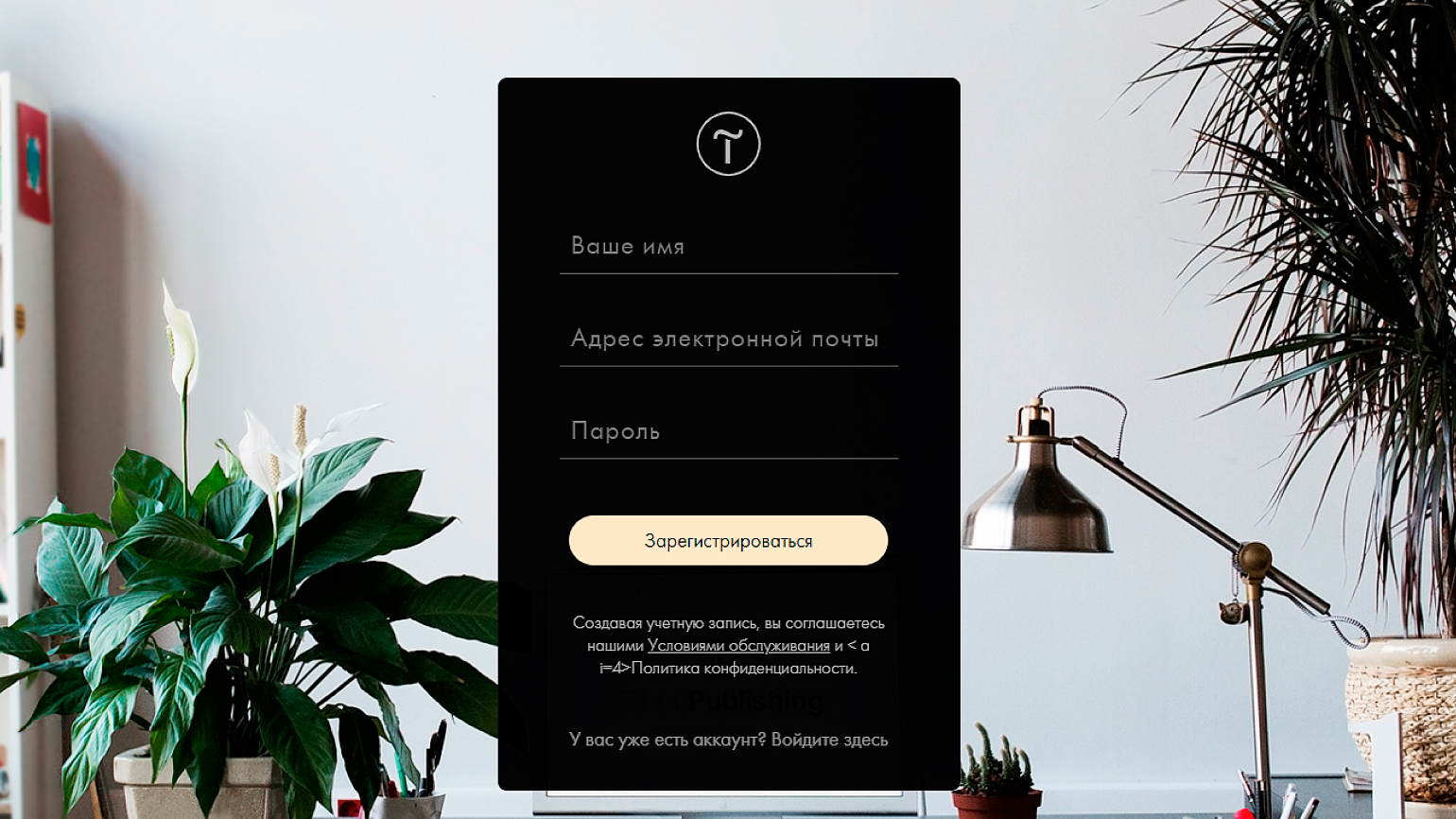
После регистрации в конструкторе откроется меню создания сайта:
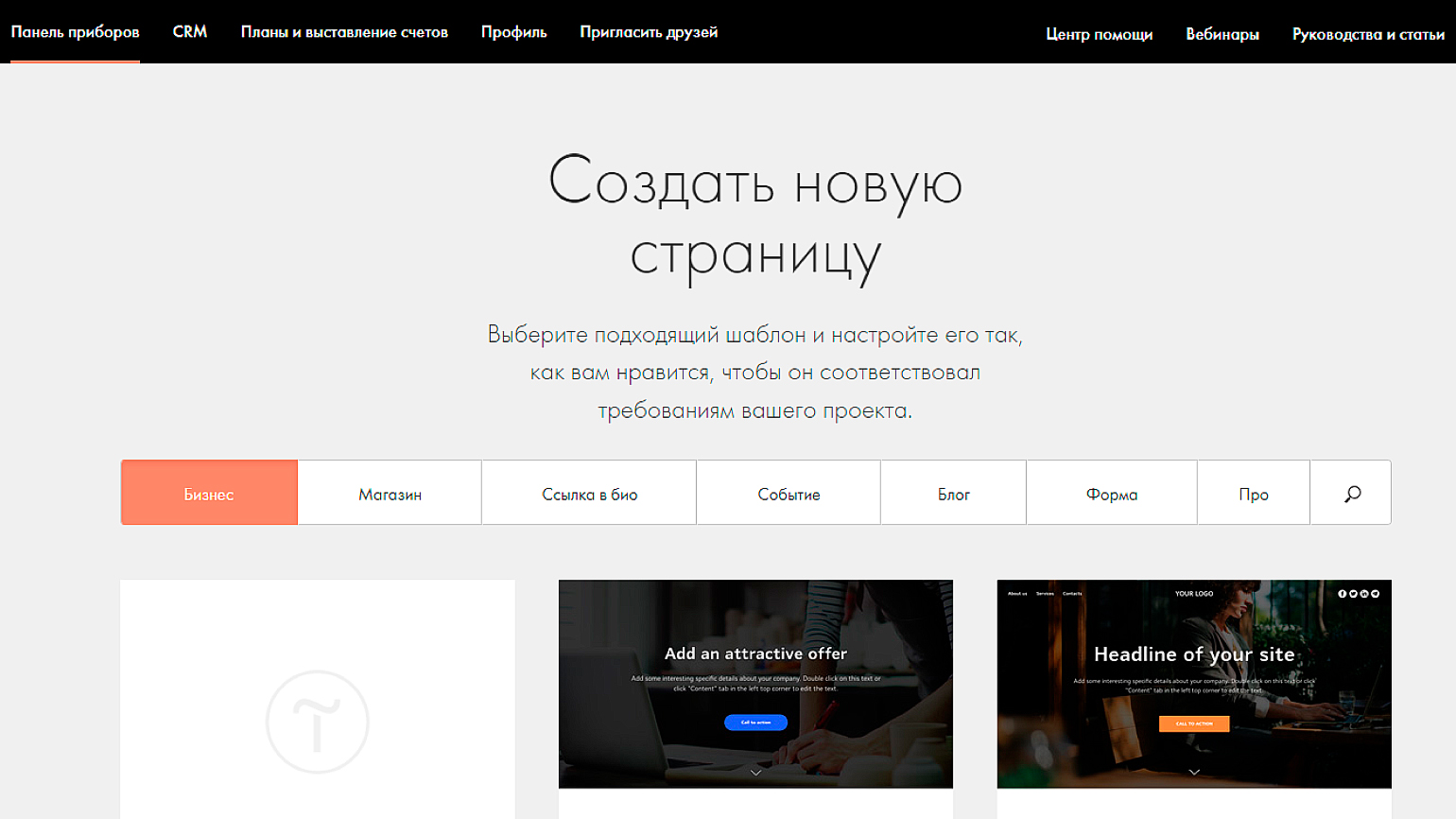
В нём можно выбрать готовый шаблон или создать чистую страницу с необходимыми блоками.
Создадим фотоблог. Для этого выберите одноимённый шаблон:
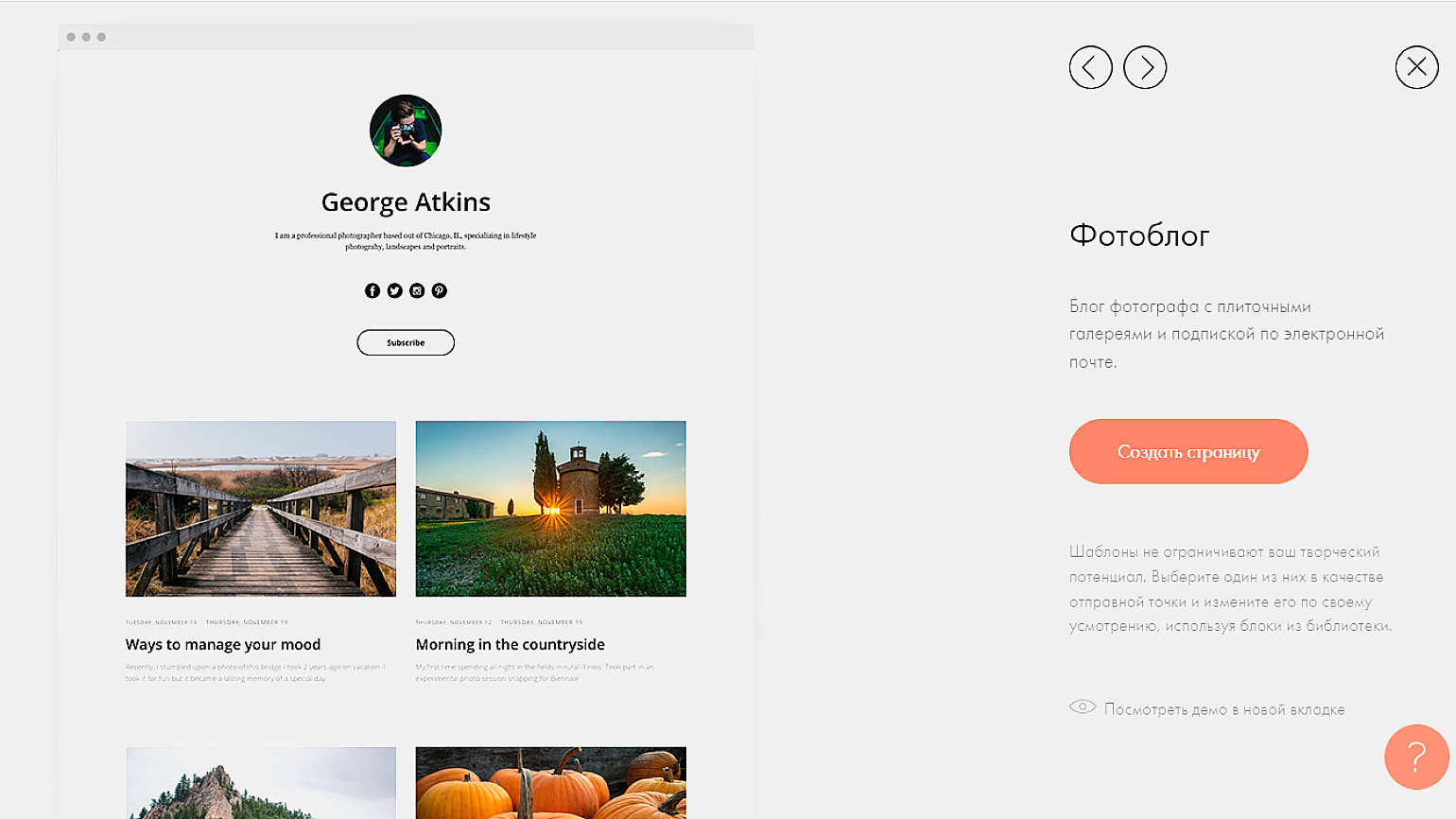
Он содержит поля с текстом, фото и интерактивные элементы, например кнопки. На странице предпросмотра можно увидеть, как сайт будет выглядеть в итоге.
Откроем шаблон в редакторе. Для этого нажмите Создать страницу.
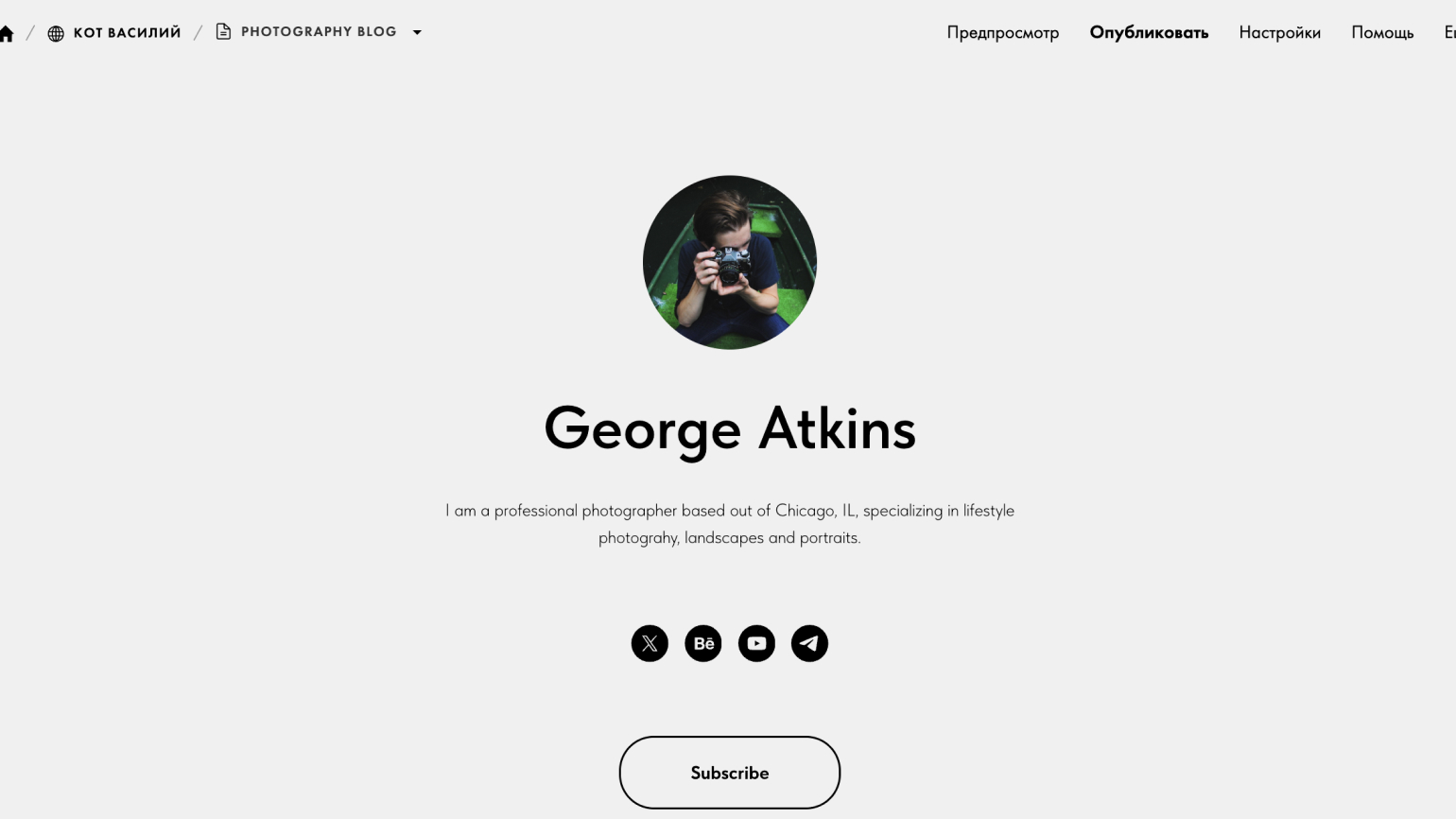
Сейчас все элементы сайта стандартные. Заменим их на уникальные. Чтобы это сделать, нажмите на Содержание. Загрузите фотографию профиля, впишите необходимый заголовок и описание:
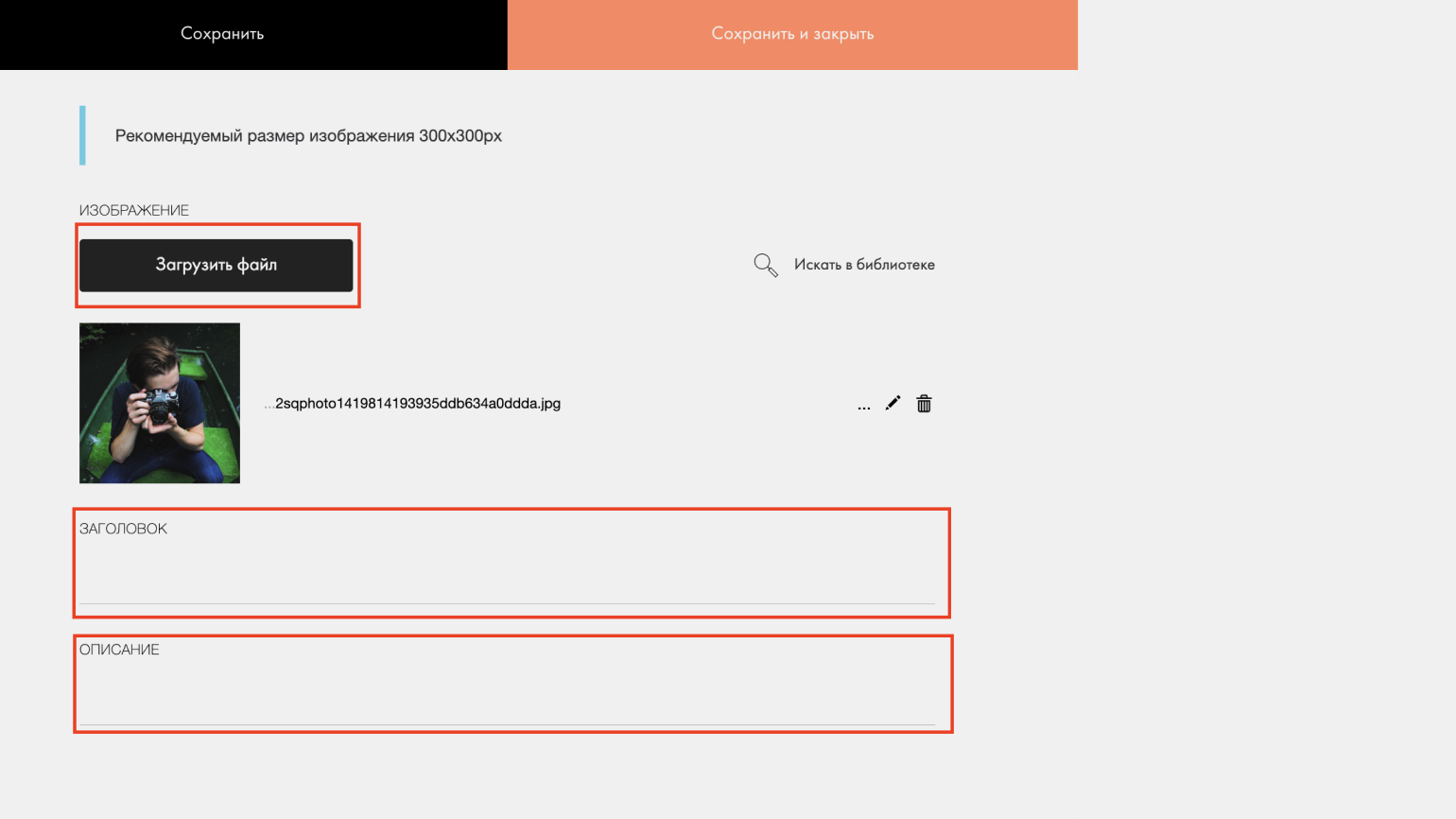
У нас получилась вот такая страница:
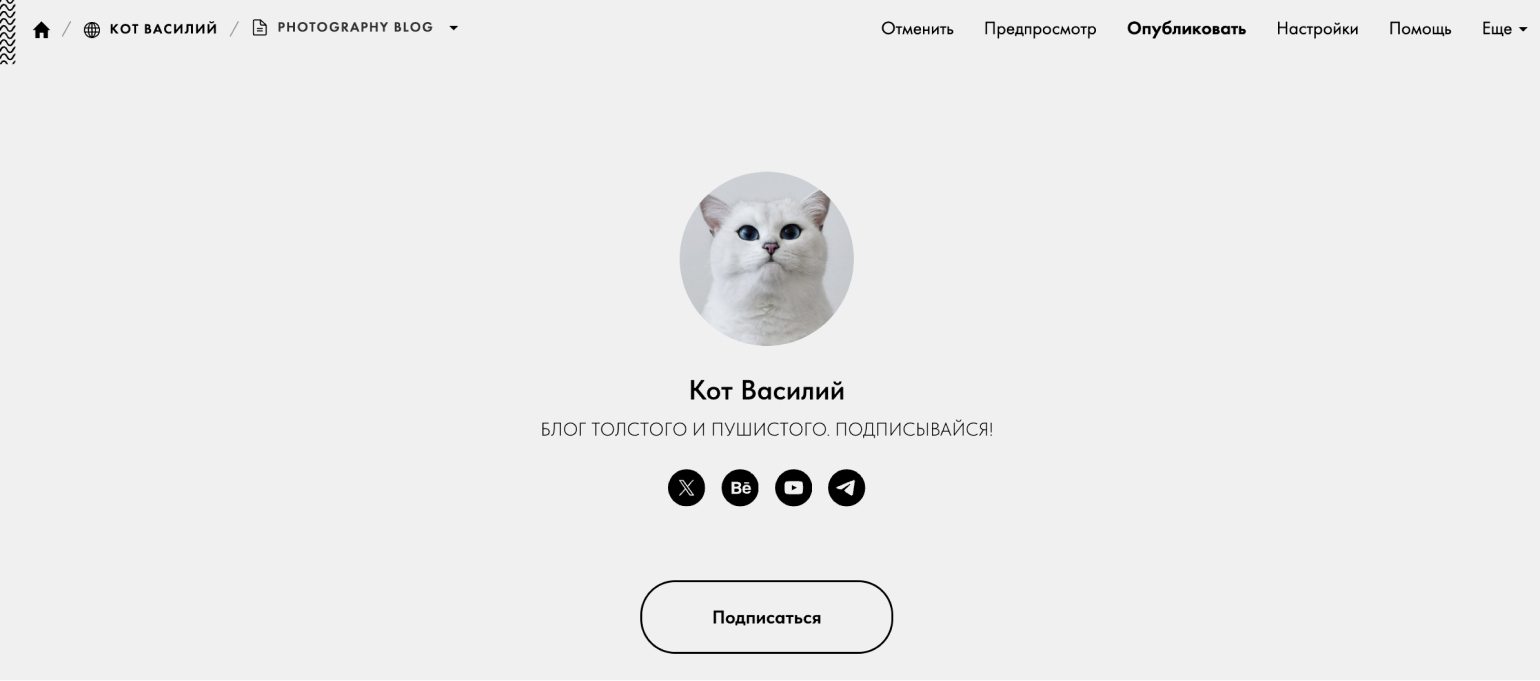
Мы решили сделать блог для кота Василия. Для этого заменили шрифты, цвет фона и размер кнопки, добавили изображение и текст с описанием.
Если необходимо изменить дизайн самого шаблона страницы, то нажмите Настройки:
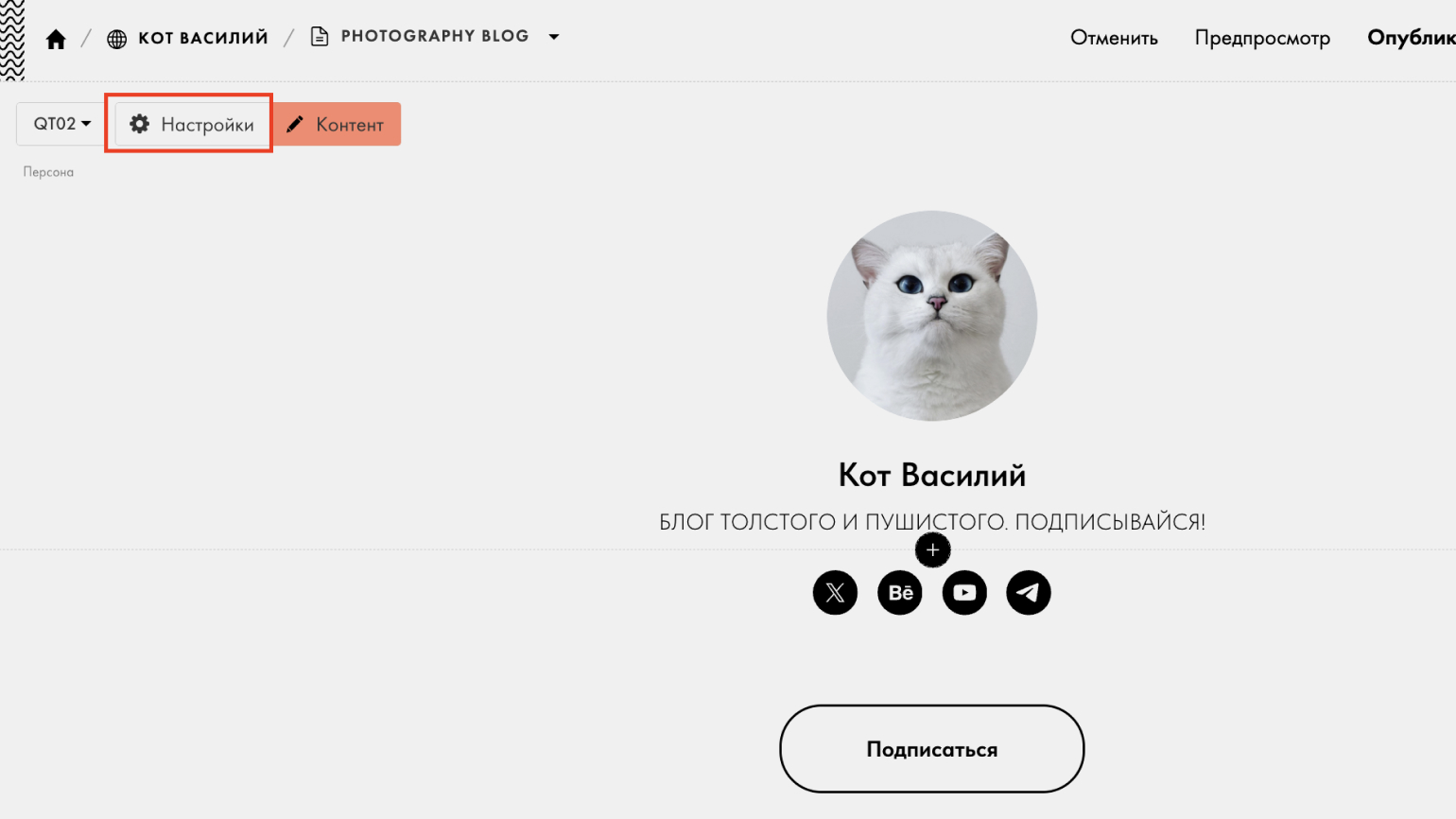
В открывшейся панели можно поменять типографику или фон страницы, добавить к ней анимации или конвертировать всё в Zero Block (нулевой блок) ― профессиональный редактор, позволяющий создавать блоки с собственным дизайном.
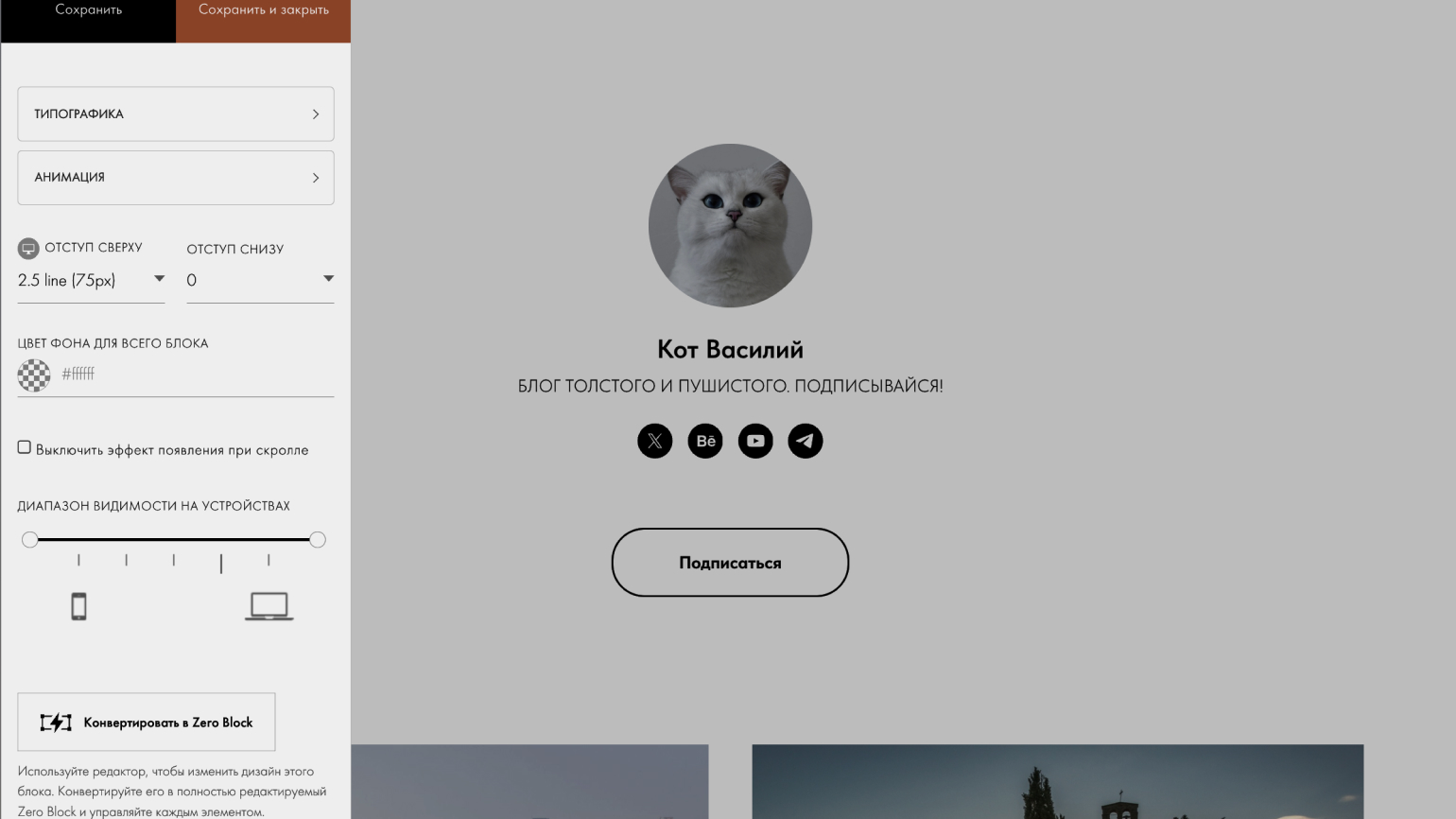
Важно!
Если вы добавили контент на страницу, а затем решили преобразовать её в нулевой блок, то она вернётся к изначальному варианту дизайна. Поэтому сначала преобразуем, а затем работаем с внешним видом.
Шаблон нас устраивает, но мы можем захотеть добавить к нему дополнительные блоки: форму обратной связи, слайдеры или галерею изображений. В Tilda это можно сделать без написания кода.
Нажмите + между блоками:
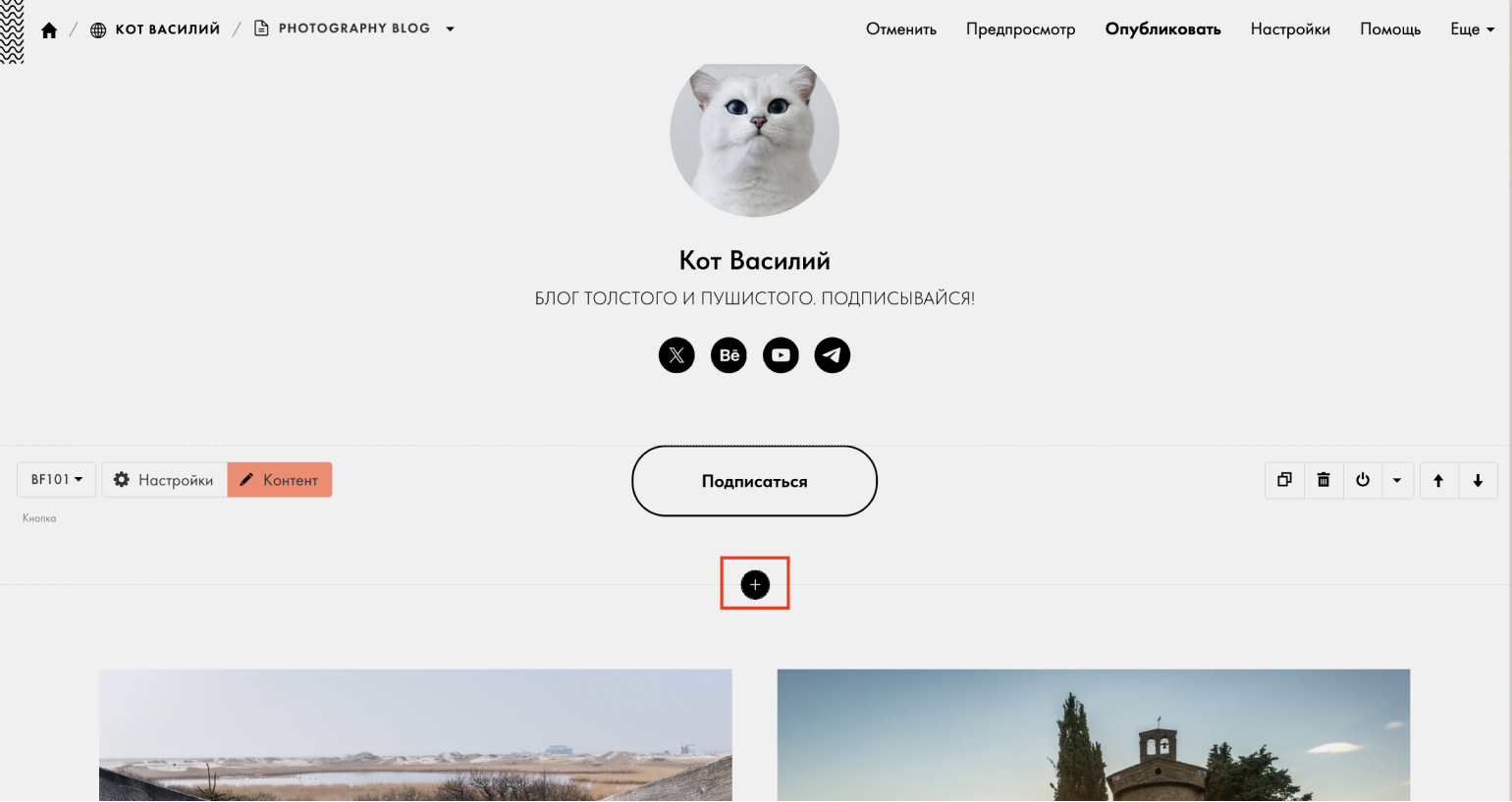
Откроется библиотека элементов: можно выбрать заголовок нужного размера, вставить фотогалерею, кнопку или другие блоки:
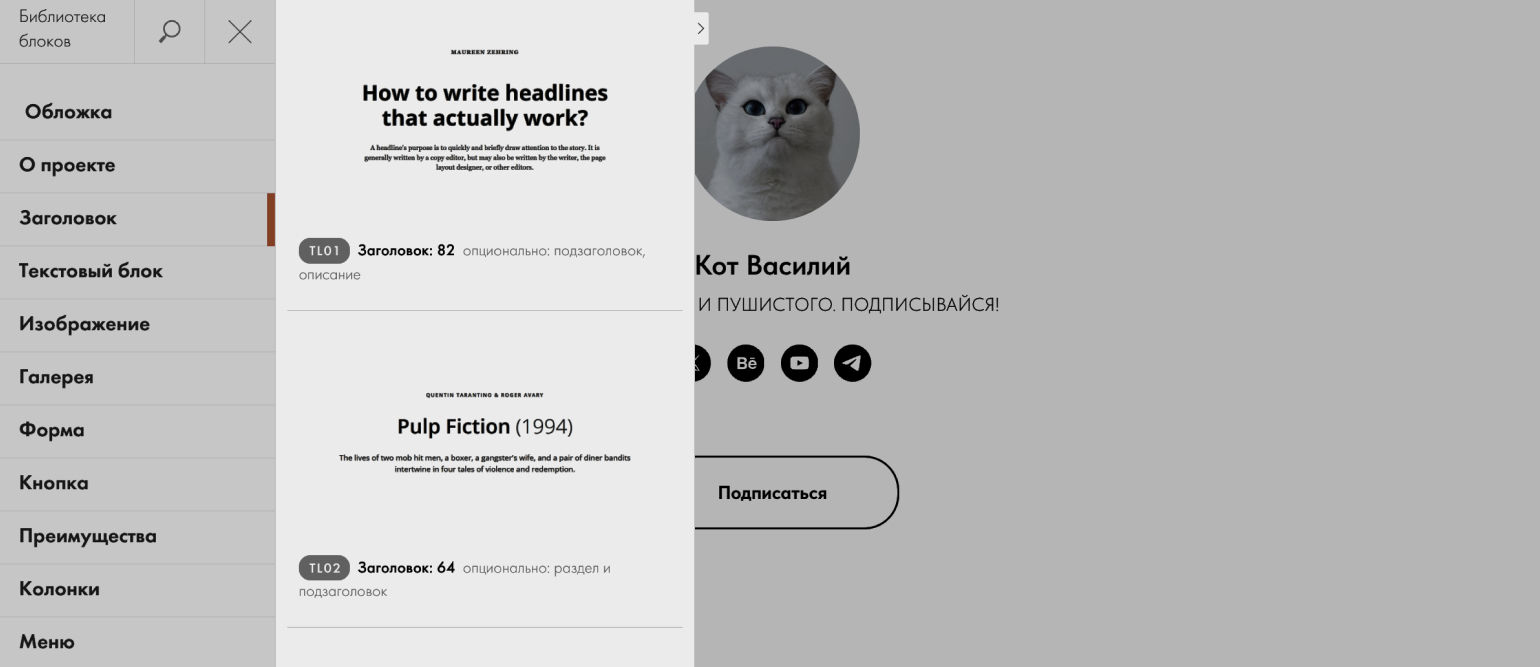
Кликните на нужный блок для его выбора. Он добавится на странице.
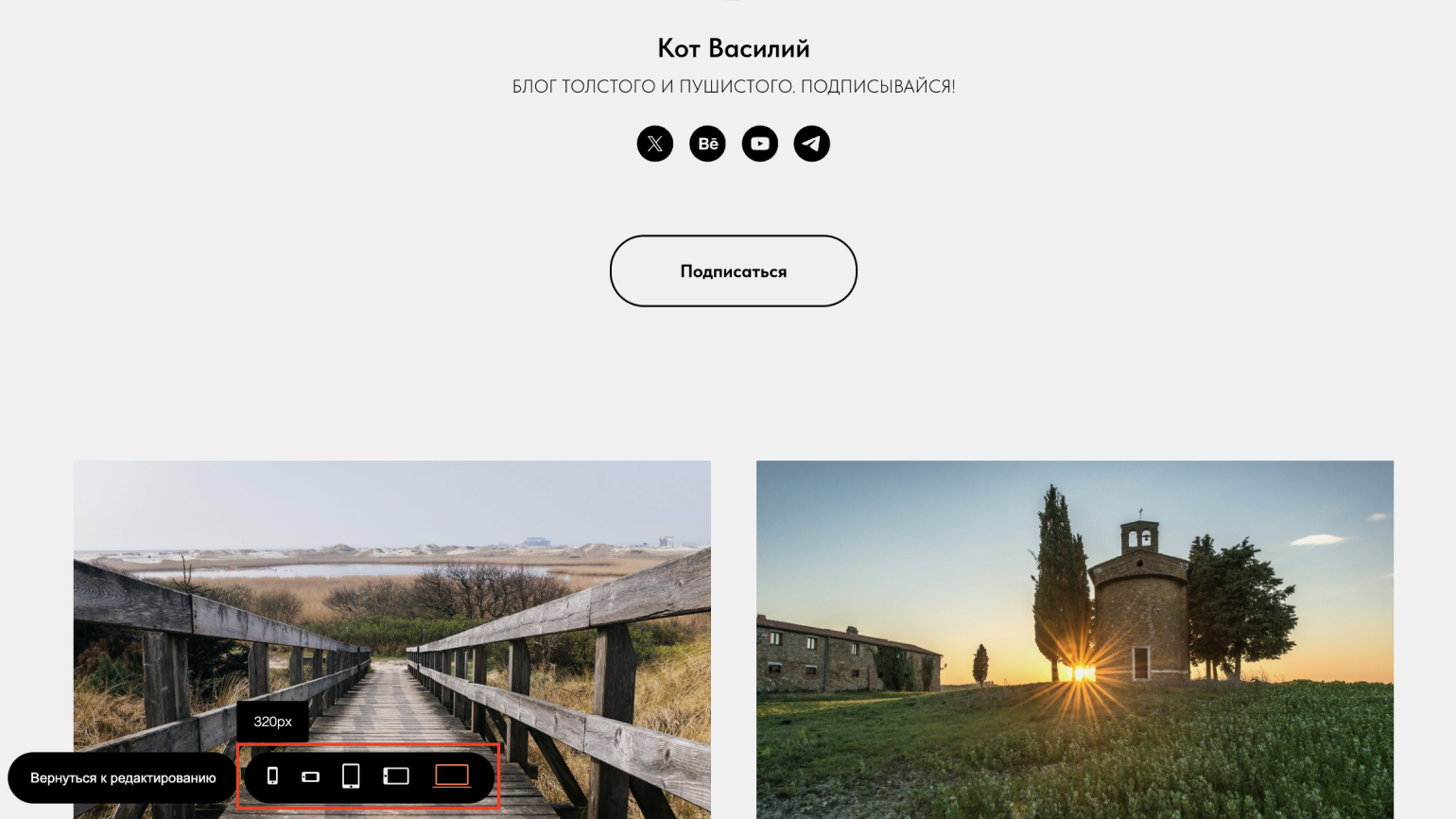
Tilda делает это автоматически. Для того чтобы посмотреть, как сайт выглядит на разных устройствах, нажмите Предпросмотр:
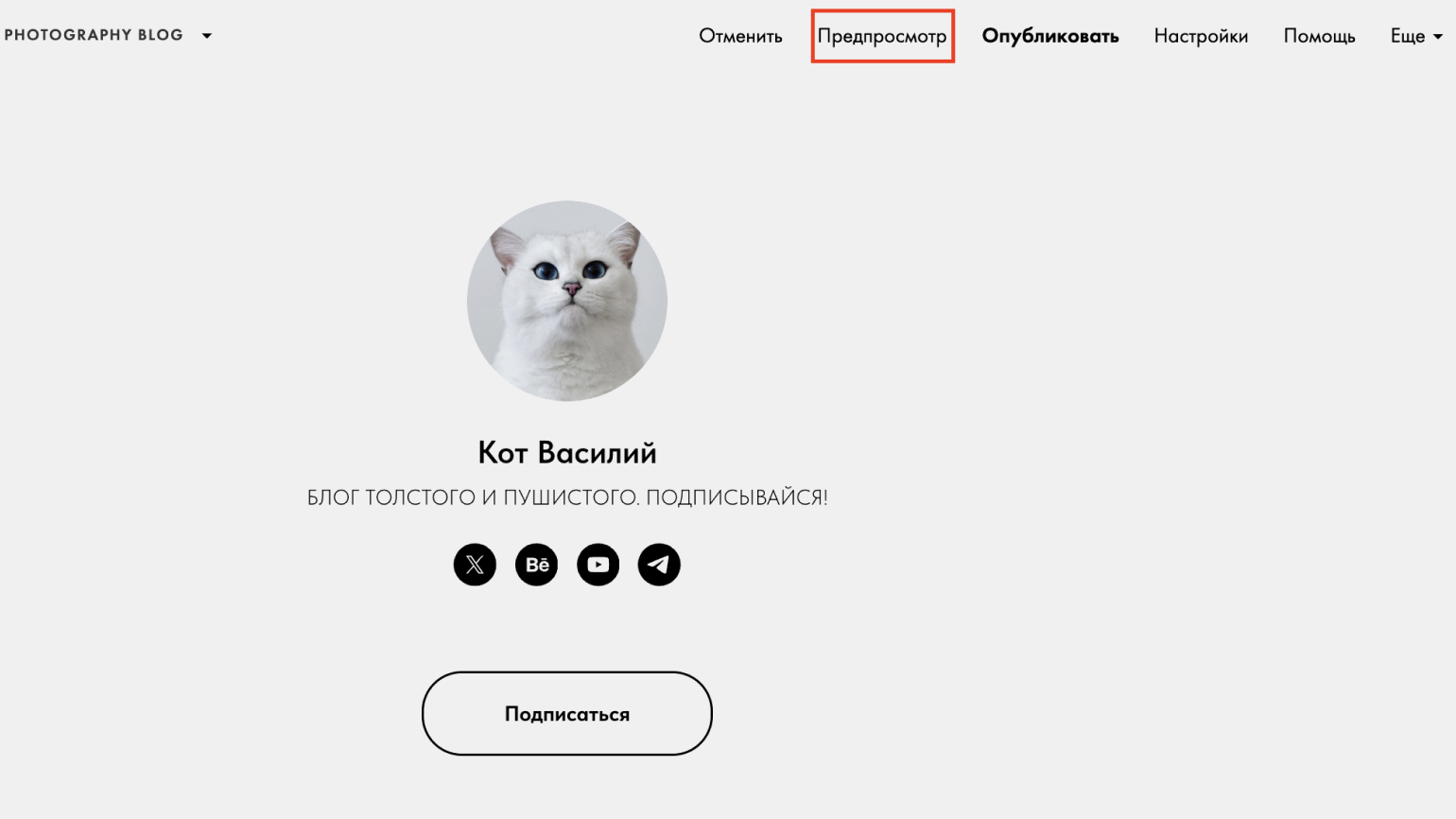
Выберите тип устройства в левом нижнем углу:
После того как вы завершили работу над сайтом, нажмите Опубликовать.
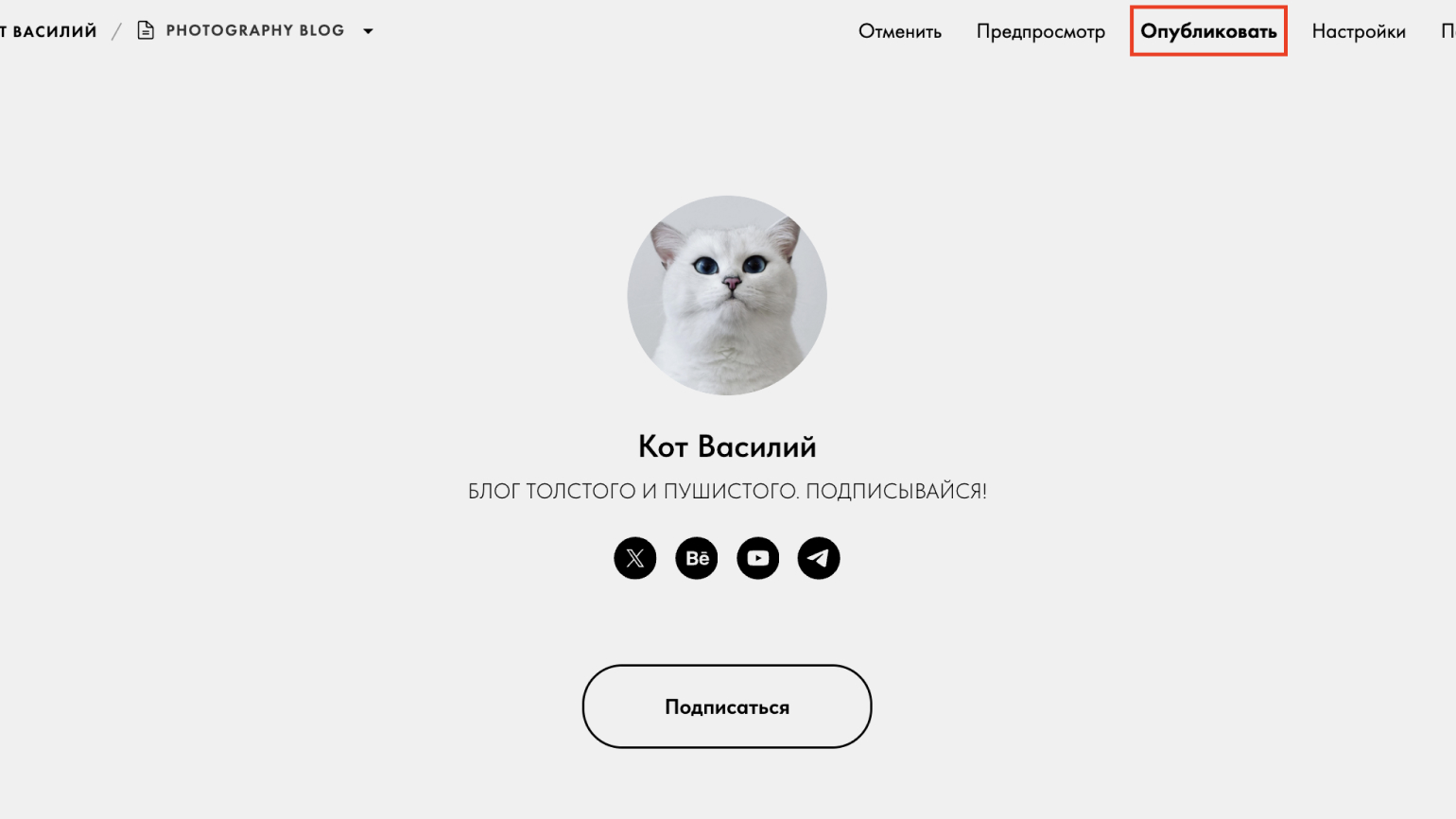
Конструктор предложит разместить сайт на хостинге Tilda или экспортировать код и загрузить его на другой хостинг. Остановимся на первом варианте.
Всё готово:
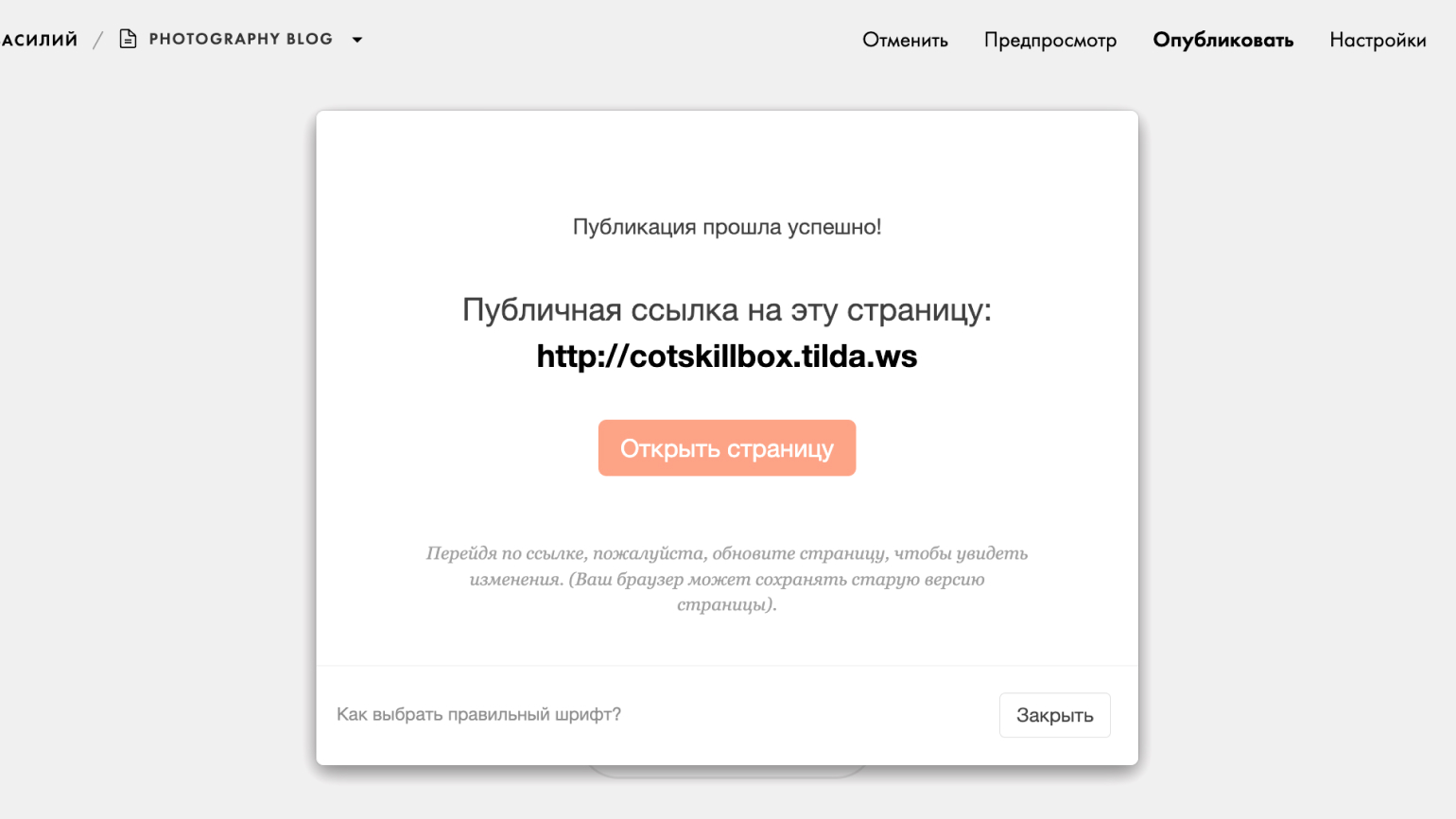
Сайт опубликован на хостинге Tilda и доступен в интернете.
Работа с WordPress сложнее, чем с Tilda. Но создать простой сайт можно за несколько минут.
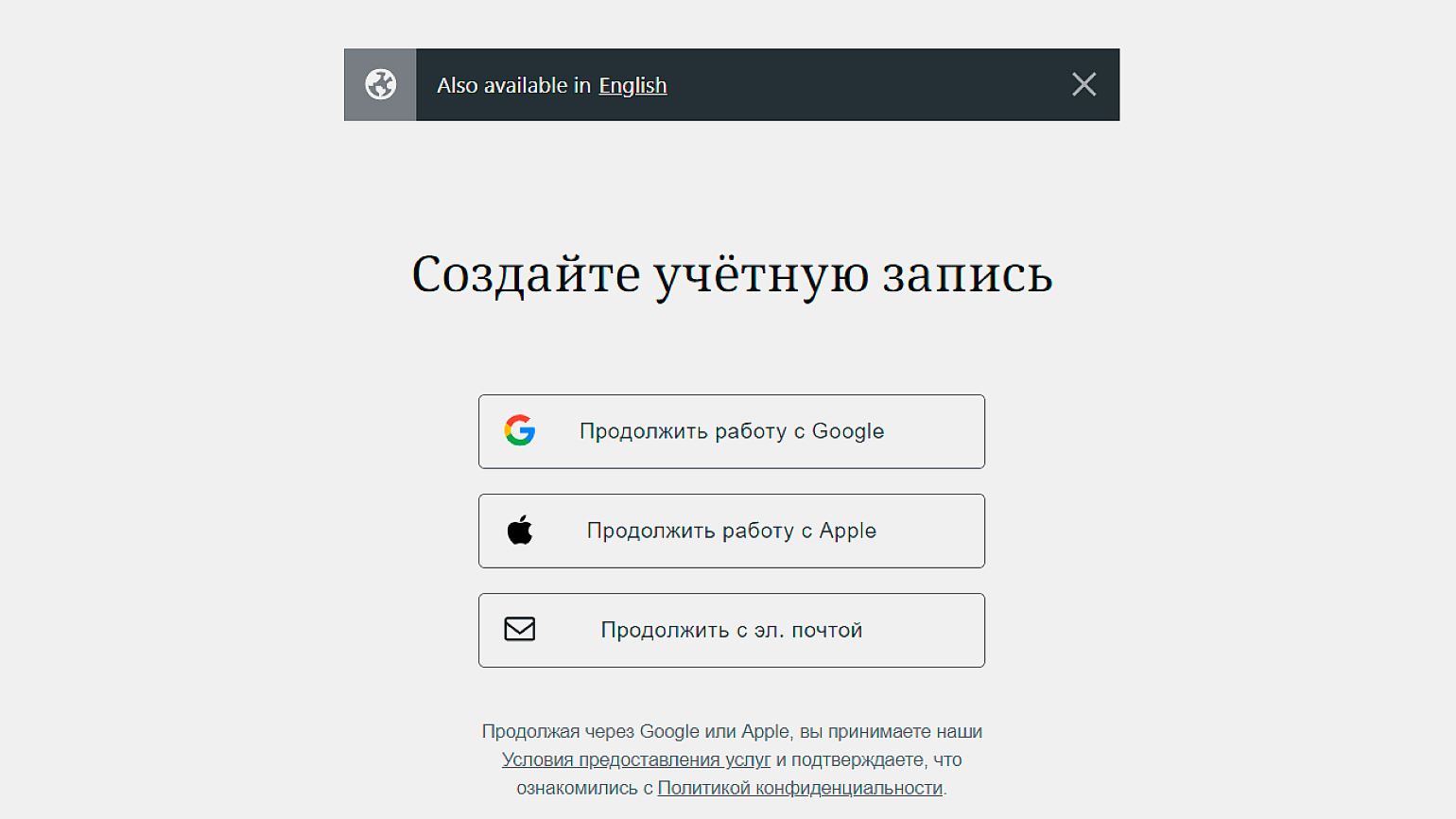
Прежде чем перейти к созданию веб-страницы, зарегистрируйтесь на WordPress. Используйте аккаунт в Google, Apple или электронную почту:
Теперь выберите домен. Домен ― это адрес сайта в интернете. В строку поиска введите желаемый вариант или слово, описывающее ваш сайт:
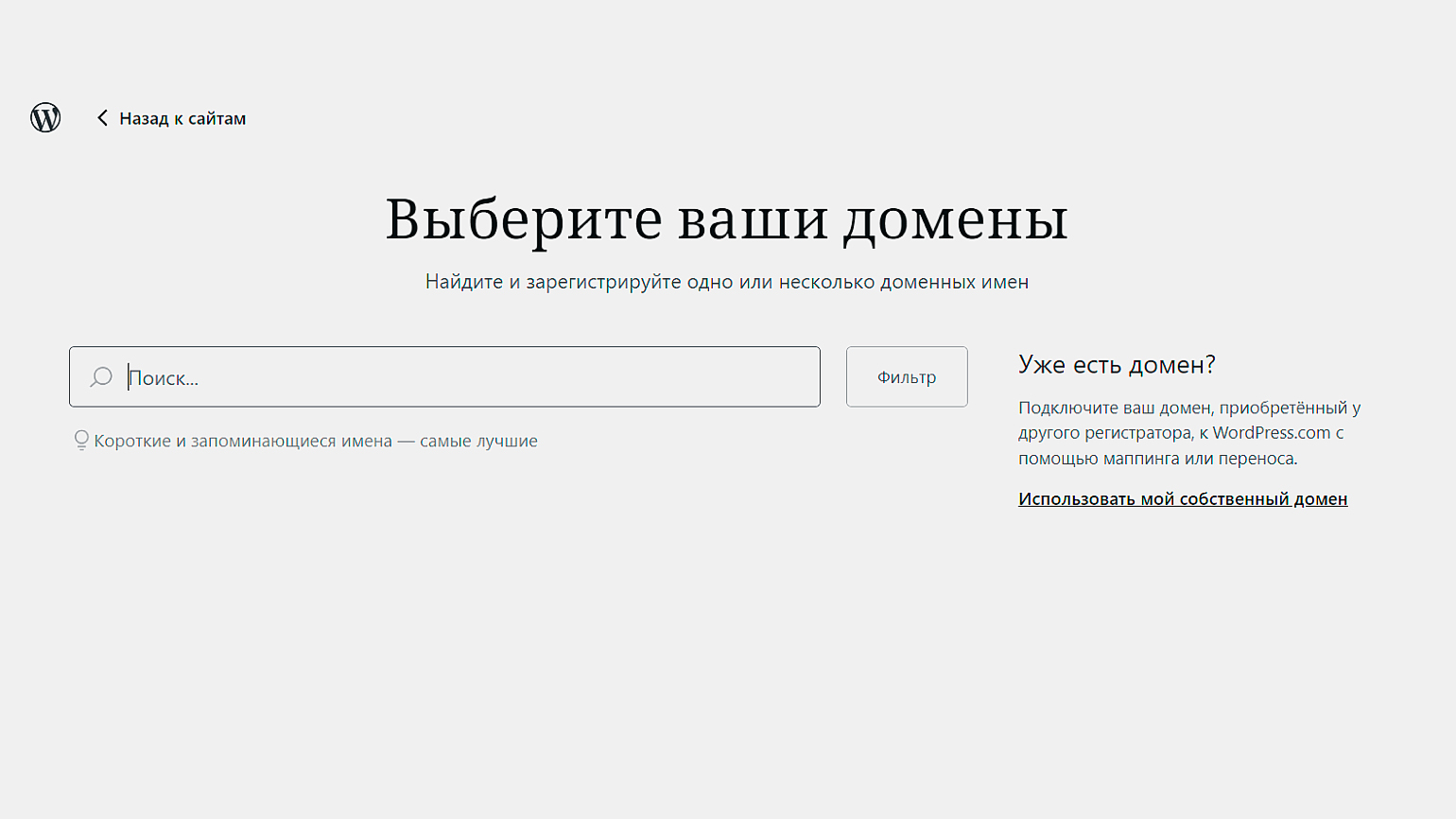
Мы хотим создать блог девушки по имени Юлия. Форма предложит нам удобный адрес ― freejulia.com. Но он платный — 12 долларов в год. Для обучения выберем бесплатный домен:
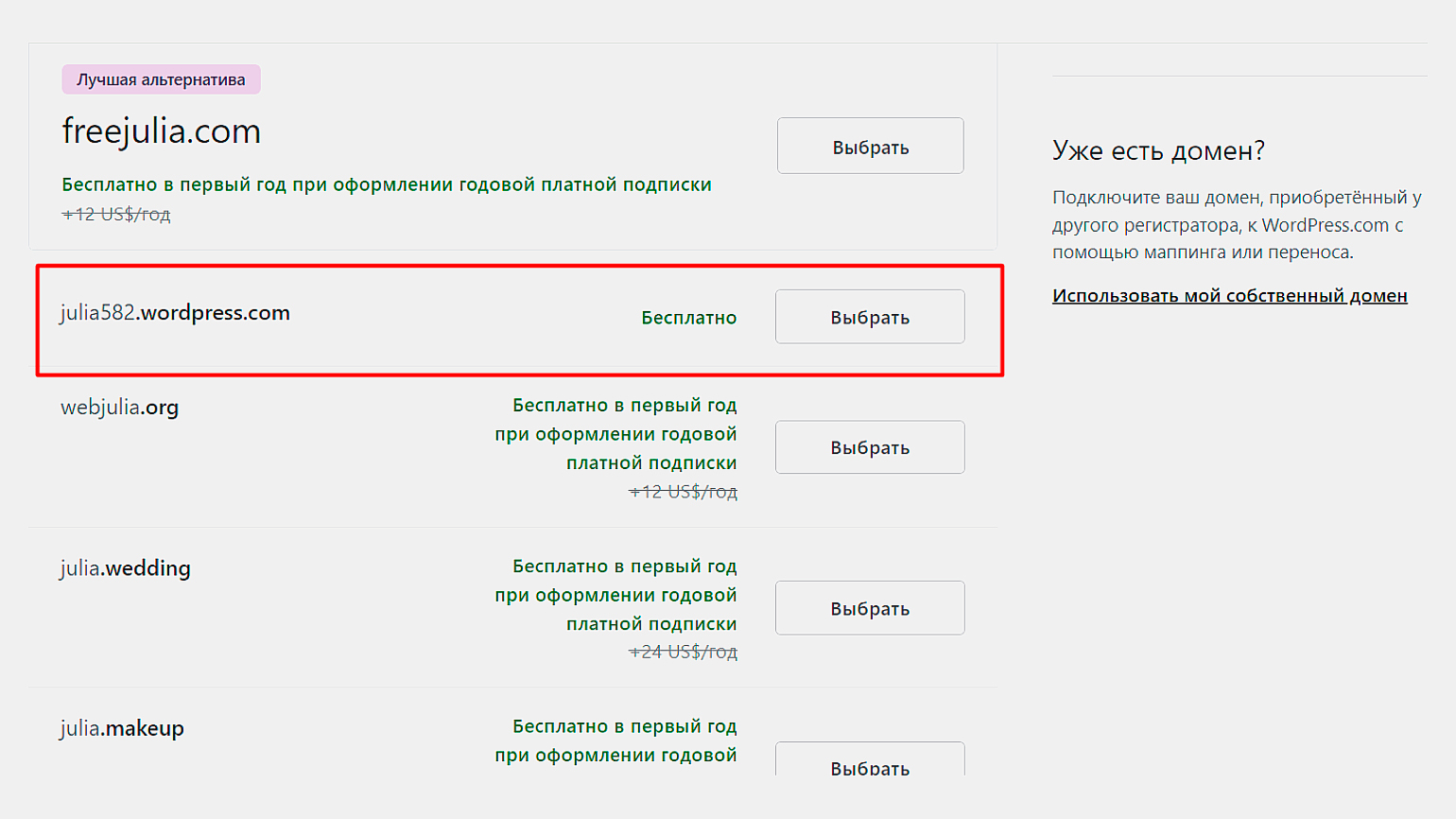
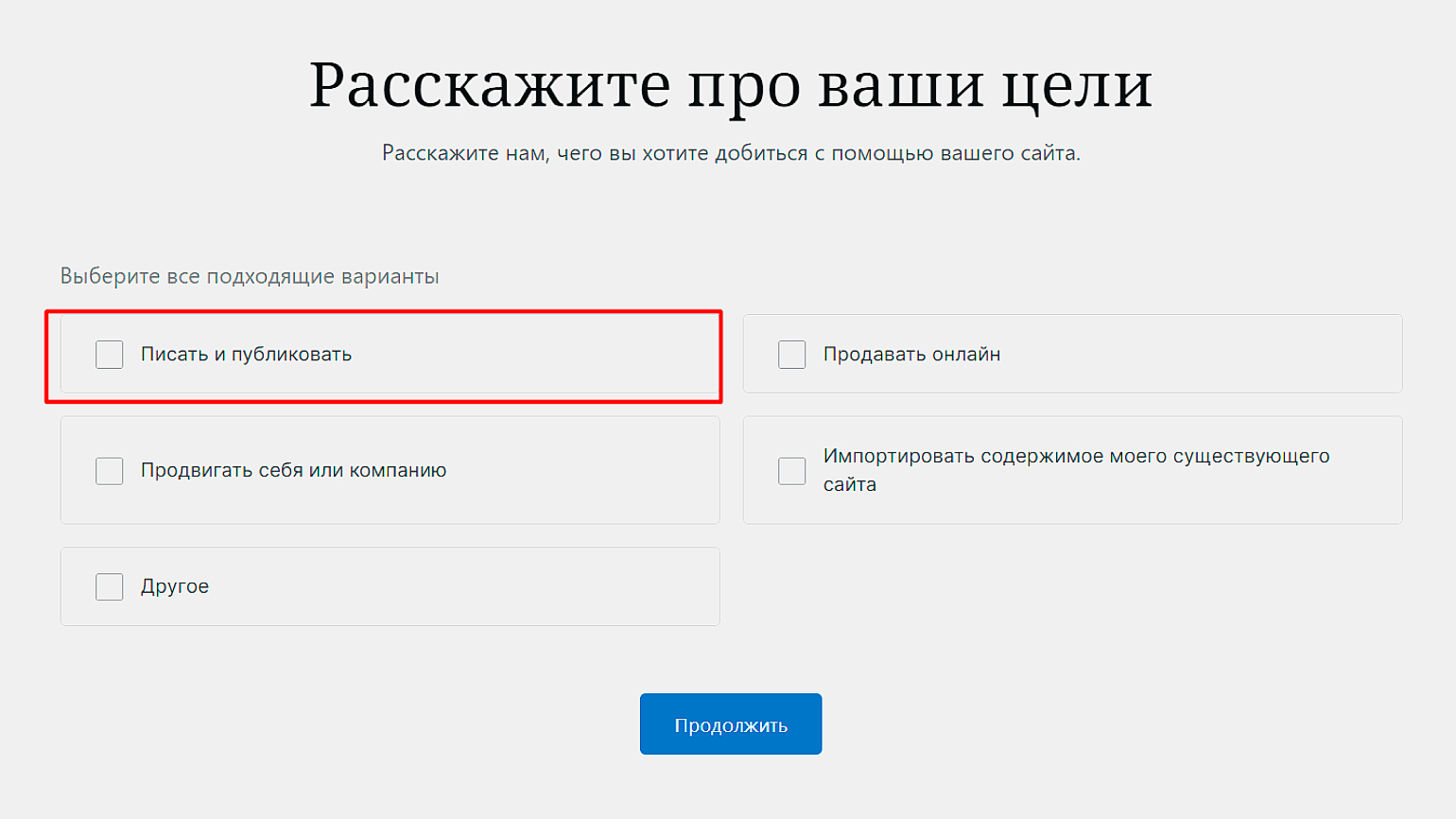
На следующем этапе WordPress просит рассказать про цель создания сайта. На основе этой информации он предложит релевантные шаблоны.
Мы выбираем Писать и публиковать, чтобы получить варианты для блога:
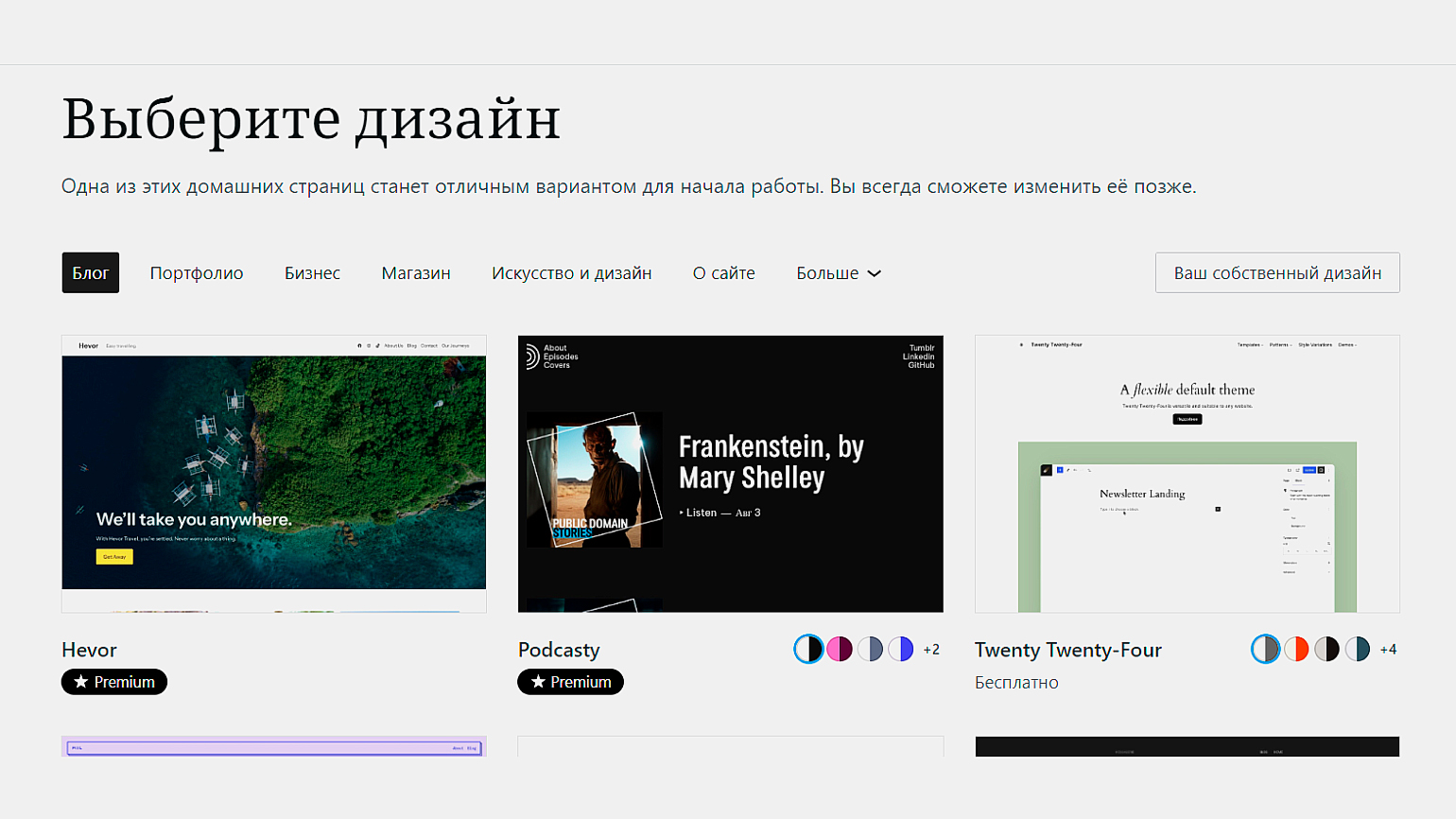
Как и в Tilda, вы можете выбрать шаблон для сайта из каталога:
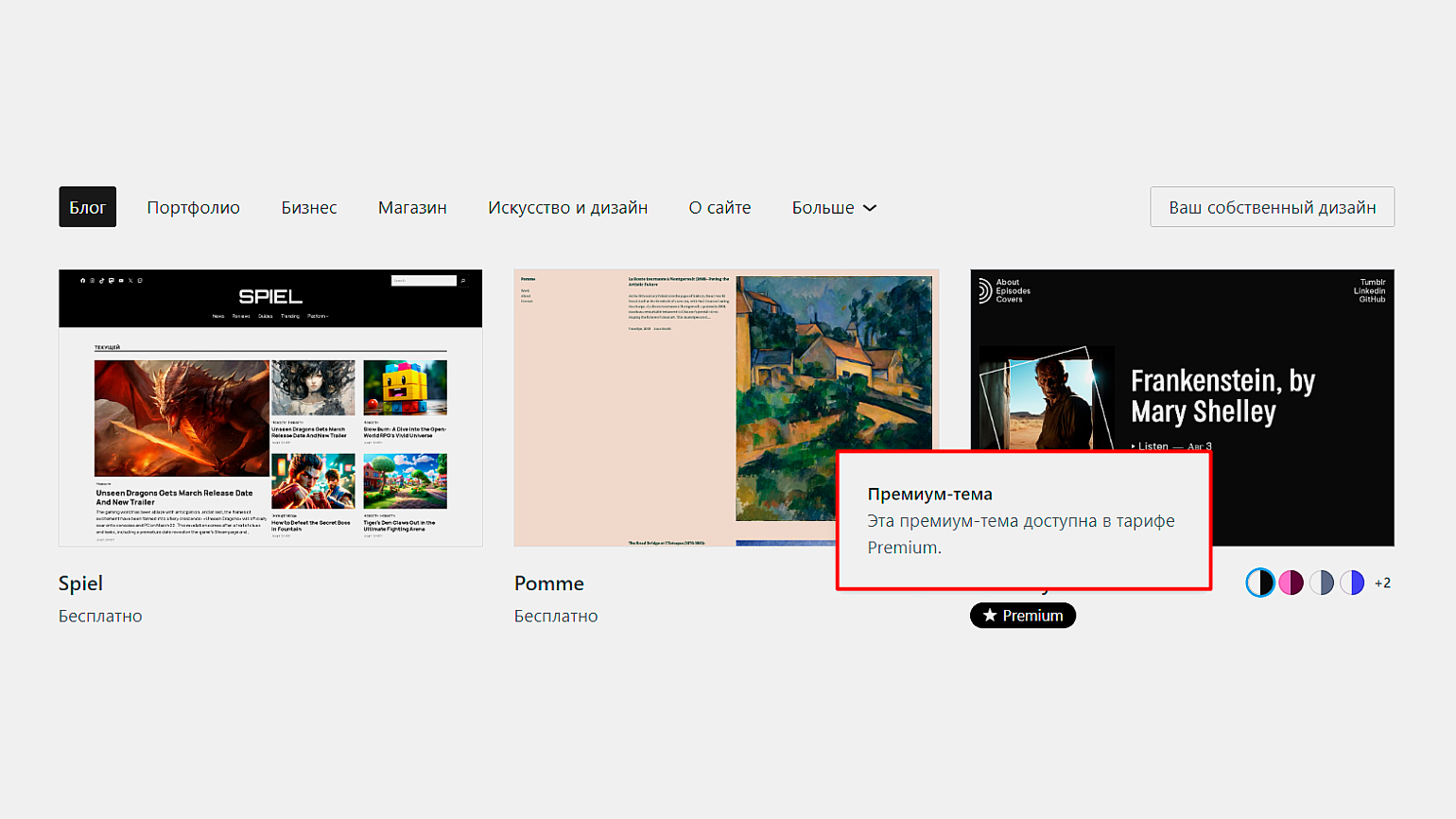
В WordPress есть платные шаблоны, созданные самими пользователями. Чтобы воспользоваться ими, придётся перейти на премиум-тариф:
Но мы ограничимся бесплатной темой. Чтобы выбрать и отредактировать её, нажмите на наиболее подходящую, а затем на кнопку Продолжить:
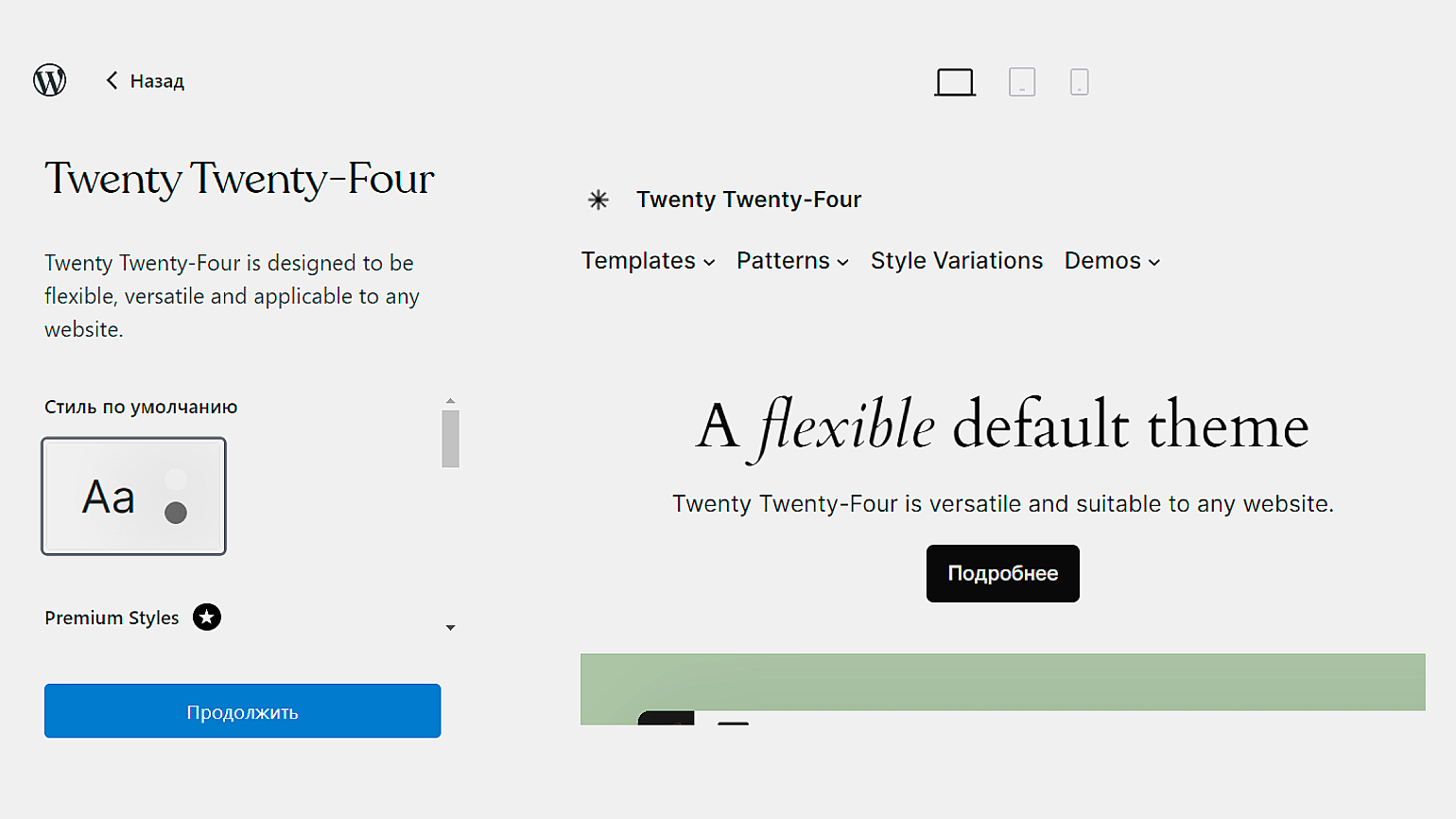
WordPress перенаправит вас в админ-панель. Выберите Обновите дизайн вашего сайта на экране справа и нажмите Редактировать.
Перейдём к наполнению страницы. Меню редактирования элементов появляется при нажатии на них. Например, чтобы изменить текст, цвет и размер заголовка, просто выберите его левой кнопкой мыши:
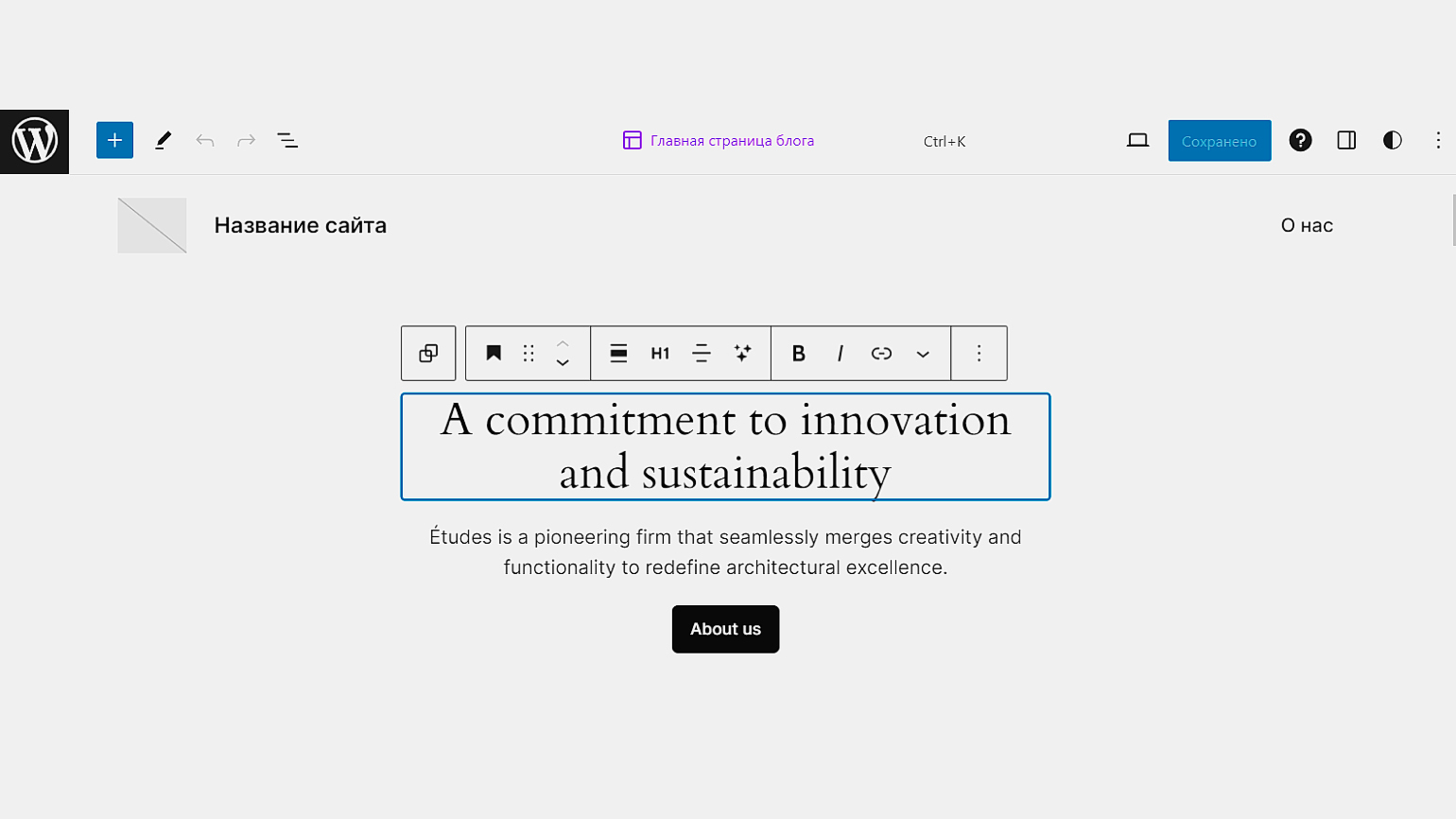
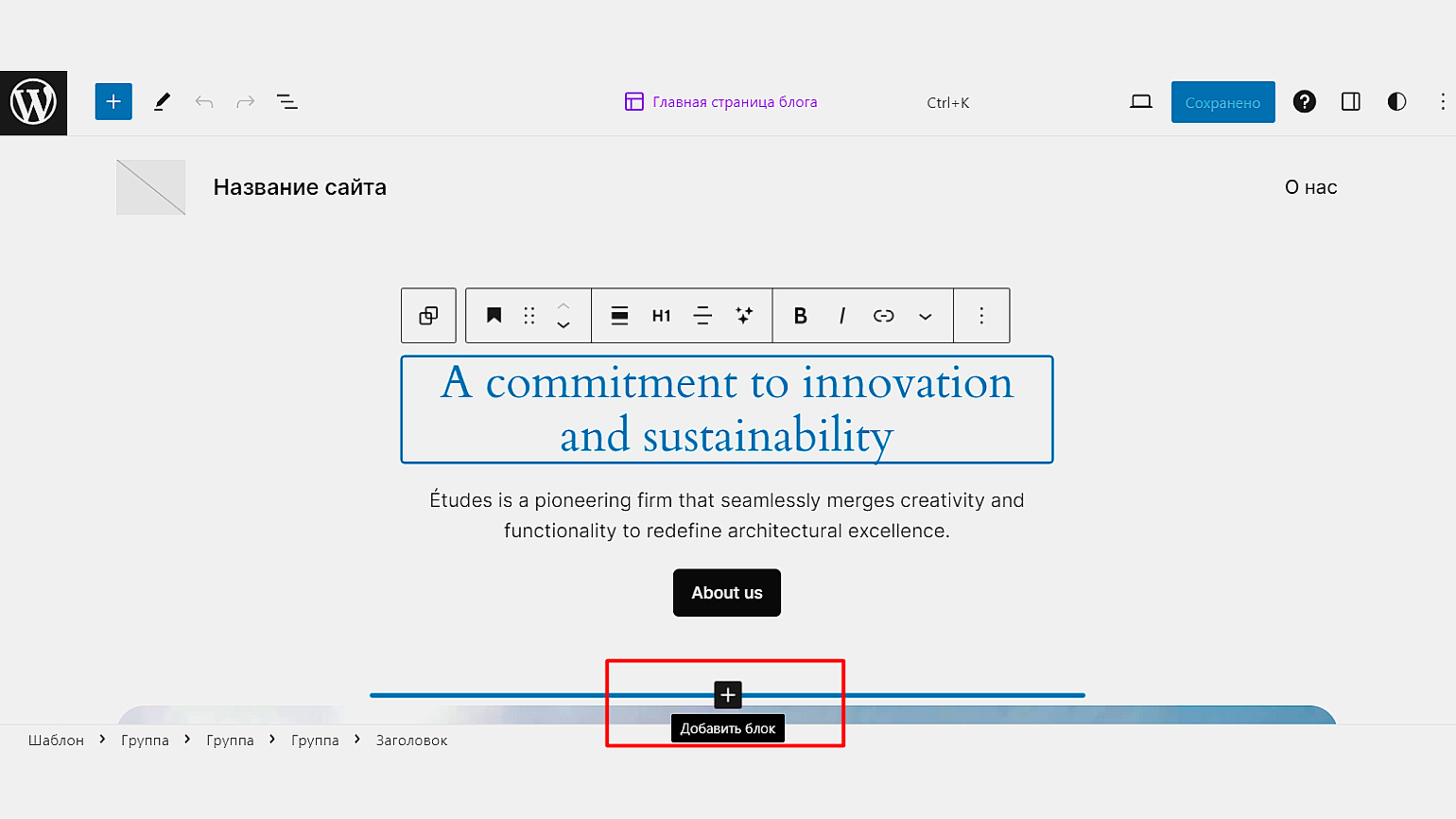
Для добавления нового блока нажмите на всплывающий + между блоками:
Теперь выберите блок, который хотите добавить: текст, изображение, заголовок или список.
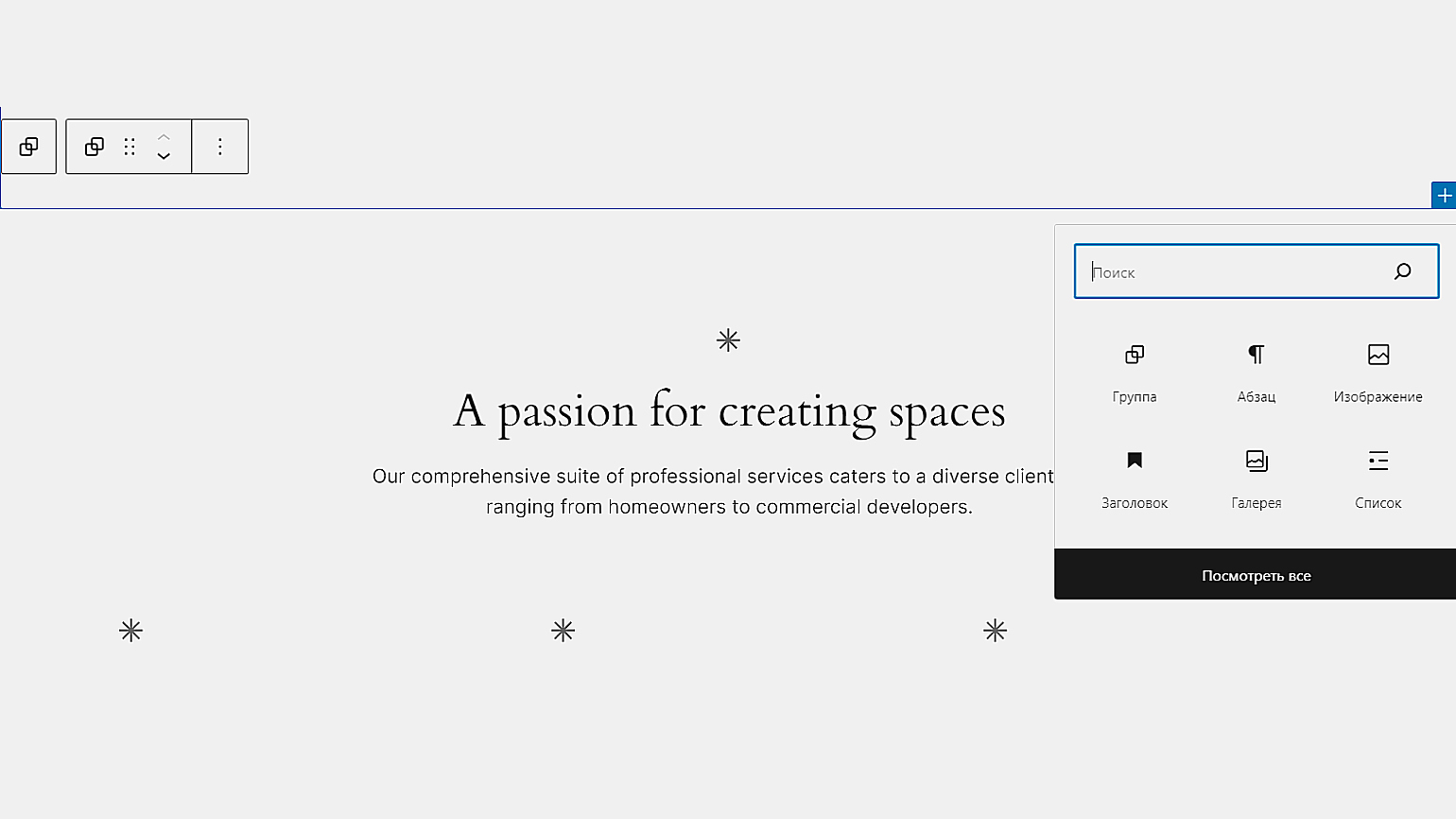
Чтобы посмотреть все варианты, нажмите Посмотреть все.
В WordPress можно добавлять плагины, которые расширяют возможности сайта. Например, формы обратной связи, галереи изображений и многое другое. Некоторые из расширений помогают оптимизировать сайты для SEO или адаптируют их элементы под разные виды устройств.
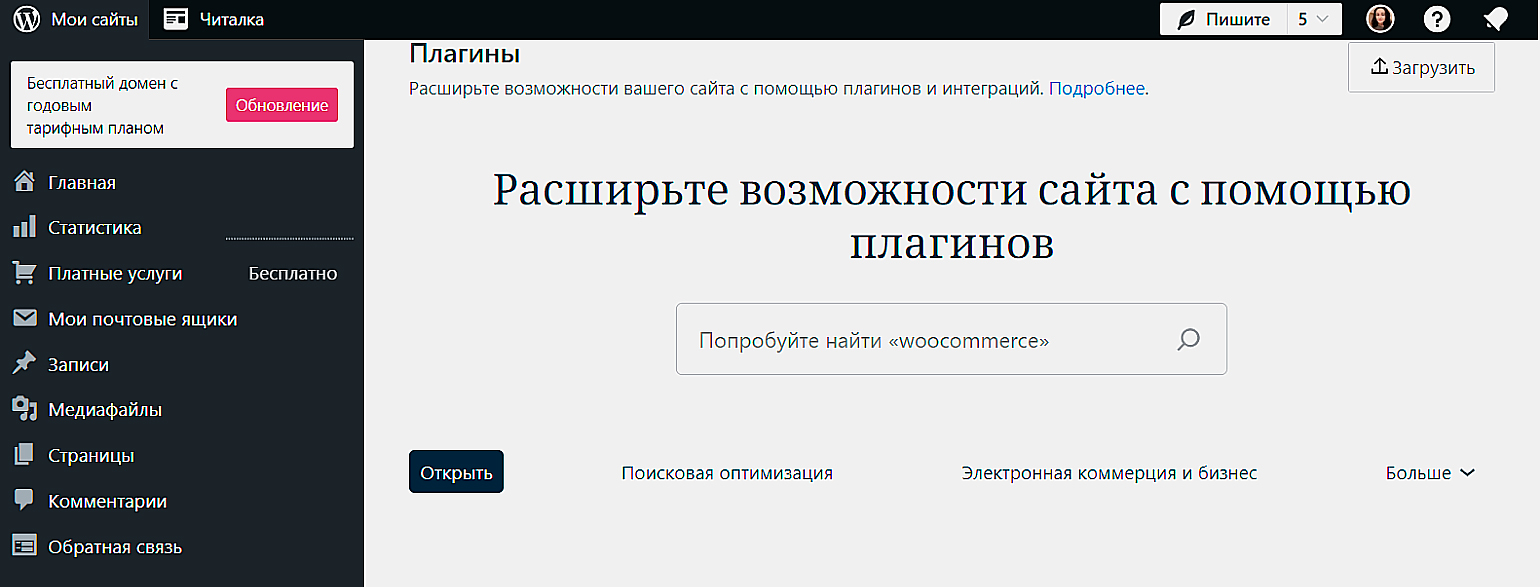
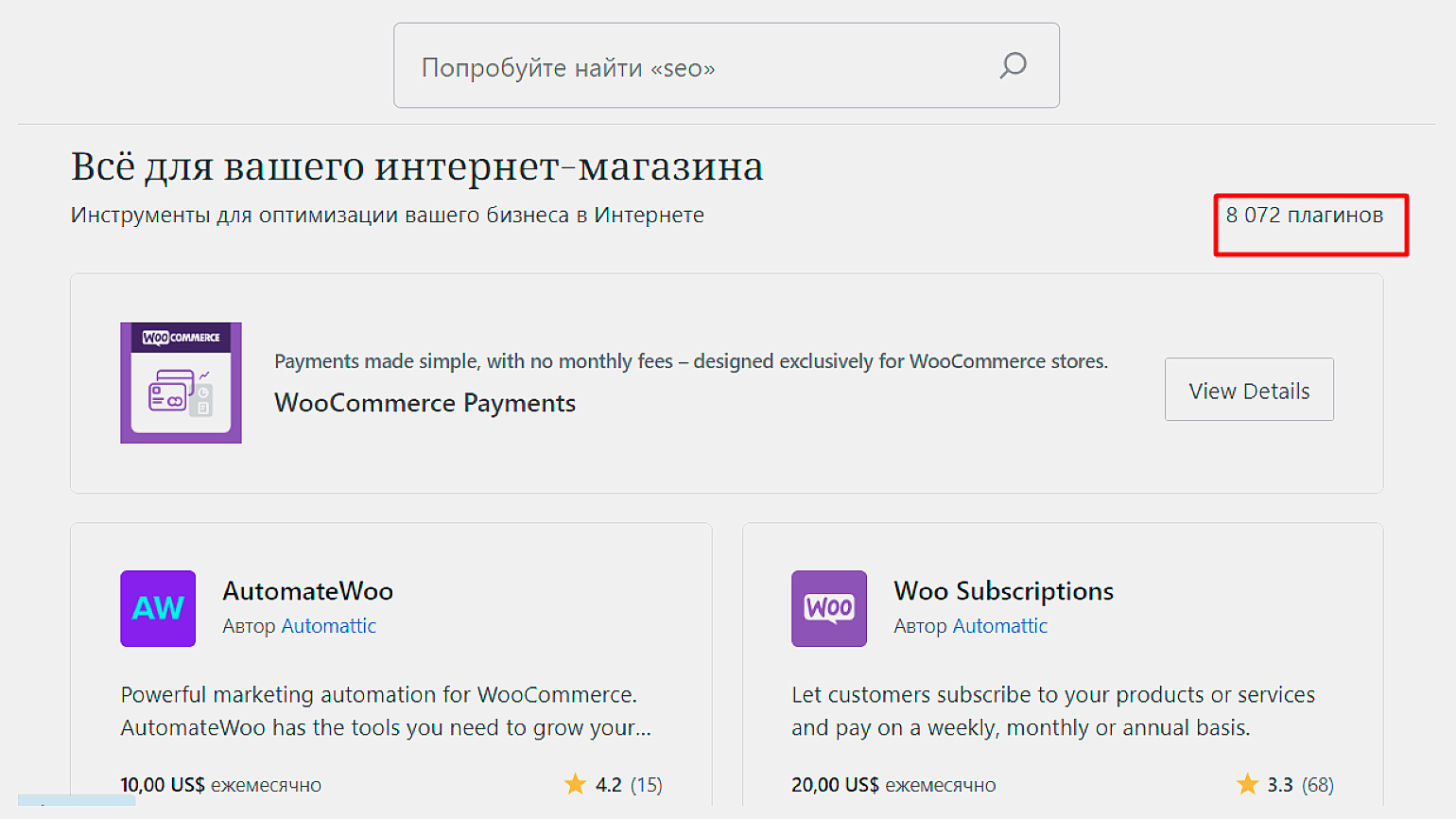
Выбрать есть из чего: для одних только интернет-магазинов WordPress предлагает более восьми тысяч расширений. Они помогут настроить приём платежей, реферальные программы, сформируют чеки для оплаты и так далее. Ни в одном из других конструкторов сайтов такого разнообразия не найти:
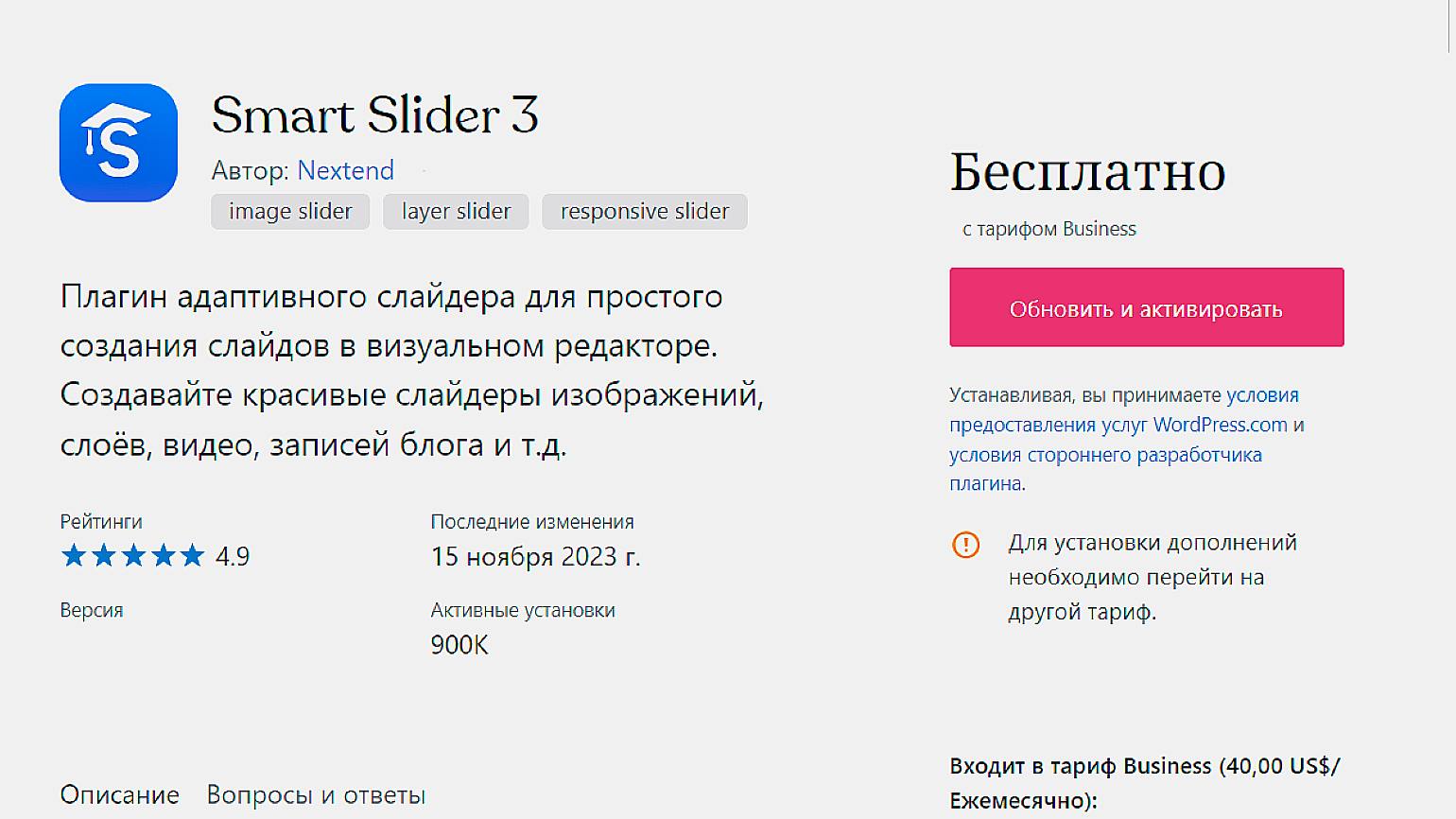
Многие темы WordPress адаптированы под мобильные устройства, но можно использовать специальные плагины для улучшения отображения на смартфонах и гаджетах с разными экранами.
Настроить можно не только весь сайт, но и его отдельные элементы. Например, Smart Slider 3 содержит готовые решения по адаптации слайдеров с изображениями и видео для мобильных устройств.
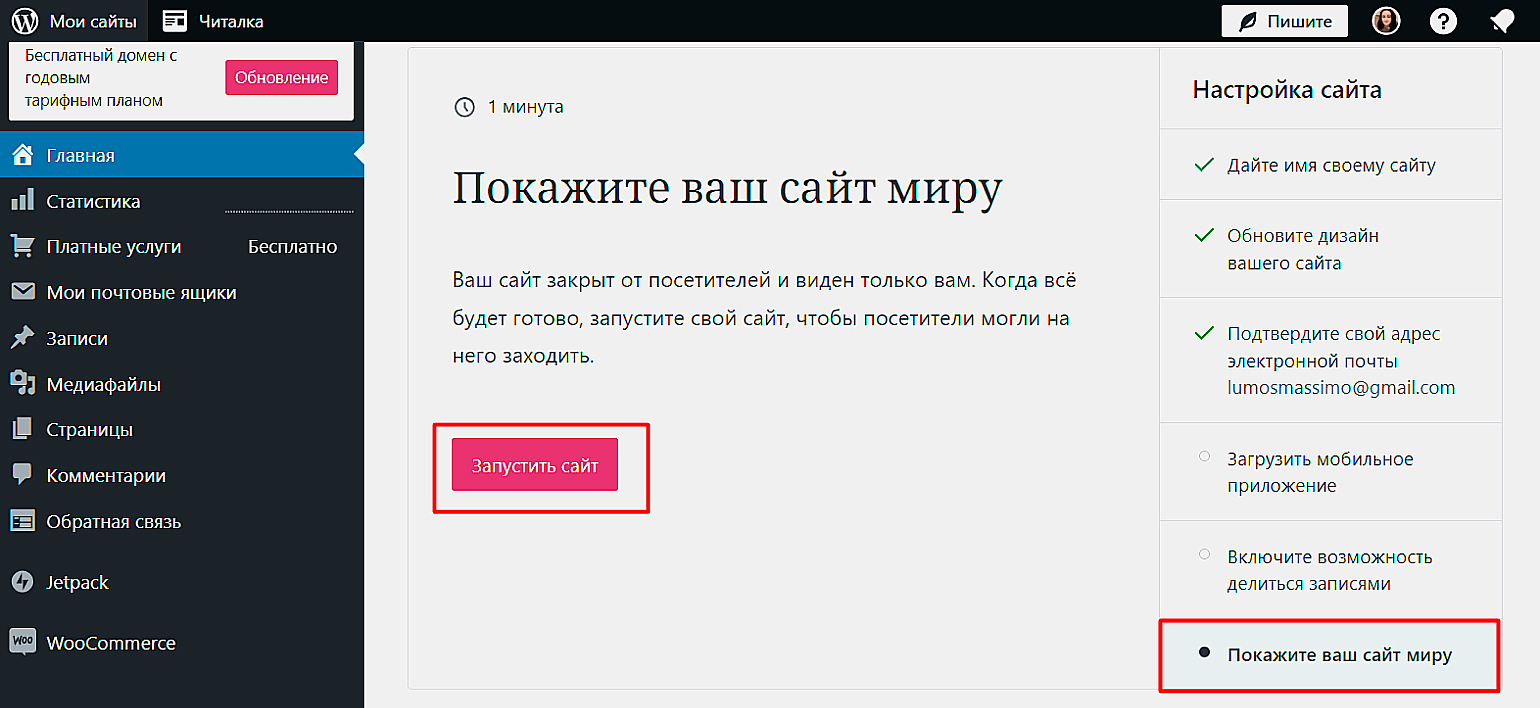
Чтобы опубликовать сайт, откройте главную страницу редактора, нажав на логотип в левом верхнем углу. Выберите вкладку Главная → Покажите ваш сайт миру и нажмите Запустить сайт.
Доменное имя вида ваше_имя.wordpress.com предоставляется бесплатно. Но если вы хотите, чтобы домен выглядел более профессионально, то нужно будет доплатить:
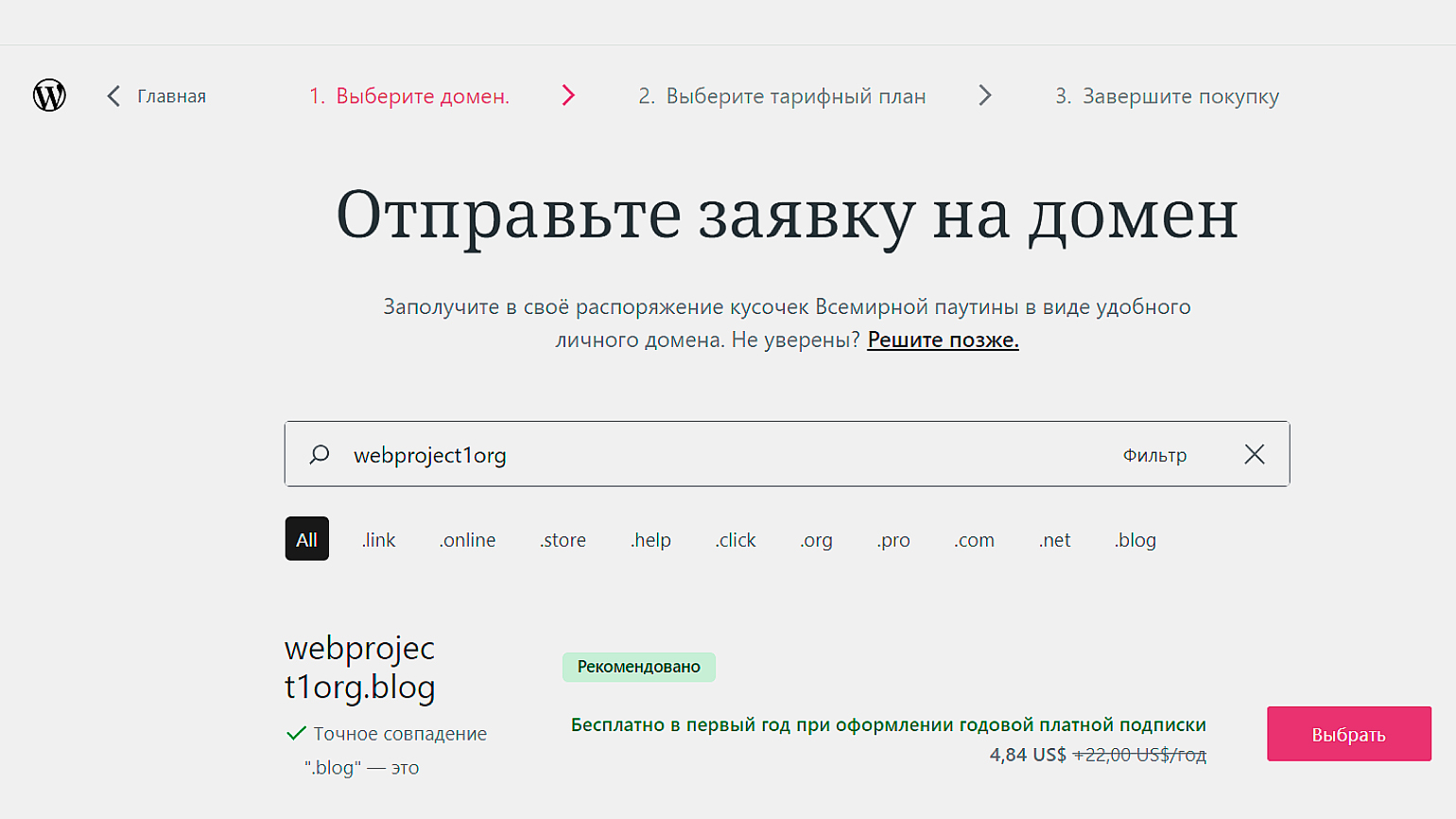
На следующем шаге WordPress предложит выбрать тарифный план:
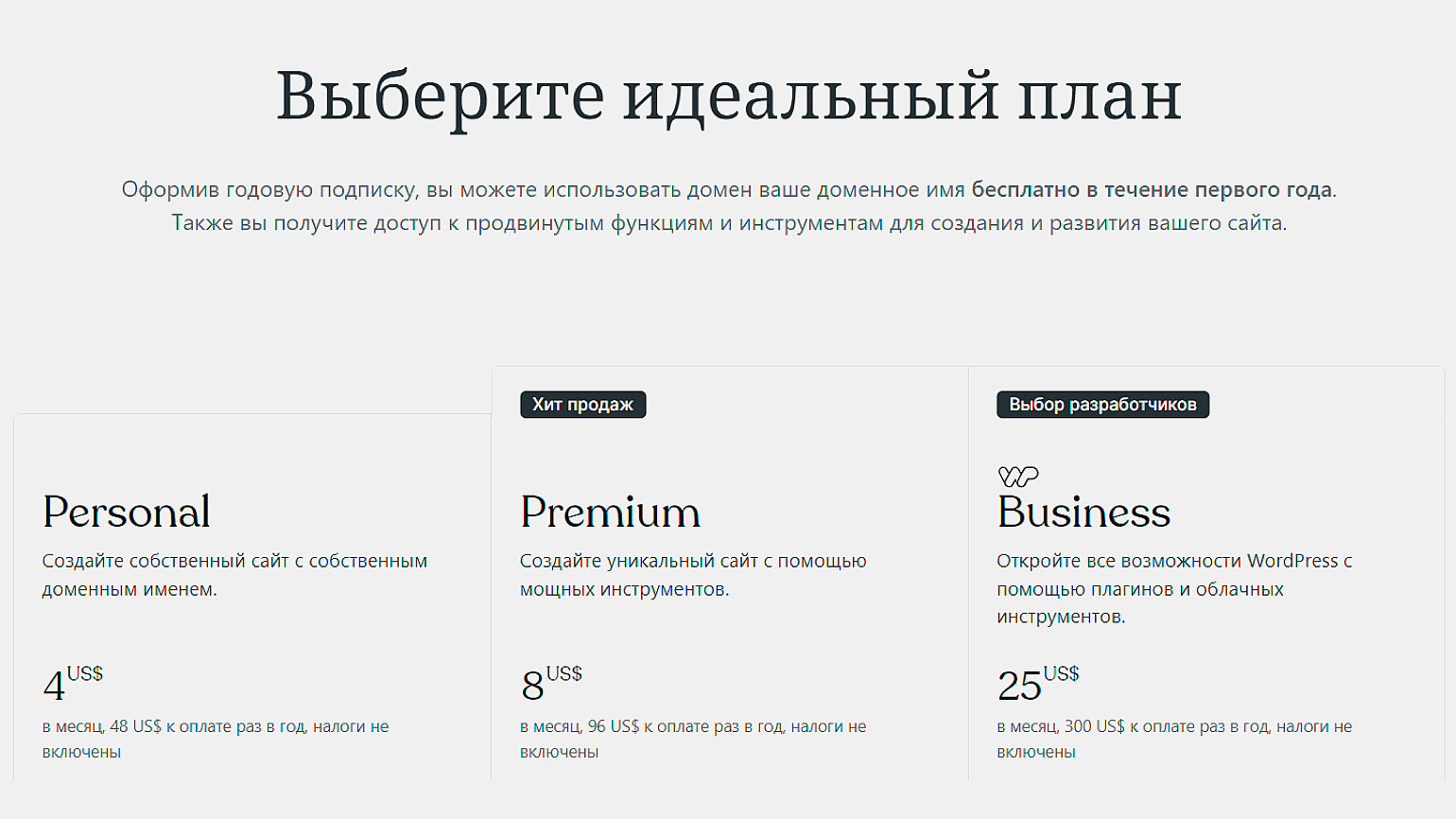
Если вы используете бесплатный домен, этот шаг можно пропустить. После этого сайт будет опубликован:
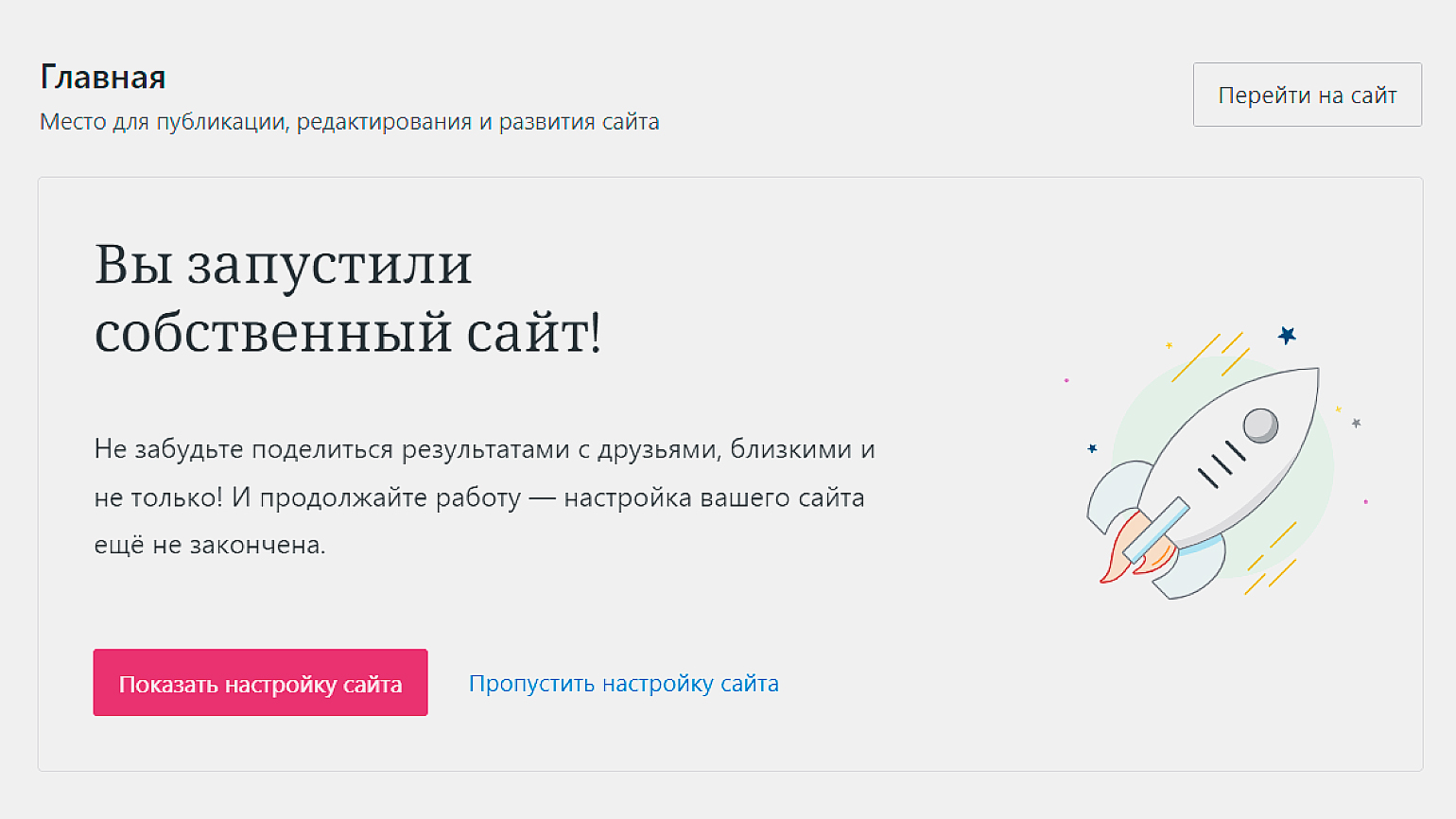
Теперь вы можете делиться ссылками на него с друзьями и близкими или вернуться в редактор и наполнить его контентом.
Профессия Веб-разработчик
Освойте востребованную профессию с нуля и добавьте более 60 проектов в портфолио. Учитесь онлайн, в удобном вам темпе.
Узнать больше →

Курс с трудоустройством: «Веб-разработчик»
Узнать о курсе
Приветствую, дорогие читатели блога iklife.ru! Добро пожаловать на мой бесплатный мини-курс, на котором вы узнаете, как создать доходный информационный сайт с нуля. Собрал для вас простейшую инструкцию, с которой справится даже новичок.
Мини-курс состоит из 10 пошаговых уроков.
Я постарался сделать его таким образом, чтобы вы с минимальными затратами могли запустить свой контентный проект и вывести его на хороший дополнительный доход.
На самом деле, многие думают, что создать сайт – это сложно, дорого и нужны определённые технические знания. Да, какие-то технические знания нужны, но если делать всё по инструкциям, то легче простого справиться самостоятельно.
Введение
Для начала хочу разобрать несколько важный вопросов, чтобы вы понимали, стоит этим заниматься или нет.
Вопрос 1. Сколько нужно денег?
Давайте разберём самые минимальные необходимые затраты, чтобы запустить полноценный сайт.
- Домен – 199 рублей, если брать в зоне RU (за 1 год).
- Хостинг – 1-й месяц бесплатно, далее 1 980 рублей (за 1 год).
- Шаблон (дизайн) – 3 800 рублей (единоразовая оплата).
Итого: 199 + 1 980 + 3 800 = 5 979 рублей.
Можно взять на первое время бесплатный шаблон, тогда понадобится всего 2 179 рублей. Но с бесплатными могут быть проблемы, так как они не все оптимизированы.
Плюс, скорее всего, понадобится программа или сервис для парсинга ключевых запросов. Но на старте тоже можно обойтись бесплатными инструментами, с ними просто сложнее работать.
Вопрос 2. Кому подойдёт?
Создать сайт вообще не проблема, с этим справится даже моя бабушка, если посмотрит все уроки. Самое главное заключается в создании контента.
Я раньше не умел и стеснялся что-то писать публично. В школе по литературе вообще была оценка 2+. Но, поняв возможности информационных сайтов и что они могут дать, я стал учиться писать. Несколько лет опыта и тексты начали вылетать в топ и приносить доход. Сейчас у нас с партнёром даже есть подробный курс по копирайтингу, где мы учим писать информационные тексты для сайтов.
Но научиться писать тоже несложно. Сложно и не всем удается сидеть часами и работать над текстами. Это сидячая и довольно монотонная работа. Её надо полюбить, иначе ничего не получится.
Вопрос 3. Сколько можно зарабатывать?
В одном из уроков я ещё буду подробно рассказывать про заработок. Здесь хочу сказать только то, что информационные сайты – это безграничный заработок. Всё зависит от ваших масштабов мышления и желания развиваться.
У меня есть разные сайты, какие-то приносят по 200 000 рублей в месяц, какие-то по 30 000. Какими-то я занимаюсь активно, а какие-то просто наполнил когда-то контентом и сейчас получаю пассивный доход.
Но честно могу сказать, по своему опыту и по опыту моих учеников, что в среднем за год с нуля сайты выходят на 20 000–30 000 рублей в месяц. Конечно, есть исключения, кто-то стреляет, а у кого-то дела идут медленнее. Смотря сколько времени будете уделять. Правила простые, чем больше и качественнее пишете, тем быстрее и лучше результат.
Ну что, готовы запускать сайт? Тогда поехали!
Урок 1. Ниша
Первым делом надо выбрать нишу (тематику) и понять, о чем будет ваш сайт. Придумать интересное название. Определиться с тем, будет ли это авторский экспертный блог или просто информационный ресурс. Провести анализ конкурентов и понять объём ниши.
Урок 2. Домен
Отталкиваясь от названия, подбираем подходящий запоминающийся домен. Домен – это адрес сайта, по которому его смогут найти пользователи.
Иногда название проекта определяется после нахождения свободного доменного имени. У меня так было с vsvoemdome.ru. Я долго не мог придумать название и искал подходящие под мою нишу свободные адреса.
Урок 3. Хостинг
Хостинг – это место, где будут храниться все файлы вашего сайта. Я сделал подробную инструкцию на примере хостинга Beget, которым сам давно пользуюсь и он меня полностью устраивает.
Вы, если хотите, можете выбрать любой другой. Сначала берите самый дешевый тариф, когда трафик вырастет до нескольких десятков тысяч посетителей в сутки и его будет не хватать, перейдете на более мощный. Переплачивать сразу за мощный хостинг не стоит.
Урок 4. Платформа
WordPress – самая популярная платформа для создания информационных сайтов. Легко настраивается и очень проста в использовании. Устанавливается за пару кликов.
После установки добавим и настроим все необходимые плагины.
Урок 5. Внешний вид
Теперь надо выбрать шаблон. Их существует огромное количество на любой вкус и цвет. Есть платные и бесплатные. В уроке я рекомендую несколько тем от WPShop, которые уже по максимуму оптимизированы, их только надо настроить под себя.
Сейчас дизайн не так сильно влияет на продвижение, потому что большая часть посетителей просматривает статьи с ускоренных страниц, которые имеют ограниченный стандартный внешний вид. Поэтому ставьте простой шаблон и не парьтесь. Раскачаетесь, заработаете денег и закажете уникальный по своему дизайну.
На этом блоге у меня стоит шаблон, дизайн которого я делал сам.
Урок 6. Структура
Обязательно нужно хорошо продумать внутреннюю структуру контента, разложить все темы и подтемы по рубрикам, чтобы пользователю было легко ориентироваться на сайте и находить статьи.
Со структурой вы всегда будете знать, о чем писать и в какой последовательности.
Урок 7. Ключевые запросы
Без понимания того, что ищут пользователи и какие запросы они создают в поиске, сложно продвинуть статью в топ. Текст должен содержать ключевые запросы, чтобы поисковый робот мог понять, о чем он и кому его можно показывать.
Будем учиться парсить конкурентов, изучать, по каким запросам продвигаются их статьи. Расскажу про бесплатные и платные инструменты для сбора ключевых слов.
Урок 8. Статьи
Наверное, в одном уроке сложно дать все нюансы создания идеальной статьи. У меня на полном курсе по сайтам этому посвящен целый отдельный блок, состоящий из 21 занятия. Но я постарался здесь раскрыть самое важное.
Научитесь составлять план, структурировать материал, делать семантический анализ текста, правильно оформлять, обрабатывать изображения и много другое.
Урок 9. Монетизация
В этом уроке разберём все актуальные и эффективные способы получать доход с сайта. Расскажу, с чего можно сразу начать монетизировать контент, а что пока использовать не стоит.
Урок 10. Продвижение
Мой опыт говорит о том, что заниматься каким-то дополнительным продвижением информационного сайта нет необходимости, главное – правильно настроить все технические моменты и создавать хороший материал. Довольные читатели – вот лучший способ продвижения сайта. Они сами всё сделают.
Но чтобы понимать, как действовать, необходимо знать простые правила и некоторые хитрости, которые влияют на то, останется ли читатель довольным. А чтобы видеть, насколько удовлетворены читатели, нужно разбираться в статистике, анализировать отчеты и уметь отслеживать показатели.
Обо всём этом я буду рассказывать в уроке.
Заключение
Друзья, в данный момент некоторые уроки я ещё дорабатываю. Сохраняйте статью в закладки и ждите актуальные обновления.
Все дополнительные вопросы вы можете задать в комментариях или в открытом Telegram-чате вебмастеров. Делитесь своими отзывами о данном мини-курсе, получилось ли у вас запустить свой контентный сайт. Я постарался дать вам в нём максимум знаний для старта.
Если будете готовы идти дальше и погрузиться в ещё более глубокое изучение создания и продвижения доходных сайтов, то приглашаю вас на полный курс “Как создать свой информационный сайт и зарабатывать на нём от 20 000 рублей в месяц”.
Пройдёте все этапы под моим контролем, выполняя простые домашние задания. Точно ничего не упустите и сделаете правильно.
Для многих пользователей процесс создания сайта кажется чем-то невозможным, особенно когда речь идет о самостоятельном проектировании и кодировании веб-ресурса. На первый взгляд, это и вправду может показаться сложным, но с приходом различных конструкторов сделать это посильно каждому.
В сегодняшней статье я разберу основные технические моменты, связанные с веб-разработкой, а также покажу, как бесплатно создать сайт своими руками.
Выбор платформы для сайта
Прежде чем переходить к обзору популярных платформ для веб-разработки, стоит понимать, из чего вообще состоит сайт и как делаются те страницы, которые мы видим в интернете. Не будем углубляться в сложные аспекты, поговорим лишь о главных компонентах сайта:
- HTML – язык разметки, определяющий содержание и структуру веб-сайта. Благодаря ему мы видим все содержимое страницы. Технически это простой файл с расширением .html, который самостоятельно создается пользователем. Основные элементы «кода» – теги и атрибуты.
- CSS – текстовый файл в формате .css, в котором содержатся правила описания HTML-страницы. Данный компонент позволяет нам визуально кастомизировать язык разметки HTML. Например, изменить цвет фона, увеличить шрифт, добавить изображение или прописать эффекты к различным элементам.
- JavaScript – скриптовый язык программирования. Его основная идея – улучшить возможности сайта, например, добавить функцию «лайка», загрузить новые посты в ленту, запустить анимацию и так далее.
Обратите внимание на то, что CSS и JavaScript – необязательные компоненты, и вы вполне можете сделать сайт без них. Однако если без JavaScript прожить еще можно, то без CSS создать полноценный сайт почти нереально. На практике, конечно, можно, но выглядеть он будет как веб-ресурс из 2000-х.
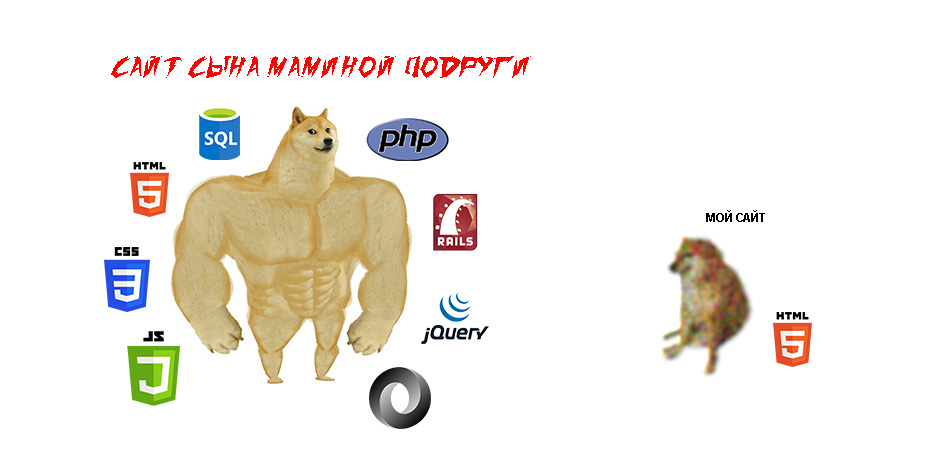
Как только на локальном компьютере будет создан HTML-файл с привязанной таблицей стилей (CSS), сайт готов, т.е. его можно выгружать в интернет. Но не все так просто просто – такой подход «немного» устарел. Сейчас чаще всего можно встретить взаимосвязь этих компонентов с системой управления контентом – CMS. Это двигатель сайта, который обладает широким функционалом и позволяет создать мощный ресурс без знания программирования.
То есть вы можете самостоятельно создать сайт на HTML и CSS, а затем внедрить его в одну из CMS. Либо вы можете установить CMS на сервер и сделать сайт с помощью шаблонов. Естественно, что шаблон никогда не сможет заменить сайт, созданный с нуля, но это отличный способ для тех, кто не знает языка разметки и не умеет программировать.
Топ лучших CMS
5 лучших CMS для запуска сайта в 2021 году:
- WordPress
- Joomla!
- Drupal
- Typo3
- Serendipity
Первый в списке – WordPress, и возглавляет топ он не просто так. WP – это самая популярная система управления контентом в мире. На ней было создано множество популярных сайтов: Mercedes-benz.com, Thewaltdisneycompany.com, Lifehacker.ru и многие другие. Кроме того, WordPress славится своими шаблонными решениями.
Несмотря на то, что WordPress очень популярен, для работы с ним нужны определенные навыки. Вдобавок самостоятельно создать уникальный и продающий сайт без подключения программиста будет довольно проблематично. Решением проблемы может стать использование конструктора сайтов. В нем вы можете создавать сайт простым перетаскиванием визуальных блоков.
Топ лучших конструкторов сайтов
Самые лучшие конструкторы сайтов в 2021 году:
- Craftum
- Tilda Publishing
- LPgenerator
- WIX
Особенности конструкторов:
- Никакого программирования и администрирования. Владельцу необязательно разбираться в HTML, CSS или FTP-клиентах.
- Выбор дизайна занимает несколько минут. Разработчики предлагают целый каталог бесплатных шаблонов, адаптированных под различные ниши.
- Настройка и управление осуществляются мышкой. Все работает в графическом интерфейсе, который позволяет менять блоки на страницах простым выбором из списка.
Защищенность таких сайтов довольно высока, ведь никаких самостоятельных изменений владелец не вносит, а «дыры» платформы давно и надежно залатаны. Обновление кода, добавление модулей и шаблонов происходит под контролем специалистов компании-разработчика. Остается лишь купить красивый домен, и проект готов к публикации в сети.
Рекомендую обратить внимание на Craftum – мощный инструмент для создания типовых сайтов. Это идеальный конструктор для тех, кто совершенно не разбирается в веб-разработке. Создать сайт на Craftum сможет даже ребенок – интерфейс сервиса крайне прост. Разумеется, у конструктора есть и расширенный функционал – например, можно добавлять сторонний код, чтобы воссоздать то, чего нельзя сделать стандартным функционалом. Для работы потребуется подключение тарифа, стоимость которого составляет 169 рублей в месяц, хотя попробовать констуктор можно и бесплатно в течение 10 дней.
Комьюнити теперь в Телеграм
Подпишитесь и будьте в курсе последних IT-новостей
Подписаться
Обзор лучших конструкторов сайтов
Несомненный плюс конструктора – высокая стабильность без тестирования. Все ошибки, какие могли закрасться на этапе разработки, давно устранены. Ведь «тестировщиков» платформы много, и каждый вносит свой вклад в проверку. Отчасти это и стимулирует бесплатное предложение шаблонов и прочих элементов. Сейчас создавать сайт самостоятельно на базе конструктора – удобно и безопасно.
Craftum
Клиент получает все услуги в «одном пакете», остается только выбрать дизайн сайта и наполнить его контентом. В распоряжении пользователей сотни готовых шаблонов и никаких ограничений по количеству доменов или трафику.
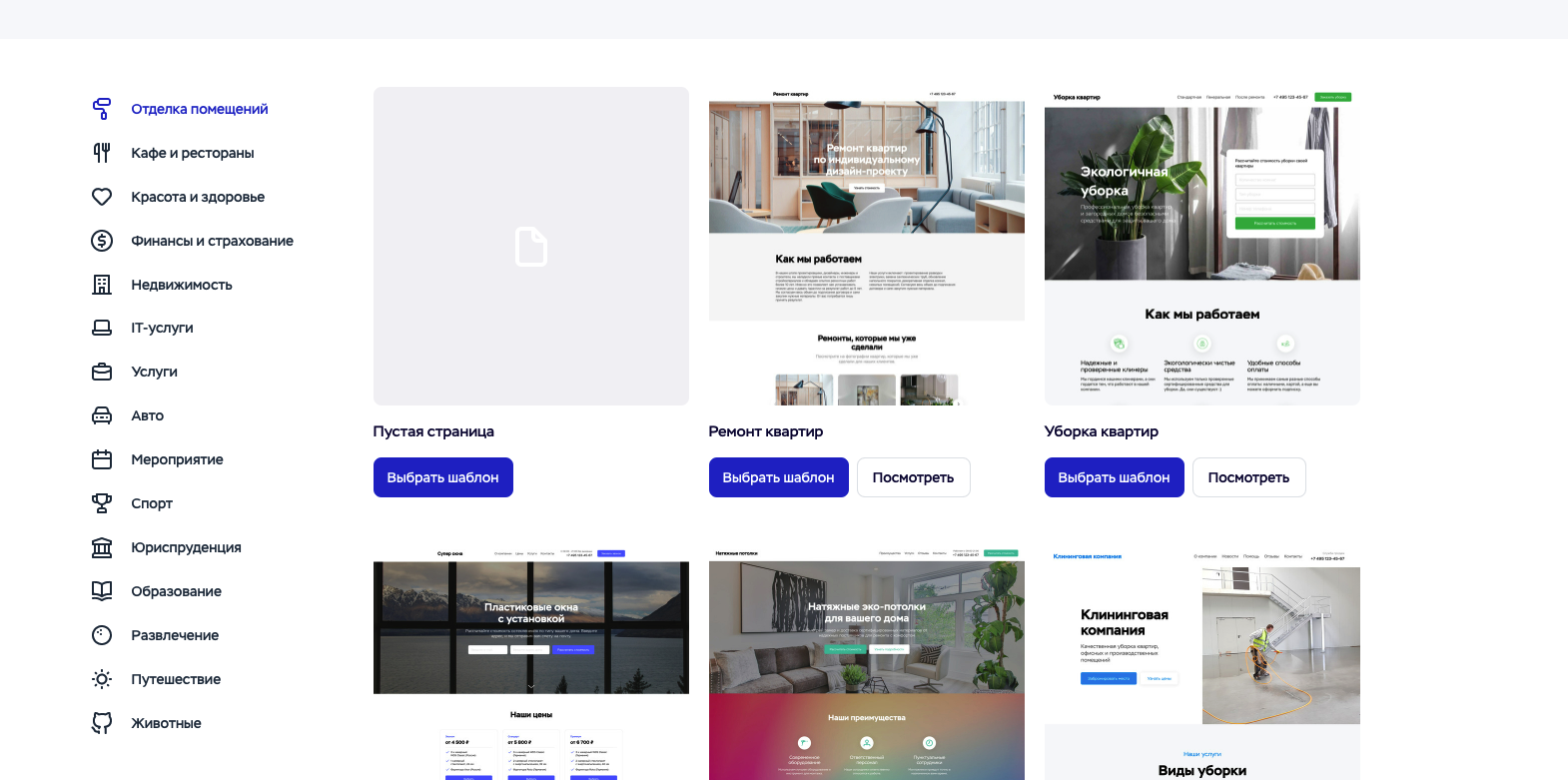
Выбор шаблонов в конструкторе Craftum
Особенности:
- Множество готовых шаблонов под разные бизнес-направления.
- Разнообразные блоки, которые позволяют собрать сайт с уникальной структурой.
- Функция «Дизайн-блок» для создания кастомного сайта.
-
Адаптивный дизайн. Вам не нужно делать несколько версий сайта, блоки сами подстроятся под любой размер экрана.
-
Удобный и понятный интерфейс, минимум кликов для настройки.
-
Коллекция шрифтов, картинок и иконок.
-
Возможность вставить свой HTML-код, встроить Яндекс.Карты и подключить сторонние виджеты.
Сайты, созданные на конструкторе, получают неограниченное количество почтовых ящиков, а также бесплатный сертификат SSL от Let’s Encrypt. При возникновении вопросов пользователям доступна круглосуточная техническая поддержка.
Tilda
Платформа отечественной разработки. На ней одинаково просто делать лендинги, сайты-визитки, блоги или небольшие интернет-магазины. Сервис предоставляет более 210 шаблонов и 550 отдельных блоков в 28 категориях. Так что вопрос создания проекта на конструкторе заключается лишь в подборе оптимального набора инструментов и оформлении нужного дизайна.
Особенности:
- Сайт собирается из готовых блоков в любой последовательности.
- Страницы сразу адаптированы для показа на мобильных устройствах.
- Платные тарифы включают модули приема платежей.
- Сервис предлагает собственную CRM, способную работать с внешними сервисами.
Особое внимание конструктор уделяет подаче визуального контента. Его функционал включает встроенный редактор изображений, коллекцию бесплатных кнопок, библиотеку картинок. Готовые блоки (типа корзины, формы приема заказа, оформления доставки товара) работают сразу же после подключения к странице (методом Drag & Drop).
LPgenerator
Сервис заточен под создание одностраничных сайтов (лендингов). Тарифы не ограничивают количество страниц, поэтому LPgenerator хорошо подходит для продвижения целого списка товаров (под каждый – отдельная посадочная страница). Бесплатного тарифа у конструктора нет.
Особенности:
- Платформа заточена под продажи – собственная CRM, аналитика, подключение сервисов по приему платежей, телефонии, SMS-оповещения, рассылок.
- Сайт собирается из готовых блоков – 19 сценариев и каталог из 150 шаблонов.
- Сервис предлагает массу маркетинговых инструментов – квизы, всплывающие окна, A/B-тестирование.
При желании удастся создать настоящий интернет-магазин. На платформе есть готовые модули под каталог, карточки товаров, корзину, оплату с банковских карт и электронных кошельков. Владельцу сайта нужно всего лишь собрать нужное количество страниц и опубликовать их. Тарифы зависят от объема подключаемых опций, поэтому систему легко масштабировать в зависимости от задач.
WIX
Еще одна платформа для создания сайтов с бесплатным доступом к конструктору. Есть и платные тарифы без ограничений по количеству страниц, дискового пространства, передаваемого трафика (а также с отсутствием рекламы, которая отображается на free-аккаунте).
Особенности:
- Сайт собирается из готовых модулей – система предлагает сотни виджетов.
- Конструктор универсален – подходит для создания онлайн-визиток, блогов, лендингов и интернет-магазинов.
- Простое подключение дополнений – модули, расширяющие функционал, доступны в App Market Wix.
Очевидно, что конструкторы из приведенного списка обладают схожим набором инструментов. Из-за этого выбор подходящего варианта может быть затруднен.
Есть и другие популярные сервисы, способные удовлетворить запросы дотошных пользователей, – это UKit, uCoz, Nethouse, 1C-UMI, Setup и др. Они также отличаются интерфейсом панели управления, отчасти перечнем функциональных возможностей, количеством подключаемых модулей, но подобное разнообразие смущает еще больше.
Выход из ситуации один: взять наиболее важные критерии и сравнить их.
Сравним параметры конструкторов
|
Критерии |
Craftum |
Tilda |
LPgenerator |
WIX |
|
Типы сайтов |
Визитки, лендинги, онлайн-каталоги |
Визитки, лендинги, блоги, простые интернет-магазины |
Лендинги, онлайн-каталоги |
Визитки, лендинги, форумы, блоги |
|
Наличие мобильной адаптивности |
Есть |
Есть |
Есть |
Есть |
|
Бесплатные шаблоны |
250+ |
200+ |
290+ |
500+ |
|
Поддержка кастомизации |
Есть |
Есть |
Есть |
Есть |
|
Обучающие материалы |
Служба поддержки, база знаний, информационные статьи |
Справочный центр, вебинары, уроки и статьи |
База знаний, видеоуроки |
База знаний, информационные статьи |
|
Редактирование кода |
Есть |
Есть |
Есть |
Есть |
|
Тариф Free |
Нет |
Есть |
Нет |
Есть |
|
Тестовый период |
10 дней |
14 дней |
7 дней |
Нет |
|
Платные тарифы |
От 169 руб. в месяц |
От 500 руб. в месяц |
От 799 руб. в месяц |
От 243 руб. в месяц |
|
Способы оплаты |
Карты Visa, MasterCard, «МИР», Uniquely Yours, ЮMoney, WebMoney, QIWI, Сбербанк Онлайн |
Карты Visa, MasterCard, PayPal, ЮMoney, Web Money, QIWI, American Express |
Тот же перечень, плюс Сбербанк Онлайн, Альфа-Банк, карты «МИР», Теле2, Билайн, МТС, Мегафон |
Карты MasterCard, Visa, American Express, Diners Club |
|
Собственный домен |
Без ограничений |
Только на платных тарифах |
На тарифах «Базовый» и «Продвинутый» |
На тарифах Combo, Unlimited, eCommerce |
|
SEO-функции |
Метатеги, ЧПУ, запрет индексации |
Метатеги, канонические страницы, запрет индексации |
Метатеги, запрет индексации |
Метатеги, ЧПУ, редиректы, запрет индексации |
На выбор конструктора вполне способны повлиять такие «мелочи», как договор с определенным оператором онлайн-касс или разработчиком конкретной CRM. Нет смысла подключать разные инструменты аналитики и обработки заявок. Эффективный подход к реализации заключается в объединении каналов продвижения в единой системе (принцип «одного окна»).
Общие принципы создания сайтов на конструкторе
Другой способ выбора конструктора – опробовать сайты в действии, пусть они и заполнены демонстрационными данными. Важно понять, насколько они подходят под ваши задачи. Особый акцент ставится на удобстве прохождения конверсионного пути (от входа на ресурс до совершения целевого действия), если речь идет о коммерческом ресурсе, или на возможности подольше удержать посетителя в блоге или внутри каталога образцов.
Рекомендации:
- Выбор стилистики, дизайна. Каталоги шаблонов ограничены, а иногда внешний вид сайта становится основным критерием для конструктора. Главное, сократить к минимуму изменения настроек шаблона, ведь это ускорит запуск проекта.
- Сделать ресурс оригинальным. Сюда включены работы над сменой стоковых изображений на собственные, изменением цветовой палитры, размера и типа шрифтов. Здесь все просто – все элементы обязаны соответствовать фирменному стилю и должны отличаться от стиля конкурентов.
- Разработать уникальную структуру. Если сайт состоит даже из десятка страниц, каждая из них «затачивается» под отдельный товар, услуги, разделы.
- Подготовить контент. Наполнение сайта предполагает создание продающих текстов, таблиц, качественных фотографий, инфографики, видеороликов. Ни в одном конструкторе нет и не будет релевантного контента – они дают только дизайн и функционал.
Итак, мы обсудили базовое строение сайта и рассмотрели лучшие платформы для его создания.Теперь можно переходить непосредственно к творческому процессу! В этой инструкции мы не будем писать свой код, а рассмотрим лишь те способы построения страниц, которыми могут воспользоваться новички. Это конструирование сайта в Craftum и использование шаблонов в WordPress.
Как создать сайт в конструкторе Craftum
Если для разработки веб-сайта на CMS WordPress требуются знания языка разметки, CSS-стилей и прочего, то в конструкторе Craftum можно обойтись без них. Благодаря встроенным шаблонам и особому блоку «Дизайн блок» можно создать уникальный сайт со своим дизайном и стилем.
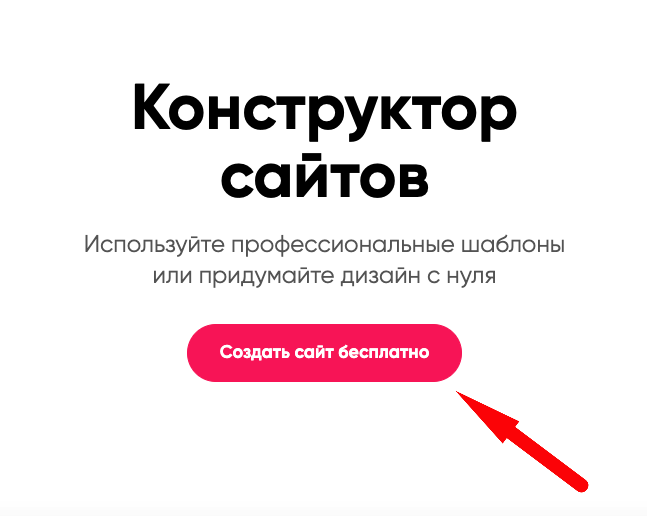
Давайте посмотрим, как осуществляется работа с конструктором Craftum. Создадим с его помощью простой сайт-визитку на основе шаблонов и дизайн-блока.
- Открываем официальную страницу и переходим к регистрации.

- Заполняем контактные данные и жмем «Создать сайт». Сервисом можно пользоваться бесплатно в течение 10 дней!
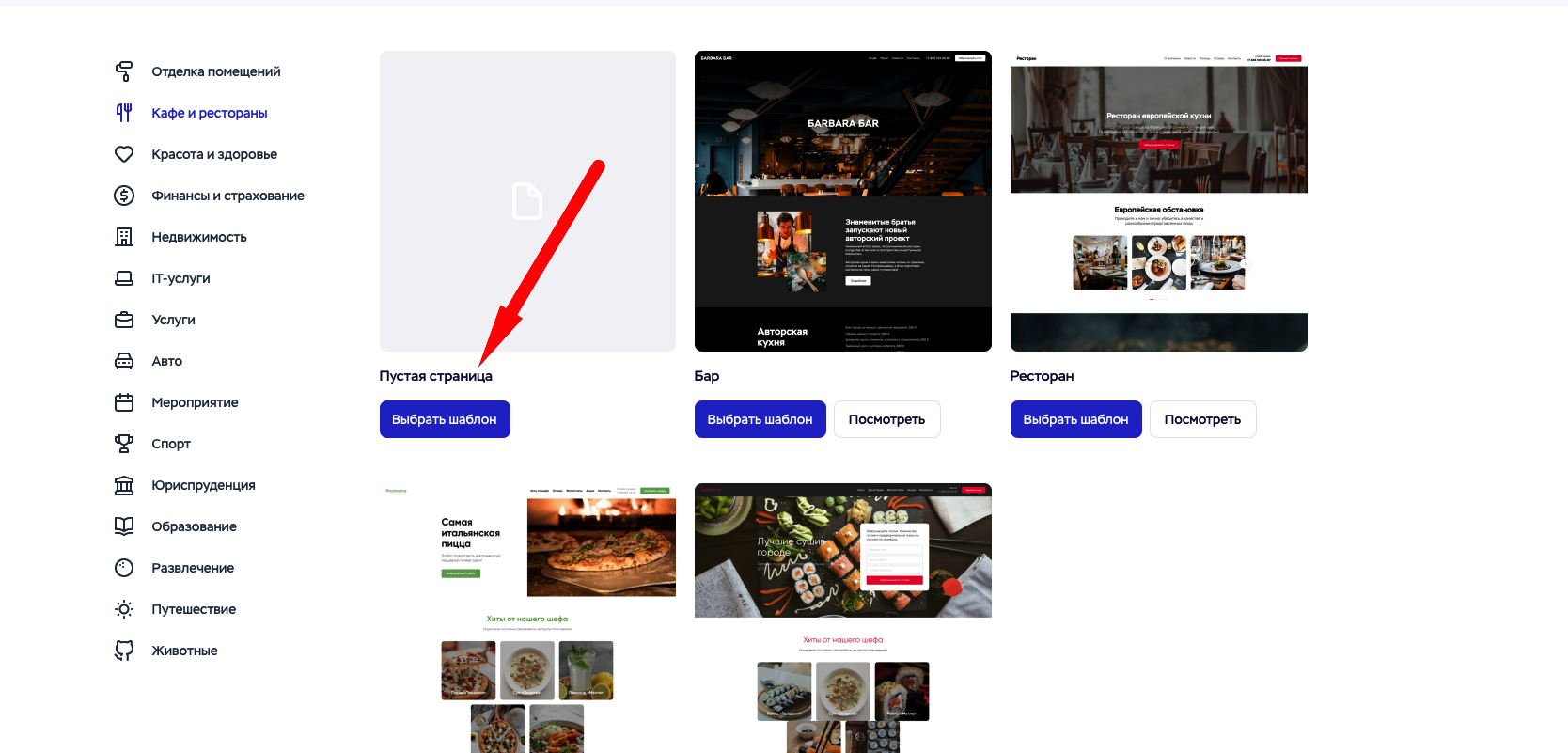
- В результате мы попадаем на главную страницу конструктора Craftum – здесь мы и будем проводить все манипуляции с будущим сайтом. Мы можем пойти двумя путями: использовать готовый шаблон из выбранной категории либо создать пустую страницу и уже внутри нее добавлять нужные нам блоки. Для наглядности давайте воспользуемся пустой страницей:
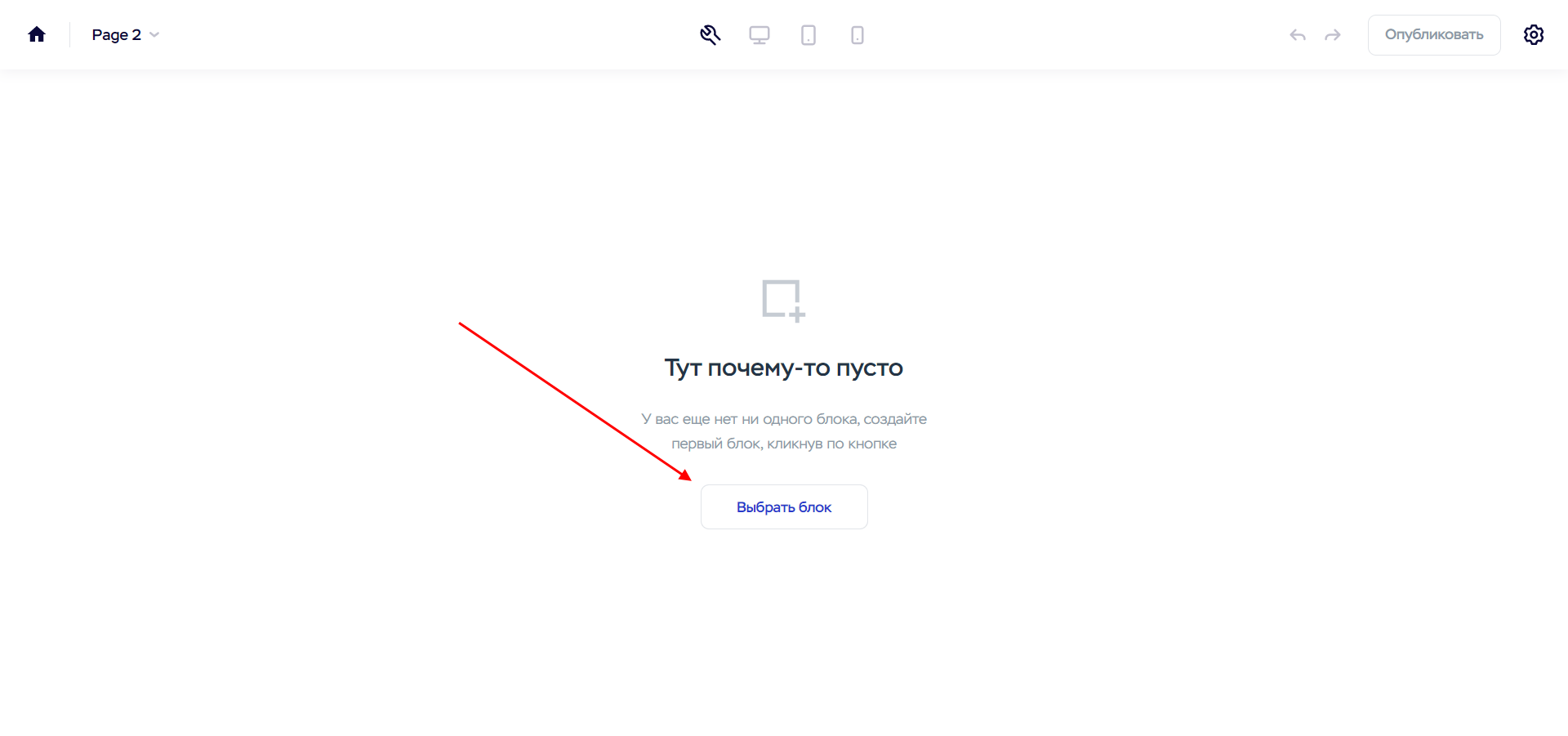
- Для ее наполнения нам потребуется создать специальные блоки, которые будут отвечать за ту или иную информацию. Первым делом жмем «Выбрать блок».
- В отобразившемся меню перед нами открывается доступ к основным шаблонам страницы. Например, чтобы создать меню, мы можем просто выбрать для этого шаблон. Аналогично можно поступить с контактной информацией и прочими блоками сайта. Помимо этого, есть опция «Дизайн блок», позволяющая самостоятельно конструировать кастомный дизайн. Давайте разработаем первый блок на основе данной опции, а уже потом перейдем к шаблонам.
- После выбора дизайн-блока мы попадаем в окно его редактирования. Для начала давайте очистим холст – для этого выделяем все элементы и жмем клавишу «Delete».
- Также давайте уберем фоновое изображение – в меню слева в разделе «Фон» нажмем для этого на крестик.
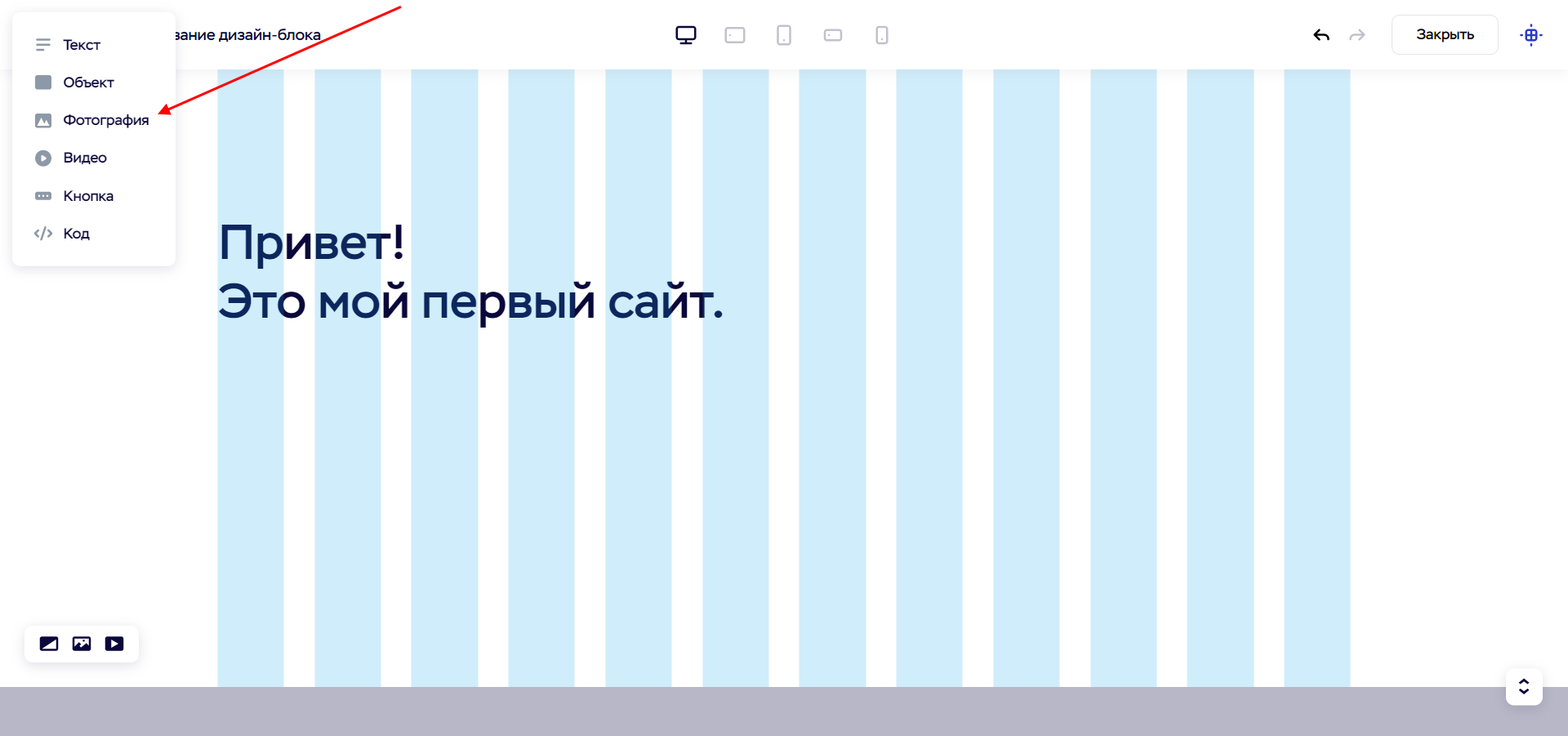
- В результате мы получаем пустой холст. Заполним его необходимой информацией – первым делом добавим заголовок. Для этого в верхнем левом углу нажимаем на плюсик и выбираем «Текст».
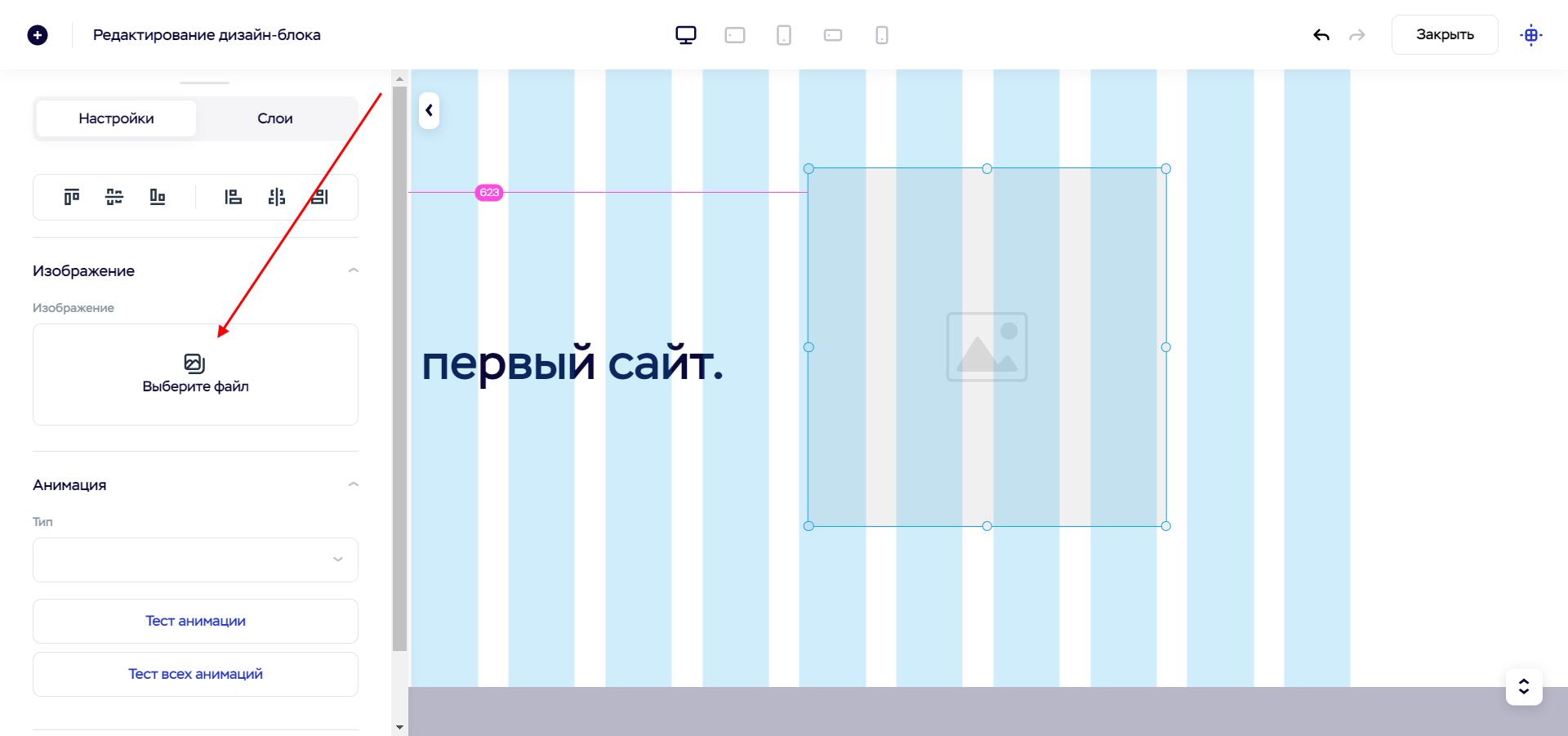
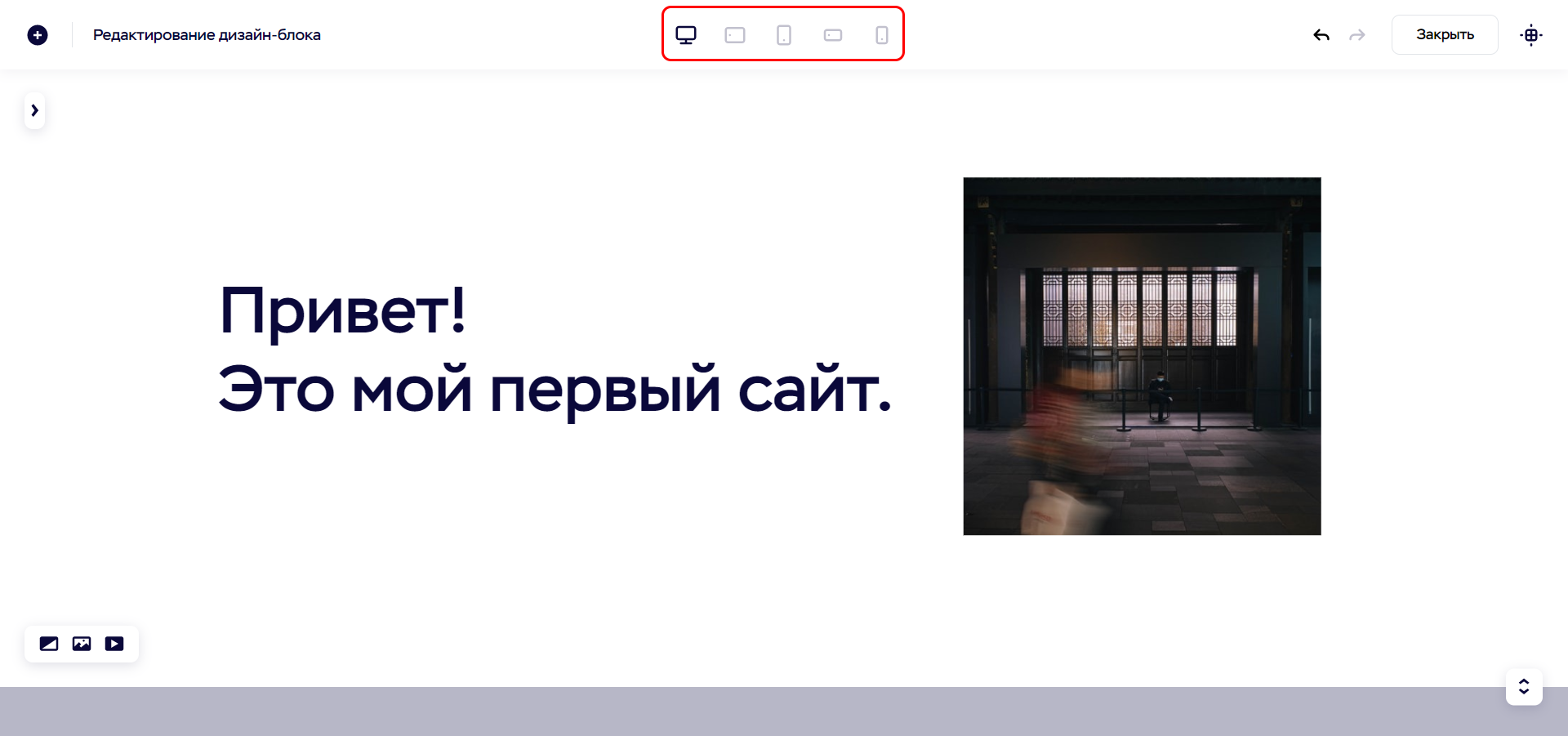
- Зададим название заголовку, например, «Привет! Это мой первый сайт». Также давайте добавим картинку из компьютера – выберем для этого соответствующий блок «Фотография».
- Чтобы добавить нужную картинку, кликаем по блоку «Фотография» и в левом меню нажимаем «Выберите файл».
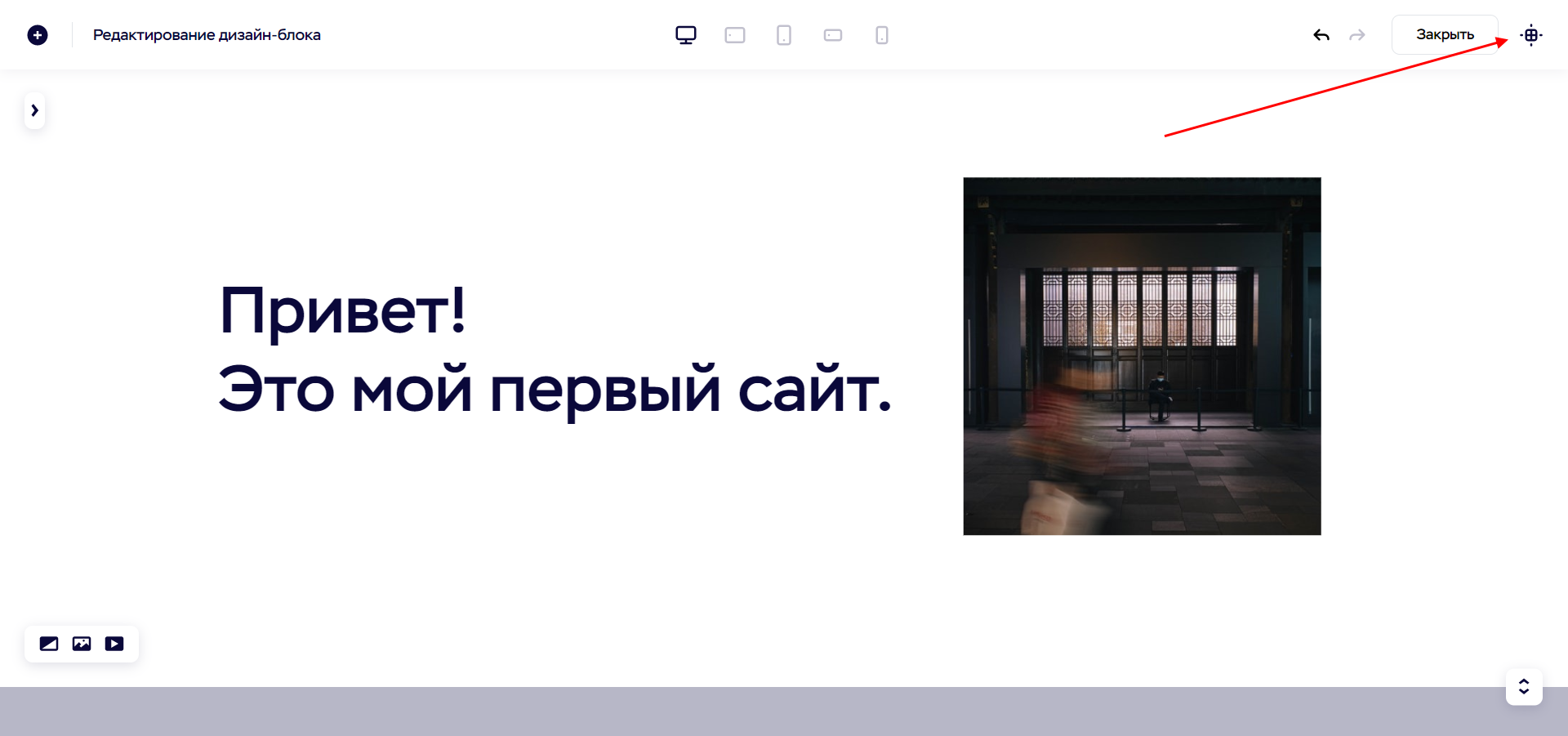
- Давайте также уберем еще и сетку, чтобы увидеть полную картину – для этого нажимаем на соответствующую кнопку в верхнем правом углу.
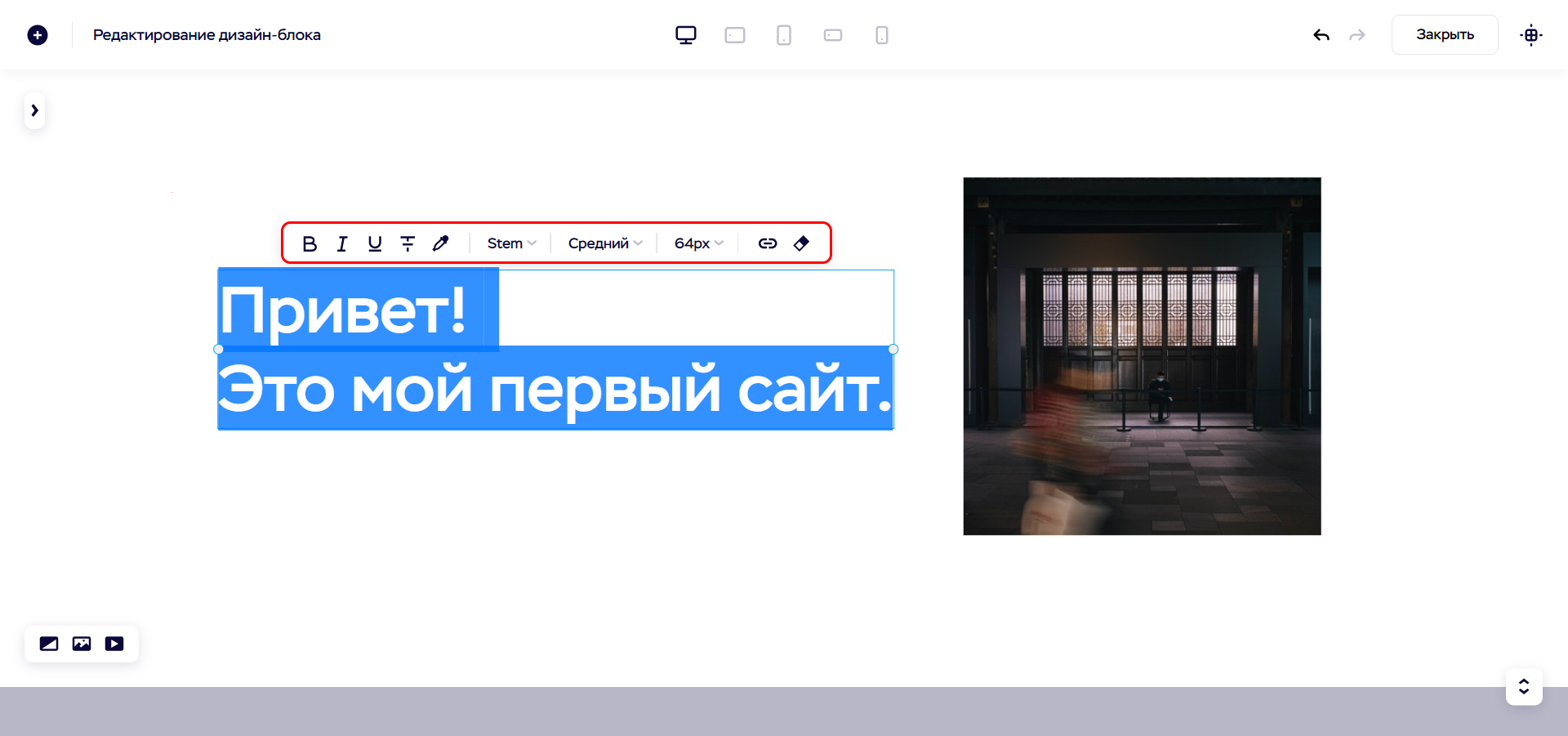
- Вот таким у нас получился первый экран. В дизайн-блоке мы можем работать непосредственно с элементами, например, задать размер текста, изменить его шрифт и провести другие манипуляции.
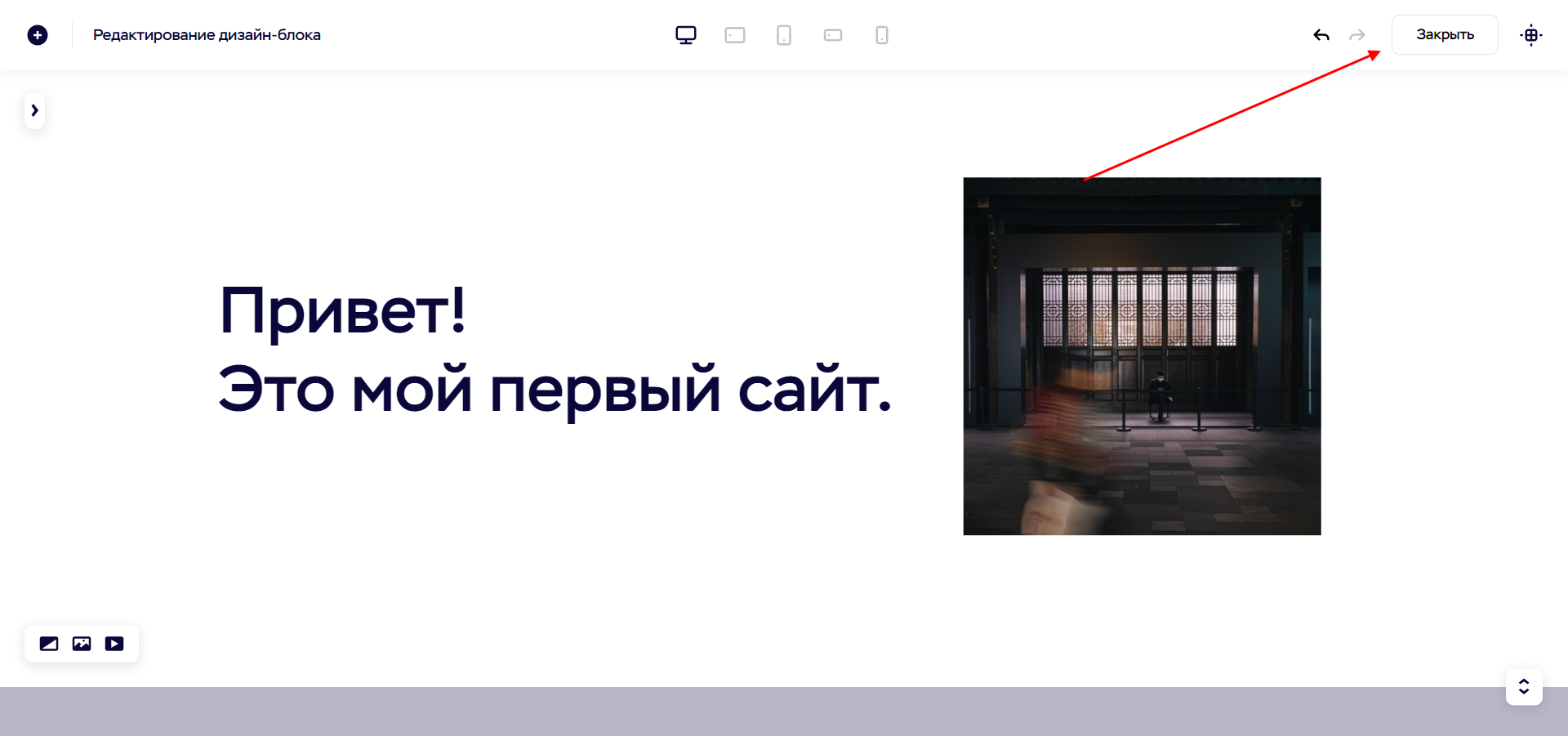
- Также для сайта важно проработать его адаптивную версию. Мы не будем на этом останавливаться, но знайте, что экраны под разные устройства настраиваются через верхнее меню:
- На этом закончим настройку дизайн-блока и закроем его.
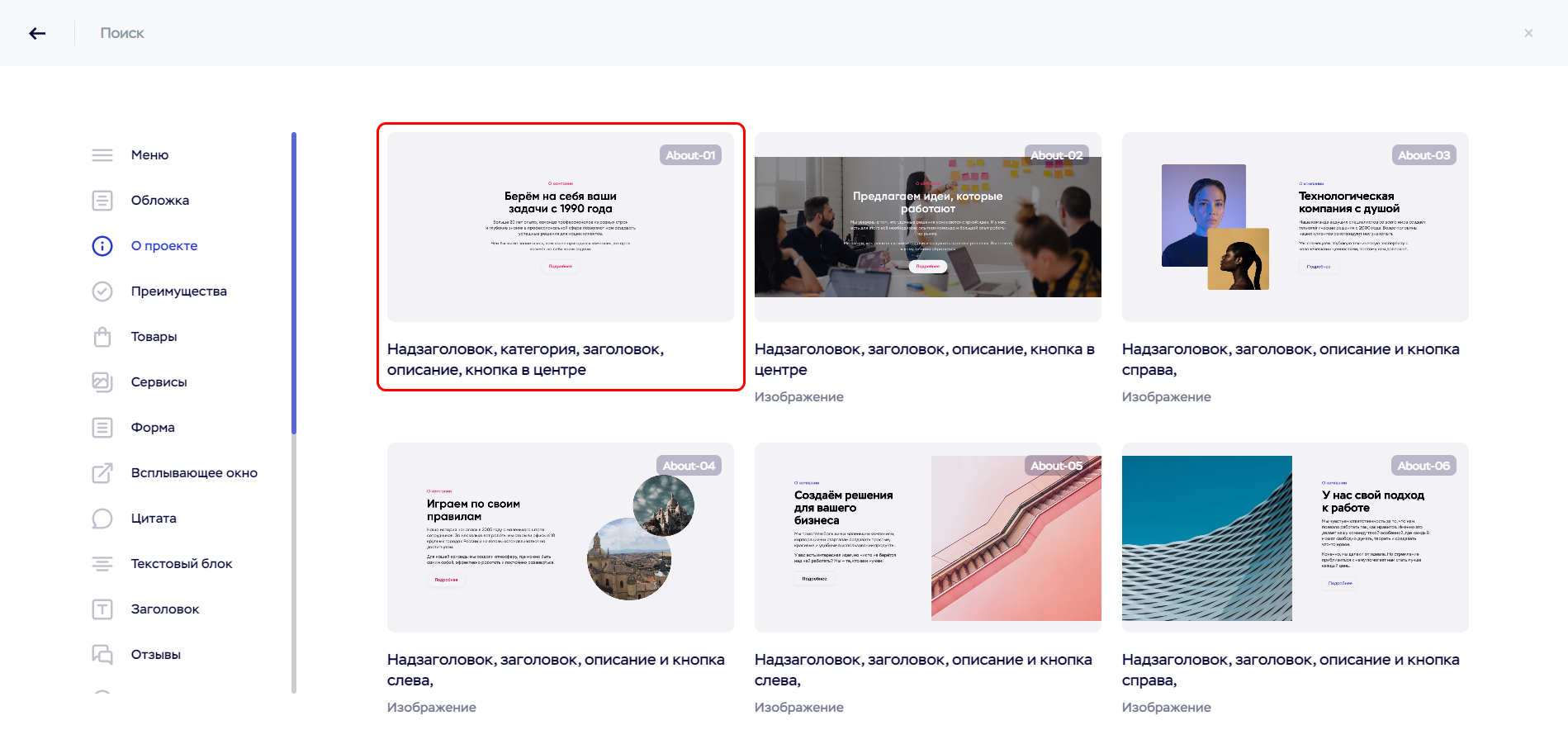
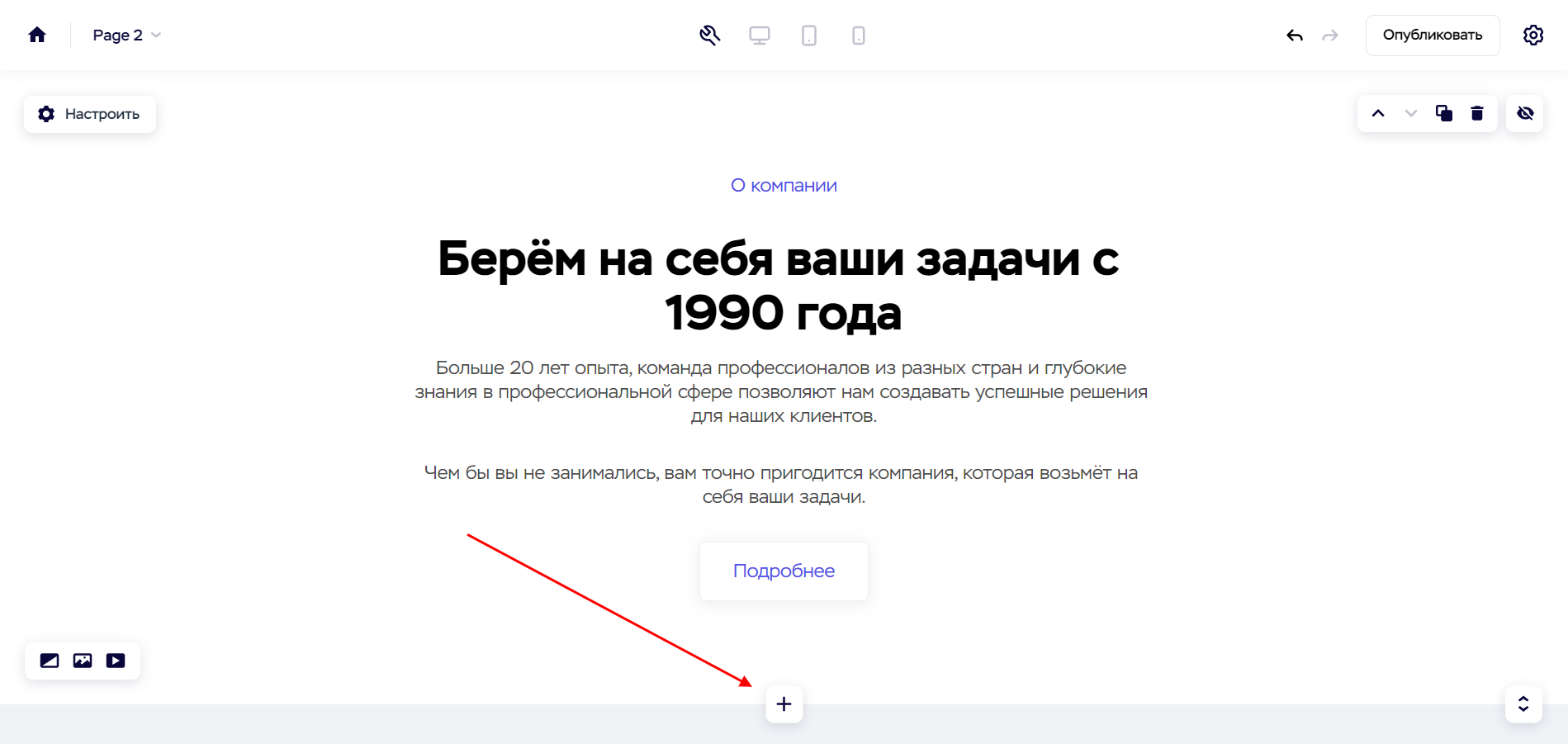
- Давайте добавим еще один блок, например, раздел «О нас». Для этого под созданным нами блоком нажимаем на плюсик и в разделе «Меню» выбираем «О проекте». Возьмем для примера первый шаблон:
- В выбранном шаблоне мы можем изменять текстовое описание, а также удалять ненужные нам блоки текста.
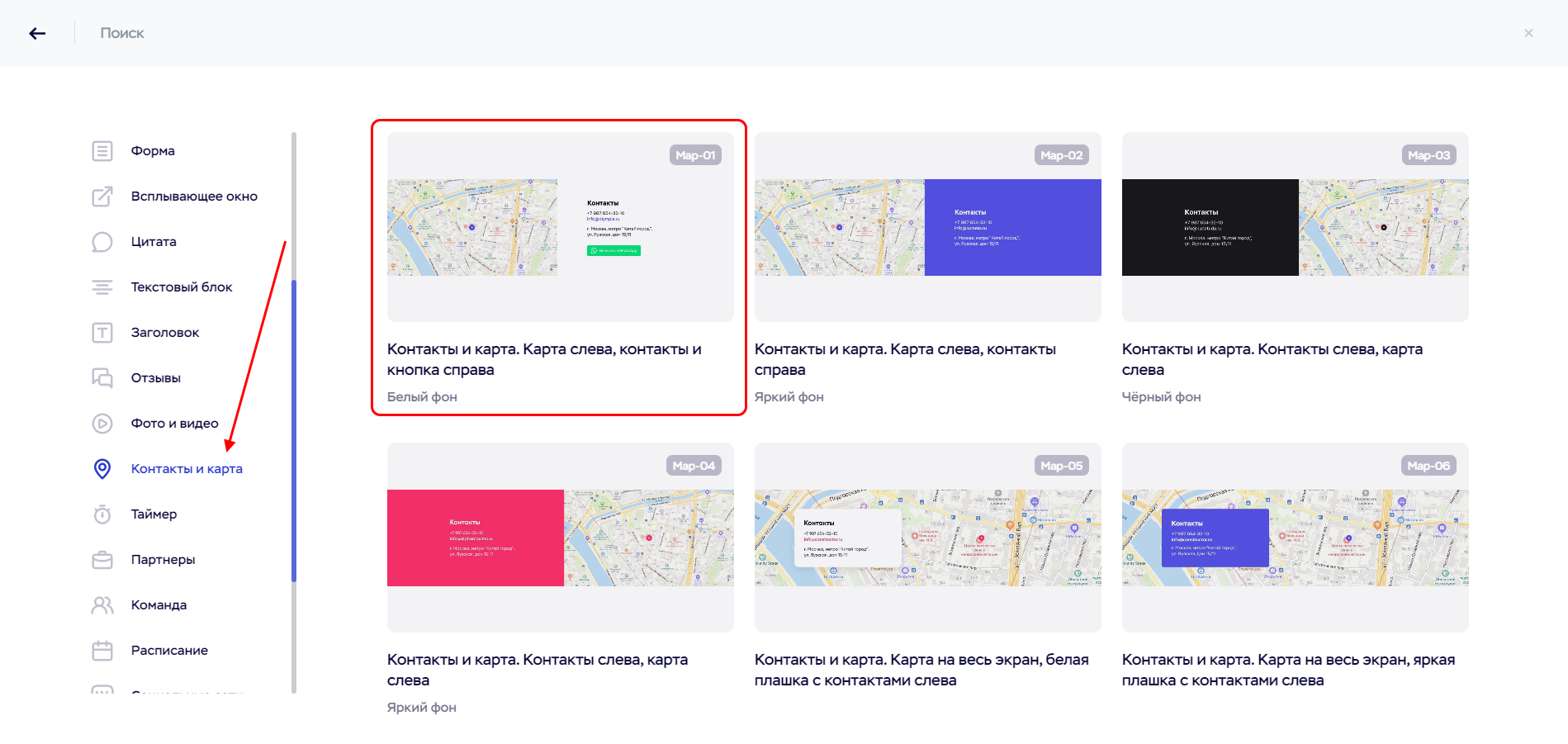
- Добавим раздел с контактами.
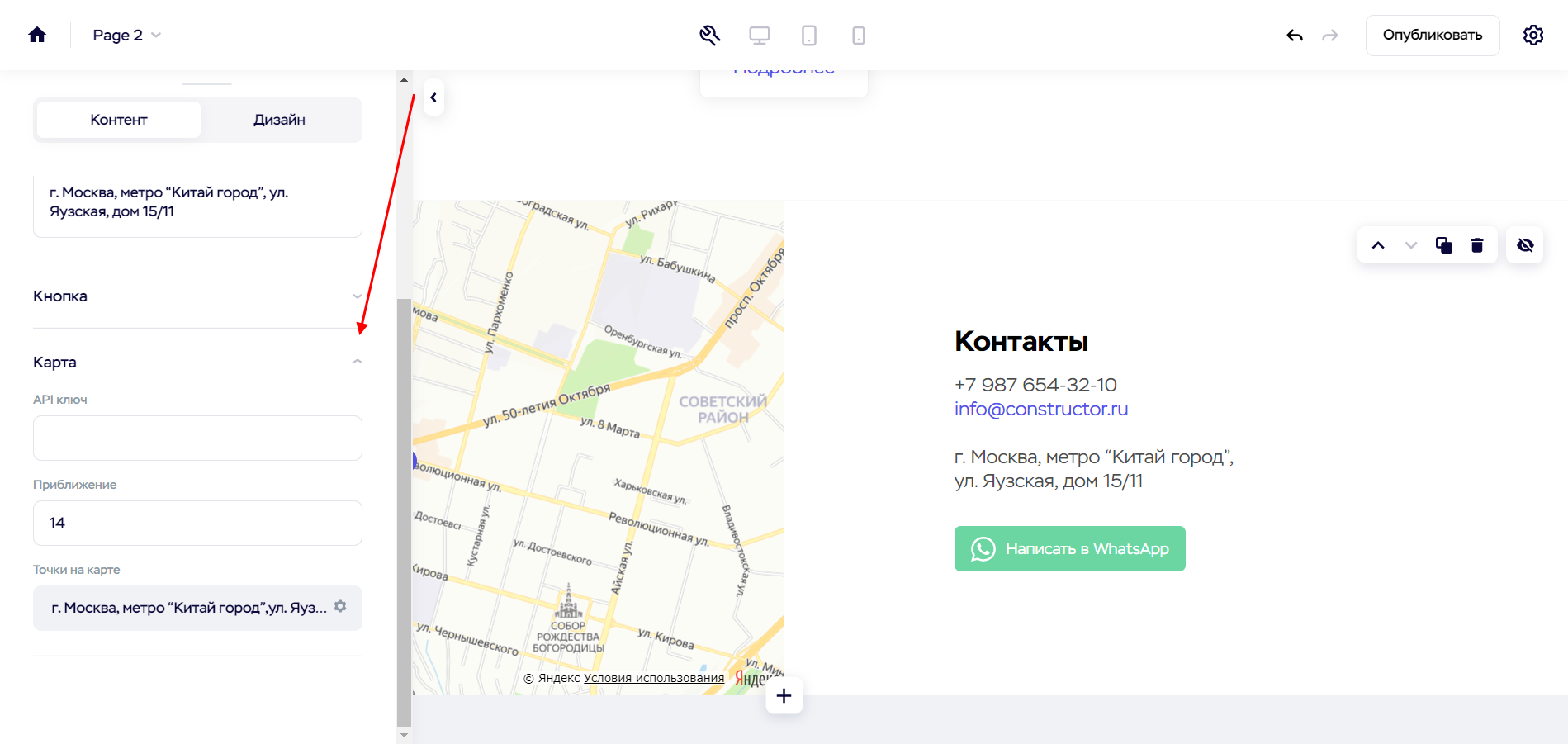
- Выбранный раздел мы можем редактировать так же, как и предыдущий. Кроме того, мы можем подкорректировать карту через настройки блока.
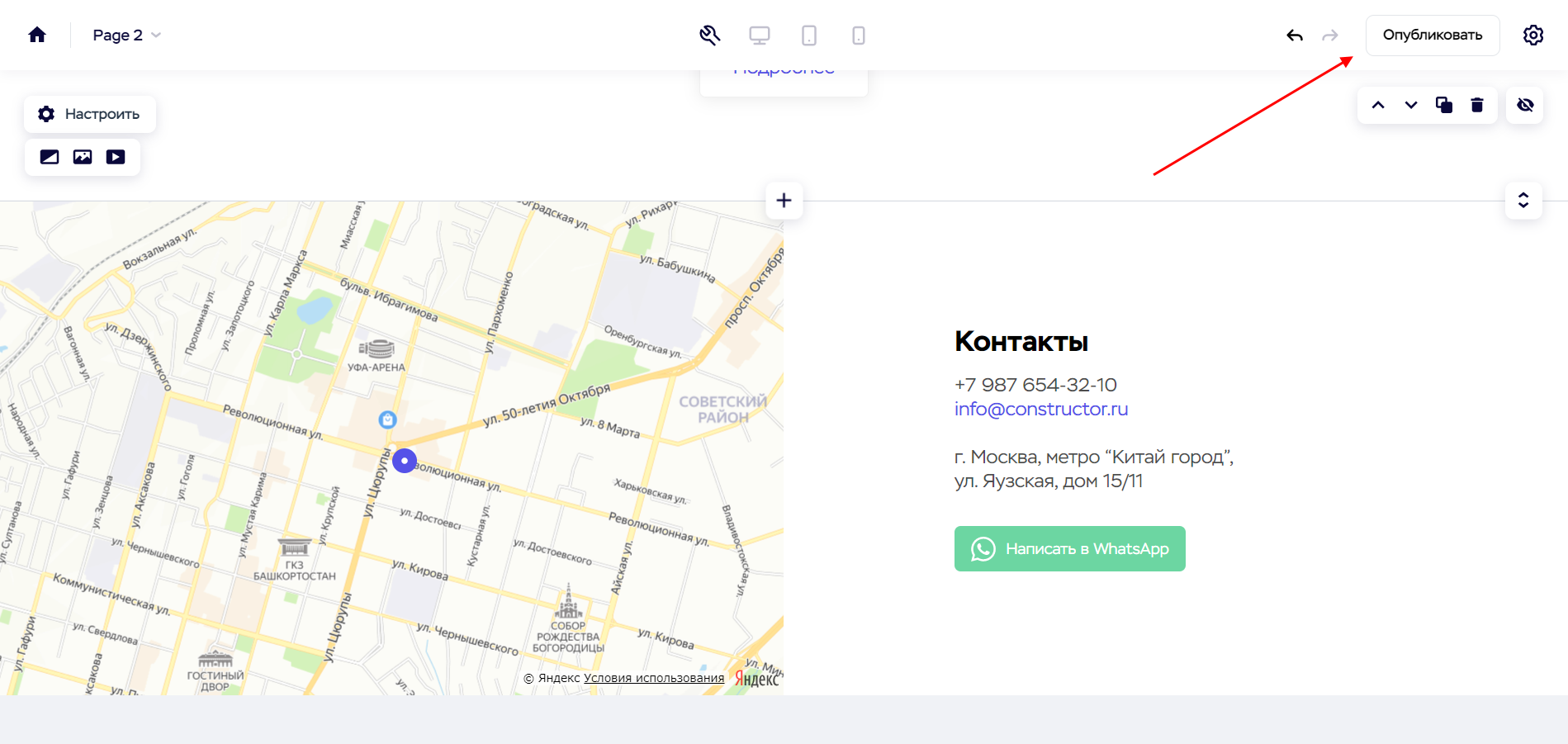
- После того как будут созданы и заполнены нужные блоки, следует опубликовать разработанный сайт. Для этого нажимаем на соответствующую кнопку в верхнем правом углу:
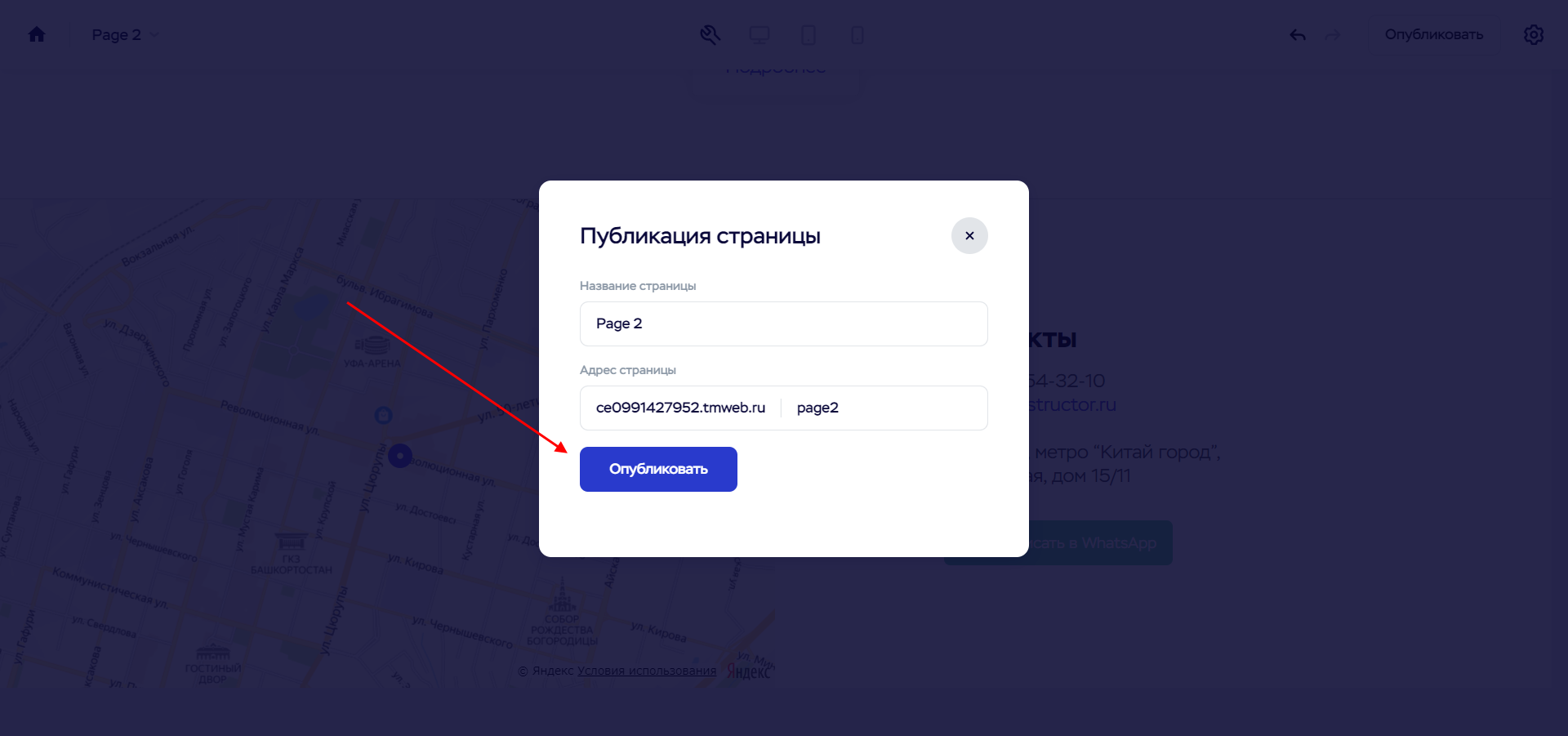
- Задаем название странице и еще раз жмем «Опубликовать».
- Чтобы посмотреть свой сайт и поделиться им с друзьями, мы можем нажать на кнопку «Открыть страницу» либо на кнопку в верхнем правом углу.
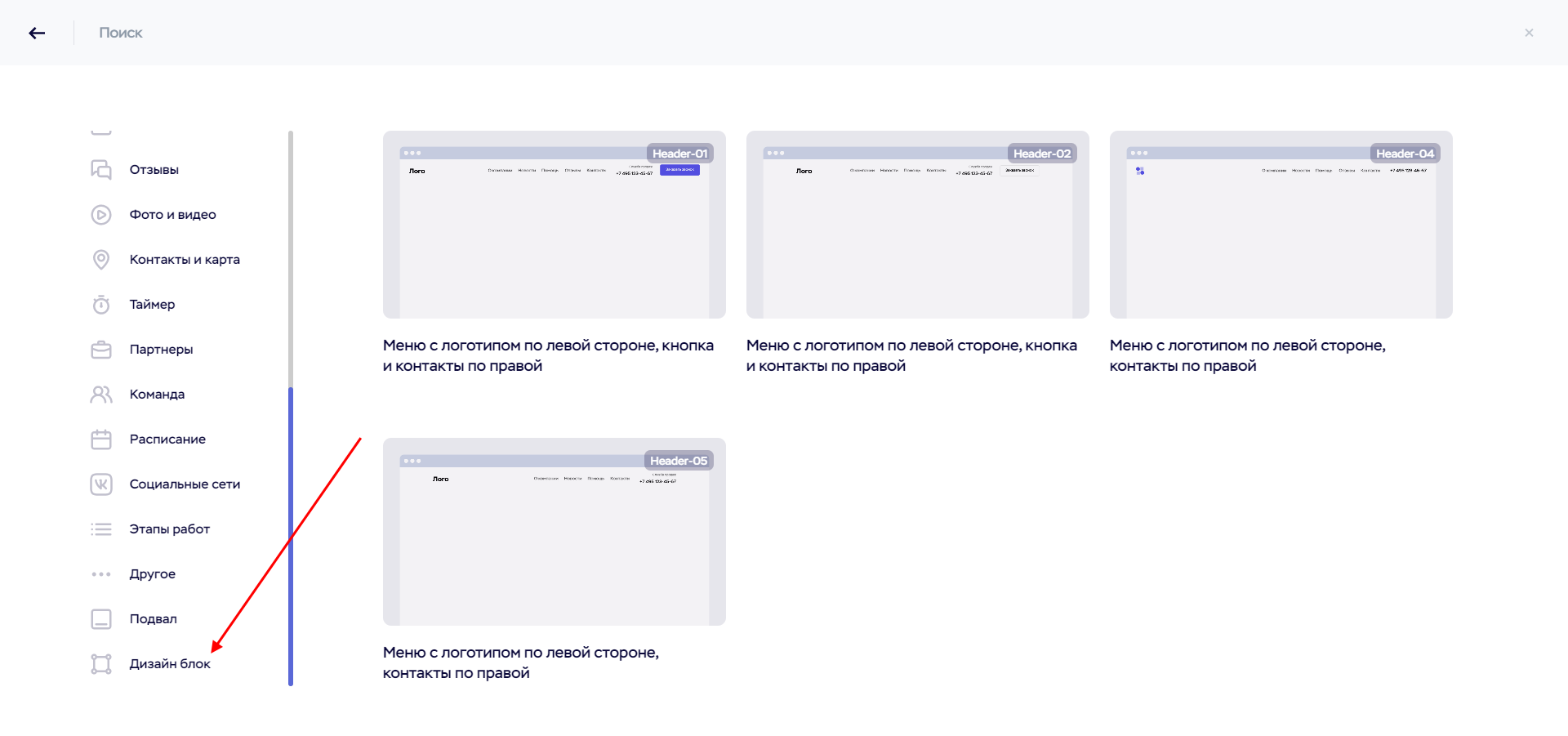
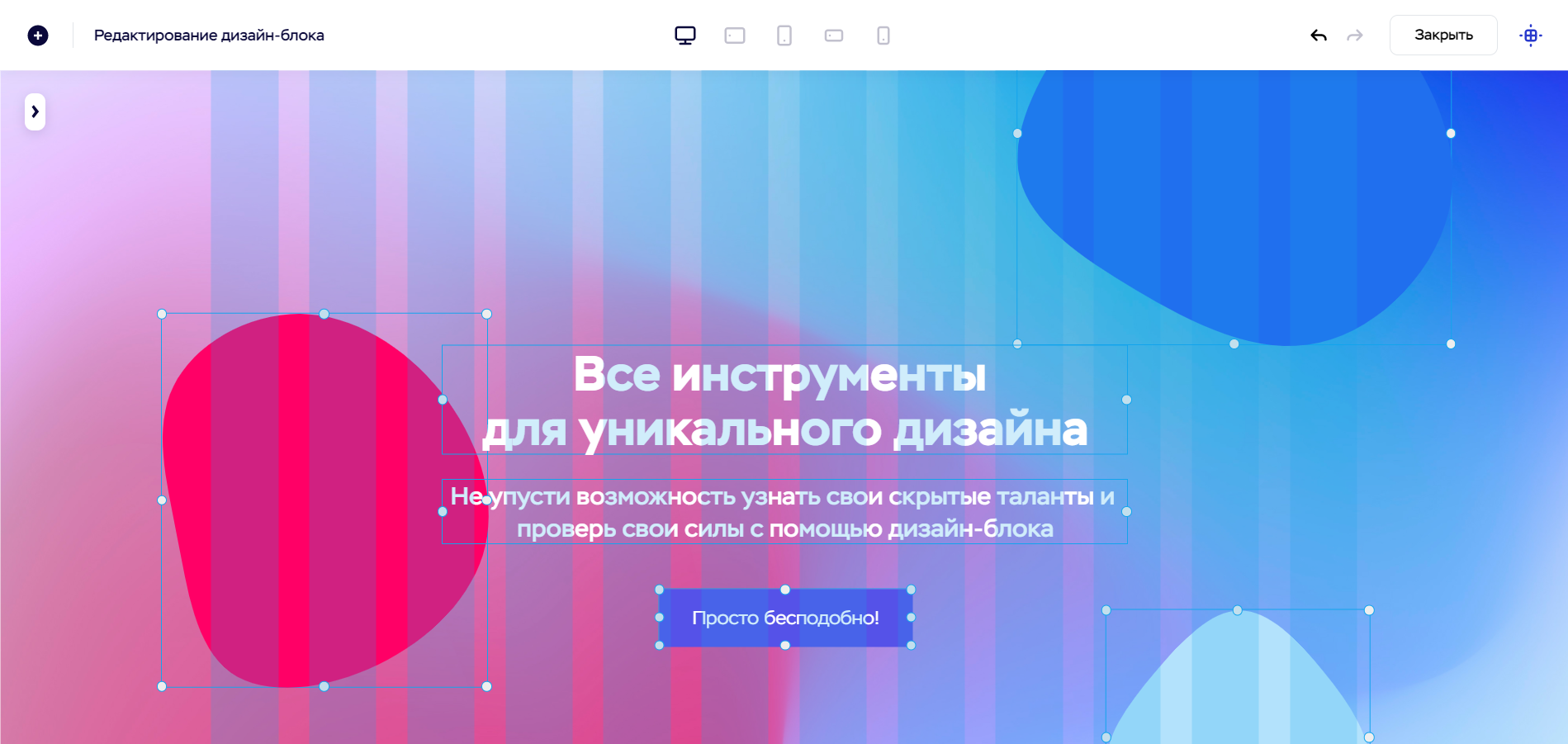
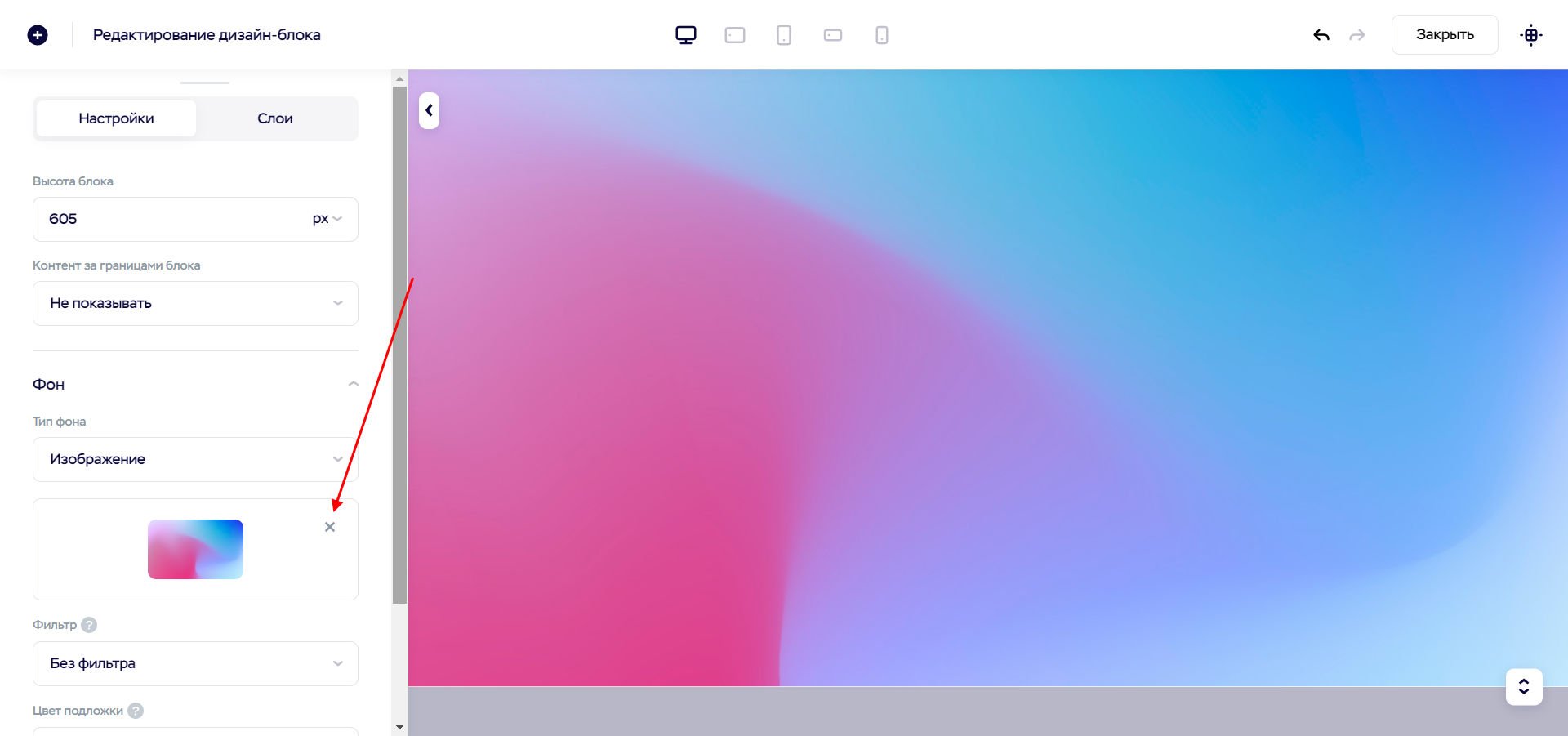
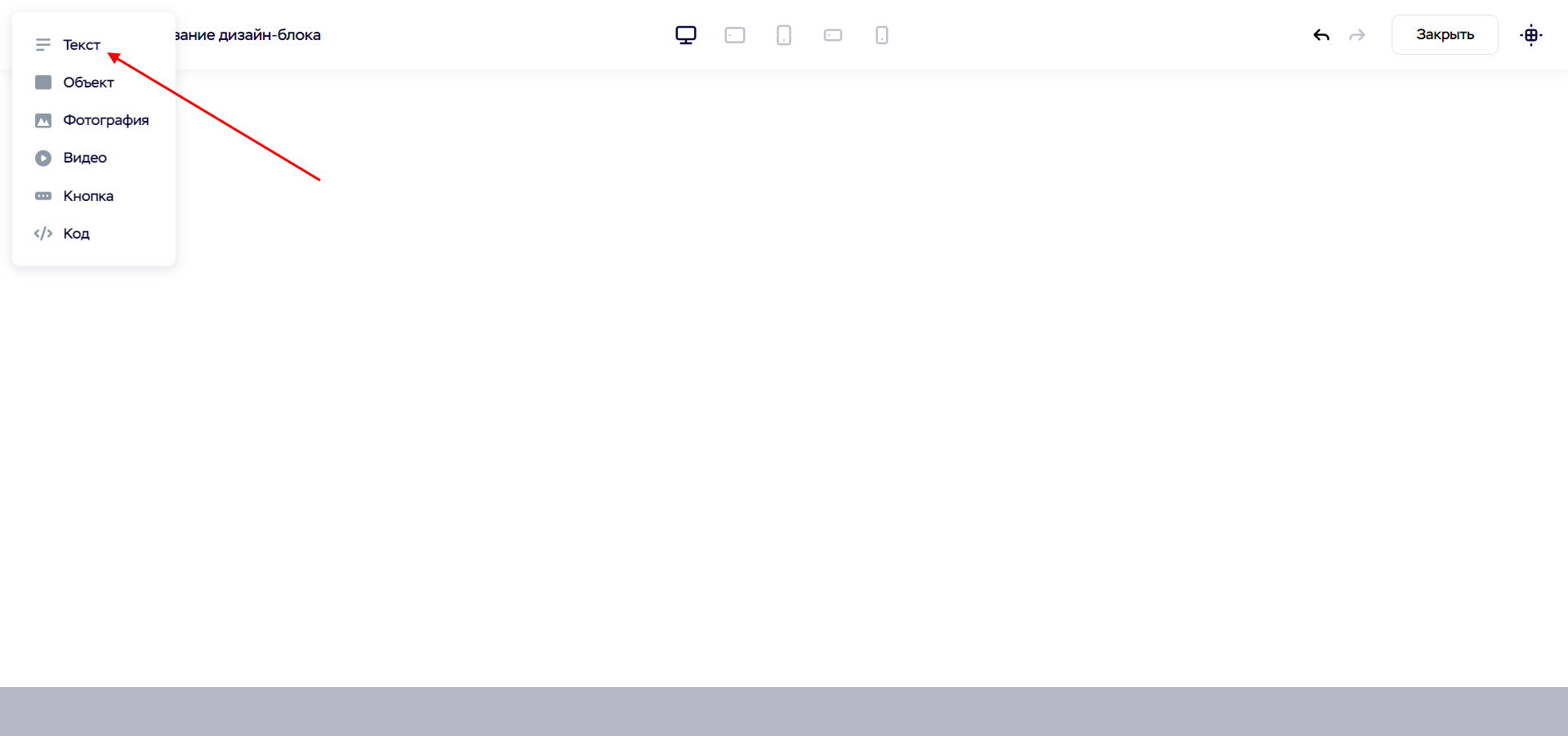
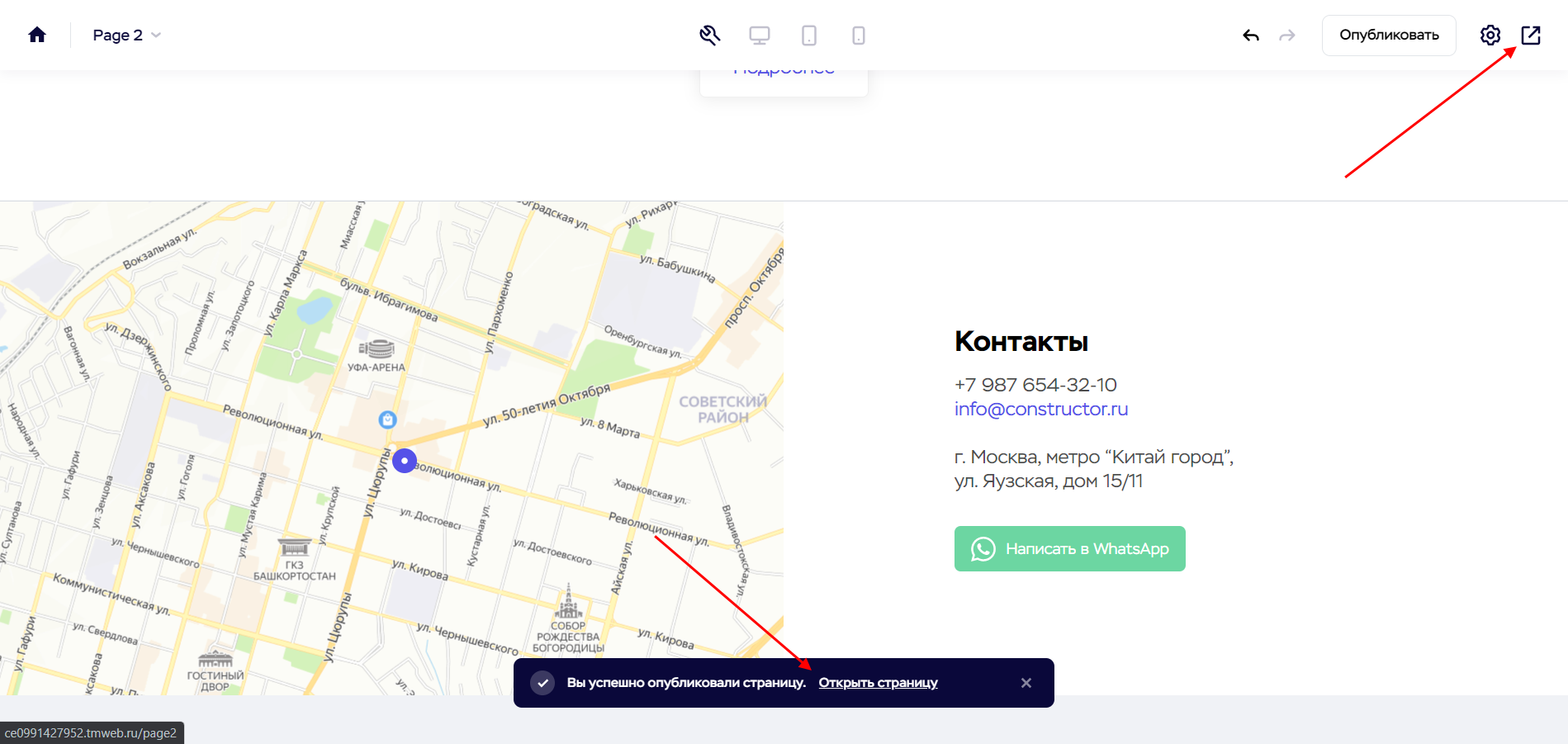
На этом разработка сайта в конструкторе Craftum завершена. Получился он совсем простым, но на основе этого можно создать любой другой веб-сайт с различным функционалом. Можно построить сайт полностью на дизайн-блоках либо комбинировать их с разнообразными шаблонами – все зависит от того, каких целей вы хотите добиться.
Оплатив тариф на год, вы получаете домен в зоне .ru .рф .fun .host .site .space .website или .online бесплатно!
Наиболее быстрый вариант – воспользоваться готовым шаблоном сайта. Выбираете тематику ресурса, кликаете на понравившийся шаблон, заменяете тексты и загружаете фото – вуаля, ваш уникальный сайт готов к публикации в интернете!
Как создать сайт на WordPress
Создание сайта на движке осуществляется несколько сложнее, но я верю в вас!
Каждый сайт в сети идентифицируется уникальным именем – например, google.com или timeweb.com. Такое имя принято называть доменом, обычно оно приобретается у регистратора доменов, а затем устанавливается на хостинг. Существуют и бесплатные домены, но такой вариант больше подходит для тестируемого сайта, нежели для полноценного и рабочего.
Когда доменное имя будет приобретено, потребуется прикрепить его к своему сайту. Чтобы это сделать, необходимо зарегистрироваться на хостинге, добавить туда веб-сайт и только потом подключить домен. В случае с Timeweb все намного проще – создать сайт и приобрести для него домен можно в единой панели управления!
Выбираем доменное имя и хостинг
Давайте создадим аккаунт на хостинге Timeweb и подключим к нему домен:
- Переходим на официальную страницу хостинга и в верхнем меню нажимаем на кнопку «Вход для клиентов».
- На отобразившейся странице выбираем «Регистрация».
- Вводим свое имя и почтовый адрес, затем жмем «Стать клиентом».
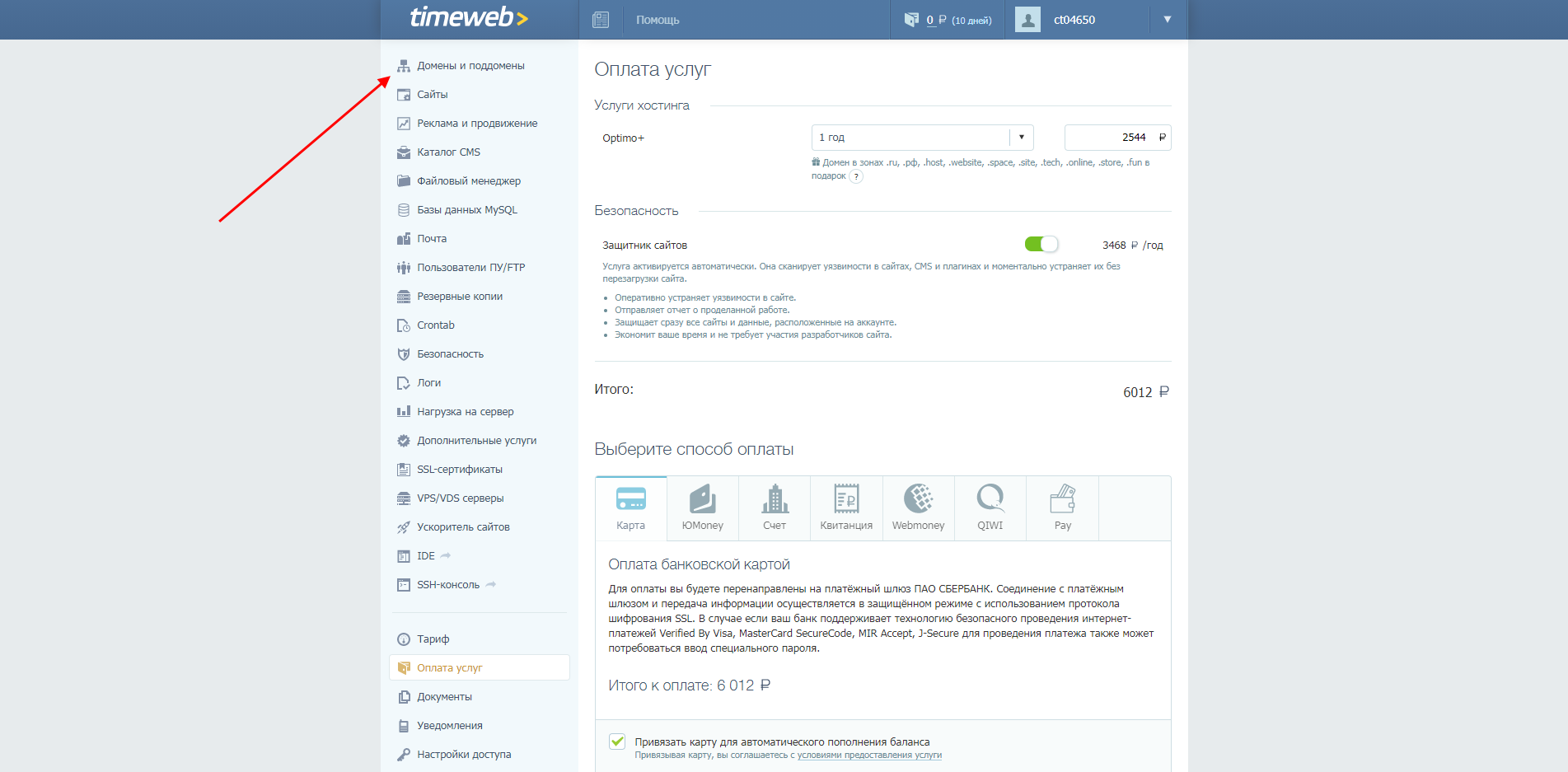
- 10-дневный тестовый период активирован. Теперь мы будем перенаправлены в свой личный кабинет – здесь и будут происходить все взаимодействия с сайтом. Чтобы подключить к нему новый домен, откроем раздел «Домены и поддомены».
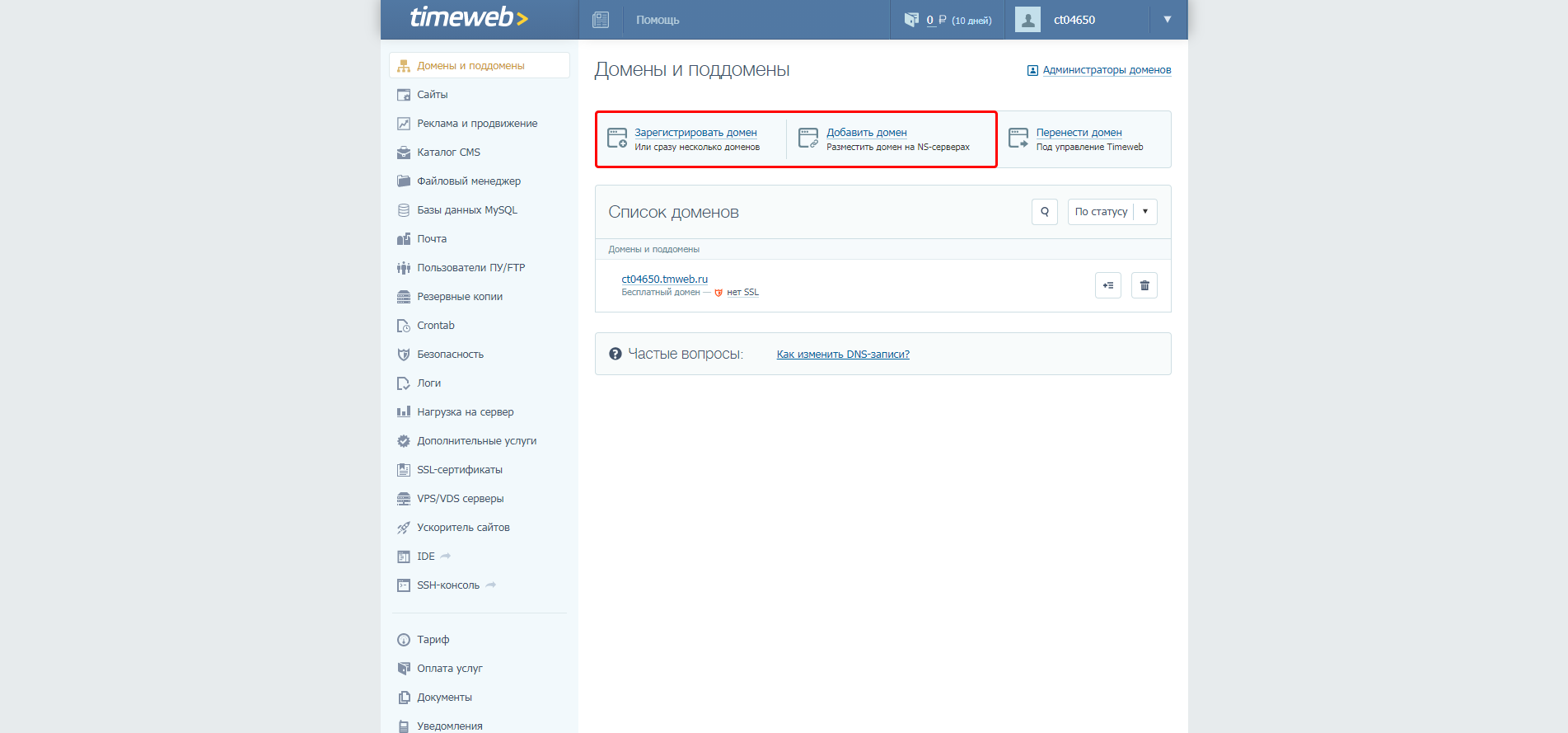
- Здесь мы можем как зарегистрировать новый домен, так и добавить уже существующий. Если вы ранее покупали где-то доменное имя или хотите получить бесплатное, то выберите «Добавить домен». Чтобы купить новый домен, необходимо нажать на кнопку «Зарегистрировать домен» и подобрать нужное имя. Для примера подключим бесплатный домен, который выдается хостингом.
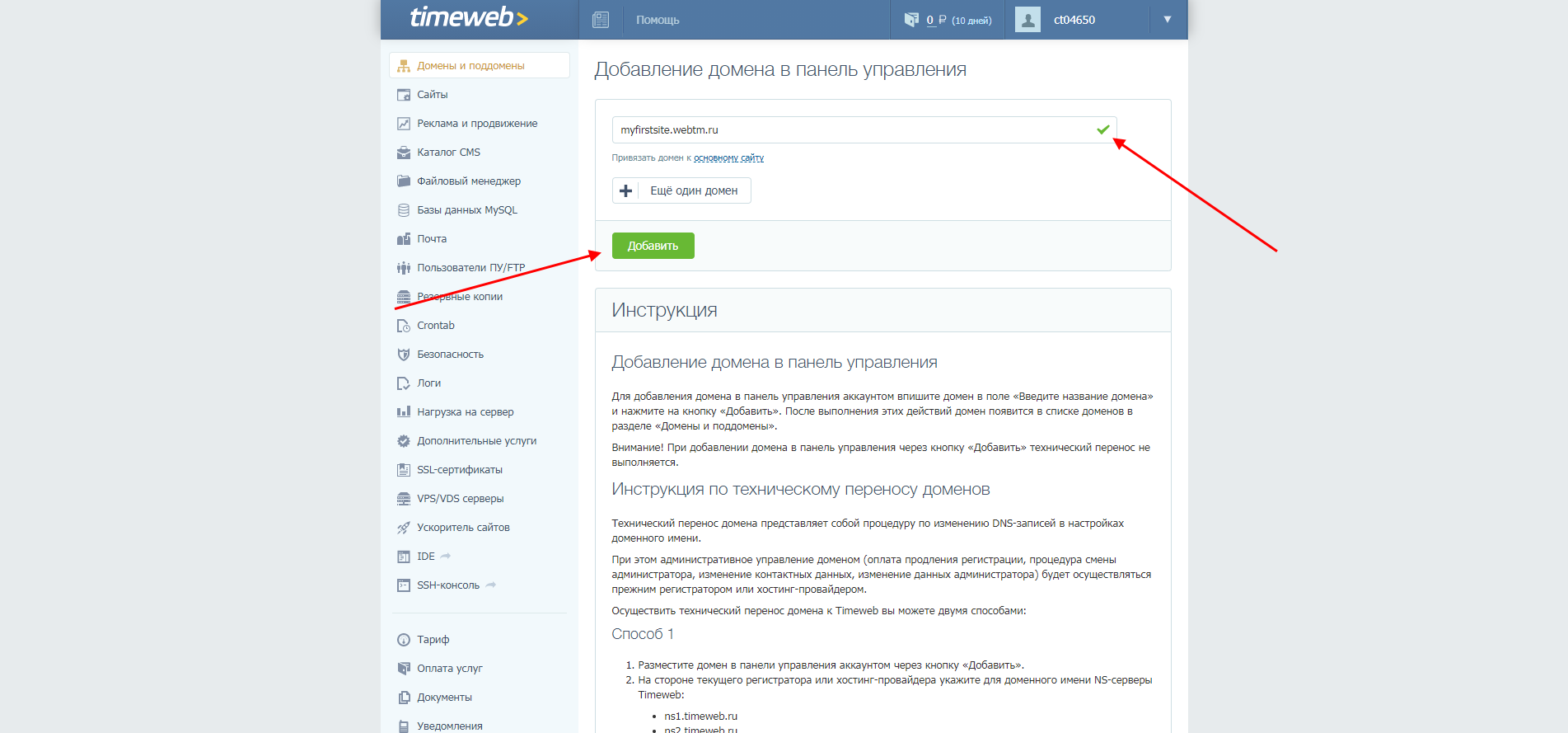
- Таймвэб позволяет воспользоваться тестовыми зонами .tmweb.ru, .tw1.su, .tw1.ru, .webtm.ru. Например, мы можем создать бесплатный домен типа myfirstsite.webtm.ru. Обратите внимание на то, что доменное имя может быть занято. Если оно будет свободно, то напротив него отобразится зеленая галочка. После этого можно нажать на кнопку «Добавить».
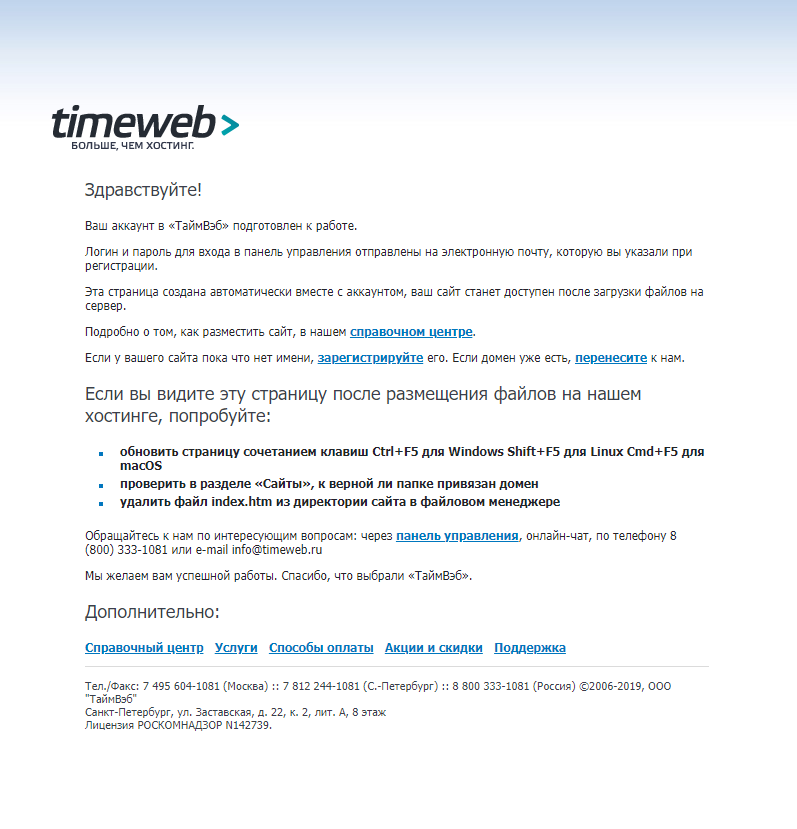
- Готово! Теперь мы можем перейти по указанному домену – достаточно ввести его в строку запроса браузера, куда прописываются адреса страниц. В результате должна отобразится информация о хостинге – это нормально, так как мы еще не создали сайт.
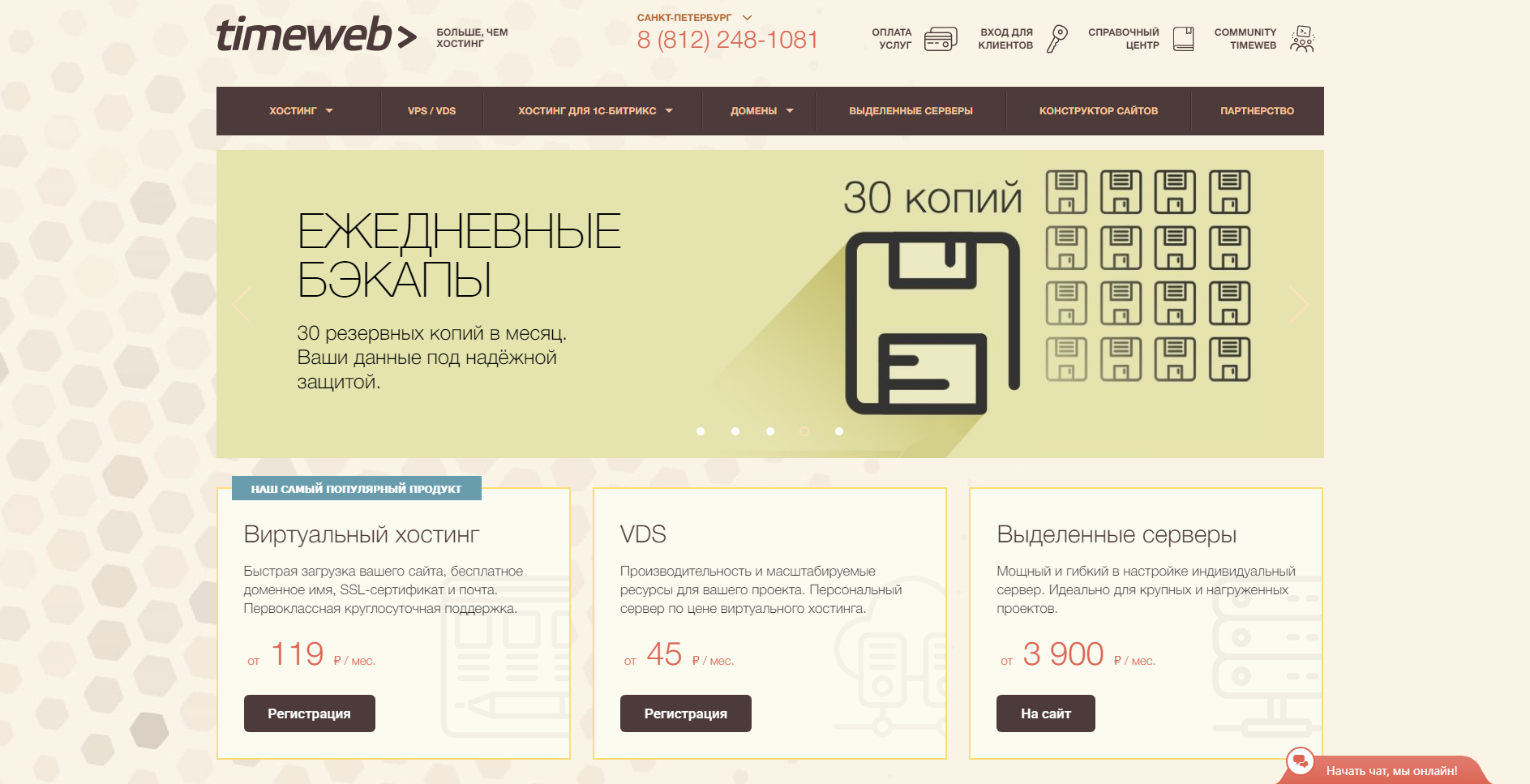
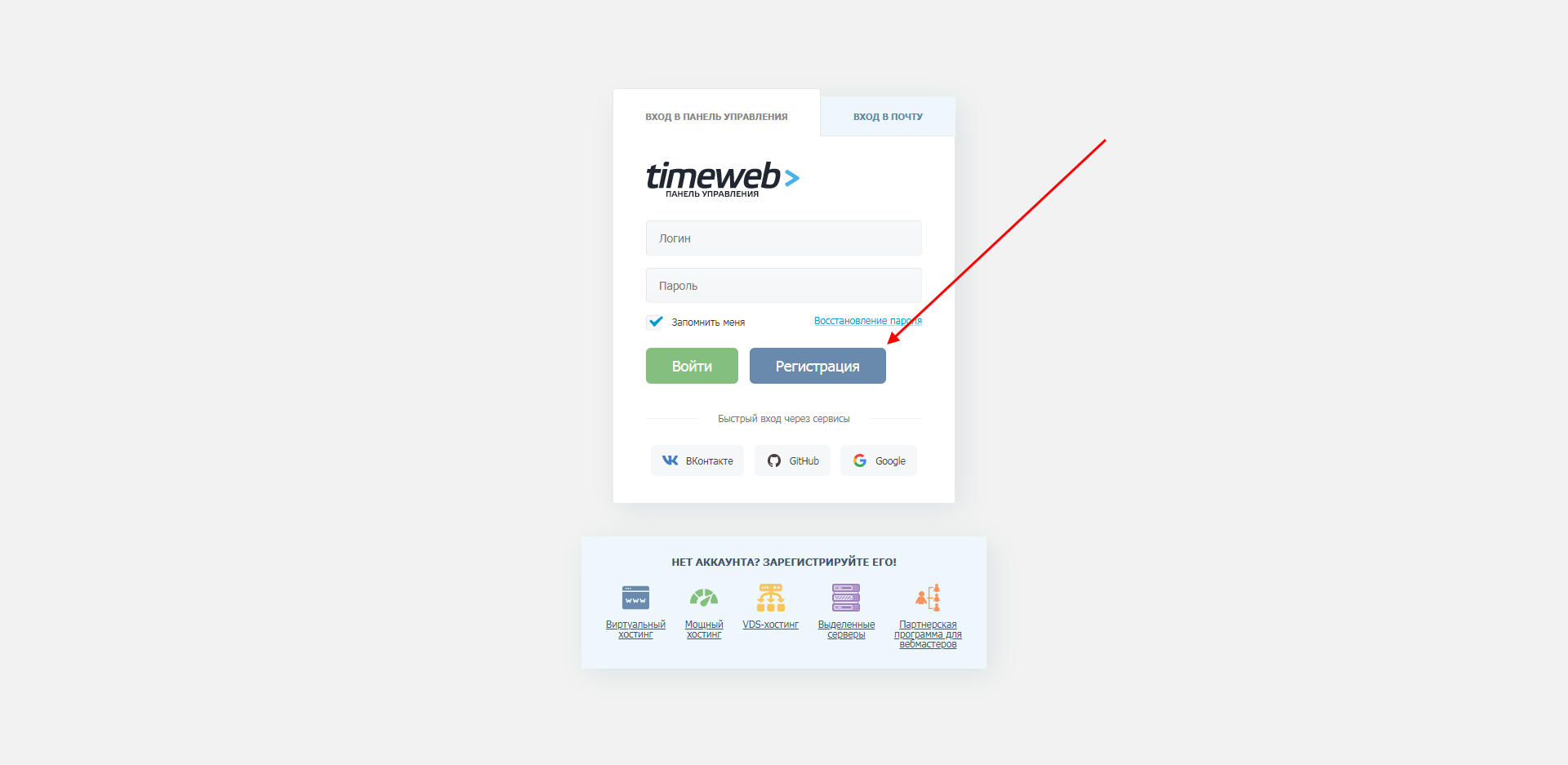
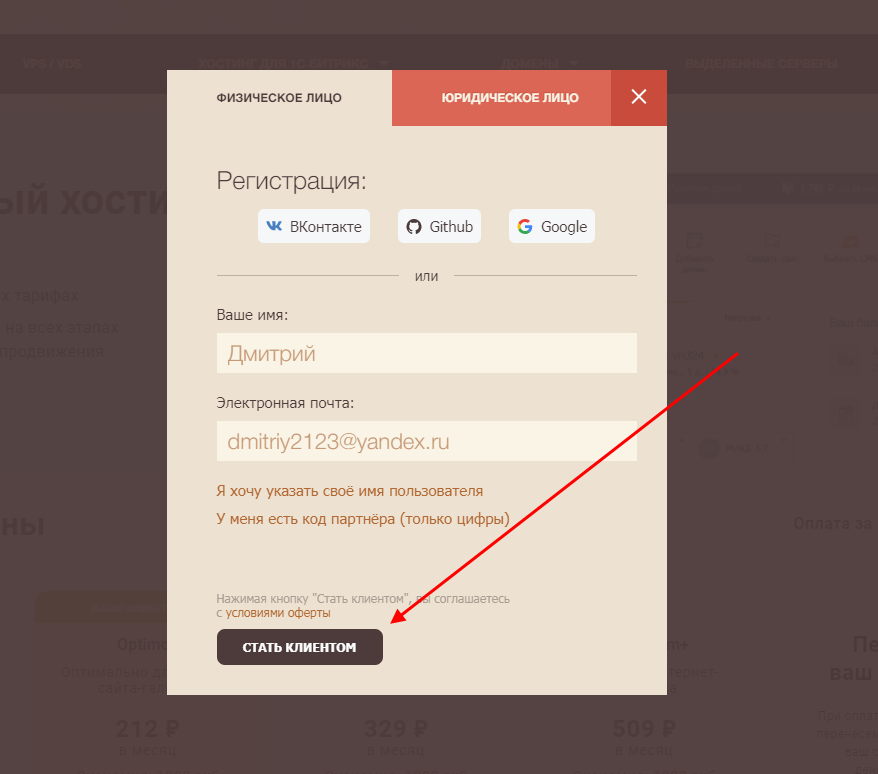
Как видите, подключить свой домен совсем не сложно. Теперь можно переходить к созданию собственного сайта на движке WordPress.
Устанавливаем WordPress на хостинг и выбираем шаблон
Домен мы подключили, теперь давайте свяжем его с нашим сайтом, но для начала создадим его базовый шаблон. Для этого в личном кабинете Timeweb выполним следующее:
- Переходим в раздел «Каталог CMS» и выбираем WordPress.
- В отобразившемся окне выбираем «Установить приложение».
- Выбираем доменное имя, активируем создание новой базы данных и нажимаем на «Начать установку».
- Готово! Теперь домен соединен с новым сайтом, а мы можем переходить к его модернизации. Для начала откроем административную панель – жмем на «Перейти к приложению».
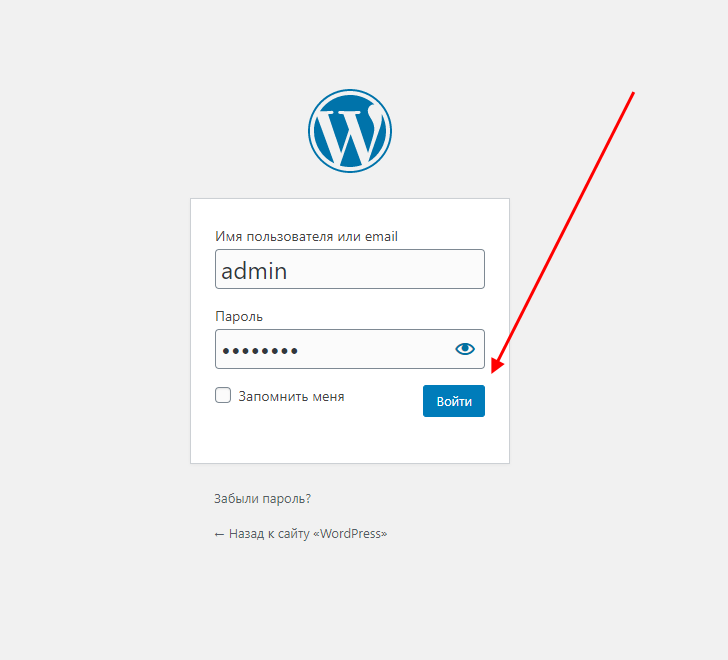
- Вводим данные для входа, указанные после установки WordPress, и жмем «Войти».
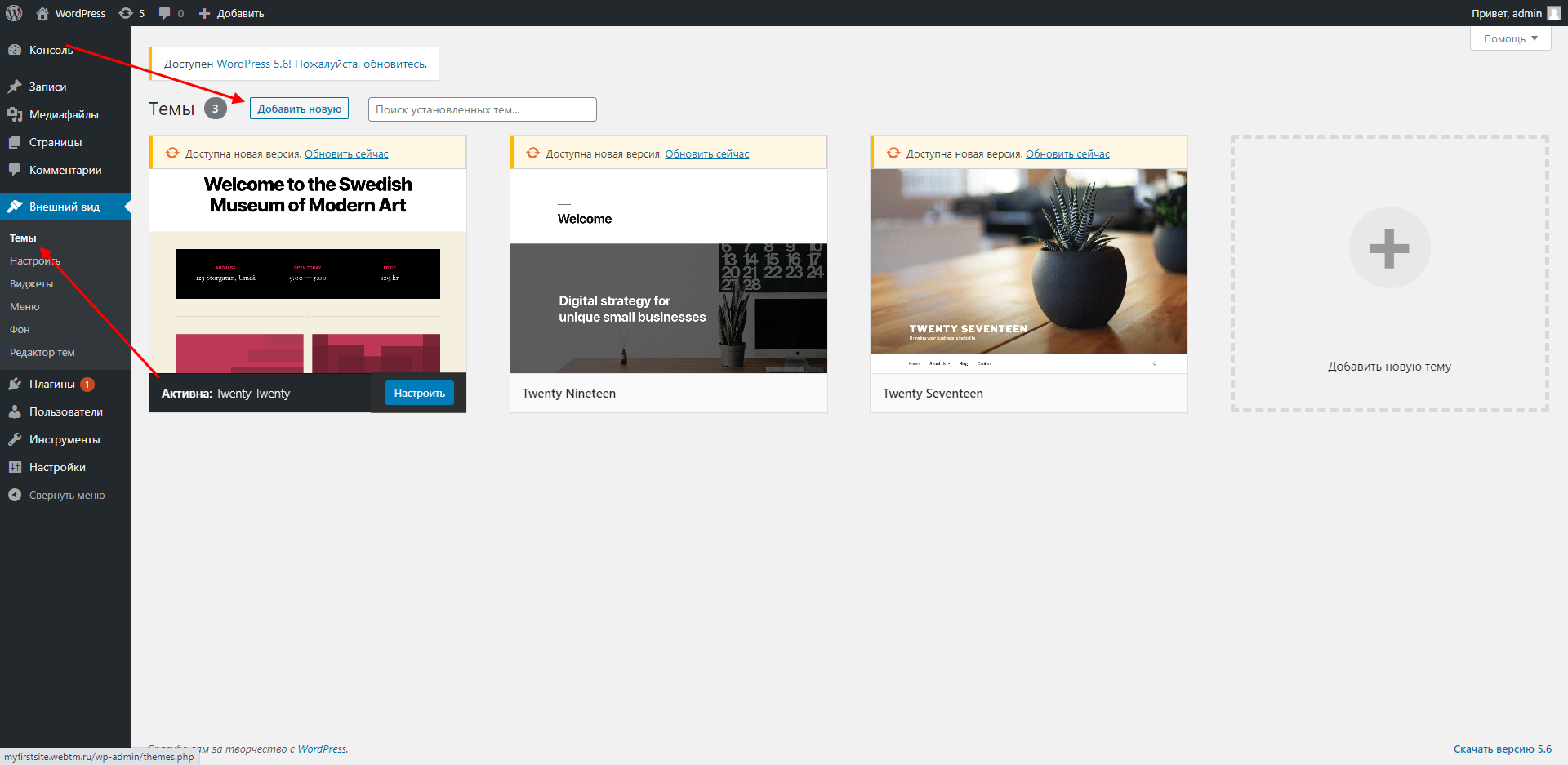
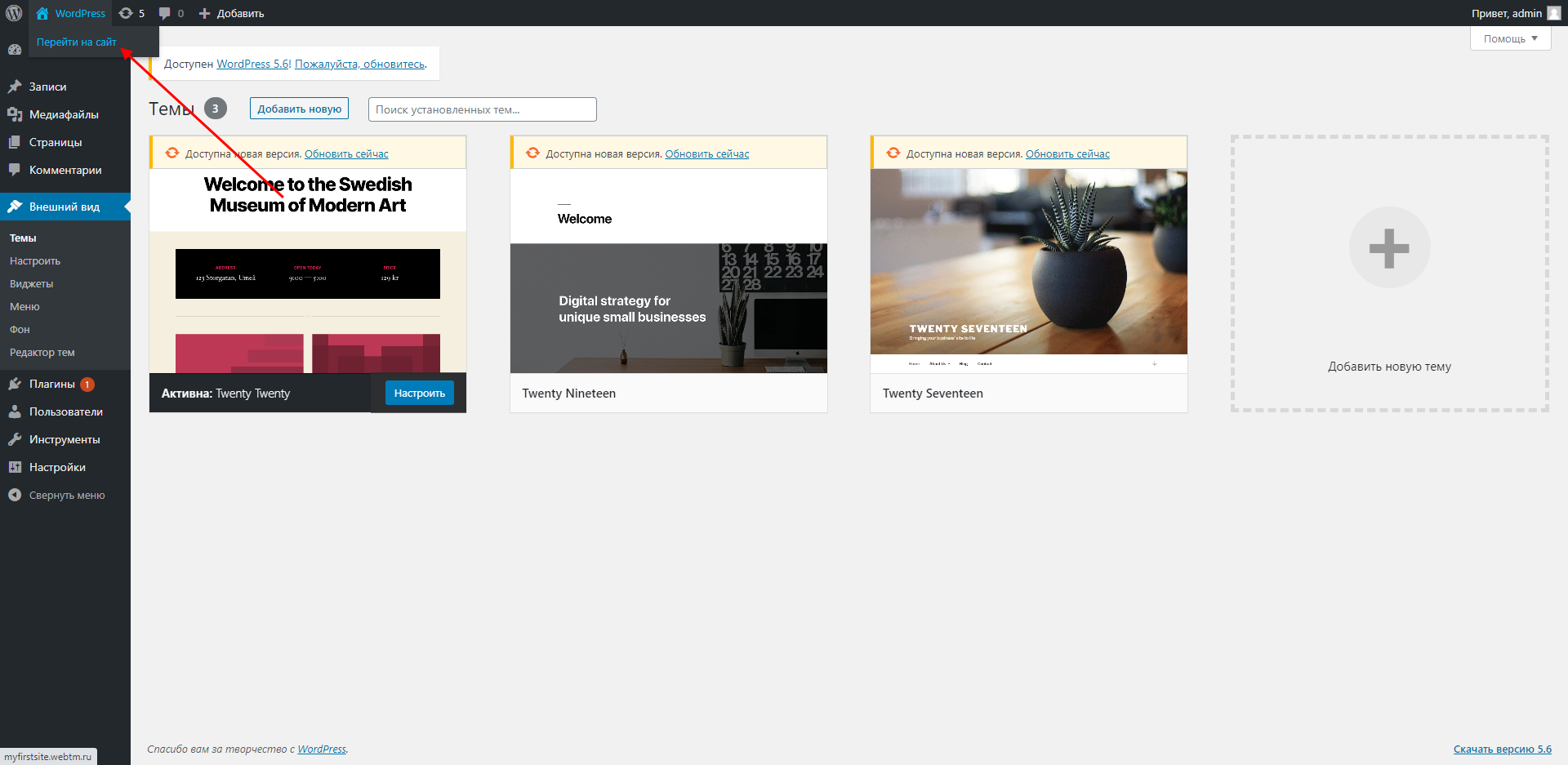
- Далее мы мы попадаем в админку WordPress – здесь и будем проводить все модификации с сайтом. В первую очередь нас интересует его внешний вид – для этого перейдем в раздел «Внешний вид» -> «Темы» и в правой части нажмем «Добавить новую».
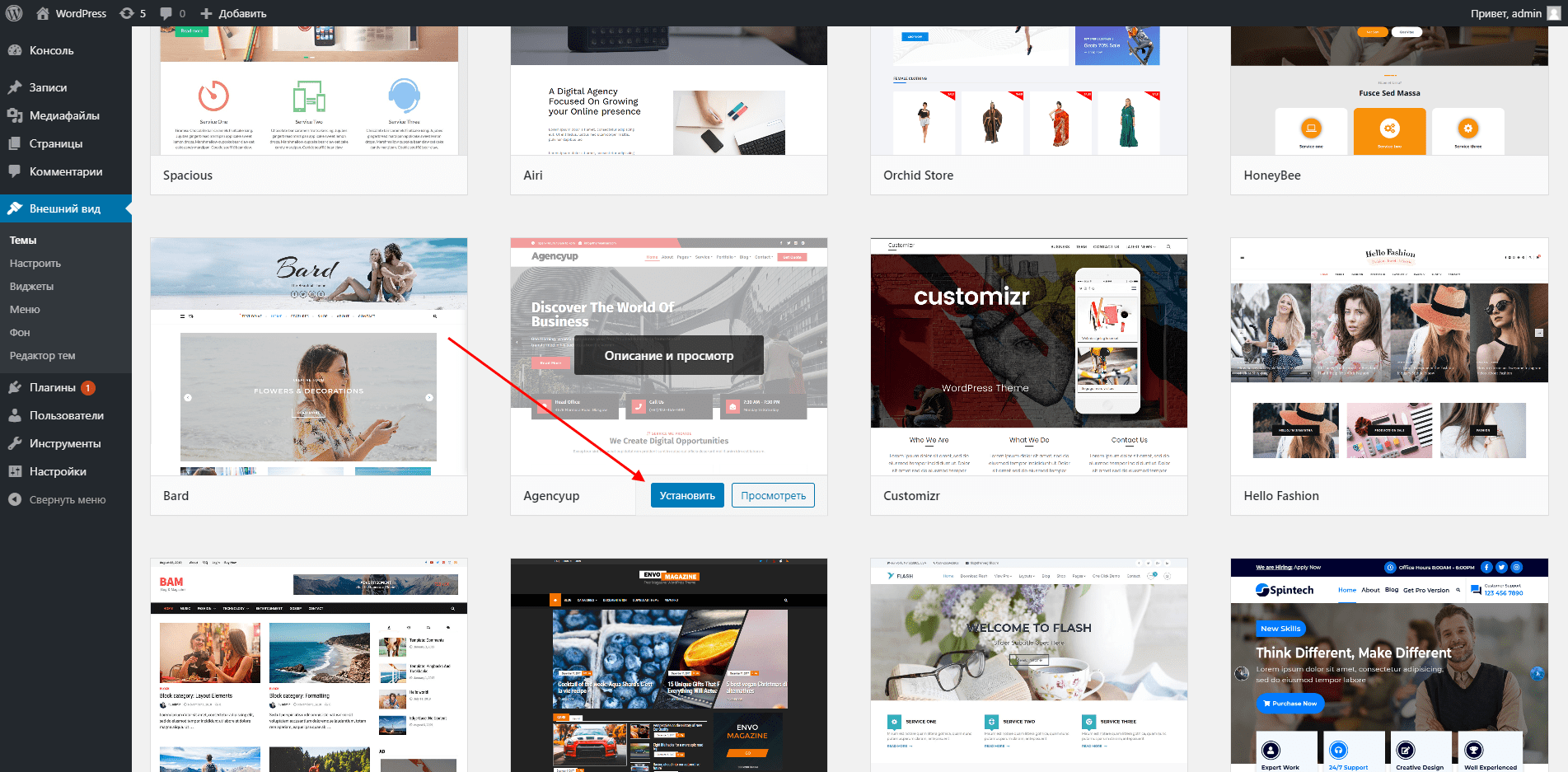
- Выбираем вкладку «Популярные» и попадаем в огромный магазин с различными темами – на данный момент их 3918. Для примера возьмем тему «Agencyup» и установим ее.
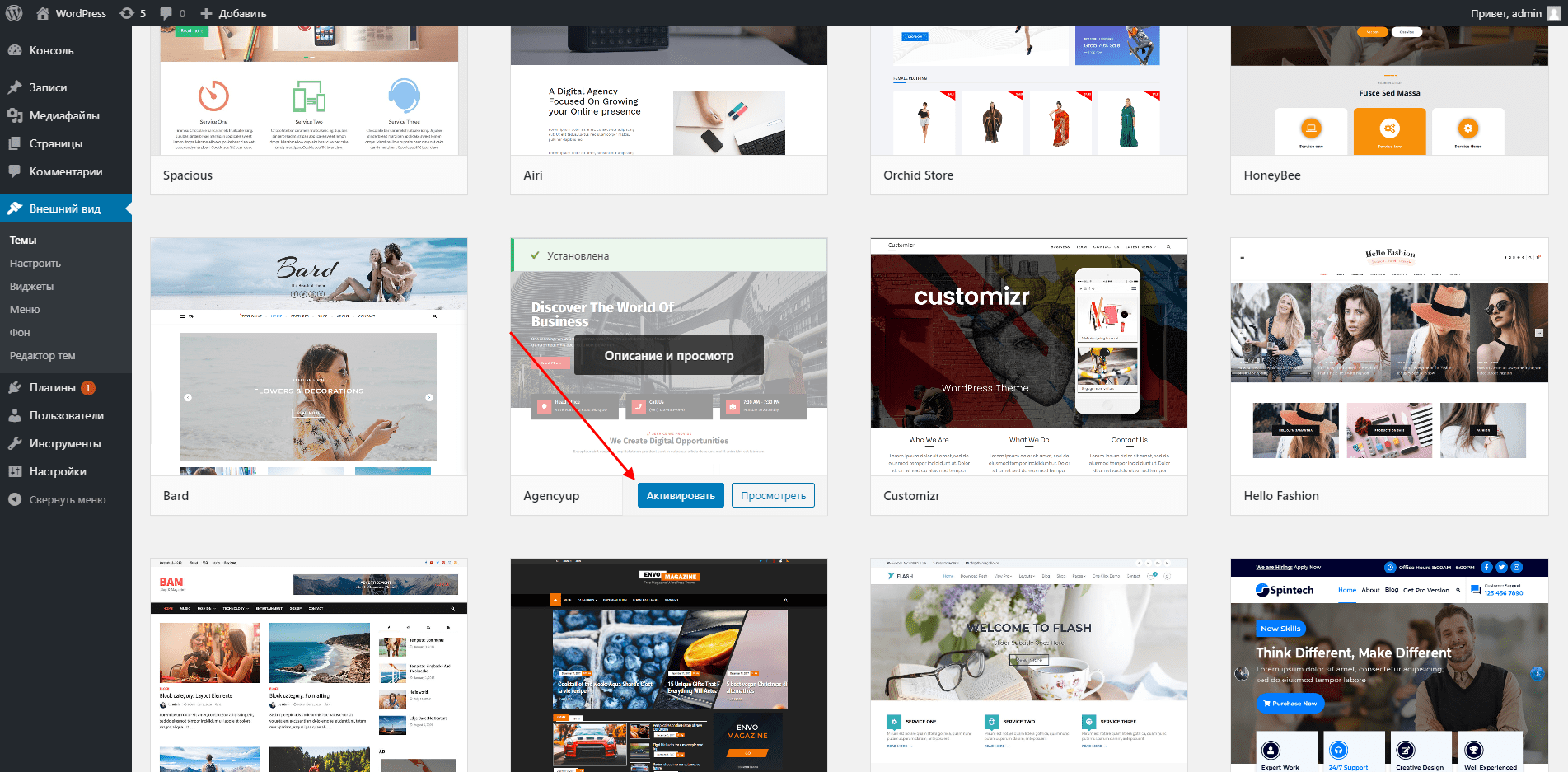
- На этой же странице активируем ее.
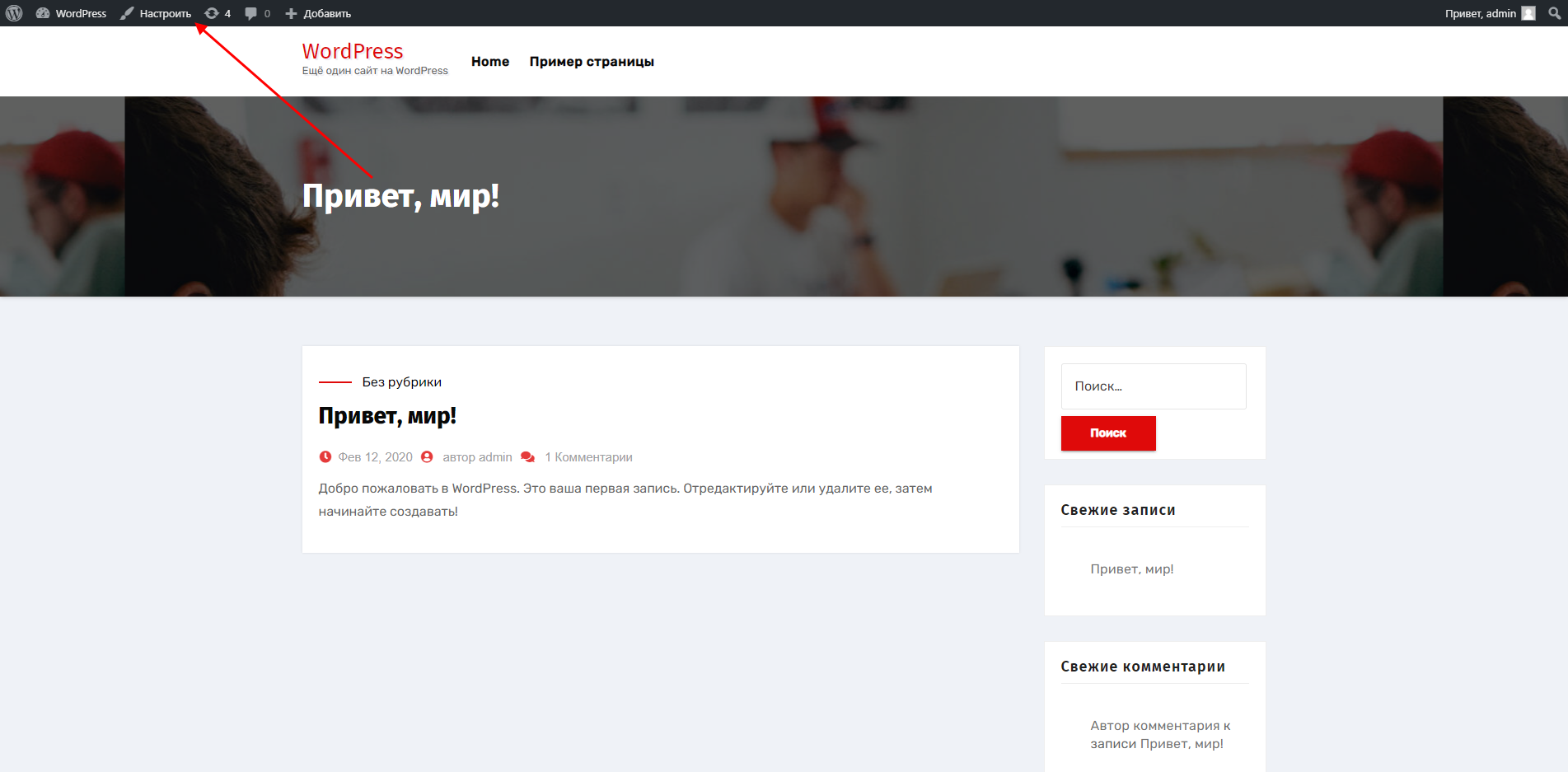
- Теперь можем открыть сайт и убедиться в том, что тема активировалась. Для этого в верхнем левом углу наведем курсор мыши на название WordPress и нажмем на «Перейти на сайт».
- В результате перед нами отобразится страница сайта. Чтобы ее кастомизировать, в верхнем меню есть специальная кнопка «Настроить», которая открывает доступ к редактированию доступных блоков: меню, футера, главной страницы и прочих элементов.
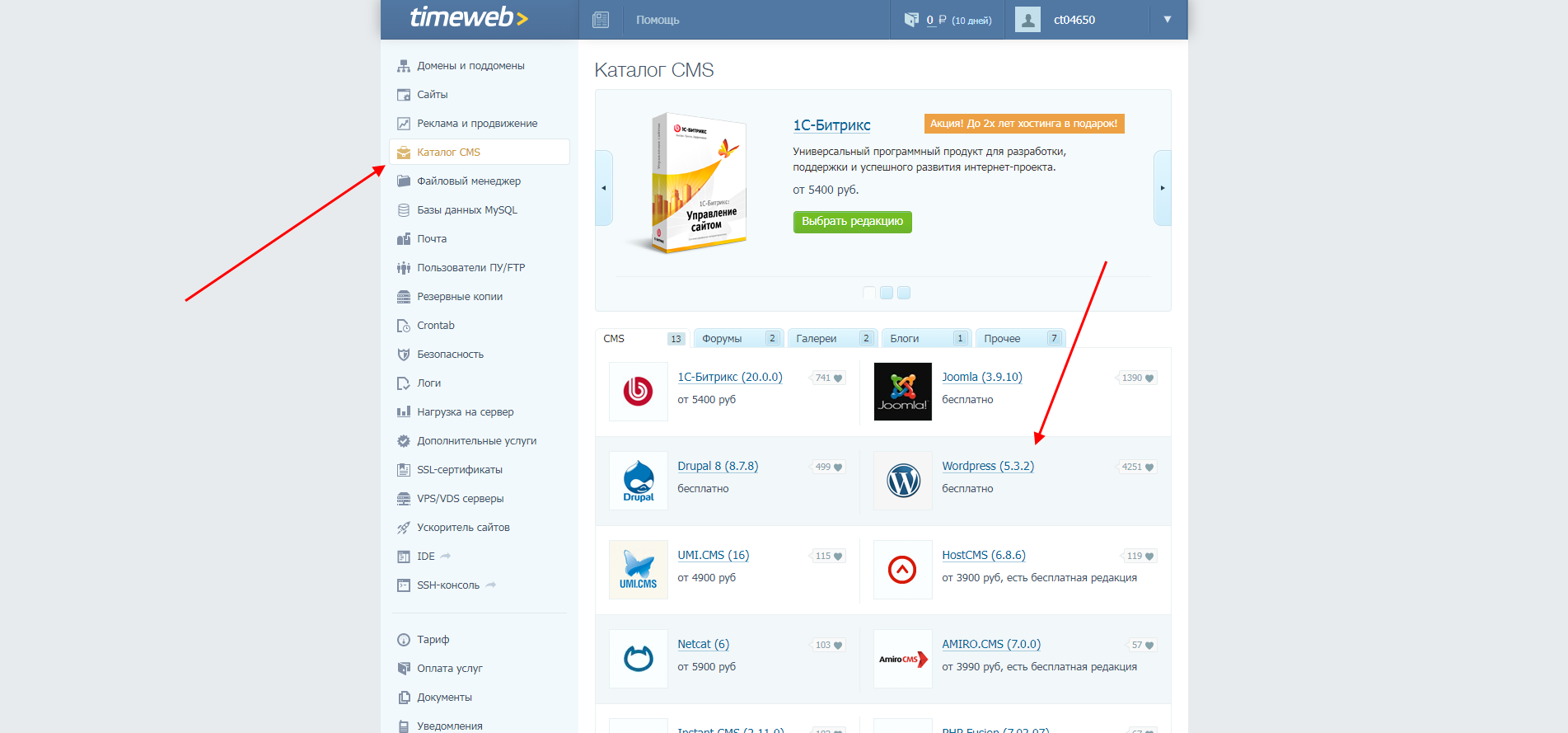
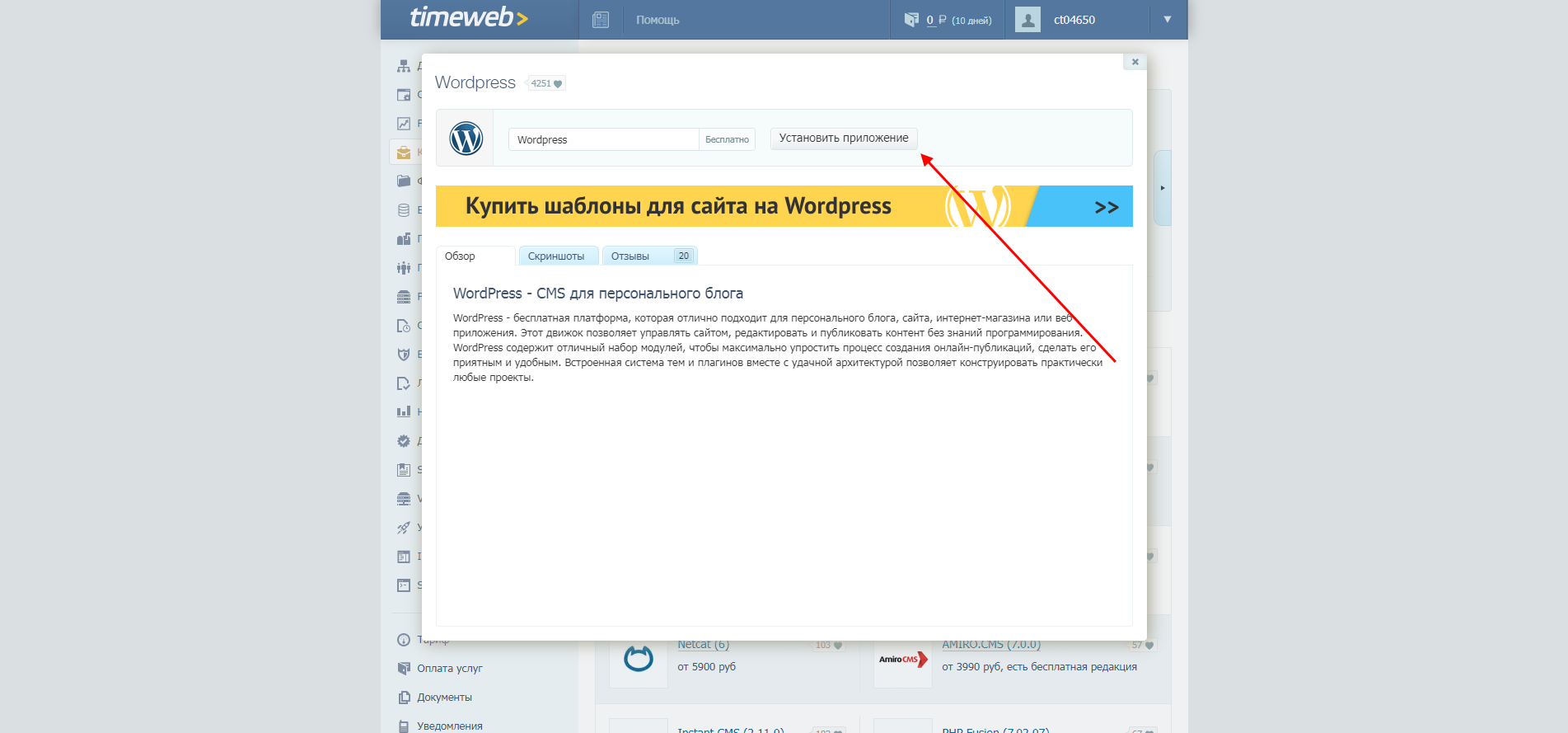
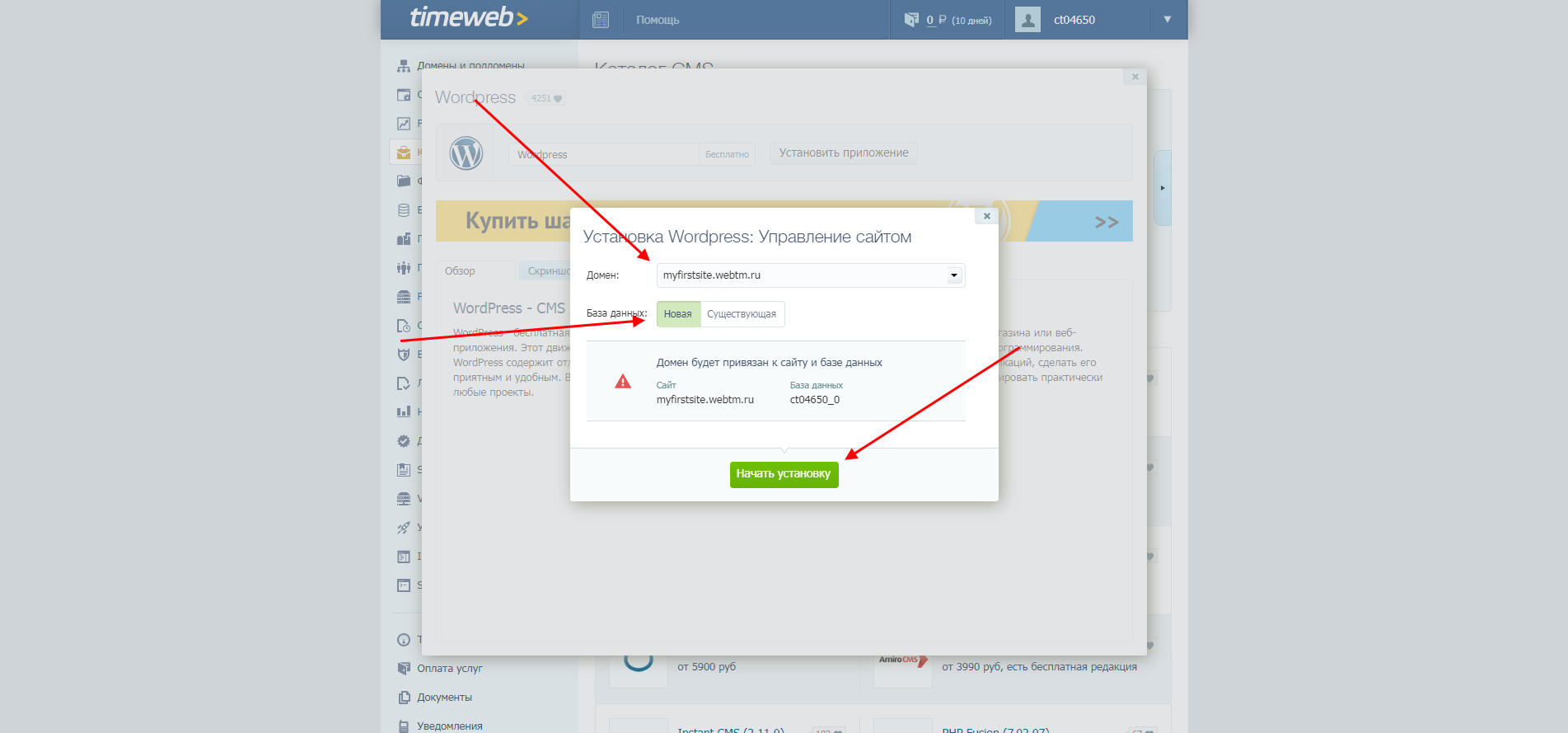
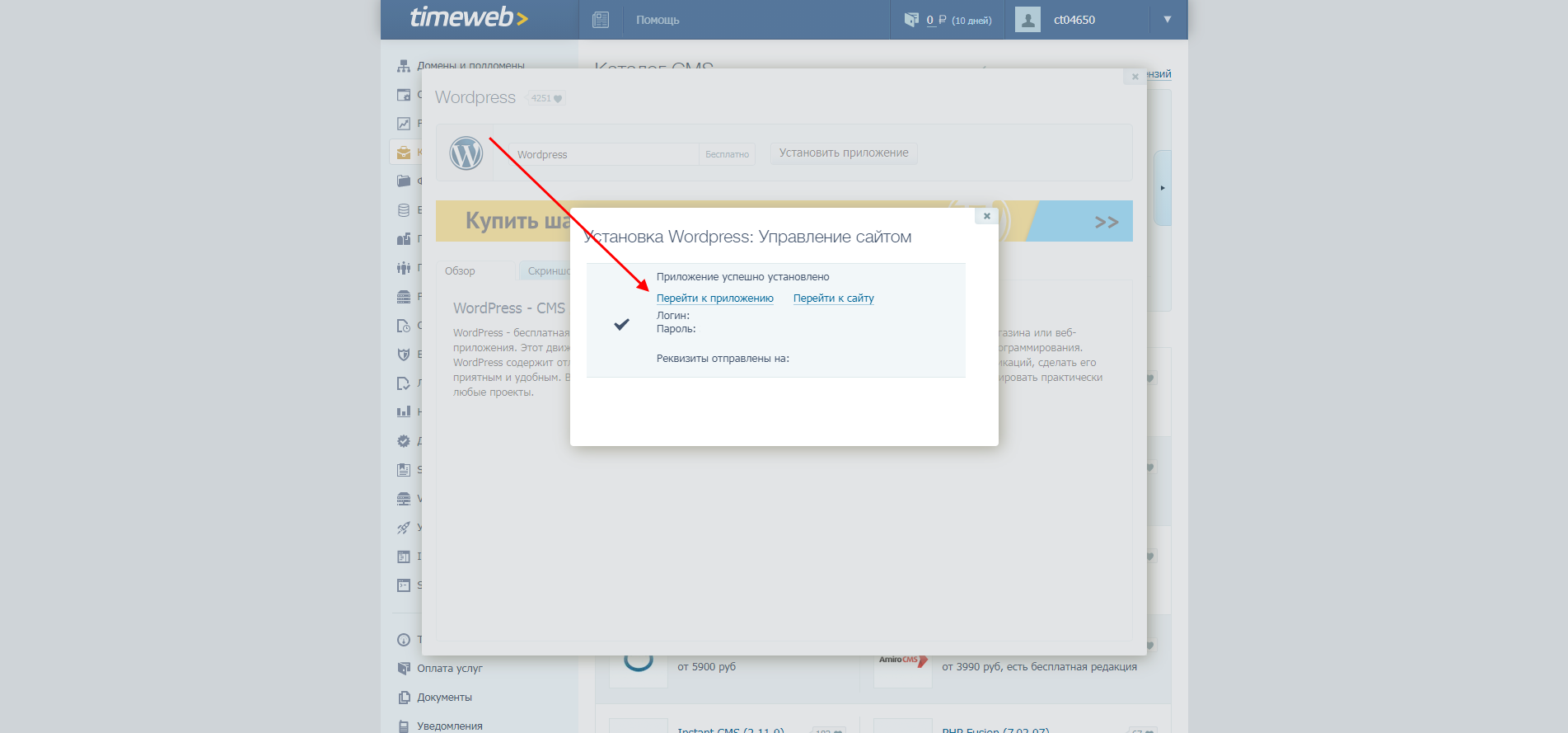
Вот так происходит создание сайта на WordPress. Помимо использования доступных тем, вы можете создавать свои собственные – в таком случае потребуются знания HTML, CSS, PHP и JavaScript. Кроме того, из этого вы можете построить неплохой бизнес – создание сайтов на WordPress пользуется большой популярностью во всем мире!
Заключение
На этом моя вводная инструкция по созданию сайтов подходит к концу. Сегодня мы поговорили о том, из чего состоят веб-сайты, какие платформы для них используются, а также попробовали создать сайт на WordPress и Craftum своими руками. Надеюсь, что совсем скоро создание веб-сайтов станет вашим хобби.
Конструкторы и технология Drag’n’Drop заметно облегчают создание сайта. Они компенсируют отсутствие знаний в программировании, веб-дизайне, верстке. Они позволяют все свести к наполнению готового шаблона уникальным контентом. Писать тексты и вырезать фото намного проще, чем писать код с нуля.
Если вы планируете самостоятельно развивать сайт, то в будущем придется осваивать каноны копирайтинга, учиться собирать семантическое ядро, внедрять ключи как в сниппеты, так и в тексты. Кроме того, сайт должен постоянно «развиваться», ведь это позволит ему уверенно продвигаться в SEO. Под развитием понимается регулярное появление новых материалов, добавление страниц с товарами, статьями. Публикацией придется заниматься самостоятельно или отдавать работу на аутсорсинг, но это уже совсем другая история.
Спасибо за внимание!
Как создать свой сайт с нуля
. Пошаговая инструкция для начинающих
Обновлено 03 февраля 2025, 14:12

Фото: Lee Charlie / Shutterstock / FOTODOM
Сайт ― это набор логически связанных между собой виртуальных страниц, то есть документов, размещенных в интернете
Создание хорошего сайта с грамотной структурой и понятным интерфейсом требует навыков в программировании, веб-дизайне и копирайтинге. В то же время существует много простых инструментов, с помощью которых можно самостоятельно сделать сайт с нуля. Вместе с профессиональными разработчиками РБК Life составил инструкцию для начинающих.
Что такое сайт
Сайт ― это набор логически связанных между собой виртуальных страниц, то есть документов, размещенных в интернете. Каждая страница написана на языке программирования и с помощью разметки HTML. По данным Siteefy, в октябре 2024 года в Сети насчитывали более 1,1 млрд веб-сайтов [1].
Сайты позволяют решать разные задачи. Одностраничные лендинги нужны для продвижения товаров или услуг. Например, лендинг, посвященный онлайн-курсу, будет содержать всю нужную информацию об обучении и предлагать пользователю приобрести курс.
Сайты-визитки, или портфолио, рассказывают о достижениях пользователя и услугах, которые он оказывает. Там могут быть примеры работ, фотографии, прайс-лист и контакты владельца. Многостраничные корпоративные сайты содержат информацию о компании, руководстве, продуктах и услугах. Интернет-магазины позволяют выбирать, заказывать и оплачивать товары, а форумы и социальные сети ― общаться.
Как создать сайт: три способа
Существуют разные инструменты для создания сайтов. Сложнее всего написать их на языке программирования (JavaScript, PHP, Python): потребуются знания и навыки написания кода, однако такие сайты будут более качественными, многофункциональными и адаптивными под разные устройства и поисковые системы.
Для тех, кто ничего не знает о программировании, существуют системы управления контентом (CMS) и конструкторы. С их помощью можно создать несложный сайт за несколько часов.
Интернет-магазины, визитки, портфолио — это сравнительно простые сайты. Они не требуют глубоких архитектурных решений и сложной оптимизации, поэтому для их разработки отлично подходят CMS и конструкторы. Более того, создание интернет-магазина зачастую удобнее на CMS, так как в системе уже есть встроенная админ-панель, позволяющая редактировать сайт без участия разработчика. Дополнительным преимуществом является наличие готовых модулей, например, для обработки платежей.
Однако сложные веб-ресурсы требуют более глубоких технических знаний. К примеру, сайт страховой компании невозможно создать исключительно на CMS, так как его бизнес-логика значительно отличается от стандартных решений. В таком случае большую часть функционала приходится разрабатывать с нуля. Чем сложнее проект, тем сильнее он выходит за рамки возможностей конструкторов и готовых CMS.

Эльдар Алиев
Fullstack-разработчик
HTML
HTML (HyperText Markup Language) ― это язык разметки, которая делит веб-страницу на блоки и секции. С помощью тегов он описывает, где размещаются картинки, текст, заголовки, таблицы. Вместе с ним используют язык стилей CSS (Cascading Style Sheets), который задает оформление страницы, цвета и шрифты. Интерактивность и динамические элементы на сайте добавляют с помощью языка программирования JavaScript.
Знание этих инструментов позволит полностью контролировать дизайн и функциональность сайта. Однако способ подходит только тем, кто готов потратить время на обучение.
CMS-системы
Новичку будет гораздо проще создать сайт с помощью системы управления контентом CMS. Программа позволяет редактировать содержимое сайта из готовых блоков без необходимости писать код с нуля.
Преимущество CMS заключается в наличии большого количества плагинов ― программ, которые расширяют возможности сайта и дают возможность адаптировать его под различные функции. Также многие CMS имеют встроенные инструменты SEO-оптимизации сайта под поисковые системы «Яндекс», Google и другие. Это нужно для продвижения ресурса под определенные запросы.
Например, пользователь вбивает в поисковике «купить ботинки». Чем лучше у сайта по продаже обуви настроили SEO-оптимизацию, тем раньше его будут находить в поисковой выдаче и тем выше вероятность, что покупатель откроет именно его.
Ниже приведены топ-пять самых популярных CMS-систем в России по данным портала iTrack [2].
- WordPress ― бесплатная CMS-система. Как уверяют ее создатели, программу используют более 43% всех сайтов в интернете [3]. Она идеально подходит для блогов, портфолио, новостных ресурсов и небольших онлайн-магазинов. Здесь большой выбор тем, шаблонов и плагинов, хотя встроенных функций меньше, чем у конкурентов [4].
- «Битрикс» ― российская коммерческая CMS-система, у которой есть интеграция с системой управления бизнесом 1С. Больше всего эта программа подходит для крупных компаний с большим бюджетом на разработку сайта. Стоимость лицензии варьируется от 6,2 тыс. до 1,7 млн руб.
- Joomla ― бесплатная CMS, похожая на WordPress. Новичку по силам справиться с ней, хотя тем и плагинов в программе меньше. Дополнительный функционал придется самостоятельно найти в интернете, а затем добавить его на сайт.
- OpenCart ― система, ориентированная на создание сайтов для интернет-магазинов. Она дает возможности для подключения CRM, 1С, аналитики и систем оплаты.
- Drupal ― сложная и мощная CMS, предназначенная для профессиональных разработчиков. Новичку без нужных технических навыков разобраться будет сложно, зато она подойдет для крупных коммерческих проектов и онлайн-магазинов.
Конструкторы сайтов
Один из самых простых и быстрых способов — сделать сайт через конструктор. Все, что нужно сделать, — выбрать шаблон и начать добавлять контент через визуальный редактор. Упрощает процесс и то, что конструкторы часто предоставляют собственный хостинг.
Существенный недостаток таких сервисов заключается в ограниченном функционале. Разработчику сайта будет сложно выйти за рамки стандартных решений и добавить инструменты, которых нет в каталоге. Кроме того, некоторые конструкторы не предлагают достаточных инструментов для полноценной SEO-оптимизации, а это влияет на посещаемость сайта.
Вот несколько популярных конструкторов сайтов.
- Tilda ― в бесплатной версии конструктора получится создать один сайт с наполнением до 50 страниц. Платная лицензия открывает больше возможностей: вставка специфических функций через HTML-код, интеграция платежных систем, CRM, аналитика, защита от кибератак. В зависимости от объема расширений подписка стоит 500–1000 руб. в месяц.
- Craftum ― один из самых бюджетных конструкторов, в котором есть 150 шаблонов для сайтов, лендингов и интернет-магазинов. Подписка стоит от 149 руб. в месяц.
- uKit ― позиционирует себя как платформа для бизнеса. Конструктор предлагает 350 шаблонов в 38 тематиках и встроенные инструменты для продвижения сайта. Подписка стоит от 495 руб. в месяц при оформлении на два года.
Выбор и регистрация доменного имени
Доменное имя — это уникальный адрес, который пользователи вводят в браузер для доступа к сайту. Домен может быть любым, главное, чтобы он был запоминающимся, понятным и соответствовал целям сайта.
Согласно порталу Siteefy, к концу 2022 года в мировой сети было зарегистрировано больше 350 млн доменов [5]. Проверить, не занято ли выбранное имя сайта, можно на Whois-сервисах.
Fullstack-разработчик Майя Пахомова выделяет несколько принципов выбора доменного имени:
- краткость ― чем легче запоминается имя, тем лучше (например, mysite.ru);
- уместность ― имя должно отражать вашу сферу деятельности (например, flowers-shop.ru для магазина цветов);
- отсутствие сложных символов ― цифры и дефисы могут запутать пользователей;
- выбор правильной зоны (для России —.ru или.рф, для международных проектов —.com).
Важно обращать внимание на домен верхнего уровня (TLD) ― это то, что следует после точки в доменном имени. Традиционно домен .com считается наиболее универсальным и узнаваемым расширением, но если проект ориентирован на определенную страну, можно использовать локальные расширения ―.ru,.by.
По словам веб-разработчика Романа Молодожени, использование собственного домена вместо бесплатных сервисов (например ― site.wix.com) добавляет ресурсу профессиональный вид. А новые TLD (.tech,.store,.blog) могут быть полезны для создания уникального образа сайта.
Доменное имя — это важная составляющая успешности сайта. Оно влияет на восприятие пользователей, их доверие, а также на ранжирование в поисковых системах. При выборе домена следуйте принципам простоты, уникальности и связи с брендом или нишей. Это поможет вам создать сайт, который будет легко найти, запомнить и ассоциировать с вашим бизнесом.
Роман Молодоженя
Руководитель веб-студии «SWD-Яркий»
Зарегистрировать доменное имя можно в любое время, и для этого необязательно создавать сайт. Получить домен стоит, если у вас уже есть идея для названия ресурса, а времени на разработку и дизайн пока нет.
Получить доменное имя можно у аккредитованных регистраторов, их список опубликован на официальном сайте Координационного центра доменов.ru/.рф. Услуга не бесплатная, стоимость зависит от регистратора и того, насколько удачным будет доменное имя.
Например, у «Рег.ру» регистрация доменного имени с окончанием .ru стоит 119 руб. на год (продление еще на год ― 1119 руб.). А имя с международным доменом верхнего уровня .com обойдется в 1601 руб. на год (продление ― 2299 руб.) [6].
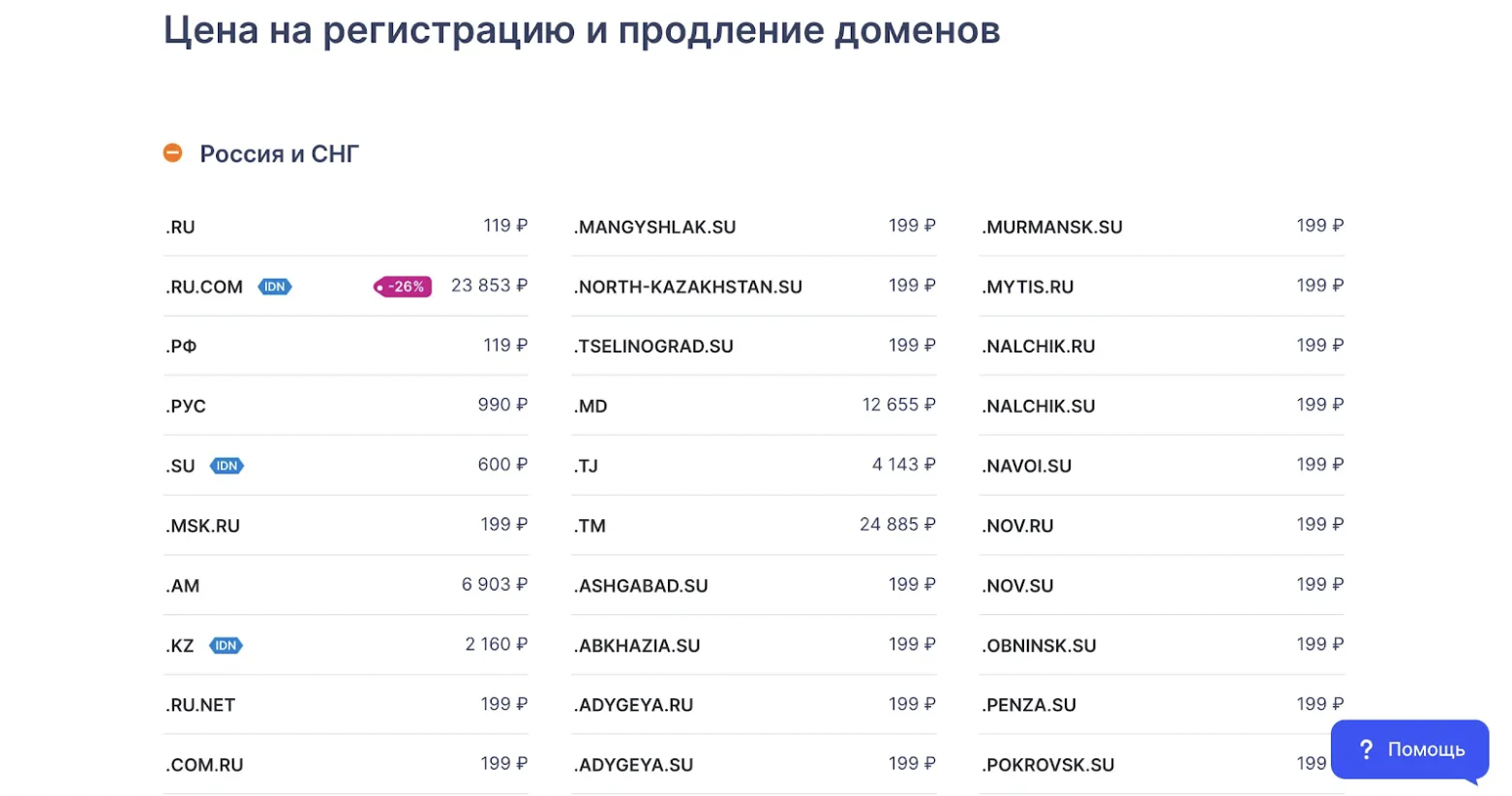
Тарифы на регистрацию доменного имени у «Рег.ру»
Вот еще несколько проверенных ресурсов регистрации доменов:
- «Руцентр» (nic.ru);
- «Домены.ру»;
- Timeweb;
- Beget;
- SpaceWeb.
Выбор хостинга
После регистрации домена необходимо выбрать хостинг ― виртуальное место на сервере, которое берется в аренду у провайдера. Существуют общие хостинги, когда несколько разных сайтов находятся на одном сервере. По похожему принципу работает офисный центр, в котором разные фирмы арендуют помещения.
Компании, которым нужна максимальная производительность, выкупают серверы полностью и получают выделенные хостинги под нужды веб-ресурсов. По аналогии крупные предприятия выкупают целые здания под офисы.
Хостинг-провайдеры различаются по стабильности, качеству и стоимости услуг, объему предоставляемого места. Если вы хотите создать сайт своими руками с нуля, не вникая в тонкости процесса, выбирайте из рейтинга крупнейших хостингов в России. По данным за декабрь 2024 года, в топ-5 входят:
- BeGet;
- Tilda Publishing;
- Serverel;
- «Рег.ру»;
- Timeweb [7].
Для новичка оптимальным вариантом будет общий хостинг от проверенного провайдера с хорошей поддержкой, простым интерфейсом и приемлемой ценой. Обращайте внимание на надежность, безопасность и наличие дополнительных услуг. Сравнивайте предложения разных компаний, читайте отзывы и выбирайте тот хостинг, который лучше всего соответствует вашим потребностям и бюджету.
Роман Молодоженя
Руководитель веб-студии «SWD-Яркий»
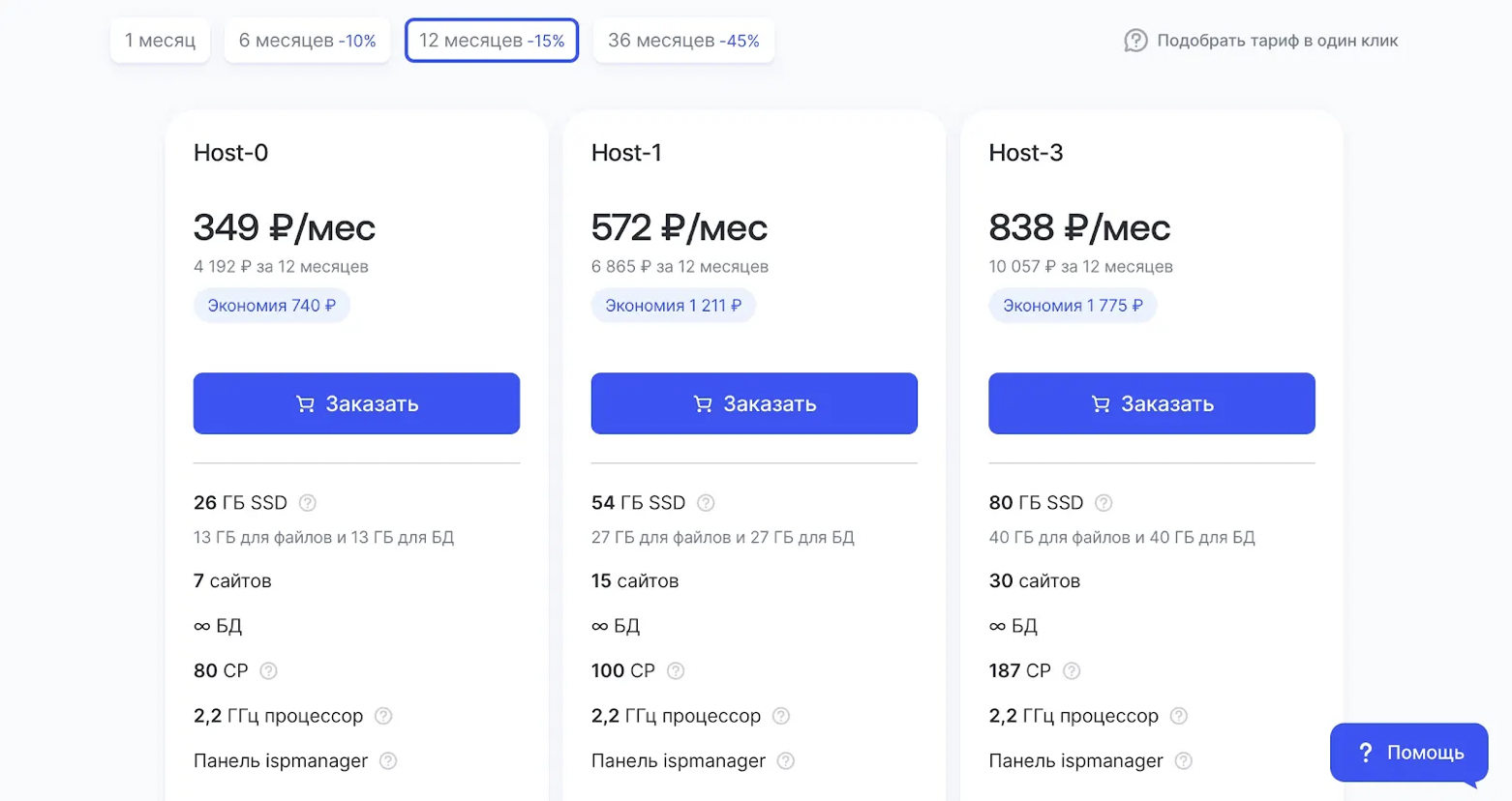
Пример тарифов на аренду хостинга у «Рег.ру»
Подбор платформы для создания сайта
Выбор платформы для создания сайта зависит от его целей. Когда важны простота, скорость и экономия, подойдут конструктор и CMS. Но если нужен сайт, который подчеркнет имидж бренда, лучше выбирать индивидуальную разработку и обращаться к профессионалам.
Простая аналогия: резиновые сапоги и стильная обувь от кутюр. Что лучше? Если нужно пройти через грязь — резиновые сапоги окажутся эффективнее. Но если важен имидж, дизайнерские сапоги будут незаменимы. То же самое с сайтами.
Конструктор хорош для простых задач, но для имиджевых проектов он не всегда подходит. Сайт, созданный на индивидуальном коде, выделят профессионалы. Как и кутюрная обувь, он показывает высокий статус и уникальность вашего бизнеса.

Майя Пахомова
Fullstack-разработчик
Наполнение сайта
Определившись с техническими моментами, можно переходить к наполнению сайта. На этом этапе нужно продумать, какую информацию будет включать ресурс, сколько веб-страниц для этого потребуется, какие тексты и изображения для него нужны.
Структура
Структура сайта напрямую влияет на его успешность и качество. Во многом именно от грамотной структуры зависят продажи и успех компании в целом: она позволяет пользователю максимально легко и удобно воспользоваться услугой или купить необходимый товар.
Для лендингов и визиток подойдет линейная структура, при которой сайт строится по логике «главная страница — услуги/примеры работ — оставить заявку — контакты».
Онлайн-магазины строятся по иерархической структуре, которая позволяет отразить категории и подкатегории товаров.
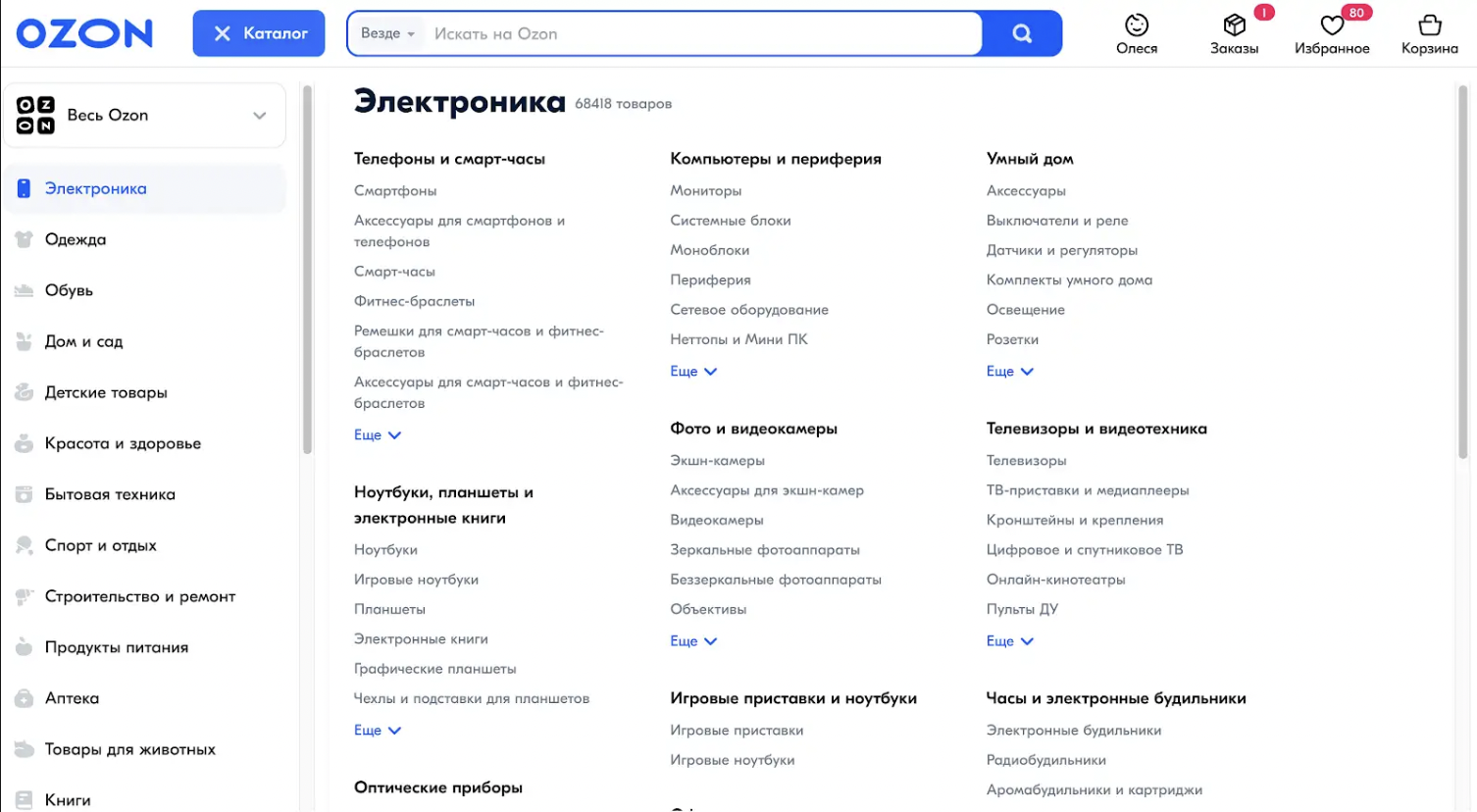
Фото: ozon.ru
Сайты маркетплейсов построены по иерархической структуре
Чтобы структура сайта была максимально подходящей, нужно:
- Проанализировать конкурентов ― перейти на сайты других компаний и понять, что у них сделано хорошо, а что — плохо. Это поможет создать представление об идеальной структуре сайта в конкретной области и придумать уникальный дизайн.
- Опираться на цели компании. Важно понимать, какие у сайта цели: повысить продажи бизнеса, улучшить узнаваемость бренда или создать «визитную карточку» компании. В зависимости от цели структура будет меняться.
- Учитывать целевую аудиторию. Нужно понять, для кого вы делаете сайт, и составить детальный портрет клиента: указать его предположительное место работы, доход, увлечения. Так вы узнаете, что важно конкретному сегменту аудитории, и отразите предпочтения пользователей в структуре сайта.

Джульетта Карапетян
Веб-дизайнер, сооснователь студии «Интервал 362»
Прототип
Прототип — это схема готового сайта без дизайна, визуальных и цветовых решений. Прототип позволяет визуализировать структуру, чтобы приблизительно представить, как будет выглядеть готовый сайт.
В большей степени прототип нужен веб-дизайнерам, которые создают сайты на заказ и должны согласовывать проекты с клиентами. Специалисты пользуются такими инструментами, как Figma, Adobe XD и Sketch, но прототип можно сделать и в конструкторе сайтов.
Контент
Когда макет сайта готов, можно наполнять его контентом. Продумайте заголовки для блоков, составьте тексты-описания, подготовьте иллюстрации. Решите для себя, какие еще инструменты на сайте понадобятся: например, калькулятор, таблицы, форма оплаты товаров.
Контент сайта должен отражать tone of voice бренда ― его позиционирование и стиль общения с клиентами. Также визуальные акценты помогают передать миссию и ценности компании. Например, если основное конкурентное преимущество фирмы — скорость, стоит это отразить.
Наполнением контента занимаются специалисты по контент-маркетингу. Они создают контент, который «работает» на бизнес, и помогают компании стать заметнее и повысить продажи. Без привлечения специалистов тексты могут получиться пресными: в них не будут отражены ценности и преимущества бизнеса, и, как итог, пользователи не захотят становиться клиентами.
Помимо контент-маркетологов, есть SEO-специалисты, которые занимаются продвижением сайтов в поисковых системах. Они делают так, чтобы сайт выдавался в топе поисковых систем, например, в «Яндексе». Привлечение таких специалистов не является основным критерием успешности сайта, однако это может усилить позиции бренда.
Джульетта Карапетян
Веб-дизайнер, сооснователь студии «Интервал 362»
Если у вас нет возможности привлечь специалистов по контенту, при написании текстов для сайта важно избегать:
- «кричащих» заголовков без подтвержденной ценности («В нашей честности не усомнился ни один клиент»; «Уникальная продукция только у нас»);
- длинных предложений и сложных речевых конструкций (причастий, деепричастий и сложных предложений);
- превосходной степени прилагательных («самая топовая компания», «самый большой ассортимент на рынке»). Вместо этого лучше использовать факты: показывать реальные цифры (количество кейсов, заказов) и отзывы клиентов.
Как создать сайт с нуля: инструкция
РБК Life подготовил инструкцию по созданию простого сайта на примере конструктора Tilda.
Шаг 1 ― регистрация на сервисе. Потребуется имя пользователя, почта и пароль. На указанный электронный адрес придет письмо с подтверждением, после этого можно начинать работу.
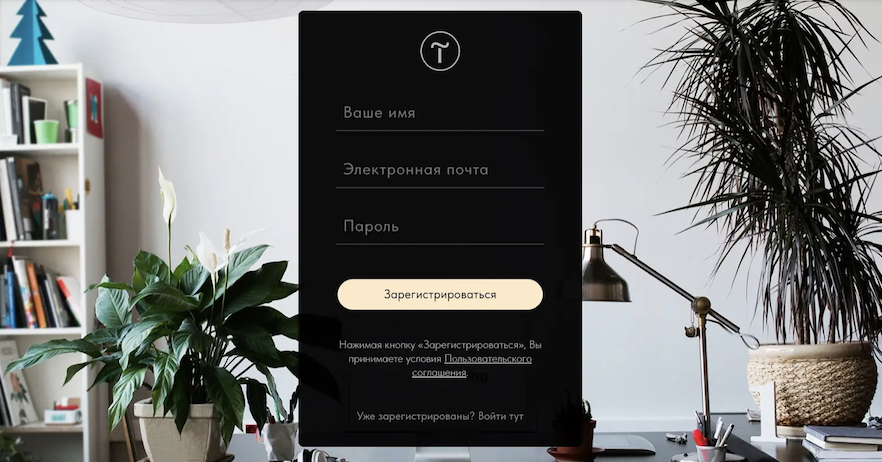
Регистрация на сайте tilda.ru
Шаг 2 ― подключение домена. На Tilda оно доступно только по платному тарифу. Перед оплатой можно воспользоваться двухнедельным пробным периодом.
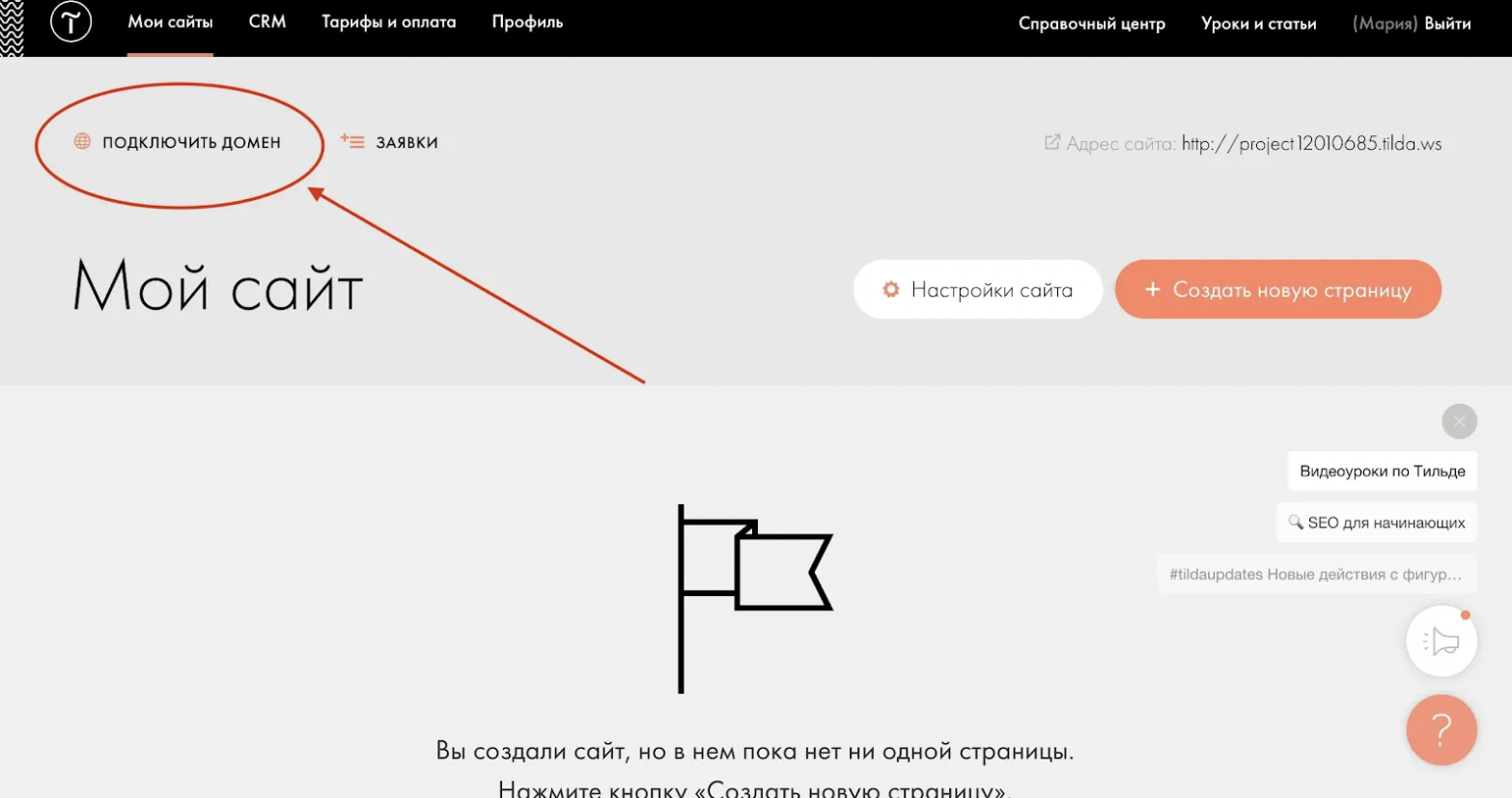
Шаг 3. В поле «Подключить свой домен» введите доменное имя, которое вы ранее получили у регистратора. По результатам проверки система покажет IP-адрес, его нужно будет ввести в панель настройки домена на сайте регистратора. Более подробная инструкция по подключению доменного имени есть на сайте Tilda.
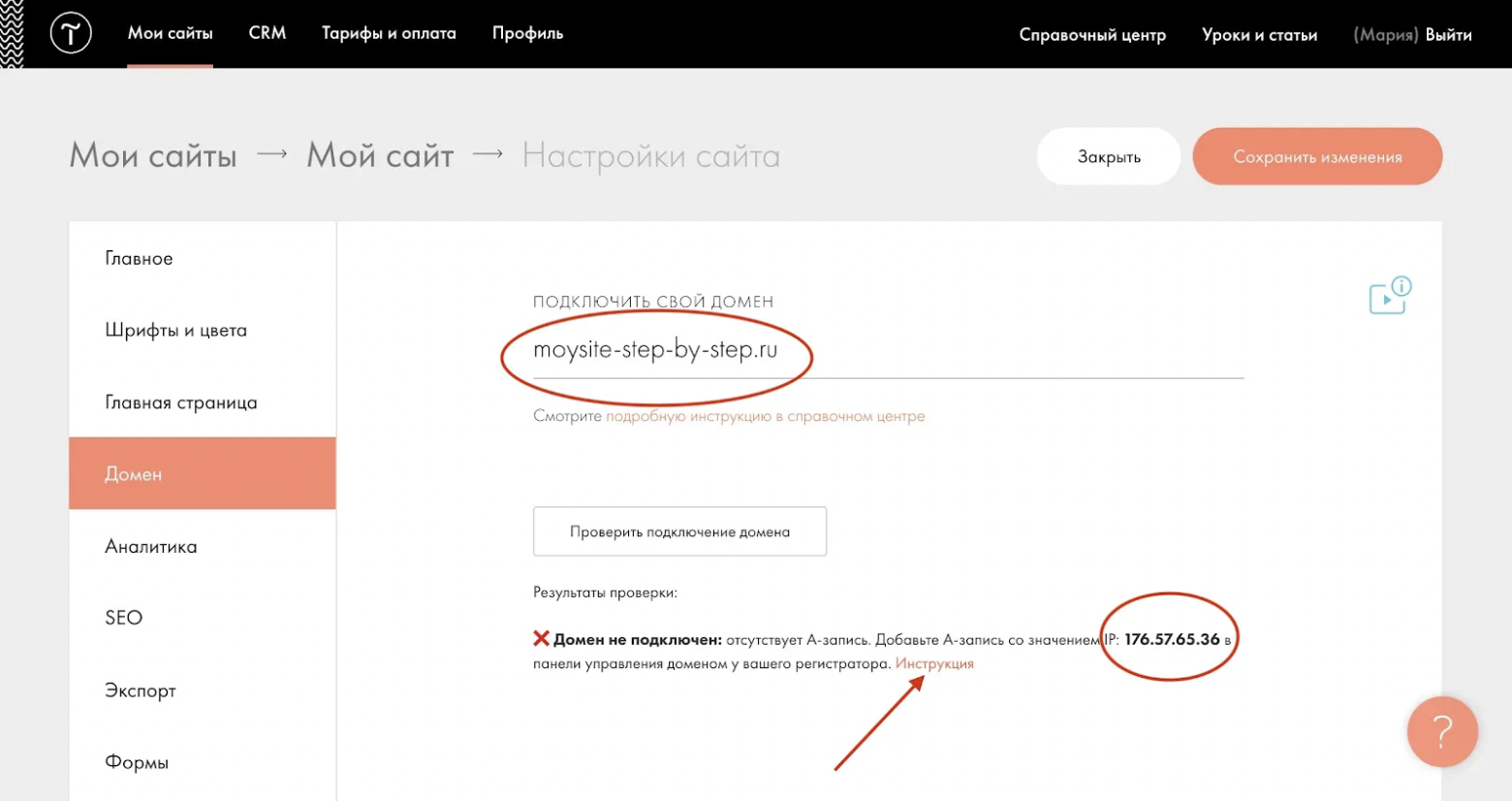
Подключение домена к сервису Tilda
Шаг 4. В основном меню нажмите «Создать новую страницу». Откроется поле с шаблонами, на котором можно выбрать пустой лист или подходящий макет. В каталоге есть универсальные страницы под разные цели, шаблоны интернет-магазинов, сайтов компаний, блогов, портфолио. Также есть возможность сгенерировать страницу с помощью искусственного интеллекта.
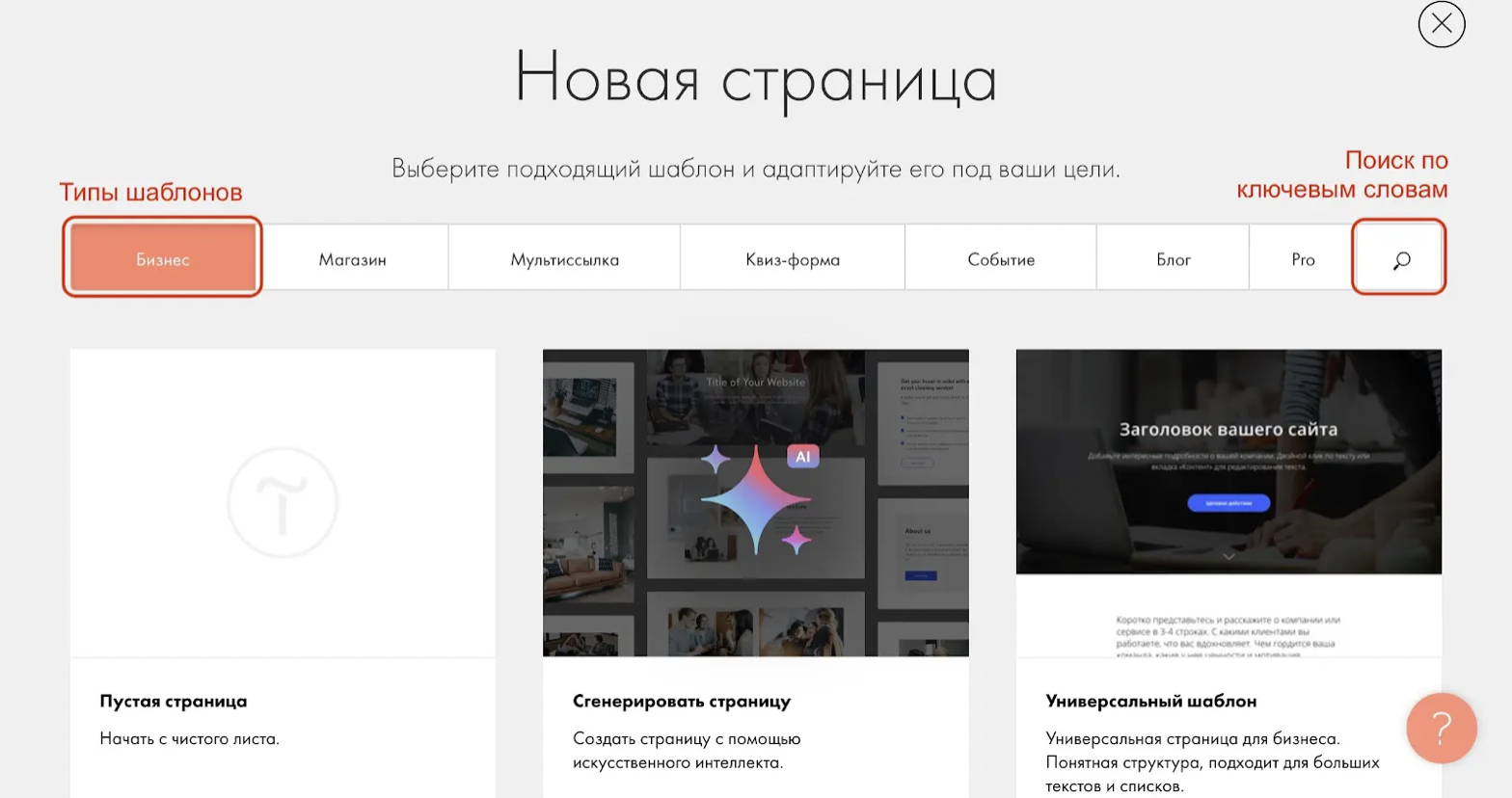
Шаг 5. Начните редактировать страницу сайта: измените заголовок, текст, шрифт и цвета по своему усмотрению. С помощью кнопки «Контент» можно менять и добавлять изображения, а в «Настройках» ― отлаживать выравнивание, визуальные эффекты, стили анимации.
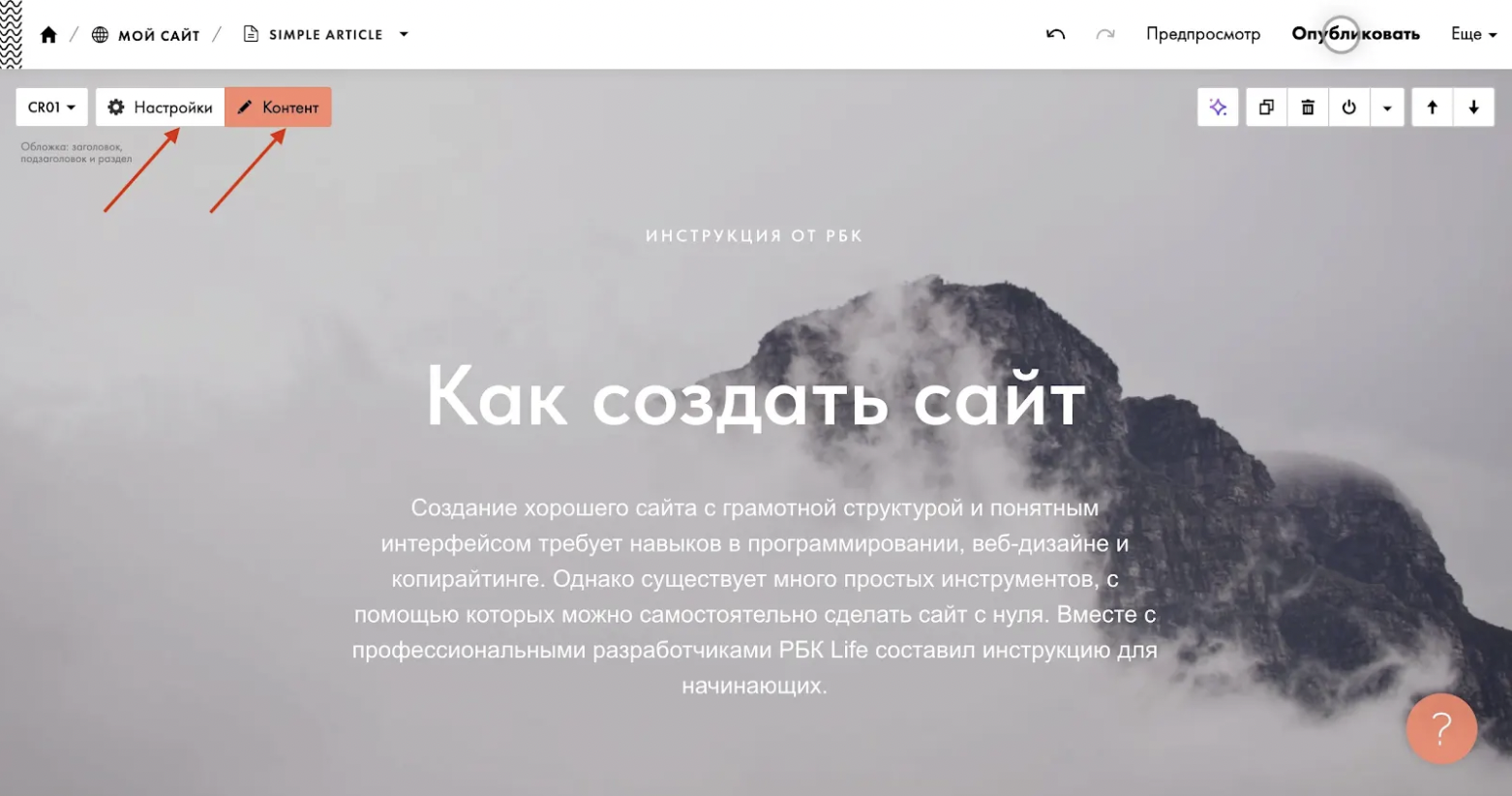
Редактирование заголовков, текста и изображения
Шаг 6. Нажмите на знак «плюс», чтобы добавить новый блок. Это может быть заголовок, текстовое поле, изображение, галерея, кнопка. На скриншоте ниже мы для примера добавили заголовок «Что такое сайт» и отредактировали текст ниже. Также мы изменили цвет заголовка на оранжевый.
Чтобы удалить блок, нажмите на кнопку «Корзина».
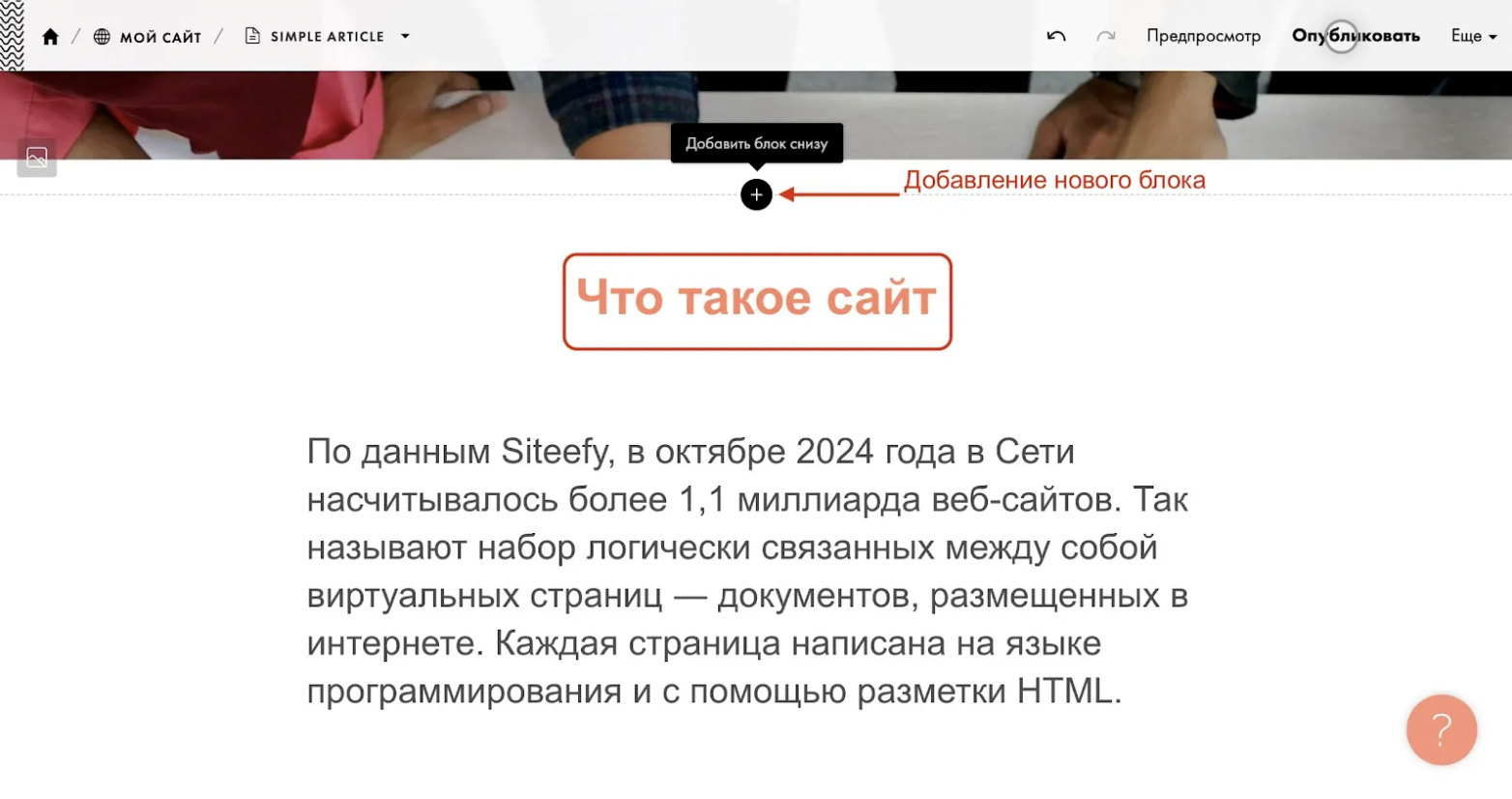
Шаг 7. Проверьте, как работа будет выглядеть в собранном виде, с помощью кнопки «Предпросмотр».
Шаг 8. Когда сайт будет полностью готов, нажмите «Опубликовать» в верхней правой части экрана.
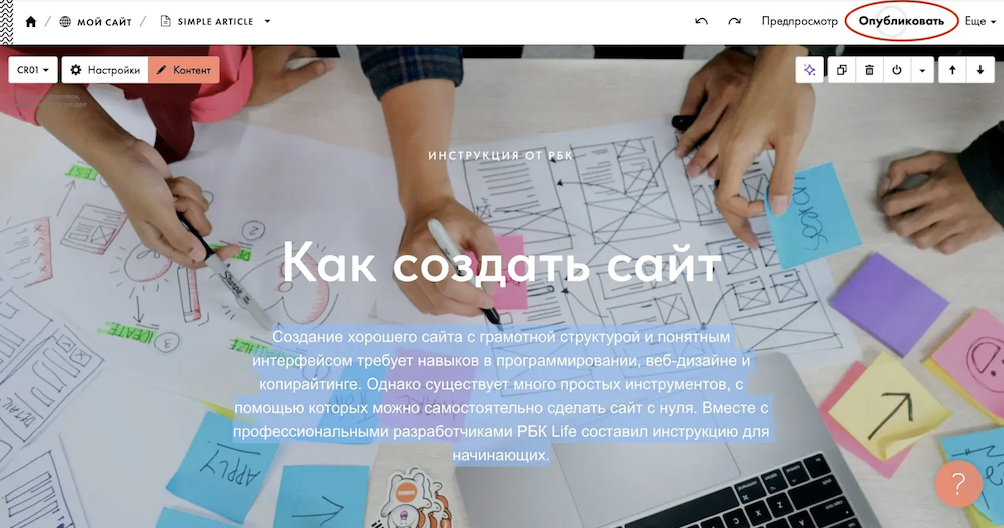
Сколько стоит создать сайт
Создать сайт самому абсолютно бесплатно не получится: нужно будет оплатить доменное имя и размещение сайта на хостинге. Чтобы попробовать свои силы в веб-разработке, можно подключить бесплатные пробные периоды на конструкторах сайтов, однако в долгосрочной перспективе поддержание сайта потребует вложений.
Стоимость создания сайта у профессиональных разработчиков начинается от 7 тыс. руб. Если вы решите использовать бесплатные инструменты, например, Tilda, то можно уложиться в еще меньшую сумму.
Опытные профессионалы создадут качественный сайт, но их услуги стоят дороже. На платформах вроде Profi.ru или Avito можно найти начинающих разработчиков, готовых выполнить работу за хороший отзыв. Имейте в виду, что качество может пострадать, так как новички часто используют ваш проект для обучения.

Майя Пахомова
Fullstack-разработчик