
Содержание
- SOPAS ENGINEERING TOOL
- Sopas engineering tool инструкция
- Портфолио продуктов
- Аксессуары
- Задачи
- Автоматизация производства
- Автоматизация логистики
- Автоматизация технологических процессов
- Sopas engineering tool инструкция
- SOPAS Engineering Tool
- Описание
1 RELEASE NOTES SOPAS ENGINEERING TOOL ОСНОВНЫЕ ИЗМЕНЕНИЯ В ВЕРСИИ
2 Новый дизайн Графический пользовательский интерфейс был полностью переработан и оптимизирован для Windows 10. Кроме того, в этой версии появилась возможность интегрировать устройства, созданные для SOPASair. Это обстоятельство также было учтено в обновленном пользовательском интерфейсе.
3 Обновленный дизайн плиток устройств В плитке устройства имеется кнопка для переключения между режимом онлайн и офлайн и вторая кнопка для запуска диалогового окна входа в систему. Открыть диалоговое окно для изменения соединения теперь можно только через контекстное меню. Дизайн плиток устройств также было обновлен в рамках переработки графического пользовательского интерфейса. Новое обозначение версии Начиная с этой версии SOPAS ET вводится новая схема присвоения номеров версий. Теперь номера версий будут включать в себя год выхода соответствующей версии. Первая версия, которая станет доступна в 2018 году, получит номер «2018.1», следующая номер «2018.2» и так далее. Обратная совместимость версии SOPAS ET с предыдущими версиями обеспечена не в полном объеме. Так, например, файлы проектов, созданных в SOPAS ET , невозможно открыть с помощью более ранних версий SOPAS. Проекты, созданные в предыдущих версиях приложения, можно открыть с помощью версии , но невозможно сохранить в старом формате.
4 Режим отображения нескольких устройств Этот режим облегчает работу с несколькими устройствами в одном проекте. Данный режим доступен только для устройств, которые еще не поддерживают новый дизайн окон устройств. Он создан на основе версии 2.38 и имеет соответствующий набор функций.
5 Служебный отчет Вы можете создать PDF-файл с информацией об используемой версии SOPAS ET, а также о проекте и содержащихся в нем устройствах и их драйверах. Главная страница SOPAS ET
6 Здесь можно посмотреть версию приложения, создать новый проект, посмотреть и открыть последние использованные проекты, а также перейти к справке по SOPAS ET или на веб-сайт компании SICK. Другие изменения — Оптимизация функции TCI: поддержка устройств CoLa2 и запуск с устройством, выбранным в TIA Portal. — При нажатии кнопки «Печать» формируется PDF-файл, который можно настроить непосредственно перед печатью. — Окно сообщений: содержит перечень всех состояний потоков, для которых имеются сообщения. — Приложение SOPAS ET начиная с версии также доступно на чешском языке. — Усовершенствование терминала: поддержка USB, экспорт отслеживаемой коммуникации в текстовый файл. — Настроенный порядок расположения столбцов в режиме отображения списком сохраняется в проекте. — Версия SDD сохраняется в файле проекта (*.sopas).
7 / PMS ( ) A4 sw int47 Australia Phone tollfree Austria Phone Belgium/Luxembourg Phone Brazil Phone Canada Phone Czech Republic Phone Chile Phone China Phone Denmark Phone Finland Phone France Phone Germany Phone Hong Kong Phone Hungary Phone India Phone Israel Phone Italy Phone Japan Phone Malaysia Phone Mexico Phone +52 (472) Netherlands Phone New Zealand Phone tollfree Norway Phone Poland Phone Romania Phone Russia Phone Singapore Phone Slovakia Phone Slovenia Phone South Africa Phone South Korea Phone Spain Phone Sweden Phone Switzerland Phone Taiwan Phone Thailand Phone Turkey Phone United Arab Emirates Phone United Kingdom Phone USA Phone Vietnam Phone Further locations at SICK AG Waldkirch Germany
Источник
Портфолио продуктов
Аксессуары
Задачи
Автоматизация производства
Автоматизация логистики
Автоматизация технологических процессов
- Главная
- SOPAS Engineering Tool
Последняя версия технических средств SOPAS. Размер данной загрузки составляет приблизительно 290 Мб, в неё включён файл Setup.exe для установки SOPAS ET.
В состав загрузки не входят файлы SDD (SOPAS Device Driver).
Файлы SDD можно загрузить после первого запуска SOPAS ET.
Используйте для этого каталог устройств. Если на вашем носителе данных файлы SDD отсутствуют, они будут загружены из сети Интернет. Для этого необходимо подключение к сети Интернет. Имеется возможность выборочной загрузки файлов SDD.
Пожалуйста, обратите внимание:
- Для высокоскоростного подключения к сети Интернет рекомендуется использовать проводное соединение.
- После принятия условий использования и начала загрузки в появившемся окне выберите «СОХРАНИТЬ».
- Дважды щелкните указателем мыши по сохраненному файлу Setup.exe.
- Затем выберите «Выполнить» и произведите установку.
Инструментальное приложение для всех датчиков SICK
Конфигурационное ПО SOPAS ET уже при запуске ищет и отображает подключенные датчики SICK. Найденные датчики могут быть выборочно интегрированы в проект. При этом SOPAS ET автоматически устанавливает соединение и использует подходящие драйверы. При отсутствии драйверов они загружаются из Интернета или непосредственно с датчика. Таким образом, нет необходимости в трудоемком поиске и установке драйверов. Обзор датчиков представлен в виде плитки или списка. По двойному щелчку на плитке открывается окно конфигурирования датчика. Мастер настройки и встроенные рабочие процессы облегчают работу. Дополнительные инструменты, такие как сравнение устройств, регистратор данных, терминалы и эмуляторы датчиков довершают объем реализуемых функций. Окно с несколькими устройствами упрощает работу с проектами, которые содержат много устройств, полностью заменяя версию 2.38.3. Этот вид может использоваться только для устройств, которые были разработаны ещё без использования JavaFX. Чаще всего это устройства, которые ещё не следуют новому руководству по пользовательскому интерфейсу.
Источник

- Инструкция по установке эмулятора Auto Pass V3
- Инструкция по установке эмулятора Banana Japana
- Инструкция по установке эмулятора Can Pass Cummins КамАЗ
- Инструкция по установке эмулятора Dual Pass Volvo/ Renault Euro 5
- Инструкция по установке эмулятора Dual Pass Volvo/ Renault Euro 6
- Инструкция по установке эмулятора Dual Pass MAN Euro 6 (2018)
- Инструкция по установке эмулятора Auto Pass / Banana Japana SCANIA 6 series
- Инструкция по установке эмулятора Auto Pass Mercedes Benz MP4
- Инструкция по установке эмулятора Blue Pass Cummins
- Инструкция по установке эмулятора Blue Pass КамАЗ
- Инструкция по установке эмулятора Can Pass miniOne Mercedes
- Инструкция по установке эмулятора Banana Japana Dual MAN Euro 5
- Инструкция по установке эмулятора Auto Pass Doosan
- Инструкция по установке эмулятора Auto Pass Doosan (двигатель SCANIA)
- Инструкция по установке эмулятора Auto Pass HINO
- Инструкция по установке эмулятора Auto Pass Isuzu
- Инструкция по установке эмулятора Auto Pass NISSAN
- Инструкция по установке эмулятора Auto Pass TEREX (двигатель Hyundai)
- Инструкция по установке эмулятора Auto Pass TEREX (двигатель SCANIA)
- Инструкция по установке эмулятора Инструкция по установке эмулятора RuTruck
- Инструкция по установке эмулятора Dual Pass Volvo/ Renault Euro 5 (2018)(Eng)
- Инструкция по установке эмулятора Dual Pass Volvo/ Renault Euro 6 (2018)(Eng)
- Инструкция по установке эмулятора Dual Pass MAN Euro 6 (2018)(Eng)
Схема взаимодействия эмулятора AdBlue с системой SCR
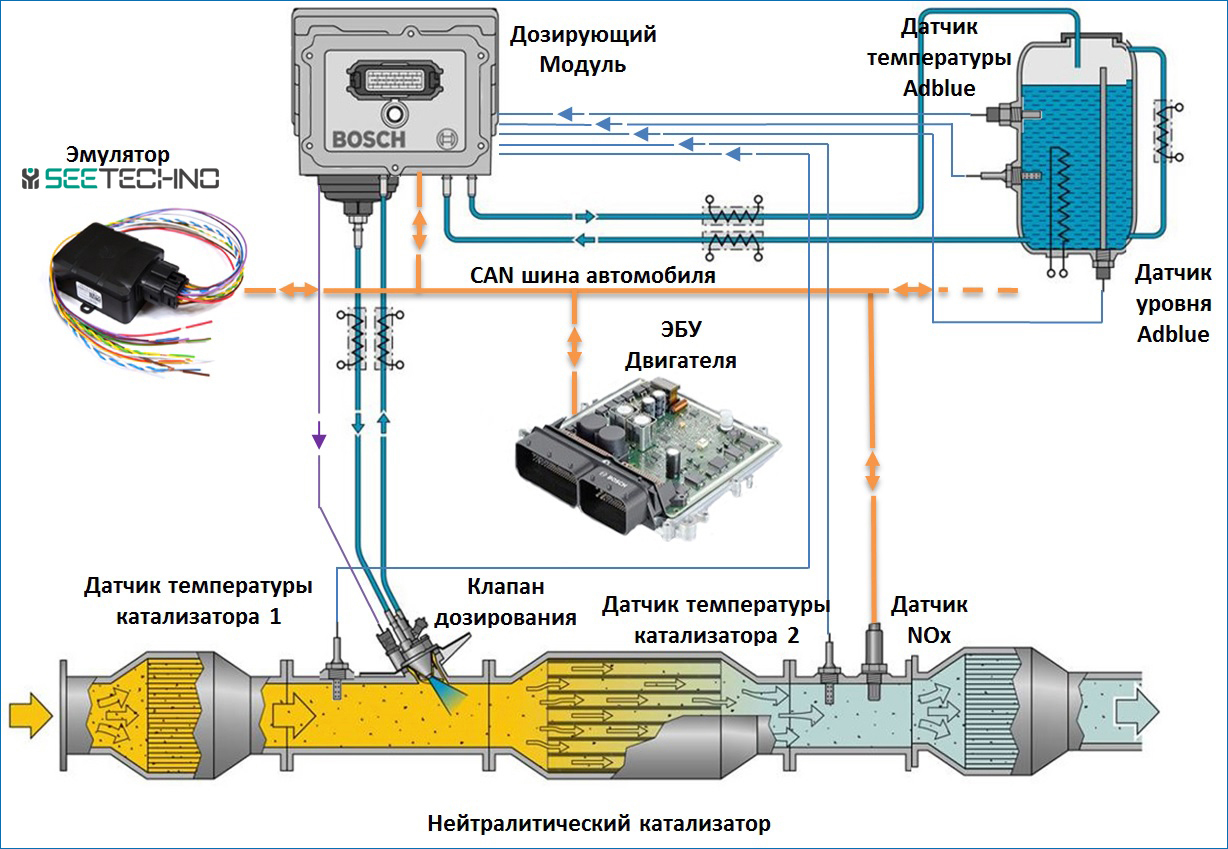
+7 (951) 563-30-03
Создайте абонента SEETECHNO с этим номером.
Источник
Описание
Have all connected SICK sensors automatically detected and integrate into your projects. Find suitable drivers and download directly from the sensor or automatically search for them on the Internet. View sensors organized into tiles or lists and configure them.
Скачать SOPAS Engineering Tool 4.4.1 бесплатно с архива. Вы можете найти следующие загрузочные файлы программы: Help.exe или SopasET.exe и т.д.
Этот файл загрузки был проверен нашим встроенным антивирусом, который отметил его как надежный для скачивания.
Файл установочного пакета занимает 266.3 MB на вашем диске. SOPAS Engineering Tool принадлежит к категории Системные утилиты, а точнее к подкатегории Помощники устройств.
Вы можете запустить эту бесплатную программу на Windows XP/7/8/10 32-бит. Разработчик этой бесплатной программы — SICK AG. Версии 4.2, 3.3 и 3.2 наиболее популярны среди пользователей.
От разработчика:
SOPAS Engineering Tool is a configuration software. SOPAS ET configuration software begins searching for connected SICK sensors and displays them. Detected sensors can be selectively integrated into the project. SOPAS ET automatically establishes a connection and pulls up suitable drivers.
If none are available, they are loaded from the Internet or directly from the sensor. There is no need for extensive searches and installation of drivers.
Мы предлагаем оценить другие программы, такие как go1984, Fiery Remote Scan или Creative Live! Cam Doodling, которые часто используются вместе с SOPAS Engineering Tool.
Источник
Скачайте SOPAS Engineering Tool с сайта
sick.com
Откройте SOPAS Engineering Tool
Дождитесь пока он найдёт подключённые устройства.
Сделайте двойной клик на нужном устройстве.
Сделайте двойной клик на подключённом устройстве
Появится новое окно
Будем читать баркод, в котором закодирован адрес сайта
www.HeiHei.ru
Очистите Start чтобы начать получение новых данных
Как Вы видите из столбца Content
www.HeiHei.ru
успешно прочитано.
Edit triggering
Перейдите в Parameter →
Reading Configuration →
Object Trigger Control
Выберите User defined command for the Start.
Напечатайте текст, который будет запускать чтение.
Откройте Putty и подключитесь к принтеру по его IP используя RAW и 2112 порт.
Напечатайте READ и нажмите ENTER
В этой конфигурации чтение будет выполняться по одному
Чтобы запустить постоянное чтение до команды стоп нужно
добавить команду Stop.
Теперь чтение будет происходить до тех пор, пока не получена команда STOP
Как Вы можете увидеть, баркод
www.HeiHei.ru
был прочитан только после того, как пришла команда STOP
[Download] SOPAS Engineering Tool SICK Encoder & Sensor Software 100% Real

SOPAS Engineering Tool is the Configuration Software for SICK All Sensors and Encoder. This Software Begin Connected SICK Sensors and Display them, and Detect SICK Sensors that can be selectively integrated into the project. SOPAS Engineering tool Automatically Established Connections and pull up appropriate Drivers. If not found then they are loaded from the internet or directly from the sensor. There is comprehensive searching, So No Need to Install Drivers. Here Sensors tiles or List are presented, Then Double Clicking on a Tile or List Opens a Window for Configuring the SICK Sensor. We can Upload and Download the Program by using SOPAS Engineering Tool Software.
So Today plchmiservo.com would like to share the SICK Encoder Software.
Supported Product/Sensor
+Miniature/Small /Compact/Multitask Photoelectric Sensor.
+Sensor for T-Slot/C-Slot cylinders.
+Measuring Automatic Light Grid
+Glare/ Pattern/Tunnel Sensors.
+In-Situ/Extractive gas analyzer
+CEMS Solution
+Scattered Light/Transmittance Light dust Measuring Device.
+Gas flow and Visual range Measuring device
+Line guidance and grid location
+Liner Measurement Sensors
+Track and Trace Sensor
+Object Detecting System
+Absolute and Incremental Encoders
+Wire Draw/Measuring Wheel Encoders.
+Motor Feedback system Rotary Encoders.
+Laser Surface motion Sensor
+Image based Code Reader and Bar code reader Scanner
+RFID
+2D/3D Machine Vision
+Displacement/Long Range/Midrange Distance Sensor
+2D and 3D LiDAR Sensors
+Radar/Flow/Safety Single Beam Sensors.
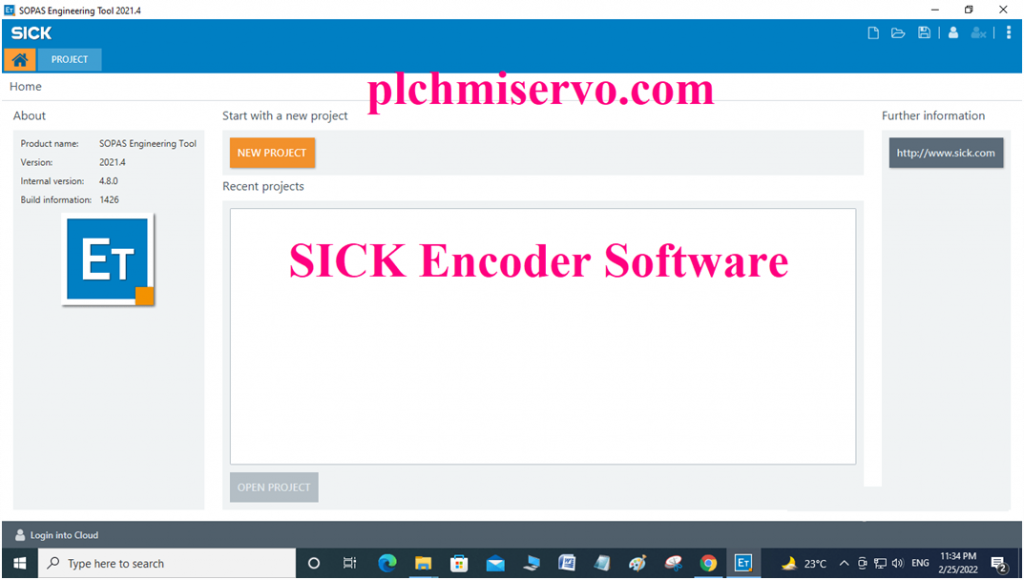
Supported Software Setup Operating System
+Microsoft Windows –7 (32 and 64bit)
+Microsoft Windows –8 (32 and 64bit)
+Microsoft Windows –8.1 (32 and 64bit)
+Microsoft Windows –10 (32 and 64bit)
SOPAS ET Software Setup Process
+01: Unzip the Software SOPAS Engineering Tool then double click on Sopas ET V4.8 Windows installer and yes

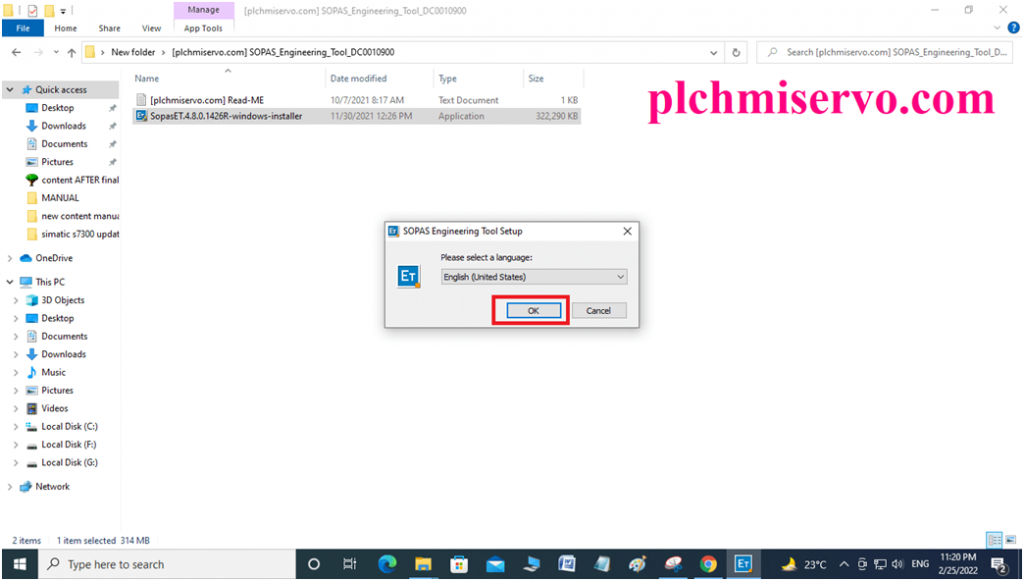
+02: Then Choose the Installation Language and Click on OK
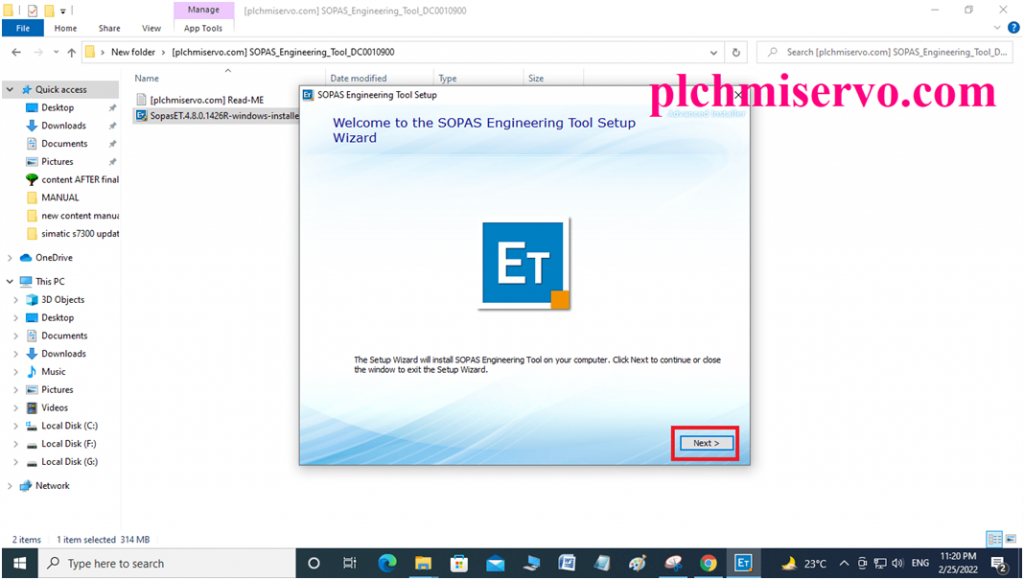
+03: Click on “Next”
+04: Then Select I accept the Terms of “Agreement” and Click on next
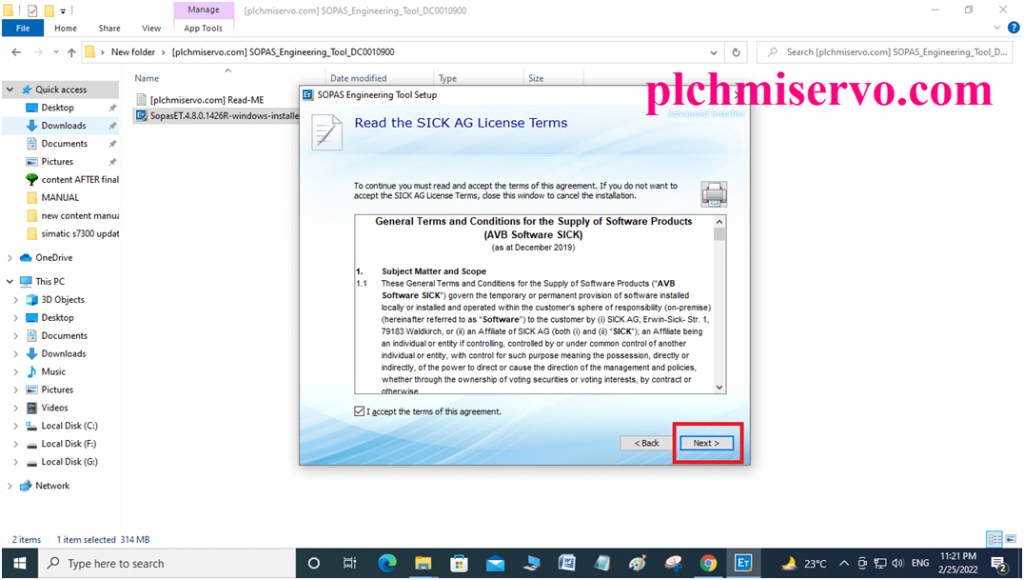
+05: Then Click on Next
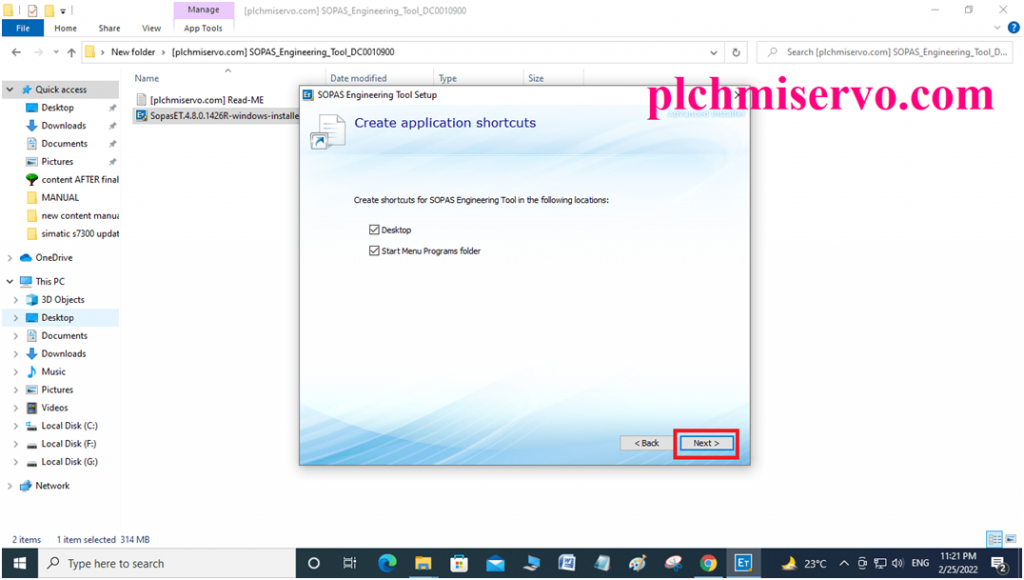
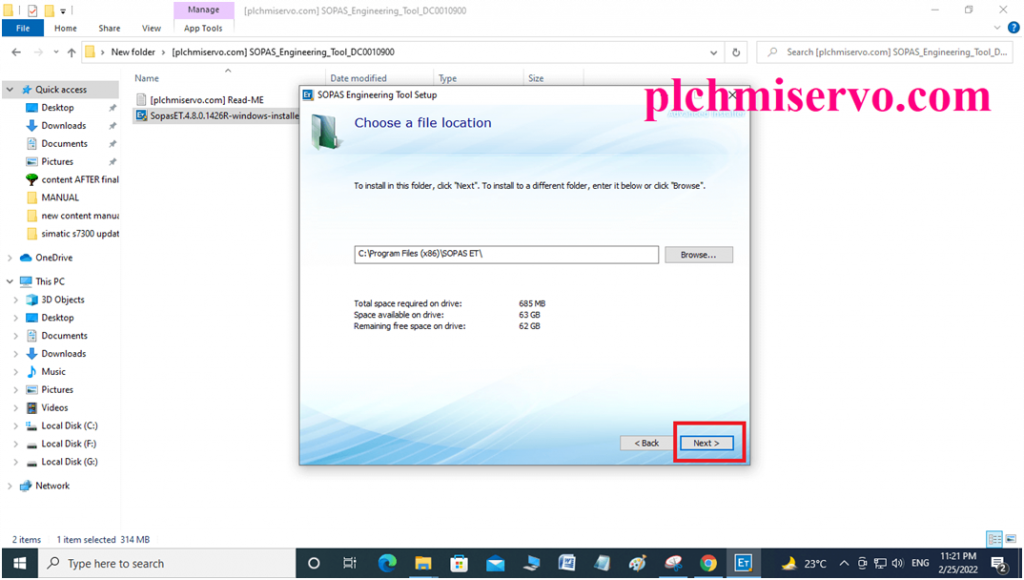
+06: Choose the “Installation Location” Then Click on Next
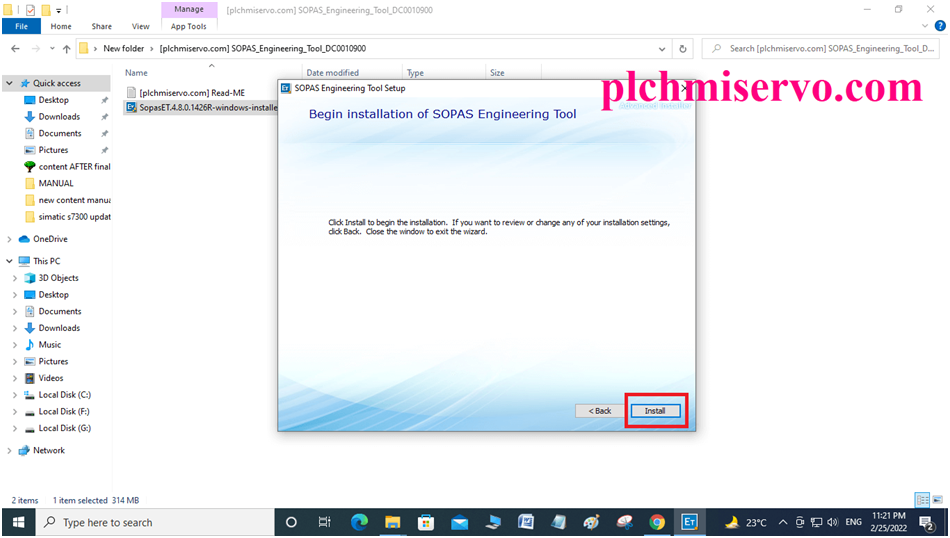
+07: Click on Install, Now Started the Installation Process, So Wait for Installation SOPAS ET Software.
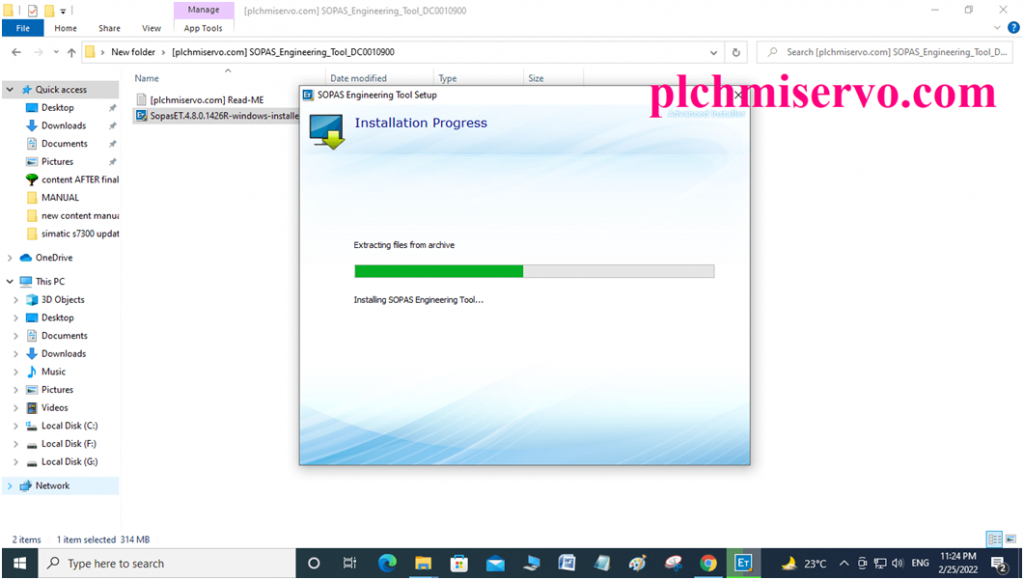
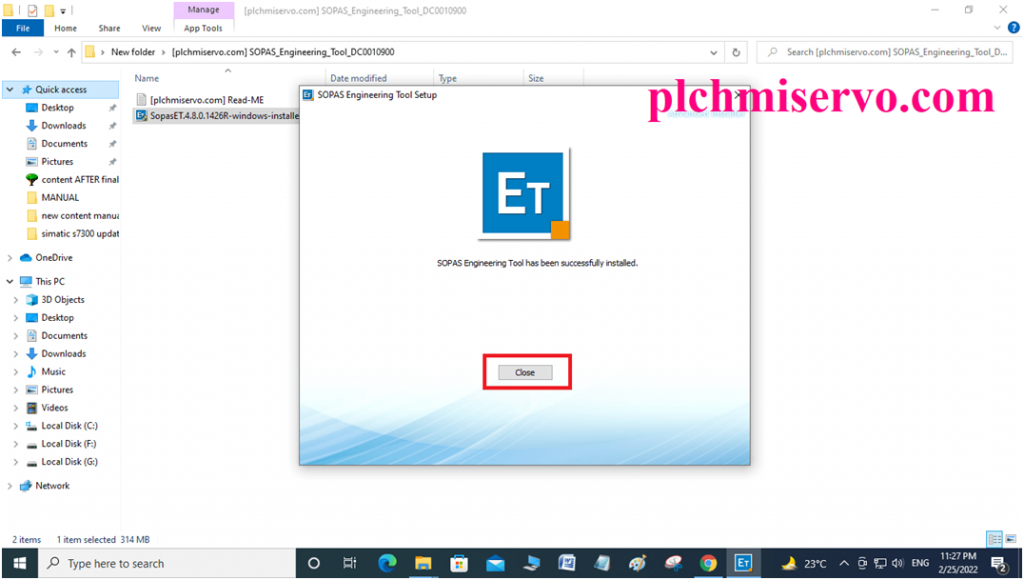
+08: When “Installation Completed” Then Click on Close.
>>>>>Download Google Drive Link
+[Download] SOPAS Engineering Tool Sick Software
Link: https://drive.google.com/file/d/1jCgQWn2__-XezD5pua8Wk7Xjzh4gHvgt/view?usp=sharing
If any Problem Software Installation or Software Link Not Found, Please contact with plchmiservo.com via mail. or Comment Below the Content, If you think this content and software is important for you and your friend please share with the Other person
Thanks!!!
In this article, we will learn the procedure of using the SOPAS engineering tool of SICK ultrasonic flare flow meter software.
Procedure for working with Flare Flowmeter with SICK software.
We can use the SOPAS software for configuration, maintenance, and troubleshooting of SICK flow sensors.
Step 1:
Open SOPAS engineering tool (software).
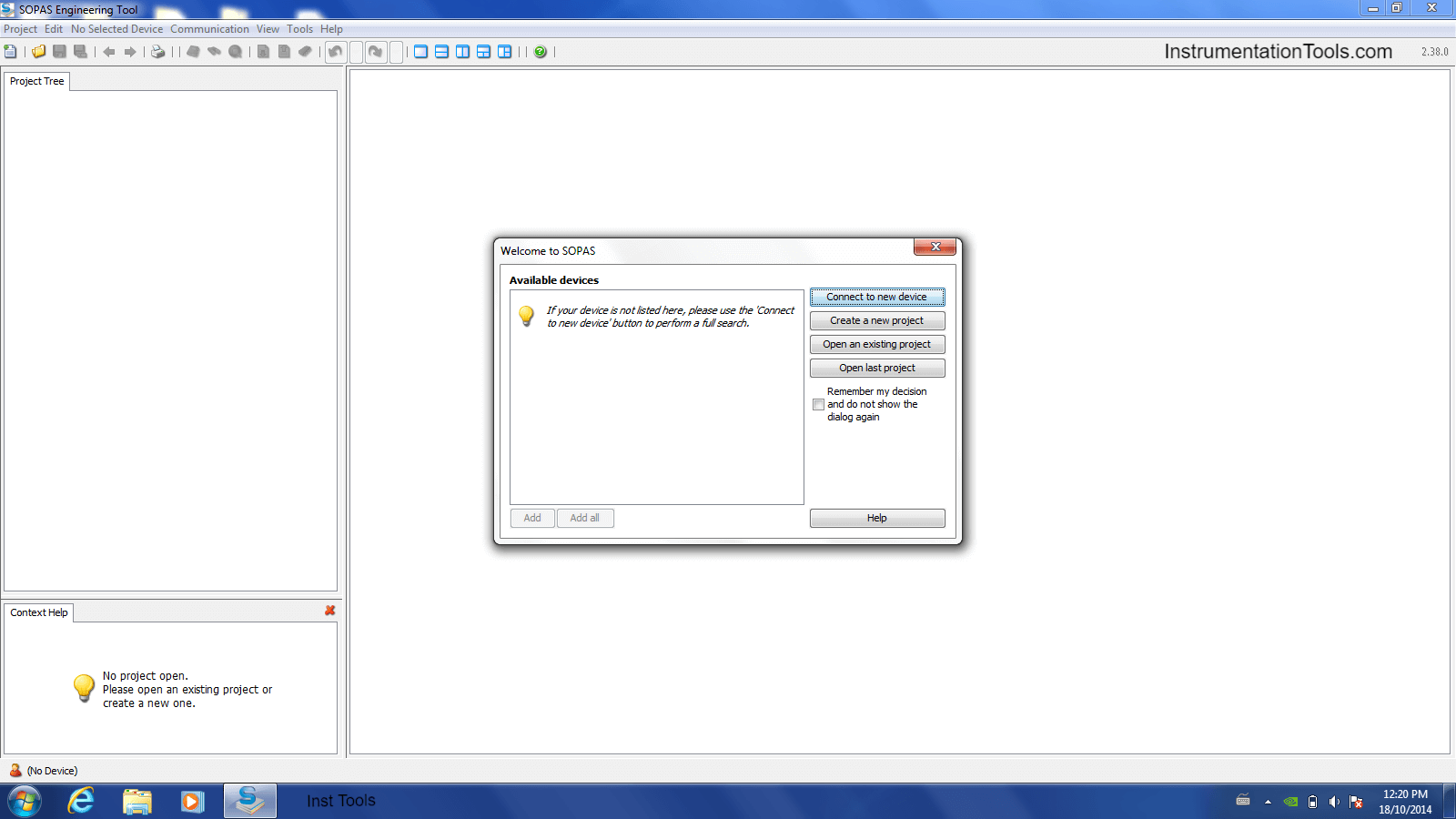
Step 2:
Select connect to new device
Step 3:
Select the standard protocol and USB selection.
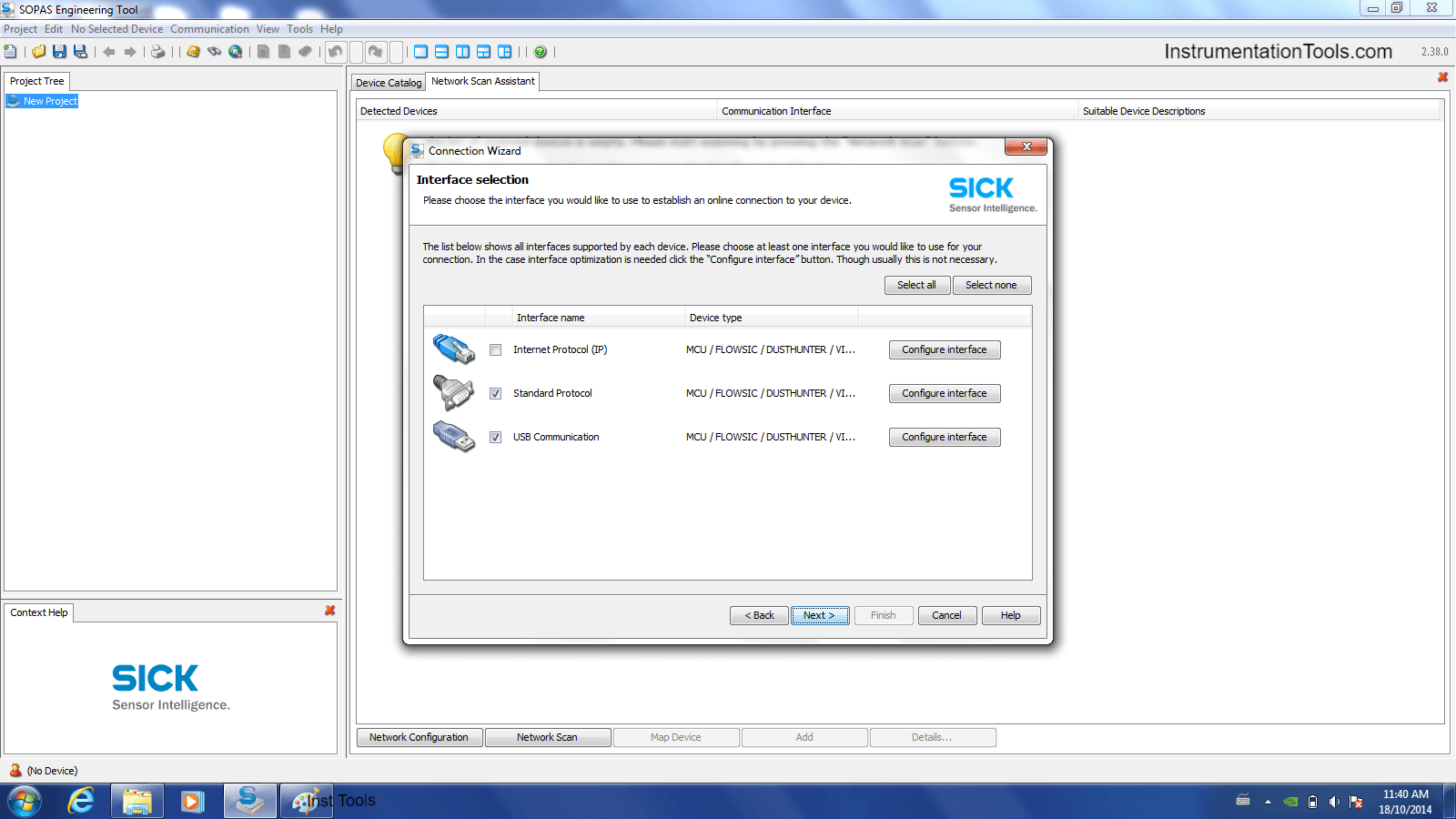
Step 4:
Then below screen will be opened and press the Next. (It will show the FT tag number )
Select the required flow meter.
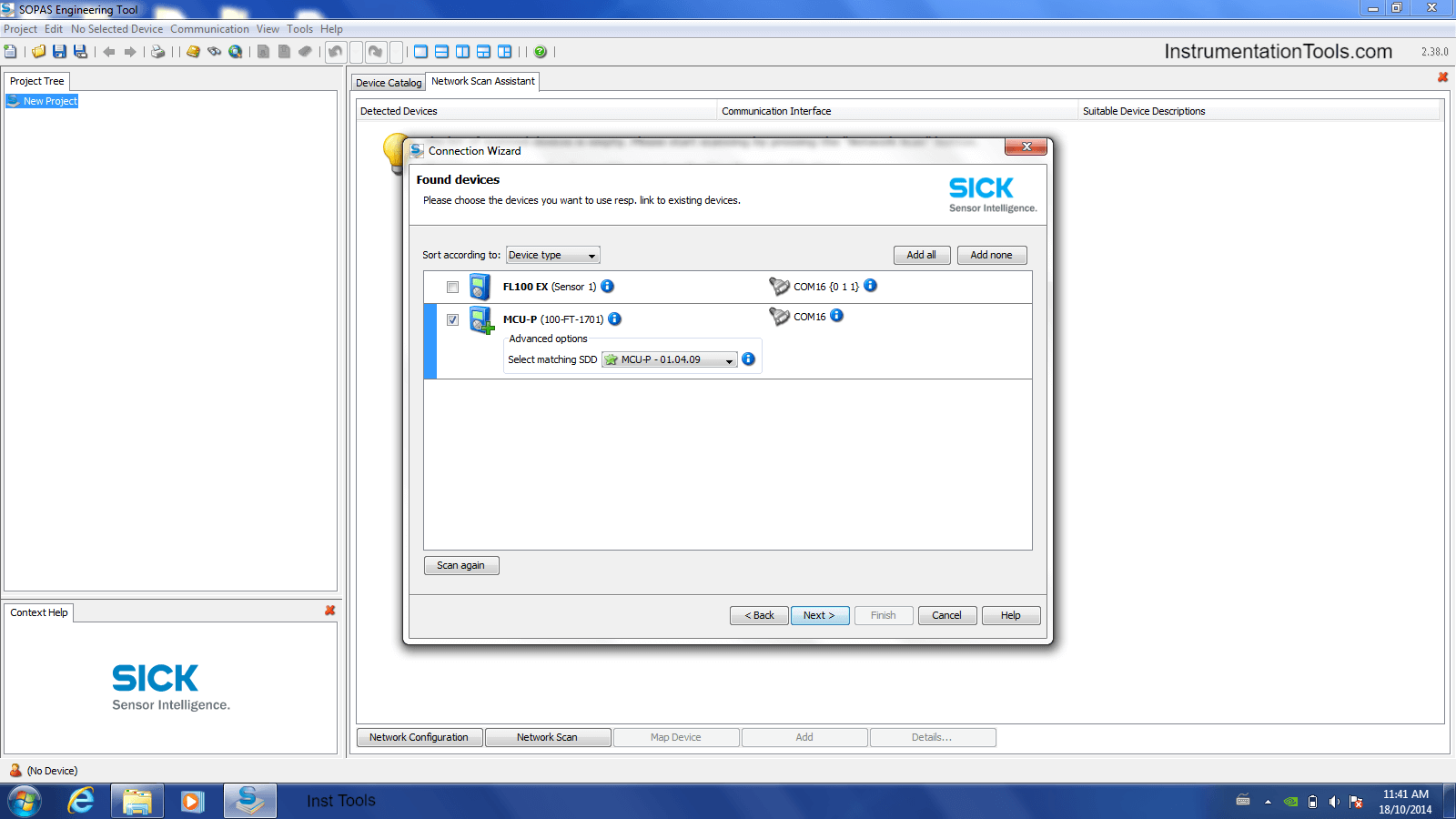
Step 5:
Now go to Login
User Level: service,
Password: service
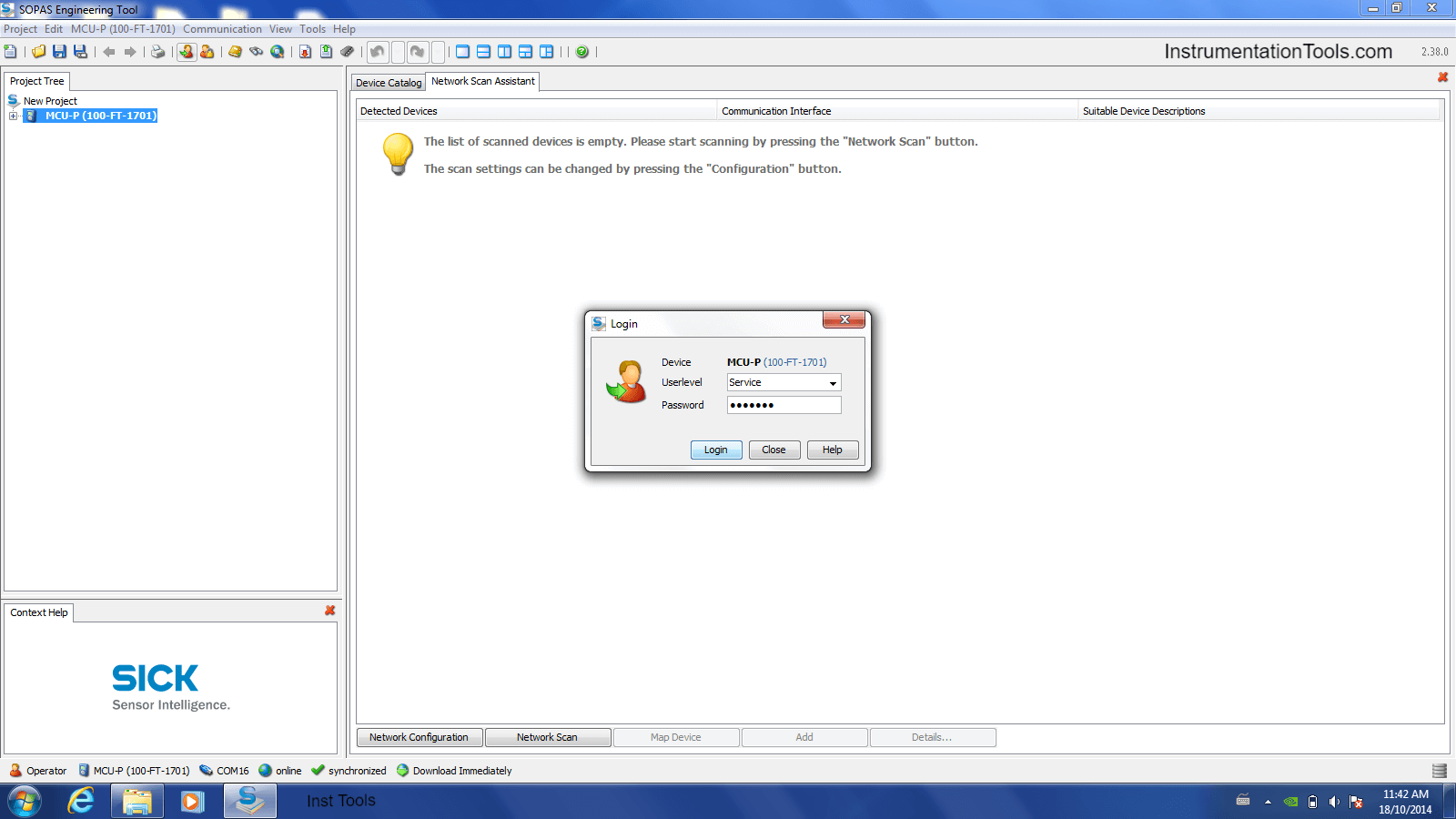
Step 6:
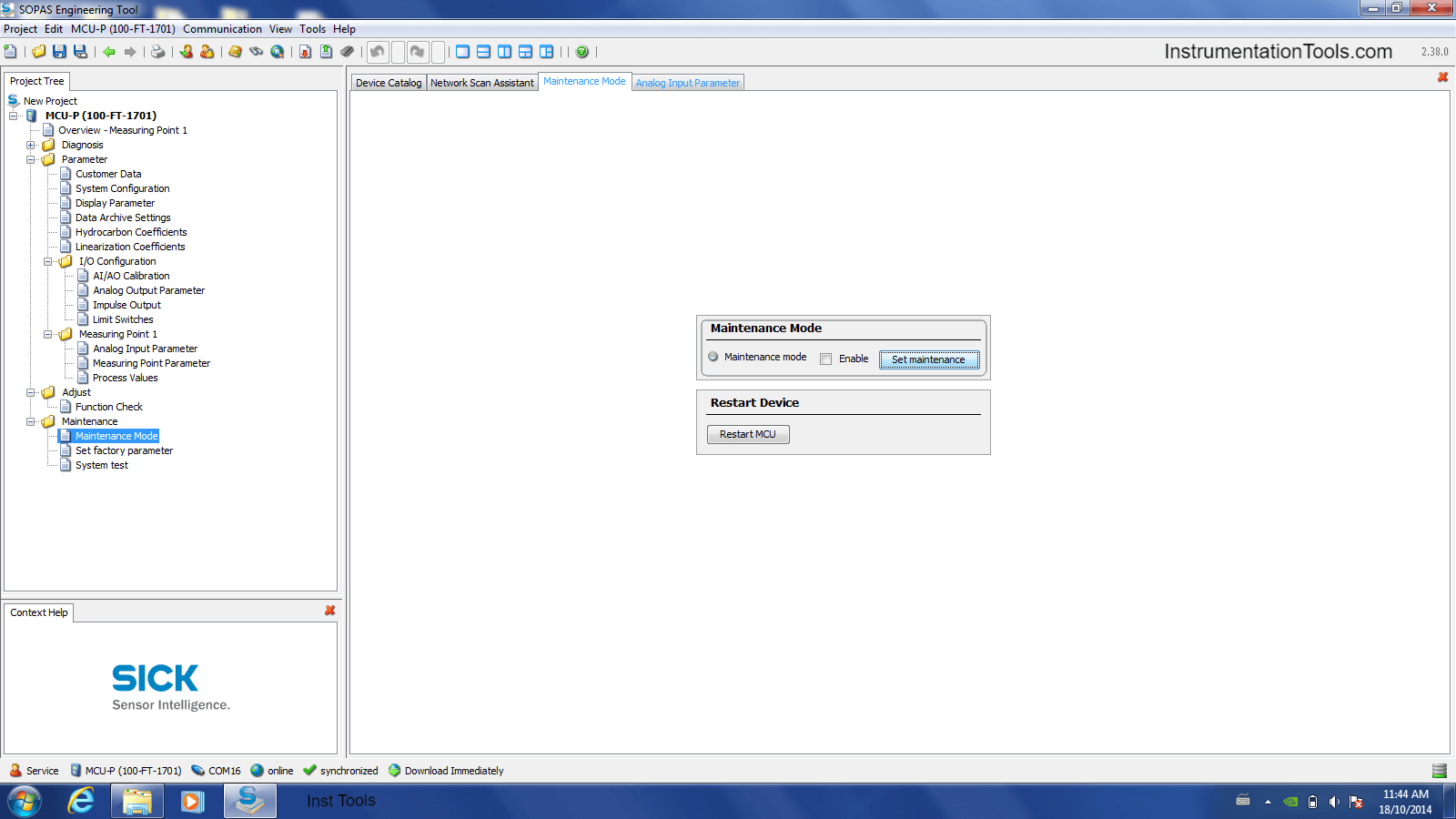
On your Left side, New project -> overview measuring point 1 -> Maintenance -> Maintenance mode.
(Click on this, the below window will open, and there click on the check box and click on set maintenance. Then Maintenance mode bubble will become yellow color)
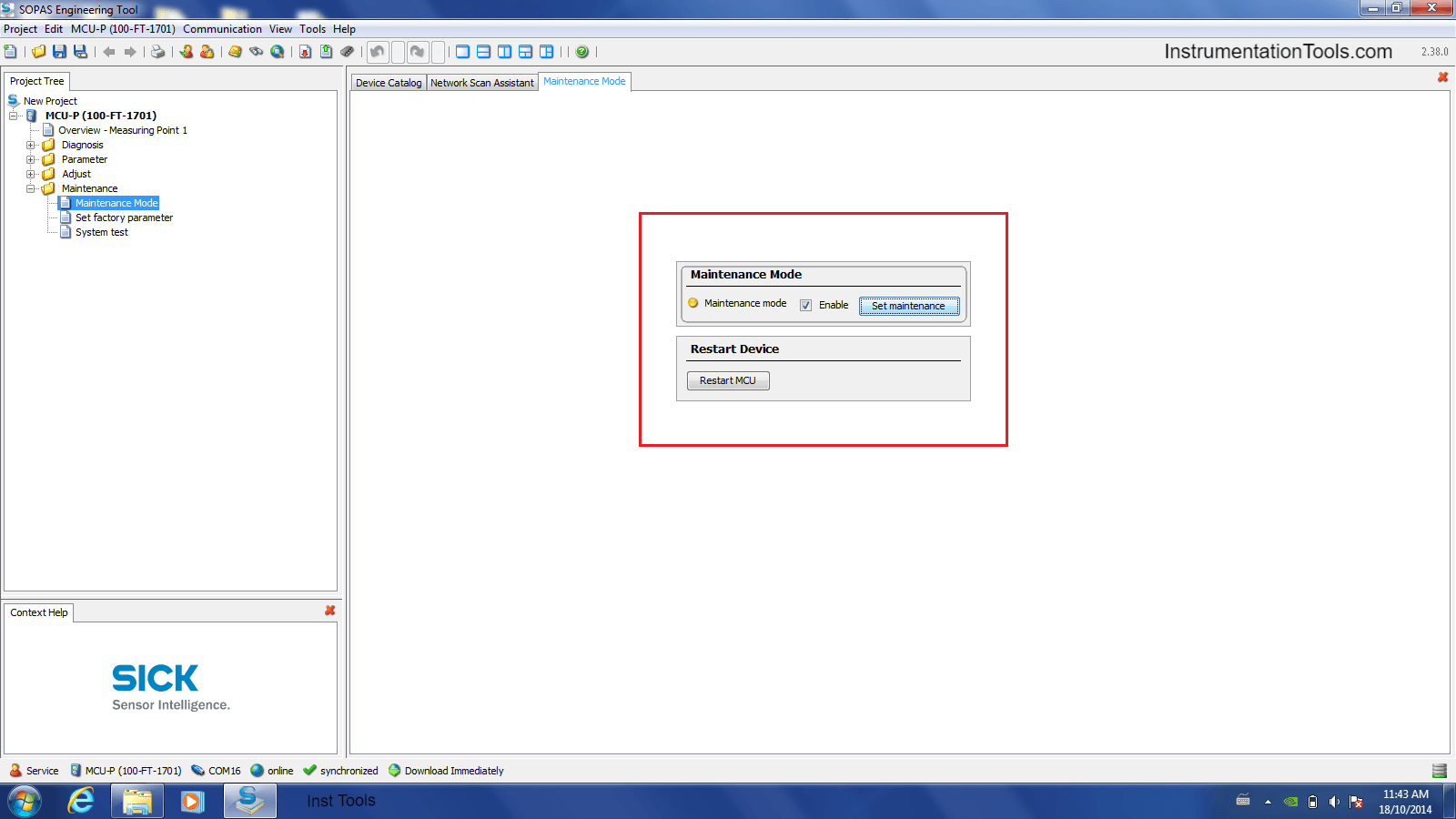
Step7:
To change Measuring from External value to Constant value or vice versa.
(External value means direct transmitter reading & constant means forcing to some value).
So MCU-P -> Measuring point-1 -> Analog input parameter
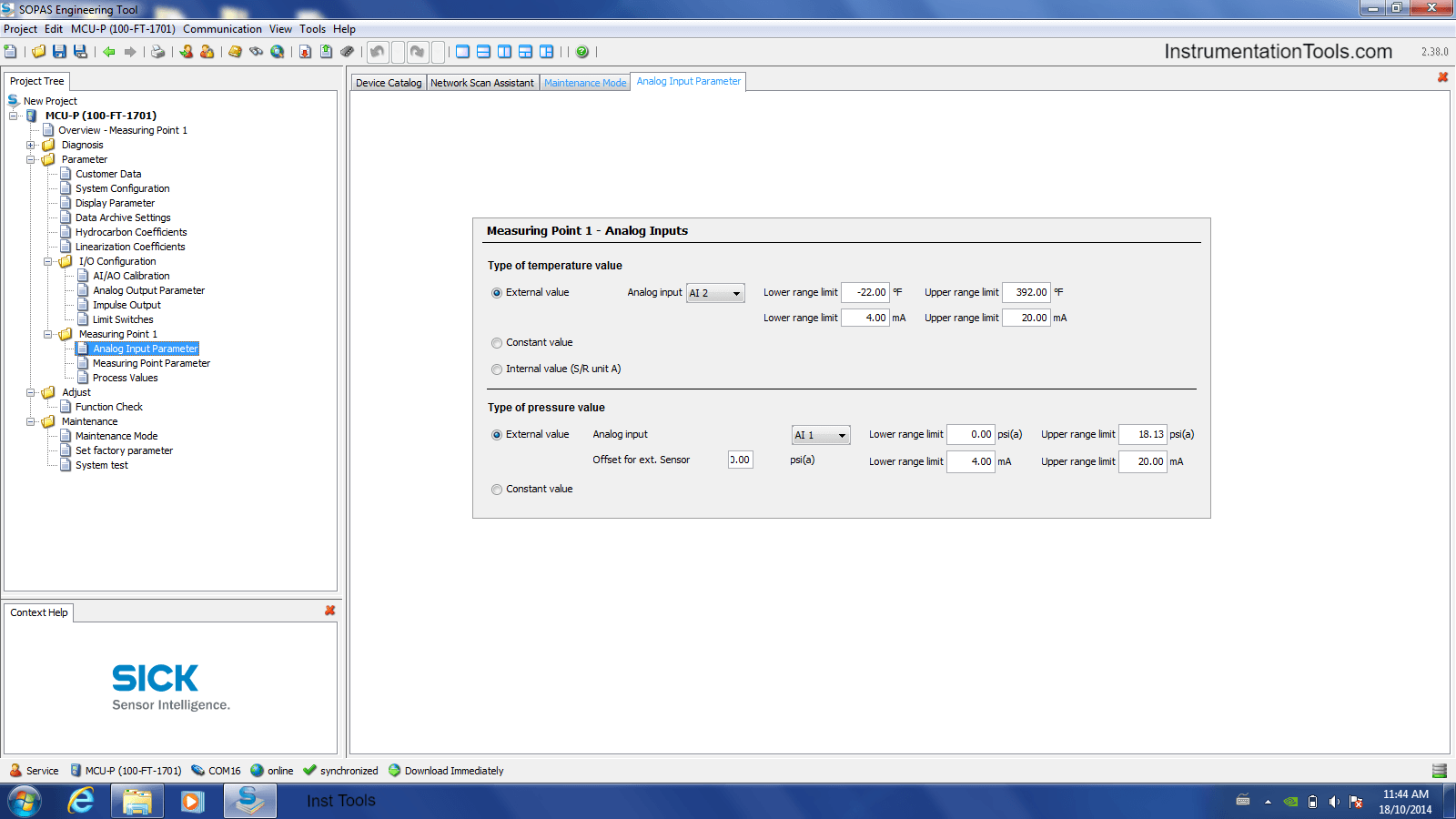
Step 8:
Once work has finished save it to desktop with some file name and date.
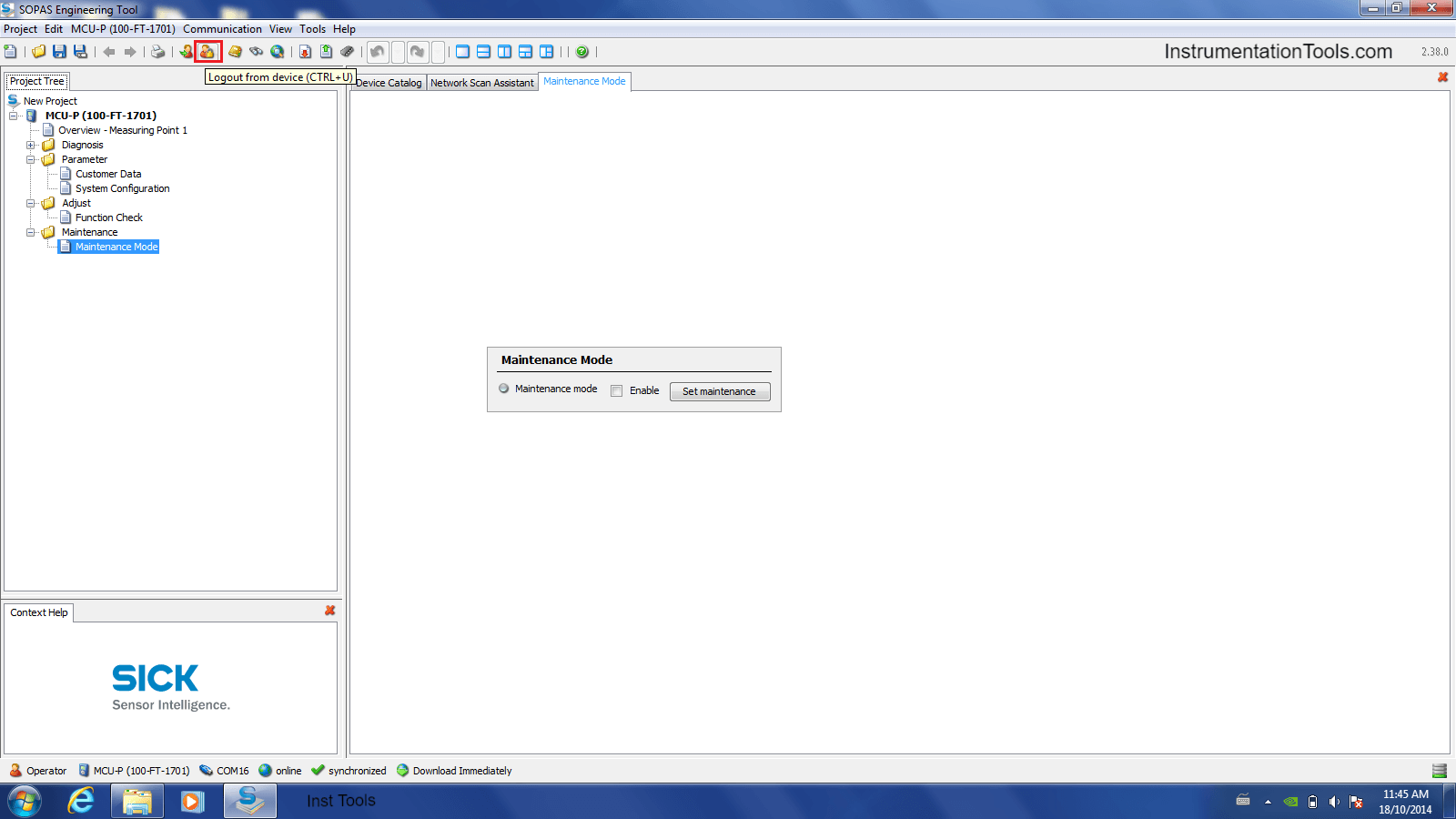
To disconnect it, Go to Maintenance -> Maintenance mode -> remove selection on check box & click on set maintenance than the yellow color bubble will fade out.
Step 9:
Then Logout from the device (CTRL+U)
Credits: PLQP Instrumentation Team
If you liked this article, then please subscribe to our YouTube Channel for Instrumentation, Electrical, PLC, and SCADA video tutorials.
You can also follow us on Facebook and Twitter to receive daily updates.
Read Next: