
Регистрация и авторизация на Портале непрерывного медицинского и фармацевтического образования Минздрава России
РУКОВОДСТВО ПОЛЬЗОВАТЕЛЯ
Оглавление
ВНИМАНИЕ!
Работа на Портале непрерывного медицинского и фармацевтического образования
(далее – Портал) оптимизирована для браузеров Google Chrome и Яндекс.Браузер. Желательно использовать последние версии этих программ.
Вход на Портал возможен в версии для слабовидящих (монохромной с высокой контрастностью и увеличенным шрифтом), переключение на эту версию – в правом верхнем углу экрана.
1. Авторизация
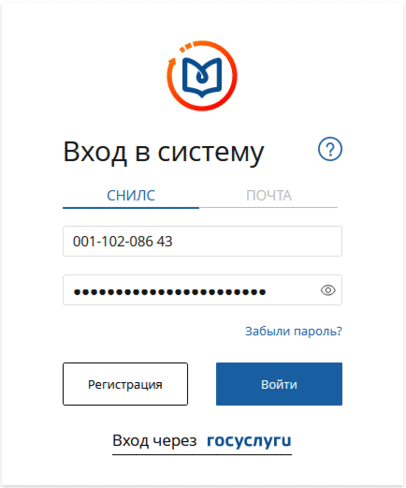
Чтобы перейти к Личному кабинету Специалиста здравоохранения, перейдите по ссылке https://a.edu.rosminzdrav.ru/idp/login.html и Вы окажетесь на странице «Вход в систему».
Если ранее Вы регистрировались, во вкладке «СНИЛС» введите номер СНИЛС и полученный на электронную почту пароль, либо во вкладке «ПОЧТА» укажите указанный при регистрации адрес почты и полученный на электронную почту пароль.
Важно! Внимательно скопируйте свои учетные данные, чтобы избежать ошибки ручного ввода.
В случае возникновения проблем при входе в систему или регистрации нажмите «?» на странице «Вход в систему».
2. Регистрация и авторизация с учетными данными Госуслуг
Если для авторизации Вы хотите воспользоваться подтвержденной учетной записью на портале Госуслуг (www.gosuslugi.ru):
- Нажмите на ссылку «Вход через госуслуги».
- Подтвердите разрешение на предоставление прав доступа на открывшейся странице портала Госуслуг (https://esia.gosuslugi.ru).
Важно! При первой авторизации посредством Госуслуг происходит регистрация личного кабинета, проверьте данные, автоматически загруженные с портала Госуслуг. При необходимости скорректируйте данные на портале Госуслуг.
3. Регистрация на Портале
Если Вы предпочитаете зарегистрироваться на Портале без использования учетной записи на портале Госуслуг:
1) На окне «Вход в систему» нажмите кнопку «Регистрация».
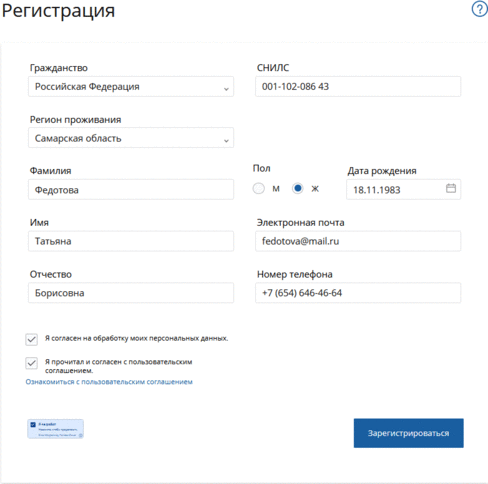
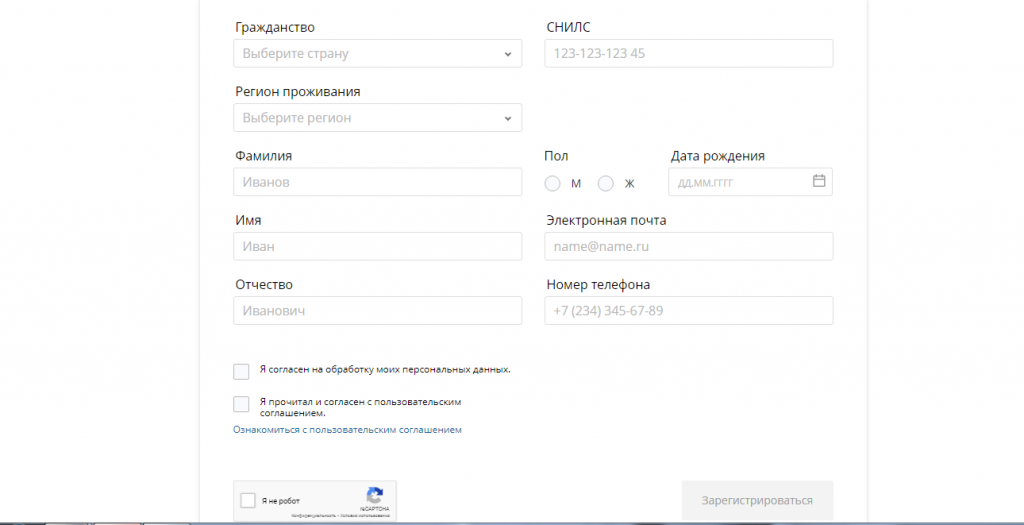
2) На странице регистрации укажите требуемые сведения. Все поля обязательны для заполнения. Все поля, кроме адреса электронной почты, заполняются кириллицей. Гражданство и регион проживания выбираются из выпадающего списка.
3) Кликните по полю «Я не робот». Когда галочка станет синей, нажмите кнопку «Зарегистрироваться». Если какие-либо поля не были заполнены или заполнены с ошибкой, система оповестит об этом. После корректировки данных следует снова нажать кнопку «Зарегистрироваться».
На указанную Вами электронную почту будет отправлено письмо со ссылкой для верификации электронного адреса и полного открытия аккаунта, перейдите по ссылке из письма.
После успешного завершения регистрации на указанную Вами электронную почту будет отправлено письмо с логином и паролем для входа на Портал.
4) Введите полученные логин и пароль на странице «Вход в систему» в соответствующие поля. Нажмите кнопку «Войти».
Важно! Сервисы электронной почты могут переместить письмо в папку «спам» и другие.
Если Вы заходите на Портал первый раз после регистрации, Вы попадете на страницу выбора цели использования Портала. В дальнейшем после успешного ввода логина и пароля откроется Ваш Личный кабинет.
4. Выбор цели использования Портала
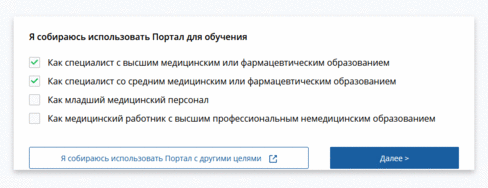
После регистрации при первом входе в систему необходимо выбрать вид деятельности на Портале
Если Вы планируете использовать портал для другого вида деятельности (как сотрудник образовательной организации, рецензент и т.д.), нажмите кнопку «Я собираюсь использовать портал с другими целями». В этом случае Вы попадете на страницу подачи заявок Портала НМФО Минздрава России.
5. Восстановление пароля
В случае необходимости восстановления пароля выполните следующие действия:
1. Пройдите на страницу «Вход в систему».
2. Нажмите на ссылку «Забыли пароль?».
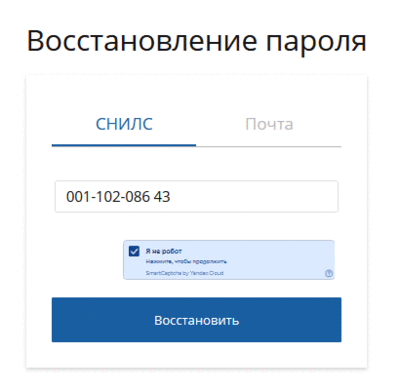
3. На странице восстановления пароля во вкладке «СНИЛС» введите номер СНИЛС или во вкладке «ПОЧТА» введите указанный при регистрации адрес электронной почты.
4. Отметьте галочку «Я не робот».
5. После того, как Вы подтвердите, что вы не робот и галочка станет синей, нажмите кнопку «Восстановить».
Письмо со ссылкой на смену пароля будет отправлено на указанную в профиле электронную почту:
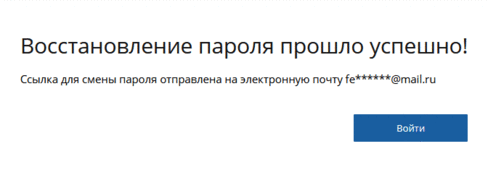
Нажмите кнопку «Войти» и введите новые данные на странице «Вход в систему».
В статье привели пошаговый алгоритм, следуя которому сможете быстро получить доступ к порталу НМО, зарегистрироваться и начать набирать баллы для аккредитации. Первые два балла можно получить сразу же после того, как зарегистрируетесь на НМО. Об этом бонусе также рассказали в статье.
Инструкция, как зарегистрироваться на НМО
Регистрация НМО необходима для врачей. С помощью сайта специалист сможет обучаться на портале, фиксировать полученные за обучение баллы, которые необходимы для допуска к аккредитации.
Сайт НМО — официальный сайт. Регистрация на нем позволит медику участвовать в системе непрерывного образования. Портал содержит полный перечень образовательных программ, необходимых врачу для прохождения аккредитации. Ознакомиться с ним и выбрать подходящие курсы может только специалист, у которого есть на сайте личный кабинет. Чтобы его получить, нужно зарегистрироваться в НМО.
Видеоинструкция от Школы Главного врача, как зарегистрироваться на портале непрерывного медицинского образования.
НМО регистрация
Зарегистрироваться на НМО не сложно. Ниже представили пошаговый алгоритм, с которым вы сделаете это быстро.
Шаг 1. Создаем почтовый ящик. Вы можете это сделать на яндекс.ру, майл.ру или у любого другого агента. Если у вас есть электронный почтовый ящик, просто удостоверьтесь в его работоспособности. В этом случае новый создавать не нужно.
Шаг 2. Переходим на портал Непрерывного медицинского образования, чтобы зарегистрироваться.
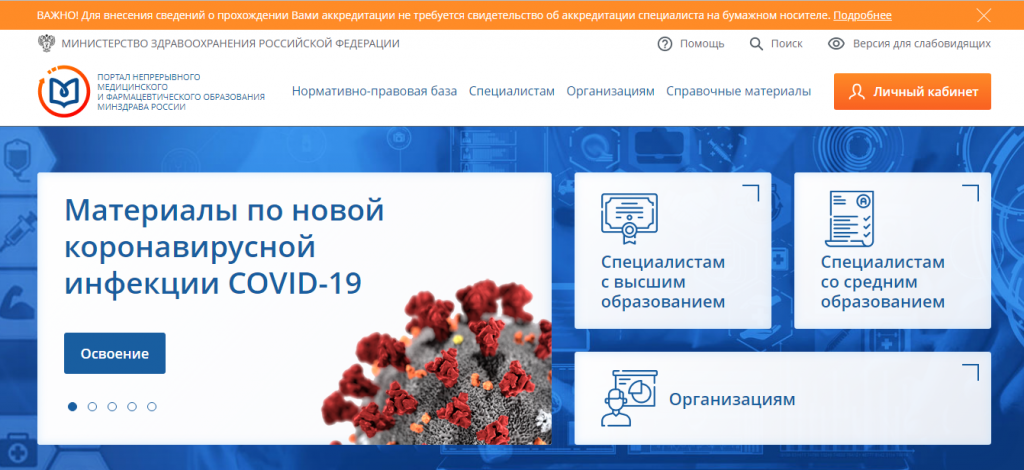
Шаг 3. На портале НМО находим в верхнем правом углу яркую оранжевую кнопку «Личный кабинет» и переходим по ней. Теперь будем непосредственно регистрироваться и заводить кабинет на портале.

Шаг 4. Во вновь открывшемся окне «Вход в систему» выбираем кнопку «Регистрация».
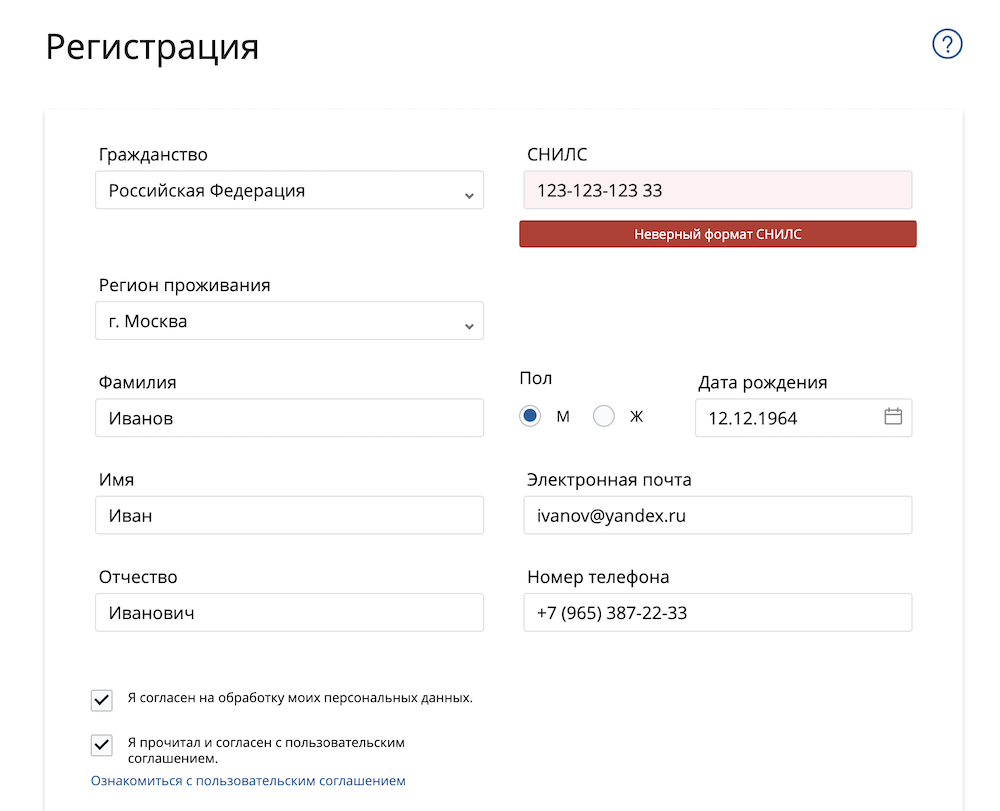
Шаг 5. Во вновь открывшемся окне «Регистрация» необходимо внести информацию в следующие поля:
- СНИЛС (нужно указать номер вашего страхового свидетельства — это пластиковая зеленая карточка)
- Фамилия (нужно указать фамилию по паспорту)
- Имя (нужно указать полное имя по паспорту)
- Отчество (нужно указать отчество в соответствии с паспортными данными)
- Гражданство (если вы гражданин России, необходимо выбрать из выпадающего списка «Российская Федерация»)
- Пол (выбирается нажатием соответствующего поля)
- Регион проживания (выбрать из выпадающего списка регион, в котором вы проживаете, зарегистрированы. Например, Московская область)
- Дата рождения (выбирается в электронном календаре)
- Электронная почта (указываете тот адрес электронной почты, который получили при создании почтового ящика в шаге 1, или вводите свой ранее существующий работоспособный e-mail)
- Номер мобильного телефона(в формате +7)
- Согласие на обработку персданных
- Согласие с пользовательским соглашением
Заполнив все поля, необходимо нажать кнопку «Зарегистрироваться».

Шаг 6. После того, как вы нажали кнопку «Зарегистрироваться», перед вами появится всплывающее окно с уведомлением, что на указанный вами почтовый ящик система направила сгенерированные имя и пароль для входа на портал. В качестве логина при входе в систему будет использоваться номер СНИЛСа.
Шаг 7. Переходим в электронный почтовый ящик, который регистрировали в первом пункте и который указывали при регистрации на портале НМО. Находим в нем письмо с портала НМО (если письма нет, проверьте вкладку «Спам»). В письме также указана ссылка, по которой надо перейти, чтобы подтвердить регистрацию.

Шаг 8. Перейдя по ссылке из письма, перед вами всплывет окно, на котором необходимо указать, в качестве кого и с какой целью вы планируете использоваться портал НМО:
- в качестве специалиста с высшим медицинским и фармацевтическим образованием
- в качестве специалиста со средним медицинским и фармацевтическим образованием
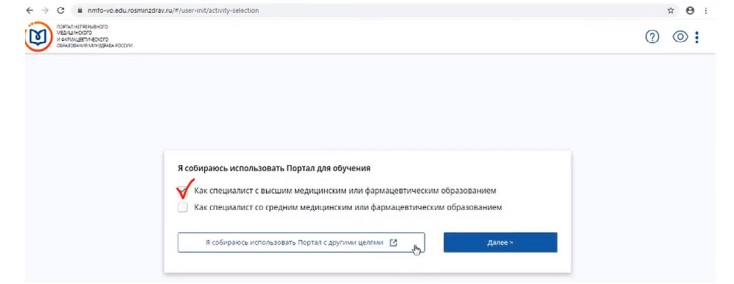
Необходимо выбрать соответствующее поле и нажать «Далее».
Кстати, можно выбрать оба варианта одновременно, то есть иметь два личных кабинета на портале.
Шаг 9. Первый раз войдя в систему НМО вас приветствует онлайн-помощник. На всплывающих подсказках вас попросят проверить корректность подтянутых из Федерального реестра медицинских работников данных и исправить, если допущена ошибка, например, в номере сертификата специалиста, дате выдачи сертификата, дате сдачи экзамена. Если все данные правильные, необходимо нажать «Подтвердить данные».
Шаг 10. Переходите далее, выбирая синюю кнопку «Далее» в верхнем правом углу.
Шаг 11. После подтверждения данных сертификата система попросит вас выбрать приоритетную образовательную организацию. Отметьте галочкой ту организацию на территории вашего региона, в которой планируете обучаться. Это касается очного обучения.
Шаг 12. Теперь система предложит вам выбрать образовательные элементы с учетом ваших потребностей и интересов. Нажимая далее, попадаете на вкладку для выбора образовательных элементов.
Шаг 13. Если у вас несколько специальностей, вы сможете добавить их все на вертикальной панели слева «Мои пятилетние циклы». Там же можно указать обучение вне основных специальностей. Также на вкладке «Мои пятилетние циклы» портал НМО предлагает пройти два теста по психологическому тестированию. За каждый тест система начислит вам по одному баллу.
После того, как заполнили поля во вкладке «Мои пятилетние циклы», переходите во вкладку «Мой план». Для этого нужно нажать на кнопку в верхнем правом углу «Перейти в мой план». При этом система НМО выведет подсказку, на которой вас спросят, выбрали ли вы образовательные элементы. Нажав на всплывшей подсказке «Готово», переместитесь в план.
В плане вы можете контролировать свое обучение по темам и вне их. По умолчанию будет отображаться план по неосвоенным образовательным элементам. Справа есть синий бегунок. Переключая его, можно видеть, какие программы освоены, а какие — нет.
Шаг 14. Формирование образовательной траектории.
Как правильно выбрать программы для обучения, чтобы баллы по ним засчитались к аккредитации, разъяснили эксперты Школы Главного врача. Посмотрите видеоурок, скачайте конспект и памятки от Школы.

Дали пошаговую инструкцию, как создать личный кабинет на портале непрерывного медицинского и фармацевтического образования Минздрава России и внести полученные баллы.
Скачать инструкцию для портала НМО
Пошаговая инструкция: как регистрировать баллы НМО
Набор баллов на портале НМО всегда носил только рекомендательный характер. С их помощью можно подтвердить, что вы прошли дополнительное обучение. Для аккредитации в 2025 году нужно пройти не меньше 144 часов обучения. Но вместо баллов можно указать данные о повышении квалификации или образовании — главное, чтобы эта информация была внесена и подтверждена на портале НМО. Это предусмотрено приказом Минздрава от 28 октября 2022 года № 709н «Об утверждении Положения об аккредитации специалистов».
Если вы впервые пользуетесь порталом непрерывного медицинского образования (НМО), не переживайте — процесс регистрации несложный. Ниже — пошаговая инструкция, как создать личный кабинет и начать работу с системой. Скачайте: «Аккредитация от А до Я: методичка для медицинских работников»
Шаг 1. Откройте портал НМО. Зайдите на официальный портал НМО, где создаются личные кабинеты специалистов. Можно просто перейти по ссылке
На открывшейся странице выберите пункт «Специалист со средним образованием» или «Специалист с высшим образованием». В появившемся окне нажмите «Регистрация».
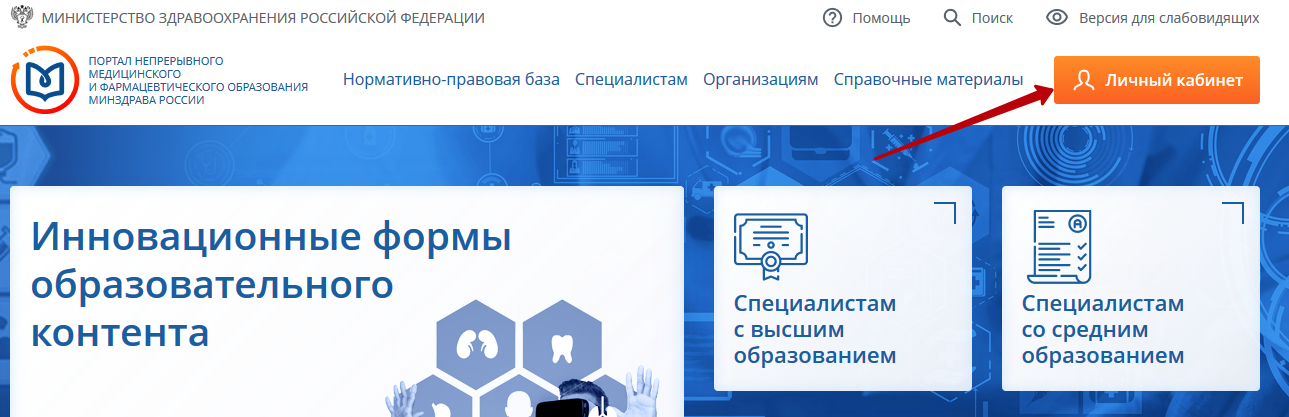
Шаг 2. Заполните регистрационную форму. Заполните все обязательные поля формы. Обратите внимание:
- Все данные (кроме e-mail) нужно вводить на русском языке (кириллицей).
- Электронная почта должна быть действующей — на нее придет письмо для подтверждения.
Гражданство и регион выбираются из предложенного списка. После заполнения поставьте галочку в поле «Я не робот», дождитесь, пока оно станет зеленым, и нажмите кнопку «Зарегистрироваться».
Шаг 3. Подтвердите регистрацию через почту и войдите в личный кабинет. Сразу после регистрации появится сообщение о том, что нужно подтвердить e-mail. Нажмите «ОК». Зайдите в свою электронную почту, найдите письмо от портала НМО и перейдите по ссылке внутри. После перехода появится окно с подтверждением регистрации. Нажмите кнопку «Перейти на экран входа в систему».
Теперь снова проверьте почту — вам придет письмо с логином и паролем для входа. Вернитесь на портал, введите полученные данные и нажмите «Войти».
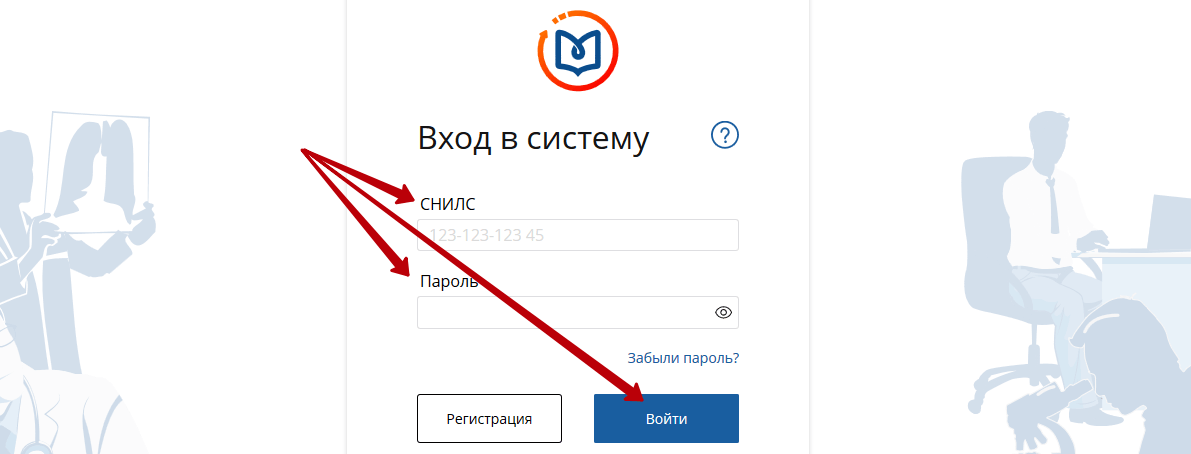
Шаг 4. В открывшемся окне, в левом верхнем углу, нажмите «мои кабинеты» и выберите соответствующий вашему образованию раздел.

Шаг 5. При получении баллов НМО впервые, добавьте данные сертификата или свидетельства об аккредитации. Для этого в меню сверху выберите графу «формирование траектории», а слева в меню «мои пятилетние циклы» вам потребуется выбрать раздел «добавить пятилетний цикл».
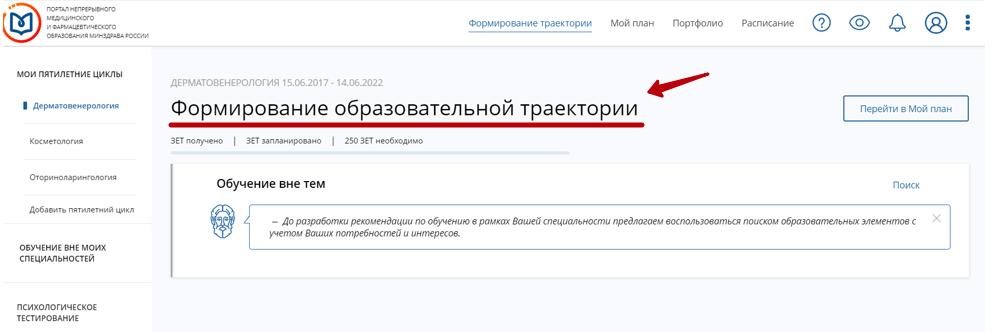
Шаг 6. Выберите специальность, по которой планируете добавить обучающее мероприятие. Затем нажмите «Мой план» и вкладку «Добавить элементы».
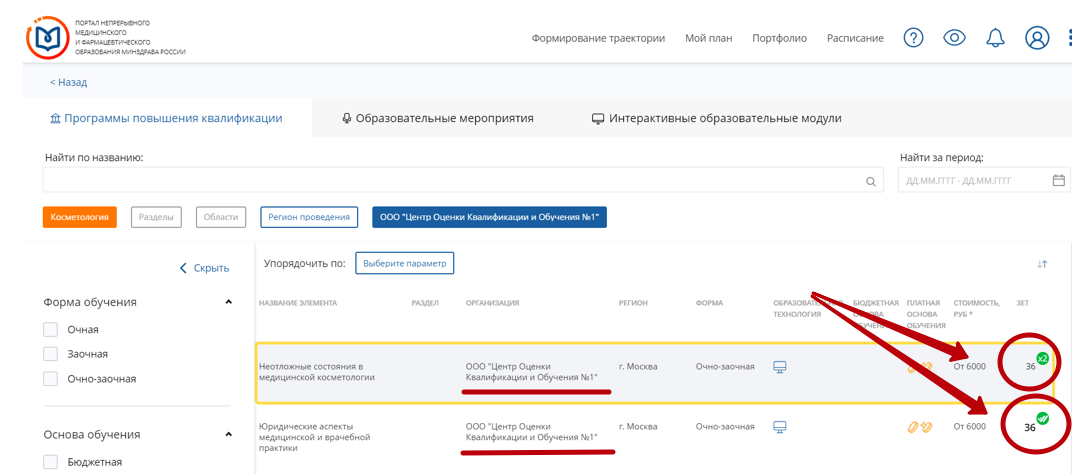
Шаг 7. В окне «Найти образовательные элементы» в поисковой строке введите необходимое название программы и выберите регион проведения и образовательную организацию.
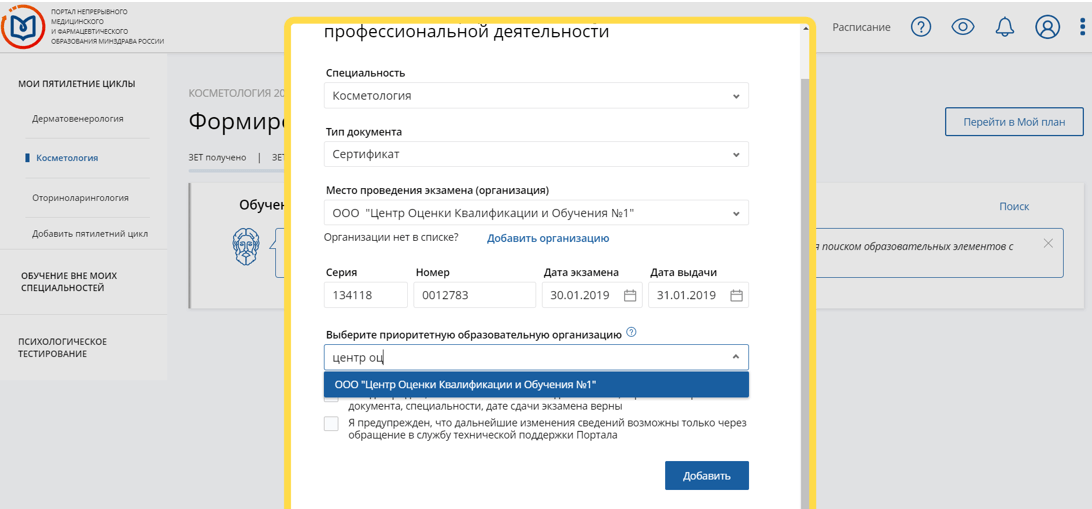
Шаг 8. Далее прокрутите вниз до вашего цикла и в графе заявка нажмите «сформировать». В открывшемся окне заполните данные: занятость, основа обучения (есть возможность оплаты с ТФОМС), плательщик (юридическое лицо, если ваше обучение оплачивается работодателем), название места работы, адрес места работы, контактную информацию для связи (номер телефона, почта) и нажмите кнопку сформировать.
Эксперты ЦОКО№1 приглашают пройти предаккредитационную подготовку для успешного прохождения периодической аккредитации. Наши специалисты помогут вам подготовиться к аккредитации и определить необходимый объем обучения, завести личный кабинет на портале НМО, разобраться, как подавать заявки и выбирать мероприятия, сформировать план обучения и т.д.
получить консультацию
Вопросы по баллам НМО
Вопрос 1. Я медицинский работник с высшим немедицинским образованием, как мне сформировать пятилетний цикл по специальности?
Ответ: Согласно приказу Минздрава от 28 октября 2022 года № 709н «Об утверждении Положения об аккредитации специалистов», специалистам с высшим немедицинским образованием, имеющим стаж на должностях медработников менее 5 лет, предстоит пройти первичную специализированную аккредитацию, которая не включает в себя оценку портфолио и набор ЗЕТ.
После прохождения процедуры первичной специализированной аккредитации в личном кабинете специалиста с высшим немедицинским образованием Вы сможете сформировать пятилетний цикл обучения для набора ЗЕТ для последующего прохождения периодической аккредитации.
Если у Вас стаж работы более 5 лет, то в личном кабинете специалиста с высшим немедицинским образованием, в настоящее время, Вам не нужно никакие документы регистрировать. Сформировать пятилетний цикл обучения для набора ЗЕТ Вы сможете после прохождения периодической аккредитации.
Вопрос 2. В каком объеме необходимо проходить обучение в течение одного года и всего пятилетнего цикла?
Ответ: Скорость обновления информации в медицине и фармации требует постоянного совершенствования профессиональных компетенций, т.е. не быстрого «набора» всех 250 ЗЕТ непосредственно перед следующей процедурой аккредитации, а планомерного обучения в течение всего периода.
Рекомендованный объем обучения за пятилетний период — не менее 250 академических часов (или 250 ЗЕТ). Оптимальный график обучения в течение одного года — около 50 академических часов (или 50 ЗЕТ). При необходимости возможны незначительные отклонения в суммарной трудоемкости ежегодно осваиваемых образовательных элементов.
Вопрос 3. Если в год я пройду обучение в объеме более 50 академических часов (50 ЗЕТ), будут ли они учтены?
Ответ: Все результаты вашего обучения учитываются в портфолио: 1 академический час равен 1 ЗЕТ. Если в год вы прошли обучение в объеме более 50 академических часов, оно будет отражено в вашем портфолио. Обращаем ваше внимание, образовательные элементы засчитываются по дате завершения обучения, а портфолио на Портале формируется по годам в рамках вашего пятилетнего цикла по специальности.
Вопрос 4. Нахожусь в декретном отпуске, нужно ли проходить обучение?
Ответ: С одной стороны, вы имеете гарантированное государством право заниматься только уходом за ребенком, поэтому обучение вы можете проходить только при наличии вашего желания и возможности, с другой стороны, отпуск по уходу за ребенком не является препятствием для освоения интерактивных образовательных модулей и участия в образовательных мероприятиях, особенно проводимых с применением дистанционных технологий.
Эксперты ЦОКО№1 приглашают пройти предаккредитационную подготовку для успешного прохождения периодической аккредитации. Наши специалисты помогут вам:
- Подготовиться ко всем видам аккредитации
- Разобраться в требованиях законов
- Подготовиться к аккредитации и определить необходимый объем обучения
- Завести личный кабинет на портале НМО, разобраться, как подавать заявки и выбирать мероприятия
- Сформировать план обучения
- Выбрать курсы, семинары, лекции, конференции и другие мероприятия с присуждением баллов НМО
- Выбрать удобный график обучения
пройти подготовку к аккредитации
Портал непрерывного медицинского образования (НМО) – образовательная система, осуществляющая непрерывную последипломную подготовку медицинских работников. Ее основное предназначение – совершенствование имеющихся навыков медика, приумножение профессионального мастерства, получение знаний, отвечающих современным требованиям.
Система НМО начала работать с 1 января 2016 года. Медицинские специалисты часто задают вопросы по работе в «Личном кабинете» на портале НМО, поэтому мы решили подробно ответить на самые распространенные из них.
Как зарегистрироваться на портале НМО
Чтобы зарегистрироваться в системе НМО, достаточно следовать простой инструкции:
- Зайдите на сайт https://edu.rosminzdrav.ru/.
- Вверху на первой странице кликните выделенную ярким цветом надпись «Личный кабинет».
- В появившейся вкладке нажмите активную ссылку «Регистрация».
- Укажите требуемые данные из представленного перечня для успешной активации кабинета. Обратите внимание, в графах «Регион проживания» и «Гражданство» информацию можно выбрать только из предложенного списка.
- Обязательно поставьте галочки, подтвердив, что соглашаетесь на обработку личных данных и ознакомлены с соглашением пользователя.
- Если данные введены верно, надпись «Зарегистрироваться» загорится ярким цветом. Регистрацию можно завершить.
- Данные, необходимые для входа на сайт, придут вам на электронную почту. Чтобы система пропустила вас в кабинет, их необходимо ввести в окно из п. 3.
Внимательно копируйте данные, пришедшие на почту, исключая лишние пробелы.
Как войти в «Личный кабинет» на портале НМО через «Госуслуги»
Чтобы войти в «Личный кабинет» через портал «Госуслуги», повторите первые два пункта из инструкции по регистрации, а затем выполните несколько шагов:
- Кликните кнопку «Вход через «Госуслуги».
- Заполните личные данные, нажмите «Войти».
- Предоставьте запрашиваемые права доступа, нажав соответствующую кнопку внизу страницы.
- Проверьте корректность информации, переданной автоматически с портала «Госуслуги». Если обнаружили ошибки – исправьте их.
Как восстановить пароль от «Личного кабинета» НМО
Если вы забыли пароль от «Личного кабинета», действовать необходимо так:
- При входе в систему нажмите «Забыли пароль», затем подтвердите, что сведения о действующем пароле утеряны.
- Приготовьте СНИЛС. Потребуется ввести его номер, чтобы восстановить доступ. Или укажите адрес действующей почты, чтобы получить на него письмо-инструкцию для дальнейших действий.
- Кликните на надпись «Восстановить».
- Ищите сгенерированный заново пароль в своем электронном почтовом ящике.
Процесс окажется немного сложнее, если утерян доступ к почте. Действуйте по одному из сценариев. Вариант для тех, кто привязал учетную запись портала НМО к «Госуслугам»:
- Пройдите авторизацию на сайте «Госуслуг».
- Найдите вкладку портала НМО.
- Запросите ссылку, чтобы восстановить пароль.
- Следуйте инструкции.
Учетная запись не привязана к «Госуслугам»? Напишите в техническую поддержку, выбрав один из способов:
- Заполните готовую форму, связывающую пользователя с модератором.
- Напишите оператору в онлайн-чате.
- Отправьте письмо с описанием проблемы на почту support@edu.rosminzdrav.ru.
Приготовьтесь, что потребуется подтвердить личность, прислав фотографию или скан-копию личного документа – паспорта или СНИЛС.
Как подать заявку на обучение на портале НМО
Чтобы подать заявку, необходимо следовать алгоритму:
- Введите данные своей учетной записи, войдите на портал НМО.
- Откройте вложение «Формирование траектории», кликнув по нему. При условии, что у вас не одна медицинская специальность, в дополнительном меню слева выберите необходимый пункт.
- Перейдите к планированию, кликнув на соответствующий раздел в верхней правой части экрана. Если открылся персональный план на обучение, все шаги сделаны верно.
- Нажмите активную кнопку добавления элементов, она находится в верхней правой части экрана раздела персонального планирования. Откроется список доступных образовательных программ (запланированных или завершенных).
- Используйте фильтр-систему, позволяющую упростить поиск по списку (всплывающее меню слева) или поиск по ключевым словам (длинная строка, идущая поверх списка программ).
- Остановите выбор на необходимой программе, нажмите на нее.
- В открывшемся окошке будет информация по курсу. Обратите внимание на графу «Заявка». Перейдите к формированию заявления, выбрав подходящую дату.
- Проверьте появившиеся на экране данные. Заполните обязательные поля, помеченные звездочкой. Закончите оформление, нажав на кнопку «Сформировать»).
- Заявка отобразится во вкладке с вашими рабочими циклами. Здесь же можно скачать подтверждающий регистрацию документ или отозвать заявку.
Как добавить образовательное мероприятие в свой план НМО
Под образовательными мероприятиями подразумеваются различные онлайн- и офлайн-конференции, семинары или лекционные занятия, вебинары, собрания конгресса. Чтобы добавить в план новое образовательное мероприятие, необходимо выполнить несколько шагов:
- Войдите на портал НМО.
- В верхней адресной строке кликните кнопку «Мой план». При условии, что у вас не одна медицинская специальность, выберите в графе «Пятилетние циклы» интересующий временной отрезок.
- Нажмите на добавление новых элементов. Откроется список доступных образовательных программ, уже прошедших или только запланированных.
- Чтобы найти необходимое мероприятие, воспользуйтесь фильтрами по дате или названию.
- Дождитесь, пока необходимое мероприятие отобразится на экране, кликните по нему. Откроется его индивидуальная страница, а справа вверху появится надпись, подтверждающая добавление в ваш план.
Как добавить сертификат специалиста на портале НМО
Чтобы в соответствующем разделе отобразился сертификат, подтверждающий вашу специализацию, нужно выполнить следующие шаги:
- Выполните вход на портал НМО.
- В адресной строке, которая находится сверху, кликните на раздел «Формирование траектории».
- На открывшейся странице в верхнем левом углу найдите кнопку «Добавить пятилетний цикл» и нажмите на нее.
- В появившемся окне заполните необходимые данные: вашу специализацию, род полученного документа, компанию, где проводилось тестирование, серийный номер подтверждающего документа (серия – шесть цифр от правого края, номер – оставшиеся); основные даты (когда выдан документ, когда прошло тестирование). Если компания-организатор, которая проводила тестирование, не входит в предложенный список, ее можно добавить вручную. Обязательно поставьте галочки, подразумевающие согласие на обработку данных. Когда все поля будут заполнены, добавьте сертификат.
- Если все шаги выполнены правильно, добавляемый документ зафиксируется в разделе «Пятилетние циклы и документы».
Как добавить свидетельство об аккредитации на портале НМО
Чтобы добавить свидетельство об аккредитации, выполните следующие пункты инструкции:
- Введите данные своей учетной записи, войдите на портал.
- Добавьте новый пятилетний цикл – нужная кнопка располагается слева вверху на панели задач. Откроется дополнительное информационное окно.
- Внимательно заполните запрашиваемые данные, правильно перенесите серийные цифры документа. Сначала следует указать специальность врача, отметить тип добавляемого свидетельства. В окне «Процедура» выберите тип аккредитации: первичная или повторная.
- Следующее окно заполняется автоматически. Если система дала сбой, произведите процедуру вручную.
Не забудьте указать название компании, которая выдала свидетельство и где проходило тестирование. Укажите серийные сведения о свидетельстве (серия – четыре цифры от левого края, остальные – номер).
- Экзаменационная дата указана на втором листе документа (стр. 4), перенесите ее в необходимую строку.
- В последнем окне укажите компанию, рассылочные материалы которой будут интересовать вас больше других.
- Не забудьте поставить галочки, подтверждающие согласие на обработку данных.
- Если все шаги выполнены правильно, добавленное свидетельство отразится в разделе «Пятилетние циклы и документы».
Как добавить баллы НМО по коду
Когда обучение будет успешно пройдено, участнику присвоится ИКП (индивидуальный код подтверждения), состоящий из цифрового и буквенного сочетания, например: G4NK-1DFEMB9R.
Внимание! Баллы, полученные во время прослушивания лекций, присутствия на семинарах или онлайн-занятиях вносятся на портал НМО вручную. В случае параллельного обучения на нескольких программах следует вводить их последовательно одну за другой.
Чтобы добавить баллы НМО по полученному коду, следуйте инструкции:
- Авторизуйтесь на портале, введя верные учетные данные.
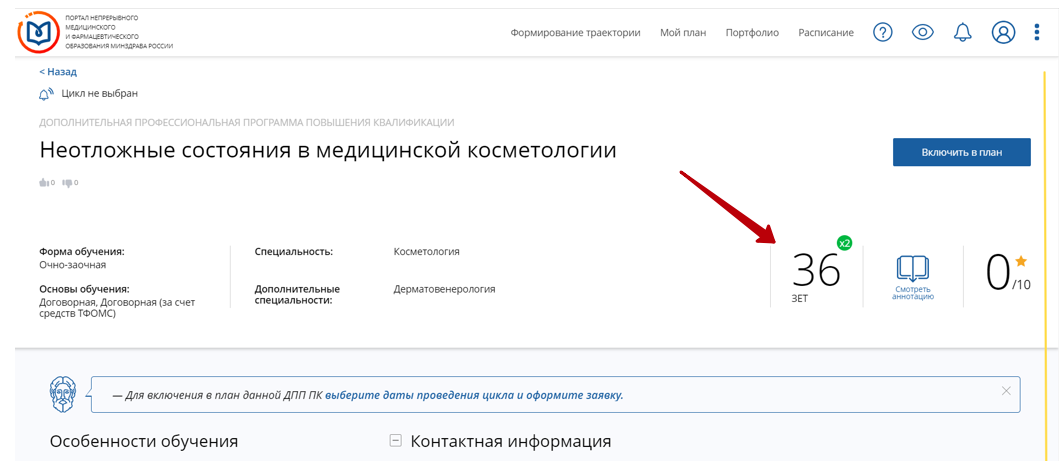
- На панели сверху отобразится активная кнопка в раздел «Мой план» – войдите туда. Далее перейдите к добавлению нового плана, выбрав его из предложенного списка. Цифра, выделенная в круге зеленого цвета, указывает, что у мероприятия есть возможность включения не в один, а 2 и более (в зависимости от цифры) планов, вам следует это учесть.
- Перейдите к вложению с образовательными мероприятиями, подберите из них понравившееся или отметьте уже состоявшееся. Чтобы ускорить процесс поиска, воспользуйтесь предлагаемой классификацией по дате или алфавитному указателю названий.
- Выбрав необходимый пункт, перенесите мероприятие в свой план, нажав на кнопку «Включить». Если по какой-либо причине зачисление баллов не произошло или начислено их неверное количество, проверьте, чтобы все ИКП были введены через портал НМО. В противном случае возможны сбои. Ожидаемое начисление произойдет только тогда, когда мероприятие попадет в список планов. При наличии уже созданного профиля на сайте координационного совета, где прописаны прослушанные ранее курсы, необходимо связать его с профилем портала непрерывного образования.
- Когда выбранное мероприятие завершается, индивидуальный код, полученный за него, вводят в систему НМО. Откройте свои мероприятия, найдите место для введения кода справа вверху.
- Впишите ИКП. Проследите, чтобы на клавиатуре был включен английский язык, отсутствовали лишние пробелы, стояло тире. Проверьте код, нажав соответствующую кнопку.
- Проверить можно через сайт координационного совета. Если у вас нет учетной записи на http://www.sovetnmo.ru, то система портала предложит пройти быструю регистрацию. Проверка подлинности ИКП не состоится без выполнения этого шага. Случайно введенный неверно код система отвергнет, предложив ввести его заново.
- Успешное прохождение проверки гарантирует начисление баллов и отображение мероприятия во вкладке «Пройденные события». При техническом сбое баллы могут не зачислиться. В таком случае попробуйте выполнить процедуру повторно через некоторое время или обратиться в отдел техподдержки.
Действуйте по инструкции, тогда возникновение проблем сведется к минимуму.
Как создать новый пятилетний цикл в НМО
Администраторы портала прислушались к просьбам медицинских работников и видоизменили процесс создания нового пятилетнего цикла, теперь сделать это намного проще:
- Пройдите авторизацию, введя логин и пароль на портале НМО.
- Слева сбоку на интерактивной панели выберите вкладку с добавлением нового цикла.
- В открывшейся вкладке необходимо ввести требуемые данные о специальности, тип, к которому относится добавляемый документ, выбрать периодичность и указать даты прохождения процедуры аккредитации. Не забудьте поставить галочки, подтверждающие согласие на обработку данных.
- После заполнения формы нажмите кнопку, подтверждающую добавление нового цикла.
- При правильном заполнении новый цикл отобразится на боковой панели во вкладке.
Освоение новых технологий – трудоемкий процесс, требующий времени и сил. «Академия профессиональных стандартов» заботится о своих клиентах, максимально облегчая знакомство с важным для профессионального роста порталом непрерывного медицинского образования. Мы предоставляем услугу ведения кабинета НМО под ключ. Наши специалисты помогают правильно заполнить все разделы сайта, зачислить баллы за пройденные программы, а также консультируют по выбору обучающих курсов.