
Казалось бы, совсем недавно мы не могли себе представить игровой компьютер без дискретной видеокарты. Но появление гибридных процессоров AMD с интегрированной графикой Vega и резкий рост цен на видеокарты невольно заставили пересмотреть наше отношение к игровому ПК. И в сегодняшней статье оказалось представлено фактически две конфигурации. Одна из них рассчитана на пользователей с очень ограниченным бюджетом, а другая — на тех, у кого есть возможность немного переплатить, но сделать свой ПК намного быстрее.
Несмотря за заметную разницу в ценах, обе конфигурации вполне жизнеспособны и способны потянуть практически любые ААА-проекты, хотя качество графики у них всё-таки будет заметно отличаться.
Содержание
- Выбираем процессор
- Выбираем материнскую плату
- Выбираем оперативную память
- Выбираем корпус для компьютера
- Выбираем блок питания
- Выбираем накопители
Выбираем процессор
- Intel Core i5-11400F — 11 000 руб.
- AMD Ryzen 5 3400G — 10 500 руб.
Процессоры Intel всегда были сильны своей однопоточной производительностью, тогда как AMD превосходили их в многопоточных операциях. И именно поэтому многие геймеры часто делали выбор в пользу Intel, а профессионалы предпочитали использовать процессоры AMD. Но в последнее время этот выбор перестал быть настолько очевидным.
- Читайте нас там, где вам удобно: 🔹 Телеграм 🔹 Дзен 🔹 Вконтакте
Теперь мы скорее руководствуемся возможностью использования встроенной или дискретной графики. Если у вас есть возможность покупки видеокарты, мы рекомендуем присмотреться к Intel Core i5-11400F — на наш взгляд, лучшему игровому процессору среднего уровня.
Если же видеокарта – это слишком дорогое удовольствие, то здесь на помощь придёт AMD Ryzen 5 3400G. Этот процессор стоит примерно же столько, сколько и Core i5-11400F, но он оснащается достаточно быстрой встроенной графикой, способной потянуть даже чрезвычайно «тяжёлые» ААА-тайтлы. Есть у него и возможность разгона, которой лишен Core i5-11400F.
Альтернативой Intel Core i5-11400F может стать Core i5-11400. Этот процессор отличается от модели с литерой «F» лишь наличием встроенной графикой и чуть более высоким ценником. Но iGPU процессора проигрывает графике Ryzen 5 3400G по всем статьям и вряд ли может рассматриваться в качестве полноценной замены дискретной видеокарты.
Выбираем материнскую плату
- GIGABYTE B560M AORUS ELITE — 11500 руб.
- ASUS ROG STRIX B550-A GAMING — 17000 руб.
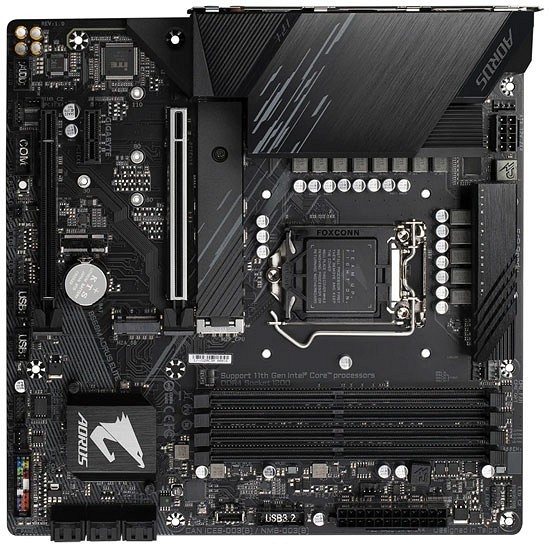
Выбор материнской платы напрямую зависит от того, какой процессор вы решите использовать. Если вы остановились на Intel Core i5-11400F, то мы рекомендуем системную плату GIGABYTE B560M AORUS ELITE на чипсете B560.
В случае с AMD Ryzen 5 3400G стоит присмотреться к более дорогой ASUS ROG STRIX B550-A GAMING.
Intel Core i5-11400F не имеет возможности разгона, поэтому переплачивать за эту опцию при покупке материнской платы абсолютно бессмысленно. Но и покупать плату со слабой подсистемой питания вряд ли стоит. В этом плане GIGABYTE B560M AORUS ELITE может стать отличным балансом между ценой и возможностями. Недорогая системная плата оснащается 12+1 фазной системой питания с высококачественными дросселями, имеет на борту высокоскоростной порт USB 3.2 Gen2 Type-C, сразу четыре слота для оперативной памяти и имеет возможность установки двух M.2 SSD, включая быстрый накопитель с интерфейсом PCIe 4.0.
Что до ASUS ROG STRIX B550-A GAMING, то здесь есть и отличный разгонный потенциал памяти и процессора, и слот для M,2 SSD PCIe 4.0, и порты для подключения шести накопителей SATA 6 Гбит/с, и четыре слота оперативки, а на силовых элементах установлен массивный радиатор.
Выбираем оперативную память
- XPG Gammix D10 (8 ГБ x 2 шт.) DDR4-3600 AX4U36008G18I-DB10 — 4000 руб.
При покупке любой оперативной памяти всегда старайтесь делать выбор в пользу комплектов ОЗУ, гарантированно способных работать в 2-канальном режиме. Это особенно важно, когда речь идёт о встроенной графике. В нашем случае мы рекомендуем использовать оперативную память XPG Gammix D10 16 ГБ (8 ГБ x 2 шт.) DDR4 3600 МГц AX4U36008G18I-DB10.
С одной стороны, это компромиссное решение — многим играм может не хватить 16 Гбайт оперативки. Но не забывайте, что в вашей материнской плате предусмотрено четыре слота ОЗУ, и в будущем вы сможете, как минимум, удвоить её объём. Что до предложенного нами набора, то он работает на штатной частоте 3600 МГц. Для нашей сборки этого вполне достаточно, а цена комплекта весьма демократична — всего около 4000 рублей.
Выбираем корпус для компьютера
- Zalman S2 Black — 4000 руб.
Компьютерные корпуса уже давно перестали быть скучными металлическими ящиками для хранения комплектующих. Сейчас можно найти многофункциональные решения с интересным дизайном по доступной цене. Одно из них – это корпус Zalman S2 Black, который собрал кучу положительных отзывов.
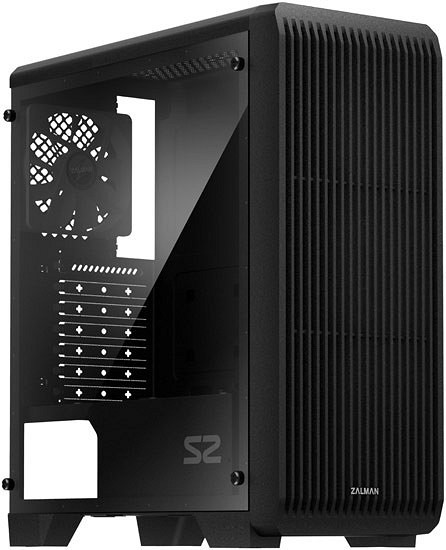
Большой спрос на данную модель обусловлен её потрясающими характеристиками. Это вместительный корпус, позволяющий устанавливать процессорный кулер высотой до 156 мм и видеокарту длиной до 330 мм. На задней стенке корпуса предусмотрен штатный вентилятор, есть в нём и 5 дополнительных посадочных мест под вертушки. В корпусе подразумевается нижнее крепление для блока питания, а внутри поместится 5 носителей информации. Достойные показатели за адекватную цену.
Выбираем блок питания
- COUGAR VTE600 600W — 5500 руб.
Для нашей сборки будет достаточно даже БП на 400 Вт, однако мы предпочитаем брать всё с небольшим запасом. Неизвестно, каким образом захочется проапгрейдить компьютер в будущем, а так будет простор для выбора. Поэтому мы остановились на блоке в 600 Вт. Этого хватит, даже если перейти на видеокарту и процессор из премиального сегмента.
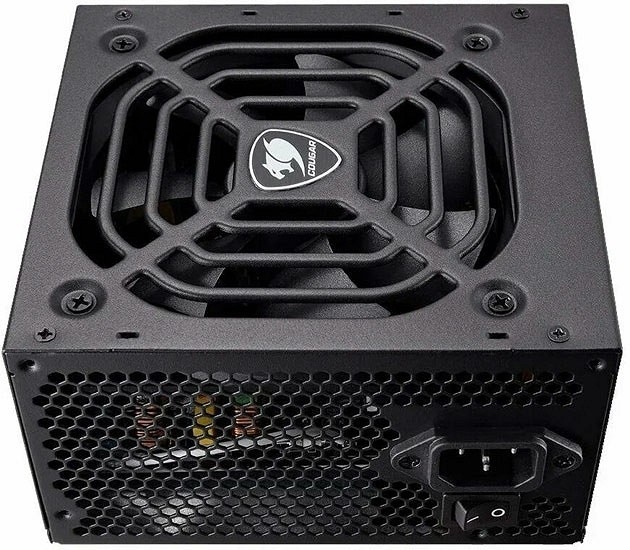
Компания Cougar давно зарекомендовала себя на рынке, ведь они делают годные блоки. За 4000 рублей мы получаем полноценные 600 Вт и сертификацию 80 PLUS Bronze. Также имеются всевозможные защиты от перегрузки и короткого замыкания. 6 коннекторов формата 15-pin SATA позволят запитать все накопители, которые вмещает в себя вышеописанный корпус.
Выбираем накопители
- XPG SX8200 Pro 256 Гбайт — 3000 руб.
- Western Digital WD10EZEX 1 Тбайт — 4000 руб.
Любой современный компьютер предусматривает необходимость использования твердотельного накопителя для системного раздела и жёсткого диска для хранения нетребовательной к скорости доступа информации. Конечно, при условии, что вы не хотите тратить деньги на SSD гигантской ёмкости.
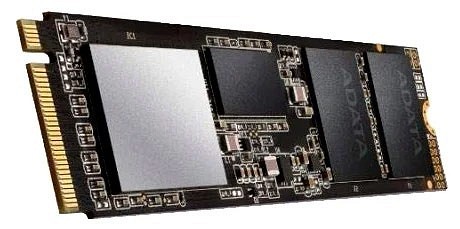
В качестве системного SSD мы рекомендуем использовать достаточно недорогой, но весьма производительный XPG SX8200 Pro 256 Гбайт. При цене в 3 000 рублей за накопитель объёмом 256 Гбайт он предлагает впечатляющую скорость последовательного доступа до 3350 Мбайт/с. Этого с запасом хватит для того, чтобы ПК загружался буквально за секунды, а операционная система летала.
SSD — это замечательно. Это быстро и удобно. Но любой геймер сталкивается с необходимостью хранения сотен гигабайт игр. Использовать для этого твердотельный накопитель слишком расточительно, да и бессмысленно — вы не получите особого преимущества в скорости работы игры. Поэтому вам вряд ли удастся обойтись без жесткого диска. Мы не стали экспериментировать с выбором HDD, поэтому предлагаем проверенную временем модель на 1 Тбайт Western Digital WD10EZEX стоимостью около 4 500 рублей. Этот диск имеет высокую скорость вращения шпинделя, а значит и операции чтения и записи на нем будут выполняться быстрее стандартных 5400 rpm.
Выбираем видеокарту
- ASUS TUF Gaming GeForce GTX 1650 OC 4 GB — 18 000 руб.
Видеокарта стала самым болезненным выбором при сборке игрового компьютера. Популярность майнинга привела к резкому росту стоимости видеокарт, и хотя в последнее время ситуация на рынке немного стабилизируется, их стоимость всё ещё остаётся очень далека от адекватной.
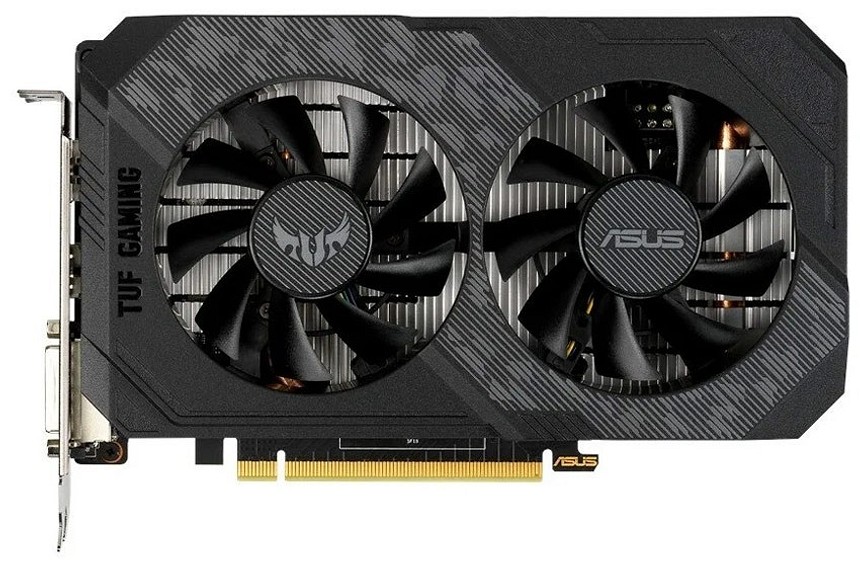
Именно поэтому одна из предложенных нами сборок предусматривает возможность использования APU с достаточно быстрой интегрированной графикой. Если же вы сделали выбор в пользу Intel Core i5-11400F, то вам не обойтись без видеокарты. В выбранном нами ценовом диапазоне просто нет видеокарт с трассировкой лучей, а наиболее адекватным из имеющихся вариантов выглядит модель ASUS TUF GeForce GTX 1650 GAMING OC 4GB стоимостью около 18 000 рублей.
Именно она, на наш взгляд обладает лучшим соотношением цена/возможности в этом ценовом диапазоне.
Итого: стоимость сборки игрового ПК
Несмотря на то, что стоимость видеокарт все-таки упала, дискретная графика до сих пор не по карману многим пользователям. Поэтому мы решили предложить вам сразу две ПК-сборки. Одна из них ориентирована на HD-гейминг и обойдется вам примерно в 48 000 рублей, а другая оптимальна для игры в Full HD разрешении со средними настройками графики. Разница в их возможностях, в первую очередь, связана с дискретной видеокартой.
Хотя справедливости ради стоит отметить и третий вариант сборки ПК для людей, рассчитывающих на скорое обновление ПК. Таким пользователям стоит установить в компьютер процессор Intel Core i5-11400. Потенциала его встроенной графики недостаточно для полноценного гейминга, но его вполне хватит на роль заглушки «до лучших времен», а точнее до того, как вы решитесь на приобретение полноценной дискретной видеокарты.
Сборка № 1 (дискретная видеокарта)
- Процессор Intel Core i5-11400F — 11 000 руб.
- Материнская плата GIGABYTE B560M AORUS ELITE — 11 500 руб.
- Оперативная память XPG Gammix D10 (8 ГБ x2) DDR4-3600 AX4U36008G18I-DB10 — 4000 руб.
- Жесткий диск Western Digital WD10EZEX 1 Тбайт — 4000 руб.
- SSD накопитель XPG SX8200 Pro 256 Гбайт — 3000 руб.
- Корпус Zalman S2 Black — 4000 руб.
- Видеокарта ASUS TUF Gaming GeForce GTX 1650 OC 4 GB — 18 000 руб.
- Блок питания COUGAR VTE600 600W — 5500 руб.
Итого: 61 000 руб.
Сборка № 2 (встроенная графика)
- Процессор AMD Ryzen 5 3400G — 10 500 руб.
- Материнская плата ASUS ROG STRIX B550-A GAMING — 17 000 руб.
- Оперативная память XPG Gammix D10 (8 ГБ x2) DDR4-3600 AX4U36008G18I-DB10 — 4000 руб.
- Жесткий диск Western Digital WD10EZEX 1 Тбайт — 4000 руб.
- SSD накопитель XPG SX8200 Pro 256 Гбайт — 3000 руб.
- Корпус Zalman S2 Black — 4000 руб.
- Блок питания COUGAR VTE600 600W — 5500 руб.
Итого: 48 000 руб.
Не спорим, за копейки игровой компьютер собрать не удастся. Кстати, может быть у вас есть свои рекомендации? Пишите о них в комментариях.
Читайте также
- Лучшие видеокарты в 2023 году: для игр, работы и отдыха
- Лучшие M.2 SSD объемом 512 Гбайт: что купить в 2023 году
Собирать компьютер самому дешевле, и вы сами контролируете процесс. Однако для этого необходимо иметь некоторые навыки. Мы подготовили подробную, но простую инструкцию. После прочтения вы будете знать, как собрать компьютер самому, даже если сейчас совершенно в этом не разбираетесь.
Купить или собрать
Комплектующие
Сборка
Инструкция
Мощный компьютер
Недорогой компьютер
Конфигураторы
Проблемы
Вопросы и ответы
Купить или собрать
Комплектующие
Сборка
Инструкция
Мощный компьютер
Недорогой компьютер
Конфигураторы
Проблемы
Вопросы и ответы
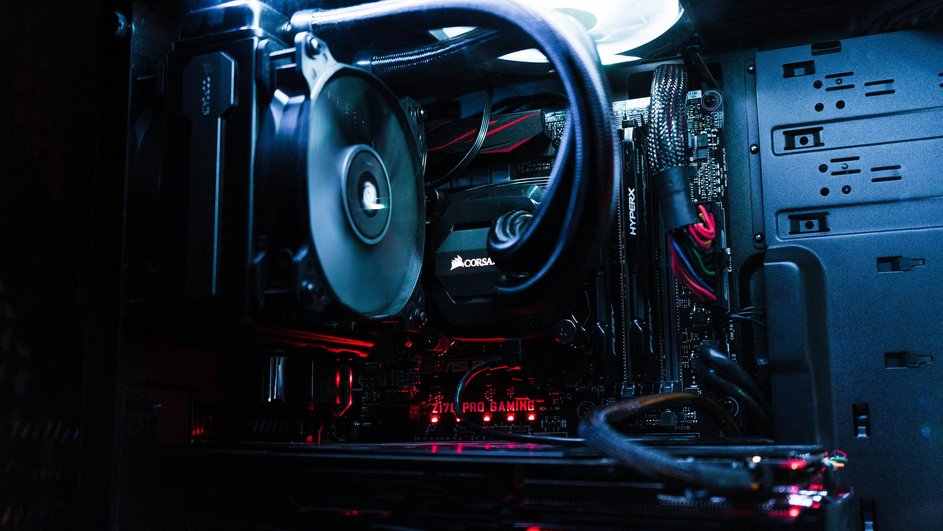
Самостоятельная сборка компьютера — задача не очень сложная, но кое-какими знаниями обладать все же нужно. Без опыта всегда есть риск повредить комплектующие или сделать что-то неправильно. В этой статье мы расскажем, как собрать компьютер самостоятельно. Все действия вы выполняете на собственный страх и риск, если не уверены в своих силах, лучше обратиться к профессионалам.
Что лучше: купить готовый ПК или собрать самостоятельно
Самостоятельная сборка предпочтительнее по нескольким причинам.
- Вы полностью контролируете процесс и можете настроить компьютер так, как нужно вам.
- Это выгодно: вы не платите за саму сборку, а комплектующие, купленные по отдельности, обходятся дешевле.
- В случае необходимости можно в любой момент заменить детали, не опасаясь потерять гарантию.
Готовый ПК стоит, как правило, дороже, да и комплектующие в нем могут стоять не самые новые. Зато вы получаете рабочий системный блок с гарантией. Этот вариант подходит тем, кто не может или не хочет собирать ПК самостоятельно. Все же процесс сборки ПК требует некоторых навыков, знаний и времени, поэтому не каждый захочет вникать во все тонкости. А кому-то это попросту неинтересно — важен лишь результат.
Какие комплектующие нужны для сборки
Чтобы собрать ПК, нужно купить определенный набор комплектующих, без которых система работать не будет. Есть и дополнительные компоненты, которые расширяют функциональность ПК, но не являются обязательными.
| Центральный процессор (CPU) | Отвечает за вычисления и обработку информации, координирует работу устройств, обрабатывает команды пользователя и т.п. От его мощности зависит быстродействие ПК. |
| Система охлаждения процессора | Воздушный кулер или система водяного охлаждения («водянка») отводит тепло от процессора, чтобы он не перегревался при работе. |
| Материнская плата (системная плата) | Основа сборки, к которой подключаются все комплектующие. От материнской платы зависит, какие комплектующие можно использовать и как они будут работать. |
| Видеокарта (GPU) | Отвечает за обработку графики и вывод изображения на монитор. Важна для игр и некоторых профессиональных приложений. |
| Оперативная память (RAM) | Энергозависимая память, в которой хранятся используемые в текущий момент данные. Чем ее больше, тем больше программ можно запускать одновременно и держать больше открытых вкладок в браузере. |
| Накопитель (HDD и SSD) | Энергонезависимая память, в которой хранятся данные системы и пользовательские файлы. SSD намного быстрее, поэтому предпочтителен для установки операционной системы. |
| Блок питания | Питает все элементы системного блока. |
| Корпус и вентиляторы | Вместилище всех компонентов ПК. От него зависит, как будет выглядеть сборка, и насколько хорошо компьютер будет охлаждаться. Вентиляторы идут в комплекте или докупаются отдельно. |
Правильный порядок сборки компьютера
При сборке ПК важно соблюдать определенный порядок, чтобы облегчить себе процесс и не повредить комплектующие.
- Подготовка рабочего места. Соберите инструменты, позаботьтесь об освещении, освободите рабочий стол.
- Подготовка и распаковка комплектующих. Распакуйте компоненты ПК, в том числе корпус, снимите боковые панели, удалите заглушки.
- Установка блока питания. Зафиксируйте его в корпусе и подготовьте кабели, если они отсоединяемые.
- Подключение компонентов к материнской плате. Установите оперативную память, накопители, процессор и кулер.
- Установите системную плату в корпус. Не забудьте про заглушку задней панели и стойки, на которых будет располагаться плата.
- Установите HDD и SSD формата 2,5 дюйма. Если они есть.
- Установите видеокарту. Если видеокарта массивная, стоит подставить держатель или подпорку.
- Подключите кнопку питания и разъемы на передней панели. Не забывайте про аудиоразъемы и кнопку Reset, если она есть.
Как правильно собрать компьютер: пошаговая инструкция
Рассмотрим процесс сборки подробнее. Учтите, что у каждого пользователя могут быть свои предпочтения и привычки при сборке ПК, кроме того, многое зависит от комплектующих. Здесь мы приводим усредненный вариант.
Внимание! Питание подключайте в самую последнюю очередь, когда все уже будет готово. В процессе работы силовой кабель должен быть вынут из розетки.
1. Подготовка нужных инструментов
Для сборки ПК вам не потребуется много инструментов, однако стоит все разложить заранее, чтобы потом не отвлекаться.
- Крестовая отвертка (обязательно) — без этого инструмента собрать ничего не получится. Лучше подготовить сразу набор отверток разного размера.
- Кусачки (опционально) — если вы планируете стягивать кабели пластиковыми хомутами, стоит подготовить кусачки или что-то острое, чтобы обрезать концы.
- Фонарик (опционально) — может пригодиться во время сборки, чтобы подсветить области внутри корпуса, куда обычный свет может не попадать.
- Органайзер для мелочей (опционально) — винты и прочая мелочевка легко теряется, поэтому лучше подготовить органайзер, куда все можно разложить.
2. Установка блока питания
Блок питания в современных корпусах, как правило, располагается снизу в специальной нише, отделенной от остального пространства. Поэтому первым делом логичнее установить именно его.
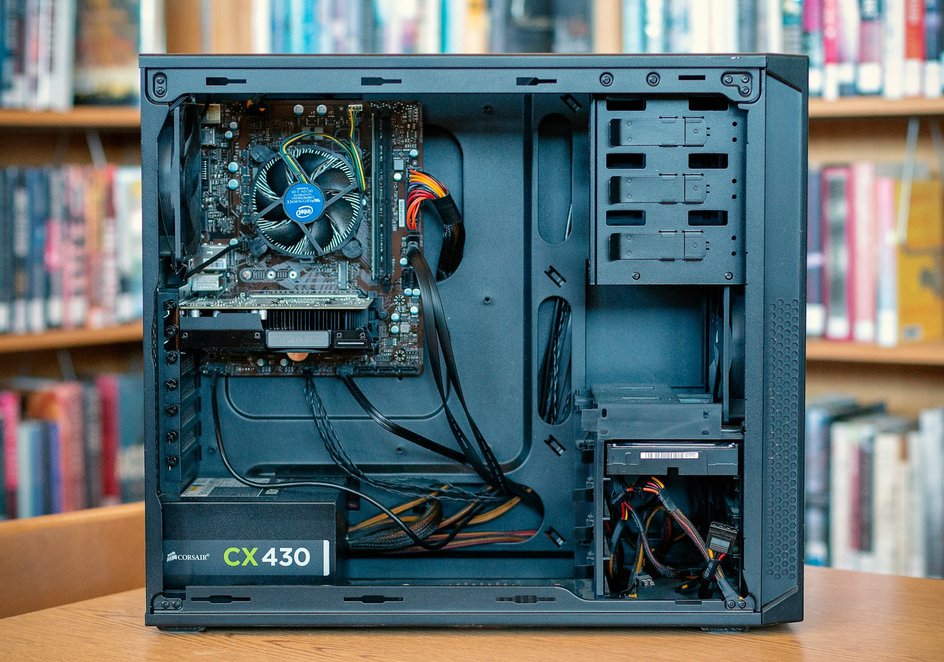
Обратите внимание, что вентилятор должен быть направлен вниз. Он может быть направлен наружу, если вентилятор расположен на тыльной стороне корпуса, но такая компоновка сейчас почти не встречается.
Прикрутите блок питания к задней части корпуса. Если блок модульный, определите, какие кабели вам потребуются, и сразу подсоедините их (пока только к блоку). Силовой кабель пока можно не устанавливать, чтобы не мешался. Главное, не забудьте про него на финальном этапе.
На этом же этапе стоит заняться кабель-менеджментом. Для этого нужно заранее прикинуть, куда будут подключены провода, и проложить их к нужному месту.
3. Установка ОЗУ и M.2 SSD
Поначалу с материнской платой лучше работать вне корпуса. Так будет удобнее устанавливать мелкие компоненты. Подложите под материнскую плату антистатический пакет, чтобы ничего не повредить.
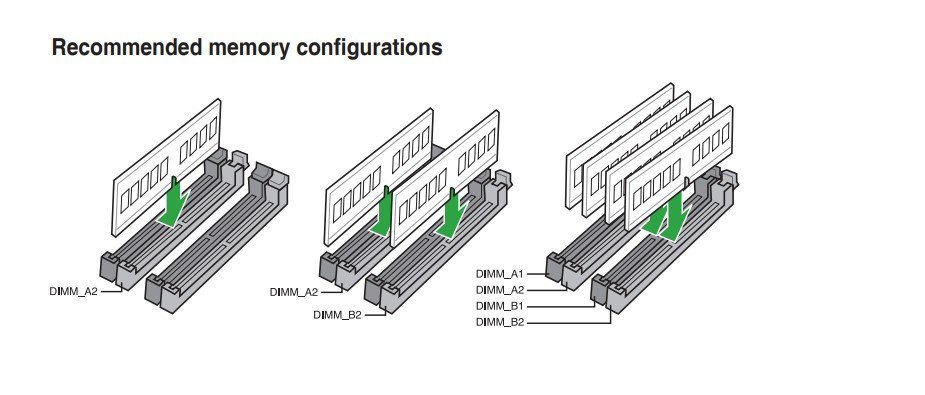
Установите модули оперативной памяти в соответствующие слоты. Если у вас 2 модуля и 4 слота, обратитесь к инструкции, чтобы понять, как именно их устанавливать в таком случае. Не давите слишком сильно, убедитесь, что ключи в слоте и на модуле памяти совпадают.
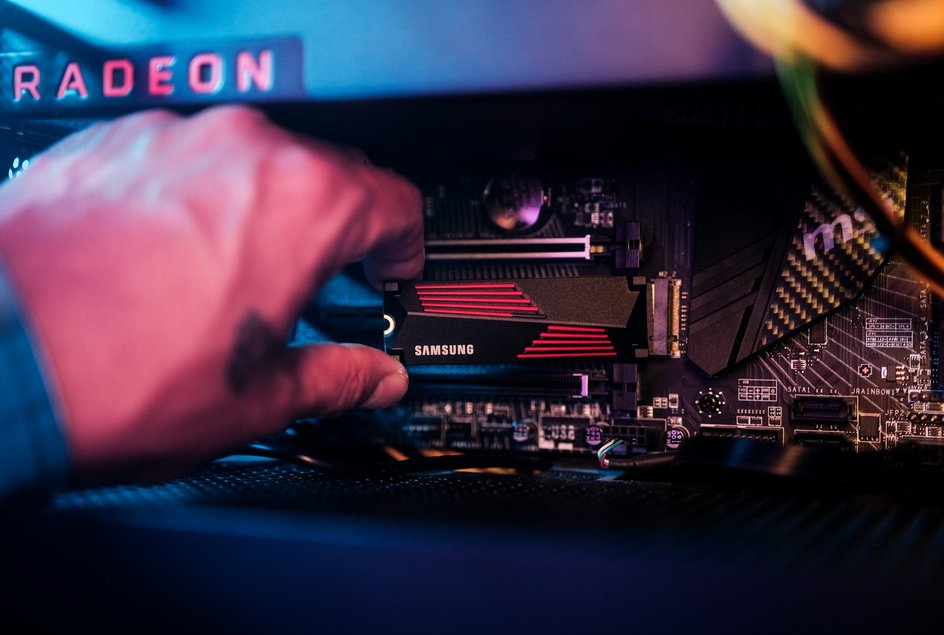
Далее установите твердотельные накопители формата M.2. Если соответствующий слот прикрыт радиатором, сначала нужно будет его убрать. Поставьте SSD в слот слегка под углом, затем прижмите к точке крепления и зафиксируйте винтом (обычно идет в комплекте с материнской платой или накопителем). Если слотов несколько, проверьте, чтобы слот соответствовал параметрам диска.
Жесткие диски и SSD формата 2,5 дюйма устанавливать сейчас не нужно — это будет отдельный этап.
4. Установка процессора и кулера
Теперь установите процессор — снимите все пластиковые заглушки и откройте сокет, сдвинув рычажок. Установите процессор в сокет, обращая внимание на ориентацию (на сокете и процессоре есть отметки, которые при установке должны совпадать).
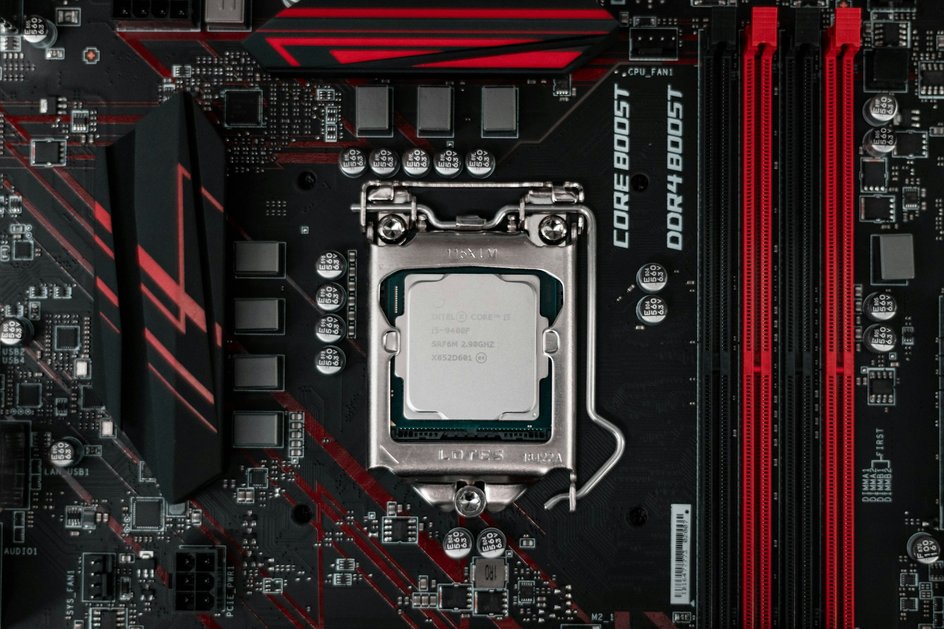
Основной риск — погнуть ножки, поэтому будьте предельно осторожны и делайте все без нажима. Учтите, что у некоторых процессоров нет ножек, но тогда ножки есть в самом сокете. В любом случае ситуация очень неприятная, хотя иногда и поправимая.
Защелкните фиксатор сокета, еще раз убедившись, что процессор установлен правильно. Теперь он надежно зафиксирован. Можно приступить к установке кулера.
Некоторые модели кулеров перекрывают точки крепления материнской платы к корпусу или осложняют установку других компонентов, поэтому нужно заранее проверить этот момент. Если это ваш случай, то сначала установите материнскую плату к корпусу, а уже затем переходите к монтажу кулера.
Перед креплением кулера нанесите термопасту (если только она не была заранее нанесена производителем на сам кулер) и удалите наклейку с подошвы. Как правило, хватает небольшого количества термопасты. Просто нанесите ее по центру крышки процессора или, если паста густая, размажьте комплектной лопаткой. Способ монтажа кулера отличается в зависимости от модели — читайте инструкцию.
5. Установка вентиляторов
Если в вашем корпусе нет предустановленных вентиляторов, то их нужно установить самостоятельно. Делать это можно на любом этапе, ведь они обычно не мешают другому оборудованию, однако удобнее закрепить их еще до установки материнской платы в корпус.
Кулеры также нужно подключить к материнской плате (если используются 3-pin или 4-pin разъемы), напрямую к блоку питания или контроллеру. Это зависит от модели материнской платы и вентиляторов. Процессорный вентилятор всегда подключается к разъему с пометкой CPU.
6. Установка материнской платы
Когда все компоненты установлены, можно закрепить материнскую плату внутри корпуса. Корпус стоит положить набок.
Первым делом установите заднюю заглушку (так называемый I/O Shield), которая идет в комплекте с материнской платой. Если ее нет, а панель уже встроена в «материнку», то этот шаг можно пропустить.
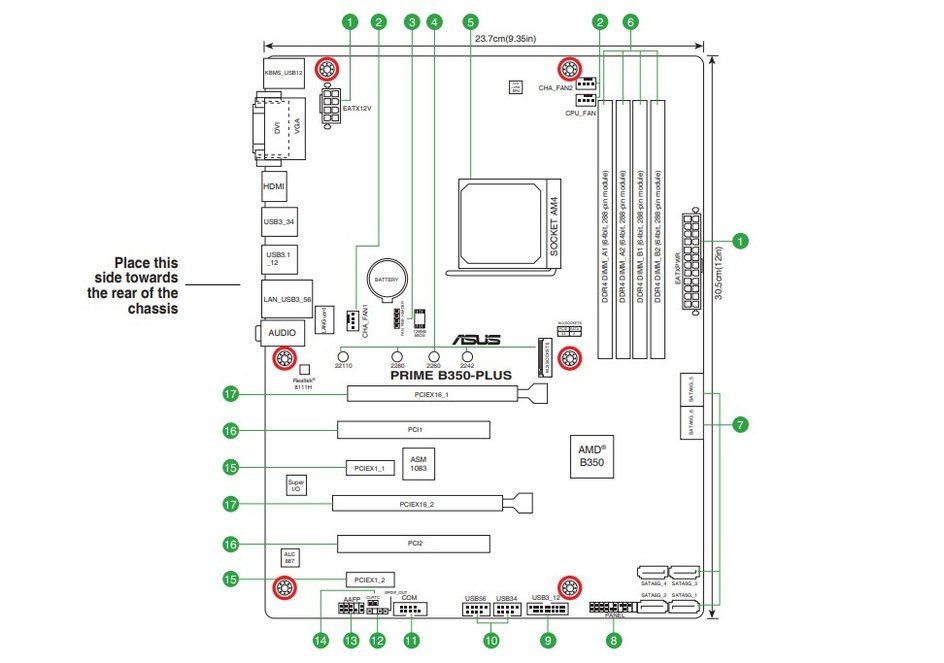
Вкрутите стойки на поверхность внутри корпуса, куда должна ставиться материнская плата. Их расположение должно соответствовать форм-фактору материнской платы, поэтому следуйте схеме. Иногда стойки могут быть сразу вкручены в корпус, тогда нужно проверить их расположение и докрутить нужные или убрать лишние.
Установите материнскую плату, чтобы стойки совместились с крепежными отверстиями. Закрутите комплектные винты, не прилагая чрезмерных усилий, но плата при этом не должна болтаться.
7. Установка HDD и SSD
Если у вас есть жесткий диск или твердотельный накопитель формата 2,5 дюйма, то теперь их можно установить в корпус.
Найдите места для установки накопителей в корпусе. В зависимости от модели это может быть корзина для дисков формата 3,5 дюйма или место, куда можно прикрутить 2,5-дюймовый диск. Для установки накопителя формата 2,5 дюйма в корзину для HDD потребуются специальные салазки.
После установки подключите кабели SATA для передачи данных и кабели питания. Обратитесь к руководству материнской платы, чтобы понять, к какому разъему SATA подключать системный накопитель или накопитель для хранения данных (если такая информация есть).
8. Подключение кабелей питания
Теперь нужно подключить питание к материнской плате и другим комплектующим. Сверяйтесь с инструкцией. Перепутать их довольно сложно, однако можно забыть что-то подключить к питанию. Кабель должен сидеть в разъеме плотно. Но не прикладывайте чрезмерные усилия, так как плата может прогнуться. Придерживайте ее второй рукой.
9. Подключение фронтальной панели
Чтобы компьютер мог включаться с кнопки, а также работали фронтальные порты USB и аудиоразъемы, все это нужно грамотно подключить к материнской плате. Проще всего обратиться к инструкции. Там сказано, куда и что подключать.
10. Установка видеокарты
Последним этапом стоит подключить видеокарту. Обычно она вставляется в первый слот PCIe x16. На конце разъема находится защелка, которую нужно отодвинуть, если вы захотите вынуть видеокарту. Также необходимо затянуть винты для крепления к корпусу.
Подключите питание к видеокарте. У современных блоков питания должны быть отдельные провода для видеокарты. Если таковых нет, можно купить переходник (хотя это и нежелательный вариант). Обратите внимание, что запитывать видеокарту с двумя разъемами нужно отдельными кабелями, а не одним кабелем с двумя коннекторами на конце.
Если видеокарта тяжелая (а это почти все современные модели), установите комплектную подпорку или купите универсальную.
Сколько стоит сборка мощного игрового компьютера в 2025 году
Топовый игровой компьютер в 2025 году обойдется довольно дорого. За такую сборку нужно быть готовым выложить не менее 200 000 рублей. Это не считая монитора и другой периферии.
Видеокарта
Видеокарта в первую очередь нужна для игр, поэтому ее выбор зависит от целевого разрешения монитора. В сегменте производительных ПК актуальны QHD и 4К. В первом случае нужна видеокарта уровня NVIDIA GeForce RTX 4070 Super, которая обойдется примерно в 80 000 рублей, или более мощные модели вроде 4070 Ti и 4070 Ti Super за 90 000 рублей и 110 000 рублей соответственно. Для 4К желательно приобрести уже NVIDIA GeForce RTX 4080 Super со стоимостью от 140 000 рублей.
Процессор
Лучшим выбором станет процессор AMD Ryzen 7 7800X3D с технологией 3D V-Cache, которая обеспечивает хороший прирост в играх. Стоимость процессора составляет в среднем 45 000 рублей. Более мощные процессоры пригодятся преимущественно в тяжелых рабочих задач, поэтому для геймерской сборки переплачивать нет смысла. Конкуренты от Intel в этом ценовом диапазоне показывают схожие результаты, но они потребляют больше энергии. Кроме того, Intel доступен на уходящей платформе LGA 1700, а сокет AM5 еще будет актуален.
Универсальный вариант для 2024 года — процессор с 8 физическими производительными ядрами и не менее 16 вычислительными потоками.
Материнская плата
Для подобной сборки хватит качественной платы на чипсете B650, например, MSI MAG B650 TOMAHAWK WIFI с ценой примерно 25 000 рублей. Разумеется, брать плату такого ценового уровня не обязательно, однако при сборке мощного ПК экономить на этом компоненте нецелесообразно. Тем более что в будущем останется возможность купить более мощный процессор.
Охлаждение
Для топовых процессоров обычно используются системы водяного охлаждения. Но в играх нагрузка обычно не самая высокая, поэтому можно ограничиться хорошим воздушным охлаждением. Сверяйте теплопакет процессора и максимальную рассеиваемую мощность кулера. В случае Ryzen 7 7800X3D это 170 Вт, но брать кулер стоит с запасом, например, DEEPCOOL AK620 ZERO DARK рассеивает 260 Вт тепла. Воздушное охлаждение обойдется от 6000 рублей, «водянка» будет стоить около 15 000 рублей.
Оперативная память
Для игр нужно минимум 16 ГБ памяти, но если бюджет позволяет, лучше сразу взять набор модулей на 32 ГБ, чтобы было с запасом. Это обойдется примерно в 15 000 рублей. Если решите сэкономить, берите сначала купить набор из двух модулей на 16 ГБ, который стоит от 7000 рублей, а через некоторое время (если вообще потребуется) докупите еще такой же набор. Но в этом случае материнская плата должна обладать 4 слотами под ОЗУ.
Помните, что в любом случае нужно брать минимум два модуля, чтобы работал двухканальный режим. Он дает прирост производительности.
Накопители
По объему стоит брать как минимум 1 ТБ, но лучше сразу 2 ТБ. Это обязательно должен быть SSD формата M.2 с интерфейсом PCI Express 4.0 или 5.0. Цена сильно зависит от бренда. Так, Samsung 980 PRO стоит около 14 700 рублей, в то время как Kingston NV2 почти в два раза дешевле — 7300 рублей (правда, и скорость у него ниже раза в 2). Если экономите, можно вполне брать не самый дорогой вариант — для игр существенной разницы не будет.
Блок питания
На блоке питания экономить не стоит. Берите сразу с хорошим запасом по мощности, качественными компонентами и сертификатом 80 Plus Gold. Для текущего уровня сборки подходящий блок на 850 Ватт будет стоить от 10 000 рублей. Например, хорошая модель Montech TITAN GOLD 850 обойдется в 15 600 рублей. При подборе можно воспользоваться калькуляторами для расчета мощности блока питания. Также смотрите на рекомендуемые требования видеокарты.
Корпус
Можно выбрать любой продуваемый корпус, в который поместится все выбранные компоненты. Обращайте внимание на места под видеокарту, водянку или воздушный кулер. Диапазон цен на хорошие и красивые корпусы начинается примерно от 10 000 рублей. Главное, чтобы передняя панель была сетчатая — для улучшения вентиляции. Если в комплекте нет корпусных вентиляторов или их недостаточно, стоит докупить их отдельно. Это обойдется от 700 рублей за штуку (слишком дешевые покупать не стоит).
Итого
Указанная выше сборка обойдется примерно в 237 000 рублей.
Сколько стоит сборка недорогого компьютера в 2025 году
Недорогой геймерский компьютер обычно рассчитан на разрешение Full HD, поэтому можно подбирать компоненты начального или среднего уровня. Как правило, можно уложиться до 80 000 рублей.
Видеокарта
Для Full HD оптимальный вариант — NVIDIA GeForce RTX 4060 за 33 000 рублей. Если хотите сэкономить, то можно обратить внимание на AMD Radeon RX 6600, которая стоит около 24 000 рублей. Она чуть слабее и не поддерживает DLSS, но все же неплохо справляется с современными играми.
Процессор
Один из самых выгодных вариантов — AMD Ryzen 5 5600, который сейчас можно найти за 12 000 рублей. У него 6 ядер и 12 потоков, чего хватает современным играм, правда, особого запаса по производительности нет. Процессор также поддерживает PCI Express 4.0, поэтому можно будет установить современный SSD.
Материнская плата
Стоит выбрать материнскую плату на чипсете B550, например, GIGABYTE B550M DS3H за 10 400 рублей или что-то подобное. Экономить и брать более простые материнские платы на А520 не стоит, они оснащены хуже и не поддерживают PCI Express 4.0.
Охлаждение
Для процессоров начального и среднего уровня хватит недорогого кулера. Например, ID-COOLING SE-903-XT стоит 1600 рублей. То есть до 2000 рублей вполне можно найти хорошее охлаждение.
Оперативная память
Нужно брать 16 ГБ память с частотой не ниже 3200 МГц. Такой комплект из двух модулей обойдется от 4000 рублей. Например, Kingston FURY Beast Black стоит 4500 рублей.
Накопители
Брать стоит SSD формата M.2 с интерфейсом PCI Express 4.0 и объемом от 500 до 1000 ГБ. Рекомендуется сразу смотреть версии с радиатором, так как на недорогих материнских платах их обычно нет. При этом греются накопители прилично. Подойдет что-то вроде ADATA XPG GAMMIX S11 Pro за 7500 рублей в версии на 1 ТБ или за 5300 рублей в версии на 512 ГБ.
Блок питания
К сожалению, купить хороший блок с запасом при сборке недорогого ПК не получится. Но экономить на этом компоненте не стоит, лучше взять корпус попроще. Рассчитывать стоит на стоимость около 5000 рублей. Так, популярнейшая модель DEEPCOOL PF600 стоит 4500 рублей.
Корпус
При сборке бюджетного ПК стоит взять самый простой корпус, который будет обеспечивать хороший продув компонентов. То есть нужно что-то с сетчатой панелью. Такой корпус обойдется от 3000 рублей. Хотя бюджетные компоненты обычно не сильно горячие и можно купить модели и попроще.
Итого
Указанная выше сборка обойдется примерно в 77 000 рублей.
Специальные конфигураторы для сборки компьютера
Онлайн-конфигураторы для сборки ПК облегчают процесс подбора комплектующих, особенно если у пользователя не так много опыта в этой теме. Достаточно просто выбирать комплектующие из каталога компании, а конфигуратор сам проверит их совместимость. Полностью, конечно, полагаться на конфигуратор не стоит, ведь некоторые тонкости невозможно предусмотреть в программе. Например, конфигуратор вряд ли подскажет, сколько оперативной памяти вам нужно.
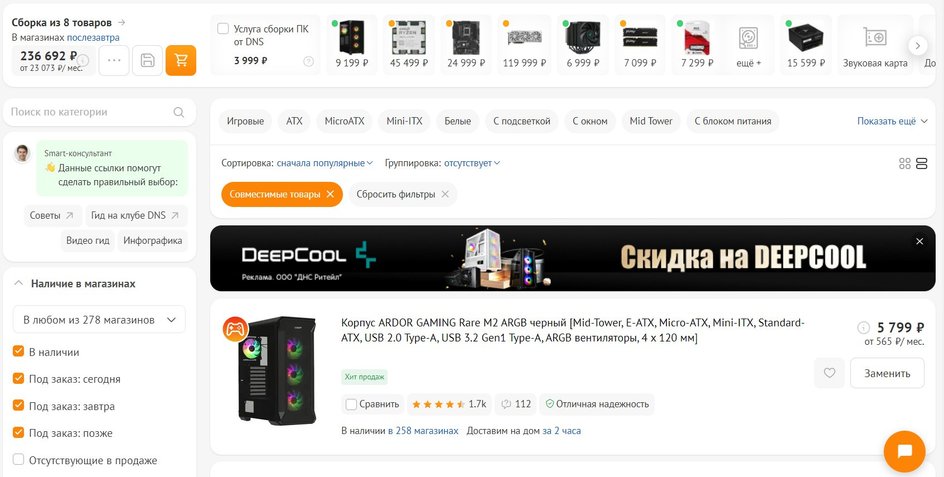
Конфигураторы можно найти на сайтах популярных магазинов, там же, как правило, можно заказать и услугу сборки:
- Конфигуратор DNS.
- Конфигуратор «Регард».
- Конфигуратор «Ситилинк».
Частые проблемы при сборке ПК
Даже опытные пользователи допускают ошибки при сборке, кроме того, никто не застрахован от брака комплектующих или несовместимости компонентов, поэтому иногда с только что собранным ПК возникают проблемы.
1. Компьютер не включается
Если компьютер вообще не реагирует на кнопку включения, велика вероятность, что вы неправильно ее подключили к материнской плате. Обратитесь к инструкции и перепроверьте соединение. Также проверьте кнопку включения на самом блоке питания и убедитесь, что коннекторы питания правильно подключены к материнской плате и другим компонентам. Не забудьте и про сетевой шнур, идущий от блока питания к розетке.
2. Компьютер выдает ошибку при запуске
Если компьютер запускается (начинают крутиться кулеры, загорается подсветка), но выдает ошибки или вовсе не запускает BIOS, причину кроются в неправильном подключении компонентов. В первую очередь нужно проверить оперативную память, процессор и видеокарту. Выясните, какую именно ошибку выдает ПК — это может быть звуковой сигнал или код на небольшом дисплее, расположенном на материнской плате. Найти коды можно в мануале к материнской плате.
3. Черный экран при запуске компьютера
В первую очередь стоит проверить подключение к монитору. Убедитесь, что видеокабель подключен к видеокарте, а не материнской плате. Проблема может быть и в кабеле, например, если используется некачественный HDMI.
4. Не работают USB-порты на фронтальной панели
В этом случае стоит проверить внутреннюю разводку. Кабель от корпуса должен быть подключен к соответствующему разъему на материнской плате. Проверьте, надежно ли он подключен. Обратите внимание, что кабелей для USB может быть несколько. Кроме того, некоторые фронтальные USB вы и вовсе не сможете подключить к материнской плате, если на ней отсутствуют соответствующие разъемы (например, на корпусе есть Type-C, а на плате нет).
Вопросы и ответы
У пользователей также возникают и другие вопросы, которые касаются сборки компьютера. Ответим на некоторые из них далее.
Сколько времени нужно для сборки ПК?
Все зависит от опыта пользователя и используемых комплектующих. В среднем сборка компьютера занимает до 2 часов. Если прибавить сюда установку Windows, тестирование и настройку системы, может уйти до 8 часов. Неопытный пользователь запросто потратит несколько вечеров на сборку, так как придется обращаться к инструкциям и туториалам, а также переделывать некоторые шаги.
Сколько стоит сборка компьютера у мастера?
Расценки зависят от региона, сложности и срочности работ. Кроме того, некоторые мастера и компании берут дороже остальных, так что перед заказом услуги стоит сравнить цены. В среднем сборка ПК может обойтись от 1000 рублей до 5000 рублей, более сложные работы, например, установка кастомной системы охлаждения, моддинг и разгон комплектующих потребуют дополнительных затрат.
Стоит ли покупать б/у комплектующие для сборки ПК?
Если нужно сэкономить, можно купить некоторые комплектующие на вторичным рынке. Корпус, процессор, кулер и оперативная память — это те компоненты, которые редко выходят из строя. Но перед покупкой все равно прогоните тесты памяти и процессора на всякий случай. А вот материнскую плату, видеокарту, накопитель и блок питания покупать с рук не рекомендуем. Дефекты или последствия неправильной эксплуатации выявить получится далеко не всегда, а компоненты эти — не самые надежные.
На днях ко мне обратился знакомый за помощью в сборке игрового ПК, а так как он покупал свой прошлый компьютер еще в 2015 году и с тех пор не интересовался ценами, то «щедро» выделил на него бюджет в 40000 рублей. После краткой лекции о последствиях майнинга, коронавируса COVID-19 и роста стоимости основных валют, которые за последние несколько лет удвоили для нас стоимость игровых ПК, первоначальный бюджет удалось расширить, но всего до 50000 рублей.

У меня были большие сомнения, удастся ли собрать за эту сумму оптимальный и актуальный игровой ПК, ведь ставить в новый компьютер видеокарту GeForce GTX 1650 или Radeon RX 6500 XT, купленные за 18000 рублей и показывающие производительность старенькой GeForce GTX 1060 — это просто выкидывание денег на ветер. И, даже несмотря на то, что комплектующие для этого ПК выбирались в маркетплейсе Яндекс Маркет, где часто можно найти их по очень низкой цене, эта сборка стала одной из самых сложных за последнее время и я предлагаю вам посмотреть, что у меня получилось.
Процессор

Я долго думал, какой процессор взять в эту сборку — Ryzen 5 5500 или Core i3-12100F, ведь стоят они примерно одинаково, но решающим фактором стало наличие шины PCI Express 4.0, которой лишен шестиядерник от AMD, как и недорогие материнские платы AM4 на чипсете AMD A320 и AMD B450. Это позволит нашей видеокарте работать с полной отдачей, а в играх заметить разницу между этими процессорами без мониторинга не получится. Core i3-12100F имеет четыре ядра и восемь потоков, но за счет большей производительности на ядро, чем у Ryzen 5 5500, в большинстве игр показывает схожие с ним результаты.
Кулер процессора
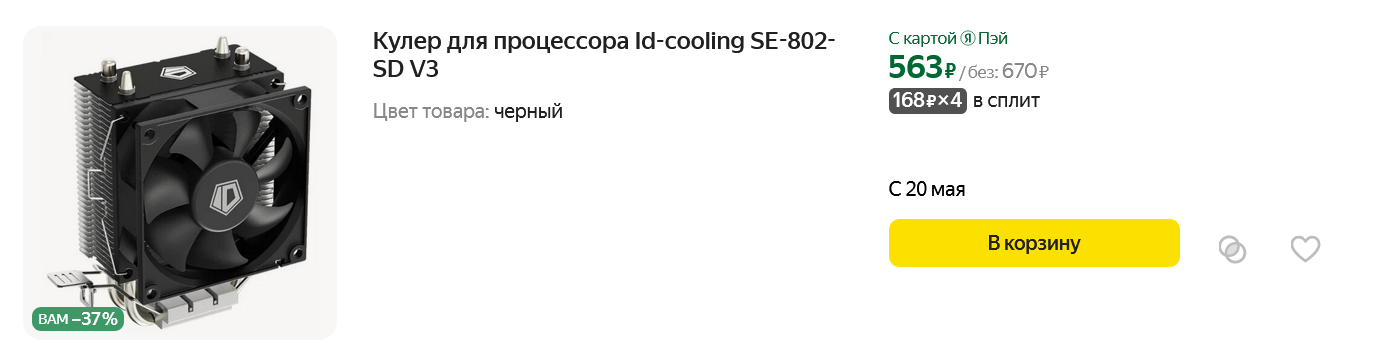
Сначала я думал взять в эту сборку простой алюминиевый кулер с радиальным расположением ребер и без теплотрубок, но, увидев ID-Cooling SE-802-SD V3 всего за 563 рубля, не смог устоять и выбрал именно его. Ведь у этой модели есть две теплотрубки и по эффективности отвода тепла она даст фору любому другому бюджетному кулеру за эту сумму. Да и процессор у нас весьма холодный, так что с этим кулером сборка получится довольно тихая.

Материнская плата
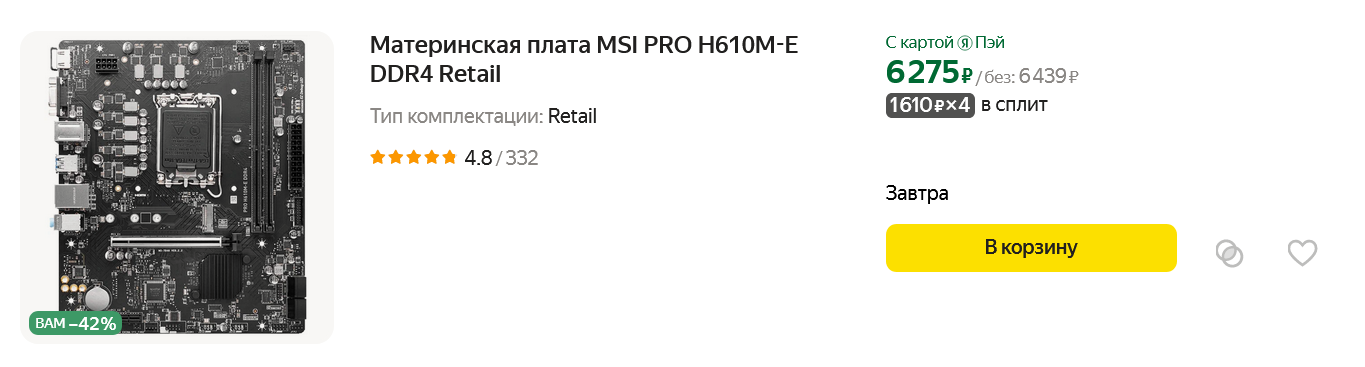
Материнская плата MSI PRO H610M-E DDR4 — одна из самых недорогих моделей на чипсете Intel H610, но, купив ее в свой игровой ПК, вы не заметите никакой разницы с более продвинутыми платами в обычной эксплуатации, играя в игры. У нее стандартный звук Realtek ALC897, как и на многих гораздо более дорогих платах, есть разъем M.2 для современных SSD и гигабитная сетевая карта. А возможностей системы питания вполне хватит для нашего Core i3-12100F, да и более мощный Core i5-12400F сможет в ней работать, если вы захотите сделать апгрейд в будущем. Отсутствие радиаторов на системе питания этой платы компенсируется большим числом фаз, чем обычно используется на платах этой ценовой категории, а учитывая то, что основная часть тепла с VRM уходит в текстолит, то даже с Core i5-12400F не будет критичного нагрева в игровой нагрузке.

Оперативная память
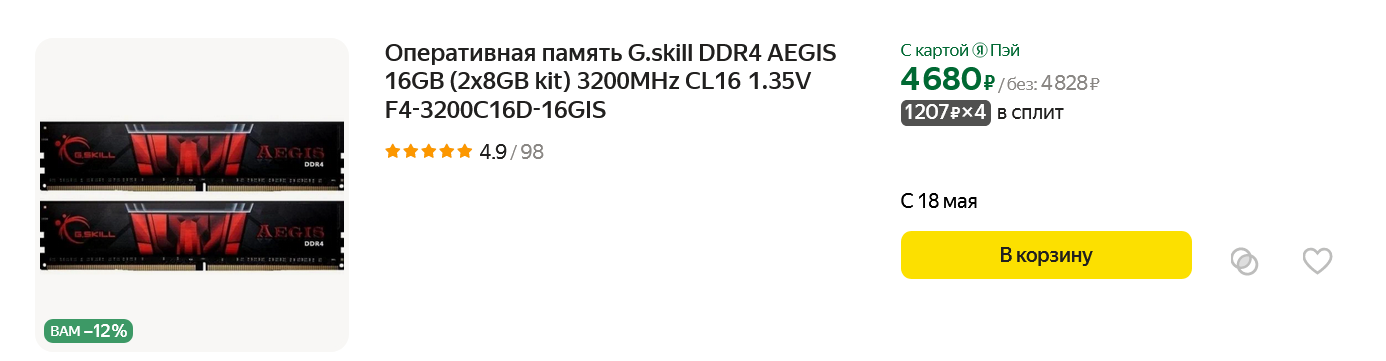
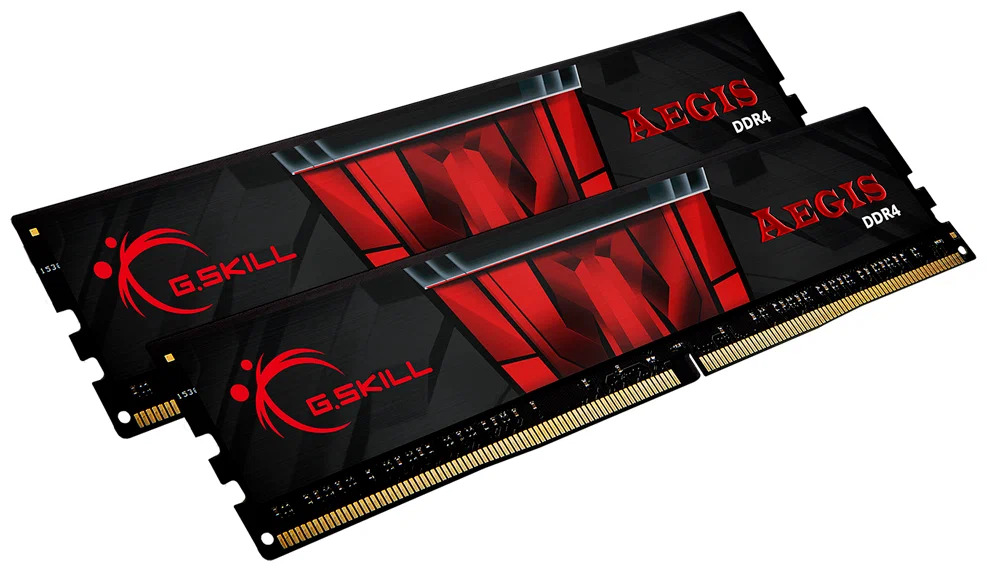
Несмотря на то, что эпоха сборок с 16 ГБ оперативной памяти подходит к концу, брать 32 ГБ в такой бюджетный ПК, как наш, слишком расточительно. Да, придется ужаться и даже закрывать браузер при запуске некоторых игр, но зато получится сэкономить более 4000 рублей, что для нашего бюджета очень чувствительно. Мы возьмем надежные модули G.Skill AEGIS [F4-3200C16D-16GIS], общим объемом 16 ГБ, с частотой 3200 МГц и таймингами 16-18-18-38. Большей частоты ОЗУ для процессора Core i3-12100F не нужно, так что эти модели подойдут идеально.
Видеокарта
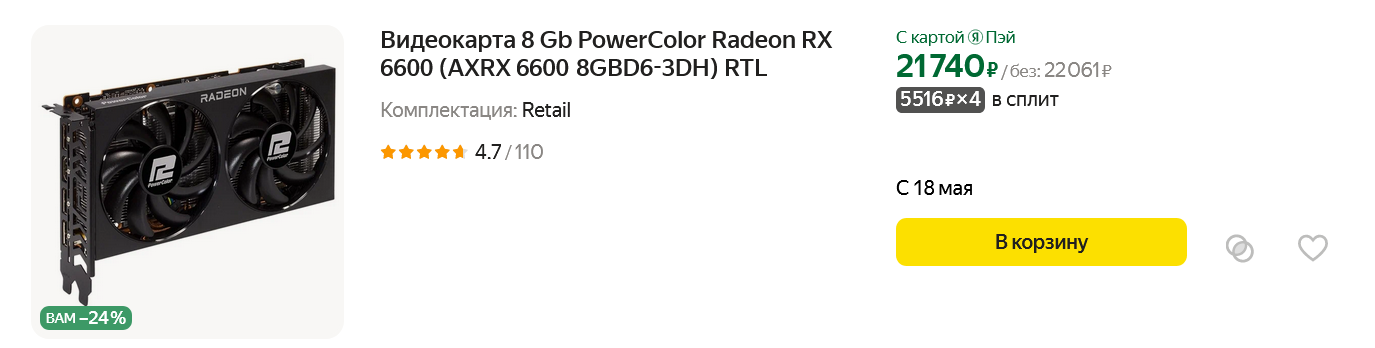
Ну а главная деталь нашего ПК — видеокарта PowerColor Radeon RX 6600, все еще обеспечивает достаточную производительность в любой новой игре. Пусть и не на самых высоких настройках, но стабильные 60 FPS еще долго будут радовать ваши глаза в новых требовательных играх, которые ожидаются в 2024 году. Radeon RX 6600 имеет достаточный объем видеопамяти в 8 ГБ, а конкурентов от Nvidia в лице GeForce RTX 3050, которые стоят столько же, разрывает в пух и прах в любой игре, обеспечивая преимущество в 20-25%. А в будущем, когда производительности станет не хватать, выручит технология FSR, так что лет на пять этой видеокарты еще хватит.

SSD-накопитель
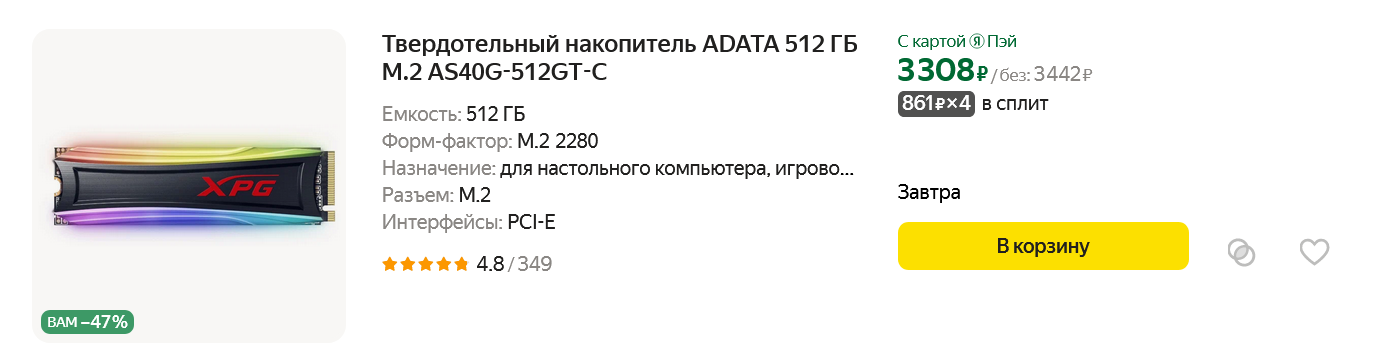
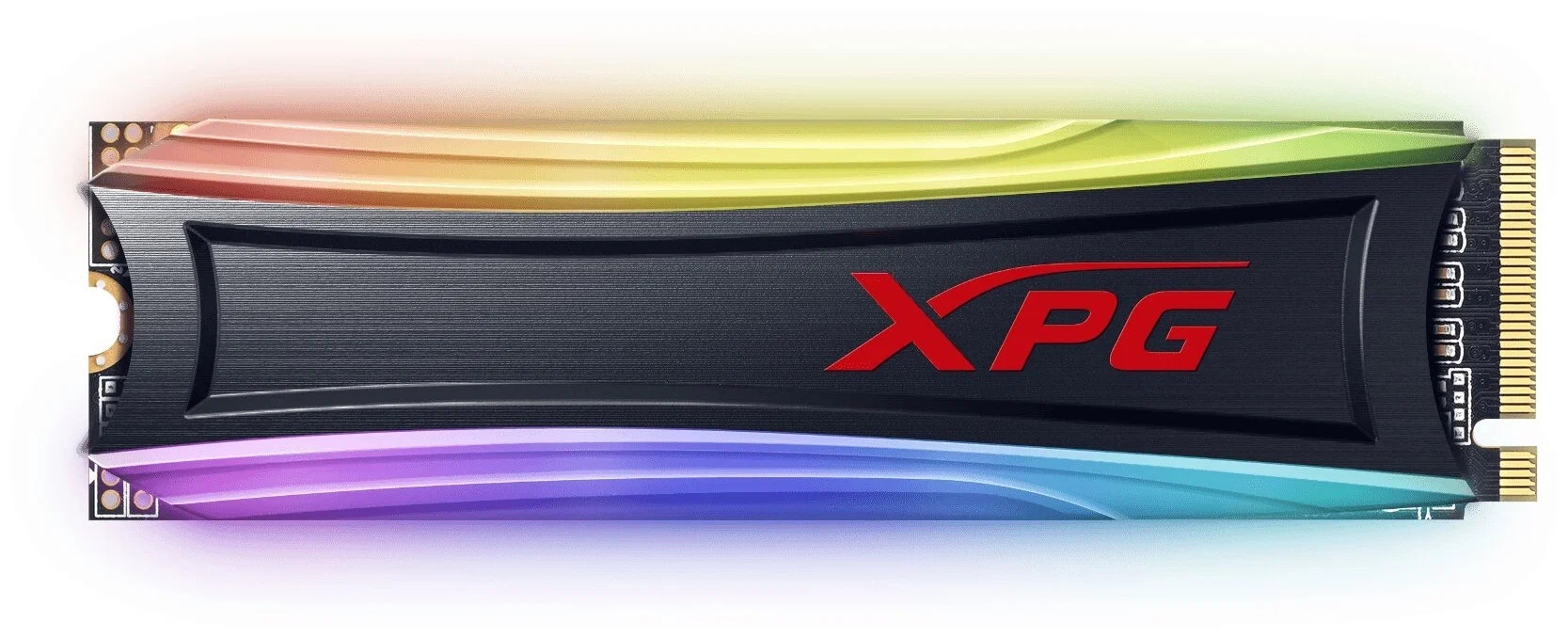
Если не шиковать и не устанавливать по пять новых игр сразу, то SSD-накопителя объемом 512 ГБ в 2024 году вполне хватит и даже останется место на Windows и прочие файлы, которые есть у любого пользователя ПК. Мы возьмем быструю M.2 модель ADATA XPG Spectrix S40G RGB, которая развивает скорость чтения в 3500 Мбайт/сек, а записи — 2300 Мбайт/сек, что для такой цены очень неплохо. А еще у этого SSD уже установлен радиатор с подсветкой.
Блок питания
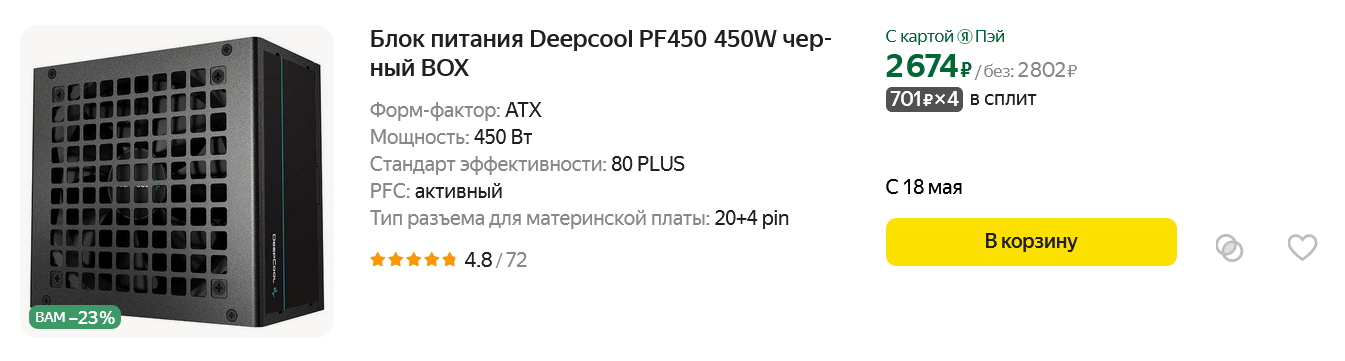
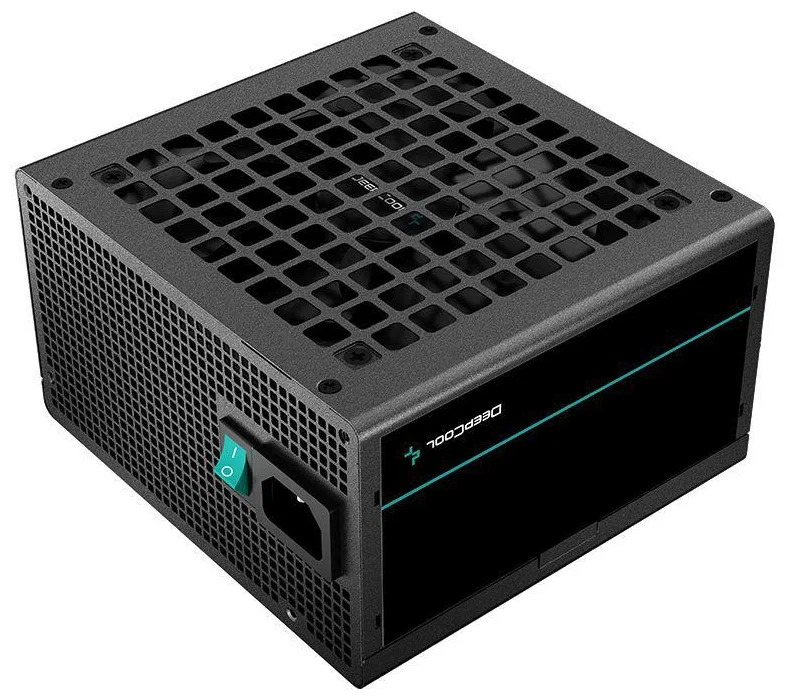
Выбирать блоки питания в бюджетные сборки в последние полтора-два года стало очень скучно, ведь выбора то и нет. Во всем виновата компания Deepcool, выпустившая недорогие БП серии PF, которые на голову выше любой модели за такую же цену. Например, я нашел на Яндекс Маркете БП Deepcool PF450 мощностью 450 ватт всего за 2674 рубля, а конкуренты за эту сумму предложат только древние БП со схемотехникой начала нулевых годов, пассивным PFC, без сертификата 80 PLUS и с очень короткими проводами.
Корпус

Корпус AeroCool Cs-107-A-BK-v2 FRGB Black пару дней назад открыл список самых лучших корпусов для игровых ПК в моем блоге Выбираем корпус для игрового ПК в 2024 году — 10 лучших моделей на любой вкус и кошелек, как самый недорогой, но при этом имеющий три вентилятора размером 120 мм и сетчатую переднюю панель. С таким корпусом видеокарта Radeon RX 6600 будет чувствовать себя очень комфортно, как и другие комплектующие, которые в нашей сборке довольно холодные и экономичные. И за столь низкую цену этому корпусу можно простить верхнее расположение блока питания.
Итоги
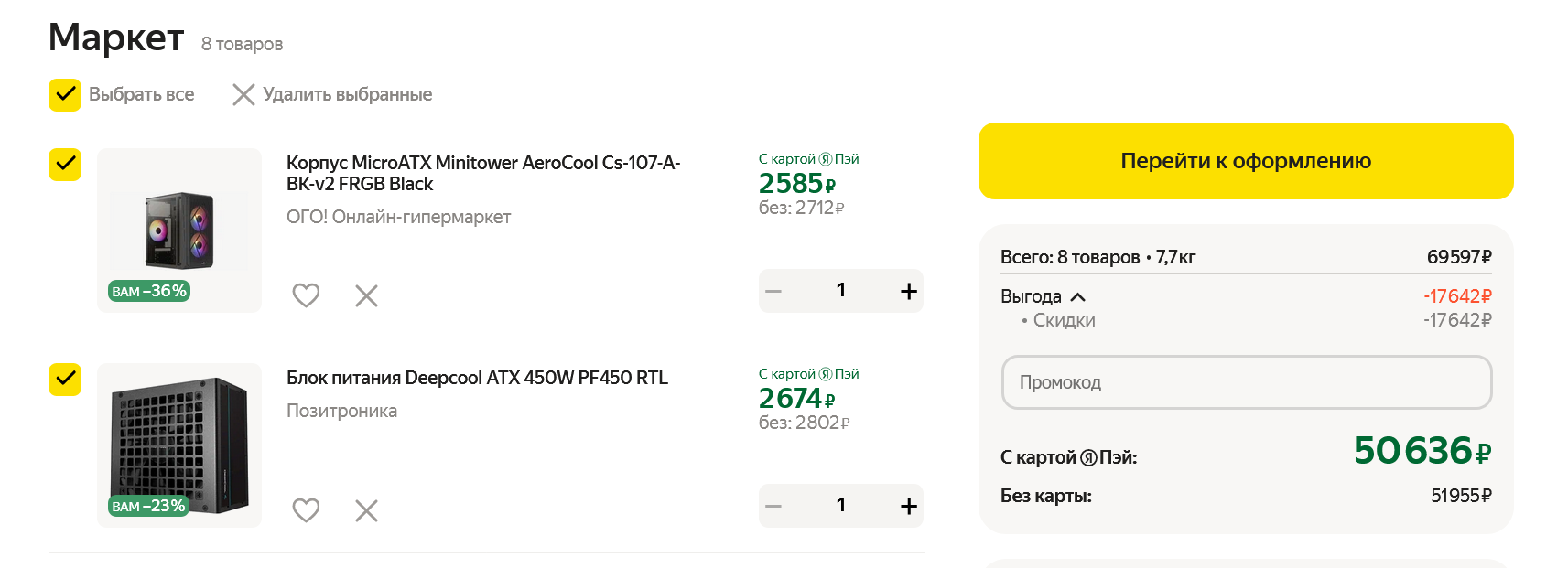
Итак, сборка готова, и мы лишь чуть-чуть превысили бюджет, хотя можно было бы уложится ровно в 50000 рублей, сэкономив на SSD, взяв модель в формфакторе 2.5″ и с интерфейсом SATA. А если посмотреть на остальные комплектующие, то сразу видно, что еще больше экономить, не потеряв производительности в играх, уже не на чем, ведь все цены выбраны по самому низу рынка. Пишите в комментарии, что бы вы поменяли в этом компьютере, не сильно превышая бюджет сборки, но получив большую производительность в играх? А еще я порекомендую вам парочку своих блогов, которые вышли совсем недавно:
8 видеокарт с худшим соотношением цены и производительности, которые не стоит покупать в 2024 году
Как я зря потратил 8500 рублей или неудачный апгрейд старого SATA SSD на новый M.2 NVMe SSD
Telegram-канал @overclockers_news — теперь в новом формате. Подписывайся, чтобы быть в курсе всех новостей!
Для работы проектов iXBT.com нужны файлы cookie и сервисы аналитики.
Продолжая посещать сайты проектов вы соглашаетесь с нашей
Политикой в отношении файлов cookie
С каждым годом системные требования игр и цены на компьютерные
комплектующие становятся всё выше. Однако это не повод отказываться от
ПК в пользу игровых приставок. Ведь даже при весьма ограниченном бюджете
можно собрать мощный компьютер. В этом материале вы узнаете, как
собрать бюджетный игровой ПК за 35 тысяч рублей в 2025 году.
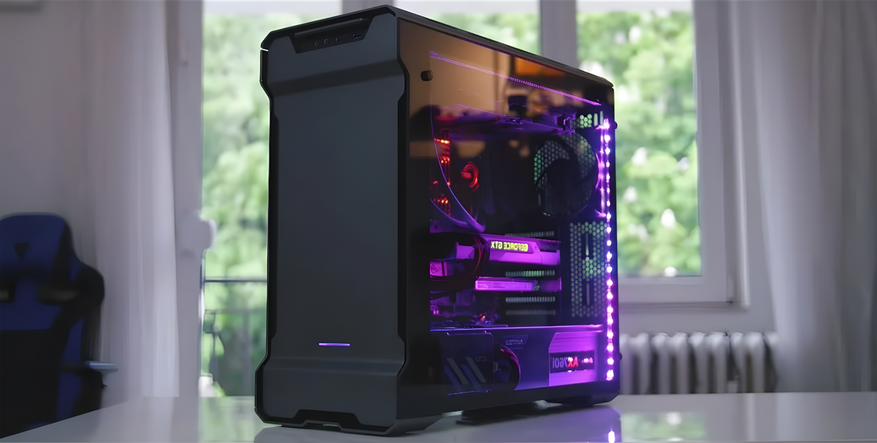
Источник: www.ixbt.com
В условиях ограниченного бюджета рассматривать современные сокеты, такие как LGA 1851 и AM5, нет никакого смысла, поскольку цены на них сильно завашены, а выбор бюджетных процессоров крайне ограничен. Но и бросаться в объятия LGA 2011-3 с процессорами Xeon тоже не стоит. Новых брендовых материнских плат для этой платформы уже давно не выпускают, а те, что заполонили популярные онлайн-магазины, — это рефабы (бывшие в использовании компоненты на новом текстолите). В итоге остаётся всего два варианта: LGA 1200 и AM4. Остановим свой выбор на платформе AM4, так как она до сих пор остаётся относительно актуальной и предлагает широкий выбор процессоров на любой вкус и кошелёк.
Хорошим выбором для нашей бюджетной игровой сборки станет процессор AMD Ryzen 5 PRO 4655G. Камень наделён шестью ядрами с поддержкой технологии SMT, работающими на частоте 3.7-4.2 ГГц. Уровень тепловыделения составляет смешные 65-90 Вт. Однако главная особенность этого CPU заключается в наличии интегрированной графики Radeon Vega 7. Её производительность практически сопоставима с дискретной видеокартой Nvidia GTX 1630, на которой многие геймеры до сих пор умудряются проходить новинки игровой индустрии. Что уж говорить о таких популярных бесплатных проектах, как Valorant, Dota 2 и World of Tanks, где Radeon Vega 7 демонстрирует поистине впечатляющие результаты. Мощный и сбалансированный процессор, которого с лихвой хватит для комфортной игры в современные проекты вплоть до выхода нового поколения игровых консолей.
П. С. Если вам посчастливиться за аналогичные деньги найти AMD Ryzen 5 5600G, то покупайте его.
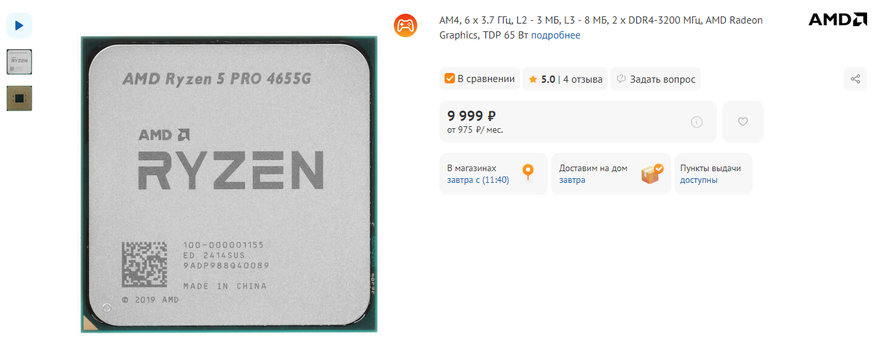
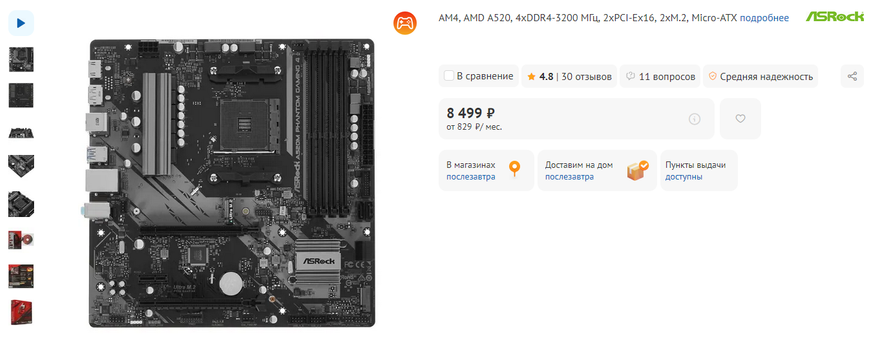
Процессор AMD Ryzen 5 PRO 4655G не требователен к подсистеме питания, но из-за уменьшенного до 8 МБ кэша L3 его производительность в играх с открытым миром, где очень важна скорость доступа к данным, сильно зависит от таймингов и частоты оперативной памяти. К счастью, компания AMD не ограничивает возможности пользователей при работе с комплектующими, и даже младшие чипсеты поддерживают разгон RAM. Оптимальным выбором для нашей сборки станет плата ASRock A520M Phantom Gaming 4. Восемь полноценных фаз питания, прикрытых массивным радиатором, четыре слота под память, два слота под сверхбыстрые SSD PCI-E 3.0, возможность прямого подключения до трёх корпусных вентиляторов, поддержка RAM до 4733 МГц (ОС).
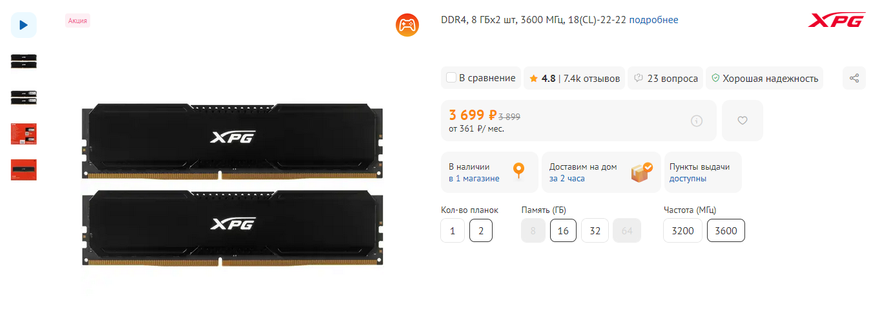
Для нашей бюджетной сборки крайне важно качество оперативной памяти. Достойным выбором за свои деньги станет комплект ADATA XPG GAMMIX D20 [AX4U36008G18I-DCBK20]. Хотя эта память не относится к топовому сегменту, она часто поставляется в виде двухранговых модулей, которые обеспечивают более высокую производительность, хотя и имеют меньший потенциал для разгона. Учитывая, что контроллер памяти в процессорах Ryzen 4000 не самый совершенный, частоты в 3600-3866 МГц будет более чем достаточно для комфортной производительности в играх и повседневных задачах.
При объёме оперативной памяти в 16 ГБ, чтобы без проблем играть в современные игры, стоит очень тщательно подойти к выбору SSD, ведь именно на нём будет находиться спасительный файл подкачки. К сожалению, мы вновь упираемся в возможности бюджета, при котором рассчитывать на модель объёмом 1 ТБ практически невозможно. Тем не менее даже среди недорогих моделей на 512 ГБ есть достойные варианты: Netac N930e Pro и ARDOR GAMING Ally AL1284. Первый отличается большей надёжностью, но меньшими показателями чтения и записи, а второй, хоть и произведён по заказу DNS в тёмных подвалах дядюшки Сяо, демонстрирует одни из лучших характеристик в своём ценовом сегменте. Выбор за вами.
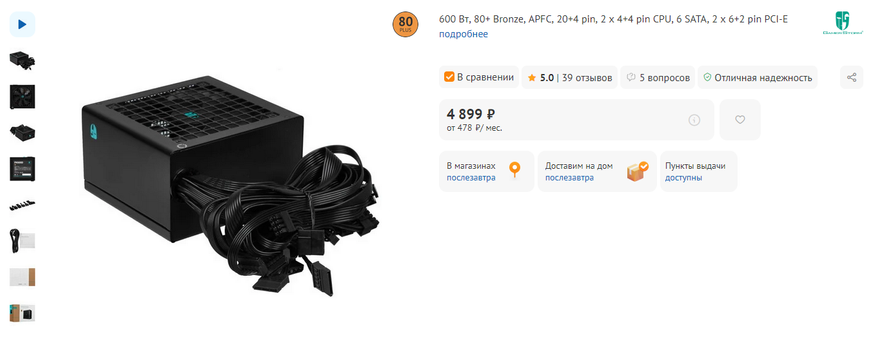
Никогда не стоит экономить на блоке питания, потому как именно от его качества зависит бесперебойная работа всех компонентов ПК. И хотя для нашей сборки хватит любой бюджетной модели на 300 Вт, я всё же советую сразу рассматривать БП от 550 Вт и выше, чтобы в будущем без проблем можно было подключить видеокарту. В сегменте до 5 тысяч рублей лучшим БП заслуженно считается DEEPCOOL GamerStorm PK600D. У него отличная стабильность напряжения, в пределах +-2-3%, высокая энергоэффективность, низкий уровень шума. В общем, было бы справедливо сказать, что это скорее блок питания уровня Gold, нежели Bronze.
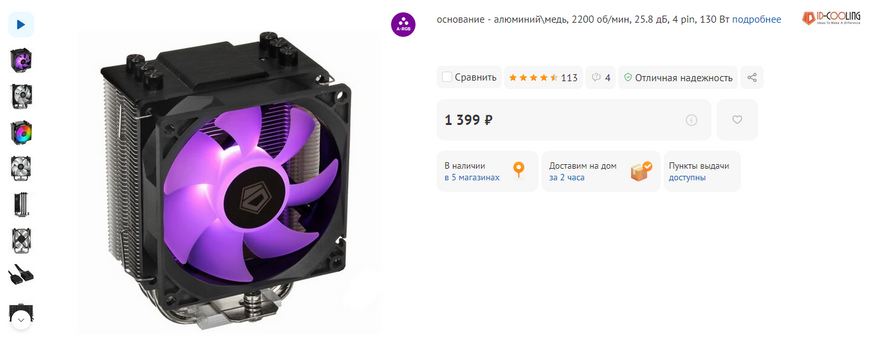
За охлаждения процессора будет отвечать известная по прошлым сборкам бюджетная башня ID-COOLING SE-903-XT ARGB. Её не только с запасом хватит, чтобы остудить AMD Ryzen 5 PRO 4655G, но и обеспечить приемлемую циркуляцию воздуха внутри корпуса.
Рассчитывать в наши дни за 3 тысячи рублей приобрести достойный корпус весьма наивно. Поэтому мой совет вам таков: ограничьтесь любым подходящим вариантом с Avito, а сэкономленные деньги вложите в RAM или SSD. Если же вам принципиально нужен новый корпус, то лучше модели Accord ACC-CL290B за эти деньги вам не найти. Он не только обеспечивает удобную установку компонентов и аккуратную прокладку кабелей, но и позволит без каких-либо проблем установить до корпусных 7 вентиляторов.
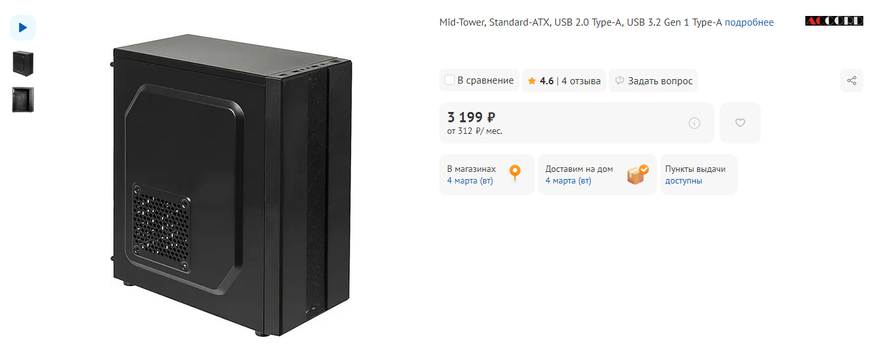
Посмотреть, на что способен такой компьютер, вы всегда можете здесь.
| Наименование |
Бюджетный ПК |
Вариант подороже |
|---|---|---|
|
Процессор |
AMD Ryzen 5 PRO 4655G | AMD Ryzen 5 5600G |
|
Материнская плата |
ASRock A520M Phantom Gaming 4 | ASRock A550M Phantom Gaming 4 |
|
Оперативная память |
ADATA XPG GAMMIX D20 [AX4U36008G18I-DCBK20] 2×8 ГБ |
ADATA XPG GAMMIX D35 [AX4U360016G18I-DTBKD35] 2×16 ГБ |
|
Видеокарта |
Radeon Vega 7 | Radeon Vega 7 |
|
Накопитель данных |
ARDOR GAMING Ally AL1284 | ARDOR GAMING Ally AL1284 |
|
Блок питания |
DEEPCOOL GamerStorm PK600D | DEEPCOOL GamerStorm PK600D |
|
Кулер CPU |
ID-COOLING SE-903-XT ARGB | ID-COOLING SE-903-XT ARGB |
|
Корпус |
Accord ACC-CL290B |
MSI MAG FORGE M100A |
|
Стоимость |
35093₽ |
44 693₽ |
Изображение в превью:
Автор: Antonio Villas-Boas
Источник: www.ixbt.com
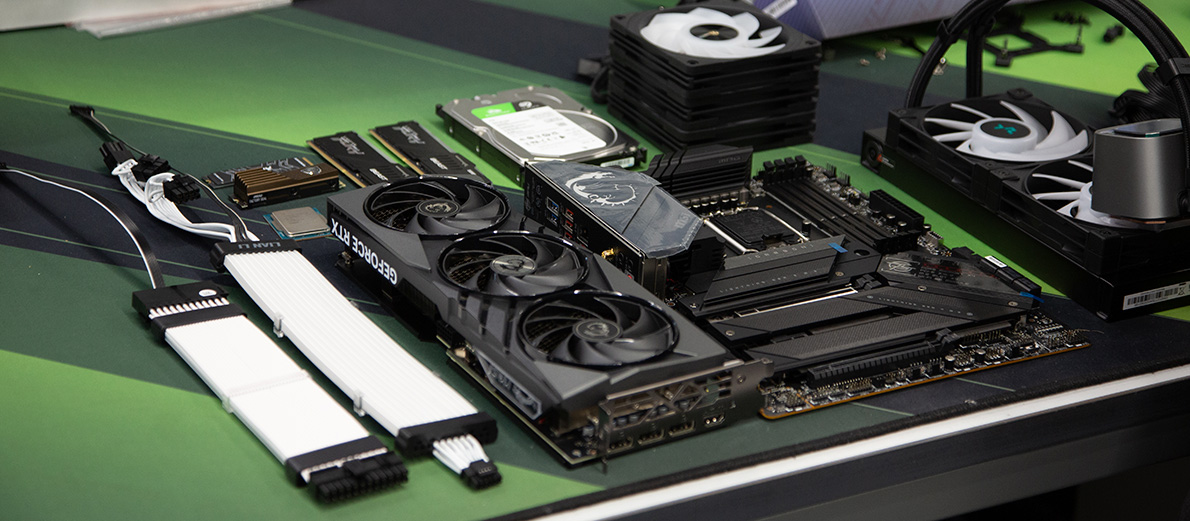
Если вы решили собирать игровой компьютер самостоятельно, важно знать, как это делается. Иначе
могут возникнуть проблемы с совместимостью, перегревом, поломкой, установкой, плохим
кабель-менеджментом и так далее. Чтобы избежать причисленного, разберемся, как правильно собрать
игровой компьютер самостоятельно и что вам для этого понадобится.
Стоит ли собирать ПК самому?
Если у вас не опыта, то самостоятельная сборка ПК – это всегда риск. Даже небольшие ошибки могут
привести к поломке или неправильной работе комплектующих. Например, если ошибиться с установкой
вентиляторов, то система начнет перегреваться или тротлить. Если переборщить с давлением во
время подключения кабелей передней панели, тоненькие контакты на плате можно легко сломать или
погнуть. Если небрежно поставить систему жидкостного охлаждения, она может протечь и так далее.
Чтобы не столкнуться с трудностями или дорогостоящим ремонтом, задумайтесь о покупке готового
игрового компьютера.
| Самостоятельная сборка | Готовый компьютер HYPERPC |
|---|---|
| Риск выбрать неподходяще компоненты |
Идеально подобранные комплектующие |
| Риск повредить элементы во время сборки |
Сборка от профессионалов |
| Отсутствие гарантии на ПК | Гарантия на весь системный блок |
| Трата времени на подбор компонентов |
Готовый ПК прямо из коробки |
| Сложности настройки в BIOS | Оптимизация и разгон от специалистов |
Последовательные шаги сборки
Шаг первый: подготовка рабочего места и инструментов
Собирать компьютер можно лучше всего на большом столе в хорошо освещенной комнате. Стол лучше
застелить какой-нибудь тканью, чтобы не повредить комплектующие о твердую поверхность.
Вам понадобятся следующие инструменты:
- крестовая отвертка и желательно с магнитным наконечником;
- набор мини-отверток для работы с маленькими винтами;
- плоскогубцы для работы с плотными креплениями;
- фонарик для работы в плохо освещенных местах.
Предупреждение! Не пренебрегайте защитой от статического
электричества. Оно может повредить комплектующие. Чтобы обезопасить компоненты, воспользуйтесь
антистатическими перчатками или браслетом. Также можно схватиться обеими руками о заземленный
металлический предмет, например, о смеситель в ванне или на кухне.
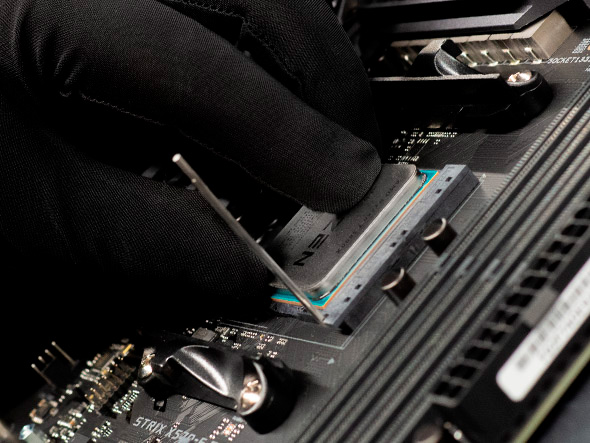
Шаг второй: установка процессора в сокет материнской платы
Чтобы установить процессор:
- отогните и поднимите вверх металлический рычажок на сокете материнской платы;
- совместите нарисованные или выштампованные треугольные метки на процессоре и сокете;
- не прикладывая сил, вставьте процессор в сокет материнской платы – он должен лечь
идеально ровно; - опустите металлический рычажок и закрепите его.
Имейте в виду, что металлические рычажки очень тугие. Чтобы отогнуть их, приходится
прикладывать не мало сил. Поэтому не бойтесь надавливать чуть сильнее. Крепление не
сломается.
Предупреждение! Если сильно давить на процессор во
время его установки в сокет, можно легко повредить контактные ножки. В этом случае ПК не
запустится. Чтобы избежать поломки, не давите на процессор. Если вы полностью подняли
рычажок и правильно соотнесли треугольные
метки, он легко встанет в сокет.
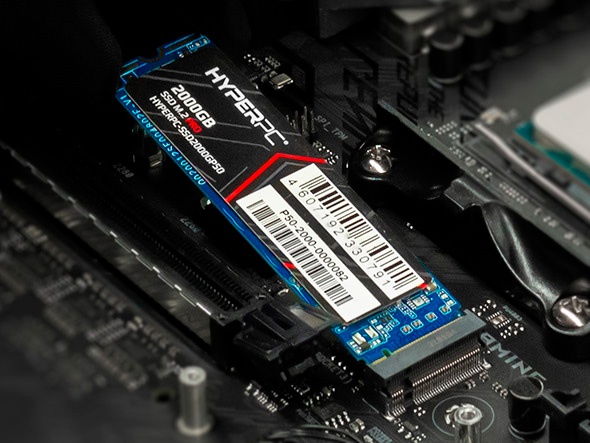
Шаг третий: установка SSD M.2
SSD накопитель форм-фактора M.2 устанавливается в специальный
слот
на материнской плате. Обычно он располагается под разъемом для видеокарты, но на некоторых
платах может быть выше. Чтобы установить SSD M.2:
- воспользуйтесь набором мини-отверток, чтобы достать прижимной винт, вкрученный в стойку;
- если есть металлический радиатор, переверните его, снимите защитную пленку с
термопрокладки и приложите к SSD; - вставьте накопитель в разъем, опустите его на стойку и закрутите прижимной винт.
На бюджетных материнских платах используются стойки и прижимные крепления для SSD M.2
выполненные из нейлона. В этом случае вам не придется ничего откручивать. Просто потяните за
язычок и достаньте якорь из стойки.
Предупреждение! Не снимайте заводскую этикетку с накопителя.
Иначе вы лишитесь гарантии. Этикетка не мешает теплоотводу.
Шаг четвертый: установка крепления для системы охлаждения
Производители всегда кладут инструкцию в комплект поставки системы охлаждения процессора.
Воспользуйтесь ею, чтобы установить крепление. Универсальной формулы установки нет, так как у
всех систем охлаждения конструкция разная.
Если у вас башенный кулер, то сразу же поставьте его. Не забудьте подключить кабель 4 Pin от
вентилятора в разъем CPU_FAN на плате. Если у вас жидкостная система охлаждения, не торопитесь и
просто установите крепление. Помпу с водоблоком лучше ставить потом, когда материнская плата и
радиатор СЖО будут стоять в корпусе.
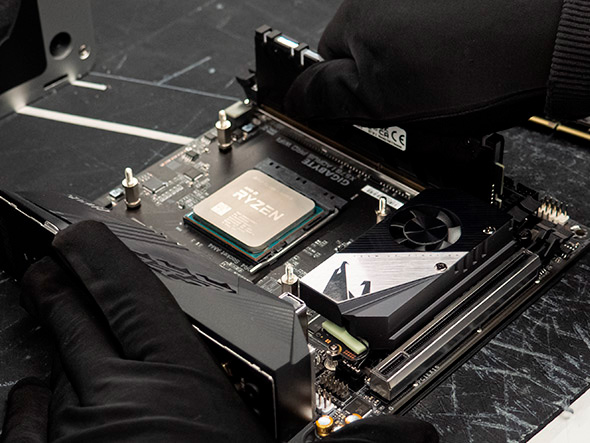
Шаг пятый: установка модулей оперативной памяти
Чтобы установить модули оперативной памяти:
- опустите защелки, которые располагаются сверху и снизу разъемов ОЗУ;
- соотнесите вырезы на модулях ОЗУ с ключами в разъемах;
- вставьте планки, пока не услышите щелчки.
Предупреждение! Не вставляйте планки в 1 и 3 слот. Чтобы
активировать двухканальный режим работы ОЗУ, нужно вставлять модули во 2 и 4 слот. Их
нумерация
начинается слева. То есть самый левый разъем – это первый, а самый правый – четвертый.
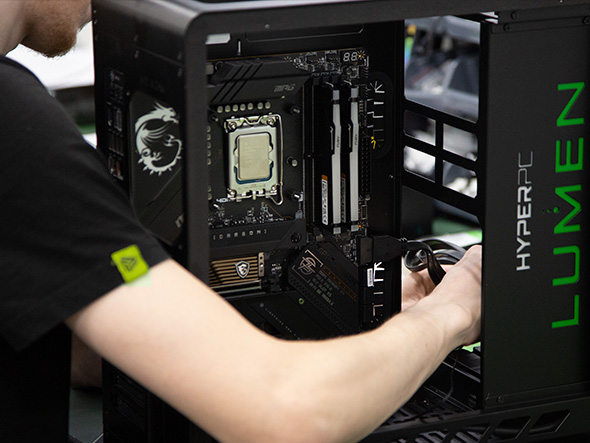
Шаг шестой: установка материнской платы в корпус
Чтобы установить материнскую плату в корпус:
- снимите стеклянную боковую панель кейса;
- вставьте заглушку от материнской платы в вырез на тыльной стороне кейса;
- поставьте плату на стойки и соотнесите внешние разъемы с заглушкой;
- вкрутите винты во все сквозные отверстия на плате.
Имейте в виду, что у дорогих материнок заглушек в комплекте обычно нет.
Предупреждение! Случайно выпавшие винты очень сложно найти в
корпусе. К тому же они могут вызвать короткое замыкание. Чтобы винты не падали внутрь,
используйте отвертку с магнитным наконечником.
Шаг седьмой: подключение передней панели корпуса
Чтобы подключить кабели передней панели корпуса:
- открутите вторую боковую панель кейса и найдите группу кабелей;
- вставьте коннекторы в разъемы на плате с таким же названием.
Чтобы подключить кабели H.D.D LED, POWER LED+, POWER LED-, RESET
SW и POWER SW, вам нужно знать две вещи:
- если на плате нет схемы подключения, рисунок можно найти в инструкции;
- нарисованный или выштампованный треугольник на коннекторе обозначает +.
Предупреждение! Разъемы на материнской плате для подключения
передней панели очень хрупкие, и их контакты легко повредить. Вставляйте коннекторы аккуратно.
Без сильного давления.
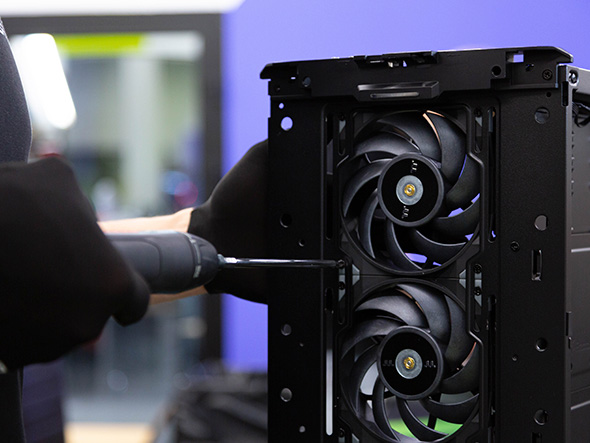
Шаг восьмой: установка корпусных вентиляторов
Многие компьютерные корпуса продаются с предустановленными
вентиляторами. В этом случае вам не придется устанавливать дополнительные кулеры. Однако
если в
вашем кейсе нет заранее установленных вентиляторов, поставьте их самостоятельно:
- отстегните переднюю панель корпуса;
- прикрутите кулеры с помощью комплектных винтов;
- спереди и снизу располагайте кулеры на вдув, а сзади и сверху – на выдув;
- подключите кабели вентиляторов в разъемы SYS_FAN на материнской плате напрямую или с
помощью разветвителей.
Предупреждение! Не подключайте больше трех кулеров в один
разъем SYS_FAN. Он может не выдержать нагрузки, что приведет к поломке всей платы. Если вам
не хватает свободных разъемов, используйте контроллеры, которые дополнительно подключаются к
блоку питания. Они продаются во многих компьютерных магазинах и на маркетплейсах.
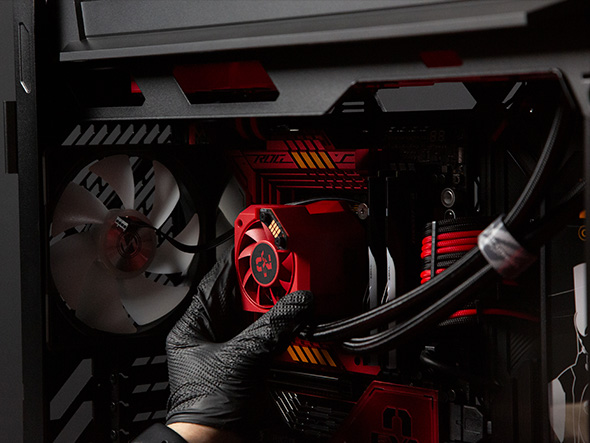
Шаг девятый: установка жидкостного охлаждения
Если в вашем ПК нет водянки, то пропустите этот раздел, но если
есть, займитесь сборкой и установкой СЖО:
- прикрутите вентиляторы к радиатору с помощью длинных винтов;
- прикрутите радиатор с вентиляторами к корпусу с помощью коротких винтов;
- подключите кабели вентиляторов в разъем SYS_FAN на материнской плате;
- выдавите немного термопасты на крышку процессора и равномерно размажьте ее;
- установите помпу на процессор и прикрепите ее к сокету, как указано в инструкции;
- подключите кабель от помпы в разъем AIO_PUMP на материнской плате, а если его нет, то в
разъем CPU_FAN.
Предупреждение! Во время установки СЖО будьте аккуратны со
шлангами. Если их повредить или перетянуть, то может возникнуть протечка. Охлаждающая жидкость
попадет на остальные комплектующие и выведет их строя. Шланги должны немного провисать, а не
быть натянутыми как тросы.
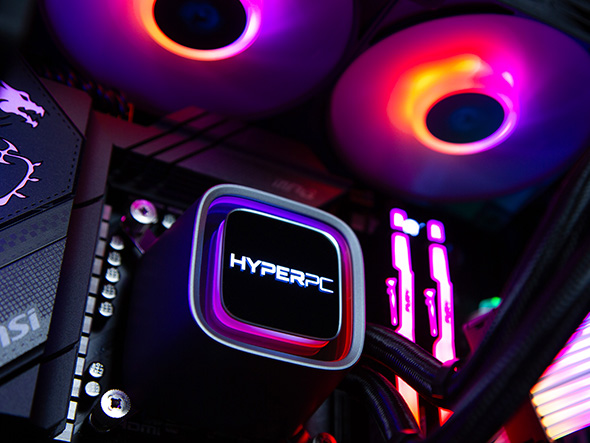
Шаг десятый: подключение RGB-подсветки
Прежде чем подключать и синхронизировать подсветку, вы должны
знать, какого она типа у ваших комплектующих. Всего бывает три вида RGB-подсветки:
- RGB. Можно менять цвет только всех диодов одновременно. Подключается в разъем 4 pin с
напряжением 12 вольт на плате. - ARGB. Можно менять цвет каждого отдельного диода. Подключается в разъем 3 pin с
напряжением 5 вольт на плате. - FRGB. Цвет диодов менять нельзя. Подключается напрямую к блоку питания через кабель
Molex. Комплектующие с FRGB подсветкой нельзя синхронизировать с другими элементами, так как
они все время светятся только одним цветом.
Чтобы подключить и синхронизировать подсветку, просто вставьте кабели от комплектующих в нужные
разъемы на материнской плате. Например, если у вас вентиляторы с ARGB подсветкой, то от каждого
кулера будет идти два кабеля. Первый регулирует скорость вращения вентиляторов, а второй нужен
для синхронизации и работы подсветки. Вставьте второй кабель в разъем ARGB на материнской плате.
После этого вы сможете менять подсветку прямо в программе.
Конкретное приложение будет зависеть от производителя вашей платы:
- ASUS – Aura Sync;
- MSI – Mystic Light RGB;
- Gigabyte – RGB Fusion 2.0;
- ASRock – ASRock Polychrome RGB.
Если на вашей материнской плате будет не хватать разъемов для подсветки, воспользуйтесь
разветвителями или RGB контроллерами. Они стоят недорого и продаются во многих компьютерных
магазинах, а также на маркетплейсах.
Предупреждение! Многие СЖО имеют LCD дисплеи или специальные
контроллеры, которые подключаются в разъемы USB на материнской плате. В этом случае для
синхронизации подсветки нужно скачать специальную программу на официальном сайте производителя
СЖО.
Шаг одиннадцатый: установка блока питания
Чтобы установить блок питания:
- с помощью комплектных винтов прикрутите его к тыльной части корпуса;
- вставьте кабели 20+4 pin и 4+4 pin в такие же разъемы на материнской плате;
- протяните кабели 6+2 pin для дальнейшего подключения видеокарты.
Если у вас есть дополнительные комплектующие, такие как жесткие диски, контроллеры и вентиляторы
с FRGB подсветкой, запитайте их кабелем Molex.
Предупреждение! Для качественного кабель-менеджмента вам не
хватит стяжек, которые поставляются в комплекте с корпусом. Купите их отдельно. Они стоят
недорого и продаются во многих магазинах.
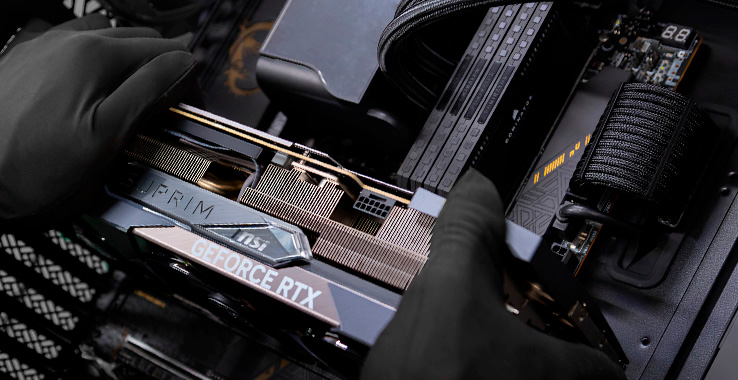
Шаг двенадцатый: установка видеокарты
Чтобы установить видеокарту:
- открутите металлические заглушки на тыльной стороне;
- опустите рычажок-фиксатор в правой части разъема PCI-E x16;
- аккуратно вставьте графический ускоритель до щелчка;
- прикрутите видеокарту к корпусу с помощью винтов;
- подключите кабели от блока питания.
Шаг тринадцатый: пробный запуск ПК
Прежде чем закрывать корпус панелями и заканчивать сбор, подключите ПК к сети и периферии.
Запустите компьютер и проверьте, загрузился ли BIOS. Вполне возможно, вы забыли подключить
какой-нибудь компонент или вставили кабели не в те разъемы. Открытые боковины позволят вам
быстро найти ошибку и исправить ее.
Как собрать ПК: итоги
Сборка компьютера состоит из следующих шагов:
- подготовка рабочего места и инструментов;
- установка центрального процессора;
- установка SSD с форм-фактором M.2;
- установка крепления для системы охлаждения;
- установка модулей оперативной памяти;
- установка материнской платы в корпус;
- подключение передней панели корпуса;
- установка корпусных вентиляторов;
- установка системы жидкостного охлаждения;
- подключение RGB-подсветки;
- установка блока питания и подключение кабелей;
- установка и подключение видеокарты;
- пробный запуск и проверка работоспособности ПК.
Если вы не хотите сталкиваться с трудностями самостоятельной сборки компьютера, рассмотрите
вариант покупки готового ПК.
Покупая готовый компьютер HYPERPC, вы избавляете себя от:
- поиска и подбора комплектующих;
- трудоемкого кабель-менеджмента;
- многочасовой сборки системного блока;
- риска ошибиться или повредить элементы во время установки.
Наши ПК проектируются выдающимися профессионалами и строятся на базе самых передовых
комплектующих. Выбирая HYPERPC, вы получаете идеальную платформу для гейминга, которая будет
дарить вам исключительно положительные эмоции!
-
Черный
-
Белый
Высокий FPS для старта: этот игровой компьютер — ваш шаг в мир соревновательных игр.
от 96 700 ₽
или от 3 594 ₽ в месяц
-
Черный
-
Черно-Белый
-
Белый
Оптимальный игровой компьютер для FullHD. Мощность и строгий дизайн без лишних деталей.
от 118 900 ₽
или от 4 419 ₽ в месяц
-
Черный
-
Белый
Мощный игровой компьютер с оптимальной конфигурацией для FullHD и 2K.
от 149 100 ₽
или от 5 542 ₽ в месяц