
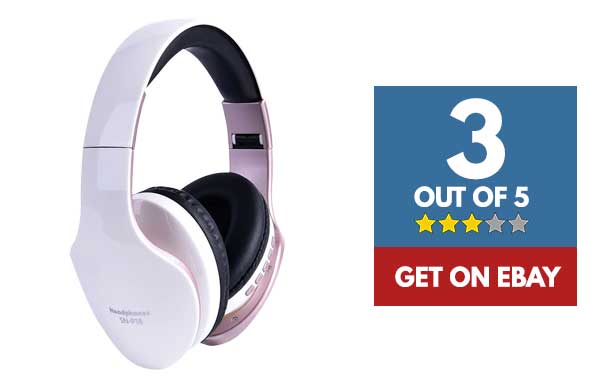
Welcome to a review of the UKKUER SN-P18 Bluetooth Headphones. Now, this is a pair of popular headphones that have been floating all over various websites. What caught my eye is the number of features it has, at a seemingly impossible price point. Is it really a good steal? How well do these affordable headphones fare? Read on to find out!
THE OVERVIEW
| Price | About USD $30.00 (As at the time of writing) |
| Links | Get from eBay: Click here |
| Packaging | Bare basics – Has a box and cables. |
| Build Quality | Overall decent, does not feel rugged though. |
| Functionality | FM, Bluetooth, micro SD card reader, wired mode. |
| User Friendliness | Needs a little bit of figuring out. |
| Sound Quality |
Flat vocals, flat instruments, pronounced bass.
|
| Value | Very affordable, decent headphones. |
| Overall | Stacked with features, but bad sound quality. Audiophiles – Stay away. |
TABLE OF CONTENTS
THE PACKAGING
To be truthful, the UKKUER has quite a number of positive feedback and reviews online. I was expecting a little more from the packaging, but what came in was rather disappointing.
FIRST IMPRESSIONS & UNBOXING
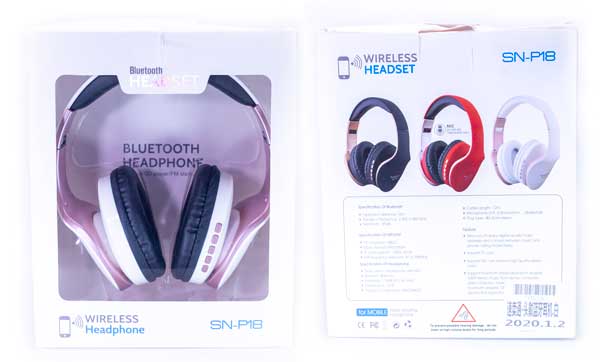
The box came in a little battered from the postage, but still in one piece nonetheless. I was kind of expecting a little more padding, protection, and professional design. But I guess my expectations were set a little too high. This is a pair of budget headphones after all – This basic packaging did what is intended, protected the headphones. End of story.
WHAT’S INSIDE?
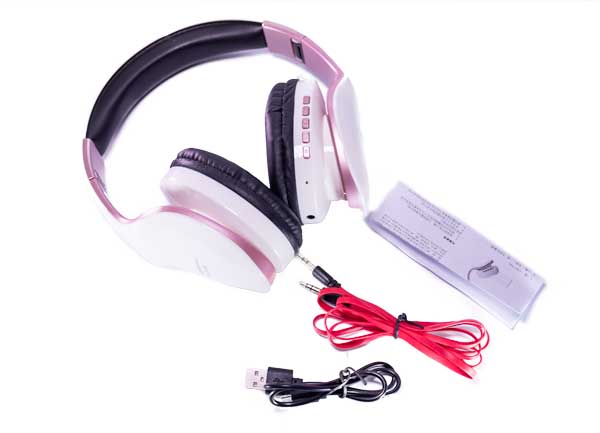
- Headphones.
- Micro USB charging cable.
- 3.5mm audio cable. Yes, this is a Bluetooth headphone, and the cable is optional.
- Instruction… paper in English and Chinese.
Nothing interesting, just the bare basics.
BUILD & DESIGN
Poor packaging aside, I won’t lie though – The design of the headphones actually looks pretty good, and the overall build quality is pretty decent.
QUICK WALKTHROUGH
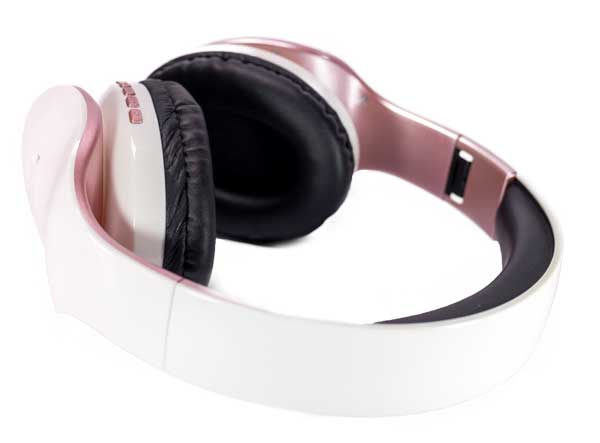
The headphones themselves are almost “one solid piece”, less the adjustable sides. This UKKUER is also foldable, but something about the hinges feels rather flimsy and may break with a little more force.
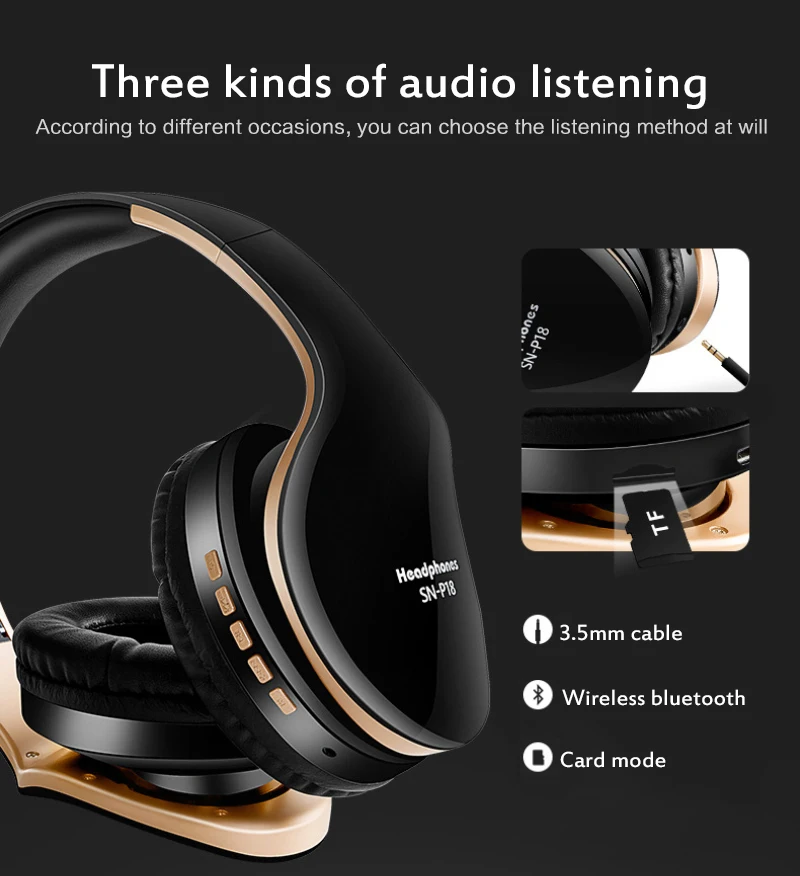
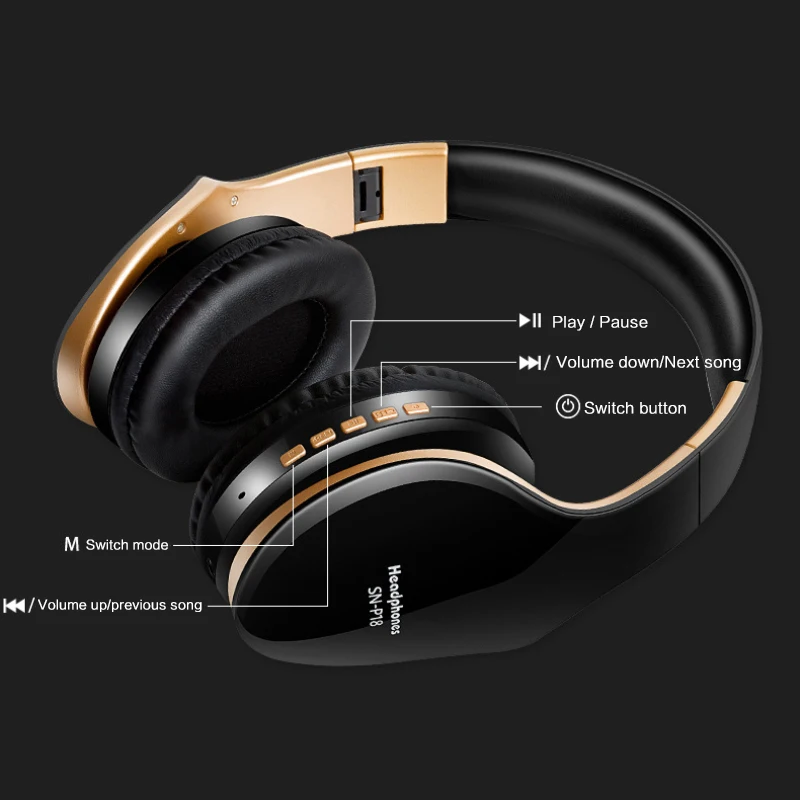
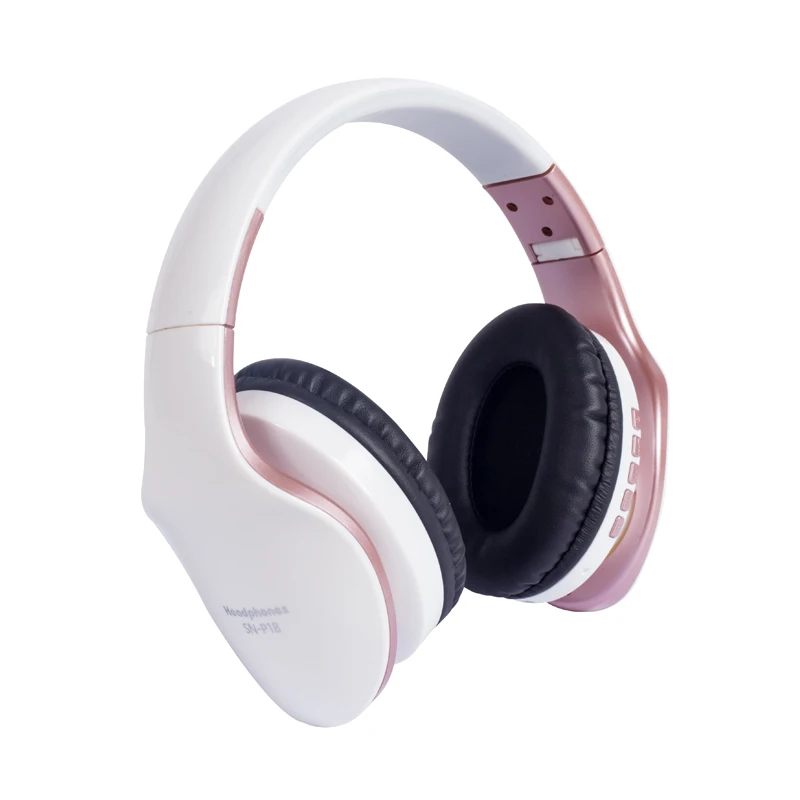
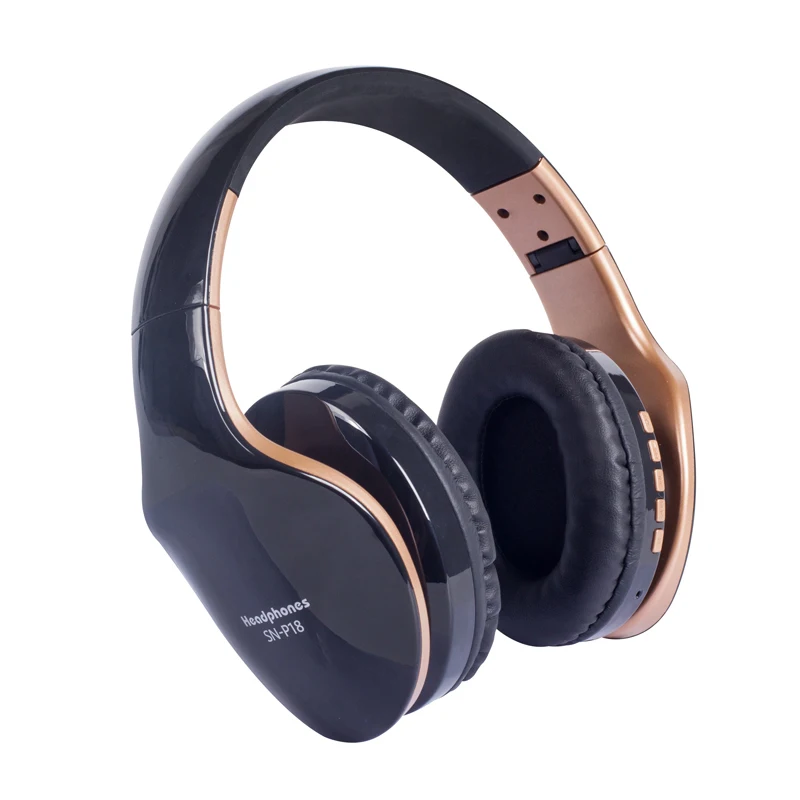
All the controls are on one side of the headphone – Micro SD card slot, micro USB charging port, microphone, control buttons. One big miss here though, the left and right sides are not indicated. I had to manually play a sound test video to figure out the side with the controls is left.
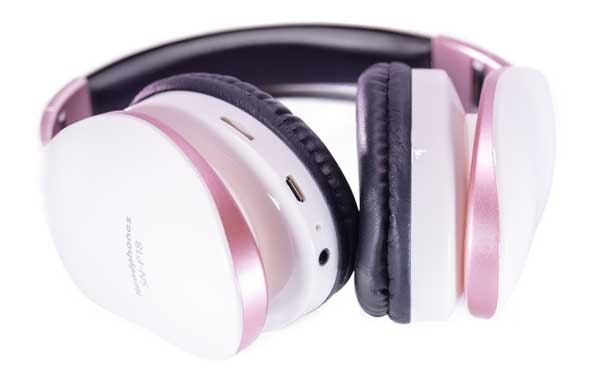
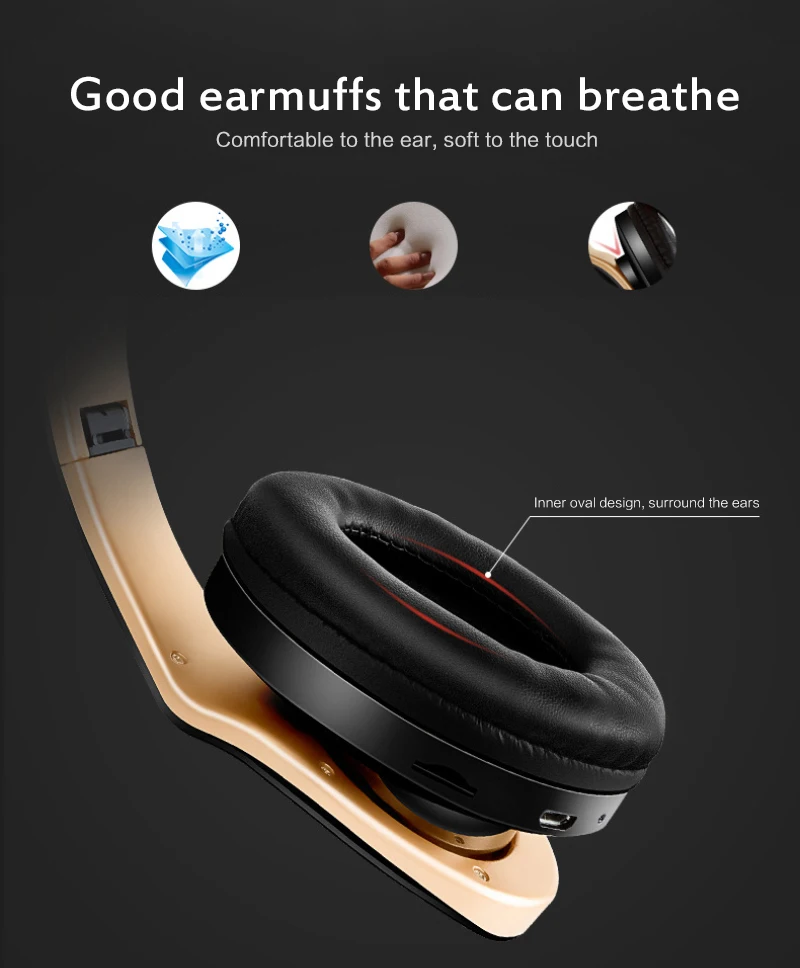
The rest of the build seems to be decent enough, the earcups and headband have some good padding too. Although the ear cups are too small for my big ears, and whatever “noise isolation” they claim can be thrown out of the window. This thing just leaks environmental noise left and right.
Lastly, something about the weight of the UKKUER feels off. Given the number of electronics, this is awfully light… Some people may think lightweight is good, but I have a bad hunch that they went cheap with the drivers. More on that later.
SOUND QUALITY
Nope, don’t expect any good sound out of the UKKUER. I will personally rate this one “huge fail”.
SOUND PROFILE – FLAT AS AN OLD TELEPHONE.
- Lows – Pronounced bass notes.
- Mids – Flat.
- Highs – Flat.
- Clarity & Soundstage – Nope. Flat and monotonous.
The best I can explain the sound quality – The UKKUER sounds like a repurposed old telephone with some failed bass enhancements. Yes, the vocals and instruments sound dull, with a pronounced bass taking over.
I first thought it may be some issues with the Bluetooth and switched over to using the audio cable. Same old story. These guys probably cheap out on using some crappy drivers. Nothing is enjoyable about the sound quality.
NON-EXISTENT NOISE ISOLATION
The “noise isolation” that they claim on the product page is also nowhere to be found. Environmental noise just leaks in from everywhere.
BATTERY & WIRELESS
For this last section, let us walk through the battery and wireless features of the headphones.
FEATURE-PACKED
The Bluetooth connection on this fella is pretty much seamless, just power on and pair with the device. As for the range coverage, it is… “typical Bluetooth” with good reception within 1 room (5m or 16feet).
But there are other modes of playing music with an inserted micro SD card, FM radio, and also connecting with a cable. Not a fan of the FM radio though, the auto-scan is way off and full of static.
BATTERY LIFE & CHARGING TIME
For the battery life, I have a confession to make. I couldn’t stand using this pair of headphones for more than an hour, the sound quality is so bad it made my ears bleed. But the initial charging took about 2 hours as advertised, and it is supposedly able to play for 7 hours.
TECHNICAL SPECS
- Bluetooth: 4.2
- Frequency Response: 20Hz to 20KHz
- Play Time: About 7 hrs
- Continuous Talk Time: About 3 hrs
- Charging Port: Micro USB
No specs were given on the drivers, impedance, and sensitivity… I am guessing it’s so bad they don’t even want to show it.
THE GOOD
- Affordable.
- Feature-packed.
- Decent build quality.
THE BAD
- Bad sound quality.
- Controls are a little hard to reach.
VERDICT
The UKKEUR may be feature-packed, but the bad sound quality is a real turn-off. I am not saying this is complete trash though. If you are just looking for a pair of headphones with “affordable”, “plenty of features”, and “it works” – This is the right one. Otherwise, a bad choice for audiophiles.
Thank you for reading, and we have come to the end of this review. I hope this has helped you, and if you have anything to share, please feel free to comment below. Good luck and may the cyber force be with you.
$50.07
Availability: In Stock
Shipping: Airmail
Estimated Delivery:
Bulk Savings (Buy more save more)
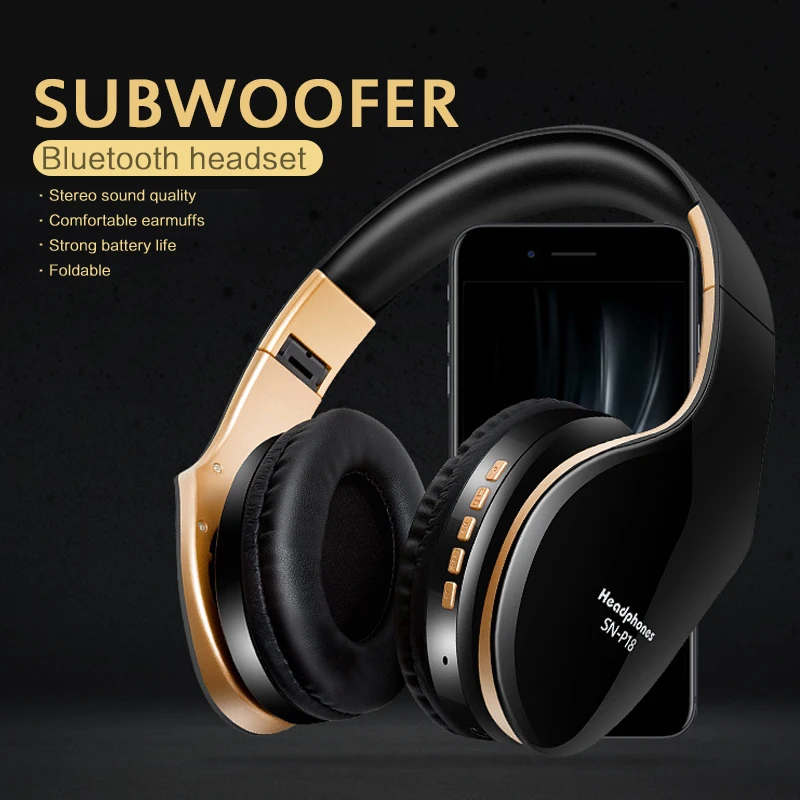
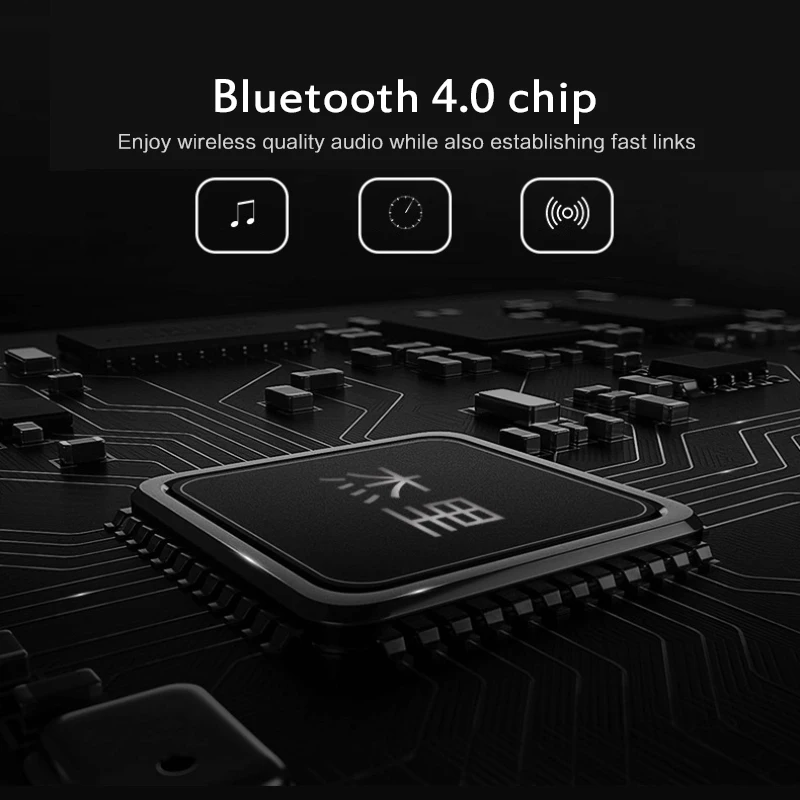
1. Bluetooth Version: 4.0
2. Battery capacity: 250mAh
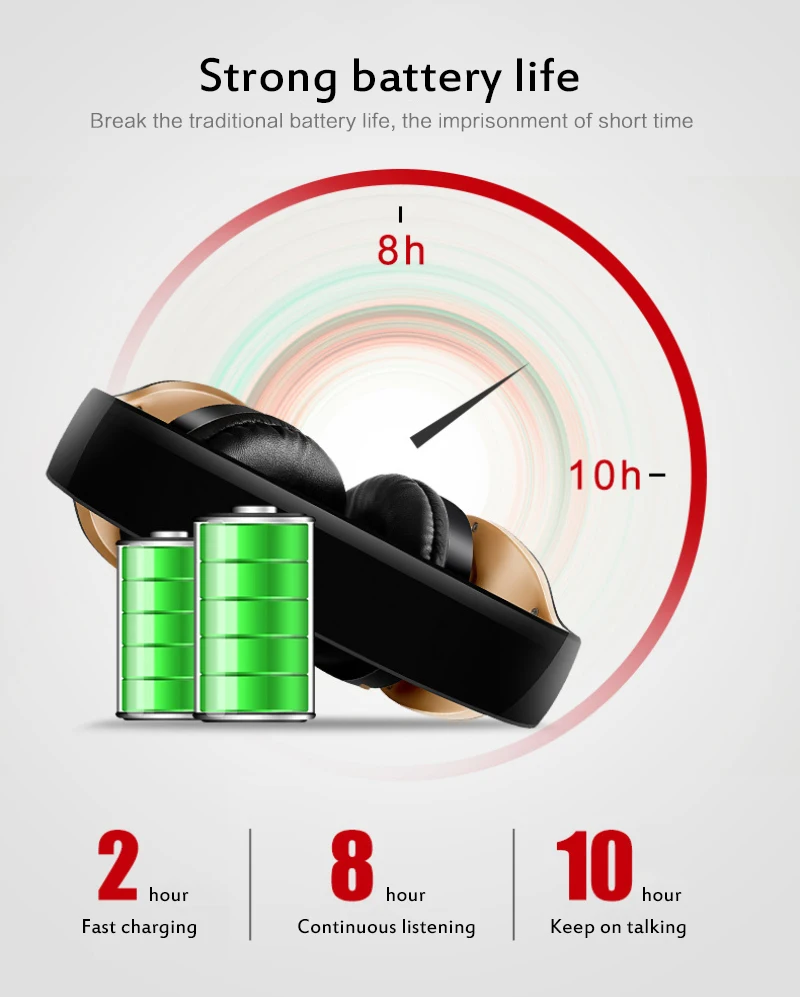
3. Charging time: about 2 hours
4. Music time: about 8 hours
5. Talking time: about 10 hours
6. Audio output: BT / 3.5mm Audio cable/ TF Card
7. Ergonomic design, comfortable to wear
8. Packing list:
– Headset x 1
– Audio cable x 1
– Charging cable x 1
– Manual x 1
Q & A
There are no questions yet
Ask a question
Your question will be answered by a store representative or other customers.
Thank you for the question!
Your question has been received and will be answered soon. Please do not submit the same question again.
Error
An error occurred when saving your question. Please report it to the website administrator. Additional information:
Thank you for the answer!
Your answer has been received and will be published soon. Please do not submit the same answer again.
Error
An error occurred when saving your answer. Please report it to the website administrator. Additional information:
Product ID: 11912191
Category: Headsets
Color: BlackConnectivity: WirelessFeatures: Microphone
Описание:
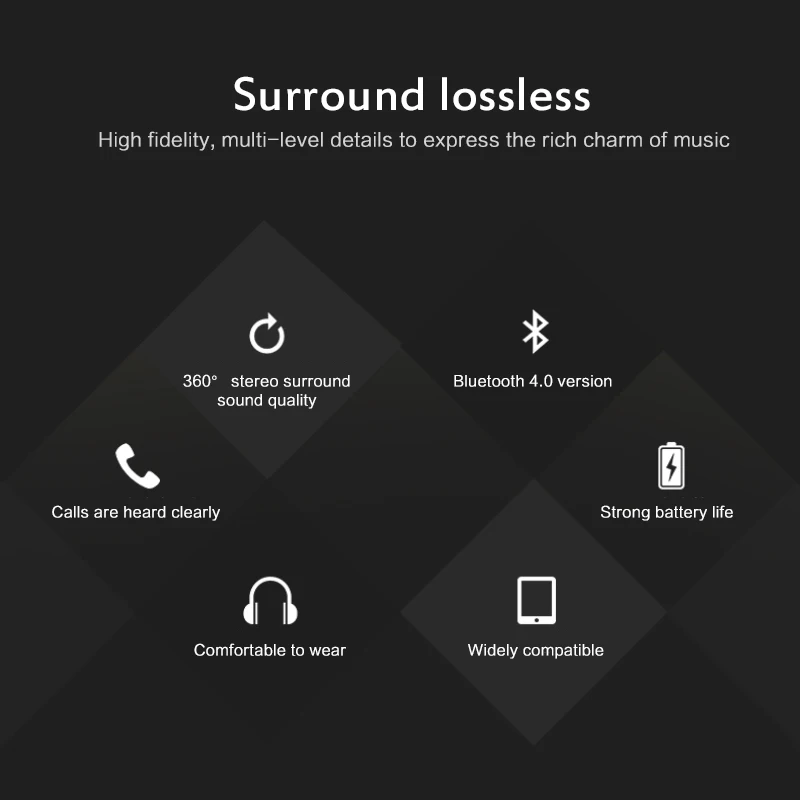
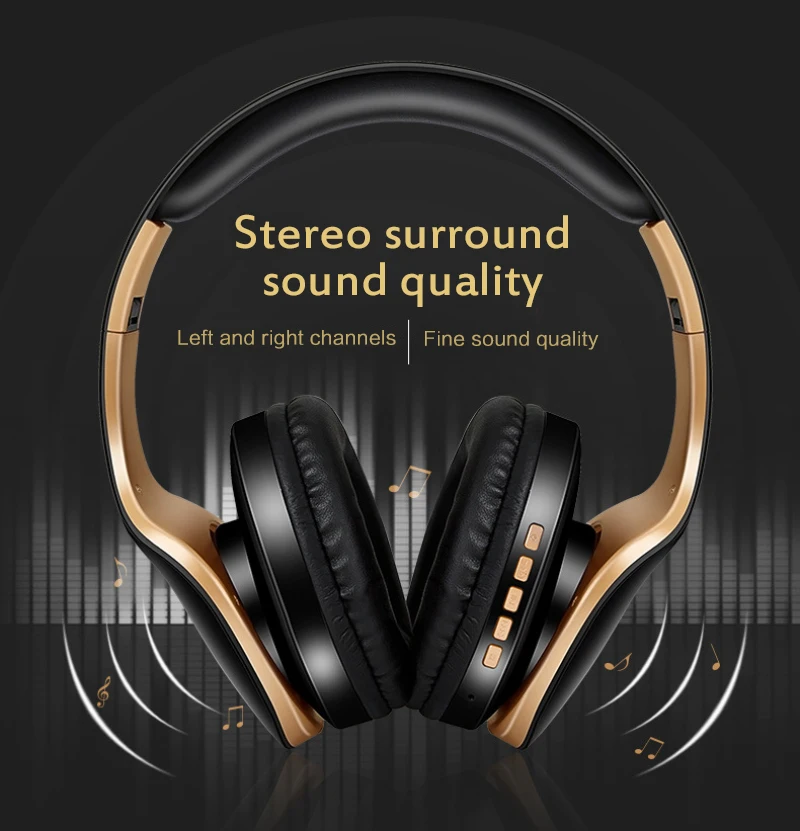
1,360 ° объемное стерео, легкое прослушивание, прослушивание музыки, просмотр фильмов, игра в игры.
2. Три цвета на выбор, обратите внимание, как вам нравится.
3. Четкие и гладкие голосовые звонки, без шума в тысячах миль, для достижения четких вызовов.
4. Сильная выносливость и постоянное удовольствие, нарушая традиционную короткую продолжительность заключения, 2 часа быстрой зарядки, 8 часов непрерывного прослушивания музыки, 10 часов непрерывного вызова
5. Snuffable наушники, удобная, приятная на ощупь, дышащая, водонепроницаемая, не боль для того, чтобы носить в течение длительного времени, эргономичный дизайн, 30 Угол наклона, внутренняя Овальный дизайн, оберните вокруг уха.
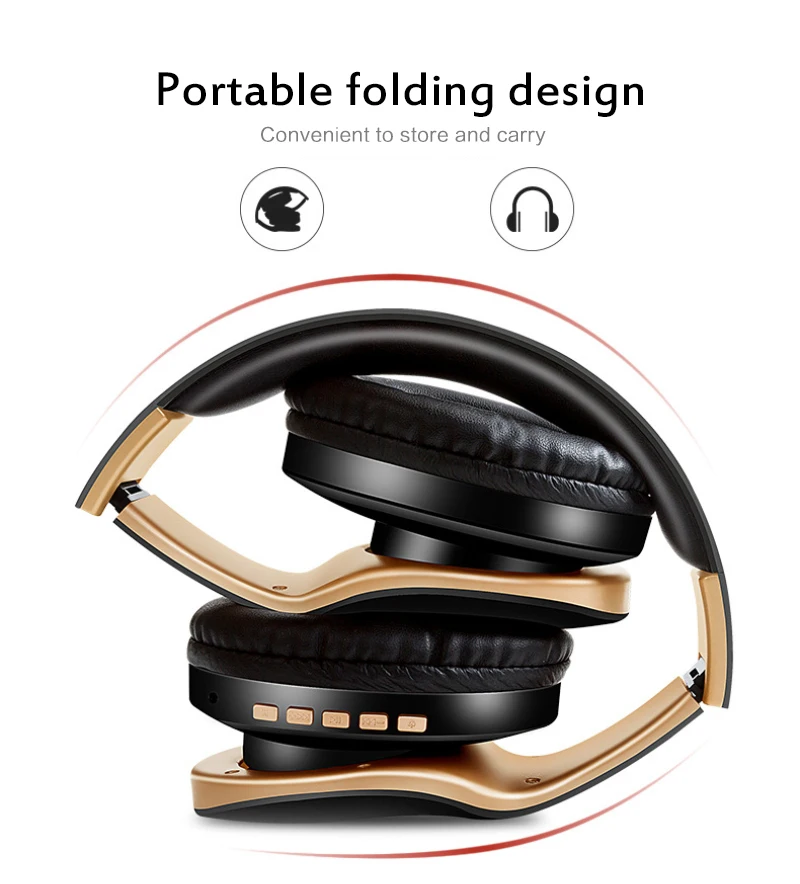
6. Портативный складной дизайн
7. Мощная совместимость, нажатие клавиш
Характеристики:
Параметры продукта:
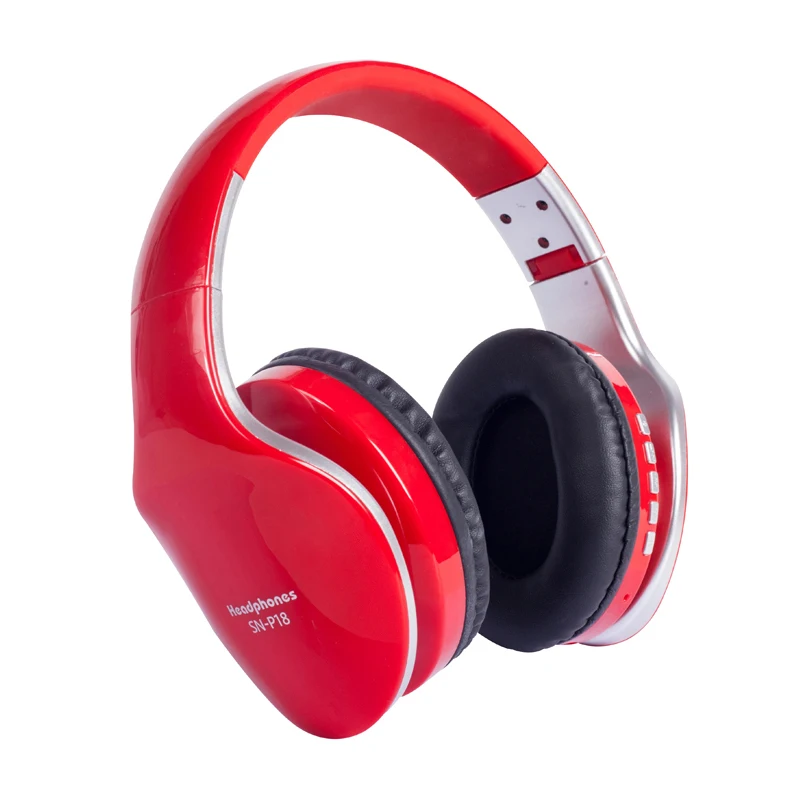
1. Тип товара: гарнитура Bluetooth с креплением на голову
2. Диапазон частот: 20-20000 Гц
3. Фишки продукта: Jerry
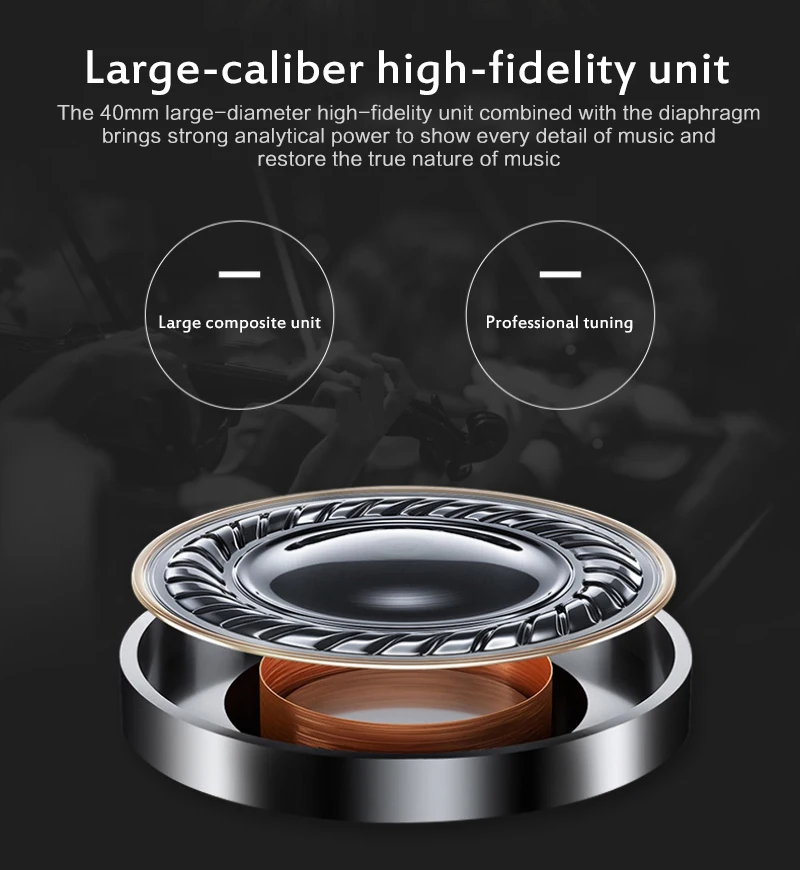
4,04. Блок привода: 40 мм
5. Емкость аккумулятора: 250 мАч
6. Длина: 1,2 м
7. Сопротивление: 320
8. Микрофон: Поддержка
9. Чувствительность: 105 почвы 3 дБ
10. Рабочий диапазон: 10 м
11. Версия Bluetooth: 4,0
Посылка включает в себя:
1 * гарнитура 1 * зарядный кабель 1 * Инструкция 1 * аудио кабель

Беспроводные TWS наушники: как включить, подключить, пользоваться, заряжать?
384997
В комментариях к другим подобным статьям я вижу очень много разных вопросов связанных с использованием беспроводных TWS наушников. Больше всего разных непонятных моментов возникает именно с китайскими наушниками. Дело в том, что с такими наушниками очень редко идет инструкция на русском или украинском языке. В лучшем случае на английском, а в худшем на китайском, или ее вообще нет. А работают эти наушник не всегда стабильно, да и не всегда понятно, как они вообще работают и как ими пользоваться. В том плане, что практически у всех по-разному организовано управление, подключение, синхронизация и т. д.
Формат таких наушников нельзя назвать простым (ниже я подробно расскажу как они работают). Даже популярные производители-гиганты делают такие наушники с некоторыми проблемами (в виде рассинхронизации, обрывов соединения), а наши друзья из Китая штампуют их по несколько долларов за штуку и особо не переживают за качество и удобство использования.
Я решил написать небольшую инструкцию на русском языке по использованию беспроводных TWS наушников. В основном речь пойдет о наушниках из Китая. Это у нас популярные модели TWS i7, i7s, i8, i9, TWS i9s (5.0), i10, i11, i12, i18, F9. Что касается наушников от более известных производителей типа JBL, Xiaomi, Haylou, QCY и т. д., то по ним вопросов меньше. Ну и там есть инструкции, поддержка, да и по качеству они лучше, с этим трудно поспорить.
В этой статья я отвечу на несколько популярных вопросов:
- Как работают TWS наушники.
- Как включить или выключить TWS наушники.
- Как подключить TWS наушники к телефону, ноутбуку, или другому устройству. Отдельно рассмотрим как подключить оба наушника.
- Как пользоваться TWS наушниками, как носить их, как управлять музыкой и вызовами.
- Как заряжать TWS наушники от кейса. Как заряжать сам кейс. Как понять, что наушники заряжаются и как узнать уровень заряда кейса и самих наушников.
Как работают?
TWS расшифровывается как True Wireless Stereo (настоящее беспроводное стерео). Два наушника полностью беспроводные, соединяются с устройством и между собой по Bluetooth. TWS наушники состоят их зарядного кейса и двух отдельных наушников, правого и левого. В кейс встроенный аккумулятор, который заряжается. А наушник в свою очередь заряжаются от кейса. Кейс используется в качестве зарядки и чехла для хранения и переноса наушников.

Работают эти наушник очень просто. После включения правого и левого наушника (автоматически, после изъятия из кейса, или вручную) происходит синхронизация наушников. Они соединяются друг с другом по Bluetooth. После чего их (как пару, в режиме стерео) можно подключить к источнику звука (телефону, ноутбуку) используя Bluetooth соединение. При необходимости можно включить только один наушник и подключить его к устройству.
Как включить или выключить TWS наушники?
Как правило все наушники автоматически включаются после того, как мы достаем их из зарядного кейса (когда разрывается контакт между наушником и кейсом). И выключаются, когда мы кладем их в кейс и начинается процесс зарядки.
Так же включить и выключить наушники можно вручную. Как это сделать: нужно на 4-5 секунд зажать кнопку на одном из наушников. Практически всегда звучит команда Power Off (повер офф), или что-то на китайском и оба наушника выключаются. Для включения наушников так же нужно зажать кнопку на 4-5 секунд. Прозвучит команда Power On (повер он) и наушники заработает. Включать нужно каждый наушник отдельно.

На фото выше показаны I7s и i30 (копия AirPods). На i12 i11 i10 i9s это выглядит так же. Кнопка может быть как сенсорная, так и аппаратная. Здесь особой разницы нет. Зажали на 5 секунд – наушник включился. Зажали еще на 5 секунд – наушник выключился.
Как подключить оба TWS наушника?
Процесс подключения практически всех беспроводных TWS наушников выглядит так:
- Достать наушники из кейса. Если они не включились автоматически – включить их вручную.
- Подождать несколько секунд, чтобы наушники синхронизировались. Обычно это происходит очень быстро. В результате, как правили, индикатор мигает (чаще всего красно-синим цветом) только на одном наушнике. Так же на некоторых моделях звучит команда Connected (конектед).
- Зайти в настройки Блютуз на телефоне или ноутбуке, включить его, из списка доступных устройств выбрать наушники.
- Через пару секунд наушники подключаться к устройству и ими можно пользоваться.
К телефону
- Достаньте наушники из кейса и включите их, если они не включились автоматически. Если вы уже подключали наушники к каким-то устройствам, и после включения они автоматически подключились, а вы хотите подключить их к другому устройству, то их сначала нужно отключить (удалить на устройстве, к которому они подключились). Практически всегда (в зависимости от модели), когда наушники синхронизированы между собой и готовы к подключению, на одном наушнике мигает индикатор (красным-синим, или просто синим цветом).

- На телефоне зайдите в настройки, в раздел Bluetooth. Если он выключен – включите.
- В списке доступных устройств должны отображаться наши наушники. Как правило название соответствует модели (i8, i9, i10, i11, i12 и т. д.). У меня i7s TWS. Нажимаем на них и они подключаться к телефону. На примере iPhone:

На Android все точно так же (на примере i12):

В дальнейшем наушники будут автоматически подключаться к этому устройству после их включения (извлечения из кейса).


Если у вас iPhone и наушники последних моделей из Китая, то возможно наушники поддерживаю быстрое подключение. Когда после включения наушников на Айфоне сразу появляется анимация с предложением подключить наушники (как в случае с подключением оригинальных AirPods). При чем сначала они называются как AirPods, а затем как I7s TWS.

Если телефон не видит наушники, то ознакомьтесь с этой инструкцией: почему телефон не видит беспроводные наушники по Bluetooth.
Если не удается подключить оба наушника одновременно, а подключается только левый либо правый наушник – смотрите эту статью: Наушники TWS i7, i8, i9, i10, i11, i12 – не работает один наушник, не подключается. Синхронизация правого и левого китайского наушника между собой.
К компьютеру
Более подробно этот процесс показан в отдельной статье: как подключить Bluetooth наушники к компьютеру или ноутбуку на Windows 10.
С подключением наушников мы разобрались. Устанавливать подключение нужно только один раз, в дальнейшем они будут подключаться автоматически, пока вы их не удалите на устройстве (например, перед подключением к другому устройству). После этого процесс сопряжения придется выполнить заново.
На всякий случай оставлю еще ссылку на инструкцию по подключению наушников к другому устройству (при смене устройства).
Как пользоваться?
Пользоваться TWS Bluetooth наушниками очень просто. Подключили их к своему телефону или компьютеру, вставили в уши и готово. Если хотите отключить наушники, просто выключите их вручную (инструкция есть выше в статье), или спрячьте их в кейс, они сами выключаться (иногда бывает проблема, что они автоматически не выключаются, подробнее об этом здесь).
Еще очень часто спрашивают, как носить эти наушник? Честно говоря, даже не знаю как ответить на этот вопрос 🙂 Просто вставляем в уши и носим. Кейс прячем в сумку или в карман. Можно дома оставить, если вы не надолго уходите.
Как управлять музыкой или звонками?
Практически на всех подобных наушниках есть функциональные кнопки. Они могут быть как сенсорные, так и аппаратные (обычные).
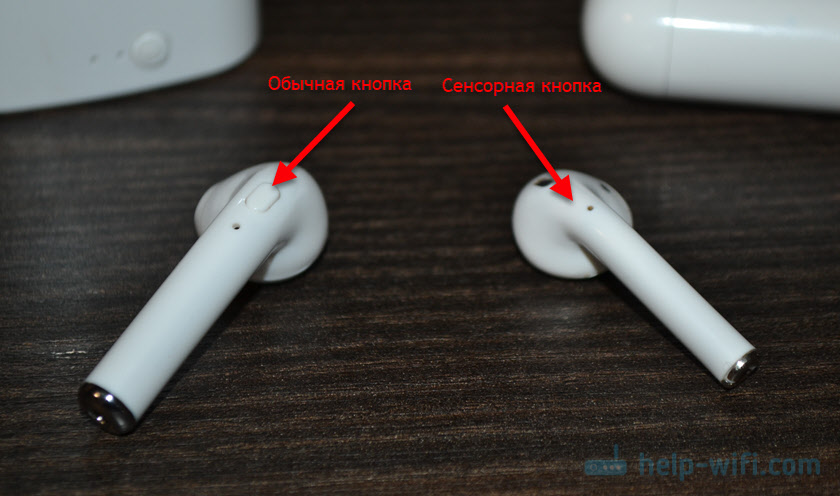
Они используются для управления работой наушников (включение/выключение, синхронизация, сброс настроек) и для управления воспроизведением музыки и видео, а так же для управления вызовами при подключении к телефону.
На разных моделях беспроводных наушников эти кнопки могут работать по-разному. Но чаще всего они выполняют следующие задачи:
- При воспроизведении музыки или видео одно короткое нажатие по кнопке на любом наушнике ставит воспроизведение на паузу. Еще одно короткое нажатие активирует воспроизведение.
- Два коротких нажатия – следующий трек. Или два коротких нажатия по правому наушнике – следующий трек. По левому наушнику – предыдущий трек. На некоторых моделях предыдущий трек можно включить сделав три нажатия по кнопке. На моих I7s, например, тройное нажатие по правому наушнику уменьшает громкость, а по левому – увеличивает. А следующий/предыдущий трек активируется нажатием и удержанием кнопки 2-3 секунды.
- Для вызова голосового ассистента (Siri, Google, Cortana) обычно нужно сделать три коротки нажатия по кнопке на правом или левом наушнике.
- Управление вызовами: во время поступления вызова его можно принять одним коротким нажатием по одному из наушников. Если вы хотите отклонить вызов – подержите кнопку нажатой около 3 секунд. Чтобы завершить вызов, нужно один раз нажать на кнопку.
Как заряжать TWS наушники – подробная инструкция
Почему-то очень много вопросов связанных именно с зарядкой. Не очень понимаю почему, так как там нет ничего сложно. Конечно, если все работает и ничего не сломалось. Если вы все делаете правильно, но наушники не заряжаются, то я рекомендую не тратить время и сразу ознакомиться со статьей, в которой я рассказал о всех возможных проблемах: не заряжается правый или левый наушник, кейс от наушников.
Зарядка кейса
В случае с TWS наушниками мы заряжаем кейс. А наушники заряжаются от кейса. Для зарядки кейса нужно просто подключить его к источнику питания. Для этого используйте кабель, который идет в комплекте (можно взять какой-то другой), и адаптер питания от телефона, планшета, можно просто подключить в USB-порт компьютера, повербанка и наушник будут заряжаться. Как правило в наушниках разъем Micro USB, Lightning, или USB Type-C.
О том, что идет зарядка, можно понять по индикатору на кейсе. На I7s, например, он мигает красным цветом. При полной зарядке перестает мигать. Все зависит от модели. На некоторых индикатор сначала горит оранжевым цветом, а после полной зарядки зеленым. Реакция по индикатору (если он есть) должна быть после подключения питания.

Если у вас проблемы с зарядкой кейса, то смотрите статью по ссылке выше. Но как показывает практика, если кейс перестал заряжаться и смена источника питания и кабеля не помогает, то это аппаратная поломка.
Зарядка наушников
Практически на всех моделях наушники заряжаются всегда, когда находятся в кейсе. Есть несколько моделей, на кейсе которых есть кнопка питания, с помощью которой можно включить или отключить зарядку наушников. Выглядит это вот так:

Но, повторюсь, такая кнопка есть лишь на некоторых моделях (i7, i7 mini, TWS i12). Во всех других случаях мы просто кладем наушник в кейс и они начинают заряжаться. При условии, что кейс у нас заряжен. На кейсе может быть кнопка, но она может выполнять другие функции. Например, активировать отображение уровня заряда кейса и/или наушников. Выполнять управление наушниками (сброс, синхронизация).
О том, что наушники начали заряжаться обычно можно понять по изменившемуся состоянию индикатора на кейсе, внутри кейса, наушниках. Он либо начинает мигать, либо меняет цвет. Так, например, когда наушники заряжаются, индикатор на кейсе может гореть синим цветом, или зеленым. А когда заряжены – индикатор гаснет. А наушники в процессе зарядки могут подсвечиваться красным цветом.

По индикаторам всегда можно понять, когда TWS наушники заряжаются или заряжены.
Сколько нужно заряжать наушники?
До полной зарядки, или сколько вам удобно. Здесь какого-то конкретного времени нет. Это зависит от самих наушников, насколько они были разряжены, какой износ батареи и т. д. То же самое касается кейса. В характеристиках на сайте или в инструкции производитель обычно указывает примерное время до полной зарядки наушников и кейса. А так же время работы наушников от одного заряда и сколько раз можно зарядить наушники от кейса. Тут все индивидуально, нужно смотреть по каждой модели отдельно.
Как проверить уровень заряда наушников и кейса?
Не на всех TWS наушниках есть подробная индикация заряда самих наушников и кейса. На некоторых моделях уровень заряда каждого наушника отображается на отдельном экране, или с помощью индикаторов.

Посмотреть уровень заряда наушников можно на самом устройстве, к которому они подключены. На Айфоне эта информация отображается в специальном виджете. На Android в статус баре или в настройках Блютуз возле самих наушников.

На компьютере уровень заряда батареи можно посмотреть в параметрах Bluetooth.

На этом все. Надеюсь, моя универсальная инструкция для TWS наушников вам пригодилась. Если у вас остались какие-то вопросы, вы не смогли решить проблему, или найти необходимую информацию – пишите в комментариях. Так же буду раз видеть ваши дополнения к этой статье и решения из личного опыта.
+7 (495) 215-16-67
8 (800) 333-16-67
с 9:00-19:00 — ежедневно (МСК)
Заказать звонок
×
Обратный звонок
Представьтесь
Номер вашего телефона
Ваш вопрос
я даю согласие Shopozz на обработку персональных данных
в соответствии с Федеральным законом от 27.07.2006 года №152-ФЗ «О персональных данных», на условиях и для целей, определенных Политикой конфиденциальности.
×
Доставка товаров с аукциона eBay и интернет-магазинов США в
Россию (Москва, Санкт-Петербург, Новосибирск, Екатеринбург,
Казань, Нижний Новгород, Челябинск, Красноярск, Самара, Уфа,
Ростов-на-Дону, Омск, Краснодар, Воронеж, Волгоград, Пермь и
другие города).
© Shopozz — сервис покупок за рубежом