
Смартфон был создан, чтобы облегчить человеку жизнь. Звонки, будильник, таймер, календарь, музыкальный плеер, текстовый редактор, выход в интернет — все есть в этом маленьком устройстве. А умные часы придумали, чтобы облегчить работу со смартфоном. Так ли это? Давайте вместе узнаем, на что способны умные часы.
А если вы только думаете о том, чтобы приобрести себе этот девайс, мы поможем вам определиться. На нашем сайте вы найдете большой выбор умных часов по самым низким ценам.
Принцип работы умных часов
Умные часы обычно поддерживают Bluetooth, Wi-Fi, GPS, некоторые могут поддерживать сим-карты, имеют встроенные или внешние сенсоры, благодаря которым могут собирать информацию. Все полученные данные появляются на экране часов.
Смарт-часы могут работать в связке со смартфоном или как самостоятельное устройство. В первом случае нужно синхронизировать часы со смартфоном через специальное приложение. Во втором случае пользуются умными часами с поддержкой сим-карты или же владельцу достаточно функций, которые есть в часах без подключения к смартфону.
Как настроить умные часы
Пошаговая инструкция, как подключить смарт-часы к смартфону и настроить их:
-
Полностью заряжаем часы
-
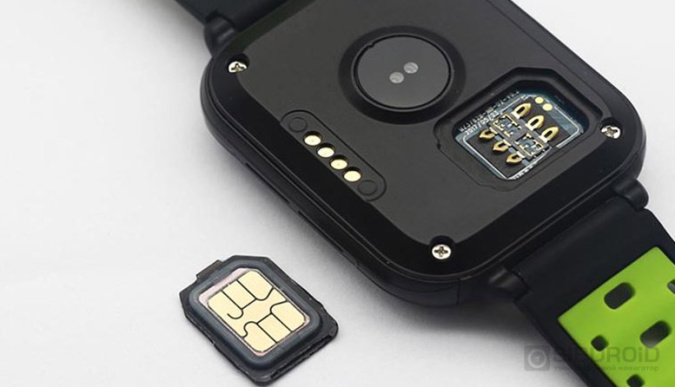
Вставляем сим-карту, если под нее есть место
-
Включаем часы
-
Выставляем время и дату
-
Скачиваем на смартфон нужное приложение для подключения часов
-
Включаем Bluetooth на часах и смартфоне
-
Синхронизируем два устройства
Готово. Более подробные настройки есть в инструкциях к часам.
Важный нюанс: к одним часам можно подключить только один смартфон. Если один телефон уже подключен, а нужен другой — необходимо отвязать первый. Зато к смартфону можно привязать несколько смарт-часов.
С какими смартфонами работают умные часы
Умные часы выпускаются с установленной операционной системой. В основном, это Android или iOS, но могут быть и другие. Синхронизироваться смарт-часы могут с любыми смартфонами на любой операционной системе, но тут нужно знать некоторые нюансы. Самая простая синхронизация у яблочных гаджетов — достаточно включить Bluetooth или Wi-Fi, и устройства сопряжены. Для синхронизации андроидов нужно скачать на смартфон приложение. Например, Wear OS by Google или BTNotification.
Чтобы привязать к яблочные часы к Андроиду, на оба гаджета нужно скачать приложения: BLE Utility на часы и Aerlink: Wear Connect for iOS на смартфон. После этого можно сопрягать устройства.
Синхронизируем часы на Андроид и Айфон. Сначала вы сопрягаем часы со смартфоном на Андроид, а затем соединяем их с Айфоном с помощью специальных программ.
Функции умных часов
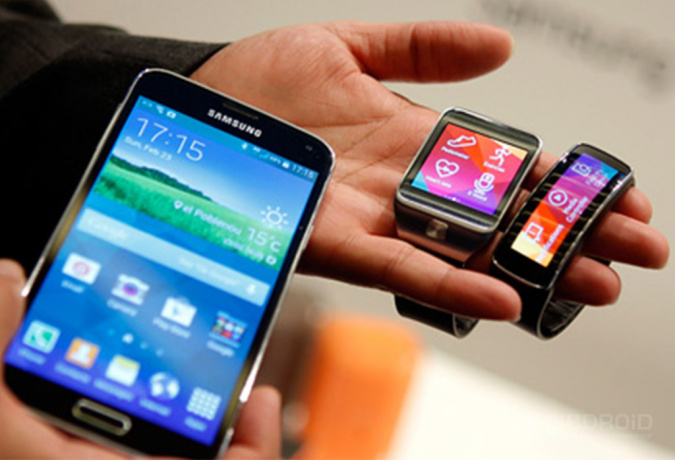
Функции зависят от модели и года выпуска часов. Чем современнее модель, тем больше умений есть в этом гаджете.
Какие основные функции есть в смарт-часах:
-
Синхронизация со смартфоном и дублирование на экран часов всех оповещений — сообщения, звонки, письма. Можно отвечать на сообщения через часы или принимать/отклонять звонки, если взять смартфон нет возможности.
-
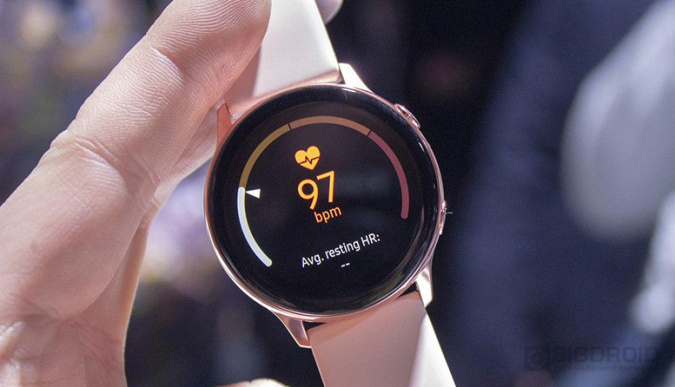
Контроль физической активности. Часы могут считать шаги, проверять пульс и давление, следить за сном человека и многое другое. За эту функцию часы часто сравнивают с фитнес-браслетами, которые приспособлены именно для наблюдения за физическим состоянием человека.
-
Управление музыкой. С помощью часов можно листать композиции, менять их громкость, создавать трек-листы и добавлять в них песни.
-
Определение местонахождения. Это возможно благодаря встроенному датчику GPS или данным со смартфона, который синхронизирован с часами. Удобная штука, если человек потерялся в незнакомом месте. Или если ты — родитель, и хочешь знать все о перемещении своего ребенка.
-
Напоминалки, будильник, калькулятор, таймер, секундомер — те же функции, что и в смартфоне.
Дополнительные функции умных часов
В некоторых моделях смарт-часов есть дополнительные функции, помимо стандартных. Это связано с моделью часов и тем, для кого они предназначены: дети, люди, ведущие активный образ жизни и тд.
На что еще способны смарт-часы:
-
Антипотеря. Часы с такой функцией напомнят своему владельцу, что он забыл телефон. Это произойдет, если человек отойдет от смартфона на определенное количество метров.
-
Звонки и сообщения на смарт-часы с сим-картой. Смартфон здесь вообще не нужен.
-
Сигнал о снятии часов. Хорошая фишка для родителей. Ребенок не сможет снять часы так, чтобы родители об этом не узнали.
-
Влагозащита. Некоторые модели часов можно не снимать во время душа или плавания в бассейне.
-
NFC. Часами с чипом можно расплачиваться за покупки без использования смартфона.
Это лишь пять дополнительных функций, но далеко не полный список. Каждый производитель старается сделать свои часы уникальными, поэтому добавляет в них особенную фишку.
Как итог
Умные часы — хорошее дополнение к смартфону. Они подойдут занятым людям, у которых нет времени на лишнее “достать смартфон — посмотреть уведомление — положить смартфон в карман”. Или же родителям и их детям — ребенок не сможет забыть часы, потому что они всегда на руке, а родители смогут быть уверены, что с их чадом все в порядке.
Лайк — лучшее спасибо! 
Вы пользуетесь смарт-часами? Пишите в комментариях!
Чтобы смарт-часы правильно функционировали, их нужно настроить. Не все владеют этими знаниями и навыками. Подсказки и инструкции помогут справиться с задачей.
Установка и настройка приложения для смарт-часов
Какое нужно скачать приложение для смарт-часов? На сайте поддержки Google объясняют, что нужно скачать на телефон приложение Wear OS. С его помощью можно подключить и настроить смарт-часы не только на Android, но и iOS. Также можно попробовать приложение SmartWatch Sync Wear, позволяющее установить соединение Bluetooth с Android.
Как настроить смарт-часы с телефоном? Рассмотрим как настроить смарт-часы на примере использования приложения Wear OS:
- Через Google Play Market или App Store скачайте и установите приложение.
- Включите часы.
- Запустите приложение на телефоне и нажмите «Настроить».
- Выберите язык и примите пользовательское соглашение.
- Следуйте инструкции на экране телефона, пока не увидите название часов. Если на телефоне не видите название часов, перейдите к настройкам самих часов.
- Когда на экране часов появится надпись «Нажмите, чтобы начать», коснитесь экрана.
- Выберите язык на часах.
- Примите условия использования.
- Когда на часах появится надпись «Скачайте и запустите приложение Wear OS на мобильном устройстве», нажмите «Обновить» на телефоне.
- Кликните на название часов на телефоне.
- На смартфоне и часах появятся коды. Если они совпадают, нажмите «Подключить» на телефоне. Если коды не совпадают, перезапустите часы.
- Завершите настройку, следуя инструкциям на экране.
На некоторых телефонах перед настройкой нужно активировать передачу геоданных. Сделайте это в настройках в разделе «Местоположение», включив функцию «Использовать местоположение». После этого откройте Wear OS и обновите, чтобы обнаружить смарт-часы.

Если после всех манипуляций, телефон не может обнаружить часы, отключите их от устройства и сбросьте настройки. Сделаете это так:
- Нажмите и удерживайте кнопку питания на часах. Прокрутите экран вниз и тапните «Отключение и сброс настроек». Если такого пункта нет, выберите «Отключить от телефона».
- Подтвердите действие.
- Закройте Wear OS и сопутствующее приложение на устройствах.
- Повторите настройку с первого шага.
Когда часы подключены к устройству, в приложении Wear OS видна надпись «Подключено». В противном случае на экране часов показан значок «Отключено» в виде перечеркнутого облака.
Отладка базовых настроек
Как настроить дату и время на смарт-часах? Как правило, ничего делать не нужно, поскольку срабатывает автоопределение даты и времени. Если этого не произошло, выполните такие действия:
- Войдите в меню настроек смарт-часов.
- Перейдите в раздел «Время и дата» либо подобный.
- Укажите год, месяц, день и время.
Настраивая эти параметры учтите, что время на гаджете и телефоне должно совпадать.
Как настроить смарт-часы без телефона? Настройте дату и время, если это не произошло автоматически, выберите язык, циферблат и фон, при желании включите будильник, активируйте уведомления. Подобные настройки зависят от модели смарт-часов. Некоторые предоставляют больше возможностей, поэтому изучите в паспорте доступные функции, что еще можно установить или настроить.
В некоторых моделях можно установить SIM-карту, особенно в детских. Как правило, слот под симку располагается сбоку или под аккумулятором. Перед установкой SIM-карты в часы активируйте и протестируйте ее на телефоне.
Если часы не видят SIM-карту после установки, возможно, она недостаточно плотно вошла в разъем. Проверьте это. После успешной установки SIM-карты в течение нескольких секунд на дисплее смарт-часов должен отобразиться индикатор мобильной сети.
Синхронизация смарт-часов с телефоном
Синхронизация позволяет дублировать уведомления и звонки, которые поступают на телефон, на дисплее смарт-часов. Проще всего синхронизировать устройства через Bluetooth:
- На телефоне и смарт-часах включите Bluetooth.
- Когда телефон распознает часы, отобразится их название. Тапните по нему.
- На дисплеях обоих устройств появится код. Введите его на телефоне. Возможно, понадобится ввести PIN-код, который найдете в инструкции к часам. Иногда ничего вводить не нужно, устройства синхронизируются автоматически.
- Появится кнопка «Подключиться». Нажмите на нее.

Apple Watch подключите к iPhone так:
- Включите часы и наденьте на руку.
- Поднесите их к iPhone.
- Подождите, пока не появится уведомление, нажмите «Продолжить». Если уведомление не отображается, откройте приложение Apple Watch на iPhone и в разделе со всеми часами добавьте свои.
- Разместите iPhone над часами.
- Если это первый Apple Watch, нажмите «Настройка нового Apple Watch».
- Если ранее на этом устройстве iPhone были настроены другие часы Apple Watch, отобразится экран «Ваш новый Apple Watch». Нажмите «Программы и данные» и «Параметры», дождитесь, пока функция экспресс-настройки настроит новые часы. После этого нажмите кнопку «Продолжить». Для восстановления настроек выберите резервную копию предыдущих часов Apple Watch.
- Войдите при помощи Apple ID при появлении соответствующего запроса.
- Создайте код доступа.
- Настройте необходимые параметры на свое усмотрение.
- Настройте мобильную связь и Apple Pay.
Когда процесс создания пары будет завершен и часы будут готовы к использованию, на Apple Watch отобразится циферблат. Держите Apple Watch и iPhone рядом, чтобы устройства могли продолжать синхронизироваться. При необходимости обновите iOS и WatchOS до последней версии.
Подключение к Wi-Fi
На портале Citizenwatch указано, как подключить смарт-часы к Wi-Fi. Выполните следующие действия:
- Нажмите среднюю кнопку или проведите пальцем вниз от верхней части экрана.
- Прокрутите и нажмите «Настройки».
- Нажмите на подключение.
- Кликните на Wi-Fi и «Добавить сеть».
- Прокрутите, чтобы найти свою сеть, и нажмите.
- Включите телефон и запустите приложение Wear OS или подобное.
- Нажмите «Ввод» на телефоне, введите пароль.
Если часы сопряжены с телефоном Android и уже были подключены к Wi-Fi, часы могут автоматически подключаться к сохраненным сетям Wi-Fi при потере соединения Bluetooth с телефоном. Таким образом, можете получать уведомления и использовать голосовой поиск на часах по всему дому и на работе, даже если оставляете телефон в другой комнате.

Настройка мобильных платежей
Автор портала Engadget Черлинн Лоу пишет, что смарт-часы располагают очень удобной функцией — мобильными платежами. Это возможно в том случае, если смарт-часы поддерживают технологию NFC и соответствующий способ оплаты.
Для осуществления бесконтактных платежей при помощи смарт-часов необходимо добавить карту. Рассмотрим на примере Google Pay, как это сделать. На часах должно быть установлено Wear OS версии 2.0 и выше. Действия следующие:
- На часах откройте приложение «Google Кошелек». Если данного приложения нет на часах, установите их из Google Play.
- Нажмите «Начать».
- Настройте блокировку экрана, если этого еще не делали.
- На телефоне выполните действия по добавлению карты.
Карта сохраниться только в Google кошельке на часах. Учтите, что «Google Кошелек» не поддерживает PayPal, подарочные, скидочные и бонусные карты. При оплате часы необходимо будет просто поднести к терминалу и дождаться звукового сигнала или вибрации.
На устройствах Samsung используется приложение Samsung Gear, а на Apple Watch — приложение Wallet.
Это были основные и первоначальные действия для настройки смарт-часов. Многие модели предлагают возможность настройки различных фитнес-функций и многого другого. Все это настраивается и добавляется на свое усмотрение.
Рейтинг модели, основанный на 26 отзывах: (3 звезды)
Комментарии временно отключены.
Обновлено: 20.01.2024
Характеристики
Описание и характеристики могут быть неточными, перед покупкой уточняйте их у продавца.
Цвет браслета/ремешка
| Цвет товара | белый |
| Тип | умные часы |
| Совместимость с ОС | Android |
| Форма корпуса часов | квадрат |
| Материал корпуса | металл |
| Материал браслета/ремешка | силикон |
| Ширина | 38 мм |
| Высота | 44 мм |
| Толщина | 11 мм |
| Вес | 210 г |
| Микрофон | есть |
| Динамик | есть |
| Вибрация | есть |
| Телефонные звонки | с помощью телефона или планшета |
| Наличие экрана | есть |
| Сенсорный экран | есть |
| Диагональ экрана | 1.54 « |
| Число пикселей на дюйм (PPI) | 220 |
| Разрешение экрана по вертикали | 240 |
| Разрешение экрана по горизонтали | 240 |
| Пульсометр | встроенный |
| Постоянное измерение пульса | есть |
| Термометр | есть |
| Мониторинг калорий | есть |
| Мониторинг сна | есть |
| Секундомер | есть |
| Bluetooth | есть |
Описание модели
Smart Watch LD6 — это умные часы с квадратным металлическим корпусом белого цвета. Часы оснащены силиконовым ремешком, который обеспечивает комфортное ношение. Смарт-часы совместимы с операционной системой Android, что позволяет легко подключить их к смартфону или планшету.
У этой модели есть сенсорный экран диагональю 1.54 дюйма с разрешением 240×240 пикселей. Это обеспечивает четкое и яркое отображение информации. Благодаря встроенному пульсометру, Smart Watch LD6 способен отслеживать пульс в режиме реального времени, что делает их отличными помощниками при тренировках и занятиях спортом.
Кроме того, эти смарт-часы обладают рядом полезных функций, включая мониторинг калорий, мониторинг сна и удобный секундомер. Они также оснащены микрофоном и динамиком, что позволяет принимать звонки прямо на часах или слушать музыку без использования смартфона.
Smart Watch LD6 также имеет встроенный термометр, который позволяет отслеживать температуру вокруг. Этот функционал может быть полезен во время путешествий или на открытом воздухе. Вибрация в часах также присутствует, что позволяет получать уведомления о звонках, сообщениях и других событиях даже без постоянного просмотра экрана.
Благодаря поддержке Bluetooth, Smart Watch LD6 легко синхронизируются с другими устройствами и могут использоваться в качестве удобного и функционального дополнения к твоему смартфону. Эти смарт-часы идеально подходят для тех, кто ищет стильный и умный аксессуар для повседневного использования.
Содержание
- Ld6 смарт часы как подключить
- Шаг 1: Скачайте приложение
- Шаг 2: Включите Bluetooth и откройте приложение
- Шаг 3: Выберите Ld6 смарт часы из списка
- Шаг 4: Настройте функции
- Шаг 5: Наслаждайтесь использованием Ld6 смарт часов
- Ld6 смарт часы как подключить
- Подготовка к подключению
- Подключение Ld6 смарт часов
- Итог
- Ld6 смарт часы: как подключить и использовать на все сто?
- 1. Покупка и распаковка
- 2. Зарядка
- 3. Подключение к смартфону
- 4. Настройка основных функций
- 5. Использование смарт-часов
- Итог
Ld6 смарт часы как подключить

Смарт-часы Ld6 — это уникальное устройство, которое может быть полезным как в повседневной жизни, так и в спорте. Они не только показывают точное время, но и оснащены множеством полезных функций, таких как измерение пульса, уведомления о звонках и сообщениях, отслеживание физической активности и многое другое. Однако, многие люди задаются вопросом, как правильно подключить Ld6 смарт часы и настроить все функции. В этой статье мы расскажем вам, как это сделать.
Шаг 1: Скачайте приложение
Первым шагом для подключения Ld6 смарт часов является скачивание соответствующего приложения на ваш смартфон. Вы можете найти его в App Store для iOS устройств или в Google Play для устройств на базе Android. Просто введите в поиск название приложения и установите его на свой смартфон.
Шаг 2: Включите Bluetooth и откройте приложение
После установки приложения откройте его и включите Bluetooth на своем смартфоне. Это важно, так как Ld6 смарт часы подключаются к вашему устройству через Bluetooth. Затем запустите приложение и перейдите к разделу «Настройки» или «Подключение», чтобы найти список доступных устройств.
Шаг 3: Выберите Ld6 смарт часы из списка

На странице настройки приложения вы должны увидеть список доступных смарт-часов. Найдите в списке модель Ld6 и выберите ее. После этого ваше устройство будет сопряжено с Ld6 смарт часами.
Шаг 4: Настройте функции
Теперь, когда Ld6 смарт часы успешно подключены к вашему смартфону, вы можете настроить все доступные функции. Перейдите в соответствующий раздел приложения и настройте свой профиль, уведомления о звонках и сообщениях, а также функции отслеживания активности.
Шаг 5: Наслаждайтесь использованием Ld6 смарт часов
Теперь вы можете наслаждаться всеми возможностями Ld6 смарт часов! Они будут показывать точное время, информировать вас о входящих звонках и сообщениях, а также отслеживать вашу физическую активность. Кроме того, они имеют стильный и современный дизайн, который подойдет для любого образа.
Важно помнить, что для полноценной работы Ld6 смарт часы должны быть полностью заряжены. Рекомендуется подключать их к зарядному устройству каждый день или как часто это требуется в зависимости от интенсивности использования.
В заключение, Ld6 смарт часы — это удобное и функциональное устройство, которое можно легко подключить и настроить с помощью соответствующего приложения. Они предлагают множество полезных функций и имеют стильный дизайн. Теперь вы знаете, как подключить Ld6 смарт часы и использовать все их возможности. Наслаждайтесь использованием и не забывайте следить за их зарядкой!
Ld6 смарт часы как подключить
Добро пожаловать в мир умных часов! Если вы только что приобрели Ld6 смарт часы и хотите научиться их подключить, то вы попали по адресу. В этой статье я расскажу вам, как настроить ваше новое устройство, чтобы вы могли наслаждаться всеми его возможностями.
Подготовка к подключению

Перед тем, как приступить к настройке Ld6 смарт часов, вам понадобится сделать несколько важных шагов.
- Убедитесь, что ваше мобильное устройство соответствует системным требованиям для подключения смарт часов. Обратите внимание на операционную систему и версию Bluetooth.
- Зарядите ваше устройство. Чтобы избежать проблем с подключением, удостоверьтесь, что ваш Ld6 смарт часы полностью заряжен.
- Скачайте и установите приложение Ld6 на ваш мобильный телефон. Благодаря этому приложению вы сможете настроить свои смарт часы и получить доступ ко всем их функциям.
Подключение Ld6 смарт часов
Когда все подготовительные действия выполнены, можно приступать к подключению Ld6 смарт часов.
- Откройте приложение Ld6 на вашем мобильном устройстве. Вам потребуется создать новый аккаунт или войти существующим.
- Настройте Bluetooth на вашем мобильном устройстве. Убедитесь, что функция Bluetooth включена и в режиме поиска других устройств.
- Впереди вас появится список доступных Bluetooth-устройств. Выберите Ld6 смарт часы из этого списка.
- Подтвердите соединение. Когда ваше мобильное устройство обнаружит Ld6 смарт часы, вам потребуется подтвердить соединение на обоих устройствах. Следуйте инструкциям на экране, чтобы завершить этот шаг.
Итог
Вы успешно подключили Ld6 смарт часы к вашему мобильному телефону! Теперь у вас есть доступ ко всем функциям этого устройства, включая уведомления о звонках и сообщениях, мониторинг активности, съемка фотографий и многое другое. Наслаждайтесь своими смарт часами и не забудьте следить за обновлениями программного обеспечения, чтобы использовать все новые функции и улучшения.

Подключение Ld6 смарт часов — это несложная процедура, которую может выполнить каждый. Следуйте инструкциям и наслаждайтесь умными возможностями вашего нового устройства!

В этой статье мы обсудили, как подключить Ld6 смарт часы к вашему мобильному устройству. Все шаги подтверждены и проверены экспертами в области смарт часов. Мы надеемся, что эта информация была полезной и поможет вам настроить и наслаждаться вашими Ld6 смарт часами без проблем!
Ld6 смарт часы: как подключить и использовать на все сто?
В наше время смарт-часы стали очень популярными и востребованными гаджетами. Они предоставляют пользователю удобство и функциональность, которые невозможно найти в обычных наручных часах. Один из самых популярных брендов смарт-часов на рынке — это Ld6. Если у вас уже есть эти смарт-часы или вы только собираетесь приобрести их, то вам наверняка интересно, как их правильно подключить и использовать на все сто. Давайте разберемся вместе!
1. Покупка и распаковка
Перед тем, как начать подключать и использовать Ld6 смарт-часы, необходимо их приобрести. Вы можете заказать их в интернет-магазине или купить в обычном магазине электроники. Когда вы получите свои смарт-часы, внимательно распакуйте их и проверьте комплектацию. Убедитесь, что внутри есть смарт-часы, зарядное устройство, инструкция по эксплуатации и все прочие дополнительные аксессуары.
2. Зарядка
Перед тем, как начать подключать смарт-часы, необходимо убедиться, что они полностью заряжены. Подключите зарядное устройство к смарт-часам и подключите его к розетке. Дайте часам полностью зарядиться, прежде чем приступать к дальнейшим действиям.
3. Подключение к смартфону

Для полноценной работы смарт-часов Ld6, вам необходимо подключить их к вашему смартфону. Для этого вам потребуется установить специальное приложение, которое можно скачать из App Store (для пользователей iPhone) или Google Play (для пользователей Android).

После установки приложения, откройте его и найдите функцию подключения смарт-часов. Нажмите на нее и следуйте инструкциям на экране. Вам могут потребоваться некоторые данные о вашем смарт-часе, такие как серийный номер и пароль. Введите их в соответствующие поля и дождитесь, пока приложение подключит ваши смарт-часы к смартфону.
4. Настройка основных функций
После успешного подключения смарт-часов, вы можете приступить к настройке и использованию их основных функций. Откройте приложение и найдите соответствующую функцию в меню. В этой секции вы сможете настроить такие функции, как будильник, уведомления, музыка и многое другое.
Каждая из этих функций имеет свои настройки, которые вы можете индивидуально настроить под свои предпочтения. Например, вы можете выбрать, какие уведомления отображать на смарт-часах, настроить настройки будильника, чтобы он срабатывал в определенное время, добавить свою любимую музыку и настроить ее воспроизведение.
5. Использование смарт-часов
После того, как вы настроили основные функции своих Ld6 смарт-часов, вы можете начать использовать их на все сто. Удобство смарт-часов заключается в том, что они всегда с вами и позволяют управлять различными функциями и получать уведомления прямо на вашем запястье.
Вы можете контролировать проигрывание музыки, отвечать на сообщения и звонки, следить за своим здоровьем с помощью встроенных датчиков и многое другое. Они также обладают функцией отслеживания активности, которая позволяет вам контролировать свои физические показатели, такие как количество шагов, пройденное расстояние и калории, сжигаемые во время физических упражнений.
Итог
Ld6 смарт-часы являются отличным выбором для тех, кто хочет иметь доступ ко всем функциям смартфона непосредственно на своем запястье. После покупки смарт-часов и их правильного подключения, вам доступны различные функции, такие как будильник, уведомления, музыка и многое другое.
Благодаря встроенным датчикам, вы также можете следить за своим физическим состоянием и контролировать свою активность. Смарт-часы Ld6 действительно обладают множеством возможностей, которые делают их незаменимым аксессуаром в нашем современном мире.
Как подключить смарт-часы к телефону: инструкция для Android и iOS
Раз вы уже начали читать данную статью, объяснять, что такое смарт-часы, для чего они нужны и как работают, наверное, не стоит. Скорее всего, вы уже стали счастливым обладателем умного гаджета и теперь хотите подключить его к телефону. Как это сделать? Мы постараемся подробно и пошагово объяснить, как подключить смарт-часы к телефону на базе Android и iOS.
Зачем подключать смарт-часы к телефону?
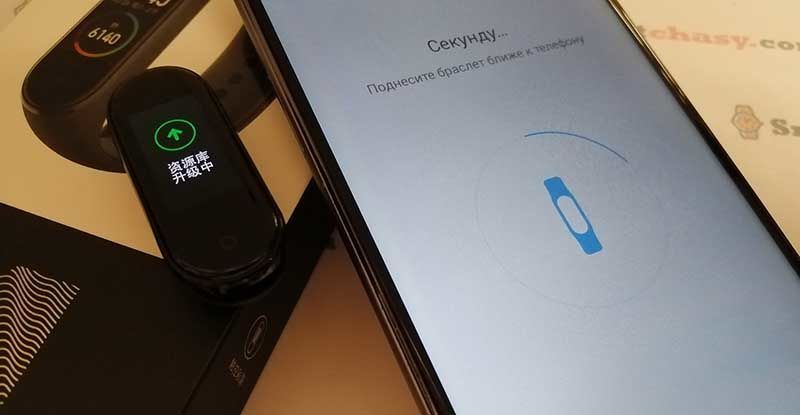
А зачем вообще подключать умные часы к телефону, они же и так “умные”? Большинство часов без подключения к смартфону являются, по сути, просто модным аксессуаром, не показывающим даже время. Есть, конечно, некоторые модели с СИМ-картой, которые можно использовать совершенно независимо от смартфона, но их значительно меньше, чем “классических” смарт-часов.
После соединения со смартфоном открывается множество полезных функций, например:
- Уведомления о звонках и сообщениях с телефона на часы.
- Отклонение или отключение громкости при звонке.
- Управление музыкальным проигрывателем телефона.
- Удаленное управление камерой.
- Поиск телефона.
- Подробная статистика о различных параметрах активности (продолжительность сна, количество пройденных шагов, израсходованных калорий и т.д.).
- Отслеживание местонахождения часов (особенно полезно, если часы носит ребенок или пожилой человек).
Приложение для подключения
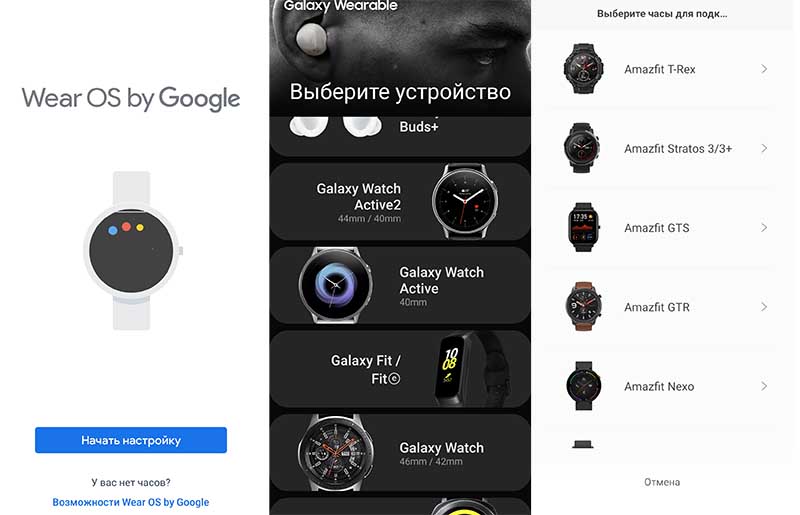
Независимо от модели часов или телефона, перед подключением нужно выполнить общие для всех устройств действия: прочитать инструкцию, прилагаемую к устройству, проверить уровень зарядки обоих устройств и, при необходимости, зарядить технику.
Далее следует скачать приложение на смартфон. Информацию о том, какое именно приложение используется, можно найти в инструкции. Также, обычно, в инструкции есть QR-код для скачивания необходимого приложения. В зависимости от операционной системы смартфона, приложение загружается из Play Market (для смартфонов под управлением ANDROID) или из App Store (для iPhone).
Наиболее часто используемые приложения по производителям можно увидеть в таблице:
| Производитель | Название приложения |
| Xiaomi | MiFit |
| Amazfit | Amazfit |
| Huawei | Huawei Health |
| Samsung | Galaxy Wearable (Samsung Galaxy Watch) |
| Garmin | Garmin Connect |
| Fitbit | Fitbit |
| Fossil, Mobvoi, Disel и т.д. | Wear OS by Google |
| Детские умные часы | SeTracker, SeTracker 2, SeTracker 3 |
Китайские производители смарт-часов используют для подключения ряд различных приложений: Fundo Pro, H Band, Da Fit, WearHeart, WearHealt, WearFit, Comfit, WiiWatch, H plus и т.д. Все они также доступны для загрузки в магазинах приложений Play Market и App Store. Скачать приложения можно отсканировав QR-код или выполнив поиск по названию.
Смарт-часы и ANDROID-смартфон: пошаговая инструкция
Поскольку Wear OS by Google является одним из наиболее популярных приложений, рассмотрим пошаговый процесс сопряжения именно на его примере. Интерфейс всех остальных программ практически идентичен, поэтому и все необходимые действия будут практически одинаковыми.
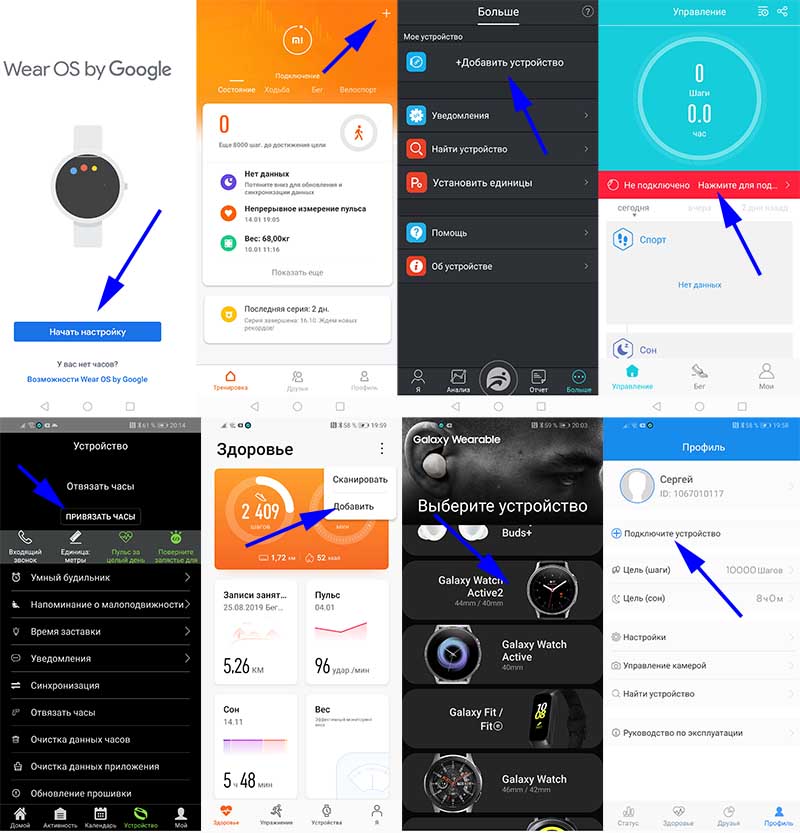
- Устанавливаем на смартфон подходящее приложение.
- Включаем часы. Включаем Bluetooth на обоих устройствах. Размещаем часы как можно ближе к телефону. Важно!Подключать наручный гаджет по Bluetooth через настройки телефона не нужно! Подключение происходит исключительно из приложения. Если сопрячь часы через настройки, скорее всего, приложение их просто не увидит.
- Открываем приложение на телефоне. Для входа в некоторые приложения потребуется регистрация аккаунта или авторизация.
- В разных приложениях кнопка подключения находится в разных местах приложения и называться может по-разному. Обычно это кнопка «Добавить устройство», просто «Добавить», «Начать настройку» или «+». На изображении ниже можно увидеть расположение кнопки в некоторых приложениях.
- Следуя инструкциям на экране часов, выбираем язык и принимаем “Условия использования”.
- Ждем, пока приложение обнаружит устройство.
- Нажимаем на название часов. Если вы не видите название, проверьте, включен ли Bluetooth, а затем повторить поиск. Также рекомендуем активировать GPS в телефоне.
- На телефоне и часах могут появиться PIN-коды. Если коды совпадают, нажимаем “Подключить” на телефоне.
- После завершения соединения, которое может занимать несколько минут, в приложении появится статус «Подключено». В некоторых случаях может потребоваться подтверждение сопряжения на часах, нажатием значка на их экране.
После сопряжения автоматически синхронизируется время и дата. Также интерфейс часов автоматически переведется на английский язык или язык телефона, если такой поддерживается.
Подключение к iPhone
Владельцы Apple Watch и iPhone обычно вообще не имеют проблем с сопряжением. Никаких приложений для их подключения скачивать не нужно. Apple позаботилась о своих покупателях и разместила на форуме техподдержки подробную иллюстрированную инструкцию по настройке и подключению носимого гаджета. Перейти к ней можно по этой ссылке.
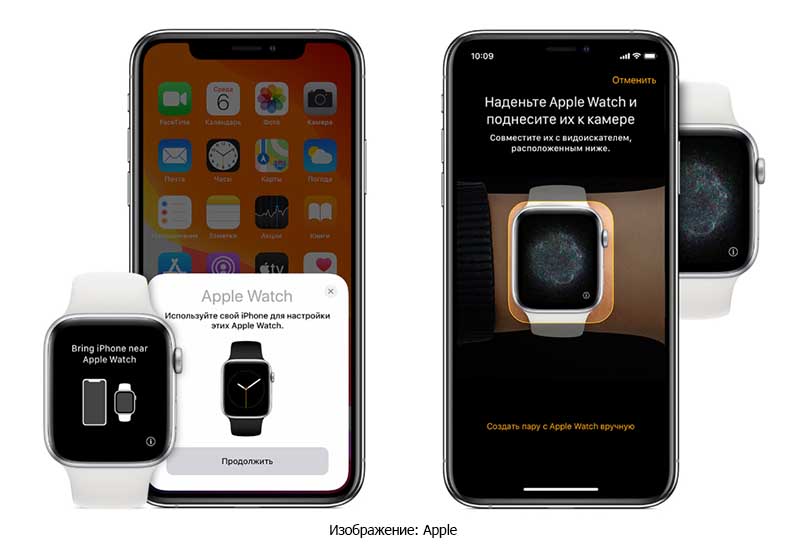
Процесс подключения к iPhone часов от другого производителя практически ничем не отличается от подключения к смартфонам на базе ANDROID, который мы описали выше. Разве что приложения скачиваются с App Store, а не из Play Маркет.
Этапы подключения следующие:
- Включаем Apple Watch и одеваем их на руку. Для включения нужно нажать и удерживать кнопку на правой грани корпуса пока на экране не появится фирменный логотип.
- Включаем на обоих устройствах Bluetooth и Wi-Fi.
- Подносим часы к телефону. На экране должно появится сообщение «Используйте свой iPhone для настройки этих Apple Watch». Нажимаем «Продолжить». Если такое сообщение не появилось нужно открыть программу Apple Watch и выбрать пункт «Создать пару».
- Наводим камеру телефона на экран часов и ждем сообщения об успешном подключении.
- Произвести регистрацию наручного девайса через идентификатор Apple ID.
- Если на часах установлена не последняя версия программного обеспечения на экране появится предложение обновить watchOS. Также будет предложение создать пароль для Apple Pay. Но, этот шаг не обязательный и его можно пропустить.
- Настраиваем Apple Watch, следуя подсказкам.
Как подключить к телефону детские смарт-часы
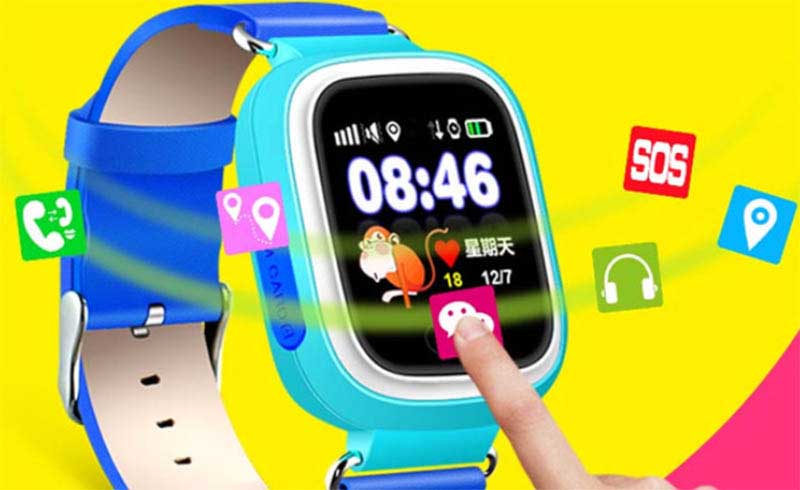
Большинство моделей детских часов имеют слот для СИМ-карты. Она нужна для контроля местоположения ребенка и для постоянной связи с ним. Поэтому ко всем стандартным действиям добавятся манипуляции с sim-картой.
В первую очередь стоит проверить работоспособность карты на телефоне, а только потом устанавливать ее в часы. Также рекомендуется отключить проверку ПИН-кода и убедиться, что на ней положительный баланс. Теперь переходим к подключению:
- Вставляем в часы sim-карту.
- Включаем часы.
- Включаем Bluetooth на обоих устройствах.
- Загружаем и устанавливаем на телефон нужное приложение. Большинство производителей рекомендуют SeTracker, SeTracker 2 или SeTracker 3. Первое подключение желательно производить именно через “родную” программу, а уже потом можно поставить любое другое, например “Где мои дети”, “KidsControl” и т.д.
- Запускаем приложение и проходим регистрацию. Для этого поэтапно указываем код лицензии (расположен на задней панели часов), логин, имя ребенка, номер телефона для восстановления пароля, пароль и подтверждение пароля.
- Настраиваем часы, следуя нашей инструкции.
Найти более подробные руководства по конкретным моделям часов можно в разделе “Инструкции”.
Сергей Васильев
Интересуюсь всем, что касается умных часов, фитнес-браслетов и другой носимой электроники. С удовольствием поделюсь последними событиями в мире гаджетов, постараюсь помочь подобрать оптимальную модель и разобраться с основными настройками.
Источник
Общая последовательность настройки смарт-часов
Многофункциональная наручная электроника в виде смарт-часов последнее десятилетие широко востребована. Известные бренды и китайские компании выпускают различные модификации устройств: спортивной направленности, для детей и возрастных граждан, стилизованные под механические с одной кнопкой в виде заводной короны, оригинального дизайна.
Чтобы в полной мере пользоваться потенциалом умного наручного аксессуара, пользователю нужно знать, как настроить смарт-часы. Процедура настройки в зависимости от модели часов может различаться в деталях, но пошаговая последовательность действий общая и посильна для самостоятельного выполнения. Схематично действия по настройке смарт-часов можно подразделить на несколько шагов.
- Подготовительные мероприятия.
- Установка карты оператора связи (при наличии поддержки).
- Установка текущей даты и времени, настройка циферблата.
- Синхронизация со смартфоном.
- Установка и настройка приложений.
Подготовительные мероприятия
Купив или получив в подарок умные часы, новоиспеченный владелец прежде всего по прилагаемой документации должен выполнить следующие действия.
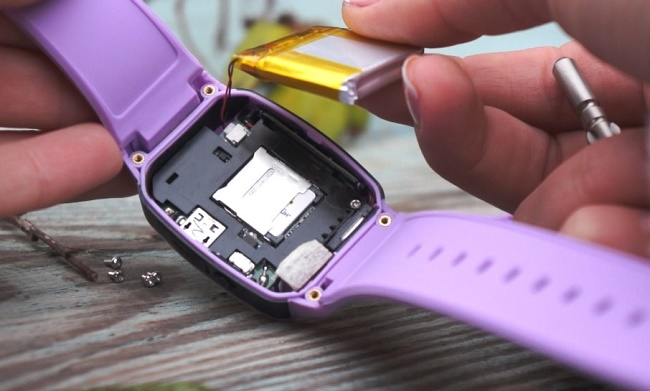
- Ознакомиться с возможностями устройства, оборудованием и методами управления (жесты, голосовые команды).
- Выяснить расположение физических кнопок управления и разъемов.
- Если есть поддержка Sim-карты, то детально ознакомиться со схемой ее установки в устройство.
- Проверить уровень заряда аккумулятора, целостность контактов и зарядить часы на 100%.
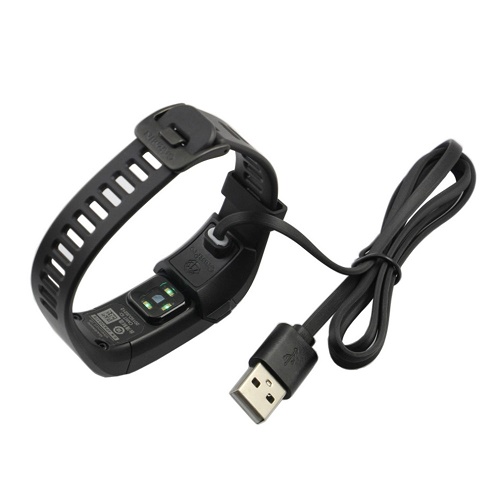
У разных моделей методика и время зарядки могут отличаться. Для зарядки используются:
- контактная проводная зарядка с блоком питания;
- магнитный крэдл (док-станция);
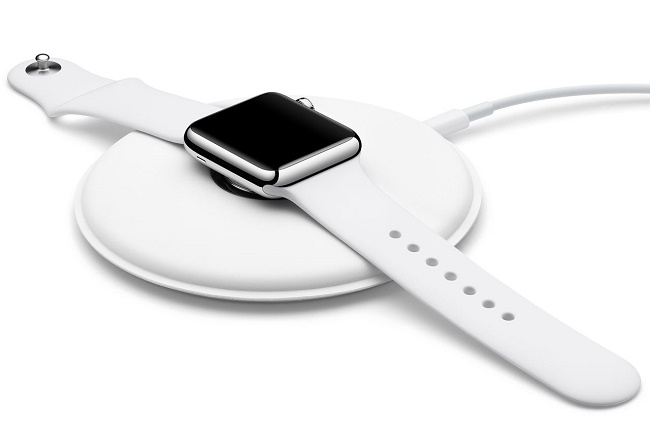
- беспроводное зарядное устройство-подставка.
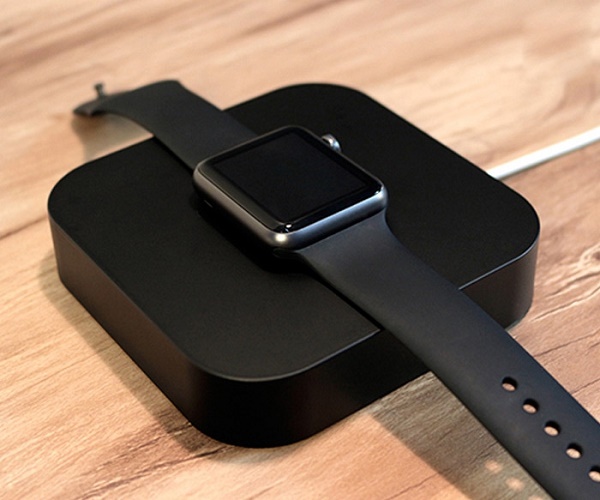
Если часы не заряжаются, причины проблемы следует искать в целостности контактов. Также возможна проблема в зарядном устройстве — банальная неисправность.
Установка Sim — карты и настройка связи
Если модель часов предусматривает функцию работы с картой оператора связи, как например, модели умных часов для детей и престарелых граждан, важно придерживаться следующих правил.
- Желательно выбрать оператора связи большой тройки (МТС, Билайн, Мегафон). Здесь есть стандартная поддержка соответствующих сетей, не требуются сложные действия по настройке связи.
- Выбрать тариф с предоплатой интернет-трафика не менее 1Гб.
- Чтобы отслеживать баланс по номеру, рекомендуется его регистрация в личном кабинете сайта оператора связи.
- Следует проверить через телефон активацию карты (должны приниматься входящие, и проходить исходящие звонки) и аналогичным образом проверить, что карта не имеет PIN – код.
- Пополнить баланс. При нулевом/отрицательном балансе интернет-соединение на часах функционировать не будет.
Чтобы настроить часы-телефон, нужно вставить Sim-карту в слот. Как правило, ячейку для карты связи производители размещают внутри под тыльной крышкой часов за аккумулятором.
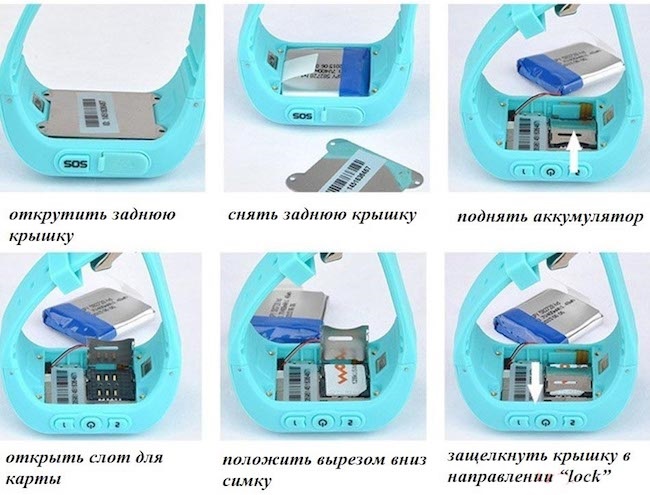
Если карта установлена верно, то на дисплее устройства в течение некоторого времени должен появиться индикатор, отражающий качество приема сети. Символ в виде антенны, буквы E или иной похожий индикатор на экране свидетельствует об успешном подключении часов к сети Интернет.
Установка текущей даты и времени, настройка циферблата
Многие модели при первом включении предлагают настроить часы в смарт-часах и установить текущую дату. Временной параметр следует выставлять в соответствие с часовым поясом. Если программный софт устройства не предусматривает автоматическое предложение корректировки даты и времени, то нужно открыть пункт меню «настройки» и там найти и выполнить соответствующий режим. Детальная информация по настройке временных параметров каждой конкретной модели излагается в инструкции по эксплуатации.
Синхронизация со смартфоном
Любая модель smart watch оснащена аппаратно-программным обеспечением для сопряжения со смартфоном. Фирменные устройства могут подключаться к мобильным гаджетам только одной платформы Android либо к iOS, например, как Apple Watch работают только с iPhone. Большинство моделей умных часов китайских производителей кроссплатформенные, что означает подключение ко всем смартфонам.
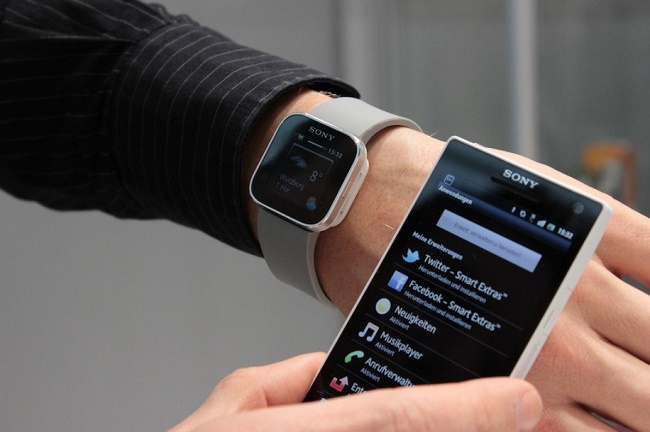
Пошаговая инструкция подключения умных часов к смартфону состоит в следующей последовательности действий.
- На телефон нужно загрузить приложение для вашей модели часов. Например, Android Wear для фирменного Андроид-устройства или другое по ссылке, закодированной в QR-коде часов.

- Убедиться, что на включенных часах и смартфоне активирован Bluetooth (в некоторых моделях Wi-Fi).

- В настройках приложения высветится наименование часов, выбрать их из списка.
- Дождаться появления секретного кода на экранах обоих устройств, сверить идентичность.

- Инициировать сопряжение (кнопка «Подключить») при совпадении кодов.
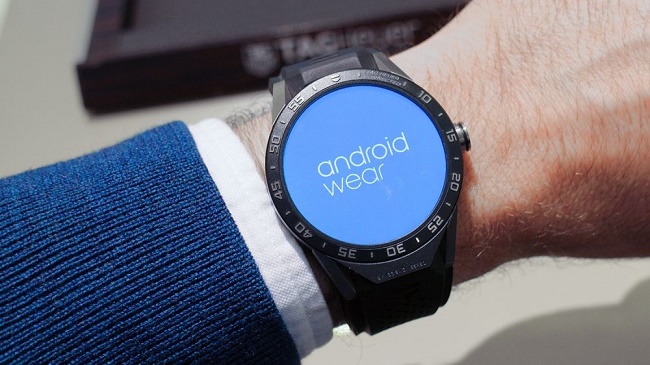
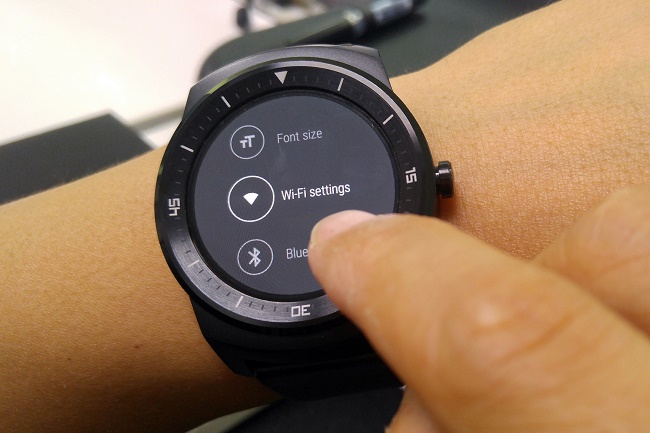
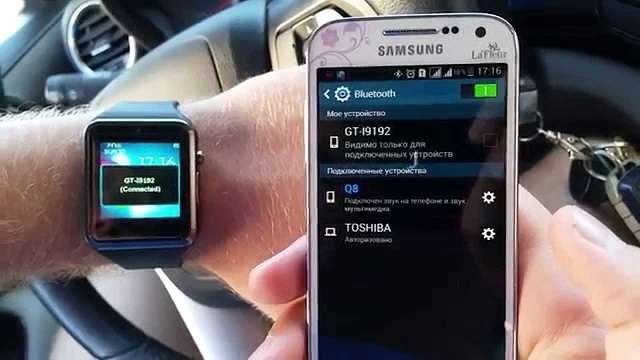
По завершении процесса на смартфоне в окне приложения появится надпись «Подключено» или другая аналогичная по смыслу, либо значок в виде облака. О неудавшемся сопряжении система также сообщит.
Умные часы при наличии адаптера Wi-Fi можно подключить к смартфону по сети Интернет, а также настроить автоматическое подключение.
Как на смарт-часы устанавливаются приложения
Самый простой способ для установки дополнительных приложений на смарт-часы — это прибегнуть к помощи сопряженного смартфона. Для многих моделей наручных Андроид-устройств уже существуют большое количество программ сторонних разработчиков как платных, так и бесплатных, включая программы на на русском языке. Установка осуществляется по простой схеме: найти посредством смартфона нужное приложение для для Android Wear в магазине Google Play, скачать и установить. По завершению установки дополнение можно использовать на наручном аксессуаре, кликнув по иконке установившегося приложения.
Источник
Как подключить смарт-часы к телефону

Содержание
Содержание
Подключение смарт-часов к смартфону необходмо для полноценной работы устройства и доступа к целому ряду функций: получение уведомлений о звонках, смс, почте, управление плеером и камерой, блокировка или поиск смартфона, отслеживание действий на детском телефоне и многое дургое. Настроить подключение нужно только один раз. В дальнейшем соединение и синхронизация осуществляются в автоматическом режиме. Рассмотрим, как выполнить подключение устройств под iOS и Android.
Перед подключением на обоих устройствах должен быть активирован Bluetooth, а смартфон подключен к интернету. Устройства на протяжении процесса настройки подключения должны располагаться рядом.
Как подключить Apple Watch к iPhone
Предварительно нужно включить на айфоне Bluetooth. Также необходимо подключение к Wi-Fi или сотовой сети.
1. Часы включить и поднести к смартфону. На его экране появится окно подключения с кнопкой «Продолжить», на которую следует нажать. Если сообщение не появится автоматически, откройте приложение Apple Watch и выберите пункт «Создать пару».

2. Навести тыловую камеру телефона на циферблат часов, чтобы он оказался по центру видоискателя, и дождаться сообщения о создании пары. Если воспользоваться камерой по каким-то причинам не получилось, нужно нажать «Создать пару с Apple Watch вручную» и следовать инструкциям на дисплее смартфона.
3. Если у вас это первые смарт-часы Apple, следует нажать «Настроить как новые Apple Watch». В противном случае выбрать резервную копию и следовать появившимся на экране инструкциям.
4. Затем нажать «Левая» или «Правая», чтобы выбрать руку, на которой будут располагаться часы.

5. При появлении соответствующего запроса, нужно ввести пароль Apple ID. Если запрос не появится, осуществите вход через приложение Apple Watch, выбрав в нем «Основные» — «Apple ID».

6. Если на айфоне настроено приложение «Локатор», вам будет предложено включить функцию «Блокировка активации». Отобразившееся окно «Блокировка активации» будет означать, что привязка смарт-часов к идентификатору Apple ID уже имеется. Для продолжения настройки в этом случае потребуется ввести логин и пароль учетной записи Apple ID.
7. Этап создания код-пароля можно пропустить, нажав «Не добавлять код-пароль», однако, в дальнейшем он может потребоваться для некоторых функций (например, для Apple Pay).

8. На следующем этапе можно выбрать и настроить некоторые функции Apple Watch, следуя инструкциям, а также установить доступные приложения.
9. Завершится процедура подключения синхронизацией устройств, которые может занять некоторое время в зависимости от объема имеющихся данных. О завершении синхронизации часы дадут знать звуковым сигналом и легкой пульсацией. После этого необходимо нажать на колесико Digital Crown с правой стороны часов.
Как подключить Apple Watch к Android-смартфону

1. Для подключения часов Apple к смартфону под Android необходимо установить на смартфон приложение Aerlink: Wear Connect for iOS, а на часы — BLE Utility, используя для этого айфон.
2. Установленное приложение нужно запустить на смартфоне и включить iOS Service.
3. На часах запустить BLE Utility и открыть вкладку Peripheral. После этого на смартфоне появится уведомление об обнаруженных часах. Нужно на него нажать и дождаться соединения.
В процессе подключения нужно дать часам ряд разрешений на доступ: к календарю, к уведомлениям, к контактам и к геолокации. Но даже после подключения Apple Watch к андроид-устройству будут работать не все функции. Например, голосовой ассистент окажется недоступен. Уведомления о звонках, смс и прочем приходить будут, но ответить на звонок с часов уже не получится.
Как подключить любые часы к iPhone
1. Чтобы подключить смарт-часы с ОС Google Wear и другими операционными системами (кроме Apple Watch) к айфону, нужно установить на часы приложение Aerlink: Wear Connect for iOS, используя для этого андроид-смартфон, на iPhone установить утилиту BLE Utility.
2. На часах активировать Aerlink в меню «Пуск», на смартфоне запустить BLE Utility и открыть вкладку Peripheral.

3. После того как устройства обнаружат друг друга, на дисплее смарт-часов отобразится код для сопряжения, который нужно будет ввести в окне создания пары на смартфоне.

Как подключить любые часы к Android-смартфону
1. Для подключения смарт-часов (любых, кроме Apple Watch) к смартфону под Android потребуется установить на него гугловское приложение Wear OS, которое подходит для подавляющего большинства моделей (версия Android должна быть 4.4 или выше).
У отдельных брендов могут быть собственные аналогичные программы (например, Galaxy Wearable, Huawei Wear, MiFit и другие — указано в инструкции к часам), но Wear OS тоже подойдет. Wear OS добавляет смарт-часам определенные функции и поддерживает гугл-ассистента.
2. Включить Bluetooth и интернет на смартфоне и приблизить к нему часы. Если Bluetooth не включен, Wear OS предложит сделать это прямо в нем. Также нужно предоставить часам доступ к геолокации, нажав кнопку «Далее».

3. После запуска Wear OS и обнаружения смартфоном часов приложение предложит выбрать модель из списка. Если нужные часы в списке отсутствуют, можно нажать «Часов в списке нет» и почитать подробную инструкцию с перечислением причин и способов решения.

4. Ввести пин-код, если приложение его потребует.
5. Дождаться передачи данных, которое может занять несколько минут в зависимости от объема.
6. Выбрать нужный аккаунт Google для синхронизации.

7. Произвести настройки часов, следуя инструкциям на экране.
Как подключить детские смарт-часы
У большинства моделей детских смарт-часов, в отличие от «взрослых», имеется слот для СИМ-карты, необходимой для отслеживания местоположения ребенка и возможности связаться с ним в любой момент. Тариф лучше выбрать с безлимитным интернетом. Работоспособность СИМ-карты рекомендуется предварительно проверить на телефоне и только после этого установить ее в часы. Также желательно проверить баланс и отключить проверку ПИН-кода.
1. Вставить SIM-карту в часы и включить их.
2. Включить Bluetooth на обоих устройствах.
3. Установить на смартфон приложение SeTracker, SeTracker2 или аналогичное.
4. После запуска приложения нужно пройти регистрацию. Для этого необходимо указать код лицензии (на задней стороне часов), номер телефона на случай необходимости восстановления пароля, e-mail в качестве логина и пароль, имя ребенка и проч.
5. Запустить привязку, дождаться подключения и синхронизации.
6. Далее можно осуществить настройку часов, активируя необходимые опции в соответствии с инструкцией.

Что делать, если смарт-часы не подключаются
1. Если осуществить подключение умных часов к смартфону не получается, первым делом проверьте совместимость устройств, ознакомившись с инструкцией или поискав информацию в интернете.
2. Убедитесь, что часы заряжены и включены, а Bluetooth активирован на обоих устройствах.
3. Попробуйте перезагрузить устройства, удалить подключение на смартфоне, а затем выполнить подключение заново, сбросить настройки часов до заводских и осуществить новое подключение.
4. Установите последние доступные обновления операционной системы для смартфона и часов.
5. Проверьте в настройках смартфона, включено ли разрешение отправлять уведомления на сопряженных часах.
6. Подключение может не происходить из-за того, что уже имеется коннект с другим гаджетом. В этом случае нужно удалить все текущие соединения в настройках или путем перезагрузки, после чего попытаться подключиться вновь.
7. Следует учесть также, что подключить часы к двум смартфонам сразу не получится. Перед подключением часов к новому телефону, их нужно отключить от предыдущего.
Источник
Smart watch ld6 инструкция
Раз вы уже начали читать данную статью, объяснять, что такое смарт-часы, для чего они нужны и как работают, наверное, не стоит. Скорее всего, вы уже стали счастливым обладателем умного гаджета и теперь хотите подключить его к телефону. Как это сделать? Мы постараемся подробно и пошагово объяснить, как подключить смарт-часы к телефону на базе Android и iOS.
Зачем подключать смарт-часы к телефону?
А зачем вообще подключать умные часы к телефону, они же и так “умные”? Большинство часов без подключения к смартфону являются, по сути, просто модным аксессуаром, не показывающим даже время. Есть, конечно, некоторые модели с СИМ-картой, которые можно использовать совершенно независимо от смартфона, но их значительно меньше, чем “классических” смарт-часов.
После соединения со смартфоном открывается множество полезных функций, например:
- Уведомления о звонках и сообщениях с телефона на часы.
- Отклонение или отключение громкости при звонке.
- Управление музыкальным проигрывателем телефона.
- Удаленное управление камерой.
- Поиск телефона.
- Подробная статистика о различных параметрах активности (продолжительность сна, количество пройденных шагов, израсходованных калорий и т.д.).
- Отслеживание местонахождения часов (особенно полезно, если часы носит ребенок или пожилой человек).
Приложение для подключения
Независимо от модели часов или телефона, перед подключением нужно выполнить общие для всех устройств действия: прочитать инструкцию, прилагаемую к устройству, проверить уровень зарядки обоих устройств и, при необходимости, зарядить технику.
Далее следует скачать приложение на смартфон. Информацию о том, какое именно приложение используется, можно найти в инструкции. Также, обычно, в инструкции есть QR-код для скачивания необходимого приложения. В зависимости от операционной системы смартфона, приложение загружается из Play Market (для смартфонов под управлением ANDROID) или из App Store (для iPhone).
Наиболее часто используемые приложения по производителям можно увидеть в таблице:
| Производитель | Название приложения |
| Xiaomi | MiFit |
| Amazfit | Amazfit |
| Huawei | Huawei Health |
| Samsung | Galaxy Wearable (Samsung Galaxy Watch) |
| Garmin | Garmin Connect |
| Fitbit | Fitbit |
| Fossil, Mobvoi, Disel и т.д. | Wear OS by Google |
| Детские умные часы | SeTracker, SeTracker 2, SeTracker 3 |
Китайские производители смарт-часов используют для подключения ряд различных приложений: Fundo Pro, H Band, Da Fit, WearHeart, WearHealt, WearFit, Comfit, WiiWatch, H plus и т.д. Все они также доступны для загрузки в магазинах приложений Play Market и App Store. Скачать приложения можно отсканировав QR-код или выполнив поиск по названию.
Смарт-часы и ANDROID-смартфон: пошаговая инструкция
Поскольку Wear OS by Google является одним из наиболее популярных приложений, рассмотрим пошаговый процесс сопряжения именно на его примере. Интерфейс всех остальных программ практически идентичен, поэтому и все необходимые действия будут практически одинаковыми.
- Устанавливаем на смартфон подходящее приложение.
- Включаем часы. Включаем Bluetooth на обоих устройствах. Размещаем часы как можно ближе к телефону. Важно!Подключать наручный гаджет по Bluetooth через настройки телефона не нужно! Подключение происходит исключительно из приложения. Если сопрячь часы через настройки, скорее всего, приложение их просто не увидит.
- Открываем приложение на телефоне. Для входа в некоторые приложения потребуется регистрация аккаунта или авторизация.
- В разных приложениях кнопка подключения находится в разных местах приложения и называться может по-разному. Обычно это кнопка «Добавить устройство», просто «Добавить», «Начать настройку» или «+». На изображении ниже можно увидеть расположение кнопки в некоторых приложениях.
- Следуя инструкциям на экране часов, выбираем язык и принимаем “Условия использования”.
- Ждем, пока приложение обнаружит устройство.
- Нажимаем на название часов. Если вы не видите название, проверьте, включен ли Bluetooth, а затем повторить поиск. Также рекомендуем активировать GPS в телефоне.
- На телефоне и часах могут появиться PIN-коды. Если коды совпадают, нажимаем “Подключить” на телефоне.
- После завершения соединения, которое может занимать несколько минут, в приложении появится статус «Подключено». В некоторых случаях может потребоваться подтверждение сопряжения на часах, нажатием значка на их экране.
После сопряжения автоматически синхронизируется время и дата. Также интерфейс часов автоматически переведется на английский язык или язык телефона, если такой поддерживается.
Подключение к iPhone
Владельцы Apple Watch и iPhone обычно вообще не имеют проблем с сопряжением. Никаких приложений для их подключения скачивать не нужно. Apple позаботилась о своих покупателях и разместила на форуме техподдержки подробную иллюстрированную инструкцию по настройке и подключению носимого гаджета. Перейти к ней можно по этой ссылке.
Процесс подключения к iPhone часов от другого производителя практически ничем не отличается от подключения к смартфонам на базе ANDROID, который мы описали выше. Разве что приложения скачиваются с App Store, а не из Play Маркет.
Этапы подключения следующие:
- Включаем Apple Watch и одеваем их на руку. Для включения нужно нажать и удерживать кнопку на правой грани корпуса пока на экране не появится фирменный логотип.
- Включаем на обоих устройствах Bluetooth и Wi-Fi.
- Подносим часы к телефону. На экране должно появится сообщение «Используйте свой iPhone для настройки этих Apple Watch». Нажимаем «Продолжить». Если такое сообщение не появилось нужно открыть программу Apple Watch и выбрать пункт «Создать пару».
- Наводим камеру телефона на экран часов и ждем сообщения об успешном подключении.
- Произвести регистрацию наручного девайса через идентификатор Apple ID.
- Если на часах установлена не последняя версия программного обеспечения на экране появится предложение обновить watchOS. Также будет предложение создать пароль для Apple Pay. Но, этот шаг не обязательный и его можно пропустить.
- Настраиваем Apple Watch, следуя подсказкам.
Как подключить к телефону детские смарт-часы
Большинство моделей детских часов имеют слот для СИМ-карты. Она нужна для контроля местоположения ребенка и для постоянной связи с ним. Поэтому ко всем стандартным действиям добавятся манипуляции с sim-картой.
В первую очередь стоит проверить работоспособность карты на телефоне, а только потом устанавливать ее в часы. Также рекомендуется отключить проверку ПИН-кода и убедиться, что на ней положительный баланс. Теперь переходим к подключению:
- Вставляем в часы sim-карту.
- Включаем часы.
- Включаем Bluetooth на обоих устройствах.
- Загружаем и устанавливаем на телефон нужное приложение. Большинство производителей рекомендуют SeTracker, SeTracker 2 или SeTracker 3. Первое подключение желательно производить именно через “родную” программу, а уже потом можно поставить любое другое, например “Где мои дети”, “KidsControl” и т.д.
- Запускаем приложение и проходим регистрацию. Для этого поэтапно указываем код лицензии (расположен на задней панели часов), логин, имя ребенка, номер телефона для восстановления пароля, пароль и подтверждение пароля.
- Настраиваем часы, следуя нашей инструкции.
Найти более подробные руководства по конкретным моделям часов можно в разделе “Инструкции”.
Сергей Васильев
Интересуюсь всем, что касается умных часов, фитнес-браслетов и другой носимой электроники. С удовольствием поделюсь последними событиями в мире гаджетов, постараюсь помочь подобрать оптимальную модель и разобраться с основными настройками.
Источник