
|
Код: 87240 Извините, товара сейчас нет в наличии
Бесплатная доставка Извините, товара сейчас нет в наличии Сравнить Новости интернет-магазина «Лаукар»:23.04.2025 26.02.2025 17.02.2025 Дополнительная информация в категории Медиаплеер:Стационарные медиаплееры — словарь терминов Таблица Авторизованных сервисных центров по брендам. Описание Инструкция Отзывы (0) В интернет-магазине бытовой техники «Лаукар» Вы можете скачать инструкцию к товару Медиаплеер Rombica Smart Stick Quad v001 совершенно бесплатно. Все инструкции, представленные на сайте интернет-магазина бытовой техники «Лаукар», предоставляются производителем товара. Для того чтобы скачать инструкцию, Вам необходимо нажать на ссылку «скачать инструкцию», расположенную ниже, а в случае, если ссылки нет, Скачать инструкцию Смотреть инструкцию 
Фирма-производитель оставляет за собой право на внесение изменений в конструкцию, дизайн и комплектацию товара: Медиаплеер Rombica Smart Stick Quad v001. Пожалуйста, сверяйте информацию о товаре с информацией на |

- ←
- →
Smart Stick Duo v001
2990 о
+30 баллов на бонусный счет
-
К сравнению
-
Добавить в избранное
В избранное
Характеристики Smart Stick Duo v001
| Графический процессор: | 2 ядра ARM Mali-400 |
| Версия Android: | 4.1 |
| Поддержка 3D видео: | Side-by-side, Top-to-bottom |
| Графический интерфейс пользователя: | мультимедийная оболочка Rombica, стандартный интерфейс Android |
| Видеокодеки: | H.264, MPEG2, MPEG4, VC-1, Xvid |
| Видеоконтейнеры: | MKV, AVI, VOB, MOV, MP4, WMV |
| Форматы изображений: | JPEG, PNG, BMP, GIF |
| Разрешение видео выхода: | Full HD 1080p |
| 3D фильмы: | Стереопара |
| Беспроводной экран — EzCast: | Да |
| Магазин приложений: | Google, Yandex |
| Размеры устройства, мм: | 90 × 36 × 13 |
| Вес устройства: | 37 г |
| Элемент питания пульта ДУ: | AAA x 2 |
+ Раскрыть характеристики
Smart Stick Duo v001
в наличии
2990 о
+30 баллов на бонусный счет
- К сравнению
-
Добавить в избранное
В избранное
Компания Rombica, традиционно собирающая только восторженные отзывы о своей продукции дала нам на тест вторую версию Smart Box Ultra HD и первую версию Smart Stick Duo v01. Судя по всему единственным изменением между первой и второй версиями у Smart Box ultra HD является аппаратная поддержка H.265.
Думаю, все представляют, что такое медиаплеер, зачем он используется, какую выгоду можно получить купив обычный телевизор и приобретя дополнительно приставку или стик от Rombica. Поэтому без лишней патетики перейдём сразу к обзорам устройства.
И начнем мы с Rombica Smart Box Ultra HD.
Rombica Smart Box Ultra HD
Комплектация
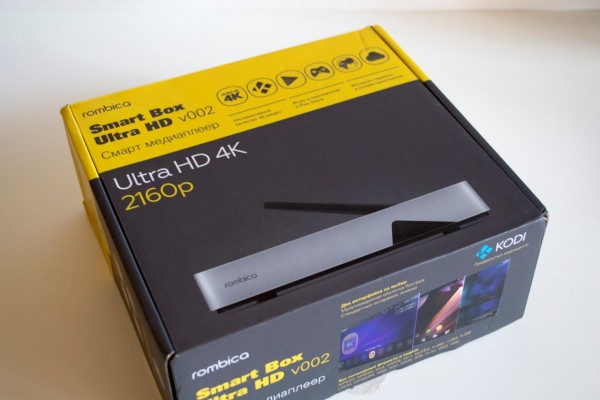
- Сам медиаплеер
- Блок питания
- Пульт дистанционного управления
- Довольно подробное руководство пользователя с картинками
- HDMI-кабель
В комплект поставки к устройству шёл стандартный минимальный набор из HDMI-кабеля, блока питания и пульта дистанционного управления с батарейками.
Внешний вид
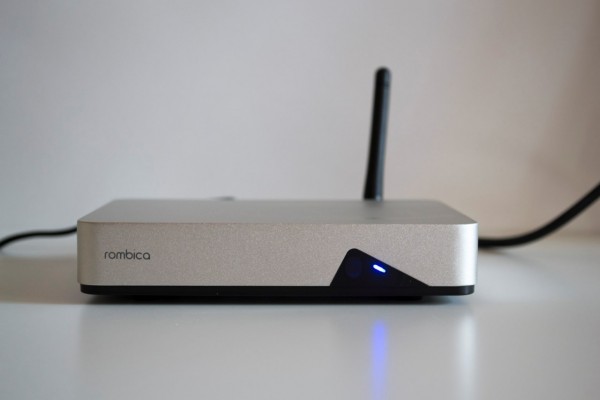
У Rombica Smart Box Ultra HD довольно стандартный минималистичный дизайн для аппаратов такого типа: на лицевой панели отсутствует какие-либо разъемы и выходы, только логотип компании и один единственный индикатор, оповещающий о состоянии устройства.
Разъемы разместили на заднем и левом торце: слот карты памяти формата microSD/SDHC, порты USB (все 2.0 и все слева), HDMI, LAN, аудио/видеовыход, разъем адаптера питания, оптический аудиовыход S/PDIF.
Снизу находится множество вентиляционных отверстий, необходимых для охлаждения довольно мощного процессора. Стоит отметить, что сам процессор не так сильно нагревается даже при высоких нагрузках. Внешний вид полностью соответствует линейке Rombica — минималистичный дизайн, приятные материалы и хорошая сборка — вот секрет успеха.
Технические характеристики
- Центральный процессор: 4 ядра ARM® Cortex®-A9 2.0 ГГц
- Графический процессор: 8 ядeр ARM® Mali™- 450 MP
- Аппаратный видео декодер: Ultra HD 4K с декодированием MPEG2, MPEG4, WMV9, VC-1, H.264, H.265 кодеков
- Память: 1024 МБ
- Флеш-память: 8192 МБ
- Поддержка носителей информации: microSDHC карты до 32Гб; USB 2.0 флэш-память; жесткий диск до 2Тб
- Подключение к Интернет: Ethernet 10/100 Мбит/c; Wi-Fi IEEE 802.11g,n (2,4 ГГЦ)
- Интерфейсы: HDMI 1.4; аналоговый видео (CVBS) и аудио стерео, S/PDIF (оптический)
- Максимальное разрешение видео выхода: Ultra HD 4K (3840×2160) 24-30Гц
- Операционная система: Android 4.4
- Графический интерфейс пользователя: Мультимедийная оболочка Rombica; Стандартный интерфейс Android; KODI медиа центр
- Встроенные Интернет сервисы: IVI, MEGOGO, TVZavr, Youtube, Peers TV и др.
- Дополнительные возможности: Установка приложений из Google Play Store или APK приложений для Android
- Поддержка облачных сервисов: Dropbox, Google Drive, SkyDrive, Yandex Disk и других
- Поддержка 3D видео: Side-by-side, Top-to-bottom
Ну и расширенно про возможности кодеков:
- Встроенные видеокодеки: MPEG1, MPEG2, MPEG4, Xvid, WMV9, VC-1, DV, DVPRO, DVCPRO, ProRes LT, MJPEG, RealVideo, THEORA, WEBM (VP8, VP9), H.263, H.264, H.265
- Поддерживаемые видеоконтейнеры: MKV, AVI, MOV, MP4, MPEG-TS, MPEG-PS, M2TS, MTS, VOB, ASF, WMV
- Поддерживаемые видеокамеры: DV, DVPRO, DVCPRO HD, HDV (720p, 1080i), XDCAM (EX, HD, HD422), AVC-iFrame, AVC-Intra, HEVC (720p, 1080p, 2160p), AVCHD (720p, 1080p, 2160p)
- Максимальное разрешение видео: 576i/720p (THEORA, VP9, ProRes LT), Full HD 1080p (RealVideo, VC-1, MJPEG, VP6, VP8, MPEG2, MPEG4, XVID), ULTRA HD 4K (4096×2160 30p, H.264, H.265)
- Поддерживаемые аудиоформаты: LPCM, MP3/MPA, M4A, AAC, WMA, APE, FLAC, WAV Pack (WV), OGG, WAV
- Поддерживаемые субтитры: SRT (внешние), text (MKV), VobSub (MP4, MKV), PGS (Blu-ray, TS, MKV)
- Форматы изображений: JPEG, PNG, BMP, GIF
- Форматы плейлистов: M3U
Железо
В устройстве установлен четырехъядерный Cortex A9 с частотой 2 ГГц. В качестве графического процессора выступает восьмиядерный Mali 450MP.
Стоит отметить, что у обычных гаджетов на Android, к которым мы все привыкли, отсутствует возможность проводного соединения с сетью, так как у них отсутствует LAN-порт и соответствующий контроллер. Из-за этого возникают соответствующие проблемы: например, когда вы хотите скачать тяжелое приложение Android показывает сообщение-рекомендацию о загрузке через Wi-Fi. Остается лишь развести руками — весь этот «Android вещей» оказывается пока немного туповат. Однако мы в последствии будем пользоваться только беспроводным подключением — ведь чем меньше проводов, тем лучше.
Производительность Rombica Smart Box Ultra HD порадовала — лагов с воспроизведением видео нет, а помимо этого приятным бонусом можно считать возможность играть на телевизоре.
Не все тесты конечно смогли нормально отработать. Так например самый популярный, Antutu, уже после теста закрывается без показа результата.
ОС и приложения
Как видно из технических характеристик, в Rombica Smart Box Ultra HD в качестве операционной системы используется Android 4.4.2 с фирменной оболочкой Rombica.
Что касается интерфейса, то вы можете помимо стандартной оболочки Rombica, выбрать любой лаунчер, который вам по душе — в этом безусловная сила Android.
Работа с предустановленным интерфейсом не вызывает вопросов, всё интуитивно понятно, но в любом случае присутствует руководство пользователя с картинками. Есть список настроек, выбор разрешения экрана и тестер скорости работы сети.
Из приложений хочется выделить Wi-Fi Display, которое реализует технологию Miracast и медиацентр KODI, всем своим видом напоминающий XBMC.
Из приложений тут присутствуют Интернет-радио Rush, в котором можно выбрать страну транслирования и онлайн видеоресурс Megogo.
По началу управлять приложениями при помощи пульта довольно затруднительно, намного удобнее использовать мышь и даже клавиатуру, но уже к концу дня ситуация кардинально меняется -мышь становится удобнее только для набора текста. Что касается работы программ, то так как мы говорим об устройстве на Android, то и работать тут всё будет соответствующе. Всё то, что идёт на гаджеты, работает и на медиа плеере.
Хотелось бы положить ложку дегтя — на устройстве нельзя сделать скриншот. В нижнем баре кнопка отсутствует, а на пульте сочетания кнопок не работают. Поэтому нам пришлось заходить через черный вход и снимать скриншоты с помощью удаленного подключения к устройству.
Smart Stick Duo v01
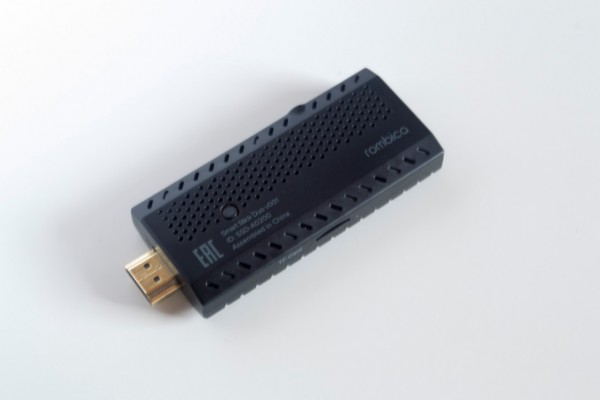
Ещё одно интересное устройство — умный стик от Rombica. Его можно рассматривать как недорогую альтернативу Rombica Smart Box Ultra HD.
Комплектация
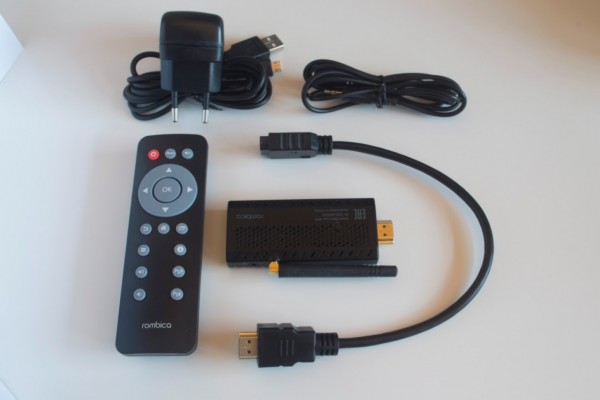
Несмотря на маленькую коробочку комплектация довольно богатая:
- Smart Stick
- Пульт ДУ
- Батарейки к нему
- Приемник ИК
- Wi-Fi антенна
- Блок питания
- HDMI удлинитель
- Инструкция
Пульт настолько мал, что батарейки в него вставляются одна за другой. Функционал конечно не такой широкий как у пульта от Rombica Smart Box Ultra HD, но все нужные кнопки есть.
Внешний вид
Устройство представляет из себя небольшой корпус, больше похожий на флешку, изготовленный из чёрного матового пластика и имеет текстурную поверхность, точнее он сам по себе текстурен: панели по сути представляют собой одну большую решетку вентиляции.
На торце корпуса расположен разъем USB и microUSB для питания. На правом боку расположен разъем беспроводной антенны и адаптера пульта. С другой стороны имеется разъем для Micro SD карты.
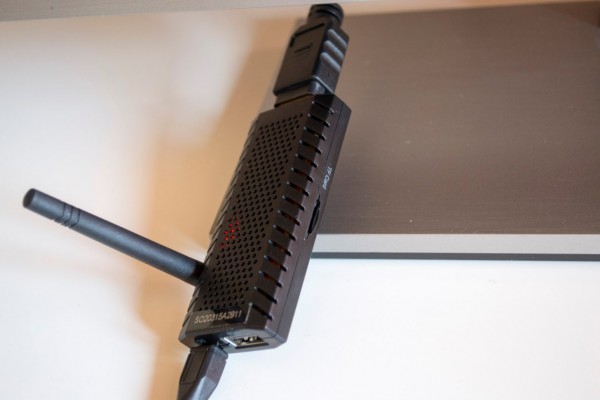
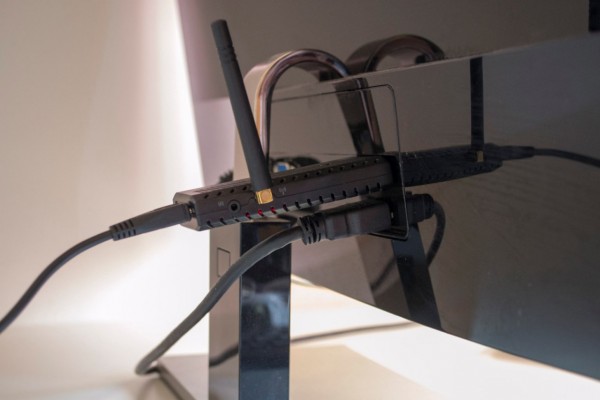
Сам корпус благодаря конструкции просвечивает красный огонек, свидетельствующий о его работе. Устройство выглядит довольно опрятно и удобно, однако подключив все провода выясняется, что не всё так красиво — маленький стик превращается в монстра с кучей проводов.
Однако наличие в комплекте HDMI удлинителя и компактный размер самого стика позволяет скрыть все это дело за экраном, тем самым не нарушая внешний вид телевизора и окружающих его приборов.
Технические характеристики
- Центральный процессор: Dual Core Cortex A5 1000 Mhz
- Графический процессор: Dual Core Mali-400
- Аппаратный видео декодер: Full HD 1080i с декодированием MPEG2, MPEG4, WMV9, H.264 кодеков
- Память: 512 МБ
- Флеш-память: 4096 МБ
- Поддержка носителей информации: USB 2.0 флэш-память; жесткие диски до 2Тб через USB HUB
- Подключение к Интернет: Wi-Fi IEEE 802.11g,n (2,4 ГГЦ)
- Интерфейсы: HDMI 1.4
- Максимальное разрешение видео выхода: Full HD 1080i (1920×1080) 50Гц
- Операционная система: Android 4.1
- Графический интерфейс пользователя: Мультимедийная оболочка Rombica; Стандартный интерфейс Android
- Встроенные Интернет сервисы: IVI, MEGOGO, TVZavr, Youtube и др
- Дополнительные возможности: Установка приложений из Google Play Store и Android приложений APK формата
- Поддержка облачных сервисов: Dropbox, Google Drive, SkyDrive, Yandex Disk и других
- Поддержка 3D видео: Side-by-side, Top-to-bottom
- Встроенные видеокодеки: MPEG2, MPEG4, Xvid, WMV9, VC-1, MJPEG, H.263, H.264
- Поддерживаемые видеоконтейнеры: MKV, AVI, MPEG-TS, MPEG-PS, M2TS, VOB, MOV, MP4, ASF, WMV
- Поддерживаемые аудиоформаты: LPCM, MP3/MPA, M4A, AAC, WMA, APE, FLAC, WAV Pack (WV), OGG, WAV
- Поддерживаемые субтитры: SRT (внешние), text (MKV), VobSub (MP4, MKV), PGS (Blu-ray, TS, MKV)
- Форматы изображений: JPEG, PNG, BMP, GIF
- Форматы плейлистов: M3U
Железо
В отличии от Rombica Smart Box Ultra HD тут с железом все попроще. Основной процессор — двухъядерный Cortex A5, работающие на частоте 1000 Mhz.
Конечно, устройство работает заметно медленнее — небольшие подтормаживания можно заметить даже в меню лаунчера Ромбики — но тут и требования невысокие, устройству не нужно отображать 4K картинку, а со своими 1080i оно справляется замечательно.
ОС и приложения
Несмотря на большую разницу в начинке двух устройств программная составляющая практически идентична — небольшой Smart Stick позволяет делать все то же, что и его большой и более мощный товарищ. Да, в этом медиаплеере нет предустановленного KODI, но он тут и не нужен — все таки такой стик покупают для более простых задач.
Подведём итоги
Rombica Smart Box Ultra HD имеет высокие аппаратные возможности, у него хорошая скорость передачи файлов, вне зависимости от вида подключения, а также он отлично воспроизводит 4К-видео. А что ещё нужно для отличной характеристики медиа центра? Если вы ищете решение для своего 4K телевизора, которое совместит в себе все возможности Андроида и удобную оболочку для управления, то Rombica Smart Box Ultra HD — идеальное решение.
В свою очередь несмотря на свой компактный размер, Smart Stick Duo продемонстрировал, что может исполнять все функции и опции большого брата (ну кроме 4К видео конечно).
Присутствует поддержка большинства современных форматов, есть множество дополнительных опций. Так что, если вы ищете сочетание компактности и функциональных возможностей, то Smart Stick Duo то устройство, которое вам подойдёт.
Stick DUO – Эльдорадо 2999 руб http://www.eldorado.ru/cat/detail/71126330/?category=1850535
Ultra HD – Юлмарт 7990 руб http://www.ulmart.ru/goods/3544355
На чтение4 мин
Опубликовано
Обновлено
Шаг 1: Подключение
Первым делом необходимо правильно подключить ТВ приставку к вашему телевизору. Вставьте HDMI кабель в соответствующий разъем на ТВ приставке и в один из HDMI входов вашего ТВ. Убедитесь, что оба разъема надежно зафиксированы и кабель не поврежден.
Шаг 2: Установка
Подключите питание к ТВ приставке и включите ее. Дождитесь загрузки операционной системы и приветственного экрана. Следуйте инструкциям на экране для установки базовых настроек, таких как выбор языка, подключение к Wi-Fi и вход в учетную запись Google.
Шаг 3: Настройка сервисов
После установки основных настроек, перейдите в меню настроек и выберите раздел «Сервисы». В этом разделе вы сможете настроить доступ к различным приложениям и сервисам, таким как YouTube, Netflix, Hulu и другим. Введите данные вашей учетной записи в каждое приложение и настройте параметры вашего аккаунта.
Следуя этой подробной инструкции, вы сможете успешно настроить Rombica Smart Stick Quad V001 и начать наслаждаться любимыми фильмами, сериалами, музыкой и другими развлекательными контентами прямо на вашем ТВ.
Содержание
- Как настроить Rombica Smart Stick Quad V001
- Шаг 1: Подключение к телевизору
- Шаг 2: Подключение к сети
- Шаг 3: Завершение настройки
- Подключение устройства
- Выбор языка и региона
Как настроить Rombica Smart Stick Quad V001
В этой инструкции мы расскажем вам, как настроить Rombica Smart Stick Quad V001 за несколько простых шагов.
Шаг 1: Подключение к телевизору
Для начала, вам необходимо подключить Rombica Smart Stick Quad V001 к своему телевизору. Для этого выполните следующие действия:
- Вставьте HDMI-кабель в порт HDMI на задней панели Rombica Smart Stick Quad V001.
- Подключите другой конец HDMI-кабеля к HDMI-порту вашего телевизора.
- Убедитесь, что ваш телевизор находится в режиме входа сигнала с HDMI-порта, к которому подключен Rombica Smart Stick Quad V001.
Шаг 2: Подключение к сети
Чтобы Rombica Smart Stick Quad V001 работал, необходимо подключить его к сети Интернет. Сделать это можно посредством Wi-Fi или Ethernet-кабеля. Выполните следующие действия:
- Для беспроводного подключения, откройте раздел настроек Wi-Fi на Rombica Smart Stick Quad V001, найдите вашу Wi-Fi-сеть и введите пароль (если требуется).
- Для подключения через Ethernet-кабель, вставьте его в соответствующий порт на задней панели Rombica Smart Stick Quad V001 и в свободный порт вашего роутера.
Шаг 3: Завершение настройки
После подключения к телевизору и сети Интернет, вам остается только пройти простую процедуру настройки Rombica Smart Stick Quad V001. Следуйте указаниям на экране и введите необходимые данные (например, учетную запись Google).
После завершения настройки, вы будете готовы пользоваться Rombica Smart Stick Quad V001 и наслаждаться всеми его возможностями.
| Плюсы | Минусы |
|---|---|
| Высокая производительность | Нет встроенного хранилища |
| Многофункциональность | Может быть немного громоздким для некоторых телевизоров |
| Простота использования | Требует стабильного интернет-соединения для работы с онлайн-контентом |
Подключение устройства
Для настройки Rombica Smart Stick Quad V001 и подключения его к вашему телевизору, вам потребуется следовать нескольким шагам:
1. Убедитесь, что ваш телевизор включен и имеет свободный HDMI-порт.
2. Вставьте один конец HDMI-кабеля в порт HDMI на задней панели телевизора.
3. Вставьте другой конец HDMI-кабеля в порт HDMI на задней панели Rombica Smart Stick Quad V001.
4. Включите телевизор и переключите его на соответствующий HDMI-вход, в котором подключен Rombica Smart Stick Quad V001.
5. Убедитесь, что пульт дистанционного управления имеет достаточно заряда или установите новые батарейки.
6. Включите Rombica Smart Stick Quad V001, нажав кнопку питания на его передней панели или с помощью пульта дистанционного управления.
7. Дождитесь загрузки операционной системы Rombica Smart Stick Quad V001.
8. После загрузки системы следуйте инструкциям на экране для дальнейшей настройки и подключения к вашей домашней Wi-Fi сети.
Примечание: При первом подключении и настройке Rombica Smart Stick Quad V001 может потребоваться обновление программного обеспечения. В этом случае следуйте инструкциям на экране, чтобы обновить устройство и получить доступ ко всем функциям и возможностям.
Выбор языка и региона
Перед началом использования Rombica Smart Stick Quad V001 важно настроить язык и регион устройства. В зависимости от выбранного языка и региона будут отображаться соответствующие настройки, меню и доступные функции.
Для выбора языка и региона выполните следующие шаги:
- Включите Rombica Smart Stick Quad V001 и подождите, пока загрузится главный экран.
- Получите доступ к настройкам устройства, открыв меню «Настройки» с помощью пульта дистанционного управления.
- Выберите раздел «Язык и регион» из списка доступных настроек.
- В открывшемся окне выберите предпочитаемый язык из доступного списка.
- Выберите свой регион из списка доступных регионов или введите его вручную.
- Подтвердите выбор языка и региона, нажав на соответствующую кнопку.
После завершения этих шагов Rombica Smart Stick Quad V001 будет настроен на выбранный вами язык и регион. Устройство будет отображать соответствующие тексты и доступные функции будут соответствовать выбранному региону.
Примечание: Правильный выбор языка и региона важен для обеспечения максимального комфорта использования и доступа к нужным функциям устройства.