
IPTV-ПРИСТАВКА X96Q
- Настройка новой приставки.
- Установка языка.
- Установка даты и времени.
- Настройка изображения.
- Настройка включения по HDMI.
- Установка и настройка приложений IPTV.
- Установка приложений.
- Настройка отображения приложений на главном экране.
- Дополнительные настройки.
- Настройка программируемого пульта Х96.
Настройка новой приставки
В этом пункте указаны шаги по настройке новой приставки, если она не была приобретена и настроена в компании MATRIX, либо, по техническим причинам, Вам пришлось сбросить приставку к заводским настройкам.
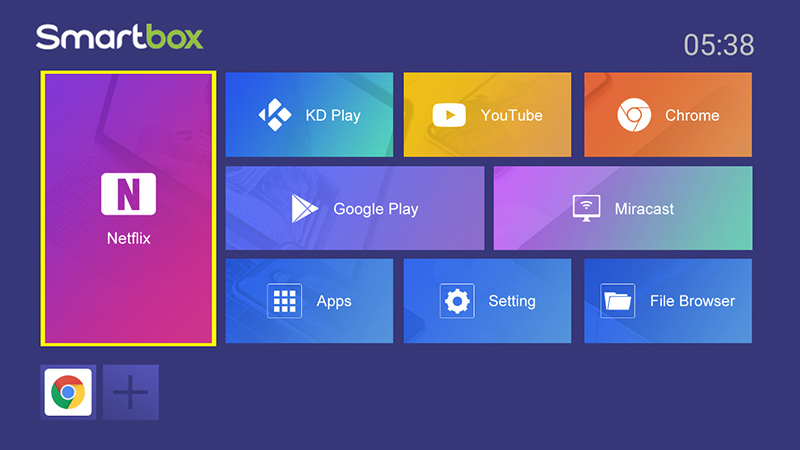
Экран приставки при первом включении выглядит так:
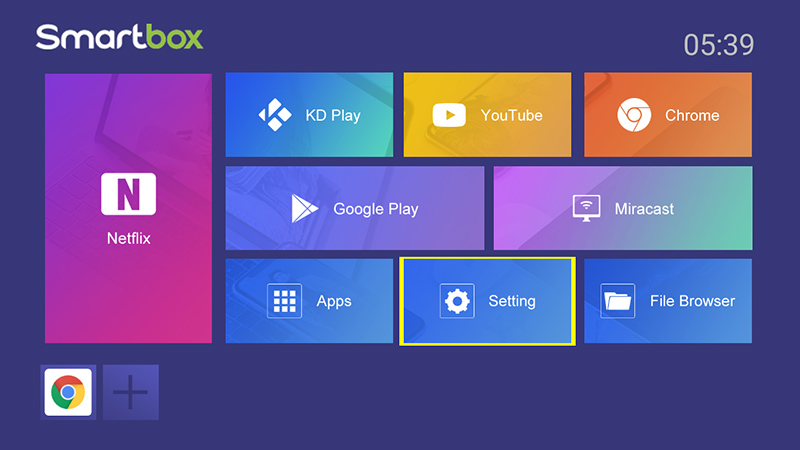
Для входа в меню базовой настройки зайдите в меню Setting на главном экране:
Установка языка
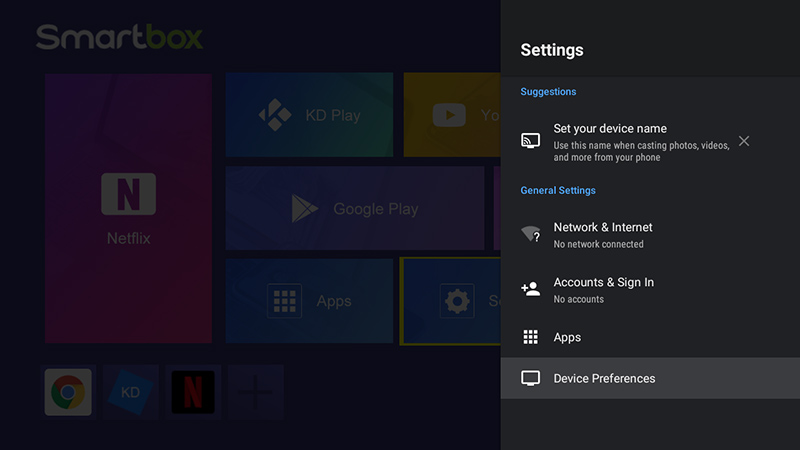
Установим русский язык в настройках. Выберите пункт Device Preferences, а затем пункт Language:
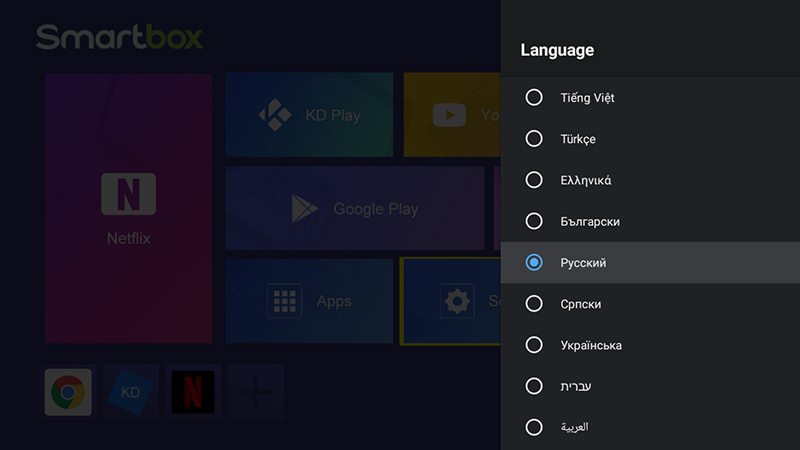
Выберите в списке русский язык, нажмите ОК на пульте:
Обратите внимание! Установка языка в настройках приставки также влияет на язык аудиодорожки в видеофайлах Кинозала. Рекомендуем обязательно установить правильный язык, во избежание сложностей при просмотре видео.
Установка даты и времени
В меню настроек перейдите в раздел Дата и время. Выберите Часовой пояс: Москва, стандартное время, GMT+03:00.
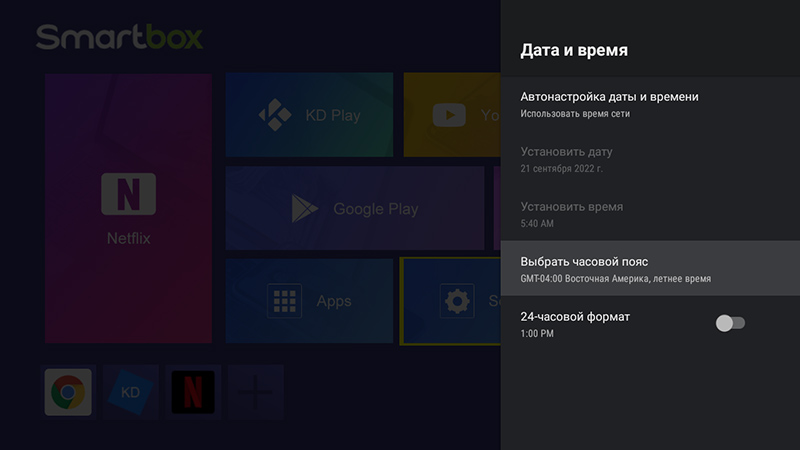
Затем, установите переключатель 24-часовой формат на включенное положение:
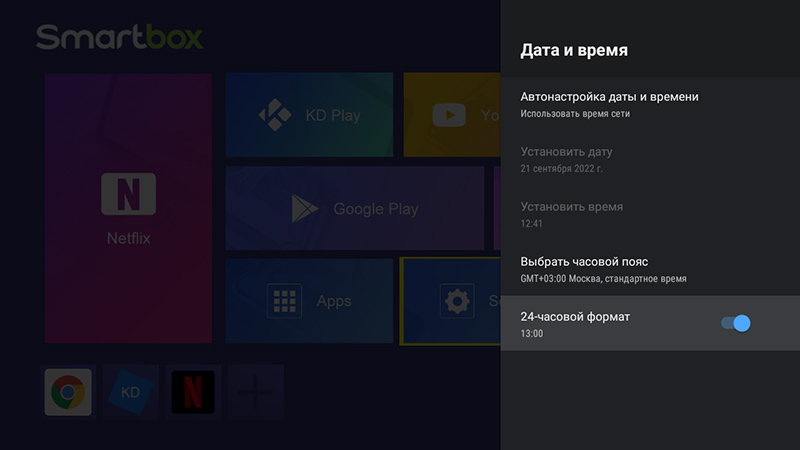
Также нужно убедиться, что включена Автонастройка даты и времени. Данная опция обычно включена по-умолчанию, однако, если по какой-то причине она оказалась выключенной — включите её. Неверная дата может вызвать проблемы в работе сети!
Настройка изображения
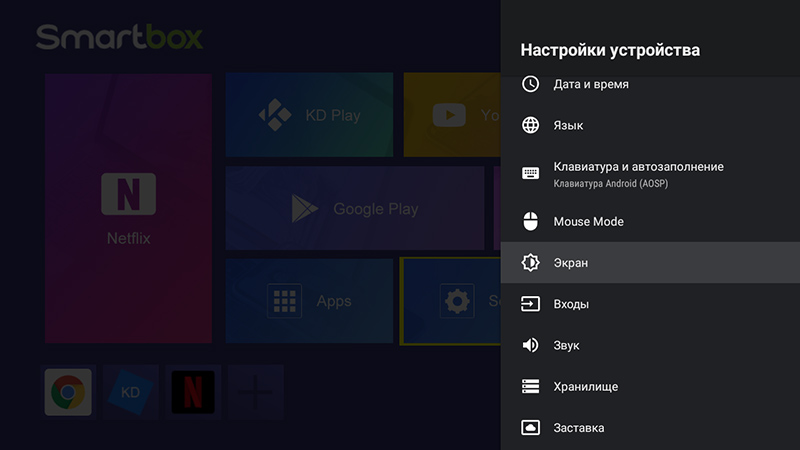
Перейдите в настройках приставки в раздел Экран:
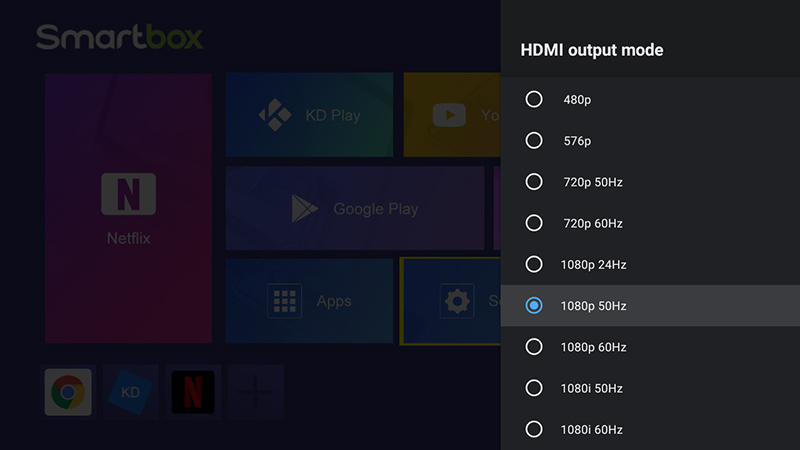
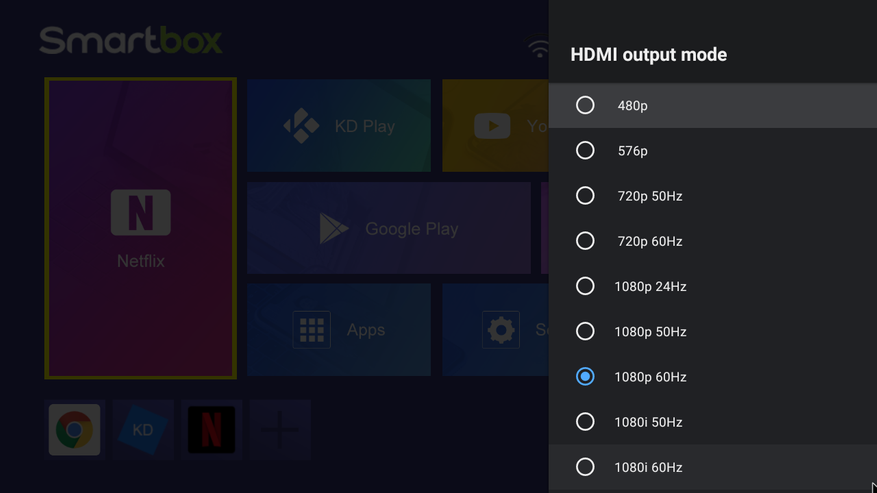
Выберите пункт HDMI output mode:
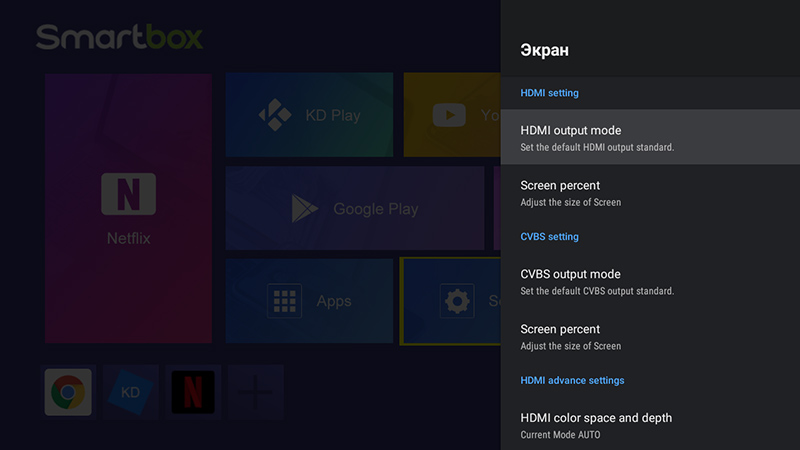
Если Вы не знаете точные параметры экрана Вашего телевизора — рекомендуется выбрать пункт AUTO. Для достижения наилучшего качества изображения при использовании сервиса IPTV — рекомендуется установить режим 1080р 50Hz.
Настройка включения по HDMI
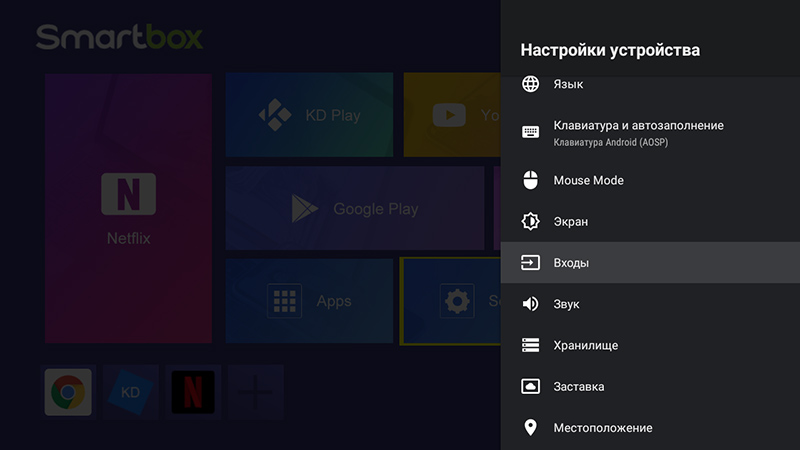
Перейдите в раздел Входы из главного меню настроек:
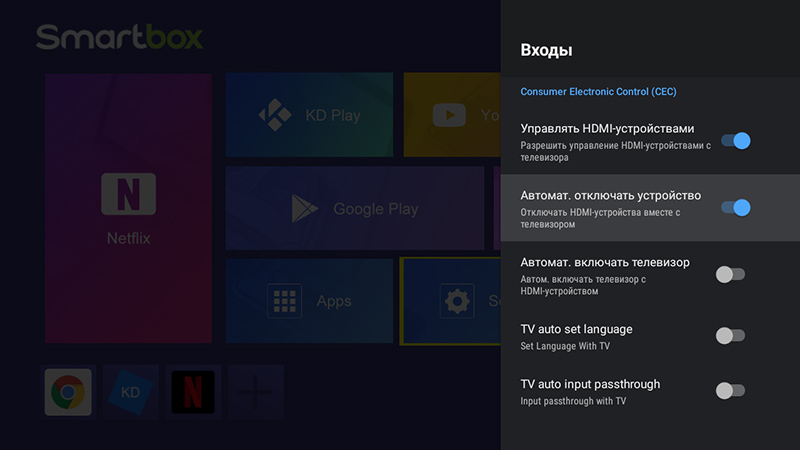
Здесь рекомендуется включить опцию Управлять HDMI-устройствами. Это позволит включать и выключать приставку автоматически при включении или выключении телевизора. Таким образом, и телевизор и приставка будет выключаться всего одним нажатием кнопки пульта, а также повысит энергосбережение.
Обратите внимание! Данная функция может быть несовместима с некоторыми моделями телевизоров, и, возможно, будет работать некорректно. В таком случае пропустите этот шаг.
Для включения данной функции установите переключатели как на изображении:
В случае неудобств, пункт Управлять HDMI-устройствами всегда можно отключить.
Установка и настройка приложений IPTV
В данном руководстве рассмотрим установку двух фирменных и одного альтернативного приложения для комфортного пользования сервисами компании MATRIX.
Установка приложений
Список устанавливаемых приложений, а также ссылки для их загрузки представлены ниже:
- Скачать фирменное приложение Matrix IPTV
- Скачать альтернативное приложение IPTV
Установка приложений производится с помощью Flash-накопителя. Подключите “флешку” к компьютеру и скопируйте скачанные ранее установочные файлы приложений на неё.
Подключите “флешку” с загруженными установочными файлами приложений к ТВ-приставке. Через несколько секунд в верхней части экрана появится логотип USB-подключения. Это означает, что Ваша “флешка” успешно прочитана приставкой, и можно приступать к установке.
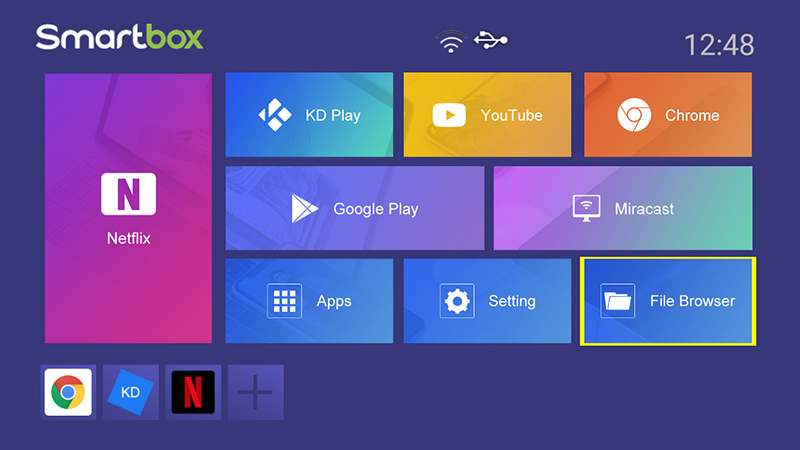
Выберите раздел File Browser на главном экране ТВ-приставки:
В списке устройств хранения выберите вашу “флешку”, ее название будет отличаться от изображенного ниже, но всегда будет обозначено логотипом USB:
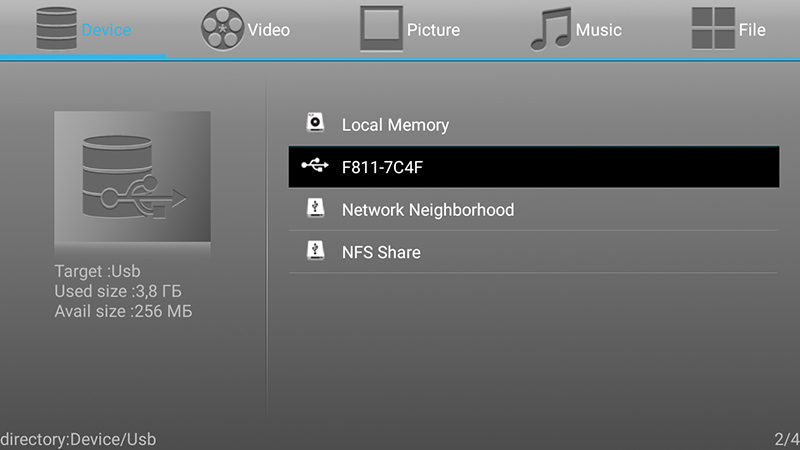
Перейдите в папку с установочными файлами, загруженными с компьютера, после этого они отобразятся на экране:
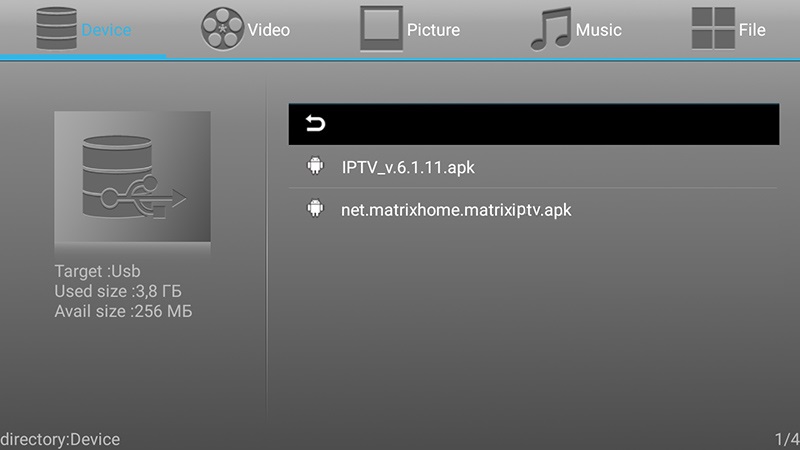
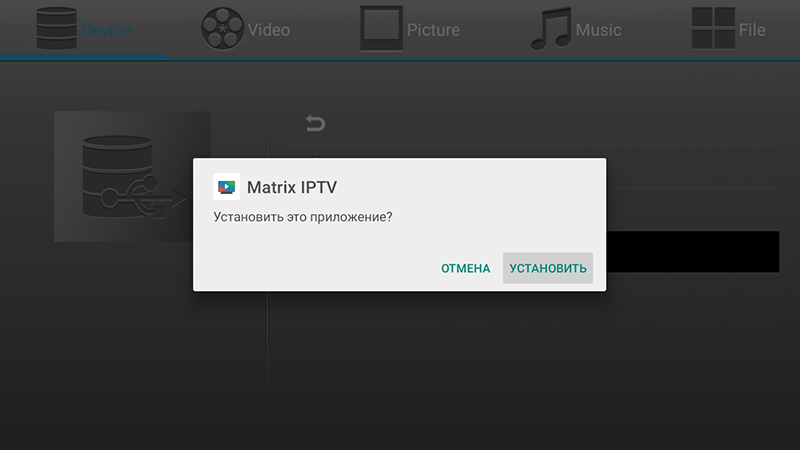
Рекомендуется по очереди установить все загруженные приложения. Для установки приложения Matrix IPTV выберите и запустите файл net.matrixhome.matrixiptv.apk.
В появившемся окне выберите кнопку УСТАНОВИТЬ:
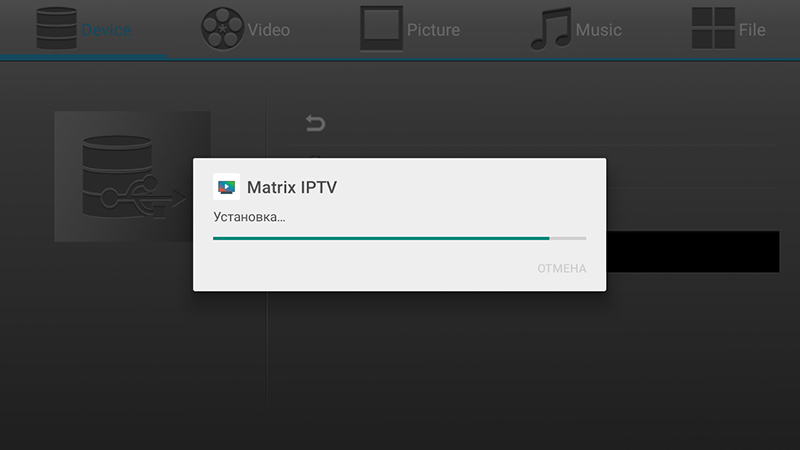
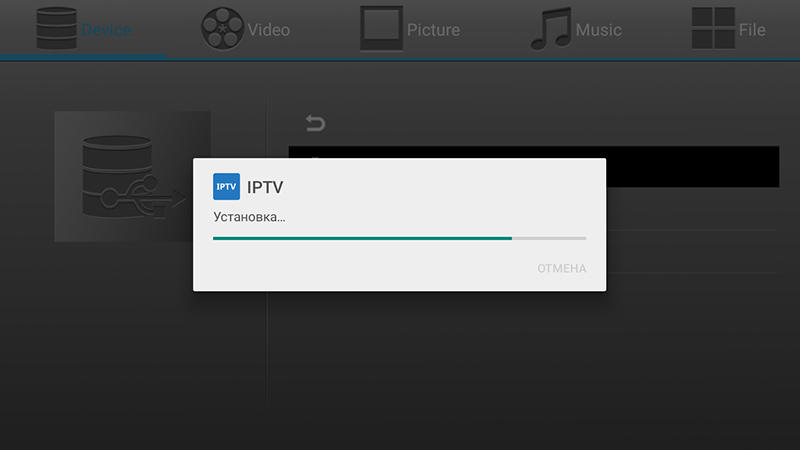
Дождитесь завершения установки:
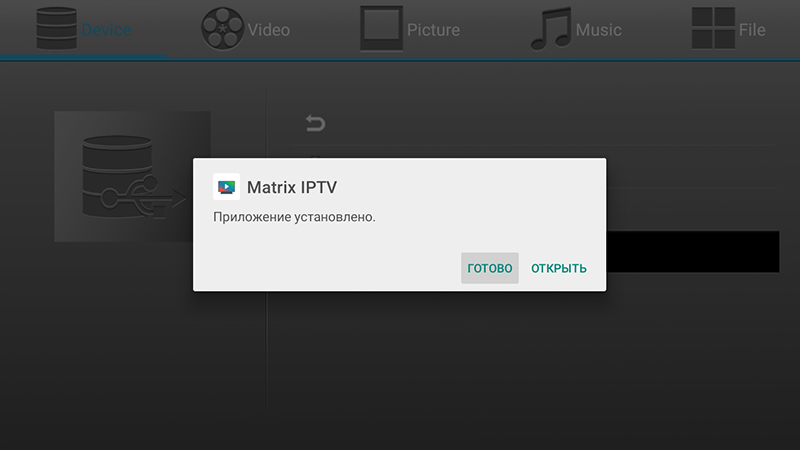
После завершения процесса выберите кнопку ГОТОВО:
Таким же способом произведите установку приложения IPTV:
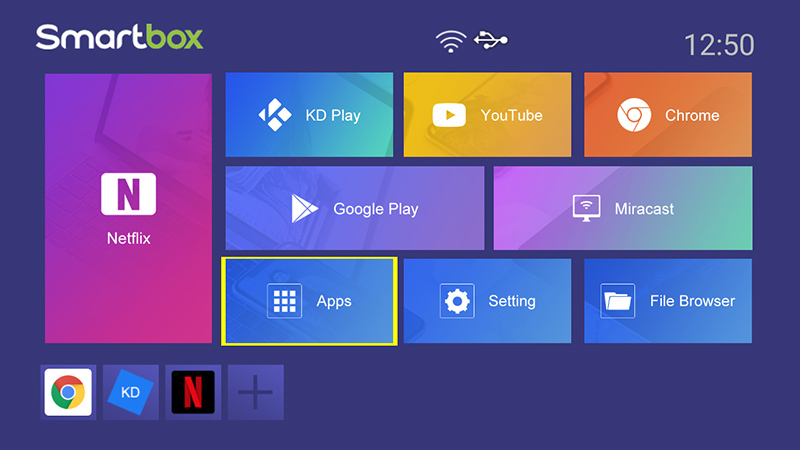
После завершения установки приложений перейдите в раздел Apps на главном экране ТВ-приставки:
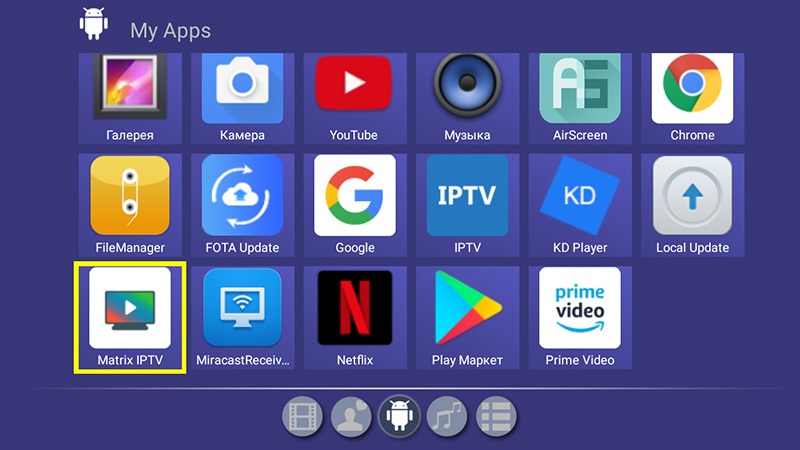
Новые приложения должны появиться в списке, среди других предустановленных производителем программ:
Настройка отображения приложений на главном экране
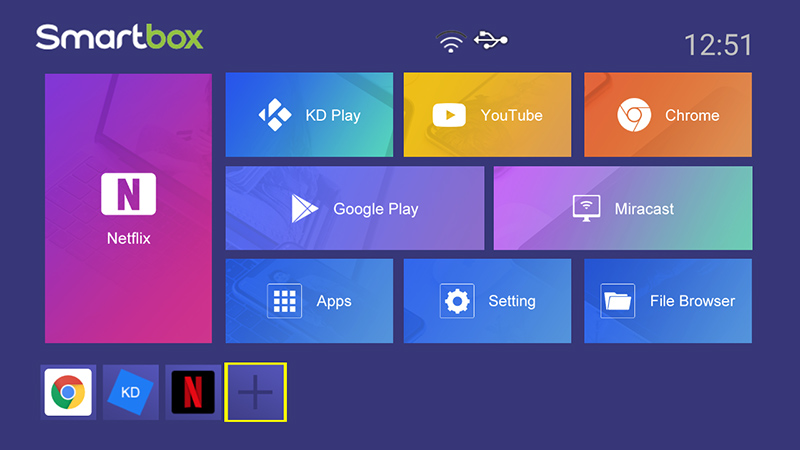
Для удобства вынесем новые приложения на главный экран для быстрого доступа. Нажмите на элемент в виде плюса в нижней части изображения:
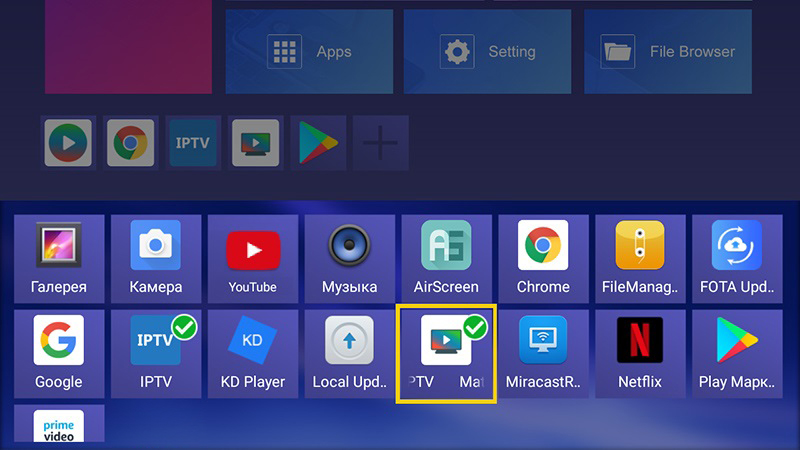
Отметьте приложения, которые Вы желаете видеть на главном экране. Также можете снять отметки с приложений, которые Вам не нужны в быстром доступе. Оставим в быстром доступе только те приложения, которые только что установили:
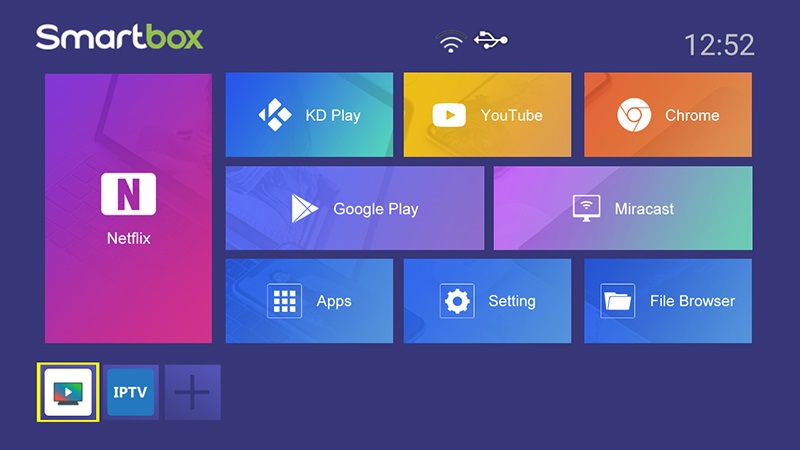
В результате, в нижней части главного экрана отобразятся только наши установленные приложения:
Обратите внимание! Выход из приложения Matrix IPTV на главный экран ТВ-приставки производится с помощью кнопки Home (Дом) на пульте.
Дополнительные настройки
Для доступа в настройки приложения Matrix IPTV нажмите на пульте кнопку Back (Назад), на экране появится кнопка с изображением шестеренок. Нажмите на пульте стрелку вправо, чтобы выбрать этот элемент (вокруг него появится синий контур) и нажмите на пульте ОК:
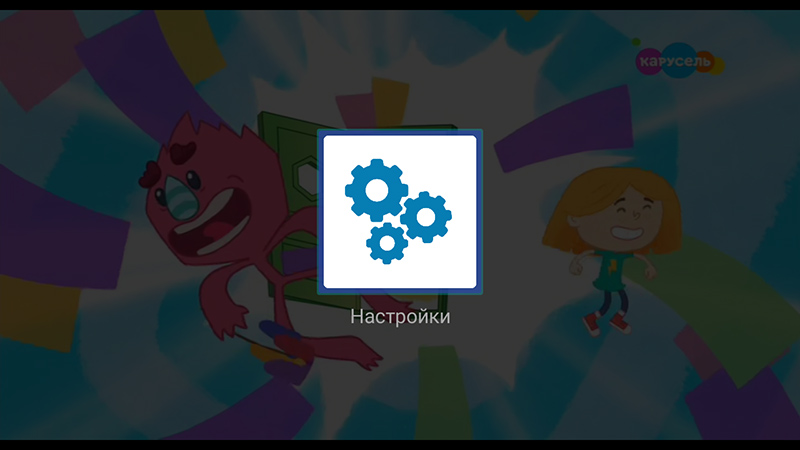
В открывшемся окне настроек установите отметку на пункте Использовать юникаст. В строке Размер буфера (мс) должно быть установлено значение 2000.

Для настройки альтернативного приложения IPTV откройте подробную инструкцию по его настройке.
Настройка программируемого пульта Х96
Пульт дистанционного управления приставкой серии X96 выглядит так:

Кнопки в верхней части пульта, объединенные в группу TV CONTROL, могут быть перепрограммированы для дублирования функциональных кнопок пульта от телевизора. Таким образом, Вам не придется использовать два пульта для включения телевизора или регулировки громкости. Всё можно будет делать с помощью пульта от приставки.
Чтобы запрограммировать кнопки, необходимо выполнить следующие шаги:
- Зажмите белую кнопку включения на пульте от приставки. Кнопка начнет мигать красным цветом. Удерживайте её нажатой, пока она не перестанет мигать и будет постоянно светиться красным цветом.
- Нажмите на пульте от приставки кнопку, которую желаете перепрограммировать (белую кнопку включения тоже можно). Белая кнопка включения начнёт мигать — это значит, что пульт ожидает сигнал.
- Разместите пульт от Вашего телевизора напротив пульта от приставки таким образом, чтобы их излучатели были направлены точно друг на друга.
- Нажмите на пульте от телевизора кнопку, которую Вы хотите запрограммировать в пульт от приставки.
- Белая кнопка включения на пульте от приставки начнет мигать часто — это значит, что сигнал получен и сохранен. Через пару секунд белая кнопка снова загорится красным, не мигая.
- Повторите процедуру программирования для других кнопок пульта приставки по этой же схеме. Если Вы завершили процедуру настройки кнопок — просто ничего не нажимайте в течение 10 секунд, белая кнопка погаснет, пульт готов к работе.
Приятного пользования!
Для работы проектов iXBT.com нужны файлы cookie и сервисы аналитики.
Продолжая посещать сайты проектов вы соглашаетесь с нашей
Политикой в отношении файлов cookie
Сегодня мы поговорим о очень доступной приставке для телевизора Xgody X96Q на современной версии Android: 10.0. Решение конечно спорное, со своими плюсами и минусами. Так что, есть о чем рассказать.

Характеристики
- Система: Android 10
- Процессор: Allwinner H313, 4 ядра Cortex A53
- Графика: Mali-G31 MP2
- Оперативная память: 2GB DDR3
- Встроенная память: 16GB eMMC
- WIFI: 802.11 a/b/g/n/ac 2.4GHz
- Lan: 100/1000Mb
- Габариты: 85 x 85 x 15 мм
УЗНАТЬ АКТУАЛЬНУЮ ЦЕНУ НА X96Q
Видеоверсия обзора
Распаковка и комплектация
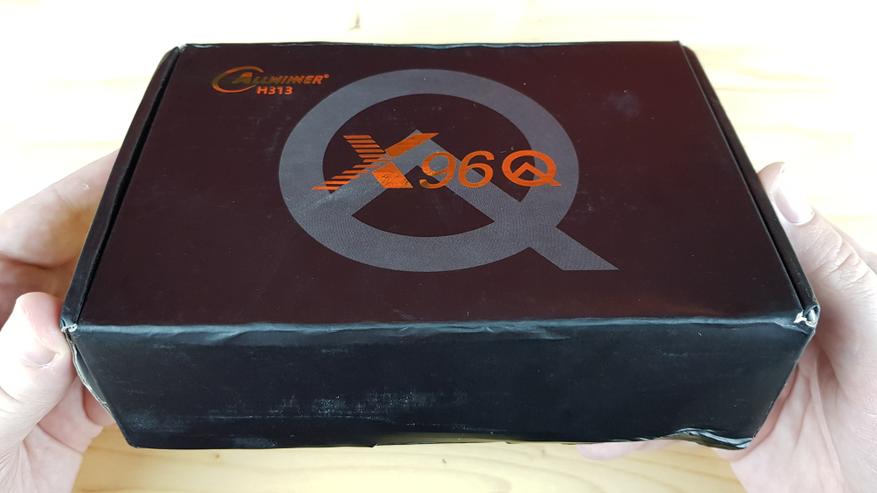
Пришел бокс в довольно стандартной картонной коробке с упоминанием многоядерного процессора Allwinner H313 и наименованием модели X96Q.
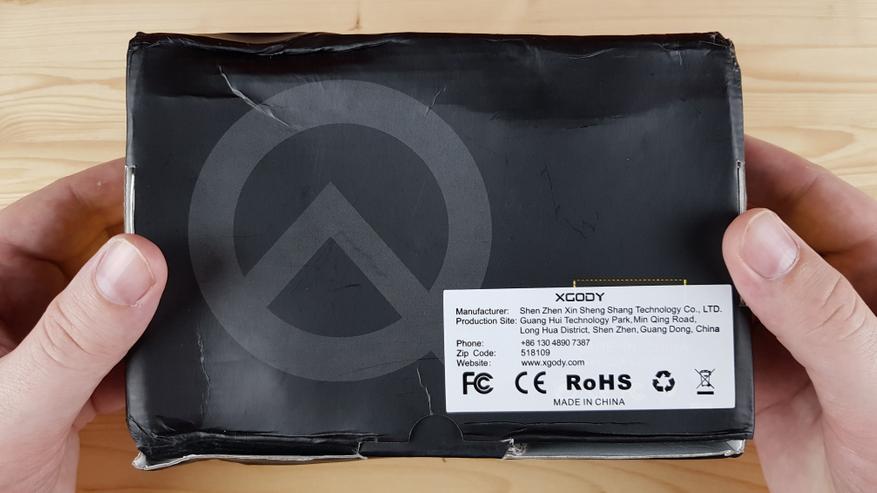
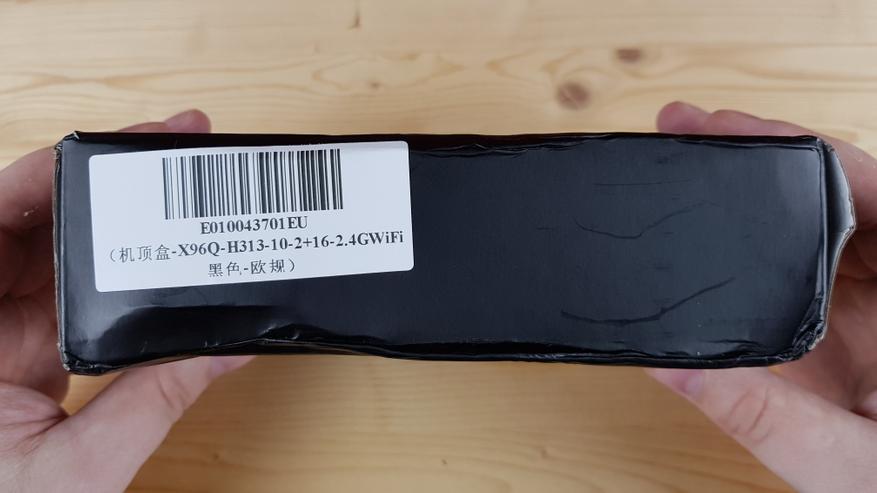
С обратной стороны только адрес производства, а на боку можно найти наклейку с обозначением схемы памяти. У меня это 2/16, но есть и еще более дешевая версия 1/8. Покупать которую лично я не советую. Одного гигабайта критически мало для Android 10. Хотя, кому как.
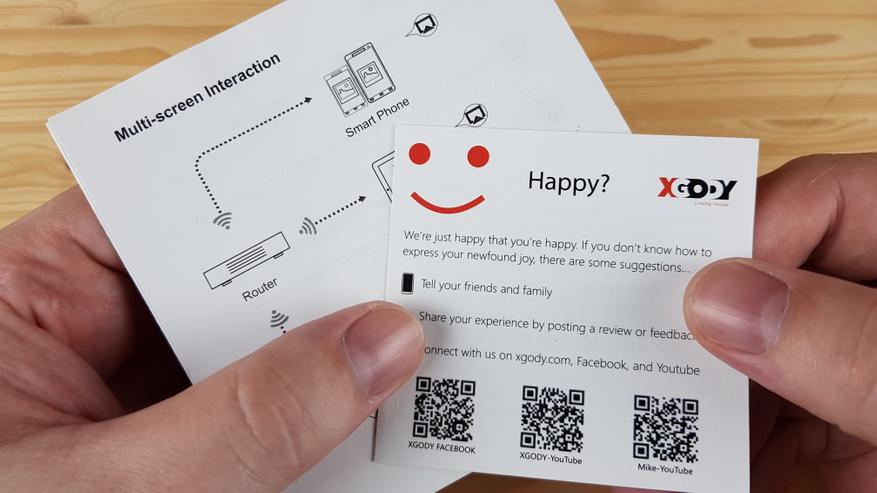
А вот комплект у бокса просто царский. Естественно, тут есть инструкция, HDMI кабель и блок питания на 5 вольт 2 ампера. Ну, кто бы сомневался — это уже стандарт.
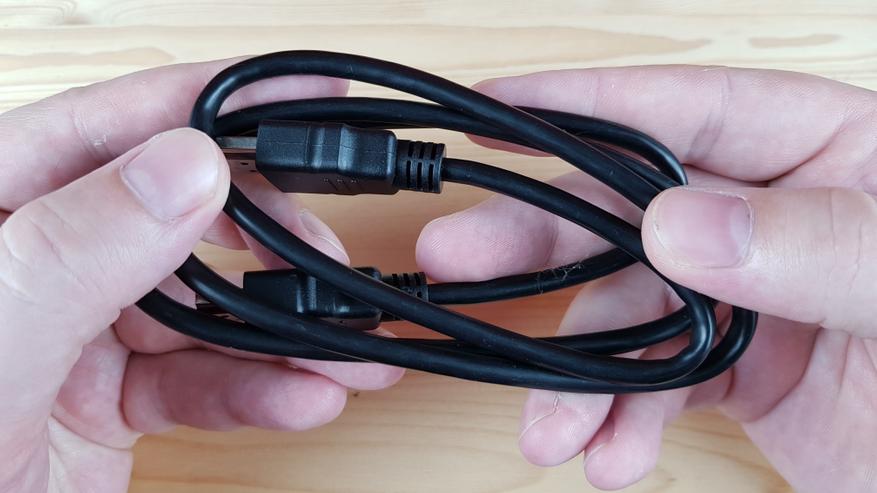
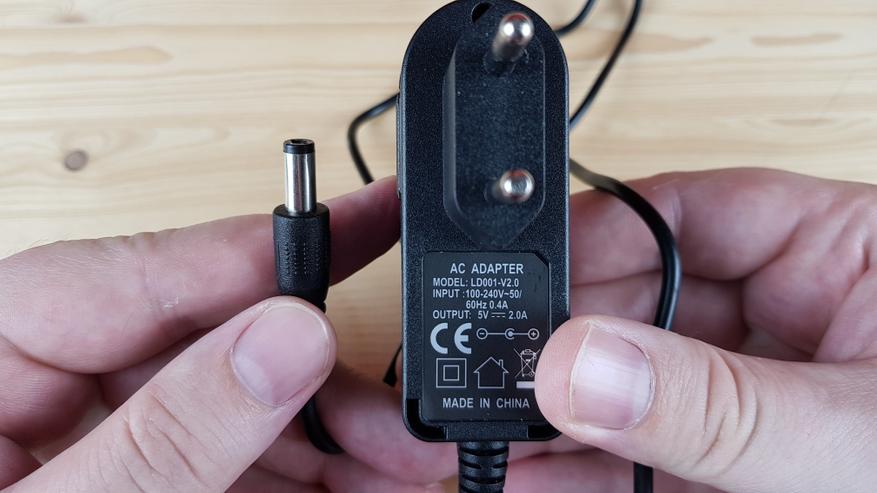
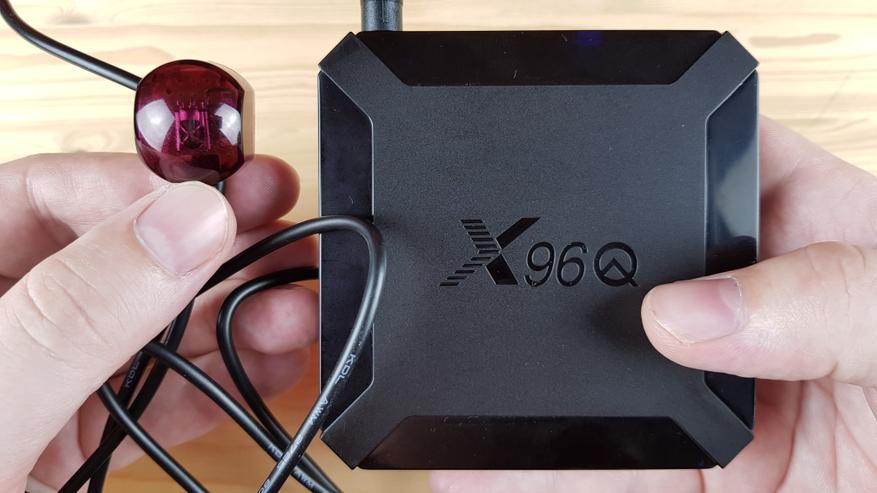
Меня больше впечатлил пластиковый держатель и выносной ИК датчик.
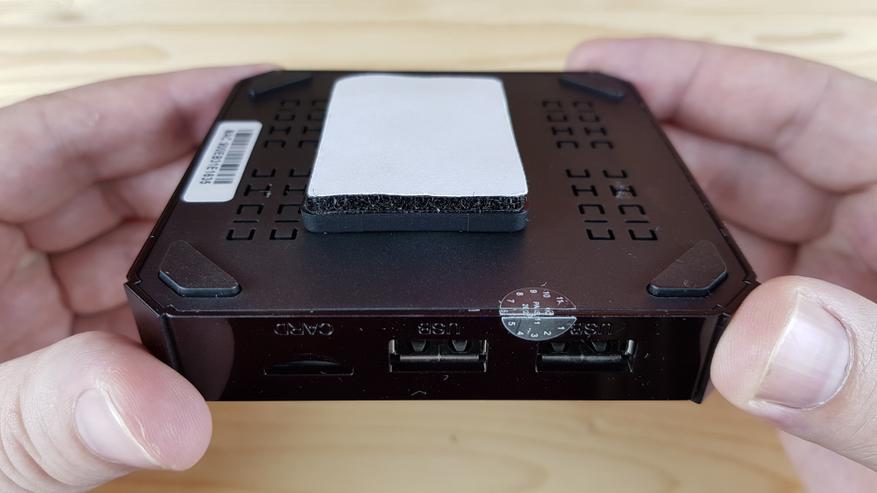
То есть, приставка изначально нацелена на то, чтобы ее легко закрепить сзади телевизора. Причем с возможностью извлечения.
А проблему с пультом решили выносным датчиком. Для которого, кстати, тоже есть 2 сторонний скотч крепления на ТВ.
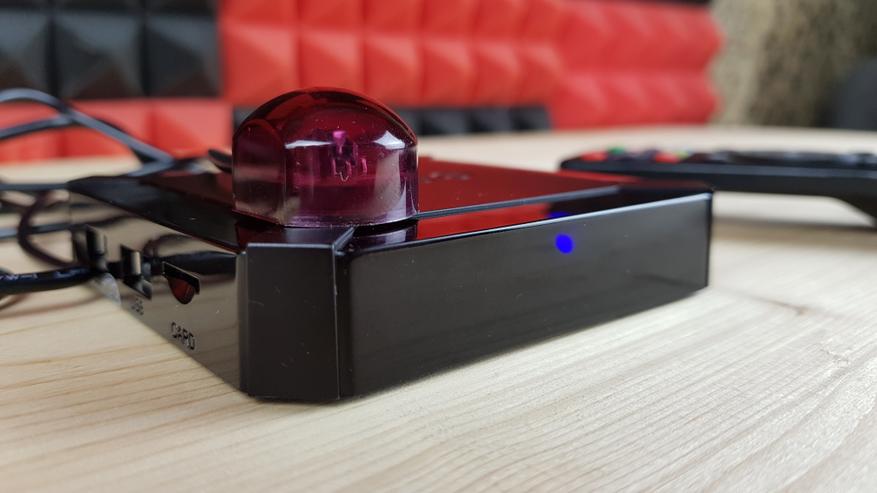
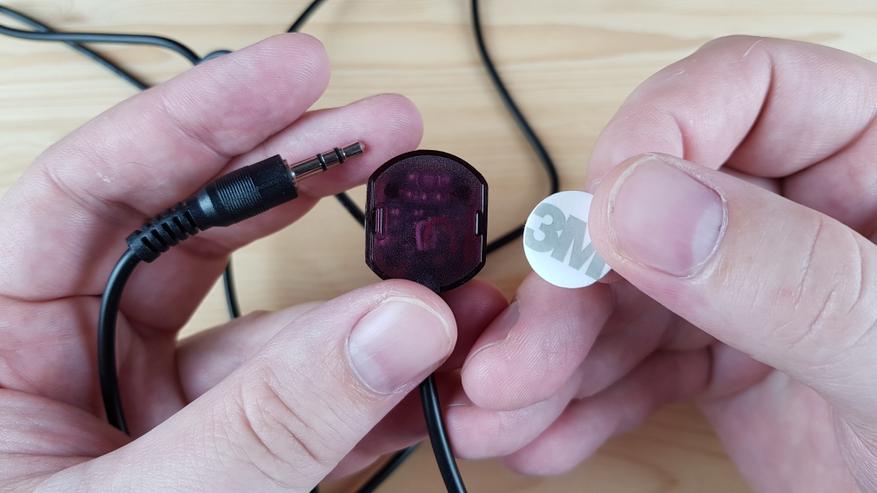
На мой взгляд, набор мечты. Давно мучаюсь с полочкой, назначение которой только бокс на себе держать. А тут производитель все решил лаконично и просто. Мое почтение.
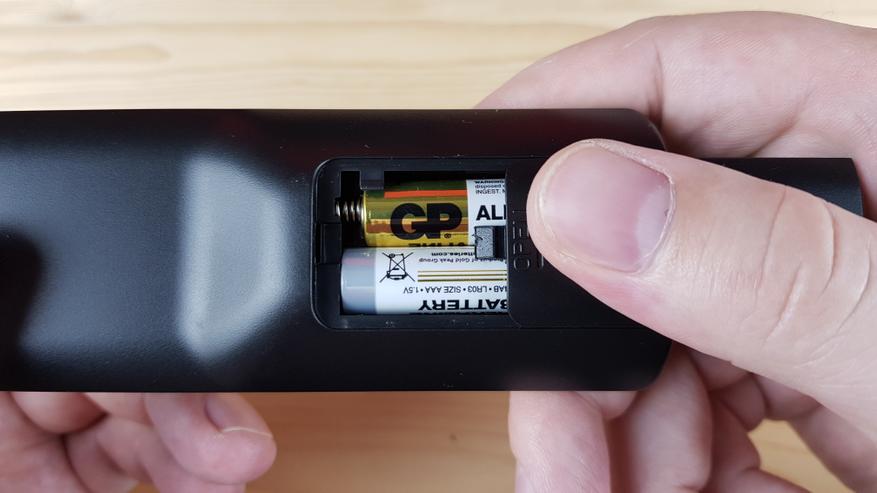
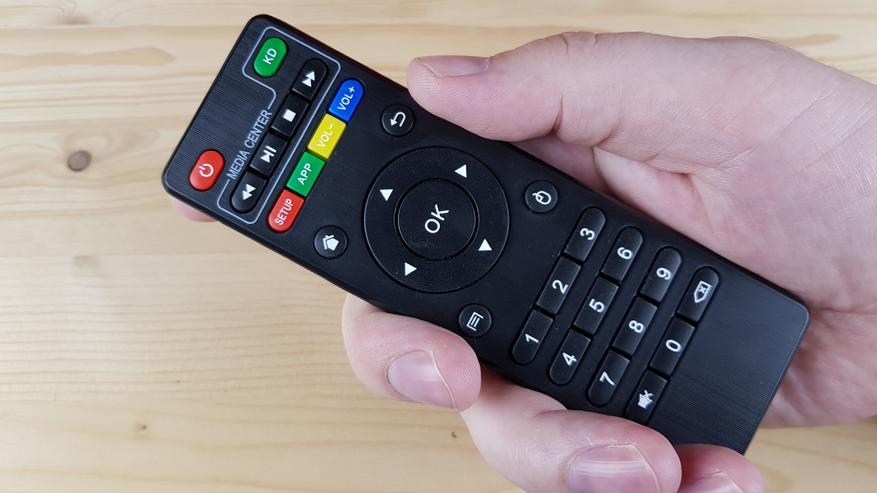
Однако комплект на том не заканчивается. Тут же находится пульт на двух AAA батарейках.
Пользоваться им довольно удобно, но аэромыши или программируемых кнопок здесь нет. Зато вынесли клавиши быстрого управления плеером KODI. Уверен, кому-то этот функционал очень важен. Мне — нет.
Все кнопочки прорезиненные, нажимать их легко, срабатывают с первого раза. А с учетом выносного приемника, с пультом у меня теперь на 300% меньше проблем, чем раньше.
Дизайн/Эргономика
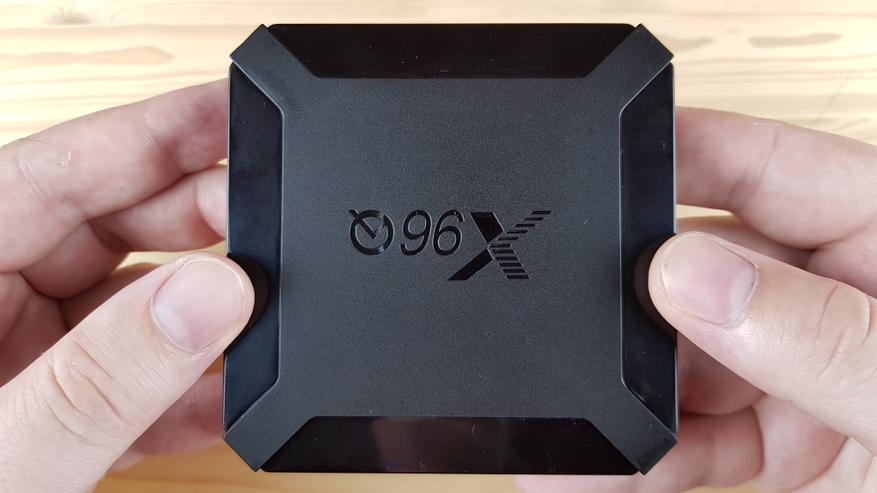
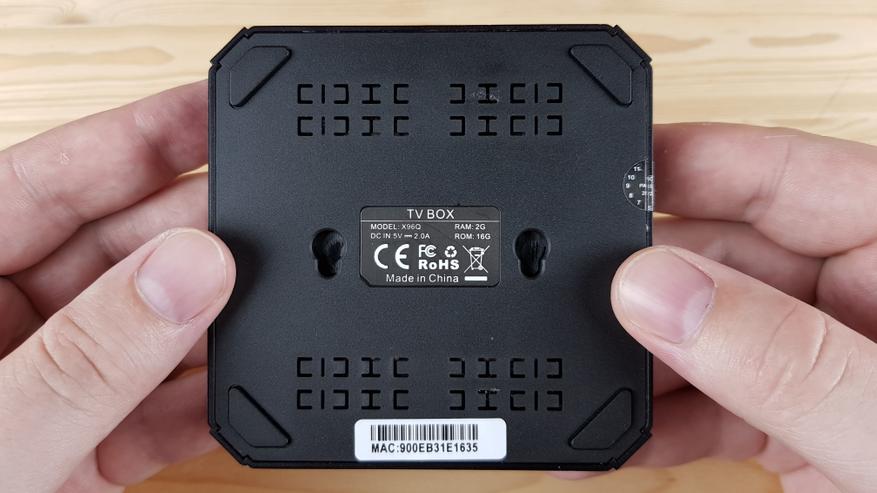
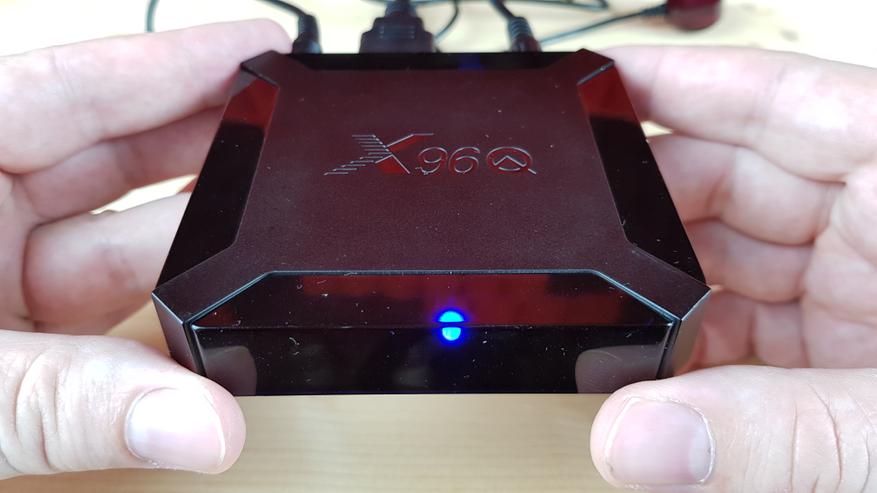
Сам бокс ну просто крошечный. Сверху видим обозначение X96Q, а снизу — отверстия крепления на телевизор и 4 ножки для стола или полочки.
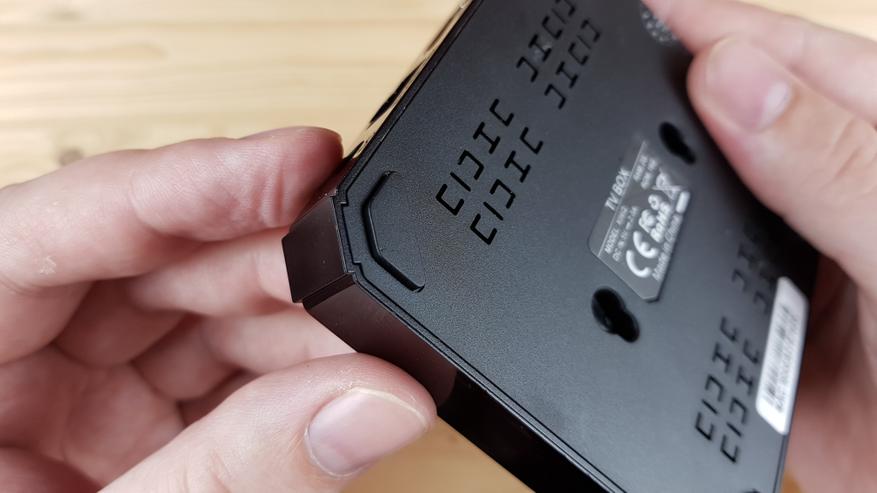
Ножки, впрочем, пластиковые.
Спереди у устройства имеем лишь светодиод. Он не яркий, так что заклеивать его не вижу смысла. Синий цвет — работаем, красный — отдыхаем.
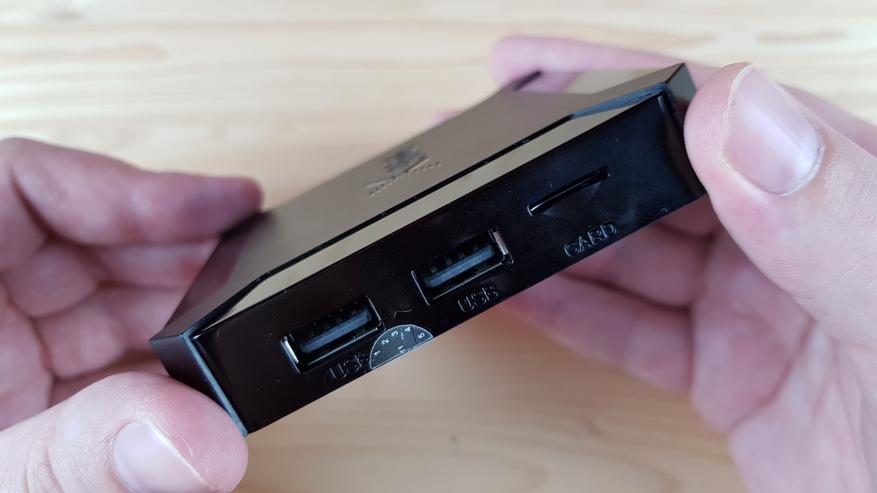
Количество USB портов тоже меня порадовало. Можно подключить мышь и клавиатуру, если нужно плотно поработать. А для расширения памяти нам предусмотрели картридер на MicroSD карточках. Установил на 128 гигабайт и радуйся.
Кстати, в документации заверяют, что USB тут версии 3.0, в чем я лично очень сомневаюсь.
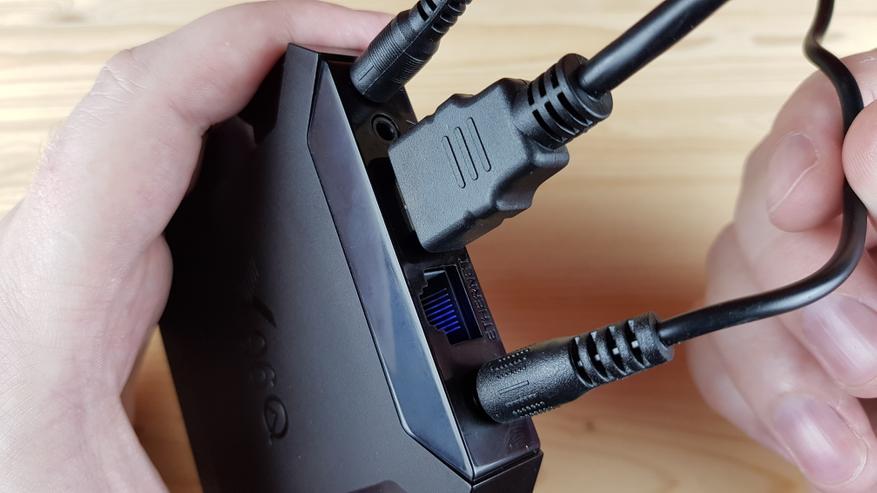
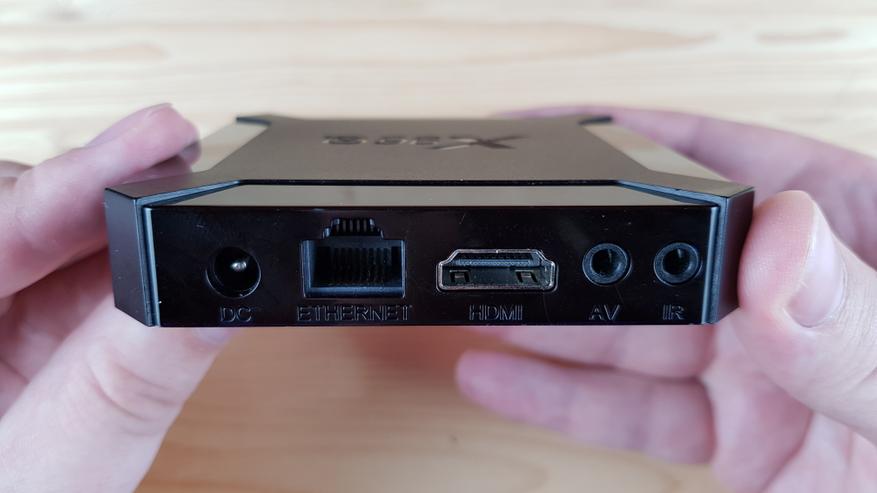
Основные же порты вынесли на заднюю часть девайса. Тут у нас вход питания, ETHERNET, HDMI, AV выход и вход для ИК датчика. AV нужен для подключения телевизора через тюльпаны. Да, это тот самый устаревший метод. Но вдруг у вас на даче старый пузан из 2000-х.
Разбор
Разобрать бокс оказалось очень просто, для этого нужен медиатор и крестовая отвертка. Для начала, поддеваем крышку медиатором и отщелкиваем крепления.
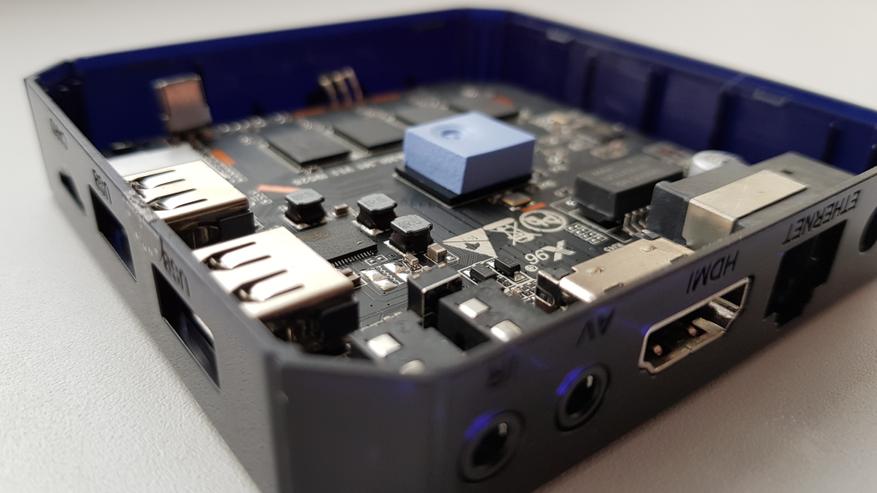
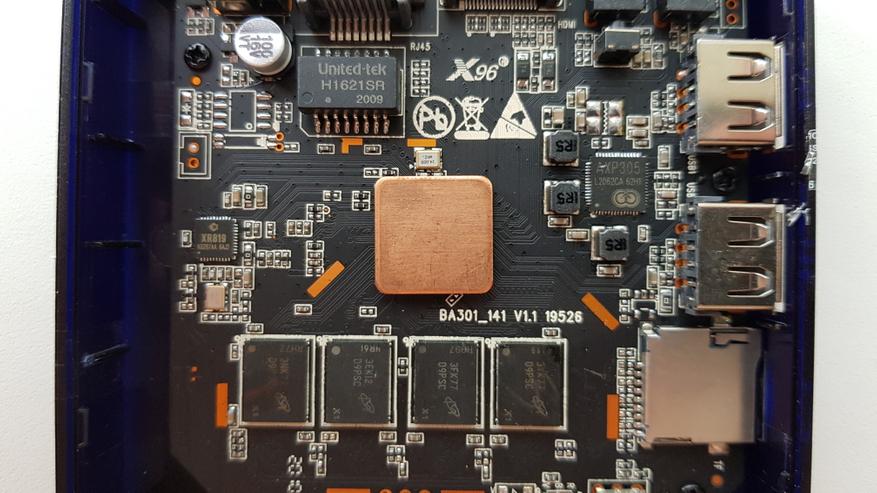
Тут видна память, процессор и сопутствующие элементы.
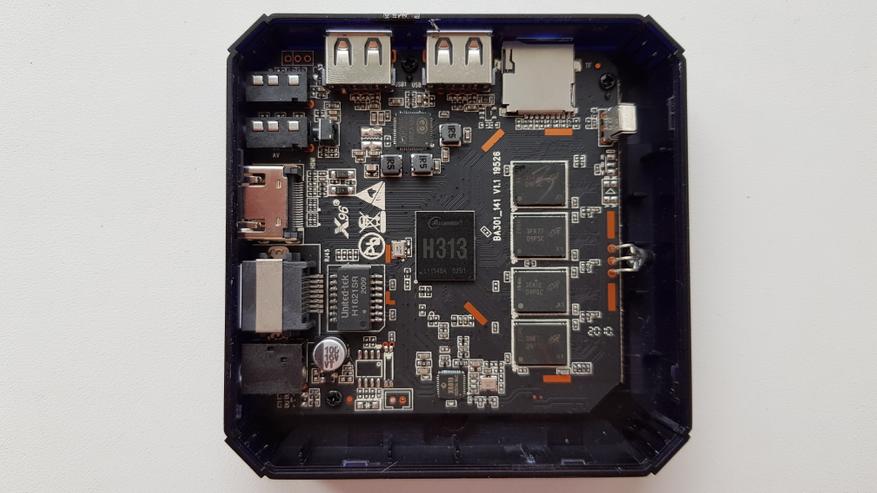
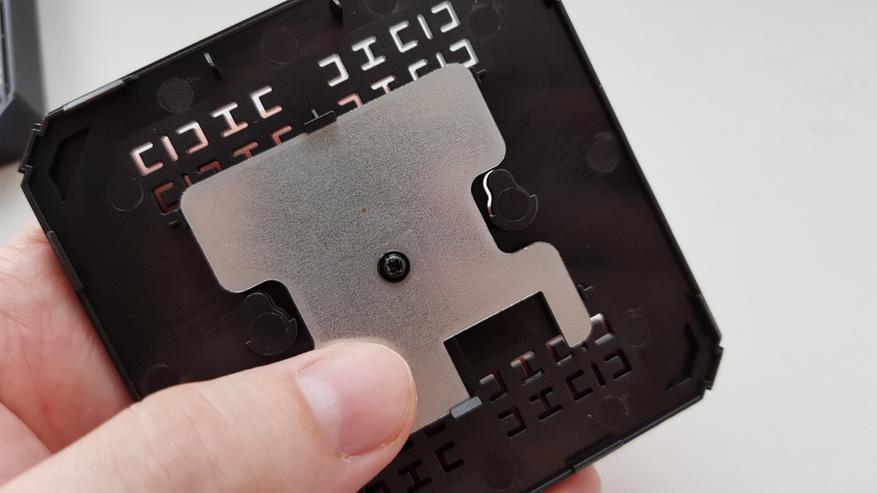
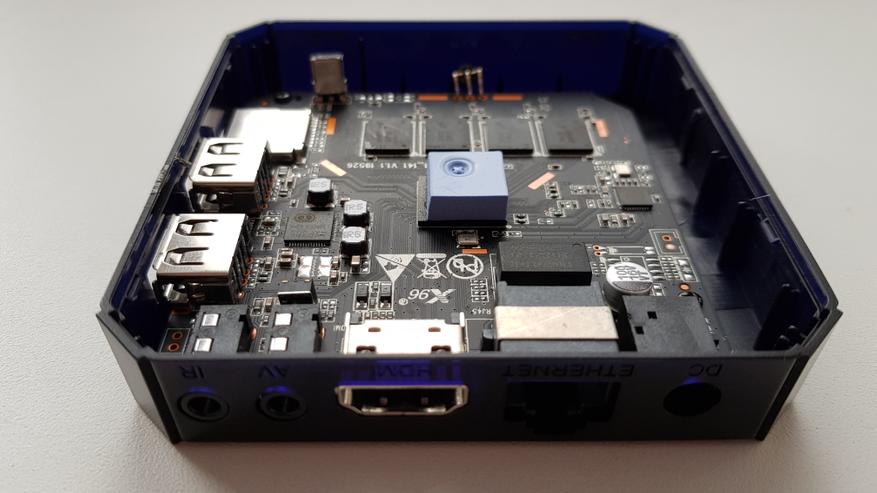
На крышке видим увесистую металлическую пластину, а на процессоре — теплопроводящую прокладку.
Замеры
Уже зная тотальный троттлинг модели я подложил дополнительную медную пластину между прокладкой и процессором. Пару градусов должно скосить и то ладно. Изменения по троттлингу видны, но все равно это совсем не игровое решение.
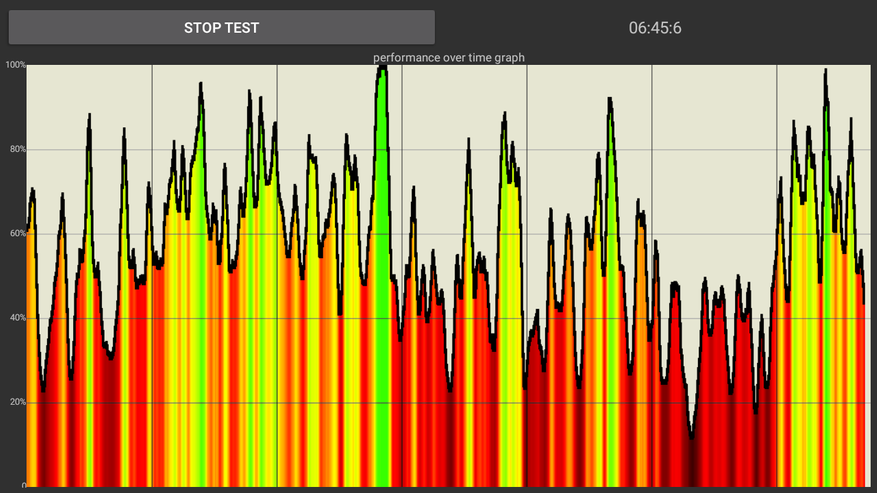
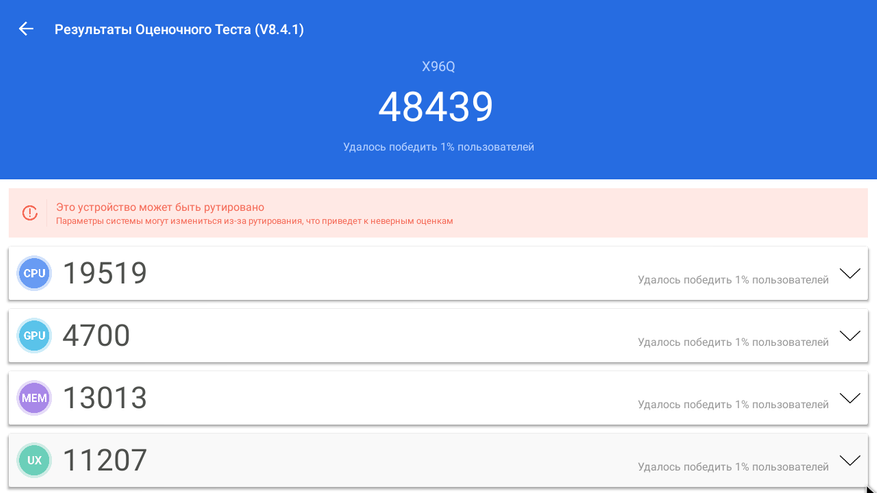
Тут вы можете мне возразить. Мол тут практически 50 000 антуту, что для многих игр более чем достаточно. И я в принципе согласен, однако 50 000 мы получаем только за счет HD разрешения.
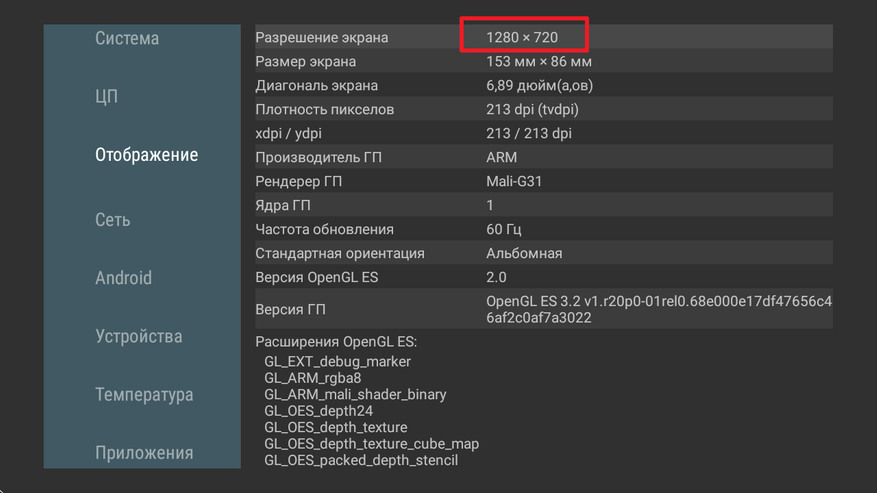
Да, приставка работает только в HD, а до FullHD или, не дай бог, 4K разрешение просто масштабируется. Это показывают и тесты, и бенчмарки. Поэтому не стоит напрягать свой телевизор и приставку — выставляйте в настройках HD. От этого всем станет только легче.
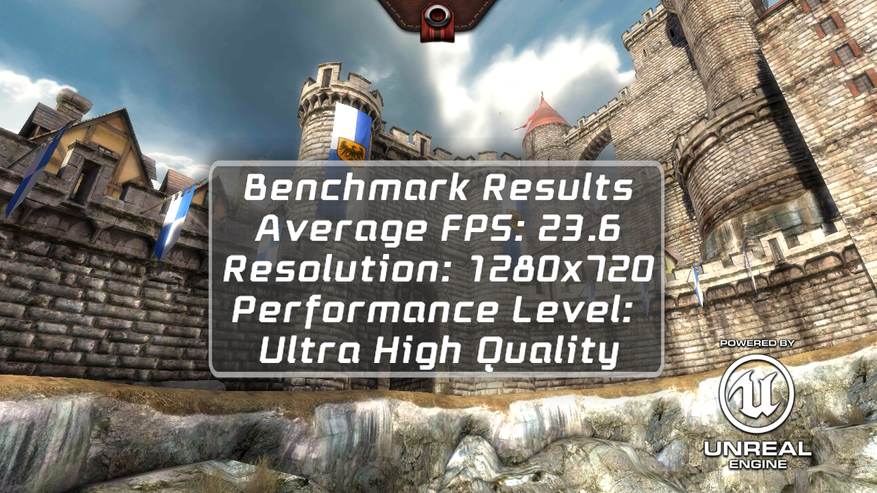
Хотя разочарование небольшое осталось, но «что вы хотели за такие деньги».
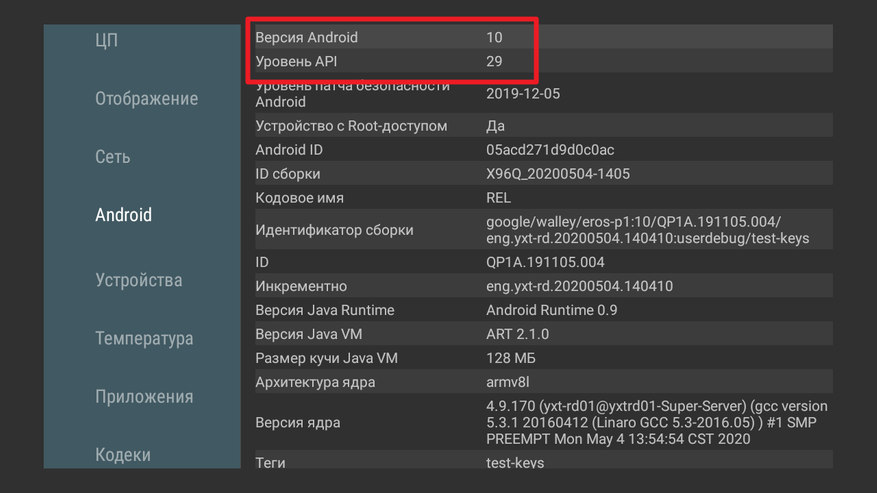
А вот что меня реально порадовало — это отсутствие рута и свежий андроид 10. Тут реально стоит 10-ка API level 29. При первом запуске мне прилетело аж 2 обновления, после чего я сбросил девайс на заводские настройки. Всем рекомендую именно так и делать. Это очищает всякие хвосты от ранних глючных прошивок.
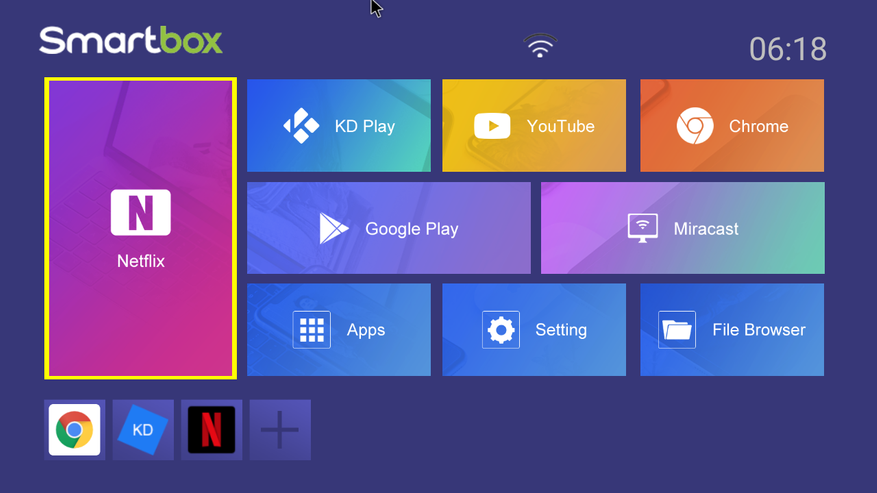
Интерфейс — во всей красе. Все летает. Гугл сервисы на борту, можно на заглавный экран выносить различные приложения. Ну просто красота.
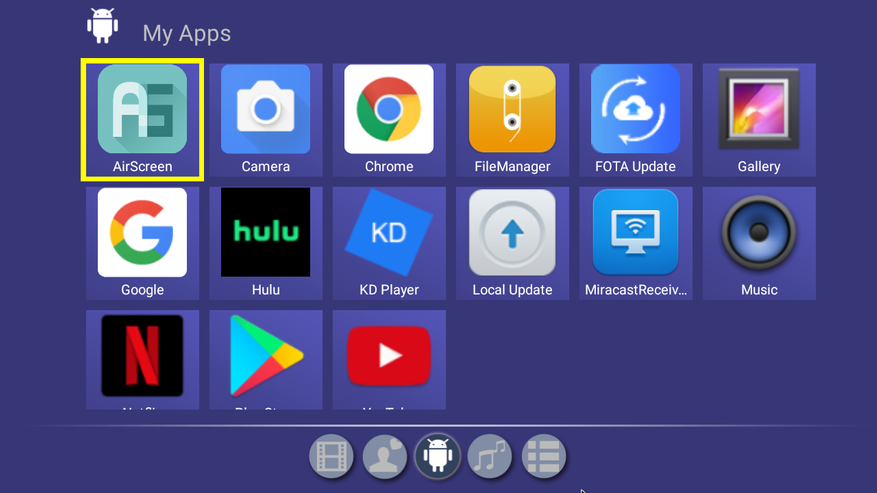
Однако споткнулся я там, где совсем не ждал. Оказывается, версия Play Market тут для TV. И она практически не имеет никаких приложений. И чтобы хоть как-то потестировать устройство мне пришлось скачивать все с 4pda и ставить apk файлы.
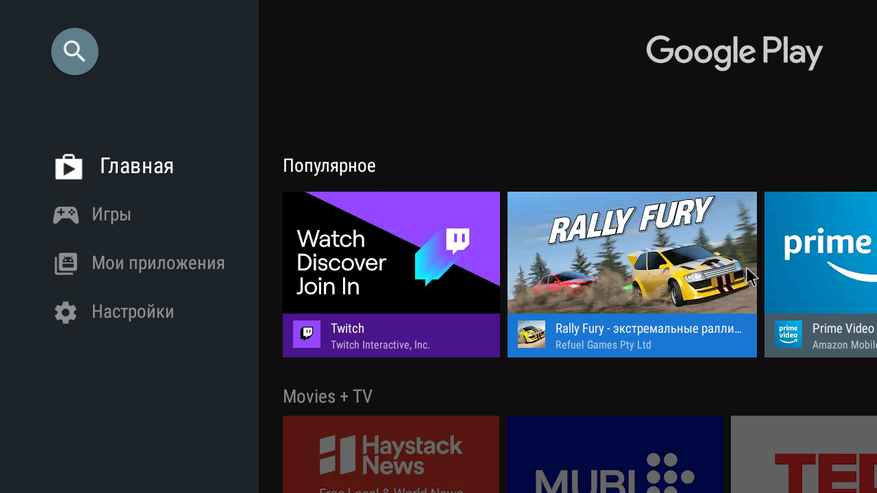
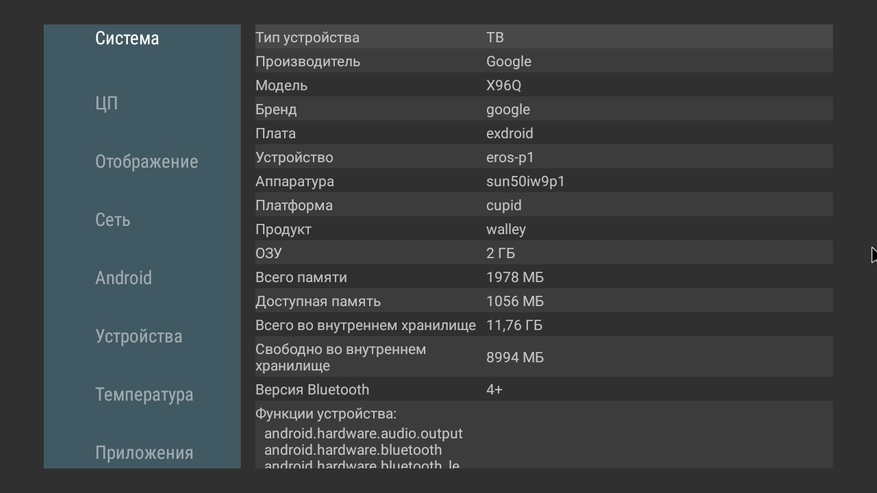
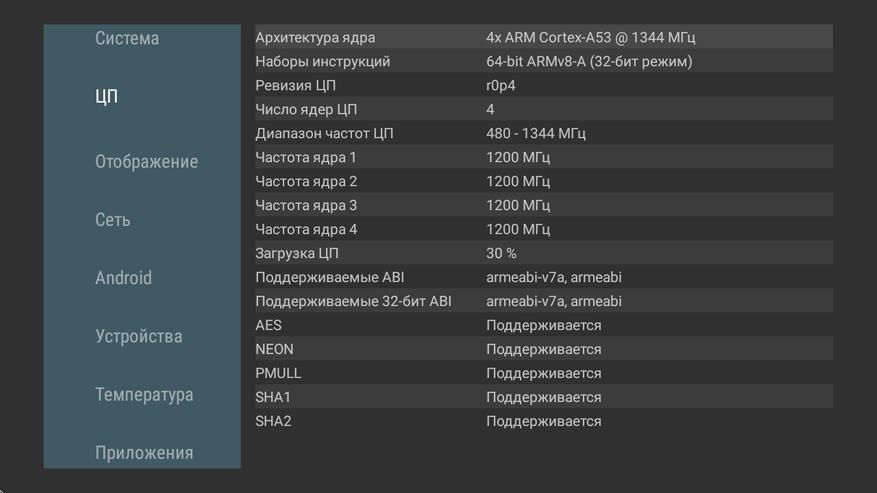
Только Aida64 оказалась в маркете, что позволило дополнительно ознакомится с железом.
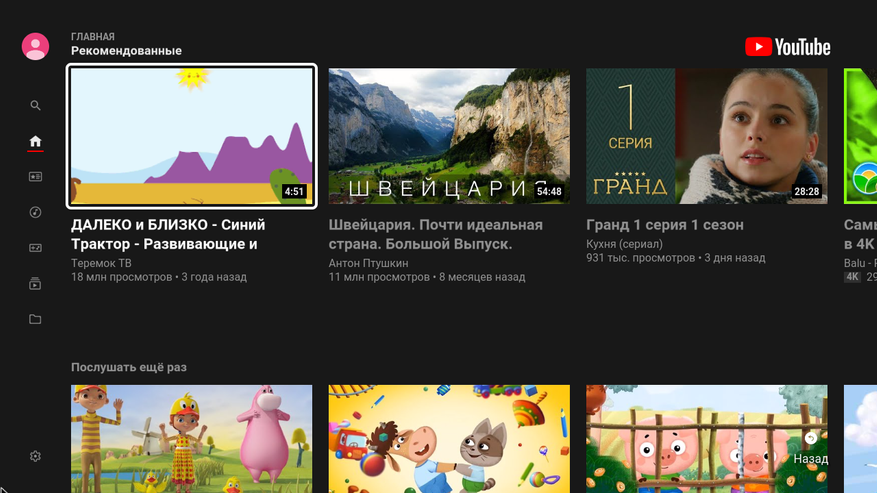
А так, youtube рабочий, куча всяких сервисов типа KODI, которые лично я не использую. Раньше ставил всякий софт для просмотра ТВ программ, но сейчас все заменил ютуб и HD VideoBox. Ну и еще, пожалуй, пара аналогичных программ для просмотра видео. Кстати, огромное количество русских фильмов я с удивлением обнаружил в прямом доступе на ютубе.
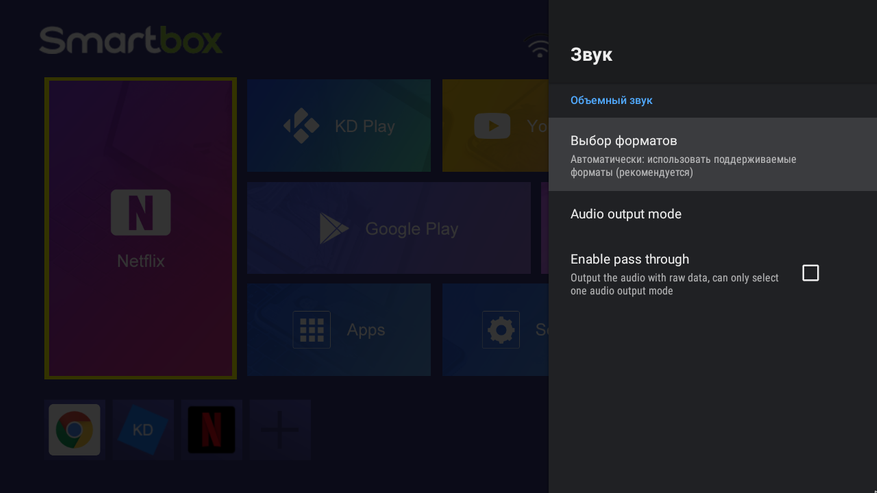
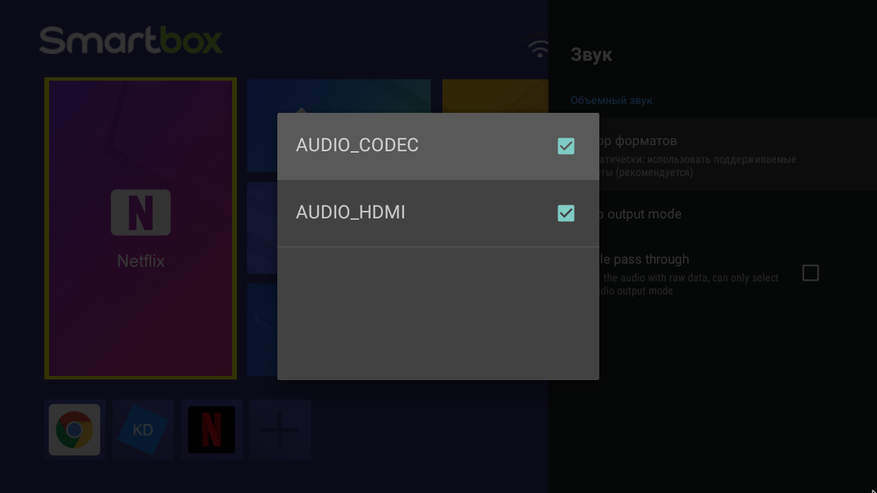
По звуку все норма. Я использовал HDMI, но можно подключить внешний ЦАП и выводить звук на качественную акустику. При этом активный поток тоже выбирается в настройках.
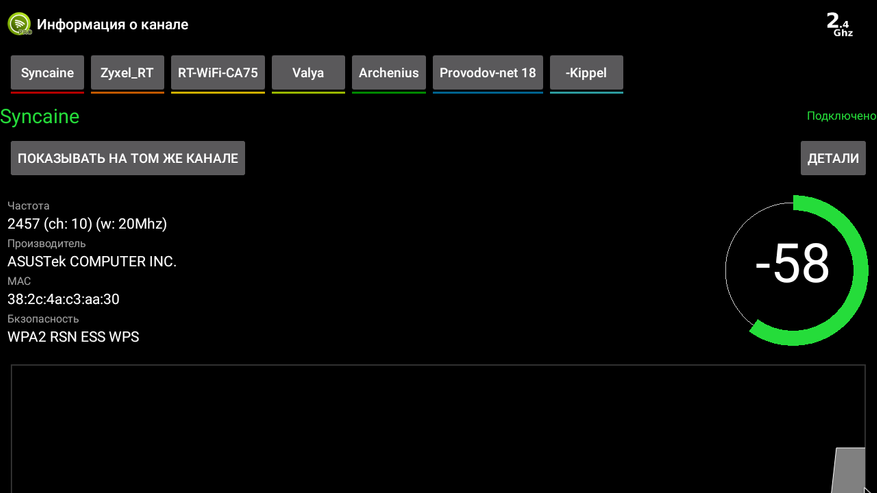
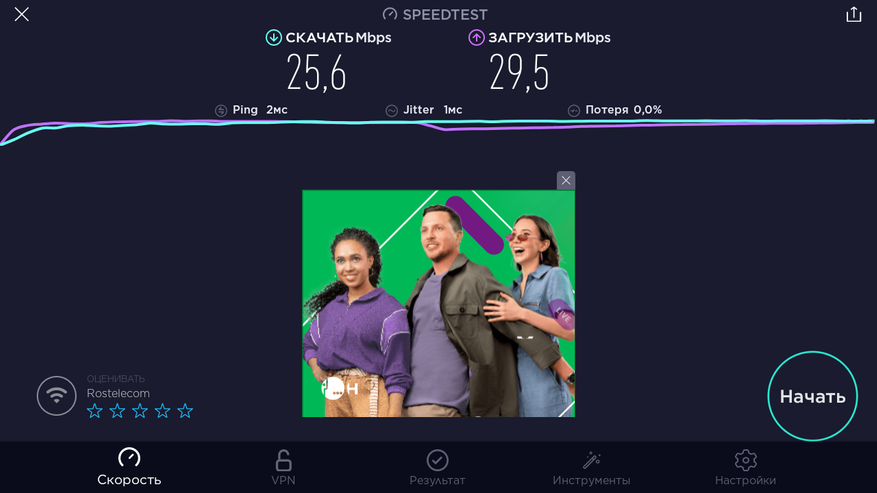
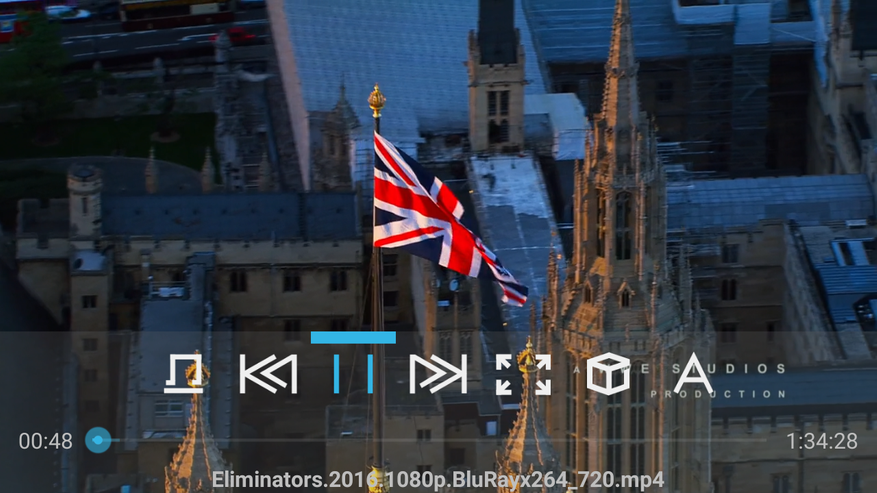
WiFi средний, рекордов не бьет, но связь ловит не хуже моего старого бокса. То есть все в пределах нормы. Ну а если вам надо быстрее — используйте оптику. Хотя смысла в том мало. Поскольку, напомню, работает аппарат только в HD разрешении. Поэтому подтягивать свои 40 гигабайтные блюрэй дампы — абсолютно бессмысленно.
На чем еще сэкономили? Блютуза тут нет. GPS определяется через WiFi, а синезуба — увы. Я же говорю: приставка для кухни или на дачу.
Выводы
Итогом, для своей цены ТВ бокс получился вполне добротный. Мне как раз такой нужен в деревню. Там у меня стоит HD телевизор и вот к нему X96Q будет в самый раз. Закрепил сзади, ничего нигде не выпирает — удобно и приятно. Фильмов посмотрел на нем уже целую кучу. В том числе и в исходном FullHD качестве. Все аппарат тянет не напрягаясь. Система свежая, обновления приходят, стоит дешево — что еще надо? Ну я лично чуть допилил систему охлаждения, однако это на любителя. Вот такой он X96Q. Все нормально работает, но есть свои минусы. Больше всего мне не понравилось, что используется только HD разрешение с масштабированием.
УЗНАТЬ АКТУАЛЬНУЮ ЦЕНУ НА X96Q
P.S. В новой прошивке прилетевшей по воздуху серьезно переработали софт в лучшую сторону. Появился CEC, то есть ТВ включается и отключается при включении отключении бокса, больше нет нагрева, а значит и троттлинга, да и работать все стало заметно быстрее. В общем, как и писал, работает в деревне коробочка на отлично.
Обзор X96Q PRO — приставка для IPTV
Обзор приставки X96Q Pro на процессоре Allwinner H313 Quad Core ARM Cortex A53. Это обновленная модель популярного ТВ бокса X96Q. Графический процессор Mali G31.

Технические характеристики

Комплект поставки
- Приставка X96Q Pro — 1
- Инструкция (вкладыш на английском языке)- 1
- Пульт управления (без голосового поиска) -1
- Блок питания 5v, 2A — 1
- Кабель HDMI-HDMI (97см.) — 1
Внимание: элементов питания ААА в комплекте нет.

Блок питания

Внешний вид
Android-приставка X96Q Pro 2021 года имеет современный и минималистичный дизайн. Корпус устройства выполнен из черного пластика с матовой текстурой вверху и глянцевой боковой частью, что придает ему элегантный вид. В центре сверху — логотип «X96Q PRO». На передней панели расположен светодиодный индикатор состояния с часами. Порты коммуникации расположены стандартно, сзади и сбоку.
Программное обеспечение
OS: Android 10.
Главный экран.

Предустановленные программы и приложения. См. фото.

Производительность
Производительность приставки X96Q Pro характеризуется следующими особенностями:
— Центральный процессор: Allwinner H313 Quad Core с частотой 1.3 ГГц, что может быть недостаточно для интенсивных зада.
— Графический процессор: Mali-G31 MP2 поддерживает декодирование H.265 до 4K при 60 кадрах в секунду и OpenGL ES 3.2.
— Оперативная и встроенная амять: Варианты с 1GB или 2GB DDR3 RAM и 8GB/16GB eMMC хранилищем, что может ограничивать многозадачность и хранение данных.
— Сетевые возможности: Поддержка только 2.4G Wi-Fi и Ethernet 10/100M, что может не соответствовать потребностям пользователей с высокоскоростным интернетом.
— Отсутствие Bluetooth: Необходимость использования USB-адаптера для подключения беспроводных устройств.
Эти характеристики делают X96Q Pro подходящим для базового потребления мультимедийного контента, IPTV, YouTube и др., но могут не удовлетворить более требовательных пользователей.


Коммуникации
- Два USB порта.
- Слот для microSD.
- Разъём питания.
- Оптический аудиовыход.
- HDMI выход.
- Ethernet интерфейс.
- Аналоговый аудио/видеовыход.
- Кнопка «reset» нащупывается зубочисткой в отверстии «AV».


Настройка каналов IPTV
С приставкой X96Q вашему вниманию представится обширная коллекция кино, телесериалов и развлекательных программ в высоком разрешении. Благодаря возможности воспроизведения контента в 4K, вы сможете наслаждаться изображением высокой четкости и насыщенности цветов.
Настройка IPTV: Руководство для Начинающих
В современном мире технологий, IPTV (Internet Protocol Television) открывает новые возможности для пользователей, желающих наслаждаться телевидением по своему вкусу. С помощью IPTV-приставок, таких как X96Q Pro, вы можете превратить свой обычный телевизор в мощный мультимедийный центр.
OTTPlayer: Ваш Личный Кинотеатр
OTTPlayer — это одно из самых популярных приложений для просмотра IPTV. Оно позволяет пользователям с управлять своими каналами и плейлистами. Прежде чем начать, необходимо создать аккаунт на официальном сайте OTTPlayer. Это бесплатно и занимает всего несколько минут вашего времени. Можно управлять плейлистами удаленно.

Televizo: Простота и Удобство
Если вы ищете более простое решение, Televizo может стать вашим выбором. Это приложение не требует сложной настройки. Именно его выберабт чаще всего. Просто установите его из Play Market, добавьте свой плейлист и начните просмотр. Установка плейлиста в Televizo — это процесс, который не займет много времени и вы при желании справитесь сами.

Телеканалы IPTV в приложении televizo.

Где Найти Плейлисты?
Существует множество источников с бесплатными и платными плейлистами для IPTV. Вот несколько проверенных сервисов, которые предлагает широкий выбор каналов и качественное вещание. Вы можете протестировать сервис в течение 24 часов бесплатно, а при пополнении счета получите дополнительный бонус.
Russkoetv — от 1уе/мес.
Шаровоз — 3 уе/мес.
Cbilling — от 1.5 уе/мес.
Выбор IPTV-приставки и приложения для просмотра — это лишь начало вашего путешествия в мир цифрового телевидения. С правильными инструментами и немного терпения, вы сможете настроить идеальную систему для своего дома.
Дополнительно
Технология HDMI-CEC предоставляет возможность управления телевизором при помощи дистанционного управления медиаплеера через соединение HDMI.

Обновление ОС: Поддержка обновления через OTA (Over-The-Air), позволяющая обновлять программное обеспечение без использования внешних носителей.
Прошивка X96Q PRO
Подробное описание того, как перепрошить X96Q PRO здесь.
Отзывы о X96Q PRO
Для более подробного понимания возможностей и качества приставки X96Q PRO, ознакомьтесь с отзывами реальных пользователей. Посетите сайт с отзывами, где вы найдете мнения и впечатления от использования этого устройства.”
Сравнение с …
Для сравнения приставки X96Q Pro с другими IPTV-приставками, важно учитывать несколько ключевых параметров, таких как производительность процессора, графический процессор, объем оперативной и встроенной памяти, сетевые возможности и наличие дополнительных функций, таких как Bluetooth или поддержка 5G Wi-Fi.

Также сравните с:
Goldmaster I 905.
Вывод
Выбор IPTV-приставки и приложения для просмотра — это лишь начало вашего путешествия в мир цифрового телевидения. С правильными инструментами и немного терпения, вы сможете настроить идеальную систему для своего дома. Выбор IPTV-приставки X96Q PRO и необходимых приложений для просмотра — это лишь начало вашего путешествия в мир цифрового телевидения.
Цена
Узнайте цену на сайте партнера.
Плюсы:
1. Цена
2. Быстрый, не глючный заводской лаунчер.
3. Часы на передней панели
4. Андроид 10.0
Минусы:
1. Нет возможности редактировать большие иконки главного экрана заводского ваучера.
2. Нет Bluetooth.
3. Некоторые пользователи отмечают плохой отвод тепла.
Автор: Yury Papko
Статья добалена: 2024-03-15 12:10:27
Как настроить Смарт приставку X96Q за 5 минут: простой и быстрый способ настроить свой медиацентр без ошибок и затрат.
FAQ Club🌏
Шаг 1: Подключение Смарт приставки X96Q к телевизору
Первым шагом в настройке Смарт приставки X96Q является ее подключение к телевизору. Для этого вам понадобится HDMI-кабель, который обычно поставляется в комплекте с приставкой. Подключите один конец кабеля к приставке, а другой — к HDMI-разъему на вашем телевизоре.
После подключения включите приставку и телевизор. На экране телевизора должен появиться логотип Смарт приставки X96Q. Если этого не произошло, проверьте, что приставка включена и правильно подключена к телевизору.
Шаг 2: Настройка языка и страны
После появления логотипа Смарт приставки X96Q на экране телевизора, вам будет предложено выбрать язык и страну. Выберите свой язык и страну из списка, чтобы продолжить настройку.
Если ваш язык или страна не представлены в списке, вы можете выбрать любой другой язык или страну, а затем изменить их позже в настройках приставки.
Шаг 3: Подключение к сети
После настройки языка и страны, вам будет предложено подключиться к сети. Смарт приставка X96Q поддерживает подключение к сети через Wi-Fi или Ethernet-кабель.
Если вы хотите подключиться к сети через Wi-Fi, выберите имя своей сети из списка доступных сетей и введите пароль. Если вы хотите подключиться к сети через Ethernet-кабель, подключите кабель к приставке и телевизору.
Шаг 4: Настройка времени и даты
После подключения к сети, вам будет предложено настроить время и дату. Выберите ваш часовой пояс и установите текущее время и дату.
Если вы хотите, чтобы приставка автоматически синхронизировала время и дату с интернетом, выберите соответствующую опцию.
Шаг 5: Завершение настройки
После настройки времени и даты, настройка Смарт приставки X96Q будет завершена. Вы можете начать использовать приставку для просмотра фильмов, сериалов, игр и других приложений.
Если у вас возникли какие-либо проблемы во время настройки, вы можете обратиться к руководству пользователя или поддержке производителя.
- Подключите Смарт приставку X96Q к телевизору через HDMI-кабель.
- Настройте язык и страну.
- Подключитесь к сети через Wi-Fi или Ethernet-кабель.
- Настройте время и дату.
- Завершите настройку и начните использовать приставку.
🚩
Настройка смарт приставки X96Q: пошаговое руководство
Смарт приставка X96Q — это устройство, которое позволяет превратить любой телевизор в умный. С ее помощью можно смотреть фильмы и сериалы из интернета, играть в игры, использовать различные приложения и многое другое. В этой статье мы расскажем, как настроить смарт приставку X96Q и начать использовать ее возможности.
Шаг 1: Подключение приставки к телевизору
Первым шагом является подключение приставки к телевизору. Для этого вам понадобится:
- Смарт приставка X96Q
- Телевизор с портом HDMI
- Кабель HDMI
Подключите приставку к телевизору с помощью кабеля HDMI. Убедитесь, что телевизор включен и установлен на правильный входной сигнал.
Шаг 2: Настройка сети
После подключения приставки к телевизору, необходимо настроить сеть. Для этого:
- Перейдите в меню приставки и выберите «Настройки»
- Выберите «Сеть» и затем «Wi-Fi»
- Введите пароль от вашей сети Wi-Fi
После подключения к сети, приставка автоматически обновит список доступных приложений.
Шаг 3: Настройка приложений
Теперь можно начать устанавливать приложения на приставку. Для этого:
- Перейдите в меню приставки и выберите «Приложения»
- Выберите приложение, которое хотите установить
- Следуйте инструкциям на экране для установки приложения
После установки приложений, можно начать использовать их.
Шаг 4: Настройка пульта
Для управления приставкой, необходимо настроить пульт. Для этого:
- Перейдите в меню приставки и выберите «Настройки»
- Выберите «Пульт»
- Следуйте инструкциям на экране для настройки пульта
После настройки пульта, можно начать использовать его для управления приставкой.
Настройка смарт приставки X96Q — это простой процесс, который не требует специальных знаний. Следуя этим шагам, можно быстро и легко настроить приставку и начать использовать ее возможности.
🌟
Инструкция по настройке X96Q: пошаговое руководство
Если вы недавно приобрели приставку X96Q и не знаете, как ее настроить, то эта статья для вас. В этом пошаговом руководстве мы расскажем, как настроить X96Q для оптимальной работы.
Шаг 1: Подключение приставки к телевизору
Первым шагом является подключение приставки X96Q к вашему телевизору. Для этого вам понадобится:
- Приставка X96Q
- Телевизор с портом HDMI
- Кабель HDMI
Подключите приставку к телевизору с помощью кабеля HDMI. Убедитесь, что телевизор включен и установлен на правильный входной сигнал.
Шаг 2: Настройка языка и страны
После подключения приставки к телевизору, вам необходимо настроить язык и страну:
- Включите приставку и дождитесь загрузки системы.
- В меню настроек выберите «Язык и страна».
- Выберите ваш язык и страну из списка.
- Сохраните изменения.
Шаг 3: Настройка сети
Для доступа к интернету и онлайн-сервисам вам необходимо настроить сеть:
- В меню настроек выберите «Сеть».
- Выберите тип подключения (Wi-Fi или Ethernet).
- Введите данные для подключения к сети (SSID, пароль).
- Сохраните изменения.
Шаг 4: Настройка приложений
После настройки сети, вам можно начать устанавливать приложения:
- Откройте магазин приложений (Google Play или другой).
- Найдите и установите необходимые приложения.
- Настройте приложения согласно вашим предпочтениям.
Шаг 5: Настройка системы
Для оптимальной работы системы, вам необходимо настроить некоторые параметры:
- В меню настроек выберите «Система».
- Настройте параметры, такие как время, дата, часовой пояс.
- Сохраните изменения.
Теперь ваша приставка X96Q настроена и готова к использованию. Вы можете начать просматривать фильмы, играть в игры и использовать другие функции приставки.
📅
Настройка каналов на смарт-приставке X96Q: пошаговое руководство
Смарт-приставка X96Q — это устройство, позволяющее превратить любой телевизор в умный. Одной из основных функций этого устройства является возможность настройки каналов для просмотра телевизионных программ. В этой статье мы расскажем, как настроить каналы на смарт-приставке X96Q.
Шаг 1: Подключение смарт-приставки к телевизору
Перед настройкой каналов необходимо подключить смарт-приставку X96Q к телевизору. Для этого используйте HDMI-кабель, который обычно поставляется в комплекте с устройством. Подключите один конец кабеля к смарт-приставке, а другой — к HDMI-разъему телевизора.
Шаг 2: Включение смарт-приставки и телевизора
Включите смарт-приставку X96Q и телевизор. На телевизоре выберите HDMI-канал, к которому подключена смарт-приставка. На смарт-приставке появится меню настройки.
Шаг 3: Настройка каналов
В меню настройки смарт-приставки выберите пункт «ТВ» или «Каналы». Затем выберите тип настройки каналов: «Автоматическая настройка» или «Ручная настройка».
Если вы выбрали автоматическую настройку, смарт-приставка сама найдет и настроит доступные каналы. Если вы выбрали ручную настройку, вам необходимо ввести частоту и другие параметры каналов вручную.
Шаг 4: Сохранение настроек
После настройки каналов сохраните настройки. Для этого выберите пункт «Сохранить» в меню настройки.
Шаг 5: Просмотр телевизионных программ
Теперь вы можете просматривать телевизионные программы на настроенных каналах. Для этого выберите канал в меню смарт-приставки и нажмите кнопку «Просмотр».
- Автоматическая настройка каналов может занять несколько минут.
- Ручная настройка каналов требует знания частоты и других параметров каналов.
- Настройка каналов может варьироваться в зависимости от модели смарт-приставки и телевизора.
Настройка каналов на смарт-приставке X96Q — это простой процесс, который можно выполнить за несколько минут. Следуя этим шагам, вы сможете настроить каналы и просматривать телевизионные программы на вашем телевизоре.
🏆
X96Q Настройка WiFi: Пошаговое Руководство
Если вы являетесь владельцем приставки X96Q и хотите подключить ее к сети WiFi, то эта статья для вас. В ней мы расскажем, как настроить WiFi на X96Q и обеспечить стабильное подключение к интернету.
Шаг 1: Подключение к телевизору
Первым шагом является подключение приставки X96Q к телевизору. Для этого вам понадобится HDMI-кабель, который обычно поставляется в комплекте с приставкой. Подключите один конец кабеля к приставке, а другой — к телевизору.
Шаг 2: Включение приставки
Включите приставку X96Q и дождитесь, пока она загрузится. После загрузки вы увидите главное меню приставки.
Шаг 3: Переход в настройки
В главном меню приставки найдите раздел «Настройки» и выберите его. В этом разделе вы сможете настроить различные параметры приставки, включая WiFi.
Шаг 4: Настройка WiFi
В разделе «Настройки» найдите подраздел «WiFi» и выберите его. В этом подразделе вы увидите список доступных WiFi-сетей. Выберите свою сеть из списка и введите пароль.
Шаг 5: Сохранение настроек
После ввода пароля нажмите кнопку «Сохранить» для сохранения настроек WiFi. Приставка автоматически подключится к выбранной сети.
Шаг 6: Проверка подключения
После сохранения настроек проверьте, подключена ли приставка к интернету. Для этого можно открыть браузер или любое другое приложение, требующее интернет-соединения.
- Убедитесь, что приставка находится в зоне действия WiFi-сети.
- Проверьте, что пароль введен правильно.
- Если у вас возникли проблемы с подключением, попробуйте перезагрузить приставку и повторить попытку.
Настройка WiFi на X96Q — простой процесс, который не требует специальных знаний. Следуя этим шагам, вы сможете обеспечить стабильное подключение к интернету и наслаждаться всеми возможностями приставки.
📟
X96Q Настройка WiFi: Пошаговое Руководство
Если вы являетесь владельцем приставки X96Q и хотите подключить ее к сети WiFi, то эта статья для вас. В ней мы расскажем, как настроить WiFi на X96Q и обеспечить стабильное подключение к интернету.
Шаг 1: Подключение к телевизору
Первым шагом является подключение приставки X96Q к телевизору. Для этого вам понадобится HDMI-кабель, который обычно поставляется в комплекте с приставкой. Подключите один конец кабеля к приставке, а другой — к телевизору.
Шаг 2: Включение приставки
Включите приставку X96Q и дождитесь, пока она загрузится. После загрузки вы увидите главное меню приставки.
Шаг 3: Переход в настройки
В главном меню приставки найдите раздел «Настройки» и выберите его. В этом разделе вы сможете настроить различные параметры приставки, включая WiFi.
Шаг 4: Настройка WiFi
В разделе «Настройки» найдите подраздел «WiFi» и выберите его. В этом подразделе вы увидите список доступных WiFi-сетей. Выберите свою сеть из списка и введите пароль.
Шаг 5: Сохранение настроек
После ввода пароля нажмите кнопку «Сохранить» для сохранения настроек WiFi. Приставка автоматически подключится к выбранной сети.
Шаг 6: Проверка подключения
После сохранения настроек проверьте, подключена ли приставка к интернету. Для этого можно открыть браузер или любое другое приложение, требующее интернет-соединения.
- Убедитесь, что приставка находится в зоне действия WiFi-сети.
- Проверьте, что пароль введен правильно.
- Если у вас возникли проблемы с подключением, попробуйте перезагрузить приставку и повторить попытку.
Настройка WiFi на X96Q — простой процесс, который не требует специальных знаний. Следуя этим шагам, вы сможете обеспечить стабильное подключение к интернету и наслаждаться всеми возможностями приставки.
💎
X96Q Настройка WiFi: Пошаговое Руководство
Если вы являетесь владельцем приставки X96Q и хотите подключить ее к сети WiFi, то эта статья для вас. В ней мы расскажем, как настроить WiFi на X96Q и обеспечить стабильное подключение к интернету.
Шаг 1: Подключение к телевизору
Первым шагом является подключение приставки X96Q к телевизору. Для этого вам понадобится HDMI-кабель, который обычно поставляется в комплекте с приставкой. Подключите один конец кабеля к приставке, а другой — к телевизору.
Шаг 2: Включение приставки
Включите приставку X96Q и дождитесь, пока она загрузится. После загрузки вы увидите главное меню приставки.
Шаг 3: Переход в настройки
В главном меню приставки найдите раздел «Настройки» и выберите его. В этом разделе вы сможете настроить различные параметры приставки, включая WiFi.
Шаг 4: Настройка WiFi
В разделе «Настройки» найдите подраздел «WiFi» и выберите его. В этом подразделе вы увидите список доступных WiFi-сетей. Выберите свою сеть из списка и введите пароль.
Шаг 5: Сохранение настроек
После ввода пароля нажмите кнопку «Сохранить» для сохранения настроек WiFi. Приставка автоматически подключится к выбранной сети.
Шаг 6: Проверка подключения
После сохранения настроек проверьте, подключена ли приставка к интернету. Для этого можно открыть браузер или любое другое приложение, требующее интернет-соединения.
- Убедитесь, что приставка находится в зоне действия WiFi-сети.
- Проверьте, что пароль введен правильно.
- Если у вас возникли проблемы с подключением, попробуйте перезагрузить приставку и повторить попытку.
Настройка WiFi на X96Q — простой процесс, который не требует специальных знаний. Следуя этим шагам, вы сможете обеспечить стабильное подключение к интернету и наслаждаться всеми возможностями приставки.
✔️
X96Q Настройка WiFi: Пошаговое Руководство
Если вы являетесь владельцем приставки X96Q и хотите подключить ее к сети WiFi, то эта статья для вас. В ней мы расскажем, как настроить WiFi на X96Q и обеспечить стабильное подключение к интернету.
Шаг 1: Подключение к телевизору
Первым шагом является подключение приставки X96Q к телевизору. Для этого вам понадобится HDMI-кабель, который обычно поставляется в комплекте с приставкой. Подключите один конец кабеля к приставке, а другой — к телевизору.
Шаг 2: Включение приставки
Включите приставку X96Q и дождитесь, пока она загрузится. После загрузки вы увидите главное меню приставки.
Шаг 3: Переход в настройки
В главном меню приставки найдите раздел «Настройки» и выберите его. В этом разделе вы сможете настроить различные параметры приставки, включая WiFi.
Шаг 4: Настройка WiFi
В разделе «Настройки» найдите подраздел «WiFi» и выберите его. В этом подразделе вы увидите список доступных WiFi-сетей. Выберите свою сеть из списка и введите пароль.
Шаг 5: Сохранение настроек
После ввода пароля нажмите кнопку «Сохранить» для сохранения настроек WiFi. Приставка автоматически подключится к выбранной сети.
Шаг 6: Проверка подключения
После сохранения настроек проверьте, подключена ли приставка к интернету. Для этого можно открыть браузер или любое другое приложение, требующее интернет-соединения.
- Убедитесь, что приставка находится в зоне действия WiFi-сети.
- Проверьте, что пароль введен правильно.
- Если у вас возникли проблемы с подключением, попробуйте перезагрузить приставку и повторить попытку.
Настройка WiFi на X96Q — простой процесс, который не требует специальных знаний. Следуя этим шагам, вы сможете обеспечить стабильное подключение к интернету и наслаждаться всеми возможностями приставки.
✿Как понять по анализам, что у вас анемия: 7 главных симптомов и лучшие методы лечения
✮Как настроить Honor 3 за 10 минут: секреты и лучшие методы для начинающих
📋Как установить игры Xbox на ПК: 5 простых шагов для начинающих без специальных знаний и дополнительных затрат.
📀Как проверить фазу и ноль мультиметром: 5 простых шагов для начинающих электриков.
Как настроить Android Smart TV box приставку на примере x96?
TV box – умная приставка на Android, которая может выполнять все необходимые вычисления вместо телевизора. Неважно, обладает ваш ТВ Smart платформой или нет(о сравнении Smart TV и Android TV ), подобное приспособление позволит использовать все ее преимущества. Большинство приставок очень похожи между собой: работают на Android, хотя и разных версий, позволяют подключаться к интернету, добавлять приложения, настраивать внешний вид, синхронизировать просмотр с другими устройствами. Большое значение имеют именно особенности настройки. Из этой логики вытекает, что инструкция на русском для Android TV box х96 применима и практически ко всем аналогичным устройствам. Это чистая правда. Мы для наглядности используем x96, но принципиальной разницы на Xiaomi или Ugoos не существует.
Технические характеристики приставки x96 разных модификаций
X96 – одна из самых популярных, мощных и доступных приставок на современном рынке. Она продается и в AliExpress, и в большинстве онлайн-магазинов. Однако поставляется в нескольких модификациях и желательно знать их особенности.
Основные технические параметры приставок х96:
- X96 Mini – одна из самых простых приставок в семействе, предназначенная для тех, кто не нуждается в повышенной производительности устройства. Здесь бюджетный чипсет Amlogic S905W, 2 Гб оперативной и 16 Гб постоянно памяти.
- X96 Max и Max Plux – TV box большего размера, уже на базе более мощного процессора S905X3 (обычный Max на S905X2). Поставляется в 3 вариантах: 2/16, 4/32 и 4/64. Даже в самой базовой модели приставка будет работать быстрее, чем mini из-за процессора, но лучше выбрать более производительный вариант. В более продвинутых комплектациях также присутствует Bluetooth-модуль.
- X96 Air очень сильно похожа на Max, за исключением того, что имеет меньшие размеры.
Можно найти и другие модификации этой же приставки, но отличий между ними не так уж и много. Поддержка технологий в них подобна, хотя в максимальных версиях бывает несколько полезных функций, вроде автофреймрейта. Однако в других приставках еще нужно смотреть на поддержку TrueHD, Dolby Atmos, DTS HD, Dolby Digital и некоторых других технологий.
Способы подключения и их особенности
Сегодня активно практикуется 3 основных способа подключения, все зависит от типа приставки и телевизора:
- HDMI – самый распространенный порт, обеспечивающий передачу видео в 4k и аудио в высоком разрешении. Обычно такой кабель идет в комплекте.
- SCART или VGA – стандарты хуже, но уже передает FullHD видео, чего большинству пользователей будет достаточно.
- RCA, в народе «тюльпаны» – вариант для старых телевизоров, в которых есть 3 порта на 3,5 мм разных цветов. Если ваш ТВ позволяет использовать что-то другое, лучше отказаться от данного стандарта. Лучше HD качества в нем ждать не стоит.
Инструкция по настройке TV box на примере приставки х96
После соединения ТВ приставки с телевизором, ее еще нужно настроить. Мы подготовили пошаговую инструкцию на русском по примеру х96, с помощью которой реально пройти все этапы настройки и уже начать пользоваться устройство на полную мощность. Начнем с самого простого и в то же время важного. Дальше уже смотрим по своим потребностям, там многое создано для повышения комфорта и визуальной привлекательности использования приставки.
Так как x96 является китайским продуктом, ко многим она приходит на английском языке. Большинство приставок с коробки работают на английском. Хотя может быть и сразу локализована на русском, в таком случае пропускаем данный этап.
Как изменить язык с английского на русский:
- Открываем Settings, а затем переходим выбираем More Settings.
- Внизу списка (один из последних пунктов) жмем на Language.
- Выбираем из списка «Русский» и применяем изменения.
Дата и время
Следующий этап инструкции по настройке x96 Max и любой другой – правильно выставить время. В противном случае интернет может не работать, а значит утратится доступ к большей части видеоконтента.
Как выставить время на приставке х96:
- Выделяем плитку «Настройки» и жмем по ней центральной кнопкой пульта.
- Выбираем пункт «Дата и время».
- Устанавливаем 24-часовой формат времени и корректный часовой пояс.
- Выставляем правильное время и дату вручную, дополнительно можем активировать автоматическую синхронизацию данных параметров по сети. Это уже по желанию.
Интернет
Это еще один этап, который скорее всего вы захотите сделать, так как без Wi-Fi практически ничего (кроме ТВ-антенны и флешки) работать не будет. Благо, сделать это действительно просто.
- Открываем «Настройки» и выбираем раздел «Wi-Fi».
- Жмем на пункт «Доступные сети», ищем в списке подходящую сеть.
- После нажатия на точке доступа, вводим пароль и совсем скоро приставка подключится к интернету.
Скорее все подключение пройдет гладко, но в некоторых случаях требуется дополнительная настройка роутера. Важно убрать лимит на количество подключенных устройств и снять блокировку по MAC-адресу. Если сеть нестабильная, еще можно попробовать изменить частоту и канал.
Подключить к Google
Чтобы нормально использовать фирменный магазин Play Market, а также получить возможность синхронизации истории с другими устройствами, нужно добавить аккаунт Google. Рекомендуем это сделать прямо сейчас, так как процедура избавит от проблем на этапе установки приложений.
Как добавить аккаунт Google:
- Листаем список в разделе «Настройки» до блока «Аккаунты» и жмем на кнопку «Добавить аккаунт».
- Выбираем вариант «Google».
- Вводим свои данные от профиля (логин и пароль). Возможно, придется пройти дополнительное подтверждение входа, если у вас настроена двухфакторная аутентификация.
Удаление и установка приложений
Основой для увлекательного времяпровождения являются приложения. Они существенно расширяют возможности приставки и в целом несут большую пользу. Однако по умолчанию на приставке установлено достаточно много ненужных приложений, которые только занимают ценное место. Часть из них рекомендуем удалить, а уже те, которыми реально планируем пользоваться, установим вручную. Тут описано: как удалить приложение на Smart TV Samsung и LG
Как удалить приложение:
- В меню «Настройки» выбираем пункт «Приложения».
- После построения списка анализируем, какие приложения в нем не пригодятся, затем нажимаем на них.
- В меню с информацией о приложении выбираем вариант «Удалить».
- Последний этап – подтвердить удаление кнопкой «Ок».
Когда подчистили память от ненужных приложений, следует установить более полезные. Это могут быть онлайн-кинотеатры, IPTV, файловый менеджер и т. п. Мы уже ранее писали о многих важных приложениях, с ними вы можете ознакомиться по ссылке ниже.
Как установить приложение на ТВ приставке:
- Скачиваем с интернета apk-файл приложения (достаточно указать название приложения и apk). Лучше использовать компьютер и передавать через флешку или по Wi-Fi.
- Запускаем файл и должна начать установка. Возможно, телевизор попросить разрешить установку из неизвестных источников. Он либо перебросит в нужный раздел, либо его можем найти в разделе «Безопасность».
Это более универсальный способ установки программ, но большинство стандартных приложений можем найти и в Google Play Market. Магазин установлен по умолчанию, оттуда процесс инсталляции происходит немного быстрее.
Обновление
Чтобы получить максимальные возможности приставки (в том числе root-доступ), рекомендуем использовать обновленную прошивку. Ее можем попробовать установить через «Настройки» в разделе «О телефоне» выбираем «Беспроводное обновление». Если процедура не дала результата, можем воспользоваться загрузчиком OTA, он сам найдет подходящий апдейт и установит его.
Замена стандартного лаунчера
Эта процедура уже не обязательна, но подойдет тем, кто желает изменить графический интерфейс приставки. Вместо классических плиток можем установить рабочий стол с анимацией, более яркими иллюстрациями и удобным представлением. Установка лаунчера выполняется подобным образом, как и другие приложения. Однако дополнительно нам нужно перейти в «Настройки» и в разделе «Домашний экран» вместо штатного лаунчера выбираем свой. Например, один из самых популярных Nova Launcher.
Дополнительные полезные настройки
Есть еще несколько настроек, которые мы рекомендуем выставить на приставке х96, но без них вполне можем и обойтись.
Что еще стоит настроить в х96 и других приставках:
- Вручную выставить разрешение. Дело в том, что система может автоматически сбросить частоту или разрешение до меньшего значения, чем поддерживает приставка и телевизор. Для этого в «Настройках» жмем на «Дисплей», выбираем «Разрешение экрана» и выключаем автоматический выбор. Вместо этого устанавливаем ваше реальное разрешение.
- Добавляем важные приложения на главный экран. Чтобы они не находились в общем свернутом списке, можем нажать на начальном экране на значок плюса и выбрать те приложения, которыми вы чаще пользуетесь.
- Подогнать положение экрана. Бывает контент, который может выходить за рамки дисплея. В разделе «Положение экрана» выбираем «Уменьшить масштаб экрана».
- Настраиваем автоматическое выключение приставки и телевизора одной кнопкой на пульте. Чтобы включались и выключались устройства синхронно, нужно в HDMI CEC активировать CEC Switch.
Все остальные настройки ТВ приставки x96 уже касаются самих приложений: где-то добавить плейлист, заменить плеер, настроить работу с учетными данными и т. п. Сама система уже на 100% готова к эксплуатации.
Рейтинг статьи 4 / 5. Голосов: 66
Пока нет голосов! Будьте первым, кто оценит этот пост.
Источник
Настройка Андроид тв приставки X96
Если вы купили Tv box на основе Android и она не настроена или же вы сделали сброс до заводских настроек и не знаете что делать дальше то эта статья вам поможет как настроить все с нуля. Для примера мы выбрали самую популярную и продаваемую модель под названием X96, но в целом, изложенная информация подойдет для всех современных тв боксов с операционной системой Android.
Как настроить Android Smart TV box приставку?
Установка языка
На рабочем столе нажимаем на ярлык Settings далее More Settings. Далее мы видим расширенные настройки тв приставки, прокручиваем чуть ниже и заходим в раздел Language & input, в котором нажмем Language и выбираем нужный язык — украинский или русский. Язык изменится автоматически, но некоторые пункты меню и центральной страницы могут содержать английские слова.
Настройка даты и времени
Важно знать, что неправильная установка даты и времени может влиять на работу тв приставки. Могут появятся ошибки в приложениях, проблемы с доступом в Google Market, ошибки в браузере, некоторые приложения могут перестать работать, проблемы с доступом в интернет и т.д. В настройках даты и времени должно быть: использование даты и времени сети — включено, 24-часовой формат — включено, выбран нужный часовой пояс.
Подключение к интернету через Wi-Fi
Заходим в настройки далее Wi-Fi и ищем название своего роутера в списке Доступные сети (вам отобразится список всех ближайших W-Fi точек), выбираем необходимую и вводим пароль. Если все сделано верно, то в статусе вашей сети появится надпись Подключено.
Обратите внимание! В некоторых случаях необходимо дополнительно настраивать роутер, если тв приставка не может подключится к интернету. Для этого необходимо зайти в настройки роутера, выбрать раздел W-Fi, далее Основные настройки и установить Канал 9 или 13 (по умолчанию стоит Авто), а также Максимальное количество клиентов 3 и более. После перезагрузить роутер и попробовать подключить tv box еще раз.
Смена лаунчера
Лаунчер — это графический интерфейс с помощью которого вы управляете тв приставкой. Если вам не нравится заводской лаунчер, то его можно поменять на любой другой с помощью установки приложения. Наиболее популярный и удобный — Nova Launcher, позволяет сделать стандартный рабочий стол Android. Вы можете установить его с помощью флешки или скачать в интернете через приставку. После установки необходимо зайти в настройки, далее Домашний экран (иконка — домик) и выбрать из списка Nova Launcher.
Установка приложений
Любое приложение для Android Tv box можно установить с флешки или карты памяти, а при использовании программы Apk installer это делается очень быстро. Для начала необходимо перенести необходимые приложения на съемный носитель, вставить в тв приставку, запустить Аpk installer, поставить галочки на против необходимых программ и в меню нажать install. Все установится автоматически. Список полезных приложений для Андроид тв приставки можно посмотреть тут.
Также приложения можно скачивать через сервис Play.google.com, но для этого необходимо иметь учетную запись Google, можно использовать существующий аккаунт или создать новый. Если вы использует почтовый сервис Gmail то у вас уже есть учетная запись и для доступа к приложениям можно использовать логин и пароль от почты. Некоторые полезные приложения удалены из Google Play и их нужно устанавливать с флешки.
Обратите внимание! В процессе использования тв приставки приложения необходимо обновлять. В большинстве случаев это происходит автоматически, от вас только требуется согласится закачать обновление и нажать Да. Без актуальных обновлений некоторые программы могут перестать работать.
Источник