
Smart watch M26 plus Series 6, 44 мм, с активной кнопкой и беспроводной зарядкой
Новинка 2021 года — часы, клон Apple watch series 6, с 1,77-дюймовым IPS-экраном. Часы оснащены пульсометром, кислородным монитором крови, мультиспортивным режимом и поддержкой беспроводной зарядки.
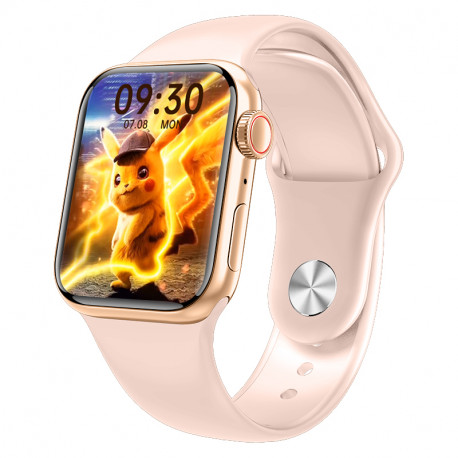
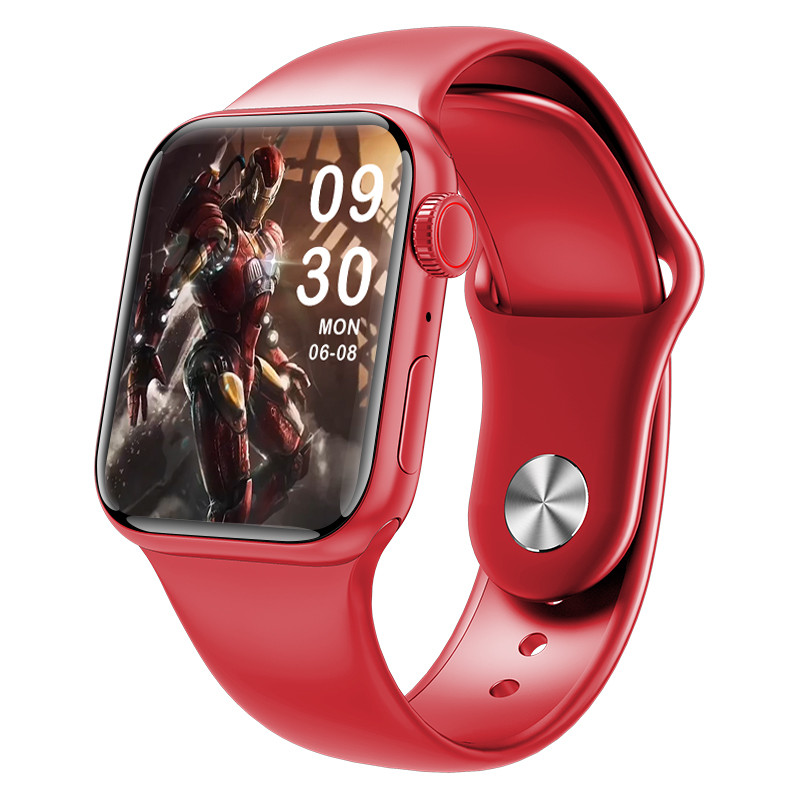
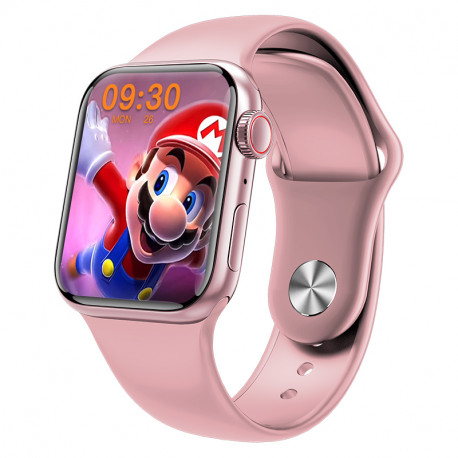
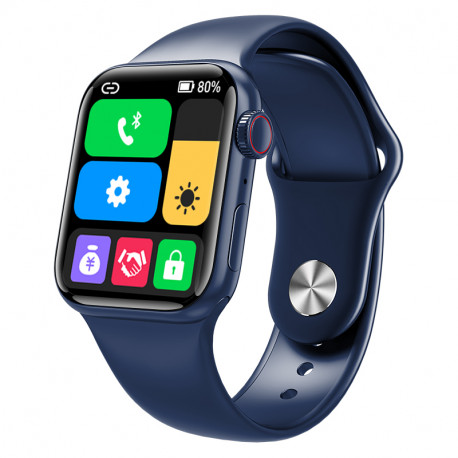
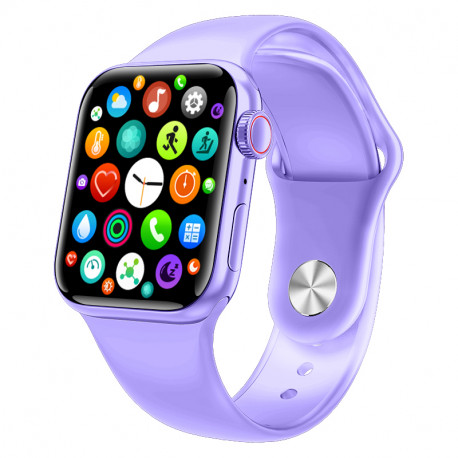
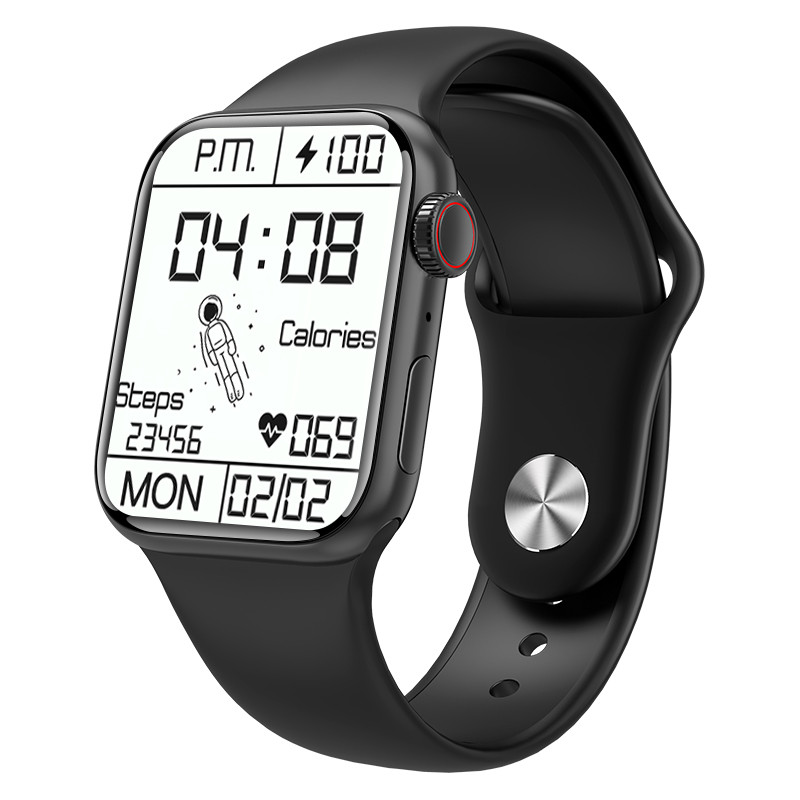
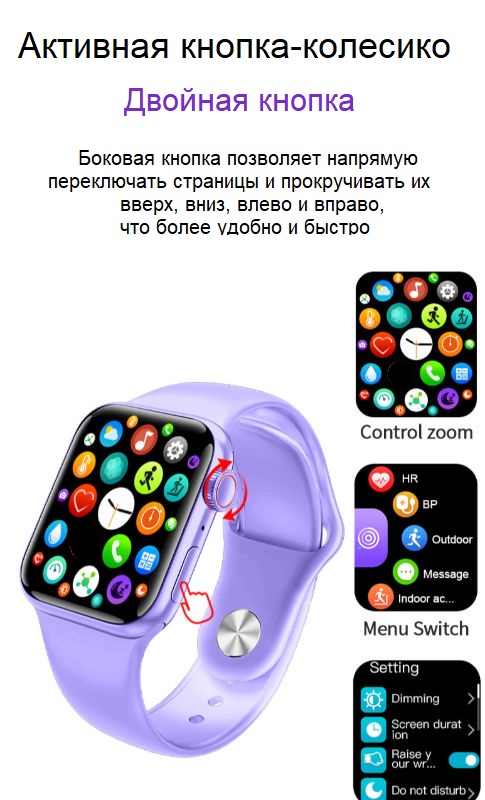
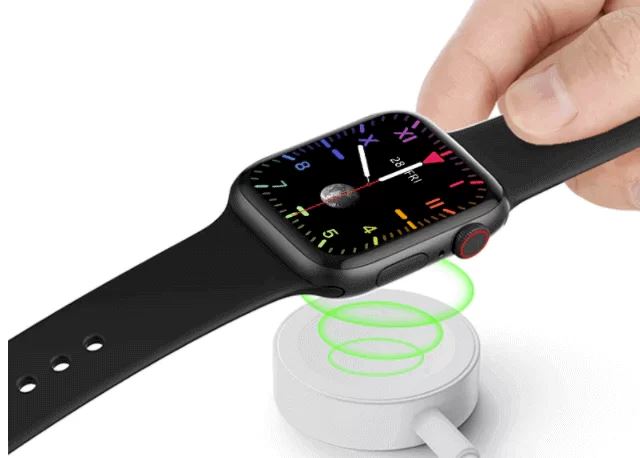
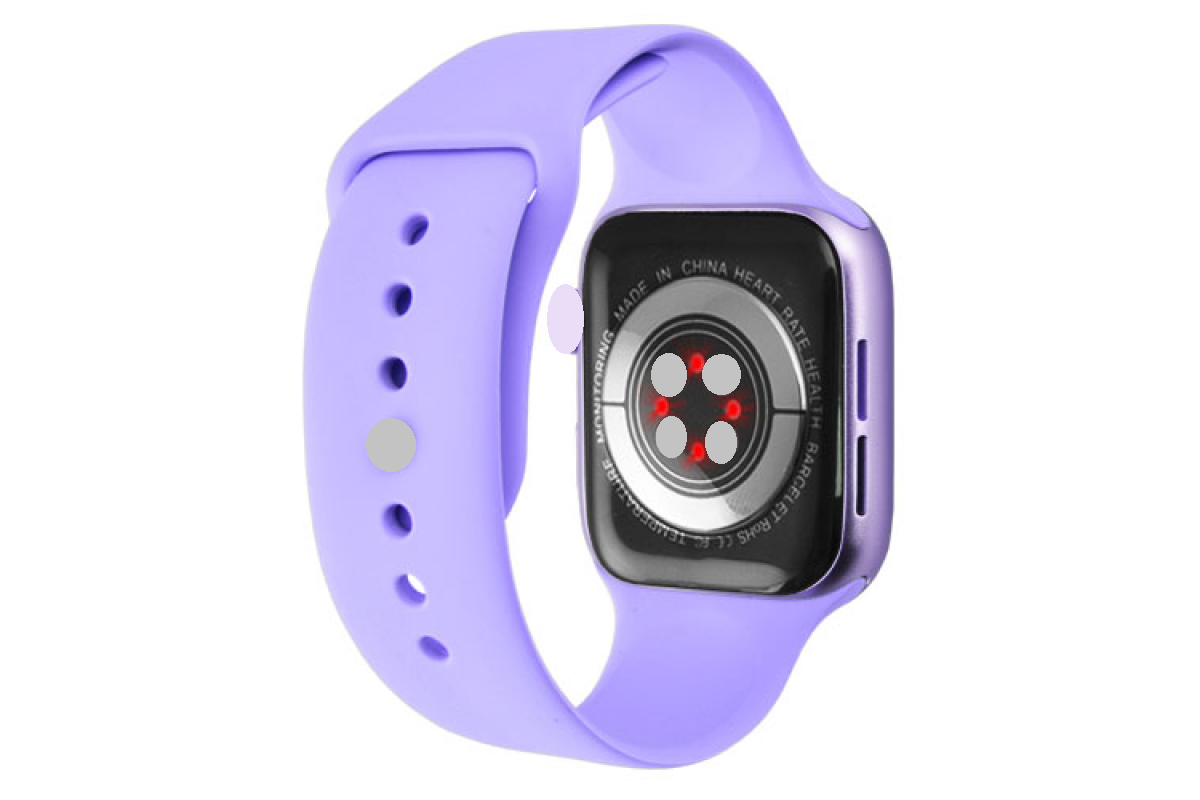
Новые умные часы M26 Plus имеют квадратный циферблат, который выглядит стильно, модно и подходит как для мужчин, так и для женщин. Размер — 44 мм * 37.9 мм * 13.5 мм и весом около 50 г. Боковая кнопка может выполнять такие операции, как перелистывание страниц, переключение интерфейса, увеличение/уменьшение масштаба и регулировка яркости. Обратная сторона устройства получила типовую конфигурацию – это магнитные контакты для зарядки и датчик сердечного ритма.
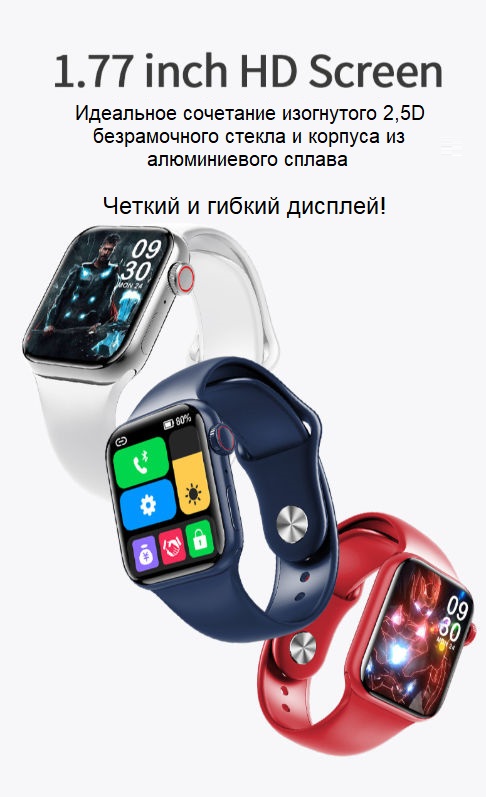
Корпус умных часов изготовлен из цинкового сплава, а ремешок доступен в силиконовом исполнении. Что касается экрана дисплея! Эти часы M26 Plus имеют 1,77-дюймовый большой TFT сенсорный экран retina, изогнутый с 2,5 D стеклом и созданный с разрешением 320 x 380 пикселей. Часы имеют более чем 50 циферблатов и поддерживают индивидуальные циферблаты.
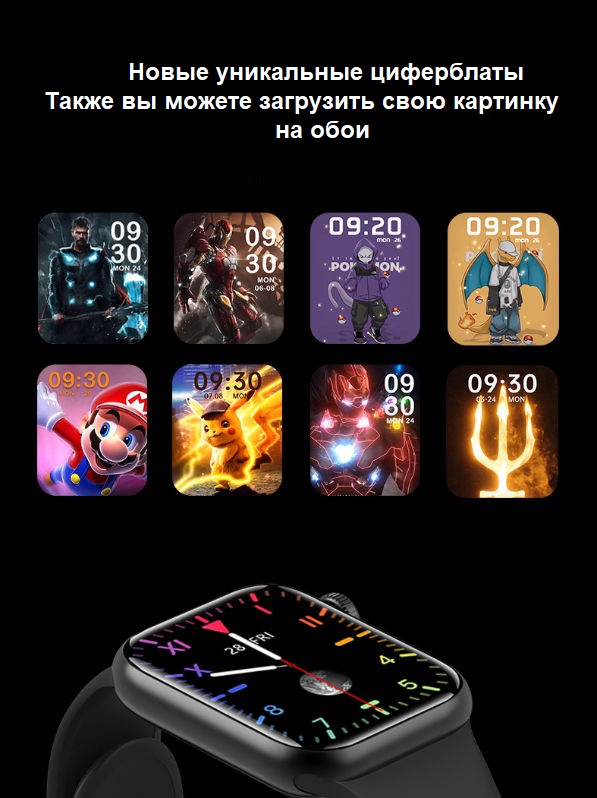
Особенности смарт-часов M26 Plus
M26 Plus — это водонепроницаемые умные часы IP67, которые вы можете носить, даже когда моете руки или в дождливые дни. Устройство имеет датчик сердечного ритма, который собирает данные о нашем сердечном ритме в течение 24 часов. Эта модель также помогает вам контролировать свой сон, благодаря полному мониторингу сна. Часы также имеют шагомер и позволяют нам контролировать и оценивать количество сожженных калорий в течение дня.
В дополнение к упомянутым выше особенностям. Умные часы M26 Plus поддерживают вызов по Bluetooth, они оснащены динамиком и микрофоном, что позволяет совершать звонки непосредственно через смарт-часы. Smart Watch также поддерживают различные спортивные режимы, включая ходьбу, бег, езду на велосипеде, скалолазание, баскетбол, футбол…и т. Д.
Дополнительные функции:
- Мультиспортивные режимы
- кислород крови и Монитор артериального давления
- напоминание о вызове или сообщениях
- Bluetooth 5.2 и многое другое.
- Устройство имеет емкость аккумулятора 200 мАч с 3-5 днями нормального использования и 7 днями ожидания.
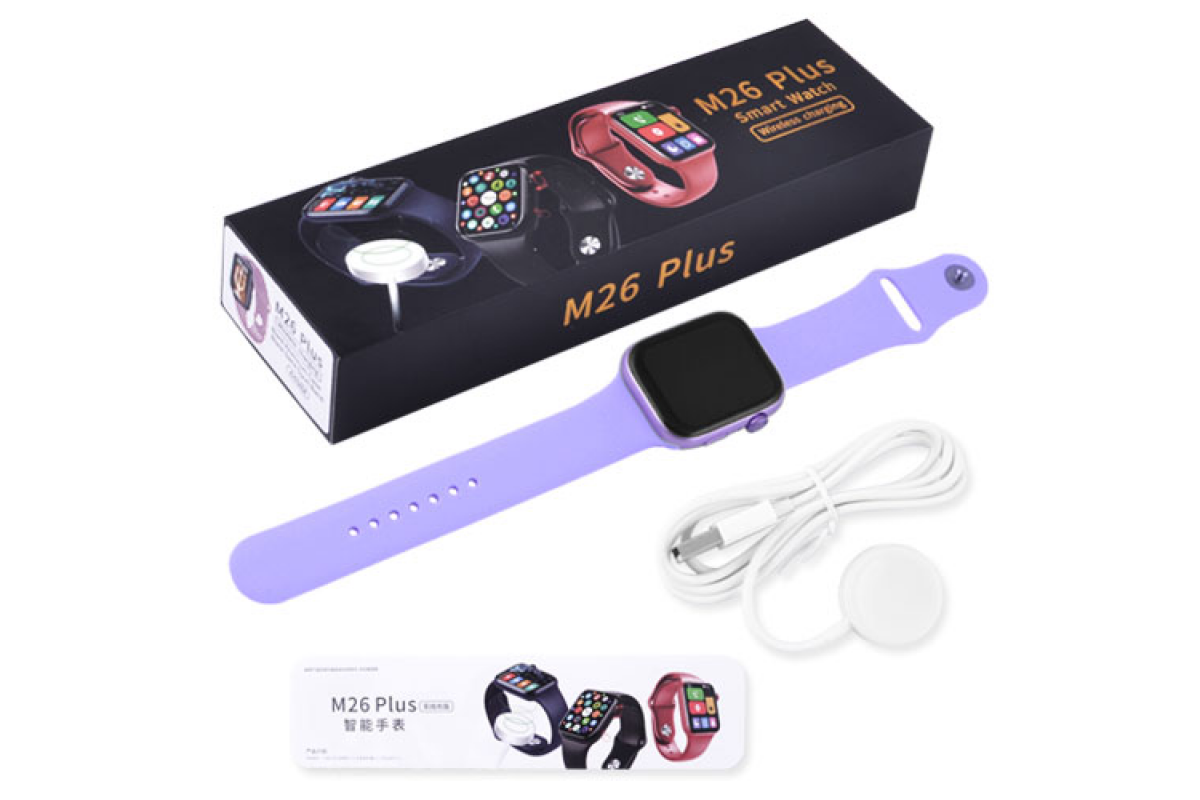
M26 Plus Smart Watch — Инструкция по эксплуатации:
- Установите приложение WearFit Pro на свой смартфон, которое доступно как в App Store, так и в Play Store.
- Выполните сопряжение вашего устройства с умными часами через Bluetooth, после чего время работы умных часов будет установлено автоматически.
Полный функционал часов доступен после установления приложения WearFit Pro на телефон и синхронизации часов и телефона
— Qr-код можно найти в инструкции и в часах
Таким образом, теперь вы можете передавать звонки, синхронизировать календарь или получать уведомления со смартфона непосредственно со смарт часов, а также отображать все данные, собранные смарт часами, такие как частота сердечных сокращений, количество шагов или качество сна, непосредственно на свой смартфон для большего отображения и лучшего анализа данных.
Характеристики:
— экран 1.75 IPS, 320*320
— цинковый корпус
— емкость батареи 200 mAh
— совместимо с устройствами Android и iOS
— беспроводная магнитная зарядка
— система пыле- и влагозащиты IP67
Функционал:
— 14 вариантов интерфейсов (+ дополнительные варианты можно установить через приложение)
— функциональное колесико для выбора интерфейса, просмотра меню
— функциональная нижняя кнопка (включение/выключение экрана, кнопка «назад»)
— пульсоксиметр
— пульсометр
— шагомер
— тонометр
— счётчик потраченных калорий
— напоминание о сидячем положении
— мониторинг сна
— фитнес-трекер
— управление камерой
— управление музыкой
— будильник
— погода
— календарь
— калькулятор
— секундомер
— поиск телефона
— вызов голосового помощника
— уведомление о входящих вызовах
— уведомление о входящих сообщениях (sms, мессенджеры)
— возможность осуществлять и отвечать на звонки по Bluetooth благодаря встроенному микрофону и динамикам
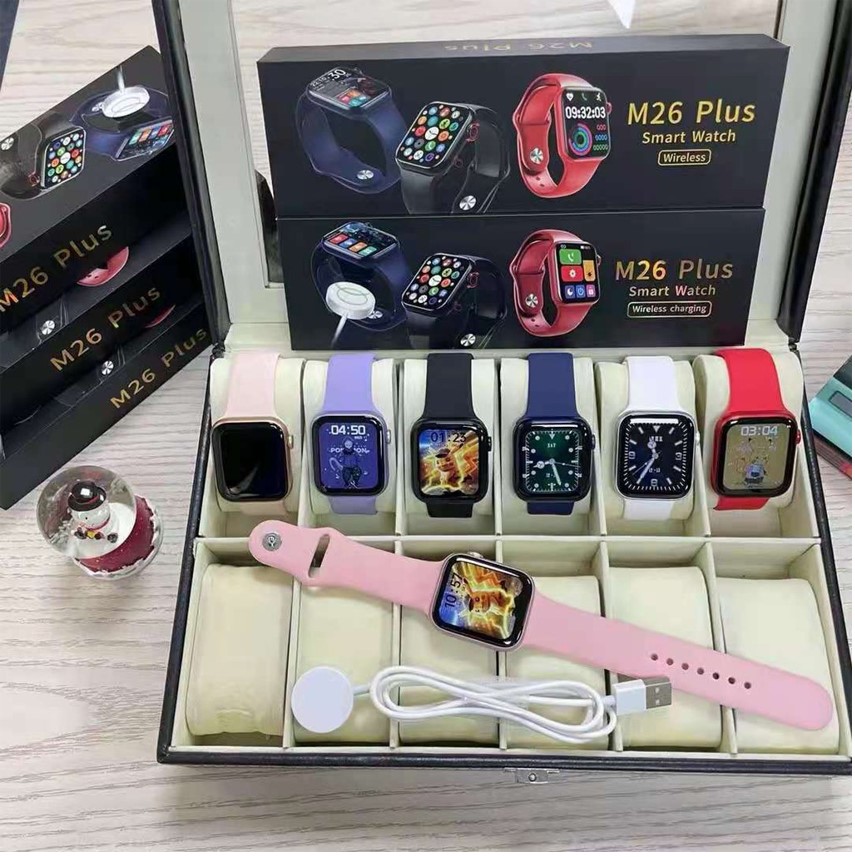
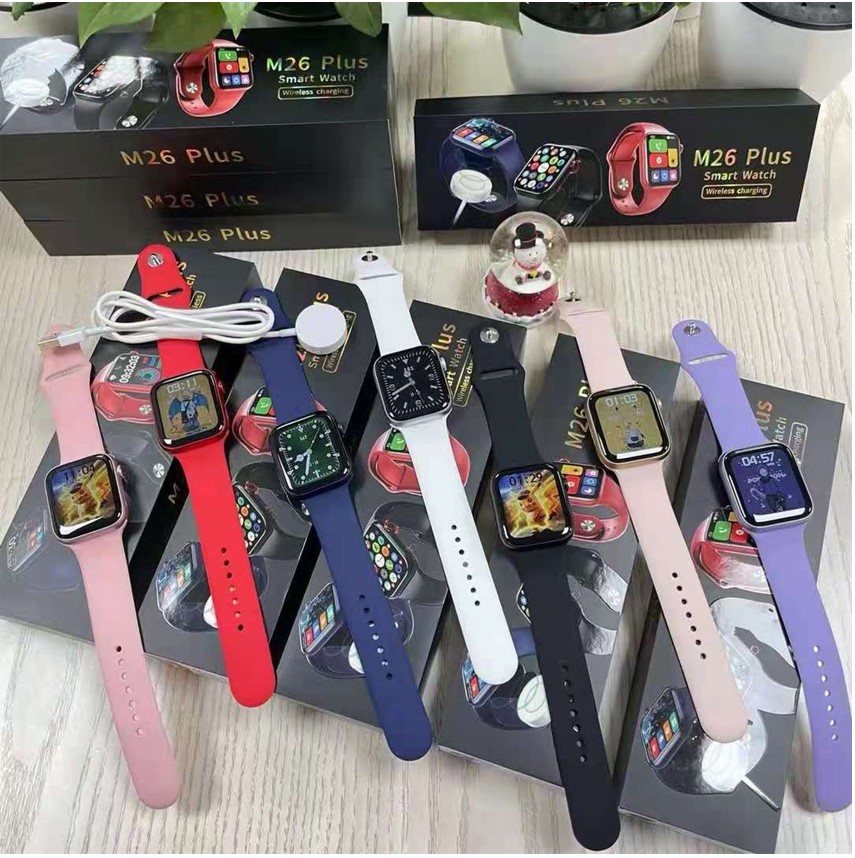
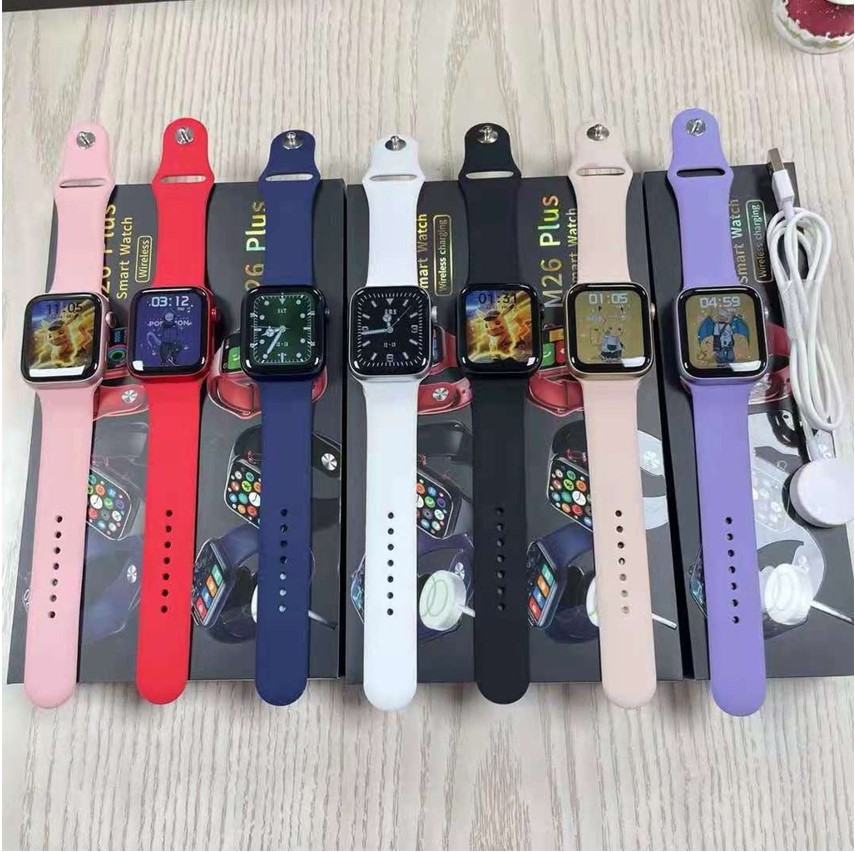
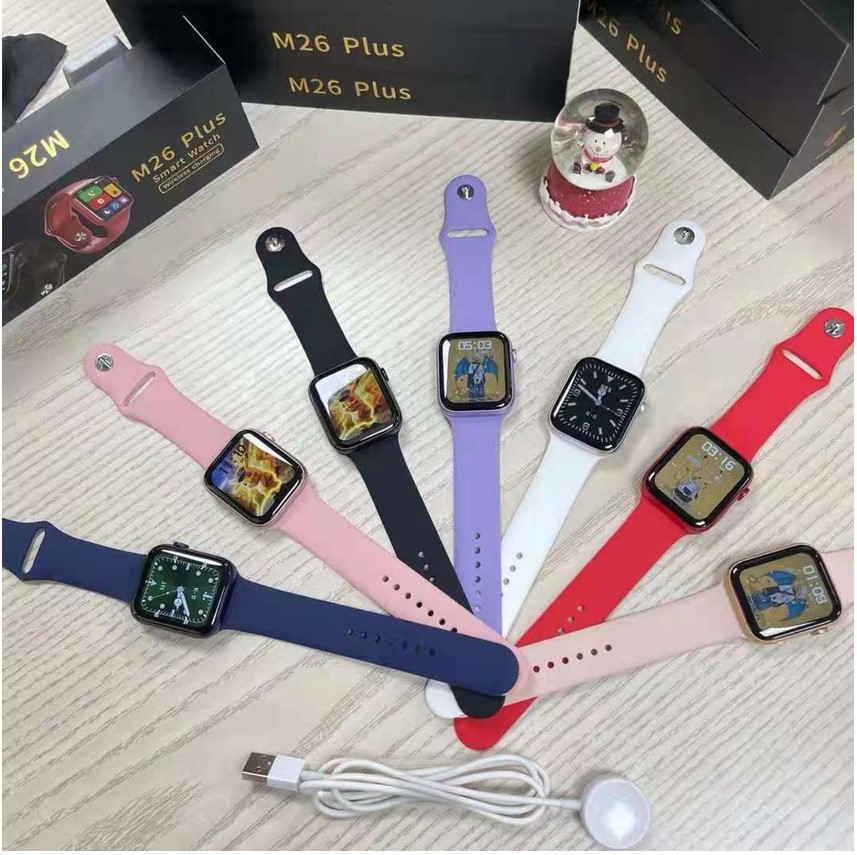
Купить Smart Watch M26 Plus по доступной цене можно в нашем интернет-магазине с доставкой по Москве и России!
Сложно представить человека, который обходится без наушников. Несмотря на широкий ассортимент популярностью пользуются фирменные беспроводные наушники Xiaomi. Китайская компания предлагает удобную гарнитуру для смартфона с отличным звучанием, сенсорными кнопками управления, приемлемым радиусом действия в 10 метров и стабильным подключением к Bluetooth. Как их подключать и настраивать на своём устройстве?
Осуществить настройку наушников Xiaomi можно с помощью меню телефона либо через специальное приложение «Mi Buds M8», которое можно скачать в Google Play. Оно доступно для 11 устройств, включая Redmi Buds, Redmi AirDots, Xiaomi Buds, FlipBuds Pro и Poco Buds Pro.
Подключение наушников
- Для начала достаём наушники из зарядного чехла и проверяем, работают ли индикаторы на сенсорах. Они должны мигать белым цветом.
- Далее заходим в «Настройки», включаем Bluetooth, находим название своей модели и нажимаем «Подключиться».
- Если с первого раза не удалось, возвращаем наушники в футляр и повторяем предыдущие действия.
Регулировка звука
- Для того чтобы усилить громкость, нам понадобится выбрать раздел «Звук и вибрация» или «Расширенные настройки».
- Прокручиваем страницу вниз и находим «Звуковые эффекты». Теперь нажимаем на пункт «Настроить звук в наушниках». Чтобы эта функция работала, перед этим необходимо подключиться к гарнитуре.
- Далее в строке активируем переключатель и ищем своё беспроводное устройство.
Отрегулировать громкость можно ещё одним способом:
- В строке «Звуковые эффекты» кликаем на пункт «Эквалайзер». Не забываем, что наушники должны быть подключены.
- Выбираем нужные параметры и сохраняем.
Функция «Сброс настроек»
Если возникают проблемы с подключением, попробуйте сбросить настройки:
- Сначала возвращаем беспроводные наушники в кейс, предварительно убедившись, что он не разряжен.
- Одновременно нажимаем на сенсорную область обоих «вкладышей», удерживаем не менее 5 секунд, затем отпускаем.
- Дожидаемся тройного мигания индикаторов белым цветом. Произойдёт сброс и записи о соединении будут очищены.
Управление наушниками Xiaomi
Осуществляется с помощью многофункциональной сенсорной панели. Понадобится несколько минут, чтобы разобраться в управлении.
- Если необходимо ответить на вызов, 1 или 2 раза (в зависимости от модели) касаемся внешней стороны одного из наушников.
- А для того, чтобы отклонить вызов – касаемся одного из наушников и удерживаем его около секунды.
- Чтобы воспроизвести музыку или поставить её на паузу, нажимаем и удерживаем сенсорную область правого или левого «вкладыша».
- Чтобы переключить на следующую дорожку, дважды нажимаем на один из наушников.
- Если нужно воспользоваться голосовым помощником телефона, дважды или трижды касаемся сенсора, когда ничего не воспроизводится.
Но! Помните, что принципы нажатий при управлении сенсорной панелью могут отличаться. Всё зависит от функционала и модели гарнитуры. Поэтому перед использованием стоит прочитать руководство пользователя.
Беспроводные наушники Xiaomi являются одними из самых популярных аксессуаров в этой отрасли. И для этого есть несколько причин: они демонстрируют хорошее звучание, обладают высокой автономностью и вдобавок ко всему имеют привлекательный ценник. Но как пользоваться наушниками Xiaomi?
Поскольку многие сталкиваются с различными вопросами, связанными с процессом эксплуатации наушников Xiaomi, наверняка будет уместно, если в вашем распоряжении будет полноценное руководство по их использованию. В этой статье мы расскажем обо всем, что поможет в использовании гарнитур пекинского бренда, включая процедуру сопряжения с различными платформами, повседневного подключения, обновления прошивки, устранения неполадок и т.д.
Как подключить беспроводные наушники
Перед первым использованием беспроводных наушников их, разумеется, необходимо подключить к своему устройству. Гаджет может работать с большинством современных устройств, и давайте рассмотрим подключение к основным из них, а именно к компьютерам с Windows и macOS, а также к iPhone и Android-смартфону.
Но независимо от того, с каким устройством вы планируете использовать беспроводную гарнитуру, сперва необходимо зарядить наушники, а также удостовериться, что на самих вкладышах нет никакой защитной пленки – зачастую она располагается на коннекторах и тем самым препятствует зарядке.
Когда с этим покончено, можно приступать непосредственно к подключению.
Android
Извлеките правый наушник из зарядного кейса, после этого индикатор на нем должен начать мигать – это значит, что наушник готов к подключению. Теперь откройте «Настройки» на своем Android-смартфоне, войдите в раздел «Bluetooth» и включите его. В списке доступных устройств появится ваша модель гарнитуры, выберите её и подтвердите сопряжение – на этом процедура сопряжения завершена. Этот же способ применим для телевизоров и ТВ-приставок на базе Android TV.
IPhone
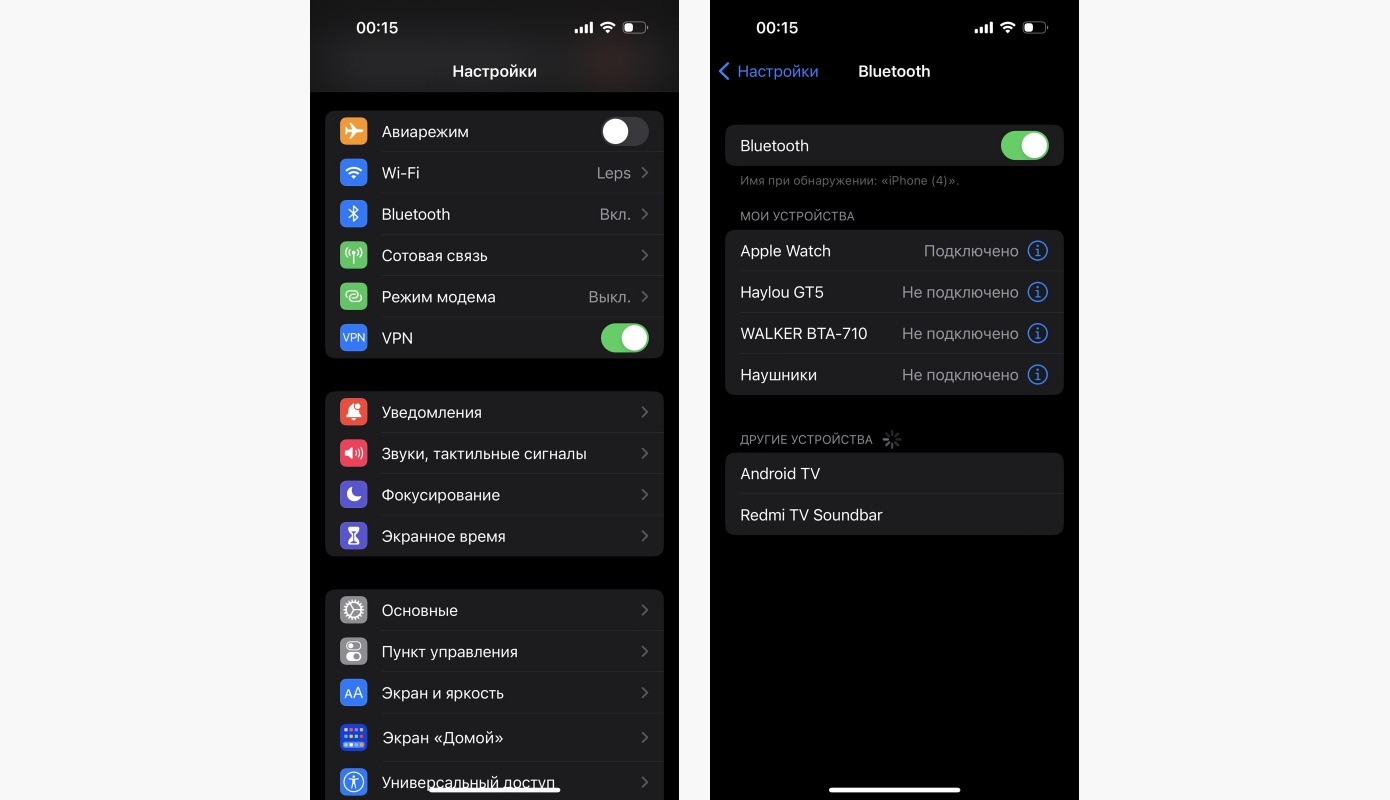
Здесь процесс проходит абсолютно аналогично: когда индикатор на вкладыше замигает, необходимо зайти в «Настройки» iPhone, а затем выбрать «Bluetooth» – «Добавить устройство». В списке доступных гаджетов выберите свою модель наушников и подтвердите подключение.
Windows
Чтобы подключить беспроводные наушники Xiaomi к компьютеру, вам необходимо выполнить определенный набор шагов в зависимости от того, какую версию Windows вы используете. И конечно, в компьютере должен быть Bluetooth.
- Как только светодиод на вкладыше начнет мигать, перейдите к настройкам Bluetooth на ПК или ноутбуке с Windows. Для этого откройте меню «Пуск» – «Настройки» – «Сеть и подключения» – Bluetooth.
- Теперь приступайте к добавлению нового устройства, нажав соответствующую кнопку, и дайте системе найти наушники.
- Теперь выберите их, а затем нажмите «Да», чтобы осуществить соединение.
- Когда светодиодный индикатор перестанет мигать, ваши устройства будут подключены, и вы сможете слушать музыку с компьютера.
Mac
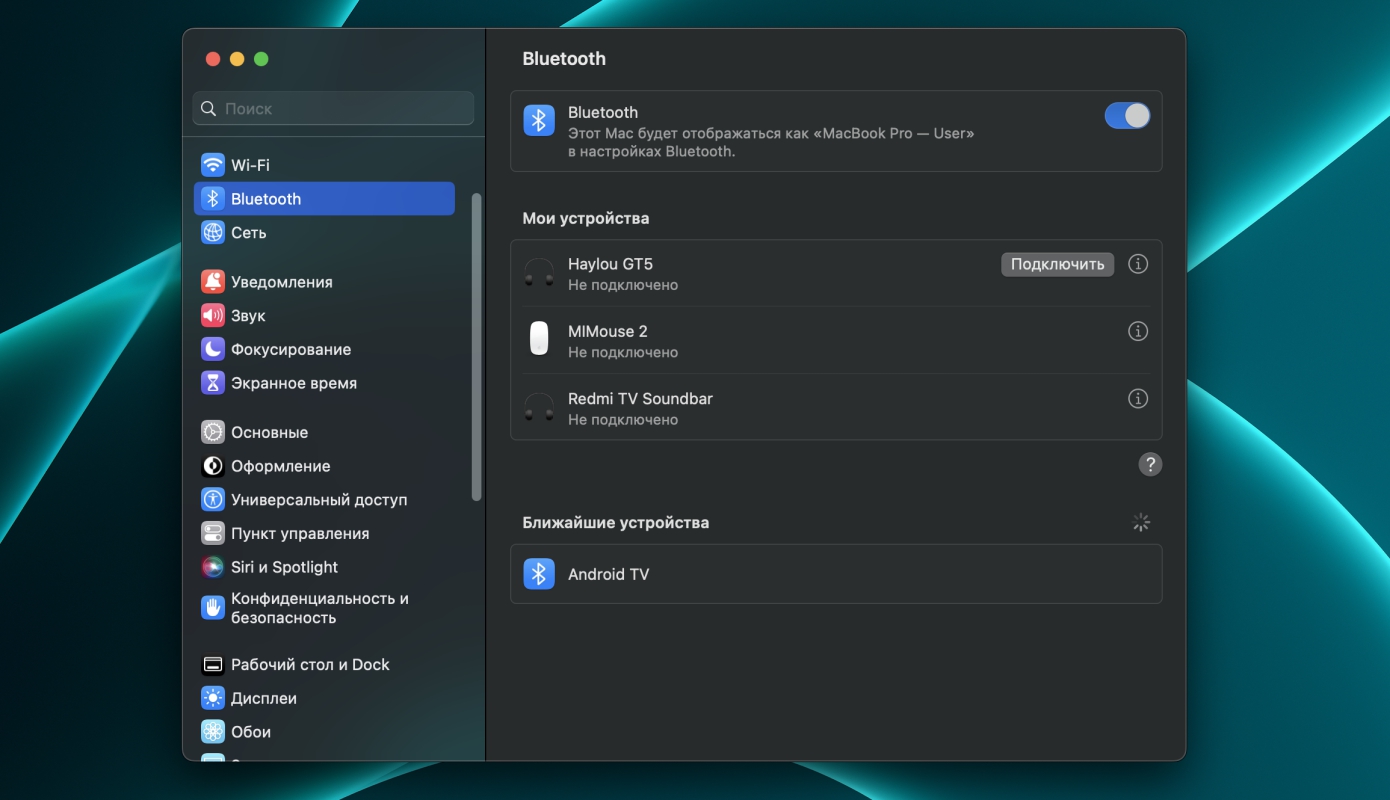
Принцип процесса примерно такой же. Извлекаете правый наушник из кейса, если светодиод мигает, обращаете свой взор на Mac. Здесь вам необходимо в строке меню нажать на значок Bluetooth (если он скрыт, то найдете его в Пункте управления в той же строке меню, или войдите в Bluetooth через «Настройки»), включить его и в списке «Ближайшие устройства» выбрать свои наушники.
Теперь, когда наушники подключены к вашему устройству, вы можете наслаждаться музыкой в высоком качестве.
Как использовать оба наушника?
После подключения одного наушника второй сопрягается с вашим смартфоном автоматически, чтобы вы могли насладиться стереозвуком. Однако некоторые модели наушников Xiaomi предыдущих поколений могут потребовать отдельного подключения второго вкладыша – для этого просто повторите процедуру, описанную выше, ещё раз.
Если же вы не хотите использовать сразу два наушника, то в этом нет необходимости. Просто извлеките из зарядного кейса один вкладыш и включайте музыку или видео. В случае, если потребуется использовать второй, когда вы достанете его из кейса, он почти моментально синхронизируется с первым.
Как управлять наушниками Xiaomi?
Беспроводные наушники Xiaomi очень просты в эксплуатации, и чтобы освоить их управление, потребуется не более пары минут. Новые модели TWS-гарнитур, как правило, оснащены сенсорной панелью для управления жестами, и есть ряд предварительно запрограммированных жестов для различных функций.
- Чтобы ответить на звонок, просто коснитесь внешней стороны правого наушника один раз.
- Чтобы отклонить звонок, коснитесь наушника и удерживайте его около секунды.
- Чтобы отключить звук вызова, дважды коснитесь правого наушника.
- Чтобы воспроизвести или приостановить музыку, коснитесь сенсорной панели один раз или воспользуйтесь голосовым помощником, который поможет вам в этом.
- Чтобы включить функцию голосового помощника на наушниках, дважды коснитесь сенсорной панели, когда ничего не воспроизводится.
Тем не менее, в зависимости от модели и функционала наушников жесты могут быть другими, поэтому лучше искать эту информацию для конкретной модели. На более старых или бюджетных моделях используется кнопочное управление, но принцип нажатий примерно аналогичен.
Как сбросить настройки наушников?
Если по каким-то причинам у вас возникла необходимость перезагрузить наушники Xiaomi, то это тоже можно сделать, одновременно прикоснувшись к сенсорной панели на обоих наушниках и удерживая ее на протяжении примерно 10 секунд.
После этого светодиод будет мигать красным и белым. Повторите эту процедуру трижды, чтобы полностью сбросить настройки беспроводных наушников Xiaomi.
Обратите внимание, что после этого наушники потеряют сопряжение со всеми ранее подключенными устройствами, поэтому вам потребуется повторно произвести процедуру соединения и их настройки.
Как обновить наушники Xiaomi?
Если вы хотите обновить программное обеспечение своей гарнитуры, то для этого вам потребуется установить на смартфон приложение «Mi Buds M8» из магазина Google Play Маркет. После его установки выполните несколько шагов:
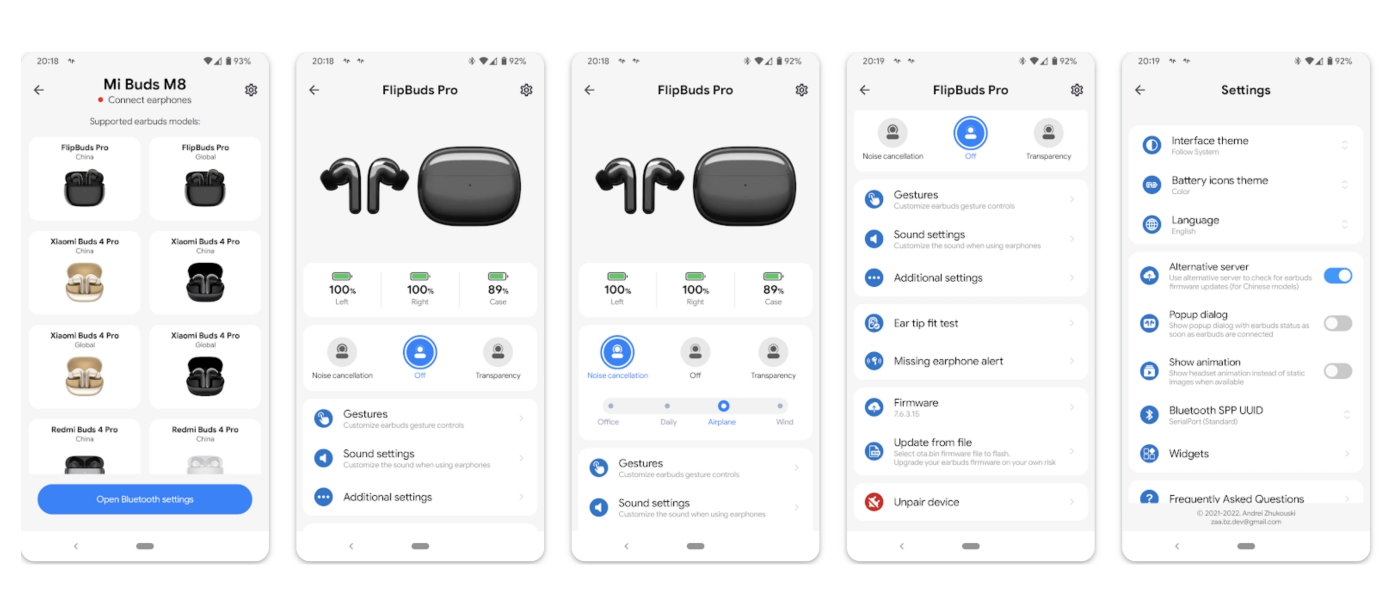
- Подключите правый наушник к смартфону, а левый оставьте в кейсе для зарядки.
- Войдите в приложение, а затем найдите нужную модель наушников из списка.
- Подключите наушники к телефону, следуя инструкциям на экране.
- Теперь нажмите на устройство и найдите обновление.
- Если обновление доступно, вам будет предоставлен новый файл обновления прошивки.
- Нажмите «Обновить», чтобы загрузить и установить файл.
- После обновления прошивки для одного наушника выполните те же действия для второго наушника.
- Теперь поместите наушники в чехол для зарядки и закройте крышку.
- Откройте крышку и приступайте к подключению наушников к телефону.
Установленное обновление поможет избавиться от программных ошибок и сбоев, с которыми вы можете столкнуться.
Как решить проблемы с подключением или сопряжением?
Если вдруг у вас возникают какие-то неполадки с соединением беспроводных наушников Xiaomi, то есть несколько простых и быстрых вариантов решения проблемы, которые не займут у вас больше пары минут и не потребуют особых навыков.
- Поместите наушники в чехол для зарядки и убедитесь, что они заряжены, после чего попробуйте повторно соединить их с устройством.
- Если проблема связана с подключением, удалите гарнитуру из списка сопряженных устройств и выполните сопряжение еще раз.
- Если проблема не решена, проведите перезагрузку гаджета, а при необходимости и процедуру сброса – это три перезагрузки наушников подряд.
Кроме того, поскольку наушники работают по Bluetooth, важно, чтобы они находились в непосредственной близости от смартфона или ноутбука. Чем дальше вы удаляетесь от источника звука, тем быстрее разрывается соединение, а заявленное расстояние «до 10 метров» зависит от препятствий, расположенных между двумя устройствами.
Чтобы смарт-часы правильно функционировали, их нужно настроить. Не все владеют этими знаниями и навыками. Подсказки и инструкции помогут справиться с задачей.
Установка и настройка приложения для смарт-часов
Какое нужно скачать приложение для смарт-часов? На сайте поддержки Google объясняют, что нужно скачать на телефон приложение Wear OS. С его помощью можно подключить и настроить смарт-часы не только на Android, но и iOS. Также можно попробовать приложение SmartWatch Sync Wear, позволяющее установить соединение Bluetooth с Android.
Как настроить смарт-часы с телефоном? Рассмотрим как настроить смарт-часы на примере использования приложения Wear OS:
- Через Google Play Market или App Store скачайте и установите приложение.
- Включите часы.
- Запустите приложение на телефоне и нажмите «Настроить».
- Выберите язык и примите пользовательское соглашение.
- Следуйте инструкции на экране телефона, пока не увидите название часов. Если на телефоне не видите название часов, перейдите к настройкам самих часов.
- Когда на экране часов появится надпись «Нажмите, чтобы начать», коснитесь экрана.
- Выберите язык на часах.
- Примите условия использования.
- Когда на часах появится надпись «Скачайте и запустите приложение Wear OS на мобильном устройстве», нажмите «Обновить» на телефоне.
- Кликните на название часов на телефоне.
- На смартфоне и часах появятся коды. Если они совпадают, нажмите «Подключить» на телефоне. Если коды не совпадают, перезапустите часы.
- Завершите настройку, следуя инструкциям на экране.
На некоторых телефонах перед настройкой нужно активировать передачу геоданных. Сделайте это в настройках в разделе «Местоположение», включив функцию «Использовать местоположение». После этого откройте Wear OS и обновите, чтобы обнаружить смарт-часы.

Если после всех манипуляций, телефон не может обнаружить часы, отключите их от устройства и сбросьте настройки. Сделаете это так:
- Нажмите и удерживайте кнопку питания на часах. Прокрутите экран вниз и тапните «Отключение и сброс настроек». Если такого пункта нет, выберите «Отключить от телефона».
- Подтвердите действие.
- Закройте Wear OS и сопутствующее приложение на устройствах.
- Повторите настройку с первого шага.
Когда часы подключены к устройству, в приложении Wear OS видна надпись «Подключено». В противном случае на экране часов показан значок «Отключено» в виде перечеркнутого облака.
Отладка базовых настроек
Как настроить дату и время на смарт-часах? Как правило, ничего делать не нужно, поскольку срабатывает автоопределение даты и времени. Если этого не произошло, выполните такие действия:
- Войдите в меню настроек смарт-часов.
- Перейдите в раздел «Время и дата» либо подобный.
- Укажите год, месяц, день и время.
Настраивая эти параметры учтите, что время на гаджете и телефоне должно совпадать.
Как настроить смарт-часы без телефона? Настройте дату и время, если это не произошло автоматически, выберите язык, циферблат и фон, при желании включите будильник, активируйте уведомления. Подобные настройки зависят от модели смарт-часов. Некоторые предоставляют больше возможностей, поэтому изучите в паспорте доступные функции, что еще можно установить или настроить.
В некоторых моделях можно установить SIM-карту, особенно в детских. Как правило, слот под симку располагается сбоку или под аккумулятором. Перед установкой SIM-карты в часы активируйте и протестируйте ее на телефоне.
Если часы не видят SIM-карту после установки, возможно, она недостаточно плотно вошла в разъем. Проверьте это. После успешной установки SIM-карты в течение нескольких секунд на дисплее смарт-часов должен отобразиться индикатор мобильной сети.
Синхронизация смарт-часов с телефоном
Синхронизация позволяет дублировать уведомления и звонки, которые поступают на телефон, на дисплее смарт-часов. Проще всего синхронизировать устройства через Bluetooth:
- На телефоне и смарт-часах включите Bluetooth.
- Когда телефон распознает часы, отобразится их название. Тапните по нему.
- На дисплеях обоих устройств появится код. Введите его на телефоне. Возможно, понадобится ввести PIN-код, который найдете в инструкции к часам. Иногда ничего вводить не нужно, устройства синхронизируются автоматически.
- Появится кнопка «Подключиться». Нажмите на нее.

Apple Watch подключите к iPhone так:
- Включите часы и наденьте на руку.
- Поднесите их к iPhone.
- Подождите, пока не появится уведомление, нажмите «Продолжить». Если уведомление не отображается, откройте приложение Apple Watch на iPhone и в разделе со всеми часами добавьте свои.
- Разместите iPhone над часами.
- Если это первый Apple Watch, нажмите «Настройка нового Apple Watch».
- Если ранее на этом устройстве iPhone были настроены другие часы Apple Watch, отобразится экран «Ваш новый Apple Watch». Нажмите «Программы и данные» и «Параметры», дождитесь, пока функция экспресс-настройки настроит новые часы. После этого нажмите кнопку «Продолжить». Для восстановления настроек выберите резервную копию предыдущих часов Apple Watch.
- Войдите при помощи Apple ID при появлении соответствующего запроса.
- Создайте код доступа.
- Настройте необходимые параметры на свое усмотрение.
- Настройте мобильную связь и Apple Pay.
Когда процесс создания пары будет завершен и часы будут готовы к использованию, на Apple Watch отобразится циферблат. Держите Apple Watch и iPhone рядом, чтобы устройства могли продолжать синхронизироваться. При необходимости обновите iOS и WatchOS до последней версии.
Подключение к Wi-Fi
На портале Citizenwatch указано, как подключить смарт-часы к Wi-Fi. Выполните следующие действия:
- Нажмите среднюю кнопку или проведите пальцем вниз от верхней части экрана.
- Прокрутите и нажмите «Настройки».
- Нажмите на подключение.
- Кликните на Wi-Fi и «Добавить сеть».
- Прокрутите, чтобы найти свою сеть, и нажмите.
- Включите телефон и запустите приложение Wear OS или подобное.
- Нажмите «Ввод» на телефоне, введите пароль.
Если часы сопряжены с телефоном Android и уже были подключены к Wi-Fi, часы могут автоматически подключаться к сохраненным сетям Wi-Fi при потере соединения Bluetooth с телефоном. Таким образом, можете получать уведомления и использовать голосовой поиск на часах по всему дому и на работе, даже если оставляете телефон в другой комнате.

Настройка мобильных платежей
Автор портала Engadget Черлинн Лоу пишет, что смарт-часы располагают очень удобной функцией — мобильными платежами. Это возможно в том случае, если смарт-часы поддерживают технологию NFC и соответствующий способ оплаты.
Для осуществления бесконтактных платежей при помощи смарт-часов необходимо добавить карту. Рассмотрим на примере Google Pay, как это сделать. На часах должно быть установлено Wear OS версии 2.0 и выше. Действия следующие:
- На часах откройте приложение «Google Кошелек». Если данного приложения нет на часах, установите их из Google Play.
- Нажмите «Начать».
- Настройте блокировку экрана, если этого еще не делали.
- На телефоне выполните действия по добавлению карты.
Карта сохраниться только в Google кошельке на часах. Учтите, что «Google Кошелек» не поддерживает PayPal, подарочные, скидочные и бонусные карты. При оплате часы необходимо будет просто поднести к терминалу и дождаться звукового сигнала или вибрации.
На устройствах Samsung используется приложение Samsung Gear, а на Apple Watch — приложение Wallet.
Это были основные и первоначальные действия для настройки смарт-часов. Многие модели предлагают возможность настройки различных фитнес-функций и многого другого. Все это настраивается и добавляется на свое усмотрение.
- Как подключать
- С чем совместимы
- Если плохой звук
В компании Ксиаоми уже давно уделяют огромное значение различным аксессуарам для спорта. В ассортиментном перечне имеются рюкзаки, кроссовки и даже спортивные костюмы! Наибольшим спросом пользуются часы и беспроводные Наушники Xiaomi.
Xiaomi Mi Sport Bluetooth удобны в использовании. Их отличает уникальный дизайн и отличные технические характеристики. В комплект входит несколько амбушюр, поэтому они легко подойдут под любой размер ушной раковины. Многие пользователи задаются вопросом, как подключать беспроводные наушники Xiaomi к девайсу, так ранее имели дело только с проводным аналогом. Рассмотрим простой алгоритм, как решить эту задачу.
Подсоединение гарнитуры
Так как гарнитура работает через Блютуз, то нетрудно догадаться, что настройки будут проходить через эту функцию.
1. Включить опцию Bluetooth на Ксиаоми.
2. Удерживать единственную кнопку на устройстве до появления светового индикатора синего цвета.
3. Использовать кнопку «обновить» в случае, если новый девайс телефон не обнаружил.
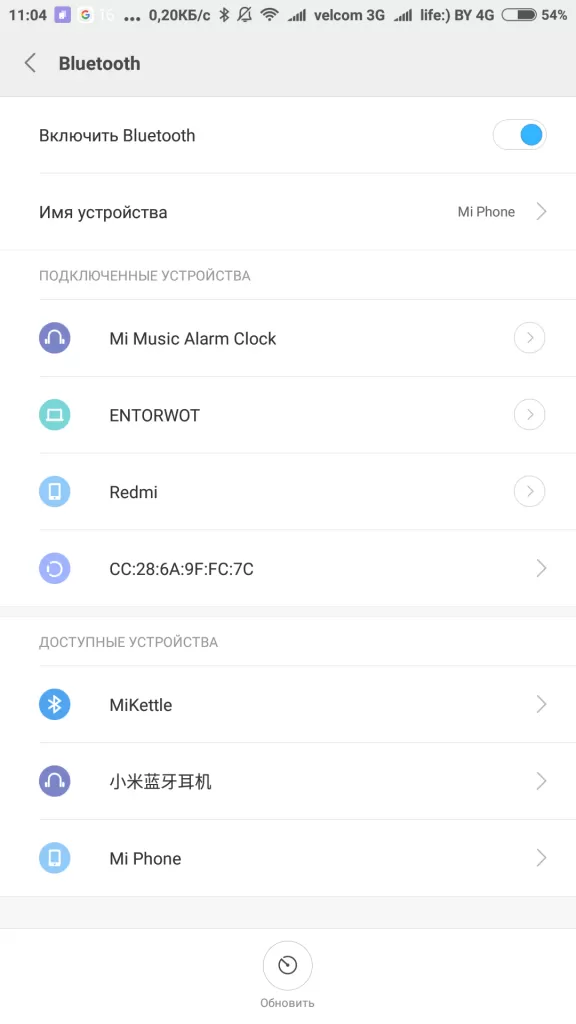
4. Нажать на добавленную аппаратуру и дождаться соединения.

5. Когда на одной из капсул загорится светодиод, устройство считается подключенным.

Совместимость
Производитель учел, что воспользоваться гарнитурой захотят обладатели iPhone, и серьезно поработал над совместимостью с разными ОС. Аксессуар прекрасно функционирует с любой техникой, где есть Блютуз. Его реально подключать к ПК, ноутбуку.
Проблемы звука
Одним из главных плюсов приспособления является высокий уровень громкости. Даже если вокруг будет очень шумно, звучание не пострадает. Бывает, что при максимальном выставлении параметра звука в настройках телефона и на самом устройстве, громкость оставляет желать лучшего. Многие начинают думать, что смартфон «плохо видит» гарнитуру или подсоединение сделано неверно. Самой распространенной причиной неполадки является факт подделки. Прежде чем приобретать и подключать аксессуар, нужно изучить, как проверить наушники Сяоми на оригинальность.
Если хендс фри оригинальные, то качество разговора также порадует. Поэтому для активных людей вещь станет незаменимым помощником в спорте.